IF6020 - Fax XEROX - Gratis gebruiksaanwijzing en handleiding
Vind de handleiding van het apparaat gratis IF6020 XEROX in PDF-formaat.


| Type product | Faxapparaat |
| Merk | Xerox |
| Model | IF6020 |
| Afmetingen (B x D x H) | 365 x 250 x 150 mm |
| Gewicht | 4,5 kg |
| Stroomvoorziening | 220-240V, 50/60 Hz |
| Stroomverbruik (stand-by) | 5 W |
| Stroomverbruik (actief) | 30 W |
| Papierformaat | A4, Letter, Legal |
| Documentinvoer | Automatische documentinvoer (ADF) voor 20 vellen |
| Faxsnelheid | 33.6 kbps (max.) |
| Geheugen | 200 pagina's |
| Snelkiezen | 100 nummers |
| Functies | Verzenden, ontvangen, kopiëren, automatische beantwoording, rapportage |
| Onderhoud | Reinig scanner en papierpad maandelijks; vervang inktlint of toner indien nodig |
| Veiligheid | CE-markering, laag energieverbruik, automatische uitschakeling |
| Reserveonderdelen | Inktlint, toner, papierrol, documentinvoerrollen |
| Geschikt voor | Kantoor en thuisgebruik |
| Garantie | 2 jaar |
Veelgestelde vragen - IF6020 XEROX
Gebruikersvragen over IF6020 XEROX
0 vraag over dit apparaat. Beantwoord die u kent of stel uw eigen vraag.
Stel een nieuwe vraag over dit apparaat
Download de handleiding voor uw Fax in PDF-formaat gratis! Vind uw handleiding IF6020 - XEROX en neem uw elektronisch apparaat weer in handen. Op deze pagina staan alle documenten die nodig zijn voor het gebruik van uw apparaat. IF6020 van het merk XEROX.
GEBRUIKSAANWIJZING IF6020 XEROX
© 2009 Xerox Corporation. Alle rechten voorbehouden. Xerox en het logo van de connectiviteitssfeer zijn handelsmerken van Xerox Corporation in de Verenigde Staten en/of andere landen.
Sagem Communications is een geautoriseerde licentiehouder van Xerox.
De opgeëiste copyrightbescherming omvat alle vormen en manieren van auteursrechtelijk beschermd materiaal en informatie die nu door geschreven of gerechtelijk vastgesteld recht is toegestaan of hieronder is gegarandeerd, inclusief maar niet beperkt tot materiaal dat met softwareprogramma's wordt gegenereerd, wat op het beeldscherm wordt getoond, bijvoorbeeld stijlen, voorbeelddocumenten, pictogrammen, schermweergaven, weergave enzovoort.
Overige bedrijfsmerken en productbeschrijving kunnen handelsmerken of geregistreerde handelsmerken van de desbetreffende firma zijn en worden hierbij ook erkend.
De informatie in dit document wordt regelmatig bijgewerkt. Wijzigingen en technische bijwerkingen worden in de volgende uitgaven van deze documentatie opgenomen.
Inleiding
Geachte klant
Door dit toestel te kopen hebt u gekozen voor een kwaliteitsproduct van Xerox. Uw toestel vervult de meest uiteenlopende eisen voor privé en professioneel gebruik.
Uw toestel wordt geleverd met een gratis patroon waarmee u een aantal proefpagina's kunt uitprinten.
Vaak gekozen nummers kunt u met snelkeuzetoetsen of snelkeuzenummers verbinden. Met de functies kunt u deze nummers snel opvragen.
Verstuur faxberichten in verschillende resoluties aan een of meer ontvangers. U kunt ook faxen opvragen.
Kies uit de resolutie voor tekst en foto om documenten met uw toestel te kopieren. U kunt ook meerdere kopieën maken.
Veel plezier met uw toestel en zijn veelvoudige functies!
Over deze handleiding
Met de installatiehulp op de volgende bladzijden kunt u uw toestel snel en gemakkelijk in gebruik nemen. Gedetailleerde beschrijvingen vindt u in de volgende hoofdstukken van deze handleiding.
Lees de handleiding nauwkeurig. Let op de veiligheidsinstructies om een correcte werking van uw toestel te garanderen. De fabrikant kan niet aansprakelijk worden gesteld voor enig gebruik dat afwijkt van het in de instructies beschreven gebruik.
Gebruikte symbolen
Opmerking

Tips en Trucs
Met dit symbool zijn tips gekenmerkt die de bediening van uw apparaat efficiënter en eenvoudiger maken.
VOORZICHTIG!

Apparatuurschade en gegevensverlies!
Dit symbool waarschuwt voor schade aan het apparaat evenals mogelijk gegevensverlies. Door onoordeelkundig gebruik kunnen apparaatschade en gegevensverlies optreden.
GEVAAR!

Gevaar voor personen!
Dit symbool waarschuwt voor gevaren voor personen. Door onoordeelkundig gebruik kan lichamelijk letsel of schade optreden.
Inhoudsopgave
Inleiding 3
Geachte klant .... 3
Over deze handleiding 4
1 Veiligheidsinformatie.... 9
Inleiding 9
Waarschuwing: Informatie over elektrische veiligheid 10
Stroom uitschakelen in noodgevallen 10
Informatie voor veilig gebruik 11
Onderhoud 11
Verbruiksmaterialen 12
Radiofrequentie-emissies 12
Informatie betreffende Europese regelgeving 12
Faxfunctie 13
Illegaal kopieren 13
2 Overzicht.... 15
Overzicht menufuncties 15
Toesteloverzicht 17
3 Eerste ingebruikneming 19
Inhoud verpakking 19
Papierhouder installeren 20
Papier inleggen 20
Hoorn aansluiten 21
Telefoonkabel aansluiten 21
Netkabel aansluiten 22
Inktpatroon inleggen 23
Eerste installatie 25
4 Telefoonfuncties 27
Telefoneren met het toestel 27
Handsfree bellen 28
Snelkiezen 28
Telefoonboek van het toestel 29
Doorkiesnummer of onderadres opbellen 34
Rondzenden (= broadcasting) 35
Fax later verzenden 36
Fax ontvangen 37
Faxberichten afroepen 37
Selectieve spamfilter 38
6 Kopieermachine 41
Document invoeren 41
Document kopieren 41
7 Instellingen 43
Tijd en datum invoeren 43
Taal kiezen 44
Land kiezen 44
Naam en faxnummer invoeren 44
Printpositie invoeren 45
Contrast instellen 46
Pagina-aanpassing instellen 46
Volume instellen 46
Faxschakelaar instellen 47
Lijsten uitprinten 50
Eerste installatie starten 52
Verbindingsopbouw beluisteren 52
Ontvangst van lange documenten instellen 53
8 Telefoonaansluitingen en extra toestellen .... 55
Telefoonaansluitingen en -diensten instellen 55
Centrales nevenaansluitingen 56
Extra toestellen aansluiten 57
Extra telefoons gebruiken (easylink) 58
Oproepsignaalfrequentie automatisch herkennen 59
9 Service 61
Inktpatroon vervangen 61
Papieropstopping verhelpen 63
Documentenopstopping verhelpen 64
Reiniging 64
Snelle hulp 67
Problemen/oplossingen 67
10 Bijlage 69
Technische specificaties 69
Garantie 71
Garantie 73
Verklaring van Overeenstemming 75
Klanteninformatie 80
NL
Veiligheidsinformatie 1
Inleiding
A.u.b. voor gebruik van het apparaat nauwkeurig doorlezen.
Het Sagem-apparaat en de aanbevolen verbruiksartikelen en wisselmodule voldoen aan strenge veiligheidseisen. Deze omvatten onder meer de goedkeuring van veiligheidsinstanties en het voldoen aan de geldende milieunormen. Lees onderstaande instructies aandachtig door voordat u met het product gaat werken en raadpleeg deze, indien nodig, opnieuw zodat het product altijd op een veilige manier wordt gebruikt. De veiligheids- en milieutests zijn onder exclusief gebruik van Sagem-materiaal uitgevoerd.
Waarschuwing: Wijzigingen aan of ombouwen van dit apparaat, bv. het aansluiten van externe apparatuur of uitbreiden met nieuwe functies die niet uitdrukkelijk door Sagem zijn toegestaan, kunnen leiden tot het ongeldig worden van de veiligheids- en milieucertificeringen. Voor meer informatie kunt u contact met uw Sagem-servicepartner opnemen.
Waarschuwingsmerktekens
Alle waarschuwingsinstructries op het product of die hierbij zijn geleverd, moeten worden opgevolgd.
GEVAAR!

GEVAAR!
Dit soort waarschuwingen geeft onderdelen van het apparaat aan waaraan u zich kunt verwonden als u ze aanraakt.
Stroomverzorging
Dit product dient te worden aangesloten op het type elektrische voeding dat op het informatie-etiket van het product staat aangegeven. Wendt u in geval van twijfel tot de desbetreffende stroomleverancier.
Toegankelijke gebieden voor gebruikers
Deze apparatuur is zo ontworpen dat gebruikers alleen toegang hebben tot veilige gebieden. Deze afdekkingen of afschermingen mogen nooit worden verwijderd.
Onderhoud
Onderhoudsprocedures die door gebruikers kunnen worden uitgevoerd, worden beschreven in de betreffende documentatie bij het product. Voer geen onderhoudsprocedures op dit product uit die niet in deze documentatie staan beschreven.
Het product reinigen
Trek de stekker uit het stopcontact alvorens dit product te reinigen. Gebruik altijd materialen die bedoeld zijn voor dit product. Het gebruik van andere materialen kan leiden tot slechte prestaties en kan gevaarlijke situaties opleveren. Gebruik geen spuitbussen. Deze kunnen onder bepaalde voorwaarden ontplofbaar en brandbaar zijn.
Waarschuwing: Informatie over elektrische veiligheid
- Sluit het stroomsnoer op een gemakkelijk te bereiken en geaard stopcontact aan. Gebruik geen verlengsnoer. Laat bij twijfel het stopcontact door een erkende elektricien controleren.
- Deze apparatuur moet worden gebruikt op een aftakcircuit met een grotere capaciteit dan de nominale stroomsterkte en spanning van dit apparaat. De nominale stroomsterkte en spanning van deze apparatuur staan op het gegevensplaatje op het achterpaneel aangegeven.
- Gebruik alleen het netsnoer dat bij de apparatuur wordt geleverd.
- Plaats deze apparatuur zodanig dat niemand op het netsnoer kan stappen of hierover kan struikelen.
- Plaats geen voorwerpen op het netsnoer.
- Elektrische of mechanische vergrendelingen mogen niet teniet worden gedaan of onbruikbaar worden gemaakt.
- De ventilatie-openingen mogen niet worden geblokkeerd.
- Duw nooit voorwerpen in gleuven of openingen in de apparatuur.
Ontkoppel het apparaat: Het netsnoer is de ontkoppeling voor dit apparaat. Deze is achterop het apparaat ingestoken. Voor het loskoppelen van alle elektrische voeding naar de apparatuur, moet het netsnoer uit het stopcontact worden getrokken.
Stroom uitschakelen in noodgevallen
- Indien een van de hierna beschreven omstandigheden zich voordoet, neemt u onmiddellijk het stroomsnoer uit het stopcontact en informeert u bij de klantenservice.
- De apparatuur maakt vreemde geluiden of er komen vreemde geuren vrij.
- Het netsnoer is beschadigd of gerafeld.
- Een circuitonderbreker, zekering of andere beveiliging in de muurzekeringenkast werd geactiveerd.
- Er is vloeistof op de apparatuur gemorst.
- De apparatuur is blootgesteld aan water.
- Een onderdeel van de apparatuur is beschadigd.
Informatie voor veilig gebruik
Volg onderstaande veiligheidsrichtlijnen te allen tijde, zodat u weet dat u veilig omgaat met dit Sagem-apparaat.
Wel doen:
- Volg altijd alle waarschuwingen en instructies die op de apparatuur of in bijgeleverde informatie staan aangegeven.
- Ga bij het verplaatsen van apparatuur altijd voorzichtig te werk.
- Plaats de apparatuur altijd in een gebied met voldoende ventilatie en ruimte voor servicewerkzaamheden.
- Gebruik uitsluitend componenten en verbruiksmateriaal die speciaal voor het Sagem-apparaat ontwikkeld, omdat anders slechte prestaties en veiligheidsrisico's kunnen optreden.
- Trek altijd de stekker uit het stopcontact alvorens te reinigen.
Niet doen:
- Probeer nooit onderhoudsprocedures uit te voeren die niet in de klantendocumentatie staan beschreven.
- Deze apparatuur mag nooit worden ingebouwd tenzij er voor een goede ventilatie wordt gezorgd. Voor meer informatie kunt u contact opnemen met uw Sagem-partner of erkende leverancier.
- Verwijder geen afdekkingen of afschermingen die met schroeven zijn bevestigd.
- Plaats de apparatuur nooit in de buurt van een radiator of andere hittebron.
- Plaats het niet op een zachte ondergrond zoals dekens of tapijten. Dek de ventilatiesleuf niet toe. Het toestel kan anders oververhit en in brand geraken.
- Duw nooit voorwerpen in de ventilatie-openingen. Achter deze afdekkingen en afschermingen bevinden zich geen gebieden die door de gebruiker kunnen worden onderhouden.
- Elektrische of mechanische vergrendelingen mogen nooit teniet worden gedaan of onbruikbaar worden gemaakt.
- Gebruik de apparatuur nooit indien u ongewone geluiden of geuren opmerkt. Trek het netsnoer uit het stopcontact en neem onmiddellijk contact op met het Sagem Welcome Centre.
Onderhoud
Probeer niet onderhoudsprocedures uit te voeren die niet in de klantendocumentatie bij uw apparaat staan beschreven.
- Gebruik geen reinigingsmiddelen in spuitbussen. Het gebruik van niet-goedgekeurde reinigingsmiddelen kan tot een slechte prestatie van de apparatuur leiden en kan een gevaarlijke situatie opleveren.
- Gebruik verbruiksartikelen en reinigingsmiddelen alleen op de manier die in de klantendocumentatie staat aangegeven. Houd reinigingsmiddelen altijd buiten het bereik van kinderen.
- Verwijder geen afdekkingen of afschermingen die met schroeven zijn bevestigd. Achter deze afdekkingen en afschermingen bevinden zich geen onderdelen waaraan u onderhoud kunt uitvoeren.
- Voer onderhoudsprocedures alleen uit indien u daartoe door uw Sagem-partner wordt opgedragen of indien de procedure in de klantendocumentatie wordt beschreven.
Verbruiksmaterialen
- Gebruik uitsluitend originele verbruiksmaterialen. Deze is verkrijgbaar in de vakhandel. Andere verbruiksmaterialen kunnen het toestel beschadigen of de levensduur beperken.
- Sla alle verbruiksmaterialen op in overeenstemming met de instructies op de verpakking.
- Houd verbruiksmaterialen uit de buurt van kinderen.
- Verwijder alle verbruiksmaterialen in overeenstemming met de in uw land geldende voorschriften i.v.m. afvalverwijdering.
Radiofrequentie-emissies
Waarschuwing: Om het foutloos functioneren van dit apparaat in de buurt van ISM-apparatuur (hoge frequentie apparatuur voor industriële, wetenschappelijke, medische en vergelijkbare doelen) te garanderen is het noodzakelijk dat de verstorende straling van deze apparatuur wordt verminderd of op een andere manier wordt ingeperkt.
Door wijzigingen en modificaties aan dit apparaat uit te voeren die niet uitdrukkelijk door Sagem zijn goedgekeurd, kan de toestemming voor het gebruik komen te vervallen.
Waarschuwing: Dit is een product van de klasse A. In een huiselijke omgeving kan dit product radiostoringen veroorzaken, in welk geval de gebruiker passende maatregelen zal moeten nemen.
Informatie betreffende Europese regelgeving
CE-merk: Het CE-merk op dit product symboliseert de conformiteitsverklaring van Sagem met de volgende van toepassing zijnde richtlijnen van de Europese Unie vanaf de aangegeven datum:
- 9 maart 1999: Richtlijn 99/5/EG betreffende radioapparatuur en telecommunicatie-terminalapparatuur en de wederzijdse erkenning van hun conformiteit.
- December 2006: EU-richtlijn 2006/95/EC in de gewijzigde versie. Aanpassing aan de wetgeving van de lidstaten met betrekking tot laagspanningapparatuur.
- December 2004: EU-richtlijn 2004/108/EC in de gewijzigde versie. Aanpassing van de juridische voorschriften van de lidstaten over elektromagnetische verdraagzaamheid.
De volledige tekst van deze verklaring inclusief de definitie van de desbetreffende richtlijnen evenals de desbetreffende normen kunt u via de Sagem-partner krijgen.
Faxfunctie
Europa
Richtlijn inzake radio-apparatuur en telecommunicatieterminalapparatuur:
Het Sagem-product is door Sagem zelf volgens de Richtlijn 1999/5/EG gecertificeerd. Het product werkt met de nationale PSTN's en compatibele PBX's van de volgende landen: België, Denemarken, Duitsland, Finland, Frankrijk, Griekenland, Ierland, Ijsland, Italië, Luxemburg, Nederland, Noorwegen, Oostenrijk, Portugal, Spanje, Verenigd Koninkrijk, Zweden, Zwitserland.
Als zich problemen voordoen neemt u als eerste contact op met de Sagem-partner. Het apparaat is getest volgens en voldoet aan TBR 21, een technische norm voor apparaten die op analoog geschakelde openbare telefoonnetwerken in de Europese Unie wordt gebruikt. Dit product bevat een door de gebruiker instelbare landcode.
Opmerking: Hoewel bij dit product puls-signalen of DTMF-signalen (toon) kunenn worden gebruikt, wordt aangeraden de DTMF-instelling te gebruiken. DTMF-signalen geven een betrouwbare en snellere verbinding.
Wijzigingen aan het apparaat of het gebruik een externe besturingssoftware kan leiden tot het vervallen van de productcertificeringen, voor zover ze niet uitdrukkelijk door Sagem worden toegestaan.
Illegaal kopieren
In heel wat landen is het reproduceren van bepaalde documenten (door bijvoorbeeld scannen, uitprinten en kopieren) verboden. De volgende lijst van dergelijke documenten maakt geen aanspraak op volledigheid en dient alleen maar ter oriëntatie. Vraag in geval van twijfel raad aan uw rechtsbijstand.
- Reispassen (identiteitskaarten)
- Inreis- en uitreispapieren (immigratiepapieren)
· Documenten in verband met legerdienst
· Bankbiljetten, reischeques, wissels - Postzegels, fiscale zegels (gestempeld of ongestempeld)
· Leningdocumenten, investeringscertificaten, obligaties
· Documenten die door copyright beschermd zijn
Let ook op de in uw land geldende wettelijke bepalingen met betrekking tot de rechtskracht van faxberichten - vooral in verband met de geldigheid van handtekeningen, tijdige levering of ook nadelen op basis van kwaliteitsverlies bij de transmissie enz.
Respecteer het telefoongeheim en de bescherming van persoonlijke gegevens zoals beschreven in de in uw land geldende wetten.
NL
Overzicht 2
Overzicht menufuncties
Druk op MENU om het functiemenu te openen. Blader door het menu met ▲/▼. Bevestig de gekozen functie met ◇. Kies met ▲/▼ of ◇ overige functies. Met C keert u naar het vorige menu-niveau terug. Met ∅ verlaat u het menu en keert u naar de uitgangsmodus terug.
▲/▼ — CONF. ONTVANGST — ◇
▲/▼ — ONTVANGSTMODUS — ◇
— ▲/▼ — AUTOMAT.
— ▲/▼ — AWA / FAX
— ▲/▼ — HANDMATIG
— ▲/▼ — TEL / FAX
▲/▼ — STILLE RX
▲/▼ — BELVOLUME
▲/▼ — AANT. BELSIGN.
▲/▼ — UITGESLOTEN NRS
▲/▼ — CONFIG. PRINTEN
▲/▼ — TX UIT GEHEUGEN
▲/▼ — RAPPORTEN — ◇
▲/▼ — LAATSTE VERZEND
▲/▼ — LIJST BELLERS
▲/▼ — LAATSTE CIRCUL.
▲/▼ — ACTIVITEIT.RAPP
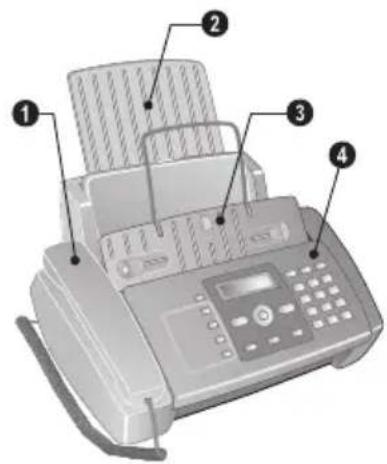
① hoorn (Office Fax IF6025)
② Papierhouder
③ Documentinvoer (tekst naar boven)
④ Paneel met display
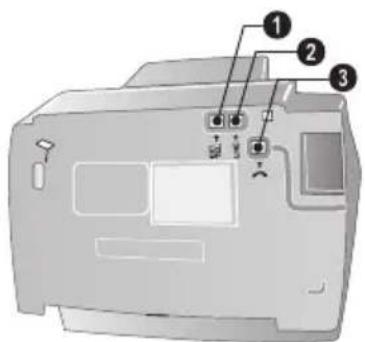
① EXT-bus – aansluitbus voor extra toestellen
② LINE-bus – aansluitbus voor telefoonkabel
3 - Telefoonhoornbus – aansluitbus voor de telefoonhoorn (Office Fax IF6025)
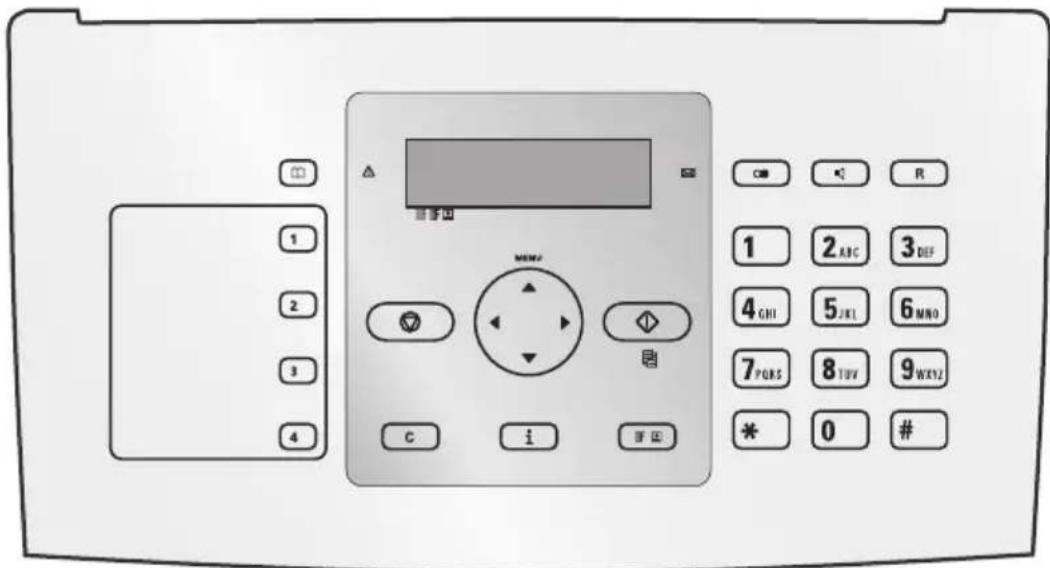
- Telefoonboekrecords opvragen. Nummers uitkiezen met ▲/▼ of met de cijfertoetsen.
I ... 4 – Snelkiesnummers opvragen
Groen lampje 📧 – Knippert, als een fax in het faxgeheugen bevindt
Rood lampje △ – Knippert het lampje, lees dan a.u.b. de aanwijzingen op het display
- functie afbreken / kopieren afbreken / terug naar de uitgangsmodus / foutmelding wissen
MENU – Menufuncties oproepen / Menu kopieren oproepen (document in documentinvoer) / Omschakelen naar 12-uurs modus AM, PM / Geluidssterkte instellen
◀/▶ – Cursor bewegen
◇ – versturen van berichten starten / kopieren starten
C – terug naar het vorige menu-niveau / Kort drukken: tekens afzonderlijk wissen / Lang drukken: complete record wissen
i – faxjournaal afdrukken (lijst van de tien laatstverstuurde of -ontvangen faxberichten)
- Kiezen met opgelegde hoorn / handsfree bellen
- switchen tussen de lijst van de 10 laatstgekozen nummers (= herkieslijst) en de lijst van de laatste 20 bellers (= bellerslijst). Met ◇ bevestigen / kiespauze invoegen
R – Flash functie in werking stellen (alleen als het toestel als tweede aansluiting is geconfigureerd) / Tussen oproepen heen en weer schakelen (= wisselgesprek)
F – hogere resolutie voor het faxen en kopieren instellen / microfoon tijdens het hands-free bellen uitschakelen
Cijfertoetsenbord – cijfers, letters en speciale tekens invoeren
Eerste ingebruikneming 3
Inhoud verpakking
① Toestel
② Telefoonhoorn (Office Fax IF6025)
③ Spiraalsnoer voor telefoonhoorn (Office Fax IF6025)
4 Papierhouder
⑤ Netkabel met stekker (afhankelijk van het land)
⑥ Telefoonkabel met Stecker (afhankelijk van het land)
⑦ Inktpatroon (zwart)
Bedieningshandleiding met installatiehandleiding (zonder afbeelding).
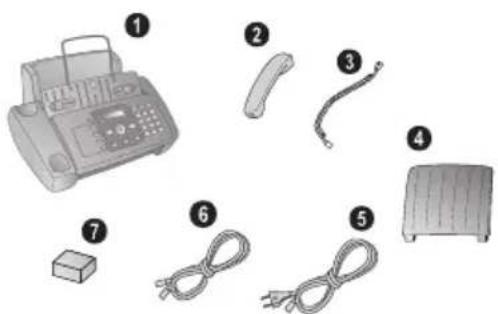
Mocht een van de delen ontbreken of beschadigd zijn, neem dan contact op met uw vakhandelaar of met onze klantendienst.
Papierhouder installeren
Steek de papierhouder in de daarvoor voorziene openingen.
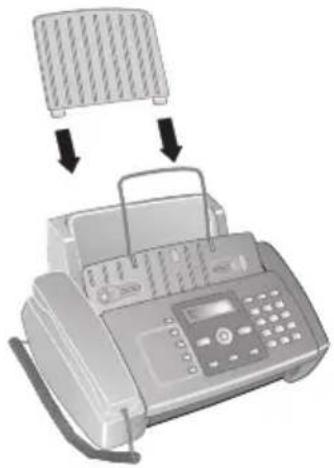
Vooraleer u documenten kunt ontvangen of kopieren moet u papier invoeren. Gebruik a.u.b. uitsluitend geschikt papier van het standaardformaat A4 (210 × 297 mm · het liefst 80 g/m²). Let op de gegevens in de technische specificaties.
Opmerking

Papier inleggen
Waaier het papier uit en breng het op een glad oppervlak in de juiste stand. Op die manier verhindert u dat meerdere vellen in één keer worden ingetrokken.
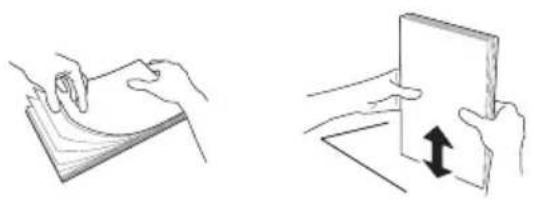
- Klap de papieraanvulklep tot aan de aanslag naar voren.
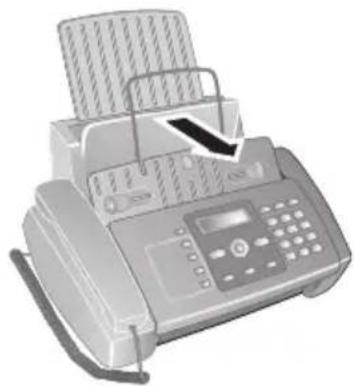
- Sluit de papieraanvulklep.
Hoorn aansluiten
(Office Fax IF6025)
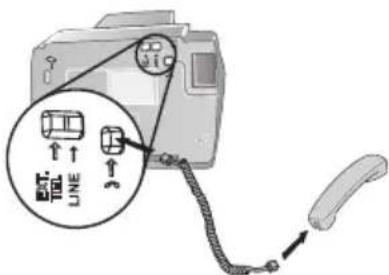
Steek het einde van het spiraalsnoer in de bus aan de telefoonhoorn. Steek het andere einde in de bus aan de onderkant van het toestel. Deze bus is met het -symbool gekenmerkt.
Telefoonkabel aansluiten
Opmerking

Analoog faxapparaat
Uw faxapparaat is een analoog faxapparaat (groep 3). Het is geen ISDN-faxapparaat (groep 4) en kan dus niet direct op een ISDN-aansluiting worden gebruikt. U hebt hiervoor een (analoge) adapter of een aansluiting voor analoge eindapparatuur nodig.
Verbind de telefoonkabel met het toestel door de kabel in de met LINE gekenmerkte bus te steken (Rj-11-aansluiting). Steek de telefoonstekker in uw telefoonaansluitingsdoos.
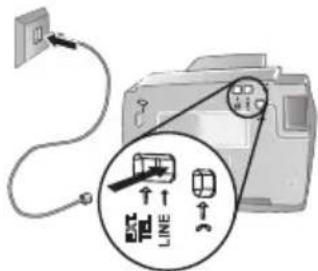
Aansluiting aan nevenapparaten
Indien u uw toestel als nevenaansluiting aan een centrale aansluit, moet u uw toestel voor het gebruik als nevenaansluiting instellen (zie ook hoofdstuk Telefoonaansluitingen en extra toestellen, pagina 55).
Netkabel aansluiten
VOORZICHTIG!

Netspanning en plaats van opstelling!
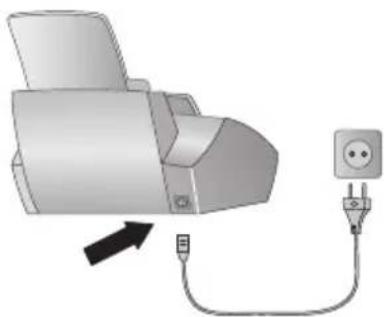
Controleer of de netspanning van uw toestel (typeplaatje) overeenkomt met de netspanning die op de opstelplaats beschikbaar is.
Steek de netkabel in de aansluiting aan de achterkant van het toestel. Steek de netkabel in het stopcontact.
- Open het bedieningspaneel door het in het midden naar boven te heffen en open te klappen. Klik het bedieningspaneel volledig in.
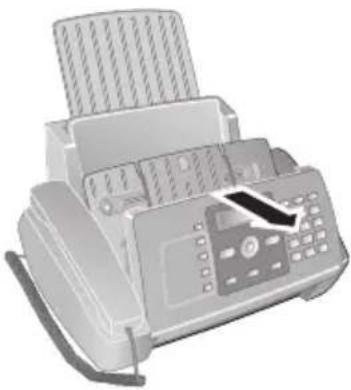
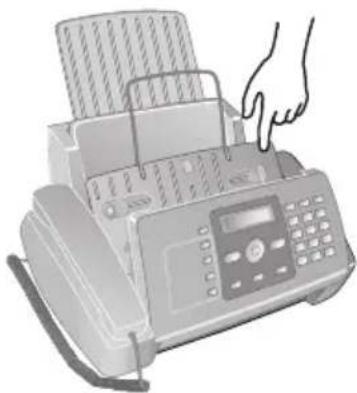
- Open het patroonvak door op de bovenste hoek rechts van de documentinvoer (pijl) te drukken en deze voorzichtig naar achteren te klappen. Klik de documentinvoer volledig in.
- Neem de patroon uit de verpakking en verwijder de beschermstrook.
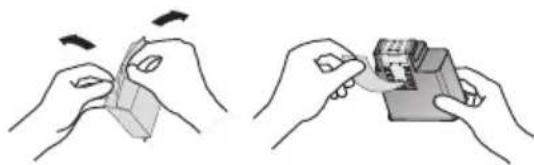
Beschermingsstrip vewijderen!
Controleer a.u.b. of de beschermstrook volledig is verwijderd. Let erop dat u sproeiers en contacten niet aanraakt.
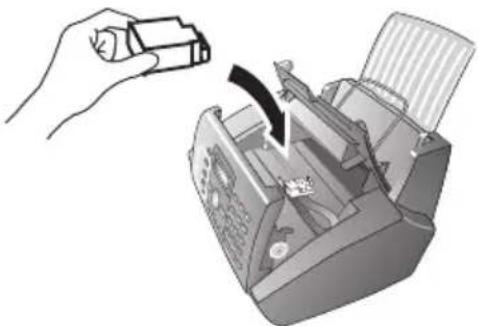
- Plaats de patroon met het gekleurde einde naar voren en de contacten naar beneden in de houder.
Opmerking

Inktpatronen uitsluitend plaatsen als het apparaat op stroom is aangesloten
Plaats de inktpatroon alleen als het apparaat op de stroomvoorziening is aangesloten. Anders wordt de patroon niet herkend.
-
Duw de patroon naar beneden tot deze inklikt.
-
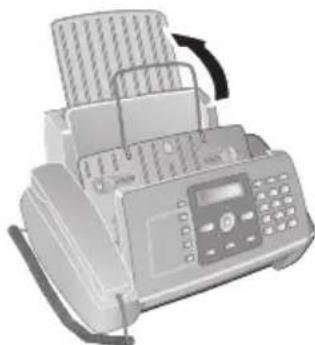
Sluit het toestel door de documentinvoer naar beneden te klappen en de metalen beugel naar boven te draaien.
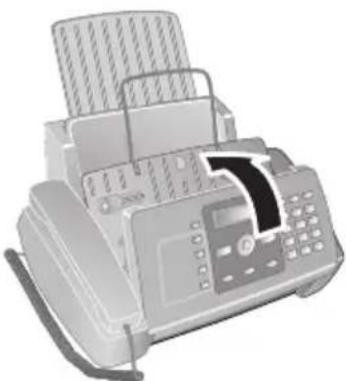
- Sluit daarna het bedieningspaneel.
24 Eerste ingebruikneming · Inktpatroon inleggen
Eerste installatie
Nadat u het toestel aan de netspanning hebt aangesloten, begint de eerste-installatie-procedure.
Opmerking

Eerste-installatie-procedure starten
U kunt de eerste- installatie-procedure op een later tijdstip starten met MENU en 1.
Opmerking

Functielijst afdrukken
U kunt een menu-overzicht uitprinten met MENU en 2.
Taal kiezen
- Kies met ▲/▼ de gewenste displaytaal.
- Bevestig met ◆.
Land kiezen
VOORZICHTIG!

Land juist instellen!
Stel in ieder geval het land in waarin u het toestel gebruikt. Anders is uw toestel niet aangepast aan het telefoonnet. Indien uw land niet op de lijst staat, moet u een andere instelling kiezen en de juiste telefoonkabel van het land gebruiken. Voor meer informatie kunt u terecht bij uw vakhandelaar.
- Kies met ▲/▼ het land waarin u het toestel wilt gebruiken.
- Bevestig met ◆.
Printkop activeren
- Bevestig NIEUWE PATROON? met 1 om de het inktniveau op „vol“ te zetten.
- Er wordt een testpagina uitgeprint.
- Controleer of het drukpatroon onderbrekingen vertoont.
- Herhaal, indien nodig, het uitprinten met 0.
- Beëindig met 1 en ⑦.
Tijd en datum invoeren
- Druk op MENU. Op het display verschijnt CONF. ONTVANGST.
- Kies met ▲/▼ CONFIG. FAX.
- Bevestig met ◆.
- Bevestig DATUM / TIJD met ◆.
- Kies met ▲/▼ DATUM/TIJD INST.
- Bevestig met ◆.
- Voer de datum in (telkens twee cijfers), bijvoorbeeld 080608 voor 08.06.08.
- Voer de tijd in, bijvoorbeeld 1 4 0 0 voor 14 uur.
- Bevestig met ◆.
- Beëindig met Ⓥ.
Opmerking

Tijds- en datumweergave
Kies in stap 5 met ▲/▼ overige instellingen:
FORMAAT DATUM - Datumweergave wijzigen.
FORMAAT TIJD - Uurweergave (12 /24 uur) wijzigen.
Opmerking

Tijd en datum na stroomuitval
Als er DATUM/TIJD INST in het scherm verschijnt, dient u de datum en tijd in te stellen.
- Druk op MENU en bevestig met ◆.
- Voer de datum en de tijd in met de cijfertoetsen.
- Bevestig met ◆.
Telefoonfuncties 4
Hoe u extra telefoons aansluit en welke functies u ter beschikking staan staat in het hoofdstuk Telefoonaansluitingen en extra toestellen, pagina 55
(Office Fax IF6025)
Telefoneren met het toestel
Opmerking

Geen papier in de invoer
Voor de telefoonfunctie mag er zich geen papier in de papierinvoer bevinden. Anders switcht het toestel naar de faxmodus.
Kies het gewenste nummer. U hebt hiervoor verschillende mogelijkheden. Neem daarna de hoorn van de haak.
Opmerking

Direct kiezen
U kunt ook eerst de hoorn opnemen en dan een nummer kiezen. Het toestel begint meteen te kiezen.
Manueel kiezen:
Kies het gewenste nummer met het cijfertoetsenbord.
Telefoonboek:
-
Druk op 📄.
-
Kies met ▲/▼ een record.
Opmerking

Navigeren in het telefoonboek
Toets de beginletter met de cijfertoetsen in om sneller door het telefoonboek te navigeren.
Snelkeuze
Druk langere tijd (tenminste twee seconden) op de gewenste snelkeuzetoets (I ... 4).
Herkieslijst:
-
Druk op C●.
-
Kies met ▼ UITGAANDE OPR..
-
Bevestig met ◆.
-
Kies met ▲/▼ een record uit de lijst van de gekozen nummers.
-
Bevestig met ◆.
Bellerslijst:
- Druk op C●.
- Kies met ▲ BINNENKOM. OPR..
- Bevestig met ◆.
- Kies met ▲/▼ een record uit de bellerslijst.
- Bevestig met ◆.
Opmerking

Opdat deze functie zou functioneren, moet voor uw telefoonaansluiting de nummerherkenning (CLIP) geactiveerd zijn (afhankelijk van het land en het netwerk). Nummer en naam worden niet getoond wanneer de beller zijn nummer onderdrukt.
Stilschakelen
Schakel de hoorn tijdens het telefoongesprek stil wanneer u met iemand wilt praten zonder dat uw telefoongesprekspartner meeluistert.
- Druk tijdens een gesprek op ☒. Uw telefoongesprekspartner kan u niet meer horen. Op het display verschijnt WACHTVERBINDING.
- Druk opnieuw op ⚙ om het gesprek voort te zetten.
Handsfree bellen
- Druk op ◀ om met opgelegde hoorn te telefoneren. U hoort een kiestoon uit de luidspreker.
- Toets het gewenste nummer in met het cijfertoetsenbord of kies een opgeslagen record. Het toestel begint meteen te kiezen. Verkeerde cijfers kunt u niet meer corrigeren.
Opmerking

Volume instellen
Met MENU stelt u het volume in.
Snelkiezen
Vaak gekozen nummers kunt u met de zes snelkeuzetoetsen verbinden. Met de snelkeuzetoetsen kunt u deze nummers snel opvragen.
Snelkeuzetoets toewijzen
- Druk op MENU. Op het display verschijnt CONF. ONTVANGST.
- Kies met ▲/▼ ADRESBOEK.
- Bevestig met ◆.
- Bevestig NIEUW NUMMER met ◊.
- Voer 01 - 04 als positie voor de snelkeuzetoetsen (I ... 4) met de cijfertoetsen in. Voer het verkorte kiesnummer altijd in met twee cijfers.
Opmerking

Als u een positie kiest die al bezet is, verschijnt informatie in de display.
- Bevestig met ◆.
- Voer het telefoonnummer in.
- Bevestig met ◆.
- Voer de naam in.
- Bevestig met ◆.
- Kies met ▲/▼ een beltoon.
- Bevestig met ◆.
- Kies met ▲/▼ of u verdere records wilt opslaan of of u de functie wilt beëindigen.
- Bevestig met ◆.
Snelkiesnummers wissen
- Druk op MENU. Op het display verschijnt CONF. ONTVANGST.
- Kies met ▲/▼ ADRESBOEK.
- Bevestig met ◆.
- Kies met ▲/▼ WISSEN.
- Bevestig met ◆.
- Kies met ▲/▼ het record dat u wilt wissen.
Opmerking

Posities van de gekozen nummers
Snelkeuzetoetsen worden uitsluitend op de posities 01 tot en met 04 opgeslagen.
- Bevestig met ◆.
- Kies met ▲/▼ JA.
- Bevestig met ◆.
Telefoonboek van het toestel
In het telefoonboek van uw toestel kunt u tot 100 records opslaan. U kunt aan het records verschillende beltonen toewijzen. Let op de gegevens in de technische specificaties.
Opmerking

Navigeren in het telefoonboek
Met ◀/▶ beweegt u de cursor. Met C wist u de tekens afzonderlijk. Met Ⓥ verlaat u het menu en keert u naar de uitgangsmodus terug.
Record opslaan
- Druk op MENU. Op het display verschijnt CONF. ONTVANGST.
- Kies met ▲/▼ ADRESBOEK.
- Bevestig met ◆.
- Bevestig NIEUW NUMMER met ◊.
- Voer de positie van het record met de cijfertoetsen in. Voer het verkorte kiesnummer altijd in met twee cijfers.
- Bevestig met ◆.
Opmerking

Telefoonboekvermelding in gesprek
Als u een positie kiest die al bezet is, verschijnt informatie in de display. Print indien nodig het telefoonboek om een overzicht van de nog beschikbare posities te krijgen.
- Voer het telefoonnummer in.
- Bevestig met ◆.
- Voer de naam in. Letters voert u met de cijfertoetsen in (zie opdruk). Speciale tekens voert u in met * of #. Druk zo vaak op de betreffende toets tot de gewenste letter of het gewenste speciale teken op het display verschijnt.
- Bevestig met ◆.
- Kies met ▲/▼ een beltoon.
- Bevestig met ◆. Het record wordt opgeslagen.
Record wijzigen
- Druk op MENU. Op het display verschijnt CONF. ONTVANGST.
- Kies met ▲/▼ ADRESBOEK.
- Bevestig met ◆.
- Kies met ▲/▼ WIJZIGEN.
- Bevestig met ◆.
- Selecteer met ▲/▼ het record dat u wilt wijzigen.
Opmerking

Navigeren in het telefoonboek
Toets de beginletters met de cijfertoetsen in om sneller door het telefoonboek te navigeren.
-
Bevestig met ◆.
-
Wijzig het nummer.
-
Bevestig met ◆.
-
Wijzig de naam.
-
Bevestig met ◆.
-
Kies met ▲/▼ een beltoon.
- Bevestig met ◇. Het gewijzigde record wordt opgeslagen.
Record wissen
- Druk op MENU. Op het display verschijnt CONF. ONTVANGST.
- Kies met ▲/▼ ADRESBOEK.
- Bevestig met ◆.
- Kies met ▲/▼ WISSEN.
- Bevestig met ◆.
- Kies met ▲/▼ het record dat u wilt wissen.
Opmerking

Navigeren in het telefoonboek
Toets de beginletters met de cijfertoetsen in om sneller door het telefoonboek te navigeren.
- Bevestig met ◆.
- Kies met ▲/▼ JA.
- Bevestig met ◆.
Telefoonboek uitprinten
- Druk op MENU. Op het display verschijnt CONF. ONTVANGST.
- Kies met ▲/▼ ADRESBOEK.
- Bevestig met ◆.
- Kies met ▲/▼ ADRESB. PRINTEN.
- Bevestig met ◆.
Op het display verschijnt het nummer van een binnenkomend gesprek. Opdat deze functie zou functioneren, moet voor uw telefoonaansluiting de nummerherkenning (CLIP – Calling Line Identification Presentation) geactiveerd zijn. Meer informatie hierover krijgt u bij uw telefoonaanbieder. Het kan gebeuren dat u voor de nummerherkenning moet betalen.
Opmerking

Land juist instellen
Functioneert de nummerherkenning niet, ook al is deze functie voor uw telefoon-aansluiting geactiveerd, controleer dan of u het juiste land hebt ingesteld.
Opmerking

Nummer onderdrukt
Nummer en naam worden niet getoond wanneer de beller zijn nummer onderdrukt.
Nummerherkenning in-/uitschakelen
- Druk op MENU. Op het display verschijnt CONF. ONTVANGST.
- Kies met ▲/▼ INSTALLATIE.
- Bevestig met ◆. Op het display verschijnt NAAM ZENDER.
- Kies met ▲/▼ TEL.NET INSTELL.
- Bevestig met ◆.
- Kies met ▲/▼ BELLER ID.
- Bevestig met ◆.
- Kies met ▲/▼ of het telefoonnummer van de better al da niet moet worden getoond.
- Bevestig met ◆.
- Beëindig met Ⓥ.
Gemiste telefoongesprekken
- Druk op C●.
- Kies met ▲ BINNENKOM. OPR..
- Druk op ◊.
- Blader met ▲/▼ door de lijst van gemiste telefoongesprekken.
Opmerking

Gemiste telefoongesprekken
Nieuw binnengekomen oproepen worden door knipperen weergegeven.
- Bevestig met ◆.
- Neem de hoorn van de haak om terug te bellen.
Fax 5
VOORZICHTIG!

Ongeschikte documenten!
Voer geen documenten in die ...
... vochtig zijn, met correctievloeistof bedekt zijn, vuil zijn of van een coating voorzien zijn.
... beschreven zijn met zacht potlood, inkt, krijt of houtskool.
... afkomstig zijn uit kranten of tijdschriften (drukinkt).
... bijeengehouden worden met paperclips, nietjes, plakband of lijm.
... beplakt zijn met notitieblaadjes.
... verkreukeld of gescheurd zijn.
Druk op Ⓥ om documenten tijdens het versturen uit te werpen.
Fax verzenden
- Leg de documenten met de tekst naar boven in de documentinvoer. Het bovenste document wordt als eerste ingevoerd.
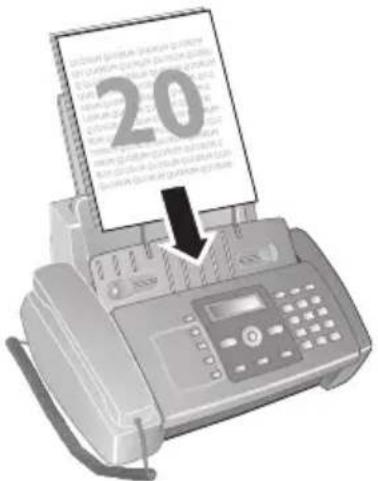
- Stel de gewenste resolutie in met F. Een pijl op het display duidt de gekozen instelling aan.
- Standaard (voor documenten zonder bijzondere kenmerken)
F – Fijn (voor klein gedrukte teksten resp. tekeningen)
- Foto (voor foto's).
- Kies het gewenste nummer. U hebt hiervoor verschillende mogelijkheden.
- Druk op ◆.
Manueel kiezen:
Kies het gewenste nummer met het cijfertoetsenbord.
Herkieslijst:
Druk op C.
Kies met ▼ UITGAANDE OPR..
Bevestig met ◆.
Kies met ▲/▼ een record uit de lijst van de gekozen nummers.
Bellerslijst:
Druk op C.
Kies met ▲ BINNENKOM. OPR.
Bevestig met ◆.
Kies met ▲/▼ een record uit de bellerslijst.
Opmerking

Opdat deze functie zou functioneren, moet voor uw telefoonaansluiting de num- merherkenning (CLIP) geactiveerd zijn (afhankelijk van het land en het netwerk).
Nummer en naam worden niet getoond wanneer de beller zijn nummer onderdrukt.
Telefoonboek:
- Druk op □.
- Kies met ▲/▼ een record.
Opmerking

Navigeren in het telefoonboek
Toets de beginletter met de cijfertoetsen in om sneller door het telefoonboek te navigeren.
Fax manueel verzenden
- Voer het document in.
- Druk op ◆ of neem de telefoonhoorn van de haak.
- Toets het gewenste nummer in met het cijfertoetsenbord of kies een opgeslagen record.
- Druk op ◇. Het document wordt ingelezen en verstuurd.
- Nadat het document verstuurd is, verschijnt op het display een transmissiebevestiging.
Doorkiesnummer of onderadres opbellen
U kunt een faxbericht sturen naar een doorkiesnummer of een onderadres of een faxbericht afroepen van een doorkiesnummer of onderadres – bijvoorbeeld om gebruik te maken van een bepaalde service van een faxdatabankaanbieder. Voeg hiervoor het doorkiesnummer of het onderadres met een korte kiespauze aan het faxnummer toe.
- Toets het gewenste nummer in met het cijfertoetsenbord of kies een opgeslagen record.
- Druk op C●.
- Voer het doorkiesnummer of onderadres in.
- Druk op ◇. Het doorkiesnummer of onderadres wordt pas na een korte pauze gekozen.
Rondzenden (= broadcasting)
U kunt een faxbericht opeenvolgend naar verschillende ontvangers sturen.
Ontvangers afzonderlijk invoeren
- Voer het document in.
- Druk op MENU. Op het display verschijnt CONF. ONTVANGST.
- Kies met ▲/▼ TX UIT GEHEUGEN.
- Bevestig met ◆.
- Kies met ▲/▼ NIEUWE INSTELL..
- Bevestig met ◆. Het document wordt ingelezen.
- Bevestig de aangegeven tijd met ◇ of voer het tijdstip in waarop het document moet worden verzonden.
- Toets het gewenste nummer in met het cijfertoetsenbord of kies een opgeslagen record.
- Bevestig met ◆.
- Voer nog meerdere telefoonnummers in. U kunt tot 10 ontvangers invoeren.
- Bevestig met ◆.
- Kies met ▲/▼ of de huidige instellingen al dan niet dienen te worden geprint.
- Bevestig met ◆.
- Bevestig JH met ◇ als de instellingen correct zijn.
- Het toestel stuurt het faxbericht opeenvolgend naar alle ontvangers.
Opmerking

Versturen aan verschillende ontvangers
Wanneer uw toestel een bepaalde ontvanger niet kan bereiken, wordt het faxbericht aan de andere deelnemers gestuurd. Nadat het toestel alle ontvangers heeft opgebeld, kiest het nog eens de nummers die voordien niet konden worden bereikt.
Instellingen wijzigen of uitprinten
- Druk op MENU. Op het display verschijnt CONF. ONTVANGST.
- Kies met ▲/▼ TX UIT GEHEUGEN.
- Bevestig met ◆.
- Kies met ▲/▼ uit de volgende instellingen en bevestig met ◇: INSTELL. PRINTEN-Instellingen uitprinten WIJZIGEN-Wijziging van tijd en telefoonnummer WISSEN-Instellingen wissen.
Fax later verzenden
Indien u gebruikt wilt maken van goedkopere telefoontarieven of de ontvanger slechts op be-paalde tijden te bereiken is, kunt u het faxbericht op een later tijdstip verzenden - binnen 24 uur.
- Voer het document in.
-
Druk op MENU. Op het display verschijnt CONF. ONTVANGST.
-
Kies met ▲/▼ TX UIT GEHEUGEN.
-
Bevestig met ◆.
-
Kies met ▲/▼ NIEUWE INSTELL..
-
Bevestig met ◆. Het document wordt ingelezen.
-
Voer het tijdstip in waarop het document moet worden verstuurd, bijvoorbeeld 1 4 0 0 voor 14 uur. Bevestig met ◊.
-
Toets het gewenste nummer in met het cijfertoetsenbord of kies een opgeslagen record.
-
Druk twee keer op ◆.
-
Kies met ▲/▼ of de huidige instellingen al dan niet dienen te worden geprint.
-
Bevestig met ◆.
-
Bevestig JH met ◇ als de instellingen correct zijn.
-
Het toestel staat in stand-by en verstuurt het faxbericht op het aangegeven tijdstip. Op het display verschijnt TX UIT GEHEUGEN.
Instellingen wijzigen
- Druk op MENU. Op het display verschijnt CONF. ONTVANGST.
- Kies met ▲/▼ TX UIT GEHEUGEN.
- Bevestig met ◆.
- Kies met ▲/▼ WIJZIGEN.
- Bevestig met ◆.
- Voer de tijd in en bevestig dit met ◆.
- Wijzig het nummer en bevestig met ◆.
- Kies met ▲/▼ of de huidige instellingen al dan niet dienen te worden geprint.
- Bevestig met ◆.
- Bevestig JH met ◇ als de instellingen correct zijn.
Instellingen wissen
-
Druk op MENU. Op het display verschijnt CONF. ONTVANGST.
-
Kies met ▲/▼ TX UIT GEHEUGEN.
-
Bevestig met ◆.
-
Kies met ▲/▼ WISSEN.
-
Bevestig met ◆.
-
Kies met ▲/▼ JA.
- Bevestig met ◆.
- Kies met ▲/▼ of de huidige instellingen al dan niet dienen te worden geprint.
- Bevestig met ◆.
- Bevestig JH met ◇ als de instellingen correct zijn.
Fax ontvangen
Ontvangen faxberichten worden meteen uitgeprint. Ligt er geen papier of inktpatroon in het toestel dan slaat het toestel binnenkomende faxberichten op. De i-indicatie knippert. Leg papier of een nieuwe inktpatroon in het toestel. Aansluitend worden de opgeslagen berichten uitgeprint.
Wanneer het berichtgeheugen vol is, kunnen geen verdere berichten meer worden ontvangen. Let op de gegevens in de technische specificaties.
Faxberichten afroepen
Via polling roept u faxberichten op die klaarliggen in het opgebelde toestel.
Faxberichten direct afroepen
- Druk op MENU. Op het display verschijnt CONF. ONTVANGST.
- Kies met ▲/▼ POLLING ONTV..
- Bevestig met ◆.
- Bevestig NIEUWE INSTELL. met ◊.
- Bevestig de aangegeven tijd met ◇ of voer het tijdstip in waarop het document moet worden afgeroepen.
- Toets het gewenste nummer in met het cijfertoetsenbord of kies een opgeslagen record.
- Bevestig met ◆.
In de display verschijnt RX POLL met de tijd waarop het document wordt opgeroepen.
Instellingen wijzigen
- Druk op MENU. Op het display verschijnt CONF. ONTVANGST.
- Kies met ▲/▼ POLLING ONTV..
- Bevestig met ◆.
- Kies met ▲/▼ uit de volgende instellingen en bevestig met ◇: WIJZIGEN – Wijziging van tijd en telefoonnummer WISSEN – Instellingen wissen.
Selectieve spamfilter
U kunt tien telefoonnummers opslaan die bij een faxontvangst worden genegeerd. Het toestel belt maar ontvangt geen fax.
Opmerking

Opdat deze functie zou functioneren, moet voor uw telefoonaansluiting de nummerherkenning (CLIP) geactiveerd zijn (afhankelijk van het land en het netwerk).
Record toewijzen
- Druk op MENU. Op het display verschijnt CONF. ONTVANGST.
- Bevestig met ◆. Op het display verschijnt ONTVANGSTMODUS.
- Kies met ▲/▼ UITGESLOTEN NRS.
- Bevestig met ◆.
- Kies met ▲/▼ NIEUW NUMMER.
- Bevestig met ◆.
- Voer het telefoonnummer in waarvan u geen fax wenst te ontvangen.
- Bevestig met ◆.
- Kies met ▲/▼ of u nog meer records wilt opslaan.
- Beëindig met Ⓢ.
Contact wijzigen
- Druk op MENU. Op het display verschijnt CONF. ONTVANGST.
- Bevestig met ◇. Op het display verschijnt ONTVANGSTMODUS.
- Kies met ▲/▼ UITGESLOTEN NRS.
- Bevestig met ◆.
- Kies met ▲/▼ NUMMER WIJZIGEN.
- Bevestig met ◆.
- Kies met ▲/▼ het telefoonnummer dat u wilt wijzigen.
- Bevestig met ◆.
- Wijzig het opgeslagen nummer.
- Bevestig met ◆.
Record wissen
- Druk op MENU. Op het display verschijnt CONF. ONTVANGST.
- Bevestig met ◇. Op het display verschijnt ONTVANGSTMODUS.
- Kies met ▲/▼ UITGESLOTEN NRS.
-
Bevestig met ◆.
-
Kies met ▲/▼ NUMMER WISSEN.
- Bevestig met ◆.
- Kies met ▲/▼ het nummer dat u wilt wissen.
- Bevestig met ◆.
- Kies met ▲/▼ JH en bevestig met ◊.
Lijst uitprinten
- Druk op MENU. Op het display verschijnt CONF. ONTVANGST.
- Bevestig met ◇. Op het display verschijnt ONTVANGSTMODUS.
- Kies met ▲/▼ UITGESLOTEN NRS.
- Bevestig met ◆.
- Kies met ▲/▼ PRINT LIJST.
- Bevestig met ◆. De lijst wordt uitgeprint.
NL
Kopieermachine 6
Gebruik documenten met de maten A5 of A4 met 60 tot 100 g/m². U kunt tot 20 documenten in een keer invoeren.
Document invoeren
- Leg de documenten met de tekst naar boven in de documentinvoer. Het bovenste document wordt als eerste ingevoerd.
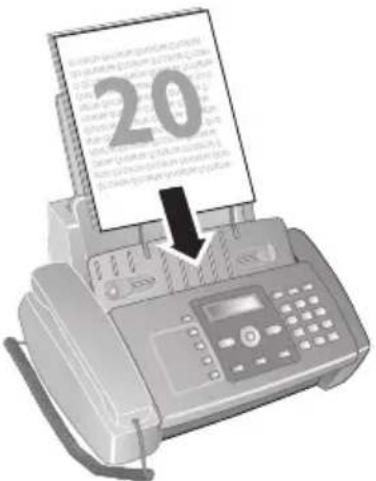
-
Druk op ◆.
-
Stel de gewenste resolutie in met 📄. TEKST – voor documenten zonder bijzondere kenmerken. FOTO – Voor foto's.
Document kopiëren
Een kopie maken
Druk op ◆.
Meerdere kopieën maken
-
Voer met de cijfertoetsen in hoe vaak u het document wilt kopieren (maximaal 9 kopie-en)
-
Druk op ◇. De kopie wordt gemaakt.
Kopieën met speciale instellingen maken
- Druk op MENU.
- Kies met ▲/▼ welke kwaliteit de kopie moet hebben.
- Bevestig met ◆.
- Kies met ▲/▼ of het document bij het kopiëren moet worden vergroot of verkleind. U kunt tot 200 procent vergroten of tot 50 procent verkleinen.
- Bevestig met ◆.
- Kies met ▲/▼ uit de aangegeven contrastinstellingen.
- Bevestig met ◆.
- Voer met de cijfertoetsen in hoe vaak u het document wilt kopieren (maximaal 9 kopieen)
- Druk op ◇. De kopie wordt gemaakt.
Instellingen 7
Druk op MENU om het functiemenu te openen. Blader door het menu met ▲/▼. Bevestig de gekozen functie met ◇. Kies met ▲/▼ of ◇ overige functies. Met C keert u naar het vorige menu-niveau terug. Met ∅ verlaat u het menu en keert u naar de uitgangsmodus terug.
Opmerking

Functielijst afdrukken
U kunt een menu-overzicht uitprinten met MENU en 2.
Tijd en datum invoeren
- Druk op MENU. Op het display verschijnt CONF. ONTVANGST.
- Kies met ▲/▼ CONFIG. FAX.
- Bevestig met ◆.
- Bevestig DATUM / TIJD met ◆.
- Kies met ▲/▼ DATUM/TIJD INST.
- Bevestig met ◆.
- Voer de datum in (telkens twee cijfers), bijvoorbeeld 080608 voor 08.06.08.
- Voer de tijd in, bijvoorbeeld 1 4 0 0 voor 14 uur.
- Bevestig met ◆.
- Beëindig met Ⓥ.
Opmerking

Tijds- en datumweergave
Kies in stap 5 met ▲/▼ overige instellingen:
FORMAAT DATUM - Datumweergave wijzigen.
FORMAAT TIJD - Uurweergave (12 /24 uur) wijzigen.
Opmerking

Tijd en datum na stroomuitval
Als er DATUM/TIJD INST in het scherm verschijnt, dient u de datum en tijd in te stellen.
- Druk op MENU en bevestig met ◆.
- Voer de datum en de tijd in met de cijfertoetsen.
- Bevestig met ◆.
Taal kiezen
- Druk op MENU. Op het display verschijnt CONF. ONTVANGST.
- Kies met ▲/▼ INSTALLATIE.
- Bevestig met ◆.
- Kies met ▲/▼ TAAL.
- Bevestig met ◆.
- Kies met ▲/▼ de gewenste displaytaal.
- Bevestig met ◆.
- Beëindig met Ⓥ.
Land kiezen
VOORZICHTIG!
Land juist instellen!
Stel in ieder geval het land in waarin u het toestel gebruikt. Anders is uw toestel niet aangepast aan het telefoonnet. Indien uw land niet op de lijst staat, moet u een andere instelling kiezen en de juiste telefoonkabel van het land gebruiken. Voor meer informatie kunt u terecht bij uw vakhandelaar.
VOORZICHTIG!
Instellingen worden gewist!
Alle fabrieksmatige landinstellingen worden hersteld wanneer u een nieuw land kiest. Opgeslagen gegevens blijven behouden. Controleer het ingevoerde nummer voor de kopregel.
- Druk op MENU. Op het display verschijnt CONF. ONTVANGST.
- Kies met ▲/▼ INSTALLATIE.
- Bevestig met ◆.
- Kies met ▲/▼ LANDINSTELLING.
- Bevestig met ◆.
- Kies met ▲/▼ het land waarin u het toestel wilt gebruiken.
- Bevestig met ◆.
Naam en faxnummer invoeren
Uw naam en uw nummer worden samen met de datum, de tijd en het paginanummer meegestuurd. De plaats van de informatie kan worden veranderd.
Naam invoeren
- Druk op MENU. Op het display verschijnt CONF. ONTVANGST.
- Kies met ▲/▼ INSTALLATIE.
- Bevestig met ◆.
- Bevestig NAAM ZENDER met ◆.
- Voer uw naam in. Letters voert u met de cijfertoetsen in (zie opdruk). Speciale tekens voert u in met de toets # of *. Druk daartoe zo vaak op de betreffende toets tot de gewenste letter of het speciale teken op het display verschijnt.
- Bevestig met ◆.
- Beëindig met Ⓥ.
Nummer invoeren
- Druk op MENU. Op het display verschijnt CONF. ONTVANGST.
- Kies met ▲/▼ INSTALLATIE.
- Bevestig met ◆.
- Kies met ▲/▼ NUMMER ZENDER.
- Bevestig met ◆.
- Voer uw telefoonnummer in. Met * kunt u een plusteken voor internationale telefoon-nummers invoeren.
- Bevestig met ◆.
- Beëindig met Ⓥ.
Printpositie invoeren
U kunt instellen of uw naam, uw nummer, de datum en de tijd buiten de gestuurde pagina (pagina-inhoud) of binnen de gestuurde pagina worden meegestuurd
- Druk op MENU. Op het display verschijnt CONF. ONTVANGST.
- Kies met ▲/▼ CONFIG. FAX.
- Bevestig met ◇. Op het display verschijnt DATUM / TIJD.
- Kies met ▲/▼ DIV. PARAMETERS.
- Bevestig met ◆.
- Kies met ▲/▼ KOPREGEL FAX.
- Bevestig met ◆.
- Kies met ▲/▼ uit de volgende instellingen: BUITEN – Printpositie buiten de verstuurde pagina BINNEN – Printpositie binnen de verstuurde pagina
- Bevestig met ◆.
- Beëindig met Ⓥ.
Contrast instellen
Voor het versturen van faxberichten kunt u uit verschillende contrastniveaus kiezen.
- Druk op MENU. Op het display verschijnt CONF. ONTVANGST.
- Kies met ▲/▼ CONFIG. FAX.
- Bevestig met ◇. Op het display verschijnt DATUM √ TIJD.
- Kies met ▲/▼ DIV. PARAMETERS.
- Bevestig met ◆.
- Kies met ▲/▼ CONTRAST.
- Bevestig met ◆.
- Kies met ▲/▼ uit de volgende instellingen:
NORMAAL – Voor alle soorten documenten (ook witte tekst op een zwarte achtergrond)
DONKER – Voor donkerdere afdrukken
LICHT – Voor helderdere afdrukken
- Bevestig met ◆.
- Beëindig met Ⓥ.
Pagina-aanpassing instellen
Opdat geen informatie verloren zou gaan, kunnen ontvangen berichten verkleind worden uitgeprint.
- Druk op MENU. Op het display verschijnt CONF. ONTVANGST.
- Kies met ▲/▼ CONFIG. FAX.
- Bevestig met ◆. Op het display verschijnt DATUM √ TIJD.
- Kies met ▲/▼ PRINTERPARAMET..
- Bevestig met ◆.
- Kies met ▲/▼ VERKLEINEN.
- Bevestig met ◆.
- Kies met ▲/▼ de waarde van de pagina-aanpassing of schakel de pagina-aanpassing NEEuit.
- Bevestig met ◆.
Volume instellen
Volume van beltoon instellen
U kunt het volume van de beltoon instellen of de beltoon uitschakelen.
- Druk op MENU. Op het display verschijnt CONF. ONTVANGST.
- Bevestig met ◆. Op het display verschijnt ONTVANGSTMODUS.
- Kies met ▲/▼ BELVOLUME.
-
Bevestig met ◆.
-
Kies met ▲/▼ de gewenste geluidssterkte of schakel de beltoon met UITGESCHAKELD uit.
- Bevestig met ◆.
- Beëindig met Ⓥ.
Volume van de ingebouwde zoemer instellen
De ingebouwde zoemer maakt u attent op een foutieve bediening, bijvoorbeeld wanneer u op een verkeerde toets hebt gedrukt. U kunt het volume van de ingebouwde zoemer instellen of de zoemer uitschakelen.
- Druk op MENU. Op het display verschijnt CONF. ONTVANGST.
- Kies met ▲/▼ CONFIG. FAX.
- Bevestig met ◇. Op het display verschijnt DATUM / TIJD.
- Kies met ▲/▼ DIV. PARAMETERS.
- Bevestig met ◆.
- Kies met ▲/▼ ZOEMERVOLUME.
- Bevestig met ◆.
- Bevestig met ◆.
-
Beëindig met Ⓥ.
-
Kies met ▲/▼ de gewenste geluidssterkte of schakel de zoemer met UITGESCHAKELD uit.
Faxschakelaar instellen
De ingebouwde faxschakelaar van uw toestel scheidt faxberichten van telefoongesprekken. Faxberichten worden automatisch ontvangen, telefoongesprekken kunnen worden aangenomen – ook via extra aangesloten toestellen. Terwijl het toestel de oproep controleert, rinkelt het toestel verder.
Daarenboven kunt u instellen of u na een bepaald aantal beltonen de oproep wilt aannemen of of het antwoordapparaat zich moet inschakelen.
Faxontvangstmodus instellen
De volgende opties staan ter beschikking (modelafhankelijk). Op het display verschijnt de geselecteerde faxontvangstmodus.
- Druk op MENU. Op het display verschijnt CONF. ONTVANGST.
- Druk op ◊.
- Bevestig ONTVANGSTMODUS met ◊.
- Kies met ▲/▼ de gewenste ontvangstmodus.
- Bevestig met ◆.
Ontvangstmodus AUTOMAT.
In deze modus rinkelt het toestel zo vaak als u met functie AANT. BELSIGN. heeft ingesteld (zie ook hoofdstuk Instellen van het aantal belsignalen wijzigen, pagina). Daarna wordt de faxontvangst ingeschakeld. Deze modus moet u kiezen, als u op uw toestel hoofdzakelijk faxberichten ontvangt.
Ontvangstmodus HANDMATIG
In deze modus worden faxberichten niet automatisch door het toestel ontvangen. U kunt de faxontvangst handmatig starten door bij het klinken van het faxsignaal of na een verzoek van de gesprekpartner op ◇ te drukken. Deze instelling is geschikt om faxberichten via de modem van een computer te ontvangen.
Ontvangstmodus TEL / FAX
In deze modus controleert het toestel volgens een van tevoren ingesteld aantal beltonen (instelling RANT. BELSIGN.) of de binnenkomende oproep een fax- of een telefoongesprek is. Faxberichten ontvangt het toestel automatisch. Terwijl het toestel de oproep controleert, rinkelt het toestel verder. Na een van tevoren ingesteld aantal belsignalen (FAX/TEL TI-JD) neemt het toestel de oproep over en ontvangt een eventueel stil faxbericht automatisch.
Ontvangstmodus AWA / FAX
Opmerking

Meldtekst opnemen
Deze modus is uitsluitend beschikbaar als er al een meldtekst is opgenomen.
Deze modus moet u instellen, als u extra apparatuur, speciaal een extern antwoordapparaat, op de EXT-bus van uw toestel hebt aangesloten. Neemt een extra aangesloten antwoordapparaat het gesprek aan, dan controleert uw toestel of de binnenkomende oproep een faxbericht is. Als het toestel een faxsignaal herkent, schakelt het het antwoordapparaat uit en ontvangt het het faxbericht.
Als u geen antwoordapparaat heeft aangesloten of het antwoordapparaat het gesprek niet aanneemt, dan neemt het toestel na een van tevoren ingesteld aantal belsignalen (instelling AANT. BELSIGN.) de oproep over en ontvangt het een eventueel faxbericht automatisch.
Opmerking

Faxbericht aan aanvullende telefoon
Wanneer u met een extra toestel opneemt en hoort dat u een faxbericht ontvangt (fluittoon of stilte), dan kunt u de faxontvangst starten door bij de extra telefoon op * 5 te drukken of bij het toestel op de ◇-toets te drukken. Extra telefoons moeten daarvoor op de toonkiesprocedure (DTMF-tonen) ingesteld zijn (meer informatie hierover vindt u in de handleiding van uw extra telefoon).
Timer instellen
U kunt voor de ontvangstmodus TEL √ FAX of AWA √ FAX instellen wanneer het toestel moet rinkelen vooraleer de verbinding tot stand komt. Op die manier is het mogelijk dat u fax-berichten 's nachts stil ontvangt om niet te worden gestoord.
- Druk op MENU. Op het display verschijnt CONF. ONTVANGST.
- Bevestig met ◆. Op het display verschijnt ONTVANGSTMODUS.
- Kies met ▲/▼ STILLE RX.
- Bevestig met ◆.
- Kies met ▲/▼ DAGELIJKS.
- Bevestig met ◆.
- Voer het tijdstip in waarop de beltonen moeten worden uitgeschakeld (nachtmodus), bijvoorbeeld 2 2 0 0 voor 22 uur.
- Bevestig met ◆.
- Voer het tijdstip in waarop de beltonen weer moeten worden ingeschakeld (dagmodus), bijvoorbeeld 0 6 0 0 voor 6 uur.
- Bevestig met ◆.
- Beëindig met Ⓥ.
Aantal beltonen wijzigen
U kunt voor de ontvangstmodus AUTOMAT., TEL √ FAX of AWA √ FAX instellen hoe vaak het toestel moet rinkelen vooraleer de verbinding tot stand komt. Na dit aantal beltonen schakelt de faxschakelaar (modus AUTOMAT., TEL √ FAX) of het antwoordapparaat (modus AWA √ FAX) zich in.
- Druk op MENU. Op het display verschijnt CONF. ONTVANGST.
- Bevestig met ◇. Op het display verschijnt ONTVANGSTMODUS.
- Kies met ▲/▼ AANT. BELSIGN..
- Bevestig met ◆.
- Kies met ▲/▼ het gewenste aantal beltonen.
- Bevestig met ◆.
- Beëindig met Ⓥ.
Duur beltoon instellen
(functie wordt niet in alle landen en netwerken ondersteund)
U kunt voor de ontvangstmodus TEL √ FAX instellen hoe lang het toestel moet rinkelen nadat het toestel heeft herkend dat het om een telefoongesprek (en niet om een faxbericht) gaat.
- Druk op MENU. Op het display verschijnt CONF. ONTVANGST.
- Kies met ▲/▼ INSTALLATIE.
-
Bevestig met ◆. Op het display verschijnt NAAM ZENDER.
-
Kies met ▲/▼ TEL.NET INSTELL.
- Bevestig met ◆. Op het display verschijnt TYPE TEL.NET.
- Kies met ▲/▼ FAX/TEL TIJD.
- Bevestig met ◆.
- Kies met ▲/▼ de gewenste duur van de belton in seconden.
- Bevestig met ◆.
- Beëindig met Ⓥ.
Speciale instellingen
Stille faxontvangst
U kunt voor de ontvangstmodus TEL √ FAX of AWA √ FAX instellen of het toestel moet rinkelen vooraleer de verbinding tot stand komt. Op die manier is het mogelijk dat u faxberichten stil ontvangt om niet te worden gestoord.
- Druk op MENU. Op het display verschijnt CONF. ONTVANGST.
- Bevestig met ◆. Op het display verschijnt ONTVANGSTMODUS.
-
Kies met ▲/▼ STILLE RX.
-
Bevestig met ◆.
-
Kies met ▲/▼ uit de volgende instellingen: NEE – Faxzendingen worden voorafgegaan door een beltoon. JA– Faxzendingen worden ontvangen zonder voorafgaand rinkelen.
-
Bevestig met ◆.
-
Beëindig met Ⓥ.
Faxberichten manueel ontvangen
Kies onder de ontvangsmodus van de faxschakelaar de manuele faxontvangst (HANDMATIG). Faxberichten worden niet automatisch door het toestel ontvangen. Als de hoorn wordt opgenommen u kunt de faxontvangst manueel starten door op ◇ te drukken. Deze instelling is geschikt om faxberichten via de modem van een computer te ontvangen.
Lijsten uitprinten
Bellijst uitprinten
De bellijst bevat de 50 laatstgekozen nummers.
- Druk op MENU. Op het display verschijnt CONF. ONTVANGST.
- Kies met ▲/▼ RAPPORTEN.
- Bevestig met ◆.
- Kies met ▲/▼ LIJST BELLERS.
- Bevestig met ◆. De bellijst wordt uitgeprint.
Bericht van verzending uitprinten
Na het versturen van een faxbericht print het toestel telkens een bericht van verzending uit. Indien er een communicatiefout optreedt, wordt een foutmelding uitgeprint. U kunt het uitprinten van het bericht van verzending uitschakelen.
- Druk op MENU. Op het display verschijnt CONF. ONTVANGST.
- Kies met ▲/▼ CONFIG. FAX.
- Bevestig met ◆. Op het display verschijnt DATUM √ TIJD.
- Kies met ▲/▼ DIV. PARAMETERS.
- Bevestig met ◆.
- Kies met ▲/▼ TX RAPPORT.
- Bevestig met ◆
- Kies met ▲/▼:
JH – Transmissiebevestiging wordt altijd uitgeprint na elke transmissie.
MISLUKTE VERZ. – Transmissiebevestiging wordt alleen maar uitgeprint als er een transmissiefout is opgetreden
NEE – Uitprinten van de transmissiebevestiging uitgeschakeld.
- Bevestig met ◆.
- Beëindig met Ⓥ.
Faxjournaal uitprinten
Het faxjournaal is een lijst van de tien laatst verstuurde of -ontvangen faxberichten.
- Druk op MENU. Op het display verschijnt CONF. ONTVANGST.
- Kies met ▲/▼ RAPPORTEN.
- Bevestig met ◆.
- Kies met ▲/▼ ACTIVITEIT.RAPP.
- Bevestig met ◆. Het faxjournaal wordt uitgeprint.
Opmerking

Faxjournaal uitprinten
U kunt het faxjournaal ook met de toets i afdrukken.
Rondzendprotocol uitprinten
- Druk op MENU. Op het display verschijnt CONF. ONTVANGST.
- Kies met ▲/▼ RAPPORTEN.
- Bevestig met ◆.
- Kies met ▲/▼ LAATSTE CIRCUL..
- Bevestig met ◆. Het verstuurbericht wordt uitgeprint.
Protocollen meteen uitprinten
U kunt, onafhankelijk van de gekozen instelling voor het uitprinten van protocollen, de protocollen steeds meteen uitprinten.
- Druk op MENU. Op het display verschijnt CONF. ONTVANGST.
- Kies met ▲/▼ RAPPORTEN.
- Bevestig met ◆.
- Kies met ▲/▼ of en welk protocol moet worden uitgeprint.
- Bevestig met ◆. Het uitprinten begint.
Instellingen uitprinten
U kunt een overzicht van de instellingen van het toestel uitprinten.
- Druk op MENU. Op het display verschijnt CONF. ONTVANGST.
- Kies met ▲/▼ CONFIG. FAX.
- Bevestig met ◆. Op het display verschijnt DATUM / TIJD.
- Kies met ▲/▼ CONFIG. PRINTEN.
- Bevestig met ◆. De actuele instellingen worden uitgeprint.
Eerste installatie starten
- Druk op MENU en 1
- De eerste-installatie-procedure begint.
Verbindingsopbouw beluisteren
U kunt luisteren hoe de verbindingsopbouw verloopt.
- Druk op MENU. Op het display verschijnt CONF. ONTVANGST.
- Kies met ▲/▼ INSTALLATIE.
- Bevestig met ◆. Op het display verschijnt NAAM ZENDER.
- Kies met ▲/▼ TEL.NET INSTELL.
- Bevestig met ◇. Op het display verschijnt TYPE TEL.NET.
- Kies met ▲/▼ LIJNDetectIE.
- Bevestig met ◆.
-
Bevestig met ◆.
-
Kies met ▲/▼ of de luidspreker bij de verbindingsopbouw al dan niet moet worden ingeschakeld.
Ontvangst van lange documenten instellen
Met deze functie kunt u bei de ontvangst instellen dat documenten die langer dan de huidige papiergrootte zijn automatisch op een nieuwe pagina worden afgedrukt.
- Druk op MENU. Op het display verschijnt CONF. ONTVANGST.
- Kies met ▲/▼ CONFIG. FAX.
- Bevestig met ◆. Op het display verschijnt DATUM / TIJD.
- Kies met ▲/▼ PRINTERPARAMET..
- Bevestig met ◆.
- Kies met ▲/▼ OVERLOOP.
- Bevestig met ◆.
- Kies met ▲/▼ uit de volgende instellingen:
AUTOMATISCH - De tekst die de lengte van de pagina overschrijdt, wordt op een nieuwe pagina afgedrukt, op voorwaarde dat deze langer dan 8mm is.
NEE - De tekst die langer is dan één pagina wordt niet afgedrukt.
JH - De tekst die langer is dan één pagina wordt altijd op een nieuwe pagina afgedrukt.
- Bevestig met ◆.
NL
Telefoonaansluitingen en extra toestellen
8
Telefoonaansluitingen en -diensten instellen
DSL-verbinding
Voor het geval dat u een DSL-modem gebruikt: sluit het apparaat aan op de daarvoor bedoel-de ingang voor analoge telefoons/faxapparaten! Meer informatie vindt u in de handleiding van uw DSL-centrale. Vraag indien nodig uw telefoon- of internetprovider om informatie.
ISDN-verbinding
Uw faxapparaat is een analoog faxapparaat (groep 3). Het is geen ISDN-faxapparaat (groep 4) en kan dus niet direct op een ISDN-aansluiting worden gebruikt. U hebt hiervoor een (analoge) adapter of een aansluiting voor analoge eindapparatuur nodig. Meer informatie over de ISDN-aansluiting vindt u in de handleiding van de terminaladapter of router.
Kiesprocedure instellen
In heel wat landen kunt u de kiesprocedure pulskeuze (IWV) of toonkeuze (MFV, DTMF-to-nen) instellen.
Opmerking

Toonkeuze niet vrijgeschakeld
Gebruik pulskeuze (IWV) alleen maar wanneer de toonkeuze (MFV) voor uw aansluiting nog niet is vrijgeschakeld.
- Druk op MENU. Op het display verschijnt CONF. ONTVANGST.
- Kies met ▲/▼ INSTALLATIE.
- Bevestig met ◇. Op het display verschijnt NAAM ZENDER.
- Kies met ▲/▼ TEL.NET INSTELL.
- Bevestig met ◆. Op het display verschijnt TYPE TEL.NET.
- Kies met ▲/▼ KIESMODUS.
- Bevestig met ◆.
- Kies met ▲/▼ de gewenste kiesprocedure.
- Bevestig met ◆.
Mailbox voor spraak
U kunt niet tegelijkertijd de antwoordapparaatfunctie van uw telefoonaanbieder (= mailbox voor spraak) gebruiken en faxberichten ontvangen. Laat de mailboxfunctie voor uw telefoon-aansluiting deactiveren of zet aan uw toestel het aantal beltonen voor de faxschakelaar lager dan 5 . Wanneer de faxschakelaar de oproep heeft overgenomen, schakelt de mailbox zich bij de aanbieder niet meer in. Vraag informatie hieromtrent bij uw telefoonaanbieder (zie ook hoofdstuk Instellingen / faxschakelaar instellen).
Centrales nevenaansluitingen
Centrales voor nevenaansluitingen (PABX) zijn in heel wat bedrijven en huishoudens gebruikelijk. U moet een kengetalkiezen om via een nevenaansluiting een verbinding met het openbare telefoonnet (PSTN) te kunnen krijgen.
Opmerking

Aanvullende telefoon geen tweede aansluiting
Een extra telefoon die samen met het toestel aan een telefoondoos aangesloten is, geldt niet als tweede aansluiting.
- Druk op MENU. Op het display verschijnt CONF. ONTVANGST.
- Kies met ▲/▼ INSTALLATIE.
- Bevestig met ◆. Op het display verschijnt NAAM ZENDER.
- Kies met ▲/▼ TEL.NET INSTELL.
- Bevestig met ◆. Op het display verschijnt TYPE TEL .NET.
- Bevestig met ◇. Op de display verschijnt bijvoorbeeld: OPENBAAR.
- Kies met ▲/▼ PRIUÉ.
- Bevestig met ◆.
- Bevestig met ◆.
- Beëindig met Ⓥ.
Het toestel is nu voor het gebruik met nevenaansluitingen ingesteld. Voor de verbinding met het openbare telefoonnet dient u het netnummer in te voeren. Dit is meestal 0.
Opmerking

Onjuiste toegangscode buitenlijn
Bij oudere telefooncentrales kan het kengetal R (=FLASH) zijn. Lees in de volgende paragraaf hoe u deze functie inschakelt. Mocht de verbinding met het openbare telefoonnet niet mogelijk zijn, neem dan contact op met de aanbieder van uw telefooncentrale.
De flash functie voor de tweede aansluiting inschakelen
Bij oudere telefooncentrales kan het kengetal R (=FLASH) zijn. Uitsluitend bij deze instelling kan een verbinding met het openbare telefoonnet tot stand worden gebracht. Als de flash functie is ingeschakeld, wordt met de toets R een flash signaal gegeven.
Opmerking

Nummer voor buitenlijn wordt automatisch gekozen
Sla telefoonnummers op in het telefoonboek met de toets R aan het begin om automatisch een verbinding met het openbare telefoonnet te maken. Als u op de toets R drukt, verschijnt E in de display.
- Druk op MENU. Op het display verschijnt CONF. ONTVANGST.
- Kies met ▲/▼ INSTALLATIE.
- Bevestig met ◆. Op het display verschijnt NAAM ZENDER.
- Kies met ▲/▼ TEL.NET INSTELL.
- Bevestig met ◇. Op het display verschijnt TYPE TEL.NET.
- Kies met ▲/▼ PBX FLASH.
- Bevestig met ◆.
- Kies met ▲/▼ of door het indrukken van de toets R een flash signaal moet worden gegeven of niet.
- Bevestig met ◆.
Extra toestellen aansluiten
U kunt aan een telefoonaansluiting extra toestellen aansluiten zoals bijvoorbeeld draadloze telefoons, antwoordapparaten, modems of kostentellers.
Aansluiting aan het toestel
U kunt extra toestellen direct aan uw toestel aansluiten.
- Steek de telefoonkabel van het extra toestel in de EXT-bus (RJ-11-aansluiting) aan de onderkant van het toestel.
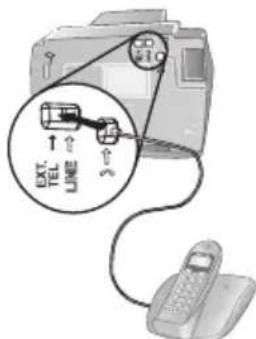
Aansluiting aan de telefoonlijn
Opdat de faxschakelaar zou functioneren, moet het toestel het eerste in de reeks zijn wanneer u meerdere toestellen aan dezelfde telefoon contactdoos aansluit. Let op de juiste volgorde.
Opmerking

Aansluiting aan eerste telefooncontactdoos
Hebt u meer dan één telefoon contactdoos voor dezelfde aansluiting dan moet het toestel aan de eerste telefoon contactdoo worden aangesloten.
Extra telefoons gebruiken (easylink)
Met de easylink-functie kunt u met extra telefoons uw toestel controleren. Extra telefoons moeten daarvoor op de toonkiesprocedure (DTMF/MFV-tonen) ingesteld zijn (meer informatie hierover vindt u in de handleiding van uw extra telefoon).
Wanneer u aan een extra toestel opneemt en hoort dat u een faxbericht ontvangt (fluittoon of stilte) kunt u de faxontvangst starten door aan de extra telefoon op * * te drukken.
Code wijzigen
VOORZICHTIG!

Easylink-codes wijzigen!
Verander de code alleen maar wanneer het absoluut noodzakelijk is. De code moet met * of # beginnen.
- Druk op MENU. Op het display verschijnt CONF. ONTVANGST.
- Kies met ▲/▼ INSTALLATIE.
- Bevestig met ◆. Op het display verschijnt NAAM ZENDER.
- Kies met ▲/▼ TEL.NET INSTELL.
- Bevestig met ◇. Op het display verschijnt TYPE TEL.NET.
- Kies met ▲/▼ AFST. BEDIENING.
- Bevestig met ◆.
- Kies met ▲/▼ JA.
- Bevestig met ◆.
- Voer de nieuwe code voor het starten van de faxontvangst in.
- Bevestig met ◆.
- Beëindig met Ⓥ.
Opmerking

Functie uitschakelen
U kunt deze functie uitschakelen als u bij stap 8 NEEkiest, met ◇ bevestigt en met ◇ beëindigt.
Extern antwoordapparaat gebruiken
Om het antwoordapparaat goed te laten functioneren moet het aan de EXT-bus van het toestel worden aangesloten.
Opmerking
Aantal beltonen op het externe antwoordapparaat
Let erop dat bij het externe antwoordapparaat een korter aantal beltonen wordt ingesteld dan bij het faxtoestel (instelling RANT. BELSIGN.). Anders neemt het antwoordapparaat elk gesprek aan, ook faxberichten.
U kunt ook het aantal beltonen van het faxtoestel wijzigen.
- Druk op MENU. Op het display verschijnt CONF. ONTVANGST.
- Bevestig met ◆. Op het display verschijnt ONTVANGSTMODUS.
- Kies met ▲/▼ AANT. BELSIGN..
- Bevestig met ◆.
- Kies met ▲/▼ uit de aangegeven waarden.
- Bevestig met ◆.
- Beëindig met Ⓥ.
Opmerking
Lengte van de meldtekst
De meldtekst mag niet langer zijn dan 10 seconden. Vermijd het gebruik van muziek voor de meldtekst. Indien het extra antwoordapparaat over een "spaarfunctie" beschikt (dat is een functie waarmee het aantal belsignalen verandert zodra nieuwe berichten zijn binnengekomen), moet u deze uitschakelen.
Opmerking
Faxsignalen op het antwoordapparaat
Registreert het antwoordapparaat faxsignalen, maar het toestel kan geen faxberichten ontvangen, controleer dan de aansluiting of de meldtekst van het extra antwoordapparaat.
Oproepsignaalfrequentie automatisch herkennen
(functie wordt niet in alle landen en netwerken ondersteund)
Wanneer uw telefoonaanbieder aan een telefoonlijn meerdere telefoonnummers met een verschillende oproepsignaalfrequentie toewijst kan het faxtoestel deze automatisch herkennen. Dit functioneer alleen maar in de modi TEL √ FAX of AWA √ FAX.
Extern antwoordapparaat uitschakelen
Mocht u op een extern antwoordapparaat hebben aangesloten, schakelt u dit dan uit, of koppel het los van de stroom. Als het externe antwoordapparaat zichzelf in-schakelt, kan het herkennen van het pulssignaal worden verstoord.
- Druk op MENU. Op het display verschijnt CONF. ONTVANGST.
- Kies met ▲/▼ INSTALLATIE.
- Bevestig met ◇. Op het display verschijnt NAAM ZENDER.
- Kies met ▲/▼ ONDERSCH. BEL.
- Bevestig met ◆. Op het display verschijnt OPTIE INSTELLEN.
- Kies met ▲/▼ PATROON INSTELL.
- Bevestig met ◆. Op het display verschijnt AUTODETECTIE.
- Bel het toestel met het gewenste telefoonnummer (de gewenste oproepsignaalfrequentie) op tot op het display van het faxtoestel GEDETECTEERD verschijnt.
- Beëindig de oproep met het toestel van de beller.
- Druk aan het toestel op Ⓥ.
Het pulssignaal is opgeslagen.
Opmerking

Belsignaal ritme wordt niet herkend
Indien de oproepsignaalfrequentie door het faxtoestel niet wordt herkend, verschijnt op het display NIET GEDETECT.. Druk op ☑ en herhaal de procedure.
Pulssignaal inschakelen
Na de automatische herkenning van het pulssignaal dient u dit pulssignaal op uw toestel in te schakelen.
- Druk op MENU. Op het display verschijnt CONF. ONTVANGST.
- Kies met ▲/▼ INSTALLATIE.
- Bevestig met ◇. Op het display verschijnt NAAM ZENDER.
- Kies met ▲/▼ ONDERSCH.BEL.
- Bevestig met ◆. Op het display verschijnt OPTIE INSTELLEN.
- Bevestig met ◆.
- Kies met ▲/▼ JA.
- Bevestig met ◆.
- Beëindig met Ⓥ.
Service 9
Inktpatroon vervangen
VOORZICHTIG!

Origineel verbruiksmateriaal gebruiken!
Gebruik uitsluitend originele verbruiksmaterialen. Deze krijgt u bij uw vakhandelaar of via onze bestelservice (zie achterzijde van deze handleiding). Andere verbruiksmaterialen kunnen het toestel beschadigen.
Om documenten te kunnen ontvangen of kopieren moet er een inktpatroon in uw toestel liggen. Ligt er geen patroon in of is er iets mis met de patroon dan verschijnt op het display PATRO-ON CONTR..
Is de inkt van de patroon op dan verschijnt op het display PATROON VERU.. De inktpatroon kan niet opnieuw worden gevuld!
- Open het bedieningspaneel door het in het midden naar boven te heffen en open te klappen. Klik het bedieningspaneel volledig in.
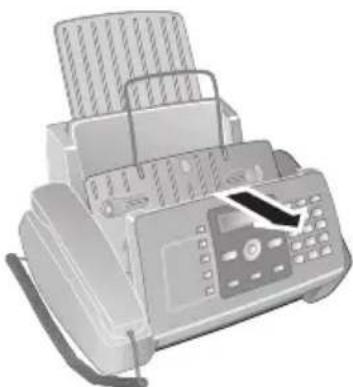
- Open het patroonvak door op de bovenste hoek rechts van de documentinvoer (pijl) te drukken en deze voorzichtig naar achteren te klappen. Klik de documentinvoer volledig in.
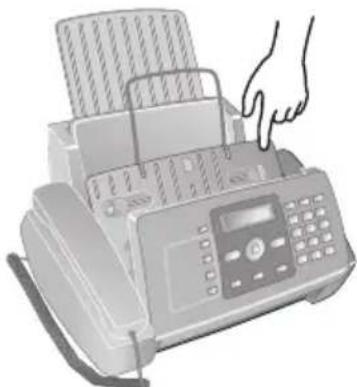
- Druk de vergrendeling in het midden van de houder naar voren en hef de patroon op.
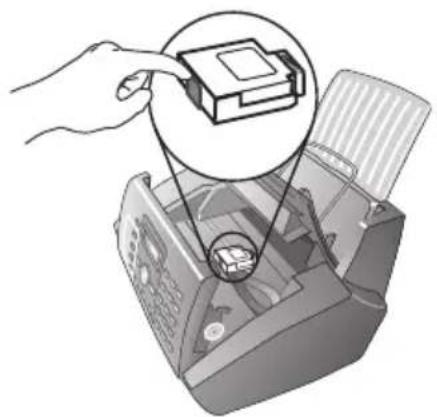
- Verwijder de patroon door ze schuin naar voren te trekken en naar boven uit te halen.
VOORZICHTIG!

Verbruiksmateriaal als afval aanbieden!
Gooi de lege patronen weg in overeenstemming met de in uw land geldende milieurichtlijnen. Ga met de inktpatronen voorzichtig om, zodat er geen inkt op kleding of voorwerpen terechtkomt.
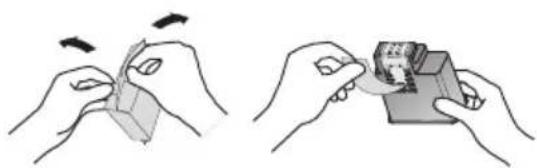
- Neem de patroon uit de verpakking en verwijder de beschermstrook.
- Plaats de patroon met het gekleurde einde naar voren en de contacten naar beneden in de houder.
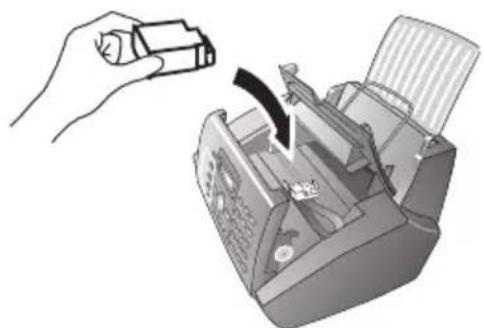
- Duw de patroon naar beneden tot deze inklikt.
62 Service · Inktpatroon vervangen
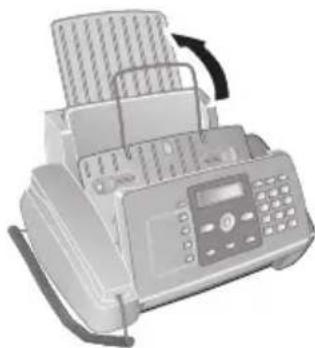
- Sluit het toestel door de documentinvoer naar beneden te klappen en de metalen beugel naar boven te draaien.
-
Sluit daarna het bedieningspaneel.
-
Op het display verschijnt NIEUWE PATROON?
-
Druk op de knop 1 als een nieuwe inktpatroon is geplaatst. Er wordt een testpagina uitgeprint.
-
Indien er geen onderbrekingen op de genummerde schaal beschikbaar zijn, druk dan bij de weergave BEKI JK AFDRUK op de toets 1.
Komen er wel onderbrekingen voor, herhaal dan de procedure door te drukken op de toets 0.
Papieropstopping verhelpen
-
Klap de papieraanvulklep tot aan de aanslag naar voren.
-
Trek het papier voorzichtig uit het toestel.
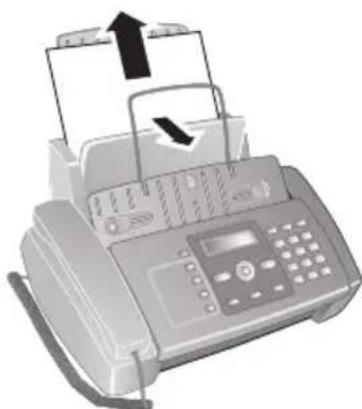
- Sluit de papieraanvulklep.
Documentenopstopping verhelpen
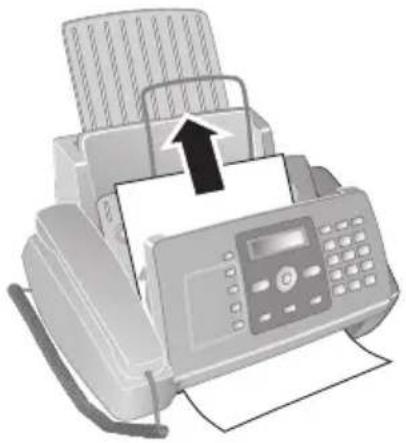
- Open het bedieningspaneel door het in het midden naar boven te heffen en open te klappen. Klik het bedieningspaneel volledig in.
- Trek het papier voorzichtig uit het toestel.
Aanwijzingen voor schoonmaken!
Koppel het toestel los van het stroomnet vooraleer het toestel te reinigen. Gebruik een zacht, pluisvrij doekje. Gebruik nooit vloeibare of licht ontvlambare reinigingsmiddelen (sprays, schurende middelen, politoeren, alcohol enz.). Er mag geen vocht in het toestel geraken.
Opmerking

Faxpoetspapier
Speciaal faxpoetspapier kunt u via ons callcenter bestellen. Leg een vel poetspapier in de documentinvoer. Druk op ☑; het vel papier wordt uitgeworpen. Herhaal deze procedure een paar keer.
Scanner reinigen
- Open het bedieningspaneel door het in het midden naar boven te heffen en naar voren te klappen.
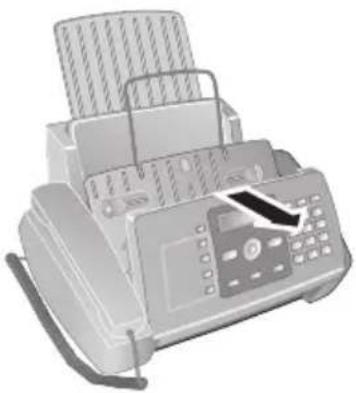
- Wis met een doek voorzichtig over het glas van de scanner achter het paneel (A).
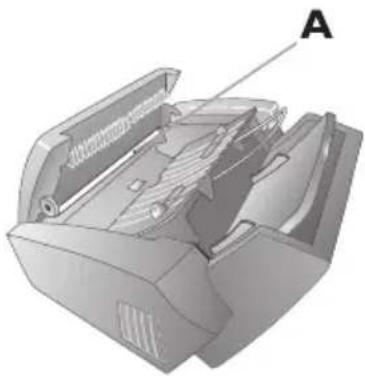
- Sluit het paneel weer.
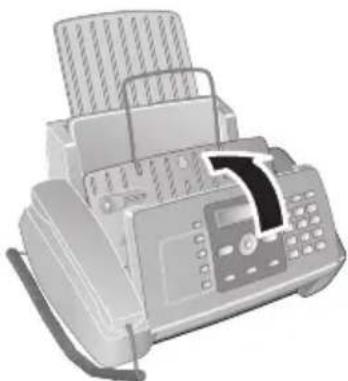
Indien de kwaliteit van de uitgeprinte documenten slechter wordt moet de patroon worden gereinigd.
- Druk op MENU. Op het display verschijnt CONF. ONTVANGST.
- Kies met ▲/▼ ONDERH. PATROON.
- Bevestig met ◆.
- Kies met ▲/▼ REINIG. PATROON.
- Bevestig met ◆.
- Kies met ▲/▼ JA.
- Het toestel print een testpagina uit.
Als de afdrukkwaliteit daarna niet tevredenstellend is, moet u de patroon handmatig reinigen.
Patroon handmatig reinigen
- Open het toestel en neem de patroon uit de houder.
- Sluit het toestel van de stroomvoorziening af.
- Reinig de contacten (A) met een weinig nat gemaakt doekje.
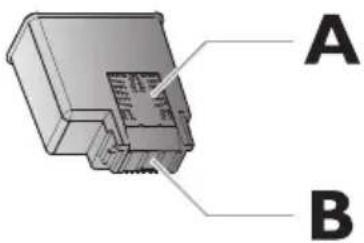
GEVAAR!

Kom niet aan de sproeidop (B)!
Kom niet aan de sproeidop (B)!
- Reinig de contacten van de houder vooraleer u er de patroon weer inlegt.
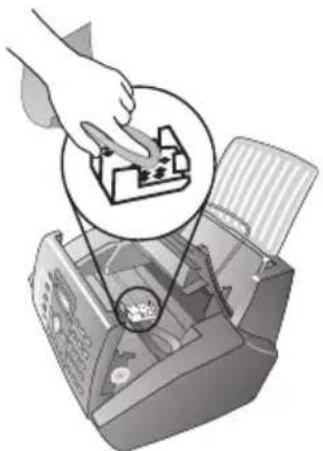
- Leg de patroon erin en sluit het toestel.
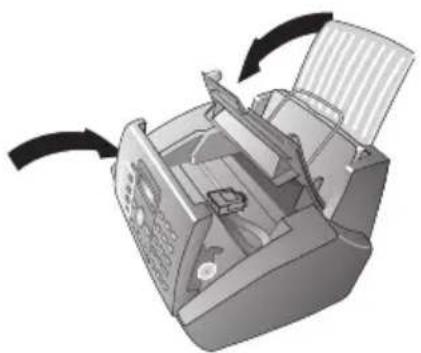
-
Sluit het toestel weer op de stroomvoorziening aan.
-
Stel de datum en de tijd in.
Snelle hulp
Mocht er een probleem optreden dat niet kan worden opgelost aan de hand van de beschrijvingen in deze handleiding (zie ook de volgende tips), ga dan als volgt te werk:
- Trek de netstekker uit.
- Wacht tenminste tien seconden en steek de netstekker weer in het stopcontact.
- Mocht de fout regelmatig optreden, neem dan a.u.b. contact op met onze technische klantendienst of met uw vakhandelaar. Let op de instructies op het display en op de foutmelding.
Problemen/oplossingen
| Algemeen | |
| Op het display verschijnt DATUM/TIJD INST. | Na een korte stroomonderbreking dient u de klok en de datum opnieuw in te stellen.1. Druk op MENU en ◇.2. Voer de datum en de tijd in met de cij-fertoetsen.3. Bevestig met ◇. |
| Problemen met faxen of uitprinten | |
| Verstuurde documenten komen met kwaliteitsverlies aan. | Wijzig de resolutie en/of het contrast.Reinig de scanner.Test uw toestel door een kopie van het document te maken. Als de kopie in orde is, is het faxtoestel van de ontvanger mis-schien defect. |
| Het toestel maakt tijdens het versturen of uitprinten zwarte strepen. | Reinig de scanner. |
| De kopie is wit. Leg het document met de tekst naar boven in de documentinvoer. | |
| Het uitprinten wordt onderbroken. • Papier- of document zit vastPapiervak of cartridge leegLet op de informatie op het display. | |
| Er wordt niet uitgeprint. Controleer of het papier er juist in ligt. | |
| Documenten worden slecht ingetrokken. Reinig de scanner. | |
| Problemen met de verbinding | |
| Geen kiestoon Controleer de installatie van het toestel. Sluitde telefoonkabel aan de metLINEgeken-merkte bus aan. Steek de telefoonstekker in uw telefoonaansluitingsdoos. | |
| Faxberichten worden voortdurend afgebro-ken. | Probeer het faxbericht manueel te versturen: Druk op en kies het nummer. Mocht de ontvanger een antwoordapparaat hebben aangesloten wacht dan op de fluittoon. Druk opMisschien is het toestel van de ontvanger niet klaar voor ontvangst. |
| U hoort een fluittoon of stilte in de hoorn. De | oproep is een fax: Druk op het toestel opD. Druk op de extra telefoon op*. Leg de hoorn op. |
| Geen faxontvangst Waarschijnlijk is bij uw te | telefoonaanbiedervoor uw telefoonaansluiting een antwoord-apparaatfunctie geactiveerd (= mailbox voor spraak). Deactiveer de mailbox. Meer informatie hierover krijgt u bij uw telefoonaan-bieder. |
Bijlage 10
Technische specificaties
Afmetingen (B × H × D) 372 × 293 × 198 mm
Gewicht 3,5 kg
Netaansluiting 220–240 V \~ / 50–60 Hz
Verbruik Stand-by modus.... < 5 W
Transmissie .... < 25 W
Aanbevolen toestelomgeving....5-35°C
Relatieve luchtvochtigheid....20–80 % (niet condenserend)
Soort aansluiting.... PSTN · PABX
Kiesprocedure......Toon-/pulskeuze (afhankelijk van het land)
Normconformiteit
Veiligheid ....EN 60950-1
Storingen......EN 55022 klasse B
Immuniteit EN 55024
Scanner
Leesbreedte 206 mm
Resolutie vertikaal .... Standaard: 3,85 lijnen/mm
Fijn: 7,70 lijnen/mm
Geheugen
Telefoonboek......tot 100 records
Faxberichten....tot 100 pagina's (standaardtestbrief)
Papier
Capaciteit....100 vellen
Capaciteit.... 20 vellen
Breedte....148–216 mm
Lengte....100–600 mm
Dikte 0,06–0,15 mm
Fax
Type ......Groep 3
Compatibiliteit ITU-TT.30
Gegevenscompressie.... MH · MR · MMR
Modulatie....V.17 · V.27 · V.27ter · V.29
Transmissiesnelheid....14.400 bps
Wijzigingen aan deze technische specificaties zijn zonder vooraankondiging voorbehouden.
Garantie
(Garanties en bepalingen uitsluitend voor Nederland)
Voor een garantieaanspraak dient u zich tot uw leverancier of de helpdesk van Sagem Communications te richten. U dient een bewijs van aankoop te overleggen.
Gebruikt u uw apparaat a.u.b. waarvoor het is bedoeld en onder normale gebruiksomstandigheden. Sagem Communications aanvaardt geen enkele aansprakelijkheid voor gebruik dat niet volgens de voorschriften is, noch voor de daaruit resulterende gevolgen.
Bij enig onjuist functioneren, adviseert uw leverancier of de helpdesk vanSagem Communications u.
A) Algemene garantiebepalingen
Sagem Communications aanvaardt binnen de garantietermijn van 24 – vierentwintig – Maanden (3 – drie – Maanden voor toebehoren) vanaf de aankoopdatum zonder kosten en naar eigen goeddunken reparaties en kosten voor vervangende onderdelen, als zich gebreken aan het apparaat voordoen die zijn terug te voeren op een foutieve productie.
Behalve in gevallen waarin de klant een onderhoudscontract met Sagem Communications over het apparaat heeft afgesloten, volgens welk de reparatie thuis bij de klant plaatsvindt, worden geen reparaties aan het apparaat bij de klant thuis uitgevoerd. De klant dient het defecte apparaat aan het adres terug te sturen dat hij van de leverancier of van de helpdesk van Sagem Communications krijgt opgegeven.
Als een product ter reparatie moet worden verstuurd, dient telkens een bewijs van aankoop (zonder wijzigingen, notities of onleesbare passages) te worden bijgevoerd, dat aantoont dat er voor het product nog een garantieaanspraak bestaat. Als geen bewijs van aankoop wordt bijgevoegd, gaat de Sagem Communications reparatieafdeling uit van de productiedatum als referentie voor de garantiestatus.
Afgezien van wettelijke verplichtingen, aanvaardt Sagem Communications geen enkele impliciete of expliciete garanties die niet in deze paragraaf vermeld staan, en is het niet aansprakelijk voor enige directe of indirecte resp. materiële of immateriële schade buiten de onderhavige garantietermijn.
Indien een bepaling van deze garantie geheel of gedeeltelijk op basis van een overtreding van een dwingend voorschrift ter bescherming van de consument van het nationale recht on-geldig of illegal mocht zijn, wordt de geldigheid van de overige bepalingen van deze garantie daardoor niet beïnvloed.
De wettelijke garantie wordt niet door de fabrieksgarantie beïnvloed.
B) Uitsluiting van garantie
Sagem Communications aanvaardt geen aansprakelijkheid voor garantie met betrekking tot:
- Schade, defecten, uitval of onjuist functioneren als gevolg van één of meerdere van de volgende redenen:
- Het niet opvolgen van de installatie- en gebruiksinstructies
- Invloeden van buitenaf op het apparaat (inclusief, maar niet beperkt tot: blikseminslag, brand, trillingen, vandalisme, ongeschikte / slechte elektriciteitsvoorziening, of waterschade van welke aard dan ook)
- Aanpassing van de apparaten zonder schriftelijk toestemming van Sagem Communications
- Ongeschikte bedrijfsomstandigheden, met name temperaturen en luchtvochtigheid
- Reparatie of onderhoud aan het apparaat door niet door Sagem Communications erkende personen
- Slijtage van de apparaten en onderdelen op basis van het normale dagelijkse gebruik
- Beschadigingen die zijn terug te voeren op een ontoereikende of slechte verpakking van de aan Sagem Communications teruggestuurde apparaten
- Gebruik van nieuwe softwareversies zonder de voorafgaande toestemming van Sagem Communications
- Wijzigingen of aanvullingen aan apparaten of aan de software zonder de voorafgaande schriftelijke toestemming van Sagem Communications
- ) Functiestoringen die noch op de apparaten noch op het functioneren van de apparaten op de op de computer geïnstalleerde software zijn terug te voeren
Verbindingsproblemen die op een ongunstige omgeving zijn terug te voeren, met name:
- Problemen in relatie tot de toegang tot en/of de verbinding met internet, zoals bv. onderbrekingen van toegang tot het netwerk of disfunctioneren bij de verbinding van de abonnee of zijn gesprekspartners.
- Overdrachtproblemen (bijvoorbeeld ontoereikende geografische dekking van het gebied door straalzenders, interferenties of slechte verbindingen)
- Fouten in het plaatselijke netwerk (bekabeling, server, computerwerkplaatsen) resp. fouten in het overdrachtnetwerk (zoals bv. maar niet beperkt tot interferentie, disfunctioneren of slecht netwerkkwaliteit)
- Wijziging van parameters van het transmissienetwerk na de verkoop van het product
- Storingen op grond van het normale onderhoud (zoals beschreven in de meegeleverde handleiding) evenals disfunctioneren die zijn te herleiden tot het niet opvolgen van algeme- ne onderhoudswerkzaamheden De kosten voor de onderhoudswerkzaamheden zijn altijd ten laste van de klant.
- Disfunctioneren dat op het gebruik van niet compatibele producten, gebruiksmateriaal of toebehoren is terug te voeren.
C) Reparaties die buiten de garantie vallen
In de onder B) genoemde gevallen en na afloop van de garantietijd dient de klant een kostenraming te laten opstellen door een erkend Sagem Communications reparatiecentrum.
De reparatie- en verzendkosten zijn ten laste van de klant.
De bovenstaande bepalingen gelden in zoverre als niet anders schriftelijk met de klant is over- eengekomen en uitsluitend in Nederland.
Helpdesk: 0900 - 76 76 768
Helpdesk van Sagem Communications, een geautoriseerde licentiehouder van Xerox
Garantie
(Garanties en bepalingen uitsluitend voor België & Luxemburg)
Voor een garantieaanspraak dient u zich tot uw leverancier of de helpdesk van Sagem Communications te richten. U dient een bewijs van aankoop te overleggen.
Gebruikt u uw apparaat a.u.b. waarvoor het is bedoeld en onder normale gebruiksomstandigheden. Sagem Communications aanvaardt geen enkele aansprakelijkheid voor gebruik dat niet volgens de voorschriften is, noch voor de daaruit resulterende gevolgen.
Bij enig onjuist functioneren, adviseert uw leverancier of de helpdesk vanSagem Communications u.
A) Algemene garantiebepalingen
Sagem Communications aanvaardt binnen de garantietermijn van 24 – vierentwintig – Maanden (3 – drie – Maanden voor toebehoren) vanaf de aankoopdatum zonder kosten en naar eigen goeddunken reparaties en kosten voor vervangende onderdelen, als zich gebreken aan het apparaat voordoen die zijn terug te voeren op een foutieve productie.
Behalve in gevallen waarin de klant een onderhoudscontract met Sagem Communications over het apparaat heeft afgesloten, volgens welk de reparatie thuis bij de klant plaatsvindt, worden geen reparaties aan het apparaat bij de klant thuis uitgevoerd. De klant dient het defecte apparaat aan het adres terug te sturen dat hij van de leverancier of van de helpdesk van Sagem Communications krijgt opgegeven.
Als een product ter reparatie moet worden verstuurd, dient telkens een bewijs van aankoop (zonder wijzigingen, notities of onleesbare passages) te worden bijgevoerd, dat aantoont dat er voor het product nog een garantieaanspraak bestaat. Als geen bewijs van aankoop wordt bijgevoegd, gaat de Sagem Communications reparatieafdeling uit van de productiedatum als referentie voor de garantiestatus.
Afgezien van wettelijke verplichtingen, aanvaardt Sagem Communications geen enkele impliciete of expliciete garanties die niet in deze paragraaf vermeld staan, en is het niet aansprakelijk voor enige directe of indirecte resp. materiële of immateriële schade buiten de onderhavige garantietermijn.
Indien een bepaling van deze garantie geheel of gedeeltelijk op basis van een overtreding van een dwingend voorschrift ter bescherming van de consument van het nationale recht on-geldig of illegal mocht zijn, wordt de geldigheid van de overige bepalingen van deze garantie daardoor niet beïnvloed.
De wettelijke garantie wordt niet door de fabrieksgarantie beïnvloed.
B) Uitsluiting van garantie
Sagem Communications aanvaardt geen aansprakelijkheid voor garantie met betrekking tot:
- Schade, defecten, uitval of onjuist functioneren als gevolg van één of meerdere van de volgende redenen:
- Het niet opvolgen van de installatie- en gebruiksinstructies
- Invloeden van buitenaf op het apparaat (inclusief, maar niet beperkt tot: blikseminslag, brand, trillingen, vandalisme, ongeschikte / slechte elektriciteitsvoorziening, of waterschade van welke aard dan ook)
- Aanpassing van de apparaten zonder schriftelijk toestemming van Sagem Communications
- Ongeschikte bedrijfsomstandigheden, met name temperaturen en luchtvochtigheid
- Reparatie of onderhoud aan het apparaat door niet door Sagem Communications erkende personen
- Slijtage van de apparaten en onderdelen op basis van het normale dagelijkse gebruik
- Beschadigingen die zijn terug te voeren op een ontoereikende of slechte verpakking van de aan Sagem Communications teruggestuurde apparaten
- Gebruik van nieuwe softwareversies zonder de voorafgaande toestemming van Sagem Communications
- Wijzigingen of aanvullingen aan apparaten of aan de software zonder de voorafgaande schriftelijke toestemming van Sagem Communications
- ) Functiestoringen die noch op de apparaten noch op het functioneren van de apparaten op de op de computer geïnstalleerde software zijn terug te voeren
Verbindingsproblemen die op een ongunstige omgeving zijn terug te voeren, met name:
- Problemen in relatie tot de toegang tot en/of de verbinding met internet, zoals bv. onderbrekingen van toegang tot het netwerk of disfunctioneren bij de verbinding van de abonnee of zijn gesprekspartners.
- Overdrachtproblemen (bijvoorbeeld ontoereikende geografische dekking van het gebied door straalzenders, interferenties of slechte verbindingen)
- Fouten in het plaatselijke netwerk (bekabeling, server, computerwerkplaatsen) resp. fouten in het overdrachtnetwerk (zoals bv. maar niet beperkt tot interferentie, disfunctioneren of slecht netwerkkwaliteit)
- Wijziging van parameters van het transmissienetwerk na de verkoop van het product
- Storingen op grond van het normale onderhoud (zoals beschreven in de meegeleverde handleiding) evenals disfunctioneren die zijn te herleiden tot het niet opvolgen van algeme- ne onderhoudswerkzaamheden De kosten voor de onderhoudswerkzaamheden zijn altijd ten laste van de klant.
- ) Disfunctioneren dat op het gebruik van niet compatibele producten, gebruiksmateriaal of toebehoren is terug te voeren.
C) Reparaties die buiten de garantie vallen
In de onder B) genoemde gevallen en na afloop van de garantietijd dient de klant een kostenraming te laten opstellen door een erkend Sagem Communications reparatiecentrum.
De reparatie- en verzendkosten zijn ten laste van de klant.
De bovenstaande bepalingen gelden in zoverre als niet anders schriftelijk met de klant is over- eengekomen en uitsluitend in België & Luxemburg.
Helpdesk: 070 - 660 214
Helpdesk van Sagem Communications, een geautoriseerde licentiehouder van Xerox

Het CE merk bevestigt dat de machine voldoet aan de betreffende richtlijnen van de Europe-se Unie.
Verklaring van Overeenstemming
Hierbij verklaart Sagem Communications Austria GmbH dat het toestel Office Fax IF6020, IF6025 in overeenstemming is met de essentiële eisen en de andere relevante bepalingen van richtlijn 1999/5/EG.
De complete verklaring van overeenstemming vindt u op onze website: www.xeroxfax.com


Verpakking: Houd de lokale recyclingvoorschriften a.u.b. aan om het recycleren van de verpakking te vereenvoudigen.
Batterijen: Lege batterijen moeten op de hiervoor bestemde inzamelplaatsen worden afge- geven.

Product: Het doorgekruiste vuilnisbaksymbool op uw product betekent dat dit product als elektrisch en elektronische apparatuur geclassificeerd is, waarvoor speciale afvalvoorschriften gelden.
Ter bevordering van de recycling en ter uitvoering van de verordening met betrekking tot het hergebruik van elektrisch en elektronisch afval (The Waste Electrical and Electronic Equipment, WEEE) alsmede ter bescherming van milieu en gezondheid schrijven de Europese bepalingen voor dat de selectieve inzameling van afgedankte apparatuur volgens één van de twee onderstaande opties moet plaatsvinden:
- U kunt het oude product graag bij uw distributeur (detaillist) inleveren, als u een nieuw apparaat bij hem koopt.
- Afgedankte apparatuur kunt u ook op de hiervoor bestemde inzamelplaatsen afgeven.
De gebruikte papieren en kartonnen verpakkingen kunnen als oud papier worden aangeboden. De plastic en Styropor verpakkingen biedt u als overig afval ter verwerking aan, afhankelijk van de in uw land geldende richtlijnen.
Handelsmerken: De in deze handleiding genoemde referenties zijn handelsmerken van de betreffende firma's. Het ontbreken van de symbolen Ⓡ en ™ betekent niet dat de betreffende begrippen vrije handelsmerken zijn. Andere in dit document gebruikte productnamen dienen alleen maar ter kenmerking en kunnen handelsmerken van de betreffende houder zijn. Sagem weigert om het even welk recht op deze merken.
Sagem en aanverwante bedrijven kunnen door de koper van dit product of door derden niet aansprakelijk worden gesteld voor eisen tot schadevergoeding, verlies of kosten en uitgaven tengevolge van een ongeval, het verkeerde gebruik of misbruik van dit product of niet toegelaten modificaties, reparaties, wijzingen van het product of het niet in acht nemen van de gebruiks- en onderhoudsinstructies van Sagem.
Sagem kan niet aansprakelijk worden gesteld voor eisen tot schadevergoeding of problemen tengevolge van het gebruik van om het even welke opties of verbruiksmaterialen die niet als originele producten van Sagem of niet als door Sagem goedgekeurde producten zijn gekenmerkt.
Sagem kan niet aansprakelijk worden gesteld voor eisen tot schadevergoeding tengevolge van elektromagnetische interferenties veroorzaakt door het gebruik van verbindingskabels die niet als producten van Sagem zijn gekenmerkt.
Alle rechten voorbehouden. Niets uit deze uitgave mag zonder voorafgaande schriftelijke toestemming van Sagem worden vermenigvuldigd, in een archiefsysteem worden opgeslagen of in welke vorm dan ook - elektronisch, mechanisch, door middel van fotokopie, opname of op een andere manier – worden gereproduceerd. De in dit document opgenomen informatie is uitsluitend bedoeld als ondersteuning bij het gebruik van dit product. Sagem kan niet aansprakelijk worden gesteld wanneer deze informatie op andere toestellen wordt toegepast.
Deze gebruiksaanwijzing kan niet als contract worden beschouwd.
Vergissingen, drukfouten en wijzingen voorbehouden.
We streven er voortdurend naar onze producten volgens hoge kwaliteitsnormen en met een zo groot mogelijke gebruiksvriendelijkheid te ontwikkelen.
In uw handleiding vindt u alle noodzakelijke informatie om uw toestel te kunnen gebruiken. Hebt u ondanks deze handleiding toch nog vragen dan kunt u zich steeds aan ons callcenter wenden. Onze medewerkers zijn goed opgeleide experten en beantwoorden uw vragen graag.
We kunnen u sneller helpen wanneer u ons niet via het toestel opbelt maar via een externe telefoon. Hou ook steeds een uitdraai van de instellingen en het serienummer van uw toestel klaar. Het serienummer vindt u op het typeplaatje.
Nederland
België
Telefoon: 0900 - 76 76 768
Telefoon: 070 - 660 214
Fax: 0900 - 76 76 761
Fax: 070 - 23 34 35
Internet: www.xeroxfax.com
We wensen u veel plezier met uw nieuw product!