LF8190 - Fax XEROX - Gratis gebruiksaanwijzing en handleiding
Vind de handleiding van het apparaat gratis LF8190 XEROX in PDF-formaat.


| Producttype | Faxapparaat |
| Merk | Xerox |
| Model | LF8190 |
| Afmetingen (bxdxh) | 365 x 280 x 160 mm |
| Gewicht | 4,2 kg |
| Stroomvoorziening | 230V ~ 50Hz |
| Stroomverbruik (stand-by) | < 10 W |
| Papierformaat | A4, Legal |
| Papierlade capaciteit | 50 vel |
| Faxmodus | ITU-T G3 |
| Transmissiesnelheid | 33,6 kbps |
| Geheugen | 2 MB (ongeveer 150 pagina's) |
| Automatische doorverkiezing | Ja, tot 200 nummers |
| Functies | Faxen, kopiëren, telefoon |
| Onderhoud | Reinig de scannerrol regelmatig met een zachte doek |
| Veiligheid | Gebruik uitsluitend de meegeleverde voedingskabel |
| Vervangbare onderdelen | Papierrol, toner (indien van toepassing) |
| Reparatie | Neem contact op met een erkende Xerox-servicepartij |
| Inhoud verpakking | Faxapparaat, voedingskabel, telefoonkabel, handleiding |
| Garantie | 2 jaar |
Veelgestelde vragen - LF8190 XEROX
Gebruikersvragen over LF8190 XEROX
0 vraag over dit apparaat. Beantwoord die u kent of stel uw eigen vraag.
Stel een nieuwe vraag over dit apparaat
Download de handleiding voor uw Fax in PDF-formaat gratis! Vind uw handleiding LF8190 - XEROX en neem uw elektronisch apparaat weer in handen. Op deze pagina staan alle documenten die nodig zijn voor het gebruik van uw apparaat. LF8190 van het merk XEROX.
GEBRUIKSAANWIJZING LF8190 XEROX
© 2011 Xerox Corporation. Alle rechten voorbehouden. Xerox en het logo van de connectiviteitssfeer zijn handelsmerken van Xerox Corporation in de Verenigde Staten en/of andere landen.
Sagemcom is een geautoriseerde licentiehouder van Xerox.
De opgeëiste copyrightbescherming omvat alle vormen en manieren van auteursrechtelijk beschermd materiaal en informatie die nu door geschreven of gerechtelijk vastgesteld recht is toegestaan of hieronder is gegarandeerd, inclusief maar niet beperkt tot materiaal dat met softwareprogramma's wordt gegenereerd, wat op het beeldscherm wordt getoond, bijvoorbeeld stijlen, voorbeelddocumenten, pictogrammen, schermweergaven, weergave enzovoort.
Overige bedrijfsmerken en productbeschrijving kunnen handelsmerken of geregistreerde handelsmerken van de desbetreffende firma zijn en worden hierbij ook erkend.
De informatie in dit document wordt regelmatig bijgewerkt. Wijzigingen en technische bijwerkingen worden in de volgende uitgaven van deze documentatie opgenomen.
Inleiding
Geachte klant
Door dit toestel te kopen hebt u gekozen voor een kwaliteitsproduct van Xerox. Uw toestel vervult de meest uiteenlopende eisen voor privé en professioneel gebruik.
Met de ecologische besparingsfuncties bespaart u stroom en toner, doordat het apparaat snel overschakelt naar de stroombesparing modus of afdrukt in de tonerbesparing modus. Met de knop ECO kunt u snel en op eenvoudige wijze tonerbesparende kopieën maken.
Uw apparaat print met de modernste laser printtechnologie. De inhoud van de verpakking bevat een startercartridge. Deze begincartridge is al geplaatst; u dient echter de transportverpakkingen te verwijderen voordat u het apparaat kunt gebruiken.
In de papiercassette kunt u een papiervoorraad tot 250 vel plaatsen. In de handmatige papiertoevoer kunt u speciale papierformaten, enveloppen, transparante folies, etiketvellen of bedrukte documenten plaatsen.
In het telefoonboek van uw toestel kunt u records met verschillende nummers opslaan en verschillende records in groepen onderbrengen. U kunt aan het records verschillende beltonen toewijzen.
U kunt met het apparaat pagina's enkelzijdig (= Simplex) of dubbelzijdig (= Duplex) afdrukken. Bij dubbelzijdig afdrukken wordt de pagina er automatisch opnieuw ingetrokken en bedrukt.
Uw apparaat heeft een eigen printerprocessor op basis van de Printer Communication Language (PCL). De printopdrachten van aangesloten apparaten worden in het apparaat zelf verwerkt. Hierdoor is uw apparaat volledig geschikt om op een netwerk te functioneren en werkt probleemloos samen met verscheidene besturingssystemen en computerplatforms.
Uw apparaat print een weekoverzicht af als kalenderpagina - voor de huidige week, de komen-de week of een vrij te kiezen week.
Uw toestel print sudoku-raadsels uit in vier verschillende moelijkheidsgraden - desgewenst met de oplossing.
Met de Lightweight Directory Access Protocol (LDAP) kunt u de adresgegevens van een directory service op de LDAP-server aanroepen en faxberichten of gescande documenten per email naar de ontvanger sturen. De adresgegevens van de LDAP-server staan op de zelfde plaats als de opgeslagen adresgegevens van uw apparaat (gegevens uit de LDAP-server worden met een + aangegeven).
Er staan u meerdere functies voor het versturen van faxberichten ter beschikking, bijvoorbeeld diverse resoluties of de timer functie. U kunt de faxontvangst met een code beveiligen. Binnenkomende faxen worden niet afgedrukt, maar in het faxgeheugen opgeslagen. Via polling roept u faxberichten op die klaarliggen in het opgebelde toestel.
In uw toestel zijn vijf faxsjablonen opgeslagen die u kunt uitprinten. Met deze sjablonen kunt u bijvoorbeeld snel een kort faxbericht opstellen of een uitnodiging maken.
Het toestel print de ontvangstdatum en de juiste tijd op elke binnenkomende fax. Hiermee kunt u documenteren wanneer u een faxbericht hebt ontvangen. Een buffergeheugen in het toestel waarborgt dat ook na een stroomstoring de juiste datum en de juiste tijd worden afgedrukt.
Met de faxontvangst op een USB-opslagmedium slaat het apparaat binnenkomende faxen op een aangesloten USB-opslagmedium op. De faxberichten worden als TIFF-bestand met ontvangstdatum en -tijd opgeslagen.
Het keuzemenu voor USB-opslagmedia verschijnt in het display zodra u een USB-opslagmedium (USB-stick, externe harde schijf etc.) op de USB-host-aansluiting aan de voorkant van het apparaat aansluit. U kunt een lijst met alle opgeslagen documenten of afzonderlijke documenten afdrukken en bestanden verwijderen. Sla ingescande documenten of binnenkomende faxberichten op het USB-opslagmedium op.
U kunt het apparaat op een computer aansluiten en als printer of scanner gebruiken. Op de meegeleverde installatie-CD vindt u het programma Companion Center SFX. Daarmee kunt u foto's en teksten scannen en bewerken, faxberichten verzenden en ontvangen en verder de webinterface van het apparaat oproepen, waarmee u veel verschillende instellingen kunt maken.
Met een netwerkkabel is het mogelijk om het apparaat als netwerkprinter op een bestaand netwerk aan te sluiten. Alle computers in het netwerk kunnen dan contact maken met het apparaat en scannen of printen.
Het apparaat ondersteunt het scannen van documenten met kleur, evenals faxen, printen en kopieren in zwart-wit. Wanneer uw apparaat met een netwerk is verbonden, dan zijn er verscheidene mogelijkheden voor het inlezen van documenten: U kunt een document scannen en het op een computer op het netwerk opslaan, u kunt het als bijlage bij een email versturen, op een FTP-server opslaan of via SMB op een computer op het netwerk opslaan.
Veel plezier met uw toestel en zijn veelvoudige functies!
Inhoudsopgave
Inleiding 3
1 Veiligheidsinformatie 11
Inleiding 11
Waarschuwing: Informatie over elektrische veiligheid 12
Stroom uitschakelen in noodgevallen 12
Laserbeveiliging 13
Informatie voor veilig gebruik 13
Onderhoud 14
Veiligheidsinformatie over ozon 14
Verbruiksmaterialen 15
Radiofrequentie-emissies 15
Faxfunctie 15
Illegaal kopieren 16
2 Overzicht 19
Toesteloverzicht 19
Aansluitingen aan de achterzijde 20
Paneel met display 21
Overzicht menufuncties 23
Lijsten en berichten afdrukken 27
3 Eerste ingebruikneming 29
Inhoud verpakking 29
Verpakkingsmateriaal verwijderen 30
Documenthouder aanbrengen 33
Printuitgifte houder uitklappen 34
Documentenopvang aanbrengen 35
Telefoonkabel aansluiten 35
Netwerkkabel aansluiten 36
Netkabel aansluiten 36
Eerste installatie 37
Aansluiten op de computer 38
4 Telefoonboek van het toestel 41
Record zoeken 41
Record opslaan 42
Record wijzigen 43
Een invoergegeven wissen 43
Alle invoergegevens wissen 44
Telefoonboek uitprinten 44
Groepen 45
Telefoonboek exporteren/importeren 46
Telefoonboek uitwisselen met LDAP-server 48
5 Printer en afdrukmedia 51
Specificaties voor afdrukmedia 51
Papierstopper naar buiten klappen 52
Papier in de papiercassette plaatsen 52
Papier in de handmatige papiertoevoer plaatsen 54
Sjablonen invoeren 56
Print een lijst met beschikbare documenten op USB 57
opslagmedium
Print document vanaf USB opslagmedium 58
Verwijder bestanden op USB opslagmedium 59
Transparant folie en etiketten plaatsen 61
Kalender printen 61
Sudoku: spel uitprinten 62
6 Fax 65
Fax met standaardinstellingen versturen 65
Documenten invoeren 66
Nummer kiezen 67
Buitenlijn nemen 68
Fax later verzenden (= timer functie) 68
Fax manueel verzenden 69
Nummers met elkaar verbinden 69
Kiespauze invoegen 69
Meeluisteren bij de verbindingsopbouw 69
Rondzenden (= Broadcasting) 70
Faxsjablonen gebruiken 70
Met Companion Center SFX faxen 71
Fax ontvangen 74
Faxberichten manueel ontvangen 75
Fax geruisloos ontvangen 75
Fax op USB opslagmedium ontvangen 75
Tijdstempel 76
Beveiligde faxontvangst instellen 76
Faxberichten afroepen 77
Opdrachten 78
Documenten invoeren 81
Kopieën met standaardinstellingen maken 82
Kopieën met het tweede profiel maken 83
Kopieën met aangepaste instellingen maken 84
Vergrote of verkleinde kopie maken 85
Meerdere documenten op één pagina kopieren 86
(=mozaïek kopie)
Instellingen voor het tweede profiel inrichten 86
8 Scanner 89
Documenten invoeren 89
Scan document en sla op een computer op 90
Scan document en sla op een USB opslagmedium op 92
Document scannen en op de netwerkcomputer opslaan 94
Scan document en verstuur bij e-mail 95
Scan document en sla op een FTP-server op 97
Documenten scannen en via SMB op een computer op het netwerk opslaan 98
Met Companion Center SFX scannen 99
9 Companion Center SFX 101
Systeemeisen 101
Drivers en software installeren 102
10 Webinterface 105
Webinterface oproepen 105
Webinterface met de internetbrowser oproepen 106
11 Netwerken 107
Netwerk configureren 107
Netwerk (LAN) in- en uitschakelen 108
Toestel op een computer in het netwerk installeren 112
12 Instellingen 115
Ecologische besparingsfunctie voor stroom instellen 115
Ecologische besparingsfunctie voor toner instellen 116
Ecologische besparingsfunctie voor papier instellen 116
Land kiezen 117
Taal kiezen 117
Datum en tijd instellen 117
Toetsentonen uitschakelen 120
Papierinstellingen aanbrengen 120
Resolutie instellen 121
Contrast instellen 122
Helderheidgraad instellen 122
PCL-lettertype instellen 123
Faxontvangstmodus instellen 124
Stille faxontvangst 125
Aanvullende opties voor faxverzending 126
Bijkomende opties voor faxontvangst 127
Extra kopieeropties 128
E-mail instellen 129
Toestel blokkeren 130
Lijsten en berichten afdrukken 132
13 Telefoonaansluitingen en extra toestellen 135
Kiesprocedure instellen 135
Openbaar telefoonnetwerk (PSTN) inrichten 135
PABX inrichten 136
DSL-verbinding 137
ISDN-verbinding 137
Extra toestellen aansluiten 137
Extra telefoons gebruiken (easylink) 138
Extern antwoordapparaat gebruiken 138
14 Service 139
Hulppagina's oproepen 139
Tellerstanden tonen 139
Tonerniveau aangeven 140
Firmware versie opvragen 140
Firmware update 140
Tonercartridge vervangen 141
Papieropstopping verhelpen 144
Documentenopstopping verhelpen 149
Reiniging 150
Scanner kalibreren 152
Servicecodes gebruiken 152
Snelle hulp 153
Problemen en mogelijke oorzaken 154
Foutmeldingen en mogelijke oorzaken 157
Verklarende woordenlijst 163
15 Bijlage 171
Technische specificaties 171
Garantie 175
Garantie 177
Veiligheidsinfor- matie
1
Inleiding
A.u.b. voor gebruik van het apparaat nauwkeurig doorlezen.
Het Sagemcom-apparaat en de aanbevolen verbruiksartikelen en wisselmodule voldoen aan strenge veiligheidseisen. Deze omvatten onder meer de goedkeuring van veiligheidsinstanties en het voldoen aan de geldende milieunormen. Lees onderstaande instructies aandachtig door voordat u met het product gaat werken en raadpleeg deze, indien nodig, opnieuw zodat het product altijd op een veilige manier wordt gebruikt. De veiligheids- en milieutests zijn onder exclusief gebruik van Sagemcom-materiaal uitgevoerd.
Waarschuwing: Wijzigingen aan of ombouwen van dit apparaat, bv. het aansluiten van externe apparatuur of uitbreiden met nieuwe functies die niet uitdrukkelijk door Sagemcom zijn toegestaan, kunnen leiden tot het ongeldig worden van de veiligheids- en milieucertificeringen. Voor meer informatie kunt u contact met uw Sagemcom-servicepartner opnemen.
Waarschuwingsmerktekens
Alle waarschuwingsinstructries op het product of die hierbij zijn geleverd, moeten worden opgevolgd.
GEVAAR!

GEVAAR!
Dit soort waarschuwingen geeft onderdelen van het apparaat aan waaraan u zich kunt verwonden als u ze aanraakt.
Stroomverzorging
Dit product dient te worden aangesloten op het type elektrische voeding dat op het informatie-etiket van het product staat aangegeven. Wendt u in geval van twijfel tot de desbetreffende stroomleverancier.
Waarschuwing: Dit product dient op een geaard stopcontact te worden aangesloten.
Uitsluitend veiligheidsstekkers gebruiken; een geaard contact moet aanwezig zijn. Apparaat uitsluitend op stroombronnen aansluiten waarvoor het geschikt is. Laat bij twijfel het stopcontact door een erkende elektricien controleren.
Toegankelijke gebieden voor gebruikers
Deze apparatuur is zo ontworpen dat gebruikers alleen toegang hebben tot veilige gebieden. Deze afdekkingen of afschermingen mogen nooit worden verwijderd.
Onderhoud
Onderhoudsprocedures die door gebruikers kunnen worden uitgevoerd, worden beschreven in de betreffende documentatie bij het product. Voer geen onderhoudsprocedures op dit product uit die niet in deze documentatie staan beschreven.
Het product reinigen
Trek de stekker uit het stopcontact alvorens dit product te reinigen. Gebruik altijd materialen die bedoeld zijn voor dit product. Het gebruik van andere materialen kan leiden tot slechte prestaties en kan gevaarlijke situaties opleveren. Gebruik geen spuitbussen. Deze kunnen onder bepaalde voorwaarden ontplofbaar en brandbaar zijn.
Waarschuwing: Informatie over elektrische veiligheid
- Een onjuiste aansluiting van de aardlekschakelaar van het apparaat kan een elektrische schok tot gevolg hebben.
- Sluit het netsnoer op een gemakkelijk te bereiken en geaard stopcontact (④) aan. Gebruik geen verlengsnoer. Laat bij twijfel het stopcontact door een erkende elektricien controleren.
- Deze apparatuur moet worden gebruikt op een aftakcircuit met een grotere capaciteit dan de nominale stroomsterkte en spanning van dit apparaat. De nominale stroomsterkte en spanning van deze apparatuur staan op het gegevensplaatje op het achterpaneel aangegeven.
- Gebruik alleen het netsnoer dat bij de apparatuur wordt geleverd.
- Plaats deze apparatuur zodanig dat niemand op het netsnoer kan stappen of hierover kan struikelen.
- Plaats geen voorwerpen op het netsnoer.
- Elektrische of mechanische vergrendelingen mogen niet teniet worden gedaan of onbruikbaar worden gemaakt.
- De ventilatie-openingen mogen niet worden geblokkeerd.
- Duw nooit voorwerpen in gleuven of openingen in de apparatuur.
Ontkoppel het apparaat: Het netsnoer is de ontkoppeling voor dit apparaat. Deze is achterop het apparaat ingestoken. Voor het loskoppelen van alle elektrische voeding naar de apparatuur, moet het netsnoer uit het stopcontact worden getrokken.
Stroom uitschakelen in noodgevallen
- Indien een van de hierna beschreven omstandigheden zich voordoet, neemt u onmiddellijk het stroomsnoer uit het stopcontact en informeert u bij de klantenservice.
- De apparatuur maakt vreemde geluiden of er komen vreemde geuren vrij.
- Het netsnoer is beschadigd of gerafeld.
12 Veiligheidsinformatie · Waarschuwing: Informatie over elektrische veiligheid
- Een circuitonderbreker, zekering of andere beveiliging in de muurzekeringenkast werd geactiveerd.
- Er is vloeistof op de apparatuur gemorst.
- De apparatuur is blootgesteld aan water.
- Een onderdeel van de apparatuur is beschadigd.
Voorzichtig: Alle handelingen die hier niet staan beschreven of daarvan afwijken, kunnen ertoe leiden dat gevaarlijke laserstraling vrijkomt. Het apparaat is gecertificeerd als een klasse 1 laserproduct. Het apparaat straalt geen gevaarlijke laserstraling uit.
Laserbeveiliging
De apparatuur voldoet wat betreft de laser aan de prestatienormen voor laserproducten, zoals die door overheden en (inter)nationale instanties voor laserproducten van klasse 1 zijn vastgesteld. Het toestel is zo gemaakt, dat tijdens normaal gebruik en bij gangbaar onderhoud en gebruik door de consument geen laserlicht vrijkomt dat de waarden van klasse 1 overschrijdt.
Direct (of indirect gereflecteerd) oogcontact met de laserstraal kan belangrijke schade toebrengen aan het oog. Er werden bijzondere voorzorgen en tussenvergrendelingsmechanismen ontworpen om te voorkomen dat de operator wordt blootgesteld aan laserstralen. Alleen een gekwalificeerde servicemonteur mag het apparaat openen en onderhoud plegen.
△ Klasse 1 laser-product
Informatie voor veilig gebruik
Volg onderstaande veiligheidsrichtlijnen te allen tijde, zodat u weet dat u veilig omgaat met dit Sagemcom-apparaat.
Wel doen:
- Sluit het apparaat uitsluitend aan op een correct geaard stopcontact (☑). Laat bij twijfel het stopcontact door een erkende elektricien controleren.
- Het apparaat mag uitsluitend op een goed geaard stopcontact (💡) worden aangesloten. Uitsluitend veiligheidsstekkers gebruiken; een geaard contact moet aanwezig zijn. Apparaat uitsluitend op stroombronnen aansluiten waarvoor het geschikt is. Neem, om het risico voor een elektrische schok te vermijden, contact op met een erkende elektricien indien u niet over een geaard stopcontact beschikt.
- Volg altijd alle waarschuwingen en instructies die op de apparatuur of in bijgeleverde informatie staan aangegeven.
- Ga bij het verplaatsen van apparatuur altijd voorzichtig te werk.
- Plaats de apparatuur altijd in een gebied met voldoende ventilatie en ruimte voor service-werkzaamheden.
- Gebruik uitsluitend componenten en verbruiksmateriaal die speciaal voor het Sagemcom-apparaat ontwikkeld, omdat anders slechte prestaties en veiligheidsrisico's kunnen optreden.
- Trek altijd de stekker uit het stopcontact alvorens te reinigen.
Niet doen:
- Gebruik nooit een verloopstekker of een verlengsnoer zonder randaarde om het apparaat aan te sluiten op een stopcontact.
- Probeer nooit onderhoudsprocedures uit te voeren die niet in de klantendocumentatie staan beschreven.
- Deze apparatuur mag nooit worden ingebouwd tenzij er voor een goede ventilatie wordt gezorgd. Voor meer informatie kunt u contact opnemen met uw Sagemcom-partner of erkende leverancier.
- Verwijder geen afdekkingen of afschermingen die met schroeven zijn bevestigd.
- Plaats de apparatuur nooit in de buurt van een radiator of andere hittebron.
- Plaats het niet op een zachte ondergrond zoals dekens of tapijten. Dek de ventilatiesleuf niet toe. Het toestel kan anders oververhit en in brand geraken.
- Duw nooit voorwerpen in de ventilatie-openingen. Achter deze afdekkingen en afschermingen bevinden zich geen gebieden die door de gebruiker kunnen worden onderhouden.
- Elektrische of mechanische vergrendelingen mogen nooit teniet worden gedaan of onbruikbaar worden gemaakt.
- Gebruik de apparatuur nooit indien u ongewone geluiden of geuren opmerkt. Trek het netsnoer uit het stopcontact en neem onmiddellijk contact op met het Sagemcom Welcome Centre.
Onderhoud
Probeer niet onderhoudsprocedures uit te voeren die niet in de klantendocumentatie bij uw apparaat staan beschreven.
- Gebruik geen reinigingsmiddelen in spuitbussen. Het gebruik van niet-goedgekeurde reinigingsmiddelen kan tot een slechte prestatie van de apparatuur leiden en kan een gevaarlijke situatie opleveren.
- Gebruik verbruiksartikelen en reinigingsmiddelen alleen op de manier die in de klantendocumentatie staat aangegeven. Houd reinigingsmiddelen altijd buiten het bereik van kinderen.
- Verwijder geen afdekkingen of afschermingen die met schroeven zijn bevestigd. Achter deze afdekkingen en afschermingen bevinden zich geen onderdelen waaraan u onderhoud kunt uitvoeren.
- Voer onderhoudsprocedures alleen uit indien u daartoe door uw Sagemcom-partner wordt opgedragen of indien de procedure in de klantendocumentatie wordt beschreven.
Veiligheidsinformatie over ozon
Dit product produceert ozon tijdens normale bedrijfsomstandigheden. De geproduceerde ozon is zwaarder dan lucht, en is afhankelijk van het aantal kopieën dat wordt gemaakt. Door aan de correcte omgevingsvoorwaarden te voldoen, zoals aangegeven in de installatie-instructies, zal de ozonconcentratie binnen de veilige limieten blijven. Nadere informatie over ozon vindt u in de Sagemcom-publicatie Ozone, die in de Verenigde Staten en Canada telefonisch via 1-800-828-6571 kan worden besteld. Wendt u in andere landen a.u.b. tot uw Sagemcom-servicepartner.
Verbruiksmaterialen
- Sla alle verbruiksmaterialen op in overeenstemming met de instructies op de verpakking.
- Houd verbruiksmaterialen uit de buurt van kinderen.
- Gooi toner, tonercassettes en tonercontainers nooit in open vuur.
Let op als u met tonerpoeder omgaat:
Als u tonerpoeder mocht hebben ingeademd gaat u onmiddellijk in de frisse lucht staan. Neem onmiddellijk contact met een dokter op!
Als u tonerpoeder hebt ingeslikt, drinkt u kleine hoeveelheden water. Probeer NIET om braken op te wekken. Neem onmiddellijk contact met een dokter op!
Als er tonerpoeder in de ogen komt, spoelt u dit tenminste 15 minuten met veel water uit. Neem onmiddellijk contact met een dokter op!
Open nooit de tonercartridge. Bewaar nieuwe en gebruikte cartridges zo dat ze niet in de handen van kinderen terecht kommen.
Trek het vastgelopen papier voorzichtig uit het apparaat. Gooi het papier voorzichtig weg: De toner zit eventueel nog niet goed op het papier vast en er zou tonerstof vrij kunnen komen.
Mocht er tonerstof uit komen, vermijd dan contact met huid en ogen. Adem de losse tonerstof niet in. Verwijder de stof van kleding of voorwerpen met koud water; heet water zou de toner fixeren. Verwijder evt. achtergebleven inkstof nooit met een stofzuiger.
Radiofrequentie-emissies
Waarschuwing: Om het foutloos functioneren van dit apparaat in de buurt van ISM-apparatuur (hoge frequentie apparatuur voor industriële, wetenschappelijke, medische en vergelijkbare doelen) te garanderen is het noodzakelijk dat de verstorende straling van deze apparatuur wordt verminderd of op een andere manier wordt ingeperkt.
Door wijzigingen en modificaties aan dit apparaat uit te voeren die niet uitdrukkelijk door Sagemcom zijn goedgekeurd, kan de toestemming voor het gebruik komen te vervallen.
Waarschuwing: Dit is een product uit de grenswaardeklasse A. Het gebruik van dit systeem in woongebieden kan frequentiestoringen veroorzaken, het beperken waarvan in alle gevallen voor verantwoording van de gebruiker is.
Faxfunctie
Europa
Richtlijn inzake radio-apparatuur en telecommunicatieterminalapparatuur:
Het Sagemcom-product is door Sagemcom zelf volgens de Richtlijn 1999/5/EG gecertificeerd. Het product werkt met de nationale PSTN's en compatibele PBX's van de volgende landen: België, Denemarken, Duitsland, Finland, Frankrijk, Griekenland, Ierland, Ijsland, Italië, Luxemburg, Nederland, Noorwegen, Oostenrijk, Portugal, Spanje, Verenigd Koninkrijk, Zweden, Zwitserland.
Als zich problemen voordoen neemt u als eerste contact op met de Sagemcom-partner. Het apparaat is getest volgens en voldoet aan TBR 21, een technische norm voor apparaten die op analoog geschakelde openbare telefoonnetwerken in de Europese Unie wordt gebruikt. Dit product bevat een door de gebruiker instelbare landcode.
Opmerking: Hoewel bij dit product puls-signalen of DTMF-signalen (toon) kunenn worden gebruikt, wordt aangeraden de DTMF-instelling te gebruiken. DTMF-signalen geven een betrouwbare en snellere verbinding.
Wijzigingen aan het apparaat of het gebruik een externe besturingssoftware kan leiden tot het vervallen van de productcertificeringen, voor zover ze niet uitdrukkelijk door Sagemcom worden toegestaan.
Illegaal kopiëren
In heel wat landen is het reproduceren van bepaalde documenten (door bijvoorbeeld scannen, uitprinten en kopiëren) verboden. De volgende lijst van dergelijke documenten maakt geen aanspraak op volledigheid en dient alleen maar ter oriëntatie. Vraag in geval van twijfel raad aan uw rechtsbijstand.
• Reispassen (identiteitskaarten)
In- en uitreispapieren (immigratiepapieren)
Documenten in verband met legerdienst
Bankbiljetten, reischecks, wissels
Postzegels, fiscale zegels (gestempeld of ongestempeld)
Leningdocumenten, investeringscertificaten, obligaties
Documenten die door copyright beschermd zijn
Let ook op de in uw land geldende wettelijke bepalingen met betrekking tot de rechtskracht van faxberichten - vooral in verband met de geldigheid van handtekeningen, tijdige levering of ook nadelen op basis van kwaliteitsverlies bij de transmissie enz.
Respecteer het telefoongeheim en de bescherming van persoonlijke gegevens zoals beschreven in de in uw land geldende wetten.
Over deze handleiding
Met de installatiehulp op de volgende bladzijden kunt u uw toestel snel en gemakkelijk in gebruik nemen. Gedetailleerde beschrijvingen vindt u in de volgende hoofdstukken van deze handleiding.
Lees de handleiding nauwkeurig. Let op de veiligheidsinstructies om een correcte werking van uw toestel te garanderen. De fabrikant kan niet aansprakelijk worden gesteld voor enig gebruik dat afwijkt van het in de instructies beschreven gebruik.
In deze handleiding worden verschillende modellen van de toestelreeks beschreven. Let op: sommige functies zijn slechts bij bepaalde modellen beschikbaar.
Gebruikte symbolen
Opmerking

Tips en Trucs
Met dit symbool zijn tips gekenmerkt die de bediening van uw apparaat efficiënter en eenvoudiger maken.
VOORZICHTIG!

Apparatuurschade en gegevensverlies!
Dit symbool waarschuwt voor schade aan het apparaat evenals mogelijk gegevensverlies. Ondeskundig gebruik kan tot deze schade leiden.
GEVAAR!

Gevaar voor personen!
Dit symbool waarschuwt voor gevaren voor personen. Door onoordeelkundig gebruik kan lichamelijk letsel of schade optreden.
GEVAAR - WARMTE!

Gevaar door hitte!
Dit symbool in de gebruiksaanwijzing of aan de binnenzijde van het apparaat wijst u op de gevaren van hete oppervlaktes. Door onoordeelkundig gebruik kan lichamelijk letsel of schade optreden.
GEVAAR - LASER!

Gevaar door laserstraling!
Dit symbool in de gebruiksaanwijzing of aan de binnenzijde van het apparaat wijst u op de gevaren van zichtbare en onzichtbare laserstralen. Door onoordeelkundig gebruik kan oogletsel of andere schade optreden.
NL
Overzicht
2
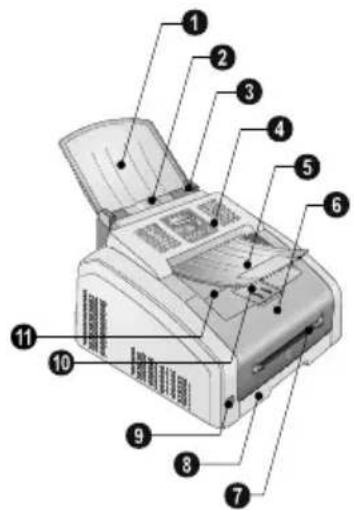
Toesteloverzicht
① Documentenhouder
② Documentinvoer
③ Documentengeleider
④ Paneel met display
⑤ Documentenopvang
⑥ Deksel van het apparaat
⑦ Handmatige papiertoevoer
8 Papierlade
9 -Bus - USB-hostaansluiting voor opslagmedia
10 Printuitgiftehouder
⑪ Documentenuitvoervak
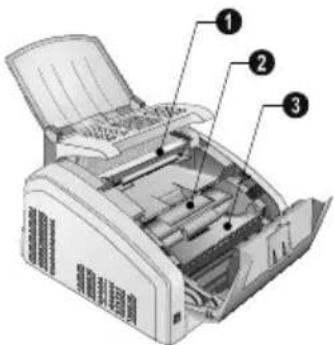
① Scannerglas
② Tonercartridge
③ Klep voor het verwijderen van vastgelopen papier (print unit)
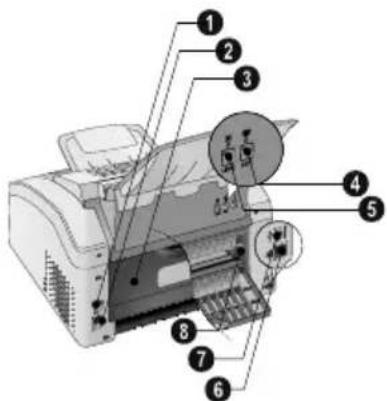
Aansluitingen aan de achterzijde
① Aan/uit schakelaar
② Netkabelaansluiting
③ Klep voor het verwijderen van vastgelopen papier (fixeerunit)
4 /EXT.-bus - aansluitbus voor extra toestellen
5 /LINE-bus – aansluitbus voor telefoonkabel
6 -Bus - Aansluiting voor de netwerkkabel (RJ-45)
7 -bus - USB-aansluiting voor de computer
⑧ Spanhendel van de fixatie-eenheid (2 hendels!)
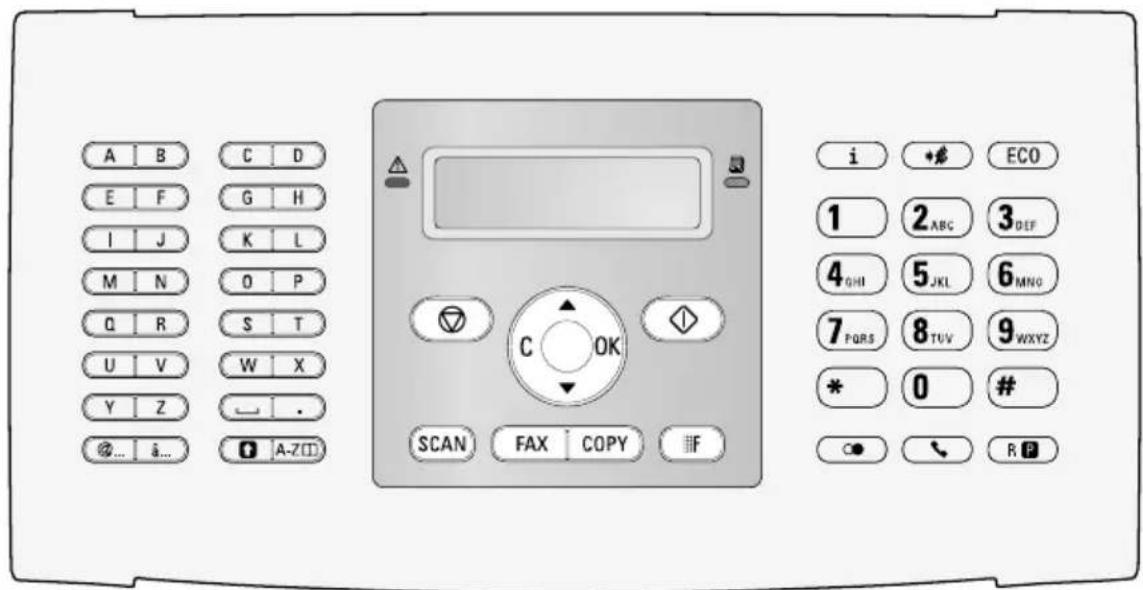
Toetsen (A - Z) – Telefoonboekregister: telefoonboekgegevens oproepen / letters invoeren.
@... - Speciale tekens (leestekens en symbolen) invoegen. Kiezen van het records met ▲/▼. Bevestig met OK.
â... - Taalafhankelijke speciale tekens (speciale letters) invoegen. Kiezen van het records met
▲/▼. Bevestig met OK.
- Omschakeltoets: hoofdletters invoeren / in verbinding met andere toetsen: bijkomende functies oproepen
A-Z □ – Telefoonboekfuncties oproepen
Rode lamp △ – knippert of licht op, lees de aanwijzingen op het scherm
Groen lampje 📋 – Het groene lampje 📋 op het bedieningspaneel gaat branden, als zich een fax in het geheugen bevindt.
- functie afbreken / terug naar de uitgangsmodus
C – terug naar het vorige menu-niveau / tekens afzonderlijk wissen
▲/▼ – menufuncties oproepen / door het menu navigeren / opties kiezen / cursor bewegen
OK – menufuncties oproepen / invoer bevestigen
◇ – berichtenoverdracht starten / handeling starten
FAX – faxtransmissie, faxontvangst starten
COPY – twee keer indrukken: automatisch kopieren. Eén keer indrukken: kopieën aanpassen
F – hogere resolutie voor het faxen (STANDAARD, FIJN, SFIJN, FOTO) en kopieren instellen (AUTOMATISCH, TEKST, KWALITEIT, FOTO)
i – Lijsten uitprinten: Functielijst / faxjournaal / telefoonboek / opdrachten / kalender / fax-ontwerpen / instellingenlijst
- Rondzenden (= Broadcast): U kunt een faxbericht opeenvolgend naar verschillende ontvangers sturen.
ECO – Ecologische besparingsfunctie voor stroom en toner oproepen / kopie met ecologische toner besparingsfunctie instellen
Cijfertoetsenbord (0 - 9) - cijfers invoeren
- Opnieuw kiezen/oproepenlijst: De lijst opnieuw kiezen/oproepen bevat de laatst gekozen abonneenummers en ontvangen oproepen (◆ toont de gekozen nummers, ◄ de ontvangen gesprekken en * de gemiste gesprekken).
- verbindingsopbouw beluisteren
RP – gecalibreerde lijnonderbreking (hook flash) invoegen als kengetal bij nevenaansluitingen (PABX) of om speciale functies van het openbare telefoonnet (PSTN) op te roepen
en RP – kiespauze invoegen
Overzicht menufuncties
Uw toestel beschikt over de volgende functies. Er bestaan twee mogelijkheden om de functies op te roepen.
Door het menu navigeren: Druk op OK of op een van de twee cursortoetsen ▲/▼ om het functiemenu te openen. Blader door het menu met ▲/▼. Met OK kiest u een menufunctie. Met C keert u naar het vorige menu-niveau terug. Met Ⓤ verlaat u het menu en keert u naar de uitgangsmodus terug.
Functies direct oproepen: Met het functienummer roept u een menufunctie direct op. Druk op OK en voer met het cijfertoetsenbord het betreffende functienummer in. Bevestig met OK. De functienummers vindt u in de onderstaande lijst.
0 Instellingen
0 0 2 Ecologische spaarfuncties voor papier, stroom en toner instellen ... pagina 115
0 0 5 PCL-lettertype instellen ... pagina 123
0 0 7 Toetsentonen uitschakelen ... pagina 120
0 1 Datum en tijd instellen ... pagina 117
0 2 1 Naam invoeren ... pagina 119
0 2 2 Nummer invoeren ... pagina 119
0 3 1 Land instellen ... pagina 117
0 3 2 Telefoonnetwerk instellen*... pagina 135
0 3 3 Taal instellen ... pagina 117
0 4 1 Faxontvangstmodus instellen ... pagina 124
0 4 2 Aantal beltonen voor faxontvangst instellen ... pagina 120
0 5 1 PABX gebruik aan en uit schakelen ... pagina 136
0 5 2 2 Voorkeuze voor PABX invoeren ... pagina 136
0 5 3 Kiesprocedure instellen (toon-/pulskeuze)* ... pagina 135
0 5 4 Beltoon kiezen ... pagina 119
0 5 5 Volume van het belsignaal instellen ... pagina 119
* functie wordt niet in alle landen en netwerken ondersteund
1 Kopieerapparaat
10 Kopieerinstellingen instellen ... pagina 121
1 1 Kopie met standaardinstellingen maken ... pagina 82
12 Kopieën met het tweede profiel maken ... pagina 83
1 3 Vergrote of verkleinde kopie maken ... pagina 85
1 4 Meerdere documenten op één pagina kopiëren (=mozaïek kopie) ... pagina 86
2 Printer
20 Papierinstellingen aanbrengen ... pagina 120
2 0 4 Lijst van de geïnstalleerde PCL-lettertypen printen ... pagina 133
2 1 1 Print een lijst met beschikbare documenten op USB opslagmedium ... pagina 57
2 1 2 Print document vanaf USB opslagmedium ... pagina 58
3 Scanner
3 1 Scan document en sla op een computer op ... pagina 90
3 2 Scan document en sla op een USB opslagmedium op ... pagina 92
3 3 Scan document en verstuur bij e-mail ... pagina 95
3 4 Scan document en sla op een FTP-server op ... pagina 97
3 5 Documenten scannen en via SMB op een computer op het netwerk opslaan ... pagina 98
3 6 Document scannen en op de netwerkcomputer opslaan ... pagina 94
4 Fax
4 0 1 Faxverzending instellen ... pagina 126
4 0 2 Faxontvangst instellen ... pagina 127
4 0 3 Beveiligde faxontvangst instellen ... pagina 76
4 0 4 Tijdstempel in- en uitschakelen ... pagina 127
4 1 Fax verzenden ... pagina 65
4 2 Faxbericht afroepen ... pagina 77
4 4 Fax op USB opslagmedium ontvangen ... pagina 75
4 5 Faxsjablonen uitprinten ... pagina 70
5 Telefoonboek
5 1 1 Record zoeken ... pagina 41
5 1 2 Record opslaan ... pagina 42
5 1 3 Groepen maken ... pagina 45
5 1 4 Record wijzigen ... pagina 43
5 1 5 Record wissen ... pagina 43
5 1 6 Telefoonboek uitprinten ... pagina 44
5 1 7 Telefoonboek laden vanaf USB opslagmedium ... pagina 47
5 1 8 Sla telefoonboek op USB opslagmedium op ... pagina 47
5 1 0 Telefoonboek uitwisselen met LDAP-server ... pagina 48
6 E-mail
6 1 Scan document en verstuur bij e-mail ... pagina 95
6 0 E-mail instellen ... pagina 129
7 Opdrachten
7 1 Opdracht meteen uitvoeren ... pagina 78
7 2 Opdracht wijzigen ... pagina 78
7 3 Opdracht wissen ... pagina 78
7 4 Opdracht uitprinten ... pagina 78
7 5 Opdrachtenlijst printen ... pagina 79
8 Lijsten en rapporten
80 Lijst van de instellingen afdrukken ... pagina 133
8 1 Bezig de lijst met beschikbare functies te printen ... pagina 132
8 2 Faxjournaal/oproeplijst afdrukken ... pagina 132
8 3 Telefoonboek uitprinten ... pagina 132
8 4 Opdrachtenlijst printen ... pagina 79
8 5 Kalender printen ... pagina 61
8 6 Sudoku: spel uitprinten ... pagina 62
8 7 Faxsjablonen uitprinten ... pagina 70
8 8 Lijst van de geïnstalleerde PCL-lettertypen printen ... pagina 133
9 USB opslagmedium
9 1 1 Print een lijst met beschikbare documenten op USB opslagmedium ... pagina 57
9 1 2 Print document vanaf USB opslagmedium ... pagina 58
9 1 3 Scan document en sla op een USB opslagmedium op ... pagina 92
9 1 4 Fax op USB opslagmedium ontvangen ... pagina 75
9 1 5 Verwijder bestanden op USB opslagmedium ... pagina 59
9 Varia
9 2 Toestel blokkeren ... pagina 130
9 3 1 Scanner kalibreren ... pagina 152
9 3 3 Servicecodes gebruiken ... pagina 152
9 3 4 Firmware versie opvragen ... pagina 140
9 4 Tellerstanden oproepen ... pagina 139
9 4 6 Tonerniveau aangeven ... pagina 140
07 Netwerk (LAN)
0 7 1 IP-adrestoewijzing instellen ... pagina 108
0 7 2 Statische IP-adrestoewijzing instellen
0 7 3 DHCP-instellingen controleren ... pagina 110
0 7 4 Extra netwerkinstellingen ... pagina 111
... pagina 109
Lijsten en berichten afdrukken
Functielijst afdrukken
U kunt de functielijst ook afdrukken door op i te drukken. Kies met ▲/▼FUNCTIELIJST. Bevestig met OK.
Telefoonboek uitprinten
U kunt het telefoonboek ook afdrukken door op i te drukken. Kies met ▲/▼ TEL BOEK. Bevestig met OK.
Faxsjablonen uitprinten
U kunt de faxontwerpen ook afdrukken door op i te drukken. Kies met ▲/▼FAXSJABLONEN. Bevestig met OK.
Faxjournaal/oproeplijst afdrukken
U kunt het faxjournaal en de oproepen lijst ook afdrukken door op i te drukken. Kies met ▲/▼ JOURNALEN. Bevestig met OK.
Opdrachtenlijst printen
U kunt een opdrachtenlijst ook afdrukken door op i te drukken. Kies met ▲/▼ TAKENLIJST. Bevestig met OK.
Kalender printen
U kunt de kalender ook afdrukken door op i te drukken. Kies met ▲/▼AGENDA. Bevestig met OK.
Sudoku: spel uitprinten
U kunt een nieuwe sudoku ook uitprinten door op i te drukken. Kies met ▲/▼ SUDOKU. Bevestig met OK.
Instellijst printer
U kunt een lijst van alle instellingen ook afdrukken door op i te drukken. Kies met ▲/▼ IN-STELLINGEN. Bevestig met OK.
Lijst van de geïnstalleerde PCL-lettertypen printen
U kunt een lijst van de geïnstalleerde PCL-lettertypes ook uitdraaien door op i te drukken. Kies met ▲/▼PCL FONTS. Bevestig met OK.
NL
Eerste ingebruikneming
3
Inhoud verpakking
① Toestel
② Begincartridge (al geplaatst)
3 Documenthouder (in de papiercassette)
④ Documentuitgiftehouder (in de papiercassette)
⑤ Papiercassette (al geplaatst)
⑥ Netkabel met stekker (afhankelijk van het land)
⑦ Telefoonkabel met Stecker (afhankelijk van het land)
Bedieningshandleiding met installatiehandleiding (zonder afbeelding).
Installatie-CD (zonder afbeelding)
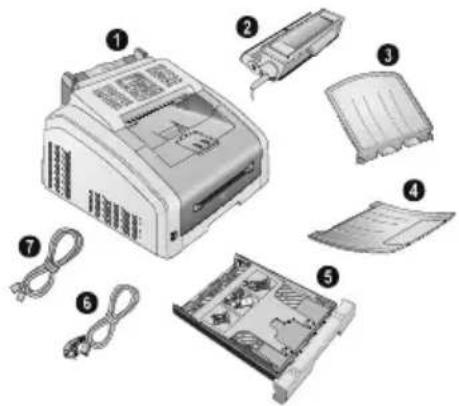
Mocht een van de delen ontbreken of beschadigd zijn, neem dan contact op met uw vakhandelaar of met onze klantendienst.
Verpakkingsmateriaal verwijderen
Verpakkingsmateriaal van het apparaat verwijderen
Verwijder de aanwezige transportkleefbanden aan de buitenkant van het apparaat.
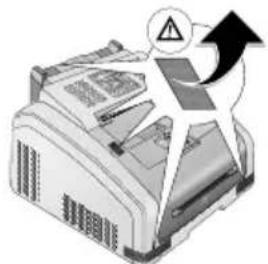
Verpakkingsmateriaal van de tonercartridge verwijderen
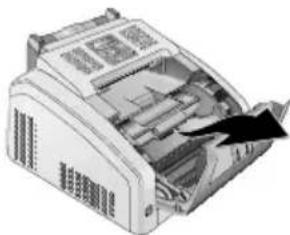
- Open het apparaat door het apparaatdeksel naar voren te klappen.
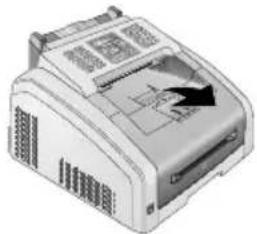
Scherpe randen aan apparaatdeksel!
Let op de scherpe kanten op het apparaatdeksel. U kunt zich bezeren als u vanaf de zijkant in het apparaat grijpt.
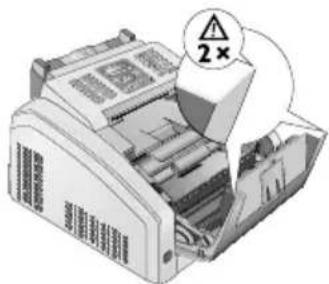
- Verwijder de cartridge door deze aan de handgreep in het midden vast te pakken en naar voren uit het apparaat te trekken.
- Verwijder de kleefstrip en het beschermfolie, maar nog niet de beschermstrook in de cartridge.
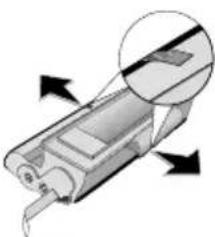
Er komt tonerstof vrij!
Open nooit de tonercartridge. Mocht er tonerstof uit komen, vermijd dan contact met huid en ogen. Adem de losse tonerstof niet in. Verwijder de stof van kleding of voorwerpen met koud water; heet water zou de toner fixeren. Verwijder evt. achtergebleven inktstof nooit met een stofzuiger.
- Schud de nieuwe tonercartridge meerdere malen heen en weer om de toner gelijkmatig te verdelen en zo de afdrukkwaliteit te verbeteren.
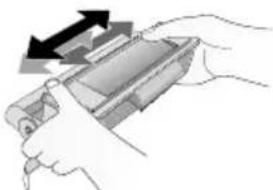
- Trek pas daarna de beschermstrook aan de linkerzijde van de cartridge er helemaal uit.
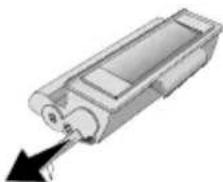
Er komt tonerstof vrij!
Schud de tonercartridge niet meer nadat u de beschermstrook verwijderd hebt. Er zou anders tonerstof vrij kunnen komen.
- Plaats de tonercartridge in uw toestel. De cartridge moet compleet vastklikken.
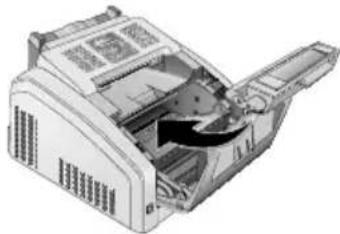
Toner cartridge niet correct geplaatst!
Als u het deksel van het apparaat niet kunt sluiten is de toner cartridge niet volgens de voorschriften geplaatst. Haal de toner cartridge eruit en plaats deze op de juiste manier.
Verpakkingsmateriaal uit de papiercassette verwijderen
- Trek de papiercassette uit het apparaat.
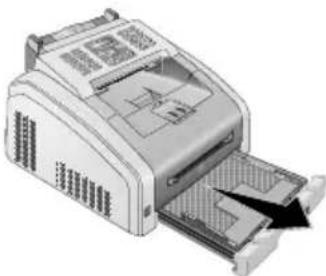
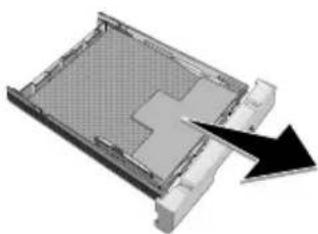
- Verwijder a.u.b. het kartonnen inlegvel uit de papiercassette voordat u het papier plaatst.
32 Eerste ingebruikneming · Verpakkingsmateriaal verwijderen
- Neem de documenthouder en de documentuitgiftehouder uit de papiercassette.
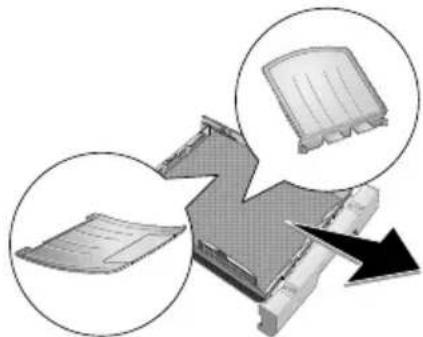
- Verwijder de aanwezige transportkleefbanden in de papiercassette.
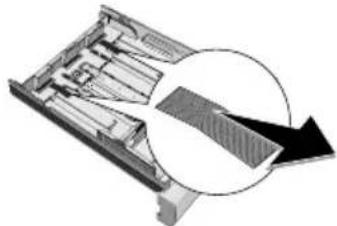
Pas de papiercassette aan het papier aan en plaats het papier (zie ook hoofdstuk Printer en afdrukmedia, pagina 51).
- Schuif de papiercassette tot aan de aanslag in het toestel.
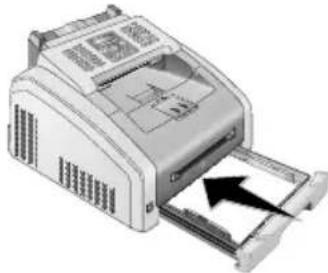
Documenthouder aanbrengen
Steek de documenthouder in de twee openingen van de afdekkap. De houder moet goed vastklikken.
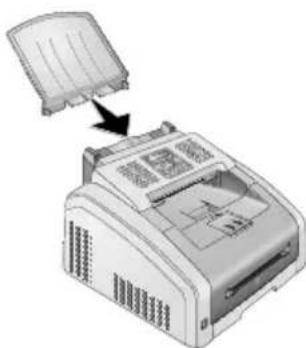
Printuitgifte houder uitklappen
- Klap de aanvullende printuitgifte houder naar voren.
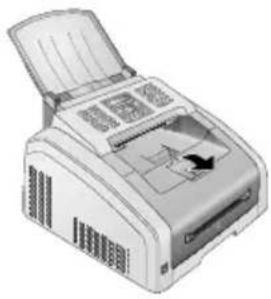
Papierstopper niet gebruiken met papier van het formaat Legal!
Klap de aanvullende papierstopper op de printuitgifte houder niet naar buiten als u op papier van het Legal formaat afdrukt.
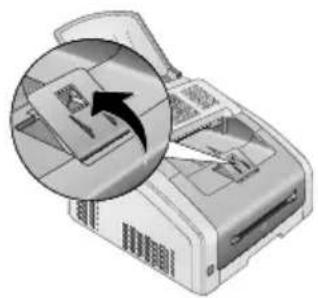
- Afdrukken op A4 papier: Klap de aanvullende papierstopper op de printuitgifte houder naar buiten.
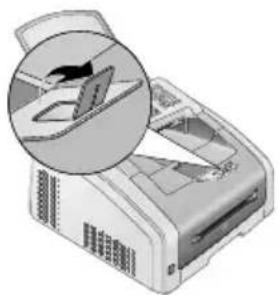
- Afdrukken op A4 papier: Klap de printuitgifte houder met de uitgeklapte papierstopper weer terug.
34 Eerste ingebruikneming · Printuitgifte houder uitklappen
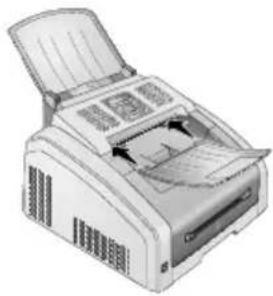
Documentenopvang aanbrengen
Steek de documentenopvang in de twee openingen onder het bedieningspaneel.
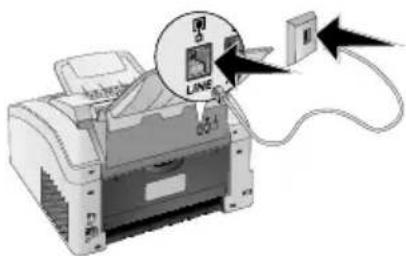
Telefoonkabel aansluiten
Verbind de telefoonkabel met het toestel door de kabel in de met 📋/LINE gekenmerkte bus te steken (RJ-11-aansluiting). Steek de telefoonstekker in uw telefoonaansluitingsdoos.
Aansluiting aan ISDN-installatie!
U kunt uw apparaat niet direct aan de digitale uitgang van een ISDN-installatie aansluiten. Meer informatie over de ISDN-aansluiting vindt u in de handleiding van de terminaldadapter of router.
Opmerking

Aansluiting aan nevenapparaten
Wanneer u uw toestel aansluit als nevenaansluiting bij een telefooncentrale moet u het voor het gebruik als nevenaansluiting instellen (zie ook hoofdstuk Telefoonaansluitingen en extra toestellen, pagina 135).
Netwerkkabel aansluiten
Opmerking

Netwerkaansluiting
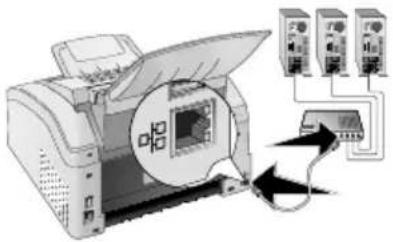
Sluit het toestel alleen aan een netwerk aan waarop geen overspanning kan ontstaan. Aanbevolen datakabel voor verbinding met een computer: voor LAN-aansluiting, een STP-kabel, die niet langer is dan 2,0 meter.
Steek de netwerkkabel (RJ-45) in de LAN-aansluiting achterop het apparaat. Sluit het andere einde op de router van uw netwerk aan.
Netspanning en plaats van opstelling!
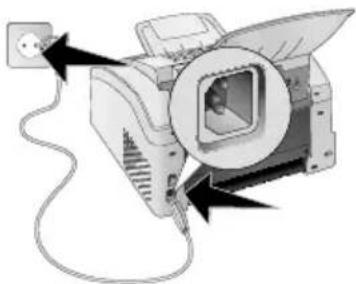
Controleer of de netspanning van uw toestel (typeplaatje) overeenkomt met de netspanning die op de opstelplaats beschikbaar is.
- Steek de netkabel in de aansluiting aan de achterkant van het toestel. Steek de netkabel in het stopcontact.
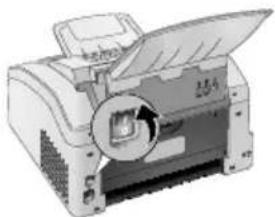
- Schakel het apparaat aan met de aan/uit schakelaar aan de achterkant.
Nadat u uw apparaat op de netspanning hebt aangesloten, start het apparaat op. Tijdens het opstartproces knipperen de lampjes. Wacht totdat het proces voor de eerste installatie begint.
Taal kiezen
- Kies met ▲/▼ de gewenste displaytaal.
- Bevestig met OK.
Land kiezen
VOORZICHTIG!

Land juist instellen!
Stel in ieder geval het land in waarin u het toestel gebruikt. Anders is uw toestel niet aangepast aan het telefoonnet. Indien uw land niet op de lijst staat, moet u een andere instelling kiezen en de juiste telefoonkabel van het land gebruiken. Voor meer informatie kunt u terecht bij uw vakhandelaar.
- Kies met ▲/▼ het land waarin u het toestel wilt gebruiken.
- Bevestig met OK.
Tijdszone instellen
(functie wordt niet in alle landen en netwerken ondersteund)
In landen met meerdere tijdszones kunt u uit vooraf ingestelde tijdszones kiezen of de afwijking van uw tijdzone ten opzichte van UTC handmatig invoeren (zie ook hoofdstuk Tijdszone instellen, pagina 117). In landen met één tijdszone wordt de instelling automatisch aangepast wanneer u het land correct instelt.
- Kies met ▲/▼ de tijdszone waarin u het toestel wilt gebruiken.
- Bevestig met OK.
Opmerking

Automatische omschakeling tussen zomertijd en wintertijd
Met de instelling van het land en de tijdszone wordt de automatische omschakeling tussen zomer- en wintertijd ingeschakeld. De automatische omschakeling wordt uitgeschakeld als u de afwijking ten opzichte van UTC handmatig met de tijdszone bewerkingsfunctie invoert.
Naam invoeren
Uw nummer en uw naam worden aan de bovenste rand van elk faxbericht (= kopregel) samen met datum, tijd en paginanummer meegestuurd.
- Voer de naam met de toetsen (A - Z) in.
Opmerking

Letters invoeren
Hoofdletters voert u in met ingedrukte ↑-toets. Spaties voert u in met □.
Druk op @... om speciale tekens en symbolen in te voegen. Druk op â... om taalafhankelijke tekens in te voegen. Kies met ▲/▼. Bevestig met OK.
Met ▲/▼ beweegt u de cursor. Met C wist u de tekens afzonderlijk.
- Bevestig met OK.
Nummer invoeren
- Voer uw telefoonnummer in.
Opmerking

Speciale tekens en symbolen invoeren
Druk op @... om speciale tekens en symbolen in te voegen. Kies met ▲/▼. Bevestig met OK.
Met ▲/▼ beweegt u de cursor. Met C wist u de tekens afzonderlijk.
- Bevestig met OK.
Datum en tijd invoeren
- Voer de datum in (telkens twee cijfers) bijvoorbeeld 3 1 0 5 2 5 voor 31.5.2025.
- Voer het tijdstip in, bijvoorbeeld 1 4 0 0 voor 14 uur.
- Bevestig met OK.
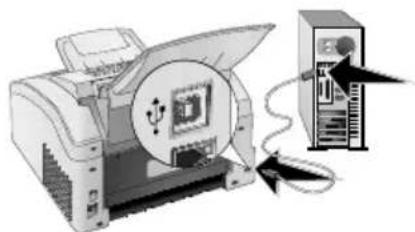
Aansluiten op de computer
Met een USB-kabel kunt u uw apparaat met een computer verbinden die op een netwerk is aangesloten. Alle computers in het netwerk kunnen dan contact maken met het apparaat, als het hiervoor is vrijgegeven. U kunt het apparaat niet direct met een USB-kabel aan een netwerk aansluiten, behalve als u over een USB-printserveraansluiting beschikt.
U kunt het apparaat op een computer aansluiten en als printer of scanner gebruiken. Op de meegeleverde installatie-CD vindt u het programma Companion Center SFX. Daarmee kunt u foto's en teksten scannen en bewerken, faxberichten verzenden en ontvangen en verder de webinterface van het apparaat oproepen, waarmee u veel verschillende instellingen kunt maken.
Opmerking

Netwerkaansluiting
Informatie over de installatie van het apparaat in een netwerk vindt u in het hoofdstuk Netwerken (zie ook hoofdstuk Netwerken, pagina 107).
Systeemeisen
Uw computer moet over één van de volgende besturingssystemen beschikken.
Microsoft Windows
USB kabel aansluiten
- Sluit alle lopende programma's en toepassingen voordat u de installatie start. Leg de installatie-CD in het CD-ROM-station van uw computer. Het programma start automatisch.
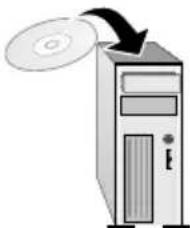
- Sluit het apparaat met een in de handel gebruikelijke USB-kabel op uw computer aan. De USB-interface van uw toestel vindt u op de achterzijde van het toestel.
Opmerking

Aanbevolen datakabel
Aanbevolen datakabel voor verbinding met een computer: voor de USB-aansluiting, een High Speed (USB 2.0) gecertificeerde USB-kabel, die niet langer dan 2,0 meter is.
Telefoonboek van het toestel
Opmerking

Webinterface oproepen
U kunt de adressen in het telefoonboek ook met de webinterface van het apparaat bewerken (zie ook hoofdstuk Webinterface, pagina 105).
Met A-Z roept u de telefoonboekfuncties op. U kunt nieuwe invoeren opslaan, naar invoeren zoeken, groepen aanleggen en bewerken. U kunt tot 250 records in de telefoongids van uw toestel opslaan.
Opmerking

Navigeren in de bewerkingfunctie
Met ▲/▼ beweegt u de cursor. Met C wist u de tekens afzonderlijk. Met Ⓤ verlaat u het menu en keert u naar de uitgangsmodus terug.
Record zoeken
Telefoonboekregister: Met de toetsen (A – Z) hebt u toegang tot de gegevens die in de telefoonboek zijn opgeslagen. Toets de beginletters of de gewenste naam van het record in. Uw toestel laat u de invoeren in het telefoonboek met de desbetreffende letters zien. Kies met ▲/▼ een record.
- Druk op A-Z.
- Kies met ▲/▼ BLADEREN.
- Bevestig met OK.
Opmerking

Functie oproepen
U kunt een vermelding uit het telefoonboek ook opzoeken door op OK, 5 1 1 en OK te drukken.
- Kies met ▲/▼ een record.
Opmerking

Hulptoets
Druk op i om de opgeslagen informatie over dit invoergegeven te tonen.
Record opslaan
Opmerking

Niet dezelfde invoergegevens
U kunt niet twee invoergegevens onder dezelfde naam opslaan.
- Druk op A-Z.
- Kies met ▲/▼ NIEUW CONT..
- Bevestig met OK.
Opmerking

Functie oproepen
U kunt deze functie ook oproepen door op OK, 5 1 2 en OK te drukken.
- Voer de naam met de toetsen (A - Z) in.
Opmerking

Letters invoeren
Hoofdletters voert u in met ingedrukte ↑-toets. Spaties voert u in met □.
Druk op @... om speciale tekens en symbolen in te voegen. Druk op â... om taalafhankelijke tekens in te voegen. Kies met ▲/▼. Bevestig met OK.
- Bevestig met OK.
- Toets met de cijfertoetsen het nummer in.
- Bevestig met OK.
Opmerking

Nummer uit de lijst nummerherhaling
U kunt een opgeslagen nummer uit de lijst van de laatst gekozen abonneenum- mers en binnengekomen gesprekken (=nummerherhaling/oproepenlijst) kiezen. Druk op C●. Kies met ▲/▼ een record. Bevestig met OK.
Opmerking

Kengetal
Als u uw apparaat voor werking op een PABX centrale hebt ingericht en het nummer om een buitenlijn te krijgen hebt ingetoetst, sla dan het nummer op zonder het nummer om een buitenlijn te kiezen (zie ook hoofdstuk PABX inrichten , pagina 136).
- U kunt aan de invoergegevens een beltoon toewijzen. Kies met ▲/▼ of met de cijfertoetsen 1 tot 7 een beltoon.
- Bevestig met OK.
Opmerking

Standaard beltoon toewijzen
Kies 1 om de standaard beltoon aan de invoergegevens toe te wijzen.
- Kies de snelheid voor de faxtransmissie naar deze abonnee. Normaal gesproken kunt u de hoogste snelheid selecteren. Stel een lage transmissiesnelheid in wanneer u faxberichten stuurt in netten met een slechte lijnkwaliteit.
- Bevestig met OK. Het record wordt opgeslagen.
42 Telefoonboek van het toestel · Record opslaan
Record wijzigen
- Druk op A-Z.
- Kies met ▲/▼WIJZIGEN.
- Bevestig met OK.
Opmerking

Functie oproepen
U kunt deze functie ook oproepen door op OK, 5 1 4 en OK te drukken.
-
Toets de beginletters in of selecteer met ▲/▼ het record dat u wilt wijzigen.
-
Bevestig met OK.
- Wijzig de naam.
- Bevestig met OK.
- Wijzig het nummer.
- Bevestig met OK.
- U kunt aan de invoergegevens een beltoon toewijzen. Kies met ▲/▼ of met de cijfertoetsen 1 tot 7 een beltoon.
- Bevestig met OK.
Opmerking

Standaard beltoon toewijzen
Kies 1 om de standaard beltoon aan de invoergegevens toe te wijzen.
- Kies de snelheid voor de faxtransmissie naar deze abonnee. Normaal gesproken kunt u de hoogste snelheid selecteren. Stel een lage transmissiesnelheid in wanneer u faxberichten stuurt in netten met een slechte lijnkwaliteit.
- Bevestig met OK. Het record wordt opgeslagen.
Een invoergegeven wissen
- Druk op A-Z.
- Kies met ▲/▼ INV. WISSEN.
- Bevestig met OK.
Opmerking

Functie oproepen
U kunt deze functie ook oproepen door op OK, 5 1 5 en OK te drukken.
-
Kies met ▲/▼EEN ENTRY WISSEN.
-
Bevestig met OK.
- Toets de beginletters in of selecteer met ▲/▼ het record dat u wilt wissen.
- Bevestig met OK.
- Kies met ▲/▼WISSEN: JA.
- Bevestig met OK.
Opmerking

Groepen
De invoergegevens worden uit alle groepen gewist waarin ze zijn opgeslagen.
Alle invoergegevens wissen
VOORZICHTIG!

Alle invoergegevens van het telefoonboek worden gewist!
Met deze functie wist u alle invoergegevens en groepen van uw telefoonboek.
- Druk op A-Z.
- Kies met ▲/▼ INU. WISSEN.
- Bevestig met OK.
Opmerking

Functie oproepen
U kunt deze functie ook oproepen door op OK, 5 1 5 en OK te drukken.
- Kies met ▲/▼ WISSEN: ALL.
- Bevestig met OK.
- Kies met ▲/▼WISSEN: JA.
- Bevestig met OK.
Telefoonboek uitprinten
Lijst van alle invoergegevens afdrukken
Druk op OK, 8 3 en OK, om een lijst van alle opgeslagen records en groepen in het telefoonboek uit te printen.
Opmerking

Hulptoets
U kunt het telefoonboek ook afdrukken door op i te drukken. Kies met ▲/▼ TEL BOEK: Bevestig met OK.
Enkelvoudige invoergegevens afdrukken
- Telefoonboekregister: Met de toetsen (A - Z) hebt u toegang tot de gegevens die in de telefoonboek zijn opgeslagen. Toets de beginletters of de gewenste naam van het record in. Uw toestel laat u de invoeren in het telefoonboek met de desbetreffende letters zien. Kies met ▲/▼ een record.
- Druk op COPY.
Groepen
U kunt groepen met meerdere invoergegevens aanmaken. Een bericht wordt opeenvolgend aan alle leden van de groep gestuurd. Een groep wordt met één enkelvoudige telefoonboekvermelding aangegeven.
Groepen maken
- Druk op A-Z.
- Kies met ▲/▼NIEUWE GROEP.
- Bevestig met OK.
Opmerking

Functie oproepen
U kunt deze functie ook oproepen door op OK, 5 1 3 en OK te drukken.
- Toets een naam voor de groep in.
- Bevestig met OK.
- Toets de beginletters in of kies met ▲/▼ de invoergegevens die u aan de groep wilt toevoegen.
- Invoergegevens die aan een groep toebehoren, worden weergegeven met een sterretje (*). Voeg meerdere deelnemers aan de groep toe door de invoergegevens te kiezen en op OK te drukken. Verwijder groepsleden door de gemarkeerde invoergegevens uit te kiezen en op OK te drukken.
- Druk op ◆ om de groep op te slaan
Opmerking

Groep opslaan
U kunt de groep ook opslaan door ▲/▼GROEP OK te kiezen. Deze optie bevindt zich aan het einde van de lijst met opgeslagen namen. Bevestig met OK.
Groep bewerken
- Druk op A-Z.
- Kies met ▲/▼WIJZIGEN.
- Bevestig met OK.
Opmerking

Functie oproepen
U kunt deze functie ook oproepen door op OK, 5 1 4 en OK te drukken.
- Kies met ▲/▼ de groep die u wilt bewerken.
- Bevestig met OK.
- Toets desgewenst een nieuwe naam voor de groep in.
-
Bevestig met OK.
-
Invoergegevens die aan een groep toebehoren, worden weergegeven met een sterretje (*). Voeg meerdere deelnemers aan de groep toe door de invoergegevens te kiezen en op OK te drukken. Verwijder groepsleden door de gemarkeerde invoergegevens uit te kiezen en op OK te drukken.
-
Druk op ◆ om de groep op te slaan
Opmerking

Groep opslaan
U kunt de groep ook opslaan door ▲/▼GROEP OK te kiezen. Deze optie bevindt zich aan het einde van de lijst met opgeslagen namen. Bevestig met OK.
Groep wissen
Opmerking

Invoergegevens worden niet gewist
Deze functie wist uitsluitend de groep, maar niet de ontvangen invoergegevens van het telefoonboek.
- Druk op A-Z☐☐.
- Kies met ▲/▼ INV. WISSEN.
- Bevestig met OK.
Opmerking

Functie oproepen
U kunt deze functie ook oproepen door op OK, 5 1 5 en OK te drukken.
-
Kies met ▲/▼EEN ENTRY WISSEN.
-
Bevestig met OK.
- Kies met ▲/▼ de groep die u wilt wissen.
- Bevestig met OK.
- Kies met ▲/▼ WISSEN: JA.
- Bevestig met OK.
Telefoonboek exporteren/importeren
U kunt de gegevens van uw telefoonboek op een USB-opslagmedium opslaan of de gegevens vanuit een USB-opslagmedium importeren.
Opmerking

Compatibel met Microsoft Outlook
De kolomtitels en de volgorde van de velden komen overeen met de eigenschappen van een contact in Microsoft Outlook. De volgende velden worden gebruikt: achternaam, telefoonnummer zakelijk, e-mailadres en twee extra velden met verdere informatie.
Sla telefoonboek op USB opslagmedium op
- Controleer of er een USB-opslagmedium op de USB-host-aansluiting aan de voorkant van het apparaat is aangesloten. Sluit zonodig een USB-opslagmedium op de USB-host-aansluiting aan.
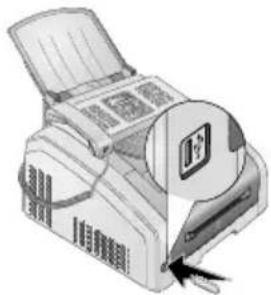
- Druk op OK, 5 1 8 en OK. Het telefoonboek wordt op het USB-opslagmedium opgeslagen.
Telefoonboek laden vanaf USB opslagmedium
Opmerking

Dataformaat
De betreffende gegevens moeten zijn opgeslagen in het bestand „phonebook.csv“ in de hoofdmap van het USB-opslagmedium. De gegevens in het bestand moeten met een omma „,“ van elkaar zijn gescheiden. De kolomtitels en de volgorde van de velden komen overeen met de eigenschappen van een contact in Microsoft Outlook.
- Controleer of er een USB-opslagmedium op de USB-host-aansluiting aan de voorkant van het apparaat is aangesloten. Sluit zonodig een USB-opslagmedium op de USB-host-aansluiting aan.
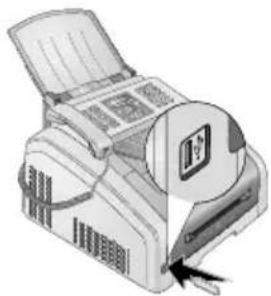
- Druk op OK, 5 1 7 en OK. De gegevens worden aan de aanwezige gegevens toegevoegd. Aanwezige gegevens met dezelfde naam worden niet overschreven.
Telefoonboek uitwisselen met LDAP-server
Opmerking

Beschikbaarheid functie
Deze functie is alleen beschikbaar wanneer uw apparaat aan een netwerk (LAN) is aangesloten (zie ook hoofdstuk Netwerken, pagina 107).
Met de Lightweight Directory Access Protocol (LDAP) kunt u de adresgegevens van een directory service op de LDAP-server aanroepen en faxberichten of gescande documenten per email naar de ontvanger sturen. De adresgegevens van de LDAP-server staan op de zelfde plaats als de opgeslagen adresgegevens van uw apparaat (gegevens uit de LDAP-server worden met een + aangegeven).
Adres LDAP-server invullen
- Druk op OK, 5 1 0 1 en OK.
- Vult u het IP-adres of de naam van uw LDAP-server in.
- Bevestig met OK.
Gebruikersnaam invoeren
- Druk op OK, 5 1 0 2 en OK.
- Vul uw gebruikersnaam/login voor de LDAP-server in.
- Bevestig met OK.
Password invoeren
- Druk op OK, 5 1 0 3 en OK.
- Vult u het wachtwoord voor de aanmelding in.
- Bevestig met OK.
Zoekmap invullen
- Druk op OK, 5 1 0 4 en OK.
- Vult u de zoekmap van de datastructuur op de LDAP-server in waar naar adresgegevens gezocht moet worden.
- Bevestig met OK.
Poort invullen
- Druk op OK, 5 1 0 5 en OK.
- Voer het poortnummer in voor verbinding met de server (0 t/m 9999, standaardwaarde 389).
- Bevestig met OK.
Record zoeken
Wanneer u met een LDAP-server verbonden bent, kunt u in de adresgegevens van de server zoeken en faxberichten of gescande documenten per email naar de ontvangers versturen.
Typ de beginletters op het toetsenbord. U ziet de opgeslagen adresgegevens uit de LDAP-server (met een + aangegeven) en de adresgegevens van het apparaat. Wanneer er teveel adressen overeenkomen met de door u getypte letters dan wordt u verzocht om meer letters in te typen.
Opmerking

Functie oproepen
U kunt een vermelding uit het telefoonboek ook opzoeken door op OK, 5 1 1 en OK te drukken.
NL
Printer en afdrukmedia
5
Specificaties voor afdrukmedia
In de papiercassette kunt u normaal afdrukpapier of voorbedrukte ontwerpen (formulieren) plaatsen. In de handmatige papiertoevoer kunt u speciale papierformaten, enveloppen, transparante folies, etiketvellen of bedrukte documenten invoeren.
| Papierlade | |
| Papiergrootte Grootte A4 · A5 · B5 (JIS) · Letter | · Legal (13/14") · Exec |
| Gewicht 60–105 g/m2 | |
| Capaciteit 250 vellen | |
| Handmatige papiertoevoer | |
| Papiergrootte Breedte: 98–216 mm | Lengte: 148–356 mm |
| Gewicht 60–165 g/m2 | |
| Capaciteit 1 vellen | |
VOORZICHTIG!

Ongeschikt papier!
Plaats geen vellen papier in de papiercassette die ...
vochtig zijn, met correctievloeistof bedekt zijn, vuil zijn of van een coating voorzien zijn.
bijeengehouden worden met paperclips, nietjes, plakband of lijm. Gebruik etiketvelen voor het gebruik bij laserprinters.
beplakt zijn met notitieblaadjes.
....verkreukeld of gescheurd zijn.
VOORZICHTIG!

Testafdrukken van laserprinters!
Voorgedrukte formulieren die door een laserprinter zijn afgedrukt zijn niet geschikt om verder bedrukt te worden.
Papierstopper naar buiten klappen
VOORZICHTIG!

Papierstopper niet gebruiken met papier van het formaat Legal!
Klap de aanvullende papierstopper op de printuitgifte houder niet naar buiten als u op papier van het Legal formaat afdrukt.
- Afdrukken op A4 papier: Klap de aanvullende papierstopper op de printuitgifte houder naar buiten.
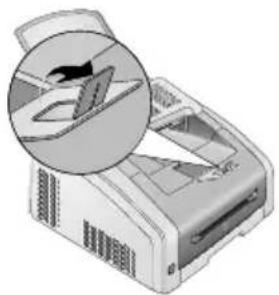
- Afdrukken op A4 papier: Klap de printuitgifte houder met de uitgeklapte papierstopper weer terug.
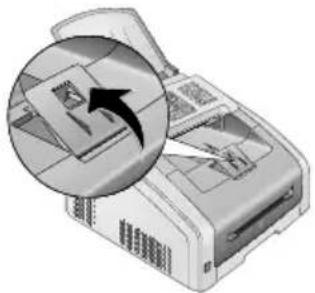
Papier in de papiercassette plaatsen
- Trek de papiercassette uit het apparaat.
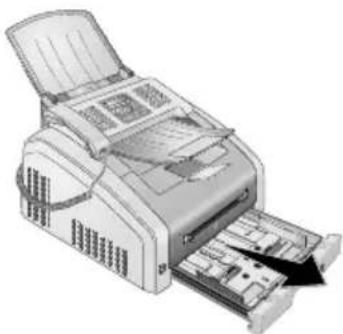
52 Printer en afdrukmedia · Papierstopper naar buiten klappen
VOORZICHTIG!

Eerste ingebruikneming!
Verwijder het karton uit de papiercassette vooraleer u papier toevoegt en de cassette in het toestel schuift. Neem de documenthouder en de documentuit-giftehouder uit de papiercassette.
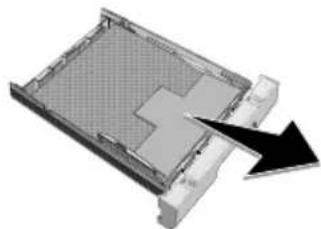
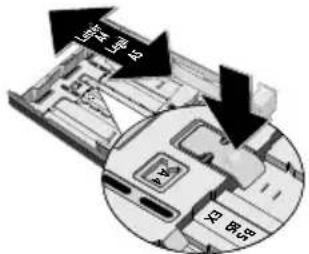
- Pas de lengte van de papiercassette aan het afdrukpapier aan. Druk op de vergrendelingknop aan de onderkant van de papiercassette. Verschuif de achterkant totdat ze in de juiste omschrijving vastklikt: Legal = LG, A4 = A4, A5 = A5, Letter = LE, B5 = B5.
- Waaier het papier uit en breng het op een glad oppervlak in de juiste stand. Op die manier verhindert u dat meerdere vellen in één keer worden ingetrokken.

- Plaats het papier in de papiercassette. U kunt tot 250 vel (80 g/m²) tegelijk plaatsen.
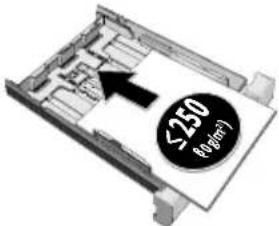
Wilt u op een origineel document printen (bijvoorbeeld formulieren of briefpapier), plaats het origineel dan met de zijde waarop u wilt afdrukken naar onder en met de kop van de bladzijde naar voren in de papierlade.
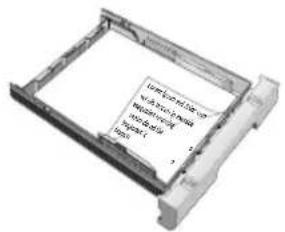
Testafdrukken van laserprinters!
Voorgedrukte formulieren die door een laserprinter zijn afgedrukt zijn niet geschikt om verder bedrukt te worden.
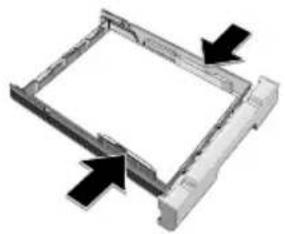
- Fixeer het papier met behulp van de beide papierdwarsgeleiders. Let erop dat het papier bij het fixeren niet geknikt wordt.
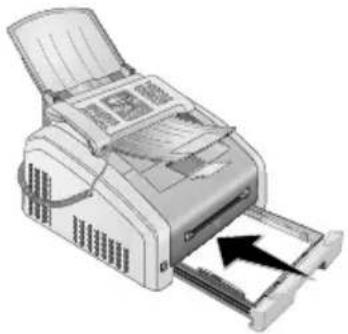
- Schuif de papiercassette tot aan de aanslag in het toestel.
Papier in de handmatige papiertoevoer plaatsen
-
Druk op OK, 2 0 2 en OK.
-
Kies met ▲/▼ de handmatige papiertoevoer.
-
Bevestig met OK.
-
Plaats het papier in de handmatige papiertoevoer aan de voorkant van het apparaat.
54 Printer en afdrukmedia · Papier in de handmatige papiertoevoer plaatsen
- Fixeer het papier met behulp van de beide papierdwarsgeleiders. Let erop dat het papier bij het fixeren niet geknikt wordt.
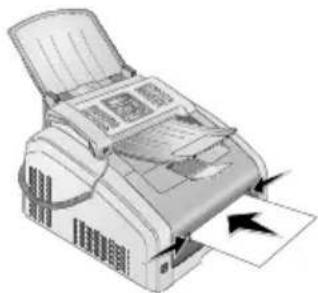
Stel na de printopdracht de standaardinstelling weer opnieuw in, zodat voor de binnenkomende faxberichten de papiertoevoer uit de papiercassette verzekerd is.
Sjablonen invoeren
VOORZICHTIG!

Testafdrukken van laserprinters!
Voorgedrukte formulieren die door een laserprinter zijn afgedrukt zijn niet geschikt om verder bedrukt te worden.
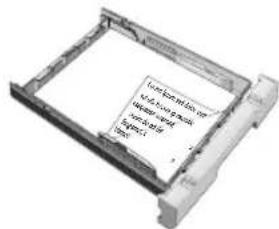
Ontwerpen in de papiercassette plaatsen
Wilt u op een origineel document printen (bijvoorbeeld formulieren of briefpapier), plaats het origineel dan met de zijde waarop u wilt afdrukken naar onder en met de kop van de bladzijde naar voren in de papierlade.
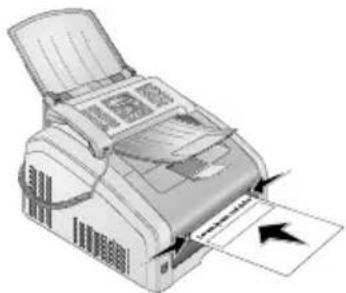
Ontwerpen in de handmatige papiertoevoer plaatsen
Wilt u op een voorbeeld printen (bijvoorbeeld formulieren of briefpapier), plaats het voor- beeld dan met de zijde waarop u wilt afdrukken naar boven en met de kop van de bladzijde naar voren (richting het apparaat) in de handmatige papiertoevoer.
Print een lijst met beschikbare documenten op USB opslagmedium
VOORZICHTIG!

Compatibele USB-opslagmedia!
Let erop dat de stroom van een USB apparaat de toegestane Ampère waarde van de USB aansluiting niet overschrijdt. U kunt aan iedere USB aansluiting slechts één high power apparaat (USB 2.0) insteken. Sluit geen extra apparatuur – zoals bv. accu's, ventilatoren, acculaders – op uw apparaat aan. Het apparaat herkent uitsluitend opslagmedia die zijn geformatteerd met behulp van FAT16 of FAT32. NTFS wordt niet ondersteund.
Opmerking

USB-opslagmedium analyseren
Als er veel documenten op het USB-opslagmedium staan, kan het een tijdlang duren tot het USB-opslagmedium geanalyseerd is. U kunt het versturen op elk gewenst tijdstip afbreken door op ☑ te drukken.
U kunt een lijst met alle TXT-, JPEG- en TIFF-bestanden op het aangesloten USB-opslagmedium laten afdrukken.
- Zorg ervoor dat er een USB-opslagmedium op de USB-host-aansluiting aan de voor- of achterkant van het apparaat is aangesloten. Sluit zonodig alsnog een USB-opslagmedium aan.
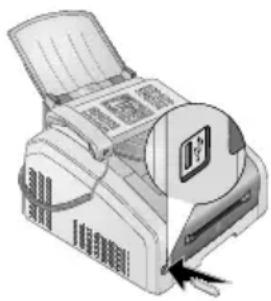
Keuzemenu voor USB-opslagmedia
Het keuzemenu voor USB-opslagmedia verschijnt in het display zodra u een USB-opslagmedium (USB-stick, externe harde schijf etc.) op de USB-host-aansluiting aan de voorkant van het apparaat aansluit.
- Selecteer met ▲/▼PRINT LIJST uit het keuzemenu of druk op OK, 9 1 1 en OK. De lijst wordt uitgeprint.
Opmerking

Functie oproepen
U kunt deze functie ook oproepen door op OK, 2 1 1 en OK te drukken.
VOORZICHTIG!

USB-opslagmedia verwijderen!
Trek het ingestoken opslagmedium er nooit uit, als het apparaat er nog op leest of schrijft. Hierdoor kunnen gegevens beschadigd worden of verloren gaan.
Printer en afdrukmedia · Print een lijst met beschikbare documenten op USB opslagmedium
Print document vanaf USB opslagmedium
VOORZICHTIG!

Compatibele USB-opslagmedia!
Let erop dat de stroom van een USB apparaat de toegestane Ampère waarde van de USB aansluiting niet overschrijdt. U kunt aan iedere USB aansluiting slechts één high power apparaat (USB 2.0) insteken. Sluit geen extra apparatuur – zoals bv. accu's, ventilatoren, acculaders – op uw apparaat aan. Het apparaat herkent uitsluitend opslagmedia die zijn geformatteerd met behulp van FAT16 of FAT32. NTFS wordt niet ondersteund.
Opmerking

USB-opslagmedium analyseren
Als er veel documenten op het USB-opslagmedium staan, kan het een tijdlang duren tot het USB-opslagmedium geanalyseerd is. U kunt het versturen op elk gewenst tijdstip afbreken door op ☑ te drukken.
U kunt een of meer TXT-, JPEG- en TIFF-bestanden op het aangesloten USB-opslagmedium laten afdrukken.
- Zorg ervoor dat er een USB-opslagmedium op de USB-host-aansluiting aan de voor- of achterkant van het apparaat is aangesloten. Sluit zonodig alsnog een USB-opslagmedi- um aan.
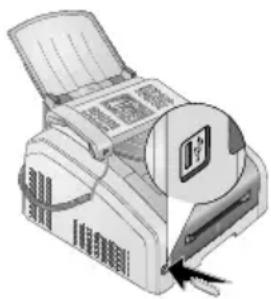
Keuzemenu voor USB-opslagmedia
Het keuzemenu voor USB-opslagmedia verschijnt in het display zodra u een USB-opslagmedium (USB-stick, externe harde schijf etc.) op de USB-host-aansluiting aan de voorkant van het apparaat aansluit.
- Selecteer met ▲/▼BESTAND AFD. uit het keuzemenu of druk op OK, 9 1 2 en OK.
Opmerking

Functie oproepen
U kunt deze functie ook oproepen door op OK, 2 1 2 en OK te drukken.
Opmerking

In de map navigeren
Druk op OK om een map in de directory te openen. Met C, gaat u terug naar de bovenliggende map.
-
Voer de beginletter in of selecteer het bestand dat u wilt afdrukken met ▲/▼.
-
Druk op OK, om het bestand te markeren. Bestanden die worden afgedrukt, worden van een sterretje voorzien (*).
-
Voeg meer bestanden toe door de bestanden met de pijltjestoetsen te selecteren en op OK te drukken. U kunt alleen bestanden in dezelfde map selecteren.
Opmerking

Bestanden met de pijltjestoetsen selecteren
U kunt meerdere opeenvolgende bestanden selecteren. Druk op ↑ en OK, om de functie aan of uit te zetten. Markeer de gewenste bestanden met ▲/▼. Eenmaal geselecteerde bestanden kunnen niet meer uit de selectie worden verwijderd.
- Druk op ◇, om het selecteren af te sluiten.
Opmerking

Door het menu navigeren
Met Ⓥ verlaat u het menu en keert u naar de uitgangsmodus terug.
- Geef aan hoeveel kopieën u van het document wenst te maken (maximaal 9 9 kopieën).
- Bevestig met OK.
- Kies met ▲/▼ de papierbron.
- Bevestig met OK.
- Kies met ▲/▼ het gewenste papierformaat. Let op de gegevens in de technische specificaties.
- Bevestig met OK.
- Kies met ▲/▼ de sterkte van het geplaatste papier.
- Druk op ◇, om het afdrukken te starten.
VOORZICHTIG!

USB-opslagmedia verwijderen!
Trek het ingestoken opslagmedium er nooit uit, als het apparaat er nog op leest of schrijft. Hierdoor kunnen gegevens beschadigd worden of verloren gaan.
Verwijder bestanden op USB opslagmedium
VOORZICHTIG!

Compatibele USB-opslagmedia!
Let erop dat de stroom van een USB apparaat de toegestane Ampère waarde van de USB aansluiting niet overschrijdt. U kunt aan iedere USB aansluiting slechts één high power apparaat (USB 2.0) insteken. Sluit geen extra apparatuur – zoals bv. accu's, ventilatoren, acculaders – op uw apparaat aan. Het apparaat herkent uitsluitend opslagmedia die zijn geformatteerd met behulp van FAT16 of FAT32. NTFS wordt niet ondersteund.
Opmerking

USB-opslagmedium analyseren
Als er veel documenten op het USB-opslagmedium staan, kan het een tijdlang duren tot het USB-opslagmedium geanalyseerd is. U kunt het versturen op elk gewenst tijdstip afbreken door op ☑ te drukken.
U kunt bestanden van het aangesloten USB-opslagmedium wissen.
- Zorg ervoor dat er een USB-opslagmedium op de USB-host-aansluiting aan de voor- of achterkant van het apparaat is aangesloten. Sluit zonodig alsnog een USB-opslagmedi- um aan.
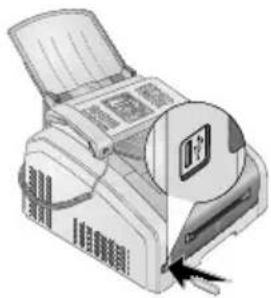
Keuzemenu voor USB-opslagmedia
Het keuzemenu voor USB-opslagmedia verschijnt in het display zodra u een USB-opslagmedium (USB-stick, externe harde schijf etc.) op de USB-host-aansluiting aan de voorkant van het apparaat aansluit.
- Selecteer met ▲/▼WISSEN uit het keuzemenu of druk op OK, 9 1 5 en OK.
Opmerking

In de map navigeren
Druk op OK om een map in de directory te openen. Met C, gaat u terug naar de bovenliggende map.
-
Voer de beginletter in of selecteer het bestand dat u wilt wissen met ▲/▼.
-
Druk op OK, om het bestand te markeren. Bestanden die worden gewist, worden van een sterretje voorzien (*).
-
Voeg meer bestanden toe door de bestanden met de pijltjestoetsen te selecteren en op OK te drukken. U kunt alleen bestanden in dezelfde map selecteren.
Opmerking

Bestanden met de pijltjestoetsen selecteren
U kunt meerdere opeenvolgende bestanden selecteren. Druk op 📁 en OK, om de functie aan of uit te zetten. Markeer de gewenste bestanden met ▲/▼. Eenmaal geselecteerde bestanden kunnen niet meer uit de selectie worden verwijderd.
- Druk op ◆, om het selecteren af te sluiten.
Opmerking

Door het menu navigeren
Met Ⓤ verlaat u het menu en keert u naar de uitgangsmodus terug.
- Bevestig het wissen met OK.
VOORZICHTIG!

Bestanden wissen!
U kunt het wissen niet annuleren. Gewiste bestanden gaan verloren en kunnen niet hersteld worden.
VOORZICHTIG!

USB-opslagmedia verwijderen!
Trek het ingestoken opslagmedium er nooit uit, als het apparaat er nog op leest of schrijft. Hierdoor kunnen gegevens beschadigd worden of verloren gaan.
Transparant folie en etiketten plaatsen
Gebruik transparant folie dat voor kopieermachines en laserprinters is bedoeld, omdat deze aan hoge temperaturen en druk worden blootgesteld. De afdrukzijde is meestal iets grover dan de achterzijde.
U kunt transparante folie en etiketvellen zowel in de papiercassette als in de handmatige papiertoevoer plaatsen. Gebruik voor het printen op deze afdrukmedia bij voorkeur de handmatige papiertoevoer (zie ook hoofdstuk Papier in de handmatige papiertoevoer plaatsen, pagina 54).
VOORZICHTIG!

Ongeschikte folie en etiketten!
Gebruik geen transparant folie dat bedoeld is om er met de hand op te schrijven of om te gebruiken in een overhead projector. Deze folietypes kunnen in het apparaat smelten en het beschadigen.
Gebruik etiketvellen voor het gebruik bij laserprinters. De etiketten dienen de het vel geheel te bedekken omdat ze anders in het apparaat los kunnen laten.
Kalender printen
Uw apparaat print een weekoverzicht af als kalenderpagina - voor de huidige week, de komen-de week of een vrij te kiezen week.
- Druk op OK, 8 5 en OK.
- Kies met ▲/▼ of u een kalenderpagina van de huidige week, de komende week, of een vrij te kiezen week wilt afdrukken.
- Bevestig met OK.
- Door gebruiker gedefinieerde week: Voer het jaar en de week in (in beide gevallen twee cijfers) waarvoor u een kalenderpagina wilt afdrukken, bijvoorbeeld 2 5 4 0 voor het jaar 2025, week 40.
- Bevestig met OK.
Sudoku: spel uitprinten
Opmerking

Hulptoets
U kunt een nieuwe sudoku ook uitprinten door op i te drukken. Kies met ▲/▼SUDOKU. Bevestig met OK.
Sudoku is een Japans getallenraadsel. Het speelveld bestaat uit 3 × 3 vierkanten die telkens 3 × 3 velden hebben. Afhankelijk van de moeilijkheidsgraad zijn er bij het begin van het spel meer of minder getallen ingevuld. Het is de bedoeling dat de getallen 1 tot 9 op het speelveld zo verdeeld worden dat elk getal slechts één keer in elke rij, in elke kolom en in elk van de negen blokken voorkomt. Er is maar één oplossing mogelijk.
Spel uitprinten
- Druk op OK, 8 6 1 en OK.
- Kies met ▲/▼ de moeilijkheidsgraad.
- Bevestig met OK.
- Geef aan hoeveel keer u het spel wilt uitprinten (maximaal 9 kopieën).
- Bevestig met OK.
- Kies met ▲/▼ of de oplossing moet worden uitgeprint.
- Bevestig met OK.
Laatste spel opnieuw uitprinten
- Druk op OK, 8 6 2 en OK.
- Geef aan hoeveel keer u het spel wilt uitprinten (maximaal 9 kopieën).
- Bevestig met OK.
- Kies met ▲/▼ of de oplossing moet worden uitgeprint.
- Bevestig met OK.
Oplossing uitprinten
Opmerking

Laatste oplossing beschikbaar
De oplossing van het laatst uitgeprinte spel wordt opgeslagen. De oplossingen van eerdere spelletjes zijn niet meer beschikbaar.
Druk op OK, 8 6 3 en OK.
Sudoku voor elke dag
U kunt elke dag automatisch een nieuwe sudoku laten uitprinten.
- Druk op OK, 8 6 4 en OK.
- Voer het tijdstip in, bijvoorbeeld 1400 voor 14 uur.
-
Bevestig met OK.
62 Printer en afdrukmedia · Sudoku: spel uitprinten -
Kies met ▲/▼ de moeilijkheidsgraad.
- Bevestig met OK.
- Geef aan hoeveel keer u het spel wilt uitprinten (maximaal 9 kopieën).
- Bevestig met OK.
- Kies met ▲/▼ of de oplossing moet worden uitgeprint.
- Bevestig met OK.
- Kies met ▲/▼ of u het uitprinten wilt in- of uitschakelen.
- Bevestig met OK.
Opmerking

Functie uitschakelen
U kunt de dagelijkse Sudoku-druk uitschakelen door de functie, zoals boven beschreven, op te roepen en onder punt 10 de automatische druk uit te schakelen.
NL
Opmerking

Voorkiesnummer ingeven
U kunt een voorkiesnummer ingeven, bijvoorbeeld voor de verbinding met een bepaalde provider of wanneer u achter een telefooncentrale zit. Dit nummer wordt automatisch gedraaid voor elk nummer dat gekozen wordt (zie ook hoofdstuk Voorkiesnummer ingeven, pagina 136).
Fax met standaardinstellingen versturen
Uw faxbericht wordt met de standaardinstellingen verstuurd. Wilt u instellingen (bijvoorbeeld de resolutie of het contrast) voor het versturen van een fax wijzigen, dan gebruikt u de functie Fax later verzenden , pagina (zie ook hoofdstuk Fax later verzenden (= timer functie), pagina 68).
- Voer het document in.
- Toets het gewenste nummer in met het cijfertoetsenbord of kies een opgeslagen record.
- Druk op FAX of ◆.
Opmerking

Functie direct oproepen
U kunt deze functie ook oproepen door op OK, 4 1 en OK te drukken.
Opmerking

Fax direct versturen
U kunt ook eerst het gewenste nummer invoeren of een opgeslagen nummer kiezen en daarna op FAX of ◇ drukken. Het toestel begint meteen te kiezen.
Opmerking

Wanneer de opgeroepene bezet is, kiest het toestel na enige tijd het nummer nog eens. Druk op ☑ om het versturen te stoppen. Na de transmissie print het toestel naar gelang van de instelling een bericht van verzending.
Documenten invoeren
| Specificaties voor documenten | |
| Breedte van de documenten 140–218 mm | |
| Lengte van de documenten 128–600 mm | |
| Papiergewicht van de documenten 60 - 90 g/m2 | |
| Capaciteit 30 vel (60 - 90 g/m2) | |
| Aanbevelingen van de fabrikant voor opti-maal functioneren | A4 · A5 · Letter · Legal(80 g/m2) |
VOORZICHTIG!

Ongeschikte documenten!
Voer geen documenten in die ...
vochtig zijn, met correctievloeistof bedekt zijn, vuil zijn of van een coating voorzien zijn.
beschreven zijn met zacht potlood,inkt,krijt of houtskool.
afkomstig zijn uit kranten of tijdschriften (drukinkt).
bijeengehouden worden met paperclips, nietjes, plakband of lijm.
beplakt zijn met notitieblaadjes.
....verkreukeld of gescheurd zijn.
Opmerking

Faxverzending vanuit het geheugen instellen
U kunt instellen of u documenten direct wilt scannen en versturen, of dat u de documenten vanuit het tussenliggende geheugen wilt versturen (zie ook hoofdstuk Faxverzending vanuit het geheugen instellen, pagina 126).
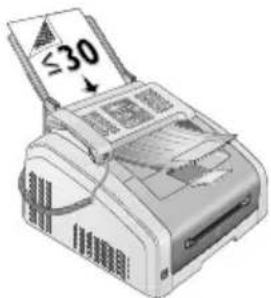
- Leg de documenten met de bedrukte zijde naar beneden in de documenteninvoer. Het onderste document wordt het eerst ingetrokken. U kunt tot 30 documenten (80 g/m²) tegelijk plaatsen.
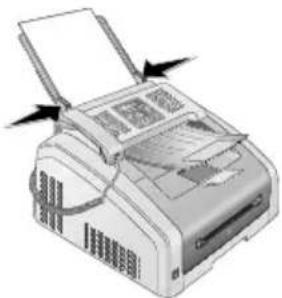
- Schuif de documentengeleiders naar binnen zodat zij op de juiste breedte tegen de documenten aan liggen.
- Stel de gewenste resolutie in. U kunt kiezen tussen: STANDAARD (voor documenten zonder bijzondere eigenschappen), FIJN (voor documenten met klein gedrukte teksten of tekeningen), SFIJN (voor documenten met veel details) en FÜTÜ (voor foto's). Druk op F. Op het display verschijnt de ingestelde resolutie. Druk nog eens op F om de resolutie te wijzigen.
Opmerking

Resolutie instellen
U kunt van te voren een instelling voor het onderbreken instellen (zie ook hoofdstuk Resolutie instellen, pagina 121).
Nummer kiezen
Kies het gewenste nummer. U hebt hiervoor verschillende mogelijkheden.
Manueel kiezen: Kies het gewenste nummer met het cijfertoetsenbord.
Telefoonboekregister: Met de toetsen (A – Z) hebt u toegang tot de gegevens die in de telefoonboek zijn opgeslagen. Toets de beginletters of de gewenste naam van het record in. Uw toestel laat u de invoeren in het telefoonboek met de desbetreffende letters zien. Kies met ▲/▼ een record.
Opmerking

Telefoonboek gebruiken
U kunt de telefoonboekrecords ook oproepen door op A-Z □□ te drukken en met ▲/▼ BLADEREN te kiezen.
De functie zoeken functioneert ook terwijl u telefoneert.
Als u invoeren uit uw telefoonboek oproept, is het mogelijk de nummers te bewerken nadat u ze opgeroepen hebt. U kunt bijvoorbeeld kengetallen of doorkiesnummers toevoegen of wissen
Opnieuw kiezen/oproepenlijst: De lijst opnieuw kiezen/oproepen bevat de laatst gekozen abonneenummers en ontvangen oproepen (◀ toont de gekozen nummers, ▶ de ontvangen gesprekken en * de gemiste gesprekken).
-
Druk op C●.
-
Kies met ▲/▼ een record.
Buitenlijn nemen
Centrales voor nevenaansluitingen (PABX) zijn in heel wat bedrijven en huishoudens gebruikelijk. U moet een kengetal kiezen om via een nevenaansluiting een verbinding met het openbare telefoonnet (PSTN) te kunnen krijgen.
Voer het kengetal van het openbare telefoonnet in vooraleer u het gewenste nummer invoert of een opgeslagen record kiest. Het kengetal van het openbare telefoonnet is meestal 0.
Opmerking

Onjuiste toegangscode buitenlijn
Soms kan het kengetal een ander cijfer zijn of uit twee cijfers bestaan. Bij oudere telefooncentrales kan het kengetal R (=flash) zijn. Druk op R P om dit kengetal in te voeren. Mocht de verbinding met het openbare telefoonnet niet mogelijk zijn, neem dan contact op met de aanbieder van uw telefooncentrale.
Opmerking

Aansluiting aan nevenapparaten
Als u uw apparaat permanent gebruikt via een PABX, slaat u het nummer voor een buitenlijn op (zie ook hoofdstuk PABX inrichten , pagina 136).
Fax later verzenden (= timer functie)
Deze functie is uitsluitend beschikbaar als u uw apparaat zo hebt ingericht dat faxberichten vanuit het geheugen worden verstuurd (zie ook hoofdstuk Faxverzending vanuit het geheugen instellen, pagina 126).
Indien u gebruikt wilt maken van goedkopere telefoontarieven of de ontvanger slechts op bepaalde tijden te bereiken is, kunt u het faxbericht op een later tijdstip versturen – binnen 24 uur.
- Voer het document in.
- Toets het gewenste nummer in met het cijfertoetsenbord of kies een opgeslagen record.
- Bevestig met OK.
-
Voer het tijdstip in waarop het document moet worden verstuurd, bijvoorbeeld 1 4 0 0 voor 14 uur.
-
Bevestig met OK.
-
Selecteer met ▲/▼ de gewenste resolutie.
STANDAARD – voor documenten zonder bijzondere kenmerken
FIJN – Voor teksten met kleine letters of tekeningen
SFIJN – voor documenten met talrijke details
FOTO – voor foto's
-
Bevestig met OK.
-
Stel met ▲/▼ het gewenste contrast in:
-/1 – Vermindert het contrast / letters worden lichter
4 (fabrieksinstelling) – Geoptimaliseerde aanpassing voor alle documenten
+/? - Verhoogt het contrast / letters worden donkerder (bijvoorbeeld bij slecht leesbare documenten)
-
Bevestig met OK.
-
Na een korte opwarmfase slaat het toestel het document op in het geheugen en verstuurt de fax op het aangegeven tijdstip.
Opmerking

Opdracht wissen
Om een geprogrammeerde faxverzending te annuleren kunt u het document simpelweg verwijderen uit de opdrachtenlijst (zie ook hoofdstuk Opdrachten, pagina 78).
Fax manueel verzenden
- Voer het document in.
- Druk op ↘.
- Toets het gewenste nummer in met het cijfertoetsenbord of kies een opgeslagen record.
- Druk op FAX of ◆.
Opmerking

Faxontvangst starten van aanvullende telefoon
U kunt de faxontvangst via een aanvullend aangesloten telefoon starten door op * 5 te drukken.
Nummers met elkaar verbinden
U kunt manueel ingevoerde cijfers en opgeslagen records combineren en bewerken vooraleer te kiezen. Hebt u bijvoorbeeld het netnummer van een gunstige telefoonaanbieder (call-by-call) als telefoonboekrecord opgeslagen dan kiest u dit record. Aansluitend voert u het telefoonnummer manueel in of u kiest nog een ander opgeslagen record.
Kiespauze invoegen
Het kan noodzakelijk zijn om bij het nummer een kiespauze in te voegen, bijvoorbeeld voor een doorkiesnummer of onderadres of bij een interlokale telefoonverbinding. Druk op ↑ en RP. Het tweede deel van het nummer wordt pas na een korte pauze gekozen.
Meeluisteren bij de verbindingsopbouw
U kunt bij de opbouw van een verbinding meeluisteren, bijv. wanneer het versturen van een fax voortdurend mislukt.
Toets het gewenste nummer in met het cijfertoetsenbord of kies een opgeslagen record. Druk op .
Opmerking

Geen gratis gesprekken mogelijk
Met deze functie is geen handsfree mogelijk. U kunt niet antwoorden, als de abonnee de hoorn opneemt.
Rondzenden (= Broadcasting)
U kunt een faxbericht opeenvolgend naar verschillende ontvangers sturen.
Deze functie is uitsluitend beschikbaar als u uw apparaat zo hebt ingericht dat faxberichten vanuit het geheugen worden verstuurd (zie ook hoofdstuk Faxverzending vanuit het geheugen instellen, pagina 126).
- Voer het document in.
-
Toets het gewenste nummer in met het cijfertoetsenbord of kies een opgeslagen record.
-
Druk op ♦.
-
Voer de volgende telefoonnummers in. Druk tussen de afzonderlijke ontvangers •. U kunt tot 20 ontvangers invoeren.
Opmerking

Fax aan een groep versturen
Een groep uit het telefoonboek is een invoergegeven in de lijst van de ontvangers.
Als een nummer zich meerdere keren in de lijst van ontvangers bevindt (bijvoorbeeld opgeslagen in verschillende groepen) dan wordt het bericht meerdere keren aan dat nummer verstuurd.
- Druk op FAX of ◇. Het toestel stuurt het faxbericht opeenvolgend naar alle ontvangers.
Opmerking

Procedure afbreken
U kunt het versturen op elk gewenst tijdstip afbreken door op 📋 te drukken.
Opmerking

Versturen aan verschillende ontvangers
Wanneer uw toestel een bepaalde ontvanger niet kan bereiken, wordt het faxbericht aan de andere deelnemers gestuurd. Nadat het toestel alle ontvangers heeft opgebeld, kiest het nog eens de nummers die voordien niet konden worden bereikt.
Faxsjablonen gebruiken
In uw toestel zijn vijf faxsjablonen opgeslagen die u kunt uitprinten. Met deze sjablonen kunt u bijvoorbeeld snel een kort faxbericht opstellen of een uitnodiging maken.
- Druk op OK, 4 5 en OK.
- Kies met ▲/▼ welk sjabloon u wilt afdrukken.
- Bevestig met OK. Het toestel print het sjabloon uit.
- Vul het sjabloon in en stuur het als faxbericht naar de gewenste ontvanger.
Met Companion Center SFX faxen
Met het programma Companion Center SFX zend, ontvangt en beheert u faxberichten op de computer. U kunt zowel gescande documenten als op de computer opgeslagen bestanden verzenden. Met de Editor voor voorbladen maakt u zelf voorbladen voor uw faxzendingen op, of u gebruikt bestaande bestanden als faxvoorblad. Bovendien kunt u uit vele faxinstellingen kiezen.
-
Start de software Companion Center SFX, door hetzij op het Companion Center SFX-pictogram op uw desktop te klikken of in het startmenu Start> Programma's > Companion Center SFX > Laser SFX> Companion Center SFX te selecteren.
-
De rood-geel-groene indicatie in de rechter bovenhoek laat zien of het apparaat met de computer is verbonden en of de verbinding goed werkt.
-
Kies het register met Fax.
Fax verzenden
- Klik op Zenden.
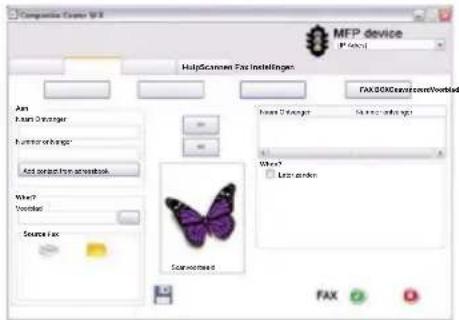
-
Toets in het veld Aan onder Naam Ontvangerde naam van het bestand in.
-
Voer onder Nummer ontvanger het faxnummer van de ontvanger in.
Opmerking

Ontvanger uit het telefoonboek toevoegen
Klik op Add contact from adressbookom het telefoonboek van het apparaat op te roepen.
- Klik op >>om de ontvanger aan de verzendlijst toe te voegen.
Opmerking

Rondzenden (= Broadcasting)
U kunt een faxbericht opeenvolgend naar verschillende ontvangers sturen. Voer meer namen en nummers van ontvangers in of selecteer contacten uit het telefoonboek. Klik op >>om de ontvanger aan de verzendlijst toe te voegen. Klik op <<om een ontvanger uit de verzendlijst te verwijderen.
-
Selecteer bij Source Fax of u een document met het apparaat wilt inscannen, of dat u een op de computer opgeslagen bestand wilt versturen.
-
Document scannen: Leg het document in het apparaat. Selecteer de juiste resolutie.
-
Bestand verzenden: Selecteer het opgeslagen bestand (bestandsformaat *.TIFF of *.FAX).
-
Als u een voorblad of titelpagina aan uw faxbericht wilt toevoegen, selecteert u het opgeslagen bestand via Voorblad (bestandsformaat *.TIFF).
Opmerking

Voorblad/titelblad met Editor opmaken
Met de Editor maakt u een eigen voorblad of titelpagina voor uw faxzending. Klik op Voorblad(zie ook hoofdstuk Voorblad/titelblad met Editor opmaken, pagina 72).
- Klik op Faxom het faxbericht naar alle ontvangers van de verzendlijst te sturen.
Fax later verzenden (= timer functie)
Als u voordeligere telefoontarieven wilt benutten of als de ontvanger alleen op bepaalde tijden bereikbaar is, dan kunt u het faxbericht ook op een later tijdstip verzenden.
- Activeer in het veld When? de functie Later zenden.
- Voer de tijd en de datum in waarop het document verzonden moet worden.
- Klik op Fax. Op het opgegeven tijdstip wordt het faxbericht automatisch verstuurd.
Faxbericht vanuit een toepassing versturen
Vanuit elke toepassing met printfunctie – bijvoorbeeld tekstverwerkings-, grafische of spreadsheetprogramma's – kan een bestand als faxbericht worden verstuurd. De documenten hoeven hiervoor niet eerst te worden uitgeprint.
- Klik in de betreffende toepassing op de printfunctie.
- Selecteer FAX Laser SFXals printer.
- Het programma Companion Center SFX opent het venster voor faxverzending.
Voorblad/titelblad met Editor opmaken
Met de Editor voor voorbladen maakt u zelf voorbladen voor uw faxzendingen op, of u gebruikt bestaande bestanden als faxvoorblad.
- Klik op Voorblad
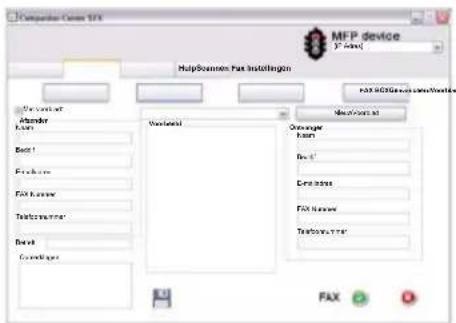
- Activeer de functie Met voorblad:
- Voer onder Afzender uw gegevens in die op het voorblad moeten komen te staan.
- Voer onder Betrefteen korte titel voor uw faxbericht in. Onder Opmerkingen kunt u een opmerking toevoegen.
- Voer onder Ontvanger de gegevens van de ontvanger in.
72 Fax · Met Companion Center SFX faxen
- De aangemaakte voorbladen kunt u opslaan als sjabloon. Klik op Nieuwom de sjabloon-editor te openen en een nieuw sjabloon op te slaan. Selecteer een bestaand voorbladsjabloon uit de lijst met aangemaakte sjablonen.
Faxberichten met de Fax Manager beheren
De Faxbeheer geeft binnengekomen faxberichten weer en geeft een overzicht van de status van de verzonden faxberichten. De logboeken verzendingen en ontvangst worden automatisch afgedrukt als de inhoud ervan een pagina vult. Na het automatische afdrukken maakt het apparaat een nieuw journaal aan.
- Klik op FAX BOX.
- Selecteer de gewenste map.
Postvak UIT– Nog niet verzonden berichten (momentele verzendtaken, later te versturen faxen, geannuleerde verzendingen)
Verzonden items – Verzonden berichten
Verwijderde items—Verwijderde berichten (= prullenbak)
Concepten – Opgeslagen, nog niet verzonden berichten
Verzendlogboek- Informatie en overdrachtstatus van alle uitgevoerde berichten
Aanvullende opties voor faxverzending
- Klik op Geavanceerd
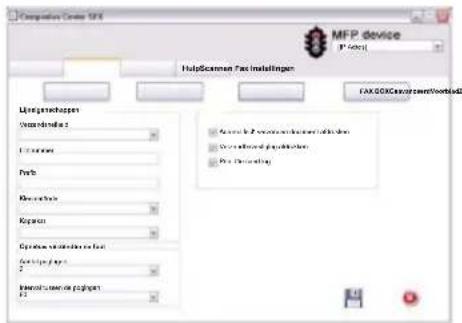
- De volgende opties staan ter beschikking.
Verzendsnelheid – Het apparaat past de ontvangstsnelheid aan de kwaliteit van de telefoonverbinding aan. Stel een lage ontvangstsnelheid in als deze aanpassing zeer lang duurt of geen verbinding tot stand komt.
Lijnnummer– Voer uw telefoonnummer in.
Prefix – Dit netnummer wordt voor het verzenden via deze aansluiting automatisch voor het abonneenummer gezet (= officieel telefoonnummer).
Kiesmethode– In bepaalde landen kunt u de kiesmethode – pulskiezen of toonkiezen (DTMF-tonen) – instellen.
Koptekst– Uw naam en uw nummer verschijnen in de kopregel van elk faxbericht. U kunt deze functie uitschakelen, als u uw gegevens niet wilt meesturen.
- Met de volgende opties stelt u het aantal kiesherhalingen in voor afgebroken faxverzendingen.
Aantal pogingen– Aantal hernieuwde pogingen voor afgebroken faxzendingen
Interval tussen de pogingen– Duur tussen twee hernieuwde pogingen
- U kunt de volgende opties activeren.
Automatisch verzonden document afdrukken – Drukt het verzonden bericht na de verzending af
Verzendbevestiging afdrukken— het verzendrapport wordt na elke uitgevoerde of afgebroken transmissie afgedrukt.
Print the send log– Het verzendprotocol wordt na elke uitgevoerde of afgebroken overdracht afgedrukt.
Fax ontvangen
Wanneer u de fabrieksinstellingen niet hebt gewijzigd, worden ontvangen faxberichten meteen uitgeprint. Zit er geen papier of geen toner in uw toestel, slaat het apparaat binnenkomende faxberichten op. Het groene lampje op het bedieningspaneel begint te branden, als zich een fax in het geheugen bevindt. Nadat u papier of een nieuwe tonercartridge geplaatst hebt, worden de opgeslagen berichten uitgeprint.
Opmerking

Faxontvangst afbreken
Na de ontvangst van de eerste pagina van een faxbericht kunt u de verzending te allen tijde afbreken door op ☑ te drukken.
Het faxgeheugen kan tot 600 bladzijden opnemen. Let op de gegevens in de technische specificaties.
VOORZICHTIG!

Berichtgeheugen vol!
Wanneer het berichtgeheugen vol is, kunnen geen verdere berichten meer worden ontvangen.
Opmerking

Wissen van opgeslagen faxberichten
Bij problemen met het uitprinten van opgeslagen faxberichten staat u een servicecode ter beschikking (zie ook hoofdstuk Servicecodes gebruiken, pagina 152).
Faxberichten manueel ontvangen
Kies onder faxontvangstmodus de manuele faxontvangst (zie ook hoofdstukFaxontvangstmodus instellen, pagina 124). Faxberichten worden niet automatisch door het toestel ontvangen. Deze instelling is geschikt om faxberichten via de modem van een computer te ontvangen. U kunt de faxontvangst manueel starten door op ◇ te drukken.
Fax geruisloos ontvangen
Stel het aantal beltonen in op ☑ (zie ook hoofdstuk Instellen van het aantal belsignalen, pagina 120) en de faxontvangst modus op faxmodus (zie ook hoofdstuk Faxontvangstmodus instellen, pagina 124), om faxverzendingen te ontvangen, zonder dat het apparaat belt.
Fax op USB opslagmedium ontvangen
Met de faxontvangst op een USB-opslagmedium slaat het apparaat binnenkomende faxen op een aangesloten USB-opslagmedium op. De faxberichten worden als TIFF-bestand met ontvangstdatum en -tijd opgeslagen.
Met behulp van de functie Document vanaf het USB-opslagmedium afdrukken kunt u de opgeslagen faxberichten afdrukken (zie ook hoofdstuk Scan document en sla op een USB opslagmedium op, pagina 92).
Opmerking

Functie niet beschikbaar
De functie wordt uitgeschakeld als u het USB-opslagmedium verwijderd. U kunt de functies Afgeschermde faxontvangst en Fax op USB-opslagmedium ontvangen niet tegelijk gebruiken.
- Controleer of er een USB-opslagmedium op de USB-host-aansluiting aan de voorkant van het apparaat is aangesloten. Sluit zonodig een USB-opslagmedium op de USB-host-aansluiting aan.
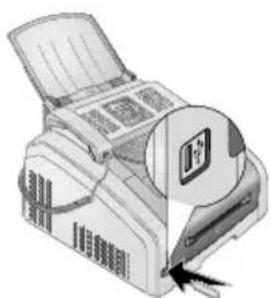
- Druk op OK, 9 1 4 en OK.
Opmerking

Functie oproepen
U kunt deze functie ook oproepen door op OK, 4 4 en OK te drukken.
- Kies met ▲/▼ of u de functie wilt in- of uitschakelen.
- Bevestig met OK.
Tijdstempel
Het toestel print de ontvangstdatum en de juiste tijd op elke binnenkomende fax. Hiermee kunt u documenteren wanneer u een faxbericht hebt ontvangen. Een buffergeheugen in het toestel waarborgt dat ook na een stroomstoring de juiste datum en de juiste tijd worden afgedrukt.
Is de tijdstempel-functie geactiveerd, dan worden binnenkomende faxen in het geheugen ingelezen. Zodra de laatste bladzijde is ontvangen, wordt de tijd opgeslagen en het apparaat drukt alle bladzijden af. De functie kunt u uitschakelen (zie ook hoofdstuk Tijdstempel in- en uitschakelen, pagina 127).
Beveiligde faxontvangst instellen
U kunt de faxontvangst met een code beveiligen. Binnenkomende faxen worden niet afgedrukt, maar in het faxgeheugen opgeslagen. Alleen na invoer van een pincode kunt u deze faxberichten afdrukken.
Opmerking

Functie niet beschikbaar
U kunt de functies Afgeschermde faxontvangsten Fax op USB-opslagmedium ontvangen niet tegelijk gebruiken.
Pincode intoetsen
Opmerking

Vooraf ingestelde toegangscode
Met de af fabriek ingestelde toegangscode (0000) wordt deze functie uitgeschakeld. Wijzig de toegangscode om de functie in te schakelen. Als u de functie wilt uitschakelen, voert u de fabriekscode (0000) weer in.
- Druk op OK, 4 0 3 3 en OK.
Opmerking

Pincode intoetsen
Hebt u al een code opgeslagen, dan vraagt het toestel u eerst naar de oude code voordat u een nieuwe code kunt intoetsen.
- Toets een viercijferige pincode in.
- Bevestig met OK.
- Toets de code ter bevestiging nogmaals in.
- Bevestig met OK.
In- en uitschakelen
- Druk op OK, 4 0 3 2 en OK.
- Toets de viercijferige pincode in.
- Bevestig met OK.
- Kies met ▲/▼ of u de functie wilt in- of uitschakelen.
- Bevestig met OK.
Faxberichten afdrukken
- Druk op OK, 4 0 3 1 en OK.
- Toets de viercijferige pincode in.
- Bevestig met OK. De opgeslagen faxberichten worden afgedrukt en uit het geheugen gewist.
Faxberichten afroepen
Via polling roept u faxberichten op die klaarliggen in het opgebelde toestel.
Faxberichten direct afroepen
- Druk op OK, 4 2 en OK.
- Toets het gewenste nummer in met het cijfertoetsenbord of kies een opgeslagen record.
- Druk op ◊.
Uitgesteld afroepen
- Druk op OK, 4 2 en OK.
- Toets het gewenste nummer in met het cijfertoetsenbord of kies een opgeslagen record.
- Bevestig met OK.
- Voer het tijdstip in waarop het document moet worden afgeroepen, bijvoorbeeld 1 4 0 0 voor 14 uur.
- Bevestig met OK.
- Het toestel is nu in standby. U kunt telefoongesprekken blijven voeren of andere faxberichten versturen.
Opmerking

Opdracht wissen
Wis het document uit de opdrachtenlijst om de functie afroep-standby te annuleren (zie ook hoofdstuk Opdrachten pagina 78).
Opdrachten
Opmerking

Hulptoets
U kunt een opdrachtenlijst ook afdrukken door op i te drukken. Kies met ▲/▼ TAKEN-LIJST. Bevestig met OK.
In de opdrachtenlijst staan alle berichten vermeld die zojuist verstuurd of opgeroepen zijn, of op een later tijdstip verstuurd of opgeroepen moeten worden.
De opdrachten verschijnen apart op het display. na het nummer van de opdracht en de status vindt u daar het faxnummer, waar een fax naar toe gestuurd of van waar een fax afgeroepen moet worden. Documenten in de opdrachtenlijst kunnen volgende status hebben:
TX – Uitgesteld verzenden
AFR – Faxberichten later afroepen
TR – Opdracht wordt uitgevoerd
Opmerking

Door het menu navigeren
Met Ⓥ verlaat u het menu en keert u naar de uitgangsmodus terug.
Opdracht meteen uitvoeren
- Druk op OK, 7 1 en OK.
- Selecteer met ▲/▼ de opdracht die u meteen wilt uitvoeren.
- Bevestig met OK. Het verzenden of het afroepen begint meteen.
Opdracht wijzigen
- Druk op OK, 7 2 en OK.
- Selecteer met ▲/▼ de opdracht die u wilt wijzigen.
- Bevestig met OK.
- Toets de gewenste wijzigingen in en bevestig dit met OK.
Opdracht wissen
- Druk op OK, 7 3 en OK.
- Selecteer met ▲/▼ de opdracht die u wilt wissen.
- Bevestig met OK.
- Bevestig het wissen met OK.
Opdracht uitprinten
- Druk op OK, 7 4 en OK.
- Selecteer met ▲/▼ de opdracht die u wilt uitprinten.
- Bevestig met OK.
Opdrachtenlijst printen
Druk op OK, 7 5 en OK. Het toestel drukt een lijst van alle wachtende opdrachten af.
Opmerking

Hulptoets
U kunt een opdrachtenlijst ook afdrukken door op i te drukken. Kies met ▲/▼ TAKEN-LIJST. Bevestig met OK.
(functie wordt niet in alle landen en netwerken ondersteund)
Op het display verschijnt het nummer van een binnenkomend gesprek. Opdat deze functie zou functioneren, moet voor uw telefoonaansluiting de nummerherkenning (CLIP – Calling Line Identification Presentation) geactiveerd zijn. Meer informatie hierover krijgt u bij uw telefoonaanbieder. Het kan gebeuren dat u voor de nummerherkenning moet betalen.
Opmerking

Land juist instellen
Functioneert de nummerherkenning niet, ook al is deze functie voor uw telefoonaansluiting geactiveerd, controleer dan of u het juiste land hebt ingesteld (zie ook hoofdstuk Land kiezen, pagina 117).
Gemiste telefoongesprekken
Instructies over gemiste gesprekken vindt u in de lijst opnieuw kiezen/oproepen
-
Druk op C●.
-
Blader met ▲/▼ door de lijst met gekozen nummers, de binnengekomen en gemiste gesprekken (◄ toont de gekozen nummers, ► de binnengekomen gesprekken en * de gemiste gesprekken)
Opmerking

Telefoonboeknamen tonen
Uw toestel toont de naam waaronder u de deelnemer in het telefoonboek hebt opgeslagen. Nummer en naam worden niet getoond wanneer de beller zijn nummer onderdrukt.
NL
Kopieerapparaat
7
Documenten invoeren
| Specificaties voor documenten | |
| Breedte van de documenten 140–218 mm | |
| Lengte van de documenten 128–600 mm | |
| Papiergewicht van de documenten 60 - 90 g/m2 | |
| Capaciteit 30 vel (60 - 90 g/m2) | |
| Aanbevelingen van de fabrikant voor opti-maal functioneren | A4 · A5 · Letter · Legal(80 g/m2) |
VOORZICHTIG!

Ongeschikte documenten!
Voer geen documenten in die ...
vochtig zijn, met correctievloeistof bedekt zijn, vuil zijn of van een coating voorzien zijn.
beschreven zijn met zacht potlood,inkt,krijt of houtskool.
afkomstig zijn uit kranten of tijdschriften (drukinkt).
bijeengehouden worden met paperclips, nietjes, plakband of lijm.
beplakt zijn met notitieblaadjes.
....verkreukeld of gescheurd zijn.
- Leg de documenten met de bedrukte zijde naar beneden in de documenteninvoer. Het onderste document wordt het eerst ingetrokken. U kunt tot 30 documenten (80 g/m²) tegelijk plaatsen.
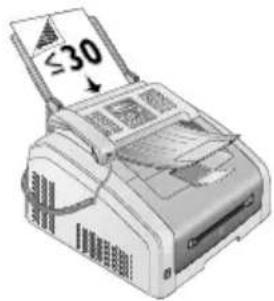
- Schuif de documentengeleiders naar binnen zodat zij op de juiste breedte tegen de documenten aan liggen.
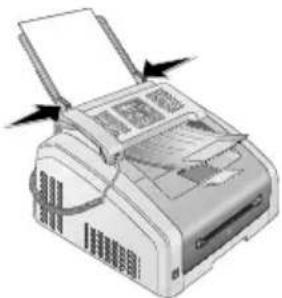
- Stel de gewenste resolutie in. U kunt kiezen tussen: STANDAARD (voor documenten zonder bijzondere eigenschappen), FIJN (voor documenten met klein gedrukte teksten of tekeningen), SFIJN (voor documenten met veel details) en FÓTÓ (voor foto's). Druk op F. Op het display verschijnt de ingestelde resolutie. Druk nog eens op F om de resolutie te wijzigen.
Opmerking

Resolutie voor het kopieren instellen
Voor het kopieren van documenten staan u ook andere resolutiestappen ter beschikking. Kies de functie Kopie met eigen instellingen maken om deze resolutiestappen in te stellen (zie ook hoofdstuk Kopieën met aangepaste instellingen maken, pagina 84).
Opmerking

Resolutie instellen
U kunt van te voren een instelling voor het onderbreken instellen (zie ook hoofdstuk Resolutie instellen, pagina 121).
Kopieën met standaardinstellingen maken
Een kopie met standaardinstellingen maken
-
Voer het document in.
-
Druk twee keer op COPY. Het document wordt met de standaardinstellingen gekopieerd.
Opmerking

Functie oproepen
U kunt deze functie ook oproepen door op OK, 1 1 en OK te drukken.
Meerdere kopieën met standaardinstellingen maken
-
Voer het document in.
-
Druk op COPY.
82 Kopieerapparaat · Kopieën met standaardinstellingen maken
- Geef aan hoeveel kopieën u van het document wenst te maken (maximaal 9 9 kopieën).
- Druk op COPY. Het document wordt met de standaardinstellingen gekopieerd.
Opmerking

ECO-toets
Druk op COPY enECO om een kopie met een ecologische tonerbesparing functie te maken.
Kopieën met het tweede profiel maken
In een tweede profiel slaat u instellingen op die u vaker gebruiken wilt, bijvoorbeeld om een regelmatig gebruikte documentsoort te kopiëren (zie ook hoofdstuk Instellingen voor het tweede profiel inrichten, pagina 86).
Een kopie met het tweede profiel maken
- Voer het document in.
- Druk op COPY.
- Kies met ▲/▼ het tweede profiel.
Opmerking

Functie oproepen
U kunt deze functie ook oproepen door op OK, 1 2 en OK te drukken.
- Druk op COPY.
Meerdere kopieën met het tweede profiel maken
- Voer het document in.
- Druk op COPY.
- Geef aan hoeveel kopieën u van het document wenst te maken (maximaal 9 9 kopieën).
- Kies met ▲/▼ het tweede profiel.
Opmerking

Functie oproepen
U kunt deze functie ook oproepen door op OK, 1 2 en OK te drukken.
- Druk op COPY.
Opmerking

ECO-toets
Druk op COPY enECO om een kopie met een ecologische tonerbesparing functie te maken.
Kopieën met aangepaste instellingen maken
Opmerking

Kopieën maken
U kunt het kopieerproces op elk gewenst tijdstip beginnen door op COPY te drukken. Druk op ECO om een kopie met een ecologische tonerbesparing functie te maken.
- Voer het document in.
- Druk op COPY.
- Kies met ▲/▼ het gewenste profiel.
- Geef aan hoeveel kopieën u van het document wenst te maken (maximaal 9 9 kopieën).
- Bevestig met OK.
- Kies met ▲/▼ de papierbron.
- Bevestig met OK.
- Voor papier in de handmatige papiertoevoer: Kies met ▲/▼ het gewenste papierformaat.
- Bevestig met OK.
- Voor papier in de handmatige papiertoevoer: Kies met ▲/▼ de sterkte van het geplaatste papier.
- Bevestig met OK.
- Selecteer met ▲/▼ de gewenste resolutie. AUTOMATISCH – Geoptimaliseerde aanpassing voor alle soorten documenten TEKST – Voor teksten met kleine letters of tekeningen KWALITEIT – voor documenten met talrijke details FOTO – voor hoogste resolutie
- Bevestig met OK.
- Stel met ▲/▼ het gewenste contrast in: -/1 – Vermindert het contrast / letters worden lichter 4 (fabrieksinstelling) – Geoptimaliseerde aanpassing voor alle documenten +/7 – Verhoogt het contrast / letters worden donkerder (bijvoorbeeld bij slecht leesbare documenten)
- Bevestig met OK.
- Kies met ▲/▼ de gewenste helderheidgraad. -/1 – Weergave wordt lichter 4 (fabrieksinstelling) – Geoptimaliseerde aanpassing voor alle documenten +/7 – Weergave wordt donkerder
- Bevestig met OK.
84 Kopieerapparaat · Kopieën met aangepaste instellingen maken
84 Kopieerapparaat · Kopieën met aangepaste instellingen maken
- Met de toets ▲/▼ kunt u enkelzijdig (= Simplex) of dubbelzijdig afdrukken (= Duplex) selecteren.
- Bevestig met OK.
- Selecteer met ▲/▼, of de kopieën gesorteerd of ongesorteerd moeten worden uitgevoerd.
- Druk op COPY.
Vergrote of verkleinde kopie maken
Opmerking

Kopieën maken
U kunt het kopieerproces op elk gewenst tijdstip beginnen door op COPY te drukken. Druk op ECO om een kopie met een ecologische tonerbesparing functie te maken.
- Voer het document in.
- Druk op COPY.
- Kies met ▲/▼ZOOM.
- Bevestig met OK.
Opmerking

Functie oproepen
U kunt deze functie ook oproepen door op OK, 1 3 en OK te drukken.
-
Geef aan hoeveel kopieën u van het document wenst te maken (maximaal 9 9 kopieën).
-
Bevestig met OK.
-
U kunt het document vergroot of verkleind kopieren. Mogelijk zijn verkleiningen tot 25 procent en vergrotingen tot 400 procent. Voer de gewenste waarde in met het cijfertoetsenbord.
Opmerking

Vooraf ingestelde waardes kiezen
Kies met ▲/▼ uit de vooraf ingestelde waardes. Er zijn standaardwaardes opgeslagen voor bijvoorbeeld het verkleinen van A4 naar A5 of voor het aanpassen van de Europese DIN formaten naar de Amerikaanse Letter en Legal formaten.
- Druk op COPY om de kopieerprocedure te starten of op OK om nadere instellingen uit te voeren (zie ook hoofdstuk Kopieën met aangepaste instellingen maken, pagina 84).
Meerdere documenten op één pagina kopiëren (=mozaïek kopie)
Opmerking

Kopieën maken
U kunt het kopieerproces op elk gewenst tijdstip beginnen door op COPY te drukken. Druk op ECO om een kopie met een ecologische tonerbesparing functie te maken.
U kunt meerdere documenten op één pagina kopieren om papier te besparen. De documenten worden tijdens het kopieren automatisch aangepast.
- Voer het document in.
- Druk op COPY.
- Kies met ▲/▼MOZAIEK 2>1 of MOZAIEK 4>1.
- Bevestig met OK.
Opmerking

Functie oproepen
De functie kan ook via het menu worden opgeroepen:
a.Druk op OK, 1 4 en OK.
b. Selecteer met ▲/▼ de gewenste opmaak.
① Twee documenten op één zijde
② Vier documenten op één zijde
1
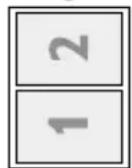
2
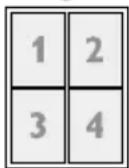
- Druk op COPY om de kopieerprocedure te starten of op OK om nadere instellingen uit te voeren (zie ook hoofdstuk Kopieën met aangepaste instellingen maken, pagina 84).
Instellingen voor het tweede profiel inrichten
Kies enkelzijdig/dubbelzijdig printen (simplex/duplex)
- Druk op OK, 1 0 6 1 en OK.
- Met de toets ▲/▼ kunt u enkelzijdig (= Simplex) of dubbelzijdig afdrukken (= Duplex) selecteren.
- Bevestig met OK.
Print de pagina's gesorteerd
Wanneer u meerdere kopieën maakt van een document met meerdere pagina's, dan kunt u deze gesorteerd laten uitvoeren. Het apparaat scant dan alle pagina's van het document en vervolgens worden de pagina's in de goede volgorde geprint.
Wanneer er ongesorteerd gekopieerd wordt, dan worden alle kopieën van de zelfde pagina achter elkaar geprint; het printen begint zodra de eerste pagina is gescand.
- Druk op OK, 1 0 6 2 en OK.
- Selecteer met ▲/▼, of de kopieën gesorteerd of ongesorteerd moeten worden uitgevoerd.
- Bevestig met OK.
Resolutie instellen
- Druk op OK, 1 0 6 3 en OK.
- Selecteer met ▲/▼ de gewenste resolutie.
AUTOMATISCH – Geoptimaliseerde aanpassing voor alle soorten documenten
TEKST – Voor teksten met kleine letters of tekeningen
KWALITEIT – voor documenten met talrijke details
FOTO – voor hoogste resolutie
- Bevestig met OK.
Contrast instellen
- Druk op OK, 1 0 6 4 en OK.
- Stel met ▲/▼ het gewenste contrast in:
-/i – Vermindert het contrast / letters worden lichter
4 (fabrieksinstelling) – Geoptimaliseerde aanpassing voor alle documenten
+/? - Verhoogt het contrast / letters worden donkerder (bijvoorbeeld bij slecht leesbare documenten)
- Bevestig met OK.
Helderheidgraad instellen
- Druk op OK, 1 0 6 5 en OK.
- Kies met ▲/▼ de gewenste helderheidgraad.
-/1 – Weergave wordt lichter
4 (fabrieksinstelling) – Geoptimaliseerde aanpassing voor alle documenten
+/7 – Weergave wordt donkerder
- Bevestig met OK.
NL
U kunt een document scannen en op de computer, op een USB-opslagmedium of op een netwerkcomputer opslaan.
Op de meegeleverde installatie-CD vindt u het programma Companion Center SFX Daarmee kunt u documenten van de computer scannen, faxberichten vanuit de computer verzenden en beheren en verder instellingen van het apparaat via de webinterface wijzigen (zie ook hoofdstuk Drivers en software installeren, pagina 102).
Documenten invoeren
| Specificaties voor documenten | |
| Breedte van de documenten 140–218 mm | |
| Lengte van de documenten 128–600 mm | |
| Papiergewicht van de documenten 60 - 90 g/m2 | |
| Capaciteit 30 vel (60 - 90 g/m2) | |
| Aanbevelingen van de fabrikant voor opti-maal functioneren | A4 · A5 · Letter · Legal(80 g/m2) |
VOORZICHTIG!

Ongeschikte documenten!
Voer geen documenten in die ...
vochtig zijn, met correctievloeistof bedekt zijn, vuil zijn of van een coating voorzien zijn.
beschreven zijn met zacht potlood,inkt,krijt of houtskool.
afkomstig zijn uit kranten of tijdschriften (drukinkt).
bijeengehouden worden met paperclips, nietjes, plakband of lijm.
beplakt zijn met notitieblaadjes.
....verkreukeld of gescheurd zijn.
- Leg de documenten met de bedrukte zijde naar beneden in de documenteninvoer. Het onderste document wordt het eerst ingetrokken. U kunt tot 30 documenten (80 g/m²) tegelijk plaatsen.
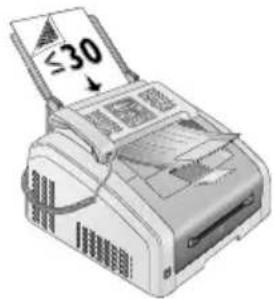
- Schuif de documentengeleiders naar binnen zodat zij op de juiste breedte tegen de documenten aan liggen.
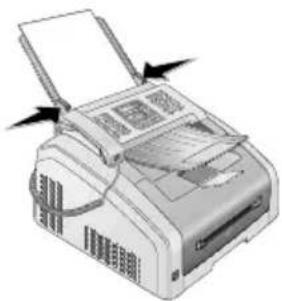
Scan document en sla op een computer op
Met deze functie scant u een document met uw apparaat in en stuurt het door naar een computer, die door middel van een USB-kabel direct op het apparaat is aangesloten.
Opmerking

Scannen vanuit de computer starten
Met het programma Companion Center SFX kunt u de scan via de computer oproepen. U kunt het scannen ook vanuit elk ander grafisch programma starten, als dit de Twain-driver ondersteunt. Selecteer als scanner de Twain-scannerdriver.
Scan met standaardinstellingen maken
-
Druk op SCAN.
-
Kies met ▲/▼SCAN-> PC USB.
-
Bevestig met OK.
Opmerking

Functie oproepen
U kunt deze functie ook oproepen door op OK, 3 1 en OK te drukken.
- Druk op OK.
Scan met aangepaste instellingen maken
- Druk op SCAN.
- Kies met ▲/▼SCAN-> PC USB.
- Bevestig met OK.
- Kies met ▲/▼ INSTELLINGEN.
- Bevestig met OK.
Opmerking

Functie oproepen
U kunt deze functie ook oproepen door op OK, 3 1 en OK te drukken.
- Kies met ▲/▼, of u het document in grijswaarden of in kleur wilt scannen
- Bevestig met OK.
- Voer een naam voor het bestand in.
Opmerking

Letters invoeren
Hoofdletters voert u in met ingedrukte ↑-toets. Spaties voert u in met □.
Druk op @... om speciale tekens en symbolen in te voegen. Druk op â... om taalafhankelijke tekens in te voegen. Kies met ▲/▼. Bevestig met OK.
Met ▲/▼ beweegt u de cursor. Met C wist u de tekens afzonderlijk.
- Bevestig met OK.
- Selecteer met ▲/▼, of u het bestand als beeldbestand of als PDF-bestand wilt opslaan.
Opmerking

Bestandsformaat van het opgeslagen bestand
Het bestandsformaat van het opgeslagen bestand (TIFF of JPEG) is afhankelijk van de gekozen kleurinstelling (grijstinten of kleur).
- Bevestig met OK.
- Selecteer met F de gewenste resolutie.
ONTWERP(100) – Scan met lage resolutie bijvoorbeeld voor gebruik op het Internet
TEKST Z/W (300) - Zwart-wit-scan met hoge resolutie voor de optische tekenherkenning van tekstdocumenten (OCR)
FOTO(200) – Scan met hoge resolutie bijvoorbeeld voor foto's
HQ(300) – Scan met hoogste resolutie
- Druk op ◇. Het document wordt ingelezen en naar de computer gestuurd.
Scan document en sla op een USB opslagmedium op
VOORZICHTIG!

Compatibele USB-opslagmedia!
Let erop dat de stroom van een USB apparaat de toegestane Ampère waarde van de USB aansluiting niet overschrijdt. U kunt aan iedere USB aansluiting slechts één high power apparaat (USB 2.0) insteken. Sluit geen extra apparatuur – zoals bv. accu's, ventilatoren, acculaders – op uw apparaat aan. Het apparaat herkent uitsluitend opslagmedia die zijn geformatteerd met behulp van FAT16 of FAT32. NTFS wordt niet ondersteund.
Opmerking

USB-opslagmedium analyseren
Als er veel documenten op het USB-opslagmedium staan, kan het een tijdlang duren tot het USB-opslagmedium geanalyseerd is. U kunt het versturen op elk gewenst tijdstip afbreken door op ☑ te drukken.
U kunt documenten met uw toestel scannen en deze op een aangesloten USB-opslagmedium opslaan.
Opmerking

Opslagmap
De bestanden worden in de map I[apparaatnaam]lScanop het USB-opslagmedium opgeslagen. Als deze map niet bestaat, wordt hij aangemaakt.
- Voer het document in.
- Zorg ervoor dat er een USB-opslagmedium op de USB-host-aansluiting aan de voor- of achterkant van het apparaat is aangesloten. Sluit zonodig alsnog een USB-opslagmedi- um aan.
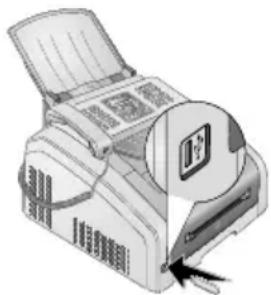
Keuzemenu voor USB-opslagmedia
Het keuzemenu voor USB-opslagmedia verschijnt in het display zodra u een USB-opslagmedium (USB-stick, externe harde schijf etc.) op de USB-host-aansluiting aan de voorkant van het apparaat aansluit.
- Selecteer met ▲/▼SCAN->USBKEY uit het keuzemenu of druk op OK, 9 1 3 en OK.
92 Scanner · Scan document en sla op een USB opslagmedium op
Opmerking

Functie oproepen
U kunt deze functie ook oproepen door op OK, 3 2 en OK te drukken.
- Kies met ▲/▼, of u het document in grijswaarden of in kleur wilt scannen
- Bevestig met OK.
- Voer een naam voor het bestand in.
Opmerking

Letters invoeren
Hoofdletters voert u in met ingedrukte ↑-toets. Spaties voert u in met □.
Druk op @... om speciale tekens en symbolen in te voegen. Druk op â... om taalafhankelijke tekens in te voegen. Kies met ▲/▼. Bevestig met OK.
Met ▲/▼ beweegt u de cursor. Met C wist u de tekens afzonderlijk.
- Bevestig met OK.
- Selecteer met ▲/▼, of u het bestand als beeldbestand of als PDF-bestand wilt opslaan.
Opmerking

Bestandsformaat van het opgeslagen bestand
Het bestandsformaat van het opgeslagen bestand (TIFF of JPEG) is afhankelijk van de gekozen kleurinstelling (grijstinten of kleur).
- Bevestig met OK.
- Selecteer met ▲/▼ de gewenste resolutie.
ONTWERP(100) – Scan met lage resolutie bijvoorbeeld voor gebruik op het Internet
TEKST Z/W (300) – Zwart-wit-scan met hoge resolutie voor de optische tekenherkenning van tekstdocumenten (OCR)
FOTO(200) – Scan met hoge resolutie bijvoorbeeld voor foto's
HQ(300) – Scan met hoogste resolutie
- Bevestig met OK.
- Stel met ▲/▼ het gewenste contrast in:
-/1 – Vermindert het contrast / letters worden lichter
4 (fabrieksinstelling) – Geoptimaliseerde aanpassing voor alle documenten
+/? - Verhoogt het contrast / letters worden donkerder (bijvoorbeeld bij slecht leesbare documenten)
- Bevestig met OK.
- Kies met ▲/▼ de gewenste helderheidgraad.
-/1 – Weergave wordt lichter
4 (fabrieksinstelling) – Geoptimaliseerde aanpassing voor alle documenten
+/7 – Weergave wordt donkerder
-
Bevestig met OK. Het document wordt ingelezen en op het USB-opslagmedium opgeslagen.
-
Bevestig met OK. Het document wordt ingelezen en op het USB-opslagmedium opgeslagen.
-
Druk op ◇. Het document wordt ingelezen en naar de computer gestuurd.
VOORZICHTIG!

USB-opslagmedia verwijderen!
Trek het ingestoken opslagmedium er nooit uit, als het apparaat er nog op leest of schrijft. Hierdoor kunnen gegevens beschadigd worden of verloren gaan.
Document scannen en op de netwerkcomputer opslaan
Met deze functie scant u een document met uw apparaat in en stuurt het door naar een computer, die door middel van een netwerk op het apparaat is aangesloten.
Opmerking

Scannen vanuit de computer starten
Met het programma Companion Center SFX kunt u de scan via de computer oproepen. U kunt het scannen ook vanuit elk ander grafisch programma starten, als dit de Twain-driver ondersteunt. Selecteer als scanner de Twain-scannerdriver.
Scan met standaardinstellingen maken
- Druk op SCAN.
- Kies met ▲/▼ SCAN->LAN.
- Bevestig met OK.
Opmerking

Functie oproepen
U kunt deze functie ook oproepen door op OK, 3 6 en OK te drukken.
- Selecteer met ▲/▼ uit de lijst van de aangemelde netwerkcomputers, de gewenste doelcomputer.
- Bevestig met OK.
- Druk op OK.
Scan met aangepaste instellingen maken
- Druk op SCAN.
- Kies met ▲/▼ SCAN->LAN.
- Bevestig met OK.
Opmerking

Functie oproepen
U kunt deze functie ook oproepen door op OK, 3 6 en OK te drukken.
-
Selecteer met ▲/▼ uit de lijst van de aangemelde netwerkcomputers, de gewenste doelcomputer.
-
Bevestig met OK.
- Kies met ▲/▼ INSTELLINGEN.
- Bevestig met OK.
94 Scanner · Document scannen en op de netwerkcomputer opslaan
- Selecteer met F de gewenste resolutie.
ONTWERP(100) – Scan met lage resolutie bijvoorbeeld voor gebruik op het Internet TEKST Z/W (300) – Zwart-wit-scan met hoge resolutie voor de optische tekenherkenning van tekstdocumenten (OCR)
FOTO(200) – Scan met hoge resolutie bijvoorbeeld voor foto's
HQ(300) – Scan met hoogste resolutie
-
Bevestig met OK.
-
Kies met ▲/▼, of u het document in grijswaarden of in kleur wilt scannen
-
Bevestig met OK.
-
Voer een naam voor het bestand in.
Opmerking

Letters invoeren
Hoofdletters voert u in met ingedrukte ↑-toets. Spaties voert u in met □.
Druk op @... om speciale tekens en symbolen in te voegen. Druk op â... om taalafhankelijke tekens in te voegen. Kies met ▲/▼. Bevestig met OK.
Met ▲/▼ beweegt u de cursor. Met C wist u de tekens afzonderlijk.
-
Bevestig met OK.
-
Selecteer met ▲/▼, of u het bestand als beeldbestand of als PDF-bestand wilt opslaan.
Opmerking

Bestandsformaat van het opgeslagen bestand
Het bestandsformaat van het opgeslagen bestand (TIFF of JPEG) is afhankelijk van de gekozen kleurinstelling (grijstinten of kleur).
-
Druk op ◇. Het document wordt ingelezen en naar de computer gestuurd.
-
Bevestig met OK.
Scan document en verstuur bij e-mail
U kunt een document scannen en als aanhang (JPEG-, TIFF- of PDF-bestand) per email ver-sturen.
Opmerking

E-mail instellen
E-mailberichten worden alleen verstuurd wanneer uw apparaat aan een netwerk met internetverbinding is aangesloten. Daarnaast moet u ook het sturen van e-mail op uw apparaat instellen (zie ook hoofdstuk E-mail instellen, pagina 129).
-
Voer het document in.
-
Druk op SCAN.
-
Kies met ▲/▼SCAN -> EMAIL.
-
Bevestig met OK.
Opmerking

Functie oproepen
U kunt de functie ook oproepen door op OK, 3 3 en OK te drukken of door op OK, 6 1 en OK te drukken.
- Vul het e-mailadres van de ontvanger in of kies een opgeslagen adres.
Opmerking

E-mailadressen invoeren
Druk op @... en □om het @-teken in te geven. E-mailadressen mogen geen spaties bevatten!
- Bevestig met OK.
- Vul het emailadres van de ontvanger in die een kopie van het document moet ontvangen (CC)
- Bevestig met OK.
- Vul het onderwerp van de e-mail in (max. 80 karakters).
- Bevestig met OK.
- Kies met ▲/▼, of u het document in grijswaarden of in kleur wilt scannen
- Bevestig met OK.
- Selecteer met F de gewenste resolutie.
ONTWERP(100) – Scan met lage resolutie bijvoorbeeld voor gebruik op het Internet TEKST Z/W (300) – Zwart-wit-scan met hoge resolutie voor de optische tekenherkenning van tekstdocumenten (OCR)
FOTO(200) – Scan met hoge resolutie bijvoorbeeld voor foto's
HQ(300) – Scan met hoogste resolutie
- Bevestig met OK.
- Geef een naam aan voor het te creëren bestand.
- Bevestig met OK.
- Selecteer met ▲/▼, of u het bestand als beeldbestand of als PDF-bestand wilt opslaan.
Opmerking

Kies het bestandsformaat
Voor een beeldbestand kunt u kiezen, of u het bestand in TIFF- of in JPEG-formaat wilt opslaan (zie ook hoofdstuk Kies het bestandsformaat, pagina 130).
- Bevestig met OK.
- Het document is gescand en het bericht is opgeslagen. Het wordt verzonden zodra er verbinding is gemaakt met het lokale netwerk. Na de transmissie print het toestel naar-gelang van de instelling een bericht van verzending.
Scan document en sla op een FTP-server
op
Opmerking

Netwerkverbinding aangeraden
De gecreëerde bestanden worden overgedragen wanneer uw apparaat aan het netwerk verbonden is.
Met deze functie kunt u documenten scannen en naar een File Transfer Protocol (FTP)-server sturen, bijvoorbeeld om ze te archiveren. U hebt de gebruikersnaam en het wachtwoord voor de server nodig. Het apparaat meldt zich aan bij de FTP-server en overdraagt de gecreëerde bestanden.
- Voer het document in.
- Druk op SCAN.
- Kies met ▲/▼SCAN -> FTP.
- Bevestig met OK.
Opmerking

Functie oproepen
U kunt deze functie ook oproepen door op OK, 3 4 en OK te drukken.
- Vul het adres van de FTP-server in of kies een opgeslagen adres.
- Bevestig met OK.
- Vul uw gebruikersnaam in.
- Bevestig met OK.
- Vul uw wachtwoord in.
- Bevestig met OK.
- Kies met ▲/▼, of u het document in grijswaarden of in kleur wilt scannen
- Bevestig met OK.
- Selecteer met F de gewenste resolutie.
ONTWERP(100) – Scan met lage resolutie bijvoorbeeld voor gebruik op het Internet
TEKST Z/W (300) – Zwart-wit-scan met hoge resolutie voor de optische tekenherkenning van tekstdocumenten (OCR)
FOTO(200) – Scan met hoge resolutie bijvoorbeeld voor foto's
HQ(300) – Scan met hoogste resolutie
- Bevestig met OK.
- Geef een naam aan voor het te creëren bestand.
- Bevestig met OK.
- Selecteer met ▲/▼, of u het bestand als beeldbestand of als PDF-bestand wilt opslaan.
- Bevestig met OK.
Opmerking

Bestandsformaat van het opgeslagen bestand
Het bestandsformaat van het opgeslagen bestand (TIFF of JPEG) is afhankelijk van de gekozen kleurinstelling (grijstinten of kleur).
- Het document wordt gescand en bij de volgende verbinding met het netwerk op de FTP-server opgeslagen.
Documenten scannen en via SMB op een computer op het netwerk opslaan
Opmerking

Netwerkverbinding aangeraden
De gecreëerde bestanden worden overgedragen wanneer uw apparaat aan het netwerk verbonden is.
Met het Server Message Block (SMB)-protocol kunt u documenten scannen en in een gedeelde map op een computer op het netwerk opslaan. U hebt hiervoor de naam van de computer nodig, het volledige pad naar de doelmap (gedeelde map), de gebruikersnaam en het wachtwoord.
- Voer het document in.
- Druk op SCAN.
- Kies met ▲/▼ SCAN -> SMB.
- Bevestig met OK.
Opmerking

Functie oproepen
U kunt deze functie ook oproepen door op OK, 3 5 en OK te drukken.
- Vul de doelmap in (SMB-adres) of kies een opgeslagen adres.
- Bevestig met OK.
- Vul uw gebruikersnaam in.
- Bevestig met OK.
- Vul uw wachtwoord in.
- Bevestig met OK.
- Kies met ▲/▼, of u het document in grijswaarden of in kleur wilt scannen
- Bevestig met OK.
- Selecteer met F de gewenste resolutie.
ONTWERP(100) – Scan met lage resolutie bijvoorbeeld voor gebruik op het Internet
TEKST Z/W (300) – Zwart-wit-scan met hoge resolutie voor de optische tekenherkenning van tekstdocumenten (OCR)
FOTO(200) – Scan met hoge resolutie bijvoorbeeld voor foto's
HQ(300) – Scan met hoogste resolutie
-
Bevestig met OK.
-
Geef een naam aan voor het te creëren bestand.
- Bevestig met OK.
-
Bevestig met OK.
-
Selecteer met ▲/▼, of u het bestand als beeldbestand of als PDF-bestand wilt opslaan.
Opmerking

Bestandsformaat van het opgeslagen bestand
Het bestandsformaat van het opgeslagen bestand (TIFF of JPEG) is afhankelijk van de gekozen kleurinstelling (grijstinten of kleur).
- Het document wordt gescand en bij de volgende verbinding met het netwerk in de doelmap opgeslagen.
Met Companion Center SFX scannen
Met het programma Companion Center SFX kunt u de documenten scannen en vervolgens op de computer bewerken.
-
Start de software Companion Center SFX, door hetzij op het Companion Center SFX-pictogram op uw desktop te klikken of in het startmenu Start> Programma's > Companion Center SFX > Laser SFX> Companion Center SFX te selecteren.
-
De rood-geel-groene indicatie in de rechter bovenhoek laat zien of het apparaat met de computer is verbonden en of de verbinding goed werkt.
-
Kies het register met Scannen.
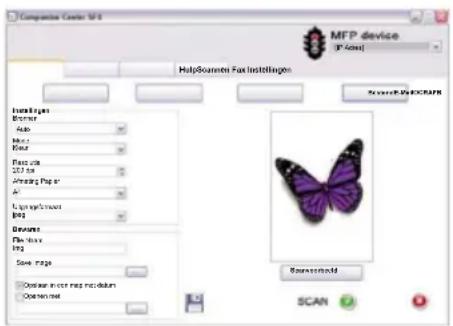
- U kunt in de presets voor diverse gebruiksprofielen kiezen.
AFB. – Geoptimaliseerde instellingen voor het scannen van foto's.
OCR – (Optische tekenherkenning, fontherkenning) het inlezen van gedrukte teksten als tekstbestand, dat bewerkt en gewijzigd kan worden. Foto's of handgeschreven teksten worden eventueel niet herkend.
E-Mail – De scan wordt als bijlage aan een e-mail toegevoegd.
Bestand– De scan wordt als bestand opgeslagen.
- Als u de actuele instellingen wilt veranderen, staan volgende functies ter beschikking:
Bronnen– Automatische documentinvoer of vlakbedscanner als bron voor de scan Mode– Scannen in de zwart-wit modus (ook streep-modus) of in de grijstinten-modus
Resolutie- Resolutie voor de scan kiezen
Afmeting Papier– Papierformaat instellen
Uitgangsformaat– Kies het bestandsformaat
- Voer onder File Naam de naam van het bestand in.
- Selecteer bij Save Imagede map, waar het bestand in moet worden opgeslagen. Met de optie Opslaan in een map met datum wordt het bestand opgeslagen in een map met de huidige datum.
- Activeer de functie Openen met, als u het ingescande bestand na het inlezen wilt openen. Selecteer het gewenste programma. Zo kunt u bijvoorbeeld een afbeeldingsbestand in een grafisch programma openen, een met OCR ingescande tekst met een tekstverwerkingsprogramma verder bewerken of een e-mailbijlage naar uw e-mailprogramma sturen.
- Klik op Scanvoorbeeldvoor een voorbeeld van het gescande document.
- Klik op Scannenom het scannen te starten.
Companion Center
SFX
9
U kunt het apparaat op een computer aansluiten en als printer of scanner gebruiken. Op de meegeleverde installatie-CD vindt u het programma Companion Center SFX. Daarmee kunt u foto's en teksten scannen en bewerken, faxberichten verzenden en ontvangen en verder de webinterface van het apparaat oproepen, waarmee u veel verschillende instellingen kunt maken.
Opmerking

Netwerkaansluiting
Informatie over de installatie van het apparaat in een netwerk vindt u in het hoofdstuk Netwerken (zie ook hoofdstuk Netwerken, pagina 107).
Systeemeisen
Uw computer moet over één van de volgende besturingssystemen beschikken.
Microsoft Windows
Informatie voor de technische klantenservice
Indien er problemen met uw computeraansluiting optreden, houd dan de volgende informatie bij de hand, als u contact opneemt met de technische klantendienst: Hardwareconfiguratie van uw computer, het geïnstalleerde besturingssysteem en het gebruikte veiligheidsprogramma (antivirusprogramma's, Firewall). Wij kunnen u dan sneller helpen.
Drivers en software installeren
VOORZICHTIG!

Eerst software installeren!
Installeer eerst de software. Het toestel mag tevoren niet op de PC aangesloten worden. Na de software-installatie moet de PC opnieuw worden gestart. Verbind pas daarna uw PC en het toestel met een USB-kabel.
- Sluit alle lopende programma's en toepassingen voordat u de installatie start. Leg de installatie-CD in het CD-ROM-station van uw computer. Het programma start automatisch.
Opmerking

Programma handmatig starten
Start het programma niet, selecteer dan in de Windows-Explorer het CD-Romstation en start het programma Setup.exe met een dubbele klik.
- Op het beeldscherm verschijnt het venster Companion Center SFX . Klik op Install Allom de software en alle drivers te installeren.
Klik op Inhoud browsen om te laten aangeven welke bestanden zich op de installatie-CD bevinden. Klik op Gebruiksaanwijzingen zien om de bedieningshandleidingen voor het apparaat op te roepen.
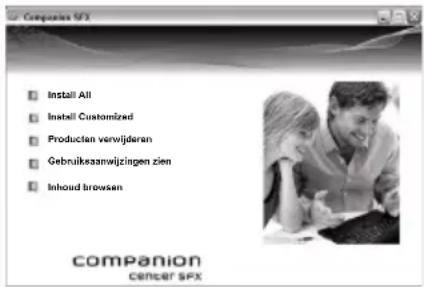
- Vervolgens wordt u verzocht de licentievoorwaarden te accepteren. Klik op Ja.
- De software en de drivers worden geïnstalleerd. Dit kan een poosje duren.
- Ter beëindiging van de installatie moet u uw computer opnieuw opstarten. Selecteer of de computer automatisch opnieuw zal opstarten of dat u op een later tijdstip de computer zelf opnieuw wilt opstarten.
- Sluit pas na het opnieuw starten het toestel met een in de handel gebruikelijke USB-kabel op uw PC aan. De USB-interface van uw toestel vindt u op de achterzijde van het toestel.
Opmerking

Aanbevolen datakabel
Aanbevolen datakabel voor verbinding met een computer: voor de USB-aansluiting, een High Speed (USB 2.0) gecertificeerde USB-kabel, die niet langer dan 2,0 meter is.
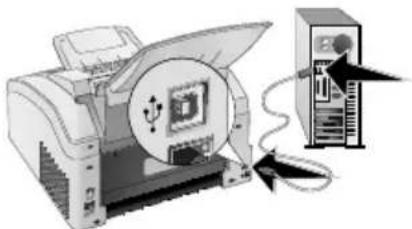
-
Uw apparaat wordt als nieuw periferie-apparaat herkend en geregistreerd.
-
Wanneer uw computer Windows XP gebruikt, verschijnt er aan het einde van de installatieprocedure nog een extra venster. Selecteer Nee, nu niet en klik op Volgende.
-
Onder Windows XP selecteert u bij de eindinstallatie Software automatisch installeren, dan klikt u op Volgende.
NL
Webinterface
10
De webinterface is beschikbaar voor alle besturingssystemen. U kunt de webinterface via het programma Companion Center SFXof via de internetbrowser op de computer oproepen. De webinterface geeft de actuele status van het apparaat en alle instellingen weer. U kunt zowel de instellingen als het telefoonboek van het apparaat bewerken.
U heeft toegang tot de webinterface, als u het apparaat via de USB-bus direct met een computer heeft verbonden of als het apparaat met een netwerk is verbonden.
Webinterface oproepen
-
Start de software Companion Center SFX, door hetzij op het Companion Center SFX-pictogram op uw desktop te klikken of in het startmenu Start> Programma's > Companion Center SFX > Laser SFX> Companion Center SFX te selecteren.
-
De rood-geel-groene indicatie in de rechter bovenhoek laat zien of het apparaat met de computer is verbonden en of de verbinding goed werkt.
-
Kies het register met Instellingen.
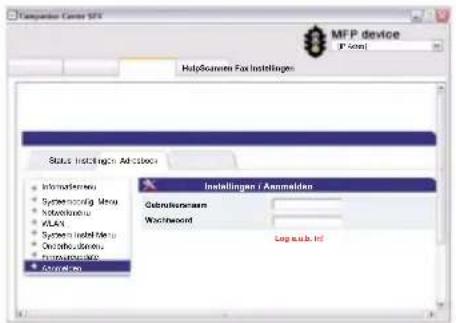
- De instellingspagina's van de webinterface zijn met een wachtwoord beveiligd. Voer de inlog-gegevens in:
Name: user
Password: user
- Klik op Aanmelden.
VOORZICHTIG!

Wachtwoord wijzigen en noteren!
Verander het password, als u de web-interface voor de eerste keer oproept, zo- dat geen onbevoegde persoon toegang tot uw apparaat heeft. Noteer uw password op een veilige plaats. Mocht u uw password vergeten, dan moet u uw apparaat op de fabrieksinstellingen terugzetten om weer toegang te verkrij- gen. Alle persoonlijke instellingen worden gewist.
Webinterface met de internetbrowser oproepen
U heeft het actuele IP-adres van het apparaat nodig om de webinterface met een internetbrowser op te kunnen roepen. U vindt het IP-adres op de instellingenlijst.
Opmerking

Instellijst printer
Druk op OK, 80 en OK om een lijst van alle instellingen van uw toestel uit te printen.
- Start een internet-browser op een computer die op het netwerk aangesloten is.
Opmerking

Geschikte internet-browsers
Wij bevelen de volgende internet-browsers aan. Windows PC: Internet Explorer (minstens versie 6.0), Apple Macintosh: Safari (minstens versie 1.3), Linux: Conquerer (minstens versie 3.2.1)
- Voer in de adresbalk van de browser het IP-adres van het toestel in.
- Bevestig dit met Return.
Netwerken
11
Met een USB-kabel kunt u uw apparaat met een computer verbinden die op een netwerk is aangesloten. Alle computers in het netwerk kunnen dan contact maken met het apparaat, als het hiervoor is vrijgegeven. U kunt het apparaat niet direct met een USB-kabel aan een netwerk aansluiten, behalve als u over een USB-printserveraansluiting beschikt.
Met een netwerkkabel of een WLAN-adapter is het mogelijk om het apparaat als netwerkprinter op een bestaand netwerk aan te sluiten. Alle computers in het netwerk kunnen dan contact maken met het apparaat en scannen of printen.
Opmerking

WLAN is optioneel
WLAN is optioneel en functioneert uitsluitend met een originele adapter die u via onze bestelservice kunt kopen. Nadere informatie: www.xeroxfax.com
Opmerking

Webinterface oproepen
U kunt de netwerkinstellingen van het apparaat ook met de webinterface bewerken (zie ook hoofdstuk Webinterface, pagina 105).
Netwerk configureren
Opmerking

Instructies voor de configuratie
Laat uw WLAN-netwerk instellen door iemand met een grondige kennis van de configuratie van uw computer. Een netwerk maken of zich toevoegen aan een netwerk
In drie stappen kunt u uw apparaat aan een netwerk verbinden.
- Configureer het netwerk via uw computer.
- Zorg dat het apparaat voor het werken binnen een netwerk is ingesteld.
- Installeer het programma Companion Center SFX met de benodigde printerdrivers op uw computer.
U moet bepaalde netwerkinstellingen doen. De instellingen moeten met de gegevens van het netwerk overeenstemmen.
Infrastructuur-netwerk
In een infrastructuurnetwerk communiceren meerdere apparaten via een centraal access point (gateway, router). Alle gegevens worden naar het access point (gateway, router) gestuurd en van hieruit verder verdeeld.
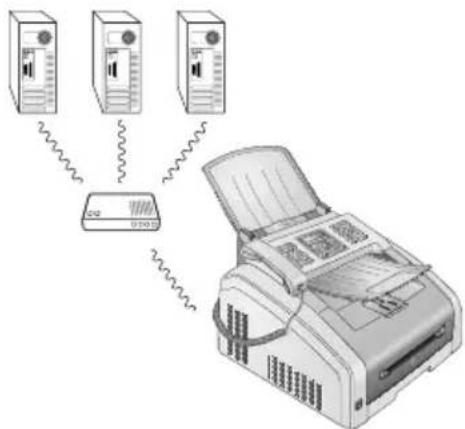
Netwerk (LAN) in- en uitschakelen
Het gebruik van een netwerkverbinding is standaard ingeschakeld. Deze functie kunt u uit- schakelen.
- Druk op OK, 0 7 0 en OK.
- Kies met ▲/▼ of u de functie wilt in- of uitschakelen.
- Bevestig met OK.
Beschikbaarheid functie
De netwerkfuncties zijn alleen beschikbaar wanneer u LAN-netwerk als netwerkaansluiting heeft gekozen.
Alle parameters die nodig zijn voor het functioneren van het netwerk, zoals subnet mask, gateway-adres en het adres van de Domain Name Server (DNS) moeten overeenkomen met de instellingen van het netwerk. De benodigde informatie kunt u vinden in de netwerkinstellingen van uw computer of van uw router.
IP-adrestoewijzing instellen
Met de toekenning van het IP-adres stelt u in, of het IP-adres van uw apparaat dynamisch door een DHCP- of BOOTP-router/server wordt toegewezen of dat u statische gegevens wilt gebruiken. Voor de configuratie van de statische netwerkverbinding kunt u het IP-adres, het subnetmasker, de gateway en twee alternatieve Domain Name Servers (DNS) invoeren.
- Druk op OK, 0 7 1 en OK.
- Kies met ▲/▼ voor de automatische of de handmatige configuratie.
- Bevestig met OK.
Opmerking

Deze handeling kan enige tijd in beslag nemen
Het automatisch instellen van het IP-adres en het subnetmasker bij de aangesloten netwerkcomputers kan enige tijd duren.
Statische IP-adrestoewijzing instellen
Opmerking

Beschikbaarheid functie
Deze functie is alleen dan beschikbaar, als u bij de functie 0 7 1 voor statische IP-adrestoekenning heeft gekozen.
IP-adres invoeren
Het IP-adres is het adres van het apparaat in het netwerk. Dit mag niet hetzelfde zijn als het IP-adres van de computer of van andere netwerkcomponenten, moet zich echter binnen hetzelfde IP-bereik bevinden.
- Druk op OK, 0 7 2 1 en OK.
- Voer het IP-adres in (bijvoorbeeld 192.168.001.×××).
Opmerking

IP-adres
De eerste drie blokjes getallen vormen het IP-bereik, deze gegevens moeten overeenkomen met het IP-adres van uw computer. De laatste drie plaatsen bepalen het individuele IP-adres van het apparaat. Aan het eind kunt u een willekeurig getal tussen 000 en 255 invoeren. Dit getal moet wel uniek zijn binnen het netwerk en mag op geen andere computer of bij geen ander onderdeel van het netwerk voorkomen.
- Bevestig met OK.
Subnetmasker invoeren
Het subnetmasker geeft in een netwerk met gateway of router aan, of de betreffende datapaketten voor een interne ontvanger binnen het netwerk zijn bedoeld of dat ze naar een ontvanger buiten het netwerk moeten worden verstuurd.
- Druk op OK, 0 7 2 2 en OK.
- Voer het subnetmasker in (bijvoorbeeld 255.255.255.000.×××).
- Bevestig met OK.
IP-adres van de gateway instellen
- Druk op OK, 0 7 2 3 en OK.
- Voer het IP-adres van het toegangspunt (Access Point, Router) in.
- Bevestig met OK.
Domain Name Server (DNS) invoeren
De DNS vertaalt IP-adressen in namen van internetsites en omgekeerd. U kunt een primaire en een secundaire DNS opgeven.
Primaire DNS invoeren
- Druk op OK, 0 7 2 4 en OK.
- Voer het adres van de primaire DNS in.
- Bevestig met OK.
Secundaire DNS invoeren
- Druk op OK, 0 7 2 5 en OK.
- Voer het adres van de secundaire DNS in.
- Bevestig met OK.
DHCP-instellingen controleren
Opmerking

Beschikbaarheid functie
Deze functie is alleen dan beschikbaar, als u bij de functie 0 7 1 voor automatische IP-adrestoekenning heeft gekozen.
Met deze functies kunt u de door de DHCP-router toegewezen instellingen van uw netwerk controlleren. U kunt de instellingen niet wijzigen.
IP-adres weergeven
- Druk op OK, 0 7 3 1 en OK.
- U ziet het actuele IP-adres, waarmee uw apparaat in het netwerk is aangemeld.
Subnetmasker weergeven
- Druk op OK, 0 7 3 2 en OK.
- Het gebruikte subnetmasker wordt weergegeven.
IP-adres van het toegangspunt weergeven (= gateway)
- Druk op OK, 0 7 3 3 en OK.
- Het IP-adres van het toegangspunt (Access Point, Router) wordt weergegeven.
Primaire DNS weergeven
- Druk op OK, 0 7 3 4 en OK.
- Het adres van de primaire DNS wordt weergegeven
Secundaire DNS weergeven
- Druk op OK, 0 7 3 5 en OK.
- Het adres van de secundaire DNS wordt weergegeven
Extra netwerkinstellingen
Overdrachtssnelheid kiezen
Het apparaat past de overdrachtssnelheid automatisch aan de snelheid van het netwerk aan. In sommige netwerken is het echter nodig om een specifieke overdrachtssnelheid in te stellen.
- Druk op OK, 0 0 3 en OK.
- Kies met ▲/▼ de gewenste overdrachtssnelheid.
- Bevestig met OK.
Primaire Windows Internet Name Service (WINS)-server invoeren
WINS is een netwerkdienst die binnen een Local Area Network (LAN) de IP-adressen van de aangesloten netwerkcomponenten in NetBIOS-namen vertaalt en omgekeerd. U kunt een primaire en een secundaire WINS-server opgeven.
- Druk op OK, 0 7 4 1 en OK.
- Voer het adres van de primaire WINS-server in.
- Bevestig met OK.
Secundaire Windows Internet Name Service (WINS)-server invoeren
- Druk op OK, 0 7 4 2 en OK.
- Voer het adres van de secundaire WINS-server in.
- Bevestig met OK.
Eerste netwerknaam (= NetBIOS) invoeren
Met de NetBIOS-naam wordt het apparaat in het netwerk aangemeld.
- Druk op OK, 0 7 4 3 en OK.
- Voer de eerste NetBIOS-naam in.
- Bevestig met OK.
Tweede netwerknaam (= NetBIOS) invoeren
- Druk op OK, 0 7 4 4 en OK.
- Voer de tweede NetBIOS-naam in.
- Bevestig met OK.
MAC-adres laten zien
Het MAC-adres (Media Access Code) is het alfanumerieke adres van het apparaat, waarmee het in het netwerk duidelijk geïdentificeerd kan worden.
- Druk op OK, 0 7 4 5 en OK.
- Het MAC-adres van het apparaat laten zien. U kunt de instellingen niet wijzigen.
Toestel op een computer in het netwerk installeren
Wanneer uw toestel aan een netwerk is verbonden, dan kunnen alle computers in dat netwerk het toestel benaderen en ermee printen.
- Installeer eerst de software (zie ook hoofdstuk Drivers en software installeren, pagina 102).
- Voor de installatie hebt u het huidige IP-adres en de netwerknaam 2 (NetBIOS 2) van het toestel nodig. Het ingestelde IP-adres en andere benodigde informatie kunt u in de instellingenlijst vinden. Druk op OK, 80 en OK om een lijst van alle instellingen van uw toestel uit te printen (zie ook hoofdstuk Instellijst printer, pagina 133).
- Start de software Companion Center SFX, door hetzij op het Companion Center SFX-pictogram op uw desktop te klikken of in het startmenu Start> Programma's > Companion Center SFX > Laser SFX> Companion Center SFX te selecteren.
- Klik in het veld MFP Device in de rechter bovenhoek naast het Stopplicht en kies de optie apparaat toevoegen.
- Alle gevonden apparaten worden in de lijst met IP-adressen en netwerknamen 2 (NetBIOS 2) getoond. Kies uw toestel.
Opmerking

IP-adres op het netwerk
Het getoonde IP-adres is het IP-adres op het netwerk, niet de USB-verbinding in de instellingenlijst. De netwerknaam is de naam achter NetBIOS 2.
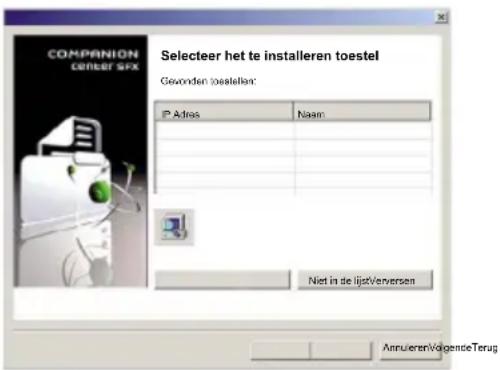
- Klik op Volgende.
112 Netwerken · Toestel op een computer in het netwerk installeren
Opmerking

Apparaat staat niet in de lijst
Wanneer uw apparaat niet in de lijst staat, klik dan op Verversenom de weergave te verversen. Wanneer het apparaat nog steeds niet in de lijst staat, dan kunt u handmatig zoeken:
a) Klik op Niet in de lijst.
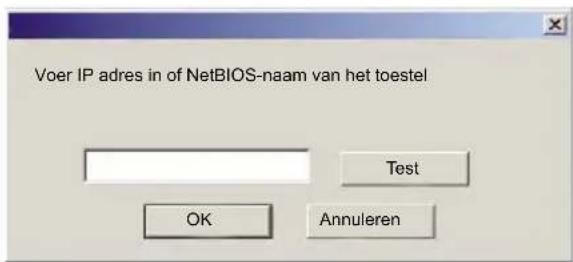
b) Geef de netwerknaam 2 (NetBIOS 2) van het toestel op het netwerk aan.
c) Klik op Test.
d) Op het beeldscherm verschijnt een melding of het toestel is gevonden. Bevestig met OK
e) Klik op OK.
-
Kies uit of u het toestel als standaardprinter op uw computer wilt installeren.
-
Klik op Volgende.
-
Controleer de instellingen in het overzicht. Klik op Tenug om instellingen te wijzigen.
-
Klik op Volgende.
-
De software en de drivers worden geïnstalleerd. Dit kan een poosje duren.
-
Klik op Voltooienom de installatie af te sluiten.

NL
Instellingen
12
Opmerking

Basisinstellingen wijzigen
De gewijzigde instellingen worden als nieuwe basisinstellingen opgeslagen. Kies voor een eenmalige procedure een speciale functie, denk eraan daarna een standaard instelling of de fabrieksinstelling weer in te stellen.
Opmerking

Webinterface oproepen
U kunt de instellingen van het apparaat ook met de webinterface bewerken (zie ook hoofdstuk Webinterface, pagina 105).
Opmerking

Door het menu navigeren
Met ▲/▼ beweegt u de cursor. Met C keert u naar het vorige menu-niveau terug. Met ∅ verlaat u het menu en keert u naar de uitgangsmodus terug.
Opmerking

Hulptoets
U kunt een lijst van alle instellingen ook afdrukken door op i te drukken. Kies met ▲/▼ INSTELLINGEN. Bevestig met OK.
Ecologische besparingsfunctie voor stroom instellen
Met deze functie stelt u in na welke tijd het apparaat na een printopdracht overschakelt naar de modus stroombesparing. Als u een fax ontvangt of een afdruk of kopie wilt maken, schakelt uw toestel automatisch van de energiebesparingsmodus naar de bedrijfsmodus.
- Druk op ECO.
- Kies met ▲/▼STROOM SPAREN.
- Bevestig met OK.
Opmerking

Functie oproepen
U kunt deze functie ook oproepen door op OK, 0 0 2 1 en OK te drukken.
- Kies met ▲/▼ de tijd (in minuten) waarna het apparaat in de modus stroombesparing dient over te schakelen. U kunt kiezen tussen: 0, 5, 10, 30 minuten (standaardinstelling: 0 minuten). Kies □ als het apparaat onmiddellijk na een printopdracht in de modus stroombesparing dient over te schakelen.
- Bevestig met OK.
Ecologische besparingsfunctie voor toner instellen
Met deze functie schakelt u de ecologische besparingsfunctie voor de toner in. De afdrukken zien er daardoor wat lichter uit, en daartoe verhoogt u het aantal pagina's dat u met een tonercartridge kunt afdrukken.
- Druk op ECO.
- Kies met ▲/▼BESP. TONER.
- Bevestig met OK.
Opmerking

Functie oproepen
U kunt deze functie ook oproepen door op OK, 0 0 2 2 en OK te drukken.
- Kies met ▲/▼ of u de functie wilt in- of uitschakelen.
- Bevestig met OK.
Ecologische besparingsfunctie voor papier instellen
Met deze functie kunt u voor automatisch dubbelzijdig afdrukken kiezen, om papier te besparen. Met de instelling duplex wordt het papier aan beide zijden bedrukt.
- Druk op ECO.
- Kies met ▲/▼PAPIER BESP.
- Bevestig met OK.
Opmerking

Functie oproepen
U kunt deze functie ook oproepen door op OK, 0 0 2 3 en OK te drukken.
- Met de toets ▲/▼ kunt u enkelzijdig (= Simplex) of dubbelzijdig afdrukken (= Duplex) selecteren.
- Bevestig met OK.
Land kiezen
VOORZICHTIG!

Land juist instellen!
Stel in ieder geval het land in waarin u het toestel gebruikt. Anders is uw toestel niet aangepast aan het telefoonnet. Indien uw land niet op de lijst staat, moet u een andere instelling kiezen en de juiste telefoonkabel van het land gebruiken. Voor meer informatie kunt u terecht bij uw vakhandelaar.
- Druk op OK, 0 3 1 en OK.
- Kies met ▲/▼ het land waarin u het toestel wilt gebruiken.
- Bevestig met OK.
Taal kiezen
- Druk op OK, 0 3 3 en OK.
- Kies met ▲/▼ de gewenste displaytaal.
- Bevestig met OK.
Datum en tijd instellen
Datum en tijd invoeren
- Druk op OK, 0 1 1 en OK.
- Voer de datum in (telkens twee cijfers) bijvoorbeeld 3 1 0 5 2 5 voor 31.5.2025.
- Voer het tijdstip in, bijvoorbeeld 1 4 0 0 voor 14 uur.
- Bevestig met OK.
Tijdszone instellen
De gecoördineerde wereldtijd (UTC, Coordinated Universal Time) is de huidige gestandaardiseerde wereldtijd. Uitgaande van Greenwich bij Londen (nulmeridiaan) wordt de wereld in tijdzones ingedeeld. Deze tijdzones worden aangeduid met de afwijking ten opzichte van UTC (in uren), bijvoorbeeld UTC+1 voor de Midden-Europese tijd (MET).
In landen met meerdere tijdszones kunt u uit vooraf ingestelde tijdszones kiezen of de afwijking van uw tijdzone ten opzichte van UTC handmatig invoeren. In landen met één tijdszone wordt de instelling automatisch aangepast wanneer u het land correct instelt (zie ook hoofdstuk Land kiezen, pagina 117).
- Druk op OK, 0 1 2 en OK.
-
Kies met ▲/▼ de tijdszone waarin u het toestel wilt gebruiken.
-
Afwijking ten opzichte van de UTC handmatig invoeren: Voer de afwijking (in uren) in met de cijfertoetsen, bijvoorbeeld 1 voor UTC+1. De display toont de bewerkingsfunctie voor tijdszones.
Opmerking

Bewerkingsfunctie voor tijdszones
Druk op ▲/▼ om de weergave te wijzigen (+/-). U kunt ook waardes onder één uur invoeren, bijvoorbeeld 0,15 (of 0,25) voor een kwartier, 0,30 (of 0,50) voor een halfuur, of 0,45 (of 0,75) voor driekwartier.
- Bevestig met OK.
Opmerking

Automatische omschakeling tussen zomertijd en wintertijd
Met de instelling van het land en de tijdszone wordt de automatische omschakeling tussen zomer- en wintertijd ingeschakeld. De automatische omschakeling wordt uitgeschakeld als u de afwijking ten opzichte van UTC handmatig met de tijdszone bewerkingsfunctie invoert.
Tijdsynchronisatie met de SNTP-server instellen
Met het Simple Time Network Protocol (SNTP) kunt u de datum en de tijd van het apparaat automatisch met die van een server in het netwerk laten synchroniseren.
De servertoegang activeren
- Druk op OK, 0 1 0 3 en OK.
- Kies met ▲/▼ of u de functie wilt in- of uitschakelen.
- Bevestig met OK.
SNTP-serveradres invoeren
- Druk op OK, 0 1 0 1 en OK.
- Voer de naam van de SNTP-server in.
Opmerking

Serveradres invoeren
Deze naam kan een IP-adres zijn, een DNS-adres of een NetBIOS-naam.
- Bevestig met OK.
SNTP-serverpoort invoeren
- Druk op OK, 0 1 0 2 en OK.
- Stel het poortnummer van de server in (standaardinstelling: 123).
- Bevestig met OK.
Uw nummer en uw naam worden aan de bovenste rand van elk faxbericht (= kopregel) samen met datum, tijd en paginanummer meegestuurd.
Opmerking

Letters invoeren
Hoofdletters voert u in met ingedrukte ↑-toets. Spaties voert u in met □.
Druk op @... om speciale tekens en symbolen in te voegen. Druk op â... om taalafhankelijke tekens in te voegen. Kies met ▲/▼. Bevestig met OK.
Met ▲/▼ beweegt u de cursor. Met C wist u de tekens afzonderlijk.
Naam invoeren
-
Druk op OK, 0 2 1 en OK.
-
Voer de naam met de toetsen (A - Z) in.
-
Bevestig met OK.
Nummer invoeren
-
Druk op OK, 0 2 2 en OK.
-
Voer uw telefoonnummer in.
-
Bevestig met OK.
Beltonen instellen
Beltoon kiezen
Met deze functie kiest u de standaard beltoon. U kunt een vermelding uit het telefoonboek een eigen beltoon toekennen (zie ook hoofdstuk Record opslaan, pagina 42).
-
Druk op OK, 0 5 4 en OK.
-
Kies met ▲/▼ de gewenste beltoon.
-
Bevestig met OK.
Volume instellen
-
Druk op OK, 0 5 5 en OK.
-
Selecteer met ▲/▼ het gewenste volume.
-
Bevestig met OK.
Instellen van het aantal belsignalen
Opmerking

Fax-modus
Deze functie is alleen beschikbaar wanneer de fax-modus is ingesteld als faxontvangstmethode (zie ook hoofdstuk Faxontvangstmodus instellen pagina 124).
Met deze functie stelt u het aantal beltonen voor de modus faxontvangst in. Na het gekozen aantal schakelt het apparaat in de faxmodus over op faxontvangst. Selecteer 0, om het belsignaal compleet uit te schakelen (zie ook hoofdstuk Stille faxontvangst, pagina 125).
- Druk op OK, 0 4 2 en OK.
- Kies met ▲/▼ het gewenste aantal beltonen.
- Bevestig met OK.
Toetsentonen uitschakelen
Elke bediening van een toets wordt door een toon begeleid. U kunt de toetsentonen op uw apparaat uitschakelen.
- Druk op OK, 0 0 7 en OK.
- Kies met ▲/▼ of u de functie wilt in- of uitschakelen.
- Bevestig met OK.
Papierinstellingen aanbrengen
Opmerking

Basisinstellingen wijzigen
De gewijzigde instellingen worden als nieuwe basisinstellingen opgeslagen. Kies voor een eenmalige procedure een speciale functie, denk eraan daarna een standaard instelling of de fabrieksinstelling weer in te stellen.
Papiersterkte instellen
- Druk op OK, 2 0 1 en OK.
- Kies met ▲/▼ de sterkte van het geplaatste papier.
- Bevestig met OK.
Papierbron instellen
In de papiercassette kunt u normaal afdrukpapier of voorbedrukte ontwerpen (formulieren) plaatsen. In de handmatige papiertoevoer kunt u speciale papierformaten, enveloppen, transparante folies, etiketvellen of bedrukte documenten invoeren.
- Druk op OK, 2 0 2 en OK.
- Kies met ▲/▼ de papierbron.
- Bevestig met OK.
Papierformaat instellen
- Druk op OK, 2 0 3 en OK.
- Kies met ▲/▼ of u het papierformaat voor de papiercassette of de handmatige invoer wilt instellen.
- Bevestig met OK.
- Kies met ▲/▼ het gewenste papierformaat. Let op de gegevens in de technische specificaties.
- Bevestig met OK.
Resolutie instellen
Resolutie voor scannen instellen
- Druk op OK, 3 0 3 en OK.
-
Selecteer met ▲/▼ de gewenste resolutie.
ONTWERP(100) – Scan in grijswaarden met lage resolutie bijvoorbeeld voor gebruik in het internet
TEKST Z/W (300) - Zwart-wit-scan met hoge resolutie voor tekstdocumenten
FOTO(200) - Scan in grijswaarden met gemiddelde resolutie
HQ(300) – Scan in grijswaarden met hoge resolutie bijvoorbeeld voor foto's -
Bevestig met OK.
Resolutie voor de faxverzending instellen
- Druk op OK, 4 0 1 3 en OK.
-
Selecteer met ▲/▼ de gewenste resolutie.
STANDAARD – voor documenten zonder bijzondere kenmerken
FIJN – Voor teksten met kleine letters of tekeningen
SFIJN – voor documenten met talrijke details
FOTO – voor foto's -
Bevestig met OK.
Resolutie voor het kopieren instellen
- Druk op OK, 1 0 3 en OK.
-
Selecteer met ▲/▼ de gewenste resolutie.
AUTOMATISCH – Geoptimaliseerde aanpassing voor alle soorten documenten
TEKST – Voor teksten met kleine letters of tekeningen
KWALITEIT – voor documenten met talrijke details
FOTO – voor hoogste resolutie -
Bevestig met OK.
Contrast instellen
Contrast voor het scannen instellen
- Druk op OK, 3 0 4 en OK.
- Stel met ▲/▼ het gewenste contrast in:
-/1 – Vermindert het contrast / letters worden lichter
4 (fabrieksinstelling) – Geoptimaliseerde aanpassing voor alle documenten
+/7 – Verhoogt het contrast / letters worden donkerder (bijvoorbeeld bij slecht leesbare documenten)
- Bevestig met OK.
Contrast voor het faxen en kopiëren instellen
- Druk op OK, 1 0 4 en OK.
- Stel met ▲/▼ het gewenste contrast in:
-/1 – Vermindert het contrast / letters worden lichter
4 (fabrieksinstelling) – Geoptimaliseerde aanpassing voor alle documenten
+/? - Verhoogt het contrast / letters worden donkerder (bijvoorbeeld bij slecht leesbare documenten)
- Bevestig met OK.
Helderheidgraad instellen
Stel het niveau van helderheid voor scannen in
- Druk op OK, 3 0 5 en OK.
- Kies met ▲/▼ de gewenste helderheidgraad.
-/1 – Weergave wordt lichter
4 (fabrieksinstelling) – Geoptimaliseerde aanpassing voor alle documenten
+/7 – Weergave wordt donkerder
- Bevestig met OK.
Helderheidgraad voor het kopiëren instellen
- Druk op OK, 1 0 5 en OK.
- Kies met ▲/▼ de gewenste helderheidgraad.
-/1 – Weergave wordt lichter
4 (fabrieksinstelling) – Geoptimaliseerde aanpassing voor alle documenten
+/7 – Weergave wordt donkerder
- Bevestig met OK.
122 Instellingen · Contrast instellen
PCL-lettertype instellen
Uw apparaat heeft een eigen printerprocessor op basis van de Printer Communication Language (PCL). De printopdrachten van aangesloten apparaten worden in het apparaat zelf verwerkt. Hierdoor is uw apparaat volledig geschikt om op een netwerk te functioneren en werkt probleemloos samen met verscheidene besturingssystemen en computerplatforms.
Lettertype instellen
Meet deze functie kiest u het lettertype van het apparaat. U kunt een lijst uitprinten met PCL-lettertypen die op uw apparaat geïnstalleerd zijn (zie ook hoofdstuk Lijst van de geïnstalleer-de PCL-lettertypen printen pagina 133).
- Druk op OK, 0 0 5 1 en OK.
- Vul het nummer van het gewenste lettertype in. Deze waarde moet tussen 5 en 128 liggen (Standaardwaarde is 0, Courier).
- Bevestig met OK.
Aantal regels invullen
- Druk op OK, 0 0 5 2 en OK.
- Vul het aantal regels per pagina in. Deze waarde moet tussen 5 en 128 liggen (Standaardwaarde is 60).
Opmerking

De waarde hangt af van het medium waarop geprint wordt.
De waarde hangt eveneens af van het papierformaat en de papierinstellingen en wordt voor elke printopdracht dienovereenkomstig aangepast.
- Bevestig met OK.
Tekenafstand invullen
- Druk op OK, 0 0 5 3 en OK.
- Vul de letterafstand voor het standaardlettertype in (letters per inch). Deze waarde moet tussen 0,44 en 99,99 liggen (Standaardwaarde is 10,00).
- Bevestig met OK.
Letterhoogte invullen
- Druk op OK, 0 0 5 4 en OK.
- Vul de letterhoogte van het standaardlettertype in (punten). Deze waarde moet tussen 4,00 en 999,75 liggen (Standaardwaarde is 12,00).
- Bevestig met OK.
Nieuwe regel definiëren
- Druk op OK, 0 0 5 5 en OK.
- Geef aan hoe nieuwe regels en de tekens voor nieuwe regels,
en , behandeld moeten worden. - Bevestig met OK.
Papierrichting instellen
- Druk op OK, 0 0 5 6 en OK.
- Hier kunt u instellen of u in portret- of landschapsformaat wilt printen.
- Bevestig met OK.
Regellengte instellen
- Druk op OK, 0 0 5 7 en OK.
- Vul hier de gewenste standaardlettertype in. Deze waarde moet tussen CS1 en CS30 liggen (Standaardwaarde is CS1, Roman8).
- Bevestig met OK.
Faxontvangstmodus instellen
De ingebouwde faxschakelaar van uw toestel scheidt faxberichten van telefoongesprekken. Faxberichten worden automatisch ontvangen, telefoongesprekken kunnen worden aangenomen – ook via extra aangesloten toestellen. Terwijl het toestel de oproep controleert, rinkelt het toestel verder.
De volgende opties staan ter beschikking. Op het display verschijnt de geselecteerde faxontvangstmodus.
- Druk op OK, 0 4 1 en OK.
- Kies met ▲/▼ de gewenste optie.
Opmerking

Faxontvangstmodus met aanvullende apparaten
Selecteer de EXT/antwoordapparaat-, fax- of handmatige modus, als u extra apparatuur op de 📋/EXT.-bus van uw toestel aansluit.
- Bevestig met OK.
Handmatige modus
(HANDMATIG)
Faxberichten worden niet automatisch door het toestel ontvangen. U kunt de faxontvangst manueel starten door op ◇ te drukken. Deze instelling is geschikt om faxberichten via de modem van een computer te ontvangen.
Fax-modus
(FAX)
In de Fax-modus rinkelt het toestel zo vaak als u met functie 042 hebt ingesteld (zie ook hoofdstuk Instellen van het aantal belsignalen, pagina 120). Daarna wordt de faxontvangst ingeschakeld. Deze modus moet u kiezen, als u op uw toestel hoofdzakelijk faxberichten ontvangt.
EXT/Antwoordapparaat-modus
(ANTW.APP./FAX)
Deze modus moet u instellen, als u extra apparatuur, speciaal een extern antwoordapparaat, op de 📋/EXT.-bus van uw toestel hebt aangesloten. Neemt een extra aangesloten antwoordapparaat het gesprek aan, dan controleert uw toestel of de binnenkomende oproep een faxbericht is. Herkent het toestel een faxsignaal, dan ontvangt het de fax automatisch.
Hebt u geen antwoordapparaat aangesloten of neemt het antwoordapparaat het gesprek niet aan, dan neemt het toestel na een tevoren ingesteld aantal belsignalen de oproep over en ontvangt een eventueel faxbericht automatisch.
Opmerking

Faxbericht aan aanvullende telefoon
Wanneer u met een extra toestel opneemt en hoort dat u een faxbericht ontvangt (fluittoon of stilte), dan kunt u de faxontvangst starten door bij de extra telefoon op * 5 te drukken of bij het toestel op de ◇-toets te drukken. Extra telefoons moeten daarvoor op de toonkiesprocedure (DTMF-tonen) ingesteld zijn (meer informatie hierover vindt u in de handleiding van uw extra telefoon).
Automatische-modus
(AUTOMATISCH)
Is de Automatisch-modus ingeschakeld, dan controleert het toestel of de binnenkomende oproep een faxbericht of een telefoongesprek is. Faxberichten ontvangt het toestel automatisch. Terwijl het toestel de oproep controleert, rinkelt het toestel verder. U kunt een telefoongesprek altijd aannemen. Na een tevoren ingesteld aantal belsignalen neemt het toestel de oproep over en ontvangt een eventueel stil faxbericht automatisch.
Stille faxontvangst
Stel het aantal beltonen in op ☑ (zie ook hoofdstuk Instellen van het aantal belsignalen, pagina 120) en de faxontvangst modus op faxmodus (zie ook hoofdstuk Faxontvangstmodus instellen, pagina 124), om faxverzendingen te ontvangen, zonder dat het apparaat belt.
Aanvullende opties voor faxverzending
Transmissiesnelheid reduceren
Het toestel past de transmissiesnelheid aan de kwaliteit van de telefoonverbinding aan. Voor- al bij overzeese verbindingen kan de kwaliteit minder goed zijn. Stel een lage transmissiesnel- heid in wanneer u faxberichten stuurt in netten met een slechte lijnkwaliteit.
- Druk op OK, 4 0 1 5 en OK.
- Kies met ▲/▼ de gewenste snelheid.
- Bevestig met OK.
Displayweergave instellen
Stel in welke informaties het display tijdens het verzenden moet weergeven.
- Druk op OK, 4 0 1 6 en OK.
- Kies met ▲/▼ of de verzendsnelheid of het momenteel verstuurde paginanummer aangegeven dient te worden.
- Bevestig met OK.
Faxverzending vanuit het geheugen instellen
U kunt instellen of u documenten direct wilt scannen en versturen, of dat u de documenten vanuit het tussenliggende geheugen wilt versturen. Bij het direct verzenden wordt het document tijdens de overdracht ingelezen. Voor het verzenden uit het geheugen wordt het document eerst ingelezen en daarna wordt de verbinding met de ontvanger tot stand gebracht.
Opmerking

Berichtgeheugen vol
Als het berichtgeheugen vol is, worden de documenten direct gescand en verstuurd.
- Druk op OK, 4 0 1 2 en OK.
- Kies met ▲/▼ de gewenste instelling.
- Bevestig met OK.
Kopregel in- en uitschakelen
Uw naam en uw nummer verschijnen in de kopregel van elk faxbericht. U kunt deze functie uitschakelen, als u uw gegevens niet wilt meesturen.
- Druk op OK, 4 0 1 4 en OK.
- Kies met ▲/▼ of u de functie wilt in- of uitschakelen.
- Bevestig met OK.
Verzendrapport in- en uitschakelen
Na het versturen van een faxbericht print het toestel telkens een bericht van verzending uit. Er staan twee instellingen ter beschikking.
- Druk op OK, 4 0 1 1 en OK.
- Kies met ▲/▼ uit de volgende instellingen:
ALTIJD – het verzendrapport wordt na elke uitgevoerde of afgebroken transmissie afgedrukt.
BIJ FOUT – het verzendrapport wordt alleen afgedrukt, als de transmissie niet tot stand is gekomen of afgebroken werd.
- Bevestig met OK.
Bijkomende opties voor faxontvangst
Tijdstempel in- en uitschakelen
Het toestel print de ontvangstdatum en de juiste tijd op elke binnenkomende fax (zie ook hoofdstuk Tijdstempel, pagina 76). Deze functie kunt u uitschakelen.
- Druk op OK, 4 0 4 en OK.
- Kies met ▲/▼ of u de functie wilt in- of uitschakelen.
- Bevestig met OK.
Ontvangstsnelheid verminderen
Het apparaat past de ontvangstsnelheid aan de kwaliteit van de telefoonverbinding aan. Stel een lage ontvangstsnelheid in als deze aanpassing zeer lang duurt of geen verbinding tot stand komt.
- Druk op OK, 4 0 2 6 en OK.
- Kies met ▲/▼ een ontvangstsnelheid.
- Bevestig met OK.
Pagina-aanpassing instellen
Ontvangen faxberichten kunnen automatisch aan het geplaatste papierformaat worden aangepast. U kunt echter ook een vaste waarde (percentage) voor de pagina-aanpassing invoeren.
Opmerking

Papierformaat instellen
Voor de automatische aanpassing moet het formaat van het geplaatste papier correct zijn ingesteld (zie ook hoofdstuk Papierformaat instellen, pagina 121).
- Druk op OK, 4 0 2 4 en OK.
- Kies met ▲/▼ de automatische aanpassing of dat u een vaste waarde wilt invoeren.
-
Bevestig met OK.
-
Vaste waarde invoeren: Voer een percentage voor de verkleining tussen 70 en 100 procent in.
- Bevestig met OK.
Drempelwaarde voor pagina-afbreking instellen
Sommige faxberichten bevatten meer regels dan dat er kunnen worden afgedrukt. Met de drempelwaarde voor pagina-afbreking stelt u in vanaf welke waarde deze regels op een tweede pagina dienen te worden afgedrukt. Alle regels onder deze waarde worden gewist.
- Druk op OK, 4 0 2 7 en OK.
- Kies met ▲/▼ uit de volgende instellingen:
HAN – Alle regels die zich meer dan drie centimeter buiten de pagina bevinden, worden op een tweede pagina afgedrukt. Alle overige meerregels onder deze waarde worden gewist.
UIT – Alle regels die zich meer dan één centimeter buiten de pagina bevinden, worden op een tweede pagina afgedrukt. Alle overige meerregels onder deze waarde worden gewist.
- Bevestig met OK.
Afdrukken in meervoud
U kunt instellen dat faxberichten bij het ontvangen in veelvoud worden afgedrukt.
- Druk op OK, 4 0 2 2 en OK.
- Voer een waarde van 1 en 9 9 in.
- Bevestig met OK.
Extra kopieeropties
Kies enkelzijdig/dubbelzijdig printen (simplex/duplex)
- Druk op OK, 1 0 1 en OK.
- Met de toets ▲/▼ kunt u enkelzijdig (= Simplex) of dubbelzijdig afdrukken (= Duplex) selecteren.
- Bevestig met OK.
Print de pagina's gesorteerd
Wanneer u meerdere kopieën maakt van een document met meerdere pagina's, dan kunt u deze gesorteerd laten uitvoeren. Het apparaat scant dan alle pagina's van het document en vervolgens worden de pagina's in de goede volgorde geprint.
Wanneer er ongesorteerd gekopieerd wordt, dan worden alle kopieën van de zelfde pagina achter elkaar geprint; het printen begint zodra de eerste pagina is gescand.
- Druk op OK, 1 0 2 en OK.
- Selecteer met ▲/▼, of de kopieën gesorteerd of ongesorteerd moeten worden uitgevoerd.
- Bevestig met OK.
E-mail instellen
Om emailberichten te kunnen versturen dient u op uw apparaat de instellingen hiervoor te doen.
Verzendrapport in- en uitschakelen
Na het versturen van een faxbericht print het toestel telkens een bericht van verzending uit. Er staan twee instellingen ter beschikking.
- Druk op OK, 6 0 1 en OK.
- Kies met ▲/▼ uit de volgende instellingen:
ALTIJD – het verzendrapport wordt na elke uitgevoerde of afgebroken transmissie afgedrukt.
BIJ FOUT – het verzendrapport wordt alleen afgedrukt, als de transmissie niet tot stand is gekomen of afgebroken werd.
- Bevestig met OK.
- Druk op OK, 6 0 2 en OK.
- Vul hier het emailadres in dat als afzenderadres moet worden aangegeven.
- Bevestig met OK.
SMTP-server instellen
De SMTP-server (Simple Mail Transfer Protocol) is de server van uw internetprovider die de uitgaande email behandelt. Voor het versturen van email is mogelijk een authentificatie nodig. Vraag indien nodig uw telefoon- of internetprovider om informatie.
Adres van de SMTP-server invullen
- Druk op OK, 6 0 3 1 en OK.
- Vul het adres van de SMTP-server in.
- Bevestig met OK.
Poortnummer van de SMTP-server invullen
- Druk op OK, 6 0 3 2 en OK.
- Vul het poortnummer van de SMTP-server in.
- Bevestig met OK.
Authentificatie in- of uitschakelen
- Druk op OK, 6 0 4 1 en OK.
- Kies met ▲/▼ of u de functie wilt in- of uitschakelen.
- Bevestig met OK.
Gebruikersnaam invoeren
-
Druk op OK, 6 0 4 2 en OK.
-
Vul uw gebruikersnaam of loginnaam voor de SMTP-server in.
-
Bevestig met OK.
Password invoeren
-
Druk op OK, 6 0 4 3 en OK.
-
Vul uw wachtwoord in.
-
Bevestig met OK.
Kies het bestandsformaat
Met deze functie kiest u het bestandsformaat dat standaard wordt gebruikt voor het scannen van documenten voor het verzenden per email.
-
Druk op OK, 3 0 7 en OK.
-
Selecteer met ▲/▼ het gewenste bestandsformaat.
-
Bevestig met OK.
Toestel blokkeren
Met de vergrendeling verhindert u dat onbevoegden uw toestel gebruiken. Pas na invoer van de code kunt u functies oproepen of cijfers intoetsen. De vergrendeling wordt na elk gebruik ingeschakeld.
Pincode intoetsen
Opmerking

Vooraf ingestelde toegangscode
Met de af fabriek ingestelde toegangscode (0000) wordt deze functie uitgeschakeld. Wijzig de toegangscode om de functie in te schakelen. Als u de functie wilt uitschakelen, voert u de fabriekscode (0000) weer in.
- Druk op OK, 9 2 1 en OK.
Opmerking

Pincode intoetsen
Hebt u al een code opgeslagen, dan vraagt het toestel u eerst naar de oude code voordat u een nieuwe code kunt intoetsen.
- Toets een viercijferige pincode in.
- Bevestig met OK.
- Toets de code ter bevestiging nogmaals in.
- Bevestig met OK.
Toetsenbord vergrendelen
Met deze functie blokkeert u het volledige toetsenbord van het apparaat.
- Druk op OK, 9 2 2 en OK.
- Toets de viercijferige pincode in.
- Bevestig met OK.
- Kies met ▲/▼ of u de functie wilt in- of uitschakelen.
- Bevestig met OK.
Handmatige keuze blokkeren
Met deze functie blokkeert u de handmatige keuze van telefoonnummers. Invoergegevens uit het telefoonboek kunnen worden opgeroepen. De handmatige keuze van alarmnummers is niet mogelijk.
- Druk op OK, 9 2 3 en OK.
- Toets de viercijferige pincode in.
- Bevestig met OK.
- Kies met ▲/▼ENKEL DIR..
- Bevestig met OK.
USB opslagmedium vergrendelen
Met deze functie blokkeert u de toegang tot een aangesloten USB-opslagmedium.
- Druk op OK, 9 2 5 en OK.
- Toets de viercijferige pincode in.
- Bevestig met OK.
- Kies met ▲/▼ of u de functie wilt in- of uitschakelen.
- Bevestig met OK.
Instellingen blokkeren
Met deze functie blokkeert u de wijziging van instellingen aan uw apparaat. U kunt uw instellingen tegen wijzigingen beschermen door een eigen administrator-pincode in te voeren.
Pincode intoetsen
Opmerking

Vooraf ingestelde toegangscode
Met de af fabriek ingestelde toegangscode (0000) wordt deze functie uitgeschakeld. Wijzig de toegangscode om de functie in te schakelen. Als u de functie wilt uitschakelen, voert u de fabriekscode (0000) weer in.
- Druk op OK, 0 0 0 1 en OK.
Opmerking

Pincode intoetsen
Hebt u al een code opgeslagen, dan vraagt het toestel u eerst naar de oude code voordat u een nieuwe code kunt intoetsen.
- Toets een viercijferige pincode in.
- Bevestig met OK.
- Toets de code ter bevestiging nogmaals in.
- Bevestig met OK.
Functie aan- en uitzetten
- Druk op OK, 0 0 0 2 en OK.
- Toets de viercijferige pincode in.
- Bevestig met OK.
- Kies met ▲/▼ of u de functie wilt in- of uitschakelen.
- Bevestig met OK.
Lijsten en berichten afdrukken
Functielijst afdrukken
Druk op OK, 8 1 en OK om een lijst van alle functies van uw toestel uit te printen.
Opmerking

Hulptoets
U kunt de functielijst ook afdrukken door op i te drukken. Kies met ▲/▼FUNCTIELIJST. Bevestig met OK.
Telefoonboek uitprinten
Druk op OK, 8 3 en OK, om een lijst van alle opgeslagen records en groepen in het telefoonboek uit te printen.
Opmerking

Hulptoets
U kunt het telefoonboek ook afdrukken door op i te drukken. Kies met ▲/▼ TEL BOEK: Bevestig met OK.
Faxjournaal/oproeplijst afdrukken
Het journaal omvat een lijst van de 30 laatste berichttransmissies. Het faxjournaal wordt na 30 overdrachten automatisch afgedrukt. U kunt het faxjournaal op elk gewenst tijdstip afdrukken.
De lijst opnieuw kiezen/oproepen bevat de laatst 50 gekozen abonneenummers en ontvangen oproepen De oproepenlijst wordt niet automatisch met het faxjournaal afgedrukt.
Druk op OK, 8 2 en OK.
132 Instellingen · Lijsten en berichten afdrukken
Opmerking

Hulptoets
U kunt het faxjournaal ook afdrukken door op i te drukken. Kies met ▲/▼ JOURNALEN. Bevestig met OK.
Opdrachtenlijst printen
Druk op OK, 8 4 en OK. Het toestel drukt een lijst van alle wachtende opdrachten af.
Opmerking

Hulptoets
U kunt een opdrachtenlijst ook afdrukken door op i te drukken. Kies met ▲/▼ TAKEN-LIJST. Bevestig met OK.
Instellijst printer
Druk op OK, 80 en OK om een lijst van alle instellingen van uw toestel uit te printen.
Opmerking

Hulptoets
U kunt een lijst van alle instellingen ook afdrukken door op i te drukken. Kies met ▲/▼ INSTELLINGEN. Bevestig met OK.
Lijst van de geïnstalleerde PCL-lettertypen printen
Druk op OK, 8 8 en OK. Het apparaat print een lijst van de PCL-lettertypen die op het apparaat geïnstalleerd zijn.
Opmerking

Functie oproepen
U kunt deze functie ook oproepen door op OK, 2 0 4 en OK te drukken.
Opmerking

Hulptoets
U kunt een lijst van de geïnstalleerde PCL-lettertypes ook uitdraaien door op i te drukken. Kies met ▲/▼PCL FONTS. Bevestig met OK.
NL
Telefoonaansluitin gen en extra toestellen
13
Kiesprocedure instellen
(functie wordt niet in alle landen en netwerken ondersteund)
In veel landen kunt u de kiesprocedure – pulskeuze of toonkeuze (DTMF-tonen) – instellen.
Opmerking

Kiesprocedure instellen
Gebruik de pulskeuze alleen maar wanneer de toonkeuze nog niet is vrijgeschakeld voor uw aansluiting.
- Druk op OK, 0 5 3 en OK.
- Kies met ▲/▼ de gewenste kiesprocedure.
- Bevestig met OK.
Openbaar telefoonnetwerk (PSTN) inrichten
(functie wordt niet in alle landen en netwerken ondersteund)
Opmerking

Openbaar telefoonnetwerk (PSTN)
Met deze functie richt u uw apparaat in voor de aansluiting aan het openbare telefoonnetwerk (PSTN) (zie ook hoofdstuk PABX inrichten, pagina 136).
Uw apparaat wordt automatisch aangepast aan het telefoonnet als u het land correct instelt (zie ook hoofdstuk Land kiezen, pagina 117). Mogelijk zijn nadere instellingen voor het openbare telefoonnetwerk (PSTN) noodzakelijk. Vraag uw vakhandelaar of de technische klantenservice.
- Druk op OK, 0 3 2 en OK.
- Kies met ▲/▼ de gewenste instelling.
- Bevestig met OK.
Voorkiesnummer ingeven
U kunt een voorkiesnummer ingeven, bijvoorbeeld voor de verbinding met een bepaalde provider of wanneer u achter een telefooncentrale zit. Dit nummer wordt automatisch gedraaid voor elk nummer dat gekozen wordt.
- Druk op OK, 0 5 2 2 en OK.
- Voer het telefoonnummer in. Dit nummer wordt automatisch gedraaid voor elk nummer dat gekozen wordt.
- Bevestig met OK.
PABX inrichten
Centrales voor nevenaansluitingen (PABX) zijn in heel wat bedrijven en huishoudens gebruikelijk. U moet een kengetal kiezen om via een nevenaansluiting een verbinding met het openbare telefoonnet (PSTN) te kunnen krijgen.
Opmerking

Aanvullende telefoon geen tweede aansluiting
Een extra telefoon die samen met het toestel aan een telefoondoos aangesloten is, geldt niet als tweede aansluiting.
U kunt uw apparaat voor het gebruik op een PABX instellen, die lengte van de interne nummers aangeven (= doorkiesnummers) en het kengetal opslaan dat moet worden gekozen om toegang tot het openbare telefoonnetwerk (PSTN) te krijgen (= buitenlijn kiezen).
Opmerking

Nummer voor buitenlijn wordt automatisch gekozen
Met deze instellingen hoeft u de buitenlijncode niet meer vooraf te draaien, als u een extern nummer intoetst. Het toestel zet automatisch de buitenlijncode vóór nummers die net zo lang of langer zijn dan de interne doorkiesnummers.
Type aansluiting instellen
- Druk op OK, 0 5 1 en OK.
- Kies met ▲/▼ of u gebruik wilt maakt van een nevenaansluiting.
- Bevestig met OK.
Nummer buitenlijn instellen
Lengte van doorkiesnummers invoeren
- Druk op OK, 0 5 2 1 en OK.
- Toets de lengte van de interne nummers in. Met C wist u de tekens afzonderlijk. Ga uit van het langste nummer en tel er een cijfer bij op. Bestaan uw doorkiesnummers bijvoorbeeld uit vier cijfers, toetst u 5 in.
- Bevestig met OK.
Nummer buitenlijn invoeren
- Druk op OK, 0 5 2 2 en OK.
- Voer het kengetal in waarmee u het openbare telefoonnet bereikt. Dit is meestal 0.
Opmerking

Onjuiste toegangscode buitenlijn
Soms kan het kengetal een ander cijfer zijn of uit twee cijfers bestaan. Bij oudere telefooncentrales kan het kengetal R (=flash) zijn. Druk op RP om dit kengetal in te voeren. Mocht de verbinding met het openbare telefoonnet niet mogelijk zijn, neem dan contact op met de aanbieder van uw telefooncentrale.
- Bevestig met OK.
DSL-verbinding
Voor het geval dat u een DSL-modem gebruikt: sluit het apparaat aan op de daarvoor bedoel-de ingang voor analoge telefoons/faxapparaten! Meer informatie vindt u in de handleiding van uw DSL-centrale. Vraag indien nodig uw telefoon- of internetprovider om informatie.
ISDN-verbinding
Uw faxapparaat is een analoog faxapparaat (groep 3). Het is geen ISDN-faxapparaat (groep 4) en kan dus niet direct op een ISDN-aansluiting worden gebruikt. U hebt hiervoor een (analoge) adapter of een aansluiting voor analoge eindapparatuur nodig. Meer informatie over de ISDN-aansluiting vindt u in de handleiding van de terminaldadapter of router.
Extra toestellen aansluiten
U kunt aan een telefoonaansluiting extra toestellen aansluiten zoals bijvoorbeeld draadloze telefoons, antwoordapparaten, modems of kostentellers.
Aansluiting aan het toestel
U kunt extra toestellen direct aan uw toestel aansluiten. Steek de telefoonkabel van het extra toestel in de 📋/EXT.-bus (RJ-11-aansluiting) van het toestel.
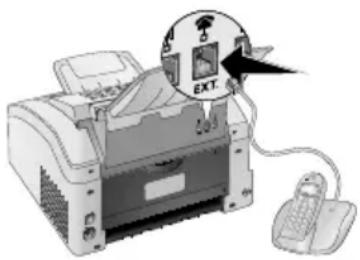
Aansluiting aan de telefoonlijn
Opdat de faxschakelaar zou functioneren, moet het toestel het eerste in de reeks zijn wanneer u meerdere toestellen aan dezelfde telefoon contactdoos aansluit. Let op de juiste volgorde.
Opmerking

Aansluiting aan eerste telefooncontactdoos
Hebt u meer dan één telefoon contactdoos voor dezelfde aansluiting dan moet het toestel aan de eerste telefoon contactdoo worden aangesloten.
Extra telefoons gebruiken (easylink)
Met de Easylink-functie kunt u met extra telefoons uw toestel controleren. Extra telefoons moeten daarvoor op de toonkiesprocedure (DTMF-tonen) ingesteld zijn (meer informatie hierover vindt u in de handleiding van uw extra telefoon).
Wanneer u met een extra toestel opneemt en hoort dat u een faxbericht ontvangt (fluittoon of stilte), dan kunt u de faxontvangst starten door bij de extra telefoon op * 5 te drukken of bij het toestel op de ◇-toets te drukken.
Hang de aanvullende telefoon op als het belsignaal wijzigt. Het apparaat is begonnen het faxbericht te ontvangen.
Lijn oproepen
Wanneer u opneemt aan een extra telefoon en het toestel rinkelt verder of het probeert fax-berichten te ontvangen, kunt u het toestel van de lijn halen. Druk op de extra telefoon op * *.
Extern antwoordapparaat gebruiken
Uw externe antwoordapparaat moet over een parallelle herkenning voor het aannemen van binnenkomende gesprekken beschikken. Voor meer informatie kunt u terecht bij uw vakhandelaar.
Om het antwoordapparaat goed te laten functioneren moet het aan de 📋/EXT.-bus van het toestel worden aangesloten. Kies als faxontvangstmodus de modus EXT/antwoordapparaat (zie ook hoofdstuk Faxontvangstmodus instellen, pagina 124).
Opmerking

Lengte van de meldtekst
De meldtekst mag niet langer zijn dan 10 seconden. Vermijd het gebruik van muziek voor de meldtekst. Indien het extra antwoordapparaat over een "spaarfunctie" beschikt (dat is een functie waarmee het aantal belsignalen verandert zodra nieuwe berichten zijn binnengekomen), moet u deze uitschakelen.
Opmerking

Faxsignalen op het antwoordapparaat
Registreert het antwoordapparaat faxsignalen, maar het toestel kan geen faxberichten ontvangen, controleer dan de aansluiting of de meldtekst van het extra antwoordapparaat.
Service
14
Opmerking

Tips over storingen
Indien er storingen optreden, let dan op de instructies op het display en op de foutmelding.
Opmerking

Webinterface oproepen
Een overzicht van de status van het apparaat en diverse servicefuncties biedt ook de webinterface van het apparaat (zie ook hoofdstuk Webinterface, pagina 105).
Hulppagina's oproepen
Met het programma Companion Center SFX kunt u de bedieningshandleiding van het apparaat oproepen, de servicepagina's in het internet bekijken en printermaterialen bestellen.
1. Klik op Hulp.
![Comparison Center SIF MPF device [14.0x7] HelpSource For Instellungen Handkilling Techniques ondersteaming Verbruchsmateriales Solution](/content/2026/05/1106741/images/7bdcc7ec0c234e0c15daf2adc15998503a30b9c5b51a46e19ae7b4eb4e8fffd8.jpg)
2. Selecteer de gewenste functie.
Tellerstanden tonen
U kunt voor uw informatie verschillende tellerstanden van het apparaat laten zien.
Aantal verstuurde faxpagina's tonen
Druk op OK, 9 4 1 en OK. Het aantal verstuurde faxpagina's wordt getoond.
Aantal ontvangen faxpagina's tonen
Druk op OK, 9 4 2 en OK. Het aantal ontvangen faxpagina's wordt getoond.
Aantal gescande documenten tonen
Druk op OK, 9 4 3 en OK. Het aantal gescande documenten wordt getoond.
Aantal afgedrukte pagina's tonen
Druk op OK, 9 4 4 en OK. Het aantal afgedrukte pagina's wordt getoond.
Aantal gekopieerde pagina's tonen
Druk op OK, 9 4 5 en OK. Het aantal gekopieerde pagina's wordt getoond.
Tonerniveau aangeven
Uw toestel registreert het tonerverbruik van elke afdruk en berekent daaruit het tonerniveau van de cartridge. Het tonerniveau wordt in iedere cartridge opgeslagen.
Druk op OK, 9 4 6 en OK. Het tonerniveau van de cartridge wordt als percentage tussen 100 procent (vol) en 0 procent (leeg) aangegeven.
Firmware versie opvragen
- Druk op OK, 9 3 4 en twee keer op OK.
- De informatie met betrekking tot de firmware versie van het toestel wordt getoond.
- Bevestig met OK.
Firmware update
De firmware bepaalt de basisfuncties en toepassingsmogelijkheden van uw apparaat. Dit wordt soms ook als apparaatdriver aangeduid. Wij streven naar verbeteringen en innovaties. Kijk op onze internetpagina www.xeroxfax.com welke actuele firmwareversie er momenteel voor uw apparaat wordt aangeboden.
VOORZICHTIG!

Stroomvoorziening niet onderbreken
Schakel het apparaat tijdens de procedure niet uit en koppel het niet los van de stroomvoorziening. Als het bijwerken van de firmware niet foutloos plaats vindt, functioneert uw apparaat mogelijk niet storingsvrij.
Wacht tot het bijwerken van de firmware is beëindigd om andere functies op uw apparaat te kunnen uitvoeren.
VOORZICHTIG!

Instellingen worden gewist
Afhankelijk van de firmware-versie van uw apparaat worden door een firmware-update alle persoonlijke instellingen ervan gewist en teruggezet naar de standaardinstellingen. Wanneer de instellingen gewist zijn, dient de scanner opnieuw gekalibreerd te worden (zie ook hoofdstuk Scanner kalibreren, pagina 152).
- Haal het firmware-bestand bij de genoemde internetpagina op en sla het bestand direct op in de hoofdmap van het USB-opslagmedium (= hoogste mapniveau). Het bestand mag niet in een submap worden opgeslagen.
VOORZICHTIG!

Gebruik alleen originele firmware-bestanden.
Gebruik voor het bijwerken van de firmware uitsluitend de firmware-update voor uw apparaat van de internetpagina: www.xeroxfax.com Andere firmware bestanden kunnen ertoe leiden dat uw apparaat niet meer storingsvrij functioneert. Sagemcom is niet aansprakelijk voor storingen van het apparaat die veroorzaakt worden door firmware-bestanden afkomstig van andere aanbieders.
- Sluit het USB-opslagmedium met het firmware-bestand aan op de USB-host-aansluiting.
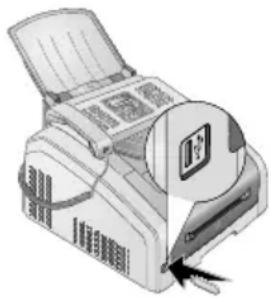
-
als het apparaat het firmware-bestand herkent, verschijnt er een melding in het display. Druk op ◇, om de aanwezige firmware bij te werken.
-
Deze procedure kan een paar minuten duren. Het apparaat wordt twee keer opnieuw gestart. Hierna begint het apparaat met de eerste installatie (zie ook hoofdstuierste installatie, pagina 37).
VOORZICHTIG!

USB-opslagmedia verwijderen!
Trek het ingestoken opslagmedium er nooit uit, als het apparaat er nog op leest of schrijft. Als het bijwerken van de firmware niet foutloos plaats vindt, functioneert uw apparaat mogelijk niet storingsvrij.
Tonercartridge vervangen
Opmerking

Standaard-tonercartridge gebruiken
Waneer u met het toestel vooral enkele pagina's print – waarbij het toestel na het printen van een fax, een kopie of een document steeds weer afkoelt –, dan wordt aangeraden om een standaard formaat cartridge te gebruiken. De aangegeven pagina-capaciteit van Long Life cartridges kunnen bij het printen van enkele pagina's namelijk niet worden bereikt.
Uw toestel registreert het tonerverbruik van elke afdruk en berekent daaruit het tonerniveau van de cartridge. Het tonerniveau wordt in iedere cartridge opgeslagen. U kunt verschillende cartridges gebruiken en het desbetreffende tonerniveau van de cartridge laten tonen.
GEVAAR!

Er komt tonerstof vrij!
Open nooit de tonercartridge. Mocht er tonerstof uit komen, vermijd dan contact met huid en ogen. Adem de losse tonerstof niet in. Verwijder de stof van kleding of voorwerpen met koud water; heet water zou de toner fixeren. Verwijder evt. achtergebleven inkstof nooit met een stofzuiger.
VOORZICHTIG!

Origineel verbruiksmateriaal gebruiken!
Gebruik uitsluitend originele verbruiksmaterialen. Deze krijgt u bij uw vakhandelaar of via onze bestelservice. Andere verbruiksmaterialen kunnen het toestel beschadigen.
VOORZICHTIG!

Let op instructies op de verpakking
Let op de instructies op de verpakking van de verbruiksmaterialen.
- Open het apparaat door het apparaatdeksel naar voren te klappen.
VOORZICHTIG!

Niet openen tijdens een printopdracht!
Open het deksel in geen geval terwijl het apparaat een printopdracht uitvoert.
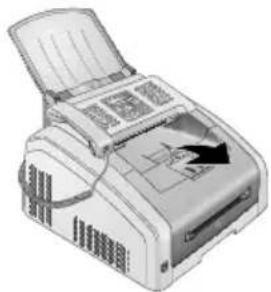
Scherpe randen aan apparaatdeksel!
Let op de scherpe kanten op het apparaatdeksel. U kunt zich bezeren als u vanaf de zijkant in het apparaat grijpt.
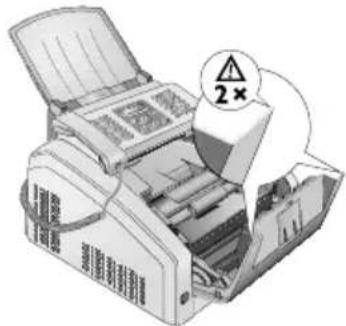
- Verwijder de cartridge door deze aan de handgreep in het midden vast te pakken en naar voren uit het apparaat te trekken.
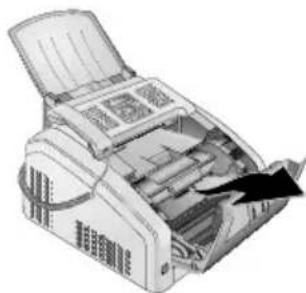
Er komt tonerstof vrij!
Neem de tonercartridge voorzichtig uit het toestel, zodat er geen tonerstof uitvalt. Let op waar u de cartridge neerlegt; uittredend tonerstof kan de ondergrond vervuilen.
Bewaar de aangebroken of verbruikte tonercartridges in de originele verpakking of een plastic zak, zodat er geen tonerstof uitvalt. Geef de oude cartridges in de vakhandel of bij een afvalverzamelplaats af. Gooi de tonercartridges nooit in het vuur. Tonercartridges mogen niet in handen van kinderen terecht-komen.
-
Neem de nieuwe tonercartridge uit de verpakking.
-
Verwijder de kleefstrip en het beschermfolie, maar nog niet de beschermstrook in de cartridge.
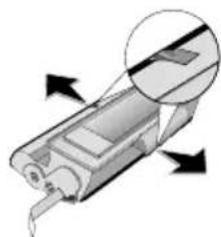
- Schud de nieuwe tonercartridge meerdere malen heen en weer om de toner gelijkmatig te verdelen en zo de afdrukkwaliteit te verbeteren.
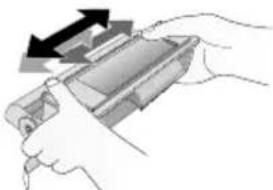
- Trek pas daarna de beschermstrook aan de linkerzijde van de cartridge er helemaal uit.
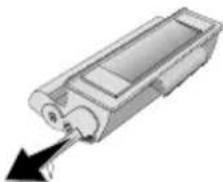
Er komt tonerstof vrij!
Schud de tonercartridge niet meer nadat u de beschermstrook verwijderd hebt. Er zou anders tonerstof vrij kunnen komen.
- Plaats de tonercartridge in uw toestel. De cartridge moet compleet vastklikken.
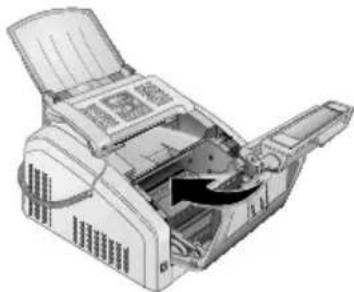
Toner cartridge niet correct geplaatst!
Als u het deksel van het apparaat niet kunt sluiten is de toner cartridge niet volgens de voorschriften geplaatst. Haal de toner cartridge eruit en plaats deze op de juiste manier.
Papieropstopping verhelpen
Uw toestel is met sensoren uitgerust die een papierstoring snel herkennen. Als een storing op-treedt, wordt de invoer van het printpapier meteen gestopt. Controleer alle van de volgende drie onderdelen op vastgelopen papier: papiercassette/papierinvoer, afdrukeenheid en fixeereenheid (zie ook aanwijzingen hieronder).
GEVAAR!

Er komt tonerstof vrij!
Trek het papier bij een papierstoring voorzichtig uit het toestel en gooi het voorzichtig weg. De toner zit eventueel nog niet goed op het papier vast en er zou tonerstof vrij kunnen komen. Adem de losse tonerstof niet in. Verwijder de stof van kleding of voorwerpen met koud water; heet water zou de toner fixeren. Verwijder evt. achtergebleven inkstof nooit met een stofzuiger.
Papierstoring in papiercassette/papierinvoer verhelpen
- Trek de papiercassette uit het apparaat.
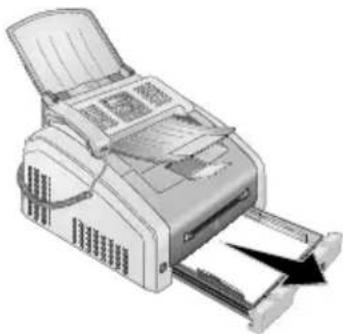
- Trek het papier voorzichtig uit het toestel.
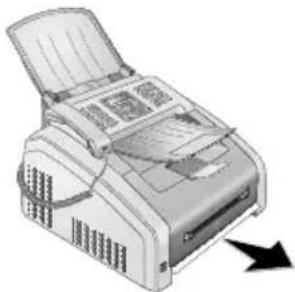
- Schuif de papiercassette tot aan de aanslag in het toestel.
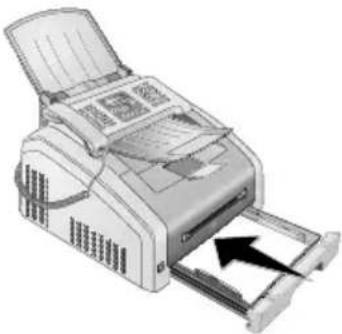
- Open het apparaat door het apparaatdeksel naar voren te klappen.
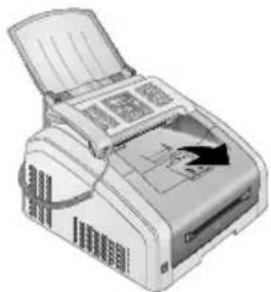
Scherpe randen aan apparaatdeksel!
Let op de scherpe kanten op het apparaatdeksel. U kunt zich bezeren als u vanaf de zijkant in het apparaat grijpt.
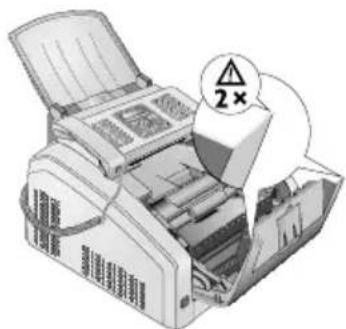
- Verwijder de cartridge door deze aan de handgreep in het midden vast te pakken en naar voren uit het apparaat te trekken.
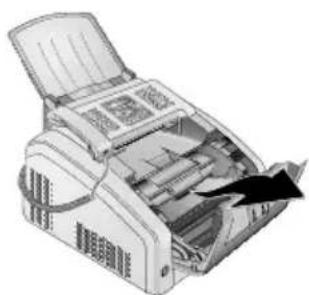
Er komt tonerstof vrij!
Neem de tonercartridge voorzichtig uit het toestel, zodat er geen tonerstof uitvalt. Let op waar u de cartridge neerlegt; uittredend tonerstof kan de ondergrond vervuilen.
Open nooit de tonercartridge. Mocht er tonerstof uit komen, vermijd dan contact met huid en ogen. Adem de losse tonerstof niet in. Verwijder de stof van kleding of voorwerpen met koud water; heet water zou de toner fixeren. Verwijder evt. achtergebleven inktstof nooit met een stofzuiger.
- Trek het papier voorzichtig uit het toestel.
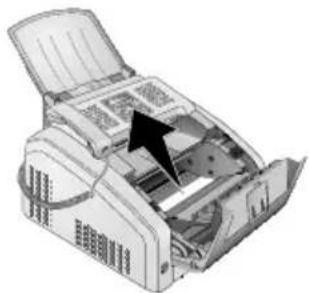
- Plaats de tonercartridge in uw toestel. De cartridge moet compleet vastklikken.
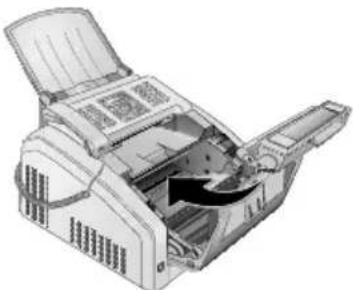
Toner cartridge niet correct geplaatst!
Als u het deksel van het apparaat niet kunt sluiten is de toner cartridge niet volgens de voorschriften geplaatst. Haal de toner cartridge eruit en plaats deze op de juiste manier.
Papierstoring in fixeereenheid verhelpen
- Open de papierstoring klep aan de achterkant van het apparaat.
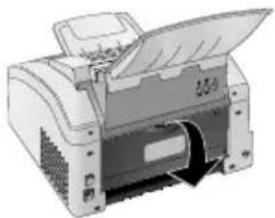
De fixeereenheid en de omgeving ervan in het apparaat worden tijdens gebruik heet. Raak deze onderdelen niet aan als u het apparaat hebt geopend. Ga zeer voorzichtig te werken als u bijvoorbeeld vastgelopen papier verwijdert.
- Haal de spanning van de papiergeleiding op de fixeereenheid door de spanhendel aan beide zijden naar onderen te drukken.
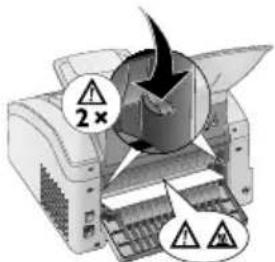
- Trek het papier voorzichtig uit het toestel.
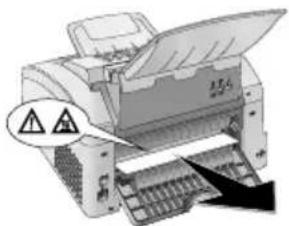
- Sluit de papierstoring klep. De hendels van de fixeereenheid klappen bij het sluiten van de papierstoring klep automatisch terug naar hun beginpositie.
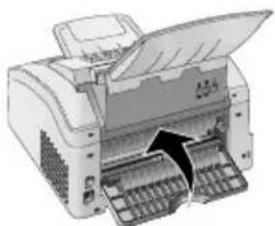
Doorgaan met afdrukopdracht
Druk op ◇ na het verhelpen van de fout om door te gaan met de afdrukopdracht. Druk op ☑, om de foutmelding te negeren.
Documentenopstopping verhelpen
Mocht er een documentenstoring in het voorste gedeelte ontstaan:
- Klap het paneel omhoog tot het vastklikt.
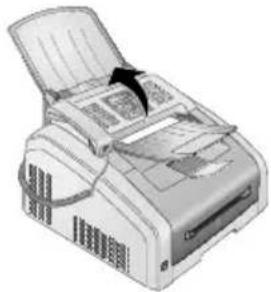
- Trek het papier of document er voorzichtig naar voren uit.
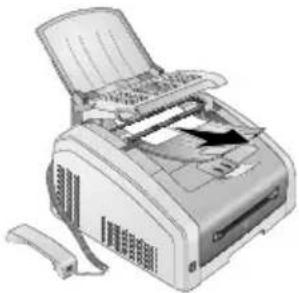
Schakel het apparaat uit en haal de stekker uit het stopcontact voordat u het schoonmaakt.
VOORZICHTIG!

Apparaat uitschakelen!
Schakel het apparaat met de aan/uit schakelaar aan de achterzijde uit voordat u het stroomsnoer uit de contactdoos haalt.
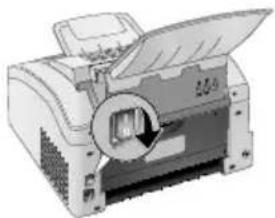
Opnieuw in gebruik nemen!
Steek de netkabel in het stopcontact. Schakel daarna pas het apparaat aan met de aan/uit schakelaar aan de achterzijde.
GEVAAR!

Aanwijzingen voor schoonmaken!
Gebruik een zacht, pluisvrij doekje. Gebruik nooit vloeibare of licht ontvlambare reinigingsmiddelen (sprays, schurende middelen, politoeren, alcohol enz.). Er mag geen vocht in het toestel geraken.
Bevochtig de doek licht met schoonmaakalcohol om meer hardnekkige vlekken te verwijderen. De doek mag echter in geen geval nat zijn.
Opmerking

Faxpoetspapier
Speciaal faxpoetspapier kunt u via ons callcenter bestellen. Leg een vel poetspapier in de documentinvoer. Druk op ☑; het vel papier wordt uitgeworpen. Herhaal deze procedure een paar keer.
Scanner en documentinvoer schoonmaken
Als op de afgedrukte pagina's of op verzonden of ontvangen faxberichten strepen verschijnen, of als documenten slecht worden opgenomen, dan dienen de scanner en de document-invoer te worden schoongemaakt.
- Klap het paneel omhoog tot het vastklikt.
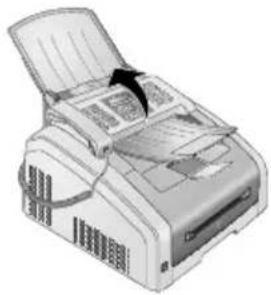
Aanwijzingen voor schoonmaken!
Let op de instructies voor het schoonmaken (zie ook hoofdstuk Reiniging, pagina 150).
- Maak de scannerglasplaat aan de onderkant (1) en de documentgeleiding/het scannerfolie (=witte plastic lamel) aan de bovenkant (2) voorzichtig schoon met een zachte, pluisvrije doek.
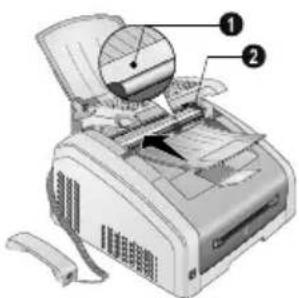
- Maakt de invoerrollers van de documentinvoer (6×) schoon met een zachte, pluisvrije doek. Draai de invoerrollen; u moet de volledige invoerrollen reinigen.
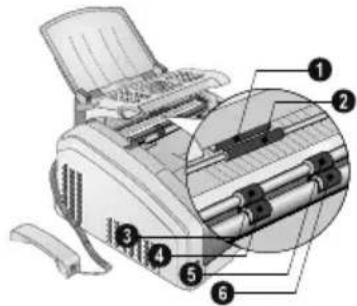
Als op afgedrukte pagina's of op faxberichten verticale strepen verschijnen, moet mogelijk de scanner worden gekalibreerd.
VOORZICHTIG!

Tips voor kalibratie!
De scanner is in de fabriek gekalibreerd en hoeft normaliter niet opnieuw te worden gekalibreerd. Maak het scannerglas en het scannerfolie schoon voordat u de scanner kalibreert (zie ook hoofdstuk Scanner en documentinvoer schoonmaken, pagina 151).
- Leg een wit vel papier in de documentinvoer.
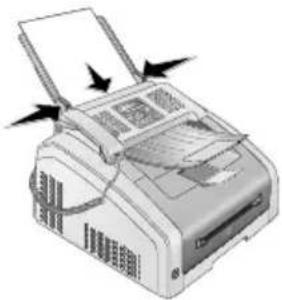
-
Druk op OK, 9 3 1 en OK.
-
Bevestig met OK.
-
Wacht totdat de kalibratie voltooid is en het apparaat in de beginmodus is teruggekeerd.
Servicecodes gebruiken
Met de servicecodes wist u gewijzigde instellingen en herstelt u de fabrieksmatige instellingen. Dat kan noodzakelijk zijn wanneer het toestel met gewijzigde instellingen anders reageert dan verwacht.
VOORZICHTIG!

Instellingen worden gewist!
Gebruik de servicecodes alleen maar wanneer het absoluut noodzakelijk is. Sommige servicecodes wissen ook opgeslagen berichten en telefoonboekrecords.
-
Druk op OK, 9 3 3 en OK.
-
Voer een servicecode in.
7 0 0 1 5 – wist alle gewijzigde instellingen. Opgeslagen berichten en telefoonboekrecords blijven behouden.
7 0 0 2 6 – Wist alle huidige printopdrachten wanneer er problemen met de printer zijn.
7 0 1 5 8 - wist alle gewijzigde instellingen en opgeslagen gegevens. De fabrieksmatige instellingen worden hersteld en de eerste-installatie-procedure start.
-
Bevestig met OK.
-
Kies met ▲/▼ JH.
-
Bevestig met OK.
Opmerking

Invoer afbreken
Met NEE breekt u de invoer af wanneer u een verkeerde code hebt ingevoerd.
Snelle hulp
Mocht er een probleem optreden dat niet kan worden opgelost aan de hand van de beschrijvingen in deze handleiding (zie ook de volgende tips), ga dan als volgt te werk.
- Schakel het apparaat uit met de aan/uit schakelaar aan de achterkant.
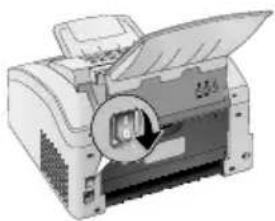
-
Wacht tenminste tien seconden.
-
Schakel het apparaat aan met de aan/uit schakelaar aan de achterkant.
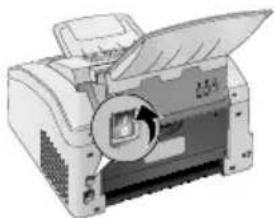
- Let op de informatie op het display. Mocht de fout regelmatig optreden, neem dan a.u.b. contact op met onze technische klantendienst of met uw vakhandelaar.
Problemen en mogelijke oorzaken
| Algemeen Mogelijke oorzaak/oorzaken | |
| Op het diplay knipperen klok en datum. Na een korte stroomonderbreking moet u de klok en de datum controleren. Bevestig met OK. | |
| Geen kiestoon bij het opnemenVersturen van faxberichten niet mogelijk | Controleer de installatie van het toestel. Controleer of het apparaat is aangesloten op een stopcontact.Sluit de telefoonkabel aan de met 📋/LINE gekenmerkte bus aan. Steek de telefoonstekker in uw telefoonaansluitingsdoos.Test het toestel eventueel op een andere telefoonleiding vooraleer u contact opneemt met de technische klantendienst.Let op de informatie op het display. |
| Problemen met faxen Mogelijke oorzaak/oorzaken | |
| Faxberichten worden voortdurend afgebro-ken. | Probeer het faxbericht manueel te versturen: Druk op ↘ en kies het nummer. Mocht de ontvanger een antwoordapparaat hebben aangesloten wacht dan op de fluittoon. Druk op ◇. Misschien is het toestel van de ontvanger niet klaar voor ontvangst. |
| Faxberichten worden voortdurend afgebro-ken.Zeer lange faxoverdrachtstijden | Het ECM-protocol vermindert de kans op een overdrachtsfout. Bij een slechte verbinding kan dit zorgen dat de overdrachtstijd zeer lang is of dat de overdracht wordt afg ken. Schakel de functie uit:1. Druk op OK, 0 0 1 4 en OK.2. Kies met ▲/▼ of u de functie wilt in- of uitschakelen.3. Bevestig met OK. |
| Het verzenden van faxen naar een faxnum-mer is niet mogelijk. | Bel het nummer en controleer of dit nummer een faxnummer is en of het aangesloten fax-toestel klaar is voor ontvangst (fluittoon of stilte). U kunt luisteren hoe de verbindings-opbouw verloopt (zie ook hoofdstuk Meeluis-teren bij de verbindingsopbouw, pagina 69). |
ebro-
| Problemen met faxen Mogelijke oorzaak/oorzaken | |
| Verstuurde documenten komen met kwaliteitsverlies aan. | Wijzig de resolutie.Test uw toestel door een kopie van het document te maken. Wanneer het toestel in orde is, is het faxtoestel van de ontvanger misschien defect.Test de scanner door de functielijst uit te drukken (druk op OK, 8 1 en OK). Indien de functielijst vlekkelo scanner eventueel vuil of defect. Reinig de scanner. |
| Faxontvanger ontvangt een lege pagina. Leg | het document met de tekst naar beneden in de documentinvoer. |
| Geen faxontvangst Controleer of de fax ontvangen is maar niet geprint is (het groene lampje op de display licht op).Controleer of de manuele faxontvangstmodus is ingesteld. Faxberichten worden niet automatisch door het toestel ontvangen (zie ook hoofdstuk Faxontvangstmodus instellen, pagina 124).Mogelijk dient u de ontvangstsnelheid te verlagen (zie ook hoofdstuk Ontvangstsnelheid verminderen, pagina 127). | |
| Niet mogelijk om faxen te ontvangen of te versturen | Controleer of het toestel aan een Voice-over-IP-systeem (VoIP) of aan een Analoge Telefoonadapter (ATA) is aangesloten. Mogelijk dient u de overdrachtssnelheid of de ontvangstsnelheid te verlagen (zie ook hoofdstuk Ontvangstsnelheid verminderen, pagina 127) (zie ook hoofdstuk Transmissiesnelheid reduceren, pagina 126). Vraag desgewenst uw telefoonaanbieder. |
| Ontvangen faxen worden niet geprint. Mogeijk is beveiligde faxontvangst ingeschakeld. Binnenkomende faxen worden niet afgedrukt, maar in het faxgeheugen opgeslagen (zie ook hoofdstuk Beveiligde faxontvangst instellen, pagina 76). | |
| U hoort een fluittoon of stilte in de hoorn. De | oproep is een fax. Druk aan het toestel op ◇. Druk op de extra telefoon op * 5. Leg de hoorn op. |
| Problemen tijdens het afdrukken of kopie-ren | Mogelijke oorzaak/oorzaken |
| Er wordt niet uitgeprint.Het uitprinten wordt onderbroken. | Papier- of documentenophoping, papier of tonercartridge is op.Let op de informatie op het display.Na het uitprinten van meerdere pagina's kan een korte pauze optreden. Het toestel gaat automatisch door met uitprinten. |
| De kopie is wit. Leg het document met de te | kst naar bene-den in de documentinvoer.Er is geen cartridge geplaatst. |
| Het toestel maakt tijdens het uitprinten wit-te strepen. | Reinig de trommel van de tonercartridge met een zachte doek.Reinig de scanner en de documentinvoer (zie ook hoofdstuk Scanner en documentinvoerschoonmaken, pagina 151). |
| Het toestel maakt tijdens het uitprinten zwarte strepen. | Reinig de scanner en de documentinvoer (zie ook hoofdstuk Scanner en documentinvoerschoonmaken, pagina 151).De tonercartridge is beschadigd en moet worden vervangen. Gebruik uitsluitend origi-nele verbruiksmaterialen. |
| Het apparaat maakt tijdens het afdrukken verticale strepen. | Mogelijk moet de scanner opnieuw worden gekalibreerd (zie ook hoofdstuk Scanner kali-breren, pagina 152). |
| Het toestel maakt bij het printen lichtgrijze of witte verticale strepen. | Verwijder de tonercartridge uit het toestel. Kantel de cartridge meerdere malen heen en weer om te toner gelijkmatig te verdelen en zo de printkwaliteit te verbeteren. Let erop dat u de aanwijzingen voor veilig gebruik van verbruiksartikelen opvolgt. |
| Het toestel maakt geluiden tijdens het druk-ken. | De tonercartridge is opgebruikt en moet wor-den vervangen. Gebruik uitsluitend originele verbruiksmaterialen. |
| Ontvangen faxen en kopieën zijn te licht. Het | toestel van de verzender is niet optimaal ingesteld.Als de kopie te licht is, is de toner bijna op en moet worden vervangen. Gebruik uitsluitend originele verbruiksmaterialen.Controler of de ecologische tonerspaar-functie is ingeschakeld (zie ook hoofdstuk Ecologische besparingsfunctie voor toner instellen, pagina 116). |
Foutmeldingen en mogelijke oorzaken
| Algemene foutmeldingen Mogelijke oorzaak/oorzaken | |
| PAPIER INVOEREN Papier moet in de handmatige papierinvoer worden geplaatst (zie ook hoofpapier in de handmatige papiertoevoer plaatsen pagina 54). | |
| GEHEUGEN VOL Faxgeheugen vol! Wanneer het faxgeheugen vol is, kunnen geen verdere berichten meer worden ontvangen. Druk opgeslagen faxberichten af, zodat het apparaat weer berichten kan ontvangen. | |
| VERWIJDER PAPIER Er heeft zich een documentstoring voorgedaan. Verwijder alle documenten uit de documentinvoer. Verhelp de documentstoring (zie ook hoofdstuk Documentenopstopping verhelpen, pagina 149). | |
| PAPIER VAST. Er heeft zich een papierstoring voorgedaan: Controleer alle van de volgende drie onderdelen op vastgelopen papier: papierlade/papierinvoer, printerunit en fixeerunit (zie ook hoofdstuk Papieropstopping verhelpen pagina 144). Verhelp de papierstoring. Druk op ◇ na het verhelpen van de fout om door te gaan met de afdrukopdracht. Druk op ☑, om de foutmelding te negeren. | |
| VERKEERD PAPIER AFM PAPIER | probleem met het geplaatste papierformaat. Zorg ervoor dat u het juiste papierformaat gebruikt. Herhaal de afdrukopdracht of de kopieeropdracht.Er bevindt zich geen papier in de papierlade, of het papier is niet juist geplaatst. Controleer de papierlade. |
| WEINIG TONER De cartridge is bijna opgebruikt en moet spoedig worden vervangen. Gebruik uitsluitend originele verbruiksmaterialen. | |
| TONER EMPTY NIET ORIGINEELTONER NIET-GEINSTALL.TONER | Problemen met de cartridge: cartridge leeg, een beschadigde, verkeerde of geen cartridge in het apparaat. Controleer de cartridge (zie ook hoofdstuk Tonercartridge vervangen, pagina 141).De cartridge is opgebruikt en moet worden vervangen. Gebruik uitsluitend originele verbruiksmaterialen. |
| DEFECTE TONER De toner cartridge is onjuist geplaatst of hijwordt niet herkend. Neem de toner cartridgeuit het apparaat en plaats de toner cartridgeopnieuw. Blijft de fout zich herhalen, dan isde inktpatroon beschadigd en moet wordenvervangen (zie ook hoofdstukTonercartridgevervangen, pagina 141). Gebruik uitsluitendoriginele verbruiksmaterialen. | |
| PRINTERFOUT Fout bij afdrukopdracht of kopieeropdracht.Printopdracht wordt onderbroken. Herhaalde afdrukopdracht of de kopieeropdracht. | |
| PRINTER AFKOELEN Na het uitprinten van meerdere pagina's kaneen korte pauze optreden. Het toestel gaatautomatisch door met uitprinten. | |
| PRINTERSYSTEEMFOUTFUSERFOUTFOUT IN PAPIERINVOERFOUT IN LEDSCANNERFOUTROLLEN BEVUILD | Apparaatfout! Gebruik de functie snelle pro-bleemoplossing (zie ook hoofdstukSnellehulp, pagina 153). Mocht de fout regelmatigoptreden, neem dan a.u.b. contact op metonze technische klantendienst of met uwvakhandelaar. |
| Foutmeldingen USB opslagmedium Mogelijke oorzaak/oorzaken | |
| MEDIUM VOL Op het ingestoken USB | opslagmedium(USB-stick, externe harde schijf etc.) is geen opslagruimte beschikbaar. Schoon de gegevensdrager op, of wis bestanden om opslagruimte vrij te maken. |
| MEDIUM MIST Er is geen USB opslagmedium | (USB stick, externe harde schijf) op het apparaat aangesloten. Controleer of er een USB opslagmedium is aangesloten. Steek deze indien nodig er nogmaals in. |
| VERKEERD MEDIUM Er kan geen toegang | worden verkregen tothet ingestoken USB opslagmedium (geen lees-/schrijfbevoegdheid). Mogelijk is het USB opslagmedium beschadigd of gebruikt het een niet ondersteund bestandssysteem. Het apparaat herkent uitsluitend opslagmedia die zijn geformatteerd met behulp van FAT16 of FAT32. NTFS wordt niet ondersteund. |
| USB OVERBELAST Het stroomverbruik is te | hoog, of een USB-apparaat is defect. Alle USB apparaten zijn gedeactiveerd.1. Verwijder alle aangesloten USB appara-ten2. Druk op ◇.3. Steek het ene USB apparaat na het an-dere in het apparaat. Let erop bij welk USB apparaat zich de foutmelding voordoet.U kunt aan iedere USB aansluiting slechts één high power apparaat (USB 2.0) insteken.Sluit geen extra apparatuur – zoals bv. accu’s, ventilatoren, acculaders – op uw appa-raat aan. |
Foutmeldingen op het verzendbericht
| Foutmeldingen op het verzendbericht Mogelijke oorzaak/oorzaken | |
| Algemene scanfout | Tijdens het scannen van het document heeft zich een fout voorgedaan, bijvoorbeeld een documentstoring (zie ook hoofdstuk Docu-mentenopstopping verhelpen, pagina 149). |
| Geannuleerd door gebruiker | De verzendopdracht is door het indrukken van de ◇-knop op het verzendapparaat af-gebroken. |
| Bezet of fax reageert nietDeelnemer heeft verbinding afgebroken | Wanneer de opgeroepene bezet is, kiest het toestel na enige tijd het nummer nog eens. Na zes pogingen wordt de verzendprocedure afgebroken. Probeer het op een later tijdstip nogmaals.Bel het nummer en controleer of dit nummer een faxnummer is en of het aangesloten fax-toestel klaar is voor ontvangst (fluittoon of stilte). Druk op FAX of◇ om het faxbericht handmatig te versturen.Vraag de ontvanger of zijn apparaat klaar voor ontvangst is. |
| Nummer niet opgeslagen | Het nummer van de ontvanger is niet langer in het apparaat opgeslagen. Dit kan bijvoorbeeld gebeuren als u een vermelding uit het telefoonboek als ontvanger voor een faxbericht hebt uitgekozen, dat later verstuurd dient te worden, en de vermelding uit het telefoonboek voor het moment van versturen hebt gewist. |
| AfgeslotenKan niet communicerenDeelnemer heeft verbinding aangehoudenControleer gekozen nummer | De verzendprocedure is onderbroken. Herhaal de verzendopdracht.Bel het nummer en controleer of dit nummer een faxnummer is en of het aangesloten fax-toestel klaar is voor ontvangst (fluittoon of stilte). Druk op FAX of om het faxbericht handmatig te versturen.Vraag de ontvanger of zijn apparaat klaar voor ontvangst is.Herhaal de verzendopdracht met een lagere overdrachtsnelheid (zie ook hoofdstuk Transmissiesnelheid reduceren, pagina 126). |
| Overdracht mislukt | Versturen van faxberichten: Herhaal de verzendprocedure.Bel het nummer en controleer of dit nummer een faxnummer is en of het aangesloten fax-toestel klaar is voor ontvangst (fluittoon of stilte). Druk op FAX of om het faxbericht handmatig te versturen.Vraag de ontvanger of zijn apparaat klaar voor ontvangst is.Faxontvangst: De ontvangst van een faxbericht is afgebroken. Vraag aan de afzender om het faxbericht nogmaals te versturen. |
| Telef. contact | Bel het nummer en controleer of dit nummer een faxnummer is en of het aangesloten fax-toestel klaar is voor ontvangst (fluittoon of stilte). Druk op FAX of om het faxbericht handmatig te versturen. |
| KWALITEIT | Mogelijk doet zich een fout voor omdat het apparaat van de afzender de foutcorrectie modus niet ondersteunt.Versturen van faxberichten: Het verstuurde faxbericht is niet foutloos ontvangen. Vroag de ontvanger of de verzendprocedure moet worden herhaald.Faxontvangst: Als het ontvangen faxbericht onleesbaar is, vraagt u de afzender het faxbericht nogmaals te versturen. |
| Geheugen vol | Faxgeheugen vol! Wanneer het faxgeheugen vol is, kunnen geen verdere berichten meer worden ontvangen. Druk opgeslagen faxberichten af, zodat het apparaat weer berichten kan ontvangen. |
| Interne fout | Tijdens het afdrukken van het ontvangen faxbericht heeft zich een fout voorgedaan.Controler of het apparaatdeksel geopend is.Controler of de papiervoorraad op is (zie ook hoofdstuk Papier in de papiercassette plaatsen, pagina 52).Controleer of de cartridge op is (zie ook hoofdstuk Tonerniveau aangeven, pagina 140) (zie ook hoofdstuk Tonercartridge vervangen, pagina 141).Controleer of zich een papierstoring heeft voorgedaan (zie ook hoofdstuk Papierop-stopping verhelpen pagina 144). |
| Fout ontvangen document | Het ontvangen faxbericht is mogelijk onvolledig. Vraag aan de afzender om de lengte van het faxbericht te controleren. Mogelijk is het bericht te lang om volledig te worden verstuurd. |
| Geen document voor faxafroep | In het gekozen apparaat waren geen documenten aanwezig die opgeroepen konden worden. Mogelijk is het apparaat van de afzender niet klaar, of is het document niet langer beschikbaar. |
| Codering niet compatibel | Faxverzending aan mailbox: het opgegeven mailbox nummer bestaat niet bij de afzender. |
| Onbekend mailboxnummer | Faxoproep uit een mailbox: het opgegeven mailbox nummer bestaat niet bij de afzender. |
Verklarende woordenlijst
Aankloppen
Wordt u tijdens een telefoongesprek door nog iemand opgebeld, hoort u een signaal. Is uw telefoonaansluiting voor extra functies geactiveerd, dan kunt u tussen de gesprekken heen en weer schakelen (Zie R-toets, zie Wisselgesprek).
Afzenderherkenning (= kopregel)
Aan de bovenrand van elke ontvangen faxbladzijde verschijnen nummer en naam van de afzender evenals datum en tijdstip van de faxtransmissie.
In de lijst van bellers worden de nummers van de laatste bellers opgeslagen. Hiervoor is het nodig dat de nummerweergave voor uw telefoonaansluiting geactiveerd is en de beller het meesturen van zijn telefoonnumer niet onderdrukt heeft (zie Nummerherkenning).
Broadcast
zie Rondzenden
Call-by-Call
Keuze van een telefoonaanbieder voor elk gesprek. Het is mogelijk telefoongesprekken via verschillende particuliere telefoonaanbieders te voeren. Met kengetallen vóór het eigenlijke telefoonnummer kan men voor elk telefoongesprek een andere telefoonaanbieder kiezen zonder een vaste contractuele binding aan te gaan.
CCITT
zie Nummers combineren
CLIP
Calling Line Identification Presentation (zie Nummerweergave)
CLIR
Caller Line Identification Restriction (zie Nummerweergave)
CNG
Calling Signal (zie Faxsignaal)
Codering
De gegevens van uw faxbericht worden voor de transmissie gecodeerd en gecomprimeerd. Minimum standaard is MH (Modified Huffmann). Betere coderingsprocedures zijn MR (Modified Read) of MMR (Modified Modified Read).
Gegevensaansluiting voor privéhuishoudens of bedrijven met hoge overdrachtsnelheid (= breedbandaansluiting) meestal voor internetverbindingen. Voor de DSL aansluiting kan de vaste telefoonaansluiting worden gebruikt. Op grond van het gebruikte frequentiebereik kan internet via DSL tegelijkertijd met de telefoonaansluiting plaats vinden. Voor privéhuishoudens zijn er meestal aansluitingen beschikbaar met verschillende overdrachtsnelheden: Asymmetric Digital Subscriber Line (ADSL). Tegenover een hoge download snelheid staat meestal een veel lagere upload snelheid.
Doorkiesnummer
Nummer om een bepaalde aansluiting van een telefooncentrale direct op te bellen.
DTMF
Dual Tone Multiple Frequency (zie Toonkies-methode)
Easylink
Met de Easylink-functie hebt u extra mogelijkheden ter beschikking voor het beheer van externe apparatuur die op dezelfde telefoonlijn als uw toestel is aangesloten (faxontvangst starten, lijn oproepen, zie extra apparatuur) Extra telefoons moeten daarvoor op de toonkiesprocedure (DTMF-tonen) ingesteld.
ECM
Error Correction Mode (zie Reductie van transmissiefouten)
Fax afroepen
Met de actieve fax op afroep kan men een document van een ander faxapparaat afroepen. Voor het afroepen van faxen van een grotere onderneming met meerdere afroepfuncties kunt u ook subadressen/doorkiesnummers intoetsen. Hiervoor moet u tussen het faxnummer en het subadres een kiespauze invoegen (zie Kiespauze).
Faxgroepen
De faxapparaten worden, afhankelijk van de transmissiewijze en -snelheid, in internationaal gestandaardiseerde faxgroepen ingedeeld. De verbinding van twee apparaten van verschillende groepen is mogelijk, dan wordt de laagste gemeenschappelijke transmissiesnelheid gekozen. Het vastleggen van de snelheid vindt tijdens de Handshake plaats (zie Handshake). De faxgroepen 1 tot 3 zijn analoge faxapparaten. Groep 1 en 2 bestaan tegenwoordig nauwelijks meer; gebruikelijk zijn de faxapparaten van groep 3 die een transmissiesnelheid van 9.600 tot 33.600 bps hebben. Groep 4 zijn digitale faxapparaten die uitsluitend met ISDN-installaties functioneren. Deze hebben een transmissiesnelheid van maximaal 64.000 bps.
Faxschakelaar
De faxschakelaar controleert binnenkomende oproepen en regelt het belgedrag van het faxapparaat. Afhankelijk van de geselecteerde modus worden faxberichten automatisch of handmatig ontvangen.
Faxsignaal, CNG-toon (= Calling Signal)
De toon die een faxapparaat uitzendt om een faxtransmissie aan te kondigen. Aan de CNG-toon herkent de faxschakelaar van het apparaat een binnenkomend faxbericht en start de faxontvangst.
Geheugen
Zit er geen papier of geen toner in uw toestel, slaat het apparaat binnenkomende faxberichten op.
Handshake
De Handshake is de voorloop- en afscheidsfase van een faxtransmissie. Na het opbouwen van een verbinding controleren de faxapparaten het toebehoren tot een groep en prestatiekenmerken als verkleinen of grijstinten. Na de faxtransmissie bevestigt het ontvanger-apparaat de ontvangst voordat de verbinding wordt onderbroken (zie Faxgroepen).
Hook flash-functie
Zie wisselgesprek toets
ISDN
De buitenlijncode is het cijfer of de letter die men op een telefoontoestel van een telefooncentrale vóór het eigenlijke telefoonnummer moet draaien om een verbinding met het openbare telefoonnet te verkrijgen (zie ook Telefooncentrale).
Kiespauze
Bij interlokale nummers of nummers met subadressen/doorkiesnummers moet eventueel een kiespauze worden ingevoegd om een te snel doorkiezen en onderbreking van de verbinding te vermijden. Het tweede deel van het nummer wordt pas na een korte pauze gekozen.
LCD
Liquid Crystal Display (vloeibaar-kristal display)
MH
Modified Huffmann (codeermethode voor faxen, zie Codering)
MMR
Modified Modified Read (codeermethode voor faxen, zie Codering)
MR
Modified Read (codeermethode voor faxen, zie Codering)
Multifrequentie-methode
zie Toonkies-methode
Niveaugeheugen
Uw toestel registreert het tonerverbruik van elke afdruk en berekent daaruit het tonerniveau van de cartridge. Het tonerniveau wordt in iedere cartridge opgeslagen. U kunt verschillende cartridges gebruiken en het desbetreffende tonerniveau van de cartridge laten tonen.
Er zijn twee vormen van nummerweergave (Calling Line Identification Presentation, CLIP). Belt iemand u op, geeft uw apparaat het nummer van de beller op het display aan. Wordt u tijdens een telefoongesprek door nog iemand opgebeld, hoort u een signaal. Uw telefoonmaatschappij moet beide functies aanbieden en voor uw telefoonaansluiting vrijschakelen. Het verzenden van het telefoonnummer kan tijdelijk of compleet uitgeschakeld worden (Calling Line Identification Restriction, CLIR).
Nummers combineren (= Chain Dialling)
U kunt invoeren in de telefoonboek, handmatig ingetoetste cijfers en nummers uit de nummerherhalingslijst of de lijst van bellers vrij combineren en bewerken, voordat het nummer gedraaid wordt. Hebt u bijvoorbeeld het kengetal van een gunstige telefoonaanbieder (zie Call-by-Call) in uw telefoonboek opgeslagen, selecteert u deze invoer en toetst het gewenste nummer handmatig in of u kiest een nummer uit de telefoonboek, de nummerherhalingslijst of de lijst van bellers.
Onderdrukking nummerweergave (CLIR)
Als u een deelnemer opbelt, verschijnt de naam die u hebt ingevoerd op de display van degene die wordt opgebeld. U kunt deze functie uitschakelen en zo uw nummer onderdrukkken (Caller Line Identification Restriction, CLIR).
Opwarmfase
Standaard staat het apparaat in de energiebesparingsmodus (zie Energiebesparingsmodus). In de opwarmfase verwarmt het apparaat de printeenheid tot de benodigde bedrijfstemperatuur bereikt is en de kopie of de fax afgedrukt kan worden.
PABX
Private Automatic Branch Exchange (zie Telefooncentrale)
Polling
zie Fax afroepen
POTS
Een kiesmethode die in oudere telefoonnetten wordt gebruikt. U hoort na elk gekozen cijfer een tikken.
Reductie van transmissiefouten (ECM)
ECM reduceert transmissiefouten die bijvoorbeeld door slechte leidingen ontstaan en verkort daardoor de transmissieduur. Beide verbonden faxapparaten moeten ECM ondersteunen.
RJ-11
Registered Jack 11 (ook Western-stekker, gestandaardiseerde telefoonstekker)
Rondzenden (= Broadcast)
Met deze functie kunt u een fax naar meerdere ontvangers sturen.
Scannen
Inlezen van een document in het faxgeheugen of de computer om het te verzenden, te kopieren of verder te bewerken.
Telefooncentrale
Telefooncentrales (PABX) worden in grotere bedrijven gebruikt. Ook particuliere ISDN-installaties kunnen telefooncentrales zijn. Om van een telefooncentrale een verbinding met het openbare telefoonnet te verkrijgen moet men een cijfer of teken vóór het eigenlijke nummer intoetsen; in de meeste gevallen is dit de nul (zie ook Buitenlijncode).
Tijdstempel
In de kopregel van elke ontvangen fax verschijnt de datum en het tijdstip van ontvangst. Een buffergeheugen zorgt ervoor dat ook na een stroomstoring de correcte gegevens worden afgedrukt. Zo kunt u documenteren, wanneer een fax bij u is binnengekomen.
Toonkiesfunctionaliteit (= multifrequentie-methode)
De toonkiesfunctionaliteit heeft in vele landen de pulskies-methode opgevolgd, waarbij voor elk cijfer een overeenkomstig aantal impulsen werd overgedragen. Bij de toonkies-methode is aan elke toets een specifieke toon toegekend (zogenaamde DTMF-tonen).
Transmissiesnelheid
De CCITT/ITU heeft voor de gegevenstransmissie via de telefoonlijn internationale normen uitgegeven. De korte aanduidingen beginnen allemaal met V, daarom ook V-standaard. De belangrijkste transmissiesnelheden voor faxberichten zijn: V.17 – 7.200 tot 14.400 bps, V.21 – maximaal 300 bps, V.22 – maximaal 1.200 bps, V.22 bis – maximaal 2.400 bps, V.27 ter – maximaal 4.800 bps, V.29 – maximaal 9.600 bps, V.32 bis – maximaal 14.400 bps, V.34 – maximaal 33.600 bps
TWAIN
(Tool Without an Interesting Name) Met de TWAIN-scannerdriver hebt u uit elke toepassing die deze standaard ondersteunt, toegang tot het toestel en kunt u documenten scannen.
USB
Universal Serial Bus (computeraansluiting)
UTC
Coordinated Universal Time (gecoördineerde wereldtijd). De gecoördineerde wereldtijd is de huidige gestandaardiseerde wereldtijd. Uitgaande van Greenwich bij Londen (nulmeridiaan) wordt de wereld in tijdzones ingedeeld. Deze tijdzones worden aangeduid met de afwijking ten opzichte van UTC (in uren), bijvoorbeeld UTC+1 voor de Midden-Europese tijd (MET).
Vasthouden
Zie bemiddelen
Met de toets wisselgesprek kunt u extra telefoonfuncties gebruiken, als uw telefoonaansluiting voor deze speciale functies vrij geschakeld is. De R-toets heeft de Hook-Flash-functie opgevolgd. (zie Wachtfunctie, Wisselgesprek).
Wisselgesprekken voeren
Met de R-toets schakelt u tussen verschillende telefoongesprekken heen en weer. De niet ge- activeerde telefoongesprekken worden intussen in de wacht gezet en de gesprekspartners kunnen niet meeluisteren. Uw telefoonaansluiting moet voor deze extra functie geactiveerd zijn (zie Wachtfunctie, zie R-toets).
NL
NL
Technische specificaties
Afmetingen (B × H × D) 390 × 291 × 390 mm
Gewicht < 8,8 kg
Netaansluiting 220–240V\~/
50–60 Hz
Verbruik
Stand-by modus < 4 W
Opwarmfase < 980 W
Overdracht/ontvangst < 15 W
Printen < 560 W
Aanbevolen toestelomgeving 18–28°C
Relatieve luchtvochtigheid 30–70 %
(niet condenserend)
Soort aansluiting PSTN · PABX
Kiesprocedure Toon-/pulskeuze
(afhankelijk van het land)
Normconformiteit
Veiligheid: EN 60950-1
EN60825-1
Geluidsniveau (geluidsdruk) gebaseerd op ISO 9296
In gebruik < 30 dB(A)
Bedrijf < 55 dB(A)
Scanner
TypeZwart-wit
256 grijstinten
| Leesbreedte 216 mm |
| Resolutie |
| Ontwerp grijstinten 100 dpi |
| Tekst zwart-wit 200 dpi |
| Grijstinten grijstinten 200 dpi |
| Foto grijstinten 400 dpi |
| Snelheid |
| Standaard 4,6 seconden/A4-pagina |
| Fijn 4,6 seconden/A4-pagina |
| SFijn 9,2 seconden/A4-pagina |
Printer
| TypeKlasse 1 laserprinter | |
| Emulatie PCL5e | |
| Opwarmtijd < 10 sec. | |
| Breedte | 211 mm |
| Resolutie | 600 x 600 dpi |
| 600 x 1200 dpi | |
| Snelheid | 24 blz./minuut |
Geheugen
| Opnieuw kiezen/oproeplijst | 50 records |
| Telefoonboek | 250 records |
| Faxberichten | tot 600 pagina's (standaardtestbrief) |
Papier (papiercassette)
| Capaciteit | 250 vellen |
| Grootte | A4 · A5 · B5 (JIS)Letter · Legal (13/14")Exec · gebruiker gedefini-eerd |
| Gewicht | 60–105 g/m2 |
Papier (handmatige papierinvoer)
Capaciteit 1 vellen
Breedte 98–216 mm
Lengte 148–356 mm
Gewicht 60–165 g/m²
Documentinvoer
Capaciteit 30 vellen
Breedte 140–218 mm
Lengte 128–600 mm
Compatibiliteit ITU-TT.30
Gegevenscompressie MH · MR · MMR · JBIG
Modulatie: V.17, V.21, V.27ter, V.29,
V.34
Resolutie
Standaard 100 dpi
Fijn 200 dpi
Superfijn 400 dpi
Foto 400 dpi
Transmissiesnelheid 33.600 bps
Kopieerapparaat
Type Zwart-wit 256 grijstinten
Resolutie
Auto 200x203dpi
Tekst200 x 203 dpi
Kwaliteit 400 x 203 dpi
Foto 400 x 203 dpi
Snelheid tot 24 blz./minuut
Kopieën in veelvoud tot 99
computer-/netwerkaansluiting
Soort aansluiting USB 2.0 (High Speed)
| (teruglopend compatibel tot USB versie 1.1) | |
| LAN: 10/100Mbit | |
| Wireless LAN (optioneel) | |
| WLAN-protocol 802.11b - g | compatibel met 802.11n |
| Ondersteunde besturingssystemen | Microsoft Windows 2000 (SP 4) · XP · Vista Windows 7 · Windows Server 2003/2008 Apple Macintosh OS 10.4 · 10.5 · 10.6 Linux Redhat 9.0 · Debian 5.0 · Suse 11.1 Fedora 11 · Ubuntu 9.10 |
Wijzigingen aan deze technische specificaties zijn zonder vooraankondiging voorbehouden.
Garantie
(Garanties en bepalingen uitsluitend voor Nederland)
Voor een garantieaanspraak dient u zich tot uw leverancier of de helpdesk van Sagemcom te richten. U dient een bewijs van aankoop te overleggen.
Gebruikt u uw apparaat a.u.b. waarvoor het is bedoeld en onder normale gebruiksomstandigheden. Sagemcom aanvaardt geen enkele aansprakelijkheid voor gebruik dat niet volgens de voorschriften is, noch voor de daaruit resulterende gevolgen.
Bij enig onjuist functioneren, adviseert uw leverancier of de helpdesk vanSagemcom u.
A) Algemene garantiebepalingen
Sagemcom aanvaardt binnen de garantietermijn van 24 – vierentwintig – Maanden (3 – drie – Maanden voor toebehoren) vanaf de aankoopdatum zonder kosten en naar eigen goeddunken reparaties en kosten voor vervangende onderdelen, als zich gebreken aan het apparaat voordoen die zijn terug te voeren op een foutieve productie.
Behalve in gevallen waarin de klant een onderhoudscontract met Sagemcom over het apparaat heeft afgesloten, volgens welk de reparatie thuis bij de klant plaatsvindt, worden geen reparaties aan het apparaat bij de klant thuis uitgevoerd. De klant dient het defecte apparaat aan het adres terug te sturen dat hij van de leverancier of van de helpdesk van Sagemcom krijgt opgegeven.
Als een product ter reparatie moet worden verstuurd, dient telkens een bewijs van aankoop (zonder wijzigingen, notities of onleesbare passages) te worden bijgevoerd, dat aantoont dat er voor het product nog een garantieaanspraak bestaat. Als geen bewijs van aankoop wordt bijgevoegd, gaat de Sagemcom reparatieafdeling uit van de productiedatum als referentie voor de garantiestatus.
Afgezien van wettelijke verplichtingen, aanvaardt Sagemcom geen enkele impliciete of expliciete garanties die niet in deze paragraaf vermeld staan, en is het niet aansprakelijk voor enige directe of indirecte resp. materiële of immateriële schade buiten de onderhavige garantietermijn.
Indien een bepaling van deze garantie geheel of gedeeltelijk op basis van een overtreding van een dwingend voorschrift ter bescherming van de consument van het nationale recht on-geldig of illegal mocht zijn, wordt de geldigheid van de overige bepalingen van deze garantie daardoor niet beïnvloed.
De wettelijke garantie wordt niet door de fabrieksgarantie beïnvloed.
B) Uitsluiting van garantie
Sagemcom aanvaardt geen aansprakelijkheid voor garantie met betrekking tot:
- Schade, defecten, uitval of onjuist functioneren als gevolg van één of meerdere van de volgende redenen:
- Het niet opvolgen van de installatie- en gebruiksinstructies
- Invloeden van buitenaf op het apparaat (inclusief, maar niet beperkt tot: blikseminslag, brand, trillingen, vandalisme, ongeschikte / slechte elektriciteitsvoorziening, of waterschade van welke aard dan ook)
- Aanpassing van de apparaten zonder schriftelijk toestemming van Sagemcom
- Ongeschikte bedrijfsomstandigheden, met name temperaturen en luchtvochtigheid
- Reparatie of onderhoud aan het apparaat door niet door Sagemcom erkende personen
- Slijtage van de apparaten en onderdelen op basis van het normale dagelijkse gebruik
- Beschadigingen die zijn terug te voeren op een ontoereikende of slechte verpakking van de aan Sagemcom teruggestuurde apparaten
- Gebruik van nieuwe softwareversies zonder de voorafgaande toestemming van Sagemcom
- Wijzigingen of aanvullingen aan apparaten of aan de software zonder de voorafgaande schriftelijke toestemming van Sagemcom
- ) Functiestoringen die noch op de apparaten noch op het functioneren van de apparaten op de op de computer geïnstalleerde software zijn terug te voeren
Verbindingsproblemen die op een ongunstige omgeving zijn terug te voeren, met name:
- Problemen in relatie tot de toegang tot en/of de verbinding met internet, zoals bv. onderbrekingen van toegang tot het netwerk of disfunctioneren bij de verbinding van de abonnee of zijn gesprekspartners.
- Overdrachtproblemen (bijvoorbeeld ontoereikende geografische dekking van het gebied door straalzenders, interferenties of slechte verbindingen)
- Fouten in het plaatselijke netwerk (bekabeling, server, computerwerkplaatsen) resp. fouten in het overdrachtnetwerk (zoals bv. maar niet beperkt tot interferentie, disfunctioneren of slecht netwerkkwaliteit)
- Wijziging van parameters van het transmissienetwerk na de verkoop van het product
- Storingen op grond van het normale onderhoud (zoals beschreven in de meegeleverde handleiding) evenals disfunctioneren die zijn te herleiden tot het niet opvolgen van algemene onderhoudswerkzaamheden De kosten voor de onderhoudswerkzaamheden zijn altijd ten laste van de klant.
- Disfunctioneren dat op het gebruik van niet compatibele producten, gebruiksmateriaal of toebehoren is terug te voeren.
C) Reparaties die buiten de garantie vallen
In de onder B) genoemde gevallen en na afloop van de garantietijd dient de klant een kostenraming te laten opstellen door een erkend Sagemcom reparatiecentrum.
De reparatie- en verzendkosten zijn ten laste van de klant.
De bovenstaande bepalingen gelden in zoverre als niet anders schriftelijk met de klant is over- eengekomen en uitsluitend in Nederland.
Garantie
(Garanties en bepalingen uitsluitend voor België & Luxemburg)
Voor een garantieaanspraak dient u zich tot uw leverancier of de helpdesk van Sagemcom te richten. U dient een bewijs van aankoop te overleggen.
Gebruikt u uw apparaat a.u.b. waarvoor het is bedoeld en onder normale gebruiksomstandigheden. Sagemcom aanvaardt geen enkele aansprakelijkheid voor gebruik dat niet volgens de voorschriften is, noch voor de daaruit resulterende gevolgen.
Bij enig onjuist functioneren, adviseert uw leverancier of de helpdesk vanSagemcom u.
A) Algemene garantiebepalingen
Sagemcom aanvaardt binnen de garantietermijn van 24 – vierentwintig – Maanden (3 – drie – Maanden voor toebehoren) vanaf de aankoopdatum zonder kosten en naar eigen goeddunken reparaties en kosten voor vervangende onderdelen, als zich gebreken aan het apparaat voordoen die zijn terug te voeren op een foutieve productie.
Behalve in gevallen waarin de klant een onderhoudscontract met Sagemcom over het apparaat heeft afgesloten, volgens welk de reparatie thuis bij de klant plaatsvindt, worden geen reparaties aan het apparaat bij de klant thuis uitgevoerd. De klant dient het defecte apparaat aan het adres terug te sturen dat hij van de leverancier of van de helpdesk van Sagemcom krijgt opgegeven.
Als een product ter reparatie moet worden verstuurd, dient telkens een bewijs van aankoop (zonder wijzigingen, notities of onleesbare passages) te worden bijgevoerd, dat aantoont dat er voor het product nog een garantieaanspraak bestaat. Als geen bewijs van aankoop wordt bijgevoegd, gaat de Sagemcom reparatieafdeling uit van de productiedatum als referentie voor de garantiestatus.
Afgezien van wettelijke verplichtingen, aanvaardt Sagemcom geen enkele impliciete of expliciete garanties die niet in deze paragraaf vermeld staan, en is het niet aansprakelijk voor enige directe of indirecte resp. materiële of immateriële schade buiten de onderhavige garantietermijn.
Indien een bepaling van deze garantie geheel of gedeeltelijk op basis van een overtreding van een dwingend voorschrift ter bescherming van de consument van het nationale recht on-geldig of illegal mocht zijn, wordt de geldigheid van de overige bepalingen van deze garantie daardoor niet beïnvloed.
De wettelijke garantie wordt niet door de fabrieksgarantie beïnvloed.
B) Uitsluiting van garantie
Sagemcom aanvaardt geen aansprakelijkheid voor garantie met betrekking tot:
- Schade, defecten, uitval of onjuist functioneren als gevolg van één of meerdere van de volgende redenen:
- Het niet opvolgen van de installatie- en gebruiksinstructies
- Invloeden van buitenaf op het apparaat (inclusief, maar niet beperkt tot: blikseminslag, brand, trillingen, vandalisme, ongeschikte / slechte elektriciteitsvoorziening, of waterschade van welke aard dan ook)
- Aanpassing van de apparaten zonder schriftelijk toestemming van Sagemcom
- Ongeschikte bedrijfsomstandigheden, met name temperaturen en luchtvochtigheid
- Reparatie of onderhoud aan het apparaat door niet door Sagemcom erkende personen
- Slijtage van de apparaten en onderdelen op basis van het normale dagelijkse gebruik
- Beschadigingen die zijn terug te voeren op een ontoereikende of slechte verpakking van de aan Sagemcom teruggestuurde apparaten
- Gebruik van nieuwe softwareversies zonder de voorafgaande toestemming van Sagemcom
- Wijzigingen of aanvullingen aan apparaten of aan de software zonder de voorafgaande schriftelijke toestemming van Sagemcom
- ) Functiestoringen die noch op de apparaten noch op het functioneren van de apparaten op de op de computer geïnstalleerde software zijn terug te voeren
Verbindingsproblemen die op een ongunstige omgeving zijn terug te voeren, met name:
- Problemen in relatie tot de toegang tot en/of de verbinding met internet, zoals bv. onderbrekingen van toegang tot het netwerk of disfunctioneren bij de verbinding van de abonnee of zijn gesprekspartners.
- Overdrachtproblemen (bijvoorbeeld ontoereikende geografische dekking van het gebied door straalzenders, interferenties of slechte verbindingen)
- Fouten in het plaatselijke netwerk (bekabeling, server, computerwerkplaatsen) resp. fouten in het overdrachtnetwerk (zoals bv. maar niet beperkt tot interferentie, disfunctioneren of slecht netwerkkwaliteit)
- Wijziging van parameters van het transmissienetwerk na de verkoop van het product
- Storingen op grond van het normale onderhoud (zoals beschreven in de meegeleverde handleiding) evenals disfunctioneren die zijn te herleiden tot het niet opvolgen van algemene onderhoudswerkzaamheden De kosten voor de onderhoudswerkzaamheden zijn altijd ten laste van de klant.
- Disfunctioneren dat op het gebruik van niet compatibele producten, gebruiksmateriaal of toebehoren is terug te voeren.
C) Reparaties die buiten de garantie vallen
In de onder B) genoemde gevallen en na afloop van de garantietijd dient de klant een kostenraming te laten opstellen door een erkend Sagemcom reparatiecentrum.
De reparatie- en verzendkosten zijn ten laste van de klant.
De bovenstaande bepalingen gelden in zoverre als niet anders schriftelijk met de klant is over- eengekomen en uitsluitend in België & Luxemburg.
Informatie over wettelijke voorschriften

De CE-markering op dit product verwijst naar de conformiteitsverklaring van Xerox ten aanzien van de EU-richtlijnen zoals deze met ingang van de genoemde data van toepassing zijn:
12.12.2006: Richtlijn 2006/95/EG van de Raad, zoals gewijzigd. Harmonisatie van de wetgevingen van de lidstaten inzake laagspanningsapparatuur.
15.12.04: Richtlijn 2004/108/EG van de Raad, zoals gewijzigd. Harmonisatie van de wetgevingen van de lidstaten inzake elektromagnetische compatibiliteit.
09.03.1999: Richtlijn 99/5/EG van de Raad betreffende radioapparatuur en telecommunicatie-eindapparatuur en de wederzijdse erkenning van hun conformiteit.
U kunt bij uw contactpersoon bij XEROX Limited een volledige verklaring van overeenstemming krijgen waarin de relevante richtlijnen en de normen waarnaar wordt verwezen zijn opgenomen.
Als deelnemer aan het ENERGY STAR-programma heeft Sagemcom Austria GmbH gewaarborgd dat dit toestel aan de ENERGY STAR-eisen voldoet.
Recycling en verwijdering van het product
Europese Unie
Professionele bedrijfsomgeving

Als dit symbool op uw apparaat staat, betekent dit dat u uw afgedankte apparaat moet verwijderen conform goedgekeurde nationale voorschriften.
In overeenstemming met de Europese wetgeving moet afgedankte elektrische en elektronische apparatuur worden verwijderd conform goedgekeurde voorschriften.
Thuisomgeving

Als dit symbool op uw apparaat staat, betekent dit dat u het apparaat niet mag weggooien met het normale huishoudelijk afval. In overeenstemming met de Europese wetgeving mag afgedankte elektrische en elektronische apparatuur niet samen met huishoudelijk afval worden weggegooid. Particulieren in lidstaten van de EU mogen afgedankte elektrische en elektronische apparatuur gratis afleveren bij speciaal hiervoor bestemde inzamelpunten. Neem voor informatie contact op met de plaatselijke instantie die verantwoordelijk is voor afvalinzameling. In sommige lidstaten is uw plaatselijke verdeler mogelijk verplicht om uw oude apparatuur gratis terug te nemen wanneer u nieuwe apparatuur koopt. Voor informatie kunt u terecht bij de verkoper van uw apparaat.
Voordat u het apparaat verwijdert, neemt u contact op met uw plaatselijke verdeler of een Xeroxvertegenwoordiger voor informatie over de terugname van afgedankte apparatuur.
Informatie voor gebruikers over het inzamelen en weggooien van oude appratuur en gebruite batterijen

Deze symbolen op de producten en/of bijhorende documenten geven aan dat gebruikte elektrische en elektronische producten en batterijen niet met het gewone huishoudafvalmogen worden vermengd.
Voor een gepaste verwerking, recuperatie en recycling van oude producten en gebruite batterijen brengt u ze naar de geschikte inzamelpunten, conform uw nationale wetgeving en Richtlijnen 2002/96/EG en 2006/66/EG.
Door deze producten en batterijen op de juiste manier weg te gooien, helpt u bij het behoud van waardevolle bronnen en voorkomt u potentieel negatieve effecten op de menselijke gezondheid die kunnen voortkomen uit een ongepaste afvalverweking.
Voor meer informatie over het inzamelen en recycling van oude producten en gebruikte batterijen neemt u contact op met het gemeentebestuur, uw afvalophaaldienst of het verkooppunt waar u de goederen hebt gekocht.
De nationale wetgeving kan boetes opleggen voor het ongeoorloofd weggooien van afval.
Voor zakelijke gebruikers in de Europese Unie
Als u elektrische of elektronische goederen wilt weggooien neemt u contact op met uw verde- ler of leverancier voor meer informatie.
Informatie over het weggooien in andere landen buiten de Europese Unie
Deze symbolen gelden enkel in de Europese Unie. Neem als u deze goederen wilt weggooien contact op met de plaatselijke autoriteiten of uw verdeler en vraag hoe ze op de juiste manier weggegooid moeten worden.
Opmerking in verband met het batterijsymbool

Dit symbool met een vuilbak op wieltjes kan gebruikt worden in combinatie met een chemisch symbool. Hiermee wordt de conformiteit met de vereisten uit de Richtlijn aangegeven.
Weggooien
Batterijen mogen enkel vervangen worden door een door de FABRIKANT erkend servicecentrum.
Conformiteit met RoHS en WEEE
Dit product voldoet aan de Europese richtlijnen ter beperking van het gebruik van gevaarlijke stoffen in elektrische en elektronische apparatuur (ook bekend als RoHS; 2002/95/EG) en het voorschrift betreffende afval van elektrische en elektronische apparatuur (ook bekend als WEEE; 2002/96/EG).
Bepaalde apparaten zijn zowel geschikt voor particulier als voor zakelijk gebruik.
RoHS-voorschriften, Turkije
Overeenkomstig artikel 7 (d) wordt bij deze het volgende bevestigd: Het product voldoet aan de EEE-voorschriften.
Professionele bedrijfsomgeving/Thuisomgeving

Als dit symbool op uw apparaat staat, betekent dit dat u uw afgedankte apparaat moet verwijderen conform goedgekeurde nationale voorschriften.
In overeenstemming met de Europese wetgeving moet afgedankte elektrische en elektronische apparatuur worden verwijderd conform goedgekeurde voorschriften.
Handelsmerken: De in deze handleiding genoemde referenties zijn handelsmerken van de betreffende firma's. Het ontbreken van de symbolen ® en ™ betekent niet dat de betreffende begrippen vrije handelsmerken zijn. Andere in dit document gebruikte productnamen dienen alleen maar ter kenmerking en kunnen handelsmerken van de betreffende houder zijn. Sagemcom weigert om het even welk recht op deze merken.
Sagemcom en aanverwante bedrijven kunnen door de koper van dit product of door derden niet aansprakelijk worden gesteld voor eisen tot schadevergoeding, verlies of kosten en uitgaven tengevolge van een ongeval, het verkeerde gebruik of misbruik van dit product of niet toegelaten modificaties, reparaties, wijzingen van het product of het niet in acht nemen van de gebruiks- en onderhoudsinstructies van Sagemcom.
Sagemcom kan niet aansprakelijk worden gesteld voor eisen tot schadevergoeding of problemen tengevolge van het gebruik van om het even welke opties of verbruiksmaterialen die niet als originele producten van Sagemcom of niet als door Sagemcom goedgekeurde producten zijn gekenmerkt.
Sagemcom kan niet aansprakelijk worden gesteld voor eisen tot schadevergoeding tengevolge van elektromagnetische interferenties veroorzaakt door het gebruik van verbindingskabels die niet als producten van Sagemcom zijn gekenmerkt.
Alle rechten voorbehouden. Niets uit deze uitgave mag zonder voorafgaande schriftelijke toestemming van Sagemcom worden vermenigvuldigd, in een archiefsysteem worden opgeslagen of in welke vorm dan ook - elektronisch, mechanisch, door middel van fotokopie, opname of op een andere manier – worden gereproduceerd. De in dit document opgenomen informatie is uitsluitend bedoeld als ondersteuning bij het gebruik van dit product. Sagemcom kan niet aansprakelijk worden gesteld wanneer deze informatie op andere toestellen wordt toegepast.
Deze gebruiksaanwijzing kan niet als contract worden beschouwd.
Vergissingen, drukfouten en wijzingen voorbehouden.
We streven er voortdurend naar onze producten volgens hoge kwaliteitsnormen en met een zo groot mogelijke gebruiksvriendelijkheid te ontwikkelen.
In uw handleiding vindt u alle noodzakelijke informatie om uw toestel te kunnen gebruiken. Hebt u ondanks deze handleiding toch nog vragen dan kunt u zich steeds aan ons callcenter wenden. Onze medewerkers zijn goed opgeleide experten en beantwoorden uw vragen graag.
We kunnen u sneller helpen wanneer u ons niet via het toestel opbelt maar via een externe telefoon. Hou ook steeds een uitdraai van de instellingen en het serienummer van uw toestel klaar. Het serienummer vindt u op het typeplaatje.
Nederland
België
Telefoon: 0900 - 76 76 768
Telefoon: 070 - 660 214
Fax: 0900 - 76 76 761
Fax: 070 - 23 34 35
Internet: www.xeroxfax.com
Garantieverlenging
Uitsluitend geldig in Nederland
(Uitsluitend geldig in Nederland)
Uw garantieperiode wordt verlengd voor 36 Maanden als u zich binnen 30 dagen na aankoop op onze internet website als klant registreert. Alle overige informatie:
www.xeroxfax.com
We wensen u veel plezier met uw nieuw product!