
OP1030 - Printer Océ - Gratis gebruiksaanwijzing en handleiding
Vind de handleiding van het apparaat gratis OP1030 Océ in PDF-formaat.


| Type product | Digitale kopieerder/printer (OP1030) |
| Merk | Océ |
| Model | OP1030 |
| Afmetingen (schatting) | Ca. 600 x 600 x 600 mm |
| Gewicht (schatting) | Ca. 50 kg |
| Stroomvoorziening | 230 V AC, 50/60 Hz |
| Functies | Kopiëren, printen (optioneel), scannen (optioneel), faxen (optioneel) |
| Papierladen | Meerdere lades + handinvoer (rechterkant) |
| Toner | Tonerpatroon art.nr. 76850003, goed voor ca. 32.000 afdrukken |
| Afvaltoner | Afvaltonertankje art.nr. 7850030 (2 stuks bij 1 tonerpatroon) |
| Nietjes (finisher) | Diverse modellen: 9800000787, 9800001165, 9800000788, 9800000790 |
| Onderhoud | Toner vervangen, afvaltoner legen, reinigen glasplaat en smalle ruitje |
| Veiligheid | Let op hete fixeereenheid; cilinder gevoelig voor vuil en beschadiging |
| Storingsmelding | Papierstoringen met JAM codes (10-17, 20-23, 70-76); service sticker met type en serienummer |
| Service contact | Telefoon (073) 6 815 500 of klantenservice-nl@oce.com |
| Verbruiksartikelen bestellen | Telefonisch (073) 6 815 222 of online via Océ Direct Supplies |
| Handleiding | Gebruikershandleiding (PDF, 32 pagina's, Nederlands) |
| Online support | www.oce.com/nl/Support/multifunctionals/default.htm |
Veelgestelde vragen - OP1030 Océ
Gebruikersvragen over OP1030 Océ
0 vraag over dit apparaat. Beantwoord die u kent of stel uw eigen vraag.
Stel een nieuwe vraag over dit apparaat
Download de handleiding voor uw Printer in PDF-formaat gratis! Vind uw handleiding OP1030 - Océ en neem uw elektronisch apparaat weer in handen. Op deze pagina staan alle documenten die nodig zijn voor het gebruik van uw apparaat. OP1030 van het merk Océ.
GEBRUIKSAANWIJZING OP1030 Océ
Gebruikershandleiding
OP1030/1040/1050 + OP25/35/40
Gebruikershandleiding
OP-serie
Versie : 2006.05
W.J.A. de Haan
1. Bedieningspaneel 5
1.1 Layout bedieningspaneel 6
1.2 Layout voorklep 6
1.3 Uitlezen & uitprinten tellerstanden OP 1030/40/50 7
1.4 Uitlezen tellerstanden OP25/35/40 7
2. Toner en afvaltoner vervangen 9
2.1 Toner en afvaltoner vervangen 10
3. Papierstoringen 13
3.1 Papierstoring met de displaymelding 14
3.2 Papierstoring bij de lade. 15
3.3 Papierstoring bij de linkerzijklep 1. 16
3.4 Papierstoring bij de linkerzijklep 2 en 3. 17
3.5 Papierstoring bij de handinvoer. 18
3.6 Papierstoring bij de origineleninvoer. 20
4. Kwaliteitsproblemen 21
4.1 Strepen op de kopie en de print. 22
4.2 Strepen op de kopie bij gebruik van de origineleninvoer. 23
5. Informatie m.b.t. verbruiksartikelen 25
5.1 Bestelnummers verbruiksartikelen 26
5.2 Gegevens m.b.t. bestellen verbruiksartikelen. 27
6. Informatie m.b.t. storingsmelding 29
6.1 Algemene informatie m.b.t. een storingsmelding 30
6.2 Online support 31
1. Bedieningspaneel

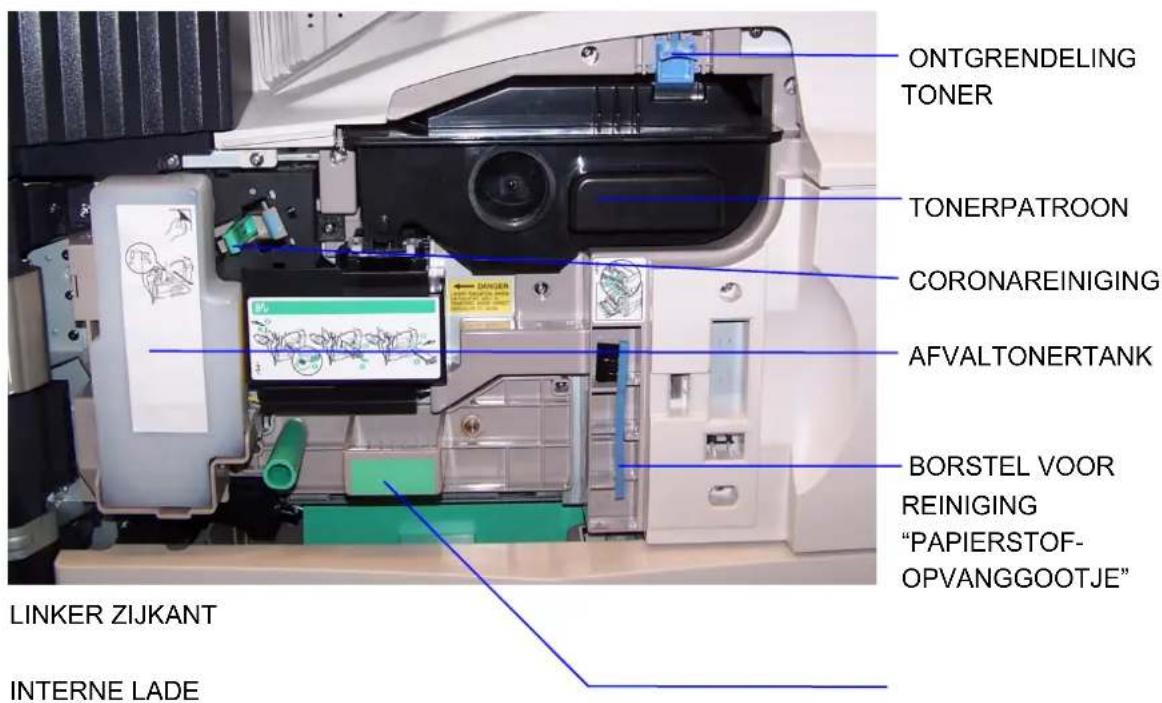
1.2 Layout voorklep
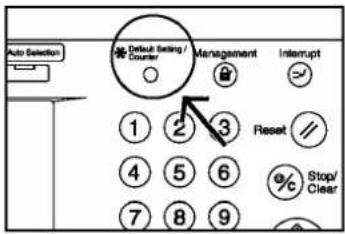
1.3 Uitlezen & uitprinten tellerstanden OP 1030/40/50
1 Druk op de toets Default Setting/Counter.
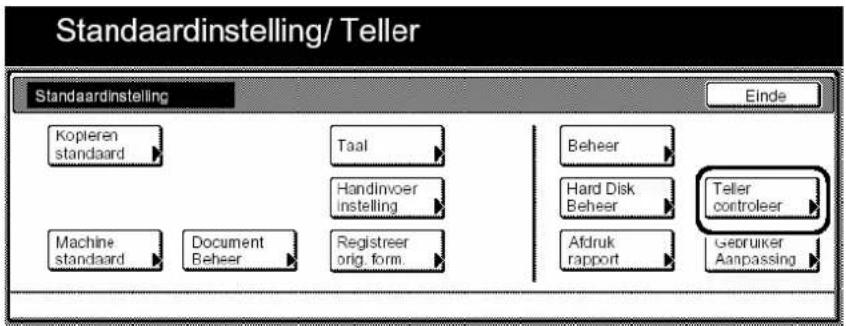
2 Raak op het scherm de toets Teller controleer aan.
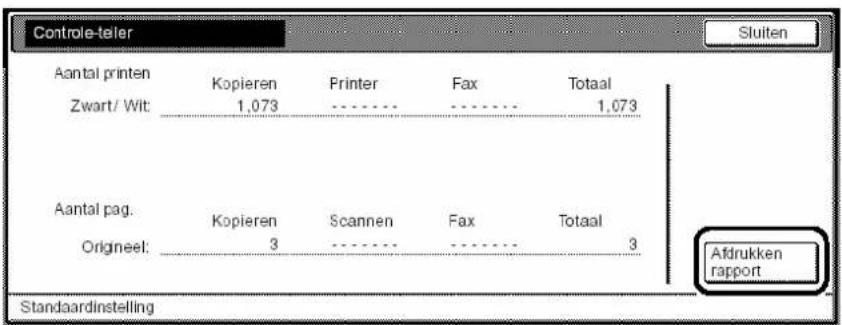
3 U ziet nu het telleroverzicht. Dit overzicht kunt u afdrukken door op het scherm de toets Afdrukken rapport aan te raken.
1.4 Uitlezen tellerstanden OP25/35/40
Lokatie hardware-teller
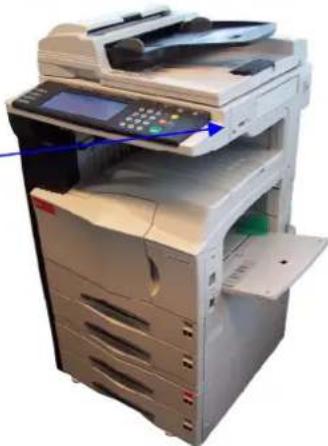
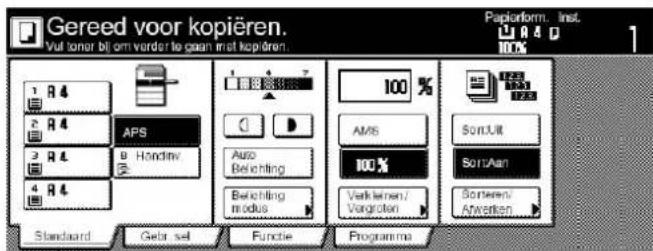
1 Indien een bericht op het display verschijnt dat de toner bijgevuld moet worden, open dan eerst de voorklep van het apparaat.
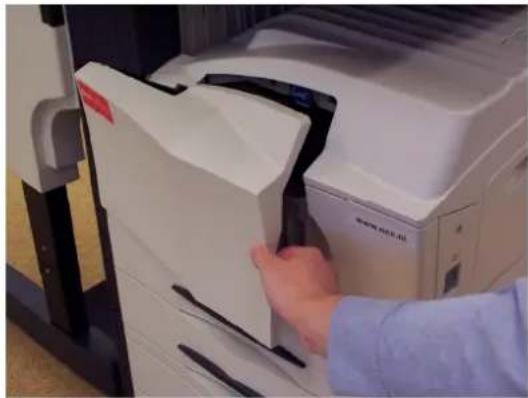
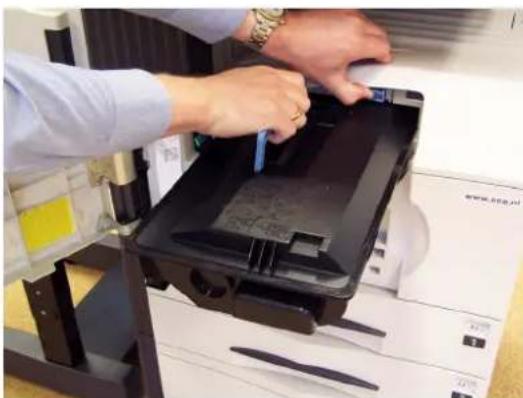
2 Duw de (lichtblauwe) ontgrendelingshandel van de tonercassette omhoog en trek langzaam de oude (lege) tonercassette naar buiten totdat u het lichtblauwe handvat kunt zien.

3 Houd de handgreep van de tonercassette vast, duw de ontgrendelingshendel nogmaals iets omhoog en verwijder het tonerpatroon door het naar u toe te trekken.
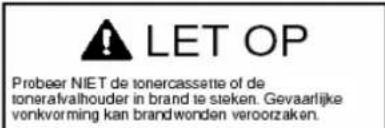
4 Neem de nieuwe tonercassette en tik een aantal keren op de bovenkant om de toner los te maken. Schud de cassette ook enkele malen heen en weer in de lengterichting om de toner goed te verdelen.

5 Houd de handgreep van de nieuwe tonercassette vast en plaats hem op de geleiderail in het apparaat, houd de tonercassette met beide handen vast en schuif deze volledig in het apparaat.
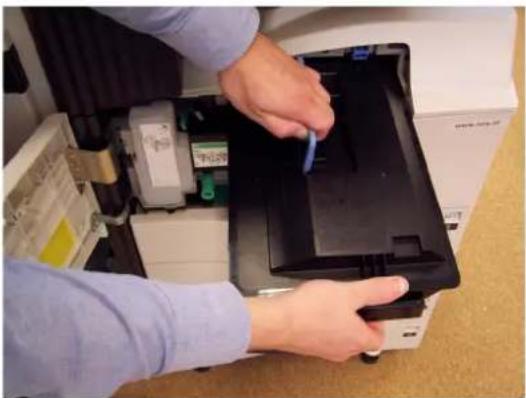
6 Verwijder nu de afvaltonertank. Let op dat er geen toner uit het tankje valt.

7 Maak de (op het tankje aanwezige) sticker los en plak deze over de opening van het tankje heen. Hiermee sluit u de opening van het tankje af.

8 Vervolgens voert u de reinigingsfunctie uit door het groene reiniggingsstaafje voorzichtig naar buiten te trekken en enkele malen heen en weer te bewegen.

9 Plaats nu het nieuwe (lege) tonerafvaltankje in het apparaat en sluit tenslotte de voorklep.
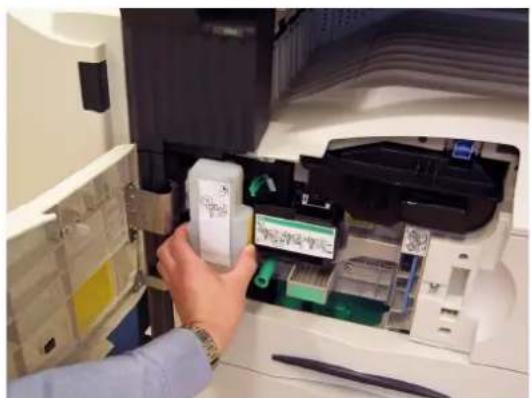
3.1 Papierstoring met de displaymelding
- Papierstoring bij de lade
JAM code 10
JAM code 11
JAM code 12
JAM code 13
JAM code 15
JAM code 16
JAM code 17

• Papierstoring bij de handinvoer
JAM code 14
JAM code 20
JAM code 21
JAM code 23
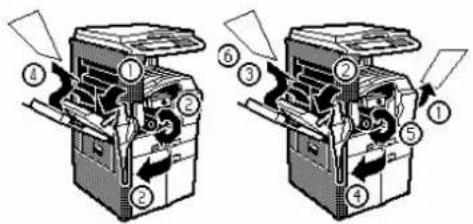
- Papierstoring bij de origineleninvoer
JAM code 70
JAM code 71
JAM code 72
JAM code 73
JAM code 74
JAM code 75
JAM code 76
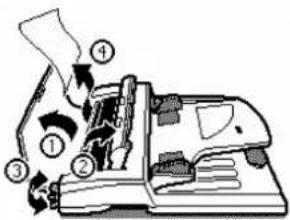
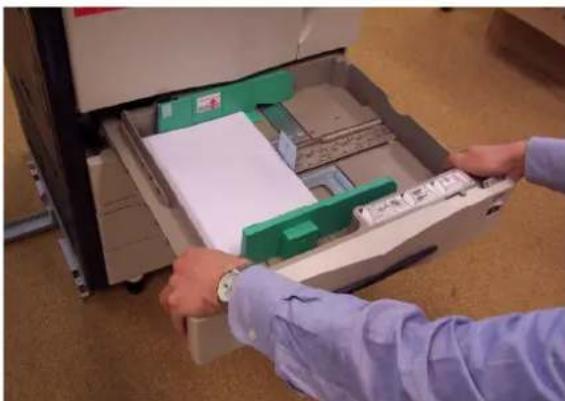
3.2 Papierstoring bij de lade.
1 Vastgelopen papier in een van de lades. Open de desbetreffende lade.
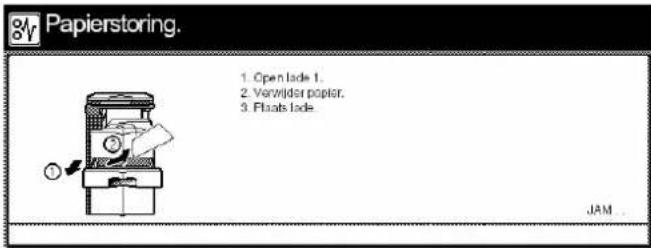
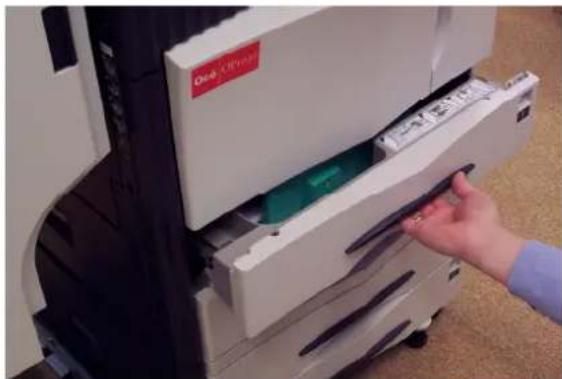
2 Verwijder het vastgelopen papier zonder dit te scheuren. Als het papier reeds gescheurd was, moet u alle papiersnippers en papierresten verwijderen. Als u nog papier(resten) ziet zitten en u kunt er niet bij dan kunt u eventueel de lade in z'n geheel verwijderen. Daarvoor schuift u de lade zover mogelijk naar u toe.
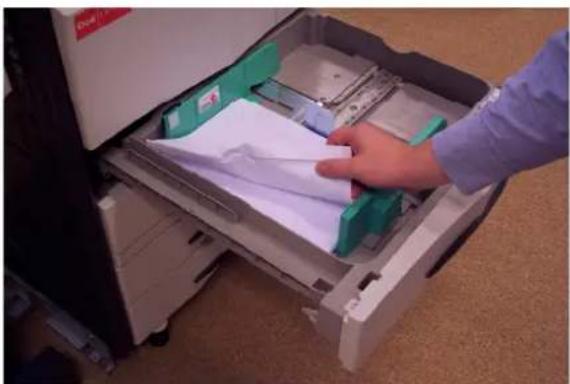
3 Vervolgens pakt u de lade met twee handen vast en tilt hem een klein stukje op, ondertussen schuift u de lade nog iets naar u toe. U kunt de lade nu uit de machine verwijderen. Nu kunt u in de machine kijken of er nog papier vast zit. Controleer tevens of het papier correct in de lade ligt en of het wel geschikt is voor deze lade (sheets, stickers en dikker papier mogen alleen via de handinvoer aan de rechterkant worden gebruikt). Na verwijdering van eventuele papierresten kunt u de lade herplaatsen.
3.3 Papierstoring bij de linkerzijklep 1.
1 Bij verschijnen van onderstaande displaymelding; open de linkerklep van de machine.
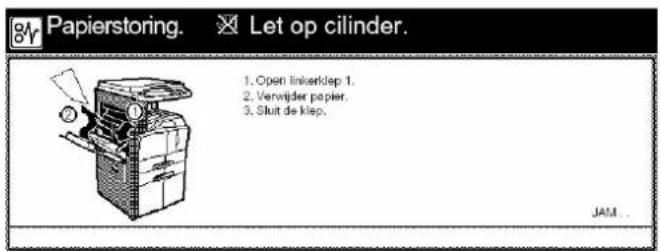
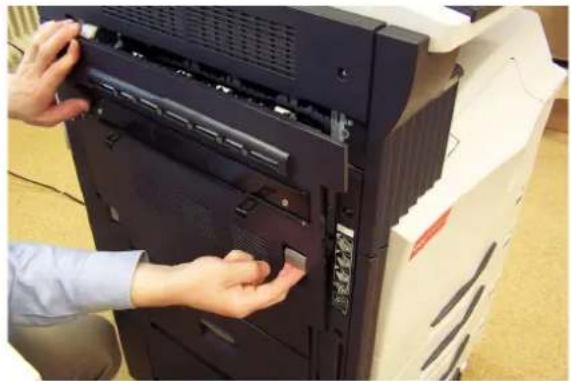
2 Verwijder voorzichtig het vastgelopen papier uit de machine. Het papier kan op een aantal plaatsen vast zitten, de linker situatie is in de buurt van de cilinder (glimmende groene rol), de rechter situatie is bij de fixeereenheid. In beide situaties opletten voor beschadiging en het papier rustig uit de machine trekken. Alle papierresten verwijderen.

De fixeereenheid van het kopieerapparaat is zeer heet. Let goed op als u in dit gebied werkt, aangezien er gevaar voor brandwonden bestaat. Schakel het apparaat eventueel uit om dit unit af te laten koelen
LET OP
Het cilindergedeelte in het apparaat is zeer gevoelig voor vuil en beschadiging. Aanraking of beschadiging kan problemen geven m.b.t. de afdrukkwaliteit.
3 Afhankelijk van de opdracht en de configuratie van uw apparaat is het mogelijk dat zich nog papier bevind in het duplex(dubbelzijdig) gedeelte. Duw dit unit voorzichtig terug, nu kan ook op deze plaats het papier verwijderd worden.

3.4 Papierstoring bij de linkerzijklep 2 en 3.
1 Bij verschijnen van onderstaande displaymelding; vastgelopen papier in de 2e linker zijklep. Open de linkerklep van de machine. Verwijder voorzichtig het vastgelopen papier uit de machine en sluit de klep weer.
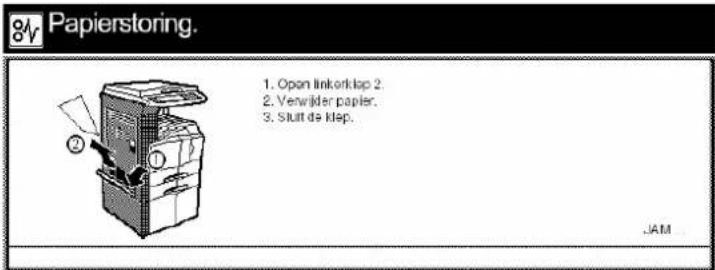
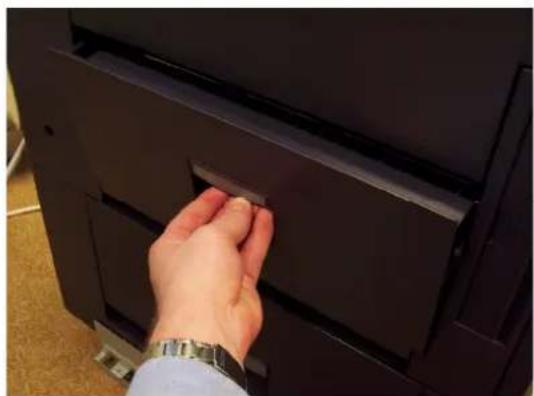
2 Bij verschijnen van onderstaande displaymelding; vastgelopen papier in de 3e linker zijklep. Open de linkerklep van de machine. Verwijder voorzichtig het vastgelopen papier uit de machine en sluit de klep weer.


3.5 Papierstoring bij de handinvoer.
1 Vastgelopen papier in of bij de handinvoer. Verwijder eerst al het achtergebleven papier van de papiertafel.
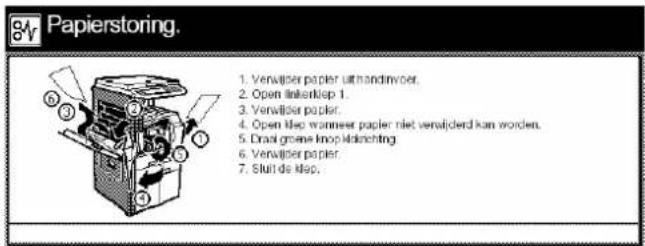
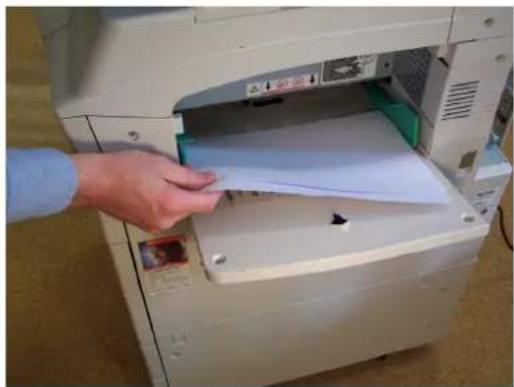
2 Indien het papier nog voor een groot deel zichtbaar is, til dan de metalen handel op en verwijder tegelijkertijd het vastgelopen papier.

3 Wanneer u het papier nog niet heeft kunnen verwijderen open dan de linkerzijklep en controleer of zich daar nog papier bevind. Verwijder dit indien aanwezig.

Het cilindergedeelte in het apparaat is zeer gevoelig voor vuil en beschadiging. Aanraking of beschadiging kan problemen geven m.b.t. de afdrukkwaliteit.
LET OP
De fixeereenheid van het kopieerapparaat is zeer heet. Let goed op als u in dit gebied werkt, aangezien er gevaar voor brandwonden bestaat. Schakel het apparaat eventueel uit om dit unit af te laten koelen
4 Afhankelijk van de opdracht en de configuratie van uw apparaat is het mogelijk dat zich nog papier bevind in het duplex (dubbelzijdig) gedeelte. Duw dit unit voorzichtig terug, nu kan ook op deze plaats het papier verwijderd worden. Laat de linkerzijklep open als het papier nog niet verwijderd is. Anders kunt u de linkerzijklep sluiten.
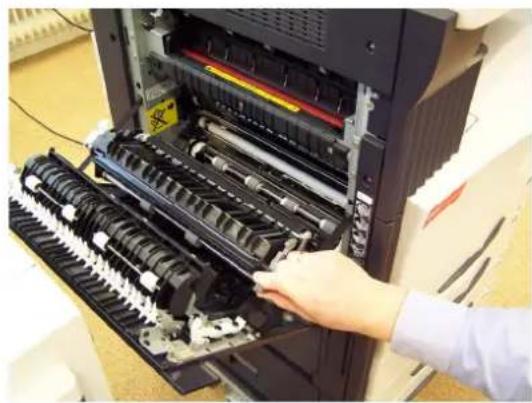
5 Als het vastgelopen papier nog steeds niet is verwijderd, open dan nu de voorklep. Draai vervolgens de groene knop naar rechts (met de klok mee), nu kunt u het papier alsnog bij de linkerzijklep verwijderen.

6 Indien het papier nog steeds niet is verwijderd trek dan de interne lade naar voren en open deze om het eventueel aanwezige papier te verwijderen. Daarna kunt u deze lade weer in de machine schuiven. Tevens kunt u de voorklep en de linkerzijklep weer sluiten.
De melding van papierstoring op het display zou nu niet meer zichtbaar mogen zijn. Eventueel kunt u met de hoofdschakelaar (aan de rechterkant) het apparaat even uit en weer aan zetten.

3.6 Papierstoring bij de origineleninvoer.
1 Verwijder eerst al het achtergebleven papier van de papiertafel.
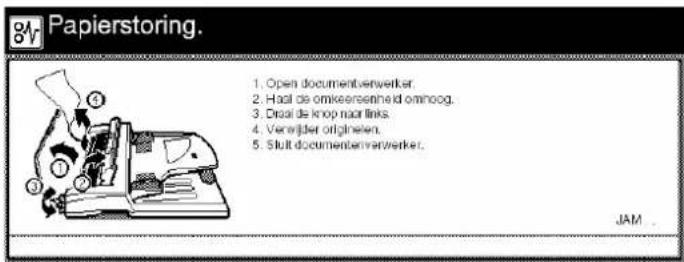
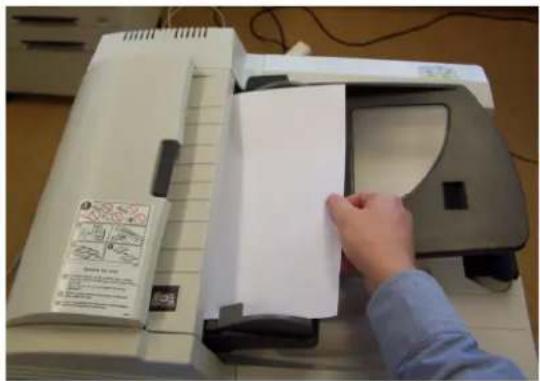
2 Open de afdekplaat van de origineleninvoer door de handgreep te bedienen en dit gedeelte naar links toe om te klappen. Wanneer u het vastgelopen origineel aantreft kunt u dit voorzichtig verwijderen. Eventueel kunt u omkeereenheid optillen (middelste foto) om zo alsnog het papier te kunnen verwijderen.
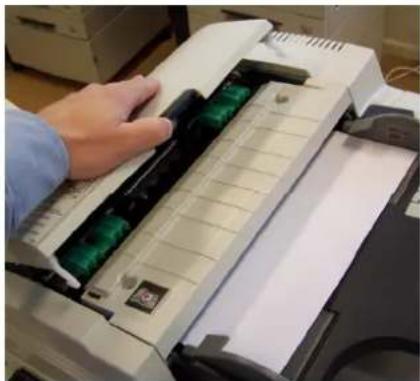

3 U kunt (als het papier nog steeds vast blijft zitten) ook nog aan de groene knop draaien om het papier een strukje verder te draaien en zodoende het origineel alsnog te kunnen verwijderen. Hierna kunt u alle kleppen van de documentverwerker sluiten en de originelen terugleggen.
Let op! Beschadigde originelen niet opnieuw gebruiken, eventueel kopie maken vanaf glasplaat.

4. Kwaliteitsproblemen
4.1 Strepen op de kopie en de print.
1 Indien u last heeft van (dunne) strepen op de kopie en de print, open dan de voorklep van het apparaat.
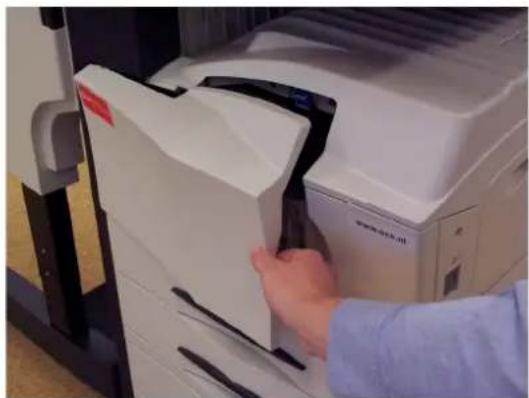
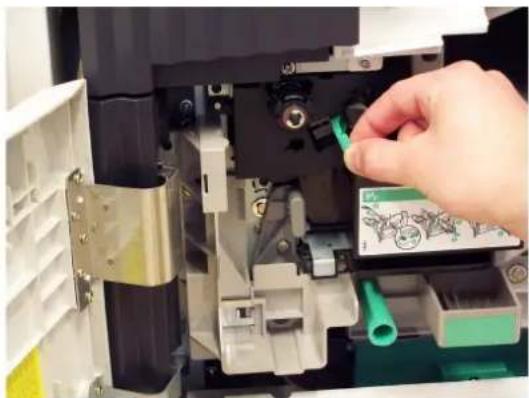
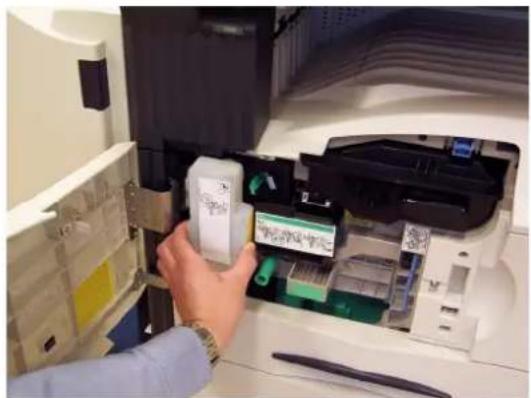
2 Verwijder nu de afvaltonertank. Let op dat er geen toner uit het tankje valt.

3 Vervolgens voert u de reinigingsfunctie uit door het groene reiniggingsstaafje voorzichtig naar buiten te trekken en enkele malen heen en weer te bewegen.
4 Herplaats nu het tonerafvaltankje weer in het apparaat en sluit tenslotte de voorklep.
4.2 Strepen op de kopie bij gebruik van de origineleninvoer.
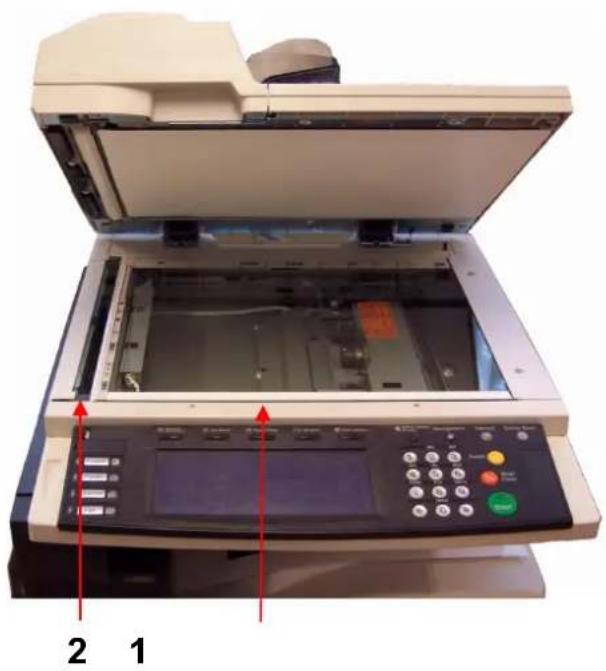
1 Reinig de grote glasplaat (1) en vooral het smalle ruitje (2) aan de linkerkant grondig met een vochtige doek, bij hardnekkige verontreiniging kunt u eventueel een doek met glassex gebruiken. Vooral het smalle ruitje is nogal gevoelig voor verontreiniging door bijvoorbeeld tipp-ex, lijmresten etc.
5. Informatie m.b.t. verbruiksartikelen
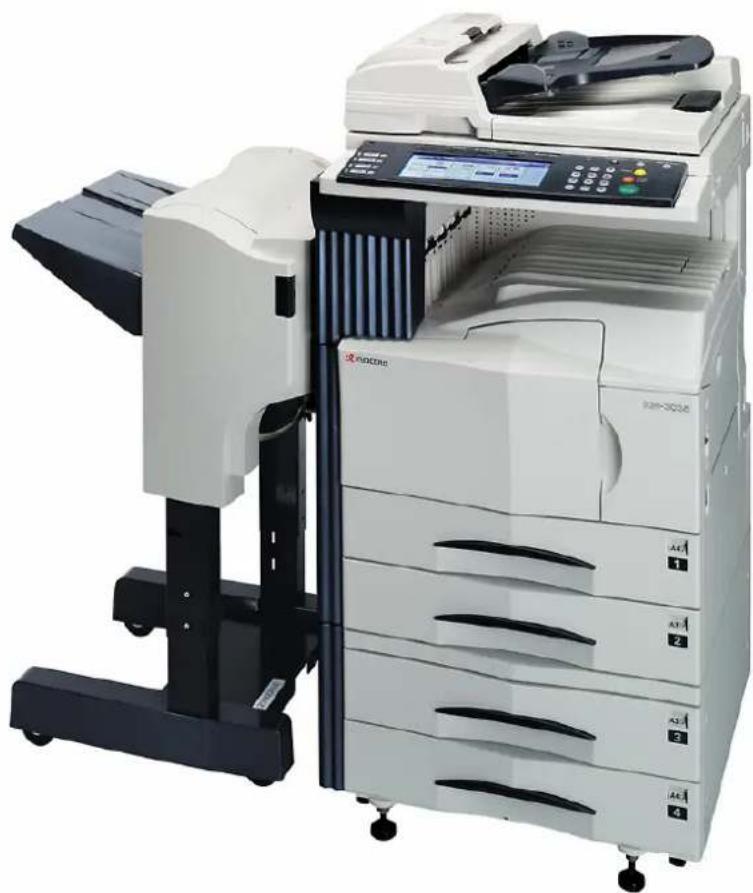
5.1 Bestelnummers verbruiksartikelen
| Soort | Afbeelding | Omschrijving | Opmerking |
| Toner | 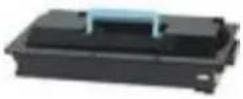 | Tonerpatroon ArtikelnummerTer info: Tonerpatroon t.b.v.ongeveer 32.000 afdrukken | 76850003Bij 1 tonerpatroonzitten standaard 2afvaltonertankjes. |
| Afvaltoner | Los afvaltonertankjeArtikelnummer 7850030 | ||
| Nietjes |  Modelnr. 9800000787 Modelnr. 9800000787 | Nietjes t.b.v. interne Finisher DF-78S20 Nietjes met artikelnummer 29701698 | Set van 3 x 3000nietjes in 1 doosje |
| Nietjes | 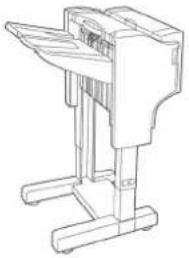 Modelnr. 9800001165 Modelnr. 9800001165 | Nietjes t.b.v. 1000 Vel Finisher DF-73S20 Nietjes met artikelnummer 29701698 | Set van 3 x 3000nietjes in 1 doosje |
| Nietjes | 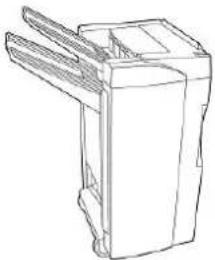 Modelnr. 9800000788 Modelnr. 9800000788 | Nietjes t.b.v. 3000 Vel Finisher DF-71S21 Nietjes met artikelnummer 76850005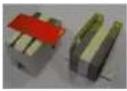 | Set van 3 x 3000nietjes in 1 doosje |
| Nietjes |  Modelnr. 9800000790 Modelnr. 9800000790 | Nietjes t.b.v. Booklet Finisher DF-75S22 Nietjes met artikelnummer 29701438 | Set van 3 x 5000nietjes in 1 doosje |
5.2 Gegevens m.b.t. bestellen verbruiksartikelen.
Océ biedt u een grote verscheidenheid aan papier, film en andere materialen in het assortiment Océ Imaging Supplies. Alles is speciaal geselecteerd voor optimaal gebruik op Océ printers en copiers. Telefonisch bestellen mogelijk via (073) 6 815 222.
Online bestellen via Océ Direct Supplies
Momenteel kunnen aangemelde gebruikers online supplies bestellen via Océ Direct Supplies. Met Océ Direct Supplies kunt u gemakkelijk en eenvoudig uw bestellingen via Internet plaatsen. In de orderstatus kunt u direct de historie en de voortgang van de orders bekijken en heeft u toegang tot ons gehele assortiment. Voor het gebruik van dit systeem krijgt u van ons een klantnummer, een wachtwoord en een handleiding.
Vraag direct toegang voor Océ Direct Supplies aan via de mail directsupplies@ocenl.nl of telefonisch via onze helpdesk 073-6815591.
Direct inloggen op Océ Direct Supplies
Indien u al een klantnummer en wachtwoord van ons ontvangen heeft, kunt u direct inloggen via: http://www.ocedirectsupplies.nl/
6. Informatie m.b.t. storingsmelding

6.1 Algemene informatie m.b.t. een storingsmelding
Op uw apparaat vind u een service sticker met daarop ingevuld het apparaattype en het serienummer.
(Het serienummer is ook zichtbaar als u een tellerrapport uitprint op de OP1030, 1040 of 1050, zie paragraaf 1.3).
Voor telefonische ondersteuning, algemene vragen en storingsmeldingen kunt u (onder vermelding van uw klantnummer, het apparaattype en het serienummer van het betreffende apparaat) contact opnemen met de afdeling Call Intake via het centrale servicenummer (073) 6 815 500 of via klantenservice-nl@oce.com.

Océ-Nederland B.V.
Supplies (073) 6815 222 klantenservice@ocenl.nl www.oce.nl
| Type: | ||||||||
| Serienr.: | ||||||||
| Klantnr.: |
Deze afdeling zal uw melding registreren onder een Case-ID nummer. Tijdens registratie wordt er veelal gebruik gemaakt van een telefoonscript. Dit script helpt u en ons de melding te categoriseren, zodat wij in staat zijn uw melding op de juiste manier en door de juiste mensen te laten behandelen.
In een aantal gevallen geeft het script zelf al het antwoord op een vraag of biedt het een oplossing voor een probleem. In het andere geval geeft het script een indicatie of telefonische ondersteuning mogelijk is, of dat er ondersteuning ter plaatse geleverd moet worden. Is dit laatste het geval dan wordt uw melding behandeld door de afdeling Service Planning. Zij zullen een Service Technicus langssturen om ter plaatse ondersteuning te verlenen.
Indien telefonische ondersteuning mogelijk is wordt u teruggebeld door technische productspecialisten van de afdeling Call Screening. Zij zullen u ondersteunen bij het gebruik van onze producten of storingen nader analyseren. Mocht telefonische ondersteuning geen uitkomst bieden en er alsnog ondersteuning ter plaatse nodig zijn, dan zullen zij via de afdeling Service Planning een Service Technicus langssturen. De Service Technicus wordt indien nodig bijgestaan door Specialisten.
![graph TD A["Call Intake"] --> B["Call Screening"] B --> C["Service Planning"] C --> D["Service Technicus"] D --> E["Optusing"] E --> B B --> F["Optusing"]](/content/2026/06/1145743/images/7483f3424e2b9e51509f79af0d211168417eae7c9509527f94b608d7c8ac724a.jpg)
6.2 Online support
Via internet kunt u alle relevante handleidingen, tips m.b.t. papierstoringen, printerdrivers en gegevens m.b.t. verbruiksartikelen zoals toner en nietjes terugvinden.
http://www.oce.com/nl/Support/multifunctionals/default.htm
Voorbeeldpagina van OP1030:
Service & Support pagina voor de Océ OP1030/1040/1050
Documentatie Basismachine
- Gebruikershandleiding (Nederlands) » (PDF, 4.105 kb)
Documentatie Printing System (Printoptie)
- Operations Guide Printing System Set-up (Engelstalg) » (PDF, 2.344 kb)
- Operations Guide Printing System Functions (Engelstallig) » (PDF, 5.645 kb)
Printerdriver documentatie KX driver
Voor algemene documentatie m.b.t. installatie van de driver en uitleg over de verschillende soorten drivers, raadpleeg a.u.b. de vorige pagina.
- KX driver handleiding versie 3 (Nederlands) » (PDF, 448 kb)
- KX driver handleiding versie 4 (Nederlands) » (PDF, 478 kb)

- Toner en afvaltoner vervangen »
- Tellerstanden uitlezen >
- Strepen op de afdrukken »
- Papierstoringen »
- Bestelnummers verbruiksartikelen »
Documentatie Scan System (Scanoptie)
- Operations Guide Scan System Set-up (Engelstalig) » (PDF, 4.353 kb)
- Operations Guide Scan System Functions (Engelstallg) » (PDF, 5.880 kb)
Documentatie Fax System (Faxoptie)
- Gebruikershandleiding Fax (Nederlands) » (PDF, 6.012 kb)
• Operations Guide Network Fax (Engelstalig) » (PDF, 4.423 kb)
Documentatie Finishers (Sorteereenheid)
- Operations Guide 3000 sheet Finisher DF-71 (Engelstallig) » (PDF, 3.432 kb)
- Operations Guide 1000 sheet Finisher DF-73 (Engelsbällig) » (PDF, 2.007 kb)
- Operations Guide Booklet Finisher DF-75 (Engelstallg) » (PDF, 2.478 kb)

Océ-Nederland B.V.

Printing for
Professionals
Bezoek www.oce.nl
voor informatie over
producten en diensten
van Océ
Hoofdkantoor:
Brabantlaan 2
5216 TV 's-Hertogenbosch
Telefoon (073) 6 815 815
Fax (073) 6 120 685
info-nl@oce.com
© 2006 Océ. De informatie in deze publicatie kan worden gewijzigd zonder voorafgaande kennisgeving.
Wijzigingen in illustraties
en specificaties voorbehouden. De genoemde handelsmerken en geregistreerde handelsmerken behoren toe
aan hun respectievelijke eigenaren.
- GEBRUIKERSHANDLEIDING
- OP1030/1040/1050 + OP25/35/40
- BEDIENINGSPANEEL 5
- TONER EN AFVALTONER VERVANGEN 9
- PAPIERSTORINGEN 13
- KWALITEITSPROBLEMEN 21
- INFORMATIE M.B.T. VERBRUIKSARTIKELEN 25
- INFORMATIE M.B.T. STORINGSMELDING 29
- BEDIENINGSPANEEL
- 1.2 LAYOUT VOORKLEP
- 1.3 UITLEZEN & UITPRINTEN TELLERSTANDEN OP 1030/40/50
- 1 DRUK OP DE TOETS DEFAULT SETTING/COUNTER
- 2 RAAK OP HET SCHERM DE TOETS TELLER CONTROLEER AAN
- 3 U ZIET NU HET TELLEROVERZICHT. DIT OVERZICHT KUNT U AFDRUKKEN DOOR OP HET SCHERM DE TOETS AFDRUKKEN RAPPORT AAN TE RAKEN
- 1.4 UITLEZEN TELLERSTANDEN OP25/35/40
- 3.1 PAPIERSTORING MET DE DISPLAYMELDING
- 3.2 PAPIERSTORING BIJ DE LADE
- 3.3 PAPIERSTORING BIJ DE LINKERZIJKLEP 1
- LET OP
- 3.4 PAPIERSTORING BIJ DE LINKERZIJKLEP 2 EN 3
- 3.5 PAPIERSTORING BIJ DE HANDINVOER
- 3.6 PAPIERSTORING BIJ DE ORIGINELENINVOER
- KWALITEITSPROBLEMEN
- 4.1 STREPEN OP DE KOPIE EN DE PRINT
- 4.2 STREPEN OP DE KOPIE BIJ GEBRUIK VAN DE ORIGINELENINVOER
- INFORMATIE M.B.T. VERBRUIKSARTIKELEN
- 5.1 BESTELNUMMERS VERBRUIKSARTIKELEN
- 5.2 GEGEVENS M.B.T. BESTELLEN VERBRUIKSARTIKELEN
- ONLINE BESTELLEN VIA OCÉ DIRECT SUPPLIES
- DIRECT INLOGGEN OP OCÉ DIRECT SUPPLIES
- INFORMATIE M.B.T. STORINGSMELDING
- 6.1 ALGEMENE INFORMATIE M.B.T. EEN STORINGSMELDING
- 6.2 ONLINE SUPPORT
- SERVICE & SUPPORT PAGINA VOOR DE OCÉ OP1030/1040/1050
- DOCUMENTATIE BASISMACHINE
- DOCUMENTATIE PRINTING SYSTEM (PRINTOPTIE)
- PRINTERDRIVER DOCUMENTATIE KX DRIVER
- DOCUMENTATIE SCAN SYSTEM (SCANOPTIE)
- DOCUMENTATIE FAX SYSTEM (FAXOPTIE)
- DOCUMENTATIE FINISHERS (SORTEEREENHEID)
- OCÉ-NEDERLAND B.V
Merk : Océ
Model : OP1030
Categorie : Printer