Aspire 9424 - Laptop ACER - Gratis gebruiksaanwijzing en handleiding
Vind de handleiding van het apparaat gratis Aspire 9424 ACER in PDF-formaat.


Gebruikersvragen over Aspire 9424 ACER
0 vraag over dit apparaat. Beantwoord die u kent of stel uw eigen vraag.
Stel een nieuwe vraag over dit apparaat
Download de handleiding voor uw Laptop in PDF-formaat gratis! Vind uw handleiding Aspire 9424 - ACER en neem uw elektronisch apparaat weer in handen. Op deze pagina staan alle documenten die nodig zijn voor het gebruik van uw apparaat. Aspire 9424 van het merk ACER.
GEBRUIKSAANWIJZING Aspire 9424 ACER
Gebruikershandleiding
Alle rechten voorbehouden.
Gebruikershandleiding Aspire Serie 9420/9410/7110
Oorspronkelijke uitgave: 07/2006
Acer behoudt zich het recht voor de informatie in dit document te wijzigen zonder enige kennisgeving. Dergelijke wijzigingen zullen worden opgenomen in nieuwe edities van deze handleiding of in aanvullende documenten en publicaties. Acer stelt zich niet aansprakelijk en geeft geen garanties, expliciet noch impliciet, voor de inhoud van dit document en wijst de impliciete garanties van verkoopbaarheid of geschiktheid voor een bepaald doel af.
Noteer het modelnummer, het serienummer en de datum en plaats van aankoop in de onderstaande ruimte. Het serienummer en het modelnummer bevinden zich op het label dat op uw computer zit. Het serienummer, het modelnummer en de aankoopinformatie moeten worden vermeld op elke briefwisseling aangaande deze eenheid.
Van dit document mag geen enekl deel worden verveelvoudigd, opgeslagen in een zoeksysteem, of worden overgebracht, in welke vorm of op welke wijze dan ook, hetzij elektronisch, mechanisch, door fotokopieën, opnames of op andere wijze, zonder voorafgaande schriftelijke toestemming van Acer Incorporated.
Aspire Serie 9420/9410/7110 Notebook PC
Modelnummer: ____
Serienummer: ____
Aankoopdatum: ____
Plaats van aankoop: ____
Acer en het Acer-logo zijn geregistreerde handelsmerken van Acer Incorporated. Productnamen of handelsmerken van andere bedrijven worden hier alleen ter identificatie gebruikt en zijn eigendom van hun respectieve bedrijven.
Informatie voor uw veiligheid en gemak
Veiligheidsinstructies
Lees deze instructies aandachtig door. Bewaar dit document voor toekomstige naslag. Volg alle waarschuwingen en instructies die aangegeven zijn op het product zelf.
Het product uitschakelen voordat het wordt schoongemaakt
Haal de stekker van dit apparaat uit het stopcontact voordat u het apparaat reinigt. Gebruik geen vloeibare schoonmaakmiddelen of schoonmaakmiddelen uit spuitbussen. Reinig alleen met een vochtige doek.
Waarschuwingen
- Geruik het apparaat niet in de buurt van water.
- Plaats het product niet op een instabiel wagentje, onderstel of tafel. Het apparaat kan dan vallen, waarbij dit ernstig beschadigt.
- Sleuven en openingen zijn voor ventilatie; deze verzekeren het betrouwbaar functioneren en beschermen tegen oververhitting. Deze openingen mogen niet geblokkeerd of toegedekt worden. Deze openingen mogen nooit geblokkeerd worden door het apparaat te plaatsen op een bed, bank, kleed of een soortgelijk oppervlak. Het apparaat mag nooit in de buurt of op een verwarming worden geplaatst. Het mag niet worden ingebouwd, tenzij er genoeg ventilatie is.
- Steek nooit voorwerpen door de openingen van dit apparaat. Deze kunnen contact maken met onderdelen waarop een gevaarlijk hoge spanning staat, of kortsluiting veroorzaken wat kan resulteren in brand of een electrische schok. Mors geen vloeistof op het apparaat.
- Plaats het product niet op een trillend oppervlak om beschadiging van interne componenten en lekkage van de accu te voorkomen.
Elektriciteit gebruiken
- Dit apparaat moet op een stroombron worden aangesloten, zoals aangegeven op het markeringslabel. Wanneer u niet zeker weet welk type stroom aanwezig is, raadpleeg dan uw dealer of plaatselijk energiebedrijf.
- Plaats geen objecten op de netsnoer. Plaats het apparaat niet in het looppad van anderen.
- Indien een verlengsnoer wordt gebruikt, zorg dat de totale ampèrebelasting op de stekkerdoos niet meer is dan de belastingscapaciteit van de stroomkabel. Let er op dat de totale ampèrebelasting van de apparaten in het stopcontact niet de capaciteit van de zekering overschrijdt.
iv
- Zorg dat een stopcontact, verdeelstekker of verlengsnoer niet wordt overbelast door het aansluiten van te veel apparaten. De totale belasting van het systeem mag niet groter zijn dan 80% van de capaciteit van het vertakte circuit. Als verdeelstekkers worden gebruikt, mag de totale belasting niet groter zijn dan 80% van de ingangcapaciteit van de verdeelstekker.
- De adapter van het product is uitgerust met een geaarde stekker. De stekker past alleen in een geaard stopcontact. Zorg dat het stopcontact correct geaard is voordat u de stekker van de adapter insteekt. Plaats de stekker niet in een stopcontact zonder aarde. Neem contact op met uw elektricien voor details

Waarschuwing! De aardingspin is een veiligheidsmiddel. Het gebruik van een stopcontact zonder correct aarding kan resulteren in elektrische schok en/of verwonding.

Opmerking: De aardingspin is ook een goede bescherming tegen onverwachte ruis van andere naburige elektrische apparaten die de prestaties van dit product kunnen storen.
- Gebruik alleen het juiste type stroomkabel (meegeleverd in de doos met accessoires). Dit dient een verwijderbaar snoer te zijn: UL listed/CSA certificering, type SPT-2, 7 A 125 V minimum, goedgekeurd door VDE of een vergelijkbare instelling. Maximum lengte is 4,6 meter (15 feet).
Reparatie van het product
Probeer het apparaat niet zelf te repareren. Het apparaat openen of het verwijderen van de behuizing kan u blootstellen aan gevaarlijke stroomspanningen of andere risico's. Laat elke reparatie over aan gekwalificeerd onderhoudspersoneel.
Verwijder de kabel uit het stopcontact en laat gekwalificeerd onderhoudspersoneel het apparaat repareren in de volgende gevallen:
- Wanneer de netsnoer- of stekker beschadigd of versleten is.
- Wanneer vloeistof in het apparaat is gemorst.
- Wanneer het product heeft blootgestaan aan regen of water.
- Het apparaat is gevallen of de behuizing is beschadigd.
- Het apparaat vertoont duidelijke verandering in de prestaties. Dit geeft aan dat het apparaat aan een onderhoudsbeurt toe is.
- Wanneer het product niet normaal werkt terwijl de bedieningsinstructies gevolgd zijn.

Opmerking: Stel alleen die zaken bij die worden behandeld in de gebruiksaanwijzing. Onjuist bijstellen van andere zaken kan schade veroorzaken en kan tot gevolg hebben dat uigebreide werkzaamheden door een gekwalificeerde technicus nodig zijn om het product weer in de normale toestand te brengen.
De accu vervangen
De notebook PC gebruikt een lithium accu. Vervang de accu met eentje van hetzelfde type als die bij het product is geleverd. Het gebruik van een andere accu kan resulteren in brand of explosie.

Waarschuwing! Bij onjuiste behandeling kunnen accu's exploderen. Maak accu's niet open en werp ze niet in vuur. Houd deze buiten het bereik van kinderen. Volg de plaatselijke reguleringen bij het weggooien van gebruikte accu's.
Veiligheid met betrekking tot de telefoonlijn
• Koppel altijd alle telefoonlijnen los van de wandcontactdoos voordat het apparaat gerepareerd of gedemonteerd wordt.
- Gebruik geen telefoonlijn (anders dan draadloos type) tijdens onweer. Er bestaat een klein risico op electrische schok door blikseminslag.

Waarschuwing! Uit veiligheidsredenen dient u geen niet-overeenkomstige onderdelen te gebruiken als u componenten toevoegt of verwijdert. Neem contact op met uw verkoper voor de mogelijkheden.
Instructies voor weggooien
Gooi dit elektronisch apparaat niet zomaar in de prullenbak. Om vervuiling te voorkomen en het milieu zo veel mogelijk te beschermen, biedt u het apparaat aan voor recycling. Voor meer informatie over de WEEE (Waste from Electrical and Electronics Equipment, afval van elektronische en elektrotechnische apparaten), bezoekt u http://global.acer.com/about/environmental.htm.
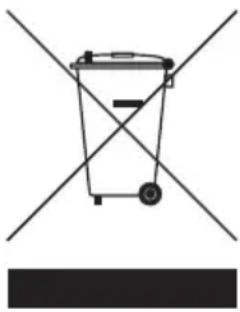
Voor projectors of elektronische producten met een LCD/CRT monitor of scherm:
Lamp(en) in dit product bevatten kwik en dienen gerecycled of aangeboden te worden volgens de lokale of nationale wetten. Voor meer informatie, neemt u contact op met de Electronic Industries Alliance op www.eiae.org. Voor meer informatie over het wegdoen van de lamp, zie www.lamprecycle.org.

Tips en informatie voor gebruiksgemak
Gebruikers van computers kunnen na lang gebruik oogklachten of hoofdpijn krijgen. Gebruikers lopen ook het risico op andere fysieke klachten door ruime tijd (urenlang) achter een beeldscherm te zitten. Lange werkperiodes, slechte houding, slechte werkgewoonten, spanning, ongeschikte werkcondities, persoonlijke gezondheid en andere factoren beïnvloeden het risico op fysieke klachten.
Onjuist gebruik van de computer kan leiden tot carpal tunnel syndroom, peesontsteking, peesschedeontsteking of andere spier/gewrichtstoringen. De volgende symptomen kunnen optreden in handen, polsen, armen, schouders, nek of rug:
-ongevoeligheid, of een brandend of tintelend gevoel
•pijnlijk, ruw of week gevoel
•pijn, opzwelling of kloppen
•stijfheid of spanning
•koudheid of zwakte
Als u deze symptomen heeft, of ander terugkeren of aanhouden ongemak en/of pijn die te maken heeft met het gebruik van de computer, neem dan onmiddellijk contact op met een arts en informeer de arbodienst van uw bedrijf.
De volgende onderdelen bevatten tips voor een comfortabeler computergebruik.
Zoek de houding waarin u zich prettig voelt
Deze houding vindt u door de kijkhoek van de monitor te veranderen, een voetrust te gebruiken, of de zithoogte te vergroten; probeer de prettigste houding te vinden. Let op de volgende aanwijzingen:
•blijf niet te lang in één vast houding zitten
•ga niet naar voren en/of achteren hangen
•sta regelmatig op en loop wat om de spanning op uw beenspieren te verlichten
- neem korte rustmomenten in acht om uw nek en schouders te ontspannen
• let op dat u uw schouders niet aanspant of ophaalt
- plaats de monitor, toetsenbord en muis zodanig dat ze goed binnen bereik liggen.
- als u meer naar de monitor dan naar documenten kijkt, plaats dan de monitor in het midden van uw bureau om het aanspannen van de nekspieren te minimaliseren
Let op uw zicht
Lang naar het beeldscherm kijken, onjuiste bril of contactlenzen, lichtweerspiegelingen, uitbundige of te weinig verlichting, slecht afgestelde beeldschermen, te kleine lettertypes en beeldschermen met weinig contrast zijn factoren die spanning op uw ogen vergroten. Het volgende deel biedt aanwijzingen om spanning op de ogen te verminderen.
Ogen
•Gun uw ogen regelmatig rust.
- Geef uw ogen af en toe een pauze door even van het beeldscherm weg te kijken en op een punt veraf te focussen.
- Knipper regelmatig zodat uw ogen niet uitdrogen.
Weergave
•Houd het beeldscherm schoon.
•Houd uw hoofd een stukje hoger dan de bovenrand van het beeldscherm, zodat uw ogen naar beneden kijken als u naar het midden van het beeldscherm kijkt.
- Stel de helderheid en/of contrast van het beeldscherm in op een comfortabel niveau zodat tekst goed leesbaar en afbeeldingen goed zichtbaar zijn.
•Voorkom schitteringen en reflecties door:
- plaats het beeldscherm zodanig dat de zijkant naar venster of lichtbron is gekeerd
- minimaliseer het licht in de kamer met gordijnen, lamellen of luxaflex
- gebruik een taaklicht
•verander de kijkhoed van het beeldscherm
- gebruik een schittering-reductiefilter
- gebruik een klep rond het beeldscherm, zoals een stuk karton dat aan de bovenkant van het beeldscherm is geplakt
•Zorg dat het beeldscherm niet in een onprettige kijkhoek staat.
•Zorg dat u niet gedurende lange tijd in een heldere lichtbron, zoals een open raam, hoeft te kijken.
viii
Goede werkgewoonten ontwikkelen
Ontwikkel de volgende werkgewoonten om het omgaan met de computer meer ontspannen en productiever te maken:
- Neem regelmatig en vaak korte pauzes.
•Doe een aantal rekoefeningen. - Adem zo vaak mogelijk frisse lucht in.
- Sport regelmatig en zorg dat u gezond blijft.

Waarschuwing! We raden u niet aan de computer op een sofa of in bed te gebruiken. Als dit onvermijdelijk is, werk dan slechts gedurende korte periodes, neem vaak pauzes en doe rekoefeningen.

Opmerking: Voor meer informatie, zie "Voorschriften- en veiligheidsmededeling" op pagina 85 in de AcerSystem User's Guide.
Voordat u aan de slag gaat
Bedankt dat u hebt gekozen voor een notebook van Acer als oplossing voor uw mobiele computereisen.
Uw gidsen
Om u te helpen met het werken op het Acer notebook hebben we een aantal gidsen ontworpen:
Allereerst helpt de kaart Aan de slag... u bij het instellen van uw computer.
Met de afgedrukte Gebruikershandleiding krijgt u een introductie in de basiseigenschappen en functies van uw nieuwe computer. Als u meer wilt weten over hoe uw computer u kan helpen productiever te werken, raadpleeg dan de AcerSystem User's Guide. Deze Gebruikershandleiding bevat gedetailleerde informatie over onderwerpen zoals systeemfuncties, gegevensherstel, uitbreidingsopties en probleem oplossen.
Daarnaast bevat het informatie over garantie en de algemene voorwaarden en veiligheid voor uw notebook. Het is als Portable Document Format (PDF) beschikbaar en is al van te voren op uw notebook gezet. Volg deze stappen voor toegang tot dit document:
1 Klik op Start, Alle Programma's, AcerSystem.
2 Klik vervolgens op AcerSystem User's Guide.
Opmerking: Als u het bestand wilt inzien, dient Adobe Reader te zijn geïnstalleerd. Als Adobe Reader nog niet op uw computer is geïnstalleerd, wordt, als u op AcerSystem User's Guide klikt, eerst het installatieprogramma van Adobe Reader gestart. Volg de instructies op het scherm om het programma te installeren.
Gebruiksaanwijzingen bij Adobe Reader vindt u in het menu Help en Ondersteuning.
Onderhoud en tips voor het gebruik van de computer
De computer in- en uitschakelen
U schakelt de computer in door op de aan/uit knop, onder het LCD-scherm naast de easy-launch toetsen, te drukken. Zie "Voorkant" op pagina 15 voor de plaats van de aan/uit knop op de computer.
X
U kunt de computer uitschakelen op een van de volgende manieren:
- Gebruik de opdracht Afsluiten van Windows
Klik op Start, Computer uitschakelenen vervolgens opUitschakelen.
- Gebruik de aan/uit knop
U kunt de computer ook uitschakelen door het scherm te sluiten of door de toetsencombinatie voor de Standby-stand in te drukken

Opmerking: Als u de computer niet op de normale wijze kunt uitschakelen, houd dan de aan/uit knop langer dan vier seconden ingedrukt om de computer uit te schakelen. Als u de computer hebt uitgeschakeld en meteen weer wilt inschakelen, moet u minstens twee seconden wachten voordat u de computer weer inschakelt.
De computer met zorg behandelen
Uw computer zal u jarenlang uitstekende diensten bewijzen, mits u deze met zorg behandelt.
- Stel de computer niet bloot aan direct zonlicht. Plaats de computer niet in de buurt van een warmtebron, zoals een radiator.
- Stel de computer niet bloot aan temperaturen onder 0 °C (32 °F) of boven 50 °C (122 °F).
- Stel de computer niet bloot aan magnetische velden.
- Stel de computer niet bloot aan regen of vocht.
• Mors geen water of andere vloeistoffen op de computer. - Stel de computer niet bloot aan zware schokken of trillingen.
- Stel de computer niet bloot aan stof en vuil.
- Plaats geen objecten boven op de computer.
- Gebruik geen overdadige kracht om de schermklep te sluiten.
- Plaats de computer nooit op een oneffen oppervlak.
De adapter met zorg behandelen
Houd bij het gebruik van de adapter rekening met het volgende:
- Sluit de adapter niet aan op een ander apparaat.
•Ga niet op het netsnoer staan en plaats er geen zware voorwerpen op. Zorg dat het netsnoer en andere snoeren niet in het looppad liggen.
- Wilt u de stekker van het netsnoer uit het stopcontact halen, trek dan niet aan het snoer, maar aan de stekker.
- Bij gebruik van een verlengsnoer mag het totale aantal ampères van de aangesloten apparatuur, het aantal toegestane ampères van het verlengsnoer niet overschrijden. Tevens mag de totale belasting van alle apparatuur die op één stopcontact is aangesloten, de belasting van de zekering niet overschrijden.
De accu met zorg behandelen
Houd bij het gebruik van de accu rekening met het volgende:
- Gebruik uitsluitend accu's van hetzelfde type als dat van de bijgeleverde accu. Schakel de stroom uit voordat u de accu verwijdert of vervangt.
- Knoei niet met de accu. Houd de accu buiten het bereik van kinderen.
- Verwijder gebruikte accu's overeenkomstig de plaatselijke milieuvoorschriften. Breng ze weg voor recycling indien dit mogelijk is.
De computer reinigen en onderhouden
Ga als volgt te werk om de computer te reinigen:
1 Schakel de computer uit en verwijder de accu.
2 Koppel de adapter los.
3 Gebruik een zachte, vochtige doek. Gebruik geen vloeibare reinigingsmiddelen of reinigingsmiddelen in spuitbussen.
Als zich een van de volgende situaties voordoet:
- de computer is gevallen of de behuizing is beschadigd;
•de computer functioneert niet goed
Raadpleeg het hoofdstuk "Veelgestelde vragen" op pagina 51.
xii
Informatie voor uw veiligheid en gemak iii
Veiligheidsinstructies iii
Tips en informatie voor gebruiksgemak vi
Voordat u aan de slag gaat ix
Uw gidsen ix
Onderhoud en tips voor het gebruik van de computer ix
De computer in- en uitschakelen ix
De computer met zorg behandelen x
De adapter met zorg behandelen x
De accu met zorg behandelen xi
De computer reinigen en onderhouden xi
(voor geselecteerde modellen) 2
Acer eLock Management 3
Acer eNet Management (voor geselecteerde modellen) 9
Acer ePower Management 11
Acer ePresentation Management 14
Rondleiding door uw Acer notebook 15
Voorkant 15
Voorkant gesloten 17
Linkerkant 18
Rechterkant 18
Achterkant 19
Onderkant 20
Specifications 21
Indicatoren 27
Easy-launch toetsen 28
Touchpad 29
Werken met het touchpad 29
Werken met het toetsenbord 31
Vergrendeltoetsen en ingebouwd numeriek toetsenblok 31
Windows-toetsen 32
Sneltoetsen 33
Speciale toets 35
De lade van de optische station
(cd of dvd) openen 36
De computer vergrendelen 36
Audio 37
Het volume aanpassen 37
De Acer OrbiCam 39
De Acer OrbiCam starten
(alleen voor 1.3 megapixel cameramodellen) 40
De instellingen van Acer OrbiCam veranderen 40
Foto's/video's vastleggen 43
De Acer OrbiCam gebruiken als webcam 43
De Acer VisageON inschakelen
(alleen voor 1.3 megapixel cameramodellen) 43
Systeemhulpprogramma's gebruiken 47
Acer GridVista (dubbele weergave compatibel) 47
Launch Manager 49
Norton AntiVirus 50
Veelgestelde vragen 51
Informatie over serviceverlening 55
Bestanden zoeken en afspelen 57
Instellingen 57
Arcade beheer 58
Navigatiebediening 58
Bediening speler 59
Virtueel toetsenbord 59
Achtergrondmodus 60
Cinema 60
Instellingen 61
Album 61
Afbeeldingen bewerken 62
Diashow-instellingen 62
Video 62
Een videobestand afspelen 63
Momentopnamen 63
Video bewerken 63
Muziek 64
Maak DVD's 64
CD/DVD's maken 65
De notebook PC meenemen 66
De computer loskoppelen van de bureaubladapparatuur 66
Verplaatsingen over korte afstand 66
De computer voorbereiden 66
Wat u moet meenemen naar vergaderingen 67
De computer meenemen naar huis 67
De computer voorbereiden 67
Wat u moet meenemen 68
Speciale voorzorgsmaatregelen 68
Een thuiskantoor opzetten 68
Reizen met de computer 68
De computer voorbereiden 68
Wat u moet meenemen 69
Speciale voorzorgsmaatregelen 69
Internationaal reizen met de computer 69
De computer voorbereiden 69
Wat u moet meenemen 69
Speciale voorzorgsmaatregelen 70
De computer beveiligen 70
De computer vergrendelen 70
Wachtwoorden gebruiken 70
Wachtwoorden invoeren 71
Wachtwoorden instellen 71
De computer uitbreiden met extra voorzieningen 72
Connectiviteitsopties 72
Fax/data-modem 72
Ingebouwde netwerkvoorziening 73
Universele Seriële Bus (USB) 73
PC Card sleuf 74
Geheugen installeren 75
BIOS utility 76
Opstartreeks 76
Disk naar disk herstel inschakelen 76
Wachtwoord 76
Software gebruiken 77
DVD-films afspelen 77
Energiebeheer 78
Herstellen van een backup 80
Fabrieksstandaard image-CD maken 80
Gebundelde software opnieuw installeren zonder CD 81
Wachtwoord wijzigen 82
Problemen oplossen 83
Tips voor het oplossen van problemen 83
Foutmeldingen 83
Voorschriften- en veiligheidsmededeling 85
Voldoen aan ENERGY STAR richtlijnen 85
FCC verklaring 85
Modemverklaringen 86
Verklaring stralingsnormering 87
Verklaring LCD-pixel 87
Verklaring Macrovision copyright bescherming 87
Radio-apparaat Reguleringsbericht 88
Algemeen 88
Europese Unie (EU) 88
De FCC RF veiligheidseis 89
Canada – Licentievrijstelling voor radiocommunicatieapparaten met een laag vermogen
(RSS-210) 91
Acer's innovatieve Empowering Technology maakt het makkelijk toegang te krijgen tot veel gebruikte functies en het nieuwe Acer notebook te beheren. Standaard rechtsboven in de hoek weergegeven op het beeldscherm, biedt het de volgende handige hulpmiddelen:
- Acer eDataSecurity Management beveiligt gegevens met wachtwoorden en geavanceerde encryptie-algoritmes (voor geselecteerde modellen).
- Acer eLock Management beperkt de toegang tot externe opslagmedia.
- Acer ePerformance Management verbetert systeemprestaties door schijfruimte, geheugen en registerinstellingen te optimaliseren.
- Acer eRecovery Management maakt back-ups en herstelt gegevens en doet dit flexibel, betrouwbaar en volledig.
- Acer eSettings Management zorgt voor toegang tot systeeminformatie en wijzigt met instellingen met gemak.
- Acer eNet Management zet op een intelligente manier locale netwerken op (voor geselecteerde modellen).
- Acer ePower Management verlengt de gebruiksduur van de accu middels diverse gebruiksprofielen.
- Acer ePresentation Management maakt een verbinding met een projector en wijzig op een handige manier de weergave-instellingen.

Voor meer informatie klikt u met de rechter muisknop op de werkbalk van Empowering Technology, en vervolgens selecteert u de functie Help of Tutorial.
Empowering Technology wachtwoord
Voordat u Acer eLock Management en Acer eRecovery Management kunt gebruiken, dient u het Empowering Technology wachtwoord op te geven. Klik met de rechter muisknop op de werkbalk van Empowering Technology en selecteer "Password Setup" (Wachtwoord instellen) om dit te doen. Als u het Empowering Technology wachtwoord niet opgeeft, wordt u gevraagd dit te doen als u voor het eerst Acer eLock Management of Acer eRecovery Management uitvoert.

Opmerking: Als u het wachtwoord verliest, is er geen andere manier dit te herstellen, behalve door het notebook opnieuw te formatteren, of u brengt het notebook naar een Acer Customer Service Center. Zorg dat u het wachtwoord onthoudt.
Acer eDataSecurity Management (voor geselecteerde modellen)

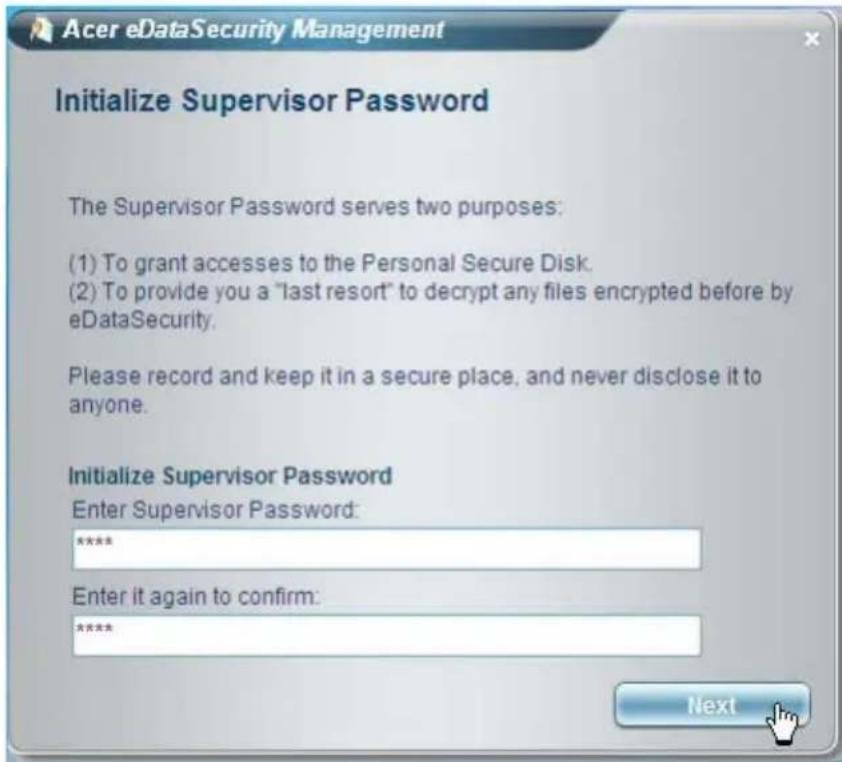
Acer eDataSecurity Management is een handige hulpmiddel voor bestandsencryptie, dat uw bestanden beschermt tegen toegang door onbevoegde personen. Het is geïntegreerd in Windows Explorer als een zogenaamde shell extension (opgenomen in keuzemenu's), zodat u snel gegevens kunt versleutelen, en daarnaast ondersteunt het directe bestandsencryptie voor MSN Messenger en Microsoft Outlook.
De Acer eDataSecurity Management setup wizard vraagt u om een supervisor wachtwoord en een standaard bestand-specifiek wachtwoord. Dit bestand-specifieke wachtwoord wordt gebruikt om bestanden standaard te versleutelen, of u kiest uw eigen bestand-specifieke wachtwoord wanneer u een bestand versleutelt.

Opmerking: Het wachtwoord dat gebruikt wordt om een bestand te versleutelen, is een unieke sleutel die het systeem nodig heeft om het te ontcijferen. Als u het wachtwoord verliest, is het supervisor wachtwoord de enige andere sleutel die het bestand kan ontcijferen. Als u beide wachtwoorde verliest, kunt u op geen enkele wijze het versleutelde bestand ontcijferen! Zorg dat u alle aanverwante wachtwoorden beveiligt!
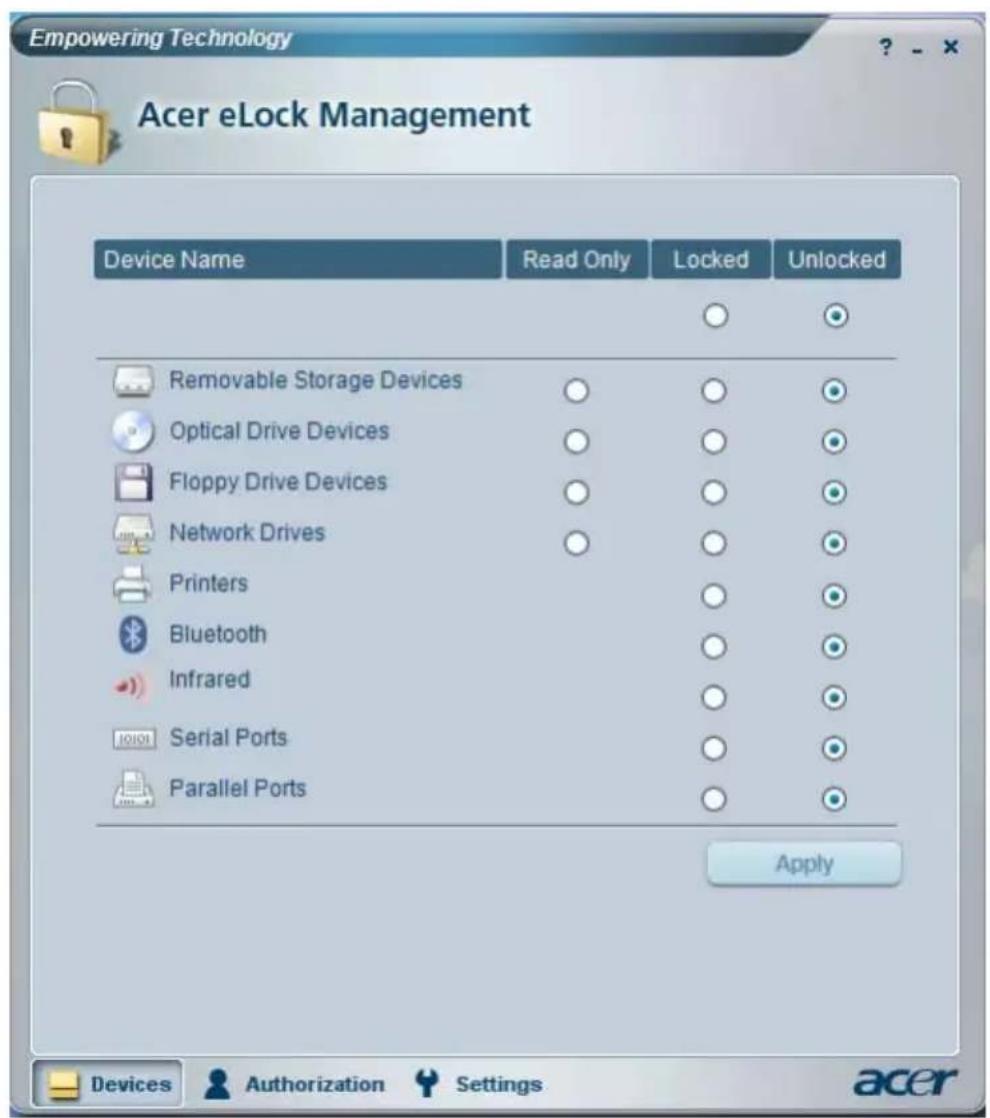
Acer eLock Management is een beveiligingstool waarmee u uw verwisselbare gegevens op optische en floppy stations kunt vergrendelen, zodat de gegevens niet gestolen kunnen worden wanneer u even geen zicht op het notebook heeft.
- Removable data devices (Verwisselbare gegevensapparaten) — waaronder USB disk drives, USB pen drives, USB flash drives, USB mp3 drives, USB memory card lezers, IEEE 1394 disk drives en alle andere verwisselbare stations die gebruikt kunnen worden als bestandsysteem, indien aangesloten op het systeem.
- Optical drive devices (Optische stations) — waaronder elk type CD-ROM of DVD-ROM station.
- Floppy disk drives (Floppy drives) — alleen 3,5-inch disks.
- Interfaces — waaronder een seriële poort, parallelle poort, infrarood (IR) en Bluetooth.
U activeert Acer eLock Management, door eerst een wachtwoord in te stellen. Eenmaal ingesteld, kunt u vergrendelingen toepassen op alle apparaattypes. Vergrendeling(en) wordt/worden onmiddelijk ingesteld, zonder dat u opnieuw hoeft op te starten, en blijven vergrendeld totdat ze worden onrgrendeld, zelfs na het opnieuw opstarten.

Opmerking: Als u het wachtwoord verliest, is er geen andere manier dit te herstellen, behalve door het notebook opnieuw te formatteren, of u brengt het notebook naar een Acer Customer Service Center. Zorg dat u het wachtwoord onthoudt.
text_image
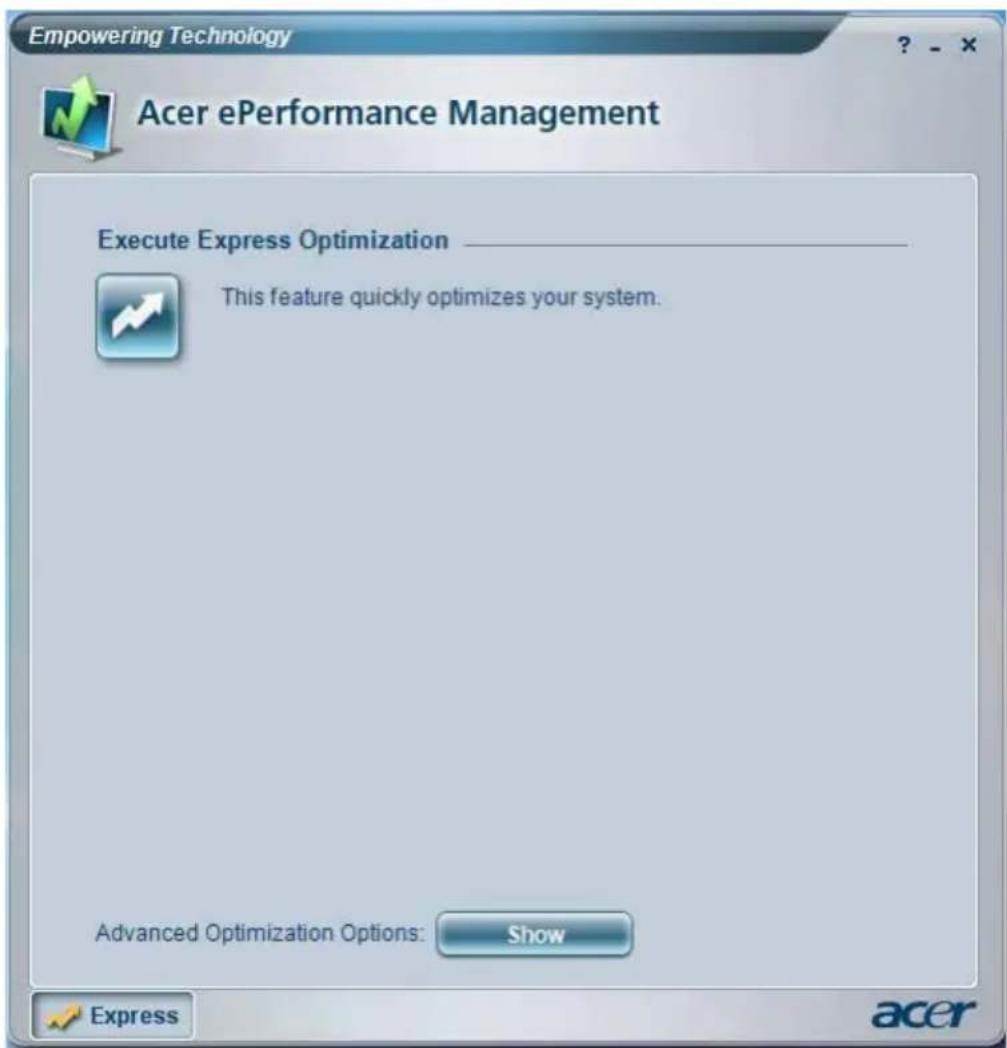
Empowering Technology Acer eLock Management Device Name Read Only Locked Unlocked Removable Storage Devices ○ ○ ○ Optical Drive Devices ○ ○ ○ Floppy Drive Devices ○ ○ ○ Network Drives ○ ○ ○ Printers ○ ○ Bluetooth ○ ○ Infrared ○ ○ Serial Ports ○ ○ Parallel Ports ○ ○ Apply Devices Authorization Settings acerAcer ePerformance Management is een tool om uw systeem te optimaliseren en zodoende de prestaties van uw Acer notebook een extra zetje te geven. Het bevat de volgende functies om de algemene systeemprestaties te verbeteren:
- Memory optimization (Geheugenoptimalisatie) — maakt ongebruikt geheugen actief en controleert het gebruik.
- Disk optimization (Diskoptimalisatie) — verwijdert onnodige items en bestanden.
- Speed optimization (Snelheidsoptimalisatie) — verbetert de stabiliteit en prestaties van het Windows XP systeem.
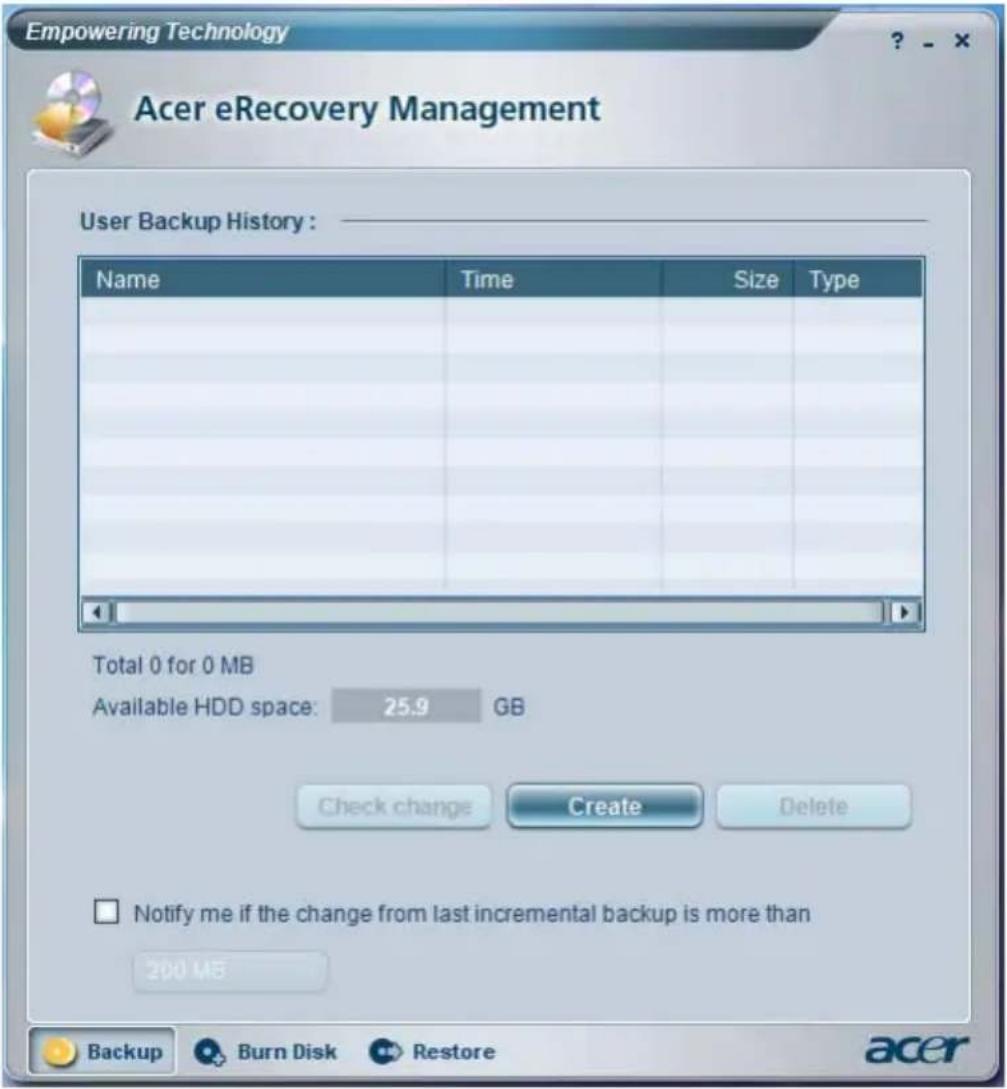
Acer eRecovery Management is een krachtige tool waardoor u geen
hersteldisks meer nodig heeft van de fabrikant. De Acer eRecovery
Management tool gebruikt ruimte op een verborgen partitie op de harde schijf.
Door de gebruiker gemaakte back-ups worden op het D:\ station opgeslagen.
Acer eRecovery Management biedt u:
• Wachtwoordbeveiliging.
- Herstel van toepassingen en stuurprogramma's.
• Image/gegevens back-up:
- Back-up op HDD (herstelpunt instellen).
- Back-up op CD/DVD.
• Image/gegevens hersteltools:
- Herstellen vanaf een verborgen partitie (fabriekstandaard).
- Herstellen vanaf de HDD (meest recente opgegeven herstelpunt).
• Herstellen vanaf CD/DVD.
Opmerking: Als bij uw computer geen Recovery CD of System CD is geleverd, gebruik dan de functie "System backup to optical disk" van Acer eRecovery management om een backup-image op CD of DVD te branden. Voor het beste resultaat bij het herstellen van het systeem met een CD of met Acer eRecovery management, koppelt u alle randapparatuur af (behalve het externe Acer ODD [optical disk drive, of optisch station], indien aanwezig), inclusief het Acer ezDock.
Acer eSettings Management

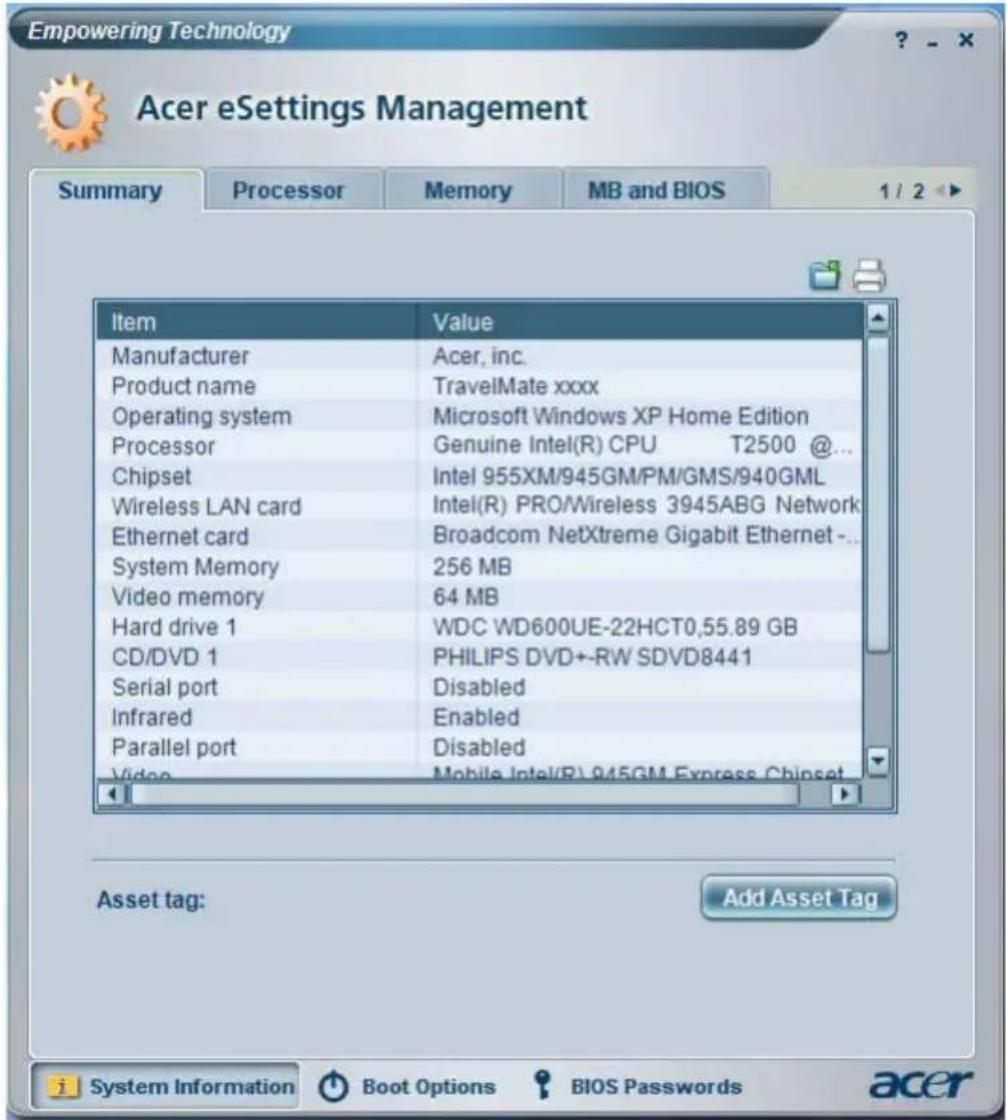
Met Acer eSettings Management kunt u de specificaties van hardware inspecteren, BIOS-wachtwoorden en andere instellingen van Windows veranderen en de conditie van het systeem in de gaten houden.
Acer eSettings Management biedt ook:
•Levert een eenvoudige grafische gebruikersinterface voor navigatie.
- Informatie over de algemene systeemstatus en geavanceerde controle voor gevorderde gebruikers.
text_image
Empowering Technology Acer eSettings Management Summary Processor Memory MB and BIOS 1 / 2 ▶ Item Value Manufacturer Acer, inc. Product name TravelMate xxxx Operating system Microsoft Windows XP Home Edition Processor Genuine Intel(R) CPU T2500 @... Chipset:Intel 955XM/945GM/PM/GMS/940GML Wireless LAN card:Intel(R) PRO/Wireless 3945ABG Network Ethernet card Broadcom NetXtreme Gigabit Ethernet -... System Memory 256 MB Video memory 64 MB Hard drive 1 WDC WD600UE-22HCT0,55.89 GB CD/DVD 1 PHILIPS DVD+-RW SDVD8441 Serial port Disabled Infrared Enabled Parallel port Disabled Video Mobile Intel(R) 945GM Express Chipset Asset tag: Add Asset Tag j System Information Boot Options BIOS Passwords acerAcer eNet Management (voor geselecteerde
modellen)

Acer eNet Management helpt u snel en makkelijk verbinding te maken met zowel draadloze als niet-draadloze netwerken op diverse plekken. Voor toegang tot deze tool, klikt u op het "Acer eNet Management" pictogram op het notebook, of start de toepassing vanuit het Startmenu. Ook heeft u de mogelijkheid Acer eNet Management automatisch te laten starten wanneer u de PC opstart.
Acer eNet Management detecteert automatisch de beste instellingen voor een nieuwe locatie, en biedt u tevens de vrijheid de instellingen naar wens te veranderen.
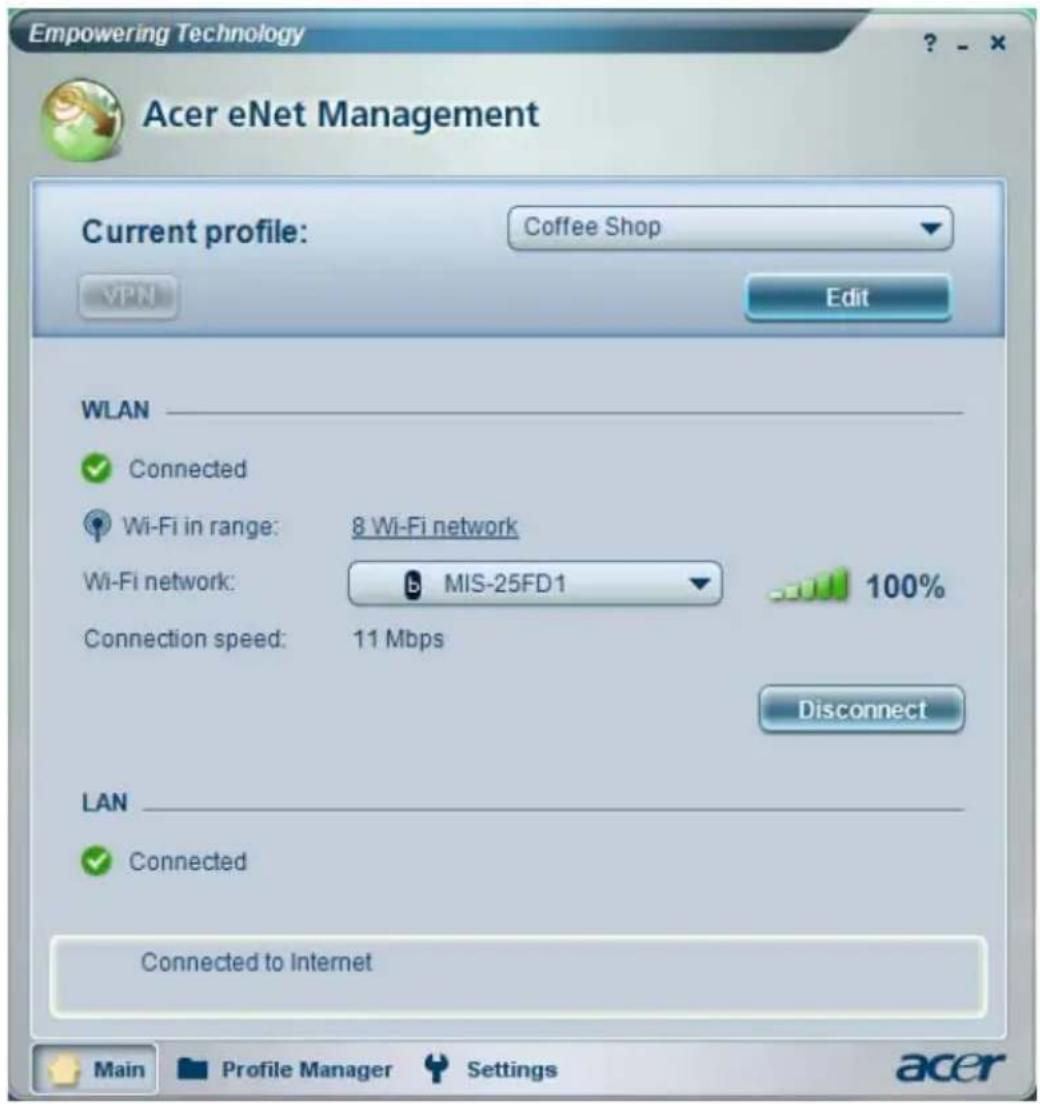
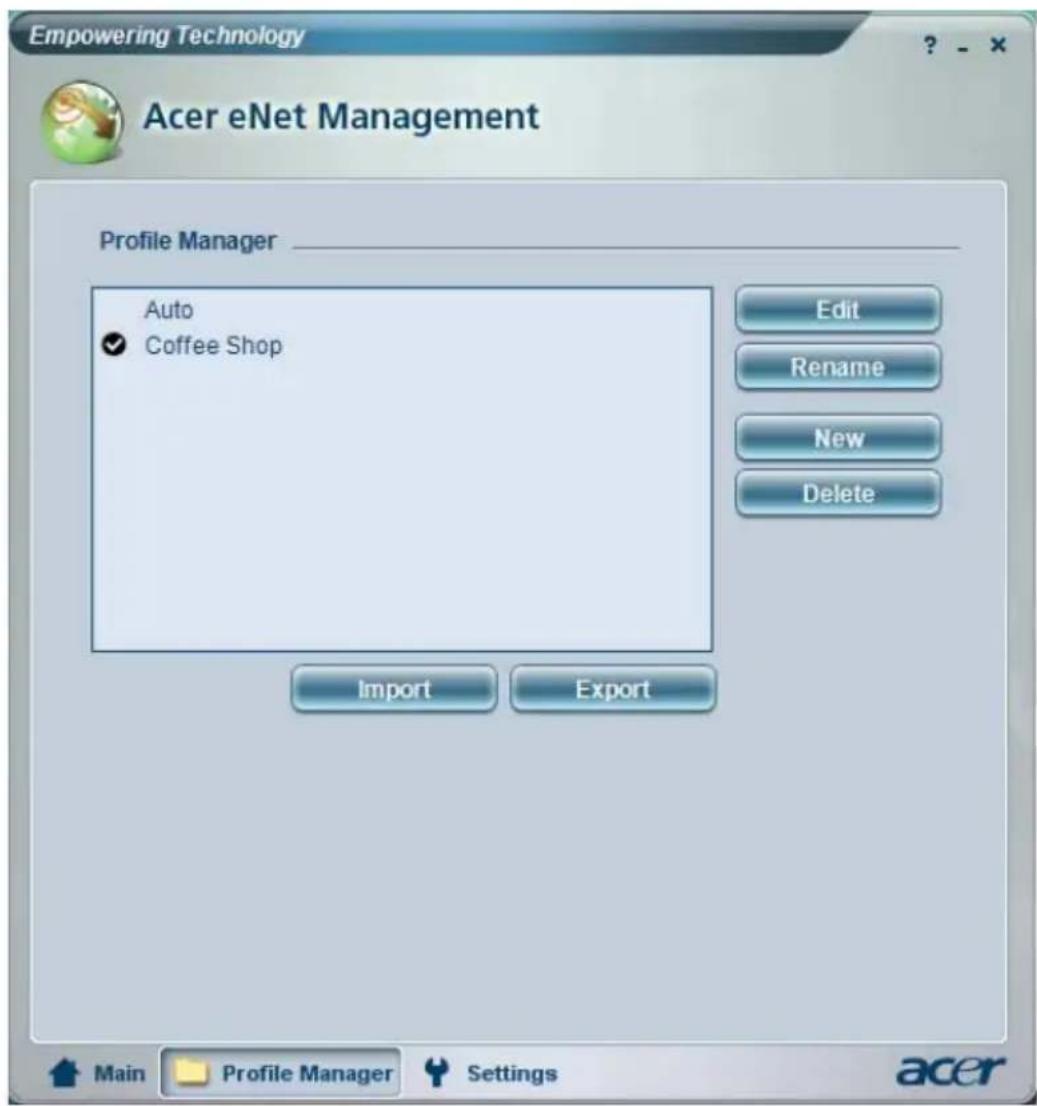
Acer eNet Management kan netwerkinstellingen van een locatie opslaan in een profiel, en automatisch het geschikte profiel toepassen wanneer u van de ene naar de andere locatie gaat. Onder de opgeslagen instellingen vallen instellingen voor de netwerkverbinding (IP en DNS instellingen, wireless AP details, enz.), en standaard printer instellingen. Acer eNet Management houdt rekening met beveiliging en veiligheid door geen gebruikersnamen en wachtwoorden op te slaan.
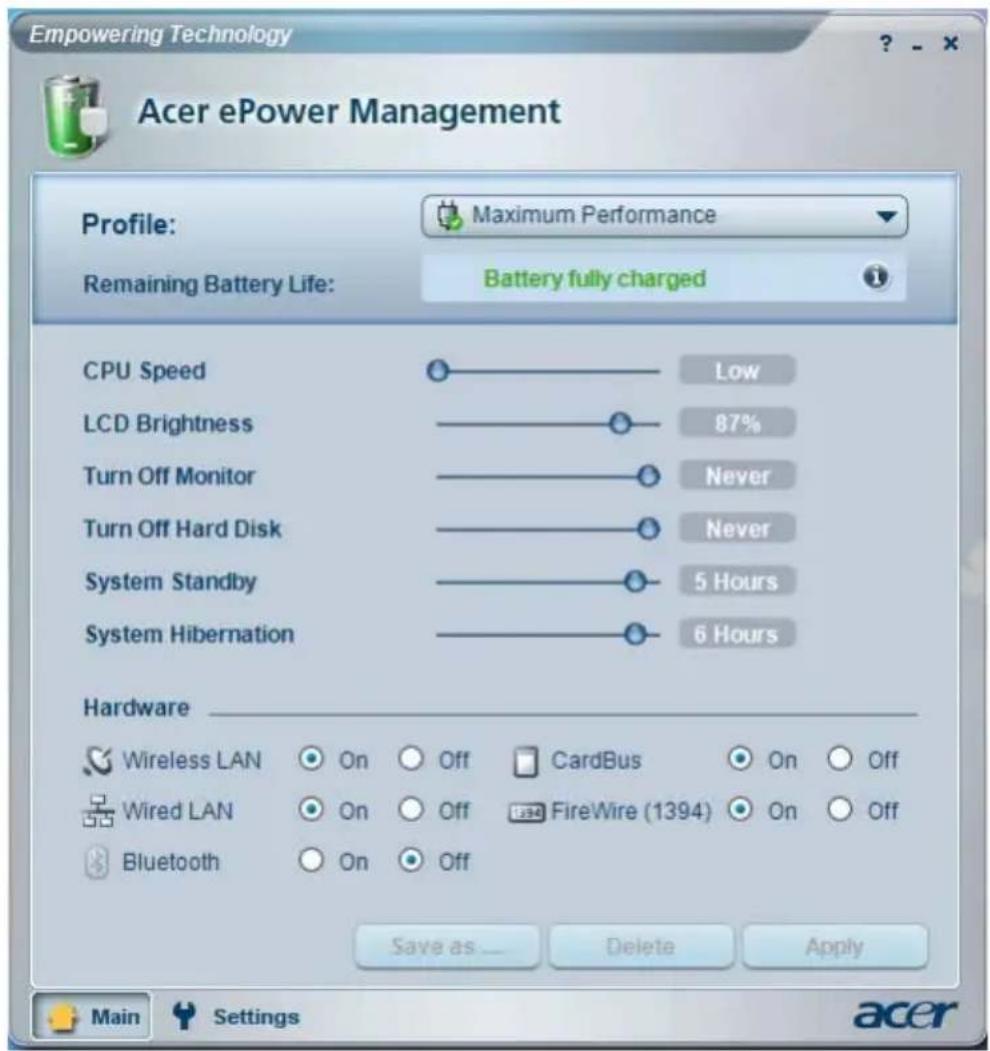
Acer ePower Management bevat een eenvoudige gebruikersinterface. Selecteer Acer ePower Management vanaf de Empowering Technology interface om het te openen.
AC mode (Adaptermodus)
De standaard instelling is "Maximum Performance (Maximale prestaties)". U kunt CPU snelheid, LCD helderheid en andere instellingen wijzigen, of op knoppen klikken om de volgende functies aan/uit te zetten: Wireless LAN, Bluetooth, CardBus, FireWire (1394) Wired LAN en Optisch station, indien ondersteund.
DC mode (Accumodus)
Er zijn vier vooraf gemaakte profielen — Entertainment, Presentatie, Word Processing (Tekstverwerken), en Battery Life (Maximale acculevensduur). U kunt ook gebruik maken van de mogelijkheid drie eigen profielen te maken.
Een nieuw energieprofiel maken:
1 De energie-instellingen naar wens veranderen.
2 Klik op "Save as..." (Opslaan als ...) om in een nieuw energieprofiel op te slaan.
3 Het net gemaakte profiel een naam geven.
4 Selecteer of dit profiel bedoeld is voor Adaptermodus of Accumodus, en klik vervolgens op OK.
5 Het nieuwe profiel verschijnt dan in de profiellijst.
Accustatus
Zie het scherm linksonder in beeld voor een actuele schatting van het huidige gebruik van de batterij.
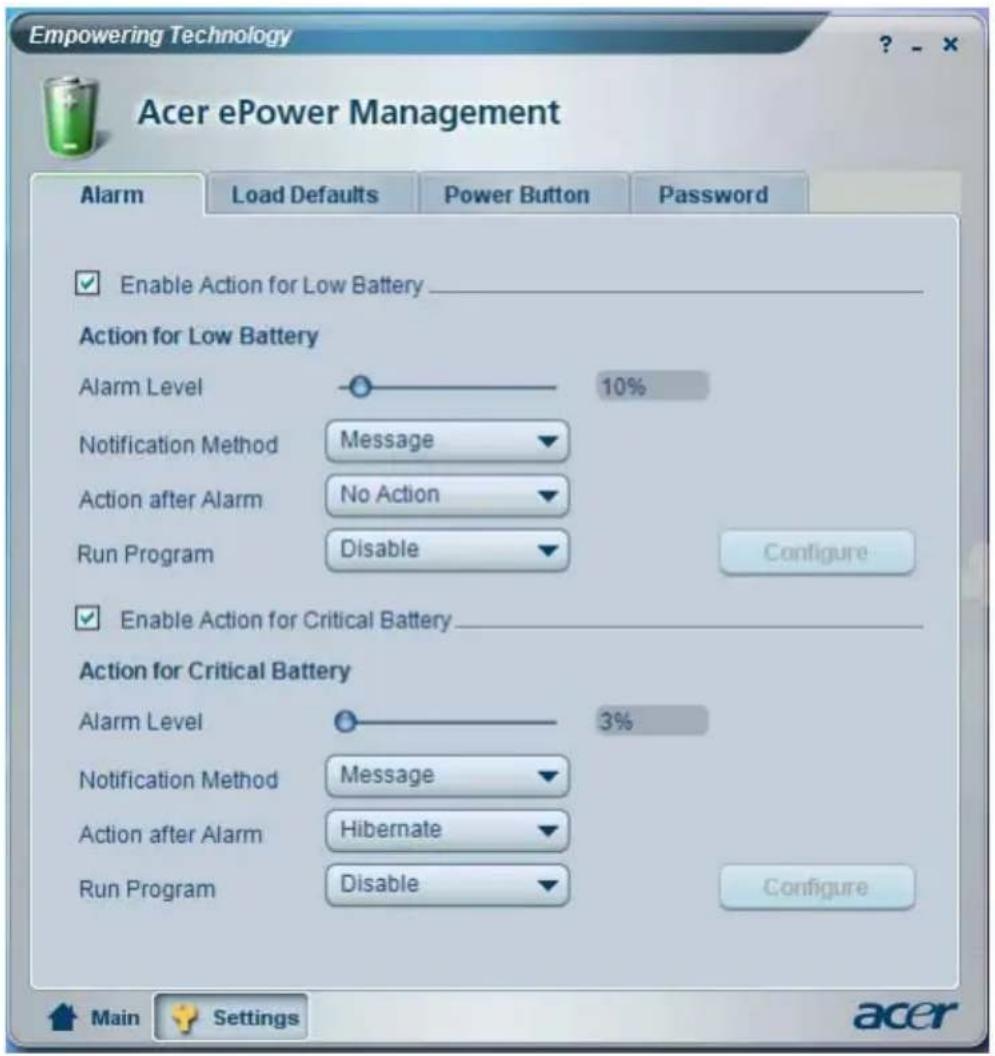
• Alarmen in te stellen.
•Fabriekstandaard te herstellen.
- Selecteer de acties die moeten worden uitgevoerd als het scherm wordt gesloten of als op de aan/uit-knop wordt gedrukt.
- Wachtwoorden instellen voor toegang tot het systeem na Sleepstand of Stand-by.
•Informatie te zien over Acer ePower Management.
Met Acer ePresentation Management kunt u het beeld van uw computer projecteren naar een extern toestel of projector, via de sneltoets: Fn + F5. Als hardware voor auto-detectie is geïmplementeerd op het systeem en als het externe beeldscherm dit ondersteunt, wordt het systeemscherm automatisch uitgeschakeld als een extern beeldscherm op het systeem wordt aangesloten. Bij gebruik van projectors en externe apparaten die niet automatisch kunnen worden gedetecteerd, start u Acer ePresentation Management om een geschikte instelling van het beeldscherm te kiezen.
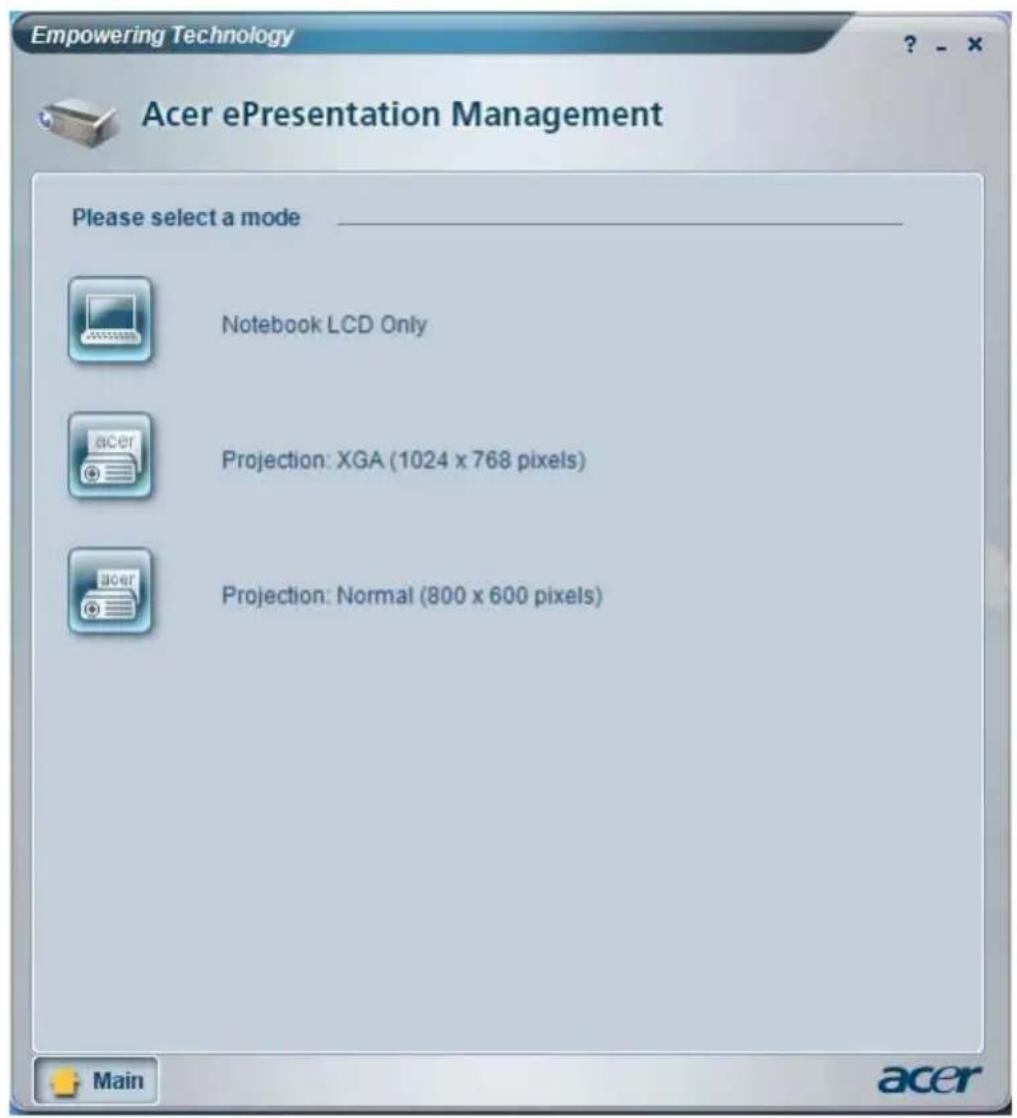
Opmerking: Als de herstelde resolutie na het loskoppelen van een projector niet correct is, of als u een externe resolutie wilt gebruiken die niet door Acer ePresentation Management ondersteund wordt, pas dan de instellingen van het beeldscherm aan met behulp van Eigenschappen voor Beeldscherm of het hulpmiddel van de fabrikant van het beeldscherm.
Rondleiding door uw Acer notebook
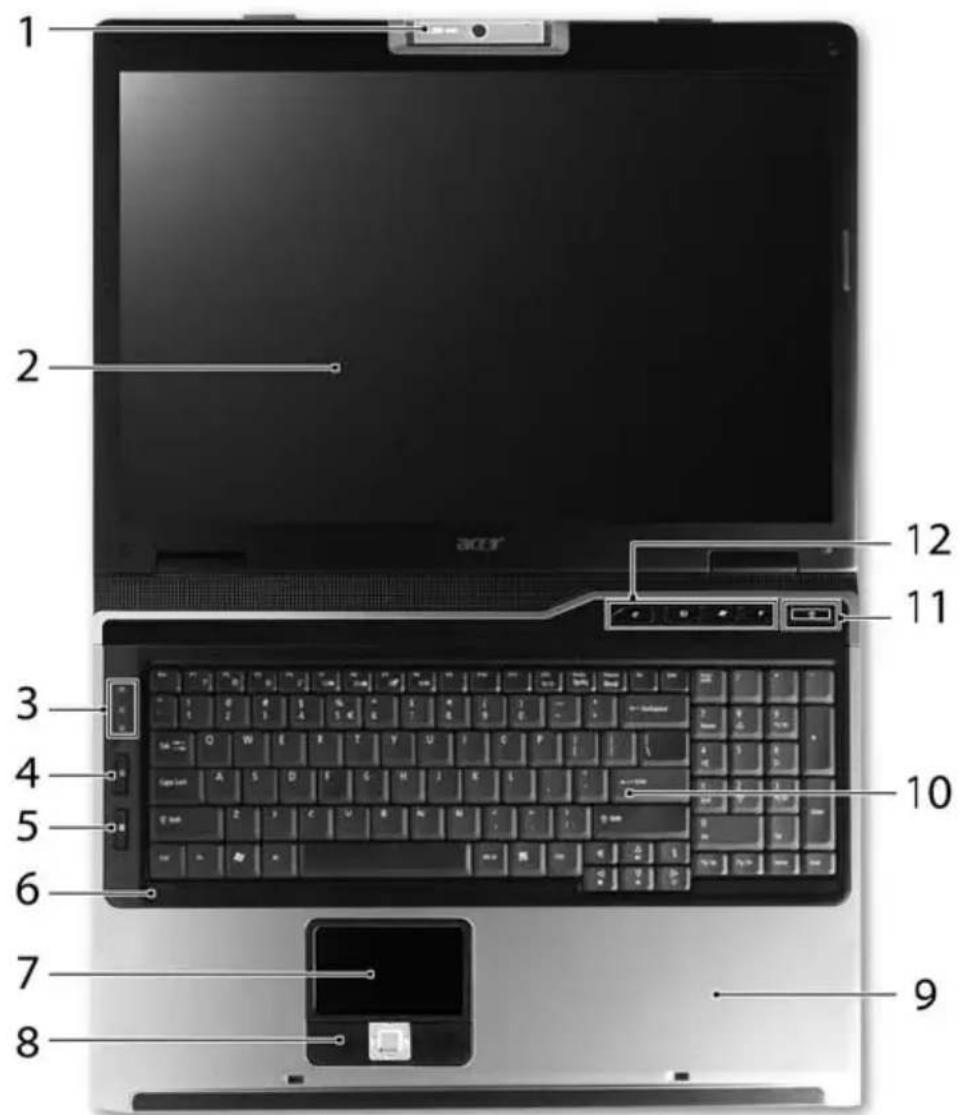
Nadat u de computer hebt ingesteld zoals is beschreven op de poster Aan de slag..., bent u nu klaar voor een rondleiding door de nieuwe Acer notebook.
Voorkant
text_image
1 2 3 4 5 6 7 8 9 10 11 12 acrPictogram Item Beschrijving
| 1 Ingebouwde camera | 1.3/0,31 megapixel webcama voor videocommunicatie (voor geselecteerde modellen). |
| # Pictogram Item Beschrijving | |||
| 2 Beeldscherm Ook wel Liquid-Crystal Display (LCD)genoemd, geeft de output van de computer weer. | |||
| 3 Statusindicatoren Light-Emitting Diodes (LEDs) die oplichten om de status van functies en componenten van de computer aan te geven. | |||
4 | W i communicatie toets | Schakelt de wireless-functie in/euit. Geeft de status van wireless LAN communicatie aan. | |
5 | B I communicatie toets | Schakelt de Bluetooth-functie in/uit.Brandt om de status van Bluetooth communicaties aan te geven. | |
| 6 Microfoon Interne microfoon voor geluidsopname. | |||
| 7 Touchpad Tastgevoelig aanwijsapparaat dat functioneert als een computermuis. | |||
| 8 Kliktoetsen (links, midden en rechts) | De toetsen links en rechts functioneren als de linker en rechter muistoetsen; de toets in het midden functioneert als een scroll-toets voor 4 richtingen. | ||
| 9 Polssteun Comfortabele ondersteuning voor uw handen wanneer u de computer gebruikt. | |||
| 10 Toetsenbord Om gegevens in te voeren in de computer. | |||
| 11 Aan/uit knop Schakelt de computer aan en uit. | |||
| 12 Easy-launch toetsen | Toetsen om veel gebruikte programma's te starten. Zie "Easy-launch toetsen" op pagina 28 voor meer informatie. | ||
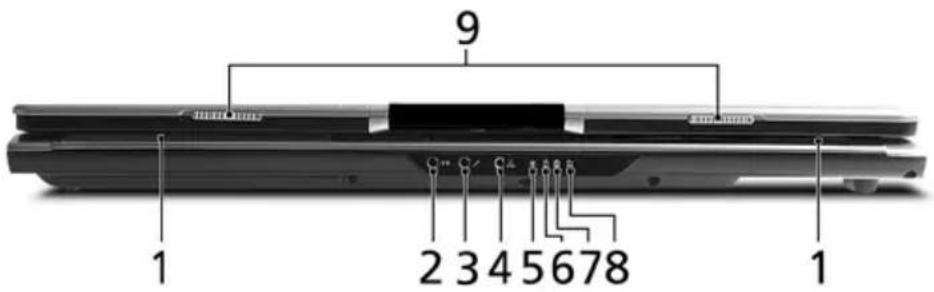
Voorkant gesloten
text_image
9 1 2 3 4 5 6 7 8 1Pictogram Item Beschrijving
| 1 Luidsprekers De luidsprekers links en rechtszorgen voor stereogeluid. | ||
2 Lijn-aansluiting Aansluiting voor lijn-in | audioapparaten (bijv. CD-speler, stereo walkman). | |
3 Microfop-n- | aansluiting | Accepteert de invoer van externe microfoons. |
4 S/PC  | ndersteuningvoor hoofdtelefoon/luidspreker/lijn-uit | Aansluiting voor lijn-uitaudioapparaten (bijv. luidsprekers, hoofdtelefoon). |
5 Vermogenindicator Geeft de vermogenstatus van de | computer aan. | |
| 6 Accu-indicator Geeft de batterijstatus van de[+] | computer aan. | |
7 Bluetooth | communicatie indicator | Brandt om de status van Bluetooth communicaties aan te geven. |
8 Wireless | communicatie indicator | Geeft de status van wireless LAN communicatie aan. |
| 9 Veerslot Sluit en opent het scherm. | ||
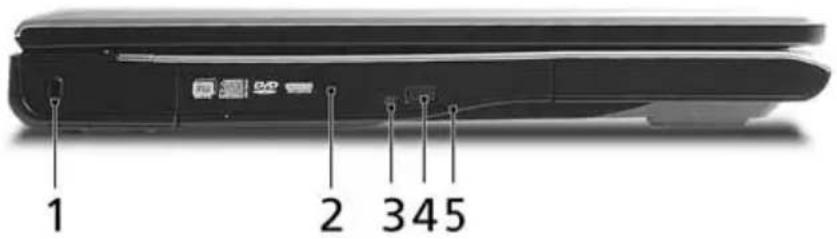
Linkerkant
text_image
1 2 3 4 5Pictogram Item Beschrijving
| 1 Kensington- | slotsleuf | Aansluiting voor een Kensington- compatibel computerbeveiligingsslot. |
| 2 Optisch station Intern optisch station; accepteert cd's of dvd's (slot-load of tray-load, afhankelijk van het model). | ||
| 3 Toegangsindicator | optische schijf | Brandt wanneer het optisch station actief is (locatie afhankelijk van model). |
| 4 | U optisch station | Werpt de optische schijf uit het station (locatie afhankelijk van model). |
| 5 Nood- | uitwerpopening | Opent de lade van het optisch station wanneer de computer is uitgeschakeld (locatie afhankelijk van model). |
e
Rechterkant
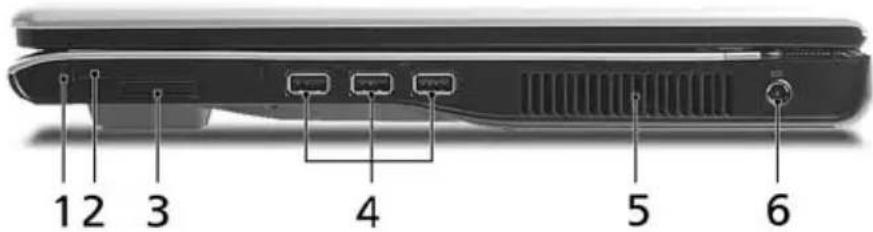
text_image
1 2 3 4 5 6Pictogram Item Beschrijving
| 1 PC Card | Werpt de PC-kaart uit de sleuf. | |
| uitwerpknop | ||
| 2 PC Card sleuf Accepteert één Type II PC Card. | ||
| # Pictogram Item Beschrijving | ||
3 5-in-1 kaartlezer Accepteert Secure Digital (SD),    | MultiMediaCard (MMC), Memory Stick (MS), Memory Stick PRO (MS PRO), xD-Picture Card (xD). | |
| 4 3 USB 2.0 poorten Aansluitingen voor USB 2.0 apparaten (bijv. USB-muis, USB-camera). | ||
| 5 Ventilatie-sleuven Zorgen dat de computer zelfs na langdurig gebruik, koel blijft. | ||
| 6 Gelijkstroom aansluiting | Aansluiting voor een wisselstroom-adapter. | |
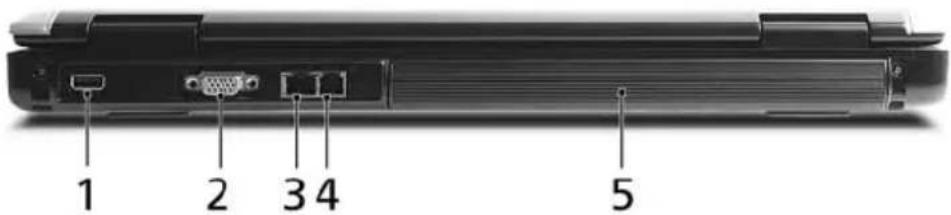
Achterkant
text_image
1 2 3 4 5| # Pictogram Item Beschrijving | |||
| 1 USB 2.0-poort Aansluiting voor USB 2.0 apparaten(bijv.USB-muis, USB-camera). | |||
2  | E weergavepoort (VGA) | x | Aansluiting voor een weergave-apparaat (bijv. een externe monitor,LCD-projector). |
3 Moc  | (RJ-11) poort | Aansluiting voor een telefoonlijn. | |
4 Eth  | (RJ-45) poort | Aansluiting voor een Ethernet 10/100/1000-gebaseerd netwerk. | |
| 5 Accu Voorziet de computer van energie. | |||
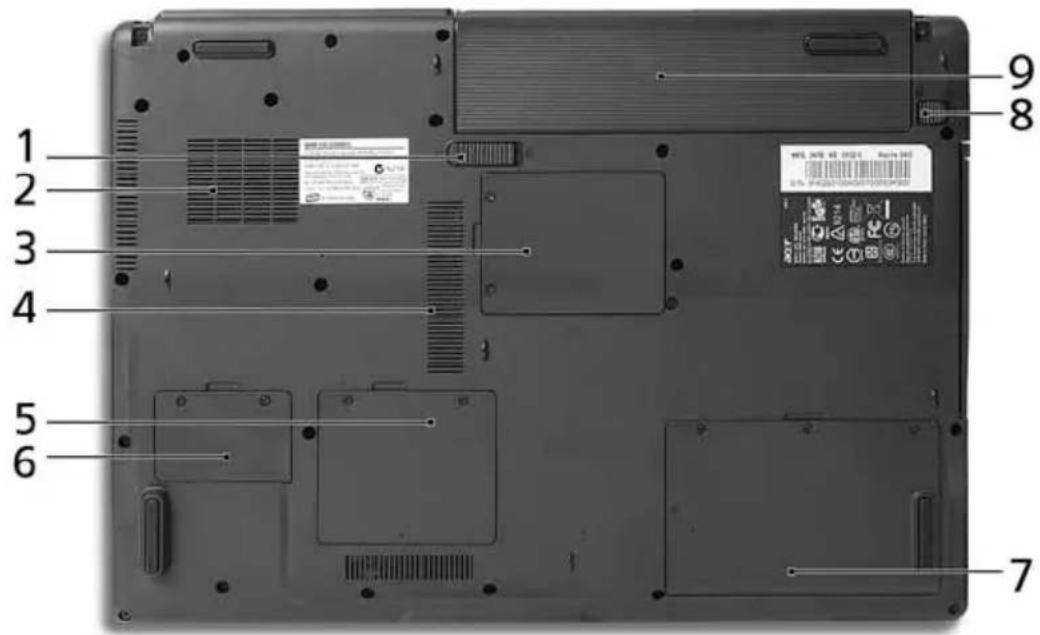
Onderkant
text_image
1 2 3 4 5 6 7 8 9Item Beschrijving
| 1 Batterijvergrendeling Ontgrendelt de batterij voor verwijdering. |
| 2 Koelventilator Houdt de computer koel.Opmerking: Dek de opening van de ventilator nooit af. |
| 3 Mini PCI-kaartvak Bevat de Mini PCI-kaart van de computer. |
| 4 Ventilatie-sleuven Zorgen dat de computer zelfs na langdurig gebruik, koel blijft. |
| 5 Geheugenvak Bevat het hoofdgeheugen van de computer. |
| 6 PCI Express Mini kaartnis Bevat de PCI Express Mini kaart van de computer. |
| 7 Harde schijf nis Bevat de harde schijf van de computer (vastgeschroefd). |
| 8 Accuslot Vergrendelt de accu op z'n plaats. |
| 9 Batterijvak Bevat de batterij van de computer. |
Specificaties
| Besturingssysteem | •Windows® VistaTM Capable | |
| •Legitieme Windows (Service Pack 2) | ® XP Home Edition | |
| •Legitieme Windows (Service Pack 2) | ® XP Professional | |
| •Legitieme Windows (Rollup 2) | ® XP Media Center Edition 2005 | |
| •Legitieme Windows (voor Aspire 9420 Series) | ® XP Professional x64 Edition | |

PC's die Windows ^® Vista ^™ kunnen draaien, hebben Windows ^® XP geïnstalleerd, en kunnen worden geügrade naar Windows ^® Vista ^™ . Voor meer informatie over Windows ^® Vista ^™ en hoe u kunt upgraden, ga naar: Microsoft.com/windowsvista.
Platform Aspire Serie 9420
| Intel® Centrino® Duo mobiele technologie, bevat: |
| •Intel® CoreTM 2 Duo processor T7200/T7400/T7600 (4 MB L2 cache, 2,0/2,16/2,33 GHz, 667 MHz FSB) en T5500/T5600 (2 MB L2 cache, 1,66/1,83 GHz, 667 MHz FSB), ondersteuning voor Intel® EM64T |
| •Mobile Intel® 945GM/PM Express-chipset |
| •Intel® PRO/Wireless 3945ABG netwerkaansluiting (dual-band tri-mode 802.11a/b/g) Wi-Fi CERTIFIEDTM oplossing, ondersteunt Acer SignalUpTM draadloze technologie |
| Aspire Serie 9410 |
| Intel® Centrino® Duo mobiele technologie, bevat: |
| •Intel® CoreTM Duo processor T2300/T2400/T2500/T2600 (2 MB L2 cache, 1,66/1,83/2,0/2,16 GHz, 667 MHz FSB) |
| •Mobile Intel® 945GM/PM Express-chipset |
| •Intel® PRO/Wireless 3945ABG netwerkaansluiting (dual-band tri-mode 802.11a/b/g) Wi-Fi CERTIFIEDTM oplossing, ondersteunt Acer SignalUpTM draadloze technologie |
| Aspire Serie 7110 |
| •Intel® Celeron® M processor 410/420/430 (1 MB L2 cache, 1,46/1,60/1,73 GHz, 533 MHz FSB) |
| •Mobile Intel® 940GML Express chipset |
| •Geïntegreerde Acer InviLinkTM 802.11b/g Wi-Fi CERTIFIEDTM oplossing, met ondersteuning voor Acer SignalUpTM draadloze technologie |
Systeemgeheugen Aspire Serie 9420/9410
| •Maximaal 2 GB DDR2 533/667 MHz geheugen,uitbreidbaar tot 4 GB met twee soDIMM modules(ondersteuning voor dual-channel) |
| Aspire Serie 7110 |
| •Maximaal 1 GB DDR2 533 MHz geheugen,uitbreidbaar tot 2 GB met twee soDIMM modules(ondersteuning voor dual-channel) |
| Beeldscherm en graphics | •17.1" WXGA+ 200-nit Acer CrystalBrite ^TM kleuren-TFT LCD, 1440 x 900 pixel resolutie, met ondersteuning voor multi-window weergave optwee schermen via Acer GridVista ^TM •NVIDIA ^® GeForce ^® Go 7300 met maximaal 512 MB TurboCache ^TM (256 MB eigen GDDR2 VRAM; 256 MB gedeeld systeemgeheugen), ondersteuning van Microsoft ^® DirectX ^® 9.0, Shader Model 3.0, OpenEXR High Dynamic Range (HDR) technologie, NVIDIA ^® PowerMizer ^® 6.0, PCI Express ^® , of•Mobile Intel ^® 945GM/940GML Express chipset met geïntegreerde 3D graphics, en Intel ^® Graphics Media Accelerator (GMA) 950, maximaal 224 MB gedeeld systeemgeheugen, ondersteuning voor Microsoft ^® DirectX ^® 9.0 en PCI Express ^® een twee onafhankelijke weergaves•16,7 miljoen kleuren•MPEG-2/DVD hardware-assisted mogelijkheid•Acer CinemaVision ^TM technologie (Acer Arcade ^TM )•Acer ClearVision ^TM technologie (Acer Arcade ^TM ) TurboCache ^TM geheugentoekenning verschilt afhankelijk van de configuratie. TurboCache ^TM geheugentoekenning verschilt afhankelijk van de configuratie. |
| Subsysteem Opslag | •60/80/100/120 GB of hoger harde schijf•Opties optisch station:• DVD-Super Multi double-layer• DVD-Dual double-layer station• DVD/CD-RW combostation•5-in-1 kaartlezer, met ondersteuning voor Secure Digital (SD), MultiMediaCard (MMC), Memory Stick ^® (MS), Memory Stick PRO ^TM (MS PRO), xD-Picture Card ^TM (xD) |
| Afmetingen en gewicht | •Met Acer OrbiCam ^TM • 400(B) x 295(D) x 31,4/39,9 (H) mm (15,73 x 11,62 x 1,57 inches)• 3,81 kg (8,39 lbs.)- 8-cells Li-ion accu• 3,68 kg (8,10 lbs.)- 6-cells Li-ion accu•Zonder Acer OrbiCam ^TM • 400 (B) x 295 (D) x 31,4/39,9 (H) mm (15,75 x 11,61 x 1,24/1,57 inches)• 3,79 kg (8,35 lbs.)- 8-cells Li-ion accu• 3,66 kg (8,06 lbs.)- 6-cells Li-ion accu |
| Subsysteem Stroom | •ACPI 2.0 CPU energiebeheer-standaard: ondersteuning voor de energiebesparende standen Standby en Slaap•71 W 4800 mAh (8-cell) of 44 W 4000 mAh (6-cell) Li-ion accu•Acer QuicCharge ^TM technologie:•80% opladen in 1 uur•2-uur snel opladen als systeem is uitgeschakeld•2,5 uur opladen tijdens gebruik•3-pins 90 W adapter |
| Invoerapparaten | •Toetsenbord met 105/106 toetsen•Touchpad met scrolltoets voor 4 richtingen•Vier easy-launch toetsen•Twee LED-toetsen: WLAN, Bluetooth ^® |
| Audio | •Audiosysteem met twee ingebouwde luidsprekers•Intel ^® High-Definition audio-ondersteuning•Sound Blaster Pro ^TM en MS-Sound compatibel•S/PDIF (Sony/Philips Digital Interface) ondersteuning voor digitale luidsprekers•Ingebouwde microfoon |
| Communicatie | Acer Video Conference met ondersteuning voor Voice and Video over Internet Protocol (sprak en video via internetprotocol, VVoIP) via Acer OrbiCam^TM en optionele Acer Bluetooth ^ VoIP telefoonAcer OrbiCam^TM 1.3/0,31 megapixel CMOS camera (voor geselecteerde modellen) met:225-graden ergonomische draaiingAcer VisageOn ^TM technologie (alleen voor 1.3 megapixel cameramodellen)Acer PrimaLite ^TM technologieModem: 56K ITU V.92 met PTT-goedkeuring; Wake-on-Ring beschikbaarLAN: gigabit Ethernet; Wake-on-LAN beschikbaarWPAN: Bluetooth ^ 2.0+EDR (Enhanced Data Rate)WLAN: Intel ^ PRO/Wireless 3945ABG netwerkaansluiting (dual-band tri-mode 802.11a/b/g) Wi-Fi CERTIFIED ^TM oplossing, ondersteunt Acer SignalUp^TM draadloze technologie (voor Aspire 9420/9410 Series)WLAN: geïntegreerde Acer InviLink ^TM 802.11b/g Wi-Fi CERTIFIED ^TM oplossing, met ondersteuning voor Acer SignalUp^TM draadloze technologie (voor Aspire 7110 Series) |
| I/O interface | PC Card sleuf (één Type II)5-in-1 kaartlezer (SD/MMC/MS/MS PRO/xD)4 USB 2.0 poortenExterne weergavepoort (VGA)S/PDIF-ondersteuning voor hoofdtelefoon/ luidspreker/lijn-uitMicrofoon-in aansluitingLijn-in aansluitingEthernet (RJ-45) poortModem (RJ-11) poortGelijkstroombus voor wisselstroomadapter |
| Beveiliging | Kensington-slotsleufBIOS gebruiker en beheerderwachtwoorden |
| Software | Acer Empowering TechnologyAcer eDataSecurity Management (voor geselecteerde modellen)Acer eLock ManagementAcer ePerformance ManagementAcer eRecovery ManagementAcer eSettings ManagementAcer eNet Management (voor geselecteerde modellen)Acer ePower ManagementAcer ePresentation ManagementAcer GridVistaTMAcer ArcadeTMAcer Launch ManagerNorton AntiVirusTMAdobe® Reader®CyberLink® PowerProducerTMNTI CD-MakerTM |
| Opties en accessoires | Acer Bluetooth® VoIP telefoon512 MB, 1 of 2 GB DDR2 533/667 MHz soDIMM modules8-cells Li-ion accu6-cells Li-ion accu3-pins 90 W adapterExterne USB-floppydiskstation |
| Omgeving | Temperatuur:In gebruik: 5 °C tot 35 °CNiet in gebruik: -20 °C tot 65 °CVochtigheidsgraad (geen condensvorming):In gebruik: 20% tot 80%Niet in gebruik: 20% tot 80% |
| Systeem voldoet aan | ACPIDMI 2.0Mobile PC 2002Wi-Fi® |
| Garantie Eén jaar International Travelers Warranty (ITW) | |

Opmerking: Bovenstaande specificaties dienen slechts ter referentie. De exacte configuratie van de PC is afhankelijk van het aangeschafte model.
Indicatoren
De computer heeft diverse makkelijk af te lezen statusindicatoren:
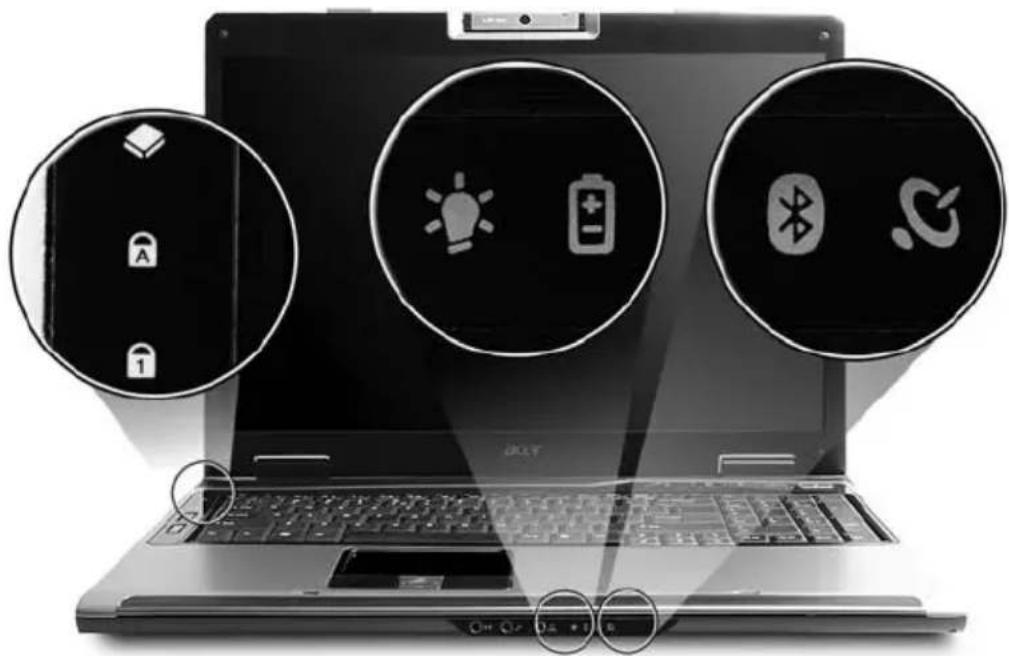
De statusindicatoren aan de voorkant zijn zelfs zichtbaar als het scherm gesloten is.
| Pictogram Functie Beschrijving | ||
 | HDD | Licht op wanneer het harde schijf station actief is. |
| [5STC] | Caps Lock Brandt wanneer de hoofdlettertoets is ingeschakeld. | |
 | NumLk Brandt wanneer het numeriek toetsenblok is ingeschakeld. | |
| [SATD] | Stroomindicator Brandt als de computer aan staat. | |
| [WKAT] | Accu-indicator Brandt als de accu opgeladen wordt. | |
 | Bluetooth Brandt om de status van Bluetooth communicaties aan te geven. | |
 | Wireless LAN Geeft de status van wireless LAN communicatie aan. | |

- Opladen: Het licht is oranje wanneer de accu wordt opgeladen.
- Volledig opgeladen: Het licht is groen in de AC modus.
Easy-launch toetsen
Er zijn diverse handig geplaatste easy-launch toetsen. Ze worden aangeduid als de e-mail, web-browser, Empowering Key
Druk op
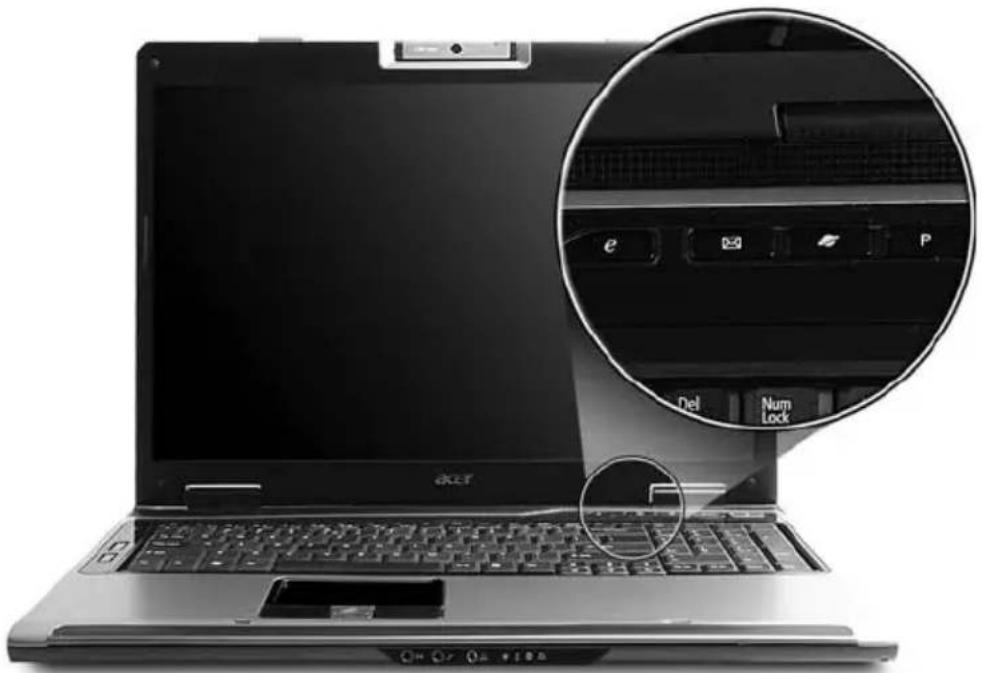
| Easy-launch toets Standaardtoepassing | |
| e | Acer Empowering Technology(programmeerbaar door gebruiker) |
| E-mail E-mailtoepassing | (programmeerbaar door gebruiker) |
| Web browser Internet browser(programmeerbaar door gebruiker) | |
| P | Programmeerbaar door gebruiker |
Touchpad
Het ingebouwde touchpad is een aanwijsapparaat dat bewegingen op het bijbehorende oppervlak registreert. De cursor reageert als u uw vinger over het oppervlak van het touchpad verplaatst. De centrale locatie op de polssteun biedt comfort en optimale ondersteuning.
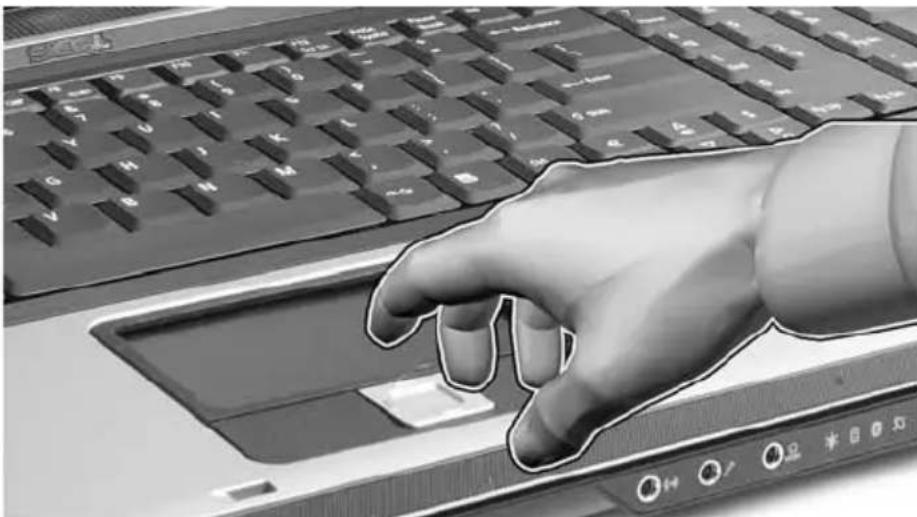
Werken met het touchpad
• Verplaats uw vinger over het touchpad (2) om de cursor te verplaatsen.
- Druk op de knoppen links (1) en rechts (4) op het touchpad om items te selecteren en functies uit te voeren. Deze twee knoppen komen overeen met de linker- en rechtermuisknop van de muis. Tikken op het touchpad is hetzelfde als het klikken met de linker muisknop.
- Gebruik de 4-richtingen roltoets (3) om de pagina omhoog of omlaag en links of rechts te schuiven. Deze knop bootst het met de cursor drukken op de rechter rolbalk in windowstoepassingen na.
| Functie | Linkerknop (1) | Rechter knop (4) | Touchpad (2) | Middelste knop (3) |
| Uitvoeren Tweemaal snel klikken. | Tweemaal tikken (met dezelfde snelheid als bij het dubbelklikken met de muis). | |||
| Selecteren Eenmaal klikken. | Eenmaal tikken. | |||
| Slepen Klikken en ingedrukt houden en vervolgens met de vinger slepen om de cursor te verplaatsen. | Tweemaal tikken (met dezelfde snelheid als bij het dubbelklikken met de muis), de vinger na de tweede tik op het touchpad laten en de cursor slepen. | |||
| Contextme nu openen | Eenmaal klikken. | |||
| Verschuiven Klik en | houd omhoog/omlaag/links/rechts ingedrukt. | |||

Opmerking: Zorg ervoor dat uw vingers droog en schoon zijn wanneer u met het touchpad werkt. Zo houdt u het touchpad zelf ook droog en schoon. Het touchpad is gevoelig voor vingerbewegingen; Hoe lichter de druk, hoe beter de respons. Het touchpad functioneert niet beter als u harder drukt.

Opmerking: Verticaal en horizontaal verschuiven is standaard ingeschakeld op het touchpad. Het kan worden uitgeschakeld bij de instellingen voor Muis in het Configuratiescherm van Windows.
Werken met het toetsenbord
Het volwaardige toetsenbord bestaat uit een ingebouwd numeriek toetsenblok, afzonderlijke cursortoetsen, vergendeling, Windows-toetsen en speciale toetsen.
Vergrendeltoetsen en ingebouwd numeriek toetsenblok
Het toetsenbord heeft 3 Vergrendeltoetsen die u aan of uit kunt zetten.
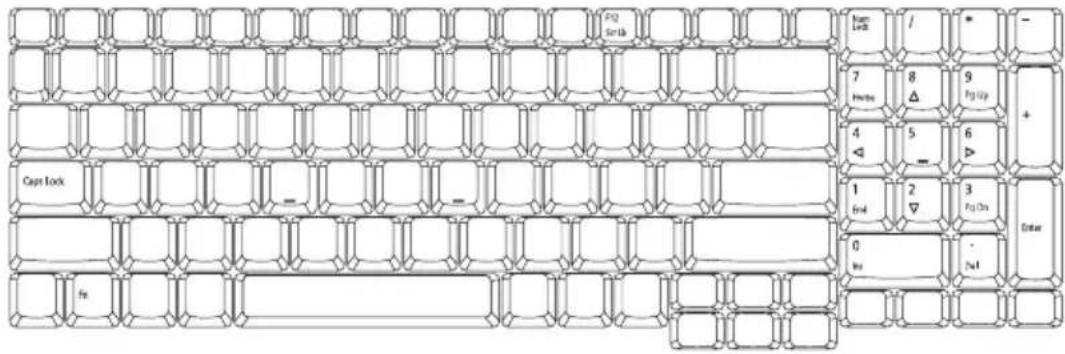
text_image
Pin Screw Cap Lock Pin 7 Inlet 8 Δ 9 Frg Up + 4 4 5 6 - 1 End 2 ▽ 3 Frg On Enter 0 Pin -1 NulVergrendeltoets Beschrijving
| Caps Lock Als Caps Lock is ingeschakeld, worden alle letters van het alfabet weergegeven als hoofdletters. | |
| NumLk Als NumLk aan staat, dan is het rechter numerieke toetsenbord in numerieke modus. De toetsen functioneren als een rekenmachine (met inbegrip van de wiskundige operatoren +, -, * en /). Als NumLk uit is, dan vertegenwoordigen de toetsen de cursor- en andere sneltoetsfuncties. | |
| Scr Lk+Fn> + | Als Scr Lk is ingeschakeld, schuift het scherm één regel omhoog of omlaag als u de toets pijl-omhoog of pijl-omlaag indrukt. Scr Lk werkt niet in alle toepassingen. |
Het ingebouwde numerieke toetsenblok werkt op dezelfde manier als het numerieke toetsenblok van een desktop-pc. Het opschrift in de rechterbovenhoek van de toetsen geeft telkens de onderliggende tekens aan. Om het toetsenbord niet onnodig verwarrend te maken werden de symbolen voor de cursortoetsen weggelaten.
| Gewenste toegang Num Lock ingeschakeld | Num Lockuitgeschakeld | |
| Numerieke toetsen van het ingebouwde toetsenblok | Typ getallen op de gebruikelijke wijze. | |
| Cursortoetsen van het ingebouwde toetsenblok | Houd de <↑> -toets ingedrukt terwijl u de cursortoetsen indrukt. | Houdingedrukt terwijl u de cursortoetsen indrukt. |
| Toetsen van het centrale toetsenbord | Houdingedrukt terwijl u letters typt op het ingebouwde toetsenblok. | Typ de letters op de gebruikelijke wijze. |
Windows-toetsen
Het toetsenbord heeft twee toetsen waarmee specifieke Windows-functies worden uitgevoerd.
| Toets Beschrijving | |
Toets met het Windows | Start-knop. In combinatie met deze toets worden specifieke functies uitgevoerd. Hieronder volgende enkele voorbeelden:<> : Hiermee activeert u de eerstvolgende knop op de taakbalk:<> : Hiermee opent u Deze computer in de Verkenner:<> : Opent Help en Ondersteuningsdienst.<> : Opent het venster Zoekresultaten.<> + : Hiermee opent u het dialoogvenster Uitvoeren:<> : Hiermee minimaliseert u alle vensters.<> + < > +M>: Hiermee maakt u het minimaliseren van vensters ongedaan. |
| Toepassingstoets[DSK7] | Deze toets heeft hetzelfde effect als het klikken met de rechter muisknop; het opent het contextmenu van de toepassing. |
Sneltoetsen
Via sneltoetsen of toetsencombinaties kunt u vrijwel alle functies van de computer activeren, zoals de helderheid, het volume en de BIOS utility.
Om een sneltoets te gebruiken drukt u de
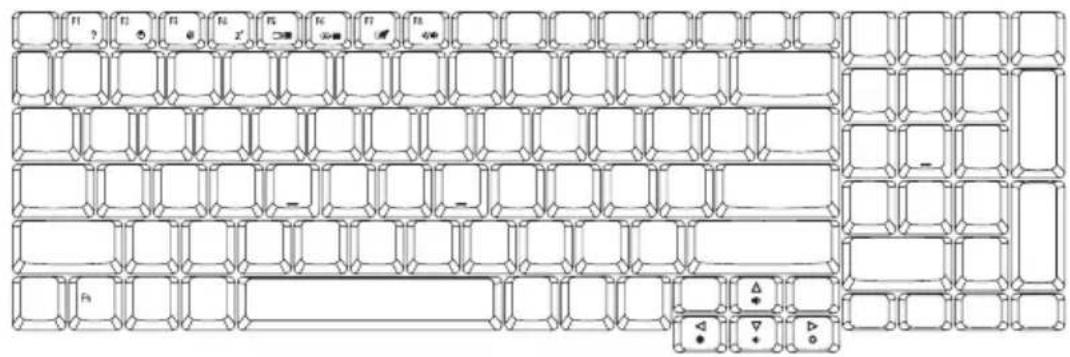
Sneltoets Pictogram Functie Beschrijving
+ Ace Settings Start Acer eSettings in  | Acer Empowering Technology. Zie "Acer Empowering Technology" op pagina 1. | ||
+ Ace Power  | Management | Start Acer ePower Management in Acer Empowering Technology. Zie "Acer Empowering Technology" op pagina 1. | |
| + Standby Hiermee plaatst u de computer Z | in de Standby-stand. | ||
+ Schakeltoets voor  | beeldscherm | Schakelt de weergave-uitvoer tussen het scherm, externe monitor (indien aangesloten) en beide. | |
+ Leeg scherm Hiermee schakelt u de lamp  | van het beeldscherm uit om stroom te besparen. Druk op een willekeurige toets om het beeldscherm weer te activeren. | ||
+ Sch  | touchpad | Hiermee schakelt u het interne touchpad in en uit. | |
| Sneltoets Pictogram Functie Beschrijving | |||
| +Schakeltoets voor | Hiermee schakelt u de luidsprekers in en uit. | ||
 | luidspreker | ||
| Volume verhogen | Hiermee verhoogt u het luidsprekervolume. | ||
| +<↓> | Volume verlagen | Hiermee verlaagt u het luidsprekervolume. | |
 | |||
| +<→> | Helderheid verhogen | Hiermee verhoogt u de helderheid van het beeldscherm. | |
+<←>Helderheid  | verlagen | Hiermee verlaagt u de helderheid van het beeldscherm. | |
Speciale toets
U vindt het eurosymbool en het US-dollarsymbool bovenaan in het midden en/of rechtsonder op het toetsenbord.
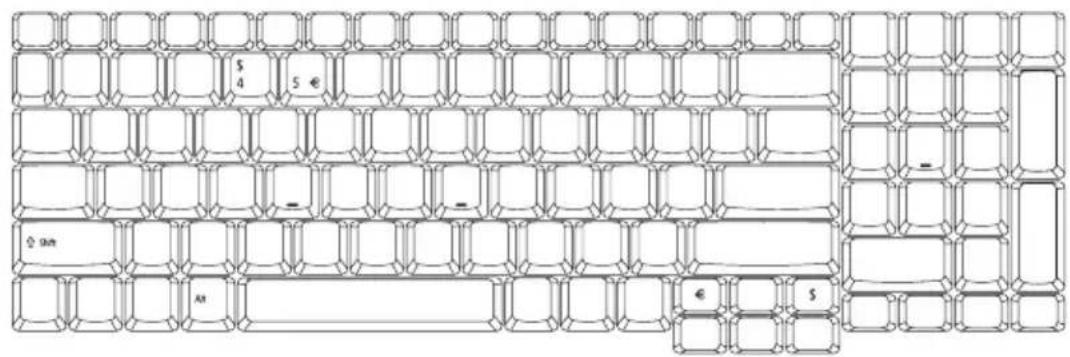
text_image
S 4 5 € - - - - S A € SHet eurosymbool
1 Open een tekstverwerker.
2 Druk op de <€> toets rechtsonder op het toetsenbord, of houd

Opmerking: Sommige lettertypen en softwareprogramma's ondersteunen het eurosymbool niet. Bezoek www.microsoft.com/ typography/faq/faq12.htm voor meer informatie.
Het US-dollarteken
1 Open een tekstverwerker.
2 Druk op de < \$ > toets rechtsonder op het toetsenbord, of houd <↑> ingedrukt en druk op de <4> toets bovenaan in het midden op het toetsenbord.

Opmerking: Deze functie kan verschillen, afhankelijk van de taalinstellingen.
De lade van de optische station (cd of dvd) openen
Als u de lade van het station wilt openen terwijl de computer is ingeschakeld, drukt u op de uitwerpknop.
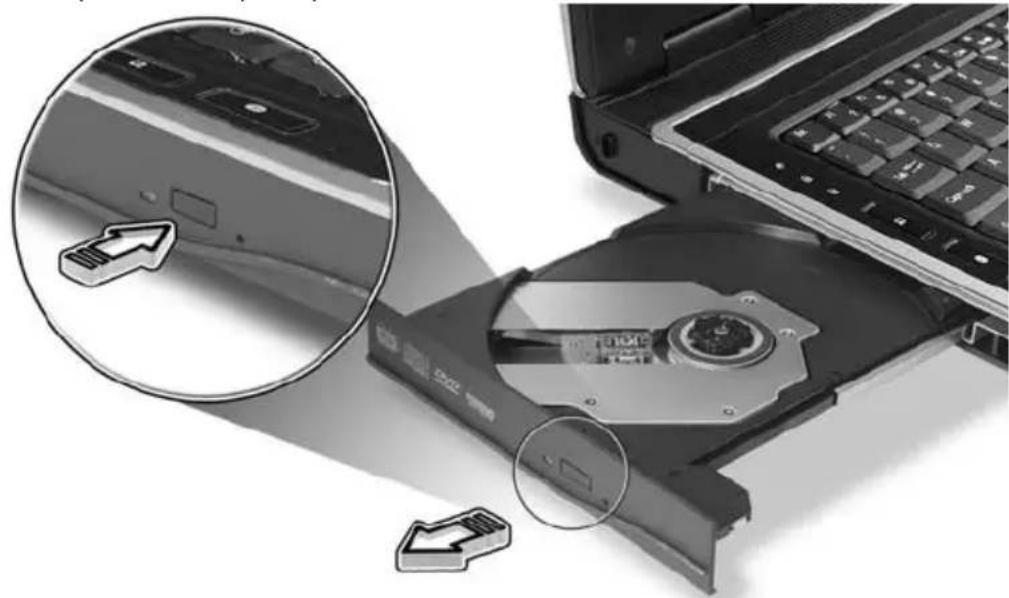
Steek een paperclip in de nooduitwerpopening om de lade van het optisch station uit te werpen als de computer is uitgeschakeld.
De computer vergrendelen
Het notebook bevat een Kensington-compatibel beveiligingssleuf voor een veiligheidsslot.
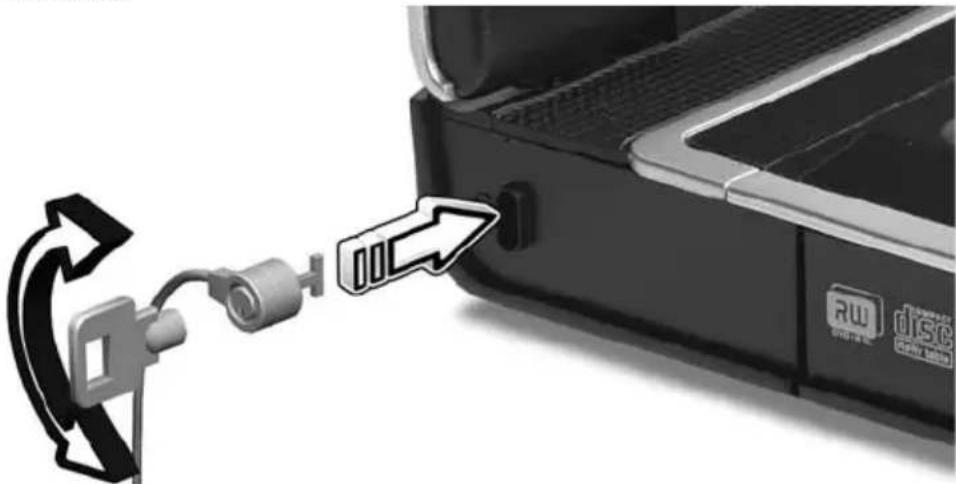
Wikkel een kabel rond een vast, onwrikbaar object, zoals een tafel of een handgreep van een lade. Plaats het slot in de uitsparing en draai de sleutel om zodat het slot is vergrendeld. Er zijn ook modellen beschikbaar zonder Kensington-slot.
Audio
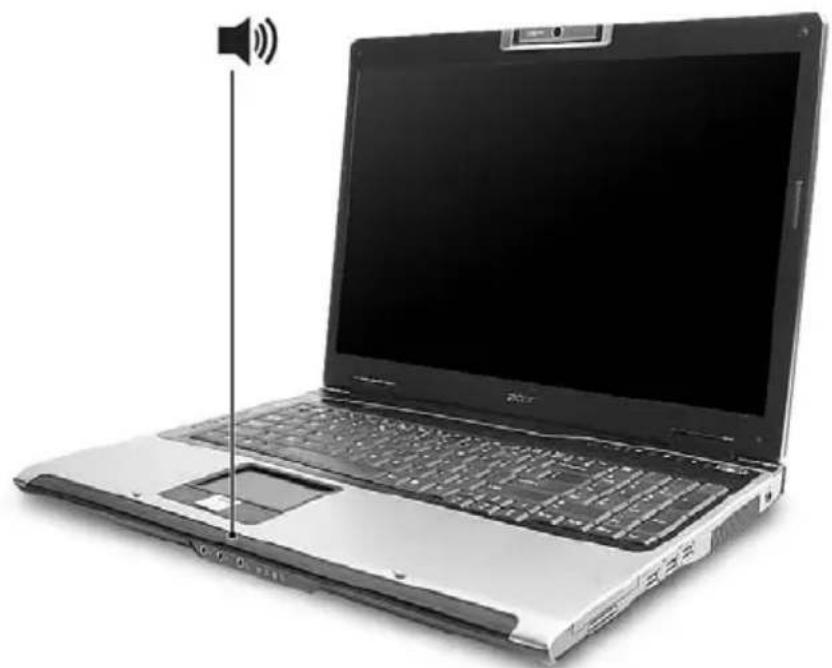
De computer bevat 32-bit Intel High-Definition audio, en ingebouwde luidsprekers.
Het volume aanpassen
Gebruik sneltoetsen om het volume van de computer eenvoudig aan te passen. Zie "Sneltoetsen" op pagina 33 voor informatie over het aanpassen van het luidsprekervolume.
De Acer OrbiCam
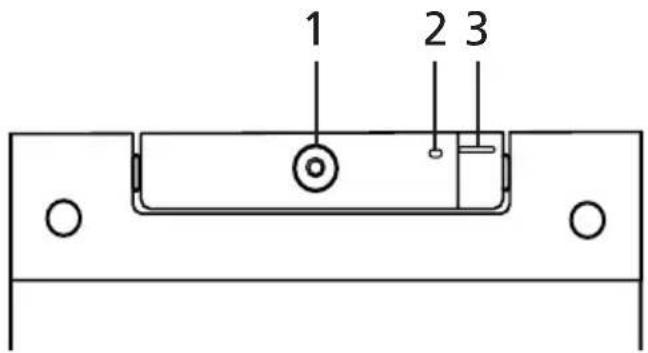
De Acer OrbiCam is een 1,3/0,31 megapixel CMOS camera die aan de bovenkant van een LCD-scherm kan worden gemonteerd. Met ergonomische 225-graden draaiing van de camera kunt u foto's en video's van hoge resolutie vastleggen aan de voor- of achterkant van het LCD-scherm. De Acer OrbiCam ondersteunt de Acer Video Conference technologie volledig zodat u de videogesprekken van de beste kwalitiet via een Instant Messenger-service kunt sturen.
De Acer OrbiCam leren kennen
text_image
1 2 3| # Item | ||||
| 1 | L | e | n | s |
| 2 Stroomindicator | ||||
| 3 Rubberen greep (alleen bepaalde modellen) | ||||
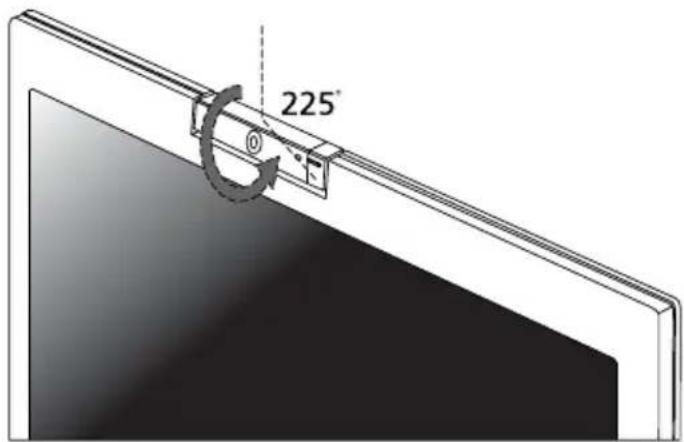
De Acer OrbiCam draaien
De Acer OrbiCam kan 225 graden tegen de klok in draaien om de gewenste hoek te bereiken. Zie onderstaande illustraties.
text_image
225°
Opmerking: Draai de camera NIET met de klok mee om beschadiging van het apparaat te voorkomen.
Voor uw gemak klikt de camera vast op 45 graden om overeen te komen met de positie van uw gezicht aan de voor- of achterkant van het LCD-scherm.
De Acer OrbiCam starten (alleen voor 1.3 megapixel cameramodellen)
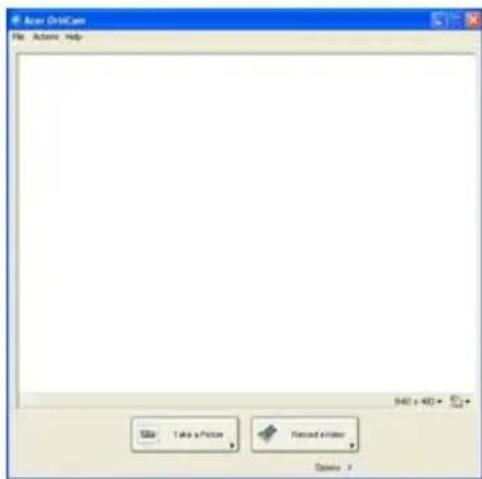
U start de Acer OrbiCam door te dubbelklikken op het Acer OrbiCam logo op het bureaublad.
OF
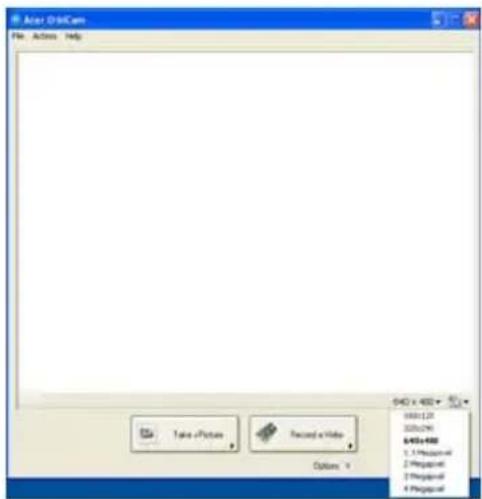
Klik op Start > Alle programma's > Acer > Acer OrbiCam. Het Acer OrbiCam vastlegvenster verschijnt.
De instellingen van Acer OrbiCam veranderen
Resolutie
U kunt de vastlegresolutie veranderen door op de weergegeven resolutie rechtsonder in het vastlegscherm te klikken, en vervolgens de gewenste resolutie te selecteren.

Opmerking: Het instellen van de cameraresolutie op 640 x 480 of hoger verandert niet de grootte van het vastlegvenster.
text_image
Acel OneCam File Actions Help Take a Picture Record a Video SMD x 400 000128 000296 645x400 1.3 Progsqnl 2 Progsqnl 3 Progsqnl 4 ProgsqnlOpties
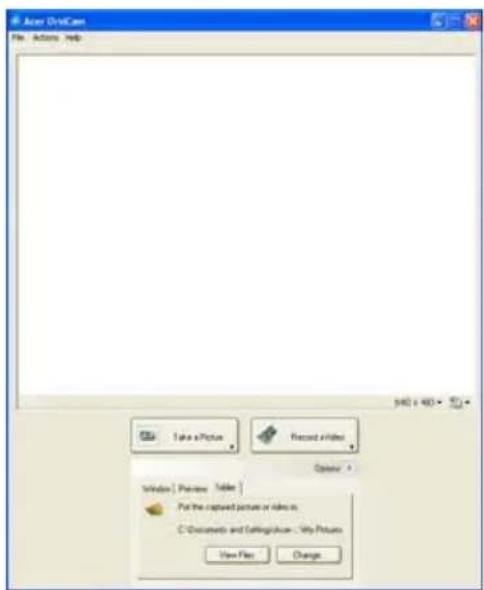
Klik op Options om de tabbladen Window, Preview, en Folder weer te geven. Gebruik de opties om de grootte van het vastlegvenster, de voorbeeldinstellingen en de map voor vastgelegde foto's of video's te veranderen.
Instellingen van de camera
Basisinstellingen
Klik op het pictogram Camera Settings rechtsonder in het vastlegvenster, en selecteer vervolgens Camera Settings in het keuzemenu. U kunt de opties Video, Audio, en Zoom/Face tracking in dit venster aanpassen.
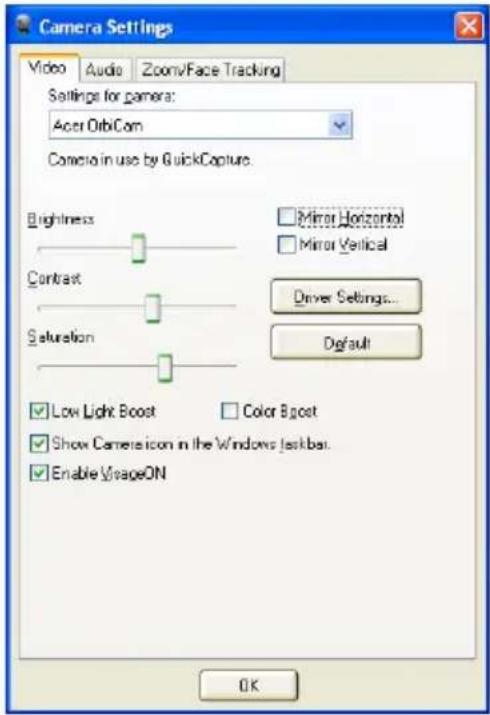
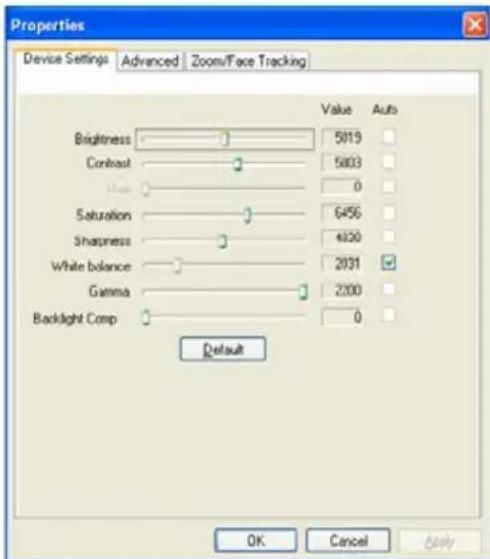
Klik in het venster Camera Settings op de knop Driver Settings. Het venster Properties verschijnt.
text_image
Properties Device Settings Advanced Zoom/Face Tracking Brightness 5019 Contrast 5803 Hue 0 Saturation 6456 Sharpness 4820 White balance 2031 Gamma 2300 Backlight Comp 0 Default OK Cancel ApplyMet Device Settings kunt u de helderheid, contrast, tint, verzadiging, scherpte, enz. van de camera instellen.
Met Advanced kunt u het hoofdvolume beheren, beeldspiegel toepassen, beeldverbeteringen en anti-knipper instellingen selecteren en de camera-indicator aan/uit zetten.
Met Zoom/Face Track kunt u het zoomniveau aanpassen en de functie gezicht volgen aan of uit zetten.
Foto's/video's vastleggen
Om een foto of videoclip vast te leggen draait u de Acer OrbiCam in de gewenste hoek, en klikt u vervolgens op de knop Take a Picture of Record a Video. De toepassingen Windows-viewer voor afbeeldingen en faxen of de Windows Media Player starten automatisch om een voorbeeld van de foto/ videoclip af te spelen.

Opmerking: Alle foto's en video's worden standaard opgeslagen in de map Mijn afbeeldingen en Mijn video's.
De Acer OrbiCam gebruiken als webcam
De Acer OrbiCam wordt automatisch geselecteerd als vastlegapparaat voor elke Instant Messenger (IM) toepassing. U kunt de Acer OrbiCam gebruiken als webcam door de IM-service te openen en vervolgens de video/webcamfunctie te openen. U kunt nu vanaf elke plaats met een IM-partner overal ter wereld communiceren.
De Acer VisageON inschakelen (alleen voor 1.3 megapixel cameramodellen)
De Acer VisageON technologie heeft twee eigenschappen: Face tracking en Video effects (alleen bepaalde modellen). De functie face tracking volgt de beweging van uw hoofd en centreert het beeld in het vastlegvenster automatisch op uw hoofd. Met de functie video effects kunt u een effect toepassen op de uitgezonden videobeelden.

Opmerking: De face tracking functie kan niet centreren op uw gezicht buiten het frame van het vastlegvenster. Minimale hoofdbewegingen worden efficiënter gevolgd.
De Acer VisageON inschakelen:
1 Klik met de rechter muisknop op dit pictogram en selecteer vervolgens VisageON uit het keuzemeu.
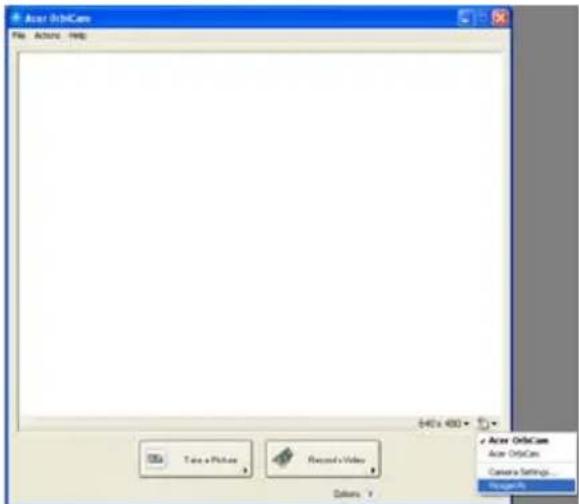
Het venster VisageON verschijnt.
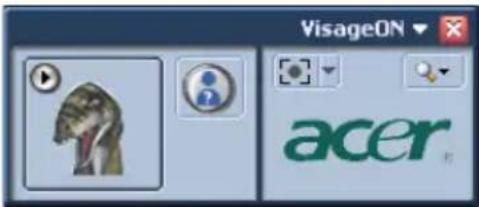
text_image
VisageON acer2 Selecteer links in het venster VisageON een videoeffect en pas dit toe. Verander de instellingen en opties van face tracking in het rechterdeel.
De face tracking functie gebruiken
De face tracking functie gebruiken:
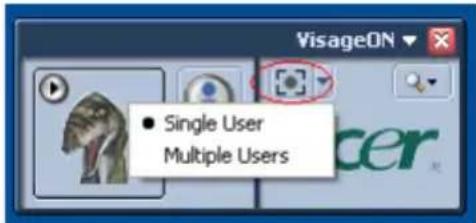
1 Klik op de pijl omlaag knop van het linker pictogram en selecteer vervolgens Single User of Multiple Users in het keuzemenu. Bij meerdere gebruikers centreert de face tracking functie automatisch op de gezichten van alle gebruikers in het vastlegvenster, en anders centreert de functie op de gebruiker die het dichtste bij de camera is.
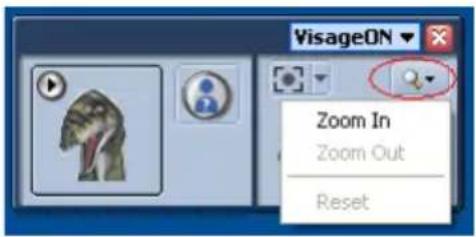
2 Klik op het rechter pictogram om in/uit te zoomen op het huidige beeld of om dit opnieuw in te stellen.
text_image
VisageON Zoom In Zoom Out Reset3 Klik op VisageON om een keuzemenu te laten verschijnen waarin u de camera, instellingen van face tracking en video effects kunt configureren.
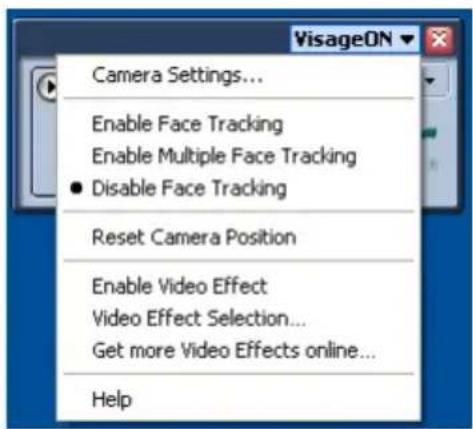
Video-effecten gebruiken (alleen bepaalde modellen)
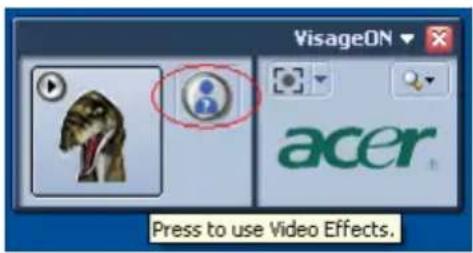
Met het deel Video Settings kunt u een plaatje of extra video-effecten kiezen uit de lijst. Een effect selecteren:
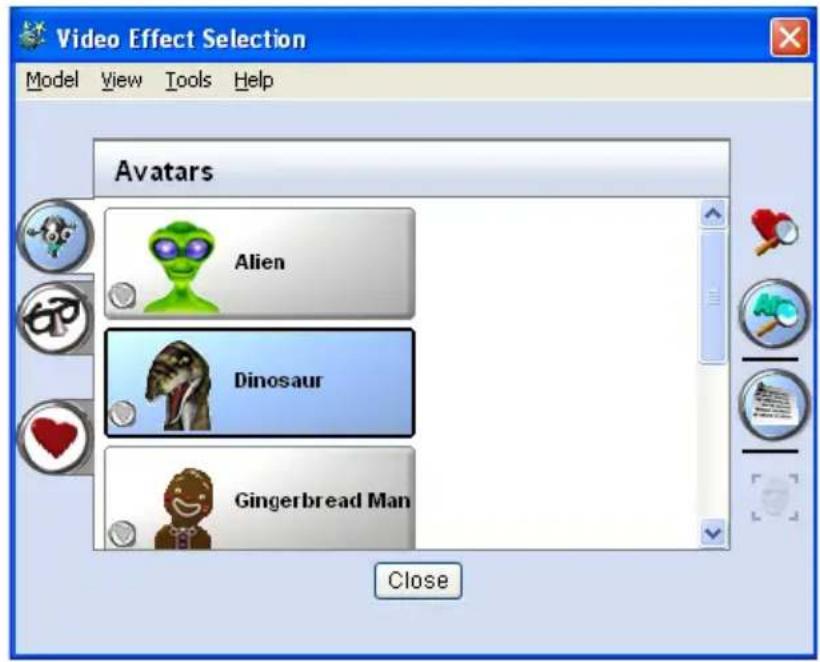
1 Klik op het omcirkelde pictogram om de beschikbare video-effecten weer te geven. Het venster Video Effect Selection verschijnt.
2 Klik op een video-effect om te gebruiken. Het geselecteerde effect verschijnt in het video-effectendeel van het VisageON venster.
- Als u plaatjes gebruikt, moet u wellicht de gezichtspunten ijken om het beter te laten volgen. Volg de instructies op het VisageOn scherm om verder te gaan.
- U kunt video-effecten gebruiken als u de camera gebruikt in een IM chat/videosessie of in videogesprekken.
Systeemhulpprogramma's gebruiken

Opmerking: Het systeemwerkset wekt alleen in Microsoft Windows XP.
Acer GridVista (dubbele weergave compatibel)

Opmerking: Deze functie is beschikbaar op bepaalde modellen alleen.
Om de functie dubbele monitor op het notebook in te schakelen. Eerst controleert u of de tweede monitor is aangesloten. Selecteer dan Start, Configuratiescherm, Beeldscherm en klik op Instellingen. Selecteer in het weergavevak het pictogram secundaire monitor (2) en selecteer vervolgens de optie Het Windows-bureaublad uitbreiden naar deze monitor. Druk tenslotte op Toepassen om de nieuwe instellingen te accepteren en klik op OK om het proces te voltooien.
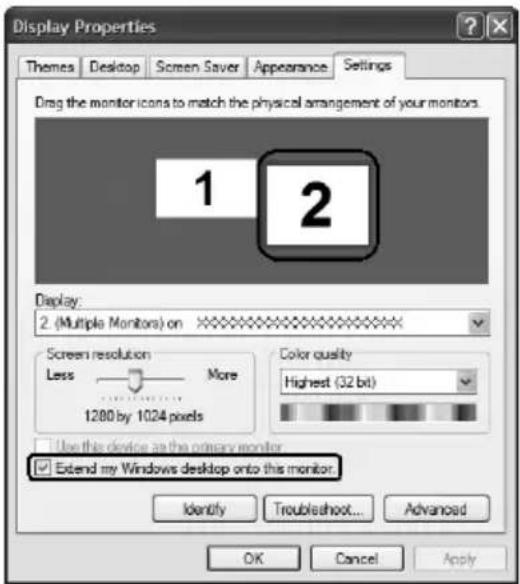
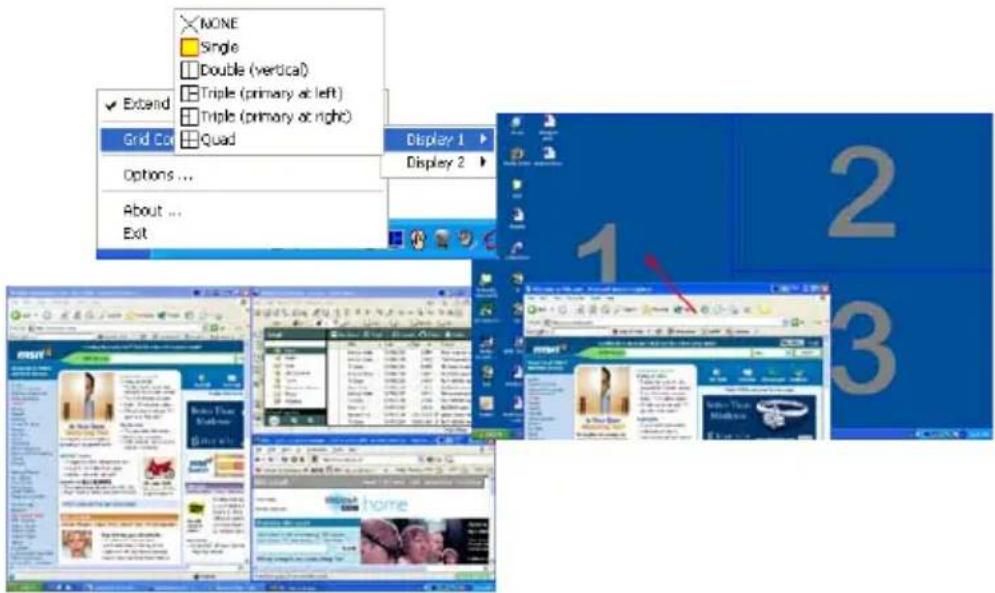
Acer GridVista is een handig hulpmiddel dat vier vooraf ingestelde weergave-instellingen biedt om meerdere vensters op het zelfde scherm weer te geven. Voor toegang tot deze functie, gaat u naar Start, Alle programma's en klikt u op Acer GridVista. U kunt één van de onderstaande vier weergave-instellingen kiezen:

text_image
1 2 1 2 3 1 3 2 1 3 2 4Dubbel (verticaal), Drievoudig (hoofdvenster links), Drievoudig (hoofdvenster rechts) of Viervoudig
Acer GridVista is compatibel met een dubbele weergave, zodat twee schermen onafhankelijk opgedeeld kunnen worden.
Acer GridVista is eenvoudig in te stellen:
1 Start GridVista en selecteer via de taakbalk de gewenste schermconfiguratie voor elk scherm.
2 Versleep elk venster naar het betreffende raster.
3 Geniet van het gemak van een geordend bureaublad.
Opmerking: Zorg dat de instelling van de resolutie van de tweede monitor is ingesteld op de door de fabrikant aanbevolen standaardwaarde.
Launch Manager
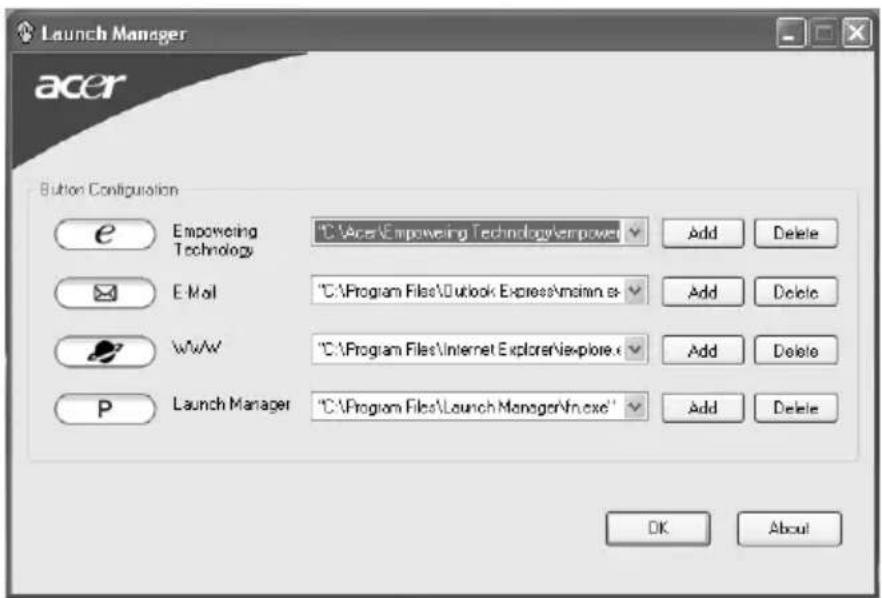
Met de Launch Manager kunt u de 4 easy-launch toetsen instellen die zich boven het toetsenbord bevinden. Zie "Easy-launch toetsen" op pagina 28 voor de plek van de snelstarttoetsen.
U kunt de Launch Manager openen door op Start, Alle Programma's en vervolgens op Launch Manager te klikken.
Norton AntiVirus
Norton AntiVirus is een antivirusprogramma dat besmette bestanden zoekt en repareert, waardoor uw computergegevens worden beschermd tegen virussen en veilig zijn.
Hoe controleer ik o virussen met Norton AntiVirus?
Een volledig systeemscan scant alle bestanden op uw computer. Om een systeemscan uit te voeren:
1 Start Norton AntiVirus.
Dubbelklik op het pictogram Norton AntiVirus op het bureaublad of klik op het Startmenu op de taakbalk van Windows, ga naar Programma's en selecteer Norton AntiVirus.
2 Klik in het hoofdvenster van Norton AntiVirus, op Scans.
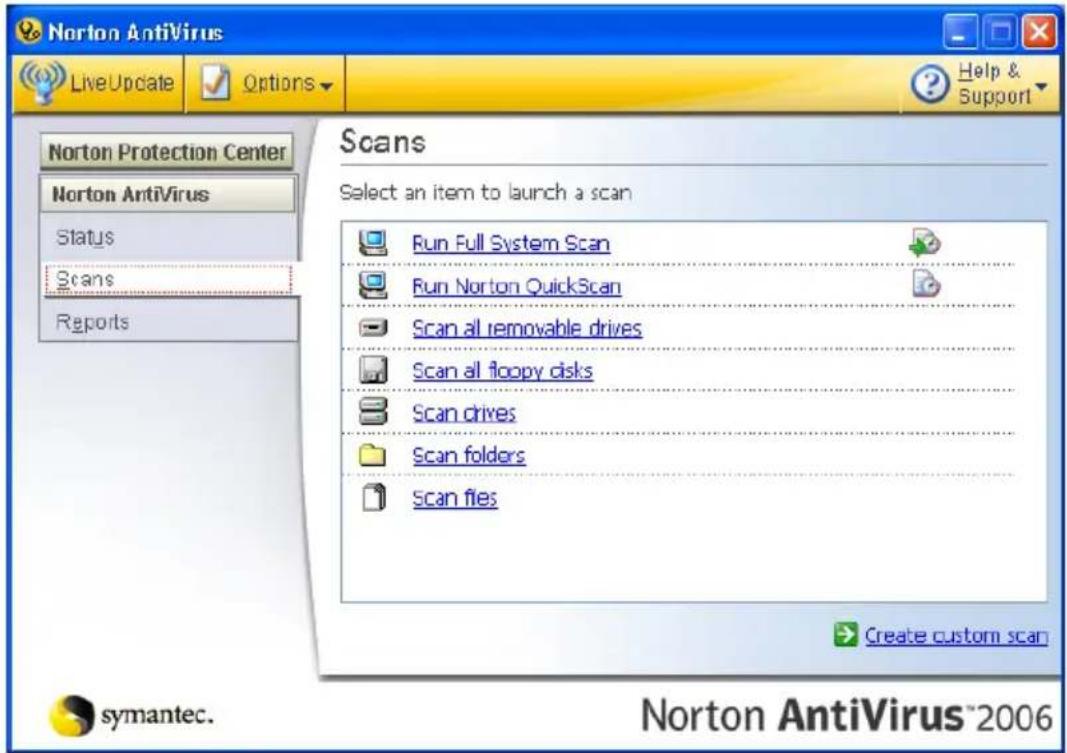
3 Klik in het paneel Scans, op Run Full System Scan.
4 Wanneer u klaar bent met het bekijken van de samenvatting, klikt u op Finished.
U kunt automatisch aangepaste virusscans laten uitvoeren, die zelf op specifieke datums en tijden worden uitgevoerd, of op een periodiek interval. Wanneer u de computer gebruikt tijdens zo'n scan, merkt u er niets van omdat de scan op de achtergrond draait.
Raadpleeg het Helpmenu van Norton AntiVirus voor meer informatie.
Veelgestelde vragen
Hieronder volgt een overzicht van situaties die zich kunnen voordoen tijdens het gebruik van de computer. Bij elke situatie worden eenvoudige antwoorden en oplossingen voorgesteld.
Ik heb op de aan/uit knop gedrukt, maar de computer start niet op.
Kijk of het stroomlampje brandt:
- Als dit niet brandt, krijgt de computer geen stroom. Controleer het volgende:
- Als u de accu gebruikt, is deze wellicht bijna leeg en krijgt de computer geen stroom meer. Sluit de adapter aan om de accu opnieuw op te laden.
- Controleer of de adapter correct is aangesloten op de computer en op het stopcontact.
- Als het lampje wel brandt, controleert u het volgende:
- Zit er een diskette in het externe usb -diskettestation, waarmee niet kan worden opgestart (geen systeemdiskette)? Verwijder de diskette of vervang deze door een systeemdiskette en druk op om het systeem te herstarten.
Er wordt niets weergegeven op het scherm.
De energiebesparingsfunctie van de computer schakelt het scherm automatisch uit om energie te besparen. Druk op een toets om het scherm weer te activeren.
Als u het scherm niet kunt activeren door op een toets te drukken, kan dit twee oorzaken hebben:
- Het helderheidsniveau is te laag. Druk op
+ <-> om de helderheid te verhogen. - De weergave kan zijn ingesteld op een externe monitor. Druk op de schakeltoets voor het beeldscherm
+ om de weergave terug te schakelen naar het LCD-scherm. - Als het lampje van de Standby-stand brandt, is de standby-stand ingeschakeld. Druk kort op de aan/uit knop om verder te gaan.
Het beeld wordt niet op volledige schermgrootte weergegeven.
Elk computerscherm heeft een andere eigen resolutie, afhankelijk van de grootte van het scherm. Wanneer de resolutie lager is ingesteld dan deze eigen resolutie, wordt de weergave vergroot om het computerscherm op te vullen. Klik met de rechter muisknop op het bureaublad van Windows en selecteer Eigenschappen en het dialoogvenster "Eigenschappen voor Beeldscherm" verschijnt. Klik vervolgens op het tabblad Instellingen en controleer of de juiste resolutie is ingesteld. Als een lagere resolutie is ingesteld dan hierboven is aangegeven, hebt u geen beeld over de volledige schermgrootte op de computer of een externe monitor.
De computer geeft geen geluid weer.
Controleer het volgende:
- Het volume kan zijn uitgeschakeld. Kijk naar het pictogram (luidsprekert) op de taakbalk van Windows voor de volumeregeling. Als er op het pictogram een rondje met een rode streep zit, klikt u op het pictogram en schakelt u het selectievak Alles dempen uit.
- Het volume is mogelijk te laag. Open de volumeregeling van Windows via het pictogram voor de volumeregeling op de taakbalk. U kunt ook de knoppen voor de volumeregeling gebruiken om het volume aan te passen. Zie "Sneltoetsen" op pagina 33 voor meer informatie.
- Indien hoofdtelefoon, oortelefoon of externe luidsprekers op de lijn-uit poort van het voorpaneel van de computer zijn aangesloten, worden de interne luidsprekers automatisch uitgeschakeld.
Ik wil de lade van de optisch station uitwerpen zonder de stroom in te schakelen.
Er bevindt zich een mechanische uitwerpknop op de station. Steek een pen of paperclip in de opening en duw om de lade van de drive te openen. (Er is geen uitwerpgat als het optische station van uw computer een model met gleuflader betreft.)
Het toetsenbord reageert niet.
Sluit een extern toetsenbord aan op een USB poort van de computer. Als dit toetsenbord wel werkt, raadpleeg dan uw leverancier of een erkend servicecentrum omdat de kabel van het interne toetsenbord mogelijk los zit.
De printer werkt niet.
Controleer het volgende:
- Controleer of de printer op een stopcontact is aangesloten en is ingeschakeld.
- Zorg dat de printerkabel stevig is aangesloten op de parallelle of usb-poort van de computer en de corresponderende poort op de printer.
Ik wil mijn locatie instellen voor het gebruik van het interne modem.
Om goed met uw communicatiesoftware (zoals HyperTerminal) te kunnen werken, moet u uw locatie instellen:
1 Klik op Start, Instellingen, Configuratiescherm.
2 Dubbelklik op Telefoon- en modemopties.
3 Klik op het tabblad Kiesregels en leg de nodige instellingen vast voor uw locatie.
Raadpleeg de handleiding van Windows voor meer informatie.

Opmerking: Let op dat u bij het voor het eerst opstarten van het notebook het instellen van de Internetverbinding kunt overslaan, omdat het niet nodig is voor de algemene installatie van het besturingssysteem. Nadat het besturingssysteem is ingesteld, kunt u de Internetverbinding instellen.
Ik wil mijn computer herstellen naar de originele instellingen zonder herstel-CD's.

Opmerking: Indien op uw systeem meerdere talen gebruikt worden, is het besturingssysteem en taal die wordt gekozen wanneer het systeem voor het eerst wordt ingeschakeld, de enige optie voor toekomstige herstelwerkzaamheden.
Met het herstelproces kunt u de originele software terugzetten die op het C: station geïnstalleerd was op het moment dat u het notebook kocht. Volg onderstaande stappen om het C: station opnieuw op te bouwen. (Het C: station wordt opnieuw geformatteerd en alle gegevens worden gewist.) Het is van belang dat u reservekopieën maakt van alle bestanden voordat u deze optie gebruikt.
Controleer de instellingen van de BIOS voordat u een herstelhandeling uitvoert.
1 Controleer of de functie Acer disk-to-disk recovery is ingeschakeld of niet.
2 Zorg dat de instelling D2D Recovery in Main op Enabled (ingeschakeld) staat.
3 Verlaat de BIOS utility en bewaar de wijzigingen. Het systeem wordt opnieuw opgestart.

Opmerking: Om de BIOS utility te activeren, drukt u op
Het herstellen starten:
1 Start het systeem opnieuw op.
2 Terwijl het Acer logo in beeld is, druk op hetzelfde moment op
3 Zie de instructies op het scherm om systeemherstel uit te voeren.

Belangrijk! Deze functie gebruikt 4 tot 5 GB in een verborgen partitie op de harde schijf.
Informatie over serviceverlening
Voor uw computer geldt een ITW (International Travelers Warranty), zodat u veilig en gerust met uw computer op reis kunt. U kunt een beroep doen op ons wereldwijde netwerk van servicecentra voor een helpende hand.
Bij aankoop van de computer ontvangt u een ITW-paspoort. In dit paspoort vindt u alles wat u moet weten over het ITW-programma. Het boekje bevat een lijst met beschikbare, erkende servicecentra. Lees dit paspoort zorgvuldig door.
Zorg dat u het ITW-paspoort altijd bij de hand hebt wanneer u onderweg bent, zodat u een beroep kunt doen op de diensten van onze ondersteunende centra. Bewaar uw aankoopbewijs in de flap vooraan op het ITW-paspoort.
Als u zich bevindt in een land waar geen erkende Acer ITW-service beschikbaar is, kunt u contact opnemen met een kantoor in een naburig land. Raadpleeg het http://global.acer.com.
Voordat u belt
Zorg dat u bij de computer zit en de volgende informatie bij de hand hebt voordat u Acer belt voor on-line service. Met uw medewerking kunnen we uw problemen sneller en efficiënter oplossen. Als er foutberichten of geluidssignalen door de computer zijn weergegeven, schrijf deze dan op of noteer het aantal en de volgorde van de pieptonen.
Zorg dat u de volgende informatie bij de hand hebt:
Naam: ____
Adres: ____
Telefoonnummer: ____
Type computer en model: ____
Serienummer: ____
Aankoopdatum: ____
Acer Arcade
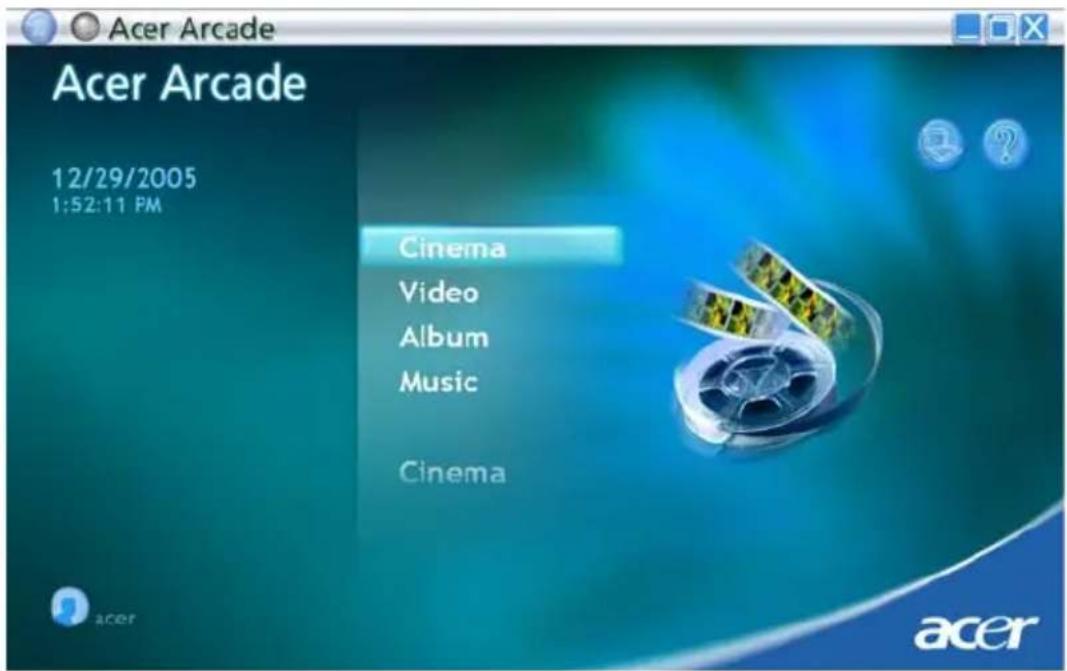
Acer Arcade is een geïntegreerde speler voor muziek, foto's, DVD films en video's en kan worden bestuurd door uw aanwijsapparatuur of afstandsbediening te gebruiken.
Om te kijken of te luisteren, klikt u op, of selecteert u één van de knoppen (bijv. Muziek, Video, enz) op de Arcade startpagina.
text_image
Acer Arcade 12/29/2005 1:52:11 PM Cinema Video Album Music Cinema acer acer• Muziek - beluister muziekbestanden van diverse types
• Cinema - bekijk DVD's of VCD's
•Video - bekijk en/of bewerk videofragmenten
- Album - bekijk foto's die zijn opgeslagen op de harde schijf of op verwisselbare media

Opmerking: Tijdens het bekijken van video's, DVD's, of diashows zijn schermbeveiliging en energiespaarfuncties uitgeschakeld.
Bestanden zoeken en afspelen
Door op een knop op de Acer Arcade startpagina te klikken opent de betreffende pagina. De pagina's bevatten knoppen aan de linker kant en een verkennervenster aan de rechter kant. Wanneer een knop één van diverse keuzes weergeeft, zoals volgorde schikken, wordt de huidige instelling weergegeven door een gekleurde bal op de knop.
Om een bestand te kiezen, klikt u op het item in het venster. Wanneer er meer dan één CD of DVD station is, worden alle stations weergegeven. Afbeeldingen en video's worden weergegeven als bestanden (met miniaturen) en geordend in mappen.
Om een map te verkennen, klikt u om deze te openen. Om terug te gaan naar de bovenliggende map, klikt u op de knop Één niveau omhoog. Wanneer er meer bestanden zijn dan op één pagina past, gebruikt u de knoppen rechtsonder om door de pagina's te rollen.

Opmerking: Voor gedetailleerderdere informatie over de functies van Acer Arcade, dient u het Arcade Help-menu te raadplegen. U hebt via de Arcade-startpagina toegang hiervoor via de selectie
Help .
Instellingen
Er zijn diverse instellingen in Acer Arcade om de prestaties precies af te stellen om aan uw persoonlijke voorkeuren en uw machine te voldoen.Klik voor
toegang tot Instellingen op dit pictogram in de rechter bovenhoek van het hoofdscherm.
Klik op Acer Arcade Help om voor elke Arcade-modus eerste hulp te ontvangen.
Bij Beeldinstellingen:
Gebruik de optie Beeldverhouding om tussen standaard (4:3) of breedbeeld (16:9) te kiezen als u films bekijkt.
Met de optie 4:3 filmbeeldtype kunt u tussen de modi CinemaVision™ of Letterbox kiezen.
- Acer CinemaVision™ is een niet-liniaire video-stretchtechnologie dat in het midden van het beeld een minimale misvorming geeft.
- De optie Letterbox geeft een filminhoud in breedscherm met de oorspronkelijke beeldverhouding en voegt boven en onder in het scherm zwarte balken toe.
Kleurprofiel laat u tussen Origineel of ClearVision™ kiezen.
- Acer ClearVision™ is een video verrijkende technologie dat videoinhoud vindt en op dynamische wijze de niveaus van helderheid/contrast/ zuiverheida bijstelt zodat u niet de kleurinstellingen hoeft te veranderen als u een film bekijkt met scenes die te donker of te helder zijn.
In Audio-instellingen:
Gebruik luidsprekeromgeving om tussen koptelefoons, SPDIF, 2 of meer luidsprekers te kiezen, afhankelijk van uw geluidsinstallatie.
Uitvoermodus moet op Stereo worden ingesteld als u via luidsprekers luistert en op Dolby Surround of Virtuele Surround Sound als u een koptelefoon gebruikt.

Opmerking: Als uw luidsprekers geen lage frequentiesignalen kunnen uitgeven, dan wordt het aangeraden om niet voor Virtuele Surround Sound te kiezen, om schade aan de luidsprekers te voorkomen.
Klik op Instellingenwizard om uw originele begininstellingen te veranderen.
Klik op de knop Info over Acer Arcade om een pagina te openen met informatie over versie en copyright.
Klik op Herstel standaardinstellingen om de Acer Arcade-instellingen naar hun standaardwaarden terug te brengen.
Arcade beheer
Wanneer u videoclips, films of diashows op volledig scherm bekijkt, dan verschijnen er, zodra u de muis beweegt, twee besturingspanelen. Deze verdwijnen na enkele seconden automatisch. Het paneel Navigatiebediening verschijnt boven en het paneel Bediening speler verschijnt onder in beeld.
Navigatiebediening
Om terug te keren naar de Acer Arcade startpagina, klikt u op de knop Startpagina in de linker bovenhoek van het scherm. Om tijdens het zoeken naar bestanden één mapniveau omhoog te gaan, klikt u op Één niveau omhoog. Om naar het vorige scherm terug te gaan, klikt u op de rode pijl. De knoppen in de rechter bovenhoek (Minimaliseren, maximaliseren, en Sluiten) vertonen het standaard PC gedrag.
Om Acer Arcade te sluiten, klikt u op de knop Sluiten in de rechter bovenhoek van het venster.
Bediening speler
Onderin het venster worden de speelknoppen getoond. Deze worden voor video, diashows, films en muziek gebruikt. De groep aan de linker kant levert standaardfuncties voor het afspelen (afspelen, pauze, stoppen, enz...). De groep aan de rechter kant beheert het volume (dempen en volume omhoog/omlaag).

Opmerking: Als DVD's worden afgespeeld zijn, rechts van de volumebesturing, extra besturingselementen toegevoegd. Deze worden in meer detail besproken in het onderdeel Cinema van deze handleiding.
Virtueel toetsenbord
Als u informatie, een bestandsnaam, DVD of map moet zoeken, kunt u op het scherm het virtuele toetsenbord gebruikten. U kunt met behulp van de muis, cursor-knoppen of toetsenbord snel de benodigde informatie invoeren.
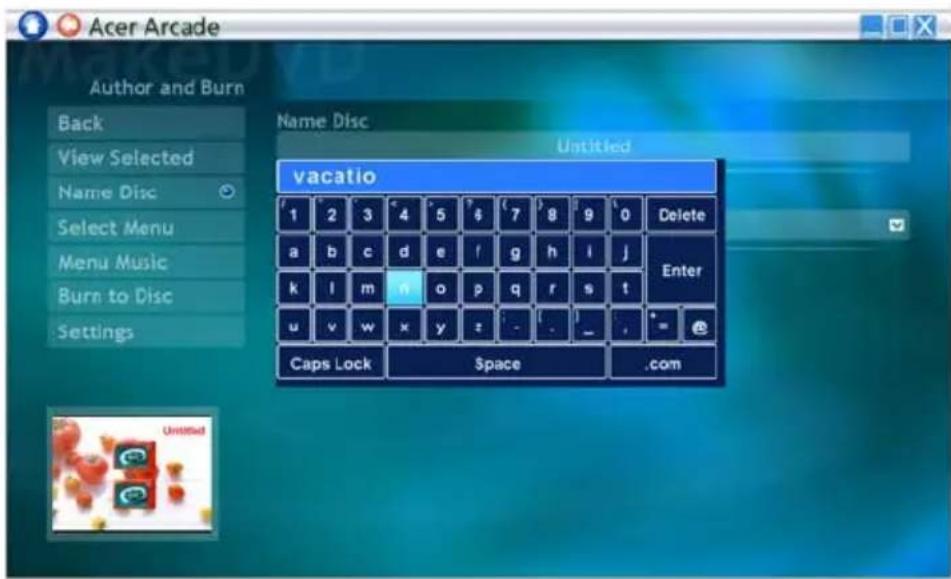
Met Acer Arcade kunt u doorgaan naar de muziek te luisteren terwijl u bepaalde andere functies uitvoert. Video en muziek worden afgespeeld in een klein venster, linksonder in de hoek van het scherm.
U kunt op de stopknop van de afstandsbediening drukken, of op het scherm op de stoppictogram om het afspelen op elk moment te stoppen.
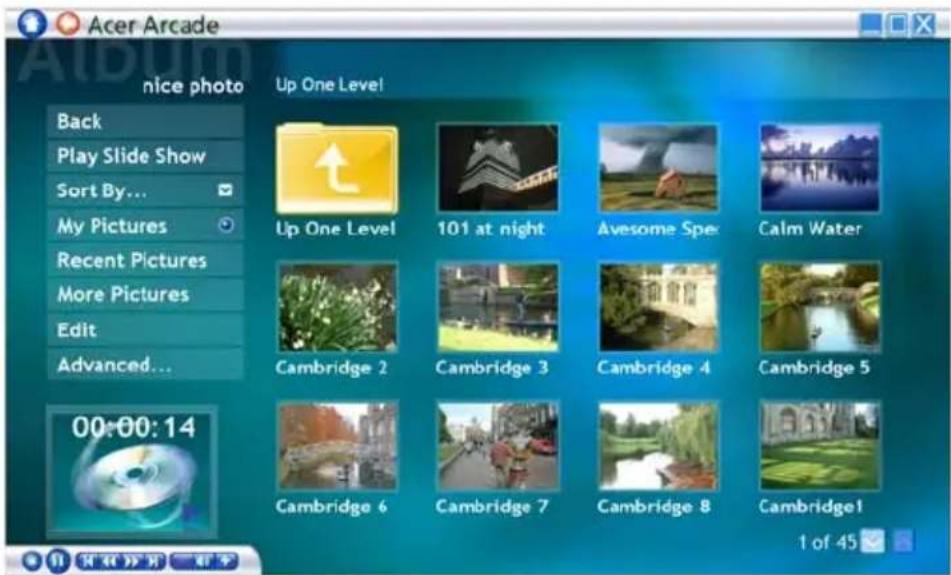
text_image
Acer Arcade nice photo Back Play Slide Show Sort By... My Pictures Recent Pictures More Pictures Edit Advanced... Up One Level Up One Level 101 at night Ave some Spe Calm Water Cambridge 2 Cambridge 3 Cambridge 4 Cambridge 5 Cambridge 6 Cambridge 7 Cambridge 8 Cambridge1 1 of 45Cinema
Wanneer de computer is geleverd met een DVD station, kunt u films afspelen van DVD's en Video CD's (VCD's) met de Cinema functie van Acer Arcade. Deze speler heeft de kenmerken en functies van een typische stand-alone DVD speler.
Wanneer u een disk in het DVD station, wordt de film automatisch afgespeeld. Om de film te besturen, verschijnt er onder in het venster een bedieningspaneel zodra u de wijzer beweegt.
Wanneer meer dan één optisch station een bespeelbare disk bevat, klikt u op de knop Cinema op de Startpagina om de content pagina van Cinema te openen – vervolgens selecteert u de gewenste disk uit de rechter lijst.
Wanneer u DVD's kijkt, worden de volgende speciale functies toegevoegt aan het paneel:
•Hoofdmenu
•Ondertitelingen
•Taal
•Momentopnamen
•Hoek
De huidig spelende disk wordt weergegeven in het gebied boven de lijst met stations. Deze pagina wordt ook weergegeven wanneer u op de knop Stoppen button drukt tijdens een film. Met de knoppen links kunt u de film hervatten vanaf het punt waarop gestopt is, de film herstarten vanaf het begin, naar het DVD menu springen, de disk uitwerpen of naar de pagina DVD Settings gaan.
Instellingen
Voor toegang tot de Cinema-instellingen klikt u eerst in het hoofdmenu op de knop Instellingen en daarna op Cinema. Hiermee kunt u de instellingen van Video en Taal veranderen.
De Instellingen besturen de audio- en ondertitelingsuitvoer van DVDs.
Ondertitelingen selecteert de standaard-ondertiteltaal die voor DVD beschikbaar is. De fabrieksinstellingen staan Uit.
Gesloten bijschriften zet de gesloten bijschriften op DVD aan. Deze functie geeft bijschriften weer die zijn gecodeerd in het videosignaal en beschrijven handelingen op het scherm en dialoog voor doven en slechthorenden. De standaardinstelling is Uit.
Audio selecteert de standaardtaal voor DVD titels.
Met Weergave bij dempen kunt u kiezen of u de ondertiteling of bijschriften wilt aanzetten terwijl u om de een of andere reden het geluid dempt.
Album
Met Acer Arcade kunt u digitale foto's apart of in een diashow weergeven, van elk beschikbaar station op uw computer. Klik op de knop Album op de Acer Arcade Startpagina om de hoofdpagina van Album weer te geven.
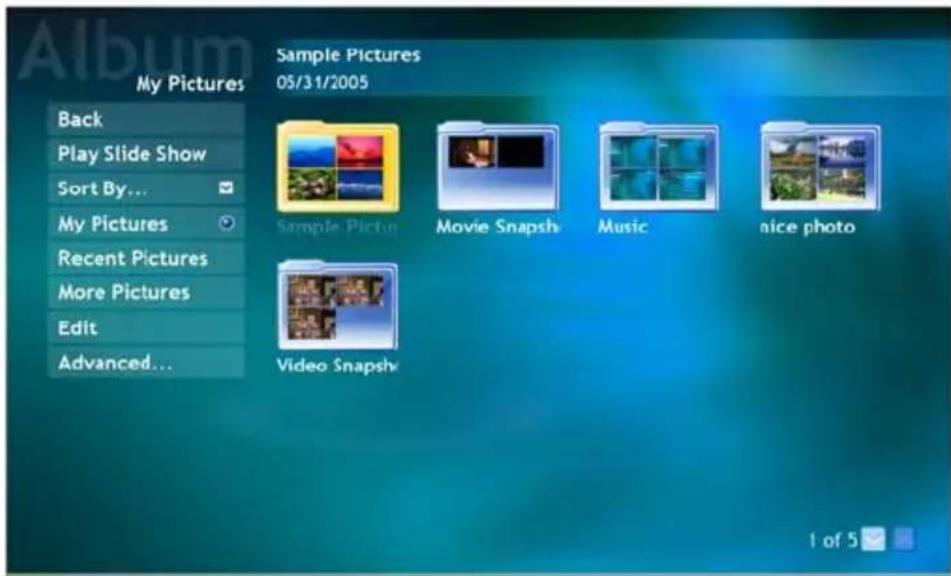
text_image
Album My Pictures Back Play Slide Show Sort By... My Pictures Recent Pictures More Pictures Edit Advanced... Sample Pictures 05/31/2005 Sample Picture Movie Snapsh Music nice photo Video Snapsh 1 of 5Het rechter gebied geeft zowel individuele afbeeldingen als mappen weer. Klik op een map om deze te openen.
Om een diashow weer te geven, opent u de map met de afbeeldingen die u wilt bekijken – klik vervolgens op de knop Diashow afspelen. De diashow wordt op het volledige scherm afgespeeld. Gebruik het bedieningspaneel om de diashow te beheren.
Daarnaast kunt u een enkele afbeelding weergeven door er op te klikken. De afbeelding wordt dan op het volledige scherm geopend.
U kunt dan de speelknoppen op het scherm gebruiken om in en uit te zoomen en in vier richtingen panorameren.
Afbeeldingen bewerken
Door Bewerken te kiezen, kunt u de afbeeldingen Roteren, Rode ogen verwijderen en Autoherstel (de helderheid en het contrast optimaliseren) om de verschijning van uw afbeeldingen te verbeteren.
Diashow-instellingen
Om de Diashow-instellingen te veranderen, klikt u op de knop Geavanceerd op de pagina Album en selecteert u Instellingen.
Tijdsduur dia bepaalt hoelang elke dia wordt getoond, voordat automatisch de volgende afbeelding in de diashow wordt getoond.
Diashow-overgang stelt de overgangsstijl in die tussen de afbeeldingen door wordt gebruikt. U hebt de keuze tussen de standen Bewegen, Cel, Vervagen, Willekeurig, Vegen, Dia, Pagina en Geen.
Om achtergrondmuziek aan een diashow toe te voegen, klikt u op de optie Diashow-muziek. De pagina Diashow-muziek vraagt u uit uw persoonlijke muziekbibliotheek muziek te kiezen.
Klik op Standaarinstellingen laden om uw instellingen naar hun standaardwaarden terug te brengen.
Video
Om de Videofunctie te openen, klikt u op Video op de Acer Arcade startpagina, om de Video startpagina te openen.

Opmerking: Het video-kenmerk is ontworpen om veel verschillende soorten videoformaten te spelen. Raadpleeg het onderdeel Video-help voor een volledige lijst met compatibele formaten. Als u naar een DVD of VCD wilt kijken, dan gebruikt u de functie Cinema.
Een videobestand afspelen
Klik op de knop Afspelen om videobestanden af te spelen.
De Videopagina geeft de bestanden weer in het gebied aan de rechter kant. Zij worden in mappen georganiseerd en een miniatuurafbeeldingshow toont van elke video het eerste frame.
Om een videobestand af te spelen, klikt u er op. De video wordt afgespeeld op het volledige scherm. Het bedieningspaneel verschijnt onderin het scherm wanneer u de muis beweegt. Om terug te keren naar de Videopagina, klikt u op Stoppen.
Momentopnamen
De Momentopnamenmodus is in de modi Cinema, Video beschikbaar. Deze functie kan worden gebruikt om op elk moment de afbeelding op het scherm vast te leggen.
Een enkele frame-afbeelding wordt vastgelegd en in een door de gebruiker aangewezen directory opgeslagen. De doeldirectory kan vanuit het menu Instellingen worden veranderd.
Video bewerken
Acer Arcade geeft de mogelijkheid om videoclips, foto's en stukken film van een camcorder in een film te bewerken. U kunt ook een filmstijl kiezen en speciale overgangseffecten en muziek toevoegen om de perfecte thuisfilm te creëren.
Om een film te bewerken, klikt u op Geavanceerd en daarna op Video bewerken. Hierna selecteert u uit de mappen de clips die u wilt bewerken. om uw film te voltooien kunt u ook een Filmstijl, Achtergrondmuziek kiezen, evenals de perfecte muziek- en audioverhouding als ook de lengte van de film.
U kunt Scenes selecteren gebruiken om uw favoriete of belangrijkste scenes in te voeren, of de beslissingen voor bewerking aan het bewerkingsprogramma overlaten.
Zodra samengesteld, kunt u de uiteindelijke film op een disk branden om het met familie en vrienden te delen.

Opmerking: Voor meer details over het bewerken van video en de verwante eigenschappen, raadpleeg het Acer Arcade-helpmenu.
Muziek
Voor makkelijke toegang tot uw muziekcollectie, klikt u op Muziek op de Acer Arcade startpagina om de Muziek startpagina te openen.
Selecteer de map, CD of categorie die de muziek bevat die u wilt beluisteren. Klik op Afspelen om een hele CD vanaf het begin te horen, of selecteer het lied dat u wilt horen uit de lijst in het content gebied.
De liedjes in de map worden in het inhoudvak getoont, terwijl de linkerkant besturingsknoppen heeft voor Spelen, Schudden en Alles herhalen. Met de optie Visualiseren kunt u door de computer gegenereerde visualisaties bekijken terwijl u naar muziek luistert. Wanneer u muziek afspeelt kunt u met het bedieningspaneel aan de onderkant van de pagina makkelijk het volume wijzigen en het afspelen beheren.
Om muziek van een geluidscd te halen nadat u de cd hebt geplaatst, klikt u op CD rippen. Selecteer op de pagina die wordt geopend de liedjes die wilt opnemen (of klik op Selecteren of Verwijder alles) en klik daarna op Nu rippen.
De voortgang van het rippen wordt op het scherm weergegeven.
U kunt de kwaliteit van het bestand van de opgenomen tracks veranderen door op Instellingen te klikken.
Maak DVD's
Acer Arcade levert een gemakkelijke en complete oplossing voor het opnemen van gegevens, audio, foto's en video's. U kunt elke combinatie van gegevens, muziek, foto's of video's op een CD of DVD branden en delen. U doet dit rechtstreeks vanuit de modus Maak DVD of een van de andere Acer Arcade-mediamodi.
CD/DVD's maken
Met Acer Arcade is het mogelijk om rechtstreeks vanuit het hoofdmenu, of elke andere mediamodus die u wilt gebruiken, een CD of DVD te maken. De optie DVD branden vindt u in het menu Geavanceerd of Hoofdmenu of in de mediamodi Video, Album en Muziek.
U kunt uw favoriete liedjes op een cd branden of liedjes uit uw muziekcollectie naar MP3 omzetten en naar andere populaire audioformaten. U kunt zelfs MP3-cds maken met meer dan 100 van uw favoriete liedjes en ze daarna via uw PC of MP3-cdspeler beluisteren.
Met Arcade kunt u ook van digitale foto's een diashow met achtergrondmuziek maken, of u verandert enkele videobeelden in een amateurfilm. U kunt elk evenement met uw vrienden en familie delen en ze op de meeste DVD-spelers afspelen. U kunt zelfs aangepaste themamenu's en menumuziek toevoegen.
Daarnaast is het mogelijk om combo CD/DVD's te brenden met muziek, foto's en filmbeelden in één. De mogelijkheden zijn eindeloos.
Voor specifieke details over elk van deze opties klikt u op de knop Help om het Arcade-helpmenu te openen.
Bestandstype compatibiliteit
Voor details over bestandscompatibiliteit raadpleegt u de eerste pagina van het Arcade-online-helpmenu voor elke mediamodus.
De notebook PC meenemen
In deze sectie vindt u tips en hints die nuttig zijn als u de computer verplaatst of meeneemt op reis.
De computer loskoppelen van de bureaubladapparatuur
Neem de volgende stappen als u de computer wilt loskoppelen van randapparatuur:
1 Alle geopende bestanden opslaan.
2 Verwijder alle media, diskettes of compact disks uit stations.
3 Zet de computer uit.
4 Klap het beeldscherm dicht.
5 Koppel het snoer van de adapter los.
6 Koppel het toetsenbord, het aanwijsapparaat, de printer, de externe monitor en de overige externe apparaten los.
7 Maak het Kensington-veiligheidsslot los als uw computer hiermee is beveiligd.
Verplaatsingen over korte afstand
Wanneer u de computer verplaatst over korte afstanden, bijvoorbeeld van uw kantoor naar een vergaderruimte.
De computer voorbereiden
Voordat u de computer verplaatst, sluit en vergrendelt u het scherm om het in de Standby-stand te plaatsen. U kunt de computer nu veilig binnen het gebouw verplaatsen. Om de Standby-stand uit te schakelen, klapt u het beeldscherm omhoog, verschuift u de stroomschakelaar en drukt u vervolgens op de aan/uitknop.
Als u de computer wilt meenemen naar het kantoor van een klant of naar een ander gebouw, kunt u overwegen de computer uit te schakelen:
Klik op Start, Computer uitschakelenen vervolgens opUitschakelen. (Windows XP).
Of:
Plaats de computer in de Standby-stand door op
Als u de computer weer wilt gebruiken, ontgrendelt en opent u het scherm en drukt u snel op de aan/uit knop.

Opmerking: Als het lampje van de Standby-stand niet brandt, is de Slaapstand geactiveerd en is de computer uitgeschakeld. Als het stroomlampje niet brandt, maar wel het lampje van de Standby-stand, dan is de Standby-stand ingeschakeld. In beide gevallen drukt u kort op de aan/uit knop om de computer weer aan te zetten. De Slaapstand kan worden geactiveerd nadat de computer een bepaalde periode in de Standby-stand heeft gestaan.
Wat u moet meenemen naar vergaderingen
Als de vergadering relatief kort is, hoeft u waarschijnlijk niets anders mee te nemen dan uw computer. Als de vergadering langer duurt, of als de accu niet volledig is opgeladen, kunt u de adapter meenemen om de computer in de vergaderruimte van stroom te voorzien.
Als in de vergaderruimte geen stopcontact aanwezig is, bespaart u energie door de computer in de Standby-stand te plaatsen. Druk op
De computer meenemen naar huis
Wanneer u de computer meeneemt van uw kantoor naar huis en vice versa.
De computer voorbereiden
Nadat u de computer hebt losgekoppeld, doet u het volgende voordat u de computer meeneemt naar huis:
- Verwijder alle media en CD's uit de stations. Als u dat niet doet, kan de lees-/schrijfkop beschadigd raken.
- Plaats de computer in een koffer die voorkomt dat de computer gaat schuiven, en pak de computer in met schokdempend materiaal voor het geval de computer valt.

Pas op: Leg niets boven op de computer. Druk op de bovenkant kan het beeldscherm beschadigen.
Wat u moet meenemen
Neem de volgende onderdelen mee naar huis als u die thuis nog niet hebt:
- Adapter en netsnoer
- Gebruikershandleiding
Speciale voorzorgsmaatregelen
Bescherm de computer door de volgende richtlijnen in acht te nemen wanneer u van en naar uw werk reist:
•Houd de computer bij u om het effect van temperatuurwijzigingen te minimaliseren.
- Als u langere tijd moet stoppen en de computer niet kunt meenemen, plaatst u de computer in de kofferruimte van de auto om blootstelling aan zeer grote hitte te voorkomen.
- Door veranderingen in de temperatuur of vochtigheid kan er condensvorming optreden. Laat de computer op kamertemperatuur komen en controleer het beeldscherm op condens voordat u de computer inschakelt. Is de temperatuurschommeling groter dan 10 °C (18 °F), laat de computer dan langzaam op kamertemperatuur komen. Plaats de computer indien mogelijk gedurende 30 minuten in een omgeving met een temperatuur die ligt tussen de buitentemperatuur en kamertemperatuur.
Een thuiskantoor opzetten
Als u vaak thuis werkt met de computer, kan het handig zijn een tweede adapter aan te schaffen. U hoeft de adapter dan niet voortdurend mee te nemen.
Als u de computer vaak thuis gebruikt, wilt u wellicht ook een extern toetsenbord, een externe monitor of een externe muis aansluiten.
Reizen met de computer
Als u zich verplaatst over een grotere afstand, bijvoorbeeld van uw kantoor naar het kantoor van een klant of naar een andere binnenlandse bestemming.
De computer voorbereiden
Bereid de computer voor alsof u deze meeneemt naar huis. Zorg ervoor dat de accu in de computer is opgeladen. Op het vliegveld kan om veiligheidsredenen worden gevraagd de computer in te schakelen.
Wat u moet meenemen
Zorg ervoor dat u de volgende onderdelen bij de hand hebt:
- Adapter
•Volledig opgeladen reserveaccu('s) - Extra printerstuurprogramma's als u van plan bent een andere printer te gebruiken
Speciale voorzorgsmaatregelen
Behalve de voorzorgsmaatregelen die u moet nemen wanneer u de computer meeneemt naar huis, moet u de computer tijdens de reis als volgt extra beveiligen:
- Neem de computer altijd mee als handbagage.
•Laat de computer indien mogelijk handmatig controleren. De röntgenapparatuur op vluchthavens is veilig, maar plaats de computer niet in een metaaldetector.
- Voorkom de blootstelling van diskettes aan handmatig bediende metaaldetectoren.
Internationaal reizen met de computer
Als u door verschillende landen reist.
De computer voorbereiden
Bereid de computer op de normale wijze voor op een reis.
Wat u moet meenemen
Zorg ervoor dat u de volgende onderdelen bij de hand hebt:
- Adapter
- Netsnoeren die geschikt zijn voor het land waar u naartoe reist
•Volledig opgeladen reserveaccu('s) - Extra printerstuurprogramma's als u van plan bent een andere printer te gebruiken
•Aankoopbewijs, voor het geval hierom wordt gevraagd door de douane
• International Travelers Warranty-paspoort
Speciale voorzorgsmaatregelen
Neem dezelfde voorzorgsmaatregelen als bij andere reizen. Houd bij internationale reizen bovendien rekening met het volgende:
- Reist u naar een ander land, controleer dan of het plaatselijke voltage en het snoer van de adapter geschikt zijn. Als dat niet het geval is, koopt u een netsnoer dat geschikt is voor aansluiting op het lokale voltage. Gebruik geen convertorkits voor elektronische apparatuur om de computer van stroom te voorzien.
- Als u werkt met een modem, controleer dan of de modem en de connector compatibel zijn met het telecommunicatiesysteem van het land waar u naartoe reist.
De computer beveiligen
Uw computer is een kostbare investering waarvoor u uiteraard goed zorg moet dragen. In dit gedeelte tonen we u hoe u zorg draagt voor uw computer en hoe u deze beveiligt tegen misbruik door derden.
Onder beveiligingsfuncties vallen hardware en software beveiligingen – een veiligheidsslot en wachtwoorden.
De computer vergrendelen
Het notebook bevat een Kensington-compatibel beveiligingssleuf voor een veiligheidsslot
Wikkel een beveiligingskabel rond een vast, onwrikbaar object, zoals een tafel of een handgreep van een lade. Plaats het slot in de uitsparing en draai de sleutel om zodat het slot is vergrendeld. Er zijn ook modellen beschikbaar zonder Kensington-slot.
Wachtwoorden gebruiken
U kunt drie typen wachtwoorden instellen om ongeoorloofd gebruik van uw computer te voorkomen. Deze wachtwoorden beveiligen uw computer en uw gegevens op verschillende niveaus:
- Met een beheerderswachtwoord (Supervisor Password) voorkomt u ongeoorloofde toegang tot de BIOS utility. Als u een Supervisor-wachtwoord instelt, moet u dit wachtwoord typen om toegang te verkrijgen tot de BIOS utility. Zie "BIOS utility" op pagina 76.
- Met een gebruikerswachtwoord (User Password) voorkomt u ongeoorloofd gebruik van uw computer. Combineer het gebruik van dit wachtwoord met wachtwoordbeveiliging tijdens het opstarten en bij het activeren vanuit de Slaapstand voor een maximale beveiliging.
- Door een wachtwoord bij opstarten (Password on Boot) in te stellen om de computer te starten vermijdt u dat derden zich een toegang verschaffen tot uw gegevens. Combineer het gebruik van dit wachtwoord met wachtwoordbeveiliging tijdens het opstarten en bij het activeren vanuit de Slaapstand voor een maximale beveiliging.

Belangrijk! Vergeet uw beheerderswachtwoord niet! Als u het wachtwoord vergeet, moet u contact opnemen met uw leverancier of een erkend servicecentrum.
Wachtwoorden invoeren
Als er een wachtwoord is ingesteld, wordt middenin het scherm een wachtwoordvenster weergegeven.
- Als er een beheerderswachtwoord is ingesteld, wordt dit gevraagd als u tijdens het opstarten op
drukt voor het BIOS utility. - Voer het beheerderswachtwoord in en druk op
als u het BIOS utility wilt gebruiken. Als u een onjuist wachtwoord invoert, verschijnt er een waarschuwing. Probeer het opnieuw en druk op . - Als het gebruikerswachtwoord is ingesteld en het wachtwoord bij opstarten is ingeschakeld, wordt tijdens het opstarten het wachtwoord gevraagd.
- Voer het gebruikerswachtwoord in en druk op
als u de computer wilt gebruiken. Als u een onjuist wachtwoord invoert, verschijnt er een waarschuwing. Probeer het opnieuw en druk op .

Belangrijk! U krijgt drie kansen om het correcte wachtwoord in te voeren. Als u driemaal een onjuist wachtwoord invoert, wordt het systeem geblokkeerd. Verschuif de stroomschakelaar en houd de aan/uit knop vier seconden ingedrukt om de computer uit te schakelen. Schakel de computer weer in en probeer het opnieuw.
Wachtwoorden instellen
U kunt wachtwoorden instellen in het BIOS utility.
De computer uitbreiden met extra voorzieningen
Uw mobiele notebook PC kan volledig op uw wensen worden afgestemd.
Connectiviteitsopties
Via poorten kunt u randapparatuur aansluiten op uw computer, op dezelfde wijze als op een desktop-pc. Voor instructies over hoe u verschillende externe apparaten op de computer kunt aansluiten, leest u de volgende paragraaf voor meer details.
Fax/data-modem
Uw computer heeft een ingebouwde V.92 56 Kbps fax/data-modem.

Waarschuwing! Deze modempoort kan niet worden gebruikt in combinatie met digitale telefoonlijnen. Als u deze modem aansluit op een digitale telefoonlijn, beschadigt u de modem.
Om de fax/data-modempoort te gebruiker, sluit u een telefoonkabel vanaf de modempoort aan op een telefoonaansluiting.
Waarschuwing! Zorg dat de gebruikte kabel geschikt is in het land waarin u zich bevindt.
Ingebouwde netwerkvoorziening
Dankzij de ingebouwde netwerkvoorziening kunt u uw computer aansluiten op een Ethernet-netwerk.
Om de netwerkfunctie te gebruiken, sluit u een ethernetkabel aan op de Ethernet (RJ-45) poort op de computer en op de aansluiting van het netwerk of netwerkhub.
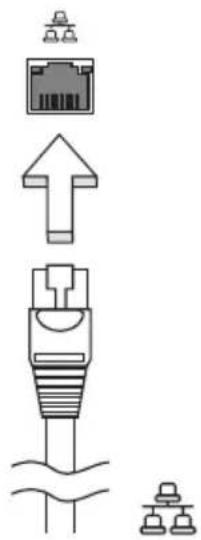
Universele Seriële Bus (USB)
De Universal Serial Bus (USB) 2.0-poort is een snelle seriële bus waarop u USB kunt aansluiten en in serie kunt koppelen zonder overbelasting van de systeembronnen.
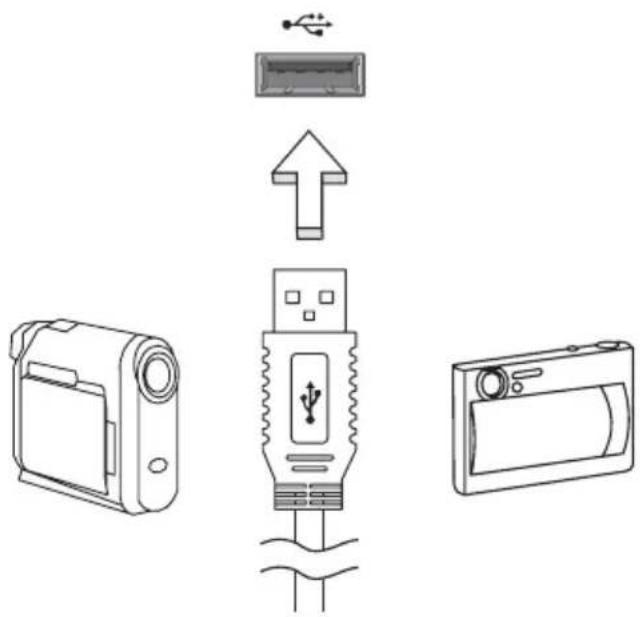
De Type II PC Card sleuf van de computer accepteert PC Cards die het gebruiksgemak en uitbreidbaarheid van de computer ten goede komen. Op de kaart moet een PC Card-logo staan.
PC-kaarten (voorheen PCMCIA) zijn uitbreidingskaarten voor draagbare computers die u dezelfde uitbreidingsmogelijkheden bieden als desktop computers. Populaire kaarten van PC zijn onder meer kaarten voor flash, fax/data-modem, wireless LAN en SCSI. Met CardBus wordt de technologie van de 16-bits PC Cards uitgebreid naar een bandbreedte van 32 bits.

Opmerking: Raadpleeg de handleiding van de kaart voor informatie over de installatie en het gebruik van de kaart en de kaartfuncties.
Een PC Card plaatsen
Plaats de kaart in het onderste slot en breng indien nodig de juiste verbindingen tot stand (bijvoorbeeld via een netwerkkabel). Raadpleeg de handleiding bij de kaart voor meer informatie.
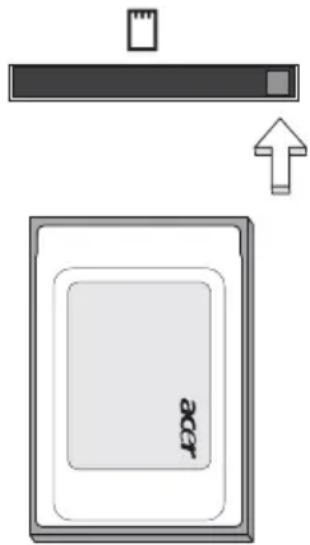
text_image
e20Een PC Card verwijderen
Voordat u een PC Card verwijdert:
1 Sluit de toepassing af die gebruik maakt van de kaart.
2 Klik met de linker muisknop op het pictogram van de PC Card op de taakbalk en deactiveer de kaart.
3 Druk op de uitwerpknop van het slot om de knop naar buiten te schuiven en druk nogmaals op de knop om de kaart uit te werpen.
Geheugen installeren
Ga als volgt te werk als u een geheugenmodule wilt installeren:
1 Zet de computer uit, koppel de adapter los (indien aangesloten) en verwijder de accu. Draai de computer om, zodat de onderkant boven liegt.
2 Verwijder de schroef van het kapje van de geheugenruimte en til het kapje omhoog om het te verwijderen.
3 Plaats de geheugenmodule onder een hoek in het slot (a) en druk deze voorzichtig naar beneden totdat de module op zijn plaats (b) klikt.
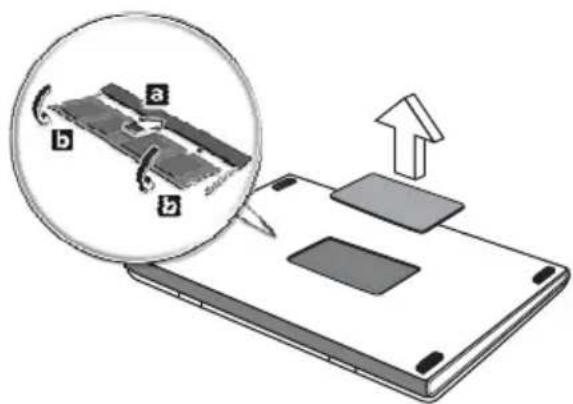
4 Plaats het kapje terug en zet het weer vast met de schroef.
5 Plaats de accu terug en sluit de adapter opnieuw aan.
6 Zet de computer aan.
De computer stelt automatisch het totale geheugen vast en configureert het geheugen opnieuw. Neem contact op met een gekwalificeerde reparateur of met uw plaatselijke Acer dealer.
BIOS utility
Het BIOS utility is een configuratieprogramma voor de hardware dat in het Basic Input/Output System (BIOS) van uw computer is ingebouwd.
Omdat uw computer al is geconfigureerd en geoptimaliseerd, is het niet nodig dit utility uit te voeren. Als u echter configuratieproblemen ondervindt, moet u het programma wel uitvoeren.
Als u het BIOS utility wilt activeren, drukt u tijdens de zelftest op
Opstartreeks
Om de opstartreeks in te stellen in de BIOS utility, activeert u de BIOS utility en vervolgens kiest u Boot in de categorieën aan de bovenkant van het scherm.
Disk naar disk herstel inschakelen
Om disk naar disk herstel (herstellen van harde schijf) in te schakelen, activeert u de BIOS utility, en selecteer vervolgens Main in de categorieën aan de bovenkant van het scherm. Zoek D2D Recovery aan de onderkant van het scherm en gebruik de toetsen
Wachtwoord
Om een wachtwoord bij opstarten in te stellen, activeert u de BIOS utility. Selecteer vervolgens Security in de categorieën aan de bovenkant van het scherm. Zoek Password on boot: en gebruik de toetsen
Software gebruiken
DVD-films afspelen
Als een DVD station in het AcerMedia-compartiment is geïnstalleerd, kunt u DVD-films afspelen op uw computer.
1 Werp de DVD-lade uit het station en plaats een DVD-filmdisk; sluit vervolgens de DVD-lade.

Belangrijk! Als u de DVD-speler de eerste keer start, wordt u gevraagd de regiocode in te voeren. DVD-disks zijn in zes regio's ingedeeld. Zodra het DVD-station op een bepaalde regiocode is ingesteld, worden alleen DVD-disks voor de ingestelde regio afgespeeld. U kunt de regiocode maximaal vijf maal instellen (met inbegrip van de eerste keer). Daarna wordt de laatste regiocode ingesteld als permanente code. Het terugzetten van de harde schijf in zijn oorspronkelijke toestand heeft geen invloed op het aantal malen dat de regiocode is ingesteld. Raadpleeg de tabel verderop in deze sectie voor informatie over regiocodes voor DVD-films.
2 De DVD-film wordt na enkele seconden automatisch afgespeeld.
| Regiocode Land of regio |
| 1 VS, Canada |
| 2 Europa, Midden-Oosten, Zuid-Afrika, Japan |
| 3 Zuidoost-Azië, Taiwan, Zuid-Korea |
| 4 Latijns-Amerika, Australië, Nieuw-Zeeland |
| 5 Voormalige U.S.S.R, delen van Afrika, India |
| 6 Volksrepubliek China |

Opmerking: Als u de regiocode wilt wijzigen, plaatst u een DVD-film met een andere regiocode in het DVD-station. Raadpleeg de on-line Help voor meer informatie.
Energiebeheer
Deze computer heeft een ingebouwde energiebeheereenheid die de systeemactiviteit controleert. Onder systeemactiviteit valt activiteit van één of meer van de volgende apparaten: toetsenbord, muis, harde schijf, randapparatuur aangesloten op de computer en videogeheugen. Wanneer er geen activiteit gedetecteerd wordt gedurende een bepaalde periode (genoemd een inactivity timeout), schakelt de computer een aantal van deze apparaten uit om energie te besparen.
Op deze computer wordt een energiebeheerschema gehanteerd dat Advanced Configuration and Power Interface (ACPI) ondersteunt. Daardoor wordt een maximale energiebesparing bereikt, terwijl de computer toch topprestaties blijft leveren. Alle taken voor het besparen van energie worden door Windows geregeld.
Acer eRecovery Management is een tool om snel een backup te maken van het systeem en het te herstellen. De gebruiker kan een backup van de huidige systeemconfiguratie maken en opslaan op harde schijf, CD of DVD.
Acer eRecovery Management bevat de volgende functies:
1 Backup maken
2 Herstellen van een backup
3 Fabriekstandaard image-CD maken, of software uit de bundel branden op een toepassings-CD
4 Gebundelde software opnieuw installeren zonder CD
5 Acer eRecovery Management wachtwoord veranderen
Dit hoofdstuk leidt u door elk proces.

Opmerking: Deze functie is alleen beschikbaar op bepaalde modellen. Op systemen die geen ingebouwde brander bevatten, sluit u een externe usb of IEEE1394 compatibele brander aan voordat u Acer eRecovery Management gebruikt om taken met disks uit te voeren.

Opmerking: Acer eRecovery Management vereist een specifieke partitiestructuur van de harde schijf om te kunnen werken. Als het systeem detecteert dat de harde schijf deze structuur niet gebruikt, wordt de functionaliteit van Acer eRecovery Management uitgeschakeld.
Backup maken
Gebruikers kunnen op harde schijf, CD of DVD, een backup-image maken en opslaan.
1 Start Windows XP op.
2 Druk op
3 Voer het wachtwoord in om verder te gaan. Het standaard wachtwoord is zes 0-en.
4 Selecteer in het Acer eRecovery Management venster Recovery settings en klik op Next.
5 Selecteer in het venster Recovery settings de optie Backup snapshot image en klik op Next.
6 Selecteer de backupmethode.
a G e Backupto HDD om de backup diskimage op station D: op te slaan.
b Backup to optical device om de backup-image op CD of DVD op te slaan.
7 Na het kiezen van de backupmethode, klikt u op Next.
Volg de instructies op het scherm om het proces te voltooien.
Herstellen van een backup
Gebruikers kunnen een eerder gemaakte backup (zoals beschreven in Create backup) herstellen vanaf harde schijf, CD of DVD.
1 Start Windows XP op.
2 Druk op
3 Voer het wachtwoord in om verder te gaan. Het standaard wachtwoord is zes 0-en.
4 Selecteer in het Acer eRecovery Management venster Recovery actions en klik op Next.
5 Vier herstelhandelingen zijn beschikbaar. Selecteer de gewenste herstelhandeling en volg de instructies op het scherm om het herstelproces te voltooien.

Opmerking: Het item "Restore C:" is alleen ingeschakeld wanneer de gebruiker een backup op de harde schijf (D:) gemaakt heeft. Raadpleeg het deel Backup maken.
Fabrieksstandaard image-CD maken
Wanneer de System CD en Recovery CD niet beschikbaar zijn, kunt u deze maken met deze functie.
1 Start Windows XP op.
2 Druk op
3 Voer het wachtwoord in om verder te gaan. Het standaard wachtwoord is zes 0-en.
4 Selecteer in het Acer eRecovery Management venster Recovery settings en klik op Next.
5 Selecteer in het venster Recovery settings de optie Burn image to disk en klik op Next.
6 Selecteer in het venster Burn Image to disk de optie 1. Factory default image of 2. Application CD en klik op Next.
7 Volg de instructies op het scherm om het proces te voltooien.

Opmerking: Selecteer 1. Factory default image als u een opstartdisk wilt maken die het hele besturingssysteem van de computer bevat zoals het was toen u de computer aanschafte. Als u een disk wilt die u zelf kunt verkennen en zelf kunt bepalen welke stuurprogramma's en toepassingen worden geïnstalleerd, selecteer dan 2. Application CD — deze disk is geen opstartdisk.
Gebundelde software opnieuw installeren zonder CD
Acer eRecovery Management slaat voorgeladen software intern op om stuurprogramma en toepassing gemakkelijk opnieuw te installeren.
1 Start Windows XP op.
2 Druk op
3 Voer het wachtwoord in om verder te gaan. Het standaard wachtwoord is zes 0-en.
4 Selecteer in het Acer eRecovery Management venster Recovery actions en klik op Next.
5 Selecteer in het Recovery settings venster Reinstall applications/drivers en klik op Next.
6 Selecteer het gewenste stuurprogramma/toepassing en volg de instructies op het scherm om opnieuw te installeren.
Na de eerste keer uitvoeren, bereidt Acer eRecovery Management alle vereiste software voor, en het kan enkele secondes duren voordat het venster van de software verschijnt.
Wachtwoord wijzigen
Acer eRecovery Management is beveiligd met een wachtwoord dat gewijzigd kan worden door de gebruiker. Het wachtwoord wordt gebruikt door zowel Acer eRecovery Management als Acer disk-to-disk recovery. Volg onderstaande stappen om het wachtwoord te wijzigen in Acer eRecovery Management.
1 Start Windows XP op.
2 Druk op
3 Voer het wachtwoord in om verder te gaan. Het standaard wachtwoord is zes 0-en.
4 Selecteer in het Acer eRecovery Management venster Recovery settings en klik op Next.
5 Selecteer in het venster Recovery settings de optie Password: Change Acer eRecovery Management password en klik op Next.
6 Volg de instructies op het scherm om het proces te voltooien.

Opmerking: Indien het systeem crasht en Windows niet opstart, kunnen gebruikers Acer disk-to-disk recovery om in DOS modus de standaard fabrieksimage te herstellen.
Problemen oplossen
In dit hoofdstuk worden oplossingen aangereikt voor het verhelpen van algemene systeemproblemen. Doet zich een probleem voor, lees dan eerst dit hoofdstuk voordat u een monteur raadpleegt. Voor ernstige problemen moet de computer worden opengemaakt. Probeer dit niet zelf te doen. Neem contact op met uw leverancier of de geautoriseerde servicecentra voor hulp.
Tips voor het oplossen van problemen
Deze notebook PC heeft een geavanceerd ontwerp dat onscreen foutmeldingen geeft die u helpen de problemen op te lossen.
Wanneer het systeem een foutmelding weergeeft of een fout zich voordoet, zie dan "Foutmeldingen". Wanneer het probleem niet kan worden opgelost, neem dan contact op met de leverancier. Zie "Informatie over serviceverlening" op pagina 55.
Foutmeldingen
Wanneer u een foutmelding krijgt, noteer dan het bericht en corrigeer de fout. De volgende tabellijsten vermelden foutmeldingen in alfabetische volgorde samen met de aanbevolen actie.
| Foutmeldingen Mogelijke oplossing | |
| CMOS battery bad Neem contact op met uw leverancier of een bevoegd servicecentrum. | |
| CMOS checksum error Neem contact op met uw leverancier of een bevoegd servicecentrum. | |
| Disk boot failure Plaats een systeem (opstart)diskette in het diskettesstation (A:), druk daarna op <Enter> om opnieuw op te starten. | |
| Equipment configuration error | Druk op <F2> (tijdens POST) om de BIOS utility te starten en klik in de utility op Exit om opnieuw op te starten. |
| Hard disk 0 error Neem contact op met uw leverancier of een bevoegd servicecentrum. | |
| Hard disk 0 extended type error | Neem contact op met uw leverancier of een bevoegd servicecentrum. |
| I/O parity error Neem contact op met uw leverancier of een bevoegd servicecentrum. | |
| Keyboard error or no keyboard connected | Neem contact op met uw leverancier of een bevoegd servicecentrum. |
| Keyboard interface error | Neem contact op met uw leverancier of een bevoegd servicecentrum. |
| Memory size mismatch | Druk op <F2> (tijdens POST) om de BIOS utility te starten en klik in de utility op Exit om opnieuw op te starten. |
Wanneer u nog steeds problemen tegenkomt nadat u de correcties uitgevoerd hebt, neem dan contact op met uw leverancier of een bevoegd servicecentrum. Sommige problemen kunnen opgelost worden met behulp van de BIOS utility.
Voorschriften- en veiligheidsmededeling
Voldoen aan ENERGY STAR richtlijnen
Als ENERGY STAR partner, heeft Acer Inc. verklaard dat dit product voldoet aan de ENERGY STAR richtlijnen voor efficiënt energieverbruik.
FCC verklaring
Dit apparaat is getest en voldoet aan de voorschriften voor een digitaal apparaat van klasse B conform Deel 15 van de FCC-regels. Deze voorschriften zijn opgesteld om een redelijke bescherming te bieden tegen schadelijke interferentie bij gebruik binnenshuis. Deze apparatuur genereert en gebruikt radiogolven en kan deze uitstralen. Als de apparatuur niet overeenkomstig de instructies wordt geïnstalleerd, kan dit storingen veroorzaken in de ontvangst van radio of televisie.
Er kan echter geen garantie worden gegeven dat bepaalde installaties storingsvrij zullen functioneren. U kunt controleren of de apparatuur storing veroorzaakt door deze uit te schakelen. Als de storing stopt, wordt deze waarschijnlijk veroorzaakt door de apparatuur. Veroorzaakt de apparatuur storingen in radio- of televisieontvangst, dan kan de gebruiker de storing proberen te verhelpen door één of meer van de volgende maatregelen te nemen:
- Draai de televisie- of radioantenne totdat de storing stopt.
- Vergroot de afstand tussen de apparatuur en de radio of televisie.
- Sluit de apparatuur aan op een ander circuit dan dat waarop de radio en televisie zijn aangesloten.
- Neem contact op met uw dealer of een ervaren radio/televisie reparateur voor hulp.
Verklaring: Afgeschermde kabels
Om te voldoen aan de FCC-richtlijnen, moeten alle verbindingen met andere computerapparaten tot stand worden gebracht met afgeschermde kabels.
Verklaring: Randapparatuur
Alleen randapparaten (invoer/uitvoer apparaten, terminals, printers, enz.) die voldoen aan de Klasse B voorschriften mogen op dit apparaat worden aangesloten. Het gebruik van apparaten die niet voldoen aan de voorschriften resulteert waarschijnlijk in storing van radio- en televisieontvangst.
Pas op
Wijzigingen aan de apparatuur zonder schriftelijke toestemming van de fabrikant kunnen de bevoegdheid van de gebruiker voor het bedienen van de computer, welke is verleend door de Federal Communications Commission, teniet doen.
Gebruiksvoorwaarden
Dit onderdeel voldoet aan de voorschriften van Deel 15 van de FCC-regels. Gebruik is gebonden aan de volgende twee voorwaarden: (1) Dit apparaat mag geen schadelijke interferentie veroorzaken, en (2) Dit apparaat moet ontvangen interferentie accepteren, inclusief interferentie die een ongewenst effect kan veroorzaken.
Verklaring van overeenstemming voor EU landen
Hierbij verklaart Acer dat deze notebook PC in overeenstemming is met de essentiële eisen en de andere relevante bepalingen van richtlijn 1999/5/EC. (Bezoek http://global.acer.com/products/notebook/reg-nb/index.htm voor de complete documenten.)
Modemverklaringen
TBR 21
Dit apparaat is goedgekeurd [Council Decision 98/482/EC- "TBR 21"] voor aansluiting op het Public Switched Telephone Network (PSTN) via één enkele terminal. Door de verschillen tussen de afzonderlijke PSTNs in verschillende landen, vormt deze goedkeuring alleen geen onvoorwaardelijke garantie voor succesvol functioneren op elk PSTN eindpunt. Indien u problemen ervaart, kunt u in eerste instantie contact opnemen met uw leverancier.
Lijst van landen waarop dit van toepassing is
EU-lidstaten in mei 2004 zijn: België, Denemarken, Duitsland, Griekenland, Spanje, Frankrijk, Ierland, Italië, Luxemburg, Nederland, Oostenrijk, Portugal, Finland, Zweden, Verenigd Koninkrijk, Estland, Letland, Litouwen, Polen, Hongarije, Tsjechië, Slovakije, Slovenië, Cyprus en Malta. Gebruik is toegestaan in landen van de Europese Unie, en ook in Noorwegen, Zwitserland, Ijsland en Liechtenstein. Dit apparaat mag alleen gebruikt worden volgens de reguleringen en beperkingen die gelden in het land van gebruik. Voor meer informatie neemt u contact op met het plaatstelijke kantoor van het land van gebruik.
Verklaring stralingsnormering
Het CD of DVD station dat wordt gebruikt in deze computer is een laserproduct. Het classificatielabel van het CD of DVD station (hieronder getoond) bevindt zich op het station.
Het LCD-product is gemaakt met fabricagetechnieken van hoge precisie. Toch kunnen sommige pixels soms verkeerd "vallen" of verschijnen als zwarte of rode punten. Dit heeft geen effect op de opgenomen afbeelding en is geen defect.
Verklaring Macrovision copyright bescherming
Dit product bevat technologie voor auteursrechtelijke bescherming die wordt beschermd door V.S. patenten en andere intellectueel eigendomsrechten. Het gebruik van deze technologie voor auteursrechtelijke bescherming moet toegestaan zijn door Macrovision en is bedoeld voor thuis- en ander kijkgebruik, tenzij anders wordt toegestaan door Macrovision. Reverse engineering of uit elkaar halen is verboden.
Radio-apparaat Reguleringsbericht

Opmerking: Onderstaande informatie over regelgeving is alleen voor modellen met wireless LAN en/of Bluetooth.
Algemeen
Dit product voldoet aan de radiofrequentierichtlijnen en veiligheidsnormen van landen en regio's waarin het is goedgekeurd voor wireless gebruik. Afhankelijk van de configuratie, kan dit product wireless radioapparaten bevatten (zoals wireless LAN en/of Bluetooth modules). Onderstaande informatie is voor producten met zulke apparaten.
Europese Unie (EU)
Dit apparaat voldoet aan de essesntiële eisen van de Richtlijnen van de Europese Raad:
73/23/EEC Richtlijn Lage Voltage
• EN 60950-1
89/336/EEC Richtlijn Elektromagnetische compatibiliteit (EMC)
• EN 55022
• EN 55024
• EN 61000-3-2/-3
99/5/EC Richtlijn betreffende radioapparatuur en telecommunicatie-eindapparatuur (R&TTE)
Lijst van landen waarop dit van toepassing is
EU-lidstaten in mei 2004 zijn: België, Denemarken, Duitsland, Griekenland, Spanje, Frankrijk, Ierland, Italië, Luxemburg, Nederland, Oostenrijk, Portugal, Finland, Zweden, Verenigd Koninkrijk, Estland, Letland, Litouwen, Polen, Hongarije, Tsjechië, Slovakije, Slovenië, Cyprus en Malta. Gebruik is toegestaan in landen van de Europese Unie, en ook in Noorwegen, Zwitserland, Ijsland en Liechtenstein. Dit apparaat mag alleen gebruikt worden volgens de reguleringen en beperkingen die gelden in het land van gebruik. Voor meer informatie neemt u contact op met het plaatstelijke kantoor van het land van gebruik.
De FCC RF veiligheidseis
De uitgezonden straling van de Wireless LAN Mini-PCI/Mini kaart en Bluetooth kaart ligt ver onder de radiofrequentie stralingslimiet van de FCC.
Desalniettemin dient de Wireless module notebook PC serie zodanig gebruikt te worden dat de mogelijkheid op menselijk contact tijdens normale operatie geminimaliseerd wordt.
1 Gebruikers wordt verzocht de RF veiligheidsinstructies over wireless-optie apparaten die zijn bijgevoegd bij de gebruikershandleiding van elk RF-optie apparaat op te volgen.

Pas op: Een afstand van minstens 20 cm (8 inch) dient in achtgenomen tussen de antenne voor de geïntegreerde wireless LAN Mini-PCI/Mini kaart in het schermgeddeelte ingebouwd en gebruikers of andere personen conform de FCC RF normen.
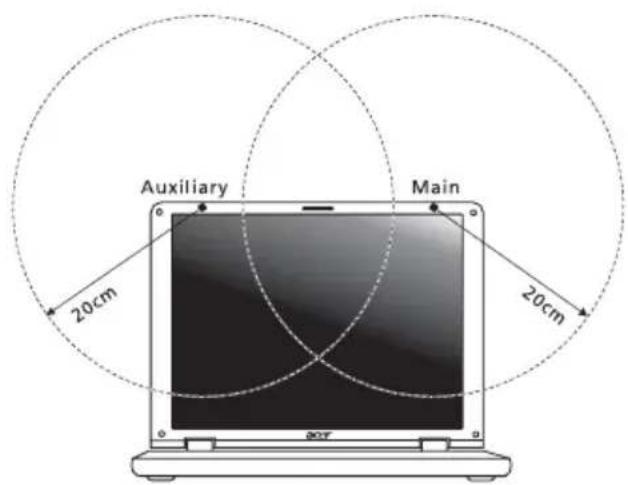
Opmerking: Acer wireless Mini-PCI/Mini Adapter gebruikt een transmissie-diversiteitsfunctie. De functie zendt geen radiofrequenties tegelijkertijd van beide antennes uit. Eén van de antenne's wordt automatisch of handmatig (door de gebruiker) geselecteerd om de goede kwaliteit van radiocommunicatie te verzekeren.
2 Dit apparaat mag alleen binnenshuis gebruikt worden door zijn werking in het 5,15 tot 5,25 GHz frequentiebereik. FCC vereist dat dit product binnenshuis gebruikt wordt bij een frequentiebereik van 5,15 tot 5,25 GHz om mogelijk schadelijke interferentie op de kanaalverdeling van Mobiele Satellietsystemen te verminderen.
3 Krachtige radarstations zijn aangewezen als de primaire gebruikers van de 5,25 tot 5,35 GHz en 5,65 tot 5,85 GHz frequentiebanden. Deze radarstations kunnen storing veroorzaken en/of het apparaat beschadigen.
4 Onjuiste installatie of ongeoorloofd gebruik kan schadelijke storing op radiocommunicatie veroorzaken. Knoeien aan de interne antenne resulteert in het verliezen van de FCC certificatie en uw garantie.
Canada – Licentievrijstelling voor radiocommunicatieapparaten met een laag vermogen (RSS-210)
a Algemene informatie
Gebruik is gebonden aan de volgende twee voorwaarden:
- Dit apparaat mag geen interferentie veroorzaken, en
- dit apparaat moet elke interferentie accepteren, inclusief interferentie die ongewenste werking van het apparaat tot gevolg kan hebben.
b Werking op 2,4 GHz frequentieband
Om radio-interferentie op de dienst waaraan de vergunning is verleend te voorkomen, dient het apparaat binnenshuis gebruikt te worden, en dient voor installatie buitenshuis een vergunning aangevraagd te worden.
c Werking op 5 GHz frequentieband
- Het apparaat voor de frequentieband 5150-5250 MHz is voor gebruik binnenshuis alleen om de mogelijkheid op schadelijke interferentie op co-channel Mobile Satellietsystemen te voorkomen.
- Krachtige radarstations zijn aangemerkt als de primaire gebruikers (wat betekent dat ze voorrang hebben) van de frequentiebanden 5250-5350 MHz en 5650-5850 MHz en deze radarstations kunnen interferentie en/of schade veroorzaken op LELAN (Licence-Exempt Local Area Networks) apparaten.
handmatig uitwerpen 52
problemen oplossen 52
uitwerpen 36
computer
aan indicator 16, 17, 27
beveiliging 70
een thuiskantoor opzetten 68
eigenschappen 15
features 47
indicatoren 27
internationaal reizen 69
korte reizen 68
loskoppelen 66
mee naar huis nemen 67
onderhoud x
problemen oplossen 83
reinigen xi
toetsenbord 31
uitschakelen x
verplaatsingen over korte af-
stand 66
D
DVD 77
DVD-films
afspelen 77
E
Euro 35
F
FAQ. Zie veelgestelde vragen
foutmeldingen 83
H
helderheid
sneltoetsen 34
Hulpprogramma's
Norton AntiVirus 50
L
linkerkant 17
luidsprekers
problemen oplossen 52
sneltoets 34
M
media toegang
aan indicator 27
meldingen
fout 83
modem 72
N
netwerk 73
Notebook Manager
sneltoets 33
Num Lock 31
num lock
aan indicator 27
numeriek toetsenblok
ingebouwd 31
O
onderhoud
accu xi
Adapter x
computer x
ondersteuning
informatie 55
P
PC Card 74
aansluiten 74
uitwerpen 74
poorten 72
printer
problemen oplossen 53
problemen 51
CD-ROM 52
printer 53
problemen oplossen 83
startup 51
toetsenbord 52
weergave 51
problemen oplossen 83
tips 83
R
reinigen
computer xi
reizen
internationale vluchten 69
korte reizen 68
S
Scroll Lock 31
Slaapmodus
sneltoets 33
sneltoetsen 33
T
toetsenbord 31
ingebouwd numeriek toetsen- blok 31
problemen oplossen 52
sneltoetsen 33
Vergrendeltoets 31
Windows-toetsen 32
touchpad 29
gebruik 29–30
sneltoets 33
U
Universele Seriële Bus 73
V
Veelgestelde vragen 51
veiligheid
algemene aanwijzingen iii
CD of DVD 87
FCC verklaring 85
voorkant 17
vragen
lokatie instellen voor modemge-
bruik 53
W
wachtwoord 70
types 70
weergave
problemen oplossen 51
sneltoetsen 33
Windows-toetsen 32
Z
zijde
achterkant 19
links 18
rechts 18
voor 18