
Chromebook Spin 15 CP315-1H-C43V - Laptop ACER - Gratis gebruiksaanwijzing en handleiding
Vind de handleiding van het apparaat gratis Chromebook Spin 15 CP315-1H-C43V ACER in PDF-formaat.


| Type product | Chromebook 2-in-1 laptop |
| Schermdiagonaal | 15,6 inch Full HD (1920 x 1080) touchscreen |
| Processor | Intel Celeron N3450 quad-core (1,1 GHz, tot 2,2 GHz) |
| Geheugen | 4 GB LPDDR4 RAM |
| Opslag | 32 GB eMMC |
| Besturingssysteem | Chrome OS |
| Gewicht | Ongeveer 2,2 kg |
| Afmetingen (B x D x H) | 380 x 260 x 20 mm |
| Voeding | Li-ion 3-cel, 48 Wh; adapter 45 W |
| Accuduur | Tot 8 uur |
| Draadloos | Wi-Fi 802.11ac, Bluetooth 4.2 |
| Poorten | 2x USB 3.0, 1x USB-C, HDMI, combo audio jack, SD-kaartlezer |
| Camera | HD webcam (720p) met microfoon |
| Luidsprekers | Stereo luidsprekers |
| Toetsenbord | Nederlandse indeling, verlicht optioneel |
| Touchpad | Multi-touch, ondersteunt gebaren |
| Beveiliging | Kensington-slot, ingebouwde beveiliging via Chrome OS |
| Reparabiliteit | Beperkt; neem contact op met Acer-ondersteuning voor onderdelen |
| Inhoud doos | Chromebook, stroomadapter, handleiding |
| Garantie | 2 jaar fabrieksgarantie |
Veelgestelde vragen - Chromebook Spin 15 CP315-1H-C43V ACER
Gebruikersvragen over Chromebook Spin 15 CP315-1H-C43V ACER
0 vraag over dit apparaat. Beantwoord die u kent of stel uw eigen vraag.
Stel een nieuwe vraag over dit apparaat
Download de handleiding voor uw Laptop in PDF-formaat gratis! Vind uw handleiding Chromebook Spin 15 CP315-1H-C43V - ACER en neem uw elektronisch apparaat weer in handen. Op deze pagina staan alle documenten die nodig zijn voor het gebruik van uw apparaat. Chromebook Spin 15 CP315-1H-C43V van het merk ACER.
GEBRUIKSAANWIJZING Chromebook Spin 15 CP315-1H-C43V ACER
Gebruikershandleiding
© 2015. Alle rechten voorbehouden.
Acer Chromebook 11
Dekt: CB3-131 / C735
Deze uitgave: 08/2015
Registreer u voor een Acer ID en geniet van fantastische voordelen
- Zorg dat u verbonden bent met internet.
- Ga naar www.acer.com en selecteer uw land.
- Selecteer Support > EEN PRODUCT REGISTREREN.
- Vraag een Acer ID aan of meld u aan als u al beschikt over een Acer ID.
Uw Acer product registreren
Zodra we uw productregistratie hebben ontvangen, sturen we u een e-mail ter bevestiging met belangrijke gegevens. Bewaar deze e-mail op een veilige plek.
Uw geregistreerde producten beheren
Zodra u de registratie hebt voltooid, kunt u zich met uw Acer ID en wachtwoord aanmelden bij account.acer.com om alle geregistreerde producten te bekijken en te beheren.

Opmerking
Het kan enkele dagen voordat uw gegevens in de database worden geüpdatet.

Belangrijk
Deze handleiding bevat informatie die auteursrechtelijk beschermd is door wetgeving. De informatie die in deze handleiding staat, kan zonder kennisgeving vooraf gewijzigd worden. De hierin opgenomen afbeeldingen zijn alleen ter verwijzing en kunnen informatie of functies bevatten die niet op uw computer van toepassing is/zijn. Acer Groep is niet aansprakelijk voor technische of redactionele fouten of weglatingen in deze handleiding.
Modelnummer: ____
Serienummer: ____
Aankoopdatum: ____
Plaats van aankoop: ____
INHOUDSOPGAVE
Uw Acer product registreren 2
Uw geregistreerde producten beheren ..... 2
Aan de slag 4
Het Chromebook inschakelen 4
De taal instellen 4
Verbinding maken met een netwerk ..... 4
De Servicevoorwaarden accepteren...... 4
Aanmelden met een Google-account ..... 5
Verkennen als gast 5
Rondleiding door uw Acer Chromebook 6
Voorkant 6
Toetsenbord-overzicht.... 7
Functietoetsen 7
Touchpad 8
Linkerkant 9
Rechterkant 10
Onderkant 11
De bureaubladachtergrond van Chrome OS 12
Vensterbesturing 12
Plank.... 13
Starter 13
Vastgemaakte apps 14
Statusgebied 14
Apps en extensies 15
Apps beheren 15
Nieuwe apps uit de Chrome Web Store installeren 15
Apps verwijderen in Chrome OS.... 16
Zet een app vast op de plank.... 16
Maak een app los van de plank 16
Google Drive 16
Verschil tussen de apps Drive en Bestanden.... 17
Een nieuw document maken.... 17
Bestanden vanuit Downloads synchroniseren naar Google Drive .... 17
Offline toegang voor bestanden op Google Drive inschakelen 19
Gmail 19
Een e-mail schrijven.... 19
YouTube 19
Video- of audiobestanden afspelen ..... 20
Andere ondersteunde bestandstypes .... 20
Chrome OS tips en trucs 21
Documenten 21
Documenten maken.... 21
Documenten zoeken 22
Documenten delen met andere gebruikers 22
Een videogesprek beginnen 23
Naar muziek luisteren 23
Video's, tv of films kijken.... 24
Werken met documenten van Microsoft
Office (Word, Excel en Powepoint)...... 24
Open en bewerk Microsoft Office- bestanden met de office- compatibiliteitsmodus van Google .... 24
Microsoft Office-bestanden omzetten naar Google Drive-formaten .... 25
Google Drive-documenten exporteren als Microsoft Office-bestanden 25
Microsoft Office-bestanden openen met Microsoft's Office Online apps uit de Chrome Web Store 26
Uw Chromebook gebruiken wanneer er
geen internet is 26
Gmail Offline 27
Google Drive 27
Instellingen 29
De taalinstellingen wijzigen.... 29
De klokinstellingen wijzigen 30
Uiterlijk aanpassen 30
De achtergrond aanpassen.... 30
Het thema aanpassen.... 30
Een printer instellen 31
Chrome OS updaten.... 31
Het Chromebook resetten.... 32
Help 34
Online en offline help 34
AAN DE SLAG
Het Chromebook inschakelen
De aan/uitknop van het Chromebook zit rechtsboven het toetsenbord. Een venster "welkom" verschijnt als het Chromebook voor het eerst wordt opgestart.
De taal instellen
Stel de standaardtaal in via de keuzelijst "Taal kiezen". Als er meer dan één methode beschikbaar is om in uw taal te typen, wordt u eventueel gevraagd een toetsenbordinvoermethode te kiezen.
Verbinding maken met een netwerk
Selecteer een draadloos netwerk uit de lijst "Een netwerk kiezen" en maak daarna verbinding met het internet. Als het netwerk is beveiligd, moet u een toegangswachtwoord invoeren om verbinding te kunnen maken.
De Servicevoorwaarden accepteren
Eenmaal verbonden met een netwerk, accepteert u de Servicevoorwaarden. Het Chromebook downloadt vervolgens eventueel beschikbare systeemupdates, zodat u automatisch de nieuwste functionaliteit van Chrome OS krijgt.
Aanmelden met een Google-account
Als u al een Google-account hebt, voert u in het aanmeldvak de gebruikersnaam en wachtwood in en klikt u op de knop Inloggen.

Meld u aan met uw primaire Google-account. Dit account wordt ingesteld als de eigenaar en is het enige account waarmee bepaalde instellingen van Chrome kunnen worden veranderd.
Een nieuw Google-account maken
U kunt een nieuw Google-account maken als u er nog geen hebt. Kies Meer opties > Nieuw account maken om een nieuw account op te zetten. Met een Google-account krijgt u toegang tot handige webdiensten van Google, zoals Gmail, Google Drive en Google Agenda.
Verkennen als gast
U kunt het Chromebook zonder Google-account gebruiken door op Gebruiken als gast te klikken.
RONDLEIDING DOOR UW ACER CHROMEBOOK
Nu dat u klaar bent met instellen, kunnen we u een rondleiding geven door het nieuwe Chromebook van Acer.
Voorkant
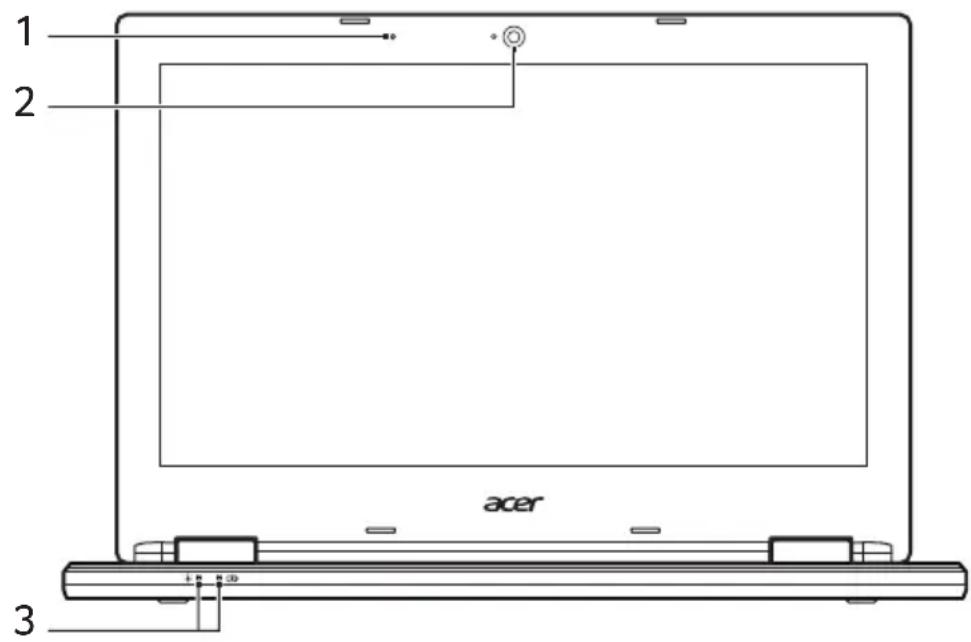
Pictogram Item Beschrijving
| 1 Microfoon Interne microfoon voor geluidsopname. | |||
| 2 Webcam | Webcam voor videocommunicatie.Een lichtje naast de webcam geeft aan dat de webcam actief is. | ||
| 3 |  | Energie-indicator | Geeft de energiestatus van de computer aan. |
 | Indicator batterij | Geeft de batterijstatus van de computer aan.1. Opladen: Het licht is oranje wanneer de batterij wordt opgeladen.2. Volledig opgeladen: Het licht is blauw in de AC-modus. | |
Toetsenbord-overzicht
![esc ~ 1 - 2 + 3 4 $ 5 % 6 ^ 7 & 8 + { 9 } 0 - - = backspace tab q w e r t y u i o p { [ ] | | d s u i g h j k l : : . enter shift z x c v b n m < , > ? / shift ctrl ah strl < > > 2](/content/2026/06/1161494/images/fa17b975fe7ca57fe51e09d41da2a73419bd5404b09b2123bb3afa5f0802edee.jpg)
| # Pictogram Item Beschrijving | ||
| 1 Toetsenbord | Om gegevens in te voeren in de computer. | |
| 2 | Touchpad / kliktoets | Tastgevoelig aanwijsapparaat dat functioneert als een computermuis.Het indrukken van een willekeurige plek op het pad functioneert als de linkermuisknop.Het met twee vingers indrukken van het pad functioneert als de rechtermuisknop. |
| 3 | Aan/uittoets Schakelt de computer aan en uit. | |
Functietoetsen
De computer maakt gebruik van functietoetsen of toetscombinaties om bepaalde besturingselementen van de hardware en software te bedienen, zoals de helderheid van het scherm en het volume. De toegewezen functietoetsen hebben elk een specifieke functie.
| Pictogram Functie Beschrijving | ||
| ← | Vorige Terug naar de vorige pagina. | |
| → | Volgende Verder naar de volgende pagina. | |
| C | Opnieuw laden | De geselecteerde pagina opnieuw laden. |
| Volledig scherm | Open de pagina op het volledige scherm. | |
| Volgend venster | Schakel naar het volgende venster. | |
| Helderheid verlagen | Hiermee verlaagt u de helderheid van het beeldscherm. | |
| Helderheid verhogen | Verhoogt de helderheid van het beeldscherm. | |
| Dempen Zet het geluid uit. | ||
| Volume omlaag Hiermee verlaagt u het volume. | ||
| Volume omhoog Hiermee verhoogt u het volume. | ||
Touchpad
Het ingebouwde touchpad is een aanwijsapparaat dat bewegingen op het bijbehorende oppervlak registreert. De cursor reageert als u uw vingers over het oppervlak van het touchpad verplaatst.
| Handeling Gebaar | |
| Klikken Druk op een willekeurige plek op het touchpad. | |
| Tikken met twee vingers (of alt-klik) | Tik met twee vingers op het touchpad of druk (en houd vast) op Alt op het toetsenbord en tik met één vinger op het touchpad. Beide acties functioneren hetzelfde als een rechtermuisklik met een computermuis. |
| Schuifbeweging met twee vingers | Plaats twee vingers op het touchpad, verschuif ze omhoog en omlaag om verticaal te scrollen, naar links en rechts om horizontaal te scrollen. |
Handeling Gebaar
| Verslepen | Selecteer het item dat u wilt verplaatsen met een vinger. Verplaats het item met een tweede vinger. Laat beide vingers los om het item neer te zetten. (Dit gebaar functioneert voor bestanden, niet voor vensters of pictogrammen.) |
Linkerkant

Pictogram Item Beschrijving
| 1 |  | Gelijkstroom-aansluiting | Aansluiting voor een adapter. |
| 2 |  | Hdmi-poort | Ondersteunt high-definition digitale videosignalen. |
| 3 |  | Usb-poort | Aansluiting voor usb-apparaten.Is de poort zwart, dan is deze compatibel met usb 2.0; wanneer hij blauw is, dan is hij ook compatibel met usb 3.0. |
| 4 |  | SDTM-kaartlezer | Accepteert Secure Digital (SDTM)-kaarten.Opmerking: Duwen om de kaart te verwijderen/plaatsen. In de kaartlezer kan één kaart tegelijk worden geplaatst. |
5 Luidspreker Levert stereogeluid.
Rechterkant

| # Pictogram Item Beschrijving | |||
| 1 Luidspreker Levert stereogeluid. | |||
| 2 |  | Headset/ luidsprekeraan-sluiting | Aansluiting voor audioapparaten (bijv. luidsprekers, hoofdtelefoon) of een headset met microfoon. |
| 3 |  | Usb-poort | Aansluiting voor usb-apparaten.Is de poort zwart, dan is deze compatibel met usb 2.0;wanneer hij blauw is, dan is hij ook compatibel met usb 3.0. |
| 4 |  | Kensington-slot sleuf | Aansluiting voor een Kensington- compatibel computerbeveiligingsslot.Opmerking: Wikkel een kabel rond een vast, onwrikbaar object, zoals een tafel of een handgreep van een lade. Plaats het slot in de uitsparing en draai de sleutel om zodat het slot is vergrendeld. Er zijn ook modellen beschikbaar zonder Kensington-slot. |
 | |||
Onderkant
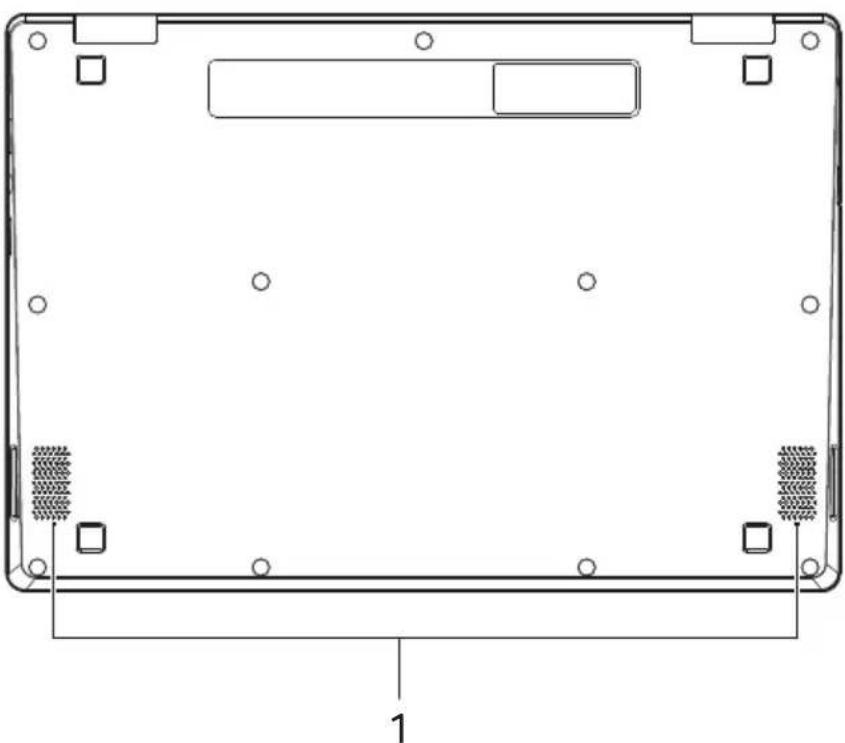
# Pictogram Item Beschrijving
1 Luidsprekers Levert stereogeluid.
DE BUREAUBLADACHTERGROND VAN CHROME OS
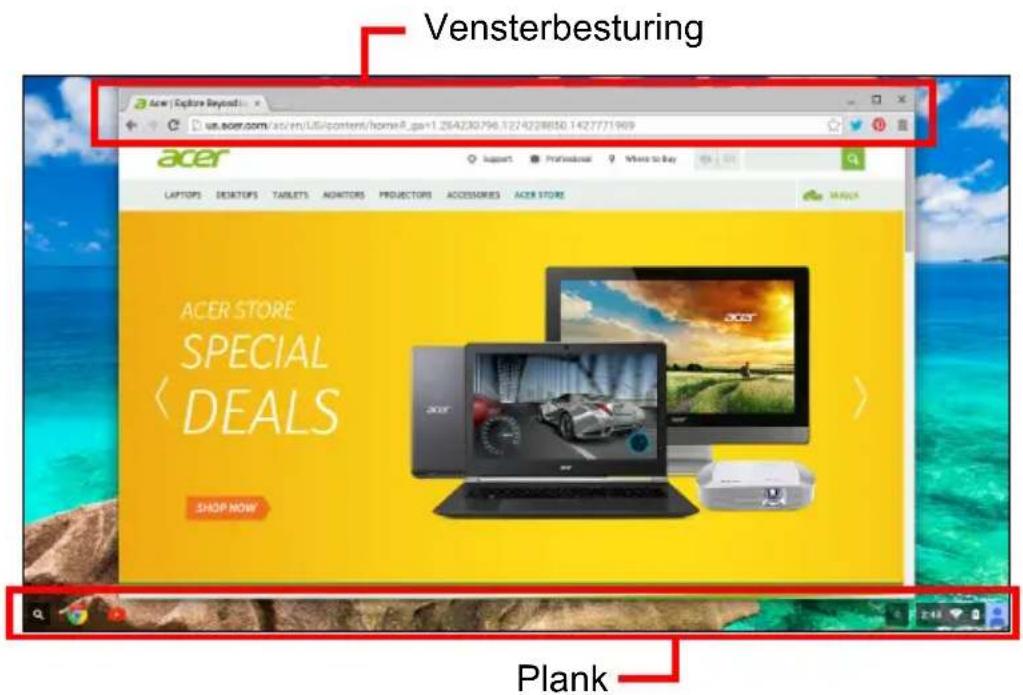
Vensterbesturing

Getal Beschrijving
Gaat Achteruit ← en Vooruit → in de geschiedenis van de actuele webbrowsersessie (door de Chrome-browser te sluiten en weer te openen wordt een nieuwe sessie gestart). Kies ⬇ om de actuele webpagina te Herladen.
2 Sluit een tabblad.
2 Sluit een tabblad.
3 Opent een nieuw tabblad.
4 Voer in dit zoekvak (ook wel "omnibox" genoemd) een webadres of zoekopdracht op internet in.
Getal Beschrijving
5 Minimaliseert het venster naar de desktopplank.
| 6 | Maximaliseert het venster naar het volledige scherm. Klik nogmaals de vorige positie van het venster te herstellen. U kunt dit bovendien ingedrukt houden om een pijl-links < en een pijl-rechts > naast het pictogram weer te geven. Deze pijlen lijnen het venster zodanig uit dat het de linker- of rechterhelft van het scherm volledig inneemt. |
7 Sluit het volledige venster (inclusief t abbladen).
8 Maak bladwijzers (opslaan) van webpagina's naar dit snel toegankelijke gebied met de naam "bladwijzerbalk".
9 Selecteren om een bladwijzer te maken (opslaan) van de huidige webpagina.
10 Selecteren om deze extensielijst om geactiveerde extensies die u in Chrome hebt geïnstalleerd te kunnen gebruiken.
11 Selecteren om Google Chrome aan te passen en te beheren.
Plank


Opmerking
Specificaties kunnen afwijken. Enkele pictogrammen zijn wellicht niet van toepassing op uw Chromebook.
Starter
Selecteer het pictogram Starter om de startpagina te openen. Dit is de snelste methode om iets te zoeken. Begin gewoon te typen om internet, uw bladwijzers, eventuele bestanden die in uw Google Drive zijn opgeslagen en items in de Chrome Web Store te doorzoeken.
De pagina Starter is tevens de plek waar alle apps toegankelijk zijn. Onder het zoekvak staan veelgebruikte apps. Kies gewoon eentje om deze te openen. Tik op Alle apps om alle geïnstalleerde apps te zien.
Vastgemaakte apps
Zie Zet een app vast op de plank op pagina 16 en Maak een app los van de plank op pagina 16 voor meer informatie.
Statusgebied
In het Statusgebied ziet onmiddellijk essentiële informatie over de computer, zoals de tijd, signaalsterkte van Wi-Fi en batterijcapaciteit. Tik op het Statusgebied om een vak te openen met meer opties.
| Pictogram Beschrijving Pictogram Beschrijving | |||
 | Chrome OS help Uitsch |  elen elen | |
 | Vergrendelings-scherm |  | Instellingen |
 | Batterijstatus Volumeb |  eer eer | |
 | Bluetooth-status |  | Draadlozenetwerkverbinding |
APPS EN EXTENSIES
U kunt het Chromebook uitbreiden met extra webapplicaties (kortweg 'apps') en functies voor de browser (ook wel 'extensies'). Apps functioneren als normale softwareprogramma's voor desktopcomputers, met het verschil dat ze volledig via internet worden uitgevoerd. Extensies bieden de Chrome-browser extra kenmerken en functies. U vindt zowel apps als extensies in de Chrome Web Store, een website voor hulpmiddelen die speciaal ontworpen zijn voor Chromebooks.
Apps beheren

Opmerking
Bepaalde apps en browserextensies zijn wellicht niet in alle landen en regio's beschikbaar. De inhoud en het ontwerp van de Chrome Web Store kan per regio verschillen. Updates kunnen nieuwe categorieën toevoegen of wijzigingen aanbrengen in de wijze waarop door de Chrome Web Store wordt genavigeerd.
Nieuwe apps uit de Chrome Web Store installeren

- Selecteer het pictogram Starter.
- Kies Alle apps (of typ "Web Store").
- Selecteer Web Store.
- Vervolgens bladert u door de appcategorieën links in beeld of u zoekt een specfiek type app met het zoekvak.
- Als u een app vindt die u wilt toevoegen, selecteert u deze en klikt u op TOEVOEGEN AAN CHROME.
- Er verschijnt een bevestiging, klik op Toevoegen om de app te downloaden en te installeren of selecteer Annuleren.
Open de nieuwe app door de Starter te selecteren. Kies vervolgens Alle apps (of voer de naam in van de nieuwe app) en kies vervolgens de app.
Apps verwijderen in Chrome OS
- Selecteer het pictogram Starter.
- Selecteer Alle apps (of voer de naam in van de gewenste app).
- Tik met twee vingers (zie Touchpad op pagina 8) op de app die u wilt verwijderen.
- Kies Verwijderen uit Chrome... of Verwijderen.

Opmerking
Bepaalde apps, zoals de Chrome-webbrowser kunnen niet worden verwijderd.
Zet een app vast op de plank
- Selecteer het pictogram Starter.
- Selecteer Alle apps (of voer de naam in van de gewenste app).
- Zoek en tik met twee vingers op het pictogram van de gewenste app.
- Selecteer Vastzetten op plank.
Geef de apps op de plank een andere plek door ze te verslepen.
Maak een app los van de plank
-
Zoek en tik met twee vingers op het pictogram van de gewenste app op de plank.
-
Selecteer Losmaken.
Google Drive

Alle bestanden die u opslaat op Google Drive worden online opgeslagen en zijn ook toegankelijk via andere toestellen, zoals een smartphone of tablet. Bestanden die in de map Downloads worden opgeslagen, staan op de harde schijf en zijn alleen toegankelijk op het Chromebook.

Opmerking
Voor de volgende handelingen in Google Drive is een internetverbinding nodig.
Verschil tussen de apps Drive en Bestanden
Google Drive is een webgebaseerde opslagdienst van Google en de app Bestanden is het opslagsysteem van uw Chromebook. Omdat het Chromebook veelvuldig gebruik maakt van internet, zijn bestanden zowel via Google Drive als de app Bestanden op het Chromebook (voor bestanden die plaatselijk zijn opgeslagen) toegankelijk. Gebruik de app Bestanden door het pictogram Bestanden in de applijst te selecteren, of gebruik de sneltoetsen
Deze gebruikershandleiding gebruikt Google Drive en Bestanden door elkaar als instructies worden gegeven over het openen van bestanden.
Een nieuw document maken
- Selecteer in de lijst Apps het pictogram Google Drive (△)
- Klik op NIEUW en kies het soort document dat u wilt maken.

Opmerking
Zie Documenten maken op pagina 21 voor een alternatieve methode voor het maken van documenten.
Bestanden vanuit Downloads synchroniseren naar Google Drive
- Selecteer het pictogram Starter.
- Kies Alle apps (of typ "Bestanden").
3. Selecteer het pictogram Bestanden.
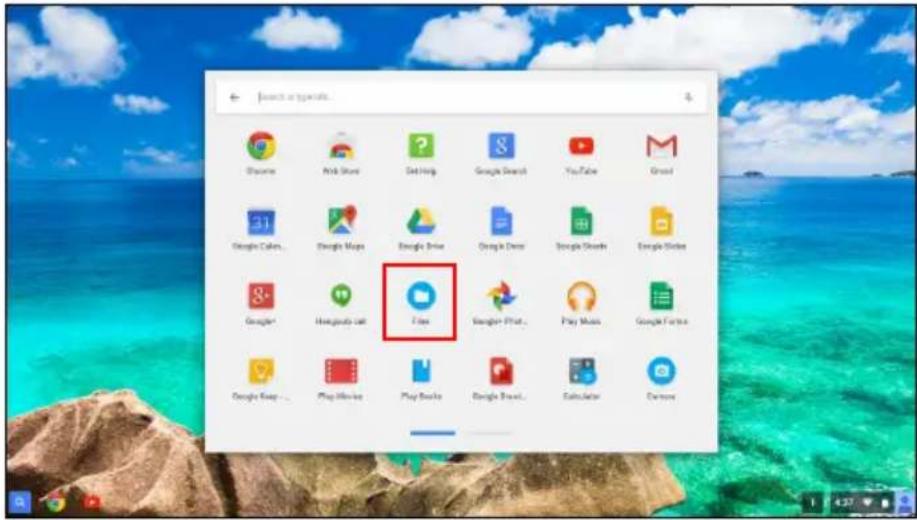
5. Versleep de bestanden naar Mijn schijf.

Offline toegang voor bestanden op Google Drive inschakelen
U kunt toegang krijgen tot bestanden die u op Google Drive opslaat terwijl u offline bent, maar eerst dient u de offline toegang in te schakelen:
- Selecteer het pictogram Starter.
- Kies Alle apps (of typ "Bestanden").
- Selecteer het pictogram Bestanden en selecteer vervolgens Mijn schijf.
-
Selecteer de bestanden die offline toegankelijk moeten zijn.
-
Tik met twee vingers (zie Touchpad op pagina 8) om het contextmenu te openen en kies Offline beschikbaar. Een vinkje verschijnt om aan te geven dat het bestand offline beschikbaar is.
Gmail

Een e-mail schrijven
- Selecteer het pictogram Starter.
- Kies Alle apps (of typ "Gmail").
- Selecteer het pictogram Gmail en vervolgens OPSTELLEN.
- Voer het e-mailadres van de ontvanger in, het onderwerp en het bericht.
- Als het bericht klaar is, tikt u op Verzenden.
YouTube

YouTube is een website om video's te delen waarop gebruikers video's kunnen uploaden, delen en bekijken. Deze is als volgt toegankelijk:
- Selecteer het pictogram Starter.
- Kies Alle apps (of typ "YouTube").
- Selecteer het pictogram YouTube.
Video- of audiobestanden afspelen
Het Chromebook heeft een geïntegreerde mediaspeler voor audio- en videobestanden. Speel een bestand af door te dubbelklikken op een audio- of videobestand in de app Bestanden.
Mediatype Ondersteunde formaten
| Audio / video | .3gp, .avi, .mov, .mp4, .m4v, .m4a, .mp3, .mkv, .ogv, .ogm, .ogg, .oga, .webm, .wav |
Andere ondersteunde bestandstypes
Het Chromebook ondersteunt een aantal andere bestandsformaten.
Bestandstype Ondersteunde formaten
| Microsoft Office- .doc, .docx, .ppt, .pptx, .xls, .xlsx – (allemaal alleen-bestanden lezen) |
| Afbeeldingen .bmp, .gif, .jpg, .jpeg, .png, .webp |
| Gecomprimeerd .zip, .rar, .tar, .tar.gz (.tgz), .tar.bz2 (.tbz2) |
| Overige .txt, .pdf |
CHROME OS TIPS EN TRUCS
Uw Chromebook is een nieuw type computer dat een beetje anders werkt dan waaraan u misschien gewend bent, dus zou het nuttig voor u kunnen zijn om te weten hoe gemakkelijk en handig het te gebruiken is. Hier zijn enkele tips en trucs.
Documenten
Documenten maken
-
Druk op de toets Zoeken op het toetsenbord.
-
Selecteer Alle apps (of typ "Google Documenten", "Google Spreadsheets" of "Google Presentaties", afhankelijk van het soort document dat u wilt maken). Maak tekstbestanden met Google Documenten, spreadsheets met Google Spreadsheets en presentaties met Google Presentaties.
-
Kies Google Documenten , Google Spreadsheets

of
Google Presentaties

Dat is alles. U hebt zojuist een nieuw document gemaakt in minder dan enkele secondes. Met het nieuwe document kunt u tekst toevoegen, afbeeldingen plaatsen, lettertype wijzigen, vet maken, onderstrepen, cursief maken - u snapt het al. De meeste opmaak en andere functies die u al kent van andere office-pakketten als Microsoft Office, zijn ook beschikbaar in Google Documenten.

Opmerking
Zie Een nieuw document maken op pagina 17 voor een alternatieve methode voor het maken van documenten.
Documenten zoeken
Alle documenten die u opslaat op Google Drive worden online opgeslagen en zijn toegankelijk via andere toestellen, zoals een smartphone of tablet. Ga als volgt te werk om uw documenten te zoeken:
- Selecteer het pictogram Starter.
- Kies Alle apps (of typ "Google Drive").
- Selecteer het pictogram Google Drive.
- Selecteer Mijn schijf (of de submap die u hebt gemaakt voor de bestanden).
Aangezien de bestanden worden opgeslagen op Google Drive, worden ze online opgeslagen en zijn ze overal beschikbaar waar internettoegang voorhanden is. Ga als volgt te werk om bestanden te openen via een computer met internettoegang:
- Open de webbrowser van de computer.
- In de adresbalk van de browser voert u "drive.google.com" in (dit is het internetadres van Google Drive).
- Meld u aan met de gebruikersnaam en wachtwoord van uw Google-account.
- Selecteer Mijn schijf (of de map die u hebt gemaakt voor de bestanden).
Documenten delen met andere gebruikers
- Klik op de knop Delen in de rechterbovenhoek van uw document.
- Voeg mensen toe door hun e-mailadres in te voeren. De deeloptie werkt met uw Gmail-contacten, dus terwijl u typt, kunt u kiezen uit de e-mailcontacten die worden gevonden.
- Als u Gereed Done selecteert, ontvangen deze een e-mail met de mededeling dat een document met ze is gedeeld.
Een videogesprek beginnen
Voor alle Skype-gebruikers: Google+ Hangouts zijn gratis videogesprekken voor maximaal tien personen. Voer als volgt een Hangouts-videogesprek:
-
Druk op de toets Zoeken op het toetsenbord.
-
Kies Alle apps (of typ "Hangouts").
-
Selecteer het pictogram Hangouts-gesprek " .
-
Voer de naam of het e-mailadres van een persoon in.
-
Klik op de knop Uitnodigen om het Hangout-gesprek te beginnen.
Naar muziek luisteren
-
Druk op de toets Zoeken op het toetsenbord.
-
Kies Alle apps (of typ "Play Music").
-
Selecteer Play Music .

Opmerking
Play Music is wellicht niet beschikbaar in alle landen en regio's. Een actuele lijst met landen waarin apps en digitale inhoud van Google Play beschikbaar zijn, vindt u op https://support.google.com/googleplay/answer/2843119?hl=en
Voor andere streaming-apps zoals Pandora, Spotify, Rdio, Deezer en meer (beschikbaarheid varieert per land):
-
Druk op de toets Zoeken op het toetsenbord.
-
Kies Alle apps (of typ "Web Store").
-
Selecteer Web Store om naar de Chrome Web Store te gaan.
-
Zoek Pandora of andere muziekapps.
-
Wanneer u vindt wat u zoekt, klikt u op de knop TOEVOEGEN AAN CHROME.
Video's, tv of films kijken
- Druk op de toets Zoeken op het toetsenbord.
- Selecteer Alle apps en selecteer een van de volgende opties:
a. Selecteer YouTube

hoeveelheid, door gebruikers geüploade verzameling video's over nagenoeg elk onderwerp.
b. Selecteer Play Films bekijken.


Opmerking
Play Films is wellicht niet beschikbaar in alle landen en regio's. Een actuele lijst met landen waarin apps en digitale inhoud van Google Play beschikbaar zijn, vindt u op
c. Voor meer entertainmentapps, zoals Netflix, Flixster en dergelijke
(beschikbaarheid verschilt per land) kiest u Web Store

om
naar de Chrome Web Store te gaan. Vervolgens zoekt u op "Netflix" of andere entertainmentapps.
Werken met documenten van Microsoft Office (Word, Excel en Powepoint)
Open en bewerk Microsoft Office-bestanden met de office-compatibiliteitsmodus van Google
- Druk op de toets Zoeken op het toetsenbord.
- Kies Alle apps (of typ "Bestanden").
-
Selecteer het pictogram Bestanden
-
Dubbelklik op een willekeurig Microsoft Office-bestand dat opgeslagen staat in Google Drive of op een externe harde schijf of usb-flashdrive die op uw Chromebook is aangesloten.
Google Chrome opent het document automatisch en beperkte bewerkingen zijn mogelijk.
Microsoft Office-bestanden omzetten naar Google Drive-formaten
-
Druk op de toets Zoeken op het toetsenbord.
-
Kies Alle apps (of typ "Bestanden").
-
Selecteer het pictogram Bestanden
-
Dubbelklik op een willekeurig Microsoft Office-bestand dat opgeslagen staat in Google Drive of op een externe harde schijf of usb-flashdrive die op uw Chromebook is aangesloten.
-
Kies Bestand > Opslaan als Google Documenten, Presentaties of Spreadsheets (formaat is afhankelijk van het type document).
Google Drive-documenten exporteren als Microsoft Office-bestanden
-
Druk op de toets Zoeken op het toetsenbord.
-
Kies Alle apps (of typ "Documenten").
-
Kies Google Documenten, Spreadsheets of Presentaties (afhankelijk van het document dat u wilt maken).
-
Nadat u de inhoud van het document hebt gemaakt, kiest u Bestand > Downloaden als en kiest u het bestandsformaat waarin u wilt opslaan.
-
Het bestand wordt opgeslagen in de downloadsectie van de app Bestanden.
Microsoft Office-bestanden openen met Microsoft's Office Online apps uit de Chrome Web Store
Een andere mogelijkheid om met Microsoft Office-bestanden om te gaan is met de gratis internettools van Office Online van Microsoft. U kunt de apps Word Online, Excel Online en PowerPoint Online uit de Chrome Web Store downloaden (u moet een Microsoft-account maken als u nog geen account hebt). Vervolgens kunt u zich aanmelden en bestanden maken of uploaden, als u al bestanden hebt gemaakt, en ze bewerken.

Opmerking
Office Online-programma's bewaren de bestanden die u maakt uitsluitend in de OneDrive cloudopslag van Microsoft. U kunt weliswaar een gemaakt bestand downloaden en dit naar Google Drive of een verwisselbare opslag verplaatsen, maar u kunt het bestand niet direct naar deze plekken opslaan. Als u een al gemaakt bestand wilt bewerken, moet u het bestand eerst uploaden naar OneDrive door Openen in OneDrive vanuit het Office Online-product dat u gebruikt (u kunt de app OneDrive ook installeren via de Chrome Web Store).
Uw Chromebook gebruiken wanneer er geen internet is
De Chrome Web Store bevat handige offline apps (zie Nieuwe apps uit de Chrome Web Store installeren op pagina 15). Als u een app zoekt, kunt u filteren door het keuzevak Kan offline worden uitgevoerd aan te vinken. Met deze apps blijft u ook productief en geamuseerd zonder internetverbinding. Enkele voorgeïnstalleerde opties worden hieronder beschreven.
Gmail Offline

Opmerking
De eerste keer dat u Gmail Offline gebruikt, MOET u verbonden zijn met internet om offline weergave te activeren.
- Druk op de toets Zoeken op het toetsenbord.
- Kies Alle apps (of typ "Gmail Offline").
- Selecteer het pictogram Gmail Offline.
- Gebruik de app zoals gebruikelijk. De volgende keer dat u inlogt op het internet zal het uw e-mails bijwerken en verzenden.
Google Drive

Belangrijk
Wijzigingen die u hebt aangebracht op het huidige document, of op een document dat u hebt gemaakt terwijl u offline was, worden lokaal op de computer opgeslagen en zijn niet zichtbaar als u het document via Google Drive op een andere computer of apparaat opent. De wijzigingen worden pas toegepast in de online versie van het document op Google Drive als u weer verbinding met internet maakt en Google Drive opent.
- Druk op de toets Zoeken op het toetsenbord.
- Kies Alle apps (of typ "Google Drive").
- Selecteer het pictogram Google Drive
- Open een Google-document dat u al hebt gemaakt of maak een nieuw document zoals u dit gewend bent (zie Een nieuw document maken op pagina 17). Let op het offline pictogram naast de bestandsnaam. Dit herinnert u eraan dat u werkt in dit document en niet verbonden bent met internet.
- Voer de gewenste wijzigingen uit. De volgende keer dat u online bent en Google Drive opent, worden de lokale wijzigingen geüpload naar Google Drive.

Opmerking
Als u wijzigingen aanbrengt in een Google-document terwijl u offline bent, en iemand anders brengt ook wijzigingen aan in het document (bijvoorbeeld als het document met iemand anders is gedeeld), dan worden, de volgende keer dat u online bent en u Google Drive opent, uw wijzigingen samengevoegd met de wijzigingen van de ander.
Als er geen internetverbinding is, kunt u niet elk soort bestanden openen dat is opgeslagen op Google Drive. Om offline toegang tot andere bestandtypes dan Google-documenten te activeren, zie Offline toegang voor bestanden op Google Drive inschakelen op pagina 19.
INSTELLINGEN
Pas de diverse opties van het Chromebook aan via het instellingenmenu: Open als volgt het instellingenmenu:
-
Klik op het Statusgebied van de plank in de rechterbenedenhoek van het scherm, waar uw accountafbeelding staat.
-
Selecteer Instellingen.

- Open de geavanceerde instellingen door helemaal omlaag te scrollen en selecteer Geavanceerde instellingen weergeven...

De taalinstellingen wijzigen
-
Klik op het Statusgebied van de plank in de rechterbenedenhoek van het scherm, waar uw accountafbeelding staat.
-
Selecteer Instellingen.
-
Selecteer Geavanceerde instellingen weergeven...
-
Scroll omlaag en selecteer Taal- en invoerinstellingen...
-
Kies Toevoegen om extra talen toe te voegen.
-
Activeer een taal om via het toetsenbord te worden ingevoerd, door bij Invoermethode het keuzevak naast de gewenste invoermethode te selecteren.
-
Kies Gereed als u klaar bent.
De klokinstellingen wijzigen
U kunt de tijdsindeling en tijdzone op het Chromebook veranderen. Als de datum of tijd incorrect zijn op het Chromebook, past u de tijdzone aan.
Zo past u de tijdzone aan:
-
Klik op het Statusgebied van de plank in de rechterbenedenhoek van het scherm, waar uw accountafbeelding staat.
-
Selecteer Instellingen.
-
Selecteer Geavanceerde instellingen weergeven...
-
Scroll omlaag en klik op het keuzevak naast Tijdzone.
Uiterlijk aanpassen
De achtergrond aanpassen
-
Klik op het Statusgebied van de plank in de rechterbenedenhoek van het scherm, waar uw accountafbeelding staat.
-
Selecteer Instellingen.
-
Kies Achtergrond instellen.
-
Selecteer een voorgeladen achtergrond of kies Aangepast, plus- teken en vervolgens Bestand kiezen om zelf een afbeelding te selecteren.
-
Zodra de afbeelding is geselecteerd, kiest u OPENEN.
U kunt ook Verras me om de achtergrond willekeurig te wijzigen.
Het thema aanpassen
-
Klik op het Statusgebied van de plank in de rechterbenedenhoek van het scherm, waar uw accountafbeelding staat.
-
Selecteer Instellingen.
-
Selecteer Thema's ophalen.
-
De Chrome Web Store wordt geopend, waarin u extra opties vindt voor de Chrome browser.
- Als u een thema vindt dat u wilt toevoegen, selecteert u het en klikt u op TOEVOEGEN AAN CHROME.
Een printer instellen
U kunt de dienst Google Cloudprinter gebruiken om afdrukopdrachten te versturen naar diverse traditionele printers (met kabel) en draadloze printers met cloud-functionaliteit. Niet alle printers worden echter ondersteund.
Meer informatie over Google Cloudprinter en over het instellen van uw printer, vindt u in de Chromebook Help van Google. Hierin vindt u uitgebreide informatie over dit onderwerp. Ga als volgt te werk om Chromebook Help te openen:
- Druk op de toets Zoeken op het toetsenbord.
- Kies Alle apps (of typ "Ondersteuning").
- Selecteer het pictogram Ondersteuning .?
- Selecteer Afdrukken.
Chrome OS updaten
Automatisch updaten
Telkens wanneer u het Chromebook inschakelt, wordt automatisch gecontroleerd op updates. Als een update beschikbaar is, verschijnt het updatepictogram in het statusgebied. Zo past u een update toe:
- Klik op het Statusgebied van de plank in de rechterbenedenhoek van het scherm, waar uw accountafbeelding staat.
- Klik op Opnieuw starten om updates uit te voeren.
- Het Chromebook wordt uitgeschakeld en automatisch opnieuw opgestart met de toegepaste update.
Handmatig updaten
U kunt zelf controleren of een update beschikbaar is of controleren welke versie van Chrome OS u gebruikt:
- Klik op het Statusgebied van de plank in de rechterbenedenhoek van het scherm, waar uw accountafbeelding staat.
- Selecteer Instellingen.
- Kies bovenin beeld Over Chrome OS.
- In het dialoogvenster dat wordt geopend, kiest u Controleren op updates en deze uitvoeren. Mocht een update beschikbaar zijn, ziet u dat op deze pagina.

Belangrijk
Wijzig niet zelf de hardware van het Chromebook. Hierdoor functioneert de updatefunctie niet meer. Neem contact op met uw leverancier of een erkend servicecentrum. Ga naar www.acer.com om een erkend servicecentrum te vinden.
Het Chromebook resetten
Het kan gebeueren dat u het Chromebook wilt resetten (bijvoorbeeld om uw persoonlijke informatie en instellingen te verwijderen). Het opnieuw instellen van het Chromebook wordt ook wel resetten genoemd, dit is in feite het herstellen van de fabrieksinstellingen van de computer. Na het resetten functioneert het Chromebook alsof het net uit de verpakking is genomen (inclusief alle apps die er al op waren geïnstalleerd). Ga als volgt te werk om het Chromebook te resetten:

Belangrijk
Het resetten van het Chromebook verwijdert alle lokale instellingen, gegevens en programma's van de harde schijf. Maak een back-up van alle gegevens op de harde schijf die niet online zijn opgeslagen. Doe dit door de gegevens naar Google Drive te verplaatsen en te synchroniseren.
- Klik op het Statusgebied van de plank in de rechterbenedenhoek van het scherm, waar uw accountafbeelding staat.
- Selecteer Instellingen.
- In het onderdeel Powerwash kiest u Powerwash.
- Selecteer Opnieuw opstarten.
HELP
Online en offline help
Zowel online als offline is extra hulp beschikbaar. Chromebook Help is op het Chromebook geïnstalleerd en heeft geen internettoegang nodig. Het behandelt het oplossen van eenvoudige problemen en bevat gedetailleerdere informatie over Chrome OS en het gebruik van het Chromebook.

Enkele onderdelen in de Chromebook Help bevatten webkoppelingen. Om deze te kunnen openen, is internettoegang nodig.
Ga als volgt te werk om Chromebook Help te starten:
- Druk op de toets Zoeken op het toetsenbord.
- Kies Alle apps (of typ "Ondersteuning").
- Selecteer het pictogram Ondersteuning ?
U kunt Chromebook Help ook als volgt openen:
- Klik op het Statusgebied van de plank in de rechterbenedenhoek van het scherm, waar uw accountafbeelding staat.
- Selecteer het vraagteken "?".


- Registreer u voor een Acer ID en geniet van fantastische voordelen
- Uw Acer product registreren
- Uw geregistreerde producten beheren
- Opmerking
- Belangrijk
- INHOUDSOPGAVE
- Aan de slag 4
- Rondleiding door uw Acer Chromebook 6
- De bureaubladachtergrond van Chrome OS 12
- Apps en extensies 15
- Chrome OS tips en trucs 21
- Instellingen 29
- AAN DE SLAG
- Het Chromebook inschakelen
- De taal instellen
- Verbinding maken met een netwerk
- De Servicevoorwaarden accepteren
- Aanmelden met een Google-account
- Een nieuw Google-account maken
- Verkennen als gast
- RONDLEIDING DOOR UW ACER CHROMEBOOK
- Voorkant
- Pictogram Item Beschrijving
- Toetsenbord-overzicht
- 4
- Functietoetsen
- Touchpad
- Linkerkant
- Rechterkant
- Onderkant
- # Pictogram Item Beschrijving
- DE BUREAUBLADACHTERGROND VAN CHROME OS
- Vensterbesturing
- Getal Beschrijving
- Plank
- Starter
- Vastgemaakte apps
- Statusgebied
- APPS EN EXTENSIES
- Apps beheren
- Nieuwe apps uit de Chrome Web Store installeren
- Apps verwijderen in Chrome OS
- Zet een app vast op de plank
- Maak een app los van de plank
- Google Drive
- Verschil tussen de apps Drive en Bestanden
- Een nieuw document maken
- Bestanden vanuit Downloads synchroniseren naar Google Drive
- Selecteer het pictogram Bestanden.
- Versleep de bestanden naar Mijn schijf.
- Offline toegang voor bestanden op Google Drive inschakelen
- Gmail
- Een e-mail schrijven
- YouTube
- Video- of audiobestanden afspelen
- Andere ondersteunde bestandstypes
- CHROME OS TIPS EN TRUCS
- Documenten
- Documenten maken
- Google Presentaties
- Documenten zoeken
- Documenten delen met andere gebruikers
- Een videogesprek beginnen
- Naar muziek luisteren
- Video's, tv of films kijken
- Werken met documenten van Microsoft Office (Word, Excel en Powepoint)
- Open en bewerk Microsoft Office-bestanden met de office-compatibiliteitsmodus van Google
- Microsoft Office-bestanden omzetten naar Google Drive-formaten
- Google Drive-documenten exporteren als Microsoft Office-bestanden
- Microsoft Office-bestanden openen met Microsoft's Office Online apps uit de Chrome Web Store
- Uw Chromebook gebruiken wanneer er geen internet is
- Gmail Offline
- INSTELLINGEN
- De taalinstellingen wijzigen
- De klokinstellingen wijzigen
- Uiterlijk aanpassen
- De achtergrond aanpassen
- Het thema aanpassen
- Een printer instellen
- Chrome OS updaten
- Automatisch updaten
- Handmatig updaten
- Het Chromebook resetten
- HELP
- Online en offline help
Merk : ACER
Model : Chromebook Spin 15 CP315-1H-C43V
Categorie : Laptop