HL-4050 - Printer BROTHER - Gratis gebruiksaanwijzing en handleiding
Vind de handleiding van het apparaat gratis HL-4050 BROTHER in PDF-formaat.


Gebruikersvragen over HL-4050 BROTHER
0 vraag over dit apparaat. Beantwoord die u kent of stel uw eigen vraag.
Stel een nieuwe vraag over dit apparaat
Download de handleiding voor uw Printer in PDF-formaat gratis! Vind uw handleiding HL-4050 - BROTHER en neem uw elektronisch apparaat weer in handen. Op deze pagina staan alle documenten die nodig zijn voor het gebruik van uw apparaat. HL-4050 van het merk BROTHER.
GEBRUIKSAANWIJZING HL-4050 BROTHER
Deze handleiding kan door de software Screen Reader 'text-to-speech' worden gelezen.
U dient eerst alle hardware in te stellen en de driver te installeren, pas dan kunt u de printer gebruiken.
Installeer de printer aan de hand van de informatie in de installatiehandleiding. In de doos vindt u een gedrukt exemplaar.
Lees deze gebruikershandleiding aandachtig door voordat u de printer gaat gebruiken. Bewaar de cd-rom op een veilige plaats, zodat u deze wanneer nodig snel kunt raadplegen.
Kijk op http://solutions.brother.com voor antwoorden op veelgestelde vragen (FAQ's) en technische vragen, voor productondersteuning en de meest recente driver-updates en hulpprogramma's.
Opmerking: Niet alle modellen zijn verkrijgbaar in alle landen.
Over deze handleiding
Symbolen die in deze handleiding worden gebruikt
In deze handleiding worden de volgende aanduidingen gebruikt:

Waarschuwingen leggen uit wat u kunt doen om persoonlijk letsel te voorkomen.
Symbolen voor elektrische gevaren waarschuwen u voor eventuele elektrische schokken.
Deze symbolen wijzen u erop dat u hete oppervlakken in de machine niet mag aanraken.
Deze waarschuwingen beschrijven procedures die u moet volgen om eventuele beschadiging van de printer en andere voorwerpen te voorkomen.
Dit symbool waarschuwt u dat bepaalde apparaten of handelingen niet compatibel met deze printer zijn.
Opmerkingen vertellen u hoe u op een bepaalde situatie moet reageren of geven tips over de werking van een handeling in combinatie met andere functies.
Veiligheidsmaatregelen
Veilig gebruik van de printer

WAARSCHUWING

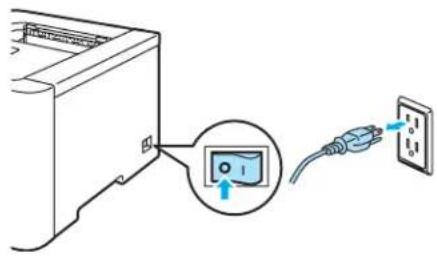
Binnen in deze printer bevinden zich elektroden waar hoge spanning op staat. Voordat u het inwendige van de printer gaat reinigen of onderdelen gaat vervangen, moet u hem uitzetten en het netsnoer uit het stopcontact halen.
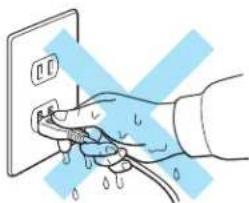
Hanteer de stekker NOOIT met natte handen. U kunt dan namelijk een elektrische schok krijgen.
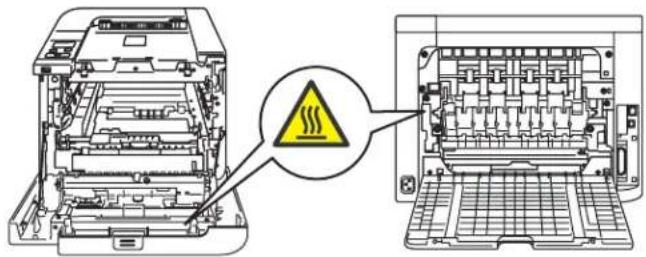
De fuser wordt tijdens het afdrukken zeer heet. Wacht met het vervangen van verbruiksartikelen totdat deze voldoende is afgekoeld. Het waarschuwingsetiket op of naast de fuser NIET verwijderen of beschadigen.
NOOIT een stofzuiger gebruiken om geknoeide toner op te zuigen. De toner zou binnen in de stofzuiger vlam kunnen vatten en brand kunnen veroorzaken. Geknoeide toner moet zorgvuldig worden opgeveegd met een droge, pluisvrije doek en in overeenstemming met plaatselijk geldende voorschriften worden weggegooid.
Gebruik GEEN enkele brandbare stoffen of spray om de binnen- of buitenkant van de printer te reinigen. Dit kan namelijk brand of een elektrische schok veroorzaken.

Als de printer heet wordt, er rook uitkomt, of deze vreemde luchtjes afgeeft, dient u de printer onmiddellijk uit te zetten en de stekker uit het stopcontact te halen.. Neem contact op met uw wederverkoper of met de klantendienst van Brother.
Als de printer heet wordt, er rook uitkomt, of deze vreemde luchtjes afgeeft, dient u de printer onmiddellijk uit te zetten en de stekker uit het stopcontact te halen. Neem contact op met uw wederverkoper of met de klantendienst van Brother.
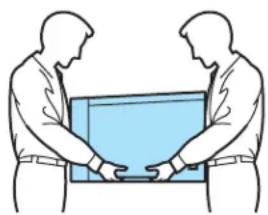
Deze printer is zwaar en weegt ongeveer 29,1 kg. Teneinde letsel tijdens het verplaatsen of optillen van de printer te voorkomen, dient hij altijd door ten minste twee personen te worden opgetild. Zorg dat u uw vingers niet klemt wanneer u de printer weer neerzet.
Bliksem en vermogenssprongen kunnen dit product beschadigen! Wij raden u aan op de netvoeding een goede bescherming tegen vermogenssprongen te gebruiken, of om de stekker van de printer tijdens onweer uit het stopcontact te halen.
Handelsmerken
Het Brother-logo is een wettig gedeponeerd handelsmerk van Brother Industries, Ltd.
Apple, het Apple-logo, Macintosh en TrueType zijn gedeponeerde handelsmerken van Apple Computer, Inc in de Verenigde Staten en andere landen.
Hewlett Packard is een wettig gedeponeerd handelsmerk en HP LaserJet 6P, 6L, 5P, 5L, 4, 4L 4P, III, IIIP, II en IIP zijn handelsmerken Hewlett-Packard Company.
Windows, MS-DOS en Windows zijn wettig gedeponeerde handelsmerken van Microsoft Corporation in de VS en andere landen.
Windows Vista is een handelsmerk van Microsoft Corporation.
PostScript ^® en PostScript 3 zijn handelsmerken van Adobe Systems Incorporated.
ENERGY STAR is een in de V.S. geregistreerd merk.
Citrix en MetaFrame zijn wettig gedeponeerde handelsmerken van Citrix Systems, Inc. in de Verenigde Staten.
SuSE is een wettig gedeponeerd handelsmerk van SuSE Linux AG.
RED HAT is een wettig gedeponeerd handelsmerk van Red Hat. Inc.
Mandrake is een wettig gedeponeerd handelsmerk van Mandrake Soft SA.
Intel, Intel Xeon en Pentium zijn handelsmerken of wettig gedeponeerde handelsmerken van Intel Corporation.
AMD, AMD Athlon, AMD Opteron en combinaties daarvan zijn handelsmerken van Advanced Micro Devices, Inc.
PictBridge is een handelsmerk.
Java en alle handelsmerken en logo's op basis van Java zijn handelsmerken of wettig gedeponeerde handelsmerken van Sun Microsystems, Inc. in de Verenigde Staten en andere landen.
Elk bedrijf wiens softwaretitel in deze handleiding wordt genoemd, heeft een gebruiksrechtovereenkomst die specifiek op diens eigen programma's van toepassing is.
Alle andere termen, merknamen en productnamen die in deze handleiding worden gebruikt, zijn wettig gedeponeerde handelsmerken van de desbetreffende bedrijven.
Samenstelling en publicatie
Deze handleiding is samengesteld en gepubliceerd onder toezicht van Brother Industries Ltd. De nieuwste productgegevens en specificaties zijn in deze handleiding verwerkt.
De inhoud van deze handleiding en de specificaties van het product kunnen zonder voorafgaande kennisgeving worden gewijzigd.
Brother behoudt zich het recht voor om de specificaties en de inhoud van deze handleiding zonder voorafgaande kennisgeving te wijzigen. Brother is niet verantwoordelijk voor enige schade, met inbegrip van gevolgschade, voortvloeiend uit het gebruik van deze handleiding of de daarin beschreven producten, inclusief maar niet beperkt tot zetfouten en andere fouten in deze publicatie.
Vervoer van de printer
Als u de printer moet vervoeren, is het raadzaam om deze zorgvuldig te verpakken; dit om eventuele beschadiging van het apparaat te voorkomen. Wij raden u aan om het originele verpakkingsmateriaal te bewaren en dit voor later vervoer te gebruiken. Zorg er bovendien voor dat de printer tijdens vervoer voldoende verzekerd is.
Inhoudsopgave
1 Over deze printer 1
Onderdelen in de doos ....1
Interfacekabel 2
Vooraanzicht....3
Achteraanzicht....4
Een plaats voor de printer kiezen 5
Voeding 5
Omgeving 5
2 Afdrukmethoden 6
Over papier....6
Papiersoort en -formaat....6
Aanbevolen papiersoorten....7
Niet bedrukbaar gedeelte....9
Afdrukmethoden 10
Op normaal papier afdrukken....10
Op dik papier, etiketten en enveloppen afdrukken 17
Tweezijdig afdrukken....21
Richtlijnen bij het tweezijdig afdrukken....21
Handmatig tweezijdig afdrukken....21
Automatisch tweezijdig afdrukken (alleen voor de HL-4050CDN / HL-4070CDW) 24
Folder afdrukken (voor de Windows®-driver) 25
Foto's vanaf een digitale camera afdrukken....26
Vereisten voor PictBridge....26
De digitale camera instellen 26
Afbeeldingen afdrukken....27
Gegevens van een USB-flashgeheugenschijf met Direct Print afdrukken....29
Ondersteunde bestandsformaten....29
Een PRN- of PostScript® 3™-bestand (alleen voor de HL-4050CDN / HL-4070CDW) voor het rechtstreeks afdrukken maken....29
Gegevens rechtstreeks vanuit het USB-flashgeheugen afdrukken ....30
3 Driver en software 33
Printerdriver 33
Functies in de printerdriver (voor Windows ^® )....36
De speciale monochroom printerdriver gebruiken (voor Windows ^® )......46
De BR-Script3-driver gebruiken (PostScript® 3™-taalemulatie voor Windows®) (alleen voor de HL-4050CDN / HL-4070CDW)......47
Functies in de printerdriver (voor Macintosh ^® ) 54
De BR-Script3-driver gebruiken (PostScript® 3™-taalemulatie voor Macintosh®)
(alleen voor de HL-4050CDN / HL-4070CDW)....61
BR-Script3-driver installeren 61
De printerdriver verwijderen....64
Printerdriver voor Windows ^® , Windows Vista ^™ en Windows Server ^® 2003....64
Printerdriver voor Macintosh ^® 65
Software 66
Software voor netwerken 66
Omtrent de emulaties 67
Automatische emulatieselectie (alleen voor de HL-4050CDN / HL-4070CDW) ......67
Automatische interfaceselectie....67
4 Het bedieningspaneel 68
Bedieningspaneel 68
Toetsen 69
Go....69
Cancel 69
Reprint....70
+ of - 70
Back....70
OK....70
LED's 71
LCD 71
Verlichting....71
Meldingen op LCD-scherm....72
Documenten opnieuw afdrukken....73
Het LCD-menu op het bedieningspaneel gebruiken....76
Tabel met menuopties....77
Standaardinstellingen 88
Calibratie 89
Automatische registratie 90
Handmatige registratie 91
5 Toebehoren 92
Onderste lade (LT-100CL) (alleen voor de HL-4050CDN/ HL-4070CDW)....92
SO-DIMM....93
Soorten SO-DIMM 93
Extra geheugen plaatsen....94
6 Routineonderhoud 96
De verbruiksartikelen vervangen....96
Tonercartridges 98
Drumkit....105
OPC-riem....111
Doos voor afgewerkte toner 116
Reinigen 122
De buitenkant van de printer reinigen....122
De binnenkant van de scannervensters reinigen 123
De coronadraden reinigen....127
De drumkit reinigen....132
De printer vervoeren....134
Verpakkingsinstructies....134
7 Problemen oplossen 142
Uw probleem identificeren....142
Meldingen op LCD-scherm 143
Omgaan met papier 146
Vastgelopen papier verwijderen 147
Vast in MP lade (papier vastgelopen in de MF lade)....148
Vast in lade1 / lade2 (papier vastgelopen binnen in de papierlade)....148
Vast: duplex (papier is onder de standaardpapierlade (Lade 1) of in de fuser vastgelopen) (alleen voor de HL-4050CDN / HL-4070CDW)....150
Vast: achter (papier vastgelopen achter de achterklep)....153
Vast: binnenin (papier vastgelopen binnen in de printer)....156
De afdrukkwaliteit verbeteren....160
Problemen met het afdrukken verhelpen....169
Netwerkproblemen....169
Overige problemen....169 Bij gebruik van Macintosh® met USB....1
Afdrukken vanuit DOS 170
BR-Script 3 (alleen voor de HL-4050CDN / HL-4070CDW) ....170
A A p p e n d i x 1 7 1
Printerspecificaties....171
Motor 171
Controller....172
Software 173
Direct Print 173
Bedieningspaneel....173
Omgaan met papier....174
Papierspecificaties....174
Supplies....175
Afmetingen / Gewichten 175
Diversen 175
Belangrijke informatie bij het kiezen van papier 177
Symbolen- en tekensets ....180
Beheer via een webbrowser gebruiken ....180
Lijst van symbolen- en tekensets 180
Overzicht van besturingsopdrachten voor streepjescodes....182
Streepjescodes of uitgerekte tekens afdrukken....182
B Appendix (voor Europa en andere landen) 189
Nummers van Brother....189
Belangrijke informatie: reguleringen 190
Radiostoring (alleen voor modellen van 220-240 volt)....190
Naleving van de International Energy Star® normen (Alleen voor HL-4050CDN / HL-4070CDW)....190
IEC 60825-1-specificatie (alleen voor modellen van 220-240 volt) ....190
Interne laserstraling....191
EU Richtlijn 2002/96/EG en EN50419....191
BELANGRIJK - Voor uw eigen veiligheid....192
EG Conformiteitsverklaring....193
Naleving van de International Energy Star® normen (Alleen voor HL-4050CDN / HL-4070CDW)....198
Laser notices 199
Onderdelen in de doos

WAARSCHUWING
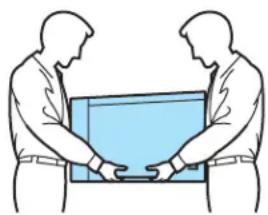
Deze printer is zwaar en weegt ongeveer 29,1 kg. Teneinde letsel tijdens het verplaatsen of optillen van de printer te voorkomen, dient hij altijd door ten minste twee personen te worden opgetild.
Controleer tijdens het uitpakken van de printer dat de volgende onderdelen allemaal aanwezig zijn.
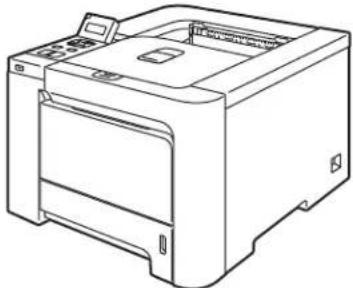 Printer Printer | ||||
 Installatiehandleiding Installatiehandleiding |  CD-ROM CD-ROM |  Netsnoer Netsnoer |  Inlegvel en kunststof zak voor verpakking Inlegvel en kunststof zak voor verpakking | 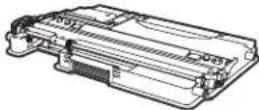 Doos voor afgewerkte toner(reeds geïnstalleerd)Bestelnr. WT-100CL Doos voor afgewerkte toner(reeds geïnstalleerd)Bestelnr. WT-100CL |
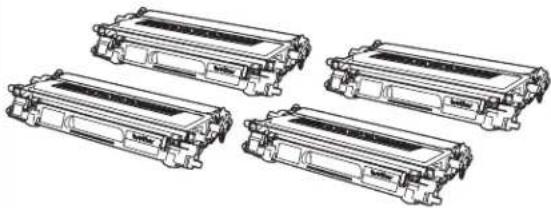 Tonercartridges(Zwart, Cyaan, Magenta en Geel)Bestelnr. TN-130C,TN-130M,TN-130Y,TN-130BKTN-135C,TN-135M,TN-135Y,TN-135BK Tonercartridges(Zwart, Cyaan, Magenta en Geel)Bestelnr. TN-130C,TN-130M,TN-130Y,TN-130BKTN-135C,TN-135M,TN-135Y,TN-135BK | 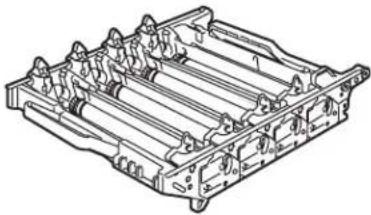 Drumkit(reeds geïnstalleerd)Bestelnr. DR-130CL Drumkit(reeds geïnstalleerd)Bestelnr. DR-130CL | 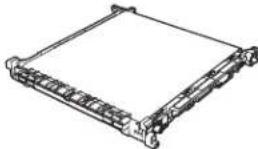 OPC-riem(reeds geïnstalleerd)Bestelnr. BU-100CL OPC-riem(reeds geïnstalleerd)Bestelnr. BU-100CL | ||
Interfacekabel
De interfacekabel wordt niet standaard meegeleverd. Koop een interfacekabel die geschikt is voor de interface die u gaat gebruiken.
USB-kabel
Gebruik nooit een USB-kabel die langer is dan 2 meter.
Sluit de USB-kabel niet aan op een USB-hub zonder voeding of op het toetsenbord van een Macintosh ^® .
Deze moet op de USB-ingang van de computer worden aangesloten.
Voor Macintosh ^® worden geen USB-poorten van derden ondersteund.
■ Parallelle kabel (alleen voor de HL-4050CDN /HL-4070CDW)
Gebruik nooit een parallelle kabel die langer is dan 2 meter.
Gebruik een afgeschermde kabel die voldoet aan IEEE 1284.
Netwerkkabel
Gebruik een Straight-Through Categorie 5 (of hoger) twisted-pair kabel voor 10BASE-T of 100BASE-TX Fast Ethernetnetwerken.
Vooraanzicht
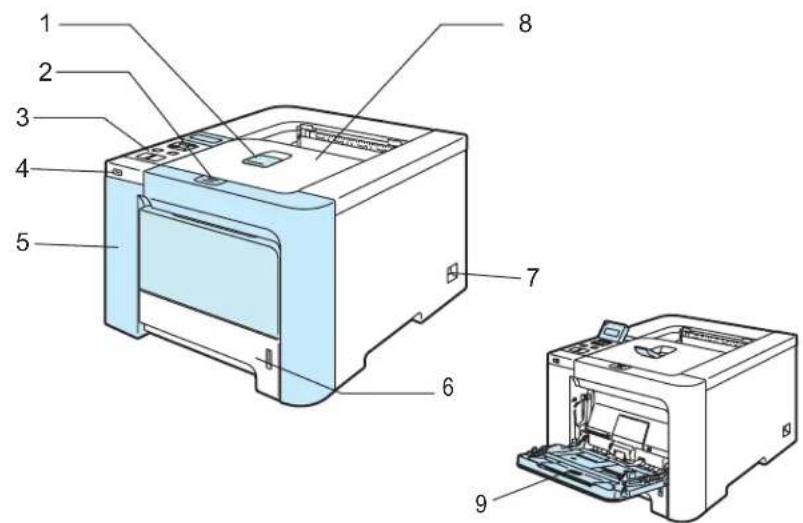
1 Steun van face-down uitvoerlade (steun)
2 Knop voor openen van voorklep
3 Bedieningspaneel 1
4 USB Direct-interface
5 Voorklep
6 Papierlade
7 Stroomschakelaar
8 Face-down uitvoerlade
9 Multifunctionele lade (MF lade)
1 U kunt het LCD-scherm onder een andere hoek aflezen door dit naar boven of beneden te kantelen.
Achteraanzicht
De afbeeldingen van de printer zijn op basis van de HL-4070CDW.
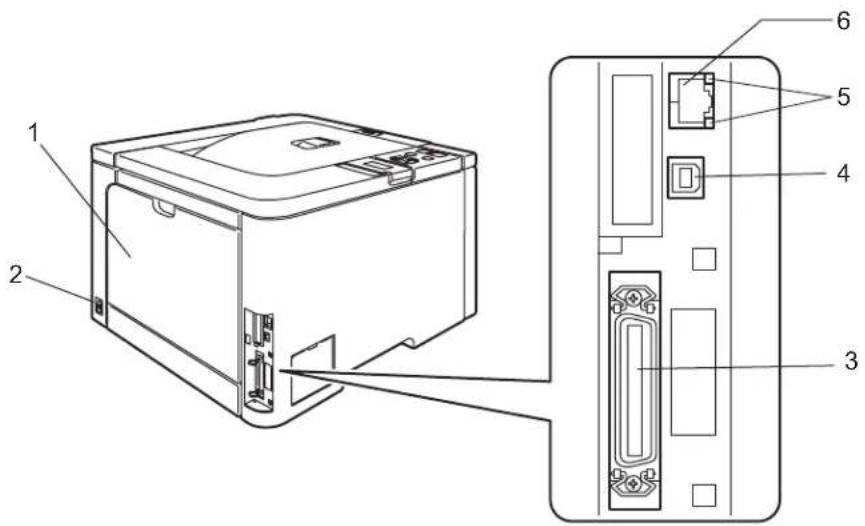
1 Achterklep
2 Ingang voor netsnoer
3 Parallelle interfaceconnector (alleen voor de HL-4050CDN / HL-4070CDW)
4 USB-interfaceconnector
5 LED's voor netwerkstatus
6 10BASE-T- / 100BASE-TX-poort
Een plaats voor de printer kiezen
Lees voordat u de printer in gebruik neemt eerst de volgende informatie door.
Voeding
Gebruik de printer met de aanbevolen netspanning.
Stroombron: VS en Canada: 110 tot 120 volt wisselstroom, 50/60 Hz
Europa en Australië: 220 tot 240 volt wisselstroom, 50/60 Hz
Het netsnoer, inclusief eventueel verlengsnoer, mag niet langer zijn dan 5 meter.
Sluit uw printer niet aan op een stopcontact waarop reeds andere apparaten zijn aangesloten, zoals airconditioners, kopieermachines, papiervernietigers enz. Als een gemeenschappelijk stopcontact onvermijdelijk is, gebruik dan een spanningstransformator of een spanningsfilter.
Gebruik een spanningstabilisator als de stroomtoevoer niet stabiel is.
Omgeving
■ Zet de printer op een vlak, stabiel oppervlak, zoals een bureau, waar geen schokken of trillingen worden voorgebracht.
■ Zet de printer in de buurt van een makkelijk toegankelijk stopcontact, zodat de stekker in noodgevallen snel uit het stopcontact kan worden gehaald.
■ Vermijd extreme temperaturen en vocht. Gebruik de printer alleen binnen de volgende minimum- en maximumwaarden.
Temperatuur: 10 °C tot 32,5 °C
Vochtigheid: 20% tot 80% (zonder condensvorming)
■ De printer moet in een goed geventileerde ruimte staan.
Zet de printer NIET op een plaats waar de ventilatieopening geblokkeerd wordt. Er dient een ruimte van ongeveer 100 mm vrij te zijn tussen de ventilatieopening en de muur.
Stel de printer NIET bloot aan direct zonlicht, overmatige warmte, vocht of stof.
■ Plaats de printer NIET in de buurt van toestellen die magneten bevatten of een sterk magnetisch veld opwekken.
■ Open vuur en zilte of bijtende stoffen kunnen de printer beschadigen.
■ Zet NIETS boven op de printer.
■ Zet de printer niet in de buurt van verwarmingstoestellen, airconditioners, water, chemicaliën of koelkasten.
■ Houd de printer tijdens het verplaatsen altijd horizontaal. Teneinde letsel tijdens het verplaatsen of optillen van de printer te voorkomen, dient hij altijd door ten minste twee personen te worden opgetild.
Papiersoort en -formaat
De printer voert papier in vanuit de geïnstalleerde papierlade of de multifunctionele lade.
Voor de papierladen worden in de printerdriver en deze handleiding de volgende namen gebruikt:
| Papierlade Lade 1 | |
| Multifunctionele lade MF lade | |
| Optionele onderste papierlade (alleen voor de HL-4050CDN / HL-4070CDW) Lade | 2 |
| Duplexbak voor automatisch tweezijdig afdrukken (alleen voor de HL-4050CDN / HL-4070CDW) | DX |
Als u deze pagina op de cd-rom bekijkt en u bij een afdrukmethode in de tabel op ⓘ klikt, gaat u rechtstreeks naar de pagina waar de betreffende afdrukmethode wordt beschreven.
| Papiersoort Lade 1 Lade 2 | (alleen voor de HL-4050CDN / HL-4070CDW) | MF lade DX | (alleen voor de HL-4050CDN / HL-4070CDW) | Selecteer de papiersoort in de printerdriver |
| Normaal papier 75 g/m^2 tot 105 g/m^2 | i | i | i | Normaal papieri |
| Kringlooppapier i | i | i | i Kringlooppapier | |
| BriefpapierRuw papier – 60 g/m^2 tot 163 g/m^2 | i 60 g/m^2 tot 161 g/m^2 | |||
| Dun papier 60 g/m^2 tot 75 g/m^2 | i | i | i | Dun papieri |
| Dik papier 105 g/m^2 tot 163 g/m^2 | i | |||
| Etiketten | iA4 of Letter | |||
| Enveloppen | i | |||
| Lade 1 Lade 2 | (alleen voor de HL-4050CDN / HL-4070CDW) | MF lade DX | (alleen voor de HL-4050CDN / HL-4070CDW) | |
| Papierformaat A4, Letter, Legal, B5 (ISO), Executive, A5, A6, B6 (ISO), Folio, Briefkaart | A4, Letter, Legal, B5 (ISO), Executive, A5, B6 (ISO), Folio | Breedte: 69,9 tot 215,9 mmLengte: 116 tot 406,4 mm | A4, A4 lang | |
| Aantal vellen (80 g/m ^2 ) | 250 vel 500 vel 50 vel |
Aanbevolen papiersoorten
| Europa VS | ||
| Normaal papier | Xerox Premier 80 g/m ^2 Xerox Business 80 g/m ^2 | Xerox 4200DP 20 lbHammermill Laser Print (24 lb=90g/m2) |
| Kringlooppapier | Xerox Recycled Supreme 80 g/m ^2 | n.v.t. |
| Etiketten Avery-laseretiketten | L7163 Avery-laseretiketten wit #5160 | |
| Enveloppen Antalis River series (DL) Columbian #138 (COM10) | ||
■ Controleer voordat u een grote hoeveelheid papier aanschaft eerst dat het papier geschikt is.
■ Gebruik normaal kopieerpapier.
■ Gebruik papier van 75 tot 90 g/m
- Gebruik neutraal papier. Gebruik geen papier met een hoge zuurgraad of met een hoog alkaligehalte.
■ Gebruik langlopend papier.
- Gebruik papier met een vochtgehalte van ongeveer 5%.
In deze printer kan kringlooppapier worden gebruikt dat voldoet aan de specificatie DIN 19309.

VOORZICHTIG
Gebruik GEEN inkjetpapier, want dit kan vastlopen of de printer beschadigen.

Opmerking
Als u ander papier dan de aanbevolen soorten gebruikt, kan dit papier vastlopen of scheef worden ingevoerd.
(Raadpleeg Belangrijke informatie bij het kiezen van papier op pagina 177 om te bepalen welk papier u met deze printer kunt gebruiken.)
Soorten enveloppen
De meeste enveloppen zijn geschikt voor gebruik in uw printer. Sommige enveloppen hebben echter een speciale samenstelling en kunnen problemen met de invoer of de afdrukkwaliteit veroorzaken. Een geschikte enveloppe heeft rechte, scherp gevouwen randen, en de bovenste rand mag niet dikker zijn dan twee vellen papier. De enveloppe moet plat en stevig zijn. Gebruik geen flodderige enveloppen. Gebruik alleen enveloppen van goede kwaliteit en vermeld bij aankoop dat u de enveloppen in een laserprinter zult gebruiken. Het is raadzaam om voordat u een groot aantal enveloppen gaat bedrukken eerst een enveloppe te testen, zodat u zeker weet dat u het gewenste resultaat krijgt.
Brother doet geen aanbevelingen ten aanzien van een bepaald merk enveloppe, omdat de fabrikant de specificaties kan wijzigen. U bent zelf verantwoordelijk voor de kwaliteit en de prestaties van de door u gebruikte enveloppen.
- Gebruik geen enveloppen die beschadigd, gekreukt of geknikt zijn of een onregelmatige vorm hebben, en ook geen hoogglanzende enveloppen of enveloppen met een speciale structuur.
- Gebruik geen enveloppen die met klemmen, haken of touwtjes worden gesloten, en ook geen enveloppen met zelfklevende flap, vensters, gaatjes, uitsnijdingen of perforaties.
■ Gebruik geen flodderige, onscherp gevouwen of aan de binnenzijde bedrukte enveloppen, en ook geen enveloppen met reliëfdruk (met verhoogd opschrift). - Gebruik geen enveloppen die reeds door een laserprinter zijn bedrukt.
- Gebruik geen enveloppen die niet netjes gestapeld kunnen worden.
- Gebruik geen enveloppen van papier dat zwaarder is dan wat in de specificaties wordt aangegeven.
- Gebruik geen enveloppen van inferieure kwaliteit met randen die niet scherp gevouwen of niet recht zijn.

Bij gebruik van de hierboven vermelde enveloppen kan de printer worden beschadigd. Dergelijke schade wordt niet door de garantie of de service-overeenkomst van Brother gedekt.

Opmerking
- Plaats nooit verschillende soorten enveloppen tegelijk in de papierlade, omdat deze dan kunnen vastlopen of scheef worden ingevoerd.
- U mag enveloppen niet aan twee zijden bedrukken.
- U dient in uw toepassing hetzelfde formaat te selecteren als het formaat dat in de papierlade zit.
Niet bedrukbaar gedeelte
In de onderstaande tabel wordt aangegeven welk deel van het papier niet bedrukt kan worden:
Staand Liggend
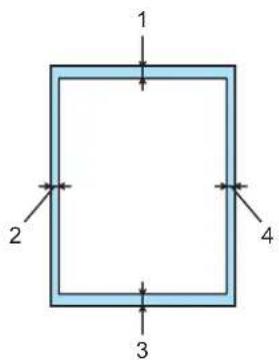
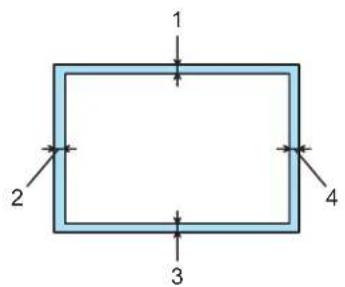
| Printerdriver voor Windows®Printerdriver voor Macintosh® | BRScript-driver voor Windows®en Macintosh®(HL-4050CDN / HL-4070CDW) | |
| 1 4,23 mm 4,32 mm | ||
| 2 4,23 mm 4,32 mm | ||
| 3 4,23 mm 4,32 mm | ||
| 4 4,23 mm 4,32 mm |
Afdrukmethoden
Op normaal papier afdrukken
Op normaal papier afdrukken vanuit Lade 1, 2
(Raadpleeg Over papier op pagina 6 om te zien welke papiersoorten u kunt gebruiken.)
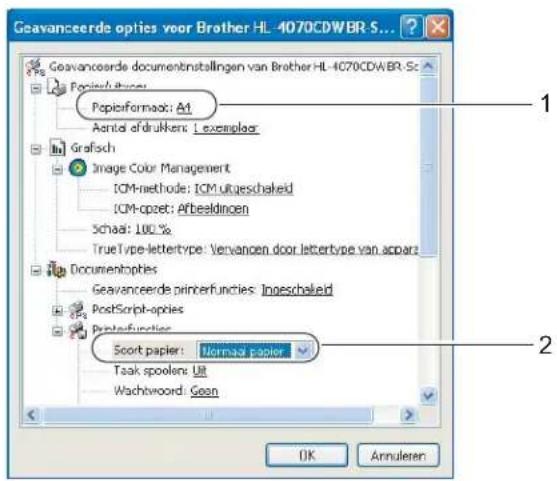
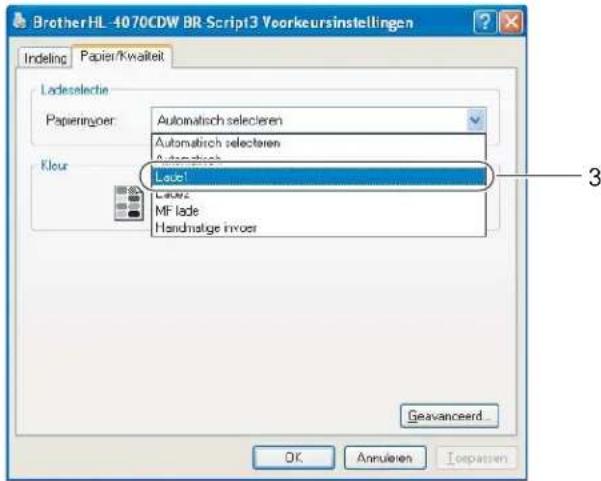
1 Selecteer het volgende in de printerdriver:
Papierformaat .....(1)
Soort papier .....(2)
Papierbron ..... (3) en andere instellingen.
■ Printerdriver voor Windows®
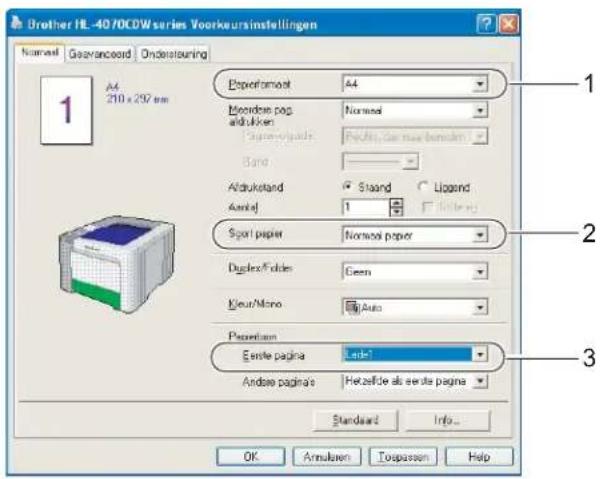
BR-Script-driver voor Windows®(alleen voor de HL-4050CDN / HL-4070CDW)
Papierformaat....(1)
Soort papier......(2)
Papierinvoer....(3)

Opmerking
Als u de BR-Script-driver wilt gebruiken, kunt u deze installeren met gebruik van de aangepaste installatie op de cd-rom.
■ Printerdriver voor Macintosh®
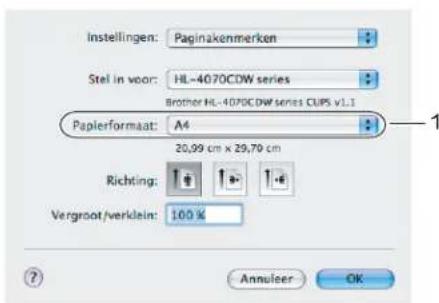
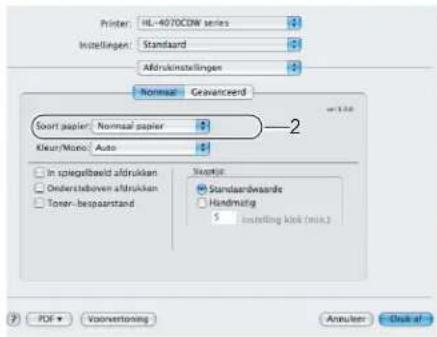
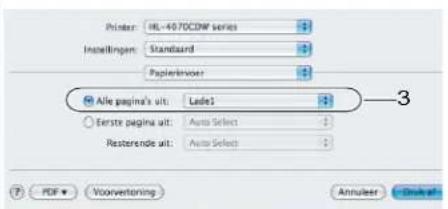
2 Trek de papierlade helemaal uit de printer.
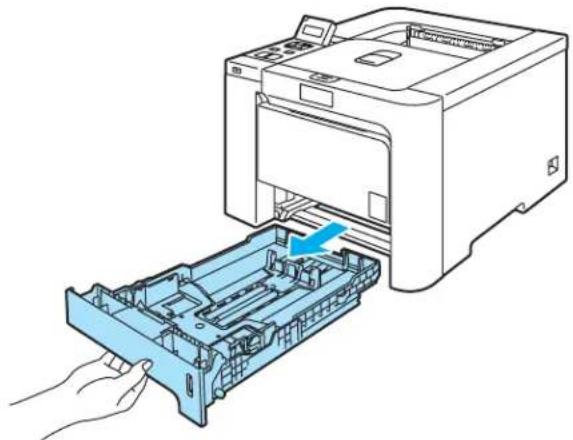
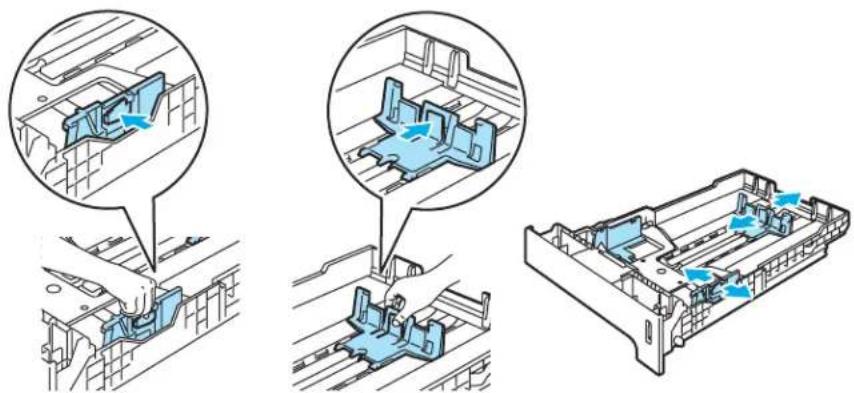
3 Houd de groene vrijgavehendel van de papiergeleiders ingedrukt en stel de geleiders af op het gebruikte papierformaat. Controleer dat de geleiders goed in de sleuven passen.
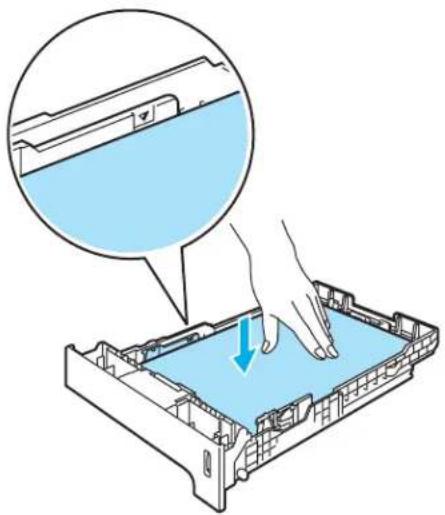
4 Plaats papier in de lade en controleer dat het papier niet boven de markering voor de maximale hoogte van de stapel uitsteekt (▼). De te bedrukken zijde moet naar beneden zijn gericht.
5 Plaats de papierlade weer goed in de printer. Controleer dat hij zo ver mogelijk in de printer is gestoken.
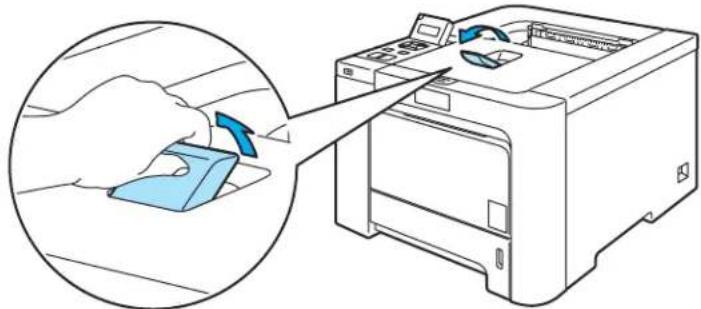
6 Zet de papiersteun omhoog om te voorkomen dat het papier van de face-down uitvoerlade valt, of neem elk vel van de uitvoerlade zodra dit wordt uitgeworpen.
7 Stuur de afdrukgegevens naar de printer.
Op normaal papier of briefpapier afdrukken vanuit de MF lade
(Raadpleeg Over papier op pagina 6 om te zien welke papiersoorten u kunt gebruiken.)
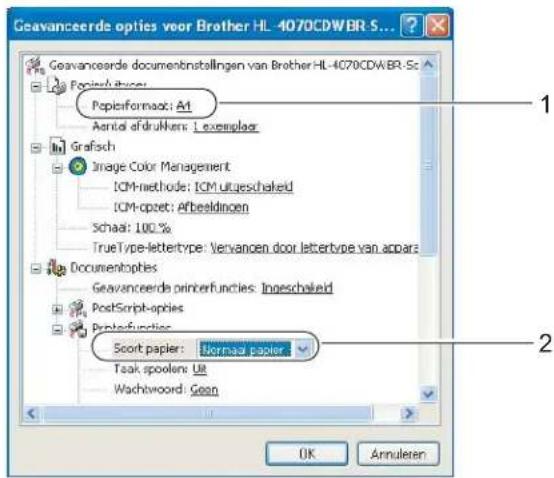
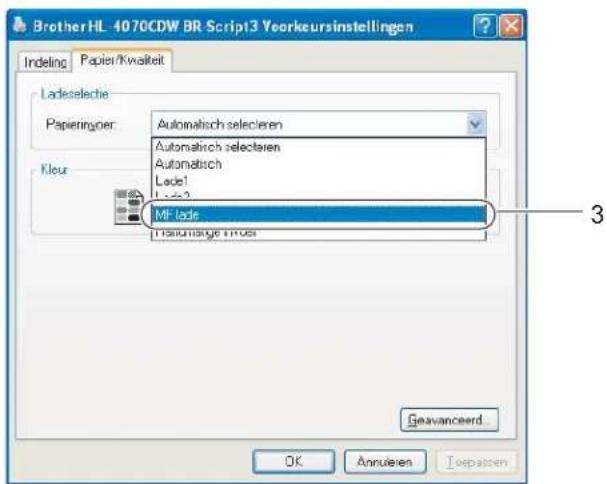
1 Selecteer het volgende in de printerdriver:
Papierformaat .....(1)
Soort papier .....(2)
Papierbron .....(3) en andere instellingen.
■ Printerdriver voor Windows®
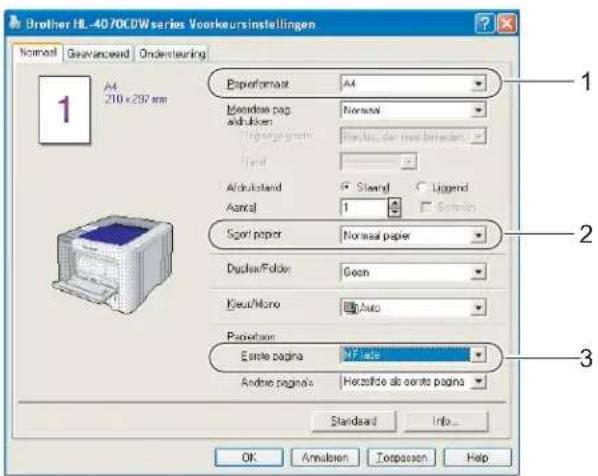
■ BR-Script-driver (alleen voor de HL-4050CDN / HL-4070CDW)
Opmerking
Als u de BR-Script-driver wilt gebruiken, kunt u deze installeren met gebruik van de aangepaste installatie op de cd-rom.
■ Printerdriver voor Macintosh®
Papierformaat...... (1)
Soort papier......(2)
2 Maak de MF lade open en trek deze voorzichtig omlaag.
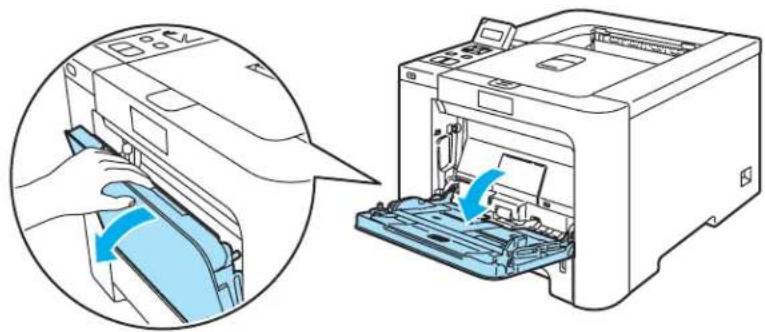
3 Trek de steun van de MF-lade uit en vouw de klep (1) uit.
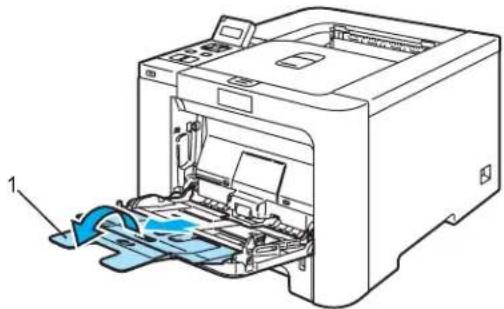
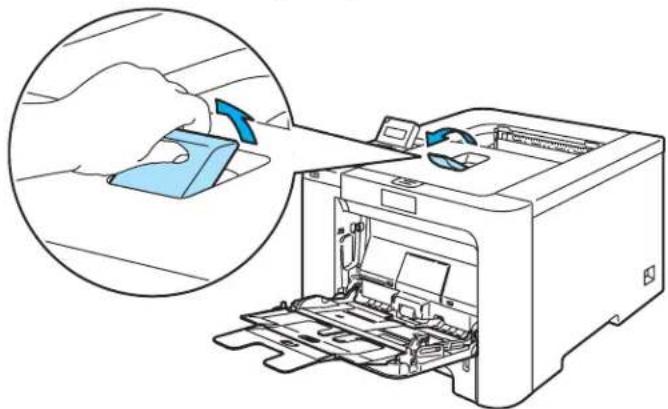
4 Zet de papiersteun omhoog om te voorkomen dat het papier van de face-down uitvoerlade valt, of neem elk vel van de uitvoerlade zodra dit wordt uitgeworpen.
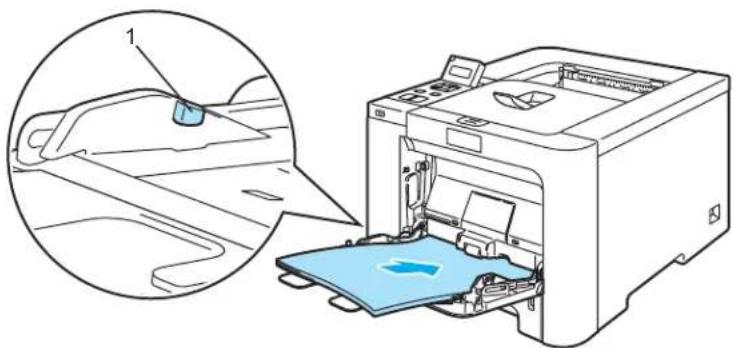
5 Plaats het papier in de MF lade. Controleer dat het papier niet boven de markeringen (1) aan weerskanten van de lade uitsteekt. Plaats het papier met de te bedrukken zijde naar boven gericht en met de bovenkant eerst.
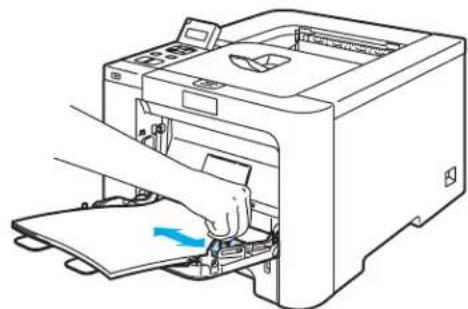
6 Houd de vrijgavehendel van de papiergeleider ingedrukt en stel de geleider af op het gebruikte papierformaat.
7 Stuur de afdrukgegevens naar de printer.
Op dik papier, etiketten en enveloppen afdrukken
(Raadpleeg Over papier op pagina 6 en Soorten enveloppen op pagina 8 om te zien welke papiersoorten u kunt gebruiken.)
1 Selecteer het volgende in de printerdriver:
Papierformaat .....(1)
Soort papier ..... (2)
Papierbron ..... (3) en andere instellingen.
■ Printerdriver voor Windows®
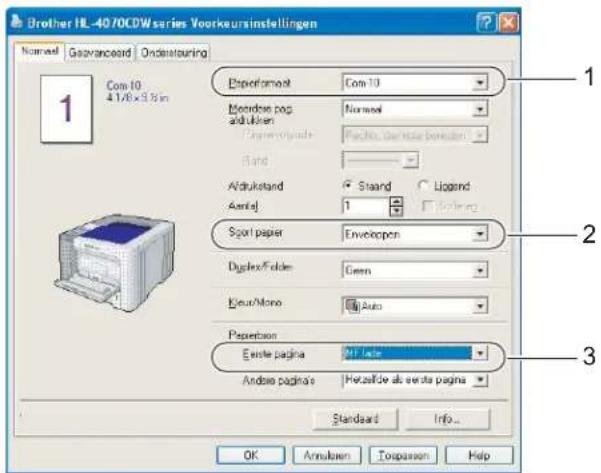
■ BR-Script-driver (alleen voor de HL-4050CDN / HL-4070CDW)
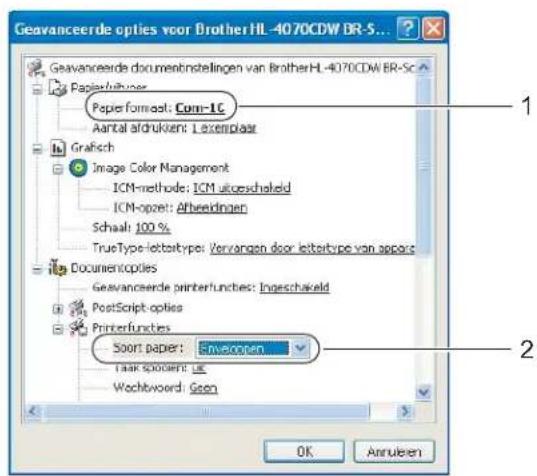
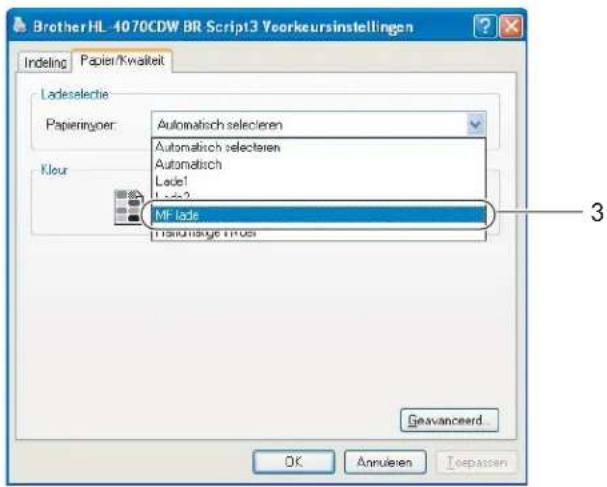

Opmerking
- Als u de BR-Script-driver wilt gebruiken, kunt u deze installeren met gebruik van de aangepaste installatie op de cd-rom.
- Bij gebruik van Enveloppe 10, kiest u bij Papierformaat de optie Com-10.
- Voor andere enveloppen die niet in de printerdriver worden vermeld, bijvoorbeeld Enveloppe #9 of Enveloppe C6, gebruikt u Door gebruiker gedefinieerd.... (Raadpleeg Papierformaat op pagina 179 voor nadere informatie over envelopformaten.)
■ Printerdriver voor Macintosh®
Papierformaat....(1)
Soort papier ..... (2)

Opmerking
Voor andere enveloppen die niet in de printerdriver worden vermeld, bijvoorbeeld Enveloppe #9 of Enveloppe C6, gebruikt u Afwijkend formaat. (Raadpleeg Papierformaat op pagina 179 voor nadere informatie over envelopformaten.)
2 Maak de MF lade open en trek deze voorzichtig omlaag.
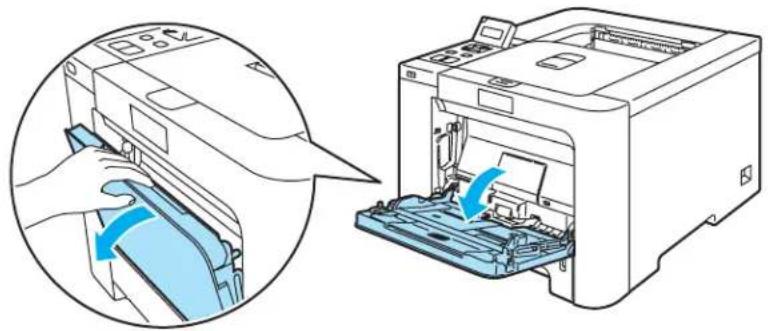
3 Trek de steun van de MF-lade uit en vouw de klep (1) uit.
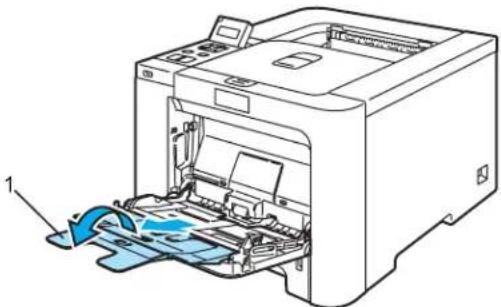
4 Zet de papiersteun omhoog om te voorkomen dat het papier van de face-down uitvoerlade valt, of neem elk vel van de uitvoerlade zodra dit wordt uitgeworpen.
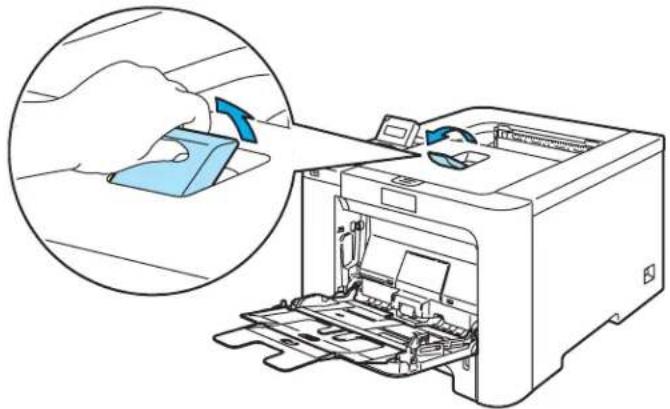
5 Plaats het papier in de MF lade. Controleer dat het papier niet boven de markeringen (1) aan weerskanten van de lade uitsteekt.
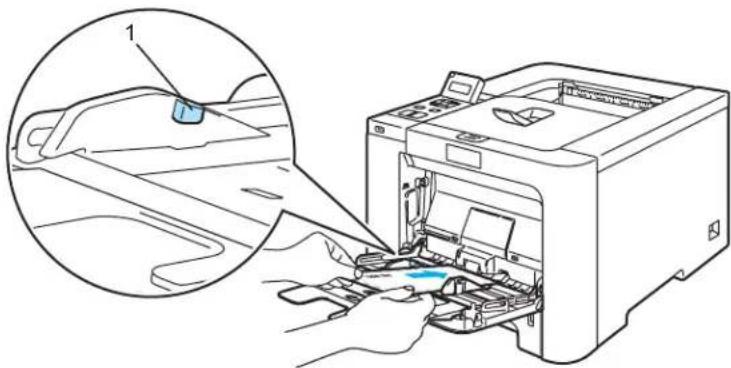
- Plaats niet meer dan 3 enveloppen in de MF lade.
- Door de producent geplakte delen van enveloppen moeten goed zijn vastgeplakt.
- De te bedrukken zijde moet naar boven zijn gericht.
- Alle zijden moeten netjes zijn gevouwen en mogen niet gekreukt zijn.
6 Houd de vrijgavehendel van de papiergeleider ingedrukt en stel de geleider af op het gebruikte papierformaat.
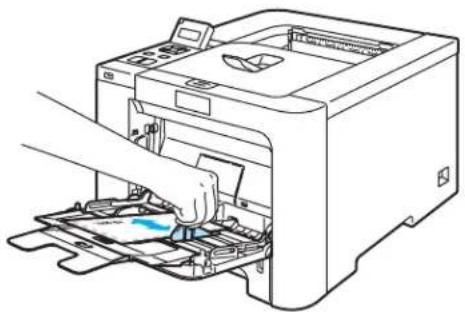
7 Stuur de afdrukgegevens naar de printer.

Opmerking
- Neem elk vel of elke enveloppe onmiddellijk nadat deze is afgedrukt van de uitvoerlade. Als u vellen of enveloppen stapelt, kan het papier vastlopen of omkrullen.
- Als enveloppen tijdens het afdrukken bevlekt worden, moet u Soort papier instellen op Dik papier of Dikker papier; dit om de fixeertemperatuur te verhogen.
- Raadpleeg De afdrukkwaliteit verbeteren op pagina 160 als de enveloppe gekreukt uit de printer komt.
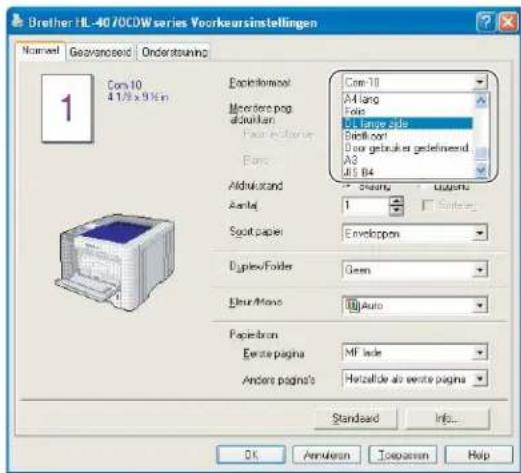
- (Bij gebruik van Windows®) Als DL-enveloppen met dubbele flap verkreukeld worden uitgeworpen, moet u in het tabblad Normaal bij Papierformaat de optie DL lange zijde selecteren. Plaats een nieuwe DL-enveloppe met dubbele flap in de MF lade, met de langste zijde eerste, en druk opnieuw af.
- Bij het plaatsen van papier in de MF lade dient u rekening te houden met het volgende:
- Plaats het papier voorzichtig en met de bovenste rand eerst in de lade.
- Zorg dat het papier recht en in de juiste stand in de MF lade ligt. Is dit niet het geval, dan kan het papier scheef worden ingevoerd waardoor de vellen verkreukeld worden uitgevoerd of het papier kan vastlopen.
Tweezijdig afdrukken
De meegeleverde printerdrivers voor Windows® 2000/XP/XP Professional x64 Edition, Windows Vista™ en Windows Server® 2003/Windows Server® 2003 x64 Edition, Mac OS® X 10.2.4 of recenter ondersteunen tweezijdig afdrukken. Raadpleeg Help in de printerdriver voor meer informatie hierover.
Richtlijnen bij het tweezijdig afdrukken
■ Als u dun papier gebruikt, kunnen de vellen verkreukelen.
■ Gekruld papier moet glad worden gestreken voordat het weer in de papierlade of de MF lade wordt geplaatst.
■ Als het papier scheef wordt ingevoerd, is het misschien omgekruld. Verwijder het en strijk het glad.
■ Wanneer u de handmatige duplexfunctie gebruikt, kan het papier vastlopen of kan de kwaliteit van de afdruk wat minder zijn. Raadpleeg Vastgelopen papier verwijderen op pagina 147 als het papier is vastgelopen. Raadpleeg De afdrukkwaliteit verbeteren op pagina 160 als u problemen met de afdrukkwaliteit hebt.

Opmerking
- De schermen in dit onderdeel zijn afkomstig uit Windows ^ XP. De schermen op uw computer kunnen er anders uitzien, afhankelijk van uw besturingssysteem.
- Gebruik voor de automatische duplexfunctie alleen de papierformaten A4 of A4 lang.
- De achterklep moet gesloten zijn.
- Controleer dat de lade zo ver mogelijk in de printer is gestoken.
- Gekruld papier moet glad worden gestreken voordat het weer in de papierlade wordt geplaatst.
- U moet normaal papier, kringlooppapier of dun papier gebruiken. Gebruik geen briefpapier.
Handmatig tweezijdig afdrukken
De BR-Script-driver (PostScript®3™-emulatie) biedt geen ondersteuning voor het handmatig tweezijdig afdrukken.
■ Raadpleeg Tweezijdig afdrukken (duplex) op pagina 56 als u de printerdriver Macintosh® voor gebruikt.
Handmatig tweezijdig afdrukken vanuit de papierlade
Kies in de printerdriver het tabblad Geavanceerd, klik op het symbool voor Duplex en kies vervolgens de afdrukmodus Handmatig tweezijdig afdrukken. Selecteer het tabblad Normaal en kies als Papierbron Lade1.
2 Stuur de gegevens naar de printer.
De printer zal automatisch eerst alle even pagina's op de ene zijde van het papier afdrukken.
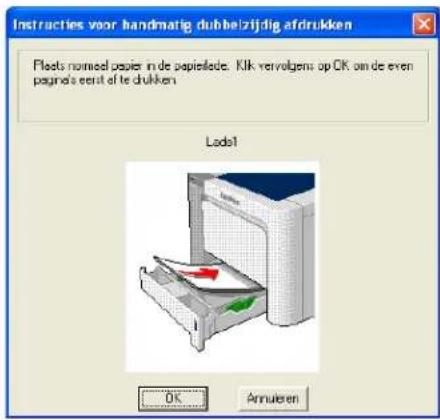
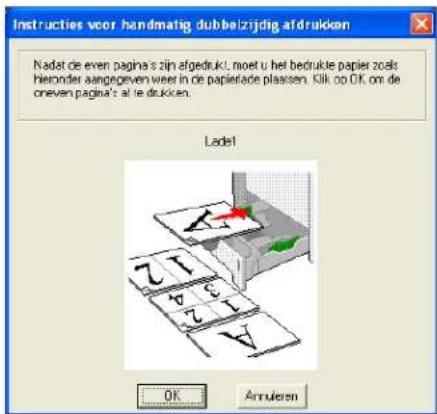
3 Neem de afgedrukte even pagina's van de uitvoerlade en plaats ze opnieuw in de papierlade, met de te bedrukken zijde (de blanco zijde) naar beneden. Volg de instructies op uw computerscherm.
4 De printer zal nu automatisch de oneven pagina's op de ommezijde van het papier afdrukken.

Opmerking
- Als u bij de Papierbron de optie Automatisch selecteert, moet u de bedrukte even pagina's in de MF lade leggen.
- Wanneer u papier in de papierlade plaatst, moet u eerst alle resterende papier uit de lade halen. Daarna legt u de bedrukte pagina's met de bedrukte zijde naar boven in de lade. (Leg nooit reeds bedrukte vellen op een stapel onbedrukt papier.)
Handmatig tweezijdig afdrukken vanuit de MF lade

Opmerking
Strijk het papier glad alvorens het weer in de MF lade te plaatsen, daar het anders kan vastlopen.
Kies in de printerdriver het tabblad Geavanceerd, klik op het symbool voor Duplex en kies vervolgens de afdrukmodus Handmatig tweezijdig afdrukken. Selecteer het tabblad Normaal en kies als Papierbron MF lade.
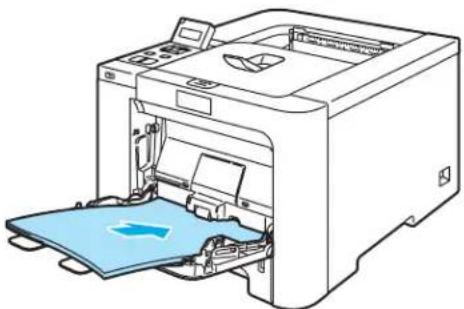
2 Plaats het papier met de te bedrukken zijde naar boven in de MF lade. Volg de instructies op uw computerscherm. Herhaal deze stap totdat u alle even pagina's hebt afgedrukt.
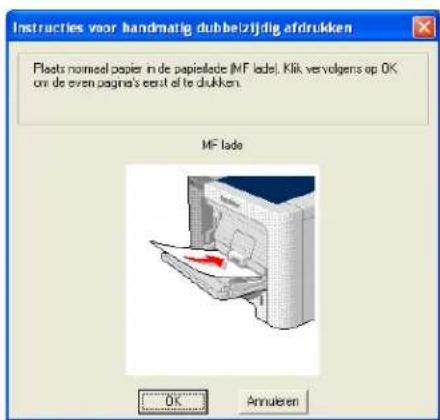
3 Neem de afgedrukte even pagina's van de uitvoerlade en plaats ze in dezelfde volgorde weer in de MF lade. Plaats het papier met de te bedrukken zijde (blanco zijde) naar boven. Volg de instructies op uw computerscherm.
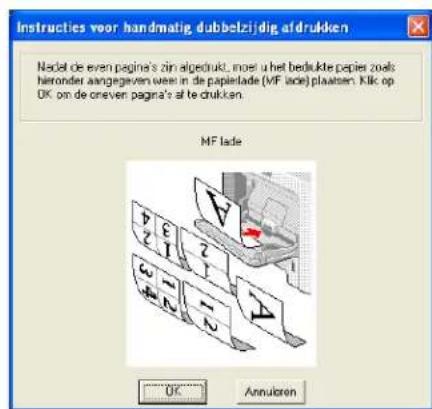

4 De printer zal nu automatisch de oneven pagina's op de ommezijde van het papier afdrukken.
Afdrukstand voor handmatig tweezijdig afdrukken
De printer drukt de tweede pagina eerst af.
Als u tien pagina's op vijf vellen papier afdrukt, wordt op het eerste vel eerst pagina 2 afgedrukt en dan pagina 1. Op het tweede vel wordt pagina 4 en dan pagina 3 afgedrukt. Op het derde vel wordt pagina 6 en dan pagina 5 afgedrukt, enz.
Als u handmatig tweezijdig afdrukt, dient u het papier als volgt te plaatsen:
■ Voor de papierlade:
- Plaats het papier met de te bedrukken zijde naar beneden gericht en met de bovenkant naar de voorkant van de lade toe.
- Als u de ommezijde wilt bedrukken, plaatst u het papier met de bedrukte zijde naar boven en de bovenkant naar de voorkant van de lade toe.
- Bij gebruik van briefhoofden plaatst u het papier met het briefhoofd naar boven en naar de voorkant van de lade gericht.
- Als u de ommezijde wilt bedrukken, plaatst u het vel met het briefhoofd naar beneden en naar de voorkant van de lade toe.
■ Voor de multifunctionele lade (MF lade):
- Plaats het papier met de te bedrukken zijde naar boven gericht en met de bovenkant eerst.
- Als u de ommezijde wilt bedrukken, plaatst u het papier met de bedrukte zijde naar beneden en de bovenkant eerst.
- Bij gebruik van briefhoofden plaatst u het papier met het briefhoofd eerst en naar beneden gericht.
- Als u de ommezijde wilt bedrukken, plaatst u het papier met het briefhoofd eerst en naar boven gericht.
Automatisch tweezijdig afdrukken (alleen voor de HL-4050CDN / HL-4070CDW)
■ Raadpleeg Tweezijdig afdrukken (duplex) op pagina 56 als u de printerdriver Macintosh® voor gebruikt.
1 Plaats papier in de papierlade of de MF lade.
2 Voor de Windows ^ -driver
1 Open het dialoogvenster Eigenschappen in de printerdriver.
2 Selecteer het tabblad Algemeen en klik op het pictogram Voorkeursinstellingen.
3 Klik in het tabblad Geavanceerd op het symbool voor Duplex.
4 Controleer dat Duplexbak gebruiken is geselecteerd.
5 Klik op OK. De printer zal het papier nu automatisch aan beide zijden bedrukken.
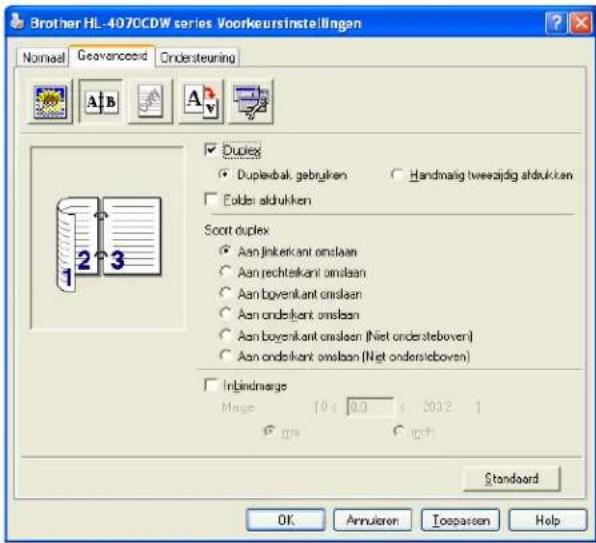
Voor de BR-Script-driver
1 Open het dialoogvenster Eigenschappen in de printerdriver.
2 Selecteer het tabblad Algemeen en klik op het pictogram Voorkeursinstellingen.
3 Kies in het tabblad Indeling de Afdrukstand, Dubbelzijdig afdrukken en Paginavolgorde.
4 Klik op OK. De printer zal het papier nu automatisch aan beide zijden bedrukken.
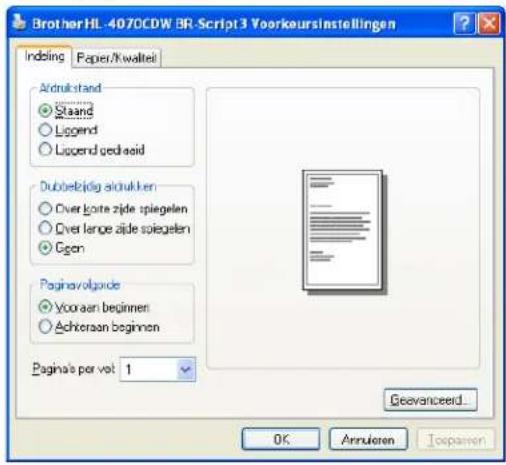
Folder afdrukken (voor de Windows ^® -driver)
1 Plaats papier in de papierlade of de MF lade.
2 Open het dialoogvenster Eigenschappen in de printerdriver.
3 Selecteer het tabblad Algemeen en klik op het pictogram Voorkeursinstellingen.
4 Klik in het tabblad Geavanceerd op het symbool voor Duplex, kies Duplex en Duplex gebruiken (alleen voor de HL-4050CDN / HL-4070CDW) of Handmatig tweezijdig afdrukken en kies Folder afdrukken.
5 Klik op OK.
![Brother HL-40/OCDW series Voorkeursinstellingen Nomaal Georencoid Ondersteuring A B A Duplex Duplebat gebruiken Handmaig tweezijdig aldruiken Forder aldruiken Sort duplex Aon inkolont omsilon Aon jechlotkant omsilon Aon ogverkant omsilon Aon onderkant omsilon Aon ogverkant omsilon (Net onderkant) Aon onderkant omsilon (Net onderkant) Inbindmarge Marge [0 < 10 < 200] Standard OK Annulien Toepassen Help](/content/2026/06/1145676/images/c2b86578440e47823cc7e0472de4a5b3c5e616c5c5f478ee6c7a6c456dc4b678.jpg)
Foto's vanaf een digitale camera afdrukken


Deze printer van Brother ondersteunt de standaard PictBridge, dus u een een met PictBridge compatibele digitale camera op de printer aansluiten en de foto's dan rechtstreeks afdrukken. Ook als uw camera niet in de modus PictBridge staat of geen PictBridge ondersteunt, kunt u nog steeds foto's van digitale camera's afdrukken in de modus Massaopslag. Raadpleeg Een camera aansluiten voor opslag op pagina 28.
Vereisten voor PictBridge
■ De machine en de digitale camera moeten met een geschikte USB-kabel zijn aangesloten.
■ Het beeldbestand moet zijn gemaakt met de digitale camera die u op de printer gaat aansluiten.
De digitale camera instellen
Controleer dat de camera in de modus PictBridge staat. U beschikt op het LCD van de met PictBridge compatibele camera waarschijnlijk over de onderstaande PictBridge-instellingen.
Aantal
Kwaliteit
Papierformaat
■ Datum afdrukken
■ Bestandsnaam afdrukken
Lay-out
De volgende PictBridge-instellingen kunnen tevens via het bedieningspaneel worden ingesteld.
| Menu Submenu Toebehoren | |||
| PictBridge | Papierformaat^1 | A4*/Letter/B5/A5/B6/A6 | RaadpleegPictBridge op pagina 86 |
| Orientatie Portret^*/Landschap | |||
| Datum & Tijd^1 | Uit*/Aan | ||
| Bestandsnaam^1 | Uit*/Aan | ||
| Printkwaliteit^1 | Normaal*/Fijn | ||
| Papierlade | Lade gebruiken | Auto*/Alleen MP-lade/Alleen lade 1 /Alleen lade 2 | RaadpleegPapierlade op pagina 78 |
| Duplex (alleen voor de HL-4050CDN/ HL-4070CDW) | Uit*/Aan (Lang bind)/Aan (Kort bind) | ||
1 Deze opties kunnen ook door de camera worden ingesteld. De instellingen van de camera hebben voorrang, mits de camera niet is ingesteld op het gebruik van de printerinstellingen (standaardinstellingen).

Opmerking
De naam en beschikbaarheid van elke instelling is afhankelijk van de specificatie van uw camera.
Raadpleeg de met uw camera geleverde documentatie voor meer gedetailleerde informatie over het wijzigen van de instellingen van PictBridge.
2
Afbeeldingen afdrukken
1 Zet de camera uit. Sluit de camera met een geschikte USB-kabel aan op de USB direct-interface (1) aan de voorzijde van de printer.
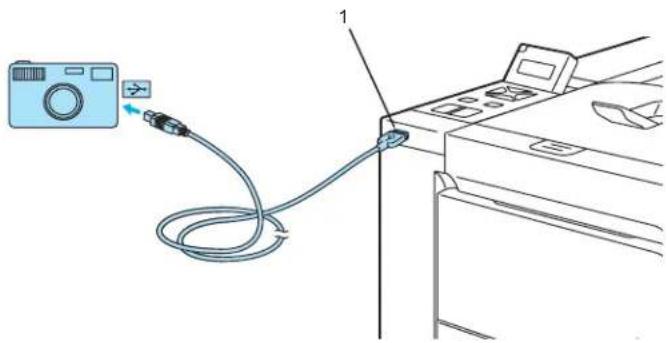
2 Zet de camera aan.
Wanneer de printer de camera heeft herkend, wordt op het LCD de volgende melding weergegeven:
Camera Ranges1.
3 Stel uw camera in voor het afdrukken van een afbeelding. Stel indien gevraagd het aantal in.
Wanneer de printer een foto begint af te drukken, wordt op het LCD de melding Printen weergegeven.

Opmerking
Zie de bij uw camera meegeleverde documentatie voor gedetailleerde bedieningsinstructies voor afdrukken met behulp van PictBridge.

VOORZICHTIG
U mag de digitale camera pas van de USB Direct-interface loskoppelen wanneer de printer klaar is met afdrukken.
Een camera aansluiten voor opslag
Ook al staat uw camera niet in de modus PictBridge of geen PictBridge ondersteunt, kunt u nog steeds uw camera aansluiten als een normaal opslagapparaat. Dit stelt u in staat foto's vanaf uw camera af te drukken. Volg de stappen bij Gegevens van een USB-flashgeheugenschijf met Direct Print afdrukken op pagina 29.
(Zie De digitale camera instellen op pagina 26 als u foto's wilt afdrukken vanuit de modus PictBridge.)

Opmerking
De naam van de modus opslag en bediening kan per camera verschillen. Zie de bij uw camera meegeleverde documentatie voor gedetailleerde informatie, zoals het wisselen tussen de modus PictBridge en massaopslag.
DPOF afdrukken
DPOF betekent Digital Print Order Format.
Grote producenten van digitale camera's (Canon Inc., Eastman Kodak Company, Fuji Photo Film Co. Ltd., Matsushita Electric Industrial Co. Ltd. en Sony Corporation) hebben deze standaard ontwikkeld om het afdrukken van foto's van een digitale camera te vereenvoudigen.
Als uw digitale camera DPOF afdrukken ondersteunt, kunt u op het display van de digitale camera selecteren welke foto's en hoeveel exemplaren u wilt afdrukken.
De volgende DPOF-instellingen zijn beschikbaar:
■ 1 op 1 afdrukken
Kopieën
Gegevens van een USB-flashgeheugenschijf met Direct Print afdrukken
Met de functie Direct Print hebt u geen computer nodig om gegevens af te drukken. U kunt afdrukken door gewoon een USB-flashgeheugenschijf op de USB Direct-interface van de printer aan te sluiten.
2

Opmerking
Het is mogelijk dat sommige USB-flashgeheugenschijven niet met deze printer werken.
Ondersteunde bestandsformaten
Direct print ondersteunt de volgende bestandsindelingen:
■ PDF versie1.6
JPEG
Exif+JPEG
■ PRN (gemaakt door de printerdriver van de HL-4040DN, HL-4050CDN of HL-4070CDW)
TIFF (gescand door alle modellen van de Brother MFC of DCP)
■ PostScript® 3™(gemaakt door de BRScript3-driver van de HL-4050CDN of HL-4070CDW)
1 Gegevens als een JBIG2-beeldbestand, JPEG2000-beeldbestand en gelaagde bestanden worden niet ondersteund.
Een PRN- of PostScript® 3™-bestand (alleen voor de HL-4050CDN / HL-4070CDW) voor het rechtstreeks afdrukken maken

Opmerking
De schermen in dit gedeelte kunnen variëren, afhankelijk van uw toepassing en besturingssysteem.
1 Klik op de menubalk van uw applicatie op Bestand en dan op Afdrukken.
② Kies de HL-4040DN, HL-4050CDN of HL-4070CDW (1) en selecteer het vakje Naar bestand (2). Klik op OK.
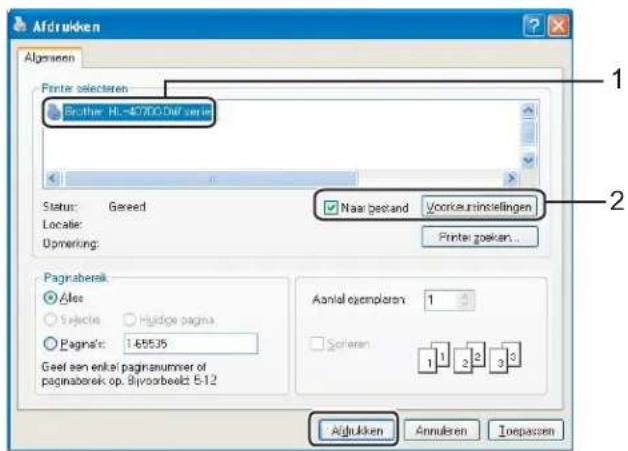
3 Kies de map waarin u het bestand wilt opslaan en geef wanneer u daarom wordt gevraagd een bestandsnaam op. Als u alleen om een bestandsnaam wordt gevraagd, kunt u ook aangeven in welke map u het wilt opslaan door de mapnaam in te voeren. Bijvoorbeeld:
C:\Temp\FileName.prn
Als u een USB-flashgeheugenschijf op uw computer hebt aangesloten, kunt u het bestand rechtstreeks in het USB-flashgeheugen opslaan.
Gegevens rechtstreeks vanuit het USB-flashgeheugen afdrukken
1 Sluit de USB-flashgeheugenschijf aan op de USB Direct-interface (1) aan de voorzijde van de printer.
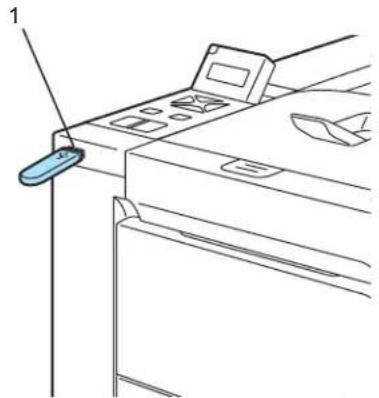
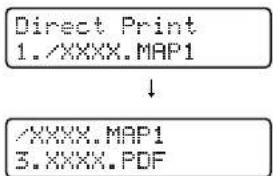
Wanneer de printer de USB-flashgeheugenschijf heeft herkend, wordt op het LCD de volgende melding weergegeven:
Bezig: controle wachten a.u.b.
↓
Direct Print 1. XXXX.MAP1
2 De mapnamen of bestandsnamen worden op het LCD weergegeven. Druk op + of - om de mapnaam of bestandsnaam te selecteren en druk op OK. Als u de huidige standaardinstellingen niet hoeft te wijzigen, drukt u op Go en gaat u naar Stap 4.
Direct Print 3.XXXX.PDF

Opmerking
- Nadat u een map hebt geselecteerd, worden de bestandsnamen weergegeven. Kies er een en druk op OK. Als u een bestand in een andere map wilt kiezen, drukt u op Back om terug te keren naar de mapnaam. Druk op de toets + of - om een andere map te selecteren.
- Als u een index van de bestanden wilt afdrukken, kiest u Indexvel afdr.. De optie Indexvel afdr. wordt weergegeven nadat u door alle bestandsnamen hebt gescrold. Druk op OK of Go.
Direct Print Indexvel afdr.
Als de bestanden in een map staan, selecteert u die map en scroll u naar Indexvel afdr.
- Bestanden waarvan de namen meer dan 8 tekens bevatten worden op het LCD-scherm alleen met de eerste 6 tekens van het bestand weergegeven, gevolgd door een tilde (\~) en een nummer. Een voorbeeld: de bestandsnaam "HOLIDAY2007.JPG" wordt weergegeven als "HOLIDA\~1.JPG".
- Alleen de volgende tekens kunnen worden weergegeven op het LCD-scherm:
ABCDEFGHIJKLMNOPQRSTUVWXYZ0123456789\$%`@{}\~!#()&_^-

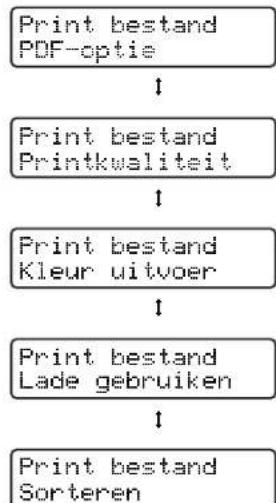
Kies de volgende instellingen.
Druk op de toets + of - om een optie te selecteren te selecteren. Druk op OK om naar de volgende instelling te gaan.
Druk op Back als u terug wilt keren naar de vorige instelling.
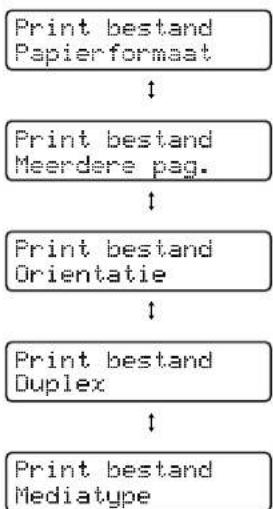
flowchart
graph TD
    A["Print bestand Papierformaat"] --> B["Print bestand Meerdere pag."]
    B --> C["Print bestand Orientatie"]
    C --> D["Print bestand Duplex"]
    D --> E["Print bestand Mediatype"]
flowchart
graph TD
    A["Print bestand PDF-optie"] --> B["Print bestand Printkwaliteit"]
    B --> C["Print bestand Kleur uitvoer"]
    C --> D["Print bestand Lade gebruiken"]
    D --> E["Print bestand Sorteren"]
Wanneer u klaar bent, drukt u op Go.

Opmerking
U kunt de standaardinstellingen voor Direct Print via het bedieningspaneel wijzigen wanneer de printer niet in Direct Print-modus staat.
| Menu Submenu | Toebehoren1 | ||
| Papierlade | Lade gebruiken | Auto*/Alleen MP-lade/Alleen lade 1/Alleen lade 2 | RaadpleegPapierlade op pagina 78 |
| Duplex(alleen voor de HL-4050CDN/HL-4070CDW) | Uit*/Aan (Lang bind)/Aan (Kort bind) | ||
| Print Menu | Kleur uitvoer | Auto*/Kleur/Mono | Raadpleeg PrintMenu op pagina 80 |
| Direct Print | Papierformaat | A4*/Letter/Legal/Executive/JIS B5/B5/A5/B6/A6/A4 lang/Folio | Raadpleeg DirectPrint op pagina 85 |
| Mediatype | Normaal papier*/Dik papier/Dikkerpapier/Dun papier/Kringlooppap./Briefpapier | ||
| Meerdere pag. | 1op1*/2op1/4op1/9op1/16op1/25op1/1 op 2×2 pag./1 op 3×3 pag./1 op 5×5 pag. | ||
| Orientatie Portret*/Landschap | |||
| Printkwaliteit Normaal*/Fijn | |||
| PDF-optie | PDF*/PDF en stempels/PDF&Annotaties | ||
| Indexvel afdr. Simpel*/Details | |||
1 De standaardinstellingen worden in vet en met een sterretje weergegeven.

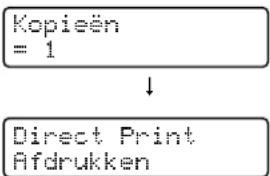
Druk op + of - om aan te geven hoeveel exemplaren u wilt afdrukken. Druk op OK of Go.
flowchart
graph TD
    A["Kopieën = 1"] --> B["↓"]
    B --> C["Direct Print Afdrukken"]

VOORZICHTIG
U mag de USB-flashgeheugenschijf pas van de USB Direct-interface loskoppelen wanneer de printer klaar is met afdrukken.
3
Driver en software
Printerdriver
Een printerdriver is een stuurprogramma dat gegevens in het door de computer gebruikte formaat omzet in een formaat dat door een bepaalde printer kan worden gebruikt. Doorgaans is dit formaat PDL (page description language).
De printerdrivers voor de ondersteunde versie van Windows® en Macintosh® staan op de meegeleverde cd-rom en op het Brother Solutions Center: http://solutions.brother.com. Installeer de drivers aan de hand van de instructies in de installatiehandleiding. De meest recente printerdriver kunt u downloaden vanaf het Brother Solutions Center op http://solutions.brother.com.
(Raadpleeg De printerdriver verwijderen op pagina 64 als u de printerdriver wilt verwijderen.)
Voor Windows®
- Printerdriver voor Windows® (de meest geschikte printerdriver voor dit product)
■ BR-Script-driver (PostScript ^ 3 ^TM -taalemulatie) (alleen voor de HL-4050CDN / HL-4070CDW) ^1
1 De driver installeren met de aangepaste installatie op de cd-rom
Voor Macintosh®
■ Printerdriver voor Macintosh® (de meest geschikte printerdriver voor dit product)
■ BR-Script-driver (PostScript ^ 3 ^TM -taalemulatie) (alleen voor de HL-4050CDN / HL-4070CDW) ^1
1 Raadpleeg BR-Script3-driver installeren op pagina 61 voor informatie over het installeren van de driver.
Voor Linux ^12
1 Download de printerdriver voor Linux van http://solutions.brother.com of via een link op de meegeleverde cd-rom.
2 Het kan zijn dat de driver niet beschikbaar is; dit is afhankelijk van de Linux-distributies.

Opmerking
- Kijk op http://solutions.brother.com voor meer informatie over Linux printerdriver.
- De printerdriver voor Linux komt waarschijnlijk uit nadat dit product is uitgebracht.
| Printerdriver voor Windows ^ | BR-Script-driver (alleen voor de HL-4050CDN/ HL-4070CDW) | Printerdriver voor Macintosh ^ | LPR/CUPS-driver ^1 | |
| Windows ^ 2000 Professional | i | i | ||
| Windows ^ XP Home Edition | i | i | ||
| Windows ^ XP Professional | i | i | ||
| Windows Vista ^TM i | i | |||
| Windows Server ^ 2003 | i | i | ||
| Windows ^ XP Professional x64 Edition | i | i | ||
| Windows Server ^ 2003 x64 Edition | i | i | ||
| Mac OS ^ X 10.2.4 of recenter | i | i | ||
| Linux (Mandrake, Red Hat, SuSE Linux, Debian) ^1 | i |
1 Download de printerdriver van http://solutions.brother.com of via een link op de meegeleverde cd-rom.
Als u hem via een link op de cd-rom downloadt, moet u op Andere drivers of programma's installeren klikken en in het menu op Bij gebruik van Linux klikken. Toegang tot internet vereist.
Wanneer u via de computer afdrukt, kunt u de volgende printerinstellingen wijzigen.
■ Papierformaat
■ Meerdere pagina's afdrukken
Afdrukstand
Aantal
Mediatype
Papierbron
Afdrukkwaliteit
Kleurenmodus
■ Tweezijdig afdrukken (Handmatig tweezijdig afdrukken/ Duplex en Duplexbak gebruiken 3)
Watermerk ^1
■ Schaal
■ Taak spoolen
■ Tonerbespaarstand
■ Snelle printerinstelling ^1 ^2
■ Slaaptijd
Beheerde ^1,2
Afdrukinstellingen ^1 ^2
■ Kop/Voetregel printeh²
■ Kleurkalibratie ^1
1 Deze instellingen zijn niet beschikbaar in de BR-script-driver voor Windows ^® .
2 Deze instellingen zijn niet beschikbaar met de printerdriver voor Macintosh ^® en de BR-Script-driver voor Macintosh ^® .
3 Deze functie is niet beschikbaar voor de HL-4040CN.
Functies in de printerdriver (voor Windows ^® )
Raadpleeg de on line Help in de printerdriver voor meer informatie hierover.

Opmerking
- De schermen in dit onderdeel zijn afkomstig uit Windows ^ XP. De schermen op uw computer kunnen er anders uitzien, afhankelijk van uw besturingssysteem.
- Als u Windows ^® 2000, XP, Windows Vista ^™ of Windows Servel ^® 2003 gebruikt, kunt u het dialoogvenster Voorkeursinstellingen openen door te klikken op Voorkeursinstellingen... in het tabblad Algemeen van het dialoogvenster Eigenschappen.
Het tabblad Normaal
U kunt instellingen ook wijzigen door te klikken op de afbeelding aan de linkerkant van het tabblad Normaal.
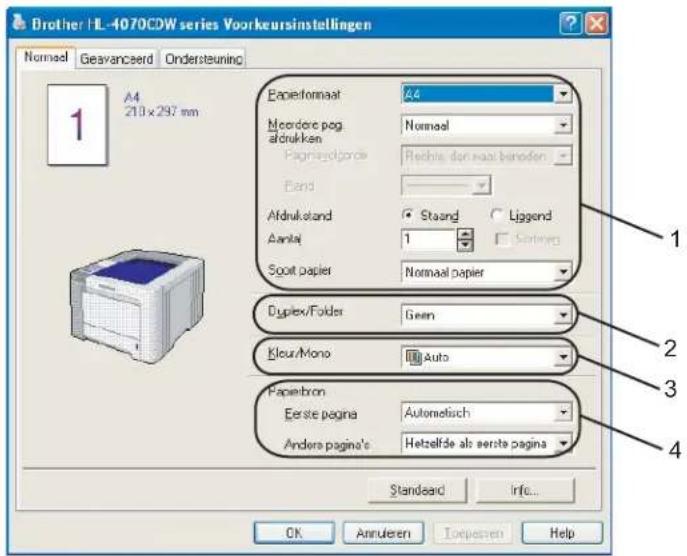
Kies de instellingen voor Papierformaat, Meerdere pag. afdrukken, Afdrukstand, Aantal en Soort papier (1).
2 (Alleen voor de HL-4050CDN / HL-4070CDW) Kies de instelling Duplex/Folder (2).
3 Kies de instelling Kleur/Mono (3).
4 Kies de Papierbron (4).
5 Klik op OK om de gekozen instellingen toe te passen.
Klik op Standaard en dan op OK om de standaardinstellingen te herstellen.
Papierformaat
Selecteer in de keuzelijst het papierformaat dat u gebruikt.
Meerdere pag. afdrukken
De optie Meerdere pag. afdrukken kan het beeld van een pagina verkleinen, zodat er meerdere pagina's op één vel papier kunnen worden afgedrukt. Het beeld kan echter ook worden vergroot, zodat u één pagina over meerdere vellen kunt afdrukken.
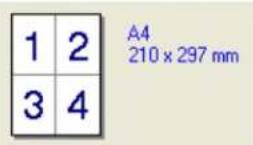
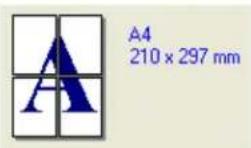
Paginavolgorde
Als de optie N op 1 is geselecteerd, kunt u de paginavolgorde in de keuzelijst kiezen.
Rand
Wanneer u meerdere pagina's op één vel afdrukt, kunt u een ononderbroken kader, een kader met stippellijn en geen kader om elke pagina op het vel afdrukken.
Afdrukstand
Met de afdrukstand geeft u aan in welke stand het document moet worden afgedrukt (Staand of Liggend).
Aantal
Bij het aantal kunt u aangeven hoeveel exemplaren u wilt afdrukken.
Sorteren
Wanneer het vakje Sorteren is aangevinkt, wordt één volledig exemplaar van uw document afgedrukt, waarna dit proces wordt herhaald voor het aantal exemplaren dat u hebt geselecteerd. Als het vakje Sorteren niet is aangevinkt, wordt van elke pagina het aangegeven aantal exemplaren afgedrukt voordat de volgende pagina van het document wordt afgedrukt.
Soort papier
In deze printer kunt u onderstaande soorten papier gebruiken. Voor een optimale afdrukkwaliteit moet de juiste papiersoort worden geselecteerd.
| Normaal papier | Dun papier | Dik papier | Dikker papier | Briefpapier | Enveloppen |
| Env. Dik | Env. Dun | Kringlooppapier | Briefkaart | Etiketten |

Opmerking
- Wanneer u normaal papier gebruikt (19 tot 25 lb) kiest u Normaal papier. Gebruikt u zwaarder papier, enveloppen of ruw papier, kies dan Dik papier of Dikker papier. Voor correspondentiepapier kiest u Briefpapier.
- Als u enveloppen gebruikt, moet u Enveloppen selecteren. Als Enveloppen is geselecteerd en de toner niet goed aan het papier hecht, dan moet u Env. Dik selecteren. Als Enveloppen is geselecteerd en de enveloppe verkreukeld is, dan moet u Env. Dun selecteren.
Duplex / Folder (alleen voor de HL-4050CDN / HL-4070CDW)
Gebruik deze functie als u een folder wilt afdrukken of tweezijdig wilt afdrukken, en kies in het tabblad Geavanceerd het Soort duplex (raadpleeg Tweezijdig afdrukken op pagina 21).
Kleur/Mono
U kunt de instellingen voor Kleur/Mono als volgt wijzigen:
Kleur
Selecteer deze stand wanneer uw document kleuren bevat en u ook in kleur wilt afdrukken.
Mono
Selecteer deze stand wanneer uw document alleen uit zwarte en grijze tinten bestaat. Als uw document kleuren bevat en u Mono selecteert, wordt met 256 grijstinten afgedrukt.
Auto
De printer controleert de inhoud van uw documenten op kleur. Als er kleur wordt waargenomen, drukt de printer in kleur af. Als er geen kleur wordt waargenomen, drukt de printer in zwart-wit af.

Opmerking
Als de cyaan, magenta of gele toner op is maar er wel voldoende zwarte toner is, kunt u Mono kiezen om door te gaan met afdrukken.
Papierbron
U kunt kiezen tussen Automatisch, Lade 1, MF lade of Handmatig en u kunt aangeven dat voor het afdrukken van de eerste pagina een andere lade moet worden gebruikt dan voor de rest van het document.
Het tabblad Geavanceerd
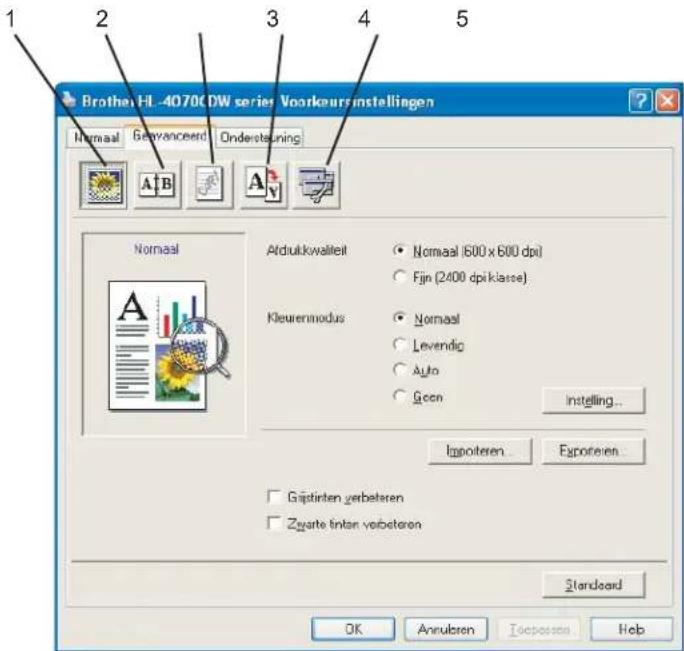
Klik op een van de volgende pictogrammen om de desbetreffende functie in te stellen.
Afdrukkwaliteit (1)
Duplex (2)
Watermerk (3)
■ Pagina-instelling (4)
■ Opties apparaat (5)
Afdrukkwaliteit
Afdrukkwaliteit
Hier kunt u de volgende instellingen voor de afdrukkwaliteit selecteren.
- Normaal 600×600 dpi. Aanbevolen voor normale afdrukken. Goede kwaliteit met redelijke afdruksnelheid.
- Fijn 2400 dpi klasse. De allerfijnste afdrukmethode. Gebruik deze stand als u precieze beelden zoals foto's wilt afdrukken. In deze stand zijn er aanzienlijk meer afdrukgegevens, waardoor het verwerken, overdragen en afdrukken van de gegevens meer tijd in beslag neemt.

Opmerking
De afdruksnelheid is afhankelijk van de afdrukkwaliteit die u hebt gekozen. Afdrukken van hoge kwaliteit duren langer en afdrukken van lagere kwaliteit nemen minder tijd in beslag.
Kleurenmodus
Voor kleuraanpassing zijn de volgende opties beschikbaar:
- Normaal
Dit is de standaard-kleurenmodus.
- Levendig
De kleur van alle elementen wordt aangepast, zodat deze levendiger wordt.
- Automatisch
De printerdriver selecteert het type Kleurenmodus automatisch.
• Geen
Grijstinten verbeteren
U kunt de kwaliteit van een grijs deel verbeteren.
■ Zwarte tinten verbeteren
Als zwarte beelden niet correct worden afgedrukt, kiest u deze instelling.
- Importeren
U kunt de afdrukconfiguratie van een bepaald beeld wijzigen door op Instelling te klikken. Wanneer u klaar bent met het instellen van de beeldparameters, zoals de helderheid en het contrast, kunt u deze instellingen importeren als een afdrukconfiguratiebestand. Gebruik de functie Exporteren om de huidige instellingen in een afdrukconfiguratiebestand op te slaan.
- Exporteren
U kunt de afdrukconfiguratie van een bepaald beeld wijzigen door op Instelling te klikken. Wanneer u klaar bent met het instellen van de beeldparameters, zoals de helderheid en het contrast, kunt u deze instellingen exporteren als een afdrukconfiguratiebestand. Gebruik de functie Importeren om een eerder geëxporteerd configuratiebestand te laden.
Tweezijdig afdrukken (duplex)
■ Duplex gebruiken (alleen voor de HL-4050CDN / HL-4070CDW)
Vink het vakje Duplex aan en selecteer daarna Duplexbak gebruiken. In deze modus zal de printer het papier automatisch aan beide zijden bedrukken. Voor elke afdrukstand zijn er zes manieren waarop tweezijdig kan worden afgedrukt.
■ Handmatig tweezijdig afdrukken
Vink het vakje Duplex aan en kies Handmatig tweezijdig afdrukken. In deze modus drukt de printer alle even genummerde pagina's het eerst af. Daarna zal de printerdriver stoppen en eventuele instructies weergeven of het papier opnieuw installeren. Als u op OK klikt, worden de oneven genummerde pagina's afgedrukt. Voor elke afdrukstand zijn er zes manieren waarop handmatig tweezijdig kan worden afgedrukt.
■ Folder afdrukken
Gebruik deze functie als u een folder wilt afdrukken. U maakt de folder door de afgedrukte pagina's in het midden te vouwen.
Inbindmarge
Als u de optie Inbindmarge activeert, dan kunt u een waarde voor de inbindmarge in millimeters of in inches aangegeven.
Watermerk
U kunt een logo of tekst als een watermerk op uw documenten afdrukken.
U kunt een van de vooringestelde watermerken kiezen, of een zelfgemaakt bitmap- of tekstbestand gebruiken.
Als u een watermerk in de vorm van een bitmap-bestand gebruikt, kunt u de grootte ervan wijzigen en het watermerk op een willekeurige plaats neerzetten.
Als u tekst voor uw watermerk gebruikt, kunt u het lettertype wijzigen, evenals de kleur en de hoek waaronder het op papier wordt afgedrukt.
3
Pagina-instelling
U kunt de schaal van het af te drukken beeld wijzigen, in spiegelbeeld afdrukken of het beeld 180 graden draaien.
Opties apparaat
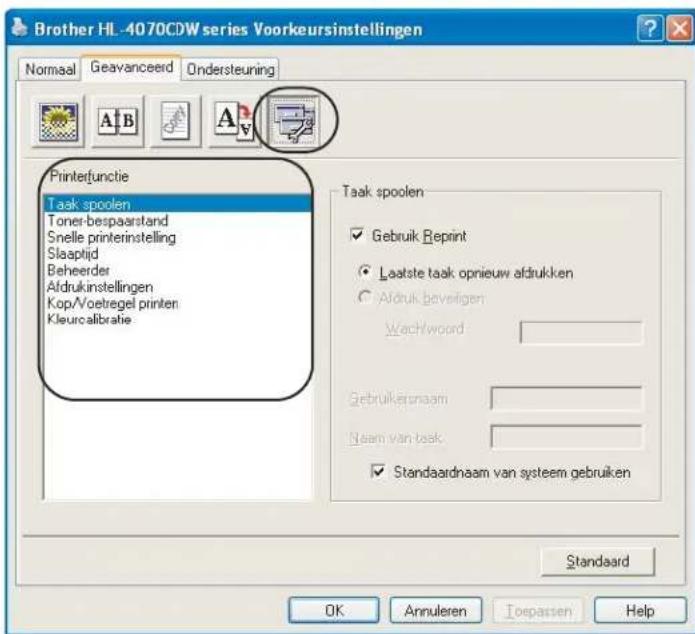
Bij Printerfunctie kunt u het volgende instellen:
■ Taak spoolen
■ Tonerbespaarstand
■ Snelle printerinstelling
Slaaptijd
Beheerder
Afdrukinstellingen
■ Kop/Voetregel printen
Kleurcalibratie
Taak spoolen
De printer bewaart de laatste afdruktaak die hij heeft ontvangen in het geheugen.
U kunt een document nogmaals afdrukken, zonder de gegevens opnieuw vanaf uw computer te verzenden (behalve bij beveiligd afdrukken).
- Laatste taak opnieuw afdrukken: de laatste taak wordt nogmaals afgedrukt
- Afdruk beveiligen: Beveiligde documenten zijn documenten die met een wachtwoord werden beveiligd toen ze naar de machine werden gestuurd. Dergelijke documenten kunnen alleen worden afgedrukt door mensen die het wachtwoord kennen. Aangezien de documenten in de machine zijn beveiligd, moet u het wachtwoord via het bedieningspaneel van de printer invoeren om ze af te drukken.
Als u een veilige printtaak wilt aanmaken, dient u het vakje Gebruik Reprint te selecteren en daarna Afdruk beveiligen. Voer een wachtwoord in het daarvoor bestemde vak in en klik op OK. (Raadpleeg Documenten opnieuw afdrukken op pagina 73 voor meer informatie over deze functie.)

Opmerking
Als u wilt voorkomen dat anderen uw gegevens afdrukken met behulp van de functie Reprint, dan moet u onder Taak spoolen het vakje Gebruik Reprint deselecteren.
■ Tonerbespaarstand
Met deze functie kunt u toner besparen. Wanneer u de Tonerbespaarstand inschakelt, ziet de afdruk er lichter uit. De standaardinstelling is UIT.

Opmerking
Het gebruik van de Tonerbespaarstand wordt afgeraden als u foto's of beelden met verschillende grijstinten afdrukt.
■ Snelle printerinstelling
Dankzij deze functie kunt u snel de driverinstellingen kiezen door op een symbool in de taakblak te klikken. U kunt de snelle printerinstelling aan- of uitzetten. U kunt kiezen welke functies worden toegepast bij de snelle printerinstelling door deze aan te vinken met behulp van de selectievakjes.
• Meerdere pagina's afdrukken
- Handmatig tweezijdig afdrukken (alleen voor de HL-4040CN)
- Duplex (alleen voor de HL-4050CDN / HL-4070CDW)
- Tonerbespaarstand
- Papierbron
- Mediatype
• Kleur/Mono
■ Slaaptijd
Als de printer een bepaalde tijd lang geen gegevens ontvangt (time-out), schakelt hij over op de slaapstand. In de slaapstand lijkt het of de printer uitstaat. Als u Standaardwaarde kiest, is de instelling voor de time-out 5 minuten. De Intelligente slaapstand past deze instelling automatisch aan aan de regelmaat waarmee uw printer wordt gebruikt. Wanneer de printer in de slaapstand staat, zijn de lampjes uit, maar kan de printer nog wel gegevens ontvangen. Wanneer de printer een bestand of document ontvangt of er op Go wordt gedrukt, wordt hij automatisch geactiveerd en gaat hij afdrukken.
Beheerder
Beheerders zijn bevoegd om toegang tot functies als schaal en watermerk te beperken.
- Wachtwoord In dit vak moet u het wachtwoord invoeren.
- Wachtwoord instellen Klik hier om het wachtwoord te wijzigen.
- Kopiëren vergrendelen Hier kunt u het afdrukken van meerdere pagina's op slot zetten.
- Meerdere pag. afdrukken en Schaal vergrendelen De instellingen voor schaal en meerdere pagina's vergrendelen.
- Kleur/Mono vergrendelen Vergrendel de Kleur/Mono-instellingen in de stand Mono, zodat er niet in kleur kan worden afgedrukt.
- Watermerk vergrendelen Hier kunt u de huidige instellingen voor het watermerk op slot zetten, zodat deze niet kunnen worden gewijzigd.
Afdrukinstellingen
- Patronen verbeteren
Selecteer deze optie als de ingevulde delen en patronen op de afdruk er anders uitzien dan op uw computerscherm. - Dunne lijnen verbeteren
U kunt de kwaliteit van dunne lijnen verbeteren.
■ Kop/Voetregel printen
Wanneer deze functie is ingeschakeld, worden op het document de datum en tijd van uw computerklok afgedrukt, evenals uw aanmeldnaam of andere tekst die u hebt ingevoerd.
• ID afdrukken
Als u Aanmeldnaam selecteert, wordt uw aanmeldnaam afgedrukt. Als u Aangepast selecteert en in het tekstvak Aangepast tekst invoert, wordt deze tekst afgedrukt.
Kleurcalibratie
De dichtheid van elke kleur op de afdruk kan variëren, afhankelijk van de temperatuur en vochtigheidsgraad van de omgeving waar de printer is opgesteld. Deze instelling helpt u de kleurdichtheid te verbeteren, omdat de printerdriver dan de kleurkalibratiegegevens die in de printer zijn opgeslagen zal gebruiken.
- Apparaatgegevens opvragen Als u op deze knop klikt, probeert de printerdriver de gegevens over de kleurkalibratie bij de printer op te vragen.
- Gebruik kalibratiegegevens Als de driver de kalibratiegegevens heeft ontvangen, wordt dit vakje automatisch geselecteerd. Deselecteer het vakje als u deze gegevens liever niet gebruikt.
Het tabblad Accessoires
Als u de optionele toebehoren installeert, kunt u in het tabblad Accessoires aangeven welke onderdelen er zijn geïnstalleerd en kunt u daar de volgende instellingen maken.
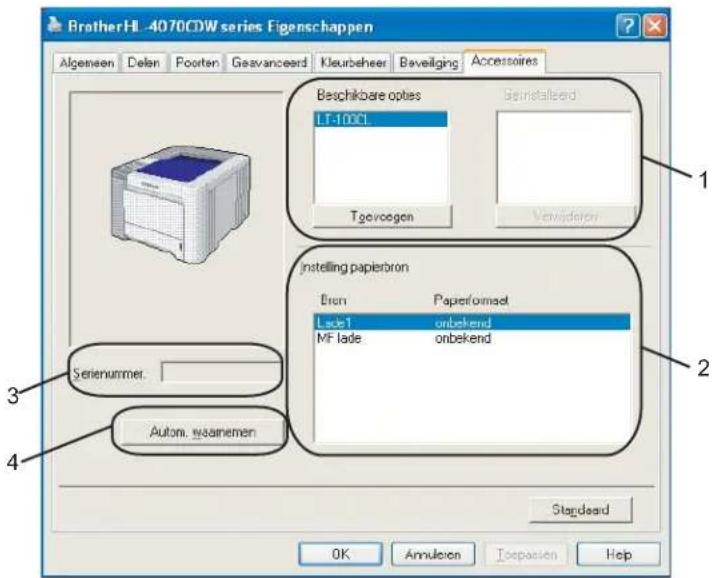
■ Beschikbare opties (1)
U kunt zelf op de printer geïnstalleerde toebehoren aan deze lijst toevoegen of daaruit verwijderen. Welke instellingen u voor de laden kunt maken, is afhankelijk van de toebehoren die zijn geïnstalleerd.
■ Instelling papierbron (2)
Hiermee wordt waargenomen welk papierformaat is ingesteld met het menu van het bedieningspaneel voor de verschillende laden.
■ Serienummer (3)
Als u op Autom. waarnemen klikt, zal de printerdriver de printer controleren en het serienummer weergeven. Als de driver geen informatie ontvangt, wordt op het scherm ----" weergegeven.
■ Autom. waarnemen (4)
De functie Autom. waarnemen zoekt naar de optionele toebehoren die zijn geïnstalleerd en het serienummer, en toont de beschikbare instellingen in de printerdriver. Als u op de knop Autom. waarnemen klikt, wordt bij Beschikbare opties (1) een lijst van de geïnstalleerde toebehoren weergegeven. U kunt zelf opties aan deze lijst toevoegen of daaruit verwijderen door een van de toebehoren te selecteren en dan op Toevoegen of Verwijderen klikken.

Opmerking
Onder de volgende omstandigheden is de functie Autom. waarnemen niet beschikbaar:
- Als de printer uitstaat.
- Als de printer een foutmelding weergeeft.
- Als de printer op een netwerk wordt gedeeld.
- Als de kabel niet goed op de printer is aangesloten.
Het tabblad Ondersteuning
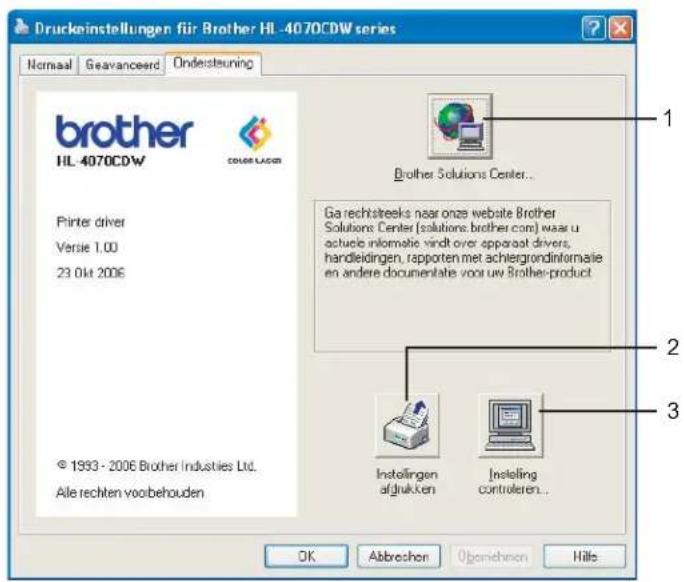
Het Brother Solutions Center (http://solutions.brother.com) is een website waar u informatie vindt over uw Brother-product, zoals veelgestelde vragen, gebruikershandleidingen, driver-updates en tips voor het gebruik van uw printer.
■ Instellingen afdrukken (2)
Met deze functie worden de pagina's afgedrukt waarop de interne printerinstellingen staan die zijn geconfigureerd.
■ Instelling controlleren (3)
U kunt de huidige instellingen van de driver controleren.
De speciale monochroom printerdriver gebruiken (voor Windows®)
U kunt een Windows®-printerdriver installeren, die zorgt dat alleen monochroom kan worden afgedrukt.
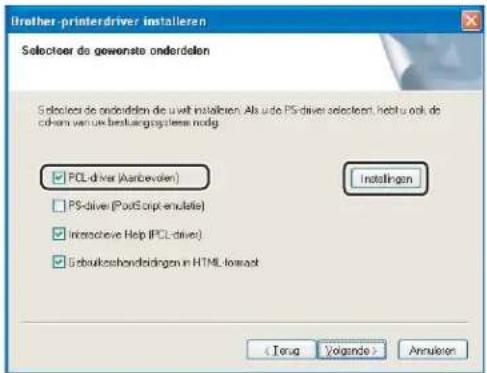
Als u de Windows®-printerdriver die het in kleur afdrukken beperkt wilt installeren, kiest u in het menuscherm van de cd-rom bij Printerdriver installeren de optie Aangepast installatie. Accepteer de licentieovereenkomst en de eerste installatieschermen en volg dan de onderstaande stappen wanneer het scherm Selecteer de gewenste onderdelen wordt geopend.
1 Kies PCL-driver en eventuele andere componenten die u wilt installeren en klik op de knop Instellingen.

Opmerking
Als u de HL-4040CN gebruikt, wordt de PCL-driver automatisch geselecteerd.
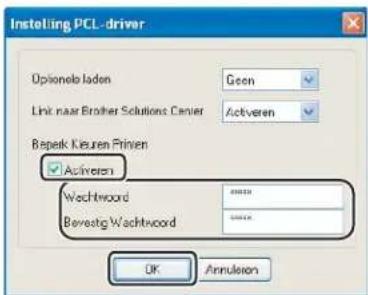
2 Selecteer het vakje Activeren bij Beperk Kleuren Printen en voer in het vakje Wachtwoord en Bevestig wachtwoord uw wachtwoord in. Klik nu op OK.

Opmerking
- Het wachtwoord moet tussen de 5 en 25 tekens lang zijn.
- U kunt de kleurbeperking ontgrendelen door in de printerdriver de optie Kleur/Mono vergrendelen te selecteren. (Raadpleeg Beheerder in het hoofdstuk Opties apparaat op pagina 41.) Als u de driver voor het in kleur afdrukken wilt ontgrendelen, voert u het wachtwoord dat u in stap ② hebt opgegeven in.
De BR-Script3-driver gebruiken (PostScript ^® 3 ^TM -taalemulatie voor Windows ^® ) (alleen voor de HL-4050CDN / HL-4070CDW)
(Raadpleeg de on line Help in de printerdriver voor meer informatie hierover.)

Opmerking
- Als u de BR-Script3-driver wilt gebruiken, kunt u deze installeren met gebruik van de aangepaste installatie op de cd-rom.
- De schermen in dit onderdeel zijn afkomstig uit Windows ^ XP. De schermen op uw computer kunnen er anders uitzien, afhankelijk van uw besturingssysteem.
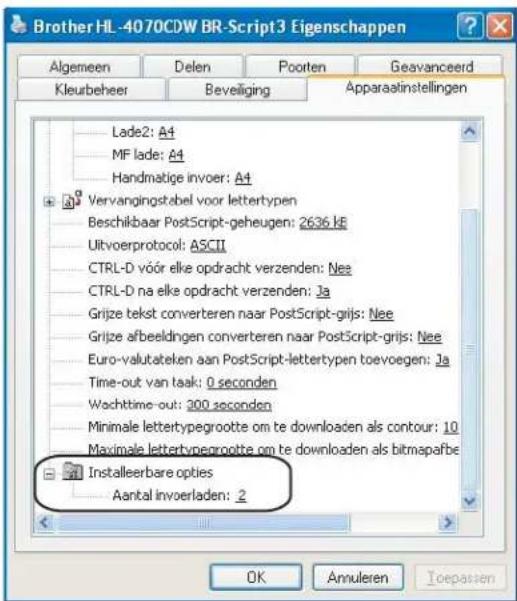
Het tabblad Apparaatinstellingen
Selecteer welke toebehoren er zijn geïnstalleerd.
Voorkeursinstellingen

Opmerking
Als u Windows® 2000, XP, Windows Vista™ of Windows Server® 2003 gebruikt, kunt u het dialoogvenster Voorkeursinstellingen openen door te klikken op Voorkeursinstellingen... in het tabblad Algemeen van het dialoogvenster Brother HL-4050CDN(HL-4070CDW) BR-Script3 Voorkeursinstellingen.
■ Het tabblad Indeling
U kunt de instellingen voor de lay-out wijzigen door een instelling voor de Afdrukstand, Dubbelzijdig afdrukken, Paginavolgorde en Pagina's per vel te selecteren.
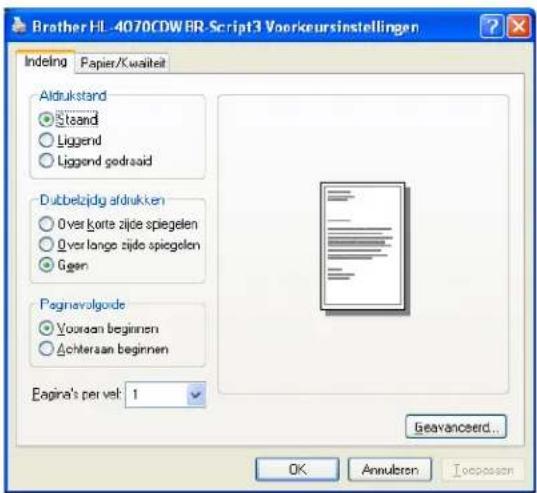
- Afdrukstand
De afdrukstand bepaalt in welke stand het document wordt afgedrukt. (Staand, Liggend of Liggend gedraaid)
• Dubbelzijdig afdrukken
Als u tweezijdig wilt afdrukken, kiest u Over korte zijde spiegelen of Over lange zijde spiegelen.
- Paginavolgorde
Geeft aan in welke volgorde de pagina's van uw document worden afgedrukt. Vooraan beginnen drukt het document zo af, dat de eerste pagina boven op de stapel ligt. Achteraan beginnen drukt het document zo af, dat de eerste pagina onder op de stapel ligt.
■ Het tabblad Papier/Kwaliteit
Selecteer de Papierinvoer en Kleur.
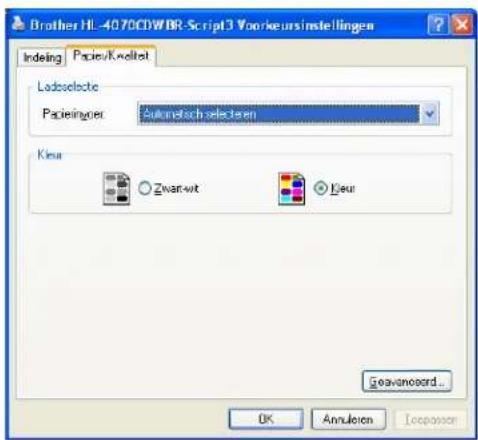
• Papierinvoer
U kunt kiezen tussen Automatisch selecteren, Lade 1, MF lade of Handmatig.
• Kleur
Geef aan hoe gekleurde afbeeldingen moeten worden afgedrukt, ofwel Zwart-wit of Kleur.
Geavanceerde opties
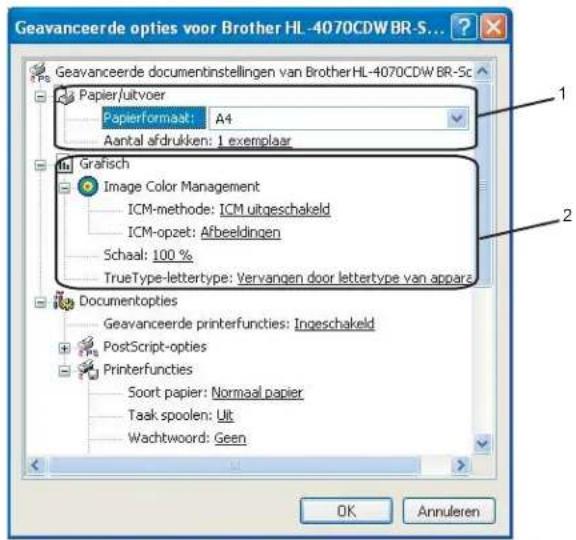
1 Selecteer het Papierformaat en het Aantal afdrukken (1).
Papierformaat
Selecteer in de keuzelijst het papierformaat dat u gebruikt.
Aantal afdrukken
Bij het aantal kunt u aangeven hoeveel exemplaren u wilt afdrukken.
2 Stel Image Color Management, Schaal en TrueType-lettertype in (2).
■ Image Color Management
Geeft aan hoe gekleurde afbeeldingen moeten worden afgedrukt.
- Als u Image Color Management liever niet gebruikt, klikt u op ICM uitgeschakeld.
- Als u de berekeningen voor kleuraanpassing op de hostcomputer wilt uitvoeren alvorens het document naar de printer wordt gestuurd, klikt u op ICM uitgevoerd door hostsysteem.
- Als u de berekeningen voor kleuraanpassing op de printer wilt uitvoeren, klikt u op ICM uitgevoerd op printer met printerkalibratie.
Schaal
Geeft aan of documenten worden verkleind of vergroot en met welke percentage.
TrueType-lettertype
Specificeert de opties voor TrueType-lettertypen. Klik op Vervangen door lettertype van apparaat (standaardwaarde) of gebruik gelijksoortige printerfonts voor het afdrukken van documenten met TrueType-lettertypen. Het afdrukken verloopt dan sneller, maar u verliest wellicht speciale tekens die niet door het printerfont worden ondersteund. Klik op Als softfont downloaden om de TrueType-lettertypen te downloaden en daarmee af te drukken.
3 U kunt de instellingen wijzigen door in de lijst Printerfuncties (3) een instelling te selecteren:
![Geavanceerde opties voor Brother HL-4070CDW BR-S... PostScript-opties Printerfuncties Soort papier: Normaal papier Taak spoolen: Uit Wachtwoord: Geen Naam van taak: Computernaam Afdrukkwaliteit: Normaal (600 x 600 dpi) Toner-bespaarstand: Uit Slaaptijd [Min.]: Standaardwaarde Kleur/Mono: Auto Gammacorrectie: 2,2 Kleurenmodus: Normaal Grijstinten verbeteren: Uit Zwarte tinten verbeteren: Uit Halftoon Schermvergendeling: Aan Hoge beeldkwaliteit afdrukken: Uit BR-Script Level: 3 OK Annuleren](/content/2026/06/1145676/images/7d265f4ee58f569029ee2c04b78f9f9b248966e465996b60482861dac2ccca82.jpg)
Soort papier
In deze printer kunt u onderstaande soorten papier gebruiken. Voor een optimale afdrukkwaliteit moet de juiste papiersoort worden geselecteerd.
Normaal papier Dun papier
Env. Dik Env. Dun
Dik papier
Kringlooppapier
Dikker papier
Briefpapier
Enveloppen
■ Taak spoolen
Met Afdruk beveiligen kunt u documenten met een wachtwoord beveiligen wanneer deze naar de printer worden gestuurd. Dergelijke documenten kunnen alleen worden afgedrukt door mensen die het wachtwoord kennen. Aangezien de documenten in de printer zijn beveiligd, moet u het wachtwoord via het bedieningspaneel van de printer invoeren. Voer voor het beveiligde document het Wachtwoord en de Naam van taak in.
(Raadpleeg Documenten opnieuw afdrukken op pagina 73 voor meer informatie over deze functie.)
Wachtwoord
Kies in de keuzelijst een wachtwoord voor het beveiligde document dat u naar de machine zendt.
Naam van taak
Kies in de keuzelijst een taaknaam voor het beveiligde document.
Afdrukkwaliteit
Hier kunt u de volgende instellingen voor de afdrukkwaliteit selecteren.
- Normaal 600 dpi klasse. Aanbevolen voor normale afdrukken. Goede kwaliteit met goede afdruksnelheid.
- Fijn 2400 dpi klasse. De allerfijnste afdrukmethode. Gebruik deze stand als u precieze beelden zoals foto's wilt afdrukken. In deze stand zijn er aanzienlijk meer afdrukgegevens, waardoor het verwerken, overdragen en afdrukken van de gegevens meer tijd in beslag neemt.
■ Tonerbespaarstand
Met deze functie kunt u toner besparen. Wanneer u de Tonerbespaarstand inschakelt (Aan), ziet de afdruk er lichter uit. De standaardinstelling is Uit.

Opmerking
Het gebruik van de Tonerbespaarstand wordt afgeraden als u foto's of beelden met verschillende grijstinten afdrukt.
Kleur/Mono
U kunt de volgende kleurenmodi kiezen:
- K l e u r Het apparaat drukt alle pagina's in full-colour af. - M o n o Als u Mono selecteert, wordt het document in grijstinten afgedrukt.

Opmerking
Als de cyaan, magenta of gele toner op is maar er wel voldoende zwarte toner is, kunt u Mono kiezen om door te gaan met afdrukken.
Gammacorrectie
U kunt de helderheid van uw afgedrukte document aanpassen vergeleken met het beeld op het scherm.
Kleurenmodus
Voor kleuraanpassing zijn de volgende opties beschikbaar:
- N or m a a l Dit is de standaard-kleurenmodus. - Levendig De kleur van alle elementen wordt aangepast, zodat deze levendiger wordt.
Grijstinten verbeteren
U kunt de kwaliteit van grijze delen verbeteren.
■ Zwarte tinten verbeteren
Als zwarte beelden niet correct worden afgedrukt, kiest u deze instelling.
■ Halftoon Schermvergrendeling
Zorgt ervoor dat andere toepassingen de halftooninstelling niet kunnen wijzigen. De standaardinstelling is Aan.
■ Hoge beeldkwaliteit afdrukken
Hiermee worden afbeeldingen met hoge kwaliteit afgedrukt. Als u Hoge beeldkwaliteit afdrukken instelt op Aan, wordt er wat langzamer afgedrukt.
BR-Script Level
U kunt het niveau van de BR-script-emulatietaal wijzigen. Kies een niveau in de keuzelijst.
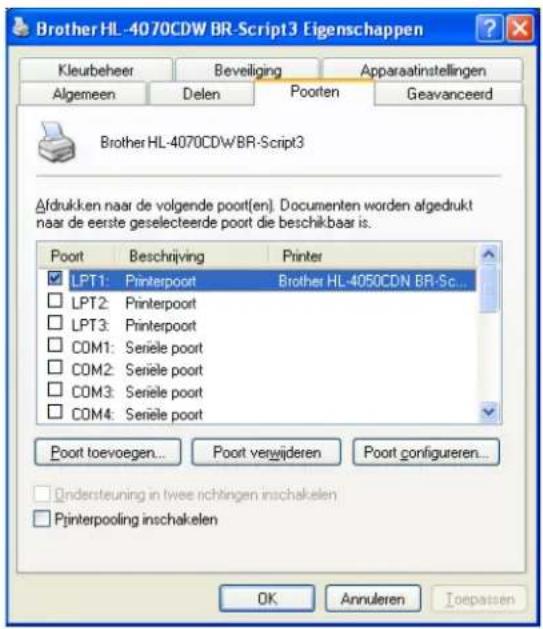
Het tabblad Poorten
Selecteer de poort waarop uw printer is aangesloten, of het pad naar de netwerkprinter die u gebruikt.
Functies in de printerdriver (voor Macintosh®)
Deze printer ondersteunt Mac OS ^® X 10.2.4 of recenter.

Opmerking
De schermen in dit onderdeel zijn afkomstig uit Mac OS ^® X 10.4. De schermen op uw Macintosh ^® kunnen er anders uitzien, afhankelijk van uw besturingssysteem.
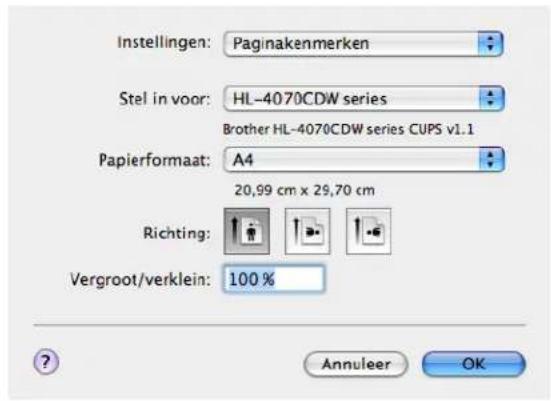
Pagina-instelling
U kunt instellingen maken voor het Papierformaat, de Richting en Vergroot/verklein.
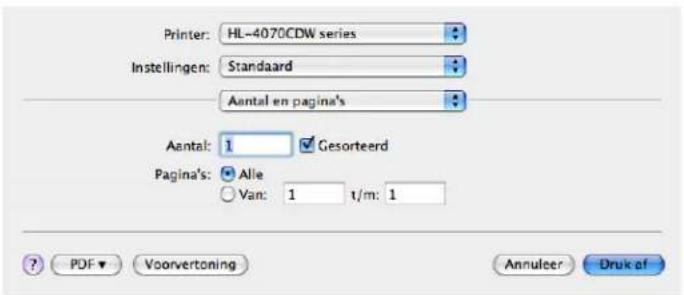
Aantal en Pagina's
U kunt het Aantal exemplaren en Pagina's instellen.
Voorblad (voor Mac OS® X 10.4)
U kunt de volgende instellingen kiezen voor het voorblad:
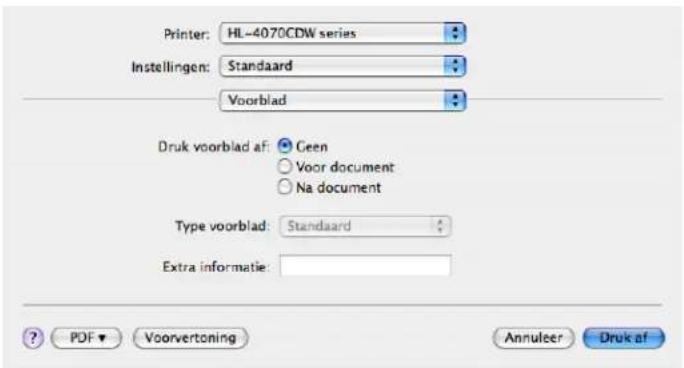
Druk voorblad af
Gebruik deze functie als u een voorblad aan uw document wilt toevoegen.
Type voorblad
Kies een sjabloon voor het voorblad.
Extra Informatie
Voer tekst in het vak Extra Informatie in als u de extra informatie wilt toevoegen aan het voorblad.
Lay-out
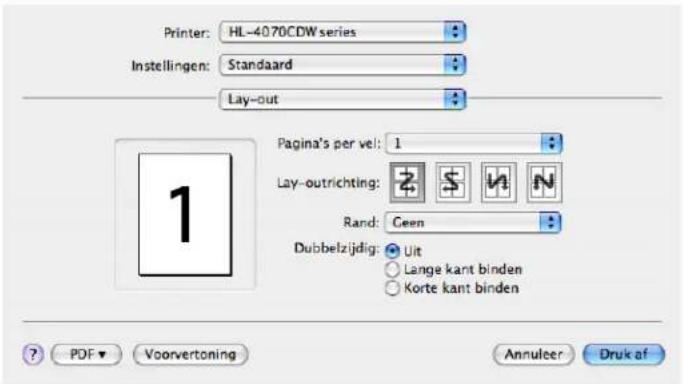
■ Pagina's per vel
Selecteer hoeveel pagina's er op elke zijde van het papier moeten worden afgedrukt.
■ Lay-outrichting
Wanneer u het aantal Pagina's per vel specificeert, kunt u tevens aangeven in welke richting deze moeten worden ingedeeld.
Rand
Gebruik deze functie als u ook een rand wilt gebruiken.
Taak spoolen
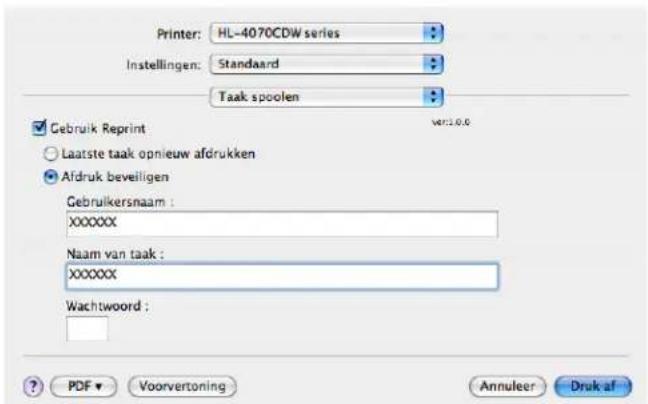
De printer bewaart de laatste afdruktaak die hij heeft ontvangen in het geheugen.
U kunt een document nogmaals afdrukken, zonder de gegevens opnieuw vanaf uw computer te verzenden (behalve bij beveiligd afdrukken).
■ Laatste taak opnieuw afdrukken: de laatste taak wordt nogmaals afgedrukt
Afdruk beveiligen: Beveiligde documenten zijn documenten die met een wachtwoord werden beveiligd toen ze naar de printer werden gestuurd. Dergelijke documenten kunnen alleen worden afgedrukt door mensen die het wachtwoord kennen. Aangezien de documenten in de printer zijn beveiligd, moet u het wachtwoord via het bedieningspaneel van de printer invoeren om ze af te drukken.
Als u een veilige printtaak wilt aanmaken, dient u het vakje Gebruik Reprint te selecteren en daarna Afdruk beveiligen. Voer een gebruikersnaam, taaknaam en wachtwoord in en klik op Druk af. (Raadpleeg Documenten opnieuw afdrukken op pagina 73 voor meer informatie over deze functie.)

Opmerking
Als u wilt voorkomen dat anderen uw gegevens afdrukken met behulp van de functie Reprint, dan moet u onder Taak spoolen het vakje Gebruik Reprint deselecteren.
Tweezijdig afdrukken (duplex)
■ Duplexbak gebruiken (alleen voor de HL-4050CDN / HL-4070CDW)
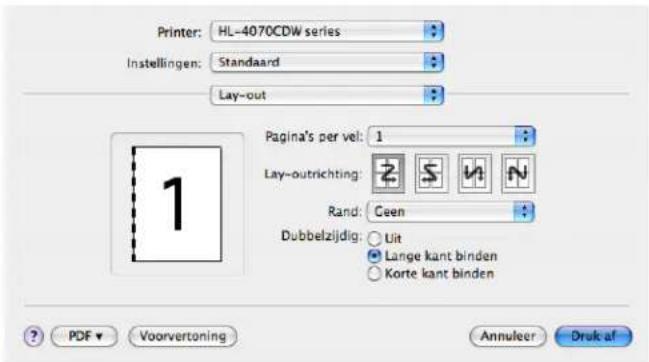
• Voor Ma ^® cX 00S of recenter
Selecteer Lay-out.
Kies bij Dubbelzijdig de optie Lange kant inbinden of Korte kant inbinden.
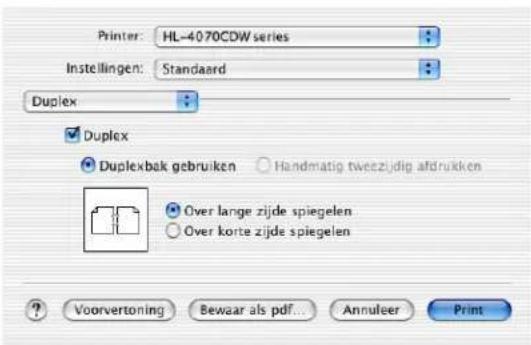
• Voor Ma ^® cX 00S2
Selecteer Duplex.
Selecteer het vakje Duplex. Kies Duplexbak gebruiken en kies Over lange zijde spiegelen of Over korte zijde spiegelen.
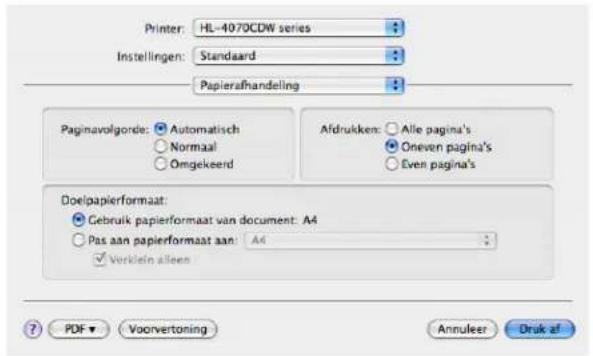
■ Handmatig tweezijdig afdrukken (voor Mac OS® X 10.3 of recenter) Selecteer Papierafhandeling.
Kies Oneven pagina's en druk af, en kies Even pagina's en druk af.
Afdrukinstellingen
U kunt de instellingen wijzigen door in de lijst Afdrukinstellingen een instelling te selecteren.
Het tabblad Normaal
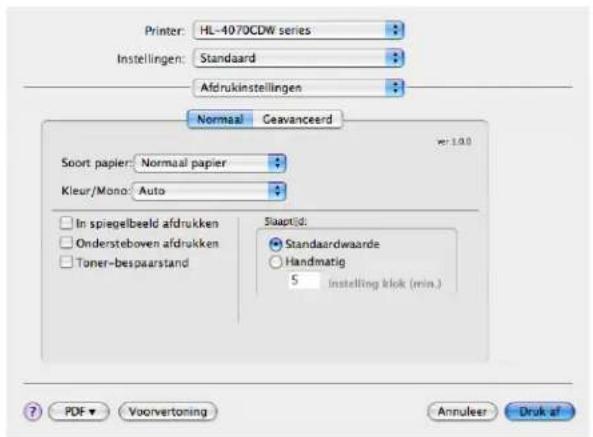
Soort papier
U kunt de papiersoort veranderen in een van de volgende:
• Normaal papier
• Dun papier
• Dik papier
• Dikker papier
- Briefpapier
- Kringlooppapier
- Enveloppen
- Env. Dik
- Env. Dun
• Briefkaart
- Etiketten
Kleur/Mono
U kunt de instellingen voor Kleur/Mono als volgt wijzigen:
• K l e u r
Selecteer deze stand wanneer uw document kleuren bevat en u ook in kleur wilt afdrukken.
• Mono
Selecteer deze stand wanneer uw document alleen uit zwarte en grijze tinten bestaat. In mono wordt sneller afgedrukt dan in kleur. Als uw document kleuren bevat en u Mono selecteert, wordt met 256 grijstinten afgedrukt.
• Auto
De printer controleert de inhoud van uw documenten op kleur. Als er kleur wordt waargenomen, drukt de printer in kleur af. Als er geen kleur wordt waargenomen, drukt de printer in zwart-wit af. De afdruksnelheid kan afnemen.

Opmerking
Als de cyaan, magenta of gele toner op is maar er wel voldoende zwarte toner is, kunt u Mono kiezen om door te gaan met afdrukken.
In spiegelbeeld afdrukken
Selecteer In spiegelbeeld afdrukken om de gegevens van links naar rechts om te keren.
■ Ondersteboven afdrukken
Selecteer Ondersteboven afdrukken om de gegevens van van boven naar beneden om te keren.
■ Tonerbespaarstand
Met deze functie kunt u toner besparen. Wanneer u de Tonerbespaarstand inschakelt, ziet de afdruk er lichter uit. De standaardinstelling is Uit.

Opmerking
Het gebruik van de tonerbespaarstand wordt afgeraden als u foto's of beelden met verschillende grijstinten afdrukt.
■ Slaaptijd
Als de printer een bepaalde tijd lang geen gegevens ontvangt (time-out), schakelt hij over op de slaapstand. In de slaapstand lijkt het of de printer uitstaat. De standaardinstelling voor de time-out is 5 minuten. Als u de slaaptijd wilt wijzigen, kiest u Handmatig en voert u de tijd in het daarvoor bestemd vak in.
Wanneer de printer in de slaapstand staat, is het lampje uit, maar kan de printer nog wel gegevens ontvangen. Wanneer de printer een bestand of document ontvangt of er op een van de toetsen wordt gedrukt, wordt hij automatisch geactiveerd en gaat hij afdrukken.
Het tabblad Geavanceerd
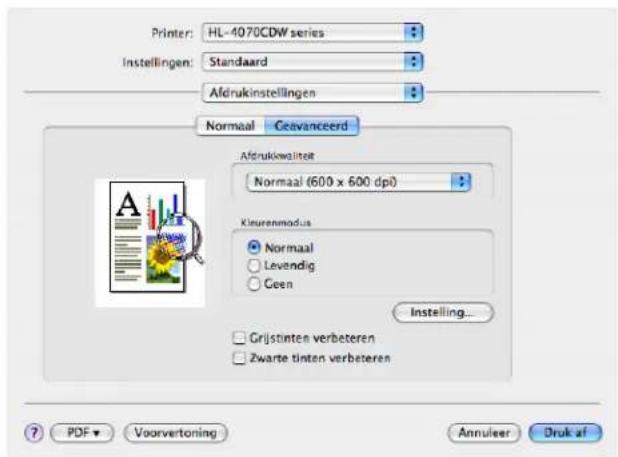
Afdrukkwaliteit
Voor de kwaliteit zijn de volgende instellingen mogelijk:
- Normaal
600 x 600 dpi. Aanbevolen voor normale afdrukken. Goede kwaliteit met redelijke afdruksnelheid.
• Fijn
2400 dpi klasse. De allerfijnste afdrukmethode. Gebruik deze stand als u precieze beelden zoals foto's wilt afdrukken. In deze stand zijn er aanzienlijk meer afdrukgegevens, waardoor het verwerken, overdragen en afdrukken van de gegevens meer tijd in beslag neemt.
Kleurenmodus
U kunt de kleurenmodus als volgt wijzigen:
- Normaal
Dit is de standaard-kleurenmodus.
• Levendig
De kleur van alle elementen wordt aangepast, zodat deze levendiger wordt.
Grijstinten verbeteren
U kunt de beeldkwaliteit van grijze delen verbeteren door het selectievakje Grijstinten verbeteren te selecteren.
■ Zwarte tinten verbeteren
Als zwarte beelden niet correct worden afgedrukt, kiest u deze instelling.
De BR-Script3-driver gebruiken (PostScript® 3™-taalemulatie voor Macintosh®) (alleen voor de HL-4050CDN / HL-4070CDW)

Opmerking
- Raadpleeg de Netwerkhandleiding op de cd-rom als u de BR-Script3-driver op een netwerk wilt gebruiken.
- Als u de BR-Script3-driver wilt gebruiken, moet u voordat u de interfacekabel aansluit eerst de Emulatie via het bedieningspaneel instellen op BR-Script3. (Raadpleeg Tabel met menuopties op pagina 77.)
BR-Script3-driver installeren
Volg de onderstaande instructies voor het installeren van de BR-Script3-driver.

Opmerking
Als u een USB-kabel gebruikt, kan er slechts één printerdriver per printer worden geregistreerd in het hulpprogramma Printerconfiguratie (Print Center bij gebruik van Mac OS ^ X 10.2). Voordat u de BR-Script3-driver gaat installeren, moet u eerst alle drivers van Brother voor deze printer uit de Printerlijst verwijderen.

Selecteer Programma's in het menu Ga.
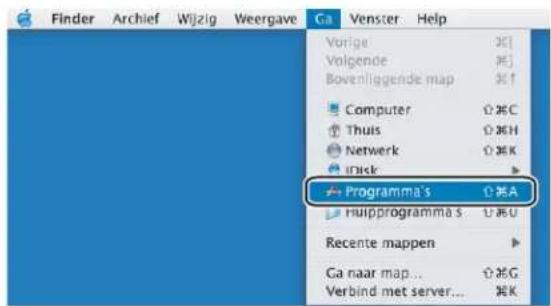

Open de map Hulpprogramma's.
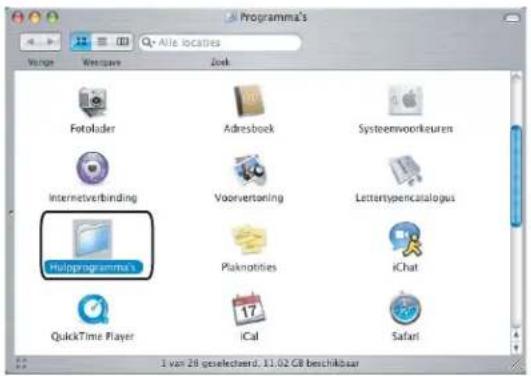
3 Open het pictogram van de Printerconfiguratie. Bij gebruik van Mac OS® X 10.2 x opent u het pictogram met het Print Center.
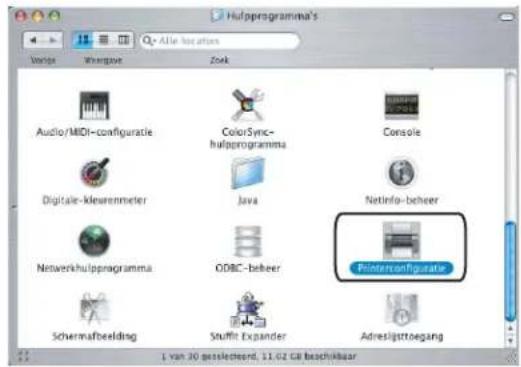
4 Klik op Voeg toe.
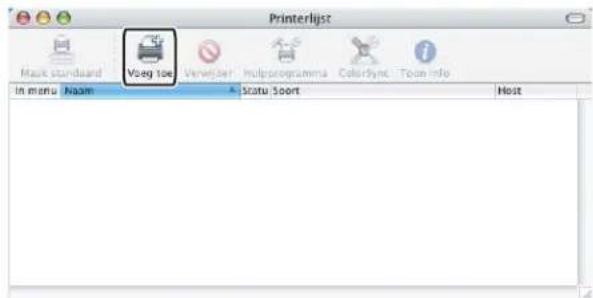
Bij gebruik van Mac OS ^® X 10.2.4 t/m 10.3 gaat u naar stap 5.
Bij gebruik van Mac OS ^® X 10.4 of recenter gaat u naar stap ⑥.
5 Selecteer USB.
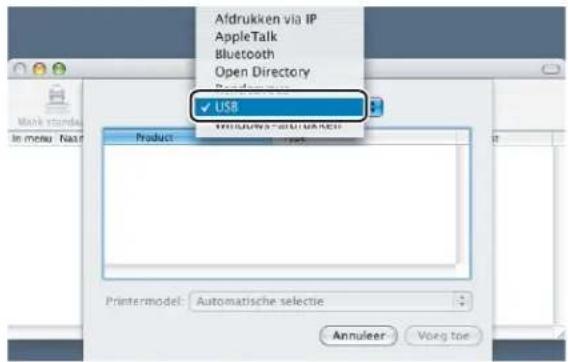
6 Kies de modelnaam en zorg ervoor dat bij Printermodel (Druk af via) de naam Brother wordt geselecteerd en bij Modelnaam (Model) de naam BR-Script wordt geselecteerd en klik daarna op Voeg toe.
Bij gebruik van Mac OS ^® X 10.2.4 t/m 10.3:
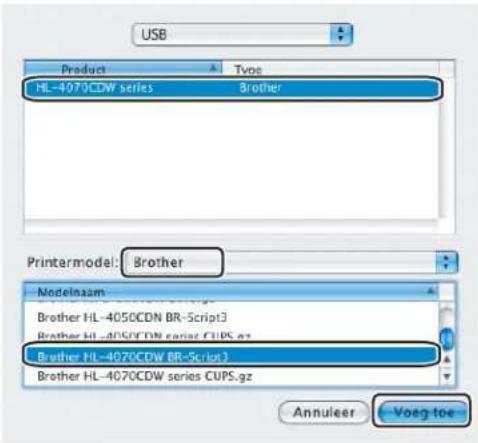
Bij gebruik van Mac OS ^® X 10.4 of recenter:
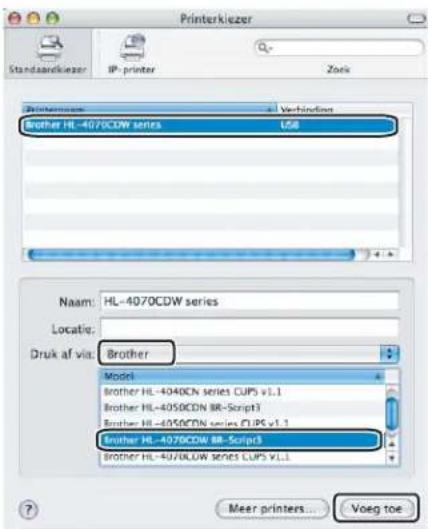
7 Selecteer in het menu Printerconfiguratie de optie Stop Printerconfiguratie.
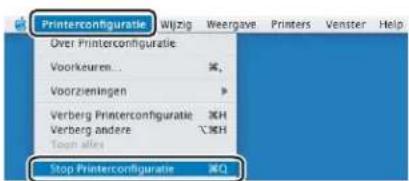
De printerdriver verwijderen
U kunt de geïnstalleerde printerdriver als volgt verwijderen.

Opmerking
- Dit is niet mogelijk als u de printerdriver hebt geïnstalleerd via de functie Printer toevoegen van Windows.
- Wij raden u aan de computer opnieuw te starten nadat u driver hebt verwijderd, zodat bestanden die tijdens de deïnstallatie in gebruik waren ook worden gewist.
Printerdriver voor Windows ^® , Windows Vista ^™ en Windows Server ^® 2003
Voor Windows ^® XP/XP Professional x64 Edition, Windows Vista ^™ en Windows Server ^® 2003/Server ^® 2003 x64 Edition
1 Klik op Start, zet de muisaanwijzer op Alle programma's en dan op de naam van uw printer.
2 Klik op Verwijderen.
3 Volg de instructies op uw scherm.
Voor Windows® 2000
1 Klik op Start, zet de muisaanwijzer op Programma's en dan op de naam van uw printer.
2 Klik op Verwijderen.
3 Volg de instructies op uw scherm.
Printerdriver voor Macintosh®
Voor Mac OS ^® X 10.2
1 Koppel de USB-kabel tussen de Macintosh ^® en de printer los.
2 Start de Macintosh ^® opnieuw op.
3 Meld u als Beheerder aan.
4 Voer het hulpprogramma Printer Center uit (kies in het menu Ga de optie Programma's en dan Hulpprogramma's), selecteer de printer die u wilt verwijderen en verwijder deze door op de knop Verwijder te klikken.
5 Sleep de map CLaser06 (in de map Macintosh HD (Opstartschijf), kies Bibliotheek, Printers, Brother) naar de vuilnisbak en leeg deze.
6 Start de Macintosh ^® opnieuw op.
Voor Mac OS ^® X 10.3 of recenter
1 Koppel de USB-kabel tussen de Macintosh ^® en de printer los.
2 Start de Macintosh ^® opnieuw op.
3 Meld u als Beheerder aan.
4 Voer het hulpprogramma Printerconfiguratie uit (kies in het menu Ga de optie Programma's en dan Hulpprogramma's), selecteer de printer die u wilt verwijderen en verwijder deze door op de knop Verwijder te klikken.
5 Start de Macintosh ^® opnieuw op.
Software
Software voor netwerken
BRAdmin Light
BRAdmin Light wordt gebruikt voor de voorbereidende installatie van op het netwerk aangesloten apparaten van Brother. Het programma kan tevens worden gebruikt om op uw netwerk te zoeken naar producten van Brother, voor het weergeven van de status en voor het configureren van algemene netwerkinstellingen, zoals het IP-adres. BRAdmin Light is beschikbaar voor Windows ^ 2000/XP, Windows Vista ^TM , Windows Server ^ 2003 en Mac OS ^ X 10.2.4 of recenter. Raadpleeg de met de printer meegeleverde installatiehandleiding voor informatie over het installeren van BRAdmin Light. Wanneer u de printerdriver op de Macintosh ^ installeert, wordt automatisch ook BRAdmin Light geïnstalleerd. Als u de printerdriver al hebt geïnstalleerd, hoeft u dat niet opnieuw te doen.
Kijk voor nadere informatie over BRAdmin Light op http://solutions.brother.com
BRAdmin Professional (voor Windows®)
BRAdmin Professional is een hulpprogramma dat meer geavanceerde functies biedt voor het beheren van op een netwerk aangesloten apparaten van Brother. Het programma kan tevens worden gebruikt om op uw netwerk te zoeken naar producten van Brother, voor het weergeven van de status en voor het configureren van algemene netwerkinstellingen, zoals het IP-adres van een computer waarop een Windows ^ -systeem draait. BRAdmin Professional heeft meer functies dan BRAdmin Light.
Kijk voor meer informatie en om te downloaden op http://solutions.brother.com
De wizard Driver installeren (alleen voor Windows®)
Het installatieprogramma installeert de Windows ^ -driver en Brother's driver voor de netwerkpoort (LPR). Als de beheerder daarna met behulp van deze applicatie de drivers voor de printer en de poort installeert, kan het bestand op de bestandsserver worden opgeslagen of via e-mail naar de gebruikers worden gestuurd. Als gebruikers op dat bestand klikken, worden de printerdriver, de poortdriver, het IP-adres enz. automatisch naar hun computer gekopieerd.
Web BRAdmin (voor Windows®)
Web BRAdmin is een hulpprogramma voor het beheren van op een netwerk aangesloten apparaten van Brother. Het programma kan tevens worden gebruikt om op uw netwerk te zoeken naar producten van Brother, voor het weergeven van de status en voor het configureren van de netwerkinstellingen. In tegenstelling tot BRAdmin Professional - dat alleen voor Windows ^ -systemen is bedoeld - hebt u met een webbrowser die JRE (Java Runtime Environment) ondersteunt vanaf een willekeurige client met Beheer via een webbrowser toegang tot de Web BRAdmin-server. Door de serversoftware Web BRAdmin te installeren op een computer waarop IIS draait, kunnen beheerders met Beheer via een webbrowser verbinding maken met de Web BRAdmin-server, die daarna met het apparaat zelf zal communiceren.
Kijk voor meer informatie en om te downloaden op http://solutions.brother.com
Omtrent de emulaties
Deze printer heeft de onderstaande emulatiestanden. U kunt de instellingen wijzigen met het bedieningspaneel of Beheer via een webbrowser.
■ HP LaserJet-emulatie
De HP LaserJet-emulatie (of HP-emulatie) is de emulatie waar deze printer de taal PCL5C en PCL6 van de Hewlett-Packard® LaserJet-laserprinter emuleert. Dit type laserprinter wordt door een groot aantal applicaties ondersteund. Als u deze emulatie selecteert, zal de printer in al deze toepassingen optimaal presteren.
■ BR-Script 3-emulatie (alleen voor de HL-4050CDN / HL-4070CDW)
BR-Script is een originele paginabeschrijvingstaal van Brother en is tevens een PostScript®-taalemulatievertolker. Deze printer ondersteunt level 3. De BR-Script-vertolker van deze printer stelt u in staat tekst en afbeeldingen op pagina's te beheren.
Als u technische informatie over de PostScript®-opdrachten nodig hebt, verwijzen wij u naar onderstaande handboeken:
- Adobe Systems Incorporated. PostScript® Language Reference, 3rd edition. Addison-Wesley Professional, 1999. ISBN: 0-201-37922-8
- Adobe Systems Incorporated. PostScript® Language Program Design. Addison-Wesley Professional, 1988. ISBN: 0-201-14396-8
- Adobe Systems Incorporated. PostScript® Language Tutorial and Cookbook. Addison-Wesley Professional, 1985. ISBN: 0-201-10179-3
Automatische emulatieselectie (alleen voor de HL-4050CDN / HL-4070CDW)
Deze printer heeft een functie voor automatische emulatieselectie, die standaard is geactiveerd. Met deze functie wordt de emulatiestand automatisch aangepast aan het type gegevens dat de printer ontvangt.
U kunt de instellingen wijzigen met het bedieningspaneel of Beheer via een webbrowser.
Automatische interfaceselectie
Deze printer heeft een functie voor automatische interfaceselectie, die standaard is geactiveerd. Deze functie kiest automatisch de interface via welke er gegevens worden ontvangen: IEEE 1284 parallel (alleen voor de HL-4050CDN / HL-4070CDW), USB of Ethernet.
Aangezien de standaardinstelling voor de automatische interfaceselectie AAN is, hoeft u alleen maar de interfacekabel op de printer aan te sluiten. Zet de computer en de printer uit voordat u de kabel aansluit of losmaakt.
Het kan een paar seconden duren voordat de automatische interfaceselectie werkt. Als u slechts één interface gebruikt, is het raadzaam om die interface te kiezen; gebruik het bedieningspaneel om het menu Standaardinst. te openen, kies Interface en dan Selecteren. Wanneer slechts één interface is geselecteerd, wijst de printer de volledige invoerbuffer aan die interface toe.
4 Het bedieningspaneel
Bedieningspaneel
Deze printer heeft een verlicht LCD, acht toetsen en twee LED's op het bedieningspaneel. Op dit LCD-scherm kunnen op twee regels diverse meldingen worden weergegeven, met een maximum van 16 tekens per regel.
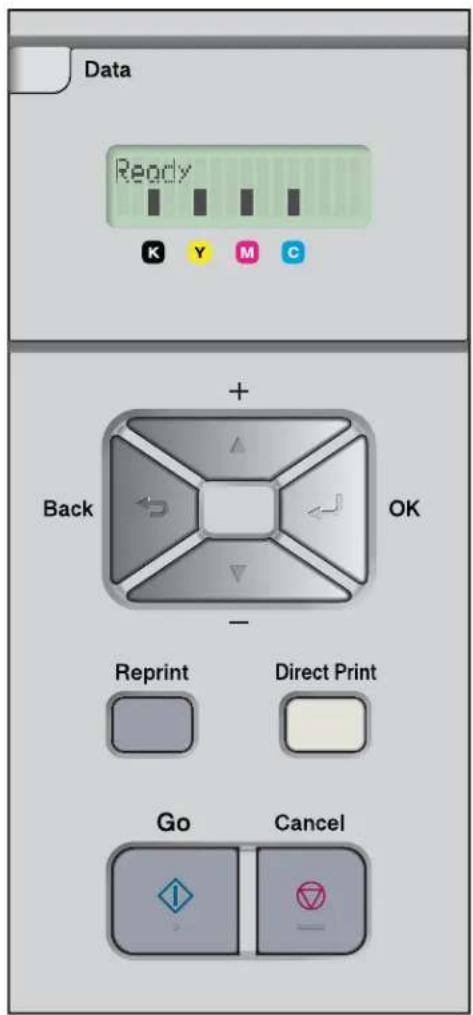
Met de acht toetsen op het bedieningspaneel van de printer (Go, Cancel, Reprint, +, -, Back, OK, Direct Print) kunt u de meeste bewerkingen uitvoeren en diverse printerinstellingen wijzigen.
| Toets Bewerkingen | |
| Go Foutmeldingen wissen. | Afdrukken pauzeren en hervatten. |
| Cancel De huidige afdruktaak stoppen en annuleren.Een menu afsluiten (bedieningspaneelmenu, reprintmenu of direct-printmenu) | |
| Reprint Het menu voor het herhaalen van afdrukken selecteren. | |
| + Achteruit door de menu's en beschikbare opties bladeren.Voer nummers in en verhoog deze. | |
| - Vooruit door de menu's en beschikbare opties bladeren.Voer nummers in en verlaag deze. | |
| Back Eén niveau omhoog in de menustructuur. | |
| OK Het bedieningspaneelmenu selecteren.De gekozen menu's en instellingen selecteren. | |
| Direct Print | Overschakelen naar de modus Direct Print wanneer er USB-geheugen op de USB Direct-interface is aangesloten. |
Go
U kunt het afdrukken onderbreken door op de toets Go te drukken. Als u nogmaals op Go drukt, wordt het afdrukken hervat. Tijdens deze pauze is de printer off line.
Met een druk op Go selecteert u de weergegeven optie in het laatste menuniveau. Nadat u een instelling hebt gewijzigd, is de printer weer klaar voor gebruik (status Gereed).
Als er nog gegevens in het printergeheugen zitten, kunt u op Go drukken om deze af te drukken.
U kunt sommige foutmeldingen wissen door gewoon op Go te drukken. Volg de instructies op het bedieningspaneel of raadpleeg Problemen oplossen op pagina 142 om te zien hoe u alle andere fouten kunt verhelpen.

Opmerking
- Achter de opties die u hebt gekozen, wordt op het LCD een sterretje weergegeven. Wanneer u door de diverse opties bladert, geeft dit sterretje de huidige instelling aan.
- Als het afdrukken is gepauzeerd en u de resterende gegevens niet meer wilt afdrukken, kunt u de afdruktaak annuleren door op de toets Cancel te drukken. Nadat de taak is geannuleerd, is de printer weer klaar voor gebruik (status Gereed).
Cancel
U kunt het verwerken of het afdrukken van gegevens annuleren door op Cancel te drukken. De melding Stop afdrukken blijft op het LCD-scherm staan totdat de taak is geannuleerd. Nadat de taak is geannuleerd, is de printer weer klaar voor gebruik (status Gereed). Wanneer u op Cancel drukt, wordt het menu afgesloten en is de printer weer klaar voor gebruik.
Reprint
Als u een document dat net is afgedrukt nogmaals wilt afdrukken, moet u op Reprint drukken.
De toets Reprint kan worden gebruikt wanneer de printer klaar voor gebruik is (status Gereed), of wanneer het afdrukken is gepauzeerd.
(Raadpleeg Documenten opnieuw afdrukken op pagina 73 voor meer informatie.)
+ of -
Bladeren door de menu's op het LCD-scherm
Als u op de toets + of - drukt wanneer de printer in de status Klaar staat, gaat hij off line en wordt op het LCD-scherm het menu van het bedieningspaneel weergegeven.
Druk op deze toetsen om door de menu's en opties te bladeren. Druk zo vaak als nodig op deze toetsen, tot de gewenste optie op het LCD-scherm verschijnt.
Nummers invoeren
U kunt nummers op twee manieren invoeren. U kunt op + of - drukken om één nummer hoger of lager te gaan, of + of - ingedrukt houden om sneller door de nummers te bladeren. Druk op de toets OK zodra het gewenste nummer wordt weergegeven.
Back
Als u op de toets Back drukt wanneer de printer in de status Gereed staat, gaat hij offline en wordt op het LCD-scherm het menu van het bedieningspaneel weergegeven.
Druk op Back om vanuit het huidige menuniveau naar het vorige menuniveau te gaan.
Tijdens het invoeren van nummers kunt u Back ook gebruiken voor het selecteren van het vorige cijfer.
Als u een instelling selecteert waar geen sterretje bij staat (u hebt niet op OK gedrukt), kunt u met een druk op Back teruggaan naar het vorige menuniveau zonder dat de instellingen worden gewijzigd.
OK
Als u op de toets OK drukt wanneer de printer in de status Gereed staat, gaat hij offline en wordt op het LCD-scherm het menu van het bedieningspaneel weergegeven.
Als u op OK drukt, kunt u het geselecteerde menu of de weergegeven optie selecteren. Nadat u een instelling hebt gewijzigd, wordt op het LCD Geaccepteerd weergegeven en keert de printer terug naar het vorige menuniveau.

Opmerking
Achter de opties die u hebt gekozen, wordt op het LCD een sterretje weergegeven. Wanneer u door de diverse opties bladert, geeft dit sterretje de huidige instelling aan.
LED's
De lampjes geven de printerstatus aan.
Data-lampje (Geel)
| Lampje Betekenis | |
| Aan Er zitten gegevens in het geheugen van de printer. | |
| Knippert De printer ontvangt of verwerkt gegevens. | |
| Uit Er zitten geen gegevens meer in het geheugen. | |
Direct Print-lampje (Blauw)
| Lampje Betekenis | |
| Aan Er is een USB-flashgeheugen of P | ictBridge digitale camera op de USB Direct-interface aangesloten. |
| Uit Er is geen USB-flashgeheugen of P | ictBridge digitale camera op de USB Direct-interface aangesloten. |
LCD
Op het LCD-scherm wordt de huidige printerstatus weergegeven. Als u de toetsen op het bedieningspaneel gebruikt, wordt de weergave op het LCD-scherm gewijzigd.
Bij problemen wordt op het LCD-scherm een foutmelding, onderhoudsmelding of servicemelding weergegeven (afhankelijk van de fout), die aangeeft wat u moet doen. Meldingen op LCD-scherm op pagina 143 voor meer informatie over deze meldingen.
Verlichting
| Licht Betekenis | |
| Uit De printer staat uit of in de slaapstand | |
| Groen (Algemeen) Klaar om af te drukken | Bezig met afdrukkenBezig met opwarmen |
| Rood (Fout) Er is iets niet in orde met de printer | |
| Oranje (Instelling) | Een menu kiezen (bedieningspaneelmenu, reprintmenu of direct-printmenu)Pauzeren |
Meldingen op LCD-scherm
De melding op het LCD-scherm geeft tijdens normaal gebruik de huidige printerstatus aan.
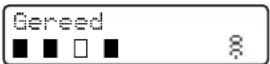
De vier ■ blokjes (ook □, □=knippert ■) geven de tonercartridges van links naar rechts aan: Zwart (K), Geel (Y), Magenta (M), Cyaan (C).
Het blokje ■ geeft de status van de toner in de tonercartridges aan. Als de indicator ■ knippert (□), is de betreffende kleur toner bijna op. Als de toner helemaal op is, verdwijnt de indicatie ■.
Het teken geeft de signaalsterkte weer met vier niveaus. ( betekent geen signaal, betekent zwak, betekent middelmatig betekent sterk.) (alleen voor de HL-4070CDW)
Als er een fout optreedt, wordt op de eerste regel van het LCD-scherm aangegeven welk type fout het is (zie het onderstaande voorbeeld).
De melding op de tweede regel geeft aan wat u moet doen om het probleem te verhelpen.
Kap open Sluit frontdeksel
Printerstatusmeldingen
In het onderstaande schema staan de statusmeldingen die tijdens normaal gebruik op het LCD-scherm worden weergegeven:
| Printerstatusmelding Betekenis | |
| Afkoelen De printer is aan het afkoelen. | |
| Wis opdracht De taak wordt geannuleerd. | |
| Data negeren De printer negeert gegevens die met de PS-driver verwerkt worden. | |
| Pauze | De printer pauzeert. Druk op Go om het afdrukken te hervatten. |
| Wachten a.u.b. De printer is aan het opwarmen. | |
| De printer is aan het kalibreren. | |
| Printen Bezig met afdrukken. | |
| Gereed Klaar om af te drukken. | |
| Slaapstand In slaapstand. | |
Documenten opnieuw afdrukken
De laatste taak opnieuw afdrukken
U kunt de laatst afgedrukte taak meerdere malen afdrukken zonder de gegevens opnieuw vanaf de computer te sturen.

Opmerking
- Als Reprint is ingesteld op Uit en u op Reprint drukt, wordt op het LCD even de melding Geen dataopslag weergegeven.
- Als u het opnieuw afdrukken van de taak wilt annuleren, drukt u op de toets Job Cancel.
- Als de printer niet genoeg geheugen heeft om de hele taak te spoolen, wordt het document niet afgedrukt.
- Gebruik de toets - of + om minder of meer exemplaren af te drukken. U kunt tussen de 1 en 999 exemplaren afdrukken door Kopieën te selecteren.
- Raadpleeg Opties apparaat op pagina 41 voor meer informatie over de instellingen in de printerdriver.
- Wanneer u de printer uitzet, worden de gegevens van de laatste taak gewist.
De laatste taak opnieuw afdrukken
1 Gebruik de toetsen op het bedieningspaneel om het menu Standaardinst. te openen en controleer dat Reprint is ingesteld op Aan.

Opmerking
Als u voor het afdrukken de driver van deze printer gebruikt, genieten de instellingen voor Taak spoolen in de driver de voorkeur over de instellingen die u met het bedieningspaneel hebt gemaakt. Raadpleeg Opties apparaat op pagina 41 voor meer informatie hierover.
2 Druk op Reprint.
3 Druk op OK.
Print Menu
Laatste taak
4 Druk op de toets + of - om Print te selecteren. Druk op OK.
Laatste taak
Print
5 Druk tweemaal op + om aan te geven hoeveel exemplaren u wilt afdrukken.
- Gebruik de toets - of + om minder of meer exemplaren af te drukken. U kunt tussen de 1 en 999 exemplaren afdrukken door Kopieën te selecteren.
- Als u 30 seconden wacht zonder op een toets te drukken, wordt het menu Reprint automatisch afgesloten.
Beveiligde gegevens afdrukken
■ Beveiligde gegevens
Beveiligde documenten zijn documenten die met een wachtwoord zijn beveiligd en die alleen kunnen worden afgedrukt door mensen die het wachtwoord kennen. Het document wordt niet meteen afgedrukt wanneer u dit naar de printer stuurt. U kunt het document via het bedieningspaneel afdrukken (met het wachtwoord). Zodra beveiligde gegevens één keer zijn afgedrukt, worden ze gewist.
Als het geheugengedeelte voor gespoolde gegevens vol is, worden de oudste gegevens automatisch gewist. De volgorde van het wissen staat geheel los van de volgorde waarin gegevens opnieuw zijn afgedrukt.
U kunt de gespoolde gegevens wissen via het bedieningspaneel, of via de software voor printerbeheer via een webbrowser.

Opmerking
- De beveiligde gegevens worden gewist wanneer u de printer uitzet.
- Raadpleeg voor meer informatie over de instellingen in de printerdriver en het aanmaken van veilige gegevens Opties apparaat op pagina 41 (voor Windows® printerdriver), Geavanceerde opties op pagina 50 (voor Windows® BR-Script printerdriver) of Taak spoolen op pagina 56 (voor Macintosh® printerdriver).
Beveiligde gegevens afdrukken
1 Druk op Reprint.
2 Druk op de toets + of - om Beveil. print te selecteren. Druk op OK.
Print Menu
Beveil. print
3 Druk op de toets + of - om de gebruikersnaam te selecteren. Druk op OK.
Gebruiker
XXXXX
4 Druk op de toets + of - om de taak te selecteren. Druk op OK.
Taak
XXXXXX.doc
5 Druk op de toets + of - om uw wachtwoord in te voeren. Druk op OK.
XXXXXX.doc
Wachtwoord=XXXX

Opmerking
Als u 30 seconden wacht zonder op een toets te drukken, wordt het menuReprint automatisch afgesloten.
6 Druk op de toets + of - om Print te selecteren. Druk op OK.
XXXXXX.doc
Print
7 Druk op + of - om aan te geven hoeveel exemplaren u wilt afdrukken. Druk op OK of Go.
XXXXXX.doc
Kopieën = 1
↓
Printen
Als er geen laatste taak of beveiligde gegevens in het printergeheugen zitten
Als er geen reprint-gegevens in het buffergeheugen zitten en u op de toets Reprint drukt, wordt op het LCD-scherm de melding Geen dataopslag weergegeven.
De laatste taak verwijderen
Kies Verwijder in stap ④ van De laatste taak opnieuw afdrukken op pagina 73.
Beveiligde gegevens wissen
Kies in stap ① t/m ⑤ de gebruikersnaam en de taak die u wilt wissen en kies in stap ⑥ van Beveiligde gegevens afdrukken op pagina 74 de optie Verwijder.
De reprint-taak annuleren (gegevens opnieuw afdrukken en beveiligde gegevens afdrukken)
Als u de huidige reprint-taak wilt annuleren, drukt u op Cancel. U kunt de toets Cancel ook gebruiken om het opnieuw afdrukken van een gepauzeerde taak te annuleren.
Het LCD-menu op het bedieningspaneel gebruiken
Wanneer u de menutoetsen (+, -, OK of Back) gebruikt, moet u het volgende onthouden:
■ Als u 30 seconden lang niet op een toets op het bedieningspaneel drukt, schakelt de printer automatisch over naar de status Gereed.
■ Wanneer u op OK drukt om een instelling te selecteren, wordt op de tweede regel van het LCD de melding Geaccepteerd weergegeven. Daarna wordt op het LCD-scherm weer het vorige menuniveau weergegeven.
■ Wanneer u op Go drukt om een instelling te selecteren, wordt op de tweede regel van het LCD de melding Geaccepteerd weergegeven. Daarna wordt op het LCD-scherm weer Gereed weergegeven.
■ Als u de status of een instelling hebt gewijzigd en op de toets Back drukt voordat u op OK drukt, worden de instellingen niet gewijzigd en wordt op het LCD-scherm weer het vorige menuniveau weergegeven.
■ U kunt nummers op twee manieren invoeren. U kunt op + of - drukken om één nummer hoger of lager te gaan, of + of - ingedrukt houden om sneller door de nummers te bladeren. Het knipperende cijfer is het cijfer dat u kunt wijzigen.
Bijvoorbeeld: als u alleen vanuit Lade 1 wilt afdrukken, moet u bij de instelling voor Lade gebruiken als volgt de optie Alleen lade 1 selecteren.
1 Druk op het bedieningspaneel op een van de menutoetsen (+, -, OK of Back) om de printer offline te zetten.
Gereed
↓
2 Druk op de toets + of - om Papierlade te selecteren.
Kies ▲▼ of OK Papierlade
3 Druk op OK om naar het volgende menuniveau te gaan.
Papierlade Lade gebruiken
4 Druk op de toets + of - om Alleen lade 1 te selecteren.
Lade gebruiken Alleen lade 1
5 Druk op OK of Go. Op de tweede regel van het LCD wordt de melding Geaccepteerd weergegeven.
Lade gebruiken Geaccepteerd
Tabel met menuopties
Er zijn negen menu's. Raadpleeg de onderstaande tabellen voor meer informatie over de beschikbare menuopties.

Opmerking
Op het LCD-scherm van het bedieningspaneel worden voor de verschillende papierladen de volgende namen gebruikt:
- Standaard papierlade: Lade1
- Multifunctionele lade: MP
- Optionele onderste lade: Lade2
Machine-info
| Submenu Menuopties Omschrijving | ||
| Print instell. Drukt de pagina met printerinstellingen af. | ||
| Testafdruk Drukt de testpagina af. | ||
| Print Demo Drukt de demonstratiepagina af. | ||
| Font afdrukken Drukt de lijst van lettertypen en voorbeelden af. | ||
| Serienummer Toont het serienummer van de printer. | ||
| Versie Hoofdversie Toont de versie van de hoofdfirmware. | ||
| Sub-versie Toont de versie van de sub-firmware. | ||
| Motorversie Toont de versie van de firmware van het afdrukmechanisme. | ||
| Grootte RAM Toont de grootte van het geheugen in deze printer. | ||
| Aant. pagina's Totaal | Toont het aantal pagina's dat tot nu toe is afgedrukt. | |
| Kleur Toont het aantal kleurenpagina's dat tot nu toe is afgedrukt. | ||
| Monochroom Toont het aantal zwartwitpagina's dat tot nu toe is afgedrukt. | ||
| Aantal beelden Zwart (K) Toont het aantal pagina's dat door de kleur zwart is geproduceerd. | ||
| Cyaan (C) Toont het aantal pagina's dat door de kleur cyaan is geproduceerd. | ||
| Magenta (M) Toont het aantal pagina's dat door de kleur magenta is geproduceerd. | ||
| Geel (Y) Toont het aantal pagina's dat door de kleur geel is geproduceerd. | ||
| Duur drum | Toont hoeveel pagina's er met de drumkit zijn afgedrukt. | |
Machine-info (Vervolg)
| Submenu Menuopties | Omschrijving | |
| DuurOnderdelen Levensduur | Geeft aan hoe lang de drum nog meegaat. | |
| Duur OPC-riem Geeft aan hoe lang de OPC-riem nog meegaat. | ||
| Duur PF-kit MP Toont hoeveel pagina's er nog met de papierinvoerkit voor de MF lade kunnen worden afgedrukt. | ||
| Duur PF-kit1 Toont hoeveel pagina's er nog met de papierinvoerkit voor lade 1 kunnen worden afgedrukt. | ||
| Duur PF-kit2 (alleen voor de HL-4050CDN/HL-4070CDW) | Toont hoeveel pagina's er nog met de papierinvoerkit voor lade 2 kunnen worden afgedrukt. | |
| Duur fuser Toont hoeveel pagina's er nog met de fuser kunnen worden afgedrukt. | ||
| Duur laser Toont hoeveel pagina's er nog met de lasereenheid kunnen worden afgedrukt. | ||
| Reset teller(Verschijnt alleen als de onderdelen zijn vervangen) | Drumkit Stelt de teller van de drumkit terug. Wordt weergegeven wanneer u de drumkit vervangt. | |
| OPC-riem Stelt de teller van de OPC-riem terug. Wordt weergegeven wanneer u de OPC-riem vervangt. | ||
| PF-kit MP Stelt de teller van de papierinvoerkit voor de MF lade terug. Wordt weergegeven wanneer u de papierinvoerkit voor de MF lade vervangt. | ||
| PF-kit 1 Stelt de teller van papierinvoerkit 1 terug. Wordt weergegeven wanneer u de papierinvoerkit voor lade 1 vervangt. | ||
| PF-kit 2 (alleen voor de HL-4050CDN/HL-4070CDW) | Stelt de teller van papierinvoerkit 2 terug. Wordt weergegeven wanneer u de papierinvoerkit voor lade 2 vervangt. | |
Papierlade
| Submenu Opties Descriptions | ||
| Lade gebruiken | voor de HL-4040CN>Auto*/Alleen MP-lade/Alleen lade 1 | Selecteert welke lade er wordt gebruikt. |
| Handinvoer | Uit*/Aan | Selecteer of het papier handmatig moet worden ingevoerd. |
| De standaardinstellingen worden in vet en met een sterretje weergegeven. | ||
Papierlade (Vervolg)
| Submenu | Opties | Descriptions |
| Prioriteitde HL-4040CN>MP>L1*/L1>MP | Wanneer Lade gebruiken is ingesteld op Auto: selecteer in welke volgorde papierladen waarin hetzelfde papierformaat is geplaatst, worden gebruikt. | |
| MP eerst | Uit*/Aan | Selecteer of papier al dan niet eerst uit de MF lade moet worden ingevoerd. |
| Duplex (alleen voor de HL-4050CDN/HL-4070CDW) | Uit*/Aan(Lang bind) /Aan(Kort bind) | Selecteer of het papier al dan niet automatisch aan beide zijden wordt bedrukt. |
| MP maat | Ieder*/Letter/Legal/A4... | Selecteer het formaat van het papier dat u in de multifunctionele lade hebt geplaatst. |
| Formaat lade1 | Ieder*/Letter/Legal/A4... | Selecteer het papierformaat dat u in de standaardpapierlade hebt geplaatst. |
| Formaat lade2 (alleen voor de HL-4050CDN/HL-4070CDW) | Ieder*/Letter/Legal/A4... | Selecteer het papierformaat dat u in de optionele onderste lade hebt geplaatst. |
 De standaardinstellingen worden in vet en met een sterretje weergegeven. De standaardinstellingen worden in vet en met een sterretje weergegeven. | ||
Standaardinst.
| Submenu Menuopties | Opties Omschrijving | ||
| Taalkeuze | English*/Français... | Wijzigt de taal op het LCD-scherm. | |
| Bespaarstand | Slaapstand | 0/1/2/3/4/5*.../ 240 Min | Geeft aan na hoeveel tijd wordt overgeschakeld naar de stroombespaarstand. |
| Toner sparen | Aan/Uit* | In de tonerbespaarstand gaat de tonercartridge langer mee. | |
| Bediening | Snelh. +/- | 0,1*/0,4/0,6/0,8/1,0/1,4/1,8/2,0 sec | Geeft aan hoe snel de meldingen op het LCD-scherm wisselen wanneer u de toets + of - ingedrukt houdt. |
| Bladersnelheid | Niveau 1*/Niveau 2../ Niveau 10 | Geeft in seconden aan hoe snel een melding over het LCD-scherm rolt. Van niveau 1=0,2 sec tot Niveau 10=2,0 sec. | |
| LCD Contrast | -□□□□□+ | Wijzigt het contrast van het LCD-scherm. | |
| Autom. online | Aan*/Uit | Keert automatisch terug naar de status Gereed. | |
| Instelslot | Uit*/Aan | U kunt het slot voor de paneelinstellingen met een wachtwoord Aan of Uit zetten. | |
 De standaardinstellingen worden in vet en met een sterretje weergegeven. De standaardinstellingen worden in vet en met een sterretje weergegeven. | |||
Standaardinst. (Vervolg)
| Submenu | Menuopties | Opties | Omschrijving |
| Reprint | Aan*/Uit | Zet de reprint-instellingen Aan of Uit. | |
| Interface Selecteren | HL-4040CN>Auto*/USB/Netwerk | Kiest de interface die u gebruikt. | |
| Auto IF-tijd | 1/2/3/4/5*.../99 (sec) | U moet de time-out voor de automatische interfaceselectie instellen. | |
| Invoerbuffer | Niveau 1/2/3/4*.../7 | Maakt de input buffer groter of kleiner. | |
| Inputprime (alleen voor de HL-4050CDN/ HL-4070CDW) | Uit*/Aan | Zet de inputprime van parallel Aan of Uit. | |
 De standaardinstellingen worden in vet en met een sterretje weergegeven. De standaardinstellingen worden in vet en met een sterretje weergegeven. | |||
Print Menu
| Submenu Menuopties | Opties Omschrijving | ||
| Emulatie (alleen voor de HL-4050CDN/ HL-4070CDW) | Auto*/HP LaserJet/BR-Script | Kiest de emulatie die u gebruikt. | |
| Autom. doorgaan | Uit*/Aan | Selecteert of er bij niet-fatale fouten automatisch moeten worden doorgegaan. | |
| Kleur uitvoer | Auto*/Kleur/Mono | Stelt de uitvoerkleur in. | |
| Mediatype Normaal | papier*/Dik | papier/Dikker papier/ Dunpapier/Kringlooppap./Briefpapier/Enveloppen/Env. Dun/ Env. Dik/Briefkaart/ Etiketten | Stelt de papiersoort in. |
| Papier | A4*/Letter/Legal/Executive/ Com-10/DL/JIS B5/B5/A5/B6/A6/ Monarch/C5/A4 lang/ Folio/DL L/Briefkaart | Stelt het papierformaat in. | |
| Kopieën | 1*/2.../999 | Geeft aan hoeveel pagina's er worden afgedrukt. | |
| Orientatie | Portret*/Landschap | Deze printer kan pagina's staand of liggend afdrukken. | |
| [2647] De standaardinstellingen worden in vet en met een sterretje weergegeven. | |||
Print Menu (Vervolg)
| Submenu | Menuopties | Opties | Omschrijving |
| Printpositie | X Offset | -500/-499.../0*.../499/500dots | Verplaatst de beginpositie voor het afdrukken (linkerbovenhoek van het papier) horizontaal -500 dots (naar links) tot +500 dots (naar rechts) in 300 dpi. |
| Y Offset | -50/-49.../0*.../499/500dots | Verplaatst de beginpositie voor het afdrukken (linkerbovenhoek van het papier) verticaal -50 dots (naar boven) tot +500 dots (naar beneden) in 300 dpi. | |
| Auto FF | Uit*/Aan | Hiermee kunt u de resterende gegevens afdrukken zonder dat u op Go hoeft te drukken. | |
| HP LaserJet | Fontnr. | I000...##### (59)* | |
| Font breedte/punts | ##.## (10.00/12.00)* | ||
| Symbolenset | PC-8*... | Stelt de symbolenset of de tekenset in. | |
| Tabel afdrukken | Drukt de tabel met codes af. | ||
| Auto LF | Uit*/Aan | AAN: CR → CR+LF,UIT: CR → CR | |
| Auto CR | Uit*/Aan | AAN: LF-LF+CR, FF-FF+CR, of VT → VT+CR UIT: LF → LF, FF → FF, of VT → VT | |
| Auto WRAP | Uit*/Aan | Selecteert of de printer bij het bereiken van de rechterkantlijn al dan niet automatisch naar het begin van de volgende regel moet gaan. | |
| Auto SKIP | Aan*/Uit | Selecteer of de printer bij het bereiken van de ondermarge al dan niet automatisch naar het begin van de volgende regel moet gaan. | |
| Linkerkantlijn | ### Stelt de linkermarge in van 0 t/m 70 kolommen bij 10 cpi. | ||
| Rechterkantlijn | #### Stelt de rechtermarge in van 10 t/m 80 kolommen bij 10 cpi. | ||
| Bovenmarge #### | Stelt de bovenmarge in op een bepaalde afstand van de bovenste rand van het papier: 0, 0,33, 0,5, 1,0, 1,5 of 2,0 inch. De standaardinstelling is 0,5. | ||
| Ondermarge #### | Stelt de ondermarge in op 0, 0,33, 0,5, 1,0, 1,5 of 2,0 inches afstand van de onderkant van het papier. De standaardinstelling is 0,33 (Niet HP), 0,5 (HP). | ||
| Regels #### Stelt | het aantal regels per pagina in op 5 tot 128 regels. | ||
| BR-Script (alleen voor de HL-4050CDN/HL-4070CDW) | Print foutlijst | Aan*/Uit | |
| CAPT | Uit*/Aan | ||
| De standaardinstellingen worden in vet en met een sterretje weergegeven. | |||
LAN voor gebruikers HL-4040CN/HL-4050CDN
| Submenu Menuopties | Opties Omschrijving | ||
| TCP/IP | BOOT Method | Auto*/Statisch/RARP/BOOTP/DHCP | Kies hier de opstartmethode die het beste in uw behoeften voorziet. |
| IP Address ####.##.###.#####(000.000.000.000)*1 | Voer het IP-adres in. | ||
| Subnet Mask ####. | ###.###.###(000.000.000.000)*1 | Voer het subnetmasker in. | |
| Gateway ####.###. | ###.###(000.000.000.000)* | Voer het adres van de gateway in. | |
| IP BOOT pogingen | # (3*) | ||
| APIPA | Aan*/Uit | Wijst automatisch een IP-adres toe uit het Link-Local bereik.1 | |
| IPv6 Aan/Uit* | |||
| Ethernet | Auto*/100B-FD/100B-HD/10B-FD/10B-HD | Kies hier de Ethernet-verbindingsmodus. | |
| Factory Reset | Herstelt de standaardwaarden van alle netwerkinstellingen van de interne afdrukserver. | ||
| [VA5Y]De standaardinstellingen worden in vet en met een sterretje weergegeven. | |||
1 Wanneer verbinding met het netwerk wordt gemaakt en de 'BOOT Method' van de machine is 'Autom.' is, zal de machine proberen het IP-adres en subnetmasker automatisch bij een boot server zoals DHCP of BOOTP op te vragen. Als er geen boot server wordt gevonden, wordt een APIPA IP-adres toegewezen, bijvoorbeeld 169. 254. [001-254]. [000-255]. Wanneer de 'BOOT Method' van de machine is ingesteld op 'Statisch', moet u via het bedieningspaneel van de machine zelf een IP-adres invoeren.
LAN voor gebruikers HL-4070CDW
| Submenu 1 | Submenu 2 | Menupties Opties Omschrijving | ||
| Bedraad | TCP/IP | BOOT Method | Auto*/Statisch/RARP/BOOTP/DHCP | Kies hier de opstartmethode die het beste in uw behoeften voorziet. |
| IP Address ####.###.######.(000.000.000.000)* ^1 | Voer het IP-adres in. | |||
| Subnet Mask ####.######.(000.000.000.000)* ^1 | Voer het subnetmasker in. | |||
| Gateway ####.######.######.(000.000.000.000)* | Voer het adres van de gateway in. | |||
| IP BOOT pogingen | # (3*) | |||
| APIPA | Aan*/Uit | Wijst automatisch een IP-adres toe uit het Link-Local bereik. ^1 | ||
| IPv6 Aan/Uit* | ||||
| Ethernet | Auto*/100B-FD/100B-HD/10B-FD/10B-HD | Kies hier de Ethernet-verbindingsmodus. | ||
| Standaard inst | Herstelt de standaardwaarden van alle kabelnetwerkinstellingen van de interne afdrukserver. | |||
| Bedraad activ. | Aan*/Uit | Kies hier de Ethernet-verbindingsmodus. | ||
| WLAN | TCP/IP | BOOT Method | Auto*/Statisch/RARP/BOOTP/DHCP | Kies hier de opstartmethode die het beste in uw behoeften voorziet. |
| IP Address ####.######.(000.000.000.000)* ^1 | Voer het IP-adres in. | |||
| Subnet Mask ####.######.(000.000.000.000)* ^1 | Voer het subnetmasker in. | |||
| Gateway ####.######.######.(000.00O.000.000)* | Voer het adres van de gateway in. | |||
| IP BOOT pogingen | # (3*) | |||
| APIPA | Aan*/Uit | Wijst automatisch een IP-adres toe uit het Link-Local bereik. ^1 | ||
| IPv6 Aan/Uit* | ||||
| Instell.WLAN | Inst. Wizard | |||
| SecureEasySetup | ||||
| De standaardinstellingen worden in vet en met een sterretje weergegeven. | ||||
LAN voor gebruikers HL-4070CDW (Vervolg)
| Submenu 1 | Submenu 2 | Menuopties | Opties | Omschrijving |
| StatusWLAN | Status | |||
| Signaal | ||||
| SSID (Geeft SSID weer [maximaal 32 cijfers en tekens 0-9, a-z en A-Z in ASCII-waarden]) | ||||
| Comm. Modus AD-HOC*/Infrastructure | Geeft de huidige Communicatiemodus weer. | |||
| Standaard inst | Herstelt de standaardwaarden van alle kabelnetwerkinstellingen van de interne afdrukserver. | |||
| WLANActiveren | Aan/Uit* | Kies hier de Ethernet-verbindingsmodus. | ||
| Factory Reset | Herstelt de standaardwaarden van alle netwerkinstellingen van de interne afdrukserver. | |||
| [07KK] De standaardinstellingen worden in vet en met een sterretje weergegeven. | ||||
1 Wanneer verbinding met het netwerk wordt gemaakt en de 'IP METHOD' van de machine is 'AUTO.' is, zal de machine proberen het IP-adres en subnetmasker automatisch bij een boot server zoals DHCP of BOOTP op te vragen. Als er geen boot server wordt gevonden, wordt een APIPA IP-adres toegewezen, bijvoorbeeld 169.254.[001-254].[000-255]. Wanneer de 'IP METHOD' van de machine is ingesteld op 'STATISCH', moet u via het bedieningspaneel van de machine zelf een IP-adres invoeren.
Reset Menu
| Op LCD staat Omschrijving | |
| Reset printer | De printer wordt teruggesteld. Alle printerinstellingen, inclusief de instellingen die m.b.v. opdrachten zijn gemaakt, worden teruggesteld op de eerder met het bedieningspaneel gemaakte instellingen. |
| Factory Reset | De printer wordt teruggesteld. Alle printerinstellingen, inclusief de instellingen die m.b.v. opdrachten zijn gemaakt, worden teruggesteld op de standaardinstellingen. |
Kleurcorrectie
| Submenu Menuopties | Opties Omschrijving | ||
| Kleurkalibratie Cal | libreren Voert een kalibratie uit om de kleuren | te controleren. | |
| Reset Stelt de kalibratieparameters terug | op de standaardinstellingen. | ||
| Auto regist. Registratie | Stelt de printpositie van elke kleur | automatisch af. | |
| Frequency | Laag/Normaal*/Hoog/Uit | Stelt het interval tussen automatische registratie in. | |
| [0026] De standaardinstellingen worden in vet en met een sterretje weergegeven. | |||
Kleurcorrectie (Vervolg)
| Submenu Menuopties | Opties Omschrijving | ||
| Handm. regist. Print schema Print het schema, zodat u de | registratie van de kleuren zelf kunt controleren. | ||
| Registratie inst | |||
| 1 Magenta Links2 Cyaan Links3 Geel Links4 Magenta Midden5 Cyaan Midden6 Geel Midden7 Magenta Rechts8 Cyaan Rechts9 Geel Rechts | |||
 De standaardinstellingen worden in vet en met een sterretje weergegeven. De standaardinstellingen worden in vet en met een sterretje weergegeven. | |||
Direct Print
| Submenu Menuopties | Opties Omschrijving | ||
| Papierformaat | A4*/Letter/Legal/Executive/JIS B5/B5/A5/B6/A6/A4 lang/Folio | Stelt het papierformaat voor Direct Print in. | |
| Mediatype | Normaal papier*/Dikpapier/Dikker papier/Dun papier/Kringlooppap./Briefpapier | Stelt het papier voor Direct Print in. | |
| Meerdere pag. | 1op1*/2op1/4op1/9op1/16op1/25op11 op 2×2 pag.1 op 3×3 pag.1 op 4×4 pag.1 op 5×5 pag. | Stelt het patroon in als u meerdere pagina's op één vel papier of één pagina over meerdere vellen gaat afdrukken. | |
| Orientatie | Portret*/Landschap | Deze printer kan pagina's staand of liggend afdrukken. | |
| Sorteren Aan*/Uit | |||
| Printkwaliteit Normaal*/Fijn | |||
| PDF-optie | PDF* PDF en stempels PDF&Annotaties | Stelt in welke gegevens u aan het document wilt toevoegen. | |
| Indexvel afdr. | Simpel*/Details | Stelt het formaat van het indexvel voor Direct Print in. Als u Details kies, duurt het afdrukken langer.(Raadpleeg Gegevens van een USB-flashgeheugenschijf met Direct Print afdrukken op pagina 29.) | |
| [yydy] De standaardinstellingen worden in vet en met een sterretje weergegeven. | |||
PictBridge
| Submenu Menuopties | Opties Omschrijving | ||
| Papierformaat | A4*/Letter/B5/A5/B6/A6 | Stelt het papierformaat voor PictBridge in. | |
| Orientatie | < Voor Letter,A4,B5> | Portret*/Landschap< Voor A5,B6,A6>Portret/Landschap* | Deze printer kan pagina's voor PictBridge staand of liggend afdrukken. |
| Datum&Tijd | Uit*/Aan | Drukt de datum en de tijd af. | |
| Bestandsnaam | Uit*/Aan | Drukt de bestandsnaam af. | |
| Printkwaliteit Normaal*/Fijn | |||
| De standaardinstellingen worden in vet en met een sterretje weergegeven. | |||
Voorbeeld van het wijzigen van een menu-instelling
IP-adres instellen
Druk op + of - om LAN te selecteren (en om de hieronder vermelde instellingen weer te geven).
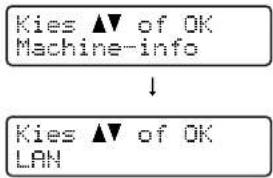
4 Druk op de toets -.
TCP/IP
IP Address
5 Druk op OK. Het laatste cijfer van het eerste deel van het nummer knippert.
IP Address
192.0.0.192
6 Druk op de toets + of - om een hoger of lager cijfer te selecteren. Druk op OK om naar het volgende nummer te gaan.
IP Address
123.0.0.192
7 Herhaal dit totdat u het juiste IP-adres hebt ingesteld.
8 Druk op OK of Go om het IP-adres vast te leggen.
IP Address
Geaccepteerd
Standaardinstellingen
De instellingen van deze printer zijn vóór verzending in de fabriek geselecteerd. Dit noemen we de standaardinstellingen (raadpleeg Tabel met menuopties op pagina 77). U kunt de printer gebruiken zonder deze standaardinstellingen te wijzigen, maar u kunt deze instellingen ook aanpassen en als gebruikersinstellingen in het geheugen van de printer opslaan.

Opmerking
Het wijzigen van in het geheugen opgeslagen gebruikersinstellingen heeft geen invloed op de standaardinstellingen. De standaardinstellingen zelf kunt u niet veranderen.
In het Reset Menu kunt u de gewijzigde gebruikersinstellingen terugstellen naar de fabrieksinstellingen. Raadpleeg Tabel met menuopties op pagina 77.

Opmerking
- De instellingen zijn afhankelijk van de gekozen emulatie.
- Als u de Interface, Taal, Reprint, Registratie inst, wijzigt en u de fabrieksinstellingen herstelt, worden deze instellingen niet gereset naar de oorspronkelijke fabrieksinstellingen. De paginateller kan niet worden gewijzigd.
Standaard-netwerkinstellingen
Als u de standaardinstellingen van de afdrukserver wilt herstellen (alle informatie wordt teruggesteld, zoals het wachtwoord en de gegevens m.b.t. het IP-adres), volgt u de onderstaande stappen:
1 Druk op de toets + of - om LAN te selecteren. Druk op OK.
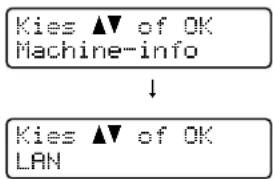
2 Druk op + of - om Factory Reset te selecteren. Druk op OK.
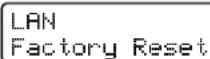
3 Druk op nogmaals OK.
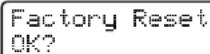
Calibratie
De dichtheid van elke kleur op de afdruk kan variëren, afhankelijk van de temperatuur en vochtigheidsgraad van de omgeving waarin de machine zich bevindt. Calibratie helpt u de kleurdichtheid te verbeteren.
1 Druk op de toets + of - om Kleurcorrectie te selecteren. Druk op OK.
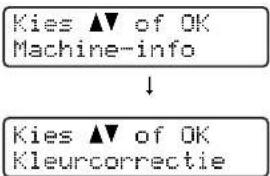
2 Druk op OK.
3 Druk op OK.
4 Druk op nogmaals OK.
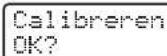
U kunt de calibratieparameters resetten naar de fabrieksinstellingen.
Druk op de toets + of - om Kleurcorrectie te selecteren. Druk op OK.
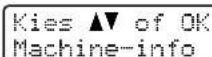
↓

2 Druk op OK.

3 Druk op de toets + of - om Reset te selecteren. Druk op OK.

4 Druk op nogmaals OK.

Automatische registratie
Registratie
U kunt de printpositie van elke kleur automatisch instellen.
1 Druk op de toets + of - om Kleurcorrectie te selecteren. Druk op OK.
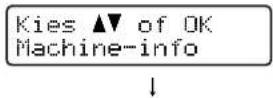
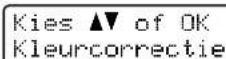
2 Druk op de toets + of - om Auto regist. te selecteren. Druk op OK.
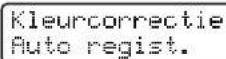
3 Druk op OK.
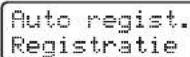
4 Druk op nogmaals OK.
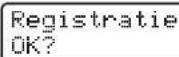
Frequentie
U kunt instellen hoe vaak de auto regist. moet worden uitgevoerd.
Druk op de toets + of - om Kleurcorrectie te selecteren. Druk op OK.
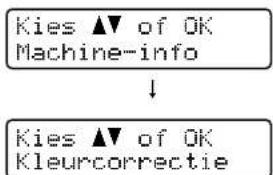
2 Druk op de toets + of - om Auto regist. te selecteren. Druk op OK.
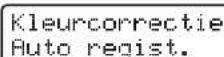
3 Druk op de toets + of - om Frequency te selecteren. Druk op OK.
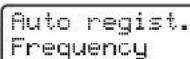
4 Druk op de toets + of - om Laag, Normaal, Hoog of Uit te selecteren. Druk op OK.
Handmatige registratie
Print schema
U kunt het Kleurregistratieschema afdrukken zodat u de registratie van de kleuren zelf kunt controleren.
1 Druk op de toets + of - om Kleurcorrectie te selecteren. Druk op OK.
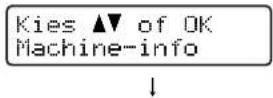
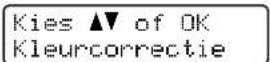
2 Druk op de toets + of - om Handm. regist. te selecteren. Druk op OK.
3 Druk op OK.
Registratie instellen
U kunt zelf de kleurregistratie corrigeren.
1 Druk op de toets + of - om Kleurcorrectie te selecteren. Druk op OK.
2 Druk op de toets + of - om Handm. regist. te selecteren. Druk op OK.
3 Druk op de toets + of - om Registratie inst te selecteren. Druk op nogmaals OK.
4 Volg de instructies van Kleurregistratieschema om de kleurregistratie in te stellen.
5 Druk op OK.
5 Toebehoren
Voor deze printer zijn de volgende toebehoren verkrijgbaar. Met deze artikelen kunt u de capaciteit van de printer verhogen.
| Onderste lade (alleen voor de HL-4050CDN/HL-4070CDW) | SO-DIMM-geheugen |
| LT-100CL | |
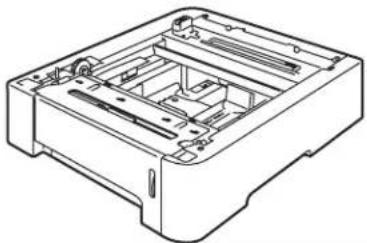 | 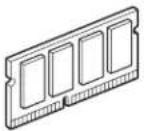 |
| Raadpleeg Onderste lade (LT-100CL)(alleen voor de HL-4050CDN/HL-4070CDW) op deze pagina. | Raadpleeg SO-DIMM op pagina 93. |
Onderste lade (LT-100CL) (alleen voor de HL-4050CDN/HL-4070CDW)
Er kan één optionele onderste lade (Lade 2) worden geïnstalleerd, die maximaal 500 vel papier van 80 g/m ^2 kan bevatten. Wanneer de optionele lade is geïnstalleerd, kan de printer maximaal 800 vel normaal papier van 80 g/m ^2 bevatten. Neem contact op met de wederverkoper waar u de printer gekocht hebt of met de klantendienst van Brother als u de optionele onderste papierbak wenst te kopen.
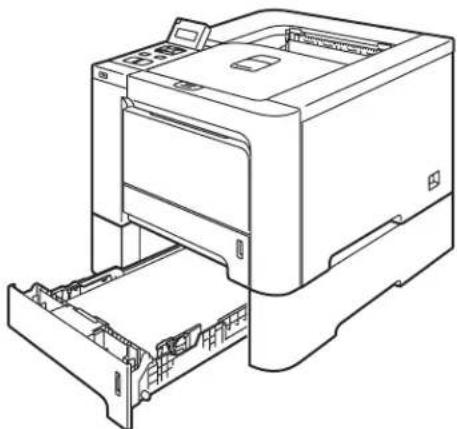
In de met de onderste papierbak meegeleverde handleiding wordt uitgelegd hoe u deze moet installeren.
SO-DIMM
De printer heeft standaard 64 MB geheugen en één sleuf voor optioneel geheugen. U kunt het geheugen uitbreiden tot 576 MB door een DIMM-geheugenmodule (SO-DIMM) te installeren.
Soorten SO-DIMM
U kunt de volgende SO-DIMM's installeren:
■ 128 MB TechWorks PM133-128
■ 256 MB TechWorks PM133-256
■ 512 MB TechWorks PM133-512
■ 128 MB Buffalo Technology 12462-0001
■ 256 MB Buffalo Technology 12485-0001
■ 512 MB Buffalo Technology 12475-0001

Opmerking
- Kijk voor meer informatie op de website van Buffalo Technology http://www.buffalotech.com.
- Kijk voor meer informatie op de website van Techworks http://www.techworks.com
Doorgaans moeten de SO-DIMM's aan de volgende specificaties voldoen:
Type: 144 pins en 64 bits output
CAS latency: 2
Klokfrequentie: 100 MHz of meer
Capaciteit: 64, 128, 256 of 512 MB
Hoogte: 31,75 mm
Er kan SDRAM worden gebruikt.

Opmerking
- Het is mogelijk dat sommige SO-DIMM's niet met deze printer werken.
- Voor meer informatie kunt u zich wenden tot de wederverkoper waar u de printer hebt gekocht of tot de klantendienst van Brother.
Extra geheugen plaatsen

Opmerking
Zet de printer altijd uit alvorens de SO-DIMM te installeren of verwijderen.
1 Zet de printer uit en haal vervolgens de stekker uit het stopcontact. Koppel de interfacekabel los van de printer.
2 Verwijder de twee SO-DIMM-klepjes (het plastic klepje (1) en het metalen klepje (2)).
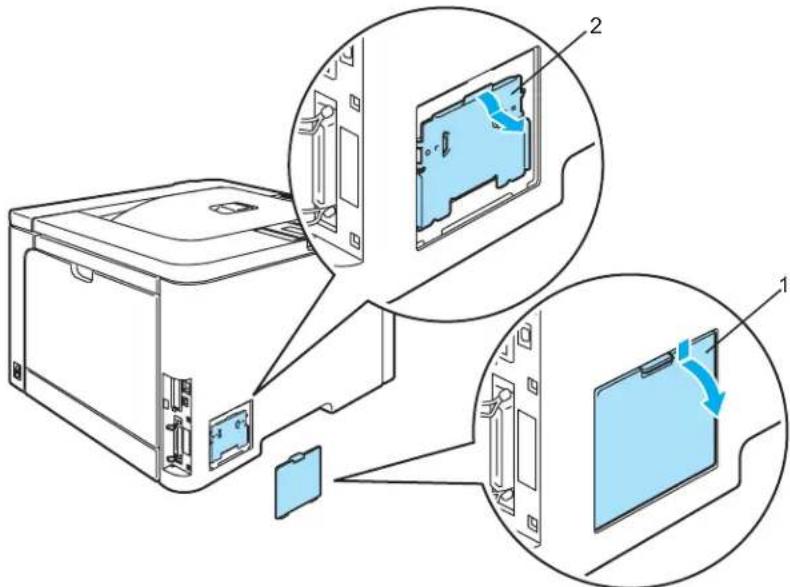
3 Pak de SO-DIMM uit en houd hem bij de randen vast.

VOORZICHTIG
Voorkom beschadiging door statische elektriciteit, raak de geheugenchips en het oppervlak van de kaart NIET aan.
4 Houd de SO-DIMM aan de randen vast en zet de inkepingen in de SO-DIMM parallel met de uitsteeksels in de sleuf. Plaats de SO-DIMM diagonaal (1) en kantel hem naar voren, naar de interfacekaart toe, totdat hij op zijn plaats klikt (2).
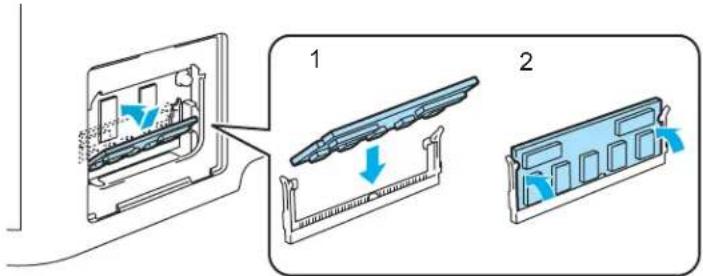
5 Zet de twee SO-DIMM-klepjes weer op hun plaats (het plastic klepje (1) en het metalen klepje(2)).
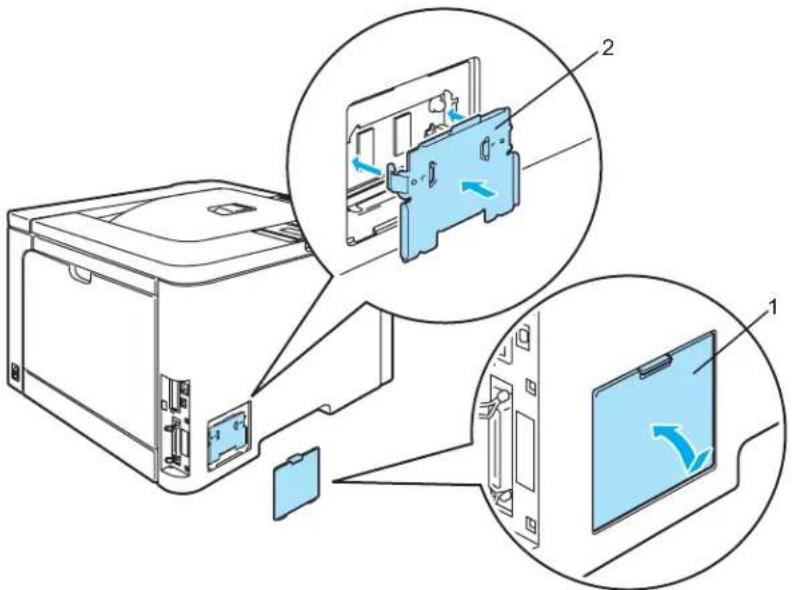
6 Sluit de interfacekabel weer op de printer aan. Steek de stekker van de printer weer in het stopcontact en zet de stroomschakelaar aan.

Opmerking
Als u wilt controleren of de SO-DIMM op juiste wijze is geïnstalleerd, kunt u de lijst van printerinstellingen afdrukken, waarop staat vermeld hoeveel geheugen er momenteel is geplaatst. (Raadpleeg Tabel met menuopties op pagina 77.)
6
Routineonderhoud
De verbruiksartikelen vervangen
Wanneer een van deze onderdelen aan vervanging toe is, wordt op het LCD-scherm een waarschuwingsmelding weergegeven.
| Meldingen op LCD-scherm | Te vervangen artikel | Vervangen na ongeveer Hoe gaat u te werk | Bestelnr. | |
| Einde duur toner | Tonercartridge2500 pagina's125000 pagina's131500 pagina's124000 pagina's13 | Raadpleeg pagina 98 | TN-130C2, TN-130M2, TN-130Y2, TN-130BK2, TN-135C3, TN-135M3, TN-135Y3, TN-135BK3 | |
| Afvaltoner vol Dops voor afgewerkte toner | 20.000 pagina's4 | Raadpleeg pagina 116 | WT-100CL | |
1 bij een bladvulling van 5 % (A4- of Letter-formaat). Hoeveel pagina's u daadwerkelijk kunt afdrukken, is afhankelijk van de gebruikte afdrukbewerkingen en papiersoort.
^2 Normale tonercartridge.
3 Tonercartridge met grote capaciteit.
4 bij 5% bladvulling voor elk van de kleuren CMYK (A4- of Letter-formaat). Hoeveel pagina's u daadwerkelijk kunt afdrukken, is afhankelijk van de gebruikte afdrukbewerkingen en papiersoort.
De volgende meldingen worden op het LCD weergegeven wanneer de printer klaar is voor gebruik. Deze meldingen waarschuwen u dat u de verbruiksartikelen moet vervangen voordat ze helemaal op zijn. Voorkom onnodig ongemak, zorg dat u reserve-artikelen bij de hand hebt voordat de printer stopt met afdrukken.
| Meldingen op LCD-scherm | Te vervangen artikel | Vervangen na ongeveer Hoe gaat u te werk | Bestelnr. |
Gereed Tonercartridge  | zwart | 2500 pagina's ^1 ^2 ^3 5000 pagina's ^1 ^2 ^4 | Raadpleeg pagina 98TN-130BK ^3 TN-135BK ^4 |
Gereed Tonercartridge 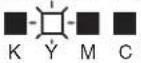 | geel | 1500 pagina's ^1 ^2 ^3 4000 pagina's ^1 ^2 ^4 | |
Gereed Tonercartridge  | magenta | TN-130M ^3 TN-135M ^4 | |
Gereed Tonercartridge 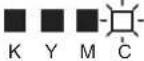 | cyaan | TN-130C ^3 TN-135C ^4 |
1 Bij een bladvulling van 5 % (A4- of Letter-formaat). Hoeveel pagina's u daadwerkelijk kunt afdrukken, is afhankelijk van de gebruikte afdrukbewerkingen en papiersoort.
2 Als de gele en magenta tonercartridges bijvoorbeeld bijna leeg zijn, is de indicatie □□□ (□=knippert □). Als de gele en de magenta tonercartridges helemaal leeg zijn, verdwijnt de indicatie □.
^3 Normale tonercartridge.
4 Tonercartridge met grote capaciteit.
In de onderstaande tabel staan de onderhoudsmeldingen, die afwisselend met de melding Gereed op de bovenste regel van het LCD-scherm worden weergegeven als de printer in de status Gereed staat. Deze meldingen waarschuwen u dat u het artikel in kwestie zo spoedig mogelijk dient te vervangen, omdat het bijna helemaal verbruikt is. De printer gaat verder met afdrukken wanneer een van deze meldingen op het LCD-scherm wordt weergegeven.
| Meldingen op LCD-scherm | Te vervangen artikel Vervangen na ongeveer | Hoe gaat u te werk Bestelnr. | ||
| Drum bijna op Drumkit | 17.000 pagina's 1 | Raadpleeg pagina 105 DR-1 | 30CL | |
| TonerAfvBijnaVol | Doos voor afgewerkte toner | 20.000 pagina's 1 2 | Raadpleeg pagina 116 WT-1 | 00CL |
| Vervang OPC-riem | OPC-riem | 50.000 pagina's 1 | Raadpleeg pagina 111 BU-1 | 00CL |
| Fuser op Fuser | 80.000 pagina's 1 | Bel uw wederverkoper of de klantendienst van Brother en bestel een nieuwe fuser. | ||
| Laser op Lasereenheid | 100.000 pagina's 1 | Bel uw wederverkoper of de klantendienst van Brother en bestel een nieuwe lasereenheid. | ||
| Vervang PF-kit 1, 2 | Papierinvoerkit 1, 2(Pick-up rol,scheidingskussentje) | 100.000 pagina's 1 | Bel uw wederverkoper of de klantendienst van Brother en bestel een nieuwe papierinvoerkit voor lade 1, 2. | |
| Vervang PF-kitMP | Papierinvoerkit van MF lade.(Pick-up rol,scheidingskussentje) | 50.000 pagina's 1 | Neem contact op met uw wederverkoper of met de klantendienst van Brother om een nieuwe papierinvoerkit voor de MF lade te bestellen. |
1 Als u afdrukt op papier van A4- of Letter-formaat. Hoeveel pagina's u daadwerkelijk kunt afdrukken, is afhankelijk van de gebruikte afdrukbewerkingen en papiersoort.
2 bij 5% bladvulling voor elk van de kleuren CMYK (A4- of Letter-formaat).

Opmerking
- Gooi afgewerkte artikelen weg in overeenstemming met de plaatselijk geldende reguleringen, niet met uw huisvuil. Met vragen kunt u contact opnemen met uw plaatselijke afvalverzamelplaats. Zorg dat de verbruiksartikelen altijd goed verpakt worden weggeworpen, zodat er geen resten materiaal uit kunnen vallen.
- Het is raadzaam de verbruiksartikelen op een stuk papier te plaatsen, voor het geval dat het materiaal in het artikel per ongeluk wordt geknoeid.
- Als u papier gebruikt dat niet een precies equivalent is van het aanbevolen papier, zullen de diverse verbruiksartikelen en printeronderdelen minder lang meegaan.
- De bij benadering gegeven levensduur voor de tonercartridges en de doos voor afgewerkte toner is gebaseerd op een gemiddelde bladvulling van 5% van het bedrukbare gedeelte met gebruikmaking van een willekeurige tonercartridge. Hoe vaak de cartridges vervangen moeten worden, hangt af van de complexiteit van de afgedrukte pagina's, het bladvullingspercentage en de gebruikte papiersoort.
Tonercartridges

Opmerking
- Hoeveel toner daadwerkelijk wordt gebruikt, is afhankelijk van de bladvulling en van de instelling die voor de afdrukdichtheid is geselecteerd.
- Pak een nieuwe tonercartridge pas uit wanneer u hem in de printer gaat installeren.
De melding Toner bijna op
Controleer de afgedrukte pagina's regelmatig, en ook de paginateller en de meldingen op het LCD-scherm. Als de indicatie ■ begint te knipperen, betekent dit dat er bijna geen toner meer in de printer zit, of dat de toner niet gelijkmatig in de cartridges is verdeeld.
De vier ■ blokjes (ook □, □=knippert ■) geven de tonercartridges van links naar rechts aan: Zwart (K), Geel (Y), Magenta (M), Cyaan (C).
Hoewel u nog ongeveer 300 pagina's kunt afdrukken (bij een bladvulling van 5%) wanneer u de eerste waarschuwing krijgt dat de toner bijna op is, is het toch verstandig om de tonercartridge te vervangen voordat deze helemaal leeg is. Wanneer de toner helemaal op is, verdwijnt de indicatie ■ van het LCD-scherm.
De melding Einde duur toner
Wanneer de onderstaande melding op het LCD-scherm verschijnt, moet de tonercartridge worden vervangen:
Op de tweede regel van het LCD wordt aangegeven welke kleur u moet vervangen.
Een tonercartridge vervangen

Opmerking
- Om een hoge afdrukkwaliteit te garanderen, raden wij u aan om alleen originele tonercartridges van Brother te gebruiken. Neem contact op met uw wederverkoper of de klantendienst van Brother als u nieuwe tonercartridges wilt kopen.
- Wij raden u aan om telkens wanneer u de tonercartridge vervangt ook de printer te reinigen. Raadpleeg Reinigen op pagina 122.
VOORZICHTIG
Pak een nieuwe tonercartridge pas uit wanneer u hem in de printer gaat installeren. Als de tonercartridge gedurende langere tijd zonder verpakking wordt opgeslagen, zal hij minder lang meegaan.
Als een uitgepakte drumkit aan direct (zon)licht wordt blootgesteld, kan de drum beschadigd worden.
Installeer de tonercartridge onmiddellijk nadat u de bescherming hebt verwijderd in de drumkit. Raak de onderdelen die hier gearceerd staan afgebeeld NIET aan, daar dit de afdrukkwaliteit nadelig kan beïnvloeden.
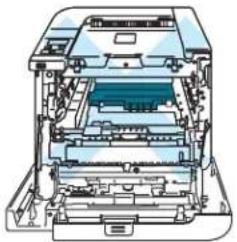
Voor de VS en Canada
Voor Engeland en andere landen
De machines van Brother zijn ontworpen voor gebruik met toner van een bepaalde specificatie en werken optimaal wanneer ze worden gebruikt met originele tonercartridges van het merk Brother. Brother kan deze optimale werking niet garanderen wanneer toner of tonercartridges van andere specificaties worden gebruikt. Brother raadt u derhalve af met deze machines cartridges anders dan originele cartridges van het merk Brother te gebruiken.
Wanneer de drumkit of een ander onderdeel van deze machine wordt beschadigd omdat producten van andere fabrikanten zijn gebruikt, dan worden daaruit voortvloeiende reparaties niet door de garantie gedekt.
1 Zet de printer uit. Druk op de knop waarmee de voorklep wordt geopend en maak deze klep open.
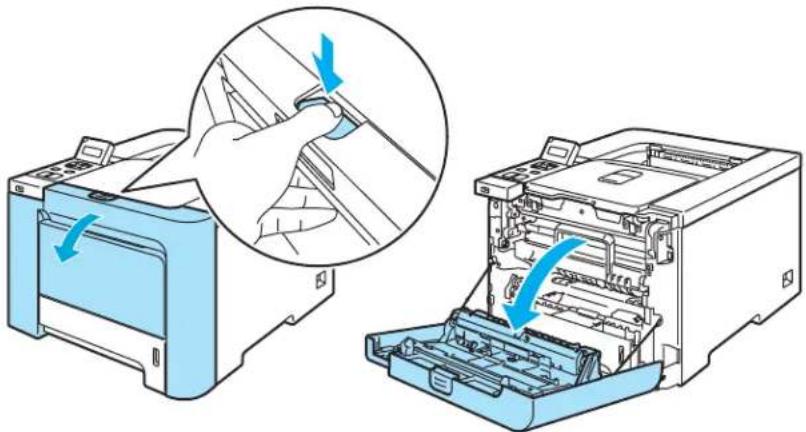
2 Houd de groene hendel van de drum vast. Til de drum omhoog en trek hem zo ver mogelijk uit de printer.
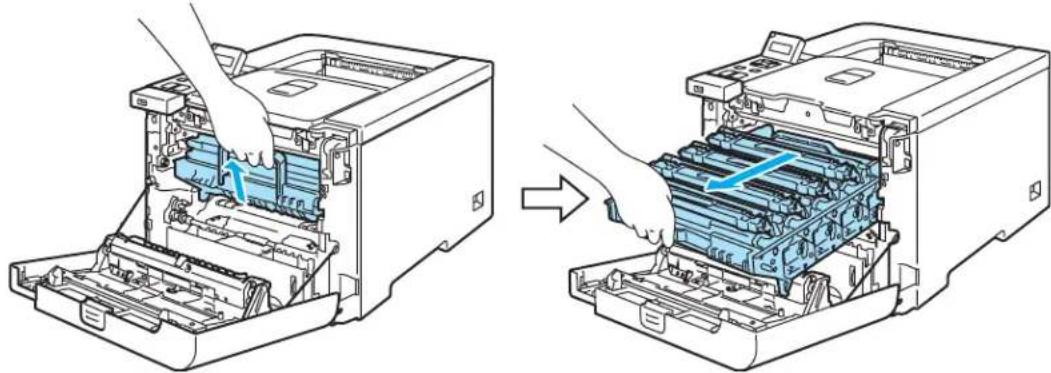
3 Houd de tonercartridge aan de handgreep vast en trek hem uit de drum. Herhaal dit voor alle tonercartridges.
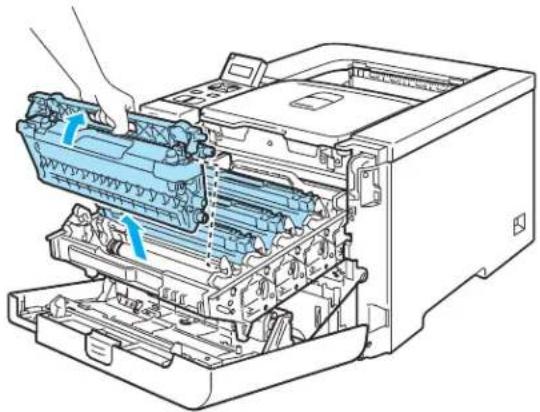
Wij raden u aan om de tonercartridges op een schoon, plat oppervlak te plaatsen en er een stuk papier onder te leggen voor het geval dat er toner wordt geknoeid.
De tonercartridge NIET in vuur werpen. Hij kan dan namelijk ontploffen en verwondingen veroorzaken.
Ga voorzichtig met de tonercartridge om. Knoeit u toner op uw handen of uw kleren, veeg deze dan onmiddellijk af of was ze onmiddellijk in koud water.
Raak de onderdelen die hier gearceerd staan afgebeeld NIET aan, daar dit problemen met de afdrukkwaliteit kan veroorzaken.

- Stop de tonercartridge in een geschikte zak en sluit deze goed af, zodat er geen toner geknoeid kan worden.
- Gooi de afgewerkte tonercartridge weg in overeenstemming met de plaatselijk geldende reguleringen, niet met uw huisvuil. Met vragen kunt u contact opnemen met uw plaatselijke afvalverzamelplaats.
4 Reinig de coronadraad als volgt:
1 Duw op de grendeltjes van het witte coronadraaddeksel (1) om dit te openen.
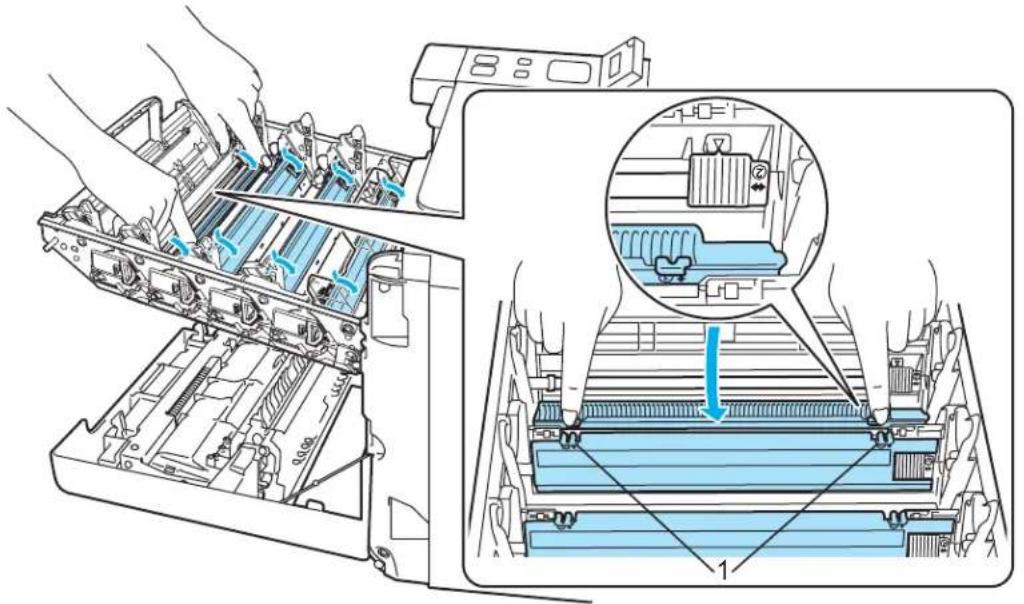
2 Reinig de coronadraad in het inwendige van de drum door het groene plaatje voorzichtig een paar maal heen en weer te schuiven.
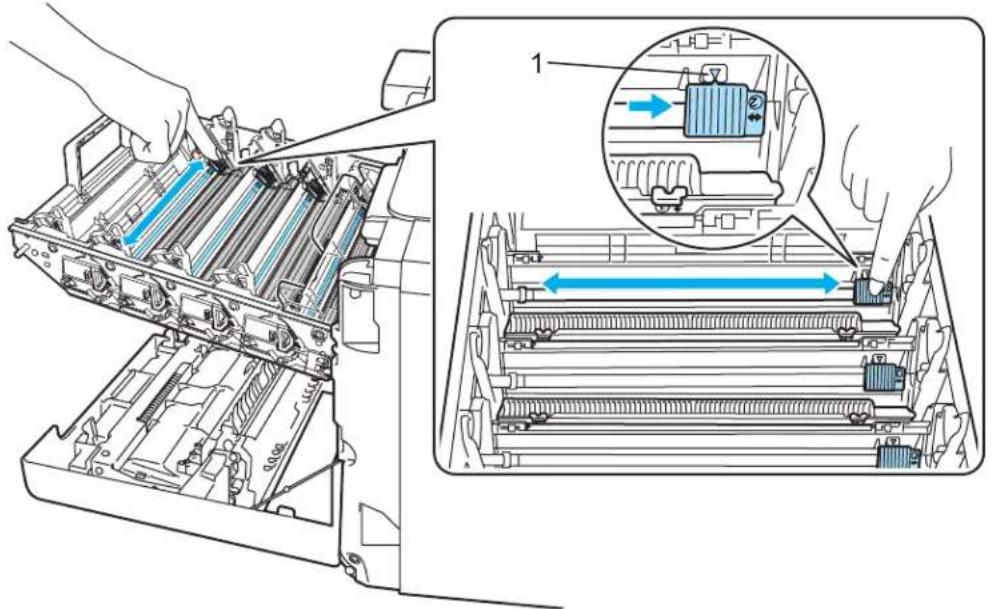
Vergeet niet om het plaatje weer in de beginstand te zetten ▲ (1). Doet u dit niet, dan kan er een verticale streep op de afgedrukte pagina's komen te staan.
3 Sluit het deksel van de coronadraad.
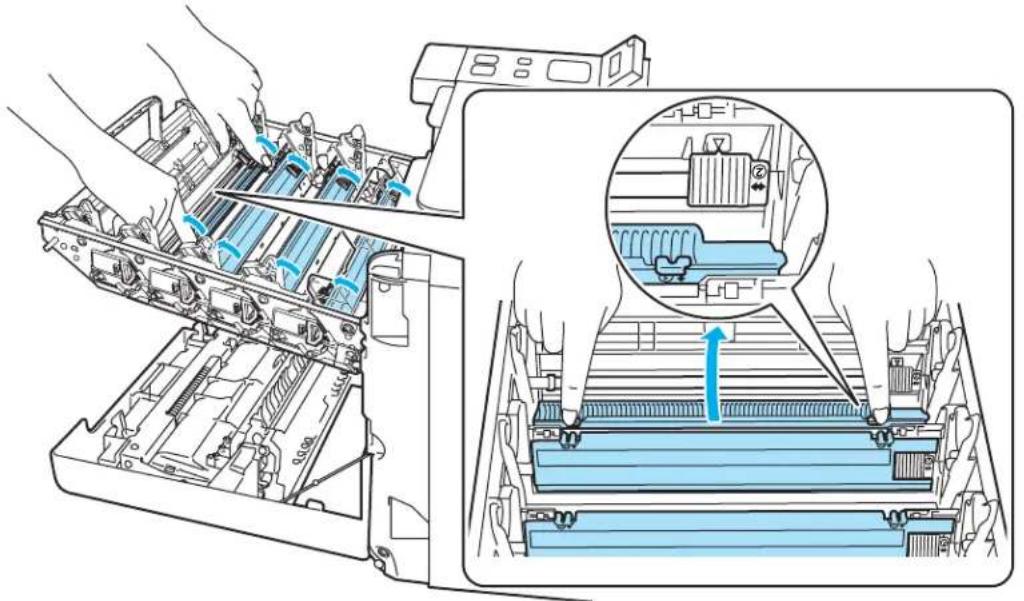
4 Herhaal stap 1 t/m 3 voor elk van de drie andere coronadraden.
5 Pak de nieuwe tonercartridge uit. Houd de tonercartridge met beide handen vast en schud hem voorzichtig vijf à zes keer heen en weer om de toner gelijkmatig in de cartridge te verspreiden.
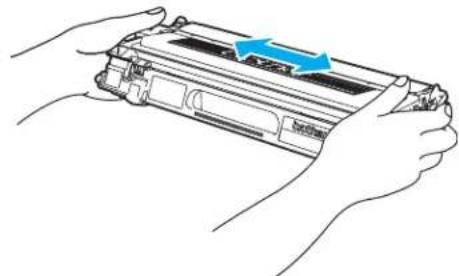
6 Verwijder de bescherming.
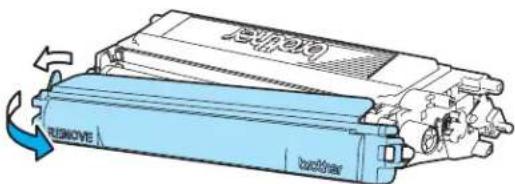
7 Houd de tonercartridge aan de handgreep vast en schuif hem in de drum. Zorg dat u de juiste kleur toner op de juiste plaats installeert, zoals op het etiket op de drum is aangegeven, en vouw de handgreep (1) van de tonercartridge neer nadat deze is geplaatst. Herhaal dit voor alle tonercartridges.
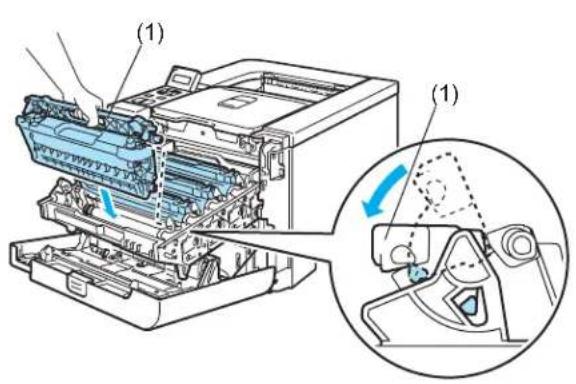
9 Sluit de voorklep van de printer.
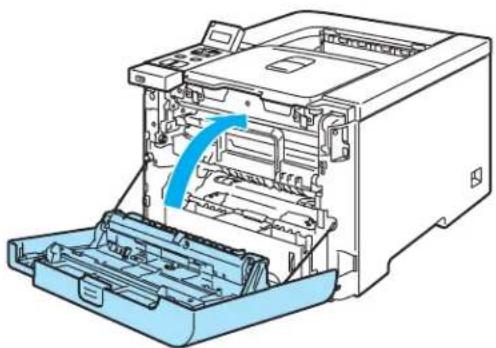
Een nieuwe drumkit kan circa 17.000 enkelzijdige bladzijden van A4- of Letter-formaat bedrukken.

Opmerking
- Er zijn vele factoren die invloed hebben op de eigenlijke levensduur van de drum, zoals temperatuur, vochtigheid, gebruikte papiersoort en toner, enz. Onder ideale omstandigheden zal de drum gemiddeld circa 17.000 pagina's meegaan. Deze cijfers zijn slechts een benadering en het aantal pagina's dat uw drum werkelijk zal afdrukken, kan beduidend lager liggen. Wij hebben geen invloed op de vele factoren die de levensduur van een drum bepalen en kunnen derhalve geen minimumaantal pagina's garanderen dat door uw drum zal worden afgedrukt.
- Voor de beste prestaties raden wij u aan om alleen originele toner van Brother te gebruiken. Deze printer dient in een schone, stofvrije omgeving met voldoende ventilatie te worden gebruikt.
- Het gebruik van drumkits van andere merken doet niet alleen afbreuk aan de afdrukkwaliteit, maar ook aan de prestaties en levensduur van de printer zelf. De garantie dekt geen problemen die voortvloeien uit het gebruik van drumkits van andere merken.
De melding Drum bijna op
Drum bijna op
Als op het LCD-scherm de melding Drum bijna op wordt weergegeven, betekent dit dat de drumkit aan vervanging toe is. Wij raden u aan om de drumkit te vervangen voordat de afdrukkwaliteit merkbaar minder is.
De drumkit vervangen

VOORZICHTIG
Ga voorzichtig te werk bij het verwijderen van de drumkit, er kan nog toner in zitten.
Telkens wanneer u de drumkit vervangt, dient u ook de binnenkant van de printer te reinigen. Raadpleeg Reinigen op pagina 122.

Zet de printer uit. Druk op de knop waarmee de voorklep wordt geopend en maak deze klep open.
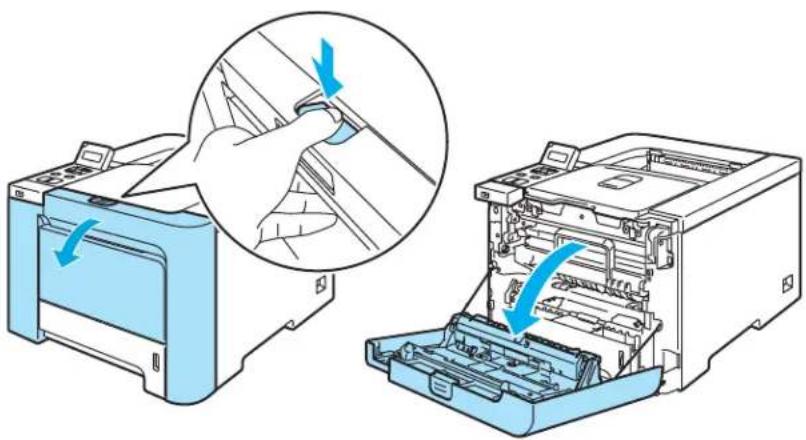
2 Houd de groene hendel van de drum vast. Til de drum omhoog en trek hem zo ver mogelijk uit de printer.
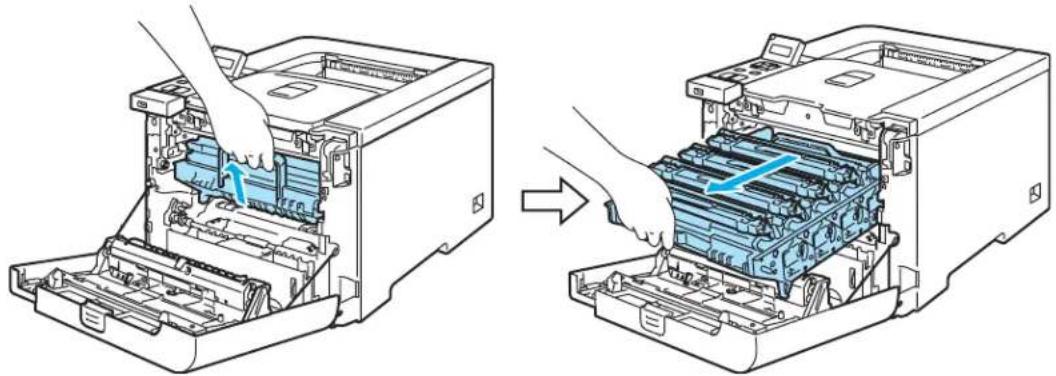
3 Maak de grijze sluithendel (1) aan de linkerkant van de printer los. Trek de drum aan de groene hendels helemaal uit de printer.
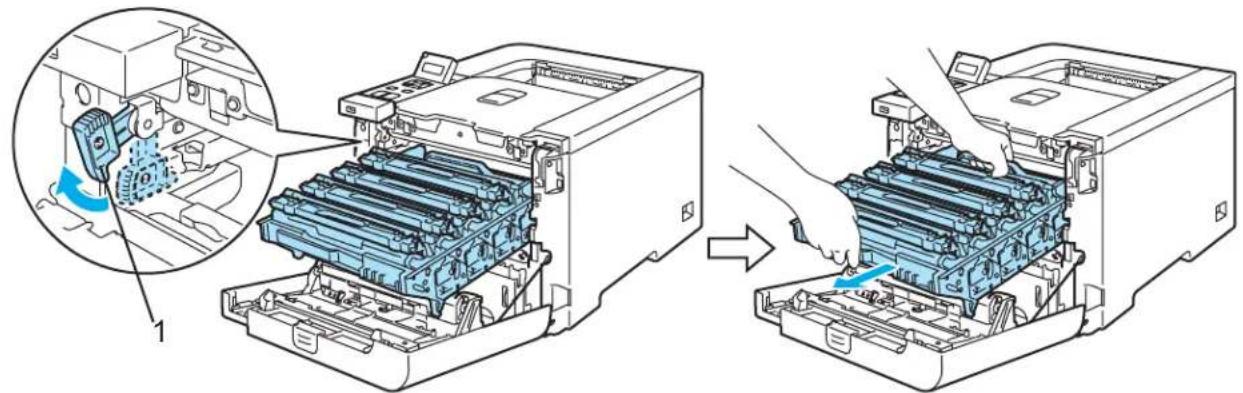
Houd de drum altijd aan de groene hendels vast. Houd hem NIET aan de zijkanten vast.
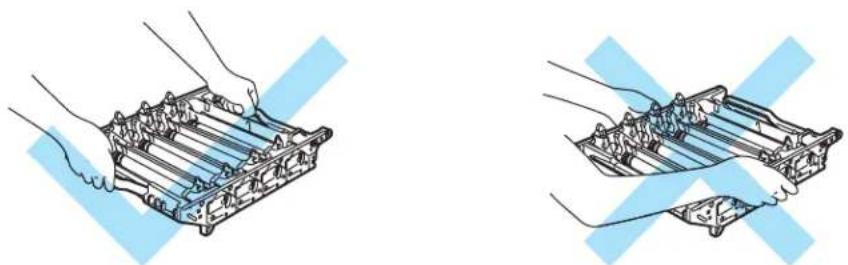
Wij raden u aan om de drumkit op een schoon, plat oppervlak te plaatsen en er een stuk papier onder te leggen voor het geval dat er toner wordt geknoeid.
Ga voorzichtig met de tonercartridges om. Knoeit u toner op uw handen of uw kleren, veeg deze dan onmiddellijk af of was ze onmiddellijk in koud water.
4 Houd de tonercartridge aan de handgreep vast en trek hem uit de drum. Herhaal dit voor alle tonercartridges.
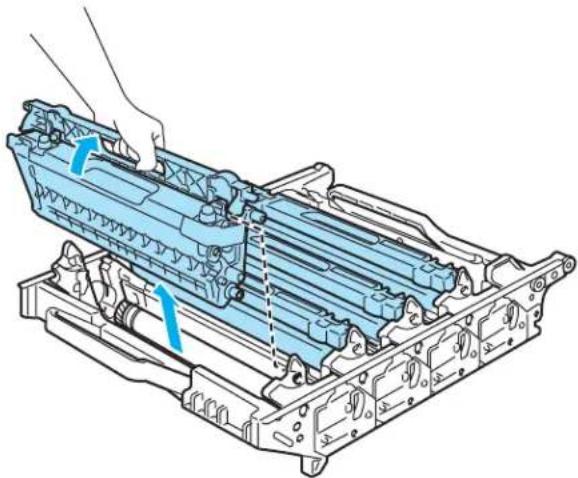
Raak de hier afgebeelde elektroden NIET aan; dit om beschadiging van de printer door statische elektriciteit te voorkomen.
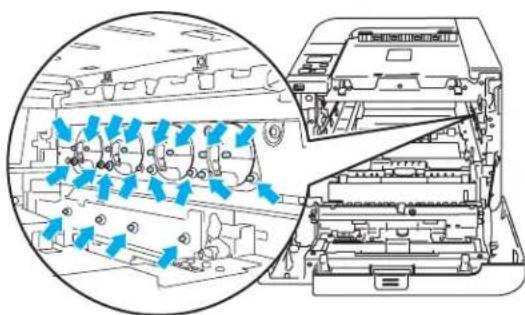
Raak de onderdelen die hier gearceerd staan afgebeeld NIET aan, daar dit problemen met de afdrukkwaliteit kan veroorzaken.

5 Pak de nieuwe drumkit uit en verwijder de beschermende onderdelen.
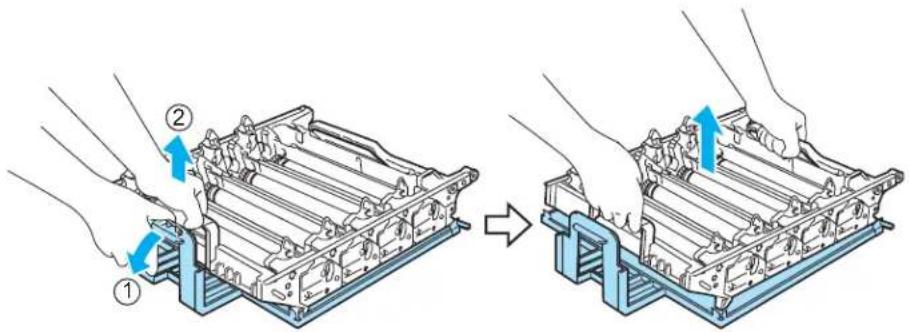
Pak een nieuwe drumkit pas uit wanneer u deze in de printer gaat installeren. Blootstelling aan direct (zon)licht kan de drumkit beschadigen
6 Houd de tonercartridge aan de handgreep vast en schuif hem in de drum. Zorg dat u de juiste kleur toner op de juiste plaats installeert, zoals op het etiket op de drum is aangegeven, en vouw de handgreep (1) van de tonercartridge neer nadat deze is geplaatst. Herhaal dit voor alle tonercartridges.
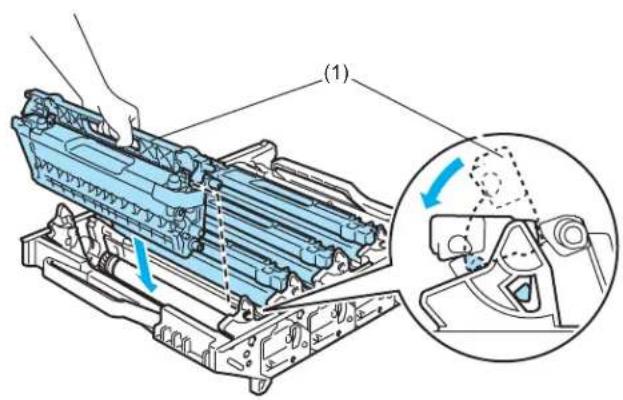
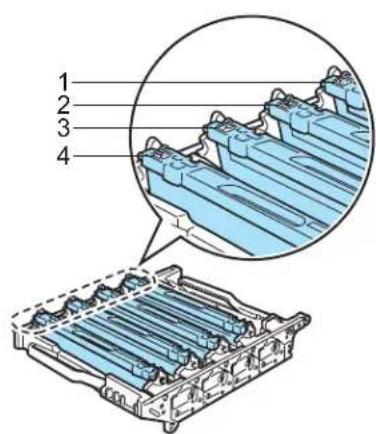
1.C - Cyaan
2.M - Magenta
3.Y - Geel
4.K - Zwart
7 Plaats de drumkit als volgt weer in de printer.
1 Controleer dat de grijze sluithendel (1) naar boven staat en plaats de drumkit in de printer. Duw de grijze sluithendel (1) omlaag.
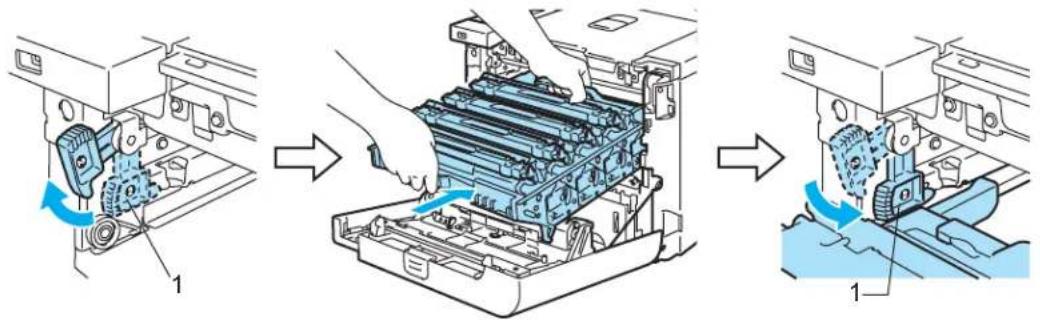
Wanneer u de drumkit in de printer plaatst, moeten de groene handgrepen (1) van de drum parallel staan met de groene pijlen (2) aan weerskanten van de machine.
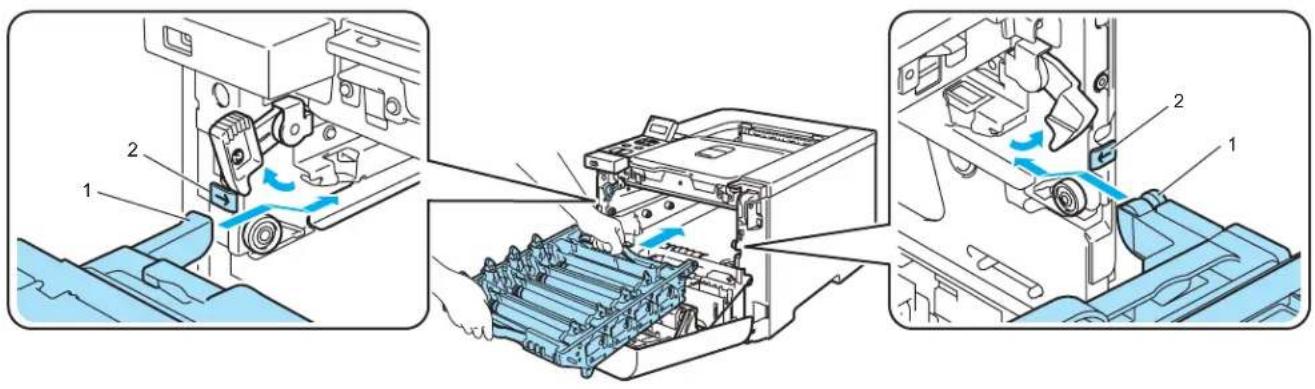
2 Duw de drumkit zo ver mogelijk in de printer.
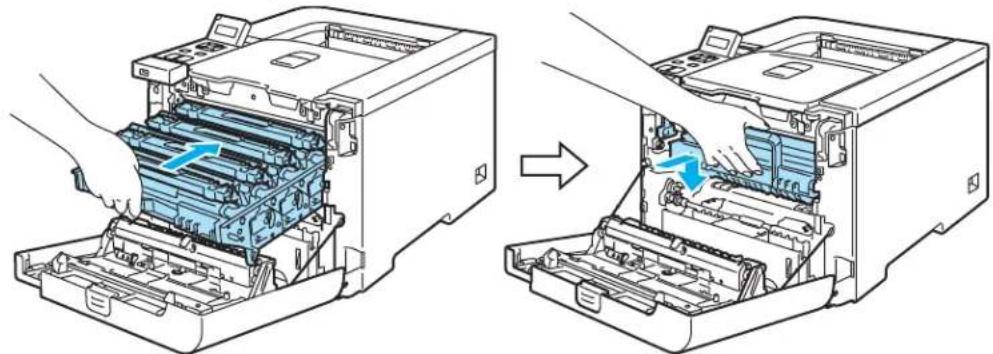
8 Sluit het voorpaneel.
Wanneer u de drumkit vervangt en een nieuwe drum plaatst, moet u de drumteller als volgt terugstellen:
1 Zet de printer weer aan.
2 Druk op de toets + of - om Machine-info te selecteren.
3 Druk op OK om naar het volgende menuniveau te gaan, en druk vervolgens op + of - totdat Reset teller wordt weergegeven.
4 Druk op OK en dan op + om Drumkit te selecteren.
5 Druk twee keer op OK.
OPC-riem
Bestelnr. BU-100CL
De melding Vervang OPC-riem
Als de cassette met de OPC-riem aan vervanging toe is, verschijnt de onderstaande melding op het LCD-scherm. Wanneer u de onderstaande melding ziet, moet u de OPC-riem vervangen.
Uervang OPC-riem
VOORZICHTIG
Raak het oppervlak van de OPC-riem niet aan. Doet u dit toch, dan kan de afdrukkwaliteit te wensen overlaten.
Schade als gevolg van het onjuist hanteren van de OPC-riem kan de garantie doen vervallen.
De OPC-riem vervangen
1 Zet de printer uit. Druk op de knop waarmee de voorklep wordt geopend en maak deze klep open.
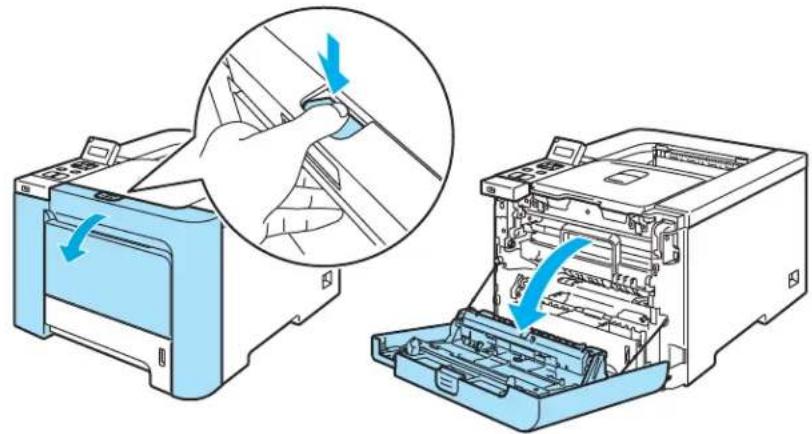
2 Houd de groene hendel van de drum vast. Til de drum omhoog en trek hem zo ver mogelijk uit de printer.
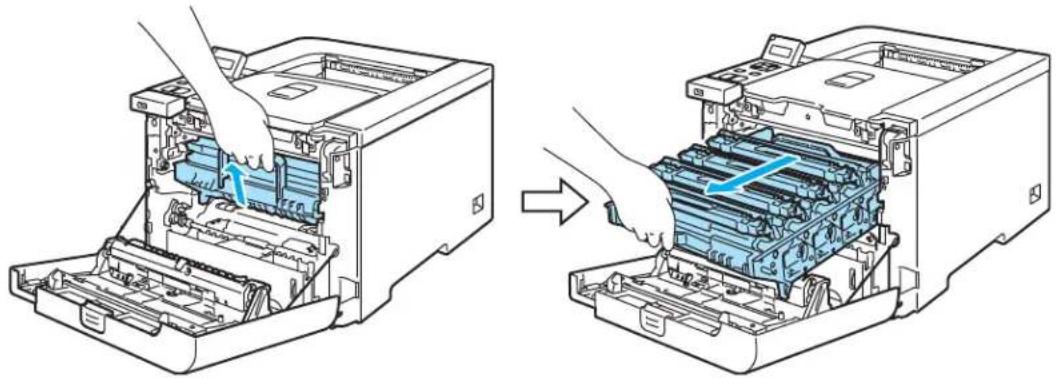
3 Maak de grijze sluithendel (1) aan de linkerkant van de printer los. Trek de drum aan de groene hendels helemaal uit de printer.
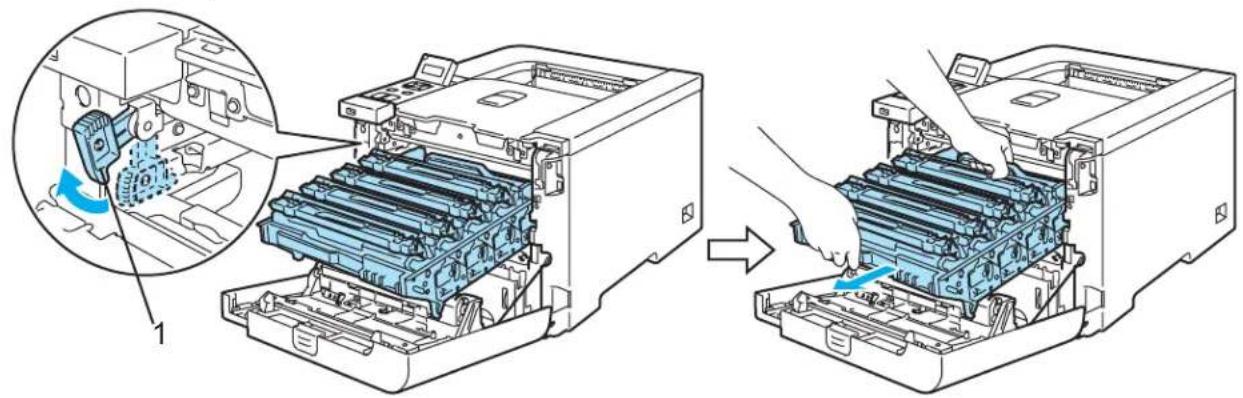
Houd de drum altijd aan de groene hendels vast. Houd hem NIET aan de zijkanten vast.
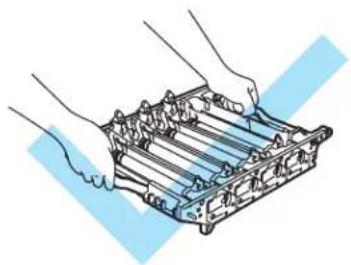
Wij raden u aan om de drumkit en OPC-riem op een schoon, plat oppervlak te plaatsen en er een stuk papier onder te leggen voor het geval dat er toner wordt geknoeid.
Raak de hier afgebeelde elektroden NIET aan; dit om beschadiging van de printer door statische elektriciteit te voorkomen.
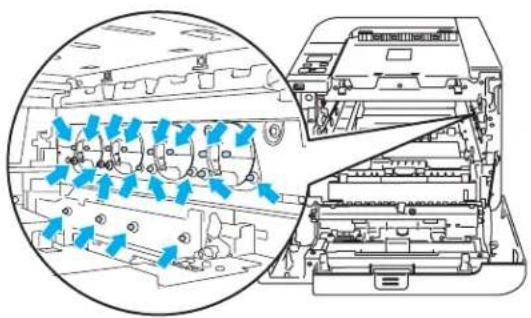
4 Houd de groene onderdelen van de cassette met beide handen vast en til deze naar boven uit de printer.
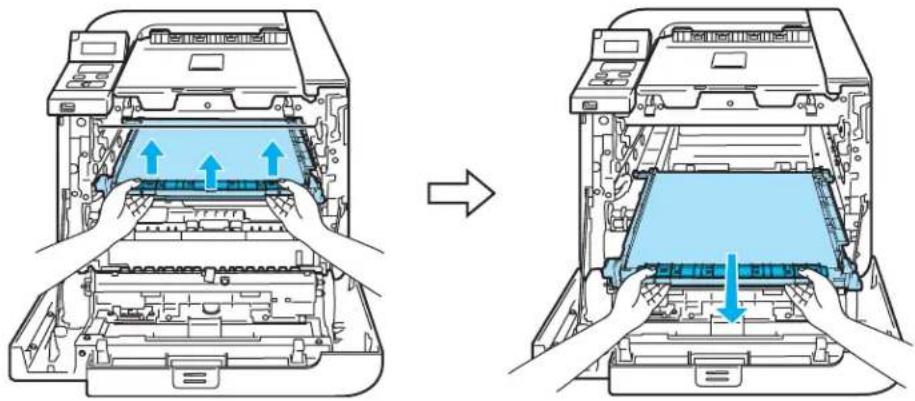
5 Pak de nieuwe cassette uit en verwijder de beschermkap en het beschermpapier.
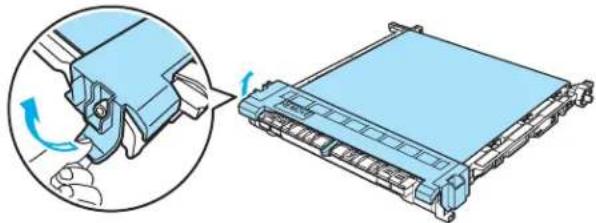
6 Plaats de nieuwe riem in de printer. Zet de markering ↓ op de cassette parallel met de markering ↑ in de printer. Duw op het groene deel van de cassette totdat deze op zijn plaats klikt.
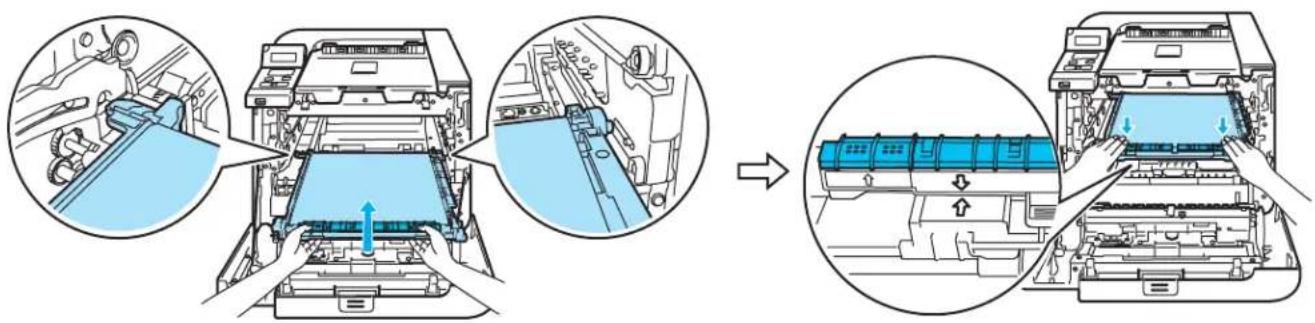
7 Plaats de drumkit als volgt weer in de printer.
1 Controleer dat de grijze sluithendel (1) naar boven staat en plaats de drumkit in de printer. Duw de grijze sluithendel (1) omlaag.
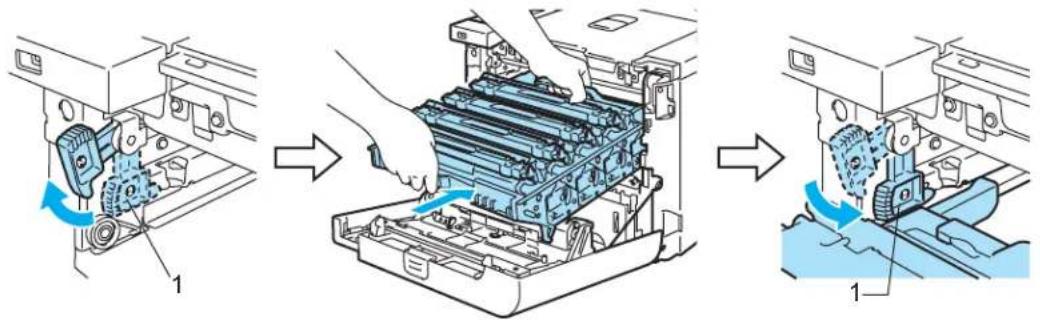
Wanneer u de drumkit in de printer plaatst, moeten de groene handgrepen (1) van de drum parallel staan met de groene pijlen (2) aan weerskanten van de machine.
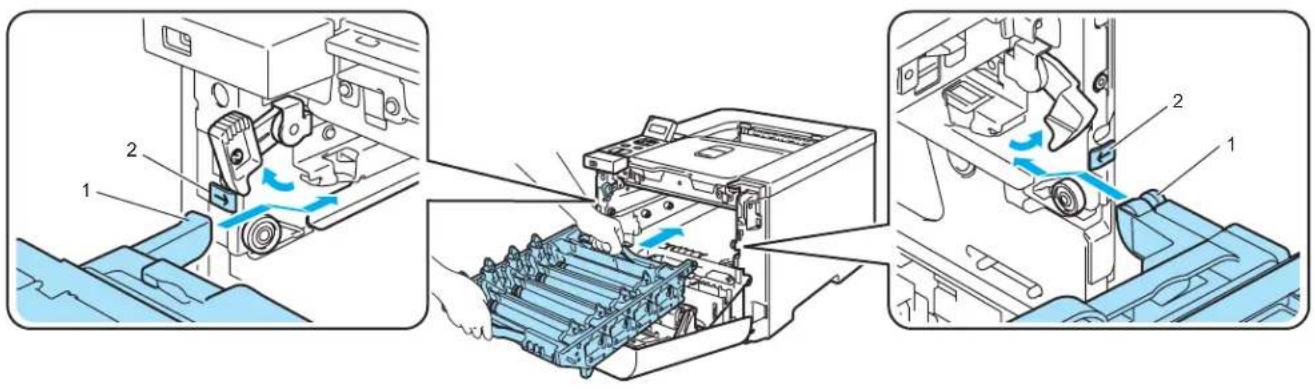
2 Duw de drumkit zo ver mogelijk in de printer.
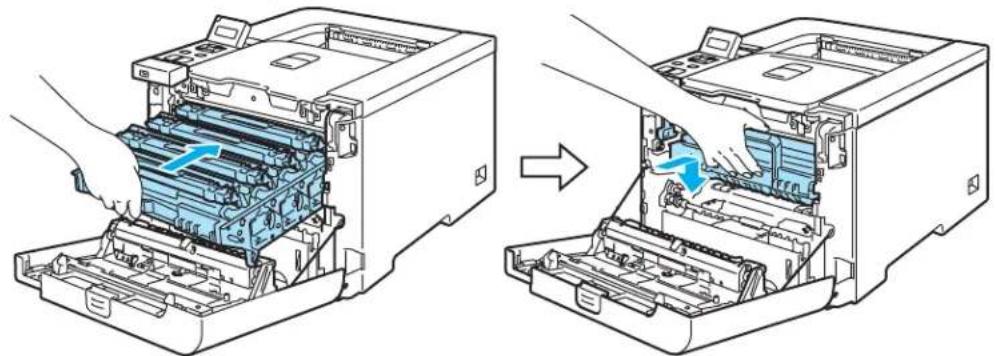
8 Sluit het voorpaneel.
Wanneer u de cassette met de OPC-riem vervangt, moet u de drumteller als volgt terugstellen:
1 Zet de printer weer aan.
2 Druk op de toets + of - om Machine-info te selecteren.
3 Druk op OK om naar het volgende menuniveau te gaan, en druk vervolgens op de toets + of - totdat Reset teller wordt weergegeven.
4 Druk op OK en dan op de toets + om OPC-riem te selecteren.
5 Druk twee keer op OK.
Doos voor afgewerkte toner
Bestelnr. WT-100CL
Nadat er ongeveer 20.000 pagina's zijn afgedrukt met een bladvulling van 5% voor elk van de kleuren CMYK, moet de doos met afgewerkte toner worden vervangen. Hoeveel pagina's u daadwerkelijk kunt afdrukken, is afhankelijk van de gebruikte afdrukbewerkingen en papiersoort.
TonerAfvBijnaVol
De melding Afvaltoner vol
Als de doos met afgewerkte toner vol is, verschijnt de onderstaande melding op het LCD-scherm en stopt de printer met afdrukken. Wanneer u de onderstaande melding ziet, moet u de doos met afgewerkte toner vervangen:
Afvaltoner vol

WAARSCHUWING
U mag de doos voor afgewerkte toner NIET opnieuw gebruiken.
De doos met afgewerkte toner NIET in vuur werpen. Dit kan namelijk een ontploffing veroorzaken.
Let erop dat u geen toner knoeit. Zorg dat u GEEN toner inademt of in uw ogen krijgt.
De doos voor afgewerkte toner vervangen
1 Zet de printer uit. Druk op de knop waarmee de voorklep wordt geopend en maak deze klep open.
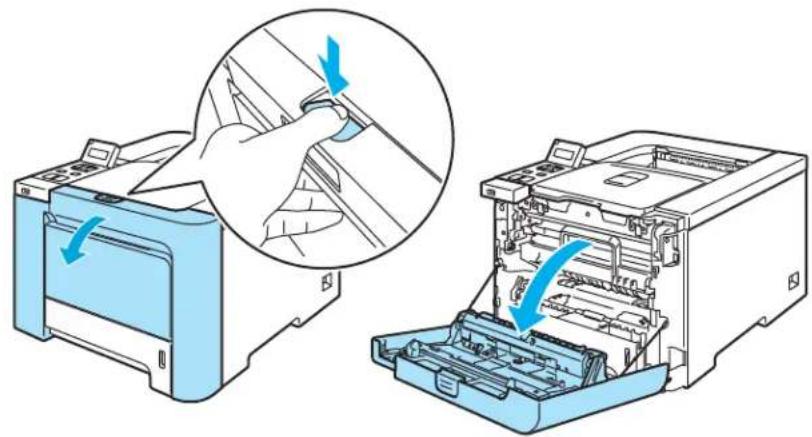
2 Houd de groene hendel van de drum vast. Til de drum omhoog en trek hem zo ver mogelijk uit de printer.
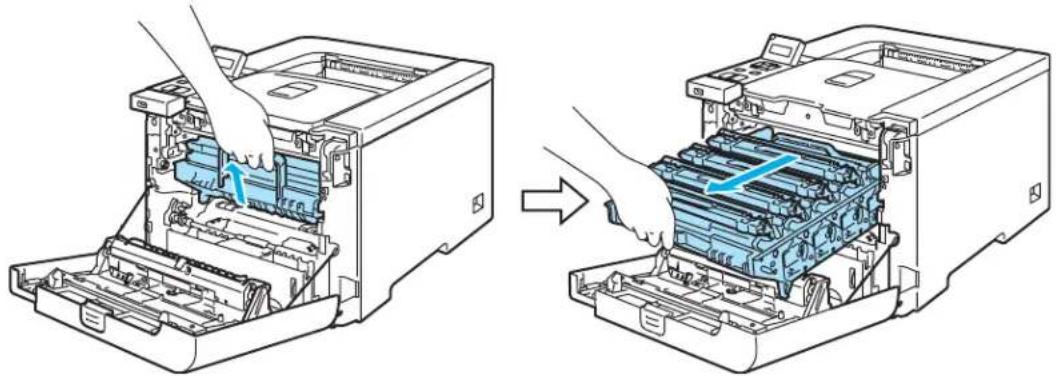
3 Maak de grijze sluithendel (1) aan de linkerkant van de printer los. Trek de drum aan de groene hendels helemaal uit de printer.
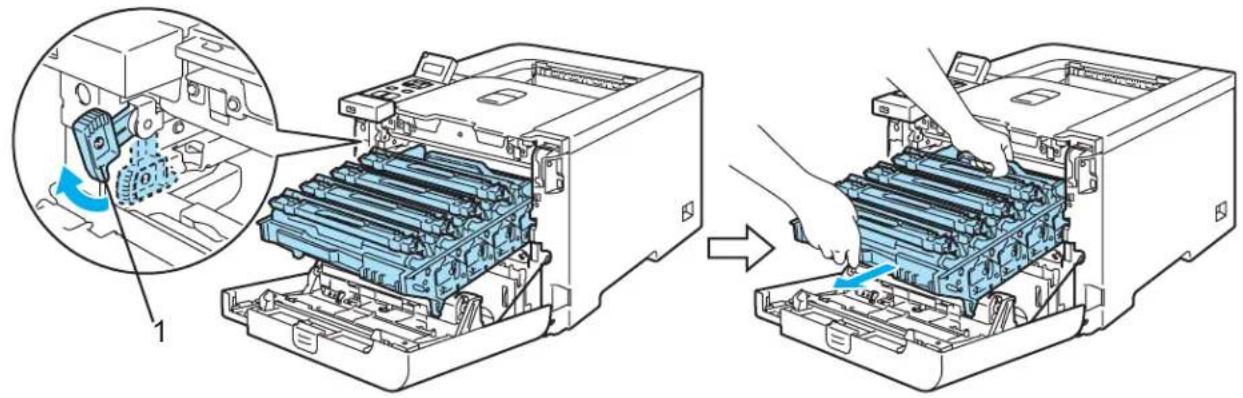
Houd de drum altijd aan de groene hendels vast. Houd hem NIET aan de zijkanten vast.
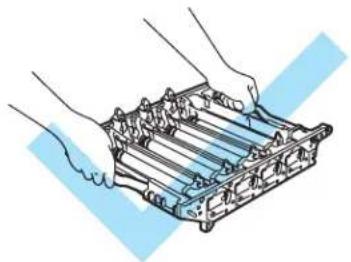
Wij raden u aan om de drumkit en OPC-riem op een schoon, plat oppervlak te plaatsen en er een stuk papier onder te leggen voor het geval dat er toner wordt geknoeid.
Knoeit u toner op uw handen of uw kleren, veeg deze dan onmiddellijk af of was ze onmiddellijk in koud water.
Raak de hier afgebeelde elektroden NIET aan; dit om beschadiging van de printer door statische elektriciteit te voorkomen.
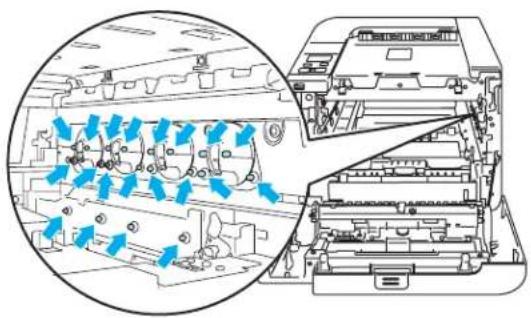
4 Houd de groene onderdelen van de cassette met beide handen vast en til deze naar boven uit de printer.
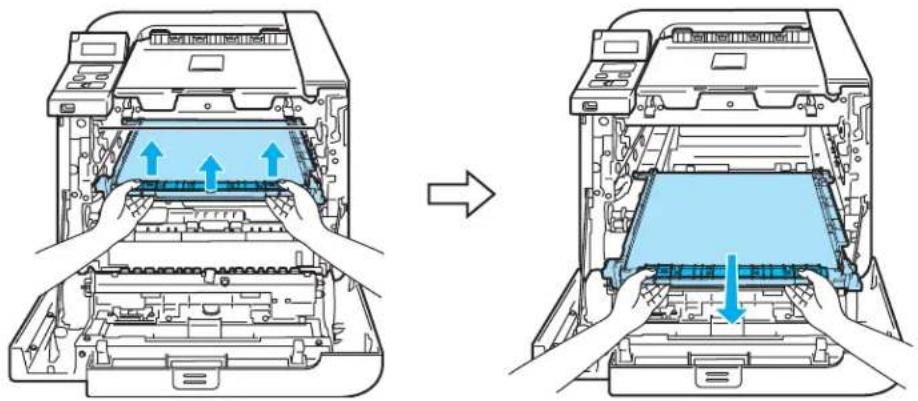
5 Trek de doos met afgewerkte toner aan de groene hendel uit de printer.
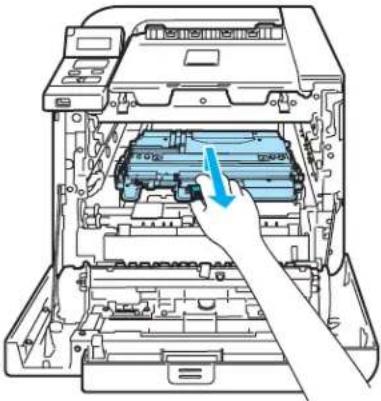
Wees voorzichtig met de afgewerkte toner voor het geval er toner wordt geknoeid. Knoeit u toner op uw handen of uw kleren, veeg deze dan onmiddellijk af of was ze onmiddellijk in koud water.

Opmerking
Gooi de doos met afgewerkte toner weg in overeenstemming met de plaatselijk geldende reguleringen, niet met uw huisvuil. Met vragen kunt u contact opnemen met uw plaatselijke afvalverzamelplaats.
6 Pak de nieuwe doos uit, houd hem aan de groene hendels vast en plaats hem in de printer.
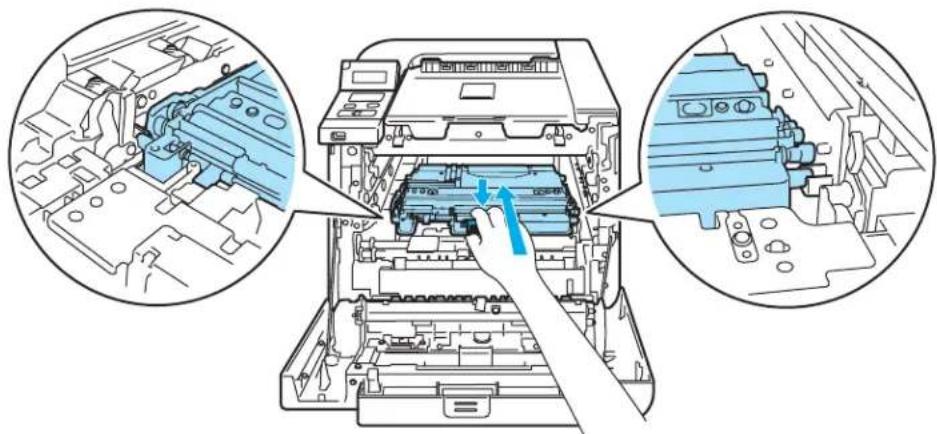
7 Plaats de OPC-riem weer in de printer. Zet de markering ↓ op de cassette parallel met de markering ↑ in de printer. Duw op het groene deel van de cassette totdat deze op zijn plaats klikt.
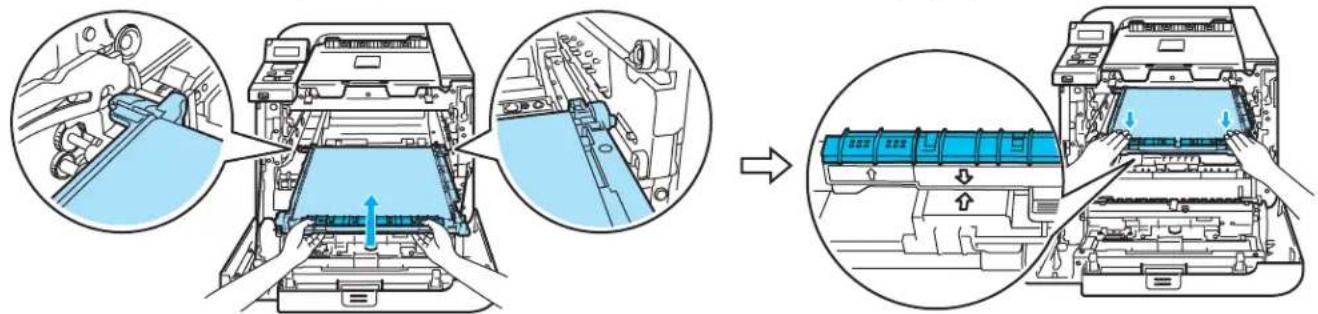
8 Plaats de drumkit als volgt weer in de printer.
1 Controleer dat de grijze sluithendel (1) naar boven staat en plaats de drumkit in de printer. Duw de grijze sluithendel (1) omlaag.
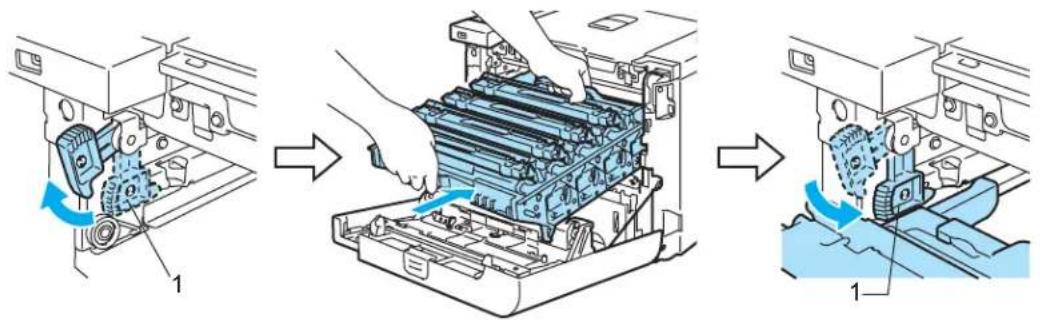
Wanneer u de drumkit in de printer plaatst, moeten de groene handgrepen (1) van de drum parallel staan met de groene pijlen (2) aan weerskanten van de machine.
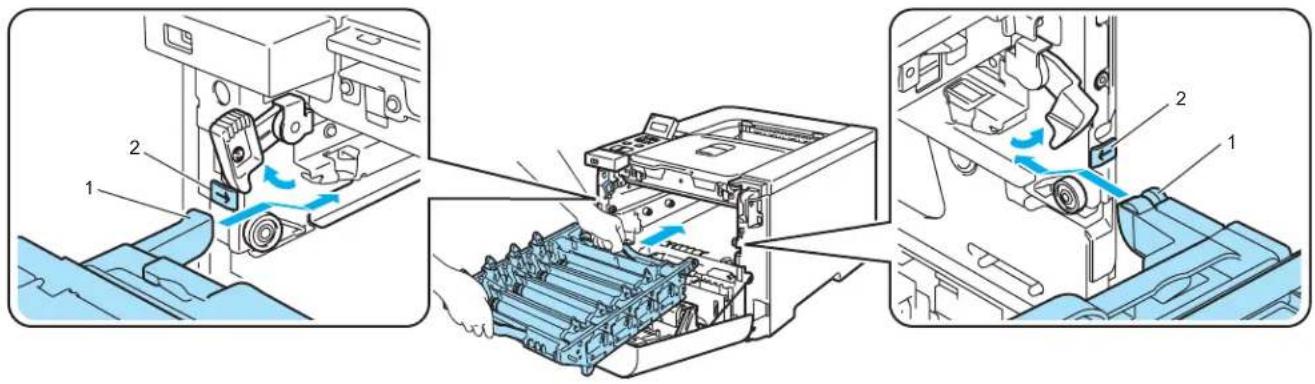
2 Duw de drumkit zo ver mogelijk in de printer.
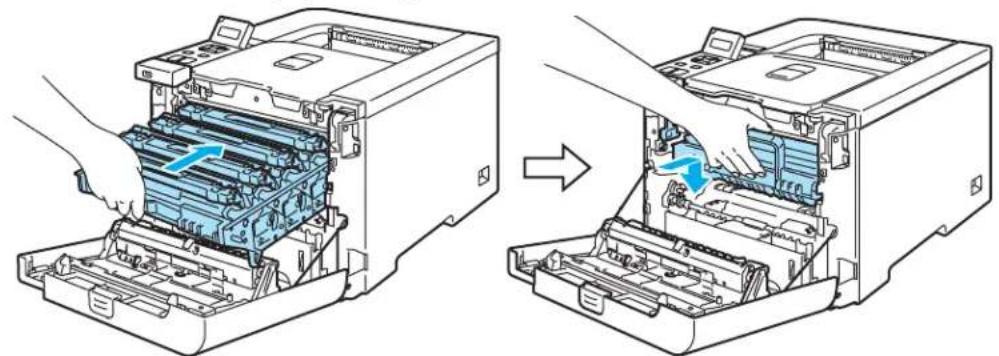
9 Sluit het voorpaneel.
Reinigen
Reinig de buiten- en de binnenkant van de printer regelmatig met een droge, pluisvrije doek. Wanneer u de tonercartridge of drumkit vervangt, dient u ook de binnenkant van de printer te reinigen. Als er tonervlekken op een pagina staan, moet het inwendige van de printer met een droge, pluisvrije doek worden gereinigd.
De buitenkant van de printer reinigen
Gebruik neutrale reinigingsmiddelen. Vluchtige middelen zoals verdunner of benzine beschadigen de behuizing van de printer.
Gebruik NOOIT schoonmaakmiddelen die ammoniak bevatten.
NOOIT ontbrandbare stoffen in de buurt van de printer gebruiken. Dit kan namelijk brand of een elektrische schok veroorzaken.
1 Zet de printer uit en haal vervolgens de stekker uit het stopcontact.
2 Trek de papierlade helemaal uit de printer.
3 Stof de buitenkant van de printer met een zachte, pluisvrije doek af.
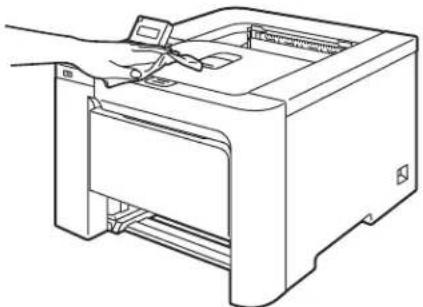
4 Als er iets in de papierlade vastzit, dient u dit te verwijderen.
5 Veeg de binnenkant van de papierlade met een zachte, pluisvrije doek schoon.
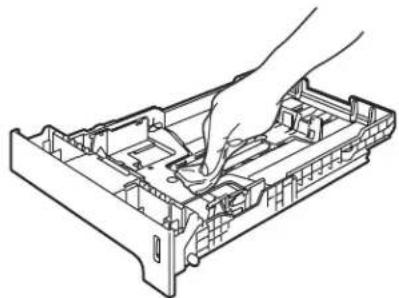
6 Plaats de papierlade weer in de printer.
7 Steek de stekker van de printer weer in het stopcontact en zet de stroomschakelaar aan.
De binnenkant van de scannervensters reinigen
1 Zet de printer uit en haal vervolgens de stekker uit het stopcontact.
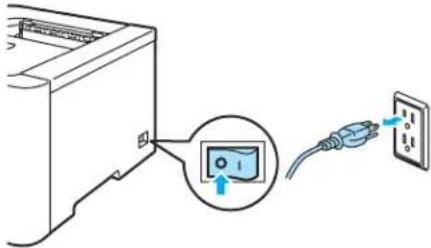
2 Druk op de knop waarmee de voorklep wordt geopend en maak deze klep open.
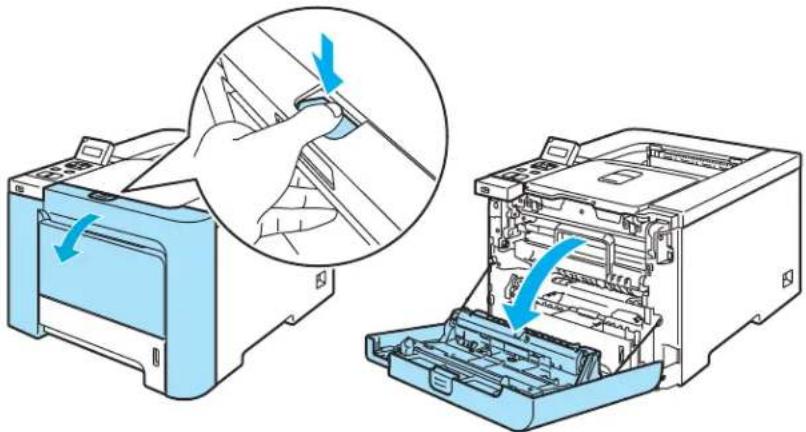
3 Houd de groene hendel van de drum vast. Til de drum omhoog en trek hem zo ver mogelijk uit de printer.
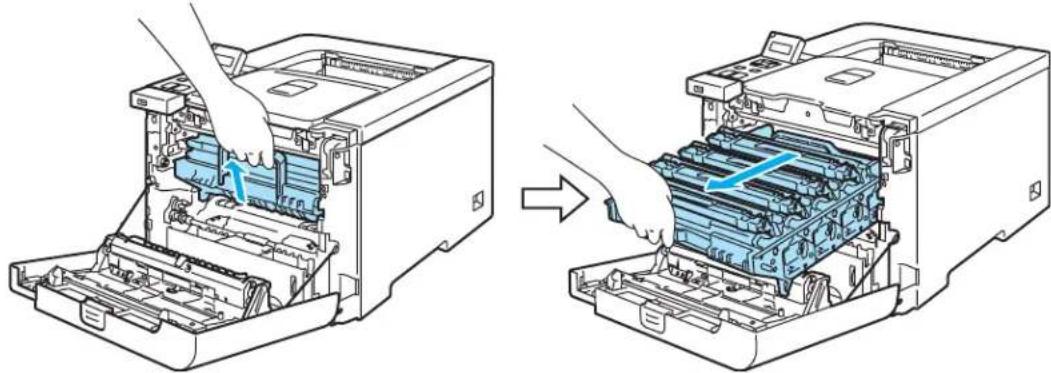
4 Maak de grijze sluithendel (1) aan de linkerkant van de printer los. Trek de drum aan de groene hendels helemaal uit de printer.
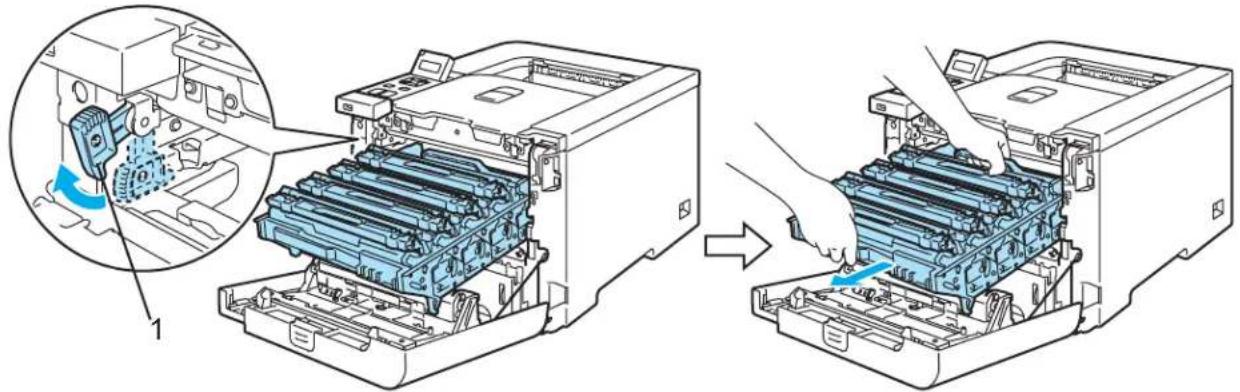
Houd de drum altijd aan de groene hendels vast. Houd hem NIET aan de zijkanten vast.
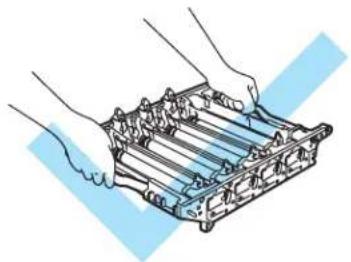
Wij raden u aan om de drumkit op een schoon, plat oppervlak te plaatsen en er een stuk papier onder te leggen voor het geval dat er toner wordt geknoeid.
6
Raak de hier afgebeelde elektroden NIET aan; dit om beschadiging van de printer door statische elektriciteit te voorkomen.
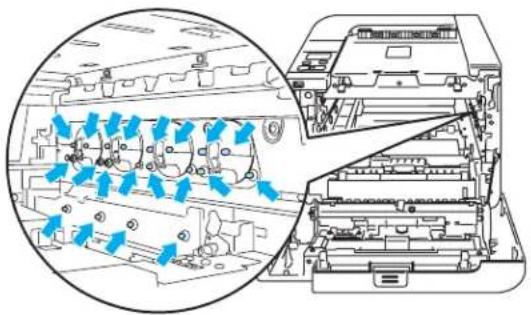
5 Veeg het scannervenster (1) met een droge, pluisvrije doek schoon.
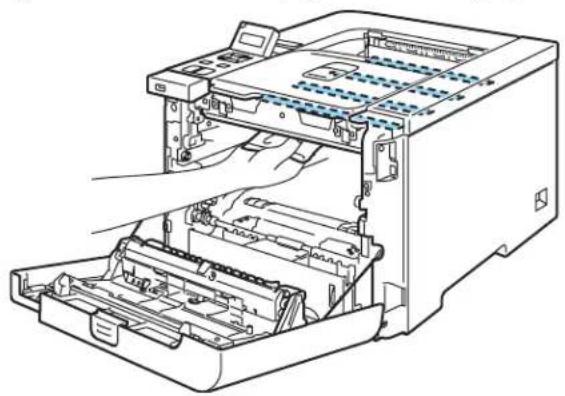
6 Plaats de drumkit als volgt weer in de printer.
1 Controleer dat de grijze sluithendel (1) naar boven staat en plaats de drumkit in de printer. Duw de grijze sluithendel (1) omlaag.
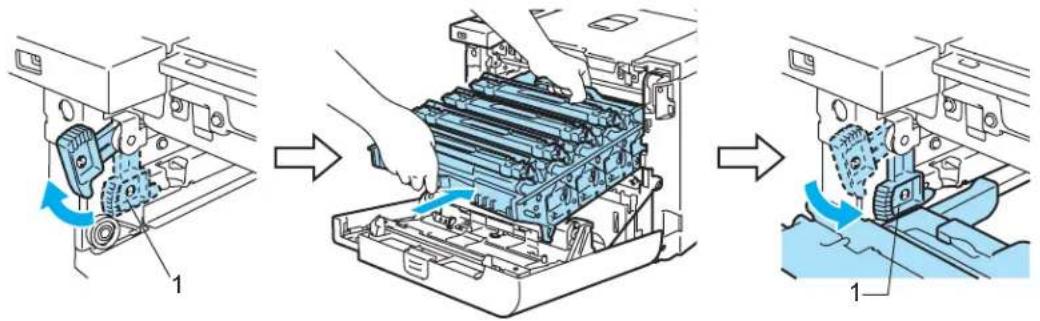
Wanneer u de drumkit in de printer plaatst, moeten de groene handgrepen (1) van de drum parallel staan met de groene pijlen (2) aan weerskanten van de machine.
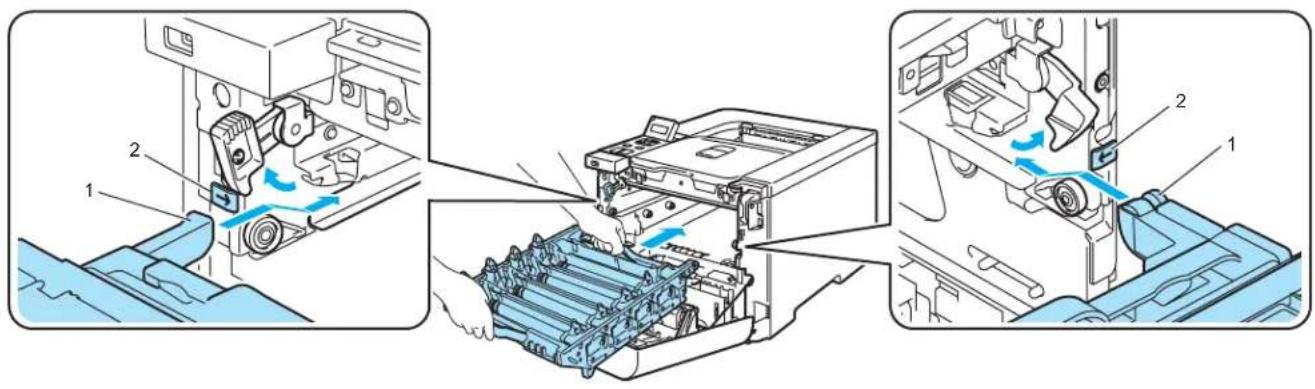
2 Duw de drumkit zo ver mogelijk in de printer.
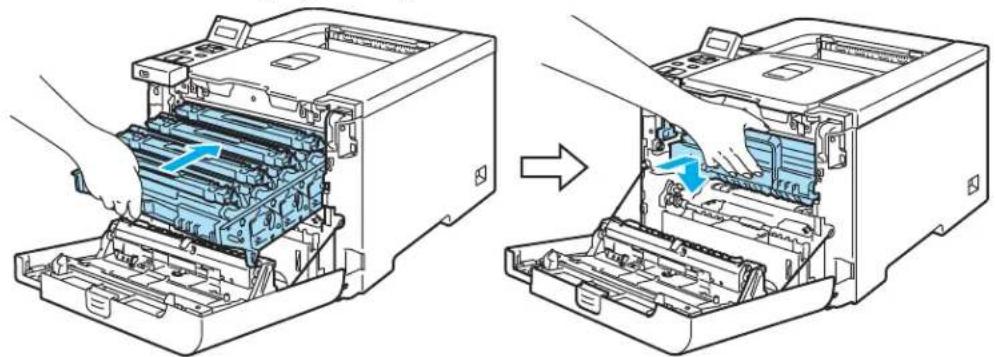
7 Sluit het voorpaneel.
8 Steek de stekker van de printer weer in het stopcontact en zet de stroomschakelaar aan.
De coronadraden reinigen
Bij problemen met de afdrukkwaliteit dient u de coronadraden als volgt te reinigen:
1 Zet de printer uit. Druk op de knop waarmee de voorklep wordt geopend en maak deze klep open.
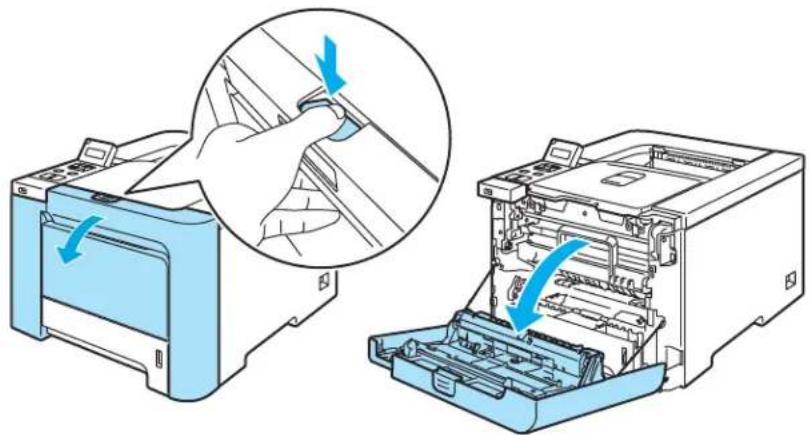
2 Houd de groene hendel van de drum vast. Til de drum omhoog en trek hem zo ver mogelijk uit de printer.
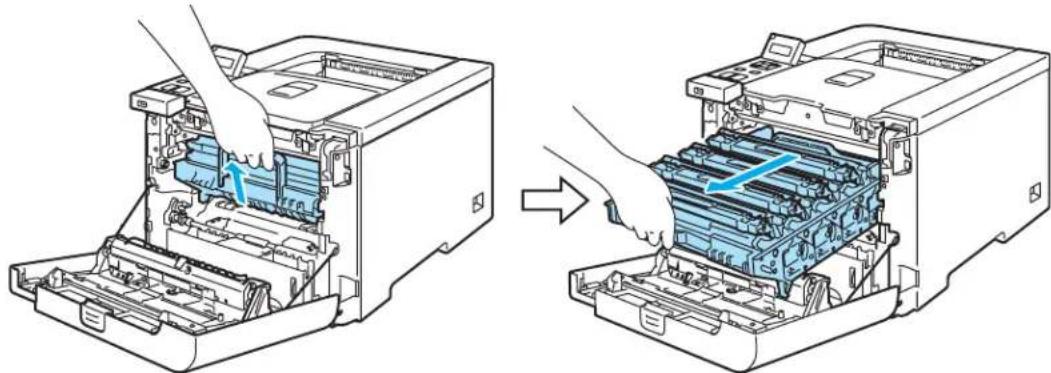
3 Houd de tonercartridge aan de handgreep vast en trek hem uit de drum. Herhaal dit voor alle tonercartridges.
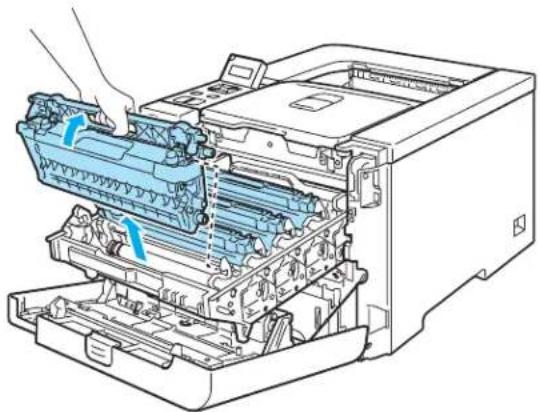
Wij raden u aan om de tonercartridge op een schoon, plat oppervlak te plaatsen en er een stuk papier onder te leggen voor het geval dat er toner wordt geknoeid.
De tonercartridge NIET in vuur werpen. Hij kan dan namelijk ontploffen en verwondingen veroorzaken.
Ga voorzichtig met de tonercartridge om. Knoeit u toner op uw handen of uw kleren, veeg deze dan onmiddellijk af of was ze onmiddellijk in koud water.
Raak de onderdelen die hier gearceerd staan afgebeeld NIET aan, daar dit problemen met de afdrukkwaliteit kan veroorzaken.

4 Duw op de grendeltjes van het witte coronadraaddeksel (1) om dit te openen.
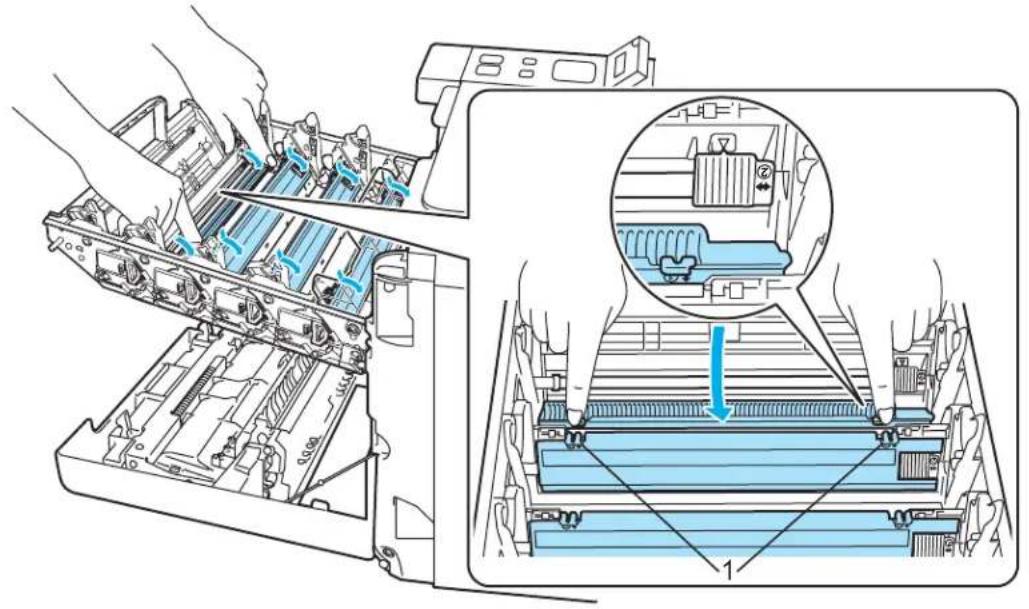
Wij raden u aan de coronadraad van elke kleur te reinigen. Wilt u alleen de coronadraad van de kleur die het probleem veroorzaakt wilt reinigen, raadpleeg dan de onderstaande afbeelding voor de plaats van elk van de coronadraden.
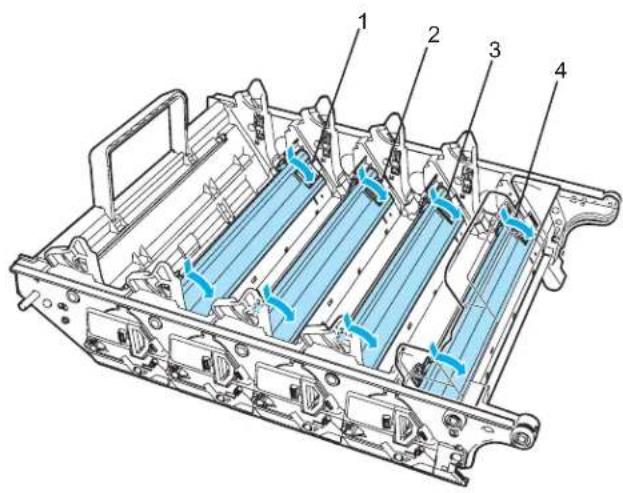
1 Coronadraaddeksel voor Zwart (K)
2 Coronadraaddeksel voor Geel (Y)
3 Coronadraaddeksel voor Magenta (M)
4 Coronadraaddeksel voor Cyaan (C)
5 Reinig de coronadraad in het inwendige van de drum door het groene plaatje voorzichtig een paar maal heen en weer te schuiven.
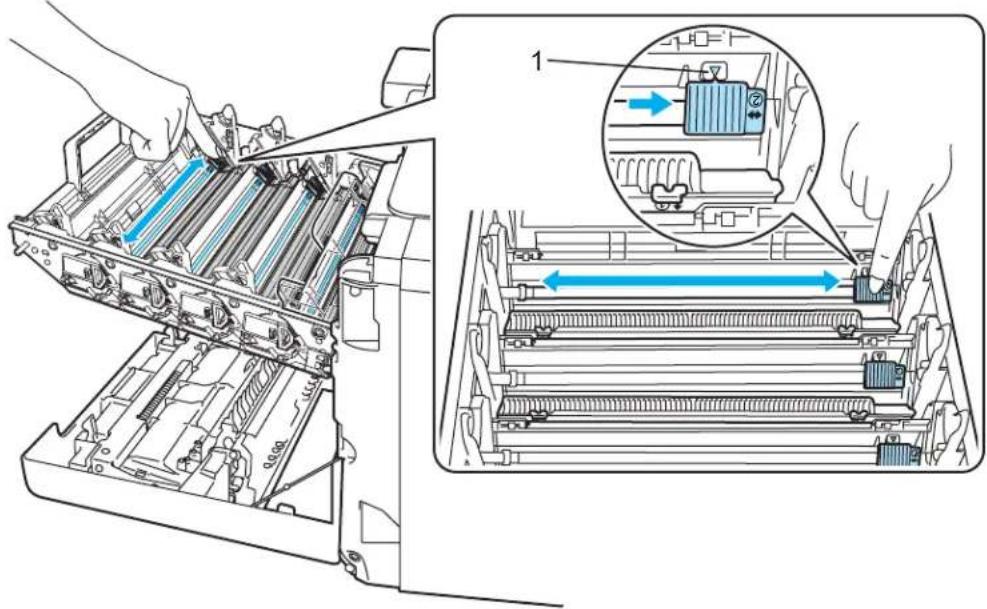
Vergeet niet om het plaatje weer in de beginstand te zetten ▲ (1). Doet u dit niet, dan kan er een verticale streep op de afgedrukte pagina's komen te staan.
6 Sluit het deksel van de coronadraad.
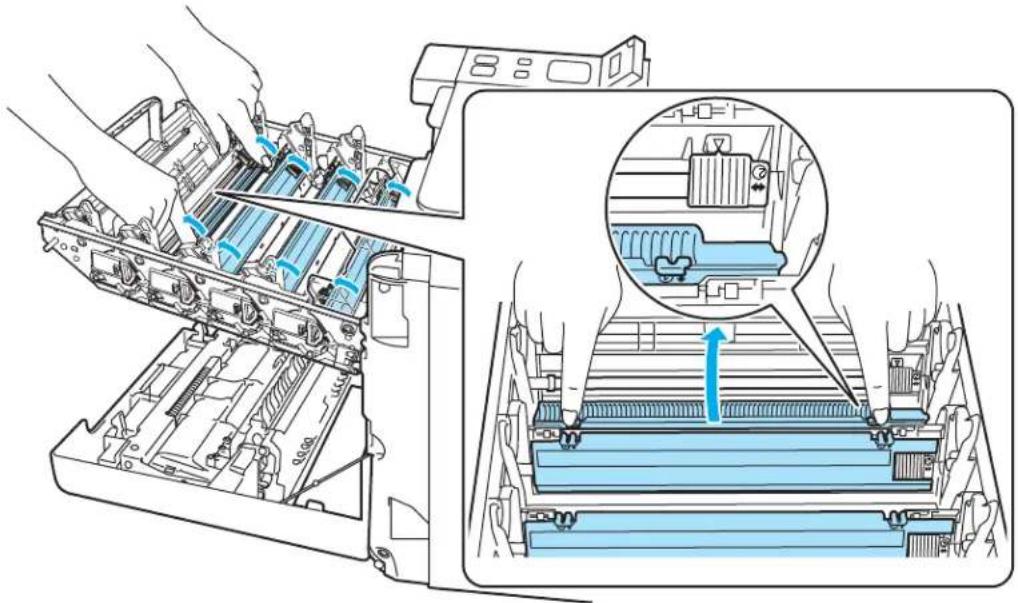
7 Herhaal stap 4 t/m 6 voor elk van de overige coronadraden.
8 Houd de tonercartridge aan de handgreep vast en schuif hem in de drum. Zorg dat u de juiste kleur toner op de juiste plaats installeert, zoals op het etiket op de drum is aangegeven, en vouw de handgreep (1) van de tonercartridge neer nadat deze is geplaatst. Herhaal dit voor alle tonercartridges.
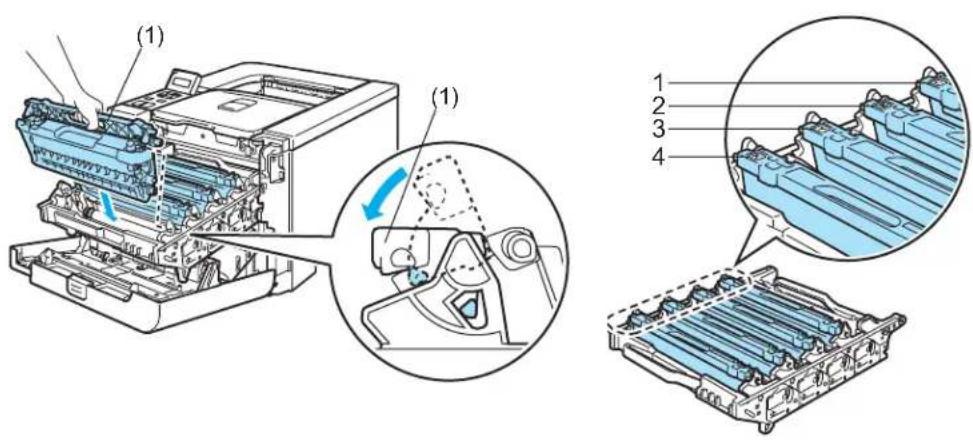
10 Sluit de voorklep van de printer.
De drumkit reinigen
Bij problemen met de afdrukkwaliteit dient u de drumkit als volgt te reinigen:
1 Trek de drumkit helemaal uit de printer en haal alle tonercartridges uit de drum. Raadpleeg stap ① t/m ④ in De drumkit vervangen op pagina 105.
② Houd de drum aan de groene hendel vast en draai hem om. Zorg dat de tandwieltjes (1) aan de linkerkant zitten.
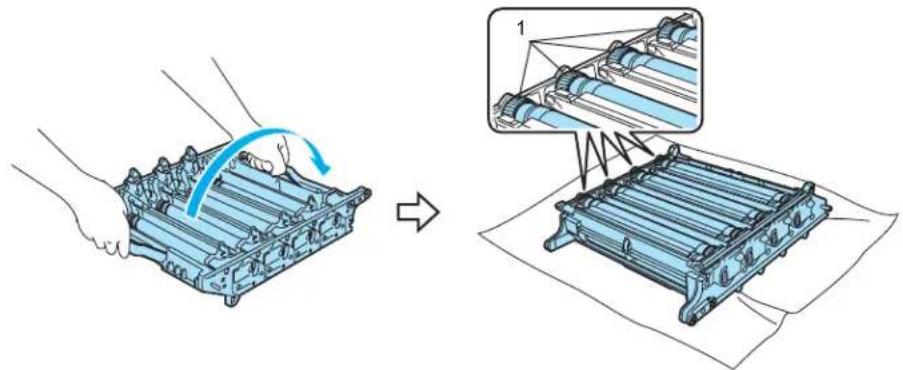
Wij raden u aan om de drumkit op een schoon, plat oppervlak te plaatsen en er een stuk papier onder te leggen voor het geval dat er toner wordt geknoeid.
3 Raadpleeg het afdrukvoorbeeld om te zien welke kleur het probleem veroorzaakt. De kleur van de vlekjes is de kleur van de drum die u moet reinigen. Als de vlekjes bijvoorbeeld cyaan zijn, dan moet u de drum voor cyaan reinigen. Houd een van de problematische afdrukken voor de drumkit en bepaal de exacte plek waar de vlek wordt gemaakt.
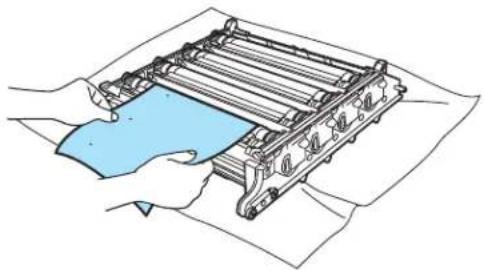
4 Houd het oppervlak van de drum in het oog en draai aan het tandwieltje van de drumkit (1).
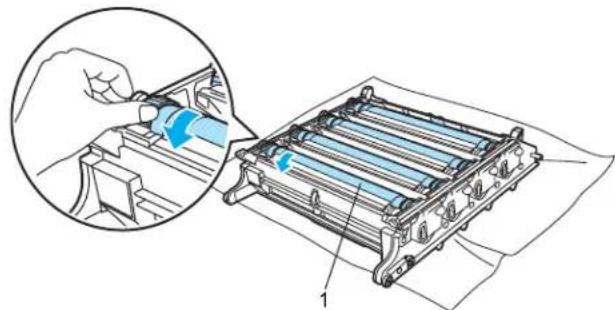
5 Wanneer u hebt bepaald waar de verontreiniging die de fout op de afdruk veroorzaakt zich precies bevindt, veegt u deze plek op de drum met een wattenstaafje schoon totdat het stof of papierpoeder is verwijderd.
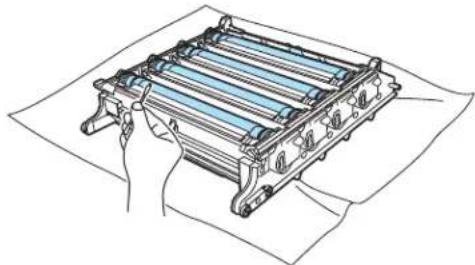
Probeer NIET om het oppervlak van de lichtgevoelige drum te reinigen met een scherp voorwerp, zoals een balpen.
6 Draai het tandwieltje met de hand naar u toe om het weer in de oorspronkelijke stand te zetten. De oorspronkelijke stand van elke drum kan worden bepaald door het het tandwieltje in te stellen op hetzelfde nummer als op de zijkant van de drum staat. De oorspronkelijke stand van elke drum kan worden bepaald door het tandwieltje in te stellen op hetzelfde nummer als op de zijkant van de drum staat, zoals aangegeven in de afbeelding. Controleer dat het nummer op elk van de vier tandwieltjes overeenkomt met het nummer op de zijkant van de drum.
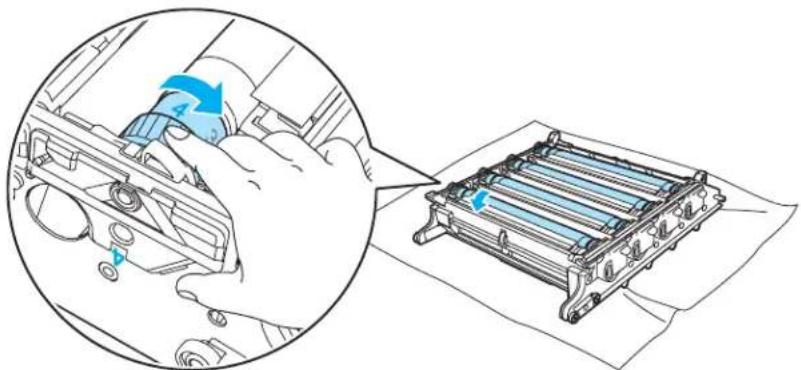
7 Gebruik de groene hendels om de drumkit weer om te draaien.
8 Plaats alle tonercartridges terug in de drumkit en plaats deze in de printer. Zie stappen ⑥ t/m ⑧ op pagina 108-109.
De printer vervoeren

WAARSCHUWING
Het wordt afgeraden de printer te verplaatsen of vervoeren wanneer deze eenmaal is ingesteld en gebruikt. Doe dit alleen als het absoluut noodzakelijk is.
Kleurenlaserprinters zijn bijzonder ingewikkelde apparaten. Als de printer wordt vervoerd of verplaatst en de geïnstalleerde toebehoren niet goed verwijderd zijn, kan de printer ERNSTIG beschadigd worden. Dit kan ertoe leiden dat de printer niet meer goed functioneert.
Zie Verpakkingsinstructies op pagina 134 als de printer moet worden vervoerd. Daar wordt gedetailleerd uitgelegd hoe u de printer op het vervoeren moet voorbereiden.
Als u zich niet aan de instructies houdt zoals omschreven in Verpakkingsinstructies op pagina 134 of het meegeleverde inlegblad, KAN DE GARANTIE KOMEN TE VERVALLEN.
Als u de printer moet verplaatsen of vervoeren, is het raadzaam om deze zorgvuldig te verpakken; dit om eventuele beschadiging van het apparaat tijdens het transport te voorkomen. Zorg er bovendien voor dat de printer tijdens het vervoer voldoende verzekerd is.
Verpakkingsinstructies
Zorg ervoor dat u de volgende onderdelen hebt voor verpakking:
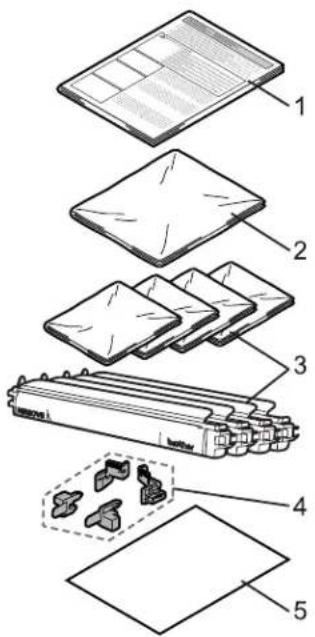
- Inlegvel voor verpakking
- Kunststof zak voor de doos voor afgewerkte toner
- Kunststof zakken voor de tonercartridge (4 stuks)
- Oranje verpakkingsmateriaal voor het vergrendelen van de drum en de OPC-riem (vier stuks)
- Een vel papier (A4 of Letter) ter bescherming van de OPC-riem. (S.v.p. zelf voorbereiden.)
Printer verpakken

WAARSCHUWING
Deze printer is zwaar en weegt ongeveer 29,1 kg. Teneinde letsel tijdens het verplaatsen of optillen van de printer te voorkomen, dient hij altijd door ten minste twee personen te worden opgetild. Zorg dat u uw vingers niet klemt wanneer u de printer neerzet.
1 Zet de printer uit en haal vervolgens alle kabels uit de printer.
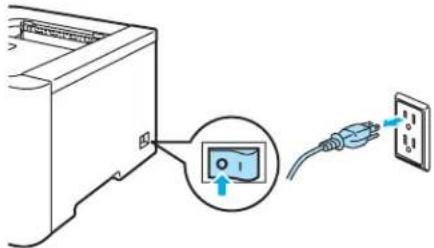
2 Druk op de knop waarmee de voorklep wordt geopend en maak deze klep open.
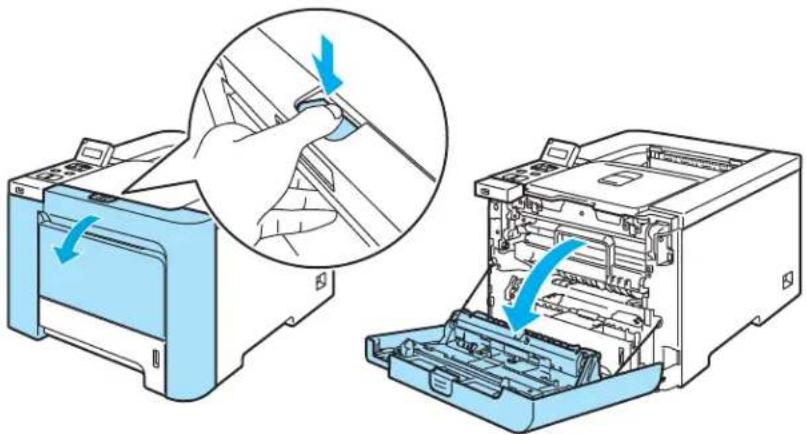
3 Houd de groene hendel van de drum vast. Til de drum omhoog en trek hem zo ver mogelijk uit de printer.
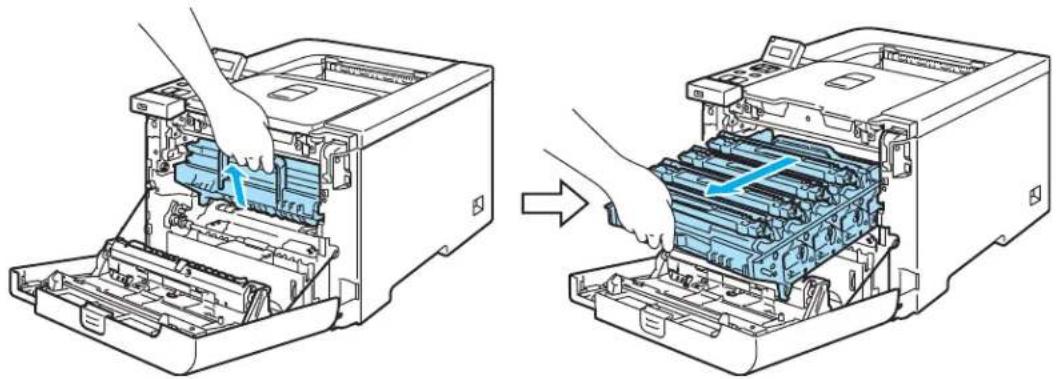
4 Maak de grijze sluithendel 1 aan de linkerkant van de printer los. Trek de drum aan de groene hendels helemaal uit de printer.
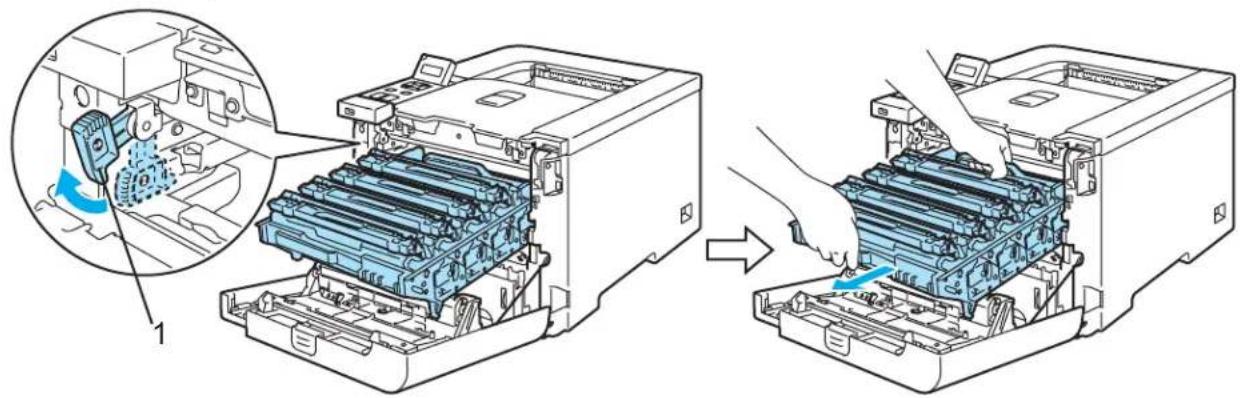
Houd de drum altijd aan de hendels vast. Houd hem NIET aan de zijkanten vast.
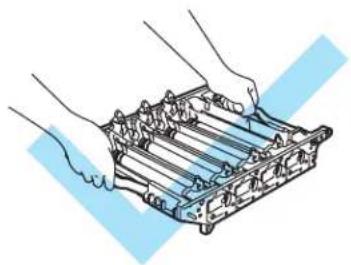
Wij raden u aan om de drumkit op een schoon, plat oppervlak te plaatsen en er een stuk papier onder te leggen voor het geval dat er toner wordt geknoeid.
Raak de hier afgebeelde elektroden NIET aan; dit om beschadiging van de printer door statische elektriciteit te voorkomen.
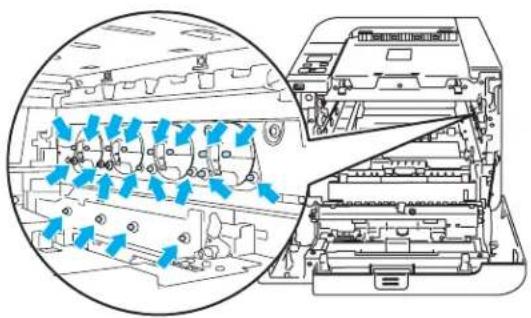
5 Houd de tonercartridge aan de handgreep vast en trek hem uit de drum. Herhaal dit voor alle tonercartridges.
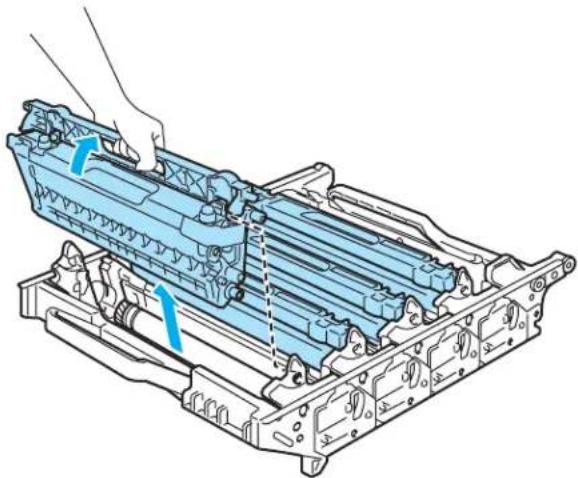
Raak de onderdelen die hier gearceerd staan afgebeeld NIET aan, daar dit problemen met de afdrukkwaliteit kan veroorzaken.

6 Plaats de originele oranje beschermingskap op iedere tonercartridge. Plaats iedere tonercartridge in een van de kunststof zakken uit de kit. Herhaal stap ⑤ en ⑥ voor alle tonercartridges.
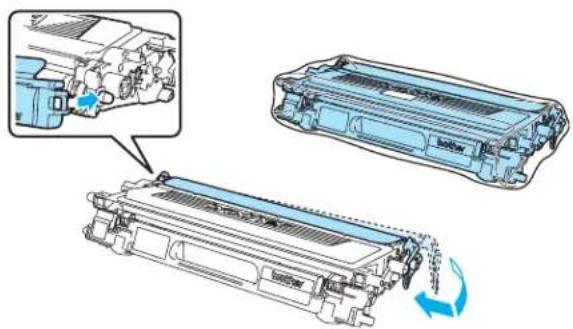
7 Houd de groene onderdelen van de cassette met beide handen vast en til deze naar boven uit de printer.
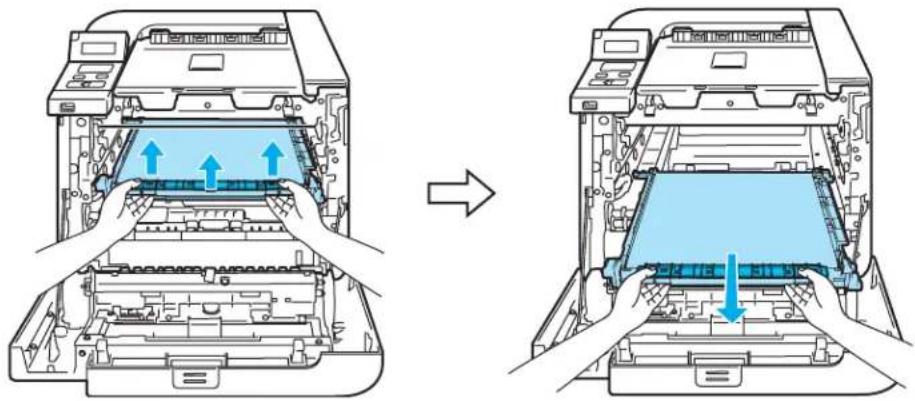
Wij raden u aan om de cassette op een schoon, plat oppervlak te plaatsen en er een stuk papier onder te leggen voor het geval dat er toner wordt geknoeid.
8 Verwijder de doos voor afgewerkte toner uit de printer met behulp van de groene hendel en plaats deze in de kunststof zak die zich in de kit bevindt.
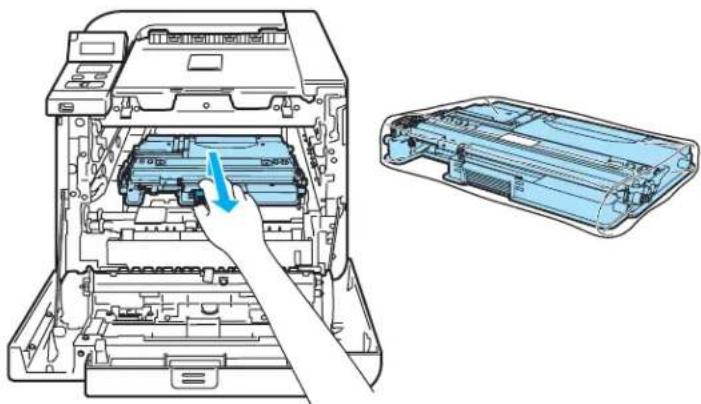
9 Plaats de OPC-riem weer in de printer. Zorg dat de 1-markering op de OPC-riem gelijk is aan de 1-markering op de printer. Duw op het groene deel van de cassette totdat deze op zijn plaats klikt.
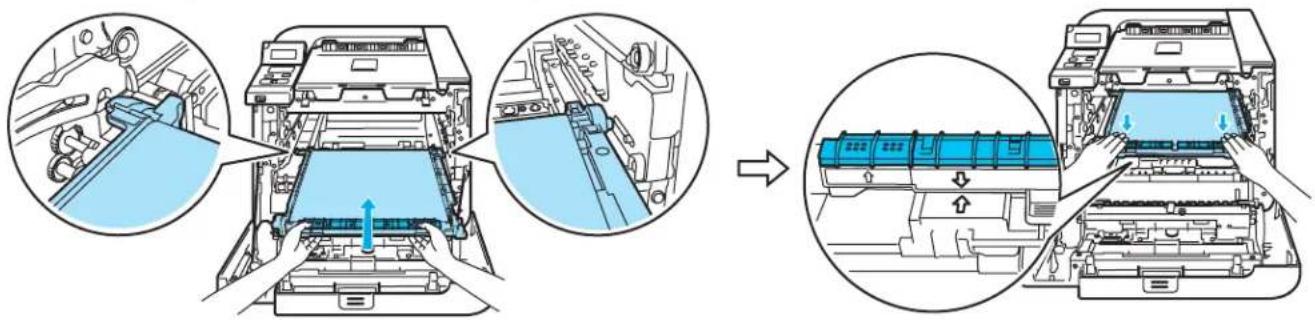
10 Plaats het originele oranje verpakkingsmateriaal voor het vergrendelen van de OPC-riem zoals weergegeven in de illustratie.
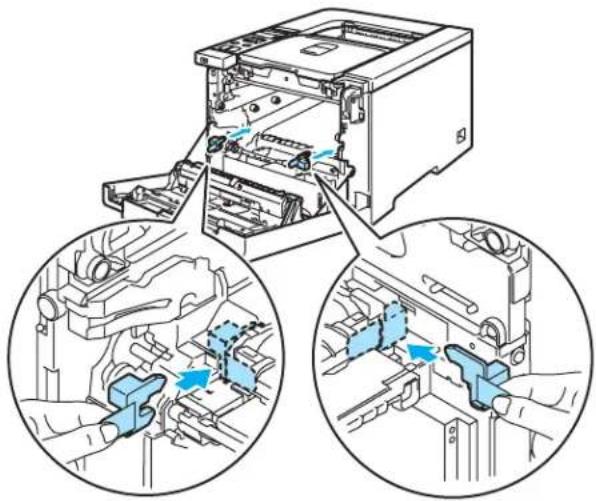
11 Leg een vel papier (A4- of Letter-formaat) op de OPC-riem om schade te voorkomen.
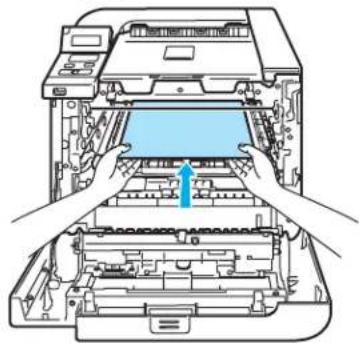
12 Controleer dat de grijze sluithendel (1) naar boven staat en plaats de drumkit in de printer. Duw de grijze sluithendel (1) omlaag.
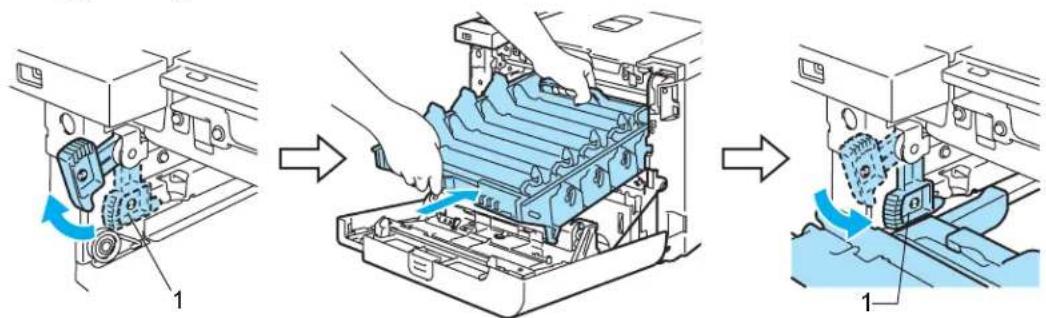
13 Duw de drumkit zo ver mogelijk in de printer.
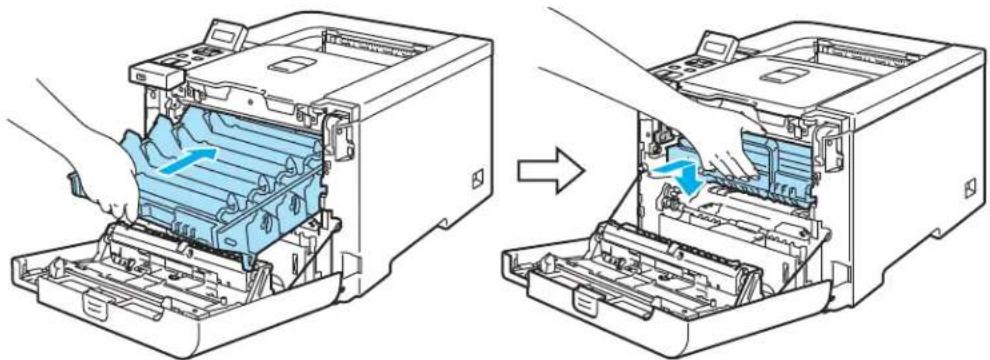
14 Plaats het oranje originele verpakkingsmateriaal voor de drumkit zoals weergegeven in de illustratie.
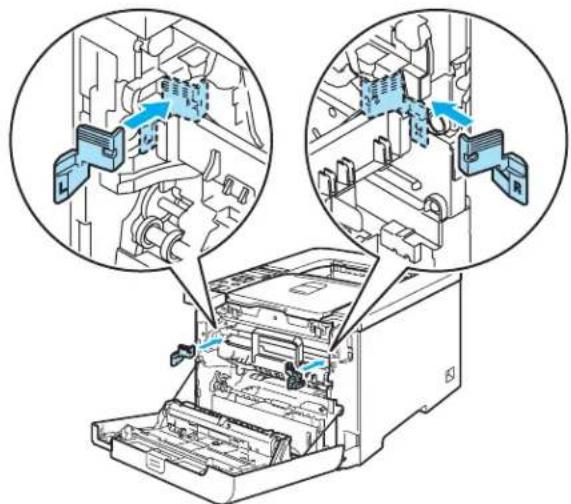
15 U dient met twee personen de printer in de kunststof tas te stoppen en de verpakte printer samen met de piepschuim vorm in de doos te plaatsen. Plaats de printer op het piepschuim met de voorzijde bij de markering "FRONT" (1). Plaats het piepschuim stuk voor de tonercartridges (2) bovenop de printer.
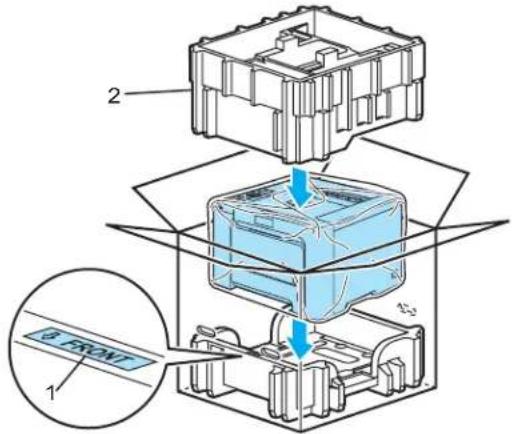
16 Plaats de tonercartridges in het piepschuim stuk.
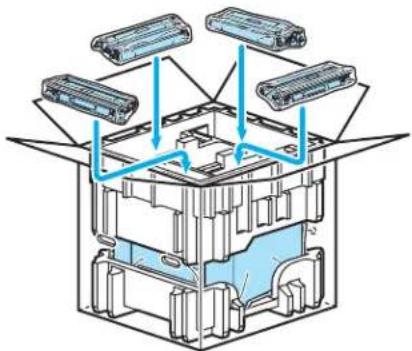
17 Plaats de twee kartonnen bakken (1) (2) bovenop en plaats de doos voor afgewerkte toner in de bak die aan de voorzijde van de printer zit (1).
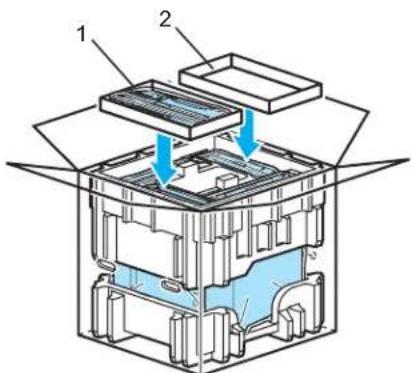
18 Sluit de doos en plak deze goed dicht.
7 Problemen oplossen
U zult de meeste problemen zelf kunnen verhelpen. Als u verdere hulp nodig hebt, kan het Brother Solutions Center uitkomst bieden met antwoorden op de meest recente vragen en tips voor het oplossen van problemen. Kijk op http://solutions.brother.com
Uw probleem identificeren
Eerst controleren dat:
■ Het netsnoer goed is aangesloten en dat de printer aanstaat.
Alle beschermende onderdelen zijn verwijderd.
■ De tonercartridges en de drumkit goed zijn geïnstalleerd.
■ De voorklep en achterklep goed zijn gesloten.
■ Het papier goed in de papierlade is geplaatst.
■ De interfacekabel goed is aangesloten op de printer en de computer.
■ De juiste driver voor de printer is geselecteerd en geïnstalleerd.
■ De computer is ingesteld op het gebruik van de juiste printerpoort.
De printer drukt niet af:
Hebt u bovenstaande punten gecontroleerd maar het probleem niet kunnen verhelpen, zoek het probleem dan in de onderstaande lijst op en raadpleeg de hieronder aangegeven pagina.
■ Meldingen op LCD-scherm
(Raadpleeg Meldingen op LCD-scherm op pagina 143.)
■ Omgaan met papier
(Raadpleeg Omgaan met papier op pagina 146 en Vastgelopen papier verwijderen op pagina 147.)
■ Overige problemen
(Raadpleeg Overige problemen op pagina 169.)
Er wordt wel afgedrukt, maar er zijn problemen:
Afdrukkwaliteit
(Raadpleeg De afdrukkwaliteit verbeteren op pagina 160.)
■ De afdruk ziet er niet goed uit
(Raadpleeg Problemen met het afdrukken verhelpen op pagina 169.)
Meldingen op LCD-scherm
Wanneer er iets niet in orde is, stopt de printer met afdrukken, bepaalt hij waar de storing is opgetreden en verschijnt op het LCD-scherm de betreffende storingsmelding om u te waarschuwen. In de onderstaande tabellen wordt aangegeven wat u moet doen om een storing te verhelpen. Als u het probleem niet kunt verhelpen, kunt u voor meer informatie contact opnemen met de wederverkoper waar u de printer hebt gekocht of met de klantendienst van Brother.

Opmerking
Op het LCD-scherm worden voor de verschillende papierladen de volgende namen gebruikt:
• Standaard papierlade: Lade1
• Multifunctionele lade: MP
- Optionele onderste bak (alleen voor de HL-4050CDN / HL-4070CDW): Lade2
Foutmeldingen
| Foutmelding Wat te doen | |
| Afvaltoner vol | De doos voor afgewerkte toner is aan vervanging toe. (Raadpleeg De doos voor afgewerkte toner vervangen op pagina 116.) |
| Deksel is open Sluit | het op de tweede regel van het LCD vermelde deksel. |
| Einde duur toner | De tonercartridge is aan vervanging toe. (Raadpleeg Een tonercartridge vervangen op pagina 98.) |
| EL Fout Maak de voorklep open en sluit hem weer. | |
| Fout cartridge | Verwijder de drumkit. Neem de op de tweede regel van het LCD vermelde tonercartridge uit de printer en plaats hem opnieuw. |
| Fout formaat | Controleer de instelling in de printerdriver en plaats het juiste papierformaat in de lade die op de tweede regel van het LCD vermeld wordt. (Raadpleeg Over papier op pagina 6.) |
| Fout formaat DX | Voor tweezijdig afdrukken kunt u alleen A4, A4 lang gebruiken. Controleer de instelling in de printerdriver. Plaats het juiste papierformaat in de lade die op de tweede regel van het LCD vermeld wordt. (Raadpleeg Over papier op pagina 6.) |
| Fout in DIMM | Zet de printer uit. Installeer de DIMM op juiste wijze. Wacht een paar seconden en zet hem weer aan. Als deze melding opnieuw wordt weergegeven, moet u een nieuwe DIMM installeren. |
| Fout in drum | Reinig de coronadraden. (Raadpleeg De coronadraden reinigen op pagina 127.) |
| Fout in fuser | Zet de printer uit, wacht een paar seconden en zet hem weer aan. Laat de printer 15 minuten lang aanstaan zonder hem te gebruiken. |
| Geen afvaltoner | Installeer de doos voor afgewerkte toner. (Raadpleeg Doos voor afgewerkte toner op pagina 116.) |
| Geen drum | Installeer de drumkit. (Raadpleeg Drumkit op pagina 105) |
| Geen lade Plaats lade | 1 in de printer. |
| Geen OPC-riem | Installeer de cassette met de OPC-riem. (Raadpleeg OPC-riem op pagina 111.) |
| Geen papier Plaats papier in de aangegeven legen lade. | |
| Geheugen vol | Plaats meer geheugen. (Raadpleeg Extra geheugen plaatsen op pagina 94.) |
Foutmeldingen (Vervolg)
| Foutmelding | Wat te doen |
| Handinvoer | Plaats hetzelfde papier in de MF lade als op het LCD-scherm wordt aangegeven. Als de printer is ‘gepauzeerd’, drukt u op Go. |
| Lade 2 fout Trek lade | 2 uit de printer en duw hem er goed in. |
| Lage temperatuur Laat de machine afkoelen. | |
| Onbruikb. app. Haal | de USB-flashgeheugenschijf ui de USB Direct-interface. |
| Ongeldig formaat | Plaats hetzelfde papierformaat in de papierlade of de MF lade als is de printerdriver is geselecteerd en druk op Go, of selecteer via het bedieningspaneel bij Formaat lade het juiste papierformaat . |
| Toegangsfout | Het USB-apparaat werd verwijderd terwijl er nog gegevens werden verwerkt. Druk op Cancel. Sluit het USB-apparaat weer aan en probeer af te drukken via Direct Print of PictBridge. |
| Vast in XXX | Trek het vastgelopen papier voorzichtig uit het aangegeven gedeelte, zoals geïllustreerd in Vastgelopen papier verwijderen op pagina 147. |
Foutberichten bij Kleurcorrectie
| Servicemelding Wat te doen | |
| Calibreren< Tweede regel op het LCD>Calibratie mislukt.Zie Problemen oplossen in gebruikershandleiding. | ■ Zet de printer uit. Wacht een paar seconden en zet hem weer aan.■ Installeer een nieuwe drumkit. (Raadpleeg De drumkit vervangen op pagina 105.)■ Installeer een nieuwe OPC-riem. (Raadpleeg De OPC-riem vervangen op pagina 111.)■ Plaats een doos voor afgewerkte toner. (Raadpleeg De doos voor afgewerkte toner vervangen op pagina 116.)■ Als u het probleem niet kunt verhelpen, moet u contact opnemen met uw wederverkoper of met de klantendienst van Brother. |
| Registratie< Tweede regel op het LCD>Registratie mislukt.Zie Problemen oplossen in gebruikershandleiding. | ■ Zet de printer uit. Wacht een paar seconden en zet hem weer aan.■ Installeer een nieuwe OPC-riem. (Raadpleeg De OPC-riem vervangen op pagina 111.)■ Als u het probleem niet kunt verhelpen, moet u contact opnemen met uw wederverkoper of met de klantendienst van Brother. |
Onderhoudsmeldingen
| Foutmelding Betekenis Wat te doen | ||
| ■■□■ | De vier ■ blokjes (ook □, □=knippert ■)geven de tonercartridges van links naarrechts aan: Zwart (K), Geel (Y), Magenta(M), Cyaan (C). Als de indicator ■ knippert(hier weergegeven met □), is de betreffendekleur toner bijna op. Als de toner helemaalop is, verdwijnt de indicator ■. | Koop een nieuwe tonercartridge voordat demelding Einde duur toner wordtweergegeven. |
| Drum bijna op | De drumkit is aan vervanging toe. | Vervang de drumkit. (Raadpleeg De drumkit vervangen op pagina 105.) |
Onderhoudsmeldingen (Vervolg)
| Foutmelding Betekenis Wat te doen | ||
| Fuser op De fuser is aan | vervanging toe. Vervang de fuser. | |
| Laser op De lasereenheid | is aan vervanging toe. vervang de lasereenheid. | |
| TonerAfvBijnaVol | De doos met afgewerkte toner is bijna vol. | Zorg dat u een nieuwe doos voor afgewerkte toner bij de hand hebt.(Raadpleeg De doos voor afgewerkte toner vervangen op pagina 116.) |
| Vervang OPC-riem | De OPC-riem is aan vervanging toe. | Vervang de cassette met de OPC-riem. |
| Vervang PF-kitXX Papierinvoerkit XX is aan vervanging toe. Vervang de papierinvoerkit | ||
Servicemeldingen
| Servicemelding Wat te doen | |
| Afdrukken onm ## | Zet de printer uit. Wacht een paar seconden en zet hem weer aan. Is het probleem nu niet verholpen, raadpleeg dan uw wederverkoper of de klantendienst van Brother. |
Omgaan met papier
Controleer eerst dat u papier gebruikt dat voldoet aan de door Brother aanbevolen papierspecificaties. (Raadpleeg Over papier op pagina 6.)
| Probleem Oplossing | |
| De printer voert geen papier in. | ■ Zit er nog papier in de papierlade, zorg dan dat het recht ligt, in een nette stapel. Gekruld papier moet voordat u gaat afdrukken altijd glad worden gestreken. Soms helpt het als u het papier verwijdert. Draai de stapel om en plaats hem weer in de papierlade.■ Plaats minder papier in de papierlade en probeer opnieuw.■ Controleer dat in de printerdriver niet de handinvoer is geselecteerd. |
| De printer voert geen papier in vanuit de MF lade. | ■ Blader de stapel goed door en plaats deze weer in de lade.■ Controleer dat u in de printerdriver bij de Papierbron de MF lade hebt geselecteerd. |
| De printer kan geen enveloppen invoeren. | ■ De printer voert enveloppen in via de multifunctionele lade. U dient uw software in te stellen op afdrukken op het door u gebruikte formaat enveloppen. U kunt dit over het algemeen in uw software doen, in het menu voor het instellen van pagina's of documenten. (Raadpleeg de met uw software meegeleverde handleiding.) |
| Het papier is vastgelopen. | ■ Verwijder het vastgelopen papier. (Raadpleeg Vastgelopen papier verwijderen op pagina 147.) |
| De printer drukt niet af. | ■ Controleer dat de kabel op de printer is aangesloten.■ Controleer dat de juiste printerdriver is geselecteerd. |
| Als op normaal papier wordt afgedrukt, verkreukt dit. | ■ Geef in de printerdriver bij Soort papier een instelling voor dun papier op. |
| Het papier valt van de bovenste uitvoerlade. | ■ Trek de steun van de uitvoerlade uit en omhoog.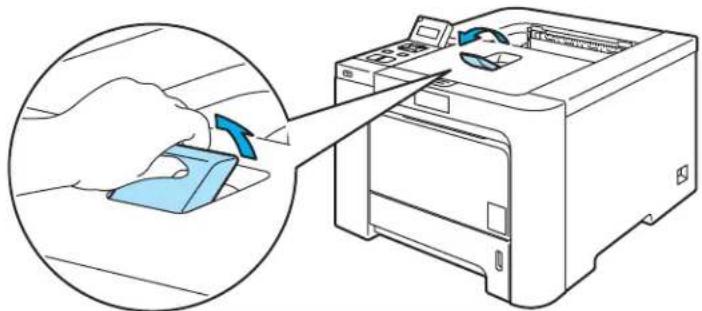 |
Vastgelopen papier verwijderen
Als het papier in de printer vastloopt, stopt hij met afdrukken. Een van de volgende meldingen wordt weergegeven om aan te geven waar het papier is vastgelopen.
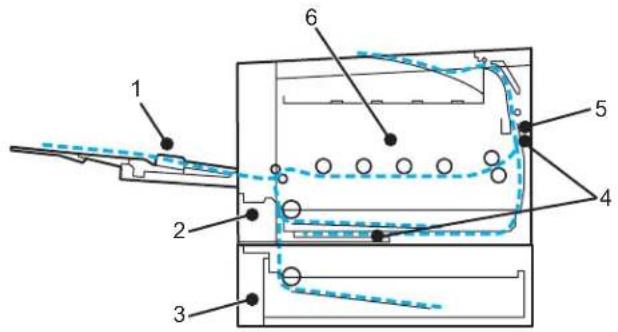
Papier vastgelopen in de onderste bak (Lade 2). (Raadpleeg pagina 148.)
Vast: duplex (4)
Papier is onder de standaardpapierlade (Lade 1) of in de fuser vastgelopen. (Raadpleeg pagina 150.)
Vast: achter (5)
Papier vastgelopen bij de papieruitvoer (Raadpleeg pagina 153.)
■ Vast: binnenin (6)
Papier vastgelopen binnen in de printer. (Raadpleeg pagina 156.)
Als u het vastgelopen papier hebt verwijderd en de melding opnieuw op het LCD-scherm wordt weergegeven, kan het zijn dat er ook ergens anders papier is vastgelopen. Kijk de printer goed na.
Nadat u alle vastgelopen papier hebt verwijderd, moet u de voorklep openmaken en weer sluiten om het afdrukken te hervatten.

Opmerking
Wanneer nieuw papier wordt geplaatst, moet u altijd eerst al het papier dat nog in de lade zit verwijderen en het papier in een nette stapel plaatsen. Zo voorkomt u dat er meerdere vellen papier tegelijk worden ingevoerd en dat papier vastloopt.
Vast in MP lade (papier vastgelopen in de MF lade)
Vest in MP 1ade
Als het papier in de MF lade vastloopt, volgt u de onderstaande procedure:
1 Verwijder het papier uit de MF lade.
2 Verwijder het papier dat in en rond de MF lade is vastgelopen.
3 Blader de stapel door en leg hem weer in de MF lade.
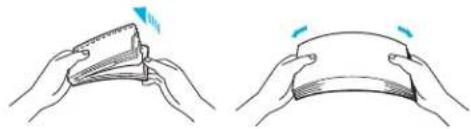
4 Wanneer u papier in de MF lade plaatst, mag het niet boven de markeringen aan weerskanten van de lade uitsteken.
5 Als de printer niet automatisch begint af te drukken, moet u op Go drukken.
Vast in lade1 / lade2 (papier vastgelopen binnen in de papierlade)

Opmerking
Op het LCD-scherm worden voor de verschillende papierladen de volgende namen gebruikt:
• Standaard papierlade: Lade1
- Optionele onderste bak: Lade2
Vast in ladel
Vast in lade2
Als het papier in de papierlade vastloopt, volgt u de onderstaande procedure:
1 Trek de papierlade helemaal uit de printer.
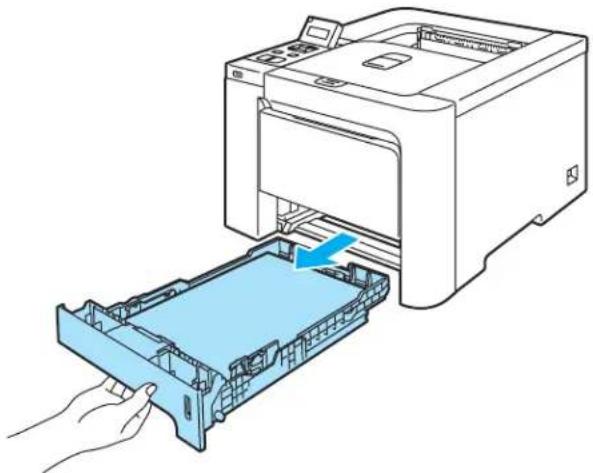
② Trek het vastgelopen papier er voorzichtig en met beide handen uit.
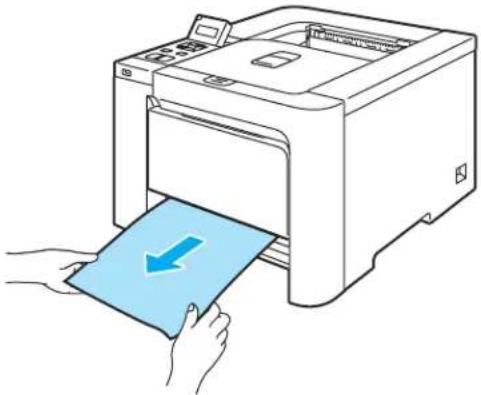
3 Zorg dat de stapel papier niet boven de markering uitsteekt. Houd de groene vrijgavehendel van de papiergeleiders ingedrukt en stel de geleiders af op het gebruikte papierformaat. Controleer dat de geleiders goed in de sleuven passen.
4 Plaats de papierlade weer goed in de printer.
5 Maak de voorklep open en sluit deze weer om het afdrukken te hervatten.
VOORZICHTIG
Schuif de standaardpapierlade NIET uit terwijl er papier vanuit een van de onderste laden wordt ingevoerd, daar het papier dan vastloopt.
Vast: duplex (papier is onder de standaardpapierlade (Lade 1) of in de fuser vastgelopen) (alleen voor de HL-4050CDN / HL-4070CDW)
Vast: duplex
Als het papier binnen in de duplexlade vastloopt, volgt u de onderstaande procedure:
1 Trek de papierlade helemaal uit de printer en controleer het inwendige van de printer.
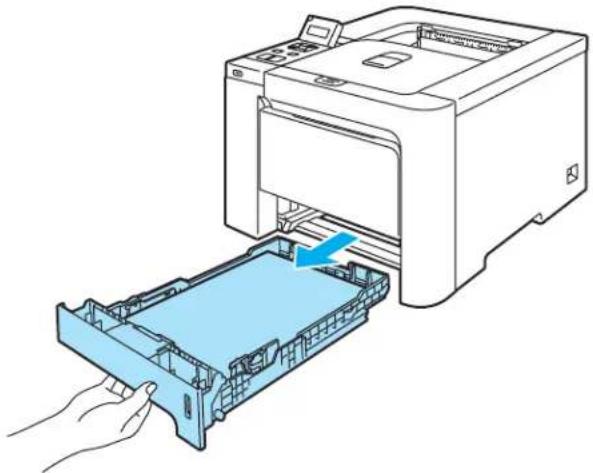
2 Als er geen papier binnen in de printer is vastgelopen, moet u onder de papierlade controleren.
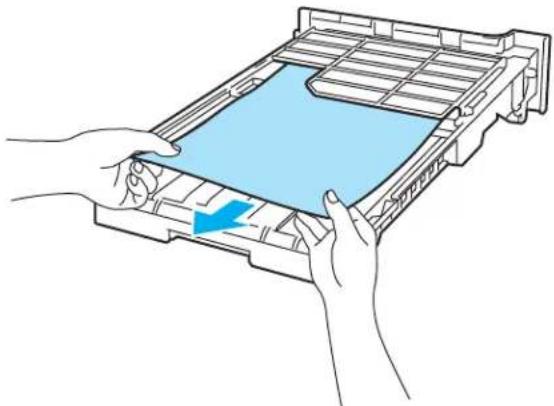
Leg het papier nog niet terug in de lade.
3 Als het papier niet in de papierlade vastzit, moet u de achterklep openmaken.
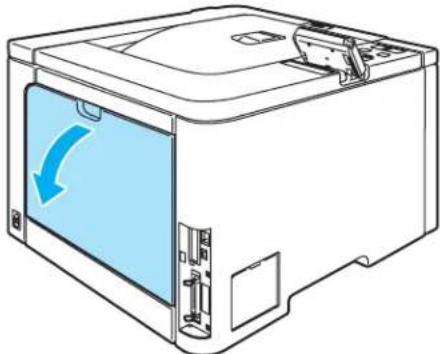
4 Duw de grijze hendel aan de linkerkant (1) naar rechts.
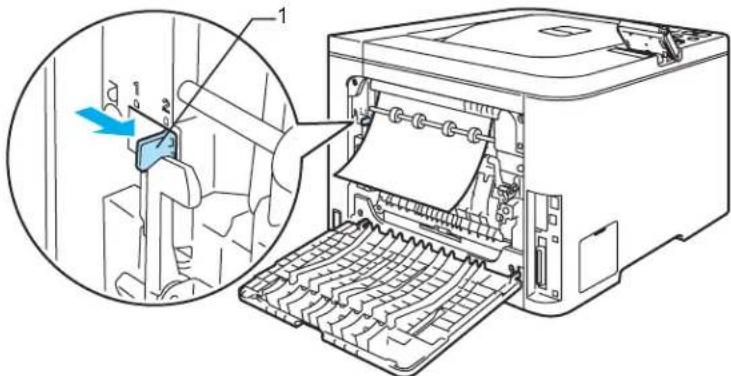
Nadat de printer is gebruikt, zijn sommige onderdelen in het inwendige van de printer zeer heet. Wacht totdat de printer is afgekoeld, pas dan mag u de onderdelen binnen in de printer aanraken.
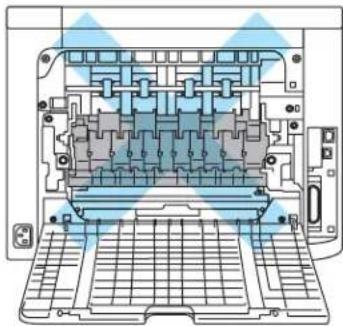
5 Trek het vastgelopen papier er voorzichtig uit.
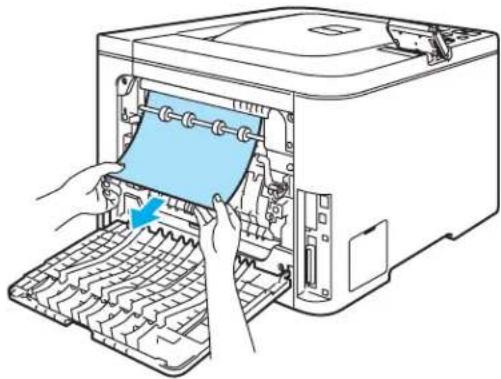
6 Duw de grijze hendel aan de linkerkant (1) weer in de oorspronkelijke stand.
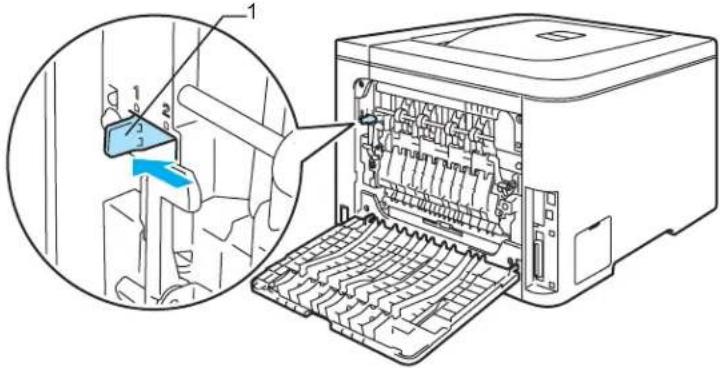
7 Zorg dat de achterklep goed is gesloten.
8 Plaats de papierlade weer in de printer.
Vast: achter (papier vastgelopen achter de achterklep)
Vast: achter

HEET
Nadat de printer is gebruikt, zijn sommige onderdelen in het inwendige van de printer zeer heet. Wanneer u de voor- of achterklep van de printer openmaakt, mag u de onderdelen die in de afbeelding gearceerd zijn NOOIT aanraken.
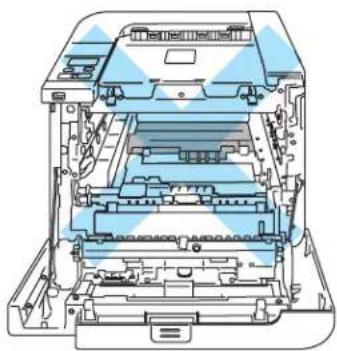
Als het papier achter de face-up uitvoerlade vastloopt, volgt u de onderstaande procedure:
1 Maak de achterklep open.
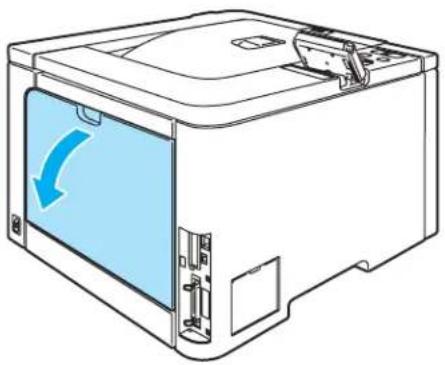
2 Trek de lipjes aan de linker- en rechterkant naar u toe om het fuserdeksel open te maken (1).
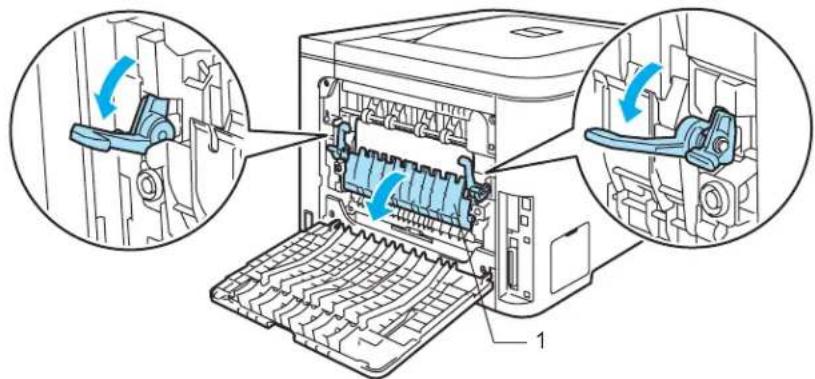
3 Trek het vastgelopen papier voorzichtig en met beide handen uit de fuser.
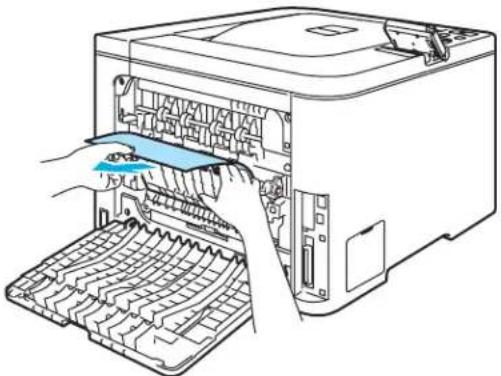
Nadat de printer is gebruikt, zijn sommige onderdelen in het inwendige van de printer zeer heet. Wacht totdat de printer is afgekoeld, pas dan mag u de onderdelen binnen in de printer aanraken.
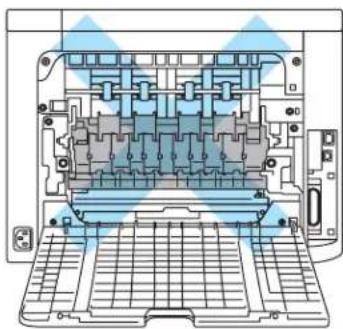
4 Sluit het fuserdeksel (1) en til de lipjes aan weerskanten op.
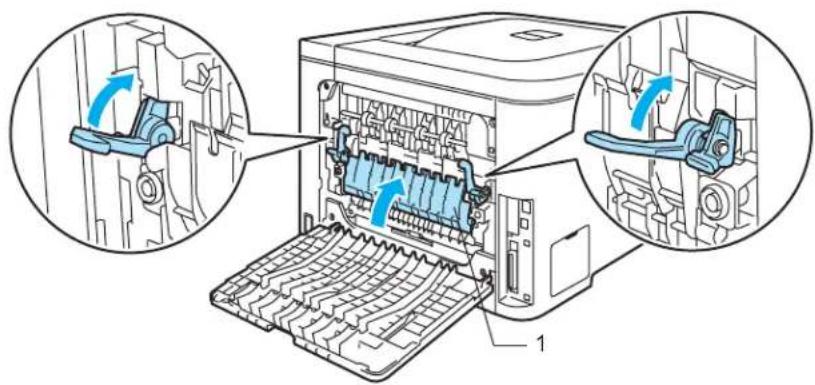
5 Zorg dat u de achterkleppen goed sluit.
Vast: binnenin (papier vastgelopen binnen in de printer)
Vest: binnenin

HEET
Nadat de printer is gebruikt, zijn sommige onderdelen in het inwendige van de printer zeer heet. Wanneer u de voor- of achterklep van de printer openmaakt, mag u de onderdelen die in de afbeelding gearceerd zijn NOOIT aanraken.
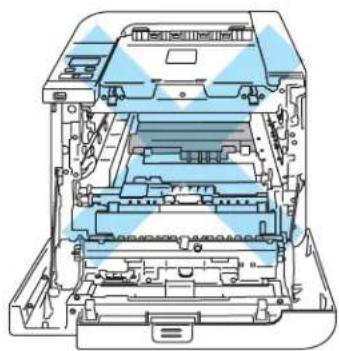
Als het papier in de printer vastloopt, volgt u de onderstaande procedure:
1 Zet de printer uit. Druk op de knop waarmee de voorklep wordt geopend en maak deze klep open.
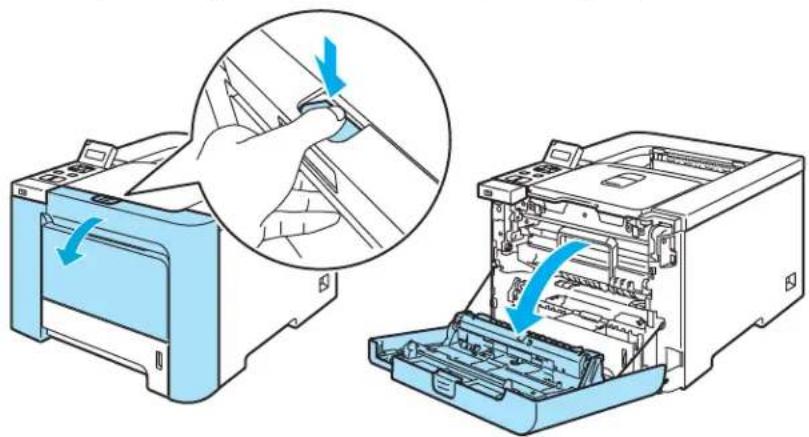
2 Houd de groene hendel van de drum vast. Til de drum omhoog en trek hem zo ver mogelijk uit de printer.
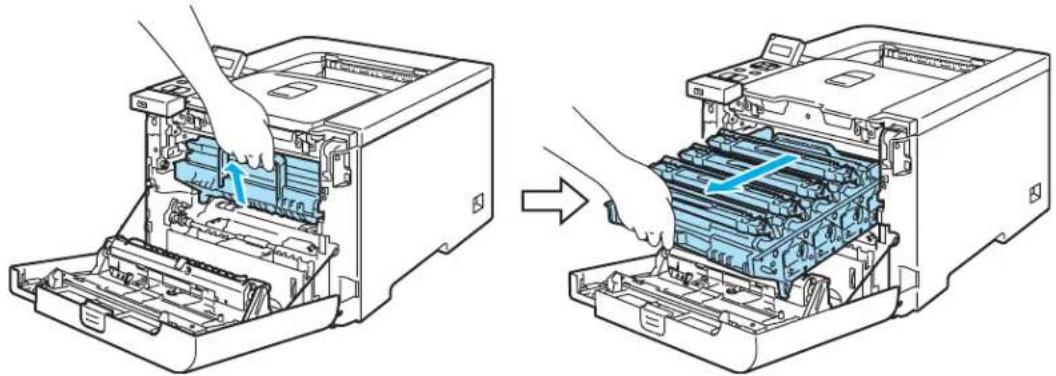
Als u de drum er niet uit kunt tillen, moet u controleren dat de voorklep helemaal is geopend, zoals hieronder aangegeven.
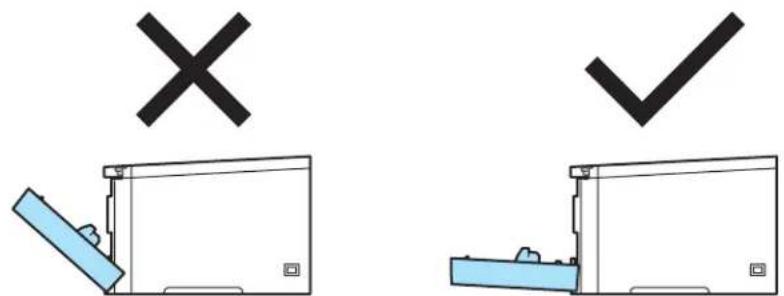
3 Maak de grijze sluithendel (1) aan de linkerkant van de printer los. Trek de drum aan de groene hendels helemaal uit de printer.
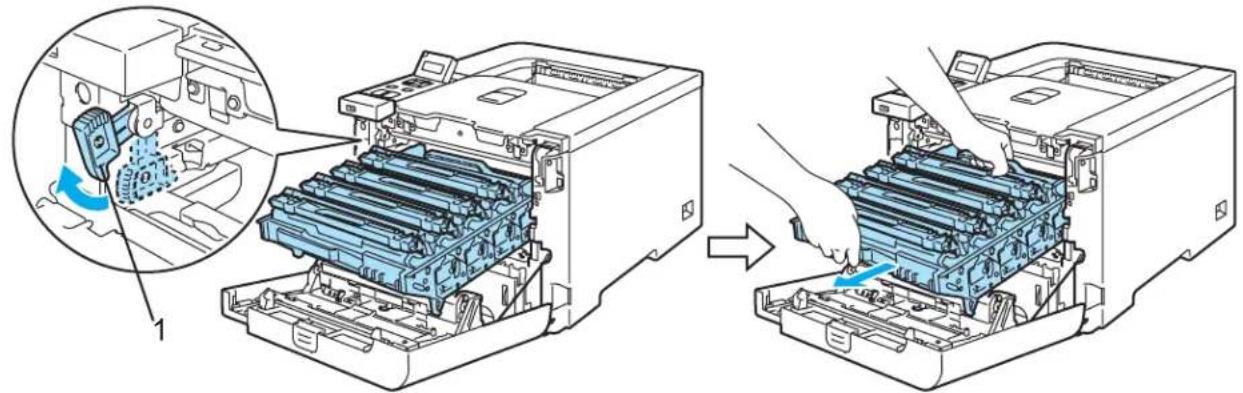
Houd de drum altijd aan de groene hendels vast. Houd hem NIET aan de zijkanten vast.
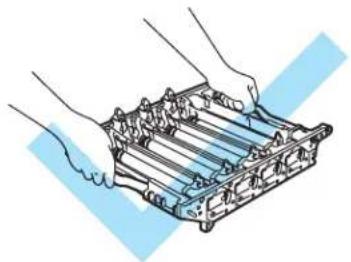
Wij raden u aan om de drumkit op een schoon, plat oppervlak te plaatsen en er een stuk papier onder te leggen voor het geval dat er toner wordt geknoeid.
Raak de hier afgebeelde elektroden NIET aan; dit om beschadiging van de printer door statische elektriciteit te voorkomen.
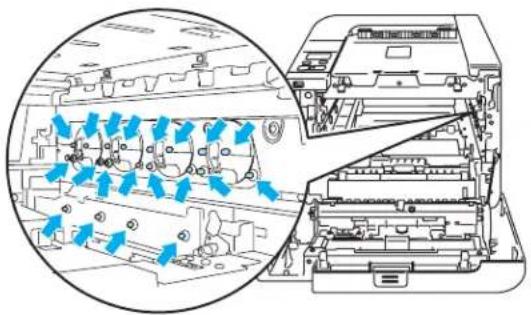
4 Trek het vastgelopen papier er voorzichtig uit.
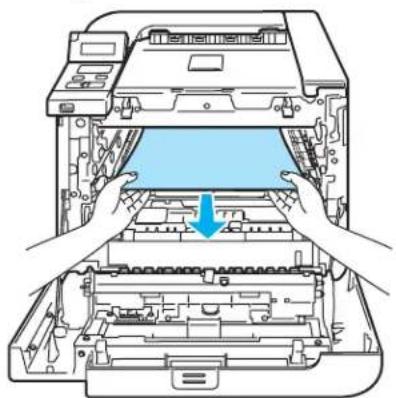
5 Plaats de drumkit als volgt weer in de printer.
1 Controleer dat de grijze sluithendel (1) naar boven staat en plaats de drumkit in de printer. Duw de grijze sluithendel (1) omlaag.
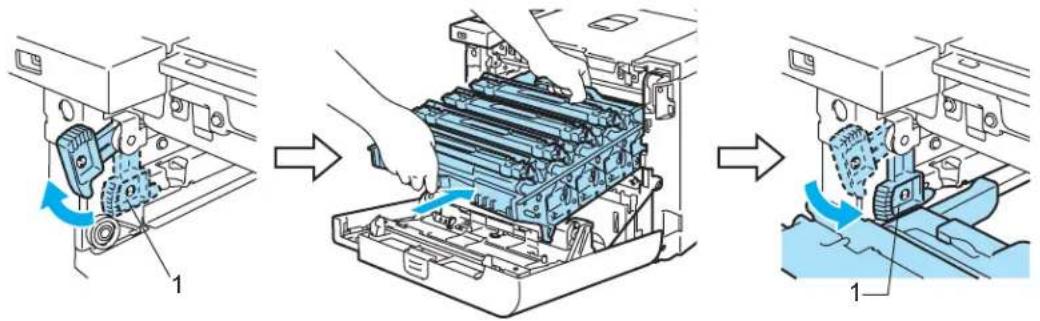
Wanneer u de drumkit in de printer plaatst, moeten de groene handgrepen (1) van de drum parallel staan met de groene pijlen (2) aan weerskanten van de machine.
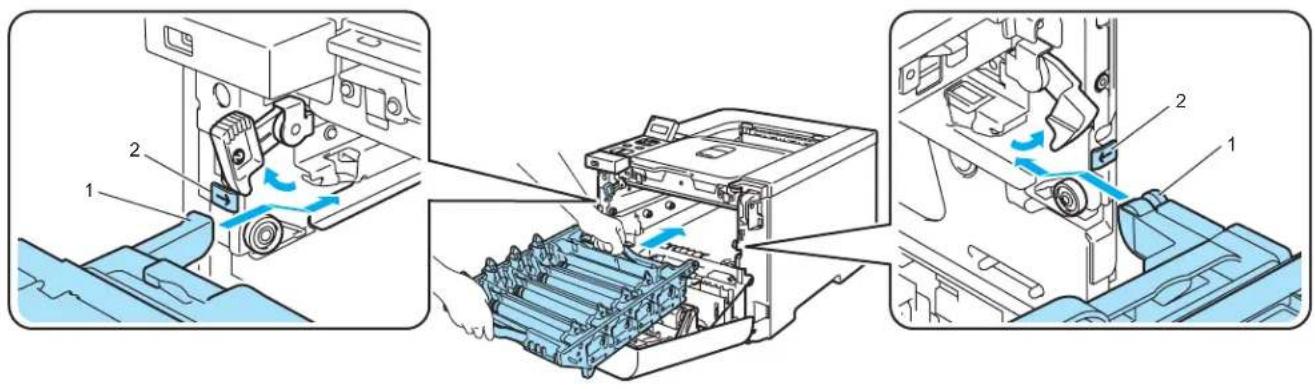
2 Duw de drumkit zo ver mogelijk in de printer.
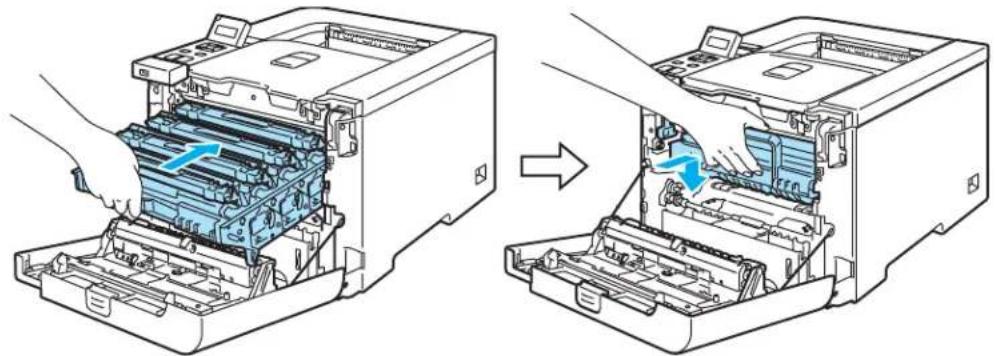
6 Sluit het voorpaneel.
De afdrukkwaliteit verbeteren
Bij problemen met de afdrukkwaliteit moet u eerst een testpagina afdrukken (raadpleeg Tabel met menuopties op pagina 77). Als de afdruk er goed uitziet, ligt het probleem waarschijnlijk niet bij de printer. Controleer de interfacekabel of probeer de printer met een andere computer te gebruiken.
In dit onderdeel worden de volgende onderwerpen besproken.

Opmerking
Als de tonerindicaties beginnen te knipperen of op het LCD-scherm de melding Einde duur toner staat, kunt u problemen met de afdrukkwaliteit vaak verhelpen door een nieuwe tonercartridge te plaatsen.
| Voorbeelden van slechte afdrukkwaliteit | Oplossing | ||
Witte horizontale strepen of lijnen, of vlekken op de afdruk | ■ Controleer dat de printer op een stevig, plat oppervlak staat.■ De achterklep moet goed zijn gesloten.■ Controleer dat de tonercartridges goed zijn geplaatst.■ Controleer dat de drumkit goed is geïnstalleerd.■ Installeer een nieuwe drumkit. (Raadpleeg De drumkit vervangen op pagina 105.) | ||
De kleuren op de hele pagina zijn te licht of onduidelijk. | ■ Controleer dat u papier gebruikt dat aan de specificaties voldoet.■ Vervang het papier door net uitgepakt papier.■ Zorg dat de voorklep goed gesloten is.■ Schud de tonercartridges voorzichtig enkele malen heen en weer.■ Veeg de scannervensters met een droge, pluisvrije doek schoon. (Raadpleeg De binnenkant van de scannervensters reinigen op pagina 123.) | ||
Witte verticale strepen of lijnen op de afdruk 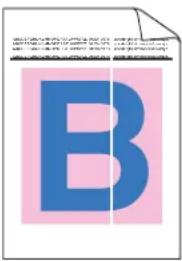 | ■ Schud de tonercartridges voorzichtig enkele malen heen en weer.■ Veeg de scannervensters met een droge, pluisvrije doek schoon. (Raadpleeg De binnenkant van de scannervensters reinigen op pagina 123.)■ Bepaal welke kleur er ontbreekt en plaats een nieuwe tonercartridge. (Raadpleeg Een tonercartridge vervangen op pagina 98.) | ||
| Gekleurde verticale strepen of lijnen op de afdruk | ■ Vervang de kleur toner die wordt weergegeven met de streep of band. (Raadpleeg Een tonercartridge vervangen op pagina 98.)■ Reinig de vier coronadraden (een voor elke kleur) binnen in de drum door het groene lipje heen en weer te schuiven. (Raadpleeg De coronadraden reinigen op pagina 127.)■ Vergeet niet de lipjes van de coronadraden weer in hun oorspronkelijke stand te zetten (▲).■ Installeer een nieuwe drumkit. (Raadpleeg De drumkit vervangen op pagina 105.) | ||
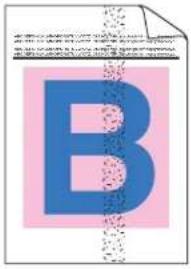 | 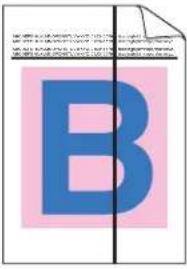 | ||
| Gekleurde horizontale strepen over de pagina | ■ Vervang de kleur toner die wordt weergegeven met de lijn. (Raadpleeg Een tonercartridge vervangen op pagina 98.)■ Installeer een nieuwe drumkit. (Raadpleeg De drumkit vervangen op pagina 105.) | ||
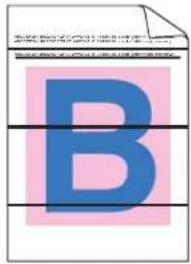 | 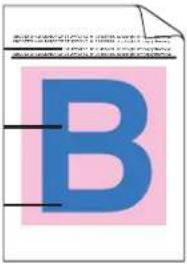 | ||
Witte stippen op afdruk, of vage afdruk.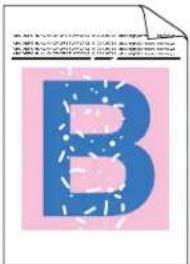 | ■ Vervang het papier door net uitgepakt papier.■ Controleer dat u papier gebruikt dat aan de specificaties voldoet. (Raadpleeg Over papier op pagina 6.)■ Controleer dat u in de driver hetzelfde papier hebt geselecteerd als u op dit moment gebruikt. (Raadpleeg Over papier op pagina 6.)■ Controleer de omgeving van de printer. Dit probleem kan worden veroorzaakt door omstandigheden zoals hoge vochtigheid. (Raadpleeg Een plaats voor de printer kiezen op pagina 5.) | ||
| Er staat niets op de afdruk, of er ontbreekt een kleur. | ■ Bepaal welke kleur er ontbreekt, en controleer dat de tonercartridge goed is geïnstalleerd.■ Installeer een nieuwe tonercartridge. (Raadpleeg Een tonercartridge vervangen op pagina 98.)■ Installeer een nieuwe drumkit. (Raadpleeg De drumkit vervangen op pagina 105.) | ||
 |  | ||
Gekleurde vlekken op een afstand van 75 mm van elkaar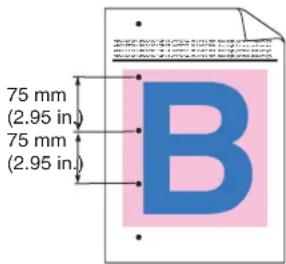 | Als het probleem na het afdrukken van een paar pagina's niet is verholpen, zit er misschien lijm van etiketten op het oppervlak van de OPC-drum. Reinig de drumkit. (Raadpleeg De drumkit reinigen op pagina 132.) | ||
Hier en daar wordt toner geknoeid, of tonervlekken op de afdruk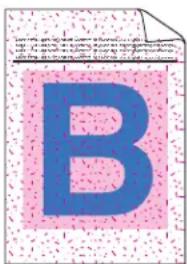 | Controleer de omgeving van de printer. Dit probleem kan worden veroorzaakt door diverse omstandigheden, zoals vochtigheid, hoge temperaturen, enz. (Raadpleeg Een plaats voor de printer kiezen op pagina 5.)Controleer dat u papier gebruikt dat aan de specificaties voldoet. (Raadpleeg Over papier op pagina 6.)Bepaal welke kleur het probleem veroorzaakt en plaats een nieuwe tonercartridge. (Raadpleeg Een tonercartridge vervangen op pagina 98.)Als u het probleem niet kunt verhelpen, moet u een nieuwe drum plaatsen. (Raadpleeg De drumkit vervangen op pagina 105.) | ||
| De kleur van de afdruk is niet wat u verwachtte | Controleer dat de tonercartridges goed zijn geplaatst.Controleer dat de drumkit goed is geïnstalleerd.Controleer dat de OPC-riem goed is geïnstalleerd.Controleer dat de doos voor afgewerkte toner goed is geïnstalleerd.Voer de kalibratie uit. (Raadpleeg Calibratie op pagina 89.)Stel de kleuren via de driver en het bedieningspaneel bij. De kleur die u op uw scherm ziet kan enigszins afwijken van de kleur die uw printer afdrukt. Het is mogelijk dat deze printer de kleuren zoals u die op uw scherm ziet, niet nauwkeurig kan reproduceren. (Raadpleeg Tabel met menuopties op pagina 77.)Controleer dat u papier gebruikt dat voldoet aan de printerspecificaties. (Raadpleeg Over papier op pagina 6.)Installeer een nieuwe drumkit. (Raadpleeg De drumkit vervangen op pagina 105.)Installeer een nieuwe OPC-riem. (Raadpleeg De OPC-riem vervangen op pagina 111.)Plaats een doos voor afgewerkte toner. (Raadpleeg De doos voor afgewerkte toner vervangen op pagina 116.) | ||
| De afdruk heeft slechts één kleur | Installeer een nieuwe drumkit. (Raadpleeg De drumkit vervangen op pagina 105.) | ||
Foute kleuren. | Controleer dat de drumkit goed is geïnstalleerd.Controleer dat de OPC-riem goed is geïnstalleerd.Controleer dat de doos voor afgewerkte toner goed is geïnstalleerd.Voer de Auto kleurregist. met behulp van het bedieningspaneel (zie Automatische registratie op pagina 90) of voer een handmatige kleurregist. uit met behulp van het bedieningspaneel (zie Handmatige registratie op pagina 91).Als de kleurregistratie na handmatige registratie niet is gecorrigeerd, moet u alle tonercartridges uit de drum halen, de drum omdraaien en controleren dat de vier tandwieltjes in de juiste stand staan. De oorspronkelijke stand van elke drum kan worden bepaald door het tandwieltje in te stellen op hetzelfde nummer als op de zijkant van de drum staat, zoals aangegeven in de afbeelding.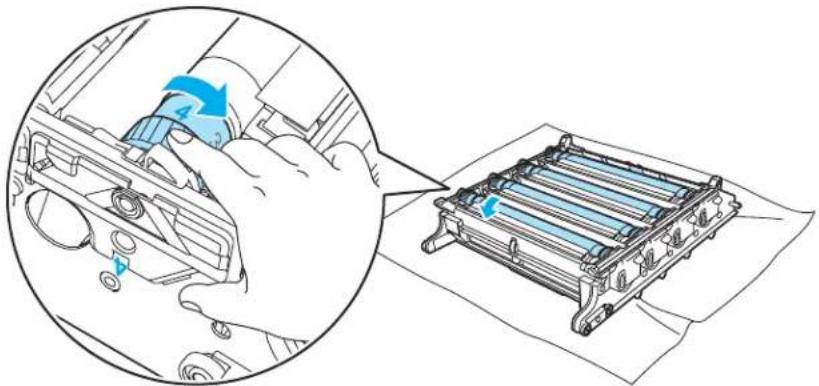 Installeer een nieuwe drumkit. (Raadpleeg De drumkit vervangen op pagina 105.)Installeer een nieuwe OPC-riem. (Raadpleeg De OPC-riem vervangen op pagina 111.)Plaats een doos voor afgewerkte toner. (Raadpleeg De doos voor afgewerkte toner vervangen op pagina 116.) Installeer een nieuwe drumkit. (Raadpleeg De drumkit vervangen op pagina 105.)Installeer een nieuwe OPC-riem. (Raadpleeg De OPC-riem vervangen op pagina 111.)Plaats een doos voor afgewerkte toner. (Raadpleeg De doos voor afgewerkte toner vervangen op pagina 116.) | ||
Soms is de printdichtheid horizontaal niet gelijkmatig | Bepaal welke kleur het probleem veroorzaakt en plaats een nieuwe tonercartridge voor die kleur. (Raadpleeg Een tonercartridge vervangen op pagina 98.)Installeer een nieuwe drumkit. (Raadpleeg De drumkit vervangen op pagina 105.) | ||
| Er ontbreekt een stuk van het beeld aan de rand van de pagina | ■ Installeer een nieuwe tonercartridge. (Raadpleeg Een tonercartridge vervangen op pagina 98.)■ Installeer een nieuwe drumkit. (Raadpleeg De drumkit vervangen op pagina 105.) | ||
| Er ontbreekt een stuk van dunne lijnen | ■ Als u de printerdriver voor Windows gebruikt, moet u in het tabblad Geavanceerd bij Afdrukinstellingen de optie Patronen verbeteren of Dunne lijnen verbeteren selecteren. (Raadpleeg Opties apparaat op pagina 41.) | ||
Het papier krult.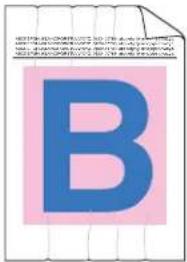 | ■ Plaats de aanbevolen papiersoort.■ De achterklep moet goed zijn gesloten.■ Controleer dat de drumkit goed is geïnstalleerd.■ Controleer dat de fuser goed is geïnstalleerd.■ Vervang de fuser. Neem contact op met de klantendienst van Brother. | ||
Beeld niet goed gecentreerd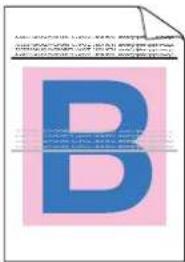 | ■ Controleer de omgeving van de printer. Dit probleem kan worden veroorzaakt door diverse omstandigheden, zoals vochtigheid, hoge temperaturen, enz. (Raadpleeg Een plaats voor de printer kiezen op pagina 5.)■ Controleer dat u papier gebruikt dat voldoet aan de printerspecificaties. (Raadpleeg Over papier op pagina 6.)■ Installeer een nieuwe drumkit. (Raadpleeg De drumkit vervangen op pagina 105.) | ||
Toner hecht niet goed.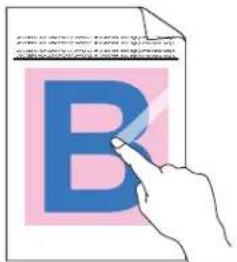 | ■ Controleer dat u papier gebruikt dat voldoet aan de printerspecificaties. (Raadpleeg Over papier op pagina 6.)■ Controleer dat u in de driver hetzelfde papier hebt geselecteerd als u op dit moment gebruikt. (Raadpleeg Over papier op pagina 6.)■ Controleer dat de vrijgavehendel van de fuser in de gesloten stand staat.■ Vervang de fuser. Neem contact op met de klantendienst van Brother. | ||
| Toner hecht niet goed aan papier als op dik papier wordt afgedrukt | ■ Stel de printer in op het gebruik van dik papier. U kunt dit doen op het bedieningspaneel of via de printerdriver. | ||
Papier krult om of vervormt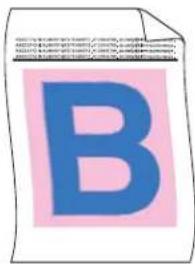 | ■ Controleer dat u de juiste soort en kwaliteit papier gebruikt. Hoge temperaturen en hoge luchtvochtigheid kunnen het papier doen omkrullen.(Raadpleeg Over papier op pagina 6.)■ Als u de printer onregelmatig gebruikt, heeft het papier misschien te lang in de papierlade gelegen. Neem de stapel papier uit de papierlade, draai hem om en leg hem weer terug. Blader de stapel papier door, draai deze 180^ en plaats hem weer in de papierlade.■ Hiervoor volgt u de onderstaande stappen:1Maak de achterklep open.2Duw de grijze hendel zoals hieronder aangegeven naar rechts.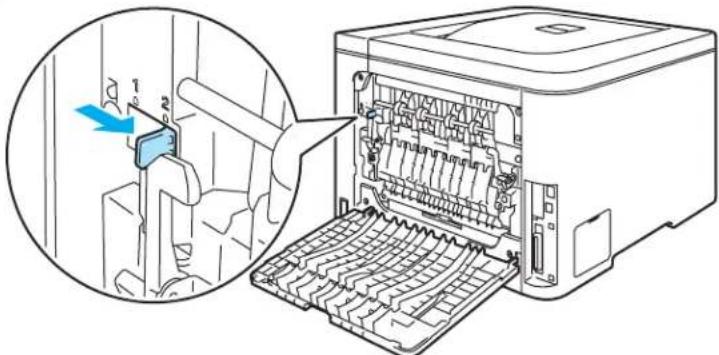 -3Sluit de achterklep en verstuur de afdruktaak opnieuw. -3Sluit de achterklep en verstuur de afdruktaak opnieuw. OpmerkingWanneer u klaar bent met afdrukken, moet u achterklep openmaken en de hendel weer in zijn oorspronkelijke stand zetten. OpmerkingWanneer u klaar bent met afdrukken, moet u achterklep openmaken en de hendel weer in zijn oorspronkelijke stand zetten. | ||
Envelop met kreuken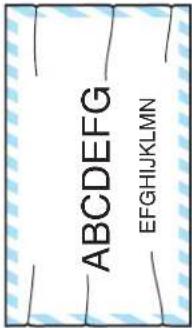 Hier en daar wordt toner geknoeid of er zitten tonervlekken op de afdruk van duplexpagina's Hier en daar wordt toner geknoeid of er zitten tonervlekken op de afdruk van duplexpagina's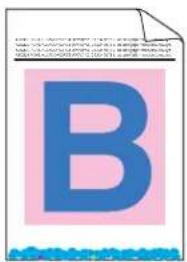 | 1Maak de achterklep open.2Trek de twee grijze hendels naar beneden (een links en een rechts) naar enveloppepositie zoals weergegeven in onderstaande afbeelding.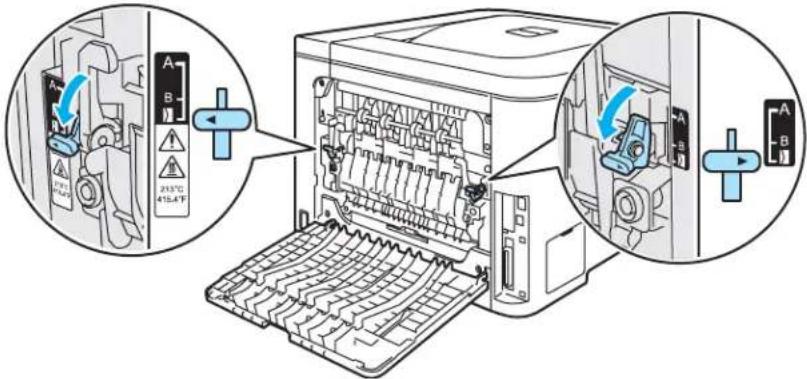 3Sluit de achterklep en verstuur de afdruktaak opnieuw. 3Sluit de achterklep en verstuur de afdruktaak opnieuw. Wanneer u klaar bent met afdrukken, opent u het achterpaneel en zet u de twee grijze vergrendelingen weer in de oorspronkelijke stand terug.VOORZICHTIGWij raden u aan om de drumkit en tonercartridges op een schoon, plat oppervlak te plaatsen en er een stuk papier onder te leggen voor het geval er toner wordt geknoeid.Raak het oppervlak van de lichtgevoelige drum NIET AAN.Haal alle tonercartridges uit de drum en draai de drum om. Veeg de toner van de drumrand met een droge pluisvrije doek zoals weergegeven in de afbeelding. Wanneer u klaar bent met afdrukken, opent u het achterpaneel en zet u de twee grijze vergrendelingen weer in de oorspronkelijke stand terug.VOORZICHTIGWij raden u aan om de drumkit en tonercartridges op een schoon, plat oppervlak te plaatsen en er een stuk papier onder te leggen voor het geval er toner wordt geknoeid.Raak het oppervlak van de lichtgevoelige drum NIET AAN.Haal alle tonercartridges uit de drum en draai de drum om. Veeg de toner van de drumrand met een droge pluisvrije doek zoals weergegeven in de afbeelding.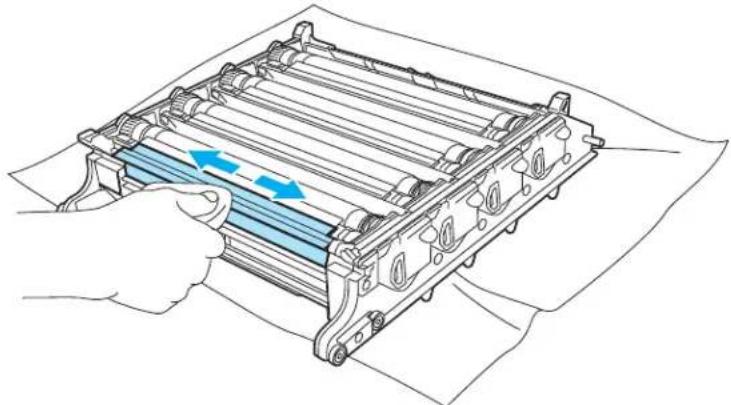 | ||
Witte lijnen of kreukels op de pagina bij duplex afdrukken OpmerkingPositie B geldt alleen voor duplex afdrukken met gerecycled papier als de temperatuur en vochtigheidsgraad laag zijn. OpmerkingPositie B geldt alleen voor duplex afdrukken met gerecycled papier als de temperatuur en vochtigheidsgraad laag zijn. | ■ Kies de modusDun papierin de printerdriver en verzend de afdruktaak opnieuw.Als het probleem na een paar pagina’s afdrukken niet is opgelost, kunt u volgende stappen volgen:1Maak de achterklep open.2Trek de twee grijze hendels naar beneden (een links en een rechts) naar positie B zoals weergegeven in onderstaande afbeelding.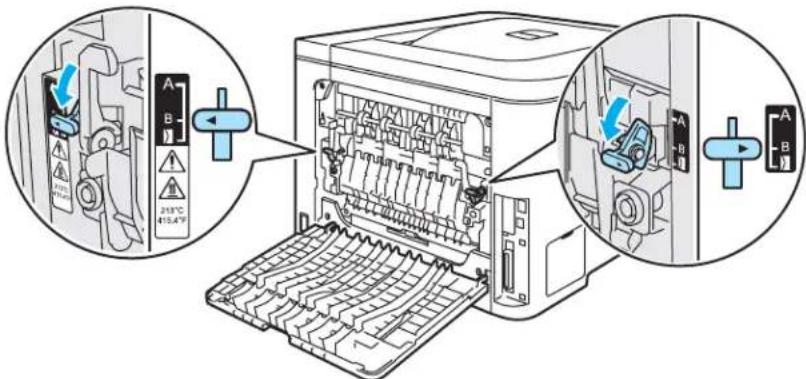 3Sluit de achterklep.4Kies de modusNormaal papierin de printerdriver en verzend de afdruktaak opnieuw.5Als het probleem na een paar pagina’s afdrukken niet is opgelost, kunt u de modusDun papierin de printerdriver kiezen en de afdruktaak opnieuw verzenden.[00A2]OpmerkingWanneer u klaar bent met afdrukken, opent u het achterpaneel en zet u de twee grijze vergrendelingen weer in de oorspronkelijke stand terug.■ Gebruik dikker papier dan u nu gebruikt. 3Sluit de achterklep.4Kies de modusNormaal papierin de printerdriver en verzend de afdruktaak opnieuw.5Als het probleem na een paar pagina’s afdrukken niet is opgelost, kunt u de modusDun papierin de printerdriver kiezen en de afdruktaak opnieuw verzenden.[00A2]OpmerkingWanneer u klaar bent met afdrukken, opent u het achterpaneel en zet u de twee grijze vergrendelingen weer in de oorspronkelijke stand terug.■ Gebruik dikker papier dan u nu gebruikt. | ||
Problemen met het afdrukken verhelpen
| Probleem Oplossing | |
| De printer drukt onverwachts af, of drukt wartaal af. | ■ Controleer dat de printerkabel niet te lang is. Wij raden u aan om een parallelle kabel of een USB-kabel te gebruiken die niet langer is dan 2 meter.■ Controleer dat de printerkabel niet beschadigd of gebroken is.■ Als u een apparaat voor interface-omschakeling gebruikt, dient u dit te verwijderen. Sluit uw computer rechtstreeks op de printer aan en probeer het opnieuw.■ Controleer dat de juiste printerdriver als het standaardstuurprogramma is geselecteerd.■ Controleer dat de printer niet is aangesloten op dezelfde poort als wordt gebruikt door een scanner of een apparaat voor opslag van grote hoeveelheden gegevens. Verwijder alle andere apparatuur en sluit alleen de printer op de poort aan.■ Schakel het Statusvenster uit. |
| De printer kan geen hele pagina's van mijn document afdrukken. De foutmelding Geheugen vol wordt weergegeven. | ■ Druk op de toets Go om de resterende gegevens af te drukken. Annuleer de taak als u de gegevens die nog in het geheugen van de printer zitten wilt wissen. (Raadpleeg Toetsen op pagina 69.)■ Maak uw document minder ingewikkeld of gebruik een lagere resolutie.■ Plaats meer geheugen. (Raadpleeg Extra geheugen plaatsen op pagina 94.) |
| De kop- en voettekst van mijn document verschijnt wel op het scherm, maar wordt niet afgedrukt. | ■ Pas de boven- en ondermarge van het document aan. |
Netwerkproblemen
Raadpleeg de netwerkhandleiding op de meegeleverde cd-rom als u problemen hebt met afdrukken in een netwerk.
Overige problemen
| Probleem Oplossing | |
| De printer drukt niet af. De melding 'Er is een fout opgetreden bij het schrijven naar LPT1: ' verschijnt op uw computerscherm. | ■ Controleer dat de printerkabel niet beschadigd of gebroken is.■ Als automatisch wordt geschakeld tussen interfaces, dient u te controleren dat de juiste printer is geselecteerd. |
Bij gebruik van Macintosh® met USB
| Probleem Oplossing | |
| De printer staat niet in hetPrint Center(Mac OS®X 10.2) of de Printerconfiguratie(Mac OS®X 10.3 of recenter). | ■ Controleer dat de printer aanstaat.■ Controleer dat de USB-interfacekabel goed is aangesloten.■ Controleer dat de printerdriver goed is geïnstalleerd. |
| Ik kan niet afdrukken vanuit mijn applicatie. | ■ Controleer dat de meegeleverde printerdriver voor Macintosh®is geïnstalleerd op deHard Disken dat deze in hetPrint Center(Mac OS®X 10.2) of de Printerconfiguratie(Mac OS®X 10.3 of recenter) is geselecteerd. |
Afdrukken vanuit DOS
| Probleem Oplossing | |
| Ik kan niet afdrukken vanuit mijn applicatie. | ■ Controleer of de interface-instellingen van uw DOS-applicatie overeenkomen met die van uw printer. Als u bijvoorbeeld een parallelle printerkabel gebruikt, dan is de printerpoort in uw DOS-applicatie waarschijnlijk LPT1. ■ Controleer of de printer een alarm aangeeft. ■ Controleer dat u in uw applicatie een printerdriver hebt geselecteerd die door deze printer van Brother wordt ondersteund. (Raadpleeg Omtrent de emulaties op pagina 67 voor informatie over de printers die uw machine kan emuleren.) |
BR-Script 3 (alleen voor de HL-4050CDN / HL-4070CDW)
| Probleem Oplossing | |
| Het afdrukken verloopt steeds trager. | Plaats meer geheugen. (RaadpleegExtra geheugen plaatsenop pagina 94.) |
| De printer kan geen EPS-gegevens met binary-gegevens afdrukken. | Voor het afdrukken van EPS-gegevens moet u de volgende instellingen maken:1 Voor Windows VistaTM:klik opStart-knop,Configuratiescherm,Hardware en geluiden,en vervolgens opPrinters.Voor Windows® XP en Windows Server®2003:klik opStart-knop,en selecteerPrinters en faxapparaten-vensters.Voor Windows®2000:klik opStart-knop,en selecteerInstellingenen vervolgensPrinters.2 Klik met de rechtermuisknop op het pictogramBrother HL-4070CDW(HL-4050CDN) BR_Script3 seriesen selecteer Eigenschappen.3 Selecteer in het tabbladApparaatinstellingenbijUitvoerprotocolde optie TBCP(Tagged binary communicatieprotocol). |
A
Appendix
Printerspecificaties
Motor
| Model HL-4040CN HL-4050CDN HL-4070CDW | ||||
| Technologie Elektrofotografisch | ||||
| Afdruksnelheid ^12 (A4-formaat /Letter-formaat) | Standaard(A4/Letter) | Monochroom | Max. 20 ppm (A4) ^3 , max. 21 ppm (Letter) ^3 | |
| Full-colour | Max. 20 ppm (A4) ^3 , max. 21 ppm (Letter) ^3 | |||
| Autom. duplex(A4/Letter)(alleen voor deHL-4050CDN/HL-4070CDW) | Monochroom n.v.t. Max. 7 zijden per minuut (3,5 vel perminuut) | |||
| Full-colour n.v.t. Max. 7 zijden per minuut (3,5 vel perminuut) | ||||
| Eerste afdruk na^4 | Monochroom Minder dan 16 sec. | |||
| Full-colour Minder dan 17 sec. | ||||
| Resolutie | Windows ^® 2000/XP/ XPProfessional x64 Edition,Windows Vista ^TM , WindowsServer ^® 2003/ WindowsServer ^® 2003 x64 Edition | 2400 dpi (2400 × 600)600 × 600 dpi | ||
| DOS | 600 × 600 dpi | |||
| Mac OS ^® X 10.2.4 of recenter | 2400 dpi (2400 × 600)600 × 600 dpi | |||
| Linux | 600 × 600 dpi | |||
1 De afdruksnelheid kan variëren afhankelijk van het type document dat u afdrukt.
2 De afdruksnelheid is mogelijk later als de printer via wireless LAN is aangesloten.
3 Uit de standaardpapierlade en optionele papierlade.
4 De tijd van de eerste afdruk kan veranderen, als de machine is bezig is zichzelf te calibreren of af te stellen.
Controller
| Model HL-4040CN HL-4050CDN | HL-4070CDW | |||
| Processor 300 MHz | ||||
| Geheugen Standaard 64 MB | ||||
| Optie 1 SO-DIMM-sleuf; uitbreidbaar tot 576 MB | ||||
| Interface Standaard Snelle USB 2.0, 10BASE-T/100BASE-TX Ethernet | Snelle USB 2.0, IEEE 1284 Parallel, 10BASE-T/100BASE-TX Ethernet | Snelle USB 2.0, IEEE 1284 Parallel, 10BASE-T/100BASE-TX Ethernet, Wireless LAN IEEE 802.11b/g | ||
| Netwerk-connectiviteit | Protocollen | TCP/IP (Standaard 10/100BASE-TX Ethernet) ^1 | ||
| Hulpprogramma voor beheerders | BRAdmin LightBRAdmin Professional ^3 Web BRAdmin ^4 Beheer via een webbrowser ^2 | |||
| Emulatie PCL6 | PCL6, BR-Script 3 (PostScript ^ 3 ^TM ) | |||
| Interne lettertypen | PCL | 66 schaalbare lettertypen, 12 bitmap fonts, 13 streepjescodes ^5 | ||
| PostScript ^ 3 ^TM | n.v.t. 66 lettertypen | |||
1 Raadpleeg de netwerkhandleiding op de cd-rom voor informatie over ondersteunde netwerkprotocollen.
2 Printer en afdrukserver via een webbrowser beheren
3 Brother's Windows ^® -hulpprogramma voor het beheren van de printer en afdrukserver Downloaden vanhttp://solutions.brother.com.
4 Beheer via een server. Downloaden vanhttp://solutions.brother.com.
5 Code39, Interleaved 2 of 5, EAN-8, EAN-13, UPC-A, UPC-E, EAN-128, Codabar, FIM (US-PostNet), ISBN, Code128
Software
| Model HL-4040CN HL-4050CDN HL-4070CDW | ||||
| Printerdriver | Windows^ | Op host gebaseerde driver voor Windows^ 2000/XP/XP Professional x64 Edition,Windows VistaTM, Windows Server® 2003/Windows Server® 2003 x64 Edition | ||
| n.v.t. | BR-Script 3 (PPD-bestand) voor Windows^ 2000/XP/XPProfessional x64 Edition, Windows VistaTM, WindowsServer® 2003/Windows Server® 2003 x64 Edition. | |||
| Macintosh^ | Macintosh-printerdriver voor Mac OS^ × 10.2.4 of recenter | |||
| n.v.t. | BR-Script 3 (PPD-bestand) voor Mac OS^ × 10.2.4 ofrecenter | |||
| Linux | Linux-driver voor CUPS-afdruksysteem (x86, x64 omgeving) ^12 | |||
| Linux-driver voor LPD/LPRng -afdruksysteem (x86, x64 omgeving) ^12 | ||||
| Hulp-programma's | Interactieve Help^3 Wizard Driver installeren ^4 | |||
1 Download de printerdriver voor Linux vanaf http://solutions.brother.com.
2 Het kan zijn dat de driver niet beschikbaar is; dit is afhankelijk van de Linux-distributies.
3 Filmpje dat illustreert hoe u problemen kunt oplossen.
4 De Wizard Driver installeren automatiseert de installatie van printers in een peer-to-peer netwerk (alleen voor de Windows®)
Direct Print
| Model HL-4040CN HL-4050CDN HL-4070CDW | ||
| Direct Print | PDF versie 1.6 ^1 , JPEG, Exif+JPEG, PRN (gemaakt door HL-4040CN of HL-4050CDN of HL-4070CDW printerdriver) ^2 , TIFF (gescand door alle modellen van de Brother MFC of DCP) | PDF versie 1.6 ^1 , JPEG, Exif+JPEG, PRN (gemaakt door HL-4040CN of HL-4050CDN of HL-4070CDW printerdriver) ^2 , TIFF (gescand door alle modellen van de Brother MFC of DCP), PostScript ^ 3 ^TM (gemaakt door HL-4050CDN of HL-4070CDW BRScript3-driver) ^2 |
1 Gegevens als een JBIG2-beeldbestand, JPEG2000-beeldbestand en gelaagde bestanden worden niet ondersteund.
2 Raadpleeg Een PRN- of PostScript® 3™-bestand (alleen voor de HL-4050CDN / HL-4070CDW) voor het rechtstreeks afdrukken maken op pagina 29.
Bedieningspaneel
| Model HL-4040CN HL-4050CDN HL-4070CDW | ||
| LED | 2 LED's: Data-lampje, Direct Print-lampje | |
| LCD | 2 regels,16 cijfers, 3 kleuren | |
| Toets | 8 toetsen: Go, Cancel, Reprint, Direct Print, OK, Back en 2 bladertoetsen | |
Omgaan met papier
| Model HL-4040CN HL-4050CDN HL-4070CDW | ||||
| Papierinvoer^1 | Multifunctionele lade 50 vel | |||
| Papierlade (standaard) 250 vel | ||||
| Onderste lade (optioneel) n.v.t. 500 vel | ||||
| Papieruitvoer^1 | Face-down 150 vel | |||
| Duplex Handmatig tweezijdig afdrukken | Ja | |||
| Automatische duplex n.v.t. Ja | ||||
1 Berekend met papier van 80 g/m2
Papierspecificaties
| Model HL-4040CN HL-4050CDN HL-4070CDW | ||||
| Papiersoorten | Multifunctionele lade | Normaal papier, briefpapier, kringlooppapier, enveloppen, etiketten, dun papier, dik papier, briefkaart | ||
| Papierlade Normaal papier, | kringlooppapier, dun papier | |||
| Onderste papierbak (optioneel) (LT-100CL) | n.v.t. Normaal papier, | kringlooppapier, dun papier | ||
| Automatisch tweezijdig afdrukken | n.v.t. Normaal papier | |||
| Papiergewicht | Multifunctionele lade | 60 tot 163 g/m2 | ||
| Papierlade | 60 tot 105 g/m2 | |||
| Onderste papierbak (optioneel) (LT-100CL) | n.v.t. | 60 tot 105 g/m1 | ||
| Automatisch tweezijdig afdrukken | n.v.t. | 60 tot 105 g/m1 | ||
| Papierformaat | Multifunctionele lade | Breedte: 69,9 tot 215,9 mm Lengte: 116 tot 406,4 mm | ||
| Papierlade (standaard) | A4, Letter, Legal1, B5 (ISO), Executive, A5, A6, B6 (ISO), Folio | |||
| Onderste papierbak (optioneel) (LT-100CL) | n.v.t. | A4, Letter, Legal1, B5 (ISO), Executive, A5, B6 (ISO), Folio | ||
| Automatisch tweezijdig afdrukken | n.v.t. A4, A4 lang | |||
1 Het papierformaat Legal is in bepaalde regio's buiten de VS en Canada niet verkrijgbaar.
Supplies
| Model | HL-4040CN | HL-4050CDN | HL-4070CDW | Bestelnr. | ||
| Tonercartridge | Zwart | Standaardcartridge | Circa 2500 pagina's A4/Letter-papier bij 5% bladvulling | TN-130BK | ||
| Cartridge met hoge capaciteit | Circa 5000 pagina's A4/Letter-papier bij 5% bladvulling | TN-135BK | ||||
| Cyaan, Magenta, Geel | Standaardcartridge | Circa 1500 pagina's A4/Letter-papier bij 5% bladvulling | TN-130C, TN-130M, TN-130Y | |||
| Cartridge met hoge capaciteit | Circa 4000 pagina's A4/Letter-papier bij 5% bladvulling | TN-135C, TN-135M, TN-135Y | ||||
| Drumkit Circa 17.000 pagina's A4/Letter-papier DR-130CL | ||||||
| OPC-riem Circa 50.000 pagina's A4/Letter-papier BU-100CL | ||||||
| Doos voor afgewerkte toner Circa 20.000 pagina's A4/Letter-papier bij 5% bladvulling voor elk van de kleuren CMYK | WT-100CL | |||||
Afmetingen / Gewichten
| Model HL-4040CN HL-4050CDN HL-4070CDW | ||
| Afmetingen (B × D × H) | 419 × 475 × 317 mm | |
| Gewichten | Circa 29,1 kg | |
Diversen
| Model | HL-4040CN | HL-4050CDN | HL-4070CDW | |||
| Stroomverbruik | Afdrukken | Gemiddeld 510 watt bij 25 °C | Gemiddeld 510 watt bij 25 °C | Gemiddeld 510 watt bij 25 °C | ||
| Stand-by | Gemiddeld 85 watt bij 25 °C | Gemiddeld 85 watt bij 25 °C | Gemiddeld 85 watt bij 25 °C | |||
| Slaapstand | Gemiddeld 20 watt | Gemiddeld 20 watt | Gemiddeld 23 watt | |||
| Geluid | Geluidsdruk | Afdrukken | 54 dB (A) | |||
| Stand-by | 30 dB (A) | |||||
| Geluidskracht | Monochroom | Afdrukken | LWAd = 6,6 Bell (A) | |||
| Stand-by | LWAd = 4,8 Bell (A) | |||||
| Kleur | Afdrukken | LWAd = 6,6 Bell (A) | ||||
| Stand-by | LWAd = 4,8 Bell (A) | |||||
| Bespaar-stand | Stroombespaarstand | Ja | ||||
| Tonerbespaarstand ^1 | Ja | |||||
1 Het gebruik van de tonerbespaarstand wordt afgeraden als u foto's of beelden met verschillende grijstinten afdrukt.
Computervereisten
| Computerplatform en versie besturingssysteem | Minimumsnelheid processor | Minimum RAM | Aanbevolen RAM | Beschikbare schijfruimte | |
| Windows^ Hoofdbesturingssysteem | Windows^ 2000 Professional | Intel^ Pentium ^ of soortgelijk | 64 MB 128 | MB 50 MB | |
| Windows^ XP Home Edition | 128 MB 256 | MB 50 MB | |||
| Windows^ XP Professional | |||||
| Windows^ XP Professional x64 Edition | AMD Opteron ^TM AMD Athlon ^TM 64Intel ^ Xeon ^ met Intel ^ EM64TIntel ^ Pentium ^ 4 met Intel ^ EM64T of soortgelijk | 256 MB 384 | MB 50 MB | ||
| Windows Vista^TM | Intel ^ Pentium ^ 4 of gelijkwaardig 64-bit ondersteunde CPU | 512 MB 1 | GB 50 MB | ||
| Windows Server^ 2003 | Intel ^ Pentium ^ III of soortgelijk | 256 MB 512 | MB 50 MB | ||
| Windows Server^ 2003 x64 Edition | AMD Opteron ^TM AMD Athlon ^TM 64Intel ^ Xeon ^ met Intel ^ EM64TIntel ^ Pentium ^ 4 met Intel ^ EM64 T of soortgelijk | ||||
| Macintosh^ Hoofdbesturingssysteem ^1 | OS^ X 10.2.4 of recenter | PowerPC G4/G5, Intel ^ Core ^TM Solo/Duo, PowerPC G3 350 MHz | 128 MB 160 | MB 50 MB | |
1 Er worden geen USB-poorten van derden ondersteund.
Belangrijke informatie bij het kiezen van papier
In dit onderdeel staat informatie aan de hand waarvan u papier kunt kiezen dat geschikt is voor gebruik in deze printer.

Opmerking
Als u ander papier dan de aanbevolen soorten gebruikt, kan dit papier vastlopen of scheef worden ingevoerd. (Raadpleeg Aanbevolen papiersoorten op pagina 7.)
Voordat u grote hoeveelheden papier aanschaft
Controleer dat het papier geschikt is voor deze printer.
Normaal kopieerpapier
Voor verschillende gebruiksdoeleinden, bijvoorbeeld kopieren en afdrukken, moeten vaak verschillende soorten papier worden gebruikt. Op de verpakking wordt doorgaans aangegeven voor welke doeleinden het papier geschikt is. Controleer de verpakking om te zien of het papier geschikt is voor gebruik met laserprinters. Gebruik alleen papier dat geschikt is voor gebruik met laserprinters.
Basisgewicht
Het gewicht van papier voor algemeen gebruik kan van land tot land verschillen. Wij raden u aan om papier te gebruiken van 75 tot 90 g/m², maar u kunt in deze printer ook dunner of dikker papier gebruiken.
| Maateenheid Europa VS | ||
| g/m^2 | 80 tot 90 75 tot 90 | |
| lb 20 tot 24 |
Langlopend en breedlopend papier
De vezels in het papier worden tijdens de productie in een bepaalde richting gelegd. Papier kan worden opgesplitst in twee soorten: langlopend en breedlopend.
Bij langlopend papier lopen de vezels in dezelfde richting als de lange zijde van het papier. Bij breedlopend papier staan de vezels dwars ten opzichte van de lange zijde van het papier. Normaal kopieerpapier is meestal langlopend, maar kan breedlopend zijn. Wij raden u aan om langlopend papier in deze printer te gebruiken. Breedlopend papier is niet sterk genoeg voor gebruik in deze printer.
Papier met een hoge zuurgraad en geneutraliseerd papier
Papier heeft ofwel een hoge zuurgraad, of is geneutraliseerd.
De moderne papierindustrie produceerde in eerste instantie papier met een hoge zuurgraad, maar daar is onlangs verandering in gekomen. Ten behoeve van het milieu wordt tegenwoordig steeds meer geneutraliseerd papier geproduceerd.
In kringlooppapier wordt echter vaak nog papier met een hoge zuurgraad gebruikt. Wij raden u aan om geneutraliseerd papier in deze printer te gebruiken.
Er bestaat een pen die u kunt gebruiken om te bepalen of papier een hoge zuurgraad heeft of geneutraliseerd is.
Op welke zijde van het papier moet u afdrukken
De structuur van de voor- en achterkant van een vel papier is niet altijd hetzelfde.
Doorgaans is de kant waar u het pakket openmaakt de kant waarop u moet afdrukken. Volg de aanwijzingen op de verpakking. Deze zijde wordt meestal met een pijltje aangeduid.
Vochtgehalte
Het vochtgehalte is de hoeveelheid water die na het productieproces in het papier achterblijft. Dit is een belangrijk kenmerk van papier. Het vochtgehalte kan aanzienlijk veranderen, afhankelijk van de ruimte waar het papier wordt opgeslagen, maar doorgaans heeft papier een vochtgehalte van 5% gewichtspercentage. Omdat papier vaak water absorbeert, kan het vochtgehalte in een vochtige omgeving soms rond de 10% liggen. Als het vochtgehalte hoger wordt, zullen de eigenschappen van het papier navenant veranderen. Toner hecht dan misschien niet goed meer aan het papier. Bewaar en gebruik papier bij voorkeur in een omgeving met een vochtigheid van 50% tot 60%.
Grove schatting van basisgewicht
| g/m^2 | lb | |
| Briefpapier Index | ||
| 60 16 | ||
| 64 17 | ||
| 75 20 | ||
| 90 24 | ||
| 105 28 | ||
| 120 32 | ||
| 135 36 | ||
| 161 43 90 | ||
| 200 53 110 | ||
Papierformaat
| Papierformaat mm inch | ||
| Letter | 8,5 × 11 inch | |
| Legal | 8,5 × 14 inch | |
| Executive 7,25 × 10,5 inch | ||
| A4 | 210 × 297 mm | |
| A5 | 148 × 210 mm | |
| A6 | 105 × 148 mm | |
| Enveloppe Monarch | 3,875 × 7,5 inch | |
| Enveloppe Com-10 4,12 × 9,5 inch | ||
| Enveloppe DL | 110 × 220 mm | |
| Enveloppe C5 | 162 × 229 mm | |
| B5 (JIS) | 182 × 257 mm | |
| B5 (ISO) | 176 × 250 mm | |
| B6 (ISO) | 125 × 176 mm | |
| Folio | 8,5 × 13 inch | |
| Briefkaart | 100 × 148 mm | |
| A4 Lang | 210 × 405 mm | |
| Enveloppe DL-L | 220 × 110 mm | |
| 3 × 5 | 3 × 5 inch | |
| Organizer J | 2,75 × 5 inch | |
| Organizer K | 3,75 × 6,75 inch | |
| Organizer L | 5,5 × 8,5 inch | |
| Organizer M | 8,5 × 11 inch |
Symbolen- en tekensets
Voor de emulaties HP LaserJet kunt u de symbolen- en tekensets selecteren met Beheer via een webbrowser of met de toetsen op het bedieningspaneel.
Beheer via een webbrowser gebruiken
Volg de onderstaande instructies voor het gebruik van Beheer via een webbrowser.
1 Typ [http://IP-adres van printer/] in uw browser.
Bijvoorbeeld: [http://192.168.1.2/] (als het IP-adres van de printer 192.168.1.2 is)
2 Klik op Printerinstellingen.
3 Voer een gebruikersnaam en wachtwoord in. De standaardgebruikersnaam is [admin] en het standaardwachtwoord is [access].
4 Klik op OK.
5 Kies het tabblad HP LaserJet en klik op Lettertype instellen. Selecteer de gewenste symbolenset in de keuzelijst Symbolenset.
Lijst van symbolen- en tekensets
OCR-symbolensets
Wanneer het lettertype OCR-A of OCR-B is geselecteerd, wordt altijd de bijbehorende symbolenset gebruikt.
OCR A (0O)
OCR B (10)
HP LaserJet-emulatie
ABICOMP Brazil / Portugal (13P) ABICOMP International (14P)
HP LaserJet-emulatie
ISO69 French (1F) ISO84 Portuguese (5S)
Overzicht van besturingsopdrachten voor streepjescodes
Deze printer kan streepjescodes afdrukken in de HP LaserJet-emulaties.
Streepjescodes of uitgerekte tekens afdrukken
Code ESC i
Dec 27 105
Hex 1B 69
Formaat: ESC in ... n \
Maakt streepjescodes of uitgerekte tekens, afhankelijk van het segment van parameters 'n ... n'. Raadpleeg het onderdeel Definitie van parameters voor nadere informatie over deze parameters. De opdracht moet eindigen met de '\ ' code (5CH).
Definitie van parameters
Deze opdracht voor streepjescodes kan de volgende parameters in het parametersegment (n ... n) hebben. Omdat parameters van kracht zijn binnen de enkele opdrachtsyntaxis ESC i n ... n \, zijn ze niet van toepassing in opdrachten voor streepjescodes. Als bepaalde parameters niet worden gespecificeerd, wordt hiervoor de vooringestelde waarde gebruikt. De laatste parameter moet het gegevensbegin van de streepjescode zijn ('b' of 'B') of het gegevensbegin van de uitgerekte tekens ('l' of 'L'). Andere parameters kunnen in willekeurige volgorde worden gespecificeerd. Elke parameter kan met een kleine letter of een hoofdletter beginnen, bijvoorbeeld: 't0' of 'T0', 's3' of 'S3' enz.
De modus voor de streepjescode
n = 't0' of 'T0' CODE 39 (standaard)
n = 't1' of 'T1' Interleaved 2 of 5
n = 't3' of 'T3' FIM (US-Post Net)
n = 't4' of 'T4' Post Net (US-Post Net)
n = 't5' of 'T5' EAN 8, EAN 13 of UPC A
n = 't6' of 'T6' UPC E
n = 't9' of 'T9' Codabar
n = 't12' of 'T12' Code 128 set A
n = 't13' of 'T13' Code 128 set B
n = 't14' of 'T14' Code 128 set C
n = 't130' of 'T130' ISBN (EAN)
n = 't131' of 'T131' ISBN (UPC-E)
n = 't132' of 'T132' EAN 128 set A
n = 't133' of 'T133' EAN 128 set B
n = 't134' of 'T134' EAN 128 set C
Deze parameter selecteert de modus zoals hierboven aangegeven. Als n 't5' of 'T5'is, dan varieert de modus (EAN 8, EAN 13 of UPC A) afhankelijk van het aantal tekens in de gegevens.
Streepjescode, uitgerekte tekens, lijnblokken tekenen en vakken tekenen
n = 's0' of 'S0' 3: 1 (standaard)
Deze parameter selecteert de stijl van de streepjescode zoals hierboven aangegeven. Als de modus EAN 8, EAN 13, UPC-A, Code 128 of EAN 128 is geselecteerd, wordt deze stijlparameter genegeerd.
Uitgerekte tekens
'S'
0 = Wit
1 = Zwart
2 = Verticale strepen
3 = Horizontale strepen
4 = Roosterpatroon
Bijvoorbeeld 'S' n1 n2
n1 = Patroon van achtergrondvulling
n2 = Patroon van voorgrondvulling
Als 'S' door slechts één parameter wordt gevolgd, is de parameter een patroon voor voorgrondvulling.
Lijnblokken tekenen en vakken tekenen
'S'
1 = Zwart
2 = Verticale strepen
3 = Horizontale strepen
4 = Roosterpatroon
Streepjescode
n = 'mnnn' of 'Mnnn' (nnn = 0 \~ 32767)
Deze parameter specificeert de breedte van de streepjescode. De maateenheid van 'nnn' is een percentage.
Door mensen leesbare regel onder streepjescode AAN of UIT
n = 'r0' of 'R0 Door mensen leesbare regel UIT
n = 'r1' of 'R1 Door mensen leesbare regel AAN
Vooringesteld: Door mensen leesbare regel AAN
Deze parameter specificeert of de printer de door mensen leesbare regel onder de streepjescode afdrukt. Door mensen leesbare tekens worden altijd afgedrukt met het lettertype OCR-B met een tekenbreedte van 10 en alle stijlverbeteringen worden genegeerd. De standaardinstelling wordt bepaald door de modus die is geselecteerd door 't' of 'T'.
Lege ruimte
$$ n = ^ {\prime} o n n n ^ {\prime} \text { of } ^ {\prime} O n n n ^ {\prime} (n n n = 0 \sim 3 2 7 6 7) $$
De lege ruimte is de ruimte aan weerskanten van de streepjescodes. De breedte ervan kan worden gespecificeerd met de maateenheden die worden bepaald door de parameter 'u' of 'U'. (Raadpleeg het volgende onderdeel voor een omschrijving van de parameter 'u' of 'U'.) De standaardinstelling voor de breedte van de lege ruimte is 2,54 cm.
Streepjescode, uitgerekte tekens, lijnblokken tekenen en vakken tekenen
n = 'u0' of 'U0' mm (vooringesteld)
Deze parameter specificeert de maateenheden van de verschuiving ten opzichte van de X-as, de verschuiving ten opzichte van de Y-as en de hoogte van de streepjescode.
Verschuiving in X-as bij streepjescodes, uitgerekte tekens, lijnblokken tekenen en vakken tekenen
n = 'xnnn' of 'Xnnn'
Deze parameter specificeert de verschuiving vanaf de linkerkantlijn in de door 'u' of 'U' gespecificeerde maateenheid.
Verschuiving in Y-as bij streepjescodes en uitgerekte tekens
$$ n = ^ {\prime} y n n n ^ {\prime} o f ^ {\prime} Y n n n ^ {\prime} $$
Deze parameter specificeert de verschuiving naar beneden vanaf de huidige printpositie in de door 'u' of 'U' gespecificeerde maateenheid.
Hoogte bij streepjescode, uitgerekte tekens, lijnblokken tekenen en vakken tekenen
$$ n = ^ {\prime} h n n n ^ {\prime}, ^ {\prime} H n n n ^ {\prime}, ^ {\prime} d n n n ^ {\prime}, o f ^ {\prime} D n n n ^ {\prime} $$
1 EAN13, EAN8, UPC-A, ISBN (EAN13, EAN8, UPC-A), ISBN (UPC-E): 22 mm
2 UPC-E: 18 mm
3 Diversen: 12 mm
Uitgerekte tekens →2,2 mm (vooringesteld)
Lijnblokken tekenen en vakken tekenen -1 dot
Deze parameter specificeert de hoogte van streepjescodes of uitgerekte tekens zoals hierboven aangegeven. Deze parameter kan beginnen met 'h', 'H', 'd', of 'D'. De hoogte van streepjescodes wordt opgegeven in de door 'u' of 'U' gespecificeerde maateenheid. De standaardinstelling voor de hoogte van de streepjescode (12 mm, 18 mm of 22 mm) wordt bepaald door de modus die is geselecteerd door 't' of 'T'.
Breedte bij uitgerekte tekens, lijnblokken tekenen en vakken tekenen
$$ n = ^ {\prime} w n n n ^ {\prime} o f ^ {\prime} W n n n ^ {\prime} $$
Uitgerekte tekens →1,2 mm
Lijnblokken tekenen en vakken tekenen -1 dot
Deze parameter specificeert de breedte van uitgerekte tekens zoals hierboven aangegeven.
Uitgerekte tekens roteren
$$ n = ^ {\prime} a 0 ^ {\prime} \text { of } ^ {\prime} A 0 ^ {\prime} \text { 'Rechtop (vooringesteld) } $$
$$ n = ^ {\prime} a 1 ^ {\prime} \text { of } ^ {\prime} A 1 ^ {\prime} ^ {\prime} 9 0 \text { graden gedraaid } $$
$$ n = ^ {\prime} a 2 ^ {\prime} \text { of } ^ {\prime} A 2 ^ {\prime} \text { Ondersteboven, } 1 8 0 \text { graden gedraaid } $$
$$ n = ^ {\prime} a 3 ^ {\prime} \text { of } ^ {\prime} A 3 ^ {\prime} ^ {\prime} 2 7 0 \text { graden gedraaid } $$
Gegevensbegin van streepjescode
$$ n = ^ {\prime} b ^ {\prime} o f ^ {\prime} B ^ {\prime} $$
Gegevens achter 'b' of 'B' worden gelezen als gegevens in de streepjescode zelf. Gegevens in de streepjescode moeten eindigen met de code '\ (5CH), die ook deze opdracht afsluit. Welke gegevens er voor de streepjescode kunnen worden geaccepteerd, wordt bepaald door de modus die is geselecteerd door 't' of 'T'.
- Als CODE 39 is geselecteerd met de parameter 't0' of 'T0'
Drieënveertig tekens '0' t/m '9', 'A' t/m 'Z', '-', '. ', '(spatie)', '\$', '/', '+' en '%' worden als gegevens voor de streepjescode geaccepteerd. Als andere tekens worden gebruikt, komen er fouten in de gegevens te staan. Het aantal tekens dat in een streepjescode kan worden gebruikt, is onbeperkt. De gegevens in de streepjescode beginnen en eindigen automatisch met een sterretje '*' (beginteken en stopteken). Als er aan het begin of aan het einde van de ontvangen gegevens een sterretje staat '*' wordt dit sterretje als het beginteken of als het stopteken beschouwd.
- Als Interleaved 2 of 5 is geselecteerd met de parameter 't1' of 'T1':
Dan worden de numerieke tekens '0' t/m '9' als gegevens in de streepjescode geaccepteerd. Als andere tekens worden gebruikt, komen er fouten in de gegevens te staan. Het aantal tekens dat in een streepjescode kan worden gebruikt, is onbeperkt. In deze modus worden even cijfers gebruikt. Als er een oneven cijfer in de gegevens in de streepjescode staat, wordt aan het einde van de gegevens in de streepjescode automatisch een '0' toegevoegd.
Als FIM (US-Post Net) is geselecteerd met de parameter 't3' of 'T3':
Letters 'A' t/m 'D' zijn geldig en van de gegevens kan één cijfer worden afgedrukt. Er worden kleine letters en hoofdletters geaccepteerd.
- Als Post Net (US-Post Net) is geselecteerd met de parameter 't4' of 'T4':
Cijfers '0' t/m '9' kunnen als gegevens worden gebruikt en deze gegevens moeten eindigen met een controlecijfer. '?' kan worden gebruikt in plaats van het controlecijfer.
- Als EAN 8, EAN 13 of UPC A is geselecteerd met de parameter 't5' of 'T5'
Dan worden de cijfers '0' t/m '9' als gegevens in de streepjescode geaccepteerd. Het aantal tekens dat in een streepjescode kan worden gebruikt, is beperkt zoals hieronder aangegeven.
EAN 8: Totaal 8 cijfers (7 cijfers + 1 controlecijfer)
EAN 13: Totaal 13 cijfers (12 cijfers + 1 controlecijfer)
UPC A: Totaal 12 cijfers (11 cijfers + 1 controlecijfer)
Als er meer of minder cijfers worden gebruikt dan hierboven wordt aangegeven, sluipen er fouten in de gegevens en worden deze als normale gegevens afgedrukt. Als een onjuist controlecijfer wordt gebruikt, berekent de printer het controlecijfer automatisch, zodat toch de juiste streepjescode kan worden afgedrukt. Als EAN13 is geselecteerd en u een '+' en een twee- of vijfcijferig nummer aan de gegevens toevoegt, kunt u een uitgebreide code maken.
- Als UPC-E is geselecteerd met de parameter 't6' of 'T6':
Dan worden de cijfers '0' t/m '9' als gegevens in de streepjescode geaccepteerd.
Acht cijfers ^1 2 (standaardformaat) Het eerste teken moet een '0' zijn en de gegevens moeten eindigen met een controlecijfer.
Totaal acht cijfers = '0' plus 6 cijfers plus 1 controlecijfer.
Zes cijfers ^2 Het eerste teken en het laatste controlecijfer worden uit de achtcijferige gegevens verwijderd.
1 '?' kan worden gebruikt in plaats van een controlecijfer.
2 Als u een '+' en een twee- of vijfcijferig nummer aan de gegevens toevoegt, kunt u een uitgebreide code maken.
Als Codabar is geselecteerd met de parameter 't9' of 'T9':
Tekens '0' t/m '9', '-', '. ', '\$', '/', '+', ': ' kunnen worden afgedrukt. Letters 'A' t/m 'D' kunnen worden afgedrukt als een start-stop code en kunnen als kleine letters of hoofdletters worden ingevoerd. Zonder start-stop code zullen er fouten in de gegevens sluipen. U kunt geen controlecijfer toevoegen en als u '?' gebruikt, zullen er fouten in de gegevens sluipen.
■ Als Code 128 Set A, Set B of Set C is geselecteerd met de parameter 't12' of 'T12', 't13' of 'T13', of 't14' of 'T14'
Code 128 sets A, B en C kunnen afzonderlijk worden geselecteerd. Set A geeft tekens Hex 00 t/m 5F aan. Set B omvat tekens Hex 20 t/m 7F. Set C bevat numerieke paren 00 t/m 99. U kunt schakelen tussen de codesets door %A, %B, of %C te zenden. FNC 1, 2, 3 en 4 worden geproduceerd met %1, %2, %3 en %4. Met de SHIFT-code, %S kunt u tijdelijk schakelen (voor slechts een teken) tussen set A en set B en omgekeerd. Het teken ‘%’ kan worden gecodeerd door het tweemaal te zenden.
- Als ISBN (EAN) is geselecteerd met de parameter 't130' of 'T130':
Dan gelden dezelfde regels als voor 't5' of 'T5'.
Als ISBN (UPC-E) is geselecteerd met de parameter 't131' of 'T131':
Dan gelden dezelfde regels als voor 't6' of 'T6'.
Als EAN 128 set A, set B of set C is geselecteerd met respectievelijk de parameter 't132' of 'T132', 't133' of 'T133' of 't134' of 'T134'
Dan gelden dezelfde regels als voor 't12' of 'T12', 't13' of 'T13', of 't14' of 'T14'.
Vakken tekenen
ESC i ... E (of e)
'E' of 'e' is een afsluitteken.
Lijnblokken tekenen
ESC i ... V (of v)
'V' of 'v' is een afsluitteken.
Begin van gegevens van uitgerekte tekens
$$ n = ^ {\prime} l ^ {\prime} o f ^ {\prime} L ^ {\prime} $$
Gegevens achter 'I' of 'L' worden gelezen als gegevens van de uitgerekte gegevens (of gegevens voor labellen). Gegevens in de uitgerekte tekens moeten eindigen met de '\ code (5CH), die ook deze opdracht afsluit.
Voorbeelden van programmering
WIDTH "LPT1:", 255
'CODE 39
LPRINT CHR\$(27);"it0r1s0o0x00y00bCODE39?";
'Interleaved 2 of 5
LPRINT CHR\$(27);"it1r1s0o0x00y20b123456?";
Appendix
'FIM
LPRINT CHR$(27);"it3r1o0x00y40bA\";
'Post Net
LPRINT CHR$(27);"it4r1o0x00y60b1234567890?\";
'EAN-8
LPRINT CHR$(27);"it5r1o0x00y70b1234567?\";
'UPC-A
LPRINT CHR$(27);"it5r1o0x50y70b12345678901?\";
'EAN-13
LPRINT CHR$(27);"it5r1o0x100y70b123456789012?\";
'UPC-E
LPRINT CHR$(27);"it6r1o0x150y70b0123456?\";
'Codabar
LPRINT CHR$(27);"it9r1s0o0x00y100bA123456A\";
'Code 128 set A
LPRINT CHR$(27);"it12r1o0x00y120bCODE128A12345?\";
'Code 128 set B
LPRINT CHR$(27);"it13r1o0x00y140bCODE128B12345?\";
'Code 128 set C
LPRINT CHR(27);"it14r1o0x00y160b";CHR(1);CHR$(2);"?\";
'ISBN(EAN)
LPRINTCHR$(27);"it130r1o0x00y180b123456789012?+12345\";
'EAN 128 set A
LPRINT CHR$(27);"it132r1o0x00y210b1234567890?\";
LPRINT CHR$(12)
EINDE
B
Appendix (voor Europa en andere landen)
Nummers van Brother
BELANGRIJK
Voor technische ondersteuning en hulp bij de bediening van de machine dient u het land waar u de printer hebt gekocht te bellen. Er dient vanuit dat land te worden gebeld.
Registreer dit product
Door dit product van Brother te registreren, wordt vastgelegd dat u de oorspronkelijke eigenaar van dit product bent.
Uw registratie bij Brother:
■ kan worden gebruikt als bevestiging van de datum van aankoop van dit product wanneer u de bon kwijt bent;
■ kan helpen bij claims die door de verzekering worden gedekt; en
■ helpt ons u op de hoogte te houden van enige verbeteringen aan het product en speciale aanbiedingen.
Vul de Brother Warranty Registration in of, voor een snellere en efficiëntere manier om uw nieuwe product te registreren, ga on line naar
Veelgestelde vragen (FAQ's)
Op het Brother Solutions Center vindt u alle benodigde informatie over deze printer. Download de meest recente drivers, software en hulpprogramma's, lees de veelgestelde vragen en de tips voor het oplossen van problemen om te leren hoe u het meeste uit dit product van Brother kunt halen.
Hier vindt u de updates voor de drivers van Brother.
Klantendienst
Kijk op http://www.brother.com of neem contact op met uw plaatselijke Brother-kantoor voor nadere informatie.
Servicecentra
Neem contact op met uw plaatselijke Brother-kantoor voor informatie over onderhoudscentra in Europa. U vindt de adressen en telefoonnummers van de Europese kantoren door op de website http://www.brother.com uw land te selecteren.
Internetadressen
De wereldwijde website van Brother: http://www.brother.com
Voor veelgestelde vragen, technische vragen, productondersteuning en updates voor drivers en hulpprogramma's: http://solutions.brother.com
Belangrijke informatie: reguleringen
Radiostoring (alleen voor modellen van 220-240 volt)
Deze printer voldoet aan EN55022 (CISPR Publication 22)/Klasse B.
Controleer voordat u dit product in gebruik neemt dat u de juiste interfacekabel gebruikt, zoals hieronder beschreven.
1 Een afgeschermde twisted-pair parallelle interfacekabel met de certificatie 'IEEE 1284 compliant' (alleen voor de HL-4050CDN / HL-4070CDW).
2 Een USB-kabel.
De kabel mag niet langer zijn dan 2 meter.
Naleving van de International ENERGY STAR® normen (Alleen voor HL-4050CDN / HL-4070CDW)
Het doel van het programma International ENERGY STAR ^® is het bevorderen van de ontwikkeling en verspreiding van energie-efficiënte kantoorapparatuur.
Als partner van ENERGY STAR ^® verklaart Brother Industries, Ltd. dat dit product voldoet aan de richtlijnen van ENERGY STAR ^® inzake energiebesparing.

IEC 60825-1-specificatie (alleen voor modellen van 220-240 volt)
Deze printer is uitgerust met een laserdiode van klasse 3B, die in de lasereenheid onzichtbare laserstraling afgeeft. De lasereenheid mag onder geen beding worden geopend.
Deze printer is uitgerust met een laserdiode van klasse 3B, die in de lasereenheid onzichtbare laserstraling afgeeft. De lasereenheid mag onder geen beding worden geopend.

Let op
Het uitvoeren van handelingen en/of aanpassingen of het volgen van procedures anders dan die welke in deze handleiding worden beschreven, kan blootstelling aan gevaarlijke straling tot gevolg hebben.
Voor Finland en Zweden
LUOKAN 1 LASERLAITE
Golflengte: 780 - 800 nm
EU Richtlijn 2002/96/EG en EN50419

(alleen voor de Europese Unie)
Deze apparatuur is voorzien van het bovenstaande kringloopsymbool. Dit betekent dat de apparatuur apart moet worden vernietigd en dat u deze bij een speciaal inzamelpunt moet inleveren. Deze apparatuur mag niet met het huisvuil worden weggegooid. Dit komt het milieu en ons allemaal ten goede. (alleen voor de Europese Unie)
BELANGRIJK - Voor uw eigen veiligheid
Voor een veilige werking moet de meegeleverde geaarde stekker in een normaal geaard stopcontact worden gestoken dat via het gebruikelijke elektriciteitsnet geaard is.
Gebruik alleen een geschikt verlengsnoer met de juiste bedrading, zodat een goede aarding verzekerd is. Verlengsnoeren met de verkeerde bedrading kunnen persoonlijke ongelukken veroorzaken en de apparatuur beschadigen.
Het feit dat dit apparaat naar tevredenheid werkt, betekent niet altijd dat de voeding is geaard en dat de installatie volkomen veilig is. Voor uw eigen veiligheid raden wij u aan om in twijfelgevallen altijd een bevoegd elektricien te raadplegen.
Dit product moet worden aangesloten op een wisselstroombron met een spanningsbereik zoals op het etiket staat aangegeven. Het apparaat NIET op een gelijkstroombron aansluiten. Vraag in twijfelgevallen een gediplomeerd elektricien om advies.
De voeding van het apparaat afsluiten
Deze printer moet in de buurt van een makkelijk toegankelijk stopcontact worden geïnstalleerd. In noodgevallen moet het netsnoer uit het stopcontact worden gehaald, zodat de netvoeding van de printer volledig is afgesloten.
Waarschuwing bij aansluiting op een LAN
Dit product moet worden aangesloten op een LAN-aansluiting die niet aan overspanning onderhevig is.
IT-voedingssysteem (alleen voor Noorwegen)
Dit product is tevens ontworpen voor IT-voedingssystemen met fase naar fase spanning van 230 volt.
Wiring information (alleen voor het VK)
Important
Naleving van de International ENERGY STAR® normen (Alleen voor HL-4050CDN / HL-4070CDW)
Het doel van het programma International ENERGY STAR ^ is het bevorderen van de ontwikkeling en verspreiding van energie-efficiënte kantoorapparatuur.
Als partner van ENERGY STAR ^® verklaart Brother Industries, Ltd. dat dit product voldoet aan de richtlijnen van ENERGY STAR ^® inzake energiebesparing.


Laser notices
Automatisch tweezijdig afdrukken 24
Automatische emulatieselectie 67
Automatische interfaceselectie 67
Automatische registratie 90
B
Back 70
Bedieningspaneel 68, 76, 173
Beheer van streepjescodes 182
Beveiligde gegevens 74
BRAdmin Light 66
BRAdmin Professional 66
BR-Script 3-emulatie 67
BR-Script3 46, 47, 61
C
Calibratie 89
Cancel 69
Doos voor afgewerkte toner 116
DOS 170
-driver 47
Drumkit 105
E
Emulatie 172
Emulaties 67
Enveloppen 8,17
F
Folder afdrukken 25
Foutmeldingen 143
G
Geheugen 93, 172
Gewichten 175
Go 69
H
Handmatig tweezijdig afdrukken 21
Handmatige registratie 91
HP LaserJet-emulatie 67
Hulpprogramma's 173
1
Interface 172
K
Kleurcorrectie 84
L
LCD (liquid crystal display) 68
LCD-menu op het bedieningspaneel 77
LCD-scherm (liquid crystal display) 71
Netwerkconnectiviteit 172
Niet bedrukbaar gedeelte 9
Normaal papier 7
0
Omgaan met papier 174
Onderhoudsmeldingen 144
Onderste lade 92
OPC-riem 111
Opties apparaat 41
P
Papier 6,177
Papierlade ....78
Papiersoort 6
Papierspecificaties 174
Parallelle interface 67
PCL-driver 36
PictBridge 26,86
Print Menu 80
Printerdriver 36, 64, 173
Problemen oplossen 142
Processor 172
R
Tweezijdig afdrukken 21
U
USB-interface 67
V
Vast
achter 153
binnenin 156
duplex 150
Vast in MP lade 148
Verbruiksartikelen 96
Verlichting 71
Voeding 5
W
Watermerk 41
Web BRAadmin 66
Windows ^® 36
Wizard Driver installeren 66
WLAN 83