
PN 2050 - Browser VDO DAYTON - Gratis gebruiksaanwijzing en handleiding
Vind de handleiding van het apparaat gratis PN 2050 VDO DAYTON in PDF-formaat.


| Type product | Navigator |
| Merk | VDO Dayton |
| Model | PN 2050 |
| Afmetingen (B x H x D) | ca. 120 x 80 x 20 mm |
| Gewicht | ca. 200 g |
| Voeding | 12 V DC (via sigarettenaansteker), interne oplaadbare batterij |
| Scherm | 4.3 inch kleuren-touchscreen |
| Navigatiesoftware | Vooraf geïnstalleerd met kaarten van West-Europa |
| GPS-ontvanger | Hooggevoelig, met externe antenne-aansluiting |
| Functies | Routeberekening, punt-van-belang (POI), gesproken aanwijzingen, snelheidslimietweergave |
| Geheugen | Intern flashgeheugen, uitbreidbaar via SD-kaart |
| Aansluitingen | USB 2.0, mini-USB, audio-uitgang |
| Onderhoud en reiniging | Reinig het scherm met een zachte, droge doek. Gebruik geen agressieve reinigers. |
| Veiligheid | Gebruik de zuignapsteun op een vlakke, schone ondergrond. Blokkeer het zicht niet. |
| Reparabiliteit en reserveonderdelen | Accu en SD-kaart zijn vervangbaar. Raadpleeg een erkend servicecentrum voor reparaties. |
| Inhoud van de verpakking | Navigator, zuignapsteun, autolader, USB-kabel, handleiding |
Veelgestelde vragen - PN 2050 VDO DAYTON
Gebruikersvragen over PN 2050 VDO DAYTON
0 vraag over dit apparaat. Beantwoord die u kent of stel uw eigen vraag.
Stel een nieuwe vraag over dit apparaat
Download de handleiding voor uw Browser in PDF-formaat gratis! Vind uw handleiding PN 2050 - VDO DAYTON en neem uw elektronisch apparaat weer in handen. Op deze pagina staan alle documenten die nodig zijn voor het gebruik van uw apparaat. PN 2050 van het merk VDO DAYTON.
GEBRUIKSAANWIJZING PN 2050 VDO DAYTON
Algemene opmerkingen 146
Voor uw veiligheid 146
Onderhoud en reiniging 147
Overzicht apparaat 148
Leverpakket....148
Bedieningselementen en aansluitingen....149
Ingebruikstelling en montage 153
Eerste ingebruikstelling 153
Montage....153
Configuratie 154
Instellingen 155
GPS en TMC 157
Afstandsbediening 159
Navigatie 160
Het menu „Multimedia“ 164
Foutoplossing 167
Voordat u begint met de montage en het gebruik van het navigatiesysteem, maakt u zich a.u.b. eerst vertrouwd met de bedieningselementen. Lees ook de veiligheidsinstructies aan-dachtig door, om eventuele schade voor u of andere verkeersdeelnemers te vermijden.
Het gebruik van het navigatiesysteem vrijwaart de bestuurder in geen geval van zijn eigen verantwoordelijkheid. De geldende verkeersregels en de actuele verkeerssituaatie hebben te allen tijde voorrang.
Het plaatsen van het beeldscherm en het invoeren van gegevens in het navigatie-systeem dient u wegens de verkeersveiligheid uitsluitend vóór de rit of bij een stil-staand voertuig uit te voeren.
Als u het beeldscherm op een bevestigingssysteem in uw voertuig aanbrengt, dan dient u op volgende punten te letten: In geen geval mag het in positie brengen van het beeldscherm door het bewegen van het navigatiesysteem zelf worden uitgevoerd. Plaats het beeldscherm zo, dat u snel en eenvoudig op het beeldscherm kunt kijken en geen last heeft van hinderlijke spiegelingen en niet verblind kunt raken. Het beeldscherm mag niet op een plek worden aangebracht, waar het zicht wordt belemmerd op zaken die belangrijk zijn voor een veilig rijgedrag (bijv. op de straat of op het instrumentenpaneel). Het beeldscherm mag ook niet worden aangebracht in het op-blaasbereik van de airbags. Bevestig het navigatiesysteem op een veilige wijze, zodat het zelfs bij plotseling afremmen in een noodsituatie of een botsing niet weg kan slingeren.
Kijk alleen op het beeldscherm, indien dit zonder risico's mogelijk is. Als u langere tijd op het beeldscherm moet kijken, stopt u dan op een hiervoor geschikte plaats.
Waarden van de statusregel worden voor de actuele snelheid, resterende reistijd en resterende reisafstand berekend. De juistheid van deze waarden kan echter niet in elk geval worden gegarandeerd. De echte snelheid kan altijd door het af te trekken worden vastgesteld.
De hoofdtelefoon – de regulatie van het volume: het grote volume kan uw gehoor beschadigen of reduceren.
Het systeem houdt geen rekening met de relatieve veiligheid van de geadviseerde routes. Met wegversperringen, wegwerkzaamheden, hoogte- of gewichtsbeperkingen, verkeers- of weersomstandigheden of overige factoren, die de veiligheid of de benodigde rijtijd voor de route kunnen beïnvloeden, wordt bij de geadviseerde routes geen rekening gehouden. Controleer de geschiktheid van de geadviseerde routes volgens uw eigen inschattingen. Gebruik de functie „Wijziging route” (Change Route) om andere routevoorstellen te krijgen, of volg gewoon de route van uw keuze en laat de automatische routeberekening een nieuwe route plannen.
In bepaalde gebieden is het mogelijk dat doodlopende wegen, éénrichtingsverkeers-situaties (bijv. bij een voetgangersgebied) niet zijn opgenomen in de navigatie. Let hier bijzonder op de actuele verkeersborden en het wegenverkeersreglement.
Als u in een geval van nood een hulpdienst (politie, brandweer, etc.) zoekt, vertrouwt u dan niet uitsluitend op het navigatiesysteem. Handelt u altijd naar uw eigen inschattingen en mogelijkheden om in zo'n situatie hulp te krijgen.
Stel het navigatiesysteem niet bloot aan grote hitte of extreme zonnestraling. Temperaturen boven 50 °C kunnen het navigatiesysteem zelf en in het bijzonder de hierin gebruikte lithium-ionen-accu zwaar beschadigen. Het opladen van de lithium-ionen-accu is uitsluitend bij een temperatuur tussen 0-45 °C mogelijk. Let u a.u.b. op de veiligheidsaanwijzingen voor het gebruik van de accu! In veel landen mogen lege batterijen en accu's niet samen met het normale huisvuil worden verwijderd. Informeert u zich a.u.b. over de plaatselijke voorschriften voor het opslaan van verbruikte batterijen.
De accu mag alleen onder toezicht worden geladen. Accu niet met geweld openen, er kan buitend zuur naar buiten lopen. Beschadigde of uitgelopen accu's mogen niet meer worden gebruikt. Zorgt u a.u.b. dat deze op vakkundige wijze worden verwijderd.
Stel het navigatiesysteem nooit bloot aan vochtigheid, het kan daardoor worden beschadigd. In het bijzonder tijdens het gebruik op een motorfiets, fiets of in een cabrio dient het navigatiesysteem tegen vochtigheid te worden beschermd, omdat het geen bescherming heeft tegen opspattend water.
Vermijd absoluut dat het beeldscherm in contact komt met scherpe of scherpkantige voorwerpen, het gevoelige TouchScreen kan anders worden beschadigd.
GPS (Global Positioning System) is een op satellieten gebaseerd systeem dat positie- en tijdgegevens om de gehele aarde ondersteunt. Het GPS wordt door de Verenigde Sta- ten beheerd en gecontroleerd. Deze zijn tevens verantwoordelijk voor de beschik- baarheid en de nauwkeurigheid van het systeem. Alle wijzigingen in de GPS- beschikbaarheid en nauwkeurigheid of ook andere factoren uit de omgeving kunnen de werking van het navigatiesysteem beinvloeden. De leverancier van het systeem ga- ranteert de bereikbaarheid en de nauwkeurigheid van GPS niet.
Zorgt u er a.u.b. voor, dat iedereen die het navigatiesysteem gebruikt, deze informatie en de aanbevelingen voor het gebruik van het systeem voor het gebruik leest.
Vóór de montage van de bevestigingssysteem aan de voorruit reinigt u de voorruit op de plaats waar u de zuignap wilt bevestigen grondig, zodat vet en stof worden verwijderd.
Door de temperatuursverschillen tussen dag en nacht of door vocht kan het vacuum van de zuignap van de bevestigingssysteem worden verminderd. Bevestig het navigatiesysteem daarom zo, dat het niet wordt beschadigd, wanneer het eventueel naar onderen valt. Om diefstal te voorkomen, dient het navigatiesysteem 's nachts te worden gedemonteerd.
Het navigatiesysteem dient bij het verlaten van het voertuig te worden meegenomen om diefstal te verhinderen.
Onderhoud en reiniging
Neemt u voor het reinigen van het beeldscherm en de behuizing a.u.b. geen reinigingsmiddel. Het best geschikt is een vochtige, zachte doek.
Leverpakket
Bij het navigatiesysteem worden volgende onderdelen meegeleverd:
1: Navigatiesysteem (inclusief lithium-ionen-accu)
2: Bevestigingssysteem met zuignap voor het bevestigen aan de voorruit.
3: Gelijkstroom-aansluitkabel 12V/24V voor stroomvoorziening van het navigatiesysteem in het voertuig (adapter voor sigarettenaansteker)

Voor de stroomvoorziening en het opladen van de accu mag uitsluitend de wisselstroomvoeding (optionaal) of de gelijkstroom-aansluitkabel worden gebruikt!
4: QuickStart-handleiding
5: De cradle (passief of actief TMC of TMC + BT, optionaal, afhankelijk van de productversie)
6: De SD-kaart bevat de data van mappen en de navigatiestemmen
7: De DVD-ROM die de data van mappen voor Europese landen bevat – optionaal, (afhankelijk van de productversie)
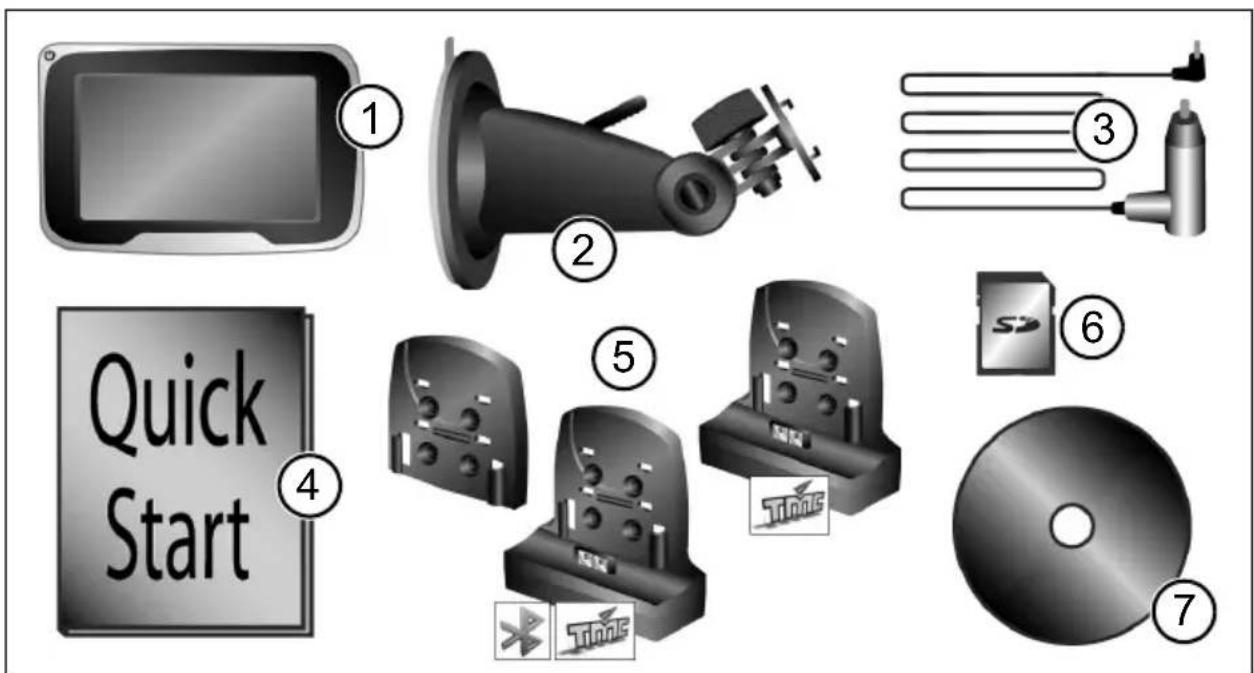
Wat kunt u als toevoeging krijgen (optionaal)
- Externe GPS-antenne
- Extra accu
- Afstandsbediening van de stierwiel (infrarood)
• 100/240 V netvoeding (wisselspanning)
• Car Connectivity Cable

TMC actieve cradle : Eigenschappen die met dit symbool worden gemerkt, zijn actief alleen als u de TMC actieve cradle kocht en het navigatiesysteem op deze cradle wordt bevestigd.

BT actieve cradle : Eigenschappen die met dit symbool worden gemerkt, zijn actief alleen als u de BT actieve cradle kocht en het navigatiesysteem op deze cradle wordt bevestigd.
Bedieningselementen en aansluitingen
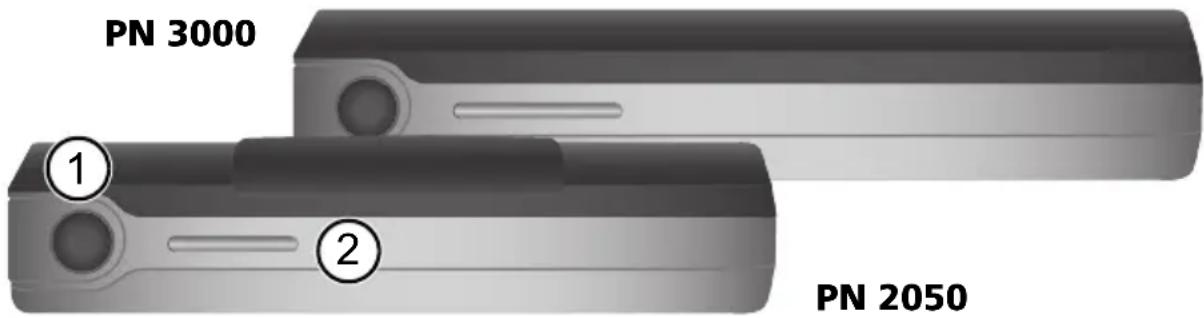
De bovenkant
1: Aan-/uit-schakelaar
- Kort aantippen: het navigatiesysteem schakelt in de stand-by-modus.
- Door nogmaals kort aantippen wordt het systeem weer ingeschakeld.
- Druk nu ongeveer 3 seconden op de knop om het navigatiesysteem uit te schakelen.
- Om de inrichting weer aan te doen, tip kort op deze schakelaar aan. Het navigatie-systeem start helemaal opnieuw.
2: Lichtsensor
Deze sensor maakt automatisch de schermhelderheid geschikt voor gegeven lichtomstandigheden. Deze functie kan in het instellingen menu (Settings) activeerd of gedeactiveerd worden.
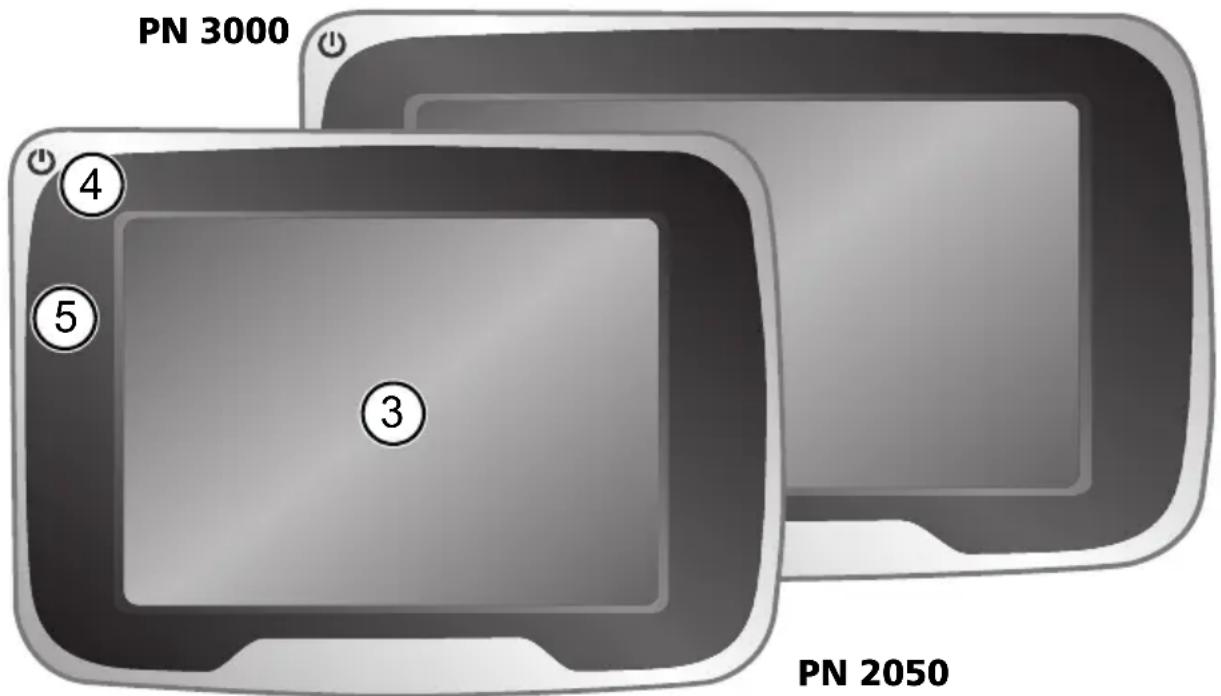
Voorzijde
3: Beeldscherm / TouchScreen
4: Status-LED: De status-LED kan in de volgende kleuren branden:
Groen Het navigatieapparaat werkt op de externe stroom-voorziening, de accu is 95% opgeladen.
Rood Het navigatieapparaat werkt op de externe stroom-voorziening, de accu wordt opgeladen.
UitgeschakeldHet navigatieapparaat werkt niet op de externe stroom-voorziening.
5: Infrarood-sensor – Kan worden gebruikt in combinatie met de stuurwiel-afstandsbediening RCS 5100 (accessoire)
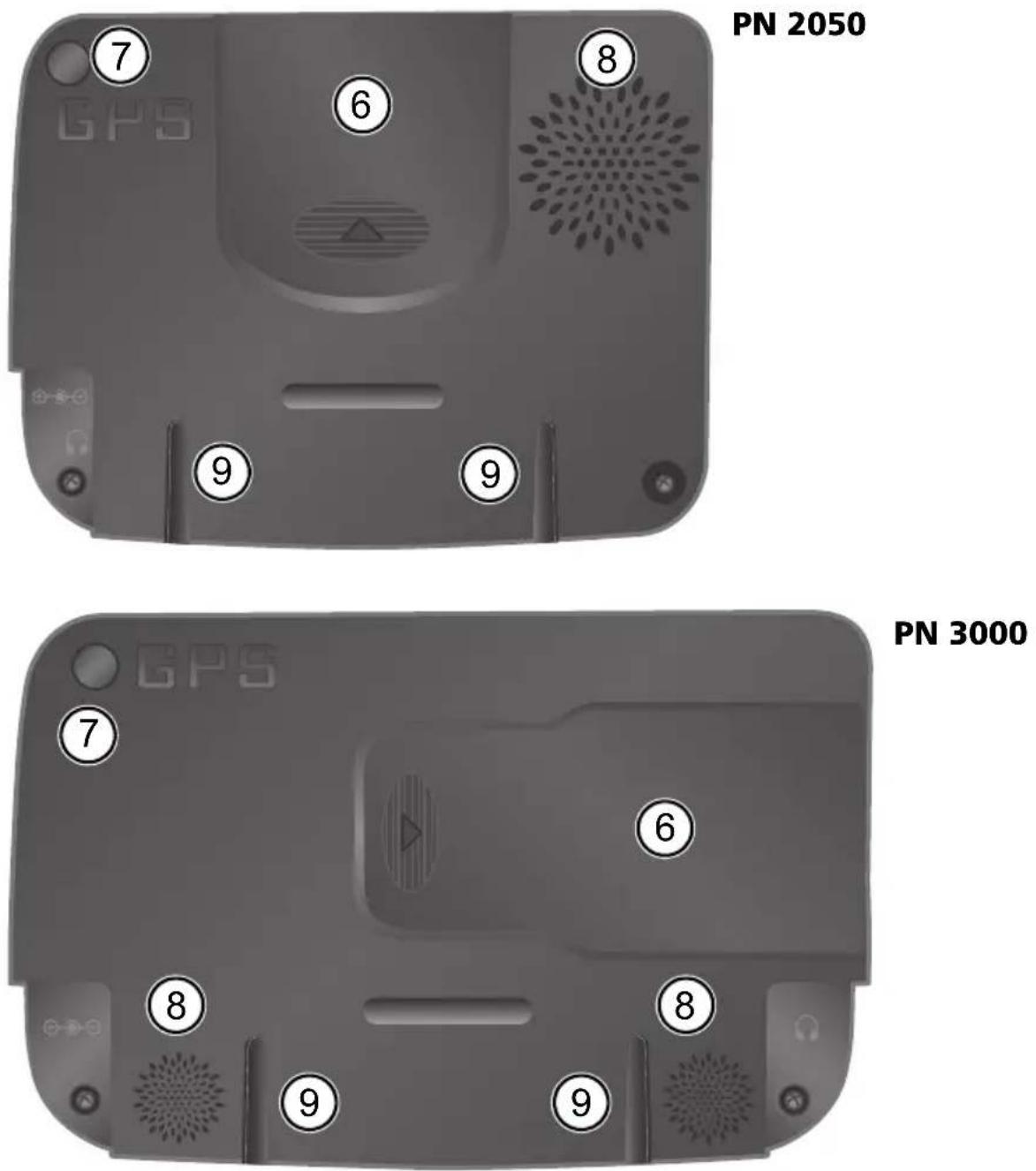
Achterzijde
6: Accuvakje voor lithium-ionen-akku (afdekkapje)
7: Aansluiting voor externe GPS-antenne
8: Luidspreker
9: Bevestigingsgroeven voor de bevestigingssysteem
PN 2050
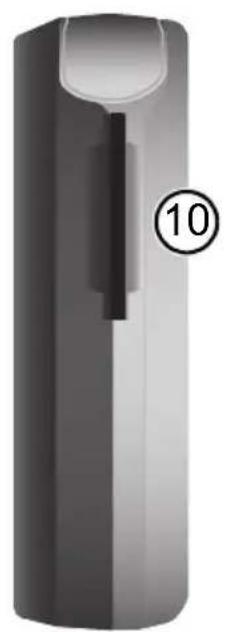
Linkerzijd Rechterzijd
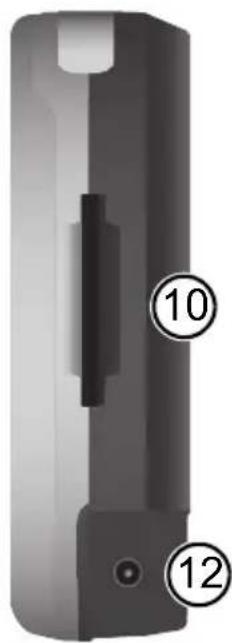
10: Sleuf voor SD-kaart
11: Aansluiting voor hoofdtelefoon
12: Aansluiting voor 100V/240V-voeding (optionaal), resp. 12V/24V sigarettenaansteker
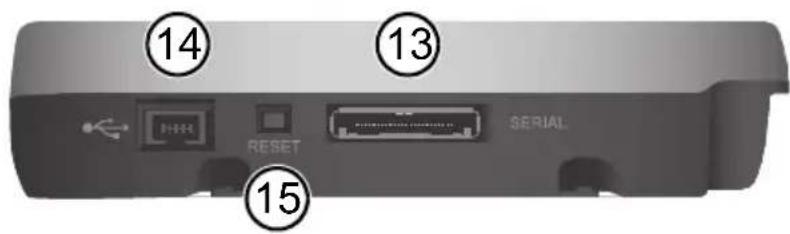
PN 2050
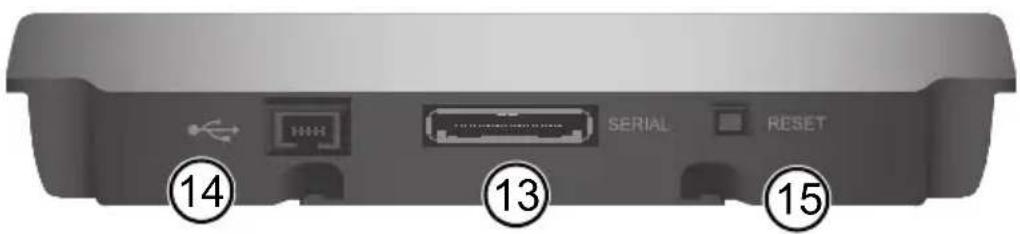
PN 3000
Onderzijde
13: Seriële-aansluiting – Alleen voor Active Cradle (optionaal)!
14: USB-aansluiting voor koppeling aan de pc
15: Reset: als het navigatiesysteem niet meer reageert op uw ingave, kunt u hier met bijv. een omgebogen paperclip of een balpen een reset van het systeem uitvoeren. Reeds opgeslagen gegevens gaan hierbij niet verloren!
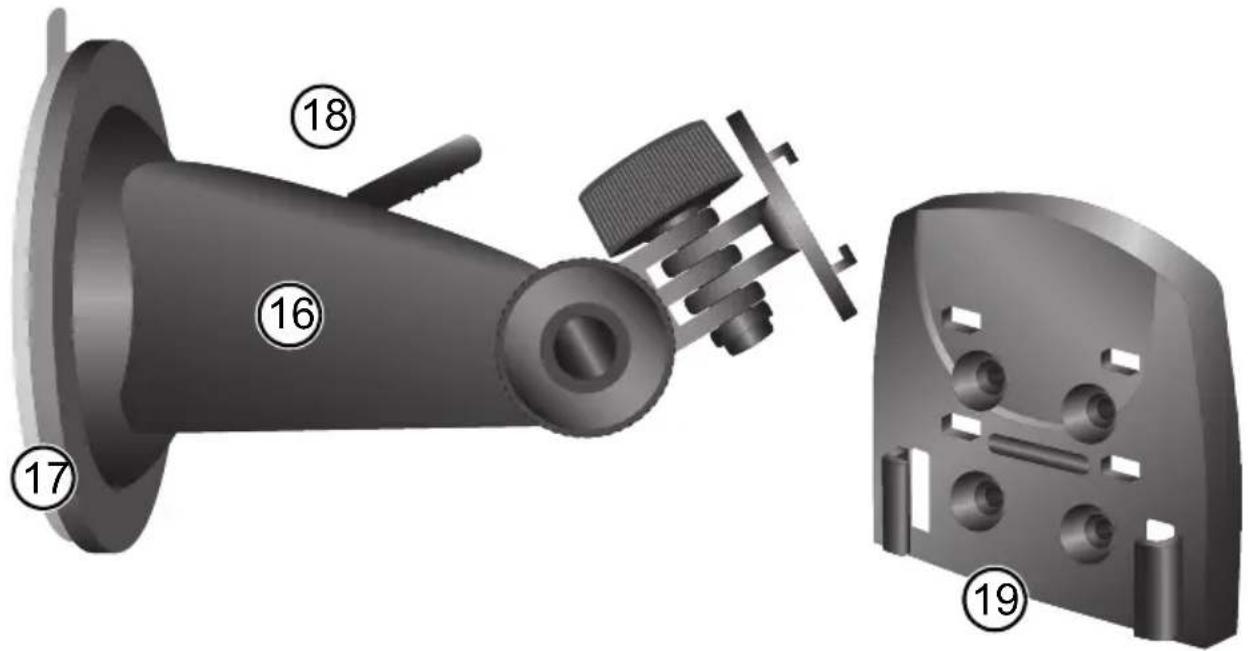
16: Voet
17: Zuigvoet
18: Zuigvoetomhoog
Houder met zuignopje kan afwijken van de afbeelding!
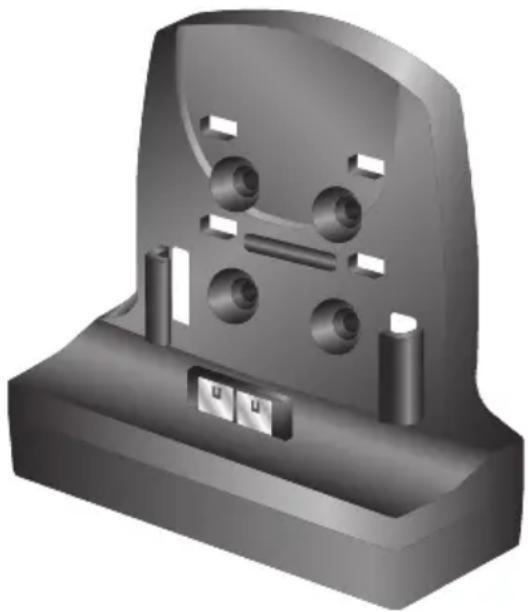
19: Passive cradle (optionaal)
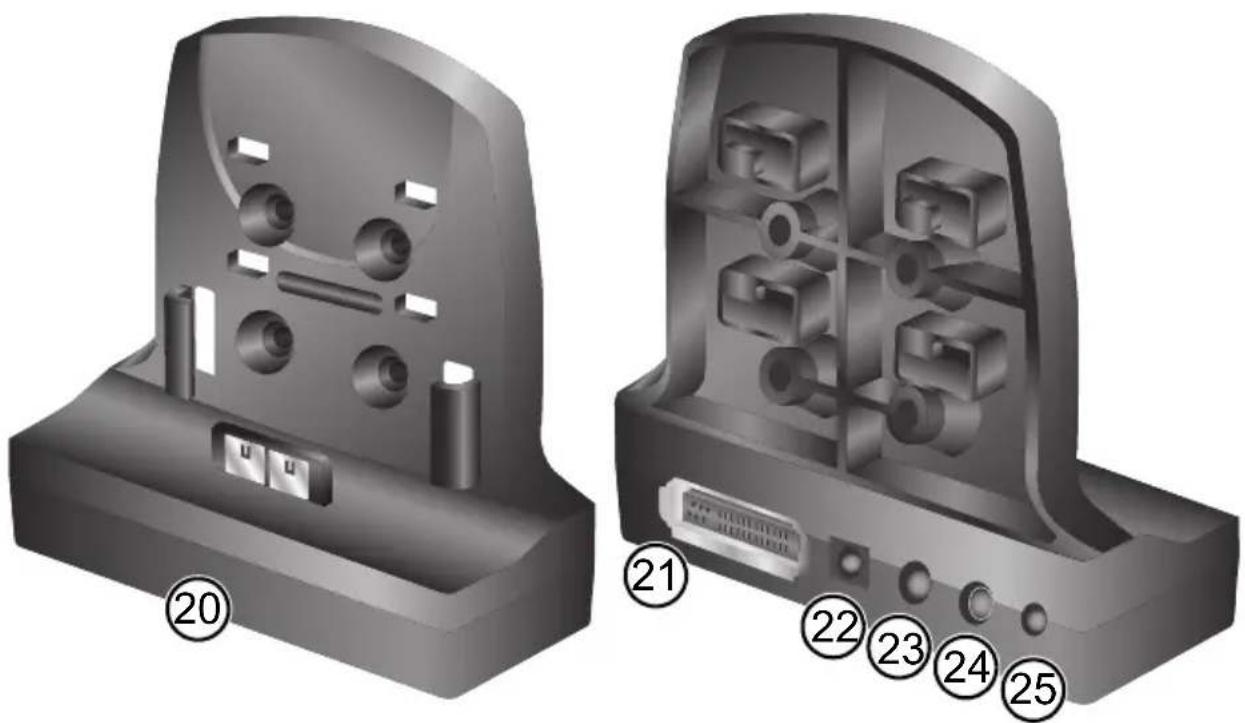
20: Actieve cradle (optionaal)
21: Aansluiting voor MA 3040/00 Car Connectivity Cable
22: Aansluiting voor 100V/240V-voeding (optionaal), resp. 12V/24V sigarettenaansteker
23: Line-out
24: Aansluiting voor TMC werpantenne
25: Microphone-in / Bluetooth (optionaal)
Eerste ingebruikstelling
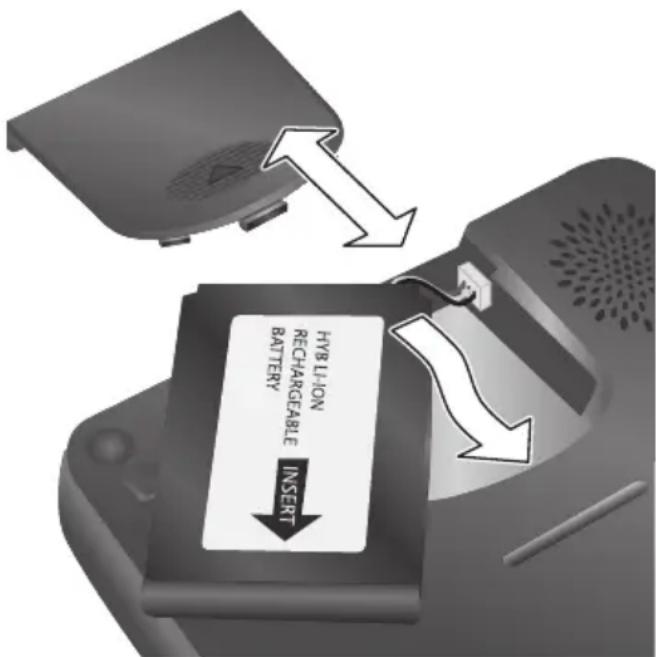
Voordat u de navigatieinstelling voor de eerste keer kunt inschakelen, moet u de accu vastzetten. Daarvoor moet u de volgende stappen uitvoeren:
- Open het accuvakje.
- Sluit de kabel van de accu bij de contacdoos aan, volgens de afbeelding. Zorg daarvoor dat de connector in de juiste richting wordt gezet. Zet de accu in het accuvakje en leg de kabels in de ondervoeg van het vakje. Nu kunt u het deksel van het accuvakje dichtdoen.
- Sluit het navigatiesysteem aan op de stroombron van 12V/24V in uw voertuig. De accu begint dan op te laden. Het duurt ca. 5 huur voordat de accu helemaal geladen is. De duur van de accu zonder voeding is ca. 4 huur, afhankelijk van gekozen applicaties en de astemming van de helderheid van het scherm.

Als u de actieve cradle gebruikt kunt u de autoaccu en de sleutelschakelaar in de combinatie met de Car Connectivity Cable gebruiken. Draai de sleutel van de omsteking in de schakelkast om en de navigatieinstelling schakelt automatisch in of uit. Als de navigatieinstelling op de actieve cradle wordt gezet, dan de accu laadt automatisch op.

Als u de pasieve cradle gebruikt:
- Moet u de Aan-/uit-schakelaar aantippen en op deze manier de navigatieinstelling in- of uitschakelen.
- Moet u de accu via de kabel van de sigarettenaansteker opladen.
Montage
De montage in het voertuig kunt u op volgende wijze uitvoeren:
- Zoek voor de montage van de zuignap een geschikte plaats in het voertuig, die vanuit de bestuurdersstoel goed te zien is, maar het zicht niet belemmert.
- Houdt u hierbij absoluut rekening met de veiligheidsaanwijzingen pagina 146.
- Druk het zuignopje zo tegen de ruit, dat de houder in de richting van de hemel staat en dat er niets in de weg is, en duw het hendeltje net zolang tegen de ruit aan, tot het invalt.
- Bevestig het navigatiesysteem zo dat het er veilig op het cradle vastklikt.
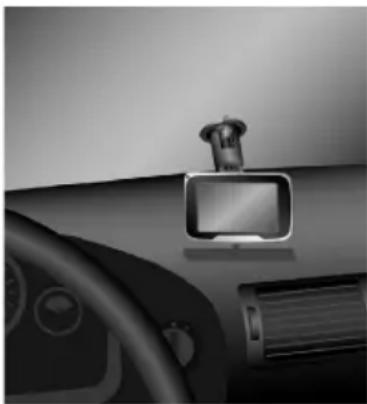
In geen geval mag het in positie brengen van het beeldscherm door het bewegen van het navigatiesysteem zelf worden uitgevoerd.

Demontage: voor de demontage klapt u de vergrendelingshendel in tegenovergestelde richting en trekt u voorzichtig aan de doorzichtige rubberen lus van de zuignap, zodat u de zuignap van de voorruit kunt losmaken.
Configuratie
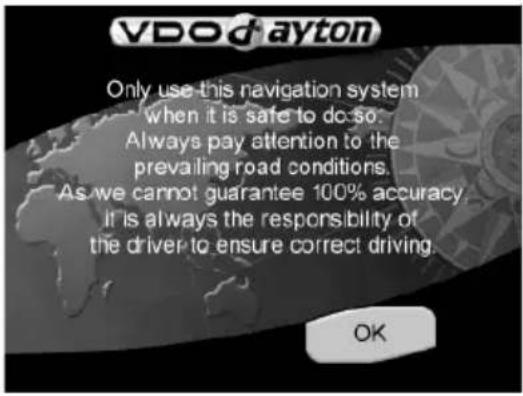
- Na het inschakelen van het navigatiesysteem verschijnt het scherm van het doen van de rechtsafstand.
- Raak na het lezen van het scherm de OK aan.
- Op het moment dat het systeem klaar is, verschijnt op het scherm het hoofdmenu.

Aanraakdisplay Navigatiesysteem is met een aanraakdisplay uitgerust. De toetsen op het scherm kunt u met uw vinger aanraken. Raak het scherm nooit aan met scherpe voorwerpen of voorwerpen met ruwe randen, daar zulke voorwerpen de gevoelige aanraakdisplay kunnen beschadigen.
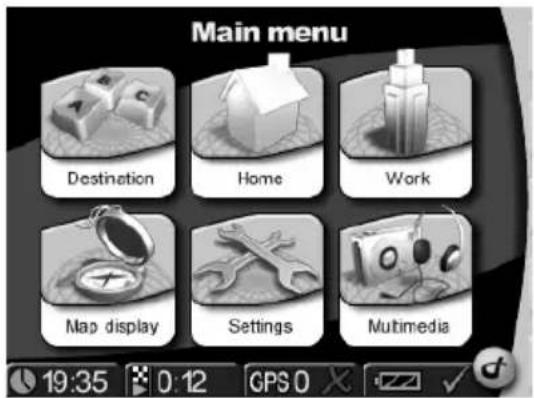
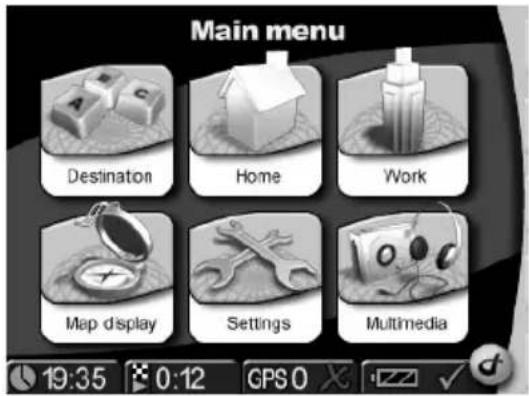
Hoofdmenu (Main menu)
In het Hoofdmenu (Main menu) zijn de volgende functies ter beschikking:
Reisdoel (Destination) (pagina 160)
Raak de toets Reisdoel (Destination) aan en kies het reisdoel, als u wilt dat het navigatiesysteem u vanaf de plaats waar u zicht bevindt naar het bepaalde reisdoel leidt.
Thuis (Home)
Een kortere weg. Zodra u Thuis (Home) instelt, kunt u, door eenvoudig de toets Thuis (Home) in het hoofdkeuzemenu aan te raken, het systeem vragen om u naar dat adres te navigeren.
Werk (Work)
Een kortere weg. Zodra u Werk (Work) instelt, kunt u, door eenvoudig de toets Werk (Work) in het hoofdkeuzemenu aan te raken, het systeem vragen om u naar dat adres te navigeren.
Kaart display (Map Display) (pagina 155)
Als u het navigatiescherm wilt zien, raak de toets Kaart display (Map Display) aan.
Instellingen (Settings) (pagina 155)
Als u de basisinstelling wilt wijzigen, bijv. taal, volume, helderheid, meeteenheid (kilometers of mijlen), raak de toets Instellingen (Settings) aan.
Multimedia (Multimedia) (pagina 164)
Als u naar muziek wilt luisteren of het beeld volgen, raak de toets Multimedia aan en het scherm voor multimediale keuze verschijnt.

PN 3000 (brede scherm) is verschillend van PN 2050. Op de statusregel worden 6 symbolen in plaats van 4 afgebeeld.
Instellingen (Settings)

Als de basisinstelling moet worden gewijzigd, raak de toets Instellingen (Settings) aan, in het hoofdmenu.
- Raak de Instellingen (Settings) aan. U komt in het deelmenu. Druk op de toets met pijltje rechts onderaan op het scherm, om zo achter elkaar op de overige pagina's van het deelmenu te komen.

Als u het keuzeoverzicht wilt verlaten, zonder de wijzigingen op te slaan, raak de toets Terug (Back) aan. Daarmee keert u terug naar het vorige menu. Als u een keuze in het menu maakt of als u op de OK drukt, wordt uw keuze bevestigd en de weergave keert terug naar het vorige menu.
U kunt verschillende systeemparameters instellen:
Kaart display (Map display), Scherm (Screen), Regionaal (Regional), Adresboek (Address book), Informatie (Information), Geluid (Sound), Wijziging route (Change route), Simulatie (Simulation), TMC Kanaal verkeersberichten, Alleen met de TMC actieve cradle, BT Alleen met de BT actieve cradle), Gevaarlijke plaatsen (Alert points), Positie en snelheid (Position & Speed), Kies kaart (Select map) en Systeem ID (System ID).
Kaart display (Map display)

Deze parameter maakt de toegang naar de instelling van kaartweergave mogelijk, bijv.:

Rijrichting (Heading up) Als u uw geprefereerde oriëntatie wilt instellen, kies deze mogelijkheid. Parameter kan worden ingesteld naar Rijrichting aan of Rijrichting uit (Heading up On of Heading up Off). Als de rijrichting aan is (On), staat de auto met de voorkant in de rijrichting (kaart is in de rijrichting georiënteerd). Als de rijrichting uit is (Off), is de kaart georiënteerd met het noorden naar boven (auto beweegt in alle richtingen).
Scherm (Screen)

Kies deze mogelijkheid als u bijv. Dag of Nacht (Day or night) wilt instellen, Kleurenschema (Colour scheme) en Helderheid (Brightness).
Statusregel (Status bar) Statusregel is onderaan het scherm weergegeven. In het menu Instelling statusregel (Settings status bar) kunnen geprefereerde waarden worden ingesteld (bijv. plaatselijke tijd, resterende reistijd, GPS status, actuele snelheid). Door u gekozen afstemmingen worden als de symbolen in de statusregel afgebeeld. De vooraftermming voor de statusregel kunt u direct door het aantippen van de behorend knop veranderen.
Regional (Regional)

Deze parameter maakt de toegang naar de regionale instellingen mogelijk, bijv.:
• Taal (Language) Mogelijkheid om geprefereerde taal te kiezen.
- Stem (Voice) Mogelijkheid om het gewenste stemtype te kiezen. (Toevoe-gende stembestanden worden op de SD-kaart opgenomen.)
- Km/mijl (Kmlmiles) Mogelijkheid de meeteenheid te kiezen.
- Klok (Clock 12/24) Mogelijkheid de tijdweergave te kiezen, of met 12uur of 24uur.
Adresboek (Address book)

Adressen kunt u in het Adresboek (Address book) opslaan, als voorkeurreisdoelen. In dit menu kunt u ook reisdoelen verwijderen. De ingestelde adressen kunt u later altijd voor navigatie gebruiken.
Geluid (Sound)

Kies deze mogelijkheid, als u de afstemming van de reproductie wilt veranderen (b.v. geluid uitschakelen, de volumeregulatie, de toon van het toetsenboord).

Als u de actieve cradle kocht en het navigatiesysteem op deze cradle wordt vastgezet, dan kunt u door de aansluiting bij het autoradiosysteem de externe geluidversterkers activeren. Tip de knop External speakers only aan om de interne geluidversterker uit te schakelen.
Wijziging route (Change route)

U kunt een korte, middellange of lange omleiding kiezen. Als u de optionale TMC cradle gebruikt, dan kunt u de data van uw weg actualiseren of voor het systeem verkeersinformatie registreren.
Simulatie (Simulation)
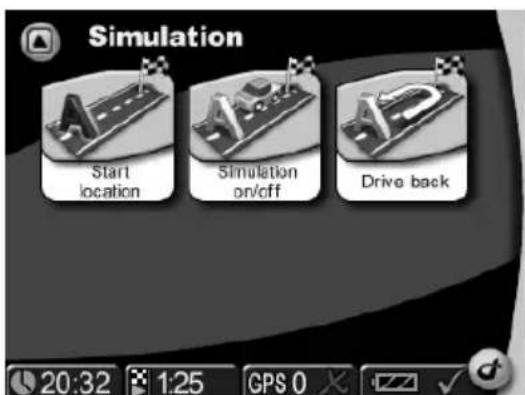
In dit menu kunt u simulatie van uw route instellen. U kunt bijv. de vertrekplaats instellen en het navigatiesysteem gaat voor u de reis naar het gewenste reisdoel en terug simuleren.
Kanaal verkeersberichten (TMC)

Als u de optionale TMC cradle (Traffic Message Channel) gebruikt, dan heeft u een mogelijkheid om de radioverkeersinformatie te krijgen. Gedurende navigatie volgt het systeem op de achtergrond in regelmatige intervals de recente informatie over het verkeer (TMC), op voorwaarde dat dergelijke informaties in het landgedeelte, waar u zich bevindt, ter beschikking zijn.
Gevaarlijke plaatsen (Alert points)

Gevaarlijke plaatsen (Alert points) kunnen in beeld of in geluid waarschuwingen geven.
Positie en snelheid (Position & speed)

In dit menu kunt u de actuele positie wijzigen.
Kies kaart (Select map)

Deze parameter maakt de toegang tot het keuzemenu, waarin één van de geïnstalleerde kaarten kan worden gekozen.
Systeem ID (System ID)
Kies het in het geval, wanneer u de versie van het programmaproduct en kaart-database wilt weten.
Originele instellingen (Factory defaults)

Tip in dit menu de knop adressen verwijderen (Clear addresses) aan als u alle adressen in de adresboek (Adress book) opslaan wilt. Als u het system in de oorspronkelijke staat wilt terugbrengen, tip de originele instellingen (Factory Defaults) aan.
BT instellingen (Bluetooth Settings)

Deze instellingen zijn alleen ter beschikking als u de BT cradle gebruikt en als de navigatieinstelling op deze cradle wordt vastgezet.

U kunt uw keuze, die u hier instelt, altijd wijzigen. In de geactualiseerde versies van het programmaproduct kan de structuur van het menu zijn gewijzigd.
Functiebalk (Toolbar)

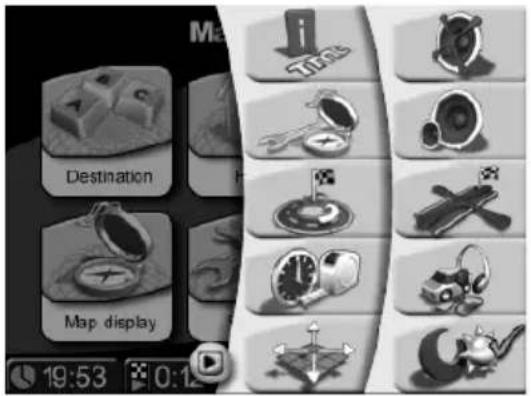
Functiebalk is een snellere weg naar verschillende functies en informaties, (bijv. navigatie zonder geluid (Mute), instellen van de volume (Volume), dag of nacht (Day or Night), route wijzigen (Change route) of informatie krijgen (Information). Functiebalk kan geopend en afgesloten worden door het logo op het scherm rechts onderaan aan te raken.
Status en kwaliteit GPS
Na het eerst opstarten van de navigatie kan het enkele minuten duren voordat het GPS signaal een voldoend niveau bereikt en uw actuele positie bepaalt. Als het niet mogelijk is een voldoend GPS signaal te krijgen, gelieve het hoofdstuk „Foutoplossing“ te lezen, waar mogelijke oplossingen van het probleem zijn opgenomen.

Om een beter GPS signaal te krijgen, houd het navigatiesysteem verticaal.

Als u het navigatiesysteem in stedelijke gebieden gebruikt, kan de actualisatie van details op de map iets langer duren. Het komt door een grote hoeveelheid wegen en overige informaties (bijv. hotels, restaurants), alsook door de grote dichtheid van de bewoonde gebieden. Bovendien kan ook de instelling van de ontvangst van het GPS signaal langer duren in het geval, wanneer u ondergrondse garages of een ander gebouwtype, waar de GPS signalen geblokkeerd zijn, net verlaat.
Ontvangst van het GPS signaal kan worden gecontroleerd als volgt
GPS 0
Controleer de GPS status (GPS Status) op de statusregel.
Als de statusregel de GPS status niet weergeeft, druk in de regel op de GPS status en kies in het menu de GPS status (GPS Status).

Er wordt het aantal van de GPS satellieten weergegeven. De kwaliteit van het GPS signaal wordt door de vorm en kleur van het controlemerk weergegeven:
Rood

Geen
ontvangst
Geel

nvang of een onvoldoende kwaliteit van het signaal, het aantal gevonden satellieten is minder dan 3
Geel

doende signaalkwaliteit, maar de positie is niet precies
Groen

oede signaalkwaliteit, precieze positie
Status en kwaliteit TMC (slechts bij TMC cradle)

Het gebruik van de TMC biedt nog een andere functie aan, die het voor u mogelijk maakt om de files op de weg dynamisch te ontwijken. Gedurende navigatie verkrijgt het systeem op de achtergrond vanuit TMC in regelmatige intervals de recente informatie over het verkeer, op voorwaarde dat een dergelijke informatie in het gedeelte van het land, waar u zich bevindt, ter beschikking is.
Ontvangst van de TMC gegevens geeft de statusregel zichtbaar weer.

Ontvangst van de TMC kan worden aangezet of uitgezet (On of Off) door op de Instellingen (Settings) te drukken en daarna op de TMC.

Verkeersberichten hangen van enkele voorwaarden af, bijv. dat de TMC aanstaat (On), verkeersberichten bekend zijn en dat de verschaffer daarvan deze uitzendt en gegevens te ontvangen zijn.
Als de TMC aangezet wordt (On), maar er geen ontvangst is, verschijnt een rood controle-merk. Zodra de TMC ontvangen worden, de naam van de verschaffer verschijnt in de status-regel in het groen. Als de TMC uitstaat (Off), verschijnt geen verschaffer en men ziet een smalle streep.

Als de TMC aanstaat (On) en de verkeersberichten ontvangen zijn, verschijnt in de statusregel ook de vertragingstijd, veroorzaakt bijvoorbeeld door files of werk aan de weg. Dit wordt in kleur in de zandloper weergegeven:
Rood TMC gegevens zijn met vertraging ontvangen
Groen TMC gegevens zijn zonder vertraging ontvangen
Grijs TMC gegevens zijn niet beschikbaar of de ontvangst staat uit
(alleen bij de verkeersversie van het product)

Als de TMC aanstaat (On) en op uw route een verkeersfile is, verschijnt in de linker-hoek op het kaartscherm een operationele icoon. Bij indrukken van de icoon verschijnt een overzicht met gedetailleerde gegevens.
Afstandsbediening RCS 5100 (optionaal)
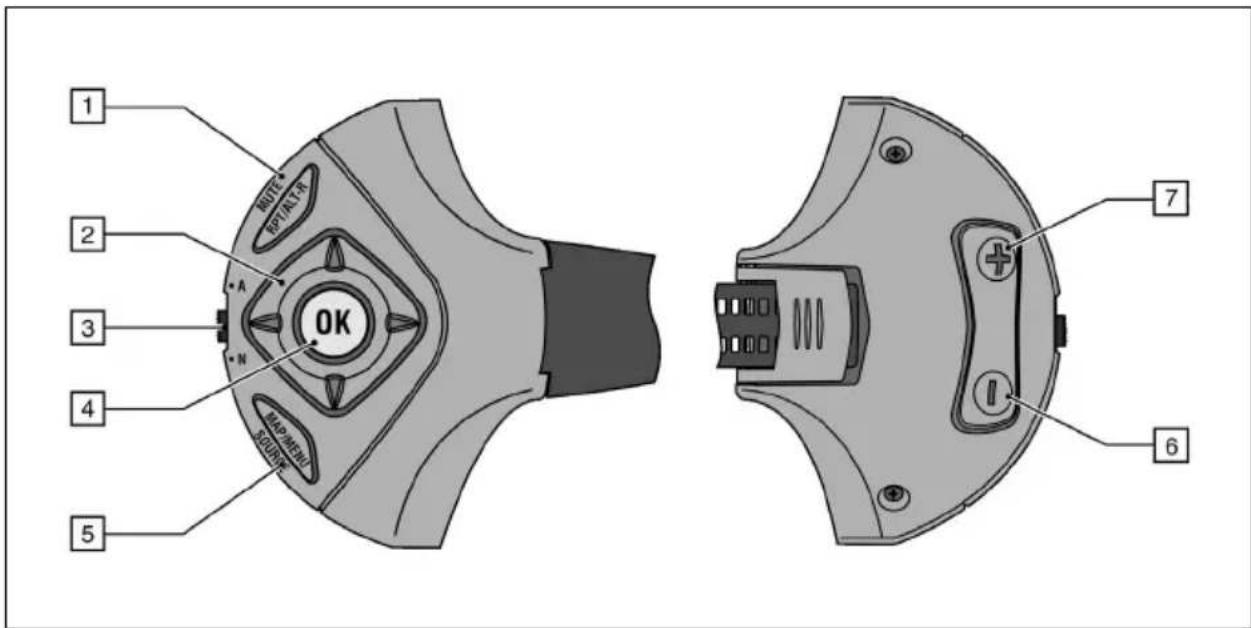
Met de op de stuurwiel vastgezet afstandbediening kunt u het navigatiesysteem helemaal gemakkelijk gedurende de reis bedienen. Omschakel de schakelaar (3) voor de navigatie.
1: Als u deze knop kort drukt, herhaalt u de laatste navigatieaanwijzing. De langere druk op de knop: alternatieve route plannen.
2: Met de cursorknoppen kunt u in enkele menu's navigeren. In de afbeelding "mappen" (Map View) kunt u met de links/rechts cursorknop de afbeelding vergroten/verkleinen.
3: De schakelaar (navigatie "N" / Audio "A") Mode Switch
4: Door het aantippen van deze knop bevestigt u uw keuze.
5: Als u deze knop kort aantipt, dan verschijnt er een kaart display (Map Display.) Door de langere druk van de knop opent de functiebalk (Toolbar).
6: Het aantippen van deze knop verlaagt het volume van de navigatieaanwijzingen. In de schermen waar de afstemming via de schuifregelaar verloopt, wordt de behorend waarde verlaagd.
7: Het aantippen van deze knop verhoogt het volume van de navigatieaanwijzingen. In de schermen waar de afstemming via de schuifregelaar verloopt, wordt de behorend waarde verhoogd.
Navigation
Het doel van het navigatiesysteem is om u vanuit uw actuele locatie naar de gewenste doelplaats te leiden. De navigatiefunctie stelt automatisch met behulp van het signaal vanuit de GPS uw actuele positie vast. Het enige wat u moet doen, is uw doelplaats eenvoudig in het systeem in te voeren en het navigatieproces start op en begint de gesproken en visuele instructies te geven.
Alle stappen die vanaf het invoeren van het adres tot het bereiken van uw doelplaats gedaan moeten worden, zijn in het volgende gedeelte uitgelegd.
Voer uw doelplaats in
Kies als eerst de doelplaats uit. Druk op de Doelplaats (Destination) in het Hoofdmenu (Main menu). In dit menu ziet u verschillende mogelijkheden: Adres (Address), Adresboek (Address book), Historie (History) en Speciale bestemmingen – POI (Point of interest – POI).

Voor uw gemak zijn de functies Thuis (Home) en Werk (Work) direct vanuit het hoofdmenu toegankelijk. Door het aanraken van Thuis (Home) en Werk (Work) op het scherm wordt u naar deze doelplaatsen genavigeerd.
U kunt ook een Adres invoeren (Address) of een adres vanuit het Adresboek kiezen (Address book), uit het overzicht van uw voorafgaande doelplaatsen Historie (History), of van het overzicht van bijzondere doelplaatsen Speciale bestemmingen - POI (Point of Interest - POI, bijv. restaurant, pompstation of autodealer).
U kunt ook geografische coördinaten (Geo-graphical co-ordinates) invoeren. Als u de navigatie wilt beëindigen, tip de knop navigatie stoppen (Stop guidance) aan.
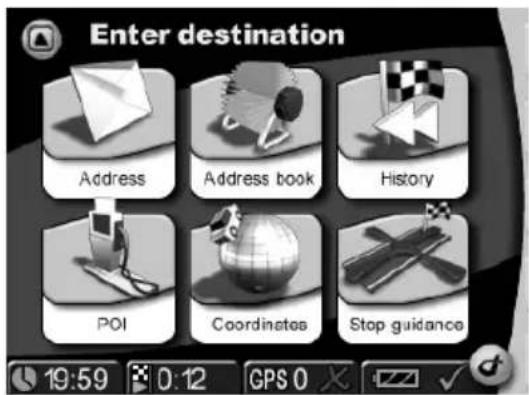
- Raak op het scherm de Adres (Address) toets.
- Raak de toets Land invoeren, loop in de lijst omlaag en omhoog en kies het gewenste land.
- Raak de toets Plaatsnaam invoeren en voer de naam van de stad, waar u naartoe wil.
- Raak de toets Straat invoeren en voer de gewenste straatnaam in.
- Vul dan als laatst het huisnummer in en raak de OK.

Voor het invoeren van het doeladres op een alternatieve wijze kunt u ook de schakeltoetsen in het Adres (Address) gebruiken. U kunt tussen de Stad (City) en Postcode (ZIP Code) (Nodig alleen bij sommige landen), het Nummer (Number) en Kruispunt (Crossing) overschakelen.

Op het scherm Adres (Address) kunt u de knop POI aantippen. Zo kunt u uit de lijst van speciale delen (bv. restauraties, hotels, luchthavens, tankstations, autoverkopers) die door u gewenst kiezen.
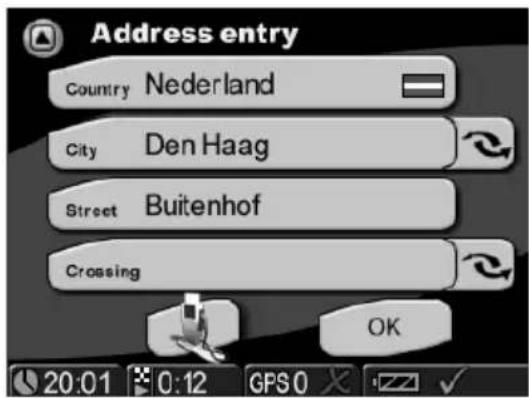

Intelligente schrijfmachine Navigatiesysteem is met een intelligente schrijfmachine uitgerust, waar slechts de mogelijke tekens kunnen worden ingevoerd.

Lijst toets (List-Button) Na het opschrijven van enkele letters kunt u de „Lijst“ aanraken. Er verschijnt een lijst met resultaten.
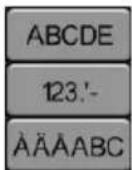
Met de toetsenbordschakelaar kunt u tussen het intoetsen van letters, cijfers of letters met diacritische tekens omschakelen.
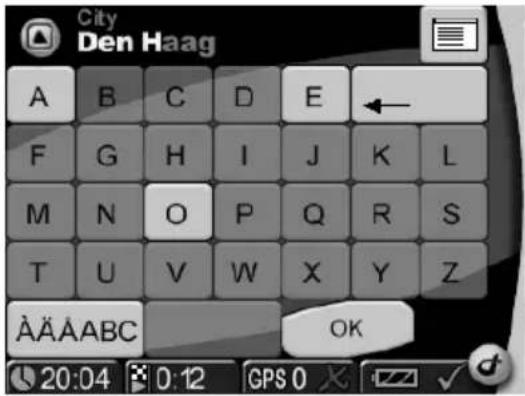
De onjuist ingevoerde gegevens (hele woorden of enkele letters) kunnen met behulp van de „backspace“ toets worden gewist.
Adresboek (Address book)

Na het aanraken van het Adresboek (Address book) verschijnt op het scherm de lijst met alle eerder gebruikte en opgeslagen adressen. Als u een adres wilt toevoegen, andere naam geven of naam verwijderen, druk op Adresboek (Address book) in Instellingen (Settings).
Historie (History)

Na het aanraken van de Historie (History) verschijnt op het scherm de lijst met de (recent gebruikte) doelplaatsen.
Speciale bestemmingen – POI menu (POI menu)
POI zijn aparte doelplaatsen. Als u een POI (POI) wilt kiezen, raak de Speciale bestemmingen – POI (Point of Interest) aan. Als u een bepaalde Plaats van belangstelling wilt kiezen, moet u weten, waar u wilt zoeken: in de omgeving van uw Actuele positie (Current Position) of van uw Doelplaats (Destination).
U wilt bijv. een hotel vinden dichtbij uw actuele positie. Door op de POI (POI) toets te drukken, maakt u het menu POI (POI) open. Raak daarin de Actuele positie (Current position) aan. Het navigatiesysteem zal u dan een overzicht met alle bekende Categorieën POI (POI categories) laten zien. Na Hotel te kiezen laat het navigatiesysteem een lijst met alle bekende hotels in het gebied zien. Het hotel, welk het dichtst bij uw actuele positie ligt, staat op de lijst op de eerste plaats. U kunt een hotel kiezen door de hotelnaam op de lijst aan te raken. Daarmee kiest u het hotel en uw doelplaats. Het systeem berekent nu automatisch de route en weergeeft die op de kaart. U start de navigatie met de OK toets op het scherm Bevestiging (Confirmation) op.
Geografische coördinaten (Geographical co-ordinates)

Als u coördinaten intoetst, moet u eerst de zuidelijke of de noordelijke hemisfeer kiezen.
Navigatie stoppen (Stop guidance)

Het aantippen van de navigatie stoppen (Stop Guidance) zal de actuele navigatie beëindigen.
Bevestiging (Confirmation)
Na het invoeren van de doelplaats verschijnen alle elementen van de gewenste doelplaats op het scherm Bevestiging (Confirmation) en het systeem zal uw keuze bevestigen. Bovendien kunt u de doelplaats in het Adresboek (Address book) opslaan of met behulp van een kortere weg onder Thuis (Home) en Werk (Work). U kunt de instelling van de navigatie aanpassen (bijv. door een korte of snelle route te plannen). Tip de OK knop aan, of wacht een moment: het kaart display (Map Display) verschijnt automatisch. Het scherm kaart display (Map Display) verschijnt en het navigatieproces start op, samen met de gesproken en visuele instructies.
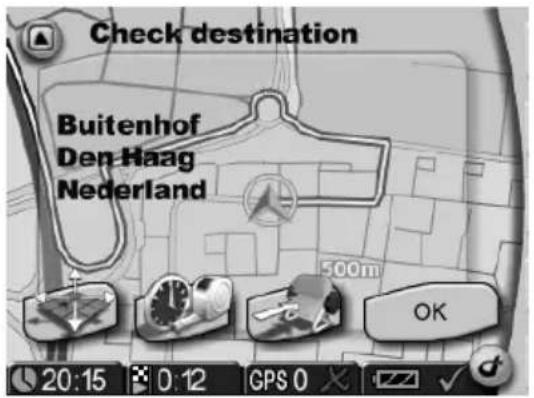

Elke doelplaats wordt automatisch opgeslagen in de Historie (History).
Kaart display (Map Display)
Zodra men een doelplaats invoert, wordt de betreffende route automatisch berekend en verschijnt op de kaart. Op dat moment kunt u vertrekken en het navigatiesysteem zal u naar de door u gekozen doelplaats leiden.
Met de toets Kaart display (Map Display) in het Hoofdmenu (Main Menu) wordt de kaart direct weergegeven.
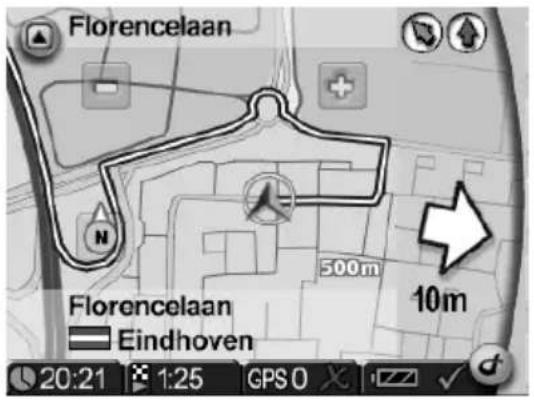
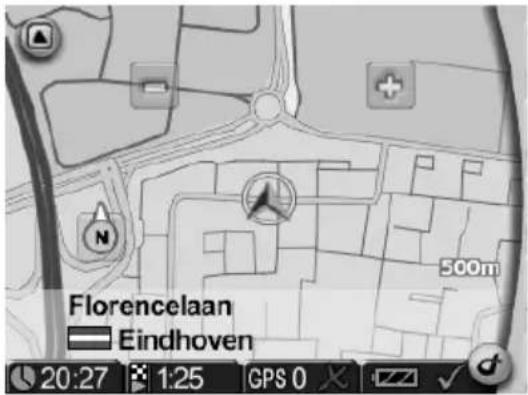
Kaart vergroten/verkleinen (Zoom in/out)
De schaal van de kaart kan met behulp van en toetsen worden aangepast. Deze knoppen zijn onzichtbaar als de automatische maatbepaling wordt geactiveerd.
- Verkleinen van de kaart vindt plaats door herhaaldelijk op te drukken, tot het bereiken van het gewenste niveau.
- Vergroten van de kaart vindt plaats door herhaaldelijk op te drukken, tot het bereiken van het gewenste niveau.

Kompas (Compass): Aanraking van het kompas verandert de oriëntatie van de kaart van met het noorden naar boven naar de rijrichting of omgekeerd.

Onder het rijden via de route kunt u altijd een nieuw adres instellen. Het navigatie-systeem herberekent de route en de navigatie loopt door.

Met aanraking van de kaart kunt u gemakkelijk van een tweedimensionale naar drie- dimensionale weergave overschakelen.
Opmerking

De duidelijk zichtbare kolom rechts op de kaart geeft zichtbare instructies weer (bijv. uitgestippelde route met pijltje betekent „Rij over deze weg“. De kaart zelf geeft andere elementen weer, die herhaaldelijk aan en uitgezet kunnen worden.

Dat kan door de Kaart display (Map display) in Functiebalk (Toolbar) of in de Instellingen (Settings) aan te raken.
Functiebalk (Toolbar)
Functiebalk (Toolbar), als kortere weg voor de toegang tot verschillende functies en informatie, wordt geopend door het indrukken van het logo rechts onderaan het scherm.
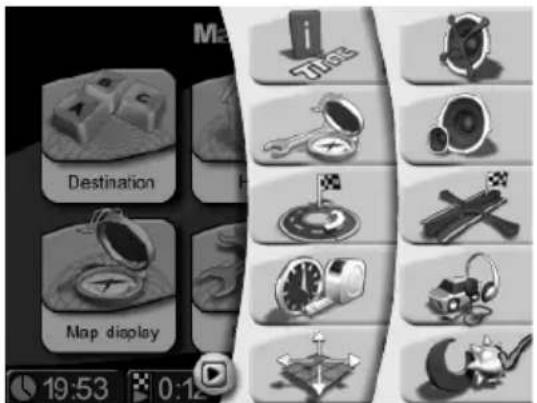
Voorbeeld: Route en geluid (Route & sound)

Met aanraking van de toets Route en geluid (Route & sound) wordt de MP3 speler (Music-Player) geopend. Daarna kan de functie van de MP3 speler (Music-Player) gebruikt worden en de gevraagde titel kan worden afgespeeld. De muziek wordt door gesproken navigatie-instructies onderbroken. Vanuit de MP3 (Music-Player) speler kunt u weer gemakkelijk terug naar de navigatiefunctie overschakelen.
Voorbeeld: Informatie (Information)

Met aanraking van deze icoon verschijnt het deelmenu Informatie (Information) in de Instellingen (Settings).
Simulatie (Simulation)
De routes kunnen gesimuleerd worden. Na het invoeren van de doelplaats maakt het systeem het voor u mogelijk de route vooraf te zien. U kunt zelfs de route vanuit een andere vertrekplaats laten simuleren, dan uw actuele positie is. Het simulatieproces Simulatie (Simulation) start op na de aanraking van de Instellingen (Settings) op het hoofdmenu. Hier wordt een reeks instellingen weergegeven, inclusief de Startlocatie (Start location) en Simulatie (Simulation).
Met het navigatiesysteem kunt u tevens MP3-bestanden afspelen, resp. JPEG-afbeeldingen bekijken of computerspellen spelen. Voorwaarde hiervoor is, dat u de benodigde MP3-, resp. JPEG-bestanden op een SD-kaart hebt opgeslagen.

Als u een schrijf-/leesapparaat voor SD-kaarten hebt, kunt u uw MP3-bestanden en JPG-afbeeldingen direct van de computer/PC op de SD-kaart kopieren!
Als u voor het kopieren van een file Microsoft® Windows® Mediaplayer gebruikt, dan hebt u een mogelijkheid om aan elke MP3-file aanvullende informatie toe te voegen. U kunt de file bij het Album, de artiest (Artist) of het muziekgenre (Genre) schikken. U kunt ook uw individuele muzieklijst van uw muziektitels (Playlist) creëren. De MP3-speler ondersteunt deze categorisatie en maakt de keuze van liederen makkelijk voor u. Vergeet niet dat uw individuele lijst My_playlist.wpl zich ook in de lijst, die namen van enkele titels bevat, moet vinden, a.u.b.
Als u uw MP3-files opslaat, de files zullen in alfabetische volgorde alleen in de hoofdlijst Current Playlist worden afgebeeld.
De picture-viewer biedt tevens een eenvoudige navigatie d.m.v. mapondersteuning. Als u dus uw afbeeldingen in de map van uw keuze opslaat, kunt u met de Browser gemakkelijk de gewenste afbeeldingen selecteren.

Steek de SD-kaart in de sleuf aan de linkerzijde van de behuizing.
- Tip bij het ingeschakelde navigatiesysteem in de hoofdselectie op het knop Multimedia.
- De multimedia-keuze wordt getoond.
Audio files afspelen – De Music-Player

Kies het knop Music-Player.
Op de scherm ziet u de lijst van alle muziektitels in alfabetische volgorde (Current Playlist). Druk op de gevraagde muziektitel om de muziektitel direct te kiezen.
- Door het aantippen van de pijl (rechts boven) bladert u in in deze lijst en in alle andere lijsten naar boven.
- Door het aantippen van de pijl (rechts beneden) bladert u in in deze lijst en in alle andere lijsten naar beneden.
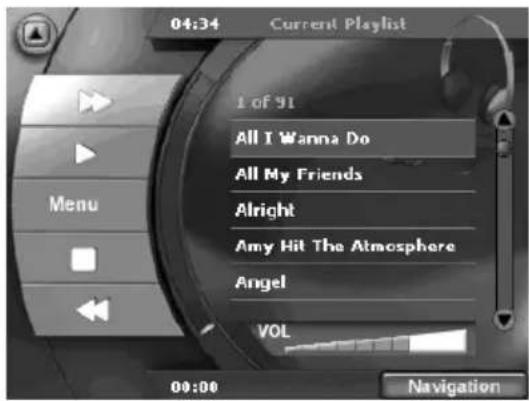
Door het aantippen van de pijl (links boven) keert terug naar het op te roepen menu. De weergave zal stoppen.
Na het klikken op door de gewenst muziektitel ziet u op de scherm:
- de naam van de actuele muziektitel
- de totale speeltijd van de muziektitel in het op- schrift en
- de reeds gespeelde tijd van de muziektitel in het onderschrift
Tip op de symbolen links om de volgende functies uit te voeren:
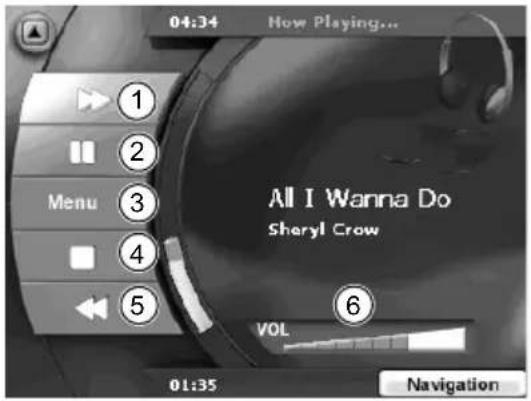
1: Naar de volgende muziektitel te gaan
2: Start van de weergave, eventueel de pauze tijdens de weergave
3: Naar het hoofdmenu te gaan (Menu). Hier kunt u de titels volgens de criteria album (Album), artiest (Artist) ezv. kiezen.
4: Stop – om de weergave te beëindigen
5: Naar de vorige titel te gaan
6: De regulatie van het geluidsvolume
Door de knop Navigation aan te tippen, keert u terug naar de navigatie „Route en geluid" (Route& Sound). Spelen stopt niet.
Het selectiemenu - Menu
Tip op de symbolen links in het selectiemenu (Menu) om de volgende functies uit te voeren:
Album Naar de lijst en de selectie van album gaan Artist Naar de lijst en de selectie van artiest gaan Genre Naar de lijst en de selectie van genre gaan PlaylistNaar de lijst en de selectie van uw individuele lijsten van muziektitels gaan
Song Naar de lijst en de selectie van muziektitels uit de lijst van alle titels in alfabatische volgorde gaan
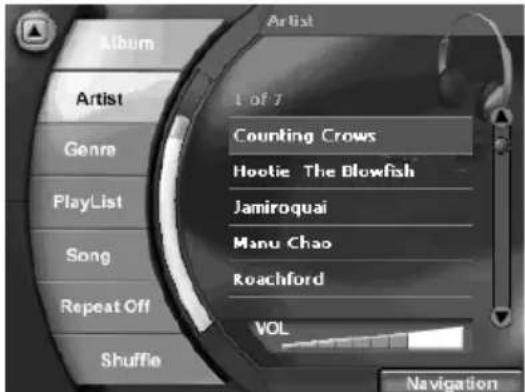
Repeat De functie van herhaling van de weergave helemaal uitschakelen (Repeat off), de weergafe van de laatste muziektitel herhalen (Repeat Track), de weergafe van alle muziektitels herhalen (Repeat All). Deze functie heeft betrekking tot de actuele keuze van de lijst (Album, Artist, Genre, of Playlist). Tijdens de Song selectie (de lijst van muziektitels in alfabetische volgorde) betreft deze functie alle titels.
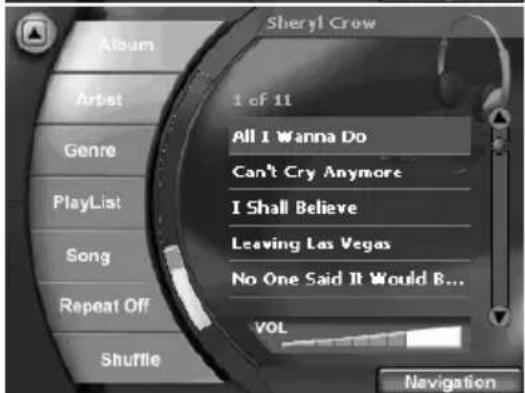
Shuffle Door de knop Shuffle aan te klikken, kunt u de functie van willekeurige selectie aan- en uitschakelen. Deze functie betreft de act Genre, of Playlist). Tijdens de Song selecti orde) betreft deze functie alle titels.
VOL Tip op de volumeschaal om het volume te verlagen of verhogen.

Door het aantippen van de pijl (links boven) keert terug naar het op te roepen menu.
Afbeeldingen bekijken - De Picture-Viewer

Kies het knop Picture-Viewer.
- Op de scherm ziet u het eerste beeld met de titel van de file (in het opschrift) in de gegeven map.
Tip op de symbolem links in het menu om de volgende functies uit te voeren:
Slide Diashow starten
File Naar de volgende afbeelding springen
<< File Naar de vorige afbeelding springen
Folder Naar volgende map gaan
<< Folder Naar vorige map gaan
Browser Door aantippen van de knop Browser opent u de afbeeldingsselectie door middel van de browser
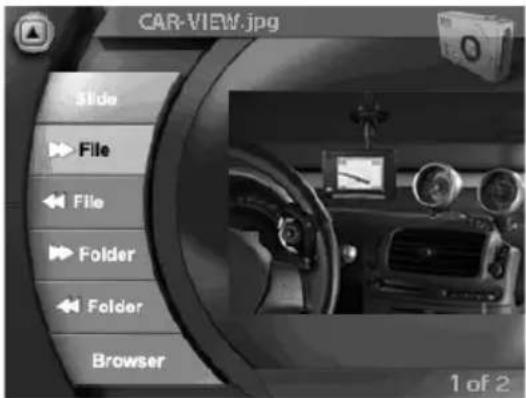

Door het aantippen van de pijl (links boven) keert terug naar het op te roepen menu.
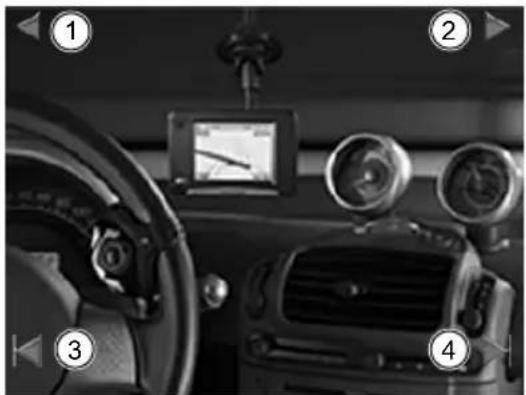
Als u het beeld aantip, gaat u naar het gehele scherm. Tip op de grote afbeelding om terug naar de kleine afbeelding te gaan. Tip op de pijl in het beeld van de grote afbeelding om de volgende functies te kunnen uitvoeren:
1: Naar de volgende afbeelding springen
2: Naar de vorige afbeelding springen
3: Naar volgende map gaan
4: Naar vorige map gaan
Browser - afbeeldingen uit mappen kiezen
- Tip in de beeldschermweergave op de knop Browser.
- De mapkeuze wordt getoond.
- Door het aantippen van de pijl (rechts boven) bladert u in in deze lijst en in alle andere lijsten naar boven.
- Door het aantippen van de pijl (rechts beneden) bladert u in in deze lijst en in alle andere lijsten naar beneden.


Door het aantippen van de pijl (links boven) keert terug naar het op te roepen menu.
- Tip in de beeldschermweergave op de gewenste map. De afbeeldingsselectie wordt getoond.
- Tip in de beeldschermweergave op de gewenste afbeeldingsnaam. De afbeelding wordt getoond.

Computerspellen – Games
Tip op deze knop om de selectie van spellen te openen.
Foutoplossing
| Fout Oplossing | |
| Geen GPS-ontvangst in het voertuig | Voorruitverwarmingen, resp. gekleurde gedeelten van de voorruit met aangebracht metaal, stoten het GPS-signaal af. In dit geval hebt u een GPS-buitenantenne nodig. (In de accessoirehandel verkrijgbaar, Article-no. MA2010/00) |
| Geen GPS-ontvangst Controle | er of de GPS-antenne op de bovenzijde van het navigatiesysteem niet wordt bedekt door voorwerpen. |
| Slechte GPS-ontvangst Houd | het navigatiesysteem altijd loodrecht. |
| Het navigatiesysteem reageert niet meer op aantippen, resp. laat zich niet meer uitschakelen. | Als het navigatiesysteem niet meer reageert, wanneer u gegevens invoert, kan de reset-knop worden ingedrukt met bijv. een omgebogen paperclip of een balpen. Reeds opgeslagen gegevens gaan hierbij niet verloren! Start het navigatiesysteem opnieuw met de aan-/uit-schakelaar. |
| Systeem start niet, beeldscherm blijft donker | Controleer of de accu opgeladen is, resp. de stroomtoevoer gegarandeerd is. Controleer of bij een aansluiting met de gelijkstroomkabel in het voertuig de stekker in de sigarettenaansteker vast zit en contact maakt. |
| Na korte tijd te werken, schakelt het systeem automatisch uit. | Bij extreem lage of hoge temperaturen, wordt het systeem door de bescherming tegen beschadigingen tijdelijk uitgeschakeld. Het systeem schakelt zich weer in, zodra de temperatuur weer normaal is. De onverwachte uitschakeling is mogelijk ook als de accu leeg is. |
| Geen gesproken instructies bij de bestemmingsgeleiding te horen. | Controleer, of in de basisinstellingen, resp. in het navigatie-submenu het volume correct is ingesteld. |
| De bestemmingsgeleiding is onnauwkeurig. | Een onnauwkeurigheid van 50 m ligt binnen de tolerantiegrenzen. Indien vaker grotere onnauwkeurigheden optreden, neemt u dan contact op met een geautoriseerde vakhandel. |
| Rij-instructies komen niet overeen met de daadwerkelijke verkeerssituatie. | Mogelijkerwijze is de door het navigatiesysteem bepaalde positie op dit tijdstip incorrect. De verkeerssituatie werd eventueel gewijzigd en komt niet overeen met de informatie op de kaart. |
| Geen geluid In dit geval kan | de uitschakeling van het geluid worden ge-activeerd of het volume te laag wordt ingesteld. |
| De stem is alleen in Engels Al | te stemmen worden in de SD-kaart opgeslaan. Als de SD-kaart in het vakje van de navigatieinstelling wordt geplaatst, alle stemmen zijn ter beschikking. Als de SD-kaart wordt verwijderd alleen de Engelse stem is ter beschikking. |
Technische gegevens
PN 2050
☐ 3,5"-kleuren-TFT-LCD met een resolutie van 320 x 240 pixels, touchscreen, anti-reflectie-laag
☐ Processor met 300MHz
☐ 64MB flash-ROM en 64MB SD-RAM
□ 12-kanaals GPS-ontvanger
☐ Lithion-ionen-accu met een capaciteit van 1400 mAh
□ Afmetingen: ca. 105 mm breedte x 79 mm hoogte x 23 mm diepte
□ Gewicht: ca. 189 g
□ Bedrijfstemperatuur: -20 °C tot +60 °C
☐ De tijdelijke temperatuur van de opslag: van -30 °C t/m + 60 °C
□ Ladetemperatuur voor lithium-ionen-accu: 0 °C tot +45 °C
☐ De support van SD-kaarten met de geheugencapaciteit max. 2 GB
PN 3000
☐ 4,3"-kleuren-TFT-LCD met een resolutie van 480 x 272 pixels, touchscreen, anti-reflectie-laag
☐ Processor met 300MHz
☐ 64MB flash-ROM en 64MB SD-RAM
□ 12-kanaals GPS-ontvanger
☐ Lithion-ionen-accu met een capaciteit van 2500 mAh
□ Afmetingen: ca. 125 mm breedte x 83 mm hoogte x 24 mm diepte
□ Gewicht: ca. 259 g
□ Bedrijfstemperatuur: -20 °C tot +60 °C
☐ De tijdelijke temperatuur van de opslag: van -30 °C t/m + 60 °C
□ Ladetemperatuur voor lithium-ionen-accu: 0 °C tot +45 °C
☐ De support van SD-kaarten met de geheugencapaciteit max. 2 GB
Impressum
© 2006 Siemens VDO Trading GmbH
Alle rechten voorbehouden. Deze bedieningshandleiding is door copyright beschermd. Technische en optische wijzigingen en drukfouten voorbehouden.
De informatie in dit document kan te allen tijde zonder aankondiging worden gewijzigd. Siemens VDO Trading GmbH behoudt zich het recht voor om producten te veranderen of verbeteringen en wijzigingen aan te brengen in de inhoud, zonder verplicht te zijn dit welke personen of instanties ook vooraf te moeten meededelen. De specificaties van de apparaten en de levering kunnen van de hier gemaakte specificaties afwijken.
Service
Voor de meest actuele informatie over VDO Dayton multimediasystemen, serviceadressen, updates van software bezoekt u onze homepage:
www.vdodayton.com
of neemt u contact op met een VDO Dayton dealer.
Technische wijzigingen en verissingen voorbehouden.
- Onderhoud en reiniging
- Leverpakket
- Bedieningselementen en aansluitingen
- De bovenkant
- Voorzijde
- Achterzijde
- Onderzijde
- Eerste ingebruikstelling
- Montage
- Configuratie
- Hoofdmenu (Main menu)
- Reisdoel (Destination) (pagina 160)
- Thuis (Home)
- Werk (Work)
- Kaart display (Map Display) (pagina 155)
- Instellingen (Settings) (pagina 155)
- Multimedia (Multimedia) (pagina 164)
- Instellingen (Settings)
- U kunt verschillende systeemparameters instellen:
- Kaart display (Map display)
- Scherm (Screen)
- Regional (Regional)
- Adresboek (Address book)
- Geluid (Sound)
- Wijziging route (Change route)
- Simulatie (Simulation)
- Kanaal verkeersberichten (TMC)
- Gevaarlijke plaatsen (Alert points)
- Positie en snelheid (Position & speed)
- Kies kaart (Select map)
- Systeem ID (System ID)
- Originele instellingen (Factory defaults)
- BT instellingen (Bluetooth Settings)
- Functiebalk (Toolbar)
- Status en kwaliteit GPS
- Ontvangst van het GPS signaal kan worden gecontroleerd als volgt
- GPS 0
- Rood
- Geel
- Groen
- Status en kwaliteit TMC (slechts bij TMC cradle)
- Afstandsbediening RCS 5100 (optionaal)
- Navigation
- Voer uw doelplaats in
- Historie (History)
- Speciale bestemmingen – POI menu (POI menu)
- Geografische coördinaten (Geographical co-ordinates)
- Navigatie stoppen (Stop guidance)
- Bevestiging (Confirmation)
- Kaart vergroten/verkleinen (Zoom in/out)
- Opmerking
- Voorbeeld: Route en geluid (Route & sound)
- Voorbeeld: Informatie (Information)
- Audio files afspelen – De Music-Player
- Het selectiemenu - Menu
- Afbeeldingen bekijken - De Picture-Viewer
- Browser - afbeeldingen uit mappen kiezen
- Computerspellen – Games
- Technische gegevens
- PN 2050
- PN 3000
- Impressum
- Service
- www.vdodayton.com
Merk : VDO DAYTON
Model : PN 2050
Categorie : Browser