
nüvi 860TFM - Gps GARMIN - Gratis gebruiksaanwijzing en handleiding
Vind de handleiding van het apparaat gratis nüvi 860TFM GARMIN in PDF-formaat.


| Type product | GPS-navigator |
| Merk | Garmin |
| Model | nüvi 860TFM |
| Afmetingen (b x h x d) | 125 x 78,7 x 18 mm |
| Gewicht | 176 g |
| Scherm | 10,9 cm diagonaal, 480 x 272 pixels, 64.000 kleuren, helder WQVGA TFT, aanraakscherm |
| Stroomvoorziening | Oplaadbare lithium-ionbatterij (gebruiker vervangbaar), voertuigvoedingskabel, USB-kabel, optionele netadapter |
| Levensduur batterij | Tot 4 uur |
| Oplaadtijd | Circa 4 uur |
| Geheugen | Intern geheugen en optionele microSD-kaart |
| Connectiviteit | USB 2.0, Bluetooth (handsfree bellen), audio-uitgang (3,5 mm koptelefoon), FM-zender, TMC-verkeersontvanger |
| Navigatie | GPS met hoge gevoeligheid, gesproken aanwijzingen, routeberekening (snelste tijd, kortste afstand, niet via de weg), omweg-functie, stop toevoegen |
| Spraakherkenning | Afstandsbediening met spraakherkenning, snelkoppelingsopdrachten, adressen zoeken |
| Handsfree bellen | Bluetooth, telefoonboek, bellen via nuttige punten, SMS, spraakgestuurd kiezen |
| Mediaspeler | Muziek (MP3, FLAC), luisterboeken (Audible), fotoalbum, diavoorstelling |
| Verkeersinformatie | FM TMC-ontvanger (inbegrepen), abonnement nodig voor sommige regio's, automatische omleiding |
| Extra functies | Valuta- en eenhedenomrekenaar, wereldklok, wekker, calculator, spellen, Garmin Reisgids, SaversGuide |
| Beveiliging | Garmin Lock (pincode + veilige locatie), veilige modus |
| Onderhoud | Reinig behuizing met milde zeep; aanraakscherm met zachte, vochtige doek; niet blootstellen aan extreme temperaturen of water |
| Vervangbare onderdelen | Lithium-ionbatterij (Garmin 010-10987-03), CR2032-batterij voor afstandsbediening, zekering 3 A |
| Conformiteit | CE, voldoet aan richtlijn 1999/5/EG |
Veelgestelde vragen - nüvi 860TFM GARMIN
Gebruikersvragen over nüvi 860TFM GARMIN
0 vraag over dit apparaat. Beantwoord die u kent of stel uw eigen vraag.
Stel een nieuwe vraag over dit apparaat
Download de handleiding voor uw Gps in PDF-formaat gratis! Vind uw handleiding nüvi 860TFM - GARMIN en neem uw elektronisch apparaat weer in handen. Op deze pagina staan alle documenten die nodig zijn voor het gebruik van uw apparaat. nüvi 860TFM van het merk GARMIN.
GEBRUIKSAANWIJZING nüvi 860TFM GARMIN
persoonlijke reishulp
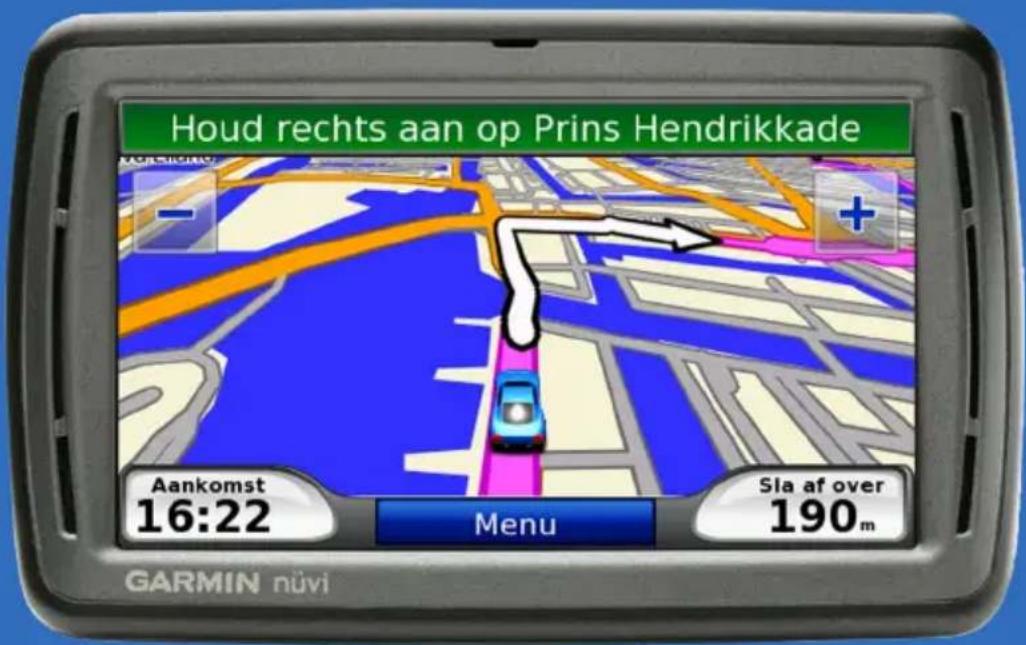
© 2008 Garmin Ltd. of haar dochtermaatschappijen
Tel.: +44 (0) 870.850.1241 (buiten het VK)
0808.238.0000 (binnen het VK)
Fax.: +44 (0) 870.850.1251
Garmin Corporation
Alle rechten voorbehouden. Behoudens uitdrukkelijk hierin voorzien, mag geen enkel deel van deze handleiding worden vermenigvuldigd, gekopieerd, overgedragen, verspreid, gedownload, of opgeslagen in enig opslagmedium, voor enig doel, zonder voorafgaande uitdrukkelijke schriftelijke toestemming van Garmin. Garmin verleent hierbij toestemming voor het downloaden naar een harde schijf of ander elektronisch opslagmedium van een enkele kopie van deze handleiding of van elke revisie van deze handleiding voor het bekijken en afdrukken van een enkele kopie van deze handleiding of van elke revisie van deze handleiding, mits deze elektronische of afgedrukte kopie van deze handleiding de volledige tekst van deze copyright-bepaling bevat en gesteld dat onrechtmatige commerciële verspreiding van deze handleiding of van elke revisie van deze handleiding uitdrukkelijk is verboden.
Informatie in dit document kan zonder voorafgaande kennisgeving worden gewijzigd. Garmin behoudt zich het recht voor om haar producten te wijzigen of verbeteren en om wijzigingen aan te brengen in de inhoud zonder de verplichting personen of organisaties over dergelijke wijzigingen of verbeteringen te informeren. Bezoek de website van Garmin (www.garmin.com) voor de nieuwste updates en aanvullende informatie over het gebruik en de werking van dit product en andere Garmin-producten.
Garmin ® , MapSource ® , nüvi ® en TourGuide ® zijn handelsmerken van Garmin Ltd. of haar dochtermaatschappijen, geregistreerd in de Verenigde Staten en andere landen. Garmin Lock ™ en myGarmin ™ zijn handelsmerken van Garmin Ltd. of haar dochtermaatschappijen. Deze handelsmerken mogen niet worden gebruikt zonder uitdrukkelijke toestemming van Garmin.
Het merk en de logo's van Bluetooth® zijn eigendom van Bluetooth SIG, Inc. en voor het gebruik van deze naam door Garmin is een licentie verkregen. Microsoft, MSN, het MSN-logo, Windows en Windows NT zijn geregistreerde handelsmerken of handelsmerken van Microsoft Corporation in de Verenigde Staten en/of andere landen. Mac® is een geregistreerd handelsmerk van Apple Computer, Inc. Audible.com® en AudibleManager® zijn geregistreerde handelsmerken van Audible, Inc. © Audible, Inc. 1997-2005. SaversGuide® is een geregistreerd handelsmerk van Entertainment Publications, Inc. RDS-TMC Traffic Information Services France © ViaMichelin 2006. Linux® is het geregistreerde handelsmerk van Linus Torvalds in de
Verenigde Staten en andere landen. microSD is een handelsmerk van de SD Card Association.

Inleiding
Uitleg over de handleiding
Wanneer u wordt gevraagd ergens op te tikken, raakt u met uw vinger een item op het scherm aan.
De pijltjes (>) in de tekst geven aan dat u een reeks items dient aan te raken. Als in de tekst bijvoorbeeld "tik op Waarheen? > Favorieten" staat, tikt u op Waarheen? en vervolgens op Favorieten.
Tips en snelkoppelingen voor de nüvi®
- Als u snel naar de menupagina wilt gaan, houdt u Terug ingedrukt.
- Tik op en op voor meer
keuzes. Houd deze knoppen ingedrukt om sneller te bladeren.
myGarmin™
Ga naar http://my.garmin.com voor de nieuwste services voor uw Garmin-producten.
• Uw Garmin-apparaat registreren.
- Een abonnement nemen op onlineservices voor flitspaalinformatie (zie pagina 58).
• Optionele kaarten ontgrendelen.
Contact opnemen met Garmin
Neem contact op met Garmin als u tijdens het gebruik van de nüvi vragen hebt. Neem in de VS contact op met Garmin Product Support op telefoonnummer (913) 397-8200 of (800) 800-1020, maandag t/m vrijdag, 8.00-17.00 uur Central Time; of ga naar www.garmin.com/support.
Neem in Europa contact op met Garmin (Europe) Ltd. op telefoonnummer +44 (0)870.850.1241 (buiten het VK) of 0808.238.0000 (alleen VK).
Inhoudsopgave
Inleiding ......i
Uitleg over de handleiding .....i
Tips en snelkoppelingen voor de nüvi® ....i
myGarmin™ ....i
Contact opnemen met Garmin ...... i
Aan de slag 1
Uw nüvi 1
Stap 1: de batterij plaatsen .....2
Stap 2: de nüvi bevestigen .....2
Stap 3: de nüvi configureren .....3
Stap 4: satellieten zoeken ......3
Stap 5: de afstandsbedie-ning voor spraakherkenning monteren en bevestigen ....4
Uitleg over de menupagina ....4
Uw bestemming vinden 5
Uw route volgen 6
Een stop toevoegen 6
Een omweg maken 7
De route stoppen 7
Spraakopdrachten 7
Het volume aanpassen 7
Het scherm vergrendelen ....7
Waarheen? 8
Opties voor de pagina Ga! ......8
Een adres zoeken 8
Een plaats zoeken door de naam te spellen ....9
Een thuislocatie instellen ......9
Zoeken naar recent gevonden plaatsen 10
Favorieten 10
Fotonavigatie gebruiken 11
Een plaats zoeken met behulp van de kaart 12
Coördinaten invoeren 12
Routes maken en bewerken .....13
Zoeken nabij een andere locatie ....14
Niet via wegen navigeren 14
Lopen naar een bestemming .....14
De hoofdpagina's gebruiken .....15
Kaartpagina 15
De pagina Tripcomputer ......16
Pagina Lijst met afslagen 16
Pagina Volgende afslag 16
Spraakopdrachten 17
De afstandsbediening gebruiken ....17
Spraakherkenning activeren .....17
Praten tegen uw nüvi 17
Inleiding
Pictogrammen en tonen herkennen ....20
Spraakherkenningstips gebruiken ....20
Handsfree bellen....21
Uw telefoon koppelen 21
Een oproep ontvangen 22
Tijdens een gesprek 22
Handsfree telefoonmenu 23
De mediaspelers gebruiken .....27
Muziek afspelen 27
Luisterboeken afspelen 29
Een achteruitrijcamera gebruiken ...31
Bestanden beheren ....32
Ondersteunde bestandstypen .....32
Bestanden laden 32
Foto's voor fotonavigatie laden......33
Bestanden verwijderen 33
Extra gebruiken 34
Instellingen ....34
Waar ben ik? 34
Routes 34
Help 34
Muziekspeler 34
Luisterboekspeler 34
Fotoalbum 34
Verkeer 35
MSN® Direct....35
Spellen 35
Calculator 35
Valuta omrekenen......36
Eenheden omrekenen 37
Wereldklok 37
Wekker 37
Garmin Reisgids 38
SaversGuide ® 38
Mijn gegevens 38
FM-ontvanger voor verkeersinformatie gebruiken ....39
LED-knippercodes 39
Verkeer in uw omgeving 40
Verkeer op uw weg 40
Verkeer op uw route 40
Verkeerspictogrammen 41
Kleurcodes voor drukte .....41
Verkeersabonnementen ......41
Audio afspelen via de luidsprekers van het voertuig ....42
De FM-zender handmatig afstemmen ....42
Inleiding
De FM-zender handmatig afstemmen ....42
Tips voor frequentiekeuze ....43
Informatie over de FM-zender .....43
De nüvi aanpassen 44
Systeeminstellingen wijzigen .....44
Navigatie-instellingen wijzigen .....44
Beveiligingsinstellingen toevoegen 45
De tijdsinstellingen wijzigen .....46
De weergave-instellingen wijzigen ....46
De kaartinstellingen wijzigen .....47
Bluetooth-instellingen 48
Taalinstellingen 48
Informatie over verkeersabonnementen weergeven ....49
Instellingen voor achteruitrijcamera wijzigen 50
De instellingen van de gevarenzones wijzigen ....51
De nüvi onderhouden 52
De nüvi vergrendelen ....53
Het scherm kalibreren 53
De nüvi opnieuw instellen .....54
De software bijwerken 54
Gebruikersgegevens wissen .....54
Batterijgegevens 54
De batterij van de nüvi vervangen ....55
De nüvi opladen 55
De zekering vervangen 56
De nüvi en de bevestiging verwijderen ....56
Plaatsing op het dashboard .....56
Extra kaarten 57
Extra's en optionele accessoires ....57
Info over GPS-satellietsignalen .....59
Conformiteitsverklaring 59
Belangrijke juridische kennisgeving betreffende uw FM-zender .....60
Softwarelicentieover-eenkomst .....61
Specifications 62
Problemen oplossen 63
Index 66
Aan de slag
Lees de gids Belangrijke veiligheids- en productinformatie in de verpakking voor productwaarschuwingen en andere belangrijke informatie.
Uw nüvi
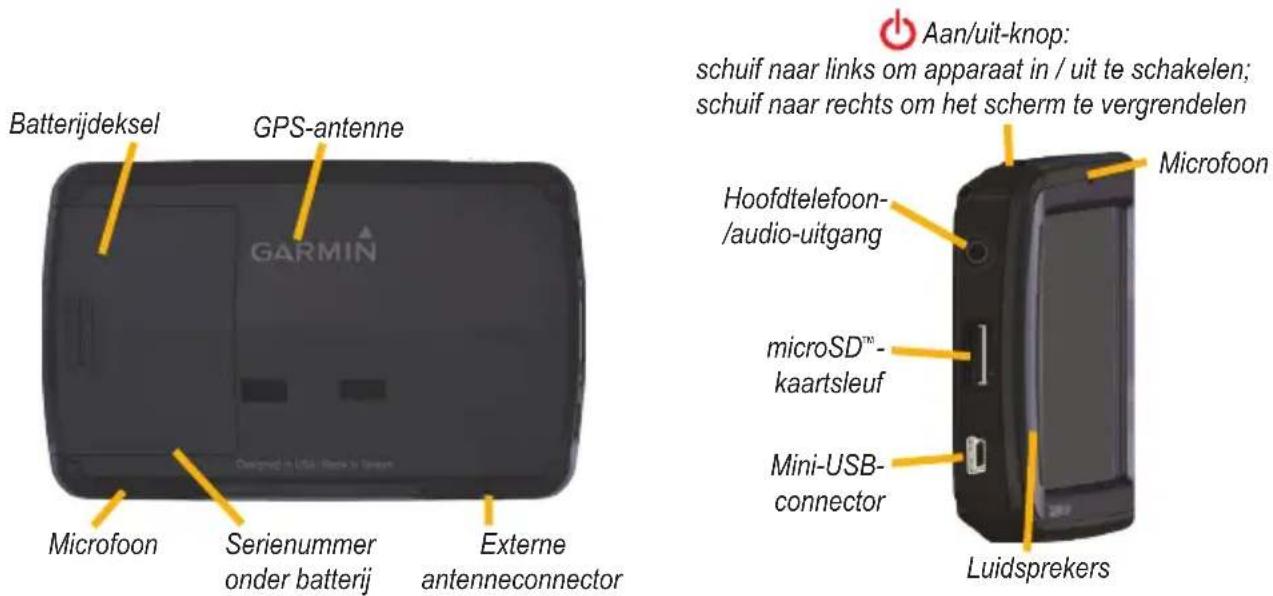
Houd rekening met de lokale wet- en regelgeving voordat u het apparaat bevestigt. Het is bestuurders in bepaalde staten momenteel wettelijk verboden om zuignapsteunen of andere voorwerpen aan de voorruit te bevestigen die het zicht van de bestuurder tijdens het besturen van een motorvoertuig kunnen belemmeren. In deze staten dient u andere Garmin-montageoptics (voor op het dashboard of verstelbare montageoptics) te gebruiken.
Aan de slag
Stap 1: de batterij plaatsen
- Haal de meegeleverde rechthoekige lithium-ionbatterij uit de verpakking.
- Schuif de klep van de batterijhouder van de achterkant van de nüvi.
- Zoek de metalen contactpunten aan het uiteinde van de lithium-ionbatterij.
- Plaats de batterij zo dat de metalen contactpunten op de batterij de metalen contactpunten in de batterijhouder raken.
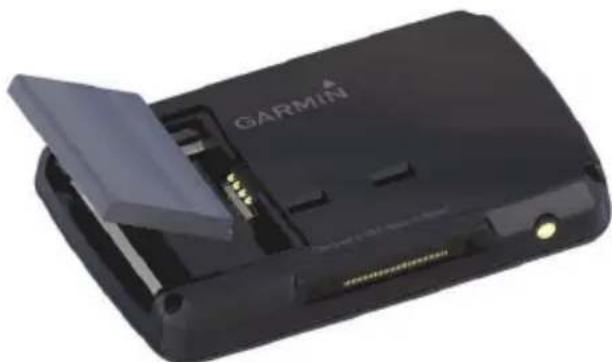
- Druk de batterij op zijn plaats.
- Schuif de klep van de batterijhouder terug totdat deze vastklikt.
Stap 2: de nüvi bevestigen
- Sluit de voedingskabel van het voertuig aan op de voedingsconnector aan de rechterkant van de houder.
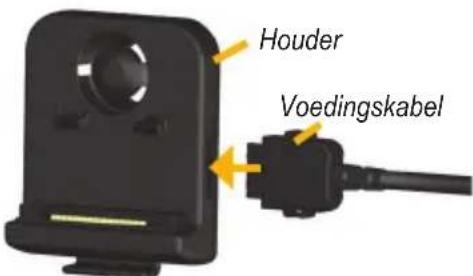
- Klik de houder vast op de zuignapsteun.
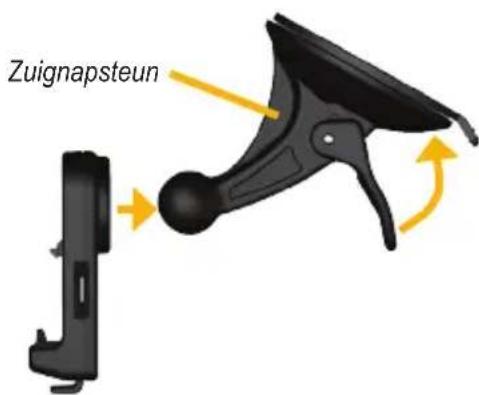
- Reinig en droog uw voorruit met een pluisvrije doek. Verwijder de doorzichtige plastic laag van de zuignap en reinig deze met een pluisvrije doek. Plaats de zuignap op de ruit.
- Duw de hendel terug, in de richting van de ruit.
- Plaats de onderkant van uw nüvi in de houder.
- Kantel de nüvi naar achteren totdat deze vastklikt.
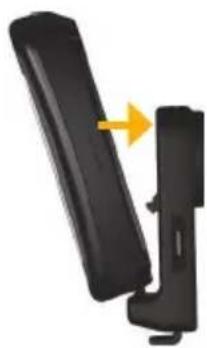
-
Sluit het andere uiteinde van de voedingskabel aan op een stroomvoorziening in uw auto. Als uw voertuig is gestart en het apparaat is aangesloten, wordt het apparaat automatisch ingeschakeld.
-
Als u in Europa een ontvanger voor verkeersinformatie aansluit, kunt u de antenne met zuignappen aan de voorruit bevestigen.
Stap 3: de nüvi configureren
Als u de nüvi wilt inschakelen, schuif u de Aan/uit-knop naar links. Volg de instructies op het scherm.
Stap 4: satellieten zoeken
Ga naar een open plek buiten een parkeergarage en uit de buurt van hoge gebouwen. Stop het voertuig en schakel de nüvi in. Het zoeken van satellietsignalen kan enkele minuten duren.
De balken geven de GPS-satellietsterkte aan. Als één balk groen is, ontvangt de nüvi satellietsignalen. U kunt nu een bestemming selecteren en hierheen navigeren. Meer informatie over GPS vindt u op pagina 59 en op www.garmin.com/aboutGPS.
Stap 5: de afstandsbedie- ning voor spraakherkenning monteren en bevestigen
-
Plaats de ronde lithium CR2032-celbatterij in de afstandsbediening met de positieve zijde naar boven.
-
Breng de pijl op het deksel van het batterijcompartiment op één lijn met de pijl op de buitenste rand van de afstandsbediening.
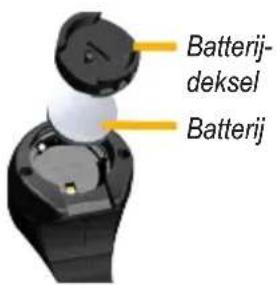
- Gebruik een muntje om het deksel met de klok mee te draaien totdat het is gesloten.
Bevestig de afstandsbediening op een handige plek in uw voertuig, bijvoorbeeld aan uw stuur. Gebruik de band om de afstandsbediening vast te zetten.

Uitleg over de menupagina
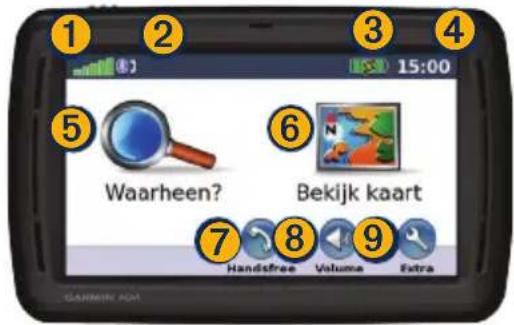
① GPS-signaalsterkte
② Bluetooth ® -status
③ Batterijstatus
④ Huidige tijd—tik hierop om de tijdsinstellingen te wijzigen.
⑤ Tik hierop om een bestemming te zoeken.
6 Tik hierop om de kaart weer te geven.
⑦ Tik hierop om een telefoongesprek te voeren bij verbinding met een compatibele mobiele telefoon (alleen nüvi 860 en 880).
⑧ Tik hierop om het volume aan te passen.
⑨ Tik hierop voor extra's, bijvoorbeeld mediaspelers, instellingen en Help.
Uw bestemming vinden
Het menu Waarheen? heeft verschillende categorieën die u kunt gebruiken bij het zoeken naar adressen, plaatsen en andere locaties. De gedetailleerde kaarten op uw nüvi bevatten miljoenen nuttige punten, bijvoorbeeld restaurants, hotels en garagebedrijven.
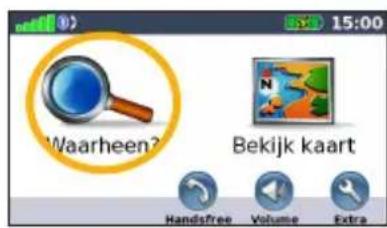
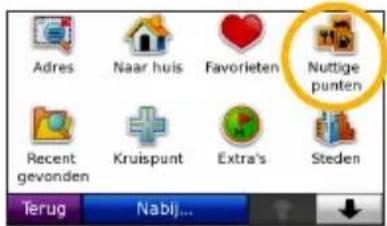
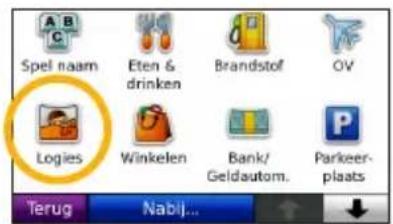
- Selecteer een categorie. 1. Tik Sple Waarheem Subcategorie.
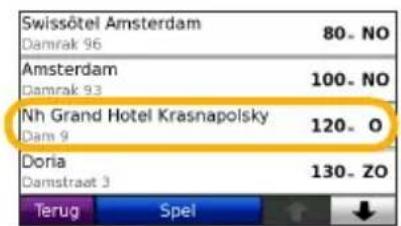
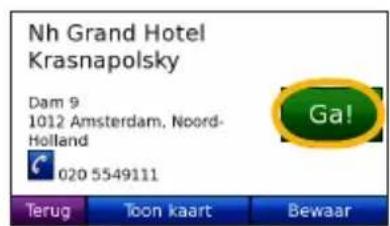
- Selecteer een bestemming. 5. Tik op Ga!.

TIP: Tik op en op voor meer keuzes.
Aan de slag
Uw route volgen
Tijdens uw reis leidt de nüvi u naar uw bestemming met gesproken berichten, pijlen op de kaart en instructies boven in de kaart. Als u van de oorspronkelijke route afwijkt, berekent de nüvi de route opnieuw en krijgt u nieuwe instructies voor de route.
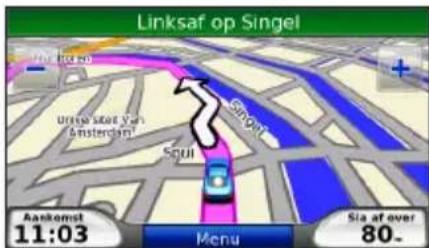
Uw route wordt aangegeven met een paarse lijn. Volg de pijlen wanneer u afslaat.
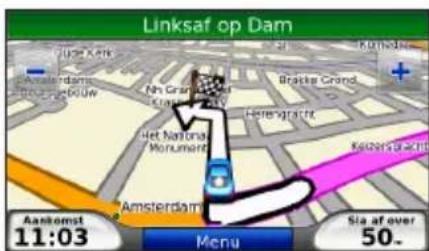
Uw bestemming wordt aangegeven met een geruite vlag.
Een stop toevoegen
U kunt een stopplaats ("via-punt") aan uw route toevoegen. De nüvi wijst u de weg naar het via-punt en daarna naar uw eindbestemming.

TIP: zie pagina 13 voor meer informatie over het bewerken van de actieve route.
-
Terwijl een route actief is, tikt u op Menu > Waarheen?
-
Zoek de extra stopplaats.
-
Tik op Ga!.
-
Tik op Toevoegen als Via-punt om deze stopplaats toe te voegen aan uw route. Tik op Instellen als nieuwe bestemming om van deze stopplaats uw nieuwe eindbestemming te maken.
Een omweg maken
- Terwijl een route actief is, tikt u op Menu.
- Tik op Omrijden.
De nüvi probeert u zo snel mogelijk terug te krijgen op uw oorspronkelijke route. Als de huidige route de enige redelijke optie is, kan de nüvi mogelijk geen omweg berekenen.
De route stoppen
- Terwijl een route actief is, tikt u op Menu.
- Tik op Stop.
Spraakopdrachten
U kunt de spraakherkenningsfunctie gebruiken om met behulp van spraakopdrachten bestemmingen te zoeken en opties te selecteren.
Druk op de grote knop op de afstandsbediening om spraakherkenning in te schakelen. Wanneer het groene spraakpictogram op het scherm wordt weergegeven, spreekt u een opdracht. U kunt alles wat u op het scherm ziet uitspreken.
Zie pagina 17–20 voor meer informatie over de spraakherkenningsfunctie, de afstandsbediening en een lijst met snelkoppelingsopdrachten.
Het volume aanpassen
In de menupagina tikt u op Volume. Tik open + om het volume aan te passen. Tik op het vakje naast Demp om alle audio te dempen.
Als u het volume voor de gesproken aanwijzingen, de mediaspeler en de telefoon wilt aanpassen, tikt u op Mixer. Pas het geluidsniveau aan. Tik op Herstel om de oorspronkelijke volumeniveaus te herstellen.
Tik op Audio output om de FM-zender in te stellen. Zie pagina 42–43 voor meer informatie.
Het scherm vergrendelen
Om te voorkomen dat u onbedoeld een optie kiest als u per ongeluk het scherm aanraakt, schuift u de Aan/uit-knop naar rechts (1). Als u het scherm wilt ontgrendelen, schuift u de Aan/uit-knop naar het midden.
Waarheen?
Waarheen?
Het menu Waarheen? heeft een aantal categorieën die u kunt gebruiken bij het zoeken naar locaties. Zie pagina 5 voor meer informatie over het uitvoeren van eenvoudige zoekopdrachten.

TIP: tik op Nabij... om het zoekgebied te wijzigen. Zie pagina 14.
Opties voor de pagina Ga!
Tik op een item in de lijst met zoekresultaten om de pagina Ga! te bekijken.
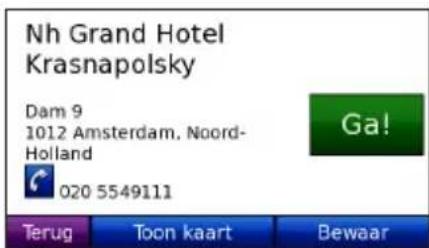
Tik op Ga! om een route met alle afslagen naar deze locatie te maken.
Als er een mobiele telefoon met draadloze Bluetooth-technologie is aangesloten, tikt u op 📊m deze locatie op te roepen.
Tik op Toon kaart voor de weergave van deze locatie op de kaart.
Tik op Bewaar om deze locatie op te slaan. Zie pagina 10.
Een adres zoeken
- Tik op Waarheen? > Adres.
- Tik indien nodig op Staat/Provincie wijzigen of Land wijzigen.
- Tik op Zoek alles.
OF:
Tik op Spel plaatsnaam, voer de plaats of de postcode in en tik op OK. Selecteer de plaats of postcode in de lijst. (Niet alle kaartgegevens bieden de optie voor zoeken op postcode.)
- Typ het nummer van het adres en tik op OK.
- Voer de straatnaam in en tik op OK. Selecteer indien nodig de juiste straat in de lijst.
- Tik indien nodig op het adres.

OPMERKING: afhankelijk van de versie van de kaarten die op de nüvi zijn geladen, kunnen de knoppen een andere naam hebben en kunnen sommige stappen anders zijn geordend.
Een plaats zoeken door de naam te spellen
Als u de naam kent van de locatie die u zoekt, kunt u de naam spellen met behulp van het schermtoetsenbord. U kunt ook letters die de naam bevat, invoeren om de zoekopdracht te verfijnen.
- Tik op Waarheen? > Nuttige punten > Spel naam.
- Voer met het schermtoetsenbord letters van de naam in. Tik op OK.
Werken met het schermtoetsenbord
Als een schermtoetsenbord verschijnt, kunt u letters of cijfers invoeren door hierop te tikken.
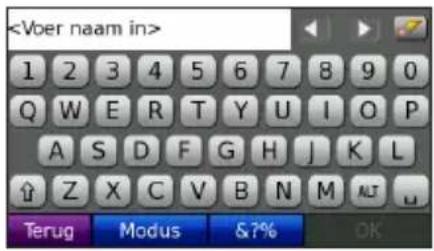
Tik op om een spatie te typen. Tik op en om de cursor te verplaatsen. Tik op als u een teken wilt wissen. Houd uw vinger op om de gehele invoer te wissen.
Tik op Modus om de toetsenbordtaal te kiezen. Tik op &?% om speciale tekens zoals interpunctie op te geven.
Een thuislocatie instellen
U kunt een thuislocatie instellen voor de plaats waarnaar u het vaakst terugkeert.
- Tik op Waarheen? > Naar huis.
- Selecteer een optie.
Waarheen?
Naar huis gaan
Nadat u uw thuislocatie hebt ingesteld, kunt u hierheen altijd een route maken door op Waarheen? > Naar huis te tikken.
De thuislocatie wijzigen
Als u uw thuislocatie wilt wijzigen, moet u deze eerst uit de Favorieten verwijderen.
- Tik op Waarheen? > Favorieten.
- Tik op Thuis > Wijzig > Wis > Ja.
Nadat u uw thuislocatie hebt verwijderd, kunt u deze aan de hand van de stappen op pagina 9 opnieuw instellen.
Zoeken naar recent gevonden plaatsen
De nüvi slaat de 50 meest recent gevonden plaatsen op in de lijst met recent gevonden plaatsen. De meest recent bekeken plaatsen worden boven aan de lijst weergegeven. Tik op Waarheen? > Recent gevonden om de recent gevonden items weer te geven.
Recent gevonden plaatsen verwijderen
Tik op Wis > Ja om alle locaties in de lijst met recent gevonden locaties te verwijderen.

OPMERKING: als u op Wis tikt, worden alle items uit de lijst verwijderd. Door dit proces wordt de plaats zelf niet van de nüvi verwijderd.
Favorieten
U kunt plaatsen in uw Favorieten opslaan, zodat u deze snel kunt opzoeken en er routes naartoe kunt maken. Uw thuislocatie wordt opgeslagen in Favorieten.
Uw huidige locatie opslaan
Tik op de kaartpagina op 📄Tik op Locatie opslaan om uw huidige locatie op te slaan.
Gevonden plaatsen opslaan
- Als u een plaats hebt gevonden die u wilt opslaan, tikt u op Bewaar.
- Tik op OK. De plaats wordt opgeslagen in Favorieten.
Opgeslagen plaatsen vinden
- Tik op Waarheen?
- Tik op Favorieten. Uw opgeslagen locaties worden weergegeven.

TIP: uw Vorige positie wordt elke keer automatisch opgeslagen als u de nüvi uit de houder haalt. Gebruik deze functie om uw auto terug te vinden op een parkeerterrein.
Opgeslagen plaatsen bewerken
- Tik op Waarheen? > Favorieten.
- Tik op de locatie die u wilt bewerken.
- Tik op Wijzig.
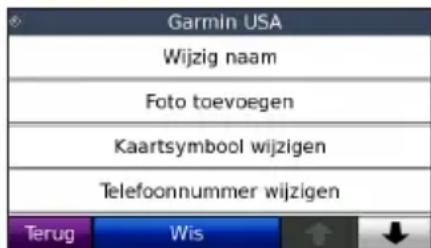
4 Tik op een item dat u wilt bewerken:
- Wijzig naam: voer een naam in en tik op OK.
- Foto toevoegen: selecteer een foto die u aan de locatie wilt toewijzen.
- Kaartsymbool wijzigen: tik op een nieuw symbool om deze locatie op de kaart te markeren.
- Telefoonnummer wijzigen: voer een telefoonnummer in en tik op OK.
- Categorieën wijzigen: selecteer een andere categorie voor de locatie.
- Wis: hiermee verwijdert u items uit de lijst met favorieten. Tik op Ja.
Fotonavigatie gebruiken
Panoramio™ biedt foto's met informatie over locaties. U kunt deze foto's op uw nüvi of microSD-kaart laden, en er vervolgens routes naartoe maken. Ga naar http://connect.garmin.com/photos om foto's met informatie over locaties te downloaden. Zie pagina 33 voor meer informatie.
Waarheen?
- Tik op Waarheen? > Favorieten > Panoramio-foto's. Hier worden foto's die u hebt opgeslagen op het nüvi-station of de microSD-kaart weergegeven.
- Tik op een afbeelding.
- Tik op Ga! om naar de locatie te navigeren. Tik op Toon kaart om de locatie op de kaart weer te geven.
Een plaats zoeken met behulp van de kaart
Gebruik de pagina Zoek op kaart om andere delen van de kaart te bekijken. Tik op Waarheen? > Zoek op kaart.
Tips voor het zoeken op de kaart
- Tik op de kaart en sleep om andere delen van de kaart te bekijken.
- Tik op - en on in en uit te zoomen.
- Raak een willekeurig voorwerp op de kaart aan. Er verschijnt een pijl die het voorwerp aanwijst.
- Tik op Bewaar om deze locatie op te slaan.
- Tik op Ga! om naar de locatie te navigeren.
- Als de GPS-modus is uitgeschakeld, tiktu op Stel locatie in om uw locatie in te stellen op de geselecteerde locatie. (Zie pagina 44.)
Coördinaten invoeren
Als u de geografische coördinaten van uw bestemming kent, kunt u de nüvi gebruiken om naar uw bestemming te navigeren met behulp van de coördinaten in lengte- en breedtegraden. Dit kan erg handig zijn als u geocaches zoekt.
- Tik op Waarheen? > Coördinaten.
- Tik op Formaat om het type coördinaten te wijzigen. Omdat in verschillende kaartsoorten verschillende positieformaten worden gehanteerd, kunt u op de nüvi het juiste formaat selecteren van de coördinaten voor de kaartsoort die u gebruikt.
- Voer de coördinaten in en tik op OK.
Routes maken en bewerken
Tik op Waarheen? > Routes. Selecteer de route die u wilt nemen en tik op Ga!.
Een opgeslagen route maken
Gebruik uw nüvi om routes te maken en op te slaan voor uw volgende reis. U kunt maximaal 10 routes opslaan.
- Tik op Waarheen? (of Extra) > Routes > Nieuw.
- Tik op Nw. vertrekpunt toevoegen.
- Kies een locatie als uw vertrekpunt en tik op Selecteer.
- Tik op Nieuw eindpunt toevoegen.
- Kies een locatie als uw eindpunt en tik op Selecteer.
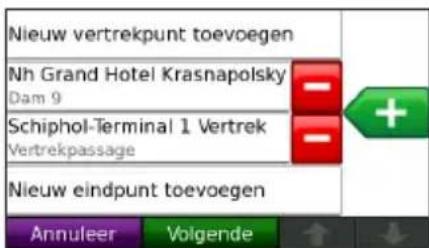
- Tik op om een andere locatie aan uw route toe te voegen. Tik op om een locatie te verwijderen.
- Tik op Volgende om uw route te berekenen en deze op de kaart weer te geven.
- Tik op Bewaar om de route op te slaan en het scherm te verlaten.
Routes bewerken
- Tik op Waarheen? (of Extra) > Routes.
- Selecteer de route die u wilt bewerken.
- Tik op Wijzig.
-
Tik op een item dat u wilt bewerken:
-
Wijzig naam: voer een naam in en tik op OK.
- Voeg toe/verwijder punten: hiermee kunt u punten aan de route toevoegen of uit de route verwijderen.
- Sorteer punten handm. opn.: hiermee kunt u de volgorde van punten langs uw route wijzigen.
- Sorteer punten optim. opn.: hiermee worden de punten automatisch opnieuw gesorteerd.
Waarheen?
- Herberekenen: hiermee kunt u de routevoorkeur wijzigen in een berekening op snellere tijd, kortere afstand of niet via de weg.
- Wis: hiermee verwijdert u deze route.

OPMERKING: uw wijzigingen worden automatisch opgeslagen als u één van de pagina's voor het bewerken van de route verlaat.
Zoeken nabij een andere locatie

OPMERKING: uw nüvi zoekt automatisch naar plaatsen nabij de huidige locatie.
- Tik op Waarheen? > Nabij....
-
Selecteer een optie:
-
Waar ik nu ben: hiermee zoekt u naar plaatsen nabij uw huidige locatie.
- Een andere plaats: hiermee zoekt u naar plaatsen nabij de plaats die u hebt ingevoerd.
- Mijn huidige route: hiermee zoekt u naar plaatsen langs uw actieve route.
- Mijn bestemming: hiermee zoekt u naar plaatsen nabij uw huidige bestemming.
Niet via wegen navigeren
Als u niet de normale wegen wilt gebruiken, kunt u de Niet via de weg-modus gebruiken. Tik op Extra > Instellingen > Navigatie > Route voorkeur > Niet via de weg > OK.
Selecteer een bestemming en tik op Ga! om niet via de weg naar uw bestemming te navigeren.
Lopen naar een bestemming
Als u naar uw bestemming wilt lopen, gebruikt u de Voetgangermodus om de route te optimaliseren. Tik op Extra > Instellingen > Systeem > Gebruiksmodus > Voetganger > OK.
De hoofdpagina's gebruiken
Kaartpagina
Tik op Bekijk kaart om de kaartpagina te openen. Het voertuigpictogram geeft uw huidige locatie aan. Tik op de kaart en sleep deze om andere gebieden op de kaart te bekijken (zie pagina 12).
Tik op de tekstbalk om de pagina Lijst met afslagen te openen.
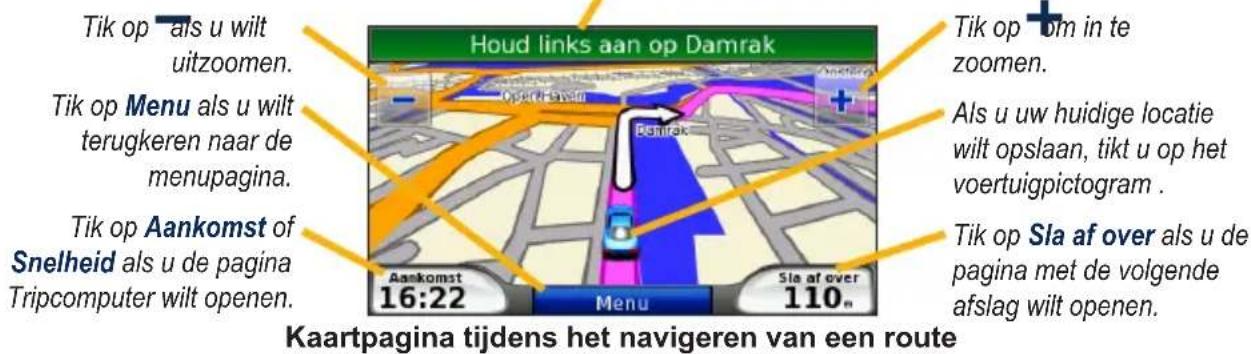
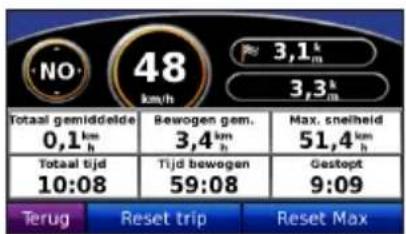
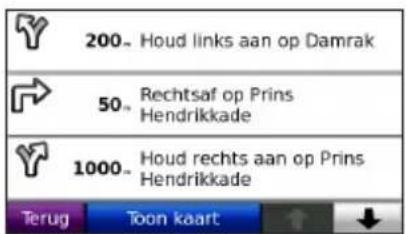
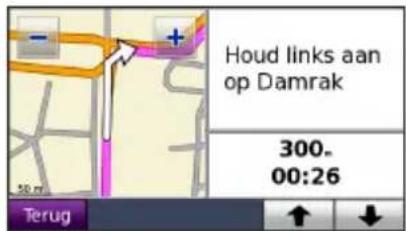
Pagina Lijst met afslagen Pagina Volgende afslagPagina Tripcomput

TIP: het pictogram maximumsnelheid 65 verschijnt mogelijk als u zich op een snelweg bevindt. Dit pictogram geeft de huidige toegestane maximumsnelheid op de weg weer.
De pagina Tripcomputer
De pagina Tripcomputer geeft uw huidige snelheid weer en biedt nuttige gegevens over uw reis.
Als u de pagina Tripcomputer wilt weergeven, tikt u op het veld Snelheid of Aankomst op de kaartpagina.
Als u onderweg regelmatig stopt, laat u de nüvi ingeschakeld, zodat deze de verstreken reistijd nauwkeurig kan meten.
De tripcomputer opnieuw instellen
Als u nauwkeurige reisinformatie wilt hebben, stelt u de tripcomputer opnieuw in voordat u op reis gaat. Tik op Reset trip om de informatie op de pagina Tripcomputer opnieuw in te stellen. Tik op Reset Max om de maximumsnelheid opnieuw in te stellen.
Pagina Lijst met afslagen
Als u een route aflegt, geeft de pagina Lijst met afslagen afslag-voor-afslag instructies voor de gehele route en de afstand tussen afslagen weer.
Tik op de tekstbalk bovenaan de kaartpagina als u de pagina Lijst met afslagen wilt openen. Tik op een afslag in de lijst om de pagina met de volgende afslag voor die afslag weer te geven. Tik op Toon kaart om de hele route op de kaart weer te geven.
Pagina Volgende afslag
Als u een route aflegt, geeft de pagina met de volgende afslag de eerstvolgende afslag op de kaart weer en de resterende afstand en tijd totdat u de afslag bereikt.
Als u de eerstvolgende afslag op de kaart wilt weergeven, tikt u op het veld Sla af over op de kaartpagina of tikt u op een afslag in de pagina Lijst met afslagen.
Spraakopdrachten
U kunt de spraakherkenningsfunctie gebruiken om met behulp van spraakopdrachten bestemmingen te zoeken, opties te selecteren en andere functies te starten.
De afstandsbediening gebruiken
Met de afstandsbediening kunt u een spraakherkenningssessie starten of beeindigen.
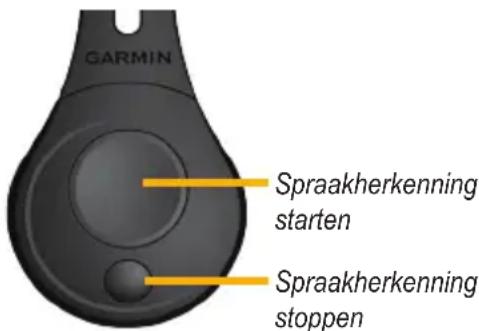
Als de spraakherkenningsmodus niet wordt geactiveerd, controleert u of de afstandsbediening is ingeschakeld.
-
Tik op de menupagina op Extra > Instellingen > Systeem > Afstandsbediening > Deactiv. alle afstandsbed.
-
Tik op Activeer nw. afstandsbed.
- Druk op een knop op de afstandsbediening.
Spraakherkenning activeren
- Druk op de grote knop op de afstandsbediening.
- Wacht totdat het groene spraakpictogram wordt weergegeven.
- Spreek een opdracht uit.
Praten tegen uw nüvi
Bij spraakherkenning wordt gebruikgemaakt van vier zoekmethoden:
- Spreek de tekst op het scherm
• Spreek snelkoppelingsopdrachten
• Spreek de naam van een populaire plaats - Spreek een adres
De tekst op het scherm spreken:
- Spreek een willekeurig woord op het scherm. In het menu Extra kunt u bijvoorbeeld Routes of Pagina omlaag uitspreken.
Spraakopdrachten
- Wacht met het uitspreken van uw volgende opdracht totdat u de gesproken mededeling hoort.
Snelkoppelingsopdrachten uitspreken:
-
Spreek een willekeurige snelkoppelingsopdracht uit de volgende tabel met snelkoppelingsopdrachten.
Snelkoppelingsopdrachten kunt u in elk scherm gebruiken. -
Wacht met het uitspreken van uw volgende opdracht totdat u de gesproken mededeling hoort.
Snelkoppelingsopdrachten
Luisterboekspeler Help
Annuleer route Hoofdmenu
Omrijden Muziekspeler
Zoek adres Stop met luisteren
Zoek plaats Menu Extra
Favoriet zoeken Tripcomputer
Zoek plaats op categorie Bekijk kaart
Zoek plaats op naam Volume omlaag
Zoek recent gevonden Volume omhoog
Naar huis Waar ben ik?
Handsfree Waarheen?
MSN ® -specifieke snelkoppelingsopdrachten
Benzineprijzen weergeven
Aandelenkoersen weergeven
Plaatselijke evenementen weergeven
Verkeer weergeven
Filmtijden weergeven Weer weergeven
Nieuws weergeven Webfavorieten weergeven
U kunt ook Zoek dichtstbijzijnde zeggen om een locatiecategorie te zoeken. Locatiecategorieën zijn categorieën met nuttige punten op de nüvi. De opdracht Zoek dichtstbijzijnde werkt alleen op de menupagina, de pagina Waarheen? en de kaartpagina.
Zoeken met de snelkoppelingsopdracht Zoek dichtstbijzijnde:
- Zeg Zoek dichtstbijzijnde gevolgd door een categorie met nuttige punten, bijvoorbeeld Italiaans restaurant.
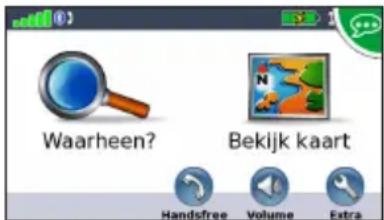
"Zoek dichtstbijzijnde Italiaanse restaurant"
Andere voorbeelden van opdrachten met Zoek dichtstbijzijnde zijn:
• Zoek dichtstbijzijnde tankstation
• Zoek dichtstbijzijnde kruidenier
• Zoek dichtstbijzijnde bank
• Zoek dichtstbijzijnde bioscoop
De naam van een populaire plaats spreken:
- Zeg in een willekeurig scherm Zoek plaats op naam.
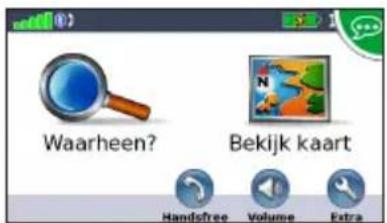
"Zoek plaats op naam"
- Wacht op de gesproken mededeling en zeg de naam van de plaats. De nüvi herhaalt de plaatsnaam tijdens het zoeken.

- Er wordt een lijst met plaatsen weergegeven. Zeg het regelnummer van de gewenste plaats.
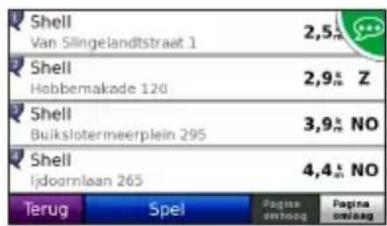
"Regel 1"
- Zeg Ja om naar de plaats te navigeren of Nee om terug te gaan naar de lijst met gevonden plaatsen.
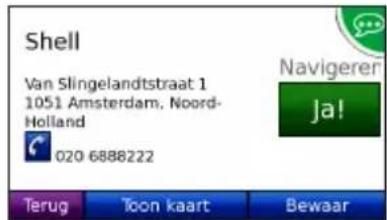
"Ja"

OPMERKING: u kunt alleen de namen van zeer populaire, bekende locaties uitspreken. Gebruik de menucategorieën Waarheen? om naar andere locaties te zoeken.
Een adres spreken:
- Zeg in een willekeurig scherm Zoek adres.
- Reageer op de vraag om de plaatsnaam, het huisnummer en de straat uit te spreken of te spellen.
Pictogrammen en tonen herkennen
- De nüvi laat twee tonen horen wanneer de spraakherkenningsmodus wordt geactiveerd.
- De nüvi laat twee tonen horen wanneer de spraakherkenningsmodus wordt gedeactiveerd.
- De nüvi laat twee snelle pieptonen horen als uw opdracht niet wordt herkend.
- Er wordt rechtsboven op het scherm een rood spraakpictogram weergegeven als de nüvi niet gereed is voor uw opdracht. Wacht totdat het pictogram groen is voordat u uw opdracht uitspreekt.
Spraakherkenningstips gebruiken
- Spreek de opdrachten precies zo uit als weergegeven op het scherm.
- Reageer op de gesproken aanwijzingen van de nüvi.
- Als u cijfers wilt opgeven, spreekt u de gewenste cijfers uit. Zeg Verwijder of Backspace om het laatste cijfer te wissen. Zeg Wis om alle cijfers te wissen.
- Tik op het scherm of druk op de kleine knop op de afstandsbediening om de spraakherkenningsmodus te verlaten.
- Zie pagina 64 voor het oplossen van problemen.
Handsfree bellen

OPMERKING: draadloze Bluetooth-technologie is niet beschikbaar op de nüvi 850.
Via draadloze Bluetooth-technologie kunt u de nüvi als handsfree-apparaat aansluiten op uw mobiele telefoon. Ga naar www.garmin.com/bluetooth om vast te stellen of uw mobiele telefoon met Bluetooth compatibel is met de nüvi.
De draadloze Bluetooth-technologie maakt automatisch verbinding tussen apparaten, bijvoorbeeld een mobiele telefoon en de nüvi. Wanneer u twee apparaten voor het eerst samen gebruikt, moet u deze koppelen (ook wel "pairen" genoemd) met behulp van een pincode of wachtwoord. Nadat de apparaten eenmaal zijn gekoppeld, kunnen deze automatisch verbinding maken wanneer u deze inschakelt.

OPMERKING: mogelijk dient u de mobiele telefoon zodanig in te stellen dat deze automatisch koppelt met de nüvi wanneer deze is ingeschakeld.
Uw telefoon koppelen
Voor het koppelen en verbinden moeten de telefoon en de nüvi zijn ingeschakeld en minder dan 10 meter van elkaar verwijderd zijn.
U kunt koppeling tot stand brengen via uw nüvi of via uw telefoon. Raadpleeg de instructies van uw telefoon.
Koppelen via de telefooninstellingen:
- Schakel de Bluetooth-component van uw telefoon in. Deze optie kunt u in een menu met de naam Instellingen, Bluetooth, Verbindingen of Handsfree vinden.
- Zoek vervolgens naar Bluetooth-apparaten.
- Selecteer de nüvi in de lijst met apparaten.
- Voer op uw telefoon de Bluetooth-pincode van de nüvi (1234) in.
Koppelen via de nüvi-instellingen:
- Tik op de menupagina op Extra > Instellingen > Bluetooth > Voeg toe.
- Schakel de Bluetooth-component op uw telefoon in en maak deze waarneembaar voor andere Bluetooth-apparaten. Deze instellingen vindt u waarschijnlijk in een menu Bluetooth, Verbindingen, of Handsfree.
- Tik op OK op de nüvi.
- Selecteer de telefoon en tik op OK.
- Voer op uw telefoon de Bluetooth-pincode van uw nüvi (1234) in.
Wanneer uw telefoon is gekoppeld aan uw nüvi, kunt u bellen. Tik op Handsfree om het menu Handsfree te openen.
Wanneer u de nüvi inschakelt, probeert het apparaat een koppeling tot stand te brengen met de laatste telefoon waaraan het was gekoppeld.

OPMERKING: niet elke telefoon ondersteunt alle functies van het menu Handsfree van de nüvi.
Een oproep ontvangen
Als u een oproep ontvangt, wordt het scherm Inkomende oproep weergegeven. Tik op Beantwoord om de oproep aan te nemen. Tik op Negeer om de oproep te negeren en de telefoon niet meer over te laten gaan.
De interne microfoon is aan de voorzijde van de nüvi geplaatst; spreek normaal.
Tijdens een gesprek
Tijdens een gesprek wordt het pictogram In gesprek weergegeven. Tik op > Beëindig gesprek om het gesprek te beëindigen. Tik op > Belopties voor de volgende opties:
- Aanraaktonen: hiermee geeft u een toetsenbordpagina weer zodat u automatische systemen kunt gebruiken, bijvoorbeeld voicemail.
- Verplaats audio naar telefoon: dit is handig als u de nüvi wilt uitschakelen, maar het gesprek niet wilt beëindigen of als u privacy nodig hebt. Om het geluid terug te schakelen tikt u op Verplaats audio naar apparaat.
- Demp microfoon.
Wisselgesprek gebruiken
Wanneer u in gesprek bent en u een tweede oproep ontvangt (wisselgesprek), wordt het scherm Inkomend gesprek weergegeven. Tik op Beantwoord om de oproep aan te nemen. De eerste oproep wordt in de wacht gezet.
Wisselen tussen gesprekken:
-
Tik op > Schakel naar.
-
Tik Beëindig gesprek om het gesprek te beëindigen. De oproep in de wacht wordt niet beëindigd.
Handsfree telefoonmenu
Tik op de menupagina op Handsfree om het menu Handsfree te openen.
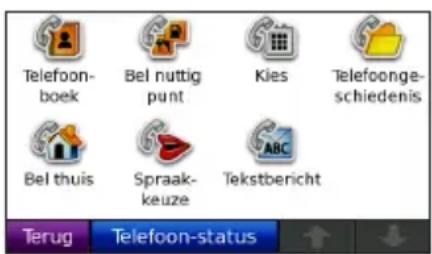

OPMERKING: niet elke telefoon ondersteunt alle functies van het menu Handsfree van de nüvi.
Het telefoonboek gebruiken
Telkens wanneer uw telefoon aan de nüvi wordt gekoppeld, wordt het telefoonboek automatisch naar de nüvi geladen. Het kan enkele minuten duren voordat het telefoonboek beschikbaar is. Het overbrengen van het telefoonboek is niet op alle telefoons beschikbaar.
- Tik op Handsfree > Telefoonboek.
- Tik op een nummer in het telefoonboek (contactpersoon) om dit te bellen.
- Tik op Kies om de contactpersoon te bellen of tik op Schrijf om een SMS-tekstbericht te verzenden.
Bellen met nuttige punten
- Tik op Handsfree > Bel nuttig punt.
- Zoek het nuttige punt dat u wilt bellen.
- Tik op Kies of
Een nummer kiezen
- Tik op Handsfree > Kies.
- Voer het nummer in en tik op Kies.
Uw telefoongeschiedenis bekijken
Telkens wanneer uw telefoon aan de nüvi wordt gekoppeld, wordt de telefoongeschiedenis automatisch overgebracht naar de nüvi. Het kan enkele minuten duren voordat deze gegevens naar de nüvi zijn overgebracht.
- Tik op Handsfree > Telefoongeschiedenis.
- Tik op een categorie om de bijbehorende oproepen weer te geven. De oproepen zijn in chronologische volgorde geplaatst. De meest recente oproep staat boven aan de lijst.
- Tik op een oproep en tik op Kies.
Naar huis bellen
Voer uw telefoonnummer thuis in zodat u snel naar huis kunt bellen.
Uw telefoonnummer thuis invoeren:
- Tik op Handsfree > Bel thuis.
- Tik op Voer telefoonnummer in als u de toetsenbordpagina wilt gebruiken, of op Kies uit telefoonboek (alleen beschikbaar als uw telefoon het overbrengen van het telefoonboek ondersteunt).
- Tik op OK > Ja. Uw telefoonnummer thuis wordt gekozen door de nüvi.

OPMERKING: om uw thuislocatie of telefoonnummer thuis te bewerken tikt u op Waarheen? > Favorieten > Thuis > Wijzig.
Naar huis bellen:
- Tik op Handsfree > Bel thuis.
- Uw telefoonnummer thuis wordt gekozen door de nüvi.
Oproepen plaatsen met behulp van spraakgestuurd kiezen
U kunt een nummer kiezen door de naam van de contactpersoon in te spreken.
- Tik op Handsfree > Spraakkeuze.
- Spreek de naam van de contactpersoon uit.

OPMERKING: mogelijk dient u uw mobiele telefoon te "trainen" in het herkennen van uw spraakopdrachten. Raadpleeg de instructies van uw telefoon.
Telefoonstatus
U kunt het batterijniveau en de signaalsterkte van uw telefoon controleren door op Handsfree > Telefoonstatus te tikken.
SMS-tekstberichten
Als uw telefoon SMS-tekstberichten via Bluetooth ondersteunt, kunt u tekstberichten op de nüvi verzenden en ontvangen.
Een binnenkomend tekstbericht bekijken
Als u een tekstbericht ontvangt, wordt het venster Inkomend bericht geopend. Tik op Lees om uw Postvak IN te bekijken, of op Negeer om het venster te sluiten.
Een tekstbericht verzenden:
- Tik op Handsfree > Tekstbericht > Schrijf.
- Selecteer een optie om de ontvanger van het tekstbericht te kiezen.
- Tik op Toetsenbordinvoer.
- Voer het bericht in en tik op OK.
-
Als u een nuttig punt aan het bericht wilt toevoegen, tikt u op Voeg punt toe en zoekt u een nuttig punt.
-
Tik op Verzend of Verzend als locatiebericht (indien van toepassing) om het bericht te verzenden.

OPMERKING: berichten die u verzendt vanaf uw nüvi, verschijnen niet in het Postvak UIT van uw telefoon.
Een locatiebericht verzenden:
Locatieberichten bevatten tekst en GPS-informatie die andere nüvi-gebruikers kunnen bekijken. Niet-nüvi-gebruikers ontvangen een gewoon tekstbericht met lengte-/breedtecoördinaten.
- Tik op Handsfree > Tekstbericht > Schrijf.
- Selecteer een optie om de ontvanger van het tekstbericht te kiezen.
- Selecteer het type bericht dat u wilt verzenden, zoals Ontmoet me bij... of Ga naar....
- Selecteer een locatie en tik op Verzend als locatiebericht.
- Tik op Wijzig om het bericht indien nodig te bewerken.
- Selecteer Verzend om het bericht te verzenden.

OPMERKING: berichten die u verzendt vanaf uw nüvi, verschijnen niet in het Postvak UIT van uw telefoon.
Berichten weergeven:
- Tik op Handsfree > Tekstbericht.
- Tik op Postvak IN, Postvak UIT of Concepten.
- Tik op een bericht.
-
Selecteer een optie.
-
Spreken: speel het bericht af. (U moet een stem met de naam van een persoon selecteren om SMS-/tekstberichten af te spelen. Zie pagina 48.)
- Stuur door: verzend dit bericht naar een andere ontvanger of tik op Antwoord om deze contactpersoon een antwoord te sturen.
De mediaspelers gebruiken
Muziek afspelen
Laad muziekbestanden naar het interne geheugen of een microSD-kaart. Zie pagina 32–33.
- Tik op Extra > Muziekspeler.
- Tik op Blader.
- Tik op een categorie.
-
Als u de gehele categorie vanaf het begin van de lijst wilt afspelen, tik dan op het eerste nummer in de lijst. Als u een specifiek nummer wilt afspelen, tikt u op de titel.
-
Tik op om het volume te regelen.
- Tik op om het huidige nummer vanaf het begin af te spelen; tik nogmaals om het vorige nummer uit de afspeellijst opnieuw af te spelen. Houd uw vinger op deze toets als u het huidige nummer versneld achteruit wilt spoelen.
- Tik op om naar het volgende nummer te gaan. Houd uw vinger op deze toets als u het huidige nummer versneld vooruit wilt spoelen.
- Tik op um het nummer te onderbreken.
- Tik op Herhalen om de afspeellijst opnieuw af te spelen.
- Tik op Shuffle om de nummers in een ig nummen willekeurige volgorde af te spelen.
- Tik op de hoesillustratie voor meer informatie over het muziekbestand.
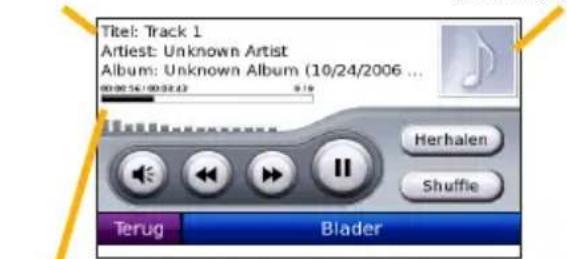
Statusbalk van nummer

TIP: met behulp van de statusbalk kunt u terugspoelen en vooruitspoelen in het huidige nummer. Tik op een punt in de statusbalk om terug of vooruit te gaan naar dat punt. U kunt de statusbalk ook ingedrukt houden en naar een bepaalde plaats in het nummer slepen.
Ondersteunde bestandstypen
De nüvi ondersteunt MP3- en FLAC-muziekbestanden, en M3U- en M3U8-afspeellijstbestanden.
Afspeellijsten maken en beluisteren
Met uw nüvi kunt u luisteren naar afspeellijsten die u op uw computer hebt gemaakt. U kunt afspeellijsten ook op uw nüvi opslaan.
De huidige afspeellijst opslaan:
- Terwijl u muziek luistert, tikt u op Blader > Afspeellijsten > Huidige afspeellijst > Bewaar.
- Geef een naam op voor de afspeellijst en tik op OK.
Een nieuwe afspeellijst maken:
- Tik in de muziekspeler op Blader > Afspeellijsten > Nieuw.
- Selecteer een nummer uit een categorie en tik op Bewaar.
- Voer een naam in en tik op OK.
- Om meer nummers aan uw nieuwe afspeellijst toe te voegen, tikt u op Wijzig > Nummers toevoegen.
Een afspeellijst maken op een computer:
- Maak een afspeellijst met muziekbestanden met behulp van uw computer en een audioprogramma. Sla de afspeellijst op als M3U- of M3U8-bestand.

OPMERKING: u dient mogelijk het afspeellijstbestand met een tekstverwerker, zoals Kladblok, te bewerken om het pad (de koppeling) naar het muziekbestand te kunnen verwijderen. In het afspeellijstbestand mogen alleen de muziekbestanden worden vermeld. Raadpleeg het Help-bestand van het audioprogramma.
- Breng de afspeellijst en de muziekbestanden over naar de nüvi of het microSD-station (zie pagina 32–33). Het afspeellijstbestand moet op dezelfde locatie worden opgeslagen als de muziekbestanden.
Een afspeellijst afspelen:
- Tik in de muziekspeler op Blader > Afspeellijsten. Alle beschikbare afspeellijsten worden weergegeven.
- Tik op een afspeellijst en vervolgens op Play.
Een afspeellijst bewerken:
-
Tik in de muziekspeler op Blader > Afspeellijsten.
-
Selecteer de afspeellijst die u wilt bewerken en tik op Wijzig:
-
Wijzig naam: voer een naam in en tik op OK.
- Nummers toevoegen: blader door de categorieën om naar nummers te zoeken en deze aan de afspeellijst toe te voegen.
- Nummers verwijderen: selecteer de nummers die u uit de afspeellijst wilt verwijderen en tik op OK.
- Afspeellijst wissen: verwijder deze afspeellijst.
Luisterboeken afspelen
Ga naar http://garmin.audible.com als u boeken van Audible.com® wilt aanschaffen.
Een boek beluisteren
- Tik op Extra > Luisterboekspeler > Blader.
- Tik op een categorie en tik vervolgens op de titel van een boek.
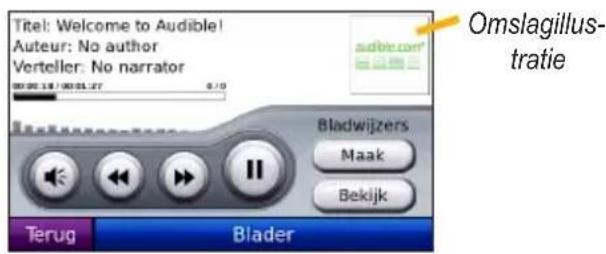
- Tik op om het volume te regelen.
- Tik op om een gedeelte over te slaan en op om terug te gaan. Houd de betreffende knop ingedrukt om voor- of achteruit te gaan.
- Tik op om het boek te onderbreken.
- Tik op de afbeelding van het boekomslag voor meer gedetailleerde informatie.
Bladwijzers gebruiken
Een bladwijzer maken:
- In de Luisterboekspeler tikt u op Maak.
- Tik op Bewaar.
- Geef de bladwijzer een naam.
- Tik op OK.
- Tik op Bewerk als u de naam wilt wijzigen of de bladwijzer wilt verwijderen.
Een bladwijzer afspelen:
- In de Luisterboekspeler tikt u op Bekijk.
- Tik op een bladwijzer.
- Tik op Speel af om vanaf de bladwijzer naar het boek te luisteren.
Luisterboeken laden:
- Maak een Audible.com-account op http://garmin.audible.com.
- Download AudibleManager®.
- Open AudibleManager. Volg de instructies op het scherm om uw nüvi te activeren (eenmalig proces).
-
Schaf een boek aan via http://garmin.audible.com, en download het boek naar uw computer.
-
Gebruik AudibleManager om het boek over te brengen naar uw nüvi of microSD-kaart.

TIP: raadpleeg de Help van AudibleManager voor uitgebreide instructies. Tik op Help > Help.
Een achteruitrijcamera gebruiken
WAARSCHUWING: probeer geen video te bedienen of bekijken terwijl u een voertuig bestuurt. Het bedienen of bekijken van video door de bestuurder terwijl het voertuig actief aan het verkeer deelneemt, kan leiden tot een ongeval of botsing en kan beschadiging van eigendommen, ernstige verwondingen of de dood tot gevolg hebben.
Met behulp van de optionele VIB 10 of VIB 11 kunt u een achteruitrijcamera met PAL of NTSC composite-video op de nüvi aansluiten. Wanneer u achteruitrijdt, laat de camera zien wat er zich achter u bevindt.
Plaats de camera volgens de instructies van de fabrikant. Installeer de VIB 10/11 volgens de bijgeleverde instructies.
Als u alle benodigde apparatuur hebt geïnstalleerd en de nüvi hebt aangesloten op de VIB 10 of VIB 11, laat de camera zien wat er zich achter u bevindt wanneer u achteruitrijdt.

OPMERKING: er bevinden zich zwarte lijnen om het videobbeeld.
Zie pagina 50–51 voor het wijzigen van de instellingen van de achteruitrijcamera. Ga voor meer informatie naar http://buy.garmin.com of neem contact op met uw Garmin-dealer.
Bestanden beheren
U kunt bestanden zoals MP3's en JPEG-afbeeldingsbestanden in het interne geheugen van de nüvi of op een microSD-kaart opslaan.

OPMERKING: de nüvi is niet compatibel met Windows® 95, 98, ME of NT®. Er is ook geen compatibiliteit met Mac® OS 10.3 en eerder. Deze beperking is gebruikelijk bij USB-apparaten voor massaopslag.
Ondersteunde bestandstypen
• MP3- en FLAC-muziekbestanden: zie pagina 27
• M3U- en M3U8-afspeellijstbestanden: zie pagina 27-29
• AA-luisterboekbestanden: zie pagina 29
- JPEG-, JPG-, PNG-, BMP- en GIF-afbeeldingsbestanden: zie pagina 34–35
- GPX-kaarten, route- en waypoint-bestanden van MapSource®: zie pagina 57
- GPI-bestanden met eigen nuttige punten van de POI Loader van Garmin: zie pagina 58
Bestanden laden
Stap 1: plaats een microSD-kaart (optioneel)
Als u de kaart wilt plaatsen of verwijderen, drukt u totdat de kaart vastklikt.
Stap 2: sluit de USB-kabel aan
Sluit de mini-USB-connector op de zijkant van de nüvi aan. Sluit het grotere uiteinde van de kabel op een beschikbare USB-poort op uw computer aan.
De nüvi en de microSD-kaart worden weergegeven als verwisselbare stations in Deze computer op Windows-computers en als geïnstalleerde volumes op Mac-computers.

OPMERKING: op sommige besturingssystemen of computers met meerdere netwerkstations worden nuvi-stations mogelijk niet weergegeven. Zie het Help-bestand van uw besturingssysteemvoor meer informatie over het toewijzen van de stations.
Stap 3: breng bestanden over naar uw nüvi
Kopieer de bestanden van uw computer en plak deze naar de nüvi-stations/volumes.
- Zoek op uw computer naar het bestand dat u wilt kopieren.
- Markeer het bestand en tik op Bewerken > Kopiëren.
- Open het station/volume voor Garmin of de microSD-kaart.
- Tik op Bewerken > Plakken. Het bestand wordt weergegeven in de lijst met bestanden in het nüvi-geheugen of op de microSD-kaart.
Stap 4: werp de USB-kabel uit en koppel deze los
Als u de overdracht van bestanden hebt voltooid, klikt u op het pictogram Uitwerpen in uw systeembalk, of sleept u het volumepictogram naar de Prullenmand op Mac-computers. Koppel de nüvi los van de computer.
Foto's voor fotonavigatie laden
Download foto's met locatie-informatie naar uw nüvi of microSD-kaart voor fotonavigatie. Ga naar http://connect.garmin.com/photos voor meer informatie.
- Sluit de nüvi aan op uw computer.
- Ga naar http://connect.garmin.com/photos en selecteer een foto.
- Selecteer Send to Device (Naar Garmin-apparaat verzenden) om de gewenste afbeelding op te slaan op uw nüvi.
Bestanden verwijderen
Sluit de nüvi aan op uw computer en open het station/volume van de nüvi of microSD-kaart. Markeer het bestand dat u wilt verwijderen en druk op de toets Delete op het toetsenbord van de computer.

WAARSCHUWING: als u niet weet waar een bestand voor dient, verwijder het dan niet. Het nüvi-geheugen bevat belangrijke systeembestanden die niet mogen worden verwijderd.
Extra gebruiken
Het menu Extra bevat functies die nuttig zijn tijdens het reizen. Tik op de menupagina op Extra om het menu Extra te openen.
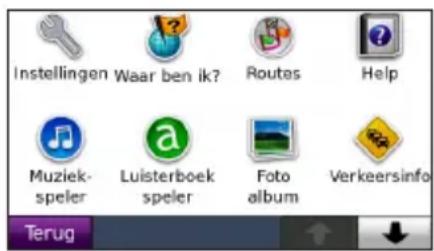
Instellingen
Informatie over de instellingen vindt u op pagina 44–51.
Waar ben ik?
Tik op Waar ben ik? om informatie over de huidige locatie weer te geven. Deze functie komt van pas als u uw locatie moet doorgeven aan hulpdiensten. Tik op een knop aan de rechterkant om de dichtstbijzijnde locatie in die categorie weer te geven. Tik op Locatie opslaan om uw huidige locatie op te slaan.
Routes
Meer informatie over routes vindt u op pagina 13–14.
Help
Tik op Help voor informatie over het gebruik van uw nüvi.
Muziekspeler
Meer informatie over de muziekspeler vindt u op pagina 27–29.
Luisterboekspeler
Meer informatie over de luisterboekspeler vindt u op pagina 29–30.
Fotoalbum
Gebruik het fotoalbum om foto's weer te geven die u op de nüvi of op een microSD-kaart hebt opgeslagen.
- Tik op Extra > Fotoalbum.
-
Tik op een afbeelding om deze groter weer te geven.
-
Tik op de pijlen om alle afbeeldingen weer te geven.
Een diavoorstelling weergeven
Tik op Diashow om een diavoorstelling te starten die elke afbeelding even weergeeft en vervolgens de volgende afbeelding weergeeft.
Tik op een willekeurige plaats op het scherm om de diavoorstelling te stoppen.
Naar een afbeelding navigeren
Als een afbeelding informatie over de locatie bevat, tikt u op Info en vervolgens op Ga! om een route naar die locatie te maken.
Zie pagina 33 voor meer informatie over het laden van afbeeldingen naar uw nüvi.
Verkeer
U kunt alleen toegang krijgen tot de verkeersinformatie als de nüvi is aangesloten op een FM-ontvanger voor verkeersinformatie. Zie pagina 39–41 voor meer informatie. www.garmin.com/traffic.
MSN® Direct
U kunt MSN Direct-content raadplegen met behulp van een MSN Direct-ontvanger. De MSN Direct-ontvanger is inbegrepen bij de nüvi 880. Ga voor meer informatie naar http://garmin.msndirect.com of www.garmin.com/traffic. Als u een accessoire wilt aanschaffen, gaat u naar http://buy.garmin.com.
Spellen
Tik op Extra > Spellen om toegang te krijgen tot meerdere spellen op uw nüvi. Sommige spellen zijn proefversies. Zie voor spelinstructies en informatie over de aanschaf www.garmin.com/games.
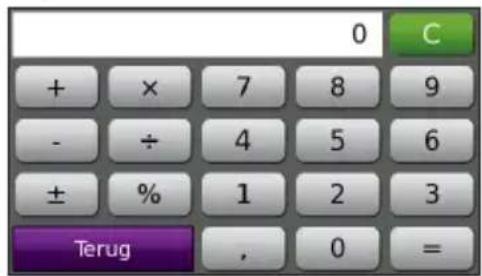
Calculator
- Tik op Extra > Calculator.
Extra gebruiken
-
Voer het eerste getal van uw berekening in.
-
Tik op een bewerking.
• + : hiermee telt u een getal bij een berekening op.
• × : hiermee vermenigvuldigt u getallen in een berekening.
- : hiermee trekt u een getal van een berekening af.
• ÷ : hiermee deelt u door een getal.
• : hiermee voegt u een decimaal toe.
• ± : hiermee maakt u een getal positief of negatief.
• % : hiermee verandert u een getal in een percentage (0,01).
• C : hiermee wist u de cijfers.
-
Voer het tweede getal van uw berekening in.
-
Tik op = .
-
Tik op C om een nieuwe berekening te maken.
Valuta omrekenen
- Tik op Extra > Valuta omrekenen.
- Tik op een valutaknop om een andere valuta te kiezen.
- Selecteer een valuta en tik op OK.
- Tik op de lege rechthoek onder de valuta die u wilt omrekenen.
- Voer de waarde in. Tik op OK.
- Tik op Wis als u een andere waarde wilt omrekenen.
Wisselkoersen bijwerken
Met de nüvi kunt u de conversiekoersen van de valuta's handmatig bijwerken, zodat u altijd de meest recente koersen gebruikt.
- Tik op Extra > Valuta omrekenen > Herzie.
- Tik op de koers die u wilt bijwerken.
- Tik op om de huidige koers te wissen. Voer een nieuwe koers in en tik op OK.
- Tik op Bewaar om te voltooien.

TIP: tik op Herstel om de oorspronkelijke wisselkoers te gebruiken.
De basisvaluta wijzigen
U kunt de basisvaluta (de valuta waarin alle andere valuta worden omgerekend) wijzigen.
- Tik op Extra > Valuta omrekenen > Herzie > Basisvaluta wijzigen.
- Tik op de knop naast Nieuwe basisvaluta.
- Selecteer een valuta als de nieuwe basisvaluta.
- Tik op OK > Wijzig om de bewerking te voltooien.
Eenheden omrekenen
- Tik op Extra > Eenheden omrekenen.
- Tik op de knop onder Omrekenen, selecteer een soort maat en tik op OK.
- Tik op de maateenheid die u wilt wijzigen.
-
Selecteer een maateenheid en tik op OK. Herhaal dit indien nodig.
-
Tik op de lege rechthoek om een waarde in te voeren.
- Voer een waarde in en tik op OK. De eenheid is omgerekend.
- Tik op Wis als u een andere conversie wilt uitvoeren.
Wereldklok
- Tik op Extra > Wereldklok.
- Tik op een plaats in de lijst om deze plaats te wijzigen.
- Selecteer een Gebied, een Land en een Tijdzone (of plaats). Tik op OK.
- Tik op Wereldkaart om een kaart weer te geven. De gebieden waar het nacht is, worden donker weergegeven.
- Tik op Wereldklok om de klokken opnieuw weer te geven of op Terug om af te sluiten.
Wekker
U kunt op een bepaalde tijd de wekker laten afgaan.
Extra gebruiken
De wekker instellen
- Tik op Extra > Wekker.
- Tik op + of - om de wektijd aan te passen.
- Tik op Alarm aan om de wekker in te schakelen.
De wekker inschakelen
Als de nüvi op de alarmtijd niet is ingeschakeld, wordt deze automatisch ingeschakeld en gaat de wekker af.
Tik op Sluimer om de wekker gedurende 10 minuten uit te schakelen. Tik op OK als u de wekker tot de volgende dag uitgeschakeld wilt laten.
Garmin Reisgids
Net als bij een papieren reisgids biedt de reisgids van Garmin gedetailleerde informatie over plaatsen, zoals restaurants en hotels. Ga naar http://buy.garmin.com als u een accessoire wilt aanschaffen, of neem contact op met uw Garmin-dealer.
Plaats de microSD-kaart in uw nüvi wanneer u de Reisgids wilt gebruiken. Tik op
Waarheen? > Extra's. Tik op de naam van uw Reisgids om deze te openen.
SaversGuide®
Met de vooraf geprogrammeerde microSD-gegevenskaart en lidmaatschapskaart van de SaversGuide wordt uw nüvi een digitaal couponboek.
Plaats de microSD-kaart in uw nüvi wanneer u de SaversGuide wilt gebruiken. Tik op Waarheen? > Extra's > SaversGuide.
Mijn gegevens
Hiermee kunt u uw opgeslagen gegevens beheren en verwijderen, bijvoorbeeld uw Favorieten. Als u een route hebt overgenomen uit MapSource, tikt u op Importeer route uit bestand om de route in uw nüvi te gebruiken.
FM-ontvanger voor verkeersinformatie gebruiken
FM-ontvanger voor verkeersinformatie gebruiken
De TMC-ontvanger wordt bij sommige nüvi-pakketten meegeleverd.
Gebruik een FM TMC-ontvanger (Traffic Message Channel) om verkeersinformatie te ontvangen via FM RDS (Radio Data System). Ga voor informatie over FM TMC-ontvangers en dekkingsgebieden naar www.garmin.com/traffic.

OPMERKING: Garmin is niet verantwoordelijk voor de nauwkeurigheid van de verkeersinformatie. De FM TMC-ontvanger ontvangt signalen van de verkeersinformatieprovider en geeft deze informatie weer op de nüvi.

OPMERKING: als u verkeersinformatie wilt ontvangen, dienen de FM TMC-ontvanger en de nüvi zich binnen het gegevensbereik van een FM-station te bevinden dat TMC-informatie uitzendt.
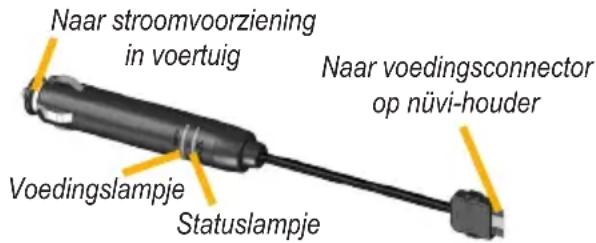

OPMERKING: als uw FM TMC-ontvanger een antenne met zuignappen heeft, kunt u deze gebruiken om de antenne verticaal op de voorruit aan te brengen.
LED-knippercodes
Het groene voedingslampje brandt wanneer de nüvi is aangesloten op een externe voedingsbron. Het statuslampje geeft de signaalontvangst aan:
- Geel knipperend lampje: zoekt naar het land waarin u momenteel verblijft.
- Constant brandend geel lampje: zoekt naar een signaal.
- Constant brandend rood lampje: tijdelijk synchronisatieverlies.
- Constant brandend groen lampje: normaal gegevensverkeer.
Verkeer in uw omgeving
Tik op Extra > Verkeersinfo om de verkeerssituaties in uw regio weer te geven. Tik op Weergave op weg als u de verkeerssituaties op elke weg in de regio wilt weergeven. Als zich op uw route een verkeerssituatie voordoet, tikt u op Op mijn route om de details te zien.
Verkeer op uw weg
Wanneer u geen route aflegt en er verkeer op uw weg is, wordt op de kaartpagina een verkeerspictogram zoals ♦f ⚠️ weergegeven. Tik op het pictogram om informatie weer te geven over de vertraging.

TIP: de gekozen landinstellingen bepalen welke type verkeerspictogram wordt gebruikt: ruitvormig (voor Noord-Amerika, of driehoekig (voor Europa.
Verkeer op uw route
Tijdens het berekenen van de route onderzoekt de nüvi het huidige verkeer en past de route automatisch aan om de reisduur zo kort mogelijk te maken. U kunt alsnog door verkeer worden geleid als er geen alternatieve wegen zijn. Als er een lange file op uw route is terwijl u aan het navigeren bent, berekent de nüvi de route automatisch opnieuw.
Op de kaartpagina wordt of

weergegeven wanneer er files op uw route zijn. Het cijfer in het pictogram geeft de vertraging in minuten weer. De vertraging wordt automatisch doorberekend in de aankomsttijd die op de kaart wordt weergegeven.
Verkeer op uw route vermijden:
- Tik in de kaartpagina op
- Tik op ↓ om verkeersituaties te bekijken.
- Tik op Vermijd.


Verkeerspictogrammen
| Noord-Amerikaans | Betekenis Internationaal | |
 | Slipgevaar | |
 | Wegwerkzaamheden | |
 | Weg afgesloten | |
 | Langzaam verkeer | |
 | Ongeval | |
 | Attentie | |
 | Reisinformatie | |
Verkeersabonnementen
Zie pagina 49–50 voor meer informatie over het toevoegen van een verkeersabonnement. Ga naar www.garmin.com/fmtraffic voor meer informatie over verkeersabonnementen.

OPMERKING: u hoeft het abonnement dat bij uw FM TMC-ontvanger werd geleverd, niet te activeren (als deze samen werden geleverd). Het abonnement wordt automatisch geactiveerd nadat uw nüvi satellietsignalen heeft ontvangen en ook verkeersinformatiesignalen ontvangt van de provider van de betaalservice.
Kleurcodes voor drukte
groen = niet ernstig: het verkeer rijdt normaal door.
geel = matig: er is lichte vertraging.
rood = ernstig: er is langzaam rijdend of stilstaand verkeer.
Audio afspelen via de luidsprekers van het voertuig
Lees de opmerkingen over legaal gebruik van de FM-zender op pagina 60 voordat u de FM-zender in uw regio gebruikt.
Als er een FM-zender aanwezig is op uw nüvi, kunt u het geluid van uw nüvi beluisteren op een FM-radio.

OPMERKING: wanneer u de FM-zenderfunctie op de nüvi gebruikt, is het mogelijk dat oproepen die u plaatst of ontvangt via de nüvi worden gehoord door mensen in auto's naast u via de FM-radio.
De FM-zender handmatig afstemmen
Als u een FM-ontvanger voor verkeersinformatie gebruikt, kan de nüvi een kanaal voor u selecteren.
- Tik op de menupagina op Volume > Audio output > FM-zender > OK.
- Als u een ontvanger voor verkeersinformatie gebruikt, tikt u op Auto Afstem.. Vervolgens stelt u uw autoradio in op de geselecteerde frequentie.
De FM-zender handmatig afstemmen
Als u geen FM-ontvanger voor verkeersinformatie gebruikt, of als u een MSN® Direct-ontvanger gebruikt, selecteer dan een FM-kanaal voor de FM-zender.
- Tik op de menupagina op Volume > Audio output > FM-zender > OK.
- Stel uw radio in op een FM-kanaal met veel ruis en een lage FM-frequentie.
- Tik op — en +om dezelfde frequentie te selecteren als de frequentie waar uw radio op is ingesteld.
Tips voor frequentiekeuze
Kies een frequentie onder 90.1 FM voor een optimaal resultaat.
Wanneer u op zoek bent naar een geschikte FM-frequentie op uw autoradio, zoek dan naar een ongebruikte frequentie met gelijkmatige, consistente ruis. Als u op de achtergrond van de ruis zachte geluiden hoort, dient u een andere frequentie te selecteren.
Tijdens het rijden dient u mogelijk de frequentie van de FM-zender te wijzigen. Een frequentie die niet door een radiostation wordt gebruikt in het gebied waar u op dat moment verblijft, wordt misschien wel door een radiostation elders gebruikt.
Informatie over de FM-zender
De FM-zender is bedoeld om audiosignalen van uw nüvi over te dragen naar uw FM-radio.
Pas nooit de FM-instellingen aan wanneer u uw voertuig bestuurt.
De afstand tussen de voertuigvoedingskabel, de nüvi en de antenne van de autoradio kan ook van invloed zijn op het geluidsniveau. Voertuigen met een antenne aan de achterzijde, zoals bijvoorbeeld op de kofferbak, ervaren meer interferentie van geluidsbronnen van buiten dan voertuigen waarbij de antenne aan de voorzijde is bevestigd.
Tijdens het rijden kan het zijn dat u wijzigingen opmerkt in de achtergrondruis terwijl er geen FM-station is dat gebruikmaakt van het desbetreffende kanaal. Dit fenomeen kan optreden bij kruispunten waar verschillende soorten verkeerslichten of andere gemeentelijke elektronische systemen in werking zijn.
Daarnaast kunt u dit ook opmerken wanneer u in een ander terrein rijdt en u op uw autoradio de zenders van verder gelegen radiostations ontvangt die u eerder niet kon ontvangen toen u de frequentie voor de eerste keer instelde. Door deze en andere bronnen van elektrische interferentie dient u mogelijk u een andere frequentie te zoeken.
De nüvi aanpassen
1. Tik op Extra > Instellingen.
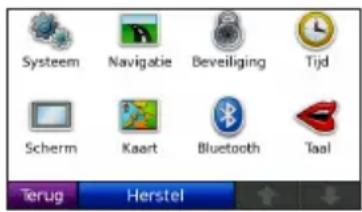
- Tik op de instelling die u wilt wijzigen.
- Tik op de knop naast de naam van de instelling om deze te wijzigen.
Systeeminstellingen wijzigen
Tik op Extra > Instellingen > Systeem.
GPS Simulator: hiermee schakelt u de simulator in om de GPS-modus uit te schakelen en navigatie te simuleren en/of de batterij te sparen.
Gebruiksmodus: geef op hoe u zich gaat verplaatsen, zodat de beste route kan worden gemaakt: Automobiel, Fiets of Voetganger.
Eenheden: hiermee wijzigt u de maateenheid in Kilometers of Mijlen.
Toetsenbord: selecteer QWERTY voor de indeling van een computertoetsenbord, of ABC voor een alfabetische indeling.
Afstandsbediening: hiermee activeert u nieuwe afstandsbedieningen voor gebruik met uw nüvi of deactiveert u afstandsbedieningen die aan uw nüvi zijn gekoppeld. U kunt maximaal twee afstandsbedieningen tegelijk aan uw nüvi koppelen.
Over: hier worden het versienummer van de software, het identificatienummer van het apparaat en het audioversienummer van uw nüvi weergegeven. U hebt deze gegevens nodig om de systeemsoftware bij te werken of aanvullende kaartgegevens aan te schaffen (zie pagina 57).
Herstel: hiermee herstelt u de standaardsysteeminstellingen.
Navigatie-instellingen wijzigen
Tik op Extra > Instellingen > Navigatie.
Routevoorkeur: hiermee selecteert u een voorkeur voor het berekenen van de route:
- Snellere tijd: hiermee berekent u routes die sneller worden afgelegd, maar mogelijk langer zijn.
- Kortere afstand: hiermee berekent u routes die korter zijn, maar mogelijk langzamer worden afgelegd.
- Niet via de weg: hiermee berekent u routes van begin- naar eindpunt (niet via de weg).
Te vermijden: hiermee selecteert u de wegtypen die u op uw routes wilt vermijden.
Tik op Eigen te vermijden om een specifieke regio of weg te vermijden. Volg de aanwijzingen in de tekstbalk boven aan het scherm.
Eigen te vermijden weergeven en bewerken:
-
Tik op Extra > Instellingen > Navigatie > Te vermijden > Eigen te vermijden > Bekijk lijst met te vermijden.
-
Tik op een eigen te vermijden route.
-
Selecteer een optie:
- Wijzig naam: wijzig de naam van de ingestelde te vermijden route.
- Inschakelen/uitschakelen: selecteer Inschakelen om de eigen te vermijden route in routeberekeningen op te nemen. Selecteer Uitschakelen om de eigen te vermijden route te negeren tijdens routeberekeningen.
- Wis: hiermee wist u de ingestelde te vermijden route.
Omweg op verzoek: selecteer deze optie om een omweg op verzoek in te stellen voor een specifieke afstand of een bepaalde weg op de route. Terwijl een route actief is, tikt u op Omrijden op de Menupagina voor een lijst met omwegen.
Herstel: hiermee herstelt u de oorspronkelijke navigatie-instellingen.
Beveiligingsinstellingen toevoegen
Tik op Extra > Instellingen > Beveiliging.
Veilige modus: hiermee kunt u de Veilige modus in- of uitschakelen. Wanneer het voertuig rijdt, worden in de Veilige modus alle functies uitgeschakeld die veel aandacht van de gebruiker vereisen en u tijdens het rijden kunnen afleiden.
Garmin Lock: hiermee schakelt u Garmin Lock™ in om de nüvi te vergrendelen. Voer een viercijferige pincode in en stel een veilige locatie in. Zie pagina 53 voor meer informatie.
Herstel: hiermee herstelt u de oorspronkelijke beveiligingsinstellingen. Bij het herstellen van de beveiligingsinstellingen worden uw pincode voor Garmin Lock en uw veilige locatie niet gewist.
De tijdsinstellingen wijzigen
Tik op Extra > Instellingen > Tijd.
Tijdweergave: kies een 12-uurs, 24-uurs of UTC-tijdweergave.
Tijdzone: hiermee selecteert u een continent, een land en een regio. Tik op Ander continent en Ander land om nieuwe zoekgebieden te selecteren. Gebruik de pijlen om door uw opties te bladeren.
Herstel: hiermee herstelt u de oorspronkelijke tijdsinstellingen.
De weergave-instellingen wijzigen
Tik op Extra > Instellingen > Scherm.
Verlichtingtijdsduur: hiermee geeft u aan hoe lang de schermverlichting moet blijven branden wanneer de nüvi niet op een externe stroomvoorziening is aangesloten.
Pas helderheid aan: hiermee past u de helderheid van de schermverlichting aan. De levensduur van de batterijen neemt toe als u de helderheid van de schermverlichting verlaagt.
Schermkleur modus: hiermee selecteert u Dag voor een lichte achtergrond, Nacht voor een donkere achtergrond of Automatisch om automatisch tussen deze twee opties te schakelen.
Schermafbeelding: hiermee schakelt u de schermafbeeldingsmodus in. Tik op om een schermafbeelding te maken. Het bitmapbestand van de afbeelding wordt opgeslagen in de map screenshots op het nüvi-station.
Herstel: hiermee herstelt u de oorspronkelijke weergave-instellingen.
De kaartinstellingen wijzigen
Tik op Extra > Instellingen > Kaart.
Kaartdetail: hiermee stelt u in hoeveel details op de kaart worden weergegeven. Door het weergeven van meer details is het mogelijk dat de kaart langzamer opnieuw wordt getekend.
Kaartweergave: hiermee wijzigt u het perspectief van de kaart.
- Koers boven: de kaart wordt weergegeven in twee dimensies (2D) met de reisrichting aan de bovenkant van het scherm.
- Noord boven: de kaart wordt weergegeven in twee dimensies (2D) met het noorden boven.
- 3D weergave: de kaart wordt in drie dimensies (3D) weergegeven in de stand Koers boven.
Voertuig: tik op Wijzig om het pictogram te wijzigen waarmee uw positie op de kaart wordt weergegeven. Tik op het pictogram dat u wilt gebruiken en tik vervolgens op OK. Meer voertuigpictogrammen kunt u downloaden van www.garmin.com/vehicles.
Autozoom: schakel de Autozoom-modus in om automatisch de zoominstelling aan te passen aan uw huidige snelheid en wegtype.
Toon nuttige punten: hiermee toont of verbergt u nuttige punten op de kaart.
Triplog: hiermee toont of verbergt u uw reislogboek. Tik op Extra > Mijn gegevens > Triplog wissen om het reislogboek te wissen.
Kaartinfo: hiermee toont u de kaarten en versie van elke kaart die op uw nüvi is geladen. Tik op een kaart om die kaart in (met vinkje) of uit (zonder vinkje) te schakelen.
Herstel: hiermee herstelt u de oorspronkelijke kaartinstellingen.
Bluetooth-instellingen
Tik op Extra > Instellingen > Bluetooth.
Bluetooth: hiermee schakelt u de Bluetooth-component in en uit. Het Bluetooth-pictogram wordt op de menupagina weergegeven als de Bluetooth-component is geactiveerd. Als u wilt verhinderen dat een telefoon automatisch wordt verbonden, selecteert u Uitgeschakeld.
Telefoon: selecteer Voeg toe > OK om te koppelen met een telefoon via draadloze Bluetooth-technologie. Zie pagina 21–26. Selecteer Wijzig om te koppelen met een andere telefoon.
- Uit: selecteer de telefoon waarmee u de verbinding wilt verbreken en tik op Ja.
- Wis: selecteer de telefoon die u uit het geheugen van de nüvi wilt verwijderen en tik op Ja.
GSM help: hiermee kunt u bladeren in de lijst met compatibele apparaten. Als uw telefoon niet in de lijst staat, gaat u naar www.garmin.com/bluetooth voor meer informatie.
Naam apparaat: selecteer deze optie om een naam op te geven waarmee de nüvi wordt aangeduid door Bluetooth-apparaten. Tik op OK.
Herstel: hiermee herstelt u de oorspronkelijke Bluetooth-instellingen. De koppelingsgegevens worden hiermee niet gewist.
Taalinstellingen
Tik op Extra > Instellingen > Taal.
Taal voor tekst: hiermee wijzigt u de taal voor alle tekst op het scherm in de geselecteerde taal. Als u de teksttaal wijzigt, blijft de taal van de kaartgegevens, zoals straatnamen en plaatsen, of door de gebruiker ingevoerde gegevens, ongewijzigd.
Persoon voor stem: hiermee stelt u de taal van de gesproken aanwijzingen in.
Toetsenbord: selecteer het toetsenbord voor uw taal. U kunt de toetsenbordtaal altijd vanaf elk toetsenbord wijzigen door op Modus te tikken.
Aanw. spraakherk.: hiermee schakelt u de vragen en instructies voor gebruik in de spraakherkenningsmodus in en uit.

OPMERKING: vooraf opgenomen stemmen kunnen niet worden gebruikt voor spraakherkenningsopdrachten. Selecteer voor de spraakherkenningsopdrachten een stem waarmee straatnamen worden uitgesproken.
Informatie over verkeersabonnementen weergeven
De ontvanger voor verkeersinformatie is onderdeel van de nüvi 860. Tik op Extra > Instellingen > Verkeersinfo in bold.

OPMERKING: als u een proefabonnement hebt op verkeersinformatie, hoeft u de ontvanger niet te activeren en hoeft u geen abonnement aan te schaffen voordat het proefabonnement is verlopen.
Opties voor Noord-Amerika
Uw abonnementen op FM-verkeersinformatie en de vervaldatums worden vermeld. Tik op Voeg toe als u een abonnement wilt toevoegen.
Opties voor Europa
Auto: hiermee selecteert u een provider. Selecteer Auto om de beste provider voor het gebied te selecteren, of selecteer een specifieke provider die u wilt gebruiken.
Zoek: hiermee kunt u zoeken naar andere TMC-verkeersdiensten. Als u langer wilt zoeken, tikt u op Ja om de providertabel leeg te maken.
Abonnementen: hiermee geeft u de FM TMC-abonnementen en de vervaldatums weer. Tik op Voeg toe als u een abonnement wilt toevoegen.
Een abonnement toevoegen
U kunt extra abonnementen aanschaffen of een abonnement vernieuwen wanneer het verloopt. Ga naar www.garmin.com/fmtraffic.

OPMERKING: u hoeft het abonnement dat bij uw FM TMC-ontvanger werd geleverd, niet te activeren (als deze samen werden geleverd). Het abonnement wordt automatisch geactiveerd nadat uw nüvi satellictsignalen heeft ontvangen en ook verkeersinformatiesignalen ontvangt van de serviceprovider.
- Tik op de menupagina op Extra > Instellingen > Verkeersinfo.
- Tik buiten Noord-Amerika op Abonnementen > Voeg toe. Tik binnen Noord-Amerika op Voeg toe.
- Schrijf de apparaat-id van de FM-ontvanger voor verkeersinformatie op.
- Ga naar www.garmin.com/fmtraffic om een abonnement af te sluiten en een uit 25 tekens bestaande code op te halen.
- Tik op de nüvi op Volgende, voer de code in en tik op OK.
De TMC-abonnementscode kan niet opnieuw worden gebruikt. Elke keer dat u de service wilt verlengen, hebt u een nieuwe code nodig. Indien u meerdere FM-ontvangers voor verkeersinformatie hebt, hebt u voor elke ontvanger een nieuwe code nodig.
Instellingen voor achteruitrijcamera wijzigen
De nüvi ondersteunt NTSC en PAL composite-video. Tik op Extra > Instellingen > Achteruitrijcamera.
Schakel naar camera: selecteer hoe de nüvi overschakelt naar de achteruitrijcamera als uw voertuig achteruit rijdt.
- Auto: hiermee wordt de achteruitrijcameramodus automatisch ingeschakeld als de nüvi waarneemt dat uw auto achteruit rijdt.
- Melding: hiermee wordt u gevraagd om over te schakelen naar de achteruitrijcameramodus. Wanneer de melding verschijnt, tikt u op Ja om de achteruitrijcamera weer te geven.
- Nooit: selecteer deze optie als u de achteruitrijcamera niet wilt weergeven. Voor deze optie dient u op de pagina Achteruitrijcamera Camera weergeven te selecteren om de achteruitrijcamera weer te geven.
Videoformaat: hiermee selecteert u een video-ingang. Selecteer Auto als u wilt dat de nüvi de
video-ingang automatisch detecteert wanneer deze is aangesloten op de VIB 10 of de VIB 11.
Polariteit achteruitrijlichten: selecteer Hoog voor de meeste voertuigen. Als uw achteruitrijcamera wordt geactiveerd terwijl u niet achteruit rijdt, zenden de achteruitrijlichten mogelijk een zwak signaal naar uw nüvi. Als dit gebeurt, selecteert u Laag. Neem voor informatie over de polariteit contact op met de fabrikant van uw auto.
Camera weergeven: selecteer deze optie om de achteruitrijcamera op uw nüvi weer te geven. Als u wilt teruggaan naar de instellingen voor de achteruitrijcamera terwijl de video actief is, tikt u op een willekeurige plek op het scherm.
Herstel: hiermee herstelt u de oorspronkelijke instellingen van de achteruitrijcamera.
De instellingen van de gevarenzones wijzigen
Als u de instellingen van de gevarenzones wilt aanpassen, dienen er gevarenzones (zoals eigen nuttige punten, een flitspaaldatabase of een Garmin TourGuide®)
te zijn geladen. Zie pagina 58. Tik op Extra > Instellingen > Gevarenzones.
Gevarenzone alarm: hiermee kunt u waarschuwingen in- of uitschakelen wanneer u eigen nuttige punten of flitspalen nadert.
TourGuide: hiermee stelt u in hoe u de audio voor de TourGuide wilt activeren. Selecteer Auto Play als u de gehele tour wilt horen zoals deze is samengesteld, Op verzoek als u het luidsprekerpictogram op de kaart wilt weergeven wanneer tijdens het afleggen van de route informatie beschikbaar is, of Uit.
Herstel: hiermee kunt u de instellingen van de gevarenzones wijzigen
- Tik op Extra > Instellingen.
- Tik op Herstel.
- Tik op Ja.
Appendix
De nüvi onderhouden
De nüvi bevat gevoelige elektronische onderdelen die permanent kunnen worden beschadigd als deze worden blootgesteld aan overmatige schokken of trillingen. Om het risico van schade aan de nüvi te verminderen, mag u het apparaat niet laten vallen en niet gebruiken in omgevingen waar het wordt blootgesteld aan sterke schokken en trillingen.
Het apparaat reinigen
De nüvi is gemaakt van hoogwaardige materialen en er is geen ander onderhoud vereist dan schoonmaken. Maak de behuizing van het apparaat (niet het aanraakscherm) schoon met een doek die is bevochtigd met een mild schoonmaakmiddel en veeg het apparaat vervolgens droog. Gebruik geen chemische schoonmaakmiddelen en oplosmiddelen die de kunststofonderdelen kunnen beschadigen.
Het aanraakscherm reinigen
Maak het aanraakscherm schoon met een zachte, schone, niet-pluizende doek. Gebruik zo nodig water, isopropylalcohol of brilreiniger. Breng de vloeistof aan op de doek en veeg het aanraakscherm voorzichtig schoon.
De nüvi beschermen
- Bewaar de nüvi niet op een plaats waar deze langdurig aan extreme temperaturen kan worden blootgesteld, omdat dit onherstelbare schade kan veroorzaken.
- Stel de nüvi niet bloot aan water. Als gevolg van contact met water kan het apparaat defect raken.
- Hoewel u het aanraakscherm kunt bedienen met een PDA-stylus, moet u dat nooit doen als u een voertuig bestuurt. Gebruik nooit een hard of scherp object om het aanraakscherm te bedienen omdat het scherm daardoor beschadigd kan raken.
Diefstalpreventie
- Om diefstal te voorkomen, raden we u aan het apparaat en de bevestiging uit het zicht te verwijderen wanneer u deze niet gebruikt. Verwijder de afdruk van de zuignap op de voorruit.
- Bewaar het apparaat niet in het handschoenvak.
- Registreer uw product op http://my.garmin.com.
- Gebruik de Garmin Lock-functie. Zie hieronder voor meer informatie.
De nüvi vergrendelen
Garmin Lock ™ is een antidiefstalsysteem dat uw nüvi vergrendelt. Telkens wanneer u de nüvi inschakelt, dient u de PIN in te voeren of naar de veilige locatie te rijden.
- Tik op Extra > Instellingen > Beveiliging.
- Tik op de knop onder Garmin Lock.
- Voer een viercijferige pincode in en rij naar een veilige locatie.
Wat is een veilige locatie?
Uw veilige locatie is een locatie waar u vaak naar terugkeert, bijvoorbeeld uw huis. Wanneer de nüvi satellietsignalen ontvangt en u zich op de veilige locatie bevindt, hoeft u geen pincode in te voeren.

OPMERKING: als u uw PIN en uw veilige locatie bent vergeten, dient u uw nüvi naar Garmin te sturen om deze te laten ontgrendelen. U moet een geldige productregistratie of een geldig aankoopbewijs meesturen.
Het scherm kalibreren
Als het aanraakscherm niet goed reageert, moet u het kalibreren. Schuif de Aan/uit-knop naar links en houd deze acht seconden vast. Laat de Aan/uit-knop los en druk met uw vinger op het scherm. Houd uw vinger ongeveer 30 seconden op het scherm totdat het kalibratiescherm verschijnt (wit scherm met “Druk op punt”).
De nüvi opnieuw instellen
Als de nüvi niet meer functioneert, schakelt u deze in en uit. Als het probleem zich blijft voordoen, schuift u de Aan/uit-knop naar links en houdt u de knop minimaal acht seconden in die positie. De nüvi behoort weer normaal te werken.
U kunt de nüvi ook opnieuw instellen door de batterij te verwijderen en opnieuw te plaatsen.
De software bijwerken
- Ga naar www.garmin.com/products/webupdater en download WebUpdater naar uw computer.
- Sluit de nüvi aan op de computer met behulp van de mini-USB-kabel.
- Start WebUpdater en volg de aanwijzingen op het scherm.
Nadat u hebt bevestigd dat u een update wilt uitvoeren, downloadt WebUpdater automatisch de update en installeert deze op uw nüvi.
Gebruikersgegevens wissen

LET OP: hiermee wordt alle informatie gewist die de gebruiker heeft ingevoerd.
- Schakel uw nüvi in.
- Druk met uw vinger linksonder op het scherm wanneer de statusbalk onder het Garmin-logo wordt weergegeven.
- Druk met uw vinger op het scherm totdat het bericht wordt weergegeven.
- Tik op Ja om alle gebruikersgegevens te wissen.
Alle oorspronkelijke instellingen worden hersteld. Alle items die u hebt opgeslagen, worden gewist.
Batterijgegevens
De nüvi bevat een lithium-ionbatterij die u zelf kunt vervangen. Stel de nüvi niet langdurig bloot aan direct zonlicht of overmatige warmte om de levensduur van de lithium-ionbatterij te verlengen.
Het batterijpictogram in de hoek van de menupagina geeft de status van de batterij van de nüvi aan. Als u de nauwkeurigheid van de batterijmeter wilt vergroten, ontlaadt u de batterij volledig en laadt u deze vervolgens
volledig op. Koppel de nüvi pas los wanneer deze volledig is opgeladen.
U kunt ook de modus Onderbreken/Hervatten gebruiken om de nüvi in de “slapstand” te zetten en snel opnieuw te activeren. Terwijl de nüvi is ingeschakeld, schuift u de Aan/uit-knop naar links. De werking wordt onderbroken. Schuif de Aan/uit-knop nogmaals naar links om het apparaat opnieuw in werking te stellen.
Als u de nüvi volledig wilt uitschakelen, verwijdert u de batterij.
De batterij van de nüvi vervangen
Als u de batterij van de nüvi wilt vervangen, gebruik dan een lithium-ionbatterij van Garmin, 010-10987-03. U kunt een vervangende batterij aanschaffen via http://buy.garmin.com. Neem contact op met uw gemeente voor informatie over het afdanken van de batterij.
De batterij van de afstandsbediening vervangen
De afstandsbediening bevat een CR2032-batterij die u zelf kunt vervangen. Zie pagina 4 voor meer informatie over het vervangen van de batterij in de afstandsbediening.

OPMERKING: neem contact op met uw gemeente voor informatie over het afdanken van batterijen.
Perchloraten
Vervangbare knoopcelbatterijen kunnen perchloraten bevatten. Voorzichtigheid is geboden. Zie www.dtsc.ca.gov/hazardouswaste/perchlorate.
De nüvi opladen
- Gebruik de voertuigvoedingskabel.
- Gebruik de USB-kabel.
- Gebruik een optionele netadapterkabel.
De zekering vervangen

LET OP: bij het vervangen van zekeringen moet u ervoor zorgen dat u geen onderdeeltjes verliest en dat u deze op de juiste plek terugplaatst.
Als het apparaat in het voertuig is aangesloten maar niet wordt opgeladen, moet u misschien de zekering vervangen op de buitenkant van de voertuigadapter.
-
Schroef de zwarte, ronde dop los en verwijder deze.
-
Verwijder de zekering (glazen buisje met zilverkleurige kapjes) en vervang deze door een 3-A snelle zekering.
-
Zorg dat het zilverkleurige pinnetje in de zwarte dop zit. Schroef de zwarte dop vast.
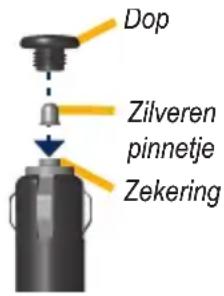
De nüvi en de bevestiging verwijderen
Als u de nüvi uit de houder wilt nemen, duwt u het knopje aan de onderkant van de houder omhoog en kantelt u de nüvi naar voren.
Als u de houder van de bevestiging wilt nemen, draait u de houder naar links of rechts. Blijf in die richting duwen totdat de houder losklikt uit de bevestiging.
Als u de zuignapsteun van de voorruit wilt verwijderen, draait u de hendel naar u toe. Trek het lipje van de zuignap naar u toe.
Plaatsing op het dashboard
Gebruik de meegeleverde montageschijf om de nüvi op het dashboard te bevestigen en zo aan de regelgeving in bepaalde staten te voldoen.

LET OP: de permanente plakstrip is zeer moeilijk te verwijderen nadat deze is geïnstalleerd.
- Reinig en droog de plaats op het dashboard waar u de schijf wilt plaatsen.
- Verwijder de bescherming van de plakstrip aan de achterkant van de schijf.
- Plaats de schijf op het dashboard.
- Verwijder de doorzichtige plastic klep van de bovenkant van de schijf.
- Plaats de zuignapsteun op de schijf. Draai de hendel naar beneden (in de richting van de schijf).
Extra kaarten
U kunt aanvullende MapSource-kaartgegevens aanschaffen bij Garmin en de kaarten laden in het interne geheugen van de nüvi of op een optionele SD-kaart.
Om te zien welke kaartversies op uw nüvi zijn geladen, opent u de menupagina. Tik op Extra > Instellingen > Kaart > Kaartinfo.
Kijk op www.garmin.com/unlock/update .jsp of er een update beschikbaar is voor uw kaartsoftware. Als u extra kaarten wilt activeren, hebt u de apparaat-id (zie pagina 44) en het serienummer nodig. Dit nummer vindt u in de buurt van de voedingsconnector.
Als u kaarten, routes of waypoints wilt laden in het nüvi-geheugen of op de microSD-kaart,
selecteert u de naam van het nüvi-station of de microSD-kaart. Raadpleeg het Help-bestand van MapSource voor meer informatie.
Extra's en optionele accessoires
Ga voor meer informatie over optionele accessoires naar http://buy.garmin.com of www.garmin.com/extras of neem contact op met uw Garmin-dealer.
Flitspaalinformatie
Houd rekening met de lokale wet- en regelgeving wanneer u deze functies gebruikt. Garmin is niet verantwoordelijk voor de nauwkeurigheid van, of consequenties van het gebruik van, een database met eigen nuttige punten of flitspaaldatabase.
In sommige landen is flitspaalinformatie beschikbaar. Kijk op http://my.garmin.com voor de beschikbaarheid van deze informatie. In deze landen geeft de nüvi de locatie van honderden flitspalen weer. Uw nüvi waarschuwt u wanneer u een flitspaal nadert en wanneer u te hard rijdt. De gegevens worden ten minste eenmaal per week bijgewerkt, dus u beschikt altijd over de meest actuele gegevens.
U kunt op elk gewenst moment de gegevens van een nieuwe regio aanschaffen of een bestaand abonnement uitbreiden. De gegevens van een regio die u koopt, hebben hun eigen vervaldatum.
Eigen nuttige punten
Gebruik de POI Loader om eigen nuttige punten naar uw nüvi te laden. Databases met eigen nuttige punten zijn verkrijgbaar bij verschillende bedrijven op internet. Sommige van deze databases bevatten waarschuwingsgegevens voor bepaalde punten, bijvoorbeeld flitspalen en schoolzones.
Ga naar www.garmin.com/extras en klik op POI Loader om de POI Loader op uw computer te installeren. Raadpleeg het Help-bestand van de POI Loader voor meer informatie. Druk op F1 om het Help-bestand te openen.
Als u uw eigen nuttige punten wilt bekijken, tikt u op Waarheen? > Extra's > Eigen nuttige punten. Als u de instellingen voor waarschuwingszones wilt wijzigen, tikt u op Extra > Instellingen > Gevarenzones > Gevarenzone alarm.
Als u de eigen nuttige punten van uw nüvi wilt verwijderen, sluit u de nüvi op uw computer aan. Open de map Garmin\poi op het nüvi-station of het microSD-kaartstation. Verwijder het bestand met de naam poi.gpi.
TourGuide
Met de TourGuide kan uw nüvi op GPS gebaseerde audiotours van derden afspelen. Met deze audiotours kunt u tijdens uw route interessante feiten beluisteren over historische plaatsen die u passeert. Ga voor meer informatie naar www.garmin.com/extras en klik op POI Loader.
Als u de Garmin TourGuide-bestanden wilt bekijken, tikt u op Waarheen? > Extra's > Eigen nuttige punten. Als u de TourGuide-instellingen wilt wijzigen, tikt u op Extra's > Instellingen > Gevarenzones > TourGuide.
Info over GPS- satellietsignalen
De nüvi moet GPS-satellietsignalen (Global Positioning System) ontvangen om te kunnen navigeren. Als u zich binnen, bij hoge gebouwen of bomen of in een parkeergarage bevindt, kan de nüvi mogelijk geen satellietsignaal ontvangen. Ga naar buiten naar een gebied zonder hoge obstakels om de nüvi te gebruiken.
Wanneer de nüvi satellietsignalen ontvangt, worden de balken voor de signaalsterkte op de menupagina groen. Wanneer er geen satellietsignaal meer wordt ontvangen, worden de balken rood of doorzichtig.
Ga voor meer informatie over GPS naar www.garmin.com/aboutGPS.
Conformiteitsverklaring
Hierbij verklaart Garmin dat dit nüvi-product voldoet aan de essentiële vereisten en overige relevante bepalingen in Richtlijn 1999/5/EG. Voor de volledige conformiteitsverklaring verwijzen we u naar de website voor uw Garmin-product op www.garmin.com.
Belangrijke juridische kennisgeving betreffende uw FM-zender
Uw nüvi bevat een interne FM-zender. Lees de volgende kennisgevingen.
De FM-zender van de nüvi gebruiken in Europa
In sommige Europese landen is het gebruik van FM-zenders niet toegestaan, vanwege beperkingen voor het gebruik van bepaalde radiofrequenties. In elk Europees land waar u de FM-zender wilt gebruiken, moet u vooraf controleren of dit volgens de lokale wetten en regels is toegestaan. U bent volledig verantwoordelijk voor het voldoen aan de wetten en regels van het land waarin u het product in gebruik hebt. Garmin wijst elke verantwoordelijkheid en aansprakelijkheid af voor het niet voldoen aan lokale wetten en regels. (Zie www.garmin.com/fm-notice voor meer informatie.
De FM-zender van de nüvi gebruiken in de Verenigde Staten
Het gebruik van FM-zenders is weliswaar toegestaan in de Verenigde Staten, maar het toegelaten uitgangsvermogen voor FM-zenders is lager in de Verenigde Staten dan in de Europese landen waar FM-zenders zijn toegestaan. De nüvi-modellen voor de Europese markt bevatten de krachtiger Europese FM-zender en zijn niet toegelaten voor gebruik in de Verenigde Staten. U bent volledig verantwoordelijk voor het voldoen aan de wetten en regels van het land waarin u het product in gebruik hebt. Als u een Europees nüvi-model in de Verenigde Staten wilt gebruiken, moet u eerst de FM-zender uitschakelen.
Softwarelicentieover- eenkomst
DOOR DE nüvi TE GEBRUIKEN VERKLAART U DAT U DE VOORWAARDEN EN BEPALINGEN VAN DE VOLGENDE SOFTWARELICENTIEOVEREENKOMST ZULT NALEVEN. LEES DEZE OVEREENKOMST ZORGVULDIG.
Garmin kent u een beperkte licentie toe om de software die is ingebouwd in dit apparaat (de ‘Software’) in binaire, uitvoerbare vorm te gebruiken bij het normale gebruik van dit product. De eigendomstitel, de eigendomsrechten en de intellectuele eigendomsrechten van de software blijven berusten bij Garmin.
U erkent dat de Software het eigendom is van Garmin en wordt beschermd door de copyrightwetten van de Verenigde Staten van Amerika en internationale copyrightverdragen. U erkent bovendien dat de structuur, ordening en code van de Software waardevolle handelsgeheimen van Garmin zijn en dat
de Software in de vorm van broncode een waardevol handelsgeheim van Garmin blijft. U verklaart dat u de Software of elk deel daarvan niet zult decompileren, demonteren, wijzigen, onderwerpen aan reverse assembling of reverse engineering, herleiden tot door mensen leesbare vorm of afgeleide werken zult maken op basis van de Software. U verklaart dat u de Software niet zult exporteren of herexporteren naar landen die de exportwetten van de Verenigde Staten van Amerika schenden.
Appendix
Specifications
Afmetingen: 125 mm × 78,7 mm × 18 mm (B x H x D)
Gewicht: 176 g
Scherm: 109 mm diagonaal, 480 × 272 pixels; 64.000 kleuren; helder WQVGA liggend TFT-scherm; witte schermverlichting; aanraakscherm
Behuizing: niet waterdicht (IPX0)
Bedrijfstemperatuur: 0°C – 60°C
Temperatuur bij opladen: 0°C – 45°C
Gegevensopslag: intern geheugen en optionele verwijderbare microSD-kaart. Gegevens worden permanent opgeslagen.
Computerinterface: snelle USB 2.0-massaopslag (480 Mbit), plug-and-play
Besturingssysteem: Linux®
Hoofdtelefoonaansluiting: standaard 3,5 mm
Oplaadtijd: circa 4 uur
Ingangsvoltage: voertuigspanning via meegeleverde voedingskabel of netspanning via een optioneel accessoire
Verbruik: 10 W max.
Levensduur batterij: maximaal 4 uur
Batterijtype: door de gebruiker vervangbare, oplaadbare lithium-ionbatterij
Vervangende batterij voor nüvi: lithium-ionbatterij van Garmin, 010-10987-03
Vervangende batterij voor afstandsbediening: CR2032
GPS-ontvanger: hoge gevoeligheid, geschikt voor WAAS
Zoektijden*:
Warm: < 1 sec
Koud: < 38 sec
Fabrieksinstellingen herstellen: < 45 sec
*Gemiddelde voor een stationaire ontvanger met onbelemmerd zicht op de hemel.
Problemen oplossen
| Probleem/vraag Oplossing/antwoord | |
| Mijn nüvi ontvangt geen satellietsignalen. | Neem uw nüvi mee naar een open plek, buiten parkeergarages en ver weg van hoge gebouwen en bomen. Blijf enkele minuten stationair. |
| De zuignap blijft niet op de voorruit zitten. | Maak de zuignap en de voorruit schoon met schoonmaakalcohol. Droog af met een schone, droge doek. Plaats de zuignap zoals beschreven op pagina 2. |
| Mijn nüvi wordt niet opgeladen in mijn voertuig. | Controleer de zekering in de voertuigvoedingskabel. Zorg dat het voertuig is ingeschakeld en stroom aan de stroomvoorziening levert. Zie pagina 56.Uw nüvi kan alleen worden opgeladen bij temperaturen tussen 0°C en 45°C. Als de nüvi aan hitte of direct zonlicht wordt blootgesteld, is opladen niet mogelijk. |
| De batterij blijft niet erg lang opgeladen. | Verlaag de helderheid van de schermverlichting. Hierdoor hoeft u de batterij minder snel op te laden. Tik op Extra > Instellingen > Scherm > Pas helderheid aan.Als u wilt voorkomen dat de batterij leegloopt, kunt u de batterij verwijderen wanneer de nüvi niet in gebruik is. |
| Mijn batterijmeter lijkt niet nauwkeurig te zijn. | Ontlaad de batterij van het apparaat volledig en laad de batterij vervolgens op (zonder de laadcylus te onderbreken). |
| Hoe wis ik al mijn gebruikersgegevens? | Houd uw vinger in de rechteronderhoek van het scherm van de nüvi terwijl u deze inschakelt. Druk met de vinger op het scherm totdat het bericht wordt weergegeven. Tik op Ja om alle gebruikersgegevens te wissen. |
| De nüvi reageert niet meer. | Als het nüvi-scherm niet meer functioneert, schakelt u de nüvi uit en weer in. Als dat niet helpt, schuift u de Aan/uit-knop naar links en houdt u deze 8 seconden vast. Schakel de nüvi weer in. De nüvi behoort weer normaal te werken. |
| Het aanraakscherm reageert niet goed op mijn aanraken. | Schuif de Aan/uit-knop naar links en houd deze acht seconden vast. Laat de Aan/uit-knop los en druk met uw vinger op het scherm. Houd uw vinger ongeveer 30 seconden op het scherm totdat het kalibratiescherm verschijnt (wit scherm met "Druk op punt"). |
Appendix
| Probleem/vraag Oplossing/antwoord | |
| Ik krijg geen verkeersinformatie. | Controleer of u in een dekkingsgebied bent. U moet in een dekkingsgebied zijn om verkeersinformatie voor het betreffende gebied te kunnen ontvangen. Controleer of de FM TMC-ontvanger op de voedingsconnector op de houder en tevens op de stroomvoorziening in uw voertuig is aangesloten. (De TMC-ontvanger wordt bij sommige nüvi-pakketten meegeleverd.) |
| De spraakherkenningsmodus van de nüvi wordt niet geactiveerd. | Controleer of de afstandsbediening is ingeschakeld (Extra > Instellingen > Systeem > Afstandsbediening > Activeer nw. afstandsbed.). Vervang de batterij in de afstandsbediening. Zie pagina 4. |
| De nüvi begrijpt mijn spraakopdrachten niet. | Spreek langzaam en duidelijk en elimineer achtergrondgeluid zoveel mogelijk. Onderbreek gesprekken en zet de radio zachter. Bevestig de nüvi in uw auto op een plaats zonder overmatige trillingen en uit de buurt van geluidsbronnen. |
| Kan ik een externe microfoon gebruiken om tegen mijn nüvi te spreken? | Ja. In erg lawaaierige omgevingen kunt u de spraakherkenning verbeteren door een externe microfoon te gebruiken. |
| Ik kan mijn telefoon niet aansluiten op de nüvi. | Tik op Extra > Instellingen > Bluetooth. Controleer of het veld Bluetooth is ingesteld op Ingeschakeld. Zorg ervoor dat uw telefoon is ingeschakeld en zich op maximaal 10 meter afstand van uw nüvi bevindt. Zie www.garmin.com/bluetooth voor meer informatie. |
| Hoe weet ik of mijn nüvi in de modus USB-massaopslag staat? | Wanneer uw nüvi in de modus USB-massaopslag staat, wordt een afbeelding weergegeven van een nüvi die is aangesloten op een computer. Er moeten nu twee nieuwe verwisselbare schijfstations worden weergegeven in Deze computer. |
| Mijn computer detecteert nooit dat de nüvi is aangesloten. | 1. Verwijder de USB-kabel van de computer.2. Schakel de nüvi uit.3. Sluit de USB-kabel aan op een USB-poort op uw computer en op de nüvi.De nüvi wordt automatisch ingeschakeld en schakelt over naar de modus USB-massaopslag.Sluit de nüvi aan op een USB-poort en niet op een USB-hub. |
| Ik zie geen nieuwe verwisselbare stations in mijn lijst met stations. | Als er diverse netwerkstations zijn aangesloten op de computer, kunnen er in Windows problemen optreden bij het toewijzen van schijfletters aan nüvi-stations.Zie het Help-bestand van uw besturingssysteem voor informatie over het toewijzen van stationsletters. |
| Hoe vind ik restaurants in de buurt van het hotel waar ik ga overnachten? | 1. Tik op Waarheen? > Nabij... > Andere plaats (en geef uw vakantiebestemming op).2. Zoek het hotel op en tik op Ga!.3. Tik op Menu > Waarheen? > Nabij... > Mijn bestemming.4. Zoek een restaurant. De restaurants worden vermeld op volgorde van afstand tot het hotel.U kunt ook de GPS Simulator gebruiken (Extra > Instellingen > Systeem). |
| Hoe vind ik mijn auto op een parkeerterrein? | Tik op Extra > Instellingen > Navigatie > Route voorkeur > Niet via de weg > OK om de Niet via de weg-modus op uw nüvi in te stellen. Tik op Waarheen? > Favorieten > Vorige positie > Ga!. Navigeer naar uw auto! |
| Mijn achteruitrijcamera wordt ingeschakeld wanneer mijn voertuig niet achteruit rijdt. | De achteruitrijlichten van uw voertuig zenden mogelijk een zwak signaal naar uw nüvi. Tik op Extra > Instellingen > Achteruitrijcamera. Selecteer de optie Polariteit achteruitrijlichten. en tik op Laag. |
Index
Symbols
2-D, 3-D-kaartweergave 47
A
Aan/uit-knop 1
aanraakscherm
instellingen 46
kalibreren 53,63
reinigen 52
accenttekens 9
accessoires 57, 58
achtergrondkleur 46
achteruitrijcamera 50
afbeeldingen 34
afslag-voor-afslag
aanwijzingen 16
afspeellijst 28
afspelen 28
bewerken 29
huidige opslaan 28
maken 28
vanaf een computer 28
afstandsbediening 17
activeren 17
bevestigen 4
monteren 4
antidiefstalfunctie 46, 53
apparaat-id 44
audio-uitvoer 1, 42–43
audioversie 44
automatisch afstemmen 42
B
batterijgegevens 54
vervangen, afstandsbediening 55
vervangen, nüvi 55
bestanden 32–33
beheren 32–33
ondersteunde typen 32
overbrengen 32–33
verwijderen 33
bestanden overbrengen 32–33
beveiligingsinstellingen 45
bevestigen 2
op dashboard 56
uit houder nemen 56
bijwerken
kaarten 57
software 53
bladwijzers 30
Bluetooth-technologie 21–26
instellingen 48
koppelen met telefoon 21
verwijderen, telefoon 48
boeken 29
C
calculator 35
computerverbinding 32
conformiteitsverklaring 59
coördinaten 12
D
dashboardschijf 56
dempen
audio 7
telefoongesprek 22
de nüvi aanpassen 44–51
de nüvi opbergen 52
de nüvi opladen 63
detailkaarten 47
E
eenheden, omrekenen 37
een route simuleren 44
eigen nuttige punten 58
eigen te vermijden 45
Extra 34–38
Extra's 57–59
extra kaarten 57
F
Favorieten 10, 11
fietsnavigatie 44
flitspaaldatabase 58
FM-zender 42–43
instellen 42
juridische informatie 60
informatie over GPS 59
H
handsfree-telefoonfuncties 21–26
helderheid 46
Help 34
Help op apparaat 34
hoofdtelefoonaansluiting 1,62
houder 2
huidige locatie, opslaan 10
|
inkomend gesprek 22
instellingen 44–51
herstellen 51
J
detailkaarten inschakelen 47
detailniveau 47
Kaartinformatie, knop 47
toevoegen 57
verplaatsen 12
versie 47
weergeven 47
zoomen 12
kilometers 44
Koers boven 47
koppelen met mobiele
telefoon 21, 22
L
lithium-ionbatterij 54, 62
locatiebericht 25
luisterboeken 29
M
M3U-afspeellijstindeling 28
MapSource 57
maten, omrekenen 37
max. snelheid, reset 16
maximumsnelheid, pictogram 15
mediaspeler 27–31
menupagina 4
microSD-kaart 32,62
uitsparing 1
mijlen 44
Mijn gegevens 38
mini-USB-connector 1
MP3-muziekbestanden
afspelen 27
laden 32
muziek 27
myGarmin i
N
naar huis 10
navigatie 6
instellingen 44
modus 44
niet via de weg, routebepaling 14, 45
nuttige punten
weergeven 47
0
omrekenen
eenheden 37
valuta 36
omrijden 7
omweg op verzoek 45
onderhouden van de nüvi 52
ondersteunde bestandstypen 32
Index
opnieuw instellen
maximumsnelheid 16
reisinformatie 16
uw nüvi 54
oproep
beantwoorden 22
dempen 22
geschiedenis 24
ophangen 22
thuis 24
wisselgesprek 23
opslaan
gevonden plaatsen 8, 11
uw huidige locatie 10, 12, 34
P
pagina Ga!, opties 8
Panoramio-foto's 11
PIN
Bluetooth 21
Garmin Lock 53
plaatsen zoeken 5
foto's gebruiken 11–12
nabij andere locatie 14
op adres 8
opgeslagen plaatsen
(Favorieten) 11
op naam 9
op postcode 8
recente selecties 10
positiepictogram 15,47
problemen oplossen 63
Q
QWERTY-toetsenbord 44
R
recent gevonden locaties 10
registreren 53
Reisgids 58
routebeschrijvingen 16
routes 13–14
een stop toevoegen 6
importeren 38
modus 44
niet via de weg 45
simuleren 44
stoppen 7
volgen 6
voorkeuren 44
S
satellieten zoeken 3
satellietsignalen 3, 59
SaversGuide 38
scherm
helderheid 46
schermafbeeldingen 46
vergrendelen 1,7
schermtoetsenbord 9
schoolzonedatabase 58
SMS 25
softwarelicentieovereenkomst 61
softwareversie 44
specificaties 62
spraakgestuurd kiezen 24
spraakherkenning 7, 17–20
pictogrammen en tonen 20
snelkoppelingsopdrachten 18
tips voor gebruik 20
systeeminstellingen 44
T
taal voor spraak 48
taal voor tekst 49
tekstbericht 25
telefoonboek 23
thuis
locatie 9
telefoonnummer 24
tijdsinstellingen 46
tijdzone 46
toetsenbord 9
indeling 44
taalmodus 9,49
toevoegen, foto aan locatie 11
TourGuide 51, 59
Tripcomputer, pagina 16
tripgegevens, reset 16
triplog 47
U
uitvoer, audio 7
hoofdtelefoonaansluiting 1, 62
luidsprekers in voertuig 42
USB 32
massaopslagmodus 32–33
problemen oplossen 63
uitwerpen 33
uw locatie instellen 12
V
valuta omrekenen 36
veilige locatie 53
Veilige modus 45
vergrendelen
de nüvi 53
scherm 1,7
verkeer 39–41
problemen 40
verkeersabonnement
toevoegen 49
vermijden 40
vermijden
diefstal 53
verkeer 40, 41
wegtypen 45
verwijderen
afspeellijst 29
alle gebruikersgegevens 54
bestanden 33
bladwijzer 30
eigen nuttige punten 58
Favorieten 11, 14
lijst met recent gevonden 10
route 14
teken 9
verwijderen, houder 56
via-punt, toevoegen 6
video-ingang 50–51
voertuig, pictogram 15, 47
voetganger, navigatiemodus 14, 44
voicemail 22
Volgende afslag, pagina 16
volume 7
Vorige positie 11, 65
W
Waar ben ik? 34
Waarheen? 8–14;
zie plaatsen zoeken
waarschuwingen
flitspaal 58
gevaren 51
wandelroute 14, 44
WebUpdater 54
weergave-instellingen 46
wereldklok 37
Z
zekering, vervangen 56
zoeken op de kaart 12
zoekgebied 14
zoomen 12,47
zuignapsteun 2
Ga voor de nieuwste, gratis software-updates (kaartgegevens uitgezonderd) voor uw Garmin GPS-navigator naar www.garmin.com.

© 2008 Garmin Ltd. of haar dochtermaatschappijen
Onderdeelnummer 190-00847-35 Rev. A


- PERSOONLIJKE REISHULP
- INLEIDING
- UITLEG OVER DE HANDLEIDING
- TIPS EN SNELKOPPELINGEN VOOR DE NÜVI®
- MYGARMIN™
- CONTACT OPNEMEN MET GARMIN
- INHOUDSOPGAVE
- INLEIDING ......I
- AAN DE SLAG 1
- WAARHEEN? 8
- DE HOOFDPAGINA'S GEBRUIKEN .....15
- SPRAAKOPDRACHTEN 17
- HANDSFREE BELLEN....21
- DE MEDIASPELERS GEBRUIKEN .....27
- BESTANDEN BEHEREN ....32
- EXTRA GEBRUIKEN 34
- FM-ONTVANGER VOOR VERKEERSINFORMATIE GEBRUIKEN ....39
- AUDIO AFSPELEN VIA DE LUIDSPREKERS VAN HET VOERTUIG ....42
- DE NÜVI AANPASSEN 44
- INDEX 66
- AAN DE SLAG
- UW NÜVI
- STAP 1: DE BATTERIJ PLAATSEN
- STAP 2: DE NÜVI BEVESTIGEN
- STAP 3: DE NÜVI CONFIGUREREN
- STAP 4: SATELLIETEN ZOEKEN
- STAP 5: DE AFSTANDSBEDIE- NING VOOR SPRAAKHERKENNING MONTEREN EN BEVESTIGEN
- UITLEG OVER DE MENUPAGINA
- UW BESTEMMING VINDEN
- UW ROUTE VOLGEN
- EEN STOP TOEVOEGEN
- EEN OMWEG MAKEN
- DE ROUTE STOPPEN
- SPRAAKOPDRACHTEN
- HET VOLUME AANPASSEN
- HET SCHERM VERGRENDELEN
- WAARHEEN
- OPTIES VOOR DE PAGINA GA
- EEN ADRES ZOEKEN
- EEN PLAATS ZOEKEN DOOR DE NAAM TE SPELLEN
- WERKEN MET HET SCHERMTOETSENBORD
- EEN THUISLOCATIE INSTELLEN
- NAAR HUIS GAAN
- DE THUISLOCATIE WIJZIGEN
- ZOEKEN NAAR RECENT GEVONDEN PLAATSEN
- RECENT GEVONDEN PLAATSEN VERWIJDEREN
- FAVORIETEN
- UW HUIDIGE LOCATIE OPSLAAN
- GEVONDEN PLAATSEN OPSLAAN
- OPGESLAGEN PLAATSEN VINDEN
- OPGESLAGEN PLAATSEN BEWERKEN
- FOTONAVIGATIE GEBRUIKEN
- EEN PLAATS ZOEKEN MET BEHULP VAN DE KAART
- TIPS VOOR HET ZOEKEN OP DE KAART
- COÖRDINATEN INVOEREN
- ROUTES MAKEN EN BEWERKEN
- EEN OPGESLAGEN ROUTE MAKEN
- ROUTES BEWERKEN
- ZOEKEN NABIJ EEN ANDERE LOCATIE
- NIET VIA WEGEN NAVIGEREN
- LOPEN NAAR EEN BESTEMMING
- DE HOOFDPAGINA'S GEBRUIKEN
- KAARTPAGINA
- DE PAGINA TRIPCOMPUTER
- DE TRIPCOMPUTER OPNIEUW INSTELLEN
- PAGINA LIJST MET AFSLAGEN
- PAGINA VOLGENDE AFSLAG
- DE AFSTANDSBEDIENING GEBRUIKEN
- SPRAAKHERKENNING ACTIVEREN
- PRATEN TEGEN UW NÜVI
- DE TEKST OP HET SCHERM SPREKEN
- SNELKOPPELINGSOPDRACHTEN UITSPREKEN
- SNELKOPPELINGSOPDRACHTEN
- MSN ® -SPECIFIEKE SNELKOPPELINGSOPDRACHTEN
- ZOEKEN MET DE SNELKOPPELINGSOPDRACHT ZOEK DICHTSTBIJZIJNDE
- DE NAAM VAN EEN POPULAIRE PLAATS SPREKEN
- EEN ADRES SPREKEN
- PICTOGRAMMEN EN TONEN HERKENNEN
- SPRAAKHERKENNINGSTIPS GEBRUIKEN
- HANDSFREE BELLEN
- UW TELEFOON KOPPELEN
- KOPPELEN VIA DE TELEFOONINSTELLINGEN
- KOPPELEN VIA DE NÜVI-INSTELLINGEN
- EEN OPROEP ONTVANGEN
- TIJDENS EEN GESPREK
- WISSELGESPREK GEBRUIKEN
- WISSELEN TUSSEN GESPREKKEN
- HANDSFREE TELEFOONMENU
- HET TELEFOONBOEK GEBRUIKEN
- BELLEN MET NUTTIGE PUNTEN
- EEN NUMMER KIEZEN
- UW TELEFOONGESCHIEDENIS BEKIJKEN
- NAAR HUIS BELLEN
- UW TELEFOONNUMMER THUIS INVOEREN
- OPROEPEN PLAATSEN MET BEHULP VAN SPRAAKGESTUURD KIEZEN
- TELEFOONSTATUS
- SMS-TEKSTBERICHTEN
- EEN BINNENKOMEND TEKSTBERICHT BEKIJKEN
- EEN TEKSTBERICHT VERZENDEN
- EEN LOCATIEBERICHT VERZENDEN
- BERICHTEN WEERGEVEN
- DE MEDIASPELERS GEBRUIKEN
- MUZIEK AFSPELEN
- ONDERSTEUNDE BESTANDSTYPEN
- AFSPEELLIJSTEN MAKEN EN BELUISTEREN
- DE HUIDIGE AFSPEELLIJST OPSLAAN
- EEN NIEUWE AFSPEELLIJST MAKEN
- EEN AFSPEELLIJST MAKEN OP EEN COMPUTER
- EEN AFSPEELLIJST AFSPELEN
- EEN AFSPEELLIJST BEWERKEN
- LUISTERBOEKEN AFSPELEN
- EEN BOEK BELUISTEREN
- BLADWIJZERS GEBRUIKEN
- EEN BLADWIJZER MAKEN
- EEN BLADWIJZER AFSPELEN
- LUISTERBOEKEN LADEN
- EEN ACHTERUITRIJCAMERA GEBRUIKEN
- BESTANDEN BEHEREN
- BESTANDEN LADEN
- STAP 1: PLAATS EEN MICROSD-KAART (OPTIONEEL)
- STAP 2: SLUIT DE USB-KABEL AAN
- STAP 3: BRENG BESTANDEN OVER NAAR UW NÜVI
- STAP 4: WERP DE USB-KABEL UIT EN KOPPEL DEZE LOS
- FOTO'S VOOR FOTONAVIGATIE LADEN
- BESTANDEN VERWIJDEREN
- EXTRA GEBRUIKEN
- INSTELLINGEN
- WAAR BEN IK
- ROUTES
- HELP
- MUZIEKSPELER
- LUISTERBOEKSPELER
- FOTOALBUM
- EEN DIAVOORSTELLING WEERGEVEN
- NAAR EEN AFBEELDING NAVIGEREN
- VERKEER
- MSN® DIRECT
- SPELLEN
- CALCULATOR
- VALUTA OMREKENEN
- WISSELKOERSEN BIJWERKEN
- DE BASISVALUTA WIJZIGEN
- EENHEDEN OMREKENEN
- WERELDKLOK
- WEKKER
- DE WEKKER INSTELLEN
- DE WEKKER INSCHAKELEN
- GARMIN REISGIDS
- SAVERSGUIDE®
- MIJN GEGEVENS
- FM-ONTVANGER VOOR VERKEERSINFORMATIE GEBRUIKEN
- LED-KNIPPERCODES
- VERKEER IN UW OMGEVING
- VERKEER OP UW WEG
- VERKEER OP UW ROUTE
- VERKEER OP UW ROUTE VERMIJDEN
- VERKEERSABONNEMENTEN
- KLEURCODES VOOR DRUKTE
- AUDIO AFSPELEN VIA DE LUIDSPREKERS VAN HET VOERTUIG
- DE FM-ZENDER HANDMATIG AFSTEMMEN
- TIPS VOOR FREQUENTIEKEUZE
- INFORMATIE OVER DE FM-ZENDER
- DE NÜVI AANPASSEN
- TIK OP EXTRA > INSTELLINGEN
- SYSTEEMINSTELLINGEN WIJZIGEN
- NAVIGATIE-INSTELLINGEN WIJZIGEN
- EIGEN TE VERMIJDEN WEERGEVEN EN BEWERKEN
- BEVEILIGINGSINSTELLINGEN TOEVOEGEN
- DE TIJDSINSTELLINGEN WIJZIGEN
- DE WEERGAVE-INSTELLINGEN WIJZIGEN
- DE KAARTINSTELLINGEN WIJZIGEN
- BLUETOOTH-INSTELLINGEN
- TAALINSTELLINGEN
- INFORMATIE OVER VERKEERSABONNEMENTEN WEERGEVEN
- OPTIES VOOR NOORD-AMERIKA
- OPTIES VOOR EUROPA
- EEN ABONNEMENT TOEVOEGEN
- INSTELLINGEN VOOR ACHTERUITRIJCAMERA WIJZIGEN
- DE INSTELLINGEN VAN DE GEVARENZONES WIJZIGEN
- APPENDIX
- DE NÜVI ONDERHOUDEN
- HET APPARAAT REINIGEN
- HET AANRAAKSCHERM REINIGEN
- DE NÜVI BESCHERMEN
- DIEFSTALPREVENTIE
- DE NÜVI VERGRENDELEN
- WAT IS EEN VEILIGE LOCATIE
- HET SCHERM KALIBREREN
- DE NÜVI OPNIEUW INSTELLEN
- DE SOFTWARE BIJWERKEN
- GEBRUIKERSGEGEVENS WISSEN
- BATTERIJGEGEVENS
- DE BATTERIJ VAN DE NÜVI VERVANGEN
- DE BATTERIJ VAN DE AFSTANDSBEDIENING VERVANGEN
- PERCHLORATEN
- DE NÜVI OPLADEN
- DE ZEKERING VERVANGEN
- DE NÜVI EN DE BEVESTIGING VERWIJDEREN
- PLAATSING OP HET DASHBOARD
- EXTRA KAARTEN
- EXTRA'S EN OPTIONELE ACCESSOIRES
- FLITSPAALINFORMATIE
- EIGEN NUTTIGE PUNTEN
- TOURGUIDE
- INFO OVER GPS- SATELLIETSIGNALEN
- CONFORMITEITSVERKLARING
- BELANGRIJKE JURIDISCHE KENNISGEVING BETREFFENDE UW FM-ZENDER
- DE FM-ZENDER VAN DE NÜVI GEBRUIKEN IN EUROPA
- DE FM-ZENDER VAN DE NÜVI GEBRUIKEN IN DE VERENIGDE STATEN
- SOFTWARELICENTIEOVER- EENKOMST
- SPECIFICATIONS
- INDEX
- SYMBOLS
- A
- B
- C
- D
- E
- F
- H
- J
- L
- M
- N
- 0
- P
- Q
- R
- S
- T
- U
- V
- W
- Z
Merk : GARMIN
Model : nüvi 860TFM
Categorie : Gps