
ERAZER Spectator X20 - Scherm MEDION - Gratis gebruiksaanwijzing en handleiding
Vind de handleiding van het apparaat gratis ERAZER Spectator X20 MEDION in PDF-formaat.


| Type product | Gaming monitor |
| Model | ERAZER Spectator X20 |
| Schermdiagonaal | 27 inch |
| Resolutie | 1920 x 1080 (Full HD) |
| Verversingsfrequentie | 144 Hz |
| Reactietijd | 1 ms |
| Paneeltype | VA |
| Beeldverhouding | 16:9 |
| Helderheid | 250 cd/m² |
| Contrastratio | 3000:1 |
| Aansluitingen | HDMI 2.0, DisplayPort 1.2, USB 3.0, audio uit |
| VESA-montage | 100 x 100 mm |
| Gewicht | 5,2 kg |
| Afmetingen (zonder voet) | 620 x 370 x 60 mm |
| Stroomverbruik | 35 W (typisch), 0,5 W (stand-by) |
| Voeding | Intern, 100-240 V AC |
| Functies | FreeSync, flikkervrij, blauwlichtfilter, ingebouwde speakers |
| Reiniging | Gebruik een zachte, droge microvezeldoek. Vermijd agressieve reinigingsmiddelen. |
| Veiligheid | Gebruik uitsluitend de meegeleverde voeding. Plaats op een stabiele ondergrond. |
| Reparatie / reserveonderdelen | Neem contact op met Medion-klantenservice voor originele onderdelen. |
| Garantie | 2 jaar (afhankelijk van land) |
Veelgestelde vragen - ERAZER Spectator X20 MEDION
Gebruikersvragen over ERAZER Spectator X20 MEDION
0 vraag over dit apparaat. Beantwoord die u kent of stel uw eigen vraag.
Stel een nieuwe vraag over dit apparaat
Download de handleiding voor uw Scherm in PDF-formaat gratis! Vind uw handleiding ERAZER Spectator X20 - MEDION en neem uw elektronisch apparaat weer in handen. Op deze pagina staan alle documenten die nodig zijn voor het gebruik van uw apparaat. ERAZER Spectator X20 van het merk MEDION.
GEBRUIKSAANWIJZING ERAZER Spectator X20 MEDION
- Over deze gebruiksaanwijzing 5
1.1. Betekenis van de symbolen ....5
-
Gebruiksdoel 6
-
Conformiteitsinformatie 7
3.1. Informatie over handelsmerken 7
- Veiligheidsvoorschriften.... 8
4.1. Veilig gebruik....8
4.2. Plaats van opstelling 9
4.3. Reparatie 10
4.4. Omgevingswaarden 10
4.5. Stroomvoorziening 11
4.6. Netadapter....12
-
Inhoud van de levering 12
-
Overzicht van het apparaat 13
6.1. Voorkant....13
6.2. Achterkant....14
- Ingebruikname 15
7.1. Vóór het aansluiten van de monitor ....15
7.2. Monteren van de voet ....15
7.3. Plaatsen 16
7.4. Muurmontage 18
7.5. Aansluiten....19
7.6. Inschakelen/stand-by 20
7.7. Monitorresolutie instellen 21
-
Menu....22
-
Spaarstand 24
-
Problemen oplossen.... 24
10.1. Geen beeld / storingen in het beeld....24
10.2. Foutieve kleurweergave; beeld is te licht / te donker....25
- Reiniging 25
11.1. Pixelfouten bij tft-monitors 26
-
Afvalverwerking 27
-
Technische gegevens.... 28
1. Over deze gebruiksaanwijzing

Lees deze gebruiksaanwijzing aandachtig door en neem alle hierin opgenomen aanwijzingen in acht. Zo bent u verzekerd van een betrouwbare werking en een lange levensduur van uw apparaat. Bewaar deze gebruiksaanwijzing in de buurt van het apparaat, zodat u het altijd bij de hand hebt. Bewaar de gebruiksaanwijzing goed, zodat u deze bij een eventuele verkoop van het apparaat kunt doorgeven aan de nieuwe eigenaar.
1.1. Betekenis van de symbolen
Als een tekstgedeelte is gemarkeerd met een van de volgende waarschuwingssymbolen, moet het in de tekst beschreven gevaar worden vermeden om de daar beschreven mogelijke consequenties te voorkomen.

GEVAAR!
Waarschuwing voor direct levensgevaar

WAARSCHUWING!
Waarschuwing voor mogelijk levensgevaar en/of ernstig blijvend letsel

Meer informatie over het gebruik van het apparaat

WAARSCHUWING!
Waarschuwing voor gevaar door een elektrische schok

WAARSCHUWING!
Waarschuwing voor gevaar door een hoog volume
Opsommingsteken/informatie over gebeurtenissen die zich tijdens de bediening kunnen voordoen
▶ Instructie voor een uit te voeren handeling

Verklaring van conformiteit (zie het hoofdstuk 'Conformiteitsinformatie'): producten die met dit symbool zijn gemarkeerd, voldoen aan de EU-richtlijnen.
2. Gebruiksdoel
De tft-monitor dient uitsluitend voor het weergeven van video- en audiosignalen van externe apparaten, zoals computers. De aansluitingen en beeldresoluties van deze apparaten moeten met de hier vermelde technische gegevens van de tft-monitor overeenkomen. Elk ander gebruik wordt beschouwd als niet conform het gebruiksdoel.
- Het apparaat is uitsluitend bedoeld voor privégebruik en niet voor industrieel/commercieel gebruik.
Houd er rekening mee dat bij gebruik van het apparaat voor een ander doel dan waarvoor het is bestemd, de aansprakelijkheid vervalt: - Bouw het apparaat zonder onze toestemming niet om en gebruik het niet in combinatie met hulp- of aanbouwapparaten die niet door ons zijn goedgekeurd of geleverd.
- Gebruik uitsluitend door ons geleverde of goedgekeurde reserveonderdelen en accessoires.
- Neem alle informatie in deze gebruiksaanwijzing in acht en houd u in het bijzonder aan de veiligheidsvoorschriften. le-dere andere vorm van gebruik geldt als niet conform het ge-bruiksdoel en kan leiden tot letsel of materiële schade.
- Gebruik het apparaat niet in een omgeving waar explosiegevaar bestaat. Hiertoe behoren bijvoorbeeld tankinstallaties, opslagplaatsen voor brandstof en ruimtes waar oplosmiddelen worden verwerkt. Ook in omgevingen waar veel fijnstof voorkomt (bijvoorbeeld meel- of houtstof), mag dit apparaat niet worden gebruikt.
- Gebruik het apparaat niet in de openlucht.
- Stel het apparaat niet bloot aan extreme omstandigheden.
Vermijd:
– hoge luchtvochtigheid of vocht
– extreem hoge of lage temperaturen
- direct zonlicht
- open vuur
3. Conformiteitsinformatie
Hierbij verklaart Medion AG dat dit apparaat in overeenstemming is met de fundamentele eisen en de overige toepasselijke voorschriften:
• EMC-richtlijn 2014/30/EU
• Laagspanningsrichtlijn 2014/35/EU
• Ecodesignrichtlijn 2009/125/EU
Dit apparaat is echter niet van een volledige stand-byfunctie volgens de eco-designrichtlijn uitgerust. In deze productcategorie wordt deze functie meestal door het aangesloten eindapparaat (personal computer) gedefinieerd of vastgesteld.
• RoHS-richtlijn 2011/65/EU.

3.1. Informatie over handelsmerken
Het HDMI-logo en High-Definition Multimedia Interface zijn gedeponeerde handelsmerken van HDMI Licensing LLC.
Andere handelsmerken zijn eigendom van hun respectievelijke eigenaars.
4. Veiligheidsvoorschriften
4.1. Veilig gebruik
- Dit apparaat kan worden gebruikt door kinderen vanaf 8 jaar en door personen met een lichamelijke, zintuiglijke of geestelijke beperking of met onvoldoende kennis en ervaring als er iemand toezicht op hen houdt of hun is geleerd hoe ze het apparaat veilig kunnen gebruiken en ze hebben begrepen welke gevaren het gebruik van het apparaat met zich mee-brengt.
- Kinderen mogen niet met het apparaat spelen. Reiniging en onderhoud mogen niet worden uitgevoerd door kinderen, tenzij er iemand toezicht op hen houdt.

GEVAAR!
Verstikkingsgevaar
Er bestaat verstikkingsgevaar door het inslikken of het onjuiste gebruik van verpakkingsfolie.
Houd het verpakkingsmateriaal, zoals folie of plastic zakken, uit de buurt van kinderen.

GEVAAR!
Gevaar voor letsel
Als te veel druk op het scherm wordt uitgeoefend, kan het breken!
- Trek als het scherm is gebroken, veiligheidshandschoenen aan. Pak de gebroken onderdelen in en stuur ze op naar het Service Center om ze volgens de geldende voorschriften te laten afvoeren.
▶ Was vervolgens uw handen met zeep, omdat niet kan worden uitgesloten dat er chemicaliën zijn vrijgekomen.
- Raak de monitor niet aan met uw vingers of met scherpe voorwerpen om beschadigingen te voorkomen.
4.2. Plaats van opstelling
- Voorkom dat de monitor en alle aangesloten apparaten in aanraking komen met vocht, stof, hitte, direct zonlicht en open vuur (kaarsen en dergelijke). Als deze aanwijzingen niet in acht worden genomen, kunnen er storingen optreden of kan de monitor beschadigd raken.
- Dit apparaat is niet geschikt voor gebruik op beeldschermwerkplekken zoals bedoeld in §2 van de Duitse verordening inzake beeldschermwerkplekken.
- Gebruik het apparaat niet buiten, omdat invloeden van buitenaf, zoals regen en sneeuw, het apparaat kunnen beschadigen.
- Bescherm het apparaat tegen druppelend of opspattend water en zet geen met vloeistof gevulde voorwerpen, zoals va- zen, op of naast het apparaat. De combinatie van vloeistof en elektriciteit kan gevaarlijk zijn.
- Sleuven en openingen in de monitor zijn bedoeld voor ventilatie. Dek deze openingen niet af (oververhitting, brandgevaar)!
- Leg de kabels zo neer dat er niemand op kan gaan staan of over kan struikelen.
- Let op of er voldoende ruimte in het wandmeubel is. Zet het apparaat zo neer dat er rondom minimaal 10 cm vrij blijft voor voldoende ventilatie.
- Plaats en gebruik alle onderdelen op een stabiele, vlakke en trillingvrije ondergrond om te voorkomen dat de monitor valt.
4.3. Reparatie
- Neem contact op met de klantenservice als:
– het netsnoer verschroeid of beschadigd is;
- er vloeistof in de monitor terecht is gekomen;
- de monitor niet naar behoren functioneert;
– de monitor is gevallen of de behuizing is beschadigd.
- Laat de monitor uitsluitend repareren door gekwalificeerd personeel.
- Neem wanneer reparatie noodzakelijk is, uitsluitend contact op met een van onze geautoriseerde servicepartners.
4.4. Omgevingswaarden
- Gebruik het apparaat alleen wanneer sprake is van de omgevingsomstandigheden die in de technische gegevens staan vermeld.

GEVAAR!
Gevaar voor een elektrische schok
Bij grote schommelingen in temperatuur of luchtvochtigheid kan er door condensatie vocht in de monitor terechtkomen, waardoor er kortsluiting kan ontstaan.
Neem de monitor nadat deze is vervoerd pas weer in gebruik als deze de omgevingstemperatuur heeft aangenomen.
4.5. Stroomvoorziening

GEVAAR!
Gevaar voor een elektrische schok
Ook als het apparaat is uitgeschakeld, staan onderde- len ervan onder spanning.
Onderbreek de stroomvoorziening naar de monitor of schakel alle spanning uit door de stekker uit het stopcontact te trekken.
- Sluit de monitor uitsluitend aan op een goed bereikbaar, ge-aard stopcontact van 100-240 V \~ 50/60 Hz dat zich in de buurt van het apparaat bevindt.
- Om de stroomvoorziening van de monitor te onderbreken, trekt u de netstekker uit het stopcontact.

GEVAAR!
Gevaar voor een elektrische schok
In de monitor bevinden zich onderdelen die onder spanning staan. Bij deze onderdelen bestaat gevaar voor een elektrische schok of brand door onbedoelde kortsluiting.
▶ Open nooit de behuizing van de monitor en steek geen voorwerpen door de sleuven en openingen in de monitor.
- Zet geen voorwerpen op de kabels, omdat deze anders beschadigd kunnen raken.
- Houd een afstand aan van minimaal één meter tussen het apparaat en hoogfrequente en magnetische storingsbronnen (televisietoestellen, luidsprekerboxen, mobiele telefoons, etc.) om storingen in de werking en gegevensverlies te voorkomen.
4.6. Netadapter
- Gebruik uitsluitend de meegeleverde netadapter.
- Als de behuizing van de netadapter of de aansluitkabel is beschadigd, moet de netadapter worden afgevoerd en worden vervangen door een nieuwe netadapter van hetzelfde type.
- De netadapter mag uitsluitend in droge ruimten binnenshuis worden gebruikt.
5. Inhoud van de levering
Controleer de levering op volledigheid en informeer ons binnen 14 dagen na aankoop als de levering niet compleet is. Bij de gekochte monitor hoort het volgende te zijn meegeleverd:
- Curved monitor
- DisplayPort-kabel
- Netadapter
- Netsnoer EU/CH
- Monitorvoet
- Documentatie

GEVAAR!
Verstikkingsgevaar
Er bestaat verstikkingsgevaar door het inslikken of het onjuiste gebruik van verpakkingsfolie.
Houd het verpakkingsmateriaal, zoals folie of plastic zakken, uit de buurt van kinderen.
6. Overzicht van het apparaat
6.1. Voorkant

1) Monitorvoet
2) Beeld
3) Multifunctietoets
- Toets indrukken: monitor inschakelen / in stand-by zetten
- naar links bewegen: teruggaan naar het vorige menu/menu sluiten;
- naar rechts bewegen: menu/submenu openen; optie selecteren; selectie bevestigen
- naar achteren bewegen: in het menu naar boven navigeren; ingestelde waarde verhogen/optie selecteren; bij gesloten menu: helderheid instellen
- naar voren bewegen: in het menu naar beneden navigeren; ingestelde waarde verlagen/optie selecteren; bij gesloten menu: contrast instellen
4) Controlelampje toont de operationele status
6.2. Achterkant
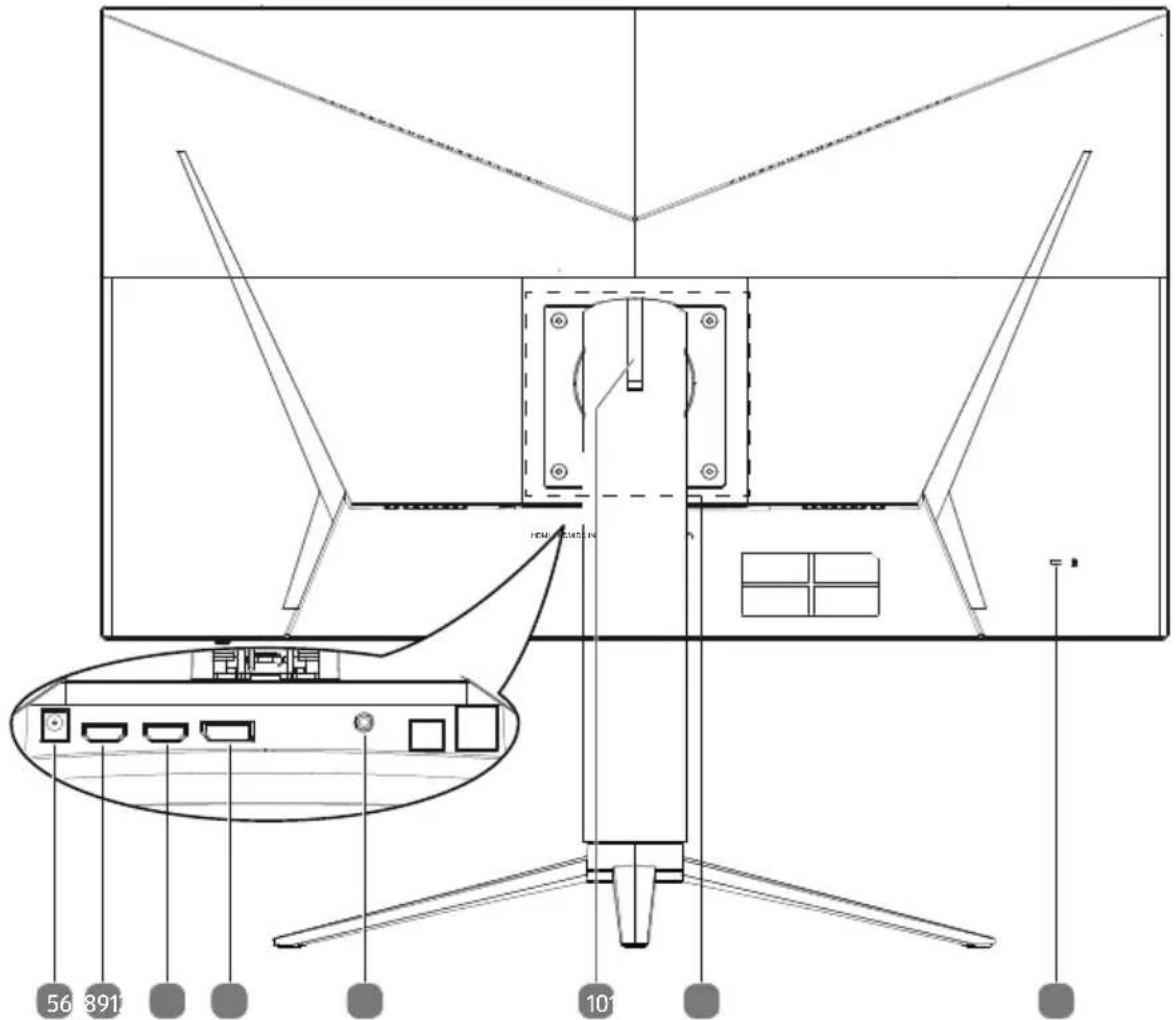
5) DC IN – Aansluiting voor stroomvoorziening
6) HDMI 1 - HDMI-aansluiting
7) HDMI 2 – HDMI-aansluiting
8) DP - DisplayPort-aansluiting
9) - Aansluiting voor hoofdtelefoon (3,5 mm stereo-jackplug)
10) Uitklapbare haak voor het ophangen van een headset
11) Montagebereik voor wandhouder
12) Opening voor Kensington®
7. Ingebruikname
7.1. Vóór het aansluiten van de monitor
Het is mogelijk dat uw huidige monitor een fysieke resolutie ondersteunt die door uw nieuwe monitor niet wordt ondersteund. Nadat u de nieuwe monitor hebt aangesloten, ziet u dan geen correct beeld.
Indien nodig kunt u dit voorkomen door voordat u de nieuwe monitor aansluit, op uw besturingssysteem een fysieke resolutie in te stellen die wordt ondersteund door zowel de oude als de nieuwe monitor.
In hoofdstuk "7.7. Monitorresolutie instellen" op blz. 21 vindt u een tabel met door deze monitor ondersteunde fysieke resoluties.
7.2. Monteren van de voet
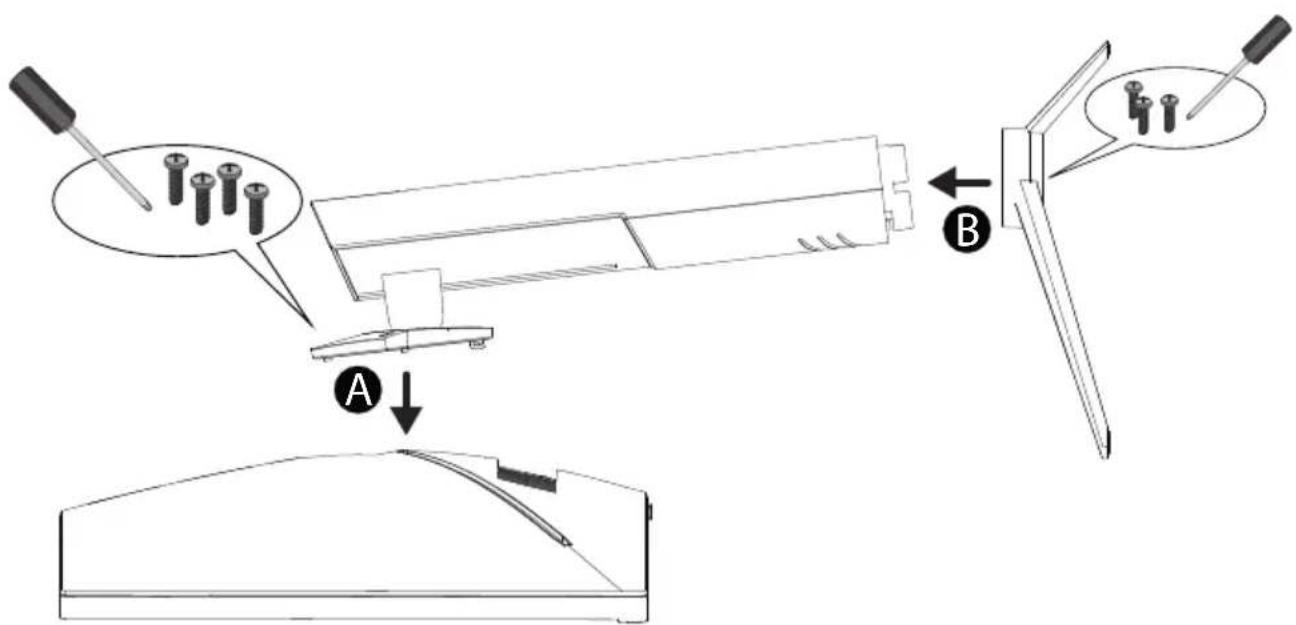
Bevestig de monitorvoet zoals afgebeeld op de tekening. Doe dit voordat u de monitor gaat aansluiten.
Leg de monitor met het monitorvlak naar beneden op een vlakke ondergrond.
Plaats de montageplaat van de monitorstandaard in de uitsparing aan de achterkant van de monitor (A).
Pak twee van de meegeleverde schroeven om de montageplaat daarmee vast te schroeven. Gebruik hiervoor een kruiskopschroevendraaier.
▶ Breng nu de voet aan de onderkant van de standaard aan (B). Controleer of het verbindingsstuk in de uitsparingen van het apparaat past.
Bevestig de voet met de overige drie meegeleverde schroeven en gebruik hier- voor de schroevendraajer.
Voorkom verblinding, reflecties en te sterk contrastverschil tussen licht en donker om uw ogen niet te veel te belasten.
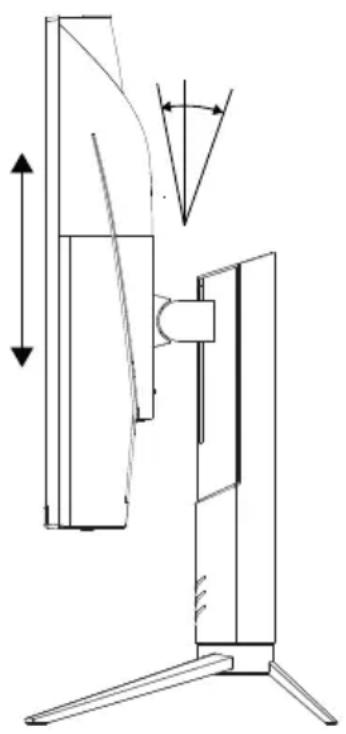
De monitor kan in verschillende standen worden gezet om de beste kijkhoek te verkrijgen:
• schuin zetten van -5° tot 20°,
- draaien met telkens 30° naar links en rechts,
- lager en hoger zetten met maximaal 110 mm.
De monitor mag niet vlak bij het raam staan, omdat het buitenlicht de werkruimte hier het felst verlicht. Bij dit licht is het moeilijker voor uw ogen om zich aan te passen aan de donkere monitor.
Zet de monitor altijd zo neer dat de richting waarnaar u kijkt, parallel loopt aan het raam.
De parallelle kijkrichting moet ook in acht worden genomen bij kunstlicht. Dat wil zeggen dat bij verlichting van de werkruimte met kunstlicht in principe dezelfde criteria en dezelfde redenen gelden.
Als het niet mogelijk is om de monitor zo op te stellen als hier is beschreven, kunnen de volgende maatregelen zinvol zijn:
- de monitor draaien, lager zetten of schuin zetten;
- lamellen of verticale screens voor de ramen aanbrengen;
- scheidingswanden of veranderingen in de verlichting aanbrengen.

Pauzeer regelmatig tijdens het werken met de monitor, om zo spanningen en vermoeidheid te voorkomen.
Lang zitten zonder van houding te veranderen, kan oncomfortabel zijn. Een juiste houding is van groot belang om de risico's op lichamelijke klachten en letsel te minimaliseren.

- Algemeen – verander regelmatig (ca. eens in de 20-30 minuten) van houding en pauzeer regelmatig om vermoeidheid te voorkomen.
- Rug – tijdens het zitten op de werkplek moet de rug worden ondersteund door de rugleuning van de werkstoel, die hiervoor rechtop moet staan of iets achterover moet hellen.
- Armen – de armen en ellebogen moeten ontspannen zijn. De ellebogen moeten dicht tegen het lichaam aan worden gehouden. Houd de onderarmen en handen ongeveer parallel aan de grond.
- Polsen – de polsen moeten bij het werken met het toetsenbord, de muis of de trackball zoveel mogelijk gestrekt worden gehouden en mogen niet meer dan 10° zijn gebogen. Zorg ervoor dat u uw polsen niet te dicht bij de rand van het bureau houdt.
- Benen – de bovenbenen moeten horizontaal of iets schuin naar beneden worden gehouden. De onderbenen moeten met de bovenbenen een hoek van ongeveer 90° maken. De voeten moeten plat op de grond rusten. Gebruik eventueel een voetensteun, maar controleer dan wel eerst of de zithoogte correct is ingesteld.
- Hoofd – het hoofd moet rechtop of licht naar voren gebogen worden gehouden. Houd uw hoofd en uw bovenlichaam tijdens het werk niet verdraaid. De bovenkant van de monitor moet zich tijdens het werk op ooghoogte of iets daaronder bevinden.
De aan te houden afstand tussen de monitor en de gebruiker is afhankelijk van de situatie. Vaak wordt een afstand van 50 tot 60 cm aangehouden.
7.4. Muurmontage
U kunt het apparaat met een muurbeugel op de muur bevestigen.
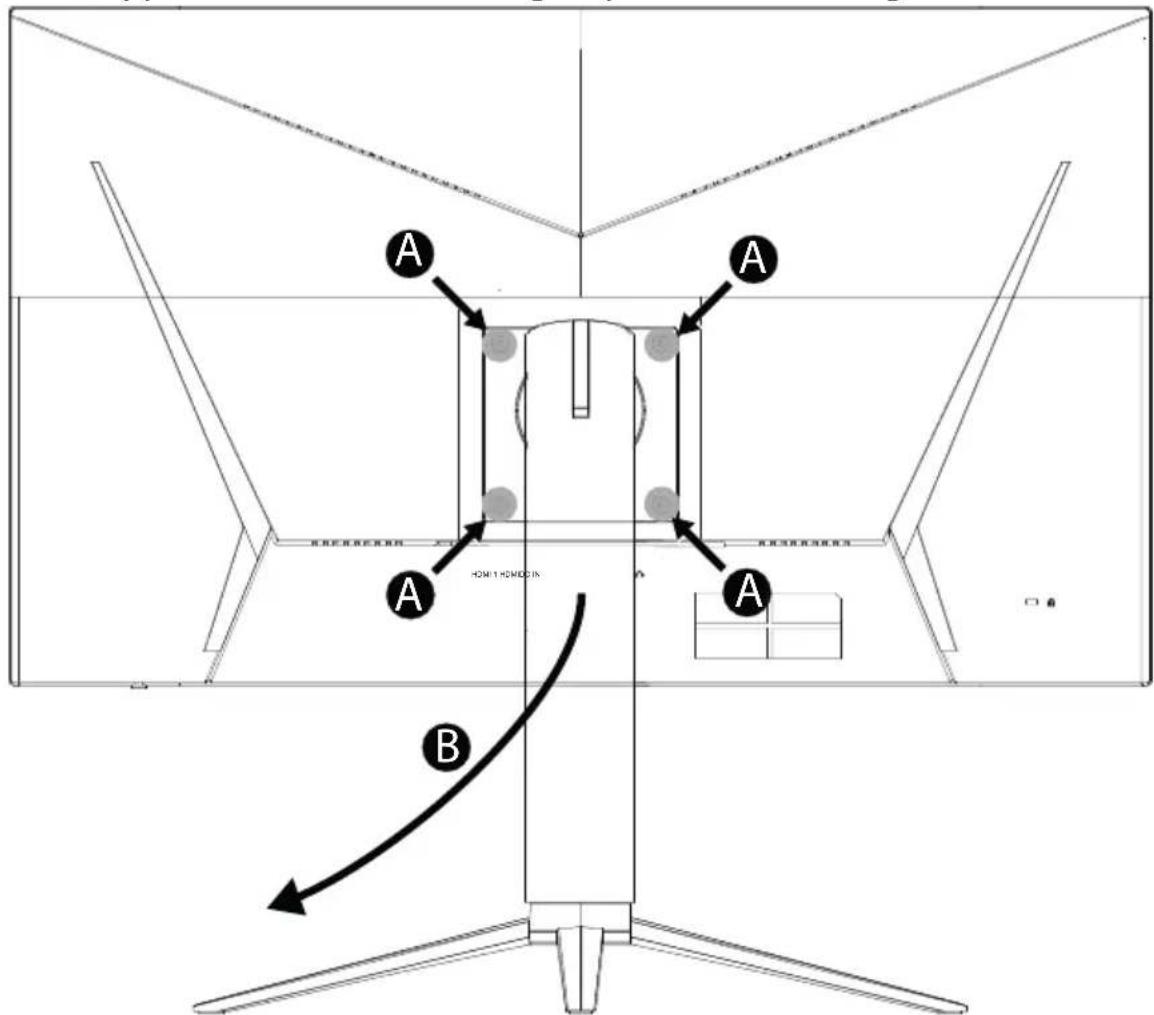
Haal eerst de voet weg om het apparaat op de muur te kunnen bevestigen.
Draai daarvoor de schroeven uit de voet zoals op de afbeelding is aangegeven (A) en gebruik hiervoor een kruiskopschroevendraaier.
▶ Haal de voet weg (B).
De gatenafstand van de houder komt overeen met de VESA-standaard van 100 x 100 mm.

Let er bij de montage op dat de bouten niet groter zijn dan M4x10 mm.
7.5. Aansluiten


Sluit de verbindingskabel alleen aan als de monitor en de computer zijn uitgeschakeld, om beschadigingen en storingen te voorkomen.
7.5.1. Signaalkabel aansluiten
Steek de signaalkabel in een van de aansluitingen op de monitor:
- HDMI
- DP
▶ Steek de andere zijde in de bijbehorende aansluiting op de computer. Er kan echter altijd maar één aansluitmethode worden gebruikt.
7.5.2. Hoofdtelefoon aansluiten
▶ Steek de kabel met een stereo-jackplug van 3,5 mm in de aansluiting 📊.

WAARSCHUWING!
Gevaar voor gehoorbeschadiging
Wanneer een apparaat langere tijd via een hoofdtelefoon op een hoog volume wordt gebruikt, kan dit leiden tot gehoorschade bij de luisteraar
Stel het volume op het laagste niveau in voordat u begint met afspelen.
▶ Start met afspelen en verhoog het volume tot het niveau dat u prettig vindt.
7.5.3. Voeding aansluiten
- Sluit de meegeleverde netadapter aan op de aansluiting DC IN van het apparaat.
Steek de stekker in een goed bereikbaar stopcontact. Het stopcontact moet zich in de buurt van de monitor bevinden en gemakkelijk bereikbaar zijn (aansluiten op hetzelfde stroomcircuit als de pc).
7.6. Inschakelen /stand-by
Druk op ⏻ om het apparaat in te schakelen.
Druk weer op de toets om het apparaat in stand-bymodus te zetten.
7.7. Monitorresolutie instellen
De monitor ondersteunt de fysieke resoluties die in de tabel staan vermeld. Het beeldformaat van de monitor is 16:9. U krijgt storingsvrij beeld als u kiest voor een resolutie met 3440 x 1440 beeldpunten. Het gaat hierbij om een eigen 16:9 beeldformaat. Bij alle andere resoluties kunnen mogelijk beeldstoringen of zwarte balken aan de rand van het scherm optreden.
Stel overeenkomstig de aanwijzingen van uw besturingssysteem de fysieke resolutie op uw pc in.
| Fysieke reso-lutie (pixel) | Verticale frequentie (Hz) | Fysieke reso-lutie (pixel) | Verticale frequentie (Hz) |
| 640 x 480 60 1280 x 800 60 | |||
| 640 x 480 72 1280 x 960 60 | |||
| 640 x 480 75 1280 x 1024 60 | |||
| 720 x 480 60 1280 x 1024 75 | |||
| 800 x 600 60 1360 x 768 60 | |||
| 800 x 600 72 1366 x 768 60 | |||
| 800 x 600 75 1600 x 900 60 | |||
| 1024 x 768 60 1680 x 1050 60 | |||
| 1024 x 768 70 1920 x 1080 60 | |||
| 1024 x 768 75 1920 x 1080 120 | |||
| 1152 x 864 75 1920 x 1080* 144 | |||
| 1280 x 720 60 1920 x 1080** 165 |
* alleen HDMI2/DisplayPort
** alleen DisplayPort
8. Menu
U kunt via het monitormenu diverse instellingen uitvoeren. De bediening vindt dan plaats met de multifunctietoets.
▶ Beweeg de toets naar rechts om het menu te openen.
▶ Selecteer een menu door de toets naar voren/naar achteren te bewegen.
Open submenu's en instellingen door de toets naar rechts te bewegen.
Wanneer u de toets naar voren/achteren beweegt, stelt u een gemarkeerde op-tie in.
Beweeg de toets naar rechts om een waarde op te slaan.
Beweeg de toets meermaals naar links als u naar een vorig menu wilt teruggaan of het menu wilt sluiten.

Het menu verdwijnt automatisch als u binnen de vooraf ingestelde tijd geen toets op de monitor aanraakt.
Hieronder volgt een toelichting over de hoofdfuncties of instelmogelijkheden:
 | CONTRAST Instellen van het beeldcontrast. | |
| HELDERHEID Aanpassen | van de beeldhelderheid. | |
| KLEURTEM-PERATUUR | Voor het selecteren van de kleurtemperatuur | |
 | TAAL Keuze van de menutaal. | |
| OSD H-POSITIE | Positie van het menu in het beeld. | |
| OSD V-POSITIE | ||
| OSD-TIJD | Na een vooraf ingestelde tijdsduur verdwijnt het menu. | |
| TRANSPARANTIE | Menuachtergrond weergeven of verber-gen. | |
 | MODUS | Keuze van een vooraf ingesteld kleurprofiel. |
| SIGNAALBRON Kiezen van de beeldbron. | ||
| BEELDVER-HOUDING | Kiezen van het beeldformaat | |
| DCR Dynamisch contrast in- of uitschakelen. | ||
| VERMINDER BLAUW LICHT | Reduceert de blauwwaarde van het licht en maakt het aangenamer en warmer. | |
| OD | Overdrive in- of uitschakelen. Als deze functie is ingeschakeld, wordt de reactietijd verlaagd. | |
| VOLUME | Hiermee wordt het volume van de luidsprekers ingesteld. | |
| ADAPTIVE-SYNC | Automatische aanpassing van de beeldherhalingsfrequentie (Alleen bij grafische kaarten van AMD en geselecteerd grafische kaarten van NVIDIA) | |
| ECO | Energiebesparingsmodus ECO in- en uitschakelen. | |
| AUTOM. UITSCHAKELING | Bij het activeren van deze functie schakelt het apparaat na 4 uur inactiviteit (apparaat wordt niet bediend) automatisch over op de stand-bymodus. | |
 | MPRT | De Moving Picture Response Time (MPRT) kan de waargenomen bewegingsonscherpte reduceren1 |
| RESET | Instellingen van het apparaat naar de fabriekswaarden terugzetten. | |
9. Spaarstand
Deze monitor schakelt over op verschillende stroombesparingsmodi die door de betreffende computer / het besturingssysteem zijn vastgelegd. Dit komt overeen met de huidige eisen voor het verlagen van het energieverbruik.
De monitor ondersteunt de volgende stroombesparingsmodi:
| Status | Vermogen(nominale waar-de) | Kleur van hetcontrolelampje | Gereedheid (ca.) |
| AAN < 60 watt (max.) blauw - | |||
| STAND-BY < 0,5 watt rood 2 seconden | |||
| UITGEBR.STAND-BY1 | < 0,5 watt - 5 seconden |
Afhankelijk van het besturingssysteem blijft de monitor in de stroombesparingsmodus totdat u een toets op het toetsenbord indrukt of de muis beweegt. Het duurt ongeveer 2 seconden voordat de monitor van de stand-bymodus naar de actieve modus 'Aan' schakelt.
10. Problemen oplossen
Als er problemen zijn met de monitor, controleer dan of deze goed is geïnstalleerd. Lees dit hoofdstuk voor meer informatie over mogelijke oplossingen als de problemen niet kunnen worden opgelost.
10.1. Geen beeld / storingen in het beeld
- Het netsnoer moet stevig in de contactdoos zitten en de netschakelaar (indien aanwezig) moet ingeschakeld zijn.
- De computer moet ingeschakeld zijn en de verbindingskabel moet stevig in de contactdoos zitten.
- De ingestelde waarden van het besturingssysteem moeten geschikt zijn voor de monitor. Kies om storingen te voorkomen een resolutie met het formaat 16:9.
- Als de schermbeveiliging geactiveerd is of als de monitor stand-by staat, drukt u op een willekeurige toets op het toetsenbord of beweegt u de muis.
- Haal storende apparaten (draadloze telefoons, luidsprekerboxen, etc.) uit de buurt van de monitor.
10.2. Foutieve kleurweergave; beeld is te licht / te donker
- Controleer de kleurinstellingen in het menu van de monitor of in het besturings-systeem van de computer.
11. Reiniging
- Trek vóór het reinigen altijd de stekker uit het stopcontact en koppel alle aansluitkabels los.
- Gebruik geen oplosmiddelen en geen bijtende of gasvormige reinigingsmiddelen.
- Reinig de monitor met een zachte, pluisvrije doek.
- Zorg ervoor dat er geen waterdruppels op de monitor achterblijven. Water kan blijvende verkleuringen veroorzaken.
- Bewaar het verpakkingsmateriaal goed en gebruik alleen dit materiaal om de monitor te vervoeren.

In de monitorbehuizing bevinden zich geen onderdelen die onderhouden of gereinigd moeten worden.
11.1. Pixelfouten bij tft-monitors
Ondanks het gebruik van de modernste productiemethoden kunnen er vanwege de zeer complexe techniek in zeldzame gevallen een of meer pixels uitvallen.
Bij actieve matrix-tft-monitors met een resolutie van 1920 x 1080 pixels, die elk uit drie subpixels (rood, groen en blauw) bestaan, zijn er in totaal ca. 6,2 miljoen elementen die moeten worden aangestuurd. Vanwege dit zeer grote aantal transistors en het daaraan gerelateerde uiterst complexe productieproces is het mogelijk dat er af en toe pixels of afzonderlijke subpixels uitvallen of verkeerd worden aangestuurd.

| Pixelfout-klasse | Fouttype 1 continu oplichtende pixel | Fouttype 2 continu zwarte pixel | Fouttype 3 defecte subpixel | |
| oplichtend zwart | ||||
| 0 | 0 | 0 | 0 | 0 |
| I | 1 | 1 | 210 | 135 |
| II 2 2 | 55-n* | 02 x n*10 | ||
| III 5 15 | 5050-n*0 | 02 x n*100 | ||
| IV 50 150 | 500500-n*0 | 02 x n*1000 | ||
n* = 1, 5
Het toegestane aantal fouten van de bovenstaande typen in iedere foutklasse geldt per miljoen pixels en moet afhankelijk van de fysieke resolutie van de monitor worden omgerekend.
Het toestel voldoet aan de Europese norm ISO 9241-307 klasse II (pixelfoutklasse). Pixelfouten tot het aangegeven maximumaantal vallen niet onder de garantie.
12. Afvalverwerking

VERPAKKING
Het apparaat zit ter bescherming tegen transportschade in een verpakking. Verpakkingen zijn gemaakt van materialen die milieuvriendelijk kunnen worden afgevoerd en vakkundig kunnen worden gerecycled.

APPARAAT
Alle apparaten die zijn gemarkeerd met het hiernaast afgebeelde symbool, mogen niet bij het normale huisvuil worden gedaan.
Volgens richtlijn 2012/19/EU moet het apparaat aan het einde van de levensduur volgens de voorschriften worden afgevoerd.
Hierbij worden voor hergebruik geschikte stoffen in het apparaat gere- cycled, zodat belasting van het milieu wordt voorkomen.
Lever het apparaat in bij een inzamelpunt voor elektrisch afval of bij een afvalsorteercentrum.
Neem voor meer informatie contact op met het lokale afvalverwerkingsbedrijf of met uw gemeente.
| Netadapter | |
| Fabrikant | FSP Technology Inc.Importeur:MEDION AGAm Zehnthof 7745307 EssenDuitslandKvk-nummer: HRB 13274 |
| Modeltype FSP060-DHAB3 | |
| Ingangsspanning/stroom/in-gangswisselstroomfrequentie | 100-240 V ~ 50/60 Hz 1,8 A max. |
| Uitgangsspanning/stroom 12,0 V | —— 5,0 A |
| Uitgangsvermogen 60,0 W | |
| Gemiddelde efficiëntie in bedrijf | 89,89% |
| Efficiëntie bij lage belasting (10%) | 90,10% |
| Opgenomen vermogen bij nullast | 0,03 W |
| Relevante belaste toestanden: | |
| Percentage van de uitgangsstroom volgens typeplaatje | |
| Belaste toestand 1 100% ± 2% | |
| Belaste toestand 2 75 % ± 2% | |
| Belaste toestand 3 50 % ± 2% | |
| Belaste toestand 4 25 % ± 2% | |
| Belaste toestand 5 10 % ± 1% | |
| Belaste toestand 6 0% (nullast) | |
| Beeld | |
| Beeldformaat 80 cm (32 inch), tft | met led-backlight |
| Beeldverhouding 16:9 | |
| Resolutie 1.920 x 1.080 pixels | |
| Helderheid 300 cd/m2 (typ.) | |
| Contrast 4.000:1 (typ.) | |
| Reactietijd | 21 ms (grey to grey, typ.)1 ms (overdrive, grey to grey, typ.) |
| Aansluitingen | |
| Beeld | HDMI 1, versie 1.4 met HDCP 2.0-decodering |
| HDMI 2, versie 2.0 met HDCP 2.0-decodering | |
| DisplayPort met HDCP-decodering | |
| Geluid | Hoofdtelefoonaansluiting (aansluiting van 3,5 mm) |
| Omgevingswaarden | |
| Temperaturen | Tijdens gebruik: 0 °C ~ +35 °CBij niet-gebruik: -20 °C ~ +60 °C |
| Vocht(niet condenserend) | Tijdens gebruik: < 80%Bij niet-gebruik: < 90% |
| Afmetingen/gewicht | |
| Gewicht (zonder netadapter) | Met voet: ca. 6,9 kgZonder voet: ca. 5,0 kg |
| Afmetingen (b x h x d) | Afmetingen voet: ca. 708 x 503-613 x 258 mmZonder voet: ca. 708 x 420 x 85 mm |
| Muurmontage 2 | Vesa-standaard, gatafstand 100 x 100 mm |
13.1. Productfi che

Scan de QR-code die overeenkomt met het model op het energie-label of in de gebruiksaanwijzing om het productgegevensblad te downloaden.
14. Service-informatie
Wanneer uw apparaat niet zoals gewenst of verwacht functioneert, neem dan contact op met onze klantenservice. U heeft verschillende mogelijkheden, om met ons contact op te nemen:
- In onze Service Community vindt u andere gebruikers en onze medewerkers en daar kunt u uw ervaringen uitwisselen en uw kennis delen.
U vindt onze Service Community onder http://community.medion.com.
- U kunt natuurlijk ook ons contactformulier gebruiken onder www.medion.com/contact.
- En bovendien staat ons serviceteam ook via de hotline of per post ter beschikking.
| Nederland | |
| Openingstijden Service Hotline | |
| Ma - vr: 07:00 - 23:00Za / zo: 10:00 - 18:00 | 1 0900 - 2352534 |
| Serviceadres | |
| MEDION B.V.John F.Kennedylaan 16a5981 XC PanningenNederland | |
| België | |
| Openingstijden Service Hotline | |
| Ma - vr: 09:00 - 19:00 | 1 02 - 200 61 98 |
| Serviceadres | |
| MEDION B.V.John F.Kennedylaan 16a5981 XC PanningenNederland | |
| Luxemburg | |
| Openingstijden Service Hotline | |
| Ma - vr: 09:00 - 19:00 | 34 - 20 808 664 |
| Serviceadres | |
| MEDION B.V.John F.Kennedylaan 16a5981 XC PanningenNederland | |
Nederland

Deze en vele andere gebruiksaanwijzingen staan ter beschikking om te downloaden via het serviceportaal www.medion.com/nl/service/start/.
Daar vindt u ook drivers en andere software voor verschillende apparaten.
Ook kunt u de QR-code hiernaast scannen en de gebruiksaanwijzing via het serviceportaal downloaden op uw mobiele eindapparaat.
België

Deze en vele andere gebruiksaanwijzingen staan ter beschikking om te downloaden via het serviceportaal www.medion.com/be/nl/service/start/.
Daar vindt u ook drivers en andere software voor verschillende apparaten.
Ook kunt u de QR-code hiernaast scannen en de gebruiksaanwijzing via het serviceportaal downloaden op uw mobiele eindapparaat.
Luxemburg

Deze en vele andere gebruiksaanwijzingen staan ter beschikking om te downloaden via het serviceportaal www.medion.com/lu/fr/.
Daar vindt u ook drivers en andere software voor verschillende apparaten.
Ook kunt u de QR-code hiernaast scannen en de gebruiksaanwijzing via het serviceportaal downloaden op uw mobiele eindapparaat.
15. Colofon
Copyright © 2022
Stand: 17.03.2022
Alle rechten voorbehouden.
Deze gebruiksaanwijzing is auteursrechtelijk beschermd.
Verveelvoudiging in mechanische, elektronische of welke andere vorm dan ook zonder schriftelijke toestemming van de fabrikant is verboden.
Het copyright berust bij de firma:
MEDION AG
Am Zehnthof 77
45307 Essen
Duitsland
Houd er rekening mee dat het bovenstaande adres geen retouradres is. Neem eerst contact op met onze klantenservice.




- Over deze gebruiksaanwijzing
- Betekenis van de symbolen
- GEVAAR!
- WAARSCHUWING!
- Gebruiksdoel
- Vermijd:
- Conformiteitsinformatie
- Informatie over handelsmerken
- Veiligheidsvoorschriften
- Veilig gebruik
- Verstikkingsgevaar
- Gevaar voor letsel
- Plaats van opstelling
- Reparatie
- Omgevingswaarden
- Gevaar voor een elektrische schok
- Stroomvoorziening
- Netadapter
- Inhoud van de levering
- Overzicht van het apparaat
- Voorkant
- Achterkant
- Ingebruikname
- Vóór het aansluiten van de monitor
- Monteren van de voet
- Muurmontage
- Aansluiten
- Signaalkabel aansluiten
- Hoofdtelefoon aansluiten
- Gevaar voor gehoorbeschadiging
- Voeding aansluiten
- Inschakelen /stand-by
- Monitorresolutie instellen
- Menu
- Spaarstand
- Problemen oplossen
- Geen beeld / storingen in het beeld
- Foutieve kleurweergave; beeld is te licht / te donker
- Reiniging
- Pixelfouten bij tft-monitors
- Afvalverwerking
- VERPAKKING
- APPARAAT
- Productfi che
- Service-informatie
- Nederland
- België
- Luxemburg
- Colofon
Merk : MEDION
Model : ERAZER Spectator X20
Categorie : Scherm