
3200A4KDA - Televisie NOKIA - Gratis gebruiksaanwijzing en handleiding
Vind de handleiding van het apparaat gratis 3200A4KDA NOKIA in PDF-formaat.


| Merk | Nokia |
| Model | 3200A4KDA |
| Producttype | Smart TV |
| Beeldschermdiagonaal | 32 inch (80 cm) |
| Resolutie | Full HD (1920 x 1080) (aanname) |
| Afmetingen met voet (B x D x H) | 726 x 184 x 474 mm |
| Afmetingen zonder voet (B x D x H) | 726 x 66 x 428 mm |
| Gewicht | 7,5 kg |
| Voeding | 220-240 V AC, 50 Hz |
| Stroomverbruik (typisch) | 65 W |
| Stroomverbruik standby | < 0,5 W |
| Audio-uitgangsvermogen | 2 x 6 W RMS |
| Besturingssysteem | Android TV |
| Tunertype | DVB-T/T2/C/S/S2 |
| Aantal voorinstelbare kanalen | 12.200 |
| Aansluitingen | HDMI, USB, Ethernet, Antenne, Satelliet, AV, Audio-uitgang |
| Draadloze verbinding | Wi-Fi (802.11 a/b/g/n/ac), Bluetooth |
| Onderscheidende kenmerken | Chromecast ingebouwd, HbbTV, CEC, USB-opname, Timeshift |
| Meegeleverde accessoires | Afstandsbediening, Batterijen (AAA), Netsnoer, Adapter, Standaard |
| VESA-montage | 75 x 75 mm (M4) |
Veelgestelde vragen - 3200A4KDA NOKIA
Gebruikersvragen over 3200A4KDA NOKIA
0 vraag over dit apparaat. Beantwoord die u kent of stel uw eigen vraag.
Stel een nieuwe vraag over dit apparaat
Download de handleiding voor uw Televisie in PDF-formaat gratis! Vind uw handleiding 3200A4KDA - NOKIA en neem uw elektronisch apparaat weer in handen. Op deze pagina staan alle documenten die nodig zijn voor het gebruik van uw apparaat. 3200A4KDA van het merk NOKIA.
GEBRUIKSAANWIJZING 3200A4KDA NOKIA
Gebruikershandleiding
Inhoudsopgave
- Veiligheidsinformatie 4
1.1. Merktekens op het product 4
1.2. Waarschuwing 5
1.3. Waarschuwingen voor wandmontage 5
1.4. Vereenvoudigde EU-conformiteitsverklaring 5
1.5. Apps en prestaties 5
1.6. Gegevensbescherming 6
- Inleiding en installatie van de stand 6
2.1. Uitpakken en installatie 6
2.2. Aansluiting antenne 8
-
Aansluitingen 9
-
Afstandsbediening 10
4.1. De batterijen in de afstandsbediening plaatsen 11
4.2. De afstandsbediening aan de TV koppelen 11
4.3. Stand-by toets 11
- In-/uitschakelen van de TV 11
5.1. Magische toets (model 7500A) 12
5.2.Aan-Uit knop 12
5.3. In-/uitschakelen van de Nokia Smart TV 2400A 12
- Wizard voor eerste installatie 14
6.1. Welkomstboodschap en taalkeuze 14
6.2. Eerste installatie 14
6.3. Accessoires zoeken 14
6.4. Snelle installatie 14
6.5. Netwerkaansluiting 14
6.6. Aanmelden bij uw Google-account 14
6.7. Voorwaarden van de dienst 15
6.8. Plaats 15
6.9. Android helpen verbeteren 15
6.10. Land 15
6.11. Wachtwoord 15
6.12. TV-modus kiezen 15
6.13. Chromecast ingebouwd 16
- Tuner mode 16
7.1. Antenne 16
7.2. Kabel 16
7.3. Satelliet 16
7.4. DVB-S configuratie 16
-
Startscherm 17
-
Inhoud van het menu Live TV-modus 18
9.1. Kanalen 18
9.2. TV-opties 18
9.3. Record 20
9.4. Apparaat info 20
- Instellingen 20
10.1. Network & internet 20
10.2. Kanalen 21
10.3. Rekeningen & aanmelden 24
10.4. Apps 24
10.5. Apparaatvoorkeuren 25
10.6. Afstandsbediening & accessoires 28
- Kanaallijst 28
11.1. Bewerken van de kanalen en de kanaallijst 29
11.2. Beheer van lijsten met favoriete kanalen 29
-
Programma gids 29
-
Verbinding maken met het internet 30
13.1. Bekabelde aansluiting (optioneel) 31
13.2. Draadloze verbinding 31
- Multi Media Speler 32
14.1. Van USB-aansluiting 32
14.2. Van een mobiel apparaat via DMR 33
14.3. USB-opname 33
14.4. Onmiddellijke opname 33
14.5. Kijken naar opgenomen programma's 33
14.6. Timeshift opname 34
14.7. Schijfindeling 34
14.8. Schema lijst 34
14.9. CEC 34
-
Chromecast 35
-
HBBTV-systeem 36
16.1. Snel zoeken in stand-by 36
- Software-update 37
17.1. Software-update via internet 37
17.2. Software-update via het omroepsignaal 37
-
Problemen oplossen & tips 38
-
Technische specificaties 39
19.1. VGA-ingang typische weergavemodi 39
19.2. AV- en HDMI-signaalcompatibiliteit 40
19.3. Ondersteunde bestandsformaten voor USB-modus 41
19.4. Ondersteunde DVI-resoluties 44
19.5. Specificatie 44
19.6. Specificaties draadloze LAN-zender 46
19.7. Landelijke beperkingen 46
19.8. Vergunningen 46


1. Veiligheidsinformatie

Bij extreme weersomstandigheden (storm, bliksem) en lange periodes van inactiviteit (op vakantie gaan) moet het TV-toestel van het stroomnet worden losgekoppeld.
De netstekker wordt gebruikt om het TV-toestel van het stroomnet los te koppelen en moet daarom gemakkelijk bedienbaar blijven. Als het TV-toestel niet elektrisch van het stroomnet is losgekoppeld, zal het toestel in alle situaties stroom blijven verbruiken, zelfs als het TV-toestel in de standby-modus staat of uitgeschakeld is.
Opmerking: Volg de instructies op het scherm voor de bediening van de betreffende functies.
Belangrijk: Lees deze instructies volledig door voordat u
WAARSCHUWING
Dit apparaat is bestemd om te worden gebruikt door personen (inclusief kinderen) die in staat zijn / ervaring hebben met het zonder toezicht bedienen van een dergelijk apparaat, tenzij zij onder toezicht staan of instructies hebben gekregen betreffende het gebruik van het apparaat van een persoon die verantwoordelijk is voor hun veiligheid.
- Gebruik dit TV-toestel op een hoogte van minder dan 2000 meter boven de zeespiegel, op droge plaatsen en in streken met een gematigd of tropisch klimaat.
- Het televisietoestel is bedoeld voor huishoudelijk en soortgelijk algemeen gebruik, maar kan ook in openbare gelegenheden worden gebruikt.
- Laat ten minste 5 cm vrije ruimte rond de TV voor de ventilatie.
- De ventilatie mag niet worden belemmerd door het afdekken of blokkeren van de ventilatieopeningen met voorwerpen, zoals kranten, tafelkleden, gordijnen, enz.
- De stekker van het netsnoer moet gemakkelijk bereikbaar zijn. Plaats de TV, meubels, enz. niet op het netsnoer. Een beschadigd netsnoer/defecte stekker kan brand veroorzaken of u een elektrische schok bezorgen. Pak het netsnoer bij de stekker vast, haal de stekker niet uit het stopcontact door aan het netsnoer te trekken. Raak het netsnoer/de stekker nooit met natte handen aan; dit kan kortsluiting of een elektrische schok veroorzaken. Maak nooit een knoop in het netsnoer en knoop het niet samen met andere snoeren. Als het beschadigd is, moet het worden vervangen; dit mag alleen worden gedaan door gekwalificeerd personeel.
- Stel de TV niet bloot aan druipende of spattende vloeistoffen en plaats geen met vloeistof gevulde voorwerpen, zoals vazen, kopjes, enz. op of boven de TV (bijv. op planken boven het toestel).
- Stel de TV niet bloot aan direct zonlicht en plaats geen open vuur, zoals brandende kaarsen, op of in de buurt van de TV.
- Plaats geen warmtebronnen zoals elektrische kachels, radiatoren, enz. in de buurt van het TV-toestel.
- Plaats de TV niet op de vloer of op hellende oppervlakken.
- Om verstikkingsgevaar te vermijden, plastic zakken buiten het bereik van baby's, kinderen en huisdieren houden.
- Bevestig de standaard voorzichtig aan de tv. Als de standaard is voorzien van schroeven, draait u de schroeven stevig vast om te voorkomen dat de tv kantelt. Draai de schroeven niet te vast aan en monteen de rubbers van de standaard op de juiste manier.
- Gooi de batterijen niet in vuur of met gevaarlijke of ontvlambare materialen weg.
Waarschuwing
- Batterijen mogen niet worden blootgesteld aan buitensporige hitte zoals zonneschijn, vuur en dergelijke.
• Overmatige geluidsdruk van oortelefoons of koptelefoons kan leiden tot gehoorverlies. - Gebruik alleen de volgende voeding voor Nokia Smart TV 2400A: Nokia netadapter PA1240EU
VOORAL - Laat NOOIT iemand, vooral kinderen, tegen het scherm duwen of slaan, iets in gaten, gleuven of andere openingen in de behuizing duwen.
1.1. Vermeldingen op het product
Devolgende symbolen worden ophetproductgebruiktalsmarkeringvoor beperkingenenvoorzorgsmaatregelen en veiligheidsinstructies. Elke verklaring moet in aanmerking worden genomen wanneer het product alleen van een verwante marking is voorzien. Noteer dergelijke informatie om veiligheidsredenen.

Apparatuur van klasse II: Dit apparaat is zo ontworpen dat het geen veiligheidsaansluiting op de elektrische aarde nodig heeft.

Deze markering geeft aan dat dit product in de hele EU niet samen met ander huishoudelijk afval mag worden weggegooid. Gelieve het op verantwoorde wijze te recycleren om het duurzame hergebruik van materiële hulpbronnen te bevorderen. Om uw gebruikte apparaat terug te brengen, kunt u gebruik maken van de terugname- en inzamelsystemen of contact opnemen met de detailhandelaar waar het product is gekocht.
1.2. Waarschuwing
De batterij niet inslikken. Chemisch brandgevaar Dit product of de bij het product geleverde accessoires kunnen een knoopcelbatterij bevatten. Als de knoopcelbatterij wordt ingeslikt, kan dit binnen 2 uur ernstige inwendige brandwonden veroorzaken, met mogelijk de dood tot gevolg.
Houd nieuwe en gebruikte batterijen uit de buurt van kinderen. Als het batterijvak niet goed sluit, stop dan met het gebruik van het product en houd het uit de buurt van kinderen.
Als u denkt dat batterijen zijn ingeslikt of in een lichaamsdeel zijn geplaatst, moet u onmiddellijk medische hulp inroepen.
Een televisie kan vallen en ernstig lichamelijk letsel of de dood veroorzaken. Veel verwondingen, vooral bij kinderen, kunnen worden voorkomen door eenvoudige voorzorgsmaatregelen te nemen, zoals:
- Gebruik ALTIJD kastjes of standaards of bevestigingsmethoden die door de fabrikant van het televisietoestel worden aanbevolen.
- Gebruik ALTIJD meubilair dat het televisietoestel veilig kan dragen.
- Zorg er ALTIJD voor dat het televisietoestel niet over de rand van het ondersteunende meubel hangt.
- Wijs kinderen ALTIJD op de gevaren van het op meubelen klimmen om bij het televisietoestel of de bediening ervan te komen.
- Leg snoeren en kabels die op uw televisie zijn aangesloten ALTIJD zo dat er niet over gestruikeld kan worden en dat ze niet losgetrokken of gegrepen kunnen worden.
- Plaats een televisietoestel NOOIT op een onstabiele plaats.
- Plaats het televisietoestel NOOIT op hoge meubelen (bijvoorbeeld kasten of boekenkasten) zonder zowel het meubel als het televisietoestel aan een geschikte steun te verankeren.
- Plaats het televisietoestel NOOIT op doeken of andere materialen die zich tussen het televisietoestel en ondersteunende meubelen kunnen bevinden.
- Plaats NOOIT voorwerpen die kinderen in de verleiding kunnen brengen om te klimmen, zoals speelgoed en afstandsbedieningen, op de bovenkant van de televisie of het meubel waarop de televisie is geplaatst.
- De apparatuur is alleen geschikt voor montage op hoogten ≤ 2 m.
Indien het bestaande televisietoestel wordt gehandhaafd en verplaatst, moeten dezelfde overwegingen als hierboven worden toegepast.
Apparaten die via de MAINS-aansluiting of via andere apparaten met een aansluiting op de beschermende aarding - en via coaxiale kabel op een televisieverdeelinrichting zijn aangesloten, kunnen in bepaalde omstandigheden brandgevaar opleveren. De aansluiting op een televisiedistributiesysteem moet daarom geschieden door middel van een apparaat voor elektrische isolatie beneden een bepaald frequentiebereik (galvanische isolator).
1.3. Waarschuwingen voor wandmontage
- Lees de instructies voordat u uw TV aan de muur monteert.
- De muurbevestigingsset is optioneel. U kunt deze bij uw plaatselijke dealer verkrijgen, indien deze niet bij uw TV is geleverd.
- Installeer de TV niet aan een plafond of aan een schuine wand.
- Gebruik de voorgeschreven schroeven voor wandmontage en andere accessoires.
Draai de muurbevestigingsschroeven stevig aan om te voorkomen dat de TV valt. Draai de schroeven niet te vast aan. De afbeeldingen en illustraties in deze gebruiksaanwijzing dienen uitsluitend ter referentie en kunnen afwijken van het werkelijke uiterlijk van het product. Productontwerp en specificaties kunnen zonder voorafgaande kennisgeving worden gewijzigd.
1.4. Vereenvoudigde EU-conformiteitsverklaring
Hierbij verklaart StreamView dat het productapparaat van het type radioapparatuur Smart TV in overeenstemming is met Richtlijn 2014/53/EU. De volledige tekst van de EU-conformiteitsverklaring is beschikbaar op het volgende internetadres: nokia.com/shop/support
1.5 Apps en prestaties
De downloadsnelheid is afhankelijk van uw internetverbinding. Sommige apps zijn mogelijk niet beschikbaar in uw land of regio. Netflix is beschikbaar in bepaalde landen. Streaming-lidmaatschap is vereist. Meer informatie op www.netflix.com. De beschikbaarheid van de taal voor Google Assistant is afhankelijk van de ondersteuning voor Google Voice Search.
1.6 Gegevensbescherming
De aanbieders van de toepassing en de aanbieders van de diensten kunnen technische gegevens en daarmee verband houdende informatie verzamelen en gebruiken, met inbegrip van maar niet beperkt tot technische informatie over dit apparaat, systeem- en toepassingssoftware en randapparatuur. Zij kunnen dergelijke informatie gebruiken om producten te verbeteren of om diensten of technologieën te leveren, waarmee u niet persoonlijk wordt geïdentificeerd. Daarnaast kunnen sommige diensten van derden, die al in het apparaat aanwezig zijn of door u zijn geïnstalleerd na aankoop van het product, vragen om een registratie met uw persoonlijke gegevens. Sommige diensten kunnen persoonsgegevens verzamelen, zelfs zonder extra waarschuwingen te geven. StreamView kan niet aansprakelijk worden gesteld voor een mogelijke inbreuk op de gegevensbescherming door diensten van derden.
2. Introductie en installatie van de stand
Dank u voor het kiezen van ons product. U zult spoedig plezier hebben van uw nieuwe TV. Lees deze instructies aandachtig door. Ze bevatten belangrijke informatie die u zal helpen het beste uit uw TV te halen en te zorgen voor een veilige en correcte installatie en bediening.
2.1. Uitpakken en installatie
2.1.1. Montage / demontage van de sokkelvoorbereidingen
Neem het voetstuk en de TV uit de verpakking en zet het voetstuk op een tafel of een ander effen oppervlak.
- Gebruik een vlakke en stevige tafel of een soortgelijk effen oppervlak dat het gewicht van de TV kan dragen.
- Houd het deel van het schermpaneel niet vast.
- Zorg ervoor dat er geen krassen of breuken op de TV komen.
2.1.3. Verwijderen van het voetstuk van de TV
Zorg ervoor dat u de sokkel op de volgende manier verwijdert wanneer u de muurbeugel gebruikt of de TV opnieuw inpakt.
- Zet de TV op een werktafel met het schermpaneel naar beneden op de schone en zachte doek. Laat het voetstuk over de rand van het oppervlak uitsteken.
- Druk op de knop(pen) aan de achterzijde van het voetstuk om de vergrendeling(en) te ontgrendelen.
- Verwijder het voetstuk door het van de TV weg te trekken
2.1.4. Bij gebruik van de muurbevestigingssteun
Uw TV is ook voorbereid voor een muurbevestigingsbeugel die voldoet aan de VESA-normen. Als deze niet bij uw TV is geleverd, neem dan contact op met uw plaatselijke dealer om de aanbevolen muurbevestigingssteun te kopen.
Gaten en afmetingen voor de installatie van de muurbevestigingssteun:
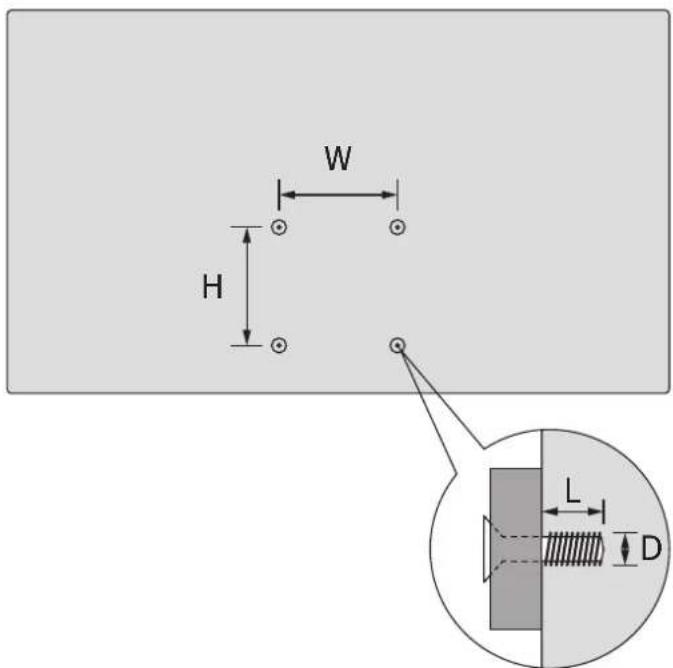
| W | (mm) | H(mm) | D (mm) | L (mm) |
| 24" | 75 | 75 | 4 (M4) | 5-8 |
| 32" | 75 | 75 | 4 (M4) | 5-8 |
| 39" | 200 | 200 | 6 (M6) | 10-13 |
| 43" | 100 | 100 | 4 (M4) | 7-8 |
| 50" | 200 | 200 | 6 (M6) | 10-13 |
| 55 | 200 | 200 | 6 (M6) | 10-13 |
| 58" | 200 | 200 | 6 (M6) | 10-13 |
| 65" | 400 | 200 | 6 (M6) | 10-13 |
| 75" | 600 | 400 | 8 (M8) | 15-20 |
2.2. Aansluiting antenne
Sluit de stekker van de antenne of kabeltelevisie aan op de ANTENNE INGANG (ANT) aansluiting of de stekker van de satelliet op de SATELLITE INGANG (LNB) aansluiting aan de achterkant van de TV.

ANTENNA

13/18 V = 300 mA max



Let op:
Als u een apparaat op de TV wilt aansluiten, zorg er dan voor dat zowel de TV als het apparaat uitgeschakeld zijn voordat u een verbinding maakt. Nadat de verbinding is gemaakt, kunt u de apparaten aanzetten en gebruiken.
3. Verbindingen

Let op:
Als u een apparaat op de TV wilt aansluiten, zorg er dan voor dat zowel de TV als het apparaat uitgeschakeld zijn voordat u een verbinding maakt. Nadat de verbinding is gemaakt, kunt u de apparaten aanzetten en gebruiken.


4. Afstandsbediening

| Stand-by: Snelle Stand-by / Stand-by / Aan | |
| 0-9 | Numerieke toetsen: Schakelt het kanaal in de modus Live TV, voert een cijfer of een letter in het tekst vak op het scherm in |
| TEXT | Tekst: Opent en sluit teletekst (indien beschikbaar in Live TV modus) |
| SUB | Ondertitels: Schakelt ondertitels in en uit (indien beschikbaar) |
| << >> | Snel vooruitspoelen: Verplaatst frames vooruit in media zoals filmsTerugspoelen: Verplaatst frames achteruit in media zoals films |
| ▶I | Pauze: Pauzeert de media die worden afgespeeldAfspelen: Begint met het afspelen van geselecteerde mediaStop: Houd deze toets 3 seconden lang ingedrukt om het afspelen van multimediabestanden en HbbTV-inhoud te stoppen |
| REC | Opnemen: Neemt programma's op in de modus Live TVStop: Houd deze knop gedurende 3 seconden ingedrukt om de opname onmiddellijk te stoppen |
| Mute: Schakelt het volume van de TV volledig uit | |
| +V- | Volume +/- |
| +P- | Programma +/- |
| ≡ | Menu: Geeft Live TV-instellingenmenu weer (in Live TV-modus), toont beschikbare instelopties zoals geluid en beeld |
| Afsluiten: Sluit af en verlaat de Live TV-instellingenmenu's, sluit het Home-scherm, verlaat een lopende toepassing of menu of OSD-banner, schakelt over naar de laatst ingestelde bron | |
| Richtingsknoppen: Navigeert door menu's, instelopties, verplaatst de focus of cursor etc., stelt de opnametijd in en geeft de subpagina's weer in Live TV-Teletext modus wanneer op Rechts of Links wordt gedrukt. Volg de instructies op het scherm | |
| OK: Bevestigt selecties, gaat naar submenu's, bekijkt kanaallijst (in Live TV modus). Druk 5 sec. om de achtergrondverlichting van de afstandsbediening aan/uit te zetten | |
| Terug/Terug: Keert terug naar het vorige menuscherm, gaat een stap terug, sluit open vensters, sluit teletekst (in de modus Live TV-Teletext). Sluit de weergave van multimediabestanden af en keert terug naar het MMP (Multi Media Player) overzichtsmenu. | |
| Home: Opent het Home scherm | |
| LANG. | Taal: Schakelt tussen geluidsmodi (analoge TV), toont en verandert de audiotaal (digitale TV, indien beschikbaar) |
| Microfoon: Activeert de microfoon op de afstandsbediening | |
| INFO | Info: Toont informatie over de inhoud op het scherm |
| GUIDE | Gids: Toont de elektronische programmagids in de modus Live TV |
| SOURCE | Bron: Toont alle beschikbare uitzend- en inhoudsbronnen, sluit het Home-scherm en schakelt over naar de laatst ingestelde bron. Start het koppelen van de afstandsbediening |
| NETFLIX | Netflix: Hiermee start u de Netflix applicatie |
| YouTube: Start de YouTube applicatie | |
| Gekleurde knoppen: Volg de instructies op het scherm voor de gekleurde knopfuncties |
4.1. De batterijen in de afstandsbediening plaatsen
Schuif het klepje aan de achterkant lanzaam naar achter. Til het klepje voorzichtig op. Plaats twee AAA-batterijen van 1,5V-formaat. Zorg ervoor dat de tekens (+) en (-) overeenkomen (let op de juiste polariteit). Gebruik geen oude en nieuwe batterijen door elkaar. Vervang alleen door hetzelfde of een gelijkwaardig type. Plaats het deksel terug.

4.2. Afstandsbediening koppelen aan de TV
Wanneer de TV voor de eerste keer wordt aangezet, wordt er na de eerste installatie naar accessoires gezocht. Op dit punt moet u uw afstandsbediening aan uw tv koppelen.
Houd de knop "SOURCE" op de afstandsbediening ingedrukt tot de LED op de afstandsbediening begint te knipperen en laat de knop SOURCE dan los. Dat betekent dat de afstandsbediening in de koppelingsmodus staat.
Nu wacht u tot de TV uw afstandsbediening heeft gevonden. Kies de naam van uw afstandsbediening en druk op OK wanneer die op het TV-scherm verschijnt.
Als het koppelingsproces geslaagd is, gaat de LED op de afstandsbediening uit. Als het koppelingsproces mislukt, gaat de afstandsbediening na 30 seconden in de slaapstand.
Om uw afstandsbediening later te koppelen, kunt u naar het menu Instellingen gaan, de optie Afstandsbedieningen & Accessoires markeren en op OK drukken om een zoekactie naar accessoires te starten.
4.3. Stand-by knop
Houd de toets Standby op de afstandsbediening ingedrukt. Het dialoogvenster Power off verschijnt op het scherm. Markeer OK en druk op de knop OK. De TV schakelt over naar de stand-by modus. Druk kort op en laat los om de TV in de snelle stand-by modus te zetten of om de TV in de snelle stand-by of stand-by modus aan te zetten.
5. In-/uitschakelen van de TV
De aan/uit-methode kan per model verschillen.
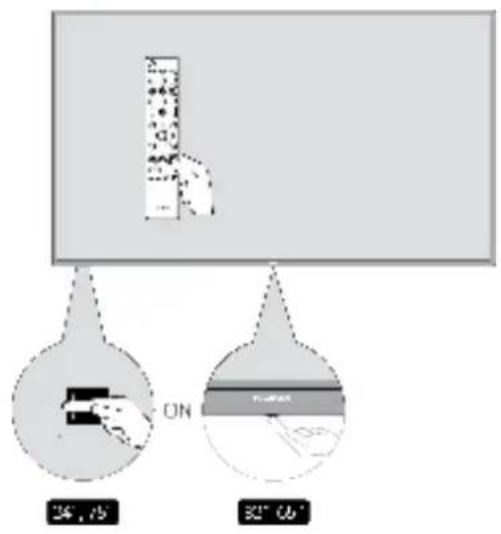
5.1. Magische knop (model 7500A)
Stroom aansluiten
BELANGRIJK: Het TV-toestel is ontworpen om te werken op een 220-240V wisselstroom, 50 Hz stopcontact.
Laat het TV-toestel na het uitpakken eerst op kamertemperatuur komen voordat u het aansluit op het lichtnet. Steek de stekker van het netsnoer in het stopcontact. De TV wordt automatisch ingeschakeld.
Inschakelen van de TV vanuit stand-by
Als de TV in stand-by staat, brandt het stand-by-lampje. Om de TV vanuit de standby-modus in te schakelen:
- Druk op de Standby toets van de afstandsbediening.
- Om het TV-toestel aan te zetten, drukt u op de bedieningsschakelaar in het midden van het TV-toestel.
Om de TV in stand-by te zetten
De TV kan niet in stand-by worden gezet via de bedieningsschakelaar. Houd de toets Stand-by op de afstandsbediening ingedrukt. De uitschakeldialoog verschijnt op het scherm. Markeer OK en druk op de OK-knop. De TV schakelt over naar de stand-by modus.
Uitschakelen van de TV
Om de TV volledig uit te schakelen, haalt u de stekker van het netsnoer uit het stopcontact.
Snelle stand-by stand
Om de TV in de snelle stand-by modus te zetten:
- Druk op de Standby toets van de afstandsbediening. Druk nogmaals om terug te keren naar de bedrijfsmodus.
- Druk de bedieningsschakelaar op de TV in het midden in en houd hem enkele seconden ingedrukt. Druk nogmaals om terug te keren naar de bedieningsmodus.
5.2. Aan-Uit knop
Stroom aansluiten
BELANGRIJK: Het TV-toestel is ontworpen om te werken op een 220-240V wisselstroom, 50 Hz stopcontact.
Laat het TV-toestel na het uitpakken eerst op kamertemperatuur komen voordat u het op het lichtnet aansluit. Steek de stekker van het netsnoer in het stopcontact. De TV wordt automatisch ingeschakeld.
Inschakelen van de TV vanuit stand-by
Als de TV in stand-by staat, brandt het stand-by-lampje. Om de TV vanuit de standby-modus in te schakelen:
- Druk op de Standby toets van de afstandsbediening.
- Druk op de bedieningsknop op de TV. De TV wordt dan ingeschakeld.
Om de TV in stand-by te zetten
De TV kan niet in stand-by worden gezet via de bedieningsknop. Houd de toets Stand-by op de afstandsbediening ingedrukt. De uitschakeldialoog verschijnt op het scherm. Markeer OK en druk op de OK-knop. De TV schakelt over naar de standby-modus.
Uitschakelen van de TV
Om de TV volledig uit te schakelen, haalt u de stekker van het netsnoer uit het stopcontact.
Snelle stand-by stand
Om de TV in de snelle stand-by modus te zetten, ofwel:
- Druk op de Standby toets van de afstandsbediening. Druk nogmaals om terug te keren naar de bedrijfsmodus.
- Druk op de bedieningsknop op de TV. Druk nogmaals op de bedieningsknop om terug te gaan naar de bedieningsmodus.
5.3. In-/uitschakelen van de Nokia Smart TV 2400A
5.3.1. Aangesloten met netadapter
Stroom aansluiten
BELANGRIJK: Het TV-toestel is ontworpen om te werken op een 12 V gelijkstroomvoeding. Hiervoor wordt een adapter gebruikt die 12 V spanning geeft.
Laat het TV-toestel na het uitpakken eerst op kamertemperatuur komen voordat u het aansluit op het lichtnet.
Sluit de meegeleverde adapter aan op een systeem dat 100-240 V wisselstroom, 50/60 Hz levert. De TV wordt automatisch ingeschakeld.
Om de TV via de sigarettenaansteker van uw voertuig van stroom te voorzien, steekt u het ene uiteinde van de sigarettenaansteker adapterkabel (autostekker - apart verkrijgbaar indien niet bij de TV geleverd) in het stopcontact van het voertuig en steekt u het andere uiteinde van de adapterkabel in de DC 12 V aansluiting aan de achterkant van de TV.
Zorg ervoor dat de verbinding goed geaard is.
Verbind de aardklem van de wisselstroomadapter met de aardklem in het stopcontact met behulp van het bijgeleverde netsnoer. Als de bijgeleverde stekker niet in uw stopcontact past, raadpleeg dan een elektricien voor vervanging van het verouderde stopcontact. Sluit de aardingsdraad goed aan
Inschakelen van de TV vanuit stand-by
Als de TV in stand-by staat, brandt het stand-by-lampje. Om de TV vanuit de standby-modus in te schakelen:
- Druk op de Standby toets van de afstandsbediening.
- Druk het midden van de bedieningsschakelaar op de TV in.
De TV gaat dan aan.
Om de TV in stand-by te zetten
De TV kan niet in stand-by worden gezet via de bedieningsschakelaar. Houd de toets Stand-by op de afstandsbediening ingedrukt. De uitschakeldialoog verschijnt op het scherm. Markeer OK en druk op de OK-knop. De TV schakelt over naar de stand-by modus.
Uitschakelen van de TV
Om de TV volledig uit te schakelen, haalt u de stekker van de stroomadapter uit het stopcontact.
Snelle stand-by stand
Om de TV in de snelle stand-by modus te zetten, ofwel:
- Druk op de Standby toets van de afstandsbediening. Druk nogmaals om terug te keren naar de bedrijfsmodus.
- Druk de bedieningsschakelaar van de TV in het midden in en houd hem een paar seconden ingedrukt.
- Druk nogmaals om terug te keren naar de bedieningsmodus.
5.3.2. Aangesloten met laagspanningsadapter
Inschakelen van de TV via de autostekker
- Om de TV via de sigarettenaansteker van uw auto van stroom te voorzien, steekt u het ene uiteinde van de sigarettenaansteker adapterkabel (autostekker - apart verkrijgbaar indien niet bij de TV geleverd) in de contactdoos van de auto en steekt u het andere uiteinde van de adapterkabel in de DC 12 V aansluiting op de achterkant van de TV. De stand-by-LED zal dan oplichten.
- Druk op de Standby-knop op de afstandsbediening of druk op het midden (optioneel) van de bedieningsschakelaar op de TV in. De TV wordt dan ingeschakeld.
- Pas de positie van de antenne aan voor een betere ontvangst of installeer de TV-kanalen opnieuw indien nodig.
Uitschakelen van de TV
- De TV kan niet in stand-by worden gezet via de bedieningsschakelaar. Houd de toets Stand-by op de afstandsbediening ingedrukt. De uitschakeldialoog verschijnt op het scherm. Markeer OK en druk op de OK-knop. De TV schakelt over naar de stand-by modus.
- Koppel de kabelconnectors en de voedingsstekkers los.
ATTENTIE: 12 V Ingang

6. Wizard voor eerste installatie
Opmerking: Volg de instructies op het scherm om de eerste installatie te voltooien. Gebruik de richtingsknoppen en de toets OK op de afstandsbediening om te selecteren, in te stellen, te bevestigen en door te gaan.
Wanneer u het toestel voor de eerste keer inschakelt, verschijnt een welkomstscherm. Selecteer uw taal en druk op OK. Volg de instructies op het scherm om uw tv in te stellen en kanalen te installeren. De installatiewizard leidt u door het installatieproces. U kunt de eerste installatie op elk gewenst moment uitvoeren met de optie Reset in het menu Instellingen>Voorkeuren apparaat. U kunt het menu Instellingen openen vanuit het Home-scherm of vanuit het menu TV-opties in de modus Live TV.
6.1. Welkomstboodschap en taalkeuze
Er verschijnt een welkomstbericht met de taalkeuzeopties op het scherm. Kies de gewenste taal uit de lijst en druk op OK om verder te gaan.
6.2. Eerste installatie
Na de landselectie kunt u de wizard voor de eerste installatie starten. Markeer Doorgaan en druk op OK om door te gaan. U kunt niet meer terug om de taal en het land te veranderen als u eenmaal verder bent gegaan. Als u na deze stap de taal wilt wijzigen, moet u de tv in stand-by zetten, zodat het installatieproces vanaf het begin begint wanneer u de tv de volgende keer inschakelt. Om dit te doen, houdt u de Standby-toets ingedrukt. Er verschijnt een dialoogvenster. Markeer OK en druk op OK.
6.3. Accessoires zoeken
Er wordt naar accessoires gezocht nadat de eerste installatie is gestart. Volg de instructies op het scherm om uw afstandsbediening (afhankelijk van het model van de afstandsbediening) en andere draadloze accessoires met uw TV te koppelen. Druk op de knop Terug/Terug om het toevoegen van accessoires te beëindigen en verder te gaan.
6.4. Snelle installatie
Als u uw TV niet eerder via Ethernet met het internet hebt verbonden, verschijnt een scherm waarin u het WLAN-netwerk en het Google-account van uw Android-telefoon naar uw TV kunt overbrengen. Markeer Doorgaan en druk op OK om verder te gaan. Volg de instructies op het scherm op uw TV en uw telefoon om het proces te voltooien. U kunt deze stap ook overslaan door de optie Overslaan te selecteren. Sommige stappen kunnen worden overgeslagen, afhankelijk van de instellingen die in deze stap zijn gemaakt.
Als u uw TV eerder via Ethernet met het internet hebt verbonden, verschijnt er een bericht dat u verbinding hebt. U kunt kiezen om door te gaan met de bekabelde verbinding of om het netwerk te wijzigen. Markeer Netwerk wijzigen en druk op OK als u een draadloze verbinding wilt gebruiken in plaats van een bekabelde verbinding.
6.5. Netwerkverbinding
U wordt automatisch naar de volgende stap geleid als u uw TV op dit punt via Ethernet met internet verbindt. Zo niet, dan worden de beschikbare draadloze netwerken gezocht en opgesomd op het volgende scherm. Selecteer uw WLAN-netwerk uit de lijst en druk op OK om verbinding te maken. Voer het wachtwoord in met het virtuele toetsenbord als het netwerk met een wachtwoord is beveiligd. Selecteer de optie Ander netwerk uit de lijst als het netwerk waarmee u verbinding wilt maken een verborgen SSID heeft.
Als u op dit moment geen verbinding met internet wilt maken, kunt u deze stap overslaan door de optie Overslaan te selecteren. U kunt later verbinding maken met internet via de menuopties Netwerk & Internet in het menu Instellingen van het beginscherm of via het menu TV-opties in de modus Live TV.
Deze stap wordt overgeslagen als in de vorige stap een internetverbinding tot stand is gebracht.
6.6. Meld u aan bij uw Google-account
Als de verbinding tot stand is gebracht, kunt u zich op het volgende scherm aanmelden bij uw Google-account.
U moet zijn aangemeld bij een Google-account om Google-services te kunnen gebruiken. Deze stap wordt overgeslagen als er geen internetverbinding tot stand is gebracht in de vorige stap of als u zich al hebt aangemeld bij uw Google-account in de stap Snelle installatie.
Als u zich aanmeldt, kunt u nieuwe apps voor video's, muziek en games ontdekken op Google Play; gepersonaliseerde aanbevelingen krijgen van apps zoals YouTube; de nieuwste films en programma's kopen of huren op Google Play Movies & TV; toegang krijgen tot uw entertainment en uw media beheren. Markeer Aanmelden en druk op OK om door te gaan. De aanmeldingsopties zijn als volgt:
- Gebruik uw telefoon of computer: U kunt een browser op uw telefoon of computer gebruiken om u aan te melden. Markeer deze optie en druk op de knop OK. Er wordt een code weergegeven op het tv-scherm. Zorg ervoor dat uw telefoon of computer zich op hetzelfde netwerk bevindt als uw TV. Open de gegeven website (androidtv.com/setup, volg de instructies op het scherm voor de up-to-date website url) in de browser van uw telefoon of computer en voer de code die u op uw TV-scherm ziet in het betreffende invoerveld in. Volg vervolgens de instructies op uw apparaat en voltooi het proces.
- Gebruik uw afstandsbediening: Met deze optie kunt u zich aanmelden bij uw Google-account door uw e-mailadres of telefoonnummer en uw wachtwoord in te voeren.
Als u zich nu nog niet wilt aanmelden bij uw Google-account, kunt u deze stap overslaan door de optie Overslaan te selecteren.
6.7. Voorwaarden van de dienst
Het scherm met de Servicevoorwaarden wordt vervolgens weergegeven. Door verder te gaan, gaat u akkoord met de Servicevoorwaarden van Google, het Privacybeleid van Google en de Servicevoorwaarden van Google Play. Markeer Accepteren en druk op OK op de afstandsbediening om te bevestigen en verder te gaan. U kunt de Servicevoorwaarden, het Privacybeleid en de Servicevoorwaarden van Play ook op dit scherm bekijken. Om de inhoud weer te geven is een internetverbinding nodig. Er wordt een bericht weergegeven met het adres van de website waarop deze informatie ook kan worden bekeken als er geen internettoegang is.
6.8. Locatie
Op het volgende scherm kunt u Google en apps van derden toestaan of verbieden om de locatiegegevens van uw tv te gebruiken. Selecteer Ja om te bevestigen en druk op OK. Als u deze stap zonder bevestiging wilt overslaan, selecteert u Nee en gaat u verder door op de knop OK te drukken. U kunt deze instelling later wijzigen via het menu Instellingen> Apparaatvoorkeuren>Locatie op het startscherm.
6.9. Android helpen verbeteren
Automatisch diagnostische informatie naar Google sturen, zoals crashrapporten en gebruiksgegevens van uw apparaat en apps. Deze informatie zal niet worden gebruikt om u te identificeren. Selecteer Ja om te bevestigen en druk op OK. Om deze stap zonder bevestiging over te slaan, selecteert u Nee en gaat u verder door op de knop OK te drukken. U kunt deze instelling later wijzigen via het menu Instellingen>Voorkeuren apparaat>Gebruik & Diagnostieken op het beginscherm.
Informatie over Google-services en enkele functies van uw tv worden vervolgens weergegeven. U kunt persoonlijke resultaten voor Assistant inschakelen door de betreffende optie te kiezen wanneer daarom wordt gevraagd. Druk achtereenvolgens op OK om verder te gaan.
6.10. Land
Selecteer in de volgende stap uw land uit de lijst en druk op OK om verder te gaan.
6.11. Wachtwoord
Afhankelijk van het land dat u in de vorige stap hebt geselecteerd, kan u nu worden gevraagd een wachtwoord (PIN) in te voeren. Druk op OK om verder te gaan. De geselecteerde PIN kan niet 0000 zijn. Deze PIN is nodig om toegang te krijgen tot bepaalde menu's, inhoud of om geblokkeerde kanalen, bronnen enz. vrij te geven. U zult hem moeten invoeren als u later wordt gevraagd een PIN in te voeren voor een menubediening.
6.12. TV-modus kiezen
In de volgende stap van de eerste instelling kunt u de werkingsmodus van de TV instellen als Thuis of als Opslaan. Met de optie Store worden de instellingen van uw tv geconfigureerd voor een winkelomgeving. Deze
optie is alleen bedoeld voor gebruik in een winkel. Het is aanbevolen om Home te selecteren voor thuisgebruik.
6.13. Chromecast ingebouwd
Selecteer uw voorkeur voor Chromecast-beschikbaarheid. Als deze optie is ingesteld op Aan, wordt uw tv gedetecteerd als een Google Cast-apparaat en kunnen Google Assistant en andere services uw tv wekken om te reageren op opdrachten, zelfs als deze in de stand-bymodus staat en het scherm uit is.
7. Tuner mode
Opmerking: Als u geen tunerscan wilt uitvoeren, selecteer dan toch een van de beschikbare opties. U kunt de scan in een later stadium van de installatiewizard overslaan. Als u deze stap overslaat, kunt u later een kanaal zoeken via de gerelateerde menuopties Kanalen.
De volgende stap is de selectie van de tunermodus. Selecteer uw tuner voorkeur om kanalen te installeren voor Live TV functie. Antenne-, Kabel- en Satellietopties zijn beschikbaar. Markeer de optie die overeenkomt met uw omgeving en druk op OK of de rechter richtingsknop om verder te gaan.
7.1. Antenne
Als Antenne-optie is geselecteerd, zal de TV naar digitale aardse en analoge uitzendingen zoeken. Markeer op het volgende scherm de optie Scannen en druk op OK om het zoeken te starten of selecteer Scannen overslaan om door te gaan zonder een zoekopdracht uit te voeren.
7.2. Kabel
Als de optie Kabel is geselecteerd, zoekt de TV naar digitale kabel- en analoge uitzendingen. Indien aanwezig, worden de beschikbare operatoropties opgesomd in het scherm Selecteer operator. Anders wordt deze stap overgeslagen. U kunt slechts één operator uit de lijst kiezen. Markeer de gewenste operator en druk op OK of de rechter richtingsknop om verder te gaan. Selecteer op het volgende scherm de optie Scannen om een zoekopdracht te starten of selecteer Scannen overslaan om door te gaan zonder een zoekopdracht uit te voeren. Als u Scan selecteert, verschijnt een configuratiescherm. Mogelijk moeten scanmodus, frequentie (kHz), modulatie, symbolensnelheid (kSym/s) en netwerk-ID-opties worden ingesteld. Om een volledige scan uit te voeren stelt u de Scan Mode in als Full/Advance, indien beschikbaar. Afhankelijk van de geselecteerde operator en/of Scan Mode kan het zijn dat sommige opties niet kunnen worden ingesteld.
Zodra u klaar bent met het instellen van de beschikbare opties, drukt u op de rechter richtingsknop om verder te gaan. De TV zal beginnen met het zoeken naar beschikbare uitzendingen.
7.3. Satelliet
Als Satelliet optie is gekozen, zal het Satelliet Type scherm worden getoond. Voorkeursatelliet en Algemene satelliet opties zullen beschikbaar zijn. Kies er een en druk op OK om verder te gaan.
Opmerking: Afhankelijk van het geselecteerde land is het mogelijk dat de opties Preferred Satellite en General Satellite niet beschikbaar zijn. In dit geval zal het DVBS Configuratie Instelling scherm worden weergegeven na het selecteren van de tuner mode als Satelliet.
Als de Voorkeurs Satelliet optie is geselecteerd, zal het volgende scherm het Selecteer Operator scherm zijn. U kunt slechts één operator uit de lijst selecteren. Markeer de gewenste operator en druk op OK of de rechter richtingsknop om verder te gaan. Sommige van de volgende opties kunnen vooraf zijn ingesteld, afhankelijk van de geselecteerde operator in deze stap. Controleer de parameters voordat u verdergaat en pas ze indien nodig aan.
7.4. DVB-S configuratie
Het scherm DVB-S Configuratie-instelling wordt nu weergegeven. Eerst moet het antennetype worden ingesteld (deze optie kan, afhankelijk van het gekozen land, als satelliettype worden aangeduid.) Universal, Single Cable en Jess Single cable opties zijn beschikbaar. Stel het antennetype in als Universeel voor Direct en DiSEqC satellietsystemen. Als u het antennetype instelt als Universeel, drukt u op de rechter richtingsknop om door te gaan naar de volgende stap. Als het antennetype is ingesteld als Enkele kabel of Jess Enkele kabel, zijn er nog drie extra opties op het DVB-S Configuratie Instelling scherm: Tuner, Bandfrequentie en Door gebruiker gedefinieerd. De optie Door gebruiker gedefinieerd is beschikbaar als de frequentieband is ingesteld als Door gebruiker gedefinieerd. Stel deze opties in indien beschikbaar en druk op de Rechter richtingsknop om verder te gaan.
Afhankelijk van het land en het satelliettype dat u in de eerdere stappen van de eerste installatieprocedure hebt geselecteerd, kan het volgende scherm Laad Preset List verschijnen. Markeer Laad Preset Lijst en druk op OK of de rechter richtingsknop om verder te gaan met de SatcoDX installatie. U kunt deze stap ook overslaan door de optie Overslaan te selecteren.
Nadat de parameters op het DVB-S Configuratie Instelling scherm zijn geconfigureerd volgens uw omgeving en de voorkeurslijst installatie is geselecteerd kan de volgende stap het Selecteer Satelliet scherm zijn. Het is mogelijk dat u verschillende satellieten kunt instellen, afhankelijk van het geselecteerde antennetype en de operator in de vorige stappen. Markeer de gewenste satelliet optie en druk op OK om de parameters in te stellen (Als u een Direct satelliet systeem heeft, moet de DiSEqC Set optie ingesteld worden als DiSEqC A.). De satelliet status van de eerste satelliet optie zal worden ingesteld als Aan. Om andere instellingen van de satelliet te configureren en om scannen mogelijk te maken, moet deze optie eerst worden ingesteld als Aan. Druk op de Terug knop en selecteer de volgende satelliet die u wilt instellen. Nadat de configuratie is voltooid, druk op de rechter richtingsknop om verder te gaan.
Als de Load Preset List optie is geselecteerd in de vorige stap zullen de volgende stappen worden overgeslagen en zal de installatie van de preset kanalenlijst beginnen. Als niet de juiste satelliet is geselecteerd voor de SatcoDX installatie, verschijnt er een waarschuwingsdialoog op het scherm. De satelliet(en) die geselecteerd kunnen worden, worden opgesomd. Druk op OK om de dialoog te sluiten en stel vervolgens de satelliet dienovereenkomstig in.
Het scherm Channel Scan wordt vervolgens weergegeven. Selecteer Scan en druk op OK of de rechter richtingsknop om door te gaan met de scanconfiguraties. Selecteer Scan overslaan om door te gaan zonder een scan uit te voeren en de eerste instelling te voltooien.
Het DVBS Scan-configuratiescherm wordt vervolgens weergegeven als de scanoptie is geselecteerd. De volgende opties zullen beschikbaar zijn: Scan Mode en Channels. U kunt kiezen om een volledige scan of een netwerkscan uit te voeren. Stel de Scan Modus overeenkomstig in. Als u een netwerkscan gaat uitvoeren, zorg er dan voor dat u de parameters Frequentie, Symbolsnelheid (kSym/s) en Polarisatie onder de Transponder optie nauwkeurig hebt ingesteld op het Satelliet Setup scherm. Afhankelijk van de voorgaande selecties is het mogelijk dat u de Scan mode instelling niet kunt veranderen. Als de Kanalen optie is ingesteld als Vrij zullen gecodeerde kanalen niet worden geïnstalleerd. Afhankelijk van de geselecteerde operator kunnen ook extra opties beschikbaar zijn, configureer deze instellingen volgens uw voorkeuren. Zodra u klaar bent met het instellen van de beschikbare opties, drukt u op de Rechter richtingsknop om het scannen te starten terwijl Scan Modus of Kanalen is gemarkeerd. Terwijl het zoeken doorgaat kunt u op de Terug-knop drukken om het zoeken te annuleren. De reeds gevonden kanalen zullen in de kanaallijst worden opgeslagen.
Wanneer de eerste instelling voltooid is, worden de resultaten weergegeven. Druk op OK om de instelling te voltooien.
Home Screen zal worden weergegeven. U kunt de Live TV app markeren en op OK drukken om naar de Live TV modus over te schakelen en TV-kanalen te bekijken.
8. Startscherm
Om te kunnen genieten van de voordelen van uw Android TV, moet uw TV verbonden zijn met het internet. Sluit de tv aan op een thuisnetwerk met een snelle internetverbinding. U kunt uw tv draadloos of bedraad aansluiten op uw modem/router. Raadpleeg de secties Netwerk & internet en Verbinding maken met internet voor meer informatie over het aansluiten van uw tv op internet.
Het Home-menu is het middelpunt van uw TV. Druk op de Home-toets om het Home-scherm weer te geven. Vanuit het Home-menu kunt u een toepassing starten, overschakelen naar een TV-kanaal, een film bekijken of overschakelen naar een aangesloten apparaat. Afhankelijk van uw tv-instelling en uw landselectie bij de eerste instelling kan het Home-menu verschillende items bevatten.
De beschikbare opties van het Home-scherm staan in rijen. Om door de opties van het Home-scherm te navigeren, gebruikt u de richtingstoetsen op de afstandsbediening. Mogelijk zijn er rijen beschikbaar met apps, YouTube, Google Play Movies & TV, Google Play Music en Google Play-gerelateerde rijen en rijen met de applicaties die u hebt geïnstalleerd. Selecteer een rij en verplaats vervolgens de focus naar het gewenste item in de rij. Druk op OK om een selectie te maken of om naar een submenu te gaan.
Linksboven in het scherm vindt u de zoekfunctie. U kunt kiezen om een woord in te typen om een zoekopdracht te
starten via het virtuele toetsenbord of om de optie spraakgestuurd zoeken te proberen als uw afstandsbediening een ingebouwde microfoon heeft. Verplaats de focus naar de gewenste optie en druk op OK om verder te gaan.
Rechtsboven in het scherm worden Meldingen, Ingangen, Netwerk & Internet (wordt aangeduid als Verbonden of Niet verbonden, afhankelijk van de huidige verbindingsstatus), Instellingen en de huidige tijd weergegeven. U kunt uw voorkeuren voor datum en tijd configureren met de menuopties Datum & tijd in het menu Instellingen>Voorkeuren voor apparatuur.
De eerste rij zal de Apps rij zijn. De apps Live TV en Multi Media Player zullen samen met andere apps beschikbaar zijn. Markeer Live TV en druk op OK om over te schakelen naar de Live TV-modus. Als de bron eerder was ingesteld op een andere optie dan TV, drukt u op de knop Bron en stelt u deze in als TV om live TV-zenders te bekijken. Markeer Multi Media Player en druk op OK om door de aangesloten USB-apparaten of mediaservers te bladeren en de geïnstalleerde media-inhoud op de tv af te spelen/weer te geven. De audiobestanden kunnen worden afgespeeld via de luidsprekers van de TV of via de luidsprekersystemen die op de TV zijn aangesloten. U kunt uw voorkeur voor geluidsuitvoer configureren via de optie Luidsprekers in het menu Instellingen>Voorkeuren voor apparatuur>Luid.
9. Live TV modus menu-inhoud
Zet de TV eerst in Live TV modus en druk dan op de Menu knop op de afstandsbediening om de Live TV menu opties te zien. Om naar de Live TV-modus over te schakelen, kunt u op de knop Exit drukken of de Live TV-app markeren in de rij Apps en op OK drukken op het startscherm.
9.1. Kanalen
9.1.1. Toevoegen aan mijn favorieten
Voeg het kanaal dat momenteel wordt bekeken toe aan de eerder geselecteerde favorietenlijst.
9.1.2. Programma gids
Open de elektronische programmagids. Raadpleeg het gedeelte Programmagids voor gedetailleerde informatie.
9.1.3. Nieuwe kanalen beschikbaar
Start het zoeken naar nieuwe kanalen. Selecteer de kanaal bron toepassing of tuner. Maak vervolgens de instellingen in overeenstemming met uw omgeving en voorkeuren indien nodig. U kunt de menuopties van Kanaal gebruiken om naar uitzendkanalen te zoeken. Raadpleeg de sectie Kanaal voor meer informatie. Wanneer u klaar bent, markeert u Klaar en drukt u op OK.
9.2. TV-opties
9.2.1. Bron
Geef de lijst met ingangsbronnen weer. Kies de gewenste bron en druk op OK om naar die bron over te schakelen.
9.2.2 Beeldmodus
Stel de beeldmodus in volgens uw voorkeur of vereisten. De beeldmodus kan op een van deze opties worden ingesteld: Gebruiker, Standaard, Levendig, Sport, Film en Spel. Ukunt de gebruikersmodus gebruiken om aangepaste instellingen te maken. Ga naar Instellingen>Voorkeuren apparaat>Beeld voor gedetailleerde instelopties.
9.2.3 Weergavemodus
Stel de beeldverhouding van het scherm in. Kies een van de voorgedefinieerde opties volgens uw voorkeur.
9.2.4 Speakers
Stel in als Extern audiosysteem om het geluid van de tv te horen via het aangesloten compatibele audiotoestel.
Stel in als TV-luidsprekers om de luidsprekers van uw TV te gebruiken voor de geluidsweergave.
9.2.5. Power
- Slaaptimer: Bepaal de tijd waarna uw TV automatisch in de slaapstand moet gaan.
- Beeld uit: Selecteer deze optie en druk op OK om het scherm uit te zetten. Druk op een toets op de afstandsbediening of op de TV om het scherm weer aan te zetten. Let op: u kunt het scherm niet aanzetten via de toetsen Volume +/-, Dempen en Stand-by. Deze toetsen werken normaal.
- Timer uitschakelen: Bepaal de tijd waarna uw TV automatisch moet uitschakelen. Stel in op Uit om uit te schakelen.
- Geen signaal automatisch uitschakelen: Stel het gedrag van de TV in, wanneer geen signaal wordt gedetecteerd van de huidig ingestelde ingangsbron. Definieer een tijd waarna u wilt dat uw TV zichzelf uitschakelt of stel in op Uit om uit te schakelen.
9.2.6. Cl-kaart
Weergave van beschikbare menu-opties van de gebruikte CI-kaart. Afhankelijk van de instelling van de ingangsbron is het mogelijk dat dit item niet beschikbaar is.
9.2.7. Geavanceerde opties
- Taal audio: Stel uw taalvoorkeur voor audio in. Dit item is mogelijk niet beschikbaar, afhankelijk van de instelling van de ingangsbron.
- Blauw dempen: Zet deze functie aan/uit volgens uw voorkeur. Indien ingeschakeld, verschijnt er een blauwe achtergrond op het scherm wanneer er geen signaal beschikbaar is.
- Standaardkanaal: Stel uw standaardvoorkeur voor het opstartkanaal in. Wanneer de Select Mode is ingesteld als User Select, wordt de optie Show Channels beschikbaar. Markeer en druk op OK om de kanalenlijst te zien. Markeer een kanaal en druk op OK om een selectie te maken. Het geselecteerde kanaal wordt weergegeven telkens wanneer de tv vanuit de stand-bymodus weer wordt ingeschakeld. Als de selectiemodus is ingesteld op Laatste status, wordt het laatst bekeken kanaal weergegeven.
- Interactie kanaal: Zet de functie Interactiekanaal aan of uit.
- MHEG PIN bescherming: Zet de MHEG PIN-beschermingsfunctie aan of uit. Met deze instelling kunt u de toegang tot sommige MHEG-toepassingen in- of uitschakelen. Uitgeschakelde toepassingen kunnen worden vrijgegeven door de juiste PIN in te voeren.
- HBBTV-instellingen: Zet de HBBTV-functie aan of uit.
- Niet Volgen: Stel uw voorkeur in met betrekking tot het volggedrag voor HBBTV-diensten.
- Cookie-instellingen: Stel uw cookievoorkeur in voor HBBTV-diensten.
- Permanente opslag: Zet de functie Persistente opslag aan of uit. Indien ingesteld als Aan zullen cookies met een vervaldatum worden opgeslagen in het permanente geheugen van de TV.
- Sites voor het traceren blokkeren: Schakel de functie Volgsites blokkeren in of uit.
- Device ID: Zet de Device ID functie aan of uit.
- Reset Device ID: Reset de apparaat-ID voor HBBTV-diensten. Confirrmati on dialoog zal worden weergegeven. Druk op OK om door te gaan, druk op Terug om te annuleren.
- Ondertitel:
- Analoge ondertiteling: Stel deze optie in als Uit, Aan of Dempen. Als de optie Mute is geselecteerd, wordt de analoge ondertiteling op het scherm weergegeven, maar worden tegelijkertijd de luidsprekers gedempt.
- Digitale ondertiteling: Stel deze optie in als Uit of Aan.
- Ondertitelsporen: Stel uw voorkeur voor ondertitelsporen in, indien beschikbaar.
- Taal digitale ondertiteling: Stel een van de vermelde taalopties in als eerste digitale ondertitelingstaalvoorkeur.
- Tweede digitale ondertitelingstaal: Stel een van de vermelde taalopties in als voorkeurstaal voor de tweede digitale ondertiteling. Als de geselecteerde taal in de optie Digitale ondertitelingstaal niet beschikbaar is, zullen de ondertitels in deze taal worden weergegeven.
- Ondertitelingstype: Stel deze optie in als Normaal of Slechthorenden. Als de optie Slechthorenden is geselecteerd, worden aan dove en slechthorende kijkers ondertitels geleverd met extra beschrijvingen.
- Teletekst:
- Taal digitale teletekst: Stel de teleteksttaal voor digitale uitzendingen in.
- Taal decoderingspagina: Stel de taal van de decodeerpagina voor teletekstweergave in.
- BISS Key: Click To Add Biss Key bericht wordt weergegeven. Druk op de OK-toets om een BISS-sleutel toe te voegen. Frequentie, Symbolsnelheid (kSym/s), Polarisatie, Programma-ID en CW Toets parameters zullen beschikbaar zijn om te worden ingesteld. Als u klaar bent met de instellingen markeert u Toets
opslaan en drukt u op OK om de bissleutel op te slaan en toe te voegen. Deze optie zal niet beschikbaar zijn als de Kanaal Installatie Modus onder het Instellingen>Kanaal menu niet is ingesteld als Voorkeur Satelliet, Algemene Satelliet of Satelliet. De beschikbare opties zullen verschillen afhankelijk van het geselecteerde land tijdens de eerste installatieprocedure.
- Automatisch slapen: Definieer een inactieve tijd waarna u wilt dat uw TV automatisch in de slaapstand gaat. Er zijn opties voor 4 uur, 6 uur en 8 uur beschikbaar. Stel in op Nooit om uit te schakelen.
- Systeem Informatie: Toont gedetailleerde systeeminformatie over het huidige kanaal, zoals signaalniveau, signaalkwaliteit, frequentie, enz.
- Versie-info: Systeeminformatie weergeven, zoals Modelnaam en Versie.
9.3. Record
9.3.1. Record lijst
De opnames zullen getoond worden indien ze beschikbaar zijn. Markeer een opname van uw keuze en druk op de Gele knop om deze te verwijderen of druk op de Blauwe knop om gedetailleerde informatie te bekijken. U kunt de Rode en Groene knoppen gebruiken om de pagina op en neer te scrollen.
9.4. Apparaat info
- Aangesloten USB-opslagapparaten worden weergegeven. Markeer het apparaat van uw keuze en druk op OK om de beschikbare opties te zien.
- TimeShift instellen: Label het geselecteerde USB-opslagapparaat of een partitie daarop voor tijdverschuivingsopname.
- PVR instellen: Label het geselecteerde USB-opslagapparaat of een partitie daarop voor PVR.
- Formatteren: Formatteer het geselecteerde USB-opslagapparaat. Raadpleeg de sectie USB-opname voor meer informatie
- Snelheidstest: Start een snelheidstest voor het geselecteerde USB-opslagapparaat. Het testresultaat wordt weergegeven wanneer de test is voltooid.
- Schema lijst: Voeg herinneringen toe of neem timers op met het menu Schema Lijst.
- Tijdverschuivingsmodus: Inschakelen of uitschakelen van de timeshift-opnamefunctie. Zie het hoofdstuk USB-opname voor meer informatie.
10. Instellingen
U kunt het menu Instellingen openen vanuit het Home-scherm of vanuit het menu TV-opties in de modus Live TV.
10.1. Netwerk & internet
U kunt de netwerkinstellingen van uw tv configureren met de opties van dit menu. U kunt ook het pictogram Verbonden/niet verbonden op het Home-scherm markeren en op OK drukken om dit menu te openen.
- Wi-Fi: Zet de draadloze LAN-functie (WLAN) aan en uit.
Wanneer de WLAN-functie is ingeschakeld, worden de beschikbare draadloze netwerken in een lijst weergegeven. Markeer Alles zien en druk op OK om alle netwerken te zien. Selecteer er een en druk op OK om verbinding te maken. Het is mogelijk dat u wordt gevraagd een wachtwoord in te voeren om verbinding te maken met het geselecteerde netwerk als het netwerk met een wachtwoord is beveiligd.
- Nieuw netwerk toevoegen: Voeg netwerken toe met verborgen SSID's.
- Scannen altijd beschikbaar: U kunt de locatiedienst en andere apps laten scannen naar netwerken, zelfs als de WLAN-functie is uitgeschakeld. Druk op OK om het in en uit te schakelen.
10.1.1. WoW
Schakel de functie Wake on WLAN in en uit. Met deze functie kunt u uw TV via het draadloze netwerk aanzetten of wekken.
10.1.2. WoL
Zet de functie Wake on LAN aan en uit. Met deze functie kunt u uw TV via het netwerk aanzetten of wekken.
10.1.3. Ethernet
Verbonden/Niet verbonden: Geeft de status van de internetverbinding via Ethernet, IP- en MAC-adressen weer.
10.1.4. Proxy-instellingen
Stel handmatig een HTTP proxy in voor de browser. Deze proxy mag niet door andere apps worden gebruikt.
10.1.5. IP-instellingen
Configureer de IP-instellingen van uw TV.
10.2. Kanalen
Opties van dit menu kunnen veranderen of inactief worden, afhankelijk van de gekozen kanaalinstallatiemodus.
10.2.1. Kanaal installatie mode - Antenne
- Automatisch kanalen zoeken: Start een scan naar analoge en digitale kanalen. U kunt op de Terug-toets drukken om de scan te annuleren. De reeds gevonden kanalen worden in de kanaallijst opgeslagen.
- Update scannen: Zoek naar updates. Eerder toegevoegde kanalen worden niet verwijderd, maar alle nieuw gevonden kanalen worden in de kanaallijst opgeslagen.
- Analoog handmatig scannen: Start een handmatige scan voor analoge kanalen. Voer de startfrequentie in en selecteer vervolgens Scan Up of Scan Down. Wanneer een kanaal is gevonden, wordt de scan voltooid en wordt het gevonden kanaal opgeslagen in de kanaallijst.
- Enkel RF-Scannen: Selecteer het RF Kanaal door de Rechts/Links richtingsknoppen te gebruiken. Het signaalniveau en de signaalkwaliteit van het geselecteerde kanaal worden getoond. Druk op OK om het scannen op het geselecteerde RF-kanaal te starten. De gevonden kanalen worden opgeslagen in de kanalenlijst.
- Handmatige service-update: Start een service-update handmatig.
- LCN: Stel uw voorkeur voor LCN in. LCN is het Logical Channel Number systeem dat beschikbare uitzendingen ordent volgens een herkenbare kanaalnummerreeks (indien beschikbaar).
- Type kanaalscan: Stel uw voorkeur voor het scantype in.
- Type kanaalwinkel: Stel uw voorkeur voor het winkeltype in.
- Favoriete netwerk selecteren: Selecteer uw favoriete netwerk. Deze menu-optie is actief, als er meer dan één netwerk beschikbaar is.
- Kanaal overslaan: Stel kanalen in die moeten worden overgeslagen wanneer u van kanaal verandert met de programma +/- toetsen op de afstandsbediening. Markeer het gewenste kanaal/de gewenste kanalen in de lijst en druk op OK om te selecteren/de-selecteren.
- Kanaal verwisselen: Vervang de posities van de twee geselecteerde kanalen in de kanalenlijst. Markeer de gewenste kanalen in de lijst en druk op OK om te selecteren. Wanneer het tweede kanaal wordt geselecteerd, zal de positie van dit kanaal worden vervangen door de positie van het eerst geselecteerde kanaal. U moet de LCN-optie op Uit of Standaard zetten om deze functie in te schakelen.
- Kanaal verplaatsen: Verplaats een kanaal naar de positie van een ander kanaal. Markeer het kanaal dat u wilt verplaatsen en druk op OK om te selecteren. Doe vervolgens hetzelfde voor een tweede kanaal. Wanneer het tweede kanaal is geselecteerd, zal het eerst geselecteerde kanaal naar de positie van dat kanaal worden verplaatst. U moet de LCN-optie op Uit of Standaard zetten om deze functie in te schakelen.
- Kanaal bewerken: Bewerk kanalen in de kanalenlijst. Bewerk de naam en het kanaalnummer van het geselecteerde kanaal en toon Netwerknaam, Frequentie, Kleursysteem en Geluidssysteem informatie gerelateerd aan dat kanaal indien beschikbaar. Afhankelijk van het kanaal kunnen ook andere opties bewerkbaar zijn. U kunt op de Blauwe knop drukken om het gemarkeerde kanaal te verwijderen.
- Analoog kanaal fijn afstellen: Fijnafstemming van een analoog kanaal. Er wordt een lijst met beschikbare analoge kanalen weergegeven. Selecteer het gewenste kanaal uit de lijst endruk op de OK knop. Wijzig vervolgens de frequentie van het kanaal door op de Links/Rechts richtingsknoppen te drukken. Druk op OK om de nieuwe frequentie voor dat kanaal op te slaan. Druk op Terug om te annuleren. Dit item is mogelijk niet zichtbaar, afhankelijk van of het laatst bekeken kanaal al dan niet analoog was.
- Kanalenlijst wissen: Wis alle kanalen die zijn opgeslagen in de kanalenlijst van de geselecteerde kanaalinstallatiemodus. Er verschijnt een dialoogvenster ter bevestiging. Markeer OK en druk op OK om
verder te gaan. Markeer Annuleren en druk op OK om te annuleren.
10.2.2. Kanaal installatie mode - Kabel
- Automatisch kanalen zoeken: De Smart TV zoekt naar digitale en analoge kanalen die via de kabel kunnen worden ontvangen. Afhankelijk van het land worden tijdens de eerste installatie optionele DVB-C-kabel-tv-aanbieders aangeboden, die worden vermeld op het scherm Kies operator. Als u het DVB-C-signaal van een niet-gespecialiseerde kabeltelevisieaanbieder ontvangt, selecteert u de optie Andere. Druk op OK om het zoeken naar kanalen te starten. In het menu Kanaal zoeken kunt u een van de drie kanaalzoekopties kiezen: Volledig, Geavanceerd, of Snel.
• Full: Automatisch zoeken van alle beschikbare DVB-C kanalen.
- Geavanceerd: Automatisch zoeken van alle beschikbare DVB-C kanalen. Voor deze optie is het nodig de ontvangstparameters van de DVB-C-provider, de frequentie en de netwerk-ID in te voeren. Bij deze zoekoptie worden de kanalen gesorteerd op LCN van de kabelproviders.
- Snel: Automatisch zoeken naar alle beschikbare DVB-C kanalen. Deze zoekopdracht zoekt naar alle beschikbare kabeltransponders met de standaardsymbolen.
- Enkel RF-Scan: Handmatig zoeken van DVB-C kanalen op transponderfrequentie.
- LCN: LCN opties voor DVB-C kanaal zoeken.
- Type kanaalscan: Stel uw voorkeur voor het scantype in.
- Type kanaalwinkel: Stel uw voorkeur voor het winkeltype in.
- Favoriete netwerk selecteren: Selecteer uw favoriete netwerk. Deze menu-optie zal actief zijn, als er meer dan één netwerk beschikbaar is. Deze optie is mogelijk niet beschikbaar, afhankelijk van het geselecteerde land tijdens de eerste installatieprocedure.
- Kanaal overslaan: Selecteer de kanalen die moeten worden overgeslagen bij het overschakelen naar een ander kanaal met de toetsen Programma +/- op de afstandsbediening. Markeer de gewenste kanalen in de lijst en druk op OK om ze te selecteren.
- Kanaal verwisselen: verwissel de positie van twee geselecteerde kanalen in de kanaallijst. Markeer het gewenste kanaal in de lijst en druk op OK. Selecteer het tweede gewenste kanaal en verwissel de positie van deze twee kanalen. U moet de LCN-optie op Uit of Standaard zetten om deze functie in te schakelen.
- Kanaal verplaatsen: Verplaats een kanaal naar de positie van een ander kanaal. Markeer het kanaal dat u wilt verplaatsen en druk op OK. Markeer het tweede kanaal en het zal naar de positie van het eerste kanaal worden verplaatst. U moet de LCN-optie op Uit of Standaard zetten om deze functie in te schakelen.
- Kanaal bewerken: Bewerk kanalen in de kanalenlijst. Bewerk de naam en het kanaalnummer van het geselecteerde kanaal en geef informatie weer over Netwerknaam, Frequentie, Kleursysteem, Geluidssysteem, Modulatie en Symboolfrequentie. Afhankelijk van het kanaal kunnen ook andere opties bewerkbaar zijn. U kunt op de Blauwe knop drukken om het gemarkeerde kanaal te wissen.
- Analoog kanaal fijn afstellen: Fijnafstemming van een analoog kanaal. Er wordt een lijst met beschikbare analoge kanalen weergegeven. Selecteer het gewenste kanaal uit de lijst en druk op OK. Wijzig vervolgens de frequentie van het kanaal door op de Links/Rechts richtingsknoppen te drukken. Druk op OK om de nieuwe frequentie voor dat kanaal op te slaan. Druk op Terug om te annuleren. Dit item is mogelijk niet zichtbaar, afhankelijk van of het laatst bekeken kanaal analoog was of niet.
- Kanalenlijst wissen: Wis alle kanalen die zijn opgeslagen in de kanalenlijst van de geselecteerde kanaalinstallatiemodus. Er verschijnt een dialoogvenster ter bevestiging. Markeer OK en druk op OK om door te gaan. Markeer Annuleren en druk op OK om het wissen te annuleren.
Opmerking: Het is mogelijk dat sommige opties niet beschikbaar zijn en als grijs worden weergegeven, afhankelijk van de selectie van de operator en de operator-gerelateerde instellingen.
10.2.3. Kanaal installatie mode -Voorkeur satelliet
- Opnieuw scannen van de satelliet: Het satelliet zoekproces wordt opnieuw uitgevoerd.
- Satelliet toevoegen: Deze functie is nuttig wanneer de optie Algemene Satelliet is geselecteerd als het TV-signaaltype. Wanneer de Voorkeur Satelliet optie is geselecteerd, zullen de DiSEqC instellingen automatisch worden bepaald en zullen kanalen van nieuwe satellietproviders worden toegevoegd, afhankelijk van de geselecteerde satellietprovider.
- Satelliet Update: Als u de Scan-functie selecteert, worden de te ontvangen satellieten en de bijbehorende DiSEqC-instellingen automatisch bepaald en worden de nieuwe kanalen toegevoegd.
- Satelliet handmatig afstemmen: Selecteer de satelliet waarop u het handmatig zoeken van de satelliettransponder wilt uitvoeren en druk op OK. Stel de exacte ontvangstparameters van de gewenste satelliettransponder in (frequentie, symbolensnelheid en polarisatie). Controleer of de signaalkwaliteit en het signaalniveau een voldoende waarde aangeven en druk op de Terug knop. Druk op de rechter
richtingsknop om het zoeken te starten. De gevonden programma's worden aan het einde van de programmalijst opgeslagen.
- Kanaal overslaan: Selecteer de kanalen die moeten worden overgeslagen bij het overschakelen naar een ander kanaal met de toetsen Programma +/- op de afstandsbediening. Markeer de gewenste kanalen in de lijst en druk op OK om ze te selecteren.
- Kanaal verwisselen: verwissel de positie van twee geselecteerde kanalen in de kanaallijst. Markeer het gewenste kanaal in de lijst en druk op OK. Selecteer het tweede gewenste kanaal en verwissel de positie van deze twee kanalen. U moet de LCN-optie op Uit of Standaard zetten om deze functie in te schakelen.
- Kanaal verplaatsen: Deze functie is gedeeltelijk beschikbaar in de "Preferred Satellite" satelliet installatie mode. De kanalenlijst van de geselecteerde providers kan niet worden bewerkt.
- Kanaal bewerken: Bewerk kanalen in de kanalenlijst. Bewerk de naam en het kanaalnummer van het geselecteerde kanaal en geef informatie weer over Netwerknaam, Frequentie, Kleursysteem, Geluidssysteem, Modulatie en Symboolfrequentie. Afhankelijk van het kanaal kunnen ook andere opties bewerkbaar zijn. U kunt op de Blauwe knop drukken om het gemarkeerde kanaal te wissen.
- Kanalenlijst wissen: Wis alle kanalen die zijn opgeslagen in de kanalenlijst van de geselecteerde kanaalinstallatiemodus. Er verschijnt een dialoogvenster ter bevestiging. Markeer OK en druk op OK om door te gaan. Markeer Annuleren en druk op OK om het wissen te annuleren.
10.2.4. Kanaal installatie modus algemene satelliet
- Opnieuw scannen van de satelliet: Het satelliet zoekproces wordt opnieuw uitgevoerd. Als optie kunt u een andere ontvangbare satelliet activeren en aan het automatisch zoeken toevoegen. Kies een andere satelliet en druk op OK. Stel de exacte ontvangstparameters van de gewenste satelliet, de DiSEqC-verbindingen en de ontvangstparameters van een ontvangbare satelliettransponder in (de frequentie, de symbol rate en de polarisatie). Controleer of de signaalkwaliteit en het signaalniveau een voldoende waarde aangeven en druk op de Terug-toets. Druk op de rechter richtingsknop om het scannen te starten. De gevonden programma's worden aan het einde van de programmalijst opgeslagen.
- Satelliet toevoegen: Druk op OK om de ontvangstparameters van de satelliet die u wilt toevoegen in te stellen. Activeer de satelliet in de satellietstatus en stel de exacte ontvangstparameters van de gewenste satelliet in. Stel de DiSEqC-poorten en de ontvangstparameters van een ontvangbare satelliettransponder in (de frequentie, de symbol rate en de polarisatie). Controleer of de signaalkwaliteit en het signaalniveau een voldoende waarde aangeven en druk op de Terug-toets. Druk op de rechter richtingsknop om het scannen te starten. De gevonden kanalen worden aan het einde van de kanaallijst opgeslagen.
- Satelliet Update: De kanaalscan van de geselecteerde satellieten wordt gestart en nieuwe kanalen worden automatisch aan de kanaallijst toegevoegd.
- Satelliet Handmatig afstemmen: Selecteer de satelliet waarop u het handmatig zoeken van de satelliettransponder wilt uitvoeren en druk op OK. Stel de exacte ontvangstparameters van de gewenste satelliettransponder in (frequentie, symbolensnelheid en polarisatie). Controleer of de signaalkwaliteit en het signaalniveau een voldoende waarde aangeven en druk op de Terug knop. Druk op de rechter richtingsknop om het zoeken te starten. De gevonden programma's worden aan het einde van de programmalijst opgeslagen.
- Kanaal overslaan: Selecteer de kanalen die moeten worden overgeslagen bij het overschakelen naar een ander kanaal met de toetsen Programma +/- op de afstandsbediening. Markeer de gewenste kanalen in de lijst en druk op OK om ze te selecteren.
- Kanaal verwisselen: verwissel de positie van twee geselecteerde kanalen in de kanaallijst. Markeer het gewenste kanaal in de lijst en druk op OK. Selecteer het tweede gewenste kanaal en verwissel de positie van deze twee kanalen. U moet de LCN-optie op Uit of Standaard zetten om deze functie in te schakelen.
- Kanaal verplaatsen: Verplaats een kanaal naar de positie van een ander kanaal. Markeer het kanaal dat u wilt verplaatsen, druk op OK om het te selecteren en kies met de cijfertoetsen een nieuwe positie.
- Kanaal bewerken: Bewerk kanalen in de kanalenlijst. Bewerk de naam en het kanaalnummer van het geselecteerde kanaal en geef informatie weer over Netwerknaam, Frequentie, Kleursysteem, Geluidssysteem, Modulatie en Symboolfrequentie. Afhankelijk van het kanaal kunnen ook andere opties bewerkbaar zijn. U kunt op de Blauwe knop drukken om het gemarkeerde kanaal te wissen.
- Kanalenlijst wissen: Wis alle kanalen die zijn opgeslagen in de kanalenlijst van de geselecteerde kanaalinstallatiemodus. Er verschijnt een dialoogvenster ter bevestiging. Markeer OK en druk op OK om door te gaan. Markeer Annuleren en druk op OK om het wissen te annuleren.
Zet de automatische kanaalupdate functie aan of uit.
10.2.6. Kanaal update bericht
Zet de kanaalupdateberichtfunctie aan of uit. Dit item is mogelijk niet zichtbaar, afhankelijk van de selectie van de kanaalinstallatiemodus.
10.2.7. Ouderlijk toezicht
Om dit menu te openen moet eerst de PIN worden ingevoerd. De standaard PIN is ingesteld op 1234. Als u na de eerste installatie een nieuwe PIN-code hebt ingevoerd, gebruik dan de PIN-code die u hebt ingevoerd. Het is mogelijk dat sommige opties niet beschikbaar zijn of verschillen naargelang de landselectie tijdens de eerste installatie.
- Geblokkeerde kanalen: Selecteer het kanaal/de kanalen die u wilt blokkeren in de kanaallijst. Markeer een kanaal en druk op OK om te selecteren/deselecteren. Om een geblokkeerd kanaal te bekijken moet eerst de PIN worden ingevoerd.
- Programmabeperkingen: Blokkeer programma's op basis van de leeftijdsclassificatie-informatie die met hen wordt uitgezonden. U kunt beperkingen in- of uitschakelen, classificatiesystemen, beperkingsniveaus en leeftijdsgrenzen instellen met de opties van dit menu.
- Ingangen geblokkeerd: Voorkom toegang tot de geselecteerde ingangsbroninhoud. Markeer de gewenste ingangsoptie en druk op OK om te selecteren/deselecteren. Om naar een geblokkeerde ingangsbron over te schakelen, moet eerst de PIN-code worden ingevoerd.
- PIN wijzigen: wijzig de standaard PIN. Markeer deze optie en druk op OK. U moet eerst de oude PIN invoeren. Daarna verschijnt het invoerscherm voor de nieuwe PIN. Voer de nieuwe PIN twee keer in ter bevestiging.
10.2.8. Audiokanaal
Stel de voorkeur voor het audiokanaal in, indien beschikbaar. Dit item is mogelijk niet zichtbaar, afhankelijk van of het laatst bekeken kanaal al dan niet analoog was.
10.2.9. Audio taal
Stel een van de vermelde taalopties in als eerste voorkeurstaal voor audio. Dit item is mogelijk niet zichtbaar, afhankelijk van of het laatst bekeken kanaal al dan niet digitaal was.
10.2.10. Tweede audiotaal
Stel een van de vermelde taalopties in als tweede audiotaalvoorkeur. Als in de instelling voor audiotaal de geselecteerde taaloptie niet wordt ondersteund, wordt met deze taalvoorkeur rekening gehouden. Dit item is mogelijk niet zichtbaar, afhankelijk van of het laatst bekeken kanaal al dan niet digitaal was.
10.2.11. Open bron licenties
Toont licentie-informatie over Open Source Software.
10.2.12. Versie
Geeft het versienummer van het systeem weer.
10.3. Accounts & aanmelden
- Google: Deze optie is beschikbaar als u zich hebt aangemeld bij uw Google-account. U kunt uw voorkeuren voor gegevenssynchronisatie configureren of uw geregistreerde account op de tv verwijderen. Markeer een dienst in het gedeelte Kies gesynchroniseerde apps en druk op OK om gegevenssynchronisatie in/uit te schakelen. Markeer Nu synchroniseren en druk op OK om alle ingeschakelde services in één keer te synchroniseren.
- Account toevoegen: Voeg een nieuwe toe aan de beschikbare accounts door erop in te loggen.
10.4. Apps
Met de opties van dit menu kunt u de apps op uw TV beheren.
- Onlangs geopende apps: U kunt onlangs geopende apps weergeven. Markeer Alle apps weergeven en druk op OK om alle apps te zien die op uw tv zijn geïnstalleerd. De hoeveelheid opslagruimte die ze nodig hadden,
wordt ook weergegeven. U kunt de versie van de app zien, de app openen of forceren om de werking ervan te stoppen, een gedownloade app verwijderen, de machtigingen zien en ze in-/uitschakelen, de meldingen in-/uitschakelen, de gegevens en cache wissen enzovoort. Markeer een app en druk op OK om de beschikbare opties te zien.
- Toestemmingen: Beheer de permissies en enkele andere functies van de apps.
- Toestemmingen voor apps: De apps worden gesorteerd op categorieën van het type toestemming. U kunt de machtigingen voor de apps vanuit deze categorieën uitschakelen.
- Speciale app toegang: Configureer enkele app-functies en speciale machtigingen.
- Beveiliging & beperkingen: Gebruik de opties van dit menu; U kunt de installatie van apps van andere bronnen dan de Google Play Store toestaan of beperken. Stel de TV in om apps die schade kunnen veroorzaken te weigeren of te waarschuwen voor installatie.
10.5. Apparaatvoorkeuren
10.5.1. Over
Controleer op systeemupdates, wijzig de apparaatnaam, start de TV opnieuw op en geef systeeminformatie weer zoals netwerkadressen, serienummers, versies enz. U kunt ook wettelijke informatie weergeven, advertenties beheren, uw reclame-ID weergeven, deze resetten en de gepersonaliseerde advertenties op basis van uw interesses in- of uitschakelen.
- Netflix ESN: geef uw ESN-nummer weer. ESN nummer is een uniek ID nummer voor Netflix, speciaal gemaakt om uw TV te identificeren.
10.5.2. Datum en tijd
Stel de datum- en tijdopties van uw TV in. U kunt uw TV zo instellen dat de tijd- en datumgegevens automatisch via het netwerk of via de uitzendingen worden bijgewerkt. Stel in overeenkomstig uw omgeving en voorkeur. Schakel uit door in te stellen als Uit als u de datum of tijd handmatig wilt wijzigen. Stel vervolgens datum, tijd, tijdzone en uurformaat opties in.
10.5.3. Timer
- Type Inschakeltijd: Stel uw TV in om uit zichzelf aan te gaan. Stel deze optie in op Aan of Eenmaal om een inschakeltimer in te stellen, stel in op Uit om uit te schakelen. Als deze optie is ingesteld op Eenmaal, wordt de TV slechts eenmaal ingeschakeld op het tijdstip dat is opgegeven in de optie Automatische inschakeltijd hieronder.
- Automatische inschakeltijd: Beschikbaar als het type Inschakeltijd is ingeschakeld. Stel met de richtingsknoppen de gewenste tijd in waarop uw TV vanuit stand-by moet inschakelen en druk op OK om de nieuwe ingestelde tijd op te slaan.
- Type uitschakeltijd: Stel uw TV in om uit zichzelf uit te schakelen. Stel deze optie in op Aan of Eenmaal om een uitschakeltimer in te stellen, stel in op Uit om uit te schakelen. Indien ingesteld op Eenmaal, zal de TV slechts eenmaal uitschakelen op het tijdstip dat is gedefinieerd in de optie Automatische uitschakeltijd hieronder.
- Automatische uitschakeltijd: Beschikbaar als het Type uitschakeltijd is ingeschakeld. Stel met de richtingsknoppen de gewenste tijd in waarop uw TV op stand-by moet gaan staan en druk op OK om de nieuwe ingestelde tijd op te slaan.
10.5.4. Taal
Stel uw taalvoorkeur in.
10.5.5. Toetsenbord
Selecteer uw type toetsenbord en beheer de toetsenbordinstellingen.
10.5.6. Inputs
Toon of verberg een ingangsaansluiting, verander het label voor een ingangsaansluiting, en configureer de opties voor de HDMI CEC (Consumer Electronic Control) functie en geef de CEC apparatenlijst weer.
10.5.7. Power
- Slaaptimer: Bepaal de tijd waarna uw TV automatisch in de slaapstand moet gaan.
- Beeld uit: Selecteer deze optie en druk op OK om het scherm uit te zetten. Druk op een toets op de afstandsbediening of op de TV om het scherm weer aan te zetten. Let op: u kunt het scherm niet aanzetten via de toetsen Volume +/-, Dempen en Stand-by. Deze toetsen werken normaal.
- Timer uitschakelen: Bepaal de tijd waarna uw TV automatisch moet uitschakelen. Stel in op Uit om uit te schakelen.
- Geen signaal automatisch uitschakelen: Stel het gedrag van de TV in, wanneer geen signaal wordt gedetecteerd van de huidig ingestelde ingangsbron. Definieer een tijd waarna u wilt dat uw TV zichzelf uitschakelt of stel in op Uit om uit te schakelen.
10.5.8. Beeld
- Beeldmodus: Stel de beeldmodus in volgens uw voorkeur of vereisten. De beeldmodus kan op een van de volgende opties worden ingesteld: Gebruiker, Standaard, Levendig, Sport, Film en Spel. U kunt de gebruikersmodus gebruiken om aangepaste instellingen te maken.
- De instellingen voor Tegenlicht, Helderheid, Contrast, Kleur, Tint en Scherpte worden aangepast aan de geselecteerde beeldmodus. Als een van deze instellingen handmatig wordt gewijzigd, zal de optie Beeldmodus worden gewijzigd in Gebruiker, indien deze nog niet is ingesteld als Gebruiker.
- Automatische achtergrondverlichting: Stel uw voorkeur voor automatische achtergrondverlichting in. De opties Uit, Laag, Middel en Eco zijn beschikbaar. Stel in op Uit om uit te schakelen.
- Achtergrondverlichting: Pas het achtergrondverlichtingsniveau van het scherm handmatig aan. Dit item is niet beschikbaar als de automatische achtergrondverlichting niet is ingesteld op Uit.
- Helderheid: Pas de helderheidswaarde van het scherm aan.
- Contrast: Pas de contrastwaarde van het scherm aan.
- Kleur: Pas de kleurverzadigingswaarde van het scherm aan.
- Tint: Pas de tintwaarde van het scherm aan.
- Scherpte: Pas de scherptewaarde aan voor de objecten die op het scherm worden weergegeven.
- Gamma: Stel uw gammavoorkeur in. De opties Donker, Midden en Helder zijn beschikbaar.
- Kleurtemperatuur: Stel uw voorkeur voor kleurtemperatuur in. De opties Gebruiker, Koel, Standaard en Warm zijn beschikbaar. U kunt de waarden voor rood, groen en blauw handmatig aanpassen. Als een van deze waarden handmatig wordt gewijzigd, zal de optie Kleurtemperatuur worden gewijzigd in Gebruiker, indien deze nog niet is ingesteld als Gebruiker.
- Weergavemodus: Stel de beeldverhouding van het scherm in. Selecteer een van de voorgedefinieerde opties volgens uw voorkeur.
- HDR: Zet de HDR-functie aan of uit. Dit item is beschikbaar als HDR-inhoud wordt gedetecteerd.
10.5.9. Geavanceerde video
- DNR: Dynamische ruisonderdrukking (DNR) is het proces van het verwijderen van ruis uit digitale of analoge signalen. Stel uw DNR-voorkeur in op Laag, Gemiddeld, Sterk, Auto of schakel het uit door het op Uit te zetten.
- MPEG NR: MPEG Noise Reduction (MPEG-ruisonderdrukking) ruimt blokruis rond contouren en ruis op de achtergrond op. Stel uw MPEG NR-voorkeur in op Laag, Gemiddeld, Sterk of schakel het uit door het op Uit te zetten.
- Adaptieve Luma Controle: Adaptive Luma Control past de contrastinstellingen globaal aan volgens het histogram van de inhoud om dieper zwart en helderder wit waar te nemen. Stel uw voorkeur voor Adaptive Luma Control in op Low, Medium, Strong of schakel het uit door het in te stellen op Off.
- DI Film Mode: Dit is de functie voor 3:2 of 2:2 cadansdetectie voor 24 fps filminhoud en verbetert de neveneffecten (zoals interlacingeffect of judder) die worden veroorzaakt door deze pull-downmethoden. Stel uw DI Film Mode voorkeur in als Auto of schakel het uit door het in te stellen als Off. Dit item is niet beschikbaar als Game Mode of PC Mode (optioneel) is ingeschakeld.
- Blauw uitrekken: Het menselijk oog neemt koelere witten waar als helderder wit, Blue Stretch functie verandert Witbalans van middelhoge grijsniveaus naar koelere kleurtemperatuur. Schakel de Blue Stretch-functie in of uit.
- Spelmodus: De gamemodus is de modus waarin sommige beeldverwerkingsalgoritmen worden teruggeschroefd om bij te blijven met videospelletjes die snelle framesnelheden hebben. Schakel de Game Mode-functie in of uit.
- PC-Modus (optioneel): PC Mode is de modus waarin sommige beeldverwerkingsalgoritmen worden beperkt om het signaaltype ongewijzigd te laten. Het kan vooral bruikbaar zijn voor RGB-ingangen. Zet de PC Mode-functie aan of uit.
- HDMI RGB Bereik: Deze instelling moet worden aangepast aan het RGB-signaalbereik van de HDMI-bron. Dit kan een beperkt bereik (16-235) of een volledig bereik (0-255) zijn. Stel uw voorkeur voor het HDMI RGB-
bereik in. De opties Auto, Volledig en Limiet zijn beschikbaar. Dit item is niet beschikbaar als de ingangsbron niet is ingesteld als HDMI.
- Kleurtuner: Kleurverzadiging, tint, helderheid kunnen worden ingesteld voor rood, groen, blauw, cyaan, magenta, geel en vleeskleur (huidtint) voor een levendiger of natuurlijker beeld. Stel de waarden voor tint, kleur, helderheid, offset en gain handmatig in. Markeer Inschakelen en druk op OK om deze functie in te schakelen.
- 11-punts witbalanscorrectie: Witbalansfunctie kalibreert de kleurtemperatuur van de TV in gedetailleerde grijstinten. Door visueel of meting kan de uniformiteit van de grijswaarden worden verbeterd. Pas de sterkte van de kleuren Rood, Groen en Blauw en de Gain-waarde handmatig aan. Markeer Inschakelen en druk op OK om deze functie in te schakelen.
- Terugzetten naar standaard: Zet de video-instellingen terug naar de fabrieksinstellingen. Opmerking: Afhankelijk van de momenteel ingestelde ingangsbron zijn sommige menu-opties mogelijk niet beschikbaar.
10.5.10. Geluid
- Systeemgeluiden: Systeemgeluid is het geluid dat wordt afgespeeld bij het navigeren of het selecteren van een item op het tv-scherm. Markeer deze optie en druk op OK om deze functie in of uit te schakelen.
- Geluidsstijl: Om het geluid gemakkelijk aan te passen, kunt u een voorgeprogrammeerde instelling selecteren. De opties User, Standard, Vivid, Sport, Movie, Music of News zijn beschikbaar. De geluidsinstellingen worden aangepast aan de geselecteerde geluidsstijl. Afhankelijk van de selectie kunnen sommige andere geluidsopties niet beschikbaar zijn.
- Balans: Stel de balans in van het volume links en rechts voor luidsprekers en koptelefoons.
- Equaliser Detail: Pas de equaliser-waarden aan volgens uw voorkeuren.
- Luidsprekers: Stel in als Extern audiosysteem om de TV-audio te horen van het aangesloten compatibele audioapparaat. Stel in als TV-luidsprekers om de luidsprekers van uw TV te gebruiken voor de geluidsweergave.
- Digitale uitgang: Stel de voorkeur voor digitale geluidsuitvoer in. Auto, Bypass, PCM, Dolby Digital Plus en Dolby Digital opties zullen beschikbaar zijn. Markeer de optie van uw voorkeur en druk op OK om in te stellen.
- SPDIF Delay: Instellen van de SPDIF delay waarde.
- Automatische volumeregeling: Met Auto Volume Control kunt u de TV zo instellen dat plotselinge volumeverschillen automatisch worden afgevlakt. Typisch aan het begin van reclames of wanneer u van kanaal verandert. Schakel deze optie in of uit door op OK te drukken.
- Downmix-modus: Stel uw voorkeur in om meerkanaals audiosignalen om te zetten naar tweekanaals audiosignalen. Druk op OK om de opties te zien en in te stellen. Stereo en Surround opties zullen beschikbaar zijn. Markeer de optie van uw voorkeur en druk op OK om in te stellen.
- Dolby Audio Verwerking: Met Dolby Audio Processing kunt u de geluidskwaliteit van uw TV verbeteren. Druk op OK om de opties te zien en in te stellen. Sommige andere geluidsopties zijn mogelijk niet beschikbaar en worden grijs weergegeven, afhankelijk van de hier gemaakte instellingen.
- Dolby Audio Verwerking: Markeer deze optie en druk op OK om deze functie aan/uit te zetten.
- Geluidsmodus: Als de Dolby Audio Processing optie is ingeschakeld zal de Sound Mode optie beschikbaar zijn om in te stellen. Markeer de optie Geluidsmodus en druk op OK om de vooringestelde geluidsmodi te zien. De opties Smart, Movie, Music en News zullen beschikbaar zijn. Markeer de optie van uw voorkeur en druk op OK om in te stellen.
- Reset naar standaard: Hiermee zet u de geluidsinstellingen terug naar de fabrieksinstellingen.
10.5.11. Opslag
Bekijk de totale opslagruimtestatus van de tv en aangesloten apparaten, indien beschikbaar. Om gedetailleerde informatie over het gebruik te zien, markeert u en drukt u op OK. Er zijn ook opties om de aangesloten opslagapparaten uit te werpen en te formatteren.
Uw startscherm aanpassen. Selecteer kanalen die op het startscherm worden weergegeven. Organiseer apps en games, verander hun volgorde of krijg er meer van.
10.5.13. Winkelmodus
Markeer Opslagmodus en druk op OK. Markeer Doorgaan en druk op OK als u wilt doorgaan. Markeer dan Aan om te activeren of Uit om te deactiveren en druk op OK. In de winkelmodus worden de instellingen van uw tv geconfigureerd voor de winkelomgeving en worden de ondersteunde functies op het scherm weergegeven. Eenmaal geactiveerd, wordt de instelling Store messaging beschikbaar. Stel in volgens uw voorkeuren. Het
wordt aanbevolen de winkelmodus niet te activeren voor thuisgebruik.
10.5.14. Google assistent
Selecteer uw actieve account, bekijk machtigingen, selecteer welke apps in de zoekresultaten moeten worden opgenomen, activeer veilig zoeken filter, activeer het blokkeren van beledigende woorden en bekijk open source licenties.
10.5.15. Schermbeveiliging
Stel screensaver- en slaapstandopties voor uw TV in. U kunt een screensaver kiezen, een wachttijd voor de screensaver instellen, instellen wanneer de TV in slaapstand gaat of de screensaver-modus starten.
10.5.16. Locatie
U kunt het gebruik van de draadloze verbinding toestaan om de locatie in te schatten, de recente locatieverzoeken bekijken en de vermelde apps toestaan of beperken om uw locatiegegevens te gebruiken.
10.5.17. Gebruik en diagnose
Automatisch gebruiksgegevens en diagnostische informatie naar Google sturen. In te stellen volgens uw voorkeur.
- Visueel gehandicapten: Digitale TV-kanalen kunnen speciaal audiocommentaar uitzenden dat actie, lichaamstaal, uitdrukkingen en bewegingen op het scherm beschrijft voor mensen met een visuele handicap.
- Luidspreker: Zet deze optie aan als u het audiocommentaar via de TV-luidsprekers wilt horen.
- Hoofdtelefoon: Schakel deze optie in als u het geluid van het audiocommentaar naar de hoofdtelefoonuitgang van de TV wilt leiden.
• Volume: Pas het volumeniveau van het audiocommentaar aan. - Pan en Fade: Zet deze optie aan als u het audiocommentaar duidelijker wilt horen, wanneer het beschikbaar is via uitzending.
- Audio voor visueel gehandicapten: Stel het audiotype in voor visueel gehandicapten. Opties zullen beschikbaar zijn afhankelijk van de geselecteerde uitzending.
- Faderregeling: Regel de volumebalans tussen de hoofdaudio van de TV (Main) en het audiocommentaar (AD).
10.5.18. Reset
Zet alle TV-instellingen terug naar de fabrieksinstellingen. Markeer Reset en druk op OK. Er verschijnt een bevestigingsbericht, selecteer Alles wissen om verder te gaan met het resetten. De TV wordt eerst uit- en aangezet en de eerste instelling wordt gestart. Selecteer Annuleren om af te sluiten.
10.6. Afstandsbediening & accessoires
U kunt draadloze accessoires, zoals uw afstandsbediening (afhankelijk van het model van de afstandsbediening), koptelefoons, toetsenborden of gamecontrollers gebruiken met uw Android TV. Apparaten toevoegen om ze met uw tv te gebruiken. Selecteer deze optie en druk op OK om te beginnen met het zoeken naar beschikbare apparaten om ze te koppelen met uw tv. Indien beschikbaar markeer de optie accessoire toevoegen en druk op OK om het zoeken te starten. Stel uw apparaat in op de koppelingsmodus. Beschikbare apparaten worden herkend en in een lijst gezet of er wordt een koppelingsverzoek weergegeven. Selecteer uw apparaat uit de lijst en druk op OK of markeer OK en druk op OK om het koppelen te starten.
Verbonden apparaten worden hier ook opgesomd. Om een apparaat te ontkoppelen, markeert u het en drukt u op OK. Markeer vervolgens de optie Ontkoppelen en druk op OK. Selecteer vervolgens OK en druk nogmaals op OK om het apparaat van de tv te ontkoppelen. U kunt ook de naam van een aangesloten apparaat wijzigen. Markeer het apparaat en druk op OK, markeer dan Naam wijzigen en druk nogmaals op OK. Druk nogmaals op OK en gebruik het virtuele toetsenbord om de naam van het apparaat te wijzigen.
11. Kanalenlijst
De TV sorteert alle opgeslagen kanalen in de kanaallijst. Druk op de OK knop om de kanaallijst te openen in Live TV mode. U kunt op de Rode knop drukken om pagina per pagina door de lijst te bladeren, of op de Groene knop om naar beneden te bladeren.
Indien gewenst kunt u de kanalen filteren of sorteren of een kanaal zoeken in de kanaallijst. Druk op de gele toets om de opties Meer selecteren weer te geven. De beschikbare opties zijn Type selecteren, Sorteren en Vinden. De optie Sorteren is mogelijk niet beschikbaar, afhankelijk van het geselecteerde land tijdens de eerste installatieprocedure.
Om de kanalen te filteren markeert u Select Type (Type selecteren) en drukt u op de OK-knop. U kunt kiezen uit de opties Digitaal, Radio, Gratis, Gecodeerd, Analoog, Favoriet en Netwerk om de kanaallijst te filteren of selecteer de optie Uitzending om alle geïnstalleerde kanalen in de kanaallijst te zien.
Om de kanalen te sorteren markeert u Sorteren en drukt u op de toets OK. Selecteer een van de beschikbare opties en druk nogmaals op OK. De kanalen worden gesorteerd op basis van uw selectie.
Om een kanaal te vinden markeer Zoek en druk op de OK knop. Het virtuele toetsenbord wordt weergegeven. Voer alle of een deel van de naam of het nummer van het kanaal dat u wilt vinden in, markeer het vinkje op het toetsenbord en druk op OK. Overeenkomende resultaten worden opgesomd.
11.1. De kanalen en de kanalenlijst bewerken
U kunt de kanalen en de kanalenlijst bewerken met de opties Kanaal overslaan, Kanaal verwisselen, Kanaal verplaatsen en Kanaal bewerken in het menu Instellingen>Kanalen>Kanalen. U kunt het menu Instellingen openen vanuit het Home-scherm of vanuit het menu TV-opties in de modus Live TV.
Opmerking: De opties Kanaal verwisselen, Kanaal verplaatsen en Kanaal bewerken zijn mogelijk niet beschikbaar en worden als grijs weergegeven, afhankelijk van de operator-selectie en operator-gerelateerde instellingen. U kunt de LCN-instelling uitschakelen in het menu Instellingen>Kanalen, aangezien deze kanaalbewerking verhindert. Deze optie kan standaard zijn ingesteld op Aan, afhankelijk van het geselecteerde land tijdens de eerste installatieprocedure.
11.2. Beheer van lijsten met favoriete kanalen
U kunt vier verschillende lijsten van uw favoriete kanalen maken. Deze lijsten bevatten alleen de kanalen die door u zijn opgegeven. Druk op de toets OK om de kanaallijst weer te geven. Druk vervolgens op de toets Blauw om de favorietenlijsten te openen. Als een van de lijsten op het scherm wordt weergegeven, kunt u op de linker-of rechterrichtingstoets drukken om van de ene lijst naar de andere te gaan. Om de positie van een kanaal te veranderen markeert u dat kanaal en drukt u op de Gele knop. Gebruik vervolgens de omhoog- en omlaag-richtingstoetsen om het kanaal naar de gewenste positie te verplaatsen en druk op OK. Markeer een kanaal in de lijst en druk op de OK knop om te kijken.
Om het momenteel bekeken kanaal aan een van uw favorietenlijsten toe te voegen, selecteert u de gewenste favorietenlijst zoals hierboven beschreven en drukt u op de toets Menu op de afstandsbediening. Ga dan naar het menu Kanalen, markeer Toevoegen aan mijn favorieten optie en druk op OK. Het kanaal wordt toegevoegd aan de geselecteerde favorietenlijst. Om dat kanaal uit de lijst te verwijderen, opent u de favorietenlijst, markeert u het kanaal en drukt u op de knop Blauw. Op deze manier kan alleen het momenteel bekeken kanaal worden toegevoegd of verwijderd.
12. Programma gids
Door middel van de Elektronische Programma Gids (EPG) functie van uw TV kunt u de evenementenkalender van de momenteel geïnstalleerde kanalen in uw kanaallijst doorbladeren. Het hangt van de betreffende uitzending af of deze functie al dan niet wordt ondersteund.
Om toegang te krijgen tot de Elektronische programmagids op het beginscherm drukt u op de knop Guide op de afstandsbediening. De Elektronische Programma Gids is ook beschikbaar in Live TV modus. U kunt overschakelen naar de modus Live TV door de toepassing Live TV op het Home-scherm te starten of door de ingangsbron Kanalen te selecteren in het menu Ingangen op het Home-scherm. Om in de Live TV modus naar de programmagids te gaan, drukt u op de knop Guide op uw afstandsbediening.
Gebruik de richtingsknoppen om door de programmagids te navigeren. U kunt de omhoog/omlaag richtingsknoppen of Programma +/- knoppen gebruiken om naar het vorige/volgende kanaal in de lijst te gaan en de Rechts/Links richtingsknoppen om een gewenst evenement van het momenteel gemarkeerde kanaal te selecteren. Indien beschikbaar worden de volledige naam, de begin- en eindtijd en -datum, het genre van het
gemarkeerde evenement en een korte beschrijving ervan onderaan het scherm weergegeven.
Druk op de blauwe knop om de evenementen te filteren. Door de grote verscheidenheid aan filteropties kunt u sneller gebeurtenissen van het gewenste type vinden. Druk op de Gele knop om gedetailleerde informatie over de gemarkeerde gebeurtenis te zien. U kunt ook de Rode en Groene toetsen gebruiken om gebeurtenissen van de vorige dag en de volgende dag te zien. De functies worden toegewezen aan de gekleurde knoppen op de afstandsbediening wanneer ze beschikbaar zijn. Volg de informatie op het scherm voor de juiste knopfuncties.
De gids kan niet worden weergegeven als de TV-ingangsbron is geblokkeerd in het menu Instellingen>Kanaal>Parentale bediening>Geblokkeerde ingangen in de modus Live TV of op het Home-scherm.
13. Verbinding maken met het internet
U kunt toegang krijgen tot het internet via uw TV, door deze aan te sluiten op een breedbandsysteem. Het is noodzakelijk de netwerkinstellingen te configureren om te kunnen genieten van een verscheidenheid aan streaming inhoud en internettoepassingen. Deze instellingen kunnen worden geconfigureerd in het menu Instellingen>Netwerk & Internet. U kunt ook het pictogram Verbonden/niet verbonden op het Home-scherm markeren en op OK drukken om dit menu te openen. Raadpleeg voor meer informatie het gedeelte Netwerk & Internet onder de titel Instellingen.
13.1. Bekabelde aansluiting (optioneel)
Verbind uw TV met uw modem/router via een Ethernet kabel. Er bevindt zich een LAN-poort aan de achterkant van uw TV. De status van de verbinding onder de sectie Ethernet in het menu Netwerk & Internet zal veranderen van Niet verbonden in Verbonden.
![graph LR A["1: globe"] --> B["2: router"] B --> C["3: LAN-Kabel"]](/content/2026/05/1124385/images/e014cdfd1d33b1a1bc82fe210b7bfeb929e44747d177ec816e87409f32bbad64.jpg)
- Breedband ISP-verbinding
- LAN (Ethernet) kabel
- LAN-ingang aan de achterkant van de TV (optioneel) Afhankelijk van de configuratie van uw netwerk kunt u uw TV misschien aansluiten op een netwerkwandcontactdoos. In dat geval kunt u uw TV rechtstreeks op het netwerk aansluiten met een Ethernet-kabel.
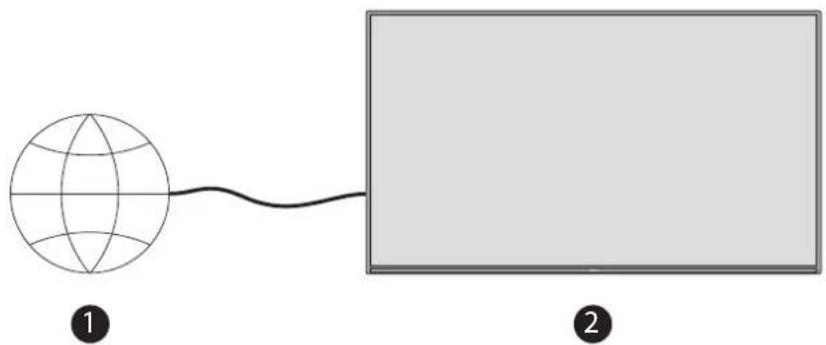
- Netwerk wandcontactdoos
- LAN-ingang op de achterkant van de TV (optioneel)
13.2. Draadloze verbinding
Een draadloze LAN modem/router is vereist om de TV via draadloos LAN met het internet te verbinden.
Markeer de optie Wi-Fi in het menu Netwerk & Internet en druk op OK om de draadloze verbinding in te schakelen. Beschikbare netwerken worden in een lijst weergegeven. Meer informatie vindt u in het gedeelte Netwerk & Internet>Wi-Fi onder de titel Instellingen.
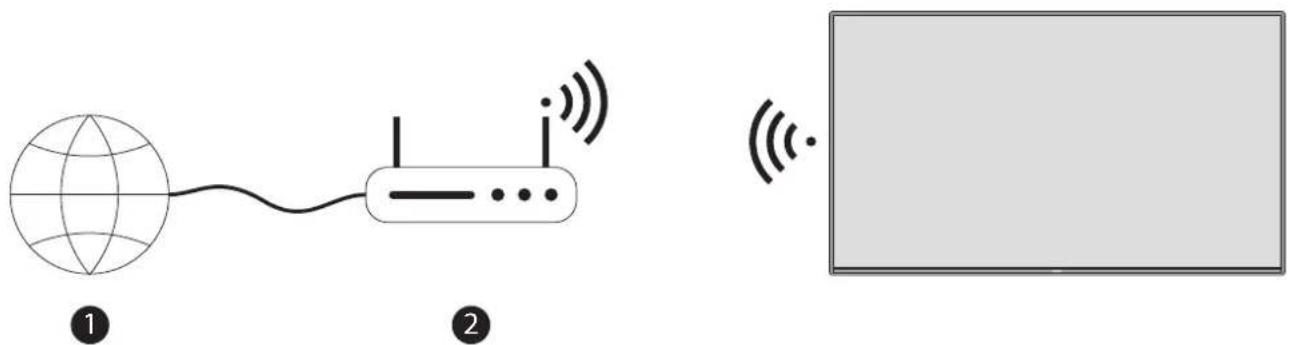
Een netwerk met verborgen SSID kan niet worden gedetecteerd door andere apparaten. Als u verbinding wilt maken met een netwerk met verborgen SSID, markeert u de optie Nieuw netwerk toevoegen in het menu Instellingen>Netwerk & Internet op het startscherm en drukt u op OK. Voeg het netwerk toe door de naam ervan handmatig in te voeren via de gerelateerde optie. Een Wireless-N router (IEEE 802.11a/b/g/n/ac) met gelijktijdige 2,4 en 5 GHz banden is ontworpen om de bandbreedte te vergroten. Deze zijn geoptimaliseerd voor vloeiendere en snellere HD-videostreaming, bestandsoverdracht en draadloos gamen.
Gebruik een LAN-verbinding voor snellere gegevensoverdracht tussen andere apparaten zoals computers.
De transmissiesnelheid varieert afhankelijk van de afstand en het aantal obstakels tussen de transmissieproducten, de configuratie van deze producten, de voorwaarden van de radiogolven, het lijnverkeer en de producten die u gebruikt. De transmissie kan ook worden onderbroken of worden verbroken, afhankelijk van de radiogolfvoorwaarden, DECT-telefoons of andere WLAN 11b-toestellen. De standaardwaarden van de transmissiesnelheid zijn de theoretische maximumwaarden voor de draadloze normen. Het zijn niet de werkelijke snelheden van datatransmissie.
De plaats waar de transmissie het doeltreffendst is, verschilt naar gelang van de gebruiksomgeving.
De draadloze functie van de TV ondersteunt 802.11 a,b,g,n & ac type modems. Het wordt ten zeerste aanbevolen het IEEE 802.11n communicatieprotocol te gebruiken om mogelijke problemen tijdens het bekijken van video's te voorkomen.
U moet de SSID van uw modem wijzigen als er andere modems in de buurt zijn met dezelfde SSID. Anders kunt u verbindingsproblemen krijgen. Gebruik een bekabelde verbinding als u problemen ondervindt met een draadloze verbinding.
Een stabiele verbindingssnelheid is vereist om streaming inhoud af te spelen. Gebruik een Ethernetverbinding als de snelheid van het draadloze LAN instabiel is.
14. Multi Media Speler
Blader op het Home-scherm naar de rij Apps, selecteer Multi Media Player (MMP) en druk op de OK-knop om te starten.
Selecteer het mediatype op het hoofdscherm van de mediaspeler. Op het volgende scherm kunt u op de Menu-toets drukken om toegang te krijgen tot een lijst met menu-opties terwijl de focus op een map of een mediabestand ligt. Met de opties van dit menu kunt u het mediatype wijzigen, de bestanden sorteren, de miniatuurgrootte wijzigen en uw TV in een digitale fotolijst veranderen. U kunt ook mediabestanden kopieren, plakken en verwijderen via de gerelateerde opties van dit menu, als een FAT32 geformatteerd USB-opslagapparaat is aangesloten op de TV. Bovendien kunt u de weergavemodus wijzigen door te kiezen tussen Normal Parser en Recursive Parser. In de Normal Parser modus worden de bestanden weergegeven met eventuele beschikbare mappen. Dus alleen het geselecteerde type mediabestand in de hoofdmap of in de geselecteerde map zal worden getoond. Als er geen mediabestand van het geselecteerde type is, wordt aangenomen dat de map leeg is. In de modus Recursive Parser zal de bron worden doorzocht op alle beschikbare mediabestanden van het geselecteerde type en de gevonden bestanden zullen in een lijst worden weergegeven. Druk op de Terug/Terug knop om dit menu te sluiten.
Tijdens het zoeken naar de videobestanden wordt een voorbeeld van de gemarkeerde video getoond in een klein venster aan de linkerkant van het scherm als de weergavestijl is ingesteld op Lijstweergave. Druk op de Blauwe toets om te wisselen tussen Lijstweergave en Rasterweergave.
14.1. Van USB-aansluiting
BELANGRIJK! Maak een back-up van de bestanden op uw USB-opslagapparaten voordat u ze aansluit op de TV. De fabrikant is niet verantwoordelijk voor eventuele schade aan bestanden of verlies van gegevens. Bepaalde typen USB-apparaten (bijv. MP3-spelers) of USB-harde schijven/geheugensticks zijn mogelijk niet compatibel met deze TV. De TV ondersteunt FAT32- en NTFS-schijfindeling. FAT32-geformatteerde apparaten met een opslagcapaciteit van meer dan 192 TB worden niet ondersteund. NTFS-geformatteerde apparaten met een opslagcapaciteit van meer dan 2 TB worden niet ondersteund.
U kunt uw foto's en tekstdocumenten bekijken of uw muziek- en videobestanden afspelen die op een aangesloten USB-opslagapparaat op de TV zijn geïnstalleerd. Sluit het USB-opslagapparaat aan op een van de USB-ingangen op de TV.
Selecteer op het hoofdscherm van de mediaspeler het gewenste mediatype. Markeer op het volgende scherm een bestandsnaam uit de lijst met beschikbare mediabestanden en druk op de OK-toets. Volg de instructies op het scherm voor meer informatie over andere beschikbare toetsfuncties.
Opmerking: Wacht even met het aansluiten en loskoppelen, want de speler kan nog bestanden aan het lezen zijn. Doet u dit niet, dan kan dit leiden tot fysieke schade aan de USB-speler en het USB-apparaat zelf. Trek uw drive niet uit terwijl u een bestand afspeelt.
14.2. Van een mobiel apparaat via DMR
Zorg ervoor dat uw mobiele apparaat is aangesloten op hetzelfde netwerk als uw TV. Blader op de televisie naar de rij Apps op het startscherm, selecteer Multi Media Player (MMP) en druk op de OK-knop om te starten. Selecteer het mediatype op het hoofdscherm van de mediaspeler. Druk in het volgende scherm op de blauwe toets om de lay-out van de lijstweergave te wijzigen. Druk vervolgens op de knop Terug. De DMR (Digital Media Renderer) optie zal verschijnen onder de media type opties. Markeer de DMR-optie en druk op de knop OK. De TV is klaar om het mediabestand te ontvangen dat van uw mobiele apparaat is verzonden. Open op het mobiele apparaat het bestand dat u wilt delen en tik op het pictogram voor delen of op de gerelateerde optie in het optiemenu van uw mobiele apparaat. Beschikbare apparaten worden in een lijst weergegeven. Selecteer uw TV in de lijst. U kunt de apparaatnaam van uw TV opvragen via het menu Instellingen> Apparaatvoorkeuren>Over op het beginscherm. Indien gewenst kan de naam van de TV ook worden gewijzigd door een van de voorgedefinieerde namen te selecteren of een aangepaste naam in te voeren via de opties van het menu Apparaatnaam. Als de verbinding met succes tot stand is gebracht, zal het geselecteerde mediabestand op uw TV worden afgespeeld/ weergegeven.
14.3. USB-opname
Om een programma op te nemen, moet u eerst een USB-opslagapparaat op uw TV aansluiten terwijl de TV uit staat. Daarna moet u de TV aanzetten om de opnamefunctie in te schakelen.
Voor het opnemen van programma's van lange duur, zoals films, wordt het gebruik van USB Hard disk drives (HDD's) aanbevolen. Opgenomen programma's worden opgeslagen op het aangesloten USB-opslagapparaat. Indien gewenst kunt u opnamen op een computer opslaan/kopieren; deze bestanden zijn echter niet beschikbaar om op een computer te worden afgespeeld. U kunt de opnamen alleen via uw TV afspelen.
Lip Sync vertraging kan optreden tijdens de timeshifting. Radio-opname wordt ondersteund. Als de schrijfsnelheid van het aangesloten USB-opslagapparaat niet voldoende is, kan de opname mislukken en is het mogelijk dat de timeshifting-functie niet beschikbaar is.
Het wordt aanbevolen USB-harde schijven te gebruiken voor het opnemen van HD-programma's. Trek de USB/HDD niet uit het toestel tijdens een opname. Dit kan de aangesloten USB/HDD beschadigen. Het is mogelijk dat sommige stream-pakketten niet worden opgenomen vanwege signaalproblemen, waardoor video's soms kunnen bevriezen tijdens het afspelen.
Als een opname start vanaf de timer terwijl teletekst is ingeschakeld, zal een dialoog worden weergegeven. Als u Ja markeert en op OK drukt, wordt teletekst uitgeschakeld en begint de opname.
14.4. Onmiddellijke opname
Druk op de Opname knop om onmiddellijk een gebeurtenis op te nemen terwijl u naar een programma kijkt. Druk en houd de REC knop gedurende 3 seconden ingedrukt om de onmiddellijke opname te stoppen en op te slaan.
U kunt niet van uitzending veranderen tijdens de opnamefunctie.
14.5. Kijken naar opgenomen programma's
Selecteer Record List uit het Record menu in Live TV modus en druk op OK. Selecteer een opgenomen item uit de lijst (indien eerder opgenomen). Druk op de OK-knop om te kijken.
Houd de REC-toets gedurende 3 seconden ingedrukt of druk op de Terug/Terug-toets om het afspelen te stoppen.
De opnamen krijgen een naam in het volgende formaat: Kanaalnaam_Datum(Jaar/Maand/Dag)_ Duur(Uur/Minuut/Tweede)_Programmanaam.
14.6. Timeshift opname
Om timeshift opname functie te gebruiken moet eerst de Time Shift Mode optie in het Record>Time Shift Mode menu worden aangezet.
In de timeshifting-modus wordt het programma gepauzeerd en tegelijkertijd opgenomen op het aangesloten USB-opslagapparaat. Druk tijdens het kijken naar een uitzending op de Pauze/Weergave toets om de timeshifting modus te activeren. Druk nogmaals op de Pauze/Weergave knop om het gepauzeerde programma te hervatten vanaf het punt waar u gestopt was. Druk en houd de REC knop voor 3 seconden ingedrukt om de timeshift opname te stoppen en terug te keren naar de live uitzending.
Wanneer deze functie voor het eerst wordt gebruikt, wordt de wizard Schijfinstelling weergegeven wanneer op de toets Pauze/Afspelen wordt gedrukt. U kunt kiezen tussen de automatische of de handmatige instelmodus. In de handmatige modus kunt u desgewenst uw USB-opslagapparaat formatteren en de opslagruimte specificeren die zal worden gebruikt voor de timeshift-functie. Wanneer de instelling voltooid is, zal het Disk Setup Resultaat worden getoond. Druk op de toets Exit.
De timeshift-functie is niet beschikbaar voor radio-uitzendingen.
14.7. Schijfindeling
Wanneer u een nieuw USB-opslagapparaat gebruikt, is het aanbevolen dat u het eerst formatteert door de Format optie te gebruiken in het Record>Device Info menu in Live TV mode. Markeer het aangesloten apparaat in het scherm Apparaatinfo en druk op OK of de rechter richtingsknop om de lijst met beschikbare opties te zien. Markeer vervolgens Formatteren en druk op OK om verder te gaan. Er verschijnt een bevestigingsdialoog. Markeer Ja en druk op OK om het formatteren te starten.
BELANGRIJK: Het formatteren van uw USB-opslagapparaat zal ALLE gegevens wissen en het bestandssysteem zal worden geconverteerd naar FAT32. In de meeste gevallen zullen bedieningsfouten worden hersteld na een formattering, maar u zult AL uw gegevens verliezen.
14.8. Schema lijst
U kunt herinneringen of opnametimers toevoegen via het menu Schema-lijst. U kunt de Schema-lijst openen vanuit het menu Opname in Live TV-modus. Markeer Schema-lijst en druk op OK. Als er eerder ingestelde timers beschikbaar zijn, worden die in een lijst weergegeven.
Druk op de Record knop om een timer toe te voegen terwijl het Schedule List menu op het scherm staat. U kunt het type van de timer definiëren door de optie Schedule Type (Type planning) in te stellen als Reminder (Herinnering) of Record (Opname). Wanneer andere parameters zijn ingesteld markeert u Add (Toevoegen) en drukt u op OK. De timer wordt aan de lijst toegevoegd.
Indien beschikbaar, kunt u de timers in deze lijst ook bewerken of wissen. Markeer de timer van uw keuze en druk op OK. Onderaan het scherm verschijnen de opties Bewerken en Verwijderen. Markeer de gewenste optie en druk op OK. Nadat u een timer hebt bewerkt, kunt u kiezen of u de timer wilt vervangen of als nieuwe timer wilt toevoegen. Als u de optie Vervangen kiest, wordt de timer met de nieuwe instellingen opgeslagen. Als u de optie Toevoegen kiest, wordt de timer als een nieuwe timer aan de lijst toegevoegd. Markeer Vervangen of Toevoegen, afhankelijk van uw voorkeur, en druk op OK om verder te gaan. Wanneer u ervoor kiest een timer te verwijderen, verschijnt er een bevestigingsdialoog op het scherm. Markeer Ja en druk op OK om de geselecteerde timer te verwijderen.
Er verschijnt een waarschuwingsbericht als de tijdsintervallen van twee timers elkaar overlappen. U kunt niet meer dan één timer voor hetzelfde tijdsinterval instellen.
Druk op de knop EXIT om de planningslijst te sluiten.
14.9. CEC
Met de CEC-functie van uw TV kunt u een aangesloten apparaat bedienen met de afstandsbediening van de TV. Deze functie maakt gebruik van HDMI CEC (Consumer Electronics Control) om te communiceren met de aangesloten apparaten. De apparaten moeten HDMI CEC ondersteunen en moeten zijn aangesloten met een HDMI-aansluiting.
De TV wordt geleverd met ingeschakelde CEC-functie. Zorg ervoor dat alle CEC-instellingen correct zijn ingesteld op het aangesloten CEC-apparaat. De CEC-functie heeft verschillende namen op verschillende merken. De CEC-functie werkt mogelijk niet met alle apparaten. Als u een apparaat met HDMI CEC-ondersteuning op uw TV aansluit, zal de betreffende HDMI-ingangsbron worden hernoemd met de naam van het aangesloten apparaat.
Om het aangesloten CEC-apparaat te bedienen, selecteert u de betreffende HDMI ingangsbron in het menu Ingangen op het Hoofdscherm. Of druk op de Source knop als de TV in Live TV modus staat en selecteer de betreffende HDMI ingangsbron uit de lijst. Om deze handeling te beëindigen en de TV weer via de afstandsbediening te bedienen, drukt u op de Source-knop, die nog steeds functioneert, op de afstandsbediening en schakelt u over naar een andere bron.
De afstandsbediening van de tv kan het apparaat automatisch bedienen zodra de aangesloten HDMI-bron is geselecteerd. Niet alle knoppen worden echter doorgestuurd naar het apparaat. Alleen apparaten die de CEC-afstandsbedieningsfunctie ondersteunen, zullen reageren op de afstandsbediening van de TV.
De TV ondersteunt ook de ARC-functie (Audio Return Channel). Deze functie is een audioverbinding die bedoeld is om andere kabels tussen de TV en het audiosysteem (A/V-ontvanger of luidsprekersysteem) te vervangen. Sluit het audiosysteem aan op de HDMI2-ingang van de TV om de ARC-functie in te schakelen.
Om de ARC functie te activeren moet de Speakers optie ingesteld zijn als Extern Audio Systeem. U kunt deze optie openen via de TV-opties of TV-opties>- Instellingen> Apparaatvoorkeuren>Luidmenu in Live TV-modus of via Instellingen> Apparaatvoorkeuren>Luidmenu op het Home-scherm. Wanneer ARC actief is, zal de TV zijn andere audio-uitgangen automatisch dempen. U hoort dus alleen geluid van het aangesloten audio-apparaat. De volumeknoppen van de afstandsbediening worden naar het aangesloten audioapparaat geleid en u kunt het volume van het aangesloten apparaat regelen met de afstandsbediening van uw tv.
Opmerking: ARC wordt alleen ondersteund via de HDMI2 ingang.
De CEC-functies zijn standaard ingesteld op Aan. Om te schakelen volledig uitschakelen doe het volgende:
1 - Open het menu Settings>Device Preferences> Inputs op het Home-scherm of TV options>Set- tings>Device Preferences>Inputs in Live TV mode.
2 - Scroll omlaag naar het onderdeel Consumentenelektronica (CEC). Markeer de optie HDMI-bediening en druk op OK.
15. Chromecast
De Nokia Smart TV heeft Chromecast ingebouwd. Hiermee kun je inhoud van apps op je mobiele apparaat rechtstreeks naar je tv casten. Zorg ervoor dat je mobiele apparaat is aangesloten op hetzelfde netwerk als je tv.
Met Chromecast kunt u ook het scherm van uw apparaat draadloos naar uw tv spiegelen met de toepassing voor scherm spiegelen die op uw mobiele apparaat is geïnstalleerd. Wanneer de app de Chromecast-functie ondersteunt, tikt u op het Chromecast-symbol op uw Android-toestel. Beschikbare apparaten worden gedetecteerd en opgesomd. Selecteer uw TV in de lijst en tik erop om het streamen te starten.
Het scherm van uw toestel casten naar het TV-scherm
- Ga op je Android-toestel naar 'Instellingen' via het meldingenpaneel of het beginscherm
- Tik op 'Apparaat connectiviteit'.
- Tik op 'Eenvoudige projectie' en schakel 'Draadloze projectie' in. Beschikbare apparaten worden opgesomd
- Selecteer de Nokia Smart TV
OF
- Schuif het meldingspaneel omlaag
- Druk op 'Draadloze projectie'.
- Selecteer de Nokia Smart TV
Als de mobiele app de Chromecast-functie ondersteunt, zoals YouTube, Dailymotion, Netflix, kunt u uw app casten naar uw tv. Zoek in de mobiele app naar het Chromecast-pictogram en tik erop. Beschikbare apparaten worden gedetecteerd en opgesomd. Selecteer uw Nokia Smart TV in de lijst en tik erop om het casten te starten.
Een app casten naar het TV-scherm
- Open op uw smartphone of tablet een app die Chromecast ondersteunt
- Tik op het Chromecast icoon
- Selecteer de Nokia Smart TV
- De app die u hebt geselecteerd moet beginnen te spelen op de Nokia Smart TV
Opmerkingen: Chromecast werkt op Android en iOS. Zorg ervoor dat uw mobiele apparaat is aangesloten op hetzelfde netwerk als uw tv.
De menu-opties en naamgeving voor de Chromecast-functie op uw Android-toestel kunnen per merk verschillen en kunnen in de loop der tijd veranderen. Raadpleeg de handleiding van uw mobiele apparaat voor de meest recente informatie over de Chromecast-functie.
16. HbbTV-systeem
HbbTV (Hybrid Broadcast Broadband TV) is een norm die naadloos televisiediensten via omroep combineert met diensten die via breedband worden geleverd, en ook toegang tot uitsluitend internetdiensten mogelijk maakt voor consumenten die gebruik maken van aangesloten tv's en set-top boxes. Via HbbTV geleverde diensten omvatten traditionele uitgezonden tv-kanalen, "catch-up"-diensten, video-on-demand, elektronische programmagids, interactieve reclame, personalisering, stemmen, spelletjes, sociale netwerken en andere multimediatoepassingen.
HbbTV-toepassingen zijn beschikbaar op kanalen waar ze door de omroep worden gesignaleerd.
De HbbTV-toepassingen worden over het algemeen gestart met een druk op een gekleurde knop op de afstandsbediening. Over het algemeen verschijnt er een klein rood knopicoontje op het scherm om de gebruiker erop te wijzen dat er een HbbTV-toepassing op dat kanaal is. Druk op de aangegeven knop op het scherm om de toepassing te starten.
HbbTV toepassingen gebruiken de knoppen op de afstandsbediening voor interactie met de gebruiker. Wanneer een HbbTV-toepassing wordt gestart, is de bediening van sommige knoppen eigendom van de toepassing. Numerieke kanaalselectie kan bijvoorbeeld niet werken in een teleteksttoepassing waar de cijfers teletekstpagina's aangeven.
HbbTV vereist AV-streamingmogelijkheid voor het plat- form. Er zijn talrijke toepassingen die VOD (video on demand) en catch-up TV-diensten aanbieden. De toetsen OK (afspelen en pauzeren), Stop (REC-toets gedurende 3 seconden ingedrukt houden), Snel vooruitspoelen en Terugspoelen op de afstandsbediening kunnen worden gebruikt voor interactie met de AV-inhoud.
Opmerking: U kunt deze functie in- of uitschakelen via het menu TV-opties>Verdere opties>HBBTV-instellingen in de modus Live TV.
16.1. Snelle stand-by zoeken
Als er eerder automatisch is gezocht, zal uw TV elke ochtend om 05:00 uur in de snelle stand-by modus zoeken naar nieuwe of ontbrekende digitale kanalen.
En als de optie Automatische kanaalupdate in het menu Instellingen>Kanalen is ingeschakeld, zal de TV binnen 5 minuten nadat hij in de snelle stand-by modus is gezet, wakker worden en naar kanalen zoeken. Stand-by LED zal knipperen tijdens dit proces. Zodra de stand-by-LED stopt met knipperen, is het zoekproces voltooid. Alle nieuw gevonden kanalen zullen aan de kanaallijst worden toegevoegd. Als de kanaallijst is bijgewerkt, wordt u op de hoogte gebracht van de wijzigingen bij de volgende inschakeling.
17. Software-update
Uw TV kan de firmware automatisch vinden en bijwerken via internet.
Om optimaal gebruik te maken van uw TV en te profiteren van de nieuwste verbeteringen, moet u ervoor zorgen dat uw systeem altijd up to date is.
17.1. Software-update via internet
Ga op het Home Scherm naar het Instellingen> Toestel Voorkeuren>Over menu om uw Android systeem versie te updaten. Verplaats de focus naar de Systeem update optie en druk op OK. U wordt geïnformeerd over de systeemstatus en het tijdstip waarop het toestel voor het laatst werd gecontroleerd op een update wordt weergegeven. De Check for update optie zal worden gemarkeerd, druk op OK als u wilt controleren op een beschikbare update.
Opmerking: Trek de stekker niet uit het stopcontact tijdens het rebootproces. Als de TV na de upgrade niet aangaat, haalt u de stekker uit het stopcontact, wacht u twee minuten en steekt u de stekker er weer in.
17.2. Software-update via het uitzendsignaal
Roep in live TV-modus het menu TV-opties>Uitgebreide opties>OAD op. Gebruik de menutoets om toegang te krijgen tot de instellingsopties. U kunt de automatische download optie voor software upgrade in- of uitschakelen.
Om een handmatige download te starten: Markeer de optie Handmatig OAD downloaden in het menu TV-opties en druk op OK om handmatig te zoeken naar een beschikbare software-upgrade via de DTV-uitzendsignalen.
Opmerking: Haal de stekker niet uit het stopcontact tijdens het opnieuw opstarten. Als de TV na de upgrade niet aangaat, haalt u de stekker uit het stopcontact, wacht u twee minuten, en steekt u de stekker er weer in.
18. Problemen oplossen & tips
TV gaat niet aan
- Zorg ervoor dat het netsnoer goed is aangesloten op het stopcontact.
- Trek de stekker van het netsnoer uit het stopcontact. Wacht een minuut en sluit het dan weer aan.
- Druk op de Standby/Aan knop op de TV.
TV reageert niet op de afstandsbediening
- De TV heeft enige tijd nodig om op te starten. Gedurende deze tijd reageert de TV niet op de afstandsbediening of TV-bediening. Dit is normaal.
- Controleer of de afstandsbediening werkt met behulp van de camera van een mobiele telefoon. Zet de telefoon in de cameramodus en richt de afstandsbediening op de lens van de camera. Als u op een toets van de afstandsbediening drukt en u ziet de infrarode LED door de camera flikkeren, werkt de afstandsbediening. De TV moet worden gecontroleerd.
Als u het flikkeren niet opmerkt, kunnen de batterijen leeg zijn. Vervang de batterijen. Als de afstandsbediening nog steeds niet werkt, kan de afstandsbediening kapot zijn en moet deze worden nagekeken.
Deze methode om de afstandsbediening te controleren is niet mogelijk met afstandsbedieningen die draadloos met de TV zijn gekoppeld.
Geen kanalen
- Zorg ervoor dat alle kabels correct zijn aangesloten en dat het juiste netwerk is geselecteerd.
- Zorg ervoor dat de juiste kanaallijst is geselecteerd.
- Controleer of u de juiste kanaalfrequentie hebt ingevoerd als u handmatig hebt afgestemd.
Geen beeld / vervormd beeld
- Zorg ervoor dat de antenne goed is aangesloten op de TV.
- Zorg ervoor dat de antennekabel niet beschadigd is.
- Zorg ervoor dat het juiste apparaat als ingangsbron is geselecteerd.
- Controleer of het externe apparaat of de bron goed is aangesloten.
- Controleer of de beeldinstellingen juist zijn ingesteld.
- Luidsprekers, ongeaarde audio-apparatuur, neonlichten, hoge gebouwen en andere grote voorwerpen kunnen de ontvangstkwaliteit beïnvloeden. Probeer, indien mogelijk, de ontvangstkwaliteit te verbeteren door de richting van de antenne te veranderen of door apparaten uit de buurt van de TV te plaatsen.
- Wissel naar een ander beeldformaat, als het beeld niet op het scherm past
- Zorg ervoor dat uw PC de ondersteunde resolutie en beeldverversingsfrequentie gebruikt.
Geen geluid / slecht geluid
- Zorg ervoor dat de geluidsinstellingen correct zijn ingesteld.
- Zorg ervoor dat alle kabels goed zijn aangesloten.
- Zorg ervoor dat het volume niet is gedempt of op nul staat, verhoog het volume om dit te controleren.
- Zorg ervoor dat de audio-uitgang van de TV is aangesloten op de audio-ingang van het externe geluidssysteem.
- Het geluid komt misschien maar uit één luidspreker. Controleer de balansinstellingen in het Geluidsmenu.
Invoerbronnen - kunnen niet worden geselecteerd
- Zorg ervoor dat het apparaat op de TV is aangesloten.
- Zorg ervoor dat alle kabels goed zijn aangesloten.
- Zorg ervoor dat u de juiste ingangsbron selecteert die bestemd is voor het aangesloten apparaat.
- Zorg ervoor dat de juiste ingangsbron niet verborgen is in het Inputs menu.
19. Technische specificaties
19.1. VGA-ingang typische weergavemodi
De volgende tabel is een illustratie van enkele van de typische videoweergavemodi. Het is mogelijk dat uw TV niet alle resoluties ondersteunt.
| Index | Resolutie Frequentie | |
| 1 | 640x480 | 60 Hz |
| 2 | 640x480 | 72 Hz |
| 3 | 640x480 | 75 Hz |
| 4 | 800x600 | 56 Hz |
| 5 | 800x600 | 60 Hz |
| 6 | 800x600 | 72 Hz |
| 7 | 800x600 | 75 Hz |
| 8 | 1024x768 | 60 Hz |
| 9 | 1024x768 | 70 Hz |
| 10 | 1024x768 | 75 Hz |
| 11 | 1152x864 | 75 Hz |
| 12 | 1280x768 | 60 Hz |
| 13 | 1280x768 | 75 Hz |
| 14 | 1280x960 | 60 Hz |
| 15 | 1280x960 | 75 Hz |
| 16 | 1280x1024 | 60 Hz |
| 17 | 1280x1024 | 75 Hz |
| 18 | 1360x768 | 60 Hz |
| 19 | 1366x768 | 60 Hz |
| 20 | 1400x1050 | 59 Hz |
| 21 | 1400x1050 | 60Hz |
| 22 | 1400x1050 | 75Hz |
| 23 | 1440x900 | 60Hz |
| 24 | 1440x900 | 75Hz |
| 25 | 1600x1200 | 60Hz |
| 26 | 1680x1050 | 59Hz |
| 27 | 1680x1050 | 60Hz |
| 28 | 1920x1080 | 60Hz |
19.2. AV en HDMI signaal compatibiliteit
| Ingang | Ondersteunde signalen | |
| Samengesteld / Terug AV | PAL | |
| SECAM | ||
| NTSC4.43 | ||
| NTSC3.58 | ||
| Onderdeel / YPbPr | 480i, 480p | 60 Hz |
| 576i, 576p | 50 Hz | |
| 720p | 50 Hz,60 Hz | |
| 1080i | 50 Hz,60 Hz | |
| HDMI | 480i | 60 Hz |
| 480p | 60 Hz | |
| 576i, 576p | 50 Hz | |
| 720p | 50 Hz,60 Hz | |
| 1080i | 50 Hz,60 Hz | |
| 1080p | 24 Hz, 25 Hz, 30 Hz, 50 Hz, 60 Hz | |
| 3840x2160p | 24 Hz, 25 Hz, 30 Hz, 50 Hz, 60 Hz | |
| 4096x2160p | 24 Hz, 25 Hz, 30 Hz, 50 Hz, 60 Hz | |
In sommige gevallen kan het voorkomen dat een signaal op de TV niet goed wordt weergegeven. Het probleem kan een inconsistentie zijn met de normen van de bronapparatuur (DVD, Set-top box, enz.). Als u een dergelijk probleem ondervindt, neem dan contact op met uw dealer en ook met de fabrikant van de bronapparatuur.
19.3. Ondersteunde bestandsformaten voor USB-modus
19.3.1. Video
| Afbeelding | Beeld | Resolutie (breedte x hoogte) |
| JPEG | Basislijn | 15360x8640 (1920x8 x 1080x8) |
| Progressief | 1024x768 | |
| PNG | niet-interlace | 9600x6400 |
| interlace | 1200x800 | |
| BMP | 9600x6400 | |
| MPO | Basislijn | 15360x8640 (1920x8 x 1080x8) |
| Progressief | 1024x768 | |
| GIF | 6400x4800 (800x8 x 600x8) |
19.3.4. Ondertitel
Intern
| Bestandsextensie | Container | Ondertitel Codec |
| dat, mpg, mpeg, vob | MPG, MPEG | DVD Ondertitel |
| ts, trp, tp | TS | DVB Ondertitel |
| mp4 | MP4 | DVD Ondertitel, UTF-8 Gewone tekst |
| mkv | MKV | ASS, SSA, UTF-8 platte tekst, VobSub, DVD Ondertitel |
| avi | AVI (1.0, 2.0), DMFO, 1, 2 | XSUB, XSUB+ |
Extern
| Bestandsextensie | Ondertitel Parser | Opmerking |
| .srt | SubRip | |
| .ssa / .ass | SubStation Alpha | |
| .smi | SAMI | |
| .sub | SubViewer, MicroDVD, DVDSubtitle, System SubIdx (VobSub) | Alleen SubViewer 1.0 & 2.0 |
| .txt | TMPlayer |
19.4. Ondersteunde DVI-resoluties
Wanneer u apparaten aansluit op de aansluitingen van uw tv met behulp van een DVI-converterkabel (DVI-naar-HDMI-kabel - niet meegeleverd), kunt u de volgende informatie over de resolutie raadplegen.
| 56 HzResolution 70 Hz60 Hz 72 Hz66 Hz 75 Hz | ||||||
| 640x480 | √ | √ | ||||
| 800x600 | √ | √ | √ | |||
| 1024x768 | √ | √ | √ | |||
| 1280x768 | √ | √ | ||||
| 1280x960 | √ | |||||
| 1360x768 | √ | |||||
| 1366x768 | √ | |||||
| 1280x1024 | √ | √ | √ | |||
| 1400x1050 | √ | |||||
| 1600x900 | √ | |||||
19.5. Specificatie
TV-uitzendingen: PAL BG/I/DK SECAM BG/DK
Ontvangstkanalen: VHF (BAND I/III) - UHF (BAND U) hyperband
Digitale ontvangst: volledig geïntegreerde digitale terrestrische, kabel- en satelliettelevisie (DVB-T/T2-C-S/S2)
Aantal vooringestelde kanalen: 12 200
Kanaalindicator: schermdisplay
RF antenne-ingang: 75 Ohm (ongebalanceerd)
Bedrijfstemperatuur en -vochtigheid: 0°C tot 40°C, max. 85% vochtigheid
| 3900A 4300A2400A 3200A | ||||
| Bedrijfsspanning | 220-240V AC, 50Hz. | 220-240V AC, 50Hz. | 220-240V AC, 50Hz. | 220-240V AC, 50Hz. |
| Specificaties AC-adapter (uitgang) | 12 V = 4.0 A, 48 W | |||
| Audio (DTS HD) | geen | geen | geen | ja |
| Audio-uitgangsvermogen (WRMS.) (10% THD) | 2x 2,5 | 2x 6 | 2x 8 | 2x 10 |
| Stroomverbruik (W) | 47 W | 65 W | 75 W | 120 W |
| Energieverbruik in stand-by netwerk (W) | < 0,5 | < 0,5 | < 0,5 | < 0,5 |
| Gewicht (Kg) | 7,25 | 7,5 | 8,6 | 7,5 |
| TV Afmetingen DxLxH (met voet) (mm) | 553 x 135 x 365 | 726 x 184 x 474 | 892 x 235 x 571 | 964 x 235 x 611 |
| TV Afmetingen DxLxH (zonder voet) (mm) | 553 x 63 x 334 | 726 x 66 x 428 | 892 x 95 x 517 | 964 x 66 x 560 |
| Weergave | 24"/60 cm | 32"/80 cm | 39"/98 cm | 43"/108cm |
| 5500A 5800A4300B 5000A | ||||
| Bedrijfsspanning | 220-240V AC, 50Hz. | 220-240V AC, 50Hz. | 220-240V AC, 50Hz. | 220-240V AC, 50Hz. |
| Audio (DTS HD) | geen | ja | ja | ja |
| Audio-uitgangsvermogen (WRMS.) (10% THD) | 2x 8 | 2x 10 | 2x 10 | 2x 10 |
| Stroomverbruik (W) | 75 | 135 | 140 | 150 |
| Energieverbruik in stand-by netwerk (W) | < 0,5 | < 0,5 | < 0,5 | < 0,5 |
| Gewicht (Kg) | 8 | 9 | 13 | 14,5 |
| TV Afmetingen DxLxH (met voet) (mm) | 964 x 2 35 x 611 | 1119 x 235 x 699 | 1233 x 235 x 763 | 1294 x 240 x 786 |
| TV Afmetingen DxLxH (zonder voet) (mm) | 964 x 66 x 560 | 1119 x 66 x 647 | 1233 x 66 x 711 | 1294 x 66 x 752 |
| Weergave | 43"/108 cm | 50"/126cm | 55"/139cm | 58"/146cm |
| 6500A 7500A | ||
| Bedrijfsspanning | 220-240V AC, 50Hz. | 220-240V AC, 50Hz. |
| Audio (DTS HD) | ja | ja |
| Audio-uitgangsvermogen (WRMS.) (10% THD) | 2x 12 | 2x 12 |
| Stroomverbruik (W) | 200 | 260 |
| Energieverbruik in stand-by netwerk (W) | < 0,5 | < 0,5 |
| Gewicht (Kg) | 20 | 37 |
| TV Afmetingen DxLxH (met voet) (mm) | 1452 x 240 x 873 | 1684 x 370 x 1026 |
| TV Afmetingen DxLxH (zonder voet) (mm) | 1452 x 72 x 836 | 1684 x 73 x 967 |
| Weergave | 65”/164cm | 75”/189cm |
19.6. Specificaties draadloze LAN-zender
| Frequentie Bereiken | Max. uitgangsvermogen |
| 2400 - 2483,5 MHz (CH1-CH13) | < 100 mW |
| 5150 - 5250 MHz (CH36 - CH48) | < 200 mW (*) |
| 5250 - 5350 MHz (CH52 - CH64) | < 200 mW (*) |
| 5470 - 5725 MHz (CH100 - CH140) | < 200 mW (*) |
(*) ' < 100 mW' voor Oekraïne
19.7. Landen beperkingen
Uitsluitend bestemd voor gebruik binnenshuis in de lidstaten van de EU en de EVA-staten
AT BE BG CY CZ DE DK EE ES FI FR GR HR HU IE IT LT LU LV MT NL PL PT RO SI SK SE UK
19.8. Vergunningen
Dit product is in licentie gegeven onder de AVC-patentportfoliolicentie voor persoonlijk en niet-commercieel gebruik door een consument voor (i) het coderen van video in overeenstemming met de AVC-norm ("AVC VIDEO") en/of (ii) het decoderen van AVC-video die werd gecodeerd door een consument die zich bezighoudt met een persoonlijke en niet-commerciële activiteit en/of werd verkregen van een videoleverancier met een licentie om AVC-video te leveren. Er wordt geen licentie verleend of geïmpliceerd voor enig ander gebruik. Aanvullende informatie kan worden verkregen bij MPEG LA, L.L.C. zie http://www.mpegla.com Dit product bevat een of meer programma's die beschermd zijn onder internationale en Amerikaanse copyrightwetten als ongepubliceerde werken. Ze zijn vertrouwelijk en eigendom van Dolby Laboratories. De reproductie of openbaarmaking ervan, geheel of gedeeltelijk, of de vervaardiging van afgeleide werken ervan zonder de uitdrukkelijke toestemming van Dolby Laboratories is verboden. Copyright 2003-2009 door Dolby Laboratories. Alle rechten voorbehouden. Wijzigingen voorbehouden. Als gevolg van voortdurend onderzoek en ontwikkeling kunnen technische specificaties, ontwerp en uiterlijk van producten veranderen. Google, Android, Google Play, YouTube, Android TV, Chromecast en andere verwante merken en logo's zijn handelsmerken van Google LLC. Netflix is een gedeponeerd handelsmerk van Netflix, Inc. Wi-Fi is een gedeponeerd handelsmerk van Wi-Fi Alliance®. De termen HDMI en HDMI High-Definition Multimedia Interface, en het HDMI-logo zijn handelsmerken of gedeponeerde merken van HDMI Licensing Administrator, Inc. in de Verenigde Staten en andere landen. Dolby, Dolby Vision, Dolby Audio, en het dubbele-D symbool zijn handelsmerken van Dolby Laboratories Licensing Corporation. Vervaardigd onder licentie van Dolby Laboratories. Voor DTS-patenten, zie http://patents.dts.com. Alle productnamen zijn handelsmerken of gedeponeerde handelsmerken van hun respectieve eigenaars.
© 2021 StreamView, Franz-Josefs-Kai 13, 1010 Wenen, Oostenrijk. Alle rechten voorbehouden. StreamView is een licentiehouder van het Nokia-merk voor TV's, Set-Top-Boxes en DAB-radio's. Nokia is een geregistreerd handelsmerk van Nokia Corporation.



- GEBRUIKERSHANDLEIDING
- INHOUDSOPGAVE
- VEILIGHEIDSINFORMATIE
- WAARSCHUWING
- VERMELDINGEN OP HET PRODUCT
- WAARSCHUWINGEN VOOR WANDMONTAGE
- VEREENVOUDIGDE EU-CONFORMITEITSVERKLARING
- 1.5 APPS EN PRESTATIES
- 1.6 GEGEVENSBESCHERMING
- INTRODUCTIE EN INSTALLATIE VAN DE STAND
- UITPAKKEN EN INSTALLATIE
- MONTAGE / DEMONTAGE VAN DE SOKKELVOORBEREIDINGEN
- VERWIJDEREN VAN HET VOETSTUK VAN DE TV
- BIJ GEBRUIK VAN DE MUURBEVESTIGINGSSTEUN
- AANSLUITING ANTENNE
- LET OP
- VERBINDINGEN
- AFSTANDSBEDIENING
- DE BATTERIJEN IN DE AFSTANDSBEDIENING PLAATSEN
- AFSTANDSBEDIENING KOPPELEN AAN DE TV
- STAND-BY KNOP
- IN-/UITSCHAKELEN VAN DE TV
- MAGISCHE KNOP (MODEL 7500A)
- INSCHAKELEN VAN DE TV VANUIT STAND-BY
- OM DE TV IN STAND-BY TE ZETTEN
- UITSCHAKELEN VAN DE TV
- SNELLE STAND-BY STAND
- AAN-UIT KNOP
- IN-/UITSCHAKELEN VAN DE NOKIA SMART TV 2400A
- AANGESLOTEN MET NETADAPTER
- ZORG ERVOOR DAT DE VERBINDING GOED GEAARD IS
- AANGESLOTEN MET LAAGSPANNINGSADAPTER
- INSCHAKELEN VAN DE TV VIA DE AUTOSTEKKER
- ATTENTIE: 12 V INGANG
- WIZARD VOOR EERSTE INSTALLATIE
- WELKOMSTBOODSCHAP EN TAALKEUZE
- EERSTE INSTALLATIE
- ACCESSOIRES ZOEKEN
- SNELLE INSTALLATIE
- NETWERKVERBINDING
- MELD U AAN BIJ UW GOOGLE-ACCOUNT
- VOORWAARDEN VAN DE DIENST
- LOCATIE
- ANDROID HELPEN VERBETEREN
- LAND
- WACHTWOORD
- TV-MODUS KIEZEN
- CHROMECAST INGEBOUWD
- TUNER MODE
- ANTENNE
- KABEL
- SATELLIET
- DVB-S CONFIGURATIE
- STARTSCHERM
- LIVE TV MODUS MENU-INHOUD
- KANALEN
- TOEVOEGEN AAN MIJN FAVORIETEN
- PROGRAMMA GIDS
- NIEUWE KANALEN BESCHIKBAAR
- TV-OPTIES
- BRON
- 9.2.2 BEELDMODUS
- 9.2.3 WEERGAVEMODUS
- 9.2.4 SPEAKERS
- POWER
- CL-KAART
- GEAVANCEERDE OPTIES
- ONDERTITEL
- TELETEKST
- RECORD
- RECORD LIJST
- APPARAAT INFO
- INSTELLINGEN
- NETWERK & INTERNET
- WOW
- WOL
- ETHERNET
- PROXY-INSTELLINGEN
- IP-INSTELLINGEN
- KANAAL INSTALLATIE MODE - ANTENNE
- KANAAL INSTALLATIE MODE - KABEL
- KANAAL INSTALLATIE MODE -VOORKEUR SATELLIET
- KANAAL INSTALLATIE MODUS ALGEMENE SATELLIET
- KANAAL UPDATE BERICHT
- OUDERLIJK TOEZICHT
- AUDIOKANAAL
- AUDIO TAAL
- TWEEDE AUDIOTAAL
- OPEN BRON LICENTIES
- VERSIE
- ACCOUNTS & AANMELDEN
- APPS
- APPARAATVOORKEUREN
- OVER
- DATUM EN TIJD
- TIMER
- TAAL
- TOETSENBORD
- INPUTS
- BEELD
- GEAVANCEERDE VIDEO
- GELUID
- OPSLAG
- WINKELMODUS
- GOOGLE ASSISTENT
- SCHERMBEVEILIGING
- GEBRUIK EN DIAGNOSE
- RESET
- AFSTANDSBEDIENING & ACCESSOIRES
- KANALENLIJST
- DE KANALEN EN DE KANALENLIJST BEWERKEN
- BEHEER VAN LIJSTEN MET FAVORIETE KANALEN
- VERBINDING MAKEN MET HET INTERNET
- BEKABELDE AANSLUITING (OPTIONEEL)
- DRAADLOZE VERBINDING
- MULTI MEDIA SPELER
- VAN USB-AANSLUITING
- VAN EEN MOBIEL APPARAAT VIA DMR
- USB-OPNAME
- ONMIDDELLIJKE OPNAME
- KIJKEN NAAR OPGENOMEN PROGRAMMA'S
- TIMESHIFT OPNAME
- SCHIJFINDELING
- SCHEMA LIJST
- CEC
- CHROMECAST
- HET SCHERM VAN UW TOESTEL CASTEN NAAR HET TV-SCHERM
- OF
- EEN APP CASTEN NAAR HET TV-SCHERM
- HBBTV-SYSTEEM
- SNELLE STAND-BY ZOEKEN
- SOFTWARE-UPDATE
- SOFTWARE-UPDATE VIA INTERNET
- SOFTWARE-UPDATE VIA HET UITZENDSIGNAAL
- PROBLEMEN OPLOSSEN & TIPS
- TV GAAT NIET AAN
- TV REAGEERT NIET OP DE AFSTANDSBEDIENING
- GEEN KANALEN
- GEEN BEELD / VERVORMD BEELD
- GEEN GELUID / SLECHT GELUID
- INVOERBRONNEN - KUNNEN NIET WORDEN GESELECTEERD
- TECHNISCHE SPECIFICATIES
- VGA-INGANG TYPISCHE WEERGAVEMODI
- AV EN HDMI SIGNAAL COMPATIBILITEIT
- ONDERSTEUNDE BESTANDSFORMATEN VOOR USB-MODUS
- VIDEO
- ONDERSTEUNDE DVI-RESOLUTIES
- SPECIFICATIE
- SPECIFICATIES DRAADLOZE LAN-ZENDER
- LANDEN BEPERKINGEN
- AT BE BG CY CZ DE DK EE ES FI FR GR HR HU IE IT LT LU LV MT NL PL PT RO SI SK SE UK
- VERGUNNINGEN
Merk : NOKIA
Model : 3200A4KDA
Categorie : Televisie