AL64 - E-reader Autovision - Gratis gebruiksaanwijzing en handleiding
Vind de handleiding van het apparaat gratis AL64 Autovision in PDF-formaat.


| Type product | E-reader (e-booklezer) |
| Merk | Autovision |
| Model | AL64 |
| Afmetingen | 160 x 120 x 8 mm |
| Gewicht | ca. 200 g |
| Beeldscherm | 6 inch e-ink display met achtergrondverlichting |
| Resolutie | 800 x 600 pixels |
| Ondersteunde formaten | PDF, EPUB, MOBI, TXT |
| Geheugen | 8 GB intern (uitbreidbaar via microSD) |
| Connectiviteit | Wi-Fi, USB-C |
| Accu | Lithium-polymeer 1500 mAh |
| Levensduur accu | Tot 4 weken bij normaal gebruik |
| Oplaadtijd | Ca. 3 uur via USB-C |
| Besturingssysteem | Eigen Linux-gebaseerd systeem |
| Bediening | Touchscreen en fysieke knoppen voor bladeren |
| Functies | Verstelbare lettergrootte, woordenboek, notities, bladwijzers |
| Verlichting | Instelbare warme en koude achtergrondverlichting |
| Ondersteunde talen | Meertalige interface (o.a. Nederlands) |
| Materiaal | Kunststof behuizing, matte afwerking |
| Onderhoud | Reinig met zachte, droge doek. Geen vloeistoffen gebruiken. |
| Veiligheid | Niet blootstellen aan extreme temperaturen of vocht. |
| Reparatie | Neem contact op met Autovision of erkende servicepartner. |
| Inhoud verpakking | E-reader, USB-C kabel, handleiding |
Veelgestelde vragen - AL64 Autovision
Gebruikersvragen over AL64 Autovision
0 vraag over dit apparaat. Beantwoord die u kent of stel uw eigen vraag.
Stel een nieuwe vraag over dit apparaat
Download de handleiding voor uw E-reader in PDF-formaat gratis! Vind uw handleiding AL64 - Autovision en neem uw elektronisch apparaat weer in handen. Op deze pagina staan alle documenten die nodig zijn voor het gebruik van uw apparaat. AL64 van het merk Autovision.
GEBRUIKSAANWIJZING AL64 Autovision
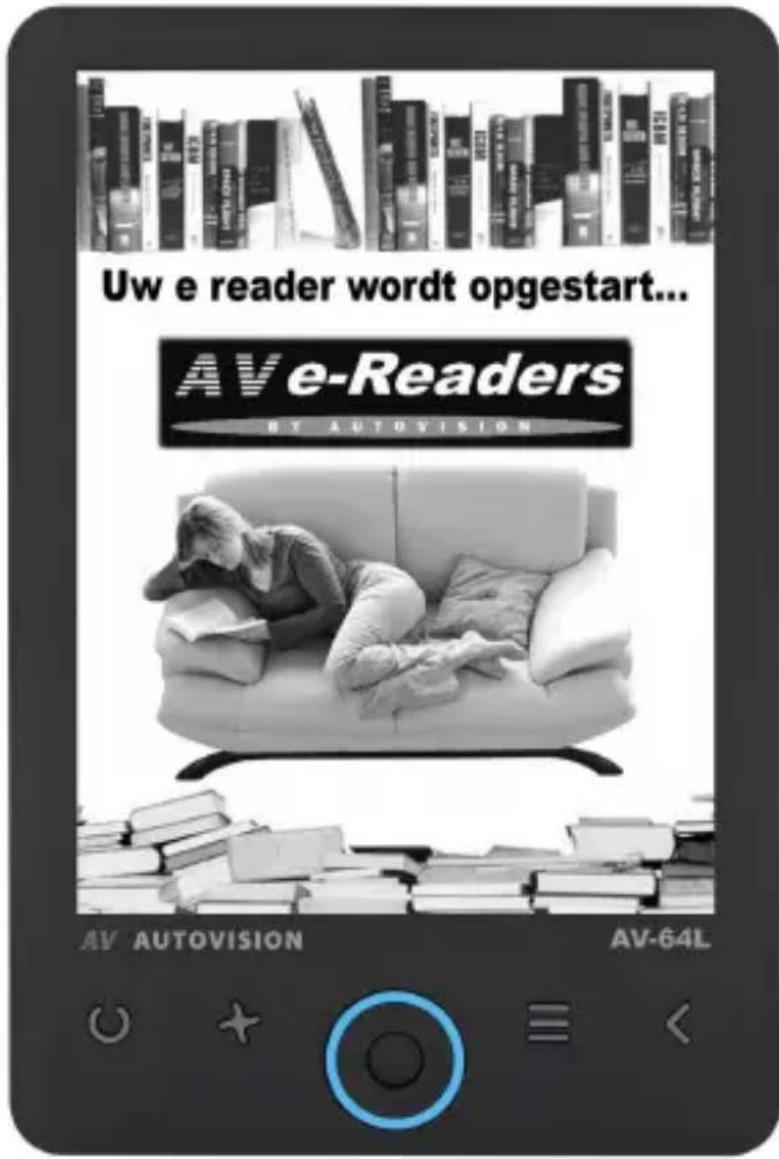
6 inch e-ink HD Pearl display met verlichting Gebruiksaanwijzing
text_image
Uw e reader wordt opgestart... AV e-Readers BY AUTOVISION AV AUTOVISION AV-64LINHOUD
| Product Specificaties 2 | |
| Belangrijke veiligheid voorschriften 3 | |
| Overzicht, knoppen, verlichting, menu, aansluitingen | 5 |
| Aan de slag - Ingebruikname - Quick Start | 8 |
| e-Books overzetten naar de Ereader BELANGRIJK 9 | |
| Epub, DRM, Adobe Digital Editions 10 | |
| Startscherm, iconen | 15 |
| Recent gelezen, Nieuw toegevoegd, Boeken 16 | |
| Foto's 17 | |
| Verkenner, Zoeken, Andere | 18 |
| Instellingen, refresh mode, auto uit, slaap, datum/tijd, taal | 19 |
| Formatteren, fabrieksinstellingen, apparaat info | 20 |
| Boeken lezen, menu opties tijdens lezen 21 | |
| Bladwijzer, favorieten, zoeken, lettergrootte, lettertype 22 | |
| Regelafstand, marges, scherm draaien, nachtstand, automatisch pagina omslaan, refresh, boek info, voetnoot | 23 |
| Bestanden overzetten van pc naar Ereader 24 | |
| Opladen / Reset 25 | |
| Foutmeldingen / Storingen | 26 |
Introductie
Dank u voor aanschaf van deze Ereader. Deze handleiding bevat belangrijke veiligheidsinformatie en bedieningsinstructies, dus lees aub deze instructies zorgvuldig voordat u de Ereader in gebruik neemt en bewaar het voor toekomstige referentie.
- Display: 6 inch Electronic Paper Pearl Screen Display HD 4:3
- Instelbare achtergrond LED verlichting
- Resolutie: HD 758x1024 pixels (16 bit Grijstinten)
- Processor: Rockchip 2818 600MHz Arm9 • 128Mb DDR 2
- Accu: 1500mAh/3.7V Li-Polymer accu, tot 8.000 pagina refreshes
- Eboek Adobe DRM EPUB,PDF,TXT,HTML,FB2,MOBI,RTF
- Letter groottes instelbaar, regelafstand, marges, lettertypes
- Afbeelding formaten: JPEG, PNG, GIF, BMP(16 bit Grijstinten)
- Uitbreidbaar geheugen: SD (HC) micro Card max 32 GB
- Talen: NL, Engels, Duits, Italiaans, Frans, Spaans, Port, Pools, Russisch
- Afmetingen: 169(l) x113 (w) x 8.3 (h) mm / • Gewicht: 187 g
- Compatible: Windows 7 en hoger, Vista, XP, Mac OS 10 en hoger
- Opties: USB/220v lader: Artikel nr. 402981 / EAN 8715465001265
Belangrijke veiligheid voorschriften
Volg altijd deze veiligheidsmaatregelen bij het gebruik van uw toestel. Dit vermindert het risico van schade aan het product en persoonlijk letsel.
ü Het apparaat niet demonteren, repareren of aanpassen.
Laat onderhoud over aan gekwalificeerd personeel.
Garantie vervalt indien niet gekwalificeerd personeel aan het apparaat werkt.
ü Stel het apparaat niet bloot aan vuur om ontploffing te voorkomen, het apparaat heeft een ingebouwde accu.
ü Raak het apparaat niet aan met blote handen indien de ingebouwde accu mocht lekken. In dit geval contact opnemen met het servicecentrum voor hulp, omdat de vloeistof aanwezig blijft in het apparaat. Als uw lichaam of kleding in contact is geweest met de accu vloeistof, was dit dan grondig met water. Als u wat van de vloeistof in uw ogen krijgt, wrijf dan niet uw ogen, maar was ze onmiddellijk met schoon water en raadpleeg een arts
ü Houdt het apparaat weg van direct zonlicht en andere warmte bronnen. Nominale bedrijfstemperatuur is 0-40 graden.
ü Het apparaat niet blootstellen aan regen of vocht.
ü Gebruikt het apparaat niet in een relatief droge omgeving om statische elektriciteit te voorkomen.
ü Het apparaat nooit aan schokken blootstellen, zoals laten vallen of op/in de buurt van een magneet plaatsen.
ü Zorg altijd dat de bekabeling van bv USB of netvoeding op een veilige manier geplaatst is.
ü Koppel de USB kabel af van de PC indien het apparaat langere tijd niet gebruikt wordt.
ü
ü Het uitgeschakelde apparaat met een droge schone doek reinigen. Gebruik geen vloeibare schoonmaakmiddelen.
ü Maak altijd een Back Up van uw data. Wij zijn niet verantwoordelijk voor het data verlies door verkeerd gebruik, na herstel of andere oorzaken.
ü Het e-ink scherm niet blootstellen aan druk, buigen van buitenaf, het scherm kan hierdoor barsten. De bovenste laag is een kunststof veiligheidslaag, deze zal niet barsten. Een gebarsten scherm valt niet onder fabrieksgarantie.
ü Indien de Ereader de micro sd kaart niet herkent, Ereader uitschakelen, kaart opnieuw plaatsen en inschakelen.
ü Zorg dat de accu niet volledig ontladen wordt, dit kan de capaciteit drastisch verminderen, de accu onherstelbaar beschadigen of de firmware beschadigen.
ü De garantie termijn op fabrieksfouten is 24 maanden, accu 6 maanden, met overleg van aankoop bon.
INHOUD VERPAKKING
E-Reader, USB kabel, Lederen hardcover omslag
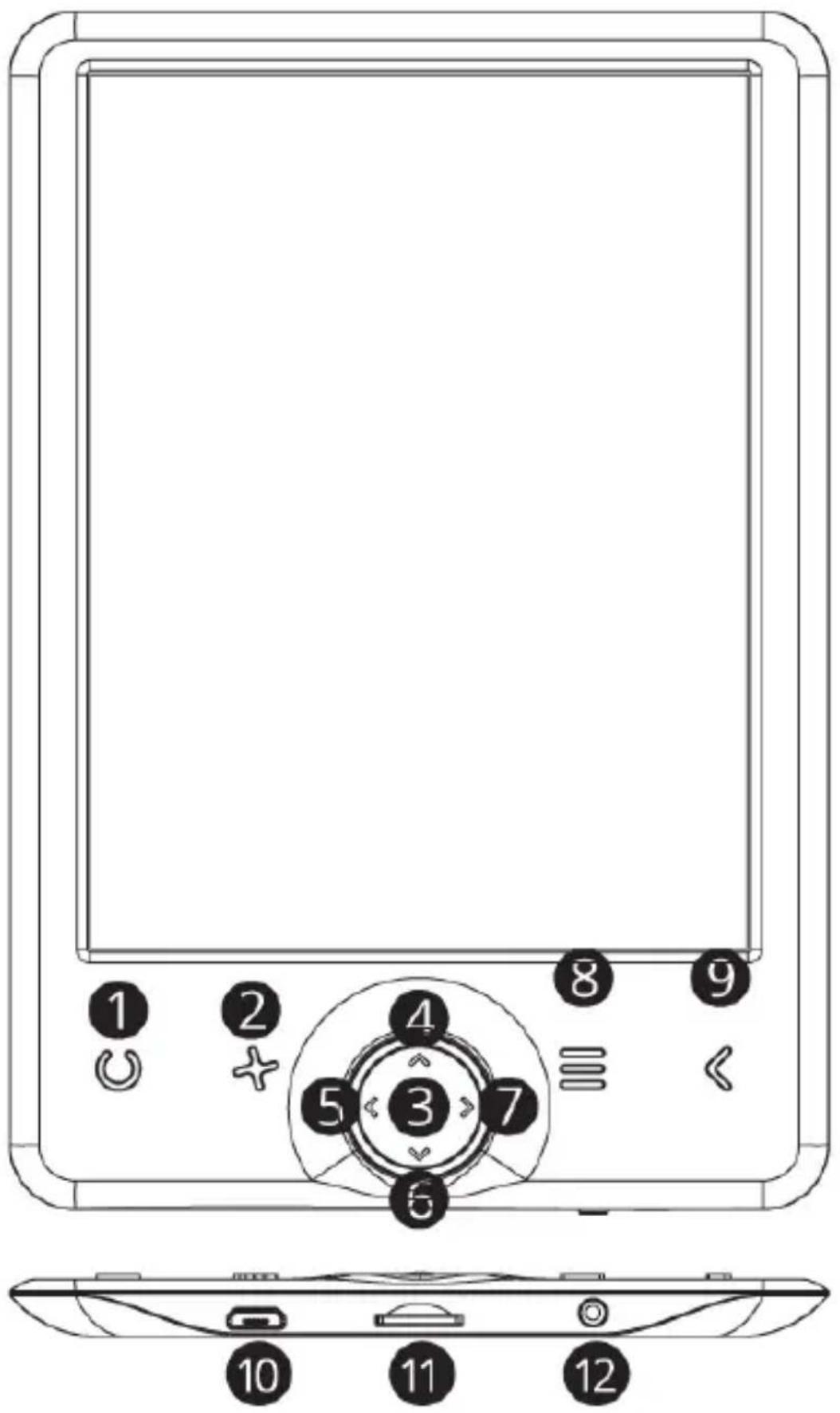
1 | Verlichting | Verlichting aan/uit: kort indrukken  Niveau: 3 sec indrukken <, >, dan Niveau: 3 sec indrukken <, >, dan |
2 Refresh | Lettergrootte | 1) Ververs het scherm, als er e-ink op de achtergrond te zien is / blijft:kort indrukken.2) Lettergrootte aanpassen, tijdens het lezen van een boek: ca 3 sec indrukken |
| 3/4/5/6/7 |  | toetsen om te navigeren.De te kiezen optie wordt onderstreept.De huidige optie is met ◀ aangegeven.Druk op OK om te bevestigen |
| 3 OK Bevestigen van uw keuze | ||
| 4 | ^ | Cursor naar boven |
| 5 | VorigePagina | Pagina terug knop <Cursor naar links in menu |
| 6 V | Cursor naar beneden | |
| 7 | VolgendePagina | Pagina verder knop >Cursor naar rechts in menu |
| 8 | Menu | Menu tijdens een boek lezen, pag. 22In bibliotheek zie pag. 16 |
| 9 | TerugHome | Druk kort: terug naar het vorige schermDruk langer: terug naar start scherm |
| 10 | USB Poort | Micro USB,Aansluiten PC en opladen |
| 11 SD-cardSlot | Micro SD(HC) card Ereader max 32GB. Plaats de kaart voorzichtig met decontacten aan de bovenkant, van je af,tot deze klikt. | |
| 12 Aan/uitSlaapstand | Aan / Uit: ca 5 sec indrukkenSlaapstand aan/uit: kort indrukkenNB Na 60 minuten geen gebruik,schakelt de Ereader automatisch uit. | |
| 13 | Reset | Indien de Ereader nergens meer opreageert. Gebruik bv een paperclip omde reset knop VOORZICHTIG ca 2sec. in te drukken aan de achterkant.Daarna even wachten en proberennormaal in te schakelen. Zie pag. 25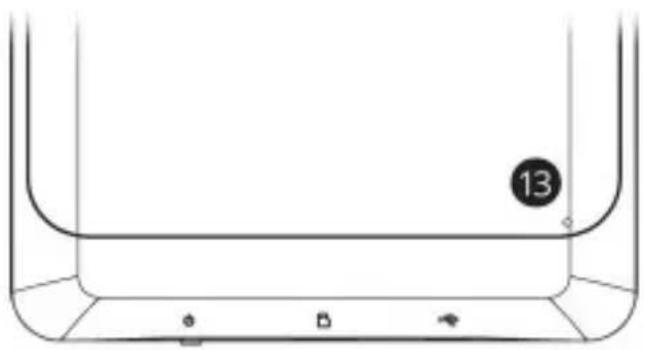 |
Aan de slag – Ingebruikname - Quick Start
Laad de Ereader EERST volledig op, dit wordt op het scherm aangegeven met de accu indicator rechtsonder. Meer info zie pag.25
- Schakel de pc aan voordat u begint.
- Druk ca 5 sec op de aan/uit toets, de Ereader schakelt aan.
- Sluit de bijgeleverde USB kabel aan op de micro USB stekker van de Ereader en de andere kant aan op een vrije USB aansluiting van uw PC.
- Op de PC verschijnt er een "verwisselbare schijf * " in "Mijn Computer". * meerdere indien een Micro sd kaart is geplaatst
-
Open de Windows "verkenner" of "Mijn computer". "verwisselbare schijf" wordt getoond.
-
LET OP Het is handig om eerst mappen op de Ereader te maken. Bv "boeken", "afbeeldingen" om overzicht te houden.
Sleep en kopieer de bestanden** van uw PC naar de e-reader (verwisselbare schijf AV64LREADER).
-
Na het overzetten van bestanden, koppel de Ereader af:
-
Klik op het "icon" icoon onder in de taakbalk. (Hardware veilig verwijderen, of rechtermuisknop en "uitwerpen")
-
Klik op het bericht "USB apparaat voor massaopslag station (X) veilig verwijderen". (X = afhankelijk van benaming)
-
Indien het bericht "Hardware kan veilig worden verwijderd" ziet, EN het opstart scherm op de Ereader verschijnt, kunt u de Ereader afkoppelen van uw PC.
** Voor e-boeken overzetten zie pagina 9
ZEER BELANGRIJKE INFO OVER e-Books:
* NIET GEKOCHTE boeken, geleende en BOEKEN MET DRM Watermerk
kunt u gewoon naar de Ereader slepen/kopiëren via de PC.
Daar heeft u GEEN Adobe Digital Editions voor nodig!
** Het is verstandig om mappen te maken op de Ereader, bv boeken, afbeeldingen, om het overzichtelijk te houden.
LET OP: plaats alleen geschikte bestanden op de Ereader, bij voorkeur epub bestanden.
En dan ALLEEN epub bestanden, GEEN .jpg, . opf, cover, of andere, mee gedownloade, bestanden.
Dit vertraagd alleen maar de werking van de Ereader en kan de Ereader vast laten lopen!
Bij elke opstart worden de boeken/bestanden geïndexeerd, dat kost tijd. (hoe meer onnodige bestanden, hoe meer tijd)
Wilt u zeker zijn dat het gedownloade boek geen fouten bevat kunt u dat via deze website simpel controleren. http://validator.idpf.org/
Zie ook pagina 8: Ereader veilig afkoppelen.
Bij alle vragen/problemen, zie onze website. www.autovision.nl
GEKOCHTE e-Boeken in ePub formaat en beveiligd met DRM (Digital Rights Management) Om digitale e-Boeken te downloaden en lezen op uw Ereader, ePub formaat, heeft u het programma “Adobe Digital Editions” (ADE) nodig. EERST dit programma installeren, dan boeken kopen en dan pas de Ereader aansluiten Dit kunt u vinden op internet via deze link:
Na de installatie wordt u in de wizard Setup Assistant gevraagd om Adobe Digital Editions te activeren (tijdens dit proces moet u online zijn en verbinding met internet). Tijdens de activering hebt de keuze om uw computer te autoriseren met een Adobe-id. Als u nog geen Adobe-id hebt, kunt u deze gratis maken. Dit staat onder in het scherm waar u uw e email adres en wachtwoord in zou moeten vullen.
Met de Adobe-id kunt u items die met DRM (Digital Rights Management) zijn beveiligd, tussen meerdere computers of apparaten overbrengen en terugzetten na verlies van gegevens of herinstallatie van het systeem.
Adobe raadt u nadrukkelijk aan om uw computer bij de oorspronkelijke activering te autoriseren, zodat uw digitale inhoud is beveiligd.
Als u uw computer later wilt autoriseren, kiest u Help > Computer Autoriseren.
Na de activering worden alle boeken, tijdschriften of overige documenten die u eerder met de Adobe Acrobat®- of
Reader®-software hebt gekocht, naar Adobe Digital Editions gemigreerd.
Nu sluit u de Ereader aan op de pc
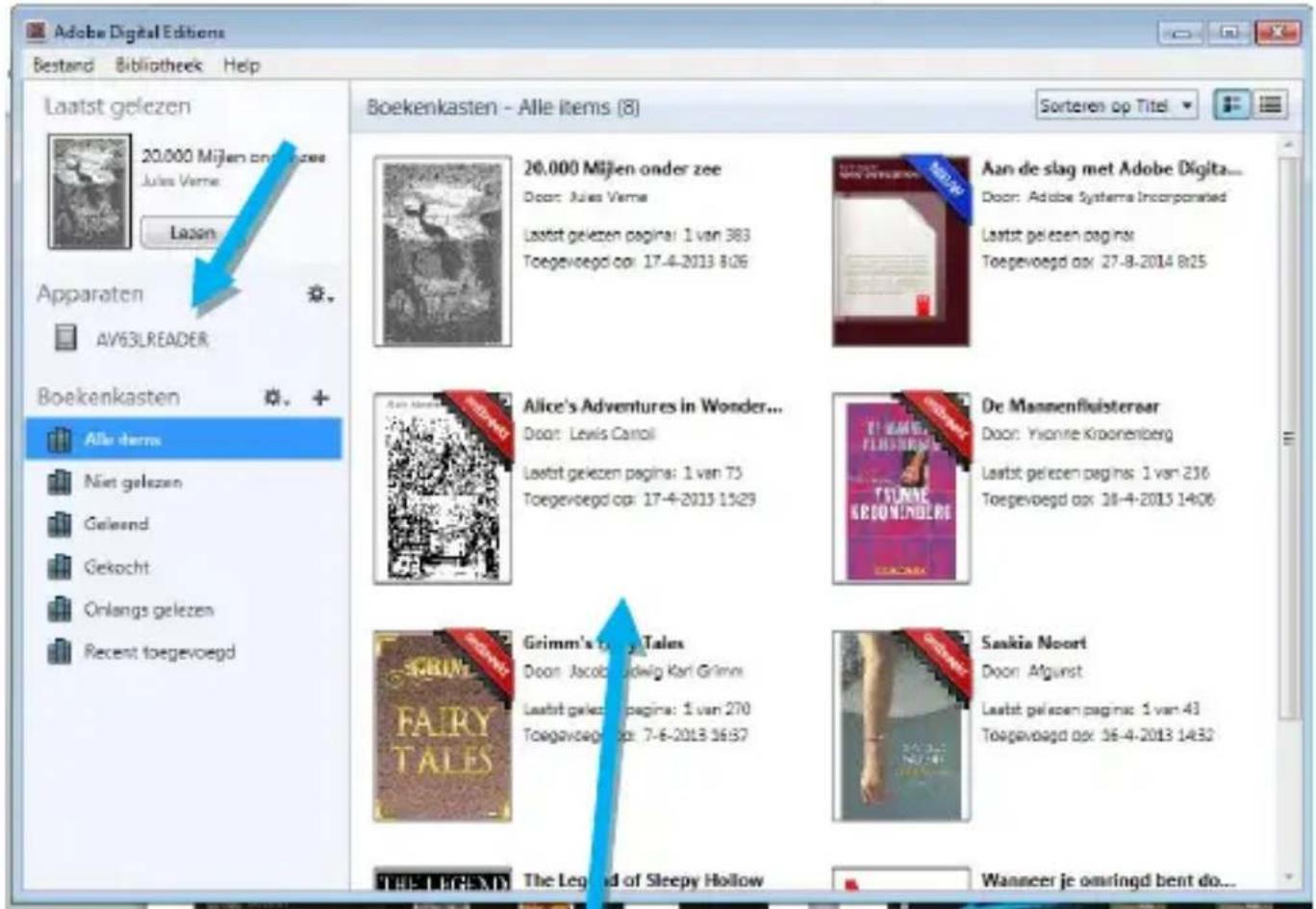
En in het programma Adobe digital Editions verschijnt aan de linker kant de Ereader in het rijtje. Kan de naam hebben AV-eReader of AV 64LREADER. Indien wordt gevraagd het apparaat (de Ereader) te autoriseren, bevestig dit.
text_image
Adobe Digital Editions Bestand Bibliothek Help Laatst gelezen 20.000 Mijlen onder zee Julie Verne: Lason Apparaten AV63LREADER Boekenkasten - Alle items (8) 20.000 Mijlen onder zee Door: Jules Verne Lastst gelezen pagins: 1 van 383 Toegevoegd op: 17-4-2013 8:06 Aan de slag met Adobe Digiita... Door: Adobe Systems Incorporated Lastst gelezen pagins Toegevoegd op: 27-8-2014 8:25 Alice's Adventures in Wonder... Door: Lewis Caroli Lastst gelezen pagins: 1 van 73 Toegevoegd op: 17-4-2013 15:29 De Mannenfluisteraar Door: Yvanre Kroonenberg Lastst gelezen pagins: 1 van 236 Toegevoegd op: 18-4-2013 14:06 Grimm's Fairy Tales Door: Jacob Adegig Karl Grimm Lastst gelezen pagins: 1 van 270 Toegevoegd op: 7-6-2013 16:57 Sankia Noort Door: Algunst Lastst gelezen pagins: 1 van 43 Toegevoegd op: 16-4-2013 14:32 The Legend of Sleepy Hollow Wanneer je omringd bent do...Indien u een digitaal boek heeft aangeschaft, bv op bol.com, en gedownload heeft naar uw pc, kunt u dit bestand daarna slepen in het programma ADE onder de map “gekocht” of “alle items” AAN DE RECHTERKANT. (Dit kan ook al automatisch gebeurt zijn na het downloaden)
text_image
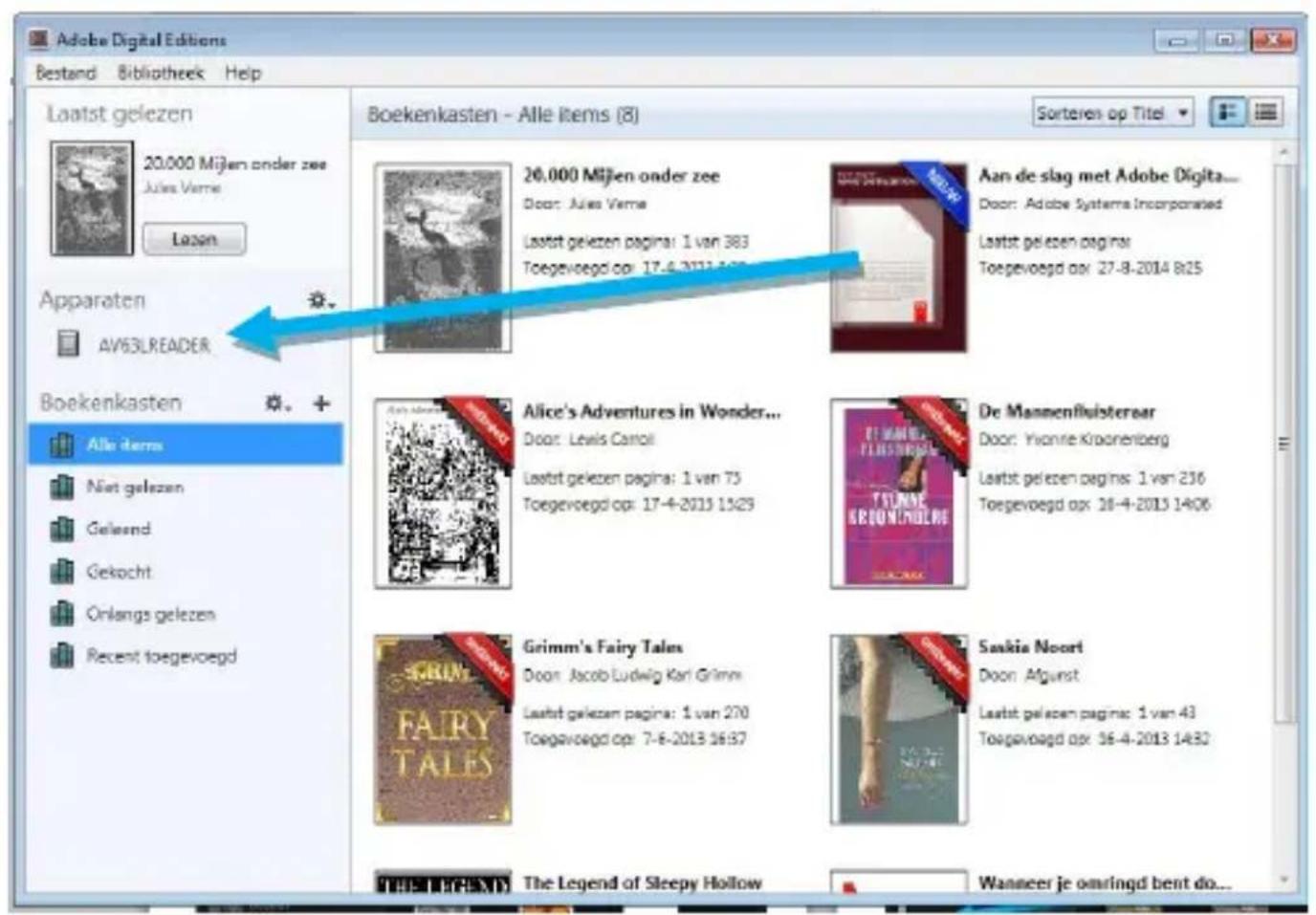
Adobe Digital Editions Bestand Bibliotheek Help Laatst gelezen 20.000 Mijlen onder zee Jules Verne Lozen Apparaten AV63LREADER Boekenkasten - Alle items (8) 20.000 Mijlen onder zee Door: Alies Verne Lastst gelezen pagina: 1 van 383 Toegevoegd op: 17-4-2013 1529 Aan de slag met Adobe Digita... Door: Adobe Systems Incorporated Lastst gelezen pagina: Toegevoegd op: 27-8-2014 825 Alice's Adventures in Wonder... Door: Lewis Cantoli Lastst gelezen pagina: 1 van 73 Toegevoegd op: 17-4-2013 1529 De Mannenfluisteraar Door: Yvanre Kroonenberg Lastst gelezen pagina: 1 van 236 Toegevoegd op: 28-4-2013 1406 Grimm's Fairy Tales Door: Jacob Ludwig Karl Grimm Lastst gelezen pagina: 1 van 270 Toegevoegd op: 7-8-2013 1637 Sanskia Noort Door: Algunst Lastst gelezen pagina: 1 van 43 Toegevoegd op: 16-4-2013 1482 The Legend of Sleepy Hollow Wanneer je omringd bent do...Vervolgens sleept u het boek van de rechter kant naar de linker kant in uw Ereader als deze aangesloten is via de USB. U koppelt de Ereader (veilig) los van de pc, op de Ereader wordt de bibliotheek bijgewerkt,(met veel boeken kan dit enige tijd in beslag nemen) u kunt nu het boek op de Ereader vinden onder “Boeken”.
Als u tijdens het slepen meldingen krijgt van bv "Geen machtiging om document hierheen te kopiëren" of het boek komt niet op de Ereader of is niet te lezen (openen).
Is er iets mis gegaan met de autorisatie van ADE met de Adobe ID of van de Ereader met de PC
Of er is tussentijds van pc of Ereader gewisseld.
U kunt het volgende proberen; (Ereader afgekoppeld)
In het Adobe Digital Editions programma, de toetsen Ctrl Shift en E tegelijkertijd indrukken, Autorisatie wissen.
De reader en ADE opnieuw opstarten, en de Ereader weer aansluiten.
Er wordt weer gevraagd om het apparaat te autoriseren, bevestig dit. U kunt nu de gedownloade boeken opnieuw in ADE slepen, en vandaar naar de Ereader.
NB wij bieden geen ondersteuning aan het programma ADE
Startscherm
Recent gelezen
text_image
SUZANNE VERMEER VAKANTIEGELDVakantiegeld
text_image
YVONNE KROCHENBERG FILK MELIE BERNARD GOURDAlles went behalve
text_image
EUZANIE A BES 2014(2010) Apres-ski
Nieuw toegevoegd
text_image
marion de Paulw JohnenDe wilden
text_image
LONDON TO BE ELENS Kenny BowleyLessen tussen
De 3 laatst gelezen boeken staat boven aan het start scherm (verder met >) en u kunt direct het boek kiezen en verder lezen waar u gebleven bent.
◆ Nieuw toegevoegd
De 4 laatst toegevoegde bestanden (verder met >), deze kunt u direct kiezen en verder gaan waar u gebleven was.(kaften van boeken worden weergegeven na 1 malig openen van het boek)
♦ Bibliotheek
Hier worden de boeken weergegeven welke in het interne geheugen staan en op de eventuele micro SD kaart. Indien de boek indeling het ondersteunt zal ook de boek kaft zichtbaar zijn. (kan zijn dat het boek eerst een keer geopend moet zijn om de kaft weer te geven)
Noot: Kaft formaten ondersteunt FB2、PDF、EPUB. Andere formaten worden niet ondersteunt.
Aan de rechterkant wordt het type bestand weergegeven, bv EPUB In het submenu ≡ kunnen de diverse opties gekozen worden, zoeken, sorteren >op titel, >op auteur, >op pas gelezen, >op nieuw toegevoegd, weergave opties, >lijst, >kaft.
♦ Foto's
De AV64L ondersteunt de volgende afbeelding formaten:
Alle afbeeldingen worden getoond op de Ereader
(Intern geheugen en extern geheugen, de sd kaart indien geplaatst)
Kies een afbeelding om te openen met de OK knop.
Druk op Menu ≡ knop voor het afbeeldingen submenu.
De eerste pagina geeft de volgende opties,
• Kies de huidige afbeelding als screensaver
• Herstel de originele screensaver
• Stel de afbeelding in als "uit" scherm
• Herstel het oorspronkelijke "uit" scherm
• Draai de afbeelding 90° links- of rechtsom
- Zoom in/uit
Druk op > voor het 2e submenu scherm
- Hier kan de diashow worden ingesteld: uit/5 sec./10 sec./20 sec./30 sec./1 minuut
• Informatie over de afbeelding
• Het menu verlaten (of gebruik ◀ knop)
♦ VERKENNER
Selecteer intern of extern (indien sd kaart is geplaatst)
Hier worden alle bestanden getoond (het is dus handig om mappen te maken met boeken, auteurs, afbeeldingen, etc)
Indien bestand gekozen kan met de knop het menu geopend worden: Zoeken, wissen, wisselen tussen intern en extern geheugen, menu verlaten.
ZOEKEN
Gebruik de pijltjes toetsen om letters in te voeren.
Druk op DONE en op OK om het zoeken te beginnen.
Het te zoeken woord zal in alle eboeken gezocht worden.
Er wordt gezocht op bestands naam en auteur.
◆ ANDERE
Kalender en spelletjes.
Kalender: de huidige maand/dag (eerst de instellingen goed invoeren zie pag 19)
Game: Er zijn 2 spelletjes geïnstalleerd: Sokoban en Jigsaw.
Gebruiksaanwijzing; lees de gebruiksaanwijzing van de Ereader.
♦ INSTELLING
REFRESH MODE:
Bladzijde verversen instellen: na elke pagina / na elke 3 pagina's / na elke 5 pagina's. (als er e-ink achterblijft op het scherm)
Noot: de AV64L reader verbruikt zeer weinig stroom, eigenlijk alleen als er een bladzijde omgeslagen/ververst wordt.
POWER INSTELLINGEN:
Instellen automatische uitschakeltijd en slaapstand.
de AV 64L zal automatisch in de slaapstand gaan of uitgaan als in deze tijd geen toetsen gebruikt zijn om energie te besparen.
- Automatisch uitschakelen: uitgeschakeld/1/2/3/4 uur
- Standby functie: uitgeschakeld/5/10/15/30 minuten/1 uur. (druk kort op de aan/uit knop om de Ereader weer in te schakelen als standby actief is)
DATUM & TIJD:
In het begin menu wordt de dag en datum weergegeven linksonder en de tijd rechts onder. Tijdens het lezen wordt de tijd rechtsboven in het scherm weergegeven.
Gebruik de jog shuttle knop om in te stellen en de terug toets om te bevestigen. 12 of 24 uur klok kan ook gekozen worden.
TAAL INSTELLINGEN:
U kunt hier de menu taal wijzigen, gebruik OK om te bevestigen.
E-READER FORMATTEREN:
De Ereader kan volledig gewist worden.
- LET OP: ALLE bestande worden gewist op de Ereader!
Zorg voor een back up van de bestanden!! - Verwijder eventueel de sd kaart voor het formatteren.
FABRIEKS INSTELLINGEN:
De instellingen, bladwijzers, geschiedenis worden gewist (boeken niet) en terug gezet naar begin instellingen, de Ereader gaat terug naar begin scherm, druk op OK om Nederlands te bevestigen
APPARAAT INFO:
Informatie over, software (firmware versie), model, geheugen gebruik
BOEKEN LEZEN, LEES VENSTER:
Vakantiegeld
4/24 13:19
als Karin. 'Oké,' zei ze opeens zakelijk. 'Nu moeten ze hun prijs ophalen.' Danny knikte. Sanne liep naar de rand van de boulevard en stak haar hand op. Even later stopte er een taxi. 'Kom,' zei Danny tegen het echtpaar Van Loon. Op een drafje liepen ze naar de taxi. 'De chauffeur weet de weg,' zei Sanne. Ze had de chauffeur al duidelijk gemaakt dat deze rit op rekening kwam van Golden Oasis. De familie Van Loon stapte in. Sanne en Danny zwaaiden spontaan naar hun landgenoten terwijl de taxi wegreed. Toen de taxi door het verkeer was opgeslokt, verdween de glimlach van hun gezichten. 'Wat denk jij?' vroeg Sanne nu serieus. 'Het leken me mensen met geld,' antwoordde Danny. 'Hij droeg een nieuw shirt van Lacoste en schoenen van dat merk. Dat polshorloge was volgens mij van goud. En ik weet bijna zeker dat de robijnen in haar ring echt waren. Dat zie je aan de schittering van de stenen.' Daarna haalde hij zijn schouders op. 'We zien het wel op ons loonstrookje. Als er een flinke commissie is bijgeschreven hebben we goed gegokt.' In zijn rechterooghoek zag hij een echtpaar over de boulevard slenteren. Meteen toverde hij de jongensachtige glimlach weer op zijn gezicht. 'Potentiële klanten,' zei
Het lees scherm toont de voortgang van het lezen, de huidige bladzijde, het totaal aantal bladzijden, de tijd en de accu staat.
Relevante informatie wordt opgeslagen bij het afsluiten van het boek.
Gebruik de ≡ toets om het menu te openen, zie pag. 22.
Noot: Pagina nrs kunnen soms niet direct getoond worden na het openen van het boek, wacht dan even tot de berekening voltooid is.

Menu Functies tijdens het lezen:
| BLADWIJZER TOEVOEGEN: Druk op OKDe bladzijde wordt nu opgeslagen onder “Bladwijzers” om later terug te vinden. |
| Indien er een Bladwijzer op de pagina staat, kunt u met WISbladwijzer in het menu de Bladwijzer verwijderen. |
| INHOUD: Inhoudsopgave van het boek (Boek/format afhankelijk) |
| AAN FAVORIETEN TOEVOEGEN: het boek wordt opgeslagenonder favorieten.Terug vinden: in de bibliotheek, deze zijn gemerkt met een * |
| GA NAAR PAGINA: Ga direct naar een pagina nummer. Met dejog shuttle/OK knop kunt u de gewenste pagina invoeren, dan8 □ en even wachten. |
| ZOEKEN: Voer het (gedeeltelijke) woord in wat u zoekt, druk opOK, het gevonden woord wordt in grijs gearceerd weergegeven.Met de jogshuttle knop links/rechts wordt dan naar het volgendewoord gezocht. NB zoeken kan een paar seconden duren. |
| FONT GROOTTE: De letter grootte instellen (Boek afhankelijk) |
| FONT TYPE: font type wijzigen(alleen beschikbaar in .txt/.html/.fb2/.rtf/.mobi bestands formaten) |
| REGEL AFSTAND:regel afstand wijzigen(alleen beschikbaar in .txt/.html/.fb2/.rtf/.mobi bestands formaten) |
| MARGES:wijzig de pagina marges in het boek Boek afhankelijk |
| SCHERM DRAAIEN:Draai de weergave 90° links- of rechtsom |
| PAG 2 - NACHTSTAND:wissel de kleuren om, standaard is de achtergrond wit en letters zwart. In de nacht kan het prettiger lezen als de achtergrond zwart is en de letters wit. (niet beschikbaar in .pdf file format). |
| AUTOMATISCH OMSLAAN:instellen pagina automatisch omslaan: UIT/10 sec/20 sec/30 sec/1minuten/2 minuten.Bevestig met OK |
| REFRESH MODE:Instellen scherm refresh frequentie: na elke pagina / Na elke 3 pagina's / na elke 5 pagina's. |
| BOEK INFO:Boek informatie over het huidige boek,Titel, auteur, uitgever en format (boek afhankelijk). |
| VERLATEN Verlaat submenu (of gebruik de knop ). |
| ZET VOETNOTEN AANIndien het boek(epub) voetnoten bevat,kan je deze met deze optie tonen (bv: voetnoot2)Opm:indien het boek geen voetnotenbevat lijkt de reader niet te reageren, zet deze optie dan weer uit in het menu. |
FONTS, LETTERTYPES
Merk op dat de wij niet garanderen dat alle bestanden correct werken op dit apparaat. Juiste weergave van lettertypen, vooral van diakritische tekens, op deze Ereader zijn uitsluitend afhankelijk van het e-book bestandsformaat en of deze zijn voorbereid om te worden weergegeven op een e-book reader
* Voor bestanden in txt-indeling wordt voorgesteld om ervoor te zorgen dat het bestand de UTF-indeling heeft voor een optimale weergave van lettertypen.
* Bij het lezen van e-books in .rtf / .txt / .fb2 / .mobi-indelingen in een taal die bestaat uit diakritische tekens, wordt voorgesteld om niet het standaardlettertype in te stellen voor een goede weergave.
Er zijn 2 manieren om bestanden over te zetten:
- Plaats een micro SD card met bestanden in de Ereader (zie pag 7)
- Sluit de Ereader aan op de pc met de bijgeleverde USB kabel. Indien de aansluiting gelukt geeft de Ereader een melding in beeld. In de verkenner van de PC zal de Ereader verschijnen als "verwisselbare schijf" nu kunnen de bestanden gekopieerd worden van pc naar de Ereader/sd kaart.
Noot: NIET de Ereader loskoppelen tijdens het overzetten van data, dit kan leiden tot onherstelbare beschadigde bestanden.
OPLADEN
Opladen: sluit de Ereader aan met de bijgeleverde micro USB kabel aan de computer of een geschikte USB / 220V netvoeding.
Noot:
- Laad de Ereader geheel op voor het eerste gebruik!
(1 nacht aan de lader) - Tijdens het laden wordt, wordt er rechtsonder een accu icoontje weergegeven.
- Als de accu volledig is opgeladen, is het icoontje zichtbaar.
- Een geschikte USB voeding geeft 5v en minimaal 1000mA (1A)
- Opladen via de PC duurt altijd langer
- Indien de Ereader langere tijd niet gebruikt is > eerst opladen!
- Indien de Ereader langere tijd niet gebruikt wordt > minimaal 1x in de 6 maanden opladen.
RESET KNOP
Indien de Ereader nergens meer op reageert / vastgelopen is.
Gebruik bv een paper clip om de reset knop VOORZICHTIG ca 2 sec. in te drukken aan de achterkant. (pag 7)
Daarna even wachten en proberen normaal in te schakelen.
Eventueel bovenstaande herhalen met de voeding aangesloten.
Foutmeldingen / storingen
Bij problemen, raadpleeg dan, voordat u contact opneemt met uw leverancier, eerst onderstaande lijst en kijk op www.autovision.nl onder “support” voor de FAQ en het laatste nieuws.
Kan het apparaat niet aanzetten / uitzetten
Ook als er nog een afbeelding te zien is / vastgelopen lijkt
- Accu leeg? Sluit de Ereader aan op de PC of optionele voeding.
Druk dan de reset toets aan de achterkant kort in, zie pag 7. - Een bestand laat het apparaat vastlopen, zie website voor oplossingen.
Bestanden kunnen niet worden gedownload naar Ereader
ü Wordt de Ereader herkent op de PC in de verkenner?
ü Koppel de Ereader van de PC af, wacht even en koppel weer aan, wacht even totdat de pc verkenner opstart.
ü Controleer de USB kabel, probeer andere USB poort en kabel.
Woorden niet leesbaar /e-Ink op pagina achter grond te zien
ü Druk op de ververs knop (2 ^e van links onder)
De knoppen reageren niet / apparaat schakelt niet uit
ü Houdt de uitknop enkele seconden ingedrukt totdat de Ereader uitschakelt.
ü Druk op de reset knop om het apparaat opnieuw in te stellen, zie pagina 7.
ü Zet daarna fabrieksinstellingen terug: Pagina 20
Vlekken, streep, barst in scherm
- Apparaat is gevallen of door druk van buitenaf, buigen, defect geraakt, een gebroken scherm valt niet onder garantie. Zie website voor afbeeldingen hiervan.
e-Book is niet te lezen/downloaden/kopiëren van PC naar Ereader
• Zie pagina 10, DRM, apparaat autoriseren.
• Juiste e-Boek formaat? Zie pag. 2 specificaties.
De bladzijden worden steeds omgeslagen
- De “auto pagina omslaan functie” staat aan, zie pag. 23
De leesgeschiedenis is leeg / boek gaat niet verder waar gestopt
- Reset instellingen: Instellingen>Fabrieksinstellingen herstellen
De micro sd kaart wordt niet herkend
• Niet groter dan 32GB
• Kaart juist geplaatst? Moet lichte klik te horen/voelen zijn
• Verwijder kaart, wacht even en plaats kaart opnieuw
• De kaart dient als FAT geformatteerd te zijn
• Probeer andere sd kaart
Het opladen gaat langzaam/moeizaam, accu gaat niet lang mee
• Wordt de Ereader opgeladen door een USB 220v lader? welke capaciteit heeft deze? Uitgangsspanning moet 5 Volt en minimaal 1 Ampere (1000mA) zijn. (dus NIET minder)
• De acculading gaat ongeveer 8.000 refreshments mee. dit houdt in, een pagina omslaan en/of de tussentijdse verversingen. zie pag 27 (exclusief verlichting)
- Om de accu optimaal te gebruiken:
De Ereader gebruiken tot de melding "Accu laag" verschijnt dan de Ereader 1 nacht aan de lading laten.
Deze cyclus 2x herhalen
Het is raadzaam de Ereader niet constant aan de lader te laten, of steeds weer op te laden als het maar kort gebruikt is.
Voor verdere vragen/problemen zie website: www.autovision.nl
AEEA (Richtlijn voor Afval van Elektrische en Elektronische
Apparaten) Bedenkt u zich dat uw apparaat als consumenten
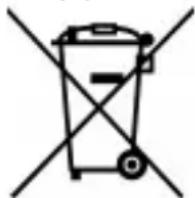
elektronica onderworpen is aan de Europese richtlijn
2002/96/EC ter vermindering van elektronisch afval.
Daarom mag u uw apparaat niet met het huisvuil
wegdoen. Informatie over het verwijderen van oude apparaten krijgt u bij uw gemeente, de reinigingsdienst en de zaak waar u dit product heeft gekocht. U kunt uw apparaat kosteloos bij een gemeentelijke inzamelpunt afgeven. Door oude apparaten volgens de voorschriften te verwijderen verhindert u schade aan het milieu en loopt u geen risico voor uw gezondheid. Bedenk dat u als eindverbruiker verplicht bent batterijen af te geven bij een verkoper of bij een verantwoordelijke instantie voor afvalverwijdering. Batterij bij het afval doen
Controleer de plaatselijke verordeningen omtrent het verwerken van batterijen of neem contact op met uw gemeente of uw afvalverwerkingsbedrijf of met de winkel waar u het product heeft gekocht. De batterijen mogen nooit bij het normale afval worden aangeboden. Gebruik een batterij verwerkingsinstantie in uw omgeving of gemeenschap als deze er is.

text_image
AUTOVISIONAV e-Readers
BY AUTOVISION

Uitvoering, wijzigingen, zetfouten onder voorbehoud
AV G\$ © 2019 V-01