AV-701T - E-reader Autovision - Gratis gebruiksaanwijzing en handleiding
Vind de handleiding van het apparaat gratis AV-701T Autovision in PDF-formaat.


Gebruikersvragen over AV-701T Autovision
0 vraag over dit apparaat. Beantwoord die u kent of stel uw eigen vraag.
Stel een nieuwe vraag over dit apparaat
Download de handleiding voor uw E-reader in PDF-formaat gratis! Vind uw handleiding AV-701T - Autovision en neem uw elektronisch apparaat weer in handen. Op deze pagina staan alle documenten die nodig zijn voor het gebruik van uw apparaat. AV-701T van het merk Autovision.
GEBRUIKSAANWIJZING AV-701T Autovision
Dank u voor aanschaf van deze e-Book Reader. Deze handleiding bevat belangrijke veiligheidsinformatie en bedieningsinstructies, dus gelieve deze instructies zorgvuldig door te lezen voordat u de e-Book Reader in gebruik neemt en bewaar het voor toekomstige referentie.
Product Specifications\*
- Artikel: AV-701T eReader Artikel nr. 402984 / EAN 8715465001302
- Display: 7 inch Kleuren Anti Glare TFT Touch Scherm, Display 16:9
• Resolutie: 480x800 pixels - Intern: 4 GB • Extern: Micro Sd kaart tot 16 GB
- Chipset Boxchip E200
- Accu: 2500mAh / Li-Polymer accu, Lees tijd: E-book 5.5 uur** /Afspeel tijd Muziek tot 33 uur** (scherm uit) / Video tot 5 uur ** ** afhankelijk van instellingen
- Eboek Adobe EPUB(DRM), PDF, FB2, PDB, CHM, HTM, HTML, TXT, MOBI, RTF, DJVU, DOC Letter groottes, letter kleur, letter types en achtergrond instelbaar.
- Ondersteund Audio formaat: MP3, WMA, WAV, RA, FLAC, APE, OGG, AAC Support ID3 tag display & lyric synchronisatie
- Ondersteund Video formaat: RM, RMVB, AVI, MP4, MOV, 3GP, MKV, VOB, MPG, MPEG, FLV, externe ondertitels en 720P video
- Spraak memo opname in MP3 formaat
- Ondersteund afbeelding formaten: JPG, JPEG, BMP, GIF, PNG
- Uitbreidbaar geheugen: SD (HC) micro Card max 16 GB
- OSD talen: Nederlands, Engels, Frans, Duits, Italiaans, Spaans, Pools, Portugees, Russisch
- Extra functies; kalender, tijd, spelletjes, rekenmachine
• Audio en video uit CVBS 3.5mm naar RCA - Afmetingen: 195(l) x122 (b) x 9.5 (d) mm / • Gewicht: 270 g
- Compatible: Windows2000/XP/Vista/WIN7/MAC
- Geleverd: Reader, 210-220volt lader, USB kabel, AV uit kabel, Oortelefoon, Lederen omslag, gebruiksaanwijzing.
INHOUD
| Product Specificaties 2 | |
| Belangrijke veiligheid voorschriften 3 | |
| Overzicht, knoppen, aansluitingen 4 | |
| Ingebruikname - Quick Start aan/uit, slaapmode | 5 |
| Opladen / USB kabel aansluiten 5 | |
| Bestanden overzetten van pc naar e reader 5 | |
| Informatie over e-Books, epub, DRM, Adobe Digital Editions 6-7 | |
| Startscherm, hoofdmenu, touch screen, iconen 8 | |
| Boeken lezen en menu opties tijdens lezen | 9 |
| Film afspelen | 10 |
| Muziek afspelen | 11 |
| Foto weergave en opties | 12 |
| Tijd/datum instellen | 12 |
| FM Radio | 12 |
| Memo recorder | 13 |
| Instellingen | 13 |
| Foutmeldingen / Storingen | 14 |
| *NB Productspecificaties en/of uitvoering, afbeeldingen, kunnen afwijken, hier kunnen geen rechten aan worden ontleend. | |
Belangrijke veiligheid voorschriften
Volg altijd deze veiligheidsmaatregelen bij het gebruik van uw toestel. Dit vermindert het risico van schade aan het product en persoonlijk letsel.
Het apparaat niet demonteren, repareren of aanpassen. Laat onderhoud over aan gekwalificeerd personeel. Garantie vervalt indien niet gekwalificeerd personeel aan het apparaat werkt.
Stel het apparaat niet bloot aan vuur om ontploffing te voorkomen, het apparaat heeft een ingebouwde accu. Raak het apparaat niet aan met blote handen indien de ingebouwde accu mocht lekken. In dit geval contact opnemen met het servicecentrum voor hulp, omdat de vloeistof aanwezig blijft in het apparaat. Als uw lichaam of kleding in contact is geweest met de accu vloeistof, was dit dan grondig met water. Als u wat van de vloeistof in uw ogen krijgt, wrijf dan niet uw ogen, maar was ze onmiddellijk met schoon water en raadpleeg een arts
Houdt het apparaat weg van direct zonlicht en andere warmte bronnen. Nominale bedrijfstemperatuur is 0-40 graden.
Het apparaat niet blootstellen aan regen of vocht.
Gebruikt het apparaat niet in een relatief droge omgeving om statische elektriciteit te voorkomen.
Het apparaat nooit aan schokken blootstellen, zoals laten vallen of op/in de buurt van een magneet plaatsen.
Zorg altijd dat de bekabeling van bv USB of netvoeding op een veilige manier geplaatst is.
Koppel de USB kabel af van de PC indien het apparaat langere tijd niet gebruikt wordt.
Het uitgeschakelde apparaat met een droge schone doek reinigen. Gebruik geen vloeibare schoonmaakmiddelen.
Maak altijd een Back Up van uw data. Wij zijn niet verantwoordelijk voor het data verlies door verkeerd gebruik, na reparatie of andere oorzaken.
Het tft scherm niet blootstellen aan druk, val, buigen, stoten van buitenaf, het scherm kan hierdoor barsten. Indien de reader de micro sd kaart niet herkent, verwijder deze en plaats deze opnieuw.
Zorg dat de accu niet volledig ontladen wordt, dit kan de capaciteit drastisch verminderen, of de accu onherstelbaar beschadigen.
De garantie termijn op fabrieksfouten is 24 maanden, accu 6 maanden, met overleg van aankoopbon.
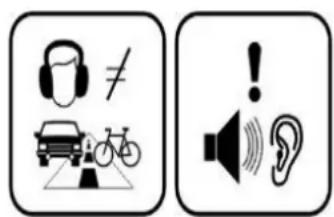
Voorzorgsmaatregelen als U van een oortelefoon gebruik maakt.
Gebruik een oortelefoon niet tijdens het besturen van een voertuig of bv rijden op een fiets. Het is niet alleen gevaarlijk voor u maar ook voor uw omgeving. Om gevaarlijke situaties of een ongeval te voorkomen, het volume van een oortelefoon niet te hoog instellen.
Het is niet aan te raden dat u een oortelefoon gebruikt op een hoog volume voor een langere tijd, omdat dit kan leiden tot gehoorschade!
| 1 |  | ON-OFF Aan / uit knop (Geheel uit) |
| 2 |  | Aan / uit (3 sec indrukken)Beeld scherm aan/uit (kort indrukken) |
| 3 |  | Volume omhoog, omlaag (meestal ook op touch screen) |
| 4 | [=wwd] | Terug naar vorige menu |
| 5 | M MENU knop voor extra functies | |
| 6 | [AKXS] | Terug naar het hoofdscherm |
| 7 | Page UP/Down | Pagina omhoog / omlaag, volgende / vorige |
| 8 |  TV-OUT TV-OUT | 1) Aansluiten bijgeleverde oortelefoon of2) TV-OUT aansluiten bijgeleverde kabel op externe monitor bv de TV |
| 9 | [H2DS] | USB aansluiting |
| 10 | DC5V=1.5A | Aansluiting 210-220 volt adapter, gebruik uitsluitend de bijgeleverde! |
| 11 | MIC Microfoon tbv spraak memo’s, zie pag.13 | |
| 12 | microSD MicroSD kaart lezer (max 16GB), plaats de SD kaart voorzichtig en op de juiste wijze tot een klik gehoord wordt. | |
| 13 | Speaker | |
| 14 | Touch screen, aanraakscherm | |
Ingebruikname - Quick Start
- Laad de ereader EERST volledig op, dit wordt op het scherm aangegeven: (Accu indicator rechtsboven geheel gevuld) NB opladen alleen met bijgeleverde adapter uitvoeren, of via de pc USB poort
- Schakel de pc aan voordat u begint.
- Controleer of de hoofdschakelaar (1) van de reader aanstaat (ON) Indien al ON: druk ca 3 sec op de aan/uit toets (2), de reader schakelt aan.
- Sluit de bijgeleverde USB kabel aan op de mini USB stekker van de e-Book reader en de andere kant aan op een vrije USB aansluiting van uw PC.
- Op het ereader scherm verschijnt: "USB aangesloten" (of er wordt eerst automatisch een driver geïnstalleerd door de PC)
- Op de PC verschijnt er een "verwisselbare schijf * " in "Mijn Computer". * meerdere indien Micro sd kaart is geplaatst
- Open de Windows “verkenner” of “Mijn computer”. “verwisselbare schijf” wordt getoond.. Sleep en kopieer de bestanden** van uw PC naar het apparaat (verwisselbare schijf AV-701T). Tip: om het een beetje overzichtelijk te houden kunt u mappen op de reader maken met bv boeken, muziek, foto’s etc.
Na het overzetten van bestanden, koppelt u de ereader als volgt af
Klik op het "💡" icoon onder in de taakbalk. (Hardware veilig verwijderen)
Klik op het bericht "USB apparaat voor massaopslag station (X) veilig verwijderen". (X = afhankelijk van benaming)
Indien het bericht "Hardware kan veilig worden verwijderd" ziet, kunt u de e-Reader afkoppelen van uw PC.
\*\* Voor gekochte e boeken zie pagina 6
Slaap mode
De AV 701T gaat automatisch in slaapmode of geheel uit indien geen toetsen gebruikt worden (zie pag.13 instellingen)
Druk kort op de aan/uit knop (2) om direct in of uit slaap mode te gaan.
NB in slaapmode worden muziek of video bestanden nog steeds afgespeeld.
Aan / uit
Druk lang (ca 3 sec) op de aan/uit knop (2) om de AV 701T aan of uit te schakelen.
Om de AV 701T geheel uit te schakelen en tegen ongewenst inschakelen te beschermen zet u de hoofdschakelaar (1) op OFF
Opladen
NB opladen alleen met bijgeleverde adapter uitvoeren, of via de pc USB poort (gaat langzamer)
Om de accucapaciteit maximaal te benutten:
Apparaat 1 hele nacht aan de lader opladen, gebruiken totdat "accu leeg" melding komt, deze cyclus totaal 2 maal uitvoeren, daarna gewoon opladen indien gewenst.
Noot: tijdens opladen is het normaal dat de oplader en de AV 701T warm worden.
BELANGRIJKE NOOT OVER e-Books
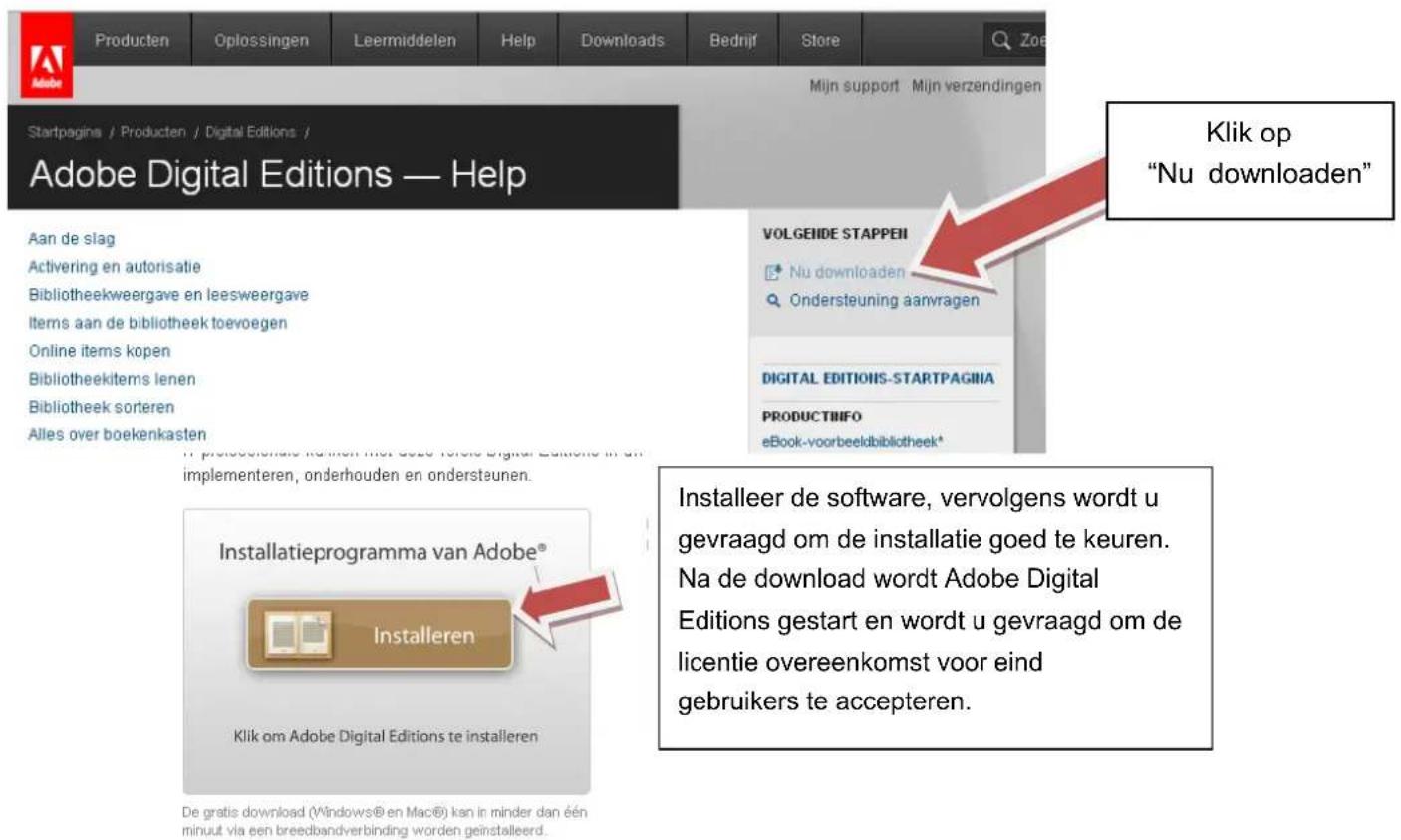
e-Boeken in ePub formaat, zijn beveiligd met DRM (Digital Rights Management) Om digitale e-Boeken te KOPEN, downloaden en lezen op uw ereader, ePub formaat, heeft u het programma “Adobe Digital Editions” (ADE) nodig.
Dit kunt u vinden op internet via deze link: http://www.adobe.com/nl/products/digitaleditions/help/
text_image
Producten Oplossingen Leermiddelen Help Downloads Bedrijf Store Zoe Mijn support Mijn verzendingen Startpagina / Producten / Digital Editions / Adobe Digital Editions — Help Klik op "Nu downloaden" Aan de slag Activering en autorisatie Bibliotheekweergave en leesweergave Items aan de bibliotheek toevoegen Online items kopen Bibliotheekitems lenen Bibliotheek sorteren Alles over boekenkasten VOLGENDE STAPPEII Nu downloaden Ondersteuning aanvragen DIGITAL EDITIONS-STARTPAGINA PRODUCTINFO eBook-voorbeeldbibliothek* In proteerende reihen met deze Adobe Digital Editions in een implementeren, onderhouden en ondersteunen. Installatieprogramma van Adobe® Installeren Klik om Adobe Digital Editions te installeren Installeer de software, vervolgens wordt u gevraagd om de installatie goed te keuren. Na de download wordt Adobe Digital Editions gestart en wordt u gevraagd om de licentie overeenkomst voor eind gebruikers te accepteren. De gratis download (Windows® en Mac®) kan in minder dan één minuit via een breedbandverbinding worden geinstalleerd.Activering en autorisatie
Na de installatie wordt u in de wizard Setup Assistant gevraagd om Adobe Digital Editions te activeren (tijdens dit proces moet u online zijn en verbinding met internet). Tijdens de activering hebt de keuze om uw computer te autoriseren met een Adobe-id. Als u nog geen Adobe-id hebt, kunt u deze gratis maken. Dit staat onder in het scherm waar u uw e email adres en wacht woord in zou moeten vullen.
Met de Adobe-id kunt u items die met DRM (Digital Rights Management) zijn beveiligd, tussen meerdere computers of apparaten overbrengen en terugzetten na verlies van gegevens of herinstallatie van het systeem.
Adobe raadt u nadrukkelijk aan om uw computer bij de oorspronkelijke activering te autoriseren, zodat uw digitale inhoud is beveiligd.
Als u uw computer later wilt autoriseren, kiest u in ADE Bibliotheek > Computer Autoriseren.
Na de activering worden alle boeken, tijdschriften of overige documenten die u eerder met de Adobe Acrobat®- of Reader®-software hebt gekocht, naar Adobe Digital Editions gemigreerd.
N.B. Boeken niet beveiligd door DRM, vrij gedownload, kunt u gewoon met de PC VERKENNER naar de ereader slepen, zoals muziek en foto bestanden.
Nu sluit u de E reader aan op de pc
In het programma Adobe digital Editions verschijnt aan de linker kant de ereader AV-701 Tin het rijtje.
U wordt gevraagd het apparaat (de ereader) te autoriseren, bevestig dit.
text_image
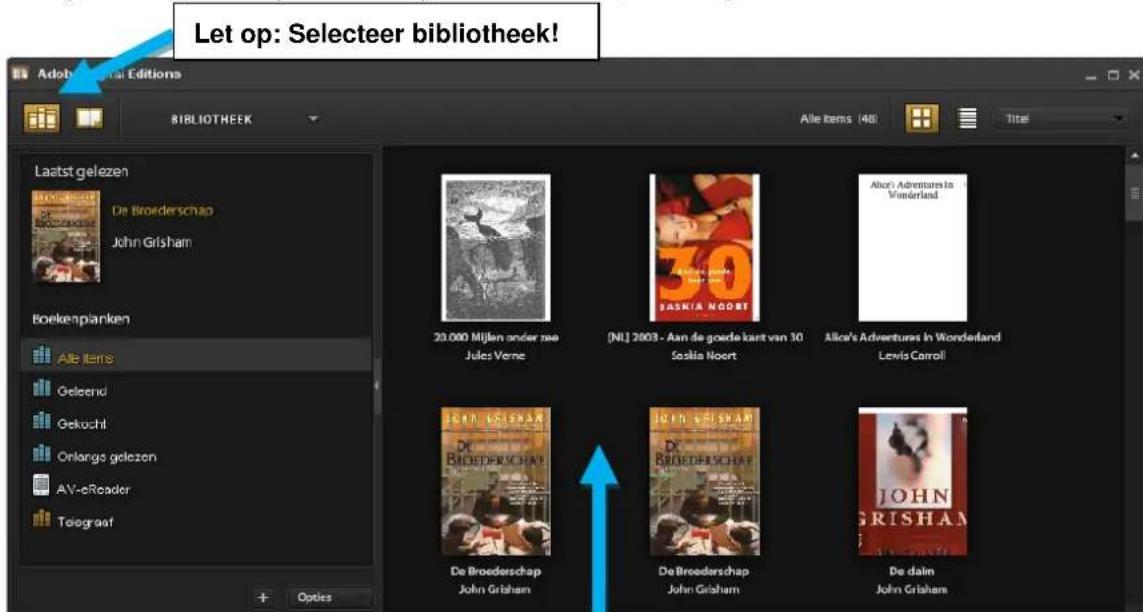
Let op: Selecteer bibliotheek! Adoptimal Editions 8IBLIOTHEEK Alle items (48) Titel Laatst gelezen De Broederschap John Grisham Boekenplanken Alle Items Geleend Gekochl Orkanga gelezen AV-eReader Telegraaf 20.000 Mijlen ander ze Jules Verne [NL] 2003 - Aan de goede kant van 30 Soslia Noort Alice's Adventures in Wonderland Lewis Carroll De Broederschap John Grisham De Broederschap John Grisham De dalin John GrishamIndien u een digitaal boek heeft aangeschaft, bv op bol.com, en gedownload heeft naar uw pc, kunt u dit bestand daarna slepen in het programma ADE onder de map "gekocht" of "alle items" AAN DE
RECHTERKANT. (als dit niet al automatisch is gebeurd)
text_image
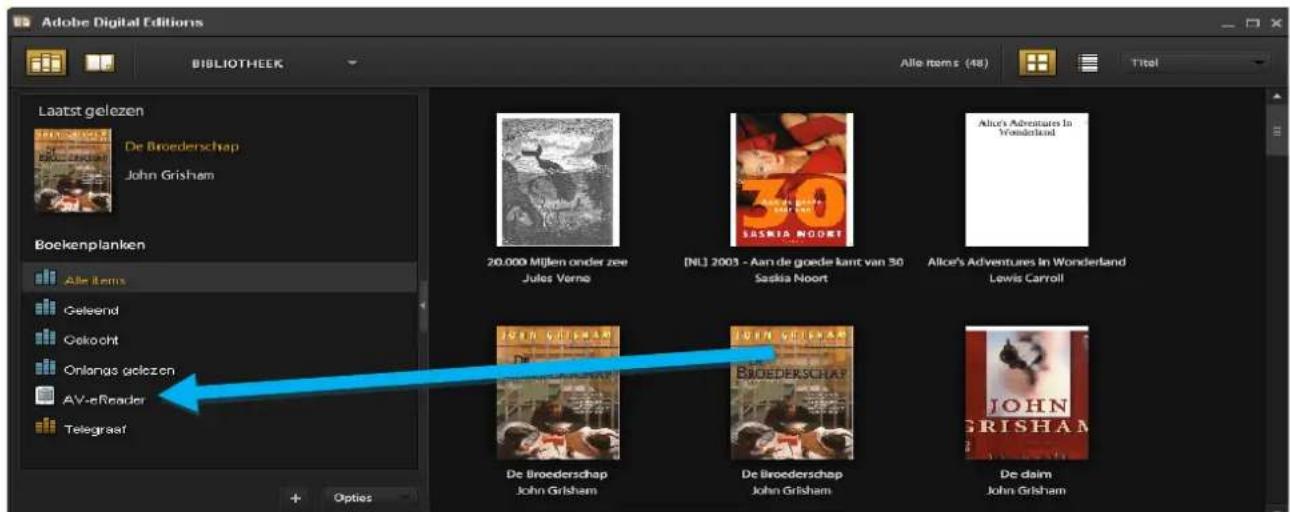
Adobe Digital Editions BIBLIOTHEEK Alle items (48) Titel Laatst gelezen De Broederschap John Grisham Boekenplanken Alle items Geleend Gekocht Onlangs gelezen AV-eReader Telegraaf 20.000 Mijlen onder zee Jules Verne [NL] 2003 - Aan de goede kant van 30 Sasika Noort Alice's Adventures In Wonderland Lewis Carroll De Broederschap John Grisham De Broederschap John Grisham De claim John GrishamVervolgens sleept u het boek van de rechter kant naar de linker kant in uw e reader als deze aangesloten is via de USB. U koppelt de ereader los van de pc, op de ereader wordt de bibliotheek bijgewerkt,(met veel boeken kan dit enige tijd in beslag nemen) u kunt nu het boek op de ereader openen, onder bibliotheek.
Als u tijdens het slepen meldingen krijgt van bv "Geen machtiging om document hierheen te kopieren" of het boek komt niet op de reader of is niet te lezen (openen).
Is er iets mis gegaan met de autorisatie van ADE met de Adobe ID of van de reader met de PC, of het is een beveiligt boek, of er is tussentijds van pc of reader gewisseld.
U kunt het volgende proberen, eerst reader af koppelen:
In het Adobe Digital Editions programma, de toetsen Ctrl Shift en E tegelijkertijd indrukken, Autorisatie wissen. In de reader bij instellingen > wis Activatie bestand.
De reader en ADE opnieuw opstarten, en de reader weer aansluiten.
Er wordt weer gevraagd om het apparaat te autoriseren, bevestig dit.
U kunt nu de gedownloade boeken opnieuw in ADE slepen, en vandaar naar de ereader.
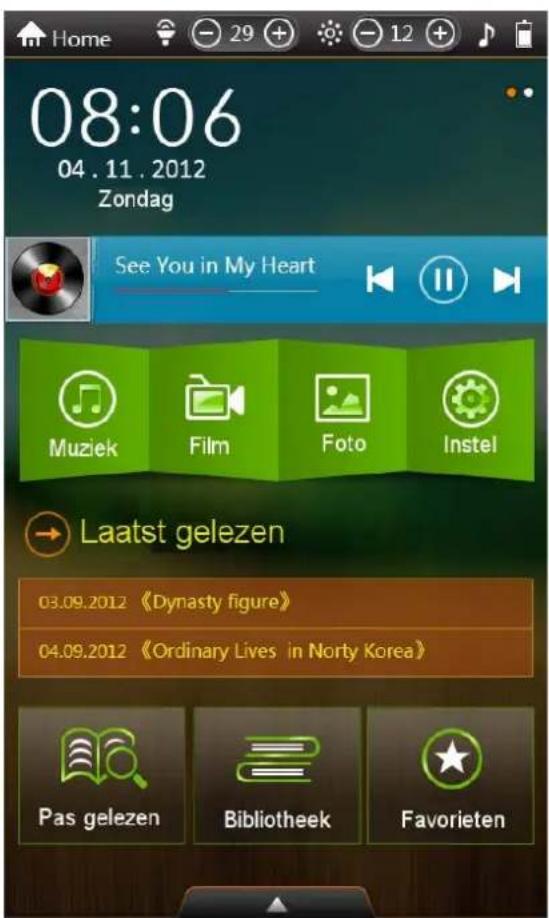
Hoofd Menu, touch screen.
text_image
Home 08:06 04.11.2012 Zondag See You in My Heart Muziek Film Foto Instel Laatst gelezen 03.09.2012 《Dynasty figure》 04.09.2012 《Ordinary Lives in Norty Korea》 Pas gelezen Bibliothek Favorieten| Terug naar hoofdmenu (ook M knop) | |
| Volume [IMAGE] om te verhogen en te verlagen | |
| Helderheid [IMAGE] om de helderheid in te stellen | |
| De accu spanning wordt weergegeven | |
| Tijd / Datum instellen zie pag.12 | |
| Direct bediening van de muziek speler (laatst geopende bestand) | |
| Snelkoppelingen voor Muziek, Film, Foto en Instellingen | |
| Laatst gelezenDe laatste gelezen boeken kunt u hier direct kiezen en verder lezen. | |
| Pas gelezenOverzicht van de laatst gelezen boeken | |
| BibliotheekKies intern geheugen of sd kaart (indien geplaatst)Kies dan boven in het bestands type welke u zoekt | |
| FavorietenBeheer uw favoriete boeken |
text_image
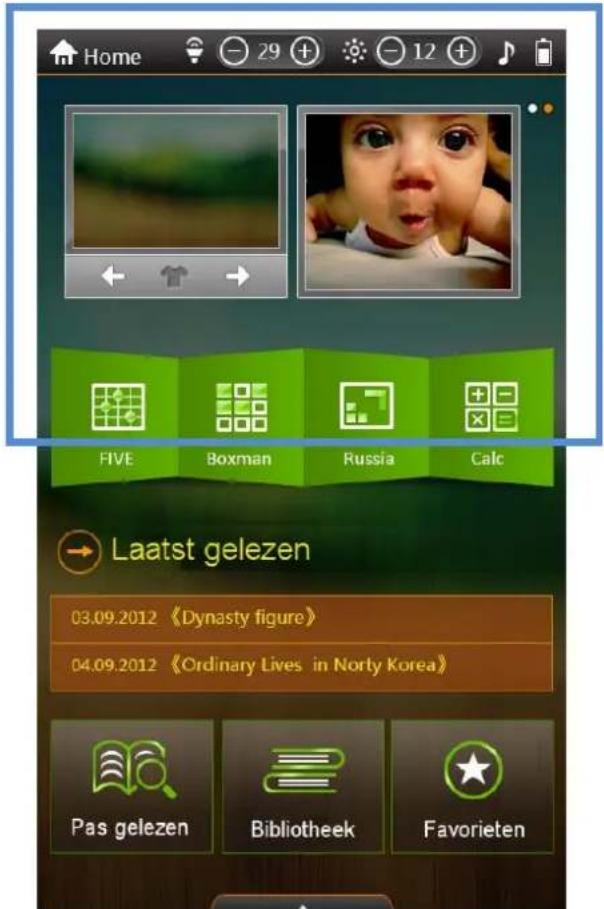
Home FIVE Boxman Russia Calc Laatst gelezen 03.09.2012 《Dynasty figure》 04.09.2012 《Ordinary Lives in Norty Korea》 Pas gelezen Bibliothek FavorietenALS U MET EEN VINGER OVER HET BOVENSTE
GEDEELTE VAN HET SCHERM NAAR LINKS OF RECHTS
VEEGT WORDT HET VOLGENDE / VORIGE SCHERM
WEERGEGEVEN.

Noot: klik op

om het uitgebreide menu te tonen of te verbergen.
Klik op om het uitgebreide menu te tonen of te verbergen.
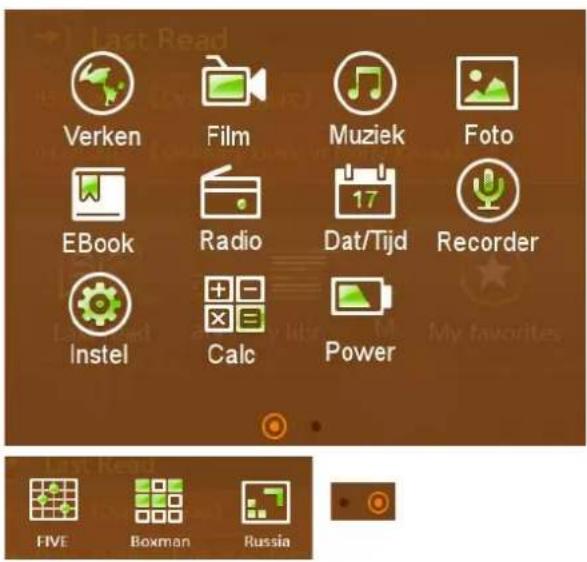
text_image
Last Read Verken Film Muziek Foto EBook Radio Dat/Tijd Recorder Instel Calc Power FIVE Boxman Russia| Verkenner, blader door alle bestanden | |
| Film, muziek , foto, e boek bestanden | |
| FM radio zie pag.12 | |
| Datum / Tijd instellen zie pag.12 | |
| Recorder zie pag.13 | |
| Uitgebreide instellingen zie pag.13 | |
| Rekenmachine | |
| De accu status, het laadt en ontlad proces, de resterende accu duur en oplaad duur | |
| Schakelen tussen menu schermen |
E-boek lezen
Tijdens het lezen van een boek kunt U de M knop gebruiken of ergens op de bladzijde klikken voor het volgende menu.
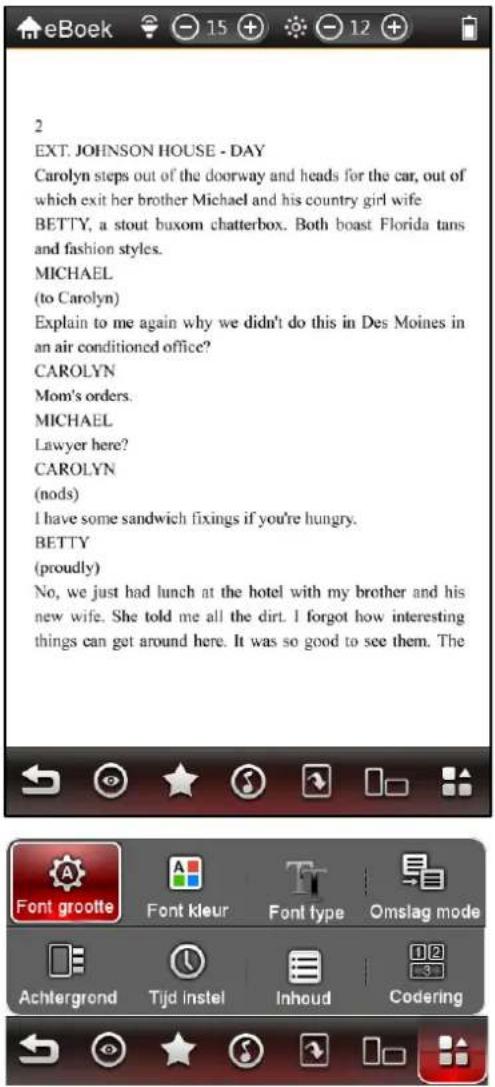
 | Stop lezen, gebruik ⚪ toets voor terug |
 | Automatisch omslaan(zie uitgebreide sub menu) |
 | Favorieten / Bladwijzers |
 | Muziek speler |
 | Ga naar pagina nummer |
 | Scherm draaien |
 | Openen uitgebreide sub menu |
| Uitgebreide sub menu | |
 | Font grootte |
 | Font kleur |
 | Font type, kies een ander font |
 | Bladzijde omslag mode, direct of met krul |
 | Achtergrond instellen |
 | Automatisch bladzijde omslaan tijd instellen |
 | Boekinhoud, ga direct naar hoofdstuk* hangt af van het boek |
 | Codering indeling van lettertypes |
| Stop lezen, gebruik ⚪ toets voor terug | |
| Automatisch omslaan(zie uitgebreide sub menu) | |
| Favorieten / Bladwijzers | |
| Muziek speler | |
| Ga naar pagina nummer | |
| Scherm draaien | |
| Openen uitgebreide sub menu | |
| Uitgebreide sub menu | |
| Font grootte | |
| Font kleur | |
| Font type, kies een ander font | |
| Bladzijde omslag mode, direct of met krul | |
| Achtergrond instellen | |
| Automatisch bladzijde omslaan tijd instellen | |
| Boekinhoud, ga direct naar hoofdstuk* hangt af van het boek | |
| Codering indeling van lettertypes | |
Pag.-9- AV-701T V01
Film afspelen
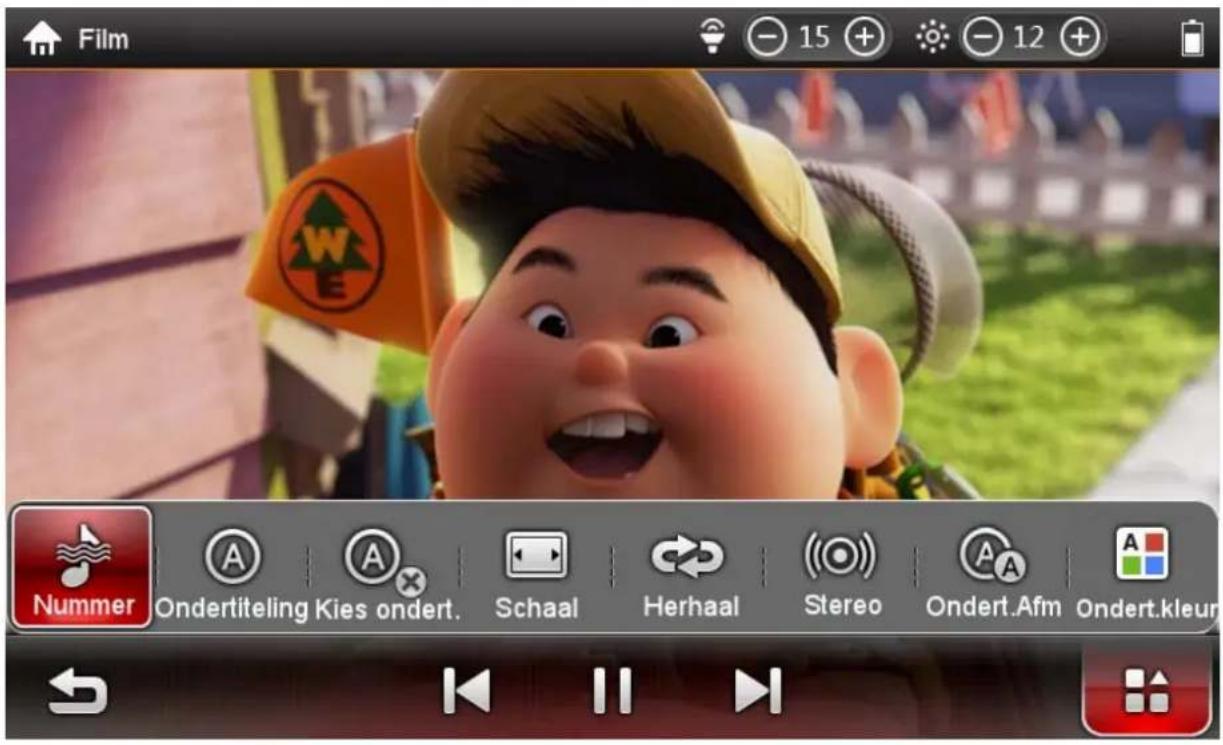
Tijdens afspelen van een film klikt u ergens op het scherm om het bedieningsmenu te tonen of verbergen.
text_image
Film Nummer Ondertiteling Kies ondert. Schaal Herhaal Stereo Ondert.Afm Ondert.kleur| Kort drukken naar vorige filmLang drukken versneld vooruit | |
| Kort drukken naar volgende filmLang drukken versneld terug | |
| Afspelen | |
| Pauze | |
| Klik en sleep naar een bepaalde weergaveplaats | |
| Voor het uitgebreide sub menu• Opties zijn film afhankelijk |
| Nummer / hoofdstuk | |
| Selecteer de ondertiteling | |
| Ondertiteling aan/uit | |
| Selecteer de scherm grootte | |
| Selecteer de afspeel mode, herhaling, etc. | |
| Selecteer de geluidsweergave | |
| Selecteer de ondertiteling grootte | |
| Selecteer de ondertiteling kleur | |
| top weergave en terug naar vorige scherm | |
Muziek afspelen
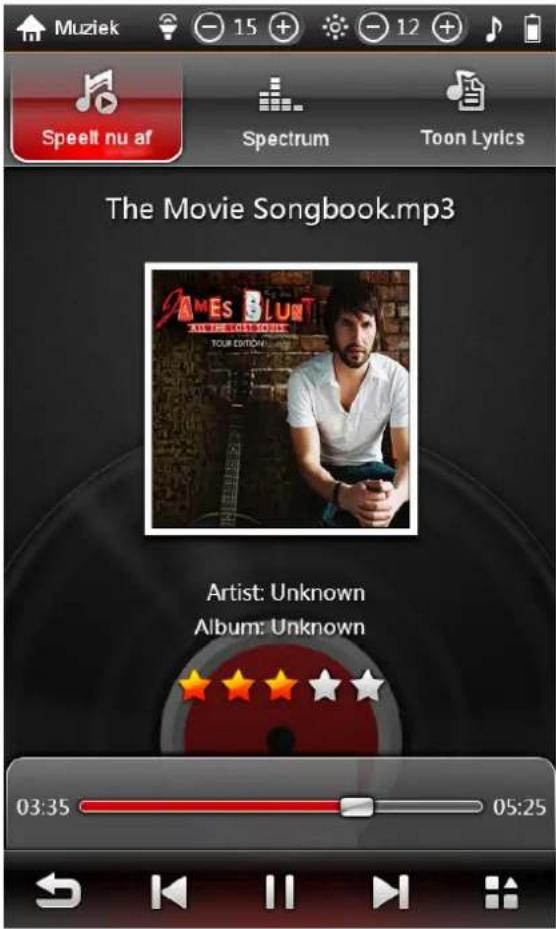
Selecteer Muziek in het hoofdmenu "Multimedia" "update" en "Intern geheugen" Selecteer Update om de muziekbestanden te updaten. "multimedia (op artiest album)", "Intern geheugen" of SD kaart indien geplaatst, om de muziek bestanden te kiezen. Tijdens afspelen van muziek klikt u ergens op het scherm voor het bedieningsmenu.
text_image
Speelt nu af Spectrum Toon Lyrics The Movie Songbook.mp3 JAMES BLUNT ARTIST: Unknown Album: Unknown 03:35 05:25 | Volume en helderheid instellingen(volume ook knoppen aan de zijkant) |
 | Nummer wat nu afgespeeld wordt |
 | Grafische weergave tijdens afspelen |
 | Toon Lyrics* (text) .lrc bestand |
 | Kort drukken vorig nummerLang drukken versneld terug |
 | Kort drukken volgend nummerLang drukken versneld vooruit |
 | Afspelen |
 | Pauze |
 | Klik en sleep naar een bepaald weergaveplaats |
 | Voor het uitgebreide sub menu*Opties zijn muziek bestand afhankelijk |
NB om muziek tijdens lezen of diashow te luisteren klik op

niet op

nt dan stopt de muziek
text_image
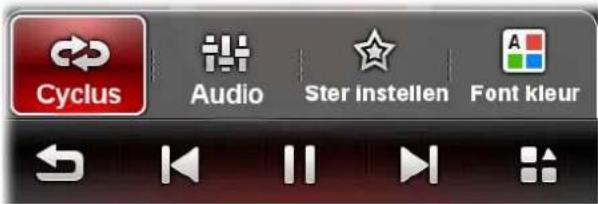
Cyclus Audio Ster instellen Font kleur | Selecteer de afspeel mode, herhaling, etc |
 | Selecteer de geluidsweergave, equalizer |
 | Selecteer de ster waardering |
 | Selecteer de letter kleur |
 | Stop muziek en Terug naar vorige scherm |
Foto's bekijken
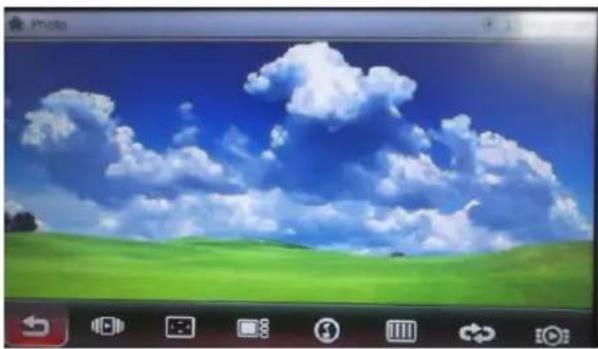
Tijdens bekijken van de foto's klikt in het midden op het scherm voor het bedieningsmenu.
Tijd/datum instellen, kalender
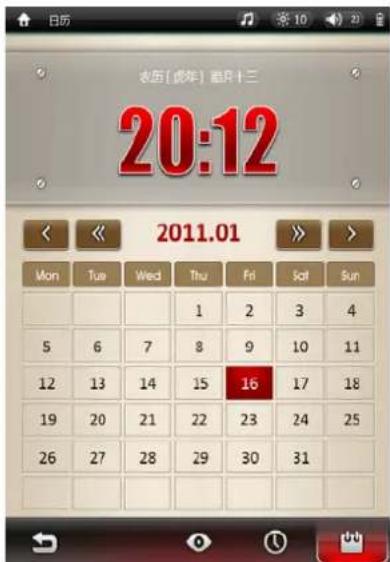
Kies in het hoofd menu (pag. 9)
text_image
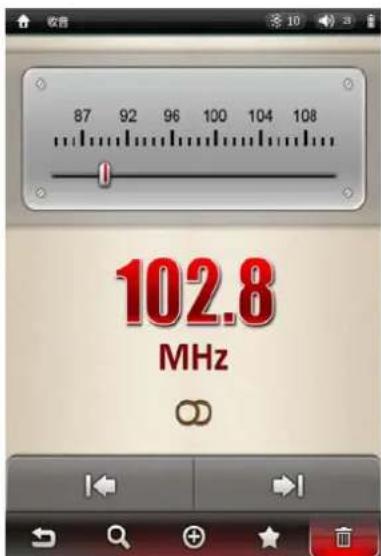
日历 农历[成年] 都月十三 20:12 2011.01 Mon Tue Wed Thu Fri Sat Sun 5 6 7 8 9 10 11 12 13 14 15 16 17 18 19 20 21 22 23 24 25 26 27 28 29 30 31FM Radio
Kies in het hoofd menu (pag. 9)
text_image
收音 87 92 96 100 104 108 102.8 MHz| Raak het scherm rechts of links aan voor volgende/vorige foto of gebruik de UP/Down knoppen | |
 | Foto's worden getoond in diashow |
 | Foto 90 graden draaien |
 | Kies aan de rechterkant de foto welke u wilt zien. Kan even tijd kosten de miniaturen te maken. U kunt naar boven en beneden vegen over het scherm. |
 | Selecteer achtergrond muziek |
 | Selecteer de dia show overgang mode |
 | Selecteer de dia show overgang volgorde |
 | Selecteer de dia show overgang tijd instelling |
 | Terug naar weergave |
 | Ga naar een bepaalde maand |
 | Ga naar een bepaald jaar |
 | Ga naar huidige datum |
 en en | Tijd en datum in te stellen, daarna bevestig |
 | Terug naar weergave start scherm |
| LET OP: gebruik de meegeleverde oortelefoon dit is namelijk ook de antenne draad!* Ontvangst is sterk afhankelijk van de locatie | |
 | Ga handmatig naar een bepaalde frequentie |
 | Zoek automatisch een frequentie, worden automatisch opgeslagen onder voorkeuze |
 | Sla een voorkeuze op, klik lang op de plaats waar deze opgeslagen moet worden |
 | Kies een opgeslagen voorkeuze |
 | Wis een voorkeuze |
 | Stop radio weergave en terug naar start scherm weergave |
Pag. - 12 - AV-701T V01
Opnemen, spraak memo
Kies in het hoofd menu (pag. 9)
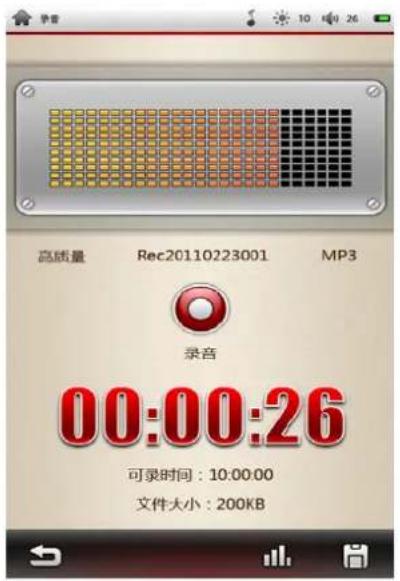
 | Kies de opname kwaliteit |
 | Start of stop de opname (of M knop) |
 | Open een opname, klik voor weergave.Indien u de naam wilt wijzigen kan dit met de pc verkenner in de map “RECORD” |
 | Terug naar weergave start scherm |
Spelletjes
Kies in het hoofd menu (pag 9)
Klik op de snelkoppelingen voor bv, boxman, Teteris etc.
| INSTELLINGEN |  IN HET HOOFDMENU IN HET HOOFDMENU |
| Info Accu Controleer de | staat van de accu, resterende tijd, oplaad tijd, etc. |
| Taal NL, Sp, En, Fr, Du, | It, P, Cz, Rus. |
| Auto uitschakeltijd Automatisch uitschakelen van de reader: 5, 10, 30 min, 1 uur, altijd aan | |
| Schermverlichting Uitschakelen van de schermverlichting: 5, 10, 15, 30 sec, 1, 5 min, altijd aan | |
| Toetstoon Aan-uitzetten van de toon bij toetsgebruik | |
| Helderheid | Helderheid van het scherm, 12 niveaus, ook met op touchscreen |
| Calibratie Het reageren op het touchscreen instellen/uitlijnen | |
| Systeem informatie Informatie over de schijfruimte, software versie etc. | |
| Fabrieksinstellingen | Zet het apparaat terug naar fabrieksinstellingen |
| Wis Activatie bestand | Adobe DRM Activatie wissen zie pag. 7 |
| Terug naar begin scherm | |
Noot: Tijd / Datum instellen zie pag. 12
Foutmeldingen / storingen
Bij problemen, raadpleeg dan eerst onderstaande lijst voordat u contact opneemt met uw leverancier, of kijk op de importeur website www.autovision.nl onder "service" voor het laatste nieuws.
| Kan het apparaat niet aanzetten / uitzettenOok als er nog een afbeelding te zien is / vastgelopen lijkt / beeld vertekendDe knoppen/scherm reageren niet | Accu leeg? Sluit het apparaat aan op de PC of de voeding.Zet de aan/uitknop (1) 5 sec uit, en weer aan. |
| Bestanden kunnen niet worden gedownload naar ereader | Wordt de e-Book reader herkent op de PC in de verkenner?Koppel de e-Book reader van de PC af, wacht even en koppel weer aan.Probeer andere USB kabel, probeer andere USB poort.Herstel de fabrieksinstellingen zie pag.13 |
| Wordt de e-Book reader niet herkent op de PC in de verkenner? | Koppel de reader van de PC af,Kijk onder “apparaten” of er een onbekend apparaat staat,Verwijder deze(rechter muisknop)Koppel de reader weer aan en controleer of nu de juiste driver geïnstalleerd wordt. |
| Een e-Book is niet te lezen / downloaden / kopieren van PC naar de e Reader | DRM, apparaat autoriseren Zie pagina 6. |
| Het e boek (ebup) kan ik wel lezen op de pc met ADE maar ik krijg het niet op de reader te lezen | Het boek moet van rechts NAAR links (de reader) gesleept worden zie pag. 7 |
| De bladzijden worden steeds omgeslagen | De “auto pagina omslaan functie” staat aan, zie pag.9 |
| Letters zijn niet te lezen Niet verkeerde achtergrond / letterkleur gekozen? Zie pag.9 | |
| De micro sd kaart wordt niet herkent Kaart juist geplaatst? Moet lichte klik te horen zijnVerwijder kaart, wacht even en plaats kaart opnieuwNiet groter dan 16GB en als FAT formatteren | |
| Radio ontvangt niets Alleen de bijgeleverde oortelefoon gebruiken (dit is ook de antenne) | |
| Het opladen gaat langzaam/moeizaam, | Alleen de meegeleverde adapter gebruiken(Uitgangsspanning moet minimaal 5Volt 1,5A zijn) |
| Accu gaat niet lang mee Helderheid niet op maximaal? zie pag.13Om de accu optimaal te gebruiken:De reader gebruiken tot de melding”Accu laag”” verschijnt dan de reader 1 nacht aan de lading laten.Deze cyclus 2x herhalenHet is raadzaam de reader niet constant aan de lader te laten, of steeds weer op te laden als het apparaat maar kort gebruikt is. | |
| Touchscreen reageert niet (goed) Is het scherm schoon en vetvrij?Zie calibratie pag.13 | |
| De display gaat steeds uit | Pas de verlichtingtijd aan in het instellingen menu pag.13 |
| Vlekken, streep, barst in scherm | Apparaat is gevallen of door druk van buitenaf defect geraakt, dit valt niet onder garantie. |
AEEA (Richtlijn voor Afval van Elektrische en Elektronische Apparaten) Bedenkt u zich dat uw apparaat als consumenten elektronica onderworpen is aan de Europese
richtlijn 2002/96/EC ter vermindering van elektronisch afval.
Daarom mag u uw apparaat niet met het huisvuil wegdoen. Informatie over het verwijderen van oude apparaten krijgt u bij uw gemeenteadministratie, de reinigingsdienst en de zaak waar u dit product heeft gekocht. U kunt uw apparaat kosteloos bij een gemeentelijke inzamelpunt afgeven. Door oude apparaten volgens de voorschriften te verwijderen verhindert u schade aan het milieu en loopt u geen risico voor uw gezondheid. Bedenkt u zich dat u als eindverbruiker verplicht bent batterijen af te geven bij een verkoper of bij een door de publiekrechtelijk verantwoordelijke instantie voor afvalverwijdering ingesteld teruggavenpunt.
Batterij bij het afval doen
Controleer de plaatselijke verordeningen omtrent het verwerken van batterijen of neem contact op met uw gemeente of uw afvalverwerkingsbedrijf of met de winkel waar u het product heeft gekocht. De batterijen mogen nooit bij het normale afval worden aangeboden. Gebruik een batterijverwerkingsinstantie in uw omgeving of gemeenschap als deze er is.
A V e-Readers
BY AUTOVISION

Uitvoering, wijzigingen, levering, zetfouten onder voorbehoud.
Afbeeldingen kunnen afwijken
AV G\$ © 2012 V-01
Exclusive AV-Audio© products / www.autovision.nl