AV-606 - E-reader Autovision - Gratis gebruiksaanwijzing en handleiding
Vind de handleiding van het apparaat gratis AV-606 Autovision in PDF-formaat.


| Producttype | E-reader |
| Merk | Autovision |
| Model | AV-606 |
| Schermdiagonaal | 15,24 cm (6 inch) |
| Schermtechnologie | E-Ink Carta |
| Resolutie | 1024 x 768 pixels |
| Verlichting | Instelbare frontverlichting |
| Opslagcapaciteit | 8 GB intern |
| Ondersteunde formaten | PDF, EPUB, MOBI, TXT, HTML, JPEG, PNG |
| Connectiviteit | Wi-Fi 802.11 b/g/n, USB-C |
| Accu | Lithium-ion 1500 mAh |
| Leestijd | Tot 4 weken bij normaal gebruik |
| Afmetingen | 160 x 120 x 9 mm |
| Gewicht | 180 gram |
| Besturingssysteem | Linux-gebaseerd |
| Ingebouwde woordenboeken | Nederlands, Engels, Frans, Duits, Spaans |
| Notities | Markeren en notities maken mogelijk |
| Reiniging | Zachte, droge doek gebruiken |
| Veiligheid | Niet blootstellen aan water of extreme temperaturen |
| Reserveonderdelen | Scherm, batterij, behuizing |
| Reparatie | Neem contact op met een erkende dienst |
Veelgestelde vragen - AV-606 Autovision
Gebruikersvragen over AV-606 Autovision
0 vraag over dit apparaat. Beantwoord die u kent of stel uw eigen vraag.
Stel een nieuwe vraag over dit apparaat
Download de handleiding voor uw E-reader in PDF-formaat gratis! Vind uw handleiding AV-606 - Autovision en neem uw elektronisch apparaat weer in handen. Op deze pagina staan alle documenten die nodig zijn voor het gebruik van uw apparaat. AV-606 van het merk Autovision.
GEBRUIKSAANWIJZING AV-606 Autovision
| Product Specificaties 3 | |
| Belangrijke veiligheid voorschriften 4 | |
| Ingebruikname - Quick Start 6 | |
| Opladen / USB kabel aansluiten 6 | |
| Bestanden overzetten van pc naar e reader 6 | |
| Overzicht, knoppen, aansluitingen, reset 7 | |
| Informatie over e-Books, epub, DRM, Adobe Digital Editions 10 | |
| Startscherm, iconen 15 | |
| Boeken lezen en menu opties tijdens lezen 16 | |
| Notities en memo's 22 | |
| Foto weergave en opties 24 | |
| Muziek en opties 25 | |
| File Manager / Bestanden overzicht 26 | |
| Instellingen, lettertype/marges/regelafstand , datum/tijd, standby, schermbeveiliging, | 27 |
| Refresh, reset, taal, apparaat info, Note, gebruiksaanwijzing. | 28 |
| Foutmeldingen / Storingen | 29 |
Uitvoering, wijzigingen, zetfouten onder voorbehoud
AV G\$ © 2012 V-02
Exclusive AV-Audio© products / www.autovision.nl
Introductie
Dank u voor aanschaf van deze e-Book Reader. Deze handleiding bevat belangrijke veiligheidsinformatie en bedieningsinstructies, dus gelieve deze instructies zorgvuldig door te lezen voordat u de e-Book Reader in gebruik neemt en bewaar het voor toekomstige referentie.
- Artikel: AV-606 eReader Artikel nr. 402982 / EAN 8715465001289
- Display: 6 inch Electronic Paper Pearl Screen Display 4:3
- Resolutie: 600x800 pixels (16 bit Grijstinten)
- Processor: Rockchip 2818 600MHz• DDR 2 • Intern: 4 GB
- Accu: 1500mAh/3.7V Li-Polymer accu, tot 10.000 pagina refreshes
-
Eboek Adobe DRM EPUB,PDF,TXT,HTML,DJVU,FB2,MOBI,PDB
20 Letter groottes, instelbaar regelafstand, marges lettertypes
Office: doc, docx, xls, xlsl ppt, pptx Comic : zip, rar, 7zip,
jpg,bmp,png,gif. Tekst to speech voor Engels talige bestanden. -
Ondersteund Audio formaat: WAV, MWA, OGC, MP3
- Ondersteund afbeelding formaten: JPEG, PNG, GIF, BMP
- Uitbreidbaar geheugen: SD (HC) micro Card max 32 GB
- OSD talen: Nederlands, Engels, Frans, Duits, Italiaans, Spaans, Pools
- Afmetingen: 174(l) x126 (w) x 8 (h) mm / • Gewicht: 220 g
- Compatible: Windows 7, Vista ,XP, Mac OS 10
- Opties: USB/220v lader: Artikel nr. 402981 / EAN 8715465001265
Lederen omslag: Artikel nr. 402983
Belangrijke veiligheid voorschriften
Volg altijd deze veiligheidsmaatregelen bij het gebruik van uw toestel. Dit vermindert het risico van schade aan het product en persoonlijk letsel.
- Het apparaat niet demonteren, repareren of aanpassen. Laat onderhoud over aan gekwalificeerd personeel. Garantie vervalt indien niet gekwalificeerd personeel aan het apparaat werkt.
- Stel het apparaat niet bloot aan vuur om ontploffing te voorkomen, het apparaat heeft een ingebouwde accu.
- Raak het apparaat niet aan met blote handen indien de ingebouwde accu mocht lekken. In dit geval contact opnemen met het servicecentrum voor hulp, omdat de vloeistof aanwezig blijft in het apparaat. Als uw lichaam of kleding in contact is geweest met de accu vloeistof, was dit dan grondig met water. Als u wat van de vloeistof in uw ogen krijgt, wrijf dan niet uw ogen, maar was ze onmiddellijk met schoon water en raadpleeg een arts
- Houdt het apparaat weg van direct zonlicht en andere warmte bronnen. Nominale bedrijfstemperatuur is 0-40 graden.
- Het apparaat niet blootstellen aan regen of vocht.
- Gebruikt het apparaat niet in een relatief droge omgeving om statische elektriciteit te voorkomen.
- Het apparaat nooit aan schokken blootstellen, zoals laten vallen of op/in de buurt van een magneet plaatsen.
- Zorg altijd dat de bekabeling van bv USB of netvoeding op een veilige manier geplaatst is.
- Koppel de USB kabel af van de PC indien het apparaat langere tijd niet gebruikt wordt.
- Het uitgeschakelde apparaat met een droge schone doek reinigen. Gebruik geen vloeibare schoonmaakmiddelen.
- Maak altijd een Back Up van uw data. Wij zijn niet
verantwoordelijk voor het data verlies door verkeerd gebruik, na reparatie of andere oorzaken.
- Het e-ink scherm niet blootstellen aan druk van buitenaf, het scherm kan hierdoor barsten
- Indien de reader de micro sd kaart niet herkent
- Zorg dat de accu niet volledig ontladen wordt, dit kan de capaciteit drastisch verminderen, of de accu onherstelbaar beschadigen.
- De garantie termijn op fabrieksfouten is 24 maanden, accu 6 maanden, met overleg van aankoopbon.
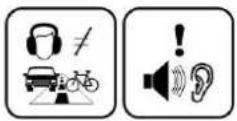
Voorzorgsmaatregelen als U van een oortelefoon gebruik maakt.
- Gebruik een oortelefoon niet tijdens het besturen van een voertuig of bv rijden op een fiets. Het is niet alleen gevaarlijk, maar ook tegen de wet. En om gevaarlijke situaties of een ongeval te voorkomen, niet het volume van een oortelefoon te hoog instellen tijdens het lopen.
- Het is niet aan te raden dat u een oortelefoon gebruikt op een hoog volume voor een langere tijd, omdat dit kan leiden tot gehoorschade!
INHOUD PAKKET
e-Reader
USB kabel
Lederen omslag
Handleiding
Ingebruikname - Quick Start
Laad de ereader EERST volledig op, dit wordt op het scherm
aangegeven: OPLADEN VOLTOOID. (Accu indicator rechtsboven)
- Schakel de pc aan voordat u begint.
- Druk ca 6 sec op de aan/uit toets, de reader schakelt aan.
- Sluit de bijgeleverde USB kabel aan op de mini USB stekker van de e-Book reader en de andere kant aan op een vrije USB aansluiting van uw PC.
- Selecteer OK op de vraag " wilt u de ereader met de pc verbinden"
4b Of Annuleren als u alleen wilt opladen - Op de PC verschijnt er een "verwisselbare schijf *" in "Mijn Computer". * meerdere indien Micro sd kaart is geplaatst
- Open de Windows "verkenner" of "Mijn computer". "verwisselbare schijf" wordt getoond..
- Sleep en kopieer de bestanden** van uw PC naar het apparaat (verwisselbare schijf AV 606 ereader).
- LET OP de juiste bestanden in de juiste map, zie pag.26
Na het overzetten van bestanden, koppelt u de ereader als volgt af
1 Klik op het " ” icoon onder in de taakbalk. (Hardware veilig verwijderen)
2 Klik op het bericht "USB apparaat voor massaopslag station (X) veilig verwijderen". (X = afhankelijk van benaming)
3 Indien het bericht "Hardware kan veilig worden verwijderd" ziet, kunt u de e-Reader afkoppelen van uw PC.
\*\* Voor gekochte e boeken zie pagina 10
Pag. 6. AV-606 V02
Bovenkant

text_image
12 13 14 15Voorkant
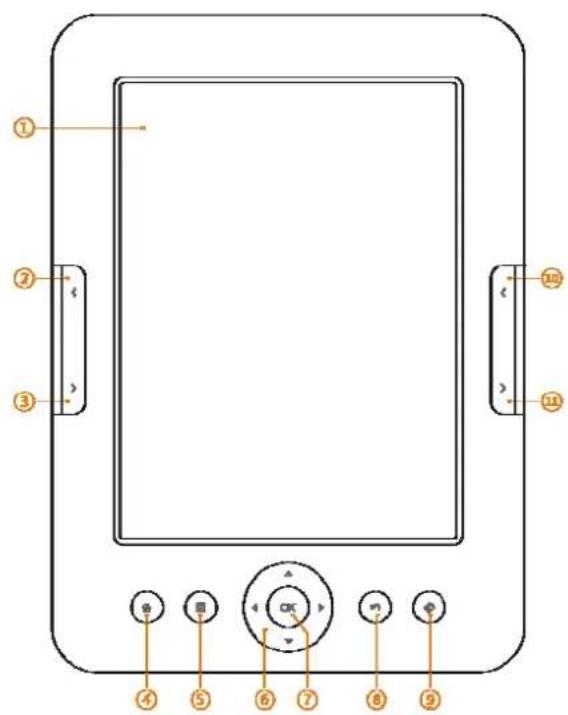
| 1 | E-ink Panel | E-ink lees scherm |
| 2+10 | Vorige pag | Pagina terug knop < |
| 3+11 | Volgende pag | Pagina verder knop > |
| 4 | Home | Terug naar beginscherm |
| 5 | Menu | Open het menu |
| 6 | Jogshuttle | Naar links/rechts/boven/onder navigeren |
| 7 | OK | Bevestigen van uw keuze |
| 8 | Terug | Terug naar het vorige scherm |
| 9 | Refresh | Ververs het scherm als er e ink op de achtergrond te zien is/blijft. |
| 12 | Indicator | LED indicator tijdens laden en aan/uit |
| 13 | Aan/uit | Aan: ca 6 sec indrukkenStandby aan/uit: kort indrukkenUit: ca 5 sec indrukken en OK kiezenNB Na 30 minuten geen gebruik, schakelt de ereader automatisch uit. |
| 14 | USB Poort | Aansluiten PC en/of opladen |
| 15 | Oortelefoon | 3.5mm oortelefoon aansluiting |
| 16 | SD-card Slot | Micro SD(HC) card reader max 32 GB.Plaats de card voorzichtig met de achterkant van de reader naar u toe, de contacten links/achter tot deze klikt. |
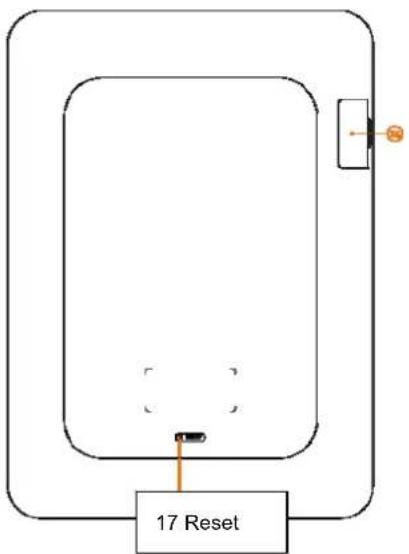
| 17 | Reset | Indien de reader nergens meer op reageert. Gebruik bv een paper clip om de reset knop VOORZICHTIG ca 2 sec. in te drukken aan de achterkant.Daarna normaal inschakelen. |
text_image
17 ResetPag. 9. AV-606 V02
BELANGRIJKE NOOT OVER e-Books:
e-Boeken in ePub formaat, zijn beveiligd met DRM (Digital Rights Management) Om digitale e-Boeken te downloaden en lezen op u ereader, ePub formaat, heeft u het programma "Adobe Digital Editions" (ADE) nodig.
Dit kunt u vinden op internet via deze link:
text_image
Produktion Optoeringen Learmiddelens Hotel Downloads Bedarf Store Kijn supp Indingen Startpage / Production / Digital Editions / Adobe Digital Editions — Help An de slag Activating en autorisabe Bibliothekwergave on loesweorgave Items aan die bibliothekw ervoegen Online items kopen Bibliothekitems lenen Bibliothek sortieren Alters voor boelenkastie implementaren, onderhouden en ondersteuern. Installatieprogramma van Adobe* Installerer Klik om Adobe Digital Editions te installeren De griebe download (Windows 8 on Klic) kan in minder dan een mondu uit een breechenvorberinding worden gebruikd VOLGERDE S. Nu Ilovelakken Ondersteuring aortagen Installeer de software, vervolgens wordt u gevraagd om de installatie goed te keuren. Na de download wordt Adobe Digital Editions gestart en wordt u gevraagd om de licentie overeenkomst voor eind gebruikers te accepteren.
Na de installatie wordt u in de wizard Setup Assistant gevraagd om
Adobe Digital Editions te activeren (tijdens dit proces moet u online zijn en verbinding met internet). Tijdens de activering hebt de keuze om uw computer te autoriseren met een Adobe-id. Als u nog geen Adobe-id hebt, kunt u deze gratis maken. Dit staat onder in het scherm waar u uw e email adres en wacht woord in zou moeten vullen.
Met de Adobe-id kunt u items die met DRM (Digital Rights
Management) zijn beveiligd, tussen meerdere computers of apparaten overbrengen en terugzetten na verlies van gegevens of herinstallatie van het systeem.
Adobe raadt u nadrukkelijk aan om uw computer bij de oorspronkelijke activering te autoriseren, zodat uw digitale inhoud is beveiligd.
Als u uw computer later wilt autoriseren, kiest u Bibliotheek >
Computer Autoriseren.
Na de activering worden alle boeken, tijdschriften of overige documenten die u eerder met de Adobe Acrobat®- of
Reader®-software hebt gekocht, naar Adobe Digital Editions gemigreerd.
Nu sluit u de E reader aan op de pc
En in het programma Adobe digital Editions verschijnt aan de linker kant de ereader in het rijtje. Kan de naam hebben AV-Ebook of AV-eReader
U wordt gevraagd het apparaat (de ereader) te autoriseren, bevestig dit.
text_image
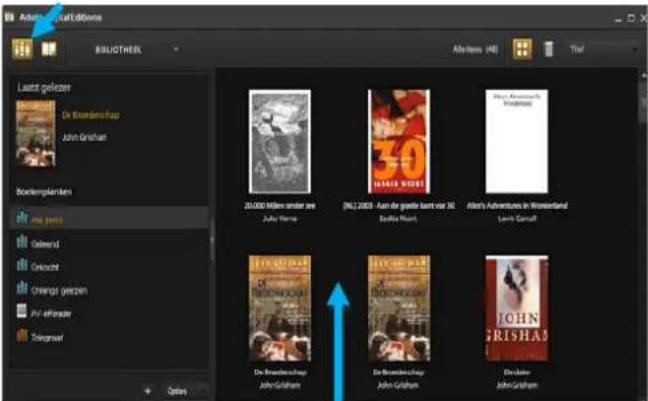
Adenius Quall-Obtouss BISLICHTERIX Afla Items - AHI Trial Laatet gelizen De Brundertes Fapp John Graham Buckemplainken 20.000 Millionen onder ze John Hervs 20 MILK 2003 Auen de gentle laat van 30. Bakka Heart Alois's Adventures in Worsersland Lawn-Carnell Osteend Orkoucht Orange gerzen PV erhaeder Tokopner Dr. Brundertesflege John Graham Dr. Brundertesflege John Graham Dr. Brundertesflege John Graham John GrahamIndien u een digitaal boek heeft aangeschaft, bv op bol.com, en gedownload heeft naar uw pc, kunt u dit bestand daarna slepen in het programma ADE onder de map "gekocht" of "alle items" AAN DE RECHTERKANT.
text_image
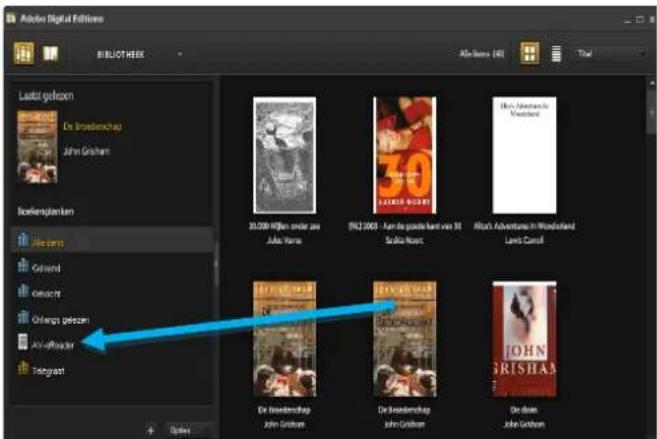
Adobe Digital Edition BILLOTHEEK Aheimers (40) Trial Laddel gelkorn De Broodenschap John Grisham Buchierplanzen Alexens Gerdend Geacht Orfanga perszen Alvi-Ryder Tortgast 30.000 Måden under Jane John Verna [56] 2003 - Aam de paaude kant van 10 Sudia Roust Mull's Adventures in Wonderland Lewis Carroll De Broodenschap John Grisham De Broodenschap John Grisham De John GrishamVervolgens sleept u het boek van de rechter kant naar de linker kant in uw e reader als deze aangesloten is via de USB. U koppelt de ereader los van de pc, op de ereader wordt de bibliotheek bijgewerkt,(met veel boeken kan dit enige tijd in beslag nemen) u kunt nu het boek op de ereader openen.
Als u tijdens het slepen meldingen krijgt van bv "Geen machtiging om document hierheen te kopieren" of het boek komt niet op de reader of is niet te lezen (openen).
Pag. 13. AV-606 V02
Is er iets mis gegaan met de autorisatie van ADE met de Adobe ID of van de reader met de PC
Of er is tussentijds van pc of reader gewisseld.
U kunt het volgende proberen; (reader afgekoppeld)
In het Adobe Digital Editions programma, de toetsen Ctrl Shift en E tegelijkertijd indrukken, Autorisatie wissen.
De reader en ADE opnieuw opstarten, en de reader weer aansluiten.
Er wordt weer gevraagd om het apparaat te autoriseren, bevestig dit.
U kunt nu de gedownloade boeken opnieuw in ADE slepen, en vandaar naar de ereader.
Andere eboek bestanden, foto's, muziek.
Boeken NIET gekocht met DRM kunt u gewoon naar de reader slepen via de verkenner van uw PC.
Plaats deze in de map DOCUMENTS
MUZIEK bestanden sleept u in de map MUSIC
FOTO / AFBEELDING bestanden sleept u in de map PICTURES
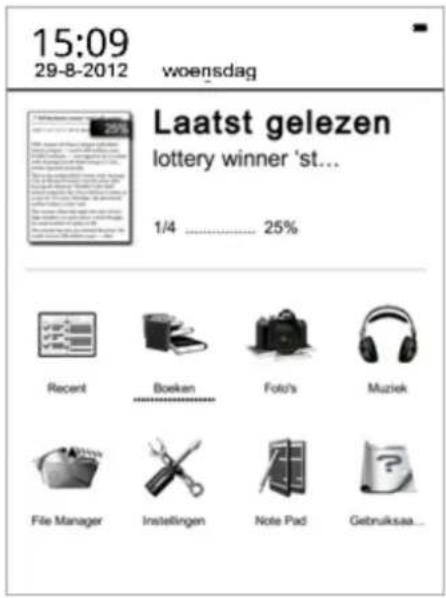
Startscherm
Laatst gelezen
Iconen: Recent, Boeken, Foto's, Muziek, File Manager, Instellingen, Note pad, Gebruiksaanwijzing
text_image
15:09 29-8-2012 woensdag Laatst gelezen lottery winner 'st... 1/4 25% Recent Boeken Foto's Muziek File Manager Instellingen Note Pad Gebruiksaa...- Accu indicator rechtsboven. In het scherm
Pag. 15. AV-606 V02
◆Laatst gelezen
Het meest recent gelezen boek staat boven aan het start scherm en u kunt direct het boek kiezen en verder lezen war u gebleven bent.
Recent
U gaat naar een overzicht van de laatst gelezen boeken en deze kunt u direct kiezen en verder lezen waar u gebleven was.
MENU Functies, M Knop. (kunnen verschillen van item)
 | Wissen:wis het geselecteerde item |
 | ALLES wissen:wis alle items |
 | Muziek speler:Controleer of bedien de muziek welke afgespeeld kan worden op de achtergrond |
 | Uitschakelen van de e reader |
◆ Boeken
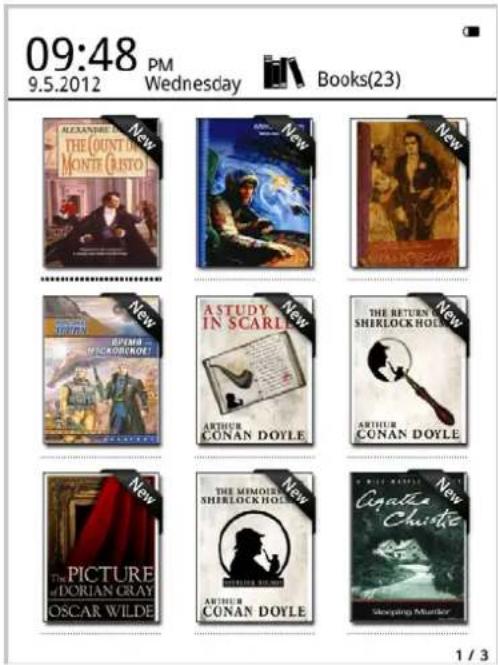
Hier worden de boeken weergegeven welke in het interne geheugen staan en op de eventuele micro SD kaart. indien de boek indeling het ondersteunt zal ook de boekkaft zichtbaar zijn.
text_image
09:48 PM 9.5.2012 Wednesday Books(23) ALEXANDER NEW THE COUNTH MONTE BISTO ASTUDY NEW IN SCARLE ARTHUR CONAN DOYLE THE RETURN NEW SHERLOCK HOLLY ARTHUR CONAN DOYLE THE PICTURE DORIAN CRAY OSCAR WILDE THE MEMBOUR NEW SHERLOCK HOLLY ARTHUR CONAN DOYLE COPALLO NEW CHILLY SHOPPING MURDER 1 / 3Noot: Kaftformaten ondersteunt FB2、PDF、EPUB. Andere formaten worden momenteel niet ondersteunt.
Pag. 17. AV-606 V02
Menu Functies onder het menu "Boeken"
 | Zoeken:zoek in alle mappen naar een bepaalde boek titel.Verlaat de functie door de terug toets. |
 | Gaaar een pagina met boeken, als er meerdere pagina's met boeken op in het geheugen staan. |
 | Verwijder:wis de geselecteerde bestanden |
 | Kies tussen miniatuurweergaveof bestandslijstweergave |
 | Sorteren:ukunt sorteren op:Bestands naam, aanmaaktijd,type,auteur,grootte. |
 | Eigenschappen/ inhoud van de map. |
 | Muziek speler:bedien de muziek welke afgespeeld kan worden op de achtergrond |
Lezen
De reader ondersteunt de volgende formats: TXT、EPUB、PDF、FB2、HTML、HTM、PDB、RTF、MOBI、DJVU、DJV、CHM、RAR、ZIP、
DOC
Lees venster:
Het lees scherm toont de voortgang van het lezen, het totaal aantal bladzijden en de huidige bladzijde. Deze informatie wordt opgeslagen bij het afsluiten van het boek. Gebruik de blader toetsen (2/10, 3/11) om de bladzijden om te slaan.
Noot: Pagina nrs kunnen soms niet direct getoond worden na het openen van het boek, wacht dan even tot de berekening voltooid is.
Pag. 19. AV-606 V02
Menu Functies tijdens het lezen:
 | GA NAAR PAGINA: Ga direct naar een pagina nummer. Met de jog shuttle knop kunt u de gewenste pagina invoeren, OK om te bevestigen. |
 | TEKST ZOEKEN: Voer het (gedeeltelijke) woord in wat u zoekt, druk op OK, het gevonden woord wordt in zwart/wit op het scherm weergegeven.Met de jogshuttle knop links/rechts wordt dan naar het volgende woord gezocht.NB zoeken kan een paar seconden duren. |
 | PAGINA INSTELLINGEN: U kunt hier instellen, de letter grootte, de regelafstand, de zijkant marges en het letter type. |
 | BLADWIJZER TOEVOEGEN: Een bladwijzer toevoegen van de getoonde pagina, rechts boven wordt een markering aangeven. |
 | INHOUD, BLADWIJZERS en AANTEKENINGEN*: Bekijk de inhoud, bladwijzers en aantekeningen.Druk op volgende/vorige bladzijde om tussen de tabbladen te wisselen en de omhoog/omlaag toetsen ok om de keuze te bevestigen.Met de menu knop kunt u deze wissen of alles wissen. *Aantekeningen alleen in FB mode pag 28 |
 | SCHERMROTATIE: selecteer de richting waarin u het scherm wilt draaien en druk op OK om te bevestigen |
 | PAGINAS AUTOMATISCH OMSLAANAan/uitzetten van de automatisch pagina omslaan functie. Als deze optie geselecteerd is in het menu (stippellijn onder het icoon) is deze functie ingeschakeld)Instellingen kunnen in het  menu worden gewijzigd. menu worden gewijzigd. |
 | AUTO PAGINA OMSLAAN INSTELLINGENInstellen van de tijd tussen een pagina automatisch omslaan. |
 | TEKST NAAR SPRAAK: Hiermee kan een boek worden voorgelezen. Deze optie werkt ALLEEN goed met Engels talige boeken.Instellingen kunnen in het  menu worden gewijzigd. menu worden gewijzigd. |
  | TEKST NAAR SPRAAK INSTELLINGEN:Instellen van de leessnelheid, volume.Deze optie werkt ALLEEN met Engels talige boeken.BOEK INFORMATIEBekijk boek informatie, zoals bestandsnaam, uitgever,samenvatting, bestands type, bestands grootte, ISBNnummer etc.NB afhankelijk of dit ondersteund wordt door het boek. |
 | MUZIEK SPELER bedien de muziek welke afgespeeldkan worden op de achtergrond.Het laatst gekozen nr wordt afgespeeld.Indien u een ander album wenst kunt u dit in hethoofdmenu onder "muziek" selecteren. |

NOTE
 | Memo toevoegen: verplaats de cursor met de jogshuttle knop naar het gewenste woord druk 1x op OK, het woord wordt onderstreept, met de cursor naar rechts kunnen meer woorden geselecteerd worden.Druk op OK, en kies aantekening, de geselecteerde worden getoond en u kunt hier een memo bij maken. |
| NOTE | Notitie en memo werken ALLEEN indien als de standaard reader FBReader gekozen is, zie pag. 28 instellingenNotitie in epub bestanden. Memo in .txt bestanden |
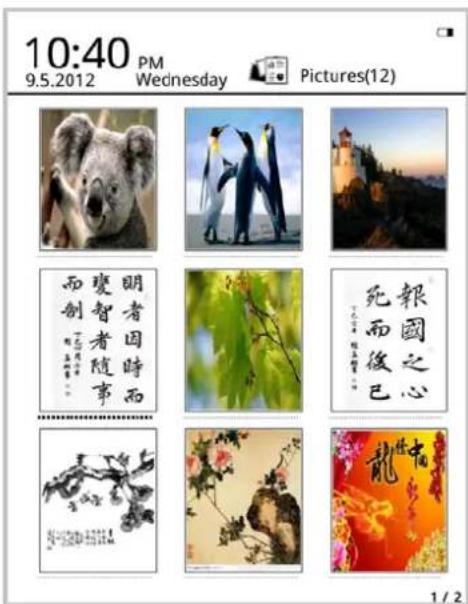
♦ FOTO'S / AFBEELDINGEN
De AV 606 ondersteunt de volgende afbeelding formaten:
JPG、BMP、TIF、PNG、GIF
text_image
10:40 PM 9.5.2012 Wednesday Pictures(12) 明者因時而 夔智者隨事 而創 報國之心 死而後已 龍 1/2"Foto's" toont foto's en mappen bewaard op de reader of op de micro sd kaart. Met de menu knop kunt u zoeken, wissen etc.
◆MUZIEK
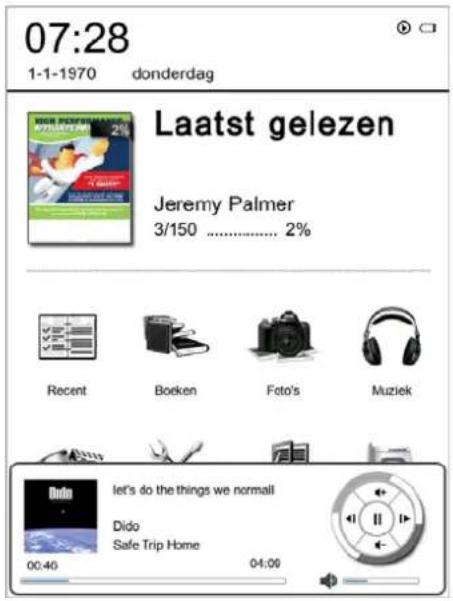
De AV 606 ondersteunt de volgende muziek formaten:
WAV、WMA、OGG、MP3
Muziek speler scherm
text_image
07:28 1-1-1970 donderdag Laatst gelezen Jeremy Palmer 3/150 2% Recent Boeken Foto's Muziek Ilet's do the things we normal Dido Safe Trip Home 00:40 04:00"Muziek" toont muziek bestanden en mappen bewaard op de reader of op de micro sd kaart. Kies en open de muziek welke u wilt afspelen.
De muziekspeler kan tijdens lezen met de menu knop worden geopend
Pag. 25. AV-606 V02
Muziek speler functies:
| OK knop || pauze of ▶ afspelen | |
| Jog shuttle | ▶ nummer verder ◀ nummer terug |
| Jog shuttle | ▲ volume omhoog ▼ volume omlaag |
| Menu knop Herhalen 1 nummer, 1 malig, herhalen alles, willekeurig | |
| ∅ Knop Verlaten muziek speler (en verder af spelen) | |
| OK knop || pauze (stop) afspelen | |
De muziek speler display toont, namen van het nummer, artiest, album etc. afhankelijk van het bestand.
◆FILE MANAGER
Bekijk de bestanden op de reader of de eventuele Micro SD kaart.
Digital Editions, Documents, Memo, Music, Pictures. Indien deze
mappen niet op de reader staan kunt u deze mappen handmatig
maken, of de reader resetten. De juiste bestandstypes dienen in de
juiste map te worden geplaatst om te worden getoond onder de iconen in het hoofdscherm.
Documents: Alle boeken
Music: Muziek bestanden
Pictures: Foto's, afbeelding bestanden
Memo: memo's worden hier opgeslagen, kunnen bewerkt worden
♦INSTELLINGEN
1、LETTER TYPES
Er kan gekozen worden uit vijf lettertypes.
2、DATUM EN TIJD
Instellen van de datum en tijd, gebruik de jog shuttle knop om in te stellen en de terug toets om te bevestigen. 12 of 24 uurs klok kan ook gekozen worden.
3、STANDBY TIJD INSTELLINGEN
Kies de standby tijd, de reader gat in slaap mode indien deze niet bedient wordt, in stappen tussen 3 min –20 minuten.
NB de reader schakelt volledig uit na 30 minuten geen gebruik.
4、SCHERMBEVEILIGING
Kies hier de afbeelding(en) welke getoond worden in de standby mode. Het kiezen van de gewenste foto: de foto openen-> menu knop-> screensaver instellen. Indien meerdere foto's gekozen, worden deze afwisselend getoond.
5、VOORKEUREN
LOCAL na elke 5° pagina* wordt scherm geheel gerefreshed
FULL het hele boek wordt gerefreshed bij elke pagina omslaan
* Kan ingesteld worden
Fabrieks instellingen herstellen, (rechts onder op het scherm)
Let op: de instellingen worden gewist en terug gezet naar begin
instellingen, de ereader start daarna opnieuw op.
6、TAAL INSTELLINGEN
U kunt hier de taal wijzigen.
7、OVER APPARAAT
Informatie over, software, serie nummer etc
9、GEBRUIKSAANWIJZING
Lees de gebruiksaanwijzing van de AV e reader.
NOTE PAD
Het maken/bekijken van notities/memo's
♦GEBRUIKSAANWIJZING
Lees de gebruiksaanwijzing van de AV e reader.
Foutmeldingen / storingen
Bij problemen, raadpleeg dan eerst onderstaande lijst voordat u contact opneemt met uw leverancier, of kijk op www.autovision.nl onder "service" voor het laatste nieuws.
Kan het apparaat niet aanzetten / uitzetten
Ook als er nog een afbeelding te zien is / vastgelopen lijkt
- Accu leeg? Sluit het apparaat aan op de PC of optionele voeding. Druk dan de reset toets aan de achterkant kort in, zie pag 9.
Bestanden kunnen niet worden gedownload naar ereader
- Correcte mode? Oplaad of data mode, zie pag. 6.
- Wordt de e-Book reader herkent op de PC in de verkenner?
- Koppel de e-Book reader van de PC af, wacht even en koppel weer aan.
- Controleer de USB kabel, probeer andere USB poort.
Woorden niet leesbaar op display /-Ink op pagina achter grond te zien
• Pas de lettergrootte aan.
- Druk op de verversknop (rechts onder)
De knoppen reageren niet / apparaat schakelt niet uit
- Houdt de uitknop enkele seconden ingedrukt totdat de eReader uitschakelt.
- Druk op de reset knop om het apparaat opnieuw in te stellen, zie pag. 9.
Vlekken, streep, barst in scherm
- Apparaat is gevallen of door druk van buitenaf defect geraakt, dit valt niet onder garantie.
Een e-Book is niet te lezen / downloaden / kopieren van PC naar de e Reader
- Zie pagina 10, DRM, apparaat autoriseren.
- Juiste e-Boek formaat? Zie pag.3 specificaties.
- Geen DRM boek? In de map Documents geplaatst?
- De micro sd kaart wordt niet herkent: als FAT formatteren
Boeken, Afbeeldingen, muziek bestanden zijn niet te vinden
- In de juiste mappen op de ereader geplaatst? Pictures, Music, Documents zie pag.23.
De bladzijden worden steeds omgeslagen
- De "auto pagina omslaan functie" staat aan, zie pag. 21
De micro sd kaart wordt niet herkend
- Niet groter dan 32GB
- Kaart juist geplaatst? Moet lichte klik te horen zijn
- Verwijder kaart, wacht even en plaats kaart opnieuw
- De kaart dient als FAT geformatteerd te worden
Het opladen gaat langzaam/moeizaam, accu gaat niet lang mee
- Wordt de reader opgeladen door een USB 220v lader? welke capaciteit heeft deze? Uitgangsspanning moet minimaal 5Volt 1Ampere zijn. De accu gaat ongeveer 10.000 refreshments mee. dit houdt in, de pagina omslag en/of de tussentijdse verversingen zie pag 28
- Om de accu optimaal te gebruiken: De reader gebruiken tot de melding "Accu laag" verschijnt dan de reader 1 nacht aan de lading laten. Deze cyclus 2x herhalen Het is raadzaam de reader niet constant aan de lader te laten, of steeds weer op te laden als het apparaat maar kort gebruikt is.
AEEA (Richtlijn voor Afval van Elektrische en Elektronische
Apparaten) Bedenkt u zich dat uw apparaat als consumenten
elektronica onderworpen is aan de Europese richtlijn
2002/96/EC ter vermindering van elektronisch afval.
Daarom mag u uw apparaat niet met het huisvuil
wegdoen. Informatie over het verwijderen van oude apparaten krijgt
u bij uw gemeenteadministratie, de reinigingsdienst en de zaak
waar u dit product heeft gekocht. U kunt uw apparaat kosteloos bij
een gemeentelijke inzamelpunt afgeven. Door oude apparaten
volgens de voorschriften te verwijderen verhindert u schade aan het
milieu en loopt u geen risico voor uw gezondheid. Bedenkt u zich
dat u als eindverbruiker verplicht bent batterijen af te geven bij een
verkoper of bij een door de publiekrechtelijk verantwoordelijke
instantie voor afvalverwijdering ingesteld teruggavenpunt.
Batterij bij het afval doen
Controleer de plaatselijke verordeningen omtrent het verwerken
van batterijen of neem contact op met uw gemeente of uw
afvalverwerkingsbedrijf of met de winkel waar u het product heeft
gekocht. De batterijen mogen nooit bij het normale afval worden
aangeboden. Gebruik een batterijverwerkingsinstantie in uw
omgeving of gemeenschap als deze er is.
Uitvoering, wijzigingen, zetfouten onder voorbehoud
AV G\$ © 2012 V-02