2500 - Satellietontvanger Clarke-tech - Gratis gebruiksaanwijzing en handleiding
Vind de handleiding van het apparaat gratis 2500 Clarke-tech in PDF-formaat.


| Type product | Satellietontvanger |
| Merk | Clarke-tech |
| Model | 2500 |
| Afmetingen (B x D x H) | 28 cm x 18 cm x 5 cm |
| Gewicht | 1,2 kg |
| Voeding | 220-240 V AC, 50/60 Hz |
| Stroomverbruik | 15 W (stand-by < 1 W) |
| Ontvangstfrequentie | 950 - 2150 MHz |
| Decodering | MPEG-2 / MPEG-4, SD & HD |
| LNB-ingang | 1x F-connector (75 ohm) |
| Video-uitgang | HDMI, SCART, composiet |
| Audio-uitgang | HDMI, optisch digitaal, RCA |
| Televisiegids (EPG) | Ja, 7 dagen |
| Timer | Ja, slaapfunctie & opname timer |
| Ouderlijk toezicht | Ja, kanaalblokkering |
| Afstandsbediening | Ja, inclusief batterijen |
| Onderhoud en reiniging | Stofvrij houden met zachte, droge doek. Geen vloeistoffen gebruiken. |
| Veiligheid | Uitsluitend gebruiken met geaarde stopcontact. Niet blootstellen aan vocht. |
| Reparatie en reserveonderdelen | Neem contact op met erkende servicepunt. Gebruik alleen originele onderdelen. |
| Garantie | 2 jaar |
Veelgestelde vragen - 2500 Clarke-tech
Gebruikersvragen over 2500 Clarke-tech
0 vraag over dit apparaat. Beantwoord die u kent of stel uw eigen vraag.
Stel een nieuwe vraag over dit apparaat
Download de handleiding voor uw Satellietontvanger in PDF-formaat gratis! Vind uw handleiding 2500 - Clarke-tech en neem uw elektronisch apparaat weer in handen. Op deze pagina staan alle documenten die nodig zijn voor het gebruik van uw apparaat. 2500 van het merk Clarke-tech.
GEBRUIKSAANWIJZING 2500 Clarke-tech
1.2 Algemene eigenschappen
- Velligheld Voorschriften....3
2.1 Veiligheid
2.2 Voorzorgsmaatregelen
- Controleren voor gebruik....5
3.1 Accessoires
3.2 De satellietschotel
- Bedleningen/ Functles....6
4.1 Voorkant paneel
4.2 Achterkant paneel
4.3 Afstandbediening
-
Aansluiten van ontvanger....10
-
Werking....11
6.1 Hoe te beginnen
6.2 Systeem instellingen
6.3 Kanalen
6.7 Systeem Informatie
Deze satelliet ontvanger is ontwikkeld voor de ontvangst van vrije en gecodeerde kanalen Afhankelijk van uw lokatie kunt u genieten van maximaal 10000 verschillende kanalen welke verschillende soorten programma's uitzenden:
Cultuur, sport, film, nieuws etc. De receiver is opgebouwd met de hoogst gekwalicifeerde electronische onderdelen.
1.2 Algemene Eigenschappen
▶ Inteme kaartlezer Conax CAS7
▶ MPEG-II Digital + DVB-S satelliet standaard ondersteuning
▶ On Screen Display met resolutie lol 256 kleuren.
▶ DiSEqC controle versie 1.0, 1.1, 1.2 en 1.3 (USALS) ondersteuning.
▶ 8 hernoembare favorieten lijsten
▶ Kanalwechsel unter 1 Sekunde
▶ Geavanceerde blind search functie
Krachtige kanalen index via favorieten, verplaatsen, verwijderen, beveiligen en overslaan van kanalen
▶ Kanalen sorteren op alfabet, transponder en beveiligde kanalen.
▶ Multi talen, OSD en menu: Engels, Italiaans, Turks, Arabisch, Parsi, Duils, Frans Russisch, Spaans, Portugoes en Nederlands.
▶ Electronische programma gids met behulp van EPG.
▶ Teletekst via OSD/VBI
▶ Ondersteuning van multi ondertiteling
▶ Ondersteuning van multi audio talen
▶ MP3 en JPEG speler.
▶ Laatste kanaal heroproopen
▶ Totaal 10.000 programmeerbare kanalen
▶ Geavanceerde kanalen lijst
▶ Multi satelliet scannen.
Games / Spalleties
▶ Software & kanalen updaten via RS232C of USB
Software en kanalen database upgrade via RS-232C: STB naar STB
- Kinderslot / installatie-/ receiver-/ kanalen blokkering / bevestligt kanalen blokkering.
▶ Digitaal audio uitgang (S/PDIF)
▶ Multi plaatjes weergave
▶ Zoom en stilstaand beeld funkcie.
▶ Regelbare kleur functie.
▶ Component uitgang RCA (Y,Pb,Pr)
USB Interface
USB2.0 PVR functie met timeshifting, opnemen, live pauzeren, etc.
▶ 1 CAM of DVB Common Interface standard
▶ Fastscan OTA voor Nederland en België (optie)
Veiligheids voorschriften
2.1 Veiligheid
Het is aan te raden om deze handleiding te lezen voor gebruik van de ontvanger.
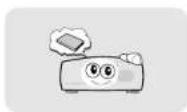
Raak de stroomkabel niet met natte handen aan. Dit kan een elektrische schok veroorzaken
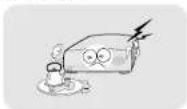
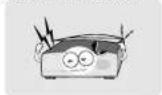
Haal nooit de kap van de tuner af. Het is heel gevaarlijk om de binnenkant van de ontvanger aan te raken, dit in verband met elektronische schokken.
Zet de ontvanger in een goed geventileerde en geen extreme warme ruimte/plaats.
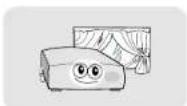
Haal de stekker uit het stopcontact indien u het apparaat voor een langere periode niet meer gaat gebruiken.
Een professionele installateur is noodzakelijk als de ontvangst niet goed is. Neem contact op met uw dealer.
... 3 ...
2.2 Voorzorgsmaatregelen
Wanneer u de ontvanger installeert:
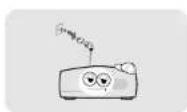
Installeer de ontvanger altijd horizontaal. In een andere hoek kan de ontvanger beschadigd raken.

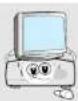
Plaats geen zware voorwerpen op de ontvanger zoals een TV. Dit kan de ontvanger beschadigen.
Plaats de ontvanger niet in vochtige ruimtes.

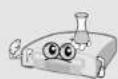
Plaats geen water op de ontvanger zoals een vaas.
Installeer de ontvanger niet:
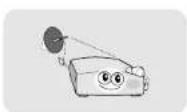
- Wanneer de ontvanger in direct, zonlicht staat - Wanneer er vochtigheid is - Wanneer het te warm of te koud is - Wanneer er geen ventilatie is

Verplaatsen van de ontvanger van een warme naar een koude plek kan condens veroorzaken. Gebruik de ontvanger niet toldat de condens helemaal verdwenen is.
Controleren voor gebruik
3.1 Accessoires
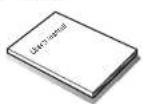
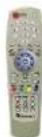
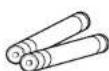
De verpakking bevat de volgende onderdelen:
Gebruiksaanwijzing
Afstandbediening
Batterijen (AAA type)
Als een van de benoemde benodgdheden niet aanwezig is meld dit dan aan de verkope
3.2 De satellietschotel
Uw schotel moet goed uitgericht zijn.
Let er goed op, dat u de elevatiehoek goed instelt.
- Deze ontvanger ondersteunt DiSEqC 1.2 en is compatible met een rotor Vraag uw dealer voor meer informatie.
Controles/Functions
4.1 Voorkant paneel
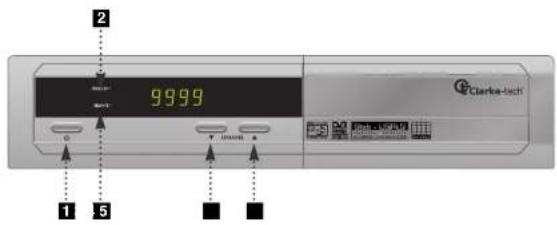
1 Power : Schakelt de ontvanger op 'stand-by' en 'power AAN'
2 Standby/Power LED : Bij rood licht staat de ontvanger in 'stand-by' en als het lampje niet brand staat de ontvanger in 'Power ON' mode.
3 Indicatie licht : Flikkert elke keer op wanneer u de afstandbediening gebruikt.
4 - 5 CH. (▲▼:)Wisselen van kanalen en het verplaatsen van de cursor in het menu.
4.2 Achterkant Paneel
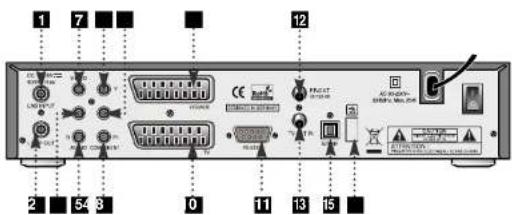
| No. | Name Connector Function | ||
| 1 | LNB INPUT | IEC 169-24 FEMALE | IF ingang van LNB naar digitaal tuner |
| 2 | LOOP OUT | IEC 169-24 FEMALE | IF loop-through uitgang van digitaal tuner |
| 3 | VIDEO | RCA cinch | Composite video Uitgang |
| 4 | AUDIO L | RCA cinch | Linker audio Uitgang |
| 5 | AUDIO R | RCA cinch | Rechter audio Uitgang |
| 6 | Y | RCA cinch | Component video Uitgang (Y) |
| 7 | Pb | RCA cinch | Component video Uitgang (Pb) |
| 8 | Pr | RCA cinch | Component video Uitgang (Pr) |
| 9 | VCR/AUX SCART | SCART | VCR/AUX aansluiting |
| 10 | TV SCART | SCART | TV aansluiting |
| 11 | RS-232C | DB-9 | Low speed serial port |
| 12 | ANT uitgang IE UHF | IC 169-2 MALE | Verbinding met de TV |
| 13 | ANT IN | IEC 169-2 FEMALE | Verbinding met de TV antenne |
| 14 | S/PDIF | Fiber Optic | Uitgang voor digitaal geluid |
| 15 | USB | USB Type-A (500mA) | USB verbinding |
4.3 Afstandbediening
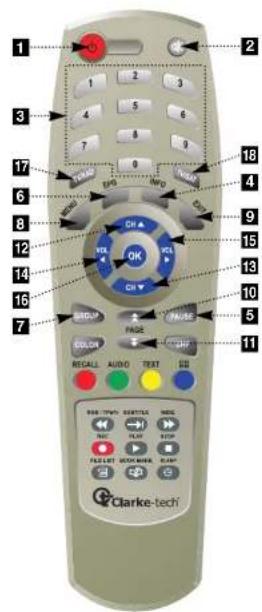
1 POWER : Schakel ontvanger uit en aan.
2 MUTE : Schakel geluid AAN/UIT
3 Nr. 1-9 : Kies numerieke nummer.
4 INFO : Laat informatie zien over het huidige programma. Druk nogmaals voor gedetailleerde info.
5 PAUSE : Zet programma stil.
6 EPG : Laat TV/Radio programma gids zien.
7 GROUP : Kies een favorieten of satelliet zender.
8 Menu : Ga naar of verlaat het hoofdmenu.
9 EXIT : Verlaat het huidige menu en ga terug naar het vorige menu
10 - 11 bbele pijl : Ga naar de volgende of vorige pagina wanneer er meedere pagina's beschikbaar zijn.
12 - 13 Up / Down : Om kanalen te veranderen
Navigeer in het menu.
14 OK : Laat de kanalenlijst zien en selecteer een item of bevestig een instelling in het menu
15 - 16ft/Right : Om het volume te veranderen en het veranderen van instellingen in de menu mode
17 TV/RADIO : Schakel tussen TV en Radio
18 TV/SAT : Schakel tussen TV en AV.
4.3 Afstandbediening
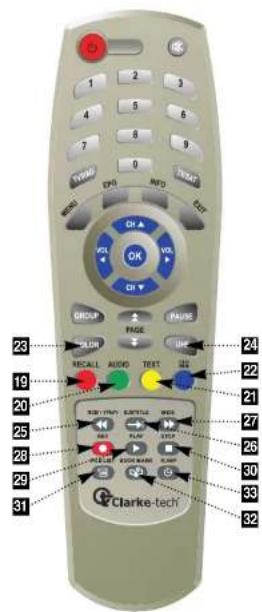
19 RECALL (ROOD) : Ga terug naar het vorige kanaal
20 AUDIO(GROEN): Selecteer multitaal, audio
taal, stereo-mono geluid mode en ondertiteling informatie.
Speciale functie in menu.
21 TEXT ( GEEL ) : Laat teletekst zien als het beschikbaar is. Speciale functie in menu.
22 BLAUW : Laat multi
plaatjes zien.
23 COLOR : Instellen van helderheid contrast en kleur van het beeld.
24 UHF : Aanpassen van het UHF kanaal.
25 RWD(RGB/YPbPr) : Spoel programma terug
Schakel tussen RGB en YPbPr.
Mode.
26 ADVANCE(Untertitel) : Ga naar live kanaal. Laat ondertiteling zien als het beschikbaar is.
27 FWD(WIDE) : Spoel programma naar voren.
Schakel TV formaat (Pan Scan, Letter-Box(4:3), Full screen or Pillar-Box(16:9).
28 REC : Start opnemen.
29 PLAY : Speel programma af
30 STOP : : Stop programma.
31 FILELIST : Laat filelijst
zien
32 BOOKMARK : Het merken van een speciale plaats.
33 SLEEP : Stel in hoeveel minuten om in standby tegaan.
Aansluiten van de ontvanger
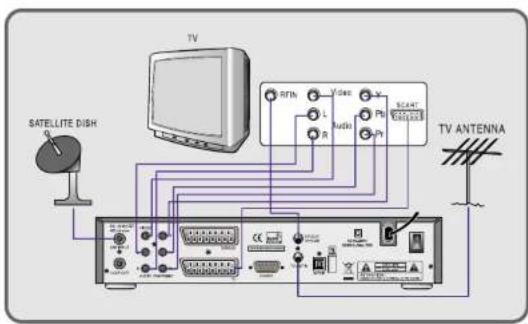
5.1 Wanneer U de connector aansluit op de ontvanger
1 Sluit de TV antenne aan op TV ANT IN.
2 Sluit de RF-IN of de TV aan op RF-OUT. Scartkabel via scart TV.
3 Sluit de video en audio van de TV aan video en audio van de ontvanger. Rood en wit connectors naar audio R en audio L, en de gele connector aan de video.
4 Sluit de VCR aan VCR/AUX Scart van de ontvanger.
5 Sluit de F-connector aan van uw satelliet schotel.
Werking
6.1 Hoe te beginnen
Na een fabrieksreset of als de ontvanger de eerste keer opstart verschijnt het installatie menu:
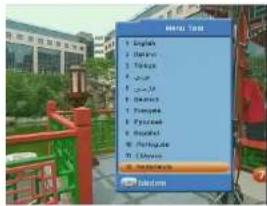
1. Menu Taal Instellen
① Zet de ontvanger en TV aan
② Een popup menu met taal keuze zal verschijnen < Figuur 6.1.1 >
Selecteer een taal en druk op de. (OK) knop om verder tegaan.
< Figuur 6.1.1>
6.1 Hoe te beginnen 6.1 Hoe te beginnen
2) Schotel Instelling.
Druk de (Menu) knop om het hoofdmenu scherm te laten zien
② Gebruik de (UP/DOWN) knop om door het menu te bladeren.
③ Druk (OK) bij Schotel Instelling. Een venster zal tevoorschijn komen.
Notie : Een 4-cijferig paswoord kan tevoorschijn komen. Het standaard paswoord is '0000'.
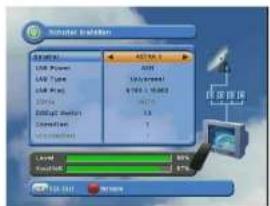
④ Selecteer het item welke u wilt editten, en stel de gewenste waardes in (Schotel Instelling)
- Satelliet : Selecteer een satelliet
-
LNB Power : Selecteer 1 van de volgende opties AAN/UIT
-
LNB TYPE : Selecteer een van de volgende Universeel / OCS / Enkel
- LNB Freq.: Stel de frequentie van de LNB oscillator in
- 22 KHz : Wanneer deze niet op AUTO staat, stel het signaal van LNB/Switch in voor controle van 0/22
- DiSEqC : DiSEqC protocol in Uit/1.0/1.1 voor uw configuratie
- Frequentie : Als de standaard TP frequentie niet is aangewezen, dan kunt u een andere TP frequentie kiezen om het signaal te controleren
- DISeqC : Stel het DiSEqC protocol 1.2/USALS in voor uw motor
Wanneer de DiSEqC Motor parameter is ingesteld op 1.2 :
- Draai : Verplaats de schotel positie naar west/ oost
- Motor Controle : Controleer de motor
- Verwijder Limiet : Verwijder de oost en west limiet
- Goto Referentie : Draait de satellietschotel naar de 0 positie
- Stel Oost/West Limiet in : Edit & opslaan van de oost/west limiet Selecteer de Limiet via de (OK) knop
Wanneer de instelling op USALS staat :
- Sat Graden : Laat de huidige graden van de geselecteerde satelliet zien
- Positie Instelling : Selecteer de positie.
- Goto Referentie : Draai de satelleitschotel naar de 0 positie
- Longitude : Edit longitude (numerieke knoppen)
- Latitude : Edit latitude (numerieke knoppen)
Indien u klaar bent druk dan op de (EXIT) knop.
6.1 Hoe te beginnen 6.1 Hoe te beginnen
3) Satelliet scan
Via deze functie kunt u alle beschikbare kanalen zoeken en opslaan in de ontvanger.
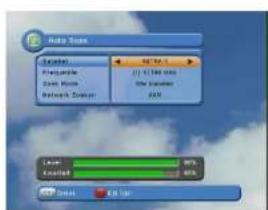
▶ Auto scan < Figuur 8.1.4 >
① Om meer dan een satelliet te scannen, drukt u op de rode knop wanneer de selectie balk op de gewenste satelliet positie is.
② Druk (OK) op de naam van de satelliet die u wilt scannen onder 'Satellite List'. Druk de (EXIT) knop om 'Satellite List' te sluiten.
③ Druk (UP/DOWN) knop en selecteer de 'Zoek Mode' en 'Network Zoeken' parameters.
Zoek Mode
: Bepaal welke kanalen u wilt zoeken (alle kanalen / alleen FTA kanalen of alleen TV kanalen).
Network Zoeken : Selecteer ON om meerdere transponders te vinden (frequenties) door het zoeken van een Netwerk Informlie Tabel (NIT). Dat is wanneer een provider een NIT signaal verzend door de gegevens die zich bevinden in de NIT. (Dit kan gebeuren als er een nieuwe transponder is.)
④ Druk onder 'Zoeken' om de geselecteerde satelliet te scannen. < Figuur 6.1.5 >
< Figuur 6.1.4 > < Figuur 6.1.5 >
▶ Blind Scan < Flguur 6.1.6 >
① Druk (LEFT/RIGHT) knop en selecteer de 'Satelliet'.
Om meer dan een satelliet te scannen, drukt U op de (RODE) knop
② Druk Left/Right en Up/Down voor de "Pol", "SR", "Zoek Mode" opties
Pol : Selecteer Verticaal / Horizontaal / All.
- SR : : Select Fast / Detail / over 7.5M / onder 7.5M of onder 3.7M
- Zoek Mode : Bepaal welke kanalen u wilt zoeken (alle kanalen / alleen FTA kanalen of alleen TV kanalen).
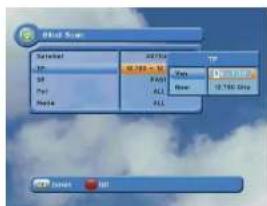
< Figuur 6.1.6>
6.1 Hoe te beginnen
▶ Handmatige Scan < Figuur 6.1.7 >
① Selecteer een transponder.
② Om de transponder informatie te veranderen (Frequentie, Symbol Rate), gebruikt u de (NUMERIEKE) knoppen.
③ Nieuwe transponder toevoegen, druk dan op de (GROENE) knop.
④ Verwijder een transponder, druk dan op de GELE knop
⑤ Transponder zoeken, druk op de (RODE) knop
▶ PIDs (Package Identifier) scan < Figuur 6.1.8 >
① Selecteer een transponder.
② Om de transponder informatie te veranderen (Frequentie, Symbol Rate), gebruikt u de numerieke knoppen.
③ Nieuwe transponder toevoegen, druk dan op de GROENE knop.
④ Verwijder een transponder, druk dan op de GELE knop.
⑤ Transponder zoeken, stel andere parameters in en druk op de UP / DOWN knoppen. U kunt zoeken naar specifieke kanalen van de transponder door de PID data Audio PID, Video PID en PCR PID.
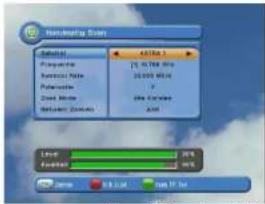
< Figuur 6.1.7 > < Figure 6.1.8 >
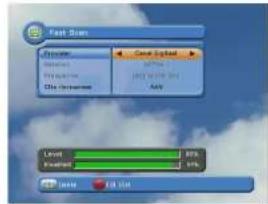
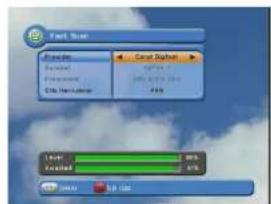
- Provider: Selecteer de Provider (Canal Digitaal, TV Vlaanderen)
- Kanaal hernummeren: Selecteer kanaal hernummering (UIT/ AAN)
U kunt de UP / DOWN knop gebruiken om te zappen en het gewenste kanaal te kiezen/ zoeken.
▶ Als u het kanaal nummer weet, dan kunt u dit direkt via de NUMERIEKE knoppen indrukken.
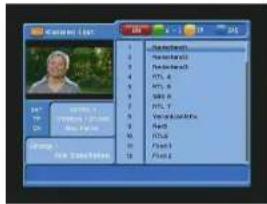
▶ Als u de kanaal naam, transponder of CAS weet, dan kunt u de ALL/A\~Z/TP/CAS knop indrukken om de zenderlijsten te zien. < Figuur 6.1.9 >
< Figuur 6.1.9 >
① Aan de linkerkant worden de details van het geselecteerde programma weergegeven
② U kunt de volgende toetsen gebruiken om te navigeren:
- UP / DOWN : U beweegt op of neer in de kanalenlijst
- LEFT / RIGHT : U bladert zijdelings door de kanalenlijst
- RODE knop : laat alle kanalen zien
- GROENE knop : Laat alle kanalen op alfabetische volgorde gesorteerd zien
- GELE knop : Laat alle kanalen gesorteerd op transponder zien
- BLAUWE knop : Laat alle kanalen gesorteerd op codeersysteem zien
③ Drukt u op OK als u het gewenste kanaal gevonden en gemarkeerd hebt.
.... 17 ....
6.1 Hoe te beginnen
5) Andere functies van de afstandbediening
▶ Volume Controle
① Tijdens het kijken van een programma, druk Vol+ / Vol- om het volume te regelen
② U kunt de MUTE knop indrukken om het geluid te dempen:
Het mute icoon zal tevoorschijn komen.
Druk de MUTE knop nogmaals in om het geluid terug te krijgen.
▶ Kanaal Informatie
U kunt de INFO knop indrukken om een x aantal seconde's een informatie banner te zien.
② Als u nog een keer de INFO knop indrukt, dan verschijnt een gedetailleerde banner.
▶ TV/SAT schakelen
U kunt de toets TV/SAT indrukken om de signaalbron te kiezen - TV MODE : Signaal van TV ANT INPUT zal uit zijn. (Voorop het display staat 'TV')
- VCR MODE : Signaal van VCR SCART INPUT zal uit zijn. (Voorop het display staat 'VCR')
- SAT MODE : Signaal van Satelliet zal uit zijn. (Voorop het display staat het 'kanaal nummer')
▶ TV/RADIO schakelen
U kunt bij het indrukken van deze knop schakelen van TV naar Radio en andersom.
▶ RECALL (ROOD)
Druk om terug te gaan naar het vorige kanaal
▶ Audio (GROEN)
U kunt de Audio knop indrukken om de audio van het kanaal aan te passen
- Audio Mode : Selecteer tussen, Stereo/Mono-Left/Mono-Right
- Audio Track : Selecteer tussen beschikbare tracks van het programma.
* Opmerking :
Deze audio instellingen zullen alleen maar werken als de zender deze functie ondersteunt.
6.1 Hoe te beginnen
▶ GEEL (Teletekst)
De teletekst service is een tekst data service, deze is soms beschikbaar bij de service provider.
▶ PAUSE
U kunt deze knop indrukken om het beeld op pauze te zelten. Bij nogmaals indrukken zal het beeld hervatten.Bij pauze kunt u nog wel inzoomen.
① Selecteer een gedeelte, via deze knoppen kunt u een vlak selecteren.
② Druk de OK knop om in te zoomen. Druk OK knop nogmaals om weer uit te zoomen.
▶ Group (GROEP)
Wanneer u TV kijkt of radio luistert, kunt u de 'group' knop indrukken om de lijsten van satellieten en/of favorieten kanalen op te vragen. Alleen geregistreerde satellieten en favorieten groepen zullen getoond worden.
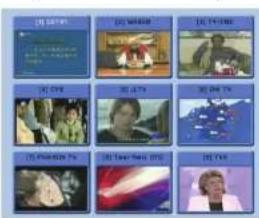
▶ Multi Plaatjes Scherm (BLAUW) < Figuur 6.1.10 >
U kunt via de MOSAIC knop verschillende plaatjes opvragen.
1x2, 2x2, 2x3 of 3x3
▶ SLEEP < Figuur 6.1.11 >
- U kunt de receiver automatisch uit laten gaan via de slaap mode.
In slaap mode heeft u de keuze uit (UIT, 10, 20, 30, 60, 100 en 120 Minuten)
Via dit submenu kunt u de lokale tijd, opstaan tijd, opstaan kanaal en slaap tijd instellen. < Figuur 6.2.1 >
- GMT : Wanneer u GMT tijd gebruikt dan zal de lokale tijd bepaald worden via GMT (Greenwich Meantime) + de tijdlijn van uw locatie
- Huidige Datum : Als GMT Usage UIT staat, dan kunt u de datum handmatig aanpassen met de (OK) knop
- Huldige Tijd : Als GMT Usage UIT staat, dan kunt u de tijd aanpassen via de NUMERIEKE knoppen
- Lokaal Verschil : Als GMT AAN staat, dan is de lokale tijd GMT tijd + Lokale Offset
- Oopstaan Mode : Hier kunt u de modus van wakker worden instellen (Uit/eenmalig/Dagelijks)
- Oopstaan Tijd : U kunt de opstaan tijd instellen
- Oopstaan Kanaal : U kunt het opstaan kanaal instellen
- Sleep Mode : U kunt de cyclus van de slaap mode instellen (Uit/eenmalig/Dagelijks)
- Sleep Tijd : Stel de slaap tijd in
- Zomer Tijd : U kunt de zomertijd instellen
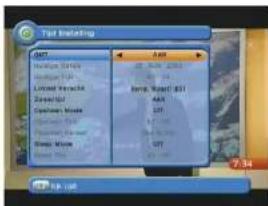
< Figuur 6.2.1 >
6.2 Systeem Instelling
2) A/V Uitgang Instelling
Via dit submenu kunt u de audio/video output instellen. < Figuur 6.2.2 >
Audio Taal : Stel de standaard audio in wanneer een kanaal wordt geselecteeerd.
Ondertiteling taal : Stel de standaard ondertiteling taal in.
- Video Formaat : Selecteer het video output formaat. (AUTO/PAL/NTSC)
Uitgang Selectie : Selecteer het TV scart output formaat.(CVBS/RGB/YPbPr)
Scherm Formaat : Beeldschermverhouding 4 : 3 / 16 : 9
Scherm Formaat : Selecteer de TV aspect ratio. (16:9 / 4:3 Letter-Box / 4:3 Pan Scan Full screen / Pillar-Box).
RF Mode : Als het video formaat is ingestelt op PAL, selecteer dan een standaard.
RF Kanaal : Stel het RF kanaal in, op de audio en video signalen die te zien zijn op uw TV.
SPDIF : Stel dit in op AAN voor digitale audio output.
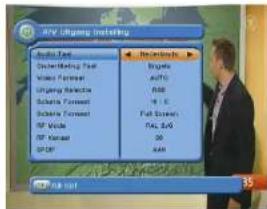
< Figuur 6.2.2>
6.2 Systeem Instelling 6.2 Systeem Instelling
3) OSD instelling
Via dit submenu kunt u de menu taal, OSD transparantie, informatie en volume duur regelen. < Figuur 6.2.3 >
Menu Taal : Selecteer de gewenste taal voor het menu.
- Transparantie : Stel de OSD transparantie in voor het menu. (0% - 100%)
- Informatie duur: Stel de displaytijd in van de informatiebalk.
Volume Duur : Stel de displaytijd in van de volume balk.
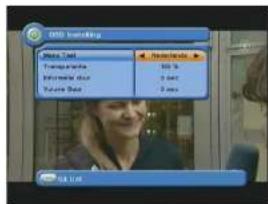
< Figuur 6.2.3 >
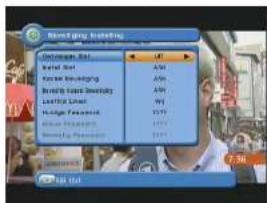
4) Beveiliging instellingen
Via dit menu stelt u de paswoord opties en menu blokkeren of deblokkering in.
Opmerking: PIN code en paswoord zijn hetzelfde. < Figuur 6.2.4 >
- Ontvanger Slot : Bij het aan zetten moet u een pincode intoelsen om verder te gaan.
Install Slot : Om toegang te krijgen tot het installatie menu moet u een pincode intoetsen.
- Kanaal Beveiliging : Om een beveiligd kanaal te kunnen zien moet u een paswoord intoetsen.
- Bevestig Kanaal Bevelliging : Stel in op AAN om via pincode het kanaal te bekijken.
Leeftijd Limiet : Beveiliging om onbevoegde mensen te laten kijken naar speciale zenders. Selecteer tussen (Free/ 8 above/12 above/15 above/18 above). Wanneer de provider leeftijds kinderslot ondersteunt dan verschijnt er een pincode die u moet invullen om het gewenste zender/programma te kunnen bekijken.
Huidige Paswoord : Om het paswoord te veranderen moet u eerst het huidige paswoord intoelsen.
Nieuwe Paswoord : Toets het nieuwe paswoord in dat u wilt gaan gebruiken.
Bevestig Paswoord : Toets het nieuwe paswoord nogmaals in ter bevestiging.
* Opmerking !!
Het standaard paswoord is '0000'.
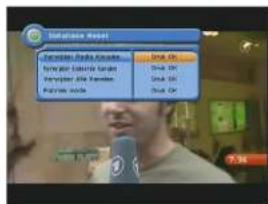
- Verwijder Radio Kanalen : Verwijder alle radio kanalen in de database.
- Verwijder Gecodeerde Kanalen: Verwijder alle gecodeerde kanalen in de database
- Verwijder Alle Kanalen : Verwijder alle kanalen in de database.
- Fabrlek Mode : Verwijder alle kanalen en herstel de fabrieksinstellingen.
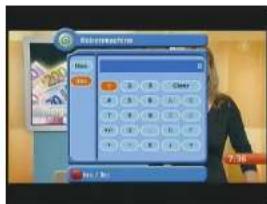
Via dit submenu kunt u een rekenmachine op beeld laten verschijnen. < Figuur 6.2.6 >
- U kunt schakelen tussen hex (hexadecimaal) en Dec (Decimaal) basis van rekenen met de RODE knop van de afstandbediening.
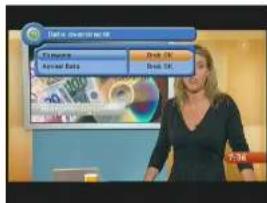
Via dit submenu kunt u software verzenden van een ontvanger naar een andere ontvanger. U kunt selecteren uit firmware/ kanaal data. < Figuur 6.2.7 >
Firmware : Verzend de Firmware van de ontvanger naar een andere ontvanger.
- Kanaal data : Verzend de kanaal data van de ontvanger naar een andere ontvanger.
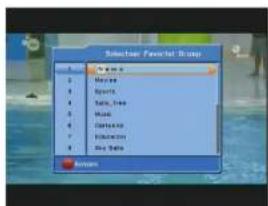
Via deze submenu kunt u favorieten lijsten maken van kanalen. U kunt kiezen tussen TV/Radio kanalen door middel van de TV/RADIO knop in te drukken. U kunt 16 favorieten aanmaken in de ontvanger.
① Druk de (OK) knop in bij Set Favorites. De lijst met fav. zal tevoorschijn komen < Figuur 6.3.1 >
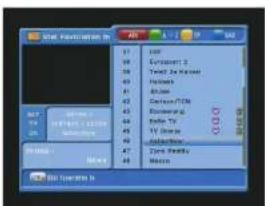
② Druk UP / DOWN knop in om een groep te selecteren. Het volgende menu zal tevoorschijn komen. Als u de naam van de favoriet groep wilt veranderen dan moet u de RODE knop indrukken. < Figuur 6.3.2 >
③ Druk op de (OK) knop om een kanaal toe te voegen of verwijderen van de favorieten.
④ Druk op de (EXIT) knop om terug te gaan naar het vorige menu.
< Figuur 6.3.1 >
< Figuur 6.3.2 >
2) Edit kanalen
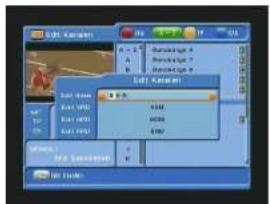
Via dit menu kunt u kanalen herbenoemen en PID veranderen en of toevoegen. U kunt kiezen tussen TV en radio met de TV/RADIO knop. U kunt een kanalen lijst kiezen door op de GROUP knop te drukken.
Druk (OK) op 'Edit Channels'. Het volgende menu komt tevoorschijn < Figuur 6.3.3>
② Druk (OK) op het kanaal wat u wilt editten.
③ Druk (OK) op 'Edit Name' om het kanaal te hernoemen; de keypad komt tevoorschijn.
④ Zo ook, kunt u de PID data veranderen met de NUMERIEKE keys.
* Opmerking !!
De VIDEO PID, AUDIO PID en PCR PID zijn heel belangrijk voor optimale ontvangst.
We raden u aan om bij een professionele satellietwinkel advies te vragen.
.... 26 ....
6.3 Kanalen
< Figuur 6.3.3 >
3) Verplaats kanalen
Via dit menu kunt u zenders verplaalsen. U kunt kiezen tussen TV en radio via de. TV/RADIO knop. U kunt een kanalen lijst kiezen door op de GROUP knop te drukken
Druk (OK) op 'Move Channels'. Het volgende menu komt tevoorschijn. < Figuur 6.3.4>
② Druk (OK) op het kanaal dat u wilt veplaatsen, een 'move' icoon zal tevoorschijn komen.
③ Gebruik UP/DOWN /LEFT /RIGHT / NUMERIEKE toetsen om het geselecteerde kanaal te verplaatsen.
4 Druk (OK) nogmaals om de zender op de nieuwe plaats te zetten.
5 Druk op de (EXIT) knop om terug te gaan naar het vorige menu
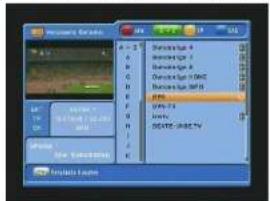
Via dit menu kunt u zenders blokkeren met een wachtwoord zodat u controle heeft over het kanaal. Als het kanaal geblokkeerd is dan zal er een pop-up tevoorschijn kommen met de vraag om een paswoord. Radio kanalen kunt u op altematieve wijze kiezen door de TV/RADIO knop in te drukken. U kunt een kanaal kiezen door op de GROUP knop te drukken,
* Opmerking !!
Als u in menu 'Beveiliging instellingen' op UIT instelt, wordt u niet gevraagd naar een paswoord zelfs niet als het kanaal geblokkeerd is.
Druk (OK) op 'Blokkeer Kanalen'. Het volgende menu komt tevoorschijn. < Figuur 6.3.5>
② Druk op het kanaal dat u wilt blokkeren/ deblokkeren; het blokkering icoon zal achter de zender komen te staan. Bij deblokkering verwijnt het icoon.
③ Druk op de EXIT knop om terug te gaan naar het vorige menu.
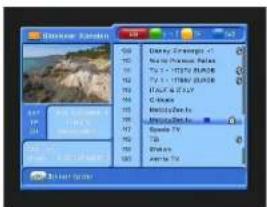
< Figuur 6.3.5 >
6.3 Kanalen
5) Sla kanalen over
Via dit menu kunt u zenders overslaan. Als een kanaal is geselecteerd dan zal deze elke keer als u schakelt de zender overslaan als u de UP / DOWN knoppen gebruikt.
Radio kanalen in een alternatieve weg bij drukken van de TV/RADIO knop U kunt een groep kiezen door de GROUP knop in te drukken.
* Opmerking :
U kunt nog steeds een overgeslagen kanaal benaderen wanneer u via de NUMERIEKE knoppen het zendernummer direkt intoetst.
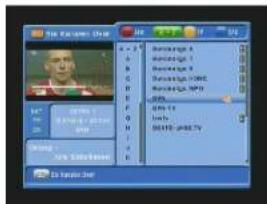
① Druk (OK) op 'Sla kanalen over'. Het volgende menu komt tevoorschijn. < Figuur 6.3.6 >
② Druk (OK) op het kanaal dat u wilt overslaan/ niet meer wilt overslaan. Het overslaan icon zal achter de zender komen te staan. Bij niet meer overslaan zal het icon verdwijnen.
③ Druk op de EXIT knop om terug te gaan naar het vorige menu.
6) Verwijder kanalen
Via dit submenu kunt u kanalen verwijderen. U kunt kiezen tussen TV of radio kanalen Om TV of radio te selecteren moet u eerst op de TV/RADIO knop drukken. U kunt een kanalenlijst selecteren via de GROUP knop.
* Opmerking !!
Waarschuwing: Als u een zender verwijderd dan kunt u deze alleen terug krijgen door de satelliet of transponder te herscannen.
Druk (OK) op 'Verwijder Kanalen'. Het volgende menu komt tevoorschijn. < Figuur 6.3.7 >
② Druk (OK) op het kanaal dat u wilt verwijderen. Het verwijderings icoon zal achter de zender komen le staan.
③ Druk (OK) op de INFO knop om alle zenders te verwijderen in de lijst. U wordt gevraagd naar een wachtwoord.
④ Druk op de EXIT knop om terug te keren naar het vorige menu en het bevestigen van verwijderde kanalen.
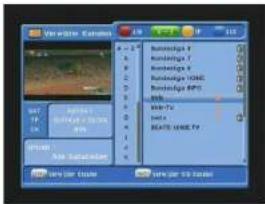
< Figuur 6.3.7 >
Via dit menu kunt u de electronische programma gids opvragen, indien deze beschikbaar is.
① Druk de EPG knop om het gids menu op te vragen.
② Druk UP/DOWN om de vorige/volgende gids te zien.
③ Druk UP/DOWN / PAGE UP/DOWN om andere kanalen te selecteren
④ Druk (OK) om het kanaal EPG data op te vragen.
Als u drukt (OK) aan de rechter kant van het beeld (gebeurtenissen lijst).
- Als de huidige EPG is geselecteerd: U gaat terug naar het vorige menu en ziet het signaal van het geselecteerde kanaal.
- Als toekomstige tijd (next) EPG is geselecteerd: Het geselecteerde programma zal worden gereserveerd en de gebeurtenis kleur veranderd.
5 U kunt TV en radio kanalen kiezen bij het indrukken van de TV/RADIO knop.
⑥ U kunt de kanalen lijst groep wijzigen bij het indrukken van de GROUP knop.
⑦ U kunt het timer menu benaderen door de RODE knop in te drukken.< Figuur 6.4.2>
6.4 EPG Electronic programma gids
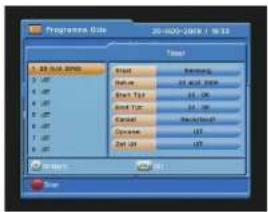
2) TIMER
Via dit submenu kunt u de tijd instellen van uw ontvanger. < Figuur 6.4.2 >
Via dit submenu kunt u de tijd aan/uit zetten van uw ontvanger. Om de tijd weer te geven
② Druk om de timer parameters te veranderen.
③ Druk UP/DOWN om parameters te veranderen.
- Timer No : Selecteer de timer die u wilt aanpassen. (1-8)
- Staat : Selecteer de timer frequentie. (uit/eenmalig/dagelijks/weekelijks/ Maandag-Vrijdag)
- Datum : Druk (OK) om de kalender te laten verschijnen; Selecteer een datum.
- Start Tijd : Stel de tijd in voor het opstarten van de ontvanger; Gebruik de NUMERIEKE knoppen.
- Eind Tijd : Stel de tijd in voor het afsluiten van de ontvanger; Gebruik de NUMERIEKE knoppen.
- Kanaal : Druk (OK) om de kanalen lijst te laten verschijnen; Selecteer een kanaal.
- Opname : Indicatie AAN/UIT
- Zet Ult : Zet na het afsluiten de ontvanger uit.
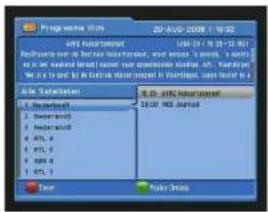
< Figuur 6.4.1> < Figuur 6.4.2>
6.5 Games / Spelletjes
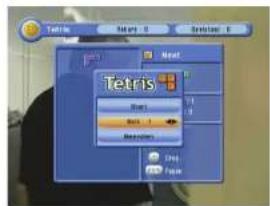
1) Tetris
Druk OK op 'Tetris'. Het volgende menu komt tevoorschijn. < Figuur 6.5.1 >
② U kunt een spel niveau kiezen via LEFT/RIGHT
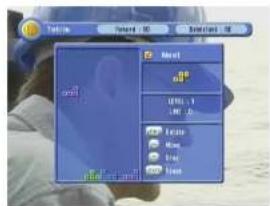
③ Druk (OK) om het spel te starten. < Figuur 6.5.2 >
④ Druk (OK) om het blok te roteren.
⑤ Druk LEFT/RIGHT om het blok te verschuiven.
⑥ Druk DOWN om het blok te laten vallen.
⑦ U kunt het volgende blok rechts boven zien in het smalle venster.
⑧Druk op de EXIT knop om te stoppen met het spel.
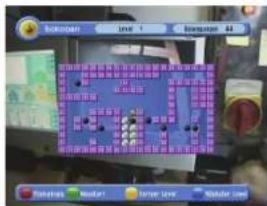
Hoe moet u sokoban spelen; U moet de ballen naar de goede positie duwen. De ballen kunnen alleen geduwd worden en nooit getrokken. U moet dus voorzichtig zijn dat u de ballen niet in een hoek duwt want dan bent u af. U kunt maar 1 bal per keer duwen.
Druk (OK) op "Sokoban". Het volgende menu komt tevoorschijn. < Figuur 6.5.3>
② U kunt een spel niveau kiezen via LEFT/RIGHT.
③ Druk OK om het spelletje te starten. < Figuur 6.5.4 >
④ Druk LEFT/RIGHT UP/DOWN voor verplaatsen.
⑤ Druk op de RODE knop om de laatste stap ongedaan te maken. U kunt maar 1 keer ongedaan maken.
⑥ Druk op de GROENE knop om het spelletje te herstarten.
6.5 Games /Spelletjes
7 Druk de GELE / BLAUWE knop in om te springen naar het vorige/ volgende level. U moet wel het level hebben gehaald om er naar toe te kunnen springen.
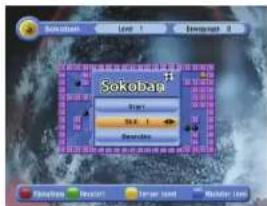
< Figuur 6.5.3 > < Figuur 6.5.4 >
3) Snake
① Druk op 'Snake'. Het volgende menu komt tevoorschijn. < Figuur 6.5.5 >
② U kunt een vaardigheids niveau kiezen via LEFT/RIGHT
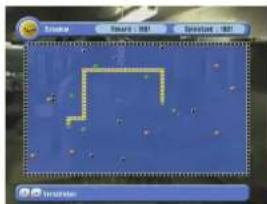
③ Druk op OK om het spel te starten, of druk de EXIT knop om terug te keren naar het vorige menu. < Figuur 6.5.6 >
④ Druk UP/DOWN / LEFT/RIGHT om te verplaatsen
⑤ Wanneer u een GROEN icoon pakt wordt de de score verhoogd en de lengte van slang langer.
⑥ Wanneer u een ROOD icoon pakt dan zal de lengte van de slang verminderen.
⑦ Vermijd de ZWARTE iconen. Als u een ZWART icoon (blok) raakt, dan bent u af en stop het spelletje.
③Druk op de EXIT knop om te stoppen met het spelletje.
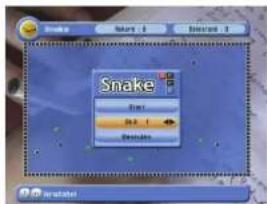
< Figuur 6.5.5> < Figuur 6.5.6>
6.6 USB menu
Via dit submenu kunt u verschillende MP3 bestanden afspelen, bekijk JPG bestanden, of download/ upload software via een USB flash drive.
1) MP3 menu
① Selecteer een MP3 file welke u wilt afspelen via UP/DOWN / (OK) knoppen in de file lijst.
② Druk de EXIT knop in om de file lijst te verbergen.
< Figuur 6.6.1 >
U kunt het volume veranderen via de LEFT/RIGHT knoppen.
④ Druk (OK) op (FILE LIST) om de MP3 lijst te laten zien. < Figuur 6.6.2>
⑤ Druk (OK) op (INFO) om informatie van het geselecteerde MP3 bestand te laten zien.
- GROUP : Laat de MP3 file lijst zien/verdwijnen.
- INFO : Laat informatie zien over het MP3 bestand welke u heeft geselecteerd.
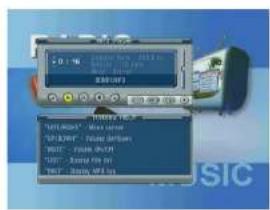
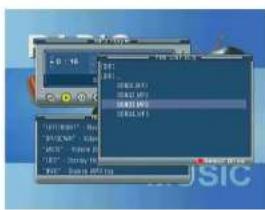
① Druk UP/DOWN in om een plaatje te selecteren.< Figuur 6.6.3 >
② Druk (OK) om het plaatje te laten zien op het scherm.
- ROOD : Kies welke hardeschijf of USB apparaat met USB hub.
- GEEL : Stel de tijd interval in tussen de dia's.
- GROEN : Selecteer of u dia 's achter elkaar laat zien. (Slideshow)
- File List : Kies het harddisk volume of usb apparaat met USB hub. Druk de File List knop in om de file lijst te verbergen.
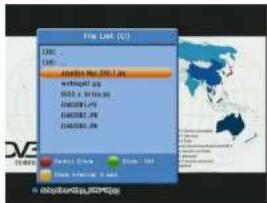
< Figuur 6.6.3 >
3) Data Transfer (Data overdracht)
① Selecteer de software welke U wilt downloaden via UP/DOWN knoppen. < Figuur 6.6.4 >
② Druk (OK) om het downloaden te starten.
PAS OP !! : zet de ontvanger niet uit tijdens het downloaden van de software wacht altijd totdat het downloaden klaar is.
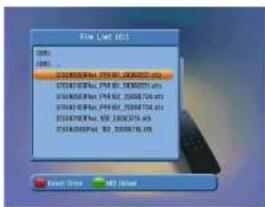
< Figuur 6.6.4 >
... 36 ...
6.6 USB menu
4) PVR Management
- Schijf informatie : Selecteer de harddisk. U kunt de informatie zien van de gekozen schijf. (file systeem, totale grootte, gebruikte ruimte, vrije ruimte) < Figuur 6.6.5>
- Formatteer schijf : U kunt het USB apparaat formatteren. < Figuur 6.6.5.1 >
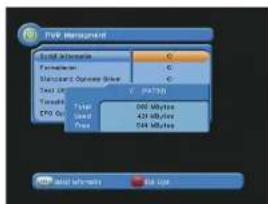
< Figuur 6.6.5 >
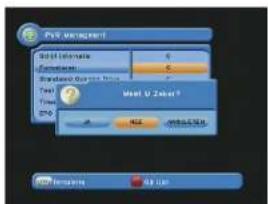
Opmerking : De ontvanger ondersteund FAT16 en FAT32 (aanbevolen) van het USB apparaat het NTFS file systeem wordt niet ondersteund. Indien het USB apparaat NTFS is geformatteerd dient u deze op uw computer opnieuw te formatteren naar FAT32 (aanbevolen).
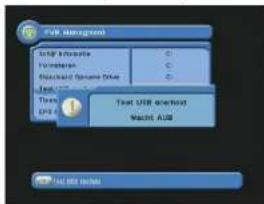
- Standaard opname schijf : U kunt de standaard schijf voor opname wijzigen. Standaard is C: .
- Testen USB snelheld : U kunt uw USB apparaat testen voor PVR gebruik.
- Timeshift opname grootte : Kies de standaard time-shift grootte.
- EPG opname offset : Offset van de begin en eindtijd
... 37 ...
6.7 Systeem Informatie
U kunt de huidige informatie bekijken van de ontvanger over modelnaam. S/W (software), H/W (hardware) versie, produktie datum, etc.< Figuur 6.7.1>
* Notie
Deze informatie is handig wanneer u nieuwe software en/of reparaties wilt doen.
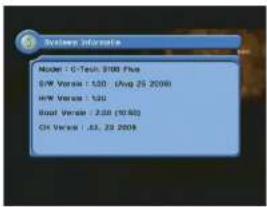
< Figuur 6.7.1 >
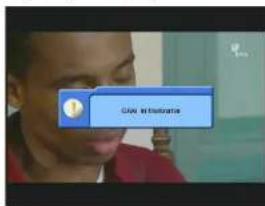
1) CAM Initialisatie (alleen voor het 3100plus model)
Om gecodeerde kanalen te kunnen kijken kunt u gebruik maken van de interne cardreader of een common interface (CAM).Via een provider smartcard kunt u betaal TV kijken. Plaats de CAM in het CI slot van de ontvanger en de smartcard in de CAM. Er zal een bericht verschijnen 'CAM Initialisatie 'smartcard initialisatie < Figuur 6.8.1 > Nadat het bericht 'CAM initialisatie ' ' Smartcard initialisatie ' verdwenen is kunt u gebruik maken van de module/ smartcard.
Opmerking : Zonder smartcard kunt u alleen maar vrij te ontvangen kanalen bekijken. (FTA zenders)
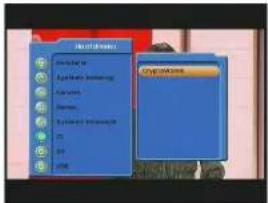
U kunt gedetailleerde informatie over de CAM krijgen via de knoppen UP/DOWN < Figueur 6.8.2 > in het hoofdmenu. Om de CI te selecteren druk op (OK) Op de TV komt verdere informatie te staan. Om eventueel meer gedetailleerde informatie te kunnen opvragen moet U de CAM aanspreken
Opmerking : Verdere gedetailleerde informatie wordt niet behandeld dit omdat veel CAM's verschillende menu structuren hebben.
Om gecodeerde kanalen te kunnen kijken kunt u gebruik maken van de interne CONAX cardreader.
Via een provider smartcard kunt u betaal TV kijken.
* Opmerking : Zonder smartcard kunt u alleen maar vrij te ontvangen kanalen bekijken.
Plaats de smartcard met de chip naar beneden in het slot van de ontvanger.
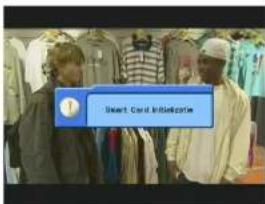
② Er zal een bericht verschijnen "Smart Card Initialisatie" | < Figuur 6.9.1 >
③ Nadat het bericht 'Smartcard initialisatie' verdwenen is kunt u gebruik maken van de module/smartcard.
< Figuur 6.9.1 >
2) De status van Uw Smartcard
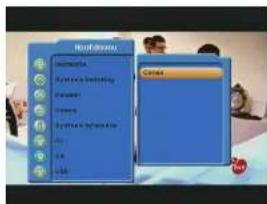
U kunt gedetailleerde informatie over de smartcard krijgen via de UP/DOWN knoppen in het hoofdmenu. Om de kaart te selecten druk CA op (OK). < Figuur 6.9.2 >
② Op de TV komt verdere informatie te staan.
* Opmerking: Extra gedetailleerde informatie word niet in deze handleiding behandelt dit doordat elke smartcard eigen/ andere informatie laat zien.
< Figuur 6.9.2>
6.10 PVR
1) Opname afspelen
Druk op de (FILELIST) toets om de opnamelijst te zien. Selecteer de opname die u wilt afspelen via de (UP), (DOWN), (OK) toetsen.
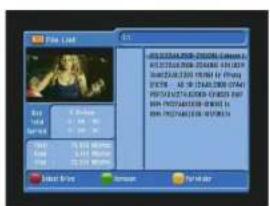
② Druk op de (OK) toets. Aan de linkerzijde van het schem zal er gedetailleerde informatie over de gekozen opname te zien zijn. (Totale file grootte / Totaal tijd / Verstreken tijd en USB apparaat informatie. < Figuur 6.10.1 >
③ Als uw harddisk meerdere partities bevat druk dan op de RODE knop om een andere drive te selecteren.
④ Druk op de GROENE toets om de naam van het geselecteerde bestand te hernoemen.
⑤ Druk op de GELE toets om het geselecteerde bestand te verwijderen.
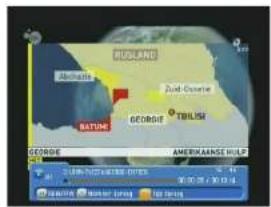
⑥ Druk nogmaals op de (OK) toets om een volledig sherm te zien. De volgende tijdslijn zal verschijnen. < Figuur 6.10.2 >
U kunt van de trick mode gebruik maken terwijl u de opgenomen bestanden afspeelt. Deze functies zijn voorhanden in afspeel mode, time-shift mode of opname mode.
▶ PLAY toets
- Indien u een opname afspeelt en dan pauzeert dan kunt u de opname verder afspelen indien u op de (PLAY) of (PAUSE) loets drukt.
- U kunt op x2, x4 en x8 de snelheid de opname afspelen, telkens indien u de (PLAY) toets indrukt zal dit per slap van x1 veranderen.
▶ PAUSE toets
- Met deze knop kunt u een opname die u afspeelt pauzeren. Indien u weer verder wilt kijken dan kunt u op de (PLAY) of de (PAUSE) toets drukken.
ADVANCE knop
- Indien de time-shift mode wordt gebruikt dan kunt u door op de (ADVANCE) toets te drukken meteen naar het live programma overschakelen.
- Indien u een opname afspeelt en op de (ADVANCE) knop drukt stopt u met het afspelen van de opname en komt u meteen in het live programma.
▶ FAST FORWARD (Vooruit spoelen) toets / REWIND (Achteruit spoelen) toets
- Terwijl u de opname afspeelt kunt u op de (LEFT) / (RIGHT) toetsen drukken om de afspeelsnelheid bij te stellen. < Figuur 6.10.4 >
- De snelheid zal veranderen in x2, x4, en x8.
- Pauze is beschikbaar.
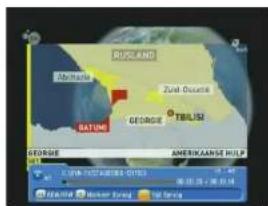
- U kunt de gewenste afspeeltijd instellen d.m.v. de GELE toets. Kies de gewenste afspeeltijd en druk op de (OK) toets.
- U kunt de gewenste afspeeltijd instellen d.m.v. de (LEFT) / (RIGHT) toetsen. Indien u deze toets constant ingedrukt houd zal de cursor zeer snel bewegen.
▶ BOOKMARK toets
Voor het markeren van een specifieke plek in een opname om er later snel naartoe terug te kunnen keren. < Figuur 6.10.5 >
- (BOOKMARK) toets : Druk op deze toets en een kleine rode cursor zal op de huidige positie verschijnen. Indien u de bookmark weer van de positie wilt verwijderen drukt u nogmaals op de (BOOKMARK) toets op de positie waar de bookmark zich bevind.
- (UP) toets : Druk op deze toets en u zult vanaf de huidige positie verder springen naar de volgende bookmark positie. Het afspelen begint dan vanaf dit punt..
- (DOWN) toets : Druk op deze toets en u zult vanaf de huidige positie terug springen naar de voorgaande bookmark positie. Het afspelen begint dan vanaf dit punt.
* Opmerking : Het maximale aantal bookmarks in een bestand is 15.
< Figuur 6.10.5>
6.10 PVR
3) Instant Recording
* Opmerking : Het USB apparaat dient nog over meer dan 65 Mbytes vrije ruimte te beschikken.
-
U kunt het huidige kanaal opnemen door op de (REC) toets te drukken. Na 2 seconden zal de volledige banner veranderen in een kleine banner. De tijdsbanner gebruiken d.m.v de INFO toets.Indien u op de INFO toets drukt zal de volledige tijds-banner banner tevoorschijn komen. Indien u nogmaals op de INFO toets drukt zal deze weer verdwijnen. Ook wanneer u op de EXIT knop drukt zal de tijdsbanner verdwijnen. < Figuur 6.10.6 >
② Druk op de (REC) toets. Het volgende plaatje laat zien dat u de opnametijd kunt aanpassen. De standaard opnametijd is 2 uur. < Figuur 6.10.7> -
File Naam : Laat een opgenomen bestandsnaam zien.
- Kanaal : Laat het huidige kanaal zien.
- Verlopen tijd Laat de huidige opnametijd zien.
- Restand tijd: Laat zien hoeveel tijd er nog is te gaan tot het einde van de opname.
- Duur : U kunt de duur van de opname veranderen door gebruik te maken maken van de NUMERIEKE toelsen.
- Stop : Indien u de opname wilt stoppen drukt u op de (STOP) toets.
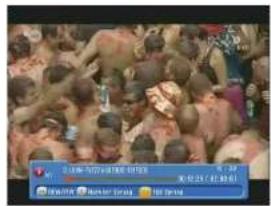
③ Trick mode : Op de huidige opname positie, druk op de (LEFT) toets, u speelt dan de opgenomen opname af terwijl de opname gewoon verdergaat. Zelfs als de opname is afgelopen zult u de opgenomen opname kunnen bekijken totdat het eind is bereikt.
④ BOOKMARK : Druk op de (BOOKMARK) toets op de gewenste positie.
⑤ Voor het afspelen van een ander bestand terwijl u het huidige kanaal opneemt. Wanneer u het huidige kanaal opneemt selecteert u het opgenomen bestand in de file (bestands) lijst. Indien u op de (STOP) toets drukt zal het afspelen van het bestand stoppen en keert u terug naar het huidige kanaal waarvan u aan het opnemen bent.
* Opmerking : 1. Verwijder het USB apparaat niet tijdens een opname ! 2. U kunt niet naar een ander kanaal overschakelen terwijt u een programma opneemt.
Clarke-Tech importeur/distributeur Nederland + België DVB Electronics Haarlemmerstraatweg 117 1165 MK Halfweg
www.dvbelectronics.nl info@dvbelectronics.nl Tel: +31 (0)20 4970273 Fax: +31 (0)20 497037
Problemen oplossen
Er kunnen verschillende reden zijn dat de ontvanger niet goed functioneert. Als de ontvanger niet naar behoren werkt dan moet u deze tabel nalopen.
| Probleem | Mogelijke oorzaak | Oplossing |
| LED op het voorpaneel licht niet meer op | De AC stroomkabel is losgekoppeld. | Sluit de AC stroomkabel goed aan in het stopcontact |
| Geen beeld of Geluid | De video/ audio uitgang is niet goed bevestigd aan de TVDe antennekabel is niet goed bevestigdMenu instellingen staan niet goed | Controleer of de scart/video/audio kabel verbonden is met de TVControleer of de antennekabel goed verbonden is.Zorg ervoor dat de menu instellingen goed staan in elk menu. Als U niet zeker weet of de instellingen goed staan neem dan contact op met uw dealer |
| Zwart/ wilt beeld | Uw TV mode is anders dan de uitzending mode (PAL/NTSC) | Gebruik een TV met dezelfde mode. Gebruik een NTSC/PAL converter en sluit deze aan op uw TV |
| De afstandbediening werkt niet goed meer | Batterijen zijn op/ leegAfstandbediening word verkeert gericht | Vervang de batterijen van de ABRicht met de AB naar de ontvanger |
Specifications
| System capabilities | DVB Standard compliant | |
| LNB/Tuner input | Connector | IEC 169-24, female |
| Frequency range | 950MHz ~ 2150MHz | |
| Signal level | -65dBm ~ -25dBm | |
| LNB supply | DC 13/18V, max 400mA | |
| LNB switch control | 22KHz | |
| DiSEqC | Ver 1.0/1.1/1.2/USALS Kompatibel | |
| Demodulator | Front end | QPSK |
| Symbol rate | 1Msps ~ 45Msps | |
| SCPC,MCPC Capable | ||
| Spectral Inversion | Auto conversion | |
| System resource | Processor | 32bit Prozessor (150MHz) |
| SDRAM | 16Mbyte | |
| FLASH | 2Mbyte | |
| EEPROM | 32Kbit | |
| Video Decoder | MPEG 2 | Main Profile @Main Level |
| Data Rate | up to 15M bits/s | |
| Resolution | 720 X 576, 720 X 480 | |
| Video format | NTSC, PAL | |
| Aspec Ratio | 4:3,16:9 | |
| Teletekst | DVB compliant | |
| MPEG Audio | MPEG 1 layer 1 & 2 | |
| Typ | Mono, Stereo, Joint Stereo | |
| Samplingrate | 32, 44.1 u. 48 KHz | |
| Serial data Interface | RS-232 | 9pin D-sub male, Max 115K bps |
| Afstanbedlening | up to 7 Meter | |
| USB | USB Supply | DC 5V Max 500mA |
| Power supply | Power consumption | max. 25 W |
| Supply voltage | 90 ~ 250 V | |
| Supply frequency | 50 ~ 60 Hz | |
| Rear Panel connectors | TV Scart | Video output (RGB, CVBS) |
| Audio output | ||
| VCR Scart | Video output(CVBS) | |
| Video input (RGB, CVBS) | ||
| Audio Ausgang | ||
| Video | 1 RCA (yellow) | |
| Audio L/R | 2 RCA (red,white) ) | |
| Component(Y/Pb/Pr) | 3 RCA (red,blue,green) | |
| Serial data | 9-pol. D-sub(Com) | |
| Digital tuner input | IEC 169 - 24 | |
| Loop-through Digital tuner | IEC 169 - 24 | |
| RF ant input | ||
| RF ant output | ||
| S/PDIF | Fiber Optic |