HD6600 SST - Satellietontvanger Clarke-tech - Gratis gebruiksaanwijzing en handleiding
Vind de handleiding van het apparaat gratis HD6600 SST Clarke-tech in PDF-formaat.


| Producttype | Satellietontvanger |
| Merk | Clarke-tech |
| Model | HD6600 SST |
| Afmetingen (B x D x H) | 28 cm x 20 cm x 5 cm |
| Gewicht | 1,2 kg |
| Voeding | 220-240 V AC, 50/60 Hz |
| Stroomverbruik | 15 W (max) |
| Ondersteunde satellieten | DVB-S2, MPEG-4, H.264 |
| Aantal LNB-ingangen | 2 (DiSEqC 1.0/1.2) |
| HDMI-uitgang | 1 (1080p) |
| USB-aansluiting | 2x USB 2.0 |
| CI+ slot | Ja |
| Besturingssysteem | Embedded Linux |
| Beeldresolutie | 720p, 1080i, 1080p |
| Audio-uitgang | HDMI, digitaal optisch, analoog RCA |
| Netwerk | Ethernet (RJ45) |
| EPG (elektronische programmagids) | Ja, 7 dagen |
| Timer-opname | Ja, via USB |
| Ondertiteling | DVB-ondertiteling |
| Beeldformaat | 16:9, 4:3 |
| Taalmenu | Nederlands, Engels, Duits, Frans |
| Onderhoud | Reinig met droge doek; geen vloeistoffen gebruiken |
| Veiligheid | Alleen gebruiken in droge ruimtes; netsnoer niet beschadigen |
| Reparatie | Alleen door erkende service; geen zelfreparatie |
Veelgestelde vragen - HD6600 SST Clarke-tech
Gebruikersvragen over HD6600 SST Clarke-tech
0 vraag over dit apparaat. Beantwoord die u kent of stel uw eigen vraag.
Stel een nieuwe vraag over dit apparaat
Download de handleiding voor uw Satellietontvanger in PDF-formaat gratis! Vind uw handleiding HD6600 SST - Clarke-tech en neem uw elektronisch apparaat weer in handen. Op deze pagina staan alle documenten die nodig zijn voor het gebruik van uw apparaat. HD6600 SST van het merk Clarke-tech.
GEBRUIKSAANWIJZING HD6600 SST Clarke-tech
- Velligheld/Voorzorgsmaatregelen 4
2.1 Veiligheid
2.2 Voorzorgsmaatregelen
- Controleren voor gebruik....6
3.1 Accessoires
- Bedlening/Functles 7
4.1 Voorzijde
4.2 Achterzijde
4.3 Afstandsbediening
4.4 Voorzijde Display
-
Hoe aan te sluiten 12
-
Bedlening....13
6.1 Beginnen
6.2 System Settings
6.3 Kanalen
6.7 Systeem Informatie
Deze satellietontvanger is ontworpen voor de ontvangst van vrije (free-to-air) en gecodeerde kanalen.
Afhankelijk van uw locatie kunt u genieten van zo'n 10.000 verschillende kandalen.
Kies uit een groot assortiment programma's: cultuur, sport, film, nieuws, evenementen, enz.
Deze ontvanger is gefabricleerd met hoogwaardige electronische componenten.
1.2 Eigenschappen
▶ HDMI & Component uitgang (YPbPr) met Upscaler voor verbetering van de beeldkwalitelt
▶ Multisatelliet zoekfunctie.
▶ On-screen display met True Color volledige resolutie.
▶ DISEqC versle 1.0, 1.1, 1.2 en USALS.
▶ 16 favoriete kanalen groepen.
▶ Volledige controle over de kandien d m.v. favorleten, kinderslot, oversloan, verplaatsen en verwijder functie.
▶ Kanalen te sorteren op alfabetische volgorde, transponder en CAS.
▶ Meertallig OSD Menu : Nederlands, Engels, Spaans, Portugees, Frans, Dulfs, Italiaans, Turks, Arablsch, Persle, Russisch, Grieks, Tsjechisch, Roemeens.
▶ Ultgebrede EPG en programma reservering via EPG.
▶ Teletekst & ondertiteling via OSD en VBI
▶ Laats gekozen kanaal geheugen functie
▶ 10.000 kanalengeheugen.
▶ Fabrieksinstelling standaard kanalenlijst.
▶ Ondersteuning van 4:2:0
▶ Kanalen schakelen binnen 1 seconde
▶ Doloy Digital Optische uitgang S/PDIF
▶ 2x Scart, (CVBS, RGB / Doorlus RGB) & S-Video
▶ Diverse spellettes
▶ Software & kanalenlijst upgrade via RS-232: PC naar STB, STB naar PC, STB-STB en USB
▶ Kinderslot / Installatie slot / ontvanger slot.
▶ Inzoom functie op pause/ live kanaal
▶ Multipicture display
▶ Ondersteuning voor meertalige uitzendingen
▶ SCPC & MCPC signalen van C/Ku band satelleten. LNBs ondersteuning : Universele, Single, Single S & C band wideband LNBs
▶ 100-250V AC 50/60Hz
▶ LNB Kortsluiting beveligd
▶ Software & Kanalenlijst download via USB 2.0
▶ 2 USB Poorten via voorzijde & achterzijde
▶ Blind Search scanfunctle
De ontvanger kan maximaal 400 milliampere afgeven voor antenne apparaten zoals LNB, DiSEac schakelaar en schotelmotor door ledere antenna ingangs aansluiting (Input) apart maar niet tegelijkertijd. Indien er teveel antenne apparaten tegelijkertijd gevoed moeten worden d.m.v. de antenna input aansluitingen gedurende lang tijd kunnen uw LNB's storing geven. Het wordt dus aanbevolen om de LOOP OUT 1 aansluiting door te lussen naar de LNB INPUT 2 aansluiting met een doorlus kabel.
Veiligheid/Voorzorgsmaatregelen
2.1 Veiligheid
Lees deze gebruiksaanwijzing goed door olvorens het apparaat te gebruiken

Roak de stroomkabel niet met natte handen aan. Dit kan een electrische schok veroorzaken
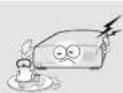
Open nooit het deksel. Het is erg gevoarlijk om de binnenkant van de ontvanger aan te raken i.v.m. een mogelijke electrische schok
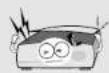
Plaats het apparaat in een goed geventilleerde niet warme ruimte.

Indien u het apparaat voor langere tijd niet gebruikt dient u de stekker uit het stopcontact te halen. Gebruik de ontvanger ook niet indien de stroomkabel is beschadigd. Dit kan brand of een electrische schok veroorzaken.

Zorg voor een professionele installatie. Indien de ontvangst slecht is roodpleeg dan uw lokale vakhandelaar
2.2 Voorzorgsmaatregelen
Wanneer u het apparaat installeert
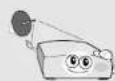
Plaats het apparaat horizontaal, Indien u dit niet doet kan het apparaat beschadigd raken.

Plaats geen zware voorwerpen zoals bijvoorbeeld een televisie op het apparaat. Dit kan het apparaat beschadigen.

Plaats het apparaat niet in de buurt van waterdruppels of spetters.

Plaats geen waterhoudende voorwerpen zoals bijvoorbeeld een vaas op het apparaat.

Installeer het apparcat niet:
• Waar er veel trillingen zijn
• In het directe zonlicht
• In een vochtige ruimte
• Waar de temperatuur zeer heel of zeer koud is
• Waar er geen ventilatie is
Het verplaatsen van het apparaat van een koude naar een warme omgeving kan condens veroorzaken. Gebruik het apparaat dan niet gedurende 1 a 2 uur tot het apparaat volledig is opgedroogt

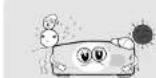
▶ Met de stroomstekker kunt u het apparaat geheel zonder stroom maken. De stroomstekker moet vrij toegangkelijk billven.
Controleer voor het gebruik
3.1 Accessories
De volgende accessoires bevinden zich in de verpakking :
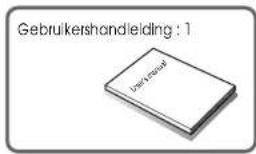
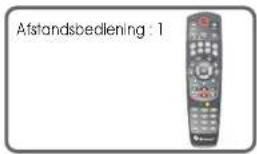
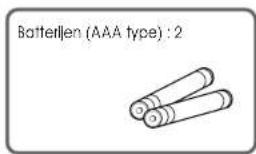
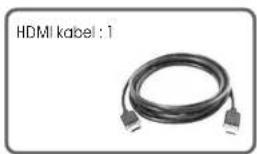
Als een van de benoemde benodigsheden niet aanwezig is meld dit dan aan de verkoper waar u het apparaat heeft gekocht
3.2 De satellietschotel
Uw satellletschotel moet goed uitgericht zijn en de azimuth en evaluatie hoek moeten goed staan.
- Deze ontvanger ondersteunt DISEqC 1.2 en is compatible met een rotor. Vraag Uw dealer voor informatie.
Bediening/Functions
4.1 Voorkant
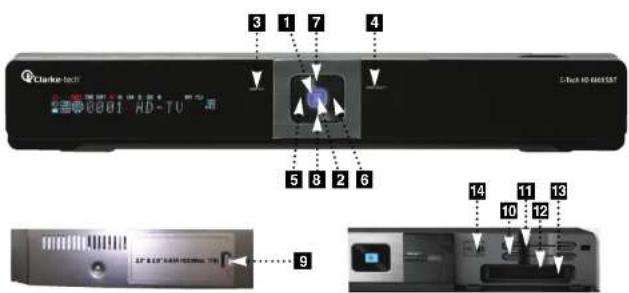
1 Standby/Power via Indicate Lichtje : Wanneer je en blauw lichtje ziet dan staat de ontvanger in "Standby" mode en bij geen lichtje in "Power AAN" mode
2 Power : Schakeld de ontvanger tussen "Standby" en "Power AAN" mode
3 Menu : Laat het hoofdmenu op het TV scherm zien
4 Select : de kanalen lijst en selecteer een kanaal of in menu mode selecteren / bevestigen van een instelling
5 - 6 VOL (◄/►) : Verander het volume niveau van een zender kandal of scroll en verander een instelling in menu mode
7 - 8 CH (▼/▲): Veranderen van een zender kanaal of scroll door de menu mode
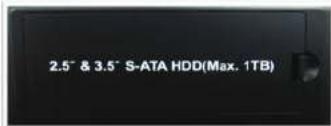
9 2.5" & 3.5" S-ATA HDD(Max. 1TB)
10 - 11 Smartcardlezer (Optie) : Voer smartcard in voor toegang tot gecodeerde kanalen.
12 - 13 Common Interface Slot : Voor CI module (PCMCIA Module) met smartcard voor het bekijken van gecodeerde kanolen.
14 USB : Voor het aansluiten van USB apparaten zoals een geheugenstick of externe harde schilf.
4.2 Achterkant
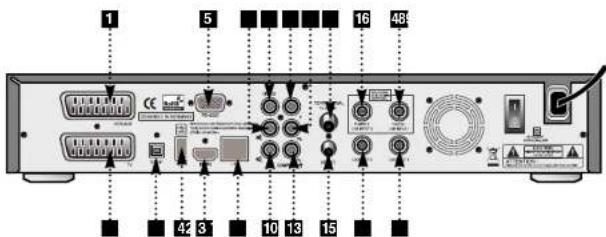
1 VCR/AUX Scart - CVBS uitgang, Audio uitgang
2 TV Scart - CVBS/RGB uitgang, Audio uitgang
3 S/PDIF- Digitale audio uitgang (AC3)
4 USB 2.0 Port Typ A
5 RS232 Serleele poort 115000 bps
6 HDMI Digitale Video/Audio uitgang (HDMI 1.2a)
7 LAN - RJ-45, 10/100Mbps
8 RCA Clinch Video - Composlet Video uitgang
9 RCA Cinch - Linker Audio uitgang
10 RCA Cinch - Rechter Audio uitgong
11 RCA clinch Component video uitgang (Y)
12 RCA cinch Component video uitgang (Pb)
13 RCA cinch Component video uitgang (Pr)
14 IEC Ingang van terrestrieel antenne
15 IECLoop through uitgang van digitaal tuner en uitgang van TV
16 IF Ingang van LNB naar Tuner 2
17 IF ingang van LNB naar Tuner 1
18 IF doorlus uitgang van Tuner 2
19 IF doorlus uitgang van Tuner 1
1 POWER : Schakel ontvanger uit en aan.
2 TV/RADIO : Schakel tussen TV en Radio
3 MUTE : Schakel geluid AAN/UIT
4 TEXT : Laat teletext zien als het beschikbaar is
5 SUBTITLE : Laat ondertiteling zien als het beschikbaar is.
6 AUDIO : Laat Audio menu zien
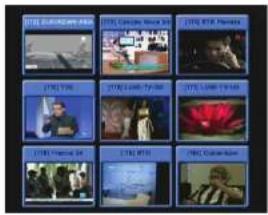
7 MOSAIC : Laat meervoudige plaatjes zien
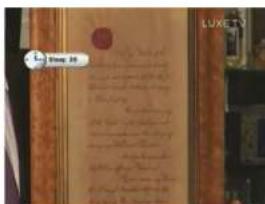
8 SLEEP : Stel in hoeveel minuten om in standby tegaan
9 FREEZE : Zet video stil, druk nogmaals om verder te gaan
10 ZOOM : Zoom In/uit.
11 GUIDE : Laat TV/Radio programma gids zlen
12 INFO : Laat informatie zien over het huidige programma. Druk nogmaals voor gedetailleerde Info
13 RECALL : Ga terug naar het vorige kanaal
14 GROUP : Kies een favorieten of satelliet zender
15 MENU : Activeer of verlaat het hoofdmenu
16 EXIT : Verlaat het huidige menu en ga terug naar het vorige menu
17 - 18)L : Om volume te veranderen en het veranderen van instellingen in het menu
19 - 20 Page Up/Down : Ga naar de volgende of vorige pagina warneer er meerdere pagina's beschikbaar zijn.
21 - 22 Up / Down : Om kanalen te veranderen / Naviger In het menu
23 - 24 ft & Right : Om het volume te veranderen en het veranderen van de instellingen in de menu mode
25 OK : Laat kanalenlijst zien en selecteer een item of bevestig een instelling in het menu
26 FILELIST : Laat filelijst zien
27 PLAY: Speel programma af
28 STOP : Stop programma
29 RWD : Spoel het programma terug
30 PAUSE : Zet het programma stil
31 FWD : Spoel het programma vooruit
32 ADVANCE : Ga naar live kanaal
38 REC : Start opnemen
34 SLOW : Speel het programma vertraagt of
35 - 38 lor Key : Kleur Key:Selecteer de optie zoals Kijk Iljst, Selecteer disk, Hernoem opname
39 Numeric Keys (0-9) : Kies numerieke
nummer
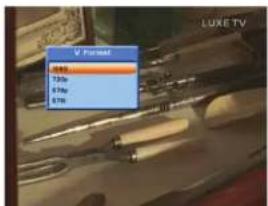
40 V.FORMAT : Schakel resolutie mode van 1080i → 720p → 576p → 576i
41 Wide : Schakel TV formaat Full screen or Pillarbox
4.4 Front Display
flowchart
graph TD
    A["1"] --> B["3"]
    B --> C["4"]
    C --> D["7"]
    D --> E["10"]
    E --> F["12"]
    F --> G["14"]
    G --> H["16"]
    H --> I["18"]
    I --> J["20"]
    J --> K["22"]
    K --> L["24"]
    L --> M["26"]
    M --> N["28"]
    N --> O["30"]
    O --> P["32"]
    P --> Q["34"]
    Q --> R["36"]
    R --> S["38"]
    S --> T["40"]
    T --> U["42"]
    U --> V["44"]
    V --> W["46"]
    W --> X["48"]
    X --> Y["50"]
    Y --> Z["52"]
    Z --> AA["54"]
    AA --> AB["56"]
    AB --> AC["58"]
    AC --> AD["60"]
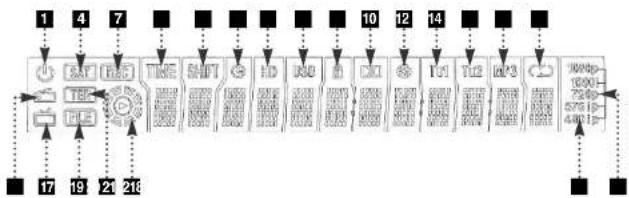
| 1 Indicate stroom (aan/ult) mode |
| 2 Licht op wanneer er signaal van de satellet komt. |
| 3 Licht op wanneer het huldige kanaal opnomen word |
| 4 Licht op wanneer de tijd is ingesteld. |
| 5 Licht op wanneer de time-shifting mode aan staat. |
| 6 Licht op wanneer de timer is ingesteld. |
| 7 Licht op wanneer het signaal HD (High Definiton) is |
| 8 Licht op wanneer de USB is bevestigd |
| 9 Indicate dat het huldige programma is beveiligda |
| 10 Licht op wanneer het huldige kanaal Dolby Digital meezend |
| 11 Licht op wanneer huldige geluid uit staat |
| 12 Feature niet ondersteunt. |
| 13 Feature niet ondersteunt. |
| 14 Licht op wanneer de MP3 speler actief is |
| 15 Licht op wanneer loop mode van MP3 speler aanstaat |
| 16 Licht op wanneer u in radio mode bent |
| 17 Licht op wanneer u in TV mode bent |
| 18 Licht op wanneer er signaal van de TV antenne komt. |
| 19 Indicate wanneer u let's afspeelt via de filelijst |
| 20 Licht op wanneer media of opname file word afgespeeld |
| 21 Indicate van de resolutie van de video uitgong |
| 22 Indicate van progressieve of interlaced scan mode |
Aansluiten van de ontvanger
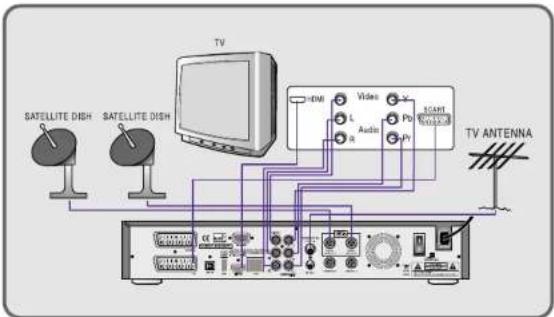
Wanneer U de connector aansluit op de ontvanger
1 Sluit de TV antenne aan op TV ANT IN.
2 Sluit de video en audio van de TV aan
3 Sluit de F-connector aan van uw satellet schotel.
- Schakel de netvoeding uit.
-
Open het HDD kleopje.
-
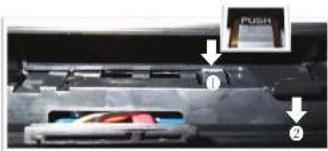
Verwijder HDD houder.
→ Druk nummer 1 naar beneden en trek aan nummer 2
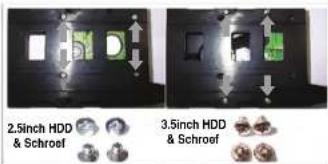
- Schroef en te monteren HDD en HDD houder.
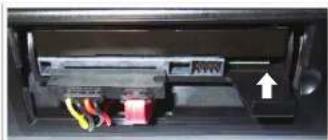
- Te monteren HDD houder in de HDD-sleuf.
* Opmerking : Voor PVR-modus, ga naar pagina 50
No fabrieksreset of als ontvanger eerste keer opstart verschijnt het installatie menu:
1) Menu Taal Instellen
① Zet de ontvanger en TV aan
② Een popup menu met taal keuze verschijnt.
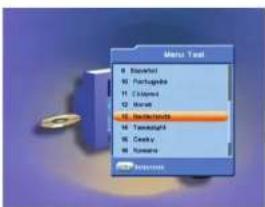
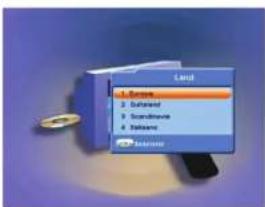
① Een popup met land keuze verschijnt. < Flguur 6.1.2 > Selecteer een land en druk op om verder te gaan.
.... 14 ....
6.1 Hoe te beginnen
3) Tuner Connection
① Druk op MENU knop op de afstandsbediening om het hoofdmenu weer te geven.
② Selecteer Tuner Connection, het Tuner Connection menu verschijnt.
④ Selecteer Dish verbinding mogelijk maken met uw satelliet antenne configuratie. (Twin/Separation/Loopthrough)
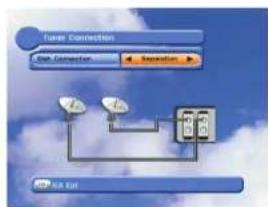
Druk de Menu knop om het hoofdmenu schem te laten zien
② Gebruik de UP & DOWN knop om door het menu te bladeren.
Druk bij "Schotel Instelling". Een venster zal tevoorschijn komen.
* Notie : Een 4-cijferig paswoord kan tevoorschijn komen. Het standaard paswoord is '0000'.
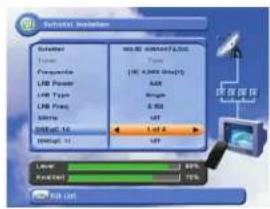
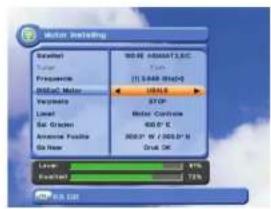
4 Selecteer het item dat u wilt editen, en stel de gewenste waardes in(Schotel Instellen)
- Satellite : Selecteer een satelliet
- Tuner : Selecteer een Tuner1 / Tuner2 / Both(Tuner1) / Both(Tuner2).
- LNB Power : Selecteer 1 van de volgende opties AAN/UIT
- LNB TYPE : Selecteer een van de volgende opties Universeel / OCS / Enkel
- LNB Freq : Stel de frequentie van de LNB oscillator in
- 22 KHz : Wanneer deze niet op AUTO staat, stel dan signal van LNB/Switch in voor controle van 0/22
- DiSEqC 1.0 : DiSEqC protocol in 1.0 voor Uw configuratie LNB 1 - 4
- DiSEqC 1.1 : DiSEqC protocol in 1.1 voor Uw configuratie
⑤ Selecteer het item dat u wilt editen, en stel de gewenste waardes in (Motor Instelling)
- Satellite : Selecteer een satelliet
- Tuner : Selecteer een Tuner1 / Tuner2 / Both(Tuner1) / Both(Tuner2).
- Frequentie : Als de default TP frequentie niet is aangewezen, dan kunt u een andere TP frequentie kiezen om het signal te controleren
- DiSEqC Motor : Kies het DiSEqC protocol UIT/1.2/USALS voor uw motor
6.1 Hoe te beginnen
Wanneer de DiSEqC Motor parameter is ingesteld op 1.2 :
- Draal : Verplaats de schotel positie naar west / oost
- Motor Controle : Controleer de motor
- Verwijder Limlet : Verwijder oost en west limlet
- Goto Reference : Droait de schotel naar de 0 positie
- Stel Oost/West Limiet in Edit & opslaan van de cost/west limiet Selecteer de Limiet via de Knop
Wanneer de DiSEqC Motor is ingesteld op USALS :
- Sat Graden : Laat de huidige graden van de geselecteerde satelliet zien
- Positie Instelling : Selecteer de positie
- Goto Referentie : Draal de schotel naar de 0 positie
- Longitude : Edit longitude (numerieke knappen)
- Latitude : Edit latitude (numerieke knoppen)
6.1 Hoe te beginnen
5) Satelliet scan
Via deze functie kunt u alle beschikbare kanalen zoeken en opslaan in de ontvanger.
▶ Auto scan < Figuur 6.1.8 >
① Om meer dan een satelliet te scannen, drukt u op de rode knop wanneer de selectie bar op de gewenste satelliet positie is.
Druk op de naam van de satelliet die u wilt scannen onder 'Satellite List'. Druk de EXIT knop om 'Satellite List' te sluiten.
③ Druk UP/DOWN en selecteer de 'Zoek Mode' en 'Network Zoeken' parameters.
- Zoek Mode : Bepaal welke kanalen u wilt zoeken (alle kanalen/ alleen FTA kanalen/of alleen TV kanalen).
- Network Zoeken : Selecteer ON om meerdere transponders te vinden (frequenties) door het zoeken van een Netwerk Informatie Tabel (NIT). Dat is wanneer een provider een NIT signaal verzend door de gegeven transponder. De ontvanger zal dan ook de transponders scannen die zich bevinden in de NIT. (Dit kan gebeuren als er een nieuwe transponder is.)
Druk onder 'SCAN' om de geselecteerde satellet te scannen.
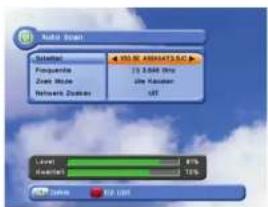
Druk (LEFT/RIGHT) knop en selecteer de 'Satelliet'.
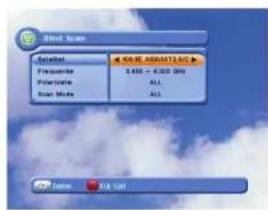
Druk Left/Right en Up/Down voor de "Frequentie", "Polarizatie", "Scan Mode" optics
- Frequency : Frequentie-instelling van het frequentie spectrum
- Polarization : Selecteer Verticaal / Horizontaal / All.
- Scan Mode : Bepaal welke kanalen u wilt zoeken (alle kanalen, alleen FTA kanalen of alleen TV kanalen)
③ SCAN : Druk onder 'SCAN' om de geselecteerde satellet te scannen.
① Selecteer een transponder
2 Om transponder informatie te veranderen (Frequentie, Symbol Rate), gebruik dan de NUMERIEKE knoppen
③ Nieuwe transponder toevoegen, druk dan op de GROENE knop
4 Verwijder een transponder, druk dan op de GELE knop
⑤ Transponder zoeken, druk op de ROODE knop
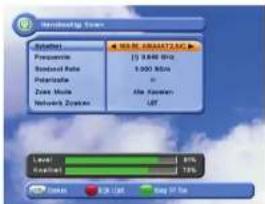
① Selecteer een transponder
Om transponder informatie te veranderen (Frequentie, Symbol Rate), gebruik dan de de numerieke knoppen
③ Nieuwe transponder toevoegen, druk dan op de GROENE knop
Verwijder een transponder, druk dan op de GELE knop
5 Transponder zoeken, stel andere parameters in en druk op de UP/DOWN knoppen. U kunt zoeken naar specifieke kanalen van de transponder door de PID data Audio PID, Video PID en PCR PID.
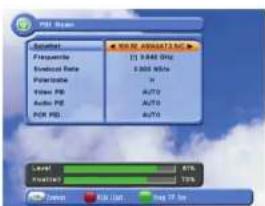
* Opmerking : Als u geen toegang heeft tot programma's na het correct invullen van een scan procedure, neem dan contact op met uw verkoper of uw installateur.
6.1 Hoe te beginnen
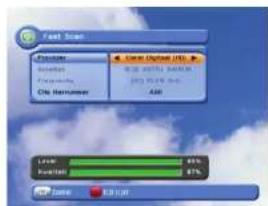
▶ Fast Scan
Provider: Selecteer de Provider (Canal Digitaal, TV Vlaanderen, Telesat)
② Kanaal hernummeren: Selecteer kanaal hernummering (UIT/ AAN)

6) Terrestrieel Kanaal Zoeken (DVB-T)
Via deze functie, zoekt de receivers alle beschikbare kanolen en slaat alles op in het geheugen
▶ Auto Scan
① Druk GELE knop om scannen beginnen < Flguur 6.1.16 >
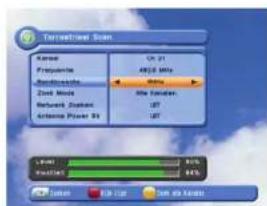
① Selecteer een kanaal / frequentie dat moet worden gezocht
② Seleteer 7 of 8 MHz
3 Bepaal welke kanalen u wilt zoeken. (Alle kanalen/ Alleen vrije kanalen.....
Netwerk Zoeken : Stel in op AAN om meerdere transponders te vinden (frequencies) via het scannen van de Netwerk Informatie Tabel (NIT). Dit word verzonden door de provider via een transponder. De receiver zal alle transponders scannen welke in de NT lijst staat. (Dit kan gebeuren wanneer er een nieuw transponder is)
5 Antenne Supply 5 V : Als u een actieve antenne hebt, moet u de 5V Antennespanning optie activeren om de versterker van de antenne van stroom te voorzlen. De digitale ontvanger levert maximum 100 mA aan de antenne.
Heeft uwantenne een aparte voeding dan moet u de 5 V
Antennespanning deactiveren (UIT) anders bestaat het gevaar van kortsluiting!!
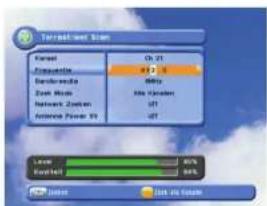
U kunt de knopgebruiken om te zappen en het gewenste kanaal te klezen/ zoeken.
▶ Als u het kanaal nummer weet, dan kunt u dit direkt via de NUMERIEKE knoppen indrukken
▶ Als u de zendernaam, transponder of CAS weet, dan kunt u de ALL/A-Z/TP/CAS knop Indrukken om de zenderlijsten te zien

6.1 Hoe te beginnen
8) Andere functies van de afstandsbediening
▶ Volume Controle
① Tijdens het kijken van een programma, druk Vol+ / Vol- om het volume te regelen
U kunt de MUTE knop indrukken om het geluid te dempen: Het mute icoon zal tevoorschijn komen. Druk de MUTE knop nogmaals in om het geluid terug te krijgen
▶ Kanaal Informatie
① U kunt de INFO knop indrukken om een x aantal seconde's een informatie banner te zien.
② Als U nog een keer de INFO indrukt, dan verschijnt een gedetailleerde banner.
▶ TV/RADIO schakelen
U kunt bij het Indrukken van deze knop schakelen van TV naar Radio en andersom.
▶ RECALL
Druk om terug te gaan naar het vorige kanaal
▶ Audio
U kunt de Audio knop indrukken om de audio van het kanaal aan te passen
- AUDIO MODUS : Selecteer tussen, Stereo/Mono-Left/Mono-Right
- AUDIO SPUR : Selecteer tussen beschikbare tracks van het programma.
- AUDIO LEVEL : Selecteer tussen, High → Low → Medium
▶ Teletekst
U kunt vla de Text knop teletekst klezen
FREEZE
U kunt hier het beeld bevilezen. Druk nog een keer om het beeld te hervatten.
▶ FAV (Group)
Tijdens het kijken naar TV of lulsteren naar Radio, kunt U via de GROUP knop de zender en SAT lijsten opvragen.
6.1 Hoe te beginnen
▶ Multi Plaatjes Scherm
U kunt via de MOSAIC knop verschillende plaatjes opvragen. 1x2, 2x2, 2x3 of 3x3
▶ ZOOM
U kunt op de zoom functie drukken tijdens een video
Tijdens het kijken van video druk op de PAUSE knop.
② U kunt Inzoomen in de geselecteerde sectie.
③ Om de zoom functie te annuleren verlaat de zoom mode.
- U kunt de receiver automatisch uit laten gaan via de slaap mode - om slaap mode te annuleren druk dan SLEEP in totdat deze op 0 min staat. In Slaap mode heeft U keuze uit (UIT, 10, 20, 30, 60, 100 en 120 Minuten)

U kunt hier de video resolutie selecteren. U heeft keuze uit, 1080l 720p 576p 576l
WIDE
U kunt hier het beeldformaat instellen.
- 4:3 : Pan-Scan or Letter-Box
- 16:9 : Volledige Schem of Pillar-Box
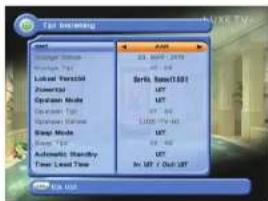
Via dit submenu kunt u de lokale tijd, wake up tijd, wake up kanaal en slaap tijd instellen.
- GMT Usage : Wanneer u GMT tijd gebruikt dan zal de lokaletijd bepaald worden via GMT (Greenwich Meantime) + de tijdijn van uw locatie
- Huldige Datum : Als GMT Usage UIT staat, dan kunt ude datum handmatig aanpassen met de knop
- Huldige Tijd : Als GMT Usage UIT staat, dan kunt u aanpassen via NUMERIEKE knoppen
- Lokale Tijdverschll : Als GMT Usage AAN staat, dan is de lokale tijd GMT tijd + Lokale Offset
- Wake Up Mode : Hier kunt u de modus van wakker worden instellen (Uit/eenmøllg/Dagelijks)
- Wake Up Tijd : U kunt de wake up tijd instellen
- Wake Up Kanaal : U kunt het wake up kanaal instellen
- Slaap Mode : U kunt de cyclus van de slaap mode instellen (Uit/eenmalig/Dogelijks)
- Slaap Tijd : Stel de slaap fijd in
- Zomer Tijd : U kunt de zomertijd instellen
- Automatic Standby : Selecteert automatische standby-fijd (UIT / 1 \~ 8 uur) No het maken van uw keuze druk op
- Timer Lead Time : EPG timer opname functie. Timer opname Offset. Tijd kan worden ingesteld. Met de navigatie toets links - rechts kan worden ingesteld OFF - 5 - 10 - 15 minutes
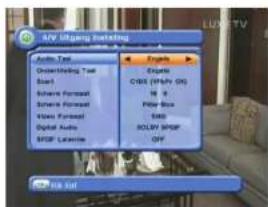
2) A/V Uitgang Instelling
Via dit submenu kunt u de audio/video uitgang instellen.
- Audio taal : Stel de standaard audio taal in
- Ondertiteling taal : Stel de standaard ondertiteling taal in
- Scherm Formaat: Selecteer het beeld formaat. (16:9 / 4:3)
- Scherm Formaat : Selecteer TV aspect ratio (Volledig beeld/ Pillar Box/ Letter Box
- Video Formaat : Selecteer 1080i - 720p - 576p - 576i
- SPDIF : Kies de Audio output type (Dolby / PCM)
- SPDIF-Latency : Audio vertraging is instelbaar als 10ms tussen 0 en 500 ms (max.) op optische uitgang.
6.2 Systeem Instellingen
3) OSD Setting
Via dit submenu kunt u de Menu taal, OSD transparantie, informatie en volume duur instellen.
- Menu Taal : Stel de standaard menu taal in
- Transparantie : Stel de OSD transparantie van het menu in
- Informatie Duur : Selecteer hoe lang de informatie banner zichtbaar moet zijn
- Volume Duur : Selecteer hoe lang de volume balk zichtbaar moet zijn

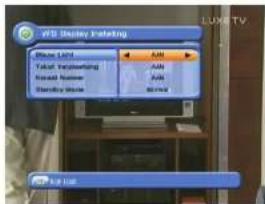
4) Front Display Setting
In dit submenu kunt u het blauwe licht, tekst en bewegende kanaal nummer op de voorkant display instellen
- Blauw Licht : Zet het blauwe licht AAN / UIT.
- Tekst Verplaatsing : Zet de tekst verplaatsen AAN / UIT.
- Kanaal Nummer : Zet het kanaal nummer AAN / UIT.
- Standby Mode : Zet de receiver standby-instelling op Normal / power saved.
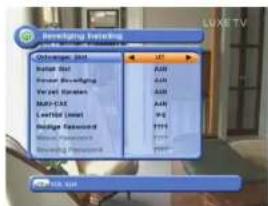
Vla olt submenu kunt u de menu's en zenders beveilligen vla een paswoord.
- Receiver Slot : Bij het aanzetten van de ontvanger moet u een pincode intoetsen.
- Install Slot : Om toegang te krijgen tot het installatie menu moet u eerst een pincode Infoetsen
- Kanaal Slot : Om toegang te krijgen tot het kanalen menu moet u eerst een paswoord intoetsen.
- Kanaal slot bevestigling : Stel in op AAN om via een pincode naar een beveiligd kanaal te kilken
- Leeftijd grens : Stel in om te voorkomen dat kinderen of niet bevoegde mensen het programma kan bekijken. Selecteer tussen (Vrijl/ 8 en ouder/12 en ouder/15 en ouder/18 en ouder).
- Huldig paswoord : Toets het huldige paswoord in.
- Nieuw paswoord : Toets het nieuwe paswoord in dat u wilt gaan gebruiken.
- Bevestig paswoord : Toets het nieuwe paswoord nogmaals in ter bevestiging.
* Opmerking : Het standaard paswoord is '0000'.
6.2 Systeem Instellingen
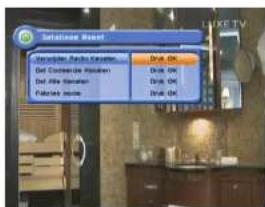
6) Database Reset
Via deze submenu kunt U de fabrieksinstellingen resetten.
- Verwijder radio Kanalen : Verwijder alle radio kanalen in de database.
- Verwijder gecodeerde Kanalen : Verwijder alle gecodeerde kanalen in de database
- Verwijder alle Kanalen : Verwijder alle kanalen in de database.
- Fabrieks reset : Verwijder alle kanalen en herstel de fabriekinstellingen.
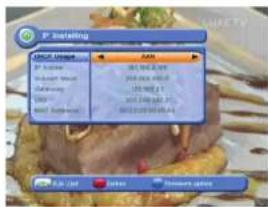
Als het netwerk DHCP ondersteunt, kunnen IP-instellingen automatisch worden toegewezen. Als het netwerk geen DHCP-ondersteund moeten de adressen handmatig worden ingevoerd (Static IP).
- DHCP Usage - AAN/UIT te ontvangen IP-instellingen automatisch
- IP Addres : Hier voert u het IP-adres in.
- Subnet Mask : Hier vult u het Subnetmasker nummer van uw netwerk in.
- Gateway : Hier vult u het IP adres van de gateway in (bijv. router)
- DNS : Hier vult u het IP-adres van de belangrijkste DNS Server In
- Mac Address : Mac Address display
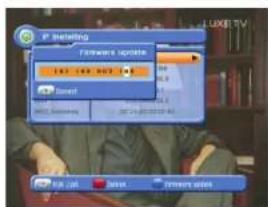
1 blauwe knop, lijken in te stellen doel IP-adres. < Figuur 6.2.8 >
② 3nop om verblinding te maken na het invoeren van een doel IP.
③ Kles een update van software en toets om te downloaden.
* Opmerking : PC-tool moet draaien voordat u de ontvanger aansluit op de PC
.... 32 ....
6.2 Systeem Instellingen
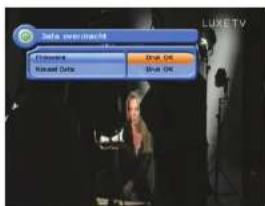
8) Data Transfer
Via dit submenu kunt u software verzenden van een ontvanger naar een andere ontvanger. U kunt selecteren uit firmware/ kanaal data.
- Firmware : Verzend de Firmware van ontvanger naar een andere ontvanger.
- Kanaal data : Verzend de kanaal data van ontvanger naar een andere ontvanger.
33
6.3 Kanalen
1) Stel Favorieten in
Via dit submenu kunt u favorieten lijsten maken van kanalen. U kunt klezen tussen TV/Radio kanalen door middel van de TV/RADIO knop in te drukken. U kunt 16 favorieten aanmaken in de ontvanger.
① Druk knop in bij Set Favorites. De lijst met fav. zal tevoorschijn komen
Druk knop in om een groep te selecteren. Het volgende menu zal tevoorschijn komen. Als u de naam van de favoriet groep wilt veranderen dan moet u de RODE knop indrukken.
3 Drukknop om een kanaal toe te voegen of verwijderen van de favorieten
4 Druk op de (EXIT) knop om een terug te gaan naar het vorige menu

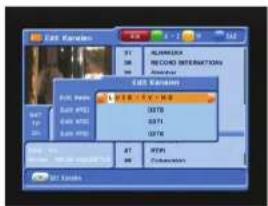
Via dit menu kunt u konalen herbencemen en PID veranderen en of toevoegen. U kunt klezen tussen TV en radio met de TV/RADIO knop. U kunt een konalen lijst klezen door de GROUP knop in te drukken.
Druk op 'Edit Channels'. Het volgende menu komt tevoorschijn
Drukop het kanaal dat u wilt editten.
③ Druk op 'Edit Name' om het kanaal te hernoemen; het keypad komt tevoorschijn
4 Zo kunt u ook de PID data veranderen met NUMERIEKE keys.
* Opmerking : De VIDEO PID, AUDIO PID en PCR PID zijn heel belangrijk voor optimale ontvangst. We radenu aan om bij een professionele satellietwinkel advies te vragen.
3) Verplaats kanalen
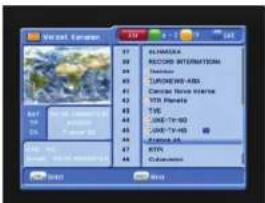
Via dit menu kunt u zenders verplaatsen. U kunt klezen tussen TV en radio via de TV/RADIO knop. U kunt een kanalen lijst klezen door de GROUP knop te drukken
Druk op 'Move Channels'. Het volgende menu komt tevoorschijn.
Drukop het kanaal dat u wilt veplaatsen, een 'move' icoon zal tevoorschijn komen.
⑨ Gebruik / / / / NUMERIEKE toetsen om het geselecteerde kanaal te verplaatsen.
4 Druk nogmaals om de zender op de nieuwe plaats te zetten.
⑤ Druk op de (EXIT) knop om een terug te gaan naar de vorige menu
6.3 Kanalen6.3 Kanalen
4) Lock Kanalen
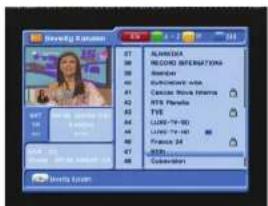
Via dit menu kunt u zenders blokkeren met een wachtwoord zadaat u controle heeft over het kanaal. Als het kanaal geblokkeerd is dan zal er een pop-up te voorschlijn komen met de vraag om een paswoord. Radio kanalen kunt u op alternatieve wijze klezen door de TV/RADIO knop in te drukken. U kunt een kanaal klezen door op de GROUP knop te drukken.
\* Opmerking !!
Als U 'Lock Channel Confirm' op OFF instelt, wordt u niet gevraagd naar een paswoord zelfs niet als het kanaal geblokkeerd is.
Drukop 'Lock Channels'. Het volgende menu komt tevoorschlijn.
Druk op het kanaal dat u wilt blokkeren/ deblokkeren; het blokkering icoon zal achter de zender komen te staan. Bij deblokkering verwijnt het icoon.
③ Druk de EXIT knop om terug te gaan naar het vorige menu.
6.3 Kanalen
5) Sla kanalen over
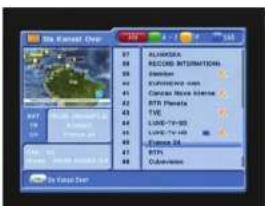
Via dit menu kunt u zenders overslaan. Als een kanaal is geselecteerd dan zal deze elke keer als u schakelt de zender overslaan als u de knappen gebruikt. Radio kanalen in een alternatieve weg bij drukken van de TV/RADIO knop U kunt een groep klezen door de GROUP knop in le drukken.
* Opmerking : U kunt nog steeds een overgeslagen kanaal benaderen wanneer u via de NUMERIEKE knoppen het zendernummer direct intoetst.
Druk op 'Skip Channels'. Het volgende menu komt tevoorschijn.
Druk op het kanaal dat u wilt overslaan/ niet meer wilst overslaan. Het overslaan loon zal achter de zender komen te staan. Bij niet meer overslaan zal het loon verdwijnen.
3 Druk op de EXIT knop om terug te gaan naar het vorige menu.
6.3 Kanalen
6) Verwijder kanalen
Via dit submenu kunt u kanalen verwijderen. U kunt klezen tussen TV of radio kanalen. Om TV of radio te selecteren moet u eerst op de TV/RADIO knop drukken. U kunt een kanalenlijst selecteren via de GROUP knop.
* Opmerking : Waarschuwing: Als u een zender verwijderd dan kunt u deze alleen terug krijgen door de satelliet of transponder te herscannen.
Druk op 'Delete Channels'. Het volgende menu komt tevoorschijn.
Drukop het kanaal dat u wilt verwijderen. Het verwijderings icoon zal achter de zender komen te staan.
3 Druk op de INFO knop om alle zenders te verwijderen in de lijst. U wordt gevraagd naar een wachtwoord.
4 Druk op de EXIT knop om terug te keren naar het vorige menu en het bevestigen van verwijderde kanalen.

6.4 Electronic programma gids (EPG)
1) EPG
Via dit menu kunt u de electronische programma gids opvragen, indien deze beschikbaar is.
① Druk de EPG knop om het gids menu op te vragen.
Druk / om de vorige/volgende gids te zien.
3 Druk / / om andere kanalen te selecteren
4 Druk om het kanaal EPG data op te vragen.
Als u drukt aan de rechter kant van het beeld (gebeurtenlssen lijst).
- Als de huidige EPG is geselecteerd: U gaat terug naar het vorige menu en ziet het signal van het geselecteerde kanaal.
Als toekomstige tijd (next) EPG geselecteerd: Het geselecteerde programma zal worden gereserveerd en de gebeurtenis kleur veranderd.
5 U kunt TV en radio kanalen kiezen bij het indrukken van de TV/RADIO knop.
6 U kunt de kanalen lijst groep wilzigen bij het indrukken van de GROUP knop.
7 U kunt het timermenu benaderen door de RODE knop in te drukken.
2) TIMER
Via dit submenu kunt u de tijd instellen van uw ontvanger.
Via dit submenu kunt u de tijd aan/uit zetten van uw ontvanger. Om de tijd weer te geven
② Druk om de timer parameters te veranderen.
③ Druk 1 om parameters te veranderen.
- Timer No : Selecteer de timer die U wilt aanpassen. (1-32)
- State : Selecteer de timer frequentie. (off/eenmølig/dagelijks/weekelijks/ maandag-vrijdag)
- Datum : Druk ⚙ om de kalender te laten opkomen; Selecteer een datum,
- Start tijd : Stel de tijd in voor het opstarten van de ontvanger; Gebruik NUMERIEKE knoppen.
- Eind tijd : Stel de tijd in voor het afsluiten van de ontvanger; Gebruik NUMERIEKE knoppen
- Kanalen : Druk ⚙ om de kanalen lijst te laten opkomen; Selecteer een kanaal.
- Record : Indicatie AAN/UIT
6.4 Electronic programma gids (EPG)
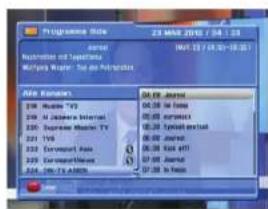
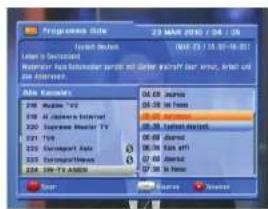
- Als U een programma wilt opnemen dan kunt u in het rechter vlak een programma kiezen en op (RECORD) drukken zodat het programma gereserveerd staat om opgenomen te worden. Het programma vlak zal rood verkleuren.
- U kunt de veranderingen ook in het Timer Menu zien.
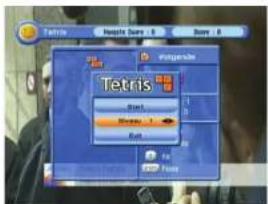
Druk OK op 'Tetris'. Het volgende menu komt tevoorschijn.
② U kunt een spel niveau kiezen via LEFT/RIGHT
3 Druk om het spel te starten.
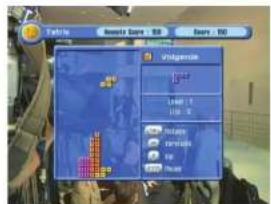
4 Druk om het blok te roteren.
⑤ Druk / om het blok te verschuiven
6 Druk om het blok te laten vallen.
U kunt het volgende blok rechts boven zlen in het smalle venster.
Druk op de EXIT knop om het spel te stoppen.
6.5 Games /Spelletjes
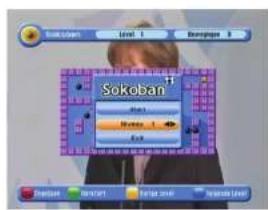
2) Sokoban
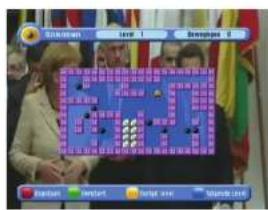
Hoe moet u sokoban spelen; U moet de ballen naar de goede positie duwen. De ballen kunnen alleen geduwd worden en noolt getrokken. U moet dus voorzichtig zijn dat u de ballen niet in een hoek duwt want dan bent u af. U kunt maar 1 bal per keer duwen.
Druk op 'Sokoban'. Het volgende menu komt tevoorschijn.
2 U kunt een spel niveau klezen via /
③ Druk om het spelletje te starten.
4 Druk / / / voor verplaatsen.
Druk op de RODE knop om de laatste stap ongedaan temaken. U kunt maar 1 keer ongedaan maken.
6 Druk op de GROENE knop om het spelletje te herstarten.
Druk de GELE / BLAUWE knop in om te springen naar het vorige/ volgende level. U moet wel het level hebben gehaald om er naar toe te kunnen springen.
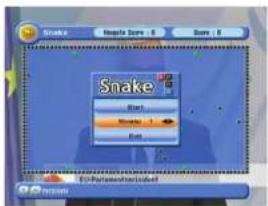
Druk op 'Snake'. Het volgende menu komt tevoorschijn.
② U kunt een skill niveau klezen via /
3 Druk om het spel te starten, of druk de EXIT knop om terug te keren naar het vorige menu.
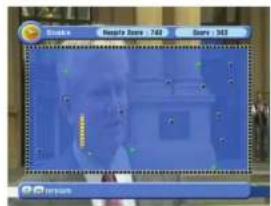
4 Druk / / om te verplaatsen
⑤ Wanneer u een GROEN icoon pakt wordt de de score verhoogd en de lengte van slang langer.
6 Wanneer u een ROOD Icoon pakt dan zal de lengte van de slang verminderen.
⑦ Vermijd de ZWARTE iconen. Als u een ZWART icoon (blok) raakt, dan bent u af en stop het spelletje.
Druk op de EXIT knop om te stoppen met het spelletje.
Via dit submenu kunt u een rekenmachine op beeld laten verschijnen
- U kunt schakelen tussen hex (hexadecimaal) en Dec (Declmaal) basis van rekenen met de RODE knop van de afstandbediening.
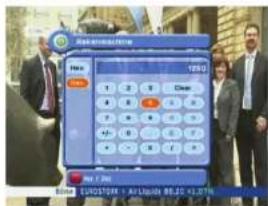
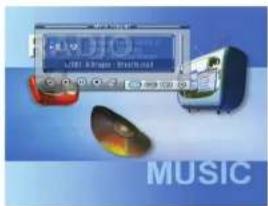
Via dit submenu kunt u verschillende MP3 bestanden afspelen, bekijk JPG bestanden, of download/ upload software via een USB flash drive.
1) MP3 menu
Selecteer een MP3 file welke u wilt afspelen via 7, knoppen in de file lijst.
② Druk de EXIT knop in om de file lijst te verbergen.
① U kunt het volume veranderen via de / knoppen.
4 Druk op omde MP3 lijst te laten zien.
5 Druk op onlinformatie van het geselecteerde MP3 bestand te laten zien.
- GROUP : Laat de MP3 file lijst zien/verdwijnen.
- INFO : Laat informatie zien over het MP3 bestand welke u heeft geselecteerd.
- GEEL : Kies welke hardeschijf of USB apparaat met USB hub.
![L-3D [Video - Audio ms] MUSIC ON LIME](/content/2026/05/1120307/images/337506b51159a4667d44e39e26b6d219be1caefc6007faf3333bfd0c0149b9c3.jpg)
6.6 Storage
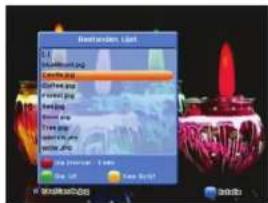
2) JPG menu
Druk 7 in om een plaatje te selecteren.
② Druk om het plaatje te laten zien op het schem.
- GEEL : Kies welke hardeschijf of USB apparaat met USB hub.
- GROEN : Selecteer of u dla's achter elkaar laat zien. (Slideshow)
- ROOD : Stel de tijd interval in tussen de dia's.
- FILELIJST : Kies het harddisk volume of usb apparaat met USB hub. Druk de File List knop in om de file lijst te verbergen.
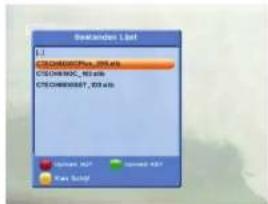
3) Data Transfer menu
1 Selecteer de software welke u wilt downloaden via 7 knoppen.
Druk om het downloaden te starten.
* PAS OP : zet de ontvanger niet uit tijdens het downloaden van de software wacht altijd totdat het downloaden klaar is !
.... 46 ....
6.6 Storage
4) Disk Manager
- Default Disk : Selecteer de pvr schilf.
- Disk Informatie : Kles het hardalsk volume of USB apparaat met USB hub. U kunt informatie bekijken van het USB apparaat.
- Controleer Disk : Kies het harddisk 'volume' of USB apparaat met USB hub U kunt het USB apparaat controleren.
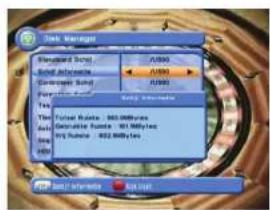
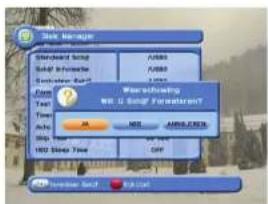
- Format Disk : U kunt het USB apparaat hier formateren.
- Testing USB Speed : USB-snelheid te testen.
- Timeshift Rec Time : U kunt kiezen standaard Timeshift opname tijd.
- Auto Timeshift : Permanente Timeshift AAN / UIT.
- Skip Time : Bij het afspelen van opgenomen bestanden, PAGE UP/DOWN toetstoets functioneert als spoel voorult of achteruit de tijd zoals opgegeven In : 5 Sec. \~ 30 Min.
... 47 ...
6.6 Storage
5) File manager
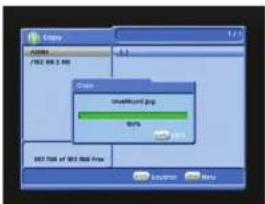
① Druk op de GELE toets voor verbinding met de PC
② Druk toets na het invoeren van IP adres van de PC
③ Druk de toets na het selecteren van het doel
* Opmerking : PC Tools moet aan staan alvorens de pc aan te sluiten.
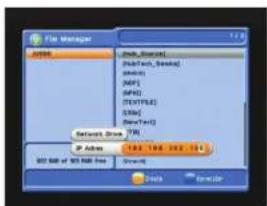
4 Druk de Rechter knop en druk de RODE knop voor het selecteren van de bestanden.
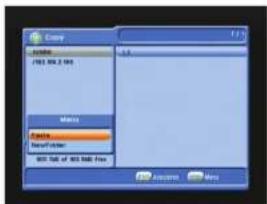
Druk knop om te klezen tussen Copy / Verplaatsen / Nieuwe map / Verwijderen / Hernoemen na het Indrukken van de MENU toets.
6 Indien Copy of Verplaatsen gekozen druk de knop om doelbestand te selecteren.
7 Druk op de MENU toets om het doelbestand te plakken.
Maak een keuze voor kopleeren of verplaatsen van de bestanden
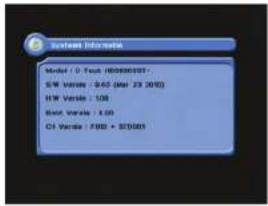
6.7 System Information
U kunt de huidige informatie bekijken van de ontvanger over modelnaam. S/W (software), H/W (hardware) versie, produktie datum, etc.
* Opmerking : Deze informatie is handig wanneer u nieuwe software en/of reparaties wilt doen
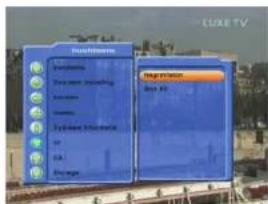
Om gecodeerde kanalen te kunnen kijken kunt u gebruik maken van de Interne cardreader of een common Interface (CAM). Via een provider smartcard kunt u betaal TV kijken. Plaats de CAM in het CI slot van de ontvanger en de smartcard in de CAM. Er zal een bericht verschijnen 'CAM Initialisatie' / 'smartcard Initialisatie
* Opmerking : Zonder smartcard kunt u alleen maar vrij te ontvangen kanalen bekijken. (FTA zenders)
2) De Status van de CAM
U kunt gedetailleerde informatie over de CAM krijgen via de knoppen UP/DOWN in het hoofdmenu. Om de CI te selecteren druk op Figuur 6.8.2>
2 Op de TV komt verdere informatie te staan. Om eventueel meer gedetailleerde informatie te kunnen opvragen moet U de CAM aanspreken
* Opmerking : Verdere gedetailleerde informatie wordt niet behandeld dit omdat veel CAM's verschillende menu structuren hebben.
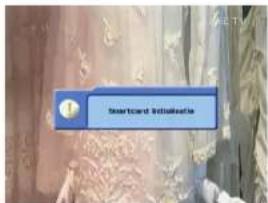
Om gecodeerde kanalen te kunnen kijken kunt U gebruik maken van de interne CONAX cardreader Via een provider smartcard kunt u betaald TV kijken.
* Opmerking : Zonder smartcard kunt u alleen maar vrij te ontvangen kanalen bekijken.
Plaats de smartcard met de chip naar beneden in het slot van de ontvanger.
② Er zal een bericht verschijnen 'Smart Card Initialisatie'
③ Nadat het bericht 'Smartcard Initialisatie' verdwenen is kunt u gebruik maken van de module/smartcard.
2) De status van uw Smartcard
U kunt gedetailleerde informatie over de smartcard krijgen via do 7 knappen in het hoofdmenu. Om de kaart te selecten druk CA op
2 Op de TV komt verdere informatie te staan
* Opmerking : Extra gedetailleerde informatie word niet in deze handleiding behandelt dit doordat elke smartcard eigen/ andere informatie laat zien.
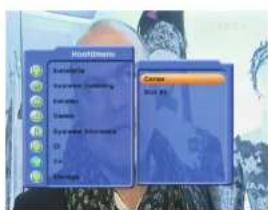
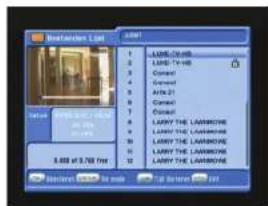
Druk op (FILE LIST) om de file lijst te laten zien. Selecteer een bestand welke u wilt afspelen via en druk op de knop.
Druk de knop in om aan de linkerkant van het scherm gedetailleerde informatie over het bestand te zien. (Oname datum/tijd, gebruikte ruimte, totale ruimte)
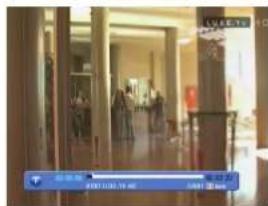
- Om het volledige scherm te zien druk nog een keer. De volgende tijdsbalk zal tevoorschijn komen.
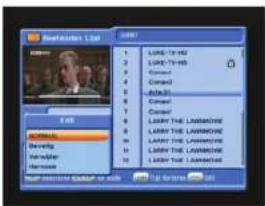
U word naar een paswoord gevraagd wanneer u naar het edit menu gaat. Druk op (Menu) Een popup menu zal tevoorschijn komen. Selecteer het item welke u will aanpassen en stel de gewenste parameters in.
① Normaal mode: druk op het bestand welke u wilt bekijken.
② Slot mode : drukop het bestand welke u wilt beveiligen.
③ Verwijder mode: drukop het bestand welke u wilt verwijderen.
- GROUP : Selecteer tussen File Mode en Dir Mode.
- ADVANCE : Laat de bestanden gesorteerd zien
* Als je 'Kanaal Slot' instelt op UIT, dan zal het bestand niet beveiligd worden. Ook al staat het bestand op slot.
6.10 PVR
3) Trick Mode
Deze functie is beschikbaar in terugspeel mode of time-shift mode.
▶ PLAY
Deze knop zal een tijdsbalk laten verschlijnen. U kunt een speellijst tijdens het afspelen laten zien via de knop
▶ PAUSE
Deze knop zal het beeld bevriezen totdat u verder gaat via of
ADVANCE
Als de time-shift mode aan staat dan kunt u via de knop springen naar het live programma. Als de playback mode aan staat dan kunt u via de knop de huidige opnamen stoppen en terugkeren naar het live programma.
▶ FF(Snel naar voren)
- Wanneer u een opname afspeelt druk FF om de afspeel tijd aan te passen.
- De snelheld kunt u instellen op x2, x4, x8, x16x en x32.

- Wanneer u een opname afspeelt druk dan op de RWD knop om de afspeel tijd aan te passen
- De snelheid kunt u instellen op x2, x4, x8, x16x en x32.
▶ Slow(1/2x, 1/4x)
Wanneer u een opname alspeelt druk op de SLOW knop om de alspeel tijd aan te passen
- U kunt springen via gecontrolleerde stappen door de opname via de 1 knappen
- Als u de knop continue incrukt dan kunt u de locatie van de gewenste positie sneller en makkelijker vinden.
Skip
- U kunt oversloan en 15 seconden vooruit gaan via de Dubbele plll Up knop.
- U kunt overslaan en 15 seconden terug gaan via de Dubbele plij Down knop
6.10 PVR
▶ Bookmark (Help: Druk de Info Knop)
Het merken van een speciale plaats.
- ROOD : Druk de rode knop in. Een rood driehoekje zal in de opname balk verschijnen. Als u de bookmark wilt verwijderen druk dan nog een keer de rode knop in om het driehoekje te verwijderen.
- GROEN : Druk de groene knop in om van de huidige positie naar de vorige bookmark positie te gaan en start vanaf dit punt.
- GEEL : Druk de gele knop in om van de huldige positie naar de volgende bookmark positie te gaan en start vanaf dit punt.
- BLAUW : File Cut. Bestand snijden (het verwijderen van een deel van de opname)
* Opmerking : Het maximale aantal bookmarks is 20 in een bestand.
U kunt het huidige kanaal opnemen via de knop. Als U de knop indrukt dan zal er een tijdsbalk tevoorschijn komen
Druk nogmaals op PLAY. Het volgende plaatje laat informatie zien van de opname van het huidige kanaal
- Kanaal : Laat het huldige kanaal zien.
- Naam : Laat de huidige naam van de opname zien.
- Duration : U kunt de duur van de opname veranderen via de / / knoppen en de huidige opname tijd komt te voorschijn.
- STOP : Als u wilt stoppen druk dan op de STOP knop.
Deze functie is beschikbaar wanneer er een opname apparaat aangesloten is. U kunt een kanaal klezen in de EPG en opnemen vla de knop (Refereer naar EPG/Timer)
6) Time Shift
- Wanneer u wilt pauzeren en daarna de zender verder wilt kijken, druk dan de PAUSE knop in. In uw ontvanger
Als u het kanaal verder wilt kijken druk dan de PLAY knop in.
De trick-mode operaties zijn beschikbaar, als u wilt springen naar de oorspronkelijke tijd druk dan de ADVANCE knop in.
Er kunnen verschillende reden zijn dat de ontvanger niet goed functioneert. Als de ontvanger niet naar behoren werkt dan moet u deze tabel nalopen.
| Probleem | Mogelijke oorzaak | Oplossing |
| LED op het voor paneel licht niet meer op | De AC stroomkabel is losgekoppeld. | Sluit de AC stroomkabel goed aan in het stopcontact |
| Geen beeld of Geluld | De video/ audio uitgang is niet goed bevestlgd aan de TVDe antennekabel is niet goed bevestlgd.Menu Instellingen staan niet goed. | C Controleer of de video/audio kabel verbonden is met de TV.Controleer of de antennekabel goed verbonden is.Zorg ervoor dat de menu Instellingen goed staan in elk menu.Als U niet zeker weet of de Instellingen goed staan neem dan contact op met uw dealer. |
| Zwart/ wilt beeld | Uw TV mode is anders dan de uitzending mode (PAL/NTSC) | Gebruik een TV met dezelfde mode. Gebruik een NTSC/PAL converter en sluit deze aan op uw TV. |
| De afstandbediening werkt niet goed meer. | Batterijen zijn op/ leegAfstandbediening word verkeert gericht | Vervang de batterijen van de ABRicht met de AB naar de ontvanger.Use a TV of the same mode. |
Specifications
| System capabilities | Fully DVB compliant | |
| satellite LNB/Tuner Input | Connector IEC 169-24, female | |
| Frequency range 950MHz ~ 2150MHz | ||
| Signal level -65dBm ~ -25dBm | ||
| LNB supply DC 13/18V, max 400mA | ||
| LNB switch control 22KHz | ||
| DiSeqC Ver 1.0/1.1/1.2/USALS Compatible | ||
| Demodulator | Front end DVB-S/S2 QPSK, BPSK | |
| Symbol rate DV3-S: 2~45Msps | ||
| SCPC and MCPC Capable | ||
| Spectral inversion Auto conversion | ||
| TERRESTRIAL System capabilities Tuner & Channel Decoder | Input connector IEC 169-2, Female | |
| Loop-through cut IEC 169-2, Male | ||
| Frequency range 170 ~ 230 MHz, 470 ~ 862MHz | ||
| Input impedance 75 Ohms Nominal | ||
| Signal level | 7,8MHz(-78dBm~25dBm) switchable by software | |
| IF Bandwidth 7,8MHz(-3dB) switchable by software | ||
| Waveform OFDM | ||
| Carrier Mode 2k and 8k hierarchical/non-hierarchical | ||
| Code Rate 1/2, 2/3, 3/4, 5/6, 7/8 | ||
| Guard Interval 1/4, 1/8, 1/16, 1/32 | ||
| System resource | Processor 32bit processor (266MHz) | |
| DDR SDRAM | 32Mbyte X 2, 64Mbyte X 2 | |
| FLASH | 8Mbyte | |
| EEPROM | 256Kbit | |
| Video decoder | MPEG 2 | MPEG-2, MPEG-4, H.264 |
| Data Rate | up to 15M bits/s | |
| Resolution | 1920 X 1060I, 1280 X 720P, 720 X 576P/I | |
| Video format | PAL | |
| Aspec Ratio | 4:3,16:9 | |
| Teletext | DVB compliant | |
| MPEG Audio | MPEG 1 layer 1 &2 | |
| Type | Mono, Stereo, Joint Stereo | |
| Sampling rates | 32, 44.1 and 48 KHz | |
| Serial data Interface | Connector | 9pin D-sub male, Max 115K bps |
| Remote control Code | NEC-IR | |
| Operating condition up to 7 Meter | ||
| USB USB Supply(Front/Rear) DC 5V Max 500mA | ||
| Power supply Power consumption max 60W | ||
| Audio Out | ||
