
RC-1200 - Mp3-speler Ricatech - Gratis gebruiksaanwijzing en handleiding
Vind de handleiding van het apparaat gratis RC-1200 Ricatech in PDF-formaat.


| Producttype | Mp3/MP4-speler met kleuren-LCD |
| Model | RC-1200 |
| Merk | Ricatech |
| Beeldscherm | LCD-kleurenscherm (resolutie niet gespecificeerd) |
| Accu | Li-Ion oplaadbaar, via USB of optionele adapter (RC-CH02/RC-CH03) |
| Eerste oplaadtijd | Minimaal 8 uur |
| Ondersteunde audioformaten | MP3, WAV |
| Ondersteunde videoformaten | AMV, AVI (ongecromprimeerd) |
| Ondersteunde fotografieformaten | JPG, GIF, BMP |
| Ondersteunde tekstformaten | TXT |
| Opnameformaten | WAV (hoog), ACT (gemiddeld), VOR (met spraakbesturing) |
| FM-radio | Ja, tot 20 zenders opslaan in twee frequentiebanden |
| Equalizerstanden | Natural, Rock, Pop, Classical, Soft, Jazz, DBB (extra bas) |
| Max. bestanden in hoofdmap | 99 bestanden, 99 mappen |
| Connectiviteit | USB 2.0 (aanname), hoofdtelefoonaansluiting 3,5 mm |
| Software meegeleverd | AMV Convert tool, AMV Player, MP3 Player disk tool, update tool, Sound convert tool |
| Garantie | 2 jaar fabrieksgarantie (exclusief accessoires en fysieke schade) |
| Onderhoud en reiniging | Reinig met een droge, zachte doek; vermijd water en vocht |
| Veiligheid | Gebruik alleen originele Ricatech-accessoires; niet demonteren; stel volume in op veilig niveau |
| Repareerbaarheid en onderdelen | Neem contact op met Ricatech-helplessk voor reparatie; alleen originele onderdelen gebruiken |
Veelgestelde vragen - RC-1200 Ricatech
Gebruikersvragen over RC-1200 Ricatech
0 vraag over dit apparaat. Beantwoord die u kent of stel uw eigen vraag.
Stel een nieuwe vraag over dit apparaat
Download de handleiding voor uw Mp3-speler in PDF-formaat gratis! Vind uw handleiding RC-1200 - Ricatech en neem uw elektronisch apparaat weer in handen. Op deze pagina staan alle documenten die nodig zijn voor het gebruik van uw apparaat. RC-1200 van het merk Ricatech.
GEBRUIKSAANWIJZING RC-1200 Ricatech
Van harte gefeliciteerd met de aanschaf van uw Ricatech RC-1200 MP4 speler. Om u optimaal te laten genieten van al het moois dit apparaat u biedt raden wij u aan deze handleiding aandachtig door te nemen alvorens het product in gebruik te nemen.
Sluit terwijl u deze handleiding leest de speler alvast aan op de adapter of USB poort van uw computer. De speler moet de eerste keer namelijk minimaal 8 uren opgeladen worden alvorens u deze in gebruik neemt.
Wij wensen u veel plezier bij het gebruik van uw MP4 speler. Mochten er vragen zijn kunt u contact opnemen met onze helpdesk waarvan u de gegevens op de achterzijde van dit boekje vind.
Met vriendelijke groet, Ricatech BV
1、Beeldscherm en knoppen
1.1 Beeldscherm
1.2 Batterij Meter
Het icoon □ geeft aan dat de batterij vol is.
Wanneer de batterij leeg is, zal dit icon doorzichtig worden.

Als u de speler de eerste keer niet 8 uren laadt zal deze niet de volledige batterij capaciteit gen.

Zet uw speler altijd aan tijdens het laden.
Opladen:
Er zijn twee manieren om uw RC-1200 op te laden.
(1) Via de USB aansluiting van uw computer (Uw computer moet hiervoor aanstaan)
(2) Via de bijgeleverde adapter (Optioneel)
Noot : Indien u een adapter aanschaft moet deze van het type Ricatech RC-CH02 of Ricatech RC-CH03 zijn. Uw verkoper kan deze leveren.

Probeer uw speler niet met een andere lader te laden daar de RC-1200 een intelligente LI-ION batterij heeft die t communiceren met de oplader.
1.3 Bediening van de knoppen
Drukken : Druk de knop kortstondig in.
Kort indrukken : Druk de knop normaal in ( 1\~2 seconden)
Vasthouden : Houdt de knop 4 seconden ingedrukt.
2、Basis Functions
2.1 Het hoofdmenu verkennen.
Zet de speler aan en de speler zal automatisch opstarten.
2.2 Volume Adjust
Druk tijdens het spelen van muziek kortstondig de VOL knop in.
2.3 Uit en aanzetten met de Play toets.
2.3.1 Om uw instellingen te bewaren kunt u uw speler uitzetten door de Play toets 4 seconden ingedrukt te houden. Houdt de Play toets nogmaals 4 seconden ingedrukt om de speler weer aan te zetten.
2.4 Automati
2.4.1 Met de aan/uit schakelaar op de bovenzijde van de speler kunt u de batterij ontkoppelen. Wij raden aan dit alleen te doen als u de speler een langere tijd niet gebruikt.
Zet de speler nooit meteen uit met de schakelaar. Dit kan dataverlies veroorzaken.
3、Spelen en Stoppen
Selecteer de Muziek modus in het hoofdmenu en bevestig met de Mode toets.
Druk op de Play toets om het afspelen te beginnen, pauzeren of te stoppen.
Een opname starten, pauzeren of stoppen
Gebruik de Play toets ook bij opname om te starten, pauzeren of te stoppen.
4、Beginnen met muziek afspelen.
Kopieer eerst muziekbestanden naar de speler.
4.1 Stappen:
Steek de stekker van de hoofd telefoon in de hoofd telefoon aansluiting.
Zet de aan/uit schakelaar op aan en de speler zal automatisch starten.
Selecteer het menu music (muziek) en druk op de Mode toets om te bevestigen.
Selecteer het te spelen bestand met de of toets en druk op de Play toets
U kunt het volume aanpassen door de VOL toets in te drukken en de of knop kort in te drukken. Druk nogmaals op de VOL toets om terug te gaan, of wacht 4 seconden.
4.2、Equalizer Modus
(Bij het speler van muziek)
Druk op de Mode toets om het muziek-submenu te activeren.
Druk op de knop en selecteer "Equalizer"
Druk op de Mode toets om te bevestigen en selecteer de gewenste Equalizer modus.
Details van de equalizer (EQ):
Natural - Neutraal
Rock - Rock Muziek
Pop - Pop Muziek
Classical - Klassieke muziek
Soft - Rustige muziek
Jazz - Jazz Muziek
DBB - Extra basweergave
Druk op de toets en druk op de mode toets om uw keuze te bevestigen
Houdt er rekening mee dat hoge volumes met een in-ear hoofdtelefoon sneller tot een gehoor beschadiging kunnen leiden en uw aandacht kunnen verstoren in bijvoorbeeld het verkeer. Zet het volume altijd op een acceptabel niveau voor uzelf en de mensen om u heen.
De RC-1200 is in staat om de lied-tekst synchroon weer te geven bij uw muziek bestanden.
Hoe LRC bestanden werken, en hoe deze te verkrijgen:
Zorg ervoor dat uw .LRC bestanden exact dezelfde naam hebben als het corresponderende muziekbestand.
Muziek bestand : Ricatech-Demosong.MP3
Lied tekst bestand : Ricatech-Demosong.LRC
Wanneer een Lied tekst bestand beschikbaar is zal LYRIC weergegeven worden naast het volume icoon.
Om lied tekst bestanden weer te geven :
Druk tijdens het spelen van muziek op de Mode toets en selecteer Lied-text (Lyric in engels) Druk nu wederom op de Mode toets en de beschikbare lied-text zal weergegeven worden.
Lied text bestanden worden op diverse websites kosteloos aangeboden. U kunt ook zelf LRC bestanden maken met de "Lyric edit tool" kosteloos te downloaden van WWW.RICATECH.COM
5、Stemopname
De RC-1200 is uitgerust met een ingebouwde microfoon waarmee u stemopnamen kunt maken.
5.1, Het Opname menu selecteren.
5.1.1, Ga naar het hoofdmenu
5.1.2, Selecteer hier het menu Opname (Record)
5.1.3, Druk op de Mode toets om te bevestigen
5.1.4. Druk op de Play toets om de opname te starten, pauzeren, hervatten of te beeindigen.
5.2, Het opname format selecteren.
5.2.1. Zorg er voor dat er geen opname plaatsvind.
5.2.2. Druk kort op de menu knop op het opname-submenu te selecteren.
5.2.3. Selecteer Opname type (record type) en druk op de Mode toets om u keuze te bevestigen.
| Fine record | Hoge kwaliteit WAV bestand |
| Long REC | Gemiddelde kwaliteit ACT bestand |
| Fine VOR | Hoge kwaliteit VOR bestand met stembesturing |
| Long VOR | Lage kwaliteit VOR bestand met stembesturing |
Stembesturing houdt in dat de opname automatisch gepauzeerd word wanneer er geen geluid gedetecteerd word door de speler.
5.2.4. Druk op de toets om het gewenste opname formaat te selecteren en bevestig met de Mode toets.
5.2.5. Druk op de Play toets om de opname te starten.
5.3 Opnames beluisteren.
Ga naar het hoofdmenu
Druk op de toets en selecteer "Voice"
Druk op de Mode toets om te bevestigen.
Druk op de Play toets om de opname te beluisteren.
Met de en toets kunt u de gewenste opname selecteren.
6 FM radio
6.1. Ga naar het hoofdmenu
6.2. Druk op de toets en selecteer "Radio"
6.3. Druk op de Mode toets om te bevestigen.
6.4. Automatisch Zoeken
Druk 2 seconden op de ➞| of ◀◀ knop. De speler zal gaan zenzerzoeken met stappen van 0.1 MHz per seconde en zal automatisch stoppen waneer er een zender gevonden is. Druk op de | knop| om het automatisch zoeken te stoppen.
6.5. Handmatig zoeken
Druk kort op de of toets.
6.6. Voorkeuze zenders opslaan:
Druk op de Mode toets om te het FM-submenu te selecteren.
Druk op de Mode toets om te de zender op te slaan.
6.8. Druk op de Play toets om een voorkeuze zender te beluisteren.
: U kunt maximal 20 zenders opslaan in “General Frequency” en “Japan Frequency”
7、Foto weergave.
7.1. Ga naar het hoofdmenu
7.2. Druk op de toets en selecteer "Photo"
7.3. Druk op de Mode toets om te bevestigen.
7.4 Druk kort op de of toets om de gewenste foto te selecteren en druk op de Play toets om deze weer te geven
Uitsluitend foto"s met .JPG .GIF en .BMP formaat kunnen weergegeven worden.
Foto"s met een lage resolutie laden sneller dan foto"s met een hoge resolutie.
8、E-Book functie.
8.1.Ga naar het hoofdmenu
8.2.Druk op de toets en selecteer "E-BOOK"
8.3.Druk op de Mode toets om te bevestigen.
8.4.Druk op de Play toets om het tekstbestand weer te geven
De speler kan textbestanden weergeven uitsluitend in .TXT bestandsformaat (Kladblok)
.DOC bestanden (Microsoft Word) of .PDF bestanden (Adobe Acrobat) worden niet ondersteund.
9、Systeem
In het systeem menu kunt u de technische eigenschappen van het apparaat bekijken en instellingen wijzigen.
9.1.1.Ga naar het hoofdmenu
9.1.2.Druk op de toets en selecteer "System"
9.1.3 Druk op de Mode toets om te bevestigen.
9.2 De volgende opties zijn beschikbaar:
| Clock | Stel hier de huidige datum in, deze word gebruikt bij de bestands-benaming van stemopnames. |
| LCDset | Hier stelt u de stand-by tijd in van het LCD beeldscherm. |
| Language | Hier kunt u uw taal selecteren. |
| ScreenSaver Sel | Hier kunt u een schermbeveiliging naar wens selecteren. |
| power off | Hier kunt u de gewenste automatisch-uit tijd instellen. |
| Replay mode | Hier kunt u uw herhalings-modus instellen. |
| Online mode | Hier kunt u de gewenste schijfmodus selecteren (beveiligd/onbeveiligd) |
| Memory info | Hier kunt u de geheugenstatus bekijken. |
| Firmware Version | Hier ziet u de huidige versie van de Firmware (Stuur-software) |
| Exit | Sluiten |
9.2.1. Clock (Tijds instelling voor opnames)
Druk op de Mode toets en selecteer "Clock"
Gebruik de ◀◀ of ▶▶| toets om de gewenste tijd in te stellen en druk op ‘VOL’ om deze vast te zetten. Druk op de Mode toets om te bevestigen.
9.2.2 LCD Set (Beeldscherm instellingen)
Gebruik de of toets om de gewenste modus te selecteren.
Druk op de Mode toets om te bevestigen.
9.2.3 Language Setting (Taal instellingen)
Gebruik de of toets om de gewenste modus te selecteren.
Druk op de Mode toets om te bevestigen.
9.2.4, Power Off (Sluimermodus)
Gebruik de ◀◀ of ▶▶| toets om de speeltijd van de speler te selecteren alvorens deze automatisch uitschakelt.
Druk op de Mode toets om te bevestigen.

Deze instelling is eenmalig geldig. Wanneer de speler is uitgeschakeld zal de door u ingestelde tijd verloren h.
9.2.5. Replay mode (Herhaal modus)
Gebruik de of toets om de gewenste modus te selecteren.
Druk op de Mode toets om te bevestigen.
Handmatige herhaling : U dient zelf een A-B herhaling te maken met de mode toets Automatische herhaling : De A-B herhaling word automatisch gemaakt (Deze functie is speciaal bedoeld voor taal-studies)
9.2.6. Memory info (Geheugeninformatie)
Hier ziet u het percentage gebruikt en vrij geheugen.
9.2.7.Firmware version (Firmware versie)
Hier ziet u de huidige firmware versie.

Tip: U kunt het systeem menu verlaten door kort op de Play toets te drukken
10. Video weergave
Ga naar het hoofdmenu
10.1.Druk op de ➤ toets en selecteer "Video"
10.2 Druk op de Mode toets om te bevestigen.
10.3 Druk op de Play toets om de videoweergave te starten.
11. Het installeren van stuurprogramma's en software.

Installatie van Stuurprogramma's is alleen nodig als uw computer gebruik maakt van Windows98.
11.1. Selecteer uw CD-ROM speler in het menu "Deze computer" en klik op Setup.exe
11.2. Wanneer de software succesvol geinstalleerd is vind u een nieuwe programmagroep in uw start menu:
| AMV Convert tool | Om uw Videobestanden te converteren voor weergave op de RC-1200 MP4 Speler. |
| AMV Player | Om geconverteerde bestanden te bekijken en te controleren. |
| MP3 Player disk tool | Om het geheugen van uw speler te formatteren of beveiligen. |
| MP3 Player update tool | Om de firmware van uw speler opnieuw te installeren. |
| Sound convert tool | Om opnames in ACT formaat om te zetten naar WAV bestanden |
11.. Gebruik van de speler als verwisselbare schijf.
Wanneer u de speler aansluit op uw computer zal deze herkend worden al seen "Verwisselbare schijf" in het menu "Deze Computer"
Wanneer de speler aangesloten staat op uw computer, kunt u deze in MP3 modus zetten door kort de Menu knop in te drukken.
✿ Een maximum van 99 bestanden kan opgeslagen worden in de hoofdmap van de verwisselbare schijf.
✿ Een maximum van 99 mappen kan aangemaakt worden in de hoofdmap van de verwisselbare schijf.
TIP : Als u meer dan 99 bestanden wilt kopieeren naar de speler is het raadzaam deze bestanden te verdelen over meerdere mappen gesorteerd op Artiest, Album, Genre of Gebruiker.
TIP: U kunt mappen aanmaken op de speler door in het scherm "Verwisselbare schijf" op de rechter muisknop te klikken en "Nieuw > Map" te selecteren,
TIP: Wacht na het kopieeren nog enkele seconden alvorens de speler los te koppelen. Hoewel uw computer meldt dat alle bestanden gekopieerd zijn kan het zijn dat er nog dataverkeer tussen de RC-1200 en uw computer is. Als u de speler vroegtijdig loskoppelt kan dit tot dataverlies leiden.
12. MP3 Player Disk Tool
Met de MP3 Player disk tool kunt u de speler formatteren of opdelen in een beveiligd en onbeveiligd gedeelte.
12.1 Formatteren: Kies de gewenste formatteer modus en klik op start.
* Quick – Snel formatteren van de speler als u deze volledig wilt wissen.
* Full - Een grondige format die de data grondig wist en de speler opnieuw formatteert/
* Low – Een volledige format, herschrijving en test van het geheugen.
12.2. Partitioneren en beveiligen:
U kunt met deze functie het geheugen van de speler opdelen in 2 gedeeltes. Een toegankelijk gedeelte, en een beveiligd gedeelte die u kunt gebruiken voor opslag van belangrijke documenten.
Stappen:
12.2.1. Sluit de speler aan op uw computer en start "MP3 Utilities disk tool"
12.2.2. Selecteer "Partition and encryption"
12.2.3. Geef met de schuifbalk de gewenste geheugenruimte aan (beveiligd)
12.2.4. Geef een unieke gebruikersnaam en wachtwoord op.
12.2.5. Klik op start en het geheugen zal opgedeeld worden.
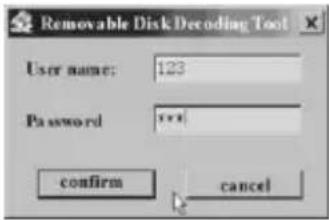
12.2.6. Wanneer u in het menu "Deze Computer" het beveiligde gedeelte selecteert dient u uw gebruikersnaam en wachtwoord in te voeren.
Waarschuwing : Bij het opdelen van het geheugen word alle data gewist!!
Waarschuwing : Onthoudt uw gebruikersnaam en wachtwoord goed, zonder deze gegevens kunt u uw data niet benaderen en kunt u alleen het geheugen formatteren.
13、AMV convert tool (Video Conversie)
Alvorens videobestanden af te kunnen spelen moeten deze bestanden geconverteerd worden naar een juiste beeldschermverhouding van de RC-1200. Met het programma AMV Convert tool is dit eenvoudig te doen.
De volgende bestandsformaten worden door de software ondersteund :
*.ASF,*.WMV,*.AVI,*.MPG,*.RM,*.MOV,*.VOB.
*.AVI bestanden met XVID of DIVX compressive worden niet ondersteund!
Converteren van videobestanden.
13.1, Start de AMV Convert tool
13.2, Selecteer het te converteren video bestand
13.3, Selecteer een map waar u het bestand wilt opslaan.
14.4, Klik op „ om de conversie te starten.
14.5, Kopieer het bestand naar de hoofdmap van de speler (Verwisselbare schijf)
DRM : Sommige bestanden aangeboden door betaalde diensten op internet, of in sommige gevallen gecodeerd met Windows Media Player zijn beveiligd tegen kopieeren met DRM (Digital Rights Management) beveiliging van Microsoft. Deze beveiligde bestanden worden niet ondersteund door deze MP4 speler.
Veelgestelde vragen :
| Geen geluid | Controleer of het volume goed staat of probeer een andere hoofdtelefoon. |
| Word niet herkend op PC | Voor Microsoft Windows 98 dienen eerst de op CD-ROM bijgeleverde stuurprogramma's geinstalleerd te worden. |
| Geen FM ontvangst | De hoofdtelefoon kabel word gebruikt als antenne. Kijk de kabel na op kabelbreuken. |
| Bestanden worden over geslagen | Beveiligde bestanden (Microsoft DRM) gedownload van betaalde diensten worden niet ondersteund, en dus overgeslagen. |
| De muziek speelt maar 10 seconden. | De speler staat op intro-modus. Zet de speelmodus op “Normal” (Hoofdstuk 12.1.1) |
| Video speelt niet af | Alleen ongecomprimeerde AVI bestanden worden ondersteund. Bestanden met DIVX , XVID compressie worden welliswaar wel geconverteerd maar niet afgespeeld. |
| Slecht geluid | Kijk na of de kwaliteit van uw muziek voldoende is. Deze kan varieren van 64kbps (Matig) tot 320kbps (Goed) |
Garantie:
Ricatech BV geeft op al haar producten (Excl. Accessoires) 2 jaar fabrieksgarantie die van toepassing is op alle eventuele gebreken ontstaan door een fabricagefout. Externe fysieke schade valt niet onder onze fabrieksgarantie.
| Garantie: | Alle hardwarematige fouten die zich voordoen binnen twee jaar na aankoop mits deze niet veroorzaakt zijn door een van hieronder aangegeven punten. |
| Geen garantie : | Een defect veroorzaakt door :*Demontage door ieder ander dan ons service center.*Firmware upgrade*Water en vochtschade*Val en stootschade*Gebruik met niet originele Ricatech accessoires.*Kortsluiting of overspanning van de host-computer (PC)*Fysieke schade, vermissing of defecten aan accessoires |
| Reparatie buiten garantie | Voor reparatie buiten garantie verzoeken wij u direct contact met ons op te nemen. Wij zullen u dan een prijsopgave doen toekomen met de geschatte kosten.Uw verkoper zal goederen uit garantie niet accepteren. |

Ricatech BV
Tinstraat 103
2984AN Ridderkerk
The Netherlands
Bij technische problemen, vragen of prijsopgaven gelieve eerst contact op te nemen met onze helpdesk.
- 1、BEELDSCHERM EN KNOPPEN
- 1.1 BEELDSCHERM
- 1.2 BATTERIJ METER
- OPLADEN
- 1.3 BEDIENING VAN DE KNOPPEN
- 2、BASIS FUNCTIONS
- 2.1 HET HOOFDMENU VERKENNEN
- 2.2 VOLUME ADJUST
- 2.3 UIT EN AANZETTEN MET DE PLAY TOETS
- 2.4 AUTOMATI
- 3、SPELEN EN STOPPEN
- EEN OPNAME STARTEN, PAUZEREN OF STOPPEN
- 4、BEGINNEN MET MUZIEK AFSPELEN
- 4.1 STAPPEN
- 4.2、EQUALIZER MODUS
- HOE LRC BESTANDEN WERKEN, EN HOE DEZE TE VERKRIJGEN
- OM LIED TEKST BESTANDEN WEER TE GEVEN
- 5、STEMOPNAME
- 5.1, HET OPNAME MENU SELECTEREN
- 5.2, HET OPNAME FORMAT SELECTEREN
- 5.3 OPNAMES BELUISTEREN
- 6 FM RADIO
- 8、E-BOOK FUNCTIE
- 9、SYSTEEM
- 9.2 DE VOLGENDE OPTIES ZIJN BESCHIKBAAR
- CLOCK (TIJDS INSTELLING VOOR OPNAMES)
- 9.2.2 LCD SET (BEELDSCHERM INSTELLINGEN)
- 9.2.3 LANGUAGE SETTING (TAAL INSTELLINGEN)
- 9.2.4, POWER OFF (SLUIMERMODUS)
- REPLAY MODE (HERHAAL MODUS)
- MEMORY INFO (GEHEUGENINFORMATIE)
- 9.2.7.FIRMWARE VERSION (FIRMWARE VERSIE)
- VIDEO WEERGAVE
- SELECTEER UW CD-ROM SPELER IN HET MENU "DEZE COMPUTER" EN KLIK OP SETUP.EXE
- WANNEER DE SOFTWARE SUCCESVOL GEINSTALLEERD IS VIND U EEN NIEUWE PROGRAMMAGROEP IN UW START MENU
- 11.. GEBRUIK VAN DE SPELER ALS VERWISSELBARE SCHIJF
- MP3 PLAYER DISK TOOL
- STAPPEN
- 13、AMV CONVERT TOOL (VIDEO CONVERSIE)
- CONVERTEREN VAN VIDEOBESTANDEN
- GARANTIE
Merk : Ricatech
Model : RC-1200
Categorie : Mp3-speler