
RC-2405 - Mp3-speler Ricatech - Gratis gebruiksaanwijzing en handleiding
Vind de handleiding van het apparaat gratis RC-2405 Ricatech in PDF-formaat.


| Producttype | Draagbare mp3-speler |
| Merk | Ricatech |
| Model | RC-2405 |
| Beeldscherm | 2,4 inch TFT-kleurenscherm (262.000 kleuren) |
| Muziekformaten | MP1, MP2, MP3, WMA, WAV |
| Videoformaten | AVI (na conversie met meegeleverde software) |
| Fotovormaten | JPEG |
| Tekstformaten | TXT |
| Opslagcapaciteit | 256 MB tot 4 GB (afhankelijk van model) |
| Connectiviteit | High Speed USB 2.0 (compatibel met USB 1.1) |
| Batterijduur | Tot 8 uur muziek, tot 4 uur video |
| FM-radio | Ja, met 20 voorkeuzezenders |
| Opname | Stemopname in WAV-formaat |
| Spel | Russia blocks (optioneel) |
| Afmetingen | 6,7 x 5,1 x 1,2 cm |
| Batterijtype | Ingebouwd |
| Oplaadmethode | Via USB-aansluiting |
Veelgestelde vragen - RC-2405 Ricatech
Gebruikersvragen over RC-2405 Ricatech
0 vraag over dit apparaat. Beantwoord die u kent of stel uw eigen vraag.
Stel een nieuwe vraag over dit apparaat
Download de handleiding voor uw Mp3-speler in PDF-formaat gratis! Vind uw handleiding RC-2405 - Ricatech en neem uw elektronisch apparaat weer in handen. Op deze pagina staan alle documenten die nodig zijn voor het gebruik van uw apparaat. RC-2405 van het merk Ricatech.
GEBRUIKSAANWIJZING RC-2405 Ricatech
1. Vormgeving en knoppen
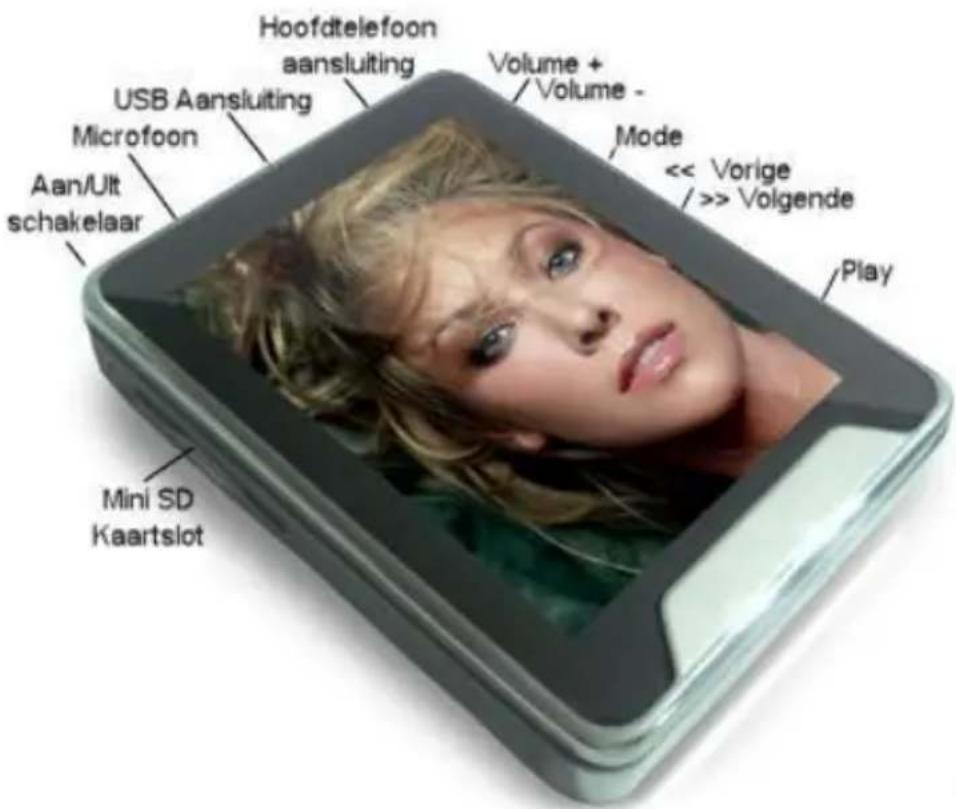
1.1 Het beeldscherm
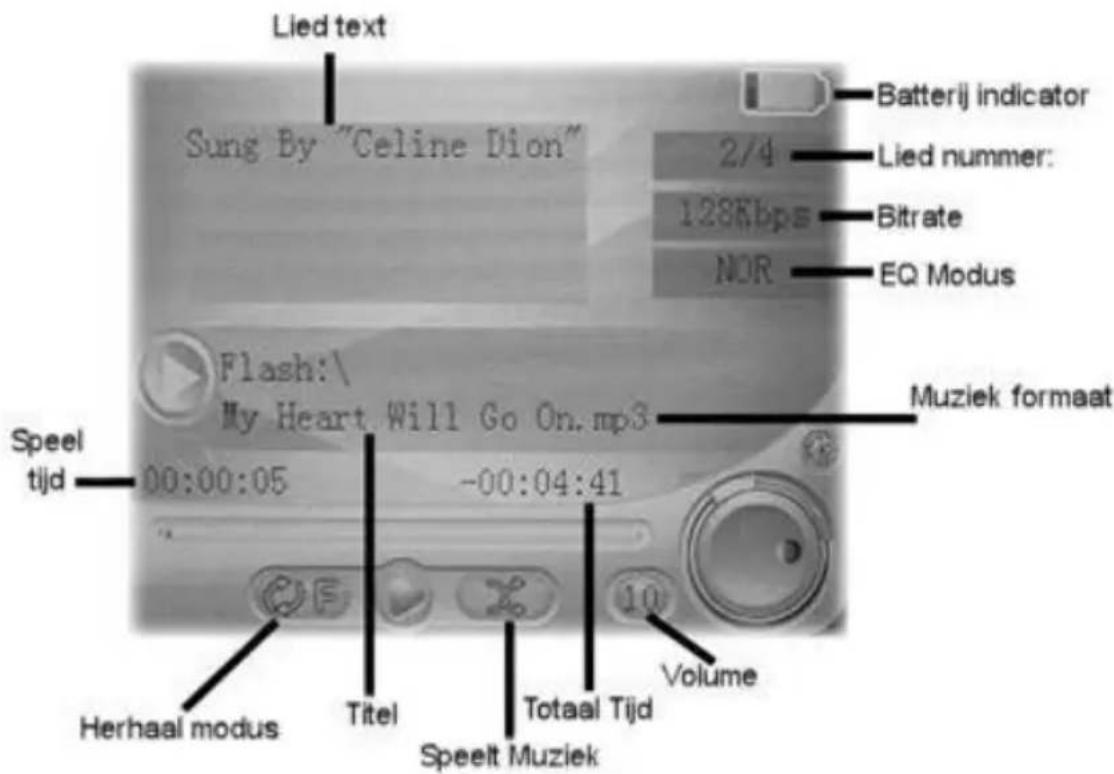
1.2 Batterij meter
' ' Geeft aan dat de batterij vol is, wanneer de batterij leeg raakt zal het icoon transparant worden
De speler dient aan te staan bij het laden
Zet de speler uit wanneer u deze niet gebruikt
1.3 Hoe de knoppen werken
Knoppen kunnen op 3 manieren ingedrukt worden. Drukken, Vasthouden en indrukken
Drukken: Druk kort op de knop
Vasthouden: Druk de knop in, en houdt deze enkele seconden ingedrukt.
Indrukken: Druk de knop eenmalig in.
2. Bassisfuncties
2.1 Volume Aanpasen
Druk de "Vol+ of Vol-" knop in om het volume te verhogen of verlagen
2.2 Aanschakelen
Houdt de Play knop ingedrukt gedurende 5 seconden, de speler zal nu naar het hoofdmenu gaan..
2.3 Uitschakelen
2.3.1 Houdt de Play knop 5 seconden ingedrukt. De speler zal nu uitschakelen.
2.3.2 Als de batterij bijna leeg is zal de speler automatisch uitschakelen om dataverlies te voorkomen.
3. Play & Stop
In het muziek menu kunt u de Play toets indrukken om te spelen of te pauzeren.
In het record menu kunt u de Play toets gebruiken om een opname te starten, pauzeren en te hervatten. Gebruik de Mode toets om de opname op te slaan.
4. Muziek
Spelen van muziek:
4.1 Sluit de hoofdtelefoon aan op de hoofdtelefoon aansluiting
4.2 Zet de speler aan. Selecteer Music in het hoofdmenu en bevestig met de Mode toets
4.3 Muziekbestand selecteren : Druk op de << >> knop om een bestand te selecteren
4.4 Volume aanpassen: druk op de "Vol+, Vol-" knop om het volume te verhogen of verlagen.
4.5 Druk op de Mode toets om het A>B herhaal menu te selecteren. Deze functie is speciaal ontworpen voor het herhalen van zinnen of woorden bij een taalcursus.
4.6 Bij het spelen van muziek kunt u op Mode drukken om het spelen te onderbreken en een ander muziek stuk te kiezen met de << >> knop.
5. Video weergave
Deze speler kan AVI bestanden weergeven mits deze geconverteerd zijn met de bijgeleverde conversie software.
5,1; Selecteer het video menu in het hoofdmenu van de speler en druk op de Mode toets om te bevestigen met de << >>toets kunt u het weer te geven bestand selecteren. Druk nu op Play om het bestand af te spelen.
5.2 Bij het afspelen van video kunt u de volume toetsen gebruiken om het volume te verhogen of verlagen.
5.3 Bestanden wissen:
Wanneer de video gestopt is kunt u bestanden wissen door << in te drukken en >> om bestanden te wissen. Gebruik << >> nogmaals om “Ja” of “Nee” te kiezen en Mode om te bevestigen.
6 . FM Radio
Selecteer het Radio menu in het hoofdmenu en druk op Mode om uw keuze te bevestigen. Druk nogmaals op de Mode toets om het submenu in te gaan. De keuzes zijn als volgt : Manual >Preset>Memory>Delete en Auto. U kunt 20 voorkeuze zenders opslaan.
6.1 Manual (Handmatig)
Druk op Mode om te bevestigen en << >> om de zoeken in stappen van 0.1Mhz.
6.2 Preset (Zoeken van zender naar zender)
Druk op Mode om te bevestigen en blader door zenders met << >>.
6.3 Mem (Geheugen)
Druk op Mode om te bevestigen en << >> om door uw opgeslagen zenders te bladeren 6.4 Del
Druk op Mode en selecteer Del met de << >> toetsen. Gebruik nu de volumetoetsen om een voorkeuzezender te selecteren en druk op Mode om te wissen.
6.5 Auto
Druk op Mode om te bevestigen en de speler zal automatisch de FM band afzoeken naar kanalen en deze opslaan in het geheugen.
7. Foto weergave (JPEG)
Deze functie is beschikbaar mits gebruik word gemaakt van foto's in .JPG formaat.
7, 1; Selecteer het foto menu in het hoofdmenu en bevestig met Mode.
7, 2: Druk nogmaals op Mode en selecteer de te bekijken foto met de volume toetsen.
Druk nogmaals om de foto weer te geven.
- 3 Foto"s wissen: Selecteer het bestand dat u wilt wissen en druk op >> gebruik nogmaals
<< >> om ja of nee te kiezen en druk op de Mode toets om te bevestigen.
8. Tekstbestanden
Deze speler ondersteunt weergave van tekstbestanden met .TXT formaat (kladblok)
8.1. Selecteer het text menu in het hoofdmenu en bevestig met de Mode toets.
8.2. Selecteer het te lezen bestand met de Mode toets
8.3. Druk op de volume toetsen om de vorige/volgende alinea te lezen
8.4 Druk op << >> om de vorige/volgende bladzijde te lezen
8.5 Bestanden wissen:
Selecteer het bestand dat u wilt wissen en druk op >>. Druk nu op << >> om ja of nee te selecteren en bevestig met de Mode toets.
9. Opnemen.
Opnemen van geluid,
9.1 Selecteer het record menu in het hoofdmenu en bevestig met Mode
9.2 Druk op de Play toets om de opname te starten en pauzeren, druk op Mode om de opname op te slaan in het geheugen.
9.3 Houdt de Mode toets 2 seconden ingedrukt om terug te gaan naar het hoofdmenu.
9.4 U kunt nu terug gaan naar het music menu om de opname te beluisteren
10. Verkenner
Selecteer het explorer menu in het hoofdmenu en druk op Mode om te bevestigen. U kunt.
Druk op de Mode toets om te selecteren welke map u wilt doorbladeren en selecteer de gewenste map met de volume toetsen. Druk op Mode om te bevestigen.
Bestanden wissen.
Selecteer het bestand dat u wilt wissen en druk op >>. Druk nu op << >> om ja of nee te selecteren en bevestig met de Mode toets.
11. Spel(optioneel)
Russia blocks
Selecteer het game menu en druk op Mode om te bevestigen
*Druk op Play om het spel te starten en gebruik de volume toetsen om links of rechts te gaan.
*Gebruik << om het blok te draaien.
Houdt de Mode knop 2 seconden in gedrukt om terug te gaan naar het hoofdmenu.
12. Instellingen
Selecteer het Settings menu in het hoofdmenu en bevestig met Mode
Beschikbare instellingen:
| Music | Kies de herhaalmodus, speelmodus en equalizer inst. |
| Radio | Selecteer hier de gewenste FM modus |
| Record | Kies hier de opname kwaliteit en het volume |
| DisPlay | Kies hier de gewenste beeldscherminstellingen |
| System | Kies de gewenste taal en bekijk de firmware details. |
| Power Off time | Stel hier de stand-by power-off tijd in. |
| Default Set | Zet alle instellingen terug naar fabrieksinstellingen |
12.1 Music (Muziek)
Selecteer music en bevestig met de Mode toets.
12.1.1 Repeat Mode (Herhaal Modus)
Hier kunt u de herhaal modus naar wens aanpassen. De opties zijn: Eenmaal, een herhalen map eenmaal, map herhalen, allen eenmaal, allen herhalen en Intro

(Let op : Bij Intro worden alleen de eerste 10 seconden van een muziekstuk gespeeld!)
12.1.2 Play Mode (Speel Modus)
Gebruik de volume toetsen om "PlayMode" te selecteren en druk op Mode om te bevestigen.
U kunt "order/Shuffle" selecteren. Order- Op volgorde | Shuffle - Willekeurig Druk op Mode om te bevestigen
12.1.3 EQ Select (Equalizer instellingen)
Selecteer EQ Select en druk op Mode om te bevestigen
Keuzes zijn: Normaal, 3D, Rock, Pop, klassiek, Bass, Jazz en User EQ.
Druk op Mode om te bevestigen
12.1.4 User EQ Set (Gebruiker EQ)
Selecteer User EQ en druk op Mode om het geluid naar wens aan te passen. Selecteer Ja/Nee met << >> en bevestig uw keuze.
12.2 Radio
Selecteer Radio en bevestig met de Mode toets.
Druk nogmaals op Mode om de FM band of Stereo-mono instelling te wijzigen.
Stereo-mono : Bij slechte ontvangst kan het schakelen naar mono storing verminderen
FM Regio : Selecteer hier Europa, USA, Japan of China
12.3 Opname
Selecteer Record en bevestig met de Mode toets
Hier kunt u de kwaliteit en het volume van de opname instellen
12.3.1 Opname kwaliteit
Selecteer Record en druk op Mode om de kwaliteit in te stellen. U kunt kiezen uit High Quality (Hoge kwaliteit) en General Quality (Gemiddelde kwaliteit)
12.3.2 Opname volume
U kunt kiezen uit:+1,+2,+3,+4,+5. druk op Mode om te bevestigen.
12.4 Beeldscherm
Selecteer display (beeldscherm) en bevestig met Mode.
12.4.1 Blight Time (Verlichtingstijd)
Hier stelt u de tijd in dat het beeldscherm verlicht blijft als er geen knoppen ingedrukt worden.
Selecteer de gewenste tijd, en bevestig met de Mode toets.
12.4.2 Lum
Stel hier de helderheid in, en bevestig met Mode
12.4.3 Blight Mode (Beeldscherm verlichtings modus)
Selecteer Normal (Normaal) of Powersave (Stroombesparing) en bevestig met Mode
12.5 System
Selecteer system (systeem) en bevestig met Mode
12.5.1 language (Taal)
Selecteer de gewenste taal en bevestig met de Mode toets.
12.5.2 About (Over)
Bekijk hier de software versie en geheugen eigenschappen.
12.5.3 Upgrade
Dit menu word gebruikt bij het installeren van een nieuwe firmware.
Het Wissen, aanpassen en installeren van een firmware moet gedaan worden door een geauthoriseerd service centrum of persoon. Stroomuitval, slechte bekabeling of een vastlopende computer in het upgrade-proces kan de speler voorgoed beschadigen. Deze schade word niet gedekt door de fabrieksgarantie. Het upgraden van firmware is geheel voor eigen risico.
12.6 Power Off time (Automatisch uitschakelen)
Selecteer hier de gewenste tijd voordat de speler automatisch uitschakelt wanneer er geen knoppen ingedrukt worden.
12.7 Default Set (Fabrieksinstellingen terugzetten)
Hiermee worden alle instellingen terug gezet naar standaardwaarden.
13. AVI convert tool. (Video-Conversie software op CD-ROM)
Om videobestanden goed te kunnen weergeven op de speler moeten de videobestanden eerst geconverteerd worden. Deze conversie past onder andere de beeldverhouding en resolutie aan.

Alleen ongecomprimeerde AVI bestanden kunnen geconverteerd worden met behulp van deze software. Bestanden met DIVX of XVID compressie kunnen weliswaar geconverteerd worden maar worden niet ondersteund op de speler.
*Stop de CD-ROM in uw CD-ROM speler en selecteer deze in het menu deze computer.
*Start nu het bestand Setup.exe en de software zal automatisch geïnstalleerd worden.
*Start na installatie uw systeem opnieuw op en selecteer AVI Convert Tool in het start menu.
Hoewel de standaard instellingen over het algemeen de beste geheugenruimte/beeldkwaliteit verhouding hebben kunt u zelf de instellingen naar wens aanpassen.
Houdt er rekening mee dat vide met een hogere kwaliteit meer geheugenruimte in beslag neemt.
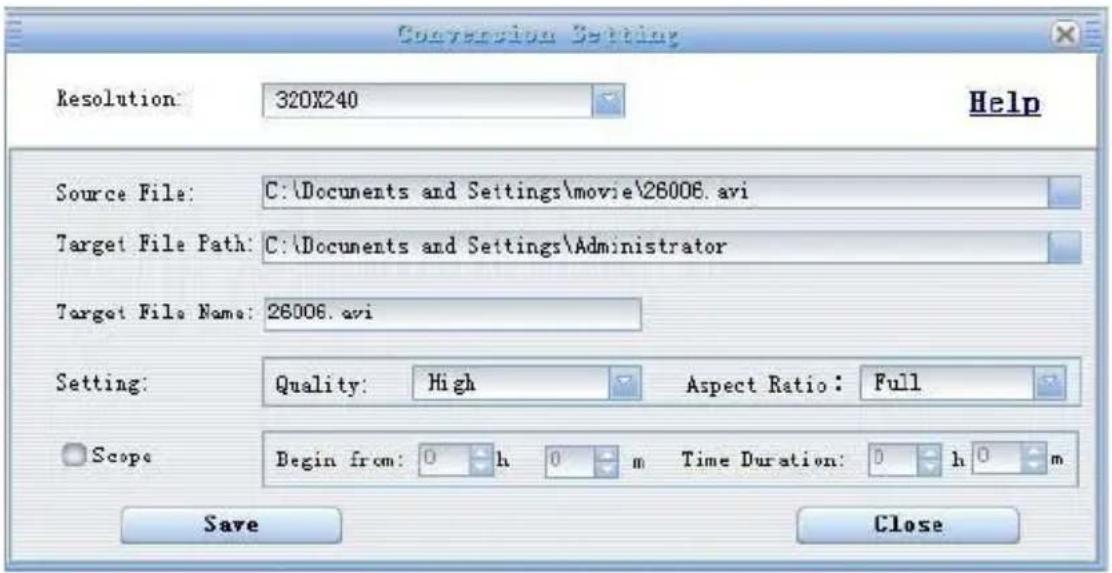
1- Source File : Selecteer het bronbestand dat u wilt converteren
2- Target file path : Selecteer de map waar de geconverteerde video opgeslagen word
3- Target file name :Selecteer hier de gewenste bestandsnaam
4- Setting :Pas hier indien gewenst de beeldkwaliteit en verhouding aan of geef hier aan welk gedeelte van de video geconverteerd mag worden.
5- Klik op "Save" en in het vorige menu op "Start" om de conversie te beginnen
14、Technische Specifications
| Beeldscherm | 2.4” TFT beeldscherm met 262.000 kleuren |
| Aansluiting naar PC | High Speed USB2.0 (ook compatible met USB1.1) |
| Geheugen | 256MB tot 4GB (afhankelijk van Model) |
| Size | 6.7 X 5.1 X 1.2 CM |
| Batterij (Ingebouwd) | Maximaal 8 uren voor muziekMaximaal 4 uren voor video |
| Video Formaat | AVI (Geconverteerd) |
| Foto Formaat | JPG (jpeg) |
| Temperatuur | -5 tot 40C |
| Talen | Engels, Duits, Frans, Nederlands Etc. |
| Muziek formaten | MP1、MP2、MP3、WMA、WAV |
| Opname Formaat | WAV |

Ricatech BV
Tinstraat 103
2984AN Ridderkerk
The Netherlands
Bij technische problemen of vragen gelieve eerst contact op te nemen met onze helpdesk.

- VORMGEVING EN KNOPPEN
- 1.1 HET BEELDSCHERM
- 1.2 BATTERIJ METER
- 1.3 HOE DE KNOPPEN WERKEN
- BASSISFUNCTIES
- 2.1 VOLUME AANPASEN
- 2.2 AANSCHAKELEN
- 2.3 UITSCHAKELEN
- PLAY & STOP
- MUZIEK
- SPELEN VAN MUZIEK
- VIDEO WEERGAVE
- FM RADIO
- 6.1 MANUAL (HANDMATIG)
- 6.2 PRESET (ZOEKEN VAN ZENDER NAAR ZENDER)
- 6.3 MEM (GEHEUGEN)
- 6.5 AUTO
- FOTO WEERGAVE (JPEG)
- TEKSTBESTANDEN
- OPNEMEN
- OPNEMEN VAN GELUID
- VERKENNER
- SPEL(OPTIONEEL)
- RUSSIA BLOCKS
- INSTELLINGEN
- 12.1 MUSIC (MUZIEK)
- 12.1.1 REPEAT MODE (HERHAAL MODUS)
- 12.1.2 PLAY MODE (SPEEL MODUS)
- 12.1.3 EQ SELECT (EQUALIZER INSTELLINGEN)
- 12.1.4 USER EQ SET (GEBRUIKER EQ)
- 12.2 RADIO
- 12.3 OPNAME
- 12.3.1 OPNAME KWALITEIT
- 12.3.2 OPNAME VOLUME
- 12.4 BEELDSCHERM
- 12.4.1 BLIGHT TIME (VERLICHTINGSTIJD)
- 12.4.2 LUM
- 12.4.3 BLIGHT MODE (BEELDSCHERM VERLICHTINGS MODUS)
- 12.5 SYSTEM
- 12.5.1 LANGUAGE (TAAL)
- 12.5.2 ABOUT (OVER)
- 12.5.3 UPGRADE
- 12.6 POWER OFF TIME (AUTOMATISCH UITSCHAKELEN)
- 12.7 DEFAULT SET (FABRIEKSINSTELLINGEN TERUGZETTEN)
- AVI CONVERT TOOL. (VIDEO-CONVERSIE SOFTWARE OP CD-ROM)
- 14、TECHNISCHE SPECIFICATIONS
Merk : Ricatech
Model : RC-2405
Categorie : Mp3-speler