
RC-2010 - Mp3-speler Ricatech - Gratis gebruiksaanwijzing en handleiding
Vind de handleiding van het apparaat gratis RC-2010 Ricatech in PDF-formaat.


| Producttype | Draagbare mp3-speler |
| Merk | Ricatech |
| Model | RC-2010 |
| Afmetingen (ca.) | 90 x 40 x 10 mm |
| Gewicht (ca.) | 40 g |
| Stroomvoorziening | Oplaadbare batterij via USB |
| Scherm | LCD-scherm |
| Geheugen | Intern geheugen (specificatie niet vermeld) |
| Ondersteunde muziekformaten | MP3, WMA |
| Ondersteunde videoformaten | AMV (conversie via meegeleverde software) |
| Fotoweergave | JPEG, BMP, GIF |
| FM-radio | Digitale stereo FM-tuner (hoofdtelefoon als antenne) |
| Dictafoon | Ingebouwde microfoon voor spraakopname |
| E-book | Tekstweergave van .TXT-bestanden |
| Equalizer | 7 voorinstellingen: Natural, Rock, Pop, Klassiek, Soft, Jazz, DBB |
| Tempo-regeling | Versnellen/vertragen zonder toonhoogtewijziging |
| Herhaalfuncties | A-B herhaling, herhaaltijden (1-10), pauze tussen herhalingen |
| Ondersteunde talen | Meerdere talen instelbaar (inclusief Nederlands) |
| Aansluitingen | USB 2.0, 3,5 mm hoofdtelefoonaansluiting |
| Accessoires | CD-ROM met stuurprogramma's & software, hoofdtelefoon, USB-kabel, handleiding |
| Onderhoud | Reinig met een droge, zachte doek; vermijd vocht en extreme temperaturen |
| Veiligheid | Niet openen; alleen originele accessoires gebruiken; niet blootstellen aan water |
| Reparatie | Neem contact op met de helpdesk van Ricatech bij problemen |
Veelgestelde vragen - RC-2010 Ricatech
Gebruikersvragen over RC-2010 Ricatech
0 vraag over dit apparaat. Beantwoord die u kent of stel uw eigen vraag.
Stel een nieuwe vraag over dit apparaat
Download de handleiding voor uw Mp3-speler in PDF-formaat gratis! Vind uw handleiding RC-2010 - Ricatech en neem uw elektronisch apparaat weer in handen. Op deze pagina staan alle documenten die nodig zijn voor het gebruik van uw apparaat. RC-2010 van het merk Ricatech.
GEBRUIKSAANWIJZING RC-2010 Ricatech
- Functie van de toetspen
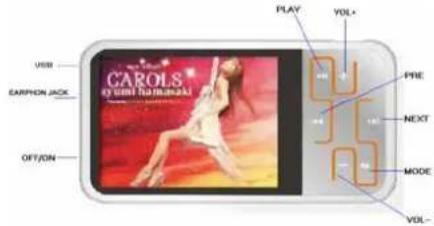
1.1 Aansluitingen en toetspen
1.2. Het Beeldscherm

Het batterij icoon ■jeeft de huidige status van de batterij aan. Let op : De aan/uit schakelaar moet aan staan om de speler te laden. Wanneer u de speler niet gebruikt dient u deze uit te schakelen.
1.4 Indrukken van toetsen
De volgende termen worden gehanteerd: Drukken, Drukken en vasthouden.
Drukken : Druk kortstondig op de toets en laat deze los.
Drukken en vasthouden : Houdt de toets 3 seconden ingedrukt.
2、Basisfuncties
2.1 Volumeregeling
Druk op de "VOL-" toets om het volume te verlagen.
Druk op de "VOL+" toets om het volume te verhogen.
2.2 Aan/Uit schakelen
Zet eerst de "aan/uit" schakelaar op "aan", Houdt daarna de play toets ingedrukt om de speler te starten.
Wanneer u de speler wilt uitschakelen houdt u eerst de play toets ingedrukt, zet daarna de "aan/uit" schakelaar op "uit".
2.3 Play & Stop (Pauze bij opname)
Druk op play
U kunt de play toets gebruiken om snel naar het hoofdmenu te gaan.
3. Defenitie van toetspen en aansluitingen
-
Play toets : Start/Play/Pauze/Stop
-
Mode toets : Selecteer en bevestig.
-
Aan/uit : Schakelt de speler aan of uit
-
Next : Volgende selecteren of heenspoelen
-
Pre : Vorige selecteren of terugspoelen
-
VOL+ : Volume verhogen
-
VOL- : Volume verlager
-
USB : USB Aansluiting
9 Earphone Jack : Hoofdtelefoon aansluiting
10 Power : Aan of uitschakelen van de speler
11.REC : Opname modus
4. Muziek afspelen
4.1 Gebruik van basisfuncties
-
Sluit de hoofdtelefoon aan op de hoofdtelefoon aansluiting.
-
Zet de aan/uit schakelaar op "aan".
Houdt de play toets ingedrukt om de speler in te schakelen en druk op de mode toets om naar
het muziek menu te gaan.
- Muziekbestand selecteren
Pre: Vorig bestand selecteren
Next: Volgend bestand selecteren
- Het volume aanpassen
Druk op "VOL-" om het volume te verlagen
Druk op "VOL+" om het volume te verhogen
4.2 EQUALIZER Modus
Info: een equalizer (geavanceerde toonregeling) stelt u in staat het geluid digitaal aan te passen aan uw smaak.
-
Druk op de Mode toets om het Submenu te selecteren.
-
Druk op de Next toets om het Equalizer menu te selecteren
-
Druk op de Mode toets om het Equalizer menu in te gaan.
-
De voorgeprogrammeerde voorkeuzes zijn: Naturel, Rock, Pop, klassiek, Soft, Jazz, DBB.
4.3 Lied-tekst (Lyric) weergave
Deze speler ondersteunt “*.LRC” lyric bestanden waarbij de text gelijktijdig met het lied word weergegeven.
Het gebruik van lyric bestanden?
De lyric bestanden moeten opgeslagen worden in dezelfde map als het corresponderende muziekbestand en moet tevens de zelfde naam dragen.
Voorbeeld.: Muziek bestandsnaam: Artiest-nummer.MP3
Lyric bestandsnaam : Artiest-nummer.MP3.lrc
Wanneer meerdere lyric bestanden beschikbaar zijn kunt u met de mode toets het lyric menu selecteren. Druk nogmaals op de mode toets om terug te gaan naar het muziek menu
5. Video afspelen
Deze speler onstersteunt weergave van AMV video bestanden.
U kunt ook uw eigen videobestanden afspelen, echter dienen deze voor gebruik eerst geconverteerd te worden met de bijgeleverde software. Bestanden met compressie (XVID&DIVX) worden niet ondersteund.
Selecteer in het hoofdmenu het menu "Movie" om het videomenu in te gaan.
6. Dictafoon functie
Deze speler beschikt over een ingebouwde microfoon om stemopnamen te maken, deze
bestanden worden op de speler opgeslagen op het geheugen van de speler.
6.1 Gebruik van de dictafoon functie
- Selecteer Record in het hoofdmenu.
- Druk op de Mode Toets om de dictafoonfunctie in te gaan.
- Druk op de Play toets om de opname te starten, pauzeren of stoppen.
NOTE:
Wanneer "Overflow" op het beeldscherm weergegeven word is het geheugen vol. Verwijder ongebruikte bestanden om ruimte vrij te maken.
↑ IWanneer "over record" op het beeldscherm weergegeven word, zijn er reeds 99 bestanden opgeslagen in het hoofdgeheugen van de speler.
Er kunnen maximal 99 bestanden in 99 mappen opgeslagen worden.
6.2 Opname type selecteren
- On the status of Stop Recording
- Druk op de Mode toets om het Record Submenu te selecten.
-
Druk op de Next toets, gevolgd door Mode om de REC Type optie te selecteren.
-
Druk op de Next toets om het gewenste type te selecteren. Druk op Mode om te bevestigen
6.3. Houdt de Play toets ingedrukt om de opname te starten.
6.4. Houdt de mode toets ingedrukt op het opgenomen bestand op te slaan
-
Opgenomen bestanden afspelen
-
Ga naar het hoofd menu
- Selecteer "Voice mode".
- Druk op de Mode toets.
- Druk op Play om te beginnen met spelen.
- Druk op Next of Pre om het volgende of vorige bestand te selecteren.
-
Druk op Vol+ of Vol- om het volume te verhogen of verlagen
-
FM Radio
Deze speler beschikt over een ingebouwde digitale stereo FM tuner. Het hoofdtelefoon snoer wordt gebruikt als antenne. Een te kort of beschadigd hoofdtelefoon snoer kan leiden tot
slechte of geen ontvangst. Raadpleeg uw verkoper wanneer u een nieuwe hoofdtelefoon aanschaft.
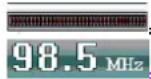
De frequentieschaal met meter
De huidige frequentie
Gebruik van de FM Radio
-
Selecteer FM in het hoofdmenu en druk op de mode toets.
-
Opname van FM radio
U kunt uw favoriete radioprogramma opnemen door tijdens het gebruik van de radio op de Mode toets te drukken en record te selecteren. Druk nu op Play om de opname te starten en op Mode om de opname op te slaan.
- Handmatig zenders zoeken:
Druk op de Pre/Next toets. De speler zal frequensties afzoeken in stappen van 100KHZ. Houdt de Pre/Next toets ingedrukt en de speler zal snel zoeken in stappen van 100 Khz en. Druk nogmaals op Pre/Next om het snel zoeken te stoppen.
- Zenders opslaan
Druk op de Mode toets om het FM submenu te selecteren
Druk nogmaals op de Mode toets om de gevonden zender op te slaan in het geheugen.
- Selecteren van station:
Als er meerdere stations opgeslagen staan op de speler kunt u met de play toets het volgende opgeslagen station beluisteren.
- Automatisch zenders zoeken:
Druk op de Mode toets om de zoekmode te selecteren. Druk op Next om automatisch zoeken te activeren. De speler zal nu automatisch zoeken naar zenders met stappen van 100Khz.
- Het volume aanpassen
Druk op de "VOL-/ VOL+" toetsen om het volume te verhogen of te verlagen.
!
Er kunnen maximaal 20 zenders per band (Europa, Japan) opgeslagen worden.
- Foto weergave ( JPEG, BMP en GIF formaten)
Selecteer het menu foto in het hoofdmenu en druk op de mode toets
Druk op de play toets om te bladeren.
Druk op de "Pre/Next" toets om de vorige/volgende foto weer te geven.
Wanneer u AutoPlay selecteerd worden de foto's als diavoorstelling weergegeven met een interval van 10 seconden.
10. Setting menu
In dit menu kunt u diverse systeeminstellingen wijzigen.
Selecteer in het hoodmenu het menu System setting en druk op de Mode toets.
De volgende instellingen zijn beschikbaar:
| System Time | Stel hier de datum in voor de benoeming van stem en FM opnames. |
| LCD set Stel hier de eigenschappen van het beeldscherm in. | |
| Language Hier kunt u een andere taal selecteren. | |
| Power off Stel hier de tijd in waarna de speler automatisch mag uitschakelen. | |
| Replay mode Selecteer hier de gewenste herhaal-modus. | |
| Online Mode Stel hier in of u een schijfbeveiliging of opgedeelde schijf wilt gebruiken. | |
| Memory info Deze optie laat de huidige toestand van het geheugen zien. | |
| F/W version Deze functie laat de firmware versie zien. | |
| F/W upgrade Deze functie wordt gebruikt bij het upgraden van de firmware | |
| Exit Sluit het huidige menu af, en ga naar het hoofdmenu | |
10.1 System Time (Systeemtijd)
- Druk op de Mode toets op het tijd menu te selecteren.
- Druk op de VOL+ toets om de aan te passen waarde te laten knipperen
- Druk op de Next toets om de waardes te veranderen
- Druk op de Mode toets om het menu te verlaten
10.2 LCD Set
-
Black mode (0-30): Stel hier in hoe lang het beeldscherm aan blijft als er geen toetspen ingedrukt worden.
-
Exit
10.3 Language
-
Druk op de Mode toets om het language menu te selecteren:
-
Druk op de Next/Pre toets om de gewenste taal te selecteren:
-
Druk op de Mode toets om de keuze t ebevestigen.
10.4 Power Off
Stel hier de power-off tijd in als er geen muziek gespeeld word, en er geen toetspen ingedrukt worden. Als u "0" selecteerd blijft de speler altijd aan tot u de aan/uit schakelaar op uit zet.
Stel hier de Sleep Time tijd in als er muziek gespeeld word, maar er geen toetspen ingedrukt worden. Deze functie is speciaal bedoeld voor het luisteren naar muziek voor het slapen gaan.
Houdt er rekening mee dat de sleep time na gebruik terug gezet word naar 0. U dient deze
instelling na gebruik opnieuw in te stellen
10.5 Replay Mode
Stel hier de herhaalmodus in. Handmatig houdt in dat u bij een A-B repeat het eindpunt B handmatig kunt instellen. Automatisch houdt in dat het eindpunt B automatisch ingesteld word. (Zie A-B replay op blz. 18)
10.6 Online Mode
Sommige besturingssystemen (Voor windows 2000) kunnen slechts een drive letter toewijzen aan een USB apparaat. In dit menu kunt u selecteren welke drive u wilt gebruiken.
Deze functie is alleen van toepassing wanneer u het geheugen heeft opgedeeld in meerdere (beveiligde) partities met de bijgeleverde disk-manager software,
10.7 Memory Info.
Het getal geeft aan hoe veel geheugen het apparaat in totaal heeft. Het percentage laat het gebruikte geheugen zien.
10.8 F/W Version
Hier kunt u zien welke firmware versie op uw speler geinstalleerd is.
10.9 F/W Upgrade
Dit menu word uitsluitend gebruikt bij het opnieuw installeren of upgraden van de firmware.
Houdt er rekening mee dat het upgraden of opnieuw installeren van de firmware geheel op eigen risico is. Bij stoomuitval of een computer crash tijdens het upgraden kan dit schade aan de speler opleveren, daarbij zal de garantie verlopen.
11. E-Book (Text weergave .TXT bestanden )
11.1 Selecteer het 'E-BOOK' menu in het hoofdmenu
11.2 Druk op de "mode" toets om uw keuze te bevestigen.
11.3 Druk op de 'Next/Pre' toets om het gewenste bestand te selecteren en klik op play om het bestand weer te geven.
11.4 Bestanden wissen:
Kies het bestand dat u wilt wissen, druk op de 'Mode' toets en druk op 'Next/Pre' om "Delete
file" te selecteren. Druk nu op 'Mode' en selecteer 'yes' en druk op 'Mode' om te bevestiging.
12. Game (Optioneel)
-
Selecteer het game menu in het hoofdmenu en druk op de mode toets om te bevestigen,
-
Druk op 'Next/Pre' om een spel naar keuze te selecteren
3 Druk op Mode om het geselecteerde spel te starten
4 Houdt de Mode toets ingedrukt om terug te gaan naar het hoofdmenu.
13.Bestanden wissen (In het "Stop-Submenu")
Bestanden, FM stations en opnames kunnen gewist worden in de corresponderende Muziek, FM en Record menu's
- Als de speler in de stop-modus is gezet.
- Druk op de Mode toets om het submenu te activeren.
- Druk op de Next/Pre toets om "Delete" of "Delete All" te selecteren.
- Druk op de Mode toets om de "Delete Interface te activeren
- Druk op de Next /Pre toets om "NO" of "YES" te selecteren
- Druk op de Mode toets om te bevestigen.
"Delete all" betekent dat alle bestanden in de huidige modus (Muziek, FM of Record) gewist
worden. U kunt dus in de FM mode "delete all" selecteren zonder dat alle muziek gewist word
14 .play submenu (Bij het spelen van muziek kunt u op de volgende manier het submenu selecteren)
- repeat Modus (Play Submenu)
Druk op de Mode toets om het repeat mode menu te activeren, hier kunt u de manier van herhalen selecteren (Blz. 18)
• Equalizer (Play Submenu)
Keuze uit : Naturel, Rock, Pop, Klassiek, Soft, Jazz en DBB.
- Tempo Rate (Play Submenu)
Een nieuwe digitale techniek stelt u in staat om het tempo van een muziekstuk te verhogen zonder daarbij de toonhoogte te veranderen.
- Bij het spelen van muziek.
- Druk op de Mode toets om het Submenu te selecteren.
- Druk op de Next toets om Tempo Rate te selecteren.
- Druk op de Mode om het tempo rate menu in te gaan
- Druk op de Next toets om het tempo te verhogen, en Pre om te verlagen.
- Druk op de Mode toets om het gekozen tempo te selecteren.
Note: De nieuwe tempo instelling blijft van kracht todat u deze zelf terug zet.
Replay Modus (Play Submenu)
A-B Replay
- In Music of Voice modus
- Druk op de Mode toets enter Play Submenu.
- Druk op de Next toets en selecteer "Replay".
- Druk op de Mode toets om het replay menu in te gaan.

"A" zal blinken op het beeldscherm
5. Druk op Next om het beginpunt "A" in te stellen.

"B" zal nu blinken op het beeldscherm
Druk nu op Next om het eindpunt "B" in te stellen
- De door u aangemaakte herhaling zal beginnen. Wanneer de speler het door u aangegeven aantal herhalingen gespeeld heeft, zal de speler stoppen met de herhaling.
Replay Times (Play Submenu)
U kunt het aantal herhalingen (1 tot 10) hier selecteren.
Replay Gap (Play Submenu)
U kunt hier de replay pause instellen (1 to 10).
15、Installeren van de Driver CD-ROM
De bijgeleverde CD-ROM bevat drivers voor Windows 98. Deze hoeft u niet te installeren als u WindowsME, Windows XP of Windows Vista gebruikt.
15.1. Stop de CR-ROM in uw CD-ROM speler, open de CD-ROM speler in het menu deze computer en dubbelklik op "setup.exe" volg nu de instructies van de installatie Wizzard.
Hoewel de installatie van windows 98 drivers normaliter overgeslagen word wanneer u gebruik maakt van Windows XP kan het in sommige gevallen toch misgaan. Wij raden u daarom aan voor installatie een herstelpunt te maken. Raadpleeg de handleiding of helpfunctie van uw besturingssysteem voor verdere uitleg over herstelpunten.
15.3. Gebruik al seen USB flash drive
Als standard USB flashdrive wordt de speler herkend in Windows 98 t/m Windows Vista, MacOS 10.3 en hoger en Linux Redhat 8.0 en nieuwer. Voor Windows 98 dienen eerst de meegeleverde stuurprogramma's geinstalleerd te worden.
Hoewel de speler als USB Flashdrive compatible is met Macintosh computers zal de bijgeleverde software op CD-ROM niet op MacOS weken. Gebruik in dit geval een PC om de speler te formatteren indien nodig.
Wanneer de speler is aangesloten op de computer kunt u deze naar MP3 modus zetten door de menu toets in te drukken.
De speler ondersteunt een maximum van 99 mappen met een maximum inhoud van 99 bestanden. Als er meer bestanden naar een map gekopieerd worden kan de speler vastlopen.
16. MP3 Player Disk Tool (Alleen Windows)
Deze Utility wordt geinstalleerd wanneer u de bijgeleverde software installeerd (Blz. 19)
16.1 Format: U kunt de speler formatteren met deze Utility of in Windows.
Met deze functies kunt u het geheugen opdelen in (beveiligde) partities
Stappen:
16.2.1. Sluit de speler aan op uw PC
16.2.2. Start de MP3 Player disk tool
16.2.4. Selecteer de gewenste schijfgroote en stel uw naam en wachtwoord in
16.2.5. Klik op "start" en de partitie zal aangemaakt worden
16.2.6. In het menu "deze computer" zal nu een tweede schijf zichtbaar zijn. Selecteer hier RdiskDecrypt en voer u naam en wachtwoord in. Nu kunt u bestanden kopieeren.
*Deze functie is alleen beschikbaar als u Windows 2000 SP4 of nieuwer gebruikt
*Het formatteren en partitioneren van de speler kan dataverlies veroorzaken, voordat u partities aanmaakt raden wij u aan alle data van de speler op te slaan in een map op de
computer.
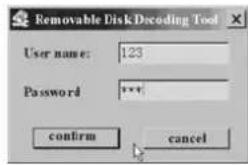
16.2.7. Elke keer wanneer u de speler aansluit op de computer zal deze om een gebruikersnaam en wachtwoord vragen.
Waarschuwing : Onthoudt uw gebruikersnaam en wachtwoord. Zonder deze gegevens kan de schijf alleen benaderd worden door deze te formatteren wat alle data automatisch zal wissen.
17 AMV conversie tool.
Dit programma ondersteunt ASF, WMV, MPG, RM, MOV, en VOB bestanden. Maar alvorens deze naar de speler gekopieerd kunnen worden dienen deze eerst geconverteerd te worden naar een AMV bestand.
17.1, open de AMV convert Tool.
17.2, Selecteer het te converteren bestand.
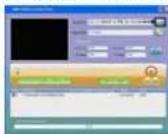
17.3, Selecteer de map waarin het bestand opgeslagen mag worden

17.4, Klik op om de conversie te starten

- Trouble Shooting
| Speler doet niets | Kijk of de batterij goed in de speler gemonteerd is Kijk of de aan/uit schakelaar op aan staat |
| Geen, of slecht geluid uit de hoofdtelefoon | Ga na of het volume op 0 staat, en druk de plug goed aan.Kijk of de hoofdtelefoon en stekker in geode conditie zijn.Slecht gecodeerde MP3 en WMA bestanden kunnen ruis veroorzaken, ga na of dezelfde bestanden op de computer wel werken. |
| Vreemde tekens in het beeldscherm | Ga na of de MP3 speler in de juiste taal staat of pas de ID3 tag van de bestanden aan op de computer. |
| Slechte FM ontvangst | Ga na of de hoofdtelefoon goed aangesloten staatGebruik altijd de bijgeleverde hoofdtelefoon voor de beste ontvangstOntvangst kan binnenshuis of bij stalen constructies slechter zijn |
| Kan geen muziek downlosen. | Bij het loskoppelen tijdens een dataoverdracht kan het geheugen corrupt raken, formatter in dit geval het geheugenGa na of de USB kabel goed aangesloten staat en probeer deze direct op de achterzijde van de computerInstalleer de USB stuurprogramma's van uw computer opnieuw |
Ricatech BV
Tinstraat 103
2984AN Ridderkerk
The Netherlands
Bij technische problemen of vragen gelieve eerst contact op te nemen met onze helpdesk.

- 1.4 INDRUKKEN VAN TOETSEN
- 2、BASISFUNCTIES
- 2.1 VOLUMEREGELING
- 2.2 AAN/UIT SCHAKELEN
- 2.3 PLAY & STOP (PAUZE BIJ OPNAME)
- DEFENITIE VAN TOETSPEN EN AANSLUITINGEN
- MUZIEK AFSPELEN
- 4.1 GEBRUIK VAN BASISFUNCTIES
- VIDEO AFSPELEN
- DICTAFOON FUNCTIE
- 6.1 GEBRUIK VAN DE DICTAFOON FUNCTIE
- NOTE
- 6.2 OPNAME TYPE SELECTEREN
- GEBRUIK VAN DE FM RADIO
- SETTING MENU
- 10.1 SYSTEM TIME (SYSTEEMTIJD)
- 10.2 LCD SET
- 10.3 LANGUAGE
- 10.4 POWER OFF
- 10.5 REPLAY MODE
- 10.6 ONLINE MODE
- 10.7 MEMORY INFO
- 10.8 F/W VERSION
- 10.9 F/W UPGRADE
- E-BOOK (TEXT WEERGAVE .TXT BESTANDEN )
- GAME (OPTIONEEL)
- 13.BESTANDEN WISSEN (IN HET "STOP-SUBMENU")
- 14 .PLAY SUBMENU (BIJ HET SPELEN VAN MUZIEK KUNT U OP DE VOLGENDE MANIER HET SUBMENU SELECTEREN)
- REPEAT MODUS (PLAY SUBMENU)
- REPLAY MODUS (PLAY SUBMENU)
- A-B REPLAY
- REPLAY TIMES (PLAY SUBMENU)
- REPLAY GAP (PLAY SUBMENU)
- 15、INSTALLEREN VAN DE DRIVER CD-ROM
- MP3 PLAYER DISK TOOL (ALLEEN WINDOWS)
- STAPPEN
- 17 AMV CONVERSIE TOOL
Merk : Ricatech
Model : RC-2010
Categorie : Mp3-speler