
RC-2200 - Mp3-speler Ricatech - Gratis gebruiksaanwijzing en handleiding
Vind de handleiding van het apparaat gratis RC-2200 Ricatech in PDF-formaat.


| Type product | Draagbare mp3-speler |
| Merk | Ricatech |
| Model | RC-2200 |
| Afmetingen (lxbxh) | ca. 80 x 30 x 15 mm |
| Gewicht | ca. 50 gram |
| Voeding | Li-ion oplaadbare batterij, via USB |
| Opslagcapaciteit | 8 GB intern (uitbreidbaar via microSD tot 32 GB) |
| Ondersteunde formaten | MP3, WMA, WAV, FLAC |
| Scherm | LCD-kleurenscherm (1.8 inch) |
| Batterijduur | Tot 12 uur afspelen |
| Koptelefoonaansluiting | 3,5 mm stereo jack |
| Functies | Muziek afspelen, FM-radio, opname, voice recorder, mapnavigatie |
| Bediening | Fysieke knoppen en navigatiewiel |
| Connectiviteit | USB 2.0 voor opladen en data-overdracht |
| Onderhoud en reiniging | Afnemen met een droge zachte doek, niet in water onderdompelen |
| Veiligheid | Gebruik de originele oplader; stel niet bloot aan extreme temperaturen |
| Reparabiliteit / reserveonderdelen | Batterij en USB-poort zijn vervangbaar; neem contact op met klantenservice |
| Inhoud van de verpakking | Speler, USB-kabel, oortelefoons, snelle startgids |
Veelgestelde vragen - RC-2200 Ricatech
Gebruikersvragen over RC-2200 Ricatech
0 vraag over dit apparaat. Beantwoord die u kent of stel uw eigen vraag.
Stel een nieuwe vraag over dit apparaat
Download de handleiding voor uw Mp3-speler in PDF-formaat gratis! Vind uw handleiding RC-2200 - Ricatech en neem uw elektronisch apparaat weer in handen. Op deze pagina staan alle documenten die nodig zijn voor het gebruik van uw apparaat. RC-2200 van het merk Ricatech.
GEBRUIKSAANWIJZING RC-2200 Ricatech
Productintroductie 02
Beschrijving van knoppen en het hoofdmenu....03
Beschrijving van het beeldscherm....04
Basisgebruik....07
Hoofdmenu....09
Muziek modus....10
Video modus....12
FM Radio modus....14
Foto weergave....17
E-book weergave....19
Opname....22
Veel gestelde vragen....38
Productintroductie
·Nieuw hoge resolutie drukgevoelig TFT beeldscherm.
·320x240 260-Duizend kleuren
·MP3/WMA en WAV audio weergave
·MPEG-4 (AVI) video format
·FM radio met geheugen voor 20 zenders
·JPEG, GIF en BMP fotoweergave
- Ingebouwde microfoon voor stemopname.
·Energie besparing door middel van automatische contrastinstellingen en stand-by
•Meerdere EQ instellingen.
•Meertalig menu
·Ondersteund in Windows 98 t/m Windows Vista
·USB 2.0 hoge snelheid verbinding.
·E-Book lees mogelijkheid
·Ingebouwd computerspel
•Mobiele harde schijf functie
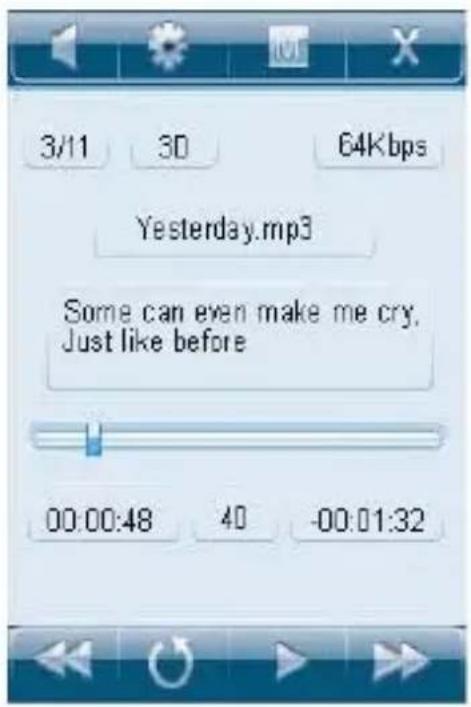
01 : Speelmodus
02 : Herhaal modus
03 : Play/pause status
04 : Batterijniveau
05 : Huidig nummer / totaal aantal nummers.
06: EQ
07 : Bit rate (Bitverwerkings snelheid)
08 : Bestandsnaam
09 : Lied-tekst
10 : Schuifbalk
11 : Reeds gespeelde tijd huidig nummer
12 : Volume
13 : Resterende tijd tot volgend nummer.
FM Radio (Optioneel)
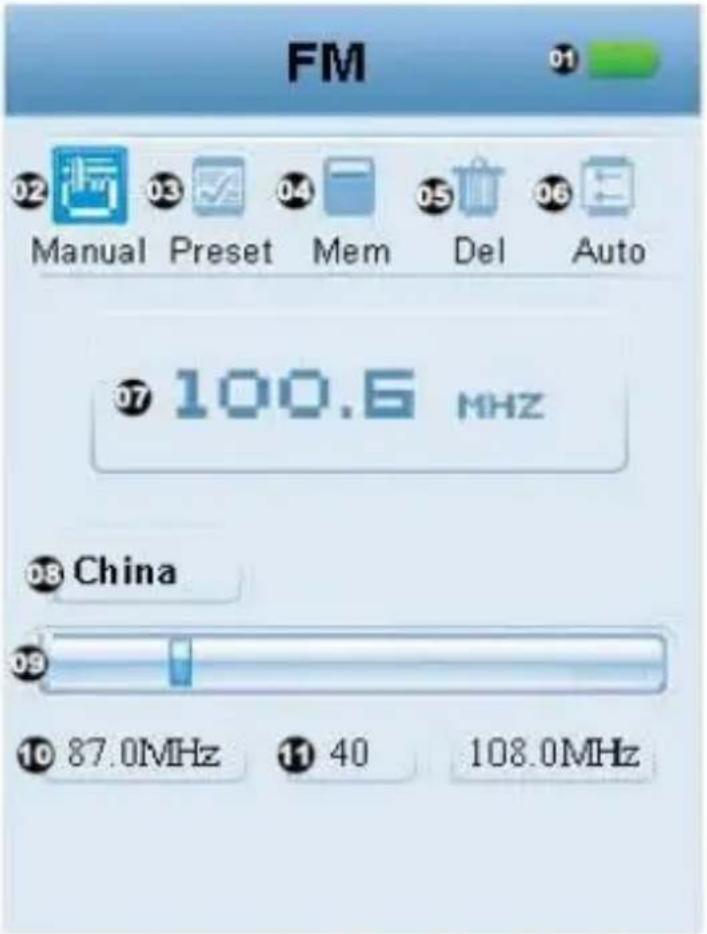
01 : Batterij niveau
02 : Handmatig zoeken
03 : Voorkeuze zender
04 : Zenders Opslaan
05 : Zenders Wissen
06 : Automatisch zoeken
07 : Radio frequentie
08 : FM Regio
09 : Frequentie schuifbalk
10 : Begin frequentie in huidige regio
11 : Volume
01 : Batterij niveau
02 : Bestandsnaam opname
03 : Huidige opnametijd
04 : Opname tijd schuifbalk
05 : Opname kwaliteit
06 : Resterende maximum opnametijd
Basis gebruik.
Inschakelen
Schuif de aan/uit knop naar te schakelen.
en houdt deze 3 seconden ingedrukt om het apparaat in
Uitschakelen
Schuif de aan/uit knop naar te schakelen.
en houdt deze 3 seconden ingedrukt om het apparaat uit
Vergrendelingsknop aan/uit
Bij het afspelen van muziek of video kunt u de vergrendelingsknop inschakelen om te voorkomen dat de toetsen ongewenst ingedrukt worden.
Vergrendelen: Schuif de toets naar , en de speler zal automatisch vergrendelen.
Ontgrendelen: Schuif de toets de vorige stand en de speler zal automatisch ontgrendelen.
Volume
Bij het luisteren van muziek en FM of bij het kijken van video kunt u het volume verhogen of verlagen door de + en – toets op het frontpaneel van de speler aan te tikken.
Wanneer u de knop vasthoudt zal het volume automatisch verhogen of verlagen tot u uw vinger van de knop haalt.
Schakelen tussen hoofdtelefoon en speaker
Druk kort op het icoon om het geluid resp. naar uw hoofdtelefoon of de interne speaker te schakelen.
Reset knop
Mocht de speler vastlopen, en niet meer reageren kunt u de speler herstarten door met een speld of naald de reset knop kort in te drukken terwijl deze aanstaat.
Batterij laden
De Ricatech RC2200 is voorzien van een hoge capaciteit Lithium batterij. Sluit de speler aan op een vrije USB poort van uw computer, of de Ricatech RCCH03 Netstroom lader (optioneel) om de speler op te laden. Houdt er rekening mee dat de speler de eerste keren volledig geladen en ontladen moet worden om de volledige batterij capaciteit te kunnen benutten. Laadt de speler de eerste keer minimaal 8 uren op.
Speler aansluiten voor data transmissie
Wanneer de batterij is opgeladen kunt u simpelweg het menu “Deze computer” openen en uw data kopieeren naar de “Verwisselbare schijf” waarbij de toegewezen schijfletters verschillen per systeem. Als u niet zeker weet welke verwisselbare schijven van uw MP4 speler zijn kunt u deze ontkoppelen en weer aansluiten zodat u ziet welke schijfstations worden toegevoegd. Als u Windows98 gebruikt dient u eerst de bijgeleverde CD-ROM te installeren.
Gebruik van een MicroSD geheugenkaart.
Het geheugen van uw MP4 speler kan uitgebreid worden met MicroSD geheugenkaarten. Ondersteunde kaarten op dit moment zijn MicroSD kaarten van 64MB\~4GB
*SDHC kaarten worden (nog) niet ondersteund.
Invoeren en uitwerpen van een MicroSD kaart.
Invoeren : Voer de MicroSD kaar in met de bedrukte zijde naar u toe en druk deze voorzichtig in het apparaat tot u een “klik” voelt. Nu zit de kaart op zijn plaats en kunt u muziek en videobestanden spelen van de kaart.
Uitwerpen : Druk de MicroSD kaart voorzichtig naar binnen en deze zal automatisch terugveren waarna u deze uit het apparaat kunt nemen.
Waarschuwing! : Het invoeren en uitwerpen van een MicroSD kaart mag alleen wanneer het apparaat uitstaat. Als u een kaart invoert of uitwerpt terwijl de speler aanstaat kan dit tot dataverlies, of in het ergste geval een beschadigde geheugenkaart leiden.
Hoofdmenu
De Ricatech RC2200 is uitgerust met een revolutionair touch-screen beeldscherm.
In het hoofdmenu kunt u een functie selecteren door deze simpelweg aan te raken met uw vinger. Wanneer u in een geselecteerde modus het scherm aanraakt verschijnt er een submenu. Als u het geselecteerde menu wilt verlaten, drukt u op het icoon.
Druk de Menu toets aan de onderzijde van het scherm, of druk op het icoon om terug te keren naar het vorige menu.
Houdt de Menu toets 4 seconden ingedrukt, of druk 4 seconden op het icoon om terug te keren naar het hooft menu van de RC2200 MP4 speler.
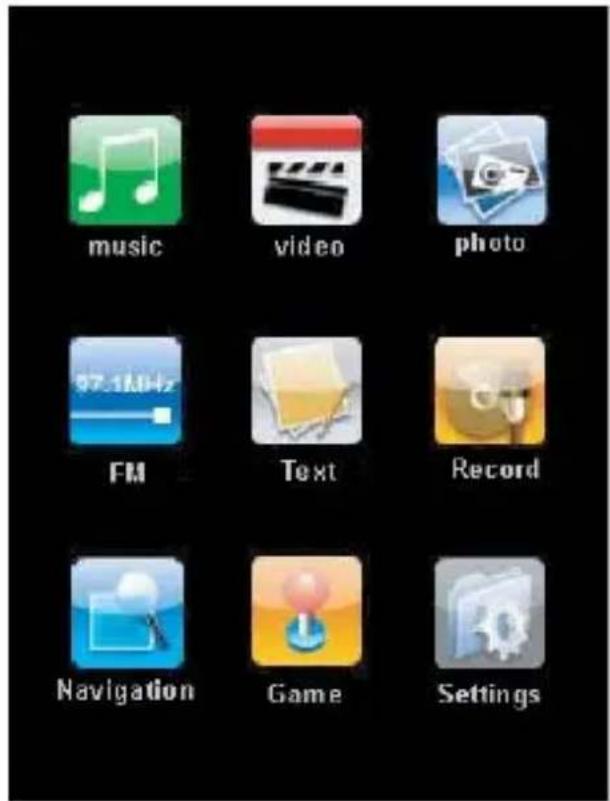
Selecteer het icon "Music/muziek" in het hoofdmenu om de muziekmodus te starten.
1. Beschrijving van het muziekmenu.
Wanneer u de muziekmodus geselcteert heeft kunt u het scherm op elk punt aanraken om het muziek sub-menu te starten.
Wanneer u het Icoon aantikt zal het submenu gesloten worden.
Beschrijving van toetsen
Schakel de ingebouwde luidspreker aan/uit. Ga meteen naar “Muziek instellingen” Ga naar het hoofdmenu (4 seconden) Submenu sluiten Vorig nummer / Terugspoelen (vasthouden) Speel lijst bekijken Spelen/ Pauzeren Volgend nummer / Heenspoelen (vasthouden)
2. Beschrijving van de speel-lijst
Druk op de . toets of druk op de bestandsnaam van het spelende nummer om de speellijst de bekijken.
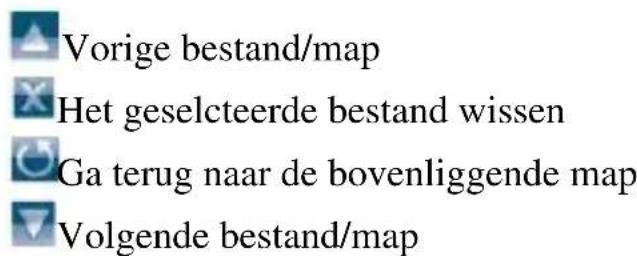
Ga terug naar het vorige menu. Vorig bestand/map selecteren Volgend bestand/map selecteren Het geselecteerde bestand wissen Ga terug naar de bovenliggende map
3. Lied-text weergave.
De Ricatech RC2200 ondersteunt lied-text weergave in .LRC formaat. Deze zijn kosteloos te verkrijgen van bijvoorbeeld : http://www.lyrdb.com/karaoke/.
De LRC bestanden dienen in dezelfde map opgeslagen te worden, met exact dezelfde naam als het corresponderende muziekbestand met uitzondering van de bestandsextentie.
Voorbeeld:
Queen-I_want_to_break_free.mp3
Queen-I_want_to_break_free.lrc
Video weergave modus.
Selecteer de "Video" optie in het hoofdmenu om de videomodus te starten..
Druk op het beeldscherm om het video submenu te starten.
Druk op en het menuscherm zal verdwijnen.
Het afspelen van video bestanden.

Het submenu sluiten.

Ga direct naar het hoofdmenu

Schakel de ingebouwde luidspreker aan/uit.

Vorig bestand/ Terugspoelen (vasthouden)

Volgend bestand/ Heenspoelen (vasthouden)
FM radio
Selecteer "FM" in het hoofdmenu om de radiomodus te starten.
Druk op het beeldscherm om het FM Submenu te starten


Ga direct naar de FM opname modus (opnemen van radio)

Ga direct terug naar het hoofdmenu

Het submenu sluiten

Zenderzoeken : Terug

Gebruik de "Switch" toets om door de verschillende modi te bladeren zoals
Druk kort op de “☐” toets. Selecteer “Manual” en druk kort op de “☐/☐” toetsen om handmatig heen en terug te zoeken op de FM band. Houdt er rekening mee dat dit alleen werkt wanneer de bijgeleverde hoofdtelefoon aangesloten is daar deze als antenne gebruikt word.
2. Zenders opslaan.
Druk kort op de “☐” toets en selecteer “Save”. Druk nogmaals op de “☐” toets om het huidige kanaal op te slaan. Selecteer hierna het gewenste voorkeuzekanaal(CH1, CH2 etc en selecteer “Yes” om het kanaal op te slaan in het interne geheugen.
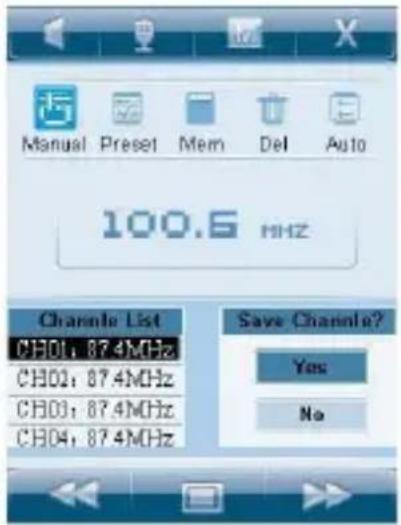
3. Automatisch zenderzoeken en opslaan in voorkeuzelijst.
Druk kort op de “☐” toets en selecteer “Auto”. Druk nogmaals op de “☐” toets om het automatisch zenderzoeken te starten. Na het zoeken worden alle zenders automatisch opgeslagen en zal de radio starten op voorkeuzezender CH01. Druk op de “☐/☐” toetsen om door de voorkeuzezenders te bladeren.
4. Zenders wissen.
Druk kort op de “☐” toets en selecteer “Delete”. Druk kort op de “☐” om de voorkeuzezenderlijst wee rte geven. Selecteer het te wissen kanaal en druk op “☐” om het kanaal te wissen. Druk om “YES” om te bevestigen.
5. Opnemen van FM radio.
Druk op “” om de FM Radio opnamemodus te starten.

Druk op “” om de opname te stoppen en de opname op te slaan. Druk kort op “” om de opname te pauzeren / hervatten.
Fotoweergave.
Selecteer het "Photo" icoon in het hoofdmenu om de fotomodus te starten.
De Ricatech RC2200 kan fotobestanden weergeven met JPEG of GIF compressie. Houdt er rekening mee dat de speler trager zal werken wanneer de foto's groter zijn dan 1280X1024 pixels. Wij raden u dan ook aan foto's te verkleinen alvorens deze naar de speler te kopieeren. Dit scheelt niet alleen preataties, maar ook geheugenruimte op uw speler.
1. Beschrijving van het foto menu.
Druk op de bestandsnaam van de foto (Bijv: Picture.jpg) om de foto direct weer te geven.


2. Bladeren door foto's

Ga direct terug naar het hoofdmenu.
Vorige foto.
Bestandslijst bekijken.
Diaweergave starten/Pauzeren.
Volgende foto.
E-book
Selecteer "Ebook" in het hoofdmenu om de E-Book funtie te starten
Druk kort op het scherm om het E-book submenu weer te geven.
Uw Ricatech RC2200 kan uitsluitend E-book bestanden weergeven in .TXT formaat. Dit formaat word onder andere ondersteunt door “Wordpad/Kladblok”. Tekstbestanden in Microsoft® Word (.DOC) of Adobe® acrobat (.PDF) formaat worden niet ondersteund.
1. E-book bestandslijst
Druk op de bestandsnaam "E-book file name" om deze direct weer te geven.

Volgend bestand/Map Het geselcteerde bestand wissen. Ga terug naar de bovenliggende map. Vorig bestand/Map
2.Bladeren in een E-book bestand.
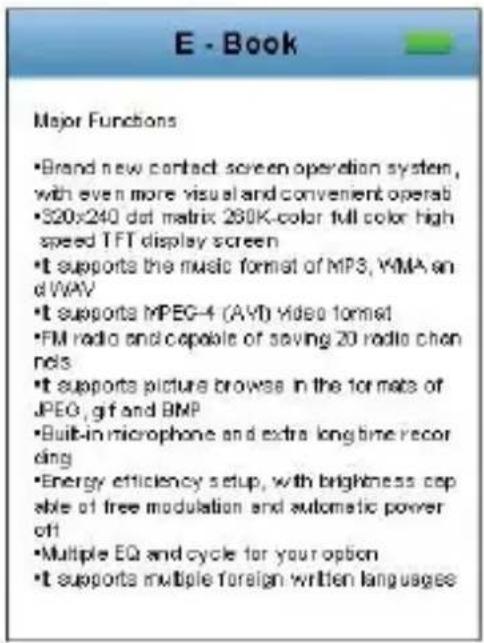
Noot: Druk op de aan/uit toets “ 🔍” om het automatisch omslaan van de bladzijden te starten.
3. Een bladwijzer toevoegen.
U kunt tijdens het lezen op de “” toets drukken om het bladwijzernenu te openen. Druk nu op “/” om de gemaakte bladwijzers te importeren of exporteren. Druk nogmaals op “” toes om het importeren/exporteren te bevestigen of “” om te annuleren.

Selecteer "Record" in het hoofdmenu op de opnamemodus te starten.

Houdt de toets ingedrukt om de opname te starten of beeindigen en op te slaan.
Druk de toets kort in om de opname te pauzeren of hervatten.
Opnames worden opgeslagen als WAV bestanden en opsglagen in de map "Record"
Noot: Wanneer de melding “Disk Full” (schijf vol) verschijnt is het geheugen van de speler vol en dient u oude opnamen of ongebruikte data te wissen.
Tip: Alvorens u een belangrijke opname maakt, bijvoorbeeld een belangrijke vergadering. Kijk dan altijd eerst of er voldoende vrije schijfruimte op de speler beschikbaar is.
Verkenner
Selecteer het icoon “Explorer” in het hoofdmenu om de verkenner modus te starten. In het“Source Manager” menu kunt u de gehele inhoud van de speler bekijken, ongeacht het bestandsformaat. U kunt ook bestanden wissen of afspelen door het bestand te selecteren. Hiermee word automatisch de corresponderende modus geselecteerd (Video, Audio etc.)

Spellen.
Selecteer het icoon "Game
Spel uitleg: Wanneer u een lijn volgeeft gemaakt door de verschillend gevormde blokken in elkaar te schuiven verdient u 100 Punten. Voor het volmaken van twee lijnen tegelijk krijgt u 300 punten, voor het volmaken van vier lijnen tegelijk 1500 punten. Waneer u 10.000 punten heeft zal de snelheid waarmee de blokken vallen toenemen.
Wanneer de rij blokken de bovenzijde van het beeldscherm bereikt is het spel over en kunt u deze opnieuw starten.
1. Het spel starten
Druk een seconde op de “ ” om het spel te starten en druk op de “Play/Pauze” toets om het spel te pauzeren/hervatten.
2. Bediening van het spel
Gebruik de “+ en- “ toets om de blokken naar links of rechts te bewegen. Druk op de “M” toets om de blokken te draaien.
3. Sluiten
Houdt de M knop 4 seconden ingedrukt om het spel af te sluiten en terug te gaan naar het hoofdmenu.
Systeem instellingen.
Selecteer het icoon “System” in het hoofdmenu om het systeeminstellingen menu te starten. In dit menu kunt u de instellingen van alle modi overzichtelijk bekijken en waarnodig aanpassen aan uw eigen smaak. “
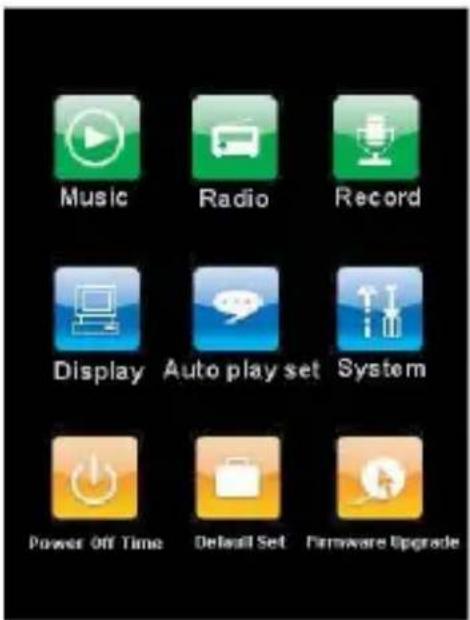
Selecteer het icoon van de gewenste modus om alle beschikbare instellingen van deze modus te bekijken en/of aan te passen.
Houdt de "Menu" knop 4 seconden ingedrukt om terug te gaan naar het hoofd menu.
Uitleg van de beschikbare functies:
1. Muziek
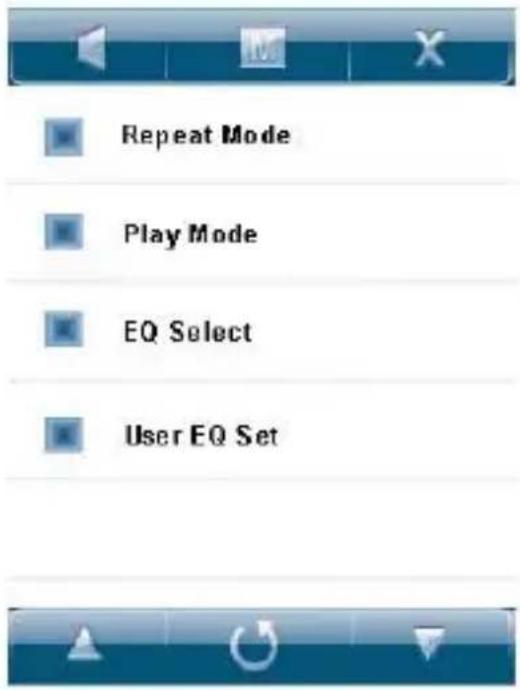
In dit menu vind u vier opties: Repeat Mode, Play Mode, EQ select en user EQ Set.
Druk op “/” om de gewenste optie te selecteren. Druk kort op de geselcteerde instellingen om hiervan het submenu te openen. Druk op “” om terug te gaan naar het vorige selectiemenu.
1) Repeat Mode (Herhaal modus)
U kunt kiezen tussen : Single (eenmalig) Repeat one (herhaal een) Repeat folder once (herhaal map eenmalig) Repeat all (Herhaal alles) Intro/Trial (Intro modus)
2) Play mode (Speelmodus)
U kunt kiezen tussen: Sequence playing (op volgorde), random playing (Willekeurig spelen)
3) EQ select (Equalizer selectie)
U kunt kiezen uit: normaal, 3D, rock, pop, klassiek, bass, jazz, of eigen EQ
4) Eigen EQ.
In dit menu kunt u het geluid zelf naar eigen smaak aanpassen. Er zijn vijf frequentie instellingen met elk 7 standen die u naar wens kunt aanpassen.
Hiermee kunt u de radio handmatig op “Stereo” of “Mono” zetten. Bij matige ontvangst kan het overschakelen op mono een aanzienlijke vermindering van storing opleveren.
2) FM Regio
Hier kunt u kiezen tussen China, Europa, Japan en USA.

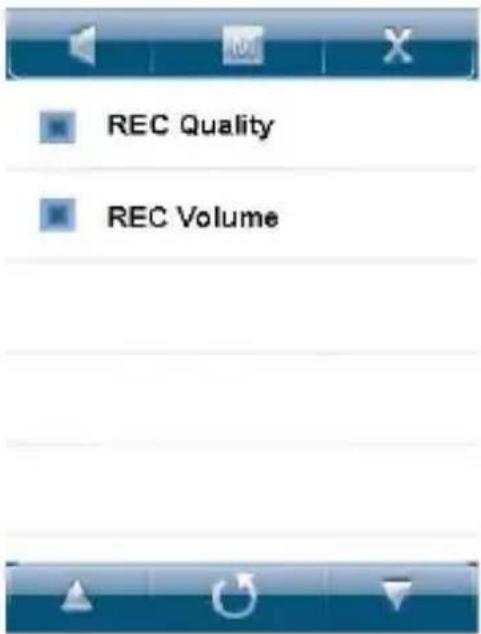
In dit menu vindt u twee opties : Rec Quality (Opname kwaliteit) en REC Volume (opnamevolume)
1) REC quality
In dit menu kunt u aangeven in welke kwaliteit er opgenomen dient te worden.
2) REC volume
U kunt opnemen met 5 verschillende volume instellingen: +1, +2, +3, +4, +5. Hoe hoger het niveau, hoe luider de opname zal klinken.
Tip: Houdt er rekening mee dat opnemen met hogere kwaliteit meer geheugenruimte in beslag neemt.
Tip: Maak alvorens een belangrijke opname te maken eerst een proefopname om het juiste volume te bepalen. Bij een te laag volume kan er veel ruis voorkomen waar bij een te hoog volume het geluid ernstig kan vervormen.
4. Beeldscherm
In dit menu vindt u drie opties: backlight time (Tijd van achtergrond verlichting), Lum (luminantie) and backlight Mode.(achtergrond licht modus)
1) Backlight Time (Tijd van achtergrond verlichting)
In dit menu vindt u zes opties: 5, 10, 15 20 of 30 seconden waarbij het achtergrond licht aanblijft wanneer u geen knoppen indrukt.
2) Lum (luminantie)
In dit menu vindt u 5 opties: 1, 2, 3, 4 and 5. Waarbij in optie 1 het display matig verlicht is en bij optie 5 helder.
3) Backlight Mode.(achtergrond licht modus)
In dit menu kunt u het beeldscherm op "normaal" of "energie besparing" instellen
Tip: Continu gebruik van het beeldscherm en een hoge contrastbeeldinstelling kan de levensduur van de batterij negatief beïnvloeden.

5. Automatisch spelen (Voor E-book en Foto bestanden)
In dit menu vindt u twee opties: text en Jpeg.
1) Text (Ebook)
In dit menu vindt u zes opties: 5, 10, 15, 20, 25 en 30 waarbij het getal staat voor het aantal seconden dat een pagina word weergegeven.
2) Jpeg
In dit menu vindt u vijf opties: 1,2, 3,4 en 5 seconden waarbij het getal staat voor het aantal seconden dat een foto word weergegeven.

6. Systeem
In dit menu vindt u vier opties : Language (Taal), About (Over), Calibrate (Calibreren) en Bee.
(Geen idee....)
1) Language (Taal),
In dit menu kunt u uw gewenste taal selecteren.
2) About (Over),
In dit menu wordt de vrije geheugenruimte en softwareversienummer weergegeven.
3) Calibrate (Calibreren)
In dit menu kunt u het beeldscherm calibreren.
4) Beep (Beeldscherm tikken)
In dit menu kunt u het geluid bij aanraken van het beeldshcherm aan of uitzetten.

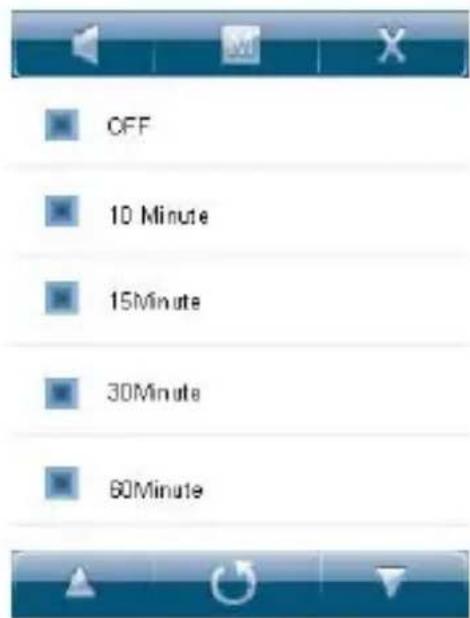
In dit menu vindt u zes opties: 10, 15, 30, 60 en 120 waarin het getal staat voor het aantal minuten dat de speler stand-by gaat als deze niet gebruikt.
8. Standaardinstellingen
Bij het aanklikken van "Default Setup" worden na bevestiging alle instellingen (inclusief de systeemtaal) terug gezet naar fabrieksinstellingen.

Uw Ricatech RC2200 heeft de mogelijkheid tot een update van de besturingssoftware. Indien een nieuwe Firmware versie beschikbaar is word deze op onze website geplaatst. U dient de firmware opnieuw te installeren als er belangrijke funties aan de firmware toegevoegd zijn of wanneer de speler in zijn geheel niet meer reageert.
Houdt er rekening mee dat het updaten, aanpassen en installeren van een firmware altijd op eigen risico is daar bij gebruik van een verkeerde Firmware of een computer crash tijdens het updateproces de speler hardwarematig kan beschadigen. Deze schade word niet gedekt door de fabrieks garantie. Als er niets mis is met de speler is het niet nodig de firmware aan te passen of opnieuw te installeren!
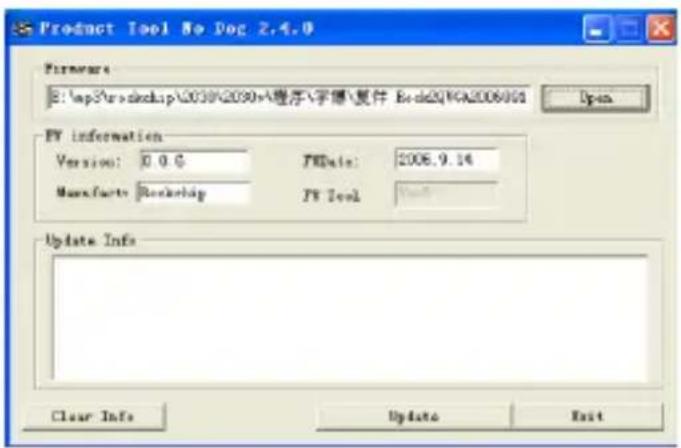
Selecteer “Firmware Upgrade” om het firmware upgrade menu te starten. Sluit de speler eerst aan op de USB poort van de computer terwijl u de menu toets van de speler ingedrukt houdt. De speler zal nu automatisch naar de firmware upgrade modus gaan.

Installeer eerst de Firmware Upgrade software op uw computer.
Noot : Deze software is niet compatible met computers geinstalleerd met het MacOS besturingssysteem. Hoewel de speler geschikt is voor gebruik met Microsoft® Windows Vista kan werking van de firmware upgrade software met dit besturingssysteem niet gegarandeerd worden.
Voer de bijgeleverde driver CD-ROM in uw CD-ROM speler en deze zal automatisch gestart worden. Indien dit niet het geval is kunt u uw CD-ROM speler tweemaal aanklikken in het menu “Deze Computer” Selecteer nu “Video Convert Tool V3.X” en de software zal automatisch geïnstalleerd worden.
- In uw Start menu word een submenu geplaatst met hierin een icoon genaamd "Product tool V2.4.* Klik dit icoon aan en de upgrade software zal opgestart worden.
- Klik op de knop "Open" om het juiste firmware bestand te selecteren. (Dit bestand kunt u indien een nieuwe versie beschikbaar is op onze website downloaden)
- Wanneer het firmwarebestand geladen is kunt u op "Update" klikken om het updaten te staren.
- Na het updaten kunt u de speler loskoppelen van de computer. (Houdt de speler na het updaten of kopieeren van data altijd 10 seconden aangesloten nadat het systeem meldt dat het proces voltooid is.
Noot: Als de firmware software niet goed geinstalleerd kan worden, of deze niet goed werkt kunt u ook handmatig het bestand "Consumer.exe" op de bijgeleverde CD-ROM aanklikken.
Conversie van videobestanden.
De Ricatech RC2200 is in staat om vloeiende video weer te geven op hoge resolutie.
Om de beeldschermverhouding van uw videobestanden geschikt te maken voor weergave op de RC2200 dient u deze eerst te converteren met de bijgeleverde conversiesoftware.
Noot : Deze software is niet compatible met computers geinstalleerd met het MacOS besturingssysteem. Hoewel de speler geschikt is voor gebruik met Microsoft® Windows Vista kan werking van de firmware upgrade software met dit besturingssysteem niet gegarandeerd worden.
Systeemvereisten:
De minimale systeemvereisten voor deze software zijn als volgt:
U dient minimaal Windows Media Player versie 9 geïnstalleerd te hebben. Hebt u een oudere versie raden wij u aan een Windows Update uit te voeren om uw versie van Windows media player te vernieuwen.
Operation steps
- Selecteer het programma "AV Converter.exe" in uw Start menu.

- Klik op "add" om een te converteren AVI bestand toe te voegen.

- Selecteer de door u gewenste instellingen en klik "Convert now" om de conversie te starten.

- Kopieer het geconverteerde bestand naar uw MP4 speler (Normaliter “verwisselbare schijf” in het menu “deze computer”) en koppel uw MP4 speler af van de computer.
Houdt er rekening mee dat sommige compressiemethoden zoals DIVX en VXID fouten kunnen geven bij het converteren van het videobestand. Probeer in dit geval een bestand zonder compressie te converteren.
Veelgestelde vragen :
| Geen geluid | Controleer of het volume goed staat of probeer een andere hoofdtelefoon. |
| Word niet herkend op PC | Voor Microsoft Windows 98 dienen eerst de op CD-ROM bijgeleverde stuurprogramma's geinstalleerd te worden. |
| Geen FM ontvangst | De hoofdtelefoon kabel word gebruikt als antenne. Kijk de kabel na op kabelbreuken. |
| Bestanden worden over geslagen | Beveiligde bestanden (Microsoft® DRM) gedownload van betaalde online diensten worden niet ondersteund, en dus overgeslagen. |
| De muziek speelt maar 10 seconden. | De speler staat op intro-modus. Zet de speelmodus op “Normal” |
| Video speelt niet af | Alleen ongecomprimeerde AVI bestanden worden ondersteund. Bestanden met DIVX , XVID compressie worden welliswaar wel geconverteerd maar niet afgespeeld. |
| Slecht geluid | Kijk na of de kwaliteit van uw muziek voldoende is. Deze kan varieren van 64kbps (Matig) tot 320kbps (Goed) |
| Er kunnen geen bestanden gekopieerd worden | Er kunnen maximaal 99 bestanden per map opgeslagen worden. U kunt met de computer mappen aanmaken op de “Verwisselbare schijf” die u zelf een naam kunt geven. In deze mappen kunnen 99 bestanden opgeslagen worden. Houdt er rekening mee dat in deze mappen geen sub-mappen aangemaakt kunnen worden. |
| Video en Geluid lopen niet synchroom na het converteren. | Dit kan gebeuren wanneer u een video met DIVX of XVID compressie converteerd. U dient in dit geval de video eerst te decomprimeren of een ongecomprimeerd AVI bestand te gebruiken. |
| Bij het kopieeren geeft mijn computer een melding “Kan bestand of map niet maken” | U heeft waarschijnlijk de speler losgekoppeld van uw computer terwijl er een data overdracht bezig was. Bij een plotselinge onderbreking van een data stroom zal het geheugen van de speler vastlopen en dient u deze opnieuw te formatteren door de “Verwiselbare schijf” aan te klikken en “Formatteren”te kiezen |
Garantie:
Ricatech BV geeft op al haar producten (Excl. Accessoires) 2 jaar fabrieksgarantie die van toepassing is op alle eventuele gebreken ontstaan door een fabricagefout. Externe fysieke schade valt niet onder onze fabrieksgarantie.
| Garantie: | Alle hardwarematige fouten die zich voordoen binnen twee jaar na aankoop mits deze niet veroorzaakt zijn door een van hieronder aangegeven punten. |
| Geen garantie : | Een defect veroorzaakt door:*Demontage door ieder ander dan ons geathoriseerde service center.*Firmware upgrade*Het vastlopen van een speler door verkeerd kopieeren van data.*Het formatteren van de speler met een verkeerd bestandssysteem.*Water en vochtschade*Val en stootschade*Gebruik met niet originele Ricatech accessoires.*Kortsluiting of overspanning van de host-computer (PC)*Fysieke schade, vermissing of defecten aan accessoires |
| Reparatie buiten garantie | Voor reparatie buiten garantie verzoeken wij u direct contact met ons op te nemen. Wij zullen u dan een prijsopgave doen toekomen met de geschatte kosten.Uw verkoper zal goederen uit garantie niet accepteren. |

Ricatech BV
Tinstraat 103
2984AN Ridderkerk
The Netherlands
Bij technische problemen, vragen of prijsopgaven gelieve eerst contact op te nemen met onze helpdesk.
- PRODUCTINTRODUCTIE
- BASIS GEBRUIK
- INSCHAKELEN
- UITSCHAKELEN
- VERGRENDELINGSKNOP AAN/UIT
- VOLUME
- SCHAKELEN TUSSEN HOOFDTELEFOON EN SPEAKER
- RESET KNOP
- BATTERIJ LADEN
- SPELER AANSLUITEN VOOR DATA TRANSMISSIE
- GEBRUIK VAN EEN MICROSD GEHEUGENKAART
- INVOEREN EN UITWERPEN VAN EEN MICROSD KAART
- HOOFDMENU
- BESCHRIJVING VAN HET MUZIEKMENU
- BESCHRIJVING VAN TOETSEN
- BESCHRIJVING VAN DE SPEEL-LIJST
- LIED-TEXT WEERGAVE
- VOORBEELD
- VIDEO WEERGAVE MODUS
- HET AFSPELEN VAN VIDEO BESTANDEN
- FM RADIO
- ZENDERS OPSLAAN
- AUTOMATISCH ZENDERZOEKEN EN OPSLAAN IN VOORKEUZELIJST
- ZENDERS WISSEN
- OPNEMEN VAN FM RADIO
- FOTOWEERGAVE
- BESCHRIJVING VAN HET FOTO MENU
- BLADEREN DOOR FOTO'S
- E-BOOK
- E-BOOK BESTANDSLIJST
- 2.BLADEREN IN EEN E-BOOK BESTAND
- EEN BLADWIJZER TOEVOEGEN
- VERKENNER
- SPELLEN
- HET SPEL STARTEN
- BEDIENING VAN HET SPEL
- SLUITEN
- SYSTEEM INSTELLINGEN
- UITLEG VAN DE BESCHIKBARE FUNCTIES
- MUZIEK
- BEELDSCHERM
- AUTOMATISCH SPELEN (VOOR E-BOOK EN FOTO BESTANDEN)
- TEXT (EBOOK)
- JPEG
- SYSTEEM
- STANDAARDINSTELLINGEN
- INSTALLEER EERST DE FIRMWARE UPGRADE SOFTWARE OP UW COMPUTER
- CONVERSIE VAN VIDEOBESTANDEN
- SYSTEEMVEREISTEN
- OPERATION STEPS
- GARANTIE
Merk : Ricatech
Model : RC-2200
Categorie : Mp3-speler