
RC-3500 - Mp3-speler Ricatech - Gratis gebruiksaanwijzing en handleiding
Vind de handleiding van het apparaat gratis RC-3500 Ricatech in PDF-formaat.


| Type product | Draagbare mp3-speler |
| Merk | Ricatech |
| Model | RC-3500 |
| Opslagcapaciteit | 8 GB intern (uitbreidbaar via microSD) |
| Ondersteunde audioformaten | MP3, WMA, WAV, FLAC, APE |
| Scherm | 1.8-inch TFT LCD-kleurenscherm |
| Afmetingen | 95 x 42 x 12 mm |
| Gewicht | 52 gram (inclusief batterij) |
| Voeding | Oplaadbare lithium-ionbatterij 300 mAh |
| Oplaadtijd | Ong. 2 uur via USB |
| Speelduur | Tot 20 uur muziekweergave |
| FM-radio | Ja, met automatisch scannen |
| Voice recorder | Ja, ingebouwde microfoon |
| Connectiviteit | USB 2.0, 3,5 mm koptelefoonuitgang |
| Bediening | Fysieke knoppen voor navigatie en afspelen |
| Ondersteunde talen | Meertalig menu (o.a. Nederlands, Engels, Frans) |
| Inhoud verpakking | RC-3500, USB-kabel, oordopjes, beknopte handleiding |
| Onderhoud | Reinig met een droge, zachte doek; niet blootstellen aan vocht of hoge temperaturen. |
| Veiligheid | Niet gebruiken tijdens het opladen; houd uit de buurt van kinderen onder 3 jaar. |
| Reparatie en reserveonderdelen | Neem contact op met Ricatech-klantenservice of een erkend reparatiecentrum. |
Veelgestelde vragen - RC-3500 Ricatech
Gebruikersvragen over RC-3500 Ricatech
0 vraag over dit apparaat. Beantwoord die u kent of stel uw eigen vraag.
Stel een nieuwe vraag over dit apparaat
Download de handleiding voor uw Mp3-speler in PDF-formaat gratis! Vind uw handleiding RC-3500 - Ricatech en neem uw elektronisch apparaat weer in handen. Op deze pagina staan alle documenten die nodig zijn voor het gebruik van uw apparaat. RC-3500 van het merk Ricatech.
GEBRUIKSAANWIJZING RC-3500 Ricatech
Ricatech RC3500 Geavanceerde MP4 Speler
NEDERLANDS
WWW.RICATECH.COM
1
Inhoudsopgave
Chapter 1 – Uw speler uitgelegd
03 Haofdfuncties
04 Knappen en componenten
05 Biigeleverde Accessoires
06 Uw speler opladen
07 Data kopieeren naar uw speler
Chapter 2 – Hoe werkt het?!
12 Het hoofdmenu
13 E-book Modus
16 FM Radio
18 Kalender
20 Foto en video opname
23 Systeeminstellingen
26 Muziek modus
29 Video weergave
31 Foto weergave
34 Opname
36 Kladblok applicatie
38 Tekenaar applicatie
Chapter 3 – Software en Service
40 Video bestanden maken
45 Technische specificaties
46 Garantie & Service
Hoofdfuncties
* Gebruiksvriendelijk touch-screen besturingssysteem
*320x240 Kleuren TFT beeldscherm
* Dimenties : 10.4 x 5.8 x 1.0 cm.
* Gewicht : 85 gr
* Ondersteunt MP3, WMA muziek formaten
* Ondersleunt 3GP/ASF/AVI (XVID) /MP4 video
^ TV Out (Optioneel)
* 2.0 Mega Pixel fotocamera (1600 x 1200 PX max)
* FM radio met 20 voorkeuzezenders
* Fotoweergave van JPG bestanden
^ E-Book lezen met .TXT bestanden
* MiniSD kaart slot
* Ingebouwde omni-directionele microfoon
* Ingebouwde luidspreker
* Vijf Equalizer instellingen en diverse weergavemodi
* Meertalig menu
* Energiezuinige instellingen
* Compatible met WIN98S/ME, WIN 2000, WIN XP,
Vista en Windows 7.
RC3500 HANDLEIDING NEDERLANDS

Bijgeleverde Accessoires
-Stereo Hoofdtelefoon
Stereo in-ear hoofdtelefoon met 3.5mm Jack aansluiting
-USB Data/Oplaad kabel
Voor data overdracht en het opladen van de interne batterij via uw computer.
-Stylus Pen
Dit is de pen die u gebruikt om de speler te bedienen.
-Optionele accessories (Niet Bijgeleverd)
- 115/220V USB Power charger (Model RCCH03)
- 12v USB Car Charger (Model RCCH04)
- aanvullende 3.5mm hoofdtelefoon (Model RE35)
Kijk op www.ricatech.com for een lijst met al onze accessoires
Basisgebruik
Uw speler opladen:
De RC3500 heeft een interne, intelligente Lithium lon batterij die geladen kan worden via de USB connector van uw computer. Wanneer u de computer gebruikt om de speler te laden dient u deze rechtstreeks aan te sluiten op de USB aansluiting van de computer, en niet via een (ongevoede) USB HUB.
De aan/uit schakelaar dient op aan te staan
wanneer u de speler oplaad.
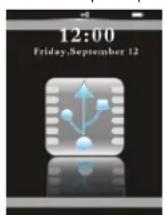
De eerste laadcyclus kan 8 uren in beslag nemen.
RC3500 HANDLEIDING NEDERLANDS

Data kopieeren naar uw speler:
Wanneer u de speler aansluit op uw computer, zal deze herkend worden als Verwisselbare schijf in het menu Deze Computer.

Verwisselbare schijf (H:)
De interne MiniSD kaartlezer zal eveneens herkend worden als een aparte verwisselbare schijl wanneer een MiniSD kaart is ingevoerd.
Noot :
Bij gebruik van een MacOSX geinstalleerde computer zal een USB DISK icon toegevoegd worden direct op het bureaublad.
De RC3500 ondersteunt MiniSD kaarten varierend van 128MB tot 4GB. MiniSDHC kaarten werden op het moment van schrijven van deze handleiding niet ondersteund. Kijk regelmatig op onze website voor Updates voor deze, en andere spelers.
Note :
Bewaar altijd een backup van uw belangrijke data op uw computer en overweeg regelmatig een backup te maken op CD/DVD. Ricatech is niet verantwoordelijk voor dataverlies op welke manier dan ook bij gebruik van de speler, een geheugenkaart of de bijgeleverde software.
Aan en uitschakelen:
Druk de aan/uit schakelaar van de speler naar links en houdt deze enkele seconden vast toldat de speler inschakelt.
Het volume aanpassen:
Bij het gebruik van de muziek, fm, video modus etc ziet u een volumebalk aan de onderzijde van het beeldscherm. Beweeg met de stylus pen over de balk om het volume aan te passen.
RC3500 HANDLEIDING NEDERLANDS

Schakelen tussen hoofdtelefoon en luidspreker modus
Wanneer u een hoofdtelefoon aansluit zal het geluid automatisch naar de hoofdtelefoon geleid worden. Wanneer u de hoofdtelefoon loskoppelt word het geluid naar de interne luidspreker geleid.
Het gebruik van het tweede menu scherm

01
02
RC3500 HANDLEIDING NEDERLANDS

De Opname, kladblok en tekenaar functie kunt u vinden op het tweede menu scherm van de speler. Het tweede menu scherm kunt u oproepen door de pen onder het icoon setting/instellingen neer te zetten en de beeldsherm snel over het scherm naar links te bewegen
Een MiniSD geheugenkaart gebruiken
Opgelet!: Plaats of verwijder een kaart alleen wanneer de speler uit staat. Wanneer deze aanstaat tijdens het verwijderen of plaatsen van een kaart kan de data op de kaart, of zelfs de kaart zelf beschadigd raken.
RC3500 HANDLEIDING NEDERLANDS

Een kaart plaatsen
Druk de kaart voorzichtig in de speler tot u een duidelijk "klik" voelt. De kaart vergrendelt zichzelf
Een kaart verwijderen
Druk de kaart voorzichtig naar binnen tot u een duidelijk "klik" voelt. De speler wordt hierna automatisch een stukje naar buiten gedrukt. Neem de kaart voorzichtig uit het slot.
Wanneer u geen extra geheugenkaart gebruikt dient u het rubberen afdek kapje te gebruiken om de speler te beschermen tegen vuil en stof.
Het Hoofdmenu

De RC3500 heeft een innovatief,
gebruiksvriendelijk touch screen
besturingssysteem. In het hoofdmenu kunt u
het gewenste item aanklikken waarmee de
applicatie gestart word. Als de extra opties in
een bepaalde modus verdwijnen kunt u deze
weer laten verschijnen door een keer licht met
de pen op het scherm te tikken.
RC3500 HANDLEIDING NEDERLANDS

E-book Modus
Met de E-Book modus kunt uw textbestanden (.TXT) lezen net alsof u een echt book aan het lezen bent

Klik in het hoofdmenu op het Ebook icoon om de Ebook modus te starten.
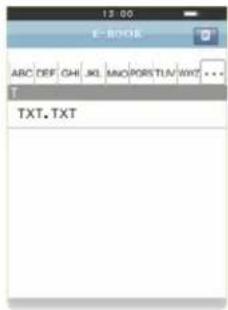
Dubbelklik op het gewenste .txt bestand om deze te openen.
13
Aan de rechter zijkant van het scherm ziet u een icoon dat lijkt op een open boek. Hiermee kunt u de volgende opties oproepen.
- New Bookmark
(Nieuwe bladwijzer) - Bookmark List (Bladwijzerlijst)
- Open / Close Auto Play (Automatisch spelen starten/stoppen)
- Exit (Sluiten)
Notitie: U kunt de snelheid van het automatisch doorbladeren regelen in het systeem menu.
U kunt met de pen op en neer bladeren in het document door deze over het scherm snel naar Boven en naar Beneden te bewegen.
-De autoplay functie kunt u gebruiken om de bladzijden op een vaste tijd automatisch om te laten slaan.
Om text te wissen kunt u de te wissen text
selecteren en op het drukken.
Notitie :
-U kunt textbestanden creeren in Microsoft® Windows® met het programma Kladblok.
-Adobe® PDF (.PDF) en Microsoft® Word (.Doc) documenten worden niet ondersteund.
FM Radio
De RC3500 heeft een ingebouwde FM radio waarmee u kunt luisteren naar alle FM zenders

Selecteer het FM radio icoon in het hoofdmenu om de FM radio modus te activeren.
Notitie:
De bijgeleverde hoofdtelefoon wordt gebruikt als FM antenne. U dient deze aan te sluiten als u de FM functie wilt gebruiken.

ZENDERS ZOEKEN:
Druk op de pijltoelsen om te zoeken op de FM band
VOORKEUZEZENDERS:
Met de knop linksboven kunt u een voorkeuzezender opslaan. Het voorkeuzezendernummer kunt u
De volume balk kan u onderaan het scherm vinden. The volume bar is located at the bottom of the screen. Klik of sleep de balk om het gewenste volume te bereiken. De bandbreedte is weergegeven aan de 2 einden van de bandbreedte balk.
AUTO SEARCH (automatisch zoeken), SAVE CHANNEL(opslaan van het kanaal), BACK (terug) deze opties zijn terug te vinden via het witte icoon links boven in het scherm
Kalender
De kalender functie stelt u in staat om de huidige en komende data, de tijden hiervan na to kijken.

Druk op de kalender functie onder het hoofdmenu om de huidige maand weer te geven.

Scrollen door het scherm :
Het scrollen van rechts naar links zorgt ervoor dat u naar de volgende maand gaat.
Links naar rechts is een maand terug.
Van beneden naar boven is het volgende jaar, van boven naar beneden is het voorgaande jaar.
Door op "Today" (vandaag) te drukken in de linker boven zijde van het scherm scrollt u gelijk door naar de datum van die dag. De datum komt overeen met de datum die u heeft ingegeven bij de Settings(Instellingen) mode.
Foto en Video Opname
De Capture (Opname) stell u in staat om foto's te maken en video's op te nemen met behulp van een ingebouwde digitale camera.


Klik op het CAPTURE(Opname) icoon om de
camera te gebruiken
RC3500 HANDLEIDING NEDERLANDS


Activeert de video opname functie.

Het aanpassen van de camera resolutie

Klik op deze optie om een DC foto te
maken., Meerdere DC fotos per keer of
de Timer optie.

Volume instellingen van de Microfoon.

Klik op deze optie om een foto te
- vorige pagina / terug

- Gerbruike deze knop om het
opnemen van foto's en video's te
starten afhankelijk van de opname
instellingen die u heeft gekozen.

-Kies ook andere opties zoals:
CAPTURE / RECORD (opname), PICTURE
RC3500 HANDLEIDING NEDERLANDS

QUALITY(foto kwaliteit) (Laag / Normaal /
Hoog), EFFECTS (effecten) (Normaal/Zwart &
Wit, Negatief, Sepia, Solarize) SHOOT MODE
(opname modus) (Normaal / Zelf / Impulsief),
PICTURE SIZE(foto grootte) (320x240,
640x480, 1280x960, 1600x1200)

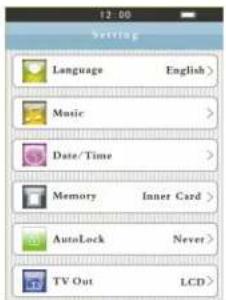
De system mode stelt u in staat om de verschillende instellingen te veranderen en het nakijken van de disk ruimte gebruik.

RC3500 HANDLEIDING NEDERLANDS

Om naar beneden te kunnen scrollen moet u met de styles pen of u vinger het scherm aantikken en schuiven. Beneden naar Boven brengt u op de volgende pagina. Van Boven naar Beneden bewegen brengt u terug op de vorige pagina..
Language (Taal):
Kies uit een variatie van verschillende talen.
Music(Muziek):
Kies je favoriete Equalizer(Gelijkmaker) instellingen en/of een herhaling mode..
Date / Time(Datum/Tijd):
Stel de system datum en tijd in. Deze instelling zal worden gebruikt in de kalender weergave.
Memory(Geheugen):
Kijk de geheugen ruimte na, Check memory capacity, stel de system disk in.
Stel een automatisch slot in tijdens pauzes. Het automatische slot systeem bepaald hoe snel je scherm op slot gaat als hij niet aangeraakt wordt.
Calibrate(Kalibreren):
Stel een automatische foto weergave in (1 - 6 seconden)
E-book Auto Playing(Automatische e-book
weergave):
Instellen van de automatische e-book weergave
Video:
Stel de video weergave in, Single, All
Auto Power Off(Automatisch afsluiten):
Instellen van het automatisch afsluiten
TV Out:
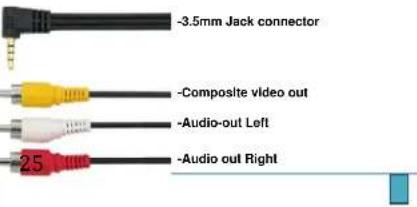
Hier kan u de juiste tv instellingen aanpassen.
Meestal als u de speler in Europa gebruikt stelt u hem in op de PAL versie, als u hem gebruikt in de USA of Japan klest u de NTSC Mode. Om de speler in verbinding to zetten met uw Tv dient u in bezit te zijn van een AV-Out cable zoals weergegeven hier beneden. Deze kabels worden apart verkocht..

Muziek-Mode
- Beschrijving van de Muziek interface Na dat u het muziek icon heeft aangetikt in het hoofdmenu ziet u een lijst met de beschikbare tracks van uw speler. Om een track af te spelen dubbelklik de geselecteerde track om te beginnen met spelen,

Door op de onderste iconen te drukken maakt
RC3500 HANDLEIDING NEDERLANDS

uw speler een lijst met alle albums artiesten en tracks die zijn opgeslagen in het geheugen.
Het weergave scherm zal u voorzien van de volgende opties aan de onderkant van het scherm.
01, Artiesten Naam (op alfabet)
02 Album Lijst (op alfabet)
-
Track Lijst (op alfabet)
-
Record Lijst (op alphabet)
Ondersteunende Bestand Formaten:
• MP3 Files : 8kbps\~320Kbps
• WMA Files*: 64Kbps\~256Kbps
Notitie:
*Het afspelen van DRM auteursrechtelijke bestand is niet ondersteund.
*Het afspelen vanf Apple® iTunes geconverteerde bestanden is niet ondersteund..
RC3500 HANDLEIDING NEDERLANDS

- Album cover weergave/ instelling De weergave van de album cover komt in beeld als er muziek wordt afgespeeld. Om deze functie mogelijk te maken moet u er zeker van zijn dat je de album cover (in JPG formaat) in de subfolder gonaamd Album plaatst. Kijk goed na of het JPG bestand dezelfde naam heeft als het album folder.
![graph TD A["Music Folder"] --> B["The"] A --> C["100_Greatest_Hits"] C --> D["Track 1.mp3"] C --> E["Track 2.mp3"] C --> F["Track 3.mp3"] C --> G["Track 4.mp3"] C --> H["Track 5.mp3"] A --> I["ALBUM"] I --> J["100_Greatest_Hits.jpg"]](/content/2026/05/1120298/images/3ea73f0a53176d1ffc0d44f86e5a7e034b50ca09d611788de7a8a5d22c28743d.jpg)
In het hoofdmenu klikt up op het "Video" icoon om toegang te krijgen tot het Video functies menu.

Video Weergave
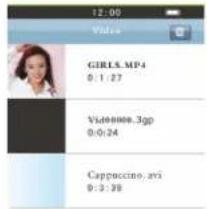
Nadat u het Video icon heeft aangetikt in het hoofdmenu zal deze een lijst weorgeven met all de beschikbare video's in de speler. Dubbel klik op een video om deze af te spelen. Als de video begint met spelen verschijnen er opties om het afspelen aan te passen.
RC3500 HANDLEIDING NEDERLANDS

• Volume (de volume balk gebruiken)
- Scan Vooruit of Achteruit
■ Vooruit
- Terugspoelen
- Pauze / Spelen
Vorige Pagina-
Een pijltje aan de rechter onderkant van het
horizontale scherm brengt u terug naar de vorige pagina.
Ondersteunende Bestand Formaten:
• AVI Files • 3GP Files
- MP4 Files
Notitie:
- Voor optimale compatibiliteit dient u de bestanden om te zetten met de AVI conversions software. Deze word bij de speler geleverd.
- Ondersteuning voor DIVX decodering is beperkt
- Flits video is niet ondersteund (Youtube®, FLV)
- Kwaliteit hangt af van de bron van de video.
Foto weergave

In het hoofdmenu klikt u op het "PICTURE" icon om toegang te krijgen tot de lijst met Foto's of Sub-Mappen die zijn opgeslagen in de speler. Dubbel klik op een afbeelding om hem weer te geven...
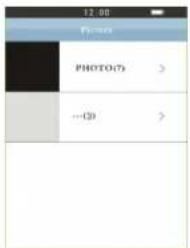
Als de foto/afbeelding is geopend kunt u er drukken om een volledige weergave van de afbeelding te zien/ inzoomen de afbeelding.
Tijdens de weergave van een afbeelding zijn er verschillende opties mogelijk aan de onderkant van het scherm.
PLAY(Afspelen) / Automatische afspelen van al de afbeeldingen in je speler.
II PAUSE stopt de weergave.
→ Scrollt naar de volgende albeelding weergegeven aan de onderkant van het scherm.
← Gaat naar de vorige afbeelding weergegeven aan de onderkant van het scherm.
← Gaat naar de vorige pagina weergegeven aan de rechterbovenzijde van het scherm.
O- Zoom Functie – Klik hier 1 keer op om de functie te activeren. 1 Klik op het scherm zoomt de afbeelding uit, dubbel klikken zoomt in op de afbeelding.
RC3500 HANDLEIDING NEDERLANDS

U kunt de stylus of uw vinger gebruiken om van afbeelding naar afbeelding te scrollen.

De linkeronderkant van het scherm heeft
een icon wat u toegang geeft tot de
volgende opties zoals:
Turn On (Aanzetten)
Kies deze functie om met het afspelen te beginnen, alle afbeeldingen van de gekozen folder worden hierdoor weergegeven.
Background (Achtergrond)
Stel een afbeelding in als de achtergrond van het scherm.
Delete (Verwijderen)
Gebruik deze functie om een afbeelding te verwijderen.
Information: (Informatie)
Deze functie stelt u in staat om de dimensie en grootte van een afbeelding na te kijken.
Back: (Terug)
Scrollt terug naar de vorige pagina.
Opname

In het hnofdmenu selecteer de functie "Record" om toegang te krijgen tot de "Microphone voice recording" (Microfoon stemopname) functie Kil op RECORD om te beginnen met opnemen door middel van de builin microphone. Om te stoppen met opnemen klik nog een keer op de record knop.

Om het opgenomen bestand af the spelen klikt u op hetzelfde knop als er PLAY.(afspelen) op staat.
Overige functies zijn beschikbaar als de knop aan de onderkant van het scherm PLAY weergeeft. Als u in deze mode bent ziet u aan de rechterbovenzijde van het scherm een knop die u de volgende opties zal geven.
-Nieuwe Opname
-Verwijder Opname -Terug
RC3500 HANDLEIDING NEDERLANDS

Kladblok Applicatie


Deze functie stelt u in staat notities en krabbels te maken en op te slaan met behulp van de stylus pen. De volgende opties zijn te vinden aan de bovenkant van het scherm:
-Pen Width(Pen breedte)
-Clear Screen(leeg scherm)
RC3500 HANDLEIDING NEDERLANDS

-Save Screen(Afbeelding opslaan)
File Manager (opent bestaande notebook JPG
bestanden). Alle bestanden die worden
opgeslagen met de Notebook functie zijn weer te
geven in de afbeelding weergave functie.
De knop aan de onderkant van het scherm geeft u
de mogelijkheid om het bestand op te slaan
voordat u de functie afsluit.
RC3500 HANDLEIDING NEDERLANDS

Tekenaar Applicatie
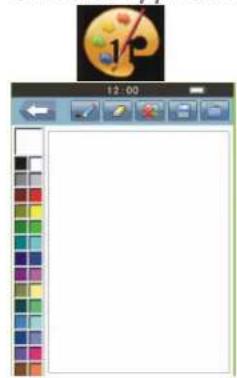
Deze functie stelt u in staat om tekeningen te maken en op te slaan als JPG bestanden met behulp van de stylus pen. De opgeslagen
bestanden kunnen verder worden bewerkt op uw computer.
RC3500 HANDLEIDING NEDERLANDS

U heeft de mogelijkheid om uw tekening te verwijderen of op te slaan met de knop onderaan de speler. Uitschakelen

Als u de onderste knop gebruikt om de speler aft e sluiten ziet u het bovenstaande scherm, Schuif het balkje naar rechts om de speler uit te schakelen.
Video bestanden aanmaken
Het installeren van de AVI Converter
software
Plaats de cd bijgeleverd met de speler in de disk driver van uw computer. In het Windows Operation System menu zal het automatisch in het scherm verschijnen, klik op "AVI
CONVERTER" om het installeren van de software te starten. Volg de instructies tot de installatie compleet is.
RC3500 HANDLEIDING NEDERLANDS

Systeem vereisten
De basis configuratie die u nodig heeft om de AVI Converter software te laten draaien is:
CPU : INTEL or AMD core:
Software : Windows 98/ME/XP/Vista/7
: Windows Media Player 9
Als toevoeging afhankelijk van de grootte van het video bestand word het aangeraden dat u op zij minst 3\~5 GB vrije ruimte op uw hard drive heeft.
Notitie :
-Deze software is alleen compatible met Microsoft® Windows® -Een Multi-core processor verminderd de omzet tijd aanzienlijk. -Gebruik van meer dan 2GB RAM geheugen verminderd de omzet tijd aanzienlijk.
RC3500 HANDLEIDING NEDERLANDS

Operatie proces
1: Start de AVI conversion software

Klik "Add" (toevoegen)

Kies het bestand vanuit een map uit uw hard disk
42
3:
Kies de "Target File"- dit is de locatie van de folder waarin het AVI bestand zal worden opgeslagen.
4:
Kies de "Target File Name"- hier heeft u de mogelijkheid om je AVI bestand een naam te geven.
5: (Optioneel)
Kies de geschikte Quality & Aspect Ratio intellingen
6: (Optioneel)
Bereik: - Als u alleen een deel van de film/clip om wilt zetten is dat ook mogelijk. U kunt dat aanpassen door de instellingClock Counter in te stellen. U kiest waar de film/clip begint en eindigt.
Nadat het omzetten is voltooid kan de AVI video worden afgespeeld op deze MP4 speler.
Notitie:
- Sommige video codering formaten zoals XVID en DIVX kunnen het video bestand verstoren tijdens het omzetten.
Hoge kwaliteit formaten zoals MKV bestanden worden niet ondersteund. - Er is een beperkte hoeveelheid ondersteuning voor Flash (.FLV)video bestanden (zoals YouTube®) video bestanden.
[NO TEXT]
| RC3500 HANDLEIDING NEDERLANDS | ||
| Technische Specificaties | ||
| 1 | ||
| Scherm 2.8" Touch-Screen TFT | ||
| Date R/W Ratio | R>742Kbps, W>324Kbps | |
| USB USB 2.0 | ||
| Power 650mAh | ||
| Geheugen | 256M/512M/1GB/2GB/4GB/8GB | |
| Opname Format AMR | ||
| Muziek | Record/play AUDIO | 32Kbps-320Kbps |
| Output freq 20Hz~20KHz | ||
| Output distortion | <0.1% | |
| S/N ratio | >80dB | |
| Signal | >80dB | |
| Audio output | 5mW+5mW(32Ω) | |
| CMOS LENS | Color degree | 24 |
| Focus | 0----2.0;0.6----far | |
| Exposure 7 grade | ||
| White balance | 5 mode | |
| Shoot formaat | 3GP | |
| Afbeelding grootte | JPG | |
| TFT 320*240@25fps | ||
| Video | 1.0 VPP | |
RC3500 HANDLEIDING NEDERLANDS

| capaciteit N-30fps;PAL-25fps | |
| Videogrootte | 3GP, MP4, AVI (XVID) |
| Audiogrootte | MP3/WMA |
| Afbeeldinggrootte | JPG |
| Temp 0---40°C | |
| TalenMenu | Assorted InternationalLanguages |
**Veranderingen kunnen worden aangebracht
zonder verdere inlichtingen.**
Garantie&Service:
Ricatech BV voorziet alle producten van een 2 jarige
garantie periode, toepasbaar op alle fabrieksfouten.
Externe shade valt buiten deze garantie.
Garantie :
Alls hardware fouten die voorkomen bijdens de eerste 2 jaar
van de aankoop van het product, behalve de problemen die
veroorzaakt worden door de volgende oorzaken.(zoals
Beneden weergegeven,
Geen garantie:
Fouten veroorzaakt door:
•Aftuiging door andere instellingen dan die van onszelf.
•Firmware upgrade
•Water en vloeistof schade
-Gebruik met andere niet gerelateerde Ricatech accessoires
•Kortsluiting of over-voltage van een computer (PC)
•Fysieke schade, verlies of schade aan de accessories
Wat als u product defect is?.
In het geval van een hardiwarde defect kuni u het product terugsturen naar uw doorverkoper samen met een aankoopbewijs. Uw doorverkoper zal het product terugsturen naar het technische service centrum voor reparatie of vervanging.
Voor buiten garantie vallende reparaties kan u contact met ons opnemen. Wij zullen u voorzien van een offerte van de verwachte kosten..
Buiten garantie vallende producten kunnen niet worden teruggebracht naar de winkel.
Technische Ondersteuning:
Email : ricatech.support@ssb-repair.com
Telefoon : 0031 (0)180446023
Website : www.ricatech.com
WWW.RICATECH.COM
48
- INHOUDSOPGAVE
- CHAPTER 1 – UW SPELER UITGELEGD
- CHAPTER 2 – HOE WERKT HET
- CHAPTER 3 – SOFTWARE EN SERVICE
- HOOFDFUNCTIES
- RC3500 HANDLEIDING NEDERLANDS
- BIJGELEVERDE ACCESSOIRES
- STEREO HOOFDTELEFOON
- USB DATA/OPLAAD KABEL
- STYLUS PEN
- OPTIONELE ACCESSORIES (NIET BIJGELEVERD)
- BASISGEBRUIK
- UW SPELER OPLADEN
- DATA KOPIEEREN NAAR UW SPELER
- VERWISSELBARE SCHIJF (H:)
- NOOT
- NOTE
- AAN EN UITSCHAKELEN
- HET VOLUME AANPASSEN
- SCHAKELEN TUSSEN HOOFDTELEFOON EN LUIDSPREKER MODUS
- EEN MINISD GEHEUGENKAART GEBRUIKEN
- EEN KAART PLAATSEN
- EEN KAART VERWIJDEREN
- HET HOOFDMENU
- E-BOOK MODUS
- NOTITIE
- FM RADIO
- ZENDERS ZOEKEN
- VOORKEUZEZENDERS
- KALENDER
- SCROLLEN DOOR HET SCHERM
- FOTO EN VIDEO OPNAME
- LANGUAGE (TAAL)
- MUSIC(MUZIEK)
- DATE / TIME(DATUM/TIJD)
- MEMORY(GEHEUGEN)
- CALIBRATE(KALIBREREN)
- E-BOOK AUTO PLAYING(AUTOMATISCHE E-BOOK
- VIDEO
- AUTO POWER OFF(AUTOMATISCH AFSLUITEN)
- TV OUT
- MUZIEK-MODE
- ONDERSTEUNENDE BESTAND FORMATEN
- FOTO WEERGAVE
- TURN ON (AANZETTEN)
- BACKGROUND (ACHTERGROND)
- DELETE (VERWIJDEREN)
- INFORMATION: (INFORMATIE)
- BACK: (TERUG)
- KLADBLOK APPLICATIE
- VIDEO BESTANDEN AANMAKEN
- SOFTWARE
- GARANTIE&SERVICE
- GARANTIE
- GEEN GARANTIE
- WAT ALS U PRODUCT DEFECT IS
- TECHNISCHE ONDERSTEUNING
Merk : Ricatech
Model : RC-3500
Categorie : Mp3-speler