
Studio 11 Plus - Foto- en Videosoftware PINNACLE - Gratis gebruiksaanwijzing en handleiding
Vind de handleiding van het apparaat gratis Studio 11 Plus PINNACLE in PDF-formaat.


| Producttype | Software fotobewerking en videobewerking |
| Merk | Pinnacle |
| Model | Studio 11 Plus |
| Compatibiliteit | Microsoft Windows XP (SP2), Windows Vista |
| Processor | Intel Pentium 4 of AMD Athlon 1,8 GHz of hoger |
| Werkgeheugen | 512 MB RAM (1 GB aanbevolen) |
| Vrije schijfruimte | 1 GB voor installatie |
| Videokaart | DirectX 9-compatibel, 64 MB VRAM |
| Geluidskaart | Windows-compatibel |
| Schermresolutie | 1024x768 of hoger |
| Ondersteunde videoformaten | AVI, MPEG-1, MPEG-2, MPEG-4, DV, HDV, AVCHD, WMV |
| Ondersteunde audioformaten | WAV, MP3, AAC, WMA |
| Ondersteunde afbeeldingsformaten | JPEG, TIFF, BMP, PNG, GIF |
| Bewerkingssporen | Tot 6 video- en 6 audiosporen |
| Effecten en overgangen | Meer dan 100 ingebouwde effecten en overgangen |
| Titels en credits | Tekstanimatie, 3D-titels, bewegende credits |
| Menustructuren voor dvd | Aanpasbare dvd-menu's met hoofdstukken |
| Directe upload | Naar YouTube, MySpace, iPod, PSP, PlayStation 3 |
| Taal | Nederlands, Engels, Duits, Frans, Spaans, Italiaans |
| Licentie | 1 gebruiker |
Veelgestelde vragen - Studio 11 Plus PINNACLE
Gebruikersvragen over Studio 11 Plus PINNACLE
0 vraag over dit apparaat. Beantwoord die u kent of stel uw eigen vraag.
Stel een nieuwe vraag over dit apparaat
Download de handleiding voor uw Foto- en Videosoftware in PDF-formaat gratis! Vind uw handleiding Studio 11 Plus - PINNACLE en neem uw elektronisch apparaat weer in handen. Op deze pagina staan alle documenten die nodig zijn voor het gebruik van uw apparaat. Studio 11 Plus van het merk PINNACLE.
GEBRUIKSAANWIJZING Studio 11 Plus PINNACLE
Eenvoudige, KRACHTIGERE, CREATIEVERE videobewerking
Handleiding
8410-07435-01 MANUAL S11 (PLUS) SOFTWARE NL
Woord van dank: Travis White, Richard Edgley, Kenn LeGault, Jan Piros, Jörg Weselmann, Mikel Zwissler en Sulekha Somasekhar.
Documentatie: Nick Sullivan
Copyright © 1996-2007 Pinnacle Systems, Inc. en haar licentiegevers en/of dochterondernemingen. Alle rechten voorbehouden. U verklaart geen merksymbolen of mededelingen over eigendomsbeperkingen te verwijderen van producten of handleidingen van Pinnacle Systems. Pinnacle Systems, Pinnacle Studio, Scorefitter en het Pinnacle Pinwheel logo zijn geregistreerde handelsmerken en/of handelsmerken van Pinnacle Systems, Inc. en haar dochterondernemingen in de Verenigde Staten en ander landen. Geproduceerd onder licentie van Dolby Laboratories. © 1992-2003 Dolby Laboratories. Alle rechten voorbehouden. Dolby en de dubbele-D-symbolen zijn handelsmerken van Dolby Laboratories. mpegable DS 2.2 © 2004 Dicas Digital Image Coding GmbH. Intel, Pentium, Centrino, het Intel Centrino logo en het Intel Inside logo zijn handelsmerken of geregistreerde handelsmerken van Intel Corporation of haar dochterondernemingen in de Verenigde Staten en andere landen. QDesign MPEG-1 Layer 2 Fast Encoder/Decoder © 1996-2002 QDesign Corporation. AVCHD is een handelsmerk van Matsushita Electric Industrial Co., Ltd. en Sony Corporation. De RealProducer is inbegrepen onder licentie van RealNetworks, Inc. Real Producer version 8.0. copyright 1995-2002, RealNetworks Inc. “RealProducer”, “RealVideo”, “RealServer” en “Real” logo zijn handelsmerken of geregistreerde handelsmerken van RealNetworks, Inc. Alle rechten voorbehouden.
Windows Media en Windows Vista zijn ofwel geregistreerde handelsmerken of handelsmerken van Microsoft Corporation in de Verenigde Staten en/of andere landen. SoundSoap™ is een geregistreerd handelsmerk van Berkley Integrated Audio Software, Incorporated (BIAS, Inc.). StageTools © 1999-2007 StageTools, LLC. Alle rechten voorbehouden. proDAD © 2007 proDAD GmbH. Alle andere merknamen zijn het eigendom van hun respectievelijke eigenaren. Niets uit deze uitgave mag worden verveelvoudigd, opgeslagen in een geautomatiseerd gegevensbestand, of openbaar gemaakt, in enige vorm of op enige wijze, hetzij elektronisch, mechanisch, door fotokopieën, opnamen, of enige andere manier, zonder voorafgaande geschreven toestemming van Pinnacle Systems, Inc.
Ongedaan maken, Opnieuw, Help, Ondersteuning en Premium ...... 2
Setup-opties....3
Modus Bewerken 4
De Player 5
Afspeelknoppen 8
Nog meer onderwerpen over bewerken.... 11
Studio uitbreiden 11
HOOFDSTUK 2: VIDEO OPNEMEN....15
Interface van de modus Opnemen 17
De voortgangsmeter....19
Het opnameproces....21
Opnamehardware....21
Stap-voor-stap opnemen 22
Scèneherkenning....24
Digital opnemen....25
Audio- en videoniveaus – digitaal 26
Analoog opnemen 27
Opties opnamekwaliteit 27
Audio- en videoniveaus – analoog 28
Video importeren van DVD....29
Media importeren van externe apparaten....30
HOOFDSTUK 3: HET ALBUM....33
Het gedeelte Videoscènes 36
Een opgenomen videobestand openen....39
Opgenomen video bekijken 42
Scènes en bestanden selecteren ....43
Scène en bestandsinformatie weergeven 44
Commentaarweergave 45
Scènes combineren en onderverdelen.... 46
Scènes opnieuw herkennen....48
Het gedeelte Overgangen....49
Het gedeelte Titels 51
Het gedeelte Stilstaande beelden....52
Het gedeelte Schijfmenu's....53
Het gedeelte Geluidseffecten....54
Het gedeelte Muziek....56
HOOFDSTUK 4: HET VENSTER FILM....57
Weergaven van het Filmvenster....60
Storyboard-weergave....60
Tijdlijnweergave....61
Tekstweergave....64
De gereedschapskisten 64
De videogereedschapskist....66
De audiogereedschapskist....67
HOOFDSTUK 5: VIDEOCLIPS....69
Basishandelingen voor videoclips....70
Videoclips aan uw film toevoegen 70
Werken met meerdere opnamebestanden 71
Het projectformaat voor video....72
Interfacekenmerken 75
Videoclips trimmen 76
Trimmen op de tijdlijn met handvatten....76
Tips voor het trimmen van clips 80
Trimmen met het gereedschap Clipeigenschappen.... 80
Getrimde clips terugzetten....82
Clips splitsen en combineren 83
Geavanceerde Tijdlijn-bewerking 84
Invoegbewerking 85
Splitsbewerking 87
Video-effecten gebruiken....91
Werken met de effectenlijst....92
Effectparameters wijzigen....94
Keyframing....96
Keyframing gebruiken....99
Voorbeeld bekijken en berekenen 101
Bibliotheek met video-effecten 102
Standaardeffecten....103
Automatische kleurcorrectie.... 104
Ruisonderdrukking 104
Stabiliseren 105
Snelheid....105
Plus effecten....106
Vervagen 106
Embosseleren....107
Oude film....107
Verzachten....108
Bevlekt glas 108
Luma Key 108
2D Editor....109
Aardbeving....109
Stralenkrans 109
Vergroten....110
Bewegingsvervaging 110
Waterdruppel....110
Watergolf....111
Zwart-wit....111
Kleurcorrectie....111
Color map....112
Inverteren....112
Belichting 112
Poster....113
RGB-kleurbalans 113
Sepia 113
Witbalans....113
Het muziekvideogereedschap SmartMovie....114
HOOFDSTUK 6: BEWERKEN VAN TWEE SPOREN IN STUDIO PLUS .... 119
Kennismaken met het spoor overlay....119
A/B-bewerkingen 121
Het gereedschap Beeld-in-beeld 122
Het gereedschap Kleurwaarde-instelling....127
Kleuren selecteren 134
HOOFDSTUK 7: OVERGANGEN 135
Overgangstypen en het gebruik daarvan.... 136
Voorbeelden van overgangen in uw film bekijken 138
Audio-overgangen 139
De opdracht Rimpelovergang....140
Trimovergangen 141
Trimmen met het gereedschap Clipeigenschappen....141
HOOFDSTUK 8: STILSTAANDE BEELDEN.... 143
Stilstaande beelden bewerken 145
Beeldbewerking via Clipeigenschappen.... 146
De Frame grabber 152
Het gereedschap Frame grabber 152
HOOFDSTUK 9: SCHIJFMENU'S.... 155
Authoring van schijven in Studio 157
Menu's uit het album gebruiken 158
De knoppen voor de DVD Player....159
Menu's bewerken op de tijdlijn 161
Bewerken met het gereedschap Clipeigenschappen .... 163
Het gereedschap Schijfmenu 167
HOOFDSTUK 10: DE TITELEDITOR.... 169
Titeleditor starten....170
De knoppen van Titeleditor....171
Bewerken - Knoppen voor modusselectie 174
Lay-outknoppen voor objecten.... 176
Knoppen voor het Klembord en verwijderen 177
Tekststijlknoppen 178
Het album van Titeleditor 179
Uiterlijk zoeken 180
Het gedeelte Achtergronden....182
Het gedeelte Afbeeldingen 184
Het gedeelte Knoppen 184
HOOFDSTUK 11: GELUIDSEFFECTEN EN MUZIEK ...... 187
De audiosporen van de tijdlijn.... 189
Het gereedschap CD-audio....191
Het gereedschap Achtergrondmuziek....192
Het gereedschap Voice-over....193
Audioclips trimmen....196
Trimmen met het gereedschap Clipeigenschappen.... 196
Audiovolume en mixen....198
Anatomie van een audioclip 198
Audio aanpassen op de tijdlijn....200
Het gereedschap Volume en balans....202
Audio-effecten....206
Ruisonderdrukking 208
Plus effecten....209
ChannelTool 209
Chorus 209
De-Esser 210
Equalizer....210
Grungelizer....211
Regelaar (Leveller)....211
Echo....212
Stereo-echo....212
Stereospreiding....212
HOOFDSTUK 12: UW FILM MAKEN.... 213
Uitvoeren op schijfmedia 215
Uitvoeren naar bestand....218
Uitvoer naar band 223
Uitvoer naar het web....225
BIJLAGE A: SETUP-OPTIES.... 229
Instellingen voor opnamebron 230
Instellingen voor het opnametype....233
Projectinstellingen 236
Video- en audio-instellingen....238
Instellingen van Schijf maken 243
Instellingen Bestand maken....246
Instellingen van RealVideo-bestand maken 250
Instellingen van Windows Media-bestand maken 253
Instellingen voor het maken van banden 255
BIJLAGE B: TIPS EN TRUCS.... 257
Hardware 257
Software....259
Herhalingsfrequentie vergroten 259
Studio en computeranimatie 260
BIJLAGE C: PROBLEMEN OPLOSSEN 261
Technische hulp on line....262
Studio loopt vast in modus Bewerken 264
Opnamefout bij starten van opname 268
Studio loopt vast bij berekenen....270
CD- of DVD-brander wordt niet herkend....273
Studio loopt vast tijdens opstarten of start helemaal niet op......274
De foutmelding “Kan het DV-opnameappararaat niet initialiseren” verschijnt in de modus Opnemen 275
Installatieproblemen 277
Problemen bij het gebruik....278
BIJLAGE D: VIDEOGRAFIETIPS 283
Een draaiboek maken....283
Montage....284
Vuistregels voor videomontage 287
Achteraf geluid toevoegen....289
Titels....290
BIJLAGE E: WOORDENLIJST 291
BIJLAGE F: LICENTIEOVEREENKOMST 305
BIJLAGE G: SNELTOETSEN 309
INDEX.... 313
Voordat u begint
Hartelijk dank dat u Pinnacle Studio hebt gekocht. We hopen dat u plezier hebt in het gebruik van de software.
Deze handleiding is van toepassing op alle versies van Studio, inclusief Studio Plus. Indien nodig worden de verschillen tussen de verschillende versies aangegeven. In de meeste gevallen wordt het woord “Studio” gebruikt om naar alle versies te verwijzen.
Hebt u Studio nog niet eerder gebruikt, dan raden we u aan de handleiding paraat te houden ter referentie, zelfs als u deze niet helemaal doorleest.
Om er zeker van te zijn dat uw ervaring met Studio meteen goed van start gaat, kunt u het beste de drie onderstaande onderwerpen doorlezen voordat u verder gaat met Hoofdstuk 1: Studio gebruiken.
Apparatuureisen
Naast uw Studio-software vereist een efficiënt Studio-bewerkingssysteem bepaalde niveaus van hardwareprestaties. U vindt deze vereisten in dit gedeelte. Houd er ook rekening mee dat specificaties weliswaar belangrijk, maar niet alles bepalend zijn: het correct functioneren van hardwareapparatuur kan tevens afhankelijk zijn van de driversoftware die door de fabrikanten wordt geleverd. Wij raden u aan de websites van de fabrikant in de gaten te houden voor driverupdates en ondersteuningsinformatie; dit is vaak nuttig bij het oplossen van problemen met grafische kaarten, geluidskaarten en andere apparaten.
Let op: Sommige functies die hier worden genoemd, dienen gratis of tegen betaling te worden geactiveerd via internet (afhankelijk van uw versie van Studio).
Computer
- Intel Pentium of AMD Athlon 1.4 GHz of hoger (2.4 GHz of hoger aanbevolen). Intel Pentium HT of AMD Athlon 2.4 GHz of 1.6 GHz Dual core vereist voor Windows Vista.
- 512 MB of RAM (1 GB aanbevolen). 1 GB vereist voor HD en/of Vista (2 GB aanbevolen). 1.5 GB vereist voor AVCHD (2 GB vereist voor Vista).
- Windows XP met SP2 of Vista.
- DirectX 9 of hoger compatibele grafische kaart met 64 MB (128 MB aanbevolen); 128 MB vereist voor gebruik met Vitascene filters; 128 MB vereist voor Vista (256 MB ATI Radeon 9600+ of NVIDIA GeForce 6 aanbevolen); 256 MB vereist voor HD- en AVCHD-bewerking (ATI Radeon 9600+ of NVIDIA GeForce 6 aanbevolen).
- DirectX 9 of hoger of compatibele geluidskaart.
- 1 GB vrije ruimte op de harde schijf voor het installeren van de software plus 3+ GB voor het installeren van de bonusinhoud.
- DVD-ROM-station voor het installeren van de software.
De volgende items zijn optioneel:
- CD-R(W)-brander voor het maken van VideoCD's (VCD's) of Super VideoCD's (SVCD's).
- DVD-/+R(W)-brander voor het maken van DVD-, HD DVD- en AVCHD-schijven.
- Blu-ray-brander voor het maken van Blu-ray-schijven (BD's).
- Geluidskaart met surround-sound uitvoer voor voorbeeldweergave van surround-sound mixen.
- Een microfoon als u voice-overs wilt opnemen.
De harde schijf
Uw harde schijf moet ononderbroken 4 MB/sec kunnen lezen en schrijven. De meeste drives zijn hiertoe in staat. De eerste keer dat u opneemt, zal Studio uw harde schijf testen om te controleren of deze snel genoeg is. Video in het DV-formaat neemt 3,6 MB ruimte op de harde schijf in beslag
voor elke seconde vidoe; slechts viereneenhalve minuut aan DV-video nemen daarom een volledige gigabyte op de harde schijf in beslag.
Tip: We raden het gebruik van een afzonderlijke harde schijf voor het opnemen van video aan. Hierdoor vermijdt u competitie tussen Studio en andere software, waaronder Windows, voor het gebruik van de schijf tijdens het opnemen.
Hardware voor het opnemen van video
Studio kan video opnemen van een keur aan digitale en analoge bronnen. Lees “Opnamehardware” op pagina 21.
Video-uitvoerhardware
Studio video uitvoeren naar:
- Elke HDV, DV- of Digital8-camcorder of videorecorder. Hiervoor hebt u een OHCI-compliant IEEE-1394 (FireWire)-poort nodig (zoals door Pinnacle Studio DV geleverd). De camcorder moet ingesteld staan om van DV-ingang op te nemen.
- Elke analoge (8mm, Hi8, VHS, SVHS, VHS-C or SVHS-C) camcorder of videorecorder. Hiervoor hebt u Pinnacle Studio USB-700, PCI-500, PCI-700 of een andere Pinnacle-kaart met analoge uitgangen nodig. Uitvoer naar analoge camcorders of videorecorders is tevens mogelijk wanneer u Pinnacle Studio DV of een andere OHCI-compliant 1394-poort gebruikt indien uw DV- of Digital8-camcorder of videorecorder een DV-signaal door zijn analoge uitgangen kan laten lopen (lees de handleiding van uw camcorder en Hoofdstuk 12: Uw film maken voor meer informatie).
Afkortingen en conventies
Deze handleiding maakt gebruik van de volgende conventies om het materiaal te organiseren.
Terminologie
Studio: “Studio” en “Studio Plus” verwijzen naar de bewerkingssoftware.
DV: De term “DV” verwijst naar DV- en Digital8- camcorders, videorecorders en banden.
HDV: Een “high-definition video” formaat waarmee video in frameformaten van 1280x720 of 1440x1080 in het formaat MPEG-op DV-media kan worden opgenomen.
1394: De term “1394” verwijst naar OHCI-compliant IEEE-1394, FireWire-, DV- of i.LINK-interfaces, poorten en kabels.
Analoog: De term “analoog” verwijst naar 8mm, Hi8, VHS, SVHS, VHS-C of SVHS-C camcorders, videorecorders en banden en naar Composite/RCA en S-Video-kabels en connectors.
Knoppen, menu's, dialoogvensters en vensters
Namen van knoppen, menu's en verwante items worden cursief geschreven om ze van de omliggende tekst te onderscheiden, terwijl venster- en dialoognamen met een hoofdletter worden geschreven. Bijvoorbeeld:
Klik op de knop Menu Bewerken om uw menu in de titeleditor te bewerken.
Menuopdrachten kiezen
Het pictogram met de rechterpijlkop ( ) geeft het pad voor hiërarchische menuopdrachten aan. Bijvoorbeeld:
Selecteer Gereedschapskist ▶ Help ▶ Activatiesleutels aanschaffen.
Toetsenbordconventies
Namen van toetsen wordt met een hoofdletter gespeld en zijn onderstreept. Een plusteken duidt op een sneltoets. Bijvoorbeeld:
Druk op Ctrl+A om alle clips op de tijdlijn te selecteren.
Klikken met de muis
Is een klik met de muis vereist, dan is dit standaard een klik met de linkermuisknop, tenzij anders vermeld:
Klik met de rechtermuisknop en selecteer Ga naar Titel-/Menu-editor.
On-line help
Er zijn altijd twee soorten onmiddellijke Help beschikbaar terwijl u in Studio werkt:
- Helpbestand: Klik op de knop Help ? in de hoofdmenubalk van Studio of selecteer het menu Help ➤ Help-onderwerpen of druk op F1 om Studio's on-line helpbestand te openen.
- Knopinfo: Om erachter te komen wat een knop in Studio doet, plaatst u er uw muisaanwijzer er overheen. Er verschijnt dan een “knopinfo” met uitleg over de functie.
Studio gebruiken
Films maken met Studio is een proces dat uit drie stappen bestaat:
- Opnemen: Importeer bronvideomateriaal – uw “ruwe materiaal” – naar de harde schijf van uw pc. Mogelijke bronnen omvatten analoge videoband (8mm, VHS etc.), digitale videoband (HDV, DV, Digital8), en live video vanaf een videocamera, camcorder of webcam.
De modus Opnemen wordt behandeld in Hoofdstuk 2: Video opnemen.
Beschikbaarheid: HDV-opname wordt alleen ondersteund in Studio Plus.
- Bewerken: Arrangeer uw videomateriaal naar wens door scènes opnieuw in te delen en ongewenste delen weg te gooien. Voeg visuele objecten zoals overgangen, titels en afbeeldingen en extra audio, zoals geluidseffecten en achtergrondmuziek toe. Voor het maken van DVD en VCD kunt u interactieve menu's maken waardoor uw publiek een aangepaste kijkervaring krijgt.
De modus Bewerken is de plek waar uw meeste werk in Studio wordt verricht. Zie “Modus Bewerken” verderop in dit hoofdstuk (pagina 4) voor een volledigere introductie.
- Film maken: Is uw project voltooid, genereer dan een voltooide film in het formaat van uw keuze en op het opslagmedium van uw keuze: band, VCD, S-VCD, DVD, AVI, MPEG, RealVideo of Windows Media.
De modus Film maken wordt behandeld in Hoofdstuk 12: Uw film maken.
De modus instellen
Selecteer aan welke stap van het proces van films maken u wilt werken door op een van de drie modusknoppen bovenaan links in het venster van Studio te klikken:
1 Opnemen
2 Bewerken
3 Film maken
Schakelt u over naar een andere modus, dan verandert het scherm van Studio om de bedieningselementen weer te geven die nodig zijn voor de nieuwe modus.
Ongedaan maken, Opnieuw, Help, Ondersteuning en Premium
De knoppen Ongedaan maken, Opnieuw,Help, Ondersteuning en Premium kunt u altijd vinden in de rechterbovenhoek van het venster Studio, ongeacht de modus waarin u nu werkt.
- Via Ongedaan maken kunt u wijzigingen die u aan uw project tijdens de huidige sessie hebt toegebracht stap voor stap terugdraaien.
- Opnieuw stelt de wijzigingen een voor een opnieuw in wanneer u te ver terug gaat in het ongedaan maken.
- Via de knop Help wordt het ingebouwde helpsysteem van Studio gestart.
- Via de knop Ondersteuning wordt de website van Studio met technische ondersteuning in uw webbrowser geopend.
- Via de knop Premium kunt u Studio uitbreiden door premium-content te kopen en te insalleren. (Zie pagina 11 voor details.)
Alle andere bedieningselementen in het scherm van Studio zijn toegewezen aan taken binnen de huidige modus.
Setup-opties
De meeste opties in Studio worden ingesteld met twee dialoogvensters die tabbladen bevatten.
Via het eerste kunt u opties besturen die verwant zijn aan de modus Opnemen en de modus Bewerken. Het bevat vier tabbladen:

Het andere dialoogvenster heeft betrekking op de opties voor de modus Film maken. Het venster beschikt over drie tabbladen, één voor ieder van de drie uitvoertypen voor films:

Elk paneel van de beide dialoogvensters kan afzonderlijk met een overeenkomstige opdracht in het menu Setup (bijvoorbeeld Setup ➤ Opnamebron) worden geopend, dan zijn alle panelen beschikbaar via de tabbladen.
Om het simpel te houden, verwijzen we over het algemeen afzonderlijk naar de verschillende optiepanelen, zoals in "het optiepaneel Opnamebron".
De opties in beide dialoogvensters worden in Bijlage A: Setup-opties uitgebreid uitgelegd.
MODUS BEWERKEN
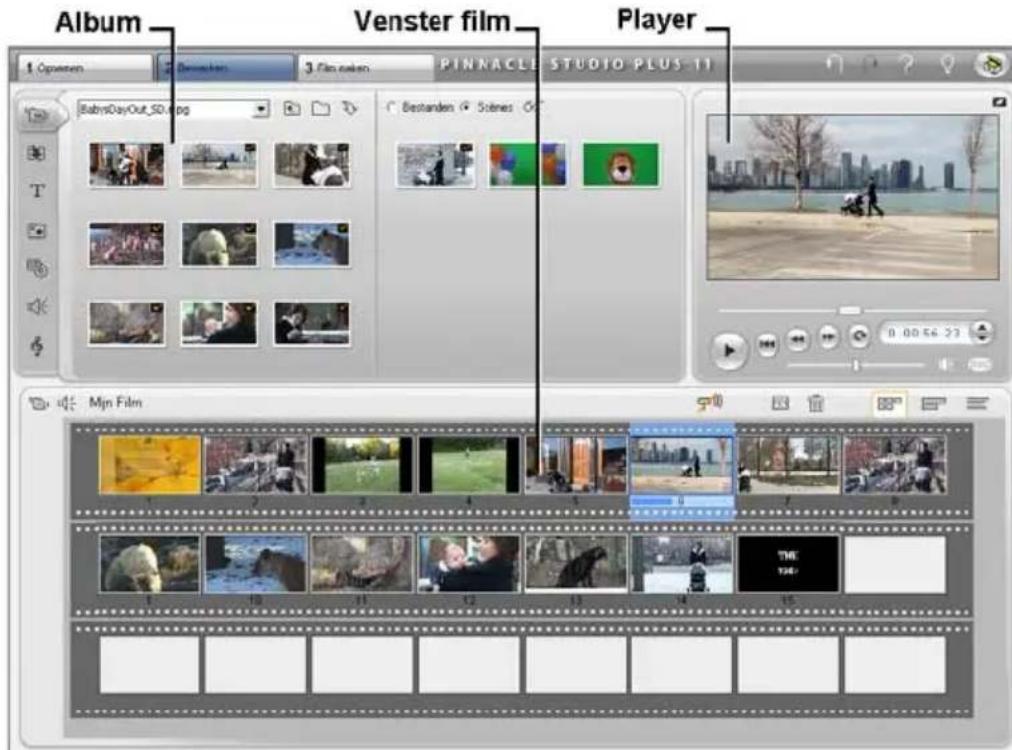
Studio opent elke keer dat het programma wordt gestart in de modus Bewerken, omdat dit de meest gebruikte modus is. Het scherm van de modus Bewerken omvat drie hoofdgebieden.
Het Album slaat bronnen op die u in uw films zult gebruiken, inclusief uw opgenomen videoscènes.
Het venster Film is waar u uw bewerkte film maakt door video- en geluidsclips te arrangeren en door effecten en overgangen toe te passen.
De Player biedt afspelen en voorvertonen voor het huidig geselecteerde item in Studio. Dat kan een albumbron zijn – zoals een videoscène, titel of geluidseffect – of uw bewerkte film, compleet met overgangen, titels, effecten en diverse audiosporen. De Player wordt hieronder besproken.
Zie Hoofdstuk 3: Het Album en Hoofdstuk 4: Het venster Film voor nadere informatie over deze onderwerpen.
De Player
De Player geeft een voorbeeld van uw bewerkte film weer of van het momenteel geselecteerde item in het album.
Het bestaat uit twee hoofdgebieden: een venster Voorbeeld en afspeelknoppen. Het venster Voorbeeld geeft videobeelden weer. Via de afspeelknoppen kunt u de video afspelen of naar een exacte positie erbinnen gaan. Deze knoppen zijn er in twee formaten: standaard en DVD.
Standaardmodus
De standaard afspeelknoppen lijken op die van een camcorder of videorecorder. Ze worden gebruikt om gewone video mee te bekijken.

DVD-modus
De DVD-afspeelknoppen simuleren de navigatieknoppen op een DVD-speler of afstandsbediening. Gebruik ze om een voorbeeld van uw DVD, VCD of S-VCD-schijfproducties te bekijken, inclusief menu-interactie.

Het venster Voorbeeld
Dit is een belangrijk punt in Studio omdat het zo vaak wordt gebruikt, vooral voor het voorvertonen van uw film. U kunt het ook gebruiken om het volgende weer te geven:
- Elke soort inhoud van het album.
- Stilstaande beelden of titels van uw film.
- Wijzigingen aan video-effecten in real time terwijl u de parameterbediening voor de effecten aanpast.
- Stilstaande beelden uit uw video.
Wanneer u een stilstaand beeld bekijkt, kunt beeld voor beeld in elke richting bewegen met behulp van de instelknoppen.
De grootte van het videovoorbeeld aanpassen
Als uw scherm dit toelaat, kunt u in Studio de Player vergroten – en daarmee het videovoorbeeld – met behulp van de schuifknop Player-grootte aanpassen. Deze knop staat boven de Player links van de knop Ongedaan maken indien het aanpassen van de weergave mogelijk is.
Sleep de knop naar rechts om de weergave van de Player te vergroten of naar links om deze te verkleinen. De positie uiterst links zorgt voor de kleinste weergave, tevens de standaardinstelling.
Het aanpassen van de grootte van Player optimaliseert uw gebruik van kostbare schermruimte om een groter videovoorbeeld te krijgen.
De knop DVD in-/uitschakelen
Schakel over tussen de twee afspeelmodi met de knop DVD in-/uitschakelen in de rechterbenedenhoek van de Player. Deze knop is alleen beschikbaar wanneer uw bewerkte film ten minste één menu bevat.
Afspeelknoppen
De Player presenteert een van twee sets afspeelknoppen, afhankelijk van de door u geselecteerde afspeelmethode.
Terwijl u uw film als gewone video afspeelt zult u de standaardafspeelknoppen gebruiken. Gebruikt uw film schijfmenunavigatie, dan kunt u deze als optische schijf met interactieve menu's op het scherm afspelen door de DVD-afspeelknoppen te gebruiken. Beide groepen knoppen worden hieronder besproken.
De knop Schermvullend voorbeeld: Deze knop, net onder de hoek rechtsonder van het voorbeeldvenster, schakelt over naar een voorbeeld op een volledig scherm. Dit is beschikbaar in beide afspeelmodi. Het schermvullend weergeven eindigt wanneer uw film eindigt, wanneer u op het scherm dubbelklikt of op de toets Esc drukt. Zie de opties Videovoorbeeld in het optiepaneel Video- en audio-instellingen (pagina 238) voor instellingen die van toepassing zijn op systemen met meerdere monitoren.
Met de opties van Videovoorbeeld in het optiepaneel Video- en audio-instellingen kunt u het voorbeeld op volledig scherm laten weergeven op de secundaire monitor van uw systeem (indien beschikbaar). In Studio Plus kunt u desgewenst uw voorbeeld tegelijkertijd naar een extern apparaat sturen.
Standaardafspeelknoppen
Deze knoppen besturen het afspelen in de player.
Afspelen/Pauze: De knop Afspelen geeft de film weer vanaf de huidige positie. Zodra de voorbeeld begint, verandert Afspelen in Pauze. Wordt het afspelen gepauzeerd, dan blijft de albumscène of de clip van het venster Film geselecteerd waar het voorbeeld is gestopt. De toets [Spatiebalk] kunt u ook gebruiken om het afspelen te starten en te stoppen.


Terug naar begin: Deze knop stopt het afspelen en springt terug naar het eerste beeld van het materiaal dat wordt voorvertoond.

Versneld vooruitspoelen, Versneld terugspoelen: Met deze knoppen kunt u de uw film met twee, vier of tien keer de normale snelheid in elke richting bekijken. Gebruik ze om een bepaald stuk video te zoeken waarmee u wilt werken. Klik herhaaldelijk op de knoppen om door de snelheidsfactoren te gaan.


Loop: via deze knop worden de momenteel geselecteerde clips in het venster Film herhaaldelijk worden afgespeeld. Deze functie is met name handig bij het selecteren en bewerken van extra effecten en overgangen. Klik op een afspeelknop om de weergave in loop te stoppen. De loop-knop licht op wanneer de functie is ingeschakeld. Zelfs bij het overschakelen tussen verschillende afspeelsnelheden blijft de weergave in loop actief.

Instelknoppen: Met deze knoppen kunt u met een beeld tegelijk naar voren en achter door uw film lopen. In plaats van per beeld kunt ook per seconden, minuten of uren door de film lopen. Selecteer het bijbehorende veld in de teller (zie onder) en gebruik de instelknoppen om aanpassingen te verrichten.

De schuifregelaar van de Player
Gebruik de schuifregelaar van de player om snel in elke richting door uw opgenomen video te lopen. De positie van de schuifregelaar komt overeen met de positie van het huidige beeld in het opgenomen videobestand (niet slechts de huidige scène) of in de bewerkte film (niet slechts de huidige clip). Derhalve vertegenwoordigt de schuifregelaarbalk altijd de totale lengte van de inhoud die wordt bekeken.

Terwijl u de scrubber verplaatst, toont het voorbeeldvenster het huidige frame. Als u de knop audio scrubbing in het Filmvenster hebt geactiveerd, dan hoort u tevens stukjes van het filmgeluid tijdens het scrubben. Zie pagina 58 voor details.
Of het voorbeeld de schuifregelaar kan bijhouden, hangt van de snelheid van uw computer af. Beweegt u de schuifregelaar van de player langzaam, dan reageert het voorbeeld soepel. Verhoogt u de snelheid waarmee u de schuifregelaar beweegt, dan zal het voorbeeld beelden overslaan. Het punt waarop het dit doet, hangt af van uw hardware. De vloeiendheid van het voorbeeld wordt ook minder terwijl de algehele lengte van het materiaal waar doorheen wordt gelopen toeneemt.
De teller
De teller geeft de huidige afspeelpositie in uren, minuten, seconden en beelden weer. U kunt de tellervelden direct aanpassen om een exact beeld te bekijken of vanaf waar het afspelen te starten. Klik gewoon op het getal dat u wilt wijzigen en voer een nieuwe waarde in. Om naar een ander veld te gaan, klikt u nogmaals of gebruikt u de pijltoetsen Links en Re

U kunt de waarde in een geselecteerd veld ook aanpassen door middel van de instelknoppen naast de teller of de pijltoetsen Omhoog en Omlaag.
De schuifknop mastervolume

Dit bedieningselement stelt het algemene audiovolume tijdens het afspelen van het voorbeeld in. Het is gelijk aan het omhoog draaien van het mastervolume op uw geluidskaart met het volumegereedschap van het systeem. Het heeft geen invloed op het volume van de definitieve film die Studio in de modus Film maken maakt.
Het kleine luidsprekerpictogram rechts van het bedieningselement doet dienst als een knop voor masterdemping tijdens het afspelen.
DVD-afspeelknoppen
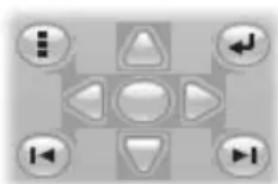
Deze bediening bevat de vier standaardafspeelknoppen die hierboven nader zijn uitgelegd (Afspelen/Pauze, Versneld terugspoelen, Versneld vooruitspoelen, Terug naar begin) plus de knoppen voor de DVD Player, die onder “De knoppen
voor de DVD Player" op pagina 159 worden omschreven.
Nog meer onderwerpen over bewerken
Lees de volgende hoofdstukken voor meer informatie over specifieke bewerkingsonderwerpen:
• Hoofdstuk 5: Videoclips
- Hoofdstuk 6: Bewerken van twee sporen in Studio Plus
• Hoofdstuk 7: Overgangen
• Hoofdstuk 8: Stilstaande beelden
- Hoofdstuk 9: Schijfmenu's
• Hoofdstuk 10: De Titeleditor
• Hoofdstuk 11: Geluidseffecten en muziek
Studio uitbreiden
Als u wat pit aan uw producties wilt toevoegen, kunt u een reeks video- en audiofilters, geanimeerde overgangen, VCD- en DVD-menu's en geluidseffecten gebruiken.
Studio beschikt over een uitgebreide selectie van honderden items en speciale effecten, maar het programma is tevens ontworpen om het uw wensen mee te groeien. Als u een bepaalde filter, overgang of een bepaald menu of effect wilt gebruiken die of dat geen onderdeel van de basisset uitmaakt, dan kunt u met een eenvoudig te gebruiken upgrade mechanisme de materialen zoeken, aanschaffen en installeren zonder dat u het programma hoeft te verlaten.

De meeste premium-content die voor Studio beschikbaar is, hoeft niet eens te worden gedownload. De Bonus Content DVD van Studio bevat talloze items, zoals de Hollywood FX overgangen aan de linkerzijde, die aanvankelijk als “bonus inhoud" in Studio verschijnt (te herkennen aan een klein hangslotsymbool in de linkerbovenhoek van het pictogram). U kunt deze items upgraden door een ontgrendelingscode, activatiesleutels, aan te schaffen. Met iedere sleutel ontgrendelt u een kleine groep of themapakket met gerelateerde content.
Aanvullende items van premium-content kunnen worden gedownload zodra ze beschikbaar zijn. U kunt deze items bekijken en aanschaffen in Studio met gebruik van dezelfde activatiemethode als bij de premium-content bij de installatie van het programma.
U kunt bonusinhoud voor aanschaf eenvoudig uitproberen om te controlleren of de inhoud voldoet aan uw wensen. Totdat u de activatiecode voor het item hebt gekocht, verschijnt er een "watermerk" tijdens de voorbeeldweergave of bij het maken van een voltooide film.
Nieuwe gereedschappen, nieuwe media, nieuwe horizonnen
Er zijn drie manieren om aanvullende media en filters in Studio aan te schaffen:
- Via het menucommando Help ➤ Activatiesleutels aanschaffen (of de snelkoppeling premium rechtsboven in het programmavenster van Studio).

Er verschijnt nu een speciaal browservenster waarin u toegang heeft tot een cataloguspagina voor het type premium-content waarin bent geïnteresseerd.
- Via de Album-commando's Meer overgangen, Meer geluidseffecten en Meer menu's.
U vindt deze commando's in de vervolgkeuzelijst in de bijbehorende gedeelten van het Album. Hiermee kunt u aanvullende premium content, die niet is opgenomen bij de installatie van het programma, downloaden, uitproberen en aanschaffen.
- Door op de knoppen activeren in sommige gedeelten van Studio te klikken.

U vindt deze knoppen op plaatsen waar premium-content in Studio zichtbaar is. Met de bovenstaande knop, te vinden in de gereedschappen Audio-effecten en Video-effecten, kunt u een reeks audio- of videofilters ontgrendelen.

Hier is de pagina “Studio Plus RTFX” geopend in de functie Video-effecten. U kunt de knop Effectpakket activeren nu gebruiken om de effecten in deze set te ontgrendelen.
Via vergelijkbare knoppen in het Album kunt u alle media op een bepaalde Album-pagina als een themapakket aanschaffen.

Het gedeelte Overgangen van het Album, geopend op een van de vele themapakketten met Hollywood FX-overgangen. Klik ergens in het activatiegedeelte aan de rechterkant om deze set overgangen te activeren.
Hoe werkt het activeren?
“Activeren” van premium-content voor Studio betekent dat u een licentie aanschaft waarmee onbeperkt gebruik mag maken van de content op de computer waarop Studio is geïnstalleerd. Het licentiemechanisme maakt gebruik van twee aparte, doch gerelateerde codes:
- Een activatiesleutel voor alle premium-content items die u aanschaft
- Uw Passport (paspoort), een getal dat wordt gegenereerd wanneer u Studio op uw computer installeert. U kunt uw paspoort bekijken via het menucommando Help ➤ Mijn paspoort.
Omdat het paspoort specifiek voor één computer is bestemd, hebt u nieuwe activatiesleutels nodig als u Studio op een andere machine installeert. Deze sleutels zijn gratis, maar uw gebruikerslicentie voor zowel Studio en alle premium-content die u hebt aangeschaft zijn dan alleen op de nieuwe machine van toepassing.
Let op: Hoewel uw paspoort geldig is voor één individuele computer, zijn normale hardwareanpassingen, zoals het toevoegen of verwijderen van uitbreidingskaarten, stations of geheugen, niet van invloed.
Als u geen internetverbinding hebt...
Ook wanneer u geen internetverbinding hebt op de computer met Studio, kunt u activatiesleutels voor premium-content aanschaffen en toepassen. Als u op een van de ontgrendelingskoppelingen in Studio klikt, verschijnt er een dialoogvenster met informatie die u nodig hebt voor het bestellen van de gewenste content, zoals:
- Een internet-URL waarop u de content kunt activeren
- Numerieke herkenningstekens voor het Studio programma en het item die u wilt activeren
- Uw paspoort en serienummer
Ga naar de URL vanaf een andere computer, voer de informatie in en voltooi de aanschaf op de beschreven manier. U ontvangt dan een activatiesleutel waarmee u de content op de originele computer kunt activeren via het menucommando Help ➤ Activatiesleutels invoeren.
Premium-content verbergen en weergeven
Als u de premium-content en functies in Studio niet wilt weergeven, open dan het optiepaneel Projectinstellingen en verwijder het vinkje bij Premium content weergeven en Premium functies weergeven of verwijder beide vinkjes. (Zie pagina 236.)
Video opnemen
Opnemen is het proces van het importeren van video van een videobron zoals een camcorder naar een bestand op de harde schijf van uw pc. Clips van dit “opnamebestand” kunt u vervolgens in Studio als ingrediënten van uw bewerkte films gebruiken. U kunt opnamebestanden binnen het album in de modus Bewerken van Studio openen (zie Hoofdstuk 3: Het Album).

flowchart
graph LR
    A["Beeldmateriaal in de camera"] --> B["Opnamebestanden op harde schijf"]
    B --> C["Videoscenes in het album"]
    C --> D["Videoclips in uw film"]
Opnemen is de eerste stap in het gebruik van uw video.
Studio kan zowel opnemen van digitale (DV, Digital8, HDV) als analoge videobronnen. Zie “Opnamehardware” op pagina 21 voor meer informatie over het configureren van Studio om vanaf uw apparatuur op te nemen.
Beschikbaarheid: opnemen van video van HDV-camcorders wordt alleen ondersteund in Studio Plus.
Overschakelen naar modus Opnemen
De allereerste stap in opnemen is het schakelen naar Studio's modus Opnemen door te klikken op de knop Opnemen boven aan het scherm.
1 Opnemen
2 Bewerken
3 Film maken
Dit opent de interface van de modus Opnemen, waarmee u het opnemen van video kunt instellen en uitvoeren. De details van de interface zijn iets anders voor analoge dan voor digitale videobronnen.
Onderwerpen in dit hoofdstuk
- “Interface van de modus Opnemen” (verderop) introduceert de knoppen en schermen voor analoge en digitale opnamen.
- “Het opnameproces” (pagina 21) behandelt het instellen van uw hardware, geeft stap-voor-stap opname-instructies en omschrijft de functie automatische scèneherkenning.
- “Digitaal opnemen” (pagina 25) en “Analoog opnemen” (pagina 27) behandelen onderwerpen die specifiek voor elk type bron zijn.
- Naast video-opname ondersteunt Studio ook twee andere methoden om videomateriaal te verkrijgen. Deze twee methoden zijn toegankelijk via opdrachten in het menu Bestand. Met DVD-titels importeren (zie pagina 29) kunt u bestanden importeren vanaf een DVD-schijf of -beeld. Media van apparaat importeren (pagina 30) importeert bestanden van externe apparaten met ingebouwde opslag, inclusief een groot aantal camcorders en digitale fotocamera's.
INTERFACE VAN DE MODUS OPNEMEN
De gereedschappen en knoppen die u in de modus Opnemen ziet, verschillen afhankelijk van of uw opnamehardware digitaal of analoog is.
Digitale opname
Is uw videobron digitaal, dan zal uw scherm van de modus Opnemen er als volgt uitzien:
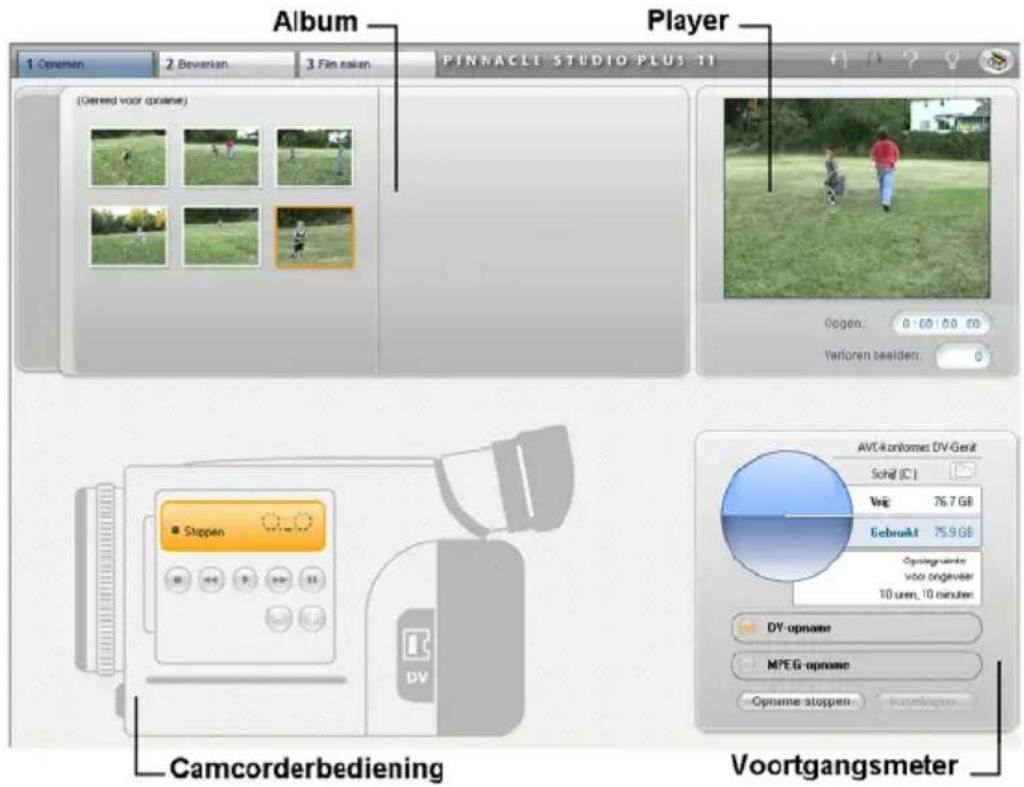
Het Album, linksboven aan het scherm, geeft pictogrammen weer die de videoscènes weergeven zoals ze worden opgenomen. Via de Player, rechtsboven, kunt u de binnenkomende video bekijken terwijl het beginteken voor de opname wordt ingesteld en de opname zelf overzien. Uitlezingen op de player geven u de exacte lengte van de opgenomen video weer en het aantal beelden dat is weggevallen tijdens de opname (normaal gesproken nul).
De camcorderbediening, linksonder, biedt een bandentellerscherm en stel transportknoppen voor het bedienen van het afspeelapparaat. Tot slot geeft de Voortgangsmeter, rechtsonder, de resterende opname ruimte op het station weer. Het biedt tevens de knop Opname starten en knoppen voor het instellen van de opnameopties.
De voortgangsmeter en de camcorderbediening worden op pagina 19 gedetailleerd omschreven.
Analoog opnemen
Zowel het album als de player worden in analoge en digitale opnamen gebruikt. Neemt u dus op van een analoge bron, dan is de bovenste helft hetzelfde als boven weergegeven en omschreven voor digitale bronnen.
Dit geldt echter niet voor het onderste deel van het scherm. Het biedt nu een tweede versie van de voortgangsmeter, met twee uitklapbare panelen voor het aanpassen van audio- en video niveaus tijdens het opnemen. (De panelen worden omschreven onder “Audio- en videoniveaus – analoog” op pagina 28.)

Analoog versus digitaal
Samengevat weerspiegelen de digitale en analoge setups twee grote verschillen in mogelijkheid:
- Via de digitale setup kunt u de bandtransport van de camcorder of videorecorder met de Camcorderbediening regelen.
- Met de analoge setup kunt u audio- en videoniveaus tijdens het opnemen dynamisch wijzigen.
De voortgangsmeter
De voortgangsmeter geeft zowel numeriek als grafisch de hoeveelheid beschikbare ruimte op uw opnamestation weer. Het geeft ook ongeveer de duur van video weer waaraan plaats kan worden geboden. Dit hangt af van de beschikbare ruimte en de geconfigureerde opnamekwaliteit. Instellingen voor opnamekwaliteit worden geselecteerd via de voorkeuzeknoppen die op de voortgangsmeter voor sommige opnameapparaten wordt weergegeven, of door aangepaste instellingen in te voeren. Zie “Instellingen voor opnamebron” (pagina 230) en “Instellingen voor het opnametype” (pagina 233) voor informatie over opname-instellingen.

De voortgangsmeter tijdens het opnemen van een digitale bron (L) en een analoge bron (R). Klik op de tabbladen aan de zijkant op de analoge versie om uitklapbare panelen voor het aanpassen van video- en audioniveaus tijdens het opnemen te openen
De knop Opname starten op de voortgangsmeter begint en eindigt het opnameproces. Het bijschrift verandert in Opname stoppen terwijl de bewerking wordt uitgevoerd.
De standaardopnamelocatie voor opgenomen video is de directory Gedeelde video.
De opnamedirectory instellen: Om opgenomen video naar een andere locatie op te slaan, klikt u op de knop bestandsmap. Dit geeft het dialoogvenster Map en standaardnaam voor opgenomen video selecteren weer. De map die u toewijst zal worden gebruikt om opgenomen video tijdens deze en andere sessies op te slaan. De bestandsnaam die u invoert zal als standaardbestandsnaam tijdens uw volgende opname worden weergegeven.
De camcorderbediening
Dit paneel van transportknoppen wordt weergegeven in de modus Opnemen als u van een digitale videobron opneemt. (Analoge apparaten moeten handmatig worden ingesteld en bediend.)
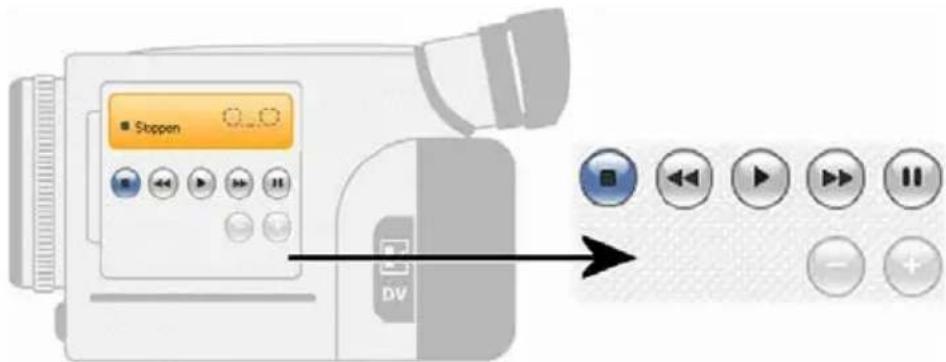
De Camcorderbediening en een close-up aanzicht van de transportknoppen. Het tellervenster boven de bedieningsknoppen geeft de huidige positie van de bronband weer, samen met de huidige transportmodus van de camcorder
Van links naar rechts zijn de transportknoppen: Stoppen, Terugspoelen/Terugzien, Afspelen, Snel vooruitspoelen / Snel zoeken en Pauze.
Met de knoppen Vorig beeld en Volgend beeld (tweede rij) kunt u het exacte beeld vinden dat u zoekt. Deze twee knoppen zijn alleen beschikbaar wanneer het apparaat in de modus Pauze staat.
Met Studio kunt u video van een keur aan analoge en digitale hardwaretypen opnemen. Selecteer het apparaat dat u wilt gebruiken op het optiepaneel Opnamebron. Zie “Opnamehardware” (hieronder) voor meer informatie.
Het eigenlijke opnemen uitvoeren is een eenvoudige stap-voor-stap procedure (zie pagina 22). Terwijl de opname verdergaat, herkent Studio automatisch de natuurlijke onderbrekingen in de binnenkomende video en verdeelt het materiaal in “scènes”. Zodra deze is herkend, wordt elke scène aan het album toegevoegd. Hier wordt het vertegenwoordigd door een pictogram van diens eerste beeld. Automatische scèneherkenning wordt vanaf pagina 24 omschreven.
Sommige opnameopties zijn alleen van toepassing op digitale of analoge opnamen. Deze worden in hun eigen gedeelten behandeld, “Digital opnemen” (pagina 25) en “Analoog opnemen” (pagina 27).
Opnamehardware
Studio kan digitale en analoge video van de volgende bronnen opnemen, afhankelijk van uw hardware:
- Digitaal: Een DV- of Digital8-camcorder aangesloten op een IEEE-1394 (FireWire) poort. Opnemen van HDV-bronnen wordt tevens ondersteund in Studio Plus.
- Analoog: een camcorder of videorecorder met analoge uitgangen, aangesloten op een DirectShow-compatibele opnamekaart of extern apparaat.
- Analoog: een USB-videocamera of webcam.
Pinnacle Systems biedt een complete lijn DV-, analoge, en gecombineerde opnamekaarten en apparaten. Vraag uw dealer om meer informatie of bezoek onze website:
www.pinnaclesys.com
Zo selecteert u een opnameapparaat:
- Klik op de menuopdracht Setup ▶ Opnamebron.
Het optiepaneel Opnamebron verschijnt.
- Selecteer de apparaten die u wilt gebruiken uit de vervolgkeuzelijsten Video en Audio in het gedeelte Opnameapparaten en klik op OK.
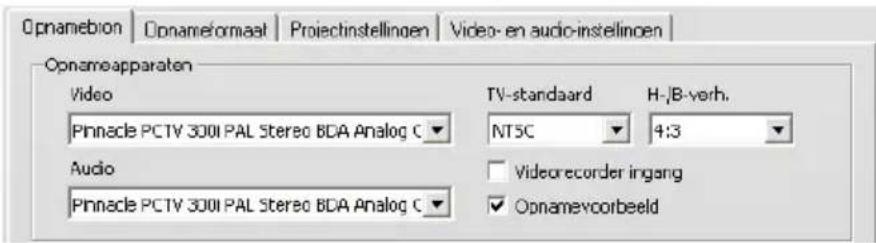
Zie “Instellingen voor Opnamebron” op pagina 230 voor gedetailleerde informatie over het optiepaneel Opnamebron.
Standaard- vs. breedbeeldopname
Studio zowel in de standaard- (4:3) evenals de breedbeeld (16:9) hoogte-/breedteverhoudingen voor het beeld opnemen. Bij digitale hardware wordt het beeldformaat automatisch herkend. Bij analoge hardware gebruikt u de vervolgkeuzelijst Hoogte-/Breedteverhouding (H-/B-verh.) in het optiepaneel Opnamebron om het formaat te selecteren dat met het bronmateriaal overeenkomt. U kunt deze instelling niet gebruiken om een formaat naar een ander te wijzigen: het deelt Studio slechts mee hoe de video in de juiste hoogte-/breedteverhouding moet worden afgespeeld.
Stap-voor-stap opnemen
Hier volgt een stap-voor-stap uitleg over het opnameproces. De instructies zijn zowel op digitale alsook analoge opnamen van toepassing. Waar nodig zijn de verschillen aangegeven.
Meer informatie over sommige stappen kunt u elders in dit hoofdstuk vinden. Zie tevens Bijlage A: Setup-opties (pagina 229) voor gedetailleerde omschrijvingen van de optiepanelen Opnamebron en Opnameformaat.
Zo neemt u video op:
- Controleer of uw apparatuur op de juiste wijze is aangesloten.
Voor digitaal opnemen dient uw camcorder of videorecorder te zijn aangesloten op de 1394-poort van uw PC.
Sluit voor een analoge opname de bronvideo aan op de samengestelde of S-Video-ingang van uw opnamehardware. Sluit uw bronaudio aan op de audio-ingang van de opnamehardware indien die aanwezig is. Sluit de audio anders aan op de audio-ingang van uw geluidskaart.
-
Klik op de knop Opnemen boven aan het scherm als u zich nog niet in de modus Opnemen bevindt. De interface van de modus Opnemen wordt weergegeven (zie pagina 17).
-
Klik op de gewenste opname-instelling op de voortgangsmeter. Moet u gedetailleerde aanpassingen uitvoeren, klik dan op de knop Instellingen van de voortgangsmeter. Deze opent het optiepaneel Opnameformaat (pagina 233).
Houd er rekening mee dat DV-opnames veel meer schijfruimte in beslag neemt dan MPEG-opnames. Als u van plan bent uw film naar schijf uit te voeren (VCD, S-VCD of DVD), dan kunt u ervoor kiezen op te nemen in MPEG in plaats van DV.
Voor een analoge opname dient u rekening te houden met het volgende: hoe hoger de kwaliteitsinstelling, des te groter is uw opgenomen videobestand.
Zie “Digitaal opnemen” (pagina 25) en “Analoog opnemen” (pagina 27) voor meer uitleg over deze opties.
- Klik op de knop Opname starten op de voortgangsmeter.
Het dialoogvenster Video opnemen wordt weergegeven.
-
Type een naam in voor het video-opnamebestand dat u gaat maken of accepteer de standaardnaam. Optioneel kunt u tevens een beperkende duur voor de opname invoeren.
-
Neemt u op van een analoge camcorder of videorecorder, begin dan nu met afspelen. Deze stap is niet nodig bij een opname van een digitale bron, aangezien Studio de afspeelapparatuur automatisch zal besturen wanneer dat nodig is.
-
Klik op de knop Opname starten in het dialoogvenster Video opnemen. Het bijschrift van de knop verandert in Opname stoppen.
De opname begint. De player geeft de binnenkomende gedigitaliseerde video weer die naar uw harde schijf wordt opgeslagen (tenzij u Opnamevoorbeeld op het optiepaneel Opnamebron hebt uitgeschakeld).
Tijdens het opnemen voert Studio automatische scèneherkenning uit, gebaseerd op de huidige instelling in het optiepaneel Opnamebron.
- Klik op de knop Opname stoppen om de opname op het door u gekozen punt te stoppen.
Studio stopt automatisch met opnemen wanneer uw harde schijf vol is of de maximale duur die u hebt ingevoerd is bereikt.
Scèneherkenning
Automatische scèneherkenning is een belangrijke functie van Studio. Terwijl de video-opname verdergaat, herkent Studio natuurlijke onderbrekingen in de video en verdeelt deze in scènes onder. Er wordt voor elke herkende scène een nieuw pictogram gemaakt in het gedeelte Videoscènes van het album.
Afhankelijk van welk opnameapparaat u gebruikt, wordt automatische scèneherkenning of in real time tijdens het opnemen uitgevoerd of als een afzonderlijke stap onmiddellijk nadat het opnemen is voltooid.
Scèneherkenning kunt u configureren met behulp van de opties onder Scèneherkenning tijdens video-opname op het optiepaneel Opnamebron (Setup ➤ Opnamebron). Niet elk type videobron heeft alle opties voor scèneherkenning beschikbaar. Opties die niet van toepassing zijn op uw setup zijn uitgeschakeld in het dialoogvenster.
De vier mogelijkheden zijn:
- Automatisch gebaseerd op filmtijd en datum: Deze optie is alleen beschikbaar wanneer u van een DV-bron opneemt. Studio bewaakt de gegevens van de tijdregistratie op de band tijdens het opnemen en start een nieuwe scène wanneer er een onderbreking wordt gevonden.
- Automatisch gebaseerd op video-inhoud: Studio herkent wijzigingen in de video-inhoud en maakt een nieuwe scène waar een grote wijziging in beelden plaatsvindt. Deze functie werkt mogelijk niet goed als de belichting niet stabiel is.Om u een extreem voorbeeld te geven: een video opgenomen in een nachtclub met een stroboscoop zou elke keer als de stroboscoop flitst een nieuwe scène maken.
- Elke X seconden een nieuwe scène maken: Studio maakt nieuwe scènes in een door u gekozen interval. Dit kan nuttig zijn om beeldmateriaal op te splitsen dat lange doorlopende scènes bevat.
- Geen automatische scèneherkenning: Selecteer deze optie als u het gehele opnameproces wilt volgen en zelf wilt beslissen waar scèneonderbrekingen moeten voorkomen. Druk telkens wanneer u een scèneonderbreking tijdens het opnemen wilt invoen op de toets [Spatiebalk].

DIGITAAL OPNEMEN
Dit gedeelte bespreekt aspecten van het opnemen van een DV-bronapparaat (camcorder of videorecorder) en een 1394-poort. Om te lezen over het opnemen vanaf analoge hardware verwijzen wij u naar “Analoog opnemen” op pagina 27.
U hebt twee keuzes voor de manier waarop de videogegevens worden gecodeerd en gecomprimeerd in opnamen met volledige kwaliteit. Voor de meeste doeleinden, is het formaat DV de logische keuze, maar als u van plan bent uw voltooide film op schijf te zetten (VCD, S-VCD of DVD), kan het formaat MPEG-1 of MPEG-2 interessanter zijn.
Vanwege het intensieve rekenwerk dat voor coderen naar MPEG-2nodig is, zijn oudere computers wellicht niet snel genoeg voor toereikende MPEG-2-opnames. Het type opnamehardware en de opnamekwaliteit die u kiest zijn eveneens van invloed op het bepalen van de minimal noodzakelijke CPU-snelheid. Wanneer Studio in staat is te calculeren dat uw computer niet snel genoeg is om een bepaalde opname uit te voeren, wordt u van het probleem op de hoogte gesteld en krijgt u de gelegenheid de bewerking te annuleren.
DV
DV is een formaat met hoge resolutie met overeenkomstig strenge eisen voor opslagruimte.
Uw camcorder comprimeert en slaat video op de band op met 3,6 MB/s, in een kwaliteit die overeenkomt met uitgezonden video. Tijdens het opnemen worden de videogegevens direct van de band van uw camcorder naar de harde schijf van uw PC overgezet, zonder wijzigingen of aanvullende compressie.
Het opnemen van DV-video neemt een grote hoeveelheid ruimte op de harde schijf in beslag; kies daarom kleine segmenten om op te nemen in plaats van de gehele band als u op uw systeem rekening moet houden met de beschikbare ruimte.
U kunt de hoeveelheid benodigde ruimte op de harde schijf berekenen door de lengte van uw video in seconden te vermenigvuldigen met 3.6, dat het aantal benodigde megabytes als resultaat levert. Bijvoorbeeld:
1 uur video = 3600 seconden (60 x 60)
3600 seconden x 3.6 MB/s = 12,960 MB (12.7 GB)
Met andere woorden: 1 uur video gebruikt 12.7 GB ruimte.
Om in volledige kwaliteit op te nemen, moet uw harde schijf continu kunnen lezen en schrijven met een snelheid van 4 MB per seconde. Alle SCSI- en de meeste UDMA-stations kunnen dit aan. Wanneer u voor de eerste keer een opname start, test Studio uw station om er zeker van te zijn dat het snel genoeg is.
MPEG
DVD en S-VCD schijven gebruiken allebei bestanden in het formaat MPEG-2, een uitbreiding van het formaat MPEG-1, dat voor VCD's wordt gebruikt. MPEG's die bedoeld zijn voor gebruik op internet hebben lagere resoluties en worden opgeslagen in het formaat MPEG-1.
Het optiepaneel Opnameformaat (Setup ➤ Opnameformaat) omvat een keur aan opties om de kwaliteit van MPEG-opnamen te regelen. Lees “Opnameformaatinstellingen” op pagina 233 voor gedetailleerde informatie over MPEG-kwaliteitsopties.
Audio- en videoniveaus – digitaal
Bij digitaal opnemen gebruikt u audio en video die tijdens de opname digitaal in de camera is gecodeerd. Draagt u het beeldmateriaal via een 1394-poort over naar uw computer, dan blijven de gegevens de hele tijd in het gecomprimeerde digitale formaat. U kunt de audio- of videoniveaus tijdens het opnemen dus niet aanpassen. Dit is in tegenstelling tot analoge opnamen, waar audio en video wel kunnen worden aangepast tijdens het opnemen.
Met digitale opnamen stelt u alle benodigde aanpassingen van audio en videoniveaus uit tot de modus Bewerken, waar Studio plug-in video-effecten biedt voor het aanpassen van de visuele balans van een clip en audio-effecten om het geluid te optimaliseren. Met deze effecten kunt u afzonderlijke clips aanpassen in plaats van globale instellingen te moeten doen die alle video in een opnamebestand beïnvloeden.
Lees voor meer informatie “Analoog opnemen” (hieronder), “Video-effecten gebruiken” (pagina 91), en “Audio-effecten” (pagina 206).

ANALOG OPNEMEN
De onderwerpen in dit gedeelte hebben betrekking op het opnemen met analoge apparatuur, zoals:
- Een camcorder of videorecorder met analoge uitgangen aangesloten op een DirectShow-compatibele opnamekaart of extern apparaat.
- Een USB-videocamera of webcam.
Als u gebruikmaakt van een digitale camcorder die via een 1394-poort op uw computer is aangesloten, raadpleeg dan “DV-opname” op pagina 25.
Opties opnamekwaliteit
Bij de meeste anloge opnamehardware biedt Studio drie standaardkwaliteitskeuzes – Goed, Beter en Best – en een optie Aangepast. De nogelijkheden van uw hardware bepalen de werking van de instellingen met betrekking tot afbeeldingsgrootte, herhalingsfrequentie, compressiekenmerken en kwaliteit. Onthoud dat hoe hoger de kwaliteit, des te meer ruimte op de harde schijf u nodig hebt. Kies de voorkeuze Aangepast om uw eigen opname-instellingen voor video vast te leggen. Voor meer informatie over opname-instellingen voor video verwijzen we u naar Bijlage A: Setup- opties (pagina 233).
Audio- en videoniveaus – analoog
Studio biedt uitklapbare panelen voor het regelen van video- en audioniveaus tijdens het opnemen Deze functie is met name handig wanneer u verschillen moet compenseren in video die van verschillende bronnen is opgenomen.
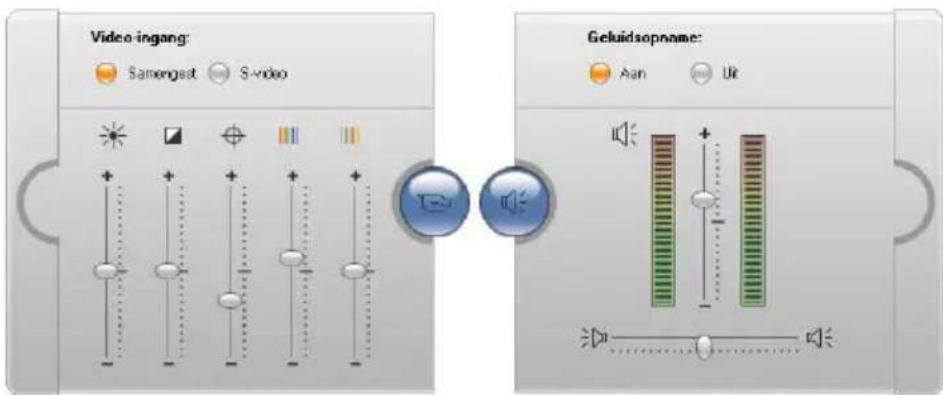
Video- (L) en audiopanelen (R) voor het instellen van niveaus tijdens analog opnemen
Hoewel u deze niveaus ook met de bijbehorende Video-effecten in de modus Bewerken kunt aanpassen, kan het correct instellen ervan voor opnemen voorkomen dat u zich later zorgen hoeft te maken om kleurcorrectie.
Het correct instellen van uw audio-opties terwijl u opneemt, helpt consistente volumeniveaus en kwaliteit.
Bepaalde opnameapparaten bieden wellicht minder opties dan hier worden weergegeven en besproken. Bij hardware die geen audio-opnamen in stereo ondersteunt, verschijnt bijvoorbeeld geen balansregelaar op het audiopaneel.
Video
Kies het type video dat u gaat digitaliseren door op de bijpassende Bron-knop (Samengesteld of S-Video) te klikken. Met de vijf schuifregelaars kunt u de helderheid (video gain of versterking), contrast (zwartniveau), scherpte, de kleurtoon en kleurverzadiging van de binnenkomende video regelen.
Let op: De schuifregelaar Kleurtoon verschijnt niet tijdens het opnemen vanaf PAL-apparatuur.
Audio
Gebruik de knoppen voor Audio-opname om te regelen of Studio de audio samen met de video moet opnemen. Selecteer de knop Uit als uw bron alleen video is. Met de schuifbalken in het vak kunt u het ingangsniveau en de stereobalans van de binnenkomende audio regelen.

VIDEO IMPORTEREN VAN DVD
Hoewel het strikt genomen niet om opnemen gaat, kunt u eveneens video in Studio importeren vanaf een niet-beveiligde DVD-schijf of een DVD-beeld op uw harde schijf. Via het menuonderdeel Bestand ➤ DVD-titels importeren verschijnt ere en dialoogvenster waarin u het DVD-materiaal kunt zoeken en bekijken. Vervolgens kunt u dit als een MPEG-2-bestand in de map van uw keuze opslaan.
Let op: Als de audio op de DVD in AC3-formaat staat, is het wellicht noodzakelijk om een activatiecode voor de AC3-codecsoftware aan te schaffen.

DVD-video importeren:
- Selecteer de DVD-schijf of het beeld met de knoppen onder Kies een schijf / beeld.
Studio geeft een overzicht van de beschikbare ‘titels’ (videobestanden) op die locatie onder Markeer de titels (die u wilt importeren).
- Gebruik de bladerknop om in de map een bestemmingsmap voor de geïmporteerde bestanden te selecteren.
- Type en naam voor de DVD. Deze naam wordt gebruik als onderdeel van de geïmporteerde bestandnamen. Als u de DVD of het beeld bijvoorbeeld “Mijn DVD” noemt en Titel 12 importeert, dan is de bestandsnaam als volgt:
Mijn DVD_Titel_12.mpg
- Selecteer de titel of de titels die u wilt importeren door vinkjes in de vakjes naast de namen te zetten. U kunt de spelerknoppen rechts in het dialoogvenster gebruiken om een voorbeeld van de inhoud van de geselecteerde titel te bekijken.
- Klik op de knop Importeren.
Studio geeft een voortgangsbalk weer waarmee u de progressie van importeerbewerking kunt volgen. Zodra het importeren is voltooid, kunt u de inhoud van het bestand via het Album voor bewerking openen (net zoals een gewoon opgenomen bestand, zie het volgende hoofdstuk).

MEDIA IMPORTEREN VAN EXTERNE
APPARATEN
Via het dialoogvenster Media importeren (Bestand ➤ Media van apparaat importeren) kunt u eenvoudig stilstaande beelden en films zoeken op externe apparaten die op uw systeem zijn aangesloten en geselecteerde items naar een lokale harde schijf kopieren voor toegang via het Album.

Selecteren van bestanden om te importeren
Kies allereerst een apparaat in de vervolgkeuzelijst Bron. Om in de lijst voor te komen, moet een apparaat over de breed ondersteunde interface ‘apparaat voor massaopslag’ beschikken. Apparaten die TWAIN of andere protocollen vereisen, dienen te worden benaderd met geschikte software van andere fabrikanten.
Voorbeelden van apparaten die vaak te importeren media bevatten:
- Externe optische schijfstations, harde schijven en flash-geheugenstations
- Ingebouwde schijven van camcorders of digitale camera's van een van deze typen
Met de selectievakjes Video weergeven en Foto's weergeven kunt u aangeven welke soorten mediabestanden er moeten worden getoond in de lijst. Standaard worden zowel video als foto's weergegeven.
De knoppen Weergave selecteren een van de twee lijsttypes:
- De weergave Thumbnails geeft een miniatuurbeeld van ieder bestand, samen met de bestandsnaam en de datumstempel. Bij videobestanden is dit beeld het eerste frame.
- De weergave Details biedt geen thumbail, maar geeft een overzicht van aanvullende gegevens, zoals de grootte en de duur, bij de bestandsnaam. Klik op de knop van een kolom met gegevens om de lijst te sorteren op basis van de tekst in die kolom; klik er nogmaals op om de sortering om te draaien. De sorteringvolgorde is ook van toepassing op de weergave Thumbnails.
U kunt meerdere bestanden selecteren om te importeren met behulp van de standaard muis- en toetsenbordopdrachten van Windows, desgewenst in combinatie met de knoppen Alles selecteren en Alles deselecteren.
Importeeropties
Plaats een vinkje bij (Bestanden) hernoemen en typ in het tekstvak als u wilt dat de namen van alle geïmporteerde bestanden een gemeenschappelijke basis hebben. Als u een vinkje plaatst bij (Bestanden) hernoemen, typt u bijvoorbeeld het woord “maandag” en importeert u een aantal JPEG-bestanden. De geïmporteerde bestanden worden nu “maandag 1.jpg”, “maandag 2.jpg” enzovoort genoemd.
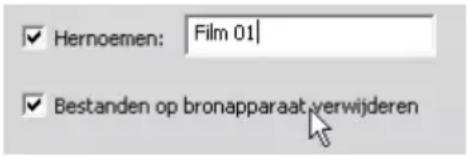
Plaats een vinkje bij Bestanden op bronapparaat verwijderen na importeren als u de opslagruimte van de geïmporteerde bestanden op het apparaat weer vrij wilt maken.
Kies doelmappen voor uw geïmporteerde video's en foto's via de knoppen voor het bladeren in mappen bij Video's hier plaatsen en Foto's hier plaatsen.
Klik ten slotte op de knop Importeren om de importeerbewerking te beginnen.
Het Album
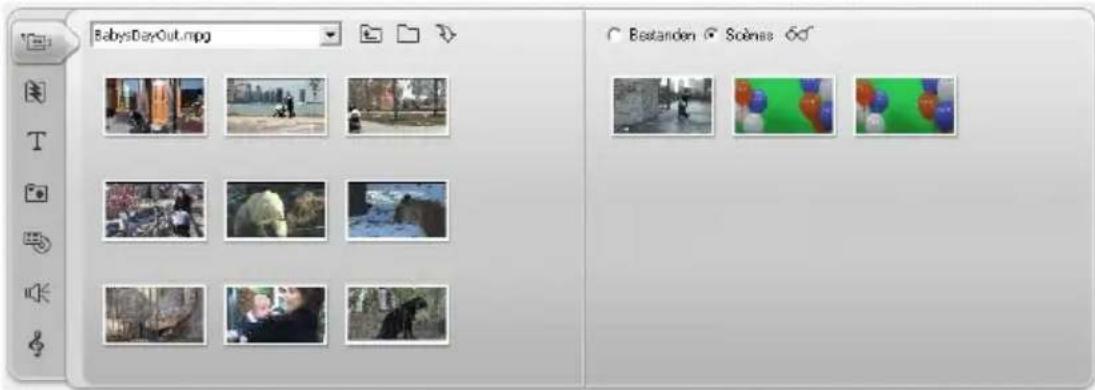
Het gedeelte Videoscènes van het album. Klik op de tabbladen aan de linkerkant van het album om toegang te krijgen tot de materialen in de andere gedeelten
De bronmaterialen die u nodig hebt om een film te maken worden opgeslagen in de verschillenden gedeelten van het album. Elk gedeelte kunt u als volgt via diens eigen tabblad bereiken:
Videoscènes: Dit gedeelte bevat uw opgenomen videobbeeldmateriaal. U kunt direct toegang krijgen tot de opnamenbestanden en deze ook meteen bekijken, of u kunt er een in het album laden. Hier worden de scènes ervan vertegenwoordigd door kleine pictogrammen. Om een paar van de scènes in uw film te gebruiken, sleept u gewoon de pictogrammen ervan naar het venster Film. Zie “Het gedeelte Videoscènes”, pagina 36.

Overgangen: Dit gedeelte van het album bevat fades, oplossingen, dia's en andere overgangstypen, waaronder de uitgebreide Hollywood FX-overgangen. Om een overgang te gebruiken, plaatst u het tussen videoclips en afbeeldingen in het venster Film. Zie “Het gedeelte Overgangen”, pagina 49.

Titels: Dit gedeelte bevat bewerkbare titels, die u als overlays of schermvullende afbeeldingen kunt gebruiken. U kunt uw eigen titels maken, of de meegeleverde titels gebruiken of aanpassen.

Studio ondersteunt afrollen, kruipen en veel typografische effecten. Zie "Het gedeelte Titels", pagina 51.
Stilstaande beelden: Dit is een gedeelte van foto's, bitmaps en afzonderlijke videobeelden. U kunt deze afbeeldingen schermvullend of als overlays op de hoofdvideo gebruiken. De meeste standaardafbeeldingsformaten worden ondersteund. paragraaf "Het gedeelte Stilstaande beelden", pagina 52.

Zie de
Schijfmenu's: Studio bevat een uitgebreide verzameling hoofdstukmenu's die u tijdens de authoring van DVD, VCD en S-VCD kunt gebruiken. U kunt ze gebruiken zoals ze zijn, ze aanpassen of uw eigen hoofdstukmenu's maken. Zie “Het gedeelte Schijfmenu's”, pagina 53.

Geluidseffecten: Studio wordt geleverd met een brede reeks hoogwaardige geluidseffecten. U kunt tevens bestanden gebruiken die u zelf hebt opgenomen of van andere bronnen hebt ontvangen. De ondersteunde bestandstypen zijn: wav, mp3, avi, wma. Zie “Het gedeelte Geluidseffecten”, pagina 54.

mpa en
Muziek: In dit onderdeel van het Album kunt u muziekbestanden zoeken en gebruiken die op uw harde schijf staan. De ondersteunde bestandstypen zijn: wav, mp3, avi, mpa en wma. Zie “Het gedeelte Muziek”, pagina 56.

Het Album gebruiken
Een gedeelte van het album bevat net zoveel pagina's als er nodig zijn om de pictogrammen, die de items in dat gedeelte vertegenwoordigen, te bewaren. Rechtsboven aan elke pagina van het album, geeft Studio het huidige paginanummer en het totaal aantal pagina's voor dat gedeelte weer. Klik op de pijlen om vooruit of achteruit door de pagina's te lopen.

Alle soorten inhoud van het album kunt u bekijken door gewoon op de pictogrammen te klikken.
Dit hoofdstuk introduceert elk van de gedeelten van het album een voor een, beginnend met een uitgebreide discussie over het zeer belangrijke gedeelte Videoscènes. Het eigenlijke gebruik van de inhoud van de album om uw bewerkte film te maken is het onderwerp van de hoofdstukken 4 tot en met 11.
Bronmappen voor de inhoud van het Album
De scènepictogrammen in de modus Scènes van het onderdeel Videoscènes zijn afkomstig van een opgenomen videobestand, terwijl het onderdeel Overgangen is gevuld op basis van bronbestanden van het Studio-programma.
De pictogrammen in de vijf andere Album-onderdelen, zoals de modus Bestanden van het onderdeel Videoscènes, zijn anders: ze vertegenwoordigen de bestanden in een bepaalde schijfmap. Deze onderdelen – Titels, Afbeeldingen, Schijfmenu's, Geluidseffecten en Muziek – beschikken ieder over een standaardmap, maar u kunt desgwenst een andere map selecteren.

De pictogrammen in het onderdeel Titels vertegenwoordigen bestanden die in een geselecteerde bronmap op uw harde schijf staan. In het vervolgkeuzemenu bovenaan de Album-pagina kunt u ofwel "Standaardtitels" ofwel "Mijn titels" selecteren in de geïnstalleerde map "Titels". Er worden wellicht ook andere mappen van geïnstalleerde titels vermeld. Via de mapknop naast de lijst kunt elders op de harde schijf kijken. Het onderdeel Schijfmenu's werkt op vergelijkbare wijze.
De bronmap voor de inhoud van dit gedeelte wordt aan de bovenkant van de linkerpagina van het album opgesomd, naast een kleine knop Map. Als u de bron van het huidige gedeelte wilt wijzigen, selecteert u een map in de vervolgkeuzelijst, klikt u op deze knop, bladert u naar een andere map op uw systeem en selecteert een willekeurig bestand. Het door u geselecteerde bestand wordt gemarkeerd in het opnieuw gevulde deel van het album.
Sommige Album-secties bieden tevens een knop voor hoofdmappen 📣, zodat u binnen een groep mappen met geschikte media kunt navigeren.
In de gedeeltes Videoscènes en Stilstaande beelden van het Album vindt u nog een knop 📋 die een koppeling naar het dialoogvenster Media importeren vormt. Zie pagina 30 voor alle informatie.

HET GEDEELTE VIDEOSCÈNES
Hier begint het bewerkingsproces echt – in het gedeelte Videosènes van het album met uw opgenomen onbewerkte beeldmateriaal. In een typische productie is uw eerste stap waarschijnlijk het slepen van een aantal scènes uit het album naar het venster Film (zie Hoofdstuk 5: Videoclips).
In het album worden scènes weergegeven in de volgorde waarin ze werden opgenomen. Deze volgorde kan niet worden gewijzigd, aangezien het wordt bepaald door het onderliggende opnamebestand. U kunt scènes echter in elke willekeurige volgorde aan uw film toevoegen. Op soortgelijke wijze kunt u scènes uit het album niet trimmen (bewerken), maar u kunt elk gewenst gedeelte van een scène gebruiken als het als een clip in uw film verschijnt.
De modus Bestanden en de modus Scènes
Het kiezen van een bepaalde videoscène voor gebruik in een film bestaat uit twee stappen. Allereerst selecteert u het videobestand dat de gewenste scène bevat. Zoek dit bestand op een opslagapparaat – meestal een harde schijf – die op uw systeem is aangesloten. Vervolgens selecteert u de scène die u wilt gebruiken in het geselecteerde bestand.
U zoekt naar een videobestand in het onderdeel Videoscènes van het Album door het keuzerondje Bestanden rechtsboven op de Album-pagina te selecteren.

Zoeken naar mappen en videobestanden op uw computer door de modus Bestanden te selecteren in het onderdeel Videoscènes van het Album. Dubbelklik op een videobestand of selecteer het keuzerondje Scènes om over te schakelen naar de modus Scènes.
Weergaveopties
Zowel de modus Bestanden als de modus Scènes ondersteunen meerdere weergaveopties waarmee u de weergave geheel naar wens kunt instellen door meer of minder informatie over ieder item in het Album weer te geven.
Studio biedt diverse methoden voor het instellen van deze weergaveopties:
• Via opdrachten in het menu Weergave.
• Via het contextmenu (rechtermuisknop) op de Album-pagina.
- Via de menuknop die verschijnt als op de knop Weergave bovenaan de Album-pagina aan de rechterkant klikt.


In de modus Bestanden ondersteunt het onderdeel Videoscènes die weergavetypen met verschillende detailniveaus: ① Pictogramweergave, ② Detailweergave en ③ Thumbnail-weergave.

De twee weergaveopties die in de modus Scènes beschikbaar zijn: ① Thumbnail-weergave en ② Commentaarweergave.
Interfacekenmerken
Het gedeelte videoscènes biedt verschillende speciale interfacekenmerken:
- Scènes die aan het venster Film zijn toegevoegd worden in het album met een groen vinkje aangeduid. Het vinkje blijft net zolang als er een clip in het venster Film is die uit die scène komt.
- Om te zien hoe een bepaalde scène uit het album in uw huidige project wordt gebruikt, gebruikt u de menu opdracht Album ➤ Scène in project zoeken. Studio markeert alle clips in het venster Film die uit de geselecteerde scène (of scènes) komen. Een andere manier om het te doen is de opdracht Scène in Album zoeken te gebruiken. U vindt deze, wanneer u met de rechtermuisknop hebt geklikt, in het contextmenu voor clips in het venster Film.
Bijna alle menuopdrachten die van toepassing zijn op scènes, zijn beschikbaar in zowel het hoofdmenu van Album, evenals het pop-up menu dat verschijnt wanneer u met de rechter muisknop op een geselecteerde scène klikt. Wanneer deze documentatie vraagt om een menu opdracht zoals Album ➤ Scènes combineren, onthoud dan dat een soortgelijke opdracht meestal ook in het pop-up “context”menu beschikbaar is.
Samenvatting bewerkingen
Vanwege diens centrale rol biedt het gedeelte Videoscènes van het album een uitgebreide verzameling bewerkingen. Deze worden hieronder in de volgende onderwerpen besproken:
- Een opgenomen videobestand openen
• Opgenomen video bekijken -
Scènes en bestanden selecteren
-
Scène- en bestandsinformatie weergeven
- Commentaarweergave
- Scènes combineren en onderverdelen
- Scènes opnieuw herkennen
Een opgenomen videobestand openen
De standaardlocaties voor uw videobestanden zijn de standaardmap voor opname in Windows en de map Mijn video's. Als u het onderdeel Videoscènes in de modus Bestanden bekijkt, verschijnen deze beide locaties altijd in het vervolgkeuzemenu bovenaan het Album.
U kunt tevens andere mappen op de harde schijf kiezen om opgeslagen videobestanden te openen. In Studio kunt u naar de map gaan waarin uw films zijn opgeslagen door op de pictogrammen te klikken in de modus Bestanden van het Album. Het is ook mogelijk een bestand rechtstreeks te selecteren via de knop Zoeken naar bestand in de modus Bestanden of de modus Scènes. Zowel de huidige als de voorafgaande mappen worden weergegeven – indien ze afwijken van de twee standaardlocaties - zodat er vier verschillende tegelijkertijd in de lijst kunnen verschijnen.
Onder Windows XP bevindt de standaardopnamemap zich in de documentenmap “all users” van Windows. De echte naam van de opnamemap is Mijn video’s, maar de Verkenner van Windows (en Studio) geven het gewoonlijk een andere naam, Gedeelde video (Web video). Dit onderscheidt het van Mijn video’s in de persoonlijke documentenmap van de gebruiker.
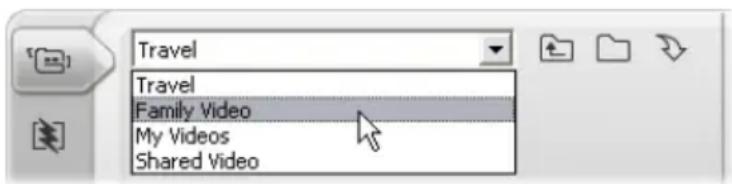
Zie Het onderdeel Videoscènes (pagina 36) voor details over modi en weergaveopties bij het werken met videoscènes in het Album.
Een map openen
De inhoud van mappen wordt weergegeven in de modus Bestanden van het Album. Zowel de submappen als de digitale videobestanden in de huidige map worden weergegeven.
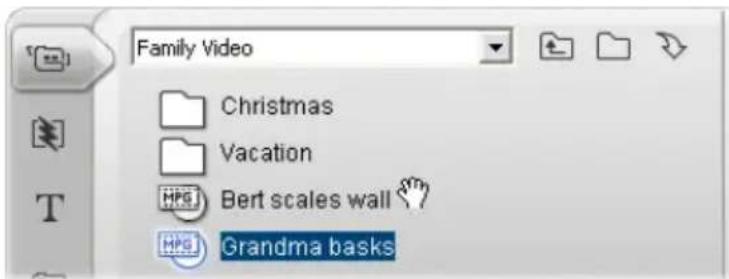
Er zijn drie manieren om een map te openen:
- Met het onderdeel Videoscènes in de modus Bestanden, selecteert u de bestandsnaam in de vervolgkeuzelijst of dubbelklikt op een weergegeven map.
- Klik op de knop hoofdmap in de modus Bestanden of de modus Scènes.
- Klik op de knop hoofdmap en gebruik het dialoogvenster Openen om een digitaal videobestand te zoeken in de modus Bestanden of de modus Scènes. Wanneer Studio het videobestand opent, gaat u naar de modus Bestanden om de inhoud van de hoofdmap weer te geven.
Een bestand openen
Als u een videobestand opent, worden er pictogrammen (thunbnails) weergegeven die de scènes in het bestand vertegenwoordigen:

Er zijn drie manieren om een digitaal videobestand te openen:
- Selecteer de bestandsnaam in het vervolgkeuzemenu wanneer het onderdeel Videoscènes in de modus Scènes staat.
- Dubbelklik op een bestand in de modus Bestanden.
- Klik op de knop Zoeken naar bestand en gebruik het dialoogvenster Openen om een digitaal videobestand van een ondersteund type op uw harde schijf te zoeken.
Scèneherkenning en pictogrammen
Als u een videobestand opent, wordt het Album gevuld met de verwijderde scènes van het bestand (zie "Scènedetectie" op pagina 24). Elke scène word gekenmerk door een pictogrambeeld – een pictogram van het eerste beeld van de scène. Misschien is het eerste beeld niet geschikt als pictogram voor de scène, daarom laat Studio u indien gewenst een andere kiezen.
Zo wijzigt u pictogrammen in het album:
- Selecteer de scène die moet worden gewijzigd.
- Gebruik de player om het beeld te vinden dat u voor de pictogram wilt gebruiken.
- Klik op de menuopdracht Album ▶ Pictogram instellen.
Hoogte-/breedteverhoudingen van video
De meeste digitale videobestanden geven formaatinformatie waardoor Studio de hoogte-/breedteverhouding van het beeld van 4:3 of 16:9 automatisch kan herkennen. Geeft het bestand geen informatie over hoogte-/breedteverhouding, dan gaat Studio over naar het standaardformaat 4:3.
Met de opdrachten Hoogte-/Breedteverhouding (H-/B-verh.) 4:3 en Hoogte-/Breedteverhouding (H-/B-verh.) 16:9 in het menu Album kunt u handmatig instellen welke hoogte-/breedteverhouding u nodig hebt. Deze opdrachten verschijnen ook in het contextmenu voor video in het album. Met deze opdrachten worden de originele frames verlengd naar het nieuwe formaat. Als u bijvoorbeeld de hoogte-/breedteverhouding van een 4:3 film instelt op 16:9, dan verschijnen mensen en objecten breder in verhouding tot hun lengte/hoogte.
Dit is een andere methode dan de frameformaatconversie die plaatsvindt wanneer u een scène met de “tegenovergestelde” hoogte-/breedteverhouding aan een filmproject toevoegt. In dat geval wordt de scène in beide richtingen gelijkmatig geschaald, zodat hij binnen het doelframe past. Niet-gebruikte gedeelten worden zwart weergegeven.

(L) Origineel 4:3 frame; (C) Hetzelfde frame met zwarte banen bij toevoegen aan 16:9 project; (R) Hetzelfde frame nadat de opdracht Hoogte-/Breedteverhouding (H-/B-verh.)16:9 is gebruikt.
Let op: U kunt het frameformaat van het filmproject, dat na het maken van het project niet meer kan worden gewijzigd, voor nieuwe projecten instellen in het optiepaneel Projectinstellingen. Zie pagina 236 voor meer informatie.
Opgenomen video bekijken
Afzonderlijke of meerdere scènes in het geopende opgenomen videobestand kunt u op elke moment bekijken.
Zo bekijkt u opgenomen video vanaf een geselecteerde scène:
- Klik op het pictogram van de scène in het album.
De player geeft het eerste beeld van de geselecteerde scène weer.
- Klik op de knop Afspelen in de player.
De player speelt nu de geselecteerde scènes en alle daaropvolgende scènes af. De voortgang wordt op drie manieren aangegeven.
- De scènes worden achter elkaar gemarkeerd terwijl ze worden afgespeeld.
- De schuifregelaar van de player geeft het huidige afspeelpunt in verhouding tot de gehele film weer.
- Geven scènepictogrammen een voortgangsbalk weer tijdens het bekijken van het voorbeeld. Terwijl u verder gaat met het bekijken van uw opgenomen video, gaat de voortgangsbalk van het ene pictogram naar het volgende.

Een voorbeeld bekijken van digitale videobestanden
Als er een videobestand wordt geselecteerd in de mode Bestanden van Album, dan kunt u de Player gebruiken om een voorbeeld van de video te bekijken zonder het bestand in het Album te openen.

Studio biedt een keur aan manieren om geselecteerde scènes en andere items in het gedeelte Videoscènes in het album te selecteren. Geselecteerde videoscènes worden aangeduid door een gemarkeerde rand. Geselecteerde mappen en videobestanden worden met tekstmarkering weergegeven.

Geselecteerde scènes hebben een gemarkeerde rand (midden)
Selectietechnieken volgen de standaardconventies van Windows. U kunt de volgende conventies afzonderlijk of gecombineerd gebruiken:
- Kies de menuopdracht Bewerken ➤ Alles selecteren of druk op Ctrl+A om alle scènes (of bestanden en mappen) die op dit moment in het album worden weergegeven te selecteren, inclusief die op andere pagina's.
- Druk op Shift en klik om een aantal items in de omgeving te selecteren.
- Druk op Ctrl en klik om afzonderlijke items van de selectie te verwijderen of aan de selectie toe te voegen.
- Start met de muisaanwijzer over een leeg gebied van de pagina Album, klik en sleep om een gebied te “markeren” waarbij u alle items selecteert die binnen het gebied vallen.
- Gebruik de pijltoetsen om door het raster van het album te navigeren. Gebruikt de pijlen in combinatie met Shift om items te selecteren terwijl u bezig bent.

Geselecteerde mappen en videobestanden bevatten gemarkeerde tekst
Scène en bestandsinformatie weergeven
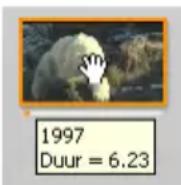
Terwijl u de muisaanwijzer over videoscènes beweegt, verandert deze in een opnamesymbool. Wacht u even op de scène, dan wordt de starttijd en de lengte in een infovenster weergegeven. Laat u de opnemer op de scène staan, dan blijft het venster enkele seconden weergegeven. De weergegeven starttijd is de tijdcode van de oorspronkelijke bronvideo in minuten, seconden en beelden.

Voor informatie over videobestanden wanneer het gedeelte Videoscènes zich in de modus mapweergave bevindt, selecteer dan
Detailweergave in het contextmenu (dat u met de rechtermuisknop oproept) van Album. De bestandsnaam, resolutie, hoogte-/breedteverhouding, duur en herhalingsfrequentie worden weergegeven. Schakel terug naar een compactere opsomming met Pictogramweergave.
Commentaarweergave
In de standaardweergave van de modus Scènes van het onderdeel Videoscènes, de Thumbnail-weergave, wordt iedere scène vertegenwoordigd door een pictogram (thumbnail) in de vorm van een frame. Om meer informatie over de scène te bekijken, schakelt u over op de Commentaarweergave via een van de methods beschreven op pagina 37.
In de commentaarweergave worden bewerkbare bijschriften voor albumscènes weergegeven. Het gebruik van deze bijschriften is aan u: het kunnen zoektermen of scènenamen zijn of tekstcommentaar die de inhoud van de scène beschrijft. Het standaardbijschrift wordt gegenereerd uit het reeksnummer en de duur van de scène (bijvoorbeeld "Scène 3, 7:21").
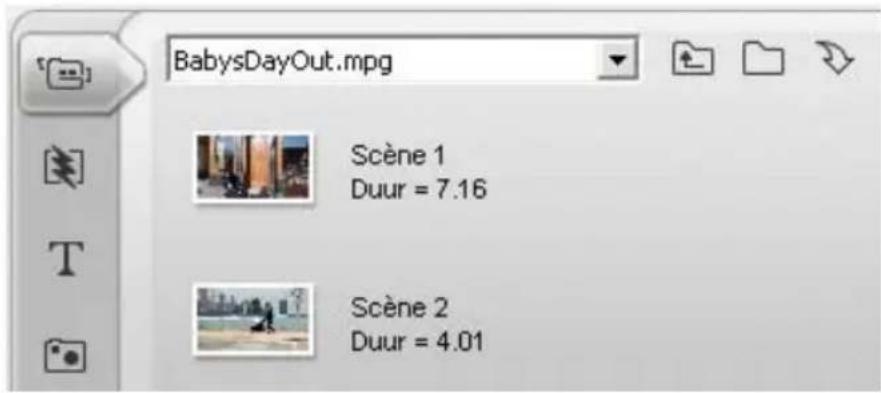
Klikt u op een videoscène, dan verschijnt er een plaatshoudend tekstvak waarin u de aangepaste naam of het commentaar kunt invoeren.

Scènes op naam selecteren
Via een verwante optie kunt u videoscènes selecteren door naar zoektermen in het commentaar te zoeken. Gebruik Album ➤ Scène selecteren op naam om dit dialoogvenster te openen:

Voer een zoekterm in het tekstvak in en klik op OK om alle albumscènes te markeren waarvan het bijschrift de zoekterm bevat. De standaardbijschriften worden niet doorzocht - alleen diegenen welke u hebt aangepast.

Scènes combineren en onderverdelen
Nadat u een voorbeeld van uw scènes hebt bekeken, wilt u sommige daarvan mogelijk combineren in grotere of onderverdelen in kleinere eenheden. Deze aanpassingen kunt u zeer eenvoudig maken.
De geselecteerde scènes worden tot een scène gecombineerd.
Alleen geselecteerde aangrenzende scènes kunnen worden gecombineerd. Bovendien worden ze samengevoegd in de volgorde waarin ze in het album staan, onafhankelijk van de volgorde waarin ze zijn geselecteerd. (albumvolgorde gaat over rijen en dan naar beneden in de pagina.) Klik om dit terug te draaien op Ctrl+Z of klik op de knop Ongedaan maken.
Zijn de scènes die u hebt geselecteerd niet allemaal buren, dan wordt elke set aangrenzende scènes gecombineerd, maar de verschillende sets worden niet met elkaar gecombineerd.

flowchart
graph TD
    A["1"] --> B["2"]
    B --> C["3"]
    C --> D["1,2"]
    D --> E["3"]
    E --> F["4"]
    G["4"] --> H["5"]
    H --> I["6"]
    I --> J["5"]
    J --> K["6-9"]
    L["7"] --> M["8"]
    M --> N["9"]
Verscheidene geselecteerde scènes (zwart) worden tot twee langere scènes samengevoegd. Aangezien scène 4 nergens aan grenst, wordt deze niet gebruikt
Zo verdeelt u scènes onder in het album:
- Selecteer de onder te verdelen scènes.
- Selecteer Album ➤ Scènes verdelen.
Het dialoogvenster Geselecteerde scènes opsplitsen verschijnt.

- Kies de lengte van de onderverdeelde scènes door een waarde in te typen.
De kleinst toegestane onderverdeling is een seconde. Alle video die na het onderverdelen overblijft, wordt aan de laatste scène toegevoegd.
4. Klik op OK.
Een voortgangsbalk verschijnt, de scène wordt onderverdeeld en er worden nieuwe scènes aan het album toegevoegd. Klik om dit terug te draaien op Ctrl+Z of klik op de knop Ongedaan maken.
U kunt deze scènes indien gewenst nog verder onderverdelen tot de minimale duur van een seconde.

Drie geselecteerde scènes worden onderverdeeld in een duur van vijf seconden. De verticale strepen geven onderverdelingen van vijf seconden in elke scène aan. De oneven cliptijden rechts vinden plaats omdat resterende tijd na onderverdeling aan de definitieve onderverdeelde scène wordt toegevoegd; daarom wordt scène 2 dan ook niet gewijzigd door de onderverdelingbewerking.
Scènes opnieuw herkennen
Combineert of verdeelt u scènes onder en besluit u later dat u ze liever wilt terugzetten in de oorspronkelijke staat, dan kunt u elke scène of selectie van scènes opnieuw herkennen. De herkenningsresultaten zijn identiek aan die die na het opnemen zijn verkregen, als tenminste dezelfde techniek voor scèneherkenning is gebruikt.
Hebt u onderverdeelde scènes, dan moet u ze eerst weer combineren. Zelfs wanneer u zich niet meer precies de oorspronkelijke staat kunt herinneren en zodoende meer opnieuw combineert dan nodig is, zal het herkenningsproces de oorspronkelijke scènevolgorde herstellen.
Zo herkent u scènes opnieuw:
- Als u scènes opnieuw wilt combineren, selecteert u eerst de onderverdeelde scènes en daarna het menuonderdeel Album ➤ Scènes combineren.
- Selecteer de scènes die u opnieuw wilt herkennen.
- Selecteer uit het menu Scènes herkennen op video-inhoud of Scèneherkenning op filmopnametijd en datum.
Een voortgangsbalk verschijnt terwijl Studio de scènes herkent en het album opnieuw vult.

HET GEDEELTE OVERGANGEN

Het gedeelte Overgangen van het album biedt een grote set clipovergangen die u kunt slepen en neerzetten. Om het overzichtelijk te houden zijn de overgangen in groepen onderverdeeld. Gebruik de vervolgkeuzelijst om te selecteren welke groep overgangen u wilt bekijken. Alle overgangen in de groep worden weergegeven en gebruiken daarbij zoveel mogelijk pagina's in het album.
Meer informatie over overgangen en het gebruik ervan in uw films vindt u in Hoofdstuk 7: Overgangen.
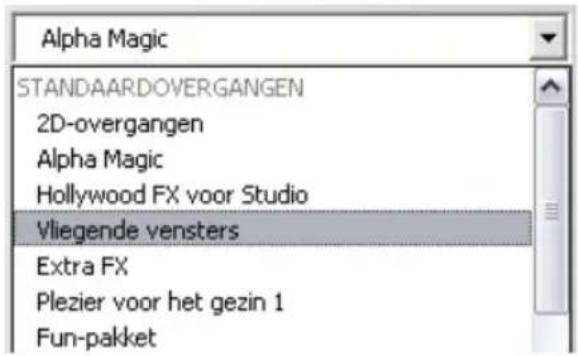
Studio's verzameling overgangen omvat 74 standaardovergangen, meer dan 50 Alpha Magic-overgangen, een startset onbeperkte Hollywood FX 3-D-overgangen en nog veel meer “vergrendelde” Hollywood FX-overgangen (met een schatkistsymbool in de linkerbovenhoek van het overgangspictogram).
Let op: Als er geen premium-overgangen zichtbaar zijn, klik dan op Bewerkingsomgeving ➤ Premium-content weergeven in het optiepaneel Projectinstellingen om ze te laten weergeven (zie pagina 236).
De premium-overgangen gebruiken
U kunt deze demo-overgangen gratis gebruiken, maar er wordt een Studio "watermerk" tijdens de weergave op een gedeelte van het videobbeeld geplaatst. Om ze in een echte productie te gebruiken, opent u het Album op de gewenste overgang en klikt u op het gedeelte activeren op dezelfde pagina van het Album. Binnen een paar minuten kunt een activatiesleutel aanschaffen zonder dat u hiervoor Studio hoeft te verlaten.

Het gedeelte Overgangen van het Album, geopend op een themapakket met Hollywood FX-overgangen. Klik ergens in het activatiegedeelte aan de rechterkant om deze set overgangen te activeren.
Voor meer informatie over het aanschaffen van premium-content voor Studio, zie “Studio uitbreiden” op pagina 11.
De overgangsnaam weergeven
Terwijl u de muisaanwijzer over overgangen beweegt, verandert deze in een knopinfo. Laat u de muisaanwijzer op de scène staan, dan blijft de naam van de overgang enkele eergegeven.
Een voorbeeld bekijken van overgangseffecten
Klikt u op een overgangspictogram, dan demonstreert de player de overgang met de conventie dat “A” de oorspronkelijke clip vertegenwoordigt en “B” de nieuwe clip. De demonstratie loopt door zolang het pictogram geselecteerd blijft.

Voor een gedetailleerde weergave stopt u de Player en gebruikt u de instelknoppen (Beeld achteruit en Beeld vooruit) om beeld voor beeld door de overgang te lopen.

HET GEDEELTE TITELS

Dit gedeelte van het album bevat een verzameling teksttitels in een keur aan stijlen. U kunt ze als schermvullende of overlaytitels gebruiken. Het verschil is dat in een overlay-titel de transparante achtergrond wordt vervangen door ander materiaal (meestal een videoclip). In een schermvullende titel wordt de achtergrond vervangen door zwart.

In het Album wordt een grijs ruitpatroon gebruikt om het gedeelte van de titel te markeren dat transparant wordt in overlays. (Als u liever een zwarte achtergrond wilt, gebruik dan de menuopdracht Album ➤ Zwarte achtergrond.) Net zoals bij videoscènes worden titels die aan uw huidige project zijn toegevoegd in het Album aangeduid met een groen vinkje.
Met de krachtige ingebouwde titeleditor van Studio kunt u heel gemakkelijk uw eigen titels maken wanneer u ze nodig hebt. Het is echter misschien nog gemakkelijker om met een van de meegeleverde titels te beginnen en die in de titeleditor aan te passen.
De map Titels: De pictogrammen in het gedeelte Titels vertegenwoordigen bestanden in de map die boven aan elke linkerpagina van het gedeelte wordt vermeld. Titels die u hebt gemaakt of aangepast kunt u aan het gedeelte toevoegen door ze vanuit Titeleditor in deze map op te slaan. U kunt tevens een andere map selecteren als bron voor het gedeelte (zie "Bronmappen voor de inhoud van het Album" op pagina 35).
Voor informatie over het gebruik van titels in uw film, zie Hoofdstuk 8: Stilstaande beelden.

HET GEDEELTE STILSTAANDE BEELDEN
Dit gedeelte van het album geeft Kleine pictogrammen van afbeeldingsbestanden weer. Dit kunnen onder andere opgenomen videobeelden, foto's en tekeningen in bitmap-formaat zijn. Net zoals bij videoscènes worden beelden die in uw film worden gebruikt in het Album aangeduid met een groen vinkje.
De map Stilstaande beelden: De pictogrammen in het gedeelte Stilstaande beelden vertegenwoordigen bestanden in de map die boven aan elke linkerpagina wordt vermeld. U kunt afbeeldingen aan dit gedeelte toevoegen door ze in deze map op te slaan. U kunt bijvoorbeeld opgenomen beelden in de map opslaan vanuit het gereedschap Beeld opnemen, of een titel vanuit Titeleditor opslaan. U kunt tevens een andere map selecteren als bron voor het gedeelte (zie “Bronmappen voor de inhoud van het Album” op pagina 35).
Voor informatie over het gebruik van stilstaande beelden in uw film, zie Hoofdstuk 8: Stilstaande beelden.

Dit gedeelte van het album bevat een verzameling menu's voor de authoring van VCD, S-VCD en DVD die door artiesten zijn ontworpen. Menu's in Studio zijn eigenlijk gespecialiseerde titels: ze kunnen worden gemaakt en bewerkt in de titeleditor. U kunt ze vanuit de editor naar een schijfmap opslaan of direct in uw film invoegen.
Net zoals bij videoscènes en andere visuele bronnen worden schijfmenu's die in uw film worden gebruikt in het Album aangeduid met een groen vinkje.
Voor informatie over het gebruik van schijfmenu's in uw film, zie Hoofdstuk 9: Schijfmenu's.
De map Schijfmenu's: De pictogrammen in het gedeelte Schijfmenu's vertegenwoordigen bestanden in de folder genoemd boven aan de linkerpagina in het gedeelte. U kunt menu's aan het gedeelte toevoegen door ze in deze map op te slaan. U kunt ook een andere map als bron van het gedeelte selecteren (zie "Bronmappen voor inhoud van Album" op pagina 35).
Het symbool bewegende achtergrond: Sommige van de bij Studio meegeleverde menu's omvatten een achtergrond van bewegende video in plaats van een bewegende afbeelding. U kunt zulke menu's ook zelf maken. Deze "bewegende achtergrond" kan een professioneel uiterlijk aan uw voltooide schijf geven.
Beschikbaarheid: De functie bewegende achtergrond is alleen beschikbaar in Studio Plus. Zie “Een bewegende achtergrond toevoegen” op pagina 183 voor informatie over het maken en bewerken van een bewegende videoachtergrond.
Menu's met bewegende achtergronden worden aangeduid door het kleine symbool in de hoek rechtsonder van het Album-pictogram.
Naast het grote aantal standaardmenu's van Studio en de optionele bewegende menu's van Studio Plus, vindt u tevens diverse mappen met menu's in de serie "Pinnacle Premium DVD-menu's". Dit zijn "premium" menus (te herkennen aan een schatkistsymbool in de linkerbovenhoek van het menupictogram). Een groot aantal van deze professionele DVD-menu's beschikken over soundtracks in loops.
Let op: Als er geen vergrendelde schijfmenu's zichtbaar zijn, controleer dan of er een vinkje staat bij Bewerkingsomgeving ➤ Premium content weergeven in het optiepaneel Projectinstellingen (zie pagina 236).
U kunt deze demo-overgangen gratis gebruiken, maar er wordt een Studio "watermerk" tijdens de weergave op een gedeelte van het videobeeld geplaatst. Als u er een in een productie wilt gebruiken, open dan het Album op het gewenste menu en klik op het gedeelte activeren op dezelfde pagina van het Album. Binnen een paar minuten kunt een activatiesleutel aanschaffen zonder dat u hiervoor Studio hoeft te verlaten.
Voor meer informatie over het aanschaffen van premium-content voor Studio, zie “Studio uitbreiden” op pagina 11.

HET GEDEELTE GELUIDSEFFECTEN

Studio wordt geleverd met een keur aan kant-en-klare geluidseffecten. Deze wav-bestanden worden in een aantal geïnstalleerd en beslaan categorieën als “dieren”, “bellen” en
De map Geluidseffecten: Dit gedeelte van het album geeft de geluidsbestanden die in een schijfmap staan weer, boven aan elke linkerpagina in het gedeelte vermeld. U kunt de geluiden in een andere map weergeven - dat hoeft geen map te zijn die door Studio is geïnstalleerd - door een andere map te selecteren als bron voor de sectie (zie “Bronmappen voor de inhoud van het Album” op pagina 35).
Naast wav-bestanden (Windows “wave”) worden bestanden in mp3-formaat en animatiebestanden van het formaat avi ook weergegeven in het album en kunnen ze worden gebruikt voor aanvullende audio in uw producties.
Elke geluidsclip kunt u vooraf beluisteren door op de naam of pictogram te klikken.
Voor informatie over het gebruik van geluiden in uw film, zie Hoofdstuk 11: Geluidseffecten en muziek.
Naast de vele onbeperkte meegeleverde geluidseffecten in Studio, vindt u tevens diverse mappen met effecten in de UFX, of “Ultimate FX” series. Dit zijn premium-effecten (te herkennen aan een schatkistsymbool in de naam van het geluidseffect in het Album).
Let op: Als er geen vergrendelde geluidsovergangen zichtbaar zijn, klik dan op Bewerkingsomgeving ➤ Premium content weergeven in het optiepaneel Projectinstellingen om ze weer te geven (zie pagina 236).
De premium geluidseffecten gebruiken
U kunt deze demo-overgangen gratis gebruiken, maar er wordt een Studio "watermerk" tijdens de weergave op een gedeelte van het videobeeld geplaatst. Om in een echte productie gebruik te maken van deze overgangen, opent u het Album bij de gewenste overgang, klikt u in het paneel activeren op dezelfde Album-pagina. Binnen een paar minuten kunt een activatiesleutel aanschaffen zonder dat u hiervoor Studio hoeft te verlaten.
Voor meer informatie over het aanschaffen van premium-content voor Studio, zie “Studio uitbreiden” op pagina 11.
Dit gedeelte van het Album toont de muziekbestanden in een map op uw harde schijf. Als u een bestand wilt gebruiken, sleept u het op het muziekspoor of een ander audiospoor op de Tijdlijn van het venster Film.
De map Muziek: De wav-, mp3- en andere audiobestanden komen uit de map die op iedere linkerpagina aan de bovenkant wordt vermeld. U kunt andere muziekbestanden toevoegen door ze in deze map op te slaan. U kunt ook een andere map als bron voor dit gedeelte selecteren (zie “Bronmappen voor inhoud van Album” op pagina 35).
Informatie over het gebruik van achtergrondmuziek in uw film vindt u in Hoofdstuk 11: Geluidseffecten en muziek.
Het venster Film
Het venster Film, waar u uw film maakt van de onbewerkte materialen in het album, neemt de onderste helft van het scherm in de modus Bewerken van Studio in beslag. Om het venster Film te bereiken, moet u eerst naar de modus Bewerken overschakelen indien u zich daar nog niet bevindt:

De titelbalk van het venster Film bevat verschillende belangrijke knoppen en schermen. De knoppen van de gereedschapskist links van de titelbalk openen de videogereedschapskist en de audiogereedschapskist, die op pagina 64 worden besproken.
Rechts van de gereedschapskistknoppen bevindt zich een tekstvak waar de bestandsnaam van het project wordt weergegeven. Status- en waarschuwingsberichten worden indien nodig ook in dit vak weergegeven. Nog verder naar rechts ziet u de knoppen Audio scrubbing, Clip splitsen en Clip verwijderen. Uiterst rechts staan drie de knoppen weergaveselectie (zie "Weergaven van het Filmvenster" op pagina 60).

Standaard wordt er alleen tijdens de weergave een voorbeeld van de audio van uw project weergegeven. De functie audio scrubbing van Studio, die u in- en uitschakelt met de luidsprekerknop, biedt tevens een audiovoorbeeld tijdens het scrubben door de film.
Audio scrubbing maakt het montagewerk eenvoudig als u de montage op het geluid afstemt.
Knop Clip/scène splitsen – het scheermes
Klik op deze knop om de momenteel geselecteerde clip in het venster Film of de momenteel geselecteerde scène in het album te splitsen.
Er gaat geen informatie verloren. Is het item een scène uit het album, dan wordt het op het aangegeven punt in twee kleinere scènes opgesplitst. Is het item een clip in het venster Film, dan wordt het geduplicateerd en automatisch tot het splitspunt getrimd.
De knop Scheermes kunt u samen met de knoppen voor spoorvergrendeling in de weergave Tijdlijn van het venster Film gebruiken om speciale bewerkingen zoals invoegbewerkingen en bewerkingen uit te voeren waarin de audio voor de video komt of erachteraan komt. Zie “Geavanceerde Tijdlijn-bewerking” op pagina 84.
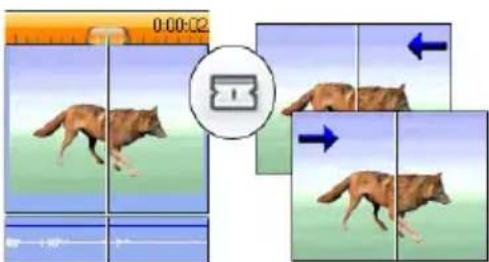
Een clip splitsen: De plaatsing van de bewerkingslijn in de oorspronkelijke clip bepaalt het splitspunt. Past u het gereedschap scheermes toe, dan dupliceert Studio de clip en trimt het gedeelte na het splitspunt in het eerste exemplaar en tot het splitspunt in de tweede kopie
Knop Clip verwijderen – de prullenbak

Met deze knop verwijdert u de momenteel geselecteerde inhoud in alle weergaven van het Filmvenster. Wanneer videoclips in de het hoofd video-spoor van uw project worden gewist, wordt het gat dat anders in uw film zou ontstaan standaard opgevuld. Hiertoe worden clips op andere sporen verwijderd of ingekort om ervoor te zorgen dat alles op elkaar blijft afgestemd.
Als u clips op andere sporen wist, worden de gaten hiertussen niet standaard automatisch verwijderd, zodat de timing van andere clips niet wordt beïnvloed.
Als u de op de toets Ctrl drukt terwijl u op de knop verwijderen klikt of op de toets Delete drukt, wordt het standaardgedrag voor het huidige spoor omgedraaid. Dit betekent het volgende: op het hoofdvideospoor blijft er na drukken op Ctrl+Delete een gat achter wanneer er een clip wordt verwijderd, terwijl op andere sporen het gat wordt opgevuld. In geen van beide gevallen worden andere sporen beïnvloed.
U hebt eveneens toegang tot verwijderingbewerkingen via het contextmenu voor clips op de Tijdlijn (dit menu verschijnt als u met de rechtermuisknop klikt).

De verwijderingopties van de rechtermuisknop voor clips op de Tijdlijn zijn voor clips op het hoofdvideospoor (L) anders dan voor de andere sporen (R). De menu's bevatten de contextafhankelijke toetsencombinaties.
Plaatsen: bewerkingslijn, schuifregelaars
De huidige positie is het beeld dat in de Player wordt weergegeven als u aan een clip werkt in het venster Film. In de weergave Tijdlijn wordt het aangeduid door de bewerkingslijn. U kunt de huidige positie wijzigen door de schuifregelaar van de tijdlijn (waaraan de bewerkingslijn hangt) of de schuifregelaar van de player te verplaatsen.
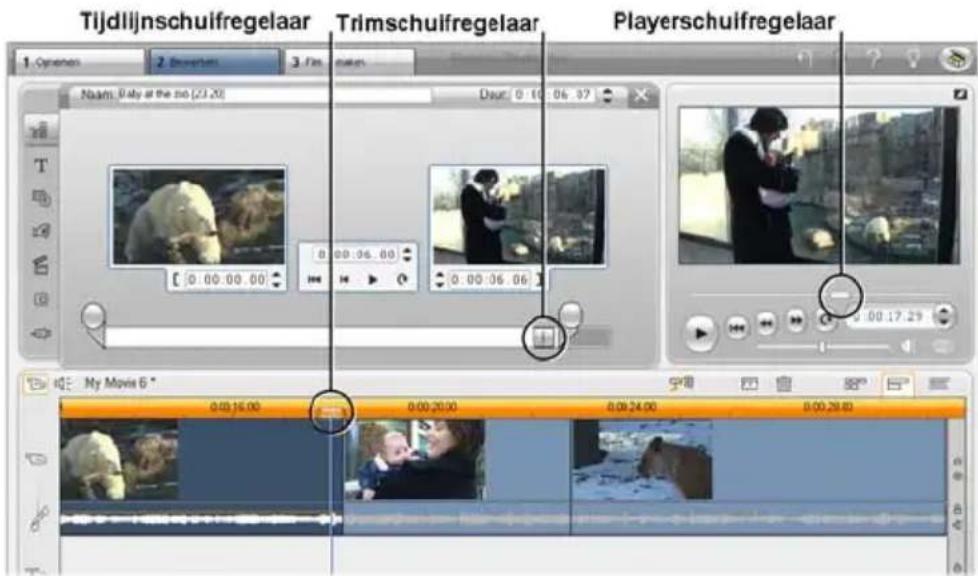
Is het gereedschap Clipeigenschappen open, dan is er een derde schuifregelaar, de trimschuifregelaar, beschikbaar. Hiermee kunt u de huidige positie binnen de clip tijdens het trimmen aanpassen

WEERGAVEN VAN HET FILMVENSTER
Het venster Film biedt drie verschillende weergaven van uw project: Tijdlijn, Storyboard en Tekst. Selecteer het beeld dat u wilt gebruiken door op de knoppen voor beeldkeuze in de hoek rechtsboven aan het venster Film te klikken.
Storyboard-weergave
Het beeld Storyboard toont de volgorde van videoscènes en overgangen. Het gebruikt kleine pictogrammen om snel een film te structureren. U kunt kiezen voor grote en kleine thumbnails via het selectievakje Grote storyboard-pictogrammen weergeven in het optiepaneel Projectinstellingen.

Tijdlijnweergave
Tijdlijnweergave toont de posities en duur van clips in verhouding tot de Tijdschaal. Deze weergave geeft ook tot acht sporen weer waarop u verschillende typen clips kunt plaatsen:

- Video plus schermvullende schijfmenu's, titels en

afbeeldingen: Het spoor video bevat het primaire
beeldmateriaal in uw productie. Zie Hoofdstuk 5: Videoclips, Hoofdstuk 9: Schijfmenu's en Hoofdstuk 8: Stilstaande beelden voor meer informatie.
- Oorspronkelijke (of “synchrone”) audio: Het spoor

oorspronkelijke audio bevat de audio die samen met de video van uw camera was opgenomen. U kunt de audioclips op dit
spoor manipuleren om verschillende effecten te bereiken met behulp van invoegbewerkings- en splitsbewerkingstechnieken. Zie “Invoegbewerking” (pagina 85) en “Splitsbewerking” (pagina 87) voor meer informatie.
• Overlayvideo en -audio: In Studio Plus kunt u video en beelden

die op het spoor overlay zijn geplaatst, gebruiken in combinatie met de functies Beeld-in-beeld en Kleurwaarde-instelling om uw videoproducties een professioneel uiterlijk te geven. Deze functies zijn vergrendeld in andere versies van Studio; bij gebruik verschijnt er een "watermerk" op de uitvoer. U kunt
altijd een upgrade naar Studio Plus aanschaffen als u deze geavanceerde mogelijkheden wilt gebruiken. De oorspronkelijke audio voor overlay-video wordt opgeslagen op het bijbehorende audiospoor. Zie Hoofdstuk 6: Bewerken van twee sporen in Studio Plus voor details over het spoor overlay.
- Titel en grafische overlays: Afbeeldingen die op het spoor titel

zijn geplaatst, worden als overlays op de hoofdvideo
weergegeven met transparante achtergronden. Zie Hoofdstuk 8:
Stilstaande beelden en Hoofdstuk 9: Schijfmenu's voor meer informatie.
- Geluidseffecten en voice-overs: De audioclips op dit spoor

worden gemixt met het spoor oorspronkelijke audio en het spoor
achtergrondmuziek om de voltooide soundtrack voor uw film te maken.
Zie Hoofdstuk 11: Geluidseffecten en muziek voor volledige informatie.
- Achtergrondmuziek: De achtergrondmuziek voor uw films kan worden gemaakt op elke gewenste duur met het gereedschap
Achtergrondmuziek (pagina 192) of geïmporteerd met het gereedschap CD-audio (pagina 191). Uw soundtrack kan ook gebruik maken van mp3 en andere muziekbestanden (zie pagina 187). - Schijfmenu's, hoofdstukmarkeringen en terug-naar-
menukoppelingen: Dit is een extra spoor dat boven het spoor video verschijnt wanneer de film tenminste een schijfmenu bevat. Zie Hoofdstuk 9: Schijfmenu's voor informatie.


![Tijdlijnschuifregelaar Lincoln Park Tijdschaal Menu M1 C1 C2 Video Oorspronkelijke audio Titel Geluidseffect en voice-over Achtergrond-muziek SongCrash Applause Full Moon Ring [Safad]](/content/2026/05/1119021/images/34f23ac55e5ab24eea8407ecdbf700706ca907e0aeba527f6d7554089564f220.jpg)
Omdat veel bewerkingshandelingen alleen in de weergave Tijdlijn kunnen worden uitgevoerd, moet u het selecteren wanneer uitgebreid, gedetailleerd of geavanceerd bewerken is vereist.
Spoor vergrendelen
Het spoor video heeft normaal gesproken voorrang over alle anderen voor trimmen of verwijderen. Dit heeft verschillende consequenties:
- Trimt u een videoclip, dan worden simultaan op andere sporen lopende clips ook getrimd.
- Verwijdert u een videoclip, dan wordt het gebruikte tijdsegment ook verwijderd uit alle parallelle clips.
- Clips die geheel binnen een film vallen worden ook verwijderd.
Dit gedrag kunt u indien nodig omzeilen met een functie waarmee u elk spoor afzonderlijk van de anderen kunt vergrendelen, en het daarbij uitsluit van het bewerken van de handelingen en afspeelhandelingen.
U kunt klikken op de hangslotknoppen langs de rechterrand van het venster Film om het vergrendelen van het bijbehorende spoor in of uit te schakelen. Met het vergrendelen van sporen krijgt Studio de functies invoegbewerking en splitsbewerking (zie Hoofdstuk 5: Videoclips).
Sporen dempen en verbergen
De audiosporen kunnen afzonderlijk worden aangesproken met de knoppen Dempen aan de rechterkant van het venster Film. Deze knoppen hebben dezelfde functie als dempingsknoppen in het gereedschap Volume en balans. (Zie pagina 202 voor meer informatie.)
De equivalente bewerking voor videosporen voert u uit met de knoppen verbergen. U kunt deze knoppen gebruiken om de video van een spoor tijdelijk uit uw project weg te laten. Dit is met name handig om te kijken wat er echt gebeurt bij het bewerken van overlayvideo in Studio Plus.
Plaatsingsinformatie
Studio biedt u verschillende soorten informatie over uw acties in de weergave van Tijdlijn.

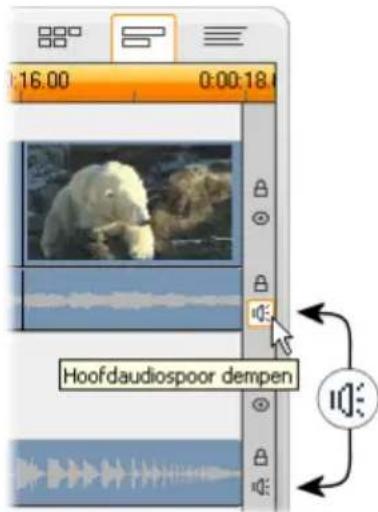

De statuslijn: Het gebied statuslijn links in de titelbalk geeft berichten weer terwijl u clips bekijkt en andere handelingen uitvoert.
Plaatsingssymbolen: Sleept u een clip naar de positie op de tijdlijn, dan geeft Studio informatie om u te vertellen of de huidige plaatsing van de clip geldig is. De vorm van de muisaanwijzer en de kleuren van de verticale lijnen geeft aan wat u wel en niet kunt doen.
Als u bijvoorbeeld probeert een geluid op het videospoor te plaatsen, verandert de kleur van de plaatsingssymbolen van groen naar rood en verandert de muisaanwijzer van "kopiëren" naar "onbeschikbaar". De statuslijn geeft aan dat er alleen scènes, titels, foto's, menu's en overgangen op het videospoor aanwezig zijn.
Groene plaatsingslijnen met de aanwijzer “kopiëren”+betekenen dat een bewerking geldig is. Rode plaatsingslijnen met de muisaanwijzer “nietbeschikbaar” ⊗, geven aan dat deze niet geldig is.

Tekstweergave
De Tekstweergave van het venster Film is een lijst die de start- en eindtijden van clips weergeeft, evenals de duur ervan. Daarnaast zijn aangepaste namen voor clips zichtbaar in deze weergave.
| Name | Tanned start | Move duration | Move start | |
| 1 | Menu: 'Family - Album' | 0:00:07.03 | 0:00:00.00 | |
| Wave audio: 'Meadowlark' | 0:00:07.03 | 0:00:00.00 | ||
| Chapter 1 in Menu 1 | 0:00:07.03 | |||
| 2 | Video clip: 'BabysDayOut_SD [42.07]' | 0:00:42.07 | 0:00:04.18 | 0:00:07.03 |
| Audio clip: 'BabysDayOut_SD [42.07]' | 0:00:42.07 | 0:00:04.18 | 0:00:07.03 | |
| Title overlay: 'Family - Happy Birthday Six' | 0:00:04.00 | 0:00:07.03 | ||
| Wave audio: 'BongCrash' | 0:00:03.04 | 0:00:03.64 | 0:00:07.03 | |
| Background audio: 'Full Moon Rising (Salari)' | 0:31:05.29 | 0:00:07.03 | ||
| Chapter 2 in Menu 1 | 0:00:11.21 | |||
| 3 | Video clip: 'BabysDayOut_SD [55,12]' | 0:09:55.12 | 0:00:08.14 | 0:00:11.21 |

DE GEREEDSCHAPSKISTEN
De gereedschapskisten bieden een handige aanwijs- en klikinterface voor het verwerken van handelingen – clips aan uw film toevoegen, bestaande clips aanpassen en speciale effecten. Studio biedt afzonderlijke gereedschapskisten voor video en audio.
De gereedschapskisten zijn alleen beschikbaar in de modus Bewerken. Ze worden geopend en gesloten met de knoppen links van het venster Film.

Selecteer de gereedschapskist die u wilt openen door de cursor over de pictogrammen te bewegen. De afzonderlijke knoppen geven aan welke gereedschapskist er wordt geopend als u klikt. Het Album wordt vervolgens vervangen door de weergave van de gereedschapskist; deze weergave bestaat uit twee hoofdgebieden:
- Knoppen gereedschapskistselector in een paneel aan de linkerkant. Klikt u op een van deze knoppen, dan wordt het overeenkomstige gereedschap geopend.
- Het momenteel geselecteerde gereedschap rechts. Dubbelklikken op een venster in venster Film geeft ook het overeenkomstige gereedschap weer (behalve voor titelclips, die meteen in Titleeditor worden geopend wanneer u erop dubbelklikt).
![Naam: Baby'sDayOur_SD [42.07] Duur: 0:00:03.26 Knoppen Gereedschapselector 0:00:00.15 [ 0:00:00.09 ] 0:00:04.04 ] Huldig gereedschap](/content/2026/05/1119021/images/f948ac9fda0fdc7eb7979c318d846ee687e93e31572db8a2e33106eeece48ccc.jpg)
Alle knoppen voor het selecteren van gereedschap, behalve de bovenste in elke set, openen gespecialiseerde gereedschappen. De bovenste knop in beide gereedschapskisten is het gereedschap Clipeigenschappen. Het geeft een gereedschap weer dat geschikt is voor trimmen en het op andere manier bewerken van het type clip dat momenteel geselecteerd is in het venster Film.
De Titeleditor
Een krachtig stuk gereedschap dat u niet direct kunt bereiken via de gereedschapskisten is de Titeleditor. Hierin kunt u tekst, beelden en andere grafische bronnen combineren om titels en schijfmenu's voor uw Studio-
producties te maken. U bereikt de Titeleditor via de gereedschappen Titel en Schijfmenu of met de opdracht Ga naar Titel-/Menu-editor uit het met de rechtermuisknop geactiveerde contextmenu in het venster Film. Zie Hoofdstuk 10: De Titeleditor voor volledige informatie.
De videogereedschapskist
Met de zeven gereedschappen in deze gereedschapskist verandert of maakt u visuele cliptypes, zoals videoclips, titels, stilstaande beelden en schijfmenu's.
Clipeigenschappen: Het gereedschap Clipeigenschappen past de start- en eindtijden van elk willekeurig type clip aan. Dit wordt "trimmen" genoemd. Met het gereedschap kunt u ook een omschrijvende naam voor de clip intypen. Het gereedschap presenteert tevens extra interfacecomponenten die passen bij de clip die wordt bewerkt.
Titels: Met dit gereedschap kunt u de naam en duur van titels bewerken.. De knop Titel bewerken brengt u naar de titleeditor om de tekst en het uiterlijk van de titel te wijzigen.
Schijfmenu's: Het gereedschap Schijfmenu heeft een aantal knoppen voor het bewerken van de koppelingen tussen de knoppen op het schijfmenu en invoerpunten in uw film genaamd hoofdstukmarkeringen, die op het menuspoor in het venster Film worden vertegenwoordigd. De knop Menu bewerken opent Titeleditor, waar u de visuele verschijning van een menu kunt aanpassen.
Frame grabber: Dit gereedschap neemt een schermafdruk van een afzonderlijk beeld van uw film of uit uw huidige videobron. U kunt het in uw film gebruiken of het voor gebruik in andere toepassingen bewaren. Net als bij de modus Opnemen zelf, g gereedschap een verschillende interface weer als uw huidige opna DV is dan wanneer u een niet-DV-bron gebruikt.
SmartMovie: Dit gereedschap combineert uw bronbeeldmateriaal met het digitale liedbestand van uw keuze om een muziekvideo te maken in een enorme hoeveelheid stijlen.
Gereedschap BIB en kleurwaarde-instelling: dit gereedschap biedt een alternatieve, grafische interface voor de Studio Plus effecten Beeld-in-beeld en Kleurwaarde-instelling.
Video-effecten: Studio geeft u talloze plug-in video-effecten met dit gereedschap. Elke videoclip of stilstaand beeld in uw project kan effecten gebruiken, of dat nu alleen of gecombineerd is.

Naast de basisbibliotheek met nuttige effecten, biedt Studio een aantal "vergrendelde" premium-effecten die u kunt uitproberen. Voor meer informatie over het aanschaffen van premium-content voor Studio, zie "Studio uitbreiden" op pagina 11.
De audiogereedschapskist
De zes gereedschappen in deze set werken op of maken audioclips – “oorspronkelijke” audio, voice-overs, geluidseffecten, andere audiobestanden, CD-tracks en achtergrondmuziek.

Clipeigenschappen: Met het gereedschap Clipeigenschappen kunt u de start- en de eindtijden van elk type clip aanpassen ("trimmen"). U kunt tevens een omschrijvende naam voor de clip

invoeren om indien gewenst de standaardnaam te wijzigen. (Clipnamen worden weergegeven wanneer het venster Film in Tekstweergave is.) De andere knoppen van het gereedschappen verschillen afhankelijk van het type clip.
Volume en balans: Dit gereedschap biedt u volumeknoppen voor elke van de drie audiosporen: oorspronkelijke audio (audio opgenomen bij video), geluidseffecten en voice-overs en achtergrondmuziek. U kunt er ook een willekeurig spoor of alle sporen mee dempen en real-time volume fade toevoegen. Gebruik de knop balans en surround om elk spoor onafhankelijk van elkaar in een eendimensionale stereo of tweedimensionale ruimte met surround sound te plaatsen. Wanneer het spoor overlay is geopend, biedt het gereedschap een vierde set knoppen voor het instellen van de audio van het spoor overlay.

Beschikbaarheid: surround sound en overlay-video wordt alleen ondersteund in Studio Plus.
Voice-overs opnemen: Kik om een voice-over op te nemen op de knop Opnemen en begin in uw microfoon te spreken.

CD-audio toevoegen: Gebruik dit gereedschap om hele of gedeeltelijke nummers van een audio-cd toe te voegen.

Achtergrondmuziek: Met dit gereedschap kunt u achtergrondmuziek toevoegen via ScoreFitter, Studio's krachtige muziekgenerator. Kies een stijl, lied en versie. Studio maakt dan een muzikale soundtrack die past bij de duur van uw film.

Audio-effecten: Met dit gereedschap kunt u plug-ineffecten op elke audioclip toepassen. De populaire VST-standaard voor audio plug-ins wordt ondersteund. Hierdoor kunt u uw bibliotheek uitbreiden met add-on effecten en effecten van andere fabrikanten. Een aanpasbaar filter voor ruisonderdrukking wordt als een standaardeffect geleverd. Beschikbare effecten in Studio Plus zijn onder andere zowel grafische als parametrische EQ, echo, chorus enzovoort.

U kunt sommige “gewatermerkte” premium-effecten uitproberen. Andere premium-effecten zijn beschikbaar via de Pinnacle website door te klikken op Meer effecten... in de audio-effectenbrowser. Voor meer informatie over het aanschaffen van premium-content voor Studio, zie “Studio uitbreiden” op pagina 11.
Videoclips
De hoeksteen van de meeste videoprojecten in Studio is het gedeelte Album dat uw opgenomen videoscènes bevat. Om uw bewerkte film te maken, sleept u scènes vanuit het album naar het venster Film, waar ze als bewerkbare videoclips worden behandeld.
Dit hoofdstuk geeft aan hoe u de punten “in” en “uit” (start en einde) voor elke clip moet instellen. De bewerkingsinterface van het venster Film maakt dit “trim”proces simpel, snel en nauwkeurig. De in dit hoofdstuk besproken methoden voor het trimmen van video (“Videoclips trimmen”, pagina 76) kunnen voor het grootste deel ook worden toegepast op andere cliptypen (zoals titels en geluidseffecten). Deze worden in latere hoofdstukken besproken.
Een gedeelte verderop in dit hoofdstuk bespreekt meer geavanceerde bewerkingstechnieken inclusief splitsbewerkingen en invoegbewerkingen. U kunt deze gebruiken om uw film een professionelere uitstraling te geven. Zie “Geavanceerde Tijdlijn-bewerking” op pagina 84.
We kijken naar visuele effecten in Studio en naar sommige effecten die u kunt gebruiken in uw films – om een fout te verbergen, een idee door te geven of gewoon voor de lol. Zie “Video-effecten gebruiken” op pagina 91.
Tot slot bekijken we SmartMovie, de automatische filmgenerator van Studio. SmartMovie combineert op intelligente wijze een muzieksoundtrack met uw videomateriaal om een muziekvideo op de maat van de muziek te maken. Met een reeks stilstaande beelden kunt u een diashow maken. Beide modi ondersteunen een reeks stijlopties.
BASISHANDELINGEN VOOR VIDEOCLIPS
De eerste stap in het maken van een film is het plaatsen van een aantal videoscènes uit het album in het venster Film, waar ze bewerkbare clips worden. Op een bepaald moment zult u waarschijnlijk ook een paar overgangen, titels, audio en andere extra's toevoegen, maar een set videoscènes is het startpunt voor bijna elk project.
Dit gedeelte legt uit hoe u scènes aan uw film toevoegt, en hoe u moet werken met scènes uit meerdere opnamebestanden. Het bespreekt ook een aantal interfaceonderdelen die handige informatie leveren terwijl u werkt.
Videoclips aan uw film toevoegen
Er bestaan twee manieren om een video aan uw film toe te voegen:
Slepen en neerzetten: Sleep een scène uit het gedeelte Videoscènes van het album en zet die neer in het venster Film. Dit is normaal gesproken de makkelijkste en snelste manier om een ruwe versie van uw film te maken. U kunt meerdere scènes tegelijk slepen als u dat wenst.
Het Klembord: De standaard Klembord-bewerkingen (Knippen, Kopiëren en Plakken) kunt u voor videoclips in het venster Film gebruiken. De bewerking Kopiëren werkt ook op scènes uit het album.
Is een scène of clip in het venster Film geplakt, dat wordt het ingevoegd op de eerste grens van de clip, beginnend op de bewerkingslijnpositie. U kunt de standaardsneltoetsen van het toetsenbord gebruiken voor bewerkingen met het Klembord (Ctrl+X voor knippen, Ctrl+C voor kopieren, Ctrl+V voor plakken). U kunt ook de gewenste bewerking uit het contextmenu selecteren.
Wanneer het venster Film zich in de weergave Tijdlijn bevindt, kunt u een videoscène of clip op een van de volgende sporen plaatsen:
- Het hoofdspoor video. Indien de clip over bijbehorende audio beschikt, dan wordt deze aan het oorspronkelijke audiospoor toegevoegd. Deze video dient als de achtergrond voor overlay-video of titels op de lagere sporen van de Tijdlijn.
- Het spoor overlay. Video op dit spoor wordt geplaatst op de inhoud van het spoor video. U kunt de effecten Beeld-in-beeld en Kleurwaarde-instelling gebruiken om een gedeelte van het spoor overlay transparant te maken, zodat een gedeelte van de hoofdvideo zichtbaar is. Met uitzondering van Studio Plus worden clips op het spoor overlay weergegeven met een “watermerk”. Als u besluit het spoor overlay in uw films te gebruiken, kunt u altijd een upgrade naar Studio Plus aanschaffen.
- Het spoor titel. In Studio Plus, bij een verborgen overlay-spoor, wordt door het plaatsen van een videoclip op het spoor titel het spoor overlay geopend en kan de clip worden geplaatst. In andere versies van Studio accepteert de titel geen videoclips. Hetzelfde geldt wanneer het spoor overlay reeds wordt weergegeven.
- Het spoor geluidseffecten of het spoor achtergrondmuziek. Als u een videoclip op een van deze sporen wilt plaatsen, vervalt de oorspronkelijke audio van het spoor.
Werken met meerdere opnamebestanden
Voor sommige projecten wilt u misschien scènes van meerdere bronbanden toevoegen of van verscheidene opnamebestanden die van een band zijn gemaakt. Laad hiervoor elk van de bestanden achter elkaar en sleep alle scènes die u wilt van elk bestand naar uw film.
Zo gebruikt u meerdere opnamebestanden:
- Sleep scènes van het eerste opnamebestand naar het venster Film.
-
Met de vervolgkeuzelijst of de knop Map in het gedeelte Videoscènes van het album, opent u het tweede opnamebestand. Studio geeft alleen scènes weer van het huidige bestand in het album. Zie “Een opgenomen videobestand openen” op pagina 39 voor gedetailleerde informatie over deze stap.
-
Sleep scènes van het tweede opnamebestand naar het venster Film. Ga zo door totdat u alle bestanden hebt doorlopen.
Vanwege het feit dat een film ofwel in het standaard (4:3) formaat ofwel in het breedbeeld (16:9) formaat kan staan, kunt u in Studio frameformaten niet combineren in het Filmvenster. Standaard bepaalt de eerste videoclip die u aan een film toevoegt het frameformaat van de film; latere clips worden indien nodig op dit formaat aangepast. Zie “Het projectformaat voor video” hieronder voor verdere informatie.
Het projectformaat voor video
De videoscènes die u aan een project toevoegt, hoeven niet allemaal afkomstig te zijn van hetzelfde apparaat of van hetzelfde bestandstype te zijn. Ze hoeven niet eens dezelfde framegrootte, hoogte/breedteverhouding of framesnelheid te hebben.
Voor weergave van video in Studio moet er echter een gemeenschappelijk frameformaat worden gebruikt. Met het gedeelte Projectformaat in het optiepaneel Projectinstellingen kunt u het formaat voor nieuwe projecten aangeven. Dit kan zowel expliciet (bijvoorbeeld “NTSC Widescreen”) als impliciet aan de hand van het formaat van de eerste clip die u aan het project toevoegt.

Het huidige projectformaat wordt als gereedschapstekst op de projecttitel in het Filmvenster weergegeven.
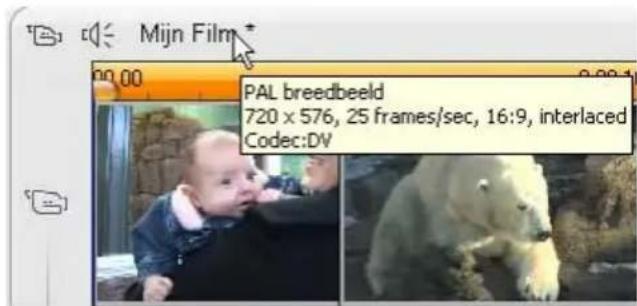
Het projectformaat is van toepassing op alle video- en afbeeldingsclips in het Filmvenster en op de voorbeeldweergave van deze clips in de Player. Visuele content in het Album, zoals opgenomen videoscènes, wordt standaard in het originele formaat weergegeven, onafhankelijk van het feit of dit formaat overeenkomt met het projectformaat.
Als u zwarte balken ("letterboxing") in uw projectvideo wilt voorkomen, maar toch gebruik wilt maken van scènes die in de verkeerde hoogte/breedteverhouding zijn opgenomen, dan zijn er twee mogelijkheden:
- Gebruik H-/B-verhouding opdrachten in het Album menu. Hiermee rekt u de scènes in het Album uit naar de propporties van het projectframe; hierbij treedt wel enige vervorming op. Raadpleeg "Video H-/B-verhouding" op pagina 41 voor meer informatie.
- Gebruik het effect 2D Editor met keyframing om een “pan en scan” versie van uw video te maken. Studio’s maken vaak gebruik van deze techniek om hun films passend te maken voor een standaard televisiescherm bij het overzetten naar videoband of DVD. Bij deze methode treedt geen vervorming op, maar bij ieder frame gaat enig materiaal verloren. Met zorgvuldige tracking van de film met behulp van keyframing kunt u ondanks dit probleem over het algemeen acceptabele resultaten behalen.
Beschikbaarheid: Het effect 2D Editor en de functie voor keyframing zijn alleen beschikbaar in Studio Plus.

Bronvideo in de “verkeerde” H-/B-verhouding compenseren door zwarte balken (L) toe te voegen, tot het volledige frame (C) te trekken plus pan en scan (R). Iedere methode heeft zijn eigen bezwaren.
Renderen op de achtergrond
Het projectformaat wordt tevens gebruikt als het doelformaat voor renderen, het proces waarbij video wordt gegenereerd voor materiaal waarin HFX overgangen, effecten of andere voor de computer veeleisende functies worden gebruikt. Totdat deze video is gerenderd, is de weergave ervan wellicht niet gelijkmatig en volledig gedetailleerd tijdens de voorbeeldweergave.
Studio voert de berekeningen op de achtergrond uit terwijl u werkt. Deze functie wordt bediend via het gedeelte Renderen op de achtergrond in het optiepaneel Video- en audio-instellingen.

Volg het advies van het dialoogvenster met betrekking tot de codec voor het renderen op de achtergrond om de berekeningstijd te reduceren bij de uitvoer van uw film.
Als u van plan bent een voorbeeld van uw video te bekijken op een extern apparaat (alleen Studio Plus), moet u wellicht het projectformaat en de codec voor renderen op de achtergrond instellen op het apparaat. Als u bijvoorbeeld een voorbeeld bekijkt op een analoge monitor die op uw DV-camcorder is aangesloten, dan moet het renderen op de achtergrond in DV worden uitgevoerd.
Interfacekenmerken
Studio biedt een keur aan visuele cues met betrekking tot de videoclips in het venster Film:
- Wordt een clip toegevoegd aan het venster Film, dan verschijnt er een groen vinkje op het pictogram van het album voor de overeenkomstige scène. Het vinkje blijft staan zolang welke clip dan ook in het venster Film bij die scène hoort.
- Om de oorspronkelijke locatie van een clip in uw bronvideo te zien, gebruikt u de opdracht Scène in Album zoeken in het contextmenu voor clips van het venster Film. Studio markeert de scène in het album waaruit de geselecteerde clip komt. Omgekeerd gebruikt u Album ➤ Scène in project zoeken om te tonen hoe een bepaalde scène uit het album in uw huidige project wordt gebruikt.
- Worden aangrenzende scènes uit het album in een sequentie in het venster Film geplaatst, dan wordt de grens tussen de clips als een gestippelde rand weergegeven. Zo kunt u een overzicht houden van uw clips en het beïnvloedt niet hoe deze in het venster Film kunnen worden gemanipuleerd.
- In de modus Tijdlijn worden de door u op een clip toegepaste speciale effecten aangegeven met kleine pictogrammen langs de onderkant van de clip. Deze komen overeen met de effectgroepen die op de browser van het gereedschap Video-effecten wordt weergegeven. U kunt het gereedschap openen voor het bewerken van parameters door op een van de pictogrammen te dubbelklikken.

Het sterpictogram onder deze videoclip toont dat minimaal één van de effecten in de groep “Leuke” is toegepast.
In het algemeen bevatten opgenomen videoscènes meer materiaal dan u eigenlijk nodig hebt voor uw film. “Trimmen” – het proces van het aanpassen van de punten in en uit van een clip om ongewenst beeldmateriaal te verwijderen – is een fundamentele bewerkingshandeling.
Door trimmen gaan geen gegevens verloren: Studio stelt nieuwe start- en eindpunten voor de clip in het venster Film in, maar de bron van de clip - de oorspronkelijke scène uit het album - blijft intact. Dat betekent dat u clips altijd naar hun oorspronkelijke staat kunt herstellen of andere trimpunten kunt selecteren.
Studio kent twee manieren om elke clip (videoscènes, overgangen, titels, stilstaande beelden, audioclips en schijfmenu's) te trimmen:
- Direct op de tijdlijn (zie “Trimmen op de tijdlijn met handvatten” hieronder).
- Met gebruik van het gereedschap Clipeigenschappen (zie “Trimmen met het gereedschap Clipeigenschappen” op pagina 80).
U kunt een videoclip tot alle gewenste in- en uit-punten binnen de grenzen van de oorspronkelijke scène trimmen.
Trimmen op de tijdlijn met handvatten
De snelste manier om te trimmen is door de randen van de clips direct op de tijdlijn te slepen. Let op de player terwijl u trimt, zodat u het beeld kunt vinden waarmee u wilt beginnen of eindigen.
We bekijken eerst het makkelijke trimgeval in een film met maar een clip. Daarna gaan we naar de gebruikelijkere situatie waar een afzonderlijke clip wordt getrimd die omringd is door andere clips.
Zo trimt u een afzonderlijke clip op de tijdlijn:
-
Verwijderen alle clips behalve een clip van de tijdlijn. Is de tijdlijn leeg, sleep er dan een scène in uit het album.
-
Breid de tijdschaal uit om fijne aanpassingen te vergemakkelijken.
Plaats de muisaanwijzer ergens op de tijdlijn behalve direct boven de bewerkingslijn. De aanwijzer verandert in een kloksymbool. Klik en sleep het naar rechts om de tijdschaal uit te breiden.
Deze afbeelding toont de maximale uitbreiding, waar elk streepmarkering een afzonderlijk beeld vertegenwoordigt:

- Plaats uw muisaanwijzer over de rechterrand van de clip. De aanwijzer wordt een pijl naar links.

- Klik en sleep naar links terwijl u een oogje in het zeil houdt op de player, die steeds bijwerkt om het laatste beeld in de getrimde clip weer te geven.
Terwijl u de clip verkleint, wordt de pijlcursor tweedirectioneel. Dit geeft aan dat u de cliprand naar links en rechts kunt slepen. U kunt de clip tot maar een beeld verkleinen of deze tot het einde van de bronscène vergroten.

Het geheim van een clip trimmen wanneer meerdere clips op de tijdlijn staan, is dat u eerst de te trimmen clip moet selecteren door erop te klikken met de muis.
Zo trimt u met meerdere clips op de tijdlijn:
-
Zet twee korte clips op de tijdlijn.
-
Pas de tijdschaal aan totdat de gewenste clip een handige grootte voor bewerken heeft.
-
Klik op de tweede clip. Het videospoor zou er nu zo moeten uitzien:

U kunt de rechterrand van de clip trimmen als in het voorbeeld van de afzonderlijke clip boven. Terwijl u dat doet, wordt het laatste beeld van de clip in de player weergegeven. Zolang de tweede clip geselecteerd blijft, kunt u meer video blijven trimmen door de rand naar rechts te slepen of wat getrimde video herstellen door de rand naar links te slepen.
- Terwijl de tweede clip nog steeds geselecteerd is, beweegt u uw muisaanwijzer over de linkerrand van de clip totdat de aanwijzer in een pijl naar rechts verandert.

- Sleep de linkerrand van de tweede scène naar rechts.

Terwijl u sleept, wordt het eerste beeld van de clip in de player weergegeven. Zolang de clip geselecteerd blijft, kunt u meer video blijven trimmen door de rand naar rechts te slepen of wat getrimde video herstellen door de rand naar links te slepen.
- Laat de muisknop los. De clip die u hebt getrimd springt terug langs de rechterrand van de eerste clip.
Gaten en opvullingen: knippen met de Ctrl-toets
Zoals we in het bovenstaande voorbeeld hebben gezien, wordt bij het inkorten van een clip op het videospoor de clip en eventuele clips rechts ervan naar links verplaatst om te voorkomen dat er een gat ontstaat. Tegelijkertijd worden clips op andere sporen ingekort om de gehele Tijdlijn synchroon te houden. Als u een clip op een willekeurig ander spoort knipt, wordt de gaten echter niet automatisch opgevuld en worden de andere sporen niet beïnvloed.
Dit standaardgedrag voor knippen vereenvoudigt het bewerken en monteren in de meeste gevallen. Studio biedt u echter ook een mogelijkheid om dit gedrag om te draaien. Als u op de Ctrl-toets drukt voordat u eenclip op het videospoor begint te knippen, wordt deze clip (en ook geen enkele andere) verplaats. Gaten worden niet opgevuld. Er is dus geen enkel effect op andere sporen.
Als Ctrl gebruikt voor het knippen van clips op andere sporen, wordt het normale gedrag omgedraaid. De clips op het spoor ‘kruipen naar elkaar toe’ om het ontstane gat op te vullen. Clips op sporen naast de clip die wordt geknipt, worden hierdoor niet beïnvloed.
Let op: Zie pagina 59 voor een beschrijving van deze werking van Ctrl bij het verwijderen van clips.
Tips voor het trimmen van clips
Hebt u er moeite mee om de randen van de clips tijdens het trimmen te manipuleren, probeer dan het volgende:
- Controleer of de clip die u wilt trimmen geselecteerd is en dat het de enige is die geselecteerd is.
- Maak de tijdschaal groter totdat het makkelijker is om nauwkeurige aanpassingen te doen.
- Voorkom dat u de tijdschaal te ver uitbreidt omdat clips hierdoor erg lang lijken. Gebeurt dit, maak het dan ongedaan totdat de schaal is zoals u die wilt hebben of maak de schaal kleiner door het naar links te slepen. U kunt ook een passende waarde uit het contextmenu van de tijdschaal selecteren.
Trimmen met het gereedschap Clipeigenschappen

Hoewel u videoclips direct op de tijdlijn kunt trimmen met volledige nauwkeurigheid voor het beeld, is snel en precies trimmen vaak makkelijker te doen met het gereedschap Clipeigenschappen. Selecteer om dit gereedschap te bereiken, de clip die u wilt wijzigen, gebruik daarna de menuopdracht Gereedschapskist ➤ Clipeigenschappen aanpassen of klik op een van de gereedschapskistknoppen linksboven aan het venster Film. (Nog een keer klikken op de knop sluit het gereedschap.)
In het geval van videoclips – in feite alle clips behalve titels – kunt u ook het gereedschap Clipeigenschappen openen en sluiten door te dubbelklikken op de clip in een willekeurige weergave van het venster Film.
Het gereedschap Clipeigenschappen kunt u gebruiken om elk type clip aan te passen. Het biedt een toepasselijke bedieningsset voor elk type.
Het tekstvak Naam: Voor een videoclip, zijn de meeste knoppen van clipeigenschappen voor het trimmen. De enige uitzondering in het tekstvak Naam. Hierin kunt u een aangepaste naam aan de clip toewijzen om de door Studio toegewezen standaardnaam te vervangen.
Het vak Naam wordt in het gereedschap Clipeigenschappen voor alle cliptypen aangeboden. Clipnamen worden gebruikt door de tekstweergave van het venster Film, en kunnen ook worden bekeken als voorbijschietende labels wanneer uw muis over clips in de weergave Storyboard beweegt.
![Naam Duur Naam: BabyeDayOut_SD [23.20] Duur: 0:00:06.27 Schuif- regelaar Voorbeeld beginbeeld Transport- knoppen Voorbeeld eindbeeld Trim- schuif- maten](/content/2026/05/1119021/images/36a7a02d65a9c4476e0a2ab8ec4a12b9c62a6fae4050007a6298720265416d03.jpg)
Voorbeeldgebieden: Afzonderlijke voorbeeldgebieden geven de in- en uitbeelden van de getrimde clip weer, samen met een teller en instelknoppen. De lay-out van elk voorbeeldgebied lijkt op die van de Player tijdens normale bewerking.
Afspeelpositie instellen: Met bediening in de vorm van een schuifregelaar langs de onderkant van het gereedschap kunt u de afspeelpositie op elke plek binnen de clip instellen. U kunt tevens de afspeelpositie wijzigen via de tellerknoppen en instelknoppen die tussen de twee voorbeeldgebieden staan.
De tellers gebruiken: De posities die door alle drie de tellers worden weergegeven staan in verhouding tot het begin van de clip, positie 0:00:00.0. Net als met de teller op de player kunt u de tellers in het gereedschap Clipeigenschappen aanpassen door in een van de vier vakken te klikken (uren, minuten, seconden, beelden) om het te selecteren en dan met de instelknoppen te wijzigen. Is geen van de vakken nadrukkelijk geselecteerd, dan zijn de instelknoppen van toepassing op het beeldenvak.
Transportknoppen: Terwijl het gereedschap Clipeigenschappen wordt gebruikt, zijn de transportknoppen in het middelste gebied een vervanging voor de knoppen die normaal gesproken op de player verschijnen. Deze speciale transportknoppen bevatten onder andere een knop Weergave in loop /Pauze ⬇ die kan worden gebruikt om herhaaldelijk door het
getrimde gedeelte van de clip te gaan terwijl de trimpunten worden aangepast.
De trimpunten instellen: De knop linkerhaak [ naast de teller in het linkervoorbeeldgebied en de knop rechterhaak ] naast de teller in het rechtervoorbeeldgebied, stellen hun respectievelijke trimpunten in op de huidige positie.
U kunt elk trimpunt ook aanpassen door:
- een waarde direct in de teller in te voeren
- een tellervak aan te passen met de instelknoppen
- de bijbehorende trimschuifmaat te slepen
Het tekstvak Duur: Dit vak geeft de lengte van de getrimde clip in uren, minuten, seconden en beelden weer. Past u de waarde aan door de nummers direct te bewerken of door op de geassocieerde instelknoppen te klikken, dan wordt het uitpunt van de clip gewijzigd. Natuurlijk kunt u de duur niet naar minder dan een frame verminderen of het vergroten tot buiten de grenzen van de oorspronkelijke videoscène.
Gebruikstip: Wilt u van het trimmen van een clip op het spoor video naar het trimmen van een andere overschakelen, klik dan gewoon op de nieuwe clip terwijl het gereedschap Clipeigenschappen open blijft of sleep de schuifregelaar naar de nieuwe clip.
Getrimde clips terugzetten
Verandert u uw mening over een bepaalde trimhandeling (of groep handelingen) na het bekijken van een voorbeeld, gebruik dan de knop Ongedaan maken (of Ctrl+Z) of zet de getrimde clip met de hand terug met een van deze methoden:
- Sleep de rechterrand van de clip direct op de tijdlijn totdat het niet verder gaat,
- Sleep in het gereedschap Clipeigenschappen de trimschuifmaten naar de einden van de clip.
CLIPS SPLITSEN EN COMBINEREN
Wilt u een clip op het spoor video in het midden van een andere clip invoegen, splits dan de laatste in twee delen en voeg vervolgens het nieuwe item in. Een clip “splitsen” heeft tot resultaat dat het in feite wordt geduplicateerd. Beide clips worden dan automatisch getrimd zodat de eerst op het splitspunt eindigt en de tweede daar begint.
Zo splitst u een clip in de tijdlijnweergave:
1. Kies het splitspunt.
U kunt elke methode gebruiken die de huidige positie aanpast, zoals het verplaatsen van de schuifregelaar van de tijdlijn, op Afspelen en daarna op Pauze klikken of de tellerwaarde in de player bewerken.
2. Klik met de rechtermuisknop binnen de clip die u wilt splitsen en selecteer Clip splitsen uit het pop-up menu. U kunt ook controleren of de bewerkingslijn staat waar u de clip wilt splitsen en op de knop Clip/scène splitsen (scheermes) klikken (zie pagina 58).
De clip wordt op de huidige positie gesplitst.
Zo herstelt u een gesplitste clip:
- Gebruik de knop Ongedaan maken (of druk op Ctrl+Z). Zelfs wanneer u andere handelingen hebt gedaan sinds u de clip hebt gesplitst, kunt u met het ongedaan maken op meerdere niveaus net zover teruggaan als nodig is. Of:
- Is ongedaan maken ongewenst vanwege tussenkomende handelingen die u niet wilt weggooien, dan kunt u beide helften van de gesplitste clip vervangen met het origineel uit het album. Of:
- Verwijder een helft van de gesplitste clip en trim de andere eruit.
Zo combineert u clips in het venster Film:
Selecteer de clips die u wilt combineren, rechtsklik vervolgens en kies Clips combineren.
De bewerking is alleen toegestaan als de combinatie van clips ook een geldige clip is – met andere woorden een doorlopend uittreksel van de bronvideo. Op de tijdlijn ontmoeten clips die kunnen worden gecombineerd elkaar op een gestippelde lijn.
GEAVANCEERDE TIJDLIJN- BEWERKING
Let op: De aanvullende geavanceerde functies van Studio Plus, gebruikmaken van het spoor overlay, worden besproken in Hoofdstuk 6: Bewerken van twee sporen in Studio Plus.
Tijdens de meeste bewerkingshandelingen houdt Studio automatisch de clips op de verschillende tijdlijnsporen gesynchroniseerd. Wanneer u bijvoorbeeld een scène uit het album op het spoor video invoegt, blijven de relatieve posities van alle clips rechts van de invoeging ongewijzigd.
Soms wilt u mogelijk echter de standaardsynchronisatie vervangen. U wilt misschien een nieuwe videoclip in uw project invoegen zonder enige clips van andere typen te verplaatsen. Of u wilt video afzonderlijk bewerken van de begeleidende oorspronkelijke audio – een waardevolle techniek met verscheidene variaties, die verderop wordt besproken.
Dergelijke speciale bewerkingen zijn mogelijk met behulp van de knoppen spoorvergrendeling langs de rechterrand van het venster Film in de Tijdlijnweergave. Elk van de standaardsporen (allemaal behalve het spoor menu) biedt een vergrendelingsknop. Zie “Spoor vergrendelen” op pagina 62 voor meer informatie over het vergrendelen van sporen.
Een vergrendeld spoor is grijs gemaakt in de Tijdlijnweergave. Dit geeft aan dat de clips op het vergrendelde spoor niet kunnen worden geselecteerd of bewerkt in alle drie de weergaven. Ook worden ze niet beïnvloed door bewerkingshandelingen op ontgrendelde sporen.
Behalve het spoor menu kan elke combinatie van sporen worden vergrendeld.

Het vergrendelen van het spoor titel voorkomt bijvoorbeeld dat de duur van een titel wordt gewijzigd zelfs wanneer u clips op het hoofd videospoor op dezelfde tijdindex trimt.

Is het spoor Titel ontgrendeld, dan trimt het trimmen van de videoclip erboven automatisch de titel.
Invoegbewerking
In gewoon bewerken in de tijdlijn worden een videoclip en de oorspronkelijke audio die erbij is opgenomen als een eenheid behandeld. Hun speciale relatie wordt in het venster Film gesymboliseerd door de lijn die de indicator van het spoor video met de indicator van het spoor oorspronkelijke audio koppelt. Dit geeft aan dat deze laatste afhankelijk is van de eerste.
Via de spoorvergrendelingsknoppen kunt u de twee sporen afzonderlijk behandelen voor bewerkingen als invoegbewerking. Dit betekent over het algemeen een deel van een clip op het spoor video vervangen terwijl het spoor oorspronkelijke audio ongestoord verdergaat.
Let op: In Studio Plus kunnen invoegbewerkingen ook worden uitgevoerd op de overlay video- en audiosporen door middel van methods die analoog zijn aan hetgeen hier wordt beschreven.
Bijvoorbeeld in een korte videofilm die iemand laat zien die een verhaal opnieuw vertelt, zou u misschien een beeld van een persoon in het publiek kunnen laten zien die glimlacht (of slaapt!) zonder de hoofdaudio te verlaten.
Zo voegt u een invoegbewerking op het spoor video in:
- In de Tijdlijnweergave van het venster Film klikt u op de vergrendelknop van het oorspronkelijke audio spoor om het spoor te vergrendelen.

De knop Vergrendeling wordt in rood gemarkeerd en het spoor zelf is grijs gemaakt om aan te geven dat de inhoud ervan niet zal worden beïnvloed door bewerkingshandelingen.
- Maak ruimte vrij op het spoor video voor de videoclip die u wilt invoegen. Plaats de schuifregelaar van de tijdlijn op het punt waarop u wilt dat het invoegen begint en gebruik de knop Clip/scène splitsen. Beweeg nu naar de plaats waar de invoeging moet eindigen en splits wederom de clip. Verwijder ten slotte het deel van de video dat door de invoeging zal worden vervangen.
Omdat het audiospoor nog steeds intact is door de vergrendeling, beweegt de video rechts van het invoegpunt niet naar links om het gat te vullen dat u in de tijdlijn hebt gemaakt, omdat de video en audio dan niet langer gesynchroniseerd zouden zijn. Zou u nu een voorbeeld van uw video bekijken, dan zou u een zwart scherm zien terwijl het gatgedeelte wordt afgespeeld, maar het geluidsspoor zou normaal zijn.
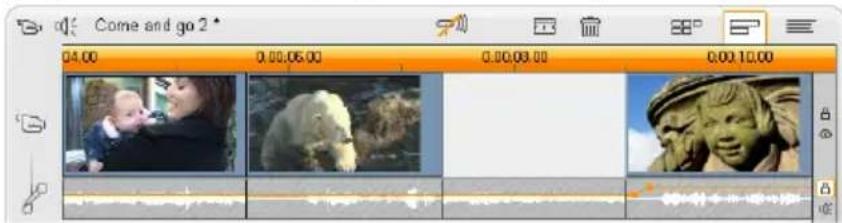
- Het enige dat u nu nog moet doen, is de clip plaatsen die u wilt invoegen. Sleep de clip (vanuit het album of elders op de tijdlijn) in het gat in het spoor video dat u zojuist gemaakt hebt.

Is de ingevoegde clip te lang voor de ruimte die u hebt gemaakt, dan wordt het automatisch getrimd om in de ruimte te passen. U kunt het trimmen aanpassen met het gereedschap Clipeigenschappen.
Invoegbewerking op het spoor oorspronkelijke audio
De omgekeerde invoegbewerking waarin een geluidsclip in het spoor oorspronkelijke audio over ononderbroken video wordt ingevoegd, is minder vaak nodig maar wordt ook met gemak uitgevoerd in Studio.
De procedure is gelijk aan die voor het invoegen van video: u keert gewoon de rollen van de twee sporen om bij elke stap.
Splitsbewerking
In “splitsbewerking” worden de audio en video van een clip afzonderlijk getrimd zodat de overgang naar de ene plaatsvindt voor de overgang naar de andere.
Let op: In Studio Plus kunnen splitsbewerkingen ook worden uitgevoerd op de overlay video- en audiosporen door middel van methods die analoog zijn aan hetgeen hier wordt beschreven.
In een “L-snede” gaat video vooraf aan de gesynchroniseerde audio. In een “J-snede” komt de audio eerst.
Tip: Voor sneller, preciezer trimmen is het misschien hulpvol om het gereedschap Clipeigenschappen open te hebben wanneer u de procedures in dit gedeelte volgt. Dubbelklik op een van de videoclips voordat u begint om het gereedschap te openen.
De L-snede
In een L-snede komt de snede naar nieuwe video voor de snede in de audio.
Stel uzelf een op video opgenomen les voor waarin de video af en toe weggaat van de spreker om reis- of natuurscènes weer te geven die het onderwerp van de les illustreren.

Audio en video gaan tegelijkertijd weg
In plaats van de audio en de video tegelijkertijd te snijden, kunt u ervoor kiezen de stem van de spreker in de volgende scène te laten overlappen. Dit maakt het duidelijk voor het publiek dat de nieuwe scène die het publiek nu bekijkt de uitleg illustreert die de spreker heeft gegeven.
Let erop, dat de grenzen van de video- en audioclip in de voltooide snede een L-vorm vormen.

Audio gaat weg na video. De resulterende “L”-vorm is in deze illustratie omrand
Deze techniek kan op veel manieren effectief worden gebruikt. U kunt erover denken het te gebruiken wanneer de video van de tweede clip dient om de audio van de eerste clip te verduidelijken.
Zo voert u een L-snede uit:
-
Pas de tijdlijn aan zodat u makkelijk het aantal beelden of seconden kunt aftellen dat u wilt overlappen.
-
Selecteer de linkerclip en trim de rechterrand ervan tot het punt waarop u wilt dat de audio eindigt.

- Vergrendel het audiospoor. Sleep nu de rechterrand van de video van dezelfde clip terug naar rechts naar het punt waar de video moet starten.
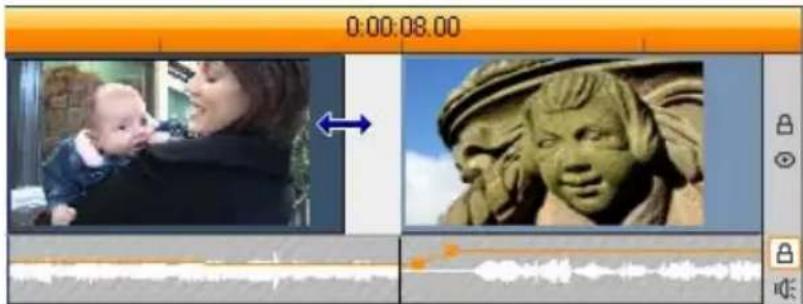
- Terwijl het audiospoor nog steeds vergrendeld is, sleept u de video van de tweede clip naar links totdat het de oorspronkelijke clip ontmoet.
Is er te weinig video over aan het begin van de tweede clip om deze trim mogelijk te maken, dan zult u eerst een voldoende hoeveelheid van zowel de video evenals de audio moeten trimmen en het dan opnieuw proberen.

- Ontgrendel het audiospoor.
De video gaat nu over naar de tweede clip voor de audio. Video is getrimd vanaf het einde van de eerste clip en audio is getrimd vanaf het begin van de tweede clip.
De J-snede
In de J-snede komt de audio binnen voordat de video overschakelt. Dit kan effectief zijn als de audio van de tweede clip de kijker op het materiaal in de scène voorbereidt.
We keren terug naar het opgenomen lesvoorbeeld. Stel dat we nu terugschakelen naar de spreker aan het einde van het geïnterpoleerde beeldmateriaal. Als we het volgende deel van de les een paar tellen voor de video ons weer het podium toont op het geluidsspoor laten verschijnen, is de wijziging veel minder abrupt.
Deze keer omranden de clipgrenzen de letter J:

Audio gaat weg voor video. De resulterende "J"-vorm is in deze illustratie omrand
Zo voert u een J-snede uit:
-
Pas de tijdlijn aan zodat u makkelijk het aantal beelden of seconden kunt aftellen dat u wilt overlappen.
-
Net als voorheen: trim de rechterrand van de linkerclip terug, zowel video als audio, met de overlappingsinterval.
-
Vergrendel het audiospoor. Sleep nu de rechterrand van de video van dezelfde clip terug naar rechts met de overlappingsinterval.
-
Ontgrendel het audiospoor.
De audio gaat nu over naar de tweede clip voor de video.
Let op: De hierboven beschreven procedures voor het uitvoeren van de L-snede en de J-snede zijn niet de enige mogelijkheden. Met de J-snede bijvoorbeeld, zou een andere methode zijn de rechter clip tot het gewenste startpunt van de video te trimmen en daarna met het videospoor vergrendeld het audiogedeelte naar links te slepen om de audio van de linkerclip te overlappen.
VIDEO-EFFECTEN GEBRUIKEN
Het grootste deel van de videobewerking bestaat uit het selecteren, ordenen en trimmen van videoclips, het koppelen van clips aan overgangseffecten en het combineren ervan met andere materialen zoals muziek en stilstaande beelden.
Soms moet u echter ook de videobeelden zelf aanpassen, ze op de een of andere manier manipuleren om een gewenst effect te behalen. Studio's gereedschap Video-effecten biedt een uitgebreide set plug-in video-effecten die op video of stilstaande beelden kunnen worden toegepast. Zie pagina 102 voor omschrijvingen van de basisset van effecten die bij Studio worden geleverd.
Het gereedschap Video-effecten is het zevende gereedschap in de Videogereedschapskist. Het heeft twee hoofdgebieden: links een effectenlijst die weergeeft welke effecten al zijn toegepast op de momenteel geselecteerde clip(s) en rechts een parameterpaneel waar u het effect naar wens kunt afstemmen.


Video-effecten versus audio-effecten
In de meeste opzichten werken het gereedschap Video-effecten en het gereedschap Audio-effecten identiek, behalve wat betreft het type materiaal waarop ze worden toegepast.
Werken met de effectenlijst
Elke videoclip of beeldclip in uw project kan worden aangepast via een of meer video-effecten. Elk effect wordt op zijn beurt toegepast op het oorspronkelijke beeld in de volgorde waarop ze in het gereedschap Video-effecten staan.
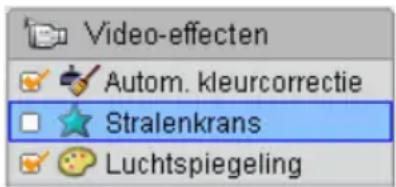
Via de selectievakjes naast elke effectnaam kunt u effecten afzonderlijk in- en uitschakelen zonder ze uit de lijst te hoeven verwijderen (dit zou ervoor zorgen dat alle aangepaste parameterinstellingen verloren gaan). In de illustratie hierboven is het effect “Stralenkrans” uitgeschakeld terwijl de twee andere effecten in de lijst van kracht blijven.
Effecten toevoegen en verwijderen
Om een effect toe te voegen aan de lijst voor de huidige clip, klikt u op de knop Nieuw effect toevoegen, die een effectbrowser rechts van het gereedschapsvenster opent.

Klik op een item in de lijst Categorie van de browser om de namen van de afzonderlijke effecten in die categorie weer te geven. Selecteer het gewenste effect en klik daarna op de knop OK om het effect toe te voegen.
Om het momenteel geselecteerde effect te verwijderen uit de lijst, klikt u op de knop Effect verwijderen (prullenbak).


De browser Video-effecten is hier geopend op de Studio Plus RTFX-pagina. Op deze pagina vindt u een extra set effecten voor Studio Plus. De andere vermelde pakketten bevatten andere premium-effecten dienen afzonderlijk te worden aangeschaft. Met de laatste ‘categorie’, Meer effecten, wordt er een pagina op de Pinnacle website geopend waar u extra premium-effecten kunt vinden.
Premium video- en audio-effecten kunnen - net zoals ander vergrendelde content in Studio - gratis worden gebruikt. Er wordt echter een "watermerk" aan de weergegeven video toegevoegd. Als u het effect in een echte productie wilt gebruiken, dan kunt u een activatiesleutel aanschaffen zonder Studio te verlaten. Voor meer informatie over het aanschaffen van vergrendelde video- en audio-effecten en andere premium-content voor Studio, zie "Studio uitbreiden" op pagina 11.
De volgorde van effecten wijzigen
Het totaalresultaat van meer dan een effect op dezelfde clip gebruiken kan variëren afhankelijk van de volgorde waarin de effecten worden toegepast. Met de pijltoetsen Omhoog en Omlaag van de effectenlijst, kunt u de positie van elk effect in de verwerkingsketen wijzigen. De knoppen zijn van toepassing op het momenteel geselecteerde effect.
Effectparameters wijzigen
Is een effect geselecteerd in de effectenlijst, dan biedt het parameterpaneel aan de rechterkant van het venster gereedschap Video-effecten bediening voor het aanpassen van de parameters van het effect als die er zijn.
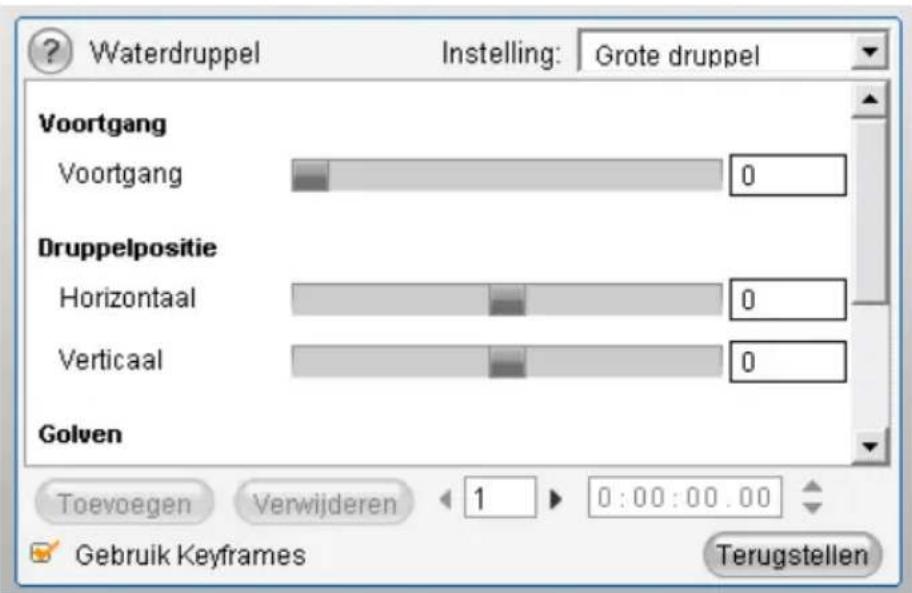
De bediening voor de basisbibliotheek van effecten die met Studio wordt geleverd, wordt verderop beschreven (beginnend op pagina 103). Add-on effecten worden in hun eigen on-line documentatie beschreven. U krijgt hier toegang toe via het parameterpaneel door op functietoets F1 te drukken of op de knop Help ? linksboven aan het parameterpaneel te klikken.
Let op: Sommige plug-ineffecten kunnen hun eigen parametervensters met gespecialiseerde bediening aanbieden. In zulke gevallen geeft het parameterpaneel op het effectgereedschap een enkele knop Bewerken weer, die toegang verschaft tot de externe editor.
Parameterinstelling gebruiken
Om het gebruik van parameters te vergemakkelijken, bieden veel effecten instellingen waarmee u een effect voor een bepaald gebruik kunt configureren door gewoon een naam uit een lijst te selecteren.
In Studio Plus zijn er twee soorten instellingen: statische, waarmee één set effectparameters wordt opgeslagen, en keyframed, waarmee meerdere sets parameters in de vorm van keyframes worden opgeslagen (zie hieronder).

In versies van Studio die geen ondersteuning voor keyframing bieden, zijn alleen statische instellingen beschikbaar.
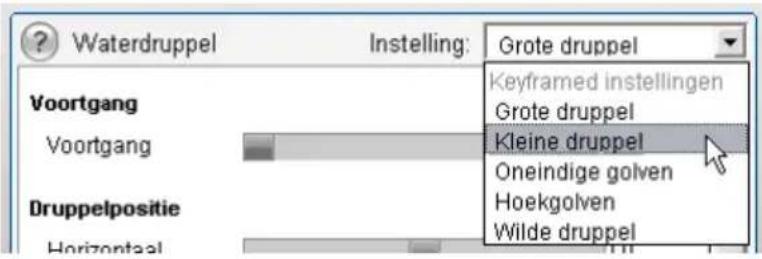
De snelste manier om een effect te configureren is vaak te starten met een voorkeuze die uw wens het dichtst benadert en vervolgens de parameters met de hand fijn af te stemmen.
Effecten herstellen (Reset): Een speciaal type voorkeuze is de standaardfabrieksinstelling van elk
effect. U kunt de standaard op elk moment herstellen door op de knop Herstellen onder aan het parameterpaneel te klikken.
Als u op Herstellen klikt wanneer keyframing wordt gebruikt, dan worden de standaard parameterwaarden alleen aan het keyframe op de huidige filmpositie toegewezen. Als het nog niet bestond, wordt dit keyframe gemaakt.
Keyframing
De parameters voor Studio video-effecten worden normaal gesproken toegepast bij het eerste frame van de videoclip en blijven tot aan het einde ongewijzigd. Dit is het standaardgedrag van ieder effect dat u aan de clip toevoegt.
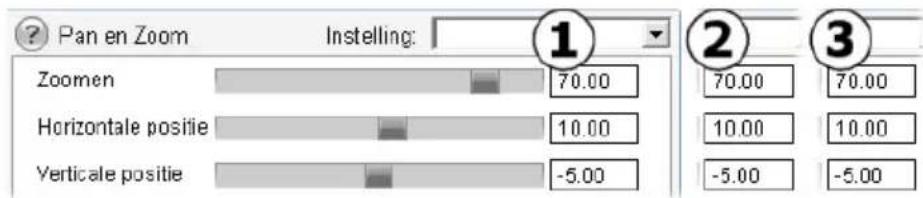
Gewoonlijk veranderen de parameterwaarden van een effect niet gedurende videoclip waarbij het effect hoort.
Keyframing – de mogelijkheid om parameterwaarden geleidelijk aan te passen binnen een videoclip – opent een brede reeks nieuwe mogelijkheden voor het gebruik van effecten in uw films.
Beschikbaarheid: de hier beschreven keyframing-functie is alleen beschikbaar in Studio Plus.
Iedere keyframe bevat een volledige set parameterwaarden voor het effect en geeft aan bij welk frame binnen de clip deze waarden volledig moeten worden toegepast.

Met keyframing kunnen nieuwe sets parameterwaarden net zo vaak als gewenst gedurende de gehele clip worden toegepast.
Tussen keyframes worden numerieke parameterwaarden automatisch van frame tot frame aangepast om de keyframe-waarden zo geleidelijk mogelijk te koppelen.
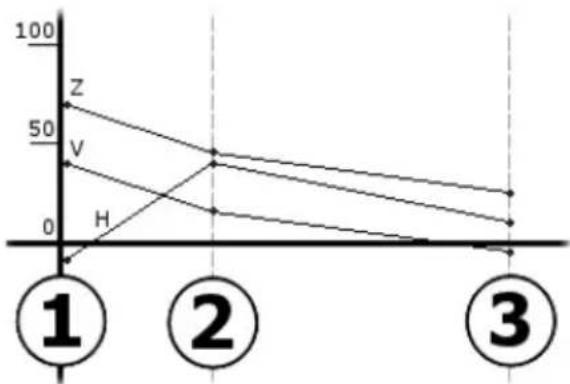
line
| Point | Value | |-------|-------| | 1 | 60 | | 2 | 40 | | 3 | 20 |Een grafisch beeld van de keyframes in het bovenstaande voorbeeld. De waarden voor Zoom (Z), Horizontale positie (H) en Verticale positie (V) worden bepaald door keyframe 1 bij de start van de clip, bij keyframe 2 na ongeveer eenderde van de clip en bij keyframe 3 aan het einde. De waarden worden geleidelijk gewijzigd voor de tussenliggende frames.
De meeste effecten ondersteunen keyframing. Een aantal effecten biedt geen ondersteuning, ofwel vanwege het feit dat ze geen parameters hebben of omdat, zoals bij het effect Snelheid, keyframing geen nut heeft.
Keyframing-scenario's
Bij ieder toegepast effect kan een clip theoretisch net zoveel keyframes als frames bevatten. In de praktijk hebt u er meestal maar een paar nodig.

line
| Point | Z | V | H | |-------|-----|-----|-----| | 1 | 60 | 30 | 0 | | 2 | 20 | 10 | 0 |Twee keyframes zijn genoeg om soepel over te schakelen tussen parameterwaarden van de ene instelling naar de andere gedurende de gehele clip.
Keyframing geeft u precieze controle over de manier waarop het effect op de clip wordt toegepast. Het is bijvoorbeeld heel eenvoudig om een effect te laten opkomen en verdwijnen.

line
| Position | Value | |---|---| | 1 | 0 | | 2 | 50 | | 3 | 50 | | 4 | 50 |Met een set van vier keyframes kunt u één of meerdere parameterwaarden laten opkomen bij de start van een clip en verdwijnen aan het einde van de clip.

line
| Point | Value | |---|---| | 1 | 0 | | 2 | 50 | | 3 | 50 | | 4 | 50 |Een diashow met pannen en zoomen zoals beschreven in "Clipeigenschappen bewerken" (pagina 146) kan worden gemaakt door het effect Pan en Zoom op één stilstaand beeld toe te passen. Twee keyframes met identieke parameters definiëren het begin en het einde van iedere weergave – zoveel als gewenst – binnen de presentatie.
Keyframing gebruiken
Zoek in het parametervenster van een effect dat keyframing ondersteunt naar het vakje Gebruik Keyframes en plaats er een vinkje in. Als u dit niet doet, blijft het effect een enkele set parameterwaarden gedurende de gehele clip.
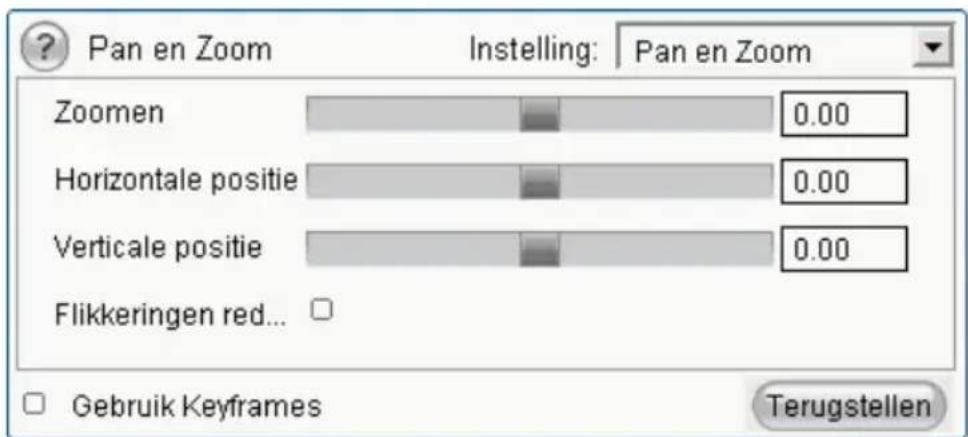
Als u keyframing voor effect inschakelt, worden er automatisch twee keyframes gemaakt. Het ene keyframe wordt aan het begin van de clip geplaatst, en het andere aan het einde ervan. De parameters voor beide frames worden ingesteld op een niet-keyframe waarde. Op de Tijdlijn van het venster Film verschijnt er een keyframe gemarkeerd op de videoclip. De markeringen van het keyframe worden weergegeven zolang het parametervenster van het effect geopend blijft.

De keyframes voor het effect dat momenteel in het venster met effectparameters is geopend, worden weergegeven als genummerde markeringen op een verticale lijn. Het huidige keyframe, indien van toepassing, is gemarkeerd (in dit geval keyframe 3).
Tegelijkertijd worden er onder in het parametervenster extra knoppen weergegeven: de knoppen Toevoegen en Verwijderen, de indicator Huidige keyframe met pijlen naar voren en achteren en de teller Keyframe-tijd met pijlen.

Er verschijnen nieuwe knoppen onder in het parametervenster wanneer keyframes zijn ingeschakeld
De indicator Huidige keyframe geeft het nummer aan van het keyframe dat is gekoppeld aan het frame dat u in het Filmvenster bekijkt. Gebruik de pijlen om van het ene keyframe naar het volgende keyframe te gaan. Terwijl u klikt, springt de scrubber van het Filmvenster naar de volgende keyframe-positie.
Als u frames van uw film bekijkt waarvoor geen keyframe is gedefinieerd, dan geeft de indicator een streepje weer. De weergegeven parameterwaarden zijn de waarden die tijdens weergave van toepassing zijn op het huidige frame.
Om een keyframe op een gewenst punt te maken, klikt u op de knop Toevoegen of past u eenvoudigweg de parameters aan: als u dit doet, voegt Studio automatisch een keyframe toe.

Keyframes worden opeenvolgend genummerd vanaf het begin van de clip. Als er een nieuwe keyframe wordt ingevoegd, of een oude wordt verwijderd, worden de volgende keyframes opnieuw genummerd om de volgorde te corrigeren.

De knop Verwijderen is beschikbaar indien het huidige frame een keyframe heeft; dit is dus wanneer de indicator Huidige keyframe een getal in plaats van een streepje toont.
De teller Keyframe-tijd toont de tijdverschuiving binnen de clip van de huidige filmtijd – het frame dat in de Player wordt weergegeven. Het eerste keyframe staat daarom op tijd nul, en het laatste staat op een verschuiving die gelijk is aan een frame minus de duur van de clip.
Wanneer het huidige frame een keyframe heeft, dan kan de tijdverschuiving worden gewijzigd met behulp van de pijlen van de teller. De posities van het eerste en laatste keyframe kunnen niet worden aangepast. U kunt andere keyframes vrij verplaatsen tussen de huidige posities van de aangrenzende keyframes.

De tijd van keyframe 2 instellen.
Voorbeeld bekijken en berekenen
Terwijl u met het gereedschap Video-effecten werkt, effecten kiest en parameterinstellingen aanpast, geeft de player een dynamisch bijgewerkt voorbeeld van het huidige beeld in uw film. Een afzonderlijk beeld bekijken is misschien niet zeer verhelderend bij de effecten die tijdens de duur van de clip veranderen (zoals het effect Waterdruppel, pagina 110). In zulke gevallen moet u de clip afspelen om de volledige invloed te zien van de clip die u toepast.
Omdat veel effecten een intensieve berekening vereisen, zal een geheel vloeiend en gedetailleerd voorbeeld van de volledige clip in de meeste gevallen niet onmiddellijk beschikbaar zijn. Telkens wanneer effecten worden toegevoegd of verwijderd of instellingen worden gewijzigd, begint Studio de clip te “renderen” – het definitieve uiterlijk opnieuw te berekenen – op de achtergrond zonder uw werk te onderbreken. Er verschijnt een gekleurde balk op de Tijdschaal boven de clip terwijl renderen op de achtergrond wordt uitgevoerd.
Renderen op de achtergrond is optioneel. U kunt deze functie indien gewenst uitschakelen in het optiepaneel Projectinstellingen (Setup ➤ Projectinstellingen).
BIBLIOTHEEK MET VIDEO-EFFECTEN
De plug-in video-effecten die samen met Studio is geïnstalleerd, is verdeeld in zes categorieën, te herkennen aan de verschillende pictogrammen:
- Restauratie-effecten helpen fouten in de bronvideo te verbeteren zoals ruis en cameraschokken.
- Tijdeffecten, zoals Snelheid in Studio Plus, wijzigen het afspeeltempo zonder het uiterlijk van de videobeelden zelf te wijzigen.
- Met Stijleffecten zoals Embosseleren en Oude film kunt u een opvallende visuele stijl voor een extra impact toevoegen.
- Overlay-effecten ondersteunen de overlay-functies van Studio Plus, zoals Beeld-in-beeld en Kleurwaarde-instelling.
- Leuke effecten zoals Waterdruppel en Stralenkrans bieden extra ruimte voor creativiteit en plezier in uw films.
- Met Kleureffecten kunt u de inkleuring van een clip aanpassen, hetzij subtiel dan wel dramatisch.


Plug-in effecten zijn onderverdeeld in pakketten met één of meerdere effecten. In deze handleiding bespreken we de vijf effecten in het pakket Standard RTFX (zie pagina 103), dat bij alle versies van Studio wordt geleverd. Daarna geven we een korte beschrijving van de meer dan 20 extra effecten in het pakket Plus RTFX (pagina 106), dat wordt geleverd bij Studio Plus.Volledige documentatie van de parameters voor de Plus-effecten is te vinden in de contextgevoelige on-line help; deze functie is toegankelijk via de knop help linksboven in het parameterpaneel van ieder effect of via de knop F1 (druk hierop terwijl het paneel is geopend).
Uw effectenbibliotheek bouwen
Studio's plug-in-ontwerp betekent dat u voortdurend nieuwe effecten aan uw bibliotheek van video-effecten kunt toevoegen wanneer ze op de markt komen. Uitbreidingspakketten van effecten van Pinnacle en andere aanbieders zullen naadloos met het programma worden geïntegreerd.
Sommige uitbreidingseffecten worden in Studio geleverd als vergrendelde, premium-content. Deze bevatten de pakketten RTFX Volume 1 en 2 van Pinnacle. U kunt een voorbeeld van dergelijke effecten bekijken in Studio, maar er wordt een “watermerk” aan het effect toegevoegd.
Door een activatiesleutel te kopen, kunt u het watermerk verwijderen. Hiervoor hoeft u Studio niet te verlaten. Voor meer informatie over het aanschaffen van premium-content voor Studio raadpleegt u “Studio uitbreiden” op pagina 11.
Waarschuwing: Studio's plug-in video-effecten zijn computerprogramma's. Dat houdt in dat ze handelingen kunnen uitvoeren die uw systeem kunnen ontwrichten of schade aan uw systeem kunnen toebrengen. Hierbij moet u denken aan het aanpassen of verwijderen van bestanden en het bewerken van het systeemregister. Pinnacle adviseert u daarom geen plug-ins van andere producten te gebruiken, behalve die van betrouwbare producenten.

STANDAARDEFFECTEN
In dit gedeelte vindt u een beschrijving van vier van de vijf effecten in de groep Standard RTFX bovenaan aan de effectbrowser van Studio. Het vijfde, Pan en Zoom, wordt besproken onder “De interface van het effect Pan en Zoom” op pagina 151.
Automatische kleurcorrectie, Ruisonderdrukking en Stabiliseren worden restauratie-effecten genoemd. Deze effecten helpen defecten in de bronvideo te corrigeren, zoals ruis en cameratrillingen.
Let op: Studio's restauratie-effecten voor video zijn filters voor algemene doeleinden die ontworpen zijn om de gebruikelijkste problemen op een keur aan materiaal te verminderen. Het zijn echter geen wondermiddelen. Uw resultaten zijn afhankelijk van het oorspronkelijke materiaal en de ernst en aard van de problemen.
Automatische kleurcorrectie
Dit effect compenseert onjuiste kleurbalans in uw video. Het idee lijkt op de instelling “witbalans” op een camcorder.
Helderheid: Kleurcorrectie kan de helderheid van het beeld aantasten. U kunt met deze schuifregelaar indien nodig een handmatige correctie toepassen. (Technisch gezien regelt de bediening het “contrastgamma” van het beeld in plaats van de werkelijke helderheid.)
Let op: Het effect Automatische kleurcorrectie kan videoruis in de clip als neveneffect van het bewerken inbrengen. Gebeurt dit met een zeer storende graad, voeg dan het effect Ruisonderdrukking toe dat hieronder wordt omschreven.
Ruisonderdrukking
Deze plug-in past een algoritme voor ruisonderdrukking toe die het uiterlijk van video met ruis kan verbeteren. Om artefacten (beeldfouten die worden veroorzaakt als neveneffect van beeldbewerking) te voorkomen, wordt ruisonderdrukking alleen toegepast in gebieden van het beeld waar de hoeveelheid beweging onder een bepaalde drempelwaarde valt.
Bewegingsdrempel: Deze schuifregelaar beheert de drempelwaarde. Schuift de schuifregelaar naar rechts dan wordt de hoeveelheid beweging die het effect zal tolereren groter. Hierdoor zal de proportie van het beeld dat wordt beïnvloed de neiging hebben groter te worden. Tegelijkertijd wordt tevens het gevaar van het introduceren van onacceptabele artefacten verhoogd.
Stabiliseren
Evenals de elektronische functie beeldstabilisatie in veel digitale camcorders minimaliseert dit effect bewegingen of trillingen die door de beweging van de camera worden veroorzaakt. De randgebieden van het beeld worden verwijderd en het centrale deel wordt met ongeveer 20% vergroot om het beeld te vullen. Door de grenzen van de geselecteerde regio beeld voor beeld aan te passen, kan Studio de ongewenste camerabeweging compenseren.

Studio's effect Stabiliseren werkt door een geselecteerd gebied (binnenste lijnen) naar volledige beeldgrootte uit te breiden. Het gebied wordt van beeld tot beeld aangepast om lichte richtingsverschillen te compenseren die door het schudden van de camera worden veroorzaakt.
Snelheid
Met dit geavanceerde effect kunt u de snelheid van een videoclip traploos instellen van 10 tot 500 procent van de normale snelheid, zowel voorwaarts als achterwaarts. De lengte van de clip verandert als u de snelheid aanpast.
Als de clip audio bevat, dan wordt het geluid ook versneld of vertraagd. Met de optie om de originele toonhoogte te behouden, voorkomt dat er ineens cartoonstemmetjes op uw soundtrack staan.
Het Studio Plus RTFX pakket met video-effecten wordt geleverd bij Studio Plus. Gebruikers van andere Studio versies kunnen de effecten in hun bezit krijgen door te upgraden naar Studio Plus.
Dit gedeelte geeft een korte beschrijving van ieder effect in de groep, behalve:
- Twee van de Overlay-effecten worden elders besproken (Kleurwaarde-instelling op pagina 130, en Beeld-in-beeld op pagina 125).
- Het effect HFX Filter, waarmee u geanimeerde 3D overgangen kunt maken en bewerken met de Hollywood FX software van Pinnacle, wordt buiten Studio geopend en beschikt over een eigen on-line help. HFX Filter maakt gebruik van een speciaal Pinnacle categoriepictogram.
De effecten staan hieronder in dezelfde volgorde als in de effectbrowser, waar ze op categorie zijn gesorteerd (zie pagina 102). Volledige beschrijvingen, inclusief alle parameters, zijn beschikbaar in de contextgevoelige help wanneer het venster met de effectparameters is geopend in Studio Plus.
Vervagen
Vervaging aan uw video toevoegen geeft een resultaat dat lijkt op filmen met een onscherpe lens. Met Studio's effect Vervagen kunt u afzonderlijke sterkten van horizontale en verticale vervaging over het hele beeld of elk rechthoekig gebied daarbinnen toevoegen. U kunt gemakkelijk alleen een geselecteerd gedeelte van het beeld vervagen, bijvoorbeeld het gezicht van een persoon. Dit effect is bekend van nieuwsverslagen op tv.
Embosseleren
Dit gespecialiseerde effect simuleert het uiterlijk van een geëmbosseleerd beeldhouwwerk of beeldhouwwerk met licht reliëf. De sterkte van het effect wordt geregeld via de schuifregelaar Hoeveelheid.
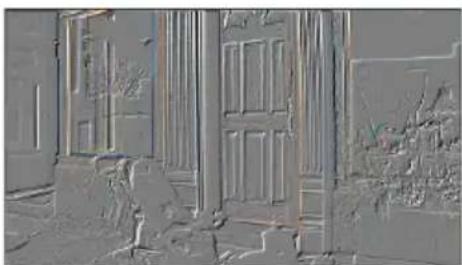
Embosseleren kan worden gebruikt in combinatie met het effect Kleurcorrectie om het contrast en de helderheid aan te passen (rechts).
Oude film
Oude films hebben enkele kenmerken die meestal als ongewenst worden beschouwd: korrelige beelden die veroorzaakt zijn door oude fotografische ontwikkelprocessen, stippen en strepen van stof en lint die aan de film blijven kleven en periodieke verticale lijnen waar de film gekrast is tijdens het projecteren.
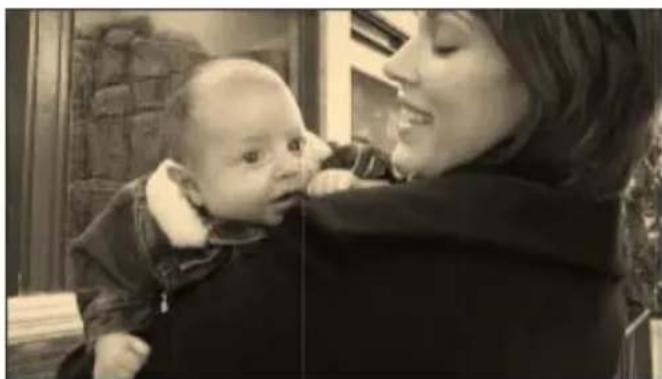
Met het effect Oude film kunt u deze defecten simuleren om uw zuivere video het uiterlijk te geven van films die onder de jaren hebben geleden.
Verzachten
Het effect Verzachten brengt een zachte vervaging in uw video aan. Dit kan handig zijn voor het toevoegen van een romantisch tintje of het verbergen van rimpels. Een schuifknop bepaalt de kracht van het effect.
Bevlekt glas
Dit effect simuleert het uiterlijk dat de video wordt bekeken door een kozijn van onregelmatige polygonen die in een mozaïekstructuur zijn gearrangeerd.
Met de schuifknoppen kunt u de gemiddelde afmetingen van de veelhoekige “tegels” in het beeld instellen en de breedte van de donkere randen tussen de tegels bepalen (van nul (geen randen) tot de maximale waarde).

Drie variaties van het effect Bevlekt glas
Luma Key
Dit overlay-effect werkt op vergelijkbare wijze als Kleurwaarde-instelling (pagina 130), maar in dit geval worden de transparante gebieden van het beeld op de voorgrond gedefinieerd door informatie over de luminantie (helderheid) in plaats van kleur.
2D Editor
Gebruik dit effect om het beeld te vergroten en in te stellen welk gedeelte ervan wordt weergegeven, of om het beeld te verkleinen en optioneel een rand en schaduw toe te voegen.
Aardbeving
Het Studio Plus Aardbeving effect laat het videobbeeld schommelen om een seismische gebeurtenis te simuleren. De hevigheid stelt u in via schuifknoppen voor snelheid en intensiteit.
Stralenkrans
Dit effect simuleert de krans die u ziet wanneer direct fel licht aureolen of overbelichte gebieden binnen het videobbeeld maakt.
U kunt de oriëntatie, het formaat en het type van het hoofdlicht bepalen. Met de eerste van de hieronder vermelde opties kunt u het licht verwijderen, terwijl de secondaire effecten – stralen en reflecties – wel worden gegenereerd.
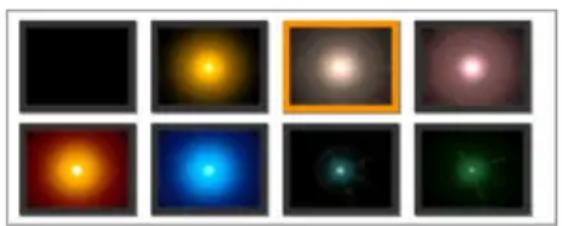
De acht Type-opties.
Vergroten
Met dit effect kunt u een virtueel vergrootglas toepassen op een geselecteerd gedeelte van het videoframe. U kunt de lens in drie dimensies plaatsen, horizontaal en verticaal binnen het frame bewegen en dichter bij of juist verder van het beeld plaatsen.
Bewegingsvervaging
Dit effect simuleert de vervaging die het resultaat is wanneer een camera tijdens het filmen snel wordt bewogen. Zowel de hoek als de hoeveelheid vervaging kunnen worden ingesteld.

Niet-vervaagd beeld (L) en horizontaal (C) en diagonaal (R) vervaagde versies.
Waterdruppel
Dit effect simuleert de aanraking van een druppeltje op het oppervlak van water. Het produceert zich uitbreidende, concentrische rimpelingen.

Dit effect voegt vervorming toe om een reeks oceangolven te simuleren die door het videoframe spoelen tijdens het afspelen van de clip. Via de parameters kunt u het aantal, de onderlinge afstand, de richting en de diepte van de golven bepalen.
Zwart-wit
Dit effect vermindert een beetje of alle kleurinformatie uit de oorspronkelijke video, met resultaten die van deels onverzadigd (de voorkeuze “Verbleekt”) tot volledig monochroom (“Zwart-wit”) lopen. De schuifregelaar Hoeveelheid regelt de sterkte van het effect.
Kleurcorrectie
Met de vier schuifknoppen in het parameterpaneel van dit effect bepaalt u de kleur van de huidige clip voor wat betreft:
Helderheid: de intensiteit van het licht
Contrast: het bereik van lichte en donkere waarden
Kleurtoon: de plaats van het licht in het spectrum
Verzadiging: de hoeveelheid pure kleur, van grijs tot volledig verzadigd
Color map
Dit effect kleurt een beeld door middel van een paar mengselgradaties, ofwel color maps. Pas uw beeldmateriaal helemaal naar wens aan met gedurfde kleurbehandelingen, voeg tweekleurige en driekleurige stijlkleuring toe of maak opvallende redactionele overgangen. Color map kan worden gebruikt voor fijne controle over monochrome beelden tot psychedelische kleurtransformaties en alles wat er tussen zit
Inverteren
Ondanks de naam zet het effect Inverteren de weergave niet op zijn kop. In plaats van het beeld zelf worden de kleurwaarden in het beeld omgekeerd: de complete lichtintensiteit en/of kleur van alle pixels wordt opnieuw ingevuld; dit resulteert in een direct herkenbaar, maar opnieuw ingekleurd beeld.
Dit effect maakt gebruik van het YCrCb-kleurmodel, dat één kanaal voor luminantie (helderheidinformatie) en twee kanalen voor chrominantie (kleurinformatie) heeft. Het YCrCb-model wordt vaak gebruikt in digitale videoapplicaties.
Belichting
Het effect Belichting biedt correctie en verbetering van video die is opgenomen met slechte of onvoldoende belichting. Het effect is in het bijzonder geschikt voor het repareren van materiaal dat in de buitenlucht is opgenomen met heldere achtergrondbelichting, waarbij het onderwerp in de schaduw staat.
Poster
Met dit effect kunt u het aantal kleuren regelen dat wordt gebruikt om elke beeld van de clip te berekenen, helemaal vanaf het volledige oorspronkelijke palet naar twee kleuren (zwart en wit) terwijl u de schuifregelaar Hoeveelheid van links naar rechts schuift. Gebieden met een gelijksoortige kleur worden samengesmolten in grotere platte gebieden naarmate het palet kleiner wordt.
RGB-kleurbalans
RGB-kleurbalans heeft in Studio Plus een dubbele rol. Aan de ene kant kunt u het gebruiken om video te corrigeren waarin sprake is van ongewenste kleur. Aan de andere kant kunt u er kleuring mee geven om een bepaald effect te bereiken. Een avondscène kan bijvoorbeeld worden verbeterd door blauw toe te voegen en de algehele helderheid enigszins te verlagen. U kunt zelfs een video die in daglicht is gemaakt er als een nachtscène uit laten zien.
Sepia
Dit effect geeft het uiterlijk van antieke fotografie aan de clip door deze in sepiatinten te berekenen in plaats van volledig in kleur. De sterkte van het effect wordt met de schuifregelaar Hoeveelheid geregeld.
Witbalans
De meeste videocamera's hebben een optie voor "witbalans" voor het automatisch aanpassen van de kleurrespons aan het omgevingslicht. Wanneer deze optie is uitgeschakeld of niet volledig effectief is, zal de kleuring van het videobbeeld eronder leiden.
Het effect Witbalans van Studio corrigeert het probleem door u in staat te stellen aan te geven welke kleur in het beeld als “wit” moet worden beschouwd. De aanpassing die moet worden gemaakt om die referentiekleur wit te maken, wordt vervolgens toegepast op iedere pixel van het beeld. Als het referentiewit goed is gekozen, zal de kleuring er natuurlijker uitzien.

HET MUZIEKVIDEOGEREEDSCHAP SMARTMOVIE
Een muziekvideo maken ziet er misschien uit als veel werk, zelfs met de handige bewerkingsfuncties van Studio. Talloze korte clips moeten zorgvuldig worden uitgelijnd op het ritme van de soundtrack om ervoor te zorgen dat de muziek en video correct gecoördineerd zijn.
Met het gereedschap SmartMovie van Studio kunt u echter een dynamische, op ritme gesynchroniseerde muziekvideo bijna onmiddellijk maken in uw keuze van stijlen en met gebruik van een willekeurige combinatie van videobeldmateriaal en muziek.

U kunt ook diapresentaties maken. SmartMovie kan direct een diapresentatie maken van een reeks stilstaande beelden. Hierbij beschikt u over allerlei stijlen en ook synchrone muziek is mogelijk.

Het gereedschap SmartMovie begeleidt u met simpele instructies stap voor stap door het maakproces. U begint via het Album. Zoek de gewenste videoscènes of stilstaande beelden en sleep ze naar het Filmvenster.
Tip: de Tijdlijnweergave van het Filmvenster wordt aanbevolen voor het werken met audioclips.
Nu de visuele elementen op de goede plek staan, voegt u een clip met ScoreFitter, CD-audio of digitale muziek (wav, mp3) toe aan de track achtergrondmuziek. De lengte van deze clip – en niet de hoeveelheid visueel materiaal die u selecteert – bepaalt de lengte van uw muziekvideo. Als u niet voldoende visueel materiaal kiest, gebruikt SmartMovie uw videoclips of afbeeldingen meerdere keren om de vereiste duur te bereiken. Omgekeerd geldt dat er clips of afbeeldingen worden weggelaten wanneer u meer materiaal selecteert dan er kan worden gebruikt binnen de lengte van de song.
Uitzondering: Als u een diashow maakt en de optie Alle afbeeldingen gebruiken is ingeschakeld (zie hierboven), dan bepaalt het aantal afbeeldingen de lengte van het uiteindelijke project en niet de duur van de muziekclip.
SmartMovie stijlen
Selecteer een stijl in de vervolgkeuzelijst bovenaan het venster van de functie SmartMovie. U vindt er een reeks stijlen voor zowel muziekvideo's als diashows.
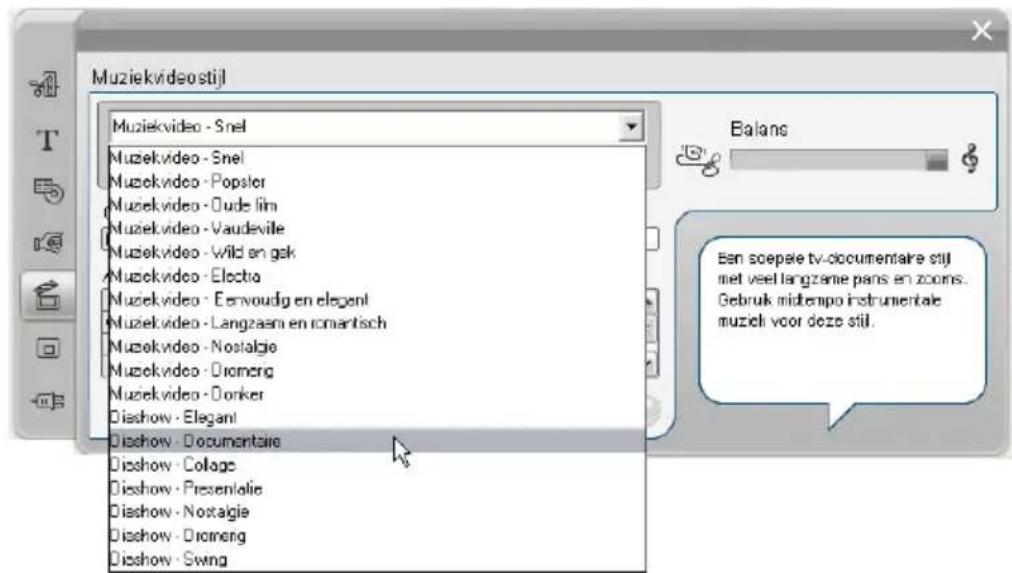
U ziet een korte beschrijving van iedere stijl in de statusballon terwijl u de door de lijst met stijlen scrollt.

Bij videostijlen krijgt u de beste resultaten als de startduur van uw videomateriaal ongeveer het dubbele is dan die van het geluidsspoor. Iedere diashowstijl beschikt over zijn eigen ideale verhouding tussen het aantal foto's en de lengte van de song. De statusballon biedt hulp bij het kiezen van de juiste verhoudingen.
SmartMovie opties
Met de optie Willekeurige volgorde... kunt u het visuele materiaal door elkaar mengen zonder rekening te houden met de aanvankelijke volgorde. Bij sommige stijlen is deze optie standaard. Het eindproduct krijgt een betrekkelijk uniforme structuur, maar de narratieve continuïteit leidt eronder.

Plaats een vinkje bij de optie Gebruik alle afbeeldingen als u er zeker van wil zijn dat alle stilstaande afbeeldingen die u aan uw project hebt toegevoegd in de diashow worden gebruikt, ongeacht de lengte van de muziek die u hebt geselecteerd. Studio herhaalt de muziekclip of knipt hem bij; dit is afhankelijk van het aantal gekozen afbeeldingen.
Let op: De optie Alle afbeeldingen gebruiken is alleen van invloed op SmartMovie-diashows, niet op muziekvideo's.
De schuifregelaar Balans past de aanwezigheid van het spoor achtergrondmuziek in verhouding tot de andere audiosporen aan. Beweeg de schuifregelaar helemaal naar rechts als u alleen het muziekspoor in de voltooide video wilt horen.

De laatste configuratiestap is het invoeren van tekst voor de openingstitels en de aftiteling. Elke tekstregel bestaat uit twee bewerkingsvakken. Gebruik Tab en Shift+Tab om tussen de linker- en rechtervakken te springen.
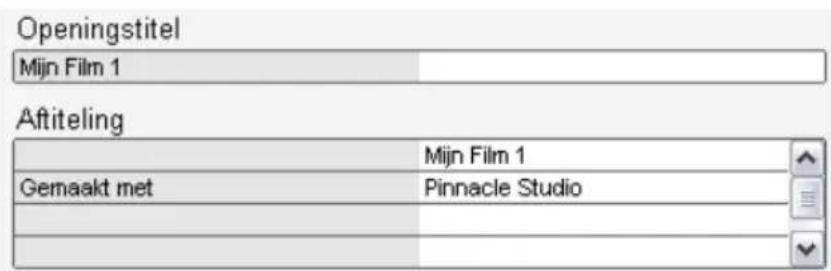
Het grote moment ...
Klik ten slotte op de knop SmartMovie maken en leun achterover terwijl Studio uw film genereert.

SmartMovie gebruiken in modus Opnemen
U kunt in Studio direct na het opnemen van uw video naar de functie SmartMovie gaan. Om deze optie te gebruiken, start u de opname op de gebruikelijke wijze. Plaats vervolgens een vinkje in het desbetreffende selectievakje in het dialoogvenster Opname starten.
√ Automatisch "SmartMovie" maken na opname.
Bewerken van twee sporen in Studio Plus
Studio Plus biedt nu de geweldige mogelijkheid van videobewerking op meerdere sporen. Deze nieuwe versie van Studio beschikt namelijk over een extra videospoor in de tijdlijn van het Filmvenster, het zogenoemde overlay-spoor. U kunt nu gebruikmaken van de geavanceerde effecten beeld-in-beeld en kleurwaarde-instelling terwijl het gemak en de eenvoud van de gestroomlijnde en logische gebruikersinterface van Studio behouden zijn gebleven.
Kennismaken met het spoor overlay
Na installatie geeft de tijdlijn de vijf sporen weer die ervaren Studiogebruikers kennen: het spoor video met het spoor oorspronkelijke audio, en de sporen titel, geluidseffect en muziek.
Om het nieuwe overlay-spoor te openen, sleept een videoclip van het Album ① in het Filmvenster en plaats u het op het spoor titel ②. Het overlay-spoor verschijnt direct met de clip op de juiste positie ③.

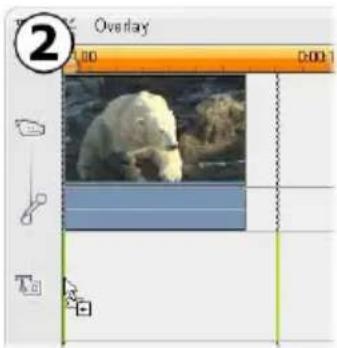
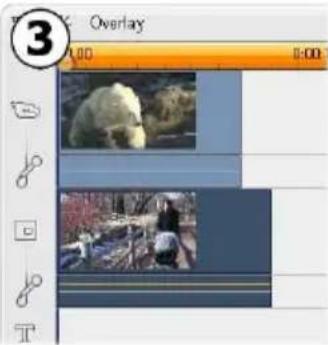
Plaats video op het spoor titel om het overlay-spoor te openen.
Naast het overlay-spoor beschikt Studio nu ook over een overlay- audiospoor voor de oorspronkelijke audio-informatie van de videoclip.
Wanneer de sporen overlay video en audio zijn geopend, accepteert Studio niet langer videoclips op het spoor titel. Sleep clips van het Album naar wens direct naar de sporen video of overlay.

Het sporen overlay weergeven en verbergen
We hebben zojuist gezien dat de sporen overlay video- en audiosporen worden weergegeven zodra u de eerste overlay-clip toevoegt. Wanneer u de laatste clip van deze sporen verwijdert, verbergt Studio deze sporen weer.
Dit standaardgedrag zorgt ervoor dat het Filmvenster overzichtelijk blijft. Als u echter veelvuldig gebruikmaakt van overlay-video, vindt u het wellicht handiger om het spoor altijd te laten weergeven. Activeer hiertoe de opdracht Overlay-track altijd weergeven in het contextmenu dat verschijnt wanneer u met de rechtermuisknop in het Filmvenster klikt.

A/B-bewerkingen
Het tweede videospoor in Studio Plus vereenvoudigt vaak de bewerkingstaken – invoegbewerkingen, L-snede en J-snede besproken onder “Geavanceerde Tijdlijn-bewerking” op pagina 84.
Een invoegbewerking is bijvoorbeeld heel eenvoudig: sleep de clip die u wilt invoegen gewoon op het spoor overlay en knip hem naar wens bij. (Zie "Het gereedschap Beeld-in-beeld" hieronder als u het tweede videobeeld in een kleiner beeld wilt weergeven, zodat slechts een klein gedeelte van de hoofdvideo aan het zicht wordt onttrokken.)

Een invoegbewerking op het spoor overlay. De hoofdvideo is onzichtbaar wanneer de B-clip wordt weergegeven.
In de J-snede en de L-snede begint het audiogedeelte van een clip iets voor (J) of na (L) de video. Deze functies worden vaak samen gebruikt om het begin en het einde van een ingevoegde clip soepel te laten verlopen.

Splitsbewerking op het spoor overlay. Het overlay videospoor is vergrendeld, waardoor de audio van de B-clip kan worden geknipt. De hoofdaudio kan naar wens worden gereduceerd of volledig worden gedempt.
Het gereedschap Beeld-in-beeld
Beeld-in-beeld (vaak afgekort tot “BIB”) – het invoegen van een extra videobeeld binnen het hoofdbeeld – is een veelzijdig effect dat vaak in professionele tv-producties wordt gebruikt.

Beeld-in-beeld met optionele rand, schaduw en afgeronde hoeken (links). Splitseffecten, zoals de verticale split rechts, zijn voorbeelden van de veelzijdige mogelijkheden van het BIB-gereedschap.
Om Beeld-in-beeld te gebruiken, begint u op de normale manier door een aantal videoclips in de tijdlijn van het Filmvenster te slepen. Plaats de clips die u als achtergrondvideo wilt gebruiken op het spoor video. De clip op de voorgrond – de BIB-clip – komt op het overlay-spoor onder de hoofdclip.
Let op: Als u het scherm wilt splitsen, bijvoorbeeld zoals rechts te zien is in de bovenstaande illustratie, maakt het niet uit welke van de twee clips op welk spoor komt te staan.
Nu de clips op hun plaats staan, selecteert u de voorgrondclip en opent u het gereedschap voor Beeld-in-beeld en Kleurwaarde-instelling. Dit is het zesde gereedschap in de gereedschapskist van het Filmvenster. We verwijzen meestal afzonderlijk naar de twee onderdelen van het gereedschap, namelijk de gereedschappen Beeld-in-beeld (Picture-in-Picture) en de Kleurwaarde-instelling (Chroma Key).


Het gereedschap Beeld-in-beeld en Kleurwaarde-instelling is eigenlijk twee soorten gereedschappen in één. Omdat ze onafhankelijk worden gebruikt, behandelen we ze als afzonderlijke gereedschappen. Deze illustratie toont de BIB-kant van het gereedschap. Klik op de tab Kleurwaarde-instelling om over te schakelen.
Knoppen van het gereedschap Beeld-in-beeld
Het grootste gedeelte van de linkerkant van het BIB-gereedschap is een interactief lay-outgebied waar u de afmetingen, plaatsing en bijsnijdingen van de overlay-video kunt bekijken en aanpassen. De aanpassingen die u verricht, zijn in de Player tijdens het werken te zien.
Het lay-outgebied bestaat uit twee modi die u selecteert via de keuzerondjes Schaal en Bijsnijden.
Schaalmodus: het grijze, geblokte gedeelte van het lay-outgebied vertegenwoordigt het transparante gedeelte van het overlay-beeld, waardoor onderliggende video kan worden bekeken. Normaal gesproken staat dit bij BIB voor het grootste gedeelte van het scherm. De overlay is klein genoeg om te voorkomen dat de hoofdvideo onzichtbaar wordt. U kunt het BIBbeeld op drie manieren aanpassen:
- Klik op het BIB-beeld en sleep het in het lay-outgebied om het een nieuwe positie in het hoofdvideobbeeld te geven.
- Gebruik de middelste bedieningspunten aan de randen van het BIBbeeld om de afmetingen willekeurig te wijzigen.
- Gebruik de bedieningspunten op de hoeken van het BIB-beeld om het formaat aan te passen, maar de verhoudingen in stand te houden ("aspect ratio").
Bijsnijdenmodus: in deze modus vertegenwoordigt het lay-outgebied het gehele overlay-beeld, ongeacht de feitelijke afmetingen die in de modus Formaat zijn ingesteld. De rechthoek die door de bedieningsknoppen worden gedefinieerd, geeft aan welke gedeelte van het beeld zichtbaar is. Buiten het zichtbare gebied is het beeld semi-transparant en schijnt het geblokte patroon erdoorheen.
Net zoals in de Formaatmodus kunt u met de bedieningsknoppen aan de zijkant de kniprechthoek naar wens aanpassen. Als u de bedieningsknoppen in de hoeken gebruikt, blijft de aspect ratio, de verhouding, bewaard.
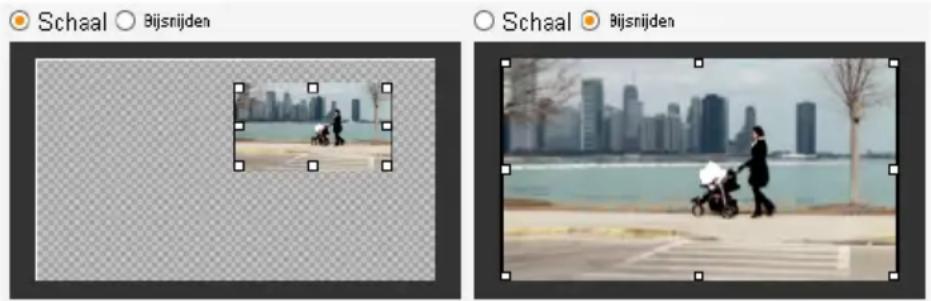
Het BIB-gereedschap in de modi Schaal (L) en Bijsnijden (R).
Instelling: kies een naam voor de instelling om in één keer alle BIB-instellingen op de vooraf bepaalde waarden in te stellen. U kunt een instelling kiezen als een eerste benadering van de gewenste instellingen en deze later handmatig aanpassen om precies het gewenste resultaat te krijgen.
Transparantie: gebruik deze schuifknop als u wilt dat de onderliggende video door de overlay zichtbaar is. Door de schuifknop naar rechts te verplaatsen, wordt overlay - met zijn rand en schaduw - steeds transparanter.
Rand: met deze knoppen bepaalt u de kleur, breedte en transparantie van de rand die rondom het overlaybeeld wordt getekend. Stel de breedte in op nul (schuifknop geheel naar links) als u helemaal geen rand wilt. Zie pagina 134 voor informatie over het gebruik van deze kleurinstellingen.
Via de schuifknop Zachtheid bepaalt u de mate van vervaging aan de buitenrand. Verplaats de schuifknop naar links voor een harde rand of naar rechts om de rand over te laten lopen in de achtergrondvideo. Plaats een vinkje in het selectievakje Afgeronde hoeken als u de hoeken van de BIB-rechthoek wilt afronden.
Schaduw: met deze knoppen stelt u de kleur, breedte, hoek en transparantie in van het slagschaduweffect dat de illusie geeft dat het overlay-beeld boven de achtergrondvideo zweeft. Stel de breedte (met de schuifknop Afstand) op nul in als u niet wilt dat de schaduw zichtbaar is.


Het cirkelvormige knopvak voor het instellen van de schaduw biedt u acht keuzen voor het plaatsen van de schaduw in verhouding tot het beeld.
Beeld-in-beeld inschakelen: via dit selectievakje kunt u het BIB-effect in-en uitschakelen.
Toepassen op nieuwe clips: deze optie is handig wanneer uw dezelfde BIB-instellingen voor een aantal verschillende clips wilt instellen. Als er een vinkje bij deze optie staat, wordt BIB automatisch toegepast op iedere nieuwe clip die u op het overlay-spoor sleept. Hierbij worden dezelfde instellingen gebruikt als de laatste keer dat het gereedschap geopend was.
De interface van het BIB-effect
Als u de BIB-parameterinstellingen liever numeriek dan grafisch instelt, dan kunt u een andere interface gebruiken van het gereedschap Video-effecten. U kunt de beide methoden ook combineren door de grafische interface van het BIB-gereedschap te gebruiken om de eerste instellingen aan te geven en deze later via de numerieke effectparameters precies in te stellen.
De beschikbare parameterinstellingen van het effect Beeld-in-beeld zijn vrijwel identiek aan die van het gereedschap BIB:
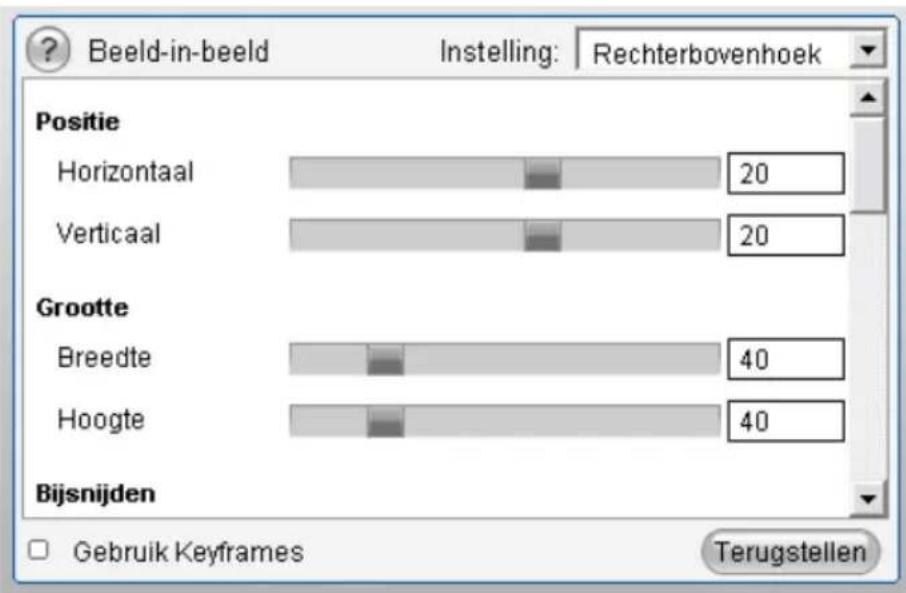
bar
| Position | Value | | ---------- | ----- | | Horizontaal | 20 | | Verticaal | 20 | | Breedte | 40 | | Hoogte | 40 |Parameterinstellingen voor het effect Beeld-in-beeld.
Positie: met de schuifknoppen Horizontaal en Verticaal bepaalt u de positie van het midden van het BIB-beeld ten opzichte van het midden van het achtergrondbeeld.
Formaat: met de schuifknoppen Breedte en Hoogte bepaalt u het formaat van het BIB-beeld als een percentage van de oorspronkelijke afmetingen. Desgewenst kunt u via Knippen het uiteindelijke formaat van het BIB-beeld op het scherm nog verder verkleinen.
Knippen: via de vier schuifknoppen in deze groep kunt u een percentage van het originele PIP-videobeeld weghalen. Hierdoor is het mogelijk onnodige gedeeltes van het beeld te verwijderen en op het hoofdonderwerp te focussen.
Video: met de schuifknop Transparantie bepaalt u de gewenste mate waarin de achtergrondvideo door het BIB-overlay schijnt.
Rand: de parameters in deze groep zijn gelijk aan de instellingen Rand van het BIB-gereedschap. U kunt de kleur, de dikte, de transparantie en de zachtheid van de randen van de overlay instellen. Desgewenst kunt u de optie voor afgeronde hoeken selecteren. Als bonus biedt de effectinterface afzonderlijke knoppen voor Breedte en Hoogte om de randdikte in te stellen in plaats van de enkele instelling van het gereedschap.
Schaduw: net zoals in de groep Rand zijn deze parameters hoofdzakelijk gelijk aan de instellingen van het PIP-gereedschap, behalve dat de parameters Horizontale offset en Verticale offset iets meer flexibiliteit bieden bij het positioneren van de schaduw in vergelijking tot de instellingen Afstand en Hoek van het gereedschap.
Het gereedschap Kleurwaarde-instelling
Kleurwaarde-instelling is een veel gebruikte techniek waarmee objecten op de voorgrond in een videoscène kunnen worden opgenomen hoewel ze niet aanwezig waren – en dit is vaak ook niet mogelijk – op het moment dat de scène werd opgenomen. Wanneer een actiester in een vulkaan valt, met een enorme kakkerlak vecht of de bemanning redt via een riskante ruimtewandeling, dan is er waarschijnlijk kleurwaarde-instelling of een gerelateerde technologie voor de scène gebruikt.
Kleurwaarde-instelling effecten worden vaak “blue-screen” of “green-screen” effecten genoemd omdat de actie op de voorgrond voor een blauwe of groene achtergrond wordt gefilmd. De achtergrond wordt vervolgens elektronisch verwijderd. Vervolgens wordt de voorgrondactie op de achtergrond van de uiteindelijke scène geplaatst. Deze achtergrond is dan elders gefilmd.
Blauw en groen zijn de meest gebruikte kleuren voor kleurwaarde-instelling omdat bij de verwijdering ervan de menselijk huidtinten niet worden aangetast, maar principe kan iedere tint worden gebruikt voor het gereedschap Kleurwaarde-instelling van Studio.

Een scène met kleurwaarde-instelling: een clip op het videospoor (L) wordt gekozen als de achtergrond voor een green-screen clip op het overlay-spoor (M). Via kleurwaarde-instelling wordt het groen verwijderd en is de scène voltooid (R).
Net zoals bij beeld-in-beeld is de eerste stap bij het gebruik van de functie Kleurwaarde-instelling het slepen van videoclips naar de Tijdlijn. Plaats de gewenste clips voor de achtergrondvideo op het spoor video. De voorgrondclip (die een uniforme, sterk verzadigde achtergrond moet hebben zoals de middelste clip in de bovenstaande illustratie) wordt op het overlay-spoor onder de hoofdclip geplaatst.

Als de clips op hun plaats staan, selecteert u de voorgrondclip en opent u het gereedschap Beeld-in-beeld en Kleurwaarde-instelling. Dit is het zesde gereedschap in de videogereedschapskist van het Filmvenster. Selecteer de tab Kleurwaarde-instelling om de nodige instellingen te laten weergeven.

Het tabblad Kleurwaarde-instelling van het gecombineerde gereedschap.
Knoppen van het gereedschap Kleurwaarde-instelling
Het gereedschap Kleurwaarde-instelling maakt een “masker”, te zien in de afbeelding Hoofdkanaal aan de linkerzijde van het gereedschap. Hier wordt het transparante gedeelte van het beeld in zwart getekend en het ondoorschijnende deel – het deel dat uiteindelijk in de video zichtbaar is – wordt in wit getekend. De meeste andere knoppen gebruikt u om precies aan te geven welke gebieden van het beeld in het transparante gedeelte van het masker worden geplaatst. Hiertoe bepaalt u de “hoofdkleur” en bijbehorende eigenschappen.
Transparantie: gebruik deze knop als u wilt dat de onderliggende video door de normaal gesproken ondoorschijnende overlay zichtbaar is. Door de schuifknop naar rechts te verplaatsen wordt overlay, met zijn rand en schaduw, steeds transparanter.
Instelling: dit gereedschap biedt twee standaardinstellingen, “Groen scherm” en “Blauw scherm”. Deze instellingen vormen goede beginpunten voor het instellen van het gereedschap als u een van de standaardkleuren van Kleurwaarde-instelling gebruikt.
Hoofdkleur: gebruikt de bijbehorende knoppen om de kleur te selecteren die uit het videobbeeld wordt verwijderd, zodat alleen de gewenste voorgrond overblijft. Zie pagina 134 voor informatie over het gebruik van de kleurknoppen.
In plaats van een daadwerkelijke kleur selecteert u alleen een tint zonder rekening te houden met andere eigenschappen – verzadiging en intensiteit – die in combinatie met tint een complete kleurspecificatie bepalen. De gekozen tint wordt aangeduid door de positie van het gemarkeerde gebeid op de cirkelomtrek van de weergave kleurcirkel.

De kleurcirkel van het gereedschap Kleurwaarde-instelling geeft een reeks waarden voor tinten (langs de rand) en kleurverzadiging (langs de straal). Pixels in het overlay-beeld waarvan de tint en verzadiging binnen het gemarkeerde gebied vallen, worden als transparant beschouwd.
Tolerantie: met deze schuifknop bepaalt u de breedte van de reeks tinten die als onderdeel van de “hoofdkleur” worden herkend. Door de knop naar rechts te verplaatsen, wordt de hoek van de boog van het gemarkeerde gebied op de kleurcirkel vergroot.
Minimale verzadiging: verzadiging is de hoeveelheid tint in een kleur. Een pixel met nul verzadiging (dit komt overeen met het midden van de kleurcirkel) heeft geen tint en valt onder de “grijsschaal”, waarvan de extremen wit en zwart zijn. Kleurwaarde-instelling werkt het effectiefst wanneer de achtergrond zeer uniform is verzadigd. Daardoor kan deze knop op een hoge waarde worden ingesteld. In het echte leven resulteren de nukken van belichting en apparatuur vaak in een achtergrond die niet ideaal is. Door de schuifknop naar links te verplaatsen, wordt er een bredere reeks verzadigingswaarden geaccepteerd. Dit wordt aangegeven door een gemarkeerd gebied dat dichter in de buurt van het midden van de kleurcirkel komt
Zachtheid: deze schuifknop bepaalt de densiteit van de onderliggende video. Als de knop geheel naar links staat, is de hoofdvideo geheel zwart. Naarmate u de knop naar rechts verplaatst, komt de video langzaam op tot volledige densiteit.
Vlekonderdrukking: het aanpassen van deze knop kan videoruis of flikkering aan de randen van het voorgrondobject onderdrukken.
Instellen kleurwaarde inschakelen: met behulp van dit selectievakje kunt u het effect Kleurwaarde-instelling in- en uitschakelen.
Toepassen op nieuwe clips: deze optie is handig wanneer u dezelfde instellingen voor de Kleurwaarde-instelling voor een aantal verschillende clips wilt gebruiken. Zolang er een vinkje bij deze optie staat, worden de kleurwaarde-instellingen automatisch worden toegepast op iedere nieuwe clip die u op het overlay-spoor sleept. Hierbij worden dezelfde instellingen gebruikt die werden weergegeven toen het gereedschap voor het laatst was geopend.
De interface van het effect Kleurwaarde-instelling
Als u de parameterinstellingen voor de Kleurwaarde-instelling liever numeriek dan grafisch instelt, dan kunt u een andere interface gebruiken van het gereedschap Video-effecten. U kunt de beide methoden ook combineren door de grafische interface van het gereedschap Kleurwaarde-instelling te gebruiken om de eerste instellingen aan te geven en deze later via de numerieke effectparameters precies in te stellen.
De Studio Plus plug-in Kleurwaarde-instelling biedt parameterinstellingen die vrijwel gelijk zijn aan die van de functie kleurwaarde-instelling. De plug-in beschikt echter over een extra optie, Instelling omkeren. Wanneer deze optie is geactiveerd, worden de gedeelten die normaal gesproken ondoorzichtig zijn als transparant behandeld, en de transparante als ondoorzichtig; het gevolg hiervan is dat de onderliggende video overal zichtbaar is behalve in het gedeelte dat door het gekleurde scherm wordt bedekt.
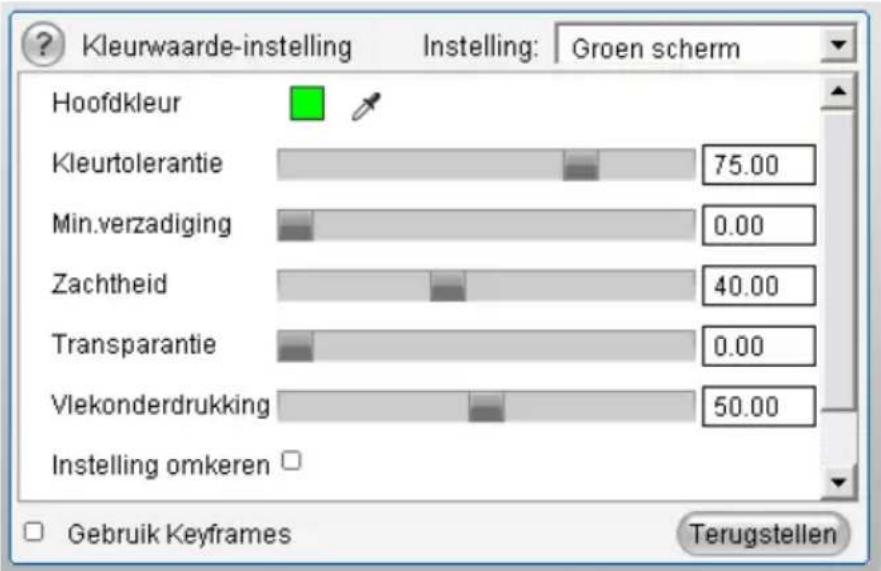
bar
| Category | Value | | -------------------- | ------ | | Kleurtolerantie | 75.00 | | Min.verzadiging | 0.00 | | Zachtheid | 40.00 | | Transparantie | 0.00 | | Vlekonderdrukking | 50.00 |Parameterinstellingen voor het effect Kleurwaarde-instelling.
De functie kleurwaarde-instelling biedt een speciale weergave van de gegenereerde transparantie. Als u deze weergave in de Player wilt krijgen terwijl u met de effectparameters werkt, klikt u op het selectievakje Toon key.
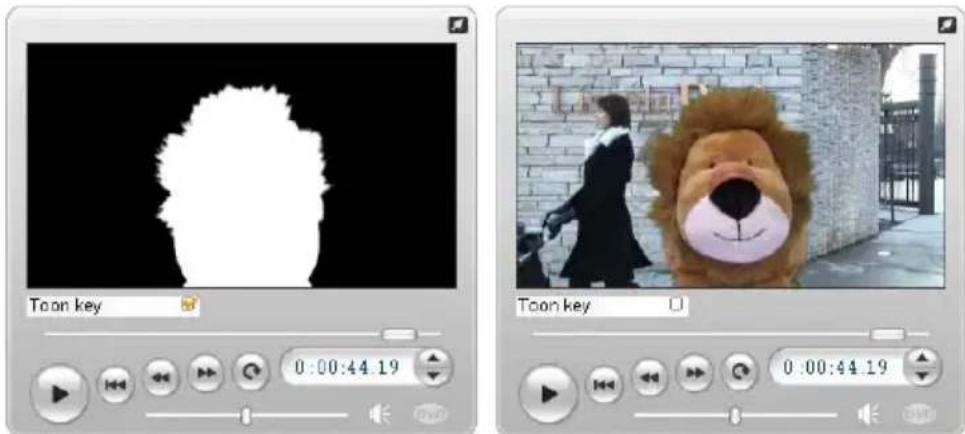
Toon key gebruiken: links de instelling, rechts de echte weergave
Tips voor kleurwaarde-instelling
Hoe goed uw software ook is, een succesvol gebruik van kleurwaarde-instelling is afhankelijk van het zorgvuldig voorbereiden van de scène en de beelden. Wellicht zult u moeten experimenteren om alle details precies in orde te krijgen. Hier volgt een aantal tips waarmee u aan de slag kunt:
Belicht het achtergronddoek zo gelijkmatig mogelijk: vaak blijkt achtergrondkleuring die op het blote oog gelijkmatig lijkt tijdens de weergave donkere of waterige gebieden te vertonen. Dit is van nadelige invloed op de kleurwaarde-instelling, waarvoor immers een gelijkmatige, verzadigde kleur nodig is. Gebruik meerdere lampen op het achtergronddoek om er zeker van te zijn dat het gehele doek goed wordt belicht, zonder dat er heldere plekken zijn. Diffuus zonlicht, zoals bij een lichtbewolkte hemel, werkt goed als u buiten wilt filmen.
Let op: U kunt een aantrekkelijk geprijsd professioneel achtergronddoek voor kleurwaarde-instelling aanschaffen op de Pinnacle website.
Zorg ervoor dat het onderwerp geen schaduw op het scherm werpt: stel de belichting van uw onderwerp en voorgrond zodanig in dat er geen schaduwen over het achtergronddoek vallen. Het onderwerp dient niet meer dan meter voor het achtergronddoek te staan.

Een scène voor kleurwaarde-instelling voorbereiden. De achtergronddoek is goed en evenwichtig belicht en goed achter het onderwerp geplaatst, zodat er geen hinderlijke schaduwen zijn. De belichting van het onderwerp dient zodanig te worden gekozen dat hij aansluit op de belichting van de achtergrond die in het beeld wordt geplaatst.
Kies de voorgrondkleuren zorgvuldig: laat het onderwerp geen groene kleren dragen als u voor een groen scherm filmt of blauw als u voor een blauw scherm filmt; deze gebieden worden namelijk verwijderd als ze overeenkomen met de correctiekleur. U dient hier ook goed op te letten als u met minder gelijkmatige achtergronddoeken werkt waarvoor een brede kleurtolerantie in de kleurwaarde-instelling noodzakelijk is.
Maak een glad profiel: kleurwaarde-instelling werkt beter met een gladde, duidelijke rand dan met een gekartelde of complexe rand. Probeer het onderwerp met een glad profiel te filmen. Met name het filmen van haar is lastig; probeer het haar glad te kammen. Het is nog beter als het onderwerp een hoed of pet draagt.
Gebruik kleine beeldkaders: hoe breder het kader is, hoe groter de achtergrond moet zijn en hoe moeilijker het is om alles onder controle te houden. Een manier om de zaken eenvoudig te houden, is het onderwerp vanaf de heup in plaats van in volledig beeld te filmen.
Kleuren selecteren

Voor het selecteren van kleuren in gereedschappen en effecten met een kleurparameter, klikt u op de knop kleurmonster (links) of de knop oogdruppelaar. Met de eerste knop wordt er een dialoogvenster geopend waarin u een standaardkleur kunt kiezen, en met de tweede knop kunt u een kleur selecteren door op een plaats op het scherm te klikken.

Twee manier om kleuren in te stellen: het dialoogvenster van Windows om kleuren te kiezen (L) verschijnt wanneer u op de knop kleurmonster van sommige gereedschappen en effecten klikt. Klik op de knop oogdruppelaar om een kleur in het voorbeeldvenster van de Player of elders te selecteren; de muisaanwijzer krijgt nu de vorm van een oogdruppelaar (R).
Overgangen
Een overgang is een geanimeerd effect dat het overgaan van de ene clip naar de andere vloeiend – of juist nadrukkelijk laat gebeuren. Fades, vegen en oplossingen zijn gebruikelijke overgangstypen. Andere overgangen zijn exotischer en kunnen zelfs ingewikkelde 3D-illustraties bevatten.
Overgangen worden in hun eigen gedeelte van het album opgeslagen (zie "Het gedeelte Overgangen" op pagina 49). Om een overgang te gebruiken, sleept u deze vanuit het album naar het venster Film en zet u deze neer naast een willekeurige videoclip of stilstaand beeld.

Een serie overgangen (de pictogrammen tussen de videoclips) in Storyboard-weergave
In de weergave Tijdlijn kunt u de overgang neerzetten op het spoor video, het spoor voor overlays of het spoor titel. Op het spoor video biedt de overgang een brug tussen twee schermvullende clips (of tussen en clip en een zwart scherm als de overgang slechts een buurman heeft, zoals aan het begin van de film). Op de sporen overlay en titel slaat de overgang een brug tussen twee overlays (of een overlay en een transparantie).

Diagram: Vijf kiekjes uit het leven van een diagonale veegovergang van 2 seconden
Moet een overgang twee seconden duren (de standaardduur voor een overgang in een nieuwe installatie van Studio), dan begint de tweede clip twee seconden voordat de eerste clip is afgelopen te draaien. Aan het begin is alleen de eerste clip zichtbaar; aan het einde heeft de tweede clip de eerste geheel vervangen. De details van wat er gebeurt als de eerste clip langzaam wordt verwijderd en de tweede langzaam verschijnt, hangen van het overgangstype. Aangezien de videoclips overlappen, is de totale duur van de twee clips bij elkaar verminderd met de duur van de overgang.

Hier ziet u dezelfde overgang als hierboven, deze keer gebruikmakend van echte video. Voor de duidelijkheid is de overgangsgrens in de drie middelste frames benadrukt in wit. Beide clips blijven draaien terwijl de overgang bezig is
Overgangstypen en het gebruik daarvan
Zoals alle effecten moeten overgangen niet op zich worden gebruikt, maar om te passen bij de algemene behoeften van uw films. Zorgvuldig gekozen overgangen kunnen op subtiele wijze de betekenis van de film en de manier waarop het wordt afgespeeld versterken zonder de aandacht op zich te vestigen. Kijken naar de manier waarop overgangen worden gebruikt in professioneel geproduceerde video op televisie zal u veel suggesties aan de hand doen om uw eigen films te verbeteren. Over het algemeen is het verstandig niet te veel overgangen te gebruiken die abrupte wijzigingen veroorzaken of op een andere manier de aandacht op zich vestigen: er is een groot verschil tussen een subtiele oplossing en een hartvormige veeg.
De basisovergangen die hieronder worden besproken – fades, oplossingen (dissolves), vegen (wipes), schuiven (slides) en duwen (pushes) – behoren tot de eerste groep standaardovergangen (de “2D-overgangen”) in het Album.
Een set uitgebreidere overgangen vinden we in de groep Alpha Magic. Dit is het tweede item in de vervolgkeuzelijst van overgangsgroepen in het album.
De vele andere groepen op de lijst behoren allemaal tot de Hollywood FX, een grote set ingewikkelde overgangen die driedimensionele afbeeldingen bevatten. De overgangen van Hollywood FX worden aan het einde van dit gedeelte besproken (pagina 138).
Snede (Cut): Een snede is de minimale overgang – een onmiddellijke verschuiving van de ene scène naar de volgende. Dit is de standaardovergang in Studio. Een snede is passend wanneer er een sterke inherente verbinding tussen een clip en de volgende is. Bijvoorbeeld wanneer de camera van positie of hoek verandert binnen een scène.
Fade: Deze overgang verdwijnt vanaf het begin van een videoclip vanuit een zwart scherm of vanaf het einde van een clip naar een zwart scherm. Een fade die tussen twee clips wordt neergezet maakt een fade-down gevolgd door een fade-up. De overgang Fade is het eerste overgangspictogram in het album.

Een fade wordt meestal aan het begin en het einde van een film gebruikt, of wanneer er een grote onderbreking in voortgang is, zoals wanneer een nieuw gedeelte begint. Een film van een toneelspel zou een fade tussen aktes goed kunnen gebruiken.
Oplossing (Dissolve): Een oplossing lijkt op een fade, behalve dat een nieuwe scène met een fade-up begint terwijl de oude nog bezig is met een fade-down. De visuele overlapping die dit als resultaat heeft is minder dramatisch dan een fade, maar minder abrupt dan een snede. Een korte oplossing kan een snede minder erg doen lijken, terwijl een lange oplossing handig kan zijn om het verdergaan van de tijd te suggereren.

Veeg, schuif en duw (Wipe, Slide, Push): In elk van deze drie standaardovergangstypen, wordt de binnenkomende video beetje bij beetje onthuld achter


een hoek die in een bepaalde richting over het beeld beweegt. De bij deze paragraaf getoonde pictogrammen van het album vertegenwoordigen respectievelijk een veeg naar links, een schuif naar beneden en naar links en een duw naar rechts.
In een veegovergang, nemen zowel de oude als de nieuwe video hun normale positie in het beeld tijdens de hele overgang in. De nieuwe video komt in beeld terwijl de overgangshoek het beeld oversteekt, ongeveer als een nieuw behang dat over een oud behang wordt gerold.
Een schuif lijkt op een veeg, maar in dit geval schuift het beeld van de nieuwe video over het scherm tot het zijn thuispositie bereikt. Het effect doet denken aan een jalouzie die over een venster wordt getrokken.
Een duw lijkt weer op een schuif, behalve dan dat de oude video uit het beeld wordt geduwd terwijl de nieuwe video binnenkomt. Het lijkt op een filmrol die van het ene beeld naar het volgende beeld wordt getransporteerd.
Hollywood FX voor Studio
Pinnacle Systems' Hollywood FX omvat een groot aantal dramatische 3D-overgangen en effecten. Deze zijn ideaal voor openingsfilmpjes, sport en actiebeeldmateriaal of muziekvideo's. Hollywood FX voldoet aan professionele verwachtingen voor kwaliteit zonder al te veel gebruiksgemak te moeten prijsgeven.

Er wordt een basisset met volledig functionele Hollywood FX met Studio meegeleverd, samen met “watermerk” demoversies van een groot aantal andere effecten. Afgezien van het watermerk (een speciale grafische afbeelding die op een gedeelte van het effect wordt geplaatst), kunt u een voorbeeld van demo-effecten bekijken in Studio. Als de demoversies u bevallen, dan kunt u ze op dezelfde als andere premium content in Studio aanschaffen. Voor meer informatie zie “Studio uitbreiden” op pagina 11.
Eveneens on-line verkrijgbaar is het HFX Creator bewerkingsgereedschap voor Hollywood FX. Met deze software kunt u de Hollywood FX aanpassen en geheel nieuwe effecten creëren. HFX Creator beschikt over functionaliteit voor geavanceerde beeldbewerking voor vliegrichtingen en alle parameters, krachtige warp plug-ins en een 3D tekstgenerator. U kunt tevens een grote reeks 3D effecten met meerdere vensters maken met gebruik van externe videobronnen, levensechte 3D objecten en belichting toevoegen.
Als over wilt gaan tot de aanschaf van HFX Creator klikt u op de knop Bewerken in het gereedschap Clipeigenschappen voor Hollywood FX-overgangen.
Voorbeelden van overgangen in uw film bekijken
In Studio kunt u voorbeelden van overgangen in de player bekijken. Sleep en zet een overgang neer in het venster Film, klik op de knop Afspelen (of druk op [Spatiebalk]) en zie hoe de overgang past bij uw materiaal.
U kunt ook voorbeelden van overgangen bekijken door ze in de player of op de tijdlijn van het venster Film te schuiven.
Achtergrondberekening van Hollywood FX
Renderen op de achtergrond is een optionele functie waarbij de berekeningen die nodig zijn voor het maken van een gedetailleerd voorbeeld van Hollywood FX-overgangen en andere effecten als een “taak op de achtergrond” wordt uitgevoerd. U kunt renderen op de achtergrond configureren in het optiepaneel Video- en audio-instellingen (Setup ➤ Video- en audio-instellingen). Zie “Video- en audio-instellingen” op pagina 236 voor details.
Totdat de berekening van een overgang voltooid is, zal de player een voorbeeld ervan in een verminderde resolutie en met een verminderde beeldsnelheid afspelen. Er verschijnt een gekleurde balk op de Tijdschaal boven de clip terwijl renderen op de achtergrond wordt uitgevoerd.
Audio-overgangen
Videoclips in het venster Film hebben normaal gesproken synchrone audio. Is er geen overgang, dan gaan zowel de video als audio van een clip naar de volgende. Wordt een overgang geplaatst tussen twee clips, dan doet de audio een cross-fade (de audiotegenhanger van een oplossing).
De enige uitzondering op deze regel is de fade-overgang. Deze haalt de audio er volledig uit en zet deze er weer in.

Normale overgangen veroorzaken een cross-fade in de audio (links). In een fade-overgang (rechts), gaat de audio er langzaam uit en komt weer terug met de video
De opdracht Rimpelovergang
Deze functie van Studio is uitermate geschikt voor het maken van een snelle diapresentatie van een set stilstaande beelden of videofotoboek uit een set korte clips. Een dergelijke presentatie is interessanter wanneer u elk paar clips met een overgang verbindt. Rimpelovergang biedt u een snelle en makkelijke manier om dit voor elkaar te krijgen.
Begin met een stel clips op de tijdlijn, voeg daarna een overgang in van het gewenste type tussen de eerste twee clips.

Selecteer nu alle clips behalve de eerste, klik met de rechtermuisknop op een ervan en selecteer Rimpelovergang uit het pop-up menu.

Studio voegt een kopie van de oorspronkelijke overgang tussen elk paar van geselecteerde clips in.

Hoewel overgangen geen echte clips zijn, worden ze op soortgelijke manier behandeld als clips binnen Studio's bewerkingsomgeving. Evenals andere clips kunt u overgangen direct op de tijdlijn van het venster Film trimmen, of met behulp van het gereedschap Clipeigenschappen.
Zie “Trimmen op de tijdlijn met handvatten” op pagina 76 voor een bespreking van de eerste methode. De maximaal toegestane duur van een overgang is een frame minder dan de kortste aangrenzende clip.
Trimmen met het gereedschap Clipeigenschappen
De menuopdracht Gereedschapskist ▶ Clipeigenschappen aanpassen start het gereedschap Clipeigenschappen voor de geselecteerde clip. Voor alle overgangstypen biedt dit gereedschap voorbeeldknoppen en de mogelijkheid om twee eigenschappen in te stellen:
- Wijzig om de duur van de overgang in te stellen, de waarde in de teller Duur. De duur van een overgang moet altijd korter zijn – zelfs al is het maar één beeld – dan de kortste aangrenzende clip.
- Via het tekstvak Naam kunt u een aangepaste naam aan de clip geven om de standaardnaam te vervangen die door Studio is toegewezen. Het vak Naam wordt in het gereedschap Clipeigenschappen voor alle cliptypen aangeboden. Clipnamen worden gebruikt door de Lijstweergave van het venster Film. U kunt ze ook lezen als voorbijschietende labels wanneer uw muis over clips in de Storyboard-weergave blijft staan.
Veel overgangseffecten ondersteunen ook een optie “omgekeerde richting”. Hierdoor loopt de overgangsanimatie achteruit, waardoor bijvoorbeeld een draaiende veeg met de klok mee of tegen de klok in kan gaan. Het selectievakje Omgekeerd is ingeschakeld wanneer de huidige overgang deze optie ondersteunt.

Als u de HFX Creator applicatie hebt aangeschaft, kunt u deze in Studio openen door op de knop Bewerken in het gereedschap Clipeigenschappen voor Hollywood FX-overgangen te klikken. HFX Creator is een extern bewerkingsprogramma met een groot aantal opties die worden beschreven in de bijbehorende documentatie.
Voorbeeld bekijken in het gereedschap Clipeigenschappen
Het gereedschap Clipeigenschappen biedt voorbeeldknoppen voor overgangen die op overgangen voor videoclips lijken. Zie “Trimmen met het gereedschap Clipeigenschappen” op pagina 80 voor meer informatie.
De voorbeeldgebieden geven het laatste volledige beeld weer van de uitgaande clip en het eerste volledige beeld van de binnenkomende clip. De voorbeeldbeelden worden bijgewerkt terwijl u het vak Duur bewerkt.
Met de transportknoppen kunt u het overgangseffect in de player beeld voor beeld of op volledige snelheid bekijken. De knop Weergave in loop/Pauze loopt herhaaldelijk door de overgang op normale afspeelsnelheid.
Zowel de teller (en de bijbehorende instelknoppen) als de schuifregelaar geven u directe toegang tot elk gewenst punt binnen de overgang.
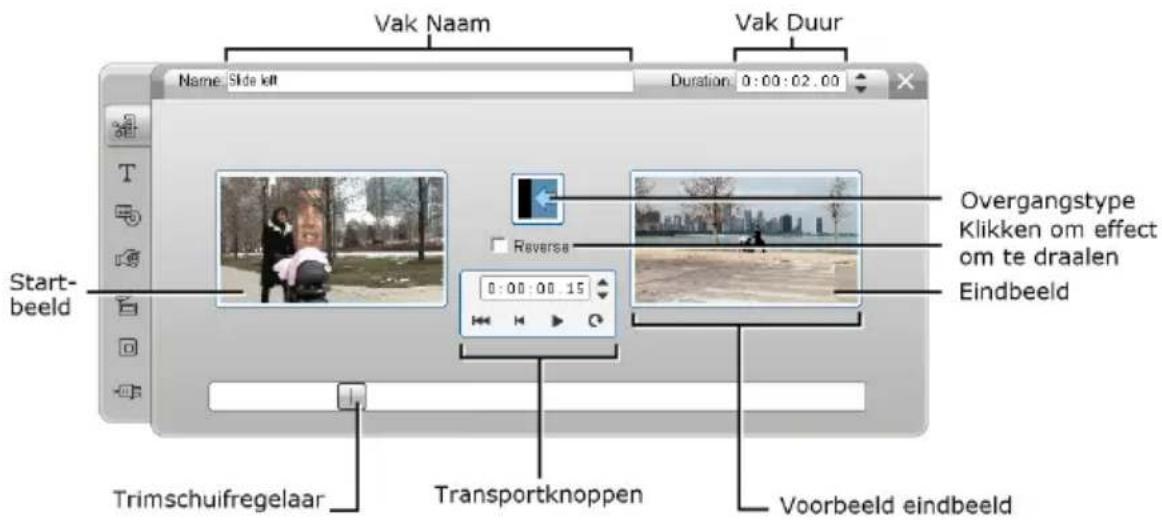
Stilstaande beelden
Video houdt meestal bewegende beelden in, maar de meeste producties omvatten ook niet-bewegende titels of afbeeldingen en kunnen ook andere soorten stilstaande beelden bevatten.
U kunt de volgende typen stilstaande beelden in uw films gebruiken:
- Alle typen tekstonderschriften en afbeeldingen, inclusief schuivende aftiteling en “kruipende” berichten.
- Foto's of tekeningen die in afbeeldingsbestanden zijn opgeslagen die zich op een schijf bevinden.
- Afzonderlijke videobelden die met het gereedschap Frame grabber verkregen zijn.
- “Schijfmenu’s” voor authoring van DVD en VCD. Deze gespecialiseerde afbeeldingen worden besproken in Hoofdstuk 9: Schijfmenu’s.
Al deze stilstaande beelden kunnen op een van twee manieren worden behandeld, afhankelijk van op welk spoor u ze neerzet in de tijdlijn van het venster Film:
- Om een schermvullend beeld met een vaste achtergrond toe te voegen, voegt u het beeld toe aan het spoor video.
- Om een beeld toe te voegen zodat het in uw film met een transparante achtergrond verschijnt, sterk vergroot over de clips op het spoor video, plaatst u het op het spoor titel. De kleur van de pixel in de linkerbovenhoek van het beeld wordt als transparant beschouwd zodra het beeld op dit spoor wordt geplaatst. Voor optimale resultaten is het wellicht nodig het beeld eerst te bewerken in een beeldbewerkingprogramma.
Let op: Gebruikers van Studio Plus beschikken over een aanvullende optie, het spoor overlay, om hun beelden aan de Tijdlijn toe te voegen. Zie Hoofdstuk 6: Bewerken van twee sporen in Studio Plus voor details.
Het album bevat afzonderlijke gedeelten voor titels, bitmapped beelden en schijfmenu's. Al deze bronnen worden als afzonderlijke bestanden op uw harde schijf opgeslagen. U kunt ook uw eigen titels en schijfmenu's in Studio's Titeleditor maken en ze direct aan uw film toevoegen zonder ze eerst als aparte bestanden op te nemen (zie Hoofdstuk 10: De Titeleditor). Op soortgelijke wijze kunnen stilstaande videobeelden direct van het gereedschap Frame grabber worden toegevoegd (zie "De Frame grabber" op pagina 152).
Schermvullende beelden
Een schermvullend beeld is een beeld dat op het spoor video is geplaatst. Het vult het gehele scherm en vervangt de video. Wanneer de voorafgaande videoclip eindigt, speelt Studio de clip met het stilstaand beeld af. Het visuele effect is dat de video eindigt en wordt vervangen door de afbeelding totdat de volgende clip begint.
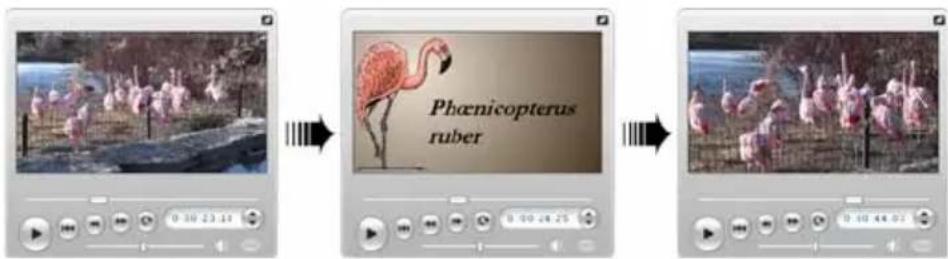
Overlaybeelden
Een overlay-beeld is een beeld dat op het spoor titel wordt geplaatst. Het wordt sterk vergroot op de huidige videoclip zonder de video te vervangen.

Transparantie in overlaybeelden regelen
Bekeken in het album of in een afbeeldingseditor lijkt een overlaybeeld een vaste achtergrond te hebben. Als u het echter op het spoor titel plaatst, verdwijnt de achtergrond en wordt de video erdoorheen zichtbaar.
Studio gebruikt de kleur van de bovenste linkerpixel van het beeld om te bepalen welke gebieden transparant zullen zijn. Pixels die gelijk zijn aan deze worden niet getekend wanneer het beeld wordt berekend over video.
Dit schema werkt goed voor stilstaande beelden die consistente vaste achtergrondkleuren hebben. Soms moet u misschien de bovenste linkerpixel bewerken van een bitmapped beeld om het transparantie-effect te krijgen dat u wenst. Een beeldbewerkingsprogramma – zelfs Windows Paint – kan dit doen.
De automatische transparantiefunctie is van toepassing op afbeeldingen die via de titeleditor in Studio worden geïmporteerd evenals die welke via het album worden bereikt.
Een diapresentatie maken
Wilt u een snelle diapresentatie van stilstaande beelden of videoclips in elkaar draaien, gebruik dan Studio's functie Rimpelovergang om een geselecteerde overgang snel tussen elk paar clips of beelden in te voegen. Zie pagina 140 voor meer informatie.
Effecten toepassen
De meeste plug-in video-effecten van Studio zijn bruikbaar voor stilstaande beelden. (Uitzonderingen zijn effecten zoals Snelheid die alleen nuttig zijn voor bewegende video.) Zie “Video-effecten gebruiken” op pagina 91 voor uitgebreide informatie.

STILSTAANDE BEELDEN BEWERKEN
Evenals andere clips kunt u overgangen direct op de tijdlijn van het venster Film trimmen, of met behulp van het gereedschap Clipeigenschappen.
Zie “Trimmen op de tijdlijn met handvatten” op pagina 76 voor een bespreking van de eerste methode. Het verschil met een stilstaand-beeldclip is dat u die naar elke gewenste duur kunt uitbreiden, terwijl een videoclip niet langer kan zijn dan de oorspronkelijke scène uit het album.
Effecten als Vervagen, Poster en Kleurcorrectie kunnen op alle typen clips van stilstaande beelden op dezelfde manier als op videoclips worden toegepast. Zie “Bibliotheek met video-effecten” op pagina 102.
Beeldbewerking via Clipeigenschappen
De menuopdracht Gereedschapskist ▶ Clipeigenschappen
aanpassen start een versie van het gereedschap Clipeigenschappen

voor het type van de momenteel geselecteerde clip. U kunt ook het bovenste gereedschappictogram in de gereedschapskist gebruiken.
Voor bitmap-beelden, inclusief gewone foto- en beeldbestanden, en voor schijfmenu's, dubbelklikt u op de clip voor een derde manier om toegang tot het gereedschap te krijgen. Door op een titel te dubbelklikken, wordt deze titel echter direct in de Titeleditor geopend.
Met alle versies van het gereedschap Clipeigenschappen kunt u de duur en de naam van de huidige clip instellen. Ga hiertoe als volgt te werk:
- Wijzig om de lengte van het stilstaande beeld in te stellen de waarde in de teller Duur.
- Via het tekstvak Naam kunt u een aangepaste naam aan de clip geven om de standaardnaam te vervangen die door Studio is toegewezen. Clipnamen worden gebruikt door de tekstweergave van het venster Film en u kunt ze ook lezen als voorbijschietende labels wanneer u de muis op clips in de Storyboard-weergave laat staan.
Het gereedschap Clipeigenschappen voor schijfmenu's wordt beschreven in Hoofdstuk 9: Schijfmenu's. Zie Hoofdstuk 10: De Titeleditor voor details over het bewerken van de eigenschappen van titels.
Foto's en afbeeldingen bewerken
Via het gereedschap Clipeigenschappen voor het bewerken van bitmap-beelden kunt u diverse belangrijke beeldbewerkingstaken uitvoeren:
- Inzoomen op uw afbeeldingen en foto's om onnodig materiaal weg te snijden en de aandacht volledig te richten op het belangrijke deel van het beeld;
-
Het beeld met stappen van 90 graden draaien om foto's die gemaakt zijn in "portretmodus" (staand) te kunnen gebruiken;
-
Het rode ogen effect verwijderen. Dit effect kan optreden als het onderwerp van een foto recht in de lens kijkt op het moment dat de flitser flitst:
- In Studio Plus kunt u animaties met “pannen en zoomen” maken waarin een beeld in hoge resolutie wordt weergegeven als een reeks soepel in elkaar overgaande close-ups in diverse stadia van vergroting. Deze techniek is nauw verbonden met de bekende documentairemaker Ken Burns.
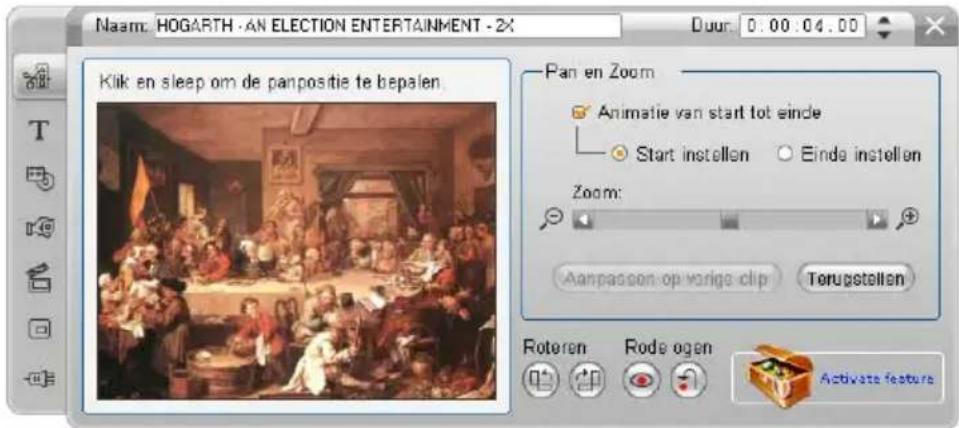
Het gereedschap Clipeigenschappen voor foto's beschikt over knoppen voor pannen en zoomen waarmee u zich op een interessant gedeelte kunt richten. In Studio Plus kan Pannen en zoomen worden geanimeerd om een effect te creëren waarbij van het ene middelpunt naar het andere in het beeld wordt overgeschakeld. Geanimeerd pannen en zoomen is in andere versie beschikbaar door te upgraden naar Studio Plus.
Als u een beeld wilt roteren met 90 graden zet u in "landschapmodus" (breder dan hoog, liggend). Klik op een van de knoppen beeld roteren. Desgewenst klikt u vaker op de knop totdat de clip in de juiste positie staat.

Als u het beeld opnieuw wilt inkaderen, klikt u direct op het voorbeeldvenster van het gereedschap en sleept het beeld met ingedrukte linkermuisknop in een gewenste richting totdat het in de juiste positie staat. Laat de knop weer los om de bewerking te voltooien. Vervolgens gebruikt u de schuifknop Zoom om het beeldformaat naar wens te vergroten of te verkleinen. Pas de positie en de vergroting met deze knoppen aan totdat het beeld naar uw wensen is gesneden en aangepast.
Met de knop Herstellen worden alle wijzigingen met betrekking tot positie en zoomen ongedaan gemaakt. De oorspronkelijke kadering van het beeld wordt hersteld.
Met de functie voor het verminderen van rode ogen kunt een natuurlijk beeld in foto's herstellen waarin de ogen van het onderwerp rood zijn. (Dit probleem wordt veroorzaakt door licht van de flitser dat wordt weerspiegeld door de retina van het oog wanneer het onderwerp recht in de camera kijkt.)

Om de rode-ogen correctie in te schakelen, klikt u op de linkerknop in het vak rode ogen. De knop blijft ingedrukt als u erop hebt geklikt. Klik nu op het beeldvoorbeeld met de linkermuisknop op en links van het gebied waarin u het effect wilt toepassen. Houd de knop ingedrukt, sleep de muis naar beneden en naar rechts totdat het gebied volledig is ingesloten. Als u de muisknop weer loslaat, wordt het effect rode-ogen correctie direct toegepast binnen de rechthoek die u hebt aangegeven.
Normaal gesproken is het niet nodig om het gebied waarin het effect moet worden toegepast heel precies aan te geven. Een grotere rechthoek kan zelfs een beter resultaat opleveren dan een kleiner gebied dat alleen het oog afbakent. Als het effect bij de eerste poging het probleem niet verhelpt, probeer het dan opnieuw met een andere rechthoek.
Het rode-ogen correctie algoritme van Studio biedt uitstekende resultaten met een brede reeks foto's. Bij sommige foto's zal het resultaat echter beter zijn dan bij andere.
Om rode-ogen correctie na toepassing weer te verwijderen, klikt u op de rechterknop in het vak rode ogen.
Geanimeerd Pannen en zoomen in Studio Plus
Als u over Studio Plus beschikt of een activatiesleutel aanschaft via de knop activeren bij pannen en zoomen, dan kunt effectieve animaties maken van uw foto's en grafische beelden. Gebruik voor deze techniek afbeeldingen met een zo hoog mogelijke resolutie. Dergelijke afbeeldingen kunnen namelijk verder worden uitvergroot voordat de kwaliteit merkbaar achteruitgaat.
U begint met het maken van een animatie met pannen en zoomen door op het selectievakje Animatie van start tot einde te klikken om deze functie voor de huidige clip te activeren. Hierdoor worden de keuzerondjes Start instellen en Einde instellen bruikbaar. Start instellen is geselecteerd. Gebruik de knoppen voor pannen en zoomen om de kadrering voor het begin van de clip in te stellen. Tenslotte klikt u op de knop Einde instellen en gebruikt u de knoppen om de kadrering voor het einde van de clip in te stellen.

Wanneer de clip wordt afgespeeld, genereert Studio de tussenliggende beelden om de beelden aan het begin en het einde in een vloeiende animatie op elkaar aan te sluiten.
De bovenstaande procedure beschrijft de eenvoudigste vorm van animatie met pannen en zoomen. Effectieve toepassingen zijn onder andere:
- Het verplaatsen van een foto op volledige beeldgrootte naar een gedetailleerd beeld van een persoon of een voorwerp in het beeld. Dit geeft een vergelijkbaar effect als inzoomen bij het maken van een videofilm. U kunt dit effect gebruiken om de kijker voor te bereiden op een reeks beelden van hetzelfde close-up onderwerp vanuit meerdere hoeken of om verdere close-ups van verschillende onderdelen van dezelfde scène te laten zien.
- Overgang van een detail naar weergave op volledige beeldgrootte, zoals bij uitzoomen met een videocamera. Hierbij gaat de kijker weer terug naar de oorspronkelijke context. U kunt dit gebruiken om een hoofdstuk of een aflevering in uw film af te sluiten.
- Pannen door een brede scène om de details één voor één in beeld te brengen. U kunt deze techniek gebruiken om een gevoel van ontdekking over te brengen zodra een dramatisch of grappig detail uiteindelijk in beeld komt.
Complexe animaties met pannen en zoomen
Als u pannen en zoomen achterelkaar op een aantal exemplaren van hetzelfde beeld toepast, lijkt het of u de kijker een rondleiding geeft. U vertelt een verhaal, een verhaal dat langzaam duidelijker wordt terwijl u de aandacht op het ene na het andere detail legt.
Verhalen vertellen is misschien niet zo eenvoudig, maar het uitvoeren van uw verhaal in Studio is heel gemakkelijk. Zodra u de eerste clip hebt ingesteld met de eerste “pannen en zoomen camerabeweging”, kopieert u de clip zo vaak als nodig en verandert de instelling van het einde voor iedere clip.
Het is vrijwel altijd aan te raden om de beginkadrering van een nieuwe clip in de reeks af te stemmen op de eindkadrering van de voorgaande clip. Op deze manier wordt de reeks bewegingen vloeiend met elkaar verbonden. In de tweede clip, en alle volgende clips, klikt u op de knop Aanpassen op vorige clip als u continuïteit wilt.
Om ervoor te zorgen dat de film een tijdje aandacht besteed aan de afzonderlijke details nadat u hebt gepand, voegt u een niet-geanimeerde kopie van ieder beeld tussen de verschillende bewegingen in. Plaats deze statische clips op de gebruikelijke manier in de reeks met behulp van de knop Aanpassen op vorige clip.

De knoppen voor pannen en zoomen worden hier gebruikt om beurtelings te focussen op vier beelden in het satirische schilderij “An Election Entertainment” van de Engelse kunstenaar William Hogarth. Een vijfde beeld wordt teruggetrokken zodat het gehele doek zichtbaar wordt (het maximale zichtbare gedeelte in een breedbeeld zonder zwarte balken). De functie genereert automatisch een vloeiende beweging van het ene beeld naar het volgende en pant en zoomt indien noodzakelijk tegelijkertijd.
Geanimeerd pannen en zoomen met keyframes
Studio Plus gebruikers beschikken over een andere optie voor het animeren van hun pannen en zoomen producties: keyframing. Deze functie zorgt ervoor dat een reeks pannen en zoomen-bewegingen aan één enkele clip worden gekoppeld (in plaats van één beweging voor een reeks clips). Zie "Keyframing" op pagina 96.
De interface van het effect Pan en Zoom
Als alternatief voor het instellen van animaties met pannen en zoomen animaties met behulp van het gereedschap Clipeigenschappen kunt u de eigenschappen met betrekking tot de start en het einde van de beelden numeriek invoeren in het video-effect Pan en Zoom. Deze alternatieve interface vindt u in het gereedschap Video-effecten. U kunt de twee methods ook combineren, waarbij u de grafische interface van het gereedschap gebruikt om de beginstellingen te selecteren en u vervolgens de numerieke effectparameters gebruikt voor de fijnafstelling.
Het effect Pan en Zoom is te vinden in de groep Leuke effecten. De parameters voor pannen en zoomen zijn precies gelijk aan die van de functie-interface: u kunt de schuifknoppen gebruiken om Zoom, Horizontale positie en Verticale positie in te stellen. Er zijn echter geen gelijke parameters voor de knoppen voor rode ogen correctie van de functie-interface.
Tip: Studio Plus gebruikers kunnen keyframing gebruiken om diashows met Pan en Zoom te maken met de effectparameters.

Parameterinstellingen voor het effect Pan en Zoom.
De frame grabber kan een stilstaand beeld opnemen van elke video-opnamebron die door Studio wordt ondersteund of een afzonderlijke beeld uit een willekeurige videoclip in uw huidige project halen. U kunt het opgenomen beeld direct aan uw film toevoegen of op een schijf opslaan in een groot aantal standaardafbeeldingsformaten.
Zodra u een opgenomen beeld op een schijf hebt opgeslagen, kunt u:
- Het in andere software-applicaties gebruiken.
- Het in beeldbewerkingsssoftware manipuleren.
- Het terug importeren in uw films als een stilstaand beeld via het album of de titeleditor.
Het gereedschap Frame grabber
Gebruik het gereedschap Frame grabber samen met de player. Om toegang te krijgen, opent u de gereedschapskist en klikt u op de knop Frame grabber.
Speel de film of bronvideo af totdat het beeld dat u wilt opnemen in de player wordt weergegeven en klik vervolgens op de knop Opnemen. Het opgenomen beeld verschijnt in het voorbeeldgebied van het gereedschap, klaar om aan uw film te worden toegevoegd of als een bestand op schijf te worden opgeslagen.

De frame grabber in modus Van film opnemen. Neemt u op van een externe bron (zoals een camcorder), dan wordt de Camcorderbediening weergegeven. Met DV-apparatuur kunt u de bronband vanuit het gereedschap navigeren
Opnemen van: Selecteer een bron voor de frame grabber door op de knop Film of de knop Camcorder boven aan het gereedschap te klikken. Camcorder kiezen betekent dat de frame grabber uw huidige videobron gebruikt zoals geconfigureerd in het optiepaneel Opnamebron (pagina 230) en het optiepaneel Opnameformaat (pagina 233).
Let op: het opnemen van een frame vanaf de camcorder wordt niet ondersteund voor HDV-apparatuur.
Transportknoppen: Als uw bronvideo een digitale camcorder of videorecorder is die op een 1394-poort is aangesloten, dan biedt Studio handige transportknoppen op het scherm voor het zoeken van het frame dat u wilt gebruiken. Zie voor een omschrijving van deze knoppen “De camcorderbediening” op pagina 20.
Flikker reduceren: Bevat de bronvideo van de Frame grabber veel beweging, dan kan het opgenomen beeld veel flikkering weergeven. U kunt dit verminderen of voorkomen door de optie Flikker reduceren in te schakelen. Omdat Flikker reduceren ook de resolutie enigszins vermindert, moet u niet de optie gebruiken als het algehele resultaat ongewenst is voor een bepaald beeld.
Opnemen: Klik op de knop Opnemen wanneer u het beeld dat u wilt opnemen in de player hebt en de optie Flikker reduceren hebt geconfigureerd. Het opgenomen beeld wordt weergegeven in het voorbeeld gebied van het gereedschap en de twee knoppen voor uitvoer (Aan film toevoegen en Op schijf opslaan) zijn ingeschakeld.
Aan film toevoegen: Deze knop voegt het opgenomen beeld in het spoor video van het venster Film voor de momenteel geselecteerde clip in.
Op schijf opslaan: Deze knop opent een dialoogvenster Opslaan als zodat u een map, bestandsnaam en beeldformaat kunt selecteren voor het bestand waarin het opgenomen beeld zal worden opgeslagen. Het dialoogvenster biedt ook bediening waarmee u de resolutie van het opgeslagen beeld naar een van een keur aan standaardgrootten kunt instellen, naar de oorspronkelijke grootte van het opgenomen beeld of naar een aangepaste grootte die u invoert.
Is de “hoogte-/breedteverhouding” van de grootte die u kiest anders dan die van het opgenomen beeld, dan wordt het beeld voor zover nodig gerekt. Dit kan zichtbare vervormingen van vormen veroorzaken. Mensen kunnen er bijvoorbeeld onnatuurlijk dun uitzien of onnatuurlijk plat.
Schijfmenu's
Met de komst van de schijfformaten DVD, VCD and S-VCD is video een interactief medium geworden, dat nieuwe mogelijkheden heeft voor zowel de videograaf als het publiek.
Het ontwikkelen – de “authoring” – van een schijf in een van deze formaten betekent verder gaan dan het oude idee van het maken van een film om in strikte volgorde van begin tot eind te kijken. Nu kan het publiek bepalen welke delen van de film worden bekeken en in welke volgorde.
Het belangrijke nieuwe onderdeel dat authoring van schijven mogelijk maakt is het menu. Een bepaalde schijf kan een menu, een paar of veel menu's bevatten die allemaal bestaan uit een stilstaand beeld of een korte videofilm. Gebieden binnen de menu's, genaamd knoppen, kunnen door de kijker worden geselecteerd om koppelingen naar andere inhoud op de schijf te activeren. Het activeren van een koppeling veroorzaakt een onmiddellijke overdracht naar een van de volgende zaken:
- Een normale videofilm, die in deze context een “hoofdstuk wordt genoemd”. Hoofdstukknoppen geven vaak een klein pictogrambeeld weer van de video waaraan ze gekoppeld zijn.
- Een andere pagina van hetzelfde menu. Er worden meerdere pagina's, met hetzelfde paginaontwerp maar andere hoofdstukknoppen, gebruikt als een menu te veel knoppen voor op één pagina heeft.
- Een ander menu.
In tegenstelling tot alle andere cliptypen, worden menu's automatisch in een lus weergegeven. Wordt het einde van een menuclip tijdens het bekijken van een diskvoorbeeld of tijdens het afspelen bereikt, dan wordt het meteen opnieuw gestart. Dit creëert een sprong in de afspeelpositie die alle clips beïnvloedt die simultaan met het menu draaien, onafhankelijk van het type - video (als het menu een overlay is), audio of stilstaand beeld.

Het volgende diagram is opgebouwd volgens de storyboard van het venster Film. Het geeft weer hoe het eerder geïllustreerde menu, dat in het diagram als M1 wordt weergegeven, zou kunnen passen in de algehele opzet van een eenvoudige film met twee menu's.

Elk menu wordt in de film gevolgd door meerdere hoofdstukken, die met een uitzondering allemaal bestaan uit een enkele clip. Ons menu M1 bevat koppelingen naar vijf hoofdstukken. Ons menu is ontworpen om twee hoofdstukkoppelingen per pagina weer te geven. Daarom hebben we drie pagina's nodig om alle koppelingen weer te geven. (De tweede pagina is de pagina die in de illustratie verschijnt.) We hebben elke pagina ook een koppeling naar het menu M2 gegeven.
De eenvoudige lay-out van deze korte film kan makkelijk worden uitgebreid om grote aantallen clips te organiseren. Van dezelfde elementen worden ook veel ingewikkeldere films gemaakt: Menu's van meerdere pagina's met koppelingen naar hoofdstukken en andere menu's.
Beschikbaarheid: schijven met meerdere menu's worden niet ondersteund in de versies SE en QuickStart van Studio.
Authoring van schijven in Studio
Voor de bewerkingsdoeleinden in Studio is een schijfmenu slechts weer een cliptype. Net zoals bij titelskunt de menu's in het Album gebruiken of aanpassen. Ook kunt u ze helemaal zelf maken in de Titeleditor (zie Hoofdstuk 3: Het Album en Hoofdstuk 10: De Titeleditor).
Om een idee te krijgen van wat gedaan moet worden, moet u eens proberen het paar “instant” projecten hieronder te maken. U hoeft geen schijven te maken, maar u kunt een voorbeeld van uw film bekijken met de DVD-afspeelknoppen op de player (zie “De knoppen voor de DVD Player” op pagina 159).
Instant videoscènecatalogus: Selecteer tegelijk in een leeg project een flink aantal scènes uit het Album en sleep de scènes naar het videospoor. Schakel nu over naar het gedeelte Schijfmenu van het Album (het onderste tabblad) en sleep een van de menu's naar het begin van de tijdlijn. Als Studio u vraagt of u wilt dat er bij het begin van iedere videoclip hoofdstukken worden gemaakt, klik dan op Ja (zie "Menu's uit het Album gebruiken" op pagina 158). Boven aan de tijdlijn verschijnt een nieuw spoor en een klein teken verschijnt boven al uw clips. Deze vertegenwoordigen koppelingen van het menu dat u zojuist hebt toegevoegd. En dat is alles - leun achterover en geniet van de show.
Instant diapresentatie: Begin deze keer in het gedeelte Stilstaande beelden van het album. Sleep zoveel beelden als u wilt op het videospoor van een leeg project, sleep daarna een willekeurig schijfmenu als de eerste clip op de tijdlijn binnen en klik weer op Ja wanneer er gevraagd wordt of wilt dat automatisch koppelingen worden gemaakt. Ga daarna naar het gedeelte Overgangen van het album, kies een overgang en sleep het tussen het menu en het eerste van uw stilstaande beelden. Selecteer tot slot alle stilstaande beelden (klik op de eerste en gebruik dan Shift en klikken op de laatste), klik met de rechtermuisknop en selecteer Rimpelovergang uit het pop-up menu. Instant diapresentatie!
Menu's en titels
De opgemerkte overeenkomst op pagina 157 tussen titels en schijfmenu's is niet alleen aan de oppervlakte: een menu is in feite "een titel zonder knoppen". Elke titel op het hoofdvideospoor op de Tijdlijn kan worden omgezet in een schijfmenu door gewoon een of meerdere knoppen in de Titeleditor toe te voegen.
Menu's uit het album gebruiken

Het gedeelte Schijfmenu's van het album bevat een verzameling menu's ontworpen voor bepaalde gelegenheden, authoring-stijlen en hoofdstukaantallen. Elk menu biedt een achtergrondafbeelding, een titel, een set hoofdstukknoppen (over het algemeen met ruimte voor pictogrambeelden), en een paar knoppen Volgende pagina en Vorige pagina.
Het aantal hoofdstukknoppen per pagina varieert van een menuontwerp tot het andere. Een criterium voor het selecteren van menu's is derhalve het aantal clips waarmee het moet kunnen werken. Het is over het algemeen prettiger voor de kijker om door een paar menupagina's met veel knoppen per pagina te bladeren dan door veel pagina's met weinig knoppen per pagina.
Tijdens het bewerken ziet u alle knoppen die het menu te bieden heeft. Tijdens het afspelen zijn alleen de knoppen zichtbaar waaraan u koppelingen hebt toegewezen.
Menu's met minder knoppen hebben meer ruimte voor knopinfo. Menu's met veel knoppen hebben afgekorte knopinfo of helemaal geen knopinfo. Of u knopinfo nodig hebt en of die dan eenvoudig moet zijn ("Hoofdstuk 1") of omschrijvend ("De taart aansnijden") hangt af van uw stijl van authoring en de inhoud van de film.
In de formaten VCD en S-VCD moet de kijker hoofdstukken numeriek selecteren (door getallen op de afstandsbediening in te toetsen), dus is het gebruikelijk om knopinfo toe te voegen die het hoofdstuknummer bevat wanneer u de authoring voor deze formaten doet.
Menu's op de tijdlijn neerzetten
Sleept u een menu uit het album en zet u het neer op de sporen video of titel, dan biedt Studio u de optie om automatisch koppelingen te genereren naar alle videoclips rechts van het menu op de tijdlijn. Meerdere clips worden indien nodig in hoofdstukken gecombineerd om de minimale hoofdstuklengte die u aangeeft te bereiken.

Dit is de snelste en makkelijkste manier om een koppeling in een schijfmenu te maken. Het kan echter zijn dat u iets anders wilt in een bepaalde authoring-situatie. Vinkt u het selectie vakje Niet opnieuw vragen aan, dan wordt uw keuze van Ja of Nee de standaardhandeling wanneer u in de toekomst in een menu sleept. U kunt tevens de standaardbewerking instellen of het bevestigingvenster herstellen in het gedeelte Bij toevoegen van een schijfmenu van het optiepaneel Projectinstellingen (zie "Projectinstellingen" op pagina 236).
Om de hoofdstukkoppelingen handmatig te maken in plaats van de automatische koppelingfunctie te gebruiken, gebruikt u de opdracht Hoofdstuk instellen in het pop-up contextmenu voor iedere videoclip die u wilt toevoegen, of gebruikt u de knop Hoofdstuk instellen op het gereedschap Clipeigenschappen voor schijfmenu's.
De knoppen voor de DVD Player

Studio's Player biedt een gespecialiseerde set knoppen voor het bekijken van een voorbeeld van films die menu's bevat. Ze zijn opgebouwd volgens de knoplayout op een typische afstandsbediening van een DVD-speler. Schakel de player over naar DVD-modus door op de knop DVD in-/uitschakelen in de rechteronderhoek van de player te klikken.
Een groep DVD-knoppen verschijnt en wordt onder het voorbeeldscherm van de player geactiveerd:
Hier volgen de functies van de afzonderlijke DVD-knoppen:
Hoofdmenu: Springt naar het eerste menu in uw film en begint met afspelen (of gaat daarmee verder).

Vorig menu: Springt naar het meest recente actieve menu en begint met afspelen (of gaat daarmee verder). Nog een keer klikken springt weer terug van het menu naar de meest recente clip.

Vorig hoofdstuk, volgend hoofdstuk: Klikt u op de knop Vorig hoofdstuk dan gaat u naar het begin van het huidige hoofdstuk indien u daar nog niet bent. Klik nogmaals om naar het vorige hoofdstuk te gaan. De knop Volgend hoofdstuk neemt u vooruit mee naar het volgende hoofdstuk in de film. Binnen een menu lopen deze knoppen respectievelijk achteruit en vooruit door de menupagina's.


Knopselectie: De vier pijlknoppen in deze cluster bewegen de cursor op het scherm binnen een schijfmenu om een van de knoppen te selecteren. De ovale knop in het midden van de cluster activeert de momenteel geselecteerde knop op het schermen die is aangegeven door een markering.
Een kenmerk van de player die losse DVD-spelers niet hebben is de mogelijkheid om direct op de knoppen op het scherm te klikken. Wanneer een knop zichtbaar is in het voorbeeldgebied van de player in DVD-modus, dan kunt u erop klikken om de koppeling van de knop te volgen.
Menu's bewerken op de tijdlijn
Menu's kunt u trimmen op de tijdlijn evenals elke andere clip met stilstaand beeld (zie "Trimmen op de tijdlijn met handvatten" op pagina 76).
De duur van de clip instellen is over het algemeen minder belangrijk voor menuclips dan voor andere typen, aangezien menu's blijven draaien tijdens het afspelen terwijl ze wachten op invoer van de gebruiker. Wilt u echter een zich herhalende video-achtergrond of herhalende audio bij uw menu's, dan zult u de duur van het menu moeten aanpassen aan de duur van de gebruikte clips.
Het spoor menu

Menuknoppen koppelen naar bepaalde punten binnen uw film. Die punten zijn gemarkeerd door tekens op het spoor menu, dat boven het spoor video verschijnt als een menu voor de eerste keer aan uw film wordt toegevoegd (en weer verdwijnt als alle menu's worden verwijderd).
Het menu zelf wordt gemarkeerd door een gekleurde rechthoek in het spoor menu (M1 en M2 in de illustratie hierboven). Elke koppeling naar een hoofdstuk wordt weergegeven door het teken "C". Hier volgt een vergroting van het eerste gedeelte van de Tijdschaal, die de rechthoek weergeeft die het eerste menu identificeert en de hoofdstuktekens voor drie van de clips waarvoor het een koppeling is.
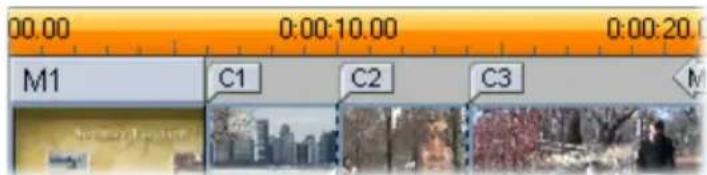
Het volgende gedeelte van de Tijdschaal in de bovenstaande overzichtsillustratie omvat de vierde hoofdstukkoppeling van M1 en een koppeling (de naar links wijzende pijl) van het einde van de vorige clip terug naar het menu. Een resultaat van het instellen van de link is dat de clip C4 alleen kan worden bereikt vanuit het menu. De clip C4 wordt gevolgd door menu M2, die - samen met de bijbehorende tekens - automatisch in een nieuwe kleur wordt getekend.

Beschikbaarheid: schijven met meerdere menu's worden alleen ondersteund in Studio Plus.
Bewerken op het spoor menu
Tekens op het spoor menu kunnen worden verplaatst door ze met de muis te slepen. Hierbij wordt de locatie gewijzigd waarop de koppeling wordt uitgevoerd in de film. Wordt een videoclip verplaatst, dan worden ook alle tekens die eraan verbonden zijn verplaatst.
Zo maakt u een koppeling:
Klik met de rechtermuisknop op het spoor menu of het spoor video en kies Hoofdstuk instellen of Terug naar menu, afhankelijk van welke soort koppeling u wilt maken.
Koppelingen Terug naar menu worden altijd aan het einde van de huidige clip gemaakt in plaats van op het precieze punt waar u klikt. U zult niet vaak vanuit het midden van een clip willen teruggaan. U kunt het koppelingsteken echter naar een nieuwe positie slepen als dat nodig is.
Zo plaatst u een koppeling elders:
Klik op het teken voor de koppeling en sleep het langs het spoor menu naar diens nieuwe positie.
Zo verwijdert u een koppeling:
- Klik met de rechtermuisknop op het koppelingsteken en selecteer Verwijderen uit het pop-up menu of
- Selecteer het teken en markeer het daardoor. Druk vervolgens op de toets Delete.
Bewerken met het gereedschap Clipeigenschappen
Met het gereedschap Clipeigenschappen voor schijfmenu's kunt u hoofdstukkoppelingen maken, bewerken en afstemmen. Het geeft ook toegang tot de titeleditor voor het aanpassen van de visuele inhoud van het menu.

Evenals het gereedschap Clipeigenschappen voor andere cliptypen, kunt u met dit gereedschap een aangepaste naam voor het menu instellen door het vak Naam te bewerken en de clip trimmen door het vak Duur te bewerken.
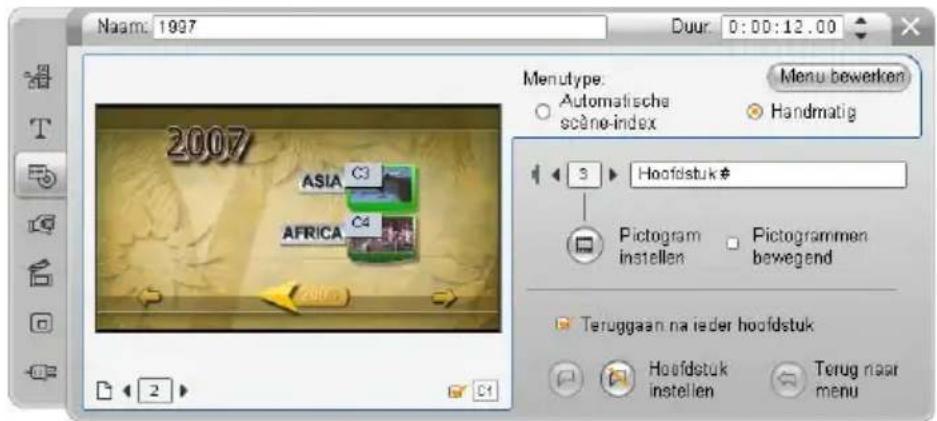
De knop Menu bewerken rechtsboven in het gereedschap opent het menu in de titeleditor. Daar kunt u alle visuele aspecten van het menu wijzigen: de afbeeldingen voor achtergrond en knoppen, het uiterlijk en de inhoud van de bijschriften en nog veel meer. Voor volledige informatie over de vele mogelijkheden van de Titeleditor, zie Hoofdstuk 10: De Titeleditor.
Het voorbeeldgebied aan de linkerkant van het gereedschap toont hoe het menu eruit ziet en heeft ook interactieve functies die u kunt gebruiken wanneer u hoofdstukkoppelingen maakt. (Deze worden op pagina 166 omschreven onder “Knoppen voor het bewerken van hoofdstukken”.)
De andere knoppen staan in vier groepen:
- Knoppen voor het bekijken van een menuvoorbeeld
• De opties van Menutype - Knoppen voor koppelingseigenschappen
- Knoppen voor het bewerken van hoofdstukken
Knoppen voor het bekijken van een menuvoorbeeld
Deze knoppen bevinden zich onder het voorbeeldgebied.
Paginaselector: Voor menu's met meerdere pagina's (die meer koppelingen dan een enkele pagina kan bevatten) kunt u met de pijlknoppen selecteren welke pagina actief is in het voorbeeldgebied. U kunt elke pagina in het menu selecteren waarvoor koppelingen zijn gedefinieerd.

Andere manieren om menupagina's te selecteren:
- Blader door de pagina's door op de koppelingsknoppen van de pagina in het voorbeeldgebied te klikken.
- Gebruik de Knopselector (omschreven op pagina 165) om een knop op een willekeurige pagina van het menu te selecteren.
Selectievakje Koppelingsnummers weergeven: Vink dit selectievakje aan om over elke knop in het menu koppelingsnummers te laten weergeven in het voorbeeldgebied. Koppelingsnummers komen overeen met het formaat en de kleur van hoofdstuktekens in het spoor menu.

De opties van Menutype
Deze twee opties bepalen of u of Studio de hoofdstukkoppelingen voor dit menu zal organiseren.


Selecteert u Automatische scène-index, dan zorgt Studio ervoor dat uw hoofdstukkoppelingen in dezelfde volgorde op het menu staan als in de film zelf, zelfs wanneer u de volgorde van de clips in het venster Film door elkaar gooit. Bij de instelling Handmatig is de volgorde, waarin hoofdstukken op het menu worden weergegeven, aan u overgelaten.
Tip: Wilt u uw hoofdstukinstellingen sorteren maar in de toekomst beslissingen kunnen nemen over hun volgorde, klik dan eerst op Automatische scène-index (om de koppelingen te sorteren) en daarna op Handmatig.
Knoppen voor koppelingseigenschappen
De knoppen in dit gebied stellen de weergave-eigenschappen van de hoofdstukkoppelingen op het menu in.
Knopselector: Elke koppelingsknop in uw menu, onafhankelijk van de pagina waarop die zich bevindt, heeft een uniek volgnummer. Gebruik de pijltoetsen op deze knop
om de menuknop te kiezen waaraan u wilt werken. De geselecteerde knop wordt gemarkeerd in het voorbeeldgebied. U kunt ook een knop selecteren door erop te klikken in het voorbeeldgebied.
Tekstvak Knopinfo: De tekst voor de huidige knop bewerken zonder naar de titeleditor te gaan. Het teken “#”
Hoofdstuk #
in knopinfo heeft een speciale betekenis: Studio vervangt het door de volgnummer van de knop. Gebruik deze functie om zeker te zijn dat uw knoppen juist genummerd zijn onafhankelijk van wijzigingen in de lay-out van het menu. Om andere kenmerken van een knopinfo te wijzigen – de positie ervan, lettertype en opmaak – klikt u op de knop Menu bewerken om titeleditor te starten.
Knop Pictogram instellen: Standaard is het op een menuknop weergegeven pictogrambeeld het beeld waaraan de knop gekoppeld is. U kunt echter elk willekeurig beeld in uw film als pictogram uitkiezen. Verplaats hiervoor de schuifregelaar van de tijdlijn naar het exacte beeld dat u wenst (zoals weergegeven in de player) en klik op de knop Pictogram instellen.

Selectievakje Pictogrammen bewegend: Vink deze optie aan als u wilt dat de knoppen van uw menu bewegende

video van hun doelhoofdstukken weergeven in plaats van een statisch pictogrambeeld. Omdat deze functie vereist dat de bewegende pictogrammen vooraf worden berekend, zullen de resultaten niet meteen verschijnen wanneer u een voorbeeld van uw film bekijkt in de player. In plaats hiervan ziet u een gekleurde balk op de Tijdschaal boven de menuclip. Deze balk geeft aan dat de clip op de achtergrond wordt gerenderd zonder dat uw sessie wordt onderbroken.
Renderen op de achtergrond is optioneel. U kunt deze functie indien gewenst uitschakelen in het optiepaneel Video- en audio-instellingen (Setup
➢ Video- en audio-instellingen). Zie pagina 236 voor meer informatie.
Knoppen voor het bewerken van hoofdstukken
De bediening in dit gedeelte selecteert of past de afzonderlijke hoofdstukknoppen binnen een menu aan.
De knoppen Hoofdstuk instellen: Deze knoppen maken of verbreken de koppeling tussen de op dit moment geselecteerde hoofdstukknop in het menu en diens doelclip.

Zo stelt u een koppeling in: Plaats de Tijdlijn-schuifregelaar binnen een clip van een menu, video of stilstaand beeld en klik op de knop Hoofdstuk maken 📄. Voor videoclips en clips met stilstaande beelden wordt het hoofdstukpunt ingesteld op de exacte plaats van de schuifregelaar binnen de clip.
Zo verwijdert u een koppeling: Klik op de knop Hoofdstuk verwijderen
Knop Terug naar menu: Hiermee maakt u een koppeling "teruggaan-naar-menu" aan het einde van de huidige clip. Dit is de plaats waar u het meestal zult willen hebben. Tijdens het afspelen veroorzaakt de koppeling een onmiddellijke sprong naar diens menu. Wilt u een koppeling teruggaan-naar-menu in het gereedschap Clipeigenschappen maken, plaats dan de schuifregelaar van de tijdlijn in de clip waar u de koppeling wilt hebben en klik op Terug naar menu instellen.

Het selectievakje Teruggaan na ieder hoofdstuk: Stel deze optie in om een koppeling teruggaan-naar-menu na elk hoofdstuk in dit menu in te stellen. Maakt u het selectievakje leeg, dan worden alle koppelingen teruggaan-naar-menu voor dit menu verwijderd, of ze nu handmatig of automatisch zijn toegevoegd.
Koppelingen maken via slepen en neerzetten
Het gereedschap Clipeigenschappen voor schijfmenu's ondersteunt slepen en neerzetten als een snelle en makkelijke manier om koppelingen voor menuknoppen te maken.
Zo maakt u een koppeling met slepen en neerzetten:
- Klik op de clip in het venster Film waarnaar u wilt koppelen en sleep het naar een knop in het voorbeeld gebied voor het gereedschap Clipeigenschappen. De knop is gekoppeld aan het eerste beeld van de clip. Of:
- Klik op de knop waarvoor u een koppeling wilt maken en sleep het naar een clip in het venster Film. In dit geval koppelt u naar het punt binnen de clip waarop u de knop neerzet – over het algemeen niet het eerste beeld.
Het gereedschap Schijfmenu
Opent u dit gereedschap terwijl een menu geselecteerd is, dan is het gelijk aan het openen van het gereedschap Clipeigenschappen; in andere gevallen biedt het een knop Menu maken die u naar de titeleditor brengt om het proces van het maken van een nieuw schijfmenu te starten.

Omdat het ontwikkelen van een menu een relatief ingewikkelde bewerking is, maakt Studio van de gelegenheid gebruik u eraan te herinneren dat het album kant-en-klare menu's bevat.

Vindt u dat deze herinnering niet meer nodig is, vink dan het selectievakje Niet opnieuw vragen aan voordat u op de knop OK klikt.
De Titeleditor
Studio's ingebouwde titeleditor is een krachtige functie voor het maken en bewerken van titels en andere afbeeldingen. Het uitgebreide pakket aan tekst- en beeldeffecten en gereedschappen biedt eindeloze mogelijkheden voor het visuele ontwerp van uw film.
De titeleditor is niet beperkt tot het maken van passieve titels. Voor schijfprojecten kunt u ook de speciale knoppen die nodig zijn voor het behandelen van kijkersinteractie bij de menu's van films op VCD, S-VCD en DVD toevoegen en bewerken.
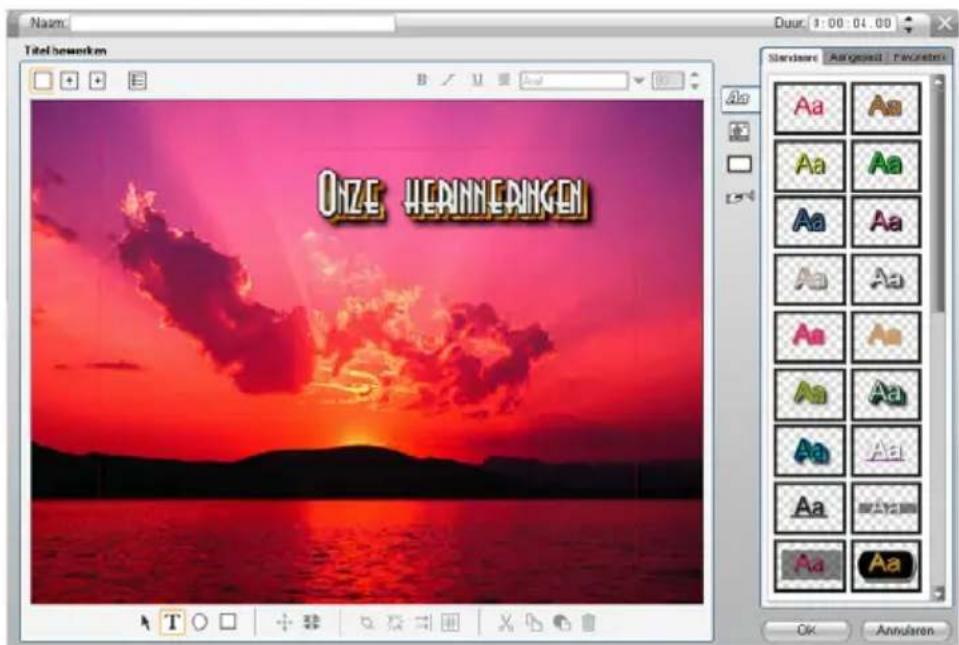
Een titel maken in het gereedschap Titeleditor van Studio. Het grote gedeelte dat de afbeelding en de tekst bevat is het venster Bewerken, terwijl het paneel dat het grootste deel van de rechterkant in beslag neemt het album van titeleditor is. Andere knoppen bevinden zich in clusters rond het venster Bewerken.
Titeleditor starten
De veelzijdigheid van de titeleditor ziet u terug in de vele manieren waarop u het vanuit de modus Bewerken van Studio kunt bereiken via een van de gereedschappen in de Videogereedschapskist (zie pagina 66) of een muisopdracht op een van de sporen van de tijdlijn (zie pagina 61).
- Zo maakt u een schermvullend(e) titel of menu: Selecteer Ga naar Titel-/Menu-editor uit het contextmenu van de rechtermuisknop in het hoofdvideospoor van de Tijdlijn.
- Zo maakt u een overlaytitel of -menu: Dubbelklik op het spoor titel van de tijdlijn.
- Zo maakt u een titel uit de gereedschapskist: Open het gereedschap Titel maken en klik op Titeloverlay of Volledig scherm.
- Zo maakt u een schijfmenu uit de gereedschapskist: Open het gereedschap Schijfmenu maken en klik op Menu bewerken.
- Zo bewerkt u een schermvullende titel: Dubbelklik op de titel in een willekeurige weergave van het venster Film of klik met de rechtermuisknop op de titel en selecteer Ga naar Titel-/Menu-editor.
- Zo bewerkt u een schermvullend menu: Dubbel-klik op het menu in een willekeurige weergave en klik op de knop Menu bewerken of klik met de rechtermuisknop en selecteer Ga naar Titel-/Menu-editor.
- Zo bewerkt u een overlaytitel: Dubbelklik op de clip op het spoor titel of in Lijstweergave of klik met de rechtermuisknop in een willekeurige weergave en selecteer Ga naar Titel.
- Zo bewerkt u een titel of menu uit de gereedschapskist: Met de clip open in het gereedschap Clipeigenschappen klikt u op Menu bewerken of de knop Titel bewerken.
De belangrijkste knoppen van Titeleditor zijn rond het venster Bewerken gegroepeerd (zie de afbeelding op pagina 169).
De vier knoppen in dit cluster staan aan de linkerkant van het scherm boven het venster Bewerken van de Titeleditor. Er kan maar een knop tegelijk geselecteerd zijn. Selecteer de eerste knop als u een stilstaande titel maakt. De tweede maakt een afrollende titel, waarin de titeltekst en afbeeldingen op het scherm omhoog gaan terwijl de titel wordt weergegeven, net als met de aftiteling aan het einde van een film. De derde maakt een kruipende titel waarin de titel wordt weergegeven als een enkele regel tekst die van rechts naar links over het scherm loopt net als de beursgegevens bij een programma met economisch nieuws.
Beschikbaarheid: afrollende en kruipende titels worden alleen ondersteund in Studio Plus.
De vierde knop wordt gebruikt voor het maken van schijfmenu's, die u kunt beschouwen als "titels met knoppen". In feite is een menu net als iedere andere titel behalve wat twee attributen betreft:
- Een menu heeft tenminste een knop. Een titel heeft geen knoppen. Voegt u een knop toe aan een titel dan wordt deze een menu en de laatste knop uit een menu verwijderen maakt daar een titel van. Op hetzelfde idee voortgeborduurd: klikt u op de knop Menu terwijl u een titel bewerkt, dan voegt Studio automatisch een knop aan de titel toe.
- Een menu kan geen afrollende of kruipende tekst bevat. Titeleditor staat niet toe dat u aan menuknoppen een afrollende of kruipende titel toevoegt.
Gezien het feit dat schijfmenu's alleen kunnen worden gebruikt op het hoofdvideospoor van de Tijdlijnweergave in het venster Film, is de knop voor het maken van schijfmenu's niet beschikbaar wanneer er een titel van een van de andere sporen wordt gemaakt of bewerkt.
Objectgereedschapskist
T ○ □ Dit cluster van vier gereedschapsknoppen van de Titeleditor bevindt zich links onder het venster Bewerken.

Het eerste gereedschap (de pijl) wordt gebruikt voor alle bewerkingshandelingen op het momenteel geselecteerde object. Een geselecteerd object wordt omring door een aantal controlepunten waarmee u de grootte, positie, afmetingen en andere geometrische kenmerken kunt instellen.
De andere drie gereedschappen zijn voor het maken van objecten in het venster Bewerken –tekstkaders, ellipsen en rechthoeken.

Elk gereedschap wordt op dezelfde algemene manier gebruikt. Klik op een van de drie gereedschappen, klik daarna op het venster Bewerken op het punt waar een hoek van het object moet komen. Sleep de muis om hebt object een omtrek te geven zoals door de stippellijn wordt aangegeven.

Heeft het object de gewenste grootte en afmetingen, laat dan de muis los. Welk type het ook is, het object wordt gemaakt met de aangegeven afmetingen. De andere attributen ervan - kleur, arcering, schaduw enzovoort - worden bepaald door het momenteel geselecteerde uiterlijk in het album van Titeleditor.
Alle attributen kunnen later naar wens worden gewijzigd.
Nadat het object is gemaakt, wordt het objectgereedschap gedeselecteerd dat u hebt gebruikt en de selectiepijl wordt weer actief. Het object zelf wordt geselecteerd – weergegeven zoals op de gebruikelijke manier door de controlepunten – en kan nu met de muis worden gemanipuleerd.
Objecten opnieuw ordenen in drie dimensies
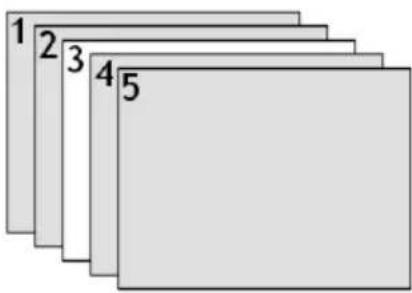
Omdat object elkaar kunnen overlappen, is het makkelijk om in situaties te komen waar een object dat volledig zichtbaar moet zijn deels of geheel verborgen wordt door een of meerdere objecten. Gebruik in zulke gevallen de vier herordeningsopdrachten in het menu Titel/Laag van Titeleditor. Deze opdrachten beïnvloeden het momenteel geselecteerde object, gesymboliseerd door vierkant "3" in het diagram.
- Naar voorgrond: Het object wordt voor alle andere objecten geplaatst. In het diagram staat object 3 nu voor object 1.
- Naar achtergrond: Het object wordt achter alle andere objecten geplaatst. Object 3 staat nu achter object 5.
- Een laag naar voren: Object 3 staat nu voor de objecten 2, 4 en 5, maar nog altijd achter object 1.
- Een laag naar achteren: Object 3 staat nu achter 1, 2 en 4, maar nog altijd voor object 5.
Over tekstobjecten
Het selecteren van een tekstobject verschilt in een belangrijk opzicht van het selecteren van een rechthoek of ellips: het tekstvak van het object wordt meteen in een staat van “gereedheid” gebracht waarin elke activiteit van het toetsenbord ervoor zorgt dat het tekstvak wordt geactiveerd en de ingevoerde tekst begint weer te geven.
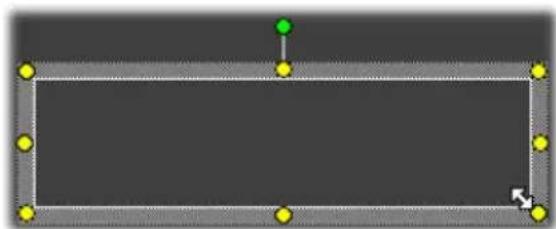
De activatie van het tekstvak wordt aangegeven via een tekstinvoegcursor, het gewijzigde uiterlijk van het objectkader en het verdwijnen van de controlepunten.

Is een tekstobject niet geselecteerd, dan kunt u het tekstvak ervan direct activeren door in het midden van het object te klikken. Wilt u dat het selectiekader en de controlepunten verschijnen, klik dan op de randen van het object. Met andere objecttypen kunt u op een willekeurige plek in het object klikken om het te selecteren.
Klik om een tekstvak te deactiveren op een willekeurige plek in het venster Bewerken buiten het object.
Omdat tekst een centrale rol speelt in de meeste titels en menu's, zal de teksteditor automatisch een tekstobject in het midden van het venster Bewerken maken en activeren als u gewoon begint te typen op een moment wanneer er nog geen tekstobject bestaat.
Geavanceerde tekstbewerkingsfuncties
Net als in een tekstverwerkingsprogramma kunt u met Titeleditor een geselecteerde tekenreeks opmaken. Markeer gewoon een aangrenzende set tekens met de muis en pas de gewenste opmaak toe.
Ondersteunde bewerkingen op tekenreeksen omvatten tekstopmaak (lettertype, stijl en uiterlijk), Klembord-bewerkingen (knippen, kopieren, plakken), verwijderen en een aantal speciale opdrachten voor het plaatsen, spatiëren en schalen die alleen vanaf het toetsenbord kunnen worden bereikt. Lees voor informatie hierover Bijlage G: Sneltoetsen.
Bewerken - Knoppen voor modusselectie
Dit paar knoppen vormt het tweede cluster langs de onderkant van het venster Bewerken van Titeleditor. Hun functie is het beheren van welke van twee sets van bewerkingshandelingen beschikbaar is voor het momenteel geselecteerde object.
- De eerste knop is standaard aan wanneer een object nieuw wordt gemaakt. Hiermee kunnen de bewerkingen verplaatsen, schalen en roteren worden gestart met een selectiekader dat negen controlepunten bevat:

- Klikken op de tweede knop schakelt de bewerking schuintrekken in, die slechts een controlepunt nodig heeft.
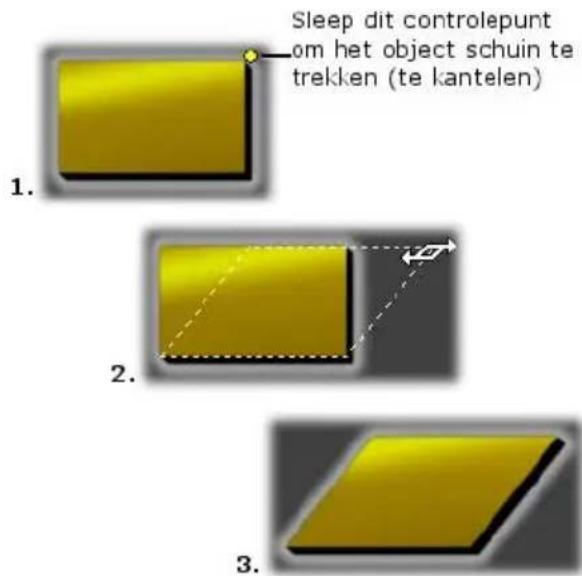
Bij tekstobjecten biedt de tweede knop nog twee bewerkingen, afstand, positie en vervormen instellen. U bereikt ze via controlepunten in het midden van elke rand van het tekstkader:
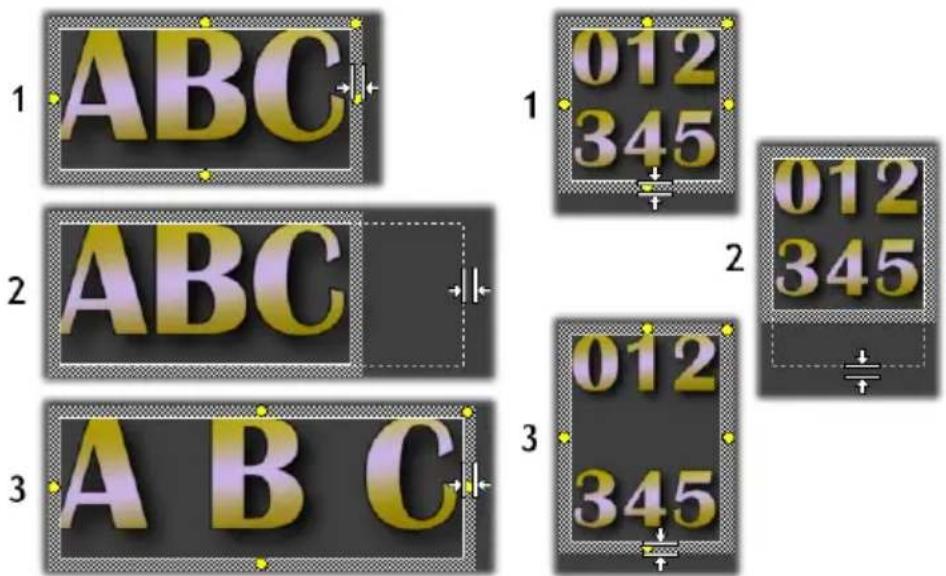
Afstand tussen tekens (L) en Positie en vervormen instellen (R)
Lay-outknoppen voor objecten
De twee linkerknoppen in dit cluster zijn bestemd voor het groeperen en de-groeperen van de objecten van de Titeleditor. De eerste knop is beschikbaar wanneer meerdere objecten worden geselecteerd. De handeling ervan is het verbinden van de objecten tot een groep – een samengesteld object dat als afzonderlijke eenheid wordt behandeld door bewerkingshandelingen. Is een groep geselecteerd, dan zijn al diens controlepunten tegelijk zichtbaar. Met elk van hun kunt u de groep manipuleren.

Een groep van drie objecten
De tweede knop, die beschikbaar is wanneer een groepsobject is geselecteerd, deelt de groep op in de samenstellende objecten.
Hoewel het mogelijk is om “groepen te groeperen”, gaat het groeperen altijd maar een niveau diep. Het degroeperen van een supergroep heeft daarom als resultaat dat alle samenstellende objecten weer op zichzelf staan.
De volgende knop opent een pop-out menu van 11 bewerkingen die alleen op groepen van toepassing zijn. Met de eerste zes kunt u een set objecten langs een van hun vier randen of een van hun twee middelste lijnen uitlijnen. Het volgende opdrachtpaar zorgt voor de spatiëring van de objecten op gelijke intervallen in verticale of horizontale richting en de laatste drie wijzigen de grootte van de objecten zodanig dat ze even breed, even hoog of beide zijn. Al deze opdrachten zijn zeer handig voor het maken van menu's omdat u over het algemeen de menuknoppen op een gebruikelijke manier ontworpen wilt hebben.

De laatste lay-outknop voor objecten opent nog een klein pop-out menu, deze houdt bezig met objecten uitlijnen. De negen opties hier zijn in een grafische vorm die op een speelbord voor boter, kaas en eieren lijkt. Klikt u op een van de negen gebieden, dan wordt het object naar de overeenkomstige hoek van het scherm verplaatst (zoals gedefinieerd in het “tekstveilige” gedeelte dat is aangegeven door rode stippellijnen), of naar het midden.
Meervoudige selectie van objecten
De eerste stap in het maken van een groep is het selecteren van meerdere objecten die de groep zullen vormen. U kunt dit op de volgende manieren doen:
- Door met de muis te klikken en te slepen om een selectierechthoek te markeren (een “selectiekader”) die alle objecten omvat die u wilt kopieren. Of:
- Door te klikken op het eerste object dat u wilt groeperen en daarna via Ctrl en klikken alle andere objecten te selecteren.
Tijdelijke groepen
Elke selectie van meerdere objecten werkt als een tijdelijke groep. Deze kan als een eenheid worden verplaatst, uitgelijnd, geroteerd, gekleurd enzovoort. De tijdelijke groepering verliest zijn identiteit echter zodra u elders in het venster Bewerken. Daarentegen blijft een groep, die met de knop Groeperen is gemaakt, bestaan totdat deze uitdrukkelijk wordt gedegroepeerd.
Knoppen voor het Klembord en verwijderen

De knoppen in dit cluster bieden de vertrouwde bewerkingen Knippen, Kopiëren, Plakken en Verwijderen. Ze werken allemaal op groepen, afzonderlijke objecten of op geselecteerde tekst binnen een tekstobject van Titeleditor. De eerste drie werken met het Klembord van Windows terwijl de vierde het gekozen materiaal gewoon verwijdert zonder het Klembord te beïnvloeden.
Tekststijlknoppen

De knoppen in dit cluster, rechtsboven in het bewerkingsvenster van de Titeleditor, zien er bekend uit voor mensen die tekstverwerkingsssoftware gebruiken. De knoppen worden toegepast op zowel de momenteel geselecteerde tekst evenals alle nieuwe tekst die kan worden ingevoerd totdat de instellingen weer worden gewijzigd.
Links staan drie knoppen voor de lettertypestijl, die respectievelijk de stijlen vet (bold), cursief (italics) of onderstrepen (underline) vertegenwoordigen.
Misschien is het verrassend, maar de stijlknop onderstrepen – en dit is de enige knop die dit kan – kan op elk type object worden toepast, niet alleen tekst (probeer het gerust eens uit!). Hierdoor kunt u de onderstreepte markeringsstijl bij knoppen gebruiken die van grafische objecten zijn gemaakt: rechthoeken, ellipsen en afbeeldingen.
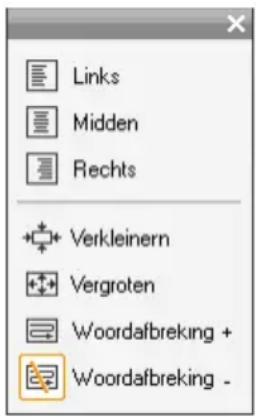
De vierde knop opent een pop-out menu van tekstopmaakopties. In tegenstelling tot de andere knoppen in dit cluster die het uiterlijk van afzonderlijke tekens regelen, zijn de opties in dit menu van toepassing op alle tekst in een willekeurig tekstvak.
De drie opties voor het uitlijnen – Links, Midden en Rechts – beïnvloeden de plaatsing van de tekst binnen het vak zelf binnen het venster Bewerken, wat de functie van het menu Uitlijnen is ☐.
Passend verkleinen, Passend vergroten, Woordafbreking aan en Woordafbreking uit zijn opties die bepalen hoe uw tekst wordt behandeld wanneer de grootte van een tekstvak wijzigt. Met Woordafbreking aan, de standaard voor een nieuw tekstvak, resulteert het wijzigen van het vak in het opnieuw opmaken van de tekst – met woordafbreking – naar de nieuwe breedte van het vak (terwijl de resulterende hoogte van de tekst weer de hoogte van het vak bepaalt). Woordafbreking uit verwijdert alle “zachte” regelafbrekingen (regelafbrekingen toegevoegd voor woordafbreking), maakt vervolgens het vak zo breed mogelijk om de tekst te bevatten. De modus Woordafbreking wordt automatisch ingeschakeld wanneer u nog meer tekens in het tekstvak typt.
Met Passend vergroten wordt de tekst tijdens het wijzigen van de grootte gewijzigd om beide boxafmetingen te volgen. Met Passend verkleinen blijft de tekst in zijn oorspronkelijke grootte tenzij het vak kleiner gemaakt wordt. In dat geval wordt de grootte van de tekst gewijzigd als bij Passend vergroten. Geen van beide Passend-opdrachten wijzigt de line divisions /lijnverdelingen van de tekst.
De vervolgkeuzelijst voor lettertypen en de tekengrootte selecteren voltooien de groep van tekststijlknoppen.

HET ALBUM VAN TITELEDITOR
Het album van Titeleditor is het rechthoekige paneel aan de rechterkant van het scherm Titeleditor. Het bevat bronnen voor het bouwen van menu's en titels op dezelfde manier waarop het hoofdalbum van Studio Album bronnen bevat voor het maken van films.

Het album van de titeleditor wordt bestuurd door de groep van vier knoppen links weergegeven die tussen het venster Bewerken en het album zelf staat. Elke knop opent een van de vier gedeelten van het album: Uiterlijk zoeken, het gedeelte Achtergronden, het gedeelte Afbeeldingen en het gedeelte Knoppen.
De vierde van deze knoppen, de knop waarmee u het gedeelte Knoppen opent, verschijnt alleen als er een menu of een titel van het hoofdvideospoor wordt gemaakt of bewerkt. Dit komt doordat schijfmenu's (vanuit het gezichtspunt van de Titeleditor zijn dit gewoon titels met knoppen) niet zijn toegestaan op de andere sporen van de Tijdlijnweergave in het venster Film.
Uiterlijk zoeken

Dit gedeelte van het album van Titeleditor bevat drie subgedeelten die u kunt bereiken via de tabbladen Standaard, Aangepast en Favorieten boven aan.
Het tabblad Standaard is een collectie stijlen die worden toegepast op de tekst en andere objecten die u in uw titel gebruikt. Elke stijl bestaat uit een kleur (of kleurverloop of transparantie) voor elk van de “opvulling” (oppervlak), rand en schaduw van het object waarop het wordt toegepast, plus een afzonderlijke vervagingsparameter voor elk. De laatste parameter is schaduwrichting, waarvoor acht mogelijkheden bestaan.
Om het uiterlijk van een bestaand object te wijzigen, klikt u gewoon op het door u gewenste uiterlijk terwijl het object geselecteerd is. Nieuwe objecten worden gemaakt met het meest recent gekozen uiterlijk.

Een uiterlijk selecteren in Uiterlijk zoeken: Elke knop in het tabblad Standaard is beschikbaar in acht stijlen. Ze worden als submenu aan u gepresenteerd. Elk uiterlijk heeft een numeriek ID dat als knopinfo onder uw muis wordt weergegeven. Hierboven staat de muis op uiterlijk 27-3.
Via de knop Aangepast kunt u de meegeleverde uiterlijken bewerken of uw eigen uiterlijken maken door de bovengenoemde parameters aan te passen. De identieke sets knoppen passen respectievelijk de parameters voor opvulling, rand en schaduw aan. Hier volgt de bediening:

De drie optieknoppen bovenaan selecteren een vaste kleur, een kleurverloop of geen kleur (transparantie). Klikt u op een kleurmonster naast de eerste knop dan wordt een verder standaard Windows-dialoogvenster voor kleurselectie gestart waaraan een schuifregelaar Ondoorschijnendheid (0-100%) is toegevoegd.
Het monster naast de tweede knop opent een kleurverloopontwerper waarmee u een kleurverloop kunt vastleggen door de startkleuren aan elke hoek van een vierkant oppervlak toe te wijzen. Klik op de kleurmonsters in de hoeken van het kleurverloopvenster om de kleur voor die hoek in een dialoogvenster voor kleurselectie te selecteren.
Let op: Sommige van de ingewikkeldere meegeleverde uiterlijken gebruiken speciale interne kenmerken en kunnen daarom niet worden bewerkt.

Via de knop Favorieten kunt u bepaalde aangepaste uiterlijken opslaan die u in de toekomst opnieuw kunt gebruiken om u het onthouden of opslaan van de gebruikte parameters te besparen. Klik op de linkerknop om het huidige uiterlijk als een van uw favorieten op te slaan. Klik op de rechterknop om de momenteel geselecteerde “favoriet” te verwijderen.
Het gedeelte Achtergronden
Een titel of menu kan vier typen achtergrond bevatten: een vaste kleur, een kleurverloop, transparantie (helemaal geen achtergrond) of een afbeeldingsbestand (zoals een tekening, foto of opgeslagen videobbeeld).

De opties kleur en kleurverloop in het gedeelte Achtergronden van de titeleditor werken op dezelfde manier als die in Uiterlijk zoeken (pagina 180), behalve dat de kleur of het kleurverloop dat u selecteer meteen wordt toegepast op de achtergrond van de titel die u aan het bewerken bent.
Werkt u aan een overlaytitel, dan vindt u interessante manieren om de instelling Ondoorschijnendheid op de dialoogvensters voor kleurselectie voor deze knoppen te gebruiken, vooral wanneer de overlay met overgangen wordt gecombineerd. Normaal gesproken zult u echter een transparante achtergrond voor titels gebruiken en transparantie is de standaard achtergrondselectie voor een nieuwe titel of menu.
De laatste optie voor achtergronden is afbeelding - een afbeeldingsbestand in elk willekeurig standaardformaat. Zoals bij veel van de gedeelten van het hoofdalbum van Studio worden de achtergronden getekend uit een bronmap die kan worden gewijzigd met de mapknop. Het afbeeldingsbestand dat u met de mapknop selecteert, wordt de nieuwe achtergrond en de afbeeldingsbestanden in de map worden als kleine pictogrammen op het paneel van het album weergegeven. Indien nodig rekt Titeleditor het achtergrond bestand totdat het de breedte of hoogte van het scherm vult maar wijzigt de afmetingen niet.
Een bewegende achtergrond toevoegen
In Studio Plus kunnen schijfmenu's een achtergrond van bewegende video hebben (en dus niet alleen een statisch beeld). Om een dergelijke bewegende achtergrond te maken, of er een te vervangen, klikt u op de mapknop en zoekt u naar een filmbestand in het bestandstype AVI, MPEG of WMV.

Om filmbestanden te zien bij het zoeken naar een map op uw harde schijf, selecteert u het gewenste filmtype (of “Alle bestanden”) in het vak “Bestanden van type”.
De volgende regels zijn van toepassing als u een bewegende menuclip toevoegt of verandert:
- De lengte van de film die u toevoegt als achtergrondeffect is niet van invloed op de lengte van de menuclip in het Filmvenster. Als de film korter dan de clip is, dan wordt hij gewoon net zo vaak herhaald als nodig is om de vereiste tijd te vullen; als de film langer is, dan wordt hij afgekort. U kunt de lengte van het menu op de gebruikelijke wijze aanpassen op de tijdlijn of via Clipeigenschappen.
- Als u een breedbeeldfilm als een menuachtergrond in een project in standaardformaat gebruikt, of een standaardfilm voor een breedbeeldproject, dan wordt de film uitgerekt of ingekrompen om met het projectformaat overeen te komen.
Het gedeelte Afbeeldingen
Evenals bij de zojuist besproken achtergrondafbeeldingen, kunnen de afbeeldingen in het gedeelte Afbeeldingen van het album van de titeleditor van elk standaardtype zijn. In plaats van te worden gerekt om het venster Bewerken te vullen worden deze afbeeldingen als afbeeldingsobjecten aan de titel toegevoegd en op normale grootte weergegeven met acht controlepunten waarmee ze elders kunnen worden geplaatst en de grootte ervan kan worden gewijzigd (maar niet geroteerd of schuin getrokken).
Afbeeldingsobjecten gedragen zich net als tekstobjecten en de twee typen grafisch object wat betreft groeperen, uitlijning en gelijksoortige knoppen.
Het gedeelte Knoppen
Aangezien knoppen het magische ingrediënt zijn dat titels in interactieve menu's verandert, is dit gedeelte van het album van Titeleditor alleen beschikbaar wanneer het menu of de titel die wordt bewerkt zich op het hoofdvideospoor bevindt, het enige spoor waarop menu's kunnen worden geplaatst.
Ruim gezegd is een knop een gedeelte van het scherm waar de gebruiker op de een of andere manier interactie mee kan hebben. Knoppen worden geclassificeerd volgens de handeling die ze produceren wanneer de gebruiker ze activeert en niet hun uiterlijk dat over het algemeen dient te worden gekozen om een duidelijke tip over hun gedrag te geven, maar dat is niet vereist. De vier soorten knoppen zijn:
- Standaard: Klikken op de knop zorgt ervoor dat het afspelen naar een hoofdstuk springt (gewone video) of naar een ander menu. De koppeling tussen de knop en diens doel wordt gemaakt in het gereedschap Clipeigenschappen, niet in de titeleditor.
- Pictogram: Deze speciale vorm van het knoptype standaard geeft een klein pictogrambeeld (of een bewegend pictogramvoorbeeld) weer van het gedeelte van de film waarnaar het een koppeling bevat.
- Vorige: Deze knop verschijnt op de tweede en volgende pagina's van menu's met meerdere pagina's (menu's met meer koppelingen van standaard of pictogramknoppen dan op een pagina passen). Het koppelt naar de vorige menupagina.
- Volgende: Deze knop verschijnt op alle behalve de laatste pagina van de menu's met meerdere pagina's. Het bevat een koppeling naar de volgende pagina.
De meegeleverde knopontwerpen van Studio omvatten verschillende voorbeelden van elk type. Elke knop is een afbeeldingsbestand in het formaat Targa (tga). Bekijkt u de bestanden nader in een grafisch programma zoals Adobe PhotoShop of Paint Shop Pro, dan zult u zien dat het transparante deel van de knopafbeelding en het speciale gedeelte voor het weergeven van pictogrammen (waar van toepassing), gedefinieerd worden door een alpha channel die in de afbeelding zit.
Zoals gewoonlijk kunt u via een mapknop de schijfdirectory kiezen waaruit de weergegeven beelden worden gehaald.
Om een meegeleverde knop te gebruiken, sleept u het gewoon van het album naar het venster Bewerken, waar het een knopobject wordt – in feite een tweeling van het afbeeldingsobject.
| Pictogram |
| Geen knopKnop Standaard |
| Pictogram |
| Knop VorigeKnop VolgendeRoot-knop |
De standaardhandeling van de meegeleverde knoppen wordt bepaald door hun bestandsnamen, maar een nieuwe handeling kan aan het momenteel geselecteerde knopobject uit de vervolgkeuzelijst in het gedeelte Knoppen van het album van titeleditor worden toegewezen. De eerste keuze op die lijst, “Geen knop”, verwijdert de handeling van het object – nu is het slechts een afbeelding. Deze andere keuzes komen overeen met de bovengenoemde knoptypen.
Tip: Onthoud dat niet het uiterlijk van een knop diens gedrag bepaalt, maar het knoptype dat eraan is toegewezen.
Knopmarkering

DVD-menu's (maar geen VCD- en S-VCD-menu's), geven visuele informatie door de huidige knop te markeren terwijl de gebruiker door het menu schuift. Speciale actieve markering onderscheidt een knop die
wordt geactiveerd vlak voordat de handeling wordt uitgevoerd. (U kunt een voorbeeld van deze markering bekijken in de player en interactie hebben met het menu waarbij u de muis of de DVD-knoppen van de player gebruikt.)
Met de titeleditor kunt u de kleur toewijzen die voor elk type markering zal worden gebruikt en een stijloptie die bepaalt hoe de markeringen worden getekend. De knoppen voor deze instellingen bevinden zich onder de lijst knoptype:
Klik op de kleurmonsters Actief en Geselecteerd om de markeringskleuren in te stellen die het beste met uw menu werken. Het kan uw menu's duidelijker maken als u constante markeringskleuren voor alle menu's op een schijf gebruikt.
De drie opties voor de markeringsstijl zijn van links naar rechts:
- Kader: De markering wordt getekend als rechthoek die de knop omsluit.
- Vorm volgen: De markering bedekt het zichtbare gedeelte van de knop, welke vorm die ook heeft.
- Onderstrepen: De knop is onderstreept.
Deze onderstrepingsopties kunnen op elk type knop worden toegepast dat van elk willekeurig objecttype gemaakt is, niet slechts de knopafbeeldingen die van het album is ingebracht. Haal het vinkje uit het selectievakje Markeerstijl als u het markeren van knoppen wilt uitschakelen terwijl u in Titeleditor werkt.
Geluidseffecten en muziek
Video mag dan worden beschouwd als een hoofdzakelijk visueel medium, maar de rol van geluid in uw films is vaak even belangrijk als die van de beelden op het scherm.
Bioscoopfilms en televisieproducties bevatten talloze typen audio, om te beginnen de dialoog en andere geluiden die tijdens live actie worden gemaakt. Deze onbewerkte soundtrack wordt in uw films gebracht met de video tijdens de modus Opnemen. Het verschijnt in het venster Film in de Tijdlijnweergave op het spoor oorspronkelijke audio onder het videospoor. In Studio Plus kan de oorspronkelijke audio ook op het spoor overlay audio staan.
De meeste commerciële producties hebben ook geluidseffecten nodig -dichtslaande deuren, botsende auto's, blaffende honden enzovoort - en af en toe wat muziek, die kan bestaan uit speciaal voor de productie gemaakte muziek, opgenomen liedjes of allebei. Voice-overs en andere aangepaste audio zijn ook vaak nodig.
U kunt al deze typen toegevoegd geluid in uw films gebruiken:
- Een goede startset van effecten in wav-formaat wordt samen met Studio geïnstalleerd en anderen zijn beschikbaar van vele bronnen.
- Het gereedschap Achtergrondmuziek maakt automatisch een muziekspoor van elke gewenste duur in een keur aan stijlen.
- U kunt mp3-bestanden vanuit het Album op de Tijdlijn plaatsen of audio en MP3-tracks van een CD importeren met de functie CD-audio.
- Met het gereedschap Voice-over kunt u een verhaal of commentaar toevoegen terwijl u een voorbeeld van uw film bekijkt.
Audio, ongeacht het type, wordt aan uw productie als clip aan het venster Film toegevoegd. Deze clips kunt u verplaatsen, trimmen en bewerken op een soortgelijke manier als videoclips en stilstaande beelden.
Zodra een geluidsclip onderdeel van uw film is, kunt u het aanpassen met fades en andere volume-aanpassingen. U kunt de plaatsing van uw clips binnen een stereo- of surround-mix aanpassen en zelfs de plaatsing willekeurig binnen de clip bepalen. U kunt tevens Studio's audio-effecten toepassen waaronder ruisonderdrukking en echo.
Beschikbaarheid: surround sound wordt alleen ondersteund in Studio Plus.
Informatie over surround sound
Een “surround”-mix gaat verder dan de twee standaardkanalen en biedt een bioscoopachtig geluidsbeeld voor uw DVD-producties. In Studio kunt u de waarneembare positie van ieder audiospoor onafhankelijk in de mix plaatsen. U kunt het spoor “pannen” (het spoor een nieuwe positie geven, zowel vloeiend als abrupt) in iedere gewenste richting en net zo vaak u dat wilt gedurende de gehele film.
Om een voorbeeld van surround sound te beluisteren terwijl u aan het bewerken bent in Studio, dient u over een geluidskaart te beschikken met ondersteuning voor 5.1 kanaaluitvoer.
Let op: Zelfs als u uw surround-mix niet in voorbeeldmodus kunt horen, verschijnt deze nog altijd op uw DVD's. Een surround-voorbeeldweergave stelt u in staat accurater te mixen.
Een surround-soundtrack kan in twee vormen naar de DVD worden uitgevoerd:
- In het type Dolby Digital 5.1; de zes surround-kanalen worden afzonderlijk van elkaar op de schijf opgeslagen en worden bij weergave op een volledige 5.1 surround-geluidsinstallatie rechtstreeks naar de bijbehorende luidsprekers gevoerd.
- Bij het type Dolby Digital 2.0 wordt de surround-mix in twee kanalen gecodeerd. Als uw DVD wordt weergegeven op systemen met een Pro Logic- of Pro Logic 2-decoder en een 5.1 of betere luidsprekeropstelling, dan wordt de oorspronkelijke surround-informatie hersteld. Op andere systemen wordt het gecodeerde geluid in conventioneel stereo weergegeven.
De audiosporen van de tijdlijn
De tijdlijn van het venster Film bevat diverse audiosporen:
Spoor oorspronkelijke audio: Dit bevat de audio die samen met uw videoclips is opgenomen. Soms wordt dit “synchrone” audio genoemd omdat het simultaan met het spoor video wordt opgenomen.
Overlay audiospoor: de oorspronkelijke audio van videoclips op het spoor overlay.
Spoor geluideffect en voice-over: Geluidseffecten en voice-overs zijn de typische inhoud op dit spoor. Geluidseffecten worden in uw project gebracht vanuit het gedeelte Geluidseffecten van het album (zie “Het gedeelte Geluidseffecten” op pagina 54). Voice-overs worden gemaakt met het gereedschap Voice-over (omschrijving op pagina 193).
Achtergrondmuziekspoor: Gebruik dit spoor om mp3- of wav-audiobestanden, achtergrondmuziek van ScoreFitter gegenereerd door Studio en muziek (of andere inhoud) van audio-compact disks (CD's) toe te voegen. Audiobestanden worden geïmporteerd via het gedeelte Muziek van het album (zie pagina 56). Maak ScoreFitter-clips met het gereedschap Achtergrondmuziek en CD-audioclips met het gereedschap CD-audio (zie "Het gereedschap Achtergrondmuziek" op pagina 192 en "Het gereedschap CD-audio" op pagina 191).
![Tijdschaal Lincoln Park 00:00 0:00:04.00 0:00:06:00 Menu M1 C1 Video Oorspronkelijke audio Titel Geluidseffect en voice-over Achtergrond-muziek BongCrash Full Moon Rising [Safari]](/content/2026/05/1119021/images/be93ee0be9683a96f631fab713c6435bf8c3da86cc7cc31b64c35974c09424c6.jpg)
De audiosporen in Tijdlijn: oorspronkelijke audio, geluidseffect en voice-over, en achtergrondmuziek. Een vierde audiospoor verschijnt wanneer het spoor overlay zichtbaar is; dit bevat de oorspronkelijke audio van video op dat spoor.
Audiosporen omwisselen
Hoewel de audiosporen hun gespecialiseerde rollen hebben, zoals boven beschreven, regelen deze voornamelijk de keuze van het spoor waar nieuwe clips zullen verschijnen. Oorspronkelijke audio zal altijd op het spoor oorspronkelijke audio worden gezet wanneer een nieuwe videoclip binnenkomt. Nieuwe voice-overs zullen altijd op het spoor geluidseffecten en voice-overs worden geplaatst en nieuwe CD-audio en ScoreFitter-clips zullen aan het spoor achtergrondmuziek worden toegevoegd.
Zodra een clip echter is gemaakt, kunt u het naar een ander audiospoor verplaatsen als dat voor u handig is: elk spoor kan namelijk elk type audioclip herbergen. Hierdoor krijgt u de flexibiliteit om bijvoorbeeld twee geluidseffecten tegelijk te gebruiken, door gewoon een van hen op het spoor achtergrondmuziek te plaatsen.
Het enige audiospoor met een speciale status is oorspronkelijke audio. Standaard worden audioclips op dit spoor parallel met de inhoud van het spoor video op dezelfde tijdindex bewerkt. Om de oorspronkelijke audio als een afzonderlijke clip te behandelen voor bijknippen, of om de oorspronkelijke audio naar een ander audiospoor te slepen terwijl de video intact blijft, of om andere geluidclips op een oorspronkelijk audiospoor te slepen, vergrendelt u het spoor video (door op het hangslotpictogram aan de rechterkant van het venster Film te klikken). Zie “Geavanceerde Tijdlijn-bewerking” op pagina 84 voor meer informatie.
Het gereedschap CD-audio
Gebruik dit gereedschap om een audioclip van een CD-nummer te maken. U kunt nummers binnen het gereedschap bekijken en een heel nummer of een uittreksels aan uw film toevoegen.

![Naam:Spoor 1 [1997] Duur: 0:12:23.16 CD-titel: 1997 Nummer: Spoor 1 Aon tim tovoegen 0.02:46.24 [ 0:02 46.24 0.15:10 14 ]](/content/2026/05/1119021/images/416fa74f65dcac81911f3992eb97910ff5f53591ef87932912f34ba703c5090b.jpg)
Ligt er een CD in de speler die u nog niet eerder hebt gebruikt in een project van Studio, dan zal Studio u vragen de naam ervan in te voeren voordat u verdergaat. De knoppen op het gereedschap worden pas beschikbaar wanneer Studio minstens een gegeven op de vervolgkeuzelijst CD-titel heeft staan.
Selecteer de CD waarvan u audio wilt opnemen in de vervolgkeuzelijst CD-titel en een nummer op die CD uit de lijst Nummer. Aangezien CD-titel ook een bewerkbaar tekstvak is, kunt u indien gewenst de naam wijzigen waarmee Studio naar deze CD verwijst. De naamswijziging is van toepassing op zowel de huidige evenals toekomstige sessies.
Hebt u de CD en het nummer geselecteerd, dan kunt u nu optioneel de clip trimmen en een aangepaste naam geven met de andere knoppen op de bediening. Deze knoppen zijn gebruikelijk voor de meeste audiocliptypen en worden zowel voor het bewerken als voor het maken van clips gebruikt. Ze worden besproken op pagina 196 onder “Trimmen met het gereedschap Clipeigenschappen”.
Als u uw keuze hebt gemaakt, klikt u op de knop Aan film toevoegen. Studio neemt de muziekclip op vanaf het CD-station en voegt hem toe aan het spoor achtergrondmuziek, te beginnen bij de huidige tijdindex (zoals getoond door de schuifregelaar van de tijdlijn en het voorbeeldscherm in de Player).
Het gereedschap Achtergrondmuziek
ScoreFitter van Studio maakt automatisch achtergrondmuziek in de stijl van uw keuze. Binnen die stijl selecteert u een van meerdere liedjes en binnen dat lied een willekeurig aantal versies. De lijst van beschikbare versies hangt ook af van de duur van de achtergrondmuziek die u specificeert.


Om muziek te maken voor een bepaalde set clips, selecteert u die clips voordat u het gereedschap Achtergrondmuziek opent. (Om uw hele film te selecteren, gebruikt u Bewerken ➤ Alles selecteren of drukt u op Ctrl+A.) De totale lengte van de geselecteerde clips bepaalt de startinstelling voor de muziekduur, hoewel u de waarde op elk moment kunt aanpassen op de tijdlijn of direct bewrken in de teller Duur in het gereedschap.
Kies in het gereedschap Achtergrondmuziek een stijl, lied en versie uit de aangeboden lijsten. Elke stijl biedt zijn eigen verzameling liedjes aan en elk lied zijn eigen selectie van versies. Gebruik de knop Voorbeeld om het liedje te beluisteren wanneer het gereedschap is geopend.
Voer een naam in voor de clip in het vak Naam en pas de duur ervan desgewenst aan met de teller Duur. De lengte van de muziekclip die u maakt wordt precies aangepast op de duur die hebt geselecteerd.
Als u uw keuze hebt gemaakt, klikt u op de knop Aan film toevoegen. Studio maakt de nieuwe clip op het spoor achtergrondmuziek beginnend op de huidige tijdindex (zoals getoond door de schuifregelaar van de tijdlijn en het voorbeeldscherm in de Player).
Uw verzameling liedjes uitbreiden
De liedjes van ScoreFitter zijn ondergebracht in verzamelingen, die "bibliotheken" worden genoemd. De bibliotheek Standaard, die wordt meegeleverd in Studio, bevat meer dan 40 songs in stijlen die uiteenlopen van Folk tot Elektronica. U kunt desgewenst aanvullende bibliotheken in Studio aanschaffen zodra ze beschikbaar worden gesteld; u klikt hiertoe op de knop Meer songs ophalen. Klik op het keuzerondje Bibliotheek om uw verzameling songs gerangschikt per bibliotheek in plaats van per stijl te bekijken.
SmartSound® gebruiken
Als u liedjes in het bestandstype SmartSound op uw computer hebt opgeslagen, dan zijn deze beschikbaar voor gebruik in de functie Achtergrondmuziek. Om over te schakelen tussen de verzamelingen met liedjes van ScoreFitter en SmartSound, maakt u de desbetreffende keuze in het vervolgkeuzemenu Bron boven aan het venster van het gereedschap.
Het gereedschap Voice-over
Een voice-over opnemen in Studio is even gemakkelijk als het voeren van een telefoongesprek. Open gewoon het gereedschap Voice-over, klik op Registratie en spreek in de microfoon. U kunt vertellen terwijl u de film ziet spelen zodat uw woorden passen bij de actie op het scherm. U kunt het gereedschap ook gebruiken als een snelle manier om ambient muziek of zelfgemaakte geluidseffecten via uw microfoon op te nemen.


Voordat u audio kunt opnemen met het gereedschap Voice-over, moet u een microfoon aansluiten op de microfooningang van de geluidskaart van uw pc. U moet tevens ten minste een videoclip in het venster Film hebben.
Bekijk de videoscènes in uw film en beslis waar u wilt dat de voice-over begint en eindigt. Bent u klaar, open dan het gereedschap Voice-over. Let op: de opnamelamp – de zwarte rechthoek linksboven in de vorige illustratie – staat niet aan.
Selecteer uw startpunt op de tijdlijn van het venster Film. U kunt dit doen door een clip te selecteren, de film af te spelen en dan op het gewenste moment te stoppen of door de schuifregelaar van de tijdlijn te bewegen.
Plaats de microfoom voor gebruik en probeer een testfrase te spreken om uw opnameniveau te testen (zie "Voice-overniveau" hieronder). Bent u tevreden, klik dan op de knop Registratie (die wordt omgezet in een knop Stoppen). Wacht even terwijl de opnamelamp eerst STAND BY weergeeft en vervolgens een 3-2-1 countdown doorloopt.

flowchart
graph LR
    A["STAND BY"] --> B["3 2 1"]
    B --> C["3 2 1"]
    C --> D["3 2 1"]
Geeft de lamp RECORDING aan en begint de film af te spelen in de player, begin dan met uw verhaal.

Klik tot slot op de knop Stoppen. De lamp gaat uit en de voice-overclip wordt automatisch op het spoor geluidseffecten en voice-overs geplaatst. Bekijk de clip door die te selecteren en daarna op de knop Afspelen te drukken.
Voice-overniveau
Het opnameniveau voor een voice-overclip wordt ingesteld wanneer u de voice-over maakt en kan achteraf niet worden gewijzigd. U kunt het afspeelvolume echter op elk moment wijzigen. Het opnameniveau wordt ingesteld met de schuifregelaar Opnameniveau en de begeleidende niveaumeter op het gereedschap Voice-over.
Houd deze meter in de gaten om ervoor te zorgen dat uw opnameniveaus niet te hoog of te laag worden. De indicator verandert zijn kleur van groen (0-70% modulatie) via geel naar rood. Probeer over het algemeen ervoor te zorgen dat
uw audio piekt in het gele gebied (71-90%) en buiten het rode gebied (91-100%).
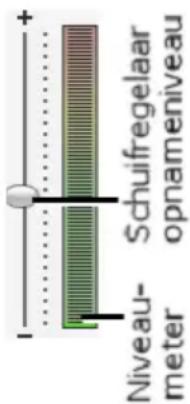
Opnameopties voor Voice-over
De setupdialoogvensters van Studio omvatten verscheidene instellingen die uw opnameconfiguratie en kwaliteit beïnvloeden. Dit gedeelte geeft een korte samenvatting. Zie “Video- en audio-instellingen” op pagina 238 voor gedetailleerde informatie.
U opent deze opties via Setup ➤ Video- en audio-instellingen op de hoofdmenubalk.

De vervolgkeuzelijst Microfoon in dit dialoogvenster somt de vele manieren op waarop een microfoon op uw bepaalde geluidskaart kan zijn aangesloten. De gegevens in de lijst moeten er ongeveer als volgt uitzien, van een systeem met een NVIDIA® geluidskaart:
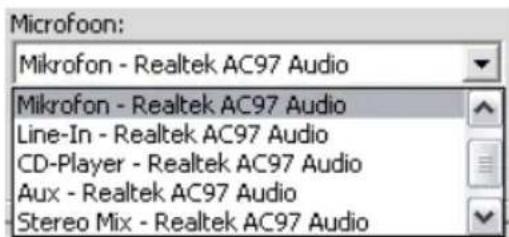
Maak uw keuze uit deze lijst, sluit dan uw microfoon op de aangegeven manier aan (bijvoorbeeld Microphone of Line In).
De aanpassingen Kanalen en Samplefrequentie op het dialoogvenster Opties regelen de kwaliteit van voice-overs of andere opgenomen audio. Stel ze in op het hoogste kwaliteitsniveau dat u denkt nodig te zullen hebben, maar onthoud dat een betere kwaliteit meer ruimte op de schijf nodig heeft.
Net als bij andere cliptypen, kunt u audioclips direct op de tijdlijn trimmen of door het gereedschap Clipeigenschappen te gebruiken. Zie “Trimmen op de tijdlijn met handvatten” op pagina 76 voor een bespreking van de eerste methode.
De meeste typen audioclips kunnen worden getrimd vanaf een minimum van een beeld tot de volledige lengte van de clipinhoud. ScoreFitter-clips kunnen worden getrimd op de tijdlijn tot maar drie seconden, en naar boven zonder beperking.
Trimmen met het gereedschap Clipeigenschappen
De menuopdracht Gereedschapskist ➤ Clipeigenschappen aanpassen start het gereedschap Clipeigenschappen voor de geselecteerde clip. U kunt het gereedschap ook bereiken door op een audioclip te dubbelklikken.

Om mee te beginnen biedt het gereedschap knoppen waarmee u twee door alle clips gedeelde eigenschappen kunt zien of bewerken:
- Om de duur van de clip in te stellen, wijzigt u de waarde in de teller Duur.
- Via het tekstvak Naam kunt u een aangepaste naam aan de clip geven om de standaardnaam te vervangen die door Studio is toegewezen. Clipnamen worden gebruikt door de Lijstweergave van het venster Film. U kunt ze ook lezen als voorbijschietende labels wanneer uw muis over clips in de Storyboard-weergave blijft staan.
De andere knoppen die het gereedschap biedt, hangen af van het type audioclip dat u het geeft.
Oorspronkelijke audio, geluidseffecten en voice-overs
Het gereedschap Clipeigenschappen biedt dezelfde soort trimknoppen voor geluidseffecten en voice-over clips als voor videoclips, maar geeft een grafiek weer van de audiogolfvorm in plaats van visuele voorbeeldgebieden.
Zie om te leren hoe u moet trimmen met deze knoppen, “Trimmen met het gereedschap Clipeigenschappen” op pagina 80.
Onthoud dat clips op de sporen oorspronkelijke audio en overlay audio alleen onafhankelijk kunnen worden bewerkt wanneer het bijbehorende videospoor is vergrendeld. Zie “Geavanceerde Tijdlijn-bewerking” op pagina 84.
![Naam: Panchond Duur: 0:00:06.05 0:00:04.06 [ 0:00:02.08 0:00:08.12 ]](/content/2026/05/1119021/images/70fa2d79fe76b26483fb86c4f5aca27a80b5b748062303cd3f536e33ff2681ad.jpg)
CD-audio
Voor CD-audioclips, gebruikt het gereedschap Clipeigenschappen dezelfde trimknoppen als boven, maar biedt daarnaast vervolgkeuzeselectors voor CD-titel en Nummer. U kunt ze gebruiken om de bron van de clip op elk gewenst moment te wijzigen. CD-titel is ook een bewerkbaar tekstvak, dus u kunt de eigenlijke titel van de CD invoeren.
ScoreFitter
ScoreFitter-clips kunnen worden bijgewerkt tot bijna iedere lengte, behalve dat erg korte clips van een bepaalde duur niet beschikbaar zijn in elke combinatie van stijl en lied. Dit gereedschap is in feite identiek aan het gereedschap voor het maken van ScoreFitter-clips (omschreven onder “Het gereedschap Achtergrondmuziek” op pagina 192). Alleen is de knop Aan film toevoegen vervangen door de knop Wijzigingen accepteren.
De audioniveaus en stereo plaatsen van afzonderlijke clips kan ofwel direct op de tijdlijn worden aangepast of met het gereedschap Volume en balans. Elke techniek heeft zijn eigen voordelen. Aanpassen op de tijdlijn geeft u een goed idée van tijd versus volume of balans, terwijl het gereedschap Volume en balans mengen mogelijk maakt – afzonderlijk het volume en de stereobalans van elk van de sporen aanpassend.
Voor authoring van schijven biedt het gereedschap Volume en balans de mogelijkheid voor het maken van een surround soundtrack in plaats van een stereo soundtrack. Met dit gereedschap kunt u een van de audiosporen dynamisch van voor naar achter evenals van links naar rechts positioneren.
Beschikbaarheid: surround sound wordt alleen ondersteund in Studio Plus.
Anatomie van een audioclip
Een audioclippictogram op de tijdlijn bevat verschillende onderdelen. De grenzen van de clip worden door verticale balken aangeduid. De eigenlijke inhoud van de audio wordt aangegeven door de golfvormgrafiek:

Uittreksel van een golfvormgrafiek van drie aangrenzende clips
Het uiterlijk van de golfvormgrafiek verraadt iets over het karakter van het geluid. Een rustig geluid heeft een smalle golfvorm, die dicht bij de middelste lijn van de clip ligt. Een luid geluid heeft een golfvorm met grotere pieken en dalen die bijna de randen van de clip bereiken. Een continu geluid, zoals de motor van een auto, heeft veel dicht op elkaar komende impulsen. Een staccato geluid heeft korte impulsen die worden gescheiden door stiltes waar de golfvorm een horizontale lijn is.
Aanpassingslijnen
De oranje volumelijn geeft een grafische weergave van de volumewijzigingen die u in de track en de clip hebt aangebracht. Hebt u het volume helemaal niet aangepast, dan loopt de lijn recht door het midden van de clip op ongeveer driekwart van de hoogte van de clip. Dit is het niveau “zero gain” of pulversterking (0 dB), waar het oorspronkelijke volume van de clip noch verhoogd noch verlaagd is.
Hebt u het volume van de gehele clip verhoogd of verlaagd, dan is de lijn nog steeds horizontaal, maar hoger of lager dan het basisniveau nulversterking.
Hebt u tot slot volumeaanpassingen binnen de clip, dan bestaat de lijn uit hellende segmenten die elkaar ontmoeten bij aanpassingshandvatten voor volume.

In tegenstelling tot de golfvormgrafiek of de aanpassingslijnen voor balans en fade (zie hieronder) wordt de aanpassingslijn voor het volume logaritmisch geschaald. Waargenomen volume varieert logaritmisch met de sterkte van een audiosignaal. Met deze functie kan de aanpassingslijn daarom nauwkeurig modelleren wat u daadwerkelijk hoort. Een naar boven hellend lijnsegment produceert bijvoorbeeld een gladde, strakke fade-up van het start- tot het eindniveau.
De groene stereobalanslijn en de rode voor-achter balanslijn werken op een soortgelijke manier als de volumelijn, behalve dat in beide gevallen de neutrale positie het verticale midden van de clip is en de aanpassingsschaal is lineair.
Het omhoog brengen van de stereobalanslijn plaatst de uitvoer van de audioclip verder naar links van de luisteraar, terwijl het verlagen ervan de clip verder naar rechts van de luisteraar plaatst.. Op soortgelijke wijze brengt het verhogen van de fade-lijn de clip weg van de luisteraar en het verlagen ervan verplaatst de clip naar de luisteraar toe.
Let op: U kunt de fade-lijn van een clip alleen bekijken en bewerken wanneer het gereedschap Volume en balans in de modus surround staat. U kunt het effect van het aanpassen van de lijn alleen beluisteren op systemen waarop surround sound kan worden afgespeeld.
Om te selecteren welke van de drie aanpassingslijnen momenteel wordt weergegeven, gebruikt u het contextmenu van de audioclip:
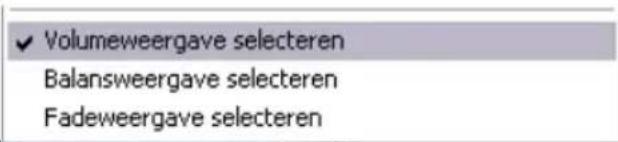
Beschikbaarheid: surround sound wordt alleen ondersteund in Studio Plus.
Audio aanpassen op de tijdlijn
Audioniveaus kunnen direct binnen de clip worden aangepast. Gebruik de muisaanwijzer om de volumelijn aan te passen (zie “Anatomie van een audioclip” op pagina 198).
Voegt u een nieuwe audioclip aan de Tijdlijn toe:
- De aanpassingslijn voor het volume van de nieuw gemaakte clip verbindt de lijnen van de voorafgaande en volgende clips indien die aanwezig zijn.
- Zijn er geen volumeaanpassingen uitgevoerd voor andere clips op het spoor, dan is de volumelijn door de nieuwe clip horizontaal. De hoogte ervan weerspiegelt het totale spoorvolume zoals die in het gereedschap Volume en balans is ingesteld.
- Zijn er geen volumeaanpassingen uitgevoerd voor andere clips of het totale spoorvolume, dan staat de hoogte van de volumelijn door de nieuwe clip op driekwart hoogte.
Om het volume van een clip op de tijdlijn aan te passen, selecteert u de clip (door met de linkermuisknop te klikken) en beweegt u daarna uw muisaanwijzer dicht bij de lijn. De aanpassingscursor voor volume verschijnt dan:

Klik met de linkermuisknop en sleep het omhoog of omlaag binnen de clip. De volumelijn buigt terwijl deze de muis volgt.
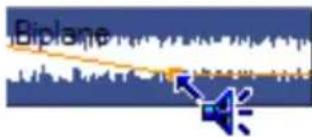
Laat u de muis los, dan maakt Studio een aanpassingshandvat op de volumelijn.

Staat uw muisaanwijzer over een aanpassingshandvat op een geselecteerde clip, dan verschijnt een gemarkeerde versie van de aanpassingscursor voor het volume. Met deze cursor kunt u het aanpassingshandvat zowel verticaal als horizontaal klikken en slepen.

Klik met de rechtermuisknop op een aanpassingshandvat om de opdracht Volume-instelling wissen uit het contextmenu te bereiken. Deze opdracht verwijdert een aanpassingshandvat. Gebruik Volumewijzigingen verwijderen om alle handvatten uit de clip te verwijderen.
Balans en fade aanpassen
De balanslijnen links-rechts en voor-achter hebben dezelfde bewerkingseigenschappen als de zojuist besproken volumelijn, behalve dat hierbij de neutrale instelling op de halve hoogte van de clip staat, in plaats van driekwart zoals voor het volume.
In het geval van balans links-rechts (stereo), plaatst het aanpassen van de lijn omhoog van het midden de audio verder naar links. Met balans voor- achter ("fade") wordt de schijnbare bron van de audio van de luisteraar weg verplaatst door de lijn omhoog aan te passen; het naar beneden aanpassen van de lijn brengt de audio dichterbij (richting de achterste luidsprekers).
Wijzigingen verwijderen
U kunt audio-aanpassingen individueel of tegelijkertijd voor een gehele audioclip verwijderen. Selecteer de desbetreffende opdracht in het contextmenu van de clip:
Volumewijzigingen verwijderen Wijzigingen balans/fade verwijderen Volume-instelling wissen Instelling balans/fade verwijderen
Het gereedschap Volume en balans
Vergeleken met het aanpassen van audio op de tijdlijn, biedt het gereedschap Volume en balans meer aanpassingsfunctionaliteit georganiseerd in een handige locatie. Het biedt tevens balansknoppen voor links-rechts en surround-sound. Het gereedschap werkt ongeveer als een traditioneel audiomengpaneel.

Beschikbaarheid: surround sound weergave wordt alleen ondersteund in Studio Plus.

Het gereedschap Volume en balans biedt afzonderlijke niveauknoppen voor de afzonderlijke audiopsoren: oorspronkelijke audio (links in de illustratie), overlay audio, geluidseffect en voice-over, en achtergrond muziek (rechts). De knoppen voor overlay audio worden alleen weergegeven wanneer de sporen overlay video en audio in het Filmvenster zijn geopend.
Met behulp van de balansregelaar, die aan de rechterkant van het gereedschap is geplaatst, kunt u de audio van een clip – of een gedeelte ervan – in stereo (eendimensionaal) of twee surround (tweedimensionaal) modi plaatsen. U selecteert de mode in de vervolgkeuzelijst boven de regelaar.

Elk audiospoor heeft zijn eigen set niveauknoppen. De set voor het spoor oorspronkelijke audio wordt links weergegeven.
De afzonderlijke knoppen en schermen omvatten een knop spoor dempen ①. Is deze knop in de positie omlaag, dan zullen geen audioclips van het spoor in uw film worden gebruikt. Het pictogram van de knop spoor dempen heeft nog een tweede doel: het identificeert op welk spoor de niveauknoppen van toepassing zijn. Het is het enige zichtbare punt van verschil tussen de drie sets niveauknoppen.
De knop spoorniveau ② verhoogt of verlaagt het algemene volume voor het spoor. Het beïnvloedt daarom de verticale positie van de lijnen voor volumeaanpassing op alle clips op het spoor, maar wijzigt hun omtrek niet. Klik op de knop en sleep deze
met een draai met de klok mee (tot de maximale positie op 2 uur) om het volume te verhogen. Gebruik een draai tegen de klok in (tot het minimum van 6 uur) om het volume te verlagen.

Niveauknoppen, volledig uit (L), standaard (M) en volledig aan (R)
De schaal relatief niveau ③ van het spoor samen met de geassocieerde knop fader ④ worden in decibellen (dB)gekalibreerd. De markering 0 dB komt overeen met het niveau waarop de clip is opgenomen.
De positie van de knop fader geeft het volumeniveau weer op de huidige positie in uw film in verhouding tot het niveau waarop de huidige clip is opgenomen. Sleep de knop omhoog of omlaag om het niveau aan te passen. De knop is “grijs” (uitgeschakeld) als er geen clip op het spoor op de huidige tijdindex is. Is het spoor gedempt, dan is de knop grijs en is deze ingesteld op het minimum van diens bereik. Het aanpassen van de fader resulteert in het toevoegen van een aanpassingshandvat voor volume aan het spoor zoals eerder omschreven.
De omtrek van het afspeelvolume van een spoor, of envelop, combineert het totale sporniveau met het relatieve niveau op elk punt op het spoor. Dit gecombineerde niveau, dat grafisch wordt weergegeven door de lijnen voor volumeaanpassing op audioclips, wordt op de eigenlijke audiogegevens toegepast om het uitvoerniveau van het spoor te produceren. Dit wordt vertegenwoordigd op de niveaumeter ⑤. Deze geeft tijdens het afspelen licht om het niveau op de huidige tijdindex weer te geven. Om audio“clippen” te voorkomen – het onaangename geluid dat wordt geproduceerd door een poging om volumeniveaus buiten het bereik van een digitaal signaal in te stellen – moet u ervoor zorgen dat het niveau van de meter nooit helemaal de top van de balk bereikt.
De knoppen voor fade ⑥ produceren een fade-in vanaf of een fade-out naar de huidige positie van de film. Voor een visuele bevestiging van hun effect kunt u het gedrag van de volumelijn van de clip bekijken wanneer op de fade-knoppen wordt geklikt. Pas dit aan in het optiepaneel Projectinstellingen (Setup ➤ Projectinstellingen) onder Volume-fades. Fades zijn te dicht bij het begin of het einde van een clip niet beschikbaar.
De balansbediening
Deze regelaar beschikt over drie modi, stereo, surround en dialoog, die u selecteert in de vervolgkeuzelijst boven de regelaar. U kunt de mode op ieder gewenst moment wisselen – zelfs binnen een individuele audioclip.

Beschikbaarheid: surround sound wordt alleen ondersteund in Studio Plus.
In iedere modus wordt de positie van iedere track op ieder punt in de film weergegeven door het luidsprekerpictogram (ofwel ‘puck’). Het pictogram komt overeen met het pictogram op de dempindicator voor het bijbehorende spoor.
In de modus stereo, stelt u de positie van het spoor in door het luidsprekerpictogram links en rechts tussen een paar hoofdluidsprekers te slepen:

Het spoor oorspronkelijke audio (L) en het spoor achtergrondmuziek (R) aan tegenovergestelde kanten van een stereomix. In dit voorbeeld is het pictogram van het muziekspoor (rechts van het midden) minder goed zichtbaar om aan te geven dat het spoor is gedempt of dat er geen clip op het spoor staat bij deze tijdindex.
In de modus surround kunt u elk spoor van voor naar achter positioneren ("fade") evenals van links naar rechts ("balans"). Elk spoor kan overal afzonderlijk worden geplaatst binnen het rechthoekige luistergebied dat door de vier hoekluidsprekers wordt gedefinieerd.
Het concept van de modus dialoog is gelijkend aan dat van surround, maar beschikt tevens over de centerluidspreker aan de voorzijde van het luistergebied. Door een gedeelte van de audio van een clip naar het midden te sturen, kunt u de ogenschijnlijke locatie van het geluid binnen de surroundmix bepalen. Tegelijkertijd kunt u de plaatsing van de geluidsbron naar wens aanpassen in twee richtingen, zoals in de standaardmodus surround.


Surround- en dialoogmodi: links is het muziekspoor in de Surround-modus achter in het luistergebied geplaatst. Het originele audiospoor op dezelfde tijdindex is in dialoog-modus (zie rechts). De dialoog-modus is gericht op de originele audio door de centerluidspreker in de mix op te nemen.
Er zijn twee manieren om de positie van een spoorpictogram in het balansvenster in te stellen. Klik op het trackpictogram en sleep het naar de gewenste positie of beweeg het door de driehoekige locatieknoppen onder en rechts van de bediening te slepen. De locatieknop onder het balansbeeld past de plaatsing links-rechts aan van de audio-uitvoer van de momenteel geselecteerde clip, terwijl de knop rechts de plaatsing voor-achter regelt.

Sleep het spoorpictogram direct (L) of met locatieknop (R)
Volume en balansomtrekken bekijken
Elke audioclip in uw project geeft een omtreklijn weer die het volume, de links-rechtsbalans of voor-achterbalans weergeeft. Om te selecteren welk van de drie lijntypen wordt weergegeven, gebruikt u de opdrachten op het contextmenu van een audioclip (zie “Anatomie van een audioclip” op pagina 198).
De omtreklijnen kunt u direct op de tijdlijn aanpassen met aanpassingshandvatten. Zie voor meer informatie“Audio aanpassen op de Tijlijn” op pagina 200.

AUDIO-EFFECTEN
U kunt alle audioclips in uw project aanpassen met de plug-in audio-effecten van Studio. U opent deze effecten via het gereedschap Audio-effecten, het zesde gereedschap in de Audiogereedschapskist. De werking van dit gereedschap is identiek aan die van het gereedschap Video-effecten. Zie “Video-effecten gebruiken” (pagina 91) voor een complete beschrijving.

Evenals bij vdeo-effecten is uw blibliotheek van audio plug-ins uitbreidbaar. Elk audio-effect dat de populaire standaard VST gebruikt, kan in Studio op dezelfde manier worden gebruikt als de effecten die bij het programma geleverd zijn.
Pictogrammen voor audio-effecten
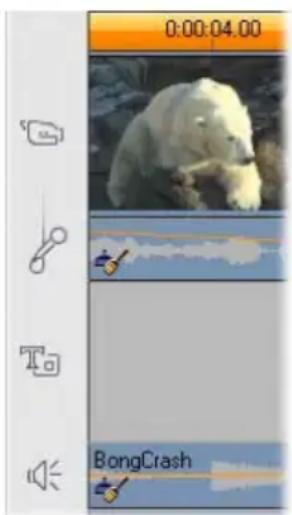
In de modus Tijdlijn worden alle speciale effecten die u hebt toegepast op een audio- of videoclip aangeduid met kleine pictogrammen aan de onderkant van de clip. Deze corresponderen met de categorieën die worden weergegeven in de browser Nieuw effect toevoegen in de gereedschappen Audio-effecten en Video-effecten. Deze categorieën worden toegelicht in de paragraaf “Bibliotheek met video-effecten” op pagina 102.U kunt het desbetreffende gereedschap openen om de parameters aan te passen door op een van de pictogrammen te dubbelklikken.
In deze illustratie is het effect Ruisonderdrukking op beide audioclips toegepast. Het sterpictogram onder de videoclip toont dat een of meer van de effecten in de groep “Leuke effecten” erop is toegepast.
Over de effecten
Het krachtige filter Ruisonderdrukking is beschikbaar in alle versies van Studio. Het wordt hieronder besproken.
Studio Plus beschikt over een extra groep audio-effecten. Deze worden kort beschreven vanaf pagina 209. Volledige documentatie over de parameters voor de Plus effecten is te vinden in de contextgevoelige on-line help; deze is toegankelijk door op de knop help linksboven in het parameterpaneel van het effect te klikken of door op de toets F1 te drukken wanneer het paneel is geopend.
Er is een speciale categorie voor het Studio Plus effect Snelheid; dit effect is momenteel uniek omdat het tegelijkertijd werkt voor video en audio. Dit effect wordt besproken op pagina 105.
Ruisonderdrukking
Deze geavanceerde filter onderdrukt ongewenste ruis in elke audioclip. De filter reageert dynamisch op de wijzigende ruisomstandigheden binnen de clip. De voorkeuze die u kiest biedt het startpunt waarvandaan het aanpassende algoritme verdergaat.
U kunt uw resultaten vaak nog meer verbeteren door de parameters van Ruisonderdrukking en Fijn afstemmen aan te passen. Er is een vertraging van ongeveer een seconde voordat een nieuwe instelling een hoorbaar effect heeft. Doe uw wijzigingen daarom in Kleine hoeveelheden en pauzeer daarna om te controleren of er een verbetering is.

Ruisonderdrukking: Wordt een camcorder buiten gebruikt en zijn de acteurs ver verwijderd van de microfoon, dan kan de “bronruis” erg hoog zijn en om het nog erger te maken kan de interne ruis van de camcorder worden versterkt tot een storend niveau. Zou een jasmicrofoon verbonden aan de line-ingang van de camcorder worden gebruikt terwijl de scène werd opgenomen, dan zou de bronruis echter zeer laag kunnen zijn. Pas deze regelaar aan om overeen te komen met de ruisomstandigheden van het eigenlijke signaal.
Fijn afstemmen: Dit regelt de hoeveelheid restauratie die moet worden gebruikt. Het is alleen nodig wanneer het niveau van Ruisonderdrukking laag is, omdat de ruis op hogere niveaus reeds geëlimineerd is.
Auto-aanpassen: wanneer deze optie is geselecteerd, past het filter automatisch de wijzigingen in het type of de hoeveelheid ruis in de clip aan. De Fijnafstemming wordt niet gebruikt wanneer Auto-aanpassen is ingeschakeld.
Wind verwijderen: Dit selectievakje start een filter die windgeruis en soortgelijke ongewenste achtergrondgeluiden in de audioclip vermindert.
Let op: De filter Ruisonderdrukking helpt bij een grote hoeveelheid materiaal, maar het is geen wondermiddel. Uw resultaten zijn afhankelijk van het oorspronkelijke materiaal en de ernst en aard van de problemen.

PLUS EFFECTEN
Het Studio Plus pakket met audio-effecten is alleen beschikbaar in Studio Plus. Gebruikers van andere Studio versies kunnen in het bezit komen van deze effecten door te upgraden naar Studio Plus.
Dit gedeelte geeft een korte beschrijving van de afzonderlijke effecten in de groep. Volledige beschrijving, inclusief alle parameters, zijn beschikbaar in de contextgevoelige help wanneer het venster met de effectparameters in Studio Plus is geopend.
ChannelTool
De basiswerking van dit Studio Plus effect is het leiden van het stereo-audiosignaal. Hiermee kunt u één van de linker- en rechterinvoerkanalen (of beide) aansluiten op één van de uitvoerkanalen (of beide). Bovendien biedt ChannelTool speciale instellingen, zoals Fase omkeren en Spraak verwijderen – het “karaoke-effect”.
Chorus
Studio Plus Chorus creëert een voller geluid door herhaaldelijk “echo’s” in de audiostream te plaatsen. Door eigenschappen in te stellen, zoals de frequentie waarmee echo’s terugkeren en de afname in volume van de ene herhaling tot de andere, is een reeks resultaten mogelijk, inclusief flangerachtige geluiden en andere speciale effecten.
De-Esser
Dit Studio Plus audiofilter verwijdert op onopvallende wijze bovenmatig sissende geluiden in opgenomen spraak. Via parameters kunt u het effect precies instellen voor de opname die u wilt corrigeren.
Equalizer
Grafische equalizers zoals deze in Studio Plus zijn in concept vergelijkbaar met de toonregelaars voor hoge en lage tonen op audioapparatuur, maar bieden een veel grotere mate van aanpassing. De equalizer van Studio verdeelt het audiospectrum in tien banden. Iedere band is gericht op een andere geluidsfrequentie.
Let op: In muziektermen beslaat elke band van de equalizer een octaaf en de middelste frequentie benadert de noot B wat betreft toonhoogte.

bar
| Value | Bar Height | Line Value | |---|---|---| | 31 | 100 | +24 | | 62 | 150 | -24 | | 125 | 120 | 0 | | 250 | 180 | 0 | | 500 | 130 | 0 | | 1K | 200 | 0 | | 2K | 190 | 0 | | 4K | 170 | 0 | | 8K | 160 | 0 | | 16K | 140 | +24 |Met de schuifregelaars kunt u de bijdrage van de frequenties van elke band aan het totale geluid over een bereik van 48 dB (-24 tot +24) verhogen of verlagen. De aanpassing op een band wordt met volle sterkte op de middelste frequentie toegepast, en zwakt af naar nul in beide richtingen.
Het scherm boven de schuifregelaars geeft de activiteit over het audiospectrum weer terwijl uw project wordt afgespeeld.
Grungelizer
De Grungelizer (Studio Plus) voegt ruis en statisch geluid toe aan uw opnamen. Het kan uw clips laten klinken alsof u ze op een radio met slechte ontvangst of een gekraste vinylplaat hoort.

Regelaar (Leveller)
Dit effect helpt een gebruikelijk probleem met het opnemen van audio voor videoproducties te compenseren: de imbalans in het opgenomen volume van verschillende elementen in de oorspronkelijke audio. Uw commentaar terwijl u de video filmt kan bijvoorbeeld op zo'n hoog niveau zijn opgenomen dat het andere geluiden op de locatie overstemt.
De truc in het gebruik van de Regelaar is het vinden van een doelvolume ergens tussen de harde en zachte audio in de oorspronkelijke clip in. Onder dat volume werkt Regelaar als een expander en voorhoogt deze het oorspronkelijke niveau met een vaste verhouding. Boven het doelvolume doet Regelaar dienst als compressor en vermindert daarbij het oorspronkelijke niveau. Met een zorgvuldige aanpassing van de parameters kan de interne balans van de audio aanzienlijk worden verbeterd.
Echo
Het effect Echo (Studio Plus) bootst het effect na van het afspelen van het brongeluid in een kamer van een bepaalde grootte en geluidsweerkaatsing. De interval tussen de aankomst van het oorspronkelijke geluid bij de oren van de luisteraar en de eerste echo's is groter voor een grote kamer dan voor een kleine kamer. De snelheid waarmee echo's wegsterven hangt af van zowel de kamergrootte als de weerkaatsing van de muren.
De instelling voor Echo worden genoemd naar het type kamer dat ze nabootsen – van de passagierscabine van een auto tot aan enorme ondergrondse grot.
Stereo-echo
Met het effect Stereo-echo, beschikbaar in Studio Plus, kunt u afzonderlijke echo's instellen op het linker- en het rechterkanaal. Knoppen voor feedback en balans bieden u een reeks interessante geluiden.
Stereospreiding
Met dit Studio Plus effect kunt u de waarneembare breedte van het stereogebied in een audioclip vergroten en verkleinen. Dit effect wordt meestal gebruikt om een mix te maken die opener en ruimtelijker is.

Een van de grote voordelen van digitale video is het grote en groeiende aantal apparaten dat er gebruik van maakt. In Studio kunt u versies van uw film maken voor alle video viewers die uw publiek gebruiken, van hand-held DivX-spelers tot HDTV-thuisbioscopen.
Als u klaar bent met het bewerken van uw project, schakelt u over op de modus Film maken door op de knop Film maken knop bovenaan het scherm te klikken.

Hiermee wordt de uitvoer-browser geopend, waarmee u Studio met een paar klikken alles vertelt wat nodig is om uw film in de gewenste vorm uit te voeren.

De uitvoer-browser. Met de tabs aan de linkerkant kunt u opslaan op schijf, in een bestand of op tape. Met de andere bedieningsonderdelen kunt u uitvoeropties bepalen voor het geselecteerde mediatype. Aan de rechterkant ziet u een grafische weergave van het schijfgebruik.
Ga als volgt te werk om het mediatype van uw voltooide film te selecteren op de drie tabs aan de linkerkant van het venster: Schijf, Bestand of Band.

Met de uitvoer Schijf kunt u een film op een schijf in uw de CD- of informatie.

Met de uitvoer Bestand worden er bestanden gemaakt die u vanaf de mobiele telefoon kunt bekijken. Zie pagina 218.

Met de uitvoer Band wordt uw film op een band in een camcorder of videorecorder opgenomen. Met deze tab kunt u de film tevens naar uw monitorscherm uitvoeren. Zie pagina 223.
De uitvoer kan snel worden geconfigureerd binnen ieder mediatype met behulp van de lijsten in de uitvoer-browser.
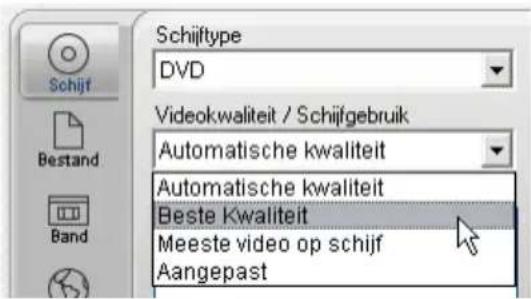
Als u praktische controle zoekt, klik dan op de knop Instellingen om de juiste reeks opties voor het geselecteerde mediatype te kiezen. Zodra u uw instellingen hebt bevestigd, klikt u op de knop Schijf maken om te beginnen met de uitvoer.

Uw film voorbereiden om over te zetten
Voordat uw film echt klaar is voor het overzetten, moet er meestal een aantal voorbewerkingen plaatsvinden. Meestal moet Studio overgangen, titels, schijfmenu's en video-effecten die u aan uw film hebt toegevoegd "renderen" (berekenen en generen van videobeelden in het uitvoertype).
Studio kan films rechtstreeks overzetten naar VCD- (VideoCD), S-VCD-(Super VideoCD), DVD- en HD DVD-schijven indien de noodzakelijke hardware voor het branden van schijven op uw systeem beschikbaar is.
Of u nu wel of geen schijfbrander hebt, Studio kan ook een “schijfbeeld” of een “schijfimage” – een set bestanden met dezelfde informatie die anders op de schijf zouden worden gebrand – maken in een map op uw harde schijf. U kunt dit image nadien op een schijf branden.
CD-formaten
Als uw systeem beschikt over een CD-brander of een DVD-brander, dan kan Studio VCD- of S-VCD-schijven maken op zowel CD-R- als CD-RW-media.
Uw VCD-schijven kunt u afspelen op:
- een VCD- of een S-VCD-speler.
- sommige DVD-spelers. De meeste DVD-spelers kunnen werken met CD-RW-media, maar velen kunnen nog niet betrouwbaar CD-R lezen. De meeste DVD-spelers zijn compatibel met het VCD-formaat.
- een computer met een CD-ROM- of DVD-station en afspeelsoftware voor MPEG-1 (zoals Windows Media Player).
Uw S-VCD-schijven kunt u afspelen op:
- een S-VCD-speler.
- sommige DVD-spelers. De meeste DVD-spelers kunnen werken met CD-RW-media, maar velen kunnen nog niet betrouwbaar CD-R lezen. DVD-spelers die in Europa en Noord-Amerika worden verkocht, kunnen geen S-VCD-schijven lezen. Spelers die in Azië worden verkocht, kunnen dat vaak wel.
- een computer met een CD-ROM- of DVD-station en afspeelsoftware voor MPEG-2.
DVD, HD DVD en Blu-ray
Als uw systeem over een DVD-brander beschikt, kan Studio drie typen DVD-schijven maken: standaard (voor DVD-spelers), HD DVD voor HD DVD-spelers en AVCHD voor Blu-ray-spelers.
Als uw system over een HD DVD-recorder beschikt, kunt u schijven van het type HD DVD opnemen op alle beschrijfbare media die door het apparaat worden ondersteund.
Uw standaard DVD-schijven kunt u afspelen op:
- elke DVD-speler die kan werken met het formaat opneembare DVD die uw brander maakt. De meeste spelers kunnen met de gebruikelijke formaten overweg.
- een computer met een DVD-station en geschikte afspeelsoftware.
- iedere HD DVD-speler.
Uw DVD-schijf van het type AVCHD kunt u afspelen op:
- de Panasonic DMP-BD10-, de Playstation 3- en de meeste andere Blu-ray-spelers.
Anders dan andere DVD-formaten ondersteunen AVCHD-films geen schijfmenu's.
Uw DVD- of HD DVD-schijf van het type HD DVD kunt u afspelen op:
- iedere HD DVD-speler, inclusief een Microsoft Xbox 360 met een station.
- een computer met een HD DVD-station en geschikt afspeelsoftware.
Uw film uitvoeren
Studio maakt uw schijf of schijfimage in drie stappen.
- Eerst moet de hele film worden berekend om de MPEG-gecodeerde informatie te genereren die op schijf moet worden opgeslagen.
- Daarna moet de schijf worden gecompileerd. In deze fase maakt Studio de eigenlijke bestanden en directorystructuur die op de schijf zullen worden gebruikt.
- Tot slot moet de schijf worden gebrand. (Deze stap wordt overgeslagen als u een schijfimage in plaats van een echte schijf maakt.)
Zo zet u uw film naar schijf of naar een schijfimage over:
- Klik op de tab Schijf om het volgende bedieningspaneel te openen:
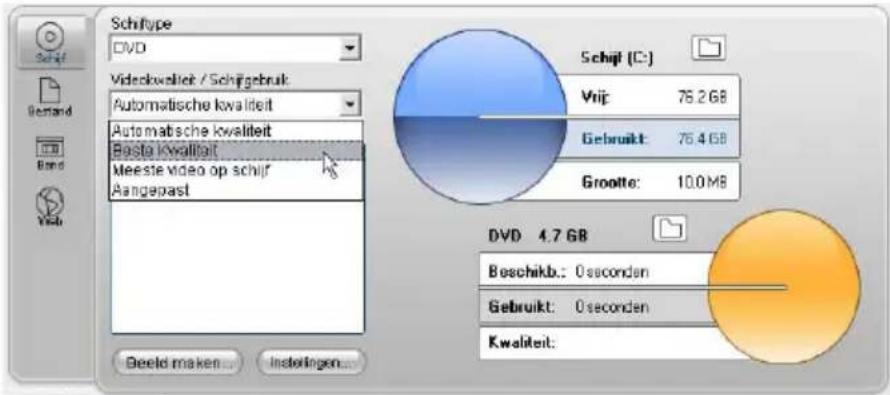
De twee cirkelvormige onderdelen tonen een samenvatting van uw schijfgebruik. De bovenste cirkel toont de ruimte op de harde schijf die noodzakelijk is voor het maken van uw film, terwijl de andere cirkel een schatting van de tijd geeft die de film in beslag neemt op uw beschrijfbare schijf.
Gebruik de knop map om de harde schijflocatie te kiezen die Studio gebruikt voor het opslaan van tijdelijke bestanden. Als u een schijfimage maakt, wordt dit ook in deze map opgeslagen. Met de bijbehorende knop in het onderste gedeelte bepaalt u welke brandhardware er wordt gebruikt als u over meerdere apparaten beschikt.
- Selecteer het Schijftype dat u gebruikt en vervolgens de instelling voor Videokwaliteit / schijfgebruik die het beste bij uw bedoeling past.
Als u de uitvoerinstellingen precies wilt bepalen, kies dan de instelling Aangepast en klik op de knop Instellingen om het optiepaneel Schijf maken te openen (zie “Instellingen Schijf maken” op pagina 243).
-
Klik op de groene knop Schijf maken. Studio volgt de hierboven beschreven stappen (renderen, compileren en indien noodzakelijk branden) om de schijf of het schijfimage te maken die u in het dialoogvenster Schijf maken hebt aangegeven.
-
Zodra Studio klaar is met branden, wordt de schijf uitgeworpen.
Kwaliteit en capaciteit van schijfformaten
De verschillen tussen de diverse schijfformaten kunnen worden samengevat in deze vuistregels met betrekking tot de videokwaliteit en de capaciteit van de formaten:
- VCD: Elke schijf kan ongeveer 60 minuten MPEG-1 video met ongeveer de helft van de kwaliteit van DVD bevatten.
- S-VCD: Elke schijf kan ongeveer 20 minuten MPEG-2 video met ongeveer tweederde van de kwaliteit van DVD bevatten.
- DVD: Elke schijf kan ongeveer 60 minuten MPEG-2 video van volledige kwaliteit bevatten (120 minuten wanneer de schijfreorder dual-layer opnames ondersteunt).
- DVD (AVCHD): Elke schijf kan ongeveer 40 minuten AVCHD-video in volledige kwaliteit per laag bevatten.
- DVD (HD DVD): Elke schijf kan ongeveer 24 minuten DVD HD-video in volledige kwaliteit per laag bevatten.
- DVD HD: Elke schijf kan ongeveer 160 minuten DVD HD-video in volledige kwaliteit per laag bevatten.

UITVOEREN NAAR BESTAND
Studio kan filmbestanden in de volgende formaten maken:
• AVI
- DivX
- iPod-compatibel
- MPEG-1
- MPEG-2
- MPEG-4
• Real Media
- Windows Media
- Sony PSP-compatibel
Kies het formaat dat overeenkomt met de behoefte van uw publiek en de details van de hardware waarmee de film wordt bekeken.
De grootte van het uitvoerbestand is afhankelijk van zowel het bestandstype als de compressieparameters van het geselecteerde type. Hoewel compressie-instellingen gemakkelijk kunnen worden aangepast om kleine bestanden te produceren, gaat zware compressie ten koste van de kwaliteit.
Gedetailleerde instellingen voor de meeste formaten kunnen worden aangepast via de optie Aangepast. Klik vervolgens op de knop Instellingen. Andere standaardinstellingen zijn van ontworpen voor veelvoorkomende situaties. Zie Bijlage A: Setup-opties voor informatie over de opties in Studio.
Zodra u de uitvoeropties hebt bepaald, klikt u op de kop Bestand maken. Er verschijnt nu een dialoogvenster waarin u de naam en locatie voor het videobestand kunt aangeven.
Voor uw gemak beschikt de uitvoerbrowser tevens over knoppen voor het starten van mediabestanden in Windows Media Player of Real Player, zodat u uw uitvoerbestand direct na het maken kunt bekijken in een externe speler.

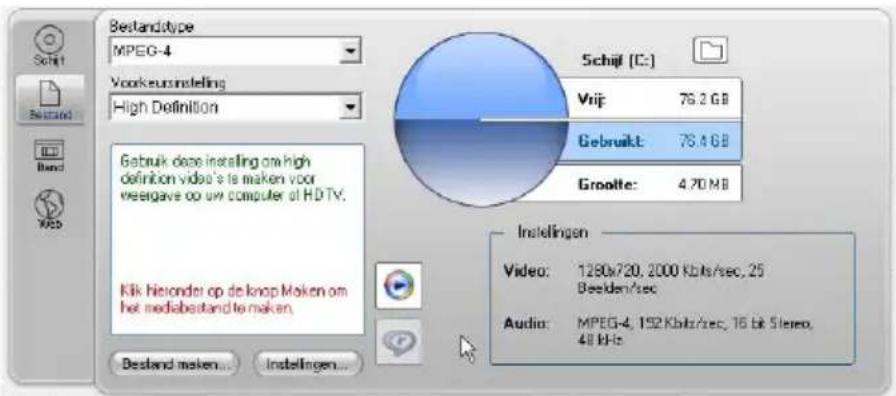
Het tabblad Bestand van de uitvoer-browser
AVI
Hoewel het AVI-bestandstype voor digitale video breed wordt ondersteund, wordt de feitelijke codering en decodering van video- en audiogegevens in een AVI-bestand uitgevoerd door afzonderlijke codec software.
Studio levert een DV- en een MJPEG-codec. Wilt u uw film naar een ander formaat uitvoeren, dan kunt u elke DirectShow-compatibele codec gebruiken die op uw pc is geïnstalleerd, zolang die codec maar geïnstalleerd is op de pc die uw digitale film zal afspelen.
Klik op de instelling die het best aan uw behoeften voldoet of kies Aangepast; klik vervolgens op de knop Instellingen om het venster Bestand maken te openen (zie pagina 246).
DivX
Dit bestandstype, gebaseerd op MPEG-4-technologie voor videocompressie, is populair voor videobestanden die via internet worden verspreid. Het wordt tevens ondersteund door een reeks DivX-compatibele hardwareapparaten, van DVD-spelers tot draagbare en handheld apparaten.
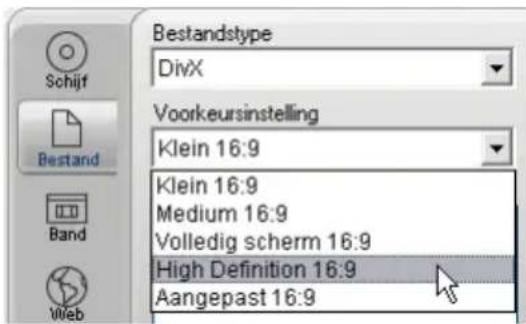
Klik op de instelling die het best aan uw behoeften voldoet of kies Aangepast; klik vervolgens op de knop Instellingen om het venster Bestand maken te openen (zie pagina 246).
iPod-compatibel
Net zoals DivX is dit bestandstype gebaseerd op MPEG-4 videocompressietechnologie. De combinatie van krachtige compressie met een klein 320x240 beeldformaat produceert zeer kleine uitvoerbestanden in vergelijking met de uitgebreidere formaten. De gegenereerde bestanden zijn compatibel met de populaire Video iPod-apparaten en werken wellicht ook met een aantal andere apparaattypen.
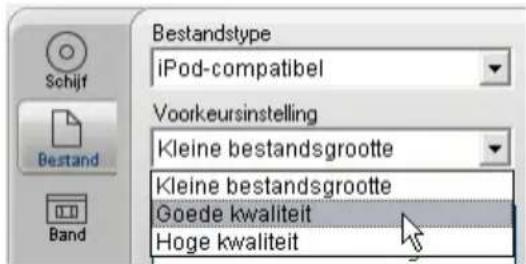
De drie kwaliteitsinstellingen selecteren verschillende gegevenssnelheden, en bieden ieder een andere balans van kwaliteit en bestandsgrootte.
MPEG
MPEG-1 is het originele MPEG-bestandstype. MPEG-1-videocompressie wordt gebruikt voor VideoCD's, maar voor andere toepassingen hebben nieuwere standaarden het overgenomen.
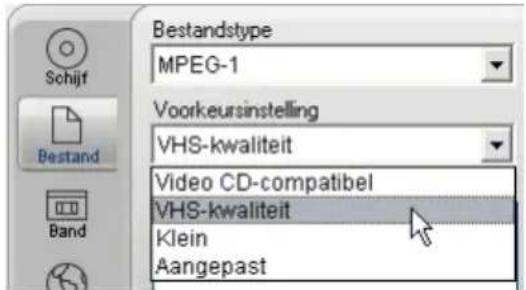
MPEG-2 is de opvolger van het bestandstype MPEG-1. Terwijl het MPEG-1-bestandstype wordt ondersteund op alle pc's met Windows 95 en later, kunnen MPEG-2- en MPEG-4-bestanden alleen worden afgespeeld op pc's waarop de juiste decodeersoftware is geïnstalleerd. Twee van de MPEG-2-instellingen ondersteunen HD (High Definition) weergaveapparatuur.

MPEG-4 is weer een ander bestandstype uit de MPEG-reeks en biedt een beeldkwaliteit die vergelijkbaar is met die van MPEG-2. maar dan met een nog grotere compressie. Het bestandstype is met name geschikt voor gebruik op internet. Twee van de MPEG-4-instellingen (QCIF en QSIF) maken “kwartframe” video voor mobiele telefoons; twee andere (CIF en SIF) maken “volledig frame” video geschikt voor handheld apparaten.
Aangepaste instellingen. Voor alle MPEG-varianten kunt u de functie Aangepast gebruiken om de filmuitvoer in detail te configureren. Klik hiertoe op de knop Instellingen om het dialoogvenster Bestand maken te openen (zie pagina 246).

Real Media
Real Media-filmbestanden zijn ontworpen voor weergave op internet. Real Media-films kunnen overal ter wereld worden afgespeeld door gebruikers met RealNetworks® RealPlayer® software, gratis te downloaden op www.real.com.
Zie pagina 250 voor informatie over het configureren van uw uitvoer met het dialoogvenster Bestand maken– Real Media.
Sony PSP-compatibel
Dit is een ander bestandstype gebaseerd op MPEG-4 videocompressietechnologie. Net zoals het iPod-compatibele type produceert de combinatie van krachtige compressie met een klein 320x240 beeldformaat zeer kleine uitvoerbestanden in vergelijking met de uitgebreidere formaten. De gegenereerde bestanden zijn compatibel met de populaire Sony PlayStation Portable-apparaten en werken wellicht ook met een aantal andere apparaattypen.
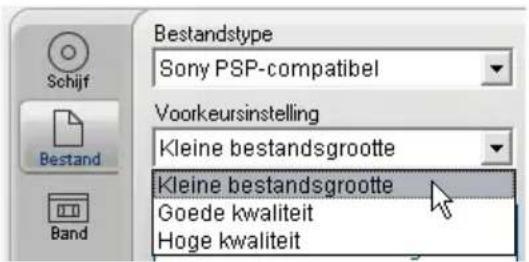
Windows Media
Het bestandstype Windows Media is eveneens ontworpen voor streaming-weergave op internet. De bestanden kunnen worden afgespeeld op alle computers waarop de Windows Media Player – een gratis programma van Microsoft – is geïnstalleerd.
Zie pagina 253 voor informatie over het configureren van uw uitvoer met het venster Bestand maken – Real Media.

UITVOER NAAR BAND
De oranje volumelijn geeft een grafische weergave van de volumewijzigingen die u in de track en de clip hebt aangebracht. Hebt u het volume helemaal niet aangepast, dan loopt de lijn recht door het midden van de clip op ongeveer driekwart van de hoogte van de clip. Dit is het niveau “zero gain” of nulversterking (0 dB), waar het oorspronkelijke volume van de clip noch verhoogd noch verlaagd is.
Controleer of het opnameapparaat correct is aangesloten voordat u begint met het genereren van de film.
Uitvoer via IEEE-1394-kabel
Heeft uw opnameapparaat een DV-ingang, sluit deze dan op uw digitale videokaart aan met een IEEE-1394- (of “i.LINK”-)kabel. De connector op de camcorder moet de naam DV IN/OUT hebben.
Let op: Bij machines die het opnemen terug naar de camcorder niet ondersteunen, waaronder veel PAL-apparaten, heet de DV-connector gewoon DV OUT.
Uitvoer met analoge audio-/videokabels
Hebt u een Studio-product met een analoge (TV- of video-)uitgang zoals Studio DVplus of DC10plus, sluit dan de videouitgangen van de opnamekaart aan op de ingangen van de videorecorder en de audio-uitgangen van de geluidskaart (of de opnamekaart indien van toepassing) op de audio-ingangen van de videorecorder.
Een televisietoestel of videomonitor aansluiten
Veel camcorders hebben een geïntegreerd scherm waardoor het niet nodig is een videomonitor aan te sluiten.
Anders moet u, om uw video te bekijken terwijl die wordt opgenomen, een televisietoestel of een videomonitor op de video-uitgangen van uw recorder aansluiten. Video-uitgangen zijn niet altijd beschikbaar op DV-camcorders.

flowchart
graph TD
    A["Computer (CPU)"] -->|IEEE-1394 (DV)| B["DV-camcorder"]
    B -->|Audio out| C["Videorecorder (analog)"]
    B -->|Video out| C
    D["Televisietoestel of videomonitor"] -->|Audio out| C
    D -->|Video out| C
Uw film op videoband overzetten
Controleer of de camcorder/videorecorder is ingeschakeld en geconfigureerd en u een band hebt geplaatst die op de plaats staat waar u de opname wilt beginnen. U hebt nu twee opties:
- Als u uw film op een DV-band opneemt, biedt Studio u de optie om het DV-apparaat automatisch te bedienen. Klik op de knop Instellingen en plaats een vinkje in het selectievakje in het vak Uitvoeropties.
Bij de meeste DV-apparaten treedt er een kleine vertraging op tussen het ontvangen van de opdracht om op te nemen en het feitelijke begin van de opname. Dit verschilt van apparaat tot apparaat; experimenteer met de waarde Opname-vertragingstijd voor de beste resultaten met uw apparaat.
- Neemt u op analoge band op, start dan nu het opnemen op uw videorecorder.
Klik tot slot op Afspelen in de player.

UITVOER NAAR HET WEB
Studio kan uw video rechtstreeks uploaden naar de website Yahoo! Video voor het delen met een potentieel publiek van miljoenen andere internetgebruikers.
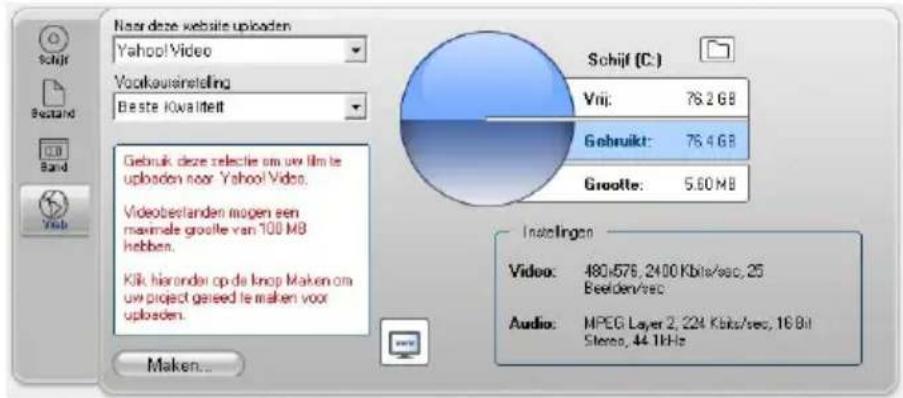
De twee ingestelde formaten, Beste kwaliteit en Snel uploaden, bieden verschillende combinaties van framegrootte en videogegevenssnelheid:
- Beste kwaliteit schaalt uw video naar een framegrootte van 480x480 en vereist een gegevenssnelheid van 2400 Kbits/seconde.
- Snel uploaden gebruikt een framegrootte van 352x240 en vereist een gegevenssnelheid van 1150 Kbits/seconde.
Er zijn geen aanvullende formaatinstellingen nodig.
Nadat u de gewenste instelling hebt geselecteerd, klikt u op de knop Maken. Het dialoogvenster Web-upload verschijnt nu; hierin kunt uw redactionele informatie over uw productie toevoegen.

Geef de titel, beschrijving en zoektermen gescheiden door komma's; plaats vervolgens vinkjes bij maximaal drie categorieën waarin uw film moet worden vermeld.
Als u eerder hebt ingelogd op uw Yahoo!-account vanuit Studio en u deze keer een andere gebruikers-ID wilt gebruiken, plaats dan een vinkje bij Aanmelden als andere gebruiker.
Tenzij u al bent aangemeld, verschijnt nu het dialoogvenster Yahoo! Desktop Login. Als u een bestaande Yahoo! Identity hebt, voer dan nu uw
gebruikersinformatie in; als dit niet het geval is, klik dan eerst op de koppeling Sign up (registreren) om een nieuwe Yahoo!-account in te stellen.

Studio maakt uw film nu automatisch en begint met het uploaden ervan. Klik op de knop Video online bekijken als u de website Yahoo! Video wilt bezoeken in uw webbrowser om te controleren of de upload is geslaagd.

Setup-opties
U gebruikt de instellingen om de werking van de diverse bedieningsonderdelen van Studio aan te passen. De standaardwaarden zijn geschikt voor de meeste situaties en hardware. Desgewenst kunt u deze instellingen aanpassen op uw werkmethode of uw specifieke apparatuurconfiguratie.
Over Studio setup-opties
De setuo-opties van Studio zijn verdeeld over twee dialoogvensters met diverse tabbladen.
Het dialoogvenster Hoofdopties beschikt over vier tabbladen met opties voor de modi Opslaan en Bewerken. Open dit dialoogvenster en activeer het tabblad door een van de opdrachten in de eerste groep in het menu Setup te selecteren.

Het dialoogvenster Opties Film maken beschikt over drie tabbladen, één voor ieder van de drie mediatypes: schijf, bestand en band. U opent dit dialoogvenster door een van de opdrachten van in de tweede groep van het menu Setup te selecteren.

De optie-instellingen in Studio zijn zowel van toepassing op huidige als toekomstige Studio sessies.
Instellingen voor opnamebron
De wijzigingen die u aanbrengt, hebben effect op alle toekomstige opnamen. Als u slechts één opnamesessie wilt configureren, zorg er dan voor dat u de oude instellingen herstelt voordat u met de volgende sessie begint.
De instellingen zijn ondergebracht in drie gedeeltes: Opnameapparaten, Scèneherkenning tijdens video-opname en Gegevenssnelheid.
Opnameapparaten
Studio herkent de opnamehardware die u op uw systeem hebt geïnstalleerd, zowel voor video als voor audio. Als u meer dan één apparaat hebt in een van deze categorieën, selecteer dan het apparaat dat u voor de huidige opnamesessie wilt gebruiken.

Video: deze apparaten zijn zowel digitale apparatuur aangesloten via een IEEE-1394 kabel en diverse typen analoge videobronnen (Studio DC10plus, TV tunerkaart, op USB aangesloten camera, etc). Uw selectie bepaalt de beschikbaarheid van sommige andere Opnamebron instellingen en van veel instellingen op het tabblad Opnameformaat.
Audio: de keuzemogelijkheden voor audioapparatuur zijn afhankelijk van het geselecteerde opnameapparaat. Bij de meeste analoge apparaten kunt u bijvoorbeeld een willekeurige geluidskaart input kiezen; uw apparaatconfiguratie bepaalt welke input u moet gebruiken.
TV-standaard: kies de standaard die compatibel is met uw opnameapparaat en uw tv of videomonitor (NTSC of PAL). NTSC is de standaard tv-norm die in Noord-Amerika en Japan wordt gebruikt. PAL is de standaard die in de meeste andere gebieden wordt gebruikt. Bij sommige opnameapparaten is er nog een extra mogelijkheid: de SECAM standaard die in Rusland, Frankrijk en sommige andere landen wordt gebruikt. Als u uw Studio product in Europa hebt gekocht, dan is de instelling voor deze optie PAL.
Invoer videorecorder: deze optie, beschikbaar bij sommige analoge opnameapparaten, moet zijn ingeschakeld als uw bronapparaat een videorecorder is. Als deze optie is geactiveerd, is de opname toleranter in het geval van A/V-synchronisatieproblemen in het binnenkomende signaal.
Opnamevoorbeeld: deze optie bepaalt of de binnenkomende video tijdens de opname te zien is in de Player. Het genereren van de voorbeeldweergave legt een aanzienlijk beslag op de processor; voorbeeldweergave kan op sommige systemen leiden wegvallende beelden. Schakel deze optie alleen uit wanneer dergelijke problemen zich voordoen.
Hoogte-/Breedteverhouding (H-/B-verh.): in deze vervolgkeuzelijst geeft u aan of de videobron voor toekomstige analoge opnamen het normale formaat (4:3) of breedbeeldformaat (16:9) heeft.
Scèneherkenning tijdens video-opname
Het effect van deze opties voor scèneherkenning wordt onder "Automatische scèneherkenning" op pagina 24 beschreven. De daadwerkelijk beschikbare opties zijn afhankelijk van het gebruikte opnameapparaat: niet alle apparaten ondersteunen alle modi.

De eerste optie, “Automatisch gebaseerd op filmtijd en datum”, is alleen beschikbaar bij opnemen van een DV-bron.
Uw DV camcorder neemt niet alleen beeld en geluid op, maar ook de tijd, datum en diverse belichtingsinstellingen van de camera (in de handleiding van uw camcorder vindt u meer details). Deze informatie wordt tijdcode genoemd en wordt samen met de video en audio overgedragen via de IEEE-1394-koppeling.
De standaardinstelling bepaalt dat Studio de tijdcode informatie gebruikt om vast te stellen wanneer de nieuwe scènes beginnen. Het programma gebruikt het eerste beeld van iedere nieuwe scène als pictogram in het Album.
Tijdcode werkt niet wanneer de band:
- één of meerdere lege (niet-opgenomen) secties bevat
- onleesbaar is door beschadiging of elektronische ruis
- is opgenomen zonder de tijd- en datuminstelling van de camcorder
- een kopie van een andere band is
- is opgenomen op een 8mm of Hi8 camcorder en wordt weergegeven op een Digital8 camcorder.
Met de laatste optie – “Geen automatische scèneherkenning” – wordt er telkens wanneer u op de [Spatiebalk] drukt een nieuwe scène gemaakt.
Gegevenssnelheid
Het DV-formaat is vastgelegd met een compressieverhouding van 5:1 waarbij de overdrachtssnelheid, die nodig is voor de overdracht in real time van een DV-camcorder/videorecorder, ongeveer ligt op 3,6 MB per seconde. overdrachtssnelheid van het opnamestation moet daarbij ten minste 4 MB per seconde zijn, om eventuele schommelingen te kunnen compenseren.
Test: klik op de knop om de overdrachtssnelheid van uw huidge opnamestation te testen. Studio schrijft en leest een bestand met een bekende lengte en geeft u een overzicht van de resultaten in KB/sec (4000 KB/sec is gelijk aan 4 MB/sec).
Wanneer geprobeerd is DV-scènes op te nemen en het opnamestation is niet in staat de betreffende gegevenssnelheid te verwerken, wordt er via een dialoogveld op het probleem gewezen. U kunt een ander station selecteren of een station toevoegen dat wel aan de eisen voor de overdrachtssnelheid voldoet.

Bladeren voor map: deze knop bepaalt de schijfdirectory (en dus het station) waarin uw opname worden opgeslagen. U kunt een standaard bestandsnaam voor de opnamen bepalen. De knop Test (datasnelheid) voert de test uit op het station met de opnamedirectory.
Instellingen voor het opnametype
De aantal beschikbare opties is afhankelijk van het opnameapparaat dat u gebruikt (zie het tabblad Opnamebron). De hieronder beschreven instellingen verschijnen niet allemaal tegelijk op uw scherm.
Instellingen
De instellingen in de andere vakken van het dialoogvenster Opnameformaat zijn afhankelijk van uw keuze in het vak Instelling. De beschikbare presets zijn afhankelijk van uw opnamehardware.

Voor een DV-opnamebron selecteert u de belangrijkste opnameopties in de eerste van de twee vervolgkeuzelijsten. (De tweede lijst biedt eventuele aanvullende opties.) Dit zijn de instellingen:
- DV: DV-opname in de hoogste kwaliteit, waarbij ongeveer 200 MB schijfruimte per videominuut wordt gebruikt. Er zijn geen aanvullende opties voor deze instelling. DV-opname wordt aanbevolen in plaats van MPEG wanneer u uw voltooide project op een videoband wilt opnemen.
- MPEG: MPEG-opnamen nemen minder ruimte in beslag dan DV, maar kosten wel meer tijd – zowel bij het opnemen in Studio als later bij het opnemen van de voltooide film. De kwaliteitinstellingen (Hoog, Gemiddeld en Laag) zijn beschikbaar als aanvullende opties (subopties). Er is eveneens een instelling Aangepast waarmee u de video-instellingen handmatig configureert. De beste instelling is de laagste instelling die tegemoet komt aan de eisen van alle apparaten waarop uw film wordt weergegeven. Gebruik Laag als u een film op VCD maakt; Middel als de film voor S-VCD is bestemd; en Hoog als uw film op DVD wordt gezet.
Andere typen opnameapparaten bieden één lijst met kwaliteitopties – normaal gesproken zijn dit de opties Goed, Beter, Best en Aangepast.

Studio AV/DV Analog wordt gebruikgemaakt van vaststaande opname-instellingen zonder aanvullende opties.
Video-instellingen
Het opnameapparaat en de opties die u ervoor in het vak Standaardwaarden hebt geselecteerd bepalen de instellingen die in dit vak beschikbaar. Alleen de toepasbare instellingen worden weergegeven. De instellingen kunnen alleen worden bewerkt als u een voorkeuze Aangepast gebruikt.
Opties: deze knop biedt toegang tot de setup-opties van de codec (compressie-/decompressiesoftware) die u hebt gekozen.
Compressie: gebruik deze vervolgkeuzelijst om de gewenste codec te selecteren.
Breedte, Hoogte: deze vakken bepalen de afmetingen van de opgenomen video.
Beeldsnelheid: het aantal beelden per seconde dat u wilt vastleggen. De twee numerieke opties staan respectievelijk voor video op volledige snelheid en video op halve snelheid. Het laagste getal (14.985 voor NTSC, 12.50 voor PAL en SECAM) bespaart schuifruimte ten koste van de vloeiendheid.
Kwaliteit, Gegevenssnelheid: sommige codecs bieden kwaliteitopties met betrekking tot de compressiepercentage (Kwaliteit), en andere met betrekking tot de benodigde overdrachtssnelheid in KB/sec (Gegevenssnelheid).
Type MPEG-bestand: selecteer een van de twee typen voor MPEG/codering: MPEG1 of MPEG2. Het eerste type wordt vrijwel universeel ondersteund op Windows-computers; het laatste type biedt betere kwaliteit bij dezelfde compressieratio.
Resolutie: dit is een vervolgkeuzelijst met de beschikbare resoluties voor de opnameopties die u hebt gekozen. Verhogen van zowel de breedte (het eerste cijfer) en de hoogte met een factor twee verhoogt de hoeveelheid gegevens die moet worden verwerkt met een factor vier.
Snel coderen: deze optie versnelt het coderingsproces, waarbij de kwaliteit bij opnemen in een MPEG/bestand iets wordt verlaagd. U kunt het effect van deze optie bekijken door een korte testopname te maken.
Audio-instellingen
U kunt deze instellingen voor het opnemen van audio alleen bewerken wanneer u een voorkeuze Aangepast gebruikt.

Audio invoegen: verwijder het vinkje in dit selectievakje als u niet van plan bent om de opgenomen audio in uw productie te gebruiken.
Opties: deze knop geeft u toegang tot de setup-opties van de codec (compressie/ decompressie software) die u hebt gekozen.
Compressie: in dit menu wordt de codec weergegeven die wordt gebruikt om de binnenkomende audiogegevens te comprimeren.
Kanalen, Samplefrequentie: deze instellingen bepalen de audiokwaliteit. "CD-kwaliteit" is 16-bits stereo, 44,1 kHz.
MPEG-opname
Dit vak is alleen zichtbaar wanneer de MPEG preset voor opnemen van DV is geselecteerd.
De drie opties in de vervolgkeuzelijst bepalen of er MPEG codering tijdens de opname of als een afzonderlijke stap na de opname wordt uitgevoerd.
- Standaardcodeermodus gebruiken; Studio bepaalt welke van de andere twee opties moeten worden gebruikt (afhankelijk van de snelheid van uw computer).
- Realtime coderen; hierbij vinden opname en codering in één stap plaats. Dit levert alleen goede resultaten als uw machine snel genoeg is.
- Coderen na opname; de codering wordt niet uitgevoerd voordat de opname is voltooid. Dit duurt langer, maar is betrouwbaarder als u een tragere CPU hebt.
Projectinstellingen
Deze instellingen zijn in vijf gedeelten onderverdeeld. Deze worden in de onderstaande paragrafen beschreven. Hardware-instellingen met betrekking tot bewerken vindt u in het venster Video- en audio-instellingen (zie pagina 238).
Bewerkingsomgeving
Projecten automatisch opslaan en laden: Als deze optie is geactiveerd, werkt Studio uw opgeslagen project constant bij terwijl u eraan werkt. U hoeft uw wijzigingen dus niet steeds op te slaan. Als u liever zelf bepaalt wanneer projecten worden geladen en opgeslagen, activeer deze optie dan niet.
Grote storyboard-pictogrammen weergeven: plaats een vinkje in dit vakje voor meer details in de thumbnail-frames in de weergave Storyboard in het Filmvenster.
Premium content weergeven, Premium functies weergeven: Met premium-content en -functies kunt u Studio eenvoudig en gemakkelijk uitbreiden als u meer bronnen nodig of meer kracht nodig hebt om uw films te verbeteren. Premium content verwijst naar extra effecten, overgangen, titels, menu's en geluidseffecten. Premium functies verwijst naar pannen en zoomen, kleurwaarde-instelling (chroma key) en andere geavanceerde mogelijkheden.
Plaats vinkjes in de selectievakjes als u wilt dat de premium-items in het Album en andere toepasselijke plaatsen in Studio worden weergegeven.
Over het algemeen krijgt u wanneer u op een premium-item klikt de kans het direct te kopen en te installeren, zonder Studio te verlaten, als u over een internetverbinding beschikt. Zie “Studio uitbreiden” op pagina 11 voor verdere informatie.
Projectformaat
Standaard wordt uw Studio filmproject in hetzelfde videoformaat gemaakt als de eerste clip die u eraan toevoegt. Als u nieuwe projecten in een ander formaat wilt maken, klik dan Dit formaat voor nieuwe projecten: en selecteer het gewenste formaat in de vervolgkeuzelijst.

Standaardduur
De tijdsduur wordt gemeten in seconden en beelden. NTSC bevat 30 beelden per seconde, PAL bevat 25 beelden per seconde.

Met deze drie instellingen bepaalt u de aanvankelijke tijdsduur voor overgangen, stilstaande beelden en volumefades wanneer deze aan uw film worden toegevoegd. De tijdsduur kan tijdens het bewerken naar wens worden aangepast. De standaardwaarden van de installatie worden in de bovenstaande illustratie getoond.
Bij het toevoegen van een schijfmenu
Wanneer u een schijfmenu op de tijdlijn plaatst, vraagt Studio of u in het menu hoofdstukkoppelingen wilt genereren naar alle volgende clips (tenminste tot het volgende menu). Met de onderdelen in deze vervolgkeuzelijst kunt u het dialoogvenster voor bevestiging omzeilen door aan te geven dat u de links altijd of juist nooit wil laten maken, of dat u wilt dat Studio links in een nieuw menu naar de hoofdstukken maakt en eveneens teruggaan-koppelingen terug naar het menu aan het einde van ieder hoofdstuk plaatst. Met de laatste optie, “Vragen of er hoofdstukken moeten worden gemaakt”, wordt het dialoogvenster voor bevestiging ingeschakeld en de standaardinstelling van de fabriek hersteld.

Minimum hoofdstuklengte: als u hebt aangegeven dat Studio automatisch hoofdstukkoppelingen moet maken wanneer u een menu toevoegt, dan worden meerdere clips in hoofdstukken gecombineerd als dit nodig is om de minimale duur te bereiken.
Map voor tijdelijke bestanden
In veel gevallen genereert Studio aanvullende bestanden terwijl u uw project bewerkt en uitvoert. Deze bestanden worden allemaal opgeslagen in de map die wordt aangegeven. Klik op de knop Map om de locatie van de aanvullende bestanden te wijzigen – bijvoorbeeld omdat u op een bepaald station ruimte wilt besparen.

Verwijderen: met deze knop wordt het dialoogvenster Help-bestanden verwijderen geopend. Hiermee kunt u ruimte op de harde schijf vrijmaken door bestanden te verwijderen die zijn gemaakt tijdens het renderen van uw project.
Video- en audio-instellingen
In de vijf delen van dit venster vindt u instellingen voor hardware en formaten met betrekking tot bewerken en voorbeelden.
Videovoorbeeld
Vanwege de centrale rol van de voorbeeldweergave tijdens interactieve videobewerking, biedt Studio een reeks instellingen die van invloed zijn op de werking van de voorbeeldweergave.

Voor voorbeeldweergave op een computermonitor, de standaard voorbeeldweergave, is een resolutie van een kwartframe waarschijnlijk goed genoeg. Als u een veeleisende toepassing voor de voorbeeldweergave hebt, met name als u een extern uitvoerapparaat voor de voorbeeldweergave gebruikt (door het te selecteren in het vervolgkeuzemenu Extern), plaats dan een vinkje bij Voorbeeld op volledige resolutie inschakelen. Op sommige machines zullen de prestaties hierbij zichtbaar achteruitgaan.
Hardwareacceleratie inschakelen profiteert van de geavanceerde mogelijkheden van uw grafische kaart (indien van toepassing). Plaats een vinkje bij deze optie, tenzij u weergaveproblemen tijdens de voorbeeldweergave opmerkt.
In de vervolgkeuzelijst Voorbeeldweergave op het volledige scherm kunt u aangeven hoe Studio de voorbeeldweergave aanbiedt als op de knop Volledig scherm op de Player klikt. De beschikbare opties in de lijst zijn afhankelijk van uw weergavehardware.
Op een systeem met één monitor maakt de voorbeeldweergave op het volledige scherm (afgezien van een externe voorbeeldweergave) uiteraard gebruik van hetzelfde scherm als dat de interface van Studio gebruikt. Dit is de optie Weergave op primaire VGA-monitor. In dit speciale geval begint de weergave op het volledige scherm vanaf de huidige positie als u op de knop Volledig scherm klikt en eindigt ofwel aan het einde van de film of wanneer u op de toets Esc drukt.

Als uw computersysteem over twee monitoren beschikt, dan wilt u het tweede scherm waarschijnlijk gebruiken voor voorbeeldweergave op volledig scherm. Studio staat dan volledig op uw hoofdmonitor. De weergave op de tweede monitor wordt volledig bestuurd via de knop Volledig scherm, onafhankelijk van het feit of uw film wordt afgespeeld of is onderbroken.
De eenvoudigste optie voor voorbeeldweergave op volledig scherm is Tweede VGA-monitor. In deze modus wordt voor de voorbeeldweergave een zo groot mogelijk gedeelte van de monitor gebruikt (zonder de hoogte-/breedteverhouding van de video te beïnvloeden). De voorbeeldweergave van de Player op de hoofdmonitor blijft leeg om rekenkracht te besparen.
De twee resterende opties zijn speciale modi die u alleen kunt gebruiken als u een videokaart met twee uitgangen hebt waarvan één uitgang van de volgende typen is:
- ATI Radeon 9600 (of beter) met versie 5.8 (minimum) van de Catalyst™ weergavedriver.
Om de extra voorbeeldmodi te gebruiken, dient u de tweede monitor te deactiveren in het dialoogvenster Eigenschappen voor Beeldscherm (of het controlecentrum van Catalyst) voordat u Studio start.
- nVidia GeForce Fx5xxx of beter of een gelijkwaardige kaart van de Quadro serie. De minimale driverversies zijn 81.85 (GeForce) en 81.64 (Quadro).
Voordat u Studio start, moet de tweede monitor zijn geactiveerd als een Windows bureaubladuitbreiding (niet in de modi Span of Clone).
Studio controleert bij het starten of aan de bovenstaande voorwaarden is voldaan. Als dit het geval is, zijn de resterende opties beschikbaar:
Secundaire VGA-monitor, kleine voorbeeldweergave op primaire VGA: deze optie gaat verder dan de andere modi voor volledig scherm door de monitorweergave opnieuw te configureren, zodat de configuratie precies overeenkomt met het formaat van de videospecificaties van het frameformaat en de refresh rate van uw project. Als uw projectformaat bijvoorbeeld 720x480 is met een NTSC refresh rate van 60 Hz, dan wordt de monitor is die modus gezet om een zo accuraat mogelijke voorbeeldweergave te garanderen. Tegelijkertijd wordt de gebruikelijke kleine voorbeeldweergave in de Player op de hoofdmonitor weergegeven.
Let op: Zelfs als u de correcte grafische kaart hebt, is het mogelijk dat het gewenste format nog steeds niet wordt ondersteund door een monitor. Als Studio dit merkt, schakelt het programma over naar de laatste voorbeeldmodus (volgende paragraaf).
Veilige modus secundaire VGA-monitor, kleine voorbeeldweergave: in deze modus past Studio het videoformaat van uw project zo goed mogelijk aan op de formaten die door de monitor worden ondersteund. Als het frameformaat 720x480 bijvoorbeeld niet beschikbaar is, dan stelt Studio de weergave in op 800x600 en wordt het beeld op de monitor gecentreerd. En als de monitor 50 Hz (PAL)-uitvoer voor een bepaald monitorformaat niet ondersteund, dan wordt er op 60 Hz overgeschakeld.
Voice-over opname
Microfoon: een vervolgkeuzelijst met opties voor het aansluiten van een microfoon op uw hardware.
Kanalen, Samplefrequentie: deze instellingen bepalen de audiokwaliteit. De bovenstaande instellingen zijn prima voor voice-overs.

Renderen op de achtergrond
Renderen is het proces waarbij video wordt gegenereerd voor materiaal waarin HFX overgangen, effecten of andere voor de computer veeleisende functies worden gebruikt. Totdat deze video is gerenderd, is de weergave ervan wellicht niet gelijkmatig en volledig gedetailleerd tijdens de voorbeeldweergave.
Studio voert de berekeningen op de achtergrond uit terwijl u werkt – de functie renderen op de achtergrond.

Renderen op de achtergrond inschakelen: verwijder het vinkje in dit vakje als u helemaal geen gebruik wilt maken van renderen op de achtergrond. U kunt doen op een tragere computer wanneer intensieve berekeningen ervoor zorgen dat de bewerkingen traag verlopen.
Codec automatisch instellen: laat Studio beslissen welke codec er wordt gebruikt voor het coderen van uw gerenderde video.
Deze codec gebruiken: als u weet dat uw project op DV-band komt te staan, kies dan DV als het formaat voor renderen op de achtergrond. Hierdoor kan de tijd voor het renderen van de uiteindelijke film worden verkort. Normaal gesproken kiest u MPEG als de codec voor het renderen voor films die op schijf komen te staan.
Een andere afweging speelt een rol als u van plan bent een voorbeeld van uw video op een extern apparaat te bekijken (alleen Studio Plus). In dergelijke gevallen moet u het projectformaat en de codec voor het renderen op de achtergrond instellen voor het apparaat dat u gebruikt. Als u bijvoorbeeld een voorbeeld bekijkt op een analoge monitor die op uw DV-camcorder is aangesloten, dan moet het renderen op de achtergrond in DV worden uitgevoerd.
Surround-sound weergave
Discrete 5.1 surround sound weergave inschakelen: plaats een vinkje in dit selectievakje als het audiosysteem op uw computer dat u voor Studio gebruikt ondersteuning voor discrete 5.1 audio biedt. Plaats geen vinkje als u voorbeeldweergave in surround-sound met een Pro Logic-compatibel systeem of in stereo beluistert.

CD-station (voor het rippen van audiobestanden)
Als u muziek van CD in uw project hebt gebruikt, dan zet Studio de audiogegevens digitaal over van de schijf naar de computer (“rippen”). Met behulp van de vervolgkeuzelijst selecteert u welk CD-station er voor het rippen wordt gebruikt (als u over meerdere stations beschikt).

Instellingen van Schijf maken
Met deze instellingen kunt u opties aanpassen voor het maken van VCD-, S-VCD-, DVD- of HD DVD-schijven en voor het maken van een schijfimage op een harde schijf.
Voor het maken van een VCD of een S-VCD is een CD-brander of een DVD-brander noodzakelijk; voor het maken van een DVD hebt u een DVD- of HD DVD-brander nodig; voor het maken van een HD DVD is een HD DVD-brander vereist.
U kunt DVD's branden in het standaardtype voor DVD-spelers, in het AVCHD-type voor Blu-ray-spelers of in het HD DVD-type voor HD DVD-spelers. Voor details zie “Uitvoer naar schijfmedia” (pagina 215).
Formaat
Schijftype: Selecteer VCD, S-VCD of DVD om een schijf van dat type te maken. Selecteer AVCHD om een DVD te maken voor weergave in een Blu-ray-speler of HD DVD om een DVD of een HD DVD te maken voor weergave in een HD DVD-speler.
Videokwaliteit / schijfgebruik: Deze instellingen (Automatische kwaliteit, Beste kwaliteit, Meeste video op schijf en Aangepast) zijn beschikbaar, behalve bij VCD's waar het formaat vaststaat. De eerste drie zijn instellingen die corresponderen met bepaalde gegevenssnelheden. Met de optie Aangepast kunt u de gegevenssnelheid op een andere waarde instellen. Er wordt altijd een schatting weergegeven van de hoeveelheid video die op de schijf past bij de huidige instelling.
Kbits/sec: Als u de optie Aangepast hebt gekozen bij de vorige instelling, dan kunt u met deze combinatie van vervolgkeuzelijst en bewerkingsveld de gegevenssnelheid – en hiermee de videokwaliteit en de maximale tijdsduur – van de schijf kiezen of aangeven. Hierbij staan hogere waarden voor een betere kwaliteit en een lagere capaciteit.
Audiocompressie: Kies een van de opties voor het opslaan van de soundtrack van uw film:
- PCM-codering voor stereogeluid wordt ondersteund door alle DVDspelers, maar neemt meer ruimte in beslag op de DVD dan MPEG.
- MPEG-audio, in MPA (MPEG-1 Layer 2) formaat, is altijd aanwezig op PAL DVD-spelers. Op NTSC-spelers wordt het breed ondersteund, maar het theoretisch optioneel.
- Dolby ® Digital 2-kanaals codering kan worden gebruikt voor het compact opslaan van een stereo- of een surround-soundtrack. Voor het beluisteren van de surround-mix is apparatuur met Dolby Pro Logic-compatibiliteit noodzakelijk. Op andere systemen wordt het geluid als een normale stereomix weergegeven.
- Dolby ® Digital 5.1-kanaals codering slaat de surround-kanalen discreet op. Voor het beluisteren van de surround-mix is een surround-versterker en -luidsprekersysteem noodzakelijk.
Progressieve codering gebruiken: ieder frame van een normaal televisiebeeld wordt weergegeven als twee opeenvolgende ‘velden’, waarbij ieder veld de helft van de honderden horizontale videolijnen van het totale beeld bevat. De oneven lijnen staan in het ene veld, en de even lijnen staan in het andere. Het oog neemt beide velden tegelijkertijd als één beeld waar.
Dit system, “interlaced scannen”, produceert redelijk goede resultaten vanwege de kenmerken van televisiebeeldschermen en het menselijk visuele systeem.
High-definition tv-systemen en computermonitoren bieden echter "progressieve scanning", waarbij het beeld van boven naar beneden met een hoge beeldverversingsratio wordt opgebouwd. Het resultaat is een duidelijker beeld met minder flikkering. Als uw DVD-speler en tv progressieve scanning ondersteunen, of als u van plan bent de video alleen op een computer af te spelen, plaats dan in een vinkje in dit vakje voor een superieure uitvoerkwaliteit.
Altijd gehele film opnieuw coderen: via deze optie wordt uw film geheel opnieuw gerenderd voor uitvoer. Dit wordt alleen aanbevolen als u problemen ondervindt met uw uitvoerfilm en u het renderen op de achtergrond als een mogelijke foutoorzaak wil wegnemen.

Brandopties
Direct op schijf branden: uw film wordt op schijf gebrand aan de hand van het bestandstype dat u hebt geselecteerd bij Uitvoerformaat.
Veilige modus: schijfimage maken en dan branden: in plaats de gegevens voor uw schijf te genereren tijdens het branden, stelt deze optie het branden uit totdat de schijfbestanden zijn gemaakt. Dit kost meer tijd dan de directe optie, maar voorkomt schrijffouten die kunnen optreden als uw systeem de gegevens niet snel genoeg kan verwerken om de schijfbrander bij te houden.
Schijfimage maken (maar niet branden): bij deze optie wordt uw schijfbrander niet gebruikt. In plaats hiervan worden de bestanden die normaal gesproken op de schijf zouden worden gebrand, opgeslagen in een map op de harde schijf als een "schijfimage" of "schijfbeeld". Bij sommige schijftypes kunt u kiezen tussen diverse bestandstypen voor schijfbeelden. Kies het gewenste formaat in de lijst Beeldtype in het gedeelte Media- en apparaatopties (zie pagina 246).

Branden van schijfimage: In plaats van uw huidige project te gebruiken om een schijf te branden, wordt er een eerder aangemaakt schijfimage naar uw brander gestuurd. Op deze manier kunt u het maken van een schijf in twee afzonderlijke stappen verdelen die desgewenst in afzonderlijke sessies kunnen worden uitgevoerd. Dit is met name handig als u meerdere kopieën van hetzelfde project wilt maken of wanneer u de schijf op de ene computer wilt genereren en op de andere wilt branden.
Media- en apparaatopties
Doelmedia: kies een onderdeel in deze vervolgkeuzelijst dat overeenkomt met het type en de capaciteit van de schijf waarop u uw project wilt branden.
Schrijfapparaat: als uw system over meerdere branders beschikt, selecteen dan welke brander door Studio moet worden gebruikt.
Aantal: selecteer of typ het aantal exemplaren dat u van deze schijf wilt maken.
Schrijfsnelheid: kies een van de beschikbare snelheden of kies Auto voor de standaardselectie.
Beeldtype: als u een schijfbeeld genereert in plaats van een schijf te branden, dan kunt u deze vervolgkeuzelijst gebruiken om een keuze te maken uit de beschikbare bestandstypen (indien van toepassing). Dit kan van belang zijn als u van plan bent het beeld in andere software te openen.

Uitwerpen (wanner schijf voltooid is): selecteer deze optie als u wilt dat Studio de schijf automatisch uitwerpt nadat het brandproces is voltooid.
Instellingen Bestand maken
De lijsten Bestandtype en Instellingen, bovenaan het venster met de instellingen voor Bestand maken voor alle bestandtypes, corresponderen met de vervolgkeuzelijsten Bestandstype en Instelling in de uitvoer-browser (zie Hoofdstuk 12: Uw film maken). De meeste bestandstypen delen een gemeenschappelijk bedieningspaneel.
De bestandstypen Real Media en Windows Media beschikken over speciale bedieningspanelen, die worden behandeld in “Instellingen van Real Mediabestand maken” op pagina 250 en “Instellingen van Windows Mediabestand maken” op pagina 253.
Het gezamenlijke venster, dat hier wordt beschreven, wordt gebruikt door alle andere ondersteunde bestandtypen: AVI, DivX, MPEG-1, MPEG-2 en MPEG-4 (inclusief iPod-compatibel en Sony PSP-compatibel).
Met het venster kunt u de instellingen voor het bestand en de compressie instellen als u de instelling Aangepast hebt geselecteerd. De meeste bestandstypen ondersteunen een zekere mate van aanpassing.
U kunt aangepaste instellingen gebruiken om de grootte van het uitvoerbestand te minimaliseren, om de kwaliteit te verhogen of om het voor te bereiden voor een speciaal doel (zoals distributie via internet) als er eisen zijn op het gebied van kenmerken zoals framegrootte.

Het gezamenlijk instellingsvenster Bestand maken wordt gedeeld door alle bestandtypen met uitzondering van Real Media en Windows Media. Niet alle opties zijn beschikbaar voor alle bestandtypen.
Let op: Voor MPEG-2- en MPEG-4-bestanden is speciale decodeersoftware nodig. Zonder de juiste decoder op uw pc, kunt u deze bestandstypen niet afspelen.
Video-instellingen
Video invoegen: deze optie is standaard ingeschakeld. Als u het vinkje verwijdert, beschikt het uitvoerbestand alleen uit audio.
Alle codecs tonen: standaard is dit selectievakje niet ingeschakeld: alleen codecs die door Pinnacle Systems zijn gecertificeerd voor gebruik in Studio worden weergegeven. Als u de optie inschakelt, worden alle codecs weergegeven die op uw pc zijn geïnstalleerd.
Het gebruik van codecs die niet door Pinnacle Systems zijn gecertificeerd voor het maken van opnamen met Studio voorbeeldkwaliteit kan tot ongewenste resultaten leiden. Pinnacle Systems kan geen technische ondersteuning bieden voor problemen die gerelateerd zijn aan het gebruik van codecs die niet zijn gecertificeerd.
Opties: met de knop Opties opent u een codec-specifiek optiepaneel (indien beschikbaar).
Compressie: kies de compressor (codec) die het meest geschikt is voor het beoogde gebruik. Voor het maken van een AVI-bestand, kiest u compressie-instellingen voor de mogelijkheden van en de codecs die worden ondersteund door de computer van de persoon die uw werk gaat bekijken.

Resolutie: dit is een vervolgkeuzelijst met instellingen voor standaardopties voor Breedte en Hoogte. Met de instelling Aangepast kunt u de dimensies direct instellen.
Breedte, Hoogte: de beeldgrootte wordt gemeten in pixels. De standaardinstelling is de resolutie waarmee Studio opneemt. Door de breedte en hoogte te verlagen, wordt de bestandsgrootte aanzienlijk verkleind.
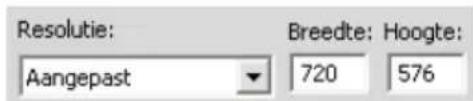
Framesnelheid: de standaard framerate is 29,97 frames per seconde voor NTSC en 25 frames per seconde voor PAL. U kunt de framerate lager zetten voor applicaties zoals webvideo.
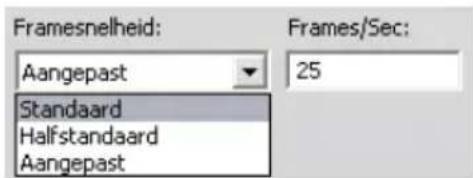
Kwaliteit/Gegevenssnelheid: Afhankelijk van de gebruikte codecs kan met de geïntegreerde schuifregelaar het percentage van de gewenste kwaliteit alsmede de gegevenssnelheid worden ingesteld. Hoe hoger het ingestelde percentage, des te groter het daaruit voortkomende bestand.

Audio-instellingen
Bij veel toepassingen is het totaal geen probleem de bestandsgrootte minimaal te houden, wanneer dit gewenst is. De daaraan gekoppelde audiodelen kunnen worden ingesteld op de waarden 8-bit mono bij 11 kHz. Geadviseerd wordt bij filmcommentaar te volstaan met 8-bit 11 kHz. Stel bij muziek de waarden in op 16-Bit stereo met 22 resp. 44 kHz. In verband hiermee wordt conventionele audio-CD-muziek opgenomen in 16-Bit stereo met 44 kHz. Standaard wordt muziek op CD-ROM in 16-bits stereo gesampled op 44 kHz. Bij het kiezen van de juiste audiocompressie kan ook het volgende ezelsbruggetje helpen: 11 kHz is vergelijkbaar met AM-radiokwaliteit, 22 kHz komt overeen met FM en 16-Bit stereo met 44 kHz CD-kwaliteit.
Audio invoegen: deze optie is standaard ingeschakeld. Als u het vinkje verwijdert, heeft het uitvoerbestand geen geluid.
Opties: met de knop Opties opent u een codec-specifiek optiepaneel - indien beschikbaar.
Compressie: de codecs die hier staan vermeld, zijn afhankelijk van het bestandtype.
Kanalen: de opties in deze lijst zijn Mono, Stereo en MultiChannel, afhankelijk van het bestandstype. De bestandsgrootte neemt toe als er meerdere kanalen worden gebruikt.
Samplefrequentie: digitale audio-bestanden worden gemaakt met kleine, discrete samples van analoge golfvormen, waarbij de kwaliteit toeneemt naarmate er meer samples ter beschikking staan. Zo worden bijvoorbeeld audio-CD's met 44 kHz en 16-Bit stereo opgenomen. Voor de meeste doeleinden kunnen de opnamen ook al met 11 kHz worden gegenereerd, hetgeen vooral geldt voor filmcommentaar.
Gegevenssnelheid: met behulp van deze vervolgkeuzelijst bepaalt u de gegevenssnelheid, en daarmee de compressieratio, voor audio. Hogere gegevenssnelheden leiden tot hogere kwaliteit, ten koste van grotere bestanden.

Gegevensinstellingen
Het Sony PSP-compatibele bestandstype beschikt over een gedeelte met de naam Data dat u kunt gebruiken om een titel voor uw opgeslagen film aan te geven.
Instellingen van RealVideo-bestand maken
Op het tabblad RealVideo-bestand maken kunt u de instellingen voor het maken van RealVideo-bestanden aanpassen. Hiermee bepaalt u de manier waarop bestanden worden gemaakt die kunnen worden weergegeven in de populaire RealNetworks® RealPlayer® player, gratis te downloaden op www.real.com.

Titel, Auteur en Copyright: Op basis van de informatie in deze velden kan iedere RealVideo-clip goed worden herkend. Deze informatie wordt in het audiobestand geïntegreerd, maar is bij gebruik van de player niet zichtbaar.
Trefwoorden: Hier kunnen max 256 tekens worden ingevoerd om de clip te versleutelen. Normaal gesproken dienen trefwoorden ertoe om ervoor te zorgen dat de betreffende clip door zoekmachines op het internet kan worden geïdentificeerd.
Videokwaliteit: met deze opties kunt u balanceren tussen beeldkwaliteit en framerate.
- Geen video: als u deze optie selecteert, bevat het uitvoerbestand alleen audio.
- Normaal bewegende video: aanbevolen voor clips met een gemengde inhoud voor het uitbalanceren van bewegingskwaliteit en beeldscherpte.
- Hoogste bewegingskwaliteit: aanbevolen voor clips met beperkte actie, zoals nieuws en interviews. Verhoogt de bewegingskwaliteit.
- Hoogste beeldschermkwaliteit: aanbevolen voor clips met veel actie om de algehele beeldkwaliteit te verhogen.
- Diashow: de betreffende video wordt in de vorm van een diashow – dus een serie stilstaande beelden – met de hoogst mogelijk kwaliteit weergegeven.
Audiokwaliteit: in dit vervolgkeuzemenu kunt u de kenmerken van uw audiotrack bepalen. Studio gebruikt deze informatie om de beste audiocompressie voor uw Real Media-bestand te selecteren. Iedere volgende optie biedt een hogere audiokwaliteit, maar leidt tot een groter bestand.
- Geen audio: als u deze optie selecteert, bevat het uitvoerbestand alleen video.
- Alleen spraakweergave: deze optie levert voldoende kwaliteit voor gesproken audio in clips zonder muziek.
- Spraak met achtergrondmuziek: deze optie is ontworpen voor situaties waarbij de spraak het belangrijkst is, ondanks de achtergrondmuziek.
- Muziek: gebruik deze optie voor een mono-track waarin muziek een belangrijke rol speelt.
- Stereomuziek: gebruik deze optie voor een track met stereomuziek.
Webserver: Door de RealServer-optie is het mogelijk bestanden te maken die via het streaming-proces van RealNetworks kunnen worden gedownload. Daarbij ondersteunt de RealServer een speciale functie waarmee de betreffende snelheid van de modemoverdracht van een gebruiker kan worden opgeroepen en op basis van deze informatie dynamisch kan worden aangepast. Met deze optie kunt u tot zeven Doelgroepen selecteren. met iedere geactiveerde gegevenssnelheid neemt de om van de bestanden toe. Dit betekent dat ook voor het opladen van de bestanden naar de reserveer meer tijd nodig is. Spreek dus alleen die doelgroepen aan die ook werkelijk van belang zijn.
Om de RealServer-optie te kunnen gebruiken, moet er een RealServer zijn geïnstalleerd bij de provider die wordt gebruikt. Neem contact op met uw provider wanneer dit niet duidelijk is, of gebruik de standaardoptie http waarmee u de weergave kunt optimaliseren voor één van de vermelde doelgroepen.
Let op: GeoCities stelt aan zijn gebruiker RealServer ter beschikking.
Doelgroep: hier kan de door uw doelgroep gebruikte snelheid van de modemoverdracht worden gekozen. Daarbij geldt: hoe lager de snelheid, hoe minder de kwaliteit en hoe minder dus ook de videokwaliteit. Om de doelgroep de gelegenheid te geven de betreffende film al tijdens het downloaden te kunnen bekijken, is het goed een gegevenssnelheid te kiezen die goed samengaat met de modemsnelheid die door de doelgroep wordt gebruikt.
Door het kiezen van een speciale doelgroep wordt inderdaad ook de maximale bandbreedte van de RealMedia-stream vastgelegd, die aan deze groep te beschikking gesteld kan worden. Bandbreedten worden gemeten in Kilobits per seconde (Kbps). Dit is de hoeveelheid data die via een internet-of netwerkverbinding gedurende een bepaald tijdsbestek kan worden afgezet, waarbij standaard modems veelal in de productnaam iets zeggen over de ontvangst-gegevenssnelheid, zoals 28,8 of 56 Kbps.
Naast deze standaard doelgroepen kunnen clips worden opgenomen die geschikt zijn voor overdrachtssnelheden van 100, 200 of meer Kbps. Deze grotere bandbreedten zijn doorgaans alleen geschikt voor doelgroepen, die via ondernemersnetwerken (LAN's) of Digital Subscriber Line (DSL)-modems kunnen worden bereikt.
Instellingen van Windows Media-bestand maken
Op het tabblad Windows Media-bestand maken kunt u de instellingen aanpassen voor het maken van Windows Media Player-bestanden.

Titel, Auteur, Copyright: met de gegevens in deze drie velden worden Windows Media-clips geïdentificeerd. De betreffende informatie is in het bestand geïmplementeerd en kan in de regel niet worden ingezien.
Beschrijving: met de gegevens in dit veld kunnen Trefwoorden voor de clip worden meegegeven. De lengte van 256 tekens mag daarbij niet worden overschreden. Dit soort beschrijvingen wordt door zoekmachines op het internet gebruikt voor clipidentificatie.
Classificatie: geef een waardering in dit vak als nuttige informatie voor de kijker.
Profiel: hier kan, rekening houdend met het computerplatform dat door de doelgroep wordt gebruikt en de daarmee samenhangende performance, de kwaliteit van de film worden ingesteld. De daarmee correlerende audio- en videoparameters worden steeds onder het vervolgkeuzeveld getoond. Met de optie Aangepast kunt u de instellingen precies afstellen door een keuze te maken in een lijst met mogelijke combinaties.
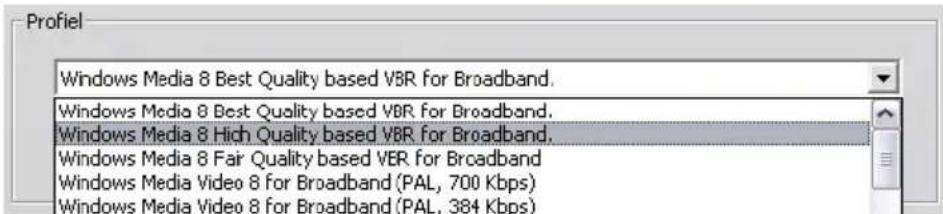
Markeringen voor Media Player: U hebt de optie Windows Media "bestandsmarkeringen" in het filmbestand op te nemen. Met deze markeringen kunnen kijkers rechtstreeks naar het begin van een gemarkeerde clip gaan door de naam van de gewenste clip in een lijst te kiezen.
- Geen markeringen: het filmbestand wordt gemaakt zonder markeringen.
- Markeringen voor elke clip: er worden automatisch markeringen gegenereerd voor elke clip in het bestand. Als u de clip geen aangepaste naam hebt gegeven, wordt er een standaardnaam gegenereerd op basis van de projectnaam.
- Markeringen voor geselect. clips: er worden alleen markeringen gegenereerd voor clips die u een aangepaste naam hebt gegeven.
Instellingen voor het maken van banden
Studio herkent de hardware die u hebt geïnstalleerd automatisch en configureert het Band maken weergavedoel dienovereenkomstig.

Om de filmuitvoer (band maken) naar een DV-apparaat om te leiden, biedt Studio de mogelijkheid de opdrachten voor het starten en beëindigen met de hand uit te voeren resp. automatisch naar de DV-camcorder te sturen.
Ga als volgt te werk om automatisch een film naar het DV-apparaat te sturen:
-
Klik in de hoofdmenubalk van Studio op de knop Film maken. Het gebied boven het filmvenster verandert in de werkomgeving voor het maken van een film.
-
Klik op het tabblad Band.
-
Klik op de knop Instellingen. Het dialoogvenster Band maken verschijnt nu.
-
Activeer voor het initialiseren van de automatische functie het controlevakje De opname automatisch starten of stoppen.
Bij de meeste DV-apparaten treedt er een kleine vertraging op tussen het ontvangen van de opdracht en de tijd dat er feitelijk met de bandopname wordt begonnen. In Studio wordt dit omschreven als opnamevertraging, waarbij de aard van de vertraging van apparaat tot apparaat verschilt; experimenteer met uw eigen apparaat.
- Klik op OK.
6. Klik op Maken.
Studio berekent nu de film en stuurt de betreffende opnameopdracht naar het DV-apparaat. Daarbij wordt het eerste beeld van de film (zonder audiodeel) gedurende de tijd van de in het optieveld Opnamevertraging: aangegeven vertragingswaarde naar het DV-apparaat gestuurd. Het apparaat heeft nog genoeg tijd om de band in positie te brengen en met de opname te beginnen.
Aanwijzing: mocht bij het afspelen van de band blijken dat het eerste deel van de videofilm niet mee werd opgenomen, dan moet de instelling in het veld onder de optie Opnamevertraging overeenkomstig worden verhoogd. Als u film begint met een stilstaand beeld van het eerste beeld (alsof het een foto is), dan dient u de instelling te verlagen.
Aanwijzing: wanneer het wenselijk is tijdens de vertragingstijd een zwart beeld naar het opnameapparaat te sturen, plaats dan vóór het startbeeld van de film een titel zonder inhoud (een lege titel is een zwart beeld). Plaats een dergelijke titel na het laatste beeld om een zwart beeld aan het eind van de film te plaatsen.
Analoge uitvoer
Als u uitvoert naar een analoog apparaat, is de optie Composiet of S-video beschikbaar indien dit door uw hardware wordt ondersteund.
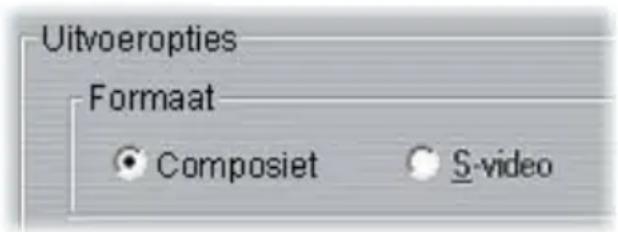
Uitvoer naar het scherm
Een van de opties in het vervolgkeuzemenu Video in het vak Afspeelapparaten is “VGA-scherm”. Met deze optie wordt u voltooide project weergegeven op uw monitor in plaats van op een extern apparaat.
Tips en trucs
Hier volgt een aantal hints van de technische specialisten van Pinnacle met betrekking tot het kiezen, gebruiken en onderhouden van een computersysteem voor videoepassingen.
Hardware
Voor een effectief gebruik van Studio moet de hardware optimaal worden voorbereid en geconfigureerd.
Wij adviseren het gebruik van UDMA IDE-harde schijven, temeer daar deze in combinatie met Studio betrouwbare video overdrachtssnelheden realiseert. Voorts adviseren wij de opnamen in geen geval op de harde schijf op te nemen waarop zowel Windows als Studio is geïnstalleerd.
Aangezien het opnemen van videobeelden in DV-formaat een overdrachtssnelheden van 3,6 MB per seconde vereist, dient de harde schijf een performance te hebben van ten minste 4 MB/seconde, waarbij een nog hogere overdrachtssnelheid extra zekerheid betekent.
U kunt de hoeveelheid benodigde ruimte op de harde schijf berekenen door de waarde 3,6 MB/sec te gebruiken.
Voorbeeld:
1 uur video = 3600 seconden (60 x 60)
3600 seconden x 3.6 MB/s = 12,960 MB
1 uur video gebruikt dus 12,9 GB ruimte op de harde schijf.
Standaard harde schijven hebben bij video-opname door de automatische interne kalibrering het nadeel dat daartoe soms de continue datastroom moet worden onderbroken. Bij het opnemen is dit niet te merken, aangezien Windows beelden tijdelijk in een buffer kan opslaan. Bij de weergave vanaf de harde schijf kunnen echter slechts enkele beelden tussentijds worden opgeslagen.
Daarom is het ook beslist noodzakelijk dat er een continue datastroom - zonder onderbrekingen - wordt geleverd. Anders ontstaan er voortdurende tijdelijke schokken, ofschoon alle beelden aanwezig zijn en de harde schijf erg snel is.
Harde schijf voorbereiden
Voorafgaand aan het opnemen van videomateriaal is het nodig dat:
- Sluit alle programma's en taken die op de achtergrond actief zijn. Houd voor het openen van Studio de toetsen Ctrl en Alt ingedrukt en druk vervolgens op de toets Del. Daarmee wordt het venster Programma afsluiten geopend. Klik nu op de gewenste toepassing in het keuzemenu en klik op de knop Taak beëindigen. Herhaal dit voor alle vermeldingen in de lijst behalve voor Explorer en Systray. Er zijn softwareprogramma's beschikbaar die u hierbij kunnen helpen.
- Klik op Start ➤ Programma's ➤ Bureau-accessoires ➤ Systeemwerkset ➤ ScanDisk
Ga na of Uitgebreid is geactiveerd. Klik op Uitvoeren (dit kan enige tijd duren).
- Nadat ScanDisk is beëindigd, klikken op Start ➢ Programma's ➢ Bureau-accessoires ➢ Systeemwerkset ➢ Defragmentatie (dit kan enige tijd duren).
- Schakel energiebeheer uit. Klik met de rechter muisknop op het Bureaublad en kies Eigenschappen ➢ Schermbeveiliging en klik onder ➢ Energiebesparende functies van de monitor op Instellingen). Controleer of onder Instellingen voor energiebeheerschema's de optie Nooit is geselecteerd.
Algemene aanwijzing: videobewerkingsprogramma's zijn niet multitasking. Sluit daarom andere geopende programma's tijdens het opnemen vanaf een video of het maken van een film (videoband of CD. Bij videobewerking storen andere geopende programma's niet.
RAM
Hoe groter het werkgeheugen, hoe comfortabeler er met Studio kan worden gewerkt. U hebt mimimaal 512 MB aan RAM-geheugen nodig om met het programma te werken, en wij raden sterk 1 GB (of meer) aan.
Moederbord
Intel Pentium of AMD Athlon 1.4 GHz of hoger – hoe hoger hoe beter.
Software
Kleurdiepte instellen
- Een kleurdiepte van 16-bit wordt aangeraden.
- Klik met de rechter muisknop op de desktop en kies Eigenschappen.
- Kies onder Kleuren de vermelding Hoge kleuren (16-bit).
De instelling van de overlay betreft uitsluitend de weergave op de computermonitor, de opgenomen beelden aan de video-uitgang verschijnen in ware kleuren en volledige resolutie.
Herhalingsfrequentie vergroten
Wanneer er met het gebruikte systeem een onvoldoende beelfrequentie wordt bereikt, (voor PAL/SECAM 25 beelden per seconde, voor NTSC 29,97 beelden per seconde) neem dan de volgende stappen:
Netwerkstuurprogramma's en applicaties deactiveren
Aangezien een netwerk tijdens het opnemen en het afspelen vaak voor onderbrekingen zorgt, is het raadzaam niet binnen een netwerk te werken.
Geluidsopname
Neem alleen geluid op wanneer dit echt nodig is, aangezien een video-opname met geluid veel processortijd in beslag neemt. Wij adviseren het gebruik van een PCI-geluidskaart.
Digitale video met geluid
Wanneer er digitale videosequenties met geluid worden opgenomen, let er dan op dat geluidsopnamen ook ruimte op de harde schijf innemen:
- CD-kwaliteit (44 kHz, 16 Bit-stereo) betekent ongeveer 172 KByte/sec.;
- Stereokwaliteit (22 kHz, 16 Bit-Stereo) ongeveer 86 KByte/sec., en
• Monokwaliteit (22 kHz, 8 Bit-Mono) altijd nog 22 KByte/sec.
Hoe beter de geluidskwaliteit, hoe meer ruimte er wordt gebruikt. De maximale kwaliteit (CD) is alleen in uitzonderingsgevallen nodig. De minimale kwaliteit (11kHz/8Bit-Mono) levert daarentegen zelden bevredigende audioresultaten.
Studio en computeranimatie
Als u computeranimatie bewerkt met Studio of u animatie met digitale video wilt combineren, zorg er dan voor dat u de animaties met dezelfde beeldgrootte en verversingsfrequentie als de oorspronkelijke video maak :
| Kwaliteit | TV-bijsnijden | PAL NTSC | Audio | |
| DV Ja | 720 x 576 720 x | 480 44 kHz | 16-bit stereo |
Wanneer deze aanwijzing niet wordt opgevolgd kan de formaatomrekening onnodig lang duren en kunnen na de omrekening bij de weergave in de animatie storingen optreden.
Problemen oplossen
Voordat u problemen gaat oplossen, dient u eerst uw hardware en software te controleren.
Software update: wij bevelen u aan om de nieuwste updates voor de besturingssystemen voor Windows XP te installeren. U kunt deze updates downloaden vanaf de volgende site:
windowsupdate.microsoft.com/default.htm
Zorg ervoor dat de nieuwste versie van de Studio-software is geïnstalleerd. Dit kan via het menu Help ➤ Software updates vanuit het programma zelf. Studio zal via Internet zelf controleren of er nog updates beschikbaar zijn.
Hardware controleren: zorg ervoor dat alle geïnstalleerde hardware correct functioneert en dat de nieuwste stuurprogramma's zijn geïnstalleerd en niet als zijnde defect zijn gemarkeerd onder Apparaatbeheer in Windows (zie onder). Indien een van de onderdelen gemarkeerd is, dient u het probleem op te lossen alvorens de installatie te starten.
De nieuwste stuurprogramma's installeren: wij bevelen u ook aan om de nieuwste stuurprogramma's voor uw geluidskaart en grafische kaart te installeren. Tijdens het opstarten van de Studio-software zal worden gecontroleerd of uw geluidskaart en grafische kaart DirectX ondersteunt.
Ga naar de website van de betreffende fabrikant om de nieuwste stuurprogramma's voor uw geluidskaart en grafische kaart te installeren. Veel gebruikers hebben een grafische kaart van het merk NVIDIA of ATI. De nieuwste stuurprogramma's voor deze kaarten zijn beschikbaar op:
www.nvidia.com en www.atitech.com
Gebruikers met een Sound Blaster geluidskaart kunnen voor updates terecht op:
us.creative.com
Apparaatbeheer openen
De optie Apparaatbeheer van Windows XP, waarmee de hardware van uw systeem kan worden geconfigureerd, speelt een belangrijke rol bij het oplossen van problemen.
In alle Windows-versies krijgt u op de volgende manier toegang tot de optie Apparaatbeheer: klik met de rechtermuisknop op Deze computer en selecteer Eigenschappen in het menu dat nu verschijnt. Nu verschijnt het dialoogvenster Systeem. U vindt de knop Apparaatbeheer op het tabblad Hardware.

TECHNISCHE HULP ON LINE
De Pinnacle Support Knowledge Base is een archief waarin u via een zoekfunctie in meer dan duizend regelmatig bijgewerkte artikelen kunt zoeken naar de meest voorkomende vragen en onderwerpen van gebruikers over Studio en andere Pinnacle-producten. Gebruik deze kennisdatabase voor het vinden van antwoorden op vragen over de installatie, het gebruik of het oplossen van problemen van Pinnacle Studio.
Via de volgende website krijgt u toegang tot de kennisdatabase:
De homepage van de kennisdatabase verschijnt nu. U hoeft zich niet te registreren om de database te kunnen gebruiken. Als u echter een specifieke vraag naar de technische helpdesk wilt sturen, dient u wel eerst een account aan te maken. Lees eerst alle voor uw vraag relevante artikelen in de database, voordat u contact opneemt met de technische helpdesk.
De kennisdatabase gebruiken
In de vervolgkeuzelijst Product selecteert u “Studio Version 10”. Indien van toepassing kunt u aanvullend een Subproduct, een categorie of beide selecteren. Wanneer u een subproduct of een categorie selecteert, beperkt u het aantal niet-relevante zoekresultaten. Een nadeel is wel dat u wellicht nuttige informatie van meer algemene aard mist. Als u niet zeker weet welke categorie u moet selecteren, gebruikt u de optie Alle categoriën.
Als u naar een bepaald artikel wilt zoeken, typt u een korte zin of een aantal trefwoorden in het tekstvak. Gebruik niet te veel woorden; de zoekfunctie werkt het beste als er slechts een paar trefwoorden worden opgegeven.
Zoekvoorbeeld
In de onderstaande lijst van veelvoorkomende problemen is het eerste onderwerp “Studio loopt vast of hangt in modus Bewerken”.
Typ “Vastlopen in modus Bewerken” in het zoekvenster en klik op de knop Zoeken. Dit levert ongeveer 60 tot 150 zoekresultaten op. Het eerste zoekresultaat “Studio loopt vast in Bewerken” somt alle bekende oorzaken en de mogelijke oplossingen voor dit probleem op.
Als u alleen op het trefwoord “Vastlopen” zoekt, levert dat veel minder zoekresulaten op die allemaal verwijzen naar het vastlopen van applicaties binnen Studio.
Als een zoekopdracht niet tot het gewenste zoekresultaat leidt, probeert u het opnieuw door andere trefwoorden voor de zoekopdracht te gebruiken. U kunt ook de opties Search by en Sort by gebruiken om specifieke of veelgebruikte artikelen op te vragen.
Zoeken op Antwoord-ID
Als u het Antwoord-ID-numner weet van het antwoord waarnaar u zoekt, kunt u het betreffende onderwerp direct opvragen. Als er een opnamefout optreedt als u op de knop Opnemen klikt, verwijst iemand u misschien wel naar artikel 2687 in de kennisdatabase, “Ik krijg een opnamefout met Studio”. Selecteer in het vervolgkeuzemenu Search by de optie “Antwoord-ID”, voer de ID in het tekstvak in en klik op Search.
Top 7 van zoekopdrachten in de kennisdatabase
- Studio loopt vast in modus Bewerken (ID 6786).
- Opnamefout bij het starten van de opname (ID 2687).
- Studio loopt vast bij berekenen (ID 6386).
- CD of DVD-brander wordt niet herkend (ID 1593).
- Studio loopt vast tijdens opstarten of start helemaal niet op (ID 1596).
-
Hollywood FX-overgangen zijn na de upgrade nog steeds voorzien van een watermerk (ID 1804).
-
De foutmelding “Kan het DV-opnameapparaat niet initialiseren” verschijnt in de modus Opnemen (ID 2716).
De informatie op de volgende pagina's is gebaseerd op de deze veelgelezen artikelen uit de kennisdatabase.
Studio loopt vast in modus Bewerken
Antwoord-ID 6786
Als Studio vastloopt, ligt dit ofwel aan de configuratie of er bestaat een probleem met een project- of contentbestand. Deze fouten kunnen vaak met behulp van de volgende procedures worden opgelost:
- Studio deïnstalleren en opnieuw installeren.
- De computer optimaliseren.
- Een beschadigd project opnieuw aanmaken.
- Een beschadigde clip opnieuw opnemen.
Om het probleem zo goed mogelijk op te lossen, dient u eerst vast te stellen welke van de onderstaande problemen het meest op het probleem lijkt waar u mee te maken hebt. Vervolgens kunt u de fout aan de hand van de bijbehorende instructies verhelpen:
- Geval 1:Studio loopt op willekeurige momenten vast. Er kan geen specifieke oorzaak voor de fout worden vastgesteld, maar het programma loopt regelmatig vast.
- Geval 2:Studio loopt vast telkens als u in de modus Edit een bepaald tabblad of een specifieke knop selecteert.
- Geval 3:Studio loopt vast telkens als u een bepaalde volgorde van stappen uitvoert.
Geval 1: Studio loopt op willekeurige momenten vast
Probeer de volgende oplossingen achtereenvolgens uit:
Installeer de nieuwste versie van Studio: zorg ervoor dat u de nieuwste versie van Studio gebruikt. Ga voor de nieuwste versie naar de volgende website:
http://www.pinnaclesys.com/support/studio11
Sluit alle andere programma's af, voordat u aan de installatie van een nieuwe versie van Studio begint.
Studio-instellingen aanpassen: selecteer Geen achtergrondberekening in de vervolgkeuzelijst Berekening en verwijder het vinkje in het selectievakje Video- en audio-instellingen. Beide opties vindt u in het optiepaneel Bewerken (zie pagina 236).
Achtergrondtaken beëindigen: sluit alle overige applicaties af en breek eventuele achtergrondtaken af, voordat u Studio opstart.
Druk op Ctrl+Alt+Delete om Taakbeheer te openen. Op het tabblad Toepassingen zult u niet veel informatie vinden, maar onder het tabblad Processen staan alle programma's die op dat moment draaien. Omdat het lastig te bepalen is welke programma's niet mogen worden afgesloten, zijn er softwareprogramma's beschikbaar om u hierbij te helpen.
Harde schijf defragmenteren: na verloop van tijd kunnen de bestanden op uw harde schijf erg gefragmenteerd raken (zij worden opgeslagen in meerdere delen en op verschillende locaties op uw harde schijf). Dit vertraagd de toegang tot programma's en leidt eventueel tot performanceproblemen. Gebruik daarom een hulpprogramma voor defragmentatie (bijvoorbeeld van Windows) om dit probleem te voorkomen of te verhelpen. Volg het volgende menupad om toegang te krijgen tot het ingebouwde defragmentatieprogramma: gebruik het commando Defragmentatie in het menu Programma's ➤ Bureau-asseccoires ➤ Systeemwerkset.
Audio- en videostuurprogramma's updaten: zorg ervoor dat u de nieuwste stuurprogramma's voor uw geluidskaart en grafische kaart hebt gedownload vanaf de website van de betreffende fabrikant. Om te controleren over welke geluidskaart en grafische kaart u beschikt, gebruikt u de optie Apparaatbeheer van Windows.
Om vast te stellen welke videokaart u hebt, klikt u op het plus-teken voor Beeldschermadapters in de lijst. De naam van uw videokaart wordt nu weergegeven. Als u op de naam dubbelklikt, verschijnt er een ander dialoogvenster. Hier selecteert u het tabblad Stuurprogramma. Er verschijnt nu informatie over de fabrikant van het stuurprogramma en de namen van de stuurprogrammabestanden.
De geluidskaart wordt weergegeven in de sectie Besturing voor geluid, video en spelletjes van Apparaatbeheer. Als u hier ook op dubbelklikt, krijgt u toegang tot de stuurprogrammagegevens.
Windows updaten: zorg ervoor dat u alle nieuwste beschikbare Windows-updates hebt geïnstalleerd.
"Beste weergave": gebruik deze systeemoptie om visuele extra's uit te schakelen die alleen maar extra CPU-tijd verbruiken. Klik met de rechtermuisknop op Deze computer, selecteer Eigenschappen in het menu en klik vervolgens op het tabblad Geavanceerd. Onder Prestaties klikt u op de knop Instellingen om het dialoogvenster Instellingen voor prestaties te openen. Selecteer de optie Beste weergave en klik op OK.
DirectX updaten : installer de nieuwste update voor DirectX. Deze versie kunt u downloaden vanaf de volgende Microsoft-site:
www.microsoft.com/windows/directx
Ruimte vrijmaken op uw opstartstation: zorg ervoor dat u 10 GB of meer vrije ruimte beschikbaar hebt op uw opstartstation voor paging.
Studio verwijderen, opnieuw installeren en updaten: indien uw Studio-installatie niet meer goed werkt, probeert u dan het volgende:
- Studio deïnstalleren: klik op Start ➢ Programma's ➢ Studio 11 ➢ Gereedschappen ➢ Studio 11 verwijderen en volg vervolgens de instructies op het scherm, totdat het proces voltooid is. Als het deïnstallatieprogramma vraagt of u gedeelde bestanden wilt verwijderen, klikt u op Ja op alles. Koppel de camera en de kabel van uw DV-board los als deze waren aangesloten.
- Studio opnieuw installeren: plaats uw Studio-CD en installeer de software opnieuw. Zorg ervoor dat u bent aangemeld als Administrator (of als gebruiker met Admin-bevoegdheden) als u Studio installeert. Wij raden u aan om Studio in de standaarddirectory te installeren op het hoofdstation van het besturingssysteem.
- Nieuwste versie van Studio downloaden en installeren: klik in het menu Help ➤ Software updates om te controleren of er nieuwe updates beschikbaar zijn. Als er een nieuwe versie voor Studio op de website wordt gevonden, wordt u gevraagd om deze versie te downloaden. Download dit patch-bestand op een locatie waar u het bestand gemakkelijk kunt terugvinden (zoals op het bureaublad), sluit Studio daarna af. Dubbelklik nu op het bestand dat u zojuist hebt gedownload om een update voor Studio uit te voeren.
Beschadigd project opnieuw aanmaken: probeer de eerste minuten van uw project opnieuw te creëren. Als er geen problemen optreden, gaat u voorzichtig door met het betreffende project. Controleer regelmatig of het systeem stabiel blijft.
Beschadigde videoclip of corrupt audiobestand repareren: soms wordt het programma alleen instabiel als u een bepaald audiobestand of een bepaalde videoclip bewerkt. In dergelijke gevallen moet u het audiobestand of de videoclip opnieuw opnemen. Als het audiobestand of de videoclip door een andere toepassing is gecreëerd, neemt u deze indien mogelijk opnieuw met Studio op. Hoewel Studio een groot aantal videoformaten ondersteunt, kan de betreffende clip wellicht beschadigd zijn of in een onbekend formaat zijn opgeslagen. Als het gaat om een wav of mp3 bestand kan dit problemen opleveren. Converteer een dergelijk bestand daarom in een ander formaat, voordat u het bestand importeert. Veel wav en mp3 bestanden van Internet zijn beschadigd of niet-standaard.
Windows opnieuw installeren: dit is nogal een drastische stap, maar als de vorige oplossingen geen soelaas bieden, zou Windows zelf wel eens beschadigd kunnen zijn. Hoewel de andere toepassingen schijnbaar zonder problemen draaien, kan de grootte van de videoclips in Studio het systeem zodanig belasten dat zich een latente instabiliteit openbaart.
Geval 2: Studio loopt vast telkens als u een bepaald tabblad of een specifieke knop selecteert
Probeer eerst de oplossingen van Geval 1. Dergelijke problemen treden vaak op als Studio niet op de juiste manier is geïnstalleerd of beschadigd is. Vaak kan het probleem worden verholpen door Studio te deïnstalleren, opnieuw te installeren en de nieuwste versie te downloaden.
Een andere mogelijkheid: maak een nieuw project aan met de naam "test01.stu" om te controleren of een bepaalde fout alleen bij een specifiek project optreedt. Open het demo-videobestand en sleep de eerste scènes naar de Tijdlijn. Klik nu op het tabblad of de knop die de fout veroorzaakt. Als het testproject niet vastloopt, ligt het probleem bij het project waarin u momenteel werkt en niet bij Studio of uw systeem. Als het testproject ook vastloopt, kunt u contact opnemen met onze helpdesk en geef de details van het probleem aan ons door. Wij zullen trachten het probleem te simuleren en een oplossing te vinden.
Geval 3: Studio loopt vast telkens als u een bepaalde volgorde van stappen uitvoert
Dit is een iets complexere versie van Geval 2 en er dienen dan ook dezelfde stappen te worden uitgevoerd. Omdat het vaak erg lastig is om de exacte volgorde van de stappen te achterhalen die tot een fout leiden, dient u heel methodisch te werk te gaan.
Het gebruik van een klein testproject, zoals beschreven in Geval 2, kan erbij helpen om bepaalde variabelen uit te sluiten die uw testresultaten kunnen verstoren.
Opnamefout bij starten van opname
Antwoord-ID 2687
Sommige problemen kunnen worden teruggevoerd tot een incompatibiliteit of probleem met opnamekaarten van andere fabrikanten:
- ATI: Studio werkt met de meeste All In Wonder kaarten.
- Hauppauge: ga naar de sectie FAQ op onze website voor informatie over kaarten van Hauppauge.
- nVidia: Studio werkt met de meeste nVidia-kaarten die voor video-opname zijn ontworpen.
Problemen oplossen in stappen
U wilt voor de daadwerkelijke opname de video eerst in het voorbeeldvenster bekijken.
- Controleer de standaardinstellingen voor het opnemen in Studio. Omdat u waarschijnlijk over meer dan één opnameapparaat (1394-kaarten, TV-tuners, webcams, enzovoort) beschikt, dient u de juiste opnamebron te selecteren. In de modus Opnemen van Studio klikt u op de knop Instellingen en vervolgens op het tabblad Opnamebron in het dialoogvenster Setup-opties. Selecteer uw video-opnameapparaat in de vervolgkeuzelijst Video.
Als het gewenste apparaat niet in de lijst is opgenomen, gebruikt u de functie Apparaatbeheer van Windows. Als het stuurprogramma voor uw opnameapparaat is gemarkeerd of niet in de lijst staat, dient u het stuurprogramma als volgt opnieuw te laden:
- Pinnacle-stuurprogramma's: plaats de CD voor het opvragen en installeren van de Pinnacle-stuurprogramma's voor de kaart die u hebt geïnstalleerd.
- Stuurprogramma's van andere fabrikanten: plaats de CD die bij het opnameapparaat is meegeleverd of neem contact op met de fabrikant (of bezoek de website) voor het nieuwste stuurprogramma.
- Als u via een analoge bron opneemt, moet u ervoor zorgen dat het juiste analoge type geselecteerd is. In het Diskometer-venster (in de modus Opnemen van Studio), klikt u op het linker tabblad om het dialoogvenster voor de analoge video-instellingen te openen. Selecteer Composiet of S-video.
Als de juiste optie al is geselecteerd, kiest u voor de andere en selecteert u na enkele seconden opnieuw de juiste optie. Hiermee kunt u de opnamemodus resetten, zodat het inkomende signaal goed wordt ontvangen.
- Als u via een analoge bron opneemt, moet u de kabelaansluitingen controleren. De kabelaansluitingen moeten overeenkomen met de instellingen voor Composiet of S-video zoals hierboven beschreven. Gebruik indien mogelijk een andere kabel, band of videorecorder om te controleren of het probleem door één van deze onderdelen wordt veroorzaakt.
- Zorg ervoor dat de koppen van de speler schoon zijn en dat de banden goed zijn. Zorg ervoor dat alle fysieke aansluitingen goed vastzitten.
- Als u via een analoge bron opneemt, moet u op de knop afspelen op het bronapparaat drukken, voordat u kunt opnemen – er is geen bediening via het scherm beschikbaar. Wanneer uw speler niet werkt als u op de knop Opname starten drukt, treedt er een opnamefout op.
Wanneer de opnamefout blijft optreden, nadat u de bovenstaande stappen hebt uitgevoerd, dient u uw setup met behulp van het AMCAP-opnameprogramma te testen. AMCAP is een generiek programma waarmee de apparaatcompatibiliteit kan worden getest. Als u niet kunt opnemen via AMCAP, gebruikt u momenteel wellicht niet het juiste stuurprogramma voor uw opnamekaart voor uw Windows-versie.
Ga als volgt te werk als u AMCAP wilt gebruiken:
- Klik op Start ➢ Programma's ➢ Studio 11 ➢ Gereedschappen ➢ Amopname.
- In het A MCAP-venster selecteert u het opnameapparaat in het menu Apparaten.
- Als u op Opties ➤ Voorbeeld klikt, moet er een video in het AMCAP-venster te zien zijn als de kabel correct is aangesloten en de bron (camcorder, videorecorder, enzovoort) is ingeschakeld. Voor een opname klikt u op de menuoptie Opnemen en selecteert u Opname starten. U dient wellicht nog enkele selecties te maken om uw opnamekaart in te stellen.
Let op: AMCAP werkt niet in combinatie met opnameapparatuur met MPEG-encoders (zoals MovieBox USB, PCTV Deluxe, MP20, en TDK Indi).
In het onwaarschijnlijke geval dat u na alle oplossingsmogelijkheden nog steeds niet met Studio kunt opnemen met uw opnamekaart, kunt u het probleem omzeilen door het gebruik van een ander programma voor de opname. U importeert de videoclip hierna in Studio om hem te bewerken en af te spelen.
Studio loopt vast bij berekenen
Antwoord-ID 6386
Bij dit probleem loopt Studio “vast” tijdens het berekenen (hierbij wordt uw video in de modus Film maken voorbereid op het uiteindelijke afspelen). Voor een passende oplossing voor een specifiek probleem volgt u de stappen voor de hieronder beschreven Geval waarop uw probleem het meeste lijkt:
- Geval 1: Het berekenen stopt direct nadat het is gestart.
- Geval 2: Het berekenen stopt op een willekeurig moment in een project. De functie wordt niet steeds op hetzelfde moment beëindigd als het berekenen meerdere keren wordt uitgevoerd.
- Geval 3: Het berekenen stopt steeds op hetzelfde moment in een project, onafhankelijk van het aantal pogingen. Deze fout heeft meer dan één mogelijke oorzaak.
Geval 1: Het berekenen stopt direct
Als het systeem direct vastloopt, nadat u op de knop Maken hebt geklikt, is er sprake van een configuratieprobleem in uw systeem. Probeer de meegeleverde demovideo te berekenen. Als dit mislukt, is er duidelijk sprake van een probleem in het systeem. De demovideo werd bij ons intern namelijk aan verschillende tests onderworpen en er kon geen berekeningsprobleem worden vastgesteld.
Oplossingen:
- Studio deïnstalleren en opnieuw installeren.
- Andere software die wellicht niet samen met Studio kan worden gebruikt, de'installeren (andere videobewerkingssoftware, andere video codecs, enzovoort).
- Zorg ervoor dat u alle beschikbare Windows service packs hebt geïnstalleerd.
- Windows opnieuw installeren (zonder het programma eerst te deïnstalleren). In Windows XP wordt deze procedure Repareren genoemd.
Geval 2: Het berekenen stopt op een willekeurig moment
Als de functie berekenen op een willekeurig moment en zelfs binnen hetzelfde project vastloopt, kan het probleem worden veroorzaakt door achtergrondtaken, stroombeheer of een temperatuurprobleem van de computer.
Mogelijke oplossingen:
- Controleer uw harde schijf op fouten en voer een defragmentatie uit.
- Sluit eventuele achtergrondtaken af, zoals anti-virusprogramma's, schijfcontroleprogramma's en faxmodems.
• Schakel alle stroombeheer uit. - Installeer koelers in de computerbehuizing.
Geval 3: Het berekenen stopt steeds op hetzelfde moment
Als het berekenen steeds op hetzelfde punt binnen een project stopt, controleer dan of dit probleem ook in andere projecten optreedt. Indien dit niet het geval is, is het betreffende project wellicht beschadigd; indien dit wel het geval is, probeer dan een gemeenschappelijke factor te achterhalen.
Het vinden van een oplossing voor dit type probleem wordt een stuk gemakkelijker als u een specifiek object in een project kunt aanwijzen, waardoor het berekeningsproces wordt beëindigd. Een verwijdering of wijziging van het betreffende object kan ertoe leiden dat het berekeningsproces kan worden voltooid, hoewel de fout in enkele gevallen gewoon op een ander moment in het project weer opduikt.
Een paar mogelijke oplossingen en tussenoplossingen:
- Controleer de clips van het project op beschadigde videobeelden. Deze kunnen grijs, zwart, geblokt of vervormd worden weergegeven. Als u dergelijke beschadigde beelden tegenkomt, verwijder deze dan uit de clip. U kunt de clip ook opnieuw opnemen.
- Voer een defragmentatie van uw harde schijf uit.
- Zorg ervoor dat u over voldoende geheugencapaciteit beschikt – bij voorkeur tien of meer gigabyte – op de harde schijf die u voor de video gebruikt. Het berekeningsproces neemt eventueel veel geheugencapaciteit in beslag en kan worden verstoord als er onvoldoende schijfruimte is.
- Als u een afzonderlijke harde schijf voor alle opnames gebruikt, moet u de map met tijdelijke bestanden naar deze schijf verplaatsen.
- Kopieer het stukje waar het berekeningsproces stopt en voer dit in een nieuw project in. Voeg 15 tot 30 seconden aan elke kant van de fout in. Probeer dit stukje naar een AVI-bestand te berekenen. Als dit gelukt is, gebruikt u dit bestand om het beschadigde stukje in het oorspronkelijke project te vervangen.
- Bereken het hele project naar een AVI-bestand, maak een nieuw project aan en importeer het bestand. Als u een schijf maakt, moet u ook de hoofdstukmarkeringen en menu's in het nieuwe project toevoegen. Deze omzeiling werkt het beste met NTFS-partities om de 4 GB bestandslimiet in FAT32-partities te omzeilen (alleen een DV-opname van 18 mogelijk).
Het is mogelijk een bestaande FAT32 harde schijf partitie om te zetten naar NTFS zonder opnieuw te formatteren. Op deze manier kunt u de limiet van 4 GB omzeilen. De volgende procedure geldt voor het c: station. Voor andere partities gebruikt u eenvoudigweg de correcte stationsletter (bijvoorbeeld d of f) in de stappen 4 en 5.
Een FAT32-partitie omzetten naar NTFS:
- Klik op de Start-knop van Windows.
- Selecteer de opdracht Uitvoeren....
- Typ cmd in het dialoogvenster Uitvoeren en klik op OK.
Er verschijnt nu een opdrachtvenster.
-
Typ vol c: bij de prompt, druk op Enter en noteer het volumelabel ("PinWin" in de onderstaande illustratie).
-
Typ convert c: /fs:ntfs en druk op Enter.
![C:\WINDOWS\system32\cmd.exe - cmd Microsoft Windows XP [Version 5.1.2600] (C) Copyright 1985-2001 Microsoft Corp. C:\WINDOWS\system32>vol c: Volume in drive C is PinWin Volume Serial Number is 684A-4D5F C:\WINDOWS\system32>convert c: /fs:ntfs](/content/2026/05/1119021/images/7e04209a7a6a099006b7180bf8fbe06a682bb2bbc84a20e3adf226009ae487ca.jpg)
Hiermee wordt de conversie van FAT32 naar NTFS gestart. Zodra hierom wordt gevraagd, typt u de volumelabel die u zojuist hebt genoteerd.
CD- of DVD-brander wordt niet herkend
Antwoord-ID 1593
Als Studio uw schijfbrander niet herkent als u uw project op een schijf wilt zetten, verschijnt gewoonlijk de foutmelding “Er is geen schrijfapparaat gevonden.” Het station wordt ofwel niet door Studio of niet door Windows herkend. Als deze fout na de installatie van een patch voor Studio optreedt, is de kans groot dat het updateproces niet correct is verlopen. In dergelijke gevallen dient u Studio eerst te deïnstalleren, vervolgens opnieuw te installeren en zoals onder 2 hieronder beschreven te updaten.
Mogelijke oplossingen en omzeilingen:
- Controleer of de brander in de lijst van Apparaatbeheer is opgenomen. Indien dit niet het geval is, dient u voor een correcte installatie van het apparaat de documentatie van uw brander door te nemen of contact op te nemen met de fabrikant.
- Deïnstalleer Studio en installeer het programma vervolgens opnieuw vanaf de originele CD. Voer vervolgens een update uit met de meest actuele patch. Zie pagina 266 voor instructies.
- Ga naar de website van de fabrikant voor een firmware-update. U vindt de firmware-versie van uw brander onder Apparaatbeheer in het dialoogvenster met eigenschappen.
-
Controleer in Apparaatbeheer of de harde schijf controller een VIA controller is. De website van VIA:
www.viaarena.com/?PageID=2 -
Als u andere brandersoftware gebruikt, zoals Nero, Adaptec of Roxio Easy CD Creator, dient u hiervoor een upgrade naar de nieuwste versie uit te voeren. Als Studio het station nog steeds niet herkent, deïnstalleert u de andere brandersoftware en probeert u het opnieuw.
Studio loopt vast tijdens opstarten of start helemaal niet op
Antwoord-ID 1596
Problemen tijdens het opstarten doen zich op verschillende manieren voor. Studio geeft een foutmelding tijdens het opstarten of loopt ergens middenin het opstartproces vast of "hangt volledig" – u kunt het programma niet meer besturen – terwijl het opstartproces zonder enige problemen lijkt te zijn verlopen.
Ga in elk van de bovengenoemde gevallen als volgt te werk:
- Herstart de computer. Klik na het herstarten op het Studio-pictogram.
- Wacht enkele minuten om te kijken of het programma echt is vastgelopen. Wacht zelfs als u denkt dat Studio niet meer opstart nog enkele minuten. Op sommige computers kan de opstartprocedure meer tijd in beslag nemen dan verwacht.
- Deïnstalleer Studio en installeer het programma vervolgens opnieuw. (Zie pagina 266 voor instructies.)
- Download het stuurprogramma voor uw geluidskaart en installeer deze opnieuw. Houd er rekening mee dat de geluidskaart DirectX moet ondersteunen.
- Verwijder de geluidskaart uit het systeem. Enkele oudere geluidskaarten werken niet goed in combinatie met nieuwere versies van Windows. Dit kunt u controleren door de computer af te sluiten, de geluidskaart te verwijderen en de computer opnieuw op te starten. Als Studio nu opstart, moet de geluidskaart waarschijnlijk worden teruggeplaatst (ervan uitgaande dat u de nieuwste stuurprogramma's hebt geïnstalleerd zoals aangegeven in de vorige stap).
- Download de software voor de grafische kaart en installeer deze opnieuw. Houd er rekening mee dat de kaart DirectX moet ondersteunen.
De foutmelding “Kan het DV-opnameappararaat niet initialiseren” verschijnt in de modus Opnemen
Antwoord-ID 2716
De foutmelding luidt volledig: “Pinnacle Studio kan het DV-opnameapparaat niet initialiseren. Controleer of de camcorder is aangesloten en aan staat.”
Deze foutmelding verschijnt als u opneemt via een digitale bron (DV of Digital8 camcorder) die aangesloten is op de DV-poort (ook wel “FireWire” of “1394” poort genoemd).
Als u via een analoge bron opneemt:
- U moet uw standaardinstelling voor de opname aanpassen. In het venster Opnameapparaten in het dialoogvenster Opnamebron ziet u dat Video en Audio is ingesteld op “DV Camcorder – Pinnacle 1394”. Dit is de standaardinstelling. Als u via een analoge bron wilt opnemen, dient u het betreffende apparaat in beide lijsten te selecteren.
- Veel analoge opnamekaarten beschikken niet over een audio in aansluiting. U moet in dit geval zowel het audioopnameapparaat in Studio op de ingang (line in) van uw geluidskaart instellen als de analoge audiobron (videorecorder of analoge camcorder) op de line in aansluiting van de geluidskaart aansluiten.
Mogelijke oplossingen als u via een digitale bron opneemt:
- Controleer of zich de camera in de VTR/VCR-modus bevindt. Als u opneemt dient het apparaat op het lichtnet zijn aangesloten (geen gebruik van batterijen!).
- Koppel de 1394-kabel los en sluit deze weer aan. Controleer of u niet per ongeluk een USB-kabel gebruikt die is aangesloten op de USB-poort. Studio neemt niet op van een DV- of Digital8-camcorder als deze niet is aangesloten op de DV-poort.
-
Schakel de camcorder uit en vervolgens weer in. De muisaanwijzer verandert even in een zandloper zodra u de camcorder aanzet om aan te geven dat het apparaat wordt herkend en Windows het stuurprogramma gaat laden. Windows XP geeft standaard een melding als de camcorder wordt ingeschakeld.
-
Schakel de computer uit en plaats de 1394-opnamekaart in een andere PCI-slot. Als u geen slot beschikbaar hebt, verwisselt u de opnamekaart met een kaart uit een andere slot. Herstart de computer. De hardwarewizard van Windows zou de “nieuwe” hardware automatisch moeten herkennen. Volg eventuele instructies op het scherm om de laadprocedure van het stuurprogramma te voltooien. Controleer onder Apparaatbeheer of het stuurprogramma correct is geladen.
- Controleer onder de optie Apparaatbeheer of de stuurprogramma's van de 1394-poort en de DV/D8 camcorder allebei correct zijn geladen. Zie "Stuurprogramma's controleren" hieronder.
Stuurprogramma's controleren
Uw 1394- en DV-drivers controleren:
- Open het dialoogvenster Apparaatbeheer in Windows. (Zie pagina 262 voor instructies over hoe u dit dialoogvenster opent.)
- Er mogen geen stuurprogramma's met het gele uitroepteken ⚠ in de lijst staan. Indien dit wel het geval is, is het gemarkeerde stuurprogramma niet correct geladen en zal niet goed werken.
- Het stuurprogramma voor de opnamekaart is een OHCI-compliant IEEE-1394 host controller driver en staat onder het kopje IEEE 1394 Bus host controllers.
- Het stuurprogramma voor de camcorder staat onder het kopje Beeldapparaten als hij correct is geladen.
Klik op de knop Verwijderen in de werkbalk van Apparaatbeheer en vervolgens op de knop Zoeken naar hardwarewijzigingen.
- Het stuurprogramma wordt nu herladen. Gewoonlijk wordt er niet naar de Windows-CD gevraagd, maar als dit wel het geval is, volgt u de instructies op het scherm.
Als er geen foutmarkeringen staan...
Beide stuurprogramma's staan in de lijst zonder foutmarkeringen. Wij raden u aan om de stuurprogramma's in dit geval te deïnstalleren en opnieuw te laden. Ga hiervoor als volgt te werk:
- Deïnstalleer het stuurprogramma voor de DV-camcorder.
- Koppel de DV- of Digital8-camcorder los van de 1394-poort.
-
Deinstalleer de OHCI-compliant 1394 host controller driver.
-
Installeer de host controller driver opnieuw.
- Sluit de DV- of Digital8-camcorder weer aan.
Uw camcorder moet nu automatisch worden herkend en de stuurprogramma's moeten worden geladen.
Windows-installatie repareren
Als de foutmelding “kan niet initialiseren” blijft verschijnen na het uitvoeren van de hierboven beschreven stappen, is de kans groot dat de ingebouwde 1394-stuurprogramma’s van Windows beschadigd zijn. In dit geval raden wij u aan om Windows opnieuw te installeren (zonder het eerst te deïnstalleren). Hiervoor moet u het Windows-installatieprogramma opstarten dat op de originale Windows-CD staat. In XP wordt deze procedure Repareren genoemd. Voor aanvullende hulp raden wij u aan om contact op te nemen met de computerfabrikant.

INSTALLATIEPROBLEMEN
Er verschijnt een foutmelding bij het installeren van Studio vanaf CD
Oplossing 1: Start de computer opnieuw op. Zodra de computer opnieuw is opgestart, probeert u Studio opnieuw te installeren.
Oplossing 2: controleer of er krasjes, vingerafdrukken of vuil op de CD zitten. Maak de CD indien nodig schoon met een zachte doek. Installeer Studio opnieuw.
Oplossing 3: sluit toepassingen op de achtergrond af. Ga als volgt te werk:
Gebruik de knop Taak beëindigen knop in Windows Taakbeheer of gebruik een van de beschikbare softwareprogramma's die u hierbij kunnen helpen.
Om ervoor te zorgen dat er geen applicaties worden geladen bij het opstarten van de PC, neemt u de volgende stappen:
- Klik op Start ▶ Uitvoeren
- Typ in het dialoogvenster Openen: msconfig
3. Klik op OK
Het venster Hulpprogramma voor systeemconfiguratie verschijnt nu. Klik op de tab Opstarten. Verwijder alle vinkjes uit de selectievakjes behalve die bij Explorer en System Tray (SysTray.exe).
Hardware niet gevonden tijdens installatie.
Mogelijke oorzaak: In de BIOS is er geen IRQ toegwezen het PCI slot waarop de hardware is geïnstalleerd of de IRQ wordt met een ander apparaat gedeeld. Misschien is de kaart niet goed in het the PCI slot geplaatst.
Oplossing: Sluit de kaart opnieuw aan in hetzelfde slot of in een ander slot. In de meeste gevallen verkrijgt u een andere IRQ toewijzing door de computer uit te schakelen en de DV-kaart of andere hardware in een ander slot te installeren.

PROBLEMEN BIJ HET GEBRUIK
Bij het opnemen worden beelden weggelaten of de video schokt.
Mogelijke oorzaak: De overdrachtssnelheid van de harde schijf is te laag.
Oplossing: In combinatie met enkele UDMA harde schijven kan het bij hogere gegevenssnelheden gebeuren dat bij het afspelen van een AVIbestand de weergave schokt. De oorzaak hiervan is dat de harde schijf tijdens het lezen een rekalibrering uitvoert die tot de onderbrekingen leidt.
Dit is geen fout van Studio, maar vindt zijn oorzaak in de werking van de harde schijf in de combinatie met de overige systeemcomponenten.
De snelheid van de harde schijf kan soms door enkele maatregelen worden verbeterd:
- Alle programma's of taken die op de achtergrond actief zijn, worden afgesloten. Houd voor het oproepen van Studio de toetsen Ctrl en Alt ingedrukt en activeer de toets Del. Daarmee wordt het venster Progamma afsluiten geopend. Klik nu op de gewenste toepassing in het keuzemenu en klik op de knop Taak beëindigen. Herhaal dit voor alle vermeldingen in de lijst behalve voor Explorer en Systray.
- Klik op Start > Programma's > Bureau-accessoires > Systeemwerkset > ScanDisk.
- Ga na of Uitgebreid is geactiveerd. Klik op Uitvoeren (dit kan enige tijd duren).
- Nadat ScanDisk is beëindigd, klikken op Start > Programma's > Bureau-accessoires > Systeemwerkset > Defragmentatie (dit kan enige tijd duren).
- Schakel energiebeheer uit. Klik met de rechter muisknop op het Bureaublad en kies Eigenschappen > Schermbeveiliging en klik onder > Energiebesparende functies van de monitor op Instellingen). Controleer of onder Instellingen voor energiebeheerschema's de optie Nooit is geselecteerd.
- Kies Start-Menu > Instellingen > Configuratiescherm > Systeem. Klik op Prestatie > Bestandssysteem > Probleemoplossing.
- Schakel de Write-behind caching voor alle stations uitschakelen uit en klik op OK.
- Zet in het tabblad Vaste schijf de Read-aheadoptimalisatie op Geen. Dit leidt over het algemeen tot een toename van de data transferrate. Let op: bij enkele harde schijven kan dit echter tot een verslechtering van de schrijfsnelheid leiden!
Algemene aanwijzing: Video bewerkingsprogramma's zijn niet multitasking. Sluit daarom andere geopende programma's tijdens het opnemen van een video of het maken van een film (videoband of CD). Bij videobewerking storen andere geopende programma's niet.
Er wordt geen videobbeeld weergegeven in het voorbeeld van de Player.
Opposing 1: Wijzig de videoresolutie en/of kleurdiepte in het dialoogvenster Eigenschappen voor Beeldscherm:
- Klik met de rechter muisknop op het Bureaublad en kies Eigenschappen, klik vervolgens op de tab Instellingen.
- Kies bij Kleurkwaliteit de opties voor 16 bits, 24 bits en 32 bits.
- Kies bij Beeldschermresolutie de diverse beschikbare instellingen, oplopend van 800x600.
Oplossing 2: Mogelijk wordt er voor de videokaart een standaardstuurprogramma van Windows gebruikt of een oudere stuurprogrammaversie. Het kan ook zijn dat het videostuurprogramma defect is. Neem contact op met de leverancier van de videokaart om vast te stellen of het nieuwste stuurprogramma correct op het systeem is geïnstalleerd. Installeer het videostuurprogramma opnieuw volgens de aanwijzingen van de fabrikant of met ondersteuning van een technische supportafdeling of download het nieuwste stuurprogramma van de website van de fabrikant en installeer deze.
Oplossing 3: Direct-X werd mogelijk niet goed op het systeem geïnstalleerd. Kies Start > Programma's > Studio 11 > Help > DirectX Diagnostic Tool. Klik op het tabblad Display en op de knop Test. Laat de test uitvoeren en start de Direct 3D-test. Wanneer de videokaart deze test niet goed doorstaat, neem dan contact op met de leverancier van de videokaart.
Algemene aanwijzing: Bezoek onze website voor extra hulp bij het oplossen van problemen bij DirectX, inclusief specifieke oplossingen voor bepaalde opnamehardware.
Bij het uitvoeren van de band is het beeld en/of geluid schokkerig of afwezig.
Achtergrond: Er is een groot aantal mogelijke oorzaken voor dergelijke problemen. Het is van belang te weten dat de gegevens die van en naar uw camera gaan tijdens de overdracht constant kwetsbaar zijn voor storing.
Digitale gegevens worden vanuit de camcorder via de IEEE-1394 naar de 1394 kaart overgebracht en van daaruit naar het moederbord van het systeem. Hierbij gaan de gegevens via de kabel van de harde schijf naar de harde schijf, waar ze worden opgeslagen.
De uitgaande gegevens leggen deze reis in omgekeerde volgorde af. Ieder proces dat de gegevensstroom stoort of vertraagt, op welk moment dan ook, is een potentiële bron van problemen bij de video-uitvoer.
Oplossing 1: Zorg ervoor dat er tijdens het opnemen van het vidoebeeld geen beelden verloren gaan. Beelden die tijdens de opname verloren zijn gaan leveren problemen op tijdens de uitvoer. Er zijn andere opties oplossingen voor opname problemen. Meer informatie hierover vindt u in de Pinnacle kennisdatabase op onze website:
www.pinnaclesys.com/support/studio11
Oplossing 2: Sla uw huidige project op, sluit alle applicaties en start het systeem opnieuw op. Zodra Windows is gestart, opent u het project in Studio zonder dat u andere programma's opent. Probeer het project nu op band te zetten. Als het probleem zich blijft voordoen, probeert u de volgende oplossing.
Oplossing 3: Uw systeem instellen:
- Verwijder achtergrondafbeeldingen (wallpaper) van het bureaublad.
- Verwijder tijdelijke internetbestanden van het systeem en maak de Prullenbak leeg.
- Controleer het systeem op virussen.
- Schakel de schermbeveiliging uit en schakel eventuele stroombesparende functies uit in het besturingssysteem of in de BIOS. De meeste stroom besparende functies zijn toegankelijk via het pictogram Energiebeheer in Configuratiescherm.
- Sommige systemen beschikken over aanvullende stroombesparende functies die alleen in de BIOS kunnen worden uitgeschakeld. Raadpleeg de systeemdocumentatie voor meer informatie.
- Sommige USB-apparaten – scanners, webcams enzovoort – kunnen problemen veroorzaken met andere typen software zoals videobewerkingsapplicaties als Studio. Verwijder deze apparaten tijdelijk om het probleem op te lossen.
Oplossing 4: Verhoog de efficiëntie van de harde schijf.
- Gebruik een aparte harde schijf voor opname: Het wordt aanbevolen om bij het werken met digitale video een tweede, aparte harde schijf te gebruiken voor het opnemen van de videogegevens. Hiermee voorkomt u dat Windows en Studio de opnameschijf tegelijkertijd willen gebruiken – bijvoorbeeld voor het bijwerken van het swap bestand van het systeem.
- Defragmenteer de harde schijf: Door het gebruik raken harde schijven na verloop van tijd “gefragmenteerd”. Dit betekent dat de bestanden op inefficiënte wijze in kleine groepjes worden opgeslagen in plaats van in één cluster. Hierdoor kan de bestandstoegankelijkheid aanzienlijke vertraging oplopen. Het is dus belangrijk om de harde schijf regelmatig te defragmenteren. De functie voor het defragmenteren vindt u op de meeste Windows-systemen via Bureau-accessoires ➤ Systeemwerkset in het menu Start.
- Controleer de overdrachtssnelheid van de harde schijf: De Pinnacle videobewerkingsoftware beschikt over een ingebouwde test om de snelheid te meten waarmee de opnameschijf gegevens overdraagt. Indien de schijf niet optimaal functioneert, kunnen sommige videobewerkingstaken mislukken.
Ga als volgt te werk om de transfersnelheid van de harde schijf te testen:
- Klik op Setup ➤ Opnamebron. Klik rechtsonder in het setup venster op de knop Test (overdrachtssnelheid).
De test wordt nu uitgevoerd. Op de meeste systemen bedragen de snelheden tussen de 25.000 en 35.000 Kbytes/sec.
Algemene aanwijzing: Als u systeemwijzigingen aanbrengt waardoor de snelheid van de opnameschijf wordt verhoogd – bijvoorbeeld DMA inschakelen – dan moet u de test opnieuw uitvoeren. Op deze manier herkent de software de wijziging.
Oplossing 5: Gebruik onze PPE-functie.
Gebruik de PCI Performance Enhancer functie van Pinnacle. Deze functie is geïnstalleerd in het submenu Extra onder Studio in het menu Start ➤ Programma's.
Oplossing 6: Werk de controller driver van de harde schijf bij.
In Apparaatbeheer controleert u of de harde schijf controller een Via controller is. Als dit het geval is, download dan een driverupdate op de website van de fabrikant:
www.viaarena.com/?PageID=2
Videografietips
Iedereen die over enige basiskennis beschikt kan goed videomateriaal vastleggen en op basis hiervan een interessante, spannende of informatieve film maken.
U begint met een schetsmatig script of draaiboek en vervolgens gaat u de beelden vastleggen. Zelfs tijdens deze fase dient u al rekening te houden met de montagefase door ervoor te zorgen dat u een aantal goede shots hebt die een goede basis vormen.
Bij het monteren van een film voegt u alle beeldfragmenten samen in een harmonieus geheel. Hierbij kiest u voor bepaalde technieken, overganeg en effecten die het beste bij uw bedoelingen passen.
Een belangrijk onderdeel van de montage is het maken van een soundtrack. Het juiste geluid – dialoog, muziek, commentaar of effecten – ondersteunen het beeld en zorgen ervoor dat het geheel meer is dan de som der delen.
Studio beschikt over de functies die u nodig hebt om een thuisvideo van professionele kwaliteit te maken. De rest is aan u – de videofilmer.
Een draaiboek maken
Het is niet altijd nodig om een draaiboek te maken, maar het kan zeer nuttig zijn bij grote videoprojecten. U bepaalt zelf hoe eenvoudig of complex het draaiboek wordt. Een eenvoudige lijst met de geplande scènes kan voldoende zijn; misschien wilt u notities met gedetailleerde camera-instellingen of gesproken teksten. De ambitieuze filmer kan een volledig script schrijven waarin iedere camerahoek in detail wordt beschreven,
inclusief informatie over de lengte van de shots, de belichting en de rekwisieten.
| Titel: “Jan op de cartbaan” | ||||
| Nr. | Instelling | Tekst | / | Geluid |
| 1 Gezicht van Jan met helm, camera zoomt uit | “Jan rijdt vandaag zijn eerste rit ...” Geluid van motoren op de achtergrond. | 11 sec | din. 06/22 | |
| 2 Startklaar vanuit het zicht van de rijder, lage camerapositie. | In de hal klinkt muziek, motorgeluid. | 8 sec | din. 06/22 | |
| 3 Man met startvlag wordt in de scène begeleid tot aan de startpositie. Camera blijft. Man loopt na de start uit het beeld. | “Er vandoor ...”, Start aftellen, startschot op de achtergrond. | 12 sec | din. 06/22 | |
| 4 Jan bij de start van voren, camera draait mee, toont Jan tot aan de bocht, nu van achteren. | Muziek in de hal niet meer hoorbaar, dezelfde muziek van CD er achter plaatsen; motorengeluid. | 9 sec | din. 06/22 | |
| 5 ... | ||||
Duur
Ontwerp voor een eenvoudig draaiboek
Montage
Vanuit verschillende perspectieven
Neem een belangrijke gebeurtenis – indien mogelijk - altijd op vanuit verschillende perspectieven en cameraposities. Bij de montage kan naderhand de beste instelling worden gekozen of gecombineerd. Maak bewust opnamen vanuit een ander perspectief (eerste de clown in de piste, maar ook de lachende toeschouwer, zoals de clown die ziet.) Interessante gebeurtenissen kunnen vaak ook achter de persoon plaatsvinden of de hoofdpersonen kunnen van achteren worden bekeken. Dit kan een grote hulp zijn om later in de film evenwicht aan te brengen.
Close-ups
Wees niet zuinig met close-ups, detailopnamen, van belangrijke dingen en personen. Detailopnamen werken op een televisiescherm meestal beter dan overzichten en kunnen later goed voor effecten worden gebruikt.
Opnemen van overzichten / dichtbij-opnamen
Hele overzichten geven de toeschouwer later een overzicht en tonen de plaats van handeling. Deze scènes kunnen later worden gebruikt voor het inkorten van langere scènes. Wanneer vanaf een dichtbij-instelling naar een volledig overzicht wordt gemonteerd, ziet de toeschouwer de details niet meer - hierdoor kan een sprong in de tijd gemakkelijker worden ingebouwd. Ook een toeschouwer, ingevoegd in een opname van dichtbij, kan een ogenblik van de eigenlijke gebeurtenissen afleiden.
Complete handelingen
Neem handelingen steeds volledig op. Dat vergemakkelijkt later de montage.
Tussenmontages
Het omgaan met het aspect tijd binnen een film vraagt enige oefening. Lang durende handelingen kunnen niet altijd volledig worden gefilmd en moeten binnen een film vaak sterk verkort worden weergegeven. Toch moet de handeling logisch blijven en mogen lassen niet zonder meer worden opgemerkt.
Hiervoor worden tussenmontages gebruikt. Tussenmontages leiden de toeschouwer af van de eigenlijke handeling – hierdoor kunnen tijdsprongen worden ingevoegd zonder dat de toeschouwer zich hiervan bewust wordt.
Het geheim van een succesvolle tussenmontage is het aanbrengen van een duidelijk verband tussen de scènes. In een plotgerelateerde tussenmontage is het verband gelegen in de opeenvolgende gebeurtenissen in een zich ontwikkelende verhaal. Een shot van een nieuwe auto kan bijvoorbeeld worden gebruikt om een documentaire over het ontwerp en de productie van de auto te introduceren.
Een neutrale tussenmontage impliciert zelf geen verhaalontwikkeling of een verandering van tijd of plaats, maar kan worden gebruikt om diverse onderdelen van een scène op een soepele wijze aan elkaar te plakken. Door de camera tijdens een podiumdiscussie te richten op een geïnteresseerd publiekslid, kunt u daarna onopvallend naar een later punt in dezelfde discussie gaan en het tussenliggende gedeelte achterwege laten.
Externe tussenmontage tonen iets anders dan de handelingen. Tijdens een shot in het gemeentehuis tijdens een trouwceremonie, kunt u bijvoorbeeld een andere ruimte laten zien waar op dat moment een verrassing in gereedheid wordt gebracht.
Tussenmontages moeten de boodschap van de film onderstrepen en dienen altijd in de situatie te passen om verwarring te voorkomen en niet af te leiden van de daadwerkelijke verhaallijn.
Logisch verloop van de handeling
De in de videomontage achter elkaar geplaatste instellingen moeten een passende wisselwerking hebben met de betreffende handeling. Alleen met een logisch verloop van de handelingen kan de toeschouwer de gebeurtenissen volgen. Probeer door een snel of spectaculair begin van meet af aan de interesse van de toeschouwer te winnen en houd deze vast tot het einde. De interesse, c.q. de oriëntatie van de toeschouwer kan door niet logische opeenvolging of door een onjuiste tijdvolgorde van scènes verloren gaan. Dit geldt ook voor te hectische of te korte opnamen (minder dan 3 seconden). Motieven moeten niet al te veel verschillen van de volgende instellingen.
Gaten overbruggen
Probeer de gaten die ontstaan tussen het filmen van diverse locaties te overbruggen. U kunt close-ups gebruiken om chronologische overgangen te overbruggen: inzoomen op het gezicht en na een paar seconde uitzoomen naar een volgende scène.
Continuïteit behouden
Continuïteit – consistentie van details van de ene scène naar de andere scène – is heel belangrijk om een goed resultaat te behalen. Voorkom zonnig weer en toeschouwers die onder een paraplu zitten.
Ritme in de montage
Het tempo waarin de verschillende formaten wisselen, beïnvloedt de zeggingskracht en de stemming van de film. Het weglaten van een instelling manipuleert de zeggingskracht van een film net zo goed als de lengte van de instelling.
Voorkom beeldsprongen
Dezelfde instellingen direct na elkaar gemonteerd, geven mogelijk beeldsprongen (dezelfde persoon bevindt zich dan weer in de linker beeldhelft, dan weer in de rechter beeldhelft of wordt een keer met en dan weer zonder bril getoond.
Draaiingen niet achter elkaar plaatsen
Plaats draaiingen niet achter elkaar, behalve als ze dezelfde richting en hetzelfde tempo hebben.
Vuistregels voor videomontage
Hier volgt een aantal richtlijnen die handig kunnen zijn voor het monteren van uw film. Er bestaan geen harde regels, zeker niet wanner uw werk grappig of experimenteel is.
- Monteer geen camerabewegingen direct na elkaar. Draaiingen, zooms en camerabewegingen altijd scheiden door stilstaande instellingen.
- Op elkaar volgende instellingen moeten vanuit verschillende cameraposities zijn opgenomen; maak altijd een verschil in de opnamehoek van ten minste 45 graden.
- Werk bij grote opnamen van gezichten bij dialogen enzovoort vanuit diverse camerahoeken.
- Perspectief wisselen bij opnamen van gebouwen. Laat bij opnamen die wat betreft soort en grootte op elkaar lijken, de beelddiagonalen afwisselend van rechtsvoor naar linksachter en omgekeerd verlopen.
- Montages aanbrengen in bewegingen van personen. De toeschouwer wordt afgeleid door de lopende beweging en merkt de montage bijna niet. D.w.z.: in het midden van de beweging kan naar een overzichtopname worden overgestapt.
- Gebruik harmonische montages en geen beeldsprongen.
- Des te minder beweging in één instelling des te korter moet de duur zijn. Camera-instellingen met snelle bewegingen kunnen langer zijn.
- Overzichten hebben meer inhoud en moeten dus ook langer getoond worden.
Door het bewust achter elkaar plaatsen van videobeelden kan niet alleen een bepaald effect worden bereikt, maar kan ook een boodschap op de toeschouwer worden overgebracht die met beelden niet kun of moet worden getoond. Er bestaan in principe zes methoden om door middel van montage een boodschap over te brengen:
Associatieve montage
Door een bepaalde volgorde van de instellingen kan bij de toeschouwer een associatie worden opgeroepen, maar de eigenlijke boodschap wordt niet getoond (een man is aan het wedden bij paardenraces en in de volgende beelden is hij bij een autodealer nieuwe dure wagens aan het bekijken).
Parallelle montage
Er worden twee handelingen parallel getoond. Er wordt heen en weer gesprongen tussen de twee handelingen en door het verkorten van de instellingen tegen het einde kan de spanning naar een hoogtepunt worden opgebouwd (twee verschillende auto's rijden vanuit verschillende richting met hoge snelheid op het zelfde kruispunt af).
Contrastmontage
Onverwachte en zeer verschillende beelden worden bewust bij elkaar gemonteerd om de toeschouwer een contrast duidelijk te maken (een toerist ligt op het strand – en in de volgende beelden worden hongerlijdende kinderen getoond).
Vervangende montage
Gebeurtenissen die niet getoond kunnen of mogen worden, worden door een andere gebeurtenis vervangen (er wordt een kind geboren, maar in plaats van de geboorte wordt een ontluikende knop getoond).
Causale montage
Instellingen hangen causaal met elkaar samen: zonder de eerste instelling is de tweede niet te begrijpen (een man maakt ruzie met zijn vrouw en slaapt in het volgende beeld onder een brug.
Montage naar vorm
Beelden met verschillende inhoud kunnen samen worden gemonteerd wanneer ze een gemeenschappelijk kenmerk hebben. Bijvoorbeeld dezelfde vorm, kleur, bewegingen (bol van de waarzegger en aardbol, gele regenjas en gele bloem, parachutespringer en omlaag dwarrelende veer).
Achteraf geluid toevoegen
Geluid toevoegen is een kunst, maar een kunst die geleerd kan worden. Het is zeker niet gemakkelijk het bijbehorende commentaar op het juiste punt te geven, maar kort en informatief commentaar is een grote hulp voor de toeschouwer. Het ingesproken commentaar moet natuurlijk en vertellend zijn. Opgelezen of bewust zorgvuldig geformuleerd commentaar klinkt meestal onecht en moet zo mogelijk worden vermeden.
Kort commentaar
In principe geldt voor commentaar: minder is meer. Beelden moet voor zich spreken en dingen die de toeschouwer in de beelden kan herkennen, hoeven niet van commentaar te worden voorzien.
Oorspronkelijke geluid behouden
Gesproken commentaar moet zodanig met het oorspronkelijke geluid of de muziek worden gemengd dat het oorspronkelijke geluid nog wordt waargenomen. Het geluid hoort bij de opgenomen videobeelden en moet mogelijk niet helemaal worden weggehaald, want zonder geluid komt de video gemakkelijk steriel en minder authentiek over. Toch worden er vaak bijgeluiden opgenomen van bijvoorbeeld vliegtuigen en auto's, waarvan er geen beelden zijn. Evenals sterk windgeruis, dat ook storend werkt, moeten deze worden weggemonteerd of worden vervangen door passend commentaar of bijbehorende muziek.
Passende muziek kiezen
Passende muziek geeft de film een laatste professionele afwerking en kan de zeggingskracht van een video krachtig benadrukken. De gekozen muziek moet echter op de boodschap van de film worden afgestemd. Soms is dit een tijdrovende aangelegenheid en een uitdaging die zeker de moeite waard is. En eenmaal geslaagd wordt dit door de toeschouwer zeer gewaardeerd.
Titels
Titels moeten informatief zijn, de inhoud beschrijven en de belangstelling wekken. De Title Editor bidet u onbeperkte creatieve mogelijkheden. In principe kan bij het maken van titels voor de videofilm vrij gefantaseerd worden.
Korte, heldere titels gebruiken
Titels moeten kort zijn en weergegeven in grote, goed leesbare lettertypen.
Titelkleur
Goed leesbaar zijn de volgende combinaties van achtergrond en letters: wit/rood, geel/zwart en wit/groen. Wees voorzichtig met witte titels op een zwarte achtergrond. Sommige videosystemen kunnen geen contrasten aan die groter zijn dan 1: 40 en kunnen deze niet meer gedetailleerd weergeven.
Tijd op het scherm
Als vuistregel moet een lang genoeg worden weergegeven om twee keer gelezen te kunnen worden. Hanteer een tijdsduur van ongeveer drie seconden voor een titel van tien letters. Voor iedere vijf extra letters dient u de weergavetijd met een seconde te verlengen.
"Gevonden" titels
Behalve aftiteling bieden natuurlijke titels als wegbewijzering, straatnaambordjes of voorpagina's van lokale kranten vaak interessante mogelijkheden.
Woordenlijst
De lijst met multimediaterminologie bevat computer- en videotermen. De belangrijkste termen worden hieronder gedefinieerd. Kruisverwijzingen worden aangeduid met het volgende symbool: 📄.
720p: Een high-definition (HD) videoformaat met een resolutie van 1280x720 en progressieve (non-interlaced) frames.
108i: Een high-definition (HD) videoformaat met een resolutie van 1440x1080 en interlaced frames.
ActiveMovie: Software-interface van Microsoft voor het bedienen van multimedia-apparatuur onder Windows. 📄 DirectShow, DirectMedia
ADPCM: Afkorting van Adaptive Delta Pulse Code Modulation. Dit is een methode voor het opslaan van audio-informatie in een digitaal formaat en is een coderings- en compressiemethode zoals deze wordt gebruikt bij CD-I- en CD-ROM-producties.
Adres: Alle geheugenposities in de computer zijn genummerd (geadresseerd.) Met behulp van deze adressen kan iedere geheugenplaats worden aangesproken. Enkele adressen zijn gereserveerd voor bepaalde hardwarecomponenten en mogen niet meer worden gebruikt. Wanneer twee componenten hetzelfde adres gebruiken, dan is er sprake van een adresconflict.
Afbeelding: Een beeld is een reproductie of een afbeelding van iets. Deze term wordt vaak voor gedigitaliseerde afbeeldingen gebruikt die uit pixels bestaan en op een computerscherm kunnen worden weergegeven en met software kunnen worden bewerkt.
Afgesloten GOP: 📄 GOP
Afzonderlijk beeld: Een afzonderlijk beeld (beeld) is onderdeel van een serie of sequentie. Wanneer deze serie met voldoende snelheid wordt bekeken, ontstaat een “bewegend beeld.
Aliasing: Onnauwkeurige weergave van een afbeelding door beperkingen in de weergavesnelheid. Aliasing treedt op in de vorm van een trapeffect bij rondingen en hoekige vormen.
Anti-aliasing: Een methode waarbij de hoekige randen van bitmapafbeeldingen worden bijgewerkt. Dit wordt meestal bereikt door het bijwerken van de randen met pixels van dezelfde kleur tussen de rand en de achtergrond, waardoor de overgang minder duidelijk is. Een andere methode voor anti-aliasing houdt het gebruik van weergaveapparatuur met een hogere resolutie in.
AVI: Afkorting van Audio Video Interleaved, een formaat voor digitale video (en 📄 Video voor Windows).
Basiskleuren: De kleuren die de basis vormen van het RGB-kleurenmodel: rood, groen en blauw. Het is mogelijk om de meeste andere kleuren met behulp van deze basiskleuren op een computerscherm weer te geven.
Batchopname: Het gaat hierbij om een geautomatiseerd proces waarbij voor lokalisering en heropname van bepaalde clips van een videoband een montagelijst voor de bewerking (Beslissingslijst bewerken) wordt gemaakt en gebruikt. Doorgaans worden de betreffende clips daarbij met een – in vergelijking tot de ontstaanssnelheid van de oorspronkelijke clip – met een hogere gegevenssnelheid opgenomen..
Beeld: Een afzonderlijk beeld in een video- of animatiesequentie. Bij gebruik van NTSC- of PAL-resolutie bestaat één beeld uit twee halve beelden. 📄 NTSC, PAL, beeld, resolutie
Beeldcompressie: Methode voor de beperking van de hoeveelheid gegevens die voor de opslag van een digitale afbeelding of video nodig zijn.
Beeldgrootte: De maximale grootte voor het weergeven van beelddata in een video of een bewegende sequentie. Wanneer een voor de sequentie bedoeld beeld de beeldgrootte overstijgt, moet het worden getrimd of geschaald om het passend te maken.
Beeldsnelheid: De beeldsnelheid of herhalingsfrequentie definieert hoeveel afzonderlijke beelden van een videosequentie er per seconde worden afgespeeld. De herhalingsfrequentie voor een 📄NTSC-video is 30 beelden per seconde. De herhalingsfrequentie voor een 📄PAL-video is 25 beelden per seconde.
Beginmarkering/Eindmarkering: Bij videobewerking verwijzen deze markeringen naar de begin- en eindtijdcodes die het aantal clips aanduidt dat in een project wordt opgenomen.
Bestandsformaat: De organisatie van informatie binnen een computerbestand zoals van een beeldbewerkingsprogramma of een tekstverwerker. Het formaat van een bestand wordt gewoonlijk aangeduid door de “extensie” (zoals doc, avi of wmf).
Bijsnijden: Hierbij wordt bepaald welk deel van een afbeelding wordt weergegeven.
BIOS: Basic Input Output System. Aantal basale in- en uitvoeropdrachten die in een Ⓞ ROM, PROM of EPROM zijn opgeslagen. Essentiële taak van de BIOS is het aansturen van de in- en uitvoer. Na de systeemstart voert de ROM-BIOS enkele tests uit Ⓞ Installatie, Ⓞ Parallelle poort, IRQ, I/O.
Bit: Binary Digit. Kleinste informatie-eenheid van een computer. Bits worden o.a. gebruikt voor het opslaan van kleurwaarden en pixels in een afbeelding. Hoe meer bits voor elke 📄 pixel worden gebruikt, hoe groter het aantal beschikbare kleuren. Voorbeeld:
1-bit: elke pixel is of zwart of wit.
4-bit: 16 kleuren of grijstinten mogelijk.
8-bit: 256 kleuren of grijstinten mogelijk.
16-bit: 65.536 kleuren mogelijk.
24-bit: ongeveer 16,7 miljoen kleuren mogelijk.
Bitmap: Een beeld bestaat uit een verzameling beeldpunten of pixels die in regels worden geordend. 📄 Pixel
Byte: Een byte is acht 📄 bit. Met een enkele byte kan precies een teken (letter, cijfer, enzovoort) worden weergegeven (zoals een letter of getal).
CD-ROM: Massale opslag van digitale data, zoals digitale video. CDrom's kunnen alleen worden gelezen: ROM is een afkorting voor Read-Only Memory.
Clip: In Studio, elk willekeurige mediatype dat op een de venster Film Storyboard of een tijdsspoor wordt geplaatst, waaronder videobeelden, bewerkte videoscènes, audiobestanden en schijfmenu's.
Codec: Samentrekking van de twee woorden compressor/decompressor – een algortime dat beeldgegevens comprimeert (inpakt) en decomprimeert (uitpakt). Codecs kunnen in elke willekeurige software of hardware worden geïmplementeerd.
Complementaire kleuren: Complementaire kleuren zijn de tegenhanger van basiskleuren. Complementaire kleuren vormen samen namelijk de kleur wit. Voorbeeld: de complementaire kleuren van rood, groen en blauw zijn cyaan, magenta en geel.
COM-poort: Een seriële poort aan de achterkant van de computer voor het aansluiten van een modem, plotter, printer of een muis op het computersysteem.
Composite: Composite of samengestelde videosignalen bevatten een gescheiden luminantie- en chrominantiedeel; VHS en 8 mm zijn videoformaten die in staat zijn samengestelde videosignalen op te nemen en weer te geven.
Compressie: Methode voor het verkleinen van bestanden op een gegevensdrager. Er zijn twee soorten compressie: de ene met en de andere zonder verlies. Bestanden die met de methode zonder verlies worden gecomprimeerd, kunnen zonder dat het origineel wordt veranderd, weer worden hersteld. Bij de methode met verlies, worden tijdens de compressie data afgewezen, waardoor het bestand, nadat het opnieuw is geopend, er iets anders uitziet.
DCT: Afkorting van Diskrete Cosinus Transformation. Onderdeel van de JPEG-beelddatacompressie: de informatie over helderheid en kleur worden opgeslagen als frequentiecoëfficiënt.
Decibel (dB): Een meeteenheid voor geluidsvolume. Een stijging van 3 dB verdubbelt het volume.
Digital8: Digitaal videobandformaat dat DV-gecodeerde video- en audiogegevens op Hi8-banden opneemt. Momenteel zijn alleen Digital8-camcorders/ videorecorders van Sony in staat Hi8- en 8 mm-cassettes af te spelen.
Digitale video: Bij een digitale video wordt de informatie – anders dan bij analoge opslagmedia zoals een videorecorder – als 📄bitsgewijs geordende informatie in een bestand opgeslagen.
DirectMedia: Systeemuitbreiding van Microsoft voor multimediatopassingen onder Windows. 📄 ActiveMovie.
DirectShow: Systeemuitbreiding van Microsoft voor multimediatopassingen onder Windows. 📄 ActiveMovie.
DirectX: Een verzameling van diverse door Microsoft voor Windows 95 ontwikkelde systeemuitbreidingen om video- en gameversnelling mogelijk te maken.
Dithering: Door het gebruik van kleurpatronen wordt het aantal kleuren voor het oog kunstmatig vergroot.
DMA: Afkorting voor Direct Memory Access.
DV: Digitaal videobandformaat voor het opnemen van digitaal audio- en videomateriaal op met metaal opgedampte ¼-inch banden. Mini DV-banden kunnen maximaal 60 minuten video, standaard DV-banden maximaal 270 minuten video opnemen.
ECP: “Enhanced Compatible Port”. Afkorting van Enhanced Compatible Port. Maakt een versnelde bi-directionele datantransfer mogelijk via de parallelle interface; enige datacompressie is mogelijk. EPP
EPP: Afkorting van Enhanced Compatible Port. Maakt een versnelde bidirectionele gegevensoverdracht via de parallelle interface mogelijk; aanbevolen voor miroSTUDIO PM10. ECP
EPROM: Afkorting voor Erasable Programmable Read Only Memory. Geheugenchip die na programmering de data zonder stroomvoorziening vasthoudt. De geheugeninhoud kan met UV-licht worden gewist en opnieuw geschreven.
Fade-effect vanuit/naar zwart: Digitaal fade-effect aan het begin van de clip vanuit zwart en aan het eind van de clip naar zwart.
Filter: Algoritme, dat de pixelwaarden voor het maken van speciale effecten bewerkt.
FireWire: Merkaanduiding van het seriële dataprotocol IEEE-1394 van Apple.
Frequentie: Aantal periodiek terugkerende slagen (b.v. geluidschommelingen, beelden, wisselspanning) per tijdseenheid, meestal per seconde (Hertz).
Gegevenssnelheid: Hoeveelheid gegevens per seconde. Bijvoorbeeld de hoeveelheid gegevens die een massageheugen (harde schijf of CD-rom) per seconde kan opslaan/weergeven of de hoeveelheid gegevens van een digitale videosequentie per seconde.
GOP: Bij de 📄 MPEG-verwerking wordt de datastroom eerst in gebieden van steeds meerdere afzonderlijke beelden ingedeeld, zogenaamde GOP's (Group of Pictures (= groepen beelden). In een GOP komen drie soorten beelden (= frames) voor: I-frames, P-frames en B-frames.
GOP-lengte: De GOP-lengte geeft aan hoeveel I-, B- of P-frames (beelden) er in een 📄. GOP aanwezig zijn. Gebruikelijke lengten zijn b.v. een GOP-lengte van 9 of 12.
Half beeld: Een 📄 beeld van een videobbeeld bestaat uit horizontale regels en wordt in twee halve beelden verdeeld. De oneven regels in het beeld vormen de halve beeld 1 en de even regels vormen de andere halve beeld 2.
Hardware-CODEC: Compressiemethode voor het maken van gecomprimeerde digitale videofrequenties, die voor de opname/weergave speciale extra hardware nodig hebben en daarmee een hogere beeldkwaliteit dan software-CODEC's mogelijk maken. 📄 Codec, Software-CODEC
HD: High Definition video. De meeste HD-formaten hebben een resolutie van ofwel 1920x1080 ofwel 1280x720. Er bestaat een substantieel verschil tussen de 1080 en 720 standaarden het grotere type gebruikt 2,25 pixels meer per frame. Dit verschil zorgt ervoor dat de systeemeisen voor het verwerken van 1080 content voor wat betreft codeertijd, decodeersnelheid en opslag aanzienlijk stijgen. De 720 formaten zijn allemaal progressief. Het 1080 formaat is een combinatie van progressieve en interlaced frametypen. Computers en monitoren zijn inherent progressief, terwijl televisie-uitzendingen zijn gebaseerd op interlaced technieken en standaarden. Bij HD terminologie wordt progressief aangeduid met de "p" en interlaced met de letter "i".
HDV: Een formaat voor opname en weergave van high-definition video op een DV-cassetteband. Vastgelegd als het "HDV" formaat. In plaats van de "DV" codec maakt HDV gebruik van MPEG-2. Er zijn twee varianten van HDV: HDV1 en HDV2. HDV1 is 1280x720 resolutie met progressieve frames (720p). HDe MPEG transportstream bedraagt 19,7 Mbps/s. HDV2 is 1440x1080 resolutie met interlaced frames (1080i). De MPEG transportstream bedraagt 25 Mbps/s.
Helderheid: Ook wel aangeduid met luminantie. Geeft de helderheid van een video aan.
Hi8: Verbeterde 📄 Video8-waarbij video's in 📄 S-Video-formaat op metaalbedampte banden met metalen deeltjes kunnen worden opgenomen. Op basis van de grotere luminantieresolutie en bandbreedte hebben deze opnamen in verhouding tot Video8 een grotere beeldscherpte.
HiColor: Bij beelden betekent dit meestal een 16-bits (5-6-5-)beeldtype dat maximaal 65.536 kleuren kan bevatten. TGA-bestandsformaten ondersteunen dit soort beelden. Bij andere bestandsformaten is vaak eerst een conversie van het HiColor-beeld nodig naar een 📄 waar kleurenbeeld. Bij beeldschermen betekent HiColor meestal 15-bits-(5-5-5-) beeldschermadapter, waarmee maximaal 32.768 kleuren kunnen worden getoond. 📄 Bit
Hoogte-/breedteverhouding: De hoogte-/breedteverhouding is de breedte en de hoogte in een afbeelding of grafiek. Wanneer de hoogte-/breedteverhouding wordt gefixeerd, zal bij een wijziging van de ene waarde ook automatisch de andere worden aangepast.
Huffman-codering: Onderdeel van de 📄 JPEG-beelddatacompressie. Aan vaak optredende waarden wordt een korte, aan zelden optredende waarden wordt een lange code toegewezen.
I/O: Afkorting van Input/Output (= ingang/uitgang)
IDE: Afkorting van Integrated Device Electronics, een interface voor harde schijven die alle voor het station benodigde stuurelementen op het station zelf ter beschikking stelt. Door deze technologie wordt de conventionele adapter die het station met de uitbreidingsbus verbindt, overbodig.
IEEE-1394: Door Apple Computers ontwikkeld en onder de naam FireWire op de markt gebracht serieel protocol voor dataoverdracht met een gegevenssnelheid tot 400 Mbit per seconde. De firma Sony biedt een gemakkelijk te modificeren versie aan voor de overdracht van DV-signalen, die met i.LINK wordt aangeduid en overdrachtsnelheden tot 100 Mbit per seconde mogelijk maakt.
Interface: Elektrisch overdrachtspunt voor het aanpassen van audio,-video of besturingsgegevens tussen twee apparaten. 📄 seriële interface, 📋 parallelle interface
Interlaced: De schermvernieuwingsmethode die door televisiesystemen wordt gebruikt. Het PAL-systeem bestaat uit twee halve beelden (frames) van ieder 312½ regels. Het NTSC-systeem bestaat uit twee halve beelden van elk 242½ regels. De beelden worden alternerend weergegeven om een samengevoegd beeld te kunnen weergeven.
Interleave: Een indeling van audio en video voor de verbetering van een soepelere weergave en synchronisatie of comprimering. Het standaard AVI-formaat houdt steeds dezelfde afstand bij audio en video.
IRQ: Interrupt Request. Onderbreking van een lopend proces van de computer, zodat beheer- of achtergrondtaken kunnen worden uitgevoerd. Interrupts kunnen zowel door de hardware (zoals toetsenbord en muis) als door software worden opgevraagd.
JPEG: Afkorting van Joint Photographic Experts Group. Heeft betrekking op een compressiemethode voor het comprimeren van digitale videobeelden op basis van de discrete cosinus-transformatie 📄 DCT.
Kanaal: Classificatie van informatie in een bestand teneinde een bepaald aspect uit een heel bestand af te zonderen. Zo gebruiken kleurenbeelden bijvoorbeeld verschillende kanalen om de kleurcomponenten van het beeld te classificeren. Stereo-audiobestanden gebruiken kanalen om de klank voor de rechter en de linker luidsprekerbox te identificeren. Videobestanden gebruiken een combinatie van de kanalen voor beeld- en audiobestanden.
KByte (ook KB): Een KByte (kilobyte) komt overeen met 1024 📄 byte. “K” (Kilo) komt in principe overeen met het getal “1024” ( 2^10 ), en niet 1000 zoals in het metrische systeem.
Key color: Een kleur die transparant wordt gemaakt waardoor er een achtergrondbeeld doorheen kan schijnen. Het meest gebruikt voor een overlay van een videosequentie met een andere; daardoor schijnt de er onder liggende video op alle plaatsen er doorheen, waar de Key color optreedt.
Key frames: Bij sommige compressiemethoden, zoals 📄 MPEG wordt de videodata van bepaalde beelden – de key frames – volledig in het gecomprimeerde bestand opgeslagen, terwijl alle tussenliggende beelden alleen gedeeltelijk worden opgeslagen. In geval van een decomprimering reconstrueren deze beelden zichzelf met behulp van gegevens uit de key frames.
Klembord: Een tijdelijke geheugenfunctie waar alle Windowsprogramma's toegang toe hebben om data gedurende het knippen, kopieren en plakken vast te houden. Bij het opnemen van nieuwe data op het klembord gaan de oude meteen verloren.
Kleurendiepte: Aantal bits die de kleurengegevens voor elke pixel leveren. 1- bit kleurdiepte staat voor 2^1 = 2 kleuren (zwart en wit), 8-bit kleurdiepte staat voor een kleurenpalet van 2^8 = 256 kleuren. Bij 24-bit kleurdiepte omvat het kleurenpalet 16.777.216 (= 2^24) kleuren.
Kleurmodel: Een model voor de mathematische beschrijving en definitie van kleuren en hun onderlinge relatie. Ieder kleurmodel heeft een bepaald doel. De twee meest gangbare modellen zijn RGB en YUV.
Kleurverzadiging: De intensiteit van een kleur.
Kwantisering: Onderdeel van de JPEG-beelddatacompressie. Essentiële beelddelen worden exact, maar voor het menselijke oog minder wezenlijke informatie wordt minder exact weergegeven.
Laser disk: Een medium waarop analoge videobeelden worden opgeslagen. Informatie op laser disks kan niet worden gewijzigd.
LPT: 📄 Parallelle interface
Luminantie: 📄 Helderheid
M1V: (extensie voor) een MPEG-bestand dat uitsluitend videodata bevat. MPA, MPEG, MPG
MByte (ook MB): Eén MByte (Megabyte) is 1024 KByte of ook wel 1024 x 1024 Bytes.
MCI: Afkorting voor Media Control Interface. Een programma-interface ontworpen door Microsoft waarmee audio- en videodata kan worden opgenomen en afgespeeld. Deze interface wordt ook gebruikt om een computer aan te sluiten op een externe videobron, zoals een videorecorder of een laser disk.
Modulatie: Methode voor de overdracht van elektrische informatie.
Montagelijst: Een lijst met clips en effecten in een bepaalde volgorde, die op de uitvoerband of het AVI-bestand wordt opgenomen. Studio maakt het mogelijk een eigen montagelijst samen te stellen en te bewerken. Dit kan door middel van toevoegen, wissen of opnieuw sorteren van clips en effecten op het storyboard- of tijdlijnaanzicht van het filmvenster worden bereikt.
Motion-JPEG (M-JPEG): Een 📄 Video for Windows-formaat van Microsoft voor de codering van videosequenties. 📄 JPEG-compressie wordt gebruikt om elk beeld afzonderlijk te comprimeren.
MPA: (extensie voor) een MPEG-bestand waarin uitsluitend audiodata zijn opgeslagen. 📄 M1V, MPEG, MPG
MPEG: Afkorting van Motion Pictures Experts Group. Standaard voor compressie van digitale bewegende beelden. In vergelijking met M-JPEG biedt deze methode een datareductie van tussen de 75 en 80 % zonder dat er sprake is van waarneembaar beeldverlies.
MPG: (extensie voor) een MPEG-bestand waarin zowel video- als audiodata zijn opgeslagen. 📄 M1V, MPEG, MPA
MPV: (extensie voor) een MPEG-bestand dat uitsluitend videodata bevat. MPA, MPEG, MPG
Non-interlaced: De methode van beeldopbouw: non-interlaced (progressief) betekent de volledige beeldmethode waarbij een beeld compleet, d.w.z. zonder regelsprongen wordt gemaakt. Bij de non-interlaced methode (computermonitor) flikkert een beeld duidelijk minder dan bij een interlaced opgebouwd beeld (televisie).
NTSC: Afkorting van National Television Standards Committee; eveneens een tv-norm, die in 1953 door een committee werd vastgelegd op 525 lijnen en 60 halve beelden per seconde. De NTSC-norm wordt in Noord- en Midden-Amerika, Japan en in enkele andere landen gebruikt. PAL, SECAM
Oplossing: Een digitaal effect, waarbij langzaam van de ene videosequentie naar de andere wordt overgegaan.
Overdrachtssnelheid: De meeteenheid voor de snelheid waarmee gegevens tussen het opslagapparaat (zoals CD-ROM of harde schijf) en het afspeelapparaat (zoals monitor of MCI-apparaat) worden uitgewisseld. Afhankelijk van de gebruikte apparatuur bieden sommige transfer rates een betere performance dan andere.
Overgang: Visuele koppeling tussen op elkaar volgende videoclips, van een gewone “cut” tot een mooi geanimeerd effect. De normale overgangen zoals cuts, fades, vloeiende overgangen, vegen en slides behoren tot de visuele taal van film en video. Hiermee kan een sprong in de tijd worden gemaakt of een ander standpunt worden weergegeven.
PAL: Afkorting van Phase Alternation Line. In Duitsland ontwikkelde norm voor kleurentelevisie, die werkt met 625 lijnen en 50 halve beelden per seconde. De belangrijkste tv-standaard in Europa. 📄 NTSC, SECAM
Parallelle interface: Via de parallelle interface worden data via een 8-bits datakabel overgedragen. Dat betekent dat 8 📄 bit (1 📄 byte) tegelijkertijd kunnen worden getransporteerd. Deze manier van overdracht is duidelijk sneller dan via de seriële interface, maar deze manier van overdracht is wel storinggevoelig over grote afstanden. Parallelle interfaces worden aangeduid met LPT en een cijfer (b.v. LPT1). 📄 Seriële interface
Pixel: Pixels zijn de kleinste elementen, waaruit een beeld op de monitor wordt opgebouwd. Afkorting van picture element (= beeldpunt).
QSIF: Afkorting van Quarter Standard Image Format. Een MPEG-1-formaat met een resolutie van 176 x 144 onder PAL en 176 x 120 onder NTSC. 📄 MPEG, SIF
Raster: Het beeldschermgebied dat door een elektronenstraal in de vorm van horizontale lijnen van linksboven naar rechtsonder wordt afgetast (gezien vanuit de toeschouwer).
Redundantie: Dit beeldkenmerk wordt gebruikt door compressiealgoritmen. Redundante (overbodige) informatie kan bij de beelddatacompressie worden verwijderd en bij de decompressie zonder weglatingen weer worden gereconstrueerd.
Resolutie: Het aantal beeldpunten dat horizontaal en verticaal op de monitor kan worden weergegeven. Hoe hoger de resolutie, des te meer details kunnen worden weergegeven. 📄 Pixel
RGB: Afkorting voor Rood, Groen, Blauw, de basiskleuren van de additieve kleurmenging. Duidt op een o.a. in de computertechniek gebruikte methode, beeldinformatie gescheiden naar de drie basiskleuren over te dragen.
ROM: Afkorting van Read Only Memory. Geheugenchip die na eenmaal geprogrammeerd te zijn, data behoudt zonder stroomvoorziening. EPROM
Run Length Encoding (RLE): Een techniek die onderdeel is van een groot aantal beeldcompressiemethoden, waaronder JPEG. Op elkaar volgende nulwaarden w niet afzonderlijk maar met een teller opgeslagen, die aangeeft hoe vaak er nulwaarden achter elkaar voorkomen– de lengte van een “run”.
Schalen: Aanpassen aan de gewenste beeldgrootte.
SCSI: Afkorting van Small Computers System Interface. SCSI wordt vanwege de daarmee gepaard gaande hoge gegevenssnelheid bij krachtige pc's als interface voor de harde schijf gebruikt. Er kunnen maximaal acht SCSI-apparaten gelijktijdig op één computer worden aangesloten.
SECAM: Afkorting van Sequential Couleur à Mémoire. In Frankrijk en Oost-Europa op basis van het PAL-systeem ontwikkelde norm voor kleurentelevisie met 625 lijnen en 50 halve beelden per seconde. 📄 NTSC, PAL
Seriële interface : Via de seriële interface worden data via een 📄1-bits datakabel overgedragen. Daardoor is deze soort overdracht duidelijk langzamer dan via de parallelle interface. Hierbij kunnen namelijk meerdere bits tegelijkertijd worden getransporteerd. Seriële interfaces worden aangeduid met “COMn”, waarbij n voor een getal staat (bijvoorbeeld “COM2”). 📄 Parallelle interface
SIF: Standard Image Format. 📄 MPEG I-formaat dat de resolutie beschrijft die onder PAL 352 x 288 bedraagt en onder NTSC 352 x 240. 📄 MPEG, QSIF
Software-CODEC: Compressiemethode voor het
maken van gecomprimeerde digitale videosequenties die zonder extra hardware door pc's kunnen worden afgespeeld. De kwaliteit van deze sequenties is sterk afhankelijk van de prestatie van het gehele systeem. 📄 Codec, Hardware-CODEC
Still-video: Methode voor het maken van stilstaande beelden (resp. "Bevroren beelden") uit videoclips.
Stuurprogramma: Een bestand met informatie voor de besturing van randapparatuur. Het stuurprogramma voor de video-opname bestuurt bijvoorbeeld een video-opnamekaart.
S-VHS: Verbeterde VHS-versie op basis van de S-videonorm alsmede banden met metalen deeltjes met een hogere luminantieresolutie en – in verhouding tot VHS – een verbeterde beeldscherpte. 📄 VHS, S-Video
S-Video: Met S-video (Y/C)-signalen wordt de informatie over helderheid (Luminantie of “Y”) en de kleur (Chrominantie of “C”) gescheiden via meerdere kabels getransporteerd, waarmee een modulatie en demodulatie van de betreffende video, alsmede een daaruit resulterende slechte beeldkwaliteit kan worden voorkomen.
Tijdcode: De tijdcode identificeert de actuele positie van een beeld binnen een videosequentie in relatie tot het startpunt – doorgaans het begin van een clip, waarbij de tijdcode meestal in de vorm [uren: minuten: seconden: beelden] wordt getoond (voorbeeld: 01:22:13:21). In tegenstelling tot een klassieke bandteller, die naar nul of ieder ander punt van de band kan worden teruggezet, gaat het bij de tijdcode om een elektronisch en permanent signaal dat op de videoband wordt geschreven.
Twain-stuurprogramma: TWAIN definieert een gestandaardiseerde software-interface voor communicatie tussen grafische resp. opnameprogramma's en apparaten die beeldinformatie beschikbaar stellen. Wanneer het Twain-stuurprogramma is geïnstalleerd, kunnen via de opnamefunctie van het betreffende programma beelden rechtstreeks vanaf de videobron in het grafische programma worden opgenomen. Het Twain-stuurprogramma ondersteunt alleen 32-bits programma's en neemt beelden in 24-bit modus op.
VCR: Afkorting voor Videocassette Recorder.
VHS: Afkorting van Video Home System – populaire videostandaard voor videorecorders voor thuisgebruik. Voor de opname en het afspelen wordt gebruik gemaakt van 1/2" magneetband. Het gebruikte composite-signaal brengt informatie over helderheid en kleur samen in één signaal.
Video8: Videosysteem dat 8 mm band gebruikt. Video 8 recorders produceren een samengesteld signaal.
Video CD: CD-romstandaard met 📄 MPEG-gecomprimeerde video's.
Video for Windows: Met Video for Windows, een systeemuitbreiding van Microsoft Windows, is het mogelijk geworden digitale videosequenties op te nemen, deze op te slaan en weer af te spelen.
Videoaftastsnelheid: Frequentie waarmee het videosignaal wordt afgetast om de beeldpunten weer terug te krijgen. Een hogere videoaftastsnelheid heeft een hogere beeldkwaliteit en een hogere mate aan vervormingsvrijheid tot gevolg.
Video-Decoder: Zet digitale informatie om in analoge signalen.
Video-Encoder: Zet analoge signalen om in digitale informatie.
VISCA: Protocol dat voor bepaalde apparatuur wordt gebruikt om externe videobronnen van computers te besturen.
Waar kleurenbeeld: De naam geeft aan dat het om een beeld gaat met voldoende kleurenresolutie om het “levensecht” te laten lijken. In de praktijk verwijst een waar kleurenbeeld naar een 24-bit RGB-kleur. Hierbij zijn ongeveer 16,7 miljoen combinaties van de basiskleuren rood, groen en blauw mogelijk. 📄 Bit, HiColor
WAV: (extensie voor) een populair opslagformaat door gedigitaliseerde audiosignalen.
Witbalans: In een elektronische camera worden de versterkers van de kleurkanalen rood, groen en blauw zodanig aan elkaar aangepast dat de witte beeldgedeelten van een scène zonder kleurnuance worden weergegeven.
Y/C: Aanduiding van een 2-componentensignaal: Y = Helderheidsinformatie, C = Kleureninformatie.
YUV: Kleurenmodel, waarin Y de helderheidsinformatie en U en V de kleurinformatie leveren.
Zwarte band: Methode van bandvoorbereiding voor insertmontage, waarbij op de hele videoband zwart wordt opgenomen en waarmee een doorlopend stuurspoor wordt aangelegd. Wanneer het opnameapparaat de tijdcode ondersteunt, wordt tegelijkertijd een doorlopende tijdcode opgenomen (ook wel aangeduid als striping).
Licentieovereenkomst
Licentieovereenkomst tussen Pinnacle en de eindgebruiker
Deze Licentieovereenkomst voor de eindgebruiker ("Licentieovereenkomst") is een wettelijke overeenkomst tussen u en Pinnacle Systems ("Pinnacle") aangaande de software en het bijbehorende documentatiemateriaal van de software van Pinnacle (gezamenlijk "Software" genoemd"). LEES DE ONDERSTAANDE LICENTIEOVEREENKOMST AANDACHTIG DOOR. DOOR DEZE SOFTWARE TE GEBRUIKEN, VERKLAART U ZICH AKKOORD MET DEZE LICENTIEOVEREENKOMST. ALS U DEZE LICENTIEOVEREENKOMST NIET AANVAARDT OF DE VOORWAARDEN NIET BEGRIJPT, MAG U DE SOFTWARE NIET INSTALLEREN EN MOET U DIT PRODUCT ZO SNEL MOGELIJK AAN DE WEDERVERKOPER RETOURNEREN.
-
Licentieverlening. Onderhevig aan onderstaande beperkingen verleent deze Licentieovereenkomst u een niet-exclusief, eeuwigdurend recht tot (a) installeren van de Software op slechts één computer; (b) gebruiken of verlenen van toestemming tot gebruiken van de Software op slechts één computer; (c) maken van één kopie van de Software in machinaal leesbaar formaat, uitsluitend voor back-updoeleinden en op voorwaarde dat alle vermeldingen van copyright en andere vormen van eigendom op de kopie vermeld worden; (d) overdragen van de Software en deze Licentie aan een derde partij op voorwaarde dat deze partij zich akkoord verklaart met de voorwaarden van deze Licentieovereenkomst. Als u de Software aan een partij overdraagt, moet u op dat tijdstip tevens alle kopieën aan deze partij overhandigen en eventueel niet-overgedragen kopieën vernietigen. Als u een kopie van de Software aan een derde partij overdraagt, maakt dat uw Licentieovereenkomst automatisch ongeldig.
-
Licentiebeperkingen. U bent niet gerechtigd tot, en mag derden geen toestemming verlenen tot (a) verhuren, leasen, verkopen, uitlenen of op andere wijze overdragen van de Software of uw rechten en plichten volgens deze Licentieovereenkomst; (b) installeren van de Software op een netwerk voor
gebruik door meerdere personen, tenzij elke gebruiker een licentie heeft aangeschaft; (c) uitvoeren van reverse engineering, decompilatie of demontage van de Software of hardware, hetzij gedeeltelijk, hetzij in zijn geheel; (d) verwijderen of vernietigen van vermeldingen aangaande copyright of andere vormen van eigendom op de Software of software van derden; (e) modificeren of aanpassen van de Software, inpassen van de Software in een ander programma of creëren van van deze Software afgeleide producten; (f) maken van kopieën van de Software of distribueren van de Software voor winstoogmerken of anderszins, tenzij zoals uitdrukkelijk hierboven vermeld; (g) aanbrengen van wijzigingen, modificaties, verbindingen, ontkoppelingen, verbeteringen of aanpassingen in de Software of gebruiken van de Software op andere wijze dan expliciet voorzien in de meegeleverde documentatie en in deze Licentieovereenkomst; (h) verlenen van sublicentie of overdragen of toewijzen van deze Licentie of de rechten en plichten volgens deze Licentieovereenkomst op andere wijze dan expliciet voorzien in deze Licentieovereenkomst. Alle voorgenomen vormen van overdracht of toewijzing zijn ongeldig. Licentiebeperkingen voor Dolby Digital 5.1 Creator: U mag de Dolby Digital 5.1 Creator technologie niet gebruiken voor het coderen van content die u commercieel wilt distribueren.
- Exportbeperkingen. Het exporteren en herexporteren van de softwareproducten van Pinnacle vallen onder de exportbeperkingen van de Verenigde Staten; deze software mag niet geëxporteerd of verder geëxporteerd worden naar landen waarvoor in de Verenigde Staten een handelsembargo geldt. Tevens mag de software van Pinnacle niet overhandigd worden aan personen op de Amerikaanse Table of Denial Orders, de Entity List of de List of Specially Designated Nationals. Door softwareproducten van Pinnacle te downloaden of te gebruiken verklaart u dat u geen inwoner bent van een land waarvoor in de Verenigde Staten een handelsembargo geldt en dat u niet vermeldt staat in de Amerikaanse Table of Denial Orders, de Entity List of de List of Specially Designated Nationals.
- Eigendom. De volgens deze overeenkomst verleende licentie vormt geen overdracht of verkoop van eigendomsrechten op of voor de Software. Met uitzondering van de hierboven vermelde licentierechten behoudt Pinnacle alle juridische rechten en belangen in en voor de Software, inclusief alle vormen van intellectuele eigendom die hiervoor gelden. De Software valt onder de van toepassing zijnde wetgeving voor intellectuele eigendom, inclusief de copyrightwetgeving van de Verenigde Staten en internationale overeenkomsten.
-
Eigendom van derden. Deze Software kan de eigendom van derden bevatten, waarvoor aan Pinnacle een licentie is verleend; uw gebruik van de Software geschiedt uitdrukkelijk op voorwaarde dat u geen vermeldingen aangaande copyright of andere vormen van eigendom van de software van derden verwijdert.
-
Beveiliging. U verklaart zich ermee akkoord dat Pinnacle en/of haar licentieverleners voorzien in updates voor beveiliging van de Software die automatisch naar uw computer gedownload en daarop geïnstalleerd worden. Deze updates voor beveiliging kunnen de Software (en eventuele andere software op uw computer die specifiek afhankelijk is van de Software) beïnvloeden en onder andere de mogelijkheid tot het kopieren en/of afspelen van “veilige” content (m.a.w. content die onder beheer van digitale rechten valt) ongedaan maken. In dat geval zullen Pinnacle en/of haar licentieverleners een redelijke poging ondernemen om zo snel mogelijk aankondigingen te doen op de website van Pinnacle over de beveiligingsupdate en instructies aan de eindgebruiker verlenen voor het verkrijgen van nieuwe versies of verdere updates van de Software, die de toegang tot veilige content en aanverwante functies weer herstellen.
- Updates. U bevestigt en verklaart ermee akkoord te gaan dat Pinnacle de door u gebruikte versie van de software en/of haar componenten automatisch kan controleren en software-updates of -correcties ter beschikking kan stellen, die automatisch op uw computer kunnen worden gedownload. Updates die na afloop van de aan het eind van hoofdstuk 9 opgenomen Beperkte garantie -periode ter beschikking worden gesteld, vallen onder geen garantie, noch uitdrukkelijk, noch stilzwijgend of wettelijk.
- Geldigheidsduur en beëindiging van de overeenkomst. Deze Licentieovereenkomst wordt van kracht op het tijdstip van installatie van de Software en wordt beëindigd op het moment dat u (a) niet voldoet aan een voorwaarde van deze Licentieovereenkomst; (b) alle kopieën van de Software in uw bezit retourneert, vernietigt of verwijdert of (c) de Software en deze Licentie overdraagt aan een derde partij volgens de voorwaarden in paragraaf 1(d). De rechten van Pinnacle en uw plichten blijven ook na beëindiging van deze Licentieovereenkomst van kracht.
-
Beperkte garantie. Pinnacle garandeert aan de oorspronkelijke licentiehouder dat de Software zoals geleverd gedurende een periode van dertig dagen vanaf de oorspronkelijke aankoopdatum ("Beperkte garantie") functioneert volgens de meegeleverde documentatie. De aansprakelijkheid van Pinnacle en uw exclusieve verhaal in geval van niet-voldoen aan de bovenstaande Beperkte garantie omvat reparatie of vervanging, naar goeddunken van Pinnacle, van de Software die niet aan de hier vermelde garantie voldoet en aan Pinnacle geretourneerd wordt. Deze beperkte garantie wordt ongeldig als het defect van de Software het resultaat is van ongelukken, onjuist gebruik, misbruik of verkeerde toepassing door u. Voor vervangende software geldt een garantie van 30 dagen.
-
GEEN ANDERE GARANTIES. AFGEZIEN VAN HET BOVENSTAANDE WORDT DEZE SOFTWARE “AS IS” GELEVERD. U AANVAARDT ALLE AANSPRAKELIJKHEID VOOR DE KWALITEIT EN PRESTATIES VAN DE SOFTWARE. PINNACLE WIJST IN DE MAXIMALE MATE WAARIN DIT VOLGENS DE GELDENDE WETGEVING IS TOEGESTAAN, ALLE GARANTIES AF, HETZIJ UITDRUKKELIJK, HETZIJ IMPLICIET EN INCLUSIEF, MAAR NIET BEPERKT TOT, IMPLICIETE GARANTIES VAN VERKOOPBAARHEID, HET NIET MAKEN VAN INBREUK OP RECHTEN, EN GESCHIKTHEID VOOR EEN BEPAALD DOEL. DE LICENTIEVERLENER GARANDEERT NIET DAT DE FUNCTIES IN DE SOFTWARE VOLDOEN AAN UW VEREISTEN, ONONDERBROKEN BESCHIKBAAR ZIJN OF VRIJ ZIJN VAN FOUTEN.
-
AANSPRAKELIJKHEIDSBEPERKING. U VERKLAART ZICH ERMEE AKKOORD DAT PINNACLE ONDER GEEN BEDING AANSPRAKELIJK ZAL WORDEN GEHOUDEN VOOR BIJKOMENDE, SPECIALE, INDIRECTE, INCIDENTELE OF STRAFRECHTELIJKE SCHADE, ZELFS ALS PINNACLE IS GEWEZEN OP DE MOGELIJKHEID VAN DIE SCHADE. DE AANSPRAKELIJKHEID VAN PINNACLE IS ONDER GEEN ENKELE VOORWAARDE GROTER DAN HET TOTALE BEDRAG DAT VOOR DE SOFTWARE BETAALD IS. In sommige rechtsgebieden is beperking of exclusie van incidentele of bijkomende schade onder bepaalde omstandigheden niet toegestaan, zodat de bovenstaande beperkingen in sommige gevallen misschien niet voor u zullen gelden.
-
Algemeen. Deze Licentieovereenkomst valt onder de wetgeving van de staat Californië en onder de federale wetgeving van de Verenigde Staten, zonder rekening te houden met conflicten van juridische principes. De gerechtshoven van staat en federatie in de County of Santa Clara, Californië hebben exclusieve jurisdictie over arbitrage van geschillen die voortvloeien uit deze Licentieovereenkomst en u verklaart zich bij deze akkoord met de persoonlijke jurisdictie van de gerechtshoven van federatie en staat in de County of Santa Clara, Californië. Deze Licentieovereenkomst vormt de gehele overeenkomst tussen u en Pinnacle en heeft voorrang boven alle andere uitspraken in verband met deze Software. Modificaties van of aanvullingen op deze Licentieovereenkomst zijn alleen geldig in schriftelijke vorm en wanneer ondertekend door beide partijen. Ook als een van de voorwaarden in deze Licentieovereenkomst ongeldig of niet uitvoerbaar blijkt, blijft de rest van deze Licentieovereenkomst geldig en van kracht.
-
Respecteer het copyright: dit product is bestemd voor gebruik met content die uw eigendom is, die u licentie gebruikt of die verkrijgt uit het publieke domein. Het is niet toegestaan dit product te gebruiken om wetten, inclusief copyright/auteursrechtwetten, te overtreden. Respecteer de rechten van content-eigenaren bij het gebruik van dit product.
Sneltoetsen
De termen Links, Rechts, Omhoog en Omlaag in deze tabel verwijzen naar de pijltoetsen.
Belangrijkste interface van Studio
Spatiebalk Weergeven en stoppen
J Snel terug (meerdere keren indrukken voor snellere weergave)
K Weergeven pauzeren
L Snel vooruit (meerdere keren indrukken voor snellere weergave)
X of 1 beeld naar voren Ctrl+Omhoog
Y of Ctrl+Omlaag 1 beeld naar achteren
A of I Markeren in
S of O Markeren uit
Ctrl+Links Knippen in punt -1 beeld
Ctrl+Rechts Knippen in punt +1 beeld
Alt+Links Knippen uit punt -1 beeld
Alt+Rechts Knippen uit punt +1 beeld
Alt+Ctrl+Links Rollend knippen in punt -1 beeld (ook knippen na clip)
Alt+Ctrl+Rechts Rollend knippen uit punt +1 beeld
G Markeer in en markeer uit wissen
D Ga naar markeer in (in knipfunctie)
F Ga naar markeer uit (in knipfunctie)
E of Home Ga naar begin
R of End Ga naar einde
Links Selecteer vorige clip
Rechts Selecteer volgende clip
Delete Wis geselecteerde clip(s)
Insert Splits clip bij positie schuifregelaar
Page up Ga naar volgende pagina in venster
Film
Page down Ga naar vorige pagina in venster Film
Numeriek Inzoomen Tijdlijn
toetsenbord +
Numeriek Uitzoomen Tijdlijn
toetsenbord -
C Menuhoofdstuk instellen
V Menuhoofdstuk wissen
M Terug naar menu
Ctrl+Page up Ga naar vorig menuhoofdstuk
Ctrl+Page down Ga naar volgend menuhoofdstuk
Titeleditor
| Alt+Plus | Op | voorgrond |
| Alt+Minus | Op | achtergrond |
| Ctrl+Plus | Een laag naar voren brengen | |
| Ctrl+Minus | Een laag naar achter brengen | |
| Ctrl+0 | Tekst uitvullen uit | |
| Ctrl+1 | Tekst uitvullen: linksonder | |
| Ctrl+2 | Tekst uitvullen: middenonder | |
| Ctrl+3 | Tekst uitvullen: rechtsonder | |
| Ctrl+4 | Tekst uitvullen: middenlinks | |
| Ctrl+5 | Tekst uitvullen: middenmidden | |
| Ctrl+6 | Tekst uitvullen: middenrechts | |
| Ctrl+7 | Tekst uitvullen: linksboven | |
| Ctrl+8 | Tekst uitvullen: middenboven | |
| Ctrl+9 | Tekst uitvullen: rechtsboven | |
| Ctrl+K | Letterspatiering, interlinie en helling | |
| Ctrl+M | Verplaatsen, schalen en roteren | |
| Shift+Links | Tekenselectie links uitbreiden | |
| Shift+Rechts | Tekenselectie rechts uitbreiden | |
| Ctrl+Links Horizontale schaal verkleinen, ofinkrimpen (letterspatiering),tekstselectie afhankelijk van actuelebewerkingsmodus(verplaatsen/schalen/roteren ofletterspatiering/helling/interlinie) | |
| Ctrl+Rechts Horizontale schaal vergroten, ofuitrekken (letterspatiering),tekstselectie | |
| Ctrl+Omlaag Schaal of interlinie van tekstselectieverkleinen afhankelijk van actuelebewerkingsmodus | |
| Ctrl+Omhoog Schaal of interlinie van tekstselectievergroten | |
| Shift+Ctrl+Links Zelfde als Ctrl+Links | |
| Shift+Ctrl+Rechts Zelfde als Ctrl+Rechts | |
| Shift+Ctrl+Omlaag Zelfde als Ctrl+Omlaag | |
| Shift+Ctrl+Omhoog Zelfde als Ctrl+Omhoog | |
| Alt+Links | In tekstselectie: tekens naar linksverplaatsen. Geen selectie: alletekst van cursor tot einde van deregel naar links verplaatsen. |
| Alt+Rechts | In tekstselectie: tekens naar rechtsverplaatsen. Geen selectie: alletekst van cursor tot einde van deregel naar rechts verplaatsen. |
| Shift+Alt+Links Zelfde als Alt+Links | |
| Shift+Alt+Rechts | Zelfde als Alt+Rechts |
Index
2
Achtergrondberekening
inschakelen en uitschakelen 139
van bewegende
menupictogrammen 165
van Hollywood FX 139
van video-effecten 101
Achtergrondmusziek
Gereedschap 68
Achtergrondmuziek 59, 61
CD 191
formaten 189
gereedschap 192
ScoreFitter 192
Activeren
Geluidseffecten 55
Hollywood FX 50
Schijfmenu's 54
Toegelicht 13
Afbeeldingen Zie Stilstaande
afbeeldingen
Bewerken 146
Afkortingen xiii
Afspeelknoppen 5
Afspelen/Pauze 8
DVD 6, 10, 157
Ga naar begin 8
Instelknoppen 9
Loop 9
Standaard 5,8
Vooruitspoelen/terugspoelen 9
Afspeelsnelheid
Wijzigen 105
Album
bewerken via slepen en neerzetten 70
Bronfolders 35
gedeelte Geluidseffecten 54
Gedeelte muziek 56
gedeelte Overgangen 49, 135
gedeelte Schijfmenu's 53, 158
gedeelte Stilstaande beelden 52
gedeelte Titels 51
gedeelten Beelden 144
Gevuld tijdens opname 17
H-/B-verhouding 73
Interfacekenmerken 38
introductie 17
Klembord-bewerkingen 70
Menugebruik 38
Overzicht 33
voorbeeld bekijken 5
Voorbeeld bekijken 34
gedeelte Achtergronden 182
gedeelte Afbeeldingen 184
Uiterlijk zoeken 180
Alpha Magic-overgangen 136
Analoog
Niveaus tijdens opnemen 28
Opnamekwaliteitsopties 27
Uitvoeren naar 224
Andere apparaten
Media importeren van 30
Animatie 260
Apparaten
Opnemen 22, 230
Apparatuureisen xi
Aspect ratio's (frameformaten)
Opnameoptie 231
Audio
Achtergrondmuziek 189
Dempen 63
Gebruik van 187
gebruiken in Studio 187
Geluidseffecten 189
Gesynchroniseerd met video 84
Instellingen (voor bestandsuitvoer) 249
Invoegbewerking 87
oorspronkelijke 189
Overgangen 139
Overlay 120
Overlay, origineel 189
Scrubbing 58
sporen op tijdlijn 189
Surround 202
synchrone 189
Synchroon 61, 139
voice-overs 189
Volume en mixen 198, 202
volume op tijdlijn aanpassen 200
Zonder video gebruiken 71
Audio effects
Ontgrendelen 93
Audio scrubbing 58
Audioclips 61
Interfacegegevens 198
trimmen 196
Audiocompressie 249
Audioeffecten
De-Esser 210
Audio-effecten 206
ChannelTool 209
Chorus 209
Gereedschap 206
In Studio Plus 209
Pictogrammen 207
Ruisonderdrukking 208
Standaard vs. Plus 207
Audio-effecten
Equalizer 210
Audio-effecten
Grungelizer 211
Audio-effecten
Leveller (Regelaar) 211
Audio-effecten
Echo (Reverb) 212
Audio-effecten
Stereo-echo 212
Audio-effecten
Stereospreiding 212
Audiogereedschapskist 67
Audioniveaus
in analogue opname 29
in DV-opname 26
Wijzigen tijdens opnemen 18
Audiospoor
Gekoppeld aan videospoor 85
Audiosporen 190
Audiosporen dempen 63
Automatische kleurcorrectie (video-effect) 104
Film uitvoeren naar 216
AVI-bestanden 55
B
Balans
aanpassen op Tijdlijn 201
Balans en volume 68, 198
Band
Film opslaan op 223
Beelden, venster Film
Storyboard 60
Tekst 60
Tijdlijn 60, 61
Beeldformaten Zie Hoogte-
/breedteverhoudingen
Beeld-in-beeld
Gereedschap 122
Video-effect 125
Belichting 112
Bestand
Film opslaan in 218
Bestandsnaam
Project 57
Bestandstype
AVI 219
DivX 220
iPod-compatibel 220
MPEG 221
Real Media 222
Sony PSP-compatibel 222
Windows Media 223
Bestandstypen
AVI 55
Beeld 52
Geluid 54
MP3 55
Muziek 56
WAV 54
Bevlekt glas (video-effect) 108
Bewegingsvervaging (video-effect) 110
Bewerken
A/B 121
Geavanceerd 62, 119
Invoegen 85
Schijfmenu's 161
splitsen 87
Stilstaande beelden 145
Videoclips 69
Bewerken van meerdere sporen 119
Bewerkingslijn
Clips ingevoegd op 70
Blu-ray (AVCHD)
Film uitvoeren naar 216
C
Eigenschappen van 197
ChannelTool (audio-effect) 209
Chorus (audio-effect) 209
Clipeigenschappen
Duur 146
Naam 146
Clips
Audio 61
combineren 83
Naam wijzigen 80
Splitsen 58, 83
trimmen op de tijdlijn 76
Trimtips 80
Verwijderen 59
Video 61
Clips splitsen 83
Herstellen van 83
Clips verwijderen 59
Close-ups 285
Color map (video-effect) 112
Compressie
Audio 249
Video 248
Configuratie Zie Opties
Continuïteit (videografietip) 286
Conventies xiii
Cross-fade
In audio 139
D
De-Esser (audio-effect) 210
Dialoogvensters
Belangrijke opties 229
Opties 229
Opties Film maken 229
Diapresentatie 140, 145, 157
DirectX xii
Duw (overgang) 137
DV xiii
Gegevenssnelheid voor opname 232
Opnemen 25, 26
Opslagberekening 26
Uitvoeren naar 223
DVD
Afspeelknoppen 6, 10, 157
Film uitvoeren naar 215, 216
Image op harde schijf 215
Menu's 53, Zie Schijfmenu's
MPEG coderen 25
Player-knoppen 159
Video importeren van 29
Voorbeeld bekijken 159
E
Echo (Reverb) (audio-effect) 212
Editor, menu- en titel- 169
Een opgenomen videobestand openen
Map 39
Effecten
Audio Zie Audio-effecten
Video Zie Video-effecten
Eisen, apparatuur xi
Embosseleren (video-effect) 107
Equalizer (audio-effect) 210
Externe apparaten
Media van 30
F
Fade
balans aanpassen op Tijdlijn 201
Fade (overgang) 137
Fades
Standaardduur van 237
Film
voorbeeld bekijken 5
Films maken 213
Foto's
Bewerken 146
Pannen en zoomen 147
Rode-ogen correctie 148
Roteren 147
Foto's en andere beelden bewerken 146
Frame grabber 152
Gereedschap 67, 144
Gereedschap, omschrijving 152
Met HDV 153
G
Geanimeerd pannen en zoomen 148
Gedeelte Achtergronden
van album van Titeleditor 182
Gedeelte Knoppen
Van Titeleditor-album 184
gedeelte (van album) 54
Gereedschap
CD-audio 68
SmartMovie 67
Voice-overs 68
Gereedschap CD-audio 68, 191
gereedschap Clipeigenschappen
Trimmen met 80
Gereedschap Clipeigenschappen 63, 66, 67
Trimmen met 141
voor audioclips 196
Voor overgangen 141
voor schijfmenu's 163
Voor stilstaande beelden 146
Voor videoclips 81
Gereedschap Frame grabber
Omschrijving 152
Gereedschap Schijfmenu 66, 167
Gereedschap Voice-over 193
Gereedschap Voice-overs 68
Gereedschap Volume en balans 198, 202
Gereedschappen
Achtergrondmuziek 192
Audio-effecten 68, 206
Beeld-in-beeld 122
BIB en kleurwaarde-instelling 67
CD-audio 191
Clipeigenschappen 63, 66, 67, 163, 196
Frame grabber 67
Kleurwaarde-instelling 127
Pannen en zoomen 146
Schijfmenu 66, 167
SmartMovie 114
Titels 66
Video-effecten 67, 91
Voice-overs 193
Volume en balans 68, 198, 202
Gereedschapskist 57
Audio 67
Video 66
Gereedschapskisten 64
Glossary/woordenlijst 291
Groepen
tijdelijke, in Titeleditor 177
Grungelizer (audio-effect) 211
H
Harde schijf
Ruimte voor video-opname 26
Snelheid voor video-opname 26
Voorbereiden voor opname 258
Hardware
Opnemen 21
HD 296
HD DVD
Film uitvoeren naar 216
HDV xiv, 296
Opnemen 26
Herhalingsfrequentie
Vergroten 259
Hollywood FX
Activeren 50
Bewerken 138, 142
en achtergrondberekening 139
overgangen 137
Overgangen 138
Voorbeeld bekijken 139
Hoofdstukken
op menuspoor 161
Hoofdstukkoppelingen Zie
Koppelingen
Hoogte-/breedteverhoudingen
(beeldformaten) 22, 41
mengen 72
I
IEEE-1394 xiv
Kabel 223
Importeren
Van externe apparaten 30
Importeren van media van externe
apparaten 30
Instelknoppen 9
Instelling voor effecten 95
Instellingen Zie Opties
Internet
Film opslaan op 225
Inverteren 112
Invoegbewerking 85
A/B 121
Audio 87
introductie 85
methode 86
J
J- snede
A/B 121
J-snede
Definitie 87
Uitleg 90
K
Ken Burns 147
Keyframes gebruiken (selectievakje) 99
Keyframing (van video-
effectparameters) 96, 99
Klembord
Met Album en venster Film 70
Kleurcorrectie (video-effect) 111
Kleureffecten
Witbalans 113
Kleuren
Selecteren 134
Kleurwaarde-instelling
Achtergronddoek voor 132
Gereedschap 127
Tips 132
Video-effect 130
Knippen
Met Ctrl-toets 79
Knop Clip verwijderen 59
In invoegbewerking 86
Knop Help 2
Knop Menu bewerken 66
Knop Ondersteuning 2
Knop Ongedaan maken 2
Knop Opname starten/stoppen 19
Knop Opnieuw 2
Knop Premium 2
Knop Prullenbak 59
Knop Scheermes 58
Knoppen
Afspelen 8
Beeldselectie 57
Clip 57
Clip splitsen 57, 83, 86
Hoofdstuk Zie Schijfmenu's
markering 186
Menu bewerken 66
Modus 2
Ongedaan maken, Opnieuw, Help, Ondersteuning en Activeren 2
Opname starten/stoppen 19
Opnieuw instellen (Pannen en zoomen) 147
Scheermes 83
Spoorvergrendeling 84
Knoppen Titeleditor
Knoppen voor het Klembord en verwijderen 177
Knoppen voor modusselectie 174
Lay-outknoppen voor objecten 176
Objectgereedschapskist 172
Selectiegereedschap 172
Koppeling Terug naar menu 162
Koppelingen
aanpassen 162
in gereedschap Schijfmenu 166
Instellen met slepen-en-neerzetten 166
maken 162
Nummers weergeven tijdens
bewerken 164
Op schijfmenu's 155
Terug naar menu 162
verwijderen 162
L
L- snede
A/B 121
Lagen
in Titeleditor 173
Letterbox 73
Lettertypen 179
Leveller/Regelaar (audio-effect) 211
L-snede
Definitie 87
Uitleg 88
Luma Key (video-effect) 108
M
Mappen
Muziek 56
Stilstaande beelden 52
Titels 52
Markering
van menuknoppen 186
Media Player 223
Meerdere opnamebestanden
gebruiken 71
Meervoudige selectie
in Titeleditor 177
menu Album
Thumbnail-weergave 45
Menu Album
Commentaarweergave 45
Detailweergave 44
opdrachten Scèneherkenning 49
Pictogram instellen 41
Pictogramweergave 44
Scène in project zoeken 38, 75
Selecteren op naam 46
Menu- en Titeleditor 169
Menu's, schijf Zie Schijfmenu's
Menu-editor Zie Titeleditor
Menuknoppen markering 186
Menukoppelingen Zie Koppelingen
Menuopdracht Clip splitsen 83
Menuopdracht Clips combineren 83
Menuopdracht Pictogram instellen 41
Menuopdrachten xiv
Menuspoor 161
bewerken 162
tekens 161
Microfoon
aansluiten 195
Modi
Bewerken 4
Film maken 213
instellen 2
introductie 1
Opnemen 17
modus Bewerken
Interface 4
Modus Bewerken
introductie 1
Modus Film maken 213
introductie 1
modus Opnemen
Interface 17
Modus Opnemen
introductie 1
Monitoren
Twee 238
Montage 284
Associatieve 288
Causale 288
Contrast 288
Naar vorm 289
Parallelle 288
Ritme in (videografietip) 286
Vervangende 288
MP3-bestanden 55
MPEG
DV-opnamen coderen 25
Kwaliteitsopties 26
Opname opties 235
Opnemen van DV 26
Renderen voor uitvoer 215
voor DVD enzovoort 25
voor DVD enzovoort. 26
Muziek 187, Zie
Achtergrondmuziek
Gedeelte (van Album) 56
kiezen (videografietip) 289
Mappen 56
Muziekvideo Zie SmartMovie
N
Namen
In Tekst- en Storyboard-weergave 81
van clips - wijzigen 81
Niveaus, audio en video
in analoge opname 28
Niveaus, audio- en video-
in DV-opname 26
NTSC 230
0
Objecten
in Titeleditor 172
Objecten opnieuw ordenen
in drie dimensies 173
Objecten Titeleditor 172
Lagen opnieuw ordenen 173
Tekst 173
Ontgrendelen
Geluidseffecten 55
Plug-in effecten 103
Plug-in effects 93
Ontgrendelen van Premium-content 11
Oorspronkelijk geluid Behouden (videografietip) 289
Oorspronkelijke audio eigenschappen 197 Gesynchroniseerd met video 84
Opdracht Scène in album zoeken 38
Opdracht Scène in project zoeken 38
Opdracht Schijfhoofdstuk 159
Opgenomen videobestand Openen 39
Oplossing (overgang) 137
Opname Harde schijf voorbereiden 258 MPEG opties 235 Typeopties 233 Van HDV 26
Opname-instellingen 19
Opnemen 15 Analoge kwaliteitsopties 27 Analoog versus digitaal 18 Apparaatselectie 22
Apparaten 230
Audio- en videoniveaus 28
Bronnen 21
Bronopties 230
Directory 19
Directory wijzigen 19
en het Album 17
Hardware 21
naar meerdere bestanden 71
Scèneherkenning 24
Stap-voor-stap 22
Stationssnelheid 26
van analoge bronnen 27
van DV 25, 26
Van DVD 29
Opslaan in bestand 218 AVI 219
DixX 220
iPod-compatibel 220
MPEG 221
Real Media 222
Sony PSP-compatibel 222
Windows Media 223
Opslaan op band 223
Opslaan op schijf 215
Opslaan op world-wide web 225
Opties 229
Alle codecs tonen 248
Aspect ratio voor analoge opname 231
Audio invoegen 249
Audio voor bestandsuitvoer 249
AVI-bestand maken 247
Band maken 255
Film maken 229
Framerate 249
Gegevenssnelheid 232
Gegevenssnelheid en kwaliteit 249
Hoofddialoogvenster 229
Indeling van 229
Instelling 3
MPEG opname 235
MPEG-bestand maken 247
Opnameapparaten 230
Opnamebron 230
Opnametype 233
Projectinstellingen 236
Real Media-bestand maken 250
Scèneherkenning 231
Selectievakje Invoer videorecorder 231
Tv-standaard 230
Uitvoeren naar VGA-monitor 256
Video- en audio-instellingen 238
Video invoegen 248
Video voor bestandsuitvoer 248
Videocompressie 248
Videovoorbeeld 238
Voorbeeld tijdens opname 231
Windows Media-bestand maken 253
Optische schijf Zie Schijf
Image op harde schijf 215
Oude film (video-effect) 107
Overgangen
Aan film toevoegen 135
Alpha Magic 136
Criteria voor selectie 136
Driedimensionaal 138
Duur instellen van 141
Effect op clipduur 136
Fade 137
gedeelte (van album) 49
Groepen 50
Hollywood FX 137, 138
In audio 139
Lussen in voorbeeld 142
Naam geven 141
Omschrijving 135
Op Tijdlijn 135
Oplossing 137
Premium 50
Richting omkeren 141
Rimpelovergang 140, 145, 157
Snede 137
Standaard (2D) 136
Standaardduur van 237
Trimmen 141
Typen van 136
Veeg, schuif, duw 137
Voorbeeld bekijken 51, 142
Voorbeelden bekijken 138
Weergavetype 50
Overlaybeelden
Omschrijving 144
Transparantie regelen in 144
Overlay-effecten 119
Overlayspoor
en stilstaande beelden 143
Overlay-spoor 119
Audio, oorspronkelijk 120
Introductie 119
Openen 119
Optie Altijd weergeven 120
Weergeven, verbergen 120
Overlay-spoor
Audio 189
Overzichtshots (videografietip) 285
P
PAL 230
Pan en scan 73
Pan en Zoom
Complexe animaties 149
Geanimeerd 148
Video-effect 151
Panne en zoomen
Gereedschap 146
Pannen en zoomen
Foto's 147
Parameters voor effecten
Herstellen 95
Parameters voor plugin-effecten
Instelling 95
Parameters voor video-effecten
bewerken 94
Passport (paspoort) 13
Perspectieven
Verschillende 284
Pictogrambeelden
in Album 41
In schijfmenu's instellen 165
Met bewegende video, in menu's 165
Pictogrammen voor effecten
Audio 207
Video 75
Player 17
introductie 5
Schuifregelaar 9
tijdens trimmen op de tijdlijn 76
Voorbeeld bekijken van overgangen 51
Voorbeelden bekijken van overgangen 138
Player-knoppen
DVD 159
Plug-in effecten
Ontgrendelen 103
Plug-in effects
Ontgrendelen 93
Plus audio-effectpakket 209
Plus RTFX pakket met video-
effecten 106
Poster (video-effect) 113
Premium-content en functies 14
Problemen en oplossingen 261
Problemen oplossen 261
Productnamen xiii
Progressieve codering (geavanceerde uitvoerinstelling) 244
Project Zie Film
Projectformaat voor video 72
Projectinstellingen (optievenster) 236
R
Real Media
Bestanden 222
RealNetworks® RealPlayer® 222
RealNetworks® RealPlayer®
Bestanden bekijken met 219
Renderen 214
Renderen op de achtergrond 72
RGB-kleurbalans (video-effect) 113
Rimpelovergang 140, 145, 157
Rode-ogen correctie
Toelichting 148
Verwijderen 148
Ruimte op de harde schijf voor DV-opname 26
Ruisonderdrukking (audio-effect) 208
Ruisonderdrukking (video-effect) 104
S
Samenvatting optische schijven 218
Scannen, progressief vs. interlaced 244
Scèneherkenning 24, 41
Menuopdrachten 49
Opties 231
Scènes verwijderen 59
Schermvullende beelden Omschrijving 144
Schijf
Film opslaan op 215
Image op harde schijf 215
MPEG coderen 25
Voorbeeld bekijken 159
Schijfmenu
Bewerken van hoofdstukken 166
Schijfmenu's 155
Activeren 54
Beperkingen VCD, S-VCD 158
Bewegende achtergronden 183
bewerken 169
Bewerken op tijdlijn 161
gedeelte (van album) 53, 158
Knopinfo 158
Koppelingsnummers tijdens bewerken 164
Lus tijdens afspelen 155
maken 169
meegeleverde 158
Optie Pictogrammen verplaatsen 165
Pictogram instellen 165
Plaatsen op tijdlijn 158
Voorbeeld filmlay-out 156
Schijfmenu's
Schuif (overgang) 137
Schuifregelaar 9
ScoreFitter
Clipeigenschappen 197
Duur van clips 196
SCSI xii
SECAM 230
Sepia (video-effect) 113
Setup-menu 3
Setup-opties 229
Slepen-en-neerzetten
bewerken 70
Menukoppelingen instellen 166
Uit Album 135
van Album 70
Snede (overgang) 137
Snelheid (video-effect) 105
Splitsbewerking
A/B 121
introductie 87
Spoorvergrendelingsknoppen 84
Sporen
Achtergrondmuziek 189
Audio 189, 190
Dempen en verbergen 63
Indicatie wanneer vergrendeld 84
Menu 161
oorspronkelijke audio 189
Overlay 119
Titel 85
vergrendelen 63
video 84
Video 62
Video gekoppeld aan audio 85
Sporen vergrendelen 63
Indicatie van 84
Stabiliseren (video-effect) 105
Stationsnelheid
Onvoldoende gegevenssnelheid 232
Stationssnelheid
voor video-opname 26
Stereo
balans aanpassen op Tijdlijn 201
Stereo-echo (audio-effect) 212
Stilstaande afbeeldingen
Overlay 144
Stilstaande beelden
Bewerken 146
maken 144
Map 52
Omschrijving 143
Roteren 147
Schermvullend 144
Schermvullend versus overlay 143
Standaardduur van 237
Transparantie in 144
Trimmen 146
Trimmen en bewerken 145
Typen 143
Stistaande beelden
gedeelte (van album) 52
Storyboard-weergave 60
Stralenkrans (video-effect) 109
Studio Plus 119
Audio-effecten 207, 209
Keyframing 96, 99
Video-effecten 106
Surround sound 202
S-VCD
Film uitvoeren naar 215
Menu's 53, Zie Schijfmenu's
MPEG coderen 25
Synchronisatie (van video en audio)
Vervangen 84
T
Tekens
plaatsen op menuspoor 162
Tekst bewerken
geavanceerd 174
Tekstweergave 60, 64, 81
Teller 10
Tijdlijn
Audiosporen 189
Clips trimmen op 76
Overlay-video 119
Schijfmenu's bewerken op 161
Schijfmenu's plaatsen op 158
Sporen 61
Sporen vergrendelen 84
volume aanpassen op 200
Tijdlijnweergave 60, 61
Clips splitsen in 83
Geavanceerde bewerking in 84
Invoegbewerking 85
Tijdschaal 61
Tijdsduur (van overgangen etc.) 237
Titel
kiezen (videografietip) 290
en stilstaande beelden 143
Titeleditor 169
Geavanceerde tekstbewerking 174
introductie 65
Meervoudige selectie in 177
starten 170
Titeleditor-album gedeelte Knoppen 184
Titels
Afrollende titels 171
bewerken 169
gedeelte (van album) 51
Kleuren (videografietip) 290
Kruipende titels 171
maken 169
Map 52
Titelspoor
Vergrendelen 85
Titlelgereedschap 66
Toetsenbordconventies xiv
Tools
Automatische achtergrondmuziek 68
Clip properties 80
Tracks
Geluidseffect en voice-over 189
Transparantie
In overlaybeelden 144
Transportknoppen
op het scherm 18
Op het scherm 20
Trimmen
audioclips 196
introductie 69
Omschrijving 76
Ongedaan maken 82
op de tijdlijn 76
Overgangen 141
Stilstaande beelden 145, 146
Tips 80
Videoclips 76
Trimschuifregelaar 63
Tussenmontages
Videografietip 285
Tv-toestel
Simultane uitvoer naar 224
U
UDMA xii
Uitvoer
Browser 213
Mediatype 214
Naar AVI-bestand 219
Naar band 223
Naar DivX-bestand 220
naar iPod-compatibel bestand 220
Naar MPEG-bestand 221
Naar optische schijf 215
Naar Real Media-bestand 222
naar Sony PSP-compatibel bestand 222
Naar videoband 225
Naar Windows Media 223
Naar world-wide web 225
Uitvoeren
Naar bestand 218
USB-videocamera
Opnemen van 27
V
VCD
Film uitvoeren naar 215
Menu's 53, Zie Schijfmenu's
MPEG coderen 25
Veeg (overgang) 137
Venster Film 57
Beelden 60
bewerken via slepen en neerzetten 70
Interfacekenmerken 75
Klembord-bewerkingen 70
Plaatsen 59
Scène in album zoeken 38, 75
Statusberichtvak 57
trimmen op de tijdlijn 76
Venster Voorbeeld 5,6
Vergrendelde content activeren 11
Vergroten (video-effect) 110
Vertragen 105
Vervagen (video-effect) 106
VGA
Film uitvoeren naar 256
Video
Beeldformaat Zie Hoogte-/breedteverhoudingen
Hoogte-/breedteverhoudingen Zie Hoogte-/breedteverhoudingen
Instellingen (voor Bestandsuitvoer) 248
Opname Zie Opnemen
Opties 28
uitvoerhardware xiii
Verbergen 63
Video effects
Ontgrendelen 93
Video- en audio-instellingen (optievenster) 238
Video importeren van DVD 29
Videoband
Uitvoer naar 225
Videoclips 61
Afspeelsnelheid wijzigen 105
Alleen audiodeel gebruiken 71
bewerken 69
combineren 83
Effecten toepassen op 91
Gereedschap Eigenschappen 81
ingekort door overgang 136
Interfacekenmerken 75
Naam wijzigen 80
Splitsen 83
Synchronisatie met audio 84
Trim ongedaan maken 82
Trimmen 76
trimmen op de tijdlijn 76
Trimtips 80
Videocompressie 248
Video-effecten 91
2D Editor 109
Aardbeving 109
Automatische kleurcorrectie 104
Basis 102
Beeld-in-beeld 125
Belichting 112
Bevlekt glas 108
Bewegingsvervaging 110
Color map 112
De effectenlijst 92
Embosseleren 107
gereedschap 91
Instelling 95
Inverteren 112
Keyframing 96, 99
Kleurcorrectie 111
Kleurwaarde-instelling 130
Luma Key 108
Oude film 107
Pan en Zoom 151
Parameters wijzigen 94
pictogrammen 75
Plus RTFX 106
Poster 113
Restauratie-effecten 103
RGB-kleurbalans 113
Sepia 113
Snelheid 105
Stabiliseren 105
Standaard 103
Stralenkrans 109
Toevoegen 102
Toevoegen en verwijderen 92
Vergroten 110
Vervagen 106
Verzachten 108
Voorbeeld bekijken en berekenen 101
Waterdruppel 110
Watergolf 111
Zwart-wit 111
Video-effects
Ruisonderdrukking 104
Videoformaten 72
Videogereedschapskist 66
Videografie 283
Videomonitor
Simultane uitvoer naar 224
Videoniveaus
In analoge opname 28
in DV-opname 26
Wijzigen tijdens opnemen 18
Video-opname
Stap-voor-stap 22
aan film toevoegen 69
Aan film toevoegen 70
aangrenzende 75
Bekijken 42
combineren en onderverdelen 46
Commentaar 45
Gedeelte (van album) 36
in-gebruik indicator 38
In-gebruik indicator 75
Interfacekenmerken album 38
Lengte weergeven van 44
Map 39
opnieuw herkennen 48
Pictogrambeelden 41
Selecteren 43
Splitsen 58
vinden in album 38
volgorde van 36
Videospoor 62, 71, 84
en stilstaande beelden 143
Gekoppeld aan audiospoor 85
Videovoorbeeld
Extern 238
Opties 238
Volledig scherm 238
Voice-overs 61
eigenschappen 197
Opnamekwaliteitsopties 195
opnemen 193
Volume 194
Voice-overs opnemen 193
kwaliteit 195
Volume
aanpassen op tijdlijn 200
Fades, Standaardduur van 237
mixen 202
mixing 198
Voice-overniveaus 194
Volume en balansgereedschap 68
Voorbeeld
Tijdens opname 231
Voorbeeld bekijken
Hollywood FX 139
Overgangen 51
Schijven 159
Video-effecten 101
Voorbeelden bekijken
Overgangen 138
Voorbeeldvenster 78
Voortgangsmeter 18, 19
Voorvertonen
Menu's 6
W
Waterdruppel (video-effect) 110
Watergolf (video-effecten) 111
WAV-bestanden 54
Web
Film opslaan op 225
Weergaven, Filmvenster
Storyboard 60
Weergaven, venster Film
Tekst 64
Windows Media
Bestanden 223
Player 223
Windows Media Player
Bestanden bekijken met 219
Witbalans 113
Y
Yahoo! Video 225
Z
Zacht (video-effect) 108
Zwart en wit (video-effect) 111

- Eenvoudige, KRACHTIGERE, CREATIEVERE videobewerking
- Modus Bewerken 4
- HOOFDSTUK 2: VIDEO OPNEMEN....15
- Interface van de modus Opnemen 17
- Het opnameproces....21
- Digital opnemen....25
- Analoog opnemen 27
- Video importeren van DVD....29
- Media importeren van externe apparaten....30
- HOOFDSTUK 3: HET ALBUM....33
- Het gedeelte Videoscènes 36
- Het gedeelte Overgangen....49
- Het gedeelte Titels 51
- Het gedeelte Stilstaande beelden....52
- Het gedeelte Schijfmenu's....53
- Het gedeelte Geluidseffecten....54
- Het gedeelte Muziek....56
- HOOFDSTUK 4: HET VENSTER FILM....57
- Weergaven van het Filmvenster....60
- De gereedschapskisten 64
- HOOFDSTUK 5: VIDEOCLIPS....69
- Basishandelingen voor videoclips....70
- Videoclips trimmen 76
- Clips splitsen en combineren 83
- Geavanceerde Tijdlijn-bewerking 84
- Video-effecten gebruiken....91
- Bibliotheek met video-effecten 102
- Standaardeffecten....103
- Plus effecten....106
- Het muziekvideogereedschap SmartMovie....114
- HOOFDSTUK 6: BEWERKEN VAN TWEE SPOREN IN STUDIO PLUS .... 119
- HOOFDSTUK 7: OVERGANGEN 135
- Trimovergangen 141
- HOOFDSTUK 8: STILSTAANDE BEELDEN.... 143
- Stilstaande beelden bewerken 145
- De Frame grabber 152
- HOOFDSTUK 9: SCHIJFMENU'S.... 155
- HOOFDSTUK 10: DE TITELEDITOR.... 169
- De knoppen van Titeleditor....171
- Het album van Titeleditor 179
- HOOFDSTUK 11: GELUIDSEFFECTEN EN MUZIEK ...... 187
- Audioclips trimmen....196
- Audiovolume en mixen....198
- Audio-effecten....206
- Plus effecten....209
- HOOFDSTUK 12: UW FILM MAKEN.... 213
- Uitvoeren op schijfmedia 215
- Uitvoeren naar bestand....218
- Uitvoer naar band 223
- Uitvoer naar het web....225
- BIJLAGE A: SETUP-OPTIES.... 229
- BIJLAGE B: TIPS EN TRUCS.... 257
- BIJLAGE C: PROBLEMEN OPLOSSEN 261
- Technische hulp on line....262
- Installatieproblemen 277
- Problemen bij het gebruik....278
- BIJLAGE D: VIDEOGRAFIETIPS 283
- BIJLAGE E: WOORDENLIJST 291
- BIJLAGE F: LICENTIEOVEREENKOMST 305
- BIJLAGE G: SNELTOETSEN 309
- INDEX.... 313
- Voordat u begint
- Apparatuureisen
- Computer
- De volgende items zijn optioneel:
- De harde schijf
- Hardware voor het opnemen van video
- Video-uitvoerhardware
- Afkortingen en conventies
- Terminologie
- Knoppen, menu's, dialoogvensters en vensters
- Menuopdrachten kiezen
- Toetsenbordconventies
- Klikken met de muis
- On-line help
- Studio gebruiken
- De modus instellen
- Ongedaan maken, Opnieuw, Help, Ondersteuning en Premium
- Setup-opties
- MODUS BEWERKEN
- De Player
- Standaardmodus
- DVD-modus
- Het venster Voorbeeld
- De grootte van het videovoorbeeld aanpassen
- De knop DVD in-/uitschakelen
- Afspeelknoppen
- Standaardafspeelknoppen
- De schuifregelaar van de Player
- De teller
- De schuifknop mastervolume
- DVD-afspeelknoppen
- Nog meer onderwerpen over bewerken
- Studio uitbreiden
- Nieuwe gereedschappen, nieuwe media, nieuwe horizonnen
- Hoe werkt het activeren?
- Als u geen internetverbinding hebt...
- Premium-content verbergen en weergeven
- Video opnemen
- Overschakelen naar modus Opnemen
- Opnemen
- Bewerken
- Film maken
- Onderwerpen in dit hoofdstuk
- INTERFACE VAN DE MODUS OPNEMEN
- Digitale opname
- Analoog opnemen
- Analoog versus digitaal
- De voortgangsmeter
- De camcorderbediening
- Opnamehardware
- Zo selecteert u een opnameapparaat:
- Standaard- vs. breedbeeldopname
- Stap-voor-stap opnemen
- Zo neemt u video op:
- Scèneherkenning
- DIGITAAL OPNEMEN
- DV
- MPEG
- Audio- en videoniveaus – digitaal
- ANALOG OPNEMEN
- Opties opnamekwaliteit
- Audio- en videoniveaus – analoog
- Video
- Audio
- VIDEO IMPORTEREN VAN DVD
- DVD-video importeren:
- MEDIA IMPORTEREN VAN EXTERNE
- APPARATEN
- Selecteren van bestanden om te importeren
- Importeeropties
- Het Album
- Het Album gebruiken
- Bronmappen voor de inhoud van het Album
- HET GEDEELTE VIDEOSCÈNES
- De modus Bestanden en de modus Scènes
- Weergaveopties
- Interfacekenmerken
- Samenvatting bewerkingen
- Een opgenomen videobestand openen
- Een map openen
- Er zijn drie manieren om een map te openen:
- Een bestand openen
- Er zijn drie manieren om een digitaal videobestand te openen:
- Scèneherkenning en pictogrammen
- Zo wijzigt u pictogrammen in het album:
- Hoogte-/breedteverhoudingen van video
- Opgenomen video bekijken
- Zo bekijkt u opgenomen video vanaf een geselecteerde scène:
- Een voorbeeld bekijken van digitale videobestanden
- Scène en bestandsinformatie weergeven
- Commentaarweergave
- Scènes op naam selecteren
- Scènes combineren en onderverdelen
- Zo verdeelt u scènes onder in het album:
- Klik op OK.
- Scènes opnieuw herkennen
- Zo herkent u scènes opnieuw:
- HET GEDEELTE OVERGANGEN
- De premium-overgangen gebruiken
- De overgangsnaam weergeven
- Een voorbeeld bekijken van overgangseffecten
- HET GEDEELTE TITELS
- HET GEDEELTE STILSTAANDE BEELDEN
- HET GEDEELTE GELUIDSEFFECTEN
- De premium geluidseffecten gebruiken
- Het venster Film
- Knop Clip/scène splitsen – het scheermes
- Knop Clip verwijderen – de prullenbak
- Plaatsen: bewerkingslijn, schuifregelaars
- WEERGAVEN VAN HET FILMVENSTER
- Storyboard-weergave
- Tijdlijnweergave
- Spoor vergrendelen
- Sporen dempen en verbergen
- Plaatsingsinformatie
- Tekstweergave
- DE GEREEDSCHAPSKISTEN
- De Titeleditor
- De videogereedschapskist
- De audiogereedschapskist
- Videoclips
- BASISHANDELINGEN VOOR VIDEOCLIPS
- Videoclips aan uw film toevoegen
- Werken met meerdere opnamebestanden
- Zo gebruikt u meerdere opnamebestanden:
- Het projectformaat voor video
- Renderen op de achtergrond
- Trimmen op de tijdlijn met handvatten
- Zo trimt u een afzonderlijke clip op de tijdlijn:
- Zo trimt u met meerdere clips op de tijdlijn:
- Gaten en opvullingen: knippen met de Ctrl-toets
- Tips voor het trimmen van clips
- Trimmen met het gereedschap Clipeigenschappen
- Getrimde clips terugzetten
- CLIPS SPLITSEN EN COMBINEREN
- Zo splitst u een clip in de tijdlijnweergave:
- Kies het splitspunt.
- Klik met de rechtermuisknop binnen de clip die u wilt splitsen en selecteer Clip splitsen uit het pop-up menu. U kunt ook controleren of de bewerkingslijn staat waar u de clip wilt splitsen en op de knop Clip/scène splitsen (scheermes) klikken (zie pagina 58).
- Zo herstelt u een gesplitste clip:
- Zo combineert u clips in het venster Film:
- GEAVANCEERDE TIJDLIJN- BEWERKING
- Invoegbewerking
- Zo voegt u een invoegbewerking op het spoor video in:
- Invoegbewerking op het spoor oorspronkelijke audio
- Splitsbewerking
- De L-snede
- Zo voert u een L-snede uit:
- De J-snede
- Zo voert u een J-snede uit:
- VIDEO-EFFECTEN GEBRUIKEN
- Video-effecten versus audio-effecten
- Werken met de effectenlijst
- Effecten toevoegen en verwijderen
- De volgorde van effecten wijzigen
- Effectparameters wijzigen
- Parameterinstelling gebruiken
- Keyframing
- Keyframing-scenario's
- Keyframing gebruiken
- Voorbeeld bekijken en berekenen
- BIBLIOTHEEK MET VIDEO-EFFECTEN
- Uw effectenbibliotheek bouwen
- STANDAARDEFFECTEN
- Automatische kleurcorrectie
- Ruisonderdrukking
- Stabiliseren
- Snelheid
- Vervagen
- Embosseleren
- Oude film
- Verzachten
- Bevlekt glas
- Luma Key
- 2D Editor
- Aardbeving
- Stralenkrans
- Vergroten
- Bewegingsvervaging
- Waterdruppel
- Zwart-wit
- Kleurcorrectie
- Color map
- Inverteren
- Belichting
- Poster
- RGB-kleurbalans
- Sepia
- Witbalans
- HET MUZIEKVIDEOGEREEDSCHAP SMARTMOVIE
- SmartMovie stijlen
- SmartMovie opties
- Het grote moment ...
- SmartMovie gebruiken in modus Opnemen
- Bewerken van twee sporen in Studio Plus
- Kennismaken met het spoor overlay
- Het sporen overlay weergeven en verbergen
- A/B-bewerkingen
- Het gereedschap Beeld-in-beeld
- Knoppen van het gereedschap Beeld-in-beeld
- De interface van het BIB-effect
- Het gereedschap Kleurwaarde-instelling
- Knoppen van het gereedschap Kleurwaarde-instelling
- De interface van het effect Kleurwaarde-instelling
- Tips voor kleurwaarde-instelling
- Kleuren selecteren
- Overgangen
- Overgangstypen en het gebruik daarvan
- Hollywood FX voor Studio
- Voorbeelden van overgangen in uw film bekijken
- Achtergrondberekening van Hollywood FX
- Audio-overgangen
- De opdracht Rimpelovergang
- Voorbeeld bekijken in het gereedschap Clipeigenschappen
- Stilstaande beelden
- Schermvullende beelden
- Overlaybeelden
- Transparantie in overlaybeelden regelen
- Een diapresentatie maken
- Effecten toepassen
- STILSTAANDE BEELDEN BEWERKEN
- Beeldbewerking via Clipeigenschappen
- Foto's en afbeeldingen bewerken
- Geanimeerd Pannen en zoomen in Studio Plus
- Complexe animaties met pannen en zoomen
- Geanimeerd pannen en zoomen met keyframes
- De interface van het effect Pan en Zoom
- Het gereedschap Frame grabber
- Schijfmenu's
- Authoring van schijven in Studio
- Menu's en titels
- Menu's uit het album gebruiken
- Menu's op de tijdlijn neerzetten
- De knoppen voor de DVD Player
- Menu's bewerken op de tijdlijn
- Het spoor menu
- Bewerken op het spoor menu
- Zo maakt u een koppeling:
- Zo plaatst u een koppeling elders:
- Zo verwijdert u een koppeling:
- Bewerken met het gereedschap Clipeigenschappen
- Knoppen voor het bekijken van een menuvoorbeeld
- De opties van Menutype
- Knoppen voor koppelingseigenschappen
- Knoppen voor het bewerken van hoofdstukken
- Koppelingen maken via slepen en neerzetten
- Zo maakt u een koppeling met slepen en neerzetten:
- Het gereedschap Schijfmenu
- Titeleditor starten
- Objectgereedschapskist
- Objecten opnieuw ordenen in drie dimensies
- Over tekstobjecten
- Geavanceerde tekstbewerkingsfuncties
- Bewerken - Knoppen voor modusselectie
- Lay-outknoppen voor objecten
- Meervoudige selectie van objecten
- Tijdelijke groepen
- Knoppen voor het Klembord en verwijderen
- Tekststijlknoppen
- HET ALBUM VAN TITELEDITOR
- Uiterlijk zoeken
- Het gedeelte Achtergronden
- Een bewegende achtergrond toevoegen
- Het gedeelte Afbeeldingen
- Het gedeelte Knoppen
- Knopmarkering
- Geluidseffecten en muziek
- Informatie over surround sound
- De audiosporen van de tijdlijn
- Audiosporen omwisselen
- Het gereedschap CD-audio
- Het gereedschap Achtergrondmuziek
- Uw verzameling liedjes uitbreiden
- SmartSound® gebruiken
- Het gereedschap Voice-over
- Voice-overniveau
- Opnameopties voor Voice-over
- Oorspronkelijke audio, geluidseffecten en voice-overs
- CD-audio
- ScoreFitter
- Anatomie van een audioclip
- Aanpassingslijnen
- Audio aanpassen op de tijdlijn
- Balans en fade aanpassen
- Wijzigingen verwijderen
- Het gereedschap Volume en balans
- De balansbediening
- Volume en balansomtrekken bekijken
- AUDIO-EFFECTEN
- Pictogrammen voor audio-effecten
- Over de effecten
- PLUS EFFECTEN
- ChannelTool
- Chorus
- De-Esser
- Equalizer
- Grungelizer
- Regelaar (Leveller)
- Echo
- Stereo-echo
- Stereospreiding
- Uw film voorbereiden om over te zetten
- CD-formaten
- Uw VCD-schijven kunt u afspelen op:
- Uw S-VCD-schijven kunt u afspelen op:
- DVD, HD DVD en Blu-ray
- Uw standaard DVD-schijven kunt u afspelen op:
- Uw DVD-schijf van het type AVCHD kunt u afspelen op:
- Uw DVD- of HD DVD-schijf van het type HD DVD kunt u afspelen op:
- Uw film uitvoeren
- Studio maakt uw schijf of schijfimage in drie stappen.
- Zo zet u uw film naar schijf of naar een schijfimage over:
- Kwaliteit en capaciteit van schijfformaten
- UITVOEREN NAAR BESTAND
- AVI
- DivX
- iPod-compatibel
- Real Media
- Sony PSP-compatibel
- Windows Media
- UITVOER NAAR BAND
- Uitvoer via IEEE-1394-kabel
- Uitvoer met analoge audio-/videokabels
- Een televisietoestel of videomonitor aansluiten
- Uw film op videoband overzetten
- UITVOER NAAR HET WEB
- Over Studio setup-opties
- Instellingen voor opnamebron
- Opnameapparaten
- Scèneherkenning tijdens video-opname
- Gegevenssnelheid
- Instellingen voor het opnametype
- Instellingen
- Video-instellingen
- Audio-instellingen
- MPEG-opname
- Projectinstellingen
- Bewerkingsomgeving
- Projectformaat
- Standaardduur
- Bij het toevoegen van een schijfmenu
- Map voor tijdelijke bestanden
- Video- en audio-instellingen
- Videovoorbeeld
- Voice-over opname
- Surround-sound weergave
- CD-station (voor het rippen van audiobestanden)
- Instellingen van Schijf maken
- Formaat
- Brandopties
- Media- en apparaatopties
- Instellingen Bestand maken
- Gegevensinstellingen
- Instellingen van RealVideo-bestand maken
- Instellingen van Windows Media-bestand maken
- Instellingen voor het maken van banden
- Ga als volgt te werk om automatisch een film naar het DV-apparaat te sturen:
- Klik op Maken.
- Analoge uitvoer
- Uitvoer naar het scherm
- Tips en trucs
- Hardware
- Harde schijf voorbereiden
- RAM
- Moederbord
- Software
- Kleurdiepte instellen
- Herhalingsfrequentie vergroten
- Netwerkstuurprogramma's en applicaties deactiveren
- Geluidsopname
- Digitale video met geluid
- Studio en computeranimatie
- Problemen oplossen
- Apparaatbeheer openen
- TECHNISCHE HULP ON LINE
- De kennisdatabase gebruiken
- Zoekvoorbeeld
- Zoeken op Antwoord-ID
- Top 7 van zoekopdrachten in de kennisdatabase
- Studio loopt vast in modus Bewerken
- Antwoord-ID 6786
- Geval 1: Studio loopt op willekeurige momenten vast
- Geval 2: Studio loopt vast telkens als u een bepaald tabblad of een specifieke knop selecteert
- Geval 3: Studio loopt vast telkens als u een bepaalde volgorde van stappen uitvoert
- Opnamefout bij starten van opname
- Antwoord-ID 2687
- Problemen oplossen in stappen
- Ga als volgt te werk als u AMCAP wilt gebruiken:
- Studio loopt vast bij berekenen
- Antwoord-ID 6386
- Geval 1: Het berekenen stopt direct
- Oplossingen:
- Geval 2: Het berekenen stopt op een willekeurig moment
- Mogelijke oplossingen:
- Geval 3: Het berekenen stopt steeds op hetzelfde moment
- Een paar mogelijke oplossingen en tussenoplossingen:
- Een FAT32-partitie omzetten naar NTFS:
- CD- of DVD-brander wordt niet herkend
- Antwoord-ID 1593
- Mogelijke oplossingen en omzeilingen:
- Studio loopt vast tijdens opstarten of start helemaal niet op
- Antwoord-ID 1596
- Ga in elk van de bovengenoemde gevallen als volgt te werk:
- De foutmelding “Kan het DV-opnameappararaat niet initialiseren” verschijnt in de modus Opnemen
- Antwoord-ID 2716
- Als u via een analoge bron opneemt:
- Mogelijke oplossingen als u via een digitale bron opneemt:
- Stuurprogramma's controleren
- Uw 1394- en DV-drivers controleren:
- Als er geen foutmarkeringen staan...
- Windows-installatie repareren
- INSTALLATIEPROBLEMEN
- Er verschijnt een foutmelding bij het installeren van Studio vanaf CD
- Om ervoor te zorgen dat er geen applicaties worden geladen bij het opstarten van de PC, neemt u de volgende stappen:
- Klik op OK
- Hardware niet gevonden tijdens installatie.
- PROBLEMEN BIJ HET GEBRUIK
- Bij het opnemen worden beelden weggelaten of de video schokt.
- Er wordt geen videobbeeld weergegeven in het voorbeeld van de Player.
- Bij het uitvoeren van de band is het beeld en/of geluid schokkerig of afwezig.
- Oplossing 3: Uw systeem instellen:
- Ga als volgt te werk om de transfersnelheid van de harde schijf te testen:
- Oplossing 5: Gebruik onze PPE-functie.
- Videografietips
- Een draaiboek maken
- Montage
- Vanuit verschillende perspectieven
- Close-ups
- Opnemen van overzichten / dichtbij-opnamen
- Complete handelingen
- Tussenmontages
- Logisch verloop van de handeling
- Gaten overbruggen
- Continuïteit behouden
- Ritme in de montage
- Voorkom beeldsprongen
- Draaiingen niet achter elkaar plaatsen
- Vuistregels voor videomontage
- Associatieve montage
- Parallelle montage
- Contrastmontage
- Vervangende montage
- Causale montage
- Montage naar vorm
- Achteraf geluid toevoegen
- Kort commentaar
- Oorspronkelijke geluid behouden
- Passende muziek kiezen
- Titels
- Korte, heldere titels gebruiken
- Titelkleur
- Tijd op het scherm
- "Gevonden" titels
- Woordenlijst
- Licentieovereenkomst
- Licentieovereenkomst tussen Pinnacle en de eindgebruiker
- Sneltoetsen
- Belangrijkste interface van Studio
- Index
- 2
- B
- C
- D
- E
- F
- G
- H
- I
- J
- K
- L
- M
- N
- 0
- P
- R
- S
- T
- U
- V
- W
- Y
- Z
Merk : PINNACLE
Model : Studio 11 Plus
Categorie : Foto- en Videosoftware