
Steinberg clean plus 5 - Foto- en Videosoftware PINNACLE - Gratis gebruiksaanwijzing en handleiding
Vind de handleiding van het apparaat gratis Steinberg clean plus 5 PINNACLE in PDF-formaat.


| Type product | Fotobewerkingssoftware |
| Model | Steinberg clean plus 5 |
| Merk | Pinnacle |
| Versie | 5 |
| Platform | Windows 10/11, macOS 10.15+ |
| Taal | Nederlands, Engels, Duits, Frans, Spaans |
| Categorie | Foto- en videobewerking |
| Bestandstypen importeren | JPEG, PNG, TIFF, RAW, MP4, AVI |
| Bestandstypen exporteren | JPEG, PNG, TIFF, PDF, MP4 |
| Belangrijkste functies | Ruisonderdrukking, kleurcorrectie, verscherping, retoucheerborstel, filters en effecten |
| Ondersteunde RAW-formaten | CR2, NEF, ARW, DNG, RAF |
| Lagen en maskers | Aanpassingslagen, laagmaskers, overvloeimodi |
| Batchverwerking | Ja, meerdere bestanden tegelijk bewerken |
| GPU-versnelling | Ja, voor snellere verwerking |
| Installatiegrootte | Ongeveer 500 MB vrije schijfruimte |
| Vereisten RAM | 4 GB (8 GB aanbevolen) |
| Vereisten processor | Intel Core i3 of AMD Ryzen 3, 2 GHz |
| Licentie | Perpetueel (eenmalige aankoop) |
| Updates | Gratis updates voor versie 5.x |
| Ondersteuning | Online help, FAQ en gebruikersforum |
| Handleiding | PDF-handleiding inbegrepen, 96 pagina's |
Veelgestelde vragen - Steinberg clean plus 5 PINNACLE
Gebruikersvragen over Steinberg clean plus 5 PINNACLE
0 vraag over dit apparaat. Beantwoord die u kent of stel uw eigen vraag.
Stel een nieuwe vraag over dit apparaat
Download de handleiding voor uw Foto- en Videosoftware in PDF-formaat gratis! Vind uw handleiding Steinberg clean plus 5 - PINNACLE en neem uw elektronisch apparaat weer in handen. Op deze pagina staan alle documenten die nodig zijn voor het gebruik van uw apparaat. Steinberg clean plus 5 van het merk PINNACLE.
GEBRUIKSAANWIJZING Steinberg clean plus 5 PINNACLE
Referentiehandleiding
De informatie in dit document is onderhevig aan verandering zonder voorafgaande kennisgeving en vormt geen verplichting voor Pinnacle Systems GmbH.
Zonder voorafgaande schriftelijke toestemming van Pinnacle Systems GmbH mag niets van deze uitgave worden verveelvoudigd, bewerkt en/of openbaar gemaakt door middel van druk, fotokopie, magnetische media of op welke andere wijze dan ook.
Alle product- en bedrijfsnamen zijn handelsmerknamen van het type TM of van hun respectievelijke eigenaars.
© Pinnacle Systems GmbH, 2003. Alle rechten voorbehouden.
Bedieningshandleiding geschreven door d.popow@musicandtext.com, introductie door Tom Wendt.
Inhoudsopgave
4 Voorwoord
8 CLEAN gebruiken
11 De IntelliAssistent
12 Het venster CLEAN
13 De tracklijst
25 Opname- en afspeelvolume instellen
29 De vier Effect-gedeelten
31 Het gedeelte Restauratie
34 Het gedeelte Optimalisering
39 Het gedeelte Mastering
42 Het gedeelte Surround
44 De Equalizer
46 Het scherm Golfvorm
49 Beschikbare ruimte op de harde schijf
50 De tracks verwerken
52 Maximumniveau door normaliseren
54 Een cd-r opnemen
59 Een dvd opnemen
66 Cd-labels/dvd-labels maken
68 Labeleditor gebruiken
82 Gebruikersvariabelen defini ren
84 Cd-labels/dvd-labels afdrukken
90 Audio naar MP3-formaat exporteren
92 De menu s van CLEAN
95 Werken met een minder krachtig systeem
Voorwoord
Welkom en hartelijk dank dat u besloten hebt CLEAN of CLEAN PLUS te gebruiken. Door CLEAN/CLEAN PLUS, uw pc en cd-recorder te gebruiken, kunt u uw persoonlijke audio-cd of MP3-cd (gegevens-cd) maken van andere cd-, vinyl- of cassetteopnamen. CLEAN biedt u gebruiksvriendelijke geoptimaliseerde tools van hoge kwaliteit waarmee u de audio kunt samenstellen en zelfs professioneel restaureren.
De software van beide producten is identiek. Het enige verschil tussen CLEAN en CLEAN PLUS is, dat de laatstgenoemde versie met een Phono PreAmp (phono-voorversterker) wordt geleverd.
We gaan er vanuit dat u niet eerder als restautietechnicus of producent van cd's hebt gewerkt en we willen u daarom in een aantal onderwerpen inleiden die aan bod komen wanneer we te maken hebben met de thema's "muziek maken op uw pc" en "werken met platenspelers". Vele jaren na de succesvolle introductie van de cd zullen veel mensen nog steeds weten wat een plaat is en hoe ze daarmee moeten omgaan, maar de specifieke zaken en de nodige technische apparaten voor de beste afspeelcondities zullen hen misschien niet meer zo helder voor de geest staan.
De weg van uw platenspeler naar uw pc
U heeft ongetwijfeld al eens eerder muziek op uw pc opgenomen. U bezit een geluidskaart met goede AD-/DA-converters en er is niets simpelers dan de uitgang van uw cd-speler of cd-romstation in de ingang van uw geluidskaart te steken en muziek als WAV-bestand op te slaan. Het niveau kan gemakkelijk worden aangepast en het geluid van het WAV-bestand voldoet aan uw verwachtingen.
Als u – daarentegen – muziek van een vinylplaat op deze manier wilt opne- men, hebt u zeker een voorversterker nodig. Daarom wordt deze bij CLEAN PLUS meegeleverd.
Uw platenspeler direct op uw cd-recorder aansluiten zou geen bruikbaar signaal leveren. Zelfs als u uw geluidskaart met een signaal van hoog niveau zou kunnen voeren, zouden de hoge tonen vervormd zijn en het signaal zou niet compleet zijn. De reden hiervoor is dat de platenspeler alleen een zeer laag bruikbaar signaal overdraagt.
Een ander aspect is dat een plaat een slecht gebalanceerd frequentiespectrum biedt, met veel hoge tonen en weinig lage. De gebruikte technologie is hier de oorzaak van: goedklinkende lage tonen zouden sterke plaatgroefafwijkingen produceren die op hun beurt weer de naald naar de volgende groef zouden laten springen bij elke drumslag met lage tonen.
Om deze reden bevat de CLEAN-phono-voorversterker een speciale phono-ingang, net als hi-fi-versterkers. Daarnaast is deze ingang, die de voorversterking biedt, voorzien van een speciale equalizer die voor opname-weergave is geoptimaliseerd. De equalizer compenseert het effect van de "verbogen" frequentiekenmerken van de plaat door de signaalcomponenten hoge tonen en lage tonen afzonderlijk te versterken.
Hebt u de programmaversie waarbij de phono-voorversterker wordt gele-verd, dan hoeft u slechts uw platen uit de kelder te halen, de platenspeler en phono-voorversterker aan te sluiten, CLEAN te installeren en te beginnen met opnemen.
- Hebt u de productversie zonder de phonovoorversterker en wilt u vanaf vinylplaten opnemen, dan zult u uw oude hi-fi-versterker moeten afstoffen en de grammofoon aan de phono-uitgang en de geluidskaart aan de Tape- of Aux-uitgang moeten koppelen.
- Is uw hi-fi-versterker defect, dan hebt u een toegewezen voorversterker nodig om het signaal van de platenspeler op een frequentie gecorrigeerd Line-niveau te brengen.
- Nu kunt u de muziek op uw platen met een voldoende niveau naar uw computer overbrengen.
Vinyl heeft verzorging nodig
CLEAN bevat restauratiefuncties om rommelgeluid, klikken, gekraak, achtergrondgeluid en sisklanken en dergelijke uit uw muziekopnamen te verwijderen. De voor deze functies gebruikte algoritmes zijn volkomen identiek aan studio-apparatuur van hoge kwaliteit. Deze technologie zal u echter alleen maximale resultaten leveren, wanneer de bron de best mogelijke signaal-tot-ruis-verhouding biedt. Daarom moet u uw platen zorgvuldig schoonmaken voordat u de muziek naar uw computer overdraagt. Zo zorgt u ervoor dat de groef geen stof bevat die anders gekraak zou opleveren.
Gebruikt u een schoonmaakvloeistof, spoel uw platen dan zeker af met water (bij voorkeur met water zonder kalk) omdat schoonmaakvloeistoffen het effect hebben dat ze kleine stofdeeltjes in de groef van de plaat lijmen. Mineraalwater dat minder mineralen en sodium bevat, zal u ook uitstekende resultaten geven als u uw platen schoonspoelt nadat u ze hebt schoongemaakt.
Het geluid is vervormd
Het jarenlang luisteren naar cd's hebben ons gehoor getraind om gevoelig te reageren op vervormingen. Sommige vervormingen die zich voordoen wanneer u platen afspeelt zijn inherent aan het medium zelf.
De arm van de pick-up heeft lang niet altijd een strikt rakende positie ten opzichte van de plaatgroef. Daarnaast wordt de groefruimte minder naar het midden van de plaat. De fysieke omstandigheden kunnen niet worden gewijzigd. Het is echter van groot belang dat u controleert of de naald in een goede staat is. Schaf een nieuwe aan indien deze versleten is.
Hebt u de phono-voorversterker correct aangesloten en draaien de platen onder een nieuwe grammofoonnaald, dan kunt u nu beginnen met het aanpassen van het opnameniveau van uw geluidskaart. De momenteel ver-kochte geluidskaarten bieden over het algemeen een dynamisch bereik en een signaal-tot-ruis-verhouding van ten minste 80 dB.
Aangezien een plaat slechts zo'n 60 dB kan leveren, zal uw geluidskaart meestwaarschijnlijk voldoende zijn om goede opnamen op uw pc te produceren. Gebruik desalniettemin niet meer dan ongeveer 85% van het theoretisch haalbare opnameniveau. Zo loopt u niet het risico lelijke geluidsopnamen te maken die door een te hoog niveau worden veroorzaakt, of ongewenste ruis wanneer u meer dan 60 dB opneemt. Deze ongewenste effecten maken het werk van restauratie-algoritmes alleen maar harder en verhogen het rommelende geluid met lage frequentie van de platenspeler.
De zoektocht naar het optimale niveau
Een obstakel voor veel geluidsopnamen op de computer is het vinden van de juiste aanpassingen van het niveau. Geluidskaarten bieden niet altijd een betrouwbare niveauweergave. Om de beste mogelijke instelling voor uw systeem in te stellen, moet u dezelfde methoden gebruiken die in een professionele opnamestudio worden gebruikt:
Maak gebruik van testsignalen met een exact gedefinieerd niveau van 0 dB om het golfkanaal en de masterniveau's van uw geluidskaart evenals van andere mogelijk gebruikte apparaten zoals DAT, MD of cassetterecorders te gebruiken.
In de directory Kalibreren (Calibrate) op de CLEAN-cd vindt u de bestanden 1kHz Tone.wav, 10 kHz Tone.wav, 80 Hz Tone.wav en 100 Hz Tone.wav. Deze geluidsbestanden bevatten pure sinusoidale signalen met een niveau van exact 0 dB.
☐ Let op: De testtonen zijn erg luid. Controleer of het volume is teruggezet naar het minimum op uw controlesysteem voordat u deze tonen laadt en afspeelt. Doe dit om zorg te dragen voor uw luidsprekers, uw oren en de goede relatie met uw buren.
U kunt de functie voor oneindig afspelen in CLEAN gebruiken voor continue weergave, dan hoeft u het afspelen niet steeds opnieuw te starten.
Terwijl u een van de testtonen start, kunt u het niveau van uw gehele systeem aanpassen. Gebruik eerst de uitgangfaders in CLEAN om het uitgangsvolume in te stellen zodat uw geluidskaart niet wordt overladen.
☐ Het MME-stuurprogramma van Windows laat u het uitgangsvolume alleen regelen indien uw geluidskaart een softwaremengpaneel heeft.
U kunt de testtoon tevens met uw DAT-, MD- of cassetterecorder opnemen indien uw geluidskaart is aangesloten op een stereofoon muzieksysteem. Gebruik invoerregelaars van deze apparaten om ze op een maximale ingang van 0 dB in te stellen. Wijzig deze instellingen later niet.
We wensen u veel plezier met het toepassen van CLEAN op uw geliefde muziek,
Het Pinnacle-Steinberg-team
CLEAN gebruiken
In dit gedeelte krijgt u een algemeen overzicht over hoe u CLEAN in de pratijk moet gebruiken. Het bevat tevens kruisverwijzingen naar de gedeelten die de informatie over het overeenkomstige onderwerp bevatten.
Het basisconcept achter CLEAN is dat u aan een cd-project werkt. Om CLEAN te gebruiken, moet u derhalve eerst een nieuw project maken of een project laden dat u eerder hebt opgeslagen. Een project is een bestand dat de volledige gegevensset bevat van de cd die u wilt gaan maken.
- Start door op het CLEAN-pictogram op het bureaublad of in het menu Start te dubbelklikken.
U kunt CLEAN tevens starten door een projectbestand naar het pictogram van het programma te slepen.
- Selecteer "Nieuw project creëren" of "Bestaand project openen" in het dialoogvenster dat verschijnt.
Meer informatie over het werken met bestanden vindt u op pagina 92.
- Nu kunt u kiezen of u de IntelliAssistent gebruikt om u door alle voorbereidingen heen te leiden en automatisch de benodigde stappen uit te voeren, of kunt u als hieronder beschreven te werk gaan.
Een omschrijving over de werking van de IntelliAssistent vindt u op pagina 11.
- Importeer de gewenste tracks als WAV- of MP3-bestanden (zal worden geconverteerd in WAV-formaat) vanaf cd of neem ze op (bijvoorbeeld van plaat of cassette). Meer informatie over deze onderwerpen vindt u op pagina 14 (Tracks vanaf de harde schijf importeren), pagina 15 (Tracks vanaf een audio-cd importeren) en pagina 20 (Audio opnemen in CLEAN).
- Door een gegeven uit een pop-up categoriemenu ("Cat.") te selecteren, kunt u CLEAN over het bronmedium van elke track (cassette, plaat of cd) informeren. Zo kan CLEAN de best mogelijke restauratie-instellingen kiezen wanneer u de functie AutoClean gebruikt. Zie pagina 31.
- Tijdens het opnemen of later kunt u CLEAN automatisch de audio op stilte laten controleren en markeringen laten plaatsen. Markeringen kunt u ook met de hand toevoegen. U kunt ze verplaatsen en verwijderen.
Gebaseerd op de markeerposities kunt u uw opnamen in afzonderlijke tracks splitsen en ze op de tracklijst plaatsen.
Lees hiervoor "Het dialoogvenster Opnemen", pagina 20 en "De functies van AutoMarkering", pagina 48.
- U kunt de tracks nu afspelen, een naam geven, sorteren en de tijd van het gat (de lengte van de pauze tussen twee tracks) bepalen.
Lees voor meer informatie pagina 19 (afspelen), pagina 17 (een naam toekennen en gattijd) en op pagina 17 (sorteren).
- U kunt de lengten van tracks verkorten en een fade-in en/of fade-out voor elke track definiëren.
Lees hiervoor "De tracklengte instellen – De start- en eindmarkeringen", pagina 46. en "De markeringen fade-in en fade-out", pagina 47.
- U kunt enkele zeer krachtige tools voor restauratie, versterking en mastering evenals interne en externe effecten gebruiken om het geluid van elke track te verwerken.
Daarnaast kunt een track direct in WaveLab Lite openen. Dit is de audio-editor die bij het softwarepakket van CLEAN hoort en het met uiterst krachtige tools voor bewerking en restauratie verwerken. Naast vele andere nuttige functies biedt WaveLab Lite bijvoorbeeld bewerken met de nauwkeurigheid van een sample, grafische bewerking van de audiogolfvorm direct op het scherm evenals automatisch opsporen en verbeteren van audiofouten.
Het verwerken kunt u in echte tijd doen zodat u het effect kunt controleren of door een bestand te berekenen en te maken. Meer informatie over audio bewerken in CLEAN vindt u vanaf pagina 29. Voor informatie over het bewerken van audio in WaveLab Lite, kunt u het beste de documentatie van WaveLab Lite lezen. U vindt deze documentatie op de cd-rom van het product of in de directory WaveLab Lite.
- Met behulp van de functie AutoClean kunt u CLEAN audio laten analyseren op klikken, gekraak en ruis. U kunt een van drie restauratiemodi van verschillende sterkte vooraf selecteren. CLEAN analyseert de audio en past automatisch de respectievelijke restauratie-effecten dienovereenkomstig aan. De vijf belangrijkste restauratie-effecten hebben Beluisteren-knoppen waarmee u afzonderlijk de signaaldelen kunt controleren die door elk effect worden verwijderd.
Lees meer hierover op pagina 31.
- Met behulp van de geluidseditor WaveLab Lite, die onderdeel uitmaakt van het CLEAN-pakket, kunt u een specifieke ruisvingerafdruk maken. Deze kunt u daarna in CLEAN gebruiken om deze specifieke ruis met behulp van de Finger Print DeNoiser te verwijderen.
Lees meer hierover op pagina 32. Gedetailleerde informatie over WaveLab Lite kunt u vinden in de eigen documentatie ervan. Lees het, het is de moeite waard!
- U wilt het geluid van een opname met een vlak geluid verbeteren? U kunt CLEAN een beter klinkende referentietrack laten analyseren die u via uw geluidskaart af-speelt (bijvoorbeeld vanaf uw computer's cd-romstation) of die als Wave-bestand ergens op uw harde schijf staat. Dan kunt u de resultaten van de analyse op vlak klinkende bestanden toepassen. Luister en vraag u af hoe dit mogelijk is!
Lees meer hierover op pagina 35.
- U wilt uw favoriete muziek in MP3-formaat omzetten? Een fluitje van een cent met CLEAN. Of u nu vanaf cd, plaat of cassette opneemt, uw eigen muziek verwerkt of geïmporteerde MP3-bestanden: CLEAN kan alles in een MP3-bestand omzetten en ondersteunt een keur aan verschillende kwaliteitsniveaus. Meer informatie vindt u in het gedeelte "Audio naar MP3-formaat exporteren", pagina 90.
- CLEAN laat u de plaatsing van uw luidsprekers op het scherm definiëren en Surround-geluidskwaliteit aan uw cd-tracks toevoegen. Lees meer op pagina 42.
- Tot slot kunt u CLEAN gebruiken om op cd-r of dvd op te nemen. Meer informatie over hoe u dit kunt doen vindt u in het gedeelte “Een cd-r opnemen”, pagina 54 of in het gedeelte “Een dvd opnemen”, pagina 59.
De IntelliAssistent
Deze intelligente assistent helpt u actief de juiste instellingen vast te leggen en voert automatisch het verwerken en opnemen op CD uit. Hiermee behaalt u snel en eenvoudig goede resultaten.
Ga als volgt te werk:
- Klik op de knop IntelliAssistent om het dialoogvenster IntelliAssistent op te roepen.

- Volg de aanwijzingen op en doe de gewenste instellingen.
CLEAN zal automatisch een rood flikkerend kader plaatsen rond het programma-element waarop u moet klikken om naar de volgende stap te gaan.
- Bevestig alle acties door op de knop OK te klikken. Ga vervolgens naar de volgende stap.
Het venster CLEAN
Het venster CLEAN is in een aantal verschillende gebieden onderverdeeld. Ze vertegenwoordigen de grote functionele groepen binnen het programma.
De belangrijkste hiervan zijn: de tracklijst, de gebieden Restauratie, Optimalisering, Mastering en Surround en het scherm Golfvorm. Deze worden op de volgende pagina's van deze handleiding beschreven.

Het venster CLEAN
CLEAN heeft een aantal extra regelaars en schermen. Hiertoe behoren de regelaars voor volume en Equalizer, de functie AutoClean, de verwerkingsknoppen evenals verscheidene schermen.
Voor veel elementen van het venster CLEAN bestaat er knopinfo. Dit zijn korte stukjes uitleggende tekst die verschijnen wanneer u met de muisaanwijzer over het element beweegt en een poosje wacht.
De tracklijst

De tracklijst bevindt zich in de linkerbovenhoek van het venster CLEAN. U kunt de lijst gebruiken voor het importeren, naam toekennen, opnemen en afspelen van geluidstracks evenals de volgorde wijzigen waarin de tracks op de cd-r worden opgenomen. Hier kunt u tracks ook uit een project verwijderen of zelfs volledig van uw harde schijf wissen. Onder aan de tracklijst vindt u een aantal functies voor het opnemen en afspelen.
Alle gegevens in de tracklijst kunnen, met uitzondering van de tijd, direct in de lijst worden gewijzigd.
De verscheidene functies worden op de volgende pagina's omschreven.
Tracks vanaf de harde schijf importeren
CLEAN kan audiobestanden in de formaten WAV- en MPEG1-Layer3 (over het algemeen "MP3" genoemd) importeren.
CLEAN kan bestanden met een resolutie van 16 bits en bemonsteringsfrequenties tussen 22.050 kHz en 96 kHz lezen. Het programma zet de bestanden automatisch om in het standaardformaat voor cd's (16 bits, 44.1 kHz).
MP3-bestanden worden automatisch in WAV-formaat omgezet. Deze bestanden kunnen dan net als andere WAV-bestanden worden verwerkt in CLEAN en op cd-r worden opgenomen.
☐ U kunt bestanden ook in MP3-formaat omzetten! Meer informatie leest u in het gedeelte "Audio naar MP3-formaat exporteren", pagina 90.
Ga als volgt te werk om een stuk geluid dat als een mono of stereo WAV- of MP3-bestand beschikbaar is, in de tracklijst te importeren:
- Klik op de knop "Importeren" of selecteer"WAV-/MP3-bestand importeren" uit het menu Importeren.

Een bestandsselectie wordt geopend.
- Selecteer het gewenste WAV- of MP3-bestand en klik op "Openen".
Het bestand wordt geïmporteerd en in de tracklijst weergegeven.
CLEAN zet bestanden van monofoon 16-bits/44,1 kHz-formaat om in een stereofoon bestand van hetzelfde formaat en controleert of er voldoende ruimte beschikbaar is op uw harde schijf om het bestand op te slaan.
Als u MP3-bestanden importeert, zullen ze automatisch worden omgezet.
Tijdens de conversie informeert de indicator Verwerkingstijd u over de huidige stand van de conversie.
U kunt tevens meerdere WAV- of MP3-bestanden tegelijkertijd omzetten:
- Houd de [Ctrl]-toets op het toetsenbord van uw computer ingedrukt terwijl u de bestanden met de muis selecteert.
Om verschillende bestanden die achter elkaar staan te selecteren, moet u de toets [Shift] op uw toetsenbord ingedrukt houden en op het eerste en het laatste bestand van het gewenste blok klikken.
Tracks in CLEAN importeren is niet beperkt tot de totale speelduur van een audio-cd (tot 80 minuten). U kunt deze limiet ook overschrijden om bijvoorbeeld uw gerestaureerde audiogegevens op een uitgebreidere cd-r of dvd op te slaan (langere speelduur).
Slepen en neerzetten
U kunt ook slepen en neerzetten (drag & drop) gebruiken om WAV- en MP3-bestanden vanaf het Bureaublad, het venster "Deze computer" of Windows Verkenner naar de tracklijst te slepen:
- Vind het gewenste bestand, klik erop en sleep het naar de tracklijst terwijl u de muisknop ingedrukt blijft houden. MP3-bestanden worden automatisch geconverteerd.
☐ Projectbestanden kunnen ook via slepen en neerzetten worden geopend, zie pagina 92.
Tracks vanaf een audio-cd importeren
U kunt CLEAN gebruiken om direct audio vanaf elke audio-cd te importeren. De gegevens worden als WAV-bestand opgeslagen. Een digitale kopie van de geïmporteerde track wordt op uw harde schijf opgeslagen. Er is geen D/A-conversie en daarom geen kwaliteitsverlies. De methode van het direct lezen van de audiogegevens vanaf cd wordt vaak grabbing genoemd. Ga als volgt te werk:
- Open het menu Importeren en selecteer "Tracks van cd importeren...".
Er verschijnt een dialoogvenster:
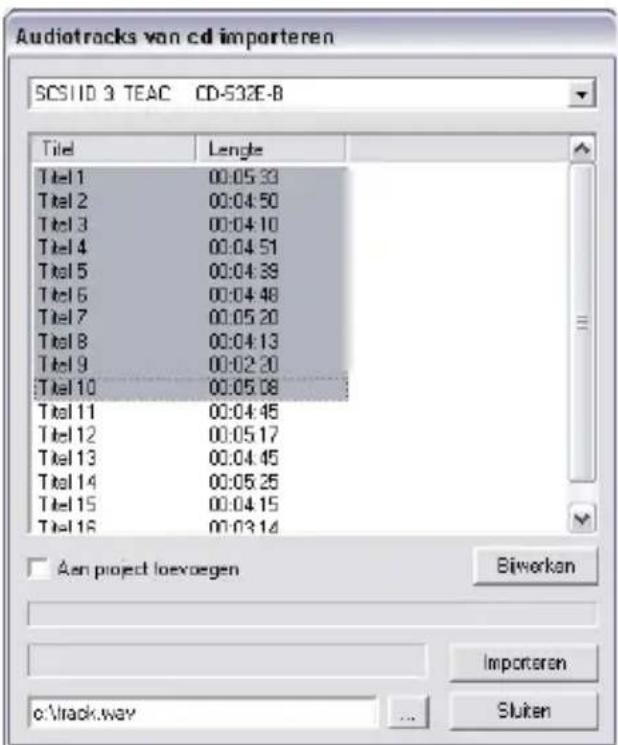
Het dialoogvenster "Audiotracks van cd importeren"
- Selecteer het cd-romstation waarvandaan u de audiotracks wilt kopieren in het pop-up menu aan de linkerkant van het dialoogvenster. Indien er slechts een cd-romspeler in uw computersysteem is geinstalleerd, kunt u natuurlijk alleen dit station hier selecteren.
- Plaats een audio-cd in het geselecteerde station. De tracks op de cd worden weergegeven in een lijst in het midden van het dialoogvenster
- Selecteer een of meerdere tracks om naar uw harde schijf te importeren door erop te klikken.
Het selecteren werkt op ongeveer dezelfde manier als in Windows Verkenner:
Houd de toets [Ctrl] op uw toetsenbord ingedrukt als u meerdere tracks wilt selecteren die niet achter elkaar in de lijst staan.
Om verscheidene achter elkaar staande tracks in de lijst te selecteren, houdt u de toets [Shift] op uw toetsenbord ingedrukt en klikt u op de eerste en laatste track in het gewenste blok.
☐ U kunt meteen meer tracks aan een open project toevoegen. Gebruik de functie "Aan project toevoegen" in het dialoogvenster "Audiotracks van cd importeren..." hiervoor. De bestanden die u met deze methode importeert worden in dezelfde directory opgeslagen als de eerder geïmporteerde bestanden voor dit project. - Voer een naam en pad voor de geïmporteerde WAV-bestand(en) in. Voegt u bestanden toe aan een reeds geopend project, dan is dit niet nodig. Klik hiervoor op het grijze knopje met de drie stippen naast de knop "Sluiten" in het dia- loogvenster. Wanneer u het dialoogvenster voor het eerst opent, is de standaardinstelling voor het pad C:\track.wav.
- Begin met het importeren van de bestanden door op de knop "Importeren" te klikken. Geïmporteerde bestanden worden direct aan de tracklijst toegevoegd.
- Sluit het dialoogvenster door op "Sluiten" te klikken.
In het kader hiervan willen we u aanraden op copyrights van andere artiesten te letten en deze te respecteren. Indien u de auteursrechten schendt die in uw land gelden, kunt u aansprakelijk worden gesteld voor schadevergoeding en criminele straffen opgelegd krijgen.
De gegevens in de tracklijst wijzigen
Zo kunt u de gegevens Auteur, Titel en Pauze in de tracklijst wijzigen:
- Dubbelklik op het gegeven dat u wilt bewerken, voer de gewenste gegevens in met uw toetsenbord en bevestig dit door op de toets [Return] te drukken.
Standaard pauzetijd is 2 seconden (de lengte van de pauze tussen twee tracks op de cd). U kunt dit in een waarde tussen 0 en 4 wijzigen. Hogere waarden zullen automatisch in 4 seconden worden verbeterd.
Zo kunt u het gegeven Categorie wijzigen:
- Rechtsklik in de kolom "Cat." om een pop-up menu op te roepen. Selecteer een van de drie pictogrammen (cd, vinylplaat, cassette) of "Niets" om het programma te informeren over het bronmedium van de respectievelijke track.
Hierdoor kan CLEAN de beste restauratie-instellingen instellen wanneer u de functie AutoClean of de IntelliAssistent gebruikt.
Cd-tekstinformatie
Alle gegevens in de kolommen Auteur en Titel worden op cd als cd-tekst opgeslagen. Sommige spelers ondersteunen dit en geven deze informatie tijdens het afspelen weer.
De volgorde van de tracks in de lijst wijzigen
Het afspelen in CLEAN moet worden gestopt wanneer u de trackvolgorde wijzigt. Ga als volgt te werk:
- Sleep de gewenste track gewoon naar zijn nieuwe positie. Klik hiervoor op de track die u wilt verplaatsen, houd de muisknop ingedrukt en beweeg de muisaanwijzer naar de plek waar de track moet komen te staan.
Een witte lijn geeft de bovenste rand van de verplaatste track aan.
Tracktijd kunt u wijzigen door de markeringen in het scherm Golfvorm te gebruiken. Meer informatie leest u hierover in het gedeelte "De tracklengte instellen – De start- en eindmarkeringen", pagina 46.
Het zichtbare gedeelte van de tracklijst verplaatsen
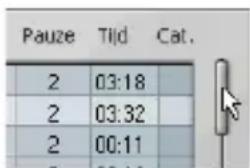
Bevat de tracklijst meer dan 14 tracks, dan kunt u de schuifbalk aan de rechterkant van de lijst gebruiken om het zichtbare gedeelte te verplaatsen.
Een track uit de tracklijst verwijderen

Wanneer het afspelen is gestopt, kunt u een track uit de tracklijst verwijderen zonder het WAV-bestand van uw harde schijf te wissen.
- Selecteer het bestand in de lijst, klik daarna op de knop "Verwijderen" onder de tracklijst of druk op de toets [Delete] op uw toetsenbord.
Een track wissen

U kunt een track en het WAV-bestand ook uit de tracklijst verwijderen en het WAV-bestand van uw harde schijf wissen.
- Selecteer het bestand in de lijst, klik daarna op de knop "Wissen" onder de tracklijst.
Wissen is een onherroepelijke handeling! Wanneer u een bestand wist, is het verloren en kan het niet worden teruggehaald!
Functies voor opnemen en afspelen

Om de functies voor opnemen en afspelen te gebruiken, moet u eerst een project maken of er eentje van de schijf laden.
Behalve de knop Opnemen werken deze knoppen in principe op dezelfde manier als de knoppen op uw cassetterecorder of cd-speler. Hier volgt een overzicht van wat elke knop doet:
Deze knop heet: Als u erop klikt...

Stop ...stopt het afspelen.

Afspelen ...begint het afspelen.
Terugspoelen ...verplaatst u de huidige afspeelpositie terug in de tijd.

Vorige track ...selecteert u de vorige track in de tracklijst.
Snel ...verplaatst u de huidige afspeelpositie vooruit in de vooruitspoelen tijd.

Volgende track...selecteert u de volgende track in de tracklijst.

Opnemen ...wordt het dialoogvenster Opnemen geopend waar u verschillende instellingen voor het opnemen kunt instellen en waar u het opnemen kunt starten en stoppen. Het wordt hieronder nader uitgelegd.

Oneindige afspeelmodus ...en de knop wordt in het blauw weergegeven, het afspelen van de huidige track wordt eindeloos herhaald. Let op: deze knop is eigenlijk een Aan-/Uit-knop! Is de knop uitgeschakeld (weergegeven in grijs), dan wordt de hele tracklijst herhaald.
Behalve de knoppen Opnemen en Oneindige afspeelmodus hebben alle knoppen altijd een effect op de track die in de tracklijst is geselecteerd!
Het dialoogvenster Opnemen
Het dialoogvenster Opnemen wordt geopend wanneer u op de knop Opne- men klikt. Het opnemen van elk willekeurig analoog geluid van plaat, audio- cassette enzovoort wordt in dit dialoogvenster gedaan.

Hier vindt u knoppen om de eigenlijke opname te starten of te stoppen en een knop Pauze om CLEAN in de modus "gereed voor opname" te zetten. U kunt ook regelen of de opname automatisch moet starten of stoppen zodra het ingangssignaal onder een bepaald niveau komt of dat niveau behaalt. U kunt het programma automatisch een marking laten invoegen als het niveau onder een bepaald minimumniveau komt.
De volgende tabel somt alle functies in het dialoogvenster Opnemen op:
| Ingangsniveaume- ters | Deze twee “LED”-meters geven het signaalniveau weer dat de ingang van CLEAN bereikt. U kunt het ingangsniveau het best zo instellen dat niveaupieken het gele “LED”-gebied bereiken maar nooit het rode segmenten boven. Is het signaal te laag, dan zult u ruis opnemen. Als het hoog is zal het erg clippen en niet goed klinken. |
| Ingangsniveaurege- laars (Demping) | U kunt deze regelaars gebruiken om het signaal te dempen dat bij de ingang van CLEAN aankomt. Het signaal is mogelijk al bij de bron buiten de computer of door de mixersoftware van uw geluidskaart ingesteld. In de volgende twee gedeelten (“Het dialoogvenster Geluidskaart” en “Het opname- en afspeelvolume instellen”) vindt u meer informatie. |
| Luidsprekerpicto- gram | Als u op dit pictogram klikt, opent u de Volumeregeling van Windows. Deze wordt gebruikt om ingangen en uitgangen te activeren en de niveaus van uw geluidskaart te regelen. Bevat uw computer een geluidskaart die eigen mengpaneelsoftware heeft, dan kan het zijn dat u die op een andere manier moet openen. Lees in dat geval de documentatie van uw geluidskaart door of controleer de directory van het Configuratiescherm van Windows. |
| Opnamepad | Hier kunt u het pad aangeven waaronder uw opnamen op uw harde schijf zijn opgeslagen. Klikt u op de knop met drie stippen, dan kunt u het pad met behulp van een dialoogvenster voor bestandsselectie definiëren. |
| Opname lengte en -grootte | Zodra het opnemen begint, wordt de lengte van de opname in uren, minuten en seconden hier weergegeven. De waarde tussen haakjes tot de huidige grootte van het opgenomen bestand. |
| AutoMarkering/- Stop (drempel) | Is de functie AutoMarkering of AutoStop (zie hieronder) aangevinkt – dit betekent actief– en valt het niveau van de opname onder de hier ingestelde waarde, dan zal CLEAN automatisch stoppen met opnemen of een markering in de golfvorm invoegen. |
| AutoMarkering vertragen | Deze functie is actief indien aan de linkerkant van het pop-up menu een vinkje zichtbaar is. Is deze functie actief, dan kunt u een vertragingstijd in de pop-up invoeren. Valt het signaal onder de drempel die onder AutoMarkering/-Stop (drempel) is ingesteld, dan wacht het programma de hier gedefinieerde periode voordat het een markering invoegt. Dit is handig als het liedje met een lange verslechtering eindigt. Markeringen worden gebruikt om CLEAN automatisch een langere opnamen in afzonderlijke tracks te laten splitsen. |
| AutoStart (Drempel) | Deze functie is actief indien aan de linkerkant van het pop-up menu een vinkje zichtbaar is. Is deze functie actief, dan zal CLEAN automatisch beginnen met opnemen zodra het bronsignaal een hoger niveau heeft dan het hier ingestelde niveau. |
| Opnamelengte (h:mm) | Deze functie is actief indien aan de linkerkant van het pop-up menu een vinkje zichtbaar is. In plaats van de functie AutoStop (zie hieronder te gebruiken) om te stoppen met opnemen, kunt u een waarde in dit vak invoeren waarna het opnemen automatisch wordt gestopt. U kunt een opnameduur in uren en minuten instellen. De maximale lengte is twee uur. Deze functie is niet beschikbaar als u AutoStop vertragen hebt geactiveerd. |
| AutoStop vertragen | Deze functie is actief indien aan de linkerkant van het pop-up menu een vinkje zichtbaar is. Activeer deze functie en selecteer een tijdswaarde. Valt het signaal onder de drempel die onder AutoMarkering/-Stop (drempel) is ingesteld, dan wacht het programma de hier gedefinieerde periode voordat het stopt met opnemen. Dat kan handig zijn wanneer de song een lange fade-out heeft. Deze functie is niet beschikbaar als u een gedefinieerde Opnametijd hebt ingesteld. |
Opnemen Klikken op deze knop zal het opnemen automatisch starten.
Stoppen Klik op deze knop om het opnemen te stoppen.
| Pauze Door op de knop Pauze te klikken, stelt u CLEAN in op de modus "gereed voor opname". De knop flikkert om dit aan te geven. Hebt u op de functies AutoStart of AutoStop geklikt die hierboven zijn vermeld, dan wordt de opname automatisch gestart of gestopt. |
Sluiten Klik op deze knop om het dialoogvenster te sluiten.
| Weggooien Klikt u op deze knop, dan wordt de laatste opname die u hebt gemaakt sinds u het dialoogvenster hebt geopend, van de harde schijf gewist. |
Geluidskaart Klik op deze knop om het dialoogvenster Geluidskaart te openen, dat hieronder wordt omgeschreven.
☐ U kunt ook WaveLab Lite (staat op de cd van CLEAN) gebruiken voor het opne- men van audio, aangezien deze uiterst snelle audio-editor aanvullende functies biedt.
Wat kan ik doen als het opnemen niet meteen werkt?
CLEAN gebruikt de hardware (en diens actieve poorten) geselecteerd in het venster Eigenschappen voor Geluid en audioapparaten van Windows.
Wilt u bijvoorbeeld een Soundblaster AWE 64 geluidskaart voor opnemen gebruiken, dan moet deze kaart vooraf (in de meeste gevallen gedurende de installatie van de kaart) zijn geselecteerd als "Standaardapparaat" in het dia- loogvenster Eigenschappen voor Geluid en audioapparaten.
- Open het venster Deze computer op het bureaublad van Windows om dit te controleren.
- Open de map Configuratiescherm en dubbelklik op het pictogram Geluiden en audioapparaten.
Het dialoogvenster Eigenschappen voor Geluid en audioapparaten (Sound and Audio Devices Properties) verschijnt.

Het dialoogvenster ziet er bijvoorbeeld zoals hierboven uit.
- Selecteer de tabkaart "Audio" (die normaal gesproken meteen zichtbaar is) en controleer wat geselecteerd is in het pop-up menu "Standaardapparaat". Is er meer dan een geluidskaart in uw systeem geïnstalleerd, kies dan het gewenste apparaat uit in deze pop-up.
- Om te achterhalen of de Line-ingang van de Soundblaster-kaart in ons voorbeeld geactiveerd is, zult u het audiomengpaneel ervan moeten openen.
☐ Zoek meer informatie op over de geluidskaart die u gebruikt in diens hardware- en softwaredocumentatie.
Het dialoogvenster Geluidskaart

Dit dialoogvenster wordt gebruikt om de ingangen en uitgangen te selecteren van de geluidskaart die u met CLEAN gebruikt en waaraan u een externe analoge geluidsbron zoals de combinatie van platenspeler en HiFi-versterker en uw geluidcontrolesysteem. Hebt u CLEAN PLUS, dan kunt u de phono-voorversterker hier als gesluidskaart selecteren.
De geluidskaart wordt gebruikt voor conversie van analoog naar digitaal.
- Open de pop-up menu's om de gewenste in- en uitgangen te selecteren.
Afhankelijk van de geluidskaart die u gebruikt, kunt u mogelijk het aantal buffers en de grootte ervan onder de twee pop-up menu's aangeven. De resulterende latentietijd (vertraging die veroorzaakt wordt door de tijd die nodig is voor het verwerken van het signaal) wordt weergegeven.
U kunt de Windows Audio Mixer openen door op het luidsprekerpictogram rechtsonder in het dialoogvenster te klikken. Dit softwarematige geluidsmengpaneel kunt u gebruiken om ingangs- en uitgangsniveaus van uw geluidskaart te regelen. Gebruikt u een geluidskaart dat zijn eigen mengpaneelsoftware heeft, dan moet u die mogelijk op een andere manier openen (bijvoorbeeld vanuit de map Configuratiescherm, als het programma zich daar bevindt).
Klikt u op "OK", dan bevestigt u uw instellingen en sluit u het dialoogvenster Geluidskaart.
Als u op "Annuleren" klikt, annuleert u uw instellingen en verlaat u netjes het dialoogvenster.
Opname- en afspeelvolume instellen
Opnamevolume
Wanneer u CLEAN gebruikt om geluid op uw harde schijf op te nemen, gebeurt er dit:
- Het geluidssignaal van een externe bron (zoals de phono-voorversterker) komt aan bij de ingang van uw geluidskaart waar het van een analoog in een digitaal signaal wordt omgezet.
Gebruikt u de phono-voorversterker die bij CLEAN PLUS wordt geleverd, dan hebt u noch een HiFi-versterking voor de voorversterking van het signaal van de platenspeler, noch een geluidskaart voor analoog/digital-conversie nodig. De phono-voorversterker is beide; voorversterker en geluidskaart (dit betekent dat het ook een analoog/digital-converter is). De gedrukte Snelstartgids omschrijft hoe het apparaat moet worden aangesloten.
- De ingang naar de analoog/digital-(A/D)converter van de geluidskaart wordt of door mixersoftware die bij uw geluidskaart werd geleverd of door de mixer in het venster Eigenschappen voor Geluid en audioapparaten bestuurd.
- Welke mixer u ook gebruikt, bij een van deze twee kunt u een vervormd signaal voorkomen of veroorzaken. Daarom is het van groot belang dat u het signaal afspeelt dat moet worden opgenomen en de niveau-indicators van de mixer of uw oren gebruikt om een voldoende, maar onvervormd signaal in de computer te brengen.
- Na het stadium van de A/D-converter, komt het signaal uiteindelijk bij CLEAN's interne ingang aan en kunt u de regelaars voor de ingang van CLEAN en niveau-indicators gebruiken om het eigenlijke opnameniveau te besturen. U moet er alleen aan denken dat de "ingangs"regelaars in CLEAN het signaal alleen kunnen dempen aangezien het al door de ingang van de geluidskaart is gekomen. Is het signaal al vervormd bij de ingang van de geluidskaart, dan zal het omlaag trekken van de ingangsregelaar van CLEAN een vervormd signaal alleen dempen.

bar
| Category | Value | | ------------ | ----- | | L | -∞ dB | | R | -∞ dB |Ingangsniveauregelaars en weergave in CLEAN's dialoogvenster Opnemen.
Voordat u CLEAN gebruikt voor het opnemen van vinyl of cassette, moet u de instellingen van de opnameregeling van uw geluidskaart instellen. De geluidsbron en instellingen voor het opnameniveau zijn van groot belang voor een succesvolle opname. Ga als volgt te werk:
-
Open de toepassing Mixer van uw geluidskaart: In het menu Start in het submenu Programma's selecteert u Bureau-accessoires. Uit het te voorschijn komende sub-menu selecteert u Entertainment, daarna Volumeregeling.
Het dialoogvenster Volumeregeling verschijnt. -
Op het menu Opties in dit dialoogvenster selecteert u "Eigenschappen". Het dialoogvenster Eigenschappen (Properties) verschijnt.

- In het gedeelte "Volume aanpassen voor" van het dialoogvenster, activeert u de op-tie Opnemen en klikt u op "OK".
Het dialoogvenster Opnameregeling (Recording Control) verschijnt.
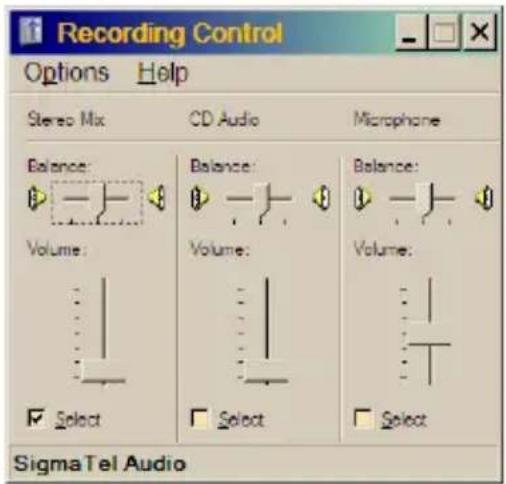
- Specificeer de geluidsbron door het selectievakje Selecteren in het gedeelte Line In van het dialoogvenster aan te vinken.
Gebruik de regelaar in dit gedeelte om het opnameniveau nauwkeurig vooraf in te stellen. U kunt deze instelling later binnen het programma fijn afstemmen.
- Sluit de gewenste geluidsbron (een cassetterecorder of platenspeler met voorversterker of voorversterker/equalizer) aan op de overeenkomstige ingang op uw geluidskaart (meestal aangegeven in rood) en activeer het afspelen van het geluidsbronsignaal. Hebt u CLEAN PLUS en derhalve de phono-voorversterker, sluit deze dan aan zoals in de Snelstartgids omschreven.
Nu kunt u het eigenlijke opnemen starten.
- Gebruik de ingangsregelaar en niveaumeter in CLEAN en luister zorgvuldig naar de opname om een voldoende niveau zonder vervorming in te stellen.
Dat betekent dat tijdens het opnemen de ingangsniveau-indicators het meeste moeten "springen" binnen het gele gedeelte van de indicator, zonder dat ze het rode gedeelte bereiken. U kunt het niveau van geluidsbestanden aanpassen wanneer de opname is voltooid. Meer informatie vindt u op pagina 52 en pagina 93.
Afspeelvolume
CLEAN's "uitgangs"regelaars besturen het af-speelvolume, oftwel het volume dat eigenlijk via de uitgang van uw geluidskaart wordt uitge-voerd.
Het eigenlijke opgenomen niveau van het be- stand op uw harde schijf blijft ongewijzigd tenzij u het verandert door het verwerken van de trackgegevens.
Wanneer u een van de twee regelaars van het "uitgangsregelaarpaar beweegt, dan zal de andere regelaar automatisch volgen.

CLEAN
Uitgangsniveauregelaars
Wilt u elke regelaar afzonderlijk instellen, ga dan als volgt te werk:
- Druk op [Alt] en beweeg de gewenste regelaar met de muis.
Beide regelaars kunnen afzonderlijk naar hun oorspronkelijke waarden worden teruggezet: - Druk op [Ctrl] en klik op een van de regelaars van het gewenste paar.
De vier Effect-gedeelten
CLEAN heeft vier verschillende effectgedeelten: Restauratie, Optimalisering, Mastering en Surround. Vier tabbladen, die sterk lijken op die in veel dialoogvensters in Windows, zijn zichtbaar boven aan het venster CLEAN. Gebruik deze tabs om het bovenste rechterdeel van het venster om te schakelen zodat een van de vier effectgebieden wordt weergegeven.

flowchart
graph TD
    A["De vier tabbladen"] --> B["Restauratie"]
    A --> C["Optimalisering"]
    A --> D["Mastering"]
    A --> E["Surround"]
    A --> F["CLEAN"]
    B --> G["Effekte HQ Stereo"]
    C --> H["Brilliance 32"]
    D --> I["Gebruik deze knop om alle effecten aan of uit te zetten."]
    E --> J["Stereo aan/uit"]
    F --> K["Activeert u deze functie, dan gebruiken de drie belangrijkste restauratie-effecten hun modus hoge kwaliteit. De vraag naar verwerkingskracht wordt hierdoor hoger."]
De volgende knoppen zijn op alle vier tabbladen beschikbaar:
- Door te klikken op de algemene knop "Effekte" Aan/Uit kunt u alle actieve effecten in een keer aan- of uitzetten.
- Door de knop "HQ" te gebruiken, kunt u CLEAN andere calculatiemethoden voor de drie belangrijkste reatauratie-effecten laten gebruiken – DeClicker, DeCrackler en DeNoiser. In veel gevallen leveren deze 'algoritmes' betere resultaten op. Ze zullen echter ook meer verwerkingskracht van uw computer opeisen.
- De knop "Stereo" wordt gebruikt om tussen stereofone en monofone audio-weergave te schakelen.
Met uizondering van de instelling Surround, die algemeen voor alle tracks binnen een project wordt gebruikt, kan elke track in de tracklijst individueel met de effecten worden verwerkt. Daarom kunt u dus slechts weinig Stereo Spread-effect op track 1 toepassen, maar de DeClicker en DeCrackler op de volgende track gebruiken. CLEAN onthoudt automatisch de effectinstellingen die u instelt. Gaat u van de ene track naar een andere, dan reset CLEAN de effectparameters naar de laatste stand die voor deze track is bewaard.
Zaken die de effecten gemeen hebben
Alle CLEAN-effecten combineren extreem makkelijke bediening met uitstekende kwaliteit. Behalve de VST-plug-ins (zie pagina 37), het Sound Morph-effect (zie pagina 35), die hun eigen bewerkingsvensters hebben, en het Surround-effect (zie pagina 42) worden alle effecten op dezelfde manier bestuurd ondanks hun totaal verschillende effect op het geluidsmateriaal:
- Elk effect kunt u activeren/deactiveren door op diens Aan-/Uit-knop te klikken en u kunt de regelaar gebruiken om de effectintensiteit te regelen. Afhankelijk van het type effect zijn er waarden beschikbaar tussen 0 (geen effect) en 100 (vol effect) of -50 en +50.
☐ Zoals altijd wanneer u effecten gebruikt en naar een professioneel resultaat streeft, moet u de effectintensiteit afzonderlijk en doelmatig gebruiken. Wees zo voorzichtig mogelijk wanneer u de restauratie-effecten gebruikt, anders riskeert u dat u behalve ruis en klikken ook belangrijke delen van het bruikbare signaal verwijdert. In geval van twijfel betekent dit: minder is meer!
Regelaar terugzetten
¥ Om een regelaar naar zijn oorspronkelijke instelling terug te zetten, drukt u op [Ctrl] op het toetsenbord en klikt u op de desbetreffende regelaar.
Effectinstellingen kopiëren en plakken
U kunt een sneltoets gebruiken om de effectinstellingen van een track naar een andere track te kopieren. Ga als volgt te werk:
-
Selecteer in de tracklijst de track waarvan u de instellingen wilt kopieren. Druk tegelijk op de toetsen [Ctrl] en [C] op uw toetsenbord.
-
Selecteer nu de track waarop u de instellingen wilt toepassen en druk tegelijk op de toetsen [Ctrl] en [V].
Waarden via uw toetsenbord invoeren
In plaats van de regelaar te gebruiken, kunt u een effect instellen door de gewenste waarde in het numerieke vak rechts van de overeenkomstige regelaar in te voeren.
- Dubbelklik hiervoor op het desbetreffende vak en voer de waarde via uw toetsenbord in.
Het gedeelte Restauratie
flowchart
graph TD
    A["Knoppen modus Beluisteren"] --> B["Stereoknop"]
    B --> C["Restauratie"]
    C --> D["Effekte HQ Stereo"]
    D --> E["AutoClean"]
    E --> F["DeClicker 23"]
    E --> G["DeCrackler 77"]
    E --> H["DeNoiser 74"]
    H --> I["FP DeNoiser 0"]
    H --> J["DeEsser 24"]
    H --> K["DeRumbler 0"]
    H --> L["DeHummer 0"]
    M["Menu AutoClean en knop"] --> N["Alle effecten aan/uit & High Quality aan/uit"]
    N --> O["Knoppen voor aan/uit & regelaars effectintensiteit"]
    O --> P["Waarde vakken"]
Het gedeelte Restauratie
- Klik op het tabblad Restauratie om dit gedeelte zichtbaar te maken.
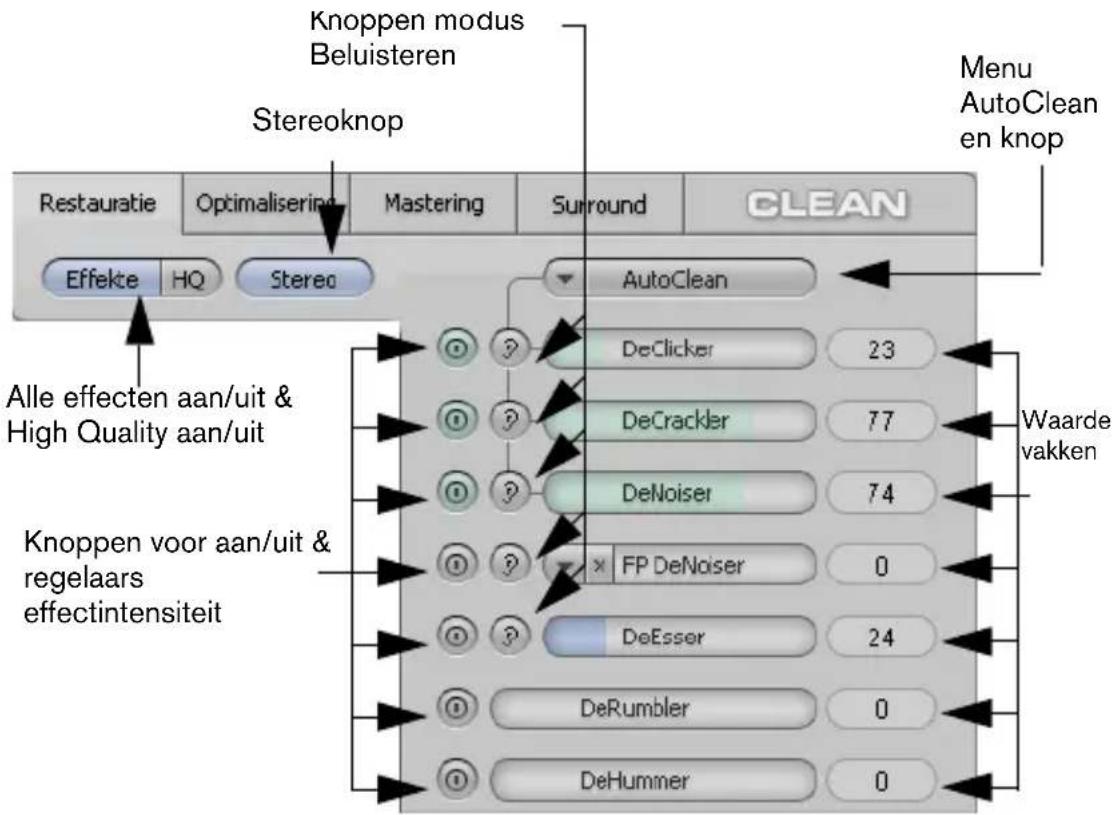
Het gedeelte Restauratie bevat zeven effecten. U kunt de eerste vijf effecten gebruiken om klikken, gekraak, achtergrondruis, vooraf ingestelde ruis en sisklanken te bestrijden. De twee overige effecten worden gebruikt om rommelend geruis en netbrom te verwijderen.
Voor de eerste vijf effecten zijn knoppen voor de modus Beluisteren beschikbaar waarmee u nauwkeurig kunt regelen welke signaaldelen door het effect zullen worden verwijderd.
De functie AutoClean in CLEAN analyseert afzonderlijke tracks en stelt de best mogelijke instellingen voor de restauratie-effecten DeClicker, De-Crackler en DeNoiser voor. Gebruik het pop-up menu om de intensiteit van de verwerking ("Licht", "Gemiddeld", "Zwaar") in te stellen. Na het analyse-proces past CLEAN automatisch de effecten naar de voorgestelde waarden aan.
U kunt het resultaat testen door de track af te spelen en indien nodig uw eigen aanpassingen te maken.
Hier volgt een korte omschrijving van wat de effecten doen:
DeClicker
DeClicker verwijdert afzonderlijke korte klikken, zoals ze vaak op vinylplaten voorkomen. Zulke klikken kunnen ook tijdens het opnemen voorkomen. Dan worden ze vaak veroorzaakt door digitaal uitvallen of door elektrische apparaten (koelkasten, neonbuizen en dergelijke) die op hetzelfde elektrische circuit zijn aangesloten.
DeCrackler
Anders dan de DeClicker richt de DeCrackler zich op voortdurend gekraak op de achtergrond. Dit kunt u vaak horen wanneer u schellak- of vinylplaten afspeelt, maar het kan bijvoorbeeld ook worden geproduceerd door appara-tuur van slechte kwaliteit.
DeNoiser
Deze "klassieke" DeNoiser verwijdert gebruikelijke achtergondruis zoals vaak op cassetteopnamen te horen is. Het kan tevens ruis die wordt veroorzaakt door apparaateffecten en mengpanelen flink verminderen.
FP DeNoiser
Dit is een DeNoiser die gebaseerd op vooraf ingestelde fingerprints (vingerafdrukken) werkt.
FP DeNoiser wordt geleverd met 20 standaardinstellingen (of 'presets') die veelvoorkomende soorten ruis beslaan. Het effect heeft ook 20 extra presets die u zelf kunt vullen.
Met de audio-editor WaveLab Lite van CLEAN kunt u uw eigen presets voor ruisvingerafdrukken maken.
Ga als volgt te werk:
- Start WaveLab Lite en laadt het geluidsbestand dat u wilt bewerken of een ander bestand dat dezelfde soort ruis bevat.
- In de golfvorm die in het gelijknamige venster wordt weergegeven, selecteert u een gebied dat alleen de ruis bevat die u wilt verwijderen, maar geen bruikbaar signaal.
- Open het menu Bestand en selecteer "Selectie opslaan als noise fingerprint". Er verschijnt een dialoogvenster waar u de preset in een van twintig instellingsvakken kunt opslaan en een naam kunt geven. Zodra u uw instellingen hebt voltooid en hebt bevestigd door op "Opslaan" te klikken, is de preset beschikbaar in CLEAN.
☐ U kunt zelfs presets voor fingerprints maken wanneer CLEAN actief is.
DeEsser
DeEsser kunt u gebruiken om sisklanken te verwijderen die op sommige opnamen van vinylplaten en cassettes voorkomen. Gebruik de modus Beluisteren om na te gaan of u geen delen van het bruikbare signaal verwijdert.
DeRumbler
Deze subsonische filter sluit frequenties onder 20 Hz en daarmee de ruis af die door de grammofoonnaald en groef wordt veroorzaakt wanneer een plaat wordt afgespeeld.
DeHummer
Met deze nuttige functie kunt u een netbrom van 50 Hz (zoals in Europa gebruikelijk is) of 60 Hz (zoals gebruikelijk in de Verenigde Staten) uit het signaal verwijderen. In de pop-up DeHummer-frequentie dat zich in het dialoogvenster Voorkeursinstellingen bevindt en die u vanuit het menu Op-ties kunt openen, kunt u aangeven of u een netvoedingsgebrom van 50 Hz of 60 Hz wilt verwijderen.
Het gedeelte Optimalisering
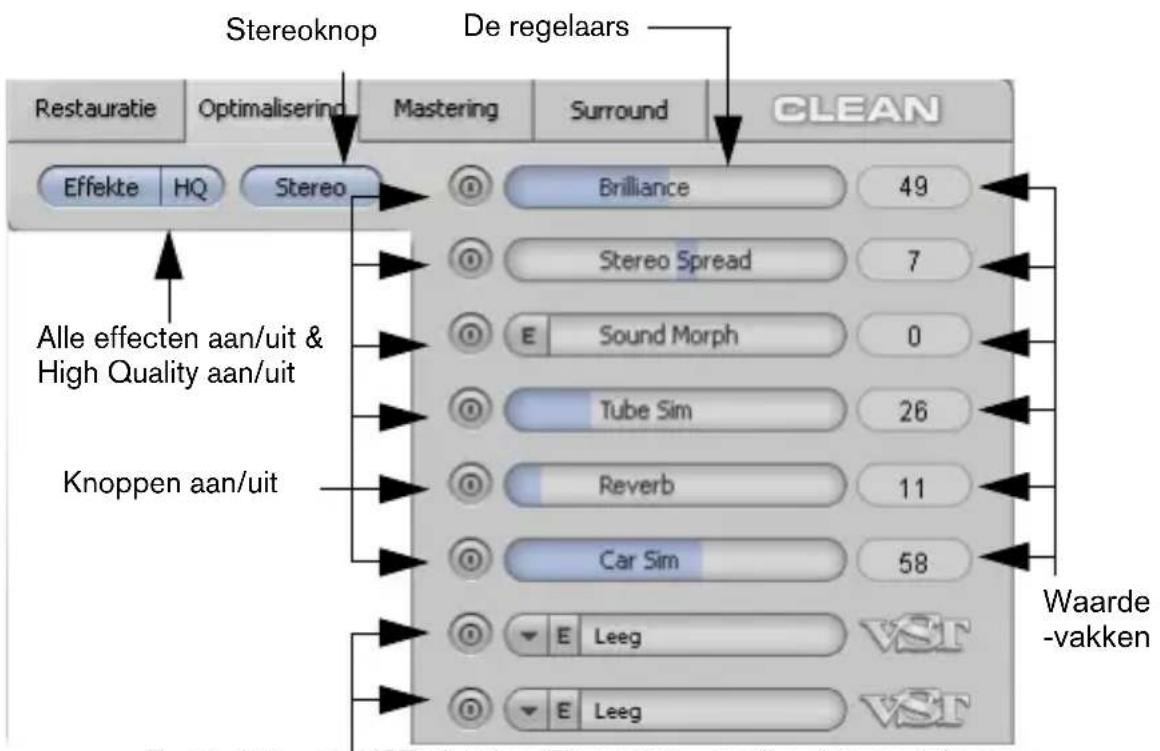
Twee slots voor VST plug-ins. Elementen van elke slot van links naar rechts:
Knop aan/uit, pop-up menu, knop Bewerken, naamvak
Het gedeelte Optimalisering
- Klik op de tab Optimalisering om dit gedeelte zichtbaar te maken.
Het gedeelte Optimalisering kan tot acht effecten bevatten. U kunt de eerste zes gebruiken om de hamonische inhoud van een opname te verbeteren, de stereobasis te vergroten, de filterende kenmerken van uw favoriete opname te kopieren en op andere opnames toe te passen. U kunt een buisversterker en diens positieve effect op het geluid simuleren, echo (reverb) toevoegen en uw geluid optimaliseren voor het afspelen in een auto.
Daarnaast kunt u twee VST-compatibele plug-ineffecten instellen.
VST is een veelgebruikte standaard voor plug-ins. Er zijn honderden VST-effecten beschikbaar.
Hier volgt een omschrijving over wat de afzonderlijke interne effecten in het gedeelte Optimalisering doen:
Brilliance
Dit effect voegt tweede en derde harmonische tonen toe aan het geluid dat u er mee wilt verwerken. Het breidt daarmee de harmonische inhoud van het geluid uit, dat briljanter zal klinken en beter te horen zal zijn.
Stereo Spread
Het stereo-effect van geluidsmateriaal dat van oudere media is gehaald voldoet niet altijd aan de verwachtingen: misschien heeft iemand zijn of haar eerste democassette zonder een geluidstechnicus gemaakt of misschien heeft een vinylplaat geleden onder de vele keren dat die is afgespeeld. Het effect Stereo Spread zal het resulterende "smalle" geluid helpen te overwinnen. Stereo Spread verbreedt de stereobasis van het signaal, maakt daarmee het materiaal aanzienlijk transparanter en geeft het een meer open geluid.
☐ Let op: de monocompatibiliteit van het signaal kan lijden onder intensief gebruik van Stereo Spread. In het ergste geval kan dit betekenen dat de instrumenten volledig uit de mix zouden kunnen verdwijnen als het geluidsbestand in mono wordt afgespeeld. Is monocompatibiliteit belangrijk voor u, gebruik dan de knop Stereo om te testen of het signaal nog steeds monocompatibel is.
Sound Morph
Sound Morph kunt u gebruiken om opnamen met een vlak geluid aanzienlijk te verbeteren.
U laat Sound Morph zijn wonderen verrichten door het te voeden met een uitstekend audiobestand (het liefst van dezelfde muziekstijl). Sound Morph zal het geluid analyseren en, gebaseerd op de resultaten van de analyse, een set effectinstellingen maken die u op het muziekstuk met het saaie geluid kunt toepassen.
U kunt dit allemaal doen door de bestanden gewoon te selecteren en op een paar knoppen te klikken. Ga als volgt te werk:
-
Selecteer in CLEAN's tracklijst het bestand waarvan u het geluid wilt verbeteren.
-
In het gedeelte Optimalisering activeert u het Sound Morph-effect door op de knop Aan/Uit te klikken zodat deze oplicht. Klik daarna op de knop "E" (voor Bewerken) op de regelaar van Sound Morph.

- Een dialoogvenster verschijnt. Er is een pop-up menu aan de linkerkant. Hier moet u een bron voor de geluidsanalyse selecteren.
Het te analyseren geluidsbestand kan bijvoorbeeld een Wave-bestand op uw harde schijf (bestandextensie .wav) of een line-ingangssignaal zijn dat via uw geluidskaart wordt afgespeeld (bijvoorbeeld een cd-track die u afspeelt vanaf het cd-romstation van uw computer).
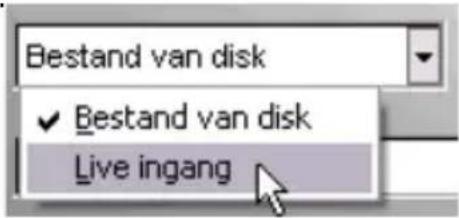
- Klik op de knop "Analyseren" om het referentiegeluid te analyseren. In het scherm onder de knop "Analyseren" zal het woord "Bezig" verschijnen en knipperen.
☐ U hoeft Sound Morph niet persé een compleet stuk audio te laten analyseren, maar het is mogelijk. Experimenteer! Het is de moeite waard.
- Om het analyseproces te stoppen, klikt u op de knop "Gereed". Sluit daarna het dialoogvenster door op de knop "Sluiten" te klikken.
Nu kunt u de resultaten van de analyse op een, meerdere of alle tracks van uw huidige project toepassen door de Sound Morph-regelaar voor elke track in te stellen.
Het is een goed idee om het verwerkte bestand af te spelen en uw oren te laten beslissen hoeveel de frequentiekenmerken ervan moeten worden gewijzigd.
Tube Sim(ulation)
Dit effect simuleert de resultaten die een goede buisversterker op het sig- naal kan hebben.
- Het signaal krijgt een warmere en gladdere klank.
- Het signaal klinkt licht gecomprimeerd en harmonieus.
Reverb
Dit effect simuleert het afspelen van een track in een kamer. De verdeling tussen het oorspronkelijke signaal en het kamersignaal blijft altijd dezelfde.
Wat u verandert door de regelaar te gebruiken is de grootte en het type kamer en daarmee de echo-effecten.
Car Sim(ulation)
Dit effect kunt u gebruiken om tracks te verwerken zodat ze beter klinken wanneer ze in een stereosysteem van een auto worden afgespeeld.
Dit effect comprimeert en filtert het signaal zodat frequenties hoorbaar blijven die anders door het geruis van het rijden zouden worden uitgeschakeld.
De effectslots van VST
CLEAN heeft twee effectslots (bewaarplekken) die u kunt gebruiken om elke effectplug-in in te stellen die compatibel is met de veelgebruikte VST plug-instandaard. Honderden plug-ins met een grote verscheidenheid aan functies zijn beschikbaar. Vraag uw muziekhandelaar ernaar, bezoek de website van Steinberg of kijk elders op internet.
Om VST plug-ins te kunnen bereiken binnen CLEAN, moeten ze in een map Vstplugins worden opgeslagen die in de map CLEAN staat.
Als u de map gebruikt, moet u die exact deze naam geven: Vstplugins. U zult de plug-ins anders niet kunnen vinden.
Ga als volgt te werk om een VST-plug-in te gebruiken:
- Activeer de knop Aan/Uit zodat deze oplicht. Open het pop-up menu door op de pijl die naar beneden wijst te klikken. Selecteer daarna de gewenste plug-in.

- Klik op de knop "E" om het venster Bewerken van de plug-in op te roepen waar u de gewenste instellingen kunt doen.
De meeste VST plug-ins hebben hun eigen Bewerken-venster, slechts een paar programma's hebben dit niet. Voor het laatstgenoemde type maakt CLEAN een simpel bewerkingsdialoogvenster.


Twee verschillende vensters voor Bewerken
Het gedeelte Mastering

Het gedeelte Mastering
In de professionele muziekbranche heet het proces van optimaliseren en afronden van audio voordat die naar de productie gaat, Mastering.
- Klik op het tabblad Mastering om dit gedeelte zichtbaar te maken.
Het gedeelte Mastering heeft vijf effecten. Deze kunt u gebruiken om de afspeelsnelheid en ook toonhoogte te wijzigen, bepaalde fasefouten te corrigeren, meer dynamiek aan het niveau toevoegen door extra harmonie toe te voegen, comprimeren en derhalve de signaalpieken in verschillende frequentiebereiken te nivelleren en het gemiddelde volume van een opname te verhogen.
Hier vindt u wat de verschillende effecten doen.
Vari Speed
Met dit effect kunt u tempo en toon van een track wijzigen. Vari Speed werkt in echte tijd en bemonstert de audio opnieuw. De toon van een track kunt u een of twee halve tonen verhogen of verlagen. Het tempo zal overeenkomstig veranderen. U kunt dit effect gebruiken om foute tempo's of tonen die worden veroorzaakt door afwijkende basisafspeelsnelheid van verschillende modellen cassetterecorders te verbeteren. DJ's zullen Vari Speed handig vinden om het tempo of de toon van twee opnamen aan te passen die ze na elkaar willen spelen.
Phase Correction
Dit is vooral handig wanneer u tracks van oude cassettes opneemt. Is de hoek tussen uw cassetterecorderkop en het bandje (azimut) niet correct aangepast, dan lijdt het afspeelsignaal daaronder. Het is of sterk op een kanaal en zwak op het andere, heeft onvoldoende hoge tonen of de hoge tonen verdwijnen af en toe.
Probeer dit effect om het materiaal dat u hebt te verbeteren. Het verricht geen wonderen maar het kan de kwaliteit helpen verbeteren.
Expander
De Expander kunt u gebruiken voor het verwerken van materiaal met een erg klein dynamisch bereik dat door een te zwaar gebruik van een compressor is veroorzaakt. Door extra harmonie aan het geluid toe te voegen, genereert het een dynamischere indruk – het geluid is krachtiger. In het proces worden rustigere stukken niet aangeraakt maar er wordt meer kracht toegevoegd aan de luidere porties, zonder clippen te veroorzaken.
Multi Band Compressor
De Multi Band Compressor nivelleert piekniveaus. Deze worden gedempt waardoor de dynamische bandbreedte wordt verlaagd, en daardoor het verschil in niveau tussen de harde en zachte niveaus. Hierdoor kan het gemiddelde niveau worden verhoogd en het risico van digitaal clippen worden verminderd.
In de Multi Band Compressor wordt het signaal in drie vaste frequentiebereiken ("Hi", "Mid" en "Lo") onderverdeeld, die afzonderlijk worden verwerkt. Dit verbetert de flexibiliteit en geluidskwaliteit aanzienlijk.
U kunt het effect dat de compressor op elk frequentiebereik heeft verhogen door een van de drie Solo-knoppen te gebruiken.
Loud(ness) Max(imizer)
Dit is een zeer speciaal effect. U kunt het gebruiken om het gemiddelde volume van een opname te vergroten.
Stel, u hebt een track opgenomen die muziek met een breed dynamisch bereik bevat. Dat wil zeggen, de muziek bevat een aantal zeer luide gedeelten, maar ook zeer lage gedeelten. Tijdens het opnemen moet u zeer voorzichtig zijn dat de paar luide pieksignalen geen vervorming veroorzaken.
Nu hoort u dat, vergeleken met de pieken, de rest van de muziek niet luid genoeg is. Probeer Loud Max uit om de verschillende niveaus op één niveau te brengen. Het materiaal zal hierdoor dichter klinken.
Waar en hoe u dit effect moet toepassen hangt geheel af van de soort muziek en uw smaak. Maakt een breed dynamisch bereik deel uit van het muzikale karakter van een opname, zoals dat vaak het geval is bij klassieke muziek, dan kunt u Loud Max beter niet of maar heel weinig gebruiken.
Het gedeelte Surround

Het gedeelte Surround
- Klik op het tabblad Surround rechtsboven in het venster CLEAN om dit venster weer te geven.
Net als alle veelgebruikte Surround-formaten, doelt CLEAN's Surround-for-maat op een linker-, rechter en middenluidspreker, die allen via een afzonderlijk kanaal worden bestuurd. In stereoformaat, creëren de twee luid-sprekers links en rechts overigens ook een "spooksignaal vooraan in het midden".
Nog twee luidsprekers, die worden bestuurd via een gemeenschappelijk vierde kanaal, zijn achter de luisteraar geplaatst. Voor compatibiliteit met conventionele technologie worden de vier kanalen tot een stereosignaal gecombineerd. Hiervoor wordt het Surround-signaal in fases verplaatst en in beide stereokanalen geplaatst.
Het middelste signaal wordt gemaakt door het combineren van de signalen van de stereokanalen. Het surround-kanaalsignaal wordt omgekeerd in fases verschoven, daarna aan beide stereokanalen toegevoegd en geïsoleerd tijdens het decodeerproces. Wanneer het via een gewoon stereosysteem zonder decoder wordt afgespeeld, worden de Surround-signaaldelen uitgeschakelen om stereocompatibiliteit te garanderen.
Het gedeelte Surround gebruiken
De hierna omschreven instellingen kunnen worden gebruikt om Surroundafspelen aan te passen aan uw afzonderlijke bewakingsinstelling. Het is tenslotte niet ongebruikelijk dat speakers om praktische redenen niet in de optimale plaatsen kunnen worden geplaatst. Met de hier genoemde methode kan daarmee rekening worden gehouden.
- Schakel het gedeelte Surround in.
De knop bevindt zich linksboven in het gedeelte Surround.
- Gebruik de regelaar voor het Surround-niveau linksonder in het gedeelte Surround om het volumeniveau tussen de luidsprekers voor en achter te verspreiden.
Dit wordt grafisch aangegeven door een rode rand.
- Sleep de afzonderlijke luidsprekerpictogrammen naar plaatsen die met de gewenste of beschikbare controleplaatsen overeenkomen. Klik hiervoor op elk luidsprekerpictogram, houd de muisknop ingedrukt en beweeg de muis naar de gewenste positie. Laat de muisknop vervolgens los.
Terwijl u sleept, worden de afstand in meters en de hoekwaarden in graden tussen de luidsprekers en de luisteraar voor alle luidsprekers weergegeven.
☐ De Surround-instellingen zijn altijd algemeen van toepassing op het hele project.
De afstand tussen de luisteraar en de luidsprekers kan worden ingesteld op waarden van een tot tien meter. U kunt de maximaal mogelijke afstand in het dialoogvenster Voorkeursinstellingen in het menu Opties invoeren. In dit dialoogvenster kunt u ook de maateenheid die wordt gebruikt om de afstand te definiëren van meters in voet en inches omzetten.
De Equalizer
CLEAN bevat een 8-bands grafische equalizer met vijftien vaste presets en vijftien door de gebruiker te definiëren instellingen.
De equalizer bevindt zich in het midden van het venster CLEAN onder de IntelliAssistent.
U kunt acht van de filterbandbreedten afzonderlijk instellen. Door een van de handvatten omhoog of omlaag te bewegen, verhoogt of verlaagt u het niveau van de overeenkomstige frequentiebandbreedte binnen het gehele signaal met tot +/- 12 dB.

line
Equalizer | X-axis (Value) | Y-axis (Value) | | :--- | :--- | | 60 | +3 | | 130 | +2 | | 300 | +1 | | 640 | +0 | | 1k | +0 | | 3k | +0 | | 6.8k | +0 | | 15k | +0 | PopEqualizer-instellingen kunt u ook instellen door de muisaanwijzer op het scherm van Equalizer te plaatsen, op de muisknop te drukken en de muis te slepen.
Hiermee tekent u een nieuwe Equalizerkromme.
Equalizer
| Klassiek | ---- |
| Pop | ---- |
| Disco | ---- |
| Rock | ---- |
| Techno | Hum |
| Stemmen | ---- |
| Bas, hoog | ---- |
| Bas | ---- |
| Middentonen | ---- |
| Hoog | ---- |
| Brilliance | ---- |
| Volume | ---- |
| Telefoon | ---- |
| Brom | ---- |
| √ Vlak | ---- |
De knop "EQ" die onder het gedeelte Equalizer staat, wordt gebruikt om de equalizer aan of uit te zetten.
Klikt u op de neerwaartse pijl ernaast, dan verschijnt er een pop-up menu waar u elke van de beschikbare presets voor de equalizer kunt selecteren.
De vijftien presets links van het menu zijn vast. De presets die u zelf maakt, komen rechts van het menu te staan.
De naam van de actieve preset wordt altijd in het vak rechts van de knop "X" weergegeven.
Een preset voor Equalizer maken
Ga als volgt te werk om uw eigen preset te maken:
- Activeer de equalizer door op de knop "Equalizer" te drukken.
- Start het afspelen en beweeg de Equalizer-regelaars omhoog of omlaag totdat het geluid goed klinkt.
- Dubbelklik op het naamvak rechts van de knop "X" en geef uw preset een naam.
- Klik op de pictogramknop "Return".
Het rechterdeel van het pop-up menu wordt geopend. - Klik op de gewenste plek waar uw nieuwe preset moet komen.
Bevat de plek al een preset, dan wordt deze overschreven.
Een preset voor Equalizer wissen
Wilt u een of meerdere presets wissen, ga dan als volgt te werkt:
-
Klik op de knop "X".
Het rechterdeel van het pop-up menu wordt geopend. -
Klik op de preset die u wilt verwijderen.
Het scherm Golfvorm

Regelaar voor verplaatsen van zichtbare deel van scherm Golfvorm Besturing, bovenste rij van links naar rechts:
Huidige tracktijd, Uitzoomen, Inzoomen, Fade-in, Fade-out, audio-editor WaveLab Lite openen, Analyseknop Automarkering, Nieuwe markering, Markering verwijderen, functie Tracks maken.
Besturing, onderste rij van links naar rechts:
Verwerkingstijd, CPU-belasting, Tijd geselecteerd binnen track, Totale tijd van alle tracks bij elkaar, Resterende nog beschikbare tijd op een cd-r van 80 minuten.
Het scherm Golfvorm geeft een grafische golfvorm weer van de track die op dit moment in de tracklijst is geselecteerd. Hier kunt u bepalen waar de track begint en eindigt en of het een fade-in of fade-out moet hebben en de lengte van de fade.
De tracklengte instellen – De start- en eindmarkeringen
- Sleep de groene startmarkering (het onderste vierkant aan de linkerkant) met de muis om een nieuwe startpositie te bepalen. Dit kan bijvoorbeeld handig zijn als het startpunt van het geluidsbestand niet gelijk is aan het akoestische startpunt.
- U kunt het einde van het audiobestand op een overeenkomstige manier bepalen: gebruik de muis om de rode eindmarkering (het onderste vierkant aan de rechterkant) naar de gewenst positie te slepen.
Het scherm "Geselecteerde tijd" informeert u over de huidige lengte van de track, zoals die is gedefinieerd door de instellingen van de start- en eindmarkeringen. - Om alle markeringen terug te zetten naar de randen van de golfvorm, houdt u de toets [Ctrl] ingedrukt en klikt u op het scherm Golfvorm met de linkermuisknop.
De start- en eindmarkeringen verdwijnen zodra een geïmporteerde track of een die u met CLEAN hebt opgenomen, verwerkt is of handmatig op de status "Gereed" is gezet - zie "De tracks verwerken", pagina 50. Hebt u handmatig een track op de status "Gereed" ingesteld door met de rechtermuisknop op diens tracknummer te klikken, dan worden de instellingen voor markeringen en fade-in/fade-out niet gebruikt omdat er niets is verwerkt. U kunt natuurlijk de start- of eindmarkeringen en de markeringen voor fade-in en fade-out voor elke track op elk moment definiëren. Klik hiervoor op het tracknummer met de rechtermuisknop. Als het al eerder is verwerkt of handmatig op de status "Gereed" is gezet, aangegeven door de groene kleur van het tracknummer, dan wordt het teruggezet naar de status "niet verwerkt" - aangeduid door een rood tracknummer.
Effecten kunnen vele malen op dezelfde track worden toegepast.
De markeringen fade-in en fade-out
U kunt met de markeringen fade-in en fade-out het volume binnen een definieerbaar tijdsbestek aan het begin en aan het einde van het geluidsbestand geleidelijk aan verhogen (fade-in) of verlagen (fade-out).
- Om een fade-in in een track te maken, sleept u de fade-in-markering (het bovenste vierkant links) naar rechts totdat de fade-in de gewenste lengte heeft.
De lengte van de fade-in wordt in uren/minuten/seconden in het vak "Fade-in" weergegeven.
- Om een fade-out in een track te maken, sleept u de fade-out-markering (het bovenste rode vierkant rechts) naar links totdat de fade-out de gewenste lengte heeft. De exacte lengte van de fade-out wordt in uren/minuten/seconden in het vak "Fade-out" weergegeven.
In plaats van fades met de muis te maken, kunt u ze instellen door de gewenste waarde in de vakken "Fade-in" en "Fade-out" onder het scherm Golfvorm in te voeren.
- Dubbelklik hiervoor op het desbetreffende vak en voer de waarde vanaf uw toetsenbord in.
Waarden moeten in het formaat uren:minuten:seconden ingevoerd worden.
- Om alle markeringen terug te zetten naar de randen van de golfvorm, houdt u de toets [Ctrl] ingedrukt en klikt u op het scherm Golfvorm met de linkermuisknop.
☐ U kunt de functie "Ongedaan maken" in het menu Opties gebriuken om de laatste 100 markeringswijzigingen voor fade-in/fade-out ongedaan te maken.
Zoom – De grootte van de weergegeven golfvorm wijzigen

- Indien nodig kunt u deze twee knoppen gebruiken om in of uit te zoomen in het scherm Golfvorm. Als alternatief kunt u tevens de toetsen [+] en [-] op uw toetsenbord gebruiken.
Als u een hoge vergrotingsfactor hebt ingesteld, dan kan de golfvorm niet volledig zichtbaar zijn in het scherm Golfvorm. U kunt dan de schuifbalk onder het scherm gebruiken om het zichtbare gedeelte van de golfvorm te verplaatsen.
- Om de zoomfactor dynamisch te wijzigen, plaatst u de muisaanwijzer binnen het scherm Golfvorm. Houd de toets [Shift] ingedrukt en sleep naar boven of naar beneden.
- Om de hele track zichtbaar te maken: houd de toets [Alt] ingedrukt en klik een keer in het scherm Golfvorm.
De functies van AutoMarkering
Reeds opgenomen materiaal kan ook later in afzonderlijke tracks worden opgesplitst. Dit kan zowel handmatig als automatisch worden gedaan. U kunt de vier knoppen voor AutoMarkering rechtsonder naast het scherm Golfvorm gebruiken om markeringen mee in te voegen, te wissen en te bewerken evenals het geluidsmateriaal in afzonderlijke tracks te splitsen. De functies "Auto-Markering" en "Tracks maken" analyseren de audiogegevens gebaseerd op de instellingen die u doet in het dialoogvenster "Voorkeursinstellingen" van het menu Opties.
Knop Functie

De geselecteerde audiotrack wordt op stilte geanalyseerd. De analyse volgt de instellingen die u hebt gedaan in het dialoogvenster "Voorkeursinstellingen" van het menu Opties.

Een nieuwe markering wordt op de huidige afspeelpositie ingevoegd. Deze functie kan ook tijdens het afspelen worden gebruikt.

De laatst geselecteerde markering wordt gewist. Deze markering heeft een andere kleur dan de andere markeringen. Als u de toets [Shift] vasthoudt, worden alle markeringen gewist.

De huidige audiotrack wordt in afzonderlijke tracks opgesplitst volgens de instellingen die u in het dialoogvenster "Voorkeursinstellingen" van het menu Opties hebt ingesteld. Ook worden de tracklijst en het scherm Golfvorm bijgewerkt.
Markeringen kunt u ook met de hand invoegen (met de muis of door op de knop [Insert] te drukken), verplaatsen (met de muis) en verwijderen (door met de rechtermuisknop erop te klikken).

Markeringen in het scherm Golfvorm. De laatst geselecteerde markering is aan de rechterkant.
Beschikbare ruimte op de harde schijf
Het scherm informeert u over hoeveel ruimte u over hebt op uw harde schijf. De gele balk vertegenwoordigt de relatieve ruimte op het opslagmedium dat u onder "Tijdelijke bestandsdirectory selecteren" in het menu Bestand hebt geselecteerd (zie pagina 92). In het vak ernaast kunt u zien hoeveel ruimte er over is in termen van uren/minuten/seconden.
Beschikbare ruimte
17:45:54
Het importeren van tracks in CLEAN is niet beperkt tot het aantal minuten van een audio-cd (tot 80 minuten). U kunt deze tijdslimiet overschrijden om bijvoorbeeld uw gerestaureerde gegevens naar een dvd (langere speelduur) in plaats van naar cd te schrijven.
De tracks verwerken
Voordat u uw keuze aan tracks in een audio-cd kunt omzetten, moet CLEAN de effectinstellingen berekenen die u hebt gemaakt en een nieuw audiobestand maken dat deze instellingen bevat.
Er is slechts een uitzondering: wilt u ongewijzigde tracks op cd-r branden, dan kunt u ze handmatig op de status "Gereed" instellen.
Alle tracks die gereed zij om te worden opgenomen op een cd hebben een groen tracknummer. U kunt zelfs de start-/eindmarkeringen en de markeringen voor fade-in en fade-out instellen nadat de tracks zijn verwerkt. Zie pagina 47.
- Om de huidige geselecteerde track te verwerken, klikt u op de knop "Titel verwerken". De knop bevindt zich onder het EQ-gedeelte in het venster CLEAN. Wilt u het hele project verwerken, klik dan op de knop "Verwerken". Wilt u het verwerken om een of andere reden onderbreken, klik dan op de knop "Annuleren".
Annuleert u tijdens het verwerken, dan worden de al naar de disk geschreven gegevens automatisch gewist.
De effectgegevens berekenen vergt extra ruimte op de harde schijf. Zorg ervoor dat er voldoende ruimte is voor het verwerken: voor het berekenen van elke track zult u evenveel ruimte op de harde schijf nodig hebben als de track nu al inneemt.
U kunt CLEAN ook gebruiken om ongewijzigde tracks op cd-r te branden:
Klikt u met de rechtermuisknop op een tracknummer, dan verandert de kleur ervan in groen (status "Gereed") en de overeenkomstige originele track kan op een cd worden opgenomen zonder dat CLEAN die heeft verwerkt. Om alle tracks in de status "Gereed" te zetten zonder ze te verwerken: houd de toets [Ctrl] ingedrukt op uw toetsenbord en klik op een tracknummer.
De status "Gereed" van een track kunt u elk moment wijzigen door met de rechtermuisknop erop te klikken. Een rood tracknummer geeft aan dat de track niet verwerkt is, een groen nummer dat dit wel het geval is of dat het met de hand op de status "Gereed" is gezet.
Het scherm Verwerkingstijd
Tijdens het verwerken informeert het scherm u erover hoe lang het ongeveer zal duren totdat CLEAN het verwerken van de huidige track heeft voltooid.
Verwerkings tijd
Huidige tijd en Resterende tijd CD-R
Deze twee schermen onder in het venster CLEAN moeten u een overzicht van het huidige project geven.
- Het scherm "Huidige tijd" toont de totale tijd van alle tracks die op dit moment in de tracklijst staan. Komt de totale tijd uit boven de beschikbare opnametijd op de cd-r, dan wordt de waarde in rood weergegeven.
- Het scherm "Resterende tijd CD-R" informeert u over hoeveel ruimte er over is op de cd-r. Komt de totale tijd van alle tracks in de tracklijst uit boven de beschikbare tijd op de cd-r, dan wordt het teveel aan tijd als negatieve waarde weergegeven.
- Gebruik in dit geval de start- en eindmarkeringen evenals die voor fade-in en fade-out om langere tracks in te korten.
CPU-belasting
CPU-belasting
Het verwerken van effecten in echte tijd vormt een grote belasting voor de processor. Hoeveel effecten CLEAN precies kan
berekenen tijdens het afspelen hangt af van de kracht van uw computerprocessor (CPU). Het scherm "CPU-belasting" toont hoeveel van de beschikbare processorkracht door de berekeningen op dit moment wordt verbruikt. Hoe verder de balk "CPU-belasting" naar rechts schuift, des te groter is de belasting voor de CPU. Als de balk het scherm helemaal vult, dan heeft de processor zijn piekprestatie bereikt. Hierdoor zal het afspelen van audiobestanden lijden onder onderbrekingen en klikken.
Schakel dan afzonderlijke effecten uit totdat de balk "CPU-belasting" terugkeert naar een normale positie en er geen onderbrekingen zijn tijdens het afspelen.
☐ Hoe u alle effecten kunt gebruiken zonder een krachtige processor wordt omschreven op pagina 95.
Maximumniveau door normaliseren
Terwijl analoge systemen meestal een redelijk tolerant gedrag vertonen als ze worden gevoed met signaalpieken hoger dan 0 dB, reageert een digitaal systeem om technische redenen op niveaus boven 0 dB door het vormen van zeer onprettige vervormingen. Deze vervormingen worden digitaal clippen genoemd.
Digitale opnamen met een erg laag niveau lijden daarentegen aan een lage resolutie en daarom aan achtergrondruis.
De oplossing voor het probleem bestaat uit twee componenten:
- Zorg ervoor dat het opgenomen signaal een voldoende niveau heeft terwijl u opneemt. Dit moet echter niet uitstijgen boven 0 dB, omdat dit een vervormd signaal zou opleveren.
- CLEAN heeft drie functies voor Normaliseren die u kunt gebruiken om het niveau van een opgenomen signaal te versterken.
De functie Normaliseren doorzoekt een geluidsbestand op diens hoogste piekniveau. Daarna berekent het het verschil tussen de hoogste dB-waarde die het gevonden heeft en 0 dB (het hoogst mogelijke niveau voordat vervorming begint voor te komen). Tot slot verhoogt de functie het niveau van het gehele audiobestand met het niveauverschil dat de functie heeft gevonden.
De functie Normaliseren kan natuurlijk geen onderscheid maken tussen achtergrondruis en bruikbaar signaal, maar het voegt zelf geen ruis toe. Als u op deze manier een audiobestand normaliseert dat al een redelijk niveau had, dan zult u vaak merken dat het nog krachtiger is geworden.
De opname is gewoon luider na het normaliseren. Normaliseren is ook handig voor het op een lijn brengen van verschillende tracks die u op een cd-r wilt zetten.
We raden u aan alleen de functie Normaliseren te gebruiken nadat het verwerken van CLEAN's effectinstellingen is voltooid. Zou u eerst genormaliseerd hebben, dan zou de hoogste waarde in uw audiobestand al een waarde van 0 dB hebben. Aangezien sommige effecten het niveau meestwaarschijnlijk zullen verhogen, zou dit onvermijdelijk tot lelijk klinkende digitale vervormingen leiden. Onthoud daarom: eerst verwerken – dan pas normaliseren.
Een of alle tracks normaliseren
Ga als volgt te werk om een track in uw tracklijst te normaliseren:
- Selecteer de gewenste track in de tracklijst door erop te klikken.
De overeenkomstige regel in de tracklijst wordt gemarkeerd.
- Selecteer "Geselecteerde track normaliseren" in het menu Normaliseren.
Er verschijnt een dialoogvenster waar u de handeling kunt bevestigen door op "Ok" te klikken of kunt annuleren door op "Nee" te klikken. Klikt u op "Ok", dan begint de berekening onmiddellijk.
Ga als volgt te werk om alle tracks in uw tracklijst te normaliseren:
- Selecteer "Alle tracks normaliseren" in het menu Normaliseren.
Er verschijnt een dialoogvenster waar u de handeling kunt bevestigen door op "Ok" te klikken of kunt annuleren door op "Nee" te klikken. Klikt u op "Ok", dan begint de berekening onmiddellijk.
Alle tracks meta-normaliseren
De functie Meta-normaliseren kunt u gebruiken om een gelijke gemiddelde sterkte voor alle tracks in het huidige project te maken. Gebruikt u deze functie niet en neemt u tracks op cd op die een verschillende sterkte hebben, dan moet u de volume-instelling aanpassen aan de sterkte van de op dat moment afgespeelde track. U kunt dit voorkomen door de functie Meta-normaliseren te gebruiken.
- Selecteer "Alle tracks metanormaliseren" in het menu Normaliseren.
De functie begint meteen. De berekeningen kunnen enige tijd in beslag nemen. Er verschijnt een venster met een melding wanneer het verwerken is voltooid.
Deze functie moet de laatste functie zijn die u gebruikt voordat u op cd of dvd opneemt.
Een cd-r opnemen
CLEAN biedt twee verschillende cd-formaten voor het opnemen: audio-cd en gegevens-cd.
- Cd's in audioformaat bevatten audiogegevens – zoals muziek – en kunnen in muziek-cd-spelers of cd-romstations worden afgespeeld.
- Gegevens-cd's in ISO-formaat (dit zijn cd-roms) kunnen verschillende gegevensformaten bevatten, zoals MP3-bestanden. Het grappige is dat de bestanden ook audiobestanden kunnen zijn. Maar hier worden ze opgeslagen op een manier dat een besturingssysteem van een computer ze wel kan herkennen, maar de meeste muziek-cd-spelers niet. Sommige dvd- en MP3-hardwarespelers kunnen gegevens-cd's afspelen. U kunt dit formaat bijvoorbeeld gebruiken om uitgebreide verzamelingen van uw MP3-bestanden te maken.
Een audio-cd maken
Hebt u alle bestanden in uw huidige project voorbereid door het gebruik van de functies voor het verwerken en mogelijk voor het normaliseren of als u ze niet verwerkt hebt maar handmatig op de status "Gereed" hebt ingesteld, dan kunt u ze nu op cd opnemen.
- Open hiervoor het menu Cd en selecteer "Muziek-cd-r schrijven...".
Een dialoogvenster verschijnt, zoals beschreven in het gedeelte "Het dialoogvenster "Write virtual Disc", pagina 56.
Een gegevens-cd maken
Ga als volgt te werk:
- Selecteer "Gegevens-cd schrijven..." in het menu Cd.
Het overeenkomstige dialoogvenster wordt geopend.

- Gebruik de knoppen aan de onderkant van het dialoogvenster om de gewenste be- standen toe te voegen.
- Wilt u de bestanden in de tracklijst toevoegen, klik dan op de knop "Project ophalen".
Dit wijzigt het cd-formaat niet in Mixed mode. In plaats daarvan worden de bestanden gewoon als computerbestanden toegevoegd.
☐ Sluit u het dialoogvenster voordat u de cd schrijft, dan zal de lijst worden gewist.
De totale omvang van alle bestanden in de lijst wordt in de rechterhoek onder in het dialoogvenster weergegeven. Zorg ervoor dat het niet de ruimte overschrijdt die beschikbaar is op de lege cd-r in uw cd-recorder.
- Schakel indien nodig de cd-recorder in.
- Hebt u de lijst naar uw wensen bewerkt, dan kunt u klikken op de knop "Branden" om het schrijfproces van de cd te starten.
Het dialoogvenster "Write virtual Disc" wordt geopend. Hier kunt u extra instellingen voor het schrijfproces instellen.
Het dialoogvenster "Write virtual Disc"
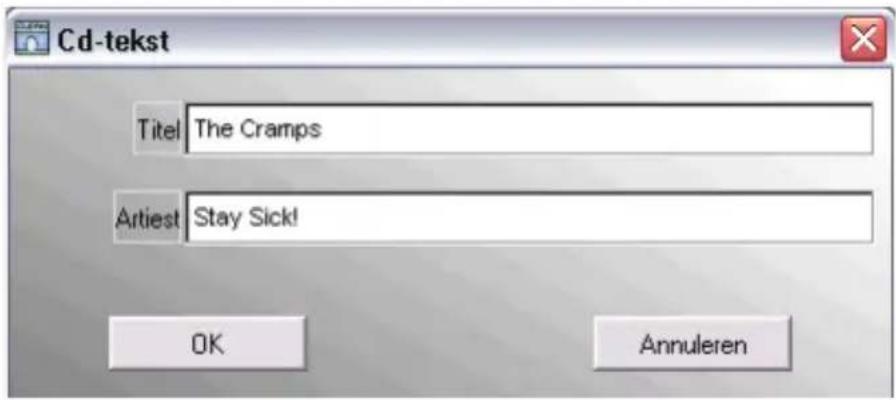
Selecteert u "Muziek-cd-r schrijven..." in het menu Cd, dan verschijnt het dialoogvenster "Cd-tekst". Hier kunt u een cd-titel en de naam van de artiest invoeren.
Klik op "OK" als u hiermee klaar bent. Het dialoogvenster "Write virtual Disc" wordt weergegeven. U kunt het ook openen door op de knop "Branden" in het dialoogvenster "Gegevens-cd schrijven..." te klikken.
Hier kunt u alle instellingen voor de op te nemen cd instellen.
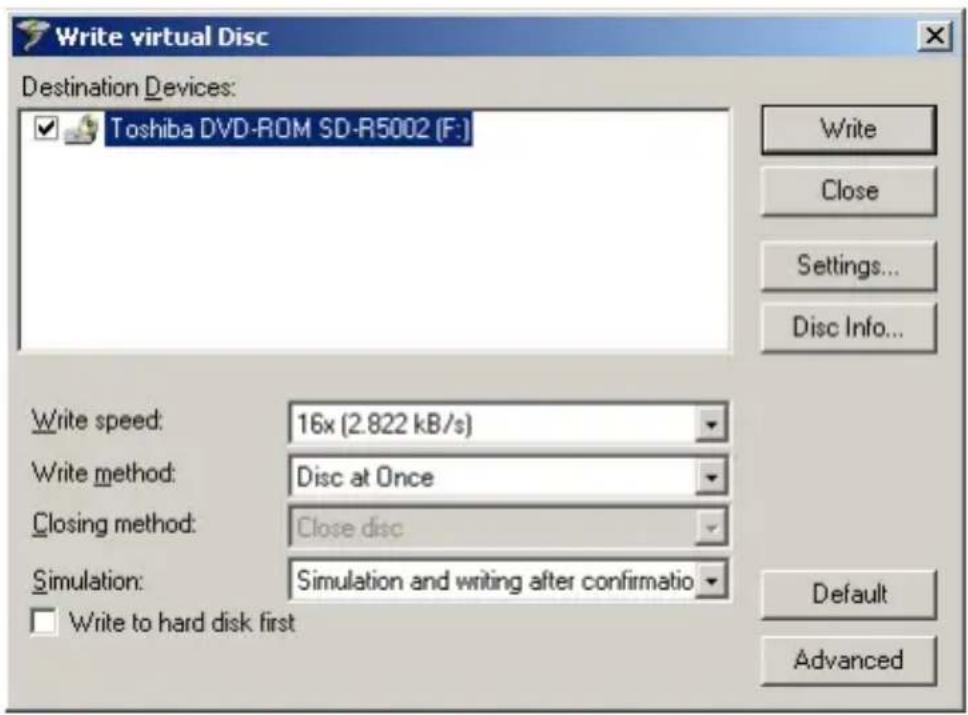
Instelling Omschrijving
Write Het schrijfproces van de cd wordt gestart.
Close Het dialoogvenster wordt gesloten.
Settings Dit opent een dialoogvenster waar u instellingen voor uw cd-recorder kunt instellen. De inhoud van dit dialoogvenster hangt af van de gebruikte cd-recorder.
Disc-Info Ligt er een cd in de cd-recorder, dan kunt u dit item gebruiken om informatie over de grootte en beschikbare ruimte te krijgen.
Write speed Hier kunt u een schrijfsnelheid selecteren die door uw cd-recorder wordt ondersteund.
Write method Hier kunt u een schrijfmethode selecteren die door uw cd-recorder wordt ondersteund. Wilt u een “echte” audio-cd schrijven, selecteer dan “Disc at Once”. Wilt u meerdere sessies op een cd schrijven, selecteer dan “Track at Once”.
Closing method Hier kunt u een afsluitmethode selecteren.
Simulation Hier kunt u definiëren of een simulatie wordt uitgevoerd voor het eigenlijke schrijfproces. Met een simulatie kunt u uitvinden of het schrijfproces zal slagen of dat er mogelijk problemen zullen optreden.
Write to hard disk is deze functie geactiveerd (aangevinkt), dan schrijft het first schrijfprogramma eerst een beeldbestand naar uw harde schijf (die voldoende vrije ruimte moet hebben om het bestand te kunnen bewaren). Een beeldbestand heeft als voordeel dat de op te nemen gegevens niet naar cd-formaat hoeven te worden geconverteerd tijdens het opnemen. Dit gebeurt namelijk wanneer het beeldbestand wordt gemaakt. Het eigenlijke brand-(of opname-)proces zal daarom sneller zijn en met een grotere betrouwbaarheid en minder kans op gebreken worden geproduceerd.
Default Klik op deze knop om de huidige dialooginstellingen als standaard op te slaan. De volgende keer wanneer u het dialoogvenster opent, staan ze automatisch ingesteld.
Advanced Klikt u op de knop "Advanced", dan wordt het dialoogvenster naar beneden geopend en krijgt u toegang tot vijf tabbladen. Hiermee kunt u een aantal extra instellingen voor het schrijfproces vastleggen.
Het dialoogvenster "Cd-info en branderinfo"
Selecteert u “Cd-info…” in het menu Cd, dan verschijnt het dialoogvenster “Cd-info en branderinfo”.
In het linkergedeelte van het dialoogvenster vindt u informatie over het medium in uw cd-recorder. Het aantal tracks en sessies evenals de vrije ruimte op de harde schijf wordt hier weergegeven.
In het rechtergedeelte van het dialoogvenster vindt u informatie over de ge- selecteerde cd-recorder. U kunt bijvoorbeeld zien of uw cd-recorder de cd-schrijfmethode DAO ("Disc-at-Once") ondersteunt. In deze modus wordt de hele disk in een doorgang geschreven, zonder dat de opnemende laser ooit wordt uitgeschakeld. DAO-ondersteuning is vereist als u audio-cd's wilt schrijven.
In dit deel van het dialoogvenster kunt u ook controleren of uw cd-recorder ISRC-codes ondersteunt. De zogeheten "International Standard Recording Code" is door de IFPI (International Federation of the Phonographic Industry) geïntroduceerd en is een identificatie die alleen wordt gebruikt op cd's die bedoeld zijn voor commerciële distributie.
Hier kunt u ook uitvinden of er een UPC-code ("Universal Product Code") is geschreven. Deze code is een catalogusnummer van dertien cijfers dat de disk identificeert.
Daarnaast kunt u nog zien of een cd-tekst en een cd-index kunnen worden geschreven en of het schrijfproces eerst kan worden gesimuleerd.
Plaatst u een nieuwe cd-r, klik dan op de knop Vernieuwen om het dialoogvenster bij te werken.
Een dvd opnemen
Met CLEAN kunt u ook dvd's in DVD Video-formaat opnemen. Hebt u alle be- standen in uw huidige project voorbereid met de functies voor verwerken en mogelijk normaliseren, of als u ze niet hebt verwerkt en daarentegen handma- tig op de status "Gereed" hebt ingesteld, kunt u ze op dvd opnemen.
- Klik hiervoor op de knop Dvd onder de tracklijst.
De menu-editor voor Dvd wordt geopend.
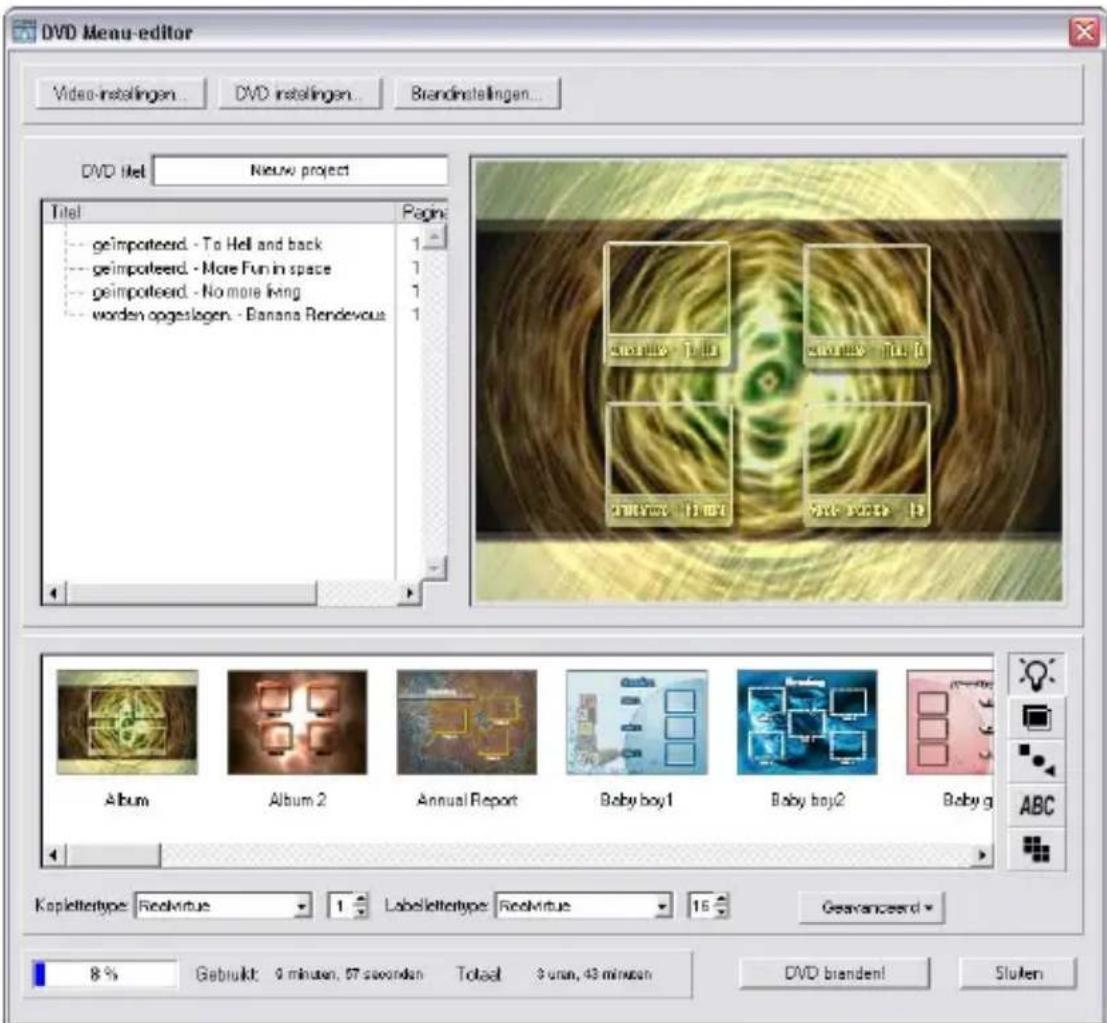
Via dit dialoogvenster kunt u de menustructuur en het menuontwerp van de dvd bewerken. U kunt verscheidene instellingen doen en het opnameproces van de dvd starten.
Een menusjabloon selecteren
Een aanzienlijk aantal kant-en-klare menusjablonen voor dvd kan "kant-en- klaar" worden geselecteerd. U kunt ze ook bewerken en als uw eigen sjabloon opslaan.
Sjablonen in het selectiegedeelte Klik op het gloeilamppictogram. De sjablonen worden in het selectiegedeelte van het dialoogvenster weergegeven. Klik op een sjabloon om het te selecteren.
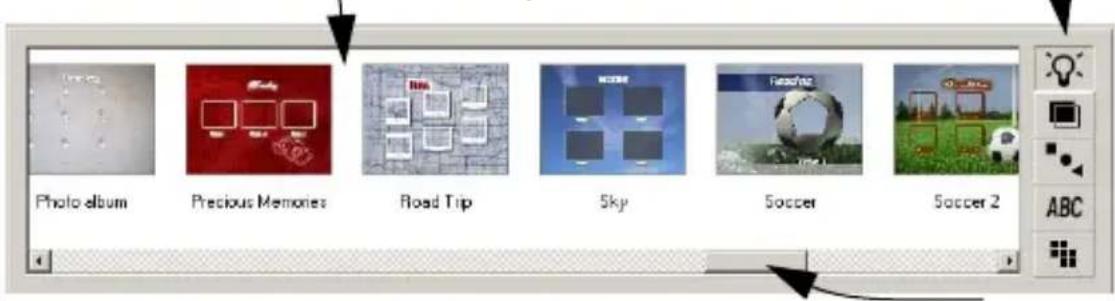
Het zichtbare gedeelte van het selectiegedeelte kan worden verplaatst.
Klikt u op een sjabloon, dan wordt die in het selectiegedeelte gemarkeerd en een vergrote versie wordt in het gedeelte Beeld rechtsboven in het dialoogvenster weergegeven.
Een menu-achtergrond selecteren
Nadat u een sjabloon hebt geselecteerd, kunt u daar een afzonderlijke achtergrond voor selecteren. U kunt een van de achtergrondafbeeldingen van CLEAN daarvoor gebruiken of uw eigen bestanden in JPG-, PNG-, PSD- of BMP-formaat ervoor gebruiken. U kunt die openen door »Achtergrond importeren...« in het dialoogvenster Geavanceerd (deze bevindt zich rechts-onder in het dialoogvenster) te selecteren.
De achtergrond sjablonen in het selectiegedeelte Klik op het tweede pictogram van boven om achtergrondsjablonen in het selectiegedeelte weer te geven en te selecteren.

Het zichtbare gedeelte van het selectiegedeelte kan worden verplaatst.
Klikt u op een achtergrond, dan wordt die in het selectiegedeelte gemarkeerd en een vergrote versie wordt in het gedeelte Beeld rechtsboven in het dialoogvenster weergegeven.
Een knopvorm selecteren
U kunt tevens knopvormen selecteren:
De knopvormsjablonen in het selectiegedeelte.
Klik op het derde pictogram van boven om de knopvormsjablonen weer te geven en te selecteren in het selectiegedeelte.

Het zichtbare gedeelte van het selectiegedeelte kan worden verplaatst. Klikt u op een knopvormsjabloon, dan wordt die in het selectiegedeelte gemarkeerd en de knoppen in het gedeelte Beeld krijgen de nieuwe vorm.
Knopachtergronden selecteren
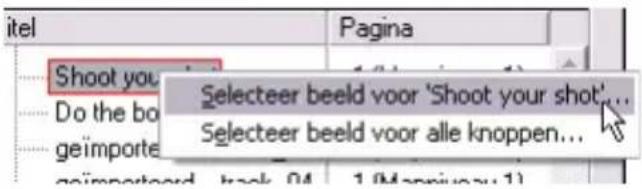
De huidige tracklijst wordt aan de linkerkant van het dialoogvenster Dvd Menu-editor weergegeven. Selecteert u een track hier en klikt u er vervolgens op
met de rechtermuisknop, dan verschijnt er een lokaal menu waar u een achtergrondafbeelding voor de knop van de geselecteerde track kunt laden.
Uw eigen tekststijlsjablonen maken
Selecteer "Nieuw teksttype...« in het pop-up menu Geavanceerd rechts onderin het dialoogvenster Dvd Menu-editor.
Een dialoogvenster verschijnt waar u een aantal tekststijlinstellingen kunt doen, zoals:
- Een naam voor de nieuwe teksttijl definiëren.
- Lettertype, lettertypekleur, lettertypestijl, kleurtint
- Randbreedte en kleur, waas en alfakanaalwaarde
- Schaduwkleur, schaduwafstand, waas en alfakanaalwaarde
- Tekstinvoervak voor voorbeeld
Textstijlen die u creëert worden automatisch opgeslagen. Later kunt u ze in de teksttijlverzameling terugvinden en selecteren (zie hieronder).
Tekststijlen, lettertypen en tekengrootten selecteren
De teksttijl van een geselecteerde sjabloon kan natuurlijk door een andere worden vervangen:
De textstijlsjablonen in het selectiegedeelte.
Klik op het vierde pictogram van boven om de teksttijlsjablonen weer te geven en te selecteren in het selectiegedeelte.

De pop-up menu's onder het selec- tiegedeelte kunnen worden ge- bruikt om andere lettertypen en tekengrootten te selecteren.
Het zichtbare gedeelte van het selectiege- deelte kan worden verplaatst.
Klikt u op een tekststijlsjabloon, dan wordt die in het selectiegedeelte gemarkeerd en gebruikt in het gedeelte Beeld.
Een lay-outsjabloon selecteren
Ook is er een groot aantal sjablonen met verschillende titel- en knoplay-out beschikbaar.
De lay-outsjablonen in het selectiegedeelte.
Klik op het vijfde pictogram van boven om de lay-outsjablonen weer te geven en te selecteren in het selectiegedeelte.

Het zichtbare gedeelte van het selectiegedeelte kan worden verplaatst.
Klikt u op een lay-outsjabloon, dan wordt die in het selectiegedeelte gemarkeerd en de lay-out in het gedeelte Beeld krijgt de nieuwe vorm.
Afhankelijk van de geselecteerde lay-out kunnen meerdere menulagen nodig zijn om alle tracks weer te geven die een selectie verandert. Tracks die niet op een menupagina passen worden automatisch op de volgende geplaatst.
Uw eigen sjablonen opslaan
Hebt u uw eigen sjabloon voltooid, sla het dan op via "Sjabloon opslaan..." in het pop-up menu Geavanceerd (rechtsonder in het dialoogvenster Dvd Menu-editor). Uw sjablonen worden ook in de sjabloonverzameling weergegeven en kunnen daar worden geselecteerd.
DVD-titel
- Om uw compilatie een naam te geven, klikt u in het vak "DVD titel" boven aan de linkerkant van het dialoogvenster en typt u de gewenste titel in. Gebruikt u een lay-out waar ook een titel in zit, dan verschijnt deze nu op de juiste plaats in het gedeelte Beeld van het dialoogvenster.
![DVD Menu-editor Video-instellingen... DVD instellingen... Brandinstellingen... DVD Hot: Jr. Walker & The Allstars Title Page Shoot your shot How sweet it is Twist Lakewanna 03 Shotgun 04 Cloo's Mood 05 Cloo's back 1 [Mepniveau 1] 1 [Mepniveau 1] 1 [Mepniveau 1] 1 [Mepniveau 1] 2 [Mepniveau 1] 2 [Mepniveau 1] Jr. Walker & The Allstars Shoot your shot How sweet hits Twist Lakewanna Shotgun Cleebe Mood Cleebe back Precious Memories Road Trip Ski Soccer Soccer 2 Sp Kopikeletypes Rose-virtus 1 Labelketetypes Rose-virtus 16 Geavanceerd 11 % Gebruikt: 15 minuten, 28 secuoden Totaest 3 min, 40 minuten DVD branden! Sluten](/content/2026/05/1119020/images/15a300eec85681e9ac706b63221f8ebb8bbfd188db98e79bb959a31899fc6a6f.jpg)
Beschikbare ruimte op de dvd

De informatie linksonder aan het dialoogvenster geeft aan hoeveel van de beschikbare ruimte op de dvd door de huidige tracks in de tracklijst wordt gebruikt en hoeveel vrije ruimte over is op de dvd.
De dialoogvensters Video-instellingen, DVD instellingen en Brandinstellingen
Boven aan het dialoogvenster DVD Menu-editor vindt u drie knoppen.

Door op een van deze knoppen te klikken, kunt u het bijbehorende dialoogvenster openen:
- In het dialoogvenster Video-instellingen zijn de volgende opties beschikbaar:

Optie Resultaat wanneer optie wordt geactiveerd
Infotekst weergeven (artiest, album Tekstinformatie wordt weergegeven tijdens het afenzovoort) spelen van de dvd.
Infotekst verbergen na ... Seconden Na de tijdsduur die u hier hebt ingevoerd, wordt de tekstinformatie op het scherm verborgen.
Afspeeltijd weergeven De afspeeltijd van de huidige track wordt op het scherm weergegeven.
Positiebalk weergeven De afspeelpositie van de huidige track wordt in een indicatiebalk weergegeven.
- In het pop-up menu TV-type in het dialoogvenster DVD instellingen kunt u een televisiestandaard (PAL of NTSC) voor uw dvd selecteren.

- In het dialoogvenster Brandinstellingen kunt u de gebruikelijke instellingen doen.
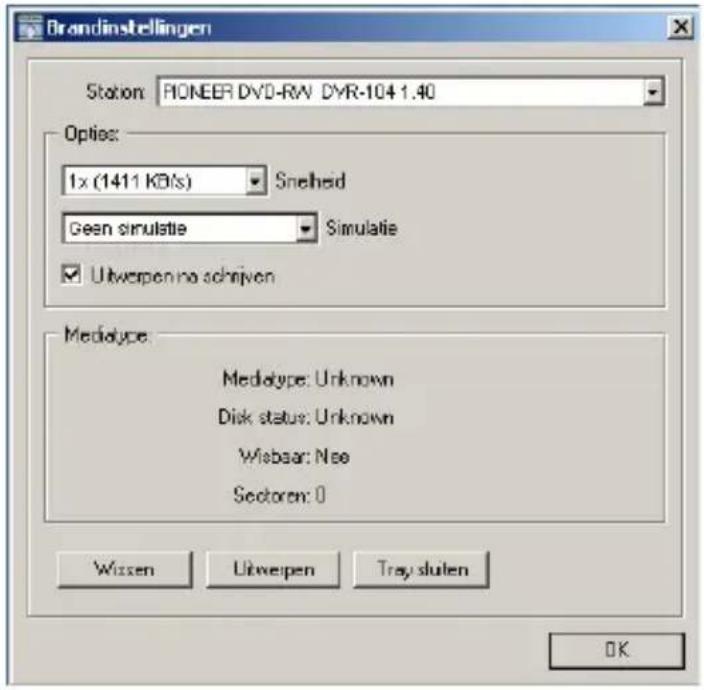
Opname starten
Hebt u alle benodigde instellingen gedaan en is er een lege dvd-r in uw dvd-recorder, dan kunt u nu beginnen met opnemen.
- Klik hiervoor op de knop "Dvd branden!" rechtsonder aan het dialoogvenster Dvd Menu-editor.
Cd-labels/dvd-labels maken
Met Labeleditor kunt u uw eigen labels voor uw projecten ontwerpen en afdrukken. U kunt afzonderlijke lay-outs voor de voorkant, binnenkant, achterkant en disklabels maken. Zowel tekstinformatie als een keur aan formaten voor afbeeldingsbestanden kunnen worden geïmporteerd en op verschillende manieren worden bewerkt.
Over variabelen en sjablonen (templates)
Elk project heeft een standaardset "variabelen", tekst die bestaat uit een korte codereeks plus een waarde. Variabelen geven informatie over een project, zoals tracktitels, persoonlijke gegevens enzovoort. Er zijn in principe twee typen variabelen: fabrieksvariabelen en variabelen die door de gebruiker kunnen worden bewerkt.
Fabrieksvariabelen bieden automatisch informatie gebaseerd op de inhoud van een project. Variabelen die door de gebruiker kunnen worden bewerkt, kunnen worden aangepast om bij het huidige project te passen.
- Sjablonen zijn kant-en-klare lay-outs die de informatie gebruiken die door de variabelen wordt geleverd.
- U kunt de eigenschappen van een sjabloonlay-out naar eigen wens aanpassen door Labeleditor te gebruiken. U kunt nieuwe afbeeldingen of ook andere objecten toevoegen, bestaande objecten verwijderen of bewerken, enzovoort.
De instellingen van de CLEAN-tracklijst worden automatisch in Labeleditor ingevoerd.
Een sjabloon selecteren
Voordat u Labeleditor opent, selecteert u een sjabloon. Zoals eerder vermeld bieden sjablonen sommige informatie die op het huidige project is gebaseerd en hebben ze kant-en-klare lay-outs:
-
Open het project waarvoor u cd- of dvd-labels wilt maken.
-
Selecteer de optie "Labeleditor" uit het menu Opties.
-
Er verschijnt een dialoogvenster waarin u een sjabloon voor uw project kunt selecteren.

Rechts vindt u een lijst van beschikbare sjablonen, onderverdeeld in drie groepen, "Audio", "Data" en "Audio + Data". Door op de overeenkomstige knop boven aan de lijst te klikken, worden de beschikbare sjablonen voor het geselecteerde projecttype getoond. Links worden voorbeeldafbeeldingen van de labels voor de voorkant, achterkant en cd weergegeven.
- Selecteer een sjabloon (template) en klik op OK
Het venster Labeleditor wordt geopend en geeft de voorkantlabel van de cd-hoes weer.
- Wilt u geen sjabloon gebruiken, dan kunt u hier "Void" selecteren.
Labeleditor wordt dan met lege labels geopend. Zo kunt u uw eigen labels helemaal nieuw maken door objecten toe te voegen, achtergronden te specificeren, enzovoort.
- U kunt ook gebruikerssjablonen opslaan.
Dit wordt op pagina 81 uitgelegd.
Labeleditor gebruiken
Labeleditor geeft altijd een van drie verschillende beelden of pagina's weer: de label voor de voorkant, achterkant of cd. U schakelt tussen deze pagina's over door het selecteren van de bijbehorende tabbladen in het menu/op de werkbalk. De lay-out is geheel onafhankelijk voor elke pagina.
- Let op: de voorkant kan enkel- of dubbelzijdig zijn.
Deze optie wordt ingesteld in het dialoogvenster Page layout in het menu Printing, zie pagina 85.

Over het venster Labeleditor
Labeleditor geeft een kader met de lay-out van het geselecteerde label (voorkant, achterkant of cd) weer. Lay-outs bestaan uit bewerkbare objec- ten. Objecten kunnen afbeeldingen, tekstkaders, lijnen of cirkels zijn. U kunt dus een afbeelding of kleur als achtergrond voor de lay-out als geheel gebruiken.

Basisinfo over het werken met objecten in Labeleditor
De tools van Labeleditor

Tools kunnen op drie manieren worden geselecteerd:
- Vanuit het menu Tools
- Door op het bijbehorende pictogram in het menu/de werkbalk te klikken
- Door in het achtergrondgebied (geen object) met de rechtermuisknop te klikken en uit het verschijnende contextmenu te selecteren
De volgende tools zijn beschikbaar:
Tool Omschrijving
| Selectietool (Select) | Dit wordt gebruikt om objecten te selecteren, van grootte te veranderen of te verplaatsen. |
| Zoom Object & In-/uitzoomen (Zoom) | Gebruikt om op een geselecteerd object in te zoomen, en het in beeld te houden. In-/uitzoomen zoomt de lay-out als geheel in of uit. U kunt naar normale vergroting terugkeren (1:1) door de optie “Zoom 100%” uit het menu Opties te selecteren. |
| Tracklijst invoegen (Insert Audio-CD Track List) | Hiermee produceert u een automatisch gegenereerde tracklijst, gebaseerd op de tracks die bij het huidige project horen. |
| Kader met tekst invoegen (Insert box with text) | Hiermee maakt u een tekstkaderobject. |
| Cirkel invoegen (Insert Circle) | Hiermee kunt u een cirkel- of ellipsobject invoegen. |
| Lijn invoegen (Insert Line) | Hiermee kunt u een lijn invoegen. |
| Afbeelding invoegen (Insert Image) | Hiermee kunt u een afbeelding invoegen. |
Tool Omschrijving
Set background color... Hiermee kunt u een kleur voor de achtergrond van de lay-out (alleen menu) invoegen.
Set background Hiermee kunt u een afbeelding voor de achtergrond van de lay- image... (alleen menu) out invoegen.
Objecten selecteren
Door met het selectietool op een object te klikken, selecteert u het.
- Geselecteerde objecten herkent u aan de gestippelde omtrek en vierkante "handvatten" waarmee u de grootte van het object kunt schalen.
- Om meerdere objecten te selecteren, houdt u de toets [Shift] of [Ctrl] ingedrukt en klikt u op de gewenste objecten. Geselecteerde objecten kunt u deSelecteren door [Shift] en klikken te gebruiken.
- Zijn er verschillende objecten geselecteerd, dan heeft een ervan altijd de "focus". Dit herkent u aan de rode handvatten. U kunt de focus verplaatsen naar een willekeurig geselecteerd object door [Ctrl] en klikken te combineren.

Twee objecten geselecteerd, met de focus op het bovenste object
De grootte van objecten wijzigen
- Klikt u op een handvat van een geselecteerd object, dan verandert de aanwijzer in een dubbele punt en geeft de richtingen aan waarin u kunt slepen.
Afbeeldingen of cirkelobjecten zullen worden geschaald, terwijl het slepen van de handvatten van de tekstkaderobjecten de grootte van het kader en niet de tekst zelf zal wijzigen. - U kunt ook op een object rechtsklikken en "Edit position and size..." uit het context-menu selecteren.
Er verschijnt een dialoogvenster waarmee u de grootte (breedte en hoogte) numeriek, in cm/mm kunt bewerken.
Nieuwe objecten invoegen
- U kunt nieuwe objecten invoegen door de overeenkomstige tool te selecteren en in de lay-out te klikken en te slepen.
Laat u de muisknop los, dan verschijnt er een dialoogvenster waarmee u basiseigen- schappen voor het ingevoegde object kunt bepalen. Let op: dit is niet van toepassing op afbeeldingen waar in plaats daarvan een standaarddialoogvenster verschijnt. U kunt het dialoogvenster Edit Properties ook uit het menu Objects selecteren en door met de rech- termuisknop op objecten te klikken en de desbetreffende optie uit het contextmenu te se- lecteren. Zie pagina 74 voor een gedetailleerde omschrijving van de verschillende beschikbare items in het dialoogvenster Edit Properties.

Een tekstkaderobject invoegen.
Objecten verwijderen
Om objecten te verwijderen, selecteert u ze en drukt u gewoon op de knop [Delete].
Object kopiëren/verplaatsen
Beweegt u handmatig een object terwijl de rechtermuisknop ingedrukt is, dan verschijnt er een klein pop-up menu wanneer u de knop loslaat. U kunt hiermee kiezen of u het object naar de nieuwe positie wilt kopieren of dat u het daarheen wilt verplaatsen.
Objecten plaatsen
Er zijn verscheidene methoden die u kunt gebruiken om objecten te plaatsen:
- Handmatig
U kunt objecten met behulp van de selectietool slepen.
- Automatisch in verhouding tot het kader van de lay-out
Door met de rechtermuisknop op een object te klikken, kunt u automatisch het plaatsen van een object horizontaal of verticaal centreren door het overeenkomstige item uit het contextmenu te centreren.
- Automatisch in verhouding tot andere geselecteerde objecten
Zie pagina 79.
- Numeriek
Selecteert u "Edit position and size..." uit het menu Objects (of contextmenu), dan verschijnt er een dialoogvenster waar u het object (geselecteerd met focus) numeriek kunt plaatsen. U specificeert de positie van de linkerkant en de bovenkant van het lay-outkader in cm/mm. Klik op "Apply" om de wijziging van de plaats toe te passen zonder het dialoogvenster te sluiten.
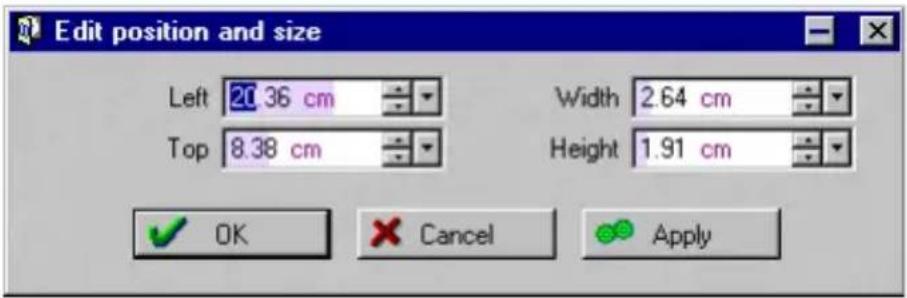
In het menu Options staan twee items, "Show grid" en "Show rulers". Zijn deze aangevinkt, dan zal de achtergrond van de lay-out een raster van kleine puntjes tonen. Daarnaast verschijnen er verticale en horizontale linialen die de huidige positie van de muisaanwijzer tonen. Met beide items kunt u de objecten zeer nauwkeurig in de lay-out plaatsen. Het raster kan worden gespecificeerd in het dialoogvenster Preferences in het menu Options.
U kunt ook Magnetize gebruiken zodat de objecten of aan de rasterpositions, aan andere objecten of aan de kaderranden (of alle drie) vastplakken, door het juiste item uit het menu Options te selecteren.
Over het dialoogvenster Edit Properties
U kunt het dialoogvenster Edit Properties op drie manieren openen:
- Door een object te selecteren en "Edit properties..." uit het menu Objects te selecteren.
- Door met de rechtermuisknop op een object te klikken en hetzelfde item uit het contextmenu te selecteren.
- Door op een object te dubbelklikken.
De inhoud van het dialoogvenster varieert afhankelijk van het objecttype.
Tekstkadereigenschappen
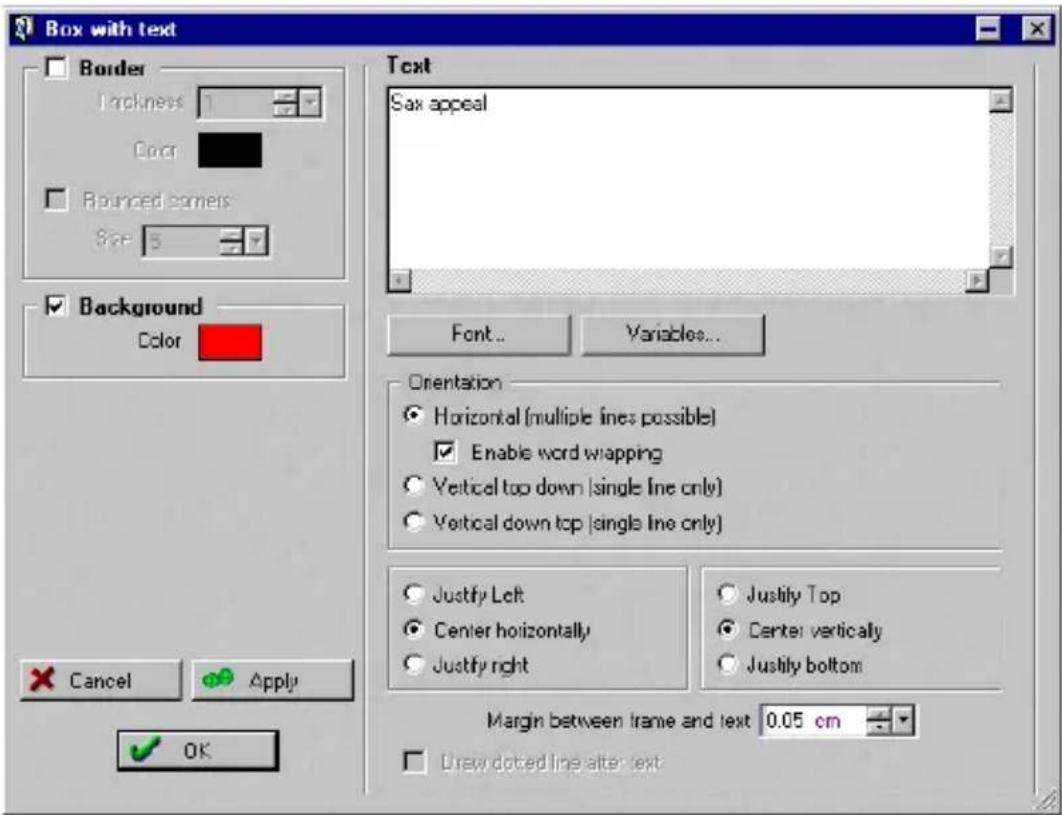
De volgende eigenschappen kunt u voor een tekstkaderobject (Box with text) instellen:
Eigenschap Omschrijving
Randopties (Border Options) Hier kunt u definiëren of er een rand om de tracklijst moet komen. U kunt ook de dikte van de rand instellen. Daarnaast kunnen de hoeken van de tracklijst worden afgerond. De grootte van de afgeronde hoeken kan worden ingesteld. Hoe hoger het getal, des te ronder worden de hoeken.
Eigenschap Omschrijving
| Achtergrond kleur(Background Color) | Stelt de achtergrondkleur van het tekstkader in. Door in het vak Kleur te klikken, verschijnt er een standaard kleurendialoogvenster waar u een kleur kunt uitkiezen. |
| Tekstvak(Text Field) | Hier typt u de tekst in die in het tekstkader zal verschijnen. |
| Lettertype...(Font...) | Een standaard lettertypedialoogvenster wordt geopend. Hier kunt u lettertype, tekstopmaak, tekstkleur en tekengrootte enzovoort voor de hoofdlijn of extra lijn bepalen. |
| Afdrukstand tekst(Hier kunt u de afdrukstand van de tekst instellen. Maak een selectie(Text Orientation) | uit Horizontaal, Verticaal boven naar beneden, of Verticaal beneden naar boven. Daarnaast kunt u aangeven of de tekst mag doorlopen of niet. Mag de tekst niet doorlopen, dan zal de tekstindeling zich aanpassen volgens de grootte van het tekstkader. |
| Tekstuitlijning(Text Justification) | Hiermee kunt u de tekstuitlijning instellen, de positie van de tekst in het tekstkader. Het kan horizontaal worden gecentreerd, of links of rechts worden uitgelijnd. Het kan ook verticaal worden gecentreerd of uitgelijnd volgens de boven- of anderkant van het kader. |
| Tekstmarge(Text Margin) | U kunt hiermee de marge tussen het tekstlijstkader en de tekst instellen. |
| Stippellijnna tekst tekenen(Draw dotted line after text) | Selecteert u links uitlijnen en schakelt u de optie “ Enable word wrapping”, dan is er een extra optie om een stippellijn na de tekst te tekenen die anders grijs is. |
| Variabelen...(Variables) | Selecteert u dit, dan kunt u een gedefinieerde variabele kiezen en deze code in de tracklijst invoeren. Hebt u bijvoorbeeld een gedefinieerde variabele voor de naam van een componist, dan kunt u de variabele in het dialoogvenster kiezen en “Import Code” of “Import actual text” selecteren.In beide gevallen verschijnt de naam van de componist in de tracklijst. Het verschil is dat wanneer u de variabele achteraf opnieuw definieert, de tekst die geïmporteerd is als code automatisch elke keer dat het in dit project wordt gebruikt zal veranderen, terwijl het importeren als tekst geen wijzigingen die voor de variabele gemaakt worden teweeg zal brengen. Klikt u op “Edit”, dan verschijnt het dialoogvenster “Edit Text Variables”. Nu kunt u de gebruikersvariabelen openen en bewerken. Dit wordt uitgelegd op pagina 82. |
- Let op: Hebt u de functie "Import Code" voor een object gebruikt, dan kunt u kiezen of de huidige code of de resulterende tekst in de Labeleditor wordt weergegeven. Dit doet u door het desbetreffende item in het menu Options te selecteren.
Cirkeleigenschappen
Het dialoogvenster Eigenschappen van cirkel-/ellips (circle/ellipse) kan de volgende parameters instellen:
Eigenschap Omschrijving
Randopties Hier kunt u definiëren of er een rand om de tracklijst moet komen. U kunt ook de dikte van de rand instellen.
Achtergrond-kleur Stelt de achtergrondkleur van de cirkel of ellips in. Door in het vak Kleur te klikken, verschijnt er een standaard kleurendialoogvenster waar u een kleur kunt uitkiezen.
Eigenschappen van de cd-tracklijst bewerken

De cd-tracklijst wordt automatisch gegenereerd door variabelen die de informatie uit de tracks halen die in het project staan.
Het dialoogvenster CD-Audio Track List Edit Properties heeft de volgende opties:
Eigenschap Omschrijving
| Randopties (Border Options) | Hier kunt u defini ren of de tracklijst en rand eromheen moet hebben en de dikte van de rand instellen. Daarnaast kunnen de hoeken van de tracklijst worden afgerond. De grootte van de afgeronde hoeken kan worden ingesteld. Hoe hoger het getal, des te ronder worden de hoeken. |
| Achtergrond-kleur (Background Color) | Stelt de achtergrondkleur van de tracklijst in. Door in het vak Kleur te klikken, verschijnt er een standaard kleurendialoogvenster waar u een kleur kunt uitkiezen. |
| Bereik (Range) | Hiermee kunt u de eerste en laatste tracknummers defini ren die aan de gegenereerde lijst moeten worden toegevoegd. |
| Hoofdlijn (Main Line) | Hier kunt u de optie instellen van een gestippelde lijn tussen de titel en de tracktijd tekenen en de tekststijl defini ren (zie Font... hieronder). |
| Extra lijn (Extra Line) | Hier kunt u zelf handmatig informatie invoeren of een variabele selecteren (zie Variables... hieronder). U kunt een andere tekststijl voor de extra lijn instellen (zie Font... hieronder). |
| Tekstmarge (Text Margin) | U kunt hiermee de marge tussen het tekstlijstkader en de tekst instellen. |
| Lettertype... (Font...) | Een standaard lettertypedialoogvenster wordt geopend. Hier kunt u lettertype, tekstopmaak, tekstkleur en tekengrootte enzovoort voor de hoofdlijn of extra lijn bepalen. |
| Variabelen... (Variables...) | Selecteert u dit, dan kunt u een gedefinieerde variabele kiezen en deze code in de tracklijst invoeren. Hebt u bijvoorbeeld een gedefinieerde variabele voor de naam van een componist, dan kunt u de variabele in het dialoogvenster kiezen en Import Code of Import actual text selecteren. In beide gevallen verschijnt de naam van de componist in de tracklijst. Het verschil is dat wanneer u de variabele achteraf opnieuw definieert, de tekst die ge mporteerd is als code automatisch elke keer dat het in dit project wordt gebruikt zal veranderen, terwijl het importeren als tekst geen wijzigingen die voor de variabele gemaakt worden teweeg zal brengen. Klikt u op Edit , dan verschijnt het dialoogvenster Edit Text Variables . Nu kunt u de gebruikersvariabelen openen en bewerken. Dit wordt uitgelegd op pagina pagina 82. |
- Let op: Hebt u de functie "Import Code" voor een object gebruikt, dan kunt u kiezen of de huidige code of de resulterende tekst in de Labeleditor wordt weergegeven. Dit doet u door het desbetreffende item in het menu Options te selecteren.
Afbeeldingseigenschappen
Een standaard bestandsdialoogvenster wordt geopend waarin u naar het bestand kunt gaan dat u wilt importeren. De ondersteunde afbeeldingsformaten zijn:
- BMP/JPEG/PCX/PNG/PSD/TGA/TIF en TIFF/WMF/EMF
Lijneigenschappen
Hier kunt u de dikte en de kleur van de lijn instellen.
Het menu Objects
Het menu Objects kan worden geselecteerd uit het menu/de werkbalk, of worden geopend door met de rechtermuisknop op een object te klikken (contextmenu). De items in het menu Objects zijn grijs als er geen object is geselecteerd.
Is er een object geselecteerd, dan zijn de volgende items uit het menu Objects beschikbaar:
Item Omschrijving
Edit properties... Zie pagina 74.
Edit position and size... Zie pagina 73.
Edit display condition Hiermee kunt u bepalen of een object al dan niet wordt weergegeven, afhankelijk van het feit of een bepaalde variabele leeg is of niet.
Bring to front Dit brengt een object naar de voorgrond dat deels door een ander overlappend object wordt verhuld.
Send to back Dit zet een object op de achtergrond, dat deels of geheel een object overlapt.
Center horizontally Centreert een geselecteerd object horizontaal in de lay-out.
Center vertically Centreert een geselecteerd object verticaal in de lay-out.
Lock movement Dit zet de positie van het geselecteerde object op slot.
Select all Selecteert alle objecten.
Select all with the same size Selecteert alle objecten met identieke afmetingen als het geselecteerde object.
Zijn er meerdere objecten geselecteerd wanneer u het menu Objects opent, dan kunt u de volgende extra items selecteren:
| Item Omschrijving | |
| Apply same properties as focused object | Met dit item kunt u eigenschappen van het gefocuste object op alle geselecteerde objecten van hetzelfde type toepassen. |
| Space evenly horizontally | Dit item verspreidt de geselecteerde objecten horizontaal en gebruikt het handvat boven in het midden als gids. Dit betekent dat de handvatten boven in het midden in elk geselecteerd object exact dezelfde afstand horizontaal van elkaar verwijderd zullen zijn. |
| Space evenly vertically | Dit verspreidt de geselecteerde objecten verticaal en gebruikt het handvat rechts in het midden als gids. Dit betekent dat de handvatten rechts in het midden in elk geselecteerd object exact dezelfde afstand verticaal van elkaar verwijderd zullen zijn. |
| Place under each other | Dit plaatst alle geselecteerde objecten direct onder elkaar. |
| Align with focused object (meerdere items) | Deze menuopties zullen geselecteerde objecten aan de positie van gefocuste object uitlijnen. U kunt kiezen om aan een kant (links/rechts/boven/beneden) of aan het horizontale of verticale midden van het object met de focus uit te lijnen. |
| Resize as focused object (meerdere items) | Deze menuopties zullen alle geselecteerde objecten in dezelfde grootte als het gefocuste object of in dezelfde breedte of hoogte als het gefocust object wijzigen. |
| Group/Ungroup Dit zal | alle geselecteerde objecten bij elkaar groeperen, zodat ze zich als een geheel zullen gedragen wanneer ze geselecteerd of verplaatst worden (en daarbij de relatieve posities tot elkaar behouden). Degroeperen (Ungroup)schakelt het groeperen uit. |
Over labelsets
U kunt zoveel labelsets u maar wilt voor een project opslaan. Wanneer u de Labeleditor echter opent, wordt een nieuwe labelset geopend die naamloos is en alleen de automatisch gegenereerde gegevens bevat.
Telkens wanneer u lay-outs in Labeleditor bewerkt, wordt u gevraagd dit als labelset op te slaan wanneer u Labeleditor sluit of het programma verlaat zonder dat u uw wijzigingen hebt opgeslagen. Slaat u dit niet op, dan zijn de wijzigingen voor altijd verloren.
- Het is belangrijk te onthouden dat het werk dat u in de Labeleditor doet, niet wordt opgeslagen bij het project – het moet afzonderlijk als labelset worden opgeslagen.
- Opgeslagen labelsets (met de extensie *.lab) bevatten al het lay-outwerk dat in La-beleditor is gedaan.
Het is echter ondynamisch. Dat betekent dat wanneer u zaken hebt toegevoegd of gewijzigd in het project, deze veranderingen niet worden doorgevoerd in de opgeslagen labelset, tenzij u het als een gebruikerssjabloon opslaat (zie hieronder).
Een labelset opslaan
Selecteer "Save" of "Save as..." uit menu File met Labeleditor open en als het actieve venster (boven) om een labelset op te slaan.
Een labelset
Om een opgeslagen labelset te openen, selecteert u "Open..." uit het menu Bestand.
Een labelset als een gebruikerssjabloon opslaan
Hebt u een labelset opgeslagen, dan kan deze in de lijst van beschikbare sjablonen in het dialoogvenster "Select a Label Template" worden weergegeven. Labelsjablonen zijn niets meer dan labelsets die in speciaal daarvoor bestemde submappen in de programmamap van CLEAN staan. Het pad naar de labelsjabloonmappen (beginnend vanaf de hoofdprogrammamap van CLEAN) is "Presets\Label\Sjablonen(Templates)". Hier vindt u drie mappen: "Audio\AudioGegevens(AudioData)\Gegevens(Data). Plaats een labelset (of sla deze direct op) in de juiste map. De volgende keer wanneer u het dialoogvenster "Select a Label Template" opent, verschijnt de sjabloon direct.
Gebruikersvariabelen definiëren
Behalve de automatisch gegenereerde gegevens zoals cd-informatie, datum, tijd enzovoort, kunt u een aantal door de gebruiker bewerkbare variabelen definiëren die bij het project horen waaraan u werkt. Wanneer u eenmaal een set gebruikersvariabelen hebt opgeslagen, wordt dit bij het huidige project opgeslagen. Ga als volgt te werk om gebruikersvariabelen te definiëren:
- Open het project waarvoor u gebruikersvariabelen wilt instellen.
- Selecteer "Edit text variables..." uit het menu Options.
Er verschijnt een dialoogvenster met een lijst mappen die sterk lijkt op de structuur in Windows Verkenner.

- Alleen de variabelen in open mappen (die gemarkeerd zijn als "Editable" in de kolom Type) kunnen worden bewerkt.
- Om een waarde voor een standaardvariabele te definiëren, zoals copyright (auteursrecht) of persoonlijke informatie, dubbelklikt u in de kolom Current Value voor de relevante omschrijving.
Er verschijnt een tekstkader waarin u de relevante informatie kunt typen. - Klik op OK wanneer u klaar bent.
Variabelensets als presets opslaan
Als u op het pop-up menu van het naamvak onder aan het venster klikt, verschijnt er een menu waarmee u sets van labelvariabelen als preset kunt opslaan. U kunt dan overschakelen tussen verschillende presets van reeds "ingevulde" variabelen. Een typische preset kan bijvoorbeeld de informatie vertegenwoordigen van een klant met wie u regelmatig werkt. De automatisch gegenereerde variabelen zullen natuurlijk net als gebruikelijk aan het huidige project worden aangepast.
Nieuwe variabelen maken
U kunt nieuwe variabelen maken en een waarde ervoor definiëren. De nieuwe variabele wordt automatisch in de actueel geselecteerde map (of in de map met een actueel geselecteerde variabele) opgeslagen. Ga als volgt te werk:
- Maak een nieuwe map door te klikken op de knop "New Folder". U kunt ook een map selecteren waaraan u een nieuwe variabele wilt toevoegen.
Kiest u de eerste optie, selecteer de nieuwe map dan.
- Klik op de knop "New Variable".
Er verschijnt een nieuwe bewerkbare variabele in de geselecteerde map.
- Dubbelklik in de kolom Description naast de nieuwe variabele om een tekstvak te openen waarin een passende omschrijving kan worden ingevoerd.
Bijvoorbeeld "Producent".
-
Dubbelklik in de kolom Current Value om de relevante informatie voor de nieuwe variabele in te voeren, dit is de naam van de producent.
-
Om een code te maken die kan worden gebruikt in Labeleditor om naar de variabele te verwijzen, typt u een geschikte naam in de kolom Code in die met “%” begint en eindigt.
Om het vorige voorbeeld te gebruiken, zou dit als volgt kunnen worden geschreven: %Producent%.
- Klik op OK wanneer u klaar bent.
Cd-labels/dvd-labels afdrukken
U drukt uw labels direct vanuit Labeleditor af, op standaardpapier of op speciaal papier voor cd-labels (meestal beschikbaar in winkels die randapparatuur voor de computer verkopen, enzovoort).
De printer kalibreren
Drukt u af op speciaal papier voor cd-labels, dan is het erg belangrijk dat de printer wordt "gekalibreerd", dat wil zeggen, de maten in het programma (voor marges, plaatsing, enzovoort) moeten precies hetzelfde zijn als de resultaten die u krijgt wanneer u afdrukt. Dit is niet zo belangrijk op standaardpapier (aangezien de afdrukken niet in speciale gedeelten van het papier moeten passen).
Selecteer "Calibrate printer" uit het menu Printing in Labeleditor om de printer te kalibreren. Volg daarna de stappen in het dialoogvenster dat wordt geopend.
☐ U hoeft dit slechts een keer te doen (tenzij u een andere printer gaat gebruiken).
Paginalay-outs instellen
Het dialoogvenster Page layout bevat verscheidene instellingen die te maken hebben met hoe de pagina lay-out wordt afgedrukt. Het is van belang om te onthouden dat u instellingen voor de paginalay-out afzonderlijk voor elk van de drie typen (hoesvoorkant, hoesachterkant en disklabel) uitvoert. Deze worden ook afzonderlijk afgedrukt.
Gebruikt u speciaal papier voor cd-labels, dan wordt dit meestal geleverd met een meetvel dat de exacte grootte en plaatsing van de labels toont. U zult het waarschijnlijk willen gebruiken wanneer u de instellingen voor de paginalay-out voor het eerst vastlegt.
Hoesvoorkantlabel
Ga als volgt te werk:
-
Selecteer de hoesvoorkantlabel (case front label) door op diens tabblad te klikken.
-
Selecteer "Page layout" uit het menu Printing.
Het dialoogvenster Page layout voor de hoesvoorkantlabel verschijnt.

- Voer de bijbehorende instellingen uit:
Instelling Omschrijving
Paper height/width Hier geeft u de grootte aan van het papier dat in de printer wordt gebruikt.
Landscape orientation Hiermee kunt u de afdrukstand van het papier aangeven: "liggend" of "staand".
Number of views Hiermee kunt u meer dan een exemplaar van de label op hetzelfde papier afdrukken. Drukt u de hoesvoorkantlabel bijvoorbeeld op standaardpapier af, dan passen er meestal twee afdrukken op hetzelfde vel (afhankelijk van de papiergrootte). Dit kan handig zijn wanneer u meerdere exemplaren maakt en papier wilt besparen.
Instelling Omschrijving
Size Dit is de grootte van de label. Meestal moet u de standaard-waarden behouden (ingesteld om in een standaard "cd-hoes" te passen). Hebt u de waarden aangepast, dan kunt u weer terug-gaan naar de standaardgrootte door op de knop "Reset to standard values" te klikken.
Double-sided Is dit geactiveerd, dan bevat de label zowel de voorkant als de binnenkant van de voorkantomslaglabel. Let op: Waarschijnlijk zult u met de afdrukstand Liggend moeten afdrukken om een dubbelzijdigde lay-out op papier af te drukken (afhankelijk van de papiergrootte). Nadat u een dubbelzijdige voorkant hebt afgedrukt, moet u het papier op de juiste plaats vouwen.
Offsets Deze instellingen bepalen de plaatsing van de label op de bedrukte pagina. Dit is extra belangrijk wanneer u op speciaal cd-labelpapier afdrukt. Let op: wanneer u meerdere beelden afdrukt, doet u afzonderlijke marge-instellingen voor elk beeld. Om instellingen voor een beeld te doen, moet u het eerst selecteren door op het object in het voorbeeldscherm boven de margewaarden te klikken. Een geselecteerd beeld kunt u herkennen aan een gekleurd object in het scherm.
- Als u dat wilt, kunt u uw instellingen opslaan door het pop-up menu in de linkerhoek beneden te gebruiken.
Dit is vooral handig wanneer u instellingen heb gedaan voor het afdrukken op speciaal cd-labelpapier. Zodra u alles correct hebt ingesteld, kunt u uw instellingen bewaren voor de volgende keer dat u labels moet afdrukken. Opgeslagen instellingen kunt u bereiken door het item "Explore presets..." in hetzelfde pop-up menu.
- U kunt instellingen ook tijdelijk opslaan. Dit is handig wanneer u met verschillende instellingen voor de lay-out experimenteert.
Om een tijdelijk opgeslagen instelling te herstellen, gebruikt u Items herstellen in het pop-up menu.
- Hebt u alle instellingen uitgevoerd, klik dan nu op OK om het dialoogvenster te sluiten.
Hoesachterkantlabel
Ga als volgt te werk:
-
Selecteer de hoesachterkantlabel (case back label) door op diens tabblad te klikken.
-
Selecteer "Page layout" uit het menu Printing.
Het dialoogvenster Page layout voor de hoesachterkantlabel verschijnt.
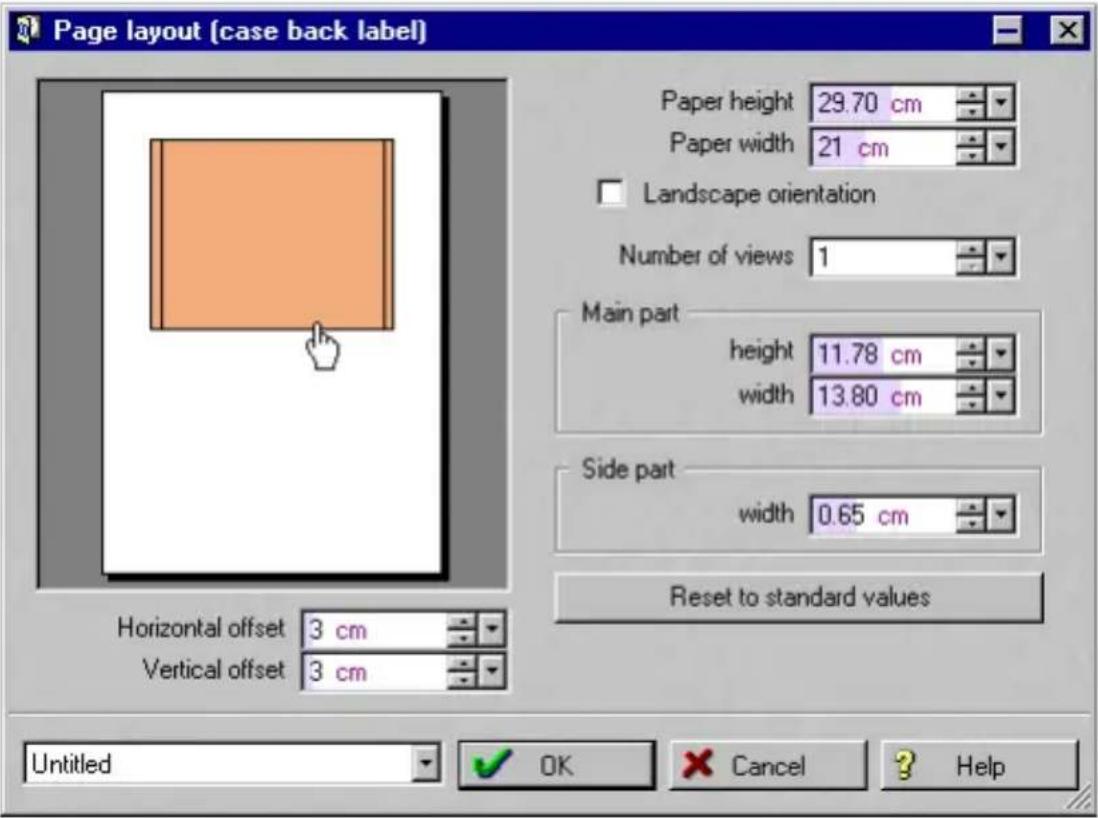
- Voer de bijbehorende instellingen uit:
Instelling Omschrijving
Paper height and width Hier geeft u de grootte aan van het papier dat in de printer wordt gebruikt.
Landscape orientation Hiermee kunt u de afdrukstand van het papier aangeven: "liggend" of "staand".
Number of views Hiermee kunt u meer dan een exemplaar van de label op hetzelfde papier afdrukken.
Main part Dit is de grootte van het hoofdgedeelte van de achterkantlabel. Meestal moet u de standaardwaarden behouden (ingesteld om in een standaard "cd-hoes" te passen). Hebt u de waarden aan- gepast, dan kunt u weer teruggaan naar de standaardgrootte door op de knop "Reset to standard values" te klikken.
Side part Hiermee kunt u de breedte van de zijkantlabels aangeven. U moet wederom meestal de standaardwaarden behouden.
Instelling Omschrijving
Offsets Deze instellingen bepalen de plaatsing van de label op de bedrukte pagina. Dit is extra belangrijk wanneer u op speciaal cd-labelpapier afdrukt. Let op: wanneer u meerdere beelden afdrukt, doet u afzonderlijke marge-instellingen voor elk beeld. Om instellingen voor een beeld te doen, moet u het eerst selecteren door op het object in het voorbeeldscherm boven de margewaarden te klikken. Een geselecteerd beeld kunt u herkennen aan een gekleurd object in het scherm.
- Gebruik het pop-up menu in de linkerhoek beneden om uw instellingen op te slaan, instellingen tijdelijk op te slaan of terug te zetten, enzovoort.
Zie hierboven.
- Wanneer u alle instellingen hebt uitgevoerd, klikt u op OK om het dialoogvenster te sluiten.
Disklabel
Ga als volgt te werk:
- Selecteer de disklabel door op diens tabblad te klikken.
- Selecteer "Page layout" uit het menu Printing. Het dialoogvenster Page layout voor de disklabel verschijnt.

3. Voer de bijbehorende instellingen uit:
Instelling Omschrijving
| Paper height and width | Hier geeft u de grootte aan van het papier dat in de printer wordt gebruikt. |
| Landscape orientation | Hiermee kunt u de afdrukstand van het papier aangeven: “liggend” of “staand”. |
| Number of views Hiermee kunt u meer dan een exemplaar van de label op hetzelfde papier afdrukken. | |
| Disc size Hiermee kunt u de binnenste en buitenste diameter van de dis-klabel aangeven. Klikken op de knop “Reset to standard values” stelt de waarden in op de meest gebruikte disklabelgrootte. | |
| Offsets Deze instellingen bepalen de plaatsing van de label op de bedrukte pagina. Dit is extra belangrijk wanneer u op speciaal cd-labelpapier afdrukt. Let op: wanneer u meerdere beelden afdrukt, doet u afzonderlijke marge-instellingen voor elk beeld. Om instellingen voor een beeld te doen, moet u het eerst selecteren door op het object in het voorbeeldscherm boven de margewaarden te klikken. Een geselecteerd beeld kunt u herkennen aan een ge-kleurd object in het scherm. | |
-
Gebruik het pop-up menu in de linkerhoek beneden om uw instellingen op te slaan, instellingen tijdelijk op te slaan of terug te zetten, enzovoort. Zie hierboven.
-
Wanneer u alle instellingen hebt uitgevoerd, klikt u op OK om het dialoogvenster te sluiten.
Afdrukken
Het afdrukken gebeurt wederom afzonderlijk voor de drie labeltypen. Er zijn echter twee instellingen die algemeen gelden voor alle drie de labeltypen:
- Open het pop-up menu Options en selecteer "Preferences".
Het dialoogvenster Label editor preferences verschijnt.
- Gebruik de selectievakjes voor "Printing" om te bepalen of er randen om de labels moeten worden afgedrukt en of knipmarkeringen moeten worden afgedrukt (waarmee het makkelijk is om de labels uit het bedrukte papier te knippen).
Nu bent u klaar voor het afdrukken:
- Selecteer een van de labeltypen door op diens tabblad te klikken.
- Selecteer "Print" uit het menu Printing in het venster Labeleditor.
Het dialoogvenster Print Label verschijnt. Hier kunt u printerinstellingen doen, een voorbeeld van het resultaat bekijken en een aantal kopieën specificeren.
- Klik op Print.
- Selecteer het volgende labeltype door op diens tabblad te klikken en ga te werk vanaf stap 3.
Audio naar MP3-formaat exporteren
CLEAN kan ook audio naar MP3-formaat exporteren.
U kunt CLEAN gebruiken om een ongelimiteerd aantal MP3-bestanden af te spelen. Om licentieredenen is het coderen van audiogegevens naar MP3-formaat beperkt tot 20 coderingsprocessen. U kunt van Steinberg een MP3-update kopen waarmee u ongelimiteerd kunt coderen.
U kunt op die manier muziek van andere media/formaten (cd, plaat, cassette, WAV- of MP3-bestand) opnemen of downloaden, met CLEAN verwerken en als MP3-bestand opslaan.
CLEAN ondersteunt een keur aan kwaliteitsopties voor MP3. Het verwerken van MP3 in CLEAN is gebaseerd op de originele technologie van het Fraunhofer Institut.
Ga als volgt te werk om tracks in MP3-formaat op te slaan:
- Open het dialoogvenster Exporteren door de optie "Audionummer als MP3-bestand exporteren..." in het menu Bestand te selecteren of door op [Ctrl]-[M] te drukken.

- Selecteer de track(s) in de lijst die u wilt exporteren en stel de benodigde instellingen in (zie hieronder).
- Klik op "Coderen".
Het programma zal de gegevens beginnen te coderen en de gewenste MP3-bestanden maken.
MP3-opties
| CRC Dit is een afkorting van Cyclic Redundancy Checksum. Is CRCgeactiveerd, dan voegt het programma checksums (controletotalen) aan het bestand toe. Deze helpen een MP3-speler om kleine gegevensfouten op te lossen die tijdens de overdracht kunnen zijn ontstaan. De checksuminformatie helptom de gegevens te reconstrueren. | |
| Copyright Is dit actief, dan wordt een auteursrechtbit per gegevensframe in de gegevensstroom ingevoegd. | |
| Origineel Is dit actief, dan wordt een bit per gegevensframe in de gegevensstroom ingevoegd die aangeeft dat dit een origineel is. U kunt dit gebruiken om twee anders identieke tracks te kunnen onderscheiden. | |
| Intensiteit Door deze functie te activeren, vindt er codering plaats in de vorm van een intensiteits-stereofoon bestand. Een zeer kenmerkende trek van deze vorm van stereofonie is dat de ruimtelijke opvatting in het hogere frequentiebereik door richting en hoeveelheid wordt bepaald. Daarom wordt alleen deze code gecodeerd voor elk van deze frequentiebereiken. | |
| Snelheid/MP3-kwaliteit | U kunt deze drie opties gebruiken om een van drie beschikbare kwaliteitsniveaus voor coderen in elke van de beschikbare bit rates (zie hieronder) te selecteren. “Normaal” is voldoende voor veel toepassingen. De opties “Beter” en “Hoogste” moet u gebruiken voor het verwerken van klassieke muziek of andere muziek met een rijke harmonische inhoud. In dit geval geldt wat voor de meeste gevallen geldt: voor de beste kwaliteit zult u het langst moeten wachten. |
| Bit rate pop-up | In dit menu onder aan het dialoogvenster kunt u de gewenste bit rate instellen. 96 kbps is meestal voldoende voor stemopnamen. Wilt u muziek via internet versturen, probeer 128 kbps. Waarden tussen 192 en 256 resulteren in ongeveer cd-kwaliteit. De instelling 320 kbps produceert een erg hoge kwaliteit. |
De menu's van CLEAN
Dit gedeelte bevat een korte omschrijving van alle items in de menu's van CLEAN:
Het menu Bestand
Nieuw project... Als u dit item selecteert, maakt u een leeg, nieuw project. In het verschijnende dialoogvenster selecteert u de directory waarin u het project wilt opslaan en geeft u het nieuwe project een naam.
Project openen...Dit item selecteren opent een eerder opgeslagen project van de harde schijf. Een project kan ook via slepen en neerzetten worden geopend. Een eerder geopend project wordt dan automatisch opgeslagen.
Project opslaan Met dit item kunt u het huidige project opslaan onder de naam en het pad die u hebt aangegeven toen u het project maakte.
Project opslaan als... Hiermee kunt u het momenteel geopende project onder een nieuwe bestandsnaam en nieuw pad opslaan.
WAV-bestand verwijderen Selecteer dit item om het momenteel geselecteerde WAV-bestand uit het project te verwijderen. Het bestand op de harde schijf wordt hiermee niet gewist.
WAV-bestand wissen Selecteer deze functie om het momenteel geselecteerde WAV- bestand uit het project te verwijderen en het van uw harde schijf te wissen. Een veiligheidsdialoogvenster verschijnt. Bevestigt u de handeling, dan wordt het desbetreffende bestand van uw harde schijf verwijderd. Het kan niet worden teruggezet.
Audiotrack als WAV exporteren... Selecteert u dit item, dan wordt de momenteel geselecteerde track in de tracklijst als WAV-bestand op de harde schijf opgeslagen. U kunt een nieuwe naam en nieuw pad ervoor aangeven.
Audiotrack als Hiermee kunt u tracks als MP3-bestanden opslaan. Selecteer de MP3-bestand exporteren... gewenste tracks, codeerkwaliteit en andere MP3-parameters in het verschijnende dialoogvenster en stel het gewenste pad in waaronder de gegevens worden opgeslagen.
Tracklijst Hiermee kunt u de gegevens van de tracklijst as een ASCII-bestand exporteren als... (alleen tekst) onder een naam en pad van uw keuze opslaan.
Tijdelijke bestandsdirectory selecteren... Dit item kunt u gebruiken om de directory te bepalen waarin CLEAN de verwerkte bestanden (diegene die naar de cd-r worden geschreven) opslaat.
Recent project Hier kunt u de recent gebruikte projecten openen.
Afsluiten Met het selecteren van dit item sluit u het programma af.
Het menu Opties
Labeleditor Met Labeleditor kunt u uw eigen labels voor uw projecten ont-werpen en afdrukken.
Ongedaan maken (start-/eind- en fade-in-/fade- out-markeringen) Dit is een meervoudige functie Ongedaan maken. De laatste 100 wijzigingen die u in de markeringsposities hebt gedaan kunnen een voor een worden geannuleerd.
Monoweergave Hier kunt u instellen welk kanaal voor monofone weergave moet worden gebruikt.
Geluidskaartinstel- lingen... Opent een dialoogvenster waar u een geluidskaart voor opnemen en afspelen evenals het aantal en de grootte van zijn buffers kunt selecteren.
Voorkeursinstellingen... Hier legt u het maximale niveau vast en hoeveel seconden ervan als stilte moeten worden beschouwd. U kunt hier ook de beschikbare afstand voor het plaatsen van luidsprekers naar waarden tussen 1 en 10 meter en het maattype op meters of inches instellen. U kunt een van twee types equalizer en de automatische pauzelengte tussen twee tracks (0 tot 4 seconden) selecteren. De optie "Grootte van cd negeren" moet geactiveerd zijn als u op oversize cd-r's met een capaciteit van 90 of 99 minuten wilt opnemen. Let op: om compatibiliteitsredenen doen deze cd-typen "alsof" ze van het type van 80 minuten zijn. CLEAN heeft daarom geen manier om te achterhalen wat voor type er in uw station ligt. Controleer daarom zelf eerst of uw project de juiste grootte heeft om op de cd-r van uw keuze te passen. Gebruik het scherm "Huidige tijd" display onder aan het venster CLEAN hiervoor. Als de hier weergegeven tijd 80 minuten overschrijdt, maar u hebt een oversize CD in uw cd-recorder geplaatst, dat kunt u de waarschuwing negeren die te voorschijn komt wanneer u begint op te nemen.
Het menu Normaliseren
Geselecteerde track normaliseren Deze functie vindt het hoogste piekniveau binnen de geselecteerde track in de tracklijst en optimaliseert dat tot een niveau van 0 dB. De rest van de track wordt in gelijke proportie geoptimaliseerd.
Alle tracks normaliseren Deze functie vindt het hoogste piekniveau binnen elke track in de tracklijst en optimaliseert dat tot een niveau van 0 dB. De rest van elke track wordt in gelijke proportie geoptimaliseerd.
Alle tracks metanormaliseren Deze functie wordt gebruikt om de gemiddelde totale volumeni-veaus van alle tracks in het huidige project aan te passen, zodat u tijdens het afspelen niet voortdurend het niveau hoeft aan te pas- sen.
Het menu Cd
Cd-info... Controleert de grootte van de cd-r.
| Muziek-cd-r schrijven... | Door dit item te selecteren wordt een dialoogvenster geopend waar u een aantal instellingen kunt doen voor uw cd-recorder en het schrijfproces starten. Meer gedetailleerde informatie vindt u in het gedeelte “Een cd-r opnemen”, pagina 54. |
| Gegevens-cd schrijven... | Door dit item te selecteren wordt een dialoogvenster geopend waar u de lijst bestanden kunt samenstellen die u op cd wilt op-nemen. Hier kunt u ook instellingen doen voor uw cd-recorder en het schrijfproces starten. Meer gedetailleerde informatie vindt u in het gedeelte “Een gegevens-cd maken”, pagina 55. |
Het menu Importeren
WAV-/MP3-be-stand importeren... U kunt dit item selecteren om een of meerdere WAV- of MP3-bestanden naar het huidige project te importeren, of slepen en neerzetten gebruiken om hetzelfde te bereiken. MP3-bestanden worden automatisch in het WAV-formaat omgezet.
Tracks van cd importeren... Selecteert u dit item, dan kunt u audiogegevens direct vanaf audio-cd's laden ("grabben"). De gegevens worden als WAV-bestanden opgeslagen. Het is een digitale kopie die als een audiobestand naar uw harde schijf wordt geschreven. De A/D- of D/A-conversie die de kwaliteit zou kunnen verlagen, vindt niet plaats.
Dialoogvenster Opnemen... Selecteert u dit item, dan opent u het dialoogvenster Opnemen. Dit wordt ook geopend wanneer u op de knop Opnemen klikt.
Het menu Help
Help Selecteert u dit item of drukt u op [F1] op uw toetsenbord, dan laadt CLEAN automatisch de handleiding in het formaat van Adobe Acrobat.
Startpagina Hebt u toegang tot internet, een modem en een browser, dan zal het kiezen van deze optie u direct met de website van Pinnacle verbinden.
Productnieuws Hebt u toegang tot internet, een modem en een browser, dan zal het kiezen van deze optie u direct met de website van Steinberg verbinden.
Ondersteuning Hiermee krijgt u toegang tot de klantenservicepagina's op de website van Steinberg.
Ondersteunings-forum Selecteert u dit item, dan komt u bij de User Forum-pagina's op de website van Steinberg terecht.
Downloads Hiermee opent u de downloadpagina's van Steinberg op het web.
On-line winkel Hiermee krijgt u toegang tot Steinberg's Online Web Shop.
Over CLEAN Enige informatie over CLEAN en de mensen die eraan hebben bijgedragen.
Werken met een minder krachtig systeem
Een van de voordelen van CLEAN is dat u het effect van de restauratie- en effectfuncties van tevoren in echte tijd kunt beluisteren voordat u de eigenlijke gegevens gaat verwerken en een bestand maakt. Het tijdverslindende berekeningsproces is derhalve alleen nodig wanneer u tevreden bent met de door u gedane instellingen.
Het vooraf beluisteren is echter een grote belasting voor uw processor. Het kan daarom gebeuren dat het effect van alle effectmodules tegelijk beluisteren niet mogelijk is met uw systeem. Vooral de algoritmes voor de restauratie hebben veel rekenkracht nodig. Afhankelijk van het type processor dat op uw computer is geïnstalleerd, is het daarom mogelijk dat u alleen een combinatie van bijvoorbeeld de effecten DeNoiser en Stereo Spread kunt beluisteren. Wanneer u een extra effect inschakelt, kan het zijn dat de balk in het scherm "CPU-belasting" in de richting van overbelasting gaat en het af-spelen begint te haperen.
Om alle effectmodules te kunnen beluisteren zodat u een of alle tracks op een minder krachtige computer kunt verwerken, gaat u als volgt te werk:
Stel, u wilt eerst ruis en gekraak uit uw oude plaatopnamen halen en ze daarna optimaliseren met het effect Loud Max, maar uw computer staakte het werk al toen u de DeNoiser aanzette.
- Zet in dat geval eerst alleen de DeCrackler aan en zoek de ideale instellingen voor elke track waaraan u wilt werken.
- Klik op de knop "Verwerken".
CLEAN stuurt nu al de door u voorbereide bestanden op deze manier door de DeCrackler. Het schrijft tevens de resulterende nieuwe bestanden naar de directory voor cd-rbestanden.
- Zet de DeCrackler nu uit, activeer de DeNoiser, doe de gewenste instellingen voor elke track daarin en activeer "Verwerken" weer.
- Herhaal de procedure voor elke effectmodule die u wilt gebruiken totdat u tevreden bent met het resultaat.
U kunt en moet natuurlijk zeker blijven proberen verschillende effecten tegelijk te gebruiken. De meeste effecten hebben aanzienlijk minder verwerkingskracht nodig dan DeClicker, DeCrackler en DeNoiser.
Een andere mogelijkheid om een indruk te krijgen van het effect van verschillende modules die tegelijkertijd op een minder krachtig systeem worden gebruikt, is het gebruik van de knop "Stereo". Het berekenen van effecten in echte tijd van een monofoon signaal heeft veel minder verwerkingskracht nodig dan het berekenen van een stereofoon signaal.
- Zet de knop "Stereo" op Uit, ofwel Mono.
☐ Wanneer u een cd-r schrijft met CLEAN, worden de gegevens altijd in stereo opgenomen. De instelling van de knop "Stereo" is irrelevant voor het schrijf-proces.


- Referentiehandleiding
- Inhoudsopgave
- Voorwoord
- De weg van uw platenspeler naar uw pc
- Vinyl heeft verzorging nodig
- Het geluid is vervormd
- De zoektocht naar het optimale niveau
- CLEAN gebruiken
- De IntelliAssistent
- Het venster CLEAN
- De tracklijst
- Tracks vanaf de harde schijf importeren
- Slepen en neerzetten
- Tracks vanaf een audio-cd importeren
- De gegevens in de tracklijst wijzigen
- Cd-tekstinformatie
- De volgorde van de tracks in de lijst wijzigen
- Het zichtbare gedeelte van de tracklijst verplaatsen
- Een track uit de tracklijst verwijderen
- Een track wissen
- Functies voor opnemen en afspelen
- Deze knop heet: Als u erop klikt...
- Het dialoogvenster Opnemen
- Wat kan ik doen als het opnemen niet meteen werkt?
- Het dialoogvenster Geluidskaart
- Opname- en afspeelvolume instellen
- Opnamevolume
- Afspeelvolume
- De vier Effect-gedeelten
- Zaken die de effecten gemeen hebben
- Regelaar terugzetten
- Effectinstellingen kopiëren en plakken
- Waarden via uw toetsenbord invoeren
- Het gedeelte Restauratie
- DeClicker
- DeCrackler
- DeNoiser
- FP DeNoiser
- DeEsser
- DeRumbler
- DeHummer
- Het gedeelte Optimalisering
- Brilliance
- Stereo Spread
- Sound Morph
- Tube Sim(ulation)
- Reverb
- Car Sim(ulation)
- De effectslots van VST
- Het gedeelte Mastering
- Vari Speed
- Phase Correction
- Expander
- Multi Band Compressor
- Loud(ness) Max(imizer)
- Het gedeelte Surround
- Het gedeelte Surround gebruiken
- De Equalizer
- Een preset voor Equalizer maken
- Een preset voor Equalizer wissen
- Het scherm Golfvorm
- De tracklengte instellen – De start- en eindmarkeringen
- De markeringen fade-in en fade-out
- Zoom – De grootte van de weergegeven golfvorm wijzigen
- De functies van AutoMarkering
- Knop Functie
- Beschikbare ruimte op de harde schijf
- De tracks verwerken
- Het scherm Verwerkingstijd
- Huidige tijd en Resterende tijd CD-R
- CPU-belasting
- Maximumniveau door normaliseren
- Een of alle tracks normaliseren
- Alle tracks meta-normaliseren
- Een cd-r opnemen
- Een audio-cd maken
- Een gegevens-cd maken
- Het dialoogvenster "Write virtual Disc"
- Instelling Omschrijving
- Het dialoogvenster "Cd-info en branderinfo"
- Een dvd opnemen
- Een menusjabloon selecteren
- Een menu-achtergrond selecteren
- Een knopvorm selecteren
- Knopachtergronden selecteren
- Uw eigen tekststijlsjablonen maken
- Tekststijlen, lettertypen en tekengrootten selecteren
- Een lay-outsjabloon selecteren
- Uw eigen sjablonen opslaan
- DVD-titel
- Beschikbare ruimte op de dvd
- De dialoogvensters Video-instellingen, DVD instellingen en Brandinstellingen
- Optie Resultaat wanneer optie wordt geactiveerd
- Opname starten
- Cd-labels/dvd-labels maken
- Over variabelen en sjablonen (templates)
- Een sjabloon selecteren
- Labeleditor gebruiken
- Over het venster Labeleditor
- Basisinfo over het werken met objecten in Labeleditor
- De tools van Labeleditor
- Tool Omschrijving
- Objecten selecteren
- De grootte van objecten wijzigen
- Nieuwe objecten invoegen
- Objecten verwijderen
- Object kopiëren/verplaatsen
- Objecten plaatsen
- Over het dialoogvenster Edit Properties
- Tekstkadereigenschappen
- Eigenschap Omschrijving
- Cirkeleigenschappen
- Eigenschappen van de cd-tracklijst bewerken
- Afbeeldingseigenschappen
- Lijneigenschappen
- Het menu Objects
- Item Omschrijving
- Over labelsets
- Een labelset opslaan
- Een labelset
- Een labelset als een gebruikerssjabloon opslaan
- Gebruikersvariabelen definiëren
- Variabelensets als presets opslaan
- Nieuwe variabelen maken
- Cd-labels/dvd-labels afdrukken
- De printer kalibreren
- Paginalay-outs instellen
- Hoesvoorkantlabel
- Hoesachterkantlabel
- Disklabel
- Voer de bijbehorende instellingen uit:
- Afdrukken
- Audio naar MP3-formaat exporteren
- De menu's van CLEAN
- Het menu Bestand
- Het menu Opties
- Het menu Normaliseren
- Het menu Cd
- Het menu Importeren
- Het menu Help
- Werken met een minder krachtig systeem
Merk : PINNACLE
Model : Steinberg clean plus 5
Categorie : Foto- en Videosoftware