
Mpixx 2001 FM - Mp3-speler GRUNDIG - Gratis gebruiksaanwijzing en handleiding
Vind de handleiding van het apparaat gratis Mpixx 2001 FM GRUNDIG in PDF-formaat.


| Type product | Draagbare mp3-speler met FM-radio |
| Merk | Grundig |
| Model | Mpixx 2001 FM |
| Afmetingen | Ongeveer 9 x 5 x 1,5 cm |
| Gewicht | Ongeveer 50 gram |
| Voeding | 1 x AAA-batterij (niet inbegrepen) |
| Geheugencapaciteit | 512 MB intern geheugen |
| Ondersteunde formaten | MP3, WMA |
| FM-radio | Ja, met automatische zenderzoekfunctie |
| Weergave | LCD-scherm met backlight |
| Aansluitingen | USB 2.0, 3,5 mm koptelefoonaansluiting |
| Functies | Afspelen, pauzeren, volgende/vorige track, shuffle, herhalen, EQ-instellingen |
| Bediening | Drukknoppen aan de voorzijde |
| Onderhoud en reiniging | Reinig de behuizing met een zachte, droge doek. Vermijd vocht en schoonmaakmiddelen. |
| Veiligheid | Niet blootstellen aan extreme temperaturen of vocht. Gebruik alleen AA/AAA-batterijen zoals aanbevolen. |
| Onderdelen en repareerbaarheid | Geen door gebruiker vervangbare onderdelen. Neem contact op met een erkende serviceprovider voor reparatie. |
| Algemene informatie | Geschikt voor het afspelen van muziek en het beluisteren van FM-radio. Leverbaar in zwart of zilver. |
Veelgestelde vragen - Mpixx 2001 FM GRUNDIG
Gebruikersvragen over Mpixx 2001 FM GRUNDIG
0 vraag over dit apparaat. Beantwoord die u kent of stel uw eigen vraag.
Stel een nieuwe vraag over dit apparaat
Download de handleiding voor uw Mp3-speler in PDF-formaat gratis! Vind uw handleiding Mpixx 2001 FM - GRUNDIG en neem uw elektronisch apparaat weer in handen. Op deze pagina staan alle documenten die nodig zijn voor het gebruik van uw apparaat. Mpixx 2001 FM van het merk GRUNDIG.
GEBRUIKSAANWIJZING Mpixx 2001 FM GRUNDIG
Bijgeleverd toebehoren
Bijzonderheden
Veiligheid
Milieutip
5 In een oogopslag
Bedieningselementen
De indicaties in de modus muziekweergave
De indicaties in de modus video
De indicaties in de modus weergave van spraakopnames
De indicaties in de modus FM radio
Menupagina's in het hoofdmenu
12 Aansluiten/voorbereiden
Stroomvoorziening
Aan de computer aansluiten
Van de computer scheiden
Oortelefoons aansluiten
14 Algemene functies
In- en uitschakelen
Volume veranderen
Toetsen ontgrendelen
Bedrijfsmodi kiezen
Hoofdmenu oproepen
De speler terugzetten
16 Basisfuncties
Muziekweergave
Beeldweergave
Videoweergave
Weergave van spraakopnames
Radiomodus
Spraakopname
Bestanden wissen
Informatie op het scherm weergeven
25 Voorkeursinstellingen
Modus »Settings« oproepen
Menutaal selecteren
Opnamekwaliteit instellen
Achtergrondbeeld kiezen
Timer-instellingen
De speler terugzetten
INHOUDSOPGAVE
27 Gebruik aan de computer
Algemeen
De standaardinstelling van de MTP-speler
De standaardinstelling van de MSC-speler
Systeemvereisten
De speler installeren
Aan de computer aansluiten
Mp3/wma-gegevenstransfer
Transfer van DRM-beveiligde WMA-data
Videobestanden in het mtv-formaat converteren
Van de computer scheiden
32 Informatie
Technische gegevens
MPixx 2001/2 A FM/1/2GB
Bijgeleverd toebehoren
1 Installatie-cd 3 Usb-oplaadapparaat
2 Stereo-oortelefoons 4 Korte handleiding
Attentie:
De omvang van de levering van de toebehorendelen kan wijzigen.
Bijzonderheden
Mp3/wma-speler, speler voor beeld- en videobestanden, opnametoestel, fm-radio en verwisselbare usb-schijf in één.
Veiligheid
Dit toestel is bestemd voor de weergave van muziek-, beeld-, video- en spraakbestanden en dient als verwisselbare schijf. Elk ander gebruik is uitdrukkelijk verboden.
Laat het toestel niet vallen. Vermijd druk op het display van het toestel. Breng het toestel niet in de buurt van magnetische objecten.
Zorg er absoluut voor dat het toestel tegen vocht (druip- en spatwater), zonlicht en hitte beschermd wordt.
U mag het apparaat niet openen. Voor schade die door ondeskundige ingrepen ontstaat, verliest u elke aanspraak op garantie.
Stel de accu niet aan extreme hitte, zoals b.v. door zonnestraling, verwarming, vuur etc. bloot.
Milieutip
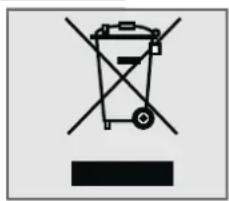
Dit product werd van hoogwaardige materialen en delen gemaakt die gerecycleerd kunnen worden.
Het product mag daarom op het einde van zijn levensduur niet met het gewone huisvuil meegegeven worden, maar moet op een verzamelpunt voor het recycle- ren van elektrische en elektronische toestellen afgegeven worden. Het hiernaast afgebeelde symbool aan het product, in de gebruiksaanwijzing of op de verpakking wijst hierop.
Gelieve u over de plaatselijke verzamelpunten bij uw gemeentebestuur te informeren.
Door het laten recycleren van oude toestellen levert u een belangrijke bijdrage voor de bescherming van ons milieu.
1 MIC Geïntegreerde microfoon voor spraakopnames.
2 A-B/REC Start opnames.
Voor het herhalen van een gemarkeerd fragment (A-B).
In de radiomodus: schakelt zenderplaatsen vooruit.
3 TFT-display.
4 + Verhoogt het volume.
5 Kiest de de vorige titel; start de zoekloop achteruit.
Kiest opties van het hoofdmenu, beweegt in het submenu de cursor naar boven.
6 - Verlaagt het volume.
7 Usb-poort voor het aansluiten van de speler via een
usb-kabel aan de computer of aan het usb-laadapparaat.
8 RESET Reset de speler.
9 ⏻/■/ Schakelt de speler in en uit; beëindigt de weergave of de opname.
Schakelt in de submenu's een menuniveau terug.
Schakelt de toetsvergrendeling uit.
IN EEN OOGOPSLAG

10 ▶II Start de weergave; schakelt in weergave- of opnamepauze.
Roept het hoofdmenu op; bevestigt menu-opties.
In de radiomodus: schakelt zenderplaatsen vooruit.
11 Kiest de de volgende titel; start de zoekloop vooruit.
Kiest opties van het hoofdmenu, beweegt in het submenu de cursor naar onderen.
12 Aansluiting voor de stereo-oortelefoons.
IN EEN OOGOPSLAG
De indicaties in de modus muziekweergave
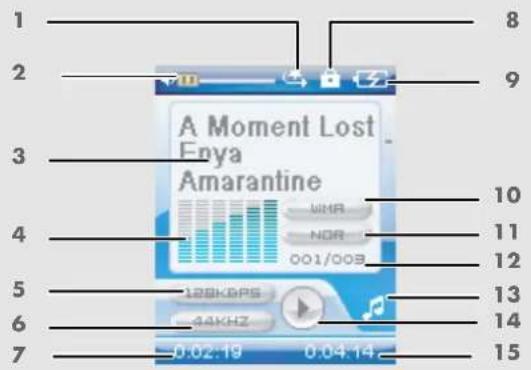
1 Weergavemodus.
2 Volume-indicatie.
3 Bestandsnaam of titelnaam.
4 Niveau-indicatie.
5 Bitsnelheid.
6 Samplingfrequentie.
7 Verstreken speelduur van de titel.
8 Toetsblokkering aan.
9 Laadstatus van de accu.
10 Bestandsformaat.
11 Actueel ingesteld geluidseffect, b.v. Jazz.
12 Titelnummer, totaal aantal titels.
13 Actuele modus (b.v. muziek).
14 Bedrijfsstatus (weergave ▶, pauze II, stand-by ■, opname ●).
15 Totale speelduur van de titel.
De indicaties in de modus video
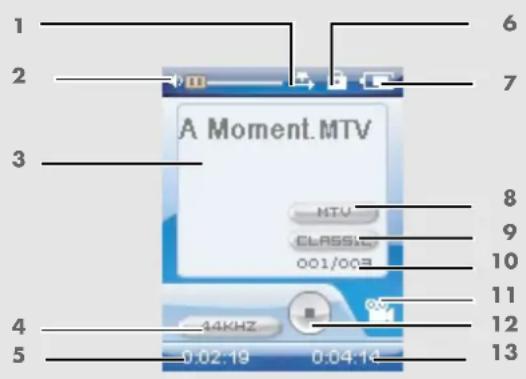
1 Weergavemodus.
2 Volume-indicatie.
3 Naam van het videobestand.
4 Samplingfrequentie.
5 Verstreken speelduur.
6 Toetsblokkering aan.
7 Laadstatus van de accu.
8 Bestandsformaat.
9 Actueel geluidseffect.
10 Titelnummer, totaal aantal titels.
11 Actuele modus.
12 Bedrijfsstatus.
13 Totale speelduur van de titel.
IN EEN OOGOPSLAG
De indicaties in de modus weergave van spraakopnames
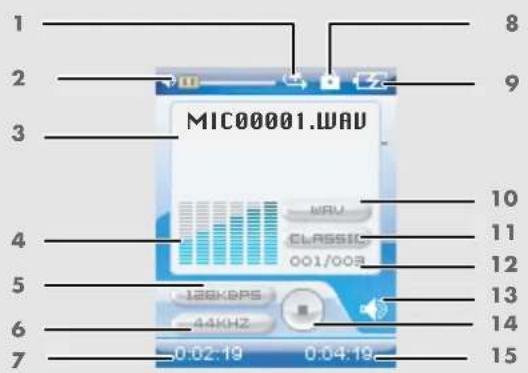
1 Weergavemodus.
2 Volume-indicatie.
3 Naam van het spraakbestand.
4 Niveau-indicatie.
5 Bitsnelheid.
6 Samplingfrequentie.
7 Verstreken speelduur.
8 Toetsblokkering aan.
9 Laadstatus van de accu.
10 Bestandsformaat.
11 Actueel geluidseffect.
12 Titelnummer, totaal aantal titels.
13 Actuele modus.
14 Bedrijfsstatus.
15 Totale speelduur van de titel.
De indicaties in de modus FM radio
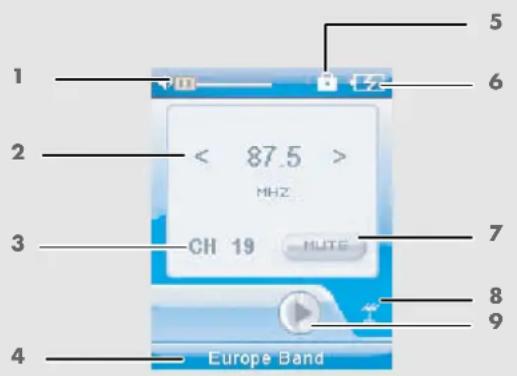
1 Volume-indicatie.
2 FM-frequentie.
3 Actueel presetnummer.
4 FM-bereik.
5 Toetsblokkering aan.
6 Laadstatus van de accu.
7 Mono/mute/stereo.
8 Actuele modus.
9 Bedrijfsstatus.
IN EEN OOGOPSLAG
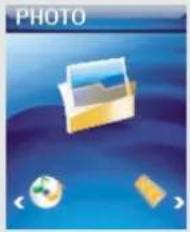
Menupagina's in het hoofdmenu

Muziek Foto
De speler gebruikt u met de geïntegreerde lithium-polymeer-accu 1 x 3,7 V, 500 mA.
Accu opladen
De accu laadt u aan de computer of met het bijgeleverde oplaadapparaat op. De speler wordt eveneens opgeladen als u hem met een usb-kabel met een usb-compatibele hifi-installatie verbindt.
Aanwijzing:
Bij het opladen van de accu via het bijgeleverde oplaadapparaat blijft de speler gebruiksklaar.
1 Usb-poort van de speler via de usb-kabel met de betreffende interface van de computer, het oplaadapparaat of de hifi-installatie verbinden.
2 Computer of hifi-installatie inschakelen of het oplaadapparaat aan het stroomnet aansluiten.
- De indicatie aan de speler toont de laadvoortgang. De oplaadtijd bedraagt ca. 4 uur. Is de accu opgeladen, dan ziet u op het display »[TBA]«.
Aanwijzingen:
Op de speler wordt de staat van de accu weergegeven. Als u »□« op het display ziet, wordt de accu zwak.
De speelduur van het toestel bedraagt met accu tot 10 uur in de audiomodus en tot 6 uur in de videomodus.
Attentie:
Bij het ondeskundig vervangen van de accu bestaat explosiegevaar. Gebruik alleen hetzelfde of een gelijkwaardig type accu.
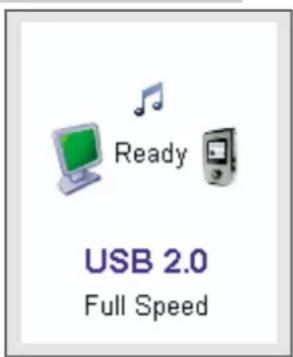
Aan de computer aansluiten
1 De computer inschakelen.
2 De speler uitschakelen.
3 Usb-poort van de speler met usb-kabel met de betreffende poort van de computers verbinden.
- Zodra de verbinding tot stand is gebracht, verschijnt er een melding.
Als er geen gegevensoverdracht loopt, kunt u de speler van de computer scheiden.
Voordat u de kabelverbinding van de speler naar de computer opheft, moet u de speler van de Windows-desktop verwijderen door de instructies van Windows voor "Hardware verwijderen" op te volgen.
Attentie:
Koppel de speler niet van de computer los zolang er geen gegevensoverdracht loopt. Dit kan de gegevens blijvend beschadigen.
1 Dubbelklik op het symbool voor hardware-verwijdering.
- Het venster "Hardware verwijderen" verschijnt.
2 Volg de instructies op het beeldscherm op om door te gaan.
Attentie:
De stroomcircuits van de speler en de computer kunnen ernstig worden beschadigd, als u de instructies onder Windows ME / 2000 / XP / Vista niet opvolgt.
Oortelefoons aansluiten
1 De stekker van de oortelefoonkabel in de bus » Ⓞ« van de speler steken.
Attentie:
Permanent gebruik bij hoog volume kan tot gehoorschade leiden.

1 Toestel inschakelen, hiervoor » ⏻/■/« zolang indrukken tot op het display het logo verschijnt.
- Display: »Waiting...«. Daarna schakelt de speler in de laatst gekozen modus.
2 Speler inschakelen, hiervoor » 📁/■/« zolang indrukken tot op het display »Bye Bey!« verschijnt.
Volume veranderen
1 Volume veranderen, hiervoor b.v. tijdens de muziekweergave »+« resp. »-« indrukken.
Toetsen ontgrendelen
De toetsvergrendeling wordt door de software gecontroleerd. Tijdens de muziekweergave, de weergave van spraakbestanden en in de fm-radiomodus schakelt de toetsblokkering automatisch in. Zijn de toetsen vergrendeld, dan verschijnt » op het display. Wordt er een toets ingedrukt, dan verschijnt op het display »key Locked!«.
1 Toetsen ontgrendelen, hiervoor kort » ⏻ / ■ / & indrukken.
- Display: »«.
Bedrijfsmodi kiezen
1 Hoofdmenu oproepen, hiervoor » ▶II« indrukken en ingedrukt houden.
- De modus »Music« verschijnt.
2 Gewenste weergavemodus met »|«« of »»|« kiezen en met »»||« activeren.
- »Music«: muziekweergave.
- »Photo«: beeldweergave.
- »Movie«: videoweergave.
- »Voice«: weergave van spraakbestanden.
- »FM Radio«: FM-radio-ontvangst.

Hoofdmenu oproepen
1 Hoofdmenu oproepen, hiervoor » ▶ II« indrukken en ingedrukt houden.
- Het menu »Music« verschijnt.
2 Menu »Music« met »▶ II« openen en gewenst submenu (b.v. »Play All« of »Folder Navigation«) met »|«« of »▶▶|« kiezen en met »▶II« activeren.
3 Submenu verlaten, hiervoor kort » ⏻/■/« indrukken.
4 Hoofdmenu verlaten, hiervoor opnieuw » ⏻/■/& indrukken;
of
met »|«« of »»« »Exit« kiezen en met »►||« bevestigen.
- De speler keert naar de laatst actieve bedrijfsmodus terug.
De speler terugzetten
Als het tijdens het gebruik tot fouten komt of als de speler niet meer op toets-commando's reageert, kunt u de speler resetten.
1 Om te resetten met een scherp voorwerp, b.v. een papierklem, »RESET« indrukken.
Aanwijzing:
Bij het resetten mag de speler niet op de computer of op het usb-oplaad-apparaat aangesloten zijn.
Muziekweergave
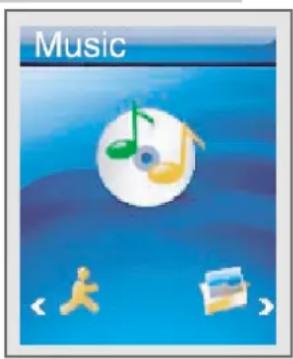

Muziekweergave starten
1 Hoofdmenu oproepen, hiervoor » ▶ II« indrukken en ingedrukt houden.
2 Modus »Music« met »|«« of »»|« kiezen en met »► II« bevestigen.
3 In het submenu met »|«« of »»»|« de optie »Play All« kiezen en met »►II« bevestigen.
- Na elkaar worden alle voorhanden muziekbestanden weergegeven.
Modus navigatie oproepen
In de modus navigatie worden alle voorhanden bestanden en mappen weergegeven.
1 Hoofdmenu oproepen, hiervoor » ▶ II« indrukken en ingedrukt houden.
- Het menu »Music« verschijnt.
2 Submenu met » ▶ II« oproepen.
3 In het submenu met »|«« of »»|« de optie »Folder Navigation« kiezen en met »►||« bevestigen.
4 Gewenste map of gewenst bestand met »|«« of »»|« kiezen en met »►||« bevestigen.
- De weergave start.
Aanwijzing:
Afzonderlijke mappen kunnen met »+« geopend en met »-« verlaten worden.
Weergavefuncties
1 Start de weergave met » ▶ II«.
2 Met » ▶ II« in weergavepauze schakelen.
3 Zet de weergave voort met » ▶ II«.
4 Weergave met » ⏻/■/« beëindigen.
Titels kiezen
1 De vorige of volgende titel kiezen, hiervoor kort op »|«« of »»|« drukken.
Aanwijzing:
Bedraagt de verstreken speelduur van de actuele titel meer dan 5 seconden, dan wordt die bij het indrukken van »|«« herhaald.
Snel vooruit- en terugspoelen
1 De gewenste passage van een titel zoeken, hiervoor tijdens de weergave »|«« of »»|« indrukken en ingedrukt houden.
- De zoekloop start achteruit of vooruit. Op de gewenste plaats »|«« of »»»|« loslaten.
Een gemarkeerd fragment (A-B) herhalen
1 Tijdens de weergave kort op het gewenste startpunt »A-B/REC« drukken.
2 Opnieuw kort op het gewenste eindpunt »A-B/REC« drukken.
- Het gemarkeerde fragment wordt permanent herhaald.
3 Om de functie te beëindigen kort op »A-B/REC« drukken.
Weergavemodus kiezen
1 Hoofdmenu oproepen, hiervoor » s ||« indrukken en ingedrukt houden.
2 Menu »Settings« met »|«« of »»|« kiezen en met »s ll« bevestigen.
3 In het submenu met »|«« of »»»|« de optie »Play Mode« kiezen en met »s ||« bevestigen.
4 Gewenste weergavemodus met »|«« of »»« kiezen en met »s ||« bevestigen:
- »Normal«: Alle titels van de actuele map en zijn submappen worden na elkaar weergegeven.
- »Repeat One«: De actuele titel wordt permanent herhaald.
- »Repeat All«: Alle titels van de actuele map en zijn submappen worden permanent herhaald.
- »Random«: Alle titels van de actuele map en zijn submappen worden een keer in toevallige volgorde weergegeven.
- »Random & Repeat All«: Alle titels van de actuele map en zijn submappen worden permanent in toevallige volgorde weergegeven.
Geluidseffecten kiezen
U kunt uit verschillende vooringestelde geluidseffecten kiezen.
1 Hoofdmenu oproepen, hiervoor » s ||« indrukken en ingedrukt houden.
2 Menu »Settings« met »|«« of »»|« kiezen en met »s ll« bevestigen.
3 In het submenu met »|«« of »»|« de optie »EQ« kiezen en met »s II« bevestigen.
4 Gewenst geluidseffect (Normal, Pop, Rock, Classic, Jazz, Bass, Custom) met »|«« of »»« kiezen en met »s ||« bevestigen.
Persoonlijk geluidseffect instellen
Als u onder »EQ« de optie »Custom« gekozen hebt, kunt u een persoonlijk geluidseffect instellen.
1 Hoofdmenu oproepen, hiervoor » ▶ II« indrukken en ingedrukt houden; of
1 Weergave met » ⏻/■/« beëindigen.
2 Hoofdmenu oproepen, hiervoor opnieuw » ⏻/■/& indrukken.
Beeldweergave

1 Hoofdmenu oproepen, hiervoor » ▶ II« indrukken en ingedrukt houden.
2 Modus »Photo« met »|«« of »»|« kiezen en met »► ||« bevestigen.
3 In het submenu met »|«« of »»|« de gewenste optie (»Manual« of »Slide Show«) kiezen en met »►II« bevestigen:
- »Manual«: de beelden worden afzonderlijk weergegeven. Gewenst beeld met »|«« of »»« kiezen.
- »Slide Show«: de beelden worden automatisch na elkaar als diashow getoond.
Submenu en hoofdmenu oproepen
1 Submenu oproepen, hiervoor » ▶ II« indrukken en ingedrukt houden.
2 Hoofdmenu oproepen, hiervoor opnieuw » ▶ II« indrukken en ingedrukt houden;
of
1 Submenu oproepen, hiervoor » ⏻/■/® indrukken.
2 Hoofdmenu oproepen, hiervoor opnieuw » ⏻/■/« indrukken.
Videoweergave
Videoweergave starten
1 Hoofdmenu oproepen, hiervoor » ▶ II« indrukken en ingedrukt houden.
2 Modus »Movie« met »|«« of »»|« kiezen en met »»II« bevestigen.
3 Gewenste video met »|«« of »»|« kiezen.
4 Start de weergave met » ▶II«.
Weergavefuncties
1 Start de weergave met » ▶II«.
2 Met » ▶ II« in weergavepauze schakelen.
3 Zet de weergave voort met » ▶ II«.
4 Weergave met » ⏻/■/« beeindigen.
- De speler keert naar het begin van de actuele video terug.
Video kiezen
1 Vorige of volgende video kiezen, hiervoor kort »|«« of »»|« indrukken.
Aanwijzing:
Bedraagt de verstreken speelduur van de actuele video meer dan
5 seconden, dan wordt die bij het indrukken van »|«« herhaald.
Snel vooruit- en terugspoelen
1 De gewenste passage van een video zoeken, hiervoor tijdens de weergave »|«« of »»|« indrukken en ingedrukt houden.
- De zoekloop start achteruit of vooruit. Op de gewenste plaats »|«« of »»|« loslaten.
Hoofdmenu oproepen
1 Hoofdmenu oproepen, hiervoor » ▶ II« indrukken en ingedrukt houden; of
1 Weergave met » ⏻/■/« beëindigen.
2 Hoofdmenu oproepen, hiervoor opnieuw » ⏻/■/« indrukken.
Weergave van spraakopnames
Weergave starten
1 Hoofdmenu oproepen, hiervoor » ▶ II« indrukken en ingedrukt houden.
2 Modus »Voice« met »|«« of »»|« kiezen en met »►||« bevestigen.
3 Gewenst bestand met »|«« of »»|« kiezen.
4 Start de weergave met » ▶II«.

1 Start de weergave met » ▶II«.
2 Met » ▶ II« in weergavepauze schakelen.
3 Zet de weergave voort met » ▶ II«.
4 Weergave met » ⏻/■/® beëindigen.
- De speler keert naar het begin van het actuele bestand terug.
Sprakbestand kiezen
1 Vorige of volgende spraakbestand kiezen, hiervoor kort »|«« of »»»|« indrukken.
Aanwijzing:
Bedraagt de verstreken speelduur van het actuele spraakbestand meer dan 5 seconden, dan wordt dit bij het indrukken van »|«« herhaald.
Snel vooruit- en terugspoelen
1 De gewenste passage van een spraakbestand zoeken, hiervoor tijdens de weergave »|«« of »»|« indrukken en ingedrukt houden.
- De zoekloop start achteruit of vooruit. Op de gewenste plaats »|«« of »▶▶|« loslaten.
Een gemarkeerd fragment (A-B) herhalen
1 Tijdens de weergave kort op het gewenste startpunt »A-B/REC« drukken.
2 Opnieuw kort op het gewenste eindpunt »A-B/REC« drukken.
- Het gemarkeerde fragment wordt permanent herhaald.
3 Om de functie te beëindigen kort op »A-B/REC« drukken.
Hoofdmenu oproepen
1 Hoofdmenu oproepen, hiervoor » ▶ II« indrukken en ingedrukt houden;
of
1 Weergave met » ⏻/■/« beeindigen.
2 Hoofdmenu oproepen, hiervoor opnieuw » ⏻/■/« indrukken.
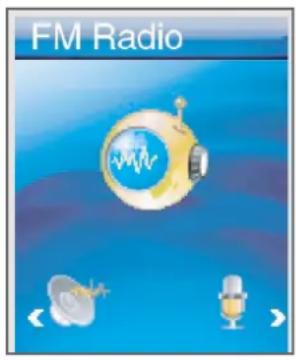
Radiomodus
Voor de radiomodus moeten altijd de oortelefoons ingestoken zijn, omdat de kabel ervan als FM-antenne dient.
Programmabron radio kiezen
1 Hoofdmenu oproepen, hiervoor » ▶ II« indrukken en ingedrukt houden.
2 Modus »FM Radio« met »|«« of »»|« kiezen en met »►||« bevestigen.
Radiozenders instellen ...
... manueel
U kunt radiozenders volgens de frequentie instellen.
1 De gewenste frequentie instellen, hiervoor »|«« of »»|« meermaals kort indrukken.
- De frequentie kan in stappen van 100 kHz achteruit of vooruit worden veranderd.
... met de automatische zenderzoekloop
1 Zoekloop starten, hiervoor »|«« of »»|« zo lang indrukken tot de frequentie naar snelzoeken wisselt.
- De zoekloop stopt als er een zender met sterke ontvangst is gevonden.
... en met de automatische zenderzoekloop (Auto Scan) opslaan
1 In de radiomodus het menu »FM Radio« oproepen, hiervoor » ▶ II« indrukken en ingedrukt houden.
2 Met »|«« of »»|« de optie »Auto Scan« kiezen en met »►||« bevestigen.
3 Met »|«« of »»»|« »Yes« of »No« kiezen en met »►II« bevestigen.
- Wordt »Yes« gekozen: de automatische zenderzoekloop start en slaat tot 20 ontvangstwaardige zenders op zenderplaatsen op.
Aanwijzing:
Tijdens de automatische zenderzoekloop zijn alle toetsen van de speler geblokkeerd.
Opgeslagen radiozenders oproepen
1 Zenderplaatsen vooruit (»CH 01 ... CH 20«) kiezen, hiervoor »▶II« meermaals indrukken.
2 Zenderplaatsen achteruit (»CH 20 ... CH 01«) kiezen, hiervoor »A-B/REC« meermaals indrukken.
Aanwijzing:
Bij het doorschakelen van de ontvangstfrequentie slaat de speler de actuele frequentie automatisch op de actuele zenderplaats op.
Het submenu »FM Radio«
- »FM Record«: Hier start u de opname van radiozenders.
- »Auto Scan«: Hier start u de automatische zenderzoekloop.
- »FM Radio«: Hier keert u naar de radiomodus terug.
Radioprogramma's opnemen
1 In de radiomodus het menu »FM Radio« oproepen, hiervoor » ▶ II« indrukken en ingedrukt houden.
2 Met »|«« of »»|« de optie »FM Record« kiezen en met »»II« bevestigen.
- De opname van het actuele radioprogramma start.
Aanwijzing:
De opname kan ook met »A-B/REC« gestart worden.
3 Met »▶II« in opnamepauze schakelen. Zet de opname voort met »▶II«.
4 Opname met » ⏻/■/« beeindigen.
- De speler keert naar de radiomodus terug. Het opgenomen radioprogramma kan in de modus »Voice« weergegeven worden.
Aanwijzingen:
Het opnamebestand wordt automatisch, b.v. met FM000001.WAV, benoemd en in de fm-map van de speler opgeslagen. Het bestandsformaat is WAV.
Verschijnt tijdens de opname op het display »Device Full«, dan is het flashgeheugen vol. De opname wordt dan beeindigd en het bestand wordt automatisch opgeslagen. Bijkomende opnames zijn dan niet mogelijk.
Verschijnt tijdens de opname op het display »Low Battery!«, dan is de accu leeg. De opname wordt dan beëindigd en het bestand wordt automatisch opgeslagen. Bijkomende opnames zijn dan alleen mogelijk als de accu opnieuw opgeladen wordt.

Spraakopname


1 Hoofdmenu oproepen, hiervoor » ▶ II« indrukken en ingedrukt houden.
2 Modus »Mic. Record« met »|«« of »»|« kiezen en met »►||« bevestigen.
- De opname start.
Aanwijzing:
De opname kan ook met »A-B/REC« gestart worden.
3 Met » ▶ II« in opnamepauze schakelen. Zet de opname voort met » ▶ II«.
4 Opname met » ⏻/■/« beëindigen.
- De speler gaat automatisch naar de modus »Voice«, waar de actuele opname weergegeven kan worden.
Aanwijzingen:
Het opnamebestand wordt automatisch, b.v. met MIC00002.WAV, benoemd en in de map sprakbestanden van de speler opgeslagen. Het bestandsformaat is WAV.
Verschijnt tijdens de opname op het display »Device Full«, dan is het flashgeheugen vol. De opname wordt dan beeindigd en het bestand wordt automatisch opgeslagen. Bijkomende opnames zijn dan niet mogelijk.
Verschijnt tijdens de opname op het display »Low Battery!«, dan is de accu leeg. De opname wordt dan beëindigd en het bestand wordt automatisch opgeslagen. Bijkomende opnames zijn dan alleen mogelijk als de accu opnieuw opgeladen wordt.
Bestanden wissen
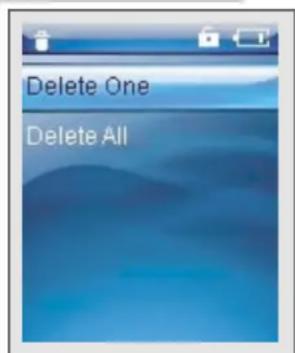
Gekozen bestanden wissen
1 Hoofdmenu oproepen, hiervoor » ▶ II« indrukken en ingedrukt houden.
2 Modus »Delete« met »|«« of »»|« kiezen en met »»II« bevestigen.
3 In het submenu met »|«« of »»|« de optie »Delete one« kiezen en met »» II« bevestigen.
- Display: »Delete One?«, het nummer van het actuele bestand en het totale aantal bestanden.
4 Gewenst bestand met »|«« of »»«|« kiezen en met »►||« bevestigen.
- Het bestand wordt gewist.
5 Naar het hoofdmenu terugkeren, hiervoor » ▶II« indrukken en ingedrukt houden;
of
» ⏻ / ■ / & indrukken.
BASISFUNCTIES
1 Hoofdmenu oproepen, hiervoor » ▶ II« indrukken en ingedrukt houden.
2 Modus »Delete« met »|«« of »»|« kiezen en met »►II« bevestigen.
3 In het submenu met »|«« of »»|« de optie »Delete All« kiezen en met »►II« bevestigen.
4 Met »|«« of »»»|« »Yes« of »No« kiezen en met »►II« bevestigen.
- Wordt »Yes« gekozen: Alle muziekbestanden, spraakbestanden, video-
bestanden, persoonlijke bestanden en beeldbestanden worden gewist.
Aanwijzing:
Het wissen kan onderbroken worden als u »/■/& indrukt en ingedrukt houdt. Reeds gewiste bestanden worden niet hersteld.
5 Naar het hoofdmenu terugkeren, hiervoor » ▶ II« indrukken en ingedrukt houden;
of » ⏻ / ■ / & indrukken.
Informatie op het scherm weergeven
1 Hoofdmenu oproepen, hiervoor » ▶ II« indrukken en ingedrukt houden.
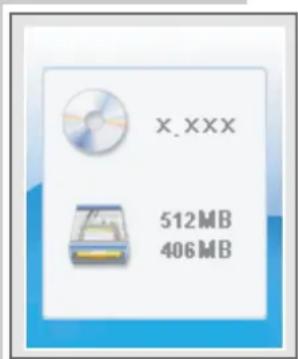
2 Modus »About« met »|«« of »»»« kiezen en met »»II« bevestigen. - U krijgt informatie over de softwareversie, over de totale geheugencapaciteit en over de vrije geheugenplaats.

VOORKEURSINSTELLINGEN
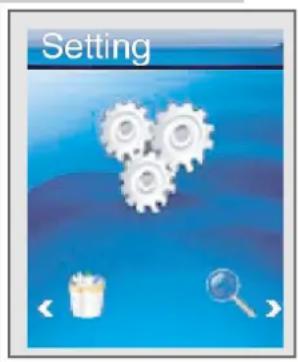

Modus »Instellingen« oproepen
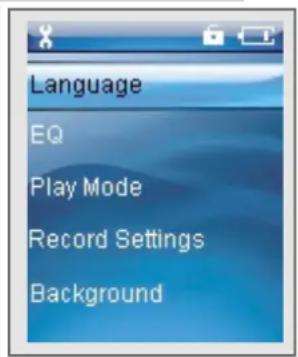
1 Hoofdmenu oproepen, hiervoor » ▶ II« indrukken en ingedrukt houden.
2 Modus »Settings« met »|«« of »»|« kiezen en met »► II« bevestigen.
3 Submenu verlaten, hiervoor » ▶ II« indrukken en ingedrukt houden.
of
» ⏻ / ■ / & indrukken.
Menutaal selecteren
1 In het submenu met »|«« of »»|« de optie »Language« kiezen en met »► II« bevestigen.
2 Gewenste taal (9 talen) met »|« of »»|« kiezen en met »►||« bevestigen.
Als u de menutaal (fabrieksinstelling »English«) wijzigt, komen de benamingen in het menu niet meer overeen met de in deze gebruiksaanwijzing gebruikte Engelse benamingen.
Aanwijzing:
Opnamekwaliteit instellen
1 In het submenu met »|«« of »»|« de optie »Rec. Setting« kiezen en met »»||« bevestigen.
2 Gewenste opnamekwaliteit (8000 Hz, 11025 Hz, 16000 Hz, 22050 Hz, 32000 Hz) met »|« of »▶|« kiezen en met »▶II« bevestigen.
De gekozen samplingfrequentie geldt voor spraakopnames (hoe hoger de frequentie, hoe beter de opnamekwaliteit).
Aanwijzing:
Achtergrondbeeld kiezen
1 In het submenu met »|«« of »»»|« de optie »Background« kiezen en met »»»» bevestigen.
2 Gewenst beeld met »|«« of »»|« kiezen en met »►||« bevestigen.
Timer-instellingen
In het submenu met »|«« of »»|« de optie »Timer Off« kiezen en met »»ll« bevestigen.
2 Met »|«« of »»»|« de optie »Stop Off«, »Sleep Off«, »Backlight Off« of »Key Lock« kiezen en met »»»ll« bevestigen.
3 De betreffende tijdinstelling met »|«« of »»|« uitvoeren en met »►||« bevestigen:
- »Stop Off« staat voor de periode waarin de speler zich in de stand stop of weergavepauze bevindt en waarna hij uitschakelt. Deze functie geldt niet voor het gebruik met fm-radio.
- »Sleep Off« staat voor de periode waarna de speler in elke bedrijfsmodus uitschakelt. Bij het opnieuw inschakelen is de sleep off-tijd opnieuw op nul gezet.
- »Backlight Off« betekent de periode waarna de achtergrondverlichting van het display uitschakelt als voordien geen toetsen ingedrukt werden. De achtergrondverlichting schakelt pas opnieuw in als op een toets gedrukt wordt.
- »Key Lock« betekent de periode waarna in de modi »Music«, »Voice« en »FM Radio« de toetsblokkering inschakelt als voordien op geen enkele toets gedrukt werd. In andere modi schakelt de toetsblokkering niet automatisch in.
De speler terugzetten
Met deze functie reset u de speler in de standaardwaarden.
In het submenu met »|«« of »»|« de optie »Reset« kiezen en met »►||« bevestigen.
2 Met »|«« of »»« « »Yes« of »No« kiezen en met »►||« bevestigen.
- Wordt »Yes« gekozen: Alle instellingen worden op de fabrieksinstellingen gereset.
GEBRUIK AAN DE COMPUTER
Algemeen
Deze speler verschijnt op de pc in twee verschillende modi: MTP (Media Transfer Protocol)-speler of MSC (Mass Storage Class)-speler (verwisselbare schijf). De betreffende modus hangt af van de versie van de Windows Media Player en van het besturingssysteem van de pc.
Met »▶II« schakelt u de speler om tussen MTP- en MSC-modus.
De standaardinstelling van de MTP-speler
Downloaden van bestanden
Synchroniseer muziekbestanden via de Windows Media Player naar de speler. Deze worden naar de map »MTPMEDIA/Musik« gekopieerd en zijn in de MSC-modus niet zichtbaar.
De standaardinstelling van de MSC-speler
Downloaden van bestanden
Wij adviseren de standaardinstelling MSC-speler (verwisselbare schijf).
Kopieer muziekbestanden direct naar de hoofdmap of synchroniseer muziek via de Windows Media Player in een aangemaakte map »Muziek«.
Gegevens (bijv. pdf-, ppt-, of doc-bestanden) dienen direct naar de hoofdmap of naar een speciaal aangemaakte map te worden gekopieerd.
Naar de MSC-modus gekopieerde of gesynchroniseerde muziekbestanden worden in de MTP-modus niet in de Windows Media Player weergegeven.
GEBRUIK AAN DE COMPUTER
Systeemvereisten
Bij het aansluiten aan de computer verschijnt de speler als station voor verwisselbare schijven. Deze komt overeen met het flash-geheugen van de speler. Uw computer dient aan de volgende voorwaarden te voldoen:
- Windows 98 SE / 2000 / ME / XP / Vista
- Microsoft DirectX 9.0 Of hoger
- Microsoft Media Player 9.0 of hoger
- Geïntegreerd Codec-pakket *
- Cd-rom-station 4x of hoger
– Pentium MMX 200 of hoger - Minimaal 100 MB vrije geheugenplaats op de harde schijf
- Usb-interface
* Aanbevolen Codec: K-Lite Mega Codec Pack (verkrijgbaar op www.free-codecs.com of www.k-lite.tk).
De speler installeren
De installatie van de drivers is vereist onder Windows 98 SE en Windows 2000, indien het Windows Service Pack 3 niet is geïnstalleerd.
1 De bijgeleverde installatie-cd in het cd-rom-station plaatsen.
2 Installatie starten, hiervoor op »Setup« klikken.
3 Voor het uitvoeren van de installatie volgt u de instructies op het beeldscherm.
Aan de computer aansluiten
1 De computer inschakelen.
2 De speler uitschakelen.
3 Usb-poort van de speler met usb-kabel met de betreffende poort van de computers verbinden.
- Zodra de verbinding tot stand is gebracht, verschijnt er een melding.

Mp3/wma-gegevenstransfer
1 Mp3/wma-files in het venster "Deze computer" van uw computer voor het kopiiëren selecteren.
2 De files markeren.
3 Klik met de rechtermuistoets en kies »Kopiëren«.
4 Station voor verwisselbare schijven (bijv. H:) in het venster "Deze computer" van uw computer openen.
5 Rechter muisklik uitvoeren en de files naar de verwisselbare schijf (b.v. H:) overbrengen.
Aanwijzing:
DRM (Digital Right Management)-beveiligde wma-files kunnen alleen worden weergegeven, als deze met de Windows Multi Media Player op het toestel zijn overgedragen.
Aanwijzingen:
Alle spraakopnames worden als losse bestanden in de Voice Directory opgeslagen.
Opnames van fm-radio worden als losse bestanden in de fm-directory opgeslagen.
Transfer van DRM-beveiligde WMA-data
Onder Windows 98 SE / 2000 / ME / XP / Vista dient u de Windows Media Player naar de versies 9.0 of 10.0 te actualiseren (versie 10.0 geldt alleen voor Windows XP). De volgende beschrijving geldt alleen voor de Windows Media Player 10.0, d.w.z. voor Windows XP.
1 DRM-beveiligde wma-files in het venster "Deze computer" van uw computer voor het kopieren selecteren.
2 De files markeren.
3 Rechter muisklik uitvoeren en de optie »Aan de Sync. lijst toevoegen« toevoegen.
4 In het geopende venster de optie »Sync.« kiezen.
5 In het venster »Sync.« de gewenste DRM-beveiligde WMA-bestanden, daarna de speler kiezen.
6 Op »Sync. starten« klikken.
- De DRM-beveiligde WMA-bestanden worden op de speler overgebracht.
Videobestanden naar het mtv-formaat converteren
De speler ondersteunt alleen videobestanden in het mtv-formaat. U kunt echter videobestanden uit andere formaten met de Transcoder software "MTV Video Converter AP" op de bijgeleverde cd-rom naar het mtv-formaat converteren. De volgende videoformaten worden herkend: AVI (*.avi), WMV (*.wmv, *.asf), MPEG1 (*.mpg), QuickTime (*.mov, *.qt), MPEG2 (*.vob), RealMedia (*.rm, *.rmvb), MPEG4 en 3GP (*.3gp).
Daarnaast ondersteunt de Transcoder software achtergrondmuziek van de formaten WAV (*.wav), MP3 (*.mp3) en WMA (*.wma). Vervang hiervoor de originele soundtrack van de videoclip door een muziekbestand.
De Codec Pack moet aan de pc geïnstalleerd zijn. Aanbevolen Codec: K-Lite Mega Codec Pack (verkrijgbaar op www.free-codecs.com of www.k-lite.tk).
1 Om het programma te openen, dubbelklikt u op »MTV Video Converter AP«.
2 Een videobestand laden, hiervoor op »Video Input« klikken.
3 Trailer starten, hiervoor op »▶« klikken (trailer met »■« onderbreken, trailer met »■« beeindigen).
4 Weergaveformaat selecteren, hiervoor op een van de waarden »96 x 64« of »208 x 176« klikken.
5 Bitsnelheid van de weergave selecteren, hiervoor op een van de opties »Sport-Video« of »Foto Dia Show (1fps)« klikken.
6 Audiokwaliteit van de weergave selecteren, hiervoor op »Goed« of »Normaal« klikken.
7 Eventueel, d.w.z. voor het vervangen van de originele soundtrack, een muziekbestand laden, hiervoor op »Audio Input« klikken.
8 Een tijd voor de convertering invoeren (dit is niet vereist als u de complete video wilt converteren).
9 MTV-trailer starten, hiervoor op »MTV-trailer« klikken (de trailer kan met »Trailer afbreken« afgebroken worden).
10 Convertering starten, hiervoor op »Converteren starten« klikken. - Een procentindicatie geeft de status van de convertering weer. Is die beëindigd, dan kunt u de nieuwe mtv-bestanden op de speler overbrengen.
GEBRUIK AAN DE COMPUTER
Van de computer scheiden
Als er geen gegevensoverdracht loopt, kunt u de speler van de computer scheiden.
Voordat u de kabelverbinding van de speler naar de computer opheft, moet u de speler van de Windows-desktop verwijderen door de instructies van Windows voor "Hardware verwijderen" op te volgen.
Attentie:
Koppel de speler niet van de computer los zolang er geen gegevensoverdracht loopt. Dit kan de gegevens blijvend beschadigen.
1 Dubbelklik op het symbool voor hardwareverwijdering.
- Het venster "Hardware verwijderen" verschijnt.
2 Volg de instructies op het beeldscherm op om door te gaan.
Attentie:
De stroomcircuits van de speler en de computer kunnen ernstig worden beschadigd, als u de instructies onder Windows ME / 2000 / XP / Vista niet volgen.
CE
Technische gegevens
Dit product voldoet aan de Europese richtlijnen 89/336/EEG, 2006/95/EG en 93/68/EEG.
Het typeplaatje bevindt zich aan de achterkant van het toestel.
Spanningsvoorziening
Accu: 1 x 3,7 V, lithium-polymeer 500 mA
Uitgangsvermogen
2 × 5 mW/16 Ω(oortelefoon)
Geluidsspanningsafstand
≥85 dB
Intern geheugen
1 GB (Mpixx 2001 A FM/1GB)
2 GB (Mpixx 2002 A FM/2GB)
MP3/WMA
Formaten: MP3, WMA, WAV
MPEG-bitsnelheden: 32-320 kbps,
WMA: 32-192 kbps
Filesysteem: FAT/FAT 32
ID3-tagversies: V1 Tag, V2 2.0,
V2 3.0, V3 4.0
Beeld
Formaten: BMP, JPEG
Video
Formaten: SMV (met transcodersoftware)
FM-radio
Frequentiekarakteristiek
20 Hz ... 20 kHz
Afmetingen en gewicht
L×b×h: 80×42×13,5 mm
Gewicht ca. 45 g
Technische en optische wijzigingen voorbehouden
- In een oogopslag
- Aansluiten/voorbereiden
- Algemene functies
- Basisfuncties
- Voorkeursinstellingen
- INHOUDSOPGAVE
- Gebruik aan de computer
- Informatie
- MPixx 2001/2 A FM/1/2GB
- Bijgeleverd toebehoren
- Bijzonderheden
- Veiligheid
- Milieutip
- IN EEN OOGOPSLAG
- De indicaties in de modus muziekweergave
- De indicaties in de modus video
- De indicaties in de modus weergave van spraakopnames
- De indicaties in de modus FM radio
- Accu opladen
- Aanwijzing:
- Aanwijzingen:
- Attentie:
- Aan de computer aansluiten
- Oortelefoons aansluiten
- Volume veranderen
- Toetsen ontgrendelen
- Bedrijfsmodi kiezen
- Hoofdmenu oproepen
- De speler terugzetten
- Muziekweergave
- Muziekweergave starten
- Modus navigatie oproepen
- Weergavefuncties
- Titels kiezen
- Snel vooruit- en terugspoelen
- Een gemarkeerd fragment (A-B) herhalen
- Weergavemodus kiezen
- Geluidseffecten kiezen
- Persoonlijk geluidseffect instellen
- Beeldweergave
- Submenu en hoofdmenu oproepen
- Videoweergave
- Videoweergave starten
- Video kiezen
- Weergave van spraakopnames
- Weergave starten
- Sprakbestand kiezen
- Radiomodus
- Programmabron radio kiezen
- Radiozenders instellen ...
- ... manueel
- ... met de automatische zenderzoekloop
- ... en met de automatische zenderzoekloop (Auto Scan) opslaan
- Opgeslagen radiozenders oproepen
- Het submenu »FM Radio«
- Radioprogramma's opnemen
- Spraakopname
- Bestanden wissen
- Gekozen bestanden wissen
- BASISFUNCTIES
- Informatie op het scherm weergeven
- VOORKEURSINSTELLINGEN
- Modus »Instellingen« oproepen
- Menutaal selecteren
- Opnamekwaliteit instellen
- Achtergrondbeeld kiezen
- Timer-instellingen
- GEBRUIK AAN DE COMPUTER
- Algemeen
- De standaardinstelling van de MTP-speler
- Downloaden van bestanden
- De standaardinstelling van de MSC-speler
- Systeemvereisten
- De speler installeren
- Mp3/wma-gegevenstransfer
- Transfer van DRM-beveiligde WMA-data
- Videobestanden naar het mtv-formaat converteren
- Van de computer scheiden
- Technische gegevens
- Spanningsvoorziening
- Uitgangsvermogen
- Geluidsspanningsafstand
- Intern geheugen
- MP3/WMA
- Beeld
- Video
- FM-radio
- Frequentiekarakteristiek
- Afmetingen en gewicht
Merk : GRUNDIG
Model : Mpixx 2001 FM
Categorie : Mp3-speler