
MPixx 8800 FM - Mp3-speler GRUNDIG - Gratis gebruiksaanwijzing en handleiding
Vind de handleiding van het apparaat gratis MPixx 8800 FM GRUNDIG in PDF-formaat.


| Type product | Draagbare mp3-speler met FM-radio |
| Merk | Grundig |
| Model | MPixx 8800 FM |
| Afmetingen (B x H x D) | 80 x 40 x 12 mm |
| Gewicht | 50 g |
| Stroomvoorziening | Oplaadbare lithium-polymeer batterij (via USB) |
| Oplaadtijd | Ca. 2 uur |
| Opslagcapaciteit | 8 GB intern (uitbreidbaar via microSD-kaart tot 32 GB) |
| Ondersteunde audioformaten | MP3, WMA, WAV |
| Functies | MP3/WMA afspelen, FM-radio met geheugen, voice recording, gelijkmaker (equalizer), herhaalfunctie, shuffle |
| Display | LCD-scherm met achtergrondverlichting (1,8 inch) |
| Connectiviteit | USB 2.0, 3,5 mm koptelefoonaansluiting |
| Bediening | Druktoetsen (afspelen/pauze, volume, track, menu) |
| Onderhoud en reiniging | Reinig met een zachte, droge doek. Gebruik geen oplosmiddelen. |
| Veiligheid | Bescherm tegen vocht, extreme temperaturen en schokken. Hoor niet te hard voor gehoorbescherming. |
| Vervangbare onderdelen | Batterij alleen vervangbaar door gekwalificeerd personeel; microSD-kaart door gebruiker |
| Inhoud van de verpakking | Speler, USB-kabel, oortjes, snelle startgids |
| Garantie | 2 jaar |
Veelgestelde vragen - MPixx 8800 FM GRUNDIG
Gebruikersvragen over MPixx 8800 FM GRUNDIG
0 vraag over dit apparaat. Beantwoord die u kent of stel uw eigen vraag.
Stel een nieuwe vraag over dit apparaat
Download de handleiding voor uw Mp3-speler in PDF-formaat gratis! Vind uw handleiding MPixx 8800 FM - GRUNDIG en neem uw elektronisch apparaat weer in handen. Op deze pagina staan alle documenten die nodig zijn voor het gebruik van uw apparaat. MPixx 8800 FM van het merk GRUNDIG.
GEBRUIKSAANWIJZING MPixx 8800 FM GRUNDIG
Bijgeleverd toebehoren
Bijzonderheden
Veiligheid
Milieuvoorschrift
5 In een oogopslag
Bedieningselementen
Het hoofdmenu
Modus muziekweergave
Modus weergave van videobestanden
Modus FM-radio.
Modus weergave van beeldbestanden
Modus weergave van tekstbestanden
Modus opname (sprak en line in)
Rekenmachine
Datum en tijd
15 Aansluiten/voorbereiden
Stroomvoorziening
Aan de computer aansluiten
Van de computer scheiden
Oortelefoons aansluiten
Geheugenkaart inschuiven
Externe audiobron aansluiten
Aanwijzingen voor het gebruik van de touch pen
Reiniging en onderhoud
18 Algemene functies
In- en uitschakelen
Volume wijzigen
Volume oortelefoons dempen
Toetsen ver- en ontgrendelen
Display in- en uitschakelen
De speler resetten
Gebruiksmodi selecteren
Menunavigatie
20 Basisfuncties
Geheugennavigatie
Muziekweergave
Videoweergave
Beeldweergave
Tekstweergave
Radiomodus
INHOUD
29 Opname
Modus »Record« oproepen
Spraakopname
Line In-opname
Opname van de FM radio
31 Voorkeurinstellingen
Menu »Settings« oproepen
38 Gebruik aan de computer
Systeemvereisten
Aan de computer aansluiten
MP3/WMA-gegevensoverdracht
Overdracht DRM-beveiligde WMA-gegevens
Videobestanden in AVI-formaat converteren
Tekstgegevensoverdracht
Muziek- en tekstbestanden synchroniseren
Van de computer scheiden
41 Informatie
Technische gegevens
Bijgeleverd toebehoren
1 Installatie-cd 5 Line In-kabel
2 Stereo-oortelefoons 6 Draagband
3 Touch Pen 7 Reinigingsdoek
4 USB-kabel 8 Korte handleiding
Let op:
De omvang van de levering van toebehoren kan wijzigen.
Bijzonderheden
MP3/WMA/OGG-speler, speler voor beeld-, video-, spraak- en tekst-bestanden, opnametoestel, FM-radio en verwisselbare USB-schijf in één.
De speler beschikt over een touchscreendisplay waarmee u met behulp van de bijgeleverde touch pen functies kiest en activeert.
Veiligheid
Dit toestel is voor de weergave van muziek-, beeld, video-, spraak- en tekstbestanden bestemd en dient als verwisselbare schijf. Elk ander gebruik is uitdrukkelijk verboden.
Laat het toestel niet vallen. Vermijd druk op het display van het toestel. Breng het toestel niet in de buurt van magnetische objecten.
Zorg er absoluut voor dat het toestel tegen vochtigheid (druppels en spatten), zonneschijn en hitte beschermd is.
U mag het toestel niet openen. Voor schade die door ondeskundige ingrepen ontstaat, verliest u elke aanspraak op garantie.
Stel de accu niet aan extreme hitte, zoals bijv. door zonnestraling, verwarming, vuur etc. bloot.
Milieuvoorschrift
Dit product is gefabriceerd uit hoogwaardige materialen en dito onderdelen die voor recycling bestemd zijn en opnieuw gebruikt kunnen worden.
Het product mag daarom aan het einde van zijn levensduur niet via het normale huisvuil afgevoerd worden, maar moet bij een verzamelpunt voor de recycling van elektrische en elektronische toestellen afgegeven worden. Het hiernaast afgebeeld symbool aan het product, in de bedieningshandleiding of op de verpakking maakt u daarop attent.
Informeer u aub bij uw gemeentebestuur over de plaatselijke verzamelpunten.
Met het recyclen van oude toestellen levert u een belangrijke bijdrage aan de bescherming van het milieu.

1 MODE Roept het hoofdmenu voor de bedrijfsmodi op.
Indrukken en ingedrukt houden: roept de modus
»Navigatie« op. Schakelt terug naar het hoofdmenu.
2 - Verlaagt het volume.
3 + Verhoogt het volume.
4 HOLD ⏰Hiermee schakelt u de speler aan en uit. Voor het ver- en ontgrendelen van de toetsen.
5 Aansluiting voor de stereo-oortelefoons.
6 MIC Geïntegreerde microfoon voor spraakopnames.
7 USB Usb-poort voor het aansluiten van de speler via de LINE IN bijgeleverde USB-kabel aan de computer.
Geluidsignaalingang voor het aansluiten van een externe audiobron.
IN EEN OOGOPSLAG

8 LC-display (touch screen).
9 RESET Reset de speler.
10 SD Kaartschacht voor het inschuiven van een Micro SD heugenkaart.
11 Oog voor het inhangen van de draagband.
TM-ge-
Het hoofdmenu
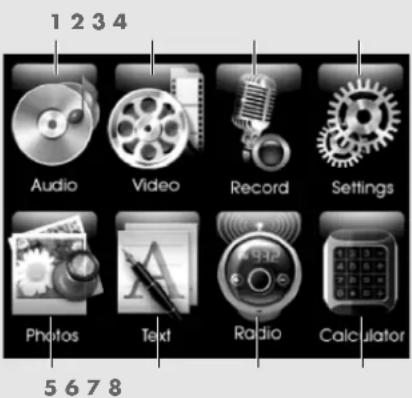
1 Modus muziekweergave.
2 Modus weergave van videobestanden.
3 Modus opname.
4 Instellingen.
5 Modus weergave van beeldbestanden.
6 Modus weergave van tekstbestanden.
7 Modus FM-radio.
8 Rekenmachine.
IN EEN OOGOPSLAG
Modus muziekweergave


17 18 19
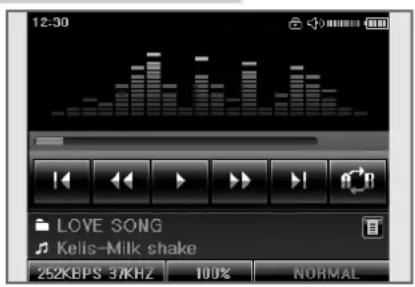
1 Actuele tijd.
2 Indicatie voor de toetsenblokkering.
3 Volume- en mute-indicatie.
4 Statusindicatie accu (» «: de accu wordt zwak).
5 Niveau-indicatie.
6 Indicatie van het weergaveverloop.
7 Verstreken speelduur van de titel.
8 Vorige titel kiezen.
9 Snel terugspoelen.
10 Schakelt op weergave-pauze. Zet de weergave voort.
11 Snel vooruitspoelen.
12 Volgende titel kiezen.
13 Voor het herhalen van een gemarkeerd fragment (A - B).
14 Mapnaam.
15 Uitvoerder, titelnaam.
16 Favorietenlijst oproepen.
17 Bitsnelheid en samplingfrequentie.
18 Weergavesnelheid.
19 Geluidseffecten, equalizer.
IN EEN OOGOPSLAG
Modus weergave van videobestanden

1 Titelnaam.
2 Totale speelduur, verstreken speelduur van de titel.
3 Indicatie van het weergaveverloop.
4 Vorig bestand kiezen.
5 Snel terugspoelen.
6 Schakelt op weergave-pauze. Zet de weergave voort.
7 Snel vooruitspoelen.
8 Volgend bestand kiezen.
9 Schakelt ondertitels (indien in het smi-formaat voorhanden) in en uit.
Aanwijzing:
Functie- en statusindicatie (1 tot 9) activeren resp. deactiveren, hiervoor op het beeldscherm klikken.
IN EEN OOGOPSLAG
Modus FM-radio

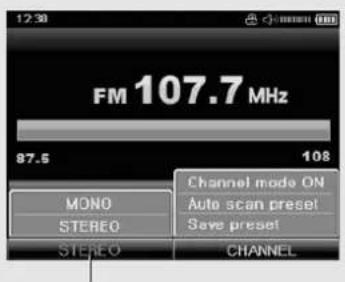

1 Actuele frequentie.
2 Afstemschaal.
3 Frequentiebereik.
4 Start de opname van de FM-radio.
5 Kiest frequenties of zenderplaatsen achteruit.
6 Kiest frequenties of zenderplaatsen vooruit.
7 Mono/stereo-omschakeling.
8 Geeft de zenderplaats weer.
9 Tussen zenderplaatsmodus en manuele modus omschakelen.
10 Automatische zenderzoekloop.
11 Zenders opslaan of zenderplaatsen wissen.
IN EEN OOGOPSLAG
Modus weergave van beeldbestanden
![12:30 Photo Folder [0001/0001] 2 3 4 SLIDE SHOW](/content/2026/06/1157776/images/d2b6403d8eded609c1161afb37741311df14577ec2ec10bacde4baddb42b2d00.jpg)
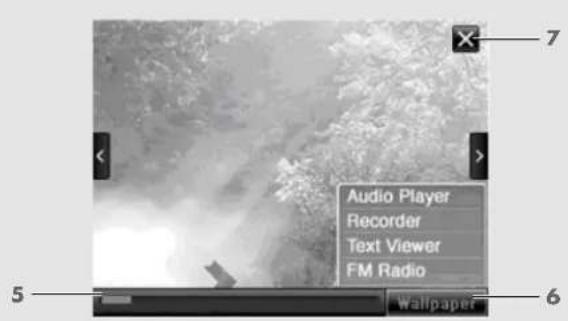
1 Mapnaam. Weergave intern of extern geheugen (geheugenkaart).
2 Paginanummer.
3 Thumbnailweergave (miniaturen).
4 Schakelt op diashow om.
5 Voor het vergroten en verkleinen van het beeld (zoom).
6 Voor het selecteren van een achtergrondbeeld voor bepaalde bedrijfsmodi.
7 Modus verlaten.
IN EEN OOGOPSLAG
Modus weergave van tekstbestanden

1 Naam van het tekstbestand.
2 Schakelt naar de vorige pagina.
3 Schakelt naar de volgende pagina.
4 Voortgangsbalk.
5 Actueel paginanummer, totaal aantal pagina's.
6 Roept de leestekenfunctie op.
7 Nieuw leesteken plaatsen.
8 Lijst van de leestekens weergeven.
9 Geeft het actuele leesteken weer.
Modus opnames (spraak en line in)
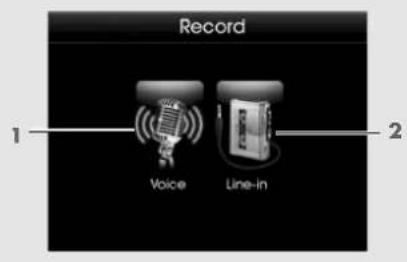
1 Modus opname oproepen.
2 Modus opname van een externe audiobron oproepen.
3 Niveau-indicatie opname.
4 Display geheugenplaats.
5 Verstreken opnametijd.
6 Bedrijfsstatus opname.
7 Beëindigt de opname. Geeft het opnamebestand weer.
8 Start de opname. Schakelt in opnamepauze.
9 Naam van het opnamebestand.
10 Bitsnelheid.
11 Ingangsvolume.
12 Invangsnvieau bij VOR (Voice Operated Recording)-opnames.
13 Geeft de opnamebron (microfoon of line in) weer.
IN EEN OOGOPSLAG
Rekenmachine
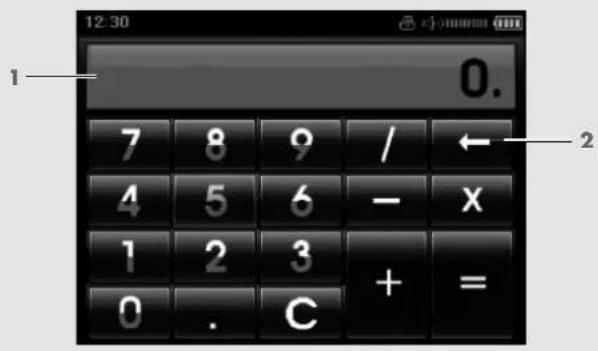
1 Numerieke indicatie.
2 Invoertoets.
Datum en tijd

1 Voor het weergeven van datum en tijd de statusbalk boven het beeldscherm aanraken en zo houden. Er is een popupvenster te zien.
Tijd en datum moeten onder »Settings« in het menu »System« ingesteld worden (zie pagina 36).
Stroomvoorziening
De speler gebruikt u met de geïntegreerde lithium-polymeer-accu 1 x 3,7 V, 900 mA.
Accu opladen
De accu van de speler laadt u aan de computer op. De accu wordt eveneens opgeladen als u hem met een USB-kabel met een USB-compatibele hifi-installatie verbindt.
Aanwijzing:
Bij het opladen via de computer, een hifi-installatie of een gewone USB-laadadapter, verschijnt bij het begin een vraag of u de speler tijdens het opladen wilt gebruiken (»Would you like to operate while charging?«). U kunt met »No« of »Yes« antwoorden. Bij »No« verbindt de speler zich met de computer, bij »Yes« kunnen titels weergegeven worden.
1 USB-interface »USB« van de speler via de bijgeleverde USB-kabel met de betreffende interface van de computer of de hifi-installatie verbinden.
2 Computer of hifi-installatie aanschakelen.
- De indicatie aan de speler toont de laadvoortgang. De oplaadtijd bedraagt ca. 3 uur. Is de accu opgeladen, dan ziet u op het display »[78].«.
Aanwijzingen:
Op de speler wordt de staat van de accu weergegeven. Als u » « op het display ziet, wordt de accu zwak.
In de audiomodus bedraagt de speelduur van het toestel tot 22 minuten als de achtergrondverlichting van het display uitgeschakeld is.
Let op:
Bij het ondeskundig vervangen van de accu bestaat explosiegevaar. Gebruik alleen hetzelfde of een gelijkwaardig type accu.
Aan de computer aansluiten
1 De computer inschakelen.
2 De speler uitschakelen.
3 USB-poort van de speler via USB-kabel met de betreffende poort van de computer verbinden.
- Zodra de verbinding tot stand gebracht is, verschijnt de vraag »Would you like to operate while charging?«, die u voor het gebruik aan de compter met »No« moet beantwoorden.
Als er geen gegevensoverdracht loopt, kunt u de speler van de computer scheiden. Voordat u de kabelverbinding van de speler naar de computer opheft, moet u de speler van de Windows-desktop verwijderen door de instructies van Windows voor "Hardware verwijderen" op te volgen.
Let op:
Koppel de speler niet van de computer los zolang er geen gegevensoverdracht loopt. Dit kan de gegevens blijvend beschadigen.
1 Dubbelklik op het symbool voor hardwareverwijdering. - Het venster "Hardware verwijderen" verschijnt.
2 Volg de instructies op het beeldscherm op om door te gaan.
Let op:
De stroomcircuits van de speler en de computer kunnen ernstig worden beschadigd als u de instructies onder Windows ME / 2000 / XP / Vista niet opvolgt.
Oortelefoons aansluiten
1 De stekker van de oortelefoonkabel in de bus » Ⓞ« van de speler steken.
Aanwijzing:
Voor de radiomodus moeten altijd de oortelefoons ingestoken zijn, omdat de kabel ervan als FM-antenne dient.
Let op:
Permanent gebruik van de oortelefoons bij hoog volume kan tot gehoor- schade leiden.
Geheugenkaart inschuiven
1 Micro SD ^TM -geheugenkaart in de schacht »SD« schuiven tot hij vastklikt.
Aanwijzing:
De geheugenkaart verschijnt aan de speler als »External Memory«. De inhoud ervan kan in de modus navigatie opgeroepen worden.
Geheugenkaart uitnemen
1 Micro SD ^TM -geheugenkaart licht naar binnen drukken tot hij losspringt.
2 Geheugenkaart eruit nemen.
Externe audiobron aansluiten
1 Externe audiobron via de bijgeleverde Line In-kabel met de bus »LINE IN« van de speler verbinden.
Aanwijzingen voor het gebruik van de touch pen
Afgezien van enkele basisfuncties, waarvoor u toetsen aan de speler gebruikt, worden alle andere functies en instellingen met de touch pen aan het beeldscherm (touch screen) van de speler uitgevoerd.
Voor de ingebruikneming moet u de beschermende folie van het beeldscherm van de speler trekken.
Met de touch pen voert u dubbelkliks of enkele kliks op de gewenste symbolen of regels in het menu uit. U kunt echter ook, zoals bijv. in de modus navigatie, de touch pen op een bepaalde radius in wijzerzin naar links of rechts trekken en daardoor de cursor bewegen. Daarnaast kunt u de balk van de scrollbalken of andere elementen vasthouden en trekken.
Belangrijk is in alle gevallen het zo precies mogelijk aanklikken van de symbolen of het precies aanraken van voorgedefinieerde punten. Klik nooit met geweld of harde aanslag. Licht aanraken is voldoende.
Reiniging en onderhoud
Reinig het beeldscherm en de behuizing van de speler met een droge, zachte doek.
Gebruik geen chemische reinigingsproducten. Die kunnen het beeldscherm of de behuizing beschadigen.
In- en uitschakelen
1 Speler inschakelen, hiervoor de schakelaar »« in de richting »« schuiven en zolang daar houden tot het logo op het display verschijnt. – Daarna schakelt de speler naar het hoofdmenu.
2 Speler uitschakelen, hiervoor de schakelaar »« opnieuw in de richting »« schuiven.
Volume wijzigen
1 Volume veranderen, hiervoor b.v. tijdens de muziekweergave »+« of »-« indrukken.
Volume oortelefoons dempen
1 Tijdens de weergave op de volume-indicatie »
- De oortelefoons worden uitgeschakeld.
- Op het display knippert »Mute«.
2 Terug naar het oorspronkelijke volume schakelen, hiervoor op »Mute« klikken.
Toetsen ver- en ontgrendelen
1 Toetsen vergrendelen, hiervoor de speler »HOLD« in de richting »HOLD« schuiven.
- Bij het vergrendelen van de toetsen verschijnt op het display » ^B «.
- Wordt er een toets ingedrukt, dan verschijnt op het display »Hold!«.
2 Toetsen ontgrendelen, hiervoor de schakelaar »HOLD« terug in het midden schuiven.
Display in- en uitschakelen
1 Weergave uitschakelen, hiervoor de schakelaar »« kort in de richting »« schuiven.
2 Weergave inschakelen, hiervoor de schakelaar »« kort in de richting »« schuiven.
De speler resetten
Als het tijdens het gebruik tot fouten komt of als de speler niet meer op toets-commando's reageert, kunt u de speler resetten.
1 Om te resetten met een scherp voorwerp, b.v. een papierklem, »RESET« indrukken.
Aanwijzing:
Bij het resetten mag de speler niet op de computer of op het USB-oplaad-apparaat aangesloten zijn.
ALGEMENE FUNCTIES
Gebruiksmodi selecteren

1 Hoofdmenu oproepen, hiervoor kort »MODE« indrukken.
2 Gewenste bedrijfsmodus kiezen, hiervoor op het betreffende symbool dubbelklikken.
- »Audio«: muziekweergave.
- »Video«: videoweergave.
- »Record«: spraak- of Line In-opnames.
- »Settings«: instellingen.
- »Photos«: beeldweergave.
- »Text«: tekstweergave.
- »Radio«: FM-radio-ontvangst.
- »Calculator«: rekenmachine.
3 Bedrijfsmodus verlaten, hiervoor kort op »MODE« drukken.
- De speler wisselt naar het hoofdmenu.
Menu-navigatie
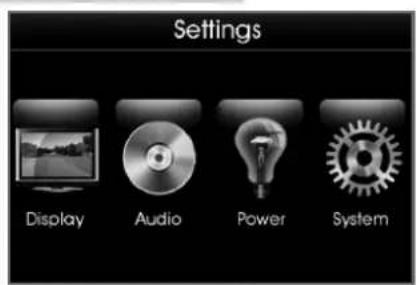
1 Hoofdmenu oproepen, daarvoor in de gekozen werkingsmodus kort »MODE« indrukken.
- Het hoofdmenu verschijnt.
2 Gewenste optie, bijv. »Settings« oproepen, hiervoor in het hoofdmenu op het betreffende symbool dubbelklikken.
3 In het submenu de gewenste optie (»Display«, »Audio«, »Power«, »System«) kiezen, hiervoor op het betreffende symbool dubbelklikken.
4 Gewenste instelling kiezen, hiervoor op de betreffende regel dubbelklikken.
gewenste instelling kiezen, hiervoor op het punt in de betreffende regel dubbelklikken.
6 Venster van de instelling verlaten, hiervoor op » « klikken.
7 Een menuniveau teruggaan, hiervoor »MODE« 1 keer indrukken.
8 Naar het hoofdmenu terugschakelen, hiervoor »MODE« meerdere keren indrukken.
Geheugen-navigatie
In de modus navigatie worden alle voorhanden bestanden en mappen van het intern of extern geheugen weergegeven.
U kunt de modus navigatie in de modi »Audio«, »Video«, »Photos«, »Text« en »Radio« oproepen.
1 In de gekozen modus de modus navigatie oproepen, hiervoor »MODE« indrukken en ingedrukt houden.
- De bestanden in de map van de actuele modus worden weergegeven.
2 Gebruik de mogelijkheden van de navigatietoets » af dubbelklik direct op de bestandsnaam om de weergave te starten.
3 Naar het hoofdmenu terugkeren, hiervoor op »MODE« drukken.
Intern of extern geheugen kiezen
1 Het keuzepopupmenu oproepen, hiervoor » Banklikken en vasthouden.
2 Het interne geheugen weergeven, hiervoor op » Hubbelklikken.
3 Het externe geheugen (geheugenkaart) weergeven, hiervoor op » dubbelklikken.
Functies van de navigatietoets
1 De cursor naar boven of beneden bewegen, hiervoor » «vasthouden. - Een cirkel van pijlen verschijnt, daarop de touch pen in wijzerzin of tegenwijzerzin trekken.
2 Het gemarkeerde bestand weergeven, hiervoor op » ikken.
Aanwijzing:
Is een folder gemarkeerd, dan wordt die geopend.
3 Terug naar de hoger map schakelen, hiervoor op » likken.
4 Volgend bestand of volgende map kiezen, hiervoor op » « klikken.
5 Vorig bestand of vorigde map kiezen, hiervoor op » « klikken.
Favorietenlijst
In de modus navigatie kunt u geselecteerde bestanden aan een favorietenlijst toewijzen.
1 Functie activeren, hiervoor het gewenste bestand aanklikken en vasthouden. - Er verschijnt een popupvenster.
![12:30 Love song [0070/2000] Cascade - Miracle.mp3 Hinder - Lips of An Angel.mp3 Rihanna - Break It Off.mp3 Pretty Ricky - On The iPhone - MP3 Robbie williams - sh Akon - Don't matter.mp3](/content/2026/06/1157776/images/cd374f5fcc7d89dbac47fbac599745f5ed0bd8ebcb953fddc7fd319a5a87c95b.jpg)

- Het bestand wordt aan de favorietenlijst toegewezen waarvoor een eigen map bestaat.
Aanwijzing:
Het geselecteerde bestand blijft in de modus navigatie op zijn positie behouden.
Bestanden als weksignaal definiëren
U kunt een muziekbestand als weksignaal definiëren. Dit bestand moet dan bij de wekinstellingen geactiveerd worden (zie pagina 36).
1 Functie activeren, hiervoor het gewenste bestand aanklikken en vasthouden. - Er verschijnt een popupvenster.
2 Op »Set to alarm audio« dubbelklikken - Het bestand wordt als potentieel weksignaal gedefinieerd.
Bestanden wissen
1 Functie activeren, hiervoor het gewenste bestand aanklikken en vasthouden. - Er verschijnt een popupvenster.
2 Op »Delete« dubbelklikken - Display: »Would you like to delete?« met »Yes« en »No«.
3 Om het bestand te wissen op » « klikken.
Aanwijzing:
Werd een map gekozen, dan wordt de volledige inhoud ervan gewist.
Muziekweergave
Modus »Music« oproepen
1 Hoofdmenu oproepen, hiervoor kort »MODE« indrukken.
2 De bedrijfsmodus »Music« kiezen, hiervoor op » Clubbelklikken.
Weergavefuncties
3 Weergave voortzetten, hiervoor op » ikken.
Titel kiezen
1 De vorige of volgende titel kiezen, hiervoor op » ◄◆ f » « k■en.
Snel vooruit- en terugspoelen
1 De gewenste passage van een titel zoeken, hiervoor tijdens de weergave » ◀ bf » « ◀ klikken en vasthouden. - De zoekloop start achteruit of vooruit. Op de gewenste plaats » ◀ bf » ◀ oslaten.
Een gemarkeerd fragment (A - B) herhalen
1 Tijdens de weergave aan het gewenste startpunt op » ikken.
2 Aan het gewenste eindpunt opnieuw op » likken.
- Het gemarkeerde fragment wordt permanent herhaald.
3 Om de functie te beëindigen op » ikken.
Favorietenlijst oproepen
1 Favorietenlijst oproepen, hiervoor op » Elikken.
- De titels in de favorietenmap worden weergegeven.
2 Gewenste titel weergeven, hiervoor op de titelnaam dubbelklikken.
Geluidseffecten kiezen
U kunt tussen verschillende vooraf ingestelde geluidseffecten (Normal, Rock, Jazz, Classic, Pomp of Vocal) en een gebruikersequalizer kiezen.
1 Functie activeren, hiervoor op de equalizerweergave, bijv. » NVDH 10 kken.
- Een popupvenster verschijnt.
2 Gewenst geluidseffect kiezen, hiervoor bijv. op het punt voor »Rock« dubbelklikken.
3 Popupvenster sluiten, hiervoor op bijv. » AND PA INI ken.
Aanwijzing:
Hoe u de gebruikersequalizer »User« instelt, leest u op pagina 33.
Weergavesnelheid instellen
1 Functie activeren, hiervoor op de snelheidsweergafe, bijv. » 150% kken.
- Een popupvenster verschijnt.
2 Gewenste snelheid (van 50 % tot 150 %) kiezen, hiervoor de touch pen via de schaal naar boven of beneden treken.
3 Popupvenster sluiten, hiervoor op de snelheidsweergave, bijv. » 150% klikken.
BASISFUNCTIES
Video-weergave

Modus »Video« oproepen
1 Hoofdmenu oproepen, hiervoor kort »MODE« indrukken.
2 De bedrijfsmodus »Video« kiezen, hiervoor op »ubbelklikken.
- De weergave start automatisch met het eerste videobestand.
Aanwijzing:
Klik een keer op het beeldscherm om de functie- en statusindicatie te activeren resp. te deactiveren.
Weergavefuncties
2 Weergave voortzetten, hiervoor op » ikken.
Titel kiezen
1 De vorige of volgende titel kiezen, hiervoor op » « k en.
Snel vooruit- en terugspoelen
1 De gewenste passage van een titel zoeken, hiervoor tijdens de weergave
» « of » « o» klikken en vasthouden.
- De zoekloop start achteruit of vooruit. Op de gewenste plaats »
» oslaten.
Ondertitels weergeven en verbergen
Voorwaarde voor deze functie is dat zich in de map van het videobestand een bestand met de extensie .smi bevindt, dat dezelfde naam als het videobestand draagt. Dit bestand wordt als ondertitelbestand voor het gelijknamige videobestand herkend.
1 Ondertitels weergeven, hiervoor op » ikken.
2 Ondertitels verbergen, hiervoor op op » ikken.
Beeld-weergave
![12:30 Photo Folder [0001/0001] SLIDE SHOW](/content/2026/06/1157776/images/5fd22805af4034b143c574dc1741318e5df1fe424bd8c8af2c97a41a24681ae6.jpg)
Modus »Photos« oproepen
1 Hoofdmenu oproepen, hiervoor kort »MODE« indrukken.
2 De bedrijfsmodus »Photos« kiezen, hiervoor op » « dubbelklikken. – De opgeslagen foto's verschijnen als miniaturen (thumbnails).
Aanwijzingen:
dubbelklik nu op de gewenste foto om hem te vergroten. Voor de vorige of volgende foto klikt u op »◀ of » « ▶Naar de miniaturen terugschakelen, hiervoor op »« klikken. Hier kunt u naar de vorige of volgende pagina wisselen als u de touch pen op de scrollbalk rechts naar boven of beneden trekt.
Intern of extern geheugen kiezen
1 Het keuzepopupmenu oproepen, hiervoor » Franklikken en vasthouden.
2 Het interne geheugen weergeven, hiervoor op » Hubbelklikken.
3 Het externe geheugen (geheugenkaart) weergeven, hiervoor op » dubbelklikken.
Individuele foto's wissen
1 Functie activeren, hiervoor de gewenste foto aanklikken en vasthouden.
- Er verschijnt een popupvenster.
- Display: »Would you like to delete?« met »Yes« en »No«.
- De foto's worden na elkaar weergegeven.
2 Diashow beeindigen, hiervoor kort op »MODE« drukken;
of
een keer op het beeldscherm klikken en de foto met » « sluiten.
Foto vergroten (zoom)
1 In de modus volledig beeld de balk van de horizontale zoombalk aan de onderste beeldrand met de touch pen vasthouden en naar rechts of links trekken.
- De foto wordt vergroot of verkleind.
2 Gewenst detail bekijken, hiervoor de foto met de touch pen vasthouden en in de gewenste richting trekken.
BASISFUNCTIES

Foto als achtergrondbeeld definiëren
Alleen in de modus volledig beeld kunt u losse foto's als achtergrondbeelden voor de bedrijfsmodi »Audio«, »Record«, »Text« en »Radio« vastleggen.
1 Functie activeren, hiervoor op » WILF. PAPER - Er verschijnt een popupvenster.
2 Gewenste bedrijfsmodus selecteren, hiervoor bijv. op »Text Viewer« dubbelklikken.
Aanwijzing:
U kunt het achtergrondbeeld wissen als u in het menu via »Settings«, »Display« en »Wallpaper« de fabrieksinstelling kiest (zie pagina 32).
Tekstweergave
Modus »Text« oproepen
1 Hoofdmenu oproepen, hiervoor kort »MODE« indrukken.
2 De bedrijfsmodus »Text« kiezen, hiervoor op » «ubbelklikken. - Het eerste opgeslagen tekstbestand verschijnt.
Aanwijzing:
Andere tekstbestanden kunnen via de modus navigatie opgeroepen worden. Hiervoor »MODE« indrukken en ingedrukt houden.

1 Vorige of volgende pagina kiezen, hiervoor op » ◀ of » « ◀ kken; of
de balk van de horizontale scrollbak aan de onderste rand van het tekstveld met de touch pen vasthouden en naar rechts of links trekken.
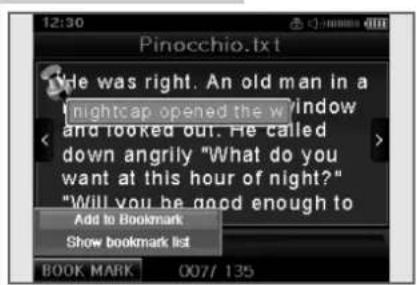
1 Functie activeren, hiervoor op » 📄️ 🐎 🐎 🐎 – Er verschijnt een popupvenster.
2 Leeswijzer plaatsen, hiervoor op »Add to Bookmark« dubbelklikken.
Aanwijzing:
per tekstbestand kunnen vier leeswijzers geplaatst worden. Het totale aantal tekstbestanden speelt hierbij geen rol. Worden meer dan 4 leeswijzers geplaatst, verschijnt op het beeldscherm »Out of Range«.
BASISFUNCTIES

Leeswijzers oproepen
1 Functie activeren, hiervoor op » - Er verschijnt een popupvenster.
2 Op »Show bookmark list« dubbelklikken.
3 Op de gewenste leeswijzer dubbelklikken.
- Het tekstbestand wisselt naar de betreffende positie.
Leeswijzers wissen
1 Functie activeren, hiervoor op » - Er verschijnt een popupvenster.
2 Op »Show bookmark list« dubbelklikken.
3 De gewenste leeswijzer aanklikken en vasthouden.
- Display: »Would you like to delete?« met »Yes« en »No«.
4 Om het bestand te wissen op » « klikken.
Radio-modus
Voor de radiomodus moeten altijd de oortelefoons ingestoken zijn, omdat de kabel ervan als FM-antenne dient.

1 Hoofdmenu oproepen, hiervoor kort »MODE« indrukken.
2 De bedrijfsmodus »Radio« kiezen, hiervoor op »ubbelklikken.
- Het radiomenu wordt weergegeven.
Tussen zoekloopmodus en zenderplatasmodus omschakelen
In de radiomodus beschikt de speler over twee gebruiksmodi; modus frequentiezoekloop en modus opgeslagen radiozenders (»Channel mode«, d.w.z. zenderplaatsen).

1 Functie oproepen, hiervoor op » CHANEL.
- Er verschijnt een popupvenster.
2 Modus opgeslagen radiozenders activeren, hiervoor op »Channel mode ON« dubbelklikken.
- Aan het beeldscherm wordt de actuele zenderplaats, bijv. »CH 28«, weergegeven.
3 Op de modus frequentiezoekloop imschakelen, hiervoor op » CHANNEL klikken.
- Er verschijnt een popupvenster.
4 Op »Channel mode OFF« dubbelklikken.
- De zenderplaatsindicatie verdwijnt.
Radiozenders instellen ...
... manueel
Voor de handmatige en automatische zenderzoekloop moet de speler zich in de modus frequentiezoekloop bevinden.
1 Gewenste frequentie instellen, hiervoor zo vaak als nodig op » « » « klikken.
- De frequentie kan vooruit of achteruit in stappen van 50 kHz veranderd worden;
of
Zoekloop starten, hiervoor » " of » « a» klikken en vasthouden tot de frequentie naar snelzoeken wisselt.
- De zoekloop stopt als er een zender met sterke ontvangst is gevonden.

... en met de automatische zenderzoekloop (Auto Scan) opslaan
1 Functie oproepen, hiervoor op »
- Er verschijnt een popupvenster.
2 Op »Auto scan preset« dubbelklikken.
- De automatische zenderzoekloop start en slaat tot 50 ontvangbare zenders op zenderplaatsen op.
Radiozenders handmatig opslaan
Voor het handmatig opslaan van een zenderprogramma moet de player zich in de modus handmatige frequentie-instelling bevinden.
1 Gewenste radiozender instellen.
2 Functie oproepen, hiervoor op » « CHANEL.
- Er verschijnt een popupvenster.
3 Op »Save preset« dubbelklikken.
- De ingestelde radiozender wordt op de volgende vrije zenderplaats opgeslagen.


Opgeslagen radiozenders oproepen
De modus zenderplaatsen moet geactiveerd zijn. Op het display is dan het nummer van de actuele zenderplaats te zien.
1 Functie oproepen, hiervoor op » - Er verschijnt een popupvenster.
2 Op »Channel mode ON« dubbelklikken.
3 Gewenste zenderplaats kiezen, hiervoor zo vaak als nodig op » »likken.
Opgeslagen radiozenders wissen
1 Gewenste zenderplaats kiezen, hiervoor zo vaak als nodig op » ◆◆If » ◆◆likken.
2 Functie oproepen, hiervoor op » - Er verschijnt een popupvenster.
3 Op »Delete preset« dubbelklikken.
- Display: »Would you like to delete?« met »Yes« en »No«.
4 Om de zender te wissen op » « klikken.
- De opgeslagen radiozender wordt gewist, de volgende zenders schuiven een plaats op.
Tussen stereo- en mono-ontvangst omschakelen
1 Functie activeren, hiervoor bijv. op »Stereo.« klikken.
- Er verschijnt een popupvenster.
2 Op mono-ontvangst schakelen, hiervoor op »Mono« dubbelklikken.
3 Om om te schakelen de functie activeren, hiervoor op »Mono« klikken.
- Het popupvenster verschijnt.
4 Op stereo-ontvangst schakelen, hiervoor op »Stereo« dubbelklikken.
Modus »Record« oproepen
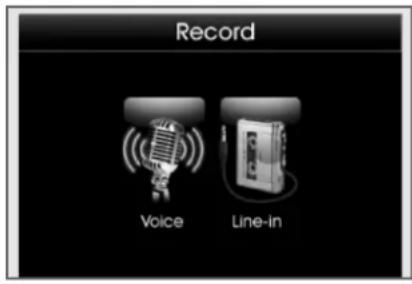
1 Hoofdmenu oproepen, hiervoor kort »MODE« indrukken.
2 De bedrijfsmodus »Record« kiezen, hiervoor op » [quubbelklikken. - Er verschijnt een keuzepagina voor »Voice« (spraakopname) of »Line-in« (Line In-opname).
Aanwijzingen:
De opname kan niet gestart worden als minder dan 5 MB interne geheugenplaats ter beschikking staat. Alle opnames zijn via de modus navigatie toegankelijk.
Spraakopname
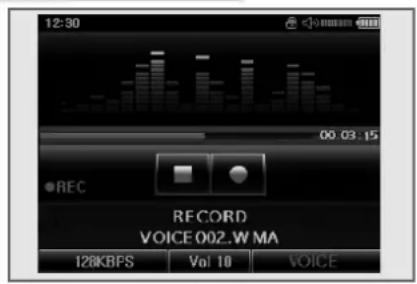
Spraakopname starten
1 Spraakopname starten, hiervoor op de keuzepagina op » Ubbelklikken.
- De spraakopname start automatisch.
2 In opnamepauze schakelen, hiervoor op » ikken.
3 Opname voortzetten, hiervoor op » ikken.
4 Opname beëindigen, hiervoor op » ikken.
Opname-volume instellen
1 Opnamevolume instellen, hiervoor op »+« of »-« aan de speler drukken.
Let op:
Een te hoog volume kan tot oversturing van de opname leiden.
Bij deze opnamefunctie stelt u het gewenste niveau voor het linker en rechter kanaal in. Dan worden alleen signalen opgenomen die boven dit niveau liggen. De functie moet via »Settings« in het menu »Audio« onder »Recording Method« geactiveerd worden (zie pagina 32).
1 Gewenst jiveau instellen, hiervoor de niveau-indicatie »VOR LEVEL« met de touch pen vasthouden en naar rechts of links trekken.

Line In-opname
Voor de Line In-opname moet een externe audiobron via een gebruikelijke Line In-kabel op de aansluiting »LINE IN« van de speler aangesloten worden.
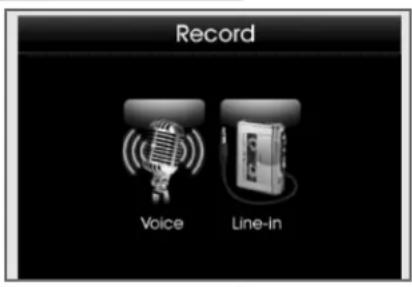
1 Externe audiobron inschakelen en weergave starten.
2 Line In-opname starten, hiervoor op de keuzepagina op » dubbelklikken.
– De Line In-opname start automatisch.
3 In opnamepauze schakelen, hiervoor op » ikken.
4 Opname voortzetten, hiervoor op » ikken.
5 Opname beëindigen, hiervoor op » ikken.
CD-Rip-functie
Bij deze opnamefunctie herkent de speler de pauzes tussen verschillende cdtitels. Verschillende titels kunnen dan automatisch als individuele bestanden opgeslagen worden. De functie moet via »Settings« in het menu »Audio« onder »Recording Method« geactiveerd worden (zie pagina 34).
Opname van de FM radio
Voor radio-opnames moet de speler zich in de modus »Radio« bevinden.

1 De bedrijfsmodus »Radio« kiezen, hiervoor op » Dubbelklikken.
2 Gewenste radiozender instellen.
3 Functie oproepen, hiervoor » C« aanklikken en vasthouden.
- Display: »Would you like to record?« met »Yes« en »No«.
4 Om de opname te starten op » « klikken.
5 In opnamepauze schakelen, hiervoor op » ikken.
6 Opname voortzetten, hiervoor op » ikken.
7 Opname beëindigen, hiervoor op » ikken.
Modus »Settings« oproepen

1 Hoofdmenu oproepen, hiervoor kort »MODE« indrukken.
2 De modus »Settings« kiezen, hiervoor op » tubbelklikken.
- Er verschijnt een keuzemenu met de menu-opties »Display«, »Audio«
»Power« en »System«.
3 Gewenste menu-optie kiezen, hiervoor op het betreffende symbool dubbelklikken.
Tijdsinterval van de dia-voorstelling instellen
1 De optie kiezen, hiervoor op »Image Slide Show Delay Time« dubbelklikken.
2 Gewenste waarde (3 seconden tot 60 seconden) kiezen, hiervoor op » « of » « klikken resp. » « of » « aomklikken en vasthouden.
Snelheid van de lopende tekst instellen
Is de tekst in de modus »Audio« of in de modus navigatie te lang voor een beeldschermpagina, dan verschijnt deze tekst als lopende tekst.
1 De optie kiezen, hiervoor op »Scroll Speed« dubbelklikken.
2 Gewenste waarde (x1 tot x4) kiezen, hiervoor op » « of » « lijkken.
ID3-tag in- en uitschakelen
Bevat een bestand ID3-taginformatie, kunnen albums, uitvoerders etc. weergegeven worden. Deze functie kan in- en uitgeschakeld worden.
1 De optie kiezen, hiervoor op »ID3 Tag« dubbelklikken.
2 Functie in- of uitschakelen, hiervoor op het punt voor »On« of »Off« dubbelklikken.
Gesynchroniseerde muziek- en tekstbestanden
De speler ondersteunt muziekbestanden die met de betreffende teksten zijn gesynchroniseerd (lrc-bestanden). U kunt de tekstfuncties in- en uitschakelen.
1 De optie kiezen, hiervoor op »Lyrics display« dubbelklikken.
2 Functie in- of uitschakelen, hiervoor op het punt voor »On« of »Off« dubbelklikken.
Video-ondertitels positioneren
Voorwaarde voor deze functie is dat zich in de map van het videobestand een bestand met de extensie .smi bevindt, dat dezelfde naam als het videobestand draagt. Dit bestand wordt als ondertitelbestand voor het gelijknamige videobestand herkend. Hier kunt u de ondertitels positioneren.
1 De optie kiezen, hiervoor op »Video Caption« dubbelklikken.
2 Ondertitel positioneren, hiervoor op het punt voor »Display on top« (ondertitel boven) of »Display on bottom« (ondertitel beneden) dubbelklikken.
Kleur van de audioniveau-indicatie omschakelen
Met deze functie past u de audioniveau-indicatie visueel aan het weergegeven geluid of het muziektype aan. Er staan 4 mogelijkheden ter beschikking.
1 De optie kiezen, hiervoor op »Audio Player Level Bar« dubbelklikken.
2 Gewenste instelling kiezen, hiervoor op het punt van de betreffende regel dubbelklikken.
- »Spectrum Blue«: blauw spectrum.
- »Spectrum Red«: rood spectrum.
- »Spectrum Green«: groen spectrum.
- »Stream«: stromend spectrum.
Aanwijzing:
De audioniveau-indicatie kan ook direct omgeschakeld worden als u op de niveau-indicatie klikt.
Achtergrondbeelden definiëren
Voor de modi »Audio«, »Record«, »Text« en »Radio« kunt u de fabrieksinstelling kiezen of achtergrondbeelden van uw keuze definiëren (zie de keuze van achtergrondbeelden in de modus »Photos« op pagina 25).
1 De optie kiezen, hiervoor op »Wallpapery« dubbelklikken.
2 De gewenste bedrijfsmodus kiezen, hiervoor onder »Select Mode« op » «« of » » klikken.
3 Onder »Wallpaper Type« de gewenste achtergrondmodus kiezen, hiervoor op » of » « Rikken.
- »Default«: de fabrieksinstelling kiezen. Voorhanden achtergrondbeelden worden gewist.
- »User Image«: U kunt een achtergrondbeeld uit de modus »Photos« invoegen.
Aanwijzing:
Onder »Opacity« kan ook de transparantie van het achtergrondbeeld ingesteld worden.
Instellingen in het menu »Audio«
Geluidseffecten kiezen
U kunt tussen verschillende vooraf ingestelde geluidseffecten (Normal, Rock, Jazz, Classic, Pomp of Vocal) en een gebruikersequalizer kiezen.
1 De optie kiezen, hiervoor op »Equalizer« dubbelklikken.
2 Het gewenste geluidseffect kiezen, hiervoor op het punt in de betreffende regel dubbelklikken.
De gebruikersequalizer instellen
1 Op »Equalizer« dubbelklikken.
2 De optie »User« kiezen, hiervoor op het punt in de betreffende regel dubbelklikken.
3 In de gewenste frequentieband de balk met de touch pen vasthouden en naar boven of beneden trekken.
Muziekweergavemodi selecteren
1 De optie kiezen, hiervoor op »Repeat« dubbelklikken.
2 De gewenste weergavemodus kiezen, hiervoor op het punt in de betreffende regel dubbelklikken.
- »Play only once«: de actuele titel wordt een keer weergegeven; daarna stopt de weergave.
- »Repeat only one file«: de actuele titel wordt permanent herhaald.
- »Repeat all file in folder«: alle titels in de actuele map worden permanent herhaald.
- »Shuffle all file in folder«: alle titels in de actuele map worden in een toevallige volgorde weergegeven.
- »Repeat all file«: alle in de speler opgeslagen titels worden permanent herhaald.
- »Shuffle all file«: alle in de speler opgeslagen titels worden in een toevallige volgorde weergegeven.
Videoweergavemodi selecteren
1 De optie kiezen, hiervoor op »Video Repeat« dubbelklikken.
2 De gewenste weergavemodus kiezen, hiervoor op het punt in de betreffende regel dubbelklikken.
- »Play only one file«: de actuele titel wordt permanent herhaald.
- »Repeat all file in folder«: alle titels van de actuele map worden permanent herhaald.
- »Repeat all file«: alle in de speler opgeslagen videotitels worden permanent herhaald.
Bitsnelheid voor de opname instellen
Hoe hoger u de bitsnelheid voor de opname instelt, hoe beter de geluidskwaliteit wordt. In elk geval is dan ook meer geheugenplaats nodig.
1 De optie kiezen, hiervoor op »Record Quality« dubbelklikken.
2 De gewenste waarde (48 bkps tot 256 kbps) kiezen, hiervoor op het punt in de betreffende regel dubbelklikken.
Opnamemodus kiezen
Hier kiest u tussen de opnamemodi »Normal«, »VOR« (Voice Operated Recording en »CD-Rip« (zie de pagina's 29 tot 30).
1 De optie kiezen, hiervoor op »Record Method« dubbelklikken.
2 De gewenste modus kiezen, hiervoor op het punt in de betreffende regel dubbelklikken.
Resumefunctie in- en uitschakelen
Bij een geactiveerde resumefunctie kunt u de weergave in de modi »Audio« en »Video« na het herinschakelen op de plaats voortzetten waarop de speler voordien uitgeschakeld werd.
1 De optie kiezen, hiervoor op »Resume« dubbelklikken.
2 Functie in- of uitschakelen, hiervoor op het punt voor »On« of »Off« dubbelklikken.
Speciale geluidseffecten instellen
1 De optie kiezen, hiervoor op »Sound Effect« dubbelklikken.
2 Het gewenste geluidseffect kiezen, hiervoor op het vakje in de betreffende regel dubbelklikken.
- »3D Sound«: 3D geluid activeren.
- »Bass Boost«: de bassen worden versterkt.
Aanwijzing:
De speciale geluidseffecten zijn alleen in de modus »Audio« actief.
Lichtheid van het display instellen
1 De optie kiezen, hiervoor op »LCD Brightness« dubbelklikken.
2 De gewenste waarde (1 tot 5) instellen, hiervoor op » « of » « Ikkken.
Uitschakeltijd van de display-achtergrondverlichting instellen
1 De optie kiezen, hiervoor op »LCD Power Save« dubbelklikken.
2 De gewenste uitschakeltijd (Always On = doorlopende verlichting, 10 seconden tot 60 seconden) kiezen, hiervoor op » of » « klikken resp. » of » « Banklikken en aangeklikt houden.
Sleep Timer instellen
Na de vooringestelde tijd schakelt de speler automatisch uit.
1 De optie kiezen, hiervoor op »Sleep Timer« dubbelklikken.
2 De gewenste uitschakeltijd (Off = geen sleeptimer, 10 minuten tot 120 minuten) kiezen, hiervoor op » of » « klikken resp. » « of » « aanklikken en aangeklikt houden.
1 De optie kiezen, hiervoor op »Languages« dubbelklikken.
2 De gewenste taal (12 talen) kiezen, hiervoor op het punt in de betreffende regel dubbelklikken.
3 Eventueel de balk op de scrollbalk rechts met de touch pen vasthouden en naar boven of beneden trekken.
Aanwijzing:
Als u de menutaal (fabrieksinstelling »English«) wijzigt, komen de benamingen in het menu niet meer overeen met de in deze gebruiksaanwijzing gebruikte Engelse benamingen.
Tijd instellen
1 De optie kiezen, hiervoor op »Set Date« dubbelklikken.
2 Het jaar instellen, hiervoor op » « of » « hikken.
3 De maand instellen, hiervoor op » « of » « hikken.
4 De dag instellen, hiervoor in de kalender een keer op de betreffende datum klikken.
Wektijd instellen
Voor het wekken kunt u een bepaalde tijd en een bepaalde dag instellen.
1 De optie kiezen, hiervoor op »Set Alarm« dubbelklikken.
2 De gewenste instelling kiezen, hiervoor op het betreffende vakje dubbelklikken.
- »Alarm On«: de wekfunctie uit- en inschakelen.
- »User preset audio file«: de vastgelegde muziektitel activeren waarmee u gewekt wilt worden. Gebruikt u deze optie niet, dan wordt u met een signaal gewekt.
- »Week«: de dag instellen.
3 De uren van de wektijd instellen, hiervoor op » « of » « l'inkken resp.
4 De minuten van de wektijd instellen, hiervoor op » « of » « I kken resp.
De wektijd kan alleen ingesteld worden als onder »Alarm On« de wekfunctie ingeschakeld werd.
Opnames voorprogrammeren
U kunt spraakopnames, Line In-opnames en opnames van de FM-radio voorprogrammeren. De starttijd en de opnameduur kunnen vastgelegd worden. In het geval van opnames van de FM-radio kunt u de gewenste frequentie en de dag van de opname vooraf instellen.
1 De optie kiezen, hiervoor op »Preprogramed Recording« dubbelklikken.
2 Instellingen invoeren, hiervoor op » « of » « klikken resp. op het betreffende vakje dubbelklikken.
– »Select Source«: de opnamebron »Mic«, »Line In« of »Radio« kiezen.
- Starttijd van de opname instellen (uren en minuten).
- Opnameduur instellen.
- Frequentie van de radiozender instellen (alleen als opnamebron »Radio« gekozen werd).
- Dag instellen.
Ssyteeminformatie weergeven
1 De optie kiezen, hiervoor op »System Information« dubbelklikken.
- U krijgt informatie over de firmwareversie, over de totale geheugencapaciteit en over de vrije geheugenplaats in het interne geheugen of op de geheugenkaart - als zo'n kaart ingeschoven is.
Menu-instellingen resetten
Met deze functie worden alle persoonlijke instellingen in het menu »Settings« op de fabrieksinstellingen teruggezet.
1 De optie kiezen, hiervoor op »Initialize Menu« dubbelklikken.
- Display: »Would you like to initialize?« met »Yes« en »No«.
- De speler schakelt uit.
GEBRUIK AAN DE COMPUTER
Systeemvereisten
Bij het aansluiten aan de computer verschijnt de speler als station voor verwisselbare schijven. Deze komt overeen met het flash-geheugen van de speler. Uw computer dient aan de volgende voorwaarden te voldoen:
- Windows 2000 / ME / XP / Vista, Mac OS 10 of daarboven, Linux Kernel 2.6.
- Microsoft DirectX 9.0 of hoger
– Windows Media Player 9.0 of hoger - Geïntegreerd Codec-pakket *
- Cd-rom-station 4x of hoger
– Pentium MMX 200 of hoger - Minimaal 120 MB vrije geheugenplaats op de harde schijf
- USB-interface
* Aanbevolen Codec: K-Lite Mega Codec Pack (verkrijgbaar op www.free-codecs.com of www.k-lite.tk).
Aan de computer aansluiten
1 De computer aanschakelen.
2 De speler uitschakelen.
3 USB-poort van de speler via USB-kabel met de betreffende poort van de computer verbinden.
- Zodra de verbinding tot stand gebracht is, verschijnt een vraag die u voor het gebruik aan de computer met »No« moet beantwoorden.
MP3/WMA-gegevensoverdracht
1 MP3/WMA(OGG/WAV-files in het venster "Deze computer" van uw computer voor het kopieren selecteren.
2 De files markeren.
3 Klik met de rechtermuistoets en kies »Kopiëren«.
4 Station voor verwisselbare schijven (bijv. H:) in het venster "Deze computer" van uw computer openen.
5 Rechter muisklik uitvoeren en de files naar de verwisselbare schijf (b.v. H:) overbrengen.
Aanwijzing:
DRM (Digital Right Management)-beveiligde WMA-files kunnen alleen worden weergegeven, als deze met de Windows Media Player op het toestel zijn overgedragen.
Aanwijzing:
Alle opnames worden als losse bestanden in de Record Directory opgeslagen.
Overdracht DRM-beveiligde WMA-gegevens
Onder Windows 2000 / ME / XP / Vista dient u de Windows Media Player naar de versies 9.0, 10.0 of 11.0 te actualiseren (versie 10.0 geldt alleen voor Windows XP). De volgende beschrijving geldt alleen voor de Windows Media Player 10.0, d.w.z. voor Windows XP.
1 DRM-beveiligde WMA-files in het venster "Deze computer" van uw computer voor het kopieren selecteren.
2 De files markeren.
3 Rechter muisklik uitvoeren en de optie »Aan de Sync. lijst toevoegen« toevoegen.
4 In het geopende venster de optie »Sync.« kiezen.
5 In het venster »Sync.« de gewenste DRM-beveiligde WMA-bestanden, daarna de speler kiezen.
6 Op »Sync. starten« klikken.
- De DRM-beveiligde WMA-bestanden worden op de speler overgebracht.
Video-bestanden in AVI-formaat converteren
De speler ondersteunt alleen videobestanden in het passend AVI-formaat. U kunt echter videobestanden uit andere fomaten (RM, VOB, DAT, RMVB, MPG, MPEG, MP4, ASF, VMV, MKV) met de transcodersoftware "Movie Transcoder" op de bijgeleverde cd-rom in het AVI-formaat converteren.
1 Om de software te installeren dubbelklikt u op »Movie TransCoder«.
2 Volg de instructies op het beeldscherm.
3 Kies de installatieweg en klik dan op »Install«.
4 Na een geslaagde installatie klikt u op »Finish«.
5 Dubbelklik op het »AVIe TransCoder«-programma om te converteren.
6 Om de te converteren bestanden te selecteren, op »Add File« klikken.
- De beeldresolutie van de speler bedraagt 320 x 240 pixels. Principieel geldt: hoe hoger de kwaliteit, hoe groter het bestand, hoe hoger de kwaliteit, hoe scherper het beeld.
7 U kan nu nog bestanden toevoegen, daarvoor de stap 6 herhalen.
8 Convertering starten, hiervoor op »Start« klikken.
- Een voortgangsbalk geeft de status van de convertering weer. ALs deze is beeindigd, klikt u »Close«. U kan nu de nieuwe AVI-bestanden naar de speler transfereren.
GEBRUIK AAN DE COMPUTER
Tekst-gegevensoverdracht
1 Tekstbestand in het venster "Deze computer" van uw computer voor het kopiiëren selecteren.
2 Het tekstbestand via »Start« → »Programma's« → »Toebehoren« → »WordPad« openen.
3 Het tekstbestand met de extensie .txt beveiligen.
4 Klik met de rechtermuistoets en kies »Kopiëren«.
5 Station voor verwisselbare schijven (bijv. H:) in het venster "Deze computer" van uw computer openen.
6 Rechter muisklik uitvoeren en de files naar de verwisselbare schijf (bijv. H: \Text) overbrengen.
Aanwijzing:
Tekstbestanden worden alleen als dusdanig herkend als ze in de map met de extensie .txt opgenomen zijn.
Muziek- en tekstbestanden synchroniseren
De speler ondersteunt muziekbestanden die met de betreffende teksten zijn gesynchroniseerd (lrc-bestanden). Op deze manier hebt u muziekweergave via de oortelefoons en tegelijkertijd de synchrone tekstweergave via het display.
Aanwijzingen:
Als u lrc-bestanden wilt maken, gebruikt u hiervoor bijv. het vrij beschikbare programma Song Edit.
Ga na of tekst- en muziekbestand zich in dezelfde map bevinden en of de benamingen overeenkomen. Anders kan de speler het tekstbestand niet herkennen.
Van de computer scheiden
Als er geen gegevensoverdracht loopt, kunt u de speler van de computer scheiden.
Voordat u de kabelverbinding van de speler naar de computer opheft, moet u de speler van de Windows-desktop verwijderen door de instructies van Windows voor "Hardware verwijderen" op te volgen.
Let op:
Koppel de speler niet van de computer los zolang er geen gegevensoverdracht loopt. Dit kan de gegevens blijvend beschadigen.
1 Dubbelklik op het symbool voor hardwareverwijdering.
- Het venster "Hardware verwijderen" verschijnt.
2 Volg de instructies op het beeldscherm op om door te gaan.
Let op:
De stroomcircuits van de speler en de computer kunnen ernstig worden beschadigd, als u de instructies onder Windows ME / 2000 / XP niet opvolgt.
CE
Technische gegevens
Dit product voldoet aan de Europese richtlijnen 89/336/EEC, 2006/42/EG en 93/68/EEC.
Het typeplaatje bevindt zich aan de achterkant van het toestel.
Spanningsvoorziening
Accu: 1 x 3,7 V, lithium-polymeer 900 mA
Uitgangsvermogen
2 × 19 mW/16 Ω(oortelefoon)
Geluidsspanningsafstand
≥85 dB
Intern geheugen
4 GB (MPixx 8400)
8 GB (MPixx 8800)
MP3/WMA/OGG
Formaten: MP3, WMA, OGG,
WAV (weergave),
WMA (opname)
MPEG-bitsnelheden: 64-320 kbps,
WMA: 32-384 kbps
Filesystem: FAT/FAT 32
ID3-tagversies: V2 Tag, V2 2.0,
V2 3.0, V3 4.0
Beeld
Formaten: JPEG
Video
Formaten: AVI (met transcodersoftware)
FM-radio
Frequentiekarakteristiek
20 Hz ... 20 kHz
Afmetingen en gewicht
L×b×h: 86×52×12 mm
Gewicht ca. 67 g
Technische en optische wijzigingen voorbehouden
- In een oogopslag
- Aansluiten/voorbereiden
- Algemene functies
- Basisfuncties
- INHOUD
- Opname
- Voorkeurinstellingen
- Gebruik aan de computer
- Informatie
- Bijgeleverd toebehoren
- Bijzonderheden
- Veiligheid
- Milieuvoorschrift
- IN EEN OOGOPSLAG
- Modus muziekweergave
- Aanwijzing:
- Modus FM-radio
- Modus weergave van beeldbestanden
- Modus weergave van tekstbestanden
- Modus opnames (spraak en line in)
- Stroomvoorziening
- Accu opladen
- Aanwijzingen:
- Let op:
- Aan de computer aansluiten
- Oortelefoons aansluiten
- Geheugenkaart inschuiven
- Geheugenkaart uitnemen
- Externe audiobron aansluiten
- Aanwijzingen voor het gebruik van de touch pen
- Reiniging en onderhoud
- In- en uitschakelen
- Volume wijzigen
- Volume oortelefoons dempen
- Toetsen ver- en ontgrendelen
- Display in- en uitschakelen
- De speler resetten
- ALGEMENE FUNCTIES
- Gebruiksmodi selecteren
- Menu-navigatie
- Geheugen-navigatie
- Intern of extern geheugen kiezen
- Functies van de navigatietoets
- Favorietenlijst
- Bestanden als weksignaal definiëren
- Bestanden wissen
- Muziekweergave
- Modus »Music« oproepen
- Weergavefuncties
- Titel kiezen
- Snel vooruit- en terugspoelen
- Een gemarkeerd fragment (A - B) herhalen
- Favorietenlijst oproepen
- Geluidseffecten kiezen
- Weergavesnelheid instellen
- BASISFUNCTIES
- Video-weergave
- Modus »Video« oproepen
- Ondertitels weergeven en verbergen
- Beeld-weergave
- Modus »Photos« oproepen
- Individuele foto's wissen
- Foto vergroten (zoom)
- Foto als achtergrondbeeld definiëren
- Tekstweergave
- Modus »Text« oproepen
- Leeswijzers oproepen
- Leeswijzers wissen
- Radio-modus
- Tussen zoekloopmodus en zenderplatasmodus omschakelen
- Radiozenders instellen ...
- ... manueel
- ... en met de automatische zenderzoekloop (Auto Scan) opslaan
- Radiozenders handmatig opslaan
- Opgeslagen radiozenders oproepen
- Opgeslagen radiozenders wissen
- Tussen stereo- en mono-ontvangst omschakelen
- Modus »Record« oproepen
- Spraakopname
- Spraakopname starten
- Opname-volume instellen
- Line In-opname
- CD-Rip-functie
- Opname van de FM radio
- Modus »Settings« oproepen
- Tijdsinterval van de dia-voorstelling instellen
- Snelheid van de lopende tekst instellen
- ID3-tag in- en uitschakelen
- Gesynchroniseerde muziek- en tekstbestanden
- Video-ondertitels positioneren
- Kleur van de audioniveau-indicatie omschakelen
- Achtergrondbeelden definiëren
- Instellingen in het menu »Audio«
- De gebruikersequalizer instellen
- Muziekweergavemodi selecteren
- Videoweergavemodi selecteren
- Bitsnelheid voor de opname instellen
- Opnamemodus kiezen
- Resumefunctie in- en uitschakelen
- Speciale geluidseffecten instellen
- Lichtheid van het display instellen
- Uitschakeltijd van de display-achtergrondverlichting instellen
- Sleep Timer instellen
- Tijd instellen
- Wektijd instellen
- Opnames voorprogrammeren
- Ssyteeminformatie weergeven
- Menu-instellingen resetten
- GEBRUIK AAN DE COMPUTER
- Systeemvereisten
- MP3/WMA-gegevensoverdracht
- Overdracht DRM-beveiligde WMA-gegevens
- Video-bestanden in AVI-formaat converteren
- Tekst-gegevensoverdracht
- Muziek- en tekstbestanden synchroniseren
- Van de computer scheiden
- Technische gegevens
- Spanningsvoorziening
- Uitgangsvermogen
- Geluidsspanningsafstand
- Intern geheugen
- MP3/WMA/OGG
- Beeld
- Video
- FM-radio
- Frequentiekarakteristiek
- Afmetingen en gewicht
Merk : GRUNDIG
Model : MPixx 8800 FM
Categorie : Mp3-speler