
BWT 76 LCD - Televisie BEKO - Gratis gebruiksaanwijzing en handleiding
Vind de handleiding van het apparaat gratis BWT 76 LCD BEKO in PDF-formaat.


| Producttype | LCD-televisie |
| Merk | Beko |
| Model | BWT 76 LCD |
| Schermgrootte | 30 inch (16:9) |
| Resolutie | 1280 x 768 pixels (WXGA) |
| Helderheid | 550 cd/m² |
| Contrastverhouding | 600:1 |
| Geluidsuitgang | 2 x 10 W |
| Stroomvoorziening | AC 230 V, 50 Hz |
| Stroomverbruik (normaal) | 140 W |
| Stroomverbruik (stand-by) | 4 W |
| Ontvangstsystemen | PAL, SECAM, BG, DK, LL', I |
| Programmageheugen | 100 kanalen |
| Aansluitingen | 3x SCART, S-VHS, RCA, DVI-D, VGA, antenne |
| Functies | PIP, PAT, Teletekst, Zoom, Freeze, Equalizer, Kinderslot, ATS |
| Reinigen scherm | Zachte droge doek, geen oplosmiddelen |
| Veiligheid | Ventilatie vrijhouden, geen vloeistoffen, geen open vuur |
| Accessoires | Afstandsbediening, 2x AAA-batterijen, netsnoer |
| Reparatie | Niet zelf repareren, neem contact op met leverancier |
Veelgestelde vragen - BWT 76 LCD BEKO
Gebruikersvragen over BWT 76 LCD BEKO
0 vraag over dit apparaat. Beantwoord die u kent of stel uw eigen vraag.
Stel een nieuwe vraag over dit apparaat
Download de handleiding voor uw Televisie in PDF-formaat gratis! Vind uw handleiding BWT 76 LCD - BEKO en neem uw elektronisch apparaat weer in handen. Op deze pagina staan alle documenten die nodig zijn voor het gebruik van uw apparaat. BWT 76 LCD van het merk BEKO.
GEBRUIKSAANWIJZING BWT 76 LCD BEKO
Veiligheidsinstructies 6
Installatie 7
Antenneaansluiting 7
Inschakelen 7
Batterijen installeren.... 7
Bedieningseenheid 8
Afstandsbediening 9
De TV gebruiken.... 10
De TV afstemmen.... 11
Automatische afstemming 11
Handmatige afstemming 12 - 13
Programma's herschikken 14
TV-configuratie.... 15
Geluidsmenu 15
Geluidsopties 15
Beeldmenu 16
Menu Diversen 17 - 18
Teletekst gebruiken 19 - 20
Externe apparaten aansluiten 21 - 26
Help en service tips 27
Tabel technische specificaties 28
Belangrijke informatie
De LCD display panels worden geproduceerd met behulp van een extreem hoog niveau van precisietechnologogie, maar sommige delen van het scherm missen mogelijk pixels of hebben mogelijk lichtvlekken. Dit wijst niet op een defect.
Het scherm en de kast reinigen...
Nadat a de stroom hebt uitgeschakeld, reinigt u het scherm en de kast met een zachte, droge doek. We bevelen aan dat u geen meubelwas of oplosmiddelen op het scherm of de kast gebruikt omdat deze schade kunnen veroorzaken.
Verwijdering
De koudekathode fluolamp in het LCD panel bevat een kleine hoeveelheid kwik, als het toestel niet langer meer gebruikt wordt, moet u het wegdoen conform lokale en overheidsvoorschritten of naar een recyclagecentrum.
Televisie
Wij danken u voor de aankoop van deze televieze die ontworpen werd om u vele jaren van gebruiksplezier te geven.
U weet misschian reeds ho een televisie te gebruiken, maar wij raden u aan de tijd te nemen om deze instructies te lezen.Ze zijn bedoeld om u vertrouwd te maken met de vele nieuwe functies van deze televisie en om ervoor te zorgen dat u alle mogelijkheden van deze televisie benut.
Speciale functies van het televisietoestel
- 30" TFT-LCD WXGA Panel
- 1280x768 pixels
• 16,7 M kleur - Beschikbaar voor kabelkanalen (een decoder kan vereist zijn).
- 550 cd / m^2 helderheid
- 600:1 contrast ratio
- 2x10 W Stereo geluid
• 800-pagina teletekst functie - PIP(Picture-in-Picture-Beeld-in-beeld) functie
- Groothoek-perspectief
- SCART aansluiting, AV aansluiting en aansluiting voor een extern geluidssysteem
- S-VHS en Cinch invoer voor S-Video aansluiting
• DVI aansluiting - PC aansluiting
- Minimale energieconsumptie
• AVL-Automatische volumebeperking
• ATS-Automatisch afstemmingssysteem
• Geprogrammeerde stroom uit - Grafische equalizer
- Kleur overdracht scherpte functie (CTI)
- Zwart-wit overdracht scherpte functie (LTI) en beeldscherpte
- Mengfilter (Digitale kamfilter) functie voor een helder beeld
- Weergave op het scherm van alle bedieningscommando's, programmanummers en bijkomende functies
• Manuele fijnafstemming - Geheugen voor 100 programma's
• Infrarode afstandsbediening - Kinderslot (deze functie werkt als een paneelslot)
- Mogelijkheid NTSC uitzendingen weer te geven via een SCART invoer
- Gebruiksvriendelijke bediening dankzij een geavanceerd menu systeem. Mogelijkheid een selectie te maken uit 24 talen
Veiligheid is belangrijk
Uw veiligheid en de veiligheid van anderen zijn belangrijk. Zorg er daarom voor dat u de Veiligheidsinstructies leest voor u deze televisie gebruikt.
Veiligheidsinstructies

Lees alle veiligheidsinstructies voor u de TV voor de eerste keer gebruikt.

- Plaats de televisie zo dat er geen direct licht op het scherm valt. Buitensporig licht zal een bleker beeld geven.
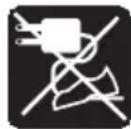
- Plaats het netsnoer en andara snoeren zodanig dat er niet op gelopen kan worden of dat ze niet geklemd kunnen worden door iets of tegen iets.

- Plaats geen objecten gevuld met een vloeistof zoals een vaas of bloempot nabij de televisie. - Stel de TV niet bloot aan druppels of spatten vloeistof. - Plaats geen zaken met open vlammen zoals brandende kaarsen op de televisie.

- Zorg ervoor dat er geen dingen met open vlammen, zoals brandende kaarsen, boven op het toestel geplaatst worden. - Plaats de televisie niet in de nabbijheid van warmtebronnen zoals radiatoren, ovens, fornuizen, enz. - Duw of klop niet op het scherm van uw product.
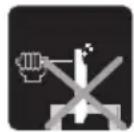
- De warmteontwikkeling in de set ontsnapt via ventilatiegaten, bedek deze niet door lappen, kleding enz. Die de luchtcirculatie kunnen blokkeren. Plaats de televisie niet op tapijten of op woningtextiel. - Laa kinderen NOOIT iets in de gaten of spleten van de kast duwen.

- Reinig het TV-scherm met een lichtvochtige doek of zeemvel. Gebruik geen schuurmiddelen zoals vloeistof of spuitbussen om te reinigen. - Verwijder de netstekker uit het stopcontact tijdens het reinigen. - Oefen geen druk op het scherm uit bij het reinigen.

- Plaats uw scherm nooit op harde objecten. Uw TFT-scherm kan beschadigd worden.

- Als u de tv op een plank of in een muurkast wilt zetten, zorg dan dat er een minimum ruimte van 10 cm rondom de bovenkant, zijkanten en achterkant van de tv is, om ventilatie mogelijk te maken.

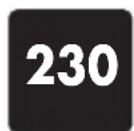
- Uw tv-toestel is er op gemaakt om te werken op een voltage van 230V AC; 50 Hz wisselspanning. Verbindt uw toestel niet met andere krachtbronnen dan die van het lichtnet. - Als u de televisie voor een lange tijd niet gebruikt, verwijder dan de hoofdpluggen uit de aansluiting voor het muurstopcontact. - Indien u de TV volledig wenst uit te schakelen, gebruikt u de hoofdschakelaar om los te koppelen. deze moet dan ook gemakkelijk te bedienen zijn.
Installatie
Verwijder uw televisie zorgvuldig uit de doos. Mogelijk wenst u de verpakking te bewaren voor toekomstig gebruik.
In de doos
De doos zou het volgende moeten bevatten:
- Doos met accessoires
- Netsnoer
- Afstandsbediening
- Batterijen
Lees deze instructies voor gebruik.
Antenneaansluiting
Om een antenne aan te sluiten, steekt u de antennestekker in de antenne-ingang aan de achterzijde van de TV.
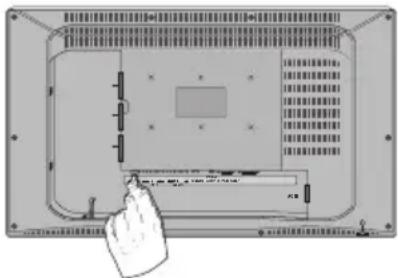
U kunt een buitenantenne of binnenantenne gebruiken. Als u echter een binnenantenne gebruikt kan de ontvangstkwaliteit verminderd zijn en moet de antennerichting mogelijk aangepast worden bij het veranderen van programma's.
Opmerking
Als u in een gebied met slechte ontvangst woont of een binnenantenne gebruikt, kunt u een verlies of corruptie van de teletekstuitzendingen krijgen.
Inschakelen en eerste gebruik
- Sluit het netsnoer aan op het stopcontact.
- Sluit de stekker van het netsnoer aan op de stroomstekker aan de achterzijde van de LCD TV.
Opmerking 1: Uw televisie gaat na vijf minuten over in de stand-by-modus als er geen programmasignaal is.
Opmerking 2: Uw televisie kan bediend worden via knoppen op het frontpaneel, "MENU", "SOURCE", "-PROGRAM+", "-VOLUME+" in het geval uw R/C kapot is of de batterijen leeg zijn.
Opmerking
Wanneer het toestel niet in gebruik is, dient de stekker uit het stopcontact verwijderd te worden.

- Druk op de Power toets op het voorpaneel van de TV. De stand-by indicator gaat rood branden.
- Druk op een numerieke toets of de Program Up / Program Down toets op de afstandsbediening of Program Up / Program Down of de MENU toets op het voorpaneel van de TV om het toestel aan te schakelen. De stand-by indicator springt op groen. Het beeld verschijnt na een aantal seconden.
Druk op de Standby toets om de TV in stand-by te schakelen. De stand-by indicator springt op rood.
Opmerking
Laat de televisie niet zonder toezicht of's nachts in de stand-by positie staan.
De TV voor de eerste keer inschakelen
Gelieve de delen "TV-instellingen" en "De televisie afstemmen" te lezen om uw TV te installeren.
Batterijen
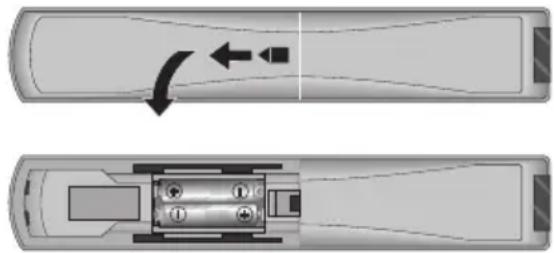
Verwijder het klepje van de batterijhouder en let erop dat u de batterijen op de juiste manier in het batterijvak plaatst.
De afstandsbediening werkt op batterijen van het type 2x UM-4, IEC R03, AAA 1.5V. Lege batterijen mogen niet in het vuur worden gegooid. Voer de batterijen in overeenstemming met de plaatselijke voorschriften af. Gebruik geen oude en nieuwe batterijen samen en combineer nooit verschillende soorten batterijen met elkaar.
De afstandsbediening functioneert minder goed op een afstand van meer dan 8 meter van het toestel of bij gebruik onder een hoek van meer dan 30 graden ten opzichte van het midden van de TV.
- Stand-by
- Afstandsbediening
- Stroom aan / uit
- Volume -
- Volume +
- Menutoets
- Bronselectie
- Programma -
- Programma +
- Luidspreker
- Scart1
- Scart2
- Scart3
- Stroomvoorziening invoer
- Hoofdtelefoon
- Antenne-invoer
- Video input CINCH-aansluiting
- Audio RCA (L)
- Audio RCA (R)
- Video uitgang cinch aansluiting
- Audio out (L)
- Audio out (R)
- S-VHS
- PC geluidsingang
- VGA
- DVI-D
Opmerking
- Gebruik niet tegelijkertijd Video RCA en S-Video-aansluitingen, want ze zullen elkaar beïnvloeden.
- RGB uitgangen van scart geven een betere beeldkwaliteit.
Afstandsbediening
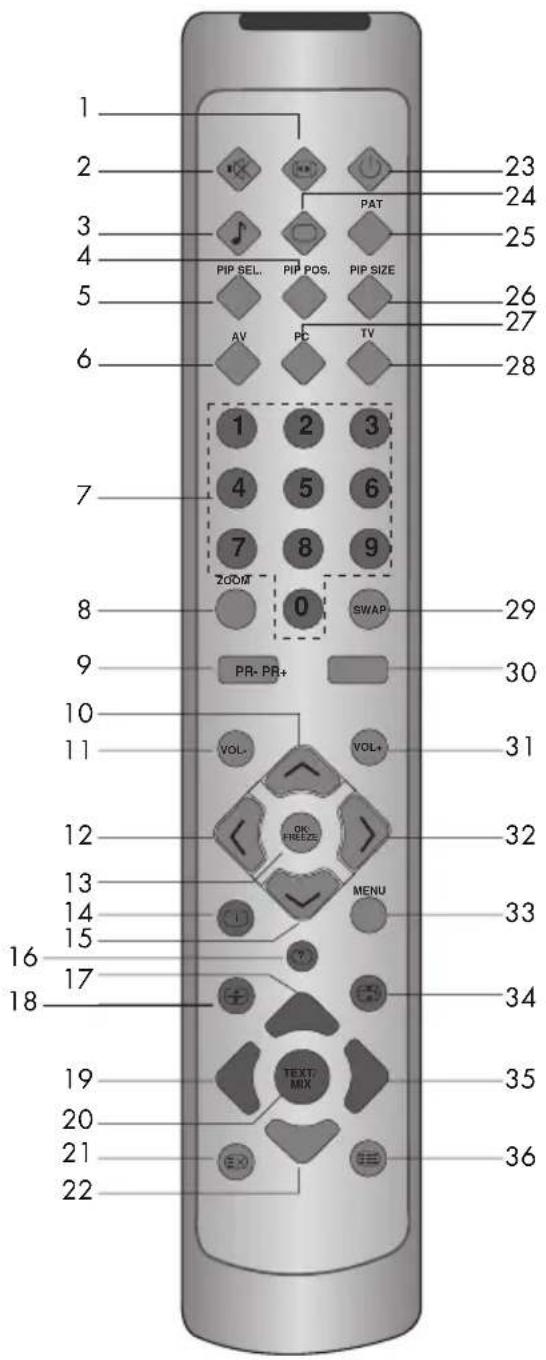
- Beelformaat selectietoets (†)
- Tijdelijke uitschakeling van het geluid (MUTE) (◆)
- Equalizer selectietoets (♦)
- PIP stand selectietoets
- PIP/PAP Aan-Uit toets
- AV modus selectietoets
- Numerieke toetsen
- ZOOM modus selectietoets
- Programma neer toets (PR.)
- Navigatietoets op (♠) (Menu)
- Volume verlagen toets (vol-
- Links navigeren (◀) (Menu)
- Bevestiging (OK) en tijdelijk beeld Freeze (OKEZ) toets
- Info / Txt inhoudsopgave pagina toets (●)
- Neer toets (♥) (Menu)
- Vraag/Antwoord toets (Reveal) (○)
- Rode Sneltekst toets (▲)
- Teletekst vergroten toets (Double) (●)
- Blauwe Sneltekst toets ( )
- Teletekst / Mix selectietoetsen (●)
- UPDATE toets ( )
- Gele Sneltekst toets (♥)
- Stand-by Aan/Uit (♦) toets
- Beeldmodus selectietoets (◇)
- PAT (Picture and Teletext-Beeld en teletekst) Modus Aan-Uit toets
- PIP grootte toets
- RC modus invoertoets
- TV modus invoertoets
- Terugkeren naar geselecteerde programma toets (SWAP) (mmb)
- Programma op toets ( )
- Volume op toets (WOLN)
- Rechtse toets (▶) (Menu)
- MENU toets
- Txt Stop toets (Hold) (●)
- Groene teletekst toets (▶)
- SUB PAGE (subpagina) toets (☐)
De TV gebruiken
Voor de eerste keer inschakelen en afstemmen TV-instellingen
Tijdelijk Aan-Uit (STANDBY)

Wanneer u op de rode (1) standby toets (tijdelijke aan-uit functie) drukt die zich aan de rechter bovenzijde van uw afstandsbediening bevindt wanneer deze aangeschakeld is, zal de stroomindicator van uw televisie sterker branden. Als u het televisietoestel opnieuw wenst aan te schakelen, drukt u op dezelfde toets, of op één van de numerieke toetsen, of op één van de (PR+) / (PR-) toetsen.
Opgelet!
Wanneer u het televisietoestel voor een langere periode niet zal gebruiken, moet u het uitschakelen aan de stroomschakelaar.
Bij de ingebruikneming van het televisietoestel moet u enkele instellingen uitvoeren.
Na het eerste inschakelen wordt het menu Language (taal) weergegeven.
- Gewenste menutaal met (◇) of (▶) selecteren.
-
De regel Land (plaats van opstelling) met (♡) of (he) kiezen en gewenst land met (♡) of (he) selecteren.
-
De regel Zenderzoekloop (♠) of (♦) selecteren en zoekloop met (♠) starten.
- De automatische zenderzoekloop start, de procedure kan naargelang het aantal te ontvangen zenders enkele minuten of langer duren.
- Na het zoeken wordt de zendertabel weergegeven. Hier kunt u zenders, die meermaals opgeslagen werden, wissen. U kunt ook zenders op een andere zender-plaats opslaan, een zendernaam wijzigen of opnieuw invoeren.
Programmaselectie

Druk op de (1)/(1) toetsen op uw afstandsbediening, of door een numerieke toets te selecteren om het gewenste kanaal op uw televisie te ontvangen. Als u een programma wenst te selecteren waarvan het nummer hoger ligt dan 9, kunt u de numerieke toetsen gebruiken en de gewenste nummers invoeren. Bijvoorbeeld, om het programma 12 te selecteren, drukt u achtereenvolgens op de numerieke toetsen 1 en 2.
| 01 CNN | 11 S05 | 21 S12 |
| 02 BBC P | 12 S07 | 22 S13 |
| 03 SHOW | 13 S09 | 23 S14 |
| 04 TRT 1 | 14 S10 | 24 S15 |
| 05 TRT 1 | 15 C05 | 25 S16 |
| 06 MTY | 16 C07 | 26 S17 |
| 07 TRT 1 | 17 C10 | 27 S18 |
| 08 TVS | 18 C11 | 28 S20 |
| 09 EUROS | 19 C12 | 29 S21 |
| 10 S04 | 20 S11 | 30 S22 |
| overslaan | ||
| verplaatsen | verwijl. | |
Tijdelijke uitschakeling van het geluid (MUTE)

Als u het geluid van de televisie tijdelijk wenst uit te schakelen, drukt u op de (◆) toets. Het icoon (◆) verschijnt dan op het scherm als indicatie van deze toepassing. Wanneer u opnieuw op dezelfde toets drukt, schakelt het geluid opnieuw aan. Wanneer u, tijdens de uitschakeling van het geluid, op de (VRL) toets drukt zal het volume verlagen en de mute functie automatisch uitschakelen. Als u op de (VRL) toets drukt zal het volume verhogen en automatisch de mute functie uitschakelen.
Terugkeren naar geselecteerde programma toets (SWAP)

Als u wenst terug te keren naar het vorige programma, kan u terugschakelen met één enkele functie, namelijk door op de (SWAP) toets te drukken. Ongeacht of u zich in AV stand bevindt, of in een ander programma, via de SWAP functie kan u overschakelen van het programma dat u net bekeek naar het laatst geselecteerde programma. Indien u opnieuw op dezelfde toets drukt, zal u terugkeren naar het programma of AV waar u voordien naar keek.
Bedieningsmenu

Druk op de ( ) toets. MENU verschijnt met alle opschriften van de verschillende functies op het scherm. Met de navigatietoetsen rechts/links ( )/( ) kan u navigeren tussen de verschillende functies van het bedieningsmenu. U kan uw selectie aangeven door op de ( ) toets op de Op/neer ( ) / ( ) ♥ toets te drukken.
Indien u de applicatie wenst te verlaten, drukt u op MENU of op TV.

Afstemmen en opslaan van programma's op uw televisie
U kunt de programma's automatisch afstemmen of manueel opslaan in uw televisie. Opmerking: Indien uw televisie gedurende 5 minuten geen signaal ontvangt, schakelt het toestel automatisch over op standby. De 5 minuten worden op het OSD scherm afgeteld.
Automatisch afstemmen en opslaan van televisiekanalen met ATS (Automatisch afstemmingsysteem)
Met de ATS (Automatic Tuning System) op uw televisie kan u kanalen automatisch opzoeken en in volgorde opslaan.
De bepaling van de volgorde gebeurt op basis van de geselecteerde kanalen per land die Teletekst en kanaalnamen verzenden. Deze worden gevolgd door de kanalen met Teletekst zonder kanaalnamen. Daarna volgen de kanalen zonder Teletekst. Ten slotte volgen de buitenlandse kanalen die Teletekst uitzenden met kanaalnamen.

Druk op de ( ) toets. Druk op de navigatietoets ( ) rechts om het Aanpassen menu te selecteren. U kan dit menu rechtstreeks bereiken door op de blauwe ( ) toets te drukken. Met de Op/neer ( )/( ) toetsen selecteert u de ATS lijn en drukt u op ( ). Het scherm geeft het ATS menu weer. Op de Land regel selecteert u het land dat u wenst weer te geven aan de hand van de navigatietoetsen rechts-links ( )/( ). Achteraf drukt u op de neerwaartse navigatietoets ( ) om het autoprogramma opschrift te selecteren en u drukt op ( ) of de navigatietoetsen rechts-links ( )/( ). Een waarschuwing verschijnt op het scherm voor de automatische afstemming.
Om Autoprogram (Autoprogramma) op te starten, drukt u op (▶) toets. De kanalen worden automatisch afgezocht en de kanalen waarop uitgezonden wordt, zullen worden opgeslagen van het eerste programma in het geheugen. Op dat moment verschijnt de waarschuwing met een aanwijzing dat de huidige situatie weergeeft van de automatisch afstemprocedure. Om de procedure op ieder ogenblik stop te zetten, drukt u op (●)
Na de automatische zoekopdracht verschijnt de programmatabel op het scherm. De kanaalnummers die opgeslagen werden, worden weergegeven in het Programme Table(Programmatabel). Hierdoor kan u ieder kanaalnummer toewijzen aan kanaal van uw keuze.
Voor het uitschakelen van de zendertabel gebruikt u de toets (◇).


Manueel afstemmen en opslaan van de televisiekanalen
Indien u het kanaalnummer kent

Druk op de (☐) toets. Druk op de navigatietoets rechts om het Afstemmen menu te selecteren.
rechtstreeks bereiken door op de blauwe (◀) toets te drukken. Met de Op/neer (▲)/( ) toetsen selecteert u de Set-up lijn en u drukt op (●). Het scherm geeft het ATS menu weer. Selecteer het programma dat u wenst in te stellen aan de hand van de navigatietoetsen rechtslinks (◀)/( ) of de numerieke toetsen.
Kies het system waarin u een zoekopdracht wenst uit te voeren in de systeemregels. Voer de Systeemregel in met de neerwaartse navigatietoets (♥). Hier kan uw TV ingesteld worden op één systeem. U kan ook een selectie maken (♥)/(♥) uit meer dan één systeem. Ga naar de Golflengte regel met de neerwaartse navigatietoets (♥). Met de navigatietoetsen rechts-links (♥)/(♥) op
de afstandsbediening selecteert u "C" voor de kabelkanalen die via de "S" antenne ontvangen worden.
Met de opwaartse navigatietoets (▲) selecteert u de kanaalregel en voert u het kanaalnummer in via het numerieke toetsenbord of de navigatietoetsen rechts-links. Als u tevreden bent met de kwaliteit van het kanaal op het scherm en u wenst het op te slaan in het geheugen, selecteert u de Saving (Opslaan) regel met de neerwaartse navigatietoets (♥). Daarna drukt u op (♥) en even later verschijnt het Stored (opgeslagen) bericht. Het kanaal wordt opgeslagen op het programmanummer van uw keuze. Indien u andere kanalen wenst op te slaan, herhaalt u heel eenovudig bovenvermelde procedure. Indien u het Channel tuning (Kanaalafstemming) menu wenst te verlaten, drukt u op (♥).

Indien u het kanaalnummer niet kent

Druk op de ( ) toets. Druk op de navigatietoets ( ) rechts om het Afstemmen menu te selecteren.
U kan dit menu rechtstreeks bereiken door op de blauwe (◀) toets te drukken. Met de Op/neer (♥)/(♥) toetsen selecteert u de Set-up lijn en u drukt op (♥). Het scherm geeft het ATS menu weer.
Selecteer het programma dat u wenst in te stellen aan de hand van de navigatietoetsen rechts-links (☐)/(☐) of de numerieke toetsen. Kies het systeem waarin u een zoekopdracht wenst uit te voeren in de systeemregels. Voer de Systeemregel in met de neerwaartse navigatietoets (♥). Hier kan uw TV ingesteld worden op één systeem. U kan ook een selectie maken uit (♥)/(♥) meer dan één systeem. Ga naar de Band (Golflengte) regel met de neerwaartse navigatietoets ((♥).
Met de navigatietoetsen rechts-links (✗)/(✗) op de afstandsbediening selecteert u "C" voor de kabelkanalen die via de "S" antenne ontvangen worden. Met de neerwaartse navigatietoets (✗) selecteert u de Search (Zoeken) regel en u scant de kanalen met de navigatietoets rechts (✗) om in opwaartse richting te zoeken en op de navigatietoets links (✗) om in neerwaartse richting te zoeken.
Selecteer de Saving regel als u de gewenste beeldkwaliteit van het kanaal gevonden hebt. Daarna drukt u op (●) om het op te slaan in het geheugen. Met betrekking tot de andere kanalen selecteert u de programmanummers die u wenst met de Program No regel en u herhaalt dezelfde procedure.
Als u nauwkeuriger wenst af te stemmen of indien u een naam wenst te geven aan het kanaal dat u gevonden hebt, verwijzen we naar de betrokken hoofdstukken.
Fijnafstemming

Indien het huidige kanaal nauwkeuriger dient te worden afgestemd, selecteert u de Manual Fine Tuning (Manuele fijnafstemming) balk met de neerwaartse navigatietoets (♡) in het Manual Tuning menu. Met de links-rechts navigeertoetsen (♡)/(♡) op de afstandsbediening kan u de exacte beeldkwaliteit instellen die u wenst. In normale omstandigheden zal de fijnafstemming overbodig zijn. Uw televisie zal automatisch kanalen vastleggen die AFC waarden nodig hebben. Hoewel, indien de TV zenders niet werken, is het mogelijk dat u beroep dient te doen op deze procedure. Om instellingen in het geheugen op te slaan, drukt u op (●).

Programma tabel

Druk op de ( ) toets. Druk op de navigatietoets rechts om het Afstemmen menu te selecteren. U kan dit menu rechtstreeks bereiken door op de blauwe ( ) toets te drukken. Het scherm geeft de programmatabel weer als u de programmatabel regel selecteert met de opwaartse/neerwaartse navigatietoetsen ( )/() en dan op ()
De locaties van de programmakanalen omschakelen die al werden opgeslagen
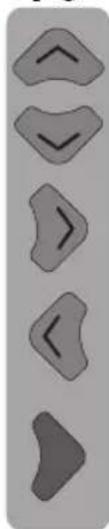
Selecteer het gewenste programma aan de hand van de navigatietoetsen Op- neer ( )/( ) of rechts-links ( )/( ). Druk op de groene ( ) toets.
Het geselecteerde programmanummer en de naam zullen in het groen worden weergegeven. Met de navigatietoetsen Op-neer (_) / () of rechts-links ( ) / () brengt u het over naar de andere programmalocatie die u went om te wisselen. Om de omwisseling te beëindigen, drukt u op de groene ( ) toets. Het eerste kanaal programmanummer dat aangegeven wordt kan verplaatst worden naar het tweede kanaalnummer. Dit wordt dan op haar beurt verplaatst naar het oorspronkelijke kanaalnummer dat werd aangegeven. Een programma verwijderen dat werd opgeslagen

Selecteer de zender die u wenst te verwijderen met de navigatietoetsen Op-neer (♠)/( ) of rechts-links ( )/(.) Druk op de blauwe toets. Het bevestigingsmenu verschijnt op het scherm. U kan op de groene (♠) toets drukken om te verwijderen of op de rode (♠) toets om het menu te verlaten. Wanneer u op de groene (♠) toets druk, wordt het geselecteerde kanaal verwijderd en alle volgende kanalen schuiven respectievelijk één positie op.
| 01 CNN | 11 S05 | 21 S12 |
| 02 SBC P | 12 S07 | 22 S13 |
| 03 SNOW | 13 S09 | 23 S14 |
| 04 TRT 1 | 14 S10 | 24 S15 |
| 05 TRT 1 | 15 C05 | 25 S16 |
| 06 MTV | 16 C07 | 26 S17 |
| 07 TRT 1 | 17 C10 | 27 S18 |
| 08 TV5 | 18 C11 | 28 S29 |
| 09 COHOE | 19 C12 | 29 S21 |
| 10 SO4 | 20 S11 | 30 S22 |
| overslaan | ||
| verplaatsen | verwijl. | |
Een programma overslaan dat werd opgeslagen

Indien er bepaalde kanalen zijn die u niet wenst weer te geven tijdens het navigeren tussen de kanalen met de (P###)/( )toetsen, kan u de volgende functie toepassen. Selecteer de zender die u wenst op te slaan met de navigatietoetsen Op-neer (♠)/( ) of rechts-links (♦)/( ) Druk op de rode (♠) toets. Aan de rechterzijde van de zender die overgeslagen moet worden, verschijnt de letter "S" in het rood. U kan deze methode toepassen voor meer dan één kanaal. Indien u de programmanummers wenst weer te geven die overgeslagen moeten worden, schrijft u het nummer van de verborgen zender rechtstreeks neer. Indien u het overslaan van kanalen wenst te annuleren, drukt u opnieuw op de rode (▲) toets. De rode "S" aan de rechterzijde van de naam van de zender verdwijnt en het overslaan wordt geannuleerd.
Een naam toewijzen aan de zenders

De programma's in de tabel kunnen de kanaalnamen automatisch weergeven met ATS. Ze kunnen echter ook het kanaalnummer weergeven in plaats van de naam. U kan ieder van de zenders afzonderlijk of alle zenders een naam geven van maximaal vijf karakters. Selecteer de zender die u een naam wenst te geven aan de hand van de navigatietoetsen Op-neer (_) / () of rechts-links (_) / (). Druk op de () toets. Het nummer, volume type en de naaminformatie worden op het scherm weergegeven met betrekking tot het kanaal dat u een naam wenst te geven. Met de op- en neerwaartse navigatietoetsen (_) / () kan u de gewenste letter, het nummer of het symbool selecteren. Om de tweede letter te selecteren, drukt u op de navigatietoetsen rechts-links ()/() en met de op- en neerwaartse navigatietoetsen ()/() kan u dan opnieuw de gewenste letter, het nummer of het symbool selecteren. Wanneer alle letters werden ingevoerd, drukt u op () om het op te slaan in het geheugen. Indien u een naam wenst te geven aan de andere zender, volstaat het bovenstaande procedure te herhalen. Indien u de toepassing wenst te verlaten, drukt u op (). Als u geen naam hebt ingevoerd voor de zenders wordt het programmanummer automatisch weergegeven.
De instelling van het geluidsmenu
U kan de geluidsinstellingen van uw televisie beheren via de "VOL+" en "VOL-" toetsen op uw toestel of de (●), (●) op de afstandsbediening. U kan de andere geluidsinstellingen beheren door naar het Sound (Geluid) menu te gaan. Het enige wat u hiervoor hoeft te doen, is op (●) drukken op de afstandsbediening. Selecteer het Sound (geluidsmenu) met de navigatietoets (●). U kan dit menu rechtstreeks bereiken door op de rode (▲) toets te drukken. Selecteer de functies uit de opschriften in dit menu.
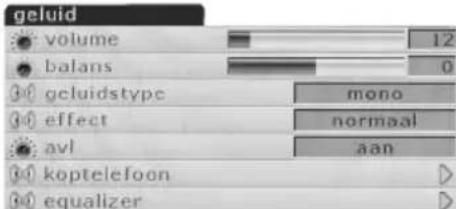
Balance: Om het volume-evenwicht tussen de linker en rechter luidspreker af te stemmen op het gewenste niveau, selecteert u Balance met de (♡) toets. Met de navigatietoets rechts/links (♡)/(♀) past u de balance aan.
Geluidstype: Het programma waar u naar kijkt kan in stereo of in verschillende talen uitgezonden worden. Met de navigatietoetsen rechts/links (☐)/(☐) in dit menu kan u Mono/Stereo of Dual-I/Dual-II taal selecteren.
Effect: Indien u het geluid meer diepte wenst te geven, selecteert u Spatial met de (▶) toets. Televisiezenders hebben verschillende geluidsniveaus. Dit blijkt uit de verschillende volumeniveau's die ment hoort wanneer met van het ene programma overschakelt op het andere. Met de rechts-links navigatietoetsen (◀)/(◀) schakelt u over naar Open. De AVL (Automatische volumebeperking) functie behoudt hetzelfde geluidsniveau wanneer u van het ene programma overschakelt op het andere. Om te annuleren, selecteert u Closed.
Hoofdtelefoon: Als u de hoofdtelefoon verbindt met uw televisie kan u luisteren naar het geluid van het programma, onafhankelijk vna uw televisie. Om het geluidsniveau van de hoofdtelefoon te verhogen of verlagen, gaat u naar het menu van de hoofdtelefoon en u brengt de gewenste wijzigen aan met de rechts-links navigatietoetsen ( )/( ) in de Volume balk. Indien u uitsluitend het geluid door de hoofdtelefoon wenst te horen, drukt u op ( ).
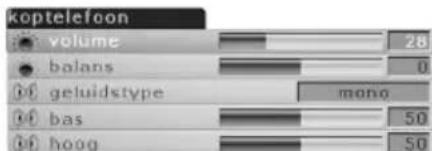
De instelling van uw televisietoestel
Balance: Om het volume-evenwicht tussen de linker en rechter hoofdtelefoon aan te passen tot het gewenste niveau, selecteert u Balance met de (he) toets. Met de rechts-links navigatietoetsen (he)/(he) kan u de balance bijstellen.
Geluidstype: Het programma waar u naar kijkt kan in stereo of in verschillende talen uitgezonden worden. Met de navigatietoetsen rechts/links (✗)/(✗) in dit menu kan u Mono/Stereo of Dual-I/Dual-II taal selecteren.
Bass: U kan de basniveau's aanpassen van het geluid dat u via de hoofdtelefoon hoort.
Treble: U kan het treble niveau aanpassen van het geluid dat u via de hoofdtelefoon hoort. De bijregeling van het geluid en de hoofdtelefoon die worden uitgevoerd, worden opgeslagen zonder een behoefte aan bijkomende transacties.
Equalizer: Selecteer het Equalizer symbool, druk op (_) of de ( ) toets. De equalizer instellingfunctie wordt weergegeven. U kan met de navigatietoetsen links/rechts ( )/ ) een selectie maken uit voorgeprogrammeerde, niet-wijzigbare en geavanceerde Music, Sports, Cinema en Voice instellingen voor het programma waar u naar kijkt. Deze kunnen aangepast worden in de User (gebruiker) selectie. Om de User selectie aan te passen, selecteert u de User selectie en u drukt op ( ). U kan de frequentieniveaus afstemmen met de ( ) ) en ( ) toetsen. U kan de volgende frequentie golflengten selecteren met de ( ) en ( ) toetsen:120Hz, 500Hz, 1.5KHz, 5KHz en 10KHz. Om de wijzigingen in het geheugen op te slaan, drukt u op de menu toets en u verlaat de gebruikersoptie. U kan de equalizer functie altijd verlaten door opnieuw op ( ) te drukken.
Opmerking: U kan de equalizer modus rechtstreeks selecteren met de (♦) toets op de afstandsbediening.
U kan de equalizer functie altijd verlaten door op (♦) te drukken.

bar
gebruiker | Frequency | Value | |---|---| | <120Hz | -12dB | | 500Hz | 0dB | | 1.5kHz | 0dB | | 5kHz | 0dB | | 10kHz | 0dB |Beeldinstelling
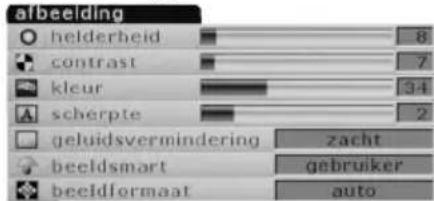

Als u op ( ) drukt, krijgt u toegang tot het PICTURE (Beeld) menu. Ü kan dit menu rechtstreeks bereiken door op de ( ) toets te drukken. Selecteer de instellingfunctie die u wenst met de navigatietoetsen ( )/() op en neer en wijzig de respectievelijke niveau's met de navigatietoets rechts/links ( )/(). De helderheid, het contrast, de kleuren en de scherpte van het beeld kunnen allen naar wens ingesteld worden. wijzigingen die u aanbrengt in de beeldinstellingen worden automatisch opgeslagen zonder een bijkomende behoefte aan transacties. Dit zijn uw Persoonlijke instellingen.
Met deze functie kan u de hoeveelheid ruis verminderen met de Normal, Soft (Zacht), Softest (Zachtst), Sharpest (Scherpst) en Sharp (Scherp) functie
Smart Picture

Dit is één van de vooraf geïnstalleerde en onveranderbare functies. Om deze functie te selecteren drukt u op de navigatietoetsen links-rechts (◀)/(◀). Zacht, Natuurlijk en Rijk zijn constante waarden. Dit zijn de waarden die opgeslagen werden in het geheugen. Bovendien kan u de onwijzigbare standaardinstellingen selecteren in het geheugen (Beeldmodus) door op de (◆) toets te drukken.
Beeldformaat

Met deze functie kan u ieder uitgezonden beeld weergeven in het gewenste format. Deze zijn: Automatic, 16:9, ondertitels, brievenbus, 4:3 en Zoom. U kan de selectie maken buiten het beeldmenu om met de formaat selectietoets (100). In dit geval verschijnt 16:9 of 4:3 in de linkerhoek van het scherm.
Kleur tint: Wanneer NTSC video gebruikt wordt in SCART kunnen kleurwijzigingen aangebracht worden. Indien u geen dergelijk videotype gebruikt, wordt de kleurtint selectie niet weergegeven in het menu. Wanneer NTSC video gebruikt wordt in SCART wordt deze selectie geactiveerd en ze verschijnt in het menu.
Breedbeeld
Afhankelijk van het soort uitzending, kunnen programma's in een aantal formaten wordenbekeken. Door herhaaldelijk op de toets (●)te drukken, kunt u kiezen uit Zoom, Letterdoos, Ondertiteling, 16:9 en 4:3. Opmerking: Als de toets MENU wordt ingedrukt, zal het beeldformaat veranderen zolang de menu's op het scherm verschijnen. Dit dient om ervoor te zorgen dat de menu's de randen van het zichtbare beeld niet overlappen.
ZOOM
Bij deze instelling wordt het beeld vergroot zodat het het hele scherm vult door het horizontal uit te rekken. Het midden van het beeld verschijnt in de juiste proporties. In het overige gedeelte kan enige vervorming optreden.

Gebruik deze instelling wanneer u een breedbeeld DVD, breedbeeld videocassette of een 16:9 uitzending bekijkt (indien beschikbaar). Omwille van het bereik van de breedbeeld formaten (16:9, 14:9, 20:9 etc.) kunnen zwarte strepen zichtbaar zijn boven en onderaan het scherm. Het brievenbus formaat verwijdert de zwarte strepen of maakt deze veel minder zichtbaar."

Als een uitzending in 'letterbox-formaat' ondertiteling heeft, zorgt deze instelling ervoor dat het beeldomhoog wordt getild, zodat de tekst volledig in beeld komt.

Bepaalde kanalen kunnen een automatische formattering van het scherm uitzenden. Indien u automatisch naar dit formaat wenst over te schakelen, selecteert u Auto. De TV zal automatisch overschakelen op het gedetecteerde formaat van de scart ingangen.

Deze instelling is aan te bevelen bij een breedbeeld-DVD, breedbeeldvideo of een uitzending in het formaat 16:9 (indien van toepassing). Vanwege de diverse breedbeeldformaten (16:9, 14:9, 20:9 etc.) kunnen er zwarte balken onder en boven aan het scherm zichtbaar zijn.

Deze instelling is bedoeld voor uitzendingen in het formaat 4:3. 4:3

Indien de speciale functies voor het veranderen van het formaat (bijv. veranderen van de verhouding hoogt/breedte) worden gebruikt bij vertoningen in het openbaar of voor commerciële doeleinden, kan dit in strijd zijn met auteursrechten.
FUNCTIES

Druk op de (♡) toets van de afstandsbediening. Selecteer de Function (Functie) menuregel met de navigatietoets (♡). U kan dit menu rechtstreeks bereiken door op de (♡) toets te drukken. Selecteer de opschriften die u wenst aan te passen in dit menu met de navigatietoetsen Op-neer (♡)/(♡).
Kinderslot:
Als u deze functie aanschakelt, zal de toets van de TV niet werken als de TV niet in stand-by modus is en op het scherm verschijnt een kinderslot waarschuwing.
TAAL
Selecteer het menu taallijn en druk op ( ) of de ( ) toets. De menutalen verschijnen op het scherm. Selecteer de gewenste taal met de navigatietoetsen Op- neer ( ) / ( ) of rechts-links ( ) / ( ). Druk opnieuw op de ( ) toets. Uw televisie zendt nu uit in de taal die u geselecteerd hebt voor alle afstemmingsindicatoren.

| English | Norsk | Česky |
| Deutsch | Dansk | Slovenscina |
| Français | Dutch | Hrvatski |
| Italiano | Suomi | Magyar |
| Español | Polski | Romána |
| Português | Еллэнviků | Српски |
| Türkçe | Русский | Slovensko |
| Svenska | уыні | Български |
Menu Background (Menu achtergrond): Dankzij deze functie kan u de achtergrond afstemmen van zichtbare menu's en andere OSD's, zoals Transparant of Normal.
Scart2 output: Met deze functie kan u de video en audio uitgangsbronnen selecteren van de apparaten die u op Scart 2 wenst aan te sluiten. Wanneer u de TV functie selecteert, wordt de audio en video overgeschakeld van het programma waar u naar kijkt. Als u Scart 3 selecteert, wordt de video en audio van het op Scart3 aangesloten apparaat overgeschakeld.
Scart3 output: Met deze functie kan u de video en audio uitgangbronnen selecteren van de apparaten die u op Scart 3 wenst aan te sluiten. Wanneer u de TV functie selecteert, wordt de audio en video overgeschakeld van het programma waar u naar kijkt. Als u Scart2 selecteert, wordt de video en audio van het op Scart2 aangesloten apparaat overgeschakeld.
Stand-by Control (Stand-by bediening)
Uw televisietoestel heeft een automatische stand-by functie die ingeschakeld kan worden tussen 15 en 120 minuten. Indien u wenst dat uw televisietoestel automatisch op stand-by overschakelt, drukt u op de stand-by bedieningsregel. Selecteer de gewenste duur met de navigatietoets rechts (▶) en links ( ). Aan het einde van de geselecteerde duur verschijnt een aftelling van 30 seconden voor het scherm uitgeschakeld wordt en overgeschakeld op stand-by. Om de automatische stand-by te annuleren, selecteert u "0" in de Stand-by bediening.
VCR modus: Met deze functie kan u beeldstoringen van het apparaat of de magnetische tape vermijden terwijl u kijkt. Hiervoor dient u de VCR modus in te schakelen.

Denk eraan: Deze functie is uitsluitend actief voor AV ingangen. Deze functie wordt niet weergegeven in het functiemenu terwijl u programma's bekijkt in PC modus. Deze functie wordt automatisch geactiveerd in het "0" genummerde programma. Als u het "0" kanaal als video apparaat antenne uitgang opslaat, kan u beeldstoringen van het apparaat of de magnetische tape vermijden terwijl u kijkt.
Zoom: Om deze functie te activeren, dient u op (_) te drukken op de afstandsbediening tijdens het bekijken van een programma. Wanneer u naar dit menu gaat, zal u onderaan rechts van het scherm het Zoom secundaire menu zien. Met de navigatietoetsen op/neer (_)//() kan u het beeld vergroten of verkleinen in 16 stappen. Tijdens de Zoom procedure wordt het beeld vergroot met een centrale focus. In dat geval, als u het beeld op/neer (_)//(_) of rechts/links (_)//(_) wenst te bewegen, drukt u op (_) op de afstandsbediening. Nadien gebruikt u de navigatietoetsen om te navigeren. Indien u het Zoom menu wenst te verlaten, drukt u op (_)
Denk eraan: De zoemfunctie is niet beschikbaar tijdens PIP.

FREEZE: Met deze functie kan u het beeld pauzeren van een programma waar u naar kijkt. Hiervoor gebruikt u de (12%) toets op de afstandsbediening. Zorg ervoor dat u geen menu's op het scherm heeft. Het beeld wordt gepauzeerd tot u een tweede maal op de toets drukt.
Denk eraan: De Freeze functie is niet beschikbaar tijdens PIP.
PIP (Picture-in-Picture-Beeld-in-beeld) functie:
Druk op de (◇) toets van de afstandsbediening.
Het PIP selectiemenu verschijnt op het scherm.
In dit menu selecteert u Picture in picture (PIP - Beeld-in-Beeld) of Divided Screen
(PAP - Gesplitst-Scherm) en u drukt op (●).

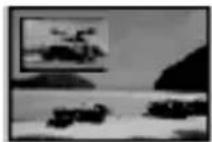
Naargelang de selectie, wordt een beeld geopend in het algemene beeld en dit wordt onderaan het scherm weergegeven. Als u Full screen (volledig scherm) selecteert, schakelt PIP uit. Indien u de PIP modus wenst te verlaten, drukt u heel eenvoudig op (◆).
Opmerking
1) In het programma waar u naar kijkt of de AV modus kan u het PIP venster openen en de andere programma's wijzigen via het algemene beeld.
2) Ü kan de PIP gebruiken in PC of DVI modus.
3) Dezelfde AV input kan niet bekeken worden met PIP en het algemene beeld.
PIP Position (PIP positie)
Met deze functie kan u de positie van het PIP venster instellen. Hiervoor drukt u op (◆) terwijl PIP op het scherm wordt weergegeven om het PIP positiemenu op het scherm weer te geven.
Druk op de navigatietoetsen links/rechts
(4)/(1) om de PIP positie te selecteren. Nadat u de positie van uw PIP venster bepaald hebt, kan u het menu verlaten door op (5) te drukken.

Dankzij deze functie kan u het PIP venster op maat maken. . Hiervoor drukt u op (◆) terwijl PIP op het scherm wordt weergegeven om het PIP SIZE menu op het scherm weer te geven.
Druk op de navigatietoetsen links/rechts (●)/(●) om de PIP grootte te selecteren. Nadat u de grootte van uw PIP venster bepaald hebt, kan u het menu verlaten door op (●) te drukken.
PAT Modus:
Terwijl u TV kijkt, kan naar u de PAT (Picture and Teletext-Beeld en teletekst) modus gaan door op de (☐) toets van de afstandsbediening te drukken. Met deze functie kan u de teletekst van het
programma bekijken, indien deze beschikbaar is, terwijl u naar het programma blijft kijken. Om deze modus te verlaten, drukt u opnieuw op de (◆) toets van de afstandsbediening.


Teletekst gebruiken
Teletekst is een informatiesysteem dat tekst weergeeft op uw TV-scherm.
Via de teletekst-bedieningstoetsen kunt u pagina's met informatie bekijken die vermeld staan in de teletekstindex.
Opmerking
n tekstmodus is geen On Screen Display beschikbaar. Het contrast, de helderheid en de kleur kunnen niet gewijzigd worden, maar het volume kan wel gewijzigd worden.
Om naar tekstmodus te gaan Opmerking
Zorg ervoor dat de Tv-zender die u aan het bekijken bent, teletekst uitzendt. Anders voor het teken GEEN TEKST op het scherm weergegeven.
Druk op de toets ( ).
De tekstpagina verschijnt, normaal gesproken de indexpagina.
Om de tekstmodus te verlaten

Druk op de toets (♦).
De TV keert terug naar de zender dat u aan het bekijken was.
Om een pagina tekst te selecteren

Zoek het nummer van de pagina in de index en voer dit nummer in via de Cijfertoetsen. Het paginanummer verschijnt in de linkerbovenhoek van het scherm.
De paginateller zoekt naar uw pagina. Als de pagina gevonden werd, wordt ze weergegeven.
Om naar de volgende tekstpagina te gaan, drukt u op de toets (PR+)/(↑).
Om naar de vorige pagina te gaan, drukt u op de toets (PR-)/().
Druk op de toets (●) om terug te keren naar de indexpagina.
TV/tekst mix

Druk op de toets (●) om een tekstpagina te bekijken terwijl u een TV-programma aan het bekijken bent. De tekst wordt boven op het TV-programma geplaatst.
Druk opnieuw op de toets (●) om naar de tekstpagina terug te keren.

Druk in tekstmodus op de toets (4). De TV keert terug naar de TV-modus terwijl het tekstpaginanummer in de linkerbovenhoek van het scherm staat. Voer via de Cijfertoetsen het gewenste paginanummer in.
De bovenste lijn van de tekstpagina verschijnt terwijl de tekst zoekt naar uw pagina. Als de pagina gevonden is, blijft het nummer staan in de linkerbovenhoek van het scherm.
Druk op de toets (●) om de geselecteerde tekstpagina te bekijken.
Tekst dubbele hoogte

natural_image
Three circular button symbols on a plain gray background (no text or labels)Als u de tekst op uw TV moeilijk kunt lezen, kunt u de hoogte van de tekst verdubbelen.
Druk op de toets (●). De bovenste helft van de pagina wordt weergegeven met tekst in dubbele hoogte.
Druk opnieuw op de toets (●). De onderste helft van de pagina wordt weergegeven met tekst in dubbele hoogte.
Druk opnieuw op de toets (●) om naar de volledige pagina terug te keren.
Pagina stop

Als de tekstpagina die u geselecteerd hebt subpagina's bevat, worden deze subpagina's automatisch na een aantal seconden weergegeven zodat u de pagina kunt lezen.
Om het overschakelen naar de volgende subpagina te stoppen, drukt u op de toets (●). In de linkerbovenhoek verschijnt STOP.
Om verder door de subpagina's te gaan, drukt u opnieuw op de toets (●).
Om een subpagina te selecteren

Als de tekstpagina die u aan het bekijken bent subpagina's bevat, wordt het nummer van de subpagina waar u bent en het totaal aantal subpagina's weergegeven rechts van het scherm, b.v. 1/7.
Om een subpagina te selecteren, drukt u op de toets (●). Het nummer in de linkerbovenhoek wordt vervangen door een S gevolgd door 4 asterisken.
Voer het nummer van de subpagina in via de Cijfertoetsen in het formaat S0001 voor subpagina 1.
De teletekst zoekt naar de subpagina. Dit kan enige tijd vergen. Om terug te keren naar de TV terwijl de teletekst zoekt, drukt u op de toets (●).
Als het paginanummer gevonden is, verschijnt het in de linkerbovenhoek van het scherm.
Druk opnieuw op de toets (●) de tekstpagina te bekijken.
Om informatie te verschaffen

Druk op de toets (● om verborgen informatie (antwoorden voor quiz, enz.) weer te geven.).
Druk opnieuw op de toets (●) om de informatie opnieuw te verbergen.
Klok

Druk terwijl u naar een TV-programma kijkt op de knop (●) om de tijd weer te geven.
Snelle tekst
Onder aan het teletekstschem staat een rij items in rood, groen, geel en blauw.
De afstandsbediening bezit een reeks gekleurde toetsen die overeenkomen met de rij gekleurde onderwerpen op het scherm.
Door op één van de gekleurde toetsen te drukken, gaat u direct naar de pagina die overeenkomt met het onderwerp.
Teletekst tekens worden gedecodeerd volgens de talen van de landen die geslecteerd worden voorafgaand aan de automatische programmering. Voor een correcte decodering en weergave van de teletekst tekens moet de automatische programmering uitgevoerd worden via de selectie van het land dat weergegeven wordt. De teletekst zender wordt geselecteerd in de vervolgkeuzelijst voor de Land selectie voorafgaand aan de automatische programmering.
Externe toestellen aansluiten
U kunt een hele reeks audio-en videooestellen aansluiten op uw TV
Een videorecorder aansluiten
AV Inputs (Ingang):
Druk op de (💡) toets van de afstandsbediening. Hierdoor gaat u naar het Source (Bron), menu waarin u de beeldinvoer modus kan selecteren. Hier selecteert u de gewenste ingang.
TV: Om over te schakelen op TV modus in AV modi, gaat u naar de selectie en drukt u op (●).
Scart1: Om de uitgezonden beelden te kunnen zien via het op Scart1 aangesloten apparaat, gaat u naar de selectie en u drukt op (●). (Indien het aangesloten apparaat een RGB uitgang heeft, kan u het bekijken via Scart).
Scart2: Om de uitgezonden beelden te kunnen zien via het op Scart2 aangesloten apparaat, gaat u naar de selectie en u drukt op (●). (Indien het aangesloten apparaat een RGB uitgang heeft, kan u het bekijken via Scart).
Scart3: Om de uitgezonden beelden te kunnen zien via het op Scart3 aangesloten apparaat, gaat u naar de selectie en u drukt op (●).
SVHS: Om de uitgezonden beelden te kunnen zien via het op de S-Video ingang aangesloten apparaat, gaat u naar de selectie en u drukt op (●).
AV: Om de uitgezonden beelden te kunnen zien via het op de RCA (Cinch) ingang aangesloten apparaat, gaat u naar de selectie en u drukt op (●).
PC: Om beelden te kunnen bekijken in PC modus, gaat u naar de selectie en drukt u op (●).
DVI: Om beelden te kunnen bekijken in DVI modus, gaat u naar de selectie en drukt u op (●).
Videorecorder accessoires aansluiten
① Via SCART
Zorg ervoor dat de TV en Videorecorder uitgeschakeld zijn.
Stop één uiteinde van de SCART-kabel (niet meegeleverd) in de achterzijde van de videorecorder en het andere uiteinde in één van de SCART-aansluitingen aan de achterzijde van de TV
Schakel de videorecorder en de TV aan
Druk op de toets (♦) op de afstandsbediening om SCART1, SCART2 of SCART3 te selecteren om overeen te komen met de SCART-aansluiting die u aan de achterzijde van de TV gebruikt
Opmerking:
U kunt een extern RGB-toestel aansluiten via of via Scart 1. U moet hiervoor een volledige Scartkabel gebruiken.
Selecteer de video output van het externe toestel door gebruik te maken van zijn menu naar RGB indien beschikbaar.
② Via RCA kabel
Zorg ervoor dat de TV en Videorecorder uitgeschakeld zijn.
Plaats één einde van de RCA-kabel in de video- en audio out-aansluitingen aan de achterzijde van de videorecorder en steek het andere einde in de video- en audio-in aansluitingen van de TV
Als het geluid MONO is, gebruikt u de Audio Input L. Selecteer in het Geluidsmenu MONO.
③ Via antenneaansluiting
Zorg ervoor dat de TV en Videorecorder uitgeschakeld zijn.
Maak de antennekabel los van de TV en stop deze in de antenneaansluiting op de videorecorder (indien geplaatst).
Stop een coaxiale plug in de RF out aansluiting op de achterzijde van de videorecorder en stop het andere einde in de antenneaansluiting van de TV
Schakel de videorecorder en de TV aan
Als u videorecorder een testsignaal bezit, schakelt u dit aan. (Kijk in de gebruikershandleiding van de videorecorder).
Zie 'De TV afstemmen' en volg de afstemmingsprocedure voor het testsignaal van de videorecorder.
Selecteer programmanummer 0.
4-5 Via RCA-kabel en S-Video aansluiting
U kunt ook aansluiten via de S-Video-aansluiting van de TV.
Plug de S-Video plug in de S-Video aansluiting en de audiokabels in de audioaansluitingen.

Een DVD-speler aansluiten
① Via SCART
Zorg ervoor dat de TV en DVD-speler uitgeschakeld zijn.
Stop een uiteinde van de SCART-kabel (niet meegeleverd) in de achterkant van de DVD-speler en het andere uiteinde in één van de SCART-aansluitingen aan de achterzijde van de TV.
Schakel de DVD en de TV aan.
② Via RCA kabel
Zorg ervoor dat de TV en DVD-speler uitgeschakeld zijn.
Plaats één einde van de RCA-kabel in de video- en audio out-aansluitingen aan de achterzijde van de DVD-speler en steek het andere einde in de video- en audio-in aansluitingen van de TV
③ Via RCA-kabel en S-Video aansluiting
U kunt ook aansluiten via de S-Video-aansluiting van de TV.
Stop de S-Video plug in de S-Video aansluiting en de audiokabels in de audioaansluitingen.

Een decoder aansluiten
Via SCART
Zorg ervoor dat de TV en decoder beide uitgeschakeld zijn.
Stop een uiteinde van de SCART-kabel (niet meegeleverd) in de achterkant van de decoder en het andere uiteinde in SCART 1 aan de achterzijde van de TV.
Schakel de decoder en de TV aan.

Druk op de toets (♂) op de afstandsbediening om SCART1 te selecteren.
② Via de RCA-kabel
Zorg ervoor dat de TV en decoder beide uitgeschakeld zijn.
Opmerking: Voor aansluiting van een Decoder via de RCA-kabel, moet het decoderapparaat een ingebouwde tuner hebben.

Plaats één einde van de RCA-kabel in de video- en audio out-aansluitingen aan de achterzijde van de decoder en steek het andere einde in de video- en audio-in aansluitingen van de TV.
DVI-D aansluiten
Uw TV heeft een DVI-D invoer stopcontact aan de achterzijde. U kan een apparaat zoals een PC, etc, aansluiten op voorwaarde dat het voorzien is van een DVI digitale uitgang. Gebruik hiervoor de correcte kabel (wordt niet geleverd met het televisietoestel). Gelijktijdig kan u luisteren naar het geluid van het aangesloten apparaat op PC of DVI ingang via een speciale kabel (niet geleverd met het televisietoestel) naar PC-DVI/AUDIO IN ingang aan de achterzijde van uw TV.
AV Uitgangen
U kan ieder apparaat aansluiten dat past op cinch ingangen via cinch video en audio uitgangen aan de achterzijde van uw TV toestel met de correcte AV kabel (niet geleverd met het televisietoestel) leder programma of AV ingang dat naast S-VHS, PC of DVI (optioneel) weergegeven wordt op het scherm is beschikbaar als beeld en geluidsignaal op cinch video/audio uitgangen. Scart-aansluitingen aan de achterzijde van uw TV toestel geven altijd de signalen weer van het geselecteerde programma van de tuner 1.
INTRODUCTIE
Gezien uw LCD-TV van geleverd wordt met VGA inputs, kan hij ook als een computermonitor gebruikt worden. (Plug&Play)
Een PC aansluiten:
Sluit uw PC aan met de C-Sub aansluiting en de juiste kabel (niet geleverd met uw TV) op de PC-IN ingang aan de achterzijde van de TV. Opnieuw met de juiste kabel kan u uw PC geluid uitgang aansluiten op de PC-DVI / AUDIO IN ingang aan de achterzijde van de TV en het geluid weergeven.
Overgang naar de PC modus
Via de (1) toets op de afstandsbediening kan het LCD-TV overschakelen op monitor (PC) modus.
Wanneer u wenst terug te schakelen van de monitor modus naar de TV modus, gebruikt u de (◆) toets op de afstandsbediening.
PC Input Setting (PC input instelling)
U kan zich naar het beeldinstelling menu begeven door op (_) te drukken of de (_) toets terwijl u in PC modus zit. Om de nodige aanpassingen aan te brengen in dit menu, kan u gebruik maken van de rechts-links, op-neer navigatietoetsen (_)/(_) (_)/(_) van de afstandsbediening. Hier kan u de Brilliance (Helderheid) en het Contrast bijregelen zowel als andere onderstaande aanpassingen uitvoeren met betrekking tot de monitor.
H. POSITION: Horizontale positie instelling V. POSITION: Verticale positie instelling
PHASE: Met de rechts-links navigatietoetsen (♡)/(♡) kan u kleur en vorm bijstellen.
Beeldformaat: U kan uw PC beeld selecteren uit auto, 4:3 of één-op-één.
U kan de selectie maken buiten het beeldmenu om met de formaat selectietoets.
AUTOMATIC CONFIGURATION: De meest geschikte geometrische instellingen in overeenstemming met de invoermodus is geconfigureerd bij deze functie. In het kader van deze toepassing selecteert u de AUTOMATIC CONFIGURATION (automatische configuratie) optie en u drukt op (●).
In de PC modus kan u ZOOM en PIP gebruiken zoals vermeld in de hoofdstukken hierboven. U kan het volume aanpassen van het apparaat dat u aansluit op de Audio-In ingang aan de achterzijde van de TV via de (volv)/(of /() toetsen.
Overgang naar de DVI modus
Sluit uw PC of digitaal video apparaat aan met de connector en een geschikte kabel (niet geleverd met uw TV) op de DVI invang aan de achterzijde van uw TV. Opnieuw met een geschikte kabel kan u uw PC of geluidsapparaat uitgang aansluiten op de PC-DVI / AUDIO IN ingang aan de achterzijde van de TV en het geluid weergeven.
Denk eraan: Om beelden te kunnen bekijken in DVI modus moet uw computer beschikken over een grafische kaart met DVI uitgang. Aanpassingen in DVI modus zijn identiek aan die in PC modus. Hoewel, de automatische configuratie zal niet werken in deze modus.

TV aansluiten op video en satelliet/digitale ontvangere

flowchart
graph LR
    A["Satelliet/digitale ontvanger"] --> B["Antenna out"]
    A --> C["Antenna in"]
    B --> D["TV Scartaansluiting"]
    C --> E["Video Scartaansluiting"]
    D --> F["Antenna out"]
    E --> G["Antenna in"]
    F --> H["Antenna out"]
    G --> I["Antenna in"]
    H --> J["Antenna out"]
    I --> K["Antenna in"]
    J --> L["Antenna out"]
    K --> M["Antenna in"]
    L --> N["Antenna out"]
    M --> O["Antenna in"]
    N --> P["Antenna out"]
    O --> Q["Antenna in"]
    P --> R["Antenna out"]
    Q --> S["Antenna in"]
    R --> T["Antenna out"]
    S --> U["Antenna in"]
    T --> V["Antenna out"]
    U --> W["Antenna in"]
    V --> X["Antenna out"]
    W --> Y["Antenna in"]
    X --> Z["Antenna out"]
    Y --> AA["Antenna in"]
    Z --> AB["Antenna out"]
    AA --> AC["Antenna in"]
    AB --> AD["Antenna out"]
    AC --> AE["Antenna in"]
    AD --> AF["Antenna out"]
    AE --> AG["Antenna in"]
    AF --> AH["Antenna out"]
    AG --> AI["Antenna in"]
    AH --> AJ["Antenna out"]
    AI --> AK["Antenna in"]
    AJ --> AL["Antenna out"]
    AK --> AM["Antenna in"]
    AL --> AN["Antenna out"]
    AM --> AO["Antenna in"]
    AN --> AP["Antenna out"]
    AO --> AQ["Antenna in"]
    AP --> AR["Antenna out"]
    AQ --> AS["Antenna in"]
    AR --> AT["Antenna out"]
    AS --> AU["Antenna in"]
    AT --> AV["Antenna out"]
    AU --> AW["Antenna in"]
    AV --> AX["Antenna out"]
    AW --> AY["Antenna in"]
    AX --> AZ["Antenna out"]
    AY --> BA["Antenna in"]
    AZ --> BB["Antenna out"]
TV aansluiten op camcorder

TV-spelletjes en computer aansluiten

Help en service tips
De TV werkt niet
Zorg ervoor dat hij op de netspanning is aangesloten en ingeschakeld.
Slecht beeld
• Is de antenne ingestoken?
- Als u een set top antenne gebruikt, is deze juist gericht voor het beste signaal.
- Zorg ervoor dat de antenne niet te dicht staat bij neonlichten, luidsprekers, enz.
- Probeer de richting van de buitenantenne te wijzigen. Hoge gebouwen en bergen kunnen spookbeelden en dubbele beelden veroorzaken.
- De beeldkwaliteit kan verminderd worden door tegelijkertijd twee externe bronnen aan te sluiten.
- Koppel één van deze bronnen los. Pas de fijnafstemming aan.
Geen beeld
• Is de antenne juist ingestoken?
• Is de antennekabel beschadigd?
- Zijn alle plugs in de antennekabel juist geplaatst?
- Hebt u op de juiste toetsen op de afstandsbediening gedrukt?
Geen geluid
•Is het geluid onderbroken? Druk op de toets Geluid onderbreken.
•Is het volume op laag gezet?
•Is er een hoofdtelefoon aangesloten?
Geluid komt slechts uit één luidspreker
•Is de balans naar één kant gezet? Zie het Geluidsmenu.
- Hebt u externe luidsprekers, is één ervan losgekomen.
Geen response van de afstandsbediening
•Probeer andere batterijen te plaatsen
- Is er een obstructie tussen de afstandsbediening en de sensor op de TV.
Als niets werkt
Als u de oplossingen hierboven geprobeerd hebt en niets lijkt te werken, probeert u het toestel uit te schakelen en terug in te schakelen.
Als dit niet werkt, neemt u contact op met uw leverancier of uw TV-hersteller. Probeer nooit zelf een defecte TV te herstellen.
| Symptomen | Oplossingen | Controleer of de aantuit schakelaar op "aan" staat | |||||||||||||
| Prober een andere zender, kinden "OK" maatricinlijk een zonderprobleem | |||||||||||||||
| Controleer de antineansluitingen aan de achterkant van de set | |||||||||||||||
| Antenne opnieuw richten | Waarschijnlijk plaatselijke interferentie, zoals een toestel | ||||||||||||||
| Fijnafstemming aanpassen | Helderheid aanpassen | ||||||||||||||
| Geen beeld, geen | √ | √ | √ | √ | √ | ||||||||||
| Slecht geluid, beeld OK | √ | √ | √ | ||||||||||||
| Slecht beeld, geluid OK | √ | √ | √ | √ | √ | √ | |||||||||
| Zwak beeld | √ | √ | √ | √ | √ | ||||||||||
| Wazig beeld | √ | √ | √ | √ | |||||||||||
| Dubbel beeld | √ | √ | √ | √ | √ | ||||||||||
| Lijnen in beeld | √ | √ | √ | √ | √ | √ | |||||||||
| Verwrongen beeld | √ | √ | √ | √ | |||||||||||
| Zwakke ontvangst op sommige kanalen | √ | √ | √ | √ | √ | √ | √ | ||||||||
| Horizontale balken | √ | √ | √ | ||||||||||||
| Verticaal rollend beeld | √ | √ | √ | √ | |||||||||||
| Slechte kleur | √ | √ | √ | √ | √ | √ | √ | √ | √ | √ | |||||
| Geen kleur | √ | √ | √ | √ | √ | √ | √ | ||||||||
| Afstandsbediening werkt niet | √ | √ | |||||||||||||
| TV aanwaardt geen enkele opdracht | √ | ||||||||||||||
| Teletekst rolt omhoog en omlaag | √ | ||||||||||||||
Tabel technische specificaties
| LCD Panelgrootte/type | 30" 16:9active matrixTFT |
| Geluidsoutput(% 10 THD) | 2x10 W |
| Stroomverbruik | 140 W |
| Stand-byStroomconsumptie | 4 W |
Algemene technische specificaties
Stroomvoorziening
AC: 230 V 50 Hz
Aantal vooraf ingestelde programma's 100
RF Antenne input 75 ohm (niet gebalanceerd)
Luidsprekerimpedantie 4 ohm
Geluidssystemen .... Mono/Stereo/NICAM
Batterijen 2x UM-4, IEC R03, AAA 1.5V
Ontvangende kanalen VHF (Band I Kanalen 2-4)
VHF (Band III Kanalen 5-12)
UHF (Kanalen 21-69)
Ontvangend uitzendsysteem PALBG
PAL SECAM BG
PAL SECAM BG DK/DK'
PAL SECAM BG LL'
PAL I
Opmerking: Uw TV werd geproduceerd om slechts "een" van deze kleur- en geluidssysteemopties te ontvangen gebaseerd op de normen van uw land en kan niet door de gebruiker gewijzigd worden tenzij BG/DK en BG/LL' als beide systemen beschikbaar zijn voor ontvangst (BG of DK en BG en LL'). Kijk bij "De TV afstemmen".
- Veiligheidsinstructies 6
- Installatie 7
- Bedieningseenheid 8
- De TV gebruiken.... 10
- TV-configuratie.... 15
- Teletekst gebruiken 19 - 20
- Externe apparaten aansluiten 21 - 26
- Help en service tips 27
- Tabel technische specificaties 28
- Belangrijke informatie
- Het scherm en de kast reinigen...
- Verwijdering
- Televisie
- Speciale functies van het televisietoestel
- Veiligheid is belangrijk
- Veiligheidsinstructies
- Lees alle veiligheidsinstructies voor u de TV voor de eerste keer gebruikt.
- Installatie
- In de doos
- Antenneaansluiting
- Opmerking
- Inschakelen en eerste gebruik
- De TV voor de eerste keer inschakelen
- Batterijen
- Afstandsbediening
- De TV gebruiken
- Voor de eerste keer inschakelen en afstemmen TV-instellingen
- Tijdelijk Aan-Uit (STANDBY)
- Opgelet!
- Programmaselectie
- Tijdelijke uitschakeling van het geluid (MUTE)
- Terugkeren naar geselecteerde programma toets (SWAP)
- Bedieningsmenu
- Afstemmen en opslaan van programma's op uw televisie
- Automatisch afstemmen en opslaan van televisiekanalen met ATS (Automatisch afstemmingsysteem)
- Manueel afstemmen en opslaan van de televisiekanalen
- Indien u het kanaalnummer kent
- Indien u het kanaalnummer niet kent
- Fijnafstemming
- Programma tabel
- De locaties van de programmakanalen omschakelen die al werden opgeslagen
- Een programma overslaan dat werd opgeslagen
- Een naam toewijzen aan de zenders
- De instelling van het geluidsmenu
- De instelling van uw televisietoestel
- Beeldinstelling
- Smart Picture
- Beeldformaat
- Breedbeeld
- ZOOM
- FUNCTIES
- Kinderslot:
- TAAL
- Stand-by Control (Stand-by bediening)
- PIP (Picture-in-Picture-Beeld-in-beeld) functie:
- PIP Position (PIP positie)
- PAT Modus:
- Teletekst gebruiken
- Om naar tekstmodus te gaan Opmerking
- Om de tekstmodus te verlaten
- Om een pagina tekst te selecteren
- TV/tekst mix
- Tekst dubbele hoogte
- Pagina stop
- Om een subpagina te selecteren
- Om informatie te verschaffen
- Klok
- Snelle tekst
- Externe toestellen aansluiten
- Een videorecorder aansluiten
- AV Inputs (Ingang):
- Videorecorder accessoires aansluiten
- ① Via SCART
- Opmerking:
- ② Via RCA kabel
- ③ Via antenneaansluiting
- 4-5 Via RCA-kabel en S-Video aansluiting
- Een DVD-speler aansluiten
- ③ Via RCA-kabel en S-Video aansluiting
- Een decoder aansluiten
- Via SCART
- ② Via de RCA-kabel
- DVI-D aansluiten
- AV Uitgangen
- INTRODUCTIE
- Een PC aansluiten:
- Overgang naar de PC modus
- PC Input Setting (PC input instelling)
- Overgang naar de DVI modus
- Help en service tips
- De TV werkt niet
- Slecht beeld
- Geen beeld
- Geen geluid
- Geluid komt slechts uit één luidspreker
- Geen response van de afstandsbediening
- Als niets werkt
- Algemene technische specificaties
- Stroomvoorziening
Merk : BEKO
Model : BWT 76 LCD
Categorie : Televisie