
BKL4HLU LU4B - Televisie BEKO - Gratis gebruiksaanwijzing en handleiding
Vind de handleiding van het apparaat gratis BKL4HLU LU4B BEKO in PDF-formaat.


| Type product | Televisie |
| Merk | Beko |
| Model | BKL4HLU LU4B |
| Schermdiagonaal | 55 inch (140 cm) |
| Resolutie | Full HD 1920x1080 |
| Energielabel | A |
| Vermogen | 70 W |
| Afmetingen (zonder voet) | 1240 x 720 x 80 mm |
| Gewicht (zonder voet) | 12 kg |
| Aansluitingen | 3x HDMI, 2x USB, 1x VGA, 1x CI+ |
| Draadloze connectiviteit | WiFi, Bluetooth |
| Geluid | 20 W (2x10 W) |
| Smart TV | Ja, met Beko Smart Platform |
| Besturingssysteem | Android TV |
| VESA-montage | 400 x 200 mm |
| Inhoud van de doos | TV, afstandsbediening, handleiding, voet, stroomkabel |
| Energieverbruik stand-by | 0,5 W |
| Energieverbruik per 1000 uur | 70 kWh |
| Beeldverversingssnelheid | 60 Hz |
| Kleur | Zwart |
| Garantie | 2 jaar |
Veelgestelde vragen - BKL4HLU LU4B BEKO
Gebruikersvragen over BKL4HLU LU4B BEKO
0 vraag over dit apparaat. Beantwoord die u kent of stel uw eigen vraag.
Stel een nieuwe vraag over dit apparaat
Download de handleiding voor uw Televisie in PDF-formaat gratis! Vind uw handleiding BKL4HLU LU4B - BEKO en neem uw elektronisch apparaat weer in handen. Op deze pagina staan alle documenten die nodig zijn voor het gebruik van uw apparaat. BKL4HLU LU4B van het merk BEKO.
GEBRUIKSAANWIJZING BKL4HLU LU4B BEKO
Belangrijke informatie....1
1.1 Het reinigen van scherm en behuizing.... 1
1,1 Afvoer van uw TV aan het eind van de levensduur.... 1
Functies van uw nieuwe televisie 2
2.1-Speciale Functies 2
Belangrijke Veiligheidsinstructies.... 3
Start 6
4.1-Antenne-aansluiting....6
4.2-Het toestel aansluiten en het eerste gebruik 6
4.3-Batterijen....6
Uw nieuwe televisie....7
5.1-TV Bedieningspaneel....7
5.2-Externe aansluitingen aan achterkant en zijkant.... 7
5.3-Afstandsbediening....8
Instellingen invoeren bij eerste inschakeling....9
6.1-TV Bediening....9
6.2-Uw televisie voor de eerste keer inschakelen en afstemmen 10
6.3-Kanalen automatisch op uw televisie afstellen en opslaan 10
6.4-Kanalen handmatig op uw televisie afstellen en opslaan 10
6.5-Fijnafstelling.... 11
6.6-Programmatabel 12
De instellingen van uw nieuwe televisie:....14
7.1-De geluidsinstellingen uitvoeren.... 14
7.2-De beeldinstellingen uitvoeren 15
7.3-Instellingen Functiemenu 17
7.4-Overige beeldfuncties.... 18
Teletekst....20
Aansluiting randapparatuur 22
9.1-Het signaaltype van de AV bron instellen 23
9.2-Aansluitingtypes voor randapparatuur 24
9.3-PC Modus....24
9.4-Aansluiten van een videorecorder en een digitale satellietontvanger.... 25
Hulp en tips....26
Overzicht technische specificaties....27
1
Belangrijke informatie
LCD-panelen worden met geavanceerde technologie geproduceerd. Onder bepaalde omstandigheden kan het voorkomen dat beeldpunten op het scherm ontbreken of oplichten. Dit betekent niet dat het product defect is.
1.1 Het reinigen van scherm en behuizing...
Schakel het toestel uit. Veeg het scherm en de behuizing schoon met een zachte en droge doek. Wij raden aan geen gepatenteerde polish- of reinigingsmiddelen op het scherm of de behuizing te gebruiken. Deze kunnen beschadigingen veroorzaken.
1,1 Afvoer van uw TV aan het eind van de levensduur...
De cold cathode fluorescerende lamp in het LCD-scherm bevat een kleine hoeveelheid kwik. Wanneer uw TV aan het eind van de fysieke levensduur komt, neem dan voor het afvoeren van het toestel de plaatselijke overheidsvoorschriften in acht of voer het af naar een recyclecentrum.
2 Functies van uw nieuwe televisie
We willen graag dat dit product, dat werd vervaardigd in moderne faciliteiten conform totale kwaliteitsprincipes, u de beste prestaties biedt. We raden daarom aan om de volledige handleiding zorgvuldig te lezen voordat u het product gaat gebruiken. Bewaar deze handleiding voor later gebruik.
2.1-Speciale Functies
- Volledige HD functie
- Full Motion
- HD-Ready
• 2-HDMI ingangen - HDCP functie
- PIP (Picture in Picture) via AV
• PAP (Picture and Picture) via AV
• PAT (Picture and Teletext) - Compatibel met kabeluitzendingen
- Brede kijkhoek
- Scart-aansluiting, audiovisuele aansluiting en aansluiting extern geluidsysteem
- S-VHS en Cinch ingangen voor S-Video aansluiting
• PC aansluiting
• Laag energieverbruik
AVL
• Programmeerbaar stroom aan
• Programmeerbaar stroom uit
• 1000 pagina's Teletekst - Toptext (*)
• SRS TruSurround sound
• Grafische equalizer - Scherptefunctie in Color Transitions (CTI)
- Scherptefunctie en beeldresolutie (LTI) in zwart-wit transitions
- Een duidelijker Beeld mogelijk met een Digital Comb Filter
• Adaptive Color&Contrast (ACC)
• Handmatige Fijnafstelling - Geheugen voor 100 kanalen
- Infrarood afstandbediening met alle functies uitgerust
- Paneelslot
• Programmavergrendeling - Functie om NTSC-uitzending via Scart-ingang te bekijken
- Processen eenvoudig uitvoeren met het geavanceerde menusysteem
- Mogelijkheid om 16 verschillende menutalen te kiezen
• 4:3, 16:9, 14:9 Letterbox, Ondertitel en Panorama beeldformaten

HIGH DEFINITION MULTIVIDE INTERFACE
HDMI, het HDMI logo en High-Definition Multimedia Interface zijn handelsmerken of geregistreerde handelsmerken van HDMI Licensing LLC.
(*): Deze functies zijn optioneel en niet op alle modellen beschikbaar.
3 Belangrijke Veiligheidsinstructies

Dit symbool wijst de gebruiker op de aanwezigheid van gevaarlijke spanning in de behuizing van het product. Deze spanning kan elektrische schokken veroorzaken.

Dit symbool maakt de gebruiker attent op de belangrijke gebruiks- en onderhoudsinstructies die bij het toestel geleverd worden.
1) Gelieve de
gebruiksaanwijzingen te LEZEN voordat u het toestel voor de eerste keer in gebruik neemt.

2) Gelieve de instructies in de gebruiksaanwijzing in acht te nemen.
3) Neem alle waarschuwingen in acht.
4) ZORG ERVOOR dat alle
stroomaansluitingen (verlengkabels en de aansluitingen tussen verschillende componenten) correct zijn uitgevoerd en volgens de instructies van
de fabrikant. Schakel het toestel uit en haal de stekker uit het stopcontact voordat u de aansluitingen maakt of wijzigt.

5) Als u twijfelt over de installatie, bediening of veiligheid van het toestel, neem dan CONTACT OP met de verkoper.
6) WEES VOORZICHTIG met glaspanelen en deksels op het toestel. Bij een schok kan het schermglas breken en ernstig letsel veroorzaken.
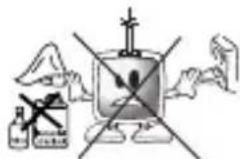
7) Zorg voor een goede ventilatie. Houd rondom de televisie een ruimte vrij van minstens 10 cm. Deze ruimte voorkomt oververhitting van de televisie en de daardoor veroorzaakte gevolgschade.
- Gebruik het toestel niet in stoffige omgevingen.
- Blokkeer nooit de sleuven en openingen door de TV op een bed, sofa, kussen of gelijksoortig oppervlak te plaatsen.
- Installeer de TV nooit in afgesloten ruimte zoals een boekenkast of kast, tenzij er voor voldoende ventilatie is gezorgd.

8) DEK DE ventilatieopeningen van het toestel NIET AF met voorwerpen als kranten, tafellakens, gordijnen enz. Oververhitting veroorzaakt schade en verkort de levensduur van het toestel.

9) Uw TV kan beschadigd raken wanneer u het toestel in het direct zonlicht of dichtbij een kachel/radiator plaatst. Gebruik het product niet in erg warme of

vochtige omgevingen of in ruimten waar de temperatuur onder de 5°C (41°F) kan dalen.
PLAATS het toestel niet in de buurt van warme voorwerpen of items met open vuur zoals kaarsen of nachtlampjes. Als gevolg van de hoge temperatuur kunnen plastic onderdelen smelten en brand veroorzaken.
10) Gebruik nooit elektrische apparaten in de buurt van water. Het gebruik van dergelijke toestellen in de buurt van bijvoorbeeld een badkuip, wastafel, kew wastobbe, vochtige kelder brand of elektrische schok

- Zorg dat uw TV niet nat wordt. Giet nooit vloeistoffen op de TV. Gebruik uw TV niet wanneer er vaste of vloeibare stoffen in het

apparaat komen. Dit kan elektrische schokken veroorzaken en uw TV kan beschadigd raken. Laat het toestel onmiddellijk door een vakman controleren.
- Houd bronnen van open vuur (zoals kaarsen) uit de buurt van de TV om brandrisico's te vermijden.
11) GEBRUIK de koptelefoon NIET op een extreem hoog volumeniveau. Dit kan een permanente gehoorbeschadiging veroorzaken.

12) Gebruik uw TV alleen in het 230 V 50Hz voltagebereik. Gebruik de wisselstroomkabel die bij het product is geleverd.

Wanneer uw TV een geaard (Class I) product is, moet deze worden aangesloten op een geaard stopcontact.
- Het stopcontact waar u de wisselstroomkabel of adapter insteekt, moet eenvoudig bereikbaar zijn.
- Schakel uw toestel uit met de ON/OFF (AAN/UIT) knop en trek vervolgens de stekker uit om het toestel van de netvoeding af te halen.
Let op: Als uw toestel over een adapter beschikt, gebruik dan de adapter en de wisselstroomkabel die bij uw product zijn geleverd. Gebruik geen defecte stopcontacten. Zorg dat de stekker stevig in het stopcontact is gestoken. Als de stekker niet goed past, kan dit vonken en brand veroorzaken. Neem contact op met een elektricien om het stopcontact te laten vervangen.
13) Bescherm het netsnoer tegen de kans op betreding of afklemming, vooral bij stekkers, stopcontacten en de kabeluitgang van het apparaat.

14) Gebruik alleen randapparatuur/accessoires die door de fabrikant zijn gespecificeerd.
15) Gebruik het toestel alleen met een wagentje, standaard, statief, beugel of tafel zoals door de fabrikant wordt geadviseerd of zoals geleverd bij het product.

Wanneer u een wagentje gebruikt, zorg dan dat het niet kan omklappen wanneer de combinatie wagentje/apparaat wordt gedragen en letsel veroorzaakt. Het toestel moet op de vloer of muur

worden gemonteerd zoals vermeld in de installatie-instructies om eventuele schade te voorkomen. Plaats uw toestel op een gelijke ondergrond.
16) Trek de stekker uit het stopcontact tijdens onweer of waneer u het toestel langere tijd niet gebruikt.

17) Neem contact voor onderhoud met erkend servicepersoneel.
Probeer het toestel nooit zelf te repareren.
Wanneer u de behuizing opent kunt u worden blootgesteld aan gevaarlijke spanning en andere gevaarlijke situaties. Onderhoud is nodig in situaties als beschadiging van het netsnoer of de stekker van het toestel, wanneer er water is gemorst of stoffen in het toestel zijn gevallen, als het toestel is blootgesteld aan regen of vocht, wanneer het niet normaal functioneert of wanneer het toestel is gevallen.

18) Veeg de behuizing van de TV schoon met een zachte en droge doek. Veeg met een zachte doek het stof voorzichtig van het scherm. Hardnekkige vlekken kunnen worden gereinigd met een

doek die met zeep en lauw water werd bevochtigd. Gebruik nooit reinigingsmiddelen zoals thinner of wasbenzine om te reinigen. Trek de wisselstroomkabel uit het stopcontact wanneer u de TV schoonmaakt. Wanneer u de kabel niet uittrekt bestaat de kans op een elektrische schok.
19) Gooi de batterijen niet in vuur.
- De batterijen niet kortsluiten, demonteren of oververhitten. Er bestaat een explosiegevaar wanneer de batterijen

niet correct worden vervangen. Vervang uitsluitend door een batterij van het hetzelfde of een gelijkwaardig type.
20) Afvoeren van lege batterijen:
- Om het milieu te beschermen, voert u lege batterijen af conform de plaatselijke wetten en voorschriften.
21) Voer uw TV niet af met het gewone huishoudelijk afval. Neem de plaatselijke wetgeving en voorschriften voor afvalverwijdering in acht.

Opmerking 1: Dit is een Class A product. Tijdens gebruik kan het toestel radiostoring veroorzaken.
Opmerking 2: Elektromagnetische velden kunnen een tijdelijke prestatievermindering veroorzaken. Dit is zichtbaar als ruis in het beeld.
4 Start
Haal uw televisie voorzichtig uit de doos. U kunt de verpakking van uw televisie bewaren voor later gebruik.
Inhoud van de verpakking
Netsnoer
Afstandsbediening
2 batterijen
Let op: De Scart, HDMI, VGA en RCA kabels worden niet bij het toestel geleverd.
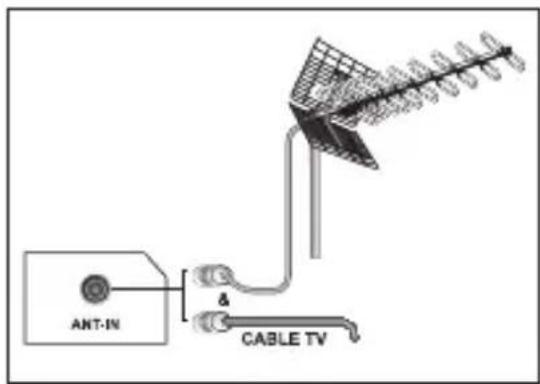
4.1-Antenne-aansluiting
Wanneer u een 75 Ohm coaxkabel (ronde kabel) gebruikt als antennekabel, sluit u de antennestekker rechtstreeks aan op de antenne-ingang op de TV.
Gemotoriseerde voertuigen, energie- en telec ommunicatieleidingen kunnen op uw antenne van invloed zijn. Installeer uw antenne daarom uit de buurt van deze leidingen en van een metaaloppervlak zodat deze niet schommelt.
Maak uw antennekabel niet langer dan nodig is en rol deze niet op. Controleer of de kabel niet wordt ingeklemd door een raam of deur. Uw antenne en kabel kunnen beïnvloed worden door natuurlijke verschijnselen zoals regen, wind, rook en vocht. Controleer uw antenne en apparatuur regelmatig.
4.2-Het toestel aansluiten en het eerste gebruik
- Steek de meegeleverde stekker van het netsnoer in het stopcontact.

- Steek het netsnoer in de voedingsingang die zich aan de achterkant van de LCD TV bevindt.
Opmerking 1: Als er geen zendsignaal van de antenne wordt ontvangen, schakelt uw TV binnen vijf minuten naar de standby-stand.
Opmerking 2: Uw TV kan met de TV-knoppen worden bediend wanneer de afstandsbediening kapot is of de batterijen leeg zijn.

- Om uw televisie aan te zetten, drukt op een cijfertoets of op de P+ of P- toetsen op de afstandsbediening of op de aan/uit-toets op de TV. U kunt hiervoor ook de knoppen op de TV gebruiken. Na korte tijd verschijnt het beeld op het scherm.
Let op: Als de televisie langere tijd niet wordt gebruikt, moet het netsnoer uit contact worden getrokken.
Eerste inschakeling en instellingen
Voor het instellen van uw televisie, leest u de delen over de TV-bediening en het kiezen van de zenderinstellingen.
4.3-Batterijen
Open het deksel van het batterijgedeelte en zorg dat u de batterijen in de juiste richting plaatst. Voor deze afstandsbediening zijn UM-4, IEC R03 of AAA 1.5 V batterijen geschikt.
Gooi oude batterijen niet in het vuur; lever ze in bij de daarvoor bedoelde afvalverwerking.
Combineer geen gebruikte en nieuwe batterijen en gebruik geen verschillende typen batterijen samen.
De prestatie van de afstandbediening vermindert bij een afstand van 8 meter of bij een hoek groter dan 30 graden ten opzichte van het midden van de TV.

5 Uw nieuwe televisie
5.1-TV Bedieningspaneel

Menuknop/ Selectieknop Bron

Power / Stand-by knop

Helder licht: TV staat in Stand-by
Geen licht: Netsnoer is niet aangekoppeld.
5.2-Externe aansluitingen aan achterkant en zijkant
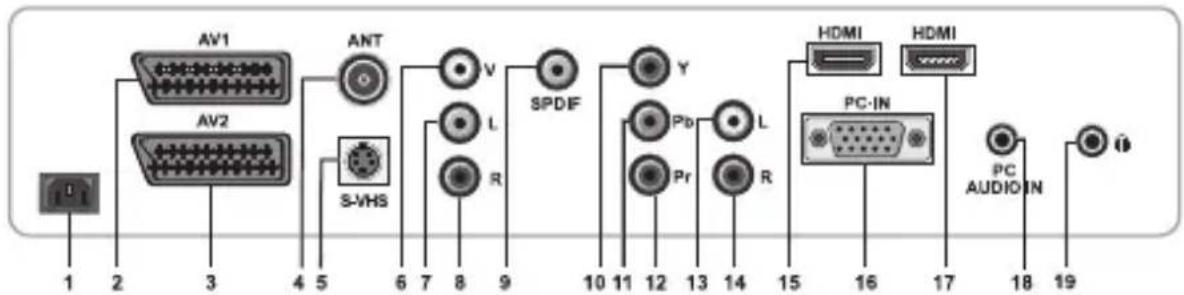
1-Stroom-ingang
2-AV1 scart
3-AV2 scart
4-Antenne-ingang
5-S-VHS ingang
6-Video-ingang CINCH connector
7-Geluidsingang CINCH connector (Links/L)
8-Geluidsingang CINCH connector (Rechts/R)
9-SPDIF Digital audio-uitgang
10-Component video-ingang (Y)
11-Component video-ingang (Pb)
12-Component video-ingang (Pr)
13-Component audio-ingang (L)
14-Component audio-ingang (R)
15-HDMI 1 ingang
16-VGA (Ingang PC-aansluiting)
17-HDMI 2 ingang
18-PC audio-ingang
19-Ingang stereo koptelefoon
Let op: De bovenstaande tekening voor externe aansluitingen is representatief. Hun volgorde en plaats op uw TV kan anders zijn.
Zie de tabel Technische specificaties op pagina 27 voor de beschikbare externe aansluitingen op uw toestel.
(*) Deze functies zijn optioneel en niet op alle modellen beschikbaar.
- Gebruik de video RCA en S-Video aansluiting niet tegelijkertijd. Deze twee apparaten kunnen elkaars beeldkwaliteit beïnvloeden.
- RGB ingang via Scart biedt de beste beeldkwaliteit..
5.3-Afstandsbediening

1 Knop stand-by-modus
2 Knop Dempen
3 Positié wijzigen in PIP modus
4 PIP en PAP selectieknop
5 Cijfertoetsen
6 Knop om terug te keren naar het vorige menu
7 MENUknop
8 Knop naar boven (Menu)
Knop Programma voorwaarts
9 Knop naar links (Menu)
Knop volume omlaag
10 Knop omlaag (Menu)
Knop Programma achterwaarts
11 Knop volume omlaag
12 Knop volume omhoog
13 Selectieknop Beeldmodus
14 Selectieknop Equalizer
15 Knop Teletekst Vraag/Antwoord (Reveal)
16 Knop teletekstpagina stop (Stop)
17 Groene teletekstknop
18 Rode teletekstknop
19 Knop Extern bronmenu (AV)
20 Selectieknop Beeldformaat
Knop Schermgrootte wijzigen in PIP modus
21 Selectieknop Info/Tekst inhoudspagina
22 Knop menu verlaten
23 Selectieknop Einde programma (SWAP)
Knop Scherm wijzigen in PIP en PAP modus
24 Cursortoets naar rechts
Knop volume omhoog
25 Knop Programma voorwaarts
26 Knop Programma achterwaarts
27 Selectieknop beeld en teletekst (PAT)
28 Selectieknop Teletekst/ Mix/PAT
Knop broninstellingmenu in PIP modus
29 Knop Teletekštupdate
30 Knop Teletekst subpagina (Subpagina)
31 Knop voor vergroten van teletekstpagina (Dubbel)
32 Gele teletekstknop
33 Blauwe teletekstknop
6 Instellingen invoeren bij eerste inschakeling
6.1-TV Bediening
6.1.1-Tijdelijk Aan/Uit (STAND-BY)
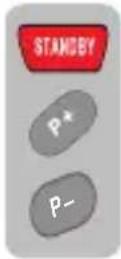
Wanneer u de rode STAND-BY toets op uw afstandbediening indrukt terwijl de televisie aanstaat, worden geluid en beeld uitgeschakeld. Wanneer de televisie in de stand-by-stand staat, brandt de stroomindicator op uw televisie helderder. Om de televisie weer in te schakelen, drukt u op een cijfertoets of op de P+/P- toetsen.
Waarschuwing! Als de televisie langere tijd niet wordt gebruikt, moet het netsnoer uit het stopcontact worden getrokken.
6.1.2-Kanaalkeuze

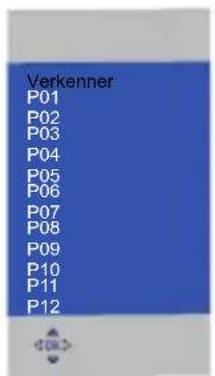
U kunt ieder gewenst kanaalnummer invoeren door op de cijfertoetsen of de P+/P- toetsen op uw televisie en afstandsbediening te drukken. Om programma's boven de 9 te selecteren, kunt u de numerieke toetsen gebruiken. U kunt het kanaalnummer dat u wilt selecteren invoeren via de numerieke toetsen. Voorbeeld: om over te schakelen naar kanaalnummer 12, drukt u respectievelijk op de cijfertoetsen 1 en 2 op de afstandsbediening. U kunt ook programma's selecteren vanuit het menu Verkennen door te drukken op de knop OK op uw afstandsbediening wanneer er geen menu open staat op het scherm.
6.1.3-Het geluid tijdelijk uitschakelen (MUTE)

Om het geluid van uw televisie tijdelijk uit te schakelen drukt u op uw afstandsbediening op de MUTE toets. In dat geval verschijnt het symbool MUTE op het scherm. Wanneer u opnieuw op dezelfde toets drukt, wordt het geluid weer ingeschakeld. Wanneer u in de Mute-stand de VOL+ toets indrukt, wordt het geluidniveau verhoogd en de Mute-functie geannuleerd.
6.1.4-Terugkeren naar het laatst bekeken programma (SWAP)

Als u vanuit een ander programma met één toets wilt overschakelen op het programma dat u aan het bekijken bent, klikt u op de SWAP toets. "Z 1"
(Het symbool dat het programma weergegeven wordt) verschijnt in de rechter bovenhoek van het scherm. Als u op de SWAP toets drukt terwijl u in een ander programma of AV bent, verschijnt het geselecteerde programma onmiddellijk. Als u opnieuw op dezelfde toets drukt, schakelt het over op het laatste programma dat u bekeken heeft of op AV. U kunt SWAP annuleren door op de SWAP toets te drukken.

6.1.5-Info
Druk op de toets MENU. Het Menu met alle instelmenu's verschijnt op het scherm. Met de cursortoetsen omhoog/omlaag kunt u door de menutitels navigeren. Druk vervolgens op de OK toets of op de cursor naar rechts om het gewenste menu te selecteren. Indien u op een willekeurig moment het menu wenst te verlaten, drukt u op de toets EXIT. Druk op de toetsen BACK of MENU om in een submenu naar het vorige Menu terug te keren.

6.2-Uw televisie voor de eerste keer inschakelen en afstemmen
Het menu Initiële automatische zoekopdracht wordt weergegeven wanneer u de televisie voor de eerste maal inschakelt.


Selecteer het land waarvan u een uitzending wilt ontvangen met behulp van de knoppen Rechts/Links vanuit het tabblad Land. Ga naar het tabblad Taal via de knop Omlaag en selecteer de menutaal via de knoppen Rechts/Links. Ga naar het tabblad Auto programma door te drukken op de knop Omlaag en druk op de knop OK om het Automatisch zoeken te starten. U kunt het proces op ieder moment annuleren door de knop EXIT in te drukken.
6.3-Kanalen automatisch op uw televisie afstellen en opslaan
U kunt uw kanalen automatisch of handmatig afstellen en in uw televisie opslaan.
Let op: Als uw televisie gedurende 5 minuten geen uitzending ontvangt, schakelt deze automatisch over op de standby-stand. Tijdens de laatste minuut wordt de aftelling OSD op het scherm weergegeven.
Met de Autoprogram functie van uw televisie kunt u de kanalen automatische programmeren en vervolgens de kanalen naar wens sorteren via Progr. Bewerk. Druk op de toets MENU op uw afstandsbediening. Selecteer SET-UP door te drukken op de cursortoets omlaag en bevestig uw keuze met de toets OK of de toets rechts. Selecteer Automatisch zoeken door te drukken op de cursortoets omhoog/omlaag en bevestig uw keuze met de toets OK of de toets rechts. Het menu Automatisch zoeken wordt weergegeven.
Selecteer in het tabblad Land, het land waarvan u in prioriteit een uitzending wilt bekijken, door te
drukken op de knoppen links/rechts en selecteer dan het tabblad Auto Programma door te drukken op de toets omlaag en druk vervolgens

op de toets OK of op de toets rechts. Het automatische zoeken begint, de kanalen worden automatisch gezocht. De gevonden kanalen worden in het geheugen opgeslagen. Tegelijkertijd wordt het menu Auto Programma weergegeven en wordt de voortgang van Auto Programma aangegeven.
Druk op de knop EXIT om het automatisch zoeken om welke reden ook te annuleren.
6.4-Kanalen handmatig op uw televisie afstellen en opslaan
6.4.1-Als u het kanaalnummer al kent:
Druk op de toets MENU. Selecteer SET-UP door te drukken op de cursortoets omlaag en bevestig uw keuze met de toets OK of de toets rechts. Selecteer Installatie door te drukken op de cursortoets omhoog/omlaag in het Installatiemenu en bevestig uw keuze met de toets OK of de toets rechts. Het Installatiemenu verschijnt op het scherm.

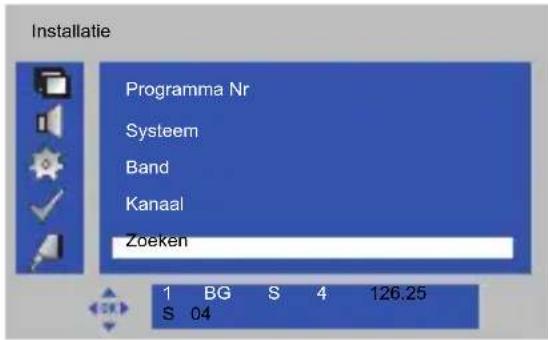

Selecteer het systeem waarin wilt zoeken vanuit het tabblad SYSTEEM door te drukken op de knopen rechts/ links en ga naar het tabblad Band door te drukken op de knop omlaag. Selecteer "S" voor kabelkanalen en "C" voor kanalen die via antenne ontvangen worden door te drukken op de knop rechts/linksop uw afstandsbediening en ga naar het tabblad Kanaal en voer het kanaalnummer in. Ga naar de tab Programma Nr en voer het kanaalnummer in waar u het kanaal opslagen wilt hebben. Als de uitzending op het scherm de gewenste kwaliteit heeft, gaat u met de cursortoets omlaag eerst naar het tabblad Opslaan om uw keuze in het geheugen op te slaan. Vervolgens slaat u het kanaal op door te drukken op de toets OK. De melding Opgeslagen verschijnt gedurende korte tijd op het scherm. Het kanaal wordt opgeslagen onder het door u geselecteerde kanaalnummer. U kunt de andere kanalen op dezelfde manier afstellen en in het geheugen opslaan. Indien u het installatiemenu om welke reden dan ook wenst te verlaten, drukt u de toets EXIT in.
6.4.2-Als u het kanaalnummer niet kent:
Druk op de toets MENU. Selecteer SET-UP door te drukken op de cursortoets omlaag en bevestig uw keuze met de toets OK of de toets rechts. Selecteer Installatie door te drukken op de cursortoets omhoog/omlaag in het Installatiemenu en bevestig uw keuze met de toets OK of de toets rechts. Het Installatiemenu verschijnt op het scherm.
Selecteer het systeem waarin wilt zoeken vanuit het tabblad Systeem door te drukken op de knopen rechts/links en ga naar het tabblad Band door te drukken op de knop omlaag. Selecteer "S" voor kabelkanalen en "C" kanalen ontvangen via de antenne door te drukken op de cursortoetsen rechts/links op uw afstandsbediening en ga dan naar het tabblad Zoeken door te drukken op de toets omlaag en start de zoekopdracht door te drukken op de cursortoetsen rechts/links. Indien de kwaliteit van het kanaal niet naar wens is en Fijnafstelling nodig is of wanneer u het kanaal wenst te hernoemen, dient u de betreffende delen van de handleiding te raadplegen.
6.5-Fijnafstelling

Indien het gevonden kanaal niet van de gewenste kwaliteit is en een fijnafstemming vereist, selecteert u het tabblad Installatie door te drukken op de toets omlaag in het menu SETUP en bevestig uw selectie door te drukken op de toets OK of rechts. Selecteer het tabblad Fijnafstemmen door te drukken op de cursortoetsen omhoog/omlaag. Met de cursortoetsen rechts/links op de afstandsbediening kunt u de uitzending op het scherm afstellen tot de gewenste kwaliteit. Onder normale omstandigheden zult u de functie Fijn Afstemmen niet hoeven toe te passen. De AFC waarden van uw televisie worden automatisch aangepast en verbinden zich met het kanaal. De functie kan echter nodig
zijn wanneer de televisiezenders niet volgens de normen werken. Om de instellingen die u hebt uitgevoerd in het geheugen op te slaan, selecteert u het tabblad Opslaan en drukt u op de knop OK.
6.6-Programmatabel
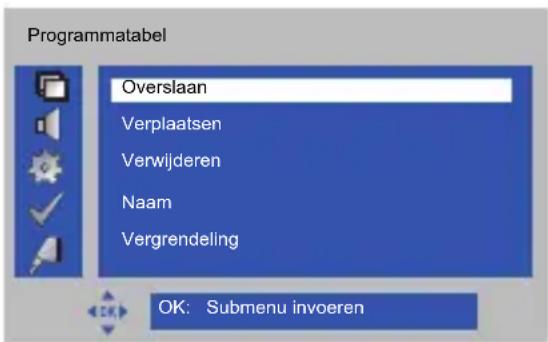
Ga naar het tabblad Programmatabel door te drukken op de cursortoets Omlaag in het menu SETUP en bevestig uw keuze met de toets OK/rechts. Het menu Programmatabel verschijnt op het scherm.
6.4.1-Om een opgeslagen kanaal over te slaan
Indien er bepaalde kanalen zijn die u niet wenst weer te geven tijdens het navigeren tussen de kanalen met de P+/P- toetsen, kunt u de volgende functie toepassen. Selecteer hiervoor het tabblad Overslaan uit het menu Programmatabel via de toetsen Omhoog/Omlaag en druk op de toets OK/Rechts om te bevestigen. Er verschijnt een menu.

Selecteer het over te slaan kanaal door op de cursortoet Omhoog/Omlaag te drukken en druk op de knop OK. "S" wordt weergegeven naast de kanaalnaam en dit kanaal wordt niet weergegeven tussen de kanalen en wordt overgeslagen tijdens het navigeren door de kanalen door te drukken op de toetsen P+/P-. U kunt deze methode op meer dan één kanaal toepassen. Om het overgeslagen kanaal te kunnen zien, voert u het kanaalnummer in via de cijfertoetsen. Om het programma overslaande proces te annuleren, herhaal dezelfde procedure. Terug op de toets BACK of druk op de knop EXIT om het menu af te sluiten nadat de instelling voltooid is.
6.4.2-Om een opgeslagen kanaal te verplaatsen
Selecteer het tabblad Verplaatsen uit het menu Programmatabel via de toetsen Omhoog/Omlaag en druk op de toets OK/Rechts om te bevestigen. Er verschijnt een menu.

Selecteer het te verplaatsen kanaal door op de cursortoet Omhoog/Omlaag te drukken en druk op de knop OK of Rechts. De kanaalnaam zal naar het linkerdeel van het menu gaan. Selecteer de nieuwe positie waarnaar het kanaal verplaatst zal worden door op de cursortoet Omhoog/Omlaag te drukken en druk op de knop OK of Rechts om te bevestigen. U kunt deze methode op meer dan één kanaal toepassen. Terug op de toets BACK of druk op de knop EXIT om het menu af te sluiten nadat de instelling voltooid is.
6.5.3-Om een opgeslagen kanaal te verwijderen:
Selecteer het tabblad Verwijderen uit het menu Programmatabel via de toetsen Omhoog/Omlaag en druk op de toets OK/Rechts om te bevestigen. Er verschijnt een menu.

Selecteer het te verwijderen kanaal door op de cursortoet Omhoog/Omlaag te drukken en druk op de knop OK. Het geselecteerde programma is verwijderd en de volgende kanalen worden overgezet naar het vorige programmanummer. Terug op de toets BACK of druk op de knop EXIT om het menu af te sluiten nadat de instelling voltooid is.
6.6.4-Kanalen benoemen
U kunt kanalen afzonderlijk of kanalen naar keuze een naam geven van maximaal vijf tekens. Selecteer hiervoor het tabblad Naam uit het menu Programmatabel via de toetsen Omhoog/Omlaag en druk op de toets OK/Rechts om te bevestigen. Er verschijnt een menu.

Selecteer het te benomen kanaal door op de cursortoet Omhoog/Omlaag te drukken en druk op de knop OK. Er verschijnt een lege ruimte in het linkermiddendeel van het menu. Hier kiest u de letter, het nummer of teken dat u wilt gebruiken met de cursortoetsen omhoog/omlaag. Om de tweede letter te selecteren, drukt u op de rechtse/linkse knop; met de knoppen omhoog/omlaag kunt u dan de gewenste letter, het nummer of het symbool selecteren. Nadat alle tekens ingevoerd zijn, slaat u de geschreven naam op in het geheugen door op de "OK" knop te drukken. Om andere kanalen te benoemen, herhaalt u bovenstaande procedure. Terug op de toets BACK of druk op de knop EXIT om het menu af te sluiten nadat de instelling voltooid is.
6.6.5-Kanalen vergrendelen
Met deze functie kunt u een gewenst kanaal vergrendelen en verhinderen dat het wordt bekeken. Selecteer hiervoor het tabblad Vergrendeling uit het menu Programmatabel via de toetsen Omhoog/Omlaag en druk op de toets OK/Rechts om te bevestigen. Het menu Programmavergendeling wachtwoord wordt
weergegeven. U kunt het Programmavergrendelingmenu openen door op het scherm het correcte wachtwoord in te geven.

Opmerking: Het wachtwoord werd in de fabriek ingesteld als 0000. U kunt het wachtwoord wijzigen op basis van persoonlijke voorkeur vanuit het menu Functies. Zie pagina 18.
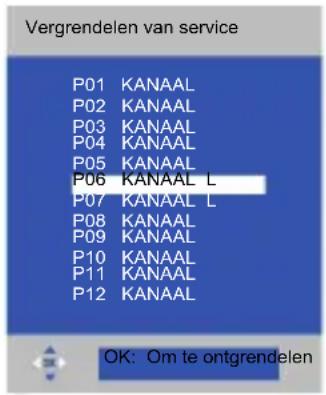
Selecteer het te vergrendelen kanaal door op de cursortoet Omhoog/Omlaag te drukken en druk op de knop OK. "L" wordt weergegeven naast de kanaalnaam en dit kanaal wordt vergrendeld wanneer het geselecteerd wordt door te drukken op de toetsen P+/P- buttons of door de kanaalnummers rechtstreeks in te drukken. Het kanaal wordt niet weergegeven tenzij het correcte wachtwoord wordt ingevoerd in het wachtwoordscherm.
Let op: Wanneer u een kanaal vergrendelt, moet hetzelfde wachtwoord worden ingedrukt om de menu's Automatisch zoeken en Installatie te openen. Anders zal het niet mogelijk zijn om deze twee menu's te openen.
7 De instellingen van uw nieuwe televisie:
7.1-De geluidsinstellingen uitvoeren
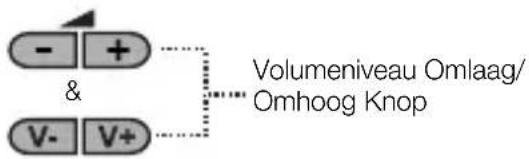
U kunt de geluidsinstellingen beheren via de V+ of V- toetsen op het toestel of de VOL+/VOL- toetsen op de afstandsbediening. In het menu Geluid kunt u andere geluidsinstellingen uitvoeren. Druk hiervoor op de toets MENU op uw afstandsbediening. Selecteer GELUID door in het hoofdmenu te drukken op de knoppen Omhoog/Omlaag en bevestig uw keuze met de knop OK of rechts. Het menu Geluid wordt weergegeven.
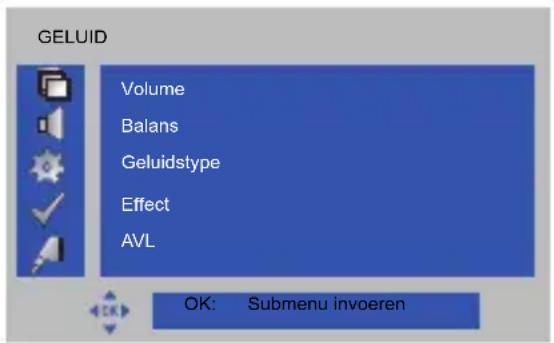
Met de cursortoetsen omhoog/omlaag kunt u het gewenste tabblad selecteren en het niveau daarvan aanpassen met de cursortoetsen rechts/links.
Let op: Dezelfde bewerking kan worden uitgevoerd via de toetsen Rechts/Links en de knoppen VOL+ / VOL- wanneer er geen menu open staat op het scherm.
7.1.1-Balans
Om de geluidsbalans tussen de linker- en rechterkant van de luidsprekers aan te passen tot het gewenste niveau, selecteert u in het volumemenu het tabblad BALANS met de cursortoets Omlaag. Pas deze optie aan tot het gewenste niveau met de cursortoetsen rechts/links.
7.1.2-Type Geluid
Het programma waar u naar kijkt kan in stereo of in twee verschillende talen uitgezonden worden. Met de cursortoetsen rechts/links in dit menu kunt u Mono/Stereo of Dual A/Dual B taal selecteren.
7.1.3-Effect
Indien u diepte wilt geven aan het geluid van het programma dat u aan het bekijken bent, selecteer Normaal; Ruimtelijk of de optie SRS TruSurr XP via de knoppen Links/Rechts.
Let op: Wanneer het geluidseffecft ingesteld is op SRS TruSurr XT in het menu Effect, zijn de functies AVL en Equalizer uitgeschakeld en worden deze niet weergegeven in het menu Geluid.
7.1.4-SRS TruSurround Sound
Dit is de virtuele geluidstechnologie. Met TruSurround, worden 6 verschillende kanalen van het digitale geluid verwerkt in twee kanalen en via twee speakers omgezet naar het publiek. Het TruSurround systeem wordt gebruikt om een virtueel surround geluidseffect te creëren in omgevingen waar geen 4.1 of 5.1 systemen bestaan.
SRS(●) TruSurround is een geregistreerd handelsmerk van SRS Labs. Inc.
TruSurround XT technologie valt onder de licentie van SRS Labs. Inc.
7.1.5-AVL (Automatische Volumbeperking)
Televisiezenders hebben verschillende geluidsniveaus. Dit blijkt uit de verschillende volumeniveaus die men hoort wanneer men van het ene naar het andere kanaal overschakelt. Met de cursortoetsen rechts/links selecteert u AAN. De functie AUTO VOLUME (Automatische Volumebeperking) handhaaft hetzelfde geluidsniveau wanneer u van het ene naar het andere kanaal overschakelt. Selecteer Uit om te annuleren.
7.1.6-Equalizer
Selecteer in het tabblad EQUALIZER in het menu Geluid en bevestig met de OK toets. Het Equalizer menu wordt weergegeven.

Met de cursortoetsen omlaag/omhoog kunt u één van de vooraf ingestelde opties selecteren die het geluidseffect verbeteren afhankelijk van de kenmerken van de zender die u bekijkt. Deze opties zijn Muziek, Sport, Bioscoop en Spraak. U kunt tevens de optie Gebruiker volledig naar wens afstemmen. Om de optie Gebruiker aan te passen, selecteert u Gebruiker en drukt u op de cursortoets naar rechts. U kunt het frequentieniveau aanpassen met de cursortoetsen omhoog/omlaag. Met de cursortoetsen rechts en links kunt u de volgende frequentiebanden selecteren: 120Hz, 500Hz, 1.5Hz, 5kHz en 10kHz. Druk op de toets MENU om de instellingen op te slaan en de gebruikersoptie te verlaten.

Let op: U kunt de equalizeroptie rechtstreeks selecteren met de (1) toets op de afstandsbediening.
7.2-De beeldinstellingen uitvoeren
7.2.1-Menu Beeld
In het menu Beeld kunt u de beeldinstellingen uitvoeren. Druk hiervoor op de toets MENU op uw afstandsbediening. Selecteer het tabblad BEELD tab in het hoofdmenu en druk op de toets OK of de cursortoets rechts. In dit menu kunt u één van de titels selecteren waarvoor u een instelling wenst uit te voeren. Met de cursortoetsen omhoog/omlaag kunt u iedere instelling selecteren en het niveau daarvan aanpassen met de cursortoetsen rechts/links. De opties Helderheid, Contrast, Kleur, Scherpte, Ruisreductie, Beeldvoorinstelling, Beeldformaat of Backlight kunnen naar wens worden ingesteld. De wijzigingen die u maakt in de beeldinstellingen worden automatisch opgeslagen zonder dat er extra handelingen nodig zijn.

7.2.2-Kleurtoon
Wanneer NTSC video via SCART is aangesloten, kunnen tintinstellingen worden uitgevoerd. De optie kleurtoon wordt niet in het menu getoond wanneer u dit type video niet heeft aangesloten. Wanneer een NTSC video aangesloten is via de Scart, wordt deze optie actief.
7.2.3-Ruisreductie
Met deze functie kunt u interferentie en ruis in het beeld reduceren. Selecteer met de cursortoetsen Omhoog/Omlaag het tabblad Ruisreductie in het menu Beeld om deze functie te activeren. Kies met de cursortoetsen Links/Rechts een van de opties UIT, Auto, Laag, medium of Hoog.
7.2.4-Beeld voorinstelling
U kunt één van de drie opties die onveranderlijk in het geheugen werden opgeslagen of één van de gebruikersopties selecteren door op de “(☐)” toets op uw afstandsbediening te drukken of op het tabblad Beeld voorinstelling in het menu Beeld. De standaardinstellingen zijn Natuurlijk, Rijk en Zacht; Gebruiker vertegenwoordigt de waarden die u in het geheugen heeft opgeslagen.
7.2.5-Beeldformaat

In deze optie kunt u het beeld van de uitzending weergeven in een gewenst formaat. U kunt de uitzendingen bekijken in de beeldformaten Auto, 16:9, 14:9, 4:3, Panorama, Letterbox
of Ondertiteling. De formaten 16:9 of 4:3 kunnen in de PC modus geselecteerd worden. In dat geval, wordt de naam van het geselecteerde beeldformaat weergegeven.
7.2.5.1- Auto
Bepaalde filmzenders kunnen in het 16:9 formaat uitzenden. Wanneer u dit formaat automatisch wilt weergeven, selecteert u Auto. In dat geval verschijnt Auto op het scherm.

Gebruik deze instelling om uitzendingen weer te geven in breedbeeld-DVD, breedbeeldvideo of 16:9 formaat. Omdat verschillende formaten zoals 16:9, 14:9 enz. gebruikt worden, kunnen boven en onder het scherm zwarte balken zichtbaar zijn.

Dit is een filmformaat.

Gebruik deze instellingen om uitzendingen in 4:3 formaat te zien.

Deze instelling vergroot het beeld zodat het op het scherm past door het beeld horizontaal uit te rekken met handhaving van de juiste proporties in het midden van het beeld. Er kan zich enige vervorming voordoen.

Wanneer u een "16:9 of bioscoopformaat" film of video bekijkt, vermindert of verwijdert deze instelling de zwarte balken op de achtergrond door in te zoomen zonder het beeld te verzwakken.

Wanneer er ondertitels worden uitgezonden worden in "16:9 formaat", duwt deze instelling het beeld naar boven om te zorgen dat de volledige tekst zichtbaar is.

Let op: Aangezien het gebruik van bepaalde functies om de beeldgrootte te wijzigen voor collectieve weergave of commerciële doeleinden (wijzigen van de hoogte en breedte, etc.) als een inbreuk op het auteursrecht worden beschouwd, kan - conform de relevante wetgeving - een strafrechtelijke procedure gestart worden.
7.2.6-Backlight
Met deze functie kunt u de intensiteit van het licht zoals dat op het LCD-scherm wordt weergegeven activeren. Selecteer met de cursortoetsen
Omhoog/Omlaag het tabblad Backlight in het menu Beeld om deze functie te activeren. Kies met de cursortoetsen Links/Rechts een van de opties Laag, Medium of Hoog.
Belangrijke opmerking: LTI (Luminance Transient Improvement), CTI (Colour Transient Improvement) en ADC (Adaptive Contrast and Colour) zijn standaard functies op uw televisie. Deze functies zijn altijd ingesteld op AAN ten einde de beeldkwaliteit te verbeteren en kunnen niet door de eindgebruiker worden gewijzigd.
7.3-Instellingen Functiemenu
Druk op de toets MENU op uw afstandsbediening. Selecteer Functies door in het hoofdmenu te drukken op de knoppen Omhoog/Omlaag en bevestig uw keuze met de knop OK of rechts. Met de cursortoetsen omhoog/omlaag kunt u in dit menu een eigenschap selecteren waarvoor u een handeling wilt uitvoeren.
FUNCTIES

7.3.1- Taal
Selecteer het tabblad Taal en bevestig met de knop OK of met de cursortoets rechts. Het Taalmenu wordt weergegeven. Wanneer u de gewenste taal selecteert door te drukken op de cursortoetsen rechts/links en uw selectie bevestigt met de knop OK, verschijnen alle instellingweergaves van uw TV in de geselecteerde taal.
7.3.2-Transparantie
Met deze functie kunt u het weergaveformaat van de menu's op het TV-scherm wijzigen. Selecteer hiervoor één van de opties Aan of Uit in het tabblad Transparantie door te drukken op de cursortoetsen rechts/links.
7.3.2-Timer
Uw televisie is uitgerust met een eigenschap voor het automatisch uit- en inschakelen op een moment naar keuze. Selecteer het tabblad TIMER door op de cursortoets omhoog/omlaag te drukken en bevestig uw keuze met de toets OK of met de cursortoets rechts. Hiermee kunt u de televisie aan het einde van een gewenste periode uitschakelen. Het menu Timer verschijnt op het scherm.

Selecteer het tabblad Klok met de cursortoetsen omhoog/omlaag en voer via de numerieke toetsen de huidige tijd in.
7.3.3.1-Aan Timer
Om de Aan Timer in te stellen, selecteer het tabblad Aan Timer via de toets Omlaag en bevestig met de toets OK. Het menu Aan Timer wordt weergegeven.

Vanuit dit menu kunt u de tabbl aden Timerlijst aan, Programma Nr en TV aan om... selecteren door te drukken op de cursortoetsen omhoog/omlaag en deze aanpassen door te drukken op de cursortoetsen rechts/links of de numerieke toetsen.
Timerlijst aan: U kunt de bron selecteren waarmee uw TV zal worden ingeschakeld aan het einde van de aan tijd in dit tabblad.
Programma Nr: U kunt het Programma Nr. selecteren waarmee uw TV zal worden ingeschakeld aan het einde van de aan tijd in dit tabblad.
Let op: Indien de bron niet ingesteld is op TV in de Timerlijst Aan, wordt het tabblad Programma Nr. niet weergegeven in het menu.
TV aan om...: U kunt de tijd selecteren waarop uw TV zal worden ingeschakeld.
7.3.3.2-Uit timer
Om de uit Timer in te stellen, selecteer het tabblad Uit Timer via de toets Omlaag in het menu Timer en bevestig met de toets OK. Het menu Uit Timer wordt weergegeven.

U kunt het tabblad Uit timer selecteren en de uit tijd instellen via de numerieke knoppen in dit menu. Als u in een submenu bent, klik op de knop BACK om terug te keren naar het bovenliggende menu of druk op de knop EXIT om het menu te verlaten.
7.3.4-Scherm vergrendelen
Indien u deze functie Aan zet, worden de bedieningstoetsen op uw LCD-televisie geblokkeerd en werken deze niet. Wanneer deze functie op uit staat, worden de bedieningstoetsen actief.
7.3.5-PIN Programmavergrendeling
U kunt het wachtwoord wijzigen dat beschreven is in de delen "Kanalen vergrendelen" op pagina 13 als u dit wenst. Ga hiervoor naar het tabblad PIN Programmavergrendeling en bevestig met de knop OK. Voer de huidige PIN in en daarna de nieuwe Pin in het weergegeven menu.
Opmerking: Het wachtwoord werd in de fabriek ingesteld als 0000. U kunt het wachtwoord instellen zoals u wenst vanuit dit menu.
7.3.6-Lijstmodus
Met deze functie kunt u de naar wens de snelkoppelingspagina's instellen die overeenkomen met de kleurentoetsen op uw afstandsbediening terwijl u in de Teletekstmodus bent. Stel hiervoor de optie Lijstmodus in op Aan vanuit het menu Functies, verlaat alle menu's en druk op de toets TXT in een kanaal met een Teletekstuitzending. De Teletekstuitzending wordt weergegeven. Druk eerst op de kleurentoets (Rood, Groen, Geel, Blauw) waaraan u een pagina wilt toewijzen. Voer vervolgens het paginanummer in dat u wilt toewijzen via de numerieke toetsen en druk op de knop OK. Het paginanummer dat u hebt ingevoerd, zal op de toegewezen kleur worden weergeven. Herhaal de bovenstaande procedure voor alle kleurentoetsen.
7.3.7-Full Motion
Met deze funce kunt u het beeld vloeiender maken in actieve beelden en snelle camera-opnamen. Selecteer hiervoor het tabblad Full Motion uit het menu Functies en stel het in op Aan door te drukken op de cursortoetsen rechts/links.
7.4-Overige beeldfuncties
Met deze functie kunt u de teletekstuitzendingen tegelijkertijd met de actuele zender weergeven, op voorwaarde dat deze zender een teletekstuitzending bevat. Druk hiervoor op de toets PAT in een kanaal met teletekstuitzending en het scherm wordt in twee verdeeld waarbij het linkerdeel het programma dat momenteel bekeken wordt, weergeeft en het rechterdeel tegelijkertijd de Teletekst weergeeft. Indien u de PAT modus om welke reden dan ook wenst te verlaten, drukt u de toets PAT in.
7.4.2-De AV PIP Functie (Picture in Picture) gebruiken
Met deze functie wordt enkel het beeld van een externe bron in het PIP venster weergegeven. Druk op de toets PIP op uw afstandsbediening. Een sub PIP venster wordt geopend in het hoofdvenster in het deel rechtsonder van het scherm. Druk op de toets TXT nadat het PIP venster geopend is. Het menu PIP Bronup verschijnt op het scherm.
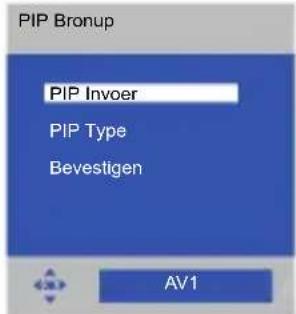
U kunt in dit menu de bron selecteren waarvan u het PIP beeld wilt verkrijgen en het PIP type. Selecteer de bron die u wilt bekijken in het tabblad PIP Invoer door te drukken op de cursortoetsen Rechts/Links, selecteer het brontype in het tabblad PIP Type door te drukken op de cursortoetsen Rechts/Links, ga naar het tabblad Bevestigen en bevestig door te drukken op de toets OK. U kunt de toetsen Omhoog/Omlaag of de toetsen P-/P+ gebruiken om het kanaal te wijzigen wanneer er een TV-uitzending is van de tuner op het hoofdscherm. Let op: Indien een verkeerde invoer geselecteerd is in PIP, wordt de waarschuwing "Formaat is niet ondersteund" weergegeven.
7.4.2.1-Omwisselen van de locaties van het Hoofdscherm en het Subscherm
Wanneer er een subvenster open staat vóór het hoofdscherm, kunt u de locatie van het hoofdscherm en het subvenster omwisselen door op uw afstandsbediening op de toets SWAP te drukken.

flowchart
graph LR
    A["Butterfly"] -->|Swap| B["Duck"]
    style A fill:#f9f,stroke:#333
    style B fill:#bbf,stroke:#333
7.4.2.2-De grootte van het subscherm wijzigen
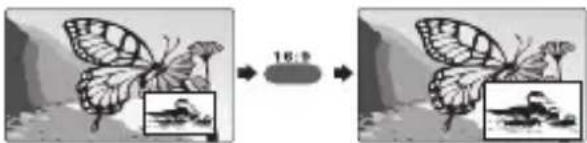
Wanneer er een subvenster open staat vóór het hoofdscherm, kunt u de grootte van het subvenster wijzigen in 3 verschillende groottes door op uw afstandsbediening op de toets 16:9 te drukken.
7.4.2.3-De positie van het subscherm wijzigen
Wanneer er een subvenster open staat vóór het hoofdscherm, kunt u de positie van het subvenster wijzigen in wijzerzin door op uw afstandsbediening op de toets ZOOM te drukken.

1- PC en component ingangen werken niet gelijktijdig voor PIP of PAP functies.
2- HDMI ingangen werkt niet gelijktijdig voor PIP of PAP functies.
3- Dezelfde AV ingang kan niet worden
weergegeven in de hoofdvensters met PIP of PAP.
4-Een gelijktijdige TV-uitzending van de tuner kan niet worden weergegeven terwijl het PIP of PAP beeld open is met het hoofdbeeld.
7.4.4-PAP functie (Picture and Picture)
Met deze functie wordt enkel het beeld van een externe bron in het PAP venster weergegeven. Druk driemaal op de toets PIP op uw afstandsbediening. Het scherm wordt in twee opgedeeld vanuit het midden en het hoofdbeeld wordt weergegeven in het linkerdeel en het PAP beeld wordt weergegeven in het rechterdeel. Druk op de toets TXT nadat het PAP venster geopend is. Het menu PIP Bronup verschijnt op het scherm. U kunt vanuit dit menu dezelfde instellingen uitvoeren voor PIP als voor PAP. U kunt de toetsen Omhoog/Omlaag of de toetsen P-/P+ gebruiken om het kanaal te wijzigen wanneer er een TV-uitzending is van de tuner op het hoofdscherm. Druk op de toets SWAP om de locaties van het hoofdbeeld en PAP beeld te verwisselen.
8 Teletekst
Als één van de meest prominente huidige diensten op televisie zorgt teletekst voor een uitgebreider gebruik van de TV. Teletekst betekent in het kort de uitzending van actuele informatie samen met de Tvuitzending in de vorm van teksten en afbeeldingen. Om een teletekstuitzending van goede kwaliteit te ontvangen zijn een goed antennesysteem en een uitzending van een zekere sterkte, zonder weerspiegelingen en storingen van andere zenders noodzakelijk. Zelfs bij een heel heldere ontvangst is het normaal dat bepaalde karakters of tabs verloren gaan. Dergelijke voorwaarden worden onder normale omstandigheden automatisch en snel verbeterd.
8.1-Teletekst modus inschakelen

Wanneer een kanaal geen Teletekst uitzendt, verschijnt het bericht Geen teleteksttransmissie op het scherm wanneer u op de TXT toets drukt. Om uw televisie over te schakelen op de teletekstdienst, drukt u op de TXT toets in een zender die teletekst uitzendt. De Teletekstuitzending wordt weergegeven. Wanneer u een tweede keer op de toets TXT drukt, opent u de modus MIX, wanneer u een derde keer op dezelfde toets drukt, opent u de modus PAT en wanneer u een vierde keer op dezelfde toet drukt, opent u de televisie-uitzending. Wanneer de teletekstdienst wordt ingeschakeld, verschijnt allereerst de inhoudspagina. P100 In deze pagina verschijnen de titels van de onderwerpen van die teletekstuitzending en de eerste paginanummers.
8.2-Paginaselectie

Om de gewenste pagina op het scherm weer te geven, voert u het nummer van die pagina in met de cijfertoetsen. Linksboven in de titelbalk ziet u het nummer dat u heeft ingevoerd. Als u de pagina's één voor één wilt omslaan, kunt u naar de volgende pagina gaan door op de toets omhoog te drukken en naar de vorige pagina door op de omlaag toets te drukken. Om terug te keren naar de inhoudspagina drukt u op de toets INFO.
8.3-Teletekstbeeld in TV-beeld (MIX)
Met deze functie, kunt u de teletekstinformatie en de Tv-uitzending samen weergeven. Zo kunt u de teletekstuitzending van het kanaal volgen terwijl u de Tv-uitzending bekijkt. Druk hiervoor op de toets TXT in een kanaal dat teletekst uitzendt.
8.4-Toets pagina vergroten (DUBBEL)

U kunt de bovenste helft van de teletekstpagina in een vergroot formaat weergeven door te drukken op de toets TIMER op uw afstandsbediening. Om de onderste helft van de pagina vergroot weer te geven, drukt u opnieuw op deze toets. Wanneer u voor de derde keer op deze toets drukt, keert de pagina terug naar de normale grootte.
8.5-Pagina Stop (HOLD)

Bepaalde informatie die wordt uitgezonden bestaat uit meerdere pagina's en bladert automatisch in een cyclus naar de volgende pagina.
Bijvoorbeeld, op een tekst van vier pagina's worden de pagina's aangeduid met de cijfers 01, 02, 03 en 04 onderaan de pagina. Om één van deze pagina's langer weer te geven, drukt u op de toets REPEAT. Wanneer u deze toets nog eens indrukt, wordt het bladeren voortgezet.
8.6-Selectie subpagina (SUB)

Als de tekstpagina die u aan het bekijken bent, subpagina's bevat, verschijnen de paginanummers - beginnend bij 01 - op het scherm. U kunt naar de subpagina's overschakelen met de toets BEWERKEN. In dit geval zal een subpaginaselectie verschijnen naast het paginanummer in de linkerbovenhoek in formaat 0001. U kunt ofwel het paginanummer van de subpagina die u wilt weergeven onmiddellijk invoeren of de subpagina's één voor één selecteren door te drukken op de Rode/Groene toetsen. U kunt de subpagina's verlaten door nogmaals op de toets BEWERKEN te drukken.
8.7-Tijdelijk Tv-beeld (UPDATE)

Met deze toets kunt u overschakelen naar het televisiebeeld terwijl de pagina die u wilt zien wordt opgezocht in de teletekstpagina. Zo hoeft u tijdens het
zoeken niet te wachten. U kunt door te drukken op de toets UPDATE overschakelen naar het televisiebeeld terwijl Teletekst de door u gewenste pagina opzoekt. Wanneer de door u gewenste pagina is gevonden, verschijnt het nummer van die pagina op het scherm.
8.8-Knop Vraag/Antwoord (REVEAL)

Soms bevat een teletekstpagina een verborgen antwoord zoals een spelletje of een raadsel. Om het verborgen antwoord te zien drukt u op de toets A-B.
8.9-Klok
De klokfunctie van de toets BEWERKEN; druk op de toets BEWERKEN wanneer u de tijd wilt weten terwijl u naar om het even welk
televisiekanaal kijkt. In dat geval verschijnt de klok op het scherm. U kunt de tijdsinformatie verlaten door nogmaals op dezelfde toets te drukken.
Let op:Er wordt geen tijdsinformatie weergegeven wanneer u drukt op de toets BEWERKEN in de modi POP of PAP.
8.10-Fastext
De gekleurde toetsen op de afstandsbediening zijn voor de fastext functie. Wanneer u een pagina selecteert, kunnen de titels van verschillende onderwerpen op het scherm verschijnen in vier verschillende codes of binnen gekleurde kaders (rood, groen, geel en blauw). Door op de knop van de desbetreffende kleur op de afstandsbediening te drukken, heeft u zonder te hoeven wachten toegang tot het onderwerp van uw keuze.
Let op: De functie fastext is niet beschikbaar voor alle teletekstuitzendingen. Door het omroepstation wordt bepaald of er al dan niet een dergelijke uitzending plaatsvindt.
8.11-Toptext (optioneel)
Onderaan het teletekstscherm is er een onderwerpregel in geel en blauw. U kunt het desbetreffende onderwerp selecteren met de gele of blauwe toets op de afstandsbediening. U kunt de volgende pagina selecteren door de rode toets in te drukken en de vorige pagina door het indrukken van de groene toets.
Let op: Fastext en Toptext zijn niet via iedere zender beschikbaar.
9 Aansluiting randapparatuur

U kunt verschillende compatibele audio- en videoapparaten op uw televisie aansluiten. Druk op de toets SOURCE op uw afstandsbediening om het externe apparaat te kiezen dat u hebt aangesloten. Het bronmenu wordt weergegeven. Selecteer de gewenste bron door op de cursortoets omhoog/omlaag te drukken en bevestig uw keuze met de toets OK. Uw TV wordt overgeschakeld naar de geselecteerde
bron.

TV: Wanneer u in AV modus bent, ga naar deze optie en druk op de OK toets om over te schakelen naar de TV modus.
AV 1 (Scart1): Om het beeld van het zendapparaat dat op AV1 is aangesloten weer te geven, ga naar deze optie en druk op de OK toets. (U kunt via deze Scart zien of het aangesloten apparaat een RGB-uitgang heeft). U kunt het signaaltype instellen van de externe bron die aangesloten is op de AV1 vanuit het menu AV verbinding.
AV 2 (Scart2): Om het beeld van het zendapparaat dat op AV2 is aangesloten weer te geven, ga naar deze optie en druk op de OK toets. U kunt het signaaltype instellen van de externe bron die aangesloten is op de AV2 vanuit het menu AV verbinding.
AVS (zijkant AV) Om het beeld van het zendapparaat dat gebruik maakt van de RCA (Cinch) of SVHS ingang weer te geven, ga naar deze optie en druk op de OK toets. U kunt het signaaltype instellen van de externe bron die aangesloten is op de AVS vanuit het menu AV verbinding.
PC: Om een PC te verbinden met uw televisie en het beeld van de PC weer te geven, ga naar deze optie en druk op de toets OK.
HDMI 1: Wanneer een verbinding via de HDMI1 aansluiting wordt gemaakt, ga naar deze optie en druk op de toets OK om het beeld te kunnen weergeven.
HDMI 2: Wanneer een verbinding via de HDMI2 aansluiting wordt gemaakt, ga naar deze optie en druk op de toets OK om het beeld te kunnen weergeven.
YPBPBR (Componentingang): Wanneer een verbinding via de YPBPBR aansluiting wordt gemaakt, ga naar deze optie en druk op de toets OK om het beeld te kunnen weergeven.
Aansluiting koptelefoon
De koptelefoon moet impedantie hebben tussen 8 en 32 ohm en een 3.5 mm stereo jack plug. Steek de stekker van de koptelefoon in de koptelefooningang van de TV.
Let op: Wanneer een hoofdtelefoon op uw televisie wordt aangesloten, wordt het geluid dat uit de hoofdluidspreker van de TV komt, gedempt. Het geluid wordt terug naar de hoofdluidspreker geschakeld wanneer de hoofdtelefoon wordt verwijderd.

Uw televisie kan high-definition signalen (HDTV) 1080p ontvangen. U kunt de ingangsbronnen (HDTV set-top box of HDTV DVD-speler) aansluiten op de (HDMI) ingang
(digitaal HDTV signaal). Hiermee kunt u digitale HDTV programma's bekijken, zelfs wanneer zij beschermd zijn tegen kopieren (HDCP High-Definition Copy Protection).
9.1-Het signaaltype van de AV bron instellen
U kunt het signaaltype instellen van de AV1, AV2 of AVS externe broninvoer van uw televisie afhankelijk van het aangesloten apparaat. Selecteer hiervoor het tabblad AV Verbinding door in het hoofdmenu te drukken op de knoppen Omhoog/Omlaag en bevestig uw keuze met de knop OK of rechts. Met de cursortoetsen omhoog/omlaag kunt u het gewenste tabblad selecteren en het instellen met de cursortoetsen rechts/links.
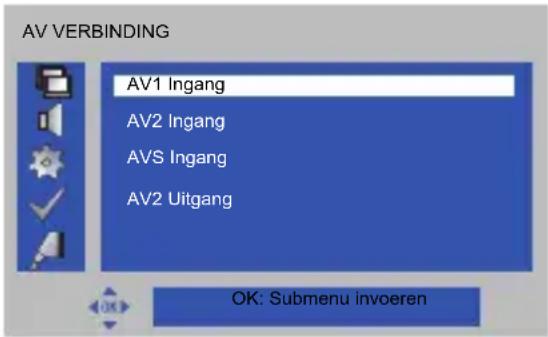
AV1 Ingang
U kunt het signaaltype instellen van de externe bron die aangesloten is op Scart1 van AV1 invoer als Auto, CVBS, Y/C of RGB. Wanneer het Signaaltype ingesteld is op Auto, zal uw televisie het signaaltype automatisch detecteren en zult u geen instellingen moeten uitvoeren.
Opmerking 1:Indien u het brontype instelt op CVBS, zal er een verstoord beeld zijn wanneer de AV1 ingang ingesteld is op Y/C (S-Video) en zal er geen beeld zijn wanneer deze is ingesteld op RGB.
Opmerking 2: Indien u het brontype instelt op Y/C, zal er een verstoord beeld zijn wanneer de AV1 ingang is ingesteld op RGB of CVBS.
Opmerking 3: Indien u het brontype instelt op RGB, zal er een verstoord beeld zijn wanneer de AV1 ingang is ingesteld op Y/C (S-Video).
AV2 Ingang
U kunt het signaaltype instellen van de externe bron die aangesloten is op Scart2 van AV2 ingang als Auto, CVBS of Y/C. Wanneer het Signaaltype ingesteld is op Auto, zal uw televisie het signaaltype automatisch detecteren en zult u geen instellingen moeten uitvoeren.
Opmerking 1: Indien u het brontype instelt op CVBS, zal er een verstoord beeld zijn wanneer de AV2 ingang is ingesteld op Y/C (S-Video).
Opmerking 2: Indien u het brontype instelt op Y/C, zal er een verstoord beeld zijn wanneer de AV2 ingang is ingesteld op CVBS.
AVS Ingang
U kunt het signaaltype instellen van de externe bron die is aangesloten op de Cinch of S-Video ingang van AVS Ingang als CVBS of Y/C.
Opmerking 1: Indien de aansluiting plaats vindt via Cinch en het brontype is ingesteld op CVBS, zal er geen beeld zijn wanneer de AVS ingang is ingesteld op Y/C (S-Video).
Opmerking 2: Indien de aansluiting gebeurt via Cinch en het brontype is ingesteld op Y/C, zal er een verstoord beeld zijn wanneer de AVS ingang ingesteld is op CVBS en er zal geen beeld zijn wanneer deze is ingesteld op Y/S (S-Video).
Opmerking 3: Indien de aansluiting plaats vindt via S-Video en het brontype is ingesteld op Y/C, zal er geen beeld zijn wanneer de AVS ingang is ingesteld op CVBS.
AV2 Uitgang
Met deze functie kunt u een beeld verkrijgen van de AV2 Scart. Selecteer hiervoor het tabblad AV2 uitgang van het menu AV verbinding en selecteer één van de bronopties TV, AV1, AV2 of AVS om het beeld te krijgen via de cursortoetsen rechts/links.
Let op: Indien de bron AV2 is, kan de AV2 Uitgang niet worden ingesteld op AVS; indien de bron AVS is, kan de AV2 Uitgang niet worden ingesteld op AV2.
9.2-Aansluitingtypes voor randapparatuur

OPMERKING: In HDMI modus worden bepaalde resoluties ondersteund wanneer er een DVI naar HDMI converteerkabel van een PC wordt gebruikt.
Uw TV is uitgerust met 9 ingangen inclusief de antenne-ingang. OP deze ingangen kunt u randapparatuur aansluiten. Deze ingangen zijn:
1-Antenne-ingang
2-AV1 ingang
3-AV2 ingang
4-AVS ingang (Cinch)
5-AVS ingang (SVHS)
6-PC ingang
7-HDMI1 ingang
8-HDMI2 ingang
9-YUV Componentingang
U kunt uw randapparatuur via de geschikte ingangen op uw TV aansluiten. Door op de AV toets op de afstandsbediening te drukken, selecteert u de ingang van de randapparatuur waar u uw toestel op wenst aan te sluiten.
9.3-PC Modus
Uw LCD-televisie kan ook worden gebruikt als PC monitor via de VGA-ingang.
9.3.1-PC-Aansluiting:
Sluit de D-Sub15 connector aan op de PC-IN ingang met een geschikte kabel (niet bij de televisie geleverd) aan de achterkant van uw televisie. Gebruik ook een geschikte kabel om naar het geluid van uw PC te kunnen luisteren. Sluit deze dan aan op de geluidsuitgang van uw PC naar de PC AUDIO-IN ingang aan de achterzijde van televisie.
9.3.2-Omschakelen naar de PC-modus
Om uw LCD-TV over te schakelen op de monitor (PC) modus, drukt u op uw afstandsbediening op de Source toets. Het Bronmenu verschijnt op het scherm. Selecteer PC door op de cursortoets omhoog/omlaag te drukken en bevestig uw keuze met de toets OK.
9.3.3-PC-Instelling
Ga naar het Beeld menu door in de PC modus te drukken op de toets MENU. U kunt in dit menu de volgende monitorinstellingen uitvoeren.
9.3.4-Horizontale Positie: Instelling horizontale positie.
9.3.5-Verticale Positie: Instelling verticale positie.
9.3.6-Fase
Met de cursortoetsen rechts/links kunt u ervoor zorgen dat de kleuren en vormen exact op het PC beeld geconsolideerd worden.
9.3.7-AUTO POSITIE
De meest geschikte geometrische instellingen in overeenstemming met de invoermodus worden door deze functie geconfigureerd. Selecteer hiervoor het tabblad Auto Positie en druk op de toets OK of de cursortoets Rechts. U kunt het geluidsniveau van de bron die op de Audio-In ingang aan de achterzijde van uw TV hebt aangesloten aanpassen middels de toetsen VOL+/VOL-.
9.3.9-BEELDFORMAAT
U kunt het PC-beeld selecteren voor weergave in 16:9 of 4:3 formaat.
Let op: In de Monitor modus, kunt u de instellingen voor Helderheid en Contrast via het menu BEELD uitvoeren.
Overschakelen naar de HDMI modus
Sluit met een passende kabel (niet bij de TV geleverd) aan op de HDMI ingang aan de achterzijde van uw TV via de connector op uw PC of uw digitale videotransmissie apparaat.
Opmerking 1: Om een beeld in de HDMI modus op uw computer te kunnen zien, moet deze met een HDMI grafische kaart uitgerust zijn.
Opmerking 2: Indien een uitzending naar uw televisie komt via de HDMI ingang, kunt u geen geluidsuitvoer verkrijgen wanneer de optie geluidsuitvoer van de externe uitzendbron (zoals DVD-speler enz.) is ingesteld op 'Bitstream'. De optie geluidsuitvoer van de externe bron (DVD-speler, enz.) moet worden ingesteld op 'PCM' ten einde een geluidsuitvoer te krijgen van HDMI. Hierdoor kan een probleem ontstaan wanneer geluidsuitvoer verkregen wordt van de hoofdluidspreker. Indien de geluidsuitzending van de HDMI overgebracht wordt naar een ander apparaat van de SPDIF uitgang (zoals een 5+1 geluidssysteem) ontstaan deze problemen niet.
U kunt de resolutie-informatie weergeven door op de toets INFO te drukken.
HDCP
Uw TV ondersteunt HDCP. Om deze functie te gebruiken, moet een aansluiting maken naar de HDMI videopoort van uw TV en HDMI selecteren door op de Source toets op de afstandsbediening te drukken.
9.4-Aansluiten van een videorecorder en een digitale satellietontvanger

flowchart
graph TD
    A["Ant In"] --> B["Scart 1 TV IN/OUT Scart 2 VCR (AUX)"]
    C["Ant Out"] --> B
    B --> D["VIDEORECORDER"]
    E["SCART Aansluiting"] --> D
    D --> F["ANT IN"]
    G["ANT IN"] --> H["ACHTERZUDE VAN DE TELEVISIE"]
    I["Satellite"] --> J["DIGITALE SATELLIETONTVANGER"]
    K["Satellite"] --> L["SCART Aansluiting"]
10 Hulp en tips
| Storing Mogelijke oorzaak | Oplossing | |
| De televisie werkt niet | Is de stekker in het stopcontact geplaatst? | Controleer het netsnoer. |
| Is de aan/uit-knop ingeschakeld? | Controleer of de aan/uit-knop ingeschakeld is. | |
| Slechte beeldkwaliteit | Is de antennekabel aangesloten? Controleer de antennekabel. | |
| Indien u een satellietantenne gebruikt, is deze goed afgesteld? | Laat de antenne afstellen. | |
| De antenne kan beïnvloed worden door twee aangesloten randapparaten. | Probeer één van deze randapparaten af te koppelen. | |
| Mogelijk moet deze fijnafgesteld worden. | Stel fijn af. | |
| De beeldinstellingen zijn niet correct. | Pas de helderheid, het contrast en de kleur aan. | |
| Er is schaduw en reflectie in het beeld. | Kanaalinstelling | Voer een automatische en manuele kanaalinstelling of fijninstelling uit. |
| Antenne | Controleer de antennekabel en het systeem | |
| Geen beeld | Is de antennekabel beschadigd? Controleer de antennekabel. | |
| Weet u zeker dat u op de juiste toets op de afstandsbediening hebt gedrukt? | Druk op de knop PR+ of PR- om de TV in te schakelen. | |
| Geen kleur. | Het kleurintensiteitsniveau staat op de laagste instelling. | Verlicht de kleur. |
| Zendsysteeminstelling (indien instellingskeuze beschikbaar is) | Selecteer het zendsysteem. | |
| Probleem in kanaalzending. Test met een ander kanaal. | ||
| Geen of defecte teletekst | Televisiekanaal (geen teletekst) of antennesysteem. | Test een andert kanaal voor fijnafstelling en schaduwrijke beelden |
| Zeer zwak signaal Controleer het antenesysteem. | ||
| Geen geluid | Tijdelijke geluidsuitschakeling (mute) kan aan staan. | Druk op de mute toets. |
| Staat het geluid laag? | Schakel het volume in met de knop Vol+. | |
| De afstandsbediening werkt niet | Zijn de batterijen correct geplaatst? | Plaats de batterijen op de correcte manier. |
| Zijn de batterijen leeg? Vervang de batterijen door nieuwe. | ||
| Is er een obstakel tussen de afstandsbediening en de televisie? | Indien ja, verwijder het. | |
| Het beeld is niet leesbaar nadat de TV is ingeschakeld | Het kinderslot is actief. Deactiveer het kinderslot. | |
Als uw televisie nog steeds niet goed werkt zelfs niet wanneer u de bovenvermelde oplossingen hebt geprobeerd, zet het toestel dan opnieuw aan en uit. Als uw televisie ondanks toepassing van alle genoemde methoden niet start, raadpleeg dan de dealer of bevoegde dienst waar u het product heeft gekocht. Probeer een defect toestel nooit zelf te repareren.
11 Overzicht technische specificaties
| SCHERMGROOTTE 37" 42" | ||
| Schermtype | 37", 16:9 Actieve matrix TFT | 42", 16:9 Actieve matrix TFT |
| Uitgang geluid 2x10 W 2x10 W | ||
| Stroomverbruik 180 W 240 W | ||
| Stand-by stroomwaarde <1 W < 1 W | ||
| Teletekstpagina 1000 1000 | ||
| Opmerking 1: STD STD | ||
| Opmerking 2: STD STD | ||
| Audio/Video RCA (Ingang) STD STD | ||
| S-Video Ingang STD STD | ||
| YUV (Video/Geluid) Componentingang STD STD | ||
| HDMI 1 – HDMI 2 STD STD | ||
| VGA Ingang | STD STD | |
| PC Audio Ingang | STD STD | |
| SPDIF Digitale geluidsingang | STD STD |
STD:Standaard
Algemene Technische Specificaties
| Stroomtoevoer Wisselstroom (AC): | 230V 50 Hz |
| Programmageheugen | 100 |
| RF Aerial ingang | 75 Ohm (Co-axiaal) |
| Luidspreker impedantie: | 4 Ohm |
| Geluidssystemen: | Mono/Stereo/Nicam |
| Batterijen: | 2xUM - 4, IEC R03 of AAA 1.5V |
| Ontvangen kanalen: | VHF (Band I Kanaal 2-4)VHF (Golflengte III Kanaal 5-12)UHF (Kanaal 21-69)Kabel-TV (S1-S20/S21-S41) |
| Ontvangen uitzendsystemen: | PAL BGPAL SECAM BGPAL SECAM BG DKPAL SECAM BG LL'PAL I |
Opmerking 1: Uw televisie is vervaardigd conform het systeem dat in uw land beschikbaar is. Dit systeem kan niet door de gebruiker worden gewijzigd, behalve zoals hieronder beschreven: In landen waar BG/DK en BG/LL' uitzendingen plaatsvinden (BG of DK / BG en LL'). Voor verdere informatie, zie het deel over de instellingen van uw televisie.
- Belangrijke informatie....1
- Functies van uw nieuwe televisie 2
- Belangrijke Veiligheidsinstructies.... 3
- Start 6
- Uw nieuwe televisie....7
- Instellingen invoeren bij eerste inschakeling....9
- De instellingen van uw nieuwe televisie:....14
- Teletekst....20
- Aansluiting randapparatuur 22
- Hulp en tips....26
- Overzicht technische specificaties....27
- 1
- Belangrijke informatie
- Het reinigen van scherm en behuizing...
- 1,1 Afvoer van uw TV aan het eind van de levensduur...
- Functies van uw nieuwe televisie
- 2.1-Speciale Functies
- Belangrijke Veiligheidsinstructies
- Start
- Inhoud van de verpakking
- 4.1-Antenne-aansluiting
- 4.2-Het toestel aansluiten en het eerste gebruik
- Eerste inschakeling en instellingen
- 4.3-Batterijen
- Uw nieuwe televisie
- 5.1-TV Bedieningspaneel
- 5.2-Externe aansluitingen aan achterkant en zijkant
- 5.3-Afstandsbediening
- Instellingen invoeren bij eerste inschakeling
- 6.1-TV Bediening
- 6.1.1-Tijdelijk Aan/Uit (STAND-BY)
- 6.1.2-Kanaalkeuze
- 6.1.3-Het geluid tijdelijk uitschakelen (MUTE)
- 6.1.4-Terugkeren naar het laatst bekeken programma (SWAP)
- 6.1.5-Info
- 6.2-Uw televisie voor de eerste keer inschakelen en afstemmen
- 6.3-Kanalen automatisch op uw televisie afstellen en opslaan
- 6.4-Kanalen handmatig op uw televisie afstellen en opslaan
- 6.4.1-Als u het kanaalnummer al kent:
- 6.4.2-Als u het kanaalnummer niet kent:
- 6.5-Fijnafstelling
- 6.6-Programmatabel
- 6.4.1-Om een opgeslagen kanaal over te slaan
- 6.4.2-Om een opgeslagen kanaal te verplaatsen
- 6.5.3-Om een opgeslagen kanaal te verwijderen:
- 6.6.4-Kanalen benoemen
- 6.6.5-Kanalen vergrendelen
- De instellingen van uw nieuwe televisie:
- 7.1-De geluidsinstellingen uitvoeren
- 7.1.1-Balans
- 7.1.2-Type Geluid
- 7.1.3-Effect
- 7.1.4-SRS TruSurround Sound
- SRS(●) TruSurround is een geregistreerd handelsmerk van SRS Labs. Inc.
- 7.1.5-AVL (Automatische Volumbeperking)
- 7.1.6-Equalizer
- 7.2-De beeldinstellingen uitvoeren
- 7.2.1-Menu Beeld
- 7.2.2-Kleurtoon
- 7.2.3-Ruisreductie
- 7.2.4-Beeld voorinstelling
- 7.2.5-Beeldformaat
- 7.2.5.1- Auto
- 7.2.6-Backlight
- 7.3-Instellingen Functiemenu
- 7.3.1- Taal
- 7.3.2-Transparantie
- 7.3.2-Timer
- 7.3.3.1-Aan Timer
- 7.3.3.2-Uit timer
- 7.3.4-Scherm vergrendelen
- 7.3.5-PIN Programmavergrendeling
- 7.3.6-Lijstmodus
- 7.3.7-Full Motion
- 7.4-Overige beeldfuncties
- 7.4.2-De AV PIP Functie (Picture in Picture) gebruiken
- 7.4.2.1-Omwisselen van de locaties van het Hoofdscherm en het Subscherm
- 7.4.2.2-De grootte van het subscherm wijzigen
- 7.4.2.3-De positie van het subscherm wijzigen
- 7.4.4-PAP functie (Picture and Picture)
- Teletekst
- 8.1-Teletekst modus inschakelen
- 8.2-Paginaselectie
- 8.3-Teletekstbeeld in TV-beeld (MIX)
- 8.4-Toets pagina vergroten (DUBBEL)
- 8.5-Pagina Stop (HOLD)
- 8.6-Selectie subpagina (SUB)
- 8.7-Tijdelijk Tv-beeld (UPDATE)
- 8.8-Knop Vraag/Antwoord (REVEAL)
- 8.9-Klok
- 8.10-Fastext
- 8.11-Toptext (optioneel)
- Aansluiting randapparatuur
- Aansluiting koptelefoon
- 9.1-Het signaaltype van de AV bron instellen
- AV1 Ingang
- AV2 Ingang
- AVS Ingang
- AV2 Uitgang
- 9.2-Aansluitingtypes voor randapparatuur
- 9.3-PC Modus
- 9.3.1-PC-Aansluiting:
- 9.3.2-Omschakelen naar de PC-modus
- 9.3.3-PC-Instelling
- 9.3.6-Fase
- 9.3.7-AUTO POSITIE
- 9.3.9-BEELDFORMAAT
- Overschakelen naar de HDMI modus
- HDCP
- 9.4-Aansluiten van een videorecorder en een digitale satellietontvanger
- Overzicht technische specificaties
- Algemene Technische Specificaties
Merk : BEKO
Model : BKL4HLU LU4B
Categorie : Televisie