
Active 19 911BD - Televisie BEKO - Gratis gebruiksaanwijzing en handleiding
Vind de handleiding van het apparaat gratis Active 19 911BD BEKO in PDF-formaat.


| Type product | Televisie |
| Merk | Beko |
| Model | Active 19 911BD |
| Schermdiagonaal | 19 inch (48 cm) |
| Resolutie | HD Ready (1366 x 768) |
| Beeldverhouding | 16:9 |
| Energieklasse | A |
| Vermogen (max) | 30 W |
| Gewicht (met voet) | 2,8 kg |
| Afmetingen (zonder voet) | 45,5 x 30,0 x 8,5 cm |
| Afmetingen (met voet) | 45,5 x 33,0 x 15,0 cm |
| Voeding | 220-240 V ~ 50 Hz |
| Aansluitingen | 1x HDMI, 1x USB, 1x VGA, 1x antenne, 1x SCART |
| Tuner | DVB-T/C |
| Teletekst | Ja |
| Timer | Inclusief slaaptimer en aan/uit-timer |
| Kinderslot | Ja |
| Onderhoud en reiniging | Gebruik een zachte, droge doek; geen chemicaliën |
| Veiligheid | Stabiele voet, niet op onstabiele ondergrond plaatsen |
| Reparatie en onderdelen | Neem contact op met Beko-service voor originele onderdelen |
Veelgestelde vragen - Active 19 911BD BEKO
Gebruikersvragen over Active 19 911BD BEKO
0 vraag over dit apparaat. Beantwoord die u kent of stel uw eigen vraag.
Stel een nieuwe vraag over dit apparaat
Download de handleiding voor uw Televisie in PDF-formaat gratis! Vind uw handleiding Active 19 911BD - BEKO en neem uw elektronisch apparaat weer in handen. Op deze pagina staan alle documenten die nodig zijn voor het gebruik van uw apparaat. Active 19 911BD van het merk BEKO.
GEBRUIKSAANWIJZING Active 19 911BD BEKO
Belangrijke informatie ....1
Kenmerken van uw nieuwe televisie ....2
2.1-Speciale kenmerken 2
Belangrijke Veiligheidsinstructies ....3
Start 6
4.1 - Antenne-aansluiting 6
4.2- Het toestel aansluiten en het eerste gebruik 6
4.4-Batterijen 6
Uw nieuwe televisie 7
5.1-TV Bedieningspaneel 7
5.2- Externe aansluitingen 7
5.3-Afstandsbediening TV-modus 8
5.4- Afstandsbediening DVD-modus 9
5.5- Afstandsbediening USB-modus 10
Instellingen invoeren bij eerste inschakeling ....11
6.1-TV bediening 11
6.2- De TV inschakelen en de Kanalen instellen 12
6.3-Digital afstemmen 12
6.4-Analoge kanaal instellingen 13
6.5-Elektronische TV Gids (EPG) 14
6.6-Programma gids 15
6.7-Signal Information 17
6.8-CA Module (Conditionele Toegang) 17
6.9- Actief antennevermogen (optioneel) 17
Instellingen van uw nieuwe televisie ....18
7.1-Instellingen menu geluid 18
7.2-Menu-instellingen beeld 19
7.3-Timer instellingen 22
7.4-Optionele menuinstellingen 23
7.5-Ouderlijke controle 24
7.6-Andere beeldformaten 25
Teletekst....26
DVD Modus 28
USB Modus ....34
Aansluiting randapparatuur ....37
Hulp en tips....42
Tabel technische specificaties ....43
1 Belangrijke informatie
LCD-panelen worden met geavanceerde technologie geproduceerd. Onder bepaalde omstandigheden kan het voorkomen dat beeldpunten op het scherm zwart zijn of oplichten. Dit betekent niet dat het product defect is.
1.1-Het reinigen van scherm en behuizing...
Schakel het toestel uit. Veeg het scherm en de behuizing schoon met een zachte en droge doek. Wij raden aan geen gepatenteerde polish- of reinigingsmiddelen op het scherm of de behuizing te gebruiken. Deze kunnen beschadigingen veroorzaken.
1.2-Afvoer van uw TV aan het eind van de levensduur...
De cold cathode fluorescerende lamp in het LCD-scherm bevat een kleine hoeveelheid kwik. Wanneer uw TV aan het eind van de fysieke levensduur komt, neem dan voor het afvoeren van het toestel de plaatselijke overheidsvoorschriften in acht of voer het af naar een recyclecentrum.
1.3-Superieure functies van uw geïntegreerde digitale televisie
Deze televisie kan alle analoge en digitale uitzendingen ontvangen en verwerken. Deze televisie heeft een geïntegreerde digitale en analoge ontvanger. De digitale ontvanger verwerkt de signalen afkomstig van digitale zenders en kan ze omzetten in een superieure geluids- en beeldkwaliteit. De TV-gids (enkel geldig voor digitale uitzendingen) informeert u over wijzigingen in de programmalijst en levert programmalijsten van alle digitale uitzendingen voor een aantal komende dagen. U kunt gedetailleerde informatie weergeven over elk programma door op één knop te drukken indien deze functie ondersteund wordt door de omroeponderneming. Deze televisie heeft een uitgebreide en gebruiksvriendelijke menuconfiguratie.
1.4-Ontvangen van digitale zendkanalen
U hebt een binnenhuis- (passieve of actieve binnenhuisantennes gebruikt samen met een eigen netsnoer) of buitenhuisantenne nodig om digitale zenders te ontvangen. In tegenstelling tot analoge zenders, hebben alle digitale zenders mogelijk niet hun eigen zendfrequentie. In de plaats daarvan worden verschillende digitale kanalen gegroepeerd in regionale of nationale groepen. U vindt de actuele zendgegevens in de teletekst om omroepondernemingen of in de TV-gids of op het Internet.
1.5-Algemene instructies voor laserapparatuur

Uw systeem is een CLASS 1 LASER PRODUCT. Dit betekent dat de laser zodanig is ontworpen dat de hoogste uitstralingswaarde onder geen enkele omstandigheid overschreden zal worden.

Waarschuwing:
In case of using operating devices or methods apart from the ones specified herein, such In geval van gebruik van bedieningsapparatuur of -methoden anders dan hier aangegeven, kan een dergelijke situatie leiden tot blootstelling aan gevaarlijke straling. Dit apparaat zendt laserstraling uit. De unit mag alleen door correct getraind personeel worden ontmanteld en onderhouden als gevolg van risico op oogletsel. Indien instellingen of ANDERE PROCESSEN die niet hierin staan
vermeld worden uitgevoerd, kan een dergelijke situatie leiden tot blootstelling aan gevaarlijke straling.
WAARSCHUWING - ZICHTBARE EN ONZICHTBARE CLASS 1M LASERSTRALING BIJ OPENING. NIET RECHTSTREEKS IN DE OPTISCHE APPARATUUR KIJKEN.
Dit product bevat componenten die gedekt zijn door bepaalde U.S. patenten of die om andere redenen als intellectuele eigendom worden beschouwd van Macrovision Corporation en andere eigenaars. Het gebruik van deze beschermde technologie moet goedgekeurd worden door Macrovision Company en is uitsluitend toegelaten voor privé voorstelling thuis of voor andere beperkte toepassingen, waar geen speciale toelating werd gegeven door Macrovision. De reproductie of demontering van het apparaat is verboden.
2 Kenmerken van uw nieuwe televisie
We willen graag dat dit product, dat werd vervaardigd in moderne faciliteiten conform totale kwaliteitsprincipes, u de beste prestaties biedt. We raden daarom aan om de volledige handleiding zorgvuldig te lezen voordat u het product gaat gebruiken. Bewaar deze handleiding voor later gebruik.
2.1-Speciale kenmerken
- HD-Ready.
- HDCP functie.
- HDMI aansluiting.
• Afspelen van DVDs, VCDs, Muziek en foto CDs - Afspelen van foto's, Muziek en film via USB
• Hoge beeld en geluidsprestaties. - CI sleufingang.
• 8-dagen EPG (Electronic Programme Guide)
• 4 favoriete kanaallijsten in digitale en analoge modus. - Processen eenvoudig uitvoeren met het geavanceerde menusysteem
- Software upgrade via ruimtetransmissie.
- Brede kijkhoek.
- Scart / RCA verbinding – ingang.
• PC/COMB aansluiting.
• Laag energieverbruik.
• AVL (Automatic Volume Limiting) functie.
• Programmeerbare aan/uit functie. - Toptext (*)
• Grafische equalizer. - Duidelijkere beelden mogelijk via een Digital Comb Filter.
• Scherptefunctie in Colour Transitions (CTI) - Scherptefunctie en beeldresolutie (LTI) in zwart-wit transitions
- Fijnafstelling.
• Geheugen voor 100 analoge kanalen. - Geheugen voor 100 digitale kanalen.
• Infrarood afstandsbediening uitgerust met alle functies. - Kinderbeveiliging
- Paneel slot
- Beeld blokkeren
- Functie om NTSC-uitzending via Scart-ingang te bekijken
• 4:3, 16:9, 14:9 ondertitel, Brievenbus, Auto beeldformaten. - Mogelijkheid tot werking met zowel 220 V of 12V adaptor (*)

HIGH CONDITION MULTIMEDIA INTERFACE
HDMI, het HDMI logo en High-Definition Multimedia Interface zijn handelsmerken of geregistreerde handelsmerken van HDMI Licensing LLC.

Gefabriceerd onder licentie van Dolby Laboratories. Dolby en Double-D symbolen zijn handelsmerken van Dolby Laboratories."
(*): Deze functies zijn optioneel en niet op alle modellen beschikbaar
3 Belangrijke Veiligheidsinstructies

Dit symbool wijst de gebruiker op de aanwezigheid van gevaarlijke spanning in de behuizing van het product. Deze spanning kan elektrische schokken veroorzaken.

Dit symbol maakt de gebruiker attent op belangrijke gebruiks- en onderhoudsinstructies die bij het toestel geleverd worden.
1) Gelieve eerst de gebruiksaanwijzing te LEZEN voordat u het toestel voor de eerste keer in gebruik neemt.

2) Gelieve de instructies in de gebruiksaanwijzing in acht te nemen.
3) Neem alle waarschuwingen in acht.
4) ZORG ERVOOR dat alle stroomaansluitingen (verlengkabels en de aansluitingen tussen

componenten) correct zijn uitgevoerd en volgens de instructies van de fabrikant. Schakel het toestel uit en haal de stekker uit het stopcontact voordat u aansluitingen maakt of wijzigt.
5) Als u twijfelt over de installatie, bediening of veiligheid van het toestel, neem dan CONTACT OP met de verkoper.
6) WEES VOORZICHTIG met glaspanelen en deksels op het toestel. Bij een schok kan het schermglas breken en ernstig letsel veroorzaken.
7) Zorg voor een goede ventilatie. Houd rondom de televisie een ruimte vrij van minstens 10 cm. Deze ruimte voorkomt oververhitting van de televisie en de daardoor veroorzaakte gevolgschade.
- Gebruik het toestel niet in stoffige omgevingen
- Blokkeer nooit de sleuven en openingen door de TV op een bed, sofa, kussen of soortgelijk oppervlak te plaatsen.
- Instaleer de TV nooit in een afgesloten ruimte zoals een boekenkast of kast, tenzij er voor voldoende ventilatie gezorgd is.

ventilatieopeningen van het toestel NIET AF met voorwerpen zoals kranten, tafellakens, gordijnen enz.

Oververhitting veroorzaakt schade en verkort de levensduur van het toestel.
9) Uw TV kan beschadigd geraken wanneer u het toestel in het direct zonlicht of dichtbij een kachel/radiator plaatst. Gebruik het product niet in erg

warme of vochtige omstandigheden of in ruimten waar de temperatuur onder de 5°C (41°F) kan dalen. PLAATS het toestel niet in de buurt van warme voorwerpen of items met open vuur zoals kaarsen of nachtlampjes. Als gevolg van de hoge temperatuur kunnen plastic onderdelen smelen en brand veroorzaken.
10) Gebruik nooit elektrische apparaten in de buurt van water. Het gebruik van
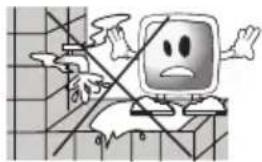
dergelijke toestellen in de buurt van bijvoorbeeld een badkuip, wastafel, keukengoostenen, vochtige kelder of zwembad kan brand of
elektrische schokken veroorzaken.

• Zorg dat uw TV niet nat wordt. Giet nooit vloeistoffen op de TV.
Gebruik uw TV niet wanneer er vaste of vloeibare stoffen in het apparaat komen. Dit kan elektrische schokken veroorzaken en uw TV kan beschadigd geraken. Laat het toestel onmiddellijk doro een vakman controleren.
- Houd bronnen van open vuur (zoals kaarsen) uit de buurt van de TV om
brandrisico's te vermijden.

11) GEBRUIK de koptelefoon niet op een extreem hoog volumeniveau. Dit kan een permanente gehoorbeschadiging veroorzaken.

12) Gebruik uw TV alleen in het 220-240 V \~ 50-60 Hz voltagebereik. Gebruik de AC stroomkabel geleverd met het product. Wanneer uw TV een geaard (Class I) product
is, moet deze worden aangesloten op een geaard stopcontact.

- Het stopcontact waar u de wisselstroomkabel of adapter insteekt, moet eenvoudig bereikbaar zijn.
- Schakel uw toestel uit en trek vervolgens de stekker uit om het toetsel van de netvoeding te halen.
Opmerking: Als uw toestel over een adapter beschikt, gebruik dan de adapter en de wisselstroomkabel die bij uw product geleverd zijn. Gebruik geen defecte stopcontacten. Zorg dat de stekker stevig in het stopcontact is gestoken. Als de stekker niet goes past, kan dit vonken en brand veroorzaken. Neem contact op met een elektricien om het stopcontact te laten vervangen.
13) Bescherm het netsnoer tegen de kans op betreding of afklemming, vooral bij stekkers, stopcontacten en de kabeluitgang van het apparaat.

14) Gebruik alleen randapparatuur/accessoires die door de fabrikant zijn gespecifieerd.
15) Gebruik het toestel alleen met een wagentje, standaard statief, beugel of tafel zoals door de fabrikant wordt geadviseerd of zoals geleverd bij het product. Wanneer u een wagentje gebruikt, zorg dan dat het niet kan omklappen wanneer de combinatie wordt


gedragen en letsels zou veroorzaken. Het toestel moet op de vloer of muur worden gemonteerd zoals vermeld in de installatie-instructies om eventuele schade te voorkomen. Plaats uw toestel op een gelijke ondergrond.
16) Trek de stekker uit het stopcontact tijdens onweer of wanneer u het toestel langere tijd niet gebruikt.
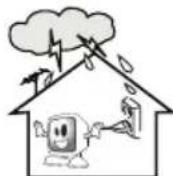
17) Neemcontact op voor onderhoud met erkend servicepersoneel.

Probeer het toestel nooit zelf te repareren. Wanneer
u de behuizing opent kunt u worden blootgesteld aan gevaarlijke spanning en andere gevaarlijke situaties. Onderhoud
is nodig in situaties als beschadiging van het netsnoer of de stekker van het toestel, wanneer er water is gemorst of stoffen in het toestel zijn gevallen, als het toestel is blootgesteld aan regen of vocht, wanneer het niet normaal functioneert of wanneer het toestel is gevallen.
18) Veeg de behuizing van de TV schoon met een zachte en droge doek. Veeg met een zachte doek het stof voorzichtig van het scherm. Hardnekkige

vlekken kunnen worden gereinigd met een doek die met zeep en lauw water werd bevochtigd. Gebruik nooit reinigingsmiddelen zoals thinner of wasbenzine om te reinigen. Trek de wisselstroomkabel uit het stopcontact wanneer u de TV schoonmaakt. Wanneer u de kabel niet uittrekt bestaat de kans op een elektrische schok.
19) Gooi de batterijen niet in vuur.
- De batterijen niet kortsluiten, demonteren of oververhitten. Er bestaat een explosiegevaar wanneer de batterijen niet correct worden vervangen. Vervang uitsluitend door een batterij van het hetzelfde of een gelijkwaardig type.

20) Afvoeren van lege batterijen:
- Om het milieu te beschermen, voert u lege batterijen af conform de plaatselijke wetten en voorschriften.

21) Voer uw TV niet af met het gewone huishoudelijk afval. Neem de plaatselijke wetgeving en voorschriften voor afvalverwijdering in acht.

22) Reing de disk met een microvezeldoekje door rechte bewegingen te maken vanuit het midden naar de buitenrand.

Belangrijke opmerking: Risico op beschadiging van discs! Gebruik nooit reinigingsmiddelen zoals thinner, wasbenzine, commerciële reinigingsmiddelen of antistatische sprays.
Opmerking 1: Dit is een Class A product Tijdens gebruik kan het toestel radiostoring veroorzaken. Het kan zijn dat de gebruiker dit dient op te lossen. Gelieve contact op te nemen met uw gespecialiseerde dealer.
Opmerking 2: Elektromagnetische velden kunnen een tijdelijke prestatievermindering veroorzaken. Dit is zichtbaar als ruis in het beeld.
4 Start
Haal uw televisie voorzichtig uit de doos. U kunt de verpakking van uw televisie bewaren voor later gebruik.
Inhoud van de verpakking
Netsnoer
Afstandsbediening
2 batterijen
Opmerking: De Scart, VGA en RCA kabels worden niet bij het toestel geleverd.
4.1- Antenne-aansluiting

een 75 Ohm coaxkabel (ronde kabel) gebruikt als antennekabel, sluit u de antennestekker rechtstreeks aan op de antenne-ingang op de TV. Gemotoriseerde voertuigen, energie- en telecommunicatieleidingen kunnen op uw antenne van invloed zijn. Installeer uw antenne daarom uit de buurt van deze leidingen en van een metaaloppervlak zodat deze niet schommelt. Maak uw antennekabel niet langer dan nodig is en rol deze niet op. Controleer of de kabel niet wordt ingeklemd door een raam of deur. Uw antenne en kabel kunnen beïnvloed worden door natuurlijke verschijnselen zoals regen, wind, rook en vocht. Controleer uw antenne en apparatuur regelmatig.
4.2- Het toestel aansluiten en het eerste gebruik
-
Steek het netsnoer in de juiste voedingsingang die zich aan de achterkant van de LCD TV bevindt.
-
Steek de meegeleverde stekker van het netsnoer in het stopcontact.
Opmerking: Uw TV is uitgereust met TV toesten ingeval de afstandsbediening stuk zou zijn of de batterijen leeg.

-
Druk op de aan/uit knop op uw toestel.
-
Om de televisie te doen starten, druk STAND-BY, of PR+ of PR-toetsen op de afstandsbediening. De toesten op het Tv toestel kunnen hiervoor ook gebruikt worden. Na een
korte tijd verschijnt er een beeld op het scherm.
Opmerking: Als je uw toestel een lange tijd niet gaat gebruiken, trek het netsnoer uit het stopcontact en zet het toestel uit met de aan/uit knop.
4.3- Eerste inschakeling en instellingen
Voor het instellen van uw televisie, leest u de delen over de TV-bediening en het kiezen van de zenderinstellingen.
4.4-Batterijen
Open het deksel van het batterijgedeelte en zorg dat u de batterijen in de juiste richting plaatst. Voor deze afstandsbediening zijn UM-4, IEC R03 of AAA 1.5 V batterijen geschikt. Gooi oude batterijen niet in het vuur; lever ze in bij de daarvoor bedoelde afvalverwerking.
Combineer geen gebruikte en nieuwe batterijen en gebruik geen verschillende typen batterijen samen.
De prestatie van de afstandbediening vermindert bij een afstand van 8 meter of bij een hoek groter dan 30 graden ten opzichte van het midden van de TV.

5 Uw nieuwe televisie
5.1-TV Bedieningspaneel

Helder licht: TV staat in Stand-by
Geen licht: Netsnoer is niet aangekoppeld.

Power aan/uit knop (optioneel)
5.2- Externe aansluitingen
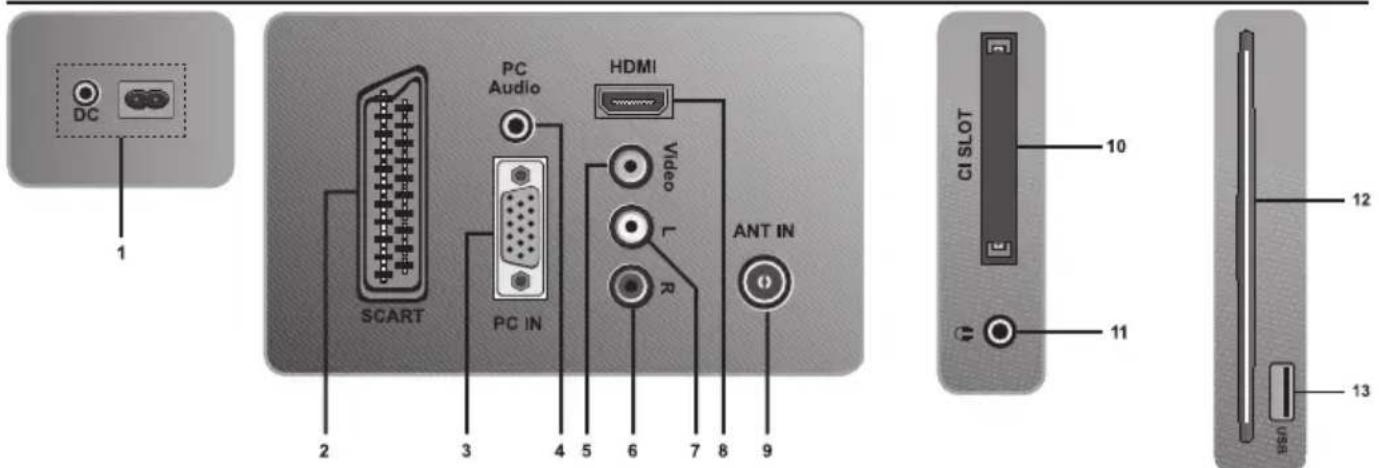
1 - Power ingang
2- Scart/S-VHS ingang
3- VGA (PC/COMB aansluiting) ingang
4- PC/COMB audio ingang
5- Video ingang CINCH aansluiting
6- Audio ingang CINCH aansluiting (Rechts/R)
7- Audio ingang CINCH aansluiting (Links/L)
8- HDMI ingang
9- Antenne ingang
10- CI sleufingang
11- Koptelefoon ingang (*)
12- DVD ingang
13- USB ingang
Belangrijke opmerking: DC power ingang is voor modellen met een adapter.
(*): Deze functies zijn optioneel en niet becshikbaar op alle modellen.
- De bovenstaande tekening voor externe aansluitingen is representatief. Hun volgorde en plaats op uw TV kan anders zijn.
- Zie de tabel Technische Specificaties op pagina 43 voor de beschikbare externe aansluitingen op uw toestel.
- Wanneer u een adapter gebruikt bij uw televisietoestel, kan u het toestel niet aan en uit zetten met de hoofdschakelaar. Deze is bestemd om de televisie aan en af te sluiten wanneer het voorzien is van 220V AC.
5.3-Afstandsbediening TV-modus
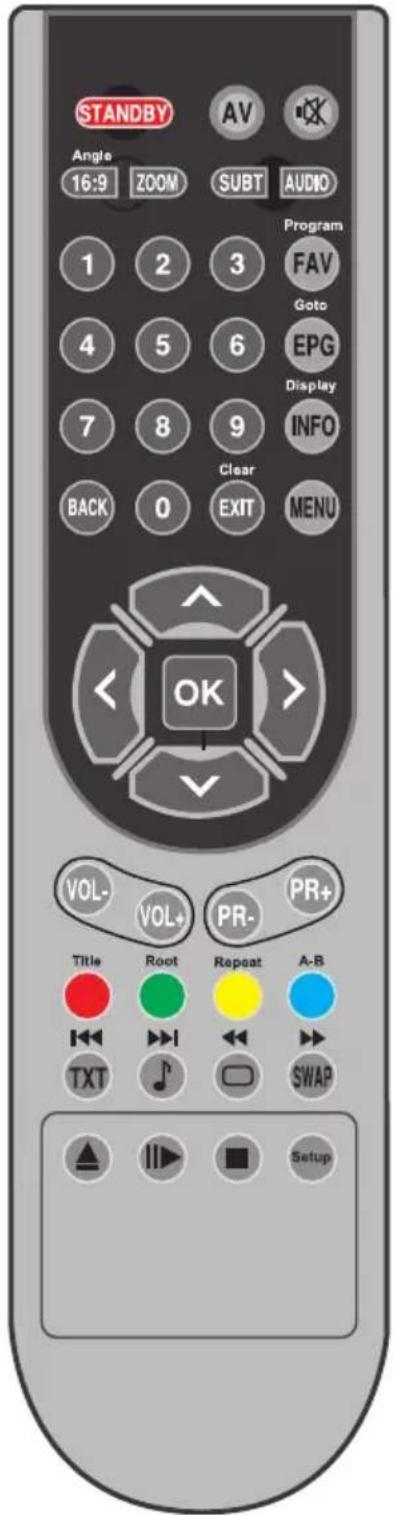
(D): Enkel Digitale Modus Opmerking: In de analoge modus, wanneer geen menu open is in het scherm, functioneren de Omhoog/Omlaag toetsen als de programmatoesten voorwaarts/ achterwaarts en de toetsen Links/
| STANDBY | Aan/Uit knop Stand-by stand |
| Knop bronmenu | |
| Knop tijdelijke geluidsuitschakeling (Mute) | |
| Angle16:9 | Selectieknop beeldformaat |
| SUBT | Selectieknop ondertiteling, Pagina update knop in Txt-modus (Update) |
| AUDIO | Audio selectieknop |
| 1 9 | Cijfertoetsen |
| ProgramFAV | Favoriet kanaalselectieknop (D) Knop pagina stop in tekstmodus (Hold) |
| GotoEPG | EPG selectieknop(D) Knop tekstmodus Vraag/Antwoord (Reveal) |
| DisplayINFO | Informatieknop, Indexpaginaknop in tekstmodus |
| BACK | Knop terugkeren vorige menu |
| ClearEXIT | Knop verlaten menu |
| MENU | MENU knop |
| Knop naar boven (Menu) | |
| Knop naar beneden (Menu) | |
| Knop naar links (Menu) | |
| Knop naar rechts (Menu) | |
| OK | Bevestigen menuselectie |
| VOL+ VOL- | Volume omhoog/omlaag knop |
| PR+ PR- | Programma vooruit/terug knop |
| Title | Rode teletekstknop |
| Root | Groene teletekstknop |
| Repeat | Gele teletekstknop |
| A-B | Blauwe teletekstknop |
| I<<TXT | TV/Teletekst selectieknop |
| Geluidsselectieknop, knop vergroten Teletekst pagina (Double) | |
| Selectieknop beeldmodus, Page update button in Txt mode (Update) | |
| Selectieknop laatst weergegeven programma | |
| ZOOM | ZOOM modus |
| Pauzeren beeld selectieknop (Freeze) |
Rechts als volumetoetsen Omhoog/Omlaag.
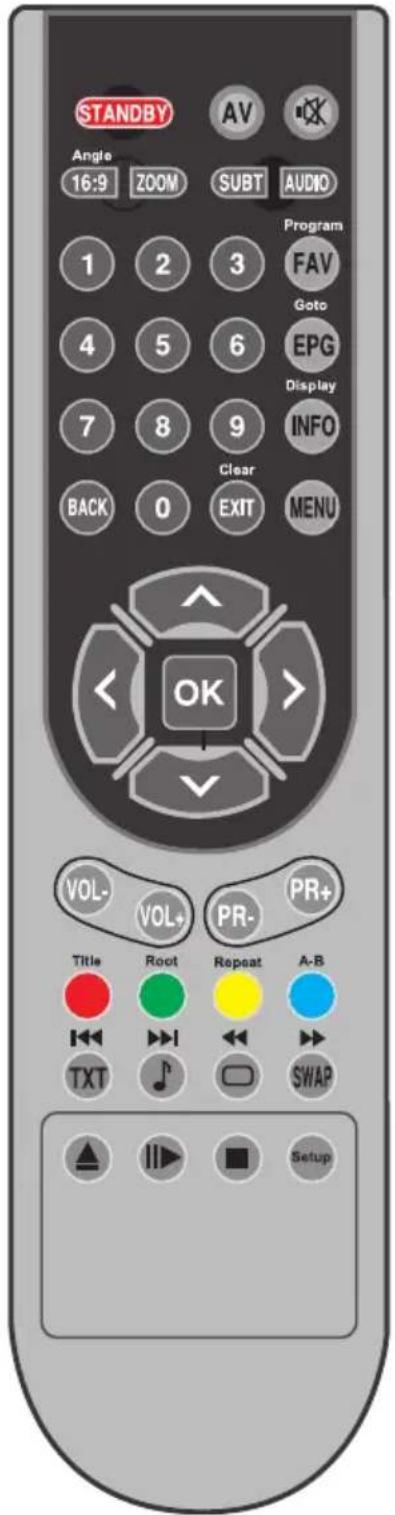
5.4- Afstandsbediening DVD-modus
| Angle16:9 | Hoek (keuze uit verschillende camerastanden) (*) |
| SUBT | Ondertitelingsselectieknop (*) |
| AUDIO | Audio selectieknop (*) |
| 1 9 | Cijfertoetsen |
| ZOOM | ZOOM modus |
| Title | Titelknop (Title Menu) (*) |
| Root | Rootknop (DVD menu) (*) |
| BACK | Terugkeren naar het vorige menu |
| ClearEXIT | Verlaten menu |
| MENU | TV Menu knop |
| Knop omhoog (Menu) | |
| Knop omlaag (Menu) | |
| Knop naar links (Menu) | |
| Knop naar rechts (Menu) | |
| OK | Bevestigen menuselectie |
| K | Hoofdstuk overslaan of track achteruit |
| Hoofdstuk overslaan of track vooruit | |
| DVD-CD Ejectknop | |
| Start / stop spelen | |
| ProgramFAV | Programmaknop |
| GotoEPG | Knop naar gewenste tijd |
| DisplayINFO | Knop tijdweergave |
| A-B | Afspeelfunctie tussen 2 hoofdstukken |
| Repeat | Herhaalfunctie |
| Snel voorwaarts | |
| Snel achterwaarts | |
| Setup | Menuknop DVD -instellingen |
| Stop spelen |
(*) Indien door DVD ondersteund
5.5- Afstandsbediening USB-modus

| SUBT | Ondertitelingsselectieknop (*) |
| AUDIO | Audio selectieknop (*) |
| 1 9 | Cijfertoetsen |
| ZOOM | ZOOM modus |
| Root | Root knop (USB terugkeren naar hoofdmenu) (*) |
| BACK | Terugkeren naar het vorige menu |
| ClearEXIT | Verlaten menu |
| MENU | TV Menu knop |
| Knop omhoog (Menu) | |
| Knop omlaag (Menu) | |
| Knop naar links (Menu) | |
| Knop naar rechts (Menu) | |
| OK | Bevestigen menuselectie |
| | | | TXT | Hoofdstuk overslaan of track achteruit |
| Hoofdstuk overslaan of track vooruit | |
| Start / stop spelen | |
| Goto EPG | Knop naar gewenste tijd |
| Display INFO | Knop tijdweergave |
| A-B | Afspeelfunctie tussen 2 hoofdstukken |
| Repeat | Herhaalfunctie |
| Snel voorwaarts | |
| Snel achterwaarts | |
| Setup | Menuknop USB instellingen |
| Stop spelen | |
| Program FAV | Knop luisteren alle USB inhoud |
6
Instellingen invoeren bij eerste inschakeling
6.1-TV bediening
6.1.1-Tijdelijk aan/uit (STAND-BY)

Wanneer u de rode knop STANDBY rechtsboven op uw afstandsbediening indrukt terwijl de televisie aanstaat, worden geluid en beeld uitgeschakeld. Wanneer de televisie in de stand-by modus staat, brandt de stroomindicator op uw televisie helderder. Om de televisie weer op te zetten, drukt u op een cijfertoets of op de PR+/PR- toetsen.
Waarschuwing! Als de televisie langere tijd niet wordt gebruikt, moet het netsnoer uit het stopcontact worden getrokken.
6.1.2-Digitale TV, Analoge TV en AV Modus selectie
Druk op de AV knop op de afstandsbediening. Het BRON menu zal getoond worden. Selecteer DTV (Digitale TV), ATV (Analoge TV) of gewenste AV modus van het hoofdmenu met de op/ neer navigatieknoppen en bevestig met OK zodat de televisie overschakelt naar wat u geselecteerd hebt.
6.1.3-Kanaalkeuze
U kan overschakelen naar een ander kanaal door op de PR+/PR- knoppen te drukken op de afstandsbediening. Om een kanaal boven de 9 te selecteren, kan u gebruik maken van de cijfertoetsen. U geeft het nummer van het gewenste kanaal in via deze toesten. Bijvoorbeeld, om over te schakelen naar kanaalnummer 12 drukt u respectievelijk op de cijfertoesten 1 en 2 op de afstandsbediening. U kunt de kanaalkeuze ook uitvoeren via de Zendertabel en het menu met kanaallijsten.
6.1.4- Het geluid tijdelijk uitschakelen (MUTE)
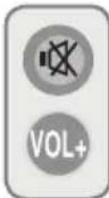
Om het geluid van uw televisie tijdelijk uit te schakelen drukt u op uw afstandsbediening op de MUTE toets. In dat geval verschijnt het symbool MUTE op het scherm. Wanneer u opnieuw op dezelfde toets drukt, wordt het geluid weer ingeschakeld. Wanneer u in de Mute-stand de VOL+ toets indrukt, wordt het geluidniveau verhoogd en de Mute-functie geannuleerd.
6.1.5- Terugkeren naar Geselecteerde Kanaal (SWAP)

Hiermee kunt u schakelen tussen het huidige kanaal en het laatst geselecteerde kanaal. Voorbeeld: wanneer u overschakelt naar Kanaal 11 terwijl u Kanaal 1 aan het bekijken bent, drukt u op de toets SWAP om terug te schakelen naar Kanaal 1. Druk de toets SWAP nogmaals in om terug te keren naar Kanaal 11.

flowchart
graph LR
    A["PR01"] --> B["PR11"]
    B --> C["SWAP"]
    C --> D["PR01"]
    D --> E["SWAP"]
    E --> F["PR11"]
    G["HDMI1"] --> H["SCART1"]
    H --> I["SWAP"]
    I --> J["HDMI1"]
    J --> K["SWAP"]
    K --> L["SCART1"]
6.1.6-Hoofdmenu
Druk op de toets MENU. Het Menu met alle instelmenu's verschijnt op het scherm. Met de toetsen Links/rechts kunt u door de menutitels navigeren. Druk vervolgens op de OK toets om het gewenste menu te selecteren. Indien u het menu in elke fase wilt verlaten of terug wilt keren naar het vorige menu terwijl u in een submenu bent, druk de toets EINDE in. Druk BACK of MENU om terug te keren naar het vorige menu.

Het menu EIGENSCHAPPEN wordt weergegeven wanneer u de televisie voor de eerste maal inschakelt.

Druk op de toetsen Rechts/Links om de gewenste taal via de tab MENU TAAL te selecteren. Selecteer Automatisch zoeken door op de navigatieknop te drukken en bevestig je selectie met OK of de rechtse navigatieknop. De land selectie wordt getoond. Kies een land en selecteer het via de knoppen Omhoog/Omlaag, Links/Rechts. De tijdzone wordt automatisch ingeschakeld volgens het geselecteerde land. Als de antenne verbinding juist is, druk op OK om het Automatisch zoeken te starten.
Druk EXIT of MENU om het automatisch zoeken te stoppen. Er zal u gevraagd worden of u het automatisch zoeken wil verlaten of niet. Druk JA en OK, om het te stoppen.
6.3-Digital afstemmen
U kunt uw digitale kanalen automatisch of handmatig afstellen en in uw televisie opslaan.
6.3.1-Automatisch afstellen van kanalen en opslaan in het geheugen.

Druk op de MENU knop op de afstandsbediening. Selecteer KANAAL SETUP door op de toetsen Rechts/Links te drukken en bevestig de selectie met OK. Selecteer Auto Tuning door gebruik van de Omhoog/Omlaag toetsen en druk op de rechtse cursortoets en OK. Het Landen menu wordt getoond.

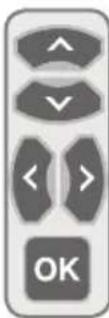
Ga naar de Landen selectie door gebruik van de Omhoog/Omlaag toetsen en selecteer een land via de toetsen Rechts/Links. Ga dan naar Scan Type met behulp van de Omlaag knop en selecteer DTV met de Rechts/Links toetsen. Druk op OK om de selecties te bevestigen. Digitale kanalen worden gezocht en automatisch bewaard. De voortgang van de auto tuning en de opgeslagen kanalen worden in het menu getoond.

Het aantal gevonden DTV en ATV kanalen wordt op het eidne van de Auto Tuning weergegeven.
Opmerking: Als je tegelijkertijd digitale en analoge kanalen wil zoeken, kies dan Scan Type als ATV & DTV in het Auto Tuning menu.
6.3.2- Manueel afstellen van digitale kanalen en opslaan in het geheugen
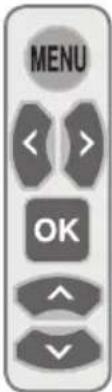
Druk op de MENU knop op de afstandsbediening. Selecteer KANAAL SETUP door op de toetsen Rechts/Links te drukken en bevestig de selectie met OK. Selecteer Digital Manual Tuning door gebruik van de Omhoog/Omlaag toetsen en druk op de rechtse cursortoets en OK. Het Digital Manual Tuning menu wordt getoond.

Geef het kanaalnummer van het manuele zoeken in via de cijfertoetsen; als je het kanaalnummer niet weet, kan je een zoek doen met gebruik van de rechts/links toetsen. Het kanaal zal in de lijst verschijnen en wordt opgeslagen in het geheugen wanneer het gevondenis. Druk MENU of BACK om naar het vorige menu terug te keren of druk EXIT om het menu te verlaten.
6.4-Analoge kanaal instellingen
6.4.1-Automatisch afstellen van analoge kanalen en opslaan in het geheugen.
Druk op de MENU knop op de afstandsbediening. Selecteer KANAAL SETUP door op de toetsen Rechts/Links te drukken en bevestig de selectie met OK. Selecteer Auto Tuning door gebruik van de Omhoog/Omlaag toetsen en druk op de rechtse cursortoets en OK. Het Landen menu wordt getoond. Ga naar de Landen selectie door gebruik


van de Omhoog/Omlaag toetsen en selecteer een land via de toetsen Rechts/Links. Ga dan naar Scan Type met behulp van de Omlaag knop en selecteer DTV met de Rechts/Links toetsen. Druk op OK om de selecties te bevestigen. Analoge kanalen worden gezocht en automatisch bewaard. De voortgang van de auto tuning en de opgeslagen kanalen worden in het menu getoond.
6.4.2- Manueel afstellen van analoge kanalen en opslaan in het geheugen
6.4.2.1-Als u het kanaalnummer reeds kent
Selecteer Analogue Manual Tuning door gebruik van de Omhoog/ Omlaag toetsen in het KANAAL SETUP menu en bevestig met OK. Het Analogue Manual Tuning menu wordt getoond.

Selecteer het systeem in welk u graag het zoeken had gestart in de tab Systeem via deRechts/Links toetsen en dan naar de Band tab via de omlaag toets. Druk OK op de afstandsbediening en selecteer "S" band of "C" band en geef het kanaalnummer in via de cijfertoetsen. Ga verder naar de Programma No tab en geef het kanaalnummer in waarin u het kanaal graag had in opgeslagen. Als de uitzending op het scherm goed is van kwaliteit, druk dan op de rode knop op de afstandsbediening om het kanaal op te slaan. Het kanaal wordt opgeslagen onder het nummer dat u ingegeven hebt. Op dezelfde wijze kan u andere kanalen gaan opslaan. Als u het menu wil verlaten, druk dan op EXIT.
6.4.2.2- Als u het kanaalnummer niet kent

Selecteer Analogue Manual Tuning door gebruik van de Omhoog/ Omlaag toetsen in het KANAAL SETUP menu en bevestig met OK. Het Analogue Manual Tuning menu wordt getoond.

Ga verder naar de Programma No tab en geef het kanaalnummer in waarin u het kanaal graag had in opgeslagen. Selecteer het systeem in welk u graag het zoeken had gestart in de tab Systeem via deREchts/Links toetsen en dan naar de Band tab via de omlaag toets. Druk OK op de afstandsbediening en selecteer "S" band of "C" band, ga verder naar ZOEK via de omlaag knop en druk op de rechts/links toetsen om het zoeken te starten. Druk op de rode knop op de afstandsbediening om
het gevonden kanaal op te slaan. Het kanaal wordt opgeslagen onder het nummer dat u ingegeven hebt.
6.4.2.3- Fijnafstelling
Als het gevonden kanaal niet van gewenste kwaliteit is een fijnafstelling vereist, selecteer dan Fijnafstelling via de omlaag knop in het Analogue Manual Tuning menu. Door gebruik van de Links/Rechts toetsen op de afstandsbediening, kan u de uitzending aanpassen naar de gewenste kwaliteit. Onder normale omstandigheden, zal u deze functie niet nodig hebben. De Automatsche frequentie waarden van uw televisie worden automatische aangepast en dan opgeslagen. Doch zou u het nodig kunnen hebben als de TV kanalen niet functioneren volgens de standaarden. Druk op de rode knop op de afstandsbediening om de instellingen te bewaren.
Indien ondersteund door de omroeponderneming, geeft de elektronische TV-gids volledige algemene informatie over de nma's in de volgende 8 dagen (enkel digitale kanalen). Om de elektronische weer te geven, druk op de knop EPG fstandsbediening. De elektronische wordt weergegeven.
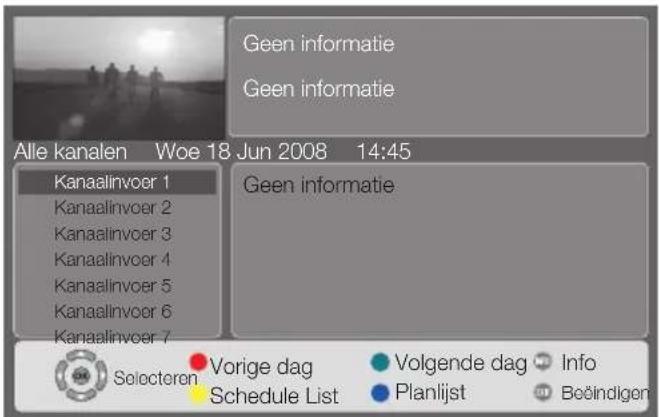
Belangrijke opmerking: Niet elke omroeponderneming levert een gedetailleerde TV-gids. De meeste omroepondernemingen leveren dagelijkse programma-informatie, maar ze geven geen gedetailleerde uitleg. Sommige geven anderzijds helemaal geen programma-informatie.
U kan door de kanalen navigeren door de PR+/PR- knoppen, in het rechterbovenvenster wordt de gedetailleerde informatie weergegeven. Om meer informatie over een programam te verkrijgen druk op de info knop en gedetailleerde info wordt getoond. Wanneer u op de rechtse cursortoets drukt, verschijnen de Volgende dag en Vorige dag opties. Druk op de GROENE knop op de afstandsbediening om de informatie van de volgende dag te tonen en op de rode knop om die van de vorige dag te tonen. U kan de timer toevoegen voor gelijk welk programma in uitzending. Wanneer de tijd van het relevante programma komt, verschijnt er een waarschuwing. Om de timer toe te voegen vanuit het EPG menu, druk op de BLAUWE knop op de afstandbediening en het geselecteerde programma in aangeduid.
6.6-Programma gids
Met de programma gids kan u de TV-kanalen oplijsten, kanalen deleten, een lijst met favorieten opstellen, een kanaal blokkeren of de namen van de analoge kanalen veranderen in deze van u keuze. Selecteer de Programma Tabel door op de Omlaag knop te drukken in KANAAL SETUP en bevestig met OK. Het menu Programma Gids wordt getoond.

6.6.1-Selecteer het service type
U kan het service type selecteren door op de BLAUWE knop op de afstandsbediening te drukken in het menu Programma Gids. Het teerde service type verschijnt in de levenhoek van het menu. Service types er de vorm van "ALLE TYPES" (alle ), "DTV (alleen digitale kanalen), een analoge kanalen) en Radio radio kanale). Alleen die kanalen die je ert in het service type zullen getoond in het Programma Gids menu.
6.6.2-Een lijst met favorieten opstellen

U kan tot 4 lijsten met favorieten opstellen. U doet dit door een kanaal dat u graag zou toevoegen tot zo'n lijst, te selecteren op basis van de Omlaag/Omhoog toetsen terwijl u in het Programma Gids menu bent en selecteer dan de lijst in dewelke u het kanaal wil toevoegen en druk dan op OK. Een "Hart" symbool will zal verschijnen onder de favoriete lijst waar u het kanaal hebt toegevoegd.
U kan het geselcteerde kanaal toevoegen tot meer dan één lijst. U kan onmiddellijk de favorieten lijst die u creëerde selecteren. Druk hiervoor op de FAV knop op de afstandsbediening. Het Favoriete Lijst menu zal getoond worden.

Selecteer één van de ALLE KANALEN, FAV1, FAV2, FAV3, FAV4 lijsten door op de Omhoog/Omlaag knoppen en druk dan op OK.
6.6.3- Een bewaard kanaal van plaats veranderen

Selecteer het kanaal dat je wil verplaatsen in de Programma Tabel met de Omhoog/Omlaag knoppen en druk op de "GROENE" knop op de afstandsbediening. Een Nieuwe Positie wordt getoond. Geef een nieuw kanaal numemr in via de cijfertoetsen en druk op OK. Het kanaal zal verplaatst worden naar de nieuwe locatie. U kan deze procedure uitvoeren voor meer dan één kanaal.
Druk EXIT om deze instelling te verlaten.
6.6.4- Een bewaard kanaal verwijderen
Selecteer het kanaal dat u wil verwijderen uit de Programma Gids met de Omhoog/Omlaag knoppen en druk op de "GELE" knop op de afstandsbediening. De tab van het kanaal dat u wil verwijderen zal geel kleuren. Druk op de GROENE knop om het geselecteerde kanaal te verwijderen of druk op de rode knop om de gehele kanaal lijst te verwijderen. Eens u op de groene knop hebt gedrukt, is het geselcteerde kanaal verwijderd en de volgende kanalen worden verplaatst naar een vorig nummer. Als de setting compleet is, druk dan EXIT om het menu te verlaten.
6.6.5- Een bewaard kanaal blokkeren
Voor deze functie, zie pagina 24
6.6.6-Een bewaard kanaal overslaan

Indien er bepaalde kanalen zijn die u niet wenst weer te geven tijdens het navigeren tussen de kanalen met de PR+/PR- toetsen, kunt u de volgende functie toepassen. Selecteer het kanaal dat u wilt verbergen door op de cursortoetsen Omhoog/Omlaag of Rechts/Links te drukken terwijl u in Progr. Bewerk. bent. "Druk op de RODE toets. De naam van het kanaal dat moet worden overgeslagen verschijnt in het rood. U kunt deze methode op meer dan één kanaal toepassen. Om het overgeslagen kanaal te kunnen zien, voert u het kanaalnummer in via de cijfertoetsen. Indien u het overslaan van kanalen wenst te annuleren, drukt u opnieuw op de RODE toets. Nadat de instelling is afgerond, drukt u op de toets EXIT om het menu te verlaten.
6.6.7- Een bewaard analoog kanaal hernoemen
U kan de analoge kanalen een neiuwe naam geven van maximum 8 karakters. Selecteer het analoge kanaal dat u wil hernoemen uit de Programma Tabel menu met de Omhoog/Omlaag knoppen end ruk dan op de rode knop op de afstandsbediening. De kleur van de tab waarin het kanaal vernoemd wordt zal veranderen en een groene kader zal rond de eerste letetr van het kanaal verschijnen; kies de gewenste letter, nummer, symbool met de knoppen Omhoog/Omlaag. Voor het volgende karakter, druk op de cursortoets Rechts en selecteer dan de gewenste letter, nummer of symbool. Nadat alle karakters zijn ingevuld, bewaar de naam in het geheugen door op OK te drukken. Dit kan u voor meer dan één kanaal doen. Druk op de MENU knop om terug te keren naar het vorige menu of druk op EXIT om het menu te verlaten nadat de instelling volledig is.
6.6.8-Kanaal lijst
Als je op de OK knop drukt wanneer er geen menu open is, zal de Kanaal lijst verschijnen op het scherm.
U kan alle kanalen van de huidige modus zien en u kan het gewenste kanaal kiezen met de Omlaag/Omhoog knoppen en te bevestigen door OK.

Dit menu geeft u informatie over het kanaal, netwerk, modulatie, signaal niveau en kwaliteit. Druk op MENU om dt menu te openen. Kies Kanaal Setup met behulp van de Rechts/Links knoppen. Selecteer Signaal Informatie door op de omlaag knop in te drukken en bevestig met de rechtse cursortoets of OK toets. Het menu Signaal Informatie zal getoond worden.

Opmerking: Het Signaal Informatie menu is alleen actief voor digitale uitzendingen.
6.8-CA Module (Conditionele Toegang)
In dit menu kan u de instellingen van de CA Module nakijken.
6.9- Actief antennevermogen (optioneel)
Wanneer deze functie op Aan is ingesteld, kunt u een externe antenne voeden die u zult aansluiten op uw televisie via de tuner van uw televisie zonder een externe bron nodig te hebben. Ga naar Actief antennevermogen door op de Omlaag knop te drukken in het Kanaal Setup menu en selecteer On door op de Rechts/Links toetsen te drukken.
7 Instellingen van uw nieuwe televisie
7.1-Instellingen menu geluid
U kan het volume instellen door gebruik van V+ of V- toetsen op uw televisietoestel of de VOL+/VOL- toetsen op de afstandsbediening. In het menu geluid kunt u andere geluidsinstellingen instellen. Druk hiervoor op de MENU knop op de afstandsbediening en kies GELUID door op de knoppen Rechts/Links te drukken en dan OK. Het menu Geluid wordt weergegeven.

7.1.1-Balans
Om de geluidsbalans tussen de rechtse en linkse luidspreker aan te passen naar het gewenste niveau, selecteer de tab Balans in het volume menu door gebruik te maken van de Omlaag knop. Met de knoppen Links/Rechts kan je deze optie aanpassen naar het gewenste niveau.
7.1.2-AVL (Automatic Volume Limiting)
TV kanalen hebben verschillende geluidsniveaus. Dit kan u vaststellen aan de verschillende volumes die u hoort bij het overgaan van het ene kanaal naar het andere. Met gebruik van de Rechts/Links knoppen kan u ON selecteren. De AVL (Automatic Volume Limiting) functie behoudt hetzelfde geluidsniveau bij het overschakelen van het ene programma naar het andere. Selecteer OFF om het te annuleren.
7.1.3- Type Geluid
Het programma dat u bekijkt kan uitgezonden worden in stereo of in twee verschillelnde talen. Met het gebruik van Rechts/Links knoppen kan u in het menu Mono/Stereo of Dual-1/Dual-2 selecteren.
7.1.4-Modus
U kunt enige diepte geven aan het geluid van het programma dat u bekijkt, selecteer hiervoor via de toesten Links/Rechts een van de opties Normaal of Ruimtelijk.
7.1.5-Equalizer
Selecteer EQUALIZER in het menu Geluid en bevestig met OK. Het Equalizer menu wordt getoond.

Door gebruik van Rechts/Links toetsen kan u één van volgende opties selecteren Muziek, Sport, Film en Speech, dewelke het geluid aanpassen al naargelang het type programma dat u bekijkt, of de Gebruikers opte dewelke u kan aanpassen zoals u wil. Op deze optie aan te passen, selecteer Gebruiker en druk dan op OK. De frequentieniveaus kunnen aangepast worden met de Omhoog/Omlaag toetsen. U kan één van volgende frequentiebanden selecteren 120Hz, 500Hz, 1.5kHz, 5kHz en 10kHz met de Rechts/Links knoppen. Druk EXIT om de instellingen te bewaren en de optie te verlaten.
Opmerking: U kan de geluidsfuncties selecteren door te drukken op de geluidsmodus toets op de afstandsbediening.
Opmerking: De instellingen in het geluidsmenu worden bewaard zonder dat u hiervoor extra operaties moet uitvoeren.
7.1.6-Hoofdtelefoon (optioneel)
Door het aansluiten van een hoofdtelefoon op je televisie, kan u het geluid horende bij het programma horen los van je televisietoestel. Om het volume van de hoofdtelfoon aan te passen, selecteert u de tab Hoofdtelefoon in het geluidmenu en past u het volume aan door gebruik van de Rechts/Links knoppen.
Opmerking 1: De instellingen in het geluidsmenu worden bewaard zonder dat u hiervoor extra operaties moet uitvoeren.
Opmerking 2: Wanneer u allen het geluid van de hoofdtelefoon wil horen, druk dan op de MUTE toets op de afstandsbediening.
7.2-Menu-instellingen beeld 7.2.1- Menu Beeld
In het menu Beeld kunt u andere beeldinstellingen uitvoeren. Druk hiervoor op de toets MENU op uw afstandsbediening. Selecteer BEELD door in Info te drukken op de cursortoets Omhoog/Omlaag en bevestig uw keuze met de toets OK. Het Beeldmenu verschijnt op het scherm.

U kunt in dit menu de gewenste titel die uitgevoerd moet worden selecteren. Met de cursortoesten Omhoog/Omlaag kunt u iedere instelling selecteren en het niveau daarvan aanpassen met de cursortoetsen Rechts/Links. U kunt Beeldmodus, Helderheid, Contrast, Kleur, Scherpte en kleurtemperatuur naar wens aanpassen. U kan de opties DNR, MPEG NR, Pittige Kleur, Perfect Helder, Dynamisch Contrast, Dynamisch Backlight en Backlight kiezen vanuit het Geavanceerd Beeldmenu. De aanpassingen die u in dit menu doet worden bewaard zonder enige verdere operaties te moeten uitvoeren.
7.2.2-Modus
U kan één van de vier niet-aanpasbare instellingen in het geheugen kiezen of één van de door de gebruiker bepaalde optie door de Beeld modus aan te passen in het menu Beeld met behulp van de Rechts/Links knoppen. Vivid, Natural, Cinema en Sports zijn standaard waarden; GEBRUIKER vertegenwoordigt de waarden die u in het geheugen bewaart.
Opmerking: U heeft onmiddellijk toegang tot de beeld menu opties door op de beeld modus toets op de afstandsbediening te drukken.
7.2.3-Kleurtemperatuur
Via deze functie kan de kleurintensiteit van het beeld worden aangepast. Selecteer het tabblad KLEURTEMPERATUUR in het menu Beeld met de toetsen Omhoog/Omlaag om deze functie te activeren. Selecteer vervolgens een van de opties KOUD, NORMAAL of WARM via de knoppen Rechts/Links.
7.2.4-Tint
Wanneer NTSC video via SCART is aangesloten, kunnen tintinstellingen worden uitgevoerd. De optie tint wordt niet in het menu getoond wanneer u dit type video niet heeft aangesloten. Wanneer een NTSC video aangesloten is via de Scart, wordt deze optie actief en verschijnt in het menu.
7.2.5-Geavanceerde beeldkenmerken
U kan de geavanceerde beeldkenmerken van uw televisie aanpassen in het Geavanceerd Beeld instellingen menu onder het beeld menu.

7.2.5.1-DNR (Ruisreductie)
Met deze functie kunt u interferentie en ruis in het beeld reduceren. Selecteer het tabblad DNR in het menu Beeld met de toetsen Omhoog/Omlaag om deze functie te activeren. Selecteer vervolgens een van de opties UIT, LAAG, MIDDEL, HOOG of AUTO via de knoppen Rechts/Links.
7.2.5.2-MPEG NR
U kan de artefacten die in het beeld verschijnen blokkeren door deze functie te gebruiken. Selecteer Mpeg NR met de Omhoog/Omlaag toetsen om deze functie te activeren en selecteer één van de opties Uit, Laag, Midden of Hoog met behulp van Rechts/Links toetsen.
7.2.5.3- Pittige kleur
Met deze fucntie kan u gemakkelijk de kleursaturatie aanpassen al naargelang de scène. Selecteer Pittige Kleur met de Omhoog/omlaag toetsen en selecteer Uit, Laag, Medium of Hoog met de Rechts/Links toetsen. Met de optie Hoog bekomt u de hoogst mogelijke kleursaturatie.
7.2.5.4- Perfect Helder
Met deze fucntie kan u automatisch het zwart niveau van het beeld aanpassen. Selecteer
Perfect Helder met de Omhoog/omlaag toetsen en selecteer één van de opties Uit, Laag, Midden of Hoog met behulp van Rechts/Links toetsen.
Met deze functie kan u helderheidsinstellingen instellen. Een helder of doffer beeld kan getoond worden al naargelang het helderheidsniveau van het beeld. Selecteer Dynamisch Contrast met de Omhoog/omlaag toetsen selecteer Uit, Laag, Medium of Hoog met de Rechts/Links toetsen.
7.2.5.6-Dynamisch Backlight (optioneel)
Met deze functie kan u de sterkte van het backlight automatisch aanpassen aan de gemiddelde helderheid van de scène. Selecteer Dynamisch Backlight met de Omhoog/omlaag toetsen en selecteer dan Auto, Daglicht, Nacht of Uit met de Rechts/Links toetsen. Wanneer de Dynamisch Backlight fucntie uit staat, wordt de Backlight fucntie actief. De Backlight optie is niet beschikbaar als er ander opties geselecteerd zijn.
7.2.5.7-Backlight
Met deze functie kunt u de intensiteit van het licht zoals dat op het LCD-scherm wordt weergegeven activeren. Hiervoor selecteert u tabblad TEGENLICHT in het menu BEELD via de knoppen Omhoog/Omlaag. Druk vervolgens op de knoppen Rechts/Links om het gewenste niveau te selecteren.
7.2.6-Beeld formaat
In deze optie kunt u het beeld van de uitzending weergeven in een gewenst formaat. U kunt de uitzendingen bekijken in de beeldformaten AUTO, 16:9, 14:9, 4:3, BRIEVENBUS, ONDERTITEL, Panorama, 14:9 of Cinema Panorama. De formaten 16:9 of 4:3 kunnen worden geselecteerd in de PC, DVD en USB modi. In dat geval verschijnt de naam van het geselecteerde beeldformaat in het midden van het scherm.
7.2.6.1- Auto
Bepaalde filmzenders kunnen in het 16:9 formaat uitzenden. Wanneer u dit formaat automatisch wilt weergeven, selecteert u AUTO. In dat geval verschijnt AUTO 16:9 op het scherm.

Gebruik deze instelling om uitzendingen weer te geven in breedbeeld-DVD, breedbeeldvideo of 16:9 formaat. Omdat verschillende formaten zoals 16:9, 14:9 enz. gebruikt worden, kunnen boven en onder het scherm zwarte balken zichtbaar zijn.

Dit is een filmformaat.

Gebruik deze instellingen om uitzendingen in 4:3 formaat te zien.

Wanneer er ondertitels worden uitgezonden worden in "16:9 formaat", duwt deze instelling het beeld naar boven om te zorgen dat de volledige tekst zichtbaar is.

Wanneer u een "16:9 of bioscoopformaat" film of video bekijkt, vermindert of verwijdert deze instelling de zwarte balken op de achtergrond door in te zoomen zonder het beeld te verzwakken.

Dit zal het beeld verbreden om op het scherm te passen, dus het beeld wordt horizontaal over het beeld gespreid met behoud van de correcte proporties in het midden van het beeld. Enige vervorming kan voorkomen.

In aanvulling met de Panaroma modus, de Cinema Panorama optie past een constant zoom toe op het vertikale beeld. Dus het beeld vult het scherm volledig met boven en onderaan een zwarte band, vooral bij 4:3 uitzendingen.
Opmerking: Aangezien het gebruik van bepaalde functies om de beeldgrootte

te wijzigen voor collectieve weergave of commerciële doeleinden (wijzigen van de hoogte en breedte, etc.) als een inbreuk op het auteursrecht worden beschouwd, kan - conform de relevante wetgeving - een strafrechtelijke procedure gestart worden.
7.2.6.9-Overscan: uit
Wanneer deze functie geselecteerd is, worden hoge resolutie beelden van de HDMI niet gecropped maar getoond in zijn origineel formaat. Dit is alleen van toepassing in HDMI modus en voor resoluties van of hoger dan 720p.
7.3-Timer instellingen
Uw televisie is voorzien van een functie die toelaat de televisie uit te schakelen op een tijdstip dat u bepaalt. Druk op de MENU knop. Selecteer TIMER met de Rechts/Links toetsen en druk op OK. In dit menu kan u meerdere opties kiezen waarvoor u iets wil instellen.

7.3.1-Klok
Actuele tijd en datum moeten ingegeven worden. Selecteer KLOK en bevestig met OK. Het menu KLOK wordt getoond. Selecteer Dag, Maand, JAAR, Uur en minuten door op Omhoog/Omlaag toetsen te drukken en geef de vereiste informatie in via de cijfertoetsen. Druk MENU of BACK om naar het vorige menu te gaan of druk EXIT om het menu te verlaten.
Opmerking: U kan de tijd niet manueel instellen in de digitale modus aangezien uw televisie deze info dan automatisch ontvangt.
7.3.2-Off Time
Selecteer Off Time op basis van de Omhoog/Omlaag toetsen in het TIMER menu en bevestig met de Rechtse cursortoets of OK. In dit menu kan je de off time voor je televisie met maandelijkse of dagelijkse periodes instellen.
7.3.3-On Time
Selecteer On Time op basis van de Omhoog/Omlaag toetsen in het TIMER menu en bevestig met de Rechtse cursortoets of OK. In dit menu kan je de on time voor je televisie met maandelijkse of dagelijkse periodes instellen. In dit menu,kies je een bepaalde TV, DTV of Radio modi, een specifiek kanaal en het volume that actief is wanneer de TV opspringt.
7.3.4-Sleep Timer
Sleep Timer schakelt uw televisie automatisch uit naar Standby Modus nadat de ingestelde tijd verstreken is. U kan deze tijd instellen tussen 10 en 240 minuten. Selecteer hiervoor Off Time en druk op de RECHTS/LINKS knoppen om de gewenste tijd in te stellen.
7.3.5-Auto Sleep
De Auto Sleep optieKan aan of uit gezet worden. Wanneer deze uit gezet wordt verschijnt er NO SIGNAL op het scherm omdat uw Tv geen signaal ontvangt van gelijk welke bron en uw TV wordt niet uitgeschakeld. Wanneer de Auto Sleep functie aan staat, verdwijnt NO SIGNAL van het scherm als de TV geen signaal ontvangt van gelijk welke bron en de aftelling van 5 minuten zal verschijnen. Na die tijd wordt de televisie uitgeschakeld.
7.3.6-Tijdzone
Selecteer de TIJDZONE op basis van de Omhoog/Omlaag toetsen in het TIMER menu en selecteer de huidoge tijdzone met de Rechts/Links toetsen.
7.4-Optionele menuinstellingen
Druk op de MENU knop op de afstandsbediening. Selecteer OPTIES op basis van de Omhoog/Omlaag toetsen en druk dan op OK. Het menu verschijnt dan op het scherm.
7.4.1-Taalinstellingen
U kunt de taal van de ondertitels en de

audio selecteren op voorwaarde dat de uitzending ondersteund wordt voor alle digitale zendkanalen. Tenzij u een selectie maakt, wordt de taal die ondersteund wordt door de zender automatisch geselecteerd. U kan de Taalinstellingen, Audio talen, Ondertitelingstalen en de hardheid selecteren en de gewenste waarde ingeven door op de Rechts/links knoppen te drukken. Wanneer de hoorhulp aan staat, zal de ondertiteling verschijnen in de taal doorgegeven door de uitzender van het kanaal als deze ondertiteling doorstuurt. Als de hoorhulp uit staat, zal de geselecteerde taal voor ondertiteling aangeduid in het menu verschijnen.
7.4.2-Terug naar fabrieksinstellingen
Met deze functie kan u terugkeren naar de fabrieksinstellingen. Selecteer Terug naar fabrieksinstellingen en druk dan op ok. Het bevestigingsscherm wordt getoond. U keert terug naar de fabrieksinstellingen door op de YES knop te drukken met behulp van de RECHTS/LINKS knop of u kan deze actie annuleren door de No optie.
7.4.3-OSD Time Out
Met deze functie kan u aanduiden hoe lang een menu op het scherm moet getoond worden. Als je OFF selecteert, zal het menu voortdurend getoond worden. Als er andere opties geselecteerd zijn, zal eht menu maar zo lang getoond worden als de tijd ingegeven in deze functie.
7.4.4-PC/HDMI Spel modus
In het Optie menu, kan je de tab Spel modus selecteren met behulp van de Rechts/Links knoppen. Wanneer deze modus Aan staat, zullen de display instellingen terug naar de fabrieksinstellingen omgeschakeld worden. De spel modus kan alleen maar geactiveerd worden bij PC, HDMI en YPBPR bronnen. Wanneer de spel modus Aan staat voor deze bronnen, zal de beeldmodus in het Beeld menu omschakelen naar de spel modus. Alleen de kleurtemperatuur en de backlight kunnen in deze modus aangepast woden. De spel modus biedt een aanzienlijke verhoging van de beeldkwaliteit als uw TV gebruikt wordt als monitor voor spelconsoles en voor het weergeven van tekst files. Het is aangeraden om deze modus af te zetten wanneer je een film wil kijken via boven vernoemde bronnen.
7.4.5-Software Update
Er wordt naar nieuwe software gezocht via de OAD-methode en als er nieuwe software gevonden is, wordt deze geïnstalleerd. Selecteer Software Update en druk dan op OK. Uw televisie begint te zoeken naar nieuwe software en zal deze installeren.
Opmerking: Trek de stekker van uw televisie niet uit het stopcontact bij het uitvoeren van deze Software Update.
7.4.6-Auto Update
Als deze optie Aan staat, zal uw televisie bij het uitschakelen ervan automatisch naar software updates zoeken en installeren als er nieuwe gevonden is. Als deze optie Uit staat, wordt deze automatische software controle niet uitgevoerd.
Opmerking: Software Update en Auto Software Update worden niet getoond in Analoge modus.
7.4.7-Decoder Instellingen
7.5-Ouderlijke controle
In het menu ouderlijke controle, kan u bepaalde kanalen die niet geschikt zijn voor kinderen verhinderen en u kan leeftijdsgrenzen plaatsen voor bepaalde programma's. Er moet een paswoord ingegeven worden om het menu te openen. Het standaard paswoord is 0000. U kan dit aanpassen in het Set PIN menu indien gewenst.
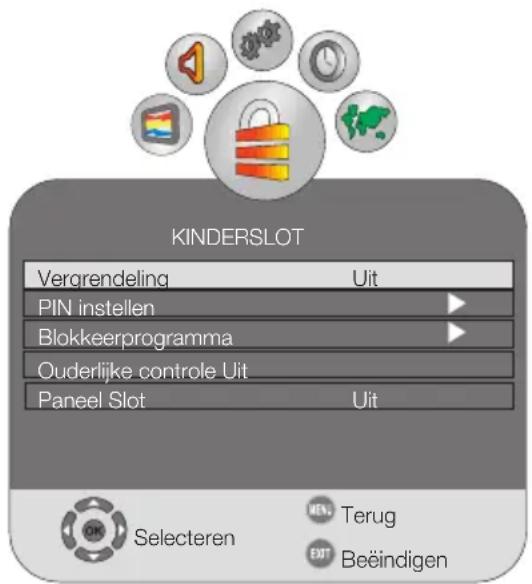
7.5.1-Blokkeringssysteem
Wanneer het blokkeringssysteem Aan staat, is een paswoord nodig om toegang te hebben tot Auto Tuning, Digitaal Manueel Tuning, Analoge Manuele Tuning en de Programma Tabel submenus in het Kanaal Setup menu. Deze menu's zijn niet toegankelijk zonder het juiste paswoord in te geven.
7.5.2- PIN instellen
U kan het paswoord voor de ouderlijke controle aanpassen in dit menu. Selecteer hiervoor de PIN instellen tab en druk op OK. Het menu wordt getoond op het scherm. Uw paswoord wordt aangepast als u tweemaal na elkaar het nieuwe hebt ingegeven.
Opmerking: Als u uw paswoord vergeten bent, kan u 2356 ingeven om de geblokkeerde kanalan terug vrij te geven en kan u een nieuw paswoord ingeven in het PIN menu.
7.5.3- Programma blokkeren
Met de functie Programma Blokkeren, kan u een bepaald kanaal blokkeren en vermijden dat er naar gekeken wordt zonder het ingeven van het juiste paswoord. Selecteer hiervoor Blokkeer Programma in het Ouderlijke controle menu met behulp van de Omhoog/Omlaag knoppen en bevestig met OK. Het menu wordt getoond. Selecteer het kanaal dat u wil blokkeren met de omhoog/omlaag toetsen en bevestig met de groene knop op de afstandsbediening. Een blokkeringssymbool verschijnt naast de naam van het kanaal. Wanneer een geblokkeerd kanaal gekozen wordt, verschijnt het paswoord scherm en het kanaal wordt niet getoond zoalg het juiste paswoord niet wordt ingegeven. Als u het juiste pasworod niet ingeeft, zal het blokkeringssymbool op het scherm verschijnen. Er verschijnt eveneens een blokkeringssymbool naast het geblokkeerde kanaaal in de Programma Gids. Herhaal dezelfde stappen om de blokkering op te heffen.
7.5.4-Ouderlijke controle
Indien ondersteudn door de uitzender, laat deze functie toe een restrictie op te
leggen tussen 4 en 18 jaar voor bepaalde programma's. Als het prgramma valt binnen de opgelegde restrictie zal het kanaal niet getoond worden en het paswoord scherm zal getoond worden. Om dit programma te zien, moet er een juist paswoord ingegeven worden. Geef een leeftijdslimiet tussen 8 en 18 jaar in via de Ouderlijek controle tab om deze functie te activeren.
7.5.5-Paneel slot
Wanneer deze functie aan staat, zijn de controletoesten op de LCD Televisie geblokkeer den zullen niet functioneren. Wanneer het uitgezet wordt kunnen deze toesten terug gebruikt worden.
7.6-Andere beeldformaten
7.6.1-Zoom

Druk op de knop ZOOM op uw afstandsbediening terwijl u naar een programma kijkt om deze functie te n. Het beeld wordt ingezoomed in 3aar het midden toe.
Opmerking: De Zoom functie wordt verlaten bij het veranderen van kanaal.
7.6.2-Freeze (Freeze beeld)

Met deze functie kan u kan het beeld bevriezen terwijl u kijkt. Druk op de Play/Pause knop op uw afstandsbediening. Het beeld wordt bevroren ( het geluid blijft wel verder gaan en kan nog steeds gehoord worden) tot er een tweede maal op deze knop gedrukt wordt.
Freeze: On, Freeze: Off OSD zal verschijnen elke keer u op de knop Play/Pause drukt.
7.6.3-Beeld en Teletekst (PAT)

Met deze functie kan u de teletekst uitzendingen simultaan volgen met het huidige programma, op voorwaarde dat het programma een teletekst uitzending bevat. Daarom als u op TXT en dan op de16:9 knop drukt, zal het scherm in twee verdeeld worden met links het huidige programma en rechts het teletekst gedeelte. Als u deze PAT modus wil verlaten, druk dan op de TXT knop.

Als één van de meest prominente huidige diensten op televisie zorgt teletekst voor een uitgebreider gebruik van de TV. Teletekst betekent in het kort de uitzending van actuele informatie samen met de Tv-uitzending in de vorm van teksten en afbeeldingen. Om een teletekstuitzending van goede kwaliteit te ontvangen zijn een goed antennesysteem en een uitzending van een zekere sterkte, zonder weerspiegelingen en storingen van andere zenders noodzakelijk. Zelfs bij een heel heldere ontvangst is het normaal dat bepaalde karakters of tabs verloren gaan. Dergelijke voorwaarden worden onder normale omstandigheden automatisch en snel verbeterd.
8.1- Teletekst modus inschakelen

Wanneer een kanaal geen Teletekst uitzendt, verschijnt het bericht GEEN TELETEKST op het scherm wanneer u op de TXT toets drukt. Om uw televisie over te schakelen op de teletekstdienst, drukt u op de TXT toets in een zender die teletekst uitzendt. Om terug te schakelen naar de televisie uitzending, drukt u nogmaals op dezelfde toets. Wanneer de teletekstdienst wordt ingeschakeld, verschijnt allereerst de inhoudspagina. 100 Op deze pagina verschijnen de titels van de onderwerpen van die teletekstuitzending en de eerste paginanummers.
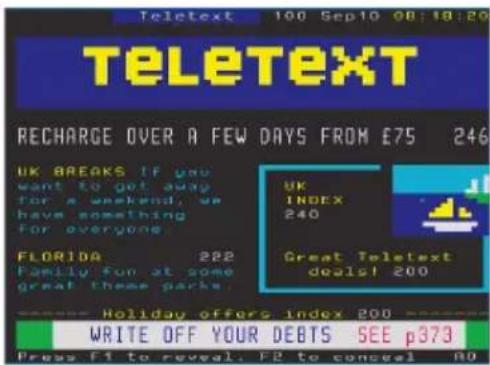
Om de gewenste pagina op het scherm weer te geven, voert u het nummer van die pagina in met de cijfertoetsen. Linksboven in de titelbalk ziet u het nummer dat u heeft ingevoerd. Als u de pagina's één voor één wilt omslaan, kunt u naar de volgende pagina gaan door op de toets omhoog te drukken en naar de vorige pagina door op de omlaag toets te drukken. Om terug te keren naar de inhoudspagina drukt u op de toets INFO.

8.3-Teletekst beeld in het TV scherm (MIX)

Met deze functie kan u de teletekst informatie en de TV uitzending samen bekijken. Dus u kan de teletekst uitzending van het kanaal bekijken tijdens een Tv uitzending. Druk hiervoor tweemaal na elkaar op de TXT toets bij een kanaal met teletekst uitzending.
8.4- Toets pagina vergroten (DUBBEL)

Met deze toets kunt u de bovenste helft van de teletekstpagina in vergroot formaat bekijken. Om de onderste helft van de pagina vergroot weer te geven, drukt u opnieuw op deze toets. Wanneer u voor de derde keer op deze toets drukt, keert de pagina terug naar de normale grootte.
8.5- Pagina Stop (STOP)

Bepaalde informatie die wordt uitgezonden bestaat uit meerdere pagina's en bladert automatisch in een cyclus naar de volgende pagina.
Bijvoorbeeld, op een tekst van vier pagina's worden de pagina's aangeduid met de cijfers 01, 02, 03 en 04 onderaan de pagina. Om één van deze pagina's langer weer te geven, drukt u op de toets FAV. Wanneer u deze toets nog eens indrukt, wordt het bladeren voortgezet.
8.6- Selectie subpagina (SUB)
Als de tekstpagina die u aan het bekijken bent, subpagina's bevat, verschijnen de paginanummers - beginnend bij 001 - op het scherm. U kunt naar de subpagina's overschakelen met de SWAP toets. In dat geval wordt de onderaan de subpaginabalk weergegeven met "rode-" en "groene+" kaders. U kunt de subpagina's selecteren door op de "RODE" en "GROENE" toetsen te drukken. U kunt de subpagina's verlaten door nogmaals op de toets SWAP te drukken.
8.7- Tijdelijk Tv-beeld (UPDATE)

Met deze toets kunt u overschakelen naar het televisiebeeld terwijl de pagina die u wilt zien wordt opgezocht in de teletekstpagina. Zo hoeft u tijdens het zoeken niet te wachten. U kunt door het indrukken van de toets overschakelen naar het televisiebeeld terwijl Teletekst de door u gewenste pagina opzoekt. Wanneer de door u gewenste pagina isgevonden, verschijnt het nummer van die pagina op het scherm.
8.8-Vraag-Antwoord knop (REVEAL)

Soms bevat een teletekstpagina een verborgen antwoord zoals een spelletje of een raadsel. Om het verborgen antwoord te zien, drukt u pets EPG.
8.9-Fastext
De gekleurde toetsen op de afstandsbediening zijn voor de fastext functie. Wanneer u een pagina selecteert, kunnen de titels van verschillende onderwerpen op het scherm verschijnen in vier verschillende codes of binnen gekleurde kaders (rood, groen, geel en blauw). Door op de knop van de desbetreffende kleur op de afstandsbediening te drukken, heeft u zonder te hoeven wachten toegang tot het onderwerp van uw keuze. Opmerking: De functie fastext is niet beschikbaar voor alle teletekstuitzendingen. Door het omroepstation wordt bepaald of er al dan niet een dergelijke uitzending plaatsvindt.
8.10-Toptext (optioneel)
Onderaan het teletekstscherm is er een onderwerpregel in geel en blauw. U kunt het desbetreffende onderwerp selecteren met de gele of blauwe toets op de afstandsbediening. U kunt de volgende pagina selecteren door de rode toets in te drukken en de vorige pagina door het indrukken van de groene toets.
Opmerking: De Toptext-functies zijn niet in elk programma beschikbaar.
9 DVD Modus
Uw dvd-speler biedt u een perfecte digitale videosfeer met studiokwaliteit. Afhankelijk van het type dvd en het audiosysteem of stereotelevisie, biedt dit tevens superbioscoopkwaliteit voor weergave van geluid en geluidsfuncties voor stereo of digitale multikanalen. Onder de dvd-functies vallen onder andere keuze van audiokanaal en taal, ondertiteling en verschillende gezichtshoeken. Uw dvd-speler is geschikt voor dvd's met regionale code 2. Naast dvd's kan de speler ook MP3-cd's, JPEG gecodeerde (foto) cd's, video-cd's, S-video-cd's en muziekcd's afspelen.

9.1-Disc formaten
Uw dvd-speler kan CD R, CD RW, VCD 2.0, Super VCD, DVD R, DVD RW discs afspelen. Afhankelijk van het verschil in de kwaliteit van opnameapparatuur en zelfs de opnamekwaliteit zelf, kan het zijn dat zelfgemaakte dvd's of cd's niet worden gelezen. Dit betekent niet dat de dvd defect is. U dient uw eigen CD-r en CD-RW-opnamen compleet te maken. WAnneer u een MP3- of JPEG-cd afspeelt kan het zijn dat bepaalde tracks/afbeeldingen worden overgeslagen of onjuist worden afgespeeld. Dit kan voortkomen uit een fout in de discconfiguratie of als gevolg van software-of hardwarefouten. Audio-cd's (CD-DA) hebben tevens passende technische eigenschappen en zijn voorzien van het relevante logo. Cd's die beschermd zijn tegen kopieën voldoen niet aan deze spectificaties en zijn in bepaalde gevallen niet voorzien van het relevante logo. Dergelijke cd's kunnen tijdens afspelen fouten veroorzaken.

9.2-Technische specificaties van DVDs
U kunt een dvd herkennen aan het logo dat op het etiket is afgedrukt. Discs hebben één of meer titels afhankelijk van de inhoud van de dvd. Elke titel kan één of meer onderdelen bevatten. Titels en onderdelen kunnen eenvoudig en comfortabel geselecteerd worden.

9.2.1- Technische specificaties van speciale dvd's
Dvd's hebben een titelmenu dat een algemeen overzicht geeft van de titels en scènes. Bepaalde functies van de dvd-speler zoals slowmotion, freeze frame en auto play (vertraagd, stilstaand beeld en zelf afspelen) kunnen door de dvd zelf worden gecontroleerd. Het is daarom mogelijk dat bepaalde functies zoals freeze frame tijdens specifieke scènes niet kunnen worden geselecteerd. De meeste dvd's zijn uitgerust met audio-tracks opgenomen in maximaal acht talen. Hiermee kunt u de gewenste taal selecteren. De meeste dvd's zijn door de producer opgenomen met ondertitels in diverse talen. U kunt maximaal 32 verschillende talen in ondertitels selecteren. Aangezien films op verschillende momenten in verscheidene delen van de wereld worden gereleased, hebben alle dvd-spelers wereldwijd een regionale code. De regionale code van uw dvd-speler is 2. Dvd's kunnen een aanvullende regionale code toegekend gekregen hebben. Als u een dvd insteekt met een andere code dan die van de dvd-speler, verschijnt een referentie naar de regionale code op het televisiescherm. In dat geval speelt de dvd speler de dvd niet af.
9.2.2- Technische specificaties van S-VCD/VCD
U kunt een S-VCD/VCDs (video-cd) herkennen aan het logo dat op het etiket is afgedrukt. Afhankelijk van de inhoud van de S-VCD/VCDs, kunt u via het menu op het

televisiescherm het afspelen van de S-VCD/VCD rechtstreeks bedienen en controleren. U kunt bepaalde functies (bijv. slow-motion, camerahoek, scènemarkering) niet selecteren bij het afspelen van een S-VCD/VCD. Deze situatie is afhankelijk van hoe de S-VCD/VCD werd gecreëerd. Afhankelijk van de manier waar deze zijn gemaakt, kunnen S-VCD's verschillende ondertitels en dubbing-talen bevatten.
9.2.3-MP3 CD functies
MP3 staat voor MPEG-1 Audio Layer 3 dat is afgeleid van Motion Picture Expert Group (MPEG) Standards die werden ontwikkeld om filmdata te comprimeren. Met het MP3-formaat kunnen audiobestanden in een computer worden opgenomen met een geluidskwaliteit gelijk aan die van een CD.

9.2.4- Technische specificaties van JPEG CDs
JPEG is het acroniem voor Joint Picture Experts Group. Dit werd ontworpen om afbeeldingsbestanden te comprimeren. JPEG-bestanden kunnen ook samen met andere soorten bestanden op een cd worden geschreven. Dergelijke cd's staan bekend als bestands-cd's of cd's met mixed modus. Bijvoorbeeld, cd MP3-bestanden (audio) kunnen ook JPEG bestanden bevatten (bijv. om albumcovers weer te geven). Bestanden in een JPEG-cd kunnen in directories (mappen) worden georganiseerd. Deze structuur is gelijk aan een MP3-cd. JPEG-cd's bevaten data die in JPEG-formaat zijn gecomprimeerd. Dit formaat wordt over het algemeen gebruikt in digitale camera's of fotoprogramma's. Data (afbeeldingen) kunnen in een volgorde (slide) getoond worden.
9.2.5- Technische specificaties van musiek CDs
Muziek-cd wordt door dit logo aangegeven. Muziek-cd's bevatten alleen audiobestanden. Deze worden normaal gesproken in een audiosysteem afgespeeld. Afzonderlijke tracks worden in een volgorde opgenomen. Er bestaat geen map.

9.3- Gebruik van de interne DVD
9.3.1-Insteken van een disc
Selecteer DVD-modus door op de toets AV te drukken voordat u de disc insteekt en druk op de toets OK. Als uw tv naar dvd-modus schakelt, plaatst u de disc zodanig dat het oppervlak met etiket naar de voorzijde van uw televisie wijst. De inhoud van de disc wordt automatisch getoond nadat de disc is ingestoken.
9.3.2-Verwijderen van een disc
Om de disc uit uw televisie te verwijderen, drukt u op de afstandsbediening op de toets. Bij het verwijderen van een disc deze niet met kracht uit de sleuf trekken.
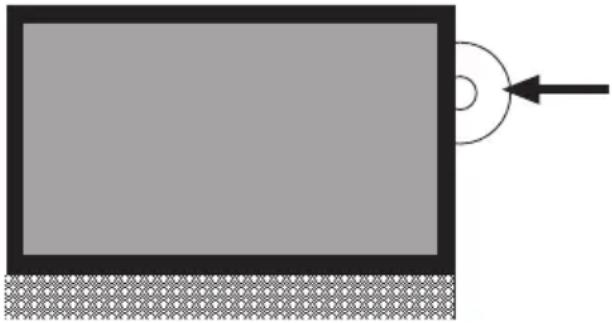
Let op: U kunt de disc ook uit uw televisie verwijderen door op de Selectieknop Bron op de televisie te drukken en deze ingedrukt te houden gedurende 3 seconden in geval de afstandsbediening niet werkt of de batterijen op zijn.
9.4-Gebruik van een DVD, Video CD of Musiek CD
Afhankelijk van de disc die wordt gebruikt, kan het zijn dat bepaalde functies niet bestaan.
9.4.1- Track afspelen
1-Na insteken van de disc in uw televisie, wordt de disc gelezen en start deze automatisch met afspelen.
2-Druk op toets ||► om afspelen te pauzeren.
3-Druk op toets Ⅲ▶ om afspelen te hervatten.
4-Druk tweemaal op toets ■ om afspelen te stoppen.
Opmerking: Afhankelijk van de disc die wordt gebruikt, kunt u de onderdelen of tracks op de cd selecteren door middel van de toetsen ◀◀◀ /▶▶
Programmeringsfunctie: Wanneer u een Audio-CD in de televisie steekt, druk dan op de programma knop om het menu te tonen waar u de muziekfiles van op de CD kan sorteren. Selecteer Stop in het menu en druk OK om de programmering te stoppen. Kies dan Exit en druk OK.
9.4.2- Weergave van disc-informatie
Titel, onderdeel en afspeeltijd kunnen op het scherm worden weergegeven. Druk hiervoor op de toets INFO op uw afstandsbediening. Titel, onderdeel en afspeeltijd worden zoals onder vertoond op het scherm weergegeven.
Tt 01/02 Ch 02/30 0:01:12
9.4.3- Selecteren van titels en onderdelen via discmenu (\*)
Als de disc verschillende titles en onderdelen bevat, kunt u de gewenste titel/het gewenste onderdeel selecteren. Als de disc verschillende tracks/onderdelen bevat, kunt u dit zien via Titel en Hoofdstuk op het informatiemenu.
1-Terughalen van inhoud van de disc via BACK of ROOT. Titelmenu van de disc, indien aanwezig, verschijnt op het scherm. 2- Selecteer tracks of titels via de toetsen Omhoog/Omlaag of Links/Rechts en druk op de knop OK om te activeren. De gekozen titel of het gekozen onderdeel start met afspelen. (*) Indien door dvd ondersteund
9.4.4- Selecteren van een titel via de cijfertoetsen
1-Als de Goto knop eenmaal wordt ingedrukt, worden Titel en Hoofdstuk op het scherm weergegeven; voer de sectie of titel in die u wenst via de cijfertoetsen en druk op d toets OK.
2-Als de toets Goto tweemaal wordt ingedrukt, wordt actuele Titeltijd op het scherm weergegeven. Voer vervolgens de titeltijd in die u wilt zien via de cijfertoetsen en druk op de knop OK.
3-Als de toets Goto tweemaal wordt ingedrukt, wordt actuele Titeltijd op het scherm weergegeven. Voer vervolgens de sectietijd in die u wilt zien via de cijfertoetsen en druk op de knop OK.
U kunt zo naar Titel, Hoofdstuk of Tijd die u wenst.
9.4.5- Selecteren van sectie, stap- voor-stap
1-Druk op toets ▶▶ om de volgende sectie af te spelen.
2-Druk op toets ◀◀ om de vorige sectie af te spelen. Afspelen start vanaf de gekozen sectie (onderdeel).
9.4.6- Afspelen pauzeren
Pauzeren en hervatten van afspeelproces. Afspelen van de dvd kan op elk moment worden onderbroken en vervolgens vanaf hetzelfde punt worden hervat.
1-Druk eenmaal op toets V om afspelen te pauzeren.
2-Druk op toets J om afspelen te hervatten.
9.4.7- Afspelen beëindigen
Druk tweemaal op toets ■ om afspelen op elk gewenst punt te stoppen.
9.5- Aanvullende functies tijdens afspelen van dvd of cd
Opmerkingen: Geluid kan worden stilgezet tijdens functies "Slow-motion" en "Freeze frame (stilstaand beeld)". Afhankelijk van de disc die wordt gebruikt, kan het zijn dat bepaalde functies niet kunnen worden geselecteerd.
9.5.1- Snel vooruit/achteruit spelen
U kunt verschillende snelheden kiezen (x2, x4, x8, x16, x32 vooruit of achteruit).
1-Druk tijdens het afspelen op toets II.
2- Druk ◀◀/▶▶ toetsen om de snelheid voor Snel vooruit/achteruit te selecteren.
3-Druk op toets J om afstelen te hervatten.
9.5.2-Slow Motion
1-Druk tijdens het afspelen op toets J.
2- Druk op de ►► toets om de functie Slow-motion te selecteren.
3-Druk op toets J om afstelen te hervatten.
9.5.3- Beeld vergroten (zoom)
Hiermee kunt u verschillende onderdelen van het beeld in- of uitzoomen. De inzoomopties worden in de volgende volgorde geselecteerd: 2x, 3x, 4x normale grootte. De uitzoomopties worden geselecteerd in de volgorde 1/2, 1/3, 1/4.
1-Druk tijdens afspelen of pauzeren herhaaldelijk op toets ZOOM.
2-Selectie van filmbeeld via de toetsen Omhoog/Omlaag of Links/Rechts.
3-Druk herhaaldelijk op toets ZOOM om naar normale beeldformaat terug te keren.
9.5.4- Wijzigen dubbing-taal of geluidsformaat
Dankzij deze instellingen kunt u naar een dubbing taal luisteren apart van de standaard taal op voorwaard edat de DVD een dergelijk alternatief biedt.
1- Druk tijdens het afspelen op toets AUDIO. Dubbing-taal wordt weergegeven als Audio 1/3: Ac 3 5.1 ch English.
2- Druk tijdens het afspelen op toets AUDIO om de gewenste dubbing-taal te selecteren. Elke keer dat u op de toets Audio drukt, verandert de dubbing-taal.
Opmerking: Wijziging van de dubbing-taal kan beperkt zijn door de structuur van de disc zelf. In zo'n geval wordt de instelling gedaan via het discmenu.
9.5.5- Selecteren en weergeven van ondertitels
Als de disc ondertitels biedt, kunnen deze op het tv-scherm worden weergegeven. Als ondertitels in verschillende talen beschikbaar zijn, kunt u de gewenste ondertitel selecteren. Druk tijdens het afspelen op toets SUBT. Ondertiteltaal wordt op het scherm weergegeven als volgt: Subtitle 02/20 Turkish Druk op toets SUBT om de gewenste ondertiteltaal te selecteren. Elke keer dat u op de toets SUBT drukt, verandert de ondertiteltaal.
Opmerking 1: Selecteer Uit om ondertitels te annuleren. Wijziging van de ondertitels kan beperkt zijn door de structuur van de disc zelf. In zo'n geval wordt de instelling gedaan via het discmenu.
Opmerking 2: De films die u gaat zien ondersteunen alleen ondertitels in formaat .sub, .smi, .sami, .srt, .ssa en .txt.
9.5.6- Herhaalfuncties
Deze functies herhalen het geselecteerde onderdeel van de sectie of titel die op dat moment wordt afgespeeld (A-B Repeat).
1- Druk op toets A-B op het punt waarvan u wenst dat herhalen begint, doe dit tijdens het
afspelen.
Druk nogmaals op toets A-B aan het einde van de selectie die u wenst te herhalen.
3- De door u gemaakte selectie voor de herhaalfunctie wordt continu weergegeven.
4- Druk nogmaals op toets A-B om het herhaalproces te stoppen.
9.5.7- Herhalen van sectie, titel of schijf
Deze functies herhalen de volledige actuele sectie, titel of dvd die op dat moment wordt afgespeeld.
1- Druk tijdens het afspelen op de toets REPEAT. De sectie wordt herhaald doro het label Hoofdstuk op het scherm.
2- Druk tijdens het afspelen tweemaal op de toets REPEAT. De titel wordt herhaald enh et label Titel verschijnt op het scherm.
3- Druk tijdens het afspelen driemaal op de toets REPEAT. De volledige disc wordt herhaald en het label All verschijnt op het scherm.
4- Druk nogmaals op toets REPEAT om het herhaalproces te stoppen.
9.6- Afspelen van andere discs
9.6.1- Gebruik van MP3-cd's
1- Na insteken van de MP3-cd, wordt de disc gelezen en wordt het inhoudmenu van de schijf weergegeven.
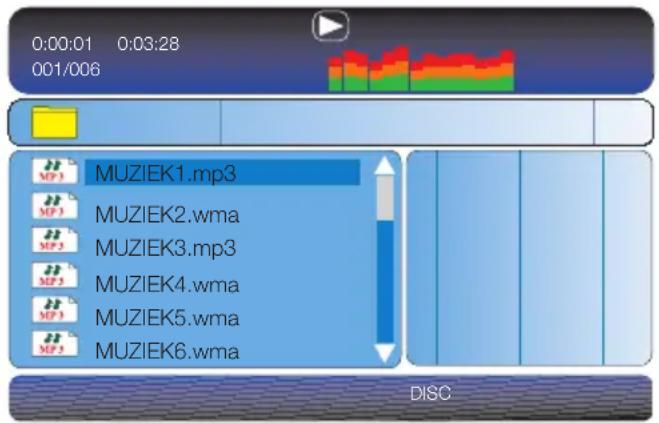
2- U kunt de gewenste track selecteren door op de cursortoets omhoog/omlaag te drukken en de track starten door te drukken op OK of toets III.
3- Druk op toets ||► om afstelen te pauzeren.
4- Druk op toets ||► om afspelen te hervatten.
5- Druk op toets ■ om afspelen te stoppen.
Opmerking: U kunt alleen luisteren naar muziekbestanden in .mp2, .mp3 en .wma formaten. Muziekformaten anders dan .mp2, .mp3 en .wma worden niet ondersteund.
9.6.1.1- Selecteren van een bepaalde track via de cijfertoetsen
1-Voer de locatie van de track in die u wenst door middel van de cijfertoetsen en druk ter bevestiging op de knop OK. De gekozen track start met afspelen.
9.6.1.2- Selecteren van tracks, stap- voor-stap
1-Druk tijdens het afspelen op toets ▶▶ om de volgende track te selecteren.
2-Druk op toets ◀◀ om de vorige track te selecteren. Afspelen start vanaf de gekozen track.
9.6.2- Gebruik van JPEG-cd's
1-Na insteken van de JPEG-cd, wordt de disc gelezen en wordt het inhoudmenu van de schijf weergegeven.
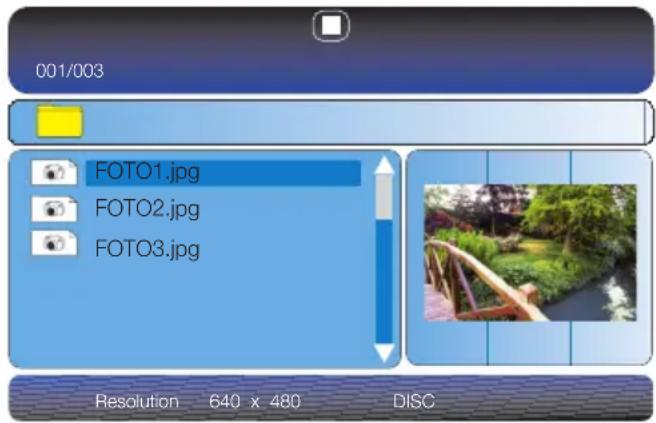
2-Selecteer de gewenste map of track door op de cursortoets Omhoog/Omlaag te drukken en druk op de knop OK om af te spelen.
3-Druk op toets II▶ om afspeelproces te pauzeren.
4-Druk op toets II▶ om afspelen te hervatten.
5-Druk op toets ■ om afspelen te stoppen.
Opmerking: U kunt alleen beeldbestanden weergeven in het beeldformat .jpeg.
Beeldformats anders dan .jpeg wroden niet ondersteund.
9.6.2.1- Beeld vergroten (Zoom)
Hiermee kunt u bepaalde delen van de afbeelding vergroten en naar het scherm brengen. De inzoomopties worden
geselecteerd in de volgorde 100%, 125%, 150%, 200%. De uitzoomopties worden geselecteerd in de volgorde 100%, 75%, 50%.
1- Druk tijdens het afspelen herhaaldelijk op de toets ZOOM.
2- Selectie van filmbeeld via de toetsen Omhoog/Omlaag of de links/rechts toetsen.
3- Druk op ZOOM om naar normale beeldformaat terug te keren.
9.6.3- Herhalen van sectie, titel of disc bij JPEG-, MP3-, muziek- en VCD-discs
Deze functies herhalen de volledige actuele sectie, titel of dvd of JPEG, MP3, MUZIEK, VCD die op dat moment wordt afgespeeld.
1- Druk tijdens het afspelen op toets REPEAT. Elke keer dat u op REPEAT drukt, kunt u één van de gewenste herhaalopties selecteren, dit zijn Random, Single Track (enkele track), Repeat Single (eenmaal herhalen), Repeat All (alles herhalen) en Repeat Off (herhalen uit).
Random: Als deze optie is geselecteerd, wordt de track geselecteerd en random (willekeurig) herhaald.
Single Track (enkele track): Als deze optie is geselecteerd, wordt dezelfde track continu herhaald.
Repeat Single (eenmaal herhalen):
Als deze optie is geselecteerd, wordt de geselecteerde track eenmaal herhaald.
Repeat All (alles herhalen): Als deze optie is geselecteerd, worden alle nummers op de cd een-voor-een herhaald.
Repeat Off (herhalen uit): Schakelt de herhaaloptie uit.
Opmerking: U kunt uw 8 cm discs van uw videocamera rechtstreeks door uw dvd apparaat laten lezen.
9.7- Menu Instellingen
Druk op Set-up op de afstandbediening in de dvd-modus om het menu Instellingen weer te geven.
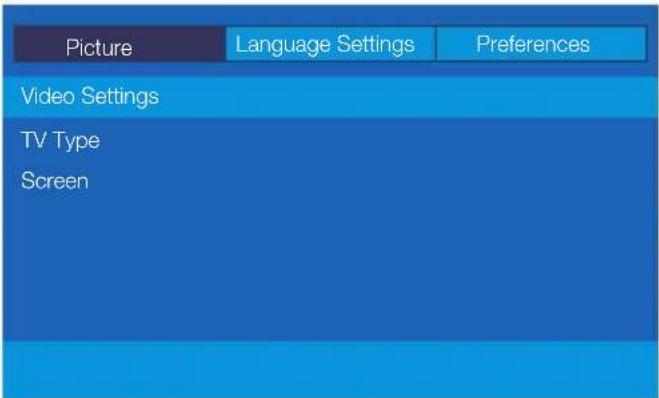
In dit menu, kunt u instellingen uitvoeren voor video-, taalinstellingen en voorkeuren.
9.7.1-Video-instellingen
Dit menu omvat functies Schermmodus.
9.7.1.1-Schermmodus
Selecteer het zendsysteem dat u met de functie Schermmodus gaat bekijken.
9.7.1.2-TV-modus
Hiermee kunt u het beeldformaat van de films die u bekijkt aanpassen als Normal/Ps, Normal/ Lb en Breedbeeld.
Opmerking: U kunt het gewenste beeldformaat instellen in dvd-modus via het menu Beeld.
9.7.2-Taalinstellingen
U kunt de OSD taal, audiotaal, taal dvd-menu en ondertiteltaal via het menu Taalinstellingen selecteren. Hiervoor selecteert u de taalinstelling die u wilt wijzigen en drukt u op OK. Selecteer de gewenste taal door op de cursortoets omhoog/omlaag te drukken vanaf het weergegeven scherm en bevestig uw keuze met de toets OK. In dvd-modus, worden alle indicators voor dvd-instellingen weergeven in de door geselecteerde taal.
9.7.3-Voorkeuren
Dit menu omvat de functies Hoekmarkering, Reset, Laatste geheugen, Inhoudniveau en Wachtwoord en DCR functies.
9.7.3.1-Hoekinfo
Deze functie, indien door dvd ondersteund, wordt gebruikt voor films met screenschots met verschillende camerastanden.
Hiermee kunt u de film vanuit verschillende camerastanden bekijken. Om de functie Hoekinfo te activeren, markeert u Hoekinfo in het menu Voorkeuren, selecteer On (aan) en druk op OK.
9.7.3.2-Fabrieksinstellingen
Hiermee kunt u terugschakelen naar de fabrieksinstellingen.
9.7.3.3-Laatste geheugen
Met de functie Laatste Geheugen kunt u afspelen van de disc hervatten wanneer uu naar dvd-modus schakelt. Om de functie Laatste Geheugen te activeren, stelt u Laatste Geheugen in op On (aan) en druk op OK.
9.7.3.4-Inhoudniveau
Dit is bedoeld om te voorkomen dat films boven een bepaalde leeftijdsgrens worden bekeken. Dit werkt alleen voor films die de fucntie inhoudniveau bevatten of bij bepaalde scènes van de film. Selecteer één van de acht opties om Inhoudniveau te activeren en druk op de knop OK. Het wachtwoordscherm wordt weergegeven. Het standaard wachtwoord is ingesteld op "0000". Als u het wachtwoord invoert, wordt de functie Inhoudniveau geactiveerd.
9.7.3.5-Wachtwoord
Met de functie Wachtwoord kunt u het wachtwoord voor Inhoudniveau naar persoonlijke voorkeur wijzigen. Het standaard wachtwoord is ingesteld op "0000". Om het wachtwoord te wijzigen, markeert u het menu Wachtwoord en drukt u op OK. Voer respectievelijk het oude wachtwoord, nieuwe wachtwoord en nogmaals het nieuwe wachtwoord ter goedkeuring in op het weergegeven scherm en druk ter bevestiging op OK. Wachtwoordwijziging is zo compleet.
DRC-functie houdt het volume in dvd-modus op een bepaald niveau. Om de functie DRC te activeren, stelt u DRC in op On (aan) en druk op OK.
10 USB Modus
In USB-modus kunt u de foto-en filmbestanden bekijken en luisteren naar de muziekbestanden die u op USB-apparatuur hebt geladen.
Om naar de USB-modus over te schakelen drukt u op de knop AV op de afstandbediening wanneer het USB-geheugen is aangesloten. Selecteer USB

door op de cursortoets Omhoog/Omlaag te drukken en druk op de knop OK. Het scherm USB-modus wordt weergegeven. Een lijst van de foto-, speelfilm- en film
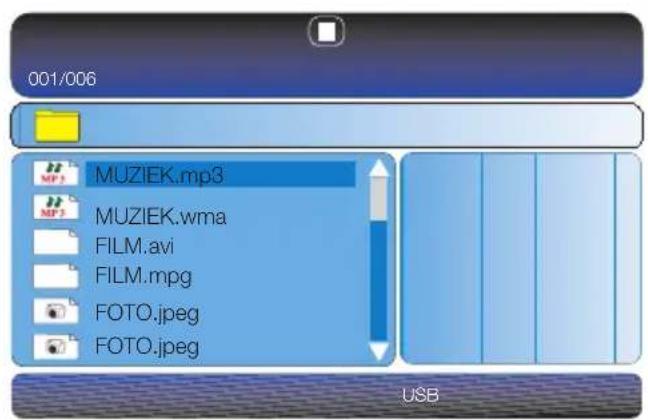
bestanden die op uw USB apparaat hebt geladen, wordt in dit scherm weergegeven. Als u uw USB apparaat uit de televisie verwijdert, verschijnt op het scherm NO USB. Als u uw USB-apparaat opnieuw o de televisie aansluit, verschijnt op het scherm USB IN. Om toegang te krijgen tot de inhoud van us USB apparaat, drukt u opnieuw op AV om naar USB modus over te schakelen.
Opmerking 1: U moet het USB apparaat niet uit de TV halen als een bestand op het USB apparaat door de TV wordt gelezen.
Opmerking 2: USB uitgang ondersteunt 500 mA stroom conform de USB standaard. Als een externe harde schijf op de USB ingang is aangesloten, moet deze harde schijf van externe stroomtoevoer worden voorzien.
Opmerking 3: Aangezien bepaalde USB sticks dik zijn, raden wij u aan voorzichtig te zijn om beschadiging aan de disc te voorkomen wanneer u een dics in de DVD driver voert wanneer er al een USB stick in het product is geplaatst.
10.1-Weergave van beeldbestanden
In USB-modus kunt u afbeeldingen zien die u op de USB-apparatuur hebt geladen. Om de beelden die u op USB-apparatuur hebt geladen te zien, selecteert u het gewenste beeldbestand via omhoog/omlaag in het hoofdmenu en drukt u op OK of II▶. Het beeld dat u heb geselecteerd wordt weergeven. U kunt tussen de beelden schakelen via de toetsen ◀◀◀ /▶◀◀ .
Opmerking: In de afbeeldingsmap kunt u alleen beeldbestanden weergeven in het beeldformat .jpeg. Beeldformats anders dan .jpeg wroden niet ondersteund.

10.2-Weergave van muziekbestanden
In de USB-modus kunt u naar alle muziek luisteren die u op USB-apparatuur hebt geladen. Om de tracks die u op USB-apparatuur hebt geladen te beluisteren, selecteert u het gewenste muziekbestand via omhoog/omlaag in het hoofdmenu en drukt u op OK of II▶. De track die u heb geselecteerd wordt afgespeeld. U kunt tussen tracks schakelen via de toetsen ◀◀ /▶◀ .
Opmerking: U kunt in de muziekmap alleen luisteren naar muziekbestanden in .mp2, .mp3, en .wma muziekformats. Muziekformats anders dan .mp2, .mp3 en .wma worden niet ondersteund.

10.3- Weergave van filmbestanden
In de USB-modus kunt u naar films kijken die u op USB apparatuur hebt opgeladen. Om de films die u USB apparatuur hebt geladen te bekijken, selecteert u het gewenste filmbestand via omhoog/omlaag in het hoofdmenu en drukt u op OK of II▶. De film die u geselecteerd hebt, wordt afgespeeld. U kunt tussen de films die u op uw USB apparaat hebt geladen schakelen via de toetsen ◀◀◀ /▶▶◀ .
Opmerking 1: In de filmmap kunt u alleen filmbestanden weergeven in .avi en .mpg formats. Filmformats anders dan .avi en .mpg worden niet ondersteund.
Opmerking 2: De films die u gaat bekijken in de filmmap ondersteunen alleen ondertitels in formaat .ass, .sub, .smi, .sami, .srt, .ssa en .txt.
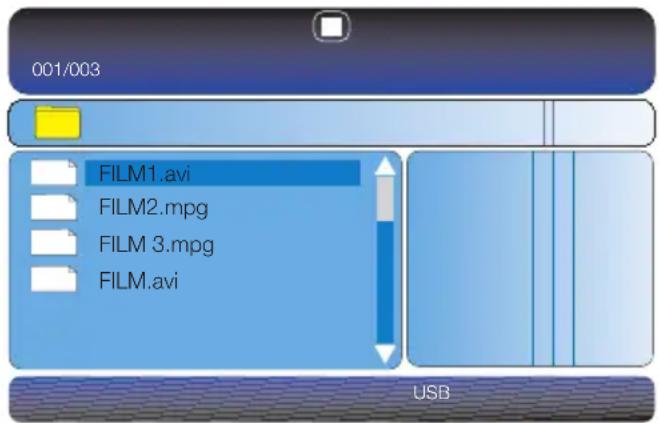
10.4- Menu instellingen
Druk op Set-up op de afstandbediening in de USB-modus om het menu Instellingen

weer te geven. In dit menu, kunt u instellingen uitvoeren met betrekking voor video-, taalinstellingen en voorkeuren, net zoals in de dvd-modus.
10.4.1-Video
Dit menu omvat TV Type en Schermmodus.
10.4.1.1-TV Type
Selecteer het zendsysteem dat u met de functie Schermmodus gaat bekijken.
10.4.1.2-Display
Met deze functie kan u het beeldformaat van de films die u bekijkt aanpassen naar Normal/Ps, Normal/Lb en Breedbeeld.
Opmerking: U kunt het gewenste beeldformaat instellen in dvd-modus via het menu Beeld. Alleen 16:9 en 4:3 beeldformaten kunnen geselecteerd worden in de USB modus.
10.4.2-Taalinstellingen
U kunt de OSD taal, audiotaal en ondertiteltaal via het menu Taalinstellingen selecteren. Hiervoor selecteert u de taalinstelling die u wilt wijzigen en drukt u op OK. Selecteer de gewenste taal door op de cursortoets omhoog/omlaag te drukken vanaf het weergegeven scherm en bevestig uw keuze met de toets OK. In USB-modus, worden alle indicators voor USB-instellingen weergeven in de door geselecteerde taal.
10.4.3-Voorkeuren
Dit menu omvat de functies Hoekmarkering, Fabrieksinstelling, Laatste geheugen, Inhoudniveau en Wachtwoord en DCR functie.
10.4.3.1- Hoekmarkering
Deze functie, indien door dvd ondersteund, wordt gebruikt voor films met screenschots met verschillende camerastanden.
Hiermee kunt u de film vanuit verschillende camerastanden bekijken. Om de functie Hoekinfo te activeren, markeert u Hoekinfo in het menu Voorkeuren, selecteer On (aan) en druk op OK.
10.4.3.2- Fabrieksinstelling
Hiermee kunt u terugschakelen naar de fabrieksinstellingen.
10.4.3.3- Laatste geheugen
Met de functie Laatste Geheugen kunt u afspelen van de disc hervatten wanneer uu naar dvd-modus schakelt. Om de functie Laatste Geheugen te activeren, stelt u Laatste Geheugen in op On (aan) en druk op OK.
10.4.3.4- Inhoudniveau
Dit is bedoeld om te voorkomen dat films boven een bepaalde leeftijdsgrens worden bekeken. Dit werkt alleen voor films die de fucntie inhoudniveau bevatten of bij bepaalde scènes van de film. Selecteer één van de acht opties om Inhoudniveau te activeren en druk op de knop OK. Het wachtwoordscherm wordt weergegeven. Het standaard wachtwoord is ingesteld op "0000". Als u het wachtwoord invoert, wordt de functie Inhoudniveau geactiveerd.
10.4.3.5- Wachtwoord
Met de functie Wachtwoord kunt u het wachtwoord voor Inhoudniveau naar persoonlijke voorkeur wijzigen. Het standaard wachtwoord is ingesteld op "0000". Om het wachtwoord te wijzigen, markeert u het menu Wachtwoord en drukt u op OK. Voer respectievelijk het oude wachtwoord, nieuwe wachtwoord en nogmaals het nieuwe wachtwoord ter goedkeuring in op het weergegeven scherm en druk ter bevestiging op OK. Wachtwoordwijziging is zo compleet.
DRC functie houdt het volume op het gevraagde niveau in USB modus. Om de DRC functie te activeren, zet DRC op On en druk OK.
Opmerkingen:
1-In bepaalde gevallen, afhankelijk van de eigenschappen van de bestanden die u op uw USB-apparatuur hebt opgeslagen, kan het iets langer duren om deze te laden (5 -10 seconden) wanneer u de bestanden wilt bekijken.
2-Bestandssystemen die door de USB - apparatuur worden ondersteund die u op de USB-poort hebt aangesloten moeten FAT en FAT32 zijn.
3-Audiobestanden onder 32 Khz worden niet ondersteund.
11 Aansluiting randapparatuur
Uw TV is uitgerust met 7 ingangan inclusief de antenne-ingang. Op deze ingangen kunt u randapparatuur aansluiten. De ingangen zijn:
1-Antenne ingang
2-SCART/S-VHS ingang
3-AV ingang
4-PC/COMB ingang
5- HDMI ingang
6-USB ingang
7-CI sleufingang
U kunt uw randapparatuur via de geschikte ingangen op uw TV aansluiten. Door op de AV toets op de afstandsbediening te drukken, selecteert u de ingang van de randapparatuur waar u uw toestel op wenst aan te sluiten.
11.1-Een extern apparaat verbinden via een Scart-aansluiting

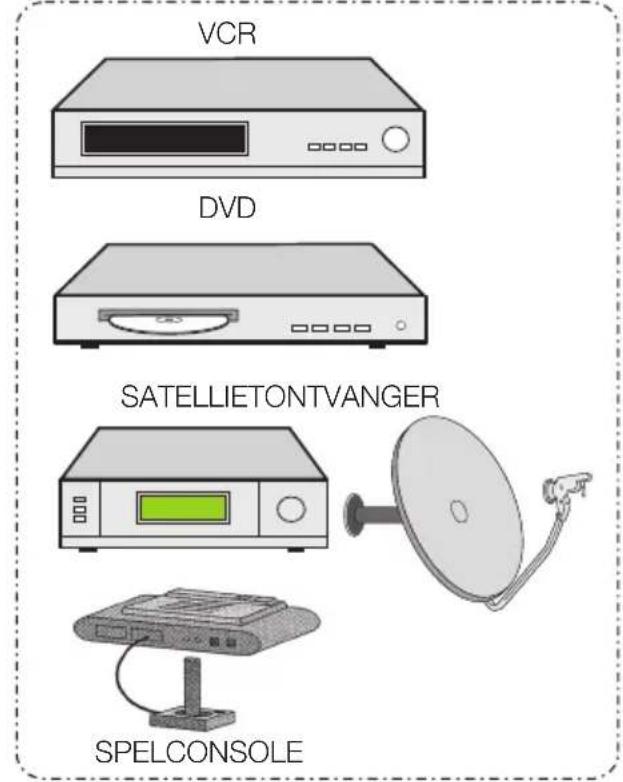
SCART : Om het beeld van het zendapparaat dat op Scart is aangesloten te bekijken, selecteer Scart via het menu Bron en druk op de knop OK. (U kunt via deze Scart zien of het aangesloten apparaat een RGB-uitgang heeft).
S-Video : Om het beeld te bekijken van het uitzendapparaat verbonden via de SVHS ingang over de SCART-ingang via de scart converter, selecteer de optie SCART-SVHS uit het menu Bron en druk op de knop OK. Uw TV wordt overgeschakeld naar de geselecteerde bron.
11.2- Een extern apparaat verbinden via een AV-aansluiting

AV : Om het beeld van het zendapparaat via de RCA (Cinch) ingang te bekijken, selecteer de optie AV in het menu Bron en druk op de knop OK. Uw TV wordt overgeschakeld naar de geselcteerde bron.
11.3- Een extern apparaat verbinden via een YPBPR -aansluiting

YPBPBR (Componentingang): Wanneer een verbinding wordt gemaakt via de VGA-aansluiting met VGA naar YPBPR, selecteer de optie YPBPR in het menu Bron en druk op de knop OK om het beeld weer te geven. Uw TV wordt overgeschakeld naar de geselecteerde bron.
11.4- Een extern apparaat verbinden via een HDMI -aansluiting

HDMI: Wanneer een verbinding gemaakt wordt via een HDMI-aansluiting, selecteer de HDMI ingang waarmee u verbonden bent via het menu Bron en druk op de knop OK om deze beelden weer te geven. Uw TV wordt overgeschakeld naar de geselecteerde bron.
Sluit met een passende kabel (niet bij de TV geleverd) aan op de HDMI ingang aan de achterzijde van uw TV via de connector op uw PC of uw digitale videotransmissie apparaat.
Opmerking 1: Om een beeld in de HDMI modus op uw computer te kunnen zien, moet deze met een HDMI grafische kaart uitgerust zijn.
Opmerking 2: Gelieve de instellingen van de video kaart van uw PC aan te passen als het beeld niet past op het scherm bij het transfereen van het beeld van uw PC naar uw televisie met een DVI naar HDMI of HDMI naar HDMI kabel.
U kunt de resolutie-informatie weergeven door op de toets INFO te drukken.
11.4.1-HDCP
Uw TV ondersteunt HDCP. Om deze functie te gebruiken, moet een aansluiting maken naar de HDMI videopoort van uw TV en HDMI selecteren door op de AV toets op de afstandsbediening te drukken.
OPMERKING: In HDMI modus worden bepaalde resoluties ondersteund wanneer er een DVI naar HDMI converteerkabel van een PC wordt gebruikt. Alleen 16:9 en 4:3 worden ondersteund als beeldformaat.
11.4.2-High Definition - HD-READY

Uw televisie kan high-definition signalen (HDTV) ontvangen. U kunt de ingangsbronnen (HDTV set top box of HDTV DVD-speler) aansluiten op de (HDMI) ingang (digitaal HDTV signaal). Hiermee kunt u digitale HDTV programma's bekijken, zelfs wanneer zij beschermd zijn tegen kopieren (HDCP High-Definition Copy Protection).
11.5-USB aansluiting
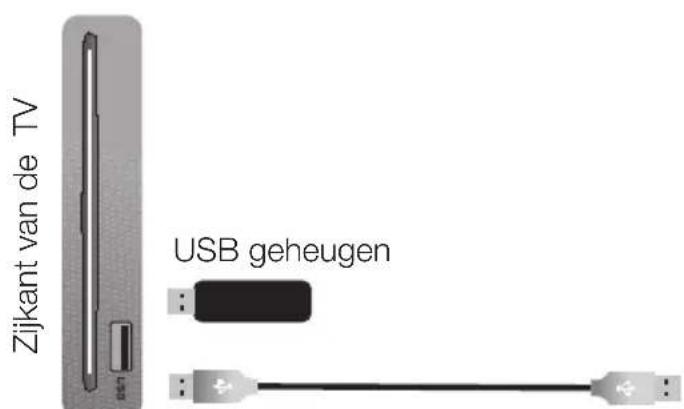
Aansluiting externe harde schijf
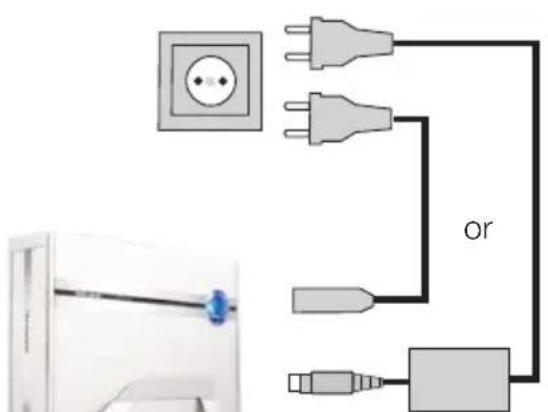
USB: Om de afbeeldingen te bekijken en te luisteren naar muziek van de USB-apparatuur die via de USB-poort is aangesloten, druk op de knop AV, selecteer tab USB en druk op de knop OK om naar de USB-modus te schakelen vanuit elke bronmodus, wanneer uw USB-apparatuur op de televisie is aangesloten.
11.6-PC aansluiting
Achterkant van de TV
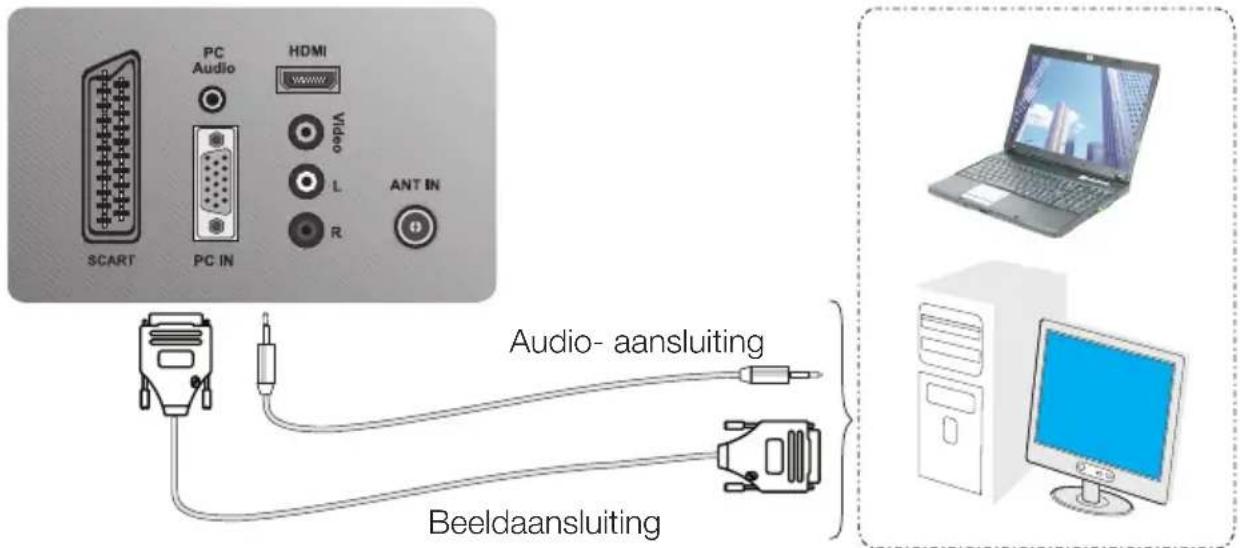
11.6.1-PC aansluiting:
Sluit de D-Sub15 connector aan op de PC-IN aansluiting met een geschikte kabel (niet bij de televisie geleverd) aan de achterkant van uw televisie. Sluit via een geschikte kabel de audio uitgang van uw PC aan op de PC AUDIO-IN aan de achterkant van uw televisie om naar geluid te luisteren van uw PC en u kunt het volume van uw bron aanpassen middels de knoppen VOL+/VOL-.
11.6.2-Omschakelen naar de PC modus
Om uw LCD-TV over te schakelen op de monitor (PC) modus, drukt u op uw afstandsbediening op de AV toets. Het menu BRON verschijnt op het scherm. Selecteer PC door op de cursortoets Omhoog/Omlaag te drukken en druk op de knop OK.
11.6.3 - Instelling PC toegang
Ga naar het Set-up menu van het hoofdmenu te drukken op de toets MENU in de PC-modus. Ten einde de nodige instellingen in dit menu in te geven, kunt u de items selecteren met de knoppen omhoog/omlaag op uw afstandsbediening om de volgende monitorverwante instellingen in te voeren.
11.6.4-Autoconfiguratie
De meest geschikte geometrische instellingen in overeenstemming met de invoermodus worden door deze functie geconfigureerd. Hiervoor selecteert u het tabblad Autoconfiguratie en drukt u op de toets OK.
11.6.5-HORIZONTALE POSITIE: Instelling horizontale positie.
11.6.6-VERTICALE POSITIE: Instelling verticale positie.
11.6.7-KLOKFREQUENTIE: Dit is de pixelklokfrequentie. De gebruiker kan het scherm verkleinen of vergroten door de gewenste waarde te selecteren.
11.6.8-FASE: Met de cursortoetsen rechts/links kunt u ervoor zorgen dat de kleuren en vormen exact op het PC beeld geconsolideerd worden.
11.6.9-BEELDFORMAAT
U kunt het PC-beeld selecteren voor weergave in 16:9 of 4:3 formaat.
11.7-Hoofdtelefoon aansluiting (optioneel)
De hoofdtelefoon moet een impedantie tussen 8 en 32 ohm hebben en een 3.5 mm stereo jack plug. Steek de plug van de hoofdtelefoon in de aansluiting op uw TV.
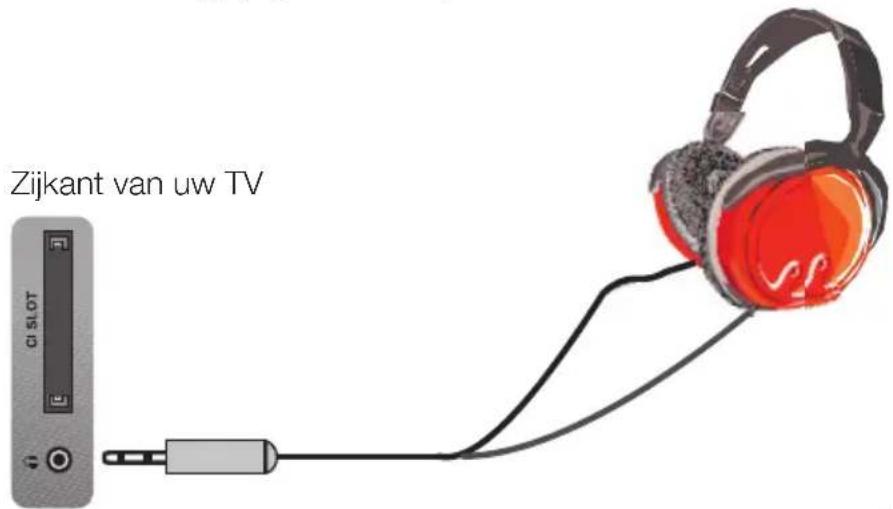
CI module en Smart kaart laten toe een aantalweggedrongen (betalende) kanalen te zien in digitale TV modus. Wanneer er geen CI module geïntegreerd is, kan u alleen de gebruikelijke digitale en analoge kanalen bekijken.
11.8.1- CI Module en Smart kaart plaatsen
U kan de smart kaart niet los in uw TV gebruiken. U heeft een CAM module nodig om de smart kaart te kunnen gebruiken. Plaats de smart kaart in de CAM module en plaats dan de CAM Module in de CI sleufingang van uw televisie. Wanneer u de module correct plaatst, verschijnt er CA Module geplaatst op het scherm en het menu voor deze module wordt getoond.

11.8.2- CI Module en Smart kaart weghalen
Voor het weghalen van de Smart kaart, gelieve zeker te zijn dat de volledige CAM module met hierin de kaart verwijderd wordt uit uw televisie. CA Module verwijderd zal op het scherm verschijnen.
11 Hulp en tips
| Storing Mogelijke oorzaak Oplossing | ||
| De televisie werkt niet | Is de stekker in het stopcontact geplaatst? | Controleer het netsnoer. |
| Is de aan/uit-knop ingeschakeld? | Controleer of de aan/uit-knop ingeschakeld is. | |
| Slechte beeldkwaliteit | Is de antennekabel aangesloten? | Controleer de antennekabel. |
| Indien u een satellietantenne gebruikt, is deze goed afgesteld? | Laat de antenne afstellen. | |
| De antenne kan beïnvloed worden door twee aangesloten randapparaten. | Probeer één van deze randapparaten af te koppelen. | |
| Mogelijk moet deze fijn afgesteld worden. | Stel fijn af. | |
| De beeldinstellingen zijn niet Pas de helderheid, het contrast | ||
| Er is schaduw en reflectie in het beeld. | Kanaalinstelling | Voer een automatische en manuele kanaalinstelling of fijninstelling uit. |
| Antenne | Controleer de antennekabel en het systeem | |
| Geen beeld | Is de antennekabel beschadigd? | Controleer de antennekabel. |
| Weet u zeker dat u op de juiste toets op de afstandsbediening hebt gedrukt? | Druk op de knop PR+ of PR- om de TV in te schakelen. | |
| Geen kleur. | Het kleurintensiteitsniveau staat op de laagste instelling. | Verlicht de kleur. |
| Zendsysteeminstelling (indien instellingskeuze beschikbaar is) | Selecteer het zendsysteem. | |
| Probleem in kanaalzending. Test met een ander kanaal | ||
| Geen of defecte teletekst | Televisiekanaal (geen teletekst) of antennesysteem. | Test een andert kanaal voor fijnafstelling en schaduwrijke beelden |
| Zeer zwak signaal Controleer het antennesysteem. | ||
| Geen geluid | Tijdelijke geluidsuitschakeling (mute) kan aan staan. | Druk op de mute toets. |
| Staat het geluid laag? | Schakel het volume in met de knop Vol+. | |
| De afstandsbediening werkt niet | Zijn de batterijen correct geplaatst? | Plaats de batterijen op de correcte manier |
| Zijn de batterijen leeg? Vervang de batterijen door nieuwe. | ||
| IS er een obstakel tussen de afstandsbediening en de televisie? | Indien ja , verwijder het. | |
| Het beeld is niet leesbaar nadat de TV is ingeschakeld | Het kinderslot is actief. Deactiveer het kinderslot.. | |
Als uw televisie nog steeds niet goed werkt zelfs niet wanneer u de bovenvermelde oplossingen hebt geprobeerd, zet het toestel dan opnieuw aan en uit. Als uw televisie ondanks toepassing van alle genoemde methoden niet start, raadpleeg dan de dealer of bevoegde dienst waar u het product heeft gekocht. Probeer een defect toestel nooit zelf te repareren.
12 Tabel technische specificaties
| Schermgrootte 18.5" 21.6" 22" | |||
| Schemtype | 18,5", 16:9 Active matrix TFT | 21,6", 16:9 Active matrix TFT | 22", 16:9 Active matrix TFT |
| Uitgang geluid 2x3 W 2x3 W 2x3 W | |||
| Stroomverbruik 35 W 50 W 55 W | |||
| Stand by stroomwaarde | <1 W <1 W <1 W | ||
| Scart / S-VHS ingang Standaard Standaard Standaard | |||
| Audio/Video RCA ingang | Standaard Standaard Standaard | ||
| HDMI ingang Standaard Standaard Standaard | |||
| VGA / COMB ingang Standaard Standaard Standaard | |||
| PC / COMB Audio ingang | Standaard Standaard Standaard | ||
| Koptelefoon ingang Optioneel Optioneel Optioneel | |||
| USB ingang Standaard Standaard Standaard | |||
| CI sieufingang Standaard Standaard Standaard |
Algemene technische specificaties
Stroomtoevoer wisselstroom AC: 220-240 V \~ 50-60 Hz
Stroomtoevoer DC: 12V (*)
Programmageheugen analoog : 100
Programmageheugen Digitaal: 200
RF Aerial ingang: 75 Ohm (Co-axiaal)
Luidspreker impedantie : 8 Ohm
Geluidsystemen: Mono / Stereo
Batterijen: 2xUM - 4, IEC R03 or AAA 1.5V
Ontvangen kanalen: VHF (Band I Kanaal 2-4)
VHF (Band III Kanaal 5-12)
UHF (Kanaal 21-69)
Ondersteunde filmformaten : MPEG1, MPEG2, MPEG4 (geluid gecodeerd als AAC)
Ondersteunde ondertitelingsformaten: SUB, TXT, SRT, SMİ, SAMİ, SSA, ASS
Ondersteunde beeldformaten: JPG
Ondersteunde muziekformaten: MP2, MP3, WMA
Ondersteunde Video Code: MPEG1, MPEG2
Ondersteunde Audio Code: MPEG(mp1&mp2), MP3, AAC, AC3
Opmerking 1: Uw televisie ondersteund films in de standaard beeldformaten.
Opmerking 2: Uw televisie werd gefabriceerd in overeenstemming met het systeem beschikbaar in uw land en dit systeem kan niet veranderd worden door de gebruiker behalve hieronder beschreven: In landen waar BG/DK en BG/LL' uitzendingen gemaakt worden (BG of DK / BG en LL'). Voor verdere informatie, zie de installatiesectie van uw televisie.
(*): Deze functies zijn optioneel en zijn niet beschikbaar op alle modellen.
Ontwerp en specificaties kunnen zonder voorafgaandelijke kennisgeving gewijzigd worden.
- Belangrijke informatie ....1
- Kenmerken van uw nieuwe televisie ....2
- Belangrijke Veiligheidsinstructies ....3
- Start 6
- Uw nieuwe televisie 7
- Instellingen invoeren bij eerste inschakeling ....11
- Instellingen van uw nieuwe televisie ....18
- Teletekst....26
- DVD Modus 28
- USB Modus ....34
- Aansluiting randapparatuur ....37
- Hulp en tips....42
- Tabel technische specificaties ....43
- Belangrijke informatie
- 1.1-Het reinigen van scherm en behuizing...
- 1.2-Afvoer van uw TV aan het eind van de levensduur...
- 1.3-Superieure functies van uw geïntegreerde digitale televisie
- 1.4-Ontvangen van digitale zendkanalen
- 1.5-Algemene instructies voor laserapparatuur
- Waarschuwing:
- vermeld worden uitgevoerd, kan een dergelijke situatie leiden tot blootstelling aan gevaarlijke straling.
- Kenmerken van uw nieuwe televisie
- 2.1-Speciale kenmerken
- Belangrijke Veiligheidsinstructies
- Start
- Inhoud van de verpakking
- 4.1- Antenne-aansluiting
- 4.2- Het toestel aansluiten en het eerste gebruik
- 4.3- Eerste inschakeling en instellingen
- 4.4-Batterijen
- Uw nieuwe televisie
- 5.1-TV Bedieningspaneel
- 5.2- Externe aansluitingen
- 5.3-Afstandsbediening TV-modus
- 5.5- Afstandsbediening USB-modus
- 6
- Instellingen invoeren bij eerste inschakeling
- 6.1-TV bediening
- 6.1.1-Tijdelijk aan/uit (STAND-BY)
- Waarschuwing! Als de televisie langere tijd niet wordt gebruikt, moet het netsnoer uit het stopcontact worden getrokken.
- 6.1.2-Digitale TV, Analoge TV en AV Modus selectie
- 6.1.3-Kanaalkeuze
- 6.1.4- Het geluid tijdelijk uitschakelen (MUTE)
- 6.1.5- Terugkeren naar Geselecteerde Kanaal (SWAP)
- 6.1.6-Hoofdmenu
- 6.3-Digital afstemmen
- 6.3.1-Automatisch afstellen van kanalen en opslaan in het geheugen.
- 6.3.2- Manueel afstellen van digitale kanalen en opslaan in het geheugen
- 6.4-Analoge kanaal instellingen
- 6.4.1-Automatisch afstellen van analoge kanalen en opslaan in het geheugen.
- 6.4.2- Manueel afstellen van analoge kanalen en opslaan in het geheugen
- 6.4.2.1-Als u het kanaalnummer reeds kent
- 6.4.2.2- Als u het kanaalnummer niet kent
- 6.4.2.3- Fijnafstelling
- 6.6-Programma gids
- 6.6.1-Selecteer het service type
- 6.6.2-Een lijst met favorieten opstellen
- 6.6.3- Een bewaard kanaal van plaats veranderen
- 6.6.4- Een bewaard kanaal verwijderen
- 6.6.5- Een bewaard kanaal blokkeren
- 6.6.6-Een bewaard kanaal overslaan
- 6.6.7- Een bewaard analoog kanaal hernoemen
- 6.6.8-Kanaal lijst
- 6.8-CA Module (Conditionele Toegang)
- 6.9- Actief antennevermogen (optioneel)
- Instellingen van uw nieuwe televisie
- 7.1-Instellingen menu geluid
- 7.1.1-Balans
- 7.1.2-AVL (Automatic Volume Limiting)
- 7.1.3- Type Geluid
- 7.1.4-Modus
- 7.1.5-Equalizer
- 7.1.6-Hoofdtelefoon (optioneel)
- 7.2-Menu-instellingen beeld 7.2.1- Menu Beeld
- 7.2.2-Modus
- 7.2.3-Kleurtemperatuur
- 7.2.4-Tint
- 7.2.5-Geavanceerde beeldkenmerken
- 7.2.5.1-DNR (Ruisreductie)
- 7.2.5.2-MPEG NR
- 7.2.5.3- Pittige kleur
- 7.2.5.4- Perfect Helder
- 7.2.5.6-Dynamisch Backlight (optioneel)
- 7.2.5.7-Backlight
- 7.2.6-Beeld formaat
- 7.2.6.1- Auto
- 7.2.6.9-Overscan: uit
- 7.3-Timer instellingen
- 7.3.1-Klok
- 7.3.2-Off Time
- 7.3.3-On Time
- 7.3.4-Sleep Timer
- 7.3.5-Auto Sleep
- 7.3.6-Tijdzone
- 7.4-Optionele menuinstellingen
- 7.4.1-Taalinstellingen
- 7.4.2-Terug naar fabrieksinstellingen
- 7.4.3-OSD Time Out
- 7.4.4-PC/HDMI Spel modus
- 7.4.5-Software Update
- 7.4.6-Auto Update
- 7.4.7-Decoder Instellingen
- 7.5-Ouderlijke controle
- 7.5.1-Blokkeringssysteem
- 7.5.2- PIN instellen
- 7.5.3- Programma blokkeren
- 7.5.4-Ouderlijke controle
- 7.5.5-Paneel slot
- 7.6-Andere beeldformaten
- 7.6.1-Zoom
- 7.6.2-Freeze (Freeze beeld)
- 7.6.3-Beeld en Teletekst (PAT)
- 8.1- Teletekst modus inschakelen
- 8.3-Teletekst beeld in het TV scherm (MIX)
- 8.4- Toets pagina vergroten (DUBBEL)
- 8.5- Pagina Stop (STOP)
- 8.6- Selectie subpagina (SUB)
- 8.7- Tijdelijk Tv-beeld (UPDATE)
- 8.8-Vraag-Antwoord knop (REVEAL)
- 8.9-Fastext
- 8.10-Toptext (optioneel)
- DVD Modus
- 9.1-Disc formaten
- 9.2-Technische specificaties van DVDs
- 9.2.1- Technische specificaties van speciale dvd's
- 9.2.2- Technische specificaties van S-VCD/VCD
- 9.2.3-MP3 CD functies
- 9.2.4- Technische specificaties van JPEG CDs
- 9.2.5- Technische specificaties van musiek CDs
- 9.3- Gebruik van de interne DVD
- 9.3.1-Insteken van een disc
- 9.3.2-Verwijderen van een disc
- 9.4-Gebruik van een DVD, Video CD of Musiek CD
- 9.4.1- Track afspelen
- 9.4.2- Weergave van disc-informatie
- 9.4.3- Selecteren van titels en onderdelen via discmenu (\*)
- 9.4.4- Selecteren van een titel via de cijfertoetsen
- 9.4.5- Selecteren van sectie, stap- voor-stap
- 9.4.6- Afspelen pauzeren
- 9.4.7- Afspelen beëindigen
- 9.5- Aanvullende functies tijdens afspelen van dvd of cd
- 9.5.1- Snel vooruit/achteruit spelen
- 9.5.2-Slow Motion
- 9.5.3- Beeld vergroten (zoom)
- 9.5.4- Wijzigen dubbing-taal of geluidsformaat
- 9.5.5- Selecteren en weergeven van ondertitels
- 9.5.6- Herhaalfuncties
- 9.6- Afspelen van andere discs
- 9.6.1- Gebruik van MP3-cd's
- 9.6.1.1- Selecteren van een bepaalde track via de cijfertoetsen
- 9.6.1.2- Selecteren van tracks, stap- voor-stap
- 9.6.2- Gebruik van JPEG-cd's
- 9.6.2.1- Beeld vergroten (Zoom)
- 9.6.3- Herhalen van sectie, titel of disc bij JPEG-, MP3-, muziek- en VCD-discs
- Repeat Single (eenmaal herhalen):
- 9.7- Menu Instellingen
- 9.7.1-Video-instellingen
- 9.7.1.1-Schermmodus
- 9.7.1.2-TV-modus
- 9.7.2-Taalinstellingen
- 9.7.3-Voorkeuren
- 9.7.3.1-Hoekinfo
- 9.7.3.2-Fabrieksinstellingen
- 9.7.3.3-Laatste geheugen
- 9.7.3.4-Inhoudniveau
- 9.7.3.5-Wachtwoord
- USB Modus
- 10.1-Weergave van beeldbestanden
- 10.2-Weergave van muziekbestanden
- 10.3- Weergave van filmbestanden
- 10.4- Menu instellingen
- 10.4.1-Video
- 10.4.1.1-TV Type
- 10.4.1.2-Display
- 10.4.2-Taalinstellingen
- 10.4.3-Voorkeuren
- 10.4.3.1- Hoekmarkering
- 10.4.3.2- Fabrieksinstelling
- 10.4.3.3- Laatste geheugen
- 10.4.3.4- Inhoudniveau
- 10.4.3.5- Wachtwoord
- Opmerkingen:
- Aansluiting randapparatuur
- 11.4.1-HDCP
- 11.4.2-High Definition - HD-READY
- 11.6-PC aansluiting
- 11.6.1-PC aansluiting:
- 11.6.2-Omschakelen naar de PC modus
- - Instelling PC toegang
- 11.6.4-Autoconfiguratie
- 11.6.9-BEELDFORMAAT
- 11.7-Hoofdtelefoon aansluiting (optioneel)
- 11.8.1- CI Module en Smart kaart plaatsen
- 11.8.2- CI Module en Smart kaart weghalen
- Hulp en tips
- Tabel technische specificaties
- Algemene technische specificaties
Merk : BEKO
Model : Active 19 911BD
Categorie : Televisie