
AL3210 - Televisie AKAI - Gratis gebruiksaanwijzing en handleiding
Vind de handleiding van het apparaat gratis AL3210 AKAI in PDF-formaat.


| Producttype | LCD-televisie |
| Merk | AKAI |
| Model | AL3210 |
| Schermformaten | 26", 27", 32" |
| Paneeltype | 16:9 TFT-LCD WXGA |
| Voeding | 230V AC, 50 Hz |
| Stroomverbruik (26"/27") | 120 W |
| Stroomverbruik (32") | 145 W |
| Stand-by stroomverbruik | 1,5 W |
| Zendergeheugen | 100 programma's |
| Antenne-ingang | 75 Ohm, coax |
| Luidsprekerimpedantie | 8 Ohm |
| Geluidssystemen | Mono, Stereo, NICAM |
| Batterijen afstandsbediening | 2x UM-4, IEC R03 of AAA 1,5V |
| Aansluitingen | SCART (2x), HDMI, VGA, Component (YUV), S-Video, RCA (audio/video), SPDIF optisch, PC audio-ingang |
| Functies | PIP/PAP, Teletekst, Kinderslot, Timer, Zoom, Freeze, Automatische volumebeperking (AVL), Grafische equalizer, Digitale kamfilter, CTI, LTI |
| Beeldformaten | Auto, 16:9, 14:9, 4:3, Brievenbus, Ondertiteling, Panorama |
| Ondersteunde talen | 26 talen voor menu |
| Ontvangstsystemen | PAL, SECAM, NTSC (via SCART) |
| Ventilatie | Minimum 10 cm speling rondom |
| Reiniging | Zachte droge doek, geen oplosmiddelen |
| Afvalverwerking | In overeenstemming met lokale wetgeving of containerpark |
Veelgestelde vragen - AL3210 AKAI
Gebruikersvragen over AL3210 AKAI
0 vraag over dit apparaat. Beantwoord die u kent of stel uw eigen vraag.
Stel een nieuwe vraag over dit apparaat
Download de handleiding voor uw Televisie in PDF-formaat gratis! Vind uw handleiding AL3210 - AKAI en neem uw elektronisch apparaat weer in handen. Op deze pagina staan alle documenten die nodig zijn voor het gebruik van uw apparaat. AL3210 van het merk AKAI.
GEBRUIKSAANWIJZING AL3210 AKAI
Belangrijke informatie die u moet volgen: ....3
De instelling van uw televisie: 4
Veiligheidsinformatie: 5
Start: 6
De antenne aansluiten 6
Uw televisietoestel inschakelen en het eerste gebruik ......6
Batterijen 6
Uw nieuwe televisie ....7
Voor en achterpaneel 7
Externe Aansluitingkabel....8
Afstandsbediening 8
Aanvankelijke inschakeling en instellingen prestatie:......9
De televisie instellen 9
Automatische zoekopdracht 10
Handmatige zoekopdracht 10-11
De zenderposities rangschikken, de zenders benoemen, hun locaties wijzigen, verwijderen en overslaan 11-12
De instellingen van uw televisie: 12
Geluidsmenu 13
Beeldmenu 13-14
Functiemenu 14-15
Het gebruik van de PIP / PAP functies ....15-16
Teletekst functies ....16-17
Externe uitrusting aansluiting: 17-19
Help en onderhoudstips: 20
Technische specificatie tabel: 21
Belangrijke informatie die u moet volgen
De LCD panelen worden met spitstechnologische middelen geproduceerd. Hoewel, onder bepaalde omstandigheden kunnen ontbrekende of schitterende vlekken op het scherm verschijnen. Dit betekent niet dat het product defect is.
Het scherm en de kast schoonmaken...
Nadat u de stroom heeft uitgeschakeld, maakt u het scherm en de kast schoon met een zachte droge doek. We raden aan dat u geen gepatenteerde poets of oplosmiddelen gebruikt op het scherm of de kast want dit kan schade veroorzaken.
Uw TV weggooien als deze versleten is...
De koude kathode fluorescerende lamp in uw LCD-scherm bevat een kleine hoeveelheid kwik. Wanneer de tv versleten is, moet u deze weggooien conform de lokaal geldende wetgeving of naar een containerpark brengen.
Uw televisie
Wij rekenen erop dat dit product, vervaardigd in moderne faciliteiten met volledige naleving van kwalitatief hoogstaande normen, u optimale prestaties zal leveren.
Daarom vragen we u deze volledige handleiding te lezen voordat u het product in gebruik neemt en bewaar hem voor eventuele raadpleging in de toekomst.
Speciale functies
• Beschikbaar voor uitzendingen via kabel - PIP (Picture-in-Picture – Beeld-in-beeld) functie van AV - Groothoekpaneel gebruikt - SCART-aansluiting, AV-aansluiting en aansluiting voor een extern geluidssysteem - S-VHS en Cinch-ingang voor S-Video-aansluiting - PC-aansluiting - Minimale energieconsumptie AVL • ATS - Programmeerbare stroom uit - Grafische equalizer • De scherptefunctie in kleurtransities (CTI) - Scherptefunctie en beeldresolutie (LTI) in de zwart-wit transities - Een helder beeld mogelijk gemaakt door de digitale kamfilter - Weergave op het scherm van alle instellingen, programmanummers en alle procedures • Handmatige fijnafstemming - Geheugen voor 100 programma's - Alle functies uitgerust met infrarode afstandsbediening - Kinderslot • Weergavefunctie van NTSC-uitzendingen die via Scart ontvangen worden - Eenvoudige uitvoering van de procedures via het geavanceerde menusysteem - Mogelijkheid om een selectie te maken uit 26 verschillende talen - HDMI-functie - HDCP-functie - HD-klaar • Virtuele Dolby Surround (*)

HDMITM, het HDMITM-logo en de High-Definition Multimedia Interface zijn handelsmerken of geregistreerde handelsmerken van HDMITM Licensing LLC.
(*): Deze functies zijn niet beschikbaar in ieder model.
Voor uw veiligheid
Dit apparaat is ontworpen en geproduceerd conform internationale veiligheidsnormen. U moet echter voorzichtig blijven voor optimale resultaten en om de veiligheid te verzekeren, net als bij ieder elektrisch apparaat. Lees daarom onderstaande punten voor uw eigen veiligheid. Deze informatie dient voor algemene doeleinden. Ze werd voorbereid om u hulp te bieden met betrekking tot alle elektrische producten en sommige kunnen niet van toepassing zijn op de producten die u gekocht hebt.
Luchtcirculatie...
Voor een correcte ventilatie moet u een speling van minimaal 10 cm laten rond de televisie. Deze speling voorkomt dat de tv oververhit raakt en eventuele mogelijke schade. Het gebruik van het apparaat in een stofrijke omgeving moet ook vermeden worden.
Warmteschade...
Uw tv kan schade oplopen in direct zonlicht of als u hem naast een verwarming plaatst. Gebruik het product niet in erg warme of vochtige omstandigheden of in ruimten waar de mogelijkheid bestaat dat de temperatuur onder 5°C daalt.
Hoofdvoeding...
De vereiste netwerkvoeding voor dit apparaat is 230V AC 50 Hz. Uw televisietoestel is ontworpen om te werken met de stroomkabel die bij het toestel is geleverd. Sluit het nooit aan op een DC-bron of een andere stroombron. ZORG ERVOOR dat het elektrische snoer niet gekneld raakt onder de TV. VERWIJDER de netwerkstekker NIET van het apparaat; deze stekker is uitgerust met een speciaal radio-storingfilter en de prestaties van het product kunnen verminderen als deze stekker niet aanwezig is. ALS U ZICH BEDENKINGEN MAAKT, DIENT U EEN GESPECIALISEERDE ELEKTRICIEN TE RAADPLEGEN.
Zaken die u moet doen...
LEES de handleiding voordat u het toestel probeert te gebruiken.
ZORG ERVOOR dat alle elektrische aansluitingen (netwerkcommunicatie, verlengsnoeren en interne aansluitingen tussen de onderdelen van het toestel) correct zijn aangebracht volgens de instructies van de fabrikant. Voordat u verbindingen maakt of wijzigt, moet u het apparaat eerst uitschakelen en de netwerkstekker verwijderen. Als u twijfelt over de installatie, de werking of de veiligheid van het apparaat, moet u de verkoper RAADPLEGEN. LET OP met de glaspanelen en afdekplaten van het apparaat.
Zaken die u niet mag doen...
Aangezien dit componenten blootlegt met gevaarlijke spanningen, MAG U GEEN vaste afdekplaten VERWIJDEREN.
BLOKKEER de ventilatie-openingen van het toestel nooit met kranten, tafelkleden, gordijnen, enz. Oververhitting zal schade veroorzaken en de levensduur van het toestel verkorten.
LAAT GEEN druipende of spattende vloeistoffen TOE en plaats geen voorwerpen gevuld met water op elektrische apparaten.
PLAATS GEEN warme voorwerpen of items met open vlammen zoals kaarsen of nachtlampen op of dicht bij het apparaat. De hoge temperaturen kunnen plastic onderdelen smelten en brand veroorzaken.
GEBRUIK niet zomaar een voetstuk als noodoplossing en repareer het toestel NOOIT met houtschroeven. Om de veiligheid te verzekeren, moet u steeds voetjes of poten gebruiken die door de producent zijn goedgekeurd. Gebruik de bevestigingspunten die door de producent zijn geleverd volgens de instructies.
Omdat dit permanent gehoorverlies kan veroorzaken, MAG U GEEN koptelefoon dragen bij hoge volumes.
LAAT het apparaat NIET INGESCHAKELD als er niemand in de buurt is of als het niet duidelijk is aangegeven dat het zonder toezicht gebruikt kan worden of als het geen stand-bymodus heeft. Schakel uit met de schakelaar op het toestel en zorg ervoor dat iedereen in uw familie weet hoe dit moet. Het kan nodig zijn een speciale regeling te treffen voor zwakke en mindervalide personen in de familie.
Als u twijfelt of het apparaat normaal werkt of als het apparaat op enigerlei wijze beschadigd raakt, MAG U HET NIET VERDER BLIJVEN GEBRUIKEN. Schakel de stroom uit van het apparaat, verwijder de stekker en raadpleeg de verkoper.
BELANGRIJKST VAN ALLEMAAL – Laat NOOIT iemand, zeker geen kinderen, iets in de openingen van de behuizing steken of in een van de andere openingen. In dergelijke gevallen kunnen elektrische schokken ontstaan. MAAK NOOIT een schatting met betrekking tot elektrische apparaten en neem geen enkel risico. Het is beter veilig te spelen dan om te moeten gaan met nadelige gevolgen. NADAT U DE STROOMSCHAKELAAR HEBT UITGESCHAKELD, SCHAKELT U DE TV VOLLEDIG UIT, VERWIJDER DE STROOMKABEL VAN HET STOPCONTACT.
Start
Verwijder de televisie zorgvuldig uit de doos. U kunt de verpakking bewaren om deze later te gebruiken.
Inhoud van de doos
- Doos met accessoires
- Voedingskabel
- Afstandsbediening
- 2 batterijen
Als u een coaxiale kabel (ronde kabel) van 75 Ohm gebruikt als antennekabel moet u de antennestekker rechtstreeks aansluiting op de ingang van de antenne op de TV.
Gemotoriseerde voertuigen, energie en telecommunicatiekabels kunnen uw antenne beïnvloeden. U moet er daarom op letten bij de installatie van uw antenne deze uit de buurt van deze en metalen oppervlakten te houden zodat ze niet kan schommelen. Gebruik geen langere antennekabel dan noodzakelijk en rol hem niet op. Zorg ervoor dat de antenne niet gekneld raakt als hij door een raam of een deur geleid wordt. Uw antenne en kabel kunnen na verloop van tijd beïnvloed worden door natuurlijke verschijnselen zoals regen, wind, rook en vochtigheid. Controleer uw antenne en apparaten regelmatig.
Uw televisietoestel inschakelen en het eerste gebruik
- Voer de voedingskabel in die met het apparaat geleverd werd in het stopcontact.
- Voer de stroomkabel in de voeding ingang op het achterpaneel van de LCD TV.
Opmerking 1: Uw TV schakelt over op de stand-by modus na vijf minuten indien er geen signaal is.
Opmerking 2: Uw TV is uitgerust om te werken met de TV toetsen indien uw afstandsbediening stuk is of indien de batterijen niet werken.
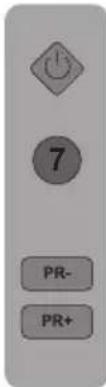
- Druk de voeding aan/uit schakelaar in op de LCD TV.
- Als u uw televisie wilt inschakelen, drukt u een numerieke toets in op de afstandsbediening of de “/” toets.
Voor deze procedure kunt u ook de TV-toetsen gebruiken op het voorpaneel van uw televisie. Het beeld verschijnt na een aantal seconden.
Opmerking: Wanneer u het televisietoestel voor een langere periode niet zult gebruiken, moet u het uitschakelen met de stroom aan/uit schakelaar.
Aanvankelijke inschakeling en instellingen. Om uw televisie in te stellen, leest u de onderdelen over de TV-bediening en de instellingen van de uitzending.
Batterijen
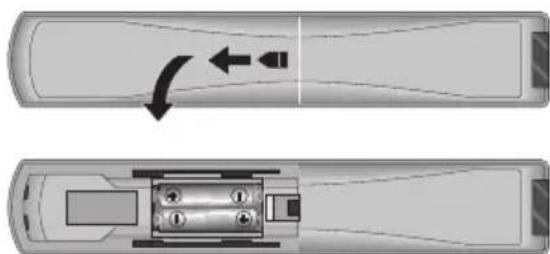
Open het deksel van het batterijcompartiment en zorg ervoor dat u de batterijen correct hebt ingevoerd.
De geschikte batterijtypes voor deze afstandsbediening zijn UM-4, IEC R03 of AAA 1.5V.
Gooi uw oude batterijen niet in het vuur, maar gooi ze weg in de daartoe voorziene zones.
Nooit een gebruikte, oude batterij gebruiken in combinatie met een nieuwe en gebruik geen twee verschillende batterijtypes.
De prestatie van de afstandsbediening zal achteruitgaan op meer dan 8 meter of buiten een hoek van 30 graden van het midden van de TV.
Externe aansluitingen
Opmerking:
- Gebruik geen video RCA en S-Video aansluiting gelijktijdig. Zo niet kunnen deze beide apparaten elkaars beeldkwaliteit beïnvloeden.
- RGB biedt de beste beeldkwaliteit via Scart.
Externe aansluitkabel
| Paneelgrootte | 26" | 27" | 32" |
| Paneeltype | 26" 16:9 TFT-LCD WXGA | 27" 16:9 TFT-LCD WXGA | 32" 16:9 TFT-LCD WXGA |
| Scart 1 | STD. | STD. | STD. |
| Scart 2 | STD. | STD. | STD. |
| Koptelefoon aansluiting. | STD. | STD. | STD. |
| Audio/Video RCA (In/uit). | STD. | STD. | STD. |
| S-Video contact: | STD. | STD. | STD. |
| YUV (Video/Audio) Component ingang | STD. | STD. | STD. |
| HDMI | STD. | STD. | STD. |
| VGA ingang | STD. | STD. | STD. |
| PC geluidsinvoer | STD. | STD. | STD. |
| SPDIF optische digitale geluidsuitgang | STD. STD. | STD. |
De initiële stroominstellingen uitvoeren
TV-bedieningstoetsen:
Tijdelijk aan-uit (standby)

Wanneer u op de rode (◆) standby-toets (tijdelijke aan-uit-functie) drukt, die zich aan de rechterbovenzijde van uw afstandsbediening bevindt wanneer deze is ingeschakeld, worden het geluid en het beeld uitgeschakeld. In de standby-functie brandt de stroomindicator van uw televisie feller. Als u het televisietoestel opnieuw wilt inschakelen, drukt u op dezelfde toets of op een van de cijfertoetsen, of op een van de (20%)/(1)-toetsen.
Opgelet!
Wanneer u het televisietoestel gedurende een langere periode niet zult gebruiken, moet u het uitschakelen met de stroomschakelaar.
Programmakeuze
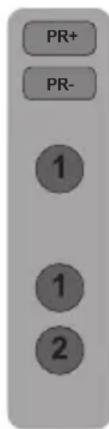
U bent volledig vrij om het zendernummer in te voeren dat u wilt met de (PR+)/( )-toetsen op uw televisie en uw afstandsbediening. Om hogere zendernummers dan 9 te selecteren, kunt u de cijfertoetsen gebruiken. U kunt het nummer van de gewenste zender invoeren en deze selecteren met de cijfertoetsen. Als u bijvoorbeeld wilt overschakelen naar zender 12, drukt u achtereenvolgens op de toetsen 1 en 2 op uw
afstandsbediening.
Tijdelijke uitschakeling van het geluid (MUTE)
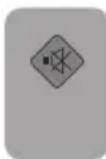
Om het geluid van uw televisie tijdelijk te dempen, drukt u op de (◆)-toets. In dat geval verschijnt het (◆)-teken op het scherm. Wanneer u opnieuw op dezelfde toets drukt, wordt het geluid weer ingeschakeld. Als u de (◆)-toets indrukt in de modus, wordt het volume verhoogd en wordt de demping geannuleerd.
Terugkeren naar geselecteerd programma (SWAP)

Als u wilt terugkeren naar het programma dat u wilt bekijken door op één enkele toets te drukken vanuit elk programma, drukt u op de (●)-toets. Als u (●) indrukt vanuit elk programma of AV, schakelt het rechtstreeks over naar het geselecteerde programma. Als u opnieuw op dezelfde toets drukt, kunt u de meest recent weergegeven zenders oproepen. Als u de (●)-toets indrukt terwijl het PIP-venster geopend is, worden het hoofdscherm en het PIP-scherm verwisseld.

Hoofdmenu

Druk op de ( ) toets. Het menu met alle instellingmenu's verschijnt op het scherm. Navigeer doorheen de menu's met de op/neer navigatietoetsen ( ) en de op/neer toetsen ( )/( ). Om het gewenste menu te selecteren, drukt u op de toets. U kunt op gelijk welk moment de applicatie verlaten door op de ( ) toets te drukken.
Afstemmen en opslaan van programma's op uw televisie

U kunt de programma's automatisch afstemmen of manueel opslaan in uw televisie.
Opmerking:
Als uw televisie gedurende 5 minuten geen uitzending ontvangt, schakelt deze automatisch over op de stand-by stand. De laatste minuut wordt de aftelling OSD weergegeven op het scherm.
Automatisch afstemmen en opslaan van televisiezenders met Autoprogram

De zenders die opgeslagen werden met de autoprogram (Automatisch Afstemmingsysteem) functie van uw televisie worden automatisch gerangschikt.
De uitlijning gebeurt als de geselecteerde landenzenders met teletekst de naaminformatie eerst verzenden, gevolgd door alle zenders die de naaminformatie niet verzenden via teletekst en ten slotte de buitenlandse kanalen die de naaminformatie niet verzenden via teletekst.
Druk op de (_) toets. Ga naar het instellingmenu door op de neerwaartse navigatietoets te drukken (♥). Als u het autoprogram tabblad selecteert met de op/neer (♥)/( ) toetsen en u drukt
op (▶) verschijnt het autoprogram menu op het scherm. In het land tabblad selecteert u het land waarvan u de uitzending prioritair wilt bekijken door de rechtse/linkse navigatietoetsen in te drukken (◀)/(▶). Daarna start de autoprogram bewerking op als u op de (♥) of (♥) toets indrukt.
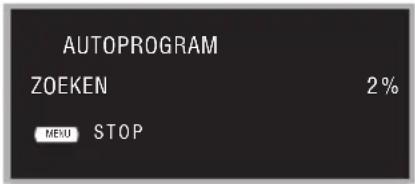
De zenders worden automatisch gescand en de zenders die uitzenden worden ingevoerd in het geheugen als de zender die geselecteerd werd in het zender instellingmenu. Op hetzelfde moment verschijnt het automatisch programmering menu en het teken verschijnt dat de positie aangeeft waar de automatische instellingsfunctie gevonden is. Om de procedure op ieder ogenblik stop te zetten, drukt u de (●) toets in.
Aan het einde van de automatische zoekopdracht verschijnt de programma tabel op het scherm. U kunt ieder kanaal toewijzen aan ieder gewenst zendernummer uit de programmanummers die opgeslagen werden in het geheugen zoals beschreven in het Programmatabel gedeelte.

Manueel afstemmen en opslaan van de televisiezenders:
Indien u het kanaalnummer kent:

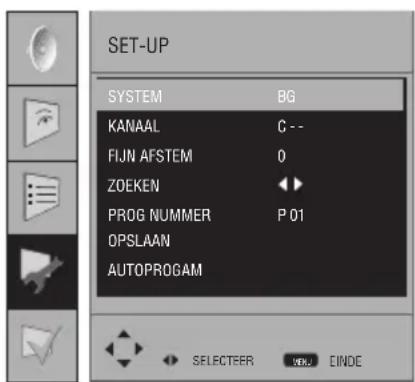
Druk op de (☐) toets. Ga naar het instellingmenu door op de neerwaartse navigatietoets te drukken. Ga naar het menu met de navigatietoets (☐). Selecteer het systeem waarin u de zoekopdracht wilt uitvoeren uit de systeem tabs.
Ga naar het zender tabblad door de onderstaande (♡) navigatietoets in te drukken. Met de navigatietoetsen rechts/links (◀)/(▶) of (●) op de afstandsbediening selecteert u "S" voor de kabelkanalen en "C" voor de uitzendingen die via antenne ontvangen worden. Ga naar het zendernummer tabblad en selecteer het programma waar u de set-up wilt uitvoeren via de numerieke toetsen.
Als de uitzending op het scherm de gewenste kwaliteit heeft, selecteert u eerst de opslagtab met de neerwaartse (♥) toets om de uitgevoerde procedure op te slaan in het geheugen en selecteer het met de (♥) toets. Het 'opgeslagen' bericht verschijnt even op het scherm.
Het kanaal wordt opgeslagen op het programmanummer van uw keuze. U kunt de andere zenders net zo afstemmen en opslaan in het geheugen. Indien u het zender instelling menu wenst te verlaten, drukt u op (●).
Indien u het kanaalnummer niet kent

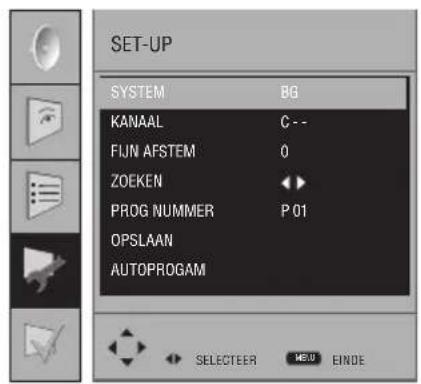
Druk op de "MENU" toets. Ga naar het instellingmenu door op de neerwaartse navigatietoets te drukken. Selecteer het programma waarin u een installatie wilt uitvoeren met de links/rechts navigatietoetsen (♡)/(♡) of de numerieke toetsen. Selecteer het systeem waarin u de zoekopdracht wilt uitvoeren uit de systeem tabs. Ga naar het systeem tab door op de onderstaande navigatietoets (he) te drukken. Hier kan uw TV ingesteld worden op één systeem. U kunt ook een selectie maken uit meer dan één systeem met de (he)/(he) toetsen. (optie) Ga naar het kanaal tabblad met de neerwaartse navigatietoets (he). Met de (he) toetsen op de afstandsbediening selecteert u 'S' voor kabelkanalen en 'C' voor uitzendingen die u via de antenne ontvangt. Selecteer het zoeken tabblad met de neerwaartse navigatietoets (♥) en scan de zenders in stijgende volgorde met de rechtse navigatietoets (♥) en in dalende volgorde met de linkse navigatietoets (♥). Als het gevonden kanaal de gewenste kwaliteit biedt, selecteert u de opslagtab. Daarna wordt opgeslagen in het geheugen als u op de (♥) toets drukt. Herhaal dezelfde procedure voor de andere zenders door het gewenste zendernummer te selecteren uit de nr. programmatab.
Indien u een manuele fijnafstemming dient uit te voeren op het huidige kanaal of indien u het een naam wenst te geven, verwijzen wij naar de betrokken delen.
Fijnafstemming

Indien het huidige kanaal nauwkeuriger dient te worden afgestemd, selecteert u de fijnafstemmen tab met de neerwaartse navigatietoets (♡) in het zender instellingmenu. Met de rechtslinks navigatietoetsen (♡)/(♡) op de afstandsbediening kunt u de uitzending op het scherm bijstellen tot de gewenste kwaliteit. Onder normale omstandigheden zult u de fijnafstemming functie niet moeten toepassen. De AFC waarden van uw televisie zullen automatisch aangepast worden en zich verbinden met het kanaal. Hoewel, u kunt deze nodig hebben als de televisiezenders niet volgens de normen werken. Om de instellingen die u het uitgevoerd op te slaan in het geheugen selecteert u de Store optie en drukt u op de rechtse toets (▶).
Programma tabel

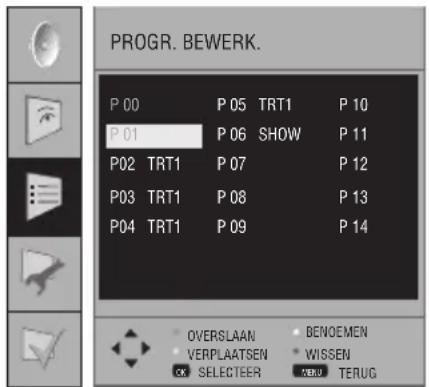
Druk op de (he) toets. Ga naar het Programmamenu door op de neerwaartse navigatietoets te drukken. Als u op de (he) toets drukt, verschijnt de programmatabel op het scherm.
De locaties van de programmakanalen omschakelen die al werden opgeslagen:

Selecteer het programma dat u wilt verplaatsen door op de op- en neerwaartse ( )/() of rechts – links navigatietoetsen ( )/() te drukken. Druk op de "GROENE" toets. De cursor op het geselecteerde programma begint te knipperen. Verplaats het naar het andere programma dat u wilt verplaatsen door op de op- en neerwaartse ( )/() of rechts – links navigatietoetsen ( )/() te drukken. Beëindig de verplaatsing door op de "GROENE" toets te drukken. Het kanaal in het eerste zendernummer dat u geselecteerd hebt, werd verplaatst naar het tweede geselecteerde zendernummer en de kanalen tussen beide zendernummers zijn verschoven naar het
aanvankelijk geselecteerde zendernummer.
Een programma verwijderen dat werd opgeslagen:

Selecteer het programma dat u wilt verwijderen door op de op- en neerwaartse ( )/() of rechts – links navigatietoetsen ( )/() te drukken. Druk op de "blauwe" toets. De blauwe toets op het menu knippert voor goedkeuring. U kunt de verwijdering uitvoeren door op de "blauwe" toets te drukken of u kunt de verwijdering onderbreken door op de ( ) toets te drukken.
Wanneer u op de "groene" toets drukt, wordt het geselecteerde kanaal verwijderd en alle volgende kanalen schuiven respectievelijk één positie op.
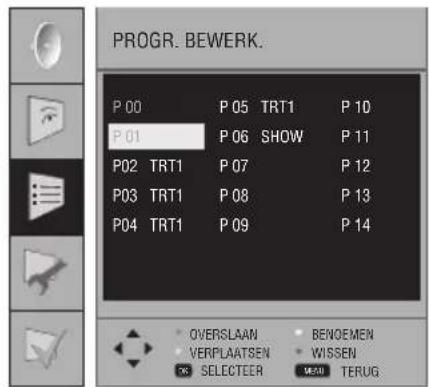
De volgorde van een programma wijzigen dat werd opgeslagen in het geheugen:

Indien er bepaalde kanalen zijn die u niet wenst weer te geven tijdens het navigeren tussen de kanalen met de ( )/() toetsen, kunt u de volgende functie toepassen. Selecteer het programma dat u wilt verbergen door op de op- en neerwaartse ( )/() of rechts – links navigatietoetsen ( )/() te drukken. Druk op de "rode" toets. De informatienaam van de zender die u wilt overschakelen, verschijnt in het rood. U kunt deze procedure uitvoeren voor meer dan een programma. Om de overgeslagen zender weer te geven, voert u het nummer van de zender rechtstreeks in met de numerieke toetsen. Indien u het overslaan van kanalen wenst te annuleren, drukt u opnieuw op de "rode" toets.
Een naam toewijzen aan de zenders
De programma's in de tabel kunnen de kanaalnamen automatisch weergeven met ATS.

Ze kunnen echter ook het kanaalnummer weergeven in plaats van de naam.
U kunt ieder van de zenders afzonderlijk of alle zenders een naam geven van maximaal vijf karakters. Selecteer het programma dat u een naam wilt geven door op de op- en neerwaartse ( )/() of rechts – links navigatietoetsen ( )/() te drukken. Druk op de "gele" toets. Een lege spatie verschijnt naast de zender waarvan u de naaminformatie wilt ( )/() preciseren. Hier kiest u de letter, het nummer of teken dat u wilt gebruiken met de op-neer navigatietoetsen ( )/(). Om de tweede letter te selecteren, drukt u op de navigatietoetsen rechts-links ( )/()
en met de op- en neerwaartse navigatietoetsen kunt u dan opnieuw de gewenste letter, het nummer of het symbool selecteren. Nadat alle tekens zijn ingevoerd, slaat u de naam op die u in het geheugen hebt opgeslagen door op de gele toets te drukken. Indien u een naam wenst te geven aan de andere zender, volstaat het de bovenstaande procedure te herhalen. Indien u de toepassing wenst te verlaten, drukt u op ( ).
Als de zender niet opnieuw een [naam] krijgt, wordt het zendernummer van die zender automatisch weergegeven.
De instellingen van uw televisie:
De instelling van het geluidsmenu
U kunt de geluidsinstellingen van uw televisie beheren via de "VOL+" of "VOL-" toetsen op uw toestel of de (●), (●) op de afstandsbediening. U kunt de andere geluidsinstellingen uitvoeren in het geluidmenu. Om deze reden drukt u op de MENU (●) toets van de afstandsbediening. Selecteer het geluidmenu tabblad (●) met de navigatietoets. In dit menu kunt u de gewenste procedure die u wilt uitvoeren selecteren uit de titels.

Balans: Om het geluidsevenwicht tussen de linker en rechter luidsprekers aan te passen tot het gewenste niveau, selecteert u het balans tabblad met de neerwaartse navigatietoets (♥). Met de rechts-links navigatietoetsen (♥)/(♥) kunt u de balans bijstellen.
Geluidstype: Het programma waar u naar kijkt kan in stereo of in verschillende talen uitgezonden worden. Met de navigatietoetsen rechts/links (€)/(€) in dit menu kunt u Mono/Stereo of Dual-I/Dual-II taal selecteren.
Geluidsmodus: Indien u het geluid van de weergegeven uitzending meer diepte wenst te geven, selecteert u Spatial met de (▶) toets. Voor producten met de Dolby virtual specificatie kunt u de Dolby Virtual optie selecteren.
AVL: Televisiezenders hebben verschillende geluidsniveaus. Dit blijkt uit de verschillende volumeniveaus die men hoort wanneer men van het ene programma overschakelt op het andere. Met de links/rechts navigatietoetsen (✗)/(✗) schakelt u over op Aan. De AVL (Automatische volumebeperking) functie behoudt hetzelfde geluidsniveau wanneer u van het ene programma overschakelt op het andere. Selecteer de Off optie om te annuleren.
Hoofdtelefoon: Als u de hoofdtelefoon verbindt met uw televisie kunt u luisteren naar het geluid van het programma, onafhankelijk van uw televisie. Om het geluidsniveau van de koptelefoon te verhogen of te verlagen, kunt u het geluidsniveau aanpassen met de rechts-links ( )/( ) toetsen in het geluid tabblad. Indien u uitsluitend het geluid door de hoofdtelefoon wenst te horen, drukt u op ( ) op de afstandsbediening.
Equalizer: Selecteer het equalizer tabblad in het geluidsmenu met de rechtse navigatietoets (▶). De equalizer instelfunctie wordt weergegeven. Met de rechts/links, op/neer navigatietoetsen kunt u een van de opties selecteren die het geluidseffect verbeteren afhankelijk van de functie van het programma dat u bekijkt. Deze worden exclusief en onveranderlijk vooraf geprogrammeerd voor muziek, sport, bioscoop en spraak en waarin u de gebruikeroptie volledig kunt bijstellen.
Om de gebruikeroptie aan te passen, selecteert u de 'gebruiker' optie en drukt u op de rechtse pijltoets. U kunt het frequentieniveau aanpassen met de (he) en (toetsen. U kunt de volgende frequentie golflengten selecteren met de (he) en (toetsen: 120Hz, 500Hz, 1.5KHz, 5KHz en 10KHz. Om de wijzigingen op te slaan in het geheugen drukt u op de (he) toets en verlaat u de gebruikersoptie. U kunt de equalizer functie verlaten door opnieuw op (he) te drukken.
Opmerking: U kunt de equalizer optie rechtstreeks selecteren met de (↓) toets op de afstandsbediening. U kunt de equalizer weergave steeds verlaten door op (○) te drukken.

Dynam. Bass
OPEN de overeenkomstige DIN LAGE TONEN als u het basgeluid wilt verhogen.
Dolby Virtual (optioneel):
DOLBY VIRTUAL is gebaseerd op Dolby Pro Logic decoding voor de productie van Links, Rechts, Center en Virtual Surround geluid kanalen met twee luidsprekers.
Geproduceerd onder licentie van Dolby Laboratories. "Dolby" en het dubbele-D symbool zijn handelsmerken van de Dolby Laboratories.
Beeldinstelling:
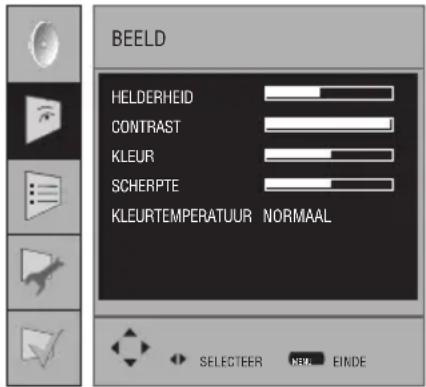

Ga naar het Beeldmenu door de ( ) toets in te drukken op uw afstandsbediening. Met de op/neerwaartse navigatietoetsen ( )/( ) kunt u gelijk welke instellingtitel selecteren en hun niveaus aanpassen met de rechtse/linkse navigatietoetsen ( )/( ).
De helderheid, het contrast, de kleuren en de scherpte van het beeld kunnen allen naar wens ingesteld worden. De wijzigingen die u aanbrengt in de beeldinstellingen worden opgeslagen zonder een bijkomende behoefte aan andere handelingen.
DNR: U kunt de storingen en ruis in het beeld verminderen met deze functie. Stel deze optie in op Aan om de functie te activeren.
Smart beeld: U kunt een van de niet-aanpasbare standaardinstellingen selecteren in het geheugen (Beeldmodus) door op de toets te drukken op de afstandsbediening. Zacht, Natuurlijk en Rijk zijn standaardwaarden; de gebruiker vertegenwoordigt de waarden die in het geheugen werden opgeslagen.
Beeldformaat: In deze optie kunt u het beeld van de uitzending visualiseren in een gewenst formaat. U kunt deze weergeven in Automatisch, 16:9, ondertitels, brievenbus en 4:3 formaten. Het beeldformaat of 16:9 of 4:3 formaten kunnen geselecteerd
worden in COMP/HDMI/PC modi. Daarnaast verschijnt het beeld in het 16:9 formaat als de PIP ingeschakeld is of in de TXT-TXT/MIX standen. U kunt dezelfde procedure uitvoeren met de "♦" formaatselectie toets op uw afstandsbediening zonder naar het beeldmenu te gaan. In dat geval verschijnt de 16:9 of 4:3 vermelding in het midden van het scherm.
Kleurtemperatuur: Wanneer NTSC video gebruikt wordt in SCART kunnen kleurwijzigingen aangebracht worden. Deze optie verschijnt niet op het scherm als u geen video van dit type hebt ingevoerd. Als een NTSC video aangesloten is via Scart wordt deze optie ingeschakeld en verschijnt ze in het menu.
Breedbeeld scherm
De TV kan weergegeven worden in verschillende formaten afhankelijk van de uitzending. Druk op de (♦) toets. Selecteer de Brievenbus, Ondertiteling, Automatisch, Panaroma (opt.), 16:9, 14:9 en 4:3 functies.
Opgelet: Als de MENU toets ingedrukt is, wijzigt het menu terwijl de menu's op het scherm worden weergegeven. Deze voorwaarde zorgt ervoor dat de menu's de grenzen van de weergegeven onderdelen op het scherm niet overschrijden.
14:9
Dit is het filmformaat.
Brievenbus
Wanneer u een "brievenbus geformatteerde" film / videocassette bekijkt, vermindert of verwijdert deze instelling de zwarte strepen op de achtergrond door in te zoomen op het beeld zonder het te verzwakken.
Ondertiteling
Als de ondertitels uitgezonden worden in "brievenbus formaat" zal deze instelling het beeld opwaarts duwen om zeker te zijn dat de volledige tekst zichtbaar is.

Bepaalde filmzenders kunnen in het 16:9 filmformaat uitzenden. Als u dit formaat automatisch wilt weergeven, selecteert u Automatisch. In dat geval verschijnt AUTO 16:9 teken op het scherm.

Deze instelling strekt de hoeken van het beeld uit naar de zijkanten, op voorwaarde dat het beeld op het scherm stil blijft.

Gebruik deze instelling om uitzendingen weer te geven in breedbeeld DVD, breedbeeld videocassette of 16:9 formaat. Omdat verschillende formaten zoals 16:9, 14:9, 20:9 etc. gebruikt worden, kunnen zwarte strepen zichtbaar zijn boven en onderaan het scherm.

Voor de weergave van uitzendingen in het 4:3 filmformaat.

Aangezien het gebruik van bepaalde functies om de beeldgrootte te wijzigen voor collectieve weergave of commerciële doeleinden (wijzigen van de hoogte en breedte, etc.) als een inbreuk worden beschouwd op het auteursrecht, kan een strafrechtelijke procedure gestart worden, conform met de relevante wetgeving.
Functies


Druk op de (☐) toets van de afstandsbediening. Selecteer het functiemenu tabblad (☐) met de navigatietoets. U kunt een selectie uitvoeren uit de titels in dit menu waarvoor u een procedure wilt uitvoeren met de links/rechts navigatietoetsen (☐/() ♥).
Menutaal: Selecteer het menutaal tabblad met de rechtse navigatietoets (▶). De menutalen verschijnen in het menu in volgorde. Selecteer de gewenste taal met de rechtse/linkse navigatietoetsen (√( )▶. Druk op de (●) toets. Alle instellingen van uw televisie worden weergegeven in de taal die u hebt aangegeven.
Kinderslot: Als deze functie ingeschakeld is, wordt het gevonden programma geblokkeerd. Het beeld en het geluid zijn uitgeschakeld, het vergrendelde programma wordt overgeslagen tijdens het navigeren doorheen de zenders met de (PR*)/(()toetsen.
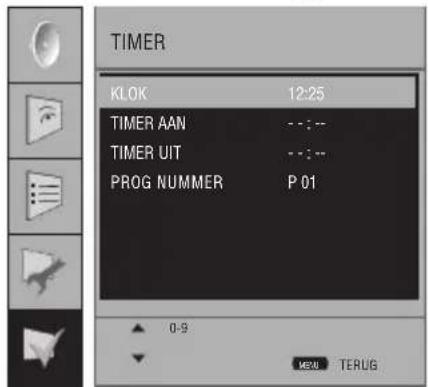
Timer: Uw televisie gebruikt de functie waarmee het toestel uitgeschakeld wordt na een bepaalde periode die u ingesteld hebt en opnieuw ingeschakeld wordt na een periode die u bepaald hebt. Om zeker te zijn dat uw televisie uitschakelt aan het einde van de bepaalde periode, selecteert u de timer tab. Selecteer uw gewenste periode met de numerieke toetsen. Stel op deze wijze ook de tijd in om het toestel opnieuw in te schakelen. Voer het kanaal in waarmee u de TV wilt inschakelen in het programmanummer tabblad. Aan het einde van de gepreciseerde periode schakelt uw televisie automatisch over op stand-by. Het schakelt over op het geselecteerde programma aan het einde van die periode wanneer de TV ingeschakeld is.
Zoom: Om deze functie te activeren, dient u op ( ) te drukken op de afstandsbediening tijdens het bekijken van een programma. Tijdens de zoomprocedure wordt het beeld in drie fases uitgezoomd op een centraal geörienteerde wijze. Als u het beeld op/neer ( ) of rechts/links ( ) / ( ) wenst te verplaatsen, drukt u op ( ) op de afstandsbediening. Daarna drukt u op de toets voor de richting waarin u het beeld wilt verplaatsen. Indien u het zoommenu wenst te verlaten, ongeacht welke reden, drukt u de ( ) toets in. Druk op de ( ) toets om terug te keren naar de normale modus na de drie fases.
Opmerking: De zoommodus werkt niet als er een PIP beeld aanwezig is op het scherm en in de COMP/HDMI/PC ingangen. De zoommodus wordt onderbroken van zodra het programma overgeschakeld is of wanneer teletekst of PIP geactiveerd werd.
FREEZE: Met deze functie kunt u het weergegeven beeld bevriezen. Druk hiervoor op de (m) toets op uw afstandsbediening terwijl er menu's op het scherm staan. Het beeld wordt bevroren tot dezelfde toets een tweede maal ingedrukt wordt.
Opmerking: De bevriezen-functie stopt ook het PIP-scherm als er een PIP-beeld aanwezig is op het scherm.
Het gebruik van de PIP (Beeld-in-beeld) functie:
Druk op de (●) toets van de afstandsbediening. Het PIP-scherm wordt weergegeven. Afhankelijk van de geselecteerde optie verschijnt er een venster in het hoofdbeeld en een subscherm.
U kunt terugschakelen naar de PAP-modus door opnieuw op de (◇) toets te drukken. U kunt terugschakelen naar de normale modus door op de (◇) toets te drukken.
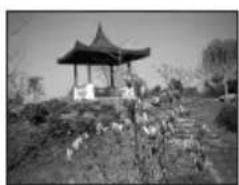
Om de bron op het PIP-scherm te wijzigen in de PIP- of PAP-modus, kunt u de op/neerwaartse navigatietoetsen (▲/▼) gebruiken.
Opmerking 1: Alle bronnen kunnen geselecteerd worden in het PIP tijdens een TV- of AV-uitzending op het scherm. Echter, enkel TV/AV kan bekeken worden tijdens een COMP/HDMI/PC-uitzending op het hoofdscherm.
Opmerking 2: De PIP-broninformatie beschikbaar in de TV/AV-modus en de PIP-broninformatie beschikbaar in de COMP/HDMI/PC-modus zijn identiek. Daarom wijzigt de PIP-bron ook zodra het hoofdscherm overgeschakeld is van TV/AV op COMP/HDMI/PC.
PIP-positie:

Met deze optie kunt u de positie wijzigen waarin het PIP-venster op het scherm verschijnt. Om die reden kunt u de PIP-stand wijzigen door de linkse/rechtse navigatietoetsen (◀/▶) in te drukken nadat
u de (●)/(●) toets hebt ingedrukt terwijl er een PIP-uitzending op het scherm weergegeven wordt.
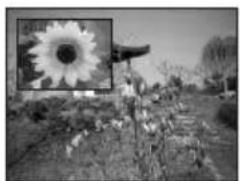
Met deze optie kunt u in- of uitzoomen op het PIP-venster. Om die reden kunt u de PIP-afmeting wijzigen door de (◆) toets in te drukken terwijl er een PIP-venster op het scherm is.
PAT-modus:

Terwijl u TV kijkt, kunt u naar de PAT (Picture and Teletext - Beeld en teletekst) modus gaan door op de (●) toets van de afstandsbediening te drukken. Dankzij deze functie kunt u de teletekstuitzending volgen als de zender
ook een teletekstuitzending bevat die weergegeven wordt. Om deze modus te verlaten, drukt u opnieuw op de (◆) toets van de afstandsbediening.
Het beeld kan knipperen in PIP-, PAP- en PAT-modi.
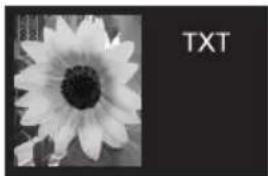
Als een van de meest prominente huidige diensten op televisie zorgt teletekst voor een uitgebreider gebruik van de TV.
Teletekst betekent in het kort de uitzending van verschillende bijgewerkte informatie samen met de TV-uitzending in de vorm van teksten en afbeeldingen.
Om een teletekstuitzending van goede kwaliteit te ontvangen zijn een goed antennesysteem en een uitzending van een zekere sterkte, geen weerspiegelingen en storingen van andere zenders noodzakelijk. Zelfs bij een heel heldere ontvangst is het normaal dat bepaalde karakters of tabs verloren gaan. Dergelijke voorwaarden worden in normale omstandigheden automatisch en snel verbeterd.
Toegang tot de teletekstmodus

In het kader van een zender die geen teletekstfunctie heeft, als u op de (●) toets drukt, verschijnt "TELETEKST ONBESCHIKBAAR" op het scherm.
Om uw televisie over te schakelen op de teletekstmodus, drukt u op de (●) toets in het programma dat de teletekstfunctie heeft. Indien u terug wenst te schakelen naar de uitzending, drukt u nogmaals op dezelfde toets.
Van zodra u overgeschakeld bent op de teletekstuitzending, wordt aanvankelijk de indexpagina weergegeven (pagina 100). In deze pagina verschijnen de titels van de onderwerpen van die teletekstuitzending en de eerste paginanummers.
Paginaselectie
Om de gewenste pagina op het scherm weer te geven, voert u het nummer van die pagina in met de numerieke toetsen. U kunt het nummer zien dat u invoert aan de linkerzijde van de bovenste titeltab.
Als u de pagina's een voor een wilt overslaan, kunt u naar de volgende pagina gaan door op (♠) te drukken en naar de vorige pagina door op (♥) te drukken.
Om naar de indexpagina terug te keren, drukt u op de (●) toets.
Teletekstweergavetoets (MIX) in het TV-beeld

Als u op deze toets drukt, kunt u de teletekstinformatie weergeven en de TV-uitzending bovenop elkaar. Zo kan de teletekst informatiedienst van het kanaal weergegeven worden terwijl de normale uitzending voortgezet wordt. Om terug te keren naar de teletekstuitzending drukt u op (●), om terug te keren naar de TV-uitzending drukt u op (●).
Teletekstpagina vergroten toets (DOUBLE)

Met deze toets kunt u de bovenste helft van de teletekstpagina weergeven in vergroot formaat. Om de onderste helft van de pagina vergroot weer te geven, drukt u opnieuw op deze toets. Van zodra u een derde maal op (●) drukt, wordt de pagina hersteld naar de normale grootte.
Stop toets (HOLD)

Bepaalde informatie wordt door het uitzendende agentschap opgesteld in verschillende pagina's en wordt uitgezonden in de automatische cyclusmodus. Bijvoorbeeld, op een tekst
van vier pagina's worden de pagina's aangeduid met de cijfers 01, 02, 03 en 04 onderaan de pagina. Om één van deze pagina's langer weer te geven, drukt u op (●). Wanneer u opnieuw op dezelfde toets drukt, wordt de cyclus verder gezet.
Subpagina toets (SUB)

Indien een agentschap dat teletekstuitzendingen verzorgt de subpagina's van een teletekstpagina uitzendt, verschijnen de paginanummers die met 1 beginnen op het scherm. Met de (●) toets kunt u overschakelen op de subpagina's. In dat geval wordt de 'subpagina' weergegeven in de "rode-" en "groene +" kaders. U kunt de subpagina's selecteren met de "RODE" en "GROENE" toetsen. U kunt dezelfde pagina annuleren door op dezelfde toets te drukken.
UPDATE toets

Deze toets werd ontworpen zodat u niet wacht op het zoeken van de pagina en overschakelt op het televisiebeeld terwijl u de gewenste pagina zoekt in de teletekstuitzending. U kunt overschakelen op het televisiebeeld door de (**) toets in te drukken terwijl Teletekst uw gewenste pagina zoekt. Van zodra de gewenste pagina gevonden werd, verschijnt het nummer van die pagina op het scherm.
Vraag - antwoord toets (REVEAL)

Soms bevat een teletekstpagina een verborgen antwoord zoals een spel of een raadsel. Om het verborgen antwoord te openbaren, drukt u de (●) toets in.
Klok

De klokfunctie van de ( ) toets; wanneer u wilt weten hoe laat het is terwijl u televisie kijkt, drukt u op ( ). In dat geval verschijnt een klok rechts bovenaan op het scherm. U kunt de tijdinformatie
verwijderen van het scherm door op dezelfde toets te drukken.)
Fastext (Sneltekst)
De gekleurde toetsen op de afstandsbediening zijn bestemd voor de fastekst functie.
Wanneer u een pagina selecteert, kunnen de titels van verschillende onderwerpen weergegeven worden op het scherm in vier verschillende kleuren of in gekleurde kaders (rood, groen, geel en blauw).
Als u de toets indrukt met de betrokken kleur op de afstandsbediening krijgt u toegang tot het gewenste onderwerp zonder dat u hoeft te wachten.
Opmerking: De Fastext-functie is niet beschikbaar in alle teletekstuitzendingen. De zender bepaalt of teletekst al dan niet uitgezonden wordt.
Toptext (optioneel):
Onder het teletekstscherm verschijnt een rij van onderwerphoofdingen in het geel en blauw. Als u op de blauwe of gele toetsen van de afstandsbediening drukt, selecteert u de overeenstemmende onderwerpen. U kunt de volgende pagina selecteren met de rode toets en de vorige pagina met de groene toets.
Opmerking: De Fastext en Toptext zijn niet op iedere zender beschikbaar.
Externe uitrusting aansluiting
AV-ingangen:
Druk op de (♦) toets van de afstandsbediening. Het Bron-menu verschijnt op het scherm waarin de toegangsmodus geselecteerd wordt. Hier kunt u de gewenste ingang selecteren.
TV: In de AV-modi verplaatst u zich naar deze optie en drukt u op ( ) om over te schakelen naar de TV-modus.
AV1: Om de uitgezonden beelden te kunnen zien via het op Scart1 aangesloten apparaat, gaat u naar de selectie en drukt u op (XX). (U kunt via deze Scart kijken als het apparaat dat u aangesloten hebt een RGB-uitgang bevat).
AV2: Om de uitgezonden beelden te kunnen zien via het op Scart2 aangesloten apparaat, gaat u naar de selectie en drukt u op (●). (U kunt via deze Scart kijken als het apparaat dat u aangesloten hebt een RGB-uitgang bevat).
S-VHS: Om de uitgezonden beelden te kunnen zien via het op de S-Video-ingang aangesloten apparaat, gaat u naar de selectie en drukt u op (●).
AV3: Om de uitgezonden beelden te kunnen zien via het op de RCA (Cinch)-ingang aangesloten apparaat, gaat u naar de selectie en drukt u op (●).
PC: Om beelden te kunnen bekijken op de monitor in PC-modus, gaat u naar de selectie en drukt u op (●).
HDMI: Om het beeld te kunnen bekijken wanneer een aansluiting gemaakt is via de HDMI-ingang moet deze optie geselecteerd zijn.
YPBPBR (Component ingang): Om het beeld te kunnen bekijken wanneer een aansluiting gemaakt is via deze ingang moet deze optie geselecteerd zijn.
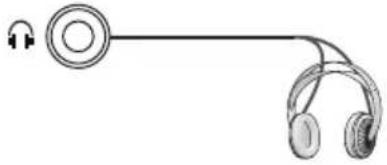
Koptelefoon
De koptelefoon moet een impedantie hebben tussen 8 en 32 ohm en een 3.5 mm stereo jack stekker. Voer de koptelefoon in in het koptelefoon contact van de TV.
Uw televisie kan highdefinition signalen (HDTV) ontvangen. U kunt de ingang bronnen aansluiten (HDTV set-top box of HDTV DVD speler) op het (HDMI) contact of (DVI-D) (digitaal
HDTV signaal). Hierdoor bent u zeker van een digitale weergave. HDTV programma's, zelfs als ze beschermd zijn door een auteursrecht (HDCP High-Definition kopiebeveiliging).
Externe uitrusting aansluiting:
SCART CONTACT

![graph TD A["VCR/VCD"] --> B["DVD/PVR"] B --> C["DECODER"] C --> D["CAMCORDER"] D --> E["COMPUTERSPELLETJE"] E --> F["VIDEO"] style A fill:#f9f,stroke:#333 style B fill:#ccf,stroke:#333 style C fill:#cfc,stroke:#333 style D fill:#fcc,stroke:#333 style E fill:#cff,stroke:#333 style F fill:#ffc,stroke:…](/content/2026/05/1117338/images/b7f207229f8c6122aeea6dce9475c44e80fa156f1f9cce261939239fc738a830.jpg)
Om een extern apparaat aan te sluiten is uw TV voorzien van 7 ingangen, inclusief een antenne ingang, als volgt:
1-Antenne ingang
2-VGA ingang
3-HDMI ingang
4-YUV component ingang
5-S-VHS ingang
6-SCART ingang
7-RCA ingang
U kunt uw extern apparaat, dat de correcte ingangen ondersteunt, aansluiten op uw TV via deze ingangen.

Door op uw afstandsbediening op de (●) toets te drukken, selecteert u de ingang AV1, AV2 waarmee uw toestel verbonden is.
INGANG
Uw LCD televisie kan ook als PC monitor gebruikt worden aangezien het gelijktijdig VGA ingang toelaat.
PC aansluiting:
Sluit de D-Sub connector aan op de PC-IN ingang aan de achterzijde van de televisie met een correcte kabel (niet geleverd met uw televisie). Opnieuw met een correcte kabel, kunt u luisteren naar het geluid van uw PC door de geluid uitgang van uw PC aan te sluiten op de PC AUDIO-IN ingang achterin de televisie.
Overgang naar de PC modus
Via de (◇) toets op de afstandsbediening kan het LCD-TV overschakelen op monitor (PC) modus. Wanneer u terug wenst te schakelen van PC modus naar de TV modus, gebruikt u de (◇) toets op de afstandsbediening.
PC toegang instelling
U kunt zich naar het beeldinstelling menu begeven door op (☐) te drukken in PC modus. Om de nodige aanpassingen aan te brengen in dit menu kunt u gebruik maken van de rechts-links, op-neer navigatietoetsen (◀)/(◀) ( )/(◀) van de afstandsbediening.
Hier kunt u de volgende instellingen invoeren voor de monitor.
X.positie: Horizontale positie instelling y.positie: Verticale positie instelling
Klok Frequentie: Dit is de pixel klokfrequentie. De gebruiker kan het scherm versmallen of vergroten door een gewenste waarde te selecteren.
PHASE: Met de rechts/links navigatietoetsen (◀)/(◀) kunt u er voor zorgen dat de kleuren en vormen exact geconsolideerd is op het PC beeld.
Automatische positie: Het garandeert dat de meest nauwkeurige geometrische instellingen uitgevoerd worden volgens de invoermodus. Voor deze procedure selecteert u het Autoconfiguration tabblad en drukt u de (▶) toets in.
U kunt de ZOOM- en PIP-procedures uitvoeren in de PC-modus, zoals beschreven in de bovenvermelde secties.
U kunt het geluid aanpassen van de bron die u aansluit op de Audio-In-ingang aan de achterzijde van de TV via de ( )/() toetsen. U kunt het ( ) maken.
Overschakelen op de HDMI-modus
Sluit aan op de HDMI-ingang aan de achterzijde van uw TV met de connector op uw PC of uw digitale videorecorder en een geschikte kabel (niet geleverd met de TV).
Opmerking 1: Als u een afbeelding wilt weergeven in de HDMI-modus, moet u ervoor zorgen dat uw computer uitgerust is met een HDMI-ondersteunde schermkaart.
U kunt de resolutie-informatie op het scherm bekijken door de “●”-toets in te drukken.
Wanneer een DVD-bron aangesloten is op de HDMI-ingang via een correcte kabelconnector, wordt het geluid in de PC AUDIO IN via de luidspreker verspreid.
Opmerking 2: Om een RGB-ondersteund extern apparaat aan te sluiten op uw televisie, is het noodzakelijk een RGB-ondersteunde Scart-kabel te gebruiken. Als uw extern apparaat ondersteund wordt, kunt u de uitgang instellen als RGB.
Opmerking 3: De decoder moet uitgerust zijn met een tuner zodat u een decoder kunt aansluiten via een RCA-aansluiting.
HDCP-ondersteuning: Uw toestel ondersteunt de HDCP-functie. Als u deze functie wilt gebruiken, moet u een verbinding maken tussen de HDMI-videopoort van uw TV-toestel en HDMI selecteren met de AV-toets van de afstandsbediening.
Een videorecorder en een digitale satellietontvanger aansluiten![graph TD A["Antenna aansluiting"] --> B["Scart"] C["Antenna aansluiting"] --> D["Scart"] E["Scart aansluiting"] --> F["Scart 1 TV IN/UIT"] G["Scart aansluiting"] --> H["Scart 2 AUXIN"] I["Antenna aansluiting"] --> J["Scart"] K["Antenna aansluiting"] --> L["Scart"] M["Antenna aansluiting"] --> N["Sca…](/content/2026/05/1117338/images/3d8b71cf2da036845467b4359d967f6f8e543d36789be284b4a1c4d6d4d758f7.jpg)
Help en tips:
De televisie werkt niet
Zorg ervoor dat de stroomkabel van de televisie aangesloten is op het netwerk en de stroom aan-uit schakelaar ingeschakeld is.
Slechte beeldkwaliteit
• Is de antennekabel aangesloten? - Als u een satellietantenne gebruikt, werd deze afgesteld om uitzendingen optimaal te ontvangen? - Zorg ervoor dat de antenne ver verwijderd is van apparaten die elektromagnetische golven uitzenden (neonlampen, luidsprekers, enz.). - Probeer de richting van de externe antenne te wijzigen. Hoge gebouwen en bergen kunnen een zwak of dubbel beeld veroorzaken. - De beeldkwaliteit kan verstoord worden als er twee externe apparaten zijn aangesloten. Koppel een van beide bronnen los. - Probeer een fijnafstemming uit te voeren.
Geen beeld
- Is de antennekabel correct aangesloten? • Is de antennekabel beschadigd?
- Zijn de stekkers op de antennekabel correct verbonden?
- Bent u zeker dat u de juiste knoppen van de afstandsbediening hebt ingedrukt?
Geen geluid
- Het is mogelijk dat de tijdelijke uitschakeling van het geluid (MUTE) is ingeschakeld. Probeer de mute-toets in te drukken. • Is het volume stilgezet?
- Het is mogelijk dat er een koptelefoon is aangesloten op de televisie.
De afstandsbediening werkt niet
• Probeer de batterijen te vervangen. - Zorg ervoor dat er geen obstakels zijn tussen de afstandsbediening en de televisie.
Als uw apparaat niet correct werkt ondanks al deze maatregelen
Als uw televisie niet correct werkt nadat u de bovenvermelde oplossingen hebt geprobeerd, kunt u het apparaat uit- en opnieuw inschakelen. Als u uw televisie niet kunt starten ondanks het feit dat u alle geschreven methoden hebt geprobeerd, kunt u uw verkoper of de dienst na verkoop raadplegen waar u het product hebt gekocht. Probeer nooit zelf een defect apparaat te repareren.
| Symptomen | OPlossing | Schakel de stroomschakelaar in/uit.. | Schakel over naar een andere zender, de uitzending kan versbord zijn | Hets mogelijk dat de antenke kabel beschadigd is | Wijzig de antenne richting | Hets mogelijk dat de regioplaad problem is net de uitzending | Een fijnafstemming kan noodzakelijk zijn | Een helderheid instelling kan noodzakelijk zijn | Hets mogelijk dat de zender niet in kleu uitzendt | Een heiderheid instelling kan noodzakelijk zijn | Controleer de batterijen | Probeer de TV uit en aan te schakelen | ||||||||||
| Controleer de antenne aansluiting | ||||||||||||||||||||||
| Hets mogelijk dat de antenke kabel beschadigd is | ||||||||||||||||||||||
| Hets mogelijk dat de regioplaad problem is net de uitzending | ||||||||||||||||||||||
| Een fijnafstemming kan noodzakelijk zijn | ||||||||||||||||||||||
| Een helderheid instelling kan noodzakelijk zijn | ||||||||||||||||||||||
| Hets mogelijk dat de zender niet in kleu uitzendt | ||||||||||||||||||||||
| Een heiderheid instelling kan noodzakelijk zijn | ||||||||||||||||||||||
| Controleer de batterijen | ||||||||||||||||||||||
| Probeer de TV uit en aan te schakelen | ||||||||||||||||||||||
| Geen beeld, geen geluid | √ | √ | √ | √ | √ | |||||||||||||||||
| Geen geluid, beeld aanwezig | √ | √ | √ | |||||||||||||||||||
| Geen beeld, geluid aanwezig | √ | √ | √ | √ | √ | √ | ||||||||||||||||
| Lage beeldkwaliteit | √ | √ | √ | √ | √ | |||||||||||||||||
| Onduidelijk beeld | √ | √ | √ | √ | ||||||||||||||||||
| Dubbel beeld | √ | √ | √ | √ | √ | |||||||||||||||||
| Lijn op de afbeelding | √ | √ | √ | √ | √ | √ | ||||||||||||||||
| Verstoord beeld | √ | √ | √ | √ | ||||||||||||||||||
| Zwakke ontvangst op sommige zenders | √ | √ | √ | √ | √ | √ | √ | |||||||||||||||
| Horizontale liinen aanwezig | √ | √ | √ | √ | ||||||||||||||||||
| Verticale trillingen in het beeld | √ | √ | √ | √ | √ | |||||||||||||||||
| Zwakke kleur | √ | √ | √ | √ | √ | √ | √ | √ | √ | √ | √ | |||||||||||
| Geen kleur | √ | √ | √ | √ | √ | √ | √ | √ | ||||||||||||||
| De afstandsbediening werkt niet | √ | √ | ||||||||||||||||||||
| TV reageert niet op de bedieningstoetsen | √ | |||||||||||||||||||||
| Trillingen in teletekst | √ | |||||||||||||||||||||
Technische specificatietabel
| SCHERMGROOTTE | 26" 32" | 27" | |
| Paneeltype | 26" 16:9 actieve matrix TFT | 27" 16:9 actieve matrix TFT | 32" 16:9 actieve matrix TFT |
| Stroomverbruik | 2x7 W | 2x7 W | 2x7 W Min |
| Power consumption | 120 W | 120 W | 145 W |
| Stand-by stroomverbruik | 1,5 W | 1,5 W | 1,5 W |
| Teletext page | 12 | 12 | 12 |
| Virtuele Dolby Surround | OPT. | OPT. | OPT. |
Algemene technische specificaties
Voeding
AC: 230V 50 Hz
Zendergeheugen: 100
RF antenne ingang: 75 Ohm (Coaxiaal)
Luidsprekerimpedantie: 8 Ohm
Geluidsystemen: ....Mono/Stereo/Nicam
Batterijen: 2xUM - 4, IEC R03 of AAA 1.5V
Ontvangen kanalen: VHF (Golfband I zender 2-4)
Opmerking: Uw televisie werd ontworpen conform uw land door een selectie uit de bovenvermelde uitzendsystemen en dit systeem kan niet gewijzigd worden door de gebruiker, behalve in de volgende situatie: In landen waar BG/DK en BG/LL' uitzendingen uitgevoerd worden (BG of DK / BG en LL'). Voor bijkomende informatie zie het instellingen onderdeel van uw televisie.
WAARSCHUWING:
Dit is een A klasse product. In een huishoudelijke omgeving kan dit product radiostoringen veroorzaken. In dat geval moet de gebruiker de nodige maatregelen nemen.


- BELANGRIJKE INFORMATIE DIE U MOET VOLGEN
- HET SCHERM EN DE KAST SCHOONMAKEN
- UW TV WEGGOOIEN ALS DEZE VERSLETEN IS
- UW TELEVISIE
- SPECIALE FUNCTIES
- VOOR UW VEILIGHEID
- LUCHTCIRCULATIE
- WARMTESCHADE
- HOOFDVOEDING
- ZAKEN DIE U MOET DOEN
- ZAKEN DIE U NIET MAG DOEN
- START
- INHOUD VAN DE DOOS
- UW TELEVISIETOESTEL INSCHAKELEN EN HET EERSTE GEBRUIK
- BATTERIJEN
- OPMERKING
- EXTERNE AANSLUITKABEL
- DE INITIËLE STROOMINSTELLINGEN UITVOEREN
- TV-BEDIENINGSTOETSEN
- TIJDELIJK AAN-UIT (STANDBY)
- OPGELET
- PROGRAMMAKEUZE
- TIJDELIJKE UITSCHAKELING VAN HET GELUID (MUTE)
- TERUGKEREN NAAR GESELECTEERD PROGRAMMA (SWAP)
- HOOFDMENU
- AFSTEMMEN EN OPSLAAN VAN PROGRAMMA'S OP UW TELEVISIE
- AUTOMATISCH AFSTEMMEN EN OPSLAAN VAN TELEVISIEZENDERS MET AUTOPROGRAM
- MANUEEL AFSTEMMEN EN OPSLAAN VAN DE TELEVISIEZENDERS
- INDIEN U HET KANAALNUMMER KENT
- INDIEN U HET KANAALNUMMER NIET KENT
- FIJNAFSTEMMING
- PROGRAMMA TABEL
- DE LOCATIES VAN DE PROGRAMMAKANALEN OMSCHAKELEN DIE AL WERDEN OPGESLAGEN
- EEN PROGRAMMA VERWIJDEREN DAT WERD OPGESLAGEN
- DE VOLGORDE VAN EEN PROGRAMMA WIJZIGEN DAT WERD OPGESLAGEN IN HET GEHEUGEN
- EEN NAAM TOEWIJZEN AAN DE ZENDERS
- DE INSTELLINGEN VAN UW TELEVISIE
- DE INSTELLING VAN HET GELUIDSMENU
- DYNAM. BASS
- DOLBY VIRTUAL (OPTIONEEL)
- BEELDINSTELLING
- BREEDBEELD SCHERM
- 14:9
- BRIEVENBUS
- ONDERTITELING
- FUNCTIES
- HET GEBRUIK VAN DE PIP (BEELD-IN-BEELD) FUNCTIE
- PIP-POSITIE
- PAT-MODUS
- TOEGANG TOT DE TELETEKSTMODUS
- PAGINASELECTIE
- TELETEKSTWEERGAVETOETS (MIX) IN HET TV-BEELD
- TELETEKSTPAGINA VERGROTEN TOETS (DOUBLE)
- STOP TOETS (HOLD)
- SUBPAGINA TOETS (SUB)
- UPDATE TOETS
- VRAAG - ANTWOORD TOETS (REVEAL)
- KLOK
- FASTEXT (SNELTEKST)
- TOPTEXT (OPTIONEEL)
- EXTERNE UITRUSTING AANSLUITING
- AV-INGANGEN
- KOPTELEFOON
- SCART CONTACT
- INGANG
- PC AANSLUITING
- OVERGANG NAAR DE PC MODUS
- PC TOEGANG INSTELLING
- OVERSCHAKELEN OP DE HDMI-MODUS
- HELP EN TIPS
- DE TELEVISIE WERKT NIET
- SLECHTE BEELDKWALITEIT
- GEEN BEELD
- GEEN GELUID
- DE AFSTANDSBEDIENING WERKT NIET
- ALS UW APPARAAT NIET CORRECT WERKT ONDANKS AL DEZE MAATREGELEN
- ALGEMENE TECHNISCHE SPECIFICATIES
- VOEDING
- WAARSCHUWING
Merk : AKAI
Model : AL3210
Categorie : Televisie