
ALD2280HT - Televisie AKAI - Gratis gebruiksaanwijzing en handleiding
Vind de handleiding van het apparaat gratis ALD2280HT AKAI in PDF-formaat.


| Producttype | LCD-televisie met digitale tuner |
| Schermdiagonaal | 22 inch (56 cm) |
| Resolutie | 1366 x 768 pixels (HD ready) |
| Ontvangst | DVB-T (digitaal) en analoog (PAL/SECAM/NTSC) |
| Ingangen | HDMI (1x), SCART (1x), Component (YPbPr), Composite (AV), USB, RF |
| Uitgangen | Hoofdtelefoon (3,5 mm), SPDIF (coaxiaal), audio lijnuitgang (RCA) |
| Geluidssysteem | Stereo (NICAM/Dual I-II) |
| Vermogen | 220-240 V AC, 50 Hz |
| Stroomverbruik | Max. 45 W (stand-by <1 W) |
| Afmetingen (zonder voet) | Ca. 53 x 34 x 8 cm (B x H x D) |
| Gewicht | Ca. 4,5 kg |
| Accessoires | Afstandsbediening, handleiding, batterijen |
| Functies | Teletekst, EPG, slaaptimer, kinderslot, favorietenlijst, ondertiteling |
| Ondersteunde media (USB) | MPEG1/2/4, AVI, MP3, JPEG, ondertiteling (SRT) |
| Beeldverhoudingen | Auto, 16:9, 4:3, Panoramisch, 14:9, Cinema, Zoom |
| Ouderlijk toezicht | PIN-code, kinderslot, menublokkering |
| Reinigen | Zachte droge doek; geen vloeistoffen of spuitbussen |
| Beeldschermtype | LCD met LED-achtergrondverlichting |
| Energieklasse | A (oude label) of F (nieuw label, schatting) |
Veelgestelde vragen - ALD2280HT AKAI
Gebruikersvragen over ALD2280HT AKAI
0 vraag over dit apparaat. Beantwoord die u kent of stel uw eigen vraag.
Stel een nieuwe vraag over dit apparaat
Download de handleiding voor uw Televisie in PDF-formaat gratis! Vind uw handleiding ALD2280HT - AKAI en neem uw elektronisch apparaat weer in handen. Op deze pagina staan alle documenten die nodig zijn voor het gebruik van uw apparaat. ALD2280HT van het merk AKAI.
GEBRUIKSAANWIJZING ALD2280HT AKAI
Veiligheidsvoorschriften
Voedingsbron
Netsnoer
Vocht en water
Reinigen
Hitte en vlammen
Bliksem
Vervangstukken
Onderhoud
Afvalverwerking
Informatie voor gebruikers in de lidstaten van de
Europese Unie
Het toestel loskoppelen
Volume hoofdtelefoon
Installatie
LCD-Scherm 65
Waarschuwing 65
Overzicht van de afstandsbediening 66
LCD-TT en bedieningstoetsen 67
De aansluitingen bekijken – Aansluitingen achterin....68
De aansluitingen bekijken – Zijdelingse aansluitingen .... 70
Stroomaansluiting....71
Antenneaansluiting....71
Aansluiten op een DVD-speler 72
Het gebruik van de zijdelingse AV-aansluitingen .. 73
Het gebruik van andere aansluitingen 74
Andere apparatuur aansluiten via SCART ..... 75
Batterijen aanbrengen in de afstandsbediening ... 76
Bedieningsbereik van de afstandsbediening ..... 76
De TV in/uitschakelen 76
De TV inschakelen 76
De TV uitschakelen 76
Ingangselectie 77
Basisbedieningen 77
Bediening met de toetsen op de TV 77
Volume instelling 77
Zenderselectie 77
Het hoofdmenu weergeven 77
AV-modus 77
Bediening met de afstandsbediening 77
Volume instelling 77
Zenderselectie (Voorgaand of volgend zender)....77
Zenderselectie (directe toegang): 77
Begininstellingen 78
Algemene bediening 79
Informatievaandel 79
Ondertitels weergegeven 80
Digitale teletekst (uitsluitend voor het VK) .... 80
Breedbeeld 80
IDTV menusysteem 81
Zenderlijst 81
Navigeren in de Volledige zenderlijst 81
Zenders verplaatsen in de zenderlijst 81
De zenders verwijderen uit de zenderlijst ..... 81
De naam van zenders wijzigen 82
Vergrendelingen toevoegen aan kanalen ..... 82
Favorieten instellen 82
Een Kanaal toevoegen aan een favorietenlijst....83
Een zender verwijderen uit de favorietenlijst....83
Help op het scherm 83
Programmagids 83
Timers 83
Voorwaardelijke toegang 84
TV Setup 84
Setup 84
Configuratie 84
AC3 geluid (* uitsluitend voor EU lidstaten)....85
Hardhorend (* uitsluitend voor EU lidstaten) 85
Favoriete modus 85
Zenderlijst 85
Actieve antenne 85
Ouderlijk toezicht 86
Kinderslot (*) 86
Menuvergrendeling 86
PIN instellen 86
Tijdinstellingen 86
Taal 87
Voorkeur 87
Huidig 87
Installatie....88
Eerste Installatie 89
Navigeren in het analoge TV-menusysteem ..... 90
Analoge TV-menusysteem 90
Beeldmenu....90
Modus 90
Helderheid/Contrast/Kleur/Scherpte/Tint ..... 90
Kleurtemp 90
Ruisreductie....90
Filmmodus 91
Spelmodus (optioneel) 91
Reset 91
Bewaren....91
Geluidsmenu....91
Volume....91
Equalizer....91
Balans....92
Hoofdtelefoon 92
Volume....92
Geluidsmodus (optioneel) 92
AVL 92
SPDIF uit 92
Functiemenu....92
Sluimertimer....92
Kinderslot....92
Taal 93
Standaard zoom 93
Blauwe achtergrond 93
Menu achtergrond 93
Achtergrond verlichting 93
Menu time-out 93
Teleteksttaal....93
Ext uit 93
HDMI PC Full-Modus (optioneel) 93
Installatiemenu.... 93
Programma 93
Band 93
Kanaal....94
Kleursysteem 94
Geluidssysteem 94
Fijnafstemmen 94
Zoeken....94
Bewaren....94
Installatiemenu in AV Modi 94
Kleursysteem....94
Bewaren....94
Zendertabel....94
Naam....94
Invoegen....94
Verwijderen....95
APS (Automatisch
Programmeersysteem)....95
Land 95
TV-informatie weergeven.... 96
Geluid dempen functie.... 96
Beeldmodus selectie 96
Beeld bevriezen 96
Zoommodi 96
16:9 96
4:3 96
Panoramisch 96
14:9 96
Bioscoop 97
Ondertiteling 97
Zoom 97
Teletekst 97
Tips 98
Zorg voor het scherm 98
Beeldnawerking 98
Geen stroom 98
Zwakke beeldkwaliteit 98
Geen beeld 98
Geluid 98
Afstandsbediening 98
Invoerbronnen.... 98
Bijlage A: AV en HDMI-signaalcompatibiliteit (ingang signaaltypes) 99
Bijlage B: Pin-specificaties 100
SCART aansluitpin specificaties.... 100
HDMI aansluitpin specificaties.... 100
Specificaties 101
Eigenschappen
- Kleuren LCD-TV met afstandsbediening. • Volledig geïntegreerde Digitale TV (DVB-T)
- Eén/HDMI-connector voor digitale video en geluid. Deze verbinding is ook compatibel met hoge definitie signalen.
- USB-ingang. • 200 zenders van VHF, UHF.
- OSD-menusysteem.
- Scart-aansluitingen voor externe apparaten (zoals video, videospelletjes, geluidsset, etc.).
- Stereo geluidssysteem. (German + Nicam)
- Teletekst, fastext, TOP-tekst. • Hoofdtelefoonaansluiting. • Automatisch programmeersysteem
- Voorwaartse of achterwaartse automatische afstemming.
- Sluimertimer.
- Kinderslot.
- Automatisch geluid dempen indien geen uitzending.
- NTSC-weergave. • AVL (Automatische volumebegrenzing).
- Indien geen geldig signaal gedetecteerd wordt, schakelt de TV na vijf minuten automatisch over op de stand-by modus.
- PLL (Frequentie zoeken).
- Geluid lijnuitgang.
- Spelmodus (optioneel).
- Actieve antennevoeding (optioneel).
Accessoires
Afstandsbediening

Dank u wel dat u dit product hebt gekozen. Deze handleiding helpt u bij de correcte bediening van uw TV. Lees deze handleiding grondig door voor u de TV in gebruik neemt.
Bewaar deze handleiding op een veilige plaats voor een eventuele raadpleging in de toekomst.

Voorbereiding
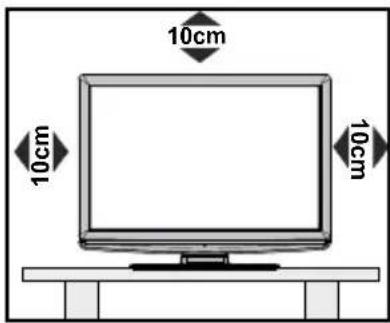
Voor een correcte ventilatie moet u minimum 10 cm vrije ruimte laten rond het toestel. Om defecten en onveilige situaties te voorkomen mag u geen voorwerpen op het toestel plaatsen.
Gebruik dit apparaat in een gematigd klimaat.
Veiligheidsvoorschriften
Lees deze aanbevolen veiligheidsvoorschriften zorgvuldig voor uw veiligheid.
Voedingsbron
Dit televisietoestel mag enkel aangesloten worden op een stroomvoorziening van 220-240V, 50 Hz. Zorg ervoor dat u de correcte spanning instelling selecteert.
Netsnoer
Plaats het toestel, meubelstuk etc. niet op het netsnoer (elektriciteitsnet) of klem het netsnoer niet af. Hanteer het netsnoer aan de stekker. Verwijder de stekker niet uit het stopcontact door aan de draad te trekken en raak het netsnoer nooit met natte handen aan, dit zou een kortsluiting of elektrische schok kunnen veroorzaken. Leg geen knopen in het snoer of bind het niet samen met andere snoeren. De netsnoeren moeten zo geplaatst worden dat er niet op gestapt kan worden. Een beschadigd snoer kan brand veroorzaken of u een elektrische schok geven. Indien het
beschadigd is en vervangen moet worden, moet dit door een bekwaam persoon uitgevoerd worden.
Vocht en Water
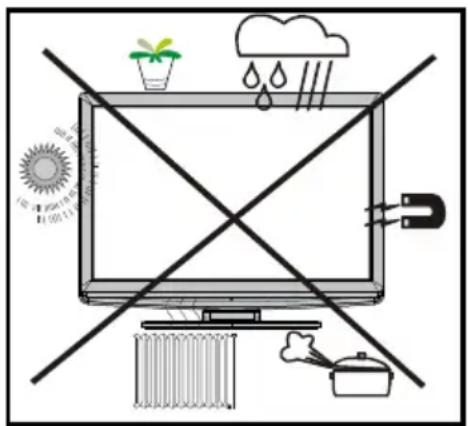
Gebruik dit toestel niet in een vochtige en natte omgeving (vermijd badkamers, de gootsteen in de keuken, en in de buurt van een wasmachine). Stel dit toestel niet bloot aan water of regen want dit kan gevaarlijk zijn. U mag ook geen voorwerpen op het toestel plaatsen die water bevatten (zoals vazen). Vermijd druppels of spatten.

Indien er een voorwerp of vloeistof in de kast terecht komt, moet u de stekker van de TV uit het stopcontact verwijderen en het toestel door deskundigen laten nakijken voor u het opnieuw in gebruik neemt.
Reinigen
Voordat u het toestel schoonmaakt, moet u de stekker van de tv uit het stopcontact halen. Gebruik geen vloeibare reinigingsmiddelen of spuitbussen. Gebruik een zachte, droge doek.
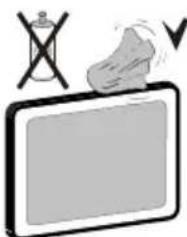
De sleuven en openingen in de tv dienen ter ventilatie en zorgen voor een betrouwbare werking. Om oververhitting te voorkomen, mogen deze openingen niet worden geblokkeerd of afgesloten.
Hitte en vlammen
Het toestel mag niet in de buurt van open vuur of intense hitte, zoals een elektrische kachel, worden geplaatst. Zorg ervoor dat er geen open vuurbronnen, zoals brandende kaarsen, op de tv worden geplaatst. Batterijen mogen niet worden blootgesteld aan warmtebronnen zoals zonlicht, vuur of andere.

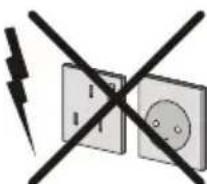
Bij onweer of bliksem, of wanneer u op vakantie gaat, moet u de stekker uit het stopcontact halen.
Vervangingsonderdelen
Als er vervangingsonderdelen nodig zijn, moet u controleren dat de onderhoudstechnicus onderdelen gebruikt die door de fabrikant zijn gespecificeerd of die dezelfde specificaties hebben als de originele onderdelen. Niet-goedgekeurde vervangingsonderdelen kunnen brand, elektrische schokken of andere gevaren veroorzaken.
Onderhoud
Laat onderhoud uitvoeren door een deskundige. Verwijder nooit zelf het deksel, want dit kan elektrische schokken veroorzaken.

Instructies voor afvalverwerking:
- De verpakking en hulpverpakking zijn recyclebaar en moeten worden gerecycled. Verpakkingsmateriaal zoals plastic zakken moet buiten het bereik van kinderen worden gehouden.
- Batterijen, inclusief batterijen zonder zware metalen, mogen niet met het huishoudelijk afval worden weggegooid. Verwijder oude batterijen op een milieuvriendelijke manier. Informeer u over de toepasselijke wetgeving in uw regio.
- De koude kathode fluorescentielamp in het lcd-paneel bevat een kleine hoeveelheid kwik. U moet de lokale wetgeving naleven wanneer u het apparaat afvoert.
Informatie voor gebruikers in de lidstaten van de Europese Unie.
Dit symbool op het product of op de verpakking geeft aan dat uw elektrische en elektronische apparaten aan het einde van hun levensduur gescheiden van het huishoudelijk afval moeten worden afgevoerd. In de EU bestaan er aparte inzamelingssystemen voor recycling.

Voor meer informatie kunt u contact opnemen met de lokale autoriteit of de verdeler waar u het product hebt aangekocht.
Het toestel loskoppelen
De hoofdschakelaar dient om het Tv-toestel los te koppelen van het elektriciteitsnet en moet daarom gemakkelijk bedienbaar zijn.
Volume Hoofdtelefoon
Overtollige geluidsdruk van een koptelefoon kan gehoorverlies veroorzaken.

Installatie
Om het risico op letsels te voorkomen, moet dit apparaat stevig bevestigd zijn aan de muur volgens de installatierichtlijnen (indien deze optie beschikbaar is).
LCD-Scherm
Het LCD-paneel is een spitstechnologisch product met ongeveer een miljoen dunne filmtransistors. Dit levert heel fijne beelddetails op. Het is soms mogelijk dat een aantal inactieve pixels als een onbeweeglijk blauw, groen of rood punt op het scherm verschijnen. Merkt u a.u.b. op dat dit geen invloed heeft op de prestaties van uw toestel.
Waarschuwing
Laat uw TV niet in stand-by of operationele modus wanneer u uw huis verlaat.
Overzicht van de afstandsbediening
Stand-by1.
Opnamegrootte2.
Slaap timer3.
Numerieke toetsen 4.
Terug / TXT Index 5.
Cursor omhoog / TXT pagina omhoog 6.
Cursor links 7.
Programma omhoog 8.
Programma omlaag 9.
Mono-Stereo/Dual I-II 10.
Wisselen 11.
- Beeldmodus selectie
- Bronselectie
- Rood / Geluid / Pagina omhoog (in DTV-modus)
- Groen / Beeld/ Pagina omhoog (in DTV-modus)
Gele / Functie / Huidige Taal (in DTV-modus) (*)
- Menu
Installeer / Blauw
- OK / Selecteer
- Cursor rechts / TXT subpagina
- Cursor omlaag / TXT pagina omlaag
- Volume hoger
- Volume lager
- Geluid dempen
- Teletext / Mix
- Ondertiteling (in DTV-modus) / Teletekst ondertiteling
- FAV (Favoriete selectie) (in DTV-modus)
(*) Enkel beschikbaar voor EU-landopties.
Opmerking: De toetsen die niet aangegeven worden met een cijfer op de afstandsbedieningillustratie hebben geen werking in tv-modus.

LCD-TV en bedieningstoetsen
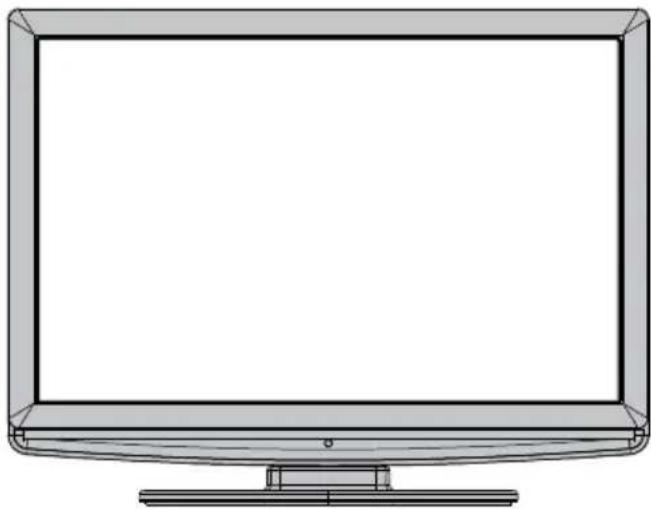
De toetsen Volume 4. omhoog/omlaag
Opmerking: Druk gelijktijdig op de “-” / “-” + toetsen om het hoofdmenu te openen.

De aansluitingen bekijken – Aansluitingen achterin
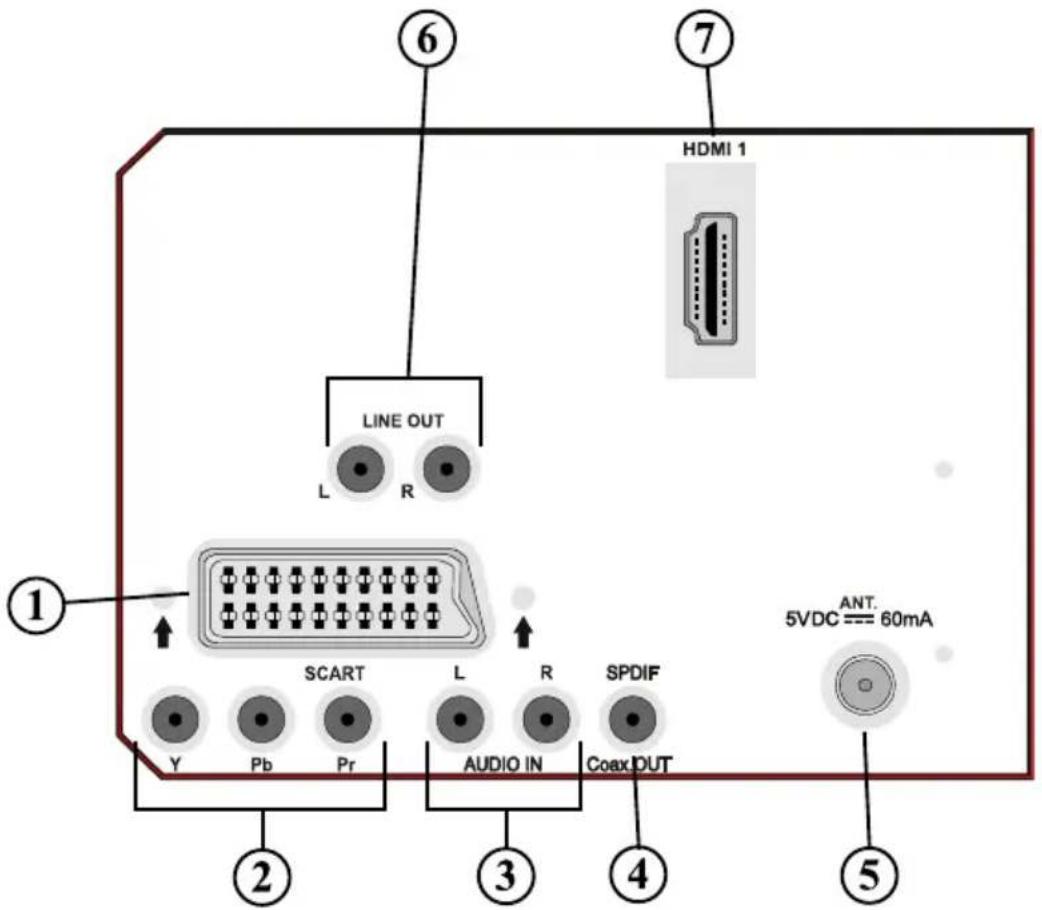
SCART-aansluitingen 1. invoer of uitvoer voor externe toestellen.
Verbind de SCART-kabel met een SCART-aansluiting op de tv en een SCART-aansluiting op uw extern toestel (zoals een decoder, een videorecorder of een dvd-speler).
Opmerking: Als een extern apparaat verbonden is via de SCART-aansluiting, schakelt de TV automatisch over op de AV-modus.
Opmerking: U moet de decoder aansluiten op EXT-1 als u van plan bent een gecodeerde zender te bekijken. Het is mogelijk dat de decoder niet correct werkt als u de decoder niet aansluit op de Scart 1 (Ext-1) aansluiting.
Component video-ingangen (YPbPr) 2. worden gebruikt om componentvideo te verbinden. U kunt de componentvideo- en geluidsingangen aansluiten op een toestel dat een componentuitgang heeft. Verbind de componentvideokabels tussen de
COMPONENTE VIDEO INGANGEN op de TV en de componentvideo-uitgangen van uw toestel. Tijdens de verbinding moet u ervoor zorgen dat de letters op uw TV, "Y", "Pb", "Pr" overeenkomen met de aansluitingen van uw toestel.
YPbPr geluidsingangen 3. worden gebruikt voor het aansluiten van geluidsignalen van een PC of toestel dat aangesloten is op de TV via YPbPr.
Sluit de geluidskabel aan tussen de GELUIDSINGANGEN op de TV en de geluidsuitvoer van uw toestel om componentgeluid mogelijk te maken.
S/PDIF uit 4. voert digitale geluidsignalen uit naar de huidig weergegeven bron. Gebruik een S/PDIF-coaxkabel om geluidsignalen over te dragen naar een toestel met een S/PDIF-ingang.
RF-ingang 5. sluit aan op een antenne of een kabel.
Merk op dat als u gebruik maakt van een decoder of een media recorder, het van het allergrootste belang is dat de antennekabel met een geschikte kabel aangesloten wordt via het toestel op de televisie, zoals weergegeven op onderstaande afbeelding.
Geluid lijn uit 6. voeren geluidsignalen uit naar een extern toestel zoals een optioneel geluidssysteem.
Om de externe luidsprekers aan te sluiten op uw TV kunt u de AUDIO LIJN UIT van de TV gebruiken met een geluidskabel. Opmerking: De functie Lijn Uit kan niet gebruikt worden als u in HDMI-bron bent. U kunt in plaats daarvan SPDIF gebruiken.
HDMI 1: 7. HDMI-ingang
HDMI-ingangen dienen voor de aansluiting op een toestel met een HDMI-aansluiting. Uw LCD-televisie kan hoge definitie afbeeldingen weergeven van apparaten zoals een hoge definitie satellietontvanger of een dvd-speler. Deze apparaten moeten aangesloten worden via de HDMI-aansluitingen of componentaansluiting. De aansluitingen kunnen 480i, 480p, 576p, 576i, 720p, 1080i, 1080p signalen ontvangen. Er is geen geluidsverbinding nodig voor een HDMI-naar-HDMI-aansluiting.
De aansluitingen bekijken – Zijdelingse aansluitingen
CI-sleuf wordt gebruikt om een CI-kaart in te brengen. Een CI-kaart laat u toe alle kanalen waarop u geabonneerd bent te bekijken. Raadpleeg de "Algemene interface" sectie voor meer informatie.
- De hoofdtelefoonaansluiting wordt gebruikt om een externe koptelefoon aan te sluiten op uw systeem. Sluit aan op de KOPTELEFOON-aansluiting om geluid van de TV te beluisteren via de hoofdtelefoon (optioneel).
De video-ingang wordt gebruikt voor de aansluiting van videosignalen of externe toestellen. Sluit de videokabel aan tussen de VIDEO IN-aansluiting van de TV en de VIDEO UIT-aansluiting op uw apparaat.
De geluidsingangen worden gebruikt om geluidsignalen van externe toestellen aan te sluiten. Verbind de geluidskabel tussen de GELUIDSINGANGEN van de TV en de GELUIDSUITGANG-aansluitingen van uw toestel. Noot: Als u een toestel aansluit op de TV via VIDEO-INGANG, moet u ook uw toestel aansluiten met een geluidskabel naar de GELUIDSINGANGEN van de TV om geluid in te schakelen.

Stroomaansluiting
BELANGRIJK: Het tv-toestel is ontworpen voor een bediening met 220-240V wisselstroom, 50 Hz.
- Nadat u de TV uitgepakt hebt, moet u het toestel de tijd gunnen om op kamertemperatuur te komen voordat u het op het elektriciteitsnet aansluit. Voer het netsnoer in het stopcontact.
Antenneaansluiting
Sluit de antenne of de kabel-tv-stekker aan op de ANTENNE-INGANG aan de achterzijde van de TV.
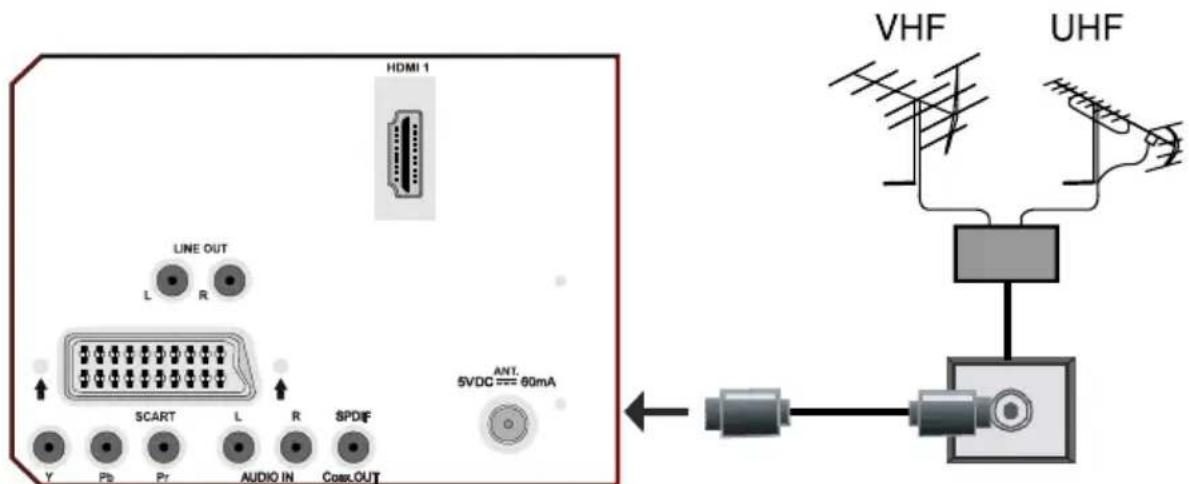
ACHTERAANZICHT
Aansluiten op een dvd-speler
Als u een dvd-speler wenst aan te sluiten op uw lcd-tv, kunt u de aansluitingen van het tv-toestel gebruiken. Dvd-spelers kunnen verschillende aansluitingen hebben. Raadpleeg de gebruikshandleiding van uw dvd-speler voor bijkomende informatie. Schakel zowel het toestel als de TV uit voordat u een aansluiting tot stand brengt.
Opmerking: De kabels in de afbeelding worden niet geleverd.
- Indien uw dvd-speler een HDMI-aansluiting heeft, kunt u aansluiten via HDMI. Wanneer u aansluit naar de dvd-speler, moet u overschakelen naar de HDMI-bron. Raadpleeg hiervoor de sectie "Ingangselectie".
- De meeste dvd-spelers worden via componentaansluitingen verbonden. Gebruik een componentvideokabel om de video-ingang te verbinden. Om het geluid in te schakelen, gebruikt u een componentgeluidskabel, zoals hieronder weergegeven. Wanneer de verbinding tot stand is gebracht, schakelt u over naar de YPbPr-bron. Raadpleeg hiervoor de sectie "Ingangselectie".
- U kunt ook een verbinding tot stand brengen via de SCART. Gebruik een SCART-kabel, zoals hieronder weergegeven.
Opmerking: Deze drie verbindingsmethodes voeren dezelfde functie uit, maar met een verschillend kwaliteitsniveau. Het is niet nodig om via alle drie de methoden een verbinding tot stand te brengen.


Het gebruik van de zijdelingse AV-aansluitingen
U kunt uiteenlopende optionele apparaten aansluiten op uw LCD-TV. Mogelijke verbindingen worden hieronder weergegeven. Merk op dat de kabels in de afbeelding niet worden meegeleverd.
- Om een camcorder aan te sluiten, sluit u deze aan op de VIDEO-IN-aansluiting en de GELUIDSAANSLUITINGEN. Om de betreffende bron te selecteren, verwijzen wij u naar de "Ingangselectie" in de volgende delen.
- Om geluid van uw hoofdtelefoon te beluisteren, sluit u deze aan op de KOPTELEFOON-aansluiting van de TV.
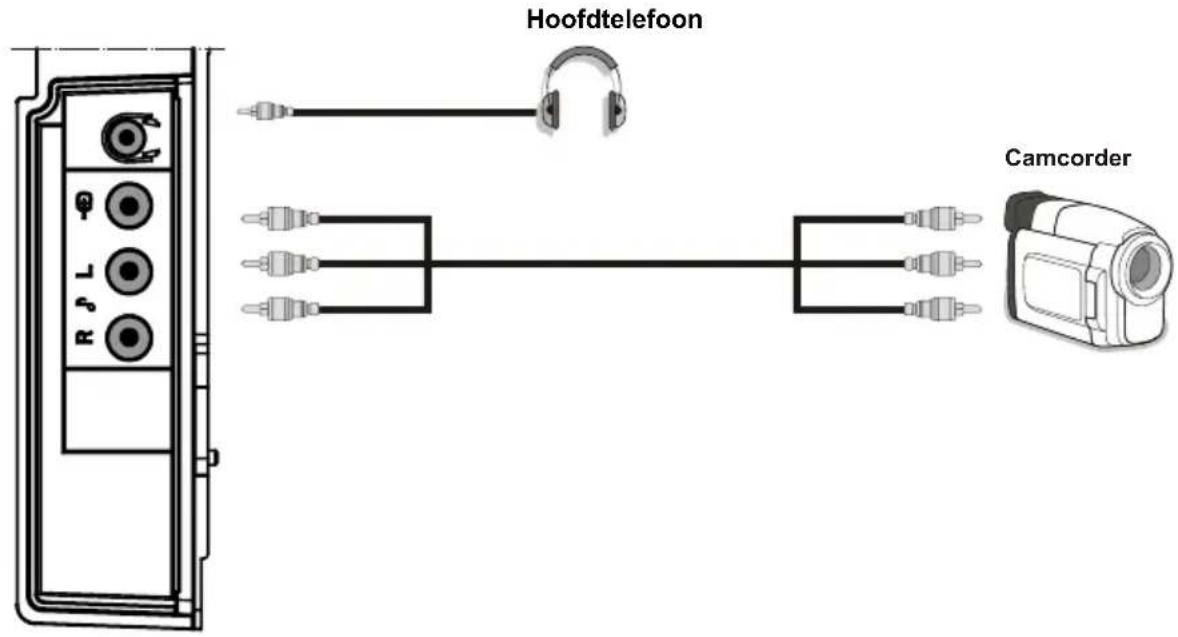
ZIJAANZICHT
Het gebruik van andere aansluitingen
U kunt uiteenlopende optionele apparaten aansluiten op uw LCD-TV. Mogelijke verbindingen worden hieronder weergegeven. Merk op dat de kabels in de afbeelding niet worden meegeleverd.
- Gebruik een geluidskabel om een verbinding te maken met externe luidsprekers. Haal de GELUID LINKS- en GELUID RECHTS-aansluitingen nooit door elkaar. Schakel de LCD-TV en de externe luidspreker pas in nadat alle verbindingen zijn uitgevoerd. Raadpleeg de handleiding van uw luidsprekers voor aanvullende informatie.
- Om een verbinding tot stand te brengen met een apparaat dat SPDIF ondersteunt, moet u een geschikte SPDIF-kabel gebruiken om de geluidsaansluiting in te schakelen.
![graph TD A["Externaluidssprekers"] --> B["Eentoesteldat het SPDIF-signaal ondersteunt"] B --> C["HDMI 1"] C --> D["L LINE OUT"] C --> E["R"] D --> F["SCART"] E --> G["L"] E --> H["R"] F --> I["AUDIO IN"] G --> J["SPDIF"] H --> K["Conx.OUT"] L["5VDC === 60mA"] --> M["Ant"]](/content/2026/06/1156250/images/2098f147111b341fdee99616808b73296acfad989a133b74a6f477598cdedaeb.jpg)
ACHTERAANZICHT
Andere apparatuur aansluiten via SCART
De meeste toestellen ondersteunen SCART-aansluiting. U kunt een DVD-recorder, een videorecorder of een decoder aansluiten op uw LCD-TV via de SCART-aansluitingen. Merk op dat de kabels in de afbeelding niet worden meegeleverd.
Schakel zowel de toestellen als de TV uit voordat u een aansluiting tot stand brengt.
Raadpleeg de gebruikshandleiding van uw toestel voor aanvullende informatie.
![graph TD A["ACHTERAANZICHT"] --> B["HD/MI 1"] B --> C["L LINE OUT, R"] C --> D["SCART"] D --> E["Y"] D --> F["Pb"] D --> G["Pr"] D --> H["L AUDIO IN"] D --> I["R"] D --> J["SpDIP"] J --> K["Coex.OUT"] L["Scart-aansluitingen"] --> M["DVD-recorderVideorecorder"] M --> N["Decoder"] style A fill:#f9f,st…](/content/2026/06/1156250/images/61cc1beea987aba7b5937b3c739de9862cc0061712a483d32edd5b1b7ad66b84.jpg)
Batterijen aanbrengen in de afstandsbediening
Schuif het deksel van het batterijcompartiment aan de achterzijde van de afstandsbediening naar achteren door zachtjes te trekken op het aangeduide deel.
Plaats twee AAA/R3 of gelijkwaardige batterijen. Let op de juiste polariteit en breng het deksel van het batterijcompartiment weer aan.

Opmerking: Verwijder de batterijen uit de afstandsbediening als u deze langere tijd niet gebruikt. Anders kan lekkage van de batterijen schade veroorzaken.
Bedieningsbereik van de afstandsbediening
Richt de bovenkant van de afstandsbediening naar de infraroodsensor van de TV terwijl u op een toets drukt.
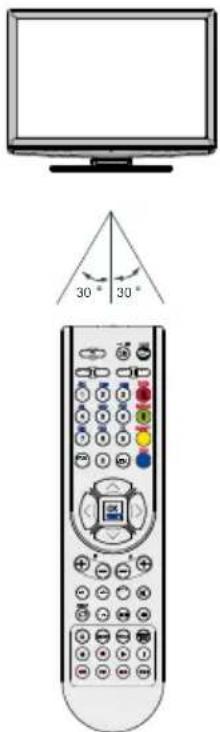
Het bereik van de afstandsbediening is ongeveer 7 meter.
De TV in- en uitschakelen
De TV inschakelen
- Sluit het netsnoer aan op 220-240 V wisselstroom, 50 Hz. De stand-by-LED gaat branden.
- De TV inschakelen vanuit stand-by-modus:
- Druk op de toets “”, P+ / P- of een cijfertoets op de afstandsbediening.
- Druk op de STAND-BY-toets, -P/CH of P/CH+ op de TV. De TV schakelt in.
Opmerking: Als u de TV inschakelt met de zender omhoog/omlaag-toetsen op de afstandsbediening of op de TV, wordt de laatst geselecteerde zender opnieuw gekozen.
Op beide manieren kunt u de TV inschakelen.
De TV uitschakelen
- Druk op de toets van de afstandsbediening of de STAND-BY toets op de TV om de TV over te schakelen naar stand-by modus.
- Om de TV volledig uit te schakelen, verwijdert u het netsnoer uit het stopcontact.
Opmerking: Wanneer de TV naar stand-by modus wordt geschakeld, kan de stand-by LED knipperen om aan te geven dat functies zoals Stand-by Zoeken, downloaden over de ether of Timer actief zijn.
Ingangselectie
Van zodra u externe systemen hebt aangesloten op uw TV kunt u overschakelen naar verschillende ingangsbronnen.
- Druk op de "SOURCE" toets van uw afstandsbediening om de bronnen rechtstreeks te veranderen.
of,
- Selecteer de "Bron" optie in het hoofdmenu met de "◀" of "▶" toetsen. Gebruik daarna de " " of "▲" toetsen om een ingang te markeren en druk op de "▶" toets om te selecteren.
Opmerking: U kunt de gewenste signaalbronopties markeren door de OK toets in te drukken. Om die reden zijn enkel de gemarkeerde signaalbronopties beschikbaar als de "SOURCE" toets ingedrukt wordt (behalve voor de TV-bron).
U kunt uw TV zowel met de afstandsbediening als de toetsen op het toestel bedienen.
Bediening met de toetsen op de TV
Volume instelling
- Druk op de "-" toets om het volume te verlagen of op de "+" toets om het volume te verhogen. Centraal onderin in beeld verschijnt een schuifregelaar voor het volumeniveau.
Zenderselectie
- Druk op de "P/CH +" toets om de volgende zender te selecteren of op de "P/CH -" toets om de vorige zender te selecteren.
Het hoofdmenu weergeven
- Druk gelijktijdig op de "-" / "+" toetsen om het hoofdmenu te openen. In het hoofdmenu kunt u submenu's selecteren met
de "P/CH -" of "P/CH +" toetsen. Ga naar het submenu met de "-" of "+" toetsen.
Raadpleeg de menusysteem secties in uw handleiding om het gebruik van de menu's aan te leren.
AV-modus
- Druk op de "TV/AV" toets in het bedieningspaneel van de TV om de TV over te schakelen naar de TV- of AV-modi.
Bediening met de afstandsbediening
- De afstandsbediening van uw TV is ontworpen om alle functies van het model dat u geselecteerd hebt te bedienen. De functies worden beschreven op basis van het menusysteem van uw TV. - De functies van het menusysteem worden in de volgende secties beschreven.
Volume instelling
- Druk op de "V+" toets om het volume te verhogen. Druk op de "V-" toets om het volume te verlagen. Een schuifregelaar voor het volumeniveau verschijnt op het scherm.
Zenderselectie (voorgaand of volgend zender)
- Druk op de "P -" toets om de vorige zender te selecteren.
- Druk op de "P+" toets om de volgende zender te selecteren.
Zenderselectie (directe toegang):
- Druk op de numerieke toetsen van de afstandsbediening om zenders tussen 0 en 9 te selecteren. De TV schakelt automatisch over op de geselecteerde zender. Om zenders tussen 10-299 (voor IDTV) of 10-199 (voor analoog) te selecteren, drukt u achtereenvolgens op de numerieke toetsen van de zender die u wenst te selecteren (bijv. voor zender 27, druk op 2 en dan op 7). Wanneer de indruktijd voor het tweede cijfer verstreken is, wordt enkel de zender die overeenstemt met het eerste cijfer weergegeven. De tijdlimiet is 3 seconden.
- Druk het zendernummer rechtstreeks in om zenders met één cijfer opnieuw te selecteren.
Begininstellingen
Als u de TV de eerste maal inschakelt, schakelt de IDTV eerst in.
Omdat dit de eerste maal is dat de TV gebruikt wordt, zijn er geen zenders opgeslagen in het geheugen.
Wanneer de TV voor de eerste maal ingeschakeld wordt, verschijnt het taalselectiemenu op het scherm. Het bericht "Welkom. Selecteer uw taal!" verschijnt in alle taalopties in het OSD menu:
Markeer de taal die u wilt instellen met de “▼” of “▲” toetsen en druk op de OK toets. Daarna verschijnt het “Eerste installatie” OSD op het scherm. Als u op “◀” of “▶” drukt, kunt u het land selecteren dat u wilt instellen en druk op OK (* voor EU landen).
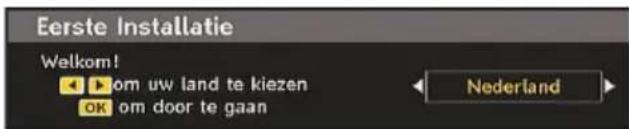
Opmerking: De landselectie OSD is niet beschikbaar in het V.K.
Daarna verschijnt het actieve antenneselectie OSD op het scherm:
Als u de “◀” of “▶” toetsen indrukt, wordt de actieve antennemodus in of uitgeschakeld.

Indien er een actieve antenne verbonden is met uw TV kunt u deze optie als Aan selecteren. Antennevoeding moet "Uitgeschakeld" zijn wanneer standaardantenne i.p.v. de actieve antenne gebruikt wordt. Zie het Configuratiemenu in de volgende secties voor meer informatie.
Druk op de OK-toets van de afstandsbediening om door te gaan en het volgende bericht verschijnt op het scherm:
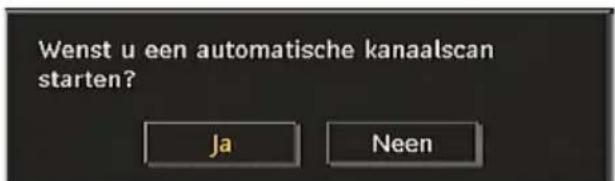
Om de installatieprocedure te starten, selecteert u "Ja"; om te annuleren, selecteert u "Neen".
- Om de optie "Ja" of "Neen" te selecteren, markeer het onderdeel met de "◀" of "▶" toetsen en druk op de OK toets.
De IDTV stemt automatisch af op de UHF of VHF(*) (* voor EU landen) zendkanalen, op zoek naar digitale aardse TV uitzendingen en geeft de namen weer van de gevonden kanalen. Deze procedure duurt enkele minuten.
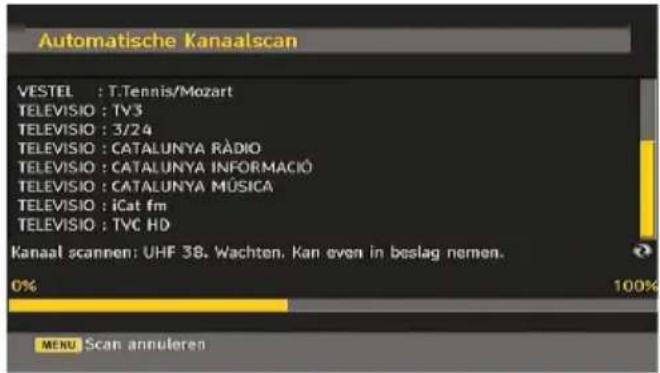
Aan het einde van de automatische zoekopdracht verschijnt het volgende bericht op het scherm met de vraag of u een analoge kanaalzoekopdracht wilt uitvoeren:
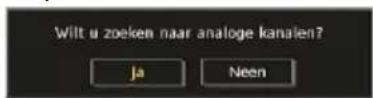
Selecteer "Ja" om analoge kanalen te zoeken. De tv schakelt over naar de analoge tv-modus. Het volgende menu verschijnt op het scherm voor de zoekopdracht naar analoge kanalen:

Selecteer uw land, taal en teksttaal met de toetsen "◀" of "▶" en "▼" of "▲". Druk op de OK- of RODE toets om door te gaan. Druk op de BLAUWE toets om te annuleren.
Voor meer informatie over deze procedure verwijzen wij u naar de sectie "Installatiemenu".
Opmerking: voor het goed functioneren van digitale teletekst in DTV-modus moet u het land instellen op UK in de analoge AUTO PROGRAMMA-instelling. (Alleen voor uitzendingen in het Verenigd Koninkrijk).
Schakel de tv niet uit zonder de eerste installatie te hebben gestart.
Algemene bediening
Druk op de SOURCE-toets op de afstandsbediening en selecteer DTV/USB om de tv in te stellen op digitale aardse televisie-uitzendingen.
Informatiebanner
- Als u het kanaal wijzigt met de P-/P+-toetsen of de numerieke toetsen, geeft de tv het uitzendbeeld weer samen met een informatiebanner onderin het scherm (alleen beschikbaar in de DTV-modus). Deze informatie blijft enkele seconden op het scherm.
- Het informatiebanner kan ook worden weergegeven door op de INFORMATIE-toets van de afstandsbediening te drukken terwijl u tv kijkt:

Het informatiebanner biedt informatie over het geselecteerde kanaal en het uitgezonden programma. De naam van het kanaal wordt weergegeven, samen met het kanaalnummer in de lijst.
Tip: niet alle programma's zenden dezelfde informatie uit. Als de naam en de tijd van het programma niet beschikbaar zijn, wordt het informatiebanner blanco weergegeven.
Pictogrammen worden ook in het informatiebanner weergegeven en als dit kanaal een favoriet kanaal is, verschijnt ook het pictogram voor favoriete zenders.
Als het geselecteerde kanaal vergrendeld is, moet u de juiste vier cijfers invoeren om de zender weer te geven. "PIN invoeren" verschijnt dan:

- Een aantal, maar niet alle, kanalen verzenden informatie over de huidige en volgende gebeurtenissen.
- Merk op dat de gebeurtenisinformatie automatisch bijgewerkt wordt. Als er geen gebeurtenisseninformatie in de kanalen beschikbaar is, zal EPG blanco worden weergegeven.
- Druk op de EPG toets om het EPG menu weer te geven.
- Elektronische zendergids verschijnt op het scherm. Deze kan wekelijks informatie ophalen van de kanalen – zenders met 7-DAG-EPG. Alle programma's van de zenders worden weergegeven. De huidige zender wordt gemarkeerd en beknopte informatie over de programma's op die zender wordt weergegeven, zoals: naam, korte/uitgebreide gebeurtenisbeschrijving, start & eindtijd. De tijdschaal kan gewijzigd worden door de links- of rechts-toetsen in te drukken. Indien er gebeurtenisinformatie beschikbaar is, verschijnen enkel de namen en data van de programma's. Onderin het scherm verschijnt de informatiebalk met alle beschikbare commando's.

RODE toets (krimpen) maakt de informatievakjes kleiner.
GROENE toets (Uitpakken) : maakt de informatievakjes groter.
GELE toets (vorige dag): geeft de programma's van de vorige dag weer..
BLAUWE toets (Volgende dag ): geeft de programma's van de volgende dag weer.
INFO (Details): geeft de zenders weer in detail.
Numerieke toetsen (Springen): ga direct naar de voorkeurzender met de numerieke toetsen.
OK : opties weergeven voor programma's in de toekomst.
SWAP : springt naar de huidige uitzending.
- Druk op de "0" toets op de afstandsbediening om het Gids zoeken menu weer te geven. Met deze functie kunt u zoeken in de programmagids database op basis van het geselecteerde genre. De beschikbare informatie in de programmagids wordt doorzocht en de resultaten die overeenstemmen met uw criteria verschijnen in een lijst. U kunt programma's selecteren of timers instellen door een kanaal te markeren en vervolgens op de OK toets te drukken.
Opmerking: De zoekprocedure kan uitgevoerd worden op basis van de gewenste datum of van de zender.
Ondertitels weergegeven
Met digitale aardse uitzending (DVB-T) worden bepaalde programma's uitgezonden met ondertiteling. Ondertiteling kan worden weergegeven terwijl u deze programma's bekijkt.
Druk op de MENU-toets om het hoofdmenu weer te geven. Markeer Set-up en daarna Taal met de ▼ of ▲ toetsen en druk op OK om de Taalinstellingen weer te geven.
Markeer het item Ondertiteling in het menu Taalinstellingen en gebruik de ◀ of ► toetsen om de ondertiteling in de gewenste taal in te stellen.
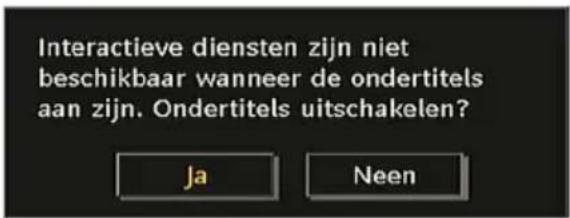
Als Ondertiteling is ingeschakeld en een taaloptie is ingesteld, verschijnt de volgende waarschuwing op het scherm wanneer u de toets indrukt (* alleen voor het V.K.):
Digitale teletekst (** alleen voor het V.K.)
Met digitale aardse uitzending (DVB-T) kunt u naast beeld en geluid ook digitale teletekst weergeven.
Digitale teletekst wordt soms gelijktijdig met de normale uitzending uitgezonden.
• Druk op de toets. - De digitale teletekstinformatie verschijnt. - Gebruik de gekleurde toetsen, de cursortoetsen en de OK-toets om dit menu te bedienen.
De bedieningsmethode kan verschillen afhankelijk van de inhoud van de digitale teletekst.
Volg de instructies op het digitale teletekstscherm.
- Wanneer u SELECTEREN indrukt of een soortgelijk bericht op het scherm verschijnt, drukt u op de OK-toets.
- Wanneer de toets wordt ingedrukt, keert de tv terug naar de televisie-uitzending.
- Met digitale aardse uitzending (DVB-T) zijn er, naast digitale teletekstuitzendingen samen met normale uitzendingen, ook zenders met uitsluitend digitale teletekstuitzendingen.
- De beeldverhouding (vorm van het beeld) van een kanaal met uitsluitend digitale teletekstuitzendingen is dezelfde als de beeldverhouding van het eerder weergegeven beeld.
- Als u de 📄 toets opnieuw indrukt, verschijnt het digitale teletekstscherm.
Analoge Teletekst
Het gebruik van teletekst en zijn functies zijn identiek aan het analoge tekstsystem. Zie de "TELETEKST" toelichtingen.
Breedbeeld
Afhankelijk van het type uitzending dat verzonden wordt, kunnen zenders bekeken worden in een aantal formaten. Druk herhaaldelijk op de BREED toets om een selectie te maken uit Automatisch, Breed, 4:3, Super Live, 14:9 zoomen, Cinema of Ondertiteling.
Als Automatisch geselecteerd is, wordt het weergegeven formaat bepaald door het uitgezonden beeldformaat.
DENK ERAAN: De grootte van het menu wijzigt afhankelijk van de geselecteerde beeldgrootte.
IDTV menusysteem
Het IDTV-menu kan enkel weergegeven worden tijdens een digitale aardse uitzending. Gebruik de toets SOURCE (bron) om DTV-modus te selecteren.
Druk op de "MENU" toets. Het onderstaande menu verschijnt op het scherm:
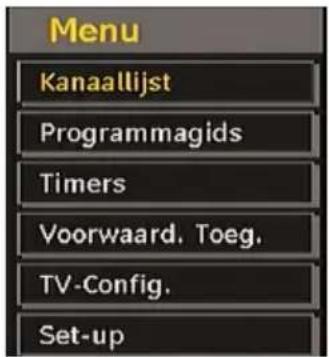
Zenderlijst
Met de ▼" of "▲" toetsen van de afstandsbediening moet u ervoor zorgen dat het eerste item, de zenderlijst, gemarkeerd is en daarna drukt u op de OK toets om de Zenderlijst weer te geven.
De volgende bedieningen kunnen in dit menu uitgevoerd worden:
- Navigatie doorheen de volledige zenderlijst • Zenders verwijderen
- De naam wijzigen van zenders • Vergrendelingen toevoegen aan kanalen
- Favorieten instellen • Zenders verplaatsen
De zenderlijst is de locatie waar de zenders worden beheerd.
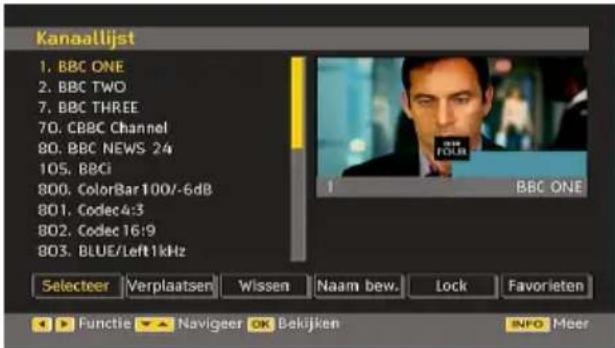
Navigeren in de Volledige zenderlijst
Druk op "▼" of "▲" om het vorige of het volgende kanaal te selecteren. U kunt de RODE of GROENE toetsen indrukken om de pagina op of neer te verschuiven.
Om een specifieke zender te bekijken, markeert u deze met de "▼" of "▲" toetsen en drukt u op de "OK" toets terwijl het "Selecteren" item op de kanaallijst menu gemarkeerd is met de "◀" of "▶" toetsen.
De naam en het nummer van de geselecteerde zender verschijnt in de rechter- en linkerbovenhoek van de kanaalweergave in de rechter en linker bovenhoek van het scherm.
Zenders verplaatsen in de zenderlijst
- Druk op "▼" of "▲" toetsen om de zender te selecteren die u wilt verplaatsen.
- Druk op de "◀" of "▶" toetsen om het "Verplaatsen" item te selecteren in het zenderlijstmenu.
Het volgende OSD verschijnt naast het "OK" item om aan te geven dat u een cijfer moet ingeven met de numerieke toetsen op de afstandsbediening en druk daarna op "OK" om te bevestigen.
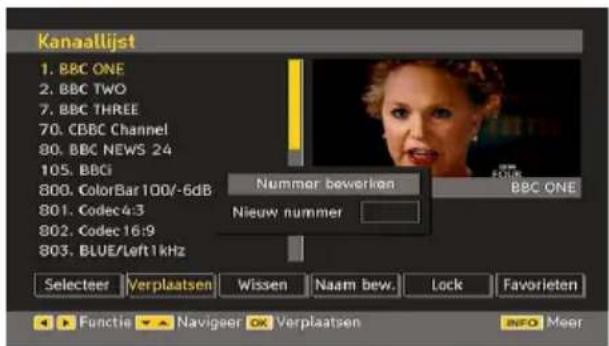
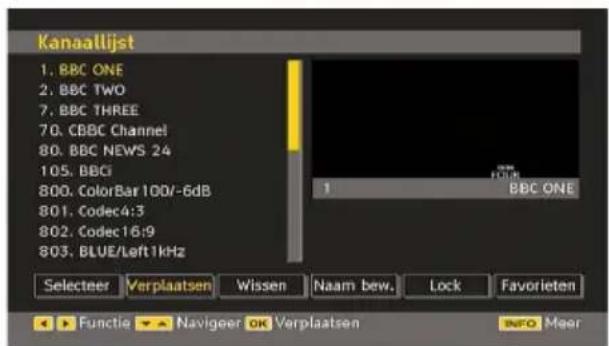
Opmerking: Indien u hetzelfde programmanummer van de zender die u wenst te verplaatsen invoert, verschijnt ".... zenderdiensten zullen vervangen worden. Wilt u doorgaan?" OSD wordt weergegeven. Druk op OK om te bevestigen of selecteer "Neen" om te annuleren.
De zenders verwijderen uit de zenderlijst
- Druk op de "▼" of "▲" toetsen om de zender te selecteren die u wilt verwijderen.
- Druk op de "▼" of "▲" toetsen om het "Verwijderen" item te selecteren in het
Zenderlijstmenu. Zoals in het zenderlijstmenu verschijnt SELECTEREN naast het Verwijderen item onderin het scherm om aan te geven dat u de OK toets moet indrukken om de gemarkeerde zender te verwijderen uit het zenderlijstmenu.
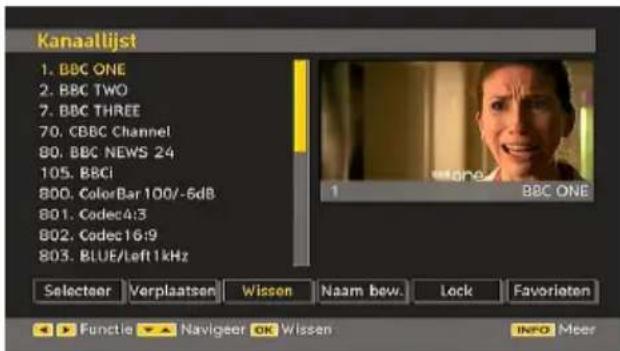
• Druk op de OK om de gemarkeerde zender in de zenderlijst te verwijderen. Het onderstaande bericht verschijnt op het scherm:

Druk op de “◀” of “▶” toetsen om de gewenste optie te markeren. Als de OK toets ingedrukt is wanneer “Yes” gemarkeerd is, wordt de gemarkeerde zender verwijderd. Als u “Neen” selecteert, wordt de verwijdering geannuleerd.
De naam van zenders wijzigen
Om de naam van een specifieke zender te wijzigen, moet de zender gemarkeerd worden door de “▼” of “▲” in te drukken. Markeer dan het item “Naam Bewerken” door “◀” of “▶” in te drukken, zoals hieronder afgebeeld. Druk op de OK toets om de naam wijzigen functie te activeren.
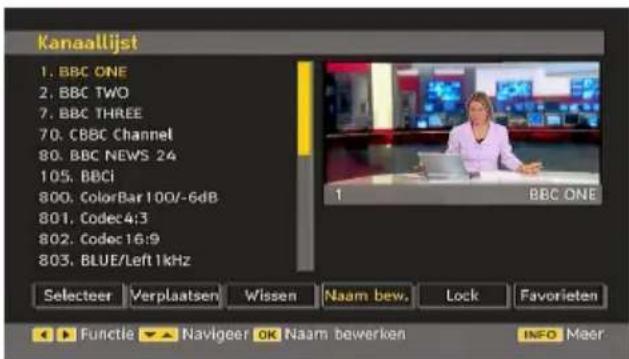
Nu verplaatst u zich naar het vorige/volgende teken met de “◀” of “▶” toetsen. Als u de “▼” of “▲” toetsen indrukt, schakelt u over op het volgende teken, bijv. ‘b’ teken wordt ‘a’ met “▼” of ‘c’ met “▲”. Als u op de numerieke toetsen ‘0...9’ drukt, vervangt u het gemarkeerde teken één voor één met de boven de toets afgedrukte tekens iedere keer dat u op de toets drukt.
Druk op de MENU toets om de bewerking te annuleren of op de OK toets om de nieuwe naam op te slaan.
Vergrendelingen toevoegen aan kanalen
Indien een zender vergrendeld is, krijgt u slechts toegang tot de zender via een wachtwoord geselecteerd door volwassenen. Om een kanaal te vergrendelen moet u het kinderslot wachtwoord kennen (standaardwaarde is 0000 in de fabriek en dit kan uitsluitend gewijzigd worden in het Configuratiemenu).
Selecteer de te vergrendelen zender door het te markeren en selecteer de optie “Vergrendelen” door op “◀” of “▶” te drukken. Wanneer de OK knop wordt ingedrukt, verschijnt een dialoogvenster OSD waarin het wachtwoord gevraagd wordt.

Voer het wachtwoord in met de numerieke toetsen op de afstandsbediening. Het vergrendelingspictogram "🔍" wordt nu naast het geselecteerde kanaal weergegeven. Herhaal deze operatie om de vergrendeling te annuleren.
Favorieten instellen
U kunt verschillende zenders als favorieten instellen zodat enkel doorheen de favoriete zenders genavigeerd wordt. Om een favoriet in te stellen, moet u het item "Favorieten" markeren onderin het Zenderlijstmenu.
Om een favoriet in te stellen, moet u het item "Favorieten" markeren onderin het Zenderlijstmenu. Druk dan op de OK toets en
het menu "Favorietenlijst bewerken" verschijnt op het scherm.
U kunt uw favoriete zenders rangschikken met de Favorietenlijst.
De Zenderlijst OSD ziet er als volgt uit:

Een kanaal toevoegen aan een favorietenlijst
- Druk op de “▼” of “▲” toetsen en markeer de zender die u wilt toevoegen aan de favorietenlijst.
- Als u de OK-toets indrukt, wordt de gemarkeerde zender toegevoegd aan de Favorietenlijst.
- Het F-pictogram geeft aan dat een zender toegevoegd werd aan de Favorietenlijst.
Een zender verwijderen uit de favorietenlijst
- Markeer de zender die u wilt verwijderen uit de favorietenlijst en druk op de OK-toets om te verwijderen. U kunt de OK-toets indrukken om een andere zender toe te voegen.
- Om de Favorieten in te schakelen, gaat u naar het Configuratiemenu en selecteert u de Favorietenmodus. Gebruik “/” om de Favorietenmodus in te schakelen. Om Favorieten te annuleren, schakelt u de Favorietenmodus uit.
Help op het scherm
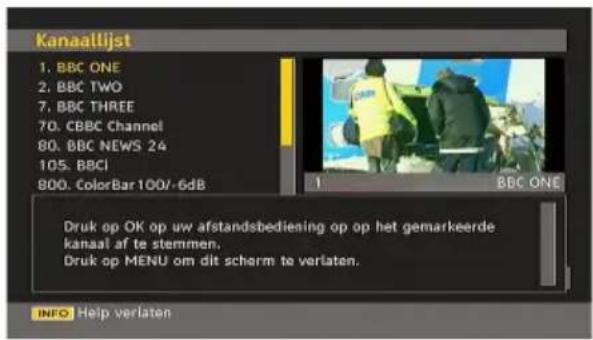
Voor alle menu's drukt u op de INFORMATIE toets om de helpinformatie weer te geven met betrekking tot de menufuncties. Met betrekking tot het Zenderlijstmenu verschijnt het volgende bericht op het scherm:
Programmagids
Deze sectie is identiek aan de instructies die vermeld werden in de Algemene bedieningspagina. Raadpleeg de Elektronische zendergids (EZG) sectie in de Algemene bediening sectie.
Timers

Om timervensters weer te geven, activeert u het item van het hoofdmenu. Om een timer toe te voegen, drukt u op de GELE toets van de afstandsbediening. Daarna verschijnt het "Timer toevoegen" venster.
Zender: ◀" of "▶" toetsen navigeert de gebruikers doorheen de TV- of Radiolijst.
Datum: De startdatum wordt ingevoerd met de Links/Rechts of de numerieke toetsen.
Start: De starttijd wordt ingevoerd met de Links/Rechts of de numerieke toetsen.
Einde: De eindtijd wordt ingevoerd met de Links/Rechts of de numerieke toetsen.
Wijzigen/Verwijderen: laat wijzigingen toe of verbiedt deze voor andere gebruikers.
Duur: Tijdsduur tussen Begin- en Eindtijd.
Herhalen: U kunt een timer instellen om Eenmalig, Dagelijks of Wekelijks te herhalen.
U kunt de aanpassingen opslaan door de GROENE toets in te drukken of de procedure te annuleren door de RODE toets in te drukken. U kunt de lijst bewerken met de GROENE toets en verwijderen met de RODE toets.
Voorwaardelijke toegang
- Druk op de M toets om het hoofdmenu weer te geven en gebruik de "▼" of "▲" toets om de "Voorwaardelijke toegang" regel te markeren en druk op de OK toets:

Bepaalde digitale aardse zenders werken op een Betalen-per-weergave basis. Deze vereisen een abonnement en een hardware decoder.
Vraag de Conditionele toegangsmodule (CTM) aan en de weergavekaart door zich te abonneren op een betaal-TV bedrijf. Voer deze daarna in de televisie aan de hand van volgende procedure in.
- Schakel de TV uit en verwijder de stekker uit het stopcontact.
- Voer CTM in, daarna de weergavekaart in de sleuf in het terminaldeksel aan de linkerzijde van de TV (vooraanzicht).
- De CTM moet correct ingevoerd worden. Ze kan niet omgekeerd ingevoerd worden. De CTM of de TV-terminal kunnen beschadigd worden als de CTM met te veel kracht ingevoerd worden.
- Sluit de TV aan op het elektrisch netwerk, schakel het toestel aan en wacht even tot de kaart geactiveerd wordt.
- Bepaalde CTM kunnen de volgende set-up vereisen. Stel de CAM in door het IDTV menu in te voeren, de Voorwaardelijke toegang en door op OK te drukken. (Het CAM set up menu wordt, indien niet noodzakelijk, niet weergegeven.)
- Om de weergave contractinformatie weer te geven: Ga naar IDTV; druk op de "MENU" toets en markeer Voorwaardelijke toegang en druk op de OK toets.
- Indien geen module ingevoerd is, verschijnt "Geen Voorwaardelijke toegang module gedetecteerd" op het scherm.
- Voor details over de instellingen raadpleegt u de handleiding van de module.
OPMERKING: Verwijder of Voeg de CI module enkel in wanneer de TV in STAND-BY modus of UITGESCHAKELD is.
TV Setup
U kunt dit item gebruiken om de TV-functies weer te geven.
U krijgt toegang tot het TV set-up menuscherm via het hoofdmenu. Druk op de "MENU" toets om het hoofdmenu weer te geven en gebruik de "▼" of de "▲" om "TV set-up" te markeren, druk op de OK toets om het TV set-upscherm weer te geven.
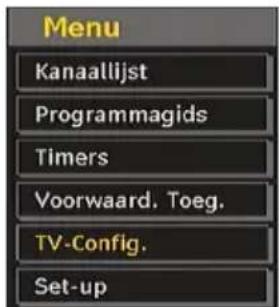
Gedetailleerde informatie voor alle menu items vindt u in het "Analoge TV menusysteem" gedeelte.
Setup
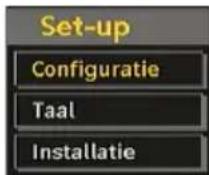
De aanpassingen in dit menu worden als volgt aangegeven:
Configuratie
U kunt de instellingen van uw TV configureren. Selecteer Configuratie in het Set-upmenu en druk op OK om dit menu weer te geven. Druk op de EXIT knop op de afstandsbediening om af te sluiten.

AC3 geluid (* uitsluitend voor EU lidstaten)
In het configuratiemenu markeert u het AC3 geluidsitem door op de "▼" of "▲" toetsen te drukken. Gebruik de "◀" of "▶" toetsen om het AC3 geluid in of uit te schakelen.
Indien de zender die u bekijkt AC3 geluid ondersteunt, schakel deze instelling in.
Hardhorend (* uitsluitend voor EU-lidstaten)
Gebruik de "▼" of "▲" toets om Hardhorend te selecteren en druk dan op de "◀" of "▶" toets om deze instelling in of uit te schakelen.
Indien de zender speciale signalen met betrekking tot het geluid toelaat, kunt u deze instelling inschakelen en dergelijke signalen ontvangen.
Favorietenmodus
Gebruik deze functie om de favorietenmodus in of uit te schakelen. Druk op de "◀" / "▶" toets om deze functie in of uit te schakelen.
Zenderlijst
Gebruik de "▼" of "▲" toetsen voor de Zenderlijst-optie. Gebruik de "◀" of "▶" toetsen om te schakelen tussen de Zenderlijst-modus. Als u "Enkel TV" selecteert, met de "◀" of "▶" toetsen, navigeert u enkel doorheen TV-zenders. Als u "Enkel radio" selecteert, met de "◀" of "▶" toetsen, navigeert u enkel doorheen radiozenders. Als u "Enkel tekst" selecteert, met de "◀" of "▶" toetsen, navigeert u enkel doorheen tekstzenders.
Actieve antenne
Gebruik de "▼" of "▲" toetsen om de Actieve antenne-optie te markeren.
Wanneer de antennevoeding-optie ingeschakeld is, wordt +5V verzonden naar de antenne-uitgang wanneer u de "◀" of "▶" toets indrukt.
Met deze functie kunt u de actieve antenne inschakelen.
Opmerking: Antennevoeding moet "Uitgeschakeld" zijn wanneer een standaardantenne in plaats van de actieve antenne gebruikt wordt.
Gecodeerde scan (**)
(**) alleen voor V.K. uitzendingen.
De functie Gecodeerde kanalen scannen zal altijd AAN zijn na het uitvoeren van de eerste installatie. Wanneer deze instelling is ingeschakeld, zal het zoekproces ook de gecodeerde kanalen vinden. Als het ingesteld is als UIT handmatig, zullen de gecodeerde kanalen niet gevonden worden wanneer u automatische of handmatige zoekopdracht uitvoert.
Gebruik de “▼” of “▲” toets om Gecodeerde Scan te selecteren en druk dan op de “◀” of “▶” toets om deze instelling naar in of uit te schakelen.
Ontvanger upgrade
Downloaden over lucht (OAD)
Om zeker te zijn dat uw TV steeds de meest recente informatie bevat, kunt u deze instelling gebruiken. Zorg ervoor dat de TV ingesteld is op de stand-by modus. De TV schakelt automatisch in om 3:00 uur 's morgens en zoekt nieuwe informatie die uitgezonden wordt. Deze informatie wordt automatisch gedownload naar uw ontvanger. Deze bewerking duurt normaal gezien ongeveer 30 seconden. Als u een belangrijke opname wilt uitvoeren om 3:00 's morgens en u wilt deze opname niet onderbreken, schakelt u de automatisch OAD zoekopdracht als volgt uit:
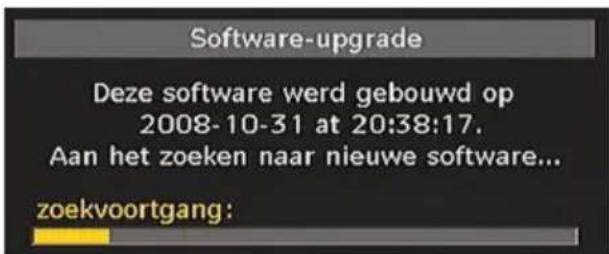
- Druk op de "MENU" toets en gebruik de "▼" of "▲" toetsen om Set-up te selecteren en druk op de OK toets.
- Markeer het Configuratiemenu met de "▼" of "▲" toetsen en druk op OK.
- Gebruik de "▼" of "▲" toetsen om "ONTVANGER UPGRADE" te selecteren en druk op OK toets.
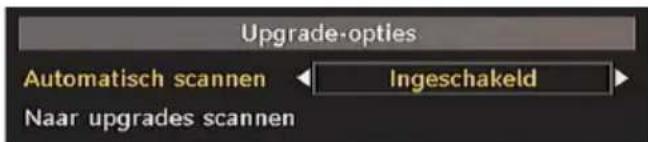
- Gebruik de “◀” of “▶” toets om “Automatisch scannen” in of uit te schakelen.
- Markeer het "Scannen voor upgrade" menu met de "▼" of "▲" toetsen en druk op OK om de upgrade te starten.
- Aan het einde van de zoekopdracht verschijnt het bericht "Zoeken naar upgrade voltooid. Geen nieuwe software gevonden" op het scherm indien geen software gevonden werd.
- Vergeet niet de automatische OAD functie opnieuw in te schakelen nadat u uw opname uitgevoerd hebt door de bovenstaande instructies te herhalen, maar dit maal selecteert u INSCHAKELEN.
Opmerking: Uw TV kan in de Modus Eerste Installatie na OAD update opstarten.
Ouderlijk toezicht
Gebruik de "▼" of "▲" toetsen voor de Ouderlijk toezicht optie. Druk op OK voor toegang tot het menu. Een dialoogvenster verschijnt waarin de vergrendelingcode gevraagd wordt. De code is aanvankelijk als "0000" ingesteld. PIN invoeren (Enter PIN). Indien ze incorrect is, verschijnt het "Incorrecte Pin" OSD. Indien ze correct is, verschijnt het Ouderlijk toezichtmenu:
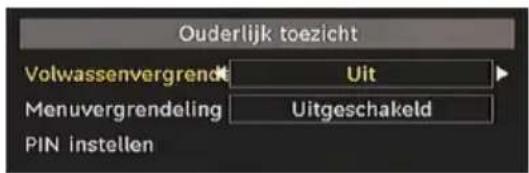
Kinderslot (*)
(*) Als u Landoptie instelt als het VK tijdens de eerste installatie, is de kinderslot optie niet zichtbaar. Deze instelling is enkel beschikbaar voor EU-landen.
Menuvergrendeling
In menuvergrendeling kunt u een vergrendeling instellen voor alle menu's of het Installatiemenu om toegang tot deze menu's te beperken. Als de menuvergrendeling uitgeschakeld is, is er geen beperking op de toegang tot het menusysteem. Gebruik de "▼" of "▲" toetsen voor de Menu vergrendelingsoptie. Gebruik de "◀" of "▶" toetsen om de Menu vergrendelingsmodus te selecteren.
UITGESCHAKELD: De menu's zijn niet vergrendeld.
ALLE MENU'S: Alle menu's zijn uitsluitend toegankelijk met de correcte sleutelcode. De gebruiker kan dan geen zenders toevoegen, verwijderen, de naam wijzigen of timers instellen.
INSTALLATIEMENU: Het installatiemenu is vergrendeld. De gebruiker kan dus geen zenders toevoegen. Wijzigingen worden bijgewerkt na het afsluiten van het "Configuratiemenu".
PIN instellen
Gebruik de "▼" of "▲" toetsen om naar de "PIN instellen" optie te gaan. Druk op OK om het "PIN instellen" venster weer te geven. Gebruik de numerieke toetsen om een nieuw PIN-nummer in te voeren. U moet uw nieuwe PIN een tweede maal invoeren voor verificatie. Indien beide PIN-nummers vier cijfers bevatten en identiek zijn, wordt de PIN gewijzigd. De standaard fabrieksinstelling voor het PIN-nummer is 0000, als u het PIN-nummer wijzigt, moet u het noteren en op een veilige plaats bewaren.

Tijdinstellingen
In het Configuratiemenu markeert u het Tijdinstelling item door op de "▲" of "▼" toetsen te drukken.
Druk op OK en het Tijdinstellingen sub-menu zal op het scherm weergegeven worden. Huidige tijd, Tijdzone-instelling en tijdzone zullen beschikbaar zijn.
Gebruik "▲" of "▼" om Tijdzone instelling te markeren. Tijdzone Instelling wordt ingesteld door gebruik van "◀" of "▶". Het kan AUTO of MANUEEL ingesteld worden.
Wanneer AUTO geselecteerd is, zullen Huidige Tijd en Tijdzone opties niet beschikbaar zijn om ingesteld te worden. Indien MANUELE optie als Tijdzone Instelling is geselecteerd, kan de Tijdzone veranderd worden:
- Als u op "▲" of "▼" drukt, selecteert u Tijdzone.
Gebruik "◀" of "▶" om de Tijdzone tussen GMT-12 of GMT+12 te veranderen. De Huidige tijd bovenaan de menulijst zal dan veranderen naargelang de geselecteerde Tijdzone.
Audio Beschrijving (Optioneel)
Audiobeschrijving verwijst naar een bijkomende verhaaltrack voor blinden en slechtzienden kijkers van visuele media, inclusief televisie en films. De verteller van de beschrijving spreekt
doorheen de presentatie, beschrijft wat er op het scherm gebeurt tijdens de natuurlijke pauzes in de audio (soms tijdens dialogen, als men dit nodig acht). U kunt deze functie gebruiken, enkel als de uitzender die bijkomende verhaaltracks ondersteunt. Druk “▲” of “▼” om een item te selecteren. Gebruik de “◀” of “▶” toets om in te stellen.
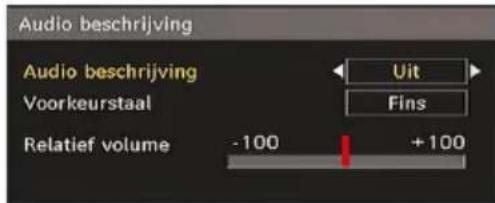
Audio Beschrijving (Optioneel)
Deze functie schakelt de audiobeschrijving in of uit door op de “◀” of “▶” toetsen te drukken.
Voorkeurtaal (Optioneel)
Door op de “◀” of “▶” toetsen te drukken, wordt de voorkeurtaal voor audiobeschrijving gewijzigd.
Deze instelling kan enkel gebruikt worden als ze beschikbaar is.
Relatief Volume (Optioneel)
Door gebruik van deze optie, kan het volumeniveau van de Audiobeschrijving verhoogd of verlaagd worden, naargelang het algemeen volume.
Stand-by Zoeken (*)
(*) Deze instelling is enkel zichtbaar wanneer de Landoptie is ingesteld op Denemarken, Zweden, Noorwegen of Finland.
Gebruik de “▲” of “▼” toets om Stand-by Zoeken te selecteren en druk dan op de “◀” of “▶” toets om deze instelling in of uit te schakelen. Als u Stand-by Zoeken naar uit wijzigt, zal deze functie onbeschikbaar zijn.
Om de Stand-by zoeken optie te gebruiken, moet u controleren dat u Stand-by zoeken als Aan selecteert.
Taal
In dit menu kan de gebruiker de voorkeurstaal aanpassen. De taal wordt gewijzigd door op de OK-toets te drukken.
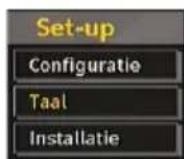

Menu: geeft de taal van het systeem weer
Voorkeur
Deze instellingen worden gebruikt, indien beschikbaar. Zo niet, dan worden de huidige instellingen gebruikt.
- Geluid: als u de “◀” of “▶” toetsen indrukt, wordt de geluidstaal gewijzigd.
- Ondertiteling: wijzig de taal van de ondertiteling met de “◀” of “▶” toetsen. De ondertiteling wordt weergegeven in de geselecteerde taal.
- Gids: als u de “◀” of “▶” toetsen indrukt, wordt de gidstaal gewijzigd.
Huidig
- Geluid: als de geluidstaal ondersteund wordt, kunt u de geluidstaal wijzigen door de “◀” of “▶” in te drukken.
- Ondertiteling: als er een back-up bestaat voor de ondertiteling, kunt u de taal van de ondertiteling wijzigen met de “◀” of “▶” toetsen. De ondertiteling wordt weergegeven in de geselecteerde taal.
Opmerking: indien de landoptie op Denemarken, Zweden, Noorwegen of Finland is ingesteld, zal het instellingenmenu voor taal zoals hieronder beschreven werken:
Taalinstellingen
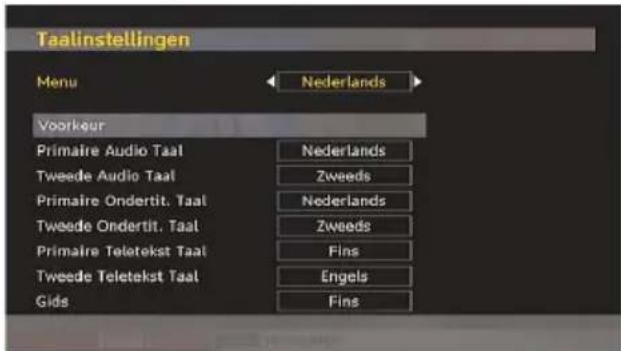
In het configuratiemenu markeert u het taalitem door op de “▲” of “▼” toetsen te drukken.
Druk op OK en het submenu Taalinstellingen zal op het scherm worden weergegeven. Gebruik de “▲” of “▼” toetsen om het menu-item dat u wenst aan te passen te markeren en druk op de “◀” of “▶” toets om in te stellen.
Opmerkingen:
- Systeemtaal bepaalt de menutaal op het scherm.
- Audio Taal wordt gebruikt om de soundtrack van een kanaal te selecteren.
- Basisinstellingen zijn de eerste prioriteit wanneer er meerdere keuzes beschikbaar zijn bij een uitzending. Secundaire instellingen zijn de alternatieven wanneer de eerste opties niet beschikbaar zijn.
Installatie
Het installatiemenu is vooral bedoeld om u te helpen op de meest efficiënte wijze een zendertabel op te bouwen. Selecteer Installatie in het Configuratiemenu met de "▼" of "▲" toetsen.
Dit menu omvat de volgende items:
• Automatische kanaalscan • Handmatige kanaalscan - Servicelijst wissen (*) - Eerste installatie
(*) Voor Denemarken, Zweden, Noorwegen of Finland.
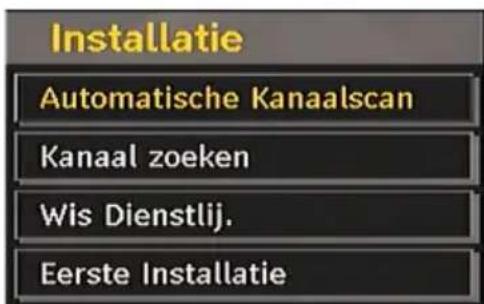
De automatische zoekopdracht wordt gestart door de OK toets in te drukken terwijl de Automatische zoekopdracht gemarkeerd is.
Het onderstaande bericht verschijnt op het scherm:

Markeer "Ja" of "Neen" met de "◀" of "▶" toetsen en druk op OK om te bevestigen.
Indien "Ja" geselecteerd wordt, start de automatische zoekopdracht.
Als u "Neen" selecteert, wordt de automatische zoekopdracht geannuleerd.
Wanneer de zoekopdracht naar digitale kanalen voltooid is, verschijnt een bericht op het scherm met de vraag een zoekopdracht naar analoge kanalen te starten:
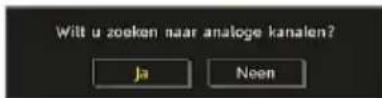
Druk op de OK toets om analoge zenders te zoeken. Het volgende menu verschijnt op het scherm voor de zoekopdracht naar analoge zenders:

Selecteer uw Land, Taal en Teksttaal met de "▼" of "▲" toetsen. Druk op de OK of RODE toets om door te gaan. Druk op de BLAUWE toets om te annuleren. Het volgende menu verschijnt tijdens het automatisch afstemmen:

Aan het einde van APS verschijnt de zendertabel op het scherm. In de zendertabel ziet u de nummers en namen die toegewezen werden aan de zenders.
Indien u de locaties en/of de namen van de zenders niet aanvaardt, kunt u deze wijzigen in de zendertabel.
Handmatige kanaalscan
Tijdens de handmatige kanaalscan wordt het cijfer van de multiplex handmatig ingevoerd en uitsluitend die multiplex wordt doorzocht op de aanwezigheid van zenders. Voor ieder geldig zendernummer worden het signaalniveau en de signaalkwaliteit weergegeven onderin het scherm.
In de handmatige en automatische zoekopdracht worden zenders die al aanwezig zijn in de database niet opnieuw opgeslagen om overtollige dubbele zenders te vermijden.
Servicelijst wissen (*)
(*) Deze instelling is enkel zichtbaar wanneer de Landoptie is ingesteld op Denemarken, Zweden, Noorwegen of Finland.
Gebruik deze instelling om de opgeslagen kanalen te wissen. Druk op de "▼" of "▲" toets om Servicelijst Wissen te selecteren en druk dan op OK. De volgende OSD zal dan op het scherm weergegeven worden.

Druk OK om te annuleren. Selecteer Ja door op de " of " toets te drukken en druk op OK om alle kanalen te wissen.
Eerste Installatie
Om de fabrieksinstellingen te installeren, markeert u het "Eerste installatie" menu en drukt u op OK. Daarna wordt u gevraagd of u deze instellingen wel dan niet wenst te wissen. Selecteer 'Ja' door de OK toets in te drukken terwijl 'Ja' gemarkeerd is, wordt de bestaande zendertabel verwijderd.
U wordt gevraagd de verwijdering van alle zenders en instellingen te bevestigen:

Door Ja te selecteren en op de OK toets te drukken, wordt de bestaande zendertabel verwijderd.
Nadat de fabrieksinstellingen geladen zijn, verschijnt het "Eerste installatie" menu.
Het menu dat verschijnt voor de taalselectie verschijnt eerst op het scherm. Met de "▼" of "▲" toetsen selecteert u de gewenste taaloptie, druk op OK om deze te activeren.
Daarna verschijnt het "Eerste installatie" OSD op het scherm. Als u op "◀" of "▶" drukt, kunt u het Land selecteren dat u wilt instellen en druk op OK (* only for EU countries).
- Daarna verschijnt het actieve antenne modusselectie OSD op het scherm. Gebruik "◀" of "▶" om in te stellen en druk op OK om door te gaan. Raadpleeg de "Oorspronkelijke instellingen" voor meer informatie.
Nadat de actieve modus optie geselecteerd is, verschijnt een bericht op het scherm met de vraag een automatische zoekopdracht te starten:
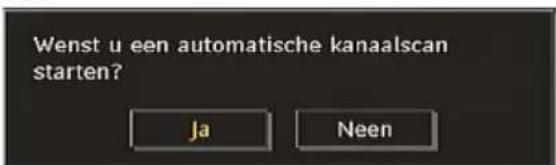
Druk op OK om de installatie te starten. Wanneer de zoekopdracht naar digitale kanalen voltooid is, verschijnt een bericht op het scherm met de vraag een zoekopdracht naar analoge kanalen te starten:
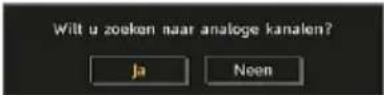
Druk op de OK toets om analoge zenders te zoeken. Het volgende menu verschijnt op het scherm voor de zoekopdracht naar analoge zenders:
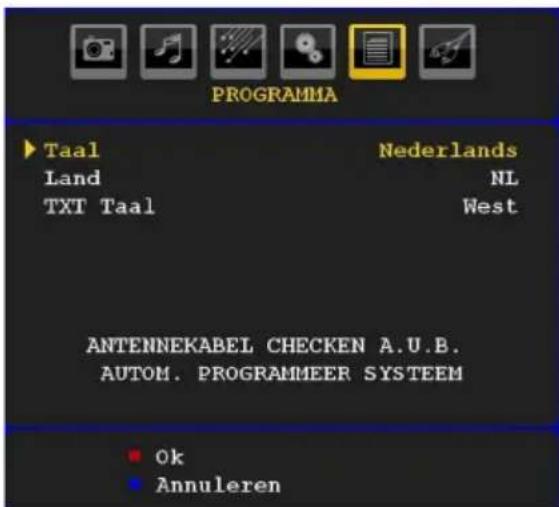
Selecteer uw Land, Taal en Teksttaal met de "▼" of "▲" en "◀" of "▶" toetsen. Druk op de OK of RODE toets om door te gaan. Druk op de
BLAUWE toets om te annuleren. Het volgende menu verschijnt tijdens het automatisch afstemmen:

Aan het einde van APS, verschijnt de zendertabel op het scherm. In de zendertabel ziet u de nummers en namen die toegewezen werden aan de zenders.
Indien u de locaties en/of de namen van de zenders niet aanvaardt, kunt u deze wijzigen in de zendertabel.
Navigeren in het analoge TV-menusysteem
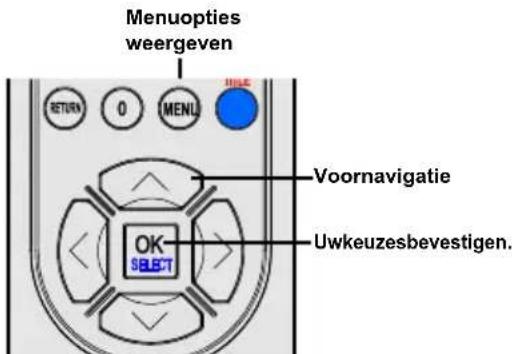
- Druk op "MENU" om het hoofdmenu weer te geven.
- Druk de "◀" of "▶" toetsen om een pictogram te selecteren.
- Gebruik de "▼" of "▲" toetsen om te markeren.
- Gebruik de "◀" of "▶" toetsen om de instellingen te wijzigen.
- Druk op "►" voor meer opties. Druk op OK om te bewaren.
- Om het menu te verlaten of terug te keren van het sub-menu scherm drukt u op de "MENU" toets.
Opmerking: Deze verklaringen zijn geldig voor navigatie doorheen het analoge TV-menusysteem. Om opties te selecteren die hieronder verklaard worden, verwijzen wij naar "Navigeren in het analoge TV-menusysteem".
Analoge TV-menusysteem Beeldmenu
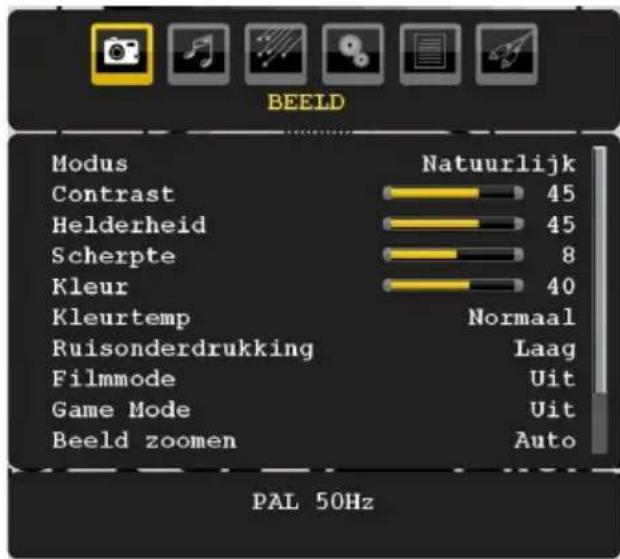
Modus
Voor uw weergavevereisten kunt u de verwante modusoptie instellen.
Als u op "▼" of "▲" drukt, selecteert u Modus. Met de "◀" of "▶" toetsen kunt u één van de volgende opties selecteren: Cinema, Dynamisch en Natuurlijk.
Helderheid/Contrast/Kleur/Scherpte/Tint
Druk op de "▼" of "▲" toetsen om de gewenste optie te selecteren. Druk op de "◀" of "▶" toetsen om het niveau in te stellen.
Opmerking: De Tint optie kan enkel zichtbaar zijn wanneer de TV een NTSC-signaal ontvangt.
Kleurtemp
Als u op "▼" of "▲" drukt, selecteert u Kleurtemp. Met de "◀" of "▶" toets kunt u één van de volgende opties selecteren: Koel, Normaal en Warm.
Opmerking:
- De Koel optie instellen geeft witte kleuren een blauwe accentuering.
- De Warm optie instellen geeft witte kleuren een rode accentuering.
- Voor normale kleuren selecteert u de optie Normaal.
Ruisreductie
Indien het uitzendsignaal zwak is en het beeld ruis bevat, kunt u de instelling Ruisreductie gebruiken om de hoeveelheid ruis te onderdrukken.
Druk op de toets “▼” of “▲” om Ruisreductie te selecteren. Druk op de toets “◀” of “▶” om een van de volgende opties te selecteren: Laag, Gemiddeld, Hoog of Uit.
Filmmodus
Films worden opgenomen met een ander aantal frames per seconde dan normale televisieprogramma's.
Druk op de toets “▼” of “▲” om de Filmmodus te selecteren.
Druk op de toets “◀” of “▶” om deze functie in of uit te schakelen.
Schakel deze functie in wanneer u
films bekijkt om de snelle animatiescènes duidelijk te kunnen zien.
Spelmodus (optioneel)
Selecteer de Spelmodus met de toets “▼” of “▲”. Druk op de toets “◀” of “▶” om de Spelmodus in of uit te schakelen. Wanneer de Spelmodus is ingeschakeld, worden specifieke instellingen voor de spelmodus geladen die zijn geoptimaliseerd voor een betere videokwaliteit.
De instellingen Beeldmodus, Contrast, Helderheid, Scherpte, Kleur en Kleurtemperatuur zijn onzichtbaar en uitgeschakeld wanneer de Spelmodus is ingeschakeld.
Opmerking:
De selectietoets voor de Beeldmodus op de afstandsbediening heeft geen functie wanneer de Spelmodus is ingeschakeld.
Beeld scherpstellen
Selecteer Beeld scherpstellen met de "▼" of "▲" toets.
Met de "◀" of "▶" toetsen kunt u de scherpstelling van het beeld wijzigen in Automatisch, 16:9, 4:3, Panoramisch, 14:9 Zoom, Cinema, Ondertiteling of Zoomen.
Reset
Druk op de "▼" of "▲" toets om Reset te selecteren. Druk de "◀" of "▶" of de OK toets in om de fabrieksinstellingen van de beeldmodus te herstellen.
Bewaren
Druk op de "▼" of "▲" toets om Bewaren te selecteren. Druk op "►" of OK om de instellingen te bewaren. "Bewaard..." verschijnt op het scherm.
Geluidsmenu
Druk op de "▼" of "▲" toets om Volume te selecteren. Druk op de "◀" of "▶" toetsen om het volumeniveau te wijzigen.
Equalizer
Druk op de "▼" of "▲" toets om Equalizer te selecteren. Druk op de "▶" toets om het equalizer menu weer te geven.

Druk op de "◀" of "▶" toetsen om de vooraf ingestelde waarde te wijzigen. In het equalizer menu kan de voorinstelling gewijzigd worden in Muziek, Film, Spraak, Vlak, Klassiek en Persoonlijk.
Selecteer de gewenste frequentie met de "▼" of "▲" toetsen en verhoog of verlaag de frequentietoename met de "◀" of "▶" toetsen.
Druk op de "MENU" toets om terug te keren naar het vorige menu.
Opmerking: De equalizer menu instellingen kunnen uitsluitend gewijzigd worden wanneer de Equalizer modus op Gebruiker staat.
Balans
Deze instelling wordt gebruikt om de linkse of rechtse luidspreker meer te benadrukken.
Druk op de “▼” of “▲” toets om Balans te selecteren. Gebruik de “◀” of “▶” toetsen om het niveau van de Balans te wijzigen. Het balansniveau kan aangepast worden tussen -32 en +32.
Hoofdtelefoon
Druk op de “▼” of “▲” toets om Hoofdtelefoon te selecteren. Druk op de “▶” toets om het hoofdtelefoonmenu weer te geven.
Opmerking: De hoofdtelefoon wordt uitgeschakeld wanneer de SPDIF optie wordt ingeschakeld.
De hoofdtelefoon submenu-opties worden hieronder beschreven:
Volume
Druk op de “▼” of “▲” toets om Volume te selecteren. Druk op de “▶” om het volumeniveau van de hoofdtelefoon te verhogen. Druk op “◀” om het volumeniveau van de hoofdtelefoon te verlagen. Het volumeniveau van de hoofdtelefoon kan aangepast worden tussen 0 en 63.
Geluidsmodus (optioneel)
Druk op de “▼” of “▲” toets om de Geluidsmodus te selecteren. Met de “◀” of “▶” toets kunt u de Mono, Stereo, Dual I of Dual II modus selecteren, uitsluitend als de geselecteerde zender deze modus ondersteunt.
AVL
De Automatische volumebegrenzing (AVL) functie past het geluid aan om een vast uitvoerniveau tussen programma's te krijgen (Bijvoorbeeld, het volumeniveau van reclame is geneigd luider te zijn dan dat van programma's).
Druk op de “▼” of “▲” toets om AVL te selecteren. Druk op de “◀” of “▶” toets om de AVL functie in of uit te schakelen.
SPDIF uit
Druk op de “▼” of “▲” toets om Spdif uit te selecteren. Druk op de “◀” of “▶” toets om de Spdif uit functie In of Uit te schakelen.
Opmerking: Indien Spdif uit ingeschakeld is, wordt de hoofdtelefoon uitgeschakeld.
Effect
Wanneer u een mono uitzending bekijkt, kunt u Effect inschakelen voor een beter geluidseffect dat meer stereoachtig is. Als het huidige geluidssysteem in Stereo staat, geeft het inschakelen van dit effect het geluid een meer ruimtelijk effect.
Druk op de “▼” of “▲” toets om Effect te selecteren. Druk op de “◀” of “▶” toets om deze functie in of uit te schakelen.
Bewaren
Druk op de “▼” of “▲” toets om Bewaren te selecteren. Druk op “▶” of OK om de instellingen te bewaren. “Bewaard...” verschijnt op het scherm.
Functiemenu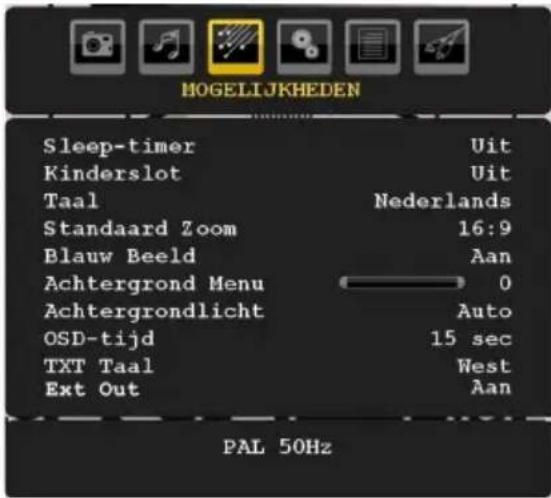
Sluimertimer
Druk op de “▼” of “▲” toets om de Sluimertimer te selecteren. Gebruik de “◀” of “▶” toetsen om de Sluimertimer in te stellen.
De timer kan tussen Uit en 120 minuten geprogrammeerd worden in stappen van 10 minuten.
Als de Sluimertimer geactiveerd wordt, schakelt de TV automatisch over op de stand-by modus op het einde van de geselecteerde tijdsduur.
Kinderslot
Druk op de “▼” of “▲” toets om Kinderslot te selecteren.
Druk op de “◀” of “▶” toets om de Kinderslot functie In of Uit te schakelen. Als u inschakelen selecteert, kan de TV enkel bediend worden via
de afstandsbediening. In dat geval werken de toetsen van het bedieningspaneel niet (behalve de STANDBY toets).
Als een van deze toetsen ingedrukt wordt, verschijnt de boodschap Kinderslot AAN op het scherm als het menuscherm niet zichtbaar is.
Taal
Druk op de “▼” of “▲” toets om Taal te selecteren. Gebruik de “◀” of “▶” toetsen om de Taal te selecteren.
Standaard zoom
Met de zoommodus ingesteld op AUTOMATISCH zal de TV de zoommodus volgens het signaal van de uitzending instellen. Indien er geen WSS of beeldverhoudinginformatie beschikbaar is, zal de TV deze instelling toepassen. Druk op de “▼” of “▲” toets om de Standaard zoom te selecteren. U kunt de Standaard zoom instellen op Panoramisch, 16:9, 4:3 of als 14:9 zoom instellen met de “◀” of “▶” toetsen.
Blauwe achtergrond
Indien het signaal zwak of afwezig is, schakelt de TV automatisch naar een blauw scherm. Om deze functie in te schakelen, schakelt u de Blauwe achtergrond in.
Druk op “▼” of “▲” om de Blauwe achtergrond te selecteren. Druk op de “◀” of “▶” toets om de Blauwe achtergrond functie in of uit te schakelen.
Menu achtergrond
Druk op de “▼” of “▲” toets om Menu achtergrond te selecteren. U kunt het achtergrondniveau van het menu instellen met de “◀” of “▶” toets.
Achtergrond verlichting
Deze instelling bedient het achtergrondverlichtingsniveau. Selecteer de Achtergrondverlichting met de “▼” of “▲” toets. Druk op de “◀” of “▶” toets om de Achtergrondverlichting in te stellen op Gemiddeld, Maximum of Minimum.
Menu time-out
Om een bepaalde scherm time-out in te stellen voor menuschermen moet u een waarde instellen voor deze optie.
Druk op de “▼” of “▲” toets om Menu time-out te selecteren. Druk op de “◀” of “▶” toets om de menu time-out te wijzigen in 15 sec, 30 sec of 60 sec.
Teleteksttaal
Druk op de “▼” of “▲” toets om de Teleteksttaal te selecteren. Druk op de “◀” of “▶” toets om de Teleteksttaal te wijzigen in West, Oost, Turk/Gri, Cyrillisch of Arabisch.
Ext uit
Druk op de “▼” of “▲” toets om Ext uit te selecteren. Druk op de “◀” of “▶” toets om de Ext Out functie in of uit te schakelen.
Opmerking:
Om een kopie te maken van een DVD- of VCR-toestel moet u de gewenste bron selecteren in het bronmenu en EXT uit inschakelen in het functiemenu.
Ext Uit moet AAN zijn om de Timers functie in de DTV modus te gebruiken.
HDMI PC Full-Modus (optioneel)
Als u PC-scherm in HDMI-modus wilt zien door gebruik van een externe aansluiting, dient de optie HDMI PC FULL MODE op Aan staan om het schermverhouding correct af te stellen. In sommige resoluties kan het inactief zijn.
Installatiemenu

Programma
Druk op de “▼” of “▲” toets om Programma te selecteren. Gebruik de “◀” of “▶” toetsen om het zendernummer te selecteren. U kunt ook een nummer invoeren met de cijfertoetsen op de afstandsbediening. Er is ruimte voor 200 zenders tussen 0 en 199.
Band
Band kan geselecteerd worden als C of S. Druk op de “◀” of “▶” toets om de Band te selecteren.
Kanaal
Het Kanaal kan gewijzigd worden met de “◀” of “▶” toets of de numerieke toetsen.
Kleursysteem
Druk op de “▼” of “▲” toets om het Kleursysteem te selecteren. Druk op de “◀” of “▶” toets om het kleursysteem te wijzigen in PAL, PAL 60, SECAM of AUTOMATISCH.
Geluidssysteem
Druk op de “▼” of “▲” toets om het Geluidssysteem te selecteren. Druk op de “◀” of “▶” toets om het geluidssysteem te wijzigen in BG, I, L, L’, DK.
Fijnafstemmen
Druk op de “▼” of “▲” toets om Fijnafstemmen te selecteren. Druk op de “◀” of “▶” toets om de afstemming aan te passen.
Zoeken
Druk op de “▼” of “▲” toets om Zoeken te selecteren. Druk op “◀” of “▶” om de programma zoekopdracht te starten. U kunt ook de gewenste frequentie invoeren met de numerieke toetsen terwijl het Zoekitem gemarkeerd is.
Bewaren
Druk op de “▼” of “▲” toets om Bewaren te selecteren. Druk op “▶” of OK om de instellingen te bewaren. “Bewaard...” verschijnt op het scherm.
Installatiemenu in AV Modi
Het volgende scherm verschijnt in het installatiemenu wanneer de TV in AV-modi is. Merk op dat er maar beperkte opties beschikbaar zijn. Schakel over naar de TV-modus om de volledige versie van het Installatiemenu te bekijken.
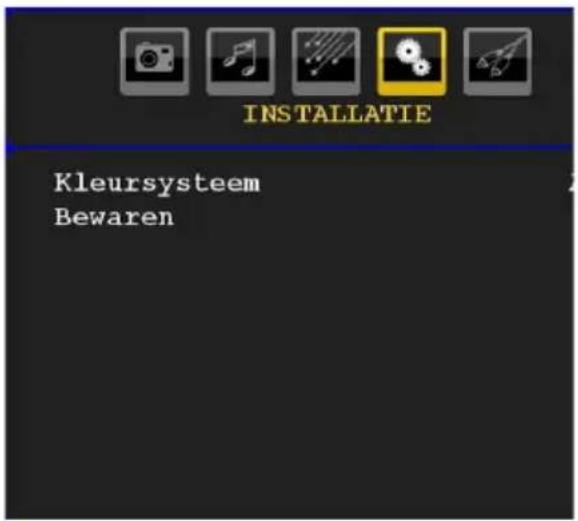
Kleursysteem
Druk op de “▼” of “▲” toets om het Kleursysteem te selecteren. Druk op de “◀” of “▼” toets om het kleursysteem te wijzigen in PAL, SECAM, PAL 60 of AUTOMATISCH.
Bewaren
Druk op de “▼” of “▲” toets om Zender bewaren te selecteren. Druk op ▶” of OK om de instellingen te bewaren. “ Bewaard... ” verschijnt op het scherm.
Zendertabel
Selecteer de Zendertabel met de “▼” of “▲toets. Druk op “ ” om de zendertabel weer te geven:
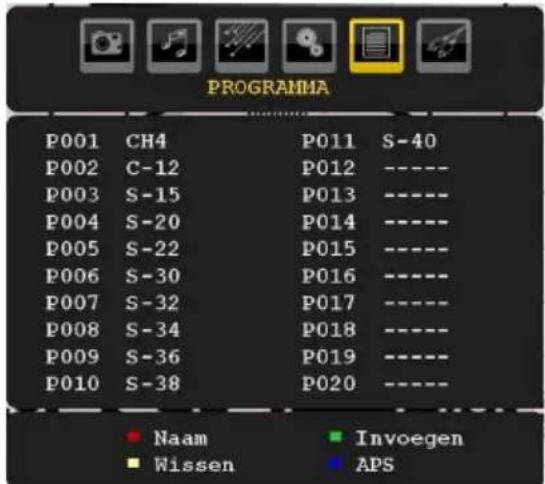
Als u de cursor in de vier richtingen verplaatst, kunt u 20 programma's bereiken op dezelfde pagina. U kunt doorheen de pagina's bladeren met de navigatietoetsen om alle zenders weer te geven in TV-modus (behalve voor de AV modi). Als de cursor geactiveerd wordt, wordt de zenderselectie automatisch uitgevoerd.
Naam
Om de naam van de pagina te wijzigen, selecteer de zender en druk op de RODE toets.
De eerste letter van de geselecteerde naam wordt gemarkeerd. Druk op de “▼” of “▲toets om die letter te wijzigen en op de “◀” of “▶ toets om de andere letters te selecteren. Met de RODE toets kunt u de naam opslaan.
Invoegen
Selecteer de zender die u wenst in te voegen met de navigatietoetsen. Druk op de GROENE toets. Verplaats de geselecteerde zender naar de gewenste locatie met de navigatietoetsen en druk opnieuw op de GROENE toets.
Verwijderen
Om een zender te verwijderen, drukt u op de GELE toets. Als u opnieuw op de GELE toets drukt, kunt u de geselecteerde zender verwijderen uit de lijst en de programma's één lijn omhoog verschuiven.
APS (Automatisch Programmeersysteem)
Als u op de BLAUWE toets drukt om het automatisch afstemmen te starten. verschijnt het Automatisch programmeringsysteem menu op het scherm:

Land
Druk op de “▼” of “▲” toets om uw land te selecteren. Indien u de APS functie wilt verlaten, drukt u op de BLAUWE toets.
Druk op de OK of RODE toets om automatisch afstemmen te starten, worden alle zenders verwijderd en de TV zoekt de beschikbare zenders. Tijdens de zoekopdracht wordt de volgende OSD weergegeven:

Als u op de BLAUWE toets drukt, stopt de APS-functie en de Zendertabel verschijnt op het scherm.
Als u wacht tot het einde van de APS wordt de Zendertabel weergegeven op het scherm met een lijst van de gevonden zenders.
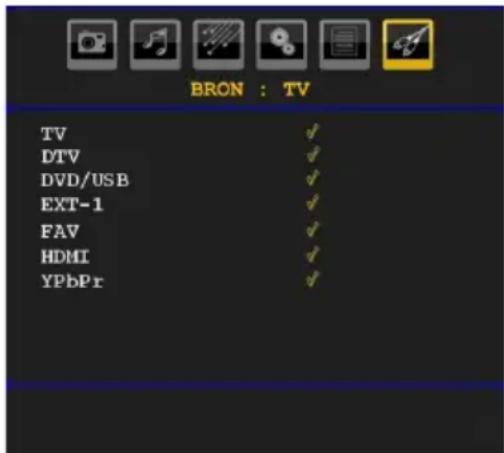
Bronmenu
Druk de “▼” of “▲” toetsen om het zesde pictogram te selecteren. Druk daarna op de “▶” of OK toets. Het bronmenu verschijnt op het scherm:
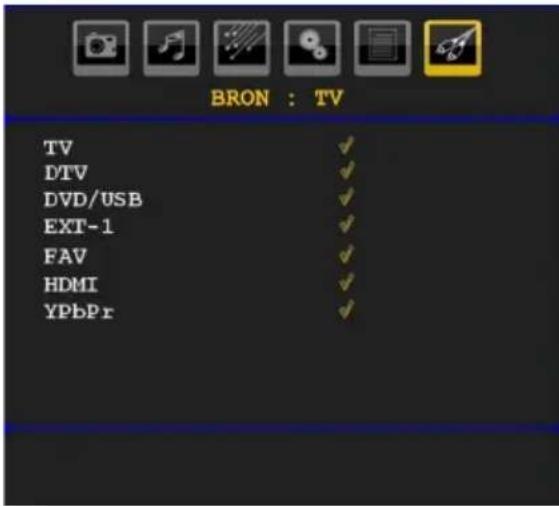
In het bronmenu markeert u een bron door op de "▼" of "▲toets te drukken en over te schakelen naar die modus door op de "▶toets te drukken. Signaalbronopties zijn: TV, DTV, DVD/USB, EXT-1, FAV, HDMI of YPbPr.
Opmerking: Van zodra u optionele toestellen met uw TV aangesloten heeft, moet u de vereiste invoer selecteren om de beelden van die bron te kunnen bekijken.
TV-informatie weergeven
Programmanummer, Programmanaam, Geluidindicator en Zoommodus informatie verschijnt in de rechter bovenhoek van het scherm wanneer een nieuw programma ingevoerd worden of de "i loets ingedrukt wordt..
Geluid dempen functie
Druk op de "X" toets om het geluid uit te schakelen. De geluid dempen indicator verschijnt aan de bovenzijde van het scherm.
Om de geluid dempen functie te annuleren, bestaan er twee alternatieven: u kunt op "×" drukken of u kunt het volumeniveau verhogen.
Beeldmodus selectie
Door op de PRESETS toets te drukken, kunt u de Beeldmodus instellingen wijzigen in overeenstemming met uw kijkvereisten. Beschikbare opties zijn Dynamisch, Natuurlijk en Bioscoop.
Beeld bevriezen
U kunt het beeld bevriezen op het scherm door op "OK" te drukken op de afstandsbediening. Druk op "OK" om het beeld te bevriezen. Druk opnieuw om de bevriezen modus te verlaten.
Zoommodi
U kunt de beeldverhouding (beeldgrootte) van de TV wijzigen om het beeld in verschillende zoommodi te bekijken.
Druk op de "SCREEN" toets om de zoommodus rechtstreeks te wijzigen.
De beschikbare zoommodi worden onderaan weergegeven.
Opmerking:
In de YPbPr en HDMI modi, terwijl in 720p-1080i resoluties, is enkel de 16:9 modus beschikbaar.
Automatisch
Als een WSS (Breedbeeld signaal) signaal, dat de beeldverhouding van het beeld weergeeft, omvat is in het uitzendsignaal of het signaal van een extern apparaat, wijzigt de TV de ZOOM modus automatisch volgens het WSS signaal.
- Als de AUTO modus niet correct werkt omwille van een zwakke WSS signaalkwaliteit of als
u de ZOOM modus wilt wijzigen, wijzigt u handmatig naar een andere ZOOM modus.
16:9
Hierdoor worden de rechter- en linkerzijden van een normale afbeelding (4:3 beeldverhouding) gelijkmatig uitgerekt om het volledige brede televisiescherm te vullen.

- Voor 16:9 beeldverhouding afbeeldingen die in een normale afbeelding (4:3 beeldverhouding) zijn samengedrukt, gebruikt u de 16:9 modus om de afbeelding te herstellen naar de oorspronkelijke vorm.
4:3
Gebruik deze optie om een normale afbeelding (4:3 beeldverhouding) weer te geven. Dit is de oorspronkelijke grootte.

Hierdoor worden de rechter- en linkerzijden van een normale afbeelding (4:3 beeldverhouding) gelijkmatig uitgerekt om het TV-scherm te vullen, zonder dat de afbeelding onnatuurlijk overkomt.

De boven- en onderzijde van de afbeelding worden lichtjes bijgesneden.
14:9
Hiermee zoomt u in op de brede afbeelding (14:9 beeldverhouding) naar de bovenste en onderste limieten van het scherm.

Hiermee zoomt u in op de brede afbeelding (16:9 beeldverhouding) naar het volledige scherm.

Hiermee zoomt u in op de brede afbeelding (16:9 beeldverhouding) met ondertiteling naar het volledige scherm.

Deze optie zoomt in op het beeld.

Opmerking: U kunt overschakelen tussen scherm omhoog of omlaag met de "▼" of "▲" toetsen terwijl de beeldzoom geselecteerd is als panoramisch, 14:9, Cinema of Ondertiteling.
Teletekst
Het teletekstsysteem zendt informatie zoals nieuws, sport en weer naar uw TV. Merk op dat indien het signaal vermindert, bijvoorbeeld bij slechte weeromstandigheden, sommige tekstfouten kunnen voorkomen of de teletekstmodus onderbroken wordt.
Teletekst functietoetsen worden hieronder weergegeven:
"" Teletekst aan-uit
Activeer de teletekstmodus door de toets eenmaal in te drukken. Als u de toets een tweede maal indrukt, wordt de teletekst gemengde functie geactiveerd. Door opnieuw te drukken verlaat u de teletekstmodus.
"TERUGKEREN" - Index
Selecteert de teletekst inhoudsopgave.
“▶” Subcode pagina's
Selecteert subcode pagina's, indien beschikbaar, wanneer teletekst geactiveerd wordt.
"INFO" - Tonen
Geeft verborgen informatie weer (Bijv. oplossingen van spelletjes).
"SCHERM" - Openvouwen
Druk eenmaal in om de bovenste helft van het scherm te vergroten. Druk opnieuw in om de onderste helft van de pagina te vergroten. Druk opnieuw om terug te keren naar de normale weergave.
P+ / P- en cijfers (0-9)
Druk om een pagina te selecteren.
Opmerking: De meeste TV-stations gebruiken code 100 voor hun indexpagina.
Gekleurde toetsen
(ROOD/ GROEN/ GEEL/ BLAUW)
Uw TV ondersteunt zowel FASTEXT en TOP text systemen. Als deze systemen beschikbaar zijn, worden de pagina's in groepen of onderwerpen verdeeld.
Als het FASTEXT systeem beschikbaar is, worden delen in een teletekstpagina kleurgecodeerd en kunnen, door op de gekleurde toetsen te drukken, geselecteerd worden. Druk op de gewenste gekleurde toets.
Het gekleurde schrift verschijnt en toont u welke gekleurde toetsen te gebruiken wanneer TOP text uitzending beschikbaar is. Door op P - of P + te drukken gaat u respectievelijk naar de volgende of vorige pagina.
Teletekst ondertiteling
Als u de ONDERTITELING toets indrukt, verschijnt teletekst ondertitelinginformatie onderin rechts van het scherm (indien beschikbaar). U kunt de gewenste optie instellen door ze te markeren met de “” of “” toets en daarna op OK te drukken.
Tips
Zorg voor het scherm
Reinig het scherm met een licht vochtige, zachte doek. Gebruik geen schuurmiddelen want deze kunnen de beschermlaag van het TV-scherm beschadigen.
Uit veiligheidsoverwegingen raden we aan de stekker uit het stopcontact te verwijderen wanneer u het toestel schoonmaakt. Houd de TV stevig vast aan de onderkant wanneer u het toestel verplaatst.
Beeldnawerking
Spookbeelden kunnen voorkomen tijden de weergave van een doorlopend beeld. Bij LCD-televisies kan de beeldnawerking na een korte tijd verdwijnen. Probeer de TV een poosje uit te schakelen.
Om dit te vermijden, laat geen stilstaand beeld langdurig op het scherm staan.
Geen stroom
Als uw TV-systeem geen stroom heeft, controleer dan de voedingskabel en verbindingen naar het stopcontact.
Zwakke beeldkwaliteit
Hebt u het verkeerde TV-systeem geselecteerd? Is uw Tv-toestel of antenne te dicht bij niet-geaarde geluidsapparatuur of neon lichten, etc. geplaatst?
Hoge gebouwen en bergen kunnen dubbele beelden of spookbeelden veroorzaken. Soms kunt u de beeldkwaliteit verbeteren door de oriëntatie van de antenne te wijzigen.
Is het beeld of teletekst onherkenbaar? Controleer of u de juiste frequentie hebt ingevoerd. Stel de kanalen opnieuw af.
De beeldkwaliteit kan verminderen wanneer twee randapparaten gelijktijdig op de tv zijn aangesloten. In dat geval kunt u een van beide loskoppelen.
Geen beeld
Is de antenne correct aangesloten? Zijn de stekkers stevig op de antenneaansluiting aangesloten? Is de antennekabel beschadigd? Werden de juiste stekkers gebruikt voor de aansluiting van de antenne? Neem bij twijfel contact op met de verdeler.
Geen beeld betekent dat uw tv geen uitzending ontvangt. Hebt u de juiste knoppen van de afstandsbediening geselecteerd? Probeer het opnieuw.
Zorg er ook voor dat de juiste invoerbron is geselecteerd.
Geluid
U hoort geen geluid. Is het mogelijk dat u het geluid hebt onderbroken door op de dempknop te drukken?
Het geluid komt slechts uit een van de luidsprekers. Is de balans op een uiteinde ingesteld? Raadpleeg het geluidsmenu.
Afstandsbediening
Uw tv reageert niet meer op de afstandsbediening. Misschien zijn de batterijen leeg. In dat geval kunt u nog de lokale toetsen aan de onderzijde van de tv gebruiken.
Invoerbronnen
Als u geen invoerbronnen kunt selecteren, is het mogelijk dat het toestel niet is aangesloten.
Controleer de AV-kabels en verbindingen als u hebt geprobeerd een toestel aan te sluiten.
Bijlage A: AV en HDMI-signaalcompatibiliteit (Ingang signaaltypes)
| Bron Ondersteunde signalen | Beschikbaar | ||
| EXT-1(SCART) | PAL 50/60 O | ||
| NTSC 60 O | |||
| RGB 50 O | |||
| RGB 60 O | |||
| FAV | PAL 50/60 O | ||
| NTSC 60 O | |||
| YPbPr | 480I 60Hz O | ||
| 480P 60Hz O | |||
| 576I 50Hz O | |||
| 576P 50Hz O | |||
| 720P 50Hz O | |||
| 720P 60Hz O | |||
| 1080I 50Hz O | |||
| 1080I 60Hz O | |||
| 1080P 24Hz O | |||
| 1080P 50Hz O | |||
| 1080P 60Hz O | |||
| HDMI1 | 480I 60Hz O | ||
| 480P 60Hz O | |||
| 576I 50Hz O | |||
| 576P 50Hz O | |||
| 720P 50Hz O | |||
| 720P 60Hz O | |||
| 1080I 50 Hz O | |||
| 1080I 60Hz O | |||
| 1080P 50Hz O | |||
| 1080P 60Hz O | |||
| 1080P 24 HZ O | |||
(X: Niet beschikbaar, O: Beschikbaar)
Opmerking: In bepaalde gevallen kan een signaal op de LCD-TV incorrect worden weergegeven. Het probleem kan een onverenigbaarheid zijn met de standaarden van het brontoestel (DVD, set-top-box, etc...) Indien een dergelijk probleem zich voordoet, neemt u contact op met uw verdeler en de fabrikant van het bronmateriaal.
Bijlage B : Pin-specificaties
SCART aansluitpin specificaties
| Pin Invoersignaal Pin Invoersignaal | |||
| 1 AUDIO UIT (RECHTS) 12 | Ongebruikt | ||
| 2 GELUID IN (RECHTS) 13 | RGB-R GND | ||
| 3 GELUID UIT (LINKS/MONO) 14 | GND | ||
| 4 GELUID GND 15 | RGB-R / S.VHS CHROMINANTIE IN | ||
| 5 RGB-B GND 16 | BLANCO SIGNAAL | ||
| 6 GELUID IN (LINKS/MONO) 17 | SAMENGESTELDE VIDEO GND | ||
| 7 RGB-B IN 18 | BLANCO SIGNAAL GND | ||
| 8 | AUDIO / RGB SCHAKELAAR/ 16:9 | 19 | SAMENGESTELDE VIDEO UIT |
| 9 | RGB-G GND | 20 | SAMENGESTELDE VIDEO / S.VHS HELDERHEID IN |
| 10 | Ongebruikt | 21 | GND / SCHILD (CHASSIS) |
| 11 | RGB-G IN | ||

HDMI aansluitpin specificaties
| Pin | Invoersignaal | Pin | Invoersignaal |
| 1 | TMDS Data2+ | 11 | TMDS Klok schild |
| 2 | TMDS Data2 schild | 12 | TMDS Klok- |
| 3 | TMDS Data 2- | 13 | CEC |
| 4 | TMDS Data 1+ | 14 | Voorbehouden (numerieke controle op toestel) |
| 5 | TMDS Data1 schild | 15 | SCL |
| 6 | TMDS Data1- 16 | SDA | |
| 7 | TMDS Data0+ | 17 | DDC/CED aarding |
| 8 | TMDS Data0 schild | 18 +5V stroom | |
| 9 | TMDS Data0- 19 | Hot-plug detectie | |
| 10 | TMDS Klok+ | ||
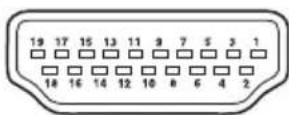

Batterij Producten
Informatie voor gebruikers over het verwijderen van oude apparatuur en batterijen
[Alleen Europese Unie]
Deze symbolen geven aan dat apparatuur met dit symbool niet mag worden weggegooid als algemeen huishoudelijk afval. Als u het product of de batterij wilt weggooien, kunt u inzamelsystemen of faciliteiten voor een geschikte recycling gebruiken.
Opmerking: Het teken Pb onder het batterijsymbool geeft aan dat deze batterij lood bevat.
Specificaties
TV-UITZENDING
| Digitale ontvangst | MHEG-5 MOTOR conform met ISO / IEC 13522-5 UK motorprofi el | voor VKEleme |
| Frequentiebereik: 474-850 MHz voor VK-modellen | ||
| 170-862 MHz voor EU modellen | ||
| Zendstandaard: DVB-T. MPEG-2 | ||
| Demodulatie: COFDM met 2K/8K FFT-modus | ||
| FEC: alle DVB modi | ||
| Video: MP@ML, PAL, 4:3/16:9 | ||
| Geluid: MPEG-laag I&II 32/44.148kHz. | ||
AANTAL VOORINGESTELDE KANALEN
200
KANAALINDICATOR
Weergave op het scherm
RF ANTENNE INGANG
75 ohm (niet gebalanceerd)
BxLxH (met voet): 155 x 525 x 406
Gewicht (kg): 6,1
BxLxH (zonder voet): 73 x 525 x 375
Gewicht (kg): 5,9
Inhoudsopgave
Kenmerken 103
Algemene eigenschappen 103
Deze handleiding 103
Veiligheidsinformatie 103
Opmerkingen over de schijven 104
Over de behandeling van de schijven 104
Over de reiniging van de schijven.... 104
Licentiemededeling.... 104
Hoe een DVD bekijken 104
Toetsen Configuratiescherm DVD 104
Het gebruik van digitale multimedia
aansluitingen 105
MC-kaart aansluiting 105
USB-geheugen aansluiting 105
Overzicht van de afstandsbediening 106
USB & MC modi Afspelen.... 107
Algemene besturingtoetsen voor
Mediamodus 107
Besturingtoetsen voor weergave 107
Weergave van afbeeldingen 107
Een DVD Afspelen 107
Basisweergave 107
Voor uw informatie: 108
Weergave Stoppen 108
Weergave stoppen en terugkeren naar het menuscherm....108
Snel vooruit/terug spoelen (Rapid Revers) ..... 108
Vooruit of terugspringen naar hoofdstukken ... 108
Stilstaand beeld (PAUZE) 108
Frame Advance (STAP voorwaarts) 108
Slow-motion voorwaartse weergave 108
Directe Selectie Uit Scènes 109
Selecteren Van Scènes Op Hoofdstuknummer 109
Selecteren Van Scènes Op Titelnummer .... 109
Selecteren Van Scènes op Tijd 109
Handige Functies 109
De Ondertitelingstaal Weergeven of Veranderen....110
De geluidstaal wijzigen 110
Bekijken vanuit een ander camerastandpunt 111
Een dvd-menu gebruiken 111
Video-cd afspelen 112
Basisweergave 112
Weergave stoppen 112
Snel vooruit spoelen / snel achteruit spoelen 112
Vooruit of terugspringen naar hoofdstukken 112
Vooruit springen 112
Achteruit springen 112
Stilstaand beeld (pauze) 112
Frame advance (stap voorwaarts) 112
Vertraagd afspelen 112
Directe selectie uit scènes 112
Selecteren van scènes op tijd 112
Voor uw comfort: 113
Handige functies 113
CD-menu 113
Basisweergave 113
MP3/MPEG-bestand....113
PAUZE....114
Weergave stoppen 114
Snel vooruit/terug spoelen (Rapid Revers) .....114
ZOOM....114
Herhalen....114
Display functie 115
Setupmenu 115
DVD-menu-items 115
Video set-up pagina ....115 TV Type ....115
TALEN SETUP 115
OSD LANG 115
AUDIO 115
SCHIJFMENU....115
ONDERTITELING....115
VOORKEUREN 116
HELDERHEID....116
DOWNMIX....116
PASSWORD (wachtwoord wijzigen): .....116
Probleemoplossing....117
De beeldkwaliteit is slecht (DVD)......117
De schijf wordt niet afgespeeld 117
Verkeerde OSD-taal....117
Sommige functies (Camerastandpunt, Zoom, Etc.) werken niet ....117
Geen beeld 117
Geen geluid 117
Vervormd geluid 117
Geen reactie van de afstandsbediening .....117
Als er niets werkt 117
Voorwaardebepalingen....118
Camerastandpunt 118
Hoofdstuknummer 118
DVD 118
Ondertitels 118
Tijdgetal 118
Titelnummer....118
Getal voor een geluidsnummer....118
Dolby Digital....118
Dolby Pro Logic 118
LPCM....118
MPEG 118
Ondersteunde bestandsformaten voor de USB & MC-modi....119
Ondersteunde geheugenkaarten 119
Opmerkingen over de schijven 120
Algemene eigenschappen
- DVD / CD / CD-R / CD-RW / MP3 / JPEG / MPEG afspelen.
- USB & MC-ingang.
- Weergave van NTSC/PAL (afhankelijk van de inhoud van de schijf).
- Gebruikersvriendelijk OSD-menu in meerdere talen.

DIGITAL, LPCM audio via coaxiale en optische digitale geluidsuitgangen (optioneel).
Ondersteuning voor meerdere aspectverhoudingen (16:9 breedbeeld, 4:3 letterbox, 4:3 pan & scan).
Multi-audio (tot 8) -ondersteuning (volgens inhoud van de schijf).
Multi-ondertiteling (tot 32) -ondersteuning (volgens inhoud van de schijf).
Multi-angle (tot 9) -ondersteuning (volgens inhoud van de schijf).
8 censuurniveaus.
Snel vooruit en terugspoelen aan 5 verschillende snelheden (2x, 4x, 8x, 16x, 32x).
- Vertraagde weergave aan 4 verschillende snelheden. (1/2x, 1/4x, 1/8x, 1/16x voorwaarts)
- Beeld per beeld voorwaartse weergave.
- Zoekfunctie voor de tijd
- Herhalen
• A-B herhalen
- Programmeerfunctie voor Audio-CD's, MP3's en JPEG's
- Coaxiale & optische digitale geluidsuitgangen (optioneel)
- Gekopieerde schijven kunnen incompatibel zijn.
Opmerking:
*** Het is mogelijk dat deze DVD-speler bepaalde MP3-opnames niet weergeeft vanwege het verschil in opnameformaat of schijftype.
*** Raadpleeg de handleiding i.v.m. de MP3-weergave.
*** CD-R/CD-RW-schijven opgenomen met de CD-DA-methode kunnen weergegeven worden. Bepaalde CD-R/CD-RW-schijven kunnen incompatibel zijn vanwege de laseropname en het ontwerp van de schijf.
*** DVD-R-schijven opgenomen met de DVD-Video-methode kunnen weergegeven worden. Bepaalde DVD-R/RW-schijven kunnen incompatibel zijn vanwege de laseropname en het ontwerp van de schijf. *** Bepaalde schijven kunnen onuitwisselbaar zijn met de JPEG-Viewer-functie vanwege een verschil in opnameformaat of de staat van de schijf.
Deze handleiding
Veiligheidsinformatie
LET OP!
DVD Player is een klasse 1 laserproduct. Dit product gebruikt echter een zichtbare laserstraal die een schadelijke stralingsblootstelling kan veroorzaken. Let erop dat u de speler correct gebruikt zoals in deze handleiding wordt beschreven.
- Geproduceerd onder licentie door Dolby Laboratories. "Dolby" en het dubbele-D symbool zijn handelsmerken van Dolby Laboratories.
- DTS en DTS Digital Out zijn handelsmerken van Digital Theater Systems, Inc.
Het bliksemflits met pijlpunt symbool binnen een gelijkzijdige driehoek dient om de gebruiker te wijzen op de aanwezigheid van niet-geïsoleerd "gevaarlijk voltage" in de behuizing van een product die voldoende sterk kan zijn om een risico op elektrische schokken in te houden.

Het uitroepteken in een gelijkzijdige driehoek dient om de gebruiker te wijzen op de aanwezigheid van belangrijke bedienings- en onderhoudsinstructies in de begeleidende documentatie van het apparaat.
Opmerkingen over de schijven
Over de behandeling van de schijven
- Om de schijf schoon te houden, dient u de schijf bij de rand vast te pakken. Raak het oppervlak niet aan.
- Plak geen papier of plakband op de schijf.
- Als er lijm of een vergelijkbare stof op de schijf zit, verwijder deze dan volledig alvorens de schijf te gebruiken.

- De schijf nooit blootstellen aan direct zonlicht of warmtebronnen zoals warme luchtleidingen. De schijf ook nooit achterlaten in een geparkeerde wagen in direct zonlicht. De temperatuur kan namelijk aanzienlijk stijgen en de schijf kan beschadigd worden.
- Na de weergave van de schijf, dient u de schijf in het bijbehorende doosje op te bergen.
Over de reiniging van de schijven
- Alvorens de schijf af te spelen, dient u de schijf te reinigen met een schone doek. Veeg de schijf schoon vanaf het midden naar buiten.
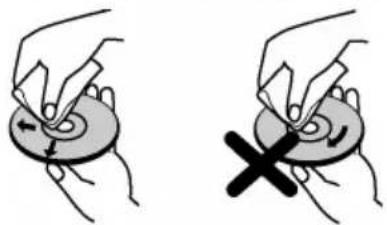
- Maak geen gebruik van oplosmiddelen zoals benzine, thinner, commercieel verkrijgbare reinigingsmiddelen of antistatische spray die bedoeld is voor vinyl-lp's.
Licentiemededeling
- Dit product bevat kopieerbeveiligingstechnologie die wordt beschermd door de methodeclaims van bepaalde Amerikaanse octrooien en andere intellectuele eigendomsrechten die eigendom zijn van Macrovision Corporation en andere rechthebbenden. Het gebruik van deze kopieerbeveiligingstechnologie moet worden toegestaan door Macrovision Corporation en is uitsluitend bedoeld voor thuisgebruik of op andere beperkte locaties, tenzij anders toegestaan door Macrovision Corporation. Reverse engineering of demontage is verboden.
Een dvd bekijken
Plaats een schijf in de lader met het label naar boven gericht:

Zet de tv aan en schakel eerst naar de dvd-bron met de toets SOURCE op de afstandsbediening. Druk op Play op de afstandsbediening of op het frontpaneel. Als er geen schijf in de lader ligt, plaats dan eerst een dvd en druk op Afspelen.
Opmerking: u kunt dvd-uitvoer via de scartkabel krijgen.
Toetsen configuratiescherm dvd
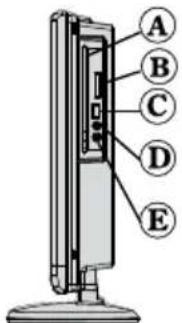
A. Schijflade B. Sleuf voor geheugenkaart C. USB-ingang D. Afspelen/Pauze
Speelt de schijf af of pauzeert deze. Wanneer het dvd-menu (hoofdmenu) actief is, werkt deze toets als de selectietoets (selecteert een gemarkeerd item in het menu) als dit door de schijf wordt toegestaan.
E. Stoppen/Uitwerpen
Stopt het afspelen van schijven / werpt de schijf uit of laadt deze. Opmerking:
- U kunt de schijf niet via de afstandsbediening uitwerpen. • Tijdens het afspelen van een bestand drukt u driemaal op de toets STOP om uit te werpen.
Digitale multimedia-aansluitingen gebruiken
- Gebruik de toets SWAP op de afstandsbediening om te schakelen tussen USB en geheugenkaart.
- U kunt USB/MC-apparaten aansluiten op uw TV via de USB- of MC-ingang van de TV. Deze functie laat u toe om bestanden die op een USB-apparaat of MC-kaart werden opgeslagen af te spelen/weer te geven.
- Het is mogelijk dat bepaalde soorten USB-apparaten (MP3-spelers) of Multimedia-kaartinterfaces niet compatibel zijn met deze TV.
- U kunt een veiligheidskopie maken van uw bestanden voordat u aansluitingen uitvoert op het TV-toestel om eventueel gegevensverlies te vermijden. Merk op dat de producent niet aansprakelijk is voor eventuele schade aan bestanden of gegevensverlies.
- Verwijder de USB-module of MC-kaart niet tijdens de weergave van een bestand.
LET OP: Het snel in- en uitvoeren van USB-apparaten is een uiterst risicovolle bewerking. U moet bijzonder opletten het station niet herhaaldelijk snel in en uit te voeren. Dit kan fysieke schade veroorzaken aan de USB-speler en in het bijzonder aan het USB-apparaat zelf.

MC-kaart aansluiting
- Breng de MC-kaart in de geheugenkaartingang van de TV. Zorg ervoor dat het gouden contactplaatje omhoog gericht is. De kaart werd ontworpen om makkelijk in het systeem te passen. Forceer de kaart niet in de sleuf. Breng maar één kaart tegelijk in.
- Wanneer u de kaart wenst uit te werpen, neem de kaart dan niet onmiddellijk vast. Druk zachtjes op de kaart. De kaart zal vervolgens uitspringen.
USB-geheugen aansluiting
- Voer uw USB-apparaat in op de USB-ingang van de TV.
Opmerking: USB harde schijven worden niet ondersteund.*
- Het is aanbevolen het USB-apparaat rechtstreeks aan te sluiten op de USB-ingang van de TV. Bepaalde compatibiliteitsproblemen kunnen zich voordoen als u een afzonderlijke kabelaansluiting gebruikt.
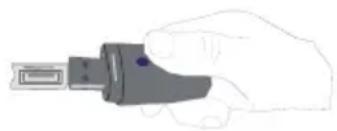
Opmerking: In DVD-modus zal het scherm MEDIA automatisch worden weergegeven wanneer u een USB-kaart of een geldige geheugenkaart aansluit.
Overzicht van de afstandsbediening
Standby1.
Opnamegrootte 2.
Slaaptimer 3.
Numerieke toetsen 4.
Terugkeren 5.
Cursor omhoog 6.
Cursor links 7.
Programma omhoog 8.
Programma omlaag 9.
Geen functie in DVD-modus 10.
Selectie van Audiotaal 11.
Selectie Swap/ DVD media 12.
Geen functie in DVD-modus 13.
Tijd weergeven / DVD menu 14.
Helder 15.
Stop 16.
- Geen functie
- Snel terug
Snel vooruit
- Informatie
- Geen functie
- Beeldmodus selectie
- Bronselectie
- Zoom
- Herhalen
Mastersegment 26.
- Menu
- Titel
- OK / Selecteer
- Cursor rechts
- Cursor omlaag
- Volume hoger
- Volume lager
- Ondertitel
- Geluid dempen
Geen functie in DVD-modus36.
- Geen functie
- Camerastandpunt
- Zoekmodus
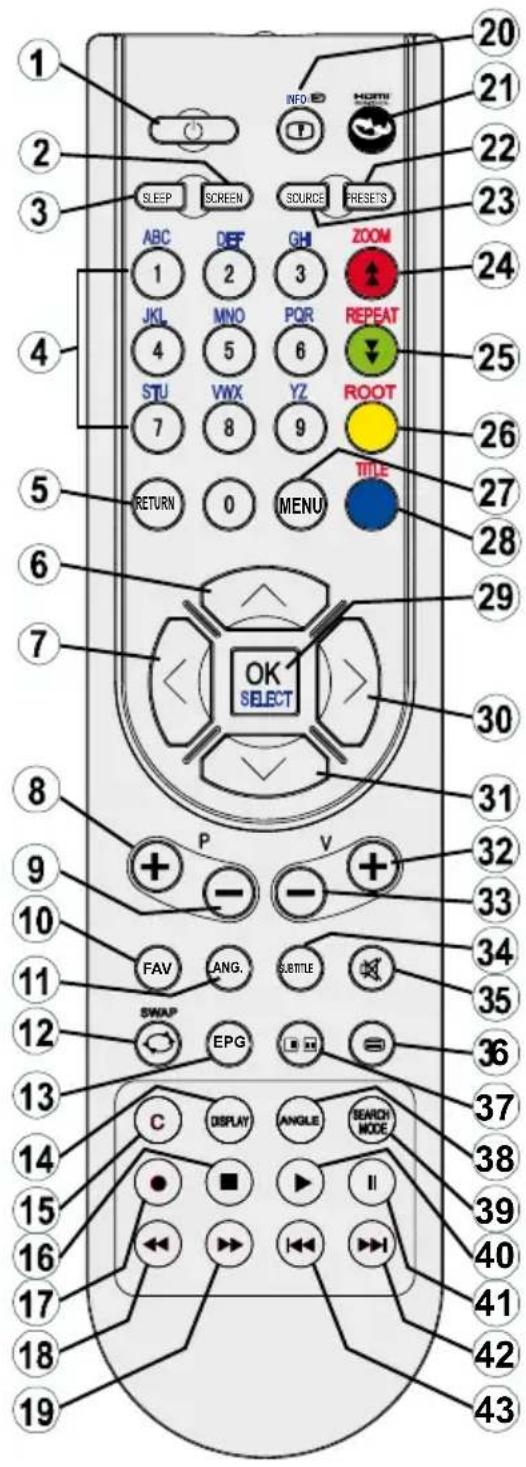
- Afspelen
- Pauze/Afspelen
- Volgende
- Vorige
USB & MC modi Afspelen
Schakel naar DVD-bron door gebruik van de toetsen SOURCE (Bron) of PLAY (Afspelen) op de afstandsbediening.
U kunt zowel USB als MC bronnen tezelfdertijd op uw TV aansluiten. Druk op de toets SWAP (schakelen) op de afstandsbediening om toe te wijzen, de beschikbare invoeren worden op een menuscherm weergegeven.
![graph LR A["DVD"] --> B["USB"] C["MEDIA"] --> D["CARD"] B --> D](/content/2026/06/1156250/images/e5226d1cf2a13214d3d2c9d2e69df2fad7cad1fc462946dd52a9b9ab948e7b0b.jpg)
Selecteer de gewenste invoer door gebruik van de cursortoets en druk vervolgens op OK om de inhoud weer te geven. Nadat de OK toets werd ingedrukt, zal het volgende scherm (afhankelijk van het merk en inhoud van het toestel) na een korte tijd verschijnen:

U kunt de inhoud van uw apparaat bekijken of afspelen door gebruik van de desbetreffende toetsen op de afstandsbediening. Raadpleeg, Algemene besturingtoetsen voor Mediamodus en besturingstoetsen voor videoweergave.
Opmerking:
- Wanneer u op de toets SWAP drukt, worden de beschikbare mediabronnen weergegeven.
- Als er een actieve weergave is, dient u eerst op de STOP toets te drukken en vervolgens op de toets SWAP om de beschikbare DMP invoeren weer te geven.
- Als u maar een bron heeft aangesloten, zal enkel die bron als keuze beschikbaar zijn.
- Verwijder de MC-module niet tijdens de weergave van een bestand.
- Het is mogelijk dat bepaalde soorten MC of USB-apparaten niet compatibel zijn met deze TV.
Algemene besturingtoetsen voor Mediamodus
OK / SELECT > Enter/bekijken
▼/▲ > Markeer een item door naar boven of beneden te bewegen.
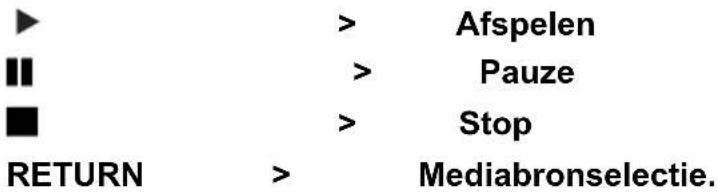
Besturingtoetsen voor weergave
◀◀/▶▶ > Snel terug/
Snel vooruit/.
SEARCH > zoeken naar een specifieke tijd.
DISPLAY > Geeft tijd weer.
ZOOM > Zoomt beeld.
Weergave van afbeeldingen
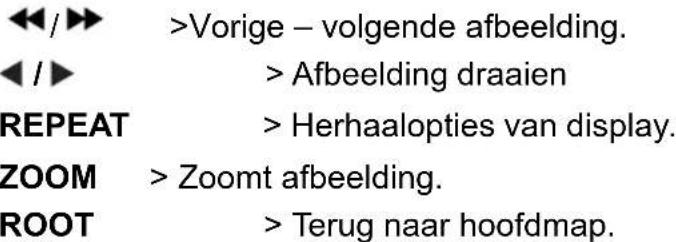
Een DVD Afspelen
Basisweergave
- Druk op de aan/uit toets.
- Breng een cd in de lader in.
De schijf wordt automatisch geladen en het afspelen begint automatisch als de schijf geen menu's heeft.
Na een paar seconden kan er een menu verschijnen op het tv-scherm of de film kan onmiddellijk beginnen na de introductie van de filmonderneming. Dit is afhankelijk van de inhoud van de schijf en kan dus variëren.
AANTEKENING: Stappen 3 en 4 zijn uitsluitend beschikbaar indien een menu op de schijf is opgeslagen.
- Druk op "▼/" "▲" of de cijfertoets(en) om de gewenste titel te selecteren.
- Druk op de SELECT-toets.
Het afspelen begint. Het afgespeelde item kan een film zijn, een stilstaand beeld of een ander submenu, afhankelijk van de schijf.
Voor uw informatie:
Als "∅" verschijnt wanneer u op een knop drukt, betekent dat dat de schijf de bijbehorende operatie niet ondersteunt.
Weergave stoppen
Druk tweemaal op stop (■ enkel voor video's).
Om het afspelen definitief te stoppen, dient u twee keer op STOP (■) te drukken. Als er voor de eerste keer op de STOP (■)-knop wordt gedrukt, verschijnt de boodschap "PRESS PLAY TO CONTINUE" op het scherm om u te vragen of u door wilt gaan met afspelen. Om het afspelen te stoppen, dient u nogmaals op STOP (■) te drukken. U kunt ook op SELECT drukken om verder te gaan.
Weergave stoppen en terugkeren naar het menuscherm
(Als een menu beschikbaar is op de schijf)
Druk op MENU of TITLE, afhankelijk van de schijf. Het afspelen wordt onderbroken en het menuscherm van de schijf wordt weergegeven.
Snel vooruit/terug spoelen (Rapid Revers)
Druk tijdens de weergave op SEARCH/SLOW (▶) op de afstandsbediening.
Het normale afspelen wordt hervat, als u op SELECT drukt of nogmaals op PLAY/PAUSE (▶/■).
De snelheid van vooruit (2x, 4x, 8x, 16x, 32x) of achteruit (2x, 4x, 6x, 16x, 32x) verandert elke keer dat u op of drukt.
Opmerking: U zult geen geluid horen tijdens snel vooruit of terugspoelen.
Vooruit of terugspringen naar hoofdstukken
Vooruit springen
Druk op SKIP/FRAME (▶) op de afstandsbediening tijdens weergave.
Een hoofdstuk wordt overgeslagen iedere keer u op de toets drukt.
Achteruit springen
Druk op SKIP/FRAME (◀◀) op de afstandsbediening tijdens weergave.
Wanneer de toets één maal wordt ingedrukt in het midden van een hoofdstuk wordt de weergave hervat bij het vorige hoofdstuk.
Stilstaand beeld (PAUZE)
Druk één keer op PAUSE (II) tijdens het afspelen.
Het scherm bevriest.
Om de normale weergave te hervatten, dient u opnieuw op PLAY (▶) te drukken.
Frame Advance (STAP voorwaarts)
Druk één keer op PAUSE (Ⅱ) tijdens het afspelen.
Het scherm bevriest.
Druk op SKIP/FRAME (▶▶) op de afstandsbediening tijdens weergave.
Het volgende beeld van de film wordt weergegeven.
U kunt op SKIP/FRAME (▶) drukken voor de daarop volgende beelden.
Om de normale weergave te hervatten, dient u opnieuw op PLAY (▶) te drukken.
AANTEKENING: De functie beelden achteruit is niet beschikbaar.
Slow-motion voorwaartse weergave
Druk één keer op PAUSE (Ⅱ) tijdens het afspelen.
Het scherm bevriest.
Druk op SEARCH/SLOW (▶) op de afstandsbediening.
De DVD-speler begint nu de film af te spelen op vier verschillende snelheden (1/2, 1/4, 1/8 en 1/16).
U kunt de snelheid van de slow-motion weergave verhogen of verlagen door op SEARCH/SLOW (◀◀ of ▶) te drukken.
De snelheid van het vertraagd afspelen wordt weergegeven op het scherm elke keer wanneer u deze snelheid verandert.
Om de normale weergave te hervatten, dient u opnieuw op PLAY (▶) te drukken.
AANTEKENING: U zult geen geluid horen tijdens de langzame weergave.
AANTEKENING: De functie vertraagd afspelen achteruit is niet beschikbaar.
Directe selectie uit scènes
Selecteren van scènes op hoofdstuknummer
Druk één keer op SEARCH MODE op de afstandsbediening tijdens het afspelen.
Het zoekvak voor hoofdstukken/titels wordt weergegeven op het scherm. U kunt de momenteel weergegeven en het totale aantal hoofdstukken zien aan de rechterzijde van de displaybalk als -- / xx.
Voer het nummer van het hoofdstuk in door gebruik te maken van de cijferknoppen.
Het geselecteerde hoofdstuk wordt afgespeeld nadat u het hoofdstuknummer heeft ingevoerd.
Voor uw comfort:
- Als het hoofdstuknummer dat u heeft ingevoerd tussen 0 en 9 ligt, zal de speler automatisch naar het juiste hoofdstuk springen zonder dat u een andere toets hoeft in te drukken.
- U kunt het veld leegmaken door op C te drukken indien u een verkeerd nummer heeft ingevoerd.
- Indien u een poging doet om een getal in te toetsen dat groter is dan het totale aantal hoofdstukken, verdwijnt het zoekveld en verschijnt het symbool " [afbeelding] op het scherm.
- Als u vijf seconden wacht zonder op een toets te drukken om scènes te selecteren met het hoofdstuknummer wordt de operatie geannuleerd.
- Druk op RETURN om het zoeken naar titels te annuleren.
Scènes selecteren op titelnummer
Druk één keer op SEARCH op de afstandsbediening tijdens het afspelen.
Het zoekvak voor hoofdstukken/titels wordt weergegeven op het scherm. U kunt het momenteel spelende en het totale aantal titels aflezen aan de linkerkant van de displaybalk als -- / xx.
Voer het nummer van het hoofdstuk in met behulp van de cijferknoppen.
De geselecteerde titel wordt afgespeeld nadat u het titelnummer heeft ingevoerd.
Scènes selecteren op tijd
U kunt de DVD vanaf elk gewenst tijdpunt bekijken.
Druk twee keer op SEARCH MODE op de afstandsbediening tijdens het afspelen.
Het zoekvak voor de tijd wordt weergegeven op het scherm als Titel xx/xx Tijd -- : -- : --.
Voer de tijd in met behulp van de cijfertoetsen.
De titel wordt afgespeeld vanaf het gewenste tijdstip nadat u de tijd heeft ingevoerd. Dit wordt ondersteund door de DVD.
Druk drie keer op SEARCH MODE op de afstandsbediening tijdens het afspelen.
Het zoekvak voor de tijd wordt weergegeven op het scherm als Hoofdstuk xx/xx Tijd -- : -- : --.
Voer de tijd in met behulp van de cijfertoetsen.
Het hoofdstuk wordt afgespeeld vanaf het gewenste tijdstip nadat u de tijd heeft ingevoerd, tenzij deze optie niet wordt ondersteund door de dvd.
Voor uw comfort
- U kunt het veld leegmaken door op C te drukken indien u een verkeerd nummer heeft ingevoerd.
- Indien u een poging doet om een getal in te toetsen dat groter is dan de totale duur van de huidige titel, verdwijnt het zoekveld voor de tijd en wordt het symbool “☐” “Input Invalid” weergegeven op het scherm.
- Als u vijf seconden wacht zonder op een toets te drukken om een tijdsduur in te voeren, wordt het selecteren van scènes op basis van de tijdoptie geannuleerd.
- Druk op RETURN om het zoeken naar tijd te annuleren.
Handige functies
Tijdgegevens weergeven
Druk op DISPLAY tijdens het afspelen.
Bepaalde informatie verschijnt op het tv-scherm om de huidige status van de schijf aan te duiden. Op het scherm wordt de volgende informatie weergegeven:
Lijn 1: tijd teller modus
Lijn 2: titelnummer, hoofdstuknummer,
tijdsteller
Lijn 3: audionummer, geluidsformaat, aantal uitgangskanalen en geluidstaal
Lijn 4: nummer van de ondertitelingstaal & ondertitelingstaal
De modi van de tijdmeter kunnen geselecteerd worden door achtereenvolgens op INFO te drukken.
De sequentie voor tijd teller modus is als volgt: TITLE ELAPSED, TITLE REMAIN, CHAPTER ELAPSED en CHAPTER REMAIN.
- Als er "TITLE ELAPSED" wordt weergegeven, dan wordt de verstreken tijd voor de titel weergegeven.
- Als er "TITLE REMAIN" wordt weergegeven, dan wordt de resterende tijd voor de titel weergegeven.
- Als er "CHAPTER ELAPSED" wordt weergegeven, dan wordt de verstreken tijd voor het hoofdstuk weergegeven.
- Als er "CHAPTER REMAIN" wordt weergegeven, dan wordt de resterende tijd voor het hoofdstuk weergegeven.
Door voor de vijfde keer op DISPLAY te drukken, wordt het menuscherm gesloten en wordt er "DISPLAY OFF" weergegeven.
Een scène vergroten en van dichterbij weergeven
De 'zoom in' functie biedt de mogelijkheid een scène op het scherm van naderbij te bekijken. Deze functie is speciaal bedoeld voor science fiction of avonturenfilms.
Druk op ZOOM tijdens het afspelen.
Er wordt "2X" weergegeven op het scherm en het beeld is nu groter. Door telkens opnieuw op ZOOM te drukken, kunt u respectievelijk
![[afbeelding] " 3X", " 1/2x, 1/3x en 1" verkrijgen.](/content/2026/06/1156250/images/c88fb5854fb4ec80db863ef6bcb9f36ccbc703ad5da5832011af22ed4f2a34eb.jpg)
AANTEKENING: U kan het beeld bewegen, m.a.w. de ingezoomde plaats veranderen door gebruik te maken van de pijltoetsen "◀" (Left) of "▶" (Right) / "" (Down) / "" (Up).
Om terug te keren naar een normale weergave
Drukt u opnieuw op ZOOM.
De Ondertitelingstaal Weergeven of Veranderen
Het is mogelijk om de ondertitelingstaal te veranderen van de taal die bij de fabrieksinstellingen is geselecteerd naar een andere taal, indien deze optie beschikbaar is.
(Deze handeling werkt alleen met schijven waarop meerdere ondertitelingstalen zijn opgenomen).
Druk op SUBTITLE tijdens het afspelen.
Als er geen ondertitelingstalen zijn opgenomen, verschijnt “∅” in plaats van de geselecteerde taal.
Druk herhaaldelijk op SUBTITLE totdat u de gewenste taal heeft geselecteerd.
Als u één keer op deze knop drukt, wordt de eerste ondertiteling op de schijf weergegeven. De andere opgenomen ondertitelingstalen worden in volgorde weergegeven iedere keer dat u op de SUBTITLE toets drukt.
AANTEKENING:
In sommige gevallen wordt de ondertitelingstaal niet onmiddellijk in de geselecteerde ondertitelingstaal veranderd.
Voor uw comfort:
- Als de gewenste taal niet geselecteerd wordt ook al drukt u meerdere malen op de knop, dan betekent dat dat de taal niet beschikbaar is op de schijf.
- Als de speler opnieuw opgestart wordt of de schijf wordt verwisseld, dan verandert de ondertitelingselectie automatisch naar de oorspronkelijke instellingen.
- Als er een taal wordt geselecteerd en deze taal is niet ondersteund door de schijf, dan wordt de ondertitelingstaal automatisch de favoriete taal op de schijf.
- Normaal gesproken werkt deze functie in een bepaalde volgorde, d.w.z. dat u de ondertiteling kunt stopzetten door meerdere malen op deze knop te drukken totdat "Subtitle Off" op het scherm verschijnt.
De geluidstaal wijzigen
Het is mogelijk om de geluidstaal te veranderen van de taal die bij de fabrieksinstellingen is geselecteerd naar een andere taal, indien deze optie beschikbaar is.
(Deze handeling werkt alleen met schijven waarop meerdere geluidstalen zijn opgenomen, tenzij dit niet door de DVD ondersteund wordt).
Druk op LANG tijdens het afspelen.
Druk herhaaldelijk op LANG totdat u de gewenste taal heeft geselecteerd.
Voor uw comfort:
- Als de gewenste taal niet geselecteerd wordt ook al drukt u meerdere malen op de knop, dan betekent dat dat de taal niet beschikbaar is op de schijf.
- Als de speler opnieuw opgestart wordt of de schijf wordt verwijderd, schakelt de taal automatisch over naar de oorspronkelijke instellingen. Als deze taal niet op de schijf staat, dan wordt alleen de beschikbare taal op de schijf weergegeven.
Bekijken Vanuit Een Ander Camerastandpunt
Op sommige DVD's kunnen scènes staan die op hetzelfde tijdstip vanuit verschillende hoeken zijn opgenomen. Voor deze schijven geldt, dat dezelfde scènes bekeken kunnen worden vanuit al die verschillende hoeken door gebruik te maken van de ANGLE knop.
Het aantal opgenomen hoeken varieert afhankelijk van de schijf die gebruikt wordt.
“fly/x” wordt kort weergegeven op het scherm tijdens het afspelen. Dit betekent dat de scène die vanuit meerdere hoeken is opgenomen nu begint. Vanaf dat moment wordt het y de camerastandpunt van totaal x standpunten weergegeven en u kunt de hoek wijzigen van waaruit u de scène bekijkt tot het einde van de scène met meerdere camerastandpunten.
Druk op ANGLE tijdens het afspelen.
Het huidige camerastandpunt wordt gewijzigd. Druk herhaaldelijk op ANGLE tot u de gewenste hoek hebt geselecteerd.
- Deze functie werkt alleen op schijven waarop meerdere camerastandpunten zijn opgenomen.
Een Dvd Menu Gebruiken
Sommige Dvd's hebben unieke menustructuren die Dvd-menu's genoemd worden. Bijvoorbeeld: DVD's die geprogrammeerd zijn met een ingewikkelde inhoud geven gidsmenu's en DVD's die opgenomen zijn in verschillende talen geven menu's voor geluids- en ondertitelingstalen. Hoewel de inhoud en bediening van DVD-menu's verschillen van schijf tot schijf, wordt hierna de basisbediening beschreven indien deze optie wordt gebruikt.
Druk op TITLE op de afstandsbediening.
Het DVD-menu dat beschikbaar is op de schijf wordt nu weergegeven.
AANTEKENING:
- Als u op MENU drukt, wordt het hoofdmenu van de DVD weergegeven.
- Als u op TITLE drukt, wordt het menu van de huidige titel weergegeven.
Druk op “◀” / “▶” / “▼” / “▲” om het gewenste onderdeel te selecteren.
Druk op de SELECT-toets.
Het geselecteerde onderdeel wordt nu uitgevoerd.
Voor uw comfort:
- U kunt ook de numerieke toetsen gebruiken om een onderdeel uit het DVD-menu te selecteren. De DVD-speler zal dan automatisch dat onderdeel uitvoeren. Om een onderdeelnummer in te voeren met meer dan één cijfer, dient u op +10 te drukken en vervolgens het onderdeelnummer in te voeren.
AANTEKENING:
- Sommige DVD's hebben geen hoofd- en/of titelmenu's.
- Om het afspelen te hervatten, dient u PLAY te selecteren in het DVD-menu.
Video-cd afspelen
Basisweergave
De details verschillen afhankelijk van de betreffende schijf. Zie ook de instructies bij de schijf.
Druk op de cijfertoets(en) om het gewenste onderdeel te selecteren en druk op de OK-knop.
De DVD-speler begint nu het geselecteerde onderdeel af te spelen.
OPMERKING:
- De “◀” / “▶” / “▼” / “▲” pijltoetsen kunnen gebruikt worden om onderdelen te selecteren bij video-CD’s.
Weergave Stoppen
- Om het afspelen definitief te stoppen, dient u twee keer op STOP (■) te drukken. Als er voor de eerste keer op de STOP (■) knop wordt gedrukt, verschijnt de boodschap "PRESS PLAY KEY TO CONTINUE" (DRUK OP PLAY OM DOOR TE GAAN) op het scherm om u te vragen of u door wilt gaan met afspelen. Om het afspelen te stoppen, dient u opnieuw op STOP (■) te drukken. U kunt ook op PLAY/PAUSE (▶) drukken om verder te gaan.
Snel Vooruit Spoelen / Snel Achteruit Spoelen
Druk (of) op de afstandsbediening tijdens het afspelen.
- Het normale afspelen wordt hervat, als u op SELECT drukt of opnieuw op PLAY/PAUSE (▶).
- De snelheid van vooruit (2x, 4x, 8x, 16x, 32x) of achteruit (2x, 4x, 8x, 16x, 32x) verandert elke keer dat u op ◀ (of) ▶ drukt.
Opmerking: U zult geen geluid horen tijdens snel vooruit of terugspoelen.
Vooruit of terugspringen naar hoofdstukken
Vooruit springen
Druk (▶) op de afstandsbediening tijdens het afspelen.
Een spoor wordt voorwaarts overgeslagen iedere keer u op de toets drukt.
Achteruit springen
Druk (◀◀◀) op de afstandsbediening tijdens het afspelen.
Een spoor wordt achterwaarts overgeslagen iedere keer u op de toets drukt.
Stilstaand beeld (PAUZE)
Druk één keer op PAUSE (Ⅱ) tijdens het afspelen. Het scherm bevriest.
Om de normale weergave te hervatten, dient u opnieuw op PLAY (▶) te drukken.
Frame Advance (STAP voorwaarts)
Druk één keer op PAUSE (Ⅱ) tijdens het afspelen. Het scherm bevriest.
Druk op (▶▶) op de afstandsbediening.
Het volgende beeld van de film wordt weergegeven.
Druk op de (▶) voor de volgende frames.
OPMERKING: De functie beelden achteruit is niet beschikbaar.
Vertraagd Afspelen
Druk één keer op PAUSE (Ⅱ) tijdens het afspelen. Het scherm bevriest.
Druk op (▶) op de afstandsbediening.
U kunt de snelheid van de slow motion weergave verhogen of verlagen door op SEARCH/SLOW (
◀ of ▶) te drukken. Er zijn 4 modi voor slow motion: ▶ 1/16, ▶ 1/8, ▶ 1/4, ▶ 1/2.
De snelheid van het vertraagd afspelen wordt weergegeven op het scherm elke keer wanneer u deze snelheid verandert.
Om de normale weergave te hervatten, dient u opnieuw op PLAY (▶) te drukken.
OPMERKING: U zult geen geluid horen tijdens de langzame weergave.
OPMERKING: De functie vertraagd afspelen achteruit is niet beschikbaar.
Directe Selectie Uit Scènes
Selecteren Van Scènes op Tijd
U kunt de video-CD vanaf elk gewenst tijdpunt bekijken.
Druk één keer op SEARCH MODE op de afstandsbediening tijdens het afspelen.
Het zoekvak voor de tijd wordt weergegeven op het scherm als SELECT:__ / xx
De speler gaat naar het ingevoerde spoor op de schijf.
Druk twee maal op SEARCH MODE op de afstandsbediening tijdens het afspelen.
Het zoekvak voor de tijd wordt weergegeven op het scherm als GOTO:_ : _ : _
De speler gaat naar het ingevoerde tijdpunt van het huidige nummer.
Voer de tijd in met behulp van de cijfertoetsen.
De titel wordt afgespeeld vanaf het gewenste tijdstip nadat u de tijd heeft ingevoerd.
Voor uw comfort:
- Als u een getal probeert in te toetsen dat groter is dan de totale tijdsduur van de huidige titel, verdwijnt het zoekveld en verschijnt de melding "Input Invalid" in de linkerbovenhoek van het scherm.
- Druk op RETURN of om het invoeren van de tijd te verlaten; de handeling wordt dan afgebroken.
Handige functies
Tijdgegevens weergeven
Druk tijdens het afspelen op INFO.
Elke keer dat u op deze knop drukt, wordt er een ander herhaalvak op het scherm weergegeven.
- Als "Single elapsed" wordt weergegeven, wordt de verstreken tijd van de titel die wordt afgespeeld getoond.
- Als "Single remain" wordt weergegeven, wordt de resterende tijd van de titel die wordt afgespeeld getoond.
Druk nogmaals op INFO om het menuscherm van de display te sluiten. "DISPLAY OFF" wordt weergegeven.
Een scène vergroten en van dichterbij bekijken
CD-menu
Het CD-menu wordt gebruikt om de directorystructuur van dataschijven weer te geven die bestanden bevatten als JPEG/MPEG/MP3 en om de nummers van audio-cd's weer te geven.
Basisweergave
- Plaats een cd-r-schijf in de lader. "Loading" verschijnt op het scherm. Wacht enkele seconden.
CD MENU verschijnt. Directories en bestanden in de basismap worden opgegeven. (Bij een audio-cd worden de tracks als lijst weergegeven.)
- Druk op "▼" of "▲" om bestanden of registers te selecteren.
In de stopmodus of tijdens de weergave van MP3 kan de gebruiker in de huidige map navigeren.
- Druk op SELECT, "◀" of "▶" om te schakelen tussen registers en bestanden.
Indien een map geselecteerd is en SELECT of de "▶" toets wordt ingedrukt, verschijnt de inhoud van de geselecteerde map na het lezen van de map.
Om over te schakelen van een subdirectory naar een bovenliggende directory, drukt u op SELECT of op "▶" terwijl de bovenste optie in de directory ("...") geselecteerd is of druk op "◀".
- Druk op SELECT op een bestand om deze af te spelen.
MP3/MPEG-bestand
Het geselecteerde MP3/MPEG-bestand begint te spelen.
Verstreken en resterende tijd kunnen weergegeven worden met de DISPLAY-toets en kunnen gewijzigd worden met de INFO-toets.
JPEG-bestand:
De geselecteerde JPEG wordt op een volledig scherm weergegeven en de diashow start automatisch.
Audio CD Track:
Verstreken en resterende tijd kunnen weergegeven worden met de DISPLAY toets en kunnen gewijzigd worden met de INFO toets.
PAUZE
Druk één keer op PAUSE (Ⅱ) tijdens het afspelen. De weergave stopt.
Er wordt PAUSE weergegeven op het scherm.
Om de normale weergave te hervatten, dient u opnieuw op PLAY (▶) te drukken.
Weergave Stoppen
Druk op STOP (■)
De weergave stopt.
AANTEKENING: Tijdens de weergave van een JPEG bestand kunt u de weergave ook stoppen door op MENU te drukken.
MP3/MPEG -bestand CD MENU wordt weergegeven.
Snel vooruit/terug spoelen (Rapid Revers)
MP3/MPEG CD Track:
Druk op SEARCH/SLOW ( ◀◀ of ▶) tijdens het afspelen om de snelheid te verlagen/verhogen.

32x zijn de afspeelsnelheden.
Vooruit of terugspringen naar sporen
Druk op SKIP/FRAME (◀◀ / ▶) tijdens het afspelen om naar het vorige/volgende bestand te springen.
Het volgende of vorige bestand in de huidige index wordt afgespeeld. Druk op SKIP/FRAME (|◀◀) tijdens het afspelen om naar de vorige/volgende pagina van de huidige map te springen.
ZOOM
MPEG:
De 'zoom in' functie biedt de mogelijkheid een scène op het scherm van naderbij te bekijken. Deze functie is speciaal bedoeld voor sciencefiction- of avonturenfilms.
Druk op ZOOM tijdens het afspelen.
Er wordt "2X" weergegeven op het scherm en het beeld is nu groter. Als u de ZOOM-toets blijft indrukken, bereikt u achtereenvolgens de "4X", "4X" modi.
AANTEKENING: U kunt het beeld bewegen, ( )/ ( ▶) / ( )/ () de ingezoomde plaats veranderen door gebruik te maken van de pijltoetsen.
Om het normale afspelen te hervatten;
Druk nogmaals op ZOOM.
JPEG:
Druk op PLAY (▶) om de diashow te starten.
Zowel ZOOM in/out als ZOOM pan functies zijn voorzien voor JPEG-afbeeldingen.
Druk op ZOOM om deze functie in of uit te schakelen.
Wanneer deze modus ingeschakeld is, zal er een bericht worden weergegeven dat de huidige lengte-breedteverhouding weergeeft.
Als zoom aan is,
Druk op ◀◀ / ▶ om de verhouding van het vergroten en verkleinen te bedienen.
De zoomverhoudingen zijn %50 en %75 voor zoom out en %100, %125, %150 en %200 voor zoom in. (De volgorde is: %50, %75, %100, %125, %150, %200) (De initiële verhouding is %100)
Wanneer de ZOOM modus uitgeschakeld is, wordt het beeld over het hele scherm weergegeven.
Opmerking: Slide Show is uitgeschakeld als de ZOOM modus actief is.
Herhalen
Druk op REPEAT om de huidige herhaalmodus te wijzigen.
In het CD MENU is dit onderaan weergegeven.
De beschikbare opties zijn:
MAP: Als deze weergavemodus geselecteerd is, wordt de huidige map één maal afgespeeld.
SINGLE: Als deze weergavemodus geselecteerd is, wordt het huidige nummer één maal afgespeeld.
REPEAT ONE: Als deze weergavemodus geselecteerd is, wordt het huidige nummer voortdurend herhaald.
REPEAT MAP: Als deze weergavemodus geselecteerd is, wordt de huidige map voortdurend herhaald.
Display functie
Druk op INFO om de weergegeven tijdmodus te wijzigen.
Er zijn twee tijdsmodi:
- Single Elapsed (verstreken tijd van het nummer) • Overblijvende tijd van het nummer
De tijd verschijnt tijdens de weergave van MP3-, MPEG- en Audio CD-tracks.
Setupmenu
Druk op DISPLAY op de afstandsbediening als de speler niet in de afspeelmodus is.
De hoofdpagina van het setup-menu verschijnt. Druk op DISPLAY om het setup-menu te sluiten.
HOOFDPAGINA
In de hoofdpagina wordt de eerste pagina standaard geselecteerd.
Selecteer de pagina's met de ◀/▶ pijltjestoetsen.
Als deze geselecteerd worden, wordt de pagina gemarkeerd en worden de items van de geselecteerde pagina weergegeven.
Druk op SELECT of de ▼ pijltjestoets om de geselecteerde pagina in te voeren.
Wanneer u een pagina invoert, wordt het eerste item van de pagina geselecteerd en worden de sub-items van dat item rechts weergegeven.
OPMERKING: Om terug te keren naar de hoofdpagina, drukt u op de X pijltjestoets. Druk op DISPLAY om het setup-menu te sluiten.
HET GEBRUIK VAN PAGINA'S
Wanneer u een pagina invoert, wordt het eerste item van de pagina standaard geselecteerd en de sub-items van het geselecteerde item worden rechts weergegeven.
Gebruik de pijltjestoetsen om het geselecteerde item opnieuw te wijzigen in de pagina.
De sub-items van het geselecteerde item verschijnen aan de rechterzijde.
Gebruik SELECT of de ▶ pijltjestoets om het subitem van het geselecteerde item te selecteren.
Het sub-item wordt in het menu rechts geselecteerd.
Gebruik de ▼/▲ pijltjestoetsen om het geselecteerde subitem opnieuw te wijzigen.
Druk op SELECT om het geselecteerde sub-item in het rechtermenu te selecteren.
DVD-menu-items
VIDEO SET-UP PAGINA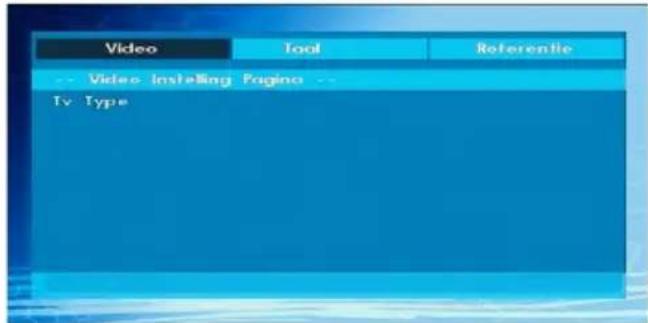
TV Type
TV Type is enkel als 'PAL' beschikbaar. Het Tv-toestel ondersteunt ook NTSC-signalen, het signaal zal, bij het verschijnen op het scherm, naar PAL omgezet worden.
TALEN SETUP
OSD LANG
U kunt de standaardinstelling van de OSD-taal selecteren uit de menu's van de DVD-speler
AUDIO
U kunt de standaard geluidstaal selecteren als dat ondersteund wordt door de betreffende DVD-schijf.
SCHIJFMENU
U kunt de taal van het DVD-schijfmenu selecteren uit deze talen. Het schijfmenu verschijnt in de geselecteerde taal, indien dat ondersteund wordt door de betreffende DVD-schijf.
ONDERTITELING
U kunt de standaard ondertitelingstaal selecteren, indien dat ondersteund wordt door de betreffende DVD-schijf.
VOORKEUREN

HELDERHEID
Als u RESET selecteert en u drukt op SELECT, worden de fabrieksinstellingen geladen. Het ouderlijk toezicht en het wachtwoord daarvoor zijn dan niet veranderd.
DOWNMIX
Deze modus kan geselecteerd worden wanneer de digitale audio-output van de TV gebruikt wordt.
SURROUND: Surround-geluidsuitvoer.
STEREO: Twee kanalen stereo.
PARENTAL (Ouderlijk niveau)

De weergave van sommige dvd's kan beperkt worden afhankelijk van de leeftijd van de gebruiker. De functie "Ouderlijk Toezicht" stelt u als ouder in staat om het niveau van de afspeelbeperking in te stellen.
Het censuurniveau kan afgesteld worden op één van de acht niveaus. Het niveau "8 Volwassene" geeft u toegang tot alle DVD-titels zonder belang te moeten hechten aan het DVD-censuurniveau. U kunt de dvd's bekijken die hetzelfde of een lager censuurniveau hebben dan het niveau van de DVD-speler.
PASSWORD (wachtwoord wijzigen):
Met deze optie kunt u uw huidige wachtwoord veranderen.
Om het wachtwoord te veranderen wordt u gevraagd om uw oude wachtwoord in te voeren. Nadat u het oude wachtwoord hebt ingevoerd, kunt u nu het nieuwe wachtwoord van vier karakters invoeren.
U kunt met de C-toets een onjuiste invoer wissen.
Opmerking: De fabrieksinstelling van het wachtwoord is "0000". U moet het XXXX digitale wachtwoord iedere keer invoeren wanneer u het ouderlijk niveau wenst te wijzigen. Als u het wachtwoord vergeten bent, dient u contact op te nemen met de technische dienst.
Probleemoplossing
De beeldkwaliteit is slecht (DVD)
- Zorg ervoor dat het oppervlak van de DVD-schijf niet beschadigd is. (Krassen, vingerafdrukken, etc.)
- Reinig de DVD en probeer opnieuw.
Zie de instructies in de handleiding van uw schijf over hoe uw schijf correct schoon te maken.
- Verifieer of de DVD in de schijflade ligt met het label naar boven.
- Een vochtige DVD of condensatie kunnen het toestel beïnvloeden. Wacht 1 tot 2 uren in stand-by om het toestel te laten drogen.
De schijf wordt niet afgespeeld
- Er is geen schijf in het toestel. Plaats een schijf in de lader.
- De schijf is op onjuiste wijze geladen.
Verifieer of de DVD in de schijflade ligt met het label naar boven.
- Verkeerde schijftype. De DVD speler kan geen CD-ROMS enz. spelen.
- De regiocode van de DVD moet overeenkomen met de regiocode van de DVD-speler.
Verkeerde OSD-taal
- Selecteer de taal in het setup menu.
- De taal voor het geluid of de ondertiteling van een DVD kan niet veranderd worden.
- Er werden geen meertalige audio en/of ondertitelingen op de DVD opgenomen.
- Probeer het geluid of de ondertitels te wijzigen in het titelmenu van de DVD. Bepaalde DVD's laten de gebruiker niet toe deze instellingen te wijzigen zonder het menu van de schijf te gebruiken.
Sommige functies (Camerastandpunt, Zoom, Etc.) werken niet
- Deze functies zijn niet beschikbaar op de DVD.
- De camerahoek kan alleen worden gewijzigd als het symbool van het camerastandpunt wordt weergegeven.
Geen beeld
- Hebt u op de juiste knoppen van de afstandsbediening gedrukt? Probeer het opnieuw.
Geen geluid
- Controleer of het volume op een hoorbaar niveau staat.
- Controleer of u het geluid niet per ongeluk heeft uitgeschakeld.
Vervormd geluid
- Controleer of de bijbehorende instelling voor de luistermodus juist is.
Geen reactie van de afstandsbediening
- Controleer of de afstandsbediening in de correcte modus staat.
- Controleer of de afstandsbediening in de juiste modus is. • Vervang de batterijen.
Als er niets werkt
Indien u bovenstaande oplossingen geprobeerd hebt en niets lijkt te werken, kan u proberen de DVD-speler uit te schakelen en opnieuw aan te schakelen. Als het niet zou werken, neemt u contact op met de leverancier of reparateur van de TV-DVD. Probeer nooit een kapotte TV-DVD-speler zelf te repareren.
Voorwaardebepalingen
Camerastandpunt
Op sommige DVD's zijn scènes opgenomen die op hetzelfde tijdstip opgenomen zijn vanuit een aantal verschillende hoeken (dezelfde scène is opgenomen van de voorkant, van de linkerkant, van de rechterkant, etc.). Met deze schijven kan de ANGLE-knop gebruikt worden om de scène vanuit verschillende camerastandpunten te zien.
Hoofdstuknummer
Deze nummers zijn op DVD's opgenomen. Een titel is onderverdeeld in vele secties, waarvan elke sectie genummerd is en specifieke onderdelen van de videopresentaties kunnen snel opgezocht worden door gebruik te maken van deze nummers.
DVD
Dit verwijst naar een optische schijf met een hoog vermogen waarop beelden en geluid van hoge kwaliteit zijn opgenomen door middel van digitale signalen. Dit bevat een technologie voor videocompressie (MPEG II) en een technologie voor opnemen met een hoog vermogen. Met de DVD is het mogelijk een esthetisch aangename en volledige video op te nemen over een langere tijdsspanne (er kan bijvoorbeeld een hele film worden opgenomen).
Een DVD heeft een structuur die bestaat uit twee 0,6 mm dunne schijven die aan elkaar geplakt worden. Hoe dunner de schijf, hoe groter de dichtheid waarmee de informatie kan worden opgeslagen. Een DVD heeft een grotere capaciteit dan één enkele 1,2 mm dikke schijf. Gezien beide dunne schijven aan elkaar geplakt worden, ziet het er niet naar uit dat we in de nabije toekomst een dubbelzijdige schijf zullen kunnen maken voor een nog langere speelduur.
Ondertitels
Dit is de gedrukte tekst aan de onderkant van het scherm, waarmee de dialoog vertaald of weergegeven wordt. Opgenomen op DVD-schijven.
Tijdgetal
Dit geeft de afspeelduur aan die verstreken is vanaf het begin van een schijf of titel. Dit kan gebruikt worden om een bepaalde scène snel te vinden. (Sommige schijven ondersteunen de tijdzoekfunctie niet). De beschikbaarheid wordt bepaald door de fabrikant.
Titelnummer
Deze nummers zijn op DVD's opgenomen. Indien een schijf twee of meerdere films bevat, dan zijn deze films als titel 1, titel 2, etc. genummerd.
Getal voor een geluidsnummer
Deze getallen worden toegekend aan de nummers die zijn opgenomen op audio-cd's. Middels deze getallen kunnen bepaalde nummers snel gevonden worden.
Dolby Digital
Veel bioscopen zijn voorzien van 5.1-kanaals surroundsystemen. Deze zelfde technologie is beschikbaar voor u thuis. Om van deze surroundkwaliteit gebruik te maken, dient uw dvd-speler aangesloten te zijn op een externe Dolby Digital-decoder via de digitale uitgangen (ofwel coaxiaal ofwel optisch).
Dolby Pro Logic
Dit is technologie van Dolby Laboratories om Dolby Surround gecodeerde programma's actief te decoderen. Dolby Surround-programma's hebben vier kanalen voor geluid (links, rechts, midden en surround) die gecodeerd zijn in een standaard stereosignaal van 2 kanalen. Het achterste kanaal is mono.
LPCM
LPCM staat voor Pulse Code Modulation en is een digitaal geluid.
MPEG
Dit is de afkorting voor Moving Picture Experts Group. Dit is een internationale norm voor de compressie van filmbeelden. Op sommige dvd's is het digitale geluid samengeperst en in dit formaat opgenomen.
Ondersteunde bestandsformaten voor de USB- en MC-modi
| Media | Bestandsextensie | Formaat Opmerkingen | ||
| Video Audio (Maximum) | resolutie/Bitrate etc.) | |||
| Film | .mpg/.dat/.vob | MPEG1 | MPEG laag 1/2/3 | |
| MPEG2 MPEG2 | ||||
| .avi | MPEG4 PCM/MP3/ | |||
| MS ISO MPEG4 | PCM/MP3/ Ondersteuning van SP en ASP | |||
| te beginnen | -- PCM | Sample rate: 8K ~ 48KHz | ||
| .mp3 - | MPEG 1/2 laag 1/2/3 (MP3) | Sample rate: 8K ~ 48KHz, Bitrate: 64K~320Kbps | ||
| FOTO .jpg | Basislijn JPEG | WxH = 8902x8902, Tot 77 mega-pixelOndersteunde formaten: 444/ 440/ 422/ 420/Grijs schaal | ||
| Progressieve JPEG | Tot 4 Mega-pixelOndersteunde formaten: 444/ 440/ 422/ 420/Grijs schaal | |||
| Externe ondertiteling | .srt | Ondersteund tekstbestandformaat, maar geen ondersteuning van fotobestandformaat | ||
| .smi | ||||
| .sub | ||||
| .ssa | ||||
| .ass | ||||
Opmerking: De noodzakelijke bitsnelheden voor bepaalde videotypes zijn hoger dan de USB-limieten. Om die reden kunnen bepaalde videotypes niet worden afgespeeld.
Opmerking: Er is geen garantie dat alle DivX-formaten worden ondersteund.
Ondersteunde geheugenkaarten
• SD (Secure Digital™) • MMC (Multi Media Card™) • MS (Memory Stick™) • MS PRO (Memory Stick Pro™)
"Memory Stick" is een handelsmerk van Sony Corporation.
"Secure Digital" is een handelsmerk van SD Card Association.
"MULTIMEDIACARD" is een handelsmerk van MultiMediaCard Association (MMCA).



Opmerkingen over de schijven
Deze dvd-speler kan de volgende schijven afspelen.
| Spelersoorten(Logos) | OpslaanSoorten | SpelerLengte | Max.Afspeeltijd | Eigenschappen |
DVD VIDEO TM VIDEO TM | Audio+Video | 12 cm | Eén-zijdig;240minDubbel-zijdig;480min | • DVDheefteenfantastischgeluidenvideodoorhetDolbyDigitalenMPEG-2systeem.• Verschillendescherm-engeluidsfuncties.kunneneenvoudiggeselecteerdwordenviahetmenuophetscherm. |
| 8 cm | Eén-zijdig;80minDubbel-zijdig;160min | |||
AUDIO-CD DIGITAL AUDIO DIGITAL AUDIO | Audio | 12 cm | 74 min. | • EenLPwordtopgenomenalseenanaloogsignaalmetmeervervorming.EenCDwordopgenomenalseenDigitalSignalmeteenbeteregeluidskwaliteit,mindervervormingendegeluidskwaliteitgaatmindersnelacheruitnaverloopvantijd. |
| 8 cm | 20 min. | |||
MP3-CD | Audio(xxxx.mp3) | 12 cm | HetisafhankeljikaandeMP3kwaliteit. | • MP3wordtopgenomenalseendigitalalsignaalmeteenbeteregeluidskwaliteit,mindervervorming endegeluidskwaliteitgaatmindersnelachteruitnaverloopvantijd. |
| 8 cm | ||||
PICTURE-CD | Video(stilstaandbeeld) | 12 cm | HetisafhankeljikaandeJPEGkwaliteit. | • JPEGisopgeslagenalsdigitaalsignaalmeteenbeterebeeldkwaliteitnaverloopvantijd. |
| 8 cm |


- EIGENSCHAPPEN
- VOORBEREIDING
- VEILIGHEIDSVOORSCHRIFTEN
- VOEDINGSBRON
- NETSNOER
- VOCHT EN WATER
- REINIGEN
- HITTE EN VLAMMEN
- VERVANGINGSONDERDELEN
- ONDERHOUD
- INFORMATIE VOOR GEBRUIKERS IN DE LIDSTATEN VAN DE EUROPESE UNIE
- HET TOESTEL LOSKOPPELEN
- VOLUME HOOFDTELEFOON
- INSTALLATIE
- LCD-SCHERM
- WAARSCHUWING
- OVERZICHT VAN DE AFSTANDSBEDIENING
- LCD-TV EN BEDIENINGSTOETSEN
- DE AANSLUITINGEN BEKIJKEN – AANSLUITINGEN ACHTERIN
- HDMI 1: 7. HDMI-INGANG
- DE AANSLUITINGEN BEKIJKEN – ZIJDELINGSE AANSLUITINGEN
- STROOMAANSLUITING
- ANTENNEAANSLUITING
- AANSLUITEN OP EEN DVD-SPELER
- OPMERKING: DE KABELS IN DE AFBEELDING WORDEN NIET GELEVERD
- HET GEBRUIK VAN DE ZIJDELINGSE AV-AANSLUITINGEN
- HET GEBRUIK VAN ANDERE AANSLUITINGEN
- ANDERE APPARATUUR AANSLUITEN VIA SCART
- BATTERIJEN AANBRENGEN IN DE AFSTANDSBEDIENING
- BEDIENINGSBEREIK VAN DE AFSTANDSBEDIENING
- DE TV IN- EN UITSCHAKELEN
- DE TV INSCHAKELEN
- DE TV UITSCHAKELEN
- INGANGSELECTIE
- BEDIENING MET DE TOETSEN OP DE TV
- VOLUME INSTELLING
- ZENDERSELECTIE
- HET HOOFDMENU WEERGEVEN
- AV-MODUS
- BEDIENING MET DE AFSTANDSBEDIENING
- ZENDERSELECTIE (VOORGAAND OF VOLGEND ZENDER)
- ZENDERSELECTIE (DIRECTE TOEGANG)
- BEGININSTELLINGEN
- ALGEMENE BEDIENING
- INFORMATIEBANNER
- ONDERTITELS WEERGEGEVEN
- DIGITALE TELETEKST (** ALLEEN VOOR HET V.K.)
- ANALOGE TELETEKST
- BREEDBEELD
- IDTV MENUSYSTEEM
- ZENDERLIJST
- NAVIGEREN IN DE VOLLEDIGE ZENDERLIJST
- ZENDERS VERPLAATSEN IN DE ZENDERLIJST
- DE ZENDERS VERWIJDEREN UIT DE ZENDERLIJST
- DE NAAM VAN ZENDERS WIJZIGEN
- VERGRENDELINGEN TOEVOEGEN AAN KANALEN
- FAVORIETEN INSTELLEN
- EEN KANAAL TOEVOEGEN AAN EEN FAVORIETENLIJST
- EEN ZENDER VERWIJDEREN UIT DE FAVORIETENLIJST
- HELP OP HET SCHERM
- PROGRAMMAGIDS
- TIMERS
- VOORWAARDELIJKE TOEGANG
- TV SETUP
- SETUP
- CONFIGURATIE
- AC3 GELUID (* UITSLUITEND VOOR EU LIDSTATEN)
- HARDHOREND (* UITSLUITEND VOOR EU-LIDSTATEN)
- FAVORIETENMODUS
- ACTIEVE ANTENNE
- GECODEERDE SCAN (**)
- ONTVANGER UPGRADE
- DOWNLOADEN OVER LUCHT (OAD)
- OUDERLIJK TOEZICHT
- KINDERSLOT (*)
- MENUVERGRENDELING
- PIN INSTELLEN
- TIJDINSTELLINGEN
- AUDIO BESCHRIJVING (OPTIONEEL)
- VOORKEURTAAL (OPTIONEEL)
- RELATIEF VOLUME (OPTIONEEL)
- STAND-BY ZOEKEN (*)
- TAAL
- VOORKEUR
- HUIDIG
- TAALINSTELLINGEN
- OPMERKINGEN
- HANDMATIGE KANAALSCAN
- SERVICELIJST WISSEN (*)
- EERSTE INSTALLATIE
- NAVIGEREN IN HET ANALOGE TV-MENUSYSTEEM
- ANALOGE TV-MENUSYSTEEM BEELDMENU
- MODUS
- HELDERHEID/CONTRAST/KLEUR/SCHERPTE/TINT
- KLEURTEMP
- OPMERKING
- RUISREDUCTIE
- FILMMODUS
- SPELMODUS (OPTIONEEL)
- BEELD SCHERPSTELLEN
- RESET
- BEWAREN
- EQUALIZER
- BALANS
- HOOFDTELEFOON
- VOLUME
- GELUIDSMODUS (OPTIONEEL)
- AVL
- SPDIF UIT
- EFFECT
- SLUIMERTIMER
- KINDERSLOT
- STANDAARD ZOOM
- BLAUWE ACHTERGROND
- MENU ACHTERGROND
- ACHTERGROND VERLICHTING
- MENU TIME-OUT
- TELETEKSTTAAL
- EXT UIT
- HDMI PC FULL-MODUS (OPTIONEEL)
- INSTALLATIEMENU
- PROGRAMMA
- BAND
- KANAAL
- KLEURSYSTEEM
- GELUIDSSYSTEEM
- FIJNAFSTEMMEN
- ZOEKEN
- INSTALLATIEMENU IN AV MODI
- ZENDERTABEL
- NAAM
- INVOEGEN
- VERWIJDEREN
- APS (AUTOMATISCH PROGRAMMEERSYSTEEM)
- LAND
- BRONMENU
- TV-INFORMATIE WEERGEVEN
- GELUID DEMPEN FUNCTIE
- BEELDMODUS SELECTIE
- BEELD BEVRIEZEN
- ZOOMMODI
- AUTOMATISCH
- 16:9
- 4:3
- 14:9
- TELETEKST
- TELETEKST AAN-UIT
- TERUGKEREN" - INDEX
- SUBCODE PAGINA'S
- INFO" - TONEN
- SCHERM" - OPENVOUWEN
- P+ / P- EN CIJFERS (0-9)
- GEKLEURDE TOETSEN
- (ROOD/ GROEN/ GEEL/ BLAUW)
- TIPS
- ZORG VOOR HET SCHERM
- BEELDNAWERKING
- GEEN STROOM
- ZWAKKE BEELDKWALITEIT
- GEEN BEELD
- GELUID
- AFSTANDSBEDIENING
- INVOERBRONNEN
- BIJLAGE B : PIN-SPECIFICATIES
- SCART AANSLUITPIN SPECIFICATIES
- HDMI AANSLUITPIN SPECIFICATIES
- INFORMATIE VOOR GEBRUIKERS OVER HET VERWIJDEREN VAN OUDE APPARATUUR EN BATTERIJEN
- [ALLEEN EUROPESE UNIE]
- SPECIFICATIES
- TV-UITZENDING
- AANTAL VOORINGESTELDE KANALEN
- KANAALINDICATOR
- RF ANTENNE INGANG
- INHOUDSOPGAVE
- ALGEMENE EIGENSCHAPPEN
- DEZE HANDLEIDING
- VEILIGHEIDSINFORMATIE
- LET OP
- OPMERKINGEN OVER DE SCHIJVEN
- OVER DE BEHANDELING VAN DE SCHIJVEN
- OVER DE REINIGING VAN DE SCHIJVEN
- LICENTIEMEDEDELING
- EEN DVD BEKIJKEN
- TOETSEN CONFIGURATIESCHERM DVD
- STOPPEN/UITWERPEN
- DIGITALE MULTIMEDIA-AANSLUITINGEN GEBRUIKEN
- MC-KAART AANSLUITING
- USB-GEHEUGEN AANSLUITING
- USB & MC MODI AFSPELEN
- ALGEMENE BESTURINGTOETSEN VOOR MEDIAMODUS
- BESTURINGTOETSEN VOOR WEERGAVE
- WEERGAVE VAN AFBEELDINGEN
- EEN DVD AFSPELEN
- BASISWEERGAVE
- VOOR UW INFORMATIE
- WEERGAVE STOPPEN
- WEERGAVE STOPPEN EN TERUGKEREN NAAR HET MENUSCHERM
- SNEL VOORUIT/TERUG SPOELEN (RAPID REVERS)
- VOORUIT OF TERUGSPRINGEN NAAR HOOFDSTUKKEN
- VOORUIT SPRINGEN
- ACHTERUIT SPRINGEN
- STILSTAAND BEELD (PAUZE)
- FRAME ADVANCE (STAP VOORWAARTS)
- SLOW-MOTION VOORWAARTSE WEERGAVE
- DIRECTE SELECTIE UIT SCÈNES
- SELECTEREN VAN SCÈNES OP HOOFDSTUKNUMMER
- VOOR UW COMFORT
- SCÈNES SELECTEREN OP TITELNUMMER
- SCÈNES SELECTEREN OP TIJD
- DRUK DRIE KEER OP SEARCH MODE OP DE AFSTANDSBEDIENING TIJDENS HET AFSPELEN
- HANDIGE FUNCTIES
- TIJDSTELLER
- EEN SCÈNE VERGROTEN EN VAN DICHTERBIJ WEERGEVEN
- DE ONDERTITELINGSTAAL WEERGEVEN OF VERANDEREN
- AANTEKENING
- DE GELUIDSTAAL WIJZIGEN
- BEKIJKEN VANUIT EEN ANDER CAMERASTANDPUNT
- EEN DVD MENU GEBRUIKEN
- VIDEO-CD AFSPELEN
- SNEL VOORUIT SPOELEN / SNEL ACHTERUIT SPOELEN
- VERTRAAGD AFSPELEN
- SELECTEREN VAN SCÈNES OP TIJD
- TIJDGEGEVENS WEERGEVEN
- CD-MENU
- MP3/MPEG-BESTAND
- JPEG-BESTAND
- AUDIO CD TRACK
- PAUZE
- ZOOM
- MPEG
- JPEG
- HERHALEN
- DISPLAY FUNCTIE
- SETUPMENU
- HOOFDPAGINA
- HET GEBRUIK VAN PAGINA'S
- DVD-MENU-ITEMS
- TV TYPE
- OSD LANG
- AUDIO
- SCHIJFMENU
- ONDERTITELING
- VOORKEUREN
- HELDERHEID
- DOWNMIX
- PASSWORD (WACHTWOORD WIJZIGEN)
- PROBLEEMOPLOSSING
- DE BEELDKWALITEIT IS SLECHT (DVD)
- DE SCHIJF WORDT NIET AFGESPEELD
- VERKEERDE OSD-TAAL
- SOMMIGE FUNCTIES (CAMERASTANDPUNT, ZOOM, ETC.) WERKEN NIET
- GEEN GELUID
- VERVORMD GELUID
- GEEN REACTIE VAN DE AFSTANDSBEDIENING
- ALS ER NIETS WERKT
- VOORWAARDEBEPALINGEN
- CAMERASTANDPUNT
- HOOFDSTUKNUMMER
- DVD
- ONDERTITELS
- TIJDGETAL
- TITELNUMMER
- GETAL VOOR EEN GELUIDSNUMMER
- DOLBY DIGITAL
- DOLBY PRO LOGIC
- LPCM
- ONDERSTEUNDE BESTANDSFORMATEN VOOR DE USB- EN MC-MODI
- ONDERSTEUNDE GEHEUGENKAARTEN
Merk : AKAI
Model : ALD2280HT
Categorie : Televisie