
AL4000N - Televisie AKAI - Gratis gebruiksaanwijzing en handleiding
Vind de handleiding van het apparaat gratis AL4000N AKAI in PDF-formaat.


| Type product | Televisie |
| Merk | AKAI |
| Model | AL4000N |
| Schermdiagonaal | 40 inch (102 cm) |
| Resolutie | Full HD (1920 x 1080) |
| Beeldfrequentie | 50 Hz |
| Ingangen | 2x HDMI, 1x USB, 1x VGA, 1x SCART, 1x composiet, 1x antenne |
| Geluidsuitgang | 2 x 8 W stereo |
| Stroomvoorziening | 220-240 V, 50/60 Hz |
| Vermogen (typisch) | 75 W |
| Stand-by vermogen | < 0,5 W |
| Afmetingen zonder voet (B x H x D) | 92,5 x 54,5 x 8,5 cm |
| Afmetingen met voet (B x H x D) | 92,5 x 59,5 x 22 cm |
| Gewicht zonder voet | Ongeveer 8,5 kg |
| Gewicht met voet | Ongeveer 9,5 kg |
| VESA-montage | 200 x 200 mm |
| Standaard accessoires | Afstandsbediening, batterijen, voet, handleiding |
| Energielabel | A+ |
| Onderhoud | Reinig het scherm met een zachte, droge doek. Gebruik geen agressieve schoonmaakmiddelen. |
| Veiligheid | Plaats het apparaat op een stabiele ondergrond. Zorg voor voldoende ventilatie. |
| Reparatie en reserveonderdelen | Neem contact op met een erkende servicepartner. Gebruik alleen originele onderdelen. |
Veelgestelde vragen - AL4000N AKAI
Gebruikersvragen over AL4000N AKAI
0 vraag over dit apparaat. Beantwoord die u kent of stel uw eigen vraag.
Stel een nieuwe vraag over dit apparaat
Download de handleiding voor uw Televisie in PDF-formaat gratis! Vind uw handleiding AL4000N - AKAI en neem uw elektronisch apparaat weer in handen. Op deze pagina staan alle documenten die nodig zijn voor het gebruik van uw apparaat. AL4000N van het merk AKAI.
GEBRUIKSAANWIJZING AL4000N AKAI
Veiligheidsvoorschriften....37
Milieu-informatie 39
Reparatie-informatie 39
Inhoud van de verpakking 40
De toetsen van de afstandsbediening 41
De bedieningstoetsen van de LED-tv 42
De aansluitingen achterin bekijken 42
Zijdelingse aansluitingen 43
Stroomaansluiting....44
Antenne-aansluiting 44
USB-verbinding 45
De LED-tv aansluiten op een pc 46
Internetverbinding / LAN 46
De zijdelingse AV-aansluitingen gebruiken 47
Een dvd-speler aansluiten via HDMI 47
Een dvd-speler verbinding via component aansluiteing (YPbPr) 48
Afstandsbediening 48
De batterijen plaatsen 48
In-/uitschakelen 48
De tv inschakelen 48
De tv uitschakelen 48
Selecteren van de ingang 49
Bediening via de toetsen op het tv-toestel ..... 49
Het volume instellen 49
Het programma selecteren 49
Het hoofdmenu weergeven 49
De AV-modus instellen 49
Bediening via de afstandsbediening 49
Het volume instellen 49
Het programma selecteren (voorgaand of volgend programma) .... 49
Het programma selecteren (directe toegang) 49
Eerste ingebruikneming 49
Bediening van het menu 'Auto Channel Scan' (Automatische kanalenscan) 50
Manuele tuning 51
Digitaal manueel zoeken 51
Analoog manueel zoeken 51
Analoge tuning 51
Zenders beheren - Kanalenlijst.... 51
De kanalenlijst beheren 51
Een kanaal verplaatsen 52
Een kanaal verwijderen 52
De naam van een kanaal wijzigen 52
Een kanaal vergrendelen 52
Zenders beheren - De kanalenlijst sorteren ..... 52
Zenders beheren - Favorieten 52
Toetsfuncties....53
Informatie op het scherm 53
Media afspelen via een mediabrowser 53
Video's weergeven via USB 53
Foto's weergeven via USB 54
Mediabrowser instellingen 55
Mediabrowser - Internetdiensten 55
Flickr 55
Google Maps 55
Internet instellingen.... 55
Het beeldformaat instellen: Beeldformaat ..... 56
Beeld bevriezen 57
Beeldinstellingen configureren 57
Menuopties voor beeldinstelling bedienen ..... 57
Menuopties voor beeldinstelling 57
De Movie Sense modus gebruiken 57
De Pixellence modus gebruiken 57
PC beeldmenu instellen 58
Geluidsinstellingen configureren 58
Menuopties voor geluidsinstelling 58
Menuopties voor geluidsinstelling 58
De instellingen van uw tv configureren...... 59
Menuopties voor Instellingen 59
Instellingsmenu....59
Een module met voorwaardelijke
toegang gebruiken 59
Het menu Voorwaardelijke toegang weergeven (*) 59
Taalvoorkeuren configureren 60
Ouderlijk toezicht 60
Bediening van het menu Ouderlijk toezicht ..... 60
Timers....61
De slaaptimer instellen 61
De programmatimers instellen 61
Een timer toevoegen 61
Een timer bewerken 61
Een timer verwijderen 61
De datum-/tijdsinstellingen configureren 61
Broninstellingen configureren 62
Andere instellingen configureren.... 62
Werking 62
Andere functies.... 63
Teletekst 63
Tips....64
Bijlage A: PC-invoer normale weergavemodi ..... 65
Bijlage B: AV en HDMI-signaalcompatibiliteit (Ingang signaaltypes) 65
Bijlage C: Ondersteunde DVI-resoluties 66
Bijlage D: Ondersteunde bestandsformaten voor de USB-modus 66
Appendix F: Internetdiensten instellingen beschrijving.... 68
Kleuren LED TV met afstandsbediening.
Volledig geïntegreerde digitale TV (DVB-T).
Internetverbindingen: Flickr en Google Maps.
HDMI-aansluitingen voor digitale video en geluid. Deze verbinding is ook compatibel met hoge-defi nitiesignalen.
USB-ingang.
1000 programma's (analoog en digitaal).
OSD-menusysteem.
Twee scart-aansluitingen voor externe apparaten (zoals video, videospelletjes, geluidsset, etc.).
Stereo geluidssysteem. (Duits+Nicam)•
Teletekst, fastext, TOP-tekst.
Hoofdtelefoonaansluiting.
Automatisch programmeersysteem.
Voorwaartse of achterwaartse handmatige afstemming.
Slaaptimer/ kindervergrendeling.
- Automatisch geluid dempen indien geen uitzending.
- NTSC-weergave.
• AVL (Automatische volumebegrenzing).
• Automatische uitschakeling.
- PLL (Frequentie zoeken).
- PC-ingang.
- Plug&Play voor Windows 98, ME, 2000, XP, Vista.
- Geluid lijnuitgang.
- Spel Modus (Game Mode).
• Actieve antennevoeding.
• 100 Hz frequentiescan. (optioneel)
• Movie Sense. (optioneel)
- Pixellence (optioneel)
Inleiding
Lees de bijhorende instructies van dit handboek alvorens het apparaat te gebruiken, zelfs als het gebruik van elektronische apparaten u bekend is. Lees zeker het hoofstuk VEILIGHEIDSVOORSCHRIFTEN.
Houd deze handleiding voor naslag op een later tijdstip. Geef deze gebruikshandleiding bij het verkopen of weggeven van dit apparaat.
Hartelijk dank om dit product te kiezen. handleiding helpt u bij de correcte bediening van uw tv. Lees deze handleiding zorgvuldig door vóór u de tv in gebruik neemt. Bewaar deze handleiding op een veilige plaats voor een eventuele naslag in de toekomst.
Deze

Dit apparaat is bedoeld voor de ontvangst en uitzending van TV programma's. De uiteenlopende verbindingsmogelijkheden bieden de mogelijkheid voor een bijkomende uitbreiding van de ontvangst en weergavebronnen (ontvanger, DVD-speler, DVD-recorder, VCR, PC, etc.). Dit apparaat is enkel geschikt voor werking in droge ruimten. Dit apparaat is enkel bedoeld voor privé huishoudelijk gebruik en mag niet worden gebruikt voor industriële commerciële doeleinden. We sluiten principieel iedere aansprakelijkheid uit als het apparaat niet wordt gebruikt zoals bedoeld, of indien niet toegelaten wijzigingen werden uitgevoerd. Uw LED-TV in extreme milieu omstandigheden te bedienen, kan leiden tot schade aan het apparaat.
Voorbereiding
Voor een correcte ventilatie moet u minimum 10 cm vrije ruimte laten rond het toestel. Om defecten en onveilige situaties te voorkomen, mogen geen voorwerpen op het toestel worden geplaatst. Gebruik dit apparaat in een gematigd klimaat.

Veiligheidsvoorschriften
Voor uw veiligheid raden wij u aan de volgende aanbevolen veiligheidsmaatregelen aandachtig te lezen.
Voedingsbron
Dit televisietoestel mag enkel aangesloten worden op een stopcontact van 220-240V, 50 Hz. Zorg ervoor dat u de correcte spanningsinstelling selecteert.
Netsnoer
Plaats het toestel, een meubelstuk of andere objecten niet op het netsnoer (elektriciteitskabel) of klem het netsnoer niet af. Hanteer het netsnoer aan de stekker. Trek de stekker nooit aan het snoer uit het stopcontact en raak het netsnoer nooit met natte handen aan, dit zou een kortsluiting of elektrische schok kunnen veroorzaken. Leg geen knopen in het snoer of bind het niet samen met andere snoeren. De netsnoeren moeten zo geplaatst worden dat er niet op gestapt kan worden. Een beschadigd snoer kan brand veroorzaken of een elektrische schok veroorzaken. Indien het beschadigd is en vervangen moet worden, dient dit door een erkend technicus te worden uitgevoerd.
Vocht en water
Gebruik dit toestel niet in een vochtige en natte omgeving (vermijd badkamers, de gootsteen in de keuken, en de nabijheid van een wasmachine). Stel dit toestel niet bloot aan water of regen want dit kan gevaarlijk zijn. Plaats nooit voorwerpen die water bevatten (zoals vazen) bovenop het toestel. Vermijd druppels of spatten.

Indien er een voorwerp of vloeistof in de behuizing terecht komt, dient u de stekker van het tv-toestel uit het stopcontact te trekken en het toestel door een erkend technicus laten nakijken voor u het opnieuw in gebruik neemt.
Reinigen
Voor u het toestel reinigt, dient u de stekker van de tv uit het wandstopcontact te trekken. Gebruik geen vloeibare reinigingsmiddelen of spuitbussen om het toestel schoon te maken. Gebruik een zachte, droge doek.
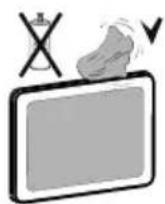
Ventilatie
De sleuven en openingen in het tv-toestel zijn als ventilatie bedoeld en verzekeren een betrouwbare werking. Om oververhitting te vermijden, mogen deze openingen nooit geblokkeerd of afgesloten worden.
Hitte en vlammen

Plaats het toestel niet in de nabijheid van open vlammen en intense hitte, zoals een elektrische verwarmer. Zorg ervoor dat er geen open vlambronnen, zoals aangestoken kaarsen, op het tv-toestel worden geplaatst. Batterijen mogen niet worden blootgesteld aan warmtebronnen zoals zonlicht, vuur of andere.
Bliksem

Bij onweer en bliksem of vóór u op vakantie gaat, dient u de stekker uit het stopcontact te trekken.
Vervangstukken
Indien er vervangstukken nodig zijn, zorg er dan voor dat de onderhoudstechnicus vervangstukken gebruikt die worden toegelaten door de fabrikant of die dezelfde specifi caties hebben als de originele stukken. Niet-geautoriseerde vervangstukken kunnen brand, elektrische schokken of andere gevaren veroorzaken.
Onderhoud

Laat het onderhoud uitvoeren door een erkend technicus. Verwijder de behuizing nooit zelf, want dit kan elektrische schokken veroorzaken.
Afvalverwerking
Instructies voor afvalverwerking:•
De verpakking en verpakkingstoebehoren zijn recyclebaar en dienen recycled te worden. Houd verpakkingsmateriaal zoals plastic zakken buiten het bereik van kinderen. Batterijen, inclusief deze die geen zware metalen bevatten, mogen niet samen met het huishoudelijk afval worden afgehandeld. Verwijder gebruikte batterijen op een milieuvriendelijke wijze. Informeer u over de wettelijke regelmenten in uw regio.

- Probeer de batterijen niet te herladen. Ontploffingsgevaar. Batterijen uitsluitend met hetzelfde of equivalent type vervangen.
Dit symbool op het product of op de verpakking betekent dat uw elektrische en elektronische apparaten aan het einde van hun levensduur afzonderlijk van uw huishoudelijk afval afgehandeld moeten worden. Er bestaan afzonderlijke inzamelingsystemen voor recyclage in de EU. Voor meer informatie kunt u contact opnemen met de lokale autoriteiten of de verdeler waar u het product hebt aangekocht.
Het toestel loskoppelen
De stekker dient om het tv-toestel los te koppelen van het elektriciteitsnet en moet daarom gemakkelijk te bedienen zijn.
Volume hoofdtelefoon
Overmatige geluidsdruk van een hoofdtelefoon kan gehoorverlies veroorzaken.

Installatie
Om het risico op letsels te voorkomen, moet dit apparaat stevig bevestigd zijn aan de muur volgens de installatierichtlijnen (indien deze optie beschikbaar is).
LCD-scherm
Het LCD-paneel is een hoogtechnologisch product met ongeveer een miljoen dunne filmtransistors. Dit levert heel fi jne beelddetails op. Het is mogelijk dat een aantal inactieve pixels als een onbeweeglijk blauw, groen of rood punt op het scherm verschijnen. Dit heeft dit geen invloed op de prestaties van uw toestel.
Waarschuwing! Laat uw tv niet in stand-by of operationele modus wanneer u uw huis verlaat.
Verbinding met een televisie distributiesysteem (Kabel TV etz.) vanaf de Tuner
Het toestel is verbonden met de beschermende aarding van de installatie van het gebouw via de hoofdverbinding of via een ander apparaat met een verbinding naar de beschermende aarding – en naar een telvisiedistributiesysteem gebruik makend van een coax-kabel, dit kan in sommige omstandigheden brand veroorzaken.
Verbinding met een kabeldistributiesysteem dient daarom voorzien te zijn via een toestel dat electrische isolatie levert lager dan een bepaald frequentiebereik (galvanische isolator, zie EN 60728-11).
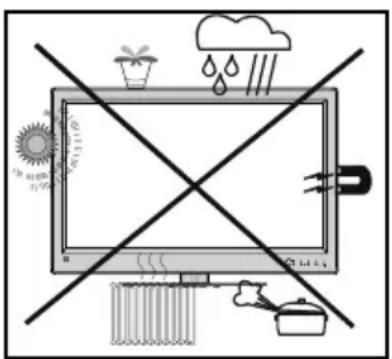
De Stand-by / Uit-schakelaar koppelt dit toestel niet volledig los van het elektriciteitsnetwerk. Bovendien blijft het toestel stroom verbruiken in de stand-by bewerking. Om het toestel volledig los te koppelen van het elektriciteitsnetwerk moet de stekker uit het stopcontact verwijderd worden. Om die reden moet het toestel zodanig opgesteld worden dat een onbelemmerde toegang tot het stopcontact steeds mogelijk is zodat men de stekker onmiddellijk kan
verwijderen in een noodsituatie. Om het risico op brand uit te sluiten, moet het netsnoer in principe afgescheiden worden van het stopcontact voor een langdurige periode van inactiviteit, bijv. tijdens vakanties.
Elektrisch apparaat uit de handen van kinderen houden
Laat kinderen nooit zonder toezicht elektrische toestellen gebruiken. Kinderen zien niet altijd de mogelijke gevaren in. Batterijen of accu's kunnen levensgevaarlijk zijn als ze worden ingeslikt. Berg batterijen op buiten het bereik van kinderen. Indien een batterij wordt ingeslikt, dient men onmiddellijk medische hulp in te roepen. Houd ook verpakkingsfolie uit de buurt van kinderen Er bestaat een gevaar voor verstikking.
Milieu-informatie
Deze televisie is ontworpen om minder energie te verbruiken om het milieu te sparen. •
U helpt niet alleen het milieu maar u bespaart ook geld door te besparen op de elektriciteitsrekening dankzij de energie efficiëntie functie van dit televisietoestel. U kunt de volgende stappen ondernemen om te besparen op uw energieverbruik:
- U kunt de Energiebesparende modus instelling gebruiken in het Functiemenu. Als u de Energiebesparende modus inschakelt, schakelt de TV over op de Energiebesparende modus en het verlichtingsniveau van het televisietoestel wordt verlaagd tot het optimale niveau. Merk op dat bepaalde beeldinstellingen niet kunnen worden gewijzigd als de TV in de Energiebesparende modus staat.
- Wanneer de TV niet in gebruik is, moet u het toestel uitschakelen of de stekker verwijderen uit het stopcontact. Dit vermindert ook het energieverbruik.
- Verwijder de stekker uit het stopcontact als u het toestel gedurende een langere periode niet zult gebruiken.
- Merk op dat, op jaarbasis, het televisietoestel gebruiken in de Energiebesparende modus meer energie efficiënt is dan het loskoppelen van uw TV uit het stopcontact in de plaats van het overschakelen op de stand-by modus. Om die reden wordt het ten sterkste aanbevolen de Energiebesparende modus instelling in te schakelen om uw jaarlijks energieverbruik te verlagen. Het wordt ook aanbevolen de TV uit het stopcontact te verwijderen om meer energie te besparen wanneer het toestel niet in gebruik is.
- Help ons het milieu te sparen door deze stappen te volgen.
Reparatie-informatie
Laat het onderhoud uitvoeren door een erkend technicus. Enkel gekwalificeerd personeel mag de TV repareren. Neem contact op met uw lokale verdeler waar u dit televisietoestel hebt gekocht voor meer informatie.
Inhoud van de verpakking
 LED TV LED TV |  Afstandsbediening Afstandsbediening |  Batterijen: 2 X AAA Batterijen: 2 X AAA |
 Gebruikshandleiding Gebruikshandleiding | 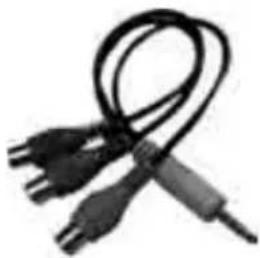 1 X Component video verbindingskabel 1 X Component video verbindingskabel |  1 X Scart verbindingskabel 1 X Scart verbindingskabel |
 1 X PC/Component geluid verbindingskabel 1 X PC/Component geluid verbindingskabel |  1 X Video & geluidsverbindingkabel 1 X Video & geluidsverbindingkabel |  USB verbindingskabel USB verbindingskabel |
Opmerking: U moet de accessoires controleren na uw aankoop. Controleer of alle accessoires werden geleverd.
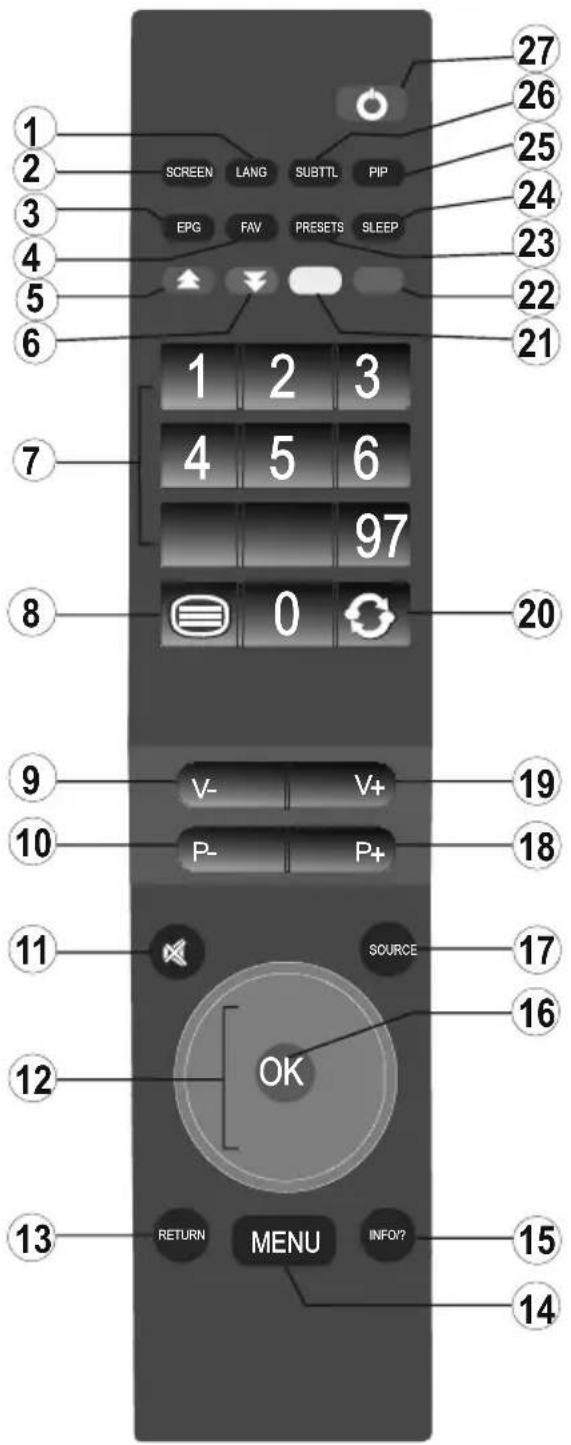
De toetsen van de afstandsbediening
Mono / Stereo - Dual I-II / Huidige taal (*) 1.
Opnamegrootte2.
Groene toets: Timers6.
Numerieke toetsen7.
Teletekst / Mix / PAT (Beeld-en-teletekst)8.
Volume omlaag9.
Programma omlaag / Pagina omhoog 10.
Geluidsdemping11.
Navigatietoetsen12.
Afsluiten / Terugkeren / Indexpagina (in TXT-13. modus)
Menu14.
- Info / Weergeven (in TXT-modus)
- OK/Houden (in Tkst-modus) / Kanaallijst
- AV / Bron
- Programma Omhoog/ Omlaag Volume omhoog19.
- Vorige zender / USB SWAP
- Gele toets: Lijst met actieve kanalen
- Blauwe toets: Beeld bevriezen
- Beeldmodus selecteren / Beeldmodus veranderen (in Media Browser-videomodus)
- Slaaptimer
- Internetdiensten
- Ondertiteling aan-uit / TXT-ondertiteling (analoge TV modus)
- Standby
(*) voor EU-landen.
De bedieningstoetsen van de LED-tv
| VOOR- en ACHTERAANZICHT | Bedieningstoetsen WEERGAVE | Bedieningstoetsen |
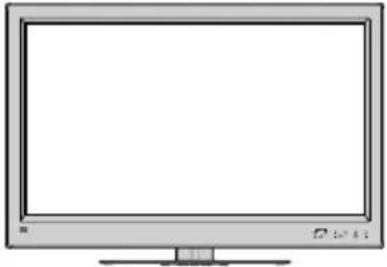 | 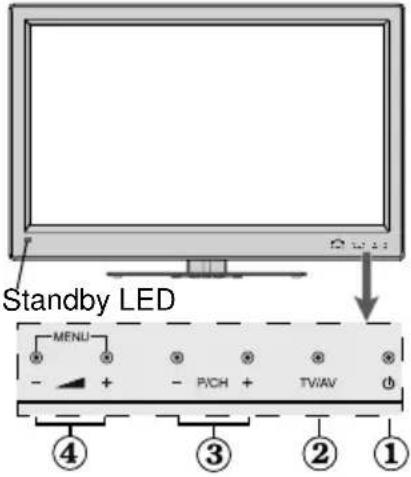 | 1. Stand-by / Aan2. Tv/AV-toets3. De toetsen Programma omhoog/omlaag4. De toetsen Volume omhoog/omlaagOpmerking: Druk gelijktijdig op de “en toetsen in het hoofdmenu te openen. |
De aansluitingen achterin bekijken
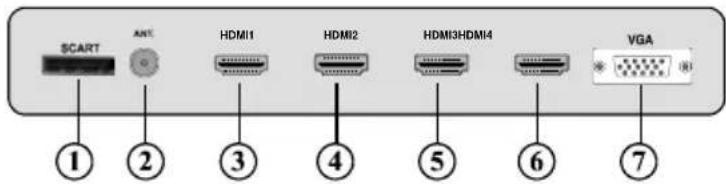
SCART 1. ingang of uitgangen voor externe toestellen. Verbind de SCART kabel met een SCART aansluiting op de TV en een SCART aansluiting op uw extern toestel (zoals een decoder, een VCR of een DVD speler).
Opmerking: Als een extern apparaat aangesloten is via de Scart aansluiting schakelt de TV automatisch over op de AV modus.
Opmerking: Gebruik de geleverde scart verbindingskabel om het externe toestel aan te sluiten.
RF Input2. sluit aan op een antenne of een kabel.
Als u gebruik maakt van een decoder of een media recorder is het van het allergrootste belang dat de antennekabel aangesloten wordt via het toestel op de televisie, zoals weergegeven op afbeelding op de volgende pagina's. S/PDIF Digital Out voert digitale audiosignalen uit naar de momenteel bekeken bron.
Gebruik een digitale optische kabel om de audiosignalen over te brengen naar een toestel met S/PDIF-ingang.
HDMI 1: HDMI Ingang3.
HDMI-ingangen dienen voor de aansluiting op een toestel met een HDMI-aansluiting. Uw LED-televisie kan Hoge definitie afbeeldingen weergeven van apparaten zoals een Hoge Definitie Satelliet Ontvanger of een DVD speler. Deze apparaten sluit u aan via de HDMI-aansluitingen of de component-aansluiting. Deze aansluitingen kunnen zowel 720p als 1080i signalen ontvangen. Er is geen geluidsverbinding nodig voor een HDMI- naar HDMI-aansluiting.
HDMI 2: HDMI Ingang4.
HDMI 3: HDMI Ingang5.
HDMI 4: HDMI Ingang6.
PC Input7. dient om een computer met het tv-toestel te verbinden.
Verbind de pc-kabel tussen de PC INPUT op de tv en de pc-uitgang op uw pc.
Als u gebruik maakt van de muurbevestigingskit voor de LED-tv (optioneel) raden we u aan al uw kabels aan te sluiten achterop het LED-scherm vóór u het toestel aan de muur bevestigt.
Zijdelingse aansluitingen
CI-Slot (CI-sleuf) wordt gebruikt om een CI-kaart in te brengen. Met een CI-1. kaart kunt u alle kanalen waarop u geabonneerd bent bekijken. Raadpleeg het hoofdstuk "Voorwaardelijke toegang" voor meer informatie.
Ethernet ingang2.
Zijdelingse USB2-ingang.3.
Zijdelingse USB1-ingang. 4.
Component Video-ingang (YPbPr)5. wordt gebruikt om componente video te verbinden.
U kunt de componente video en geluidsingangen aansluiten op een toestel dat een componente uitgang heeft. Hiervoor moet u de geleverde Component video verbindingskabel gebruiken om de verbinding in te schakelen. Eerst sluit u de enkele aansluiting van de kabel aan op de YPbPr aanlsuiting(zijde). Daarna voert u de aansluitingen van de component kabel in (niet geleverd) in het meervoudige deel van de component video verbindingskabel. Kleuren van de aangesloten aansluitingen moeten overeenstemmen.
PC/YPbPr Audio Inputs (geluidsingangen)6. worden gebruikt om via de YPbPr de geluidsignalen aan te sluiten van een pc of een toestel dat aangesloten is op de tv. Om de geluidsverbinding in te schakelen, moet u de geleverde PC/Component geluidskabel gebruiken. Eerst sluit u de enkele aansluiting van de kabel aan op de Tv. Daarna voert u de aansluitingen van de geluidskabel in (niet geleverd) in het meervoudige deel van de geleverde component PC/Component geluid verbindingskabel. Kleuren van de aangesloten aansluitingen moeten overeenstemmen.
Video, geluid ingangen worden gebruikt om video, audiosignalen van externe 7. toestellen aan te sluiten. Verbind de alles kabel tussen de VIDEO IN, AUDIO IN aansluitingen van de TV en de VIDEO, AUDIO OUT aansluiting van uw toestel. Opmerking: Indien u een toestel aansluit op de tv via VIDEO-INPUT, dient u ook uw toestel aan te sluiten met een geluidskabel naar de AUDIO INPUT van de tv om het geluid in te schakelen. Opmerking: Gebruik de geleverde audio, video verbindingskabel om het externe toestel aan te sluiten

- Headphone jack (hoofdtelefoonaansluiting) wordt gebruikt om een externe hoofdtelefoon aan te sluiten op uw systeem. Aansluiten op de hoofdtelefoonaansluiting om de hoofdtelefoon te gebruiken (optioneel).
S/PDIF uit9. voert digitale geluidsignalen uit naar de huidig weergegeven bron.
Gebruik een SPDIF optische kabel om geluidsignalen over te dragen naar een toestel met een S/PDIF-ingang.
Stroomaansluiting
BELANGRIJK: Het tv-toestel is ontworpen voor een bediening met 220-240V wisselstroom, 50 Hz.
- Laat na het uitpakken het tv- toestel op kamertemperatuur komen voor u het op de netstroom schakelt. Steek het netsnoer in het stopcontact.
Antenne-aansluiting
- Sluit de antenne of de kabeltv-stekker aan op de AERIAL INPUT (ANTENNE INGANG) aan de achterzijde van de tv.

USB-verbinding
- U kunt USB-schijven aansluiten op uw tv via de USB-ingang van de tv. Met deze functie kunt u JPG- en MP3-bestanden weergeven vanop een USB-geheugen.
- Het is mogelijk dat bepaalde soorten USB-apparaten (bv. MP3-spelers) niet compatibel zijn met deze tv. Opmerking: Sommige harde schijven worden niet ondersteund.
- Het is raadzaam een veiligheidskopie van uw bestanden te maken vóórr u aansluitingen uitvoert op het tv-toestel om eventueel gegevensverlies te vermijden. De fabrikant is niet aansprakelijk is voor eventuele schade aan bestanden of gegevensverlies.
Verwijder de USB-module niet tijdens de weergave van een bestand.
LET OP: Het snel in- en uitvoeren van USB-apparaten kan gevaarlijk zijn. Steek de USB-driver er niet snel en herhaaldelijk in en uit. Dit kan materiële schade veroorzaken aan de USB-speler en in het bijzonder aan het USB-apparaat zelf.
BELANGRIJK: Het tv-toestel dient uitgeschakeld te zijn vóór u er een USB-apparaat op aansluit of van loskoppelt. Steek uw USB-apparaat in de USB-ingang van de tv.
Opmerking:
De USB verlengkabel en USB kabelhouder worden geleverd met het product.
Het is raadzaam de USB-kabel en de kabelhouder gezamenlijk in te stellen zoals weergegeven in de onderstaande illustratie voor u een USB-schijf aansluit.
Steek de verlengkabel in de USB-ingang van de tv. Voer daarna de kabelhouder in op de Tv zoals hieronder geïllustreerd en plaats de USB-kabel in de houder.

De LED-tv aansluiten op een pc
Om het beeld van uw computer op uw LED-tv weer te geven, kunt u uw computer aansluiten op het tv-toestel. Schakel zowel de computer als het scherm uit vóór u een aansluiting tot stand brengt. Gebruik de 15-pin D-sub weergavekabel om een pc aan te sluiten op de LED-tv. Na het maken van de aansluiting, schakelt u over naar pc-bron. Raadpleeg hiervoor het hoofdstuk "Selecteren van ingang". Stel de gewenste resolutie in. U vindt informatie met betrekking tot de resolutie in de bijlagen.
![graph LR A["PC-ingang (achterzijde)"] --> B["PCRGBkabel (Nietgeleverd)"] C["Component/PC-GeluidIngang (zijde)"] --> D["Component/PC-Geluid Verbindingskabel (geleverd)"] B --> E["PCgeluidskabel (Nietgeleverd)"] D --> E E --> F["Computer"] style A fill:#f9f,stroke:#333 style C fill:#f9f,stroke:#333 st…](/content/2026/06/1151542/images/1fd9a197b80d064afd5fd9a5032caddf4bfd0e3e7640691974c6e7e93d9be15d.jpg)
Om de geluidsverbinding in te schakelen, moet u de geleverde PC/Component geluidskabel gebruiken. Eerst sluit u de enkele aansluiting van de kabel aan op de Tv. Voer daarna de aansluitingen van de uw PC geluidskabel in het dubbele deel van de geleverde component PC/Component geluid verbindingskabel (zie bovenstaande illustratie) Kleuren van de aangesloten aansluitingen moeten overeenstemmen.
Internetverbinding / LAN

U moet uw TV verbinding met het Internet voor u de Internetfuncties van uw TV kunt gebruiken (Flickr en Google Maps).
- U kunt een LAN/Ethernetkabel gebruiken om uw modem aan te sluiten op uw TV. Raadpleeg de handleiding van de modem om uw modem in te stellen en de modem te verbinden met een netwerk.
- Als uw Internetnetwerk dit ondersteunt, kunt u de Tv rechtstreeks verbinden met het LAN-netwerk op uw muur.
Opmerking: Het type en de positie van de ethernet aansluiting kan verschillen in verschillende toestellen en locaties.
De zijdelingse AV-aansluitingen gebruiken
U kunt uiteenlopende optionele toestellen aansluiten op uw LED-Tv met de zijdelingse aansluitingen van de Tv.
- Om een camcorder of camera aan te sluiten, moet u de AV aansluiting (zijde). gebruiken. Hiervoor moet u de geleverde video/geluid verbindingskabel gebruiken. Sluit eerst de enkele aansluiting van de kabel aan op de AV IN aanlsuiting(zijde). Daarna voert u de kabelaansluitingen van uw camera in (niet geleverd) het meervoudige deel van de video/geluid verbindingskabel. Kleuren van de aangesloten aansluitingen moeten overeenstemmen. Zie de onderstaande illustratie.
- Daarna moet u overschakelen op de FAV bron. Zie de sectie Ingangselectie in de volgende secties voor meer informatie.
![graph LR TV["TV"] -->|S-AV| A["AVverbindingskabel (geleverd)"] TV -->|SPDIF Optic.OUT| B["Koptelefoon"] A --> C["AV-kabel (Nietgeleverd)"] B --> D["Eentoesteldat hetoptischSPDIF-signaalondersteunt"] C --> E["Camera"] D --> E](/content/2026/06/1151542/images/83d8ffd2f4c486ab99c057160008313e483595fb773d9c84fa33ec3712d8f053.jpg)
- Om het geluid van de televisie te beleuisteren via de hoofdtelefoon moet u de hoofdtelefoon verbinden met uw Tv via de HOOFDTELEFOON aansluiting zoals hierboven geïllustreerd.
- Om een apparaat met optische SPDIF-ondersteuning aan te sluiten, dient u een geschikte SPDIF-kabel gebruiken om de geluidsaansluiting in te schakelen.
Een dvd-speler aansluiten via HDMI
Raadpleeg de gebruikshandleiding van uw dvd-speler voor aanvullende informatie. Schakel zowel het toestel als de tv uit vóór u een aansluiting tot stand brengt.
Opmerking: Merk op dat niet alle kabels in de afbeelding worden geleverd.
- Indien uw DVD-speler een HDMI aansluiting heeft, kan u via HDMI aansluiten voor een betere video en geluidskwaliteit.

- Wanneer u de dvd-speler hebt aangesloten zoals hierboven geïllustreerd, schakelt u over naar HDMI-bron. Raadpleeg de Selecteren van ingang sectie voor meer informatie over het veranderen van bronnen.
Een dvd-speler verbinding via component aansluiteing (YPbPr)
- Bepaalde dvd-spelers worden via COMPONENTE AANSLUITINGEN (YPbPr) verbonden. Hiervoor moet u de geleverde Component video verbindingskabel gebruiken om de verbinding in te schakelen. Eerst sluit u de enkele aansluiting van de kabel aan op de YPbPr aanlsuiting(zijde). Daarna voert u de aansluitingen van de component kabel in (niet geleverd) in het meervoudige deel van de component video verbindingskabel (zie de illustratie hierboven). Kleuren van de aangesloten aansluitingen moeten overeenstemmen.
Om de geluidsverbinding in te schakelen, moet u de geleverde PC/Component geluidskabel gebruiken. Eerst sluit u de enkele aansluiting van de kabel aan op de Tv. Daarna voert u de aansluitingen van de geluidskabel van uw Dvd-speler in het meervoudige deel van de geleverde PC/Component geluid verbindingskabel. Kleuren van de aangesloten aansluitingen moeten overeenstemmen.
![graph LR A["YPbPr"] --> B["YPbPr verbindingskabel (geleverd)"] B --> C["YPbPr videokabel (Niet geleverd)"] D["Component/PC Geluid ingang (zljde)"] --> E["Component/PC geluid verbindingskabel (geleverd)"] E --> F["Geludkabel (Niet geleverd)"] G["DVD-speler"] --> H["Output"]](/content/2026/06/1151542/images/d35e6c544477f279fd4df1c98fae478c9a5cc7442b3a97cb93f59a154eb2093a.jpg)
Wanneer de verbinding gemaakt werd, schakel naar YPbPr bron. Raadpleeg hiervoor het hoofdstuk Selecteren van ingang. Opmerking: Om een Y Pb Pr toestel aan te sluiten, moet u de geleverde (YPbPr) verbindingkabel gebruiken
- U mag ook via SCART ingang aansluiten. U moet de geleverde SCART verbindingskabel gebruiken. Eerst sluit u het kleinere deel van de kabel aan op de SCART aanlsuiting(zijde). Daarna voert u de SCART kabel van uw dvd-speler in de SCART aansluiting adapter van de tv. (Zie de onderstaande illustratie).
![graph LR A["Start"] --> B["SCART aansluting adapter (geleverd)"] B --> C["Scartkabel (Niet geleverd)"] C --> D["DVD-speler"]](/content/2026/06/1151542/images/380de89ed52953fb4bc4ac4522c2ca6fb665022a4570c5120350913cab3ebdf6.jpg)
- Opmerking: Deze drie aansluitingssmethodes voeren dezelfde functie uit maar met een verschillend kwaliteitsniveau. Het is niet nodig een verbinding tot stand te brengen via alle drie methoden.
Afstandsbediening
De batterijen plaatsen
Verwijder het batterijdeksel aan de achterkant van de afstandsbediening door het zachtjes naar achteren te trekken.
- Voer twee AAA/R3 of gelijkwaardige batterijen in. Let op de correcte polariteit (+/-) bij het invoeren van de batterijen en breng het deksel van het batterijcompartiment opnieuw aan.

Opmerking: Verwijder de batterijen uit de afstandsbediening als deze gedurende een lange periode niet gebruikt wordt. Zo niet, kan dit schade veroorzaken door lekkage van de batterijen. Het bereik van de afstandsbediening is ongeveer 7 m.
In-/uitschakelen
De tv inschakelen
Sluit het netsnoer aan op een 220-240V AC 50 Hz • stopcontact.
Druk op de STAND-BY druktoets. Het stand-byindicatorlampje begint te branden.
Om de tv in te schakelen vanuit stand-bymodus, doet u het volgende:
- Druk op "⏻" toets, P+ / P- of een cijfertoets van de afstandsbediening.
- Druk op -P/CH of P/CH+ druktoets van de Tv. De tv schakelt in.
Opmerking: Indien u de tv inschakelt met PROGRAMME UP/DOWN (ZENDER OMHOOG/OMLAAG)-toets van de afstandsbediening of op het tv-toestel, zal de laatst weergegeven zender opnieuw worden geselecteerd.
Op beide manieren kunt u de tv inschakelen.
De tv uitschakelen
Druk op de "☐" toets van de afstandsbediening of de STAND-BY druktoets van de TV om de TV over te schakelen naar stand-by modus.
Om de tv volledig uit te schakelen, trekt u de stekker van de tv uit het stopcontact.
Opmerking: Wanneer de tv in stand-bymodus staat, knippert het stand-byindicatorlampje om aan te geven dat functies zoals 'Stand-by zoeken', 'Downloaden over de ether' of 'Timer' actief zijn. De LED kan ook
knipperen wanneer u de tv overschakelt naar stand-by modus.
Selecteren van de ingang
Van zodra u externe systemen hebt aangesloten op uw tv, kunt u overschakelen naar verschillende ingangsbronnen. Druk op de "SOURCE" toets van uw afstandsbediening om rechtsreeks de bronnen te veranderen.

U kunt uw tv zowel met de afstandsbediening als met de toetsen op het tv- toestel bedienen.
Bediening via de toetsen op het tv-toestel
Het volume instellen
Druk op de “-” toets om het volume te verminderen of op de + toets om het volume te verhogen, er zal een volumeschaal (slider) onderaan in het midden van het scherm verschijnen.
Het programma selecteren
- Druk op de "P/CH +" toets om het volgende programma te selecteren of op de "P/CH -" toets om het vorige programma te selecteren.
Het hoofdmenu weergeven
- Druk gelijktijdig op de "V+"/"V-" toetsen om het hoofdmenu te openen. U kunt in het hoofdmenu de submenu's selecteren aan de hand van de AV-toets en de submenu's instellen met de " - " of " " voetsen. Raadpleeg het hoofdstuk Menusysteem voor meer details over het gebruik van de menu's.
De AV-modus instellen
- Druk op de "AV" toets in het bedieningspaneel van de TV om de TV over te schakelen naar de TV- of AV-modi.
Bediening via de afstandsbediening
De afstandbediening van uw tv is ontworpen om alle functies te besturen van het model dat u geselecteerd hebt. De functies worden beschreven in de volgorde van het menusysteem van uw tv.
Het volume instellen
- Druk op de "V+" toets om het volume te verhogen. Druk op de "V-" toets om het volume te verlagen. Een schuifregelaar voor het volumeniveau verschijnt op het scherm.
Het programma selecteren (voorgaand of volgend programma)
- Druk op de "P-" toets om het vorige programma te selecteren.
- Druk op de "P+" toets om het volgende programma te selecteren.
Het programma selecteren (directe toegang)
- Druk op de cijfertoetsen van de afstandsbediening om programma's tussen 0 en 9 te selecteren. De tv zal automatisch naar het geselecteerde programma overschakelen. Om programma's tussen 10 en 99 te kiezen, drukt u achtereenvolgens op de numerieke toetsen. Wanneer de indruktijd voor het tweede cijfer verstreken is, wordt enkel de zender die overeenstemt met het eerste cijfer weergegeven. Druk rechtstreeks op het programmanummer om programma's met een enkel cijfer te herselecteren.
Eerste ingebruikneming
BELANGRIJK: Controleer of de antenne aangesloten is vóór u de tv voor de eerste maal inschakelt.
Wanneer u het tv-toestel voor de eerste maal gebruikt, zal een hulpprogramma u begeleiden bij het installatieproces. Eerst verschijnt er een scherm voor het selecteren van de taal:
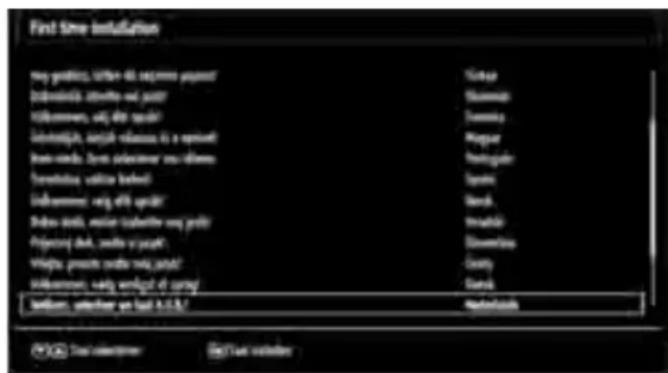
- Selecteer uw taal aan de hand van de “▼” of “▲” toetsen en druk vervolgens op de OK -knop om te bevestigen en verder te gaan.
- Vervolgens verschijnt er een, "verwelkomingsscherm!" waarin in u de opties Country (Land), Active Antenna (Actieve antenne) en Scan Encrypted (Scan-encryptie) dient in te stellen.
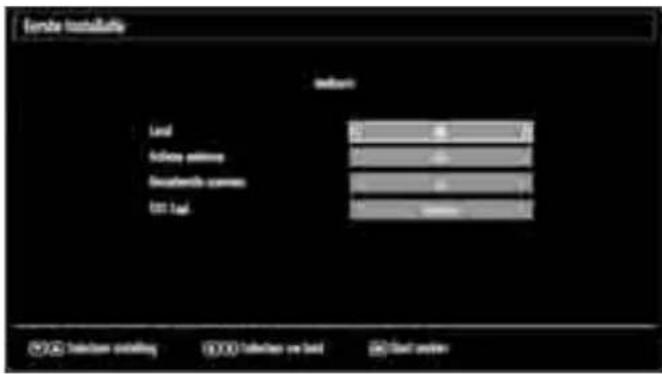
Selecteer met de “◀” of “▶”-toets het gewenste land en druk op de “▼”-toets om de optie Actieve antenne te selecteren. Met de “◀” of “▶” toetsen kunt u de actieve antennemodus in- of uitschakelen. Indien een actieve antenne aangesloten is op uw tv, kunt u deze optie als On (Aan) (5V) selecteren. De antennevoeding dient op Off (Uit) te staan wanneer een standaardantenne i.p.v. de actieve antenne wordt gebruikt.
Na het instellen van de actieve antenne, drukt u op de "▼"-toets. Scan Encrypted (Scan encryptie) zal dan worden gemarkeerd. Stel Scan Encrypted als Yes (Ja) in indien u gecodeerde kanalen wil scannen.
- Druk op de OK toets op de afstandsbediening om door te gaan, het volgende bericht verschijnt dan op het scherm:

Om het installatieproces te beginnen, selecteert u Yes (Ja) met de “ of ” toetsen, en drukt u vervolgens op OK. De televisie begint nu te zoeken naar beschikbare zenders. De voortgangbalk verplaatst zich over de lijn. Laat de tv het volledige zoekproces afhandelen om alle beschikbare kanalen op te slaan.
Opmerking: Om te annuleren, drukt u op de "MENU" -knop.
Nadat alle kanalen zijn opgeslagen, verschijnt een kanalenlijst op het scherm.

- Druk op de OK -knop om de kanalenlijst te verlaten en tv te kijken.
Automatische tuning
TIP: De functie 'Automatische tuning' helpt u het tv-toestel opnieuw in te stellen om nieuwe services en kanalen op te slagen.
Druk op de "MENU" -knop van de afstandsbediening en selecteer Installation (Installatie) (vierde pictogram) met de "◀" of "▶" toets. Druk op de OK toets en het volgende menuscherm verschijnt.

Selecteer Automatische kanalenscan door op “◀” of “▶” te drukken en druk vervolgens op OK. De opties voor automatische kanalenscan worden nu weergegeven. Selecteer tussen de opties Digital (Digitaal), Analog (Analoog) of Full Automatic Tuning (Volledige tuning) aan de hand van de “◀” of “▶” "-knop of de OK -knop.
Bediening van het menu 'Auto Channel Scan' (Automatische kanalenscan)
Digital (Digitaal): Zoekt digitale stations en slaagt ze op.
Analog (Analoog): Zoekt analoge stations en slaagt ze op.
Full (Volledig): Zoekt zowel analoge en digitale kanalen en slaagt ze op.
Nadat u een automatische zoekoptie hebt geselecteert, drukt u op de OK- toets en vervolgens verschijnt er een bevestigingsscherm. Om de installatieprocedure te starten, selecteert u Ja, om te annuleren, selecteert u Neen met de . "◀" of "▶" en OK toets.
- Nadat het scantype werd geselecteerd, ingesteld en bevestigd, begint het installatieproces en beweegt de voortgangsbalk. Om het proces te annuleren, drukt u op de "MENU"-knop. In dat geval worden de gevonden kanalen niet opgeslagen.
Manuele tuning
TIP: Deze functie kan worden gebruikt voor het opslagen van rechtstreekse uitzendingen.
In het installatiemenu selecteert u • Manual Channel Scan (Manuele kanalenscan) met de “◀” of “▶” en OK-knoppen. Het optiescherm Manual Scan (Manuele scan) wordt weergegeven.
- Selecteer het gewenste Search Type (Zoektype) met de “◀ of “▶knop. De opties voor manueel zoeken zullen zich dan automatisch aanpassen. Druk op “▼”/“▲om een optie te markeren en gebruik vervolgens “◀ of “▶om de optie in te stellen. Om te annuleren, drukt u op de “MENU” -knop.
Digitaal manueel zoeken

Tijdens de handmatige kanaalscan wordt het cijfer van de multiplex handmatig ingevoerd en uitsluitend die multiplex wordt doorzocht op aanwezigheid van kanalen. Nadat u het digitale zoektype hebt geselecteerd, kunt u het multiplexnummer invoeren aan de hand van de numerieke knoppen, en vervolgens drukt u op de OK -knop om het zoekproces te starten.
Analoog manueel zoeken

Nadat u het analoge zoektype hebt geselecteerd, kunt u de “▼” -nop drukken om een optie te markeren. Druk vervolgens “◆of “ ”om de optie in te stellen.
Voer het multiplexnummer is aan de hand van de numerieke knoppen. Druk dan op OK om te zoeken. Wanneer de multiplex is gevonden, worden alle nieuwe kanalen die niet op de lijst staan, opgeslagen.
Analoge tuning
In het installatiemenu selecteert u • Analog Fine Tune met de “◀” of “▶” en OK-knoppen. Het scherm ‘Analoge Fine Tune (Analoge tuning) wordt weergegeven. De functie Analoge tuning is niet beschikbaar indien er geen analoge kanalen, digitale kanalen en externe bronnen zijn opgeslagen.
Druk op • OK om door te gaan. Gebruik de " of " toets om af te stemmen. Bij het beëindigen, drukt u op OK.
Zenders beheren - Kanalenlijst
Het tv-toestel sorteert alle opgeslagen zenders in een kanalenlijst. Aan de hand van de opties van de kanalenlijst, kunt u deze kanalenlijst bewerken, uw favouriete kanalen instellen of de actieve kanalen selecteren die u wenst op te nemen in de lijst.
- Druk op de "MENU"-toets om naar het hoofdmenu te gaan. Selecteer nu de optie Channel List (Zenderlijst) aan de hand van de "◀" of "▶"-knop. Druk op OK om de inhoud van het menu weer te geven.
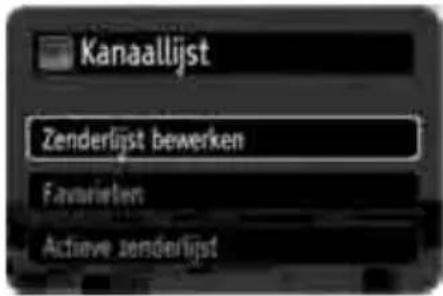
Selecteer Edit Channel List (Kanalenlijst bewerken) om de opgeslagen kanalen te beheren. Gebruik de "◀" of "▶" - en OK-knoppen om Edit Channel List (Kanalenlijst bewerken) te selecteren.
De kanalenlijst beheren
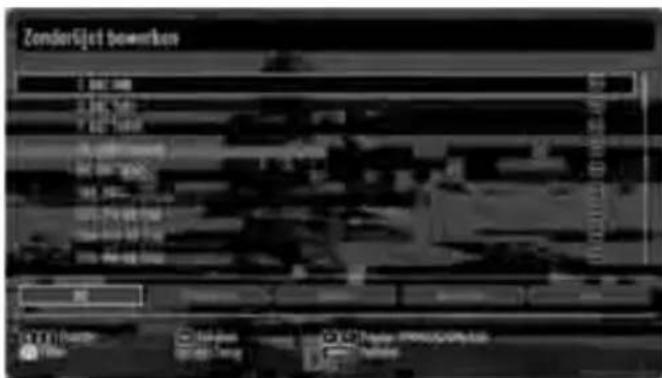
- Druk op “▼” of “▲” toetsen om het kanaal te selecteren dat u wilt verwerken. Druk op “◀ of “▶” toetsen om een functie te selecteren in het Zenderlijstmenu.
- Gebruik de P+/P- toetsen om de pagina naar boven of beneden te bewegen.
- Druk op de BLAUWE toets op de filteropties weer te geven.
Druk op • “MENU” om het te verlaten.
Een kanaal verplaatsen
Selecteer eerste het gewenste kanaal. Selecteer in de kanalenlijst de optie Move (Bewegen) en druk op OK.
Er verschijnt een menu Edit Number (Nummer bewerken). Voer het gewenste kanaalnummer in met de numerieke toetsen op de afstandsbediening. Indier er al een kanaal werd opgeslagen onder dat nummer, verschijnt er een waarschuwingbericht. Selecteer Yes (Ja) indien u het kanaal wil verplaatsen en druk op OK.
- Druk op OK om door te gaan. Het geselecteerde kanaal is nu verplaatst.
Een kanaal verwijderen
Druk op de GROENE knop om alle kanalen te selecteren/deselecteren; druk op de GELE knop om één enkel kanaal te selecteren/deselecteren.
Selecteer het kanaal dat u wil verwijderen en selecteer de optie Delete (Verwijderen) .Druk op OK om door te gaan.
Een waarschuwingsmelding verschijnt. Selecteer Yes (Ja) om de kanalen te verwijderen, druk op No (Nee) om het proces te annuleren. Druk op OK om door te gaan.
De naam van een kanaal wijzigen
Selecteer het kanaal waarvan u de naam wil wijzigen • en selecteer de optie Edit Name (Naam bewerken). Druk op OK om door te gaan.
Verplaatst u zich naar het vorige/volgende teken met de “◀” of “▶” toetsen. Als u de “▼” of “▲” toetsen indrukt, schakelt u over op het volgende teken, bijv. ‘b’ teken wordt ‘a’ met “▼” of ‘c’ met “▲”. Als u op de numerieke toetsen ‘0...9’ drukt, vervangt u het gemarkeerde teken één voor één met de boven de toets afgedrukte tekens iedere maal u op de toets drukt.
- Wanneer u klaar bent, drukt op OK om de wijziging op te slagen: Druk op "MENU" om de functie te verlaten.
Een kanaal vergrendelen
Druk op de GROENE knop om alle kanalen te selecteren/deselecteren; druk op de GELE knop om één enkel kanaal te selecteren/deselecteren..
Selecteer het kanaal dat u wil verwijderen en selecteer de optie Lock (Vergrendelen). Druk op OK om door te gaan.
- U wordt nu gevraagd om een persoonlijk identifi catienummer (PIN) voor ouderlijke controle
in te voeren. Het standaard PIN is ingesteld op 0000. Voer dit PIN in.

Om een kanaal te vergrendelen/ontgrendelen, drukt u op OK wanneer het gewenste kanaal wordt gemarkeerd. Er verschijnt dan een vergrendelingssymbool naast het geselecteerde kanaal.
Zenders beheren - De kanalenlijst sorteren
U kunt de uitzendingen selecteren die u in de kanalenlijst wil opnemen. Om specifieke soorten van uitzendingen weer te geven, gebruikt u Active Channel List Setting (Instelling actieve kanalenlijst).
Selecteer in het kanalenlijstmenu aan de hand van de “◀” of “▶”-knop de optie Active Channel List (Actieve kanalenlijst). Druk op OK om door te gaan.
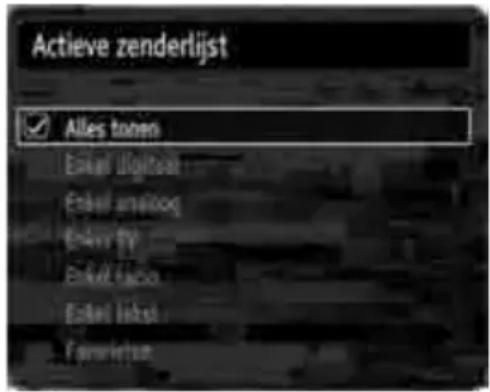
U kunt nu een type van uitzending kiezen uit de lijst aan de hand van de “▼” /“▲”-en OK-knoppen.
Zenders beheren - Favorieten
U kunt een lijst van uw favoriete programma's creëren.
- Druk op de "MENU"-toets om naar het hoofdmenu te gaan. Selecteer nu de optie Channel List (Zenderlijst) aan de hand van de "◀" of de "▶"-knop. Druk op OK om de inhoud van het menu weer te geven.
- Selecteer Favourites (Favorieten) om de lijst met uw favorieten te creëren. Gebruik de “◀” of “▶”- en OK- knoppen om Favorieten te selecteren.
- U kunt verschillende zenders als favorieten instellen zodat enkel doorheen de favoriete zenders genavigeerd wordt.

Selecteer een kanaal met de “▼” of de “▲knop. Druk op de OK-knop om de geselecteerde kanalen toe te voegen aan uw favorietenlijst. Druk opnieuw om OK om ze te verwijderen.
Toetsfuncties
OK• : Om een kanaal bij te voegen of te verwijderen..
GEEL• : Om een kanaal te selecteren of te deselecteren.
GROEN• : Om alle kanalen te selecteren of te deselecteren.
BLAUW• : Geeft de fi lteropties weer.
Informatie op het scherm
Druk op de "INFO"-knop om de kanaalinformatie weer te geven. Het informatievaandel toont dan de details van het kanaal en van het huidige programma.
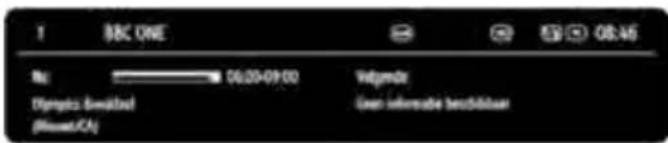
Het informatievaandel biedt informatie over het geselecteerde kanaal en het uitgezonden programma. De naam van het kanaal wordt weergegeven, samen met zijn kanalenlijstnummer. Tip: Niet alle programma's zenden dezelfde informatie uit. Indien de naam en de tijd van het programma niet beschikbaar zijn, zal het informatievaandel blanco worden weergegeven.
Indien het geselecteerde kanaal vergrendeld is, dient u de correcte viercijfercode in te voeren om de zender te kunnen bekijken (standaardcode is 0000). In dat geval verschijnt het bericht ““Enter PIN” (“PIN invoeren)”:
Media afspelen via een mediabrowser
Indien het USB-geheugen niet herkend wordt na het in-/uitschakelen of na de eerste installatie, dient u eerst het USB-apparaat te verwijderen en het tv-toestel uit te schakelen. Sluit daarna het USB-apparaat opnieuw aan.
Om de Mediabrowser weer te geven, drukt u op de "MENU" toets van de afstandsbediening en daarna selecteert u de Mediabrowser met de "◀" of "▶" toets. Druk op OK om door te gaan. Het menu van Media Browser zal worden weergegeven.
Wanneer u een USB-apparaat aansluit, verschijnt het media browserscherm automatisch:

U kunt de MP3- en video-bestanden weergeven vanop een USB-geheugen. Selecteer met de "◀ of ►-knop de opties Videos (Video's), Photos (Foto's) of Settings (Instellingen).
Video's weergeven via USB
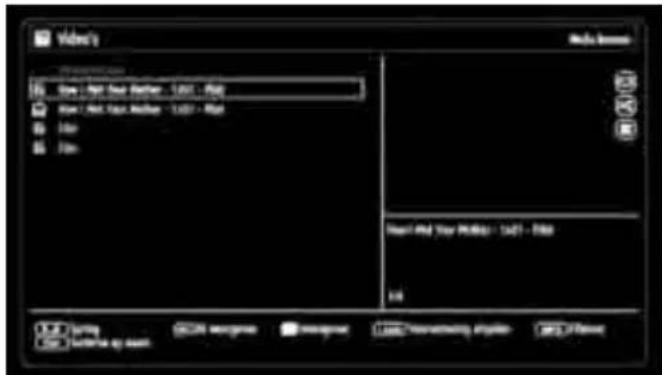
Wanneer u in de optie Video selecteert, worden alle beschikbare videobestanden gefi Iterd en vervolgens op het scherm weergegeven in een lijst. U kunt u met de "▼of " "▲nop een videobestand selecteren en op OK drukken om een video te bekijken. U kunt OK een ondertitelingsbestand selecteren of deselecteren. Het volgende menu wordt weergegeven terwijl een videobestand wordt afgespeeld:

Afspelen (RODE toets): Start de videoweergave.
Dit Afspelen (OK toets): Start de geselecteerde videoweergave.
Stoppen (BLAUWE toets): Stopt de videoweergave.
Pauze (OK toets): Stopt de video tijdelijk.
Terugspoelen (◀ toets): Spoelt de video achterwaarts.
Voorwaarts (▶ toets): Spoelt de video vlug verder.
Ondertiteling/Audio (TAAL): Stelt de ondertiteling/het geluid in.
Geel: Opent het menu voor de tijdscorrectie van de ondertiteling.
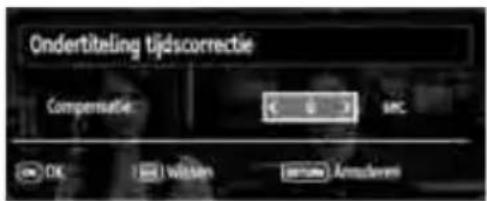
Door op de toets RETURN te drukken, schakelt u terug naar het vorige menu.
Foto's weergeven via USB
Wanneer u de optie Foto's selecteert, worden alle beschikbare fotobestanden gefi Iterd en vervolgens op het scherm opgesomd.

Jump/Springen (numerieke toetsen): met de numerieke toetsen springen naar het geselecteerde bestand.
OK: Geeft de geselecteerde foto weer in volledig scherm.
Diavoorstelling (Groen toets): Start de diavoorstelling met alle foto's.
FAV: Sorteert de bestanden per datum.
TEKST: Geeft afbeelding weer in miniatuur.
BLAUW: Wijzigt het mediatype.
Opties voor de diavoorstelling
Pauze (GELE toets) : De diavoorstelling tijdelijk stopzetten.
Doorgaan (Groen toets) : De diavoorstelling verderzetten.
Previous (Vorige)/Nest (Volgende) (links/rechts toetsen): Springen naar het vorige of volgende bestand in de diavoorstelling.
Rotate/Roteren (omhoog/omlaag-toetsen): De afbeelding roteren met de omhoog/omlaag-toetsen.
Loop (Lus)/Shuffle (Willekeurig) (GROENE toets): Eénmaal drukken om de lus te deactiveren Opnieuw drukken om zowel Lus als Willekeurig te deactiveren. Een derdemaal drukken om enkel Willekeurig te activeren. Een vierdemaal drukken om beide opties te activeren. U kunt aan de veranderde pictogrammen zien welke functies zijn gedeactiveerd.
RETURN: Terug naar de bestandlijst.
INFO: Geeft het help-scherm weer.
Muziek
Wanneer u de optie Muziek selecteert, worden alle beschikbare audiobestanden gefi Iterd en vervolgens op het scherm opgesomd.
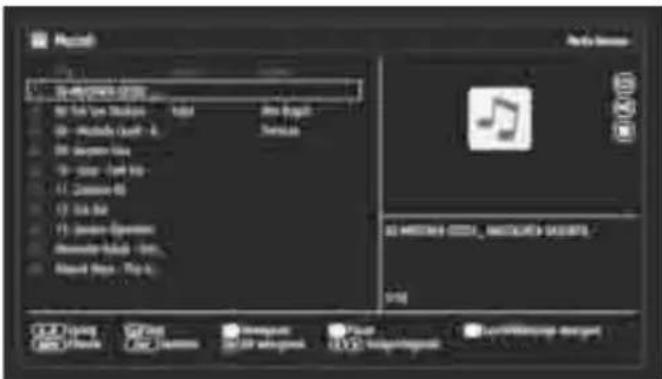
0..0 (Numerieke toetsen): Verspringt naar het geselecteerde bestand.
Dit Afspelen (OK toets) : Speelt het geselecteerde bestand af.
Play (Groen toets) : Speelt alle mediabestanden in de map af, met als eerste het geselecteerde bestand.
Stop (ROOD toets) : Stopt de weergave.
Pauze (GELE toets) : Onderbreekt tijdelijk het geselecteerde nummer.
Previous (Vorige)/Nest (Volgende) (links/rechts toetsen) : Springt naar het vorige of volgende bestand.
Loop (Lus)/Shuffle (Willekeurig) (GROENE toets): Eénmaal drukken om de lus te deactiveren Opnieuw drukken om zowel Lus als Willekeurig te deactiveren. Een derdemaal drukken om enkel Willekeurig te activeren. Een vierdemaal drukken om beide opties te activeren. U kunt aan de veranderde pictogrammen zien welke functies zijn gedeactiveerd.
FAV: Sorteert de bestanden per datum.
Mediabrowser instellingen

U kunt de voorkeuren van uw Media Browser instellen aan de hand van de Instellingsdialoog. Druk op “▼” of “▲” om het item te markeren en gebruik dan “◀” of “▶” om in te stellen.
View Style (Stijl weergeven): Stelt de standaard navigatiemodus in.
Slide Show Interval (Interval diavoorstelling): Stelt de intervaltijd voor de diavoorstelling in.
Show Subtitle (Ondertiteling weergeven): Stelt de voorkeuren voor ondertitelingsactivering in.
Subtitle Position (Positie van ondertiteling): Stelt de positie van de ondertiteling in (boven of onder).
Subtitle Font Size (Lettergrootte van ondertiteling): Stelt de lettergrootte van de ondertiteling in (max. 54pt).
AV Synchronization (AV-synchronisatie): Stelt de synchronisatiesnelheid audio/video in.
Mediabrowser - Internetdiensten
Om het Internetdiensten venster weer te geven, drukt u op de "MENU" toets van de afstandsbediening en daarna selecteert u de Mediabrowser met de "◀" of "▶" toets. Druk op OK om door te gaan. Het menu van Media Browser zal worden weergegeven. Selecteer daarna de Internetdiensten met de "◀" of "▶" toets. Druk op OK om het Internetdiensten menu weer te geven.
BELANGRIJK: Een actieve Internetverbinding op de tv via de ethernet aansluiting is vereist om de Internetdiensten te vereisen. Zo niet werken deze diensten niet.
Flickr
Selecteer Flickr in Internetdiensten door op "◀ of "▶" te drukken en druk vervolgens op OK. Het Flickr menu verschijnt.
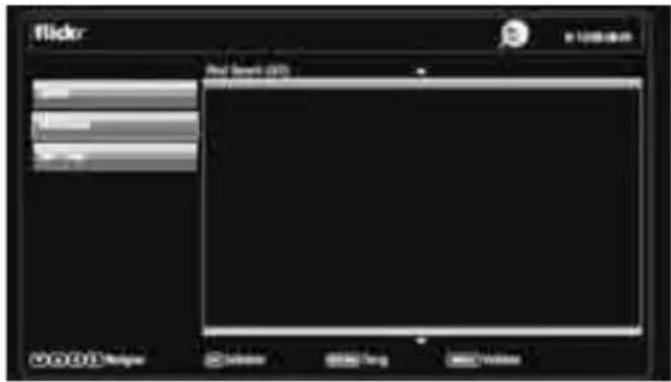
OK: Selecteert een foto of video.
Cursortoetsen: Navigatie.
Zoeken: U kunt een foto of video zoeken door Zoeken te selecteren en het virtuele toetsenbord weer te geven. Selecteer een letter op het virtuele toetsenbord met de navigatietoetsen van de afstandsbediening.
Most Recent: U kunt recente foto's of video's weergeven op Flickr.
Last 7 Days: U kunt foto's of video's weergeven die in de voorbije 7 dagen werden geüpload.
Google Maps
Selecteer Google Maps in Internetdiensten door op "◀" of "▶te drukken en druk vervolgens op OK. Het Google Maps menu verschijnt.

U kunt een locatie zoeken of u kunt favoriete locaties weergeven.
Om een locatie te zoeken, moet u Zoeken selecteren en het virtuele toetsenbord weergeven. Selecteer een letter op het virtuele toetsenbord met de navigatietoetsen van de afstandsbediening en voer in. Aan het einde markeert u Search met de “◀” /“▶” / “▼” / “▲toetsen en druk op OK om de zoekresultaten weer te geven.
Internet instellingen
Selecteer Internet instellingen in Internetdiensten door op “◀ of “ ” te drukken en druk vervolgens op OK. Het Internet instellingen menu verschijnt.

U kunt Internetvoorkeuren configureren via dit menuscherm.
Automatic IP: Gebruik deze instelling om het IP-adres automatisch in te stellen.
Manual IP: Gebruik deze instelling om het IP-adres handmatig in te stellen. Als dit geselecteerd is, moeten de IP, Subnet en Gateway worden ingesteld met de navigatie en OK toetsen.
Automatic DNS: Gebruik deze instelling om het DNS-instellingen automatisch in te stellen.
Manual DNS:Gebruik deze instelling om het DNS-instellingen handmatig in te stellen. Als dit geselecteerd is, moeten de Voorkeur en Alternatieve waarden worden ingesteld met de navigatie en OK toetsen.
Opmerking: Raadpleeg Bijlage G voor meer informatie over het confi gureren van de Internet instellingen.
Opmerking: Schakel uw tv uit en opnieuw in nadat u de Internet instellingen hebt gewijzigd.
Het beeldformaat instellen: Beeldformaat
Programma's kunnen worden bekeken in verschillende beeldformaten, afhankelijk van de ontvangen transmissie.
U kunt de beeldverhouding (beeldgrootte) van de tv wijzigen om het beeld in verschillende zoommodi te bekijken.
- Druk herhaaldelijk of de "SCREEN" -knop om het formaat van het beeld te wijzigen. De beschikbare zoommodi worden onderaan weergegeven.
Auto
Als een WSS signaal ('Side Screen Signalling' =breedbeeldsignaal) dat de beeldverhouding van het beeld weergeeft - omvat is in het uitzendsignaal of het signaal van een extern apparaat, past de tv de ZOOM modus automatisch aan volgens het WSS signaal.
- Als de AUTO modus niet correct werkt omwille van een slechte WSS-signaalkwaliteit of als u de ZOOM-modus wil wijzigen, dient u de ZOOM-modus handmatig te wijzigen.
16:9
Hierdoor worden de rechter- en linkerzijden van een normaal beeld (4:3 breedte-lengteverhouding) gelijkmatig uitgestrekt om het volledige brede televisiescherm te vullen.

Voor beelden met een 16:9 breedte-lengteverhouding • die in een normaal formaat (4:3 breedte-lengteverhouding) werden samengedrukt, gebruikt u de 16:9 modus om de afbeelding te herstellen naar de oorspronkelijke vorm.
4:3
Gebruik deze optie om een normaal beeld (4:3 beeldverhouding) weer te geven - dit is de oorspronkelijke grootte.

Hierdoor worden de rechter- en linkerzijden van een normaal beeld (4:3 beeldverhouding) gelijkmatig uitgerekt om het tv- scherm te vullen zonder dat de afbeelding onnatuurlijk overkomt.

De boven- en onderzijde van het beeld worden lichtjes bijgesneden.
14:9
Hiermee zoomt u het brede beeld (14:9 beeldverhouding) uit naar de bovenste en onderste limieten van het scherm.

Deze optie zoomt in op het 14:9 beeld.
Cinema
Dit zoomt het brede beeld (16:9 beeldverhouding) uit naar het volledige scherm.

Subtitle (Ondertiteling)
Dit zoomt het brede beeld (16:9 beeldverhouding) met ondertiteling uit naar het volledige scherm.

Opmerking: U kunt het beeld omhoog of omlaag bewegen met de “▼ / “ ▲toetsen, indien de beeldzoom is ingesteld als Panoramisch, 14:9, Cinema of Ondertiteling..
Beeld bevriezen
Druk op de BLAUWE knop om het beeld te bevriezen. Druk opnieuw om te hervatten.
Beeldinstellingen confi gureren
U kunt verschillende gedetailleerde beeldinstellingen gebruiken.
Druk op de "MENU" toets en selecteer het Foto pictogram met de "◀" of "▶" toets. Druk op OK om toegang te krijgen tot het menu Picture Settings ('Beeldinstellingen).

Menuopties voor beeldinstelling bedienen
Druk op "▼" of "▲ toets om een menu item te markeren.
Gebruik de “◀” of “▶” toetsen om een item in te stellen.
Druk op • “MENU” om het te verlaten.
Menuopties voor beeldinstelling
Movie Sense: Wanneer Movie Sense actief is, optimaliseert het de video-instellingen van de televisie voor bewegende beelden voor een optimale kwaliteit en leesbaarheid.
De Movie Sense modus gebruiken
Als de Movie Sense-optie ingesteld is op laag, gemiddeld of hog, is de Movie Sense demonstratie optie beschikbaar. Als een van deze opties geselecteerd worden en u drukt op de OK-toets wordt de demonstratiemodus gestart. Wanneer de demonstratiemodus actief is, wordt het scherm onderverdeeld in twee secties: een met de activiteit van Movie Sense, en de andere met de normale instellingen van het televisiescherm.
Opmerkingen:
Movie Sense werkt bij het bekijken van 24-frame • uitzendingen.
De Movie Sense functie is niet beschikbaar wanneer • de spelmodus ingeschakeld is. Als u overschakelt naar een andere bron en Movie Sense inschakelt, wordt de spelmodus automatisch uitgeschakeld.
Modus: Voor uw weergavevereisten kunt u de desbetreffende modusoptie instellen. De beeldmodus kan worden ingesteld op een van deze opties:
Cinema, Dynamisch, Natuurlijk en Pixellence.
De Pixellence modus gebruiken
Door • PIXELLENCE te activeren kunt u de video-instellingen van de TV optimaliseren en een betere kwaliteit verkrijgen. De PIXELLENCE-modus omvat contrast, beeldscherpte, kleurversterking en huidtint correctie samen met huidkleurdetectie. Met de “” of “” toets kunt u overschakelen naar de Pixellence modus. Druk op de OK toets om Pixellence te activeren.
Selecteer de Demo-optie te selecteren om Pixellence • te starten in de demomodus. In de demomodus wordt het scherm in twee secties gesplitst, één geeft de Pixellence actieve zone weer; de andere geeft de normale uitzending weer. Druk op de OK toets om de demomodus af te sluiten.
Opmerking: Activering van PIXELLENCE wordt aangeraden • voor HD (Hoge definitie) of SD (Standaarddefinitie) inhoud met weinig geluid. De optimalisering van PIXELLENCE is veel duidelijker wanneer men dergelijke inhouden weergeeft.
Contrast: Om het contrast tussen donker en licht van het scherm in te stellen.
Brightness (helderheid) : Om de helderheid van het scherm in te stellen.
Sharpness (Scherpte) : Om de scherpte van de objecten op het scherm in te stellen.
Colour (Kleur) : Om de kleurwaarden in te stellen.
Hue (Kleurtint) (enkel bij NTSC): Om de kleurtinten in te stellen.
Colour Temp (Kleurtemperatuur) : Om de kleurtoon in te stellen.
Het instellen van de optie Cool (Koel), geeft witte kleuren een blauwe accentuering.
De optie Warm geeft witte kleuren een rode accentuering.
Voor normale kleuren, selecteert u de optie Normaal.
Noise Reduction (Ruisdemping) : Indien het uitzendsignaal zwak is en het beeld ruis bevat, kunt u de ruisdempingsinstelling gebruiken om de ruis te onderdrukken. De ruisdemping kan worden ingesteld op een van deze opties: Low (Laag), Medium (Gemiddeld), High (Hoog) of Off (Uit).
Game Mode (Spelmodus) : Wanneer de spelmodus ingeschakeld is, worden specifi eke instellingen voor de spelmodus, die geoptimaliseerd zijn voor betere videokwaliteit, geladen.
Opmerking: Wanneer de spelmodus geactiveerd is, zijn sommige opties in het menu Beeldinstelling niet beschikbaar.
Picture Zoom (Beeld in-/uitzoomen) : Om het beeldinformaat in te stellen op Auto, 16:9, 4:3, Panaromisch, 14:9 Zoom, Cinema of Ondertiteling.
Reset: Om het beeldformaat terug op de fabrieksmatige standaardinstelling te zetten.
In VGA (pc)-modus, zijn sommige opties in het menu Beeld niet beschikbaar. In plaats daarvan worden in pc-modus de VGA-modusinstellingen toegevoegd aan Beeldinstelling.
PC beeldmenu instellen
Pc-positie : Om het menu voor pc-positie weer te geven.

Autoposition (Automatische positionering): Optimaliseert het scherm automatisch. Druk op OK om te selecteren.
H Position (Horizontale positie): Dit verschuift het beeld horizontaal naar de rechter-of linkerzijde van het scherm.
V Position (Verticale positie): Dit verschuift het beeld verticaal naar de boven- of onderzijde van het scherm.
Pixelfreq: Dit corrigeert de storingen die zich voordoen als verticale banden in presentaties met een hoog aantal pixels zoals rekenbladen, paragrafen of tekst in kleinere lettertypen.
Fase: Afhankelijk van de resolutie en de scanfrequentie die u instelt op het tv-toestel kan een onzuiver beeld op het scherm verschijnen. In dat geval kunt u deze functie gebruiken om een zuiver beeld te ontvangen via de proefondervindelijke methode.
Geluidsinstellingen confi gureren
U kunt de geluidsinstellingen naar wens confi gureren.
Druk op de "MENU" toets en selecteer het tweede pictogram met de "◀" of "▶" toets. Druk op OK om toegang te krijgen tot het menu 'Geluidsinstellingen'.

Menuopties voor geluidsinstelling
Druk op "▼" of "▲ toets om een menu item te markeren.
Gebruik de “◀” of “▶” toetsen om een item in te stellen.
Druk op • “MENU” om het te verlaten.
Menuopties voor geluidsinstelling
Volume: Past het volumeniveau aan.
Equalizer : Druk op OK om toegang te krijgen tot het submenu 'Equalizer'.
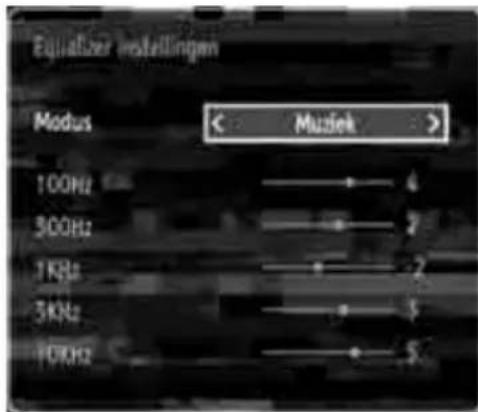
In het equalizermenu, kan de voorinstelling gewijzigd worden in Muziek, Film, Spraak, Vlak, Klassiek en Persoonlijk. Druk op de "MENU" toets om terug te keren naar het vorige menu.
Opmerking: De equalizerinstellingen kunnen uitsluitend gewijzigd worden wanneer de Equalizer modus (Equalizer Mode) op Gebruiker staat.
Balans : Deze instelling wordt gebruikt om de linkse of rechtse luidspreker meer te benadrukken.
Hoofdtelefoon (Headphone) : Stelt het geluidsvolume van de hoofdtelefoon in.
Geluidmodus: U kunt de MONO, STEREO, DUAL-I of DUAL-II modus selecteren, op voorwaarde dat de geselecteerde zender deze modus ondersteunt.
AVL: De automatische volumebegrenzing (Automatic Volume Limiting) past het geluid aan om een vast uitvoerniveau tussen programma's te krijgen (bjvoorbeeld, het volumeniveau van reclame is geneigd luider te zijn dan dat van programma's).
Dynamische bastonen: Deze functie wordt gebruikt om het baseffect van het tv-toestel te verhogen.
Digitale uitgang: Om het type van digitale audiouitgang in te stellen.
Surround geluid: De Surround geluidmodus kan in of uit worden geschakeld.
De instellingen van uw tv confi gureren
U kunt de instellingen gedetailleerd confi gureren.
Druk op de “MENU” toets en selecteer Instellingen (vijfde pictogram) met de “◀” of “▶” toets. Druk op OK om toegang te krijgen tot het menu ‘Instellingen’.

Menuopties voor Instellingen
Druk op “▼” of “▲” toets om een menu item te markeren.
Druk op • OK om een item te selecteren.
Druk op • “MENU” om het te verlaten.
Instellingsmenu
Voorwaardelijke toegang: Bestuurt modules met voorwaardelijke toegang indien aanwezig.
Taal : Confi gureert taalinstellingen.
Ouderlijk : Configureert de instellingen van ouderlijk toezicht.
Timers : Stelt de timers in voor bepaalde programma's.
Datum/tijd: Stelt datum en tijd in.
Bronnen: Activeert of deactiveert bepaalde bronopties.
Andere instellinge: Geeft de andere instellingsopties voor het tv-toestel weer.
Een module met voorwaardelijke toegang gebruiken
BELANGRIJK: Verwijder of voeg de CI module enkel in wanneer de tv UITGESCHAKELD is.
Om bepaalde digitale kanalen te bekijken, is een module met voorwaardelijke toegang (een CAM, 'Conditional Access Module') eventueel vereist. Deze module dient dan in de Cl-sleuf van uw tv te worden aangesloten.
Vraag de voorwaardelijk toegangsmodule (CAM) en • de weergavekaart aan door zich te abonneren voor betaal-tv, en voer dan deze in de televisie aan de hand van volgende procedure.
Voer de CAM in, en steek daarna de weergavekaart • in de sleuf in de terminal aan de acherkant van de tv.
De CAM dient correct te worden ingevoerd, ze kan niet volledig ingevoerd worden aan de verkeerde kant. De CTM of de TV-terminal kunnen beschadigd worden als de CTM met te veel kracht ingevoerd worden.
Sluit de tv aan op het elektrisch netwerk, schakel het toestel aan en wacht even tot de kaart geactiveerd wordt.
- Indien geen module ingevoerd is, verschijnt, "Geen gemeenschappelijk interface gedetecteerd" op het scherm.
Voor details over de instellingen raadpleegt u de • handleiding van de module.
Het menu Voorwaardelijke toegang weergeven (*)
(*) Deze instellingen kunnen verschillen afhankelijk van de serviceprovider.
Druk op de "MENU" toets en selecteer het vijfde pictogram met de "◀" of "▶" toets. Druk op OK om toegang te krijgen tot het menu 'Instellingen'. Gebruik de "▼" of de "▲"-knop om Voorwaardelijke toegang te selecteren en druk op OK om het menu weer te geven.
Taalvoorkeuren confi gureren
Met dit menu kunt u de taalopties instellen.
Druk op de "MENU" toets en selecteer het vijfde pictogram met de "◀" of "▶" of toets. Druk op OK om toegang te krijgen tot het menu 'Instellingen'. Gebruik de "◀" of "▶-knop om Taal te selecteren en druk dan op OK om verder te gaan:
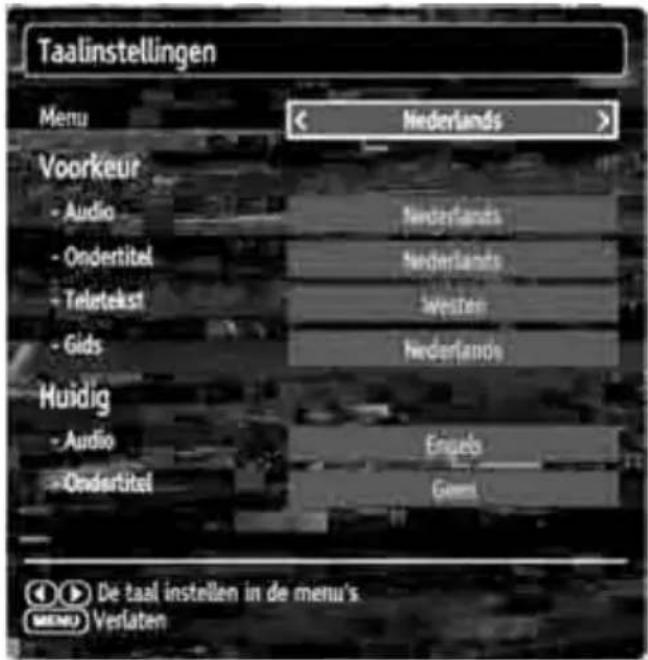
Gebruik de "of" zoetsen om een item in te stellen. De instellingen worden automatisch opgeslagen.
Menu: geeft de taal van het systeem weer.
Voorkeur
Deze instellingen worden gebruikt, indien beschikbaar. Zo niet worden de huidige instellingen gebruikt.
Audio• : Om de voorkeurstaal voor het geluid in te stellen.
Ondertiteling• : Om de taal van de ondertiteling in te stellen. De ondertiteling wordt weergegeven in de geselecteerde taal.
Teletekst • : Om de taal van de teletekst in te stellen.
Huidig (*)
(*) Deze instellingen kunnen worden veranderd wanneer de uitzender dit ondersteunt. Zo niet, kunnen de instellingen niet worden veranderd.
Audio: Wijzigt de audiotaal voor het huidige kanaal.
Ondertiteling• : Wijzigt de ondertitelingsstaal voor het huidige kanaal.
Teletekst • : Wijzigt de teleteksttaal voor het huidige kanaal.
Ouderlijk toezicht
Om te vermijden dat bepaalde programma's toegankelijk zouden zijn, kunnen bepaalde kanalen en menu worden vergrendeld aan de hand van het besturingssysteem voor ouderlijk toezicht.
Deze functie schakelt het beveiligingsysteem in of uit en maakt het mogelijk de pincode te wijzigen.
Druk op de "MENU" toets en selecteer het vijfde pictogram met de "◀" of "▶" toets. Druk op OK om toegang te krijgen tot het menu 'Instellingen'. Gebruik de "◀" of "▶"-knop om Kinderslot te selecteren en druk dan op OK om verder te gaan:

Om de menuopties voor ouderlijk toezicht weer te geven, dient u een pin-nummer in te voeren. Fabrieksmatig is het pin-nummer 0000. Nadat u het juiste pin-nummer hebt ingevoerd, wordt het menu voor ouderlijk toezicht weergegeven:

Bediening van het menu Ouderlijk toezicht
- Selecteer een item met de “▼” of de “▲”-knop.
- Gebruik de “◀” of “▶” toetsen om een item in te stellen.
- Druk op de OK toets om meer opties weer te geven.
Menuvergrendeling: Deze functie vergrendelt of ontgrendeld de toegang tot het menu. U kunt de toegang tot het installatiemenu, of tot het volledige menusysteem vergrendelen.
Kinderslot: Als dit ingesteld is, wordt informatie over leeftijdsbeperking ingewonnen bij de zender, en indien het desbetreffende leeftijdsniveau is uitgeschakeld, worden het beeld en het geluid niet weergegeven.
Kinderslot : Wanneer dit is ingesteld, kan de tv enkel bediend worden via de afstandsbediening. In dat geval werken de toetsen van het configuratiepaneel niet,
behalve de Stand-by/Aan toets. Als het Kinderslot geactiveerd wordt, kunt u de TV overschakelen op de Stand-by modus met de Stand-by/Aan toets. Om de TV opnieuw in te schakelen, hebt u de afstandsbediening nodig. Als een van deze toetsen ingedrukt wordt, verschijnt de boodschap Kinderslot AAN op het scherm als het menuscherm niet zichtbaar is.
PIN instellen: Om een nieuw pin-nummer vast te leggen. Voer een nieuw pin-nummer in aan de hand van de numerieke toetsen. Voer daarna het nieuwe pin-nummer een tweede maal in ter verifi catie.
BELANGRIJK: De standaardfabrieksinstelling voor het pin-nummer is 0000. Wanneer u het pin-nummer wijzigt, noteer het dan en bewaar het op een veilige plaats.
Timers
Druk op de "MENU" toets en selecteer het Zenderlijst pictogram met de "of "bets om het Timers menu weer te geven. Druk op OK om het Zenderlijst menu weer te geven. Gebruik de "of "-knop om Timers te markeren en druk dan op OK om door te gaan:
De slaaptimer instellen
Gebruik deze functie om de tv atuomatisch uit te schakelen na een bepaalde tijd.
Selecteer Slaaptimer met de "▼" of de "▲knop.
Gebruik “◀” of “▶” om in te stellen. De timer kan tussen Uit en 2.00 uren (120 minuten) geprogrammeerd worden in stappen van 30 minuten.
De programmatimers instellen
Met deze functie kunt u de programmatimers instellen voor een bepaald programma.
Druk op "▼" toets om de timers in te stellen voor een gebeurtenis. Er verschijnen nu op het scherm knoppen voor de programmatimer.
Een timer toevoegen
- Druk op de GELE knop op de afstandsbediening om een timer toe te voegen. Het onderstaande menu verschijnt op het scherm:
Zender: Om het kanaal te veranderen met “◀” of “▶”.
Type timer: Dit kan niet worden ingesteld.
Datum: Voer hier een datum in met de numerieke knoppen.
Start: Voer hier een startdatum in met de numerieke knoppen.
Einde: Voer hier een einddatum in met de numerieke knoppen.
Duur: Geeft de tijdsspanne tussen de begin- en de eindtijd weer.
Modus: Hiermee kunt een timer instellen om Eenmalig, Dagelijks of Wekelijks te herhalen. Gebruik "◀of " "om een optie te selecteren.
- Druk op de GROENE knop om de timer op te slaan. Druk op de RODE knop om te annuleren.
Een timer bewerken
Selecteer de timer die u wilt bewerken door de "▼" of "▲" in te drukken.
- Druk op de GROENE knop. Er verschijnt een menu "Timer bewerken".
- Wanneer u klaar bent, drukt op de GROENE knop om de wijziging op te slagen: Om te annuleren, drukt u op de RODE knop.
Een timer verwijderen
- Selecteer de timer die u wilt verwijderen door de “▼” of “▲in te drukken.
• Druk op de RODE knop.
- Selecteer JA met de "◀" of "▶toetsen om de timer te verwijderen. Selecteer NEE om te annuleren.
De datum-/tijdsinstellingen configureren
Selecteer in het menu 'Instellingen' de optie Datum/Tijd om de tijd en datum te configureren. Druk op de OK toets.

- Gebruik "▼" of "▲" toetsen om Datum of Tijdstip te markeren.
- Druk op OK om een instelling te wijzigen. Gebruik de “◀” of “▶” en numerieke toetsen om een waarde in te stellen.
- De wijzigingen worden automatisch opgeslagen. Druk op "MENU" om te verlaten.
Broninstellingen confi gureren
Met deze functie kunt u bepalde bronopties activeren of deactiveren. De tv zal dan niet naar de gedeactiveerde bronopties overschakelen wanneer u op de knop "SOURCE" drukt.

Selecteer in het menu Instellinge (Settings) de optie Bronnen (Sources) en druk vervolgens op de OK-toets.
Druk op "▼" of "▲" toetsen om een bron te selecteren.
Gebruik de “◀” of “▶” toets om de geselecteerde bron in of uit te schakelen. De wijzigingen worden automatisch opgeslagen.
Andere instellingen confi gureren
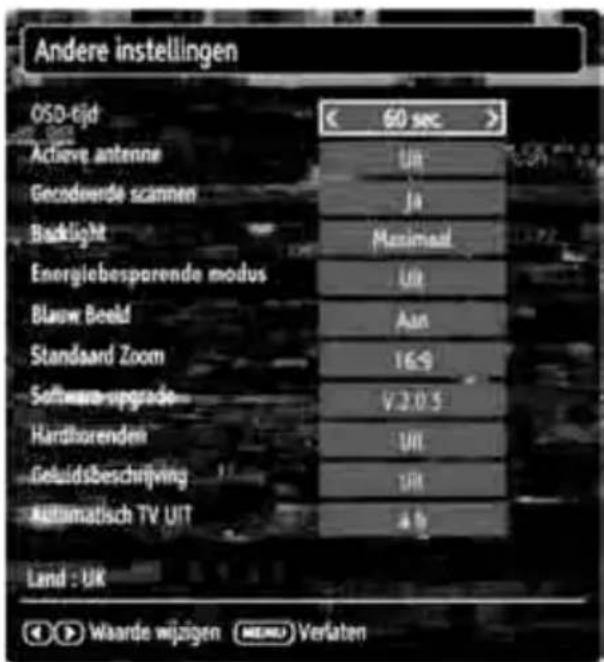
Om algemene configuratievoorkeuren weer te geven, drukt u in het menu Instellingen (Settings) op Andere instellingen (Other Settings) en drukt op de OK -toets.
Werking
Druk op de "▼" of "▲ toetsen om een item te selecteren.
Gebruik de “◀” of “▶” toets om een optie in te stellen.
Druk op• OK om een submenu weer te geven'.
Menu time-out : Om de time-out voor menuschermen te wijzigen.
Actieve antenne : Deze functie (de)activeert het gebruik van actieve antenne's. Wanneer de optie antennevoeding ingeschakeld is, zal er +5V naar de antenne-uitgang overgebracht worden.
BELANGRIJK: De antennevoeding dient op Off (Uit) te staan wanneer een standaardantenne i.p.v. de actieve antenne wordt gebruikt.
Gecodeerde Scan : Wanneer deze instelling is ingeschakeld, zal het zoekproces ook de gecodeerde kanalen vinden. Als deze optie op UIT (Off), staat, zullen de gecodeerde kanalen niet gevonden worden wanneer u automatische of handmatige zoekopdracht uitvoert.
Achtergrond verlichting (optioneel) : Deze instelling beheert het niveau van de achtergrondverlichting en kan worden ingesteld op Maximum, Minimum en Eco modus.
Energiebesparende modus : Gebruik de “▼” of “▲ om de Energiebesparende modus te selecteren. Druk op de “◀of “ ”bets om Energiebesparende modus In of Uit te schakelen. Raadpleeg de sectie: “Milieu-informatie” in deze handleiding voor meer informatie over de Energiebesparende modus.
Opmerking: De achtergrondverlichting functie verschijnt wanneer de Energiebesparende modus wordt ingeschakeld.
Blauwe achtergrond: Activeert of deactiveert het blauweachtergrondsystem wanneer het signaal zwak of niet aanwezig is.
Standaard zoom : Stelt de standaard voorkeur voor beeldgrootte (zoom) in.
Bijwerking van software: Om zeker te zijn dat uw tv steeds de meest recente informatie bevat, kunt u deze instelling gebruiken. Voor een juiste werking dient de tv in stand-by te staan.

U kunt de automatische bijwerking activeren of deactiveren aan de hand van de optie Automatisch scannen (Automatic scanning).
U kunt ook manueel zoeken naar nieuwe software door Scannen naar upgrades (Scan for upgrade) te selecteren.
Hardhorenden : Indien de zender speciale signalen met betrekking tot het geluid toelaat, kunt u deze instelling inschakelen en dergelijke signalen ontvangen.
Geluidsbeschrijving : Audiobeschrijving verwijst naar een bijkomende verhaaltrack voor blinden en slechtziende kijkers van visuele media, inclusief televisie en fi lms. De verteller van de beschrijving spreekt doorheen de presentatie, beschrijft wat er op het scherm gebeurt tijdens de natuurlijke pauzes in de audio (soms tijdens dialogen, als men dit nodig acht). U kunt deze functie gebruiken, enkel als de uitzender die bijkomende verhaaltracks ondersteunt.
Auto tv uit: U kunt de time-out waarde van de automatische uit functie instellen. Wanneer de time-out waarde wordt bereikt, schakelt de tv uit.
Andere functies
Tv-informatie weergeven : Wanneer een nieuw programma wordt ingevoerd of wanneer op de "INFO"-toets wordt gedrukt, verschijnt er in de rechterbovenhoek van het scherm informatie over het Programmanummer, de Programmanaam, de Geluidsindicator en de Zoommodus.
Geluidsdemping: Druk op de "×" toets om geluid uit te schakelen. De geluidsdempingindicator verschijnt aan de bovenzijde van het scherm. Om de functie geluiddempen te annuleren, bestaan er twee alternatieven: u kunt op "×" drukken of u kunt het volumeniveau verhogen.
Beeldmodus selecteren: Door op de PRESETS toets te drukken, kunt u de Beeldmodus instellingen wijzigen naar gelang uw kijkvereisten Beschikbare opties zijn Dynamisch, Natuurlijk en Bioscoop.
Beeld bevriezen : U kunt het beeld bevriezen op het scherm door op de "BLAUWE" knop te drukken op de afstandsbediening. Druk op "BLAUWE" knop om het beeld te bevriezen. Druk opnieuw om de bevriezenmodus te verlaten.
Ondertitels weergegeven: U kunt de ondertiteling inschakelen door de SUBTITLE toetsen van de handleiding in te drukken. Druk opnieuw op de SUBTITLE toets om de ondertiteling functie uit te schakelen.
Teletekst
Het teletekstsysteem zendt informatie zoals nieuws, sport en weer naar uw TV. Merk op dat indien het signaal vermindert, bijvoorbeeld bij slechte weeromstandigheden, sommige tekstfouten kunnen voorkomen of de teletekstmodus onderbroken wordt.
Teletekst functietoetsen worden hieronder weergegeven:
“” Teletekst / Mix / PAT-modus : Activeer de teletekstmodus indien een maal ingedrukt. Druk opnieuw op deze toets om het teletekstschem over het programma te plaatsen (mix). Door op deze toets te drukken zal het scherm in twee vensters gedeeld worden, één venster geeft teletekst weer, het andere het huidige kanaal. Door opnieuw te drukken verlaat u de teletekstmodus.
"RETURN" - Index : Selecteert de teletekst inhoudsopgave.
"SCREEN" - Openvouwen : Druk een maal in om de bovenste helft van het scherm te vergroten. Druk opnieuw in om de onderste helft van de pagina te vergroten. Druk opnieuw om terug te keren naar de normale weergave.
"INFO" Onthul : Geeft verborgen informatie weer (Bijv. oplossingen van spelletjes).
"OK" Hold : Houdt een teletekst pagina wanneer gepast. Druk opnieuw om te hervatten.
“▶” Subcode pagina’s : Selecteert subcode pagina’s, indien beschikbaar, wanneer teletekst geactiveerd wordt.
P+ / P- en cijfers (0-9): Druk om een pagina te selecteren.
Opmerking: De meeste TV-stations gebruiken code 100 voor hun indexpagina.
Gekleurde toetsen (ROOD/ GROEN/ GEEL/ BLAUW)
Uw TV ondersteunt zowel FASTEXT en TOP text systemen. Als deze systemen beschikbaar zijn, worden de pagina's in groepen of onderwerpen verdeeld. Als het FASTEXT-systeem beschikbaar is, worden delen in een teletekstpagina kleurgecodeerd en kunnen, door op de gekleurde toetsen te drukken, geselecteerd worden. Druk op de gewenste gekleurde toets. Het gekleurde schrift verschijnt en toont u welke gekleurde toetsen te gebruiken wanneer TOP text uitzending beschikbaar is. Door op "▼ of " ▲ te drukken zal u naar de volgende of vorige pagina gaan.
Teletekst ondertiteling (enkel in analoge TV-modus)
Als u de ONDERTITELING toets indrukt, verschijnt teletekst ondertitelinginformatie onderin rechts van het scherm (indien beschikbaar). U kunt de gewenste optie instellen door ze te markeren met de "▼" of "▲" toets en daarna op OK te drukken.
Tips
Scherm onderhouden : Reinig het scherm met een licht vochtige, zachte doek. Gebruik geen schuurmiddelen want deze kunnen de beschermlaag van het TV-scherm beschadigen. Uit veiligheidsoverwegingen raden we aan de stekker uit het stopcontact te verwijderen wanneer u het toestel schoonmaakt. Houd de TV stevig vast aan de onderkant wanneer u het toestel verplaatst.
Beeldnawerking : Spookbeelden kunnen voorkomen tijden de weergave van een doorlopend beeld. Bij LED-televisies kan de beeldnawerking na een korte tijd verdwijnen. Probeer de TV een poosje uit te schakelen.
Om dit te vermijden, laat geen stilstaand beeld langdurig op het scherm staan.
Geen stroom: Als uw tv-systeem geen stroom heeft, controleer dan de voedingskabel en verbindingen naar het stopcontact.
Zwakke beeldkwaliteit: Hebt u het verkeerde tv-systeem geselecteerd? Is uw TV-toestel of antenne te dicht bij niet-geaarde geluidsapparatuur of neon lichten, etc. geplaatst? Hoge gebouwen en bergen kunnen dubbele beelden of spookbeelden veroorzaken. Soms kunt u de beeldkwaliteit verbeteren door de oriëntering van de antenne te wijzigen. Is het beeld of teletekst onherkenbaar? Controleer of u de correcte frequentie hebt ingevoerd. Stel de kanalen opnieuw af. De beeldkwaliteit kan verminderen wanneer twee randapparaten gelijktijdig aangesloten zijn op de tv. In dat geval kunt u één van beide loskoppelen.
Geen beeld: Is de antenne correct aangesloten? Zijn de stekkers stevig aangesloten op de antenne aansluiting? Is de antennekabel beschadigd? Werden de correcte stekkers gebruikt voor de aansluiting van de antenne? Indien u twijfelt, neemt u contact op met de verdeler. Geen beeld betekent dat uw tv geen uitzending ontvangt. Hebt u de juiste knoppen van de afstandsbediening geselecteerd? Probeer het opnieuw. Zorg er ook voor dat de correcte invoerbron geslecteerd werd.
Geluid: U hoort geen geluid. Is het mogelijk dat u het geluid hebt onderbroken door op de toets te drukken? Het geluid komt slechts uit één van de luidsprekers. Is de balans ingesteld op één uiteinde? Raadpleeg het Geluidsmenu.
Afstandsbediening: Uw tv reageert niet meer op de afstandsbediening. Misschien zijn de batterijen leeg. Zo ja, kunt u nog steeds de lokale toetsen van de tv gebruiken.
Invoerbronnen: Indien u geen invoerbronnen kunt selecteren, is het mogelijk dat het toestel niet is aangesloten. Controleer de AV-kabels en verbindingen als u geprobeerd hebt een toestel aan te sluiten.
Bijlage A: PC-invoer normale weergavemodi
Het scherm heeft een maximum resolutie van 1360 x 768. De onderstaande tabel is een toelichting van een aantal typische video schermmodi. Het is mogelijk dat uw TV verschillende resoluties niet ondersteunt. Ondersteunde resolutiemodi worden hieronder weergegeven. Indien u uw pc overschakelt op een niet-ondersteunde modus verschijnt een waarschuwing OSD op het scherm.
| Index Resolutie Frequentie | |
| 1 640x400 70 Hz | |
| 2 640x480 60 Hz | |
| 3 640x480 75 Hz | |
| 4 800x600 60 Hz | |
| 5 800x600 75 Hz | |
| 6 1024x768 60 Hz | |
| 7 1024x768 70 Hz | |
| 8 1024x768 75 Hz | |
| 9 1152x864 75 Hz | |
| 10 1280x768 60 Hz | |
| 11 1280x1024 60 Hz | |
| 12 1360x768 60 Hz | |
Bijlage B: AV en HDMI-signaalcompatibiliteit (Ingang signaaltypes)
| Bron | Ondersteunde signalen | Beschikbaar | |
| EXT(SCART) | PAL 50/60 O | ||
| NTSC 60 O | |||
| RGB 50 O | |||
| RGB 60 O | |||
| FAV | PAL 50/60 O | ||
| NTSC 60 O | |||
| YPbPr | 480I 60Hz O | ||
| 480P 60Hz O | |||
| 576I 50Hz O | |||
| 576P 50Hz O | |||
| 720P 50Hz O | |||
| 720P 60Hz O | |||
| 1080I | 50Hz O | ||
| 1080I | 60Hz O | ||
| 1080P | 50Hz X | ||
| 1080P | 60Hz O | ||
| HDMI1HDMI2HDMI3HDMI4 | 480I 60Hz O | ||
| 480P 60Hz O | |||
| 576I 50Hz O | |||
| 576P 50Hz O | |||
| 720P 50Hz O | |||
| 720P 60Hz O | |||
| 1080I | 50 Hz O | ||
| 1080I | 60Hz O | ||
| 1080P | 50Hz O | ||
| 1080P | 60Hz O | ||
| 1080P | 24HZ | O | |
(X: Niet beschikbaar, O: Beschikbaar)
In bepaalde gevallen kan een signaal op de LED-tv incorrect worden weergegeven. Het probleem kan een onverenigbaarheid zijn met de standaarden van het brontoestel (DVD, set-top-box, etc...) Indien een dergelijk probleem zich voordoet, neemt u contact op met uw verdeler en de fabrikant van het bronmateriaal.
Bijlage C: Ondersteunde DVI-resoluties
Als u apparaten wilt aansluiten op de connectoren van uw televisie met DVI-convertorkabels (niet geleverd) kunt u de onderstaande resolutie-informatie raadplegen.
| 24Hz 25Hz 30Hz 50Hz 60Hz | |||||
| 480i | ☑ | ||||
| 480p | ☑ | ||||
| 576i | ☑ | ||||
| 576p | ☑ | ||||
| 720p | ☑ | ☑ | |||
| 1080i | ☑ | ☑ | |||
| 1080p | ☑ | ☑ | ☑ | ☑ | |
Bijlage D: Ondersteunde bestandsformaten voor de USB-modus
| Ondersteunde spelers | |||
| Speler Stream | Video decoder (MSVD) | Audio Decoder (MSAD) | |
| Audio MP3 Geen MP3 | |||
| Audio WAV/AIFF Geen-- LPCM | |||
| Windows Media WMA / WMV / ASF VC1 | WMA | ||
| MPEG1 Program Stream | MPEG-1 MPEG1 | MP3, AC-3 en PCM | |
| MPEG2 Program Stream | MPEG-2 MPEG2 | MP3, AC-3 en PCM | |
| MPEG4 | MPEG-4/H264 in MP4 container | H264 en MPEG4 | AAC |
| AVI (Xvid) | XVID | MPEG4 | MP3, AC-3 en PCM |
- Uw TV kan nieuwe software upgrades zoeken en bijwerken via een Internetaansluiting en zendkanalen.
- Voor een Internet zoekopdracht is een geldige Internetverbinding noodzakelijk om software upgrades te zoeken. Merk op dat proxy overbrugging niet mogelijk is in uw toestel. U moet een directe aansluiting hebben zonder proxy.
- Om zendkanalen te zoeken, bekijkt de TV de beschikbare zenders opgeslagen in uw instellingen. Voor u een zoekopdracht uitvoert naar software upgrades is het raadzaam een automatische zoekopdracht uit te voeren en alle beschikbare zenders bij te werken.
1) Software upgrade zoekopdracht via user interface
- Het is mogelijk handmatig te controleren of er een nieuwe software upgrade beschikbaar is voor uw televisietoestel.
- Navigeer naar uw hoofdmenu. Selecteer Instellingen en selecteer het Andere instellingen menu. In het Andere instellingen menu navigeert u naar het Software Upgrade item en u druk op de OK toets om het Upgrade opties menu te openen.
- In het Upgrade opties menu selecteert u Scannen voor upgrade en u drukt op de OK toets.
- Uw TV begint software upgrades eerst te zoeken via de Internetverbinding en daarna via de zendkanalen.
- Wanneer een nieuwe upgrade wordt gevonden, begint het de upgrade te downloaden. Een voortgang balk geeft de resterende download voortgang weer. Aan het einde van de download verschijnt een bericht om opnieuw te starten om de nieuwe software in te schakelen. Druk op OK om door te gaan met het opstarten.
2) Achtergrond zoekopdracht en upgrade modus
- Wanneer de TV verbonden is met het Internet zoekt het kritieke software upgrades op de achtergrond. Als een kritieke software upgrade wordt gevonden, download het de upgrade op de achtergrond. Aan het einde van de download verschijnt een bericht om opnieuw te starten om de nieuwe software in te schakelen. Druk op OK om door te gaan met het opstarten.
3) 3.AM zoekopdracht en upgrade modus
- Als Automatisch scannen ingeschakeld is in het Upgrade opties menu schakelt de TV in om 03:00 en doorzoekt hij zenderkanalen voor nieuwe software upgrades. Indien nieuwe software wordt gevonden en gedownload, opent de TV met de nieuwe software versie de volgende maal de tv inschakelt.
Opmerking bij heropstarten : Het opnieuw starten is de laatste stap in de software upgrade als de download van de nieuwe software voltooid is. Tijdens het opnieuw starten, voert de TV definitieve finaliseringen uit. In de opstartsequentie wordt de stroom naar het paneel afgesloten en het led-lampje vooraan geeft activiteit aan door te knipperen. Ongeveer 5 minuten later start de TV opnieuw met de nieuwe software ingeschakeld.
- Als uw TV niet herstart na 10 minuten moet u de stroom uitschakelen gedurende 10 minuten en opnieuw inschakelen. De TV moet openen met de nieuwe software. Als de TV nog steeds niet werkt, moet u de in/uitschakelsequentie een aantal maal opnieuw uitvoeren. Als uw toestel nog steeds niet werkt, moet u contact opnemen met het onderhoudspersoneel om het probleem op te lossen.
Opgelet: Als het led-lampje knippert tijdens het herstarten mag u de stroom van uw TV niet uitschakelen. Dit kan ertoe leiden dat uw TV niet opnieuw opent en dit kan enkel worden gerepareerd door onderhoudspersoneel.
Appendix F: Internetdiensten instellingen beschrijving
Internetdiensten leveren Internetgebaseerde diensten zoals nieuws, weervoorspellingen, google maps etc... Om te genieten van deze diensten moeten de netwerkinstellingen van de TV correct worden geconfigureerd. Zo niet, is het mogelijk dat de Internetverbinding niet beschikbaar is en dat deze diensten niet kunnen worden gebruikt. De onderstaande stappen bieden een korte samenvatting over de configuratie van de netwerkinstellingen van de TV.
1. Netwerk set-up
- Zorg ervoor dat uw TV verbonden is met "bron van internet" [1] met de netwerkkabel[2]. En dat de TV ingeschakeld is.
- Navigeer naar de Internetdienst instellingen. Hieronder ziet u het pad dat u moet volgen.
![graph TD A["Mediabrowser"] --> B["Video"] A --> C["Beeld"] A --> D["......"] A --> E["Internetdiensten"] A --> F["......"] E --> G["flickr"] E --> H["Google"] E --> I["Instellingen"]](/content/2026/06/1151542/images/05d8c2ae9b167c6f467b842c0a1b640583d0ebe96e60e384c3447128f853c67b.jpg)
Het configureren van de netwerkinstellingen van de Tv is gelijkaardig met het configureren van de instellingen van een PC en dit kan op twee verschillende wijzen worden uitgevoerd, Automatisch en Handmatig. Fundamenteel zijn er twee instellingen in het menu, IP en DNS. IP-instellingen verwijzen naar de LAN-instellingen die de Tv gebruikt. De DNS-instellingen verwijzen naar de naamserver IP's die de Tv gebruikt om de websites op te lossen.
Om de netwerk instellingen automatisch uit te voeren via de Tv moet u er voor zorgen dat de Automatische IP en Automatische DNS toetsen worden geselecteerd in afbeelding 2. De vinkjes wijzen op de momenteel geselecteerde toetsen. Indien niet geselecteerd, moet u navigeren en de Automatische IP of Automatische DNS toets selecteren Daarna kunt u de "OK" toets indrukken om de Tv de instellingen te laten opslaan en automatisch instellingen op te halen via een DHCP-server.

Merk op dat wanneer de Automatische set-up is geselecteerd, de DHCP-server geselecteerd moet zijn op het lokale netwerk voor de Automatische instellingen. Als u niet zeker bent of u een DHCP-server hebt op het lokale netwerk kunt u uw Internet service provider raadplegen. Nadat u de OK toets hebt ingedrukt, slaat uw Tv de instellingen op en haalt hij de instellingen op van het netwerk. Het toestel voert dan een korte test uit om te controleren of een geldige Internetverbinding
beschikbaar is. Deze test kan 1 tot 2 minuten duren. Daarna verschijnt een pictogram met de status van de Internetverbinding op het scherm, afbeelding 3.
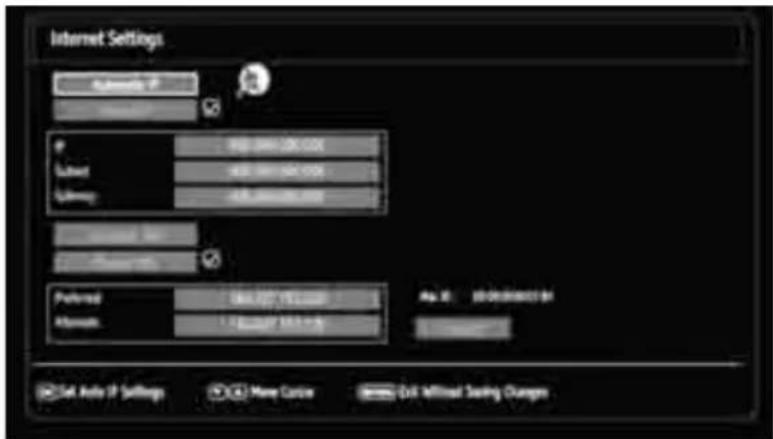
Afb 2
3.Handmatige set-up
De handmatige set-up wordt gebruikt als u IP of DNS instellingen handmatig moet configureren. Hieronder vindt u een lijst met bepaalde situaties die u handmatig moet/kunt configureren.
- Als u geen DHCP-server hebt op het lokale netwerk moeten zowel IP en DNS handmatig worden geconfi gureerd.
- Als u een DHCP-server hebt op het lokale netwerk maar u wilt een andere DNS IP gebruiken dan diegene die u automatisch hebt verkregen, moet u enkel de DNS handmatig configureren en de IP-instelling moet automatisch worden gelaten. Het is mogelijk dat u de handmatige DNS-instelling moet gebruiken wanneer u geen toegang hebt tot een Internetdienst als de automatische DNS-instelling wordt gebruikt. Merk op dat de handmatig ingestelde DNS IP een geldige naamserver IP moet zijn die ingeschakeld is.
- Als u een DHCP-server hebt in het lokale netwerk en de IP handmatig configureert, kan dit netwerkconficten veroorzaken en dit wordt afgeraden.
- Merk op dat het niet mogelijk is het IP handmatig en de DNS automatisch te configureren. Dit is ook het geval in pc's. De Tv geeft een waarschuwing weer om u op de hoogte te brengen, zoals weergegeven in afbeelding 3.

| Situatie IP instellingen DNS instellingen Geldigheid | |||
| Situatie 1 Auto | Auto Geldig | ||
| Situatie 2 Auto | Manueel Geldig | ||
| Situatie 3 Manueel Auto Ongeldig | |||
| Situatie 4 Manueel Manueel Geldig | |||
Tabel 1
Opmerking: Schakel uw tv uit en opnieuw in nadat u de Internet instellingen hebt gewijzigd.
| Digitale ontvangst | MHEG-5 MOTOR conform met ISO / IEC 13522-5 UK motorprofi el | voor VK |
| Element carousel ondersteuning conform met ISO/IEC 135818-6 en UK DTT | ||
| Frequentiebereik: 474-850 MHz voor UK-modellen | ||
| 170-862 MHz voor EU-modellen | ||
| Transmissie standaarden: DVB-T. MPEG-2. MPEG-4 | ||
| Demodulatie: COFDM met 2K/8K FFT modus | ||
| FEC: alle DVB modi | ||
| Video: MP@ML, PAL, 4:3/16:9 | ||
| Audio: MPEG Layer I&II 32/44.148kHz. | ||
AANTAL VOORINGESTELDE KANALEN
1000
KANAALINDICATOR
Menu Weergave op het scherm
RF ANTENNE INGANG
75 ohm (niet gebalanceerd)
Duits + Nicam Stereo
GELUIDsUITGANG STROOM ( WRMS. ) (10% THD)
2 × 8
STROOMVERBRUIK (W)
150 W (max)
< 1 W (Stand-by)
PANEEL
40" breedbeeld
AFMETINGEN (mm)
BxLxH (met voet): 215 x 990 x 685
Gewicht (Kg): 16,50
BxLxH (zonder voet): 39 x 990 x 640
Gewicht (Kg): 14,80


- INLEIDING
- VOORBEREIDING
- VEILIGHEIDSVOORSCHRIFTEN
- VOEDINGSBRON
- NETSNOER
- VOCHT EN WATER
- REINIGEN
- VENTILATIE
- HITTE EN VLAMMEN
- BLIKSEM
- VERVANGSTUKKEN
- ONDERHOUD
- AFVALVERWERKING
- HET TOESTEL LOSKOPPELEN
- VOLUME HOOFDTELEFOON
- INSTALLATIE
- LCD-SCHERM
- VERBINDING MET EEN TELEVISIE DISTRIBUTIESYSTEEM (KABEL TV ETZ.) VANAF DE TUNER
- ELEKTRISCH APPARAAT UIT DE HANDEN VAN KINDEREN HOUDEN
- MILIEU-INFORMATIE
- REPARATIE-INFORMATIE
- INHOUD VAN DE VERPAKKING
- DE TOETSEN VAN DE AFSTANDSBEDIENING
- DE AANSLUITINGEN ACHTERIN BEKIJKEN
- ZIJDELINGSE AANSLUITINGEN
- STROOMAANSLUITING
- ANTENNE-AANSLUITING
- USB-VERBINDING
- OPMERKING
- DE LED-TV AANSLUITEN OP EEN PC
- INTERNETVERBINDING / LAN
- DE ZIJDELINGSE AV-AANSLUITINGEN GEBRUIKEN
- EEN DVD-SPELER AANSLUITEN VIA HDMI
- EEN DVD-SPELER VERBINDING VIA COMPONENT AANSLUITEING (YPBPR)
- AFSTANDSBEDIENING
- DE BATTERIJEN PLAATSEN
- IN-/UITSCHAKELEN
- DE TV INSCHAKELEN
- DE TV UITSCHAKELEN
- SELECTEREN VAN DE INGANG
- BEDIENING VIA DE TOETSEN OP HET TV-TOESTEL
- HET VOLUME INSTELLEN
- HET PROGRAMMA SELECTEREN
- HET HOOFDMENU WEERGEVEN
- DE AV-MODUS INSTELLEN
- BEDIENING VIA DE AFSTANDSBEDIENING
- HET PROGRAMMA SELECTEREN (VOORGAAND OF VOLGEND PROGRAMMA)
- HET PROGRAMMA SELECTEREN (DIRECTE TOEGANG)
- EERSTE INGEBRUIKNEMING
- AUTOMATISCHE TUNING
- BEDIENING VAN HET MENU 'AUTO CHANNEL SCAN' (AUTOMATISCHE KANALENSCAN)
- MANUELE TUNING
- DIGITAAL MANUEEL ZOEKEN
- ANALOOG MANUEEL ZOEKEN
- ANALOGE TUNING
- ZENDERS BEHEREN - KANALENLIJST
- DE KANALENLIJST BEHEREN
- EEN KANAAL VERPLAATSEN
- EEN KANAAL VERWIJDEREN
- DE NAAM VAN EEN KANAAL WIJZIGEN
- EEN KANAAL VERGRENDELEN
- ZENDERS BEHEREN - DE KANALENLIJST SORTEREN
- ZENDERS BEHEREN - FAVORIETEN
- TOETSFUNCTIES
- INFORMATIE OP HET SCHERM
- MEDIA AFSPELEN VIA EEN MEDIABROWSER
- VIDEO'S WEERGEVEN VIA USB
- FOTO'S WEERGEVEN VIA USB
- OPTIES VOOR DE DIAVOORSTELLING
- MUZIEK
- MEDIABROWSER INSTELLINGEN
- MEDIABROWSER - INTERNETDIENSTEN
- FLICKR
- GOOGLE MAPS
- INTERNET INSTELLINGEN
- HET BEELDFORMAAT INSTELLEN: BEELDFORMAAT
- AUTO
- 16:9
- 4:3
- 14:9
- CINEMA
- SUBTITLE (ONDERTITELING)
- BEELD BEVRIEZEN
- BEELDINSTELLINGEN CONFI GUREREN
- MENUOPTIES VOOR BEELDINSTELLING BEDIENEN
- MENUOPTIES VOOR BEELDINSTELLING
- DE MOVIE SENSE MODUS GEBRUIKEN
- OPMERKINGEN
- CINEMA, DYNAMISCH, NATUURLIJK EN PIXELLENCE
- DE PIXELLENCE MODUS GEBRUIKEN
- PC BEELDMENU INSTELLEN
- GELUIDSINSTELLINGEN CONFI GUREREN
- MENUOPTIES VOOR GELUIDSINSTELLING
- DE INSTELLINGEN VAN UW TV CONFI GUREREN
- MENUOPTIES VOOR INSTELLINGEN
- INSTELLINGSMENU
- EEN MODULE MET VOORWAARDELIJKE TOEGANG GEBRUIKEN
- HET MENU VOORWAARDELIJKE TOEGANG WEERGEVEN (*)
- TAALVOORKEUREN CONFI GUREREN
- VOORKEUR
- HUIDIG (*)
- OUDERLIJK TOEZICHT
- BEDIENING VAN HET MENU OUDERLIJK TOEZICHT
- TIMERS
- DE SLAAPTIMER INSTELLEN
- DE PROGRAMMATIMERS INSTELLEN
- EEN TIMER TOEVOEGEN
- EEN TIMER BEWERKEN
- EEN TIMER VERWIJDEREN
- DE DATUM-/TIJDSINSTELLINGEN CONFIGUREREN
- BRONINSTELLINGEN CONFI GUREREN
- ANDERE INSTELLINGEN CONFI GUREREN
- WERKING
- ANDERE FUNCTIES
- TELETEKST
- GEKLEURDE TOETSEN (ROOD/ GROEN/ GEEL/ BLAUW)
- TELETEKST ONDERTITELING (ENKEL IN ANALOGE TV-MODUS)
- TIPS
- BIJLAGE A: PC-INVOER NORMALE WEERGAVEMODI
- (X: NIET BESCHIKBAAR, O: BESCHIKBAAR)
- BIJLAGE C: ONDERSTEUNDE DVI-RESOLUTIES
- SOFTWARE UPGRADE ZOEKOPDRACHT VIA USER INTERFACE
- ACHTERGROND ZOEKOPDRACHT EN UPGRADE MODUS
- 3.AM ZOEKOPDRACHT EN UPGRADE MODUS
- APPENDIX F: INTERNETDIENSTEN INSTELLINGEN BESCHRIJVING
- NETWERK SET-UP
- 3.HANDMATIGE SET-UP
- AANTAL VOORINGESTELDE KANALEN
- KANAALINDICATOR
- RF ANTENNE INGANG
- STROOMVERBRUIK (W)
- PANEEL
- AFMETINGEN (MM)
Merk : AKAI
Model : AL4000N
Categorie : Televisie