
OP31C - Printer Océ - Gratis gebruiksaanwijzing en handleiding
Vind de handleiding van het apparaat gratis OP31C Océ in PDF-formaat.


| Producttype | Kopieerapparaat (printerfunctie optioneel) |
| Merk | Océ (model OP31C, eigenlijk Kyocera Mita KM-C850/KM-C850D) |
| Afmetingen (B×D×H) | 590 mm × 585 mm × 870 mm |
| Gewicht | Ca. 115 kg (standaard) / 119 kg (duplex) |
| Voeding | 220–240 V AC, 50/60 Hz, 6 A |
| Kopieersnelheid (A4, 100%) | Kleuren: 8 kopieën/min; Zwart/wit: 31 kopieën/min |
| Opwarmtijd | Binnen 180 seconden bij 23°C, 60% luchtvochtigheid |
| Eerste kopieertijd | Kleuren: ≤24,5 s; Zwart/wit: ≤10,8 s |
| Papierformaten (laden) | A5R, B5R, A4, B4, A3; 11×17", 8,5×14", 8,5×11" (max. 500 vel per lade) |
| Handmatige invoer | Max. 150 vel; formaten tot A3 breed (305×457 mm), enveloppen (alleen bij printerkit) |
| Geheugen | Standaard: 256 MB; Duplex: 256 MB + 20 GB harde schijf |
| Functies | Kleurbalans, tint, glansmodus, 1‑staps kwaliteit, 2‑zijdig kopiëren (duplex), combineren/katernen, sorteren (optioneel) |
| Energiebesparing | Energiespaarstand na 15 min; uitschakeling na 60 min; slaapstand (indien printer/fax aanwezig) |
| Laserveiligheid | Klasse 1 laserproduct volgens IEC 60825 |
| Onderhoud | Reinig glasplaat, afdekklep, lader; vervang toner en afvaltonercontainer |
| Verbruiksartikelen | Toner (zwart, cyaan, magenta, geel) en afvaltonercontainer |
| Papierstoringen | Verhelpen via aanwijzingen in het display; indicatielampjes geven zone aan |
| Kopieerbeheer | Instelbaar met afdelingscodes en tellers (max. 999 kopieën per opdracht) |
| Geluidsemissie | ≤70 dB(A) |
| Garantie en service | Neem contact op met uw servicevertegenwoordiger; gebruik originele Kyocera Mita‑onderdelen |
Veelgestelde vragen - OP31C Océ
Gebruikersvragen over OP31C Océ
0 vraag over dit apparaat. Beantwoord die u kent of stel uw eigen vraag.
Stel een nieuwe vraag over dit apparaat
Download de handleiding voor uw Printer in PDF-formaat gratis! Vind uw handleiding OP31C - Océ en neem uw elektronisch apparaat weer in handen. Op deze pagina staan alle documenten die nodig zijn voor het gebruik van uw apparaat. OP31C van het merk Océ.
GEBRUIKSAANWIJZING OP31C Océ
Océ | Gebruikershandleiding
N e d e r l a n d s t a l i g
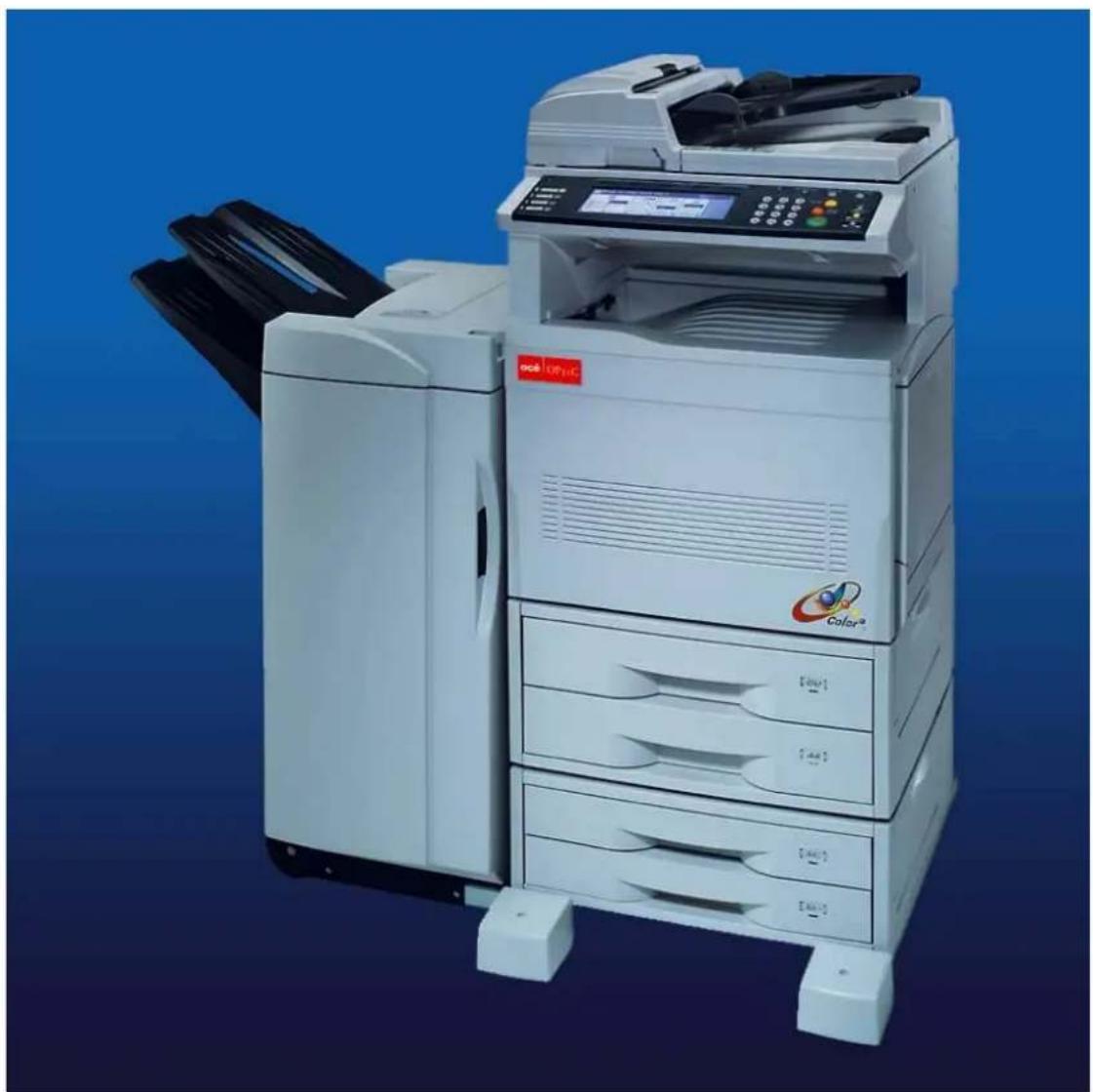
Deze handleiding is voor kopieerapparaten van model KM-C850 en KM-C850D.
De instructies die in deze handleiding worden beschreven zijn gebaseerd op standaardkopieerapparaat KM-C850 (alleen voor 1-zijdige kopieën) en duplex-kopieerapparaat KM-C850D (voor 2-zijdige kopieën).
Standaardapparatuur
KM-C850: Twee papierladen met een capaciteit van 500 vel
KM-C850D: Duplex-eenheid en een papierlade met een capaciteit van 500 vel
OPMERKING:
De afmetingen in deze handleiding worden zowel voor de inch-versie als voor de mm-versie van dit kopieerapparaat weergegeven.
Wanneer het verschil in een bepaald bericht alleen betrekking heeft op hoofdletters of kleine letters, wordt de informatie weergegeven zoals deze op de inch-versie van het apparaat verschijnt.
Wanneer er ook maar sprake is van een klein verschil in een bepaald bericht, wordt de informatie weergeven zoals deze op de inch-versie van het apparaat verschijnt, met tussen haakjes de de informatie van de mm-versie.
Alle rechten voorbehouden. Geen enkel deel van dit materiaal mag worden verveelvoudigd of overgedragen in welke vorm dan ook of op welke manier dan ook, nog op elektronische nog op mechanische wijze, inclusief fotokopiëren, vastleggen of welke wijze van opslaan en terugvinden van informatie dan ook, zonder schriftelijke toestemming van de uitgever.
Wettelijke beperking met betrekking tot kopieren
- Het kan verboden zijn om materiaal waarop copyright rust te kopiëren zonder toestemming van de copyright-eigenaar.
- Het is te allen tijde verboden om nationale of buitenlandse valuta's te kopieren.
- Het kopiëren van andere items kan ook verboden zijn.
VOORBEELDEN VAN AFDRUKKWALITEIT
1-staps afdrukkwaliteitsaanpassing is mogelijk, afhankelijk van het soort gewenste kopie. ("1-staps afdrukkwaliteitsaanpassing" op pagina 5-6 raadplegen voor de juiste instelprocedure.
Selectie: "Sharper" ["Modulation"] ("Scherper" ["Modulatie"])

Selectie: "Smooth" ("Zacht")
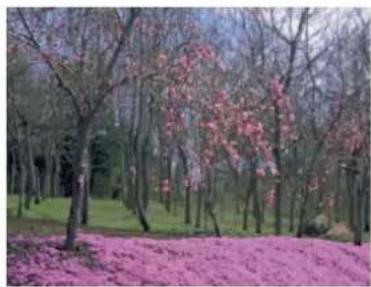
Selectie: "Vivid" ("Levendig")

Selectie: "Light" ("Licht")
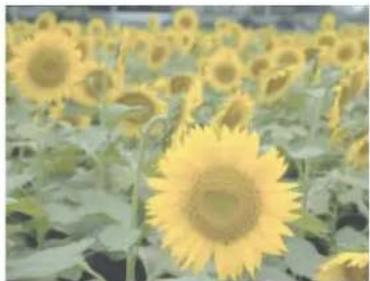
Selectie: "Dark" ["Heavy"]
("Donker" ["Zwaar"])

Voorbeelden van aanpassing van de kleurbalans
De kleurbalans kan fijnafgesteld worden door het vergroten of verkleinen van de intensiteit van elk van de kleuren. ("De kleurbalans aanpassen" op pagina 5-1 raadplegen voor de juiste instelprocedure.)
Original

Verhoogde intensiteit
van geel

Verlaagde intensiteit van geel
Verhoogde intensiteit
van magenta

Verlaagde intensiteit van magenta
Verhoogde intensiteit
van cyaan

Verlaagde intensiteit van cyaan
Verhoogde intensiteit
van zwart

Verlaagde intensiteit van zwart

Voorbeelden van glans
Om hoogglanzende kopieën te maken dient de mode Gloss (Glans) te worden geselecteerd. ("Gloss mode (mode Glanzend) AAN/UIT" op pagina 5-9 raadplegen voor de juiste instelprocedure.)
Original

Selectie: Gloss (Glans)


Voorbeelden van aanpassing van de kleurtint
U kunt de tint van een kleur aanpassen. ("De kleurtint aanpassen" op pagina 5-3 raadplegen voor de juiste instelprocedure.)
Original
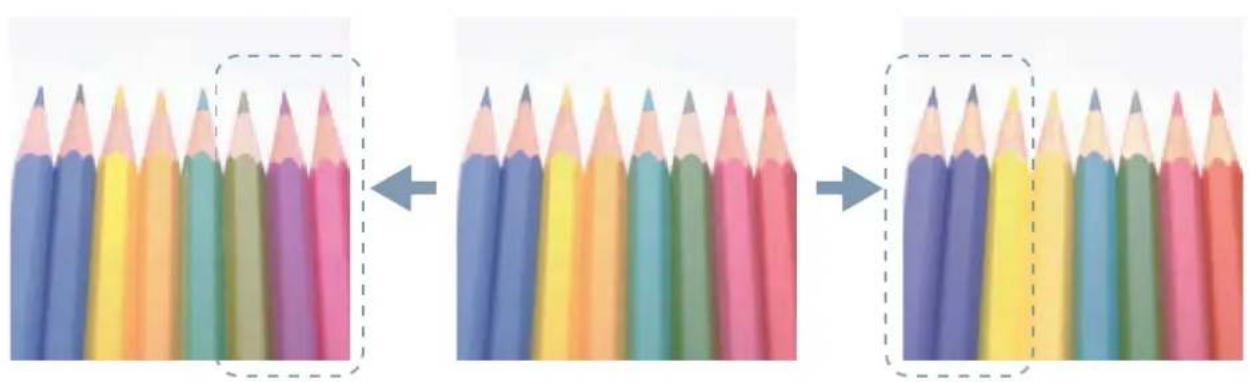
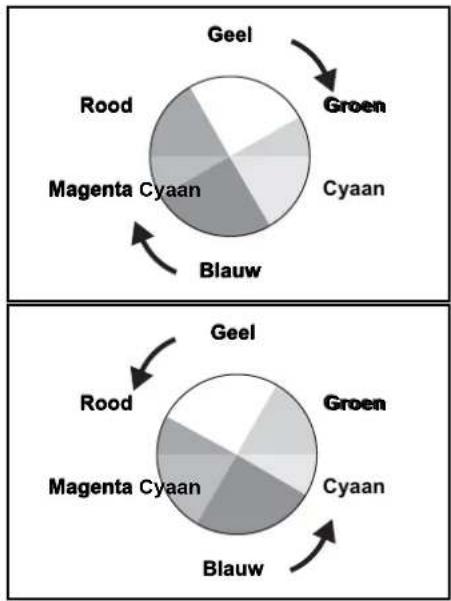
Selectie: "Y-B" en een min-waarde Groene tinten die zich in de buurt van geel bevinden worden intenser naarmate ze dichter in de buurt van geel komen en magenta tinten in de buurt van blauw worden intenser naarmater ze dichter in de buurt van blauw komen.
Selectie: "Y-B" en een plus-waarde
Rode tinten die zich in de buurt van
geel bevinden worden intenser
naarmate ze dichter in de buurt
van geel komen en cyaan tinten in
de buurt van blauw worden
intenser naarmater ze dichter in de
buurt van blauw komen.
Voorbeelden van aanpassing van scherpte
Door de scherpte aan te passen worden de contouren van de afbeeldingen zachter of scherper weergegeven. ("De scherpte aanpassen" op pagina 6-49 raadplegen voor de juiste instelprocedure.)
Original Verhoogde scherpte

De tekst van deze handleiding is verdeeld in verschillende hoofdstukken zodat ook degenen die voor het eerst gebruikmaken van een kopieerapparaat dit apparaat op een efficiënte, correcte en gemakkelijke manier kunnen gebruiken.
Hieronder vindt u per hoofdstuk een basisinleiding ter referentie. Het betreffende hoofdstuk raadplegen bij gebruik van het kopieerapparaat.
1 LEES DIT EERST
Dit hoofdstuk bevat uitleg bij de informatie waarvan u op de hoogte dient te zijn voordat u dit apparaat na aanschaf voor het eerst gebruikt.
2 ONDERDELEN VAN HET KOPIEERAPPARAAT
Dit hoofdstuk bevat uitleg bij de namen en functies van de onderdelen van het kopieerapparaat.
3 PAPIER
Dit hoofdstuk bevat uitleg bij de procedures voor het plaatsen van het papier in het apparaat.
4 BASISHANDELINGEN
Dit hoofdstuk bevat uitleg bij de basisprocedures die vereist zijn om eenvoudige kopieën te maken.
5 KLEURINSTELLINGEN
Dit hoofdstuk bevat uitleg bij de procedures om de verschillende instellingen voor het maken van kleurenkopieën aan te passen.
6 ANDERE FUNCTIES
Dit hoofdstuk bevat uitleg bij het gebruik van de verschillende functies van dit kopieerapparaat.
7 APPARAATBEHEER
Dit hoofdstuk bevat uitleg bij de procedures om de standaardinstellingen te wijzigen, zodat tegemoet kan worden gekomen aan uw persoonlijke kopieerbehoeften, en uitleg bij de procedures om de gebruikers van het apparaat te beheren.
8 PROBLEMEN OPLOSSEN
Dit hoofdstuk bevat uitleg over het oplossenvan problemen die zich mogelijk voordoen tijdens de werking van dit kopieerapparaat.
9 ONDERHOUD EN INFORMATIE OVER DE WERKING VAN HET APPARAAT
Dit hoofdstuk bevat uitleg over het onderhoud van het kopieerapparaat en informatie over de specificaties van het apparaat.
Symbolen die in deze handleiding voorkomen
Deze handleiding bevat bepaalde symbolen waarmee aandachtspunten en aanvullende informatie die voor u van belang zijn worden aangegeven. De symbolen en hun betekenis worden hieronder aangegeven.
OPMERKING: Hiermee wordt informatie over de procedures aangegeven die wel of niet dienen te worden uitgevoerd om problemen te voorkomen, alsmede aanvullende uitleg of procedures ter referentie.
Inhoud
Deze handleiding dient gelezen te worden voordat het kopieerapparaat in gebruik wordt genomen. Het is handig om de handleiding in de buurt van het apparaat te bewaren, zodat u hem gemakkelijk kunt raadplegen.
VOORBEELDEN VAN AFDRUKKWALITEIT
Voorbeelden van aanpassing van de kleurbalans .... ii
Voorbeelden van glans ....iii
Voorbeelden van aanpassing van de kleurtint .....iv
Voorbeelden van aanpassing van scherpte v
Inleiding
Symbolen die in deze handleiding voorkomen . . . . . . . . . . . . . . . . . . . . . . . . . . . . . . . . . . . . . . . . . . . . . . . . . . . . . . . . . . . . . . . . . . . . . . . . . . . . . . . . . . . . . . . . viii
Inhoud ix
Energy Star-programma ..... xii
Informatie over het internationale Energy Star-programma ..... xii
Energiespaarstand ..... xii
Stand UIT xii
Slaapstand (indien het apparaat beschikt over een printer- en/of fax-functie) ..... xii
Automatische 2-zijdige kopieerfunctie (alleen bij duplex-kopieerapparaten) ..... xiii
Recycling van papier ....xiii
1 LEES DIT EERST
Verwerking van plastic zakken.... 1-3
VOORZORGSMAATREGELEN BIJ GEBRUIK 1-4
Voorzorgsmaatregelen bij gebruik van het kopieerapparaat 1-4
Voorzorgsmaatregelen bij verbruiksartikelen 1-6
Laserveiligheid 1-7
2 ONDERDELEN VAN HET KOPIEERAPPARAAT
Hoofdgedeelte 2-1
Bedieningspaneel 2-4
Beginmode....2-6
Functie Auto Clear (Auto wissen). 2-6
Functie Automatic Paper Tray Switching Auto wissen (Automatisch overschakelen van papierlade) 2-6
Aanraakscherm 2-7
3 P A P I E R
Papierladen 3-1
Standaardpapierladen 3-1
Papier in de standaardpapierladen plaatsen 3-2
Handmatige invoer 3-6
Papier in de handmatige invoer plaatsen. 3-7
Enveloppen in de handmatige invoer plaatsen 3-9
4 BASISHANDELINGEN
Basishandelingen voor kopieren 4-1
5 KLEURINSTELLINGEN
De kleurbalans aanpassen 5-1
De kleurtint aanpassen 5-3
1-staps afdrukkwaliteitsaanpassing 5-6
Eén kleurmode 5-8
Gloss mode (mode Glanzend) AAN/UIT 5-9
6 ANDERE FUNCTIES
Het beeld vergroten/verkleinen 6-1
Mode Auto Magnification (Auto vergroten). 6-1
Mode Zoom (In/uitzoomen) 6-2
Mode Preset Zoom (Vooraf ingestelde zoom) 6-4
Het kopieerproces onderbreken 6-6
2-zijdige kopieën maken van verschillende soorten originelen 6-7
2-zijdige kopieën maken van een 2-zijdig origineel 6-7
2-zijdige kopieën maken van openslaande originelen (bijvoorbeeld van een boek). 6-8
2-zijdige kopieën maken van 1-zijdige originelen. 6-8
Originelen die uit twee pagina's bestaan op afzonderlijke vellen kopieren 6-13
Mode Page separation/Split copy (Modes voor het afzonderlijk kopieren van ingebonden originelen). 6-13
Afzonderlijke pagina's kopieren van 2-zijdige originelen 6-14
Het beeld van twee of vier originelen op één pagina kopieren 6-17
2 in 1 6-17
4 in 1 6-18
Katernen maken van losse originelen 6-22
Katernen maken van ingebonden originelen 6-28
Met omslag. 6-28
Zonder omslag 6-29
Automatisch sorteren van kopieersets zonder document-afwerkeenheid 6-33
Een voor- en/of achteromslag aan uw kopieersets toevoegen 6-35
Meer kopieën maken nadat een kopieeropdracht is voltooid [] 6-39
Een kopieeropdracht registreren om kopieën te herhalen 6-39
Afdrukken met de mode Repeat Copy (Kopie herhalen) 6-41
Een groot aantal originelen in één handeling kopieren 6-47
De scherpte aanpassen 6-49
7 APPARAATBEHEER
Functie Kopieerbeheer 7-1
Kopieerbeheerprocedures 7-1
Toegang tot het menu van kopieerbeheer 7-3
Informatie kopieerbeheer bewerken. 7-4
Kopieerbeheertellers controleren 7-42
De kopieerbeheerfunctie AAN/UITzetten 7-49
Standaardinstellingen van kopieerbeheer wijzigen 7-50
Kopieën maken wanneer kopieerbeheer is ingeschakeld 7-66
Standaardinstellingen 7-68
Standaard apparaatinstellingen 7-68
Toegang tot de standaard apparaatinstellingen 7-69
Standaard apparaatinstellingen invoeren. 7-71
Papierinstellingen voor handmatige invoer 7-79
Papierformaat en papiersoort. 7-79
Andere standaardformaten selecteren. 7-82
Auto-kleuraanpassing 7-85
Reinigen van de drum 7-89
De totaalteller controleren en het tellerrapport afdrukken 7-92
Afgedrukt statusrapport 7-95
Taalselectie-functie 7-100
8 PROBLEMEN OPLOSSEN
Als een van de volgende berichten wordt weergegeven 8-1
Als een van de volgende indicatielampjes branden 8-6
Papierstoringen 8-7
Voorzorgsmaatregelen 8-7
Indicatoren storingszones 8-8
Procedures voor verhelpen van papierstoring 8-9
Overige probleemgevallen 8-26
9 ONDERHOUD EN INFORMATIE OVER DE WERKING VAN HET APPARAAT
Het kopieerapparaat reinigen 9-1
De afdekklep reinigen 9-1
De glasplaat reinigen 9-1
De lader reinigen 9-2
De tonercontainers vervangen 9-4
De afvaltonercontainer vervangen 9-6
Specifications 9-9
Hoofdgedeelte 9-9
Automatische originelendoorvoer (optioneel) 9-11
Document-afwerkeenheid (optioneel) 9-12
Papierinvoereenheid (optioneel) 9-13
Mileuspecificaties 9-14
Energy Star-programma

Als partner van het internationale Energy Star-programma heeft Kyocera bepaald dat dit product voldoet aan de normen van het internationale Energy Star-programma.
Informatie over het internationale Energy Star-programma
Het internationale Energy Star-programma heeft als basisdoelstellingen het stimuleren van efficiënt energieverbruik en het verminderen van de milieuverontreiniging waarmee het verbruik van energie gepaard gaat, door middel van het stimuleren van de productie en verkoop van producten die voldoen aan de normen van het programma.
De normen van het internationale Energy Star-programma vereisen dat kopieerapparaten beschikken over een energiespaarstand, waardoor het energieverbruik wordt verminderd zodra een bepaalde tijdsperiode is verstreken sinds het apparaat voor het laatst werd gebruikt, evenals over een UIT-stand, waardoor het apparaat zichzelf automatisch uitschakelt indien het gedurende een bepaalde tijd niet wordt gebruikt. Wanneer het kopieerapparaat beschikt over printer- en faxfuncties, dienen de printer en de fax te beschikken over een energiespaarstand, waarbij het energieverbruik automatisch wordt verminderd zodra een bepaalde tijdsperiode is verstreken sinds het apparaat voor het laatst werd gebruikt en dienen zij bovendien te beschikken over een slaapstand, waarbij het energieverbruik tot een minimum wordt gereduceerd indien er gedurende een bepaalde tijd geen handelingen worden uitgevoerd.
Dit product beschikt over de volgende functies overeenkomstig de normen van het internationale Energy Star-programma.
Energiespaarstand
Het apparaat komt automatisch terecht in de Energiespaarstand nadat het 15 minuten niet is gebruikt. Dit tijdsbestek kan worden gewijzigd.
Stand UIT
Het apparaat gaat automatisch UIT nadat het 60 minuten niet is gebruikt. Dit tijdsbestek kan worden gewijzigd.
Slaapstand (indien het apparaat beschikt over een printer- en/of fax-functie)
Het apparaat komt automatisch terecht in Slaapstand nadat het 60 minuten niet is gebruikt. Dit tijdsbestek kan worden gewijzigd.
Automatische 2-zijdige kopieerfunctie (alleen bij duplex-kopieerapparaten)
Onder het Energy Star-programma wordt 2-zijdig kopieren aanbevolen, omdat de hoeveelheid verbruikt papier zo kan worden verminderd en derhalve ook de belasting van het milieu. Dit apparaat beschikt over 2-zijdig kopieren als standaardfunctie. Voor meer informatie "2-zijdige kopieën maken van verschillende soorten originelen" raadplegen.
Recycling van papier
Het Energy Star-programma stimuleert het gebruik van gerecycled papier. U kunt uw verkoop- of servicevertegenwoordiger raadplegen voor informatie over aanbevolen papiersoorten.
Deze handleiding dient gelezen te worden voordat het kopieerapparaat in gebruik wordt genomen. Het is handig om de handleiding in de buurt van het apparaat te bewaren, zodat u hem gemakkelijk kunt raadplegen.
De hoofdstukken van deze handleiding en de onderdelen van het kopieerapparaat die met symbolen zijn aangegeven, zijn bedoeld als waarschuwingen om de gebruiker, andere mensen en omrivoorwerpen in de nabije omgeving van het apparaat te beschermen en om het correct en veilige gebruik van het kopieerapparaat te waarborgen. De symbolen en hun betekenis worden hieronder aangegeven.
WAARSCHUWING: Geeft aan dat ernstig letsel of zelfs de dood het gevolg kan zijn van onvoldoende aandacht aan of het niet goed opvolgen van de voorschriften voor de betreffende punten.
VOORZICHTIG: Geeft aan dat lichamelijk letsel of mechanische schade het gevolg kan zijn van onvoldoende aandacht aan of het niet goed opvolgen van de voorschriften voor de betreffende punten.
Contact opnemen met uw servicevertegenwoordiger om een nieuwe handleiding te bestellen indien de veiligheidswaarschuwingen in deze handleiding onleesbaar zijn of indien de handleiding zelf ontbreekt. (hier zijn kosten aan verbonden)
OPMERKING: Heel af en toe kan het voorkomen dat een origineel dat sterk op een bankbiljet lijkt niet goed wordt gekopieerd; dat komt omdat dit kopieerapparaat is uitgerust met een preventieve functie om namaak tegen te gaan.
1 LEES DIT EERST
WAARSCHUWINGSLABELS
Wegens veiligheidsredenen bevinden er zich op het apparaat waarschuwingslabels op de volgende plaatsen.
Label 1
Hoge temperatuur binnenin het apparaat.
Onderdelen in dit gebied niet aanraken, de kans bestaat om brandwonden op te lopen.


WAARSCHUWING: Deze labels NIET verwijderen.

Hoge temperatuur binnenin het apparaat.
Onderdelen in dit gebied niet aanraken. U loopt het risico brandwonden op te lopen.

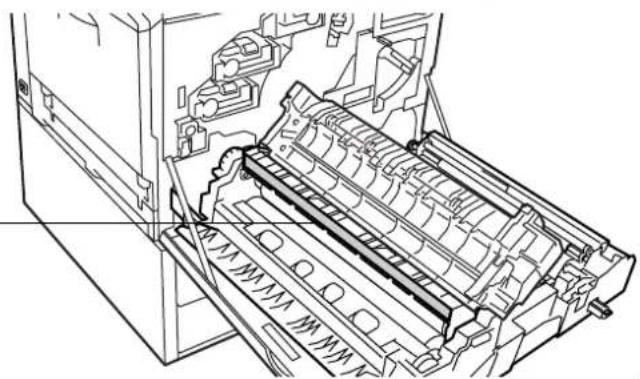
Hoge temperatuur binnenin het apparaat.
Onderdelen in dit gebied niet aanraken. U loopt het risico brandwonden op te lopen.

ERVOOR ZORGEN om geen brand of elektrische schokken te veroorzaken bij het verwijderen van vastgelopen papier of bij het vervangen van de toner.
VOORZORGSMAATREGELEN BIJ DE INSTALLATIE
Omgeving
VOORZICHTIG:
Het kopieerapparaat niet plaatsen op een instabiele of niet vlakke ondergrond. Het kopieerapparaat kan hier omvallen, hetgeen persoonlijk letsel of schade aan het kopieerapparaat als gevolg kan hebben.
Het kopieerapparaat niet plaatsen op een vochtige of een stoffige en verontreinigde plek. Indien er stof of vuil op de stekker terechtkomt, de stekker reinigen om het risico op brand en elektrische schokken te voorkomen.
Het kopieerapparaat niet in de buurt van radiatoren, verwarmingen of andere warmtebronnen of in de buurt van ontvlambare artikelen plaatsen, om het risico op brand te voorkomen.
Om ervoor te zorgen dat het kopieerapparaat niet oververhit raakt en om het vervangen van onderdelen te vergemakkelijken, ervoor zorgen dat de ruimte kan worden betreden zoals hieronder aangegeven. Voldoende ruimte overlaten, in het bijzonder in de buurt van de ventilatieroosters, zodat lucht het kopieerapparaat goed kan verlaten.
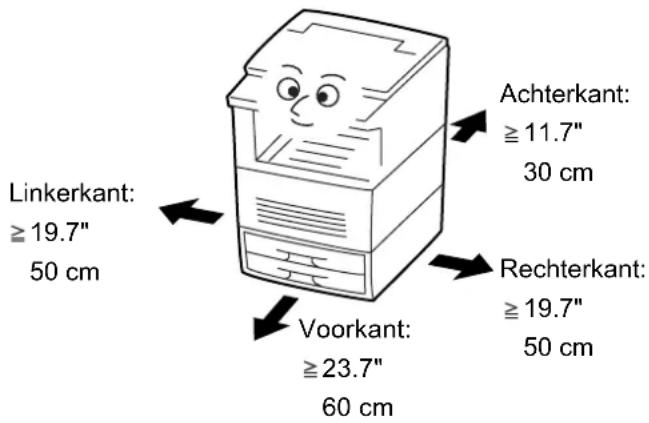
Overige voorzorgsmaatregelen
Slechte omgevingsomstandigheden kunnen de veilige werking en de prestaties van het kopieerapparaat beïnvloeden. Het kopieerapparaat installeren in een ruimte met airconditioning (aanbevolen kamertemperatuur: circa 20°C (68°F), vochtigheidsgraad: circa 65%) en bovendien het apparaat niet plaatsen op de volgende plekken.
- Het kopieerapaaraat niet plaatsen in de buurt van een venster of direct blootgesteld aan zonlicht.
- Het kopieerapparaat niet plaatsen op plekken waar zich trillingen voordoen.
- Het kopieerapparaat niet plaatsen op plekken met hevige temperatuurschommelingen.
- Het kopieerapparaat niet plaatsen op plekken waar het direct aan warme of koude lucht wordt blootgesteld.
- Het apparaat niet plaatsen op slecht geventileerde plekken.
Indien de vloer gevoelig is voor wieltjes, kan het zijn dat het vloermateriaal wordt beschadigd. Dit kunt u zien als het apparaat na de installatie wordt verplaatst.
Om ongelukken te voorkomen als gevolg van het kantelen van het kopieerapparaat, de afstelschroeven goed aandraaien totdat ze stevig op de grond staan gedurende de eerste installatie of wanneer het apparaat wordt verplaatst.
Het optionele wieltjespakket dient te worden geïnstalleerd wanneer de optionele papierinvoereenheid op het apparaat wordt geïnstalleerd, om te voorkomen dat het kopieerapparaat omkantelt.
Tijdens het kopieerproces komt er enige ozon vrij, maar de hoeveelheid is zo gering dat deze niet van invloed is op uw gezondheid. Indien het kopieerapparaat echter gedurende lange tijd in een slecht geventileerde ruimte wordt gebruikt of wanneer er grote hoeveelheden kopieën worden gemaakt, kan er een onaangename geur ontstaan. De ruimte waarin het kopieerapparaat zich bevindt dient goed geventileerd te worden voor optimale kopieeromstandigheden.
Stroomtoevoer/het kopieerapparaat aarden
WAARSCHUWING: Er dient GEEN ander voltage voor de stroomtoevoer te worden gebruikt dan het opgegeven voltage. Meerdere aansluitingen op dezelfde contactdoos vermijden. Deze omstandigheden vormen een risico op brand of elektrische schokken.
Het elektriciteitssnoer goed in het stopcontact steken. Indien metalen objecten in aanraking komen met de contacten van de stekker, kan dit brand of elektrische schokken als gevolg hebben.
Het kopieerapparaat altijd aansluiten op een geaard stopcontact om het risico op brand of elektrische schokken in geval van kortsluiting te voorkomen. Contact opnemen met uw servicevertegenwoordiger indien er geen geaard contact voorhanden is.
Overige voorzorgsmaatregelen
De stekker aansluiten op het stopcontact dat zich het dichtst in de buurt van het kopieerapparaat bevindt.
Het elektriciteitssnoer is het belangrijkste middel om het apparaat van het stroomnet los te koppelen. Ervoor zorgen dat het stopcontact of de contactdoos zich vlakbij het apparaat bevindt en gemakkelijk toegankelijk is.
Verwerking van plastic zakken
WAARSCHUWING: De plastic zakken die voor het vervoer van het kopieerapparaat worden gebruikt uit de buurt houden van kinderen. Het plastic kan aan hun neus en mond blijven plakken en verstikking veroorzaken.
VOORZORGSMAATREGELEN BIJ GEBRUIK
Voorzorgsmaatregelen bij gebruik van het kopieerapparaat
WAARSCHUWING: GEEN metalen voorwerpen of voorwerpen gevuld met water (bloemvazen, bloempotten, kopjes, etc) op of vlakbij het kopieerapparaat plaatsen. Mochten deze in het apparaat vallen, dan onstaat er een risico op brand of elektrische schokken.
De panelen van het kopieerapparaat NIET verwijderen. Er bestaat een risico op elektrische schokken vanwege de hoge spanningsonderdelen die zich in het apparaat bevinden.
Het elektriciteitssnoer NIET beschadigen, kapottrekken of proberen te repareren. GEEN zware voorwerpen op het snoer plaatsen, eraan trekken, het onnodig buigen of het op een andere manier beschadigen.
Hierdoor kan een risico op brand of elektrische schokken ontstaan.
NOOIT proberen om het kopieerapparaat of onderdelen ervan te repareren of uitelkaar te halen. Er bestaat een risico op brand, elektrische schokken en schade aan de laser. Indien er laserstraling ontsnapt, bestaat er een risico op blindheid.
Indien het kopieerapparaat oververhit raakt, er rook uit komt, er zich een onaangename geur voordoet of er zich een andere abnormale situatie voordoet, bestaat er een risico op brand en elektrische schokken. De AAN/UIT-schakelaar onmiddellijk UITschakelen (O). U DIENT ER HELEMAAL ZEKER VAN TE ZIJN dat de stekker uit het stopcontact wordt gehaald. Vervolgens contact opnemen met uw servicevertegenwoordiger.
Indien er schadelijke voorwerpen in het kopieerapparaat vallen (paperclips, water, andere vloeistoffen, etc), de AAN/UIT-schakelaar (O) onmiddellijk UITschakelen. Vervolgens DIENT U ER HELEMAAL ZEKER VAN TE ZIJN dat de stekker uit het stopcontact wordt gehaald om risico op brand en elektrische schokken te voorkomen. Vervolgens contact opnemen met uw servicevertegenwoordiger.
De elekticiteitsstekker NIET met natte handen verwijderen of aansluiten. Hierdoor ontstaat een risico op elektrische schokken.
ALTIJD contact opnemen met uw servicevertegenwoordiger voor onderhoud of reparatie van interne onderdelen.
VOORZICHTIG: NIET aan het elektriciteitssnoer trekken wanneer u het uit de contactdoos verwijdert. Indien er aan het elektriciteitssnoer wordt getrokken, kunnen de draden stuk worden getrokken en ontstaat er risico op brand en elektrische schokken. (ALTIJD de stekker vastpakken om het elektriciteitssnoer uit het stopcontact te verwijderen.)
ALTIJD de stekker uit het stopcontact verwijderen bij het verplaatsen van het kopieerapparaat. Indien het elektriciteitssnoer beschadigd raakt, ontstaat er risico op brand en elektrische schokken.
Indien het apparaat gedurende een korte periode niet wordt gebruikt (bijvoorbeeld, tot de volgende dag), de AAN/UIT-schakelaar UITschakelen (O).
Indien het apparaat gedurende een langere tijd niet wordt gebruikt (bijvoorbeeld tijdens de vakantie), dient de stekker om veiligheidsredenen uit het stopcontact te worden verwijderd zolang het kopieerapparaat niet in gebruik is.
Het kopieerapparaat ALTIJD op de aangewezen plekken vasthouden wanneer het dient te worden opgetild of verplaatst.
Om veiligheidsredenen de stekker ALTIJD uit het stopcontact verwijderen bij het reinigen van het apparaat.
Indien er zich vuil ophoopt in het kopieerapparaat, bestaat er een risico op brand of andere problemen. Het wordt daarom aanbevolen om uw servicevertegenwoordiger te raadplegen met betrekking tot het reinigen van interne onderdelen. De beste periode om de interne onderdelen te reinigen is voorafgaand aan vochtige seizoenen. Contact opnemen met uw servicevertegenwoordiger voor informatie over de kosten van het reinigen van de interne onderdelen van het apparaat.
Overige voorzorgsmaatregelen
GEEN zware voorwerpen op het apparaat plaatsen of op een andere wijze schade toebrengen aan het apparaat.
Tijdens het kopieren het voorpaneel NIET openen, de AAN/UIT-schakelaar UITschakelen of de stekker uit het stopcontact halen.
Contact opnemen met uw servicevertegenwoordiger om het apparaat op te tillen of te verplaatsen.
Elektrische onderdelen, zoals aansluitingen en printplaten, NIET aanraken. Deze kunnen worden beschadigd door statische elektriciteit.
GEEN handelingen uitvoeren die niet in deze handleiding worden beschreven.
GEEN deksels openen en de stroom NIET uitschakelen terwijl u de interne motor kunt horen, ongeacht de status waarin het apparaat zich bevindt.
VOORZICHTIG: Het gebruik van knoppen of regelaars of het uitvoeren van procedures die niet in deze handleiding worden beschreven, kan blootstelling aan gevaarlijke straling tot gevolg hebben.
Niet direct in het licht van de scannerlamp kijken. Dit kan vermoeidheid van of pijn aan de ogen veroorzaken.
In dit apparaat bevindt zich een ventilator die ervoor zorgt dat interne onderdelen niet oververhit raken, ook nadat de AAN/UIT-schakelaar UIT is gezet. Om dit verkoelende effect te behouden mag de stekker niet uit het stopcontact worden verwijderd en mag het stopcontact ook niet van het stroomnet worden afgesloten.
- Als u de stekker voortijdig uit het stopcontact verwijdert, stopt de ventilator en kunnen er zich interne beschadigingen in het apparaat voordoen als gevolg van de hitte.
- Indien het apparaat gedurende een langere periode niet wordt gebruikt, het apparaat UITschakelen en circa 30 minuten wachten totdat de ventilator stopt voordat u de stekker uit het stopcontact verwijdert.
Duplex-kopieerapparaten zijn uitgerust met een HDD (harde schijf). Het kopieerapparaat NIET verplaatsen wanneer dit nog AAN is. Mogelijk kan een schok of trilling de harde schijf beschadigen. Ervoor zorgen dat het apparaat UIT is geschakeld voordat het apparaat wordt verplaatst.
Voorzorgsmaatregelen bij verbruiksartikelen
VOORZICHTIG: De tonercontainers en de tonerafvalcontainer NIET verbranden. De vonken kunnen brandwonden veroorzaken.
De tonercontainers en de tonerafvalcontainer buiten het bereik van kinderen houden.
Indien er toner van de tonercontainers of de afvalcontainer wordt gemorst, ervoor zorgen dat u dit niet inademt of inneemt. Ook dient aanraking met ogen en huid te worden vermeden.
Indien u per ongeluk toner inademt, naar een plek met frisse lucht gaan en goed gorgelen met veel water. Contact opnemen met een dokter indien u gaat hoesten.
Indien u per ongeluk toner inneemt, uw mond uitspoelen met water en een of twee kopjes water drinken om de inhoud van uw maag te verdunnen. Contact opnemen met een dokter indien nodig.
Indien u per ongeluk toner in uw ogen krijgt, deze goed uitspoelen met water. Contact opnemen met een dokter indien uw ogen gevoelig blijven.
Indien u per ongeluk toner op uw huid krijgt, wassen met zeep en water.
De tonercontainers of de tonerafvalcontainer niet openforceren of vernielen.
Overige voorzorgsmaatregelen
De tonercontainers en de afvalcontainer na gebruik ALTIJD overeenkomstig de plaatselijke milieuwetgeving verwijderen.
Alle verbruiksartikelen opslaan op een koele, donkere plek.
Indien u het apparaat gedurende een langere periode niet gaat gebruiken, het papier uit de papierladen en de handmatige invoer verwijderen en het in de oorspronkelijke verpakking bewaren.
Laserveiligheid
Laserstraling kan gevaarlijk zijn voor het menselijk lichaam. Daarom komt de laserstraling die in dit apparaat wordt gegenereerd niet buiten de beschermende behuizing en de panelen en deksels. Bij normaal gebruik van het apparaat kan er geen straling vrijkomen uit het apparaat.
Dit apparaat is geclassificeerd als een Klasse 1 laserproduct volgens IEC 60825.
VOORZICHTIG: Het uitvoeren van procedures die niet in deze handleiding worden beschreven kan blootstelling aan gevaarlijke straling tot gevolg hebben.
Dit label bevindt zich op de laserscanner-eenheid in het apparaat en bevindt zich niet in een gebied dat voor de gebruiker toegankelijk is.
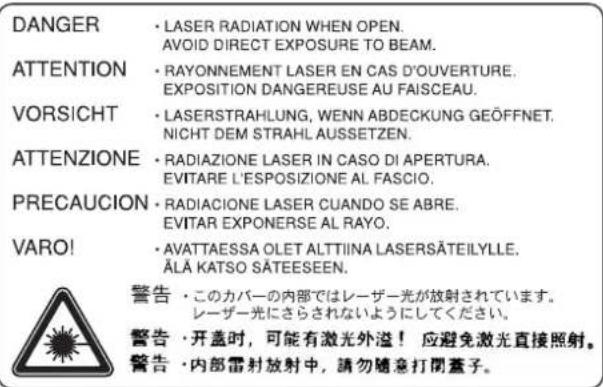
Onderstaand label bevindt zich aan de rechterkant van het apparaat.

VOORZICHTIG: De stekker is het belangrijkste onderdeel waarmee het apparaat van het stroomnet los kan worden gekoppeld. Andere schakelaars op het apparaat zijn slechts functionele schakelaars en zijn niet geschikt om de apparatuur los te koppelen van het stroomnet.
Xerox verklaart dat het product
waarop deze verklaring betrekking heeft voldoet aan de volgende specificaties.
Limieten en meetmeethoden voor kenmerken van
immuniteit van informatietechnologie-apparatuur. EN55024
Limieten en meetmeethoden voor kenmerken op het gebied
van radiostoring van informatietechnologie-apparatuur. EN55022 Klasse B
Limieten voor harmonische stroomemissies
voor stroomvoeding van apparatuur ≤16A per fase EN61000-3-2
Limieten van spanningsfluctuaties bij voedingsystemen met
een lage spanning met een nominale stroom van ≤16A EN61000-3-3
Veiligheid van informatietechnologie-apparatuur,
inclusief elektrische apparatuur. EN60950
Veiligheid van de straling van laserproducten, classificatie van
apparatuur,
vereisten en gebruikershandleiding
EN60825-1
2 ONDERDELEN VAN HET KOPIEERAPPARAAT
Hoofdgedeelte
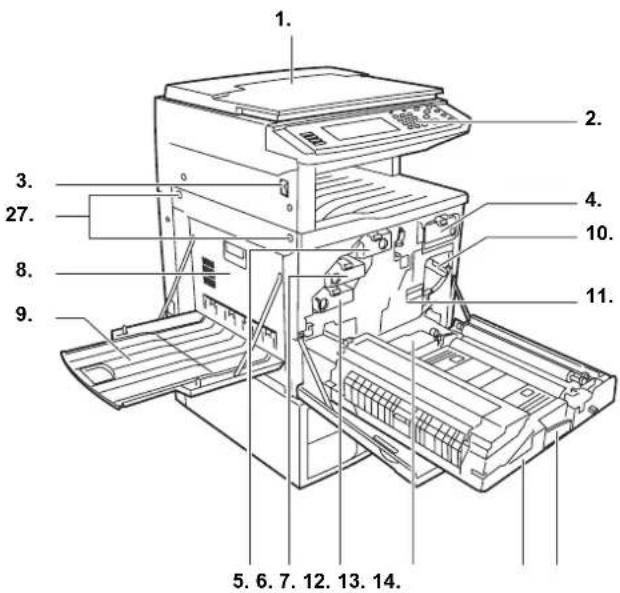
- Afdekklep
- Afdekklep openen/sluiten om het origineel op de glasplaat te plaatsen. - Bedieningspaneel - Via het bedieningspaneel kunnen kopieeropdrachten worden uitgevoerd.
- AAN/UIT-schakelaar - De schakelaar AANzetten ( | ) voordat u begint met kopieren.
- Tonercontainer (zwart)
- Tonercontainer (geel)
- Tonercontainer (magenta)
- Tonercontainer (cyaan)
- Linkerpaneel - Dit paneel openen indien het papier in het kopieerapparaat is vastgelopen.
- Linker opvangbak - Voltooide kopieën kunnen hier worden afgeleverd.
-
Ontgrendelingshendel van transfereenheid - Gebruiken om vastgelopen papier te verwijderen.
-
Transfereenheid
-
Tonerafvalcontainer
-
Papiertransportband
-
Ontgrendelingshendel van papiertransportband - Gebruiken om vastgelopen papier te verwijderen.

-
Origineelformaatindicator - Een origineel dat op de glasplaat wordt geplaatst, dient in lijn te liggen met de indicator.
-
Glasplaat - Hierop dienen de originelen te worden geplaatst, met de beeldzijde omlaag en in lijn met de linkerbovenhoek van de glasplaat (linksachter op het kopieerapparaat).
-
Bovenste opvangbak- Voltooide kopieën kunnen hier worden afgeleverd.
-
Voorpaneel- Biedt toegang tot het apparaat om papierstoringen op te lossen, de toner- en afvaltonercontainers te vervangen en om het apparaat te reinigen.
-
Handmatige invoer
-
Uitschuiflade van handmatige invoer - Deze lade naar buiten trekken wanneer er wordt gekopieerd op papier van A4R (8,5 × 11 inch)-formaat of groter.
-
Invoergeleiders - Deze geleiders aanpassen aan de breedte van het papier in de handmatige invoer.
-
Papierlade 2 - Er kunnen 500 vellen kopieerpapier in deze lade worden geplaatst.
-
Papierlade 1 (op standaard kopieerapparaten [alleen voor 1-zijdige kopieën]) - Er kunnen 500 vellen kopieerpapier in deze lade worden geplaatst.
Duplex-eenheid (op duplex-kopieerapparaten) - Hiermee kunnen [2-zijdige] kopieën worden gemaakt. - Ontgrendelingshendels van papierlengtegeleider - Deze handgrepen samenknijpen en de geleider aanpassen aan de lengte van het papier dat in de betreffende papierlade wordt geplaatst.
- Ontgrendelingshendels van papierbreedtegeleider - Deze handgrepen samenknijpen en de geleider aanpassen aan de breedte van het papier dat in de betreffende papierlade wordt geplaatst.
- Paneel rechterpapierlade - Het paneel openen om vastgelopen papier te verwijderen.
- Transporthandgrepen- Deze stangen naar buiten trekken om als handgreep te gebruiken. Er bevinden zich twee handgrepen aan iedere kant van het apparaat.
- Papierformaatindicator - Dit lampje gaat branden wanneer de van toepassing zijnde papierlade is geselecteerd en er papier in de betreffende papierlade is geplaatst. Het lampje gaat knipperen wanneer de papierlade leeg is of wanneer er zich een papierstoring voordoet in die papierlade.
- Papierformaatindicator (op standaard kopieerapparaten [alleen voor 1-zijdige kopieën])- Dit lampje gaat branden wanneer de van toepassing zijnde papierlade is geselecteerd en er papier in de betreffende papierlade is geplaatst. Het gaat knipperen wanneer de papierlade leeg is of wanneer er zich een papierstoring voordoet in die papierlade.
Indicator duplex-eenheid - Op duplex-kopieerapparaten gaat dit lampje branden wanneer er een 2-zijdige kopieermode is geselecteerd en gaat het knipperen wanneer er zich een papierstoring voordoet in de duplex-eenheid.
Bedieningspaneel
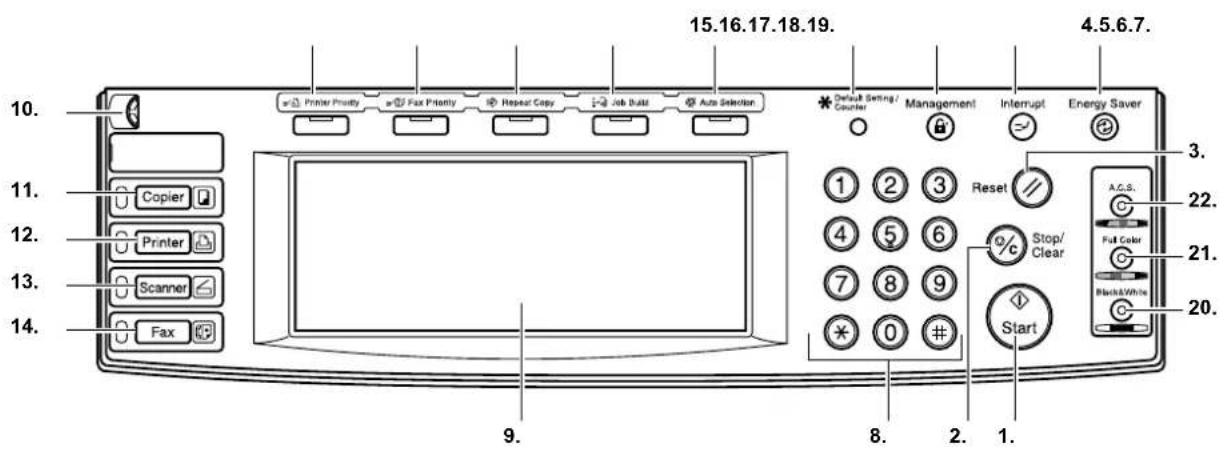
- Toets [Start] en indicatorlampje - Deze toets indrukken om te beginnen met kopieren.
- Toets [Stop/Clear] key - Deze toets indrukken om het kopieerproces te stoppen of het aantal af te drukken kopieën te wijzigen.
- Toets [Reset] - Deze toets indrukken om alle functies te herstellen naar de oorsponkelijke instellingen. "Beginmode" op pagina 2-6 raadplegen.
- Toets [Energy Saver] en indicatorlampje - Deze toets indrukken om de energiebesparende mode AAN of UIT te zetten.
- Toets [Interrupt] en indicatorlampje- Deze toets indrukken om het kopieerproces te onderbreken. pagina 6-6 raadplegen.
- Toets [Management] - Wanneer Copy Management (kopieerbeheer) is ingeschakeld, kunt u als u klaar bent met kopieren deze toets indrukken om terug te keren naar het scherm waar de afdelingscode wordt ingevoerd. pagina 7-1 raadplegen.
- Toets [Default Setting/Counter] key - Deze toets indrukken om zowel standaard- als kopieerbeheer-, als andere instellingen uit te voeren.
- Cijfertoetsen - Deze toetsen gebruiken om het aantal kopieën in te voeren of om andere waarden in te voeren.
- Aanraakscherm - Bewerkingsprocedures, apparaatstatus en functietoetsen worden op dit scherm weergegeven.
- Helderheidsregelaar - Deze regelaar gebruiken om de helderheid van het aanraakscherm aan te passen.
-
Toets [Copier], lampje en indicator - Deze toets indrukken om de kopieerfuncties van het apparaat te gebruiken.
-
Toets [Printer], lampje en indicator - Deze toets indrukken om de optionele printerfuncties van het apparaat te gebruiken. pagina 8-6 raadplegen.
- Toets [Scanner], lampje en indicator - Deze toets indrukken om de optionele scannerfuncties van het apparaat te gebruiken. pagina 8-6 raadplegen.
- Toets [Fax], lampje en indicator - Deze toets indrukken om de optionele faxfuncties van het apparaat te gebruiken.
- Toets [Auto Selection] en indicatorlampje - Deze toets indrukken om de mode Auto Selection te gebruiken. Om gebruik te kunnen maken van deze mode, dient de optionele Document Processor te zijn geïnstalleerd.
- Toets [Job Build] en indicatorlampje - Deze toets indrukken om de mode Job Build te gebruiken. Om gebruik te kunnen maken van deze mode, dient het optionele Memory Copy Board te zijn geïnstalleerd.
- Toets [Repeat Copy] en indicatorlampje - Deze toets indrukken om de mode Repeat Copy te gebruiken. Om gebruik te kunnen maken van deze mode, dient het optionele Memory Copy Board te zijn geïnstalleerd. pagina 6-39 raadplegen.
- Toets [Fax Priority] en indicatorlampje - Deze toets indrukken om de mode Fax Priority te gebruiken. Om gebruik te kunnen maken van deze mode, dient de optionele Fax Kit te zijn geïnstalleerd. De Handleiding voor de operateur raadplegen voor gedetailleerdere informatie over de optionele Fax Kit.
- Toets [Printer Priority] en indicatorlampje - Deze toets indrukken om de mode Printer Priority te gebruiken. Om gebruik te kunnen maken van deze mode, dient de optionele Printer Kit te zijn geïnstalleerd. De Handleiding voor de operateur raadplegen voor gedetailleerdere informatie over de optionele Printer Kit.
- Toets [Black & White] en indicatorlampje - Deze toets gebruiken om monochrome (zwart/wit) kopieën te maken. pagina 4-1 raadplegen.
- Toets [Full Color] en indicatorlampje - Deze toets gebruiken om kleurenkopieën te maken. pagina 4-1 raadplegen.
- Toets [A.C.S.] key en indicatorlampje- Deze toets gebruiken om automatisch kleurenkopieën te maken van gekleurde originelen en zwart/wit-kopieën van monochrome (zwart/wit) originelen. pagina 4-1 raadplegen.
Beginmode
De mode waarin het apparaat zich bevindt bij het voltooien van de opwarmprocedure of wanneer de toets [Reset] wordt ingedrukt.
De standaardfabrieksinstellingen zijn als volgt: automatisch wordt papier van hetzelfde formaat als het origineel geselecteerd en de kopieervergrotingsfactor is ingesteld op "100%" [1:1] (in de mode Auto Paper Selection), het aantal af te drukken kopieën is ingesteld op "1" en de afdrukkwaliteit is ingesteld op mode Text+Photo.
OPMERKING: De standaardinstellingen voor de beginmode kunnen worden gewijzigd via de van toepassing zijnde procedure voor de standaardinstellingen voor kopieren.
U kunt de standaardinstelling voor de belichting in de beginmode wijzigen van Manual Exposure (Belichting handmatig instellen) naar Auto Exposure (Belichting automatisch instellen).
Functie Auto Clear (Auto wissen)
Tussen de 10 en 270 seconden nadat het kopieerproces is gestopt, treedt de functie Auto Clear automatisch in werking en worden de instellingen van de beginmode hersteld. De instellingen voor handmatig of automatisch belichten en de afdrukkwaliteit worden echter niet gewijzigd.
Functie Automatic Paper Tray Switching Auto wissen (Automatisch overschakelen van papierlade)
Wanneer een papierlade leegraakt tijdens een kopieeropdracht, zorgt de functie Automatic Paper Tray Switching ervoor dat er wordt overgeschakeld naar een andere lade met papier van hetzelfde formaat en dezelfde papierrichting.
U kunt zelf instellen welke papierladen hetzelfde formaat en dezelfde soort papier bevatten voor automatisch overschakelen.
Aanraakscherm
Schermen met specificaties in inches

Schermen met specificaties in mm
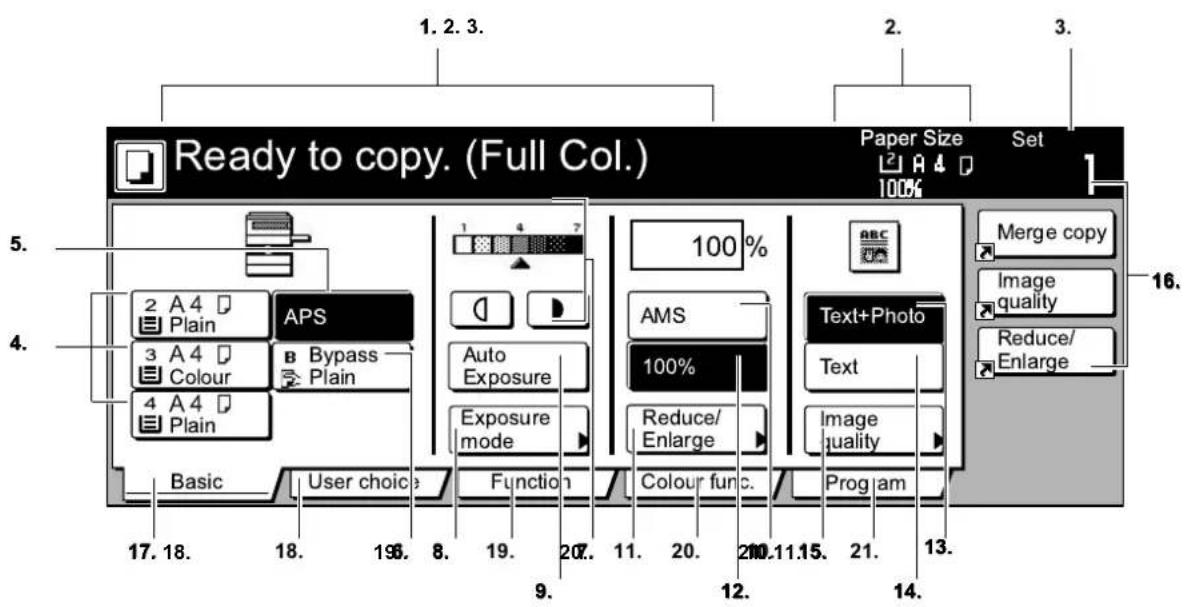
OPMERKING: Toetsen die te maken hebben met bewerkingen die op het aanraakscherm worden weergegeven, worden in deze Handleiding voor de operateur aangegeven tussen dubbele aanhalingstekens. (bijvoorbeeld: De toets "xxx" indrukken.)
- Geeft berichten weer met betrekking tot de status van het apparaat en bewerkingen.
- Geeft informatie weer over het formaat papier dat zich in de papierlade bevindt en de huidige vergrotingsfactor die voor het kopieren wordt gebruikt.
- Geeft het huidige aantal af te drukken kopieën weer.
- Papierformaattoetsen (pictogrammen voor resterend aantal vellen) - Deze worden gebruikt om het vereiste papierformaat te selecteren. De papierlade met het geselecteerde papierformaat en de geselecteerde papiersoort verschijnt gemarkeerd op het scherm. Papierlade 1 wordt niet weergegeven op duplex-kopieerapparaten. Papierladen 3 en 4 worden alleen weergegeven wanneer de optionele papierinvoereenheid op het apparaat is geïnstalleerd.
- Toets "APS" - Deze toets selecteren om het papierformaat automatisch te selecteren. pagina 4-3 raadplegen.
- Toets "Bypass" - Deze toets kunt u gebruiken om de handmatige invoer te selecteren. U krijgt te zien welke papiersoort is ingesteld voor gebruik in de handmatige invoer.
- Toetsen voor het aanpassen van de belichting/belichtingsschaal
- Hiermee kunt u de belichting handmatig aanpassen. Op de belichtingsschaal wordt de huidige instelling weergegeven. pagina 4-3 raadplegen.
- Toets "Exposure" - Hiermee kunt u het scherm "Exposure" openen.
- Toets "Auto Exposure" - Met deze toets kunt u de mode Auto Exposure selecteren. Wanneer u monochrome (zwart/wit) kopieën maakt in de mode Auto Exposure, worden het contrast van het origineel en de meest geschikte belichting automatisch geselecteerd. Wanneer u volledige kleurenkopieën maakt in deze mode, wordt automatisch de van toepassing zijnde achtergrondbelichting geselecteerd. pagina 4-3 raadplegen.
- Toets "AMS" - Deze toets gebruiken om de vergrotings/verkleingingsfactor voor kopieën automatisch te selecteren. pagina 6-1 raadplegen.
- Toets "Reduce/Enlarge" - Deze toets gebruiken om de vergrotings-/verkleiningsfactor handmatig te wijzigen. pagina 6-2 raadplegen.
- Toets "100%" (hetzelfde formaat) - Deze toets selecteren om het origineel op het daadwerkelijke formaat te kopiëren "100%".
- Toets "Text+Photo" - Deze toets selecteren om originelen te kopieren die een combinatie bevatten van zowel tekst als foto's.
-
Toets "Text" - Deze toets selecteren om originelen te kopiëren die veel tekst bevatten.
-
Toets "Orig.image quality" ["Image quality"] - Deze toets selecteren om het scherm "Orig.image quality" ["Image quality orig."] te openen. pagina 4-4 raadplegen.
-
Registratietoetsen - De van toepassing zijnde toets selecteren voor toegang tot de overeenkomstige functie of mode. Alle functies of modes die zich op het tabblad "Function" bevinden, kunnen worden ingesteld om als registratietoetsen te worden weergegeven.
-
Tabblad "Basic" - Dit tabblad selecteren om terug te keren naar het tabblad "Basic".
-
Tabblad "User choice" - Dit tabblad selecteren om de inhoud van het tabblad "User choice" te bekijken.
Schermen met specificaties in inches
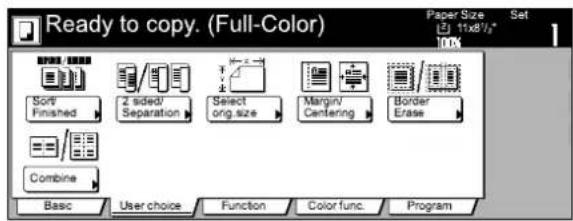
Schermen met specificaties in mm

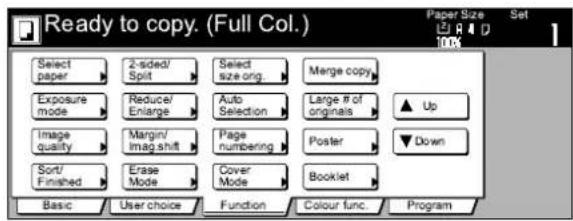
- Tabblad "Function" - Dit tabblad selecteren om de inhoud van het tabblad "Function" te bekijken.
Schermen met specificaties in inches

Schermen met specificaties in mm
- "Tabblad Color func." "Tabblad Colour func." - Dit tabblad selecteren om de inhoud van het tabblad "Colour func." te bekijken. ["Colour func."] selecteren.
Schermen met specificaties in inches

Schermen met specificaties in mm
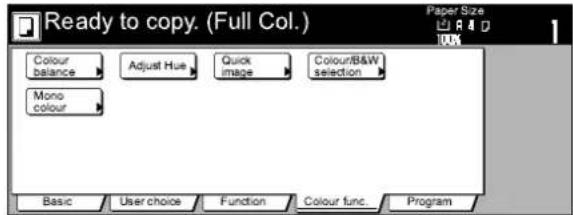
- Tabblad "Program" - Dit tabblad selecteren om de huidige geselecteerde instellingen als programmering te registreren of om een eerder geregistreerd programma te verwijderen.
OPMERKING: Indien u een willekeurige toets selecteert met een pijl "▶" in de rechter benedenhoek, wordt het van toepassing zijnde instellingenscherm weergegeven.
Schermen met specificaties in inches
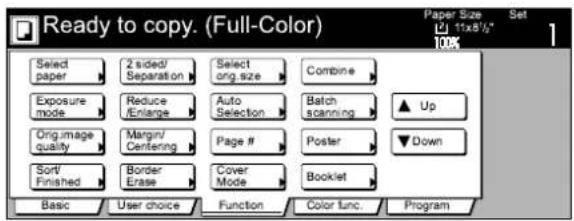
Schermen met specificaties in mm

Toets "Register" - Deze toets selecteren om de huidige geselecteerde functie of mode onder een registratietoets te registreren.
Toets "Back" - Deze toets gebruiken om de instellingen van de huidige geselecteerde mode te herstellen naar de vorige waarden.
Toets "Close" - Deze toets gebruiken om terug te keren naar het vorige scherm.
Schermen met specificaties in inches

Schermen met specificaties in mm

3 P A P I E R
Papierladen
Kopieerpapier kan in de standaardpapierladen of in de handmatige invoer worden geplaatst.
Standaardpapierladen
Maximaal 500 vellen standaardpapier van 60 - 90 g/m² kunnen in de papierladen van het apparaat worden geplaatst. Maximaal 250 vellen papier kunnen in elke papierlade in de optionele papierinvoer worden geplaatst.
OPMERKING: Bij het maken van kleurenkopieën GEEN papier gebruiken dat bedoeld is voor inkjetprinters of papier behandeld met een speciale coating. Voor de beste resultaten alleen papier gebruiken dat bedoeld is voor kleurenkopieën.
Toegestane papierformaten
500-vel papierladen: A5R, B5R, A4, B4 en A3, 11×8,5", 8,5×14", 11×17".
250-vel papierladen: A5R, B5R, A4R, A4, B4 en A3, 8,5×11", 11×8,5", 8,5×14", 11×17".
OPMERKING: De 500-vel papierladen kunnen geen papier van A4R/8,5×11" formaat KKE invoeren. In geen van beide laden kan papier van 5,5 x 8,5 inch of 8,5 x 5,5 inch worden ingevoerd.
Speciaal papier gebruiken
De volgende papiersoorten worden als speciaal papier gezien:
- Voorbedrukt papier
- Etiketten
• Voorgeboord papier - Enveloppen
Voor een succesvolle invoer van speciaal papier dient men het papier voorzichtig te plaatsen en een proefafdruk te maken om de resultaten te controleren. Voor papierspecificaties "Papierformaat en papiersoort" op pagina 7-79" raadplegen.
OPMERKING: OHP-transparanten en dik papier dienen alleen via de handmatige invoer te worden ingevoerd. "Speciaal papier" op pagina 3-6" raadplegen.
Etiketten
Bij gebruik van etiketten ervoor zorgen dat de lijm op het achtervel niet in contact komt met enig onderdeel van het apparaat en dat de etiketten niet van het achtervel loskomen tijdens het kopiëren.
VOORZICHTIG: Indien lijm in contact komt met de drum of rollen, of wanneer een van de etiketten losraakt in het apparaat, kan dit tot ernstige beschadiging van het apparaat leiden.
Enveloppen
De volgende typen enveloppen mogen nooit worden gebruikt:
- Enveloppen met open lijmrand.
- Enveloppen met lijmand en beschermingsstrip.
VOORZICHTIG: Indien de beschermstrip van de lijm losraakt in het apparaat, kan dit tot ernstige beschadiging van het apparaat leiden.
- Speciaal gevormde enveloppen.
- Enveloppen met een ronde klep aan de achterkant die met een koord worden gesloten.
- Enveloppen met een open venster.
- Enveloppen met een doorzichtig venster.
Papier in de standaardpapierladen plaatsen
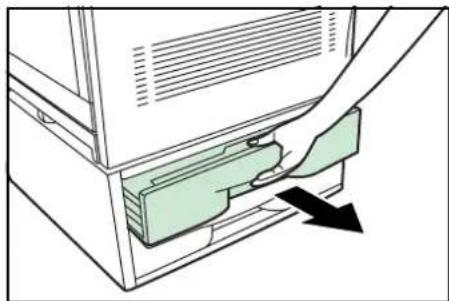
1 De papierlade zo ver mogelijk naar buiten trekken.
OPMERKING: NIET meer dan één lade tegelijkertijd uittrekken.
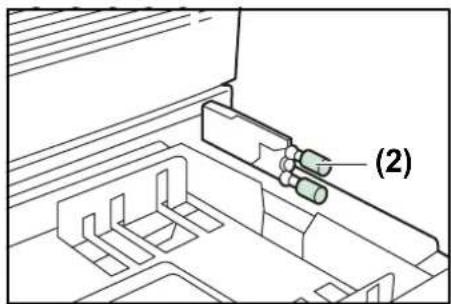
OPMERKING: De rollen (2) NIET aanraken.
4
De handgrepen van de papierbreedtegeleiders samenknijpen en instellen op de breedte van het papier dat wordt geplaatst.
De papierformaten worden aangegeven op de onderkant van de lade.

De handgrepen van de papierlengtegeleiders samenknijpen en instellen op de lengte van het papier dat wordt geplaatst
De papierformaten worden aangegeven op de onderkant van de lade.

Het papier uit de verpakking verwijderen.
Het papier uitwaaieren om de vellen van elkaar los te maken.
Op een vlak oppervlak de invoerranden van het papier gelijk leggen.

voorkoming van papierstoringen, GEEN papier gebruiken dat is geniet of met een paperclip bijeen wordt gehouden. Indien papierkrul leidt tot papierstoringen, het papier proberen te ontkrullen of in de lade omkeren.
7 Het papier met de naadzijde naar beneden in de papierlade plaatsen. De naadzijde wijst omhoog wanneer een riem papier wordt geopend.
OPMERKING: Kopieën worden gemaakt op de zijde die naar beneden ligt.

8 Het papier gelijk leggen tegen de rechterkant van de lade en daarna papier in de lade plaatsen. Ter voorkoming van papierstoringen ervoor zorgen dat er geen vouwen of kreuken in het papier zitten.
9 NIET meer papier in de lade plaatsen dan aangegeven met de sticker aan de binnenkant van de lade (3).
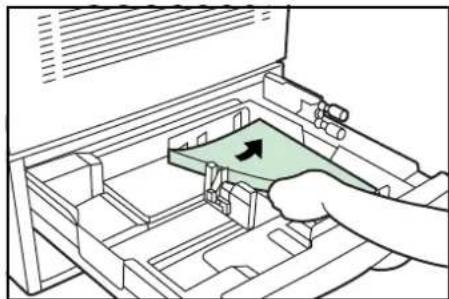
10 Ervoor zorgen dat de papierlengte- en breedtegeleiders zijn ingesteld op het juiste papierformaat en dat het papier tegen de lengte- en breedtegeleiders aan ligt. Indien er een tussenruimte is tussen het papier en de geleiders, de geleiders aanpassen zodat deze de papierstapel raken. Indien het papier niet goed tegen de geleide het verkeerde papierformaat voor

11 De papierinvoereenheid sluiten.
12 De lade voorzichtig inschuiven. De juiste papierformaatlabel aan de voorkant van de lade bevestigen om het formaat papier dat in de lade is geplaatst aan te geven.
OPMERKING: Indien het kopieerapparaat voor langere tijd niet wordt gebruikt, alle papier uit de papierladen verwijderen en in de originele verpakking bewaren ter bescherming tegen vocht.

| Wanneer u de toets "Bypass" op het tabblad "Basic" op het aanraakscherm indrukt, verschijnt het scherm "Bypass setting".“Papierinstellingen voor handmatige invoer” op pagina 7-79"raadplegen en vanaf stap 3 de procedure volgen voor het specficeren van het te gebruiken papierformaat en de papiersoort.De handmatige invoer kan maximaal 150 vellen standaardpapier tussen 60 g/m2 - 90 g/m2 bevatten in de volgende formaten: | |
| Schermen met specificaties in inches | 5,5 × 8,5", 8,5 × 11", 11 × 8,5", 8,5 × 13", 8,5 × 14", 11 × 17", 12 × 18", A6R, B6R, A5R, B5R, B5, A4R, A4, B4 en A3. |
| Schermen met specificaties in mm | A6R, B6R, A5R, B5R, B5, A4R, A4, B4, A3, A3 breed (\( 305 × 457 mm ), Folio, 5,5 × 8,5", 8,5 × 11", 11 × 8,5", 8,5 × 13", 8,5 × 14", 11 × 17" en 12 × 18" . |
| OPMERKING:Bij het maken van kleurenkopieën GEEN papier gebruiken dat bedoeld is voor inkjetprinters of papier behandeld met een speciale coating. Voor de beste resultaten alleen papier gebruiken dat bedoeld is voor kleurenkopieën. |
Speciaal papier
| De handmatige invoer moet worden gebruikt voor het kopieren op speciaal papier. | |
| OHP-transparanten: | Maximaal 25 vellen 11 x 8,5 inch [A4] formaat OHP-transparanten plaatsen. De transparanten ALTIJD uitwaaieren om ze van elkaar te scheiden voordat u ze in de handmatige invoer plaatst. |
| Dik papier: | 30 -100 vellen (afhankelijk van het papierformat en -gewicht)91 - 220 g/m2 |
OPMERKING: Het toegestane papiergewicht voor dik papier verschilt afhankelijk van het papierformaat:
| Papier kleiner dan 11x8,5 inch [A4]: 91 -220 g/m 2 |
| Papier groter dan 11x8,5 inch [A4]: 91 -135 g/m 2 |
| Wanneer de optionele document-afwerkeenheid is geïnstalleerd, kunnen de volgende papiergewichten worden gebruikt: |
| Bij aflevering in een subopvangbak: 60 - 200 g/m 2 |
| Bij aflevering in de hoofdopvangbak: 60 - 160 g/m 2 |
| Voor nieten of perforeren: 60 - 160 g/m 2 |
Papier in de handmatige invoer plaatsen
1 De handmatige invoer openen.
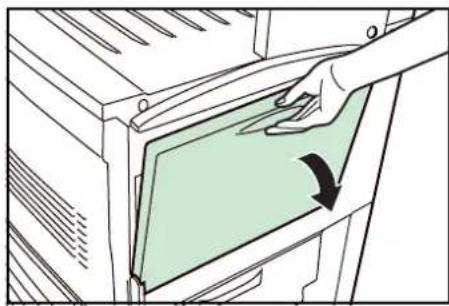
2 Bij papier van 11x8,5" [A4R] of grotere formaten, de uitschuiflade van de handmatige invoer gebruiken.
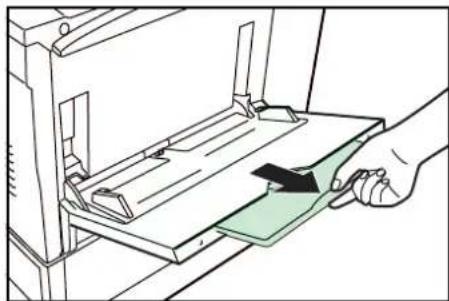
3 De geleiders instellen op de breedte van het papier.
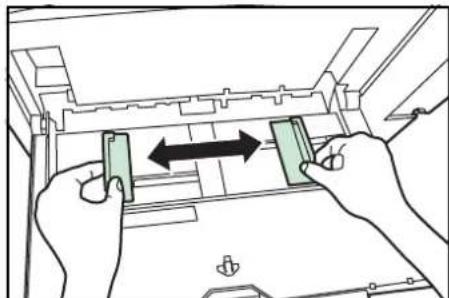
4 Het papier tussen de invoergeleiders zo ver als mogelijk inschuiven. Bij gebruik van de handmatige invoer:
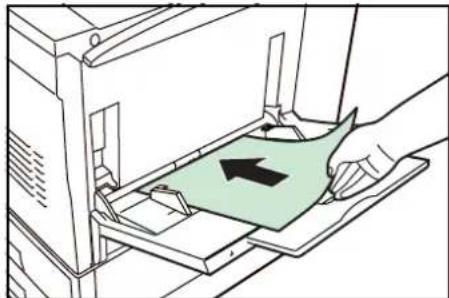
- Het papier met de naadzijde naar boven plaatsen. De naadzijde is de zijde die omhoog wijst wanneer een riem papier wordt geopend.
- Controleren of de zijde waarop wordt gekopieerd naar boven is gericht.
- Gekruld papier ALTIJD gladstrijken voordat dit in de handmatige invoer wordt geplaatst. (Toegestane papierkrul: Kopieerpapier – minder dan 10 mm, Enveloppen – minder dan 5 mm)
- Speciaal papier moet worden afgeleverd in de linkeropvangbak.
5
VOORDAT u de handmatige invoer sluit, ervoor zorgen dat de uitschuiflade is ingeduwd en de invoergeleiders zo ver mogelijk open staan.
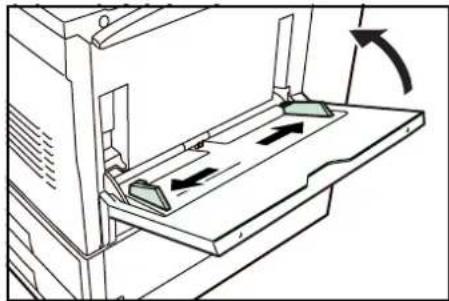
Afdrukken op enveloppen
Wanneer u de optionele printerfuncties van dit apparaat gebruikt, kunnen enveloppen in de handmatige invoer worden geplaatst voor afdrukken.
Maximaal 10 enveloppen kunnen tegelijkertijd in de invoer worden geplaatst.
Voor meer informatie de Handleiding voor de operateur bij de Printer Kit raadplegen.
De volgende tabel raadplegen voor de soorten en formaten enveloppen die op dit apparaat kunnen worden gebruikt.
| Toegestane enveloptypen Formaat | |
| Monarch 3.5" × 7.5" | |
| Comm. #10 3.5" × 9.5" | |
| DL-envelop 110 × 220 (mm) | |
| C5-envelop 162 × 229 (mm) | |
| Executive 7.5" × 10.5" | |
| Comm. #9 3.5" × 8.5" | |
| Comm. #6-3/4 3.5" × 6.5" | |
| ISO B5 176 × 250 (mm) | |
| C4-envelop 229 × 324 (mm) | |
| Oufuku Hagaki 200 × 148 (mm) | |
| YOUKEI 2 162 × 114 (mm) | |
| YOUKEI 4 234 × 105 (mm) |
Enveloppen in de handmatige invoer plaatsen
1 De handmatige invoer openen.
2 De invoergeleiders instellen op de breedte van de enveloppen die in de handmatige invoer worden geplaatst.
3 Met de klep gesloten, de enveloppen met de bedrukte zijde naar boven en de klep richting de voorkant van het apparaat plaatsen of in de invoerrichting. De envelop vervolgens zo ver mogelijk in de handmatige invoer schuiven tussen de invoergeleiders.
OPMERKING: De juiste invoerrichting is afhankelijk van het type envelop dat wordt gebruikt. De klep NIET aan de achterkant van de invoerrichting plaatsen. Dit kan een papierstoring veroorzaken. Bij het plaatsen van enveloppen in de handmatige invoer, DIENT het type envelop dat u gebruikt te worden gespecificeerd bij "Papierinstellingen voor handmatige invoer" op pagina 7-79".

Basishandelingen voor kopiëren
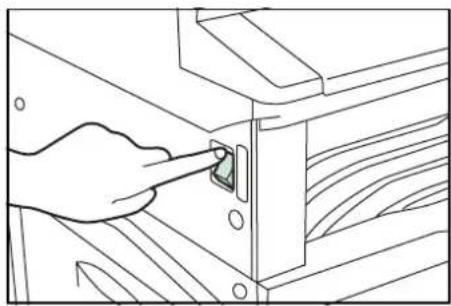
1 Opwarmen - De AAN/UIT-schakelaar in de AAN-stand zetten ( | ). Wanneer het apparaat is opgewarmd, verschijnt het bericht "Ready to copy" in de berichtenzone op het aanraakschem.
OPMERKING: Indien er een Memory Copy Board in uw kopieerapparaat is geïnstalleerd en u heeft het origineel dat u wilt kopieren geplaatst, dan wordt na het indrukken van de toets [Start] tijdens het opwarmen direct met kopieren begonnen zodra het opwarmen is voltooid.
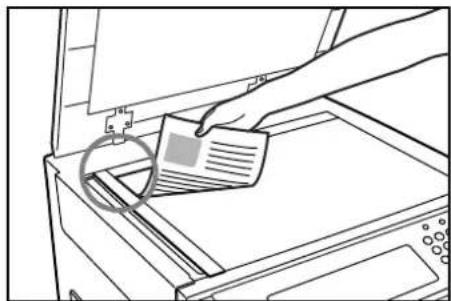
2 Een origineel plaatsen - De afdekklep openen en het origineel met de beeldzijde omlaag plaatsen en in lijn met de linkerbovenhoek van de glasplaat (linksachter op het kopieerapparaat).
3 De kleurenmode selecteren - Een van de volgende toetsen indrukken: [Full Color], [A.C.S.] of [Black & White]. Het betreffende lampje gaat branden. De toets [Full Color] indrukken om kleurenkopieën te maken. De toets [A.C.S.] indrukken om automatisch kleuren- en zwart/ wit-(B/W) originelen te detecteren.
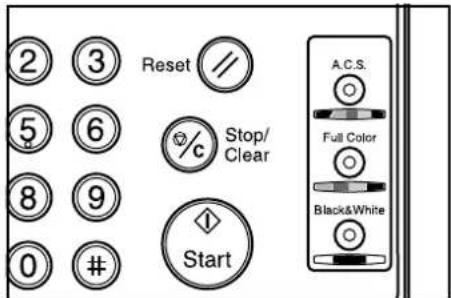
De toets [Black & White] indrukken om zwart/wit-kopieën te maken.
OPMERKING: Als de éénkleur-mode is geselecteerd, wordt de momenteel geselecteerde keur voor die mode weergegeven "Eén kleurmode" op pagina 5-8 raadplegen.
U kunt ook andere aanpassingen maken voor kopieren in kleur.
De kleurbalans aanpassen (pagina 5-1.)
De kleurtint aanpassen (pagina 5-3.)
1-staps afdrukkwaliteitsaanpassing (pagina 5-6.)
Gloss mode (mode Glanzend) AAN/UIT (pagina 5-9.)
4 Functies selecteren
Schermen met specificaties in inches

Schermen met specificaties in mm

• Het beeld vergroten/verkleinen (pagina 6-1)
- Het kopieerproces onderbreken (pagina 6-6)
- De kleurbalans aanpassen (pagina 5-1)
- De kleurtint aanpassen (pagina 5-3)
• 1-staps afdrukkwaliteitsaanpassing (pagina 5-6)
• Eén kleurmode (pagina 5-8)
• Gloss mode (mode Glanzend) AAN/UIT (pagina 5-9)
- 2-zijdige kopieën maken van verschillende soorten originelen (pagina 6-7) 1
- 2-zijdige originelen op afzonderlijke vellen kopiëren (pagina 6-13)
- Het beeld van 2 of 4 originelen op één pagina kopiëren (pagina 6-17) 1
• Katernen maken van losse originelen (pagina 6-22) *1
- Katernen maken van ingebonden originelen (pagina 6-28) *1
- Automatisch sorteren van kopieersets zonder documentafwerkeenheid (pagina 6-33) 2
- Een voor- en/of achteromslag aan uw sets kopieën toevoegen (pagina 6-35) 2
- Meer kopieën maken nadat een kopieeropdracht is voltooid (pagina 6-39) 2
- Een groot aantal originelen in één handeling kopieren (pagina 6-47) 2
• De scherpte aanpassen (pagina 6-49)
*1 Alleen beschikbaar bij duplex-kopieerapparaten.
*2 Het optionele Memory Copy Board moet zijn geïnstalleerd om deze mode of functie te gebruiken bij standaard kopieerapparaten.
5 Het papierformaat selecteren
Schermen met specificaties in inches
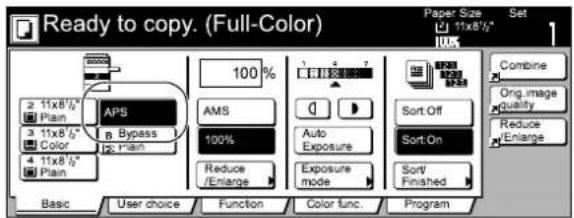
Schermen met specificaties in mm
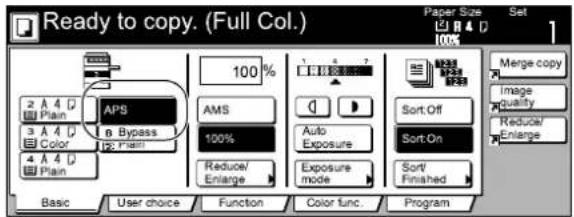
Wanneer de toets "APS" op het aanraakscherm is gemarkeerd, wordt automatisch kopieerpapier van hetzelfde formaat als het origineel geselecteerd. Om het origineel op een ander papierformaat te kopiëren zonder de grootte van het beeld te wijzigen, de papierformaattoets indrukken die overeenkomt met het gewenste papierformaat.
6 De belichtingsinstellingen aanpassen
Schermen met specificaties in inches
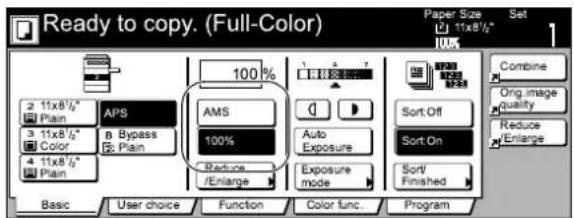
Schermen met specificaties in mm

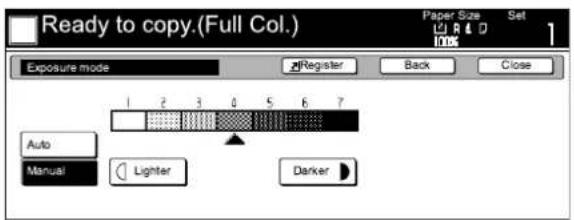
De belichtingsinstellingen kunnen handmatig worden aangepast. Voor een donkerdere belichtingsinstelling, de rechter belichtingstoets indrukken. Voor een lichtere belichtingsinstelling, de linker belichtingstoets indrukken.
Indien u de belichtingsinstellingen automatisch wilt aanpassen, de toets "Auto Exposure" indrukken. Bij zwart/wit-kopieën wordt het contrast van het origineel vastgesteld en wordt het geschiktste belichtingsniveau automatisch geselecteerd. Bij kleurenkopieën voert het apparaat een zelfde belichtingsaanpassing op de achtergrond uit.
De belichtingsinstellingen kunnen ook worden aangepast door het indrukken van de toets "Exposure mode". Via het scherm "Exposure mode" voert u dezelfde aanpassingsprocedure van de belichtingsinstellingen uit.
Schermen met specificaties in inches
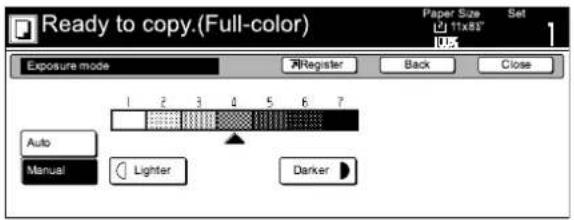
Schermen met specificaties in mm
7 De afdrukkwaliteit selecteren
Schermen met specificaties in inches
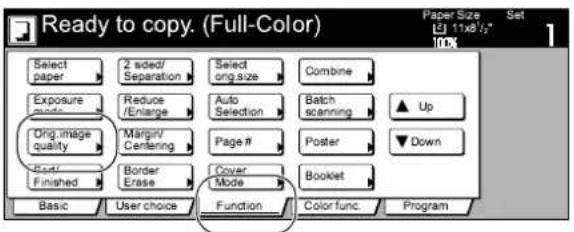
Schermen met specificaties in mm

Afdrukkwaliteit wordt geselecteerd op basis van het soort origineel.
Het tabblad "Function" selecteren en daarna de toets "Orig. image quality" ["Image quality"] om het gelijknamige scherm weer te geven.
Schermen met specificaties in inches
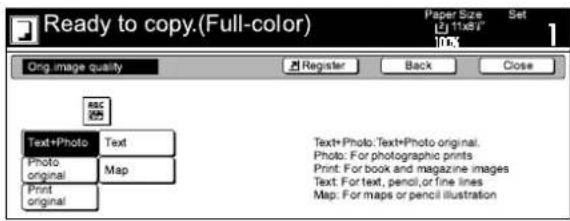
Schermen met specificaties in mm
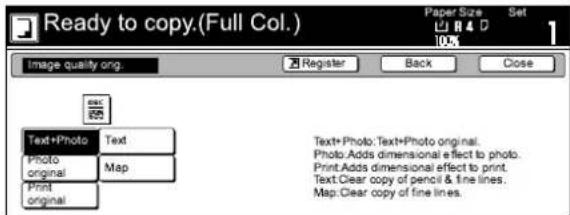
Text+Photo (mode Tekst en foto): Deze mode gebruiken wanneer het origineel een combinatie van tekst en foto's bevat.
Tekst (mode Tekst): Deze mode gebruiken wanneer het origineel voornamelijk tekst bevat.
Photo original (mode Foto): Deze mode gebruiken wanneer het origineel voornamelijk foto's bevat.
Photo original (mode Halftoon): Deze mode gebruiken wanneer u kopieën maakt van een tijdschrift, etc waarin afgedrukte foto's voorkomen.
Map (mode Lijntekening): Deze mode gebruiken wanneer u een kaart kopieert.
8 Het aantal kopieën dat u wilt afdrukken selecteren.
Schermen met specificaties in inches

Schermen met specificaties in mm
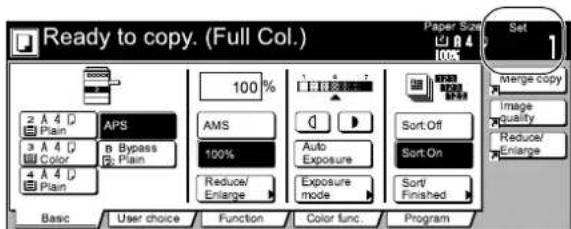
De cijfertoetsen gebruiken om het gewenste aantal kopieën (max. 999 kopieën of sets) aan te geven.
9 Beginnen met kopiëren - De toets [Start] indrukken.
* Kopiëren is mogelijk zodra de het lampje in de toets [Start] oplicht en "Ready to copy" verschijnt.

Schermen met specificaties in inches
![Océ OP31C - Beginnen met kopiëren - De toets [Start] indrukken. - 2](/content/2026/05/1117081/images/dcba4e8787792f47630a99e82b6a1451d2043a9be3df4149b757e6885f35d8e1.jpg)
Schermen met specificaties in mm
![graph LR A["Original 1"] --> B["Count/Set 0/2"] B --> C["Output"] C --> D["Next Step"] D --> E["Cancel"]](/content/2026/05/1117081/images/9ae4089ba0e1e0887f56ced0f5d8f2246936f238942206a7c2a03be0acd14f3b.jpg)
10 Bij het voltooien van kopiëren -
Voltooide kopieën worden afgeleverd in de bovenste opvangbak of in de linker opvangbak, afhankelijk van de selecties.
OPMERKING: Maximaal 500 kopieën (standaard kopieerpapier van 60 - 90 g/m²) kunnen worden
afgeleverd in de bovenste opvangbak en maximaal 150 kopieën in de linker opvangbak (afhankelijk van het gebruikte soort papier en de conditie waarin het papier verkeert).
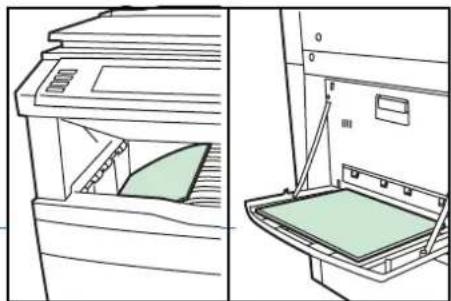
Indien er te veel kopieën in de bovenste opvangbak liggen, verschijnt er een bericht. De kopieën uit de bovenste opvangbak verwijderen en de toets [Start] indrukken om verder te gaan met kopieren.
Indien afgeleverde kopieën zijn gekruld of niet gelijkmatig opgestapeld, het papier uit de gebruikte papierlade verwijderen, omkeren en opnieuw in de lade plaatsen. Nogmaals proberen te kopieren.
VOORZICHTIG
Indien het apparaat voor langere tijd (tot de volgende dag, etc) niet wordt gebruikt, de AAN/UIT-schakelaar in de UIT-stand zetten (O).

Indien het apparaat voor een lange periode (vakantie, etc) niet wordt gebruikt, het apparaat UITschakelen en circa 30 minuten wachten totdat de ventilator stopt voordat u de stekker uit de wandcontactdoos verwijdert. Als u de stekker voortijdig uit de wandcontactdoos verwijdert, stopt de ventilator en kan er door de hitte interne beschadiging in het apparaat optreden.
5 KLEURINSTELLINGEN
De kleurbalans aanpassen
De kleurbalans kan fijnafgesteld worden door het vergroten of verkleinen van de intensiteit van elk van de kleuren.
OPMERKING:
Deze aanpassingen zijn alleen beschikbaar bij kopieren in de modi Full color en A.C.S.
Deze aanpassingen zijn NIET beschikbaar in de auto belichtingsmode of in combinatie met 1-staps afdrukkwaliteitsaanpassing.
Voor een voorbeeld van kopieën gemaakt met een aangepaste kleurenbalans "Voorbeelden van aanpassing van de kleurbalans" op pagina -ii raadplegen.
1 Het tabblad "Color func." ["Colour func."] selecteren.
2 De toets "Color balance" ["Colour balance"] indrukken.
Schermen met specificaties in inches

Schermen met specificaties in mm

3 De toets "On" indrukken.
Schermen met specificaties in inches

Schermen met specificaties in mm

4 De toets "◀" of "▶" gebruiken voor elke kleurschaal om de waarde voor die kleur aan te passen.
Schermen met specificaties in inches

Schermen met specificaties in mm

5 De toets "Close" indrukken.
De kleurtint aanpassen
U kunt de tint van een kleur aanpassen. U kunt bijvoorbeeld rode kleuren veranderen in rood-gele kleuren of gele kleuren in geel-groene kleuren.
OPMERKING:
Deze aanpassingen zijn alleen beschikbaar in de modi Full color en A.C.S en zijn bijzonder effectief bij beelden met heldere kleuren.
Deze aanpassingen zijn NIET beschikbaar in de auto belichtingsmode of in combinatie met 1-staps afdrukkwaliteitsaanp

De volgende selecties zijn mogelijk:
All: Aanpassingen aan het gehele kleurenwiel.
Yellow-Green & Blue-Magenta: Aanpassingen aan deze delen van het kleurenwiel.
Green-Cyan & Magenta-Red: Aanpassingen aan deze delen van het kleurenwiel.
Cyan-Blue & Red-Yellow:Aanpassingen aan deze delen van het kleurenwiel.
1 Het tabblad "Color func." ["Colour func."] selecteren.
2 De toets "Adjust Hue" indrukken.
Schermen met specificaties in inches

Schermen met specificaties in mm

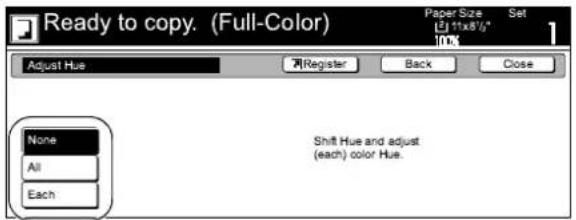
3 De toets "All" of "Each" indrukken, afhankelijk van uw vereisten. Indien u de toets "All" heeft geselecteerd, verdergaan met de volgende stap. Indien u de toets "Each" heeft geselecteerd, verdergaan met stap 6.
Schermen met specificaties in inches
Schermen met specificaties in mm
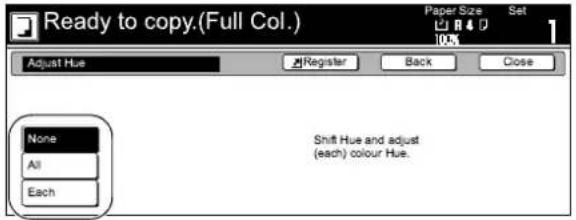
4 De toets "Cof" gebruiken om de tinten van het gehele kleurenwiel aan te passen.
Schermen met specificaties in inches
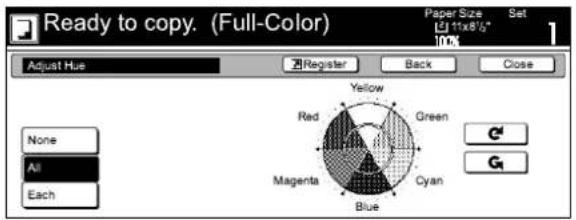
Schermen met specificaties in mm
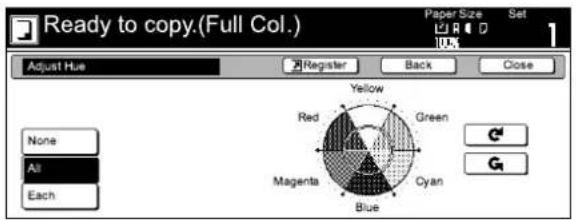
5 De toets "Close" indrukken.
6 De delen van het kleurenwiel selecteren die u wilt aanpassen.
Schermen met specificaties in inches

Schermen met specificaties in mm
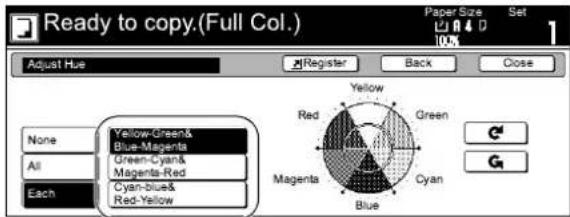
7 De toets "Cof" gebruiken om de tinten van het geselecteerde kleurbereik naar wens aan te passen.
[Voorbeeld 1]
Indien u "Yellow-Green & Blue-Magenta" selecteert en daarna op de toets "Çdrukt, krijgen de groene kleuren dichtbij geel een sterkere geeltint en de magenta kleuren dichtbij blauw een sterkere blauwtint. (Zie voorbeeld (1) op pagina -iv.)
[Voorbeeld 2]
Indien u "Cyan-Blue & Red-Yellow" selecteert en daarna op de toets "Cdrukt, krijgen de rode kleuren dichtbij geel een sterkere geeltint en de cyaan kleuren dichtbij blauw een sterkere blauwtint. (Zie voorbeeld (2) op pagina -iv.)
8 De toets "Close" indrukken.
1-staps afdrukkwaliteitsaanpassing
De afdrukkwaliteit selecteren op basis van het gewenste type afdrukbeeld.
OPMERKING:
Deze aanpassingen zijn alleen beschikbaar bij kopiëren in de modi Full color en A.C.S.
Deze aanpassingen zijn NIET beschikbaar in de auto belichtingsmode of in combinatie met kleurbalansaanpassing.
Een van de beschikbare 6 afdrukkwaliteitsinstellingen selecteren. Meer dan één selectie is NIET mogelijk.
U kunt één van 6 instellingen selecteren: "Vivid", "Dull" ["Calm"], "Sharper" ["Modulation"], "Smooth", "Light" en "Dark" ["Heavy"]. Voor een voorbeeld van kopieën gemaakt met elke instelling "VOORBEELDEN VAN AFDRUKKWALITEIT" op pagina -i raadplegen.
1 Het tabblad "Color func." ["Colour func."] selecteren.
2 De toets "One touch image" ["Quick image"] indrukken.
Schermen met specificaties in inches

Schermen met specificaties in mm
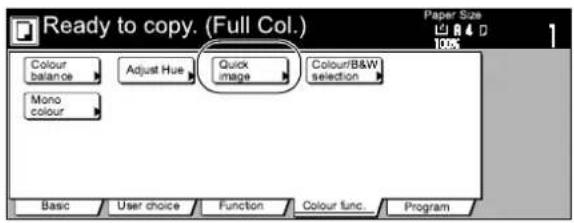
3 De afdrukkwaliteitinstelling selecteren die u wilt gebruiken.
Schermen met specificaties in inches
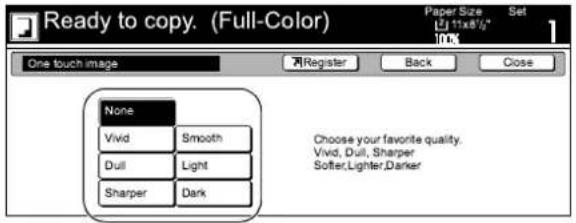
Schermen met specificaties in mm
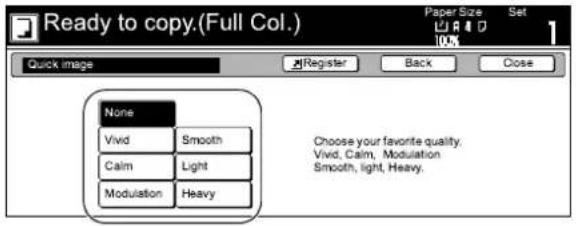
4 De toets "Close" indrukken.
Eén kleurmode
Door het selecteren van één kleur kunt u kopieën maken in die kleur, ongeacht het soort origineel dat wordt gekopieerd.
1 Het tabblad "Color func." ["Colour func."] selecteren.
2 De toets "Mono color" ["Mono colour"] indrukken.
Schermen met specificaties in inches

Schermen met specificaties in mm
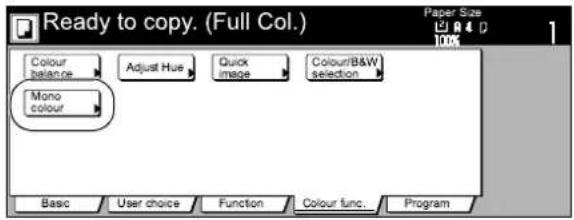
3 De gewenste kleur selecteren: cyaan, magenta, geel, rood, groen of blauw. Schermen met specificaties in inches
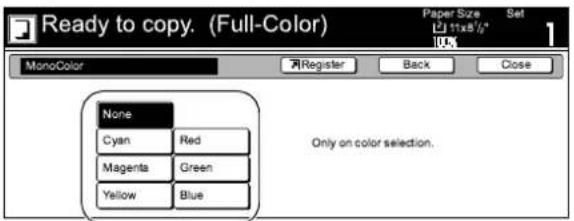
Schermen met specificaties in mm
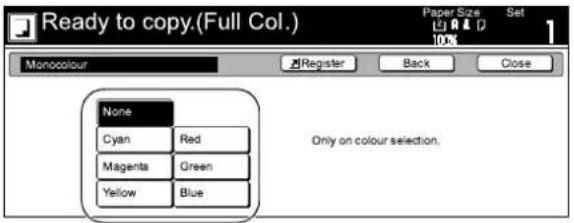
4 De toets "Close" indrukken.
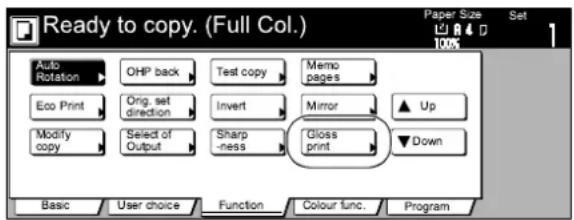
Gloss mode (mode Glanzend) AAN/UIT
Om hoogglanzende kopieën te maken dient de mode Gloss (Glanzend) te worden geselecteerd.
OPMERKING:
Het kopiëren neemt meer tijd dan gewoonlijk in beslag wanneer de gloss mode is geselecteerd.
Het effect van de gloss mode is misschien niet duidelijk bij sommige origineelsoorten.
Afhankelijk van de papiersoort en de omgevingscondities, kan het papier gekreukt raken tijdens het afdrukken wanneer de gloss mode is geselecteerd. Mocht dit gebeuren, dan iets dikker papier gebruiken dat niet zo snel kreukt of in een normale kopieermode kopieren.
Voor een voorbeeld van kopieën gemaakt in de gloss mode Voorbeelden van glans" op pagina -iii raadplegen.
1 Het tabblad "Function" ("Functie") selecteren.
2 De toets "▼ pijl-omlaag" indrukken.
3 De toets "Gloss Mode" ["Gloss print"] indrukken.
Schermen met specificaties in inches

Schermen met specificaties in mm
4 De toets "On" of "Off" indrukken, afhankelijk van uw vereisten.
Schermen met specificaties in inches
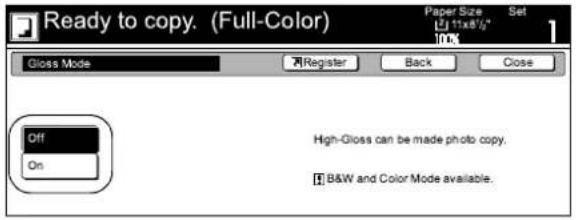
Schermen met specificaties in mm

5 De toets "Close" indrukken.
6 ANDERE FUNCTIONS
Het beeld vergroten/verkleinen
Mode Auto Magnification (Auto vergroten)
In deze mode wordt het beeld automatisch vergroot/verkleind zodat het past op het geselecteerde papierformaat.

1 Het origineel op de glasplaat of in de AOD (automatische originelendoorvoer) plaatsen.
Het apparaat detecteert het formaat van de originelen automatisch en selecteert kopieerpapier van hetzelfde formaat.
2 Het papierformaat selecteren waarop u wilt kopieren door de betreffende papierformaattoets in te drukken.
De toets "AMS" indrukken.
3 De toets [Start] indrukken om te beginnen met kopieren.
Mode Zoom (In/uitzoomen)
In deze mode kan de vergrotingsfactor met stappen van 1% tussen de 25% en 400% worden aangepast.
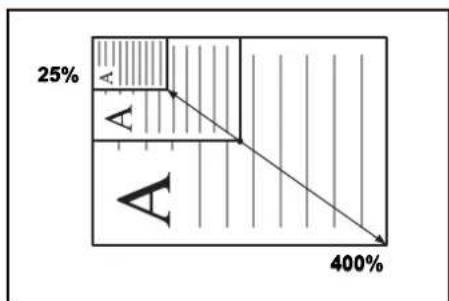
1 Het origineel op de glasplaat of in de AOD plaatsen.
2 De toets "Reduce/Enlarge" ("Vergroten/verkleinen") indrukken.
3 De toets "+" of "-" indrukken om de weergegeven vergrotingsfactor naar wens te wijzigen.
De gewenste vergrotingsfactor kan ook direct met de cijfertoetsen worden ingevoerd.
4 De toets [Start] indrukken om te beginnen met kopieren.
Mode Preset Zoom (Vooraf ingestelde zoom)
In deze mode kan de vergrotingsfactor worden ingesteld op een van de vooraf ingestelde factoren:
1 Het origineel op de glasplaat of in de AOD plaatsen.
2 De toets "Reduce/Enlarge" ("Vergroten/verkleinen") indrukken.
3 De toets voor de vooraf ingestelde zoom indrukken die overeenkomt met de gewenste vergrotingsfactor.
U kunt de vergrotingsfactor ook in stappen van 1% wijzigen met de toetsen "+" en "-".
De gewenste vergrotingsfactor kan ook direct worden ingevoerd met de cijfertoetsen.
4 De toets [Start] indrukken om te beginnen met kopieren.
Het kopieerproces onderbreken
Het kan handig zijn om het kopieerproces te onderbreken indien u, tijdens dezelfde kopieeropdracht, andere originelen met andere instellingen wilt kopieren. Wanneer u klaar bent, kan de onderbroken kopieeropdracht worden hervat.
![graph TD A["1 Document"] --> D["2 Paper Icon"] B["3 Paper Icon"] --> D C["A Flower Icon"] --> D D --> E["1 Final Document"] D --> F["2 Final Document"] D --> G["A Flower Icon"] D --> H["3 Final Document"]](/content/2026/05/1117081/images/62c38f43e6269b3cd4d464d137a58bf764bcaafd3529169f70bfa25e46533f34.jpg)
1 De toets [Interrupt] (Onderbreken) indrukken; het lampje van de toets [Interrupt] (Onderbreken) gaat branden.
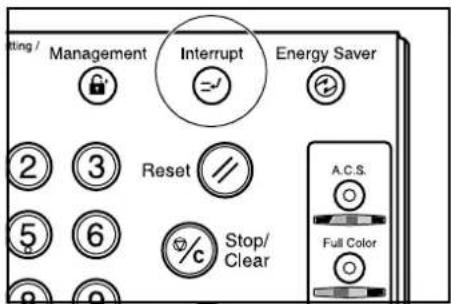
2 De originelen van de huidige opdracht verwijderen en deze apart leggen.
3 De nieuwe originelen plaatsen en de gewenste kopieerprocedure uitvoeren.

4 Wanneer u klaar bent, de toets [Interrupt] (Onderbreken) nogmaals indrukken en de originelen vervangen door de originelen die u eerder had verwijderd.
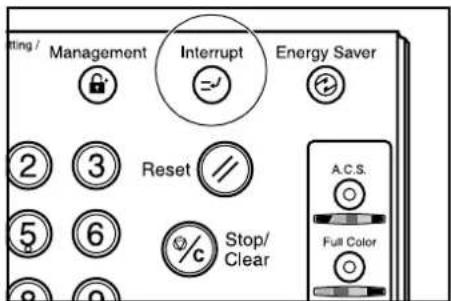
Vervolgens de toets [Start] indrukken. De onderbroken kopieeropdracht wordt hervat.
OPMERKING: Indien het apparaat beschikt over een Memory Copy Board of wanneer er gebruik wordt gemaakt van een duplex-kopieerapparaat, wordt het kopieerproces hervat met de naar de harde schijf gescande gegevens. Dezelfde origineelgegevens hoeven niet opnieuw te worden gescand.
2-zijdige kopieën maken van verschillende soorten originelen
In deze modi kunnen er 2-zijdige kopieën worden gemaakt van verschillende soorten originelen, inclusief openslaande originelen (bijvoorbeeld boeken) of 2-zijdige originelen.
OPMERKING:
Deze modi zijn alleen beschikbaar op duplex-kopieerapparaten en papier kan niet vanuit de handmatige invoer worden ingevoerd.
2-zijdige kopieën maken van een 2-zijdig origineel
In deze mode wordt een 2-zijdig origineel aan de voorkant en de achterkant van het kopieerpapier gekopieerd.
![graph LR A["Original "Left/Right""] --> B["Left/Right"] B --> C["Top"] C --> D["Top"] D --> E["Left/Right"] E --> F["Top"] F --> G["Top"] G --> H["Top"] H --> I["1 2 2"]](/content/2026/05/1117081/images/c820452cdcade45795a4ef7b822d99640c60c5482fa207c1fe9d7492a3c0cde7.jpg)
2-zijdige kopieën maken van openslaande originelen (bijvoorbeeld van een boek)
In deze mode worden de twee tegenoverelkaar liggende pagina's van een opengeslagen boek of tijdschrift afzonderlijk gekopieerd op de voorkant en de achterkant van het kopieerpapier.

OPMERKING: In deze mode kunnen alleen originelen van de volgende formaten worden gebruikt: A5R, B5R, A4R, B4, A3, 8,5 × 11" en 11 × 17".
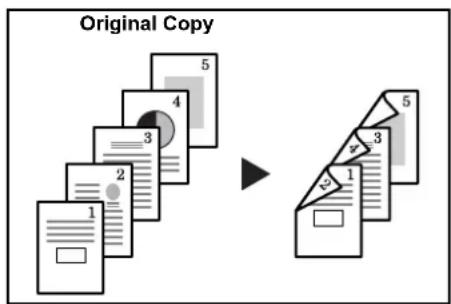
2-zijdige kopieën maken van 1-zijdige originelen
In deze mode worden 1-zijdige originelen op de voorkant en de achterkant van het kopieerpapier gekopieerd. Indien u een oneven aantal originelen kopieert, blijft de achterzijde van de laatste pagina leeg.
OPMERKING: Het beeld dat op de achterkant van het papier wordt gekopieerd kan met 180 graden worden gedraaid.
OPMERKING:
(1) Indien de instelling "Open from left/right" ["Left/Right binding"] ("Openen van links/rechts" ["Inbinden links/rechts"]) wordt gekozen, ligt de achterkant van de kopie in dezelfde richting als het origineel.
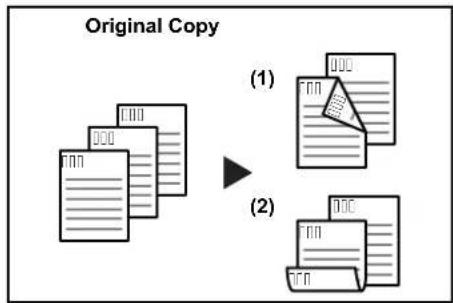
"Open from top" ["Top binding"] ("Openen van bovenaf"" ["Bovenaan inbinden"]) wordt gekozen, wordt de achterkant van de kopie met 180 graden gedraaid.
1 Het origineel op de glasplaat of in de AOD plaatsen.
2 Het tabblad "Function" ("Functie") selecteren.
3 De toets "2 sided/Separation" ["2-sided/Split"] ("2-zijdig/Scheiden" ["2-zijdig/Splitsen"]) indrukken.
- Om 2-zijdige originelen te kopieren, de toets "2 sided→2 sided" ["2-sided→2-sided"] indrukken.
- Om openslaande originelen te kopieren, de toets "Book→2 sided" ["Book→2-sided"] indrukken.
- Om 1-zijdige originelen te kopieren, de toets "1 sided→2 sided" ["1-sided→2-sided"] indrukken.
Indien u 2 sided→2 sided" ["2-sided→2-sided"] of "Book→2 sided" ["Book→2-sided"] heeft geselecteerd, doorgaan met de volgende stap. Indien u "1 sided→2 sided" ["1-sided→2-sided"] heeft geselecteerd, kunt u direct doorgaan met stap 6.
De inbindrichting van de originelen opgeven.
voor 2--zijdige originelen voor open da aapeislaande originelen

voor 2-zijdige originelen voor openslaanden slaande
originelen
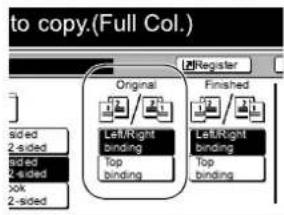
6 De inbindrichting van de kopieën selecteren.
voor 1- of 2-zijdige
originelen

voor openslaande
originelen
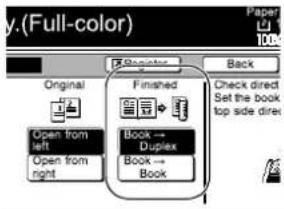
voor 1- of 2-zijdige
originelen

voor openslaande
originelen
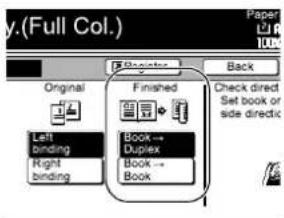
7 De aanwijzingen rechts op het aanraakscherm volgen en bepalen in welke richting de originelen zijn geplaatst.
voor 1- of 2-zijdige
originelen
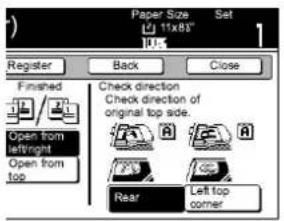
voor openslaande
originelen

voor 1- of 2-zijdige
originelen

voor openslaande
originelen
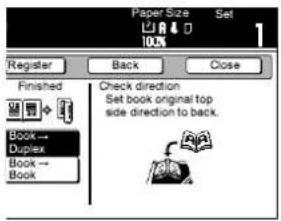
8 De toets [Start] indrukken.
Het scannen van de originelen gaat van start.
Indien de originelen in de optionele AOD zijn geplaatst, begint het kopieerproces automatisch.
Indien u een origineel op de glasplaat plaatst, verschijnt er een bericht waarin wordt aangegeven dat het volgende origineel dient te worden geplaatst. In dit geval kunt u doorgaan met de volgende stap.
9 Het eerste origineel vervangen door het volgende en de toets [Start] indrukken.
10 Wanneer u klaar bent met het scannen van alle originelen, de toets "Scanning finished" ("Scannen voltooid") indrukken om te beginnen met kopieren.

Originelen die uit twee pagina's bestaan op afzonderlijke vellen kopiëren
Mode Page separation/Split copy (Modes voor het afzonderlijk kopieren van ingebonden originelen)
In deze mode worden de twee tegenoverelkaar liggende pagina's van een opengeslagen boek, tijdschrift, etc. afzonderlijk gekopieerd op een apart vel papier.
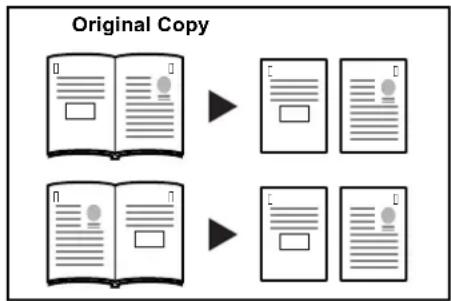
Afhankelijk van het formaat van de originelen, wordt het beeld vergroot of verkleind zodat het op het op het opgegeven papierformaat past.
In deze mode kunnen alleen originelen van de volgende formaten worden gebruikt: A5R, B5R, A4R, B4, A3, 8,5 × 11" en 11 × 17" en kopieerpapier van 11 × 8,5" en 8,5 × 11".
In deze mode kunnen alleen originelen van de volgende formaten worden gebruikt: A5R, B5R, A4R, B4, A3, 8,5 × 11" en 11 × 17", en kopieerpapier van de volgende formaten: A4R en A4 (B5R of B5 voor B4-originelen).
Specificaties in mm (Azië - Stille zuidzee)
In deze mode kunnen alleen originelen van de volgende formaten worden gebruikt: A5R, B5R, A4R, B4, A3, 8,5 × 11" en 11 × 17" en kopieerpapier van de volgende formaten: B5R, B5, A4R of A4.
Afzonderlijke pagina's kopieren van 2-zijdige originelen
In deze mode worden de twee zijden van een 2-zijdig origineel ieder afzonderlijk gekopieerd op een apart vel papier.
OPMERKING: Om deze mode te kunnen gebruiken dient de optionele AOD op het apparaat te zijn geïnstalleerd.
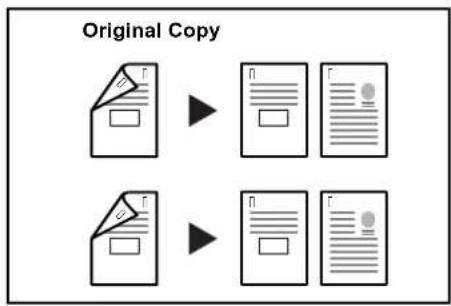
1 Het origineel op de glasplaat of in de AOD plaatsen.

2 Het tabblad "Function" ("Functie") selecteren.
3 De toets "2 sided/Separation" ["2-sided/Split"] ("2-zijdig/Scheiden" ["2-zijdig/Splitsen"]) indrukken.
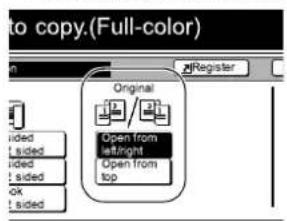
4 De toets indrukken afhankelijk van het soort originelen en gewenste kopieën.
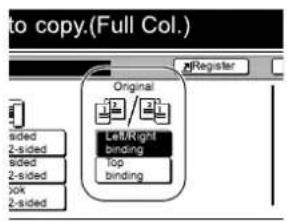
5 De inbindrichting van de originelen opgeven.
voor 2-zijdige originelen voor openslaanpenslaande
voor 2-zijdige originelen voor openslaanpenslaande
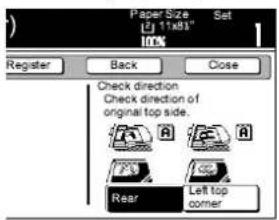
6 De aanwijzingen rechts op het aanraakscherm volgen en bepalen in welke richting de originelen zijn geplaatst.
voor 2-zijdige originelen voor openslaande
voor 2-zijdige originelen voor openslaande
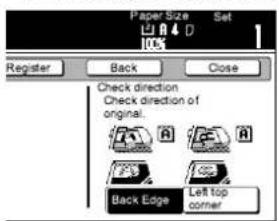
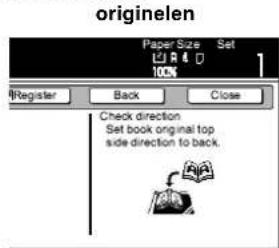
7 De toets [Start] indrukken.
Het scannen van de originelen gaat van start.
Indien de originelen in de optionele AOD zijn geplaatst, begint het kopieerproces automatisch.
Indien u een origineel op de glasplaat plaatst, verschijnt er een bericht waarin wordt aangegeven dat het volgende origineel dient te worden geplaatst. In dit geval kunt u doorgaan met de volgende stap.
8 Het eerste origineel vervangen door het volgende en de toets [Start] indrukken.
9 Wanneer u klaar bent met het scannen van alle originelen, de toets "Scanning finished" ("Scannen voltooid") indrukken.
Het beeld van twee of vier originelen op één pagina kopiëren
Met de modi Combine/Merge Copy (Kopieën combineren/samenvoegen) kunnen de beelden van twee of vier originelen worden verkleind en worden gecombineerd op een enkele pagina. De randen van de originelen kunnen worden gemarkeerd met een ononderbroken lijn of met een stippellijn.
![graph TD A["1: Document"] --> B["2: Paper Icon"] B --> C["1: Pie Chart"] C --> D["2: Output Image"] style A fill:#f9f,stroke:#333 style B fill:#ccf,stroke:#333 style C fill:#cfc,stroke:#333 style D fill:#fcc,stroke:#333](/content/2026/05/1117081/images/519f3040b35340d7b5a161bfbe7c12a8b5d729b0b0f5bb22a2b942d0c61bc9a1.jpg)
OPMERKING:
In deze mode kunnen alleen originelen en kopieerpapier van standaardformaat worden gebruikt.
Het optionele Memory Copy Board dient te zijn geïnstalleerd om deze mode of functie te kunnen gebruiken bij standaardkopieerapparaten.
2 in 1
Deze mode gebruiken om twee originelen op een vel te kopiëren. Deze mode kan ook in combinatie met de modi voor 2-zijdig kopiëren worden gebruikt om vier originelen op een vel te kopiëren.
OPMERKING: De originelen dienen in de juiste volgorde te worden geplaatst: 1 en vervolgens 2.

Deze mode gebruiken om vier originelen op een vel te kopiëren. Deze mode kan ook in combinatie met de modi voor 2-zijdig kopiëren worden gebruikt om acht originelen op een vel te kopiëren.
OPMERKING: De originelen dienen in de juiste volgorde te worden geplaatst: 1, 2, 3 en vervolgens 4.
![graph LR A["Original Copy"] --> B["Copy"] A --> C["1 2"] A --> D["3 4 ="] A --> E["2 1"] A --> F["4 3 ="] A --> G["1 3"] A --> H["2 4 ="] A --> I["3 1"] A --> J["4 2 ="]](/content/2026/05/1117081/images/6a6eafc1730be5b001b69fcc00a65ee222310aaf7431d10b7e7675d2f14ec1a9.jpg)
1 Het origineel op de glasplaat of in de AOD plaatsen.
2 Het tabblad "Function" ("Functie") selecteren.
3 De toets "Combine" ["Merge copy"] ("Combineren" ["Kopieën samenvoegen"]) indrukken.
4 De van toepassing zijnde toets indrukken.
5 De gewenste richting van de lay-out selecteren.
6 Het soort lijn selecteren dat u wilt gebruiken om de beelden van elkaar te scheiden.
7 De toets [Start] indrukken.
Het scannen van de originelen gaat van start.
Indien de originelen in de optionele AOD zijn geplaatst, begint het kopieerproces automatisch.
Indien u een origineel op de glasplaat plaatst, verschijnt er een bericht waarin wordt aangegeven dat het volgende origineel dient te worden geplaatst. In dit geval kunt u doorgaan met de volgende stap.
8 Het eerste origineel vervangen door het volgende en de toets [Start] indrukken.
9 Wanneer u klaar bent met het scannen van alle originelen, de toets "Scanning finished" ("Scannen voltooid") indrukken.

Katernen maken van losse originelen
Met de mode Booklet/Stitching (Katernen maken/hechten), kunt u 1-zijdige of 2-zijdige originelen gebruiken om openslaande, 2-zijdige kopieën zodanig in te stellen dat de voltooide kopieën in sets worden afgeleverd en gevouwen zodat er katernen ontstaan. Ook kunt u kleurenpapier of relatief dik papier selecteren voor de voor- en/of -achteromslag van de gekopieerde sets.
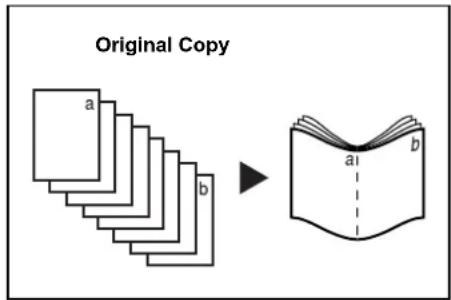
Deze mode is alleen beschikbaar op duplex-kopieerapparaten en papier kan niet vanuit de handmatige invoer worden ingevoerd.
In deze mode kan alleen kopieerpapier van de volgende formaten worden gebruikt: A5R, B5R, A4R, B4, A3, 8,5 × 11", 11 x 8,5" en 11 × 17".
In deze mode kan alleen kopieerpapier van de volgende formaten worden gebruikt: B5R, A4R, A4, B4, A3, 11 x 8,5" en 11 x 17".
Indien "Left" ("Links") is geselecteerd als inbindrichting...
worden de op volgorde geplaatste en gevouwen pagina's van de voltooide kopieën van links naar rechts gelezen.
Indien "Right" ("Rechts") is geselecteerd als inbindrichting...
worden de op volgorde geplaatste en gevouwen pagina's van de voltooide kopieën van rechts naar links gelezen.
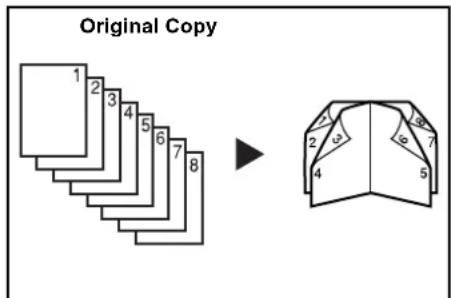
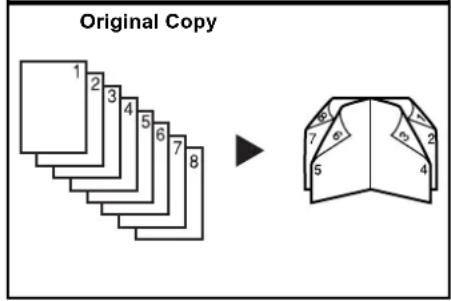
Indien "Top" ("Bovenaan") is geselecteerd als inbindrichting...
worden de op volgorde geplaatste en gevouwen pagina's van de voltooide kopieën van boven naar beneden gelezen.
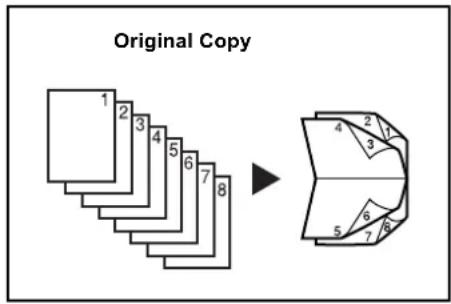
Indien u omslagen wenst voor de gekopieerde set(s)
kunt u ervoor kiezen of de voor- en achteromslag wel of niet te bedrukken.
| Vooromslag Achteromslag | ||
| NIET bedrukken |  |  |
| Buitenkant bedrukken |  |  |
| Binnenkant bedrukken |  |  |
| Beide zijden bedrukken |  |  |
OPMERKING:
Het sterretje “*geeft de bedrukte zijde van de omslag aan.
De afbeeldingen hierboven geven aan hoe het eruitziet als "Left"("Links") als inbindrichting is geselecteerd.
1 Het origineel op de glasplaat of in de AOD plaatsen.
2 Het tabblad "Function" ("Functie") selecteren.
3 De toets "Booklet" ("Katernen maken") indrukken.
5 De inbindrichting van zowel de originelen als de voltooide kopieën opgeven.
6 Indien het bericht "It is impossible to copy in present setting mode. Change setting of original and finishing mode." ("Het is niet mogelijk om in de huidige vooraf ingestelde mode te kopieren. Instellingen van origineel en afwerking wijzigen.") verschijnt, kunt u rechts op het aanraakscherm controleren of de richting en de afwerking van de originelen juist zijn ingesteld.
7 Indien u omslagen wilt toevoegen, de toets "Stitching Front cvr" ["Stitching Front cov."] ("Vooromslag nieten") indrukken en doorgaan met de volgende stap.
Indien u GEEN omslagen wilt toevoegen, kunt u direct doorgaan met stap 9.
8 De toets "Cover" ("Omslag") indrukken om te selecteren of de voor- en/of de achteromslag dient/dienen te worden bedrukt en waar precies. Specificaties in inches
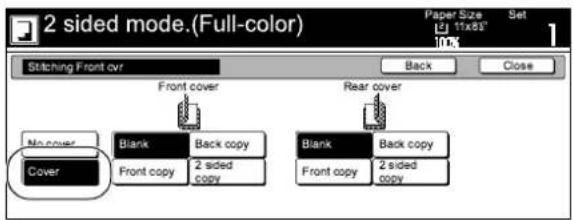
9 De toets [Start] indrukken.
Het scannen van de originelen gaat van start.
Indien de originelen in de optionele AOD zijn geplaatst, begint het kopieerproces automatisch.
Indien u een origineel op de glasplaat plaatst, verschijnt er een bericht waarin wordt aangegeven dat het volgende origineel dient te worden geplaatst. In dit geval kunt u doorgaan met de volgende stap.

10 Het eerste origineel vervangen door het volgende en de toets [Start] indrukken.
11 Wanneer u klaar bent met het scannen van alle originelen, de toets "Scanning finished" ("Scannen voltooid") indrukken.
Katernen maken van ingebonden originelen
Met de mode Book to Booklet (Ingebonden origineel naar Katern) kunt u omslagen toevoegen en ervoor kiezen om deze wel of niet te bedrukken, zodat de afgewerkte gekopieerde sets eruit komen te zien als bijvoorbeeld een tijdschrift.
OPMERKING: Deze mode is alleen beschikbaar op duplex-kopieerapparaten en papier kan niet vanuit de handmatige invoer worden ingevoerd.

In deze mode kunnen alleen originelen van de volgende formaten worden gebruikt: A5R, B5R, A4R, B4, A3, 8,5 × 11" en 11 × 17" en kopieerpapier van de volgende formaten: B5R, A4, B4, A3, 8,5 × 11", 11 × 8,5" en 11 × 17".
In deze mode kunnen alleen originelen van de volgende formaten worden gebruikt: A5R, B5R, A4R, B4, A3, 8,5 × 11" en 11" × 17" en kopieerpapier van de volgende formaten: B5R, A4R, A4, B4, A3, 11" × 8,5" en 11 × 17".
Met omslag
Het origineel dat als omslag wordt gebruikt wordt als eerste gescand, zodat wanneer de voltooide kopieën worden gevouwen, deze pagina als voor- en achteromslag kan dienen.
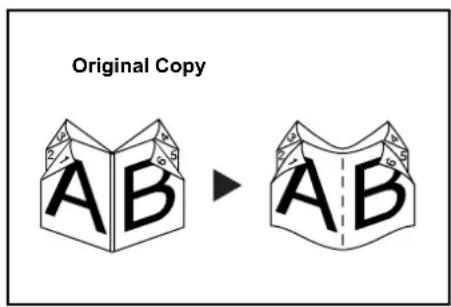
Zonder omslag
Wanneer de voltooide kopieën worden gevouwen, wordt noch de voorste zijde noch de achterste zijde van de gekopieerde set bedrukt.

1 Het opengeslagen origineel dat dient te worden gekopieerd op de glasplaat plaatsen.

2 Het tabblad "Function" ("Functie") selecteren.
3 De toets "Booklet" ("Katernen maken") indrukken.
4 De toets "Book→Booklet" ("Ingebonden origineel naar Katern") indrukken. Specificaties in inches

5 De inbindrichting van zowel de originelen als de voltooide kopieën opgeven.
6 Indien u omslagen wilt toevoegen, de toets "Copy on front cvr" ["Copy on front cov."] (Vooromslag bedrukken) indrukken.
Indien u de omslagen NIET wilt bedrukken, kunt u direct doorgaan naar stap 8.
OPMERKING: Indien u de omslagen wilt bedrukken, dient het origineel dat op de omslag dient te worden gekopieerd als eerste te worden geplaatst.
8 De toets [Start] indrukken.
Het scannen van de originelen gaat van start.
Doorgaan met de volgende stap wanneer er een bericht verschijnt waarin u wordt gevraagd om het volgende origineel te plaatsen.
9 Het eerste origineel vervangen door het volgende en de toets [Start] indrukken.
10 Wanneer u klaar bent met het scannen van alle originelen, de toets "Scanning finished" ("Scannen voltooid") indrukken.
Automatisch sorteren van kopieersets zonder document-afwerkeenheid
Aangezien het kopieren in de mode Sort/Finished (Sorteren/Afwerken) wordt uitgevoerd nadat er meerdere originelen zijn gescand en in het geheugen zijn opgeslagen, kunnen kopieën zelfs zonder het gebruik van de optionele document-afwerkeenheid worden gesorteerd in het vereiste aantal sets.
![graph TD A["Original: Wanneer "Sort:ON" en "On" ["1 set""] ("Sort: AAN" en "Aan" ["1 set"]) zijn geselecteerd] --> B["Copy: 3, 2, 1"] B --> C["Original: Wanneer "Sort:OFF" en "On" ["Output each page""] ("Sort: AAN" en "Aan" ["Iedere pagina…](/content/2026/05/1117081/images/7707b1021441daf136575b4c4d96034593fa49f923bbca75d65495a0c1cbc681.jpg)
OPMERKING:
Het optionele Memory Copy Board dient te zijn geïnstalleerd om deze mode of functie te kunnen gebruiken bij standaardkopieerapparaten.
Indien u niet over papier van hetzelfde formaat beschikt om in verschillende richtingen in te voeren, worden de kopieën afgeleverd zonder op deze dat de opgegeven manier zijn gesorteerd.
1 Het origineel op de glasplaat of in de AOD plaatsen.
2 Het tabblad "Function" ("Functie") selecteren.
3 De toets "Sort/Finished" ("Sorteren/Afwerken") indrukken. Specificaties in inches

5 De toets "On" ["1 set"] ("Aan" ["1-set"]) indrukken.
6 De cijfertoetsen gebruiken om het aantal gewenste kopieën in te voeren.
7 De toets [Start] indrukken.

Een voor- en/of achteromslag aan uw kopieersets toevoegen
Via de mode Cover (Omslag) kunt u kleurenpapier of relatief dik papier selecteren voor de voor- en/of achteromslag van de gekopieerde sets. U kunt kiezen of u beide zijden of slechts een zijde van de omslag wilt bedrukken en u kunt ervoor kiezen om de omslag helemaal niet te bedrukken.
OPMERKING:
Het optionele Memory Copy Board dient te zijn geïnstalleerd om deze mode of functie te kunnen gebruiken bij standaardkopieerapparaten.
De instellingen voor 2-zijdige kopie [Duplex Copy] en Back (Achteromslag) zijn alleen beschikbaar op duplex-kopieerapparaten en niet vanuit de handmatige invoer worden.
| Vooromslag Achteromslag | ||
| 2-zijdige kopie [Duplex Copy]* | 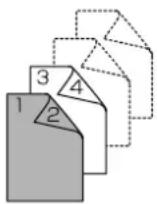 | 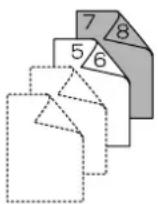 |
| Bedrukte voorkant | 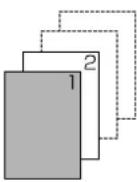 |  |
| Bedrukte achterkant* | 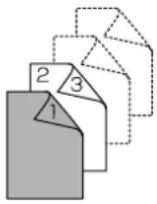 | 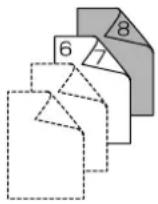 |
| Leeg | 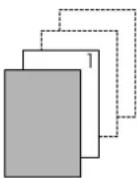 |  |
| Geen achteromslag | ---- | 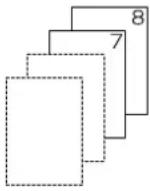 |
* In bovenstaande afbeeldingen wordt het resultaat weergegeven wanneer er sets van 2-zijdige kopieën worden gemaakt. Indien u sets van 1-zijdige kopieën maakt, kan de achterkant van de omslagen niet worden bedrukt, ook al heeft u de instelling voor 2-zijdig kopieren, [Duplex Copy] (Duplex-kopie) of Back (Achteromslag) geselecteerd.
1 Het origineel op de glasplaat of in de AOD plaatsen.
2 Het tabblad "Function" ("Functie") selecteren.
3 De toets "Cover" ("Omslag") indrukken.
4 De toets "Cover" ("Omslag") indrukken.
5 De gewenste instellingen selecteren voor de vooromslag.
6 De toets "Cover" ("Omslag") of "No cover" ("Geen omslag") selecteren, zoals gewenst.
Indien "Cover" ("Omslag") wordt geselecteerd, wordt het scherm geopend waar u de instellingen voor de achteromslag kunt selecteren.
7 De gewenste instellingen voor de achteromslag selecteren.
8 De toets [Start] indrukken.
Het scannen van de originelen gaat van start.
Indien de originelen in de optionele AOD zijn geplaatst, begint het kopieerproces automatisch.
Indien u een origineel op de glasplaat plaatst, verschijnt er een bericht waarin wordt aangegeven
dat het volgende origineel dient te worden geplaatst. In dit geval kunt u doorgaan met de volgende stap.
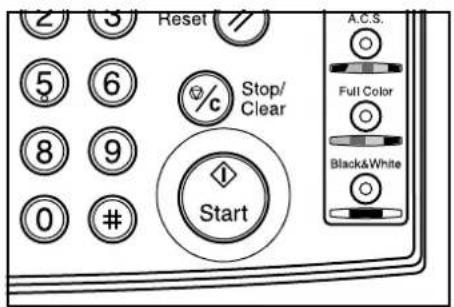
9 Het eerste origineel vervangen door het volgende en de toets [Start] indrukken.
10 Wanneer u klaar bent met het scannen van alle originelen, de toets "Scanning finished" ("Scannen voltooid") indrukken.
Meer kopieën maken nadat een kopieeropdracht is voltooid []
Met de mode Repeat copy (Kopie herhalen) kunt u meerdere sets maken van dezelfde kopieën nadat de eerste kopieeropdracht is voltooid. Voor het waarborgen van uw privacy kunt u een veiligheidscode invoeren zodat er geen ongeautoriseerde herhaalde kopieën kunnen worden gemaakt.

OPMERKING:
Er kan slechts een set originelen per keer worden opgeslagen voor kopie herhalen. Zodra u nieuwe originelen heeft ingescand voor het herhalen van een kopie worden de gegevens van de oude originelen gewist.
Alle gegevens voor herhaald kopieren worden gewist wanneer de AAN/UIT-schakelaar bijvoorbeeld wordt UITgezet of wanneer de optionele scannerfuncties van het apparaat in gebruik zijn.
Het optionele Memory Copy Board dient te zijn geïnstalleerd om deze mode of functie te kunnen gebruiken bij standaardkopieerapparaten.
Een kopieeropdracht registreren om kopieën te herhalen
1 Het origineel op de glasplaat of in de AOD plaatsen.
2 Het tabblad "Function" ("Functie") selecteren.
3 De toets "▼ Down" ("Omlaag) indrukken.
4 De toets "Modify Copy" ("Kopie wijzigen") indrukken.
Specifications in inches

Doorgaan met de volgende stap indien u een veiligheidscode wilt registreren. Zo niet, kunt u direct doorgaan met stap 7.
6 De toets "# keys" ["#-Keys"] ("Aantal toetsen") indrukken en vervolgens de veiligheidscode invoeren waarmee de kopieën van deze originelen kunnen worden herhaald.
De veiligheidscode dient tussen de 1 en 8 cijfers lang te zijn.
Indien u de veiligheidscode die u hier invoert vergeet, kunnen de kopieën van deze originelen niet worden herhaald. U dient zich ervan te verzekeren dat u de veiligheidscode op de een of andere manier ergens bewaart.
7 De toets [Start] indrukken.
Het kopieerproces gaat van start. Doorgaan met de volgende stap wanneer er een bericht verschijnt waarin u wordt gevraagd om het volgende origineel te plaatsen.

8 Het origineel verwisselen en de toets [Start] indrukken.
9 Wanneer u klaar bent met het scannen van alle originelen, de toets "Scanning finished" ("Scannen voltooid") indrukken.
Afdrukken met de mode Repeat Copy (Kopie herhalen)
Door de toets [Repeat Copy] (Kopie herhalen) in te drukken kunt u het scherm "Modify copy" ("Kopie wijzigen") openen en de inhoud van de geregistreerde kopieeropdracht controleren. U kunt de eerste pagina van die kopieeropdracht afdrukken, de volledige opdracht opnieuw afdrukken of de gegevens voor die opdracht verwijderen.
Een geregistreerde kopieeropdracht opnieuw afdrukken
1 De toets [Repeat Copy] (Kopie herhalen) indrukken.
![graph TD A["-> Fax Priority"] --> B["Repeat Copy"] B --> C["Job Build"] style A fill:#f9f,stroke:#333 style B fill:#ccf,stroke:#333 style C fill:#cfc,stroke:#333](/content/2026/05/1117081/images/c1363aaaca2b36d22f2345e55e12e181243da3e57e9ce13435e615ba5f4c985e.jpg)
2 De toets "Reprint" ("Opnieuw afdrukken") indrukken.
Indien u een veiligheidscode heeft ingevoerd voor voor het herhalen van een kopie, verschijnt het scherm om de code in te voeren. In dit geval kunt u doorgaan met de volgende stap. Indien u GEEN veiligheidscode heeft ingevoerd, kunt u direct doorgaan met stap 4.
3 De cijfertoetsen gebruiken om de veiligheidscode in te voeren en de toets "Enter" indrukken.
De toets "Clear" ("Wissen") indrukken om een nieuwe veiligheidscode in te voeren.
Indien u de toets "Stop" indrukt, gaat het aanraakscherm terug naar het scherm van stap 2.
4 De toets "+" of "-" indrukken om het gewenste aantal kopieën of gekopieerde sets in te voeren.
5 De toets "Printing" ("Afdrukken") indrukken.
De eerste pagina van een geregistreerde kopieeropdracht afdrukken
1 De toets [Repeat Copy] (Kopie herhalen) indrukken.
![graph TD A[">Fax Priority"] --> B["Repeat Copy"] B --> C["Job Build"] style A fill:#f9f,stroke:#333 style B fill:#ccf,stroke:#333 style C fill:#cfc,stroke:#333](/content/2026/05/1117081/images/9469f035e72a29daf8db879db1894f995eded333a34af0f16e2c3028b565f0c8.jpg)
2 De toets "Print from 1st" ["Head print"] ("Afdrukken vanaf eerste pagina" ["Eerste afdruk"]) indrukken.
Indien u een veiligheidscode heeft ingevoerd voor voor het herhalen van een kopie, verschijnt het scherm om de code in te voeren. In dit geval kunt u doorgaan met de volgende stap. Indien u GEEN veiligheidscode heeft ingevoerd, gaat het afdrukken van de eerste pagina van die opdracht van start.
3 De cijfertoetsen gebruiken om de veiligheidscode in te voeren en de toets "Enter" indrukken.
Een geregistreerde kopieeropdracht verwijderen
1 De toets [Repeat Copy] (Kopie herhalen) indrukken.
![graph TD A[">Fax Priority"] --> B["Repeat Copy"] B --> C["Job Build"] style B fill:#f9f,stroke:#333,stroke-width:2px](/content/2026/05/1117081/images/60130fa7d1ec903f8b6d860eb941edd9446d25511c53694113597b8895ed2864.jpg)
2 De toets "Delete" ("Verwijderen") indrukken. Specificaties in inches

Indien u "Yes" ("Ja") heeft geselecteerd, wordt de opdracht verwijderd en gaat het aanraakscherm terug naar het tabblad "Basic" ("Kopiëren - Basis").
Indien u "No" ("Nee") heeft geselecteerd, gaat het aanraakscherm naar stap 2 zonder de geselecteerde opdracht te annuleren.
Een groot aantal originelen in één handeling kopieren
Met de mode Batch Scanning (Batch scannen) kunt u meerdere sets originelen scannen en deze vervolgens tegelijk kopieren. U kunt een set originelen van hetzelfde soort scannen, deze gegevens vervolgens registreren als een enkele stap in de kopieeropdracht, vervolgens kunt u een enorme hoeveelheid originelen in één batch kopieren.
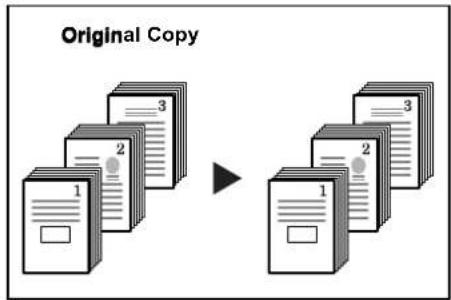
OPMERKING: Het optionele Memory Copy Board dient te zijn geïnstalleerd om deze mode of functie te kunnen gebruiken bij standaardkopieerapparaten.
1 Het origineel op de glasplaat of in de AOD plaatsen.
2 Het tabblad "Function" ("Functie") selecteren.
3 De toets "Batch scanning" ["Large # of originals"] ("Batch scannen" ["Groot aantal originelen"]) indrukken.
5 De toets [Start] indrukken.
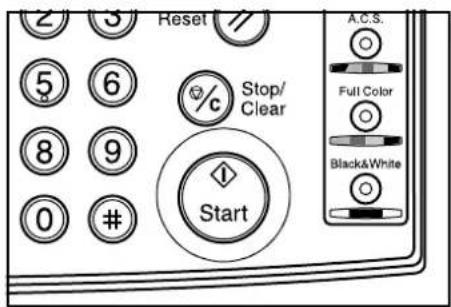
6 Het eerste origineel vervangen door het volgende en de toets [Start] indrukken.
7 Wanneer u klaar bent met het scannen van alle originelen, de toets "Scanning finished" ("Scannen voltooid") indrukken.
De scherpte aanpassen
Indien u met potlood geschreven originelen of originelen met vage of onderbroken tekst en lijnen wilt kopiëren, kunt u met deze instelling de contouren van het beeld aanpassen om de scherpte te verhogen zodat het beeld duidelijker wordt. Indien u afbeeldingen wilt kopiëren waarop de punten van de foto's zichtbaar zijn en er zich een moiré-effect op voordoet, kunt u de scherpte verlagen (door een lagere waarde te selecteren) om de contouren helderder te maken en dit effect te reduceren.
OPMERKING: Voor een voorbeeld van kopieën gemaakt met een aangepaste scherpte, "Voorbeelden van aanpassing van scherpte" op page -v raadplegen.
1 Het origineel op de glasplaat of in de AOD plaatsen.
2 Het tabblad "Function" ("Functie") selecteren.
3 De toets "▼ Down" ("Omlaag") indrukken.
4 De toets "Sharpness" ("Scherpte") indrukken.
6 De toets [Start] indrukken.
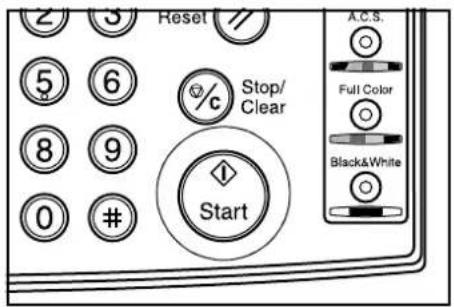
7 APPARAATBEHEER
Functie Kopieerbeheer
Door het registreren van een verschillende afdelingscode voor elke afdeling die gebruik maakt van het apparaat, kan de functie Kopieerbeheer u helpen bij het bijhouden van het totale aantal kopieën dat door elke afdeling is gemaakt.
Kopieerbeheer biedt de volgende toepassingen.
- Het gebruik bijhouden van alle optionele functies per afdelingscode.
- Maximaal 500 verschillende afdelingen beheren.
- Afdelingscodes van maximaal 8 cijfers (tussen 0 en 99999999) registreren.
- Het totale aantal kopieën controleren dat onder alle afdelingscodes is gemaakt, zowel gezamenlijk als apart.
- Kopieerlimieten instellen van 1 t/m 999.999 pagina's.
- De kopieertellers voor alle afdelingen of voor afzonderlijke afdelingscodes wissen.
- Kopieertellers voor uw eigen afdeling controlleren door het invoeren van een afdelingscode.
OPMERKING:
Voor toegang tot de procedure "Beperkingen voor gebruik wijzigen" onder "Informatie kopieerbeheer bewerken" dient de betreffende beheerfunctie te zijn ingeschakeld ("On"). "Standaardinstellingen van kopieerbeheer wijzigen" op pagina 7-50 raadplegen.
Het optionele Memory Copy Board moet zijn geïnstalleerd om de kopieerbeheerfunctie te gebruiken bij standaard kopieerapparaten.
Kopieerbeheerprocedures
| Procedure Beschrijving Pagina | ||
| Informatiekopieerbeheerbewerken | Een nieuwe afdelingscode registreren en de beperkingen voor het gebruik van het apparaat onder die afdelingscode instellen. Maximaal 500 afdelingscodes kunnen worden geregistreerd. | pagina 7-4 |
| Geregistreerde afdelingscodes verwijderen. pagina 7-33 | ||
| Geregistreerde afdelingsnamen of de corresponderende afdelingscode wijzigen. | pagina 7-35 | |
| Beperkingen voor het gebruik van het apparaat voor elke afdelingscode wijzigen. | pagina 7-39 | |
| Kopieerbeheertel- lers controleren | Het totale aantal kopieën onder alle afdelingscodes tezamen controleren, een kopieerbeheerrapport afdrukken en de kopieertellers voor alle gere-gistreerde afdelingscodes wissen. | pagina 7-42 |
| Het totale aantal kopieën voor elke afzonderlijke afdelingscode controle-ren en/of de kopieertellers voor afzonderlijke afdelingen wissen. | pagina 7-45 | |
| De kopieerbeheer-functie AAN/UITzet- ten | Deze procedure uitvoeren om de kopieerbeheerfunctie AAN of UIT te zet- ten. | pagina 7-49 |
| Standaardinstellin-gen van kopieerbe-heer wijzigen | Deze procedure uitvoeren om de standaardinstellingen van de kopieerbe-heerfunctie te wijzigen. | pagina 7-50 |
Toegang tot het menu van kopieerbeheer
De volgende procedure uitvoeren om toegang te krijgen tot het menu van kopieerbeheer.
1 Terwijl de inhoud van het tabblad "Basic" wordt weergegeven, de toets [Default Setting/Counter] indrukken.
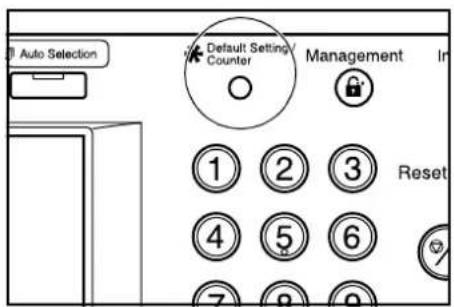
2 De toets "Management" aan de rechterkant van het aanraakscherm indrukken.
3 Met de cijfertoetsen de 4-cijferige code invoeren (de standaardcode is "3100").
4 De toets voor de gewenste procedure indrukken. Specificaties in inches
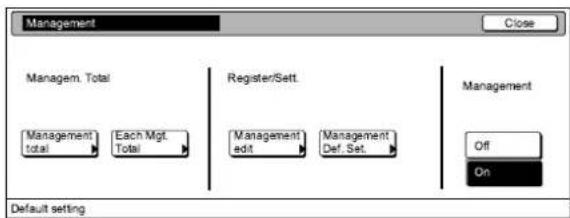
Informatie kopieerbeheer bewerken
Nieuwe afdelingscodes registreren
De volgende procedure uitvoeren voor het registreren van afdelingscode en naam en het instellen van beperkingen voor het apparaatgebruik onder die code.
1 Het menu van kopieerbeheer openen (pagina 7-3). Specificaties in inches

3 De toets "Register" indrukken.
4 "ID-code" selecteren in de kolom "Setting item" aan de linkerkant van het aanraakscherm en daarna de toets "Change #" indrukken.
5 Met de cijfertoetsen de afdelingscode invoeren die u wilt registreren. U kunt ieder nummer tussen "0" en "99999999" invoeren met maximaal 8 cijfers.
6 De toets "Close" indrukken.
7 "Name to display" selecteren in de kolom "Setting item" aan de linkerkant van het aanraakscherm en daarna de toets "Change #" indrukken.
8 De naam voor de afdeling invoeren en daarna de toets "End" indrukken. Specificaties in inches
![Name to display 1st Sales Dept. Limit:32 letters including # AllDel. ← → Stop End Del. prev 1 2 3 4 5 6 7 8 9 0 - = - q w e r t y u i o p [ ] \ a s d f g h j k l : * z x c v b n m , / Capital Letter Num./Sym. Space](/content/2026/05/1117081/images/baa375e03bef13c1a6fa81c3559188693b0ee1f52467fa4e9be572a01dbbf5e5.jpg)
9 Na voltooiing de toets "Next" indrukken.
U dient beide items onder Setting item te registreren. Doet u dit niet, dan verschijnt er een fout en kunt u niet verdergaan met de volgende stap.
Indien u een afdelingscode of afdelingsnaam wilt registreren die reeds bestaat, verschijnt er een foutbericht en kunt u niet verdergaan met de volgende stap. In dit geval desgewenst een andere afdelingscode en/of - naam selecteren.
10 De beperkingen voor het apparaatgebruik onder deze afdelingscode instellen ("Beperkingen voor apparaatgebruik instellen" op pagina 7-10 raadplegen).
11 Zodra u klaar bent met het instellen van de beperkingen voor deze afdelingscode, de toets "Registr." indrukken.
12 De toets "Close" indrukken.
13 De toets "Register" indrukken en stappen 4 t/m 12 herhalen om een afdelingscode voor een nieuwe afdeling te registreren.
14 De toets "Close" indrukken.
Beperkingen voor apparaatgebruik instellen
De volgende procedure uitvoeren om het apparaatgebruik te beperken voor elke afdelingscode.
Welke instelopties (setting items) beschikbaar zijn voor beperkingen verschilt wanneer u "All" of "Each" heeft geselecteerd voor de instelling
"Afleveringsbeheer kopiëren/afdrukken". "Afleveringsbeheer kopiëren/afdrukken" op pagina 7-57 raadplegen.
De volgende instelopties zijn beschikbaar.
Indien "All" (standaard) is geselecteerd als instelling
| Copier Printer Scanner Fax | Pagina | ||||||
| Z/W F/C | Z/W F/C | Scannen | Verzending | ||||
| Kopieerbevoegdheden AAN/UIT | ● | ● | pagina 7-11 | ||||
| Afdrukbevoegdheden AAN/UIT | ● | ● | pagina 7-13 | ||||
| Beperkingen (All) △ | △ | △ | △ | pagina 7-15 | |||
| Beperkingen (Full color) | pagina 7-18 ○ | ○ | |||||
| Scanbeperkingen pagina | 7-20 | ○ | |||||
| Beperkingen voor faxverzending | ○ | pagina 7-22 | |||||
O: De beschikbare instellingen zijn: "No limit", "Counter limit" en "Is not permitted"
△: De beschikbare instellingen zijn: "No limit" en "Counter limit"
●: De beschikbare instellingen zijn: "Can use" en "Is not permitted"
Z/W: Zwart/wit-kopiëren of afdrukken
F/C: Full color kopieren of afdrukken
Indien "Each" is geselecteerd als instelling
| Copier Printer Scanner Fax | Pagina | ||||||
| Z/W F/C | Z/W F/C | Scannen | Verzending | ||||
| Kopieerbeperkingen (All) | ○ | ○ | pagina 7-24 | ||||
| Kopieerbeperkingen (Full color) | ○ | pagina 7-26 | |||||
| Afdrukbeperkingen (All) | ○ | ○ | pagina 7-29 | ||||
| Afdrukbeperkingen (Full color) | ○ | pagina 7-31 | |||||
| Scanbeperkingen | ○ | pagina 7-20 | |||||
| Beperkingen voor faxverzending | ○ | pagina 7-22 | |||||
O: De beschikbare instellingen zijn: "No limit", "Counter limit" en "Is not permitted"
Z/W: Zwart/wit-kopiëren of afdrukken
F/C: Full color kopieren of afdrukken
Kopieerbevoegdheden AAN/UIT
De volgende procedure uitvoeren om de kopieerbevoegdheden voor een afdelingscode AAN of UIT te zetten.
OPMERKING: Deze instelling is alleen beschikbaar wanneer de instelling "Functie kopieerbeheer AAN/UIT" is ingeschakeld (ON).
1 Het scherm met de instelopties voor kopieerbeperkingen openen. "Toegang tot het menu van kopieerbeheer" op pagina 7-3 of "Beperkingen voor gebruik wijzigen" op pagina 7-39 raadplegen. Specificaties in inches
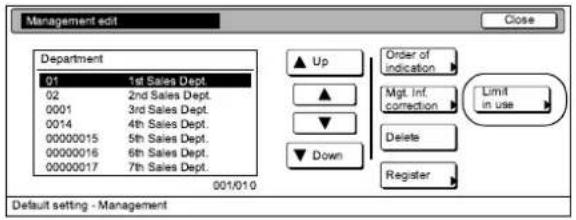
2 "Copy limitation" selecteren in de kolom "Setting item" aan de linkerkant van het aanraakscherm en daarna de toets "Change #" indrukken. Specificaties in inches

3 Om kopieerbevoegdheden aan deze afdelingscode toe te kennen, de toets "Can use" indrukken. Om kopieerbevoegdheden volledig te annuleren, de toets "Is not permitted" indrukken.
OPMERKING: De toets "Back" indrukken om de weergegeven instelling te verlaten zonder deze te wijzigen.
4 De toets "Close" indrukken.
Afdrukbevoegdheden AAN/UIT
De volgende procedure uitvoeren wanneer de optionele Printer Kit is geïnstalleerd en u wilt de afdrukbevoegdheden voor een afdelingscode in- of uitschakelen (ON/OFF).
OPMERKING: Deze instelling is alleen beschikbaar wanneer de instelling "Functie afdrukbeheer AAN/UIT" is ingeschakeld (ON).
1 Het scherm met de instelopties voor kopieerbeperkingen openen. "Toegang tot het menu van kopieerbeheer" op pagina 7-3 of "Beperkingen voor gebruik wijzigen" op pagina 7-39 raadplegen. Specificaties in inches

2 "Printer limitation" selecteren in de kolom "Setting item" aan de linkerkant van het aanraakscherm en daarna de toets "Change #" indrukken. Specificaties in inches
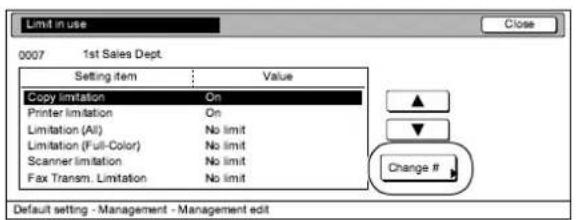
3 Om afdrukbevoegdheden aan deze afdelingscode toe te kennen, de toets "Can use" indrukken. Om afdrukbevoegdheden volledig te annuleren, de toets "Is not permitted" indrukken.
OPMERKING: De toets "Back" indrukken om de weergegeven instelling te verlaten zonder deze te wijzigen.
4 De toets "Close" indrukken.
Beperkingen (All)
De volgende procedure uitvoeren om het maximumaantal kopieën en afdrukken in te stellen dat in alle kopieermodi kan worden gemaakt voor deze afdelingscode. Indien de optionele Printer Kit is geïnstalleerd, geldt deze limiet voor het totaalaantal kopieën EN afdrukken dat kan worden gemaakt.
OPMERKING: Deze optie is niet beschikbaar wanneer "Is not permitted" is geselecteerd voor zowel Kopieerbevoegdheden AAN/UIT" en "Afdrukbevoegdheden AAN/UIT" (optie).
1 Het scherm met de instelopties voor kopieerbeperkingen openen. "Toegang tot het menu van kopieerbeheer" op pagina 7-3 of "Beperkingen voor gebruik wijzigen" op pagina 7-39 raadplegen. Specificaties in inches
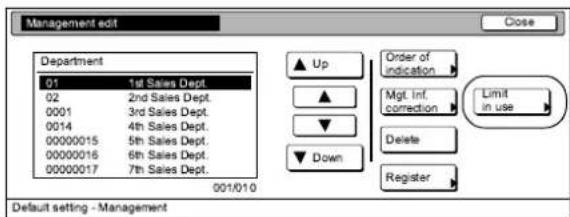
2 "Limitation (All)" selecteren in de kolom "Setting item" aan de linkerkant van het aanraakscherm en daarna de toets "Change #" indrukken. Specificaties in inches
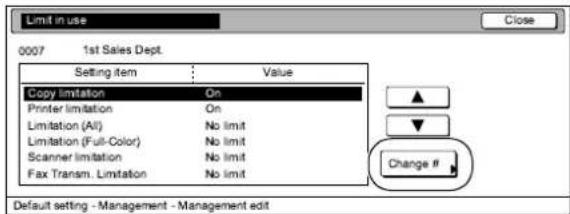
3 Om de maximumlimiet voor het kopiëren en afdrukken voor deze afdelingscode in te stellen, de toets "Counter limit" indrukken en verdergaan met de volgende stap. Om onbeperkt kopiëren en afdrukken toe te staan, de toets "No limit" indrukken en verdergaan met stap 5.
OPMERKING: De toets "Back" indrukken om de weergegeven instelling te verlaten zonder deze te wijzigen.
4 Met de cijfertoetsen het maximumaantal kopieën en afdrukken invoeren dat voor deze afdelingscode kan worden gemaakt. De limiet kan worden ingesteld van 1 t/m 999.999 pagina's.
5 De toets "Close" indrukken.
Beperkingen (Full color)
De volgende procedure uitvoeren om het maximumaantal kleurenkopieën en kleurenafdrukken in te stellen dat voor een afdelingscode kan worden gemaakt.
OPMERKING: Deze optie is niet beschikbaar wanneer "Is not permitted" is geselecteerd voor zowel Kopieerbevoegdheden AAN/UIT" en "Afdrukbevoegdheden AAN/UIT" (optie).
1 Het scherm met de instelopties voor kopieerbeperkingen openen. "Toegang tot het menu van kopieerbeheer" op pagina 7-3 of "Beperkingen voor gebruik wijzigen" op pagina 7-39 raadplegen. Specificaties in inches
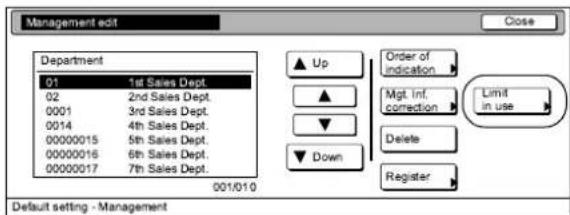
2 "Limitation (Full-Color)" selecteren in de kolom "Setting item" aan de linkerkant van het aanraakscherm en daarna de toets "Change #" indrukken.
3 Om de maximumlimiet voor het maken van kleurenkopieën en kleurenafdrukken voor deze afdelingscode in te stellen, de toets "Counter limit" indrukken en verdergaan met de volgende stap.
Om het onbeperkt maken van kleurenkopieën en kleurenafdrukken toe te staan, de toets "No limit" indrukken. Om het maken van kleurenkopieën en kleurenafdrukken niet toe te staan, de toets "Is not permitted" indrukken. Daarna verdergaan met stap 5.
OPMERKING: De toets "Back" indrukken om de weergegeven instelling te verlaten zonder deze te wijzigen.
4 Met de cijfertoetsen het maximumaantal kleurenkopieën en kleurenafdrukken invoeren dat voor deze afdelingscode kan worden gemaakt. De limiet kan worden ingesteld van 1 t/m 999.999 pagina's.
5 De toets "Close" indrukken.
Het aanraakscherm gaat terug naar het scherm in stap 2.
Scanbeperkingen
De volgende procedure uitvoeren om de maximumlimiet voor het aantal originelen in te stellen dat kan worden gescand voor de afdelingscode wanneer de optionele Network Scanner Kit op het apparaat is geïnstalleerd.
OPMERKING: Deze instelling is alleen beschikbaar wanneer "Functie scanbeheer AAN/UIT" is ingeschakeld (ON).
1 Het scherm met de instelopties voor kopieerbeperkingen openen.
"Toegang tot het menu van kopieerbeheer" op pagina 7-3 of "Beperkingen voor gebruik wijzigen" op pagina 7-39 raadplegen.
2 "Scanner limitation" selecteren in de kolom "Setting item" aan de linkerkant van het aanraakscherm en daarna de toets "Change #" indrukken.
3 Om het maximumaantal originelen dat kan worden gescand voor deze afdelingscode in te stellen, de toets "Counter limit" indrukken en verdergaan met de volgende stap.
Om onbeperkt scannen toe te staan, de toets "No limit" indrukken. Indien u geen scanbevoegdheden toe wilt staan, de toets "Is not permitted" indrukken en verdergaan met stap 5.
OPMERKING: De toets "Back" indrukken om de weergegeven instelling te verlaten zonder deze te wijzigen.
4 Met de cijfertoetsen het maximumaantal originelen invoeren dat voor deze afdelingscode kan worden gemaakt. De scanlimiet kan worden ingesteld van 1 t/m 999.999 pagina's.
5 De toets "Close" indrukken.
Beperkingen voor faxverzending
De volgende procedure uitvoeren om de maximumlimiet voor het aantal documenten in te stellen dat kan worden verzonden voor de afdelingscode wanneer de optionele Fax Kit op het apparaat is geïnstalleerd.
OPMERKING: Deze instelling is alleen beschikbaar wanneer "Functie faxbeheer AAN/UIT" is ingeschakeld (ON).
1 Het scherm met de instelopties voor kopieerbeperkingen openen. "Toegang tot het menu van kopieerbeheer" op pagina 7-3 of "Beperkingen voor gebruik wijzigen" op pagina 7-39 raadplegen. Specificaties in inches
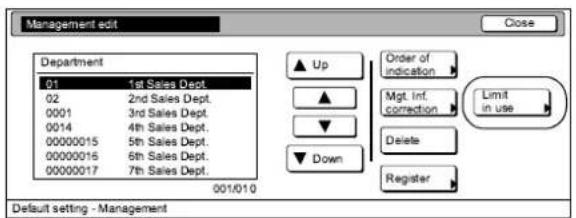
2 "Fax Transm. "Limitation" selecteren in de kolom "Setting item" aan de linkerkant van het aanraakscherm en daarna de toets "Change #" indrukken.
3 Om het maximumaantal documenten dat kan worden verzonden voor deze afdelingscode in te stellen, de toets "Counter limit" indrukken en verdergaan met de volgende stap.
Om onbeperkte faxverzendingen toe te staan, de toets "No limit" indrukken. Indien u geen faxverzendbevoegdheden toe wilt staan, de toets "Is not permitted" indrukken en verdergaan met stap 5.
OPMERKING: De toets "Back" indrukken om de weergegeven instelling te verlaten zonder deze te wijzigen.
4 Met de cijfertoetsen het maximumaantal documenten invoeren dat voor deze afdelingscode kan worden verzonden. De verzendlimiet kan worden ingesteld van 1 t/m 999.999 pagina's.
5 De toets "Close" indrukken.
Kopieerbeperkingen (All)
De volgende procedure uitvoeren om het maximumaantal kopieën in te stellen dat in alle kopieermodi kan worden gemaakt voor deze afdelingscode.
OPMERKING: Deze instelling is alleen beschikbaar wanneer "Functie kopieerbeheer AAN/UIT" is ingeschakeld (ON).
1 Het scherm met de instelopties voor kopieerbeperkingen openen. "Toegang tot het menu van kopieerbeheer" op pagina 7-3 of "Beperkingen voor gebruik wijzigen" op pagina 7-39 raadplegen.
2 "Copy limitation (All)" selecteren in de kolom "Setting item" aan de linkerkant van het aanraakscherm en daarna de toets "Change #" indrukken.
3 Om het maximumaantal kopieën dat kan worden gemaakt voor deze afdelingscode in te stellen, de toets "Counter limit" indrukken en verdergaan met de volgende stap.
Om onbeperkt scannen toe te staan, de toets "No limit" indrukken. Indien u geen kopieerbevoegdheden toe wilt staan, de toets "Is not permitted" indrukken en verdergaan met stap 5.
OPMERKING: De toets "Back" indrukken om de weergegeven instelling te verlaten zonder deze te wijzigen.
4 Met de cijfertoetsen het maximumaantal kopieën invoeren dat voor deze afdelingscode kan worden gemaakt. De kopieerlimiet kan worden ingesteld van 1 t/m 999.999 pagina's.
5 De toets "Close" indrukken.
Kopieerbeperkingen (Full color)
De volgende procedure uitvoeren om het maximumaantal kleurenkopieën in te stellen dat voor een afdelingscode kan worden gemaakt.
OPMERKING: Deze instelling is alleen beschikbaar wanneer "Is not permitted" is geselecteerd voor "Kopieerbeperkingen (All)".
1 Het scherm met de instelopties voor kopieerbeperkingen openen. "Toegang tot het menu van kopieerbeheer" op pagina 7-3 of "Beperkingen voor gebruik wijzigen" op pagina 7-39 raadplegen.
2 "Copy limit (Full-Co.)" selecteren in de kolom "Setting item" aan de linkerkant van het aanraakscherm en daarna de toets "Change #" indrukken.
Het scherm "Copy limit (Full-Co.)" verschijnt.
3 Om het maximumaantal kleurenkopieën dat kan worden gemaakt voor deze afdelingscode in te stellen, de toets "Counter limit" indrukken en verdergaan met de volgende stap.
Om het onbeperkt maken van kleurenkopieën toe te staan, de toets "No limit" indrukken. Om het maken van kleurenkopieën niet toe te staan, de toets "Is not permitted" indrukken. Daarna verdergaan met stap 5.
OPMERKING: De toets "Back" indrukken om de weergegeven instelling te verlaten zonder deze te wijzigen.
4 Met de cijfertoetsen het maximumaantal kleurenkopieën invoeren dat voor deze afdelingscode kan worden gemaakt. De kopieerlimiet kan worden ingesteld van 1 t/m 999.999 pagina's.
5 De toets "Close" indrukken.
Afdrukbeperkingen (All)
De volgende procedure uitvoeren wanneer de optionele Printer Kit is geïnstalleerd en u wilt het maximumaantal kleuren- en Z/W-afdrukken instellen dat voor de afdelingscode kan worden gemaakt.
OPMERKING: Deze instelling is alleen beschikbaar wanneer "Functie afdrukbeheer AAN/UIT" is ingeschakeld (ON).
1 Het scherm met de instelopties voor kopieerbeperkingen openen. "Toegang tot het menu van kopieerbeheer" op pagina 7-3 of "Beperkingen voor gebruik wijzigen" op pagina 7-39 raadplegen. Specificaties in inches
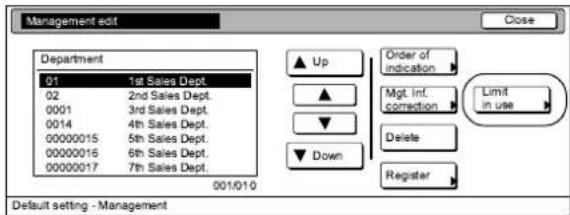
2 "Printer limit (All)" selecteren in de kolom "Setting item" aan de linkerkant van het aanraakscherm en daarna de toets "Change #" indrukken. Specificaties in inches
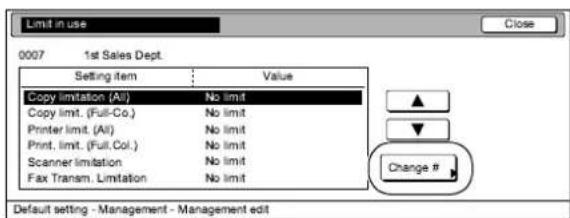
3 Om het maximumaantal afdrukken dat kan worden gemaakt voor deze afdelingscode in te stellen, de toets "Counter limit" indrukken en verdergaan met de volgende stap.
Om onbeperkt afdrukken toe te staan, de toets "No limit" indrukken. Indien u geen afdrukbevoegdheden toe wilt staan, de toets "Is not permitted" indrukken en verdergaan met stap 5.
OPMERKING: De toets "Back" indrukken om de weergegeven instelling te verlaten zonder deze te wijzigen.
4 Met de cijfertoetsen het maximumaantal afdrukken invoeren dat voor deze afdelingscode kan worden gemaakt. De afdruklimiet kan worden ingesteld van 1 t/m 999.999 pagina's.
5 De toets "Close" indrukken.
Afdrukbeperkingen (Full color)
De volgende procedure uitvoeren wanneer de optionele Printer Kit is geïnstalleerd en u wilt het maximumaantal kleurenafdrukken instellen dat voor de afdelingscode kan worden gemaakt.
OPMERKING: Deze instelling is alleen beschikbaar wanneer "Is not permitted" is geselecteerd voor "Afdrukbeperkingen (All)".
1 Het scherm met de instelopties voor kopieerbeperkingen openen. "Toegang tot het menu van kopieerbeheer" op pagina 7-3 of "Beperkingen voor gebruik wijzigen" op pagina 7-39 raadplegen. Specificaties in inches
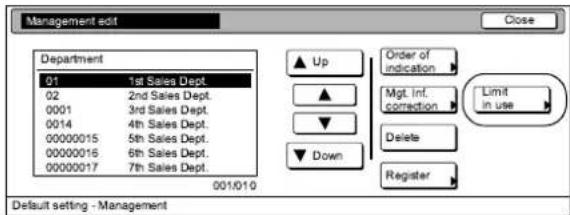
2 "Print. limit. (Full.Col.)" selecteren in de kolom "Setting item" aan de linkerkant van het aanraakscherm en daarna de toets "Change #" indrukken.
3 Om het maximumaantal kleurenafdrukken dat kan worden gemaakt voor deze afdelingscode in te stellen, de toets "Counter limit" indrukken en verdergaan met de volgende stap.
Om onbeperkt maken van kleurenafdrukken toe te staan, de toets "No limit" indrukken. Indien u geen kleurafdrukbevoegdheden toe wilt staan, de toets "Is not permitted" indrukken en verdergaan met stap 5.
OPMERKING: De toets "Back" indrukken om de weergegeven instelling te verlaten zonder deze te wijzigen.
4 Met de cijfertoetsen het maximumaantal kleurenafdrukken invoeren dat voor deze afdelingscode kan worden gemaakt. De afdruklimiet kan worden ingesteld van 1 t/m 999.999 pagina's.
5 De toets "Close" indrukken.
Afdelingscodes verwijderen
De volgende procedure uitvoeren voor het verwijderen van geregistreerde afdelingscodes.
1 Het menu van kopieerbeheer openen (pagina 7-3).
3 De afdelingscode die u wilt verwijderen selecteren en daarna de toets "Delete" indrukken.
OPMERKING: U kunt de volgorde wijzigen waarin de afdelingscodes worden weergegeven door het indrukken van de toets "Order of indication" en daarna de gewenste sorteertoets (Sort by...).
4 Controleren of dit de afdelingscode is die u wilt verwijderen en daarna de toets "Yes" indrukken.
OPMERKING: Indien u een andere afdelingscode wilt verwijderen, stappen 3 en 4 herhalen.
5 De toets "Close" indrukken.
Geregistreerde informatie wijzigen
De volgende procedure uitvoeren om een eerder geregistreerde afdelingsnaam of afdelingscode te wijzigen.
1 Het menu van kopieerbeheer openen (pagina 7-3).
3 De afdelingscode selecteren waarvoor u de geregistreerde informatie wilt wijzigen en daarna de toets "Mgt. Inf. Correction" indrukken.
Om de geregistreerde afdelingscode te wijzigen, verdergaan met de volgende stap.
Om de geregistreerde afdelingsnaam te wijzigen, verdergaan met stap 7.
OPMERKING: U kunt de volgorde wijzigen waarin de afdelingscodes worden weergegeven door het indrukken van de toets "Order of indication" en daarna de gewenste sorteertoets (Sort by...).
4 "ID-code" selecteren in de kolom "Setting item" aan de linkerkant van het aanraakscherm en daarna de toets "Change #" indrukken.
5 De toets "Clear" indrukken om de oude afdelingscode te verwijderen. Met de cijfertoetsen de nieuwe afdelingscode invoeren (max. 8 cijfers).
6 De toets "Close" indrukken en verdergaan met stap 10.
7 "Name to display" selecteren in de kolom "Setting item" aan de linkerkant van het aanraakscherm en daarna de toets "Change #" indrukken.
8 De toets "AllDel." indrukken om de oude afdelingsnaam te verwijderen. Daarna de nieuwe naam invoeren.
9 De toets "End" indrukken.
10 De toets "Close" indrukken.
11 De toets "Close" indrukken.
12 De toets "Close" indrukken.
Beperkingen voor gebruik wijzigen
De volgende procedure uitvoeren om de beperkingen voor het apparaatgebruik te wijzigen voor een afdelingscode.
OPMERKING: Voor toegang tot de procedure "Beperkingen voor gebruik wijzigen" onder "Informatie kopieerbeheer bewerken" dient de betreffende beheerfunctie te zijn ingeschakeld ("On").
"Standaardinstellingen van kopieerbeheer wijzigen" op pagina 7-50 raadplegen.
1 Het menu van kopieerbeheer openen (pagina 7-3).
3 De afdelingscode selecteren waarvoor u de gebruiksbeperkingen wilt wijzigen en daarna de toets "Limit in use" indrukken.
OPMERKING: U kunt de volgorde wijzigen waarin de afdelingscodes worden weergegeven door het indrukken van de toets "Order of indication" en daarna de gewenste sorteertoets (Sort by...).
4 De beperkingen voor het apparaatgebruik onder deze afdelingscode naar wens wijzigen ("Beperkingen voor apparaatgebruik instellen" op pagina 7-10 raadplegen).
5 De toets "Close" indrukken.
6 De toets "Close" indrukken.
7 De toets "Close" indrukken.
Kopieerbeheertellers controleren
Alle afdelingen controleren
De volgende procedure uitvoeren om het totale aantal kopieën van alle afdelingscodes tezamen te controleren, een kopieerbeheerrapport af te drukken en de kopieertellers voor alle geregistreerde afdelingscodes te wissen.
1 Het menu van kopieerbeheer openen (pagina 7-3).
3 Het totale aantal kopieën dat door alle afdelingscodes tezamen is gemaakt wordt weergegeven. Als u een kopieerbeheerrapport wilt afdrukken, de toets "Print report" indrukken.
Voorbeeld van kopieerbeheerrapport (voor alle afdelingen)

Voorbeeld van kopieerbeheerrapport (voor één afdeling)
![graph TD A["输入"] --> B["数据处理"] B --> C{判断} C -->|是| D["执行操作"] C -->|否| E["返回错误"] D --> F["输出结果"] E --> F F --> G["结束"]](/content/2026/05/1117081/images/d6a4f005447bf4963bb9ce2b010b4f4045e75d87d5adc587e4aeb6e70aa1ce2e.jpg)
OPMERKING:
Het type rapport dat wordt afgedrukt verschilt afhankelijk van de instelling geselecteerd voor "Afleveringsbeheer kopieren/afdrukken" bij de standaardinstellingen van kopieerbeheer.
Indien een van de instellingen van "Total size 1" t/m "Total size 5" wordt geselecteerd bij standaardinstellingen voor kopieerbeheer, wordt ook het rapport over de totale grootte afgedrukt.
4 Indien u alle kopieertellers wilt wissen, de toets "Counter clear" indrukken. Specificaties in inches

5 Wanneer het bevestigingsbericht verschijnt, de toets "Yes" indrukken. Specificaties in inches
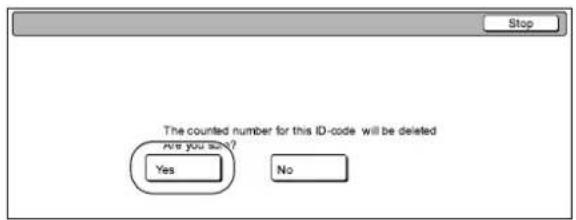
6 De toets "Close" indrukken.
7 De toets "Close" indrukken.
Aparte afdelingen controleren
De volgende procedure uitvoeren om het totale aantal kopieën voor elke afzonderlijke afdelingscode te controleren en/of de kopieertellers voor afzonderlijke afdelingen te wissen.
1 Het menu van kopieerbeheer openen (pagina 7-3).
2 De toets "Each Mgt. Total" indrukken.
3 De afdelingscode selecteren waarvoor u de kopieertellers wilt wijzigen en daarna de toets "Total" indrukken.
“---ETC” dat in het menu verschijnt geeft het aantal afdrukken aan dat is gemaakt zonder het invoeren van een afdelingscode.
De afdrukken die onder "---ETC" vallen zijn:
Rapporten
Printerfoutenrapport
Afdrukken vanaf een computer waarvoor geen afdelingscode is ingesteld (Wanneer
"Afdrukken met niet-standaard printerdriver (Printer)" is ingesteld op "ON" bij de
standaardinstellingen voor kopieerbeheer.)
Faxontvangst-afdrukken
Faxrapporten
U kunt de volgorde waarin de afdelingscodes worden weergegeven wijzigen. Hiertoe de toets "Order of indication" indrukken en daarna desgewenst de toets "Sort by code" of "Sort by name".
4 Het totale aantal kopieën dat voor deze afdelingscode is gemaakt wordt weergegeven.
OPMERKING: In het scherm "Each Management Total" geeft het getal tussen haakjes het maximumaantal kopieën weer dat kan worden gemaakt.
5 Indien u alle kopieertellers voor deze afdelingscode wilt wissen, de toets "Counter clear" indrukken.
6 Wanneer het bevestigingsbericht verschijnt, de toets "Yes" indrukken. Specificaties in inches
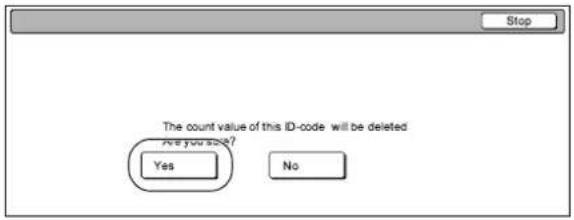
7 De toets "Close" indrukken.
8 De toets "Close" indrukken.
9 De toets "Close" indrukken.
De kopieerbeheerfunctie AAN/UITzetten
Deze procedure uitvoeren om kopieerbeheer AAN of UIT te zetten.
1 Het menu van kopieerbeheer openen (pagina 7-3).
2 Om kopieerbeheer in te schakelen, de toets "On" indrukken. Om kopieerbeheer uit te schakelen, de toets "Off" indrukken.
3 De toets "Close" indrukken.
Standaardinstellingen van kopieerbeheer wijzigen
Deze procedure uitvoeren om de standaardinstellingen van de kopieerbeheerfunctie te wijzigen.
De volgende standaardinstellingen zijn beschikbaar.
- Functie kopieerbeheer AAN/UIT (pagina 7-52.)
- Functie afdrukbeheer AAN/UIT (pagina 7-53.)
• Printerfoutenrapport (pagina 7-54.) - Afdrukken met niet-standaard printerdriver (Printer) (pagina 7-56.)
- Afleveringsbeheer kopiëren/afdrukken (pagina 7-57.)
- Functie scanbeheer AAN/UIT (pagina 7-58.)
• Functie faxbeheer AAN/UIT (pagina 7-59.) - Reactie op overschreden beperking (pagina 7-60.)
• Standaard kopieerlimiet (pagina 7-61.) - Totaalteller voor aangegeven papierformaat (1 t/m 5) (pagina 7-62)
Toegang tot de standaardinstellingen van kopieerbeheer
1 Het menu van kopieerbeheer openen (pagina 7-3).
3 De standaardinstelling die u wilt wijzigen selecteren en daarna de toets "Change #" indrukken.
Functie kopieerbeheer AAN/UIT
De volgende procedure uitvoeren om kopieerbeheer AAN of UIT te zetten voor de kopieerfuncties van dit apparaat.
1 "Copy management" selecteren in de kolom "Setting item" aan de linkerkant van het aanraakscherm en daarna de toets "Change #" indrukken.
2 Indien u kopieerbeheer wilt inschakelen voor de kopieerfuncties van dit apparaat, de toets "On" indrukken.
OPMERKING: De toets "Back" indrukken om de weergegeven instelling te verlaten zonder deze te wijzigen.
3 De toets "Close" indrukken.
Functie afdrukbeheer AAN/UIT
De volgende procedure uitvoeren om kopieerbeheer AAN of UIT te zetten voor de afdrukfuncties (opties) van dit apparaat.
1 "Printer Managem." selecteren in de kolom "Setting item" aan de linkerkant van het aanraakscherm en daarna de toets "Change #" indrukken.
2 Indien u kopieerbeheer wilt inschakelen voor de afdrukfuncties van dit apparaat, de toets "On" indrukken.
OPMERKING: De toets "Back" indrukken om de weergegeven instelling te verlaten zonder deze te wijzigen.
3 De toets "Close" indrukken.
Printerfoutenrapport
De volgende procedure uitvoeren als u een foutenrapport wilt laten afdrukken iedere keer dat getracht wordt af te drukken zonder geldige afdelingscode en "Functie afdrukbeheer AAN/UIT" ingesteld op ON.
OPMERKING: Deze instelling is alleen beschikbaar wanneer "Functie afdrukbeheer AAN/UIT" is ingeschakeld (ON).
1 "Printer error report" selecteren in de kolom "Setting item" aan de linkerkant van het aanraakscherm en daarna de toets "Change #" indrukken.
2 De toets "On" of "Off" indrukken om al dan niet een printerfoutenrapport te laten afdrukken.
OPMERKING: De toets "Back" indrukken om de weergegeven instelling te verlaten zonder deze te wijzigen.
3
De toets "Close" indrukken.
OPMERKING: Indien iemand probeert af te drukken gebruikmakend van een ongeldige afdelingscode, verschijnt er een fout bij de printerfuncties en is afdrukken niet mogelijk. Wanneer de toets [Printer] wordt ingedrukt, verschijnt het bericht "Department ID-code mismatch." De toets "GO" indrukken om een foutenrapport af te drukken. Als u het afdrukken wilt annuleren, de toets "Cancel" indrukken. Voor meer informatie de Handleiding voor de operateur raadplegen over de Printer Kit.
Afdrukken met niet-standaard printerdriver (Printer)
De volgende procedure uitvoeren wanneer u het gebruik van andere printerdrivers wilt toestaan dan degene die beschikaar zijn via kopieerbeheer. "On" dient te zijn geselecteerd bij de instelling "Functie afdrukbeheer AAN/UIT".
1 "Others Mgt. Reg. (print)" selecteren in de kolom "Setting item" aan de linkerkant van het aanraakscherm en daarna de toets "Change #" indrukken.
2 Om andere printerdrivers te kunnen gebruiken dan degene beschikbaar via kopieerbeheer, de toets "On" indrukken.
OPMERKING: De toets "Back" indrukken om de weergegeven instelling te verlaten zonder deze te wijzigen.
3 De toets "Close" indrukken.
Afleveringsbeheer kopiëren/afdrukken
De volgende procedure uitvoeren om te bepalen of het beheer van kopieer- en afdrukfuncties gezamenlijk of apart moet worden uitgeoefend.
1 "Copy/Printer output mgt." selecteren in de kolom "Setting item" aan de linkerkant van het aanraakscherm en daarna de toets "Change #" indrukken.
2 Om kopieer- en afdrukfuncties gezamenlijk te beheren, de toets "All" indrukken. Om kopieer- en afdrukfuncties apart te beheren, de toets "Each" indrukken.
OPMERKING: De toets "Back" indrukken om de weergegeven instelling te verlaten zonder deze te wijzigen.
3 De toets "Close" indrukken.
Functie scanbeheer AAN/UIT
De volgende procedure uitvoeren om kopieerbeheer AAN of UIT te zetten voor de scanfuncties (opties) van dit apparaat.
1 "Scanner Managem." selecteren in de kolom "Setting item" aan de linkerkant van het aanraakscherm en daarna de toets "Change #" indrukken.
2 Indien u kopieerbeheer wilt inschakelen voor de scanfuncties van dit apparaat, de toets "On" indrukken.
OPMERKING: De toets "Back" indrukken om de weergegeven instelling te verlaten zonder deze te wijzigen.
3
De toets "Close" indrukken.
Functie faxbeheer AAN/UIT
De volgende procedure uitvoeren om kopieerbeheer AAN of UIT te zetten voor de faxfuncties (opties) van dit apparaat.
1
"Fax Management" selecteren in de kolom "Setting item" aan de linkerkant van het aanraakscherm en daarna de toets "Change #" indrukken.
Indien u kopieerbeheer wilt inschakelen voor de faxfuncties van dit apparaat, de toets "On" indrukken.
OPMERKING: De toets "Back" indrukken om de weergegeven instelling te verlaten zonder deze te wijzigen.
3
De toets "Close" indrukken.
Reactie op overschreden beperking
De volgende procedure uitvoeren om te bepalen of verder gebruik van het apparaat onmogelijk wordt gemaakt of dat er een foutbericht verschijnt wanneer een afdelingscode de limiet overschrijdt.
1
"Excess of limit Setting" selecteren in de kolom "Setting item" aan de linkerkant van het aanraakscherm en daarna de toets "Change #" indrukken.
Om verder gebruik van het apparaat onmogelijk te maken, de toets "Is not permitted" indrukken. Om een foutbericht te laten verschijnen, de toets "Only warning" indrukken.
OPMERKING: De toets "Back" indrukken om de weergegeven instelling te verlaten zonder deze te wijzigen.
3 De toets "Close" indrukken.
Standaard kopieerlimiet
De volgende procedure uitvoeren om de standaard kopieerlimiet voor nieuwe afdelingscodes te wijzigen.
1 "Def. Val. of coun. limit" selecteren in de kolom "Setting item" aan de linkerkant van het aanraakscherm en daarna de toets "Change #" indrukken.
2 Met de cijfertoetsen de standaard kopieerlimiet invoeren. De limiet kan worden ingesteld van 1 t/m 999.999 pagina's.
OPMERKING: De toets "Back" indrukken om de weergegeven instelling te verlaten zonder deze te wijzigen.
3 De toets "Close" indrukken.
Totaalteller voor aangegeven papierformaat (1 t/m 5)
De volgende procedure uitvoeren om maximaal 5 verschillende papierformaten en/of -soorten te registreren om het gemaakte aantal kopieën voor het geregistreerde papier te berekenen en te controleren.
OPMERKING: Indien de papiersoort in geen enkele instelling is geregistreerd, worden de tellertotalen voor dat papierformaat berekend ongeacht de gebruikte papiersoort. Indien hetzelfde papierformaat echter is geregistreerd in een andere instelling met een papiersoort, bevat de teller voor de eerste instelling GEEN kopieën die gemaakt zijn met de papiersoort geregistreerd in de tweede instelling.
1 Een van de instellingen van "Total size 1" t/m "Total size 5" in de kolom "Setting item" aan de linkerkant van het aanraakscherm selecteren en daarna de toets "Change #" indrukken.
2 De toets "On" indrukken.
3 De toets "Select size" indrukken.
OPMERKING: De toets "Back" indrukken om de weergegeven instelling te verlaten zonder deze te wijzigen.
4 De toets indrukken voor het gewenste papierformaat en daarna de toets "Close" indrukken.
5 Indien u ook een papiersoort wilt specificeren, de toets "Select paper type" indrukken en verdergaan met de volgende stap. Indien u geen andere papiersoort wilt specificeren, verdergaan met stap 7.
6 De toets indrukken voor de gewenste papiersoort en daarna de toets "Close" indrukken.
7 De toets "Close" indrukken.
OPMERKING: U kunt het aantal kopieën voor de papierformaten geregistreerd bij de instellingen "Total size 1" t/m "Total size 5" controleren op het totaalaantallenrapport dat tezamen met het kopieerbeheerrapport wordt afgedrukt. Voor informatie over het afdrukken van een kopieerbeheerrapport, Kopieerbeheertellers controleren" op pagina 7-42 raadplegen.

Kopieën maken wanneer kopieerbeheer is ingeschakeld
Wanneer kopieerbeheer is ingeschakeld, is kopieren alleen mogelijk als er een geldige afdelingscode wordt ingevoerd.
OPMERKING: Zodra u klaar bent met kopieren, drukt u op de toets [Management], waarna het scherm "Enter ID-code" opnieuw verschijnt.
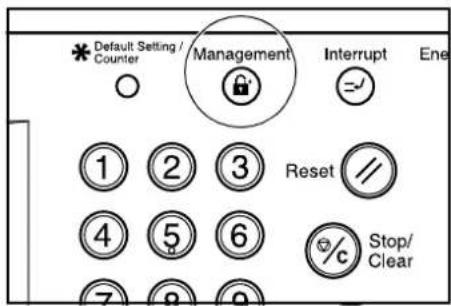
1 Met de cijfertoetsen uw afdelingscode invoeren en daarna de toets "Enter" indrukken.
Als u de verkeerde afdelingscode invoert, kunt u de toets "clear" indrukken en de code opnieuw invoeren.
Indien er een ongeldige (niet-geregistreerde) afdelingscode wordt ingevoerd, hoort u een fouttoon. De juiste afdelingscode invoeren.
Indien u uw afdelingscode invoert en de toets "Each Mgt. Total" indrukt, kunt u het gemaakte aantal kopieën voor uw eigen afdeling controleren.
2 De gewenste kopieerhandeling uitvoeren.
3 Zodra u klaar bent met kopieren, drukt u op de toets [Management].

Standaardinstellingen
Na afloop van de opwarmperiode of na het indrukken van de toets [Reset] gaat het apparaat naar de zogenaamde "beginmode". De modi, functies en andere instellingen die automatisch vooringesteld zijn voor de beginmode heten "standaardinstellingen". Deze standaardinstellingen kunnen worden ingedeeld in twee categorieën. "Copy defaults" (standaardinstellingen kopieren) en "Machine defaults" (standaard apparaatinstellingen) kunnen aan uw behoeften worden aangepast.
Standaard apparaatinstellingen
In de volgende tabel worden de standaard apparaatinstellingen beschikbaar op dit apparaat vermeld. U kunt alle instellingen naar wens wijzigen om het meest effectief gebruik van uw apparaat te maken.
| Standaardin-stelling | Beschrijving | Beschikbare instellingen | Fabriek-sinstel-ling | Pagina |
| Paper size (papierlade 3 en 4) | Hiermee stelt u het papierformaat in dat in papierladen 3 en 4 is geplaatst.Indien u wilt dat het papierformaat automatisch wordt vastgesteld, selecteert u "Auto Detection".Indien u het papierformaat handmatig wilt instellen, selecteert u "Standard sizes".Deze instelling is alleen beschikbaar wanneer de optionele papierinvoereenheid op uw apparaat is geïnstalleerd. | Auto Detection / Standard sizes | Auto Detection | pagina 7-71 |
| Indien u “Standard sizes” selecteert,kunt u vervolgens het papierformaat selecteren. | A3A4A4RA5RB4B5R11" × 17"8.5" × 14"11" × 8.5"8.5" × 11" | --- | ||
| Day & time (dag/tijd) | Hiermee stelt u de huidige datum en tijd in. Year: | 2001 – 2049Month: 1 – 12Day: 1 – 31Time: 00:00 – 23:59 | De tijd wordt in defabriek ingesteld. | pagina 7-73 |
| Time difference (tijdzone-verschil) | Hiermee stelt u het tijdsverschil in ten opzichte van de wereld-standaardtijd (GMT) | +12:00 – -12:00 00:00 | pagina 7-75 | |
| Auto sleep ON/OFF (auto slaapstand) | Hiermee stelt u in of de auto-slaapfunctie het apparaat automatisch moet UITschakelen wanneer er gedurende een bepaalde tijd na het kopiëren geen handelingen op het apparaat worden uitgevoerd.Indien de auto-slaapstand uw kopieerwerkzaamheden stoort, deze functie UITschakelen. U wordt echter aangeraden een langere tijdsinterval in te stellen voordat de auto-slaapfunctie in werking treedt voordat u de functie UITschakelt. | On / Off On pagina | 7-77 |
Toegang tot de standaard apparaatinstellingen
De volgende procedure uitvoeren om naar de schermen voor elk van de verschillende standaard apparaatinstellingen te gaan.
1 Terwijl de inhoud van het tabblad "Basic" wordt weergegeven, de toets [Default Setting/Counter] indrukken.
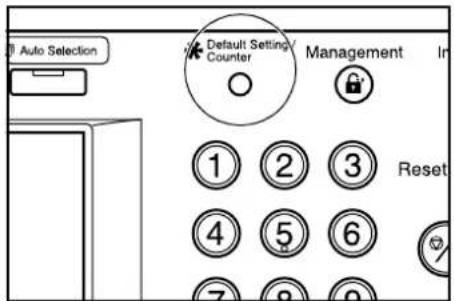
2 De toets "Machine default" aan de linkerkant van het aanraakscherm indrukken.
3 Met de cijfertoetsen de 4-cijferige code invoeren (de standaardinstelling is "3100").
4 Indien de ingevoerde code overeenkomt met de geregistreerde code, verschijnt het scherm "Machine default".
De procedure uitvoeren die overeenkomt met de gewenste instelling.
Paper size (papierlade 3 en 4)
De volgende procedure uitvoeren om het papierformaat in te stellen dat in papierladen 3 en 4 is geplaatst.
OPMERKING: Deze instelling is alleen beschikbaar wanneer de optionele papierinvoereenheid op uw apparaat is geïnstalleerd.
1 Het scherm "Machine default" openen (pagina 7-69).
2 Een van de instellingen van "Paper size" in de kolom "Default menu" aan de linkerkant van het aanraakscherm selecteren en daarna de toets "Change #" indrukken.
3 Wanneer u hier "Standard sizes" selecteert, gewoon de toets indrukken die overeenkomt met het papierformaat dat in de papierlade is geplaatst.
OPMERKING: De toets "Back" indrukken om de weergegeven instelling te verlaten zonder deze te wijzigen.
4 De toets "Close" indrukken.
5 Nogmaals de toets "Close" indrukken.
6 De toets "End" indrukken.
Day & time (dag/tijd)
De volgende procedure uitvoeren om de huidige datum en tijd in te stellen.
OPMERKING: ERVOOR ZORGEN dat u eerst de instelling "Time difference (tijdzone-verschil)" instelt voordat u datum en tijd instelt.
1 Het scherm "Machine default" openen (pagina 7-69).
2 "Date/Time" selecteren in de kolom "Default menu" aan de linkerkant van het aanraakscherm en daarna de toets "Change #" indrukken.
3 De "+" of de "-" toets indrukken om de huidige waarde voor elk veld ("Year", "Month", "Day" en "Time") in te stellen.
Indien u de tijd auotmatisch wilt laten berekenen voor zomertijd, de toets "On" onder "Summertime" indrukken.
OPMERKING: De toets "Back" indrukken om de weergegeven instelling te verlaten zonder deze te wijzigen.
4 De toets "Close" indrukken.
5 Nogmaals de toets "Close" indrukken.
6 De toets "End" indrukken.
Time difference (tijdzone-verschil)
Tijdzone-verschil ten opzichte van GMT instellen.
1 Het scherm "Machine default" openen (pagina 7-69).
2 "Time difference" selecteren in de kolom "Default menu" aan de linkerkant van het aanraakscherm en daarna de toets "Change #" indrukken.
3 De "+" of "-" toets indrukken om het weergegeven tijdzone-verschil te wijzigen.
OPMERKING: De toets "Back" indrukken om de weergegeven instelling te verlaten zonder deze te wijzigen.
4 De toets "Close" indrukken.
5 Nogmaals de toets "Close" indrukken.
6 De toets "End" indrukken.
Auto sleep ON/OFF (auto slaapstand)
De volgende procedure uitvoeren om te bepalen of de auto-slaapfunctie het apparaat automatisch moet UITschakelen wanneer er gedurende een bepaalde tijd na het kopieren geen handelingen op het apparaat worden uitgevoerd.
1 Het scherm "Machine default" openen (pagina 7-69).
2 "Auto sleep" selecteren in de kolom "Default menu" aan de linkerkant van het aanraakscherm en daarna de toets "Change #" indrukken.
3 De toets "On" indrukken als u de auto-slaapfunctie wilt gebruiken. Specificaties in inches
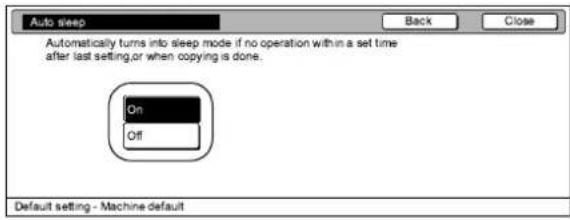
Indien de auto-slaapstand uw kopieerwerkzaamheden stoort, deze functie UITschakelen. U wordt echter aangeraden een langere tijdsinterval in te stellen voordat de auto-slaapfunctie in werking treedt voordat u de functie UITschakelt.
De toets "Back" indrukken om de weergegeven instelling te verlaten zonder deze te wijzigen.
4 De toets "Close" indrukken.
5 Nogmaals de toets "Close" indrukken.
6 De toets "End" indrukken.
Papierinstellingen voor handmatige invoer
Papierformaat en papiersoort
De volgende procedure uitvoeren om de handmatige invoer te gebruiken voor het invoeren van kopieerpapier.
1 Terwijl de inhoud van het tabblad "Basic" wordt weergegeven, de toets [Default Setting/Counter] indrukken.

3 De toets indrukken voor het papierformaat dat u wilt gebruiken en verdergaan met stap 5. Indien u een speciaal formaat wilt invoeren, de toets "Input size" indrukken en verdergaan met de volgende stap.
4 De "+" of "-" toets indrukken om elk van de weergegeven formaten (lengte en breedte) naar wens te wijzigen.
Op kopieerapparaten met papierspecificaties in mm kunnen de gewenste afmetingen ook direct worden ingevoerd door het indrukken van de overeenkomstige toets "#-Keys" en het gebruik van de cijfertoetsen.
5 De toets "Select paper type" indrukken.
6 De toets indrukken voor de papiersoort die u wilt gebruiken en daarna de toets "Close" indrukken.
7 Nogmaals de toets "Close" indrukken.
De toets "End" indrukken.
Andere standaardformaten selecteren
De volgende procedure uitvoeren om op andere standaardformaten van speciaal papier af te drukken.
1 Terwijl de inhoud van het tabblad "Basic" wordt weergegeven, de toets [Default Setting/Counter] indrukken.
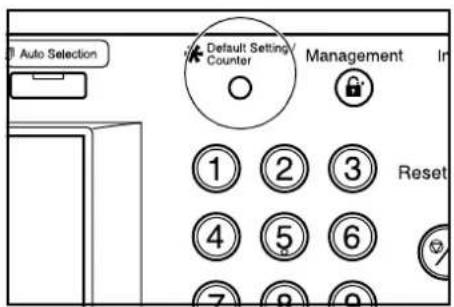
3 De toets "Others Standard" indrukken.
5 De toets indrukken voor het papierformaat dat u wilt gebruiken en daarna de toets "Close" indrukken. Specificaties in inches

6 De toets "Select paper type" indrukken. Het scherm "Select paper type" verschijnt.
De toets indrukken voor de papiersoort die u wilt gebruiken en daarna de toets "Close" indrukken.
7 De toets "Close" indrukken.
De toets "End" indrukken.
Auto-kleuraanpassing
Indien de kleur van de kopieën erg begint af te wijken van de kleur van de originelen, deze procedure volgen om de kleur aan te passen.
1 Terwijl de inhoud van het tabblad "Basic" wordt weergegeven, de toets [Default Setting/Counter] indrukken.

3 Met de cijfertoetsen de 4-cijferige code invoeren (de standaardinstelling is "3100").
Indien de ingevoerde code overeenkomt met de geregistreerde code, verschijnt het scherm "User adjustment".
4 De toets "Auto gray adjust" indrukken.
5 De toets "On" indrukken. Er wordt een bijbehorend kleurpatroon afgedrukt. Specificaties in inches

OPMERKING: Ervoor zorgen dat A4-papier [11 x 8,5"] in een van de papierladen is geplaatst.
6 Zodra het patroon is afgedrukt, dit op de glasplaat plaatsen.
OPMERKING:
Het kleurpatroon zodanig op de glasplaat plaatsen dat de 3 vierkantjes tegen de achterkant van de glasplaat liggen, zoals afgebeeld in de illustratie.
ERVOOR ZORGEN dat het kleurpatroon met de beeldzijde naar beneden op de glasplaat is geplaatst.

Om de auto-kleuraanpassingsprocedure te annuleren, de toets "Cancel" indrukken.
7 De afdekklep sluiten.
8 De toets [Start] indrukken.
Het kleurpatroon wordt gescand en de auto-kleuraanpassing wordt automatisch uitgevoerd.
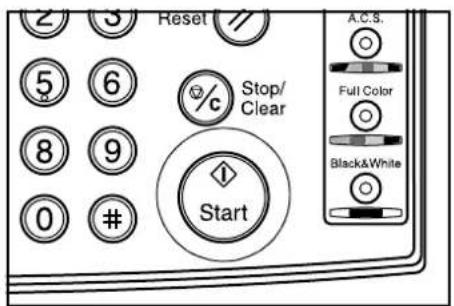
9 Zodra de aanpassing is voltooid, gaat het aanraakscherm terug naar het scherm bij stap 5.
10 De toets "Close" indrukken.
11 De toets "Close" indrukken.
12 De toets "End" indrukken.
Reinigen van de drum
De volgende procedure uitvoeren wanneer het afgedrukte beeld wazig of vlekkerig is of wanneer er niet-bedrukte, witte gebieden op de pagina zijn. Het reinigen van de drum duurt ongeveer 5 minuten.
1 Terwijl de inhoud van het tabblad "Basic" wordt weergegeven, de toets [Default Setting/Counter] indrukken.
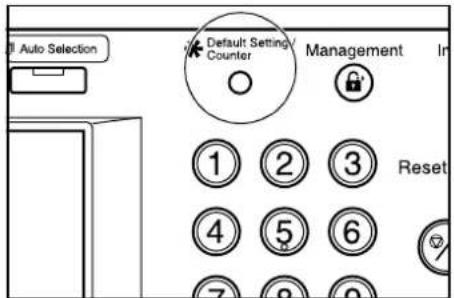
3 Met de cijfertoetsen de 4-cijferige code invoeren (de standaardinstelling is "3100").
Indien de ingevoerde code overeenkomt met de geregistreerde code, verschijnt het scherm "User adjustment".
4 De toets "Drum refresh" indrukken.
5 De toets "On" indrukken. Het reinigen van de drum begint en duurt ongeveer 5 minuten.
6 Zodra de bewerking voltooid is, de toets "Close" indrukken. Specificaties in inches
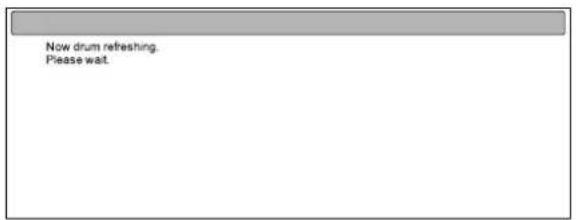
7 De toets "Close" indrukken. De toets "End" indrukken.
De totaalteller controleren en het tellerrapport afdrukken
Deze procedure uitvoeren om het totaalaantal kopieën dat op dit apparaat is gemaakt op het aanraakscherm te controleren. U kunt de informatie ook als een tellerrapport afdrukken.
OPMERKING:
Aan de hand van deze procedure kunt u apart het totaalaantal kleurenkopieën en zwart/wit-kopieën dat op dit apparaat is gemaakt controleren.
Tevens kunt u het totaalaantal afdrukken gemaakt voor elke optionele afdruk-, scan- en faxfunctie controlleren, evenals het totaalaantal originelen dat op dit apparaat is gescand.
1 Terwijl de inhoud van het tabblad "Basic" wordt weergegeven, de toets [Default Setting/Counter] indrukken.

3 Het totaalaantal kopieën en afdrukken dat is gemaakt wordt weergegeven. Als u een tellerrapport wilt afdrukken, de toets "Print report" indrukken. Specificaties in inches

OPMERKING: Ervoor zorgen dat er A4-papier [11 x 8,5"] in een van de papierladen is geplaatst voor het afdrukken van het tellerrapport.
4 Zodra u klaar bent met het controleren van de tellers, de toets "Close" indrukken.
5 De toets "End" indrukken. Voorbeeld van tellerrapport

Afgedrukt statusrapport
De volgende procedure uitvoeren om een van de statusrapporten af te drukken.
OPMERKING: Ervoor zorgen dat A4-papier [11 x 8,5"] in een van de papierladen is geplaatst.

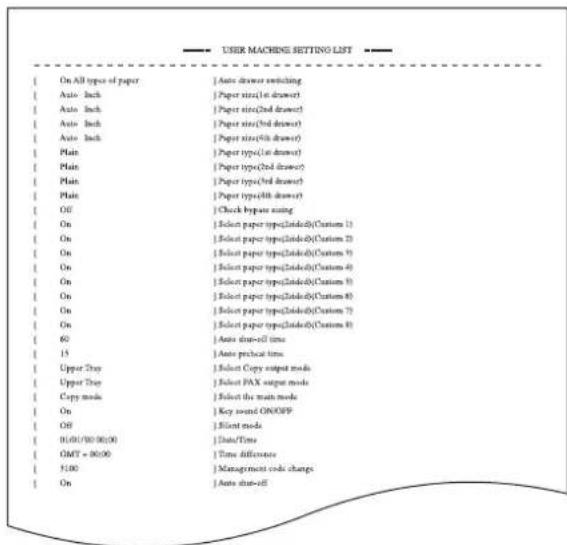
OPMERKING: Het rapport Tonerdekking vermeldt het aantal kopieën en de gemiddelde dekkingratio voor elk formaat kopieerpapier. De volgende 4 verschillende tonerdekkingrapporten kunnen worden afgedrukt:
Rapport Totale tonerdekking
Rapport Tonerdekking kopieren
Rapport Tonerdekking afdrukken
Rapport Tonerdekking faxen
1 Terwijl de inhoud van het tabblad "Basic" wordt weergegeven, de toets [Default Setting/Counter] indrukken.
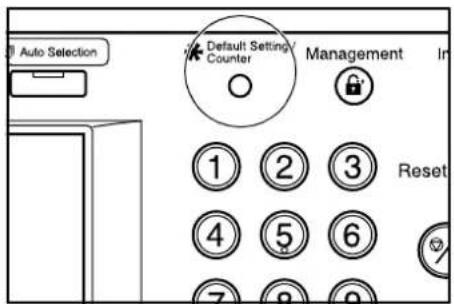
2 De toets "Print report" indrukken.
3 Met de cijfertoetsen de 4-cijferige code invoeren (de standaardinstelling is "3100").
4 Zodra het scherm "Print report menu" wordt weergegeven, de toets indrukken van het rapport dat u wilt afdrukken.
Ervoor zorgen dat er A4-papier [11 x 8,5"] in een van de papierladen is geplaatst voor het afdrukken van een statusrapport.
Indien u de toets "Toner coverage" indrukt, worden de 4 verschillende tonerdekkingsrapporten tegelijkertijd afgedrukt.
5 Het scherm "Printing report" verschijnt en het geselecteerde statusrapport wordt afgedrukt.
OPMERKING: Om het afdrukken van het rapport te annuleren, de toets "Cancel" indrukken.
Zodra het rapport is afgedrukt, gaat het aanraakscherm terug naar het scherm bij stap 4.
6 De toets "Close" indrukken.
7 De toets "End" indrukken.
Taalselectie-functie
U kunt selecteren welke taal wordt gebruikt in het aanraakscherm.
Beschikbare talen:
Schermen met specificaties in inches
Engels, Frans (Français), Spaans (Español) en Japans (日本語
Schermen met specificaties in mm
Engels, Duits (Deutsch), Frans (Français), Spaans (Español) en Italiaans (Italiano)
1 Terwijl de inhoud van het tabblad "Basic" wordt weergegeven, de toets [Default Setting/Counter] indrukken.
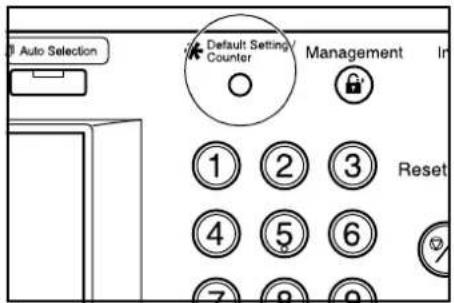
2 De toets "Language" indrukken.
3 De toets indrukken van de taal die u wilt gebruiken.
Als een van de volgende berichten wordt weergegeven
Wanneer een van deze berichten in de berichtenzone van het aanraakscherm verschijnt, de volgende actie nemen.
| Bericht Procedure Pagina | ||
| “Close xxx cover.” (Paneel xxx sluiten.) | Het aangegeven paneel staat open. Alle panelenen deksels goed sluiten. | --- |
| “Add paper in drawer x.” “Add paper in drawer x.” (Papier plaatsen in lade x.) | Het papier in de aangegeven papierlade is op. Papier van het aangegeven formaat plaatsen. | pagina 3-1 |
| “Set drawer.”[“Close paper cassette.”] (Lade sluiten.) | Een van de papierladen is niet goed dicht. De lade uittrekken en daarna volledig induwen. | --- |
| “Install duplex unit.” (Duplex-eenheid installeren.) | (Alleen bij duplex-kopieerapparaten) De duplex-eenheid is niet goed gesloten. De lade uittrekken en daarna volledig induwen. | --- |
| “Please open left tray. Unable to copy.” “Please open left tray. Cannot copy.”] (Linkerlade openen. Kan niet kopieren.) | “Left tray” is geselecteerd bij de instelling “Copy eject location” of de instelling “Transparency” of “Rough” is geselecteerd bij papierformaat en -soort (pagina 7-79), maar de linkerlade is gesloten. De linkerlade openen. | --- |
| “Paper drawer is out of order. Select another paper drawer.” [“Paper cassette is out of order. Select other paper cassette.”] (Papierlade defect. Andere lade selecteren.) | De papierlade die in gebruik is, is defect en kan momenteel niet worden gebruikt. Zo snel mogelijk contact opnemen met de servicetechnicus of een geautoriseerde serviceverlener. Een andere papierlade gebruiken om het kopieren te vervolgen. | --- |
| “Check paper size.” (Papierformaat controleren.) | Er is geen papier geplaatst van een formaat dat kan worden gebruikt in de momenteel geselecteerde mode. Het papier controleren. | --- |
| “Reposition original or change drawer.” [“Reset original or select another paper cassette.”] (Origineel verplaatsen of andere lade selecteren.) | De richting van het origineel en het geselecteerde papier zijn verschillend. De richting van het origineel veranderen. Indien u de toets [Start] indrukt zonder het origineel te veranderen, wordt gekopieerd met een 100% (1:1) vergrotingsfactor. | --- |
| “Check paper size.”(Papierformaat controleren.) Copy paper is not the same size as original.” (Kopieerpapier heeft ander formaat dan origineel.)[“Paper size in cassette differs from actual size. Check paper size in cassette.”] | Het formaat van het papier in de handmatige invoer en de geselecteerde papierformaatinstelling zijn verschillend. De toets [Stop/Clear] indrukken om het foutbericht te wissen. Ervoor zorgen dat het formaat papier in de handmatige invoer en de geselecteerde papierformaatinsteling hetzelfde zijn. De kopieerhandeling vanaf het begin opnieuw uitvoeren. | pagina 3-7pagina 7-79 |
| “Check original size. Original size:11 × 17”,8.5 × 11””[“Check original size. Original size:A3R,A4R”] (Origineelformaat controleren.) | Er zijn originelen van een ander formaat dan A4R of A3 [8,5 × 11" of 11 × 17"] gebruikt. De origineelformaten die kunnen worden gebruikt in de postermode zijn beperkt tot A4R en A3 [8,5 × 11" en 11 × 17"]. | --- |
| “Change original destination. Original size:8.5 × 11””“Change original destination. Original size:A3R,A4R”](Bestemming origineel wijzigen.) | De huidige richting van de originelen is niet geschikt voor de postermode. Bij gebruik van A4-originelen, deze in de lengterichting invoeren. | --- |
| “Cannot duplex copy on this size. B5,B4” (Kan niet 2-zijdig kopiëren op dit formaat.) | Het is niet mogelijk om zowel B5- als B4-formaat kopieën te maken in auto-selectiemode bij 2-zijdig kopiëren. | --- |
| “Modify the size of bypass.”(Formaatinstelling handmatige invoer wijzigen.) | Kopiëren is niet mogelijk met geselecteerde papierformaat voor handmatige invoer. De papierformaatinstelling wijzigen. | pagina 7-79 |
| “Cannot duplex with bypass.”(Kan niet 2-zijdig kopiëren met handmatige invoer.) | 2-zijdig kopiëren is niet mogelijk vanuit de handmatige invoer. Papierinvoer wijzigen naar invoer uit papierlade of 2-zijdig kopiëren annuleren. | --- |
| “Exceeds pre registered copying quantity.”[“Copy limit for this ID-code has been reached. No copying possible.”] (Kopieerlimiet voor deze ID is bereikt. Kan niet kopiëren.) | Het aantal kopieën voor uw afdelingscode heeft de limiet bereikt ingesteld bij de kopieerbeheerfunctie. Kopiëren is niet meer mogelijk voor deze code. De kopieerbeheerfunctie gebruiken om het totaalaantal kopieën te wissen. | pagina 7-1 |
| “Unable to copy.(Full-color) Exceeded the limitation of management”[“You cannot copy.(Full Colour) Exceeded the limitation of management”] (Kleurenkopieën niet mogelijk. Limiet bereikt.) | De limiet voor kleurenkopieën ingesteld bij de kopieerbeheerfunctie is bereikt. Als u verder wilt gaan met het maken van kleurenkopieën, de kopieerbeheerfunctie gebruiken om het totaalaantal kopieën te wissen. | pagina 7-1 |
| Bericht Procedure Pagina | ||
| “Unable to copy.(Full-color) ID-code capacity has limit.”[“You cannot copy.(Full Colour) ID-code capacity has limit.”] (Kan niet kopiëren (Full colour). Limiet voor ID is bereikt.) | Het maken van kleurenkopieën is beperkt. Als u verder wilt gaan met het maken van kleurenkopieën, de kopieerbeheerfunctie gebruiken om de beperking te wijzigen. | pagina 7-1 |
| “Paper capacity is over limited unable to copy. Change preset of color or B&W selection.”[“Limit of set was exceeded, can not copy. Change preset of colour or B&W selection.”] (Limiet bereikt. Kan niet meer kopiëren. Instelling of Kleur-Z/W-selectie wijzigen.) | U wilt de Kleur/ZW-selectiemode gebruiken om een aantal kopieën te maken dat de ingestelde kopieerlimiet zal overschrijden. Het totaalaantal kopieën dat u wilt maken (in kleur EN zwart/wit) wijzigen naar een kleiner aantal dat de kopieerlimiet niet overschrijdt. | --- |
| “The ID-Code is checked. Remote edit.”“The ID-Code is checked. Remote editing.”] (ID is gecontroleerd. Bewerking op afstand.) | Een computer in uw netwerk is momenteel bezig met een bewerkingsprocedure van kopieerbeheerinformatie. Kopiëren is niet mogelijk totdat deze bewerking is voltooid. | --- |
| “Set toner container.”(Tonercontainer installeren.) | Een of meer tonercontainers is niet goed of helemaal niet geïnstalleerd. De tonercontainers goed installeren. | pagina 9-4 |
| “Ready to copy. Toner will be empty soon.(K,C,M,Y)” (Gereed om te kopiëren. Toner is bijna op (K,C,M,Y)) | U dient de aangegeven tonercontainer binnenkort te vervangen (C = cyaan, M = magenta, Y = geel en K = zwart). Ervoor zorgen dat u de juiste vervangende tonercontainer bij de hand heeft. | pagina 9-4 |
| “Add toner.(K,C,M,Y)” (Toner toevoegen.) | De aangegeven kleur toner is op. De desbetreffende tonercontainer meteen vervangen (C = cyaan, M = magenta, Y = geel en K = zwart). | pagina 9-4 |
| “Check waste toner box.”(Tonerafvalcontainer controleren.) | De tonerafvalcontainer is vol of is niet goed geïnstalleerd. De tonerafvalcontainer vervangen of opnieuw installeren. | pagina 9-6 |
| “Call service.” (Bellen voor service) | Het voorpaneel openen en sluiten. Als dit bericht nog steeds wordt weergegeven, het nummer noteren dat tezamen met de letter "C" wordt weergegeven. Vervolgens het apparaat UITzetten (O) en contact opnemen met uw servicevertegenwoordiger of geautoriseerde serviceverlener. | --- |
| “System error. Main switch off / on.”[“System error. Main switch Off / On.”] (Systeemfout. Apparaat UIT/ AAN.) | Er is een fout opgetreden. Het apparaat UIT (O) en weer AAN ( | ) zetten. | --- |
| Bericht Procedure Pagina | ||
| “System error. Disconnect power plug from the socket.”(Systeemfout. Stekker uit wandcontactdoos verwijderen.) | Er is een fout opgetreden. De stekker uit de wandcontactdoos verwijderen. | --- |
| “Time for maintenance.(ABC)”(Onderhoud vereist.) | Periodiek onderhoud wordt vereist om uw apparaat in goede staat te houden. Zo snel mogelijk contact opnemen met de servicetechnicus of een geautoriseerde serviceverlener.Het vereist type onderhoudskit (van A tot C) wordt in de berichtenzone van het aanraakscherm weergegeven. | --- |
| “Memory full.” (Geheugen vol) Bewerking is gestopt, omdat het geheugen van het apparaat vol is. De toets “OK” indrukken.Indien de fout is opgetreden tijdens het scannen van originelen, de toets "Continue" indrukken om reeds gescande originelen te kopieren of de toets "Cancel" indrukken om alle gescande gegevens te verwijderen. | --- | |
| “Paper misfeed.” (Foutieve invoer) Bij foutieve papierinvoer stopt het apparaat en wordt de locatie van de papierstoring in het aanraakscherm aangegeven. De AAN/UIT-schakleaar in stand AAN ( | ) laten en de juiste procedure volgen om het vastgelopen papier te verwijderen. | pagina 8-7 | |
| “Remove paper from duplex unit.”(Papier uit duplex-eenheid verwijderen) | Het papier dat in de duplex-eenheid achterblijft verwijderen. | --- |
| “Duplex tray inoperable, call service.”[“Duplex unit is out of order. “Call service.”] (Duplex-eenheid defect. Bellen voor service) | De duplex-eenheid is defect en 2-zijdig kopieren is niet mogelijk. Zo snel mogelijk contact opnemen met de servicetechnicus of een geautoriseerde serviceverlener. | --- |
| “The top tray exceeds capacity. Remove the paper.” [“Too much paper in top tray. Remove paper.”] (Te veel papier in bovenste opvangbak. Papier verwijderen.) | De afdrukken uit de bovenste opvangbak verwijderen en verdergaan met kopieren. | --- |
| “Paper capacity exceeded. Remove paper from Finisher.”(Opvangcapaciteit overschreden. Papier uit afwerkeenheid verwijderen.) | De afdrukken uit de optionele document-afwerkeenheid verwijderen en verdergaan met kopieren. | --- |
| “Out of staples. Add staples.”[“Stapler empty. Add staples.”](Nieteenheid leeg. Nietjes toevoegen.) | Er zijn geen nietjes meer in de optionele document-afwerkeenheid. De Handleiding voor de operateur raadplegen voor informatie over de afwerkeenheid en het toevoegen van nietjes. | --- |
| “Check the waste punch box.”[“Check Punch Hole box.”](Snipperopvangbak controleren) | De snipperopvangbak in de optionele document-afwerkeenheid is vol of niet goed geïnstalleerd. De handleiding bij de document-afwerkeenheid raadplegen en de boorsnippers verwijderen of de snipperopvangbak goed installeren. | --- |
| “Cannot staple this size.”[“Cannot staple this paper size.”](Kan dit papierformaat niet nieten.) | Het nieten van klein formaat papier, zoals A5R en B5R [5,5 × 8,5"] is niet mogelijk. De Handleiding voor de operateur bij de afwerkeenheid raadplegen. | --- |
| “Cannot offset this paper size.”[“Cannot group this paper size.”](Kan dit papierformaat niet sorteren in sets.) | Kleine papierformaten, zoals A5R en B5R [5,5 × 8,5"] kunnen niet in de document-afwerkeenheid worden gebruikt voor sorteren.De bovenste opvangbak of de linkeropvangbak gebruiken voor kopieren op dergelijk papier. | --- |
Als een van de volgende indicatielampjes branden
Indien het lampje in de toets [Copier], [Printer] of [Scanner] gaat branden of oranje knippert, de juiste actie nemen om die fout te verhelpen.

| Indicatielampje Procedure Pagina | |
| Brandt of knippert oranje Controleren wat de juiste reactie op dit indicatielampje is en de betreffende procedure uitvoeren. | --- |
Papierstoringen
Als er foutieve invoer optreedt, verschijnt er een bericht in het aanraakscherm en stopt het apparaat met kopieren. De AAN/UIT-schakelaar in stand AAN ( | ) en "Procedures voor verhelpen van papierstoring" op pagina 8-9 raadplegen om het vastgelopen papier te verwijderen.
Voorzorgsmaatregelen
WAARSCHUWING: In de zone waar de elektrische lading op band en papier wordt aangebracht is hoge spanning. Voorzichtig te werk gaan bij werkzaamheden in deze zone, omdat het gevaar op een elektrische schok bestaat.
VOORZICHTIG: De fuser is bijzonder heet. Voorzichtig te werk gaan bij werkzaamheden in deze zone, omdat het gevaar op verbranden bestaat.
- Foutief ingevoerd papier niet opnieuw gebruiken.
- Als het papier scheurt tijdens het verwijderen, alle stukjes papier binnenin het apparat verwijderen. Deze kunnen anders een nieuwe papierstoring veroorzaken.
- Zodra het papier is verwijderd, begint de opwarmprocedure. De storingsindicatielampjes verdwijnen en het apparaat gaat terug naar de vorige instellingen.
- Indien er een papierstoring optreedt in de optionele document-afwerkeenheid, de foutief ingevoerde kopie niet bij de andere kopieën in de opvangbak van de afwerkeenheid plaatsen omdat deze kopie automatisch opnieuw wordt gemaakt.
- Wanneer er een papierstoring optreedt en u zet het apparaat UIT (O) zonder het vastgelopen papier te verwijderen, verschijnt er zodra u het apparaat weer AAN ( | ) zet een bericht over de storing en "J00".
De procedure in het aanraakscherm volgen om het vastgelopen papier te verwijderen.
Indicatoren storingszones
![graph TD A["Paper misfeed."] --> B["JAM 00"] B --> C["1. Open front cover."] C --> D["7."] D --> E["6."] E --> F["1."] style A fill:#f9f,stroke:#333 style B fill:#ccf,stroke:#333 style C fill:#cfc,stroke:#333 style D fill:#fcc,stroke:#333 style E fill:#cff,stroke:#333 style F fill:#ffc,stroke:#333](/content/2026/05/1117081/images/c2018f8234111afac84946095151bfe3bb12cd6d26c3e8a2cbd0d2137de5e205.jpg)
- Foutieve papierinvoer (pagina 8-9.)
- Papierstoring in papiertransporteenheid (pagina 8-12.)
- Papierstoring in de transfereenheid (pagina 8-15.)
- Papierstoring in de fuser (pagina 8-17.)
- Papierstoring achter linkerpaneel of bij opvangbak (pagina 8-21.)
- Papierstoring in de duplex-eenheid (alleen bij duplex-kopieerapparaten) (pagina 8-22.)
- Papierstoring in de optionele AOD (pagina 8-24.)
- Papierstoring in de optionele document-afwerkeenheid (pagina 8-25.)
Procedures voor verhelpen van papierstoring
Foutieve papierinvoer
Foutieve invoer in een van de papierladen
Indien het volgende scherm verschijnt, is er een foutieve invoer opgetreden in een van de papierladen.
OPMERKING: Papierladen 3 en 4 worden ook wel optionele papierinvoer genoemd.
1 De aangegeven papierlade uittrekken.
2 Het vastgelopen papier verwijderen zonder het te scheuren.
OPMERKING: Indien het papier toch scheurt, alle stukjes papier binnenin het apparaat verwijderen.
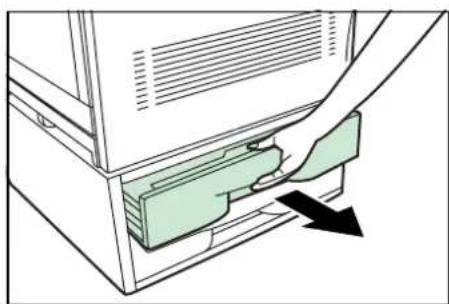
3 De papierlade goed inschuiven.
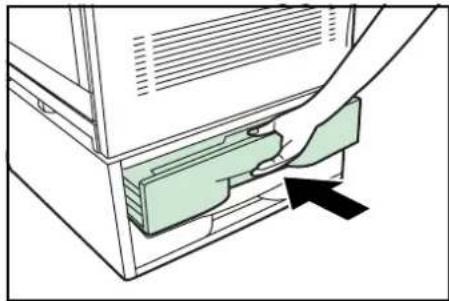
Indien het volgende scherm verschijnt, is er een foutieve invoer opgetreden in papierlade 1 of 2 (rechterzijpaneel).
OPMERKING: Papierlade 2 is onderdeel van de optionele papierinvoer.
1 Het rechterpaneel openen van de papierlade die wordt gebruikt.
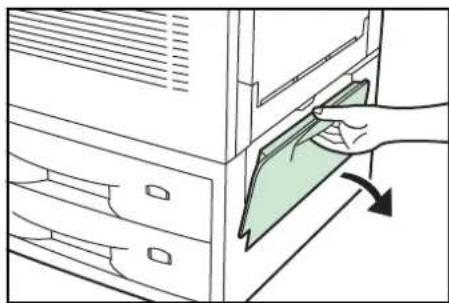
2 Het vastgelopen papier verwijderen zonder het te scheuren.
OPMERKING: Indien het papier toch scheurt, alle stukjes papier binnenin het apparaat verwijderen.
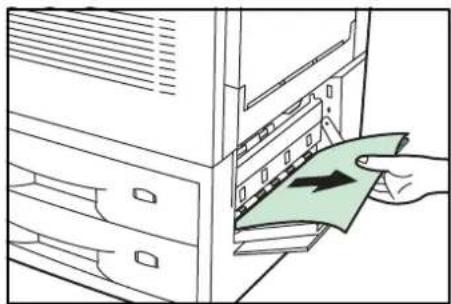
3 De aangegeven papierlade uittrekken.

4 Indien er vastgelopen papier in de lade is, dit verwijderen zonder het te scheuren.
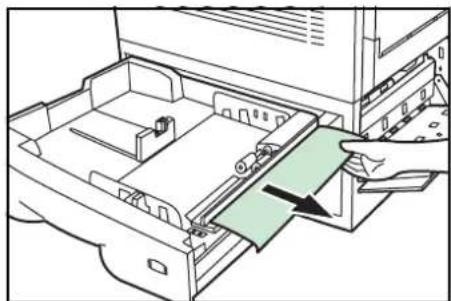
OPMERKING: Indien het papier toch scheurt, alle stukjes papier binnenin het apparaat verwijderen.
5 De papierlade goed inschuiven. Het rechterpaneel sluiten.
Foutieve invoer in de handmatige invoer
Indien het volgende scherm verschijnt, is er een foutieve invoer opgetreden in de handmatige invoer.
1 Alle papier uit de handmatige invoer verwijderen.
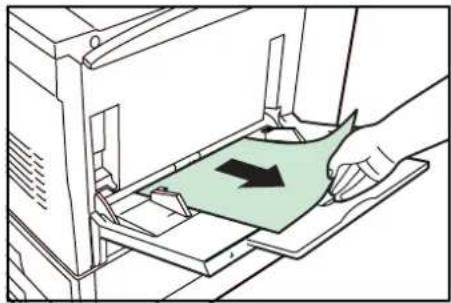
2 Het papier opnieuw in de handmatige invoer plaatsen.
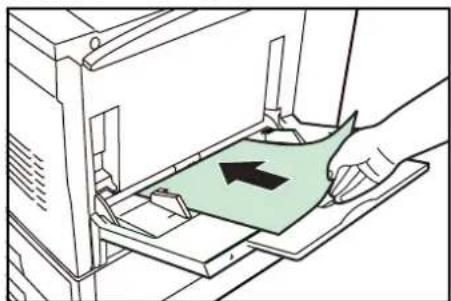
3 Het voorpaneel openen en sluiten. De storingsindicaties verdwijnen. U kunt verdergaan met kopiëren.
Er is een papierstoring opgetreden in de papiertransporteenheid.
Het volgende scherm verschijnt nadat u de papiertransporteenheid in stap 2 heeft uitgetrokken.
1 Het voorpaneel openen.
2 De ontgrendelingshendel van de papiertransportbaan vasthouden en de papiertransporteenheid zo ver mogelijk naar buiten naar u toe trekken.
WAARSCHUWING: In de zone waar de elektrische lading op band en papier wordt aangebracht is hoge spanning.
U dient voldoende voorzorgsmaatregelen te nemen wanneer u in dit gebied werkt, aangezien er gevaar bestaat op elektrische schokken.

VOORZICHTIG: De fuser is bijzonder heet. U dient voldoende voorzorgsmaatregelen te nemen wanneer u in dit gebied werkt, aangezien er gevaar bestaat op verbranden.
3 De groene ontgrendelingshendel (1) naar beneden en naar rechts duwen en vastgelopen papier verwijderen zonder het te scheuren.
OPMERKING: Indien het papier toch scheurt, alle stukjes papier binnenin het apparaat verwijderen.
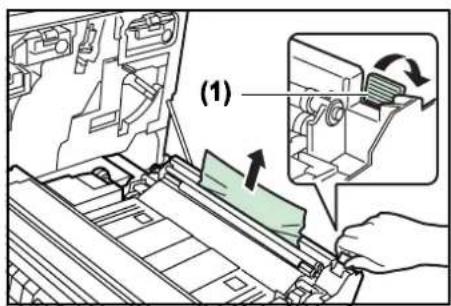
4
Indien er papier bovenop de papiertransporteenheid zichtbaar is, dit verwijderen zonder het te scheuren.
OPMERKING: Indien het papier toch scheurt, alle stukjes papier binnenin het apparaat verwijderen.

De papiertransporteenheid in de oorspronkelijke positie in het apparaat terugschuiven.

Het voorpaneel sluiten.
OPMERKING: Het voorpaneel aan de linker- en rechterkant vasthouden en dit goed sluiten.
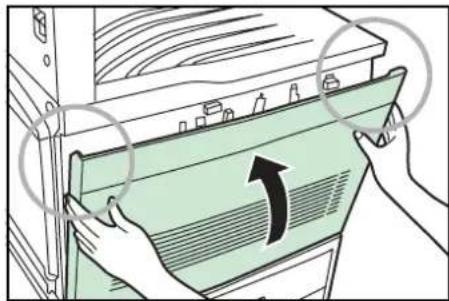
Er is een papierstoring opgetreden in de transfereenheid.
Het volgende scherm verschijnt nadat u de papiertransporteenheid in stap 2 heeft uitgetrokken.
1 Het voorpaneel openen.

2 De ontgrendelingshendel van de papiertransportbaan vasthouden en de papiertransporteenheid zo ver mogelijk naar buiten naar u toe trekken.

WAARSCHUWING: In de zone waar de elektrische lading op band en papier wordt aangebracht is hoge spanning.
U dient voldoende voorzorgsmaatregelen te nemen wanneer u in dit gebied werkt, aangezien er gevaar bestaat op elektrische schokken.
VOORZICHTIG: De fuser is bijzonder heet. U dient voldoende voorzorgsmaatregelen te nemen wanneer u in dit gebied werkt, aangezien er gevaar bestaat op verbranden.
3 De groene ontgrendelingshendel van de transfereenheid naar links draaien totdat deze in een verticale stand staat.
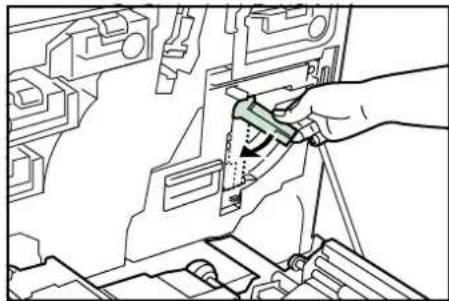
4 De handgreep (1) van de transfereenheid vastpakken en de eenheid zo ver mogelijk naar buiten trekken.

5 Het vastgelopen papier verwijderen zonder het te scheuren. Indien het papier moeilijk is te verwijderen, het zwarte drumwiel (2) naar u toe draaien. Het vastgelopen papier wordt iets verder uitgevoerd en kan eenvoudiger worden verwijderd.
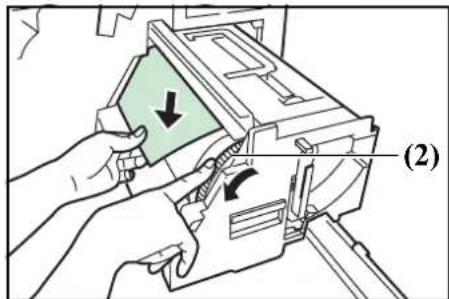
OPMERKING: Indien het papier toch scheurt, alle stukjes papier binnenin het apparaat verwijderen.
OPMERKING: De transferdrum ((3) in de illustratie) is bijzonder gevoelig voor vuil en stof. De drum niet met uw handen aanraken.

6 De transfereenheid in de oorspronkelijke positie in het apparaat terugschuiven.
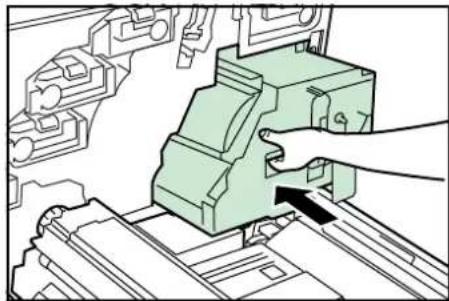
7 De vergrendeling (4) omlaag drukken en de ontgrendelingshendel van de transfereenheid in de oorspronkelijke positie terugzetten.
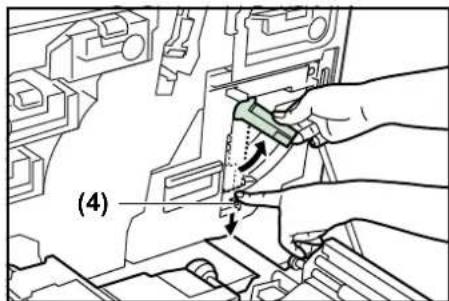
8 De papiertransporteenheid in de oorspronkelijke positie in het apparaat terugschuiven.
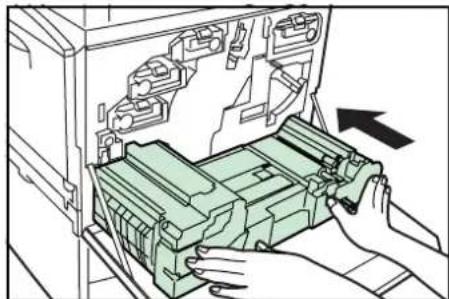
9 Het voorpaneel goed sluiten.
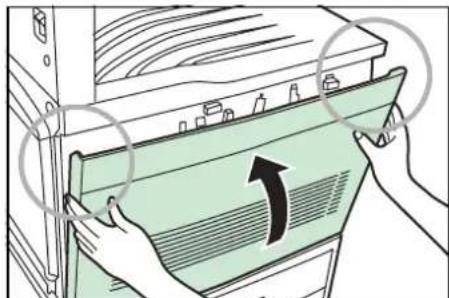
Er is een papierstoring opgetreden in de fuserzone.
Het volgende scherm verschijnt nadat u de papiertransporteenheid in stap 2 heeft uitgetrokken.
1 Het voorpaneel openen.
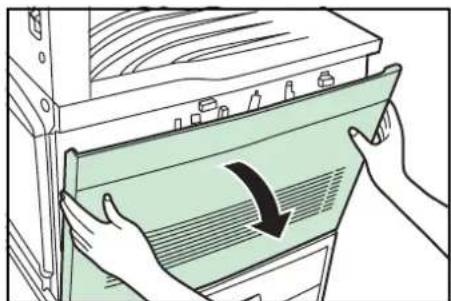
2 De ontgrendelingshendel van de papiertransportbaan vasthouden en de papiertransporteenheid zo ver mogelijk naar buiten naar u toe trekken.
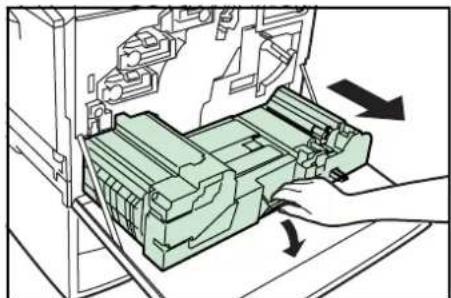
WAARSCHUWING: In de zone waar de elektrische lading op band en papier wordt aangebracht is hoge spanning.
U dient voldoende voorzorgsmaatregelen te nemen wanneer u in dit gebied werkt, aangezien er gevaar bestaat op elektrische schokken.
VOORZICHTIG: De fuser is bijzonder heet. U dient voldoende voorzorgsmaatregelen te nemen wanneer u in dit gebied werkt, aangezien er gevaar bestaat op verbranden.
3 De groene handgreep (1) van het linkerdeksel van de fuser vastpakken en het deksel openen.
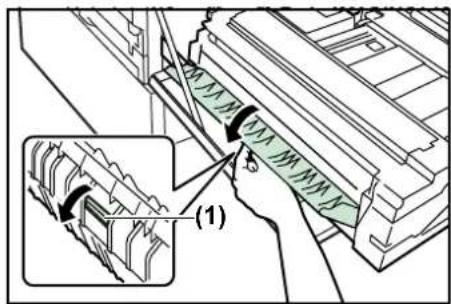
4 Het bovendeksel van de fuserzone openen.
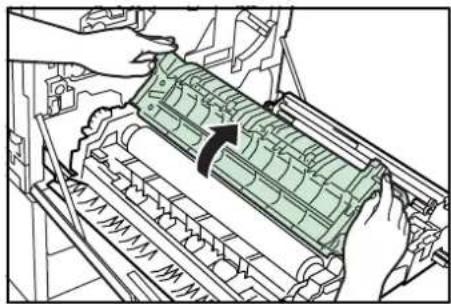
5 De handgreep van de binnenklep (2) aangeduid met een "A" vastpakken en de klep openen.

6 Het vastgelopen papier verwijderen zonder het te scheuren. Indien het papier moeilijk kan worden verwijderd, het groene wieltje (3) naar links draaien. Het vastgelopen papier wordt iets verder uitgevoerd en kan eenvoudiger worden verwijderd.
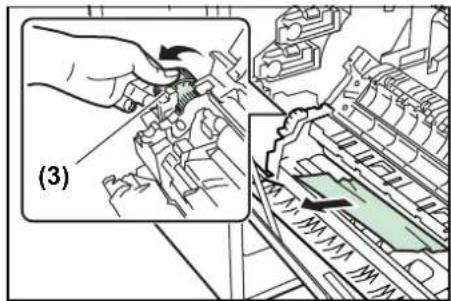
OPMERKING:
Het wieltje kan alleen in de richting aangegeven in de illustratie worden gedraaid.
Indien het papier toch scheurt, alle stukjes papier binnenin het apparaat verwijderen.
7 Alle open klepjes en deksels sluiten.
OPMERKING: De binnenklep in het midden bij (4) (aangeduid met een "B") dichtdrukken wanneer u de binnenklep van de fuser sluit

8 De papiertransporteenheid in de oorspronkelijke positie in het apparaat terugschuiven.
9 Het voorpaneel goed sluiten.

Papierstoring achter linkerpaneel of bij opvangbak
Als het volgende scherm verschijnt, is er een papierstoring opgetreden achter het linkerpaneel of dichtbij de opvangbak.
1 Alle kopieën uit de opvangbak verwijderen.
2 De linkeropvangbak openen.
3 Het linkerpaneel openen.

4 Het vastgelopen papier verwijderen zonder het te scheuren.
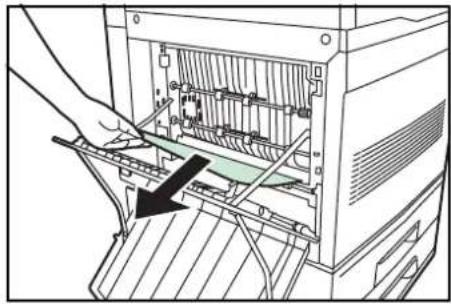
Indien het papier toch scheurt, alle stukjes papier binnenin het apparaat verwijderen.
Indien het papier moeilijk kan worden verwijderd, het groene papierinvoerwieltje (1) iets verdraaien. Het vastgelopen papier wordt iets verder uitgevoerd en kan eenvoudiger worden verwijderd.
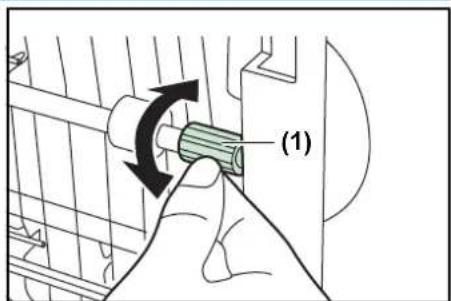
5 Het linkerdeksel en de linkeropvangbak sluiten.
Papierstoring in de duplex-eenheid (alleen bij duplex-kopieerapparaten)
Indien het volgende scherm verschijnt, is er een foutieve invoer opgetreden in de duplex-eenheid. De volgende procedure uitvoeren om het vastgelopen papier te verwijderen.
1 De duplex-eenheid uittrekken.

2 Het deksel van de duplex-eenheid (1) openen en het vastgelopen papier verwijderen zonder het te scheuren.
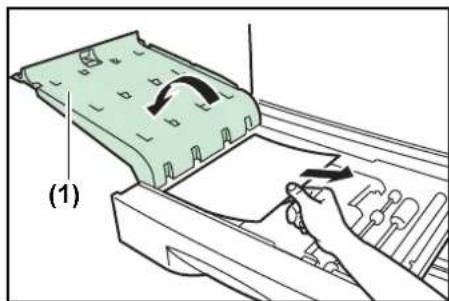
OPMERKING: Indien het papier toch scheurt, alle stukjes papier binnenin het apparaat verwijderen.
3 Het deksel van de omkeereenheid (2) openen en het vastgelopen papier verwijderen zonder het te scheuren.

OPMERKING: Indien het papier toch scheurt, alle stukjes papier binnenin het apparaat verwijderen.
4 Alle open deksels sluiten en de duplex-eenheid in de oorspronkelijke positie in het apparaat terugschuiven.
Papierstoring in de optionele AOD
Als het volgende scherm verschijnt, is er een origineelstoring in de AOD. In dit geval gaat het origineelindicatielampje rood knipperen.
1 Alle overige originelen uit de invoer van de AOD verwijderen.
2 Alle originelen die reeds in de originelenopvangbak zijn afgeleverd, verwijderen.
3 Het linkerdeksel van de AOD openen.
OPMERKING: Het deksel bij de handgreep in het midden vastpakken om dit te openen.

4 Als hier zich vastgelopen originelen bevinden, deze verwijderen zonder ze te scheuren.
OPMERKING: Indien het origineel toch scheurt, alle stukjes papier binnenin de AOD verwijderen.

5 Het deksel van de papierinvoereenheid (1) openen.
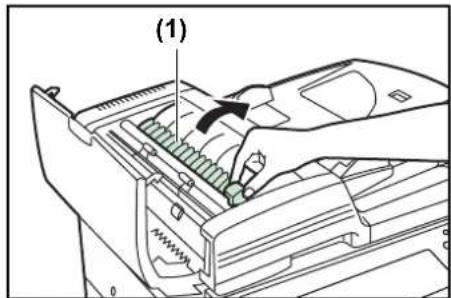
6 Als hier zich vastgelopen originelen bevinden, deze verwijderen zonder ze te scheuren.
OPMERKING:
Indien het origineel toch scheurt, alle stukjes papier binnenin de AOD verwijderen.
Indien het origineel moeilijk kan worden verwijderd, het groene papierinvoerwieltje (2) iets verdraaien. Het vastgelopen origineel wordt iets verder uitgevoerd en kan eenvoudiger v

7 Het deksel van de papierinvoereenheid sluiten.
8 Het linkerdeksel sluiten. Het origineelindicatielampje zou moeten uitgaan. De originelen opnieuw in de AOD plaatsen en opnieuw beginnen met kopieren.
OPMERKING: Het deksel bij de handgreep in het midden dichtdrukken.
Papierstoring in de optionele document-afwerkeenheid
Indien er een papierstoring optreedt in de document-afwerkeenheid, de handleiding bij de afwerkeenheid raadplegen en het vastgelopen papier verwijderen.
Overige probleemgevallen
Indien u problemen heeft met uw kopieerapparaat, de volgende controles en procedures op de aangegeven pagina's uitvoeren. Indien het probleem aanhoudt, contact opnemen met uw servicevertegenwoordiger of geautoriseerde serviceverlener.
| Probleem Controle Procedure Pagina | |||
| Er gaat niets branden op het bedieningspaneel wanneer het apparaat wordt AANgezet. | Is de stekker aangesloten op een wandcontactdoos? | De stekker op een wandcontactdoos aansluiten. | --- |
| Er worden geen kopieën gemaakt wanneer op [Start] wordt gedrukt. | Verschijnt er een foutbericht in de berichtenzone van het bedieningspaneel? | Controleren wat de juiste reactie op dit bericht is en de betreffende procedure uitvoeren. | pagina 8-1 |
| Kopieën worden blanco afgeleverd. | Zijn de originelen correct ingevoerd? | Wanneer originelen op de glasplaat worden geplaatst, deze met de beeldzijde naar beneden en in lijn met de origineelformaatindicatoren plaatsen.Wanneer originelen in de optionele AOD worden geplaatst, deze met de beeldzijde omhoog plaatsen. | pagina 4-1 |
| Kopieën zijn te licht. Staat het apparaat in de auto belichtingsmode? | Om het algehele belichtingsniveau aan te passen, de procedure "Auto belichtingsaanpassing" uitvoeren. | --- | |
| Staat het apparaat in de handmatige belichtingsmode? | De belichting aanpassen tot het juiste niveau met behulp van de belichtingsaanpassingstoetsen. | ||
| Om de algehele belichting aan te passen, de standaardwaarde voor handmatige belichting in elke afdrukkwaliteitsmode wijzigen. | |||
| Verschijnt er een bericht om toner bij te voegen? | De betreffende tonercontainer(s) vervangen. | ||
| Is het kopieerpapier nat? Het kopieerpapier vervangen. --- | |||
| Kopieën zijn te donker. | Staat het apparaat in de auto belichtingsmode? | Om het algehele belichtingsniveau aan te passen, de procedure "Auto belichtingsaanpassing" uitvoeren. | --- |
| Staat het apparaat in de handmatige belichtingsmode? | De belichting aanpassen tot het juiste niveau met behulp van de belichtingsaanpassingstoetsen. | pagina 4-3 | |
| Om de algehele belichting aan te passen, de standaardwaarde voor handmatige belichting in elke afdrukkwaliteitsmode wijzigen. | --- | ||
| Er verschijnt een moirépatroon op de kopieën. | Is het origineel dat u kopieert een halftoon (afgedrukte foto)? | De afdrukkwaliteit instellen op mode Halftoon. | pagina 4-4 |
| De kleur van de originelen en de kopieën lijkt anders. | Zijn de kleuraanpassingsinstellingen correct? | De kopieerinstellingsprocedure "De kleurbalans aanpassen" uitvoeren. | pagina 5-1 |
| De automatische kleuraanpassingsprocedure uitvoeren. | pagina 7-85 | ||
| De kopieën zijn niet helder. | Heeft u een afdrukkwaliteitsmode geselecteerd die past bij het origineel dat wordt gekopieerd? | De juiste afdrukkwaliteitsmode selecteren. | pagina 4-4 |
| De kopieën zijn vuil. Is de glasplaat of de afdekklep vuil? | De glasplaat en/of de afdekklep reinigen. | pagina 9-1 | |
| De kopieën zijn wazig of vaag. | Wordt het apparaat gebruikt in een omgeving met hoge vochtigheid? | De drumreinigingsprocedure uitvoeren. | pagina 7-89 |
| Het gekopieerde beeld is scheef. | Zijn de originelen correct ingevoerd? | Wanneer originelen op de glasplaat worden geplaatst, deze in lijn met de origineelformaatindicatorplaat plaatsen.Wanneer originelen in de optionele AOD worden geplaatst, de invoergeleiders instellen voordat u de originelen invoert. | pagina 4-1 |
| Is het papier correct geplaatst? | De geleiders in de papierladen goed tegen het papier plaatsen. | pagina 3-1 | |
| Er treden vaak papierstoringen op. | Is het kopieerpapier op de juiste wijze in de papierlade geplaatst? | Het papier correct plaatsen. pagina 3-1 | |
| Afhankelijk van het soort en de gesteldheid van het kopeerpapier, kunnen voltooide kopieën krullen en kunnen ze papierstoringen veroorzaken. Het papier uit de papierlade nemen, omkeren en opnieuw in de lade plaatsen. | pagina 3-1 | ||
| Is het kopieerpapier gekruld, gevouwen of gekreukt? | Het kopieerpapier vervangen. --- | ||
| Zijn er nog vastgelopen vellen papier of papiersnippers in het apparaat aanwezig? | De juiste procedure uitvoeren om het papier te verwijderen. | pagina 8-7 | |
| Komt het formaat van het papier dat in de handmatige invoer is geplaatst overeen met het papierformaat geselecteerd in het aanraakscherm? | Controleren of het formaat van het papier dat in de handmatige invoer is geplaatst overeenkomt met het papierformaat geselecteerd in het aanraakscherm. | pagina 7-79 | |
| Er verschijnen zwarte lijnen op de kopieën bij kopieren vanuit de AOD. | Is de glasstrook vuil? De glasstrook reinigen. pagina 9-1 | ||
9 ONDERHOUD EN INFORMATIE OVER DE WERKING VAN HET APPARAAT
Het kopieerapparaat reinigen
VOORZICHTIG: Om veiligheidsredenen de stekker ALTIJD uit het stopcontact verwijderen bij het reinigen van het apparaat.
De afdekklep reinigen
De afdekklep openen. De onderkant van de afdekklep reinigen met een zachte doek die bevochtigd is met alcohol of een mild reinigingsmiddel.
OPMERKING: Nooit gebruikmaken van oplosmiddelen of andere organische reinigingsmiddelen om de afdekklep te reinigen.

De glasplaat reinigen
De afdekklep openen. De glasplaat reinigen met een zachte doek die bevochtigd is met alcohol of een mild reinigingsmiddel.
OPMERKING: Nooit gebruikmaken van oplosmiddelen of andere organische reinigingsmiddelen om de glasplaat te reinigen.

OPMERKING: Indien kopieën vlekken of strepen krijgen door het gebruik van de optionele AOD, de CVT-glasstrook afvegen met (a) een droge doek of een zachte doek die is bevochtigd met alcohol.
Nooit water, oplosmiddelen of organische reinigingsmiddelen gebruiken.
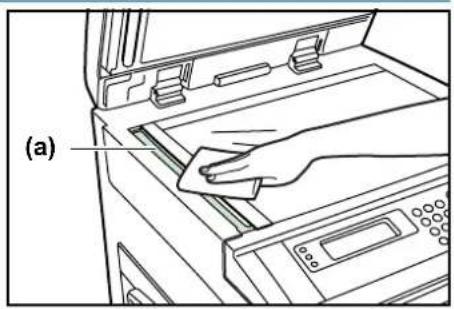
De volgende reinigingsprocedure uitvoeren bij de lader indien er zwarte strepen op de kopieën verschijnen.
1 Het voorpaneel openen.
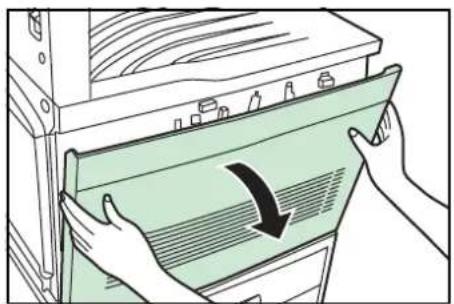
2 Het groene reinigingsbuisje vastpakken (1), dit langzaam zo ver mogelijk naar buiten trekken en vervolgens weer helemaal naar binnen duwen. Deze stap 3 tot 5 keer herhalen.
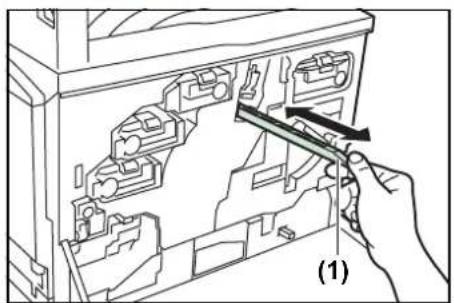
3 De roosterreiniger uit de verpakking halen en de dop verwijderen.
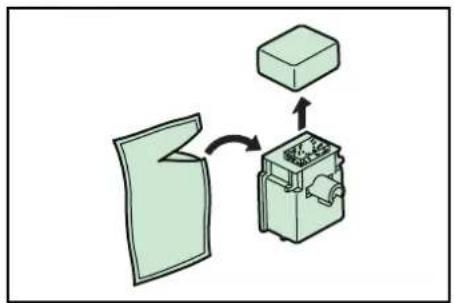
OPMERKING: De spons van de roosterreiniger bevat vloeistof.
4
De roosterreiniger op het apparaat bevestigen zoals aangegeven op de tekening, met het sponsgedeelte van de roosterreiniger naar boven gericht.
OPMERKING: Het apparaat dient nu zo snel mogelijk gereinigd te worden om te voorkomen dat de spons uitdroogt.

De ontgrendelingshendel van de hoofdcorotron naar boven duwen (2). De hoofdcorotron een klein stukje optillen (3), deze langzaam zo ver mogelijk naar buiten trekken en vervolgens weer helemaal naar binnen duwen. Deze stap 2 tot 3 keer herhalen.
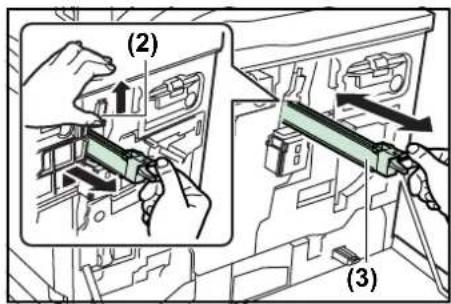
6
De ontgrendelingshendel van de hoofdcorotron optillen en de hoofdcorotron terugduwen op zijn oorspronkelijk plaats in het apparaat.

De roosterreiniger verwijderen.
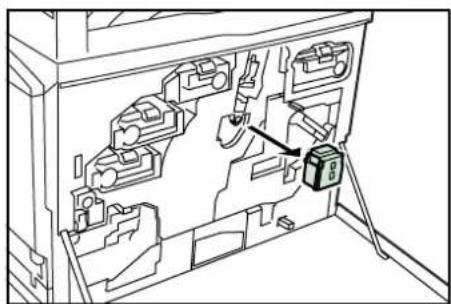
OPMERKING: De roosterreiniger is bedoeld voor EENMALIG gebruik.
8
Het voorpaneel goed sluiten.
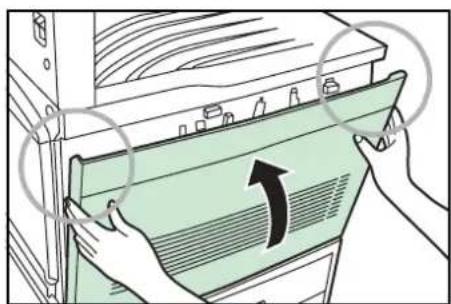
Dit kopieerapparaat beschikt over 4 tonerkleuren (geel, cyaan, magenta en zwart).
Wanneer het bericht "Toner will be empty soon." ("Toner bijna op") in he de berichtenzone van het aanraakscherm verschijnt, dient u ervoor te zorgen dat u de juiste nieuwe tonercontainer bij de hand heeft. Zodra "Add toner" ("Toner toevoegen") verschijnt, stopt het apparaat. De aangegeven tonercontainer dient op dit moment te worden vervangen.
OPMERKING:
De tonercontainers mogen alleen worden vervangen wanneer het bericht "Add toner" ("Toner toevoegen") in de berichtenzone van het aanraakscherm verschijnt.
Bij alle toner kits wordt een afvaltonercontainer meegeleverd. Deze afvalcontainers dienen te worden bewaard zodat ze kunnen worden gebruikt wanneer het bericht verschijnt om de container te vervangen..
VOORZICHTIG: De tonercontainers en de tonerafvalcontainer NIET verbranden. De vonken kunnen brandwonden veroorzaken.
VOORZICHTIG: De tonercontainers en de afvaltonercontainer NIET openforceren of vernielen.
In de volgende procedure wordt uitgelegd hoe de zwarte tonercontainer wordt vervangen.
1 Het voorpaneel openen.
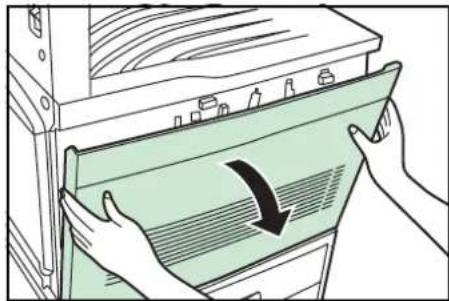
2 De ontgrendelingshendel van de tonercontainer (1) naar beneden houden en de oude container uit het apparaat verwijderen.
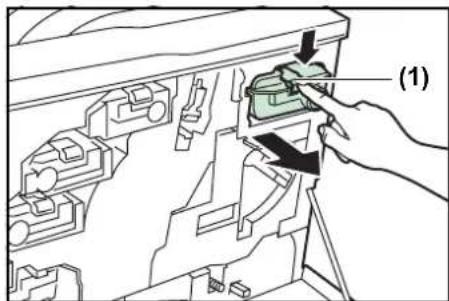
OPMERKING: De oude container niet kantelen.
3 De oude container in de meegeleverde plastic afvalzak plaatsen.

4 De nieuwe container 5 keer of meer heen-en-weer schudden.
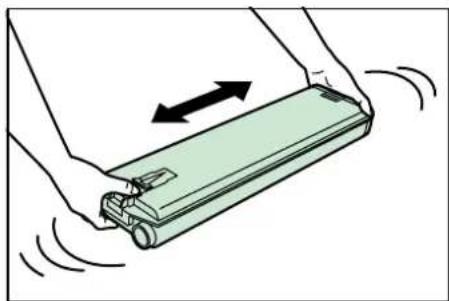
OPMERKING: Indien de tonercontainer in het apparaat wordt geplaatst zonder dat deze voldoende heen-en-weer is geschud, kan er zich een storing voordoen omdat de toner niet goed wordt bijgevuld.
5 De nieuwe container in het apparaat plaatsen totdat deze op zijn plaats vastklikt.

Deze procedure dient ook te worden gevolgd om de andere tonercontainers te vervangen, wanneer nodig.
6 Het voorpaneel goed sluiten. De gebruikte tonercontainers en de afvaltonercontainer ALTIJD overeenkomstig de plaatselijke wetgeving verwijderen.
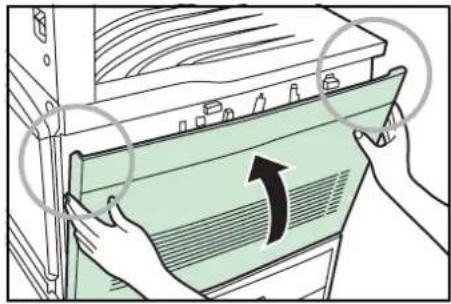
De afvaltonercontainer mag ALLEEN worden vervangen wanneer het bericht "Check waste toner box." ("Afvaltonercontainer controleren") in het de berichtenzone verschijnt.
VOORZICHTIG: De tonercontainers en de afvaltonercontainer NIET verbranden. De vonken kunnen brandwonden veroorzaken.
VOORZICHTIG: De tonercontainers en de afvaltonercontainer NIET openforceren of vernielen.
1 Het voorpaneel openen.

De hendel van de papiertransporteenheid vasthouden en de papiertransportbaan zo ver mogelijk naar u toe trekken.

WARNING: Het laadgedeelte staat onder hoge spanning. U dient voldoende voorzorgsmaatregelen te nemen wanneer u in dit gebied werkt, aangezien er gevaar bestaat op elektrische schokken.
VOORZICHTIG: De fuser van het apparaat is heel erg heet. U dient voldoende voorzorgsmaatregelen te nemen wanneer u in dit gebied werkt, aangezien er gevaar bestaat op elektrische schokken.
3
De tonerafvalcontainer uit het kopieerapparaat verwijderen.

OPMERKING: De tonerafvalcontainer NIET ondersteboven houden nadat deze uit het apparaat is verwijderd.
VOORZICHTIG: De tonercontainers en de tonerafvalcontainer NIET verbranden. De vonken kunnen brandwonden veroorzaken.
VOORZICHTIG: De tonercontainers en de afvaltonercontainer NIET openforceren of vernielen.
4
De opening van de tonerafvalcontainer sluiten met de dop die zich bovenop de container bevindt.
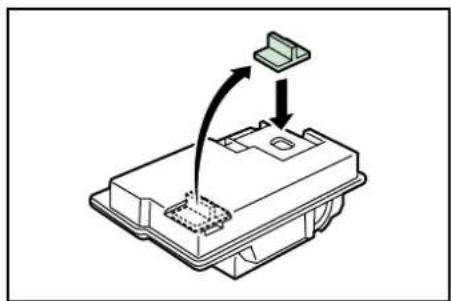
De oude container in de meegeleverde plastic afvalzak plaatsen.

De nieuwe tonerafvalcontainer in het apparaat plaatsen.
OPMERKING:
De dop van de opening van de nieuwe tonerafvalcontainer niet sluiten. Hierdoor kunnen er mechanisch problemen in het apparaat ontstaan.

OPMERKING: De transferrol (1) die zich aan de rechterkant van de papiertransportbaan bevindt NIET aanraken. Indien u deze aanraakt kan dit vlekken op de kopieën veroorzaken.
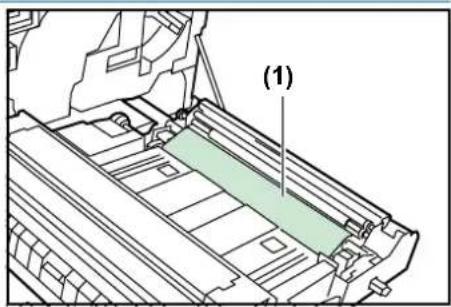
7
Controleren of de tonerafvalcontainer goed in het apparaat is geïnstalleerd en de papiertransporteenheid terugduwen in het apparaat.
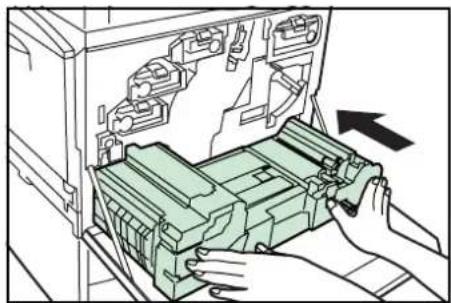
Het voorpaneel goed sluiten. De gebruikte tonercontainers en de tonerafvalcontainer ALTIJD overeenkomstig de plaatselijke wetgeving verwijderen.
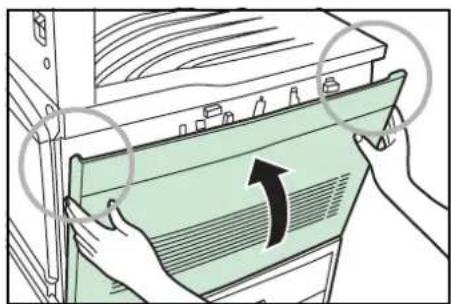
| Type Desktop | |
| Originele tafel Vast | |
| Kopieersysteem Indirect elektrostatisch, interne overdrachtsdrum | |
| Toegestane originelen Vellen papier, boeken en driedimensionele voorwerpen(maximumgrootte: 11 × 17" [A3]) | |
| Toegestanekopieerpapierformaten | Papierladen: 11 × 8,5", 8,5 × 14", 11 × 17", A5R, B5R, A4, B4(257 mm × 364 mm) en A3Handmatige invoer: 5,5 × 8,5", 8,5 × 11", 11 × 8,5", 8,5 × 13", 8,5× 14", 11 × 17", 12 × 18", A6R, B6R, A5R, B5R, B5, A4R, A4, B4(257 mm × 364 mm), A3, A3 breed (305 mm × 457 mm,kopieerapparaten waarop afmetingen in mm wordenweergegeven) en Folio (kopieerapparaten waarop afmetingen inmm worden weergegeven)Bij 2-zijdig kopieren: 11 × 17" [A3] – 11 × 8,5" [A5R]Gegevensverlies bij rand afdrukgebied: 0. 5 mm – 5,5 mm |
| Kopieersnelheid 11 × 8,5" [A4] | origineelformaat bij vergrotings-/verkleiningsfactorvan 100% (1:1): 8 kopieën/min. (volledig in kleur); 31 kopieën/min. (zwart/wit)11 × 8,5" [A4] origineelformaat bij 2--zijdig kopieren: 8 kopieën/min. (volledig in kleur);21 kopieën/min. (zwart/wit)11 × 17" [A3] origineelformaat bij 2-zijdig kopieren: 4 kopieën/min. (volledig in kleur);7,5 kopieën/min. (zwart/wit) |
| Opwarmtijd Binnen 180 seconden (bij een kamertemperatuur van 23°C/73.4°F, vochtigheidsgraad 60%) | |
| Eerste kopieersnelheid Volledig in kleur: Binnen 24,5 secondenZwart/wit: Binnen 10,8 seconden | |
| Toegestane vergrotings-/verkleiningsfactoren | Stappen van 1% tussen de 25% en de 400% of standaard voorafingestelde factoren |
| Geheugen Standaardkopieerapparaten: 256 MB bitmapping-geheugenDuplex-kopieerapparaten: 256 MB bitmapping-geheugen en20 GB beeldopslaggeheugen | |
| Resolutie Lezen: 600 × 600 dpi | Schrijven: 600 × 600 dpi |
| Papierinvoersysteem Automatische invoer vanuit de papierladenStandaardkopieerapparaten: Twee papierladen met eencapaciteit van 500 vel [60 – 90 g/m2]Duplex-kopieerapparaten: Een papierlade met een capaciteitvan 500 vel [60 – 90 g/m2]Handmatige invoer vanuit de handmatige invoerlade150-vel [60 – 90 g/m2] | |
| Toegestaan kopieerpapier Gewicht | |
| Papierladen: 60 – 90 g/m2Duplex-eenheid: 60 – 90 g/m2Handmatige invoer: 60 – 220 g/m2TypenPapierladen: Standaard kopieerpapier, kleurenpapierDuplex-eenheid: Standaard kopieerpapier, kleurenpapierHandmatige invoe: Standaardkopieerpapier, speciaal papier (kleurenpapier,OHP-transparanten, etc.) en enveloppen (alleen beschikbaar wanneer de optionele printerfuncties worden gebruikt). | |
| Doorlopend kopieren 1 – 999 vel | |
| Lichtbron Neonlamp | |
| Ontwikkelsysteem Droog proces | s dat uit twee elementen bestaat |
| Fixeersysteem Fuserrol | |
| Reinigingssysteem Mesje en zachte borstel | |
| Fotogeleider a-Si (amorf silicium) | |
| Standaardfuncties en -modi Kleurbalans aanpassen, Kleurtint aanpassen, 1-staps afdrukkwaliteitsaanpassing, Zwart/wit, Glanzend, Auto papier selecteren, Afdrukkwaliteit selecteren, Auto verkleinen/vergroten selecteren, In-/uitzoomen, Vooraf ingestelde zoom, XY-zoom, 2-zijdig kopieren*1, Pagina's afzonderlijk kopieren, Kantlijn, Beeld centreren/verschuiven, Geheugen*2, Randen wissen, Kopieën combineren/samenvoegen modi, Paginanummers afdrukken *2, Poster *2,Katernen maken/nieten *1, Ingebonden origineel naar Katern *1, Sorteren/Afwerken *2, Auto roteren, Omslag *2, Transparant + achtervel*2, Negatief, Spiegelbeeld, Proefafdruk *2, Kopie herhalen *2,Batch scannen *2, Kleur/zwart-wit selecteren *2, Eco afdrukken, Programmeren, Opbouw-opdracht *2, Kopieerbeheer *2,Taalselectie.*1: Alleen beschikbaar bij duplex-kopieerapparaten*2: Vereist het optionele Memory Copy Board bij standaardkopieerapparaten | |
| Voeding | 120V AC, 60 Hz, 12 A220V – 240V AC, 50/60 Hz, 6 A |
| Afmetingen (B) × (D) × (H) | 23,25" × 23,06" × 34,3"590 mm × 585 mm × 870 mm |
| Gewicht | Ca. 115 kg /ca.253 lbs (standaardkopieerapparaten)Ca. 119 kg /ca.261,8 lbs (duxplex-kopieerapparaten) |
| Geluidsemissie | ≤ 70 dB(A) |
| Vereiste ruimte (B) × (D) | 50,75" × 23,06"1288 mm × 585 mm |
| Optionele apparatuur | Automatische originelendoorvoer (AOD), papierinvoereenheid, document-afwerkeenheid, Memory Copy Board *3,teller, printerkit, faxkit en netwerkscannerkit*3: Standaardapparatuur bij duplex-kopieerapparaten |
OPMERKING: Specificaties kunnen zonder kennisgeving vooraf worden gewijzigd.
Automatische originelendoorvoer (optioneel)
| Origineleninvoersysteem Automatische invoer | |
| Toegestane originelen Vellen papier | |
| Papierformaat Max.: 11 × 17"/A3Min.: 5,5 × 8,5"/A5R | |
| Papiergewicht 1-zijdige originelen: 35 – 160 g/m22-zijdige originelen: 50 – 120 g/m2 | |
| Toegestaan aantal originelen | 100 vellen (kleiner dan 11 × 8,5" [A4], tussen de 50 en 80 g/m2)70 vellen (kleiner dan 8,5 × 14"[A4], tussen de 50 en 80 g/m2) |
| Voeding Via elektrische aansluiting op het kopieerapparaat | |
| Afmetingen (B) × (D) × (H) 21,8" × 18,8" × 5,45"553 mm × 478 mm × 137 mm | |
| Gewicht Ca. 10,5 kg /ca. 23,1 lbs. | |
OPMERKING: Specificaties kunnen zonder kennisgeving vooraf worden gewijzigd.
Document-afwerkeenheid (optioneel)
| Aantal laden Sorteerlade: 1, Ongesorteerde lade: 1 | |
| Opvangbakcapaciteit Specificaties in inchesSorteeropvangbak (papier van 75 g/m2)ZONDER nieten — 11 × 17", 8,5 × 14": 1500 vel / 8,5 × 11", 11 × 8,5" 3000 velBij het nieten van 2 kopieën — 11 × 17": 450 vel/ 8,5 × 14": 600 vel/ 8,5 × 11": 700 vel/ 11 × 8,5": 850 velBij het nieten van 3 - 4 kopieën — 11 × 17": 400 vel/ 8,5 × 14": 700 vel/ 8,5 × 11": 750 vel/ 11 × 8,5": 800 velBij het nieten van 5 – 10 kopieën — 11 × 17": 500 vel/ 8,5 × 14": 800 vel/ 8,5 × 11", 11 × 8,5": 900 velBij het nieten van 11 – 20 kopieën — 11 × 17": 950 vel/ 8,5 × 14": 1000 vel/ 8,5 × 11", 11 × 8,5": 1200 velBij het nieten van 21 – 29 kopieën — 11 × 17": 1400 vel/ 8,5 × 14": 1500 velBij het nieten van 21 – 50 kopieën — 8,5 × 11", 11 × 8,5": 3000 velBij het nieten van 30 kopieën — 11 × 17", 8,5 × 14": 1500 velNiet-sorteeropvangbak: 11" × 17", 8.5" × 14": 150 vel/11 × 8,5", 8,5 × 11": 250 vel* Bij gebruik van papier van 75 g/m2Specificaties in mmSorteeropvangbak (papier van 80 g/m2)ZONDER nieten — A3, B4 (257 mm × 364 mm): 1500 vel/A4R, A4: 3000 velBij het nieten van 2 kopieën — A3, B4 (257 mm × 364 mm): 300 vel/A4R, A4: 750 velBij het nieten van 3 -4 kopieën — A3, B4 (257 mm × 364 mm): 300 vel/A4R, A4: 700 velBij het nieten van 5 – 10 kopieën — A3, B4 (257 mm × 364 mm): 500 vel/A4R, A4: 850 velBij het nieten van 11 – 20 kopieën — A3, B4 (257 mm × 364 mm): 800 vel/A4R, A4: 1100 velBij het nieten van 21 – 29 kopieën — A3, B4 (257 mm × 364 mm): 1300 velBij het nieten van 21 – 49 kopieën — A4R: 2700 vel/A4: 3000 velBij het nieten van 30 kopieën — A3, B4 (257 mm × 364 mm): 1500 velBij het nieten van 50 kopieën — A4R, A4: 3000 velOngesorteerde lade: A3, B4 (257 mm × 364 mm), Folio: 150 vel/A4, A4R, A5R, A6R: 250 vel* Bij gebruik van papier van 80 g/m2 | |
| Papiergewicht Bij aflevering in de subopvangbak: 60 - 200 g/m2Bij aflevering in de hoofdopvangbak: 60 - 160 g/m2Bij nieten of perforeren: 60 - 160 g/m2 | |
| Nietcapaciteit A3, B4 (257 mm × | 364 mm), 11 × 17", 8,5 × 14": 30 vel/A4, A4R, 11 × 8,5", 8,5 × 11": 50 vel* Bij gebruik van papier van 75 – 80 g/m2* Wanneer kleurenkopie of gekleurd kopieerpapier is geselecteerd, kunnen er mogelijk minder kopieën tegelijk worden geniet. |
| Voeding Via elektrische aansluiting op het kopieerapparaat | |
| Afmetingen (B) × (D) × (H) 27,13" × 23,56" × 39,88"688 mm × 1010 mm × 598 mm | |
| Gewicht Ca. 50 kg /ca. 110 lbs. | |
OPMERKING: Specificaties kunnen zonder kennisgeving vooraf worden gewijzigd.
Papierinvoereenheid (optioneel)
| Papierinvoersysteem Automatische invoer vanuit 2 papierladen (met ieder een capaciteit van 50 vel [60 – 90 g/m2]) | |
| Toegestane kopieerpapierformaten | 11 × 17" [A3], 11 × 14" [B4] (257 mm × 364 mm), 11 × 8,5" [A4], 8,5 × 11" [A4R], B5R en A5R |
| Toegestaan kopieerpapier Gewicht | 60 – 90 g/m2TypenStandaardkopieerpapier en kleurenpapier |
| Voeding Via elektrische aansluiting op het kopieerapparaat | |
| Afmetingen (B) × (D) × (H) 22,06" × 22,38" × 775"560 mm × 567 mm × 197 mm | |
| Gewicht Ca. 15 kg /ca. 33 lbs. | |
OPMERKING: Specificaties kunnen zonder kennisgeving vooraf worden gewijzigd.
Mileuspecificaties
- Hersteltijd vanuit energiespaarstand 30 sec.
• Overgangstijd vanuit energiespaarstand (ten tijde van aankoop) 15 min. - Overgangstijd vanuit de UIT- en de slaapstand (ten tijde van aankoop) 60 min.
2-zijdig kopiëren
Standaard bij duplex-kopieerapparaten Niet beschikbaar bij standaardkopieerapparaten
Papierinvoer
Voor dit product kan gerecycled papier dat van 100% gerecyclede pulp is gemaakt worden gebruikt.
Voor de beste kopieerresultaten en prestaties van het apparaat, wordt aanbevolen om alleen originele KYOCERA MITA-verbruiksartikelen te gebruiken voor het KYOCERA MITA-kopieerapparaat.
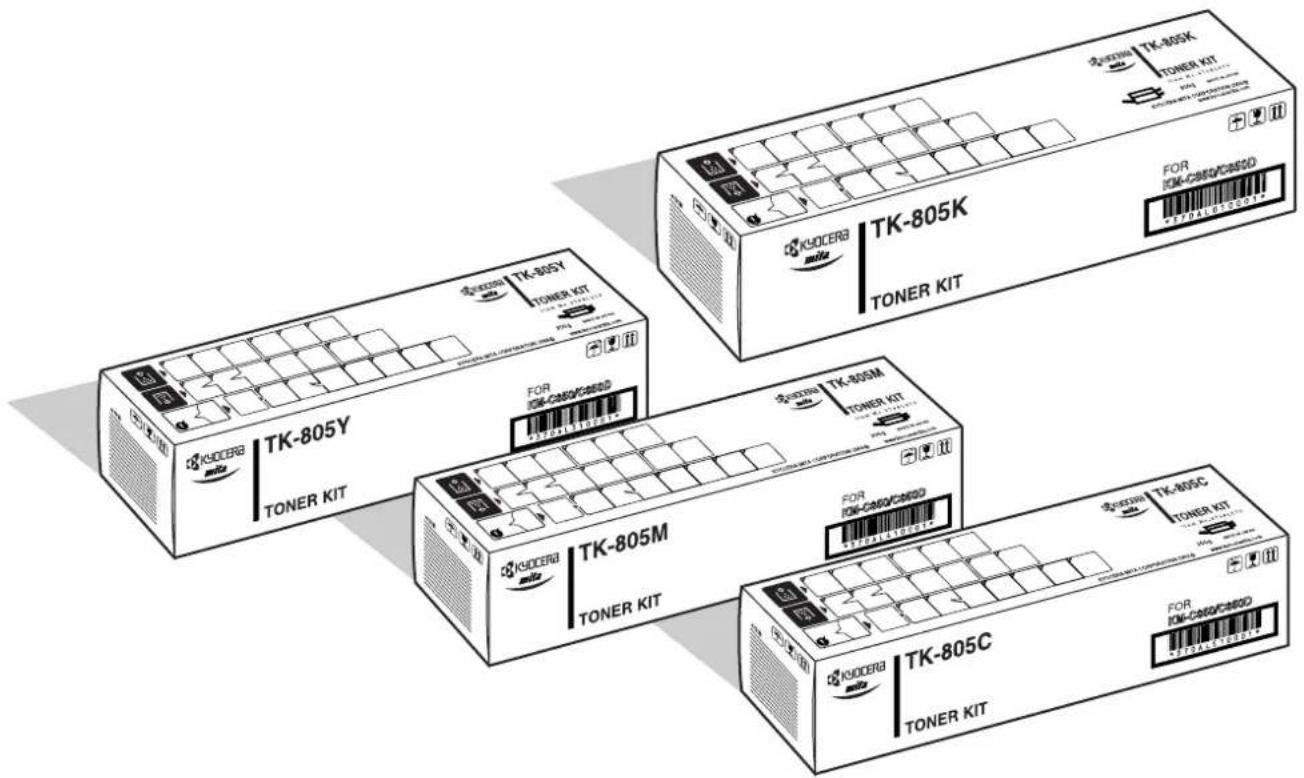

KYOCERA MITA EUROPE B.V.
Hoeksteen 40, 2132 MS Hoofddorp,
The Netherlands
Phone: +31.(0)20.654.000
Home page: http://www.kyoceramita-europe.com
Email: info@kyoceramita-europe.com
KYOCERA MITA NEDERLAND B.V.
Hoeksteen 40 2132 MS Hoofddorp
The Netherlands
- OCÉ | GEBRUIKERSHANDLEIDING
- OPMERKING
- VOORBEELDEN VAN AFDRUKKWALITEIT
- VOORBEELDEN VAN AANPASSING VAN DE KLEURBALANS
- VOORBEELDEN VAN GLANS
- VOORBEELDEN VAN AANPASSING VAN DE KLEURTINT
- VOORBEELDEN VAN AANPASSING VAN SCHERPTE
- 1 LEES DIT EERST
- 2 ONDERDELEN VAN HET KOPIEERAPPARAAT
- 3 PAPIER
- 4 BASISHANDELINGEN
- 5 KLEURINSTELLINGEN
- 6 ANDERE FUNCTIES
- 7 APPARAATBEHEER
- 8 PROBLEMEN OPLOSSEN
- 9 ONDERHOUD EN INFORMATIE OVER DE WERKING VAN HET APPARAAT
- SYMBOLEN DIE IN DEZE HANDLEIDING VOORKOMEN
- INHOUD
- INLEIDING
- 3 P A P I E R
- ENERGY STAR-PROGRAMMA
- INFORMATIE OVER HET INTERNATIONALE ENERGY STAR-PROGRAMMA
- ENERGIESPAARSTAND
- STAND UIT
- SLAAPSTAND (INDIEN HET APPARAAT BESCHIKT OVER EEN PRINTER- EN/OF FAX-FUNCTIE)
- AUTOMATISCHE 2-ZIJDIGE KOPIEERFUNCTIE (ALLEEN BIJ DUPLEX-KOPIEERAPPARATEN)
- RECYCLING VAN PAPIER
- WAARSCHUWINGSLABELS
- LABEL 1
- VOORZORGSMAATREGELEN BIJ DE INSTALLATIE
- OMGEVING
- VOORZICHTIG
- OVERIGE VOORZORGSMAATREGELEN
- STROOMTOEVOER/HET KOPIEERAPPARAAT AARDEN
- VERWERKING VAN PLASTIC ZAKKEN
- VOORZORGSMAATREGELEN BIJ GEBRUIK
- VOORZORGSMAATREGELEN BIJ GEBRUIK VAN HET KOPIEERAPPARAAT
- VOORZORGSMAATREGELEN BIJ VERBRUIKSARTIKELEN
- LASERVEILIGHEID
- HOOFDGEDEELTE
- BEDIENINGSPANEEL
- BEGINMODE
- FUNCTIE AUTO CLEAR (AUTO WISSEN)
- FUNCTIE AUTOMATIC PAPER TRAY SWITCHING AUTO WISSEN (AUTOMATISCH OVERSCHAKELEN VAN PAPIERLADE)
- AANRAAKSCHERM
- SCHERMEN MET SPECIFICATIES IN INCHES
- SCHERMEN MET SPECIFICATIES IN MM
- KEYS
- PAPIERLADEN
- STANDAARDPAPIERLADEN
- TOEGESTANE PAPIERFORMATEN
- SPECIAAL PAPIER GEBRUIKEN
- ETIKETTEN
- ENVELOPPEN
- PAPIER IN DE STANDAARDPAPIERLADEN PLAATSEN
- 4
- PAPIER IN DE HANDMATIGE INVOER PLAATSEN
- 5
- AFDRUKKEN OP ENVELOPPEN
- ENVELOPPEN IN DE HANDMATIGE INVOER PLAATSEN
- BASISHANDELINGEN VOOR KOPIËREN
- 4 FUNCTIES SELECTEREN
- 5 HET PAPIERFORMAAT SELECTEREN
- 6 DE BELICHTINGSINSTELLINGEN AANPASSEN
- 7 DE AFDRUKKWALITEIT SELECTEREN
- 8 HET AANTAL KOPIEËN DAT U WILT AFDRUKKEN SELECTEREN
- 9 BEGINNEN MET KOPIËREN - DE TOETS [START] INDRUKKEN
- 10 BIJ HET VOLTOOIEN VAN KOPIËREN
- DE KLEURBALANS AANPASSEN
- 3 DE TOETS "ON" INDRUKKEN
- 4 DE TOETS "◀" OF "▶" GEBRUIKEN VOOR ELKE KLEURSCHAAL OM DE WAARDE VOOR DIE KLEUR AAN TE PASSEN
- 5 DE TOETS "CLOSE" INDRUKKEN
- DE KLEURTINT AANPASSEN
- 1-STAPS AFDRUKKWALITEITSAANPASSING
- 3 DE AFDRUKKWALITEITINSTELLING SELECTEREN DIE U WILT GEBRUIKEN
- 4 DE TOETS "CLOSE" INDRUKKEN
- EÉN KLEURMODE
- GLOSS MODE (MODE GLANZEND) AAN/UIT
- 6 ANDERE FUNCTIONS
- HET BEELD VERGROTEN/VERKLEINEN
- MODE AUTO MAGNIFICATION (AUTO VERGROTEN)
- MODE ZOOM (IN/UITZOOMEN)
- MODE PRESET ZOOM (VOORAF INGESTELDE ZOOM)
- HET KOPIEERPROCES ONDERBREKEN
- 2-ZIJDIGE KOPIEËN MAKEN VAN VERSCHILLENDE SOORTEN ORIGINELEN
- 2-ZIJDIGE KOPIEËN MAKEN VAN EEN 2-ZIJDIG ORIGINEEL
- 2-ZIJDIGE KOPIEËN MAKEN VAN OPENSLAANDE ORIGINELEN (BIJVOORBEELD VAN EEN BOEK)
- 2-ZIJDIGE KOPIEËN MAKEN VAN 1-ZIJDIGE ORIGINELEN
- 6 DE INBINDRICHTING VAN DE KOPIEËN SELECTEREN
- 7 DE AANWIJZINGEN RECHTS OP HET AANRAAKSCHERM VOLGEN EN BEPALEN IN WELKE RICHTING DE ORIGINELEN ZIJN GEPLAATST
- ORIGINELEN DIE UIT TWEE PAGINA'S BESTAAN OP AFZONDERLIJKE VELLEN KOPIËREN
- MODE PAGE SEPARATION/SPLIT COPY (MODES VOOR HET AFZONDERLIJK KOPIEREN VAN INGEBONDEN ORIGINELEN)
- SPECIFICATIES IN MM (AZIË - STILLE ZUIDZEE)
- AFZONDERLIJKE PAGINA'S KOPIEREN VAN 2-ZIJDIGE ORIGINELEN
- 5 DE INBINDRICHTING VAN DE ORIGINELEN OPGEVEN
- HET BEELD VAN TWEE OF VIER ORIGINELEN OP ÉÉN PAGINA KOPIËREN
- 2 IN 1
- KATERNEN MAKEN VAN LOSSE ORIGINELEN
- INDIEN "LEFT" ("LINKS") IS GESELECTEERD ALS INBINDRICHTING
- INDIEN "RIGHT" ("RECHTS") IS GESELECTEERD ALS INBINDRICHTING
- INDIEN "TOP" ("BOVENAAN") IS GESELECTEERD ALS INBINDRICHTING
- INDIEN U OMSLAGEN WENST VOOR DE GEKOPIEERDE SET(S)
- 3 DE TOETS "BOOKLET" ("KATERNEN MAKEN") INDRUKKEN
- KATERNEN MAKEN VAN INGEBONDEN ORIGINELEN
- MET OMSLAG
- ZONDER OMSLAG
- AUTOMATISCH SORTEREN VAN KOPIEERSETS ZONDER DOCUMENT-AFWERKEENHEID
- EEN VOOR- EN/OF ACHTEROMSLAG AAN UW KOPIEERSETS TOEVOEGEN
- MEER KOPIEËN MAKEN NADAT EEN KOPIEEROPDRACHT IS VOLTOOID []
- EEN KOPIEEROPDRACHT REGISTREREN OM KOPIEËN TE HERHALEN
- 7 DE TOETS [START] INDRUKKEN
- AFDRUKKEN MET DE MODE REPEAT COPY (KOPIE HERHALEN)
- EEN GEREGISTREERDE KOPIEEROPDRACHT OPNIEUW AFDRUKKEN
- 2 DE TOETS "REPRINT" ("OPNIEUW AFDRUKKEN") INDRUKKEN
- 3 DE CIJFERTOETSEN GEBRUIKEN OM DE VEILIGHEIDSCODE IN TE VOEREN EN DE TOETS "ENTER" INDRUKKEN
- EEN GEREGISTREERDE KOPIEEROPDRACHT VERWIJDEREN
- EEN GROOT AANTAL ORIGINELEN IN ÉÉN HANDELING KOPIEREN
- DE SCHERPTE AANPASSEN
- FUNCTIE KOPIEERBEHEER
- TOEGANG TOT HET MENU VAN KOPIEERBEHEER
- INFORMATIE KOPIEERBEHEER BEWERKEN
- NIEUWE AFDELINGSCODES REGISTREREN
- 3 DE TOETS "REGISTER" INDRUKKEN
- 9 NA VOLTOOIING DE TOETS "NEXT" INDRUKKEN
- 10 DE BEPERKINGEN VOOR HET APPARAATGEBRUIK ONDER DEZE AFDELINGSCODE INSTELLEN ("BEPERKINGEN VOOR APPARAATGEBRUIK INSTELLEN" OP PAGINA 7-10 RAADPLEGEN)
- BEPERKINGEN VOOR APPARAATGEBRUIK INSTELLEN
- KOPIEERBEVOEGDHEDEN AAN/UIT
- AFDRUKBEVOEGDHEDEN AAN/UIT
- BEPERKINGEN (ALL)
- BEPERKINGEN (FULL COLOR)
- SCANBEPERKINGEN
- 1 HET SCHERM MET DE INSTELOPTIES VOOR KOPIEERBEPERKINGEN OPENEN
- 2 "SCANNER LIMITATION" SELECTEREN IN DE KOLOM "SETTING ITEM" AAN DE LINKERKANT VAN HET AANRAAKSCHERM EN DAARNA DE TOETS "CHANGE #" INDRUKKEN
- BEPERKINGEN VOOR FAXVERZENDING
- KOPIEERBEPERKINGEN (ALL)
- KOPIEERBEPERKINGEN (FULL COLOR)
- AFDRUKBEPERKINGEN (ALL)
- AFDRUKBEPERKINGEN (FULL COLOR)
- AFDELINGSCODES VERWIJDEREN
- 1 HET MENU VAN KOPIEERBEHEER OPENEN (PAGINA 7-3)
- GEREGISTREERDE INFORMATIE WIJZIGEN
- BEPERKINGEN VOOR GEBRUIK WIJZIGEN
- KOPIEERBEHEERTELLERS CONTROLEREN
- ALLE AFDELINGEN CONTROLEREN
- VOORBEELD VAN KOPIEERBEHEERRAPPORT (VOOR ALLE AFDELINGEN)
- VOORBEELD VAN KOPIEERBEHEERRAPPORT (VOOR ÉÉN AFDELING)
- APARTE AFDELINGEN CONTROLEREN
- DE KOPIEERBEHEERFUNCTIE AAN/UITZETTEN
- STANDAARDINSTELLINGEN VAN KOPIEERBEHEER WIJZIGEN
- TOEGANG TOT DE STANDAARDINSTELLINGEN VAN KOPIEERBEHEER
- 3 DE STANDAARDINSTELLING DIE U WILT WIJZIGEN SELECTEREN EN DAARNA DE TOETS "CHANGE #" INDRUKKEN
- FUNCTIE KOPIEERBEHEER AAN/UIT
- FUNCTIE AFDRUKBEHEER AAN/UIT
- PRINTERFOUTENRAPPORT
- 3
- AFDRUKKEN MET NIET-STANDAARD PRINTERDRIVER (PRINTER)
- 3 DE TOETS "CLOSE" INDRUKKEN
- AFLEVERINGSBEHEER KOPIËREN/AFDRUKKEN
- FUNCTIE SCANBEHEER AAN/UIT
- FUNCTIE FAXBEHEER AAN/UIT
- 1
- REACTIE OP OVERSCHREDEN BEPERKING
- STANDAARD KOPIEERLIMIET
- TOTAALTELLER VOOR AANGEGEVEN PAPIERFORMAAT (1 T/M 5)
- 3 DE TOETS "SELECT SIZE" INDRUKKEN
- 7 DE TOETS "CLOSE" INDRUKKEN
- KOPIEËN MAKEN WANNEER KOPIEERBEHEER IS INGESCHAKELD
- STANDAARDINSTELLINGEN
- STANDAARD APPARAATINSTELLINGEN
- TOEGANG TOT DE STANDAARD APPARAATINSTELLINGEN
- PAPER SIZE (PAPIERLADE 3 EN 4)
- 1 HET SCHERM "MACHINE DEFAULT" OPENEN (PAGINA 7-69)
- 2 EEN VAN DE INSTELLINGEN VAN "PAPER SIZE" IN DE KOLOM "DEFAULT MENU" AAN DE LINKERKANT VAN HET AANRAAKSCHERM SELECTEREN EN DAARNA DE TOETS "CHANGE #" INDRUKKEN
- DAY & TIME (DAG/TIJD)
- TIME DIFFERENCE (TIJDZONE-VERSCHIL)
- AUTO SLEEP ON/OFF (AUTO SLAAPSTAND)
- 2 "AUTO SLEEP" SELECTEREN IN DE KOLOM "DEFAULT MENU" AAN DE LINKERKANT VAN HET AANRAAKSCHERM EN DAARNA DE TOETS "CHANGE #" INDRUKKEN
- PAPIERINSTELLINGEN VOOR HANDMATIGE INVOER
- PAPIERFORMAAT EN PAPIERSOORT
- ANDERE STANDAARDFORMATEN SELECTEREN
- AUTO-KLEURAANPASSING
- 5 DE TOETS "ON" INDRUKKEN. ER WORDT EEN BIJBEHOREND KLEURPATROON AFGEDRUKT. SPECIFICATIES IN INCHES
- 6 ZODRA HET PATROON IS AFGEDRUKT, DIT OP DE GLASPLAAT PLAATSEN
- 7 DE AFDEKKLEP SLUITEN
- 8 DE TOETS [START] INDRUKKEN
- REINIGEN VAN DE DRUM
- DE TOTAALTELLER CONTROLEREN EN HET TELLERRAPPORT AFDRUKKEN
- 5 DE TOETS "END" INDRUKKEN. VOORBEELD VAN TELLERRAPPORT
- AFGEDRUKT STATUSRAPPORT
- 2 DE TOETS "PRINT REPORT" INDRUKKEN
- 3 MET DE CIJFERTOETSEN DE 4-CIJFERIGE CODE INVOEREN (DE STANDAARDINSTELLING IS "3100")
- TAALSELECTIE-FUNCTIE
- BESCHIKBARE TALEN
- 3 DE TOETS INDRUKKEN VAN DE TAAL DIE U WILT GEBRUIKEN
- ALS EEN VAN DE VOLGENDE BERICHTEN WORDT WEERGEGEVEN
- ALS EEN VAN DE VOLGENDE INDICATIELAMPJES BRANDEN
- PAPIERSTORINGEN
- VOORZORGSMAATREGELEN
- INDICATOREN STORINGSZONES
- PROCEDURES VOOR VERHELPEN VAN PAPIERSTORING
- FOUTIEVE PAPIERINVOER
- FOUTIEVE INVOER IN EEN VAN DE PAPIERLADEN
- FOUTIEVE INVOER IN DE HANDMATIGE INVOER
- PAPIERSTORING ACHTER LINKERPANEEL OF BIJ OPVANGBAK
- PAPIERSTORING IN DE DUPLEX-EENHEID (ALLEEN BIJ DUPLEX-KOPIEERAPPARATEN)
- PAPIERSTORING IN DE OPTIONELE AOD
- PAPIERSTORING IN DE OPTIONELE DOCUMENT-AFWERKEENHEID
- OVERIGE PROBLEEMGEVALLEN
- DE AFDEKKLEP REINIGEN
- DE GLASPLAAT REINIGEN
- 6
- 8
- MILEUSPECIFICATIES
- 2-ZIJDIG KOPIËREN
- PAPIERINVOER
- KYOCERA MITA EUROPE B.V
Merk : Océ
Model : OP31C
Categorie : Printer