
CS172 - Printer Océ - Gratis gebruiksaanwijzing en handleiding
Vind de handleiding van het apparaat gratis CS172 Océ in PDF-formaat.


| Type product | Multifunctionele printer (kopiëren, printen, scannen, faxen) |
| Functies | Kopiëren, printen, scannen, faxen |
| Papierladen | Maximaal 4 laden + handinvoer; Lade 1 en handinvoer: alle formaten, 70-256 g/m²; Lade 2-4: standaard formaten, 70-90 g/m² |
| Origineleninvoer | Automatische documentinvoer (ADF) voor standaard formaten |
| Kopieer- en printteller | Aparte tellers voor zwart/wit en kleur |
| Kalibratie | Elke twee weken kalibreren voor kleurconsistentie |
| Toner vervangen | Melding bij bijna leeg, vervangen bij leeg; Cyaan, Magenta, Geel, Zwart |
| Image unit vervangen | Melding bij vervangingstijd; kleuren C, M, Y, K |
| Afvaltank vervangen | Melding bij bijna vol; vervangen bij vol |
| Nietjes vervangen | Nieter draait naar voren; niet-cassette verwijderen en vervangen |
| Bedieningspaneel | Diverse knoppen: Start, Reset, C, Voorbeeldkopie, Stop, Interruptie, Functies (Kopie, Scan, Fax, Box), Toegang, Geheugen, Hulpprogramma, Functiecontrole, Spaarstand, Help, Toegankelijkheid, Display vergroten, Contrast |
| Touchscreen | 4 tabbladen: Basis, Combineer origineel, Kwaliteit/densiteit, Toepassing |
| Kopieerinstellingen | Kleur (auto, kleur, zwart), papier, zoom, enkelzijdig/dubbelzijdig |
| Speciale kopieerfuncties | Boekje maken, afbeelding herhalen, kaften |
| Beveiliging | Pincode of wachtwoord voor gebruikersauthenticatie |
| Printfunctie | Openbare gebruiksboxen, papierbron selecteren, afdrukken naar box |
| Scanfunctie | Scannen naar box, FTP, PC, e-mail; adresboek |
| Faxfunctie | Adresboek, verkort kiezen, lade selectie voor faxafdruk, bevestigingspagina |
| Storingen verhelpen | Foutcode resetten met hoofdschakelaar en Hulpprogramma-knop; papierstoring verwijderen via kleppen |
| Algemene gegevens | Océ Nederland B.V., Brabantlaan 2, 's-Hertogenbosch; Service: 073-6815 500 |
Veelgestelde vragen - CS172 Océ
Gebruikersvragen over CS172 Océ
0 vraag over dit apparaat. Beantwoord die u kent of stel uw eigen vraag.
Stel een nieuwe vraag over dit apparaat
Download de handleiding voor uw Printer in PDF-formaat gratis! Vind uw handleiding CS172 - Océ en neem uw elektronisch apparaat weer in handen. Op deze pagina staan alle documenten die nodig zijn voor het gebruik van uw apparaat. CS172 van het merk Océ.
GEBRUIKSAANWIJZING CS172 Océ
1.1 Het apparaat aanzetten.... 5
1.2 Papierlades 5
1.3 Origineleninvoer 7
1.4 Kopieer- en printteller 7
1.5 Onderhoud 8
1.5.1 Kalibreren 8
1.5.2 Toner vervangen 9
1.5.3 Image unit vervangen....9
1.5.4 Afvaltank vervangen 9
1.5.5 Nietjes vervangen.... 10
2 De kopieerfunctie 11
2.1 De knoppen van het bedieningspaneel.... 11
2.2 Touchscreen....13
2.3 Een kopie maken 14
2.4 Veelgestelde vragen 16
2.4.1 Hoe maak ik een A5 boekje? 16
2.4.2 Hoe werkt de functie: afbeelding herhalen.... 16
2.4.3 Hoe werkt de functie: kaften? 17
2.4.4 Hoe beveilig ik het apparaat tegen gebruik door derden .. 18
3 De print functie 19
3.1 De printfunctie configureren.... 19
3.1.1 Openbare gebruikersboxen aanmaken 19
3.1.2 Printinstellingen standaard maken 20
3.2 De printfunctie gebruiken 21
3.2.1 Papierbron selecteren 21
3.2.2 Afdrukken naar een box 23
3.2.3 De openbare gebruikersbox gebruiken 24
4 De scan functie 27
4.1 De scanfunctie configureren 27
4.2 Het adres boek vullen. 27
4.3 Een document scannen 28
5 De faxfunctie 31
5.1 De faxfunctie configureren 31
5.1.1 Adresboek aanmaken.... 31
5.2 De fax gebruiken 32
5.2.1 Een fax versturen 32
5.3 Veelgestelde vragen 34
5.3.1 Hoe selecteer ik de lade waar de fax op afgedrukt wordt? 34
5.3.2 Hoe stel ik de lade in voor de bevestigingspagina 34
6 Storingen....35
6.1 Er verschijnt een foutcode op het display, wat nu?...... 35
6.2 Er zit papier vast in het apparaat, hoe kan ik dit verwijderen? .. 35
6.3 Er staat een streep op mijn kopie, hoe kan dat? 35
6.4 Als ik meerdere setjes wil nieten, worden alle setjes aan elkaar geniet, hoe kan dat? 36
6.5 De kleuren van de kopie verschillen sterk ten opzichte van het origineel. 37
6.6 Waar vind ik de tellerstand van het apparaat?...... 37
7 Algemene gegevens.... 38
7.1 Algemeen 38
7.2 Océ Customer Training 38
7.3 Océ Service.... 38
7.4 Océ Supplies 38
7.5 Tellerstanden.... 38
1 HET APPARAAT
1.1 Het apparaat aanzetten
Het heeft twee aan/uit schakelaars. Eén schakelaar bevindt zich op het bedieningspaneel aan de rechter kant. Met deze knop kunt u het apparaat aan- en uitzetten. De controller zet u met deze knop niet uit, deze blijft dus gewoon aan. Wanneer een print of eventueel een fax gestuurd wordt naar de machine blijft deze opdracht in de controller staan. Wanneer u het apparaat aanzet worden de gestuurde documenten afgedrukt.
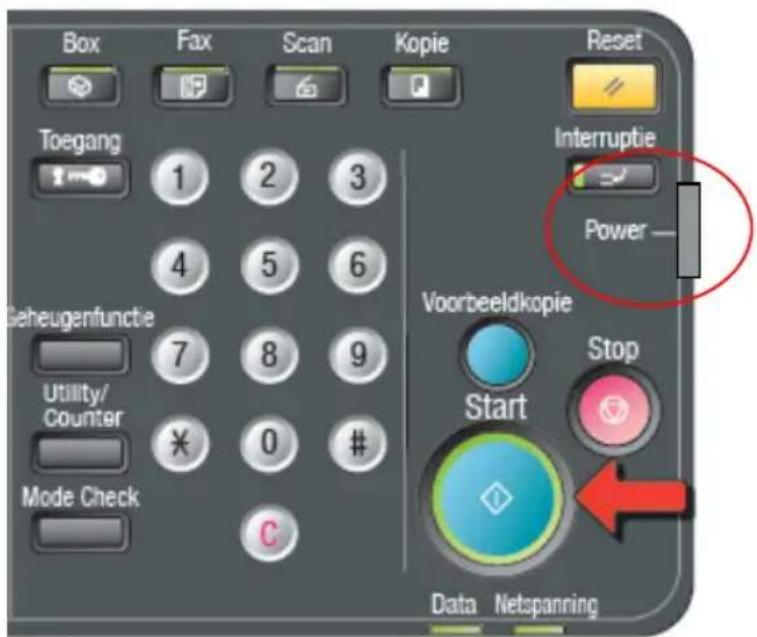
De tweede knop bevindt zich achter de voorklep. Met deze knop zet u de gehele machine aan of uit, inclusief de controller, die zich in de machine bevindt. Gebruik deze knop alleen om de machine te resetten.
1.2 Papierlades
Het apparaat telt maximaal 4 papierlades, minder is ook mogelijk, plus een handinvoer aan de rechter zijkant van het apparaat.
Lade 1 en de handinvoer
Deze lades zijn geschikt voor:
- Alle papierformaten. De standaard formaten zal de machine automatisch herkennen, andere formaten dienen ingesteld te worden.
• Papier van 70 gr. tot 256 gr.
• Overheadsheets - Stickervellen
• Gekleurd papier - Enveloppen
Lade 2, 3 en 4
Deze lades zijn geschikt voor:
• Standaard formaten papier
• Papier van 70 gr. tot 90 gr.
• Gekleurd papier
Het apparaat herkent de standaard papierformaten automatisch. U dient wel aan te geven om welk materiaal het gaat. Vult u bijvoorbeeld briefhoofdpapier bij, dan zal u dat moeten aangeven. Dit omdat de machine deze lade dan niet zal gebruiken wanneer de machine staat ingesteld op “auto papier selectie”
Hoe u de instellingen van de lades kunt wijzigen leest u hieronder:
• Druk op: papier
- Selecteer de lade waarvan u de instellingen wilt wijzigen
• Druk op de knop: wijzig instellingen
- Selecteer de inhoud van de papierlade
- Druk op: OK
1.3 Origineleninvoer
In de origineleninvoer kunnen alle standaard formaten aangeboden worden. De originelen dienen onbeschadigd te zijn en niet voorzien van een nietje. Wanneer een origineel vastloopt geeft het scherm aan waar het origineel zich bevindt. Dit is te herkennen aan een bolletje op het scherm.
1.4 Kopieer- en printteller
Het apparaat heeft twee tellers. Eén teller voor de zwart/wit afdrukken en één teller voor de kleuren afdrukken. U kunt deze tellers aflezen door op de knop Hulpprogramma te drukken.

U treft links in het scherm de tellerstanden aan.
1.5 Onderhoud
1.5.1 Kalibreren
Om de kleur die het apparaat afdrukt constant te houden dient het apparaat 1 maal per twee weken gekalibreerd te worden. Hieronder treft u het stappenplan aan.
- Laad A3- of A4 papier in een papierlade.
- Druk op de knop [Hulpprogramma].
- Kies 3 [Beheerderinstelling].
- Voer de juiste toegangscode in (standaard: 12345678) en druk op: ok.
- Kies 1 [Systeeminstelling].
- Kies 7 [Expert afstelling]
- Kies 8 [Gradatie aanpassing]
- Kies 1 [Kopie]
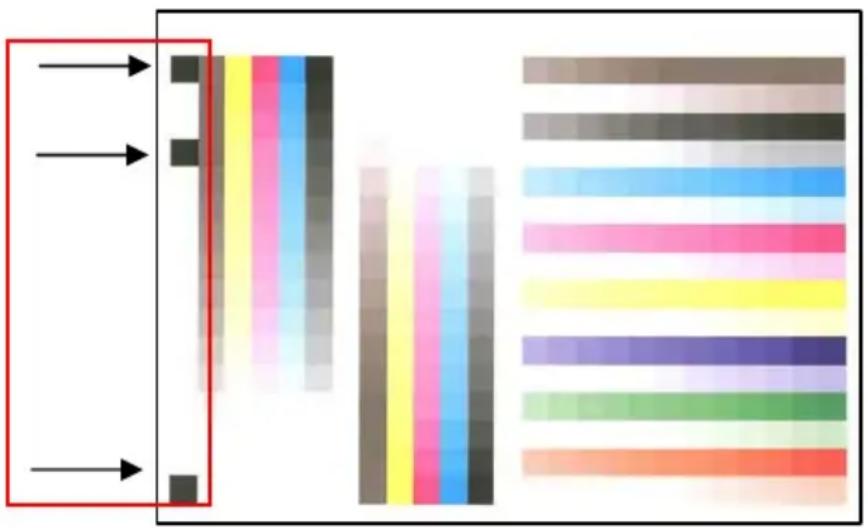
- Druk op de toets [Start]. Na enige seconden zal een testpatroon zoals hieronder is afgebeeld worden geprint.
- Plaats de afdruk op de glasplaat met de zwarte blokken naar links en leg hier nog tien blanco velletjes van hetzelfde formaat op.
- Sluit de origineleninvoer (klep).
- Druk op de starttoets om de afdruk te scannen.
- Herhaal stap 8 tot 13 nog twee keer.
De machine geeft eerst de melding dat de toner bijna op is, op dat moment kunt u uw voorraad controleren, maar hoeft u nog geen toner te vervangen. De machine geeft tevens aan welke kleur (C, M, Y, K) bijna op is. Pas wanneer de machine aangeeft dat de toner op is, stopt de machine (ongeacht welke kleur op is) en dient u de desbetreffende kleur te vervangen. Na het vervangen van de toner herkent het apparaat dat er nieuwe toner aanwezig is en zal het afdrukken worden voortgezet.
U kunt het unit vervangen door de voorklep te openen, vervolgens het unit met duim en wijsvinger indrukken en naar u toe trekken. In de klep staat een uitgebreide beschrijving van deze handelingen.
U treft bij de zwarte toner een filter aan, deze dient vervangen te worden en bevindt zich aan de rechter zijde van de machine.
1.5.3 Image unit vervangen
De machine geeft eerst de melding dat het image bijna aan vervanging toe is, op dat moment dient u bij Océ het desbetreffende unit te bestellen, maar hoeft u nog geen unit te vervangen. Pas wanneer de machine aangeeft dat het unit vervangen dient te worden, stopt de machine en kunt u het unit vervangen. De machine geeft tevens aan welke kleur (C, M, Y, K) vervangen dient te worden. In de klep staat beschreven hoe u een unit kunt vervangen.
1.5.4 Afvaltank vervangen
De machine geeft eerst de melding dat het afvalbakje bijna vol is, op dat moment kunt u uw voorraad controleren, maar hoeft u nog geen afvalbakje te vervangen. Pas wanneer de machine aangeeft dat het bakje helemaal vol is, stopt de machine en dient u het afvalbakje te vervangen. Het bakje bevindt zich links naast de image units.
U treft in de doos ook een filter aan, deze dient vervangen te worden en bevindt zich aan de achterzijde van de machine.
1.5.5 Nietjes vervangen
Wanneer de nieter leeg is draait deze vanzelf naar de voorkant van de machine. Wanneer u de klep van de afwerkeenheid opent, ziet u de nieter direct aan de linker kant. Door de blauwe lip naar u toe te trekken verwijdert u de niet-cassette. Plaats in deze cassette de nieuwe nietjes en plaats de cassette weer terug.
2 DE KOPIEERFUNCTIE
2.1 De knoppen van het bedieningspaneel
Op het bedieningspaneel treft u een hoeveelheid knoppen aan. Hieronder treft u de functionele betekenis van deze knoppen aan.
Groene knop
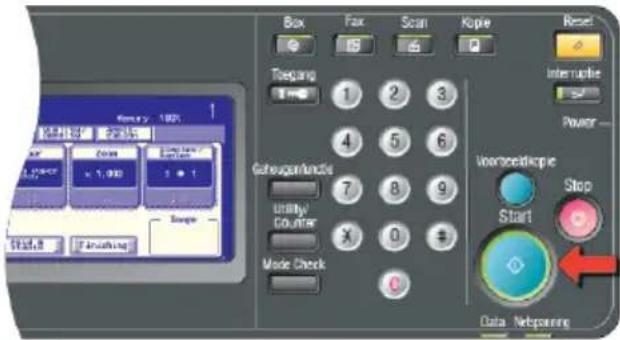
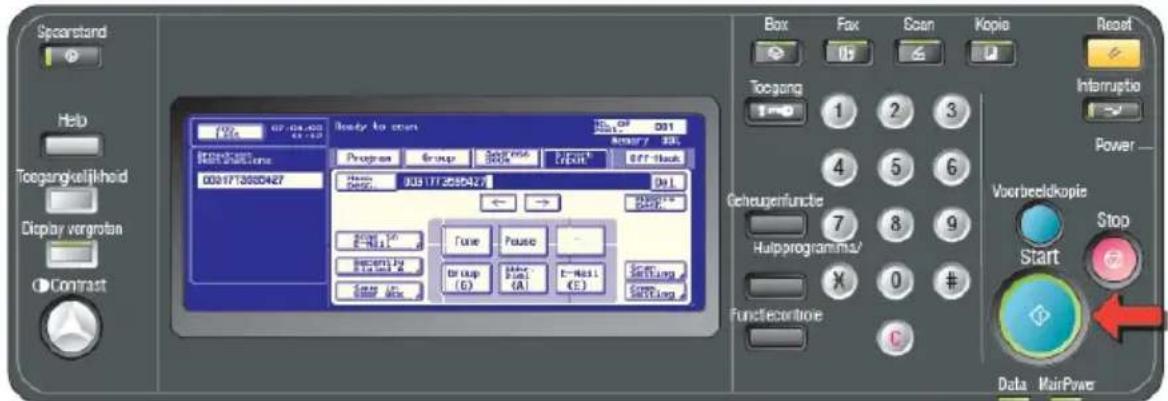
Hiermee start u de machine, dit kan een kopieer- print- scan- of faxopdracht zijn. Wanneer de rand rond deze knop groen is, is het apparaat gereed om te starten. Is deze rand oranje, dan is een instelling foutief, of een instelling nog niet gemaakt.
Gele knop
Hiermee reset u de zojuist gemaakt instellingen
"C" knop
Hiermee reset u de numerieke instellingen
Voorbeeldkopie
Deze gebruikt u als u van een set meerdere afdrukken wenst, maar daarvoor één voorbeeldset wilt bekijken
Stopknop
Deze gebruikt u wanneer u het apparaat tijdens het afdrukken wilt stoppen
Interruptie
Deze gebruikt u wanneer u tijdens het kopieren van een grote opdracht één of twee kopieën tussendoor wilt maken
Kopie
Hiermee stelt u het apparaat in als kopieermachine
Scan
Hiermee stelt u het apparaat in als scanner
Fax
Hiermee stelt u het apparaat in als fax
Box
Hiermee heeft u toegang tot de boxen. Deze worden gebruikt bij het printen.
Toegang
Deze knop gebruikt u, om toegang te krijgen tot het apparaat wanneer u ervoor gekozen heeft om een pincode systeem te gebruiken.
Geheugenfunctie
Hiermee kunt kopieerinstellingen per opdracht opslaan om vaker te gebruiken.
Hulpprogramma
Met deze knop komt u in het configuratiescherm van de machine. Hier kunt u onder andere de tellerstand aflezen.
Functiecontrole
Hiermee ziet u een verzameling van alle mogelijkheden van de machine.
Spaarstand
Hiermee kunt u de machine in de spaarstand zetten.
Help
Hier vindt uitleg over de diverse kopieer-, print-, en scanfuncties.
Toegankelijkheid
Hiermee kunt u instellingen wijzigen die betrekking hebben op het toetsenbord.
Display vergroten
Hiermee vergroot u het scherm, er valt echter wel informatie weg.
Contrast
Hiermee kunt u het contrast van het touchscreen wijzigen.
2.2 Touchscreen
Het touchscreen is opgebouwd uit vier tabbladen. Deze ziet u hieronder in het rood weergegeven. Met behulp van de tabbladen kunt instellingen wijzigen.
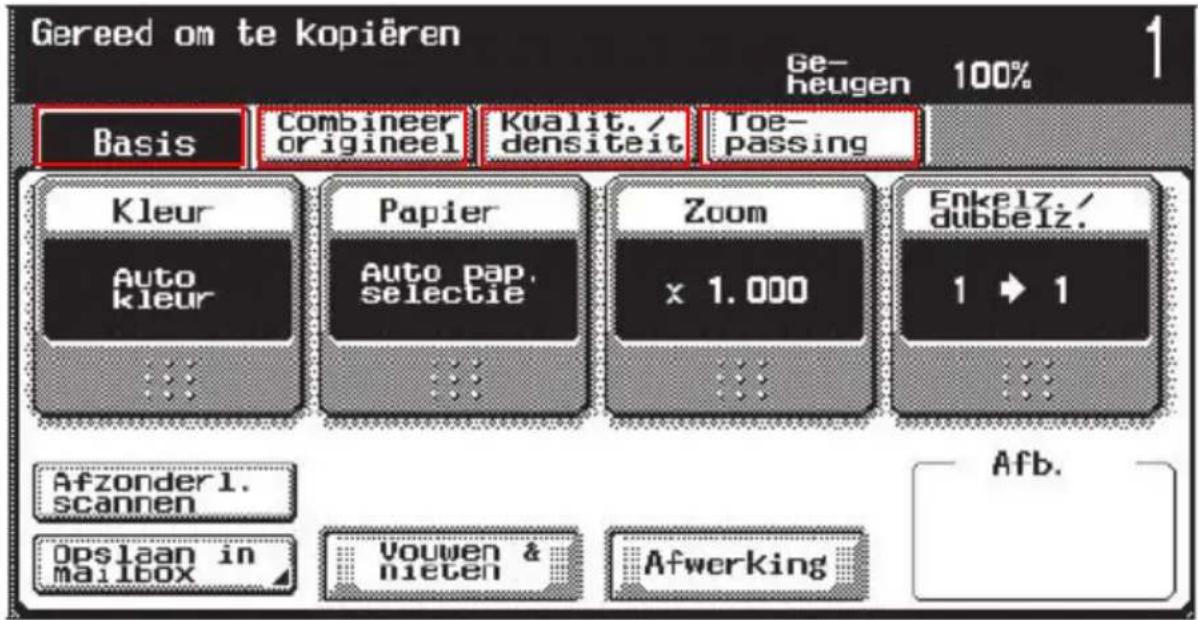
Basis
Hier kunt u de basisinstellingen ten behoeve van het kopiëren instellen.
Combineer origineel
Hier kunt u diverse instellingen wijzigen die te maken hebben met manier waarop het apparaat de originelen gaat behandelen.
Kwaliteit / densiteit
Hier kunt de kwaliteit van de kopieën aanpassen.
Toepassing
In dit tabblad treft u extra kopieerfuncties aan die mogelijk zijn.
2.3 Een kopie maken
Druk op de functietoets kopie. Hiermee zet u het apparaat in de kopieermodus.

Kies de instellingen voor Kleur, Papier, Zoom, Eenzijdig /Tweezijdig voor uw kopieeropdracht.

Kleur: Hier geeft u aan of u een kleuren afdruk, of een zwart/wit afdruk wilt maken. Wanneer u op deze knop drukt treft u drie knoppen aan. Te weten:
- Auto kleur → apparaat kijkt naar het origineel. Bij een kleuren origineel maakt hij een kleuren kopie. Ziet hij een zwart/wit origineel, dan kopieert hij ook zwart/wit. De juiste kopieteller zal daarbij worden opgehoogd.
- Kleur → alles zal in kleur worden afgedrukt, alleen de kleurenteller wordt opgehoogd.
- Zwart → alles wordt in zwart/wit afgedrukt, alleen de zwart/wit teller wordt opgehoogd.
Papier: Hier geeft u aan uit welke lade het apparaat het papier dient te pakken waar op afgedrukt wordt.
Zoom: Hier geeft u aan, of u de afdruk wilt vergroten of verkleinen.
Enkelzijdig/dubbelzijdig: Hier geeft u aan of origineel enkel- dan wel dubbelzijdig is. En of uw kopie enkel- dan wel dubbelzijdig dient te worden.
- 1 → 1 van eenzijdige originelen naar eenzijdige kopieën
- 1 → 2 van eenzijdige originelen naar tweezijdige kopieën
- 2 → 1 van tweezijdige originelen naar eenzijdige kopieën
- 2 → 2 van tweezijdige originelen naar tweezijdige kopieën
Leg uw originelen met de beeldzijde naar beneden op de glasplaat, of met de beeldzijde naar boven in de origineleninvoer.

Druk tenslotte op de groene start knop.

2.4 Veelgestelde vragen
2.4.1 Hoe maak ik een A5 boekje?
- Plaats de A4 originelen in de automatische invoer.
• Ga naar het tabblad toepassingen
• Druk op bindpositie boekje - Kies links
- Druk op OK
- Kies eventueel in het tabblad basis vouwen en nieten 1
- Druk op: start
2.4.2 Hoe werkt de functie: afbeelding herhalen
- Plaats de afbeelding op de glasruit
• Ga naar het tabblad: toepassingen
• Druk op: Boekkopie/poster/herhaal
• Druk op: afbeelding herhalen
• Kies voor met marge - Kies bij bestandformaat voor: stel bereik in
- Stel het formaat van de afbeelding in
• Druk op aangepast formaat
• Druk op X en vul de lengte van de x-as in
• Druk op Y en vul de lekte van de y-as in - Druk op: ok
- Druk op: ok
- Druk op: ok
- Druk op: ok
• Druk op: Basis - Kies bij Papier het gewenste papier waar op wilt afdrukken
• Druk op de groene start knop.
2.4.3 Hoe werkt de functie: kaften?
- Plaats de kaften in een papierlade 2
• Ga naar het tabblad toepassingen
• Druk op: vel/voorblad/hoofdst. invoer
• Druk op: omslagfunctie - Kies: voorblad kopie indien u het eerste blad gekopieerd wil hebben.
- Kies: voorblad Blanco indien u het eerste blad blanco wilt hebben.
- Kies: achterblad kopie indien u het laatste blad gekopieerd wilt hebben.
- Kies: achterblad Blanco indien u het laatste blad blanco wilt hebben.
- Druk op voorblad papier en geef aan, uit welke lade het apparaat het eerste vel moet pakken.
- Druk op achterblad papier en geef aan, uit welke lade het apparaat het laatste vel moet pakken.
• Druk op: OK
• Druk op: OK - Druk op het tabblad basis. Kies bij Papier een papierlade voor de kopieën tussen het voor- en achterblad.
2.4.4 Hoe beveilig ik het apparaat tegen gebruik door derden
• Druk op de knop: hulpprogramma
• Druk op: 3 beheerderinstelling
• Voer de pincode in (12345678)
- Druk op:
• 4 gebr. authenticatie/gebruikersbeheer
• Druk op: 1 algemene instellingen
• Zet gebruikersregistratie op aan
• Druk op: alleen wachtwoord
• Verlaat het scherm met ok en ja
• Druk op: 3 gebruiker registr. instelling
• Druk op: 1 gebruikersbeheer registratie
• Druk op blokje 001
• Druk op de knop Wachtwoord
- Toets een wachtwoord in (bij voorkeur cijfers)
• Toets deze code nogmaals in
• Druk op de knop Naam
- Toets de naam van de gebruiker in
- Druk eventueel op uitvoer bestemming om de gebruiker rechten of beperkingen te geven (niet verplicht)
- Druk eventueel op max. quotum instellen om het aantal kopieën te beperken (niet verplicht)
- Druk op ok
- Herhaal stap 12 t/m 20 om nieuwe gebruikers toe te voegen
• Druk op: invoer en toets een pincode in
- Druk op: ok en op de knop met de toegangssleutel
3 DE PRINTFUNCTIE
3.1 De printfunctie configureren
3.1.1 Openbare gebruikersboxen aanmaken
Wanneer u een print stuurt naar de machine kunt er voor kiezen om de opdracht direct af te drukken. Dit is niet handig als het apparaat op de gang staat en meerdere mensen gebruik maken van de machine. Het gevolg is, dat verschillende opdrachten van verschillende gebruikers door elkaar liggen. Om dit te voorkomen maken we gebruik van gebruikersmailboxen. Dit is een persoonlijke box waar alleen de opdrachten van één persoon in komen te staan. Hieronder leest u hoe u deze box kunt aanmaken.
• Druk op de knop: Hulpprogramma
• Druk op: 1 sneltoets registratie
• Druk op: 3 gebruikersmailbox
- Druk op: 1 openbare/persoonlijke gebruikersmailbox
- Druk op: Nieuw (om een nieuwe gebruikersmailbox aan te maken)
- De machine kiest een vrij boxnummer, u kan dit wijzigen door op boxnummer te drukken
- Druk op: Naam (hier geeft u de naam op die wilt toekennen aan de box, na het invullen van de naam drukt op OK)
- U heeft de keuze of u de box wil beveiligen met een wachtwoord. Wanneer u daar voor kiest drukt op wachtwoord. Vervolgens toetst u een wachtwoord in en volgt u de instructies op het scherm.
- Druk op: OK
- Wilt u nog een box aanmaken, druk dan op: nieuw.
- Wanneer alle boxen zijn aangemaakt drukt op sluiten.
- Als laatste drukt op de gele reset knop om weer terug te keren naar de basis
Zie hoofdstuk 3.2.2 hoe een document kunt printen naar de juist aangemaakte box.
3.1.2 Printinstellingen standaard maken
Wanneer u instellingen in de printerdriver standaard wilt veranderen doet u het volgende:
• Ga naar: start
• Ga naar: printers en faxen
- Selecteer de printer waar u de instellingen van wilt wijzigen
- Klik met de rechter muisknop op deze printer
• Kies voor printer voorkeuren of printing preferences
• Voer de wijzigingen door
- Druk op: apply
- Druk op: ok
3.2 De printfunctie gebruiken
Er zijn een aantal drivers beschikbaar. In de kantooromgeving wordt de PCL driver het meeste gebruikt, daarom wordt hier alleen deze driver behandeld.
3.2.1 Papierbron selecteren

a) Bij uitvoerformaat kiest u het formaat waarop u wilt afdrukken. Wanneer u een ander formaat selecteert dan waar uw document op is gemaakt, dan wordt het document automatisch vergroot of verkleind. Als dat niet wenselijk is kiest u bij zoom voor 100%
b) Bij papierbron geeft u aan uit welke lade u wilt afdrukken. Kiest u voor auto dan zoekt het apparaat de lade die overeenkomt met het formaat van uw keuze. Maar u kunt hier ook zelf een andere lade kiezen.
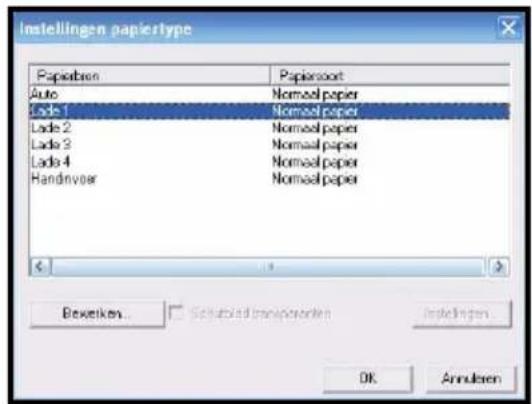
c) Wanneer u gebruik wilt maken van papier uit een lade terwijl dat papier speciaal papier betreft, dan dient u bij instellingen papiertype aan te geven om welk papier type het gaat. Selecteer de desbetreffende lade en druk vervolgens op de knop bewerken.

Kies bij papiersoort het papier dat ook daadwerkelijk in de desbetreffende lade ligt. Bijvoorbeeld briefpapier of dik papier.
3.2.2 Afdrukken naar een box

Selecteer bij uitvoermethode: opslaan in gebruikersmailbox

Vul eventueel bij bestandsnaam de naam in van uw bestand. Doet u dit niet dan dal het apparaat de naam gebruiken zoals u het document noemt.
Vul bij Gebr. Mailbox num, het nummer in van uw mailbox.
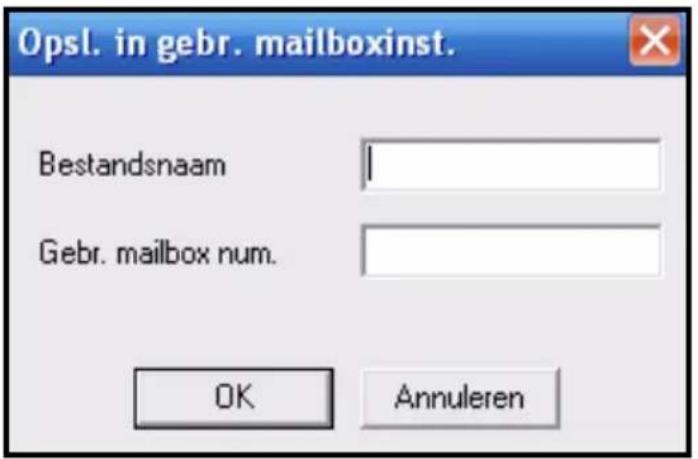
Nu zal uw document in uw box terecht komen, en wordt pas afgedrukt wanneer u hier, bij de machine opdracht voor geeft.
3.2.3 De openbare gebruikersbox gebruiken
Om uw document uit de mailbox af te drukken drukt op de knop Box

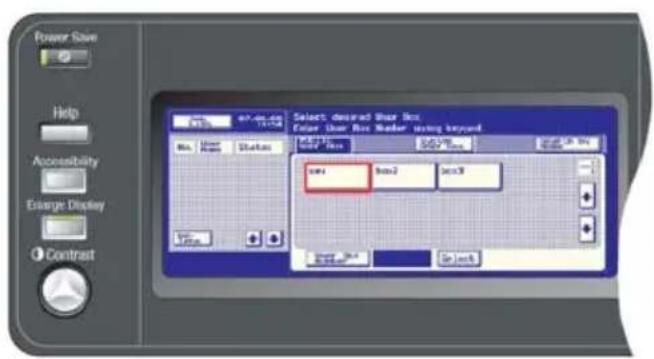
Selecteer de desbetreffende box.
Selecteer de juiste opdracht en druk op print.

Druk daarna op de groene knop om het afdrukken te starten
4 DE SCANFUNCTIE
4.1 De scanfunctie configureren
Om gebruik te kunnen maken van de scanfunctie dient het apparaat eerst door uw systeembeheerder geconfigureerd te zijn. Er wordt namelijk van een papieren document een digitaal document gemaakt. De belangrijkste vraag daarbij is: Waar moet dat digitale document naar toe gestuurd worden door het apparaat? Er zijn diverse mogelijkheden, namelijk:
- scannen naar de gebruikersbox
- scannen naar de FTP server
- scannen naar één PC
- scannen naar e-mail
Deze laatste is de meest gebruikte optie. U kunt een document in de origineleninvoer of op de glasruit plaatsen en dit vervolgens naar uw mailadres versturen. U ontvangt dan een mail met als bijlage het gescande document.
4.2 Het adresboek vullen.
Om te voorkomen dat gebruikers telkens hun e-mail adres moeten opgeven kunt u gebruik maken van het adresboek. In onderstaand stappenplan staat beschreven hoe u het adresboek kunt vullen.
• Druk op de knop: Hulpprogramma
• Druk op: 1 sneltoets registratie
• Druk op: 1 scannen
• Druk op: 1 adresboek
- Druk op: 1 e-mail
- Druk op: Nieuw
• Druk op: Naam en vul uw naam in
- Druk op: e-mail adres en vul uw e-mail adres in
- Druk op: index
- Druk op: hfd. Hiermee plaatst u het nummer ook in het hoofdscherm.
- Druk op: ok
- Als laatste drukt op de gele reset knop om weer terug te keren naar de basis
4.3 Een document scannen
Om een scan te maken doet u het volgende:
Druk eerst de functieknop scan in op het bedieningspaneel.

Kies de bestemming waar u uw document naar toe wilt sturen. Wellicht is uw naam aangemaakt in het adresboek door de systeembeheerder. Zie hoofdstuk 4.2 hoe u dit adresboek kunt vullen. Druk dan op adresboek en selecteer uw naam.
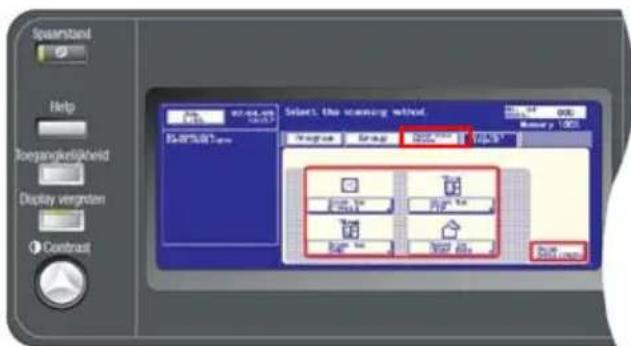
Druk op de knop scaninstellingen als u nog instellingen wilt wijzigen.
Druk vervolgens op: OK
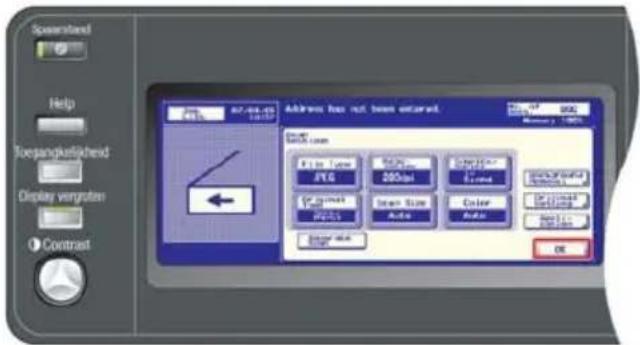
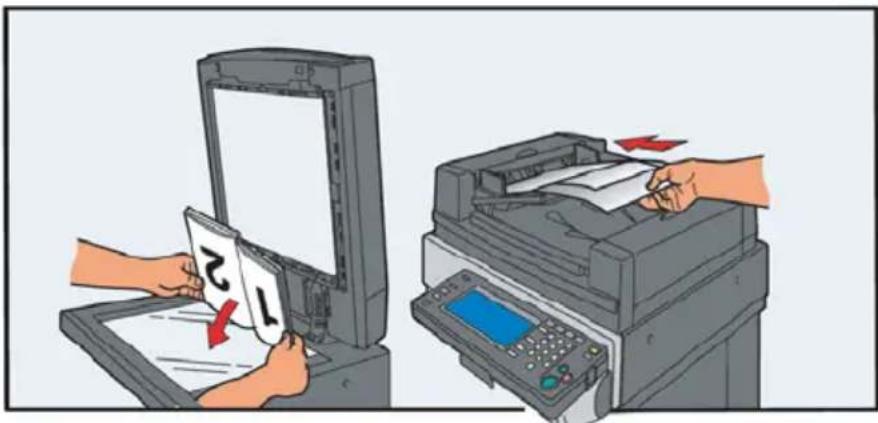
Leg uw originelen met de beeldzijde naar beneden op de glasplaat, of met de beeldzijde naar boven in de origineleninvoer.
Druk tenslotte op de groene startknop.

Uw document wordt gescand en verstuurd.
5 DE FAXFUNCTIE
5.1 De faxfunctie configureren
5.1.1 Adresboek aanmaken
U kunt een aantal namen en faxnummers programmeren in de machine, dit heet een adresboek. Hoe u deze namen en faxnummers programmeert leest u in onderstaand stappenplan.
• Druk op de knop: Hulpprogramma
• Druk op: 1 sneltoets registratie
- Druk op: 2 faxen
• Druk op: 1 adresboek
• Druk op: 1 verkort kiezen
• Druk op: nieuw
• Druk op: naam en vul de naam in
- Druk m.b.v. de knoppen het faxnummer in
• Druk op: index
- Druk op: hfd. om het nummer in het hoofdscherm zichtbaar te maken.
- Druk op: OK
- Druk op: OK
- Druk tenslotte op de gele reset knop om weer terug te keren
5.2 De fax gebruiken
5.2.1 Een fax versturen
Druk op de functieknop Fax om het apparaat in de faxmodus te zetten.
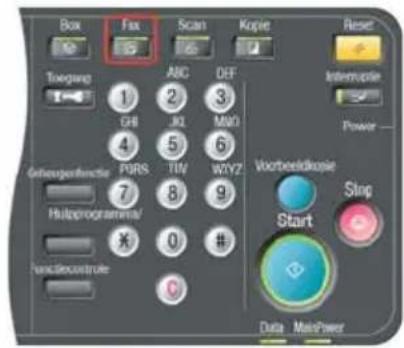
Kies een fax methode uit. Dit zal veelal het adresboek zijn.
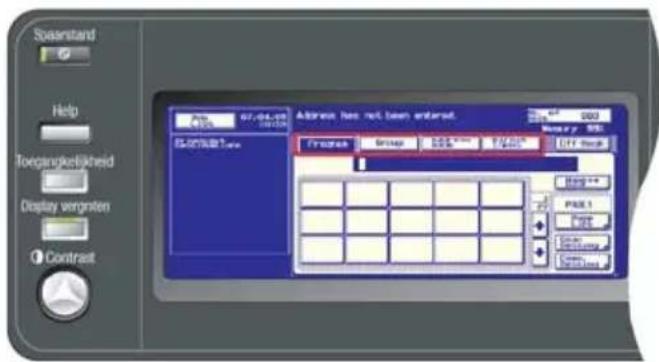
Of kies directe invoer wanneer u direct het faxnummer wilt intoetsen.
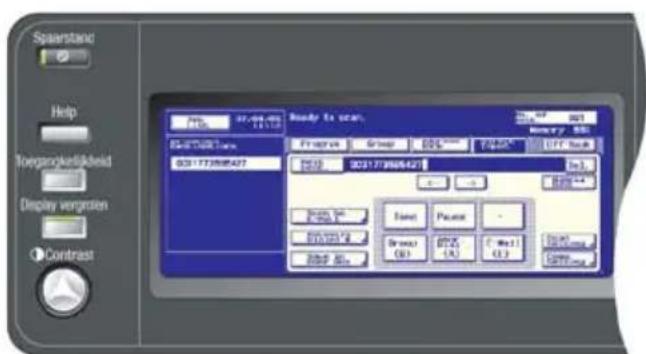
Leg uw originelen met de beeldzijde naar beneden op de glasplaat, of met de beeldzijde naar boven in de origineleninvoer.

Druk tenslotte op de groene knop om het faxen te starten.
5.3 Veelgestelde vragen
5.3.1 Hoe selecteer ik de lade waar de fax op afgedrukt wordt?
• Druk op de knop Hulpprogramma
• Druk op: 3 beheerderinstelling
- Voer het wachtwoord in om in deze mode te komen, dit is standaard: 12345678
- Druk op OK
• Druk op: 8 fax instelling
• Druk op: 4 tx/rx instelling
- Druk op:
- Druk op: cassette selectie voor RX afdruk
- Selecteer de lade waaruit het apparaat de fax dient af te drukken. Gebruik hiervoor de knop vorige en volgende
- Druk op: sluiten
- Druk op de gele reset knop om terug te keren naar het basis scherm.
5.3.2 Hoe stel ik de lade in voor de bevestigingspagina
• Druk op de knop: Hulpprogramma
• Druk op: 2 gebruikersinstelling
• Druk op: 1 systeeminstelling
• Druk op: 3 papier cassette-instelling
• Druk op: 4 afdruklijsten
- Selecteer de lade waaruit het apparaat de bevestigingpagina dient te printen
- Druk op: OK
• Druk op de gele reset knop
6 STORINGEN
6.1 Er verschijnt een foutcode op het display, wat nu?
Zet de machine met de schakelaar achter de voorklep uit. Druk op de knop hulpprogramma en houd deze vast. Zet nu de machine met de hoofdschakelaar weer aan. Wanneer u in het scherm rechtsboven een bolletje ziet, kunt u de knop hulpprogramma weer loslaten. Wacht totdat "trouble reset" in het scherm verschijnt. Druk op deze tekst. Er verschijnt een pijl met de tekst OK. Nu kunt u met de hoofdschakelaar de machine weer uit- en aanzetten. Komt de foutcode terug , neem dan contact op met Océ Service. Telefoonnummer 073 - 6815 500.
6.2 Er zit papier vast in het apparaat, hoe kan ik dit verwijderen?
Wanneer het papier vastloopt treft u op het scherm de plek aan waar het vastgelopen papier zich bevindt. Open de desbetreffende kleppen en verwijder het papier. Probeer het papier in zijn geheel te verwijderen zodat er geen snippers achter kunnen blijven.
6.3 Er staat een streep op mijn kopie, hoe kan dat?
De CS175 en de CS191 beschikken over een klein glasruitje links naast de grote glasruit. Het apparaat maakt, voor het maken een kopie, gebruik van dit ruitje. Zorg er daarom voor dat dit ruitje schoon is. Wanneer hier een puntje op zit, resulteert dit in een streep op uw kopie.
6.4 Als ik meerdere setjes wil nieten, worden alle setjes aan elkaar geniet, hoe kan dat?
Dat komt omdat u het vinkje bij sorteren (collate) aan heeft staan. Zet dit vinkje uit. Dit doet u als volgt:
• Klik op: bestand (of file)
• Klik op: afdrukken (of print)
- Zet het vinkje bij "sorteren" (of "collate") uit

6.5 De kleuren van de kopie verschillen sterk ten opzichte van het origineel.
Océ adviseert om uw apparaat minstens één keer in de twee weken te kalibreren. Dit doet u om er voor te zorgen dat de kleuren op uw origineel, vrijwel gelijk zijn aan de kleuren op uw kopie. Wanneer er grote verschillen optreden tussen de kleuren op uw origineel en uw kopie dient u het apparaat te kalibreren. Hoe u dit kunt doen leest u op blz. 8
6.6 Waar vind ik de tellerstand van het apparaat?
Deze vindt u als u op de knop Hulpprogramma drukt. Zie voor meer informatie blz. 7
7 ALGEMENE GEGEVENS
7.1 Algemeen
Océ Nederland B.V.
Brabantlaan 2
5216 TV 's-Hertogenbosch
Telefoon: 073 - 6 815 815
Fax: 073 - 6 120 685
Bezoek www.oce.nl voor informatie over producten en diensten van Océ.
Océ-Nederland B.V.
Hoofdkantoor:
Brabantlaan 2
5216 TV 's-Hertogenbosch
Telefoon 073 6 815 815
Fax 073 6 120 685
E-mail info-nl@oce.com
©2007 Océ. De informatie in deze publicatie kan worden gewijzigd zonder voorafgaande kennisgeving. Wijzigingen in illustraties en specificaties voorbehouden. De genoemde handelsmerken en geregistreerde handelsmerken behoren toe aan hun respectievelijke eigenaren. Hoewel aan de totstandkoming van deze uitgave de uiterste zorg is besteed, aanvaardt Océ geen aansprakelijkheid voor de gevolgen van eventuele aanpassingen en drukfouten.
- 2 DE KOPIEERFUNCTIE 11
- 3 DE PRINT FUNCTIE 19
- 4 DE SCAN FUNCTIE 27
- 5 DE FAXFUNCTIE 31
- 6 STORINGEN....35
- 7 ALGEMENE GEGEVENS.... 38
- 1 HET APPARAAT
- 1.1 HET APPARAAT AANZETTEN
- 1.2 PAPIERLADES
- LADE 1 EN DE HANDINVOER
- LADE 2, 3 EN 4
- 1.3 ORIGINELENINVOER
- 1.4 KOPIEER- EN PRINTTELLER
- 1.5 ONDERHOUD
- 1.5.1 KALIBREREN
- 1.5.3 IMAGE UNIT VERVANGEN
- 1.5.4 AFVALTANK VERVANGEN
- 1.5.5 NIETJES VERVANGEN
- 2 DE KOPIEERFUNCTIE
- 2.1 DE KNOPPEN VAN HET BEDIENINGSPANEEL
- GROENE KNOP
- GELE KNOP
- C" KNOP
- VOORBEELDKOPIE
- STOPKNOP
- INTERRUPTIE
- KOPIE
- SCAN
- FAX
- BOX
- TOEGANG
- GEHEUGENFUNCTIE
- HULPPROGRAMMA
- FUNCTIECONTROLE
- SPAARSTAND
- HELP
- TOEGANKELIJKHEID
- DISPLAY VERGROTEN
- CONTRAST
- 2.2 TOUCHSCREEN
- BASIS
- COMBINEER ORIGINEEL
- KWALITEIT / DENSITEIT
- TOEPASSING
- 2.3 EEN KOPIE MAKEN
- 2.4 VEELGESTELDE VRAGEN
- 2.4.1 HOE MAAK IK EEN A5 BOEKJE
- 2.4.2 HOE WERKT DE FUNCTIE: AFBEELDING HERHALEN
- 2.4.3 HOE WERKT DE FUNCTIE: KAFTEN
- 2.4.4 HOE BEVEILIG IK HET APPARAAT TEGEN GEBRUIK DOOR DERDEN
- 3 DE PRINTFUNCTIE
- 3.1 DE PRINTFUNCTIE CONFIGUREREN
- 3.1.1 OPENBARE GEBRUIKERSBOXEN AANMAKEN
- 3.1.2 PRINTINSTELLINGEN STANDAARD MAKEN
- 3.2 DE PRINTFUNCTIE GEBRUIKEN
- 3.2.1 PAPIERBRON SELECTEREN
- 3.2.2 AFDRUKKEN NAAR EEN BOX
- 3.2.3 DE OPENBARE GEBRUIKERSBOX GEBRUIKEN
- 4 DE SCANFUNCTIE
- 4.1 DE SCANFUNCTIE CONFIGUREREN
- 4.2 HET ADRESBOEK VULLEN
- 4.3 EEN DOCUMENT SCANNEN
- 5 DE FAXFUNCTIE
- 5.1 DE FAXFUNCTIE CONFIGUREREN
- 5.1.1 ADRESBOEK AANMAKEN
- 5.2 DE FAX GEBRUIKEN
- 5.2.1 EEN FAX VERSTUREN
- 5.3 VEELGESTELDE VRAGEN
- 5.3.1 HOE SELECTEER IK DE LADE WAAR DE FAX OP AFGEDRUKT WORDT
- 5.3.2 HOE STEL IK DE LADE IN VOOR DE BEVESTIGINGSPAGINA
- 6 STORINGEN
- 6.1 ER VERSCHIJNT EEN FOUTCODE OP HET DISPLAY, WAT NU
- 6.2 ER ZIT PAPIER VAST IN HET APPARAAT, HOE KAN IK DIT VERWIJDEREN
- 6.3 ER STAAT EEN STREEP OP MIJN KOPIE, HOE KAN DAT
- 6.4 ALS IK MEERDERE SETJES WIL NIETEN, WORDEN ALLE SETJES AAN ELKAAR GENIET, HOE KAN DAT
- 6.5 DE KLEUREN VAN DE KOPIE VERSCHILLEN STERK TEN OPZICHTE VAN HET ORIGINEEL
- 6.6 WAAR VIND IK DE TELLERSTAND VAN HET APPARAAT
- 7 ALGEMENE GEGEVENS
- 7.1 ALGEMEEN
- OCÉ-NEDERLAND B.V
Merk : Océ
Model : CS172
Categorie : Printer