
Portatone PSR-293 - Toetsenbord YAMAHA - Gratis gebruiksaanwijzing en handleiding
Vind de handleiding van het apparaat gratis Portatone PSR-293 YAMAHA in PDF-formaat.


| Type product | Toetsenbord |
| Merk | Yamaha |
| Model | Portatone PSR-293 |
| Afmetingen (B x D x H) | 946 mm x 318 mm x 113 mm |
| Gewicht | 5,5 kg (zonder batterijen) |
| Stroomvoorziening | 12V DC via netadapter (PA-130) of 6 x AA-batterijen |
| Toetsen | 61 toetsen (C1-C7) met aanslagdynamiek |
| Polyfonie | 32 noten |
| Geluiden | 100 ingebouwde stemmen + 2 drumkits |
| Begeleidingsstijlen | 100 automatische begeleidingen |
| Display | LCD-scherm met achtergrondverlichting |
| Connectiviteit | Hoofdtelefoonuitgang (6,3 mm), USB TO HOST |
| Effecten | Reverb, chorus, DSP |
| Luidsprekers | 2 x 6W |
| Leerfuncties | Yamaha Education Suite (Y.E.S.) met 30 lessen |
| Opslag | Geen intern geheugen; USB-opslag mogelijk voor registraties |
| Reiniging | Reinig met een zachte, droge doek; gebruik geen oplosmiddelen |
| Veiligheid | Gebruik alleen meegeleverde adapter; vermijd vocht en extreme temperaturen |
| Reserveonderdelen | Neem contact op met Yamaha-dealer voor originele onderdelen |
| Garantie | 2 jaar (afhankelijk van land) |
Veelgestelde vragen - Portatone PSR-293 YAMAHA
Gebruikersvragen over Portatone PSR-293 YAMAHA
0 vraag over dit apparaat. Beantwoord die u kent of stel uw eigen vraag.
Stel een nieuwe vraag over dit apparaat
Download de handleiding voor uw Toetsenbord in PDF-formaat gratis! Vind uw handleiding Portatone PSR-293 - YAMAHA en neem uw elektronisch apparaat weer in handen. Op deze pagina staan alle documenten die nodig zijn voor het gebruik van uw apparaat. Portatone PSR-293 van het merk YAMAHA.
GEBRUIKSAANWIJZING Portatone PSR-293 YAMAHA
Gebruikershandleiding

Dit product heeft batterijen of een externe spanningsvoorziening (adapter) nodig. Sluit dit product NIET aan op een andere spanningsvoorziening of adapter dan in de handleiding wordt beschreven, dan op het naamplaatje staat of die speciaal wordt aanbevolen door Yamaha.
Dit product zou alleen gebruikt mogen worden met de bijgeleverde componenten of een kar, rek of standaard die speciaal wordt aanbevolen door Yamaha. Als een kar, enz. wordt gebruikt, neem dan alstublieft alle veiligheidsmarkeringen en instructies, die het product vergezellen, in acht.
SPECIFICATIES ONDERHEVIG AAN WIJZIGINGEN:
Wij menen dat de informatie die deze handleiding bevat juist is op het moment van drukken. Yamaha houdt zich echter het recht voor de specificaties te veranderen of aan te passen, zonder kennisgeving en zonder de verplichting reeds bestaande modellen daaraan aan te passen.
Dit product, alleen of in combinatie met een versterker en hoofdtelefoon of luidsprekers, kan in staat zijn geluidsniveaus voort te brengen die tot permanente gehoorbeschadiging kunnen leiden. Gebruik GEEN hoge of onaangename volumeniveaus gedurende een langere tijd. Mocht u gehoorbeschadiging of oorsuizen ervaren, dan kunt u het beste contact opnemen met een KNO-arts of gehoordeskundige.
BELANGRIJK: Des te harder het geluid, des te korter de tijd die nodig is om tot gehoorbeschadiging te leiden.
MERK OP:
Servicekosten die worden gemaakt vanwege een gebrek aan kennis van hoe een functie of effect werkt (als het instrument wordt gebruikt waarvoor het is ontworpen) vallen niet onder de fabrieksgarantie en komen derhalve voor rekening van de gebruiker. Bestudeer deze handleiding zorgvuldig en raadpleeg uw dealer voordat u om service verzoekt.
MILIEUZAKEN:
Yamaha streeft ernaar om producten te maken die zowel veilig als milieu-vriendelijk zijn. Wij menen oprecht dat onze producten en de gebruikte productiemethodes aan deze doelstellingen voldoen. Om ons zowel aan de letter als de geest van de wet te houden, willen we dat u zich bewust bent van de volgende zaken:
Kennisgeving batterij:
Dit product KAN een kleine niet oplaadbare batterij bevatten die (indien van toepassing) vastgesoldeerd zit. De gemiddelde levensduur van zo'n batterij is ongeveer vijf jaar. Als vervanging noodzakelijk wordt, neem dan contact op met gekwalificeerd servicepersoneel om de vervanging uit te voeren.
Het kan zijn dat dit product ook werkt met een gangbaar type batterijen. Enkele daarvan kunnen oplaadbaar zijn. Vergewis u ervan dat de op te laden batterij inderdaad oplaadbaar is en dat de oplader geschikt is voor het desbetreffende type batterij.
Als u batterijen plaatst, gebruik dan nooit oude en nieuwe batterijen of verschillende soorten batterijen door elkaar. De batterijen MOETEN juist worden geplaatst. Het gebruik van niet overeenkomende soorten of foutieve plaatsing kan leiden tot oververhitting en scheuren van de batterijbehuitzing.
Waarschuwing:
Probeer geen enkele batterij uit elkaar te halen of te doorboren. Houd alle batterijen bij kinderen vandaan. Zorg dat lege batterijen niet bij het normale afval komen, maar zorg dat ze zo spoedig mogelijk als Klein Chemisch Afval worden ingeleverd. Opmerking: Informeer bij een willekeurige leverancier van batterijen in uw omgeving naar informatie over de verwijderingsvoorschriften voor batterijen.
Opmerking over verwijdering:
Als u dit product weg wilt doen omdat het kapot is en niet meer gemaakt kan worden of omdat het apparaat om een of andere reden aan het eind van zijn bruikbare levensduur is, vergewis u er dan van wat de wettelijke bepalingen op dat moment zijn voor het verwijderen van producten die lood, batterijen, plastics, etc. bevatten. Als uw leverancier u daarmee niet kan helpen, neem dan alstublieft rechtstreeks contact op met Yamaha.
POSITIE NAAMPLAATJE:
Het naamplaatje bevindt zich aan de onderzijde van het product. U vindt hierop het modelnummer, serienummer, vereisten voor de spanningsvoorziening, etc. Het is verstandig om het modelnummer, het serienummer en de aankoopdatum in de hieronder gereserveerde ruimte te noteren.
Bewaar ook uw officiële aankoopbon, aangezien dat uw garantiebewijs is.
Model
Serienummer
Aankoopdatum
BEWAAR DEZE HANDLEIDING ALSTUBLIEFT
92-BP (onderkant)
FCC INFORMATION (U.S.A.)
1. IMPORTANT NOTICE: DO NOT MODIFY THIS UNIT!
* Bewaar deze gebruikershandleiding op een veilige plaats voor eventuele toekomstige raadpleging.

WAARSCHUWING
Volg altijd de algemene voorzorgsmaatregelen op die hieronder worden opgesomd om te voorkomen dat u gewond raakt of zelfs sterft als gevolg van elektrische schokken, kortsluiting, schade, brand of andere gevaren. De maatregelen houden in, maar zijn niet beperkt tot:
Spanningsvoorziening/netadapter
- Gebruik uitsluitend de spanning die als juist wordt aangegeven voor het instrument. Het vereiste voltage wordt genoemd op het naamplaatje van het instrument.
- Gebruik uitsluitend de aangegeven adapter (PA-5D, PA-3C of een door Yamaha aanbevolen gelijksoortige adapter). Gebruik van een andere adapter kan brand en defecten veroorzaken.
- Controleer zo nu en dan de stekker en verwijder stof en vuil dat zich erop verzameld heeft.
- Plaats de adapter niet in de buurt van warmtebronnen zoals kachels of radiatoren. Verbuig of beschadig het snoer niet, plaats er geen zware voorwerpen op en leg het niet op een plaats waar mensen er over kunnen struikelen of er voorwerpen over kunnen rollen.
Niet openen
- Open het instrument niet, haal de interne onderdelen niet uit elkaar en modificeer het instrument niet. Het instrument bevat geen door de gebruiker te repareren onderdelen. Als het apparaat stuk lijkt te zijn, stop dan met het gebruik ervan en laat het nakijken door Yamaha-servicepersoneel.
Waarschuwing tegen water
- Stel het instrument niet bloot aan regen, gebruik het niet in de buurt van water of onder natte of vochtige omstandigheden, en plaats geen voorwerpen op het apparaat die vloeistoffen bevatten die in de openingen kunnen vallen.
- Haal nooit een stekker uit het stopcontact met natte handen.
Waarschuwing tegen brand
- Plaats geen brandende voorwerpen, zoals kandelaars, op het instrument. Een brandend voorwerp kan omvallen en brand veroorzaken.
Als u onregelmatigheden opmerkt
- Als het snoer van de netadapter beschadigd is of stuk gaat, als er plotseling geluidsverlies is in het instrument, of als er plotseling een geur of rook uit het instrument komt, moet u het instrument onmiddellijk uitzetten, de stekker uit het stopcontact halen en het instrument na laten kijken door een officieel Yamaha Service Center.

LET OP
Volg altijd de algemene voorzorgsmaatregelen op die hieronder worden opgesomd om te voorkomen dat u of iemand anders gewond raakt of dat het instrument of andere eigendommen beschadigd raken. De maatregelen houden in, maar zijn niet beperkt tot:
Spanningsvoorziening/netadapter Batterij
- Als u de stekker uit het stopcontact haalt, moet u altijd aan de stekker trekken, nooit aan het snoer.
- Haal de adapter uit het stopcontact gedurende een elektrische storm (b.v. onweer), of als u het instrument gedurende langere tijd niet gebruikt.
-
Sluit het instrument niet aan op een stopcontact met een stopcontactverdeler. Dit kan resulteren in een verminderde geluidskwaliteit en het stopcontact oververhitten.
-
Vergewis u er van dat de batterijen altijd op de juiste manier geplaatst worden (let op de + en - tekens). Doet u dit niet, dan kan dit leiden tot oververhitting, brand of lekken van batterijvloeistof.
-
Vervang altijd alle batterijen tegelijk. Gebruik geen nieuwe batterijen in combinatie met oude batterijen. Ook moet u geen verschillende batterijsoorten (bijvoorbeeld alkaline en mangaan of verschillende merken) door elkaar gebruiken. Dit kan leiden tot oververhitting, brand of lekken van batterijvloeistof.
-
Gooi batterijen nooit in het vuur.
- Probeer geen niet-oplaadbare batterijen op te laden.
- Haal de batterijen uit het instrument als u het gedurende een langere periode niet gebruikt, om schade door lekken van de batterijen te voorkomen.
- Houd batterijen weg van kinderen.
- V ermijd contact met de vloeistof als een batterij lekt. Als de batterijvloeistof in contact mocht komen met uw ogen, mond of huid was het dan onmiddellijk met water en raadpleeg een arts. Batterijvloeistof is corrosief en kan mogelijk gezichtsverlies of chemische verbranding veroorzaken.
Locatie
- Stel het instrument niet bloot aan extreme schokken of stof, extreem koude of warme omstandigheden (zoals in direct zonlicht, bij de verwarming, of in de auto) om vervorming van het paneel of schade aan de interne elektronica te voorkomen.
- Gebruik het instrument niet in de nabijheid van een TV, radio, stereo-installatie, mobiele telefoon of andere elektrische apparaten. Anders kan het instrument, de TV of radio bijgeluiden opwekken.
- Plaats het instrument niet op een onstabiele plek waar het kan omvallen.
- Haal voordat u het instrument verplaatst alle kabels en de adapter los.
- Gebruik uitsluitend de standaards en rekken die voor uw instrument aanbevolen zijn. Als u het instrument vastmaakt aan de standaard of het rek, gebruik dan uitsluitend de bijgeleverde schroeven. Anders kan dit leiden tot beschadiging van de interne componenten of het vallen van het instrument.
Aansluitingen
- V oordat u het instrument aansluit op andere elektronische componenten moet u alle betreffende apparatuur uitzetten. Voordat u alle betreffende apparatuur aanzet moet u alle volumes op het minimum zetten. Voer de volumes van alle componenten, na het aanzetten, geleidelijk op tot het gewenste luisterniveau, terwijl u het instrument bespeelt.
Onderhoud
- Gebruik bij het schoonmaken van het instrument een zachte, droge, schone doek. Gebruik geen verfverdunners, oplosmiddelen, schoonmaakmiddelen of chemisch geïmpregneerde schoonmaakdoekjes.
Zorgvuldig behandelen
- Steek geen vinger of hand in de openingen van het instrument.
- Steek of laat nooit papier, metaal of andere voorwerpen in de openingen op het paneel of het toetsenbord vallen. Als dit gebeurt, zet dan onmiddellijk het instrument uit en haal de stekker uit het stopcontact. Laat vervolgens uw instrument nakijken door gekwalificeerd Yamaha-servicepersoneel.
- Plaats geen vinylen, plastic of rubberen voorwerpen op het instrument, aangezien dit het paneel of het toetsenbord kan verkleuren.
- Leun niet en plaats geen zware voorwerpen op het instrument en ga voorzichtig om met de knoppen, schakelaars en aansluitingen.
- Gebruik het instrument niet te lang op een oncomfortabel geluidsniveau aangezien dit permanent gehoorverlies kan veroorzaken. Consulteer een KNO-arts als u geruis in uw oren of gehoorverlies constateert.
Data wegschrijven
Wegschrijven en backuppen van uw data
- De paneelinstellingen en enkele andere datatypen (blz. 42) zullen verloren gaan als het instrument wordt uitgezet voordat ze zijn opgeslagen. Zorg ervoor dat u data die u wilt bewaren, opslaat in het interne flashgeheugen (blz. 42) voordat u het instrument uitzet. Opgeslagen data kunnen verloren raken ten gevolge van een storing of foutieve handelingen. Sla belangrijke data op op uw computer. Zie voor informatie over verzending van de data, blz. 64 (functie-item Bulk Send).
Yamaha kan niet verantwoordelijk worden gesteld voor schade veroorzaakt door oneigenlijk gebruik van of modificaties aan het instrument, of data die verloren zijn gegaan of gewist.
Zet het instrument altijd uit als u het niet gebruikt.
Zelfs als de aan/uit-schakelaar in de STANDBY-stand staat, loopt er, bij gebruik van een netadapter, nog een minimale hoeveelheid stroom door het instrument. Als u het instrument voor een lange tijd niet gebruikt, zorg er dan voor dat u de netadapter uit het stopcontact haalt.
Lege batterijen vallen onder Klein Chemisch Afval en dienen als zodanig behandeld te worden.
- De illustraties en LCD-schermen, zoals die te zien zijn in deze gebruikershandleiding, zijn uitsluitend bedoeld voor instructiedoeleinden en kunnen afwijken van die van uw instrument.
- Tenzij anders aangeven zijn de voorbeelden van bedieningspaneelillustraties, toetsenbordillustraties en LCD-schermweergaven genomen van de DGX-205.
- Merk op dat de DGX-205/203 en PSR-295/293 verschillende aantallen toetsen hebben: de DGX-205/203 heeft 76 toetsen en de PSR-295/293 heeft 61 toetsen.
- Handelsmerken
- Windows is het geregistreerde handelsmerk van de Microsoft Corporation.
- Alle andere handelsmerken zijn eigendom van hun respectieve eigenaren.
OPMERKING OVER AUTEURSRECHTEN
U vindt hier de titels, verantwoordelijken en kennisgevingen betreffende de auteursrechten voor drie (3) van de vooraf in dit elektronische keyboard geïnstalleerde songs:
Don't Know Why
Tekst en muziek door Jesse Harris
Auteursrechten© 2002 Sony/ATV Songs LLC en Beanly Songs
Alle rechten worden beheerd door Sony/ATV Music Publishing, 8
Internationale auteursrechten veiliggesteld Alle rechten voorbehouden
Songteksten door Oscar Hammerstein II
Muziek door Richard Rodgers
Auteursrechten© 1959 door Richard Rodgers en Oscar Hammerstein II
Auteursrechten zijn vernieuwd
WILLIAMSON MUSIC, eigenaar van publikatie- en aanverwante rechten over de hele wereld
Internationale auteursrechten veiliggesteld Alle rechten voorbehouden
Tekst door Norman Gimbel
Muziek door Charles Fox
Auteursrechten © 1972 Rodali Music en Fox-Gimbel Productions, Inc. (P.O. Box 15221, Beverly Hills, CA 90209 USA)
Auteursrechten zijn vernieuwd
Alle rechten worden namens Rodali Music beheerd door Sony/ATV
Internationale auteursrechten veiliggesteld Alle rechten voorbehouden
Alle rechten voorbehouden. Ongeautoriseerd kopieren, publiekelijk uitvoeren en uitzenden van de hiervoor genoemde drie vooraf geïnstalleerde songs is ten strengste verboden.
OPMERKING OVER AUTEURSRECHTEN Dit product bevat en gaat vergezeld van computerprogramma's en inhoud waarvan Yamaha alle auteursrechten heeft of waarvan het over de licenties beschikt om gebruik te mogen maken van de auteursrechten van derden. Onder dergelijke auteursrechten vallen, zonder enige beperkingen, alle computersoftware, stijl-files, MIDI-files, WAVE-data en geluidsopnamen.
Elk ongeautoriseerd gebruik van dergelijke programma's en inhoud, buiten het persoonlijke gebruik van de koper, is volgens de betreffende wettelijke bepalingen niet toegestaan. Elke schending van auteursrechten heeft wettelijke consequenties. MAAK GEEN, DISTRIBUEER GEEN OF GE-BRUIK GEEN ILLEGALE KOPIEËN.
Commercieel beschikbare software kopiëren is ten strengste verboden, met uitzondering van kopiëren voor uw persoonlijke gebruik.
Paneellogo's
GENERAL

GM System Level 1
'GM System Level 1' is een aanvulling op de MIDI-standaard die er voor zorgt dat GM-compatibele muziekdata op elke willekeurige GM-compatibele toongenerator accuraat kunnen worden teruggespeeld, ongeacht de fabrikant. Het GM-logo is aangebracht op alle software en hardware die GM System Level 1 ondersteunen.


XGlite
Zoals de naam al aangeeft is 'XGlite' een vereenvoudigde versie van het kwalitatief hoogwaardige Yamaha XG-klankopwekkingsformat. Uiteraard kunt u elke willekeurige XG-songdata afspelen via een XGlite-toongenerator. Houd echter in gedachte dat enkele songs anders kunnen terugspelen in vergelijking tot de originele data, ten gevolge van de gereduceerde set besturingsparameters en effecten.

USB
USB is een afkorting van Universal Serial Bus. Het is een seriële interface voor het verbinden van een computer met randapparatuur. Het laat 'hot swapping' toc (randapparatuur aansluiten terwijl de computer aan staat).
Gefeliciteerd en dank u voor aanschaf van de Yamaha DGX-205/203 Portable Grand of PSR-295/293 PortaTone!
Lees deze handleiding alstublieft zorgvuldig voordat u het instrument gebruikt om zo optimaal gebruik te kunnen maken van zijn verscheidene mogelijkheden. Bewaar deze gebruikershandleiding op een veilige plaats, zelfs als u deze heeft uitgelezen, en gebruik hem als naslagwerk als u een beter begrip wilt krijgen van een handeling of functie.
Bijgeleverde accessoires
De DGX-205/203-, PSR-295/293-verpakking bevat de volgende items. Controleer alstublieft of u ze allemaal heeft.
• Muziekstandaard • Cd-rom Accessory
- Gebruikershandleiding (dit boek) • Song book
• Over de bijgeleverde cd-rom
De volgende software, die dataoverdracht tussen een computer en het instrument makkelijk maakt, bevindt zich op de bijgeleverde cd-rom.
Deze software is alleen geschikt voor het besturingssysteem Windows.
• USB-stuurprogramma
• Musicsoft Downloader
Het USB-stuurprogramma maakt datacommunicatie met de computer mogelijk via USB. Met de toepassing Musicsoft Downloader kunt u songs die van het internet zijn gedownload, alsook songs die zich op de cd-rom 'Accessory' bevin-den, naar het flashgeheugen van het instrument overdragen. Zie voor details de 'Installatiehandleiding voor de cd-rom Accessory' (blz. 70) en de online-help die bij elk programma geleverd is.

LET OP
Probeer de bijgeleverde cd-rom nooit op een audio-cd-speler af te spelen. Dit doen kan resulteren in beschadiging van uw audioapparatuur en luidsprekers, en mogelijk ook uw gehoor!
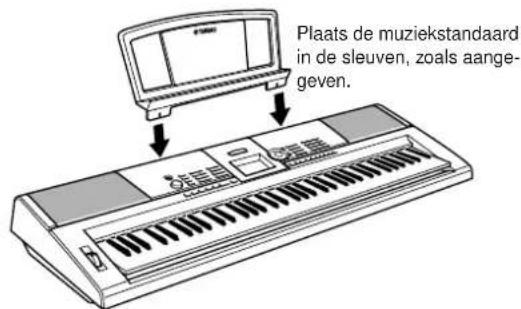
• Muziekstandaard
Speciale eigenschappen van de DGX-205/203, PSR-295/293
■ Speelassistentietechnologie ■iz. 14
Meespelen met een song op het toetsenbord van het instrument, met elke keer een perfecte uitvoering ... zelfs als u verkeerde noten speelt! Het enige dat u hoeft te doen is spelen op het toetsenbord – bijvoorbeeld beurtelings in het linker- en het rechterhandgebied van het toetsenbord – en u klinkt als een prof, zolang u in de maat met de muziek speelt.
■ Bespeel een verscheidenheid aan instrumentvoices ▶blz. 18
De instrumentvoice die klinkt als u het toetsenbord bespeelt, kan worden gewijzigd in viool, fluit, harp of wat dan ook uit de uitgebreide reeks voices. U kunt de sfeer van een voor piano geschreven song bijvoorbeeld veranderen door deze met een viool te spelen. Ervaar een hele nieuwe wereld aan muzikale verscheidenheid.

■ Muziek leren is leuk 📋lz. 32
Dit instrument bevat een keur aan songs die een verscheidenheid aan genres omvatten, die leuk zijn om naar te luisteren of om mee mee te spelen. U kunt beginnen te oefenen met slechts één hand, en u kunt zelfs in uw eigen tempo oefenen, één noot tegelijk, zo langzaam als u wilt, totdat u op volle snelheid kunt spelen. Het songafspelen zal automatisch uw tempo volgen. U kunt ook songs, die u van internet heeft gedownload, gebruiken voor de lessen, dus uw muziekaanbod is in principe onbeperkt. Het instrument zal uw spel zelfs voor u evalueren en beoordelen!
Excellen
■ Meespelen met stijlen ▶liz. 24
Wilt u met een volledige begeleiding spelen? Probeer de automatische begeleidingsstijlen. De begeleidingsstijlen zorgen voor het evenbeeld van een complete begeleidingsband die een grote verscheidenheid aan stijlen omvat, van walsen tot 8-beat tot eurotrance ... en nog veel meer. Selecteer een stijl die overeenkomt met de muziek die u wilt spelen, of experimenteer met nieuwe stijlen om uw muzikale horizon uit te breiden.
PoFBossa 080
[10]
Inhoud
OPMERKING OVER AUTEURSRECHTEN.... 6
Paneellogo's 6
Bijgeleverde accessoires.... 7
Speciale eigenschappen van de DGX-205/203, PSR-295/293. 8
Opstellen 10
Een hoofdtelefoon aansluiten (aansluiting PHONES/OUTPUT) 11
Een voetschakelaar aansluiten (SUSTAIN JACK).... 11
Op een computer aansluiten (aansluiting USB).... 11
Zet het instrument aan.... 11
Bedieningspaneel en aansluitingen 12
Bedieningspaneel 13
Achterpaneel.... 13
Beknopte handleiding
De makkelijke manier om piano te spelen 14
Met beide handen spelen 14
Wijzig het songtempo 17
Speel de demosong af.... 17
Probeer een verscheidenheid aan instrumentvoices te bespelen 18
Selecteer en bespeel een voice - MAIN.... 18
Bespeel twee voices tegelijk – DUAL 19
Bespeel verschillende voices met de linker- en rechterhand – SPLIT.... 20
De voice Grand Piano bespelen.... 22
Pitchbend (alleen DGX-205/203).... 22
Aanslaggevoeligheid.... 22
Pretgeluiden 23
Drumkits....23
Geluidseffecten.... 23
Stijlen (automatische begeleiding) 24
Speel mee met de automatische begeleiding – STYLE ..... 24
Harmony 26
Een verscheidenheid aan manieren om het stijlafspelen te starten of te stoppen.... 28
Songs gebruiken 30
Selecteer een song en luister er naar.... 30
Typen songs 31
Selecteer een song voor een les 32
Les 1: Wachten....32
Les 2: Uw tempo.... 34
Les 3: Minus One.... 35
Oefenen geeft perfectie – Repeat & Learn (herhaal en leer) 35
Wijzig de stijl van een song 36
De Easy Song Arranger gebruiken.... 36
Neem uw eigen spel op 38
Trackconfiguratie 38
Opnameprocedure.... 39
Song Clear – usersongs wissen 41
Track Clear - een aangegeven track van een usersong wissen...... 41
Back-up en initialisatie 42
Back-up....42
Initialisatie.... 42
Basisbediening en displays 43
Basisbediening 43
Display-items 45
Naslagwerk
Handige speelfuncties 46
Reverb toevoegen 46
Chorus toevoegen 47
De metronoom.... 48
Aanslaggevoeligheidsresponse 49
One Touch Setting.... 49
De voiceparameters aanpassen.... 50
Het volume van de Harmony aanpassen.... 50
Paneelsustain 50
Stijlfuncties (automatische begeleiding) 51
Het splitpunt instellen.... 51
Alleen het stijlritme afspelen.... 51
Een stijl met akkoorden maar zonder ritme afspelen (stop begeleiding) 52
Het stijlvolume aanpassen.... 52
Automatische begeleidingsakkoorden spelen 53
Akkoorden opzoeken met de Dictionary voor akkoorden .... 55
Songinstellingen 57
Songvolume 57
A-B-herhaling.... 57
Afzonderlijke songparts dempen 57
Verander de toonsoort van een song 58
Song snel vooruit, snel achteruit en pauzeren.... 58
Wijzig de melodievoice 59
Sla uw favoriete paneelinstellingen op 60
Instellingen opslaan in het registratiegeheugen. 60
Functie-instellingen 62
Vinden en bewerken van de functie-instellingen 62
Aansluiten op een computer 65
Wat is MIDI? 65
USB-verbinding....66
MIDI-instellingen.... 66
MIDI-instellingen (modus PC) voor computerverbinding ..... 67
Afstandsbediening voor MIDI-apparaten 67
Songfiles van een computer overdragen.... 68
Installatiehandleiding voor de cd-rom Accessory 70
Inhoud van de cd-rom.... 70
Systeemvereisten 71
Software-installatie 71
Appendix
Problemen oplossen.... 75
MIDI-implementatie-overzicht....87
MIDI-dataformat.... 88
Index 89
Zorg ervoor dat u de volgende handelingen uitvoert VOORDAT u het instrument aanzet.
Spanningsvereisten
Ofschoon het instrument zowel via een optionele netadapter als via batterijen kan worden gevoed, beveelt Yamaha, waar mogelijk, het gebruik van een netadapter aan. Het gebruik van een netadapter is milieuvriendelijker dan dat van batterijen en put de energievoorraad minder uit.
■ Een netadapter gebruiken
① Zorg ervoor dat de schakelaar [STANDBY/ON] van het instrument is ingesteld op STANDBY.

WAARSCHUWING
- Gebruik UITSLUITEND een Yamaha netadapter PA-5D of PA-3C (of andere speciaal door Yamaha aanbevolen adapter) om uw instrument via het lichtnet te voeden. Gebruik van andere adapters kan leiden tot onherstelbare beschadiging van zowel de adapter als het instrument.
② Sluit de netadapter (PA-5D, PA-3C of andere speciaal door Yamaha aanbevolen adapter) aan op de spanningsvoorzieningsaansluiting.
③ Sluit de netadapter aan op een stopcontact.

LET OP
- Haal de adapter uit het stopcontact gedurende een elektrische storm (b.v. onweer), of als u het instrument niet gebruikt.

■ Batterijen gebruiken-
① Open het batterijencompartimentklepje dat zich aan de onderkant van het instrument bevindt.
2 Plaats de zes nieuw batterijen, en let daarbij goed op de polariteitsaanduidingen (+/-) aan de binnenzijde van het compartiment.
3 Plaats het compartimentklepje weer terug en let crop dat deze goed vastklikt.
OPMERKING
- Aansluiten van de netadapter zorgt er automatisch voor dat het instrument via het lichtnet wordt gevoed en schakelt het energiegebruik van de batterijen uit, zelfs als er batterijen zijn geïnstalleerd.
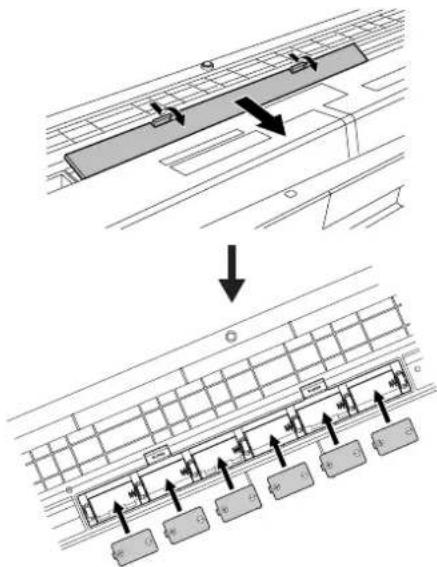
Voor werking op batterijen heeft het instrument zes 1,5V maat "D", R20P (LR20) of equivalente batterijen nodig. (Alkaline batterijen worden aanbevolen.) Als de batterijspanning te laag wordt voor juiste werking, zal de aanduiding voor de batterijomwisseling in de display knipperen. Zorg ervoor dat, zodra dit bericht verschijnt, alle batterijen worden vervangen, waarbij u de onderstaande waarschuwingen in acht neemt.
Zorg er, indien nodig, ook voor dat u alle belangrijke userdata opslaat (zie blz. 42), aangezien eigen paneelinstellingen verloren gaan als de batterijen worden verwijderd.
LET OP
- Gebruik uitsluitend mangaan of alkaline batterijen voor dit instrument. Bij andere typen batterijen (inclusief oplaadbare batterijen) kunnen zich plotselinge dips in de energie voordoen als de batterijspanning laag wordt, wat in het verloren gaan van de data in het flashgeheugen kan resulteren.
- Zorg ervoor dat u de batterijen in dezelfde richting installeert, waarbij u de juiste polariteit handhaaft (zoals aangegeven). Foutieve plaatsing van de batterijen kan resulteren in brand en/of het lekken van corrosieve chemicaliën.
- Als de batterijen leeg raken, vervang ze dan door een complete set (6) nieuwe batterijen. Gebruik NOOIT oude en nieuwe batterijen door elkaar. Gebruik geen verschillende soorten batterijen (bijv. alkaline en mangaan) door elkaar.
- Als u het instrument gedurende een lange tijd niet gebruikt, verwijder dan de batterijen, om mogelijk lekken van batterijvloeistof te voorkomen.
- Gebruik alstublieft de netadapter als u data overdraagt naar het flashgeheugen. Batterijen (inclusief oplaadbare typen) kunnen uitgeput raken door dit soort handelingen. Als de batterijen leeg raken tijdens een dataoverdracht, zullen zowel de data die worden overgedragen, als de data die zich in de overdrachtsbestemming bevinden, verloren gaan.
Maak alle benodigde aansluitingen VOORDAT u het instrument aanzet.
Een hoofdtelefoon aansluiten (aansluiting PHONES/OUTPUT)

De luidsprekers van de DGX-205/203, PSR-295/293 worden automatisch uitgeschakeld als er een stekker in deze aansluiting wordt gestoken.
De aansluiting PHONES/OUTPUT functioneert ook als externe uitgang.
U kunt de aansluiting PHONES/OUTPUT aansluiten op een keyboardversterker, stereo-installatie, mixer, band-recorder of ander lijnniveau audioapparaat, om het uitgangssignaal van het instrument naar dat apparaat te voeren.

WAARSCHUWING
V ermijd het langdurig op een hoog volume via de hoofdtelefoon te luisteren; dit doen kan niet alleen vermoeiend voor de oren zijn, maar kan ook uw gehoor beschadigen.

LET OP
- Zet, om beschadiging van de luidsprekers te voorkomen, de volumeregeling van het externe apparaat op de minimumstand voordat u de aansluiting maakt. Het negeren van deze waarschuwingen kan leiden tot elektrische schokken of beschadiging van apparatuur. Stel, als de apparatuur weer aan staat, het gewenste volume in door geleidelijk tijdens het spelen de volumes weer te verhogen.
Een voetschakelaar aansluiten (SUSTAIN JACK)

Met de functie sustain produceert u een natuurlijke sustain door een optionele voetschakelaar in te drukken terwijl u speelt. Sluit de voetschakelaar Yamaha FC4 of FC5 op deze aansluiting aan en gebruik deze om de sustain aan en uit te schakelen.
OPMERKING
- Zorg dat het pedaal juist is aangesloten op de aansluiting SUSTAIN voordat u het instrument aanzet.
- Houd de voetschakelaar niet ingedrukt terwijl u het instrument aanzet. Hierdoor wordt de polariteit van de voetschakelaar omgedraaid, wat een omgekeerde werking tot gevolg heeft.
Op een computer aansluiten (aansluiting USB)
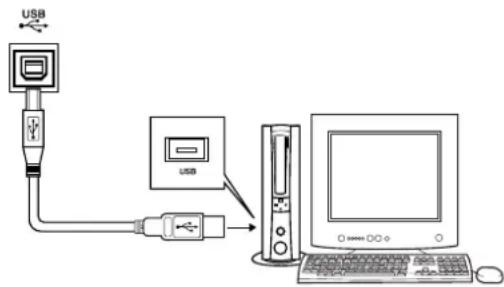
Sluit de aansluiting USB van het instrument aan op de aansluiting USB van een computer en u kunt speeldata en songfiles tussen de twee overdragen (blz. 66).
Om de USB-dataoverdrachtsfuncties te gebruiken, moet u het volgende doen:
- Sluit de aansluiting USB van de computer aan op de aansluiting USB van het instrument via een standaard USB-kabel.
- Installeer het USB-MIDI-stuurprogramma (driver) op uw computer.
Het installeren van het USB-MIDI-stuurprogramma staat beschreven op blz. 71.
Via deze mogelijkheid kunt u bijvoorbeeld de software Musicsoft Downloader, die op de bijgeleverde cd-rom staat, gebruiken om songs van uw computer over te dragen naar het flashgeheugen van het instrument.
OPMERKING
- Zorg ervoor dat u een kwaliteits-USB-kabel aanschaft bij een muziekinstrumentenzaak, computerzaak of een zaak voor huishoudelijke apparaten.
Zet het instrument aan
Zet het volume laag door de regelaar [MASTER VOLUME] naar links te draaien en druk op de schakelaar [STANDBY/ON] om het instrument aan te zetten. Nogmaals op de schakelaar drukken zet het instrument weer uit.

Er worden back-updata van het flashgeheugen (blz. 42) naar het instrument geladen als u het instrument aanzet. Als er zich geen back-updata in het flashgeheugen bevinden, worden alle instrumentinstellingen teruggezet naar de fabricksinstellingen als het instrument wordt aangezet.
LET OP
- Zelfs als de schakelaar in de stand 'STANDBY' staat, wordt er nog een kleine hoeveelheid energie door het instrument gebruikt. Als u het instrument voor een lange tijd niet gebruikt, zorg er dan voor dat u de netadapter uit het stopcontact haalt, en/of de batterijen uit het instrument verwijdert.
LET OP
- P r obeer het instrument nooit uit te zetten als het bericht 'WRITING!' in de display wordt weergegeven. Dit doen kan het flashgeheugen beschadigen en resulteren in verlies van data.
DGX-205/203
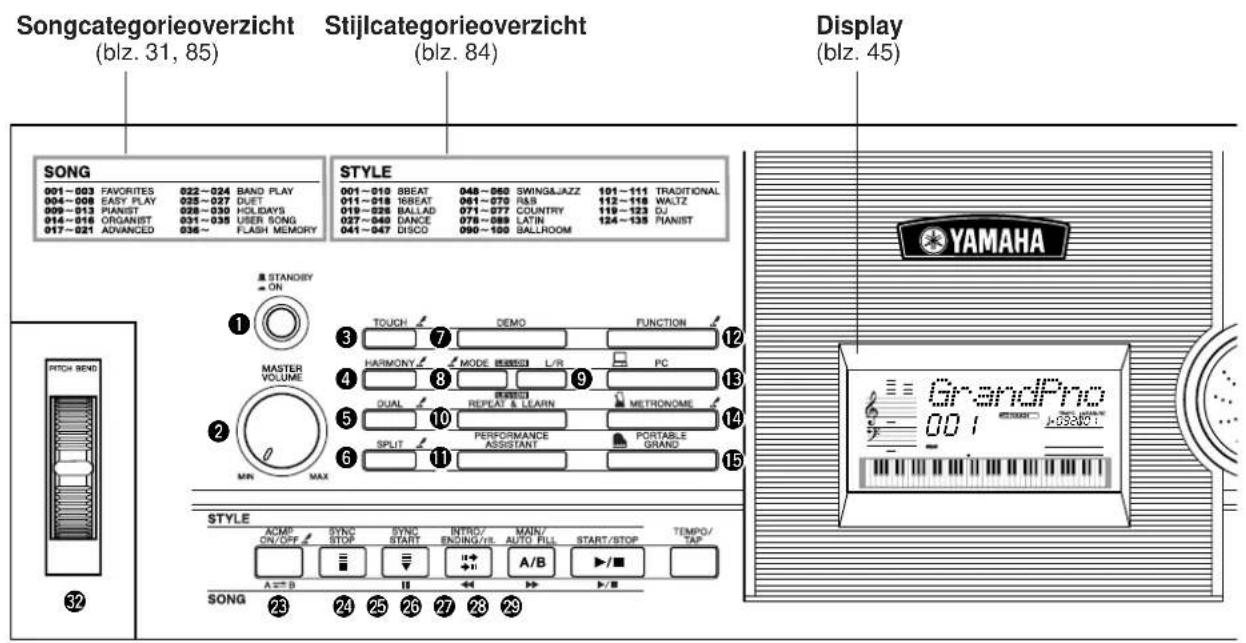
PSR-295/293

③3 Aansluiting USB ......blz. 11, 66
34 Aansluiting SUSTAIN blz. 11
35 Aansluiting PHONES/OUTPUT....blz. 11
36 Aansluiting DC IN 12V....blz. 10
Dit instrument bevat de functie speelassistentietechnologie (performance assistant) waardoor u met een song mee kunt spelen en kunt klinken als een fantastische pianist (ook al maakt u een hoop fouten)! U kunt in feite willekeurige noten bespelen en het blijft goed klinken! Dus zelfs als u geen piano kunt spelen en geen noot kunt lezen, kunt u toch nog plezier beleven aan het spelen van muziek.
Het geheim van de mogelijkheid van de speelassistentietechnologie om willekeurig spel om te zetten in muziek wordt onthuld op blz. 16. Geniet eerst een tijdje van de functie en lees vervolgens hoe het werkt.

Met beide handen spelen
Om de speelassistentietechnologie te kunnen gebruiken moet u een song afspelen die akkoorddata bevat.

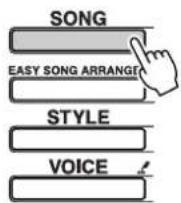
Druk op de knop [SONG].
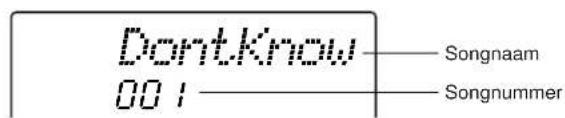
Het songnummer en de songnaam zullen worden getoond. U kunt de draaischijf of andere keuzeregelaars gebruiken om een andere song te selecteren.
OPMERKING
• V oor details over akkoorden, zie blz. 53, 54.

Selecteer een song.
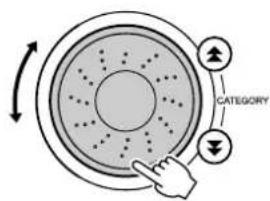
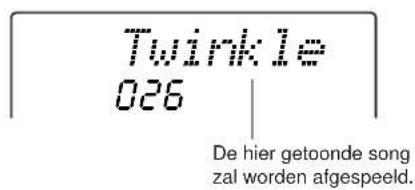
Draai aan de draaischijf en kijk naar de getoonde songnaam – voor dit voorbeeld zullen we '026 Twinkle Star' selecteren.
OPMERKING
- MIDI-songs die op de bijgeleverde cd-rom Accessory staan, kunnen ook naar het instrument worden overgedragen en worden gebruikt met de speelassistentietechnologie (blz. 16, 68).

Druk op de knop [PERFORMANCE ASSISTANT] (speelassistent).
Dit zet de functie speelassistentietechnologie aan.
Na het weergeven van 'PERFORMANCE ASSISTANT' zal het pictogram verschijnen.
![graph TD A["DEMO"] --> B["MODE"] B --> C["L/R"] C --> D["REPEAT & LEARN"] D --> E["PERFORMANCE ASSISTANT"] E --> F["Hand Clicking"]](/content/2026/05/1115997/images/b7777201aa9a531c2f19cf15dcf2baddeda63de2b3dbb5e101994f5ecc855c8d.jpg)
![YAMAHA Portatone PSR-293 - Druk op de knop [PERFORMANCE ASSISTANT] (speelassistent). - 2](/content/2026/05/1115997/images/1ed42544f1a0615fea88ccbf4861e504dd1ed80e7317eb41cb91de518f2e2123.jpg)

Het pictogram zal verschijnen als de speelassistentietechnologie aan staat.
Druk op de knop [PERFORMANCE ASSISTANT] om de functie aan of uit te zetten.
![YAMAHA Portatone PSR-293 - Druk op de knop [PERFORMANCE ASSISTANT] (speelassistent). - 4](/content/2026/05/1115997/images/2218746a5350097aea70e3cc4c3e9a17e61847765ab2bcfb86e0b039c7ae8ad4.jpg)
Druk op de knop [START/STOP].
Het afspelen van de song zal beginnen.
Gebruik de regelaar [MASTER VOLUME] om het totaalvolume aan te passen.

![YAMAHA Portatone PSR-293 - Druk op de knop [START/STOP]. - 2](/content/2026/05/1115997/images/ae5294ed33f58443e31389cf10e4e39478264cec00fc5ee33d1f28d143b21f58.jpg)
Aanpassen volume
![YAMAHA Portatone PSR-293 - Druk op de knop [START/STOP]. - 3](/content/2026/05/1115997/images/11640c16d3dbae7948bf6be47cb0bae4c0e1bc96cd7d9455205470d0bcd1f764.jpg)
Speel op het toetsenbord.
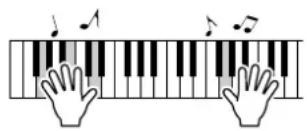
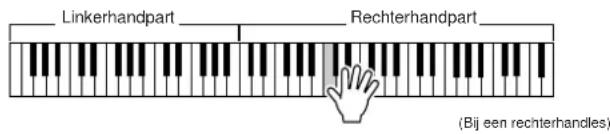
Probeer om te beginnen gevoel te krijgen voor het ritme van de song. Bespeel vervolgens gewoon beurtelings het toetsenbord met uw linker- en rechterhand (welke noten maakt niet uit), met uw handen gespreid zoals aangegeven in de illustratie.

Hoe klinkt het? U krijgt acceptabele resultaten ongeacht waar u speelt, dankzij de speelassistentietechnologie!
Probeer vervolgens volgens de drie hieronder geïllustreerde methoden te spelen.
Verschillende manieren van spelen geven verschillende resultaten.
- Speel met de linker- en rechterhand in dezelfde timing – type 1.

Speel 3 noten tegelijk met uw rechterhand.
- Speel met de linker- en rechterhand in dezelfde timing – type 2.
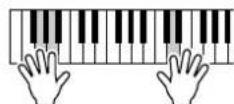
Speel 1 noot per keer met uw rechterhand (bijvoorbeeld: wijsvinger - middelvinger - ringvinger).
- Speel beurtelings met de linkeren rechterhand – type 3.
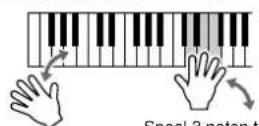
Speel 3 noten tegelijk met uw rechterhand.
Als u er eenmaal gevoel voor krijgt, probeer dan akkoorden met uw linkerhand te spelen en een melodie met uw rechter ... of een andere combinatie.
Het afspelen van de song zal automatisch stoppen als de song helemaal is afgespeeld. U kunt het afspelen ook op elk moment stoppen door op de knop [START/STOP] te drukken.
Als u de werking van de speelassistentietechnologie wilt beëindigen, drukt u op de knop [PERFORMANCE ASSISTANT].
— Het geheim van de speelassistentietechnologie — Hoe er muziek gecreëerd wordt van willekeurige noten
De speelassistentietechnologie leest de akkoorddata van de song en wijst alleen noten toe aan het toetsenbord die op dat moment 'passen'. Aangezien de akkoorden van een song constant veranderen, zullen er verschillende noten en akkoorden worden geproduceerd, zelfs als u herhaaldelijk dezelfde toetsen bespeelt.
![graph TD A["Song"] --> B["Afspelen"] B --> C["speelassistentie-technologie"] C --> D["U vormt een harmonieuze groep noten, ongeacht wat u speelt."]](/content/2026/05/1115997/images/98f5b9f779bf43dd542895248ced4d49959d44680d25114d0d43131533c85d87.jpg)
- Songs die kunnen worden gebruikt met de speelassistentietechnologie
De speelassistentietechnologie kan alleen worden gebruikt met songs die akkoorddata bevatten. Er kunnen presetsongs worden gebruikt met de speelassistentietechnologie aangezien die songs akkoorddata bevatten.
- Externe songs en de speelassistentietechnologie
Naast de interne songs van het instrument kunnen de 70 songs van de cd-rom Accessory (blz. 70) worden gebruikt met de speelassistentietechnologie. Een overzicht van de MIDI-songs van de cd-rom Accessory vindt u op blz. 85. Van internet gedownloade songs kunnen ook worden gebruikt met de speelassistentietechnologie, zolang ze de vereiste akkoorddata bevatten. Breng de songfiles die u wilt gebruiken over van uw computer naar het flashgeheugen van het instrument (blz. 68).

Wijzig het songtempo
Als u de speelassistentietechnologie gebruikt, of in andere situaties waarin u het tempo van de song te hoog of te laag vindt, kunt u het tempo naar wens veranderen. Druk op de knop [TEMPO/TAP]. De tempodisplay zal verschijnen en u kunt de draaischijf, de knoppen [+] en [-] of de nummerknoppen [0] – [9] gebruiken om het tempo ergens tussen 032 en 280 kwartnoten per minuut in te stellen.
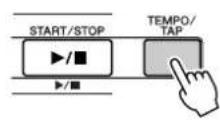

U kunt het tempo ook instellen door gewoon in het gewenste tempo op de knop [TEMPO/TAP] te tikken – 4 keer voor een 4/4-maatsoort en drie keer voor een 3/4-maatsoort. U kunt het tempo tijdens het afspelen van een song veranderen door slechts twee keer op de knop te drukken.
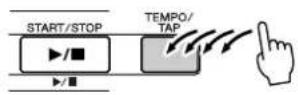
U kunt terugkeren naar het originele tempo door tegelijkertijd op de knoppen [+] en [-] te drukken.
Over de teldisplay (BEAT)
De pijlvormige markeringen in de display, knipperen in de maat met het ritme van de song of stijl.


Speel de demosong af
De DGX-205/203 en PSR-295/293 zijn uitgerust met een totaal van 30 songs, inclusief drie demosongs – luister naar enkele van de voorhanden zijnde uitzonderlijke instrumentvoices! U kunt de speelassistentietechnologie gebruiken met de demosongs.

Druk op de knop [DEMO].
De demosongs zullen met afspelen beginnen. De afspeelvolgorde van de songs zal worden herhaald: 001 → 002 → 003 → 001 ...
U kunt het afspelen van de demo op elk gewenste moment stoppen door op de knop [START/STOP] te drukken.
![YAMAHA Portatone PSR-293 - Druk op de knop [DEMO]. - 1](/content/2026/05/1115997/images/f966fdd631cf82026058b436062749dec7828e8b22ed37dce54d3606900bfc3a.jpg)
Don't Know 001
Naast piano, orgel en andere 'standaard' toetsinstrumenten, beschikt dit instrument over een groot bereik aan voices, waaronder bas, strijkers, saxofoon, trompet, drums en percussie, geluidseffecten ... een grote verscheidenheid aan muziekgeluiden.
![YAMAHA Portatone PSR-293 - Druk op de knop [DEMO]. - 2](/content/2026/05/1115997/images/c70473a58efb25467ce39a3181ba0a4c4319b24995b248835b87547551b6b75e.jpg)
Selecteer en bespeel een voice – MAIN
Deze procedure selecteert de hoofdvoice die u via het toetsenbord bespeelt. Deze voice wordt de 'MAIN-voice' genoemd.

Druk op de knop [VOICE].
Het voicenummer en de voicenaam zullen worden getoond. U kunt de draai-schijf of andere keuzeregelaars gebruiken om een andere voice te selecteren.
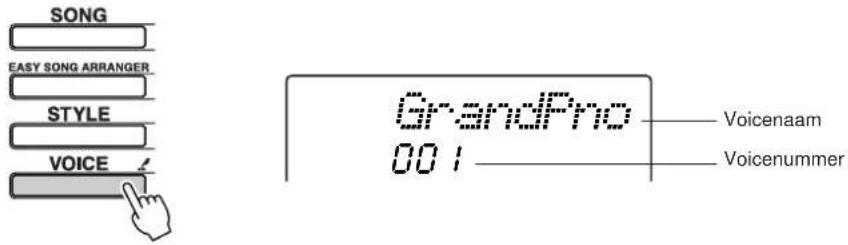
![YAMAHA Portatone PSR-293 - Druk op de knop [VOICE]. - 2](/content/2026/05/1115997/images/c1ba7d8aad280fad8d47c159c04de52f26363d6d1a131da4b0c610dfb36e57f9.jpg)
Selecteer de voice die u wilt bespelen.
Draai aan de draaischijf terwijl u de getoonde voicenaam bekijkt. De beschikbare voices zullen achtereenvolgens worden geselecteerd en getoond. De hier geselecteerde voice wordt de MAIN-voice.
Selecteer voor dit voorbeeld de voice 090 Flute.
OPMERKING
- U kunt de voice ook selecteren met de CATEGORY-knoppen
[▲[], ▼adat u op de knop [VOICE] heeft gedrukt.


Bespeel het toetsenbord.
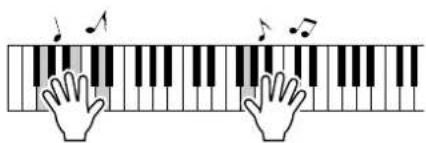
Probeer een verscheidenheid aan voices te selecteren en bespelen.
Bespeel twee voices tegelijk – DUAL
U kunt een tweede voice selecteren die naast de MAIN-voice zal klinken, wanneer u het toetsenbord bespeelt. De tweede voice wordt de 'DUAL-voice' genoemd.

Druk op de knop [DUAL].
De knop [DUAL] zet de DUAL-voice aan of uit.
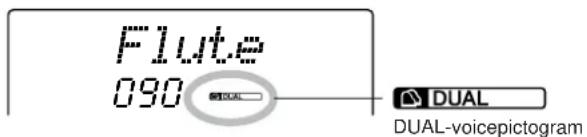
Als deze wordt aangezet zal het DUAL-voicepictogram in de display verschijnen. De momenteel geselecteerde DUAL-voice zal klinken naast de MAIN-voice, wanneer u het toetsenbord bespeelt.
OPMERKING
- De eigenschap DUAL-voice kan niet tijdens een songles (blz. 32) worden gebruikt.


Druk langer dan een seconde op de knop [DUAL].
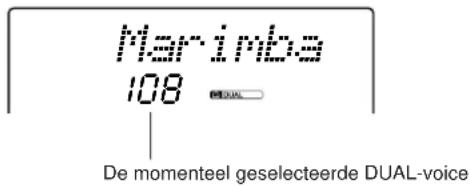
Er verschijnt een paar seconden 'D. VOICE' in de display en vervolgens zal de momenteel geselecteerde DUAL-voice worden getoond.
![YAMAHA Portatone PSR-293 - Druk langer dan een seconde op de knop [DUAL]. - 1](/content/2026/05/1115997/images/360e4233c000bd24bf305492549f77ea68869b2ced814d53e45915b4300a608b.jpg)
Houd langer dan een seconde ingedrukt
OPMERKING
- U kunt ook de DUAL-voicedisplay selecteren door op de knop [FUNCTION] te drukken en vervolgens de CATEGORY-knoppen te gebruiken om het item 'D. Voice' te selecteren.

Selecteer de gewenste DUAL-voice.
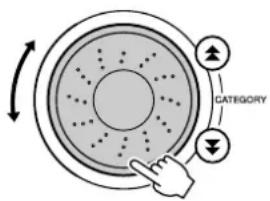
Bekijk de getoonde DUAL-voice en draai aan de draaischijf tot de voice is geselecteerd die u wilt gebruiken. De hier geselecteerd voice wordt de DUAL-voice. Probeer voor dit voorbeeld de voice 107 Vibraphone te selecteren.


Bespeel het toetsenbord.

Probeer een keur aan DUAL-voices te selecteren en te bespelen.

Bespeel verschillende voices met de linker- en rechterhand - SPLIT
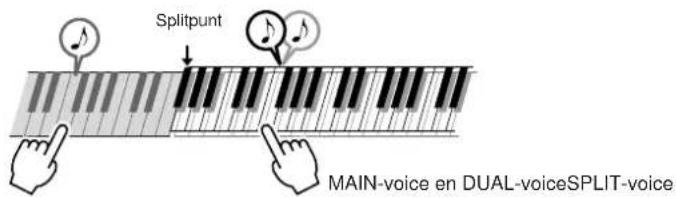
In de splitmodus kunt u verschillende voices links en rechts van het 'splitpunt' van het toetsenbord bespelen. De MAIN- en DUAL-voices kunnen rechts van het splitpunt worden bespeeld, terwijl de voice die links van het splitpunt wordt be- speeld de 'SPLIT-voice' wordt genoemd. De splitpuntinstelling kan naar wens worden veranderd (blz. 51).

Druk op de knop [SPLIT].
De knop [SPLIT] zet de SPLIT-voice aan of uit.
Als deze wordt aangezet zal het SPLIT-voicepictogram in de display verschijnen. De momenteel geselecteerde SPLIT-voice zal links van het splitpunt van het toetsenbord klinken.
OPMERKING
- De eigenschap SPLIT-voice kan niet tijdens een songles (blz. 32) worden gebruikt.
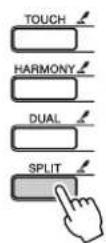

Druk langer dan een seconde op de knop [SPLIT].
Er verschijnt een paar seconden 'S. VOICE' in de display en vervolgens zal de momenteel geselecteerde SPLIT-voice worden getoond.
![YAMAHA Portatone PSR-293 - Druk langer dan een seconde op de knop [SPLIT]. - 1](/content/2026/05/1115997/images/86db7bda3bd522d5a4113023a05e80c57c4c1bde76c333c23cab484bd5cc3ab0.jpg)
Houd langer dan een seconde ingedrukt

OPMERKING
- U kunt ook de SPLIT-voicedisplay selecteren door op de knop [FUNCTION] te drukken en vervolgens de CATEGORY-knoppen te gebruiken om het item 'S. Voice' te selecteren.

Selecteer de gewenste SPLIT-voice.
Bekijk de getoonde SPLIT-voice en draai aan de draaischijf tot de voice is geselecteerd die u wilt gebruiken. De hier geselecteerde voice wordt de SPLIT-voice, die links van het splitpunt van het toetsenbord kan worden bespeeld. Probeer voor dit voorbeeld de voice 031 Folk Guitar te selecteren.


Bespeel het toetsenbord.

Probeer een keur aan SPLIT-voices te selecteren en te bespelen.
De voice Grand Piano bespelen
Als u alleen maar piano wilt spelen, hoeft u alleen maar op deze éne handige knop te drukken.
Druk op de knop [PORTABLE GRAND].
De voice '001 Grand Piano' zal worden geselecteerd.
![YAMAHA Portatone PSR-293 - Druk op de knop [PORTABLE GRAND]. - 1](/content/2026/05/1115997/images/7e97f0190d7e603bc29a8f2d07b7b637e54eccf8ea98cc4dde2eafb7bcab7a54.jpg)
OPMERKING
- Als u op de knop [PORTABLE GRAND] drukt, worden alle andere instellingen dan de aanslaggevoeligheid uitgezet. De DUAL-en SPLIT-voices zullen ook worden uitgezet, dus alleen de voice Grand Piano (vleugel) kan over het hele toetsenbord worden bespeeld.
Pitchbend (alleen DGX-205/203)
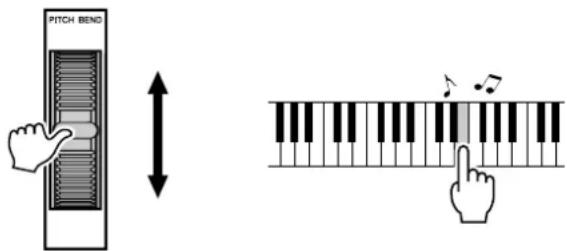
Het pitchbendwiel van de DGX-205/203 kan worden gebruikt om vloeiende toonhoogtevariaties aan te brengen op noten die u via het toetsenbord speelt. Draai het wiel van u af om de toonhoogte te verhogen, of naar u toe om de toonhoogte te verlagen.
Als u deze eigenschap bij een voice gebruikt zoals gitaarvoice “038 Overdriven” (blz. 18), kunt u opmerkelijk realistische snaarbuigingseffecten produceren.
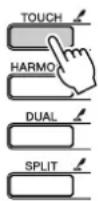
Als de aanslaggevoeligheid (TOUCH) aan staat kunt u het volume van noten regelen met hoe hard u op de toetsen speelt – net zoals een echte piano reageert op subtiele nuances in de aanslag. Als de aanslaggevoeligheid uit staat, wordt hetzelfde volume geproduceerd, ongeacht hoe hard u op de toetsen speelt.
Druk op de knop [TOUCH].
De knop [TOUCH] zet de aanslaggevoeligheid aan of uit. De aanslaggevoeligheid is normaal gesproken aan. Als de aanslaggevoeligheid aan staat zal het pictogram TOUCH in de display verschijnen.
OPMERKING
- De aanslaggevoeligheids-response kan in drie stappen worden aangepast – blz. 49.


Pretgeluiden

Dit instrument bevat een verscheidenheid aan drumkits en unieke geluidseffecten die u voor entertainment kunt gebruiken. Gelach, kabbelende beekjes, overvliegende straaljagers, angstwekkende effecten, en nog veel meer. Deze geluiden kunnen een fantastische manier zijn om de stemming op feestjes te verbeteren.
Drumkits
Drumkits zijn verzamelingen van drum- en percussie-instrumenten. Als u bijvoorbeeld een viool of ander normaal instrument als MAIN-voice selecteert, geven alle toetsen het geluid van dezelfde viool, maar op verschillende toonhoogten. Als u echter een drumkit als MAIN-voice selecteert, produceert elke toets het geluid van een ander drum- of percussie-instrument.
◆ Selectieprocedure voor drumkits → (zie de stappen 1 en 2 op blz. 18)
1 Druk op de knop [VOICE].
2 Gebruik de draaischijf om '115 Std.Kit1' te selecteren.
3 Probeer elke toets uit en geniet van de drum- en percussiegeluiden!
Vergeet de zwarte toetsen niet! U zult een triangel, maraca's, bongo's, drums horen ... een uitgebreide verscheidenheid aan drum- en percussiegeluiden. Voor details over de instrumenten die onderdeel uitmaken van de drumkitvoices (voicenummers 115 - 126), zie het 'Drumkit-overzicht' op blz. 82.

Geluidseffecten
De geluidseffecten maken onderdeel uit van de drumkitvoicegroep (voicenummers 125 en 126). Als er één van deze voices is geselecteerd kunt u een verscheidenheid aan geluidseffecten via het toetsenbord bespelen.
◆ Selectieprocedure van geluidseffecten → (zie de stappen 1 en 2 op blz. 18)
1 Druk op de knop [VOICE] vanuit de hoofddisplay.
2 Gebruik de draaischijf om '126 SFX Kit2' te selecteren.
3 Probeer elke toets uit en geniet van de geluidseffecten!

Terwijl u de verschillende toetsen uitprobeert, zult u het geluid horen van een onderzeeer, een telefoonbel, een krakende deur, gelach en vele andere bruikbare effecten. '125 SFX Kit 1' bevat onweer, lopend water, blaffende honden en meer. Aan sommige toetsen zijn geen geluidseffecten toegewezen, en deze zullen geen geluid geven.
Voor details over de instrumenten die onderdeel uitmaken van de SFX Kit-voices, zie 'SFX Kit 1' en 'SFX Kit2' in het 'Drumkitoverzicht' op blz. 83.

Dit instrument bevat een automatische begeleidingsfunctie die passende 'stijlen' (ritme- + bas- + akkoordbegeleiding) speelt, terwijl u akkoorden in de linkerhand speelt. 135 verschillende stijlen, die een uitgebreide reeks muziekgenres beslaan, zijn voorhanden (zie blz. 84 voor een compleet stijloverzicht).
Zo kunt u de automatische begeleidingsfunctie gebruiken.
Speel mee met de automatische begeleiding – STYLE

Druk op de knop [STYLE].
Het momenteel geselecteerde stijlnummer en de stijlnaam zullen worden getoond. U kunt nu de draaischijf gebruiken om de gewenste stijl te selecteren.
![YAMAHA Portatone PSR-293 - Druk op de knop [STYLE]. - 1](/content/2026/05/1115997/images/6fac6206017586fdc21024d050fbbc11e9f8dcf02d8d6e024d52dd6f4ce19e2f.jpg)
88t.Modrn 001
Het momenteel geselecteerde stijlnummer en de stijlnaam
![YAMAHA Portatone PSR-293 - Druk op de knop [STYLE]. - 2](/content/2026/05/1115997/images/e96228949a12125cebb581f7b2a3b01ed7d8cedc4e8f7008028e00af70b24e6f.jpg)
Selecteer een stijl.
Gebruik de draaischijf om een stijl te selecteren.
Probeer voor dit voorbeeld de stijl '080 PopBossa' te selecteren.

ForBoss: 080

Druk op de knop [START/STOP].
Alleen het afspelen van het ritme van de geselecteerde stijl zal beginnen.
![YAMAHA Portatone PSR-293 - Druk op de knop [START/STOP]. - 1](/content/2026/05/1115997/images/a0bccbf45c79b312f56dc70e216b0413af015f0e9273d0464ed40703b1f8d7ae.jpg)
![YAMAHA Portatone PSR-293 - Druk op de knop [START/STOP]. - 2](/content/2026/05/1115997/images/5ec6df594241b7e79be1afcc609f8d138ae340357d960ed33e92938eb40c4ca2.jpg)
Het stijlritme start!
![YAMAHA Portatone PSR-293 - Druk op de knop [START/STOP]. - 3](/content/2026/05/1115997/images/4be4673da4780cd85d7ce687506147fcde7f9fa1acf8a71bab020bfaa6fcbefd.jpg)
Druk nogmaals op de knop [START/STOP].
Het stijlritme zal stoppen.
![YAMAHA Portatone PSR-293 - Druk nogmaals op de knop [START/STOP]. - 1](/content/2026/05/1115997/images/5c7ea79852a831af7d1cb40ce0ffddebaf70ac12b7640692c6fc719ff58f1bab.jpg)
Druk op de knop [ACMP ON/OFF].
Dit zet de automatische begeleiding aan. Controleer of 'ACMP ON' in de display verschijnt.

OPMERKING
- Aangezien stijlnummer 112 en de categoriestijlen 'Pianist' (124 – 135) niet over ritmeparts beschikken, zal er geen geluid worden geproduceerd als u alleen het afspelen van het ritme start. Zet de automatische begeleiding aan om deze stijlen te gebruiken, en speel op het toetsenbord zoals beschreven staat op blz. 28 (de bas- en akkoordbegeleidingsparts zullen klinken).
OPMERKING
- Als 'ACMP ON' niet in de display wordt aangegeven, druk dan op de knop [ACMP ON/OFF] zodat het verschijnt. De knop [ACMP ON/OFF] zet beurtelings de automatische begeleiding aan en uit.
- Als de automatische begeleiding aan staat ...
Het linkerhandgedeelte van het toetsenbord wordt het 'begeleidingsbereik' waarin u het akkoord zult spelen dat de begeleiding bepaalt.

Als u op dit moment op de knop [START/STOP] drukt, zal alleen het afspelen van het ritme beginnen. Als u vervolgens een akkoord in het begeleidingsbereik speelt, zullen de bas- en akkoordbegeleiding ook beginnen.
U kunt het afspelen van de stijl op een aantal manieren beginnen – zie blz. 28.
OPMERKING
- Het automatische begeleidingsbereik van het toetsenbord kan naar wens worden gewijzigd door het splitpunt te veranderen (blz. 51).

Druk op de knop [INTRO/ENDING/rit.].
Er zal 'INTRO→A' of 'INTRO→B' in de display verschijnen. Het stijlafspelen zal dan beginnen met een inleiding, die overeenkomstig of naar het begeleidingspattern MAIN A, of naar MAIN B zal leiden.

![YAMAHA Portatone PSR-293 - Druk op de knop [INTRO/ENDING/rit.]. - 2](/content/2026/05/1115997/images/9ffb7b3333a4921f9855013e98cfdc997e86b0ec8acae79bb8ee2f768631e65f.jpg)
Druk op de knop [SYNC START].
De teldisplay (BEAT) zal beginnen te knipperen, om aan te geven dat de modus synchro-start stand-by is geactiveerd.
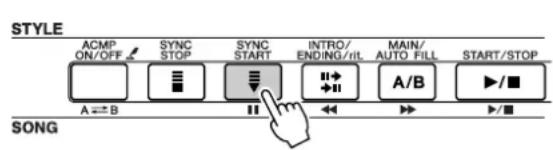
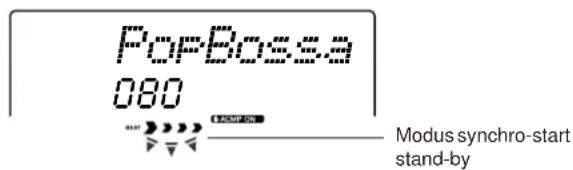
Als de modus synchro-start stand-by is geactiveerd, zal het stijlafspelen beginnen zodra u een akkoord in het begeleidingsbereik van het toetsenbord speelt. U kunt de modus synchro-start stand-by deactiveren door nogmaals op de knop [SYNC START] te drukken.
![YAMAHA Portatone PSR-293 - Druk op de knop [SYNC START]. - 3](/content/2026/05/1115997/images/393a18f0c353e25f1fa62b6baf10e760067206ff7df1775f20de5ba42fe2bb0e.jpg)
Start het stijlafspelen door een akkoord in het begeleidingsbereik van het toetsenbord te spelen.
Weet u niet zeker hoe u akkoorden moet spelen? Geen probleem! Dit instrument is in staat akkoorden te spelen, zelfs als u maar één toets speelt – zie blz. 53 voor gedetailleerde instructies over akkoorden spelen.
Er is zelfs een 'Chord Dictionary' (akkoordwoordenboek) die u de vingerzetting voor akkoorden laat zien die u via een naam aangeeft (blz. 55).


Speel mee met de stijl.
Speel een melodie met uw rechterhand terwijl u akkoorden in het begeleidingsbereik van het toetsenbord speelt met uw linkerhand. De teldisplay (BEAT) zal knipperen in het huidige afspeeltempo.


Elke stijl heeft twee MAIN-patterns - MAIN A en MAIN B.
Als u op de knop [MAIN/AUTO FILL] drukt tijdens het afspelen, zal er een FILL-IN spelen en vervolgens zal het afspelen omschakelen naar het andere MAIN-pattern.
- Een voorbeeld van hoe u een pattern af zou kunnen spelen:
![graph LR A["Stijlvoorbereiding"] --> B["INTRO A"] B --> C["MAIN A"] C --> D["FILL B"] D --> E["MAIN B"] E --> F["ENDING"] F --> G["Stijl stopt"] subgraph Stijlvoorbereiding H1["II↔A/B"] end subgraph Intervention I1 II1 III1 end subgraph Intervention IV1 II2 III2 end](/content/2026/05/1115997/images/b56370ca24e8cad53af0994578cf4c76dd9ea525614bb68f982d2a904d6816a6.jpg)

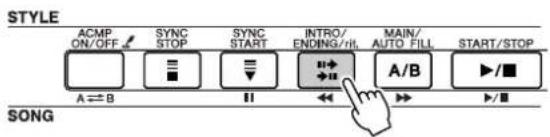
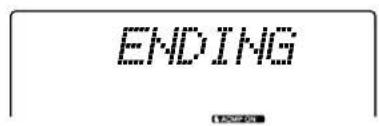
Druk op de knop [INTRO/ENDING/rit.] om te eindigen.
Het stijlafspelen zal stoppen na een passende ENDING.
![YAMAHA Portatone PSR-293 - Druk op de knop [INTRO/ENDING/rit.] om te eindigen. - 3](/content/2026/05/1115997/images/52068304732531a02ce1a6150acef418e8d573a94a1d78d491e9598ea81a3c9c.jpg)
Harmony
Deze eigenschap voegt harmonienoten toe aan de MAIN-voice.
Als u op de knop [HARMONY] drukt om deze eigenschap aan te zetten, wordt automatisch het passende type Harmony voor de momenteel geselecteerde MAIN-voice geselecteerd. Er zijn 26 verschillende typen Harmony voorhanden. U kunt een ander type Harmony selecteren door de hierna aangegeven procedure te volgen. Het effect en de werking van elk type Harmony is anders – zie het Harmonytype-overzicht op blz. 86 voor details.

Druk op de knop [HARMONY].
De knop [HARMONY] zet de functie Harmony aan en uit.
Als Harmony aan staat verschijnt het pictogram HARMONY in de display.
OPMERKING
- Harmony kan niet worden aan- of uitgezet tijdens een songles.
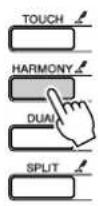


Druk langer dan een seconde op de knop [HARMONY].
Er verschijnt een paar seconden 'HarmType' in de display, en vervolgens zal het momenteel geselecteerde type Harmony worden getoond. Gebruik de draaischijf om een ander type Harmony te selecteren.
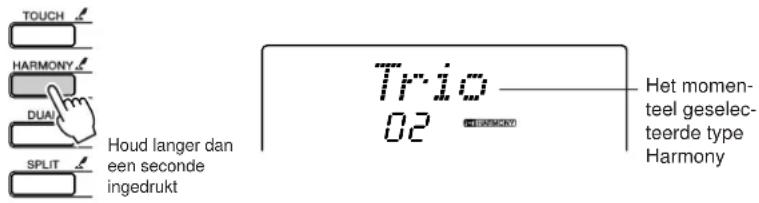
OPMERKING
- U kunt ook het type Harmony selecteren nadat u op de knop [FUNCTION] heeft gedrukt (blz. 62).

Selecteer een type Harmony.
Draai met de draaischijf om een type Harmony van 01 tot 26 te selecteren. Selecteer voor dit voorbeeld '03 (Block)'.

OPMERKING
- De typen Harmony 01 – 05 werken alleen als de automatische begeleiding aan staat en er een stijl speelt. Harmony-noten worden aan de rechterhandmelodie toegevoegd op basis van de akkoorden die in het begeleidingsbereik van het toetsenbord worden gespeeld. - De typen Harmony 06 – 26 kunnen worden gebruikt als de automatische begeleiding uit is. Probeer na stap 4 deze typen Harmony te spelen, nadat u de voorwaarden voor juiste werking heeft gecontroleerd die staan aangegeven in het Harmonytypeoverzicht op blz. 86.

Voer de stappen 1, 2, 3 en 5 op blz. 24 uit.
De automatische begeleiding zal aan gaan. Controleer of 'ACMP ON' in de display verschijnt. Als 'ACMP ON' niet in de display wordt aangegeven, druk dan op de knop [ACMP ON/OFF] zodat het verschijnt.


Speel een akkoord in het begeleidingsbereik van het toetsenbord.
Het stijlafspelen zal beginnen.


Bespeel het toetsenbord.
Harmony-noten zullen worden toegevoegd aan een melodie die u in het rechterhandgedeelte van het toetsenbord speelt.

OPMERKING
- De eigenschap Harmony produceert weinig of geen effect bij drumkit- of geluidseffectvoices. Gebruik de eigenschap Harmony bij chromatische instrumentvoices.
Een verscheidenheid aan manieren om het stijlafspelen te starten of te stoppen
■ Manieren om het stijlafspelen te starten......
Er zijn vier verschillende manieren om het stijlafspelen te starten, zoals hierna staat aangegeven. In alle gevallen zal het nodig zijn dat u op de knop [ACMP ON/OFF] drukt om de automatische begeleiding aan te zetten, voordat u het stijlafspelen daadwerkelijk start. Welke methode u ook kiest, u kunt nu op de knop [INRO/ENDING/rit.] drukken, voordat u het afspelen start, om uw spel te beginnen met een inleiding die, als deze klaar is, automatisch zal omschakelen naar de MAIN-sectie.
- Onmiddellijke start
Druk op de knop [START/STOP] om alleen met het afspelen van het ritme van de geselecteerde stijl te beginnen. De bas en akkoorden zullen beginnen te spelen zodra u een akkoord in het begeleidingsbereik van het toetsenbord speelt.

Onmiddellijke start
- Akkoordstart
Druk op de knop [SYNC START] en de teldisplay zal beginnen te knipperen, om aan te geven dat de modus synchro-start 'stand-by' is gactiveerd. De stijl zal beginnen te spelen zodra u een akkoord in het begeleidingsbereik van het toetsenbord speelt.

- Synchro Stop
Als deze functie is geselecteerd zal de begeleidingsstijl alleen afspelen terwijl u akkoorden in het begeleidingsbereik van het toetsenbord speelt. Het stijlafspelen zal stoppen als u de toetsen loslaat.
Druk op de knop [SYNC STOP]. De modus synchro-start stand-by zal worden geactiveerd en de teldisplay zal beginnen te knipperen. Het stijlafspelen zal beginnen zodra u een akkoord in het begeleidingsbereik van het toetsenbord speelt, maar vervolgens zal het stijlafspelen stoppen (de modus synchro-start stand-by zal opnieuw worden geactiveerd) als u de toetsen in uw linkerhand loslaat. Het stijlafspelen zal alleen verdergaan als u daadwerkelijk in het begeleidingsbereik van het toetsenbord speelt.

Druk op de knop [SYNC STOP] om de modus synchro-stop te deactiveren.
- Tap start
U kunt een opmaat leveren in het tempo waarin u het afspelen wilt starten. Tik gewoon op de knop [TEMPO/TAP] in het gewenste tempo – 4 keer voor 4/4-maatsoorten en 3 keer voor 3/4-maatsoorten – en de geselecteerde stijl zal beginnen te spelen in het ingetikte tempo.


Start in het ingetikte tempo
■ Manieren om het stijlafspelen te stoppen....
De volgende drie methoden kunnen worden gebruikt om het stijlafspelen te stoppen.
- Onmiddellijke stop
Het afspelen zal stoppen zodra u op de knop [START/STOP] drukt.
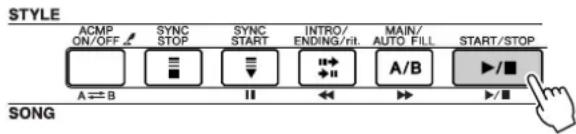

Onmiddellijke stop
- Stoppen en de modus synchro-start activeren
Als u op de knop [SYNC START] drukt tijdens het stijlafspelen, zal het afspelen onmiddellijk stoppen en de modus synchro-start stand-by zal worden geactiveerd (de teldisplay zal knipperen).


Stop onmiddellijk en activeer de modus synchro-start

- Speel de ENDING en stop
Druk op de knop [INTRO/ENDING/rit.] om het afspelen van de ENDING-sectie te beginnen. Het afspelen zal stoppen als de ENDING helemaal is afgespeeld.


Stopt na het spelen van de ENDING
Als u voor de tweede keer op de knop [INTRO/ENDING/rit.] drukt (terwijl de ENDING speelt), zal de ENDING ritardando afspelen (het tempo zal geleidelijk vertragen).
■ De voice veranderen ....
Tijdens het stijlafspelen zijn de voices die u via het toetsenbord bespeelt, de momenteel geselecteerde MAIN-/DUAL-/SPLIT-voices. Selecteer op de normale manier een geschikte voice voor de stijl u gebruikt (blz. 18).
Dit instrument heeft 30 ingebouwde songs die u gewoon kunt beluisteren en waar u van kunt genieten, of die u kunt gebruiken met een verscheidenheid aan andere functies. Gebruik de songs met de lesfunctie die beschreven staat op blz. 32 en u beschikt over een geavanceerd leerhulpmiddel dat u speeltechnieken zal leren. De interne songs zijn echter niet de enige songs die u kunt gebruiken. Ook songs die u via internet heeft gedownload kunnen met veel van de functies van het instrument worden gebruikt.
De term 'SONG' verwijst naar een datafile die zowel melodie- als automatische begeleidingsdata bevat.
Selecteer een song en luister er naar
1 Druk op de knop [SONG].
Het songnummer en de songnaam zullen worden getoond. U kunt nu de draai-schijf gebruiken om een andere song te selecteren.
![YAMAHA Portatone PSR-293 - Druk op de knop [SONG]. - 1](/content/2026/05/1115997/images/a53efd8ada1a2e3679533fc955e26cfea305c32bb2fcaaa8f2af3b91ad1423fd.jpg)
Twinkle 026
De momenteel geselecteerde song en het songnummer worden getoond
2 Selecteer een song.
Selecteer een song na het presetsongcategorie-overzicht op blz. 31 te hebben geraadpleegd.
Draai met de draaischijf om de song te selecteren waar u naar wilt luisteren.
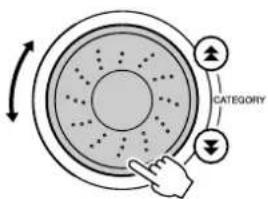
Don't Know 001
De hier getoonde song kan worden afgespeeld.
OPMERKING
- Naast de draaischijf kunt u ook de knoppen [+] en [-] of de nummerknoppen [0] - [9] gebruiken om een song rechtstreeks te selecteren.
- U kunt ook luisteren naar songs die u zelf heeft opgenomen (blz. 38) en naar songs die van een computer naar het flashgeheugen van het instrument zijn overgebracht (blz. 68).
3 Luister naar de song.
Druk op de knop [START/STOP] om het afspelen van de geselecteerde song te beginnen.
U kunt het afspelen op elk moment stoppen door nogmaals op de knop [START/STOP] te drukken.


Song start!
Typen songs
De volgende drie typen songs kunnen worden gebruikt door de DGX-205/203 en PSR-295/293.
- Presetsongs (de 30 in het instrument ingebouwde songs)...... Songnummers 001 – 030.
- Usersongs (opnamen van uw eigen spel) ...... Songnummers 031 – 035.
- Externe songfiles ( songdata die zijn overgedragen van een computer*) ... Songnummers 036 –.
* De cd-rom Accessory bevat een selectie van 70 MIDI-songs. Zie blz. 68 voor instructies over hoe de songs naar het instrument over te brengen.
De verschillende typen songs kunnen worden opgeslagen onder verschillende songnummers. Het overzicht hieronder laat het basiswerkingsschema van de DGX-205/203 en PSR-295/293 zien, voor het gebruik van de presetsongs, usersongs, en externe songfiles – van opslag tot afspelen.
![graph TD A["Uw eigen spel"] -->|Record (opnemen) (blz. 39)| B["User songs (031 - 035)"] C["Computer"] -->|Overdracht (blz. 68)| D["Flashgeheugen (036 - 134)"] B --> E["Presetsongs (001 - 030)"] B --> F["De 30 in het instrument ingebouwde songs."] D --> G["Opslaan naar het interne flashgeheugen. Mome…](/content/2026/05/1115997/images/4f1c174c5e4364625390f776bb0418aec741801bec30e7aa802a36b05e09e82c.jpg)
- Presetsongcategorieën
De 30 presetsongs zijn in 8 categorieën georganiseerd, die het makkelijker maken passende songs voor de lessen te selecteren. Raadpleeg dit overzicht als u songs selecteert.
| Categorie Nummer Ideaal voor ... | ||
| Favorites | 001 – 003 | Populaire songs, voor mensen die popmuziek willen (af)spelen. |
| Easy Play 004 – 008 | Rechterhandmelodiesongs. Ideaal voor beginnerslessen. | |
| Pianist 009 – 013 | Volksliedjes gearrangeerd voor piano. Voor mensen die op een klassieke manier willen spelen. | |
| Organist 014 – 016 | Spelers die genieten van de rijke resonantie van orgelstukken. | |
| Advanced 017 – 021 | Levendige melodieën ... als het tijd is om verder te gaan dan de lessen voor één hand. | |
| Band Play 022 – 024 | Langzame ballads. Ervaar de rol van de pianist in een ensemble. | |
| Duet | 025 – 027 Songs die zijn opgebouwd uit twee rechterhandmelodieën. | |
| Holidays | 028 – 030 Songs voor iedereen die zijn repertoire uit wil breiden. | |
Yamaha Educatiepakket 4
U kunt elke song die u wilt selecteren en gebruiken voor een linkerhand-, rechterhandles of les voor beide handen. U kunt ook songs (alleen SMF-format 0) gebruiken die u heeft gedownload van internet en heeft opgeslagen in het flashgeheugen. Tijdens de les kunt u zo langzaam spelen als u wilt, en u kunt zelfs de verkeerde noten spelen. Het songafspelen zal vertragen naar een snelheid die u aan kunt. Het is nooit te laat om met leren te beginnen!
De lesprocedure is als volgt:
Selecteer de song die u wilt leren. (Raadpleeg het categorieoverzicht op blz. 31)
↓
Selecteer de part waar u aan wilt werken (rechterhand, linkerhand, beide handen).
(Raadpleeg stap 2 hieronder)
Selecteer les 1, 2 of 3. (Raadpleeg stap 3 op blz. 33)
- Les 1 ...... (Leer de juiste noten te spelen): De song zal wachten tot u de juiste noot speelt.
- Les 2....(Leer de juiste noten met de juiste timing te spelen): Het songafspeeltempo zal variëren om deze overeen te laten komen met de snelheid waarop u speelt. De song zal vertragen als u de verkeerde noten speelt, zodat u op uw eigen tempo kunt leren.
- Les 3......(Leer de juiste noten met de juiste timing met de song mee te spelen): hier kunt u uw techniek perfectioneren.
Alleen songs in SMF-format 0 kunnen worden gebruikt voor oefenen. U moet de kanalen aangeven die moeten worden afgespeeld voor de linker- en rechterhandparts, als u songs gebruikt die van internet zijn gedownload (blz. 69).
Les 1: Wachten

Selecteer een song voor uw les.
Druk op de knop [SONG] zodat het songnummer en de songnaam worden getoond. Gebruik de draaischijf om de song te selecteren die u voor uw les wilt gebruiken. Zoals aangegeven op blz. 31 is er een verscheidenheid aan songtypen. Selecteer voor dit voorbeeld '011 Londonderry Air' uit de categorie 'PIANIST' (009 – 013).
OPMERKING
- Songnummers 004 – 008 (eenvoudige melodieën) zijn bedoeld voor gebruik voor rechterhandlessen, en kunnen niet worden gebruikt voor linkerhandlessen of lessen voor beide handen.
![graph LR A["SONG"] --> B["EASY SONG ARRANGE"] C["STYLE"] --> D["VOICE"] B --> E["Category"] D --> E E --> F["Londonde 011"]](/content/2026/05/1115997/images/47956e56fb29a5ff254d5da00bb5b05374ad59f1f85f0bb1cd4f0cd156bd4a36.jpg)

Selecteer de part die u wilt oefenen.
Druk op de knop [LESSON L/R] om de part te selecteren die u wilt oefenen. Elke keer als u op de knop [LESSON L/R] drukt worden achtereenvolgens de volgende parts geselecteerd: rechterhand → linkerhand → beide handen → rechterhand ... De momenteel geselecteerde part wordt aangegeven in de display.
![graph TD A["DEMO"] --> B["MODE L/R"] B --> C["Right"] C --> D["Left"] D --> E["BothHand"] style A fill:#f9f,stroke:#333 style B fill:#ccf,stroke:#333 style C fill:#cff,stroke:#333 style D fill:#ffc,stroke:#333 style E fill:#cfc,stroke:#333](/content/2026/05/1115997/images/464a843e26affb82433b86812178b1f23bd5e1a4b0330187a01cf09beeded983.jpg)

Gebruik de knop [LESSON MODE] om les 1 te selecteren.
Druk op de knop [LESSON MODE] om les 1 te selecteren.
Elke keer als de knop [LESSON MODE] wordt ingedrukt, worden achtereenvolgens de volgende lesmodi geselecteerd: Les 1 → Les 2 → Les 3 → Uit → Les 1 ...
De momenteel geselecteerde modus wordt aangegeven in de display.
![YAMAHA Portatone PSR-293 - Gebruik de knop [LESSON MODE] om les 1 te selecteren. - 1](/content/2026/05/1115997/images/b07ac53b81b4243c55744ac69102fced23aa09781093062ad0d5eff8136f40e8.jpg)
![graph TD A["Waiting\nr1"] --> B["YourTemp\nr2"] B --> C["MinusOne\nr3"] C --> D["Londonde\n011"] style A fill:#f9f,stroke:#333 style B fill:#f9f,stroke:#333 style C fill:#f9f,stroke:#333 style D fill:#f9f,stroke:#333](/content/2026/05/1115997/images/2d0372b0bab5a47d7735fa2c6821aa6ae90ed1a6486879fc00b14b65473affc3.jpg)
OPMERKING
- Betekenis van de rechterbovenhoek in de display:
| Rechter-hand | Linker-hand | Beide handen | |
| Les 1 r 1L | 1L r 1 | ||
| Les 2 r 2L | 2L r 2 | ||
| Les 3 r 3L | 3L r 3 |
Het afspelen van de song zal automatisch beginnen als u les 1 selecteert.
![YAMAHA Portatone PSR-293 - Gebruik de knop [LESSON MODE] om les 1 te selecteren. - 3](/content/2026/05/1115997/images/3ecf675eadec5f71d065962f1aab34bd77650460b93f0c0a7e69e96868a37620.jpg)
Start de les!
Speel de in de display aangegeven noot. Als u de juiste noot speelt wordt de volgende noot die u moet spelen aangegeven.
De song zal wachten tot u de juiste noot speelt.


■ Kijk eens hoe u het gedaan heeft ....
Uitstekend

Heel goed

Goed

OK

Als de lessong helemaal is doorgespeeld, zal uw spel op 4 niveaus worden geëvalueerd: 'OK', 'Goed', 'Heel goed' of 'Uitstekend'. 'Uitstekend' is de hoogste beoordeling.
De evaluatie zal verschijnen nadat u de song helemaal heeft doorgespeeld. Nadat de evaluatiedisplay is verschenen, zal de les weer van vooraf aan beginnen. Druk op de knop [START/STOP] om de lesmodus te verlaten.
Als u les 1 eenmaal onder de knie heeft, ga dan door met les 2.
OPMERKING
- De evaluatiefunctie kan worden uitgezet via het FUNCTION-item Grade (blz. 64).

Les 2: Uw tempo
1 Selecteer de song en de part die u wilt oefenen (de stappen 1 en 2 op blz. 32).
2 Druk tweemaal op de knop [LESSON MODE] om les 2 te beginnen.
Elke keer als de knop [LESSON MODE] wordt ingedrukt, worden achtereenvolgens de volgende lesmodi geselecteerd: Les 1 → Les 2 → Les 3 → Uit → Les 1 ...
![YAMAHA Portatone PSR-293 - Druk tweemaal op de knop [LESSON MODE] om les 2 te beginnen. - 1](/content/2026/05/1115997/images/a502355bcc91abc9e828f402ab301424a7630fdb7e389a8032718aaa501cf444.jpg)
![YAMAHA Portatone PSR-293 - Druk tweemaal op de knop [LESSON MODE] om les 2 te beginnen. - 2](/content/2026/05/1115997/images/8c1b7fa5ed79feab73da9c0a29689ae475998f35376264cffef688df070583ae.jpg)
In dit geval geeft het pictogram '-2' aan dat rechterhandles 2 is geselecteerd.
Het songafspelen zal automatisch beginnen als les 2 is geselecteerd.
![YAMAHA Portatone PSR-293 - Druk tweemaal op de knop [LESSON MODE] om les 2 te beginnen. - 3](/content/2026/05/1115997/images/9f492bf9416b901c7064e6ccf9e8074252708f2c07030c7f610a9ffe6480ba88.jpg)
Start de les!
Speel de in de display aangegeven noot. Probeer de noot met de juiste timing te spelen. Als u de juiste noten in de juiste timing leert spelen, zal het tempo toenemen tot u uiteindelijk in het originele tempo van de song speelt.

De evaluatiedisplay zal verschijnen als de song helemaal is doorgespeeld. Druk op de knop [START/STOP] om de lesmodus te verlaten.
Als u les 2 eenmaal onder de knie heeft, ga dan door met les 3.
Les 3: Minus One
1 Selecteer de song en de part die u wilt oefenen (de stappen 1 en 2 op blz. 32).
2 Druk drie keer op de knop [LESSON MODE] om les 3 te starten.
Elke keer als de knop [LESSON MODE] wordt ingedrukt, worden achtereenvolgens de volgende lesmodi geselecteerd: Les 1 → Les 2 → Les 3 → Uit → Les 1 ...
![YAMAHA Portatone PSR-293 - Druk drie keer op de knop [LESSON MODE] om les 3 te starten. - 1](/content/2026/05/1115997/images/873420696ad46c501894acd074be705936c862b8edd1fd5bbde53999b0c72dfb.jpg)
NinusOne
r3
In dit geval geeft het pictogrammen '3' aan dat rechterhandles 3 is geselecteerd.
Het songafspelen zal automatisch beginnen als les 3 is geselecteerd.
![YAMAHA Portatone PSR-293 - Druk drie keer op de knop [LESSON MODE] om les 3 te starten. - 2](/content/2026/05/1115997/images/d0c31f4af2d22f7dfb4b03ee73ed199c9e15f584c117a2e1f124a265f3ce7659.jpg)
Start de les!
De song zal afspelen in het normale tempo, minus de part die u heeft gekozen om te spelen. Speel mee terwijl u naar de song luistert.
De evaluatiedisplay zal verschijnen als de song helemaal is doorgespeeld. Druk op de knop [START/STOP] om de lesmodus te verlaten.
Oefenen geeft perfectie – Repeat & Learn (herhaal en leer)
Gebruik deze eigenschap als u een gedeelte waarin u een vergissing maakte opnieuw wilt beginnen, of om herhaaldelijk een gedeelte te oefenen dat u moeilijk vindt.
Druk op de knop [LESSON REPEAT & LEARN] tijdens een les.
De songlocatie zal vier maten teruggaan vanaf het punt waarop u op de knop drukte, en het afspelen zal beginnen na een opmaat van één maat. Het afspelen zal doorgaan tot op het punt waarop u op de knop [LESSON REPEAT & LEARN] (herhaal & leer) drukte en vervolgens vier maten terugspringen en weer beginnen na een opmaat. Dit proces zal worden herhaald, dus u hoeft alleen maar op [LESSON REPEAT & LEARN] te drukken als u een fout maakt, om het oefenen van dat gedeelte te herhalen totdat het goed gaat.
![YAMAHA Portatone PSR-293 - Druk op de knop [LESSON REPEAT & LEARN] tijdens een les. - 1](/content/2026/05/1115997/images/d4e39bd6c67fab30233ea9682ed90f60f1977b610c0eb929ef4fa6c71396a277.jpg)
![graph LR A["① Spring 4 maten terug en herhaal het afspelen"] --> B["② Druk onmiddellijk REPEAT & LEARN"] B --> C["③ Songafspeelrichting"] C --> A style A fill:#f9f,stroke:#333 style B fill:#ccf,stroke:#333 style C fill:#cfc,stroke:#333](/content/2026/05/1115997/images/eccc592e3f49b731adb066c9b1ea2db027091ffbf7e61f04ce9b6b71854a5ebd.jpg)
OPMERKING
- U kunt het aantal maten dat de functie 'herhaal en leer' terug springt wijzigen door op een nummerknop [0] – [9] te drukken tijdens het herhaaldelijk afspelen.
Wijzig de stijl van een song
Naast de standaardstijl van elke song, kunt u elke andere stijl selecteren om met de song te spelen met de functie Easy Song Arranger (eenvoudige songarrangeur). Dit betekent dat u een song, die normaal gesproken een ballad is, bijvoorbeeld als een bossa nova, als hiphopsong, enz. af kunt spelen. Aangezien songs combinatieszijn van een melodie en een stijl, kunt u totaal andere arrangementen creëren door de stijl waarmee een song wordt gespeeld, te veranderen. U kunt ook de melodievoice en de toetsenbordvoice van een song wijzigen voor een complete verandering van het beeld.
De Easy Song Arranger gebruiken

Druk op de knop [EASY SONG ARRANGER].
Het songnummer en de songnaam zullen worden getoond. U kunt nu de draaischijf gebruiken om een andere song te selecteren.
![YAMAHA Portatone PSR-293 - Druk op de knop [EASY SONG ARRANGER]. - 1](/content/2026/05/1115997/images/0c5746b6436654e70a8eae4e7a7ee6995b8af41da911cbeab386eefae6c93dfe.jpg)
Londonde 011
Het momenteel geselecteerde songnummer en de songnaam
![YAMAHA Portatone PSR-293 - Druk op de knop [EASY SONG ARRANGER]. - 2](/content/2026/05/1115997/images/a6dbbee032d3577ee333ffa86bf46c3b37bb00dd7340669d8d6b2e6a0fa4f74c.jpg)
Selecteer een song.
Gebruik de draaischijf om de song te selecteren die u wilt arrangeren. Selecteer voor dit voorbeeld '004 Down By The River'.

Riversid 004

Luister naar de song.
Druk op de knop [START/STOP] om het afspelen van de song te beginnen. Ga door naar de volgende stap terwijl de song speelt.


Song start!
OPMERKING
- Als u de songnummers 022 – 024 afspeelt terwijl u de Easy Song Arranger gebruikt, zullen de melodietracks automatisch worden gedempt en er zal geen melodie klinken. Om de melodietracks te horen moet u op de SONG MEMORY-knoppen [3] – [5] drukken.

Druk op de knop [EASY SONG ARRANGER].
Het stijlnummer en de stijlnaam zullen worden getoond. U kunt nu de draaischijf gebruiken om een andere stijl te selecteren.
![YAMAHA Portatone PSR-293 - Druk op de knop [EASY SONG ARRANGER]. - 1](/content/2026/05/1115997/images/d44bda4844aabb8e47b4aeb0d56d91b9051d1effed7f34c20f855706d82f61b1.jpg)
PopShf 1 0 12
Het momenteel geselecteerde stijlnummer en de stijlnaam
![YAMAHA Portatone PSR-293 - Druk op de knop [EASY SONG ARRANGER]. - 2](/content/2026/05/1115997/images/6371cef037dcdeb828e9e436518d583f00b1b98d5b1fd0626f5bdf5130ecbb98.jpg)
Selecteer een stijl.
Draai met de draaischijf en luister naar hoe de song met andere stijlen klinkt. Als u andere stijlen selecteert, zal de song hetzelfde blijven, terwijl alleen de stijlen veranderen. Als u een geschikte stijl heeft geselecteerd, ga dan door naar de volgende stap terwijl de song nog speelt (als u de song heeft gestopt, start deze dan weer door op de knop [START/STOP] te drukken).

TchPolis 031
OPMERKING
- Omdat de Easy Song Arranger songdata gebruikt, kunt u geen akkoorden aangeven door akkoorden in het begeleidingsbereik van het toetsenbord te spelen. De knop [ACMP ON/OFF] zal niet werken.
- Als de maatsoort van de song en stijl verschillend zijn, zal de maatsoort van de song worden gebruikt.

Druk op de knop [VOICE].
Het momenteel geselecteerde voicenummer en de voicenaam zullen worden getoond. U kunt nu de draaischijf gebruiken om een andere voice te selecteren.
GrandPho 001
Het momenteel geselecteerde voicenummer en de voicenaam
![YAMAHA Portatone PSR-293 - Druk op de knop [VOICE]. - 2](/content/2026/05/1115997/images/6d91a3aacd9ee0ce7e597f5aab003a977d912a41712c629ece73029bc13978b3.jpg)
Selecteer een voice.
Draai met de draaischijf tot de voice die u wilt gebruiken is geselecteerd.

Druk langer dan een seconde op de knop [VOICE].
Nadat er MELODY VOICE CHANGE in de display verschijnt, wordt de voice, die u in stap 7 heeft geselecteerd, de melodievoice van de song.
MELODY U
U kunt tot 5 nummers met uw eigen spel opnemen en ze opslaan als usersongs 031 tot en met 035. U kunt ook spel opnemen waarbij u de functie speelassistentietechnologie gebruikt.
■ Op te nemen data
U kunt in totaal op 6 tracks opnemen: 5 melodietracks en 1 stijltrack (akkoordtrack).
Elk van de tracks kan afzonderlijk worden opgenomen.
- Melodietrack [1] – [5] ...... Nemen de melodieparts op.
- Stijltrack [A]...... Neemt de akkoordpart op.
- Data opgenomen op de melodietracks [1] – [5]
- Noot aan/uit (toetsen ingedrukt en losgelaten)
• Aanslagsnelheid (toetsenborddynamiek)
• Voicenummer - R everb-type*
- Chorus-type*
- Harmony-noot
- Sustain aan/uit
- Tempo*/maatsoort* (alleen als de stijltrack niet is opgenomen)
- Pitchbend (alleen DGX-205/203)
- Pitchbendbereik (alleen DGX-205/203)
• D U AL-voice aan/uit - P aneelsustain aan/uit
- MAIN-/DUAL-voice – Voicevolume, octavering, pan, Reverb-zendniveau, Chorus-zendniveau
- Data opgenomen op de stijltrack [A]
- Akkoordwisselingen en akkoordtiming
• Stijlpatternveranderingen - Stijlnummer*
- R everb-type*
- Chorus-type*
• Tempo - Maatsoort*
- Stijlyvolume*
OPMERKING
- Er kunnen maximaal 5 usersongs worden opgenomen. Als u een 6e song op wilt nemen nadat u al op de 5 beschikbare usersonglocaties heeft opgenomen, kies dan een songnummer (031 – 035) dat een song bevat die gewist mag worden, zodat u het interne usersonggeheugen kunt overschrijven, zonder uw overige songdata voorgoed te verliezen.
- Er kunnen tot ongeveer 10.000 noten worden opgenomen als u alleen maar op de melodietracks opneemt. Er kunnen tot ongeveer 5.500 akkoordwisselingen worden opgenomen als u alleen op de stijltrack opneemt.
Trackconfiguratie
Gebruik eerst de knoppen SONG MEMORY [1] – [5] en [A], als u uw eigen spel op wilt nemen, om de track(s) aan te geven waarop u wilt opnemen. De track waarop u opneemt bepaalt de part die later zal worden teruggespeeld.
![graph TD A["Melodie"] --> B["RECA"] A --> C["RIGHT"] A --> D["LEFT"] A --> E["STYLE"] F["Akkoorden"] --> G["Geef de track(s) aan en neem op"] H["Rechterhand-melodie (MELODY R)"] --> I["Linkerhand-melodie (MELODY L)"] H --> J["Andere speeldata"] H --> K["Stijl"] style A fill:#f9f,stroke:#333 style F…](/content/2026/05/1115997/images/101204f81b065753b80ea835e4c4d059537b474320c8be03ed1a1604976640f8.jpg)
De part die door elk van de tracks wordt gespeeld als er een usersong wordt afgespeeld.
- Track [1] – Zal terugspelen als de rechterhandmelodiepart (MELODY R)
- Track [2] – Zal terugspelen als de linker-handmelodiepart (MELODY L)
- Tracks [3] – [5] – Zullen terugspelen als 'andere' speeldata.
- Track [A] – Zal terugspelen als de stijlpart (automatische begeleiding).
OPMERKING
- Het verschil tussen MELODY R en MELODY L ... Songs zijn een combinatie van een melodie en een automatische begeleidingsstijl. Normaal gesproken verwijst 'melodie' naar de rechterhandpart, maar in dit instrument zijn er 'melodie'-parts voor zowel de rechter- als de linkerhand voorhanden. MELODY R is de melodiepart die gespeeld is door de rechterhand, en MELODY L is de melodiepart die gespeeld is door de linkerhand.
Opnameprocedure
Druk op de knop [SONG] en gebruik vervolgens de draaischijf om het usersongnummer (031 – 035) te selecteren waarin u wilt opnemen.
![YAMAHA Portatone PSR-293 - Druk op de knop [SONG] en gebruik vervolgens de draaischijf om het usersongnummer (031 – 035) te selecteren waarin u wilt opnemen. - 1](/content/2026/05/1115997/images/12262005f36c49e6b19b8a6ceacf1c9809ed513fc7712535accaa88a7f77ff71.jpg)
![YAMAHA Portatone PSR-293 - Druk op de knop [SONG] en gebruik vervolgens de draaischijf om het usersongnummer (031 – 035) te selecteren waarin u wilt opnemen. - 2](/content/2026/05/1115997/images/0cba7a103887ae85aa1cc71d951ca73b31570363c39b8189a9483f07362868dd.jpg)
Draai met de draaischijf om een songnummer van 031 tot 035 te selecteren.
2 Selecteer de track(s) waarop u wilt opnemen en controleer uw keuze in de display.
◆ Neem een melodietrack en de begeleidingstrack samen op
Druk op de melodietrackknop [1] – [5] waarop u wilt opnemen, terwijl u de knop [REC] ingedrukt houdt.
Druk vervolgens op de knop [A], terwijl u de knop [REC] ingedrukt houdt.
De geselecteerde tracks zullen in de display knipperen.
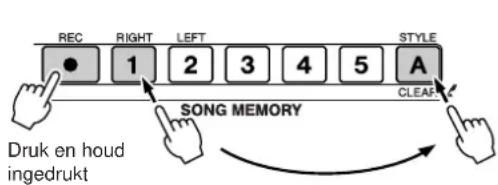

LET OP
- Als u opneemt op een track die reeds opgenomen data bevat, zullen die data worden overschreven en verloren gaan.
OPMERKING
- De stijlbegeleiding gaat automatisch aan als u de stijltrack [A] voor opname selecteert.
- De stijlbegeleiding kan niet worden aan- of uitgezet tijdens het opnemen.
- Als u een SPLIT-voice gebruikt bij het opnemen, worden de noten die links van het splitpunt worden gespeeld niet opgenomen.
◆ Neem een melodietrack op
Druk op de melodietrackknop [1] – [5] waarop u wilt opnemen, terwijl u de knop [REC] ingedrukt houdt.
De geselecteerde track zal in de display knipperen.
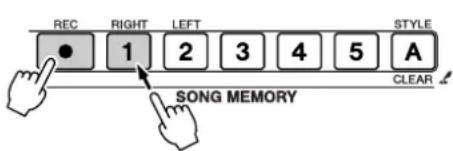

- Als de stijlbegeleiding aan staat en track [A] is nog niet opgenomen, zal de stijltrack [A] automatisch voor opname worden geselecteerd als er een melodietrack wordt geselecteerd. Als u alleen een melodietrack op wilt nemen, zorg er dan voor dat u stijltrack [A] uitzet.
- Druk voor de tweede keer op de trackknop als u het opnemen op een geselecteerde track wilt annuleren. De stijlbegeleiding kan niet worden aan- of uitgezet tijdens het opnemen.

Het opnemen zal beginnen wanneer u op het toetsenbord speelt.
U kunt het opnemen ook starten door op de knop [START/STOP] te drukken. De huidige maat zal in de display worden aangegeven tijdens het opnemen.


Het opnemen begint
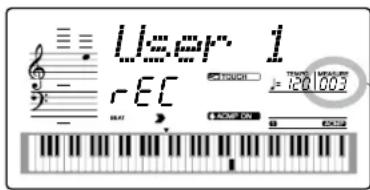
- Als het geheugen vol raakt tijdens het opnemen zal er een waarschuwingsbericht verschijnen en het opnemen zal automatisch stoppen. Gebruik de functie song wissen of track wissen (blz. 41) om ongewenste data te wissen en ruimte vrij te maken voor opname, en neem vervolgens opnieuw op.

Stop het opnemen door op de knop [START/STOP] of [REC] te drukken.
![YAMAHA Portatone PSR-293 - Stop het opnemen door op de knop [START/STOP] of [REC] te drukken. - 1](/content/2026/05/1115997/images/4c468829755a63254983b4dc86635d38f96f55d9c2a4e48e8818a518407fb79e.jpg)
of
![YAMAHA Portatone PSR-293 - Stop het opnemen door op de knop [START/STOP] of [REC] te drukken. - 2](/content/2026/05/1115997/images/5f14c56b13f4e741aa84789a1e24506679d75d67db44203235536950709fed32.jpg)
Als u op de knop [INTRO/ENDING/rit.] drukt terwijl u de stijltrack opneemt, zal er een passend ENDING-pattern worden afgespeeld waarna het opnemen zal stoppen. Als het opnemen stopt zal het huidige maatnummer terugkeren naar 001 en de opgenomen tracknummers zullen in de display oplichten.
- Om andere tracks op te nemen
Herhaal de stappen 2 tot en met 4 om op de overgebleven tracks op te nemen. Door een onopgenomen track te selecteren – SONG MEMORY-knoppen [1] – [5], [A] – kunt u een nieuwe track opnemen, terwijl u naar de reeds opgenomen tracks luistert (de afspeeltracks zullen in de display verschijnen). U kunt ook reeds opgenomen tracks dempen (de gedempte tracks zullen niet in de display verschijnen) terwijl u nieuwe tracks opneemt.
- Een track opnieuw opnemen
Selecteer gewoon op de normale manier de track die u opnieuw op wilt nemen voor opname.
Het nieuwe materiaal zal de voorgaande data overschrijven.

Als het opnemen klaar is ...
◆ Een usersong terugspelen
Usersongs worden op dezelfde manier teruggespeeld als gewone songs (blz. 30).
1 Druk op de knop [SONG].
2 Het huidige songnummer en de songnaam zullen worden getoond – gebruik de draaischijf om de usersong (031 – 035) te selecteren die u wilt afspelen.
3 Druk op de knop [START/STOP] om het afspelen te starten.
Song Clear – usersongs wissen
Deze functie wist een complete usersong (alle tracks).
Druk op de knop [SONG] en selecteer vervolgens de usersong (031 – 035) die u wilt wissen.
2 Druk langer dan een seconde op de knop SONG MEMORY [1], terwijl u de knop SONG MEMORY [A] ingedrukt houdt.
Er zal een bevestigingsbericht in de display verschijnen.
OPMERKING
- Als u alleen een bepaalde track van een usersong wilt wissen, gebruik dan de functie Track Clear.
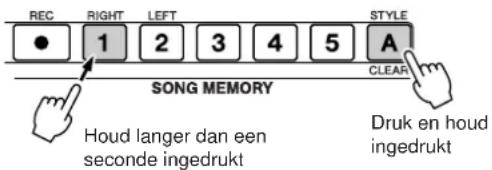
CIRUser1 YES
③ Druk op de knop [+].
Er zal een bevestigingsbericht in de display verschijnen. U kunt de wishandeling annuleren door op de knop [-] te drukken.
4 Druk op de knop [+] om de song te wissen.
Het bericht 'clear-in-progress' (wissen bezig) zal kort in de display verschijnen terwijl de song wordt gewist.
OPMERKING
- D r uk op de knop [+] om de functie Song Clear uit te voeren. Druk op [-] om de handeling Song Clear te annuleren.
Track Clear – een aangegeven track van een usersong wissen
Deze functie laat u een aangegeven track van een usersong wissen.
Druk op de knop [SONG] en selecteer vervolgens de usersong (031 – 035) waarvan u een track wilt wissen.
Druk langer dan een seconde op de trackknop SONG MEMORY ([1] – [5], [A]), die overeenkomt met de track die u wilt wissen.
Er zal een bevestigingsbericht in de display verschijnen.
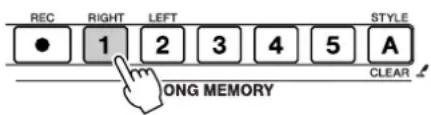
Houd langer dan een seconde ingedrukt
C1rTr1 YES
3 Druk op de knop [+].
Er zal een bevestigingsbericht in de display verschijnen. U kunt de wishandeling annuleren door op de knop [-] te drukken.
4 Druk op de knop [+] om de track te wissen.
Het bericht 'clear-in-progress' (wissen bezig) zal kort in de display verschijnen terwijl de track wordt gewist.
OPMERKING
- D r uk op de knop [+] om de functie Track Clear uit te voeren. Druk op [-] om de handeling Track Clear te annuleren.

Back-up
Enkele interne parameters van de DGX-205/203 en PSR-295/293 zullen teruggezet worden naar hun standaardinstellingen, als ze niet worden opgeslagen voordat het instrument wordt uitgezet. Om deze parameters te back-uppen drukt u op de knop [FUNCTION] en houdt u deze langer dan een seconde ingedrukt.

Houd langer dan een seconde ingedrukt
- De back-upparameters
- Usersong
• Aanslaggevoeligheid aan/uit
• Registratiegeheugen - De volgende FUNCTION-instellingen: stemming, splitpunt, aanslaggevoeligheid, stijlvolume, songvolume, metronoomvolume, Grade, demo-annuleer, paneelsustain.

Initialisatie
Deze functie wist alle back-updata in het flashgeheugen van het instrument en zet de standaard fabrieksinstellingen terug. De volgende initialisatieprocedures zijn voorhanden.
■ Back-up wissen
Om de naar het interne flashgeheugen geback-upte data te wissen – paneelgebruikers-instelling, registratiegeheugen (blz. 60), usersongs (blz. 39) – zet u het instrument aan door op de schakelaar [STANDBY/ON] te drukken, terwijl u de hoogste witte toets op het toetsenbord ingedrukt houdt. De geback-upte data zullen worden gewist en de standaardwaarden worden teruggezet.
Om de songdata te wissen die naar het interne flashgeheugen zijn overgebracht vanaf een computer, zet u het instrument aan door op de schakelaar [STANDBY/ON] te drukken, terwijl u tegelijkertijd de hoogste witte en de drie hoogste zwarte toetsen van het toetsenbord ingedrukt houdt.
- Als u de handeling flash wissen uitvoert, zullen ook de songdata die u heeft aangeschaft worden gewist. Zorg ervoor dat u de data die u wilt bewaren opslaat op een computer.

Basisbediening
De algemene bediening van de DGX-205/203 en PSR-295/293 is gebaseerd op de volgende eenvoudige handelingen.
1 Druk op een knop om een basisfunctie te selecteren.
2 Gebruik de draaischijf om een item of een waarde te selecteren.
3 Start een functie.

• Volumeaanpassing
Past het volume aan van het geluid dat te horen is via de luidsprekers van het instrument of via een hoofdtelefoon die is aangesloten op de aansluiting PHONES.
Draai tegen de klok in om het volume te verlagen.
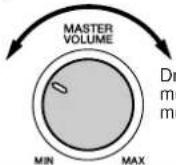
Draai met de klok mee om het volu- me te verhogen.
Het symbool 'druk & houd ingedrukt'
Het symbool '', dat naast sommige knoppen staat, geeft aan dat de knop kan worden ingedrukt en langer dan een seconde ingedrukt moet worden gehouden om de gerelateerde functie op te roepen. Hierdoor heeft u een rechtstreekse toegang tot een verscheidenheid aan functies.

1 Druk op een knop om een basisfunctie te selecteren.

2 Gebruik de draaischijf om een item of een waarde te selecteren.
Als u een basisfunctie selecteert, zal het item dat met die functie correspondeert worden getoond. U kunt vervolgens de draaischijf of de nummerknoppen [0] – [9] gebruiken om het gewenste item te selecteren.
Don't Know 001
Dit gedeelte van de display geeft de naam en het nummer aan van de momenteel geselecteerde song, voice en stijl. Het toont ook de naam en de huidige instelling/waarde van andere functies.
■ Waarden veranderen
- Draaischijf
Draai de draaischijf met de klok mee om de waarde van het geselecteerde item te verhogen, of tegen de klok in om de waarde te verlagen. Draai door met de draaischijf om de waarde continu te verhogen of te verlagen.

- Knoppen [+] en [-]
Druk kort op de knop [+] om de waarde met 1 te verhogen, of druk kort op de knop [-] om de waarde met 1 te verlagen. Druk de knop in en houd deze ingedrukt om de waarde doorlopend in de corresponderende richting te laten toenemen of afnemen.

- Nummerknoppen [0] – [9]
De nummerknoppen kunnen worden gebruikt om direct een songnummer of parameterwaarde in te voeren. Een voorloop-'0' kan worden overgeslagen (zie hieronder).
Voorbeeld: Songnummer
"003" kan op drie manieren worden ingevoerd.
• [0] → [0] → [3]
• [0] → [3]
(na een korte vertraging zal er '003' in de display verschijnen)
• [3]
(na een korte vertraging zal er '003' in de display verschijnen)
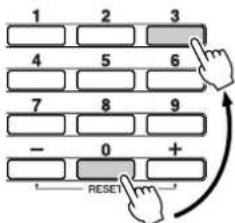
Druk op de nummerknoppen [0], [0], [3].
• CATEGORY-knoppen [▲], [▼]
Als u een song, stijl of voice selecteert, kunt u deze knoppen gebruiken om naar het eerste item in de volgende of voorgaande categorie te springen.
De CATEGORY-knoppen zijn handig voor het selecteren van gecategori- seerde items, zoals in het voorbeeld hieronder.
![YAMAHA Portatone PSR-293 - • CATEGORY-knoppen [▲], [▼] - 1](/content/2026/05/1115997/images/2f69778d1347b5a6e3c78893f32ebab40c700401cd2de99fc3fc489c02faca64.jpg)
Spring naar het eerste item in de volgende of voorgaande categorie.
Voorbeeld: VOICESELECTIE
SweetFit 088
De eerste voice in de geselecteerde categorie wordt geselecteerd
In een display waarin een categorie verschijnt, is het selecteren makkelijk als u eerst de CATEGORY-knoppen [▲] en [▼] gebruikt om de categorie die het gewenste item bevat te selecteren, en vervolgens de draaischijf of de knoppen [+] en [-] om het item te selecteren. Dit kan vooral handig zijn als u moet kiezen uit een groot aantal voices.
In de meeste procedures die in deze gebruikershandleiding beschreven staan wordt de draaischijf aanbevolen voor selectie, gewoon omdat het de makkelijkste en de intuitiefste selectiemethode is. Merk echter alstublieft op dat de meeste items of waarden die via de draaischijf kunnen worden geselecteerd, ook kunnen worden geselecteerd met de knoppen [+] en [-].
3 Start een functie.

Dit is de knop [START/STOP].
Druk op de knop [START/STOP], nadat u op de knop [SONG] of [STYLE] heeft gedrukt, om het afspelen van de geselecteerde song of stijl (ritme) te starten.
Display-items
De display laat alle huidige basisinstellingen zien: song, stijl, voice.
Het bevat ook een groot aantal aanduidingen die de aan/uit-status van een verscheidenheid aan functies laten zien.
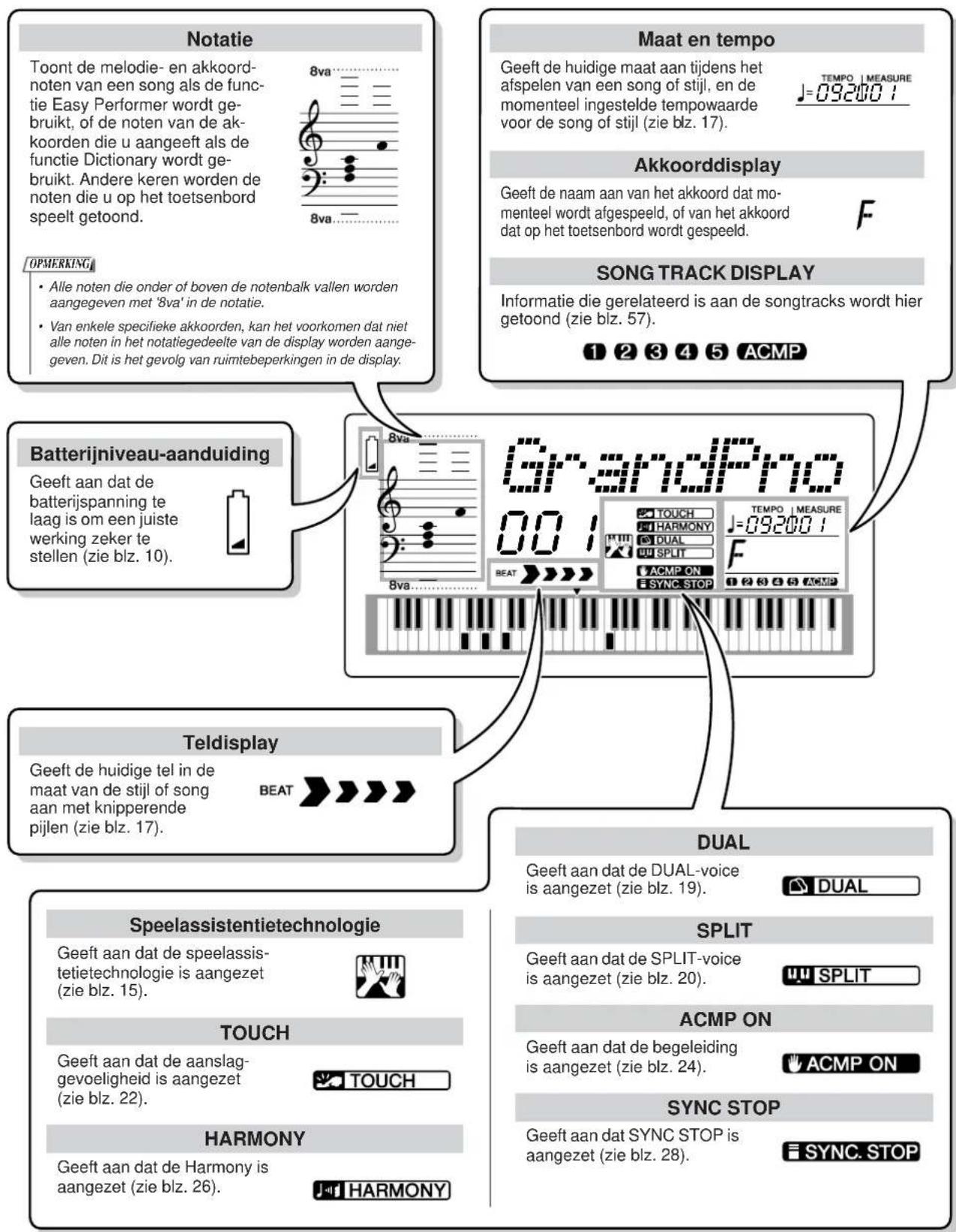
Reverb toevoegen
Met Reverb kunt u in een rijke concertzaaltype ambiance spelen.
Als u een stijl of song selecteert, wordt automatisch het optimale type Reverb voor de gebruikte voice geselecteerd. Als u een ander type Reverb wilt selecteren, gebruik dan de onderstaande procedure. Raadpleeg het Effecttypeoverzicht op blz. 86 voor informatie over de beschikbare typen Reverb.
1 Druk op de knop [FUNCTION].
![YAMAHA Portatone PSR-293 - Druk op de knop [FUNCTION]. - 1](/content/2026/05/1115997/images/874fbf044dea2f50c983a6823756a5690674d2861d9515179fca1da341e1642b.jpg)
StyleVol 100
2 Gebruik de CATEGORY-knoppen [▲en [ ]▼ om het item Reverb Type te selecteren. Er verschijnt een paar seconden 'Reverb' in de display, waarna het momenteel geselecteerde type Reverb zal worden getoond.
![YAMAHA Portatone PSR-293 - Gebruik de CATEGORY-knoppen [▲en [ ]▼ om het item Reverb Type te selecteren. Er verschijnt een paar seconden 'Reverb' in de display, waarna het momenteel geselecteerde type Reverb zal worden getoond. - 1](/content/2026/05/1115997/images/d791b5bcb9852f8f43855467ee6f54f38dfa9ab42cce8aaecfd7095b2d5809ec.jpg)
Ha112 02
Het momenteel geselecteerde type Reverb
3 Gebruik de draaischijf om een type Reverb te selecteren.
U kunt controleren hoe het geselecteerde type Reverb klinkt door op het toetsenbord te spelen.

Ha113 03
Geselecteerde type Reverb
- Aanpassen van het zendniveau van de Reverb
U kunt afzonderlijk de hoeveelheid Reverb die wordt toegepast op de MAIN-, DUAL- en SPLIT-voices aanpassen. Als u een aantal keer op de CATEGORY-knop [▲] o▼] drukt in stap 2 van de bovenstaande procedure, zullen de hieronder opgesomde items verschijnen. U kunt vervolgens de draaischijf gebruiken om het zendniveau van de Reverb voor de geselecteerde voice aan te passen (zie blz. 62 voor details).
• M. Reverb Zendniveau van de Reverb voor de MAIN-voice.
• D. Reverb Zendniveau van de Reverb voor de DUAL-voice.
• S. Reverb Zendniveau van de Reverb voor de SPLIT-voice.
Chorus toevoegen
Het Chorus-effect creëert een volle klank waarbij het lijkt alsof meerdere van dezelfde voices unisono worden gespeeld. Als u een stijl of song selecteert, wordt automatisch het optimale type Chorus voor de gebruikte voice geselecteerd. Als u een ander type Chorus wilt selecteren, gebruik dan de onderstaande procedure.
1 Druk op de knop [FUNCTION].
![YAMAHA Portatone PSR-293 - Druk op de knop [FUNCTION]. - 1](/content/2026/05/1115997/images/4cda90aae32b499ba859dd32fad3464a31c0c73e662429c0d3205f34b0521ecd.jpg)
2 Gebruik de CATEGORY-knoppen [▲en [ ]▼ om het item Chorus Type te selecteren. Er verschijnt een paar seconden 'Chorus' in de display, waarna het momenteel geselecteerde type Chorus zal worden getoond.
![YAMAHA Portatone PSR-293 - Gebruik de CATEGORY-knoppen [▲en [ ]▼ om het item Chorus Type te selecteren. Er verschijnt een paar seconden 'Chorus' in de display, waarna het momenteel geselecteerde type Chorus zal worden getoond. - 1](/content/2026/05/1115997/images/f2b1dcd772294cf4826fb0ecf201ad36592b8ff3a483f0452b2b64fe847ae010.jpg)

3 Gebruik de draaischijf om een type Chorus te selecteren.
U kunt controleren hoe het geselecteerde type Chorus zal klinken door op het toetsenbord te spelen.


Geselecteerde type Chorus
- Aanpassen van het zendniveau van de Chorus U kunt afzonderlijk de hoeveelheid Chorus die wordt toegepast op de MAIN-, DUAL- en SPLIT-voices aanpassen. Als u een aantal keer op de CATEGORY-knop [▲of [ ] ➕ukt in stap 2 van de bovenstaande procedure, zullen de hieronder opgesomde items verschijnen. U kunt vervolgens de draaischijf gebruiken om het zendniveau van de Chorus voor de geselecteerde voice aan te passen (zie blz. 62 voor details).
• M. Chorus Zendniveau van de Chorus voor de MAIN-voice.
• D. Chorus Zendniveau van de Chorus voor de DUAL-voice.
• S. Chorus Zendniveau van de Chorus van de SPLIT-voice.
De metronoom
De metronoom kan worden ingesteld voor maatsoorten tot 15 tellen. Er zal een bel klinken op de eerste tel van elke maat, en een metronoomklik op alle andere. U kunt de maatsoort ook instellen op '00', waarbij er geen bel zal klinken en er alleen een klikgeluid op elke tel te horen zal zijn.
De metronoom zal automatisch worden ingesteld om overeen te komen met de maatsoort en het tempo van de geselecteerde song of stijl, maar u kunt ook het tempo en de maatsoort zelf veranderen.
1 Druk op de knop [METRONOME] om de metronoom te starten.

U kunt de metronoom stoppen door nogmaals op de knop [METRONOME] te drukken.
2 Druk op de knop [TEMPO/TAP] om de instelling TEMPO op te roepen.

3 Gebruik de draaischijf of de nummerknoppen [0] – [9] om een tempo tussen 032 en 280 kwartnoten per minuut in te stellen.
4 Druk op de knop [METRONOME] en houd deze langer dan een seconde ingedrukt zo- dat het item 'TimeSig' (maatsoort) verschijnt.
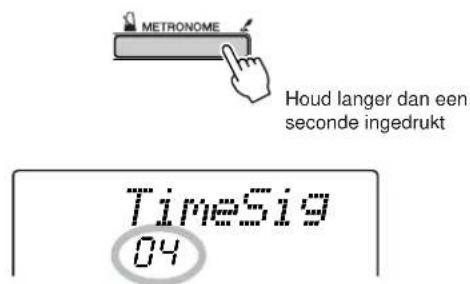
OPMERKING
- U kunt ook bij het item 'TimeSig' (maatsoort) komen door op de knop [FUNCTION] te drukken en de CATEGORY-knoppen [▲] en [▼] te gebruiken om het item te vinden (blz. 62).
5 Gebruik de draaischijf of de nummerknoppen [0] – [9] om een maatsoort tussen 00 en 15 tellen per maat te selecteren.
■ Aanpassen van het metronoom-volume....
6 Druk op de knop [FUNCTION].
7 Gebruik de CATEGORY-knoppen [en []] om het item 'MtrVol' te selecteren.

8 Gebruik de draaischijf of de nummerknoppen [0] – [9] om het metronoomvolume naar wens in te stellen.
Aanslaggevoeligheidsresponse
Als de aanslaggevoeligheid aan staat kunt u de gevoeligheid van het toetsenbord in reactie op de dynamiek van het toetsenbord in drie stappen aanpassen.
1 Druk op de knop [TOUCH] om de aanslaggevoeligheid aan te zetten.
Het pictogram TOUCH zal in de display verschijnen als de aanslaggevoeligheid aan staat (blz. 22, 45).
![YAMAHA Portatone PSR-293 - Druk op de knop [TOUCH] om de aanslaggevoeligheid aan te zetten. - 1](/content/2026/05/1115997/images/9f4cc14390af19e91b0a81cd0bdcf911703173bb81070d28a435e0be3dc86261.jpg)
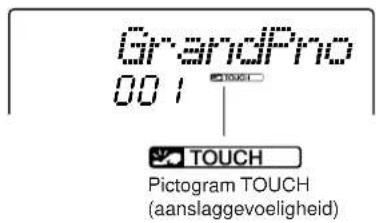
2 Druk op de knop [TOUCH] en houd deze langer dan een seconde ingedrukt zodat het item 'TouchSns' verschijnt. Er verschijnt een paar seconden 'TouchSns' in de display, waarna de momenteel geselecteerde aanslaggevoeligheidsinstelling zal worden getoond.

3 Gebruik de draaischijf om de aanslaggevoeligheidsinstelling 1, 2 of 3 te selecteren. Hogere waarden geven grotere (makkelijke) volumevariaties in reactie op de dynamiek van het toetsenbord – dat wil zeggen een grotere gevoeligheid.
OPMERKING
- De standaardinstelling voor de aanslaggevoeligheid is '2'.
- U kunt ook bij het item 'TouchSens' (aanslaggevoeligheid) komen door op de knop [FUNCTION] te drukken en de CATEGORY-knoppen [▲] en [▼] te gebruiken om het item te vinden (blz. 62).
One Touch Setting
Soms kan het selecteren van de ideale voice, om te gebruiken bij het afspelen van een song of stijl, verwarrend zijn. De functie One Touch Setting selecteert automatisch een goed passende voice voor u, wanneer u een stijl of song selecteert. Selecteer gewoonweg voicenummer '000' om deze functie te activeren.
1 Selecteer voicenummer '000' (stappen 1 – 2 op blz. 18).

2 Selecteer een willekeurige song en speel deze af (stappen 1 - 3 op blz. 30).
3 Bespeel het toetsenbord en onthoud het geluid van de voice.
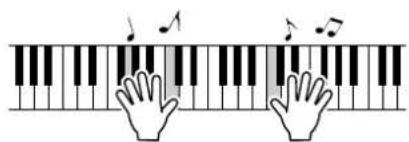
Als u het afspelen ergens tijdens deze procedure heeft stopgezet, druk dan op de knop [START/STOP] om het afspelen weer te starten.
4 Gebruik de draaischijf om van song te veranderen en bespeel vervolgens het toetsenbord en luister naar de voice.

U moet nu een andere toetsenbordvoice horen dan u in stap 3 bespeelde. Als u een andere song selecteert, zal ook de toetsenbordvoice overeenkomstig veranderen.
De voiceparameters aanpassen
Het zendniveau van de Reverb, de pan en een verscheidenheid aan andere parameters kunnen afzonderlijke worden aangepast voor de MAIN-, DUAL- en SPLIT-voices. Druk op de knop [FUNCTION] en gebruik vervolgens de CATEGORY-knoppen [an [m elk van de volgende parameters te lokaliseren. Als u eenmaal een geschikte parameter heeft geselecteerd kunt u de draaischijf gebruiken om zijn waarde aan te passen.
• MAIN-voiceparameters (blz. 63)
• M. Volume Volume van de MAIN-voice
• M. Octave Octavering van de MAIN-voice.
• M. Pan Pan van de MAIN-voice.
• M. Reverb Reverb-zendniveau van de MAIN-voice.
• M. Chorus Chorus-zendniveau van de MAIN-voice.
• DUAL-voiceparameters (blz. 63)
• D. Volume Volume van de DUAL-voice.
• D. Octave Octavering van de DUAL-voice.
• D. Pan Pan van de DUAL-voice.
• D. Reverb Reverb-zendniveau van de DUAL-voice.
• D. Chorus Chorus-zendniveau van de DUAL-voice.
• SPLIT-voiceparameters (blz. 63)
• S. Volume Volume van de SPLIT-voice.
• S. Octave Octavering van de SPLIT-voice.
• S. Pan Pan van de SPLIT-voice.
• S. Reverb Reverb-zendniveau van de SPLIT-voice.
• S. Chorus Chorus-zendniveau van de SPLIT-voice.
Het volume van de Harmony aanpassen
Het volumeniveau van de Harmony kan voor de typen Harmony 01 (Duet) tot en met 05 (octave) worden aangepast.
1 Druk op de knop [FUNCTION].
2 Gebruik de CATEGORY-knoppen [▲en []▼ om het item 'HarmVol' te selecteren.
HarmVol 080
3 Gebruik de draaischijf of de nummerknoppen [0] – [9] om het volume van de Harmony naar wens in te stellen tussen 0 en 127.
Paneelsustain
Deze functie voegt sustain toe aan de toetsenbordvoices. Gebruik deze als u voortdurend sustain aan de voices toe wilt voegen, ongeacht de bediening van de voetschakelaar (optioneel verkrijgbaar).
Druk op de knop [FUNCTION] en gebruik vervolgens de CATEGORY-knoppen ▲ en [ ]▼m het item 'Sustain' te lokaliseren. U kunt vervolgens de knoppen [+] en [-] gebruiken om de paneelsustain aan of uit te zetten.
OPMERKING
- Bij sommige voices geeft de sustain geen merkbaar effect als de functie paneelsustain is aangezet.
De basisbediening van de stijlfunctie (automatische begeleiding) staat beschreven op blz. 24 van de Beknopte handleiding.
Hier zijn enkele andere manieren waarop u de stijlen kunt bespelen, de procedure voor het aanpassen van het stijlvolume, hoe u akkoorden kunt spelen bij het gebruik van de stijlen, en meer.
Het splitpunt instellen
Het standaardsplitpunt is toetsnummer 54 (de toets F#2), maar u kunt dit wijzigen naar een andere toets via de hieronder beschreven procedure.
1 Druk op de knop [STYLE] of de knop [EASY SONG ARRANGER].
2 Druk op [ACMP ON/OFF] en houd deze langer dan een seconde ingedrukt zodat het FUNCTION-item 'SplitPnt' verschijnt.

Houd langer dan een seconde ingedrukt

OPMERKING
- Het FUNCTION-item splitpunt kan alleen worden opgeroepen door op de knop [ACMP ON/OFF] te drukken en deze ingedrukt te houden, als of de knop [STYLE] of de [EASY SONG ARRANGER] is geactiveerd en aan is.
3 Gebruik de draaischijf of de nummerknoppen [0] – [9] om het splitpunt in te stellen op een willekeurige toets van 000 (C-2) tot 127 (G8).

OPMERKING
- Als u het splitpunt verandert, verandert ook het splitpunt van de automatische begeleiding.
- Het splitpunt kan niet worden gewijzigd tijdens een songles.
- De SPLIT-voice klinkt als de splitpunttoets wordt bespeeld.
OPMERKING
- U kunt ook het item 'SplitPnt' (splitpunt) oproepen door op de knop [FUNCTION] te drukken en de CATEGORY-knoppen 📁 en [ ] ➕ gebruiken om het item te lokaliseren (blz.62).
Alleen het stijlritme afspelen
De automatische begeleiding wordt beurtelings aan- en uitgezet, elke keer als er op de knop [ACMP ON/OFF] wordt gedrukt. Als u de knop [ACMP ON/OFF] gebruikt om de automatische begeleiding uit te zetten, zullen alleen de ritmeparts (percussie) afspelen als de stijl wordt gestart.
Druk op de knop [STYLE] om de stijlfunctie te activeren.
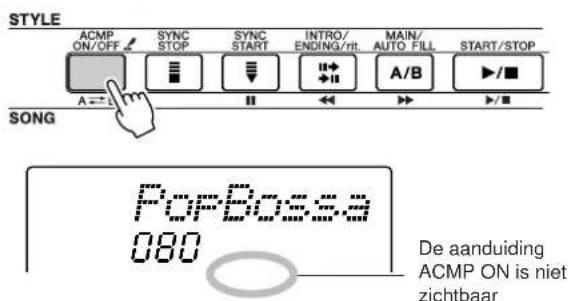

- Aangezien stijlnummers 112 en 124 – 135 (Pianist) geen ritmeparts bevatten, zal er geen ritme afspelen als u deze stijlen start.
Een stijl met akkoorden maar zonder ritme afspelen (stop begeleiding)
Als de automatische begeleiding aan staat (het pictogram ACMP ON is zichtbaar) en Synchro Start is uit, kunt u akkoorden in het linkerhandbegeleidingsbereik van het toetsenbord spelen terwijl de stijl is gestopt, en toch de begeleidingsakkoorden horen. Dit is 'Stop begeleiding' en alle door het instrument herkende akkoordvingerzettingen kunnen worden gebruikt (blz. 53). De akkoordgrondtoon en het akkoordtype zullen in de display worden getoond. U kunt ook de Harmony-effecten met 'Stop begeleiding' gebruiken.
Druk op de knop [STYLE] om de stijlfunctie te activeren.


Het stijlvolume aanpassen
Druk op de knop [STYLE] om de stijlfunctie te activeren.
1 Druk op de knop [FUNCTION].
2 Gebruik de CATEGORY-knoppen [en [] om het item 'StyleVol' (stijlvolume) te selecteren.

StyleVol 100
3 Gebruik de draaischijf of de nummerknoppen [0] – [9] om het stijlvolume naar wens tussen 000 en 127 in te stellen.
Automatische begeleidingsakkoorden spelen
Er zijn twee manieren om automatische begeleidingsakkoorden te spelen:
- Makkelijke akkoorden
• Standaardakkoorden
Het instrument zal automatisch de verschillende typen akkoord herkennen. Deze functie wordt 'Multi Fingering' genoemd.
Druk op de knop [ACMP ON/OFF] om de automatische begeleiding aan te zetten (blz. 24). Het toetsenbordgebied links van het splitpunt (standaard: 54/F#2) wordt het 'begeleidingsbereik'. Speel de begeleidingsakkoorden in dit gebied van het toetsenbord.

■ Makkelijke akkoorden......
Deze methode laat u makkelijk akkoorden spelen in het begeleidingsbereik van het toetsenbord met slechts één, twee of drie vingers.

- Om een majeurakkoord te spelen Speel de grondtoon van het akkoord.
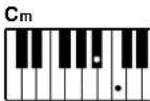
- Om een mineurakkoord te spelen Speel de grondtoon van het akkoord met de dichtstbijzijnde zwarte noot links ervan.
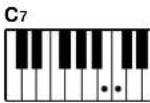
- Om een septiemakkoord te spelen Speel de grondtoon van het akkoord met de dichtstbijzijnde witte noot links ervan.
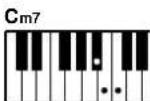
- Om een mineurseptiemakkoord te spelen Druk de grondtoon van het betreffende akkoord in met de dichtstbijzijnde witte en zwarte noot links ervan (drie in totaal).
■ Standaardakkoorden.....
Met deze methode kunt u de begeleiding regelen door akkoorden met de normale vingerzetting in het begeleidingsbereik van het toetsenbord te spelen.
- Hoe standaardakkoorden te spelen [Voorbeeld voor 'C'-akkoorden]
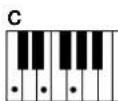

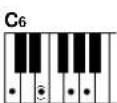


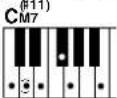
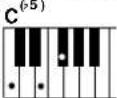
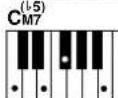
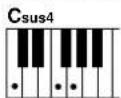


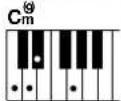
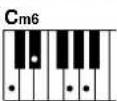


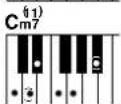


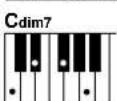
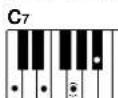


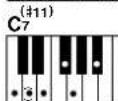
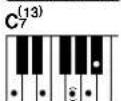


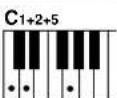
* Noten tussen haakjes ( ☐zijn optioneel; de akkoorden worden ook zonder deze noten herkend.
■ Herkende standaardakkoorden
Alle akkoorden in het overzicht zijn akkoorden op basis van de grondtoon C.
| Akkoordnaam/[Afkorting] Normale ligging | Akkoord (C) | Display | |
| Majeur [M] | 1 - 3 - 5 C | C | |
| Toegevoegde none [(9)] | 1 - 2 - 3 - 5 C | C(9) | (9) |
| Sext [6] | 1 - (3) - 5 - 6 C6 | C6 | |
| Sext met toegevoegde none [6(9)] | 1 - 2 - 3 - (5) - 6 C6 | C6(9) | (9) * |
| Majeurseptiem [M7] | 1 - 3 - (5) - 7 of1 - (3) - 5 - 7 | CM7 | CM7 |
| Majeurseptiem met toegevoegde none [M7(9)] | 1 - 2 - 3 - (5) - 7 CM7 | CM7(9) | (9) * |
| Majeurseptiem met overmatige undecime [M7(#11)] | 1 - (2) - 3 - #4 - 5 - 7 of1 - 2 - 3 - #4 - (5) - 7 | CM7(#11) | CM7(#11) * |
| Verminderde kwint [(b5)] | 1 - 3 - b5C | C(b5) | b5 * |
| Majeurseptiem met verminderde kwint [M7b5] | 1 - 3 - b5 - 7 CM7 | CM7(b5) | b5 * |
| Vooruitgenomen kwart [sus4] | 1 - 4 - 5 Csus4 | Csus4 | |
| Vemeerderd [aug] | 1 - 3 - #5 | Caug | C |
| Vemeerderde majeurseptiem [M7aug] | 1 - (3) - #5 - 7 CM7aug * | CM7aug | |
| Mineur [m] | 1 - b3 - 5 | Cm | Cm |
| Mineur met toegevoegde none [m(9)] | 1 - 2 - b3 - 5 Cm | Cm(9) | (9) |
| Mineursext [m6] | 1 - b3 - 5 - 6 Cm6 | Cm6 | |
| Mineurseptiem [m7] | 1 - b3 - (5) - b7 | Cm7 | Cm7 |
| Mineurseptiem met toegevoegde none [m7(9)] | 1 - 2 - b3 - (5) - b7 | Cm7(9) | Cm7(9) |
| Mineurseptiem met toegevoegde undecime [m7(11)] | 1 - (2) - b3 - 4 - 5 - (b7) | Cm7(11) | Cm7(11) * |
| Mineurmajeurseptiem [mM7] | 1 - b3 - (5) - 7 CmM7 | CmM7 | |
| Mineurmajeurseptiem met toegevoegde none [mM7(9)] | 1 - 2 - b3 - (5) - 7 | CmM7(9) | CmM7(9) * |
| Mineurseptiem met verminderde kwint [m7b5] | 1 - b3 - b5 - b7 | Cm7(b5) | Cm7b5 |
| Mineurmajeurseptiem met verminderde kwint [mM7b5] | 1 - b3 - b5 - 7 | CmM7(b5) | CmM7b5 * |
| Veminderd [dim] | 1 - b3 - b5 | Cdim | Cdim |
| Verminderde septiem [dim7] | 1 - b3 - b5 - 6 | Cdim7 | Cdim7 |
| Septiem [7] | 1 - 3 - (5) - b7 of1 - (3) - 5 - b7 | C7 | C7 |
| Septiem met verminderde none [7(b9)] | 1 - b2 - 3 - (5) - b7 | C7(b9) | C7(b9) |
| Septiem met toegevoegde verminderde tredecime [7(b13)] | 1 - 3 - 5 - b6 - b7 | C7(b13) | C7(b13) |
| Septiem met toegevoegde none [7(9)] | 1 - 2 - 3 - (5) - b7 | C7(9) | C7(9) |
| Septiem met overmatige undecime [7(#11)] | 1 - (2) - 3 - #4 - 5 - b7 of1 - 2 - 3 - #4 - (5) - b7 | C7(11) | C7(11) |
| Septiem met toegevoegde tredecime [7(13)] | 1 - 3 - (5) - 6 - b7 | C7(13) | C7(13) |
| Septiem met toegevoegde vermeerderde none [7(#9)] | 1 - #2 - 3 - (5) - b7 | C7(9) | C7(9) |
| Septiem verminderde kwint [7b5] | 1 - 3 - b5 - b7 | C7b5 | C7b5 * |
| Vermeerderde septiem [7aug] | 1 - 3 - #5 - b7 | C7aug | C7aug |
| Septiem met vooruitgenomen kwart [7sus4] | 1 - 4 - (5) - b7 | C7sus4 | C7sus4 |
| Eén plus twee plus vijf [1+2+5] | 1 - 2 - 5 C* | C1+2+5 |
aug
* Deze akkoorden worden niet aangegeven in de functie Dictionary.
OPMERKING
- Noten tussen haakjes kunnen worden weggelaten.
- Het spelen van twee dezelfde grondtonen in aangrenzende octaven geeft een op de grondtoon gebaseerde begeleiding.
- Een reine kwint (1 + 5) produceert een begeleiding gebaseerd op de grondtoon en de kwint en kan dus zowel met mineur als majeur gebruikt worden.
- De akkoordliggingen zijn allemaal in de grondligging, maar inversies kunnen gebruikt worden, met uitzondering van: m7, m7 b 5, 6, m6, sus4, aug, dim7, 7 b 5, 6(9), 1+2+5.
OPMERKING
- Inversies van de akkoorden 7sus4 en m7(11) worden niet herkend als de noten tussen haakjes worden weggelaten.
- De automatische begeleiding zal soms niet veranderen als er gerelateerde akkoorden achter elkaar gespeeld worden (bijvoorbeeld sommige mineurakkoorden gevolgd door de mineurseptiem).
- Een tweevingerzetting zal een akkoord gebaseerd op het voorgaande akkoord produceren.
Akkoorden opzoeken met de Dictionary voor akkoorden
De functie Dictionary is in feite een ingebouwd 'akkoordenboek', dat u de afzonderlijke noten van akkoorden laat zien. Dit is ideaal als u de naam van een bepaald akkoord weet en snel wilt leren hoe u deze kunt spelen.
1 Druk op de knop [LESSON MODE] en houd deze langer dan een seconde ingedrukt.
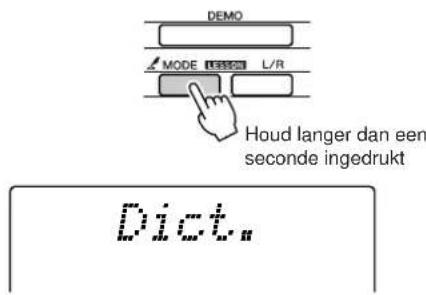
2 Als voorbeeld zullen we leren hoe we een akkoord GM7 (G-majeurseptiem) moeten spelen. Druk op de toets 'G' in het gedeelte van het toetsenbord met het opschrift 'CHORD ROOT'. (De noot geeft geen geluid.) De grondtoonnoot die u instelt wordt in de display aangegeven.

3 Druk op de toets 'M7' (majeurseptiem) in het gedeelte van het toetsenbord met het op-schrift 'CHORD TYPE'. (De noot geeft geen geluid.) De noten die u voor het aangegeven akkoord zou moeten spelen (grondtoonnoot en akkoordsoort), worden in de display getoond, zowel in de notatie als in het toetsenborddiagram.
![Dicht CHORD TYPE — M M7 Akkoordnotatie Akkoordnaam (grondtoon en soort) Dict.. IFG 10005 TOMA VIGARES JOSEDA I 6 M7 Afzonderlijke noten van het akkoord (toetsenbord) • D r uk op de knoppen [+]/[-] om mogelijke inversies van het akkoord op te roepen.](/content/2026/05/1115997/images/6797ed5e25bffea630182d00e3e3e7f3bb75429ac9434ff6dd6c7b6992ca4790.jpg)
OPMERKINGI
- O v er majeurakkoorden: Eenvoudige majeurakkoorden worden gewoonlijk alleen aangegeven met de grondtoonnoot. 'C' verwijst bijvoorbeeld naar C-majeur. Als u hier echter majeurakkoorden aan wilt geven, let er dan op dat u de 'M' (majeur) selecteert, na het selecteren van de grondtoonnoot.
4 Probeer een akkoord in het automatische begeleidingsgedeelte van het toetsenbord te spelen, terwijl u de aanduidingen in de display in de gaten houdt. Als u het akkoord juist heeft gespeeld, geeft een belsignaal uw succes aan en de akkoordnaam in de display knippert.
■ Grondbeginselen van akkoorden
Twee of meer gespeelde noten vormen samen een 'akkoord'.
Het meest elementaire akkoordsoort is de 'drieklank', bestaande uit drie noten: de grondtoon, terts en kwint van de corresponderende toonladder. Een drieklank C-majeur, bijvoorbeeld, is opgebouwd uit de noten C (de grondtoon), E (de tertsnoot van de toonladder C-majeur) en G (de kwintnoot van de toonladder C-majeur).
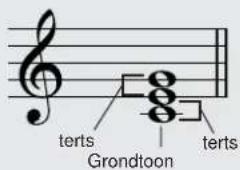
In de drieklank C-majeur hierboven, is de laagste noot de 'grondtoon' van het akkoord (dit is de 'grondligging' van het akkoord ... andere noten als laagste noot voor het akkoord gebruiken geeft 'inversies'). De grondtoon is de basisklank van het akkoord, die de andere akkoordnoten ondersteunt en er de basis voor vormt.
De afstand (interval) tussen aangrenzende noten van een drieklank in de grondtoonligging is of een grote terts of kleine terts.
Grote terts – vier halve stappen (halve noten) Kleine terts – drie halve stappen (halve noten)


De kleinste interval in de grondligging van onze drieklank (tussen de grondtoon en de terts) bepaalt of de drieklank een majeur- of mineurakkoord is, en we kunnen de hoogste noot een halve noot omhoog of omlaag schuiven om nog twee akkoorden te vormen, zoals hieronder aangegeven.
Majeurakkoord Mineurakkoord Vermeerderd akkoord Verminderd akkoord
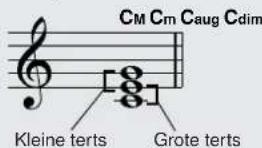


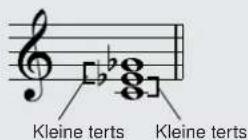
De basiskarakteristieken van de akkoordklank blijven gehandhaafd, zelfs als we de volgorde van de noten veranderen om verschillende inversies te creëren. Achtereenvolgende akkoorden in een akkoordprogressie kunnen bijvoorbeeld vloeiend verbonden worden door de geschikte inversies (of akkoordliggingen) te kiezen.
- Akkoordnamen lezen
Akkoordnamen vertellen u zo'n beetje alles wat u moet weten over een akkoord (met uitzondering van de inversie/ligging). De akkoordnaam vertelt u wat de grondtoon van het akkoord is, of het een majeur-, mineur- of verminderd akkoord is, of er een majeurseptiem of verminderde septiem moet worden gebruikt, van welke alteraties of spanningen er gebruik gemaakt wordt ... alles in een oogopslag.

- Enkele akkoordsoorten (Dit zijn slechts enkele van de 'standaard'-akkoordsoorten die door de DGX-205/203 en PSR-295/293 worden herkend.)
Vooruitgenomen kwart

Septiem

Mineurseptiem
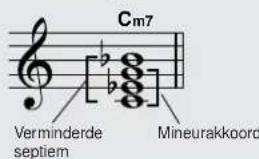
Majeurseptiem

Septiem, vooruitgenomen kwart

Songvolume
1 Druk op de knop [FUNCTION].
2 Gebruik de CATEGORY-knoppen [▲] en [▼] om het item 'SongVol' (songvolume) te selecteren.
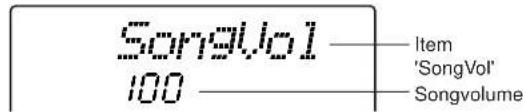
3 Gebruik de draaischijf of de nummerknoppen [0] – [9] om het songvolume naar wens tussen 000 en 127 in te stellen.
OPMERKING
- Het songvolume kan worden aangepast terwijl er een song is geselecteerd.
A-B-herhaling
U kunt een sectie van een song aangeven - 'A' is het startpunt en 'B' het eindpunt - voor herhaaldelijk afspelen.
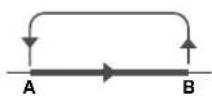
1 Speel de song af (blz. 30) en druk op de knop [A ⇌ B] aan het begin van de sectie die u wilt herhalen (het 'A'-punt).
2 Druk nogmaals op de knop [A ⇌ B] aan het eind van de sectie die u wilt herhalen (het 'B'-punt).
3 De aangegeven A-B-sectie van de song zal nu herhaaldelijk afspelen.
U kunt het herhaaldelijk afspelen op elk moment stoppen door op de knop [A ⇌ B] te drukken.
OPMERKING
- De start- en eindpunten van de herhaling kunnen worden aangegeven in eenheden van één maat.
- Het huidige maatnummer wordt in de display aangegeven tijdens het afspelen.
- Als u het startpunt 'A' helemaal aan het begin van de song wilt instellen, druk dan op de knop [Averat u de song afspeelt.
Afzonderlijke songparts dempen
Elke 'track' van een song speelt een ander part van de song – melodie, percussie, begeleiding, enz. U kunt afzonderlijke tracks dempen en de gedempte part zelf op het toetsenbord spelen, of gewoon de tracks dempen die u niet wilt horen. Gebruik de SONG MEMORY-knoppen [1] – [5] en [A] om de corresponderende tracks te dempen of weer in te schakelen. Het tracknummer in de display verdwijnt als de betreffende track gedempt wordt. Zie blz. 38 voor informatie over de songtrackconfiguratie.
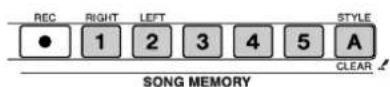
Tracknummer aan — de track zal afspelen.
Tracknummer uit
— de track is gedempt of bevat geen data
Verander de toonsoort van een song
◆ Grote toonhoogteveranderingen (transponeren) De totale toonhoogte van het instrument kan omhoog of omlaag worden geschoven in stappen van halve noten, met een maximum van 1 octaaf.
1 Druk op de knop [FUNCTION].

2 Gebruik de CATEGORY-knoppen [æn []] om het item 'Transpos' (transponeren) te selecteren.
Transpos 00
3 Gebruik de draaischijf of de nummerknoppen [0] – [9] om de transponeerwaarde naar wens tussen -12 en +12 in te stellen.
OPMERKING
- De toonhoogte van drumkitvoices kan niet worden gewijzigd.
◆ Kleine toonhoogteveranderingen (stemming) De totale stemming van het instrument kan omhoog of omlaag geschoven worden in stappen van 1 cent (100 cents = 1 halve noot) met een maximum van 100 cents.
1 Druk op de knop [FUNCTION].

2 Gebruik de CATEGORY-knoppen [▲en []▼ om het item 'Tuning' (stemming) te selecteren.
Tuning 000
3 Gebruik de draaischijf of de nummerknoppen [0] – [9] om de stemmingswaarde naar wens tussen -100 – +100 in te stellen.
OPMERKING
- De toonhoogte van drumkitvoices kan niet worden gewijzigd.
Song snel vooruit, snel achteruit en pauzeren
Deze werken net als de bedieningsknoppen van een cassettedeck of cd-speler, waardoor u snel vooruit kunt spoelen [ ] terugspoelen [ ] en het afspelen van de song kunt pauzeren [ ]

OPMERKING
- Als er een A-B-herhalingsbereik is aangegeven, zullen de functies snel achteruit en snel vooruit alleen binnen dat bereik werken.
Wijzig de melodievoice
U kunt de melodievoice van een song veranderen in elke andere voice die u wilt.
OPMERKING
- U kunt de melodievoice van een usersong niet veranderen.
1 Selecteer de song en speel hem af.
2 Draai met de draaischijf om de song te selecteren waar u naar wilt luisteren, nadat u op de knop [VOICE] heeft gedrukt.
Strings 048
3 Druk op de knop [VOICE] en houd deze langer dan een seconde ingedrukt. Er verschijnt een paar seconden 'MELODY VOICE CHANGE' (melodievoicewijziging) in de display, om aan te geven dat de voice die in stap 2 geselecteerd is, de originele melodievoice van de song heeft vervangen.
Houd langer dan een seconde ingedrukt
MELODY U
Dit instrument beschikt over de functie Registration Memory (registratiegeheugen) waardoor u uw favoriete instellingen op kunt slaan, zodat u ze gemakkelijk terug kunt roepen wanneer u ze nodig heeft. Er kunnen tot 16 complete set-ups worden opgeslagen (8 banken van elk twee set-ups).

Er kunnen tot 16 presets (acht banken van elk twee) worden opgeslagen.
Instellingen opslaan in het registratiegeheugen.
■ Instellingen die kunnen worden opgeslagen in het registratie-geheugen......
- Stijlinstellingen* Stijlnummer, automatische begeleiding aan/uit, split- punt, stijlinstellingen (MAIN A/B), stijlvolume, tempo
- Voice-instellingen MAIN-voice-instelling (voicenummer, volume, octavering, pan, zendniveau van de Reverb, zendniveau van de Chorus), DUAL-voice-instellingen (DUAL aan/uit, voicenummer, volume, octavering, pan, zendniveau van de Reverb, zendniveau van de Chorus), SPLIT-voice-instellingen (SPLIT aan/uit, voicenummer, volume, octavering, pan, zendniveau van de Reverb, zendniveau van de Chorus)
- Effectinstellingen
Reverb-type, Chorus-type, Paneelsustain aan/uit
• Harmony-instellingen Harmony aan/uit, Harmony-type, Harmony-volume
• Overige instellingen Transponering, pitchbendbereik (alleen DGX-205/203)
* Stijlinstellingen zijn niet beschikbaar voor het registratiegeheugen als de songeigenschappen gebruikt worden.
■ Opslaan in het registratie- geheugen......
1 Stel de paneelregelaars naar wens in – selecteer een voice, begeleidingsstijl, etc.
2 Druk op de knop [•] (MEMORY/BANK). Er zal een banknummer in de display verschijnen als u de knop loslaat.


3 Gebruik de draaischijf of de nummerknoppen [1] – [8] om een banknummer van 1 tot 8 te selecteren.
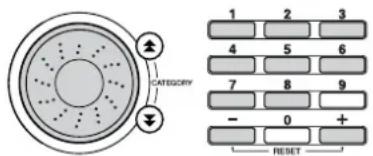
OPMERKING
- Data kunnen niet tijdens het songafspelen worden opgeslagen in het registratiegeheugen.
4 Druk op de REGIST. MEMORY-knop [1] of [2], terwijl u de knop [•] (MEMORY/BANK) ingedrukt houdt, om de huidige paneelin-stellingen in het aangegeven registratiege-heugen op te slaan.
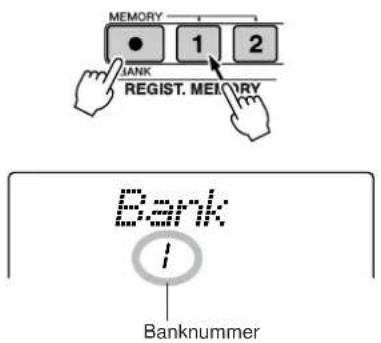
OPMERKING
- Als u een registratiegeheugennummer selecteert dat reeds data bevat, worden de voorgaande data gewist en overschreven door de nieuwe data.

LET OP
- Zet het instrument niet uit terwijl u instellingen in het registratiegeheugen opslaat, anders kunnen de data vermindt raken of verloren gaan.
■ Een registratiegeheugen terugroepen .
1 Druk op de knop [•] (MEMORY/BANK). Er zal een banknummer in de display verschijnen als u de knop loslaat.

2 Gebruik de draaischijf of de nummerknoppen [1] – [8] om de bank te selecteren die u terug wilt roepen.

3 Druk op de REGIST. MEMORY-knop [1] of [2], die de instellingen bevat die u wilt terug-roepen. De paneelregelaars zullen ogenblikkelijk overeenkomstig worden ingesteld.
De functie-instellingen bevatten gedetailleerde instellingen voor de voices, effecten, het splitpunt, de stemming, en meer van het instrument. Er kunnen sneltoetsknoppen worden gebruikt om snel toegang te krijgen tot de meest gebruikte instellingen: houd een sneltoetsknop langer dan een seconde ingedrukt om direct toegang tot de gerelateerde instelling te krijgen.
Vinden en bewerken van de functie-instellingen
1 Druk op de knop [FUNCTION].
![YAMAHA Portatone PSR-293 - Druk op de knop [FUNCTION]. - 1](/content/2026/05/1115997/images/27a2474e6e373f9211f0a7ccbbdabb7df4a898e22da7031a27630e6f478fa707.jpg)
StyleVol 100
2 Gebruik de CATEGORY-knoppen [▲] en [▼] om het gewenste item te selecteren.
Voor details over de afzonderlijke instellingen, zie het Functie-instellingenoverzicht op blz. 63.
![YAMAHA Portatone PSR-293 - Gebruik de CATEGORY-knoppen [▲] en [▼] om het gewenste item te selecteren. - 1](/content/2026/05/1115997/images/731965e79b702c9a8a7e7c46ae2a9f0ed8d3cdf7e29cd50ebe7b7e671836f16e.jpg)
Transpos 00
Huidige item
3 Stel de waarde naar wens in met de draai-schijf, de knoppen [+] en [-] of de nummer-knoppen [0] - [9].
Gebruik voor aan/uit-instellingen de knop [+] om de functie aan (ON) te zetten, en de knop [-] om de functie uit (OFF) te zetten. Gebruik de knop [+] om het uitvoeren van een handeling te starten, of de knop [-] om de geselecteerde handeling te annuleren. Al deze instellingen kunnen handig naar hun standaardwaarden worden teruggezet door de knoppen [+] en [-] tegelijkertijd in te drukken. (De uitzondering hierop is de Initial Setup Send (initiële set-upverzending) en de Bulk Send (bulk-verzending), aangezien dit handelingen zijn en geen instellingen.)

4 Houd, indien nodig, de knop [FUNCTION] langer dan een seconde ingedrukt om uw instellingen op te slaan in het flashgeheugen.
Ofsochoon alle instellingen door het instrument worden vastgehouden terwijl deze aan staat, zullen uw zelfge- maakte instellingen verloren gaan als het instrument wordt uitgezet, tenzij u ze heeft opgeslagen in het flashgeheugen. Sla gewoon de instellingen op in het flashgeheugen door de knop [FUNCTION] langer dan een seconde ingedrukt te houden, en uw instellingen zullen zelfs in het flashgeheugen worden vastgehouden als het instrument wordt uitgezet, en ze zullen de vol- gende keer als het instrument wordt aangezet worden teruggeroepen.
![YAMAHA Portatone PSR-293 - Houd, indien nodig, de knop [FUNCTION] langer dan een seconde ingedrukt om uw instellingen op te slaan in het flashgeheugen. - 1](/content/2026/05/1115997/images/ce86fe0007aa40747bc7ffb9a5d2ce70cb34da4f257ca06ea726d56495e92bce.jpg)
Houd langer dan een seconde ingedrukt
LET OP
- Zet het instrument niet uit terwijl u de instellingen opslaat, anders kunnen de data beschadigd raken of verloren gaan.
■ Functie-instellingenoverzicht
| Categorie Instelling Itemnaam Bereik/ | Instellingen Omschrijving | |||
| VOLUME Stijlvolume | StyleVol 000-127 | Bepaalt het volume | van de stijl. | |
| Songvolume SongVol | 000-127 Bepaalt | het volume van de song. | ||
| OVERALL | Transponeren | TransPos | -12-12 | Bepaalt de toonhoogte van het instrument in stappen van halve noten. |
| Stemming | Tuning | -100-100 | Stelt de toonhoogte van het geluid van het instrument in in stappen van 1 cent. | |
| Pitchbendbereik (alleen DGX-205/203) | PBRange | 01-12 | Stelt het pitchbendbereik in in stappen van halve noten. | |
| Splitpunt | SplitPnt | 000-127 (C-2-G8) | Bepaalt de hoogste toets voor de SPLIT-voice en stelt het splitpunt in - met andere woorden, de toets die de SPLIT-voice (onderste) en de MAIN-voice (bovenste) scheidt. De splitpuntinstelling en begeleidings-splitpuntinstelling worden automatisch ingesteld op dezelfde waarde. | |
| Aanslaggevoeligheid | TouchSns | 1 (Soft)/2 (Medium)/3 (Hard) | Als de aanslaggevoeligheid aan staat, bepaalt dit de gevoeligheid van de functie. | |
| MAIN VOICE | Volume | M.Volume | 000-127 | Bepaalt het volume van de MAIN-voice. |
| Octavering | M.Octave | -2-+2 | Bepaalt de octaafinstelling voor de MAIN-voice. | |
| Pan | M.Pan | 000 (links)-64 (mid-den)-127 (rechts) | Bepaalt de panpositie van de MAIN-voice in het stereobeeld. De waarde '0' zorgt dat het geluid uiterst links wordt gepand; de waarde '127' zorgt dat het geluid uiterst rechts wordt gepand. | |
| Reverb-zendniveau | M.Reverb | 000-127 | Bepaalt hoeveel er van het signaal van de MAIN-voice naar het Reverb-effect wordt gestuurd. | |
| Chorus-zendniveau | M.Chorus | 000-127 Bepaalt hoeveel er van het signaal van de MAIN-voice naar het Chorus-effect wordt gestuurd. | ||
| DUAL VOICE | Voice | D. Voice | 001-487 | Selecteert de DUAL-voice. |
| Volume | D. Volume | 000-127 | Bepaalt het volume van de DUAL-voice. | |
| Octavering | D. Octave | -2-+2 | Bepaalt de octaafinstelling voor de DUAL-voice. | |
| Pan | D. Pan | 000 (links)-64 (mid-den)-127 (rechts) | Bepaalt de panpositie van de DUAL-voice in het stereobeeld. De waarde '0' zorgt dat het geluid uiterst links wordt gepand; de waarde '127' zorgt dat het geluid uiterst rechts wordt gepand. | |
| Reverb-zendniveau | D. Reverb | 000-127 | Bepaalt hoeveel er van het signaal van de DUAL-voice naar het Reverb-effect wordt gestuurd. | |
| Chorus-zendniveau | D. Chorus | 000-127 | Bepaalt hoeveel er van het signaal van de DUAL-voice naar het Chorus-effect wordt gestuurd. | |
| SPLIT VOICE | Voice | S. Voice | 001-487 | Selecteert de SPLIT-voice. |
| Volume | S. Volume | 000-127 | Bepaalt het volume van de SPLIT-voice. | |
| Octavering | S. Octave | -2-+2 | Bepaalt de octaafinstelling voor de SPLIT-voice. | |
| Pan | S. Pan | 000 (links)-64 (mid-den)-127 (rechts) | Bepaalt de panpositie van de SPLIT-voice in het stereobeeld. De waarde '0' zorgt dat het geluid uiterst links wordt gepand; de waarde '127' zorgt dat het geluid uiterst rechts wordt gepand. | |
| Reverb-zendniveau | S. Reverb | 000-127 | Bepaalt hoeveel er van het signaal van de SPLIT-voice naar het Reverb-effect wordt gestuurd. | |
| Chorus-zendniveau | S. Chorus | 000-127 | Bepaalt hoeveel er van het signaal van de SPLIT-voice naar het Chorus-effect wordt gestuurd. | |
| EFFECT | Reverb-type | Reverb | 01-10 | Bepaalt het type Reverb, inclusief uit (10). (Zie het overzicht op blz. 86) |
| Chorus-type | Chorus | 01-05 | Bepaalt het type Chorus, inclusief uit (05). (Zie het overzicht op blz. 86) | |
| Paneelsustain | Sustain | ON/OFF | Bepaalt of de paneelsustain wel of niet altijd op de MAIN-/DUAL-/SPLIT-voices wordt toegepast. De paneelsustain wordt altijd toegepast bij de instelling ON, en niet bij de instelling OFF (blz. 50). | |
| HARMONY | Harmony-type | HarmType | 01-26 | Bepaalt het type Harmony. (Zie het overzicht op blz. 86) |
| Harmony-volume | HarnVol | 000-127 | Bepaalt het volume van het Harmony-effect als type Harmony 1-5 is geselecteerd. | |
| Categorie | Instelling | Itemnaam | Bereik/Instellingen | Omschrijving |
| PC MODE | Modus PC | PC mode | PC1/PC2/OFF | Optimaliseert de MIDI-instellingen voor het aansluiten van een computer (blz. 67).PC1 zet de lokale besturing uit en de externe clock aan voor gebruik met een externe sequencer of soortgelijk apparaat.Met de instelling PC2 kunt u de inhoud van het 'Digital Music Notebook' gebruiken via een aangesloten computer.OFF zet de lokale besturing aan, de externe clock uit, toetsenborduitvoer aan, stijluitvoer aan, en songuitvoer aan. |
| MIDI Lokaal aan/uit | Local ON/OFF Bepaalt of de toetsenbordregelaars van het instru-ment de interne geluidsgenerator besturen (ON) of niet (OFF) (blz. 66). | |||
| Externe clock E | xtClock ON/OFF Bepaalt of het instrument synchroniseert met de interne clock (OFF) of een externe clock (ON) (blz. 66). | |||
| Toetsenborduitvoer | KbdOut | ON/OFF | Bepaalt of de speeldata van het toetsenbord van het instrument worden verzonden (ON) of niet (OFF). | |
| Stijluitvoer | StyleOut ON/OFF Bepaalt of stijldata via USB worden verzonden (ON) of niet (OFF) tijdens het stijlafspelen. | |||
| Songuitvoer | SongOut | ON/OFF | Bepaalt of songdata via USB worden verzonden (ON) of niet (OFF). | |
| Initiële set-upverzending | InitSend | YES/NO | Hiermee kunt u de data van de paneelinstellingen naar een computer versturen. Druk op [+] om te verzenden, of druk op [-] om te annuleren. Gebruik de knop [+] om de data te verzenden. Gebruik de knop [-] om de verzending te stoppen. | |
| Bulkverzending | BulkSend | YES/NO Usersong- en registratiegeheugendata kunnen als bulkdata verzonden worden naar sequencesoftware die op uw computer draait, waar ze kunnen worden opgeslagen om later weer terug te kunnen roepen en te gebruiken. Het instrument moet op een computer zijn aangesloten waarop het juiste USB-MIDI-stuurprogramma is geïnstalleerd. Terwijl er 'BulkSend' in de display wordt aangegeven drukt u op de knop [+] om de verzending van bulkdata te starten. Druk op [-] om de verzending te annuleren. Raadpleeg blz. 67 voor informatie over het aansluiten van het instru-ment op een computer, en blz. 71 voor informatie over het installeren van het USB-MIDI-stuurprogramma. | ||
| METRONOME | Maatsoort | TimeSig | 00 – 15 | Bepaalt de maatsoort van de metronoom. |
| Metronoomvolume | MtrVol | 000 – 127 | Bepaalt het volume van de metronoom. | |
| LESSON | Lestrack (R) | R-Part | Stuurtrack 1 – 16 | Bepaalt het stuurtracknummer voor uw rechterhand-les. De instelling werkt alleen voor songs in SMF-format 0 die via een computer overgedragen zijn. |
| Lestrack (L) | L-Part | Stuurtrack 1 – 16 | Bepaalt het stuurtracknummer voor uw linkerhandles. De instelling werkt alleen voor songs in SMF-format 0 die via een computer overgedragen zijn. | |
| UTILITY | Beoordeling | Grade | ON/OFF | Bepaalt of de functie Grade (beoordeling) aan of uit is. |
| Demoannulering | D-Cancel | ON/OFF | Bepaalt of de functie demoannulering geactiveerd is of niet. Als dit is ingesteld op ON, zal de demosong niet afspelen, zelfs niet als de knop [DEMO] wordt ingedrukt. | |
* Al deze instellingen kunnen gemakkelijk worden teruggezet naar hun standaardwaarden door tegelijkertijd op de knoppen [+] en [-] te drukken. (De uitzondering hierop is de Initial Setup Send (initiële set-upverzending) en de Bulk Send (bulkverzending), aangezien dit handelingen zijn en geen instellingen.)
Nagenoeg alle elektronische muziekinstrumenten die heden ten dage gemaakt worden – met name synthesizers, sequencers en computermuziekgerelateerde apparaten – gebruiken MIDI. MIDI is een wereldwijde standaard die het mogelijk maakt dat deze apparaten speel- en instellingsdata verzenden en ontvangen. Uiteraard kunt u met dit instrument uw toetsenspel als MIDI-data, alsook de songs, stijlen en paneelinstellingen opslaan en verzenden.
De mogelijkheden die MIDI biedt voor uw live optredens, muziekcreatie/-productie zijn enorm – gewoon door dit instrument op een computer aan te sluiten en MIDI-data te verzenden. In deze sectie zult u de grondbeginselen van MIDI en de bepaalde MIDI-functies waarover dit instrument beschikt leren.
Wat is MIDI?
U zult zonder twijfel gehoord hebben van de uitdrukkingen 'akoestisch instrument' en 'digitaal instrument'. In de wereld van vandaag zijn dit de twee hoofdcategorieën muziekinstrumenten. Laten we eens een vleugel en een klassieke gitaar beschouwen als representatieve akoestische instrumenten. Ze zijn eenvoudig te begrijpen. Bij de piano slaat u een toets aan en intern slaat een hamertje tegen een snaar en speelt een noot. Bij de gitaar tokkelt u direct aan de snaar en de noot speelt. Maar hoe speelt een digitaal instrument een noot?
- Een noot spelen bij een akoestische gitaar
Tokkel aan een snaar en de kast resoneert het geluid.
- Een noot spelen bij een digitaal instrument.
![graph LR L[" L "] -->|Gesamplede noot| G[" Geluidsgenerator (Elektronisch circuit) "] G -->|Gesamplede noot| R[" R "] R -->|Gesamplede noot| L L -->|Hets toetsenbord bespelen| G](/content/2026/05/1115997/images/4a651043d6303a049a6705e30f408e7406ef1f510b687af2d4c503a280c5ae0b.jpg)
Gebaseerd op de speelinformatie van het toetsenbord wordt een in de toongenerator opgeslagen gesamplede noot afgespeeld via de luidsprekers.
Zoals in de bovenstaande illustratie is te zien, wordt bij een elektronisch instrument de gesamplede noot (van te voren opgenomen noot), opgeslagen in het geluidsgeneratorge-deelte, afgespeeld op basis van informatie die van het toetsenbord wordt ontvangen. Maar welke informatie van het toetsenbord is dat precies, zodat het de basis kan vormen voor het produceren van een noot?
Laten we bijvoorbeeld eens zeggen dat u een kwartnoot 'C' met het vleugelgeluid speelt op het instrument. In tegensteling tot een akoestisch instrumentgeluid, stuurt het elektronische instrument informatie van het toetsenbord uit zoals 'met welke voice', 'met welke toets', 'hoe sterk', 'wanneer werd deze ingedrukt' en 'wanneer werd deze losgelaten'. Deze stukjes informatie worden vervolgens omgezet in numerieke waarden en verzonden naar
de geluidsgenerator. Op basis van deze nummers speelt de geluidsgenerator de opgeslagen gesamplede noot.
Voorbeeld van toetsinformatie
| Voicenummer (met welke voice) | 1 (grand piano) |
| Nootnummer (met welke toets) | 60 (C3) |
| Noot aan (wanneer ingedrukt) en noot uit (wanneer losgelaten) | Timing numeriek uitgedrukt (kwartnoot) |
| Aanslag (hoe sterk) | 120 (sterk) |
Uw toetsenbordspel en alle paneelhandelingen van dit instrument worden verwerkt als MIDI-data. De songs, automatische begeleiding (stijlen) en usersongs bestaan ook uit MIDI-data.
MIDI is een afkorting die staat voor Musical Instrument Digital Interface en deze maakt het mogelijk verschillende muziekinstrumenten en apparaten onmiddellijk met elkaar te laten communiceren, via digitale data. De MIDI-standaard wordt over de hele wereld gebruikt en is ontworpen om speeldata tussen elektronische muziekinstrumenten (of computers) uit te wisselen. Dankzij MIDI kunt u het éne instrument besturen via een andere en de speeldata tussen de apparaten uitwisselen - waardoor uw creativiteit en speelmogelijkheden op een nog hoger niveau komen.
MIDI-boodschappen kunnen worden verdeeld in twee groepen: kanaalboodschappen en systeemboodschappen.
Dit instrument is in staat om tegelijkertijd met 16 MIDI-kanalen om te gaan – wat betekent dat u tot zestien verschillende instrumenten tegelijkertijd kunt spelen. Kanaalboodschappen verzenden informatie zoals noot aan/uit, programmawijzigingen, voor elk van de 16 kanalen afzonderlijk.
| Naam van de boodschap | Instrumenthandeling/Paneelinstelling |
| Noot aan/uit | Speeldata van het toetsenbord (bevat nootnummer- en aanslagsnelheidsdata) |
| Programmawijziging | Instrumentselectie (waaronder bankselectie MSB/ LSB, indien nodig) |
| Besturingswijziging | Instrumentinstellingen (volume, pan, enz.) |
- Systeemboodschappen
Deze informatie geldt over het algemeen voor het hele MIDI-systeem. Systeemboodschappen bevatten boodschappen zoals exclusiefboodschappen, die unicke data bevatten voor elke instrumentenfabrikant en realtime-boodschappen die het MIDI-apparaat besturen.
| Naam van de boodschap | Instrumenthandeling/Paneelinstelling |
| Exclusiefboodschap | Reverb-/Chorus-instellingen, enz. |
| Realtime-boodschap | Start/stop-bediening |
USB-verbinding
Dit instrument kan worden aangesloten op een computer om overdracht van MIDI-data mogelijk te maken. Sluit een standaard USB-kabel aan tussen de USB-aansluiting op het achterpaneel van het instrument en de USB-aansluiting op uw computer (USB-kabel is los verkrijgbaar). U zult ook het USB-stuurprogramma, dat op de bijgeleverde cd-rom staat, op uw computer moeten installeren. Raadpleeg de 'Installatiehandleiding voor de cd-rom Accessory' op blz. 70 voor details.
De bijgeleverde cd-rom bevat ook de toepassing Musicsoft Downloader, waarmee u songfiles van uw computer naar het flashgeheugen van uw instrument kunt overdragen.

■ USB voorzorgsmaatregelen
Neem alstublieft de volgende voorzorgsmaatregelen in acht, wanneer u het instrument via een USB-kabel op een computer aansluit.
Dit niet doen kan er voor zorgen dat het instrument en/of de computer vastloopt, waardoor mogelijk verminking of verloren gaan van data wordt veroorzaakt.
Als het instrument of de computer vastloopt, zet dan de beide apparaten uit en vervolgens weer aan, en start de computer opnieuw op.
LET OP
- Haal de computer uit de slaapstand of van stand-by voordat u de USB-kabel aansluit.
- Sluit de USB-kabel aan op het instrument en de computer voordat u het instrument aanzet.
- Controleer de volgende punten voordat u het Instrument aan- of uitzet, en voordat u de USB-kabel aansluit of loskoppelt.
- Sluit alle toepassingen af.
- Zorg ervoor dat er geen dataoverdracht plaatsvindt (er worden data overgedragen als u op het toetsenbord speelt of een song afspeelt).
- Wacht minstens 6 seconden tussen het aan- en uitzetten van het instrument, en tussen het aansluiten en loskoppelen van de USB-kabel.
- Sluit het instrument rechtstreeks aan op de computer via een enkele USB-kabel. Gebruik geen USB-hub.
OPMERKING
- In de volgende gevallen kan het zijn dat de toepassing Musicsoft Downloader geen toegang krijgt tot het instrument:
• Tijdens een MIDI-bulkdump.
• Tijdens het stijlafspelen.
• Tijdens het songafspelen.
MIDI-instellingen
Deze instellingen hebben betrekking op MIDI-dataverzending en -ontvangst.
■ Local ON/OFF (Lokaal aan/uit) ...
Lokale besturing bepaalt of op het instrument gespeelde noten wel of niet worden weergegeven via het interne klankopwekkingssysteem. De interne toongenerator wordt gebruikt als de lokale besturing aan staat, en niet als de lokale besturing uit staat.
ON Dit is de normale instelling waarin op het toetsenbord van het instrument gespeelde noten door het interne klankopwekkingsysteem worden weergegeven. Data die via de USB-aansluiting van het instrument worden ontvangen, zullen ook via de interne geluidsgenerator worden weergegeven.
OFF Met deze instelling produceert het instrument zelf geen geluid (toetsenspel, harmony- of stijlafspelen), maar de speeldata worden wel via de USB-aansluiting verzonden. Data die via de USB-aansluiting van het instrument worden ontvangen, zullen ook via de interne geluidsgenerator worden weergegeven.
De lokale besturing kan worden aan- of uitgezet via het FUNCTION-item 'Local' (blz. 64).
OPMERKING
- Als u geen geluid uit het instrument kunt krijgen, is dit de meest voor de hand liggende oorzaak. De toetsen bespelen geeft geen geluid als 'Local' is ingesteld op OFF.
■ Externe clock ON/OFF.....
Deze instellingen bepalen of het instrument wordt gesynchroniseerd met zijn eigen interne clock (OFF), of met een clocksignaal van een extern apparaat (ON).
ON De tijdsbasisfuncties van het instrument zullen worden gesynchroniseerd met de clock van een extern apparaat, dat is aangesloten op de USB-aansluiting.
OFF Het instrument gebruikt zijn eigen interne clock (standaard).
De functie externe clock kan worden aan- of uitgezet via het FUNCTION-item 'ExtClock' (blz. 64).
OPMERKING
- Als de externe clock op ON staat, en er geen clocksignaal van een extern apparaat wordt ontvangen, zullen de song-, stijl- en metronoomfuncties niet starten.
MIDI-instellingen (modus PC) voor computer-verbinding
Er moeten een aantal MIDI-instellingen worden gemaakt als u het instrument op een computer aansluit. Het item 'PC mode' (modus PC) kan handig meerdere instellingen met één handeling maken. Er zijn drie instellingen beschikbaar: PC1, PC2 en OFF. Druk op de knop [PC] om het item 'PC mode' en selecteer naar wens PC1 of PC2. De instelling die u kiest zal parameters zoals lokaal aan/uit, externe clock aan /uit en andere parameters instellen voor optimale werking met bijvoorbeeld een sequencertoepassing op uw computer. Raadpleeg blz. 64 voor details over de MIDI-instellingen.
OPMERKING
- Stel de modus PC in op PC2 als u het Digital Music Notebook* van de bijgeleverde cd-rom gebruikt.
* 'Digital Music Notebook' is een softwaretoepassing voor het hanteren van songs en muzieknotatie op uw computer. Raadpleeg de online helpfile van de toepassing voor meer informatie.
| PC1 PC2 modus PC = OFF | |||
| Lokaal | UIT | UIT | AAN |
| Externe clock | AAN | UIT | UIT |
| Toetsenborduitvoer | UIT | AAN | AAN |
| Stijluitvoer | UIT | UIT | AAN |
| Songuitvoer | UIT | UIT | AAN |
■ De modus PC instellen .....
1 Druk op de knop [PC] zodat het functie-item 'PC mode' in de display verschijnt.
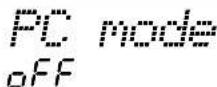
2 Gebruik de draaischijf of de knoppen [+] en [-] om PC1, PC2 of OFF te selecteren.
OPMERKING
- Als de instelling PC2 is geselecteerd kunnen de stijl-, song-, demo-, song-opname- en leseigenschappen van het instrument niet worden gebruikt.
OPMERKING
- U kunt ook het item 'PC mode' oproepen door eerst op de knop [FUNCTION] te drukken en de CATEGORY-knoppen [▲] en [▼] te gebruiken om het item te lokaliseren (blz.62).
Afstandsbediening voor MIDI-apparaten
U kunt dit instrument ook gebruiken als een afstandsbedieningsapparaat voor de toepassing Digital Music Note-book op uw computer (via de USB-aansluiting) — en zo het afspelen, stoppen en de afspeelbesturing via het paneel bedienen.
■ Afstandsbedieningstoetsen .....
DGX-205/203: Om de afstandsbedieningsfuncties te gebruiken, drukt u tegelijk de laagste twee toetsen op het toetsenbord (E0 en F#0) in en drukt u op de juiste toets (zoals hieronder aangegeven).

PSR-295/293: Om de afstandsbedieningsfuncties te gebruiken, drukt u tegelijk de laagste twee toetsen op het toetsenbord (C1 en C#0) in en drukt u op de juiste toets (zoals hieronder aangegeven).

OPMERKING
- De afstandsbediening voor MIDI-apparaten zal onafhankelijk van de modus PC functioneren.
Songfiles van een computer overdragen
Dit instrument heeft toegang tot flashgeheugen voor het opslaan en terugroepen van songdata: Als er songfiles naar het flashgeheugen worden overgedragen vanaf uw computer, kunnen ze worden gebruikt met de speelassistentietechnologie of lesfuncties van het instrument. Om songs tussen uw computer en het instrument over te kunnen dragen, moet u de toepassing Musicsoft Downloader en het USB-MIDI-stuurprogramma, die op de cd-rom Accessory staan, op uw computer installeren. Raadpleeg de 'Installatiehandleiding voor de cd-rom Accessory' op blz. 70 voor details over de installatie
OPMERKING
- Er is een USB-kabel nodig om songfiles over te kunnen dragen naar het flashgeheugen van het instrument. USB-kabels kunnen worden aangeschaft bij een zaak voor elektrische artikelen of computers.
- Data die van een computer naar dit instrument kunnen worden overgedragen
- Songcapaciteit (max.) flashgeheugen 99 songs (songnummers 036 – 134)
• Datacapaciteit flashgeheugen 373 kb
• Dataformat SMF-format 0/1
• Wat is SMF (Standard MIDI File)?
Het format SMF (Standard MIDI File) is één van de meest gebruikte en uitgebreide compatibele sequence-formats dat wordt gebruikt voor het opslaan van sequencedata. Er zijn twee variaties: Format 0 en format 1. Een groot aantal MIDI-apparaten is compatibel met SMF-format 0, en de meeste commercieel beschikbare MIDI-sequencedata wordt geleverd in SMF-format 0.
■ Met de Musicsoft Downloader kunt
u
- MIDI-songs, die u van internet hebt gedownload of op uw computer heeft gecreëerd, overdragen van uw computer naar het flashgeheugen van het instrument.
→ Raadpleeg de stappen 1 – 9.
De procedure voor het overdragen van songs van de cd-rom Accessory van uw computer naar het instrument, wordt als voorbeeld gegeven.
Gebruik de toepassing Musicsoft Downloader met Internet Explorer 5.5 of hoger.
■ Gebruik Musicsoft Downloader om de songs van de cd-rom Accessory over te dragen naar het flashgeheugen van het instrument....
OPMERKING
- Als er een song of stijl wordt afgespeeld, stop dan het afspelen voordat u verder gaat.
1 Installeer de toepassing Musicsoft Downloader en het USB-MIDI-stuurprogramma op uw computer (blz. 71 – 73).
2 Plaats de bijgeleverde cd-rom in de cd-rom-drive van uw computer. Het startvenster zou automatisch moeten verschijnen, en weer moeten sluiten.
3 Dubbelklik op het snelkoppelingspictogram Musicsoft Downloader dat op het bureaublad is gecreëerd. Dit zal de toepassing Musicsoft Downloader opstarten en het hoofdvenster zal verschijnen.
OPMERKING
Het instrument kan niet worden bediend terwijl Musicsoft Downloader draait.
4 Klik op de knop 'Add File' en het venster 'Add File' zal verschijnen.
5 Klik op de knop [▼] rechts van 'Look in' en selecteer de cd-romdrive in het keuzemenu dat verschijnt. Dubbelklik op de map 'Song-Collection' in het venster. Selecteer de file die u wilt overdragen naar het instrument, en klik op 'Open'.
① Klik op de cd-romdrive

② Dubbelklik op de map 'SongCollection'. Dubbelklik op de map 'for_CD' en klik op een songfile.
③ Klik op 'Open'
6 Er zal een kopie van de geselecteerde MIDI-songfile in de 'List of files stored temporarily' (Overzicht van tijdelijk opgeslagen files) boven in het venster verschijnen. Het flashgeheugen zal ook onder in het venster worden getoond, om de bestemming voor de overdracht aan te kunnen geven. Klik op Flash Memory.

7 Na het selecteren van de file in de 'List of files stored temporarily', klikt u op de naar beneden wijzende knop [Move] en er zal een bevestigingsbericht verschijnen. Klik op [OK] en de song zal van de 'List of files stored temporarily' naar het flashgeheugen van het instrument worden overgedragen.
8 Sluit het venster om de Musicsoft Downloader af te sluiten.
OPMERKING
- Sluit de Musicsoft Downloader af om de song af te spelen die u vanaf uw computer hebt overgedragen.
9 Druk op de knop [SONG] om de song af te spelen die in het flashgeheugen is opgeslagen. Gebruik de draaischijf om de song te selecteren die u wilt afspelen en druk vervolgens op de knop [START/STOP] om het afspelen te starten.
LET OP
- Haal de USB-kabel niet los tijdens een dataoverdracht. Niet alleen zullen de data niet worden overgedragen en opgeslagen, maar de werking van het geheugenmedium kan onstabiel worden en de inhoud kan volledig verdwijnen als het instrument wordt aan- of uitgezet.
LET OP
- Opgeslagen data kunnen verloren gaan ten gevolge van storing in apparatuur of een foutieve handeling. Voor de veiligheid adviseren wij u een kopie van alle belangrijke data op uw computer te bewaren. - Wij adviseren u bij voorkeur een netadapter in plaats van batterijen te gebruiken bij het overdragen van data. De data kunnen verminkt raken als de batterijen niet goed werken tijdens de overdracht.
- Om overgedragen songs voor de lessen te gebruiken Om de songs (alleen SMF-format 0) die vanaf een computer zijn overgedragen te kunnen gebruiken voor de lessen, is het noodzakelijk dat u de kanalen aangeeft die voor het afspelen van de rechter- en linkerhandparts moeten worden gebruikt. De procedure voor het instellen van de 'besturingstrack' is als volgt:
1 Druk op de knop [SONG] en selecteer de song (036 –) die zich in het flashgeheugen bevindt, waarvan u de besturingstrack in wilt stellen.
2 Druk op de knop [FUNCTION].
3 Gebruik de CATEGORY-knoppen ▲ en [▼] om het item 'R-Part' of 'L-Part' te selecteren.
4 Gebruik de draaischijf om het kanaal te selecteren dat u wilt terugspelen als aangegeven rechter- of linkerhandpart.
Wij adviseren u dat u kanaal 1 voor de rechterhandpart en kanaal 2 voor de linkerhandpart selecteert.
SPECIALE OPMERKINGEN
- De software en deze installatiehandleiding vallen onder de exclusieve auteursrechten van de Yamaha Corporation.
- Gebruik van de software en deze installatiehandleiding vallen onder de SOFTWARELICENTIEOVEREENKOMST waarmee de koper volledig akkoord gaat door het zegel van de softwareverpakking te verbreken. (Lees alstublieft de OVEREENKOMST aan het eind van deze handleiding zorgvuldig voordat u de toepassing installeert.)
- Het kopieren van de software of het gedeeltelijk of in zijn geheel reproduceren van deze installatiehandleiding, zonder schriftelijke toestemming van de fabrikant, is ten strengste verboden.
- Yamaha geeft geen enkele garantie en aanvaardt geen enkele verantwoording met betrekking tot het gebruik van de software en documentatie, en kan niet verantwoordelijk worden gesteld voor het gebruik van deze installatiehandleiding en de software.
-
Deze disk is een cd-rom. Probeer deze disk niet op een audio-cd-speler af te spelen. Dit doen kan resulteren in niet meer te repareren beschadiging van uw audio-cd-speler.
-
Kopieren van commercieel beschikbare muziekdata is ten strengste verboden, behalve voor uw persoonlijke gebruik.
- De bedrijfsnamen en productnamen in deze installatiehandleiding zijn de handelsmerken of geregistreerde handelsmerken van hun respectieve bedrijven.
- Toekomstige upgrades van het programma en de systeemsoftware, en wijzigingen in specificaties en functies zullen afzonderlijk worden bekend gemaakt.
- Software zoals het USB-MIDI-stuurprogramma kan worden herzien en geüpdatet zonder kennisgeving vooraf. Zorg ervoor dat u de laatste versie van de software controleert en downloadt via de volgende site:
http://music.yamaha.com/download/ - Afhankelijk van de versie van uw besturingssysteem kunnen de schermafbeeldingen en mededelingen in deze Installatiehandleiding afwijken van wat u op uw computerscherm ziet.
Inhoud van de cd-rom
De data op deze cd-rom zijn compatibel met computers die met het besturingssysteem Windows® werken.
LET OP
- Probeer deze cd-rom niet af te spelen op een audio-cd-speler. De ruis met een hoog volume die hier het gevolg van is, kan uw gehoor beschadigen, alsook uw cd-speler en de luidsprekers.
| Mapnaam | Programma/datanaam | Inhoud |
| MSD_ | Musicsoft Downloader *1 *2 | Deze toepassing kan worden gebruikt om MIDI-songdata van internet te downloaden en deze over te dragen van de computer naar het geheugenmedium dat door het instrument wordt ondersteund (bijv. flashgeheugen). |
| DMN_ | Digital Music Notebook *2 | Digital Music Notebook is een belangrijk nieuw multimediaplatform voor muziekonderwijs en muziekopvoering. |
| USBdrv_ | USB-stuurprogramma Windows 98/Me | Dit stuurprogramma is nodig om uw MIDI-apparaten via USB op uw computer aan te kunnen sluiten. |
| USBdrv2k_ | USB-stuurprogramma voor Windows 2000/XP | |
| Acroread_ | Acrobat Reader 5.1 *2 *3 | Met deze toepassing kunt u softwarehandleidingen van het pdf-format op uw computer lezen. |
| SongCollection | for_CD | De map 'SongCollection' bevat twee mappen. De map 'for_CD' bevat de 70 MIDI-songs en de corresponderende 70 notatie-PDF-files. Deze songs kunnen naar het instrument worden overgedragen voor beluisteren en/of de lessen. De map 'for_Preset (Only Score)' bevat de notatie-PDF-files van de 30 songs die bij het instrument geleverd zijn (exclusief de songs waarop auteursrechten gelden). |
| for_Preset (Only Score)(alleen muzieknotatie) |
* 1 De software kan niet worden gebruikt als het instrument zich in de volgende toestanden bevindt:
• Tijdens het stijl- of songafspelen.
- Tijdens een les.
* 2 Deze software bevat een online-handleiding.
* 3 Deze software wordt niet ondersteund door de Yamaha Corporation.
■ De cd-rom gebruiken ....
Lees alstublieft de Softwarelicentieovereenkomst op blz. 74 voordat u de verpakking van de cd-rom opent.
1 Controleer de systeemvereisten om er zeker van te zijn dat de software op uw computer zal werken.
2 Plaats de cd-rom Accessory in de cd-rom-drive van uw computer. Het startvenster zou automatisch moeten verschijnen.
3 Sluit het instrument aan op de computer. De aansluitprocedure staat beschreven op blz. 66.
4 Installeer het stuurprogramma op uw computer en maak de benodigde instellingen.
Raadpleeg 'Het USB-MIDI-stuurprogramma installeren' op blz. 71 voor de installatie- en configuratie-instructies.
5 Installeer de software.
- Digital Music Notebook en Musicsoft Downloader: Raadpleeg blz. 73.
- Acrobat Reader en het YAMAHA USB-MIDI-stuur-programma:
Raadpleeg blz. 71.
6 Start de software op.
Raadpleeg voor de verdere bediening van de software de online-help die bij de software wordt geleverd.
Systeemvereisten
| Toepassing/data OS CPU Geheugen Harddisk Display | |||||
| Musicsoft Downloader | Windows 98SE/Me/2000/XP Home Edition/XP Professional | 233 MHz of hoger; processor-reeks Intel® Pentium®/Celeron® | 64 MB of meer(256 MB of meerwordt aanbevolen) | minsten 128 MB vrijeruimte(minsten 512 MB vrijeruimte wordt aanbevolen) | 800 x 600gemiddeldekleurkwaliteit(16-bits) |
| USB-stuurprogramma voor Windows 98/Me | Windows 98/98SE/Me | 166 MHz of hoger; processor-reeks Intel® Pentium®/Celeron® | 32 MB of meer(64 MB of meerwordt aanbevolen) | minstens 2 MB vrijeruimte | — |
| USB-stuurprogramma voor Windows 2000/XP | Windows 2000/XP Home Edition/XP Professional | ||||
| Digital Music Notebook | Windows® XP Professional Edition, SP1a of hoger Windows® XP Home Edition, SP1a of hoger Windows 2000 Professional, SP4 of hoger | 300 MHz of hoger; processor-reeks Intel® Pentium®/Celeron®(1 GHz of meer wordt aanbevolen) | 128 MB of meer(256 MB of meerwordt aanbevolen) | minstens 50 MB vrijeruimte | 1024 x 768gemiddeldekleurkwaliteit(16-bits) |
| Digital Music Notebook(Vereisten voor inhoud afspe-len met bijgeleverde video.) | 1 GHz of hoger; processor-reeks Intel® Pentium®/Celeron®(1,4 GHz of meer wordt aanbevolen) | 256 MB of meer | |||
Software-installatie
- Deinstalleren (de software verwijderen)
De geïnstalleerde software kan als volgt van uw computer worden verwijderd:
Selecteer Start in het menu Windows Start → Instellingen → Configuratiescherm → Programma toevoegen of verwijderen → Installeren en deïnstalleren. Selecteer het item dat u wilt verwijderen en klik op [Toevoegen of verwijderen]. Volg de scherminstructies om de geselecteerde software te verwijderen.
OPMERKING
- De daadwerkelijke namen van de menu-items en knoppen hangen af van de versie OS die u gebruikt.
■ Acrobat Reader installeren .....
Deze toepassing is nodig om de pdf-handleiding die bij de softwaretoepassingen zijn geleverd te lezen.
OPMERKING
- Als er al een voorgaande versie van Acrobat Reader op uw computer is geïnstalleerd, zorg er dan voor dat u de voorgaande versie deïnstalleert, voordat u de nieuwe versie installeert.
1 Klik op de knop [Acrobat Reader].
Er zullen vier verschillende taalknoppen verschijnen.
2 Klik op de knop [INSTALL] voor uw taal.
3 Volg de scherminstructies om de software te installeren.
Na de installatie zal de map Acrobat in de map Programma's (standaardmap) van uw computer verschijnen. Raadpleeg 'Reader help' in het menu Help voor de bedieningsinstructies.
■ Het USB-MIDI-stuurprogramma installeren.
Om in staat te zijn met de MIDI-apparaten, die op uw computer zijn aangesloten, te communiceren en ze te gebruiken, moet het betreffende stuurprogramma op de juiste manier op uw computer geïnstalleerd zijn.
Door het USB-MIDI-stuurprogramma kunnen sequence-software en soortgelijke toepassingen op uw computer MIDI-data van en naar MIDI-apparaten ontvangen en verzenden via een USB-kabel.
![graph LR A["Computer"] --> B["Sequence-software"] B <--> C["Stuurprogramma"] C <--> D["USB-kabel"] D <--> E["MIDI-apparaat"]](/content/2026/05/1115997/images/69e8566b33fa0f543a7d9f8cb9027e024ffe90a1a55a94a618bd4a579703e773.jpg)
• Windows 98/Me-installatie → blz. 72.
• Windows 2000-installatie → blz. 72.
- Windows XP-installatie → blz. 73.
Selecteer de stationnaam van het cd-rom-station dat u zult gebruiken (D:, E:, Q: enz.) De stationsnaam wordt naast het cd-rom-pictogram aangegeven in uw map 'Deze computer'. De rootdirectory van het cd-rom-station zal dan respectievelijk D:\, E:\ of Q:\ worden.
Het stuurprogramma installeren op Windows 98/Me
1 Start de computer op.
2 Plaats de bijgeleverde cd-rom in de cd-rom-drive. Er zal automatisch een startvenster verschijnen. Sluit het venster.
3 Zorg er eerst voor dat de POWER-schakelaar van het instrument is ingesteld op OFF, en gebruik vervolgens een USB-kabel om de USB-aansluiting van de computer aan te sluiten op de USB-aansluiting van het instrument. Als het instrument wordt aangezet, toont de computer automatisch 'de wizard Nieuwe hardware toevoegen'. Als 'de wizard Nieuwe hardware toevoegen' niet verschijnt, klik dan op 'Nieuwe hardware toevoegen' in het configuratiescherm. Voor gebruikers van Windows Me: selecteer de keuzeknop links van "Automatisch zoeken naar een beter stuurprogramma (aanbevolen)" en klik op [Volgende]. Het systeem begint automatisch te zoeken en installeert het stuurprogramma. Ga door met stap 8. Als het systeem het stuurprogramma niet detecteert, selecteer dan 'Geef de locatie van het stuurprogramma aan (geavanceerd)' en geef de map 'USBdrv_' van de cd-rom aan om het stuurprogramma te installeren en klik op [Volgende]. Voer de installatie uit door de scherminstructies op te volgen en ga vervolgens door met stap 8.
OPMERKING
- Als u Windows Me gebruikt, sla dan de stappen 4 – 7 over.
Via het venster dat verschijnt kunt u de zoekmethode selecteren.
5 Selecteer de selectieknop links van 'Zoeken naar het beste stuurprogramma voor uw apparaat. (Aanbevolen)'. Klik op [Volgende].
Via het venster dat verschijnt kunt u een locatie selecteren waar het stuurprogramma geïnstalleerd moet worden.
6 Selecteer het vak 'Geef een locatie aan', klik op 'Bladeren..." en geef vervolgens de map USBdrv op de cd-rom aan (zoals D:\USBdrv_) en ga verder met de installatie.
7 Als het systeem het stuurprogramma op de cdrom detecteert en klaar is voor de installatie, zal er een passend bericht op het scherm verschijnen. Zorg ervoor dat de 'YAMAHA USB MIDI Driver' wordt aangegeven, en klik op [Volgende]. De installatieprocedure zal beginnen.
8 Als de installatie is afgerond verschijnt er een bericht om dat aan te geven. Klik op [Beëindig].
OPMERKING
- Bij sommige computers kan het ongeveer tien seconden duren voordat dit wordt aangegeven nadat de installatie is afgerond.
Het stuurprogramma is geïnstalleerd.
Het stuurprogramma op Windows 2000 installeren
1 Start de computer op en gebruik het 'Beheerder'-account om u bij Windows 2000 aan te melden.
2 Selecteer [Mijn computer] → [Configuratiescherm] → [Systeem] → [Hardware] → [Stuurprogrammahandtekening] → [Bestandshandtekeningverificatie], en selecteer de keuzeknop links van “Negeren — Installeer alle files, ongeacht de bestandshandtekening” en klik op [OK].
3 Plaats de bijgeleverde cd-rom in de cd-rom-drive. Er zal automatisch een startvenster verschijnen. Sluit het venster.
4 Zorg er eerst voor dat de POWER-schakelaar van het instrument is ingesteld op OFF, en gebruik vervolgens een USB-kabel om de USB-aansluiting van de computer aan te sluiten op de USB-aansluiting van het instrument. Als het instrument wordt aangezet, toont de computer automatisch 'de wizard Nieuwe hardware gevonden'. Klik op [Volgende].
5 Selecteer de keuzeknop links van 'Zoeken naar een geschikt stuurprogramma voor mijn apparaat. (Aanbevolen)'. Klik op [Volgende].
Via het venster dat verschijnt kunt u een locatie selecteren waar het stuurprogramma geïnstalleerd moet worden.
6 Selecteer het vakje 'cd-romstations' en deselecteer alle ander items. Klik op [Volgende].
OPMERKING
- Het systeem kan u vragen een Windows-cd-rom te plaatsen terwijl het stuurprogramma wordt gezocht. Geef de map 'USBdrv2k_' van de cd-romdrive aan (zoals D: USBdrv2k_ ) en ga verder met de installatie.
7 Als de installatie is afgerond geeft het systeem 'de wizard Nieuwe hardware gevonden wordt voltooid' aan. Klik op [Beëindig].
OPMERKING
- Bij sommige computers kan het ongeveer tien seconden duren voordat dit wordt aangegeven nadat de installatie is afgerond.
8 Start de computer opnieuw op.
Het stuurprogramma is geïnstalleerd.
Het stuurprogramma op Windows XP installeren
1 Start de computer op.
2 Selecteer [Start] → [Configuratiescherm]. Als het configuratiescherm verschijnt als 'Kies een categorie', klik dan op 'Klassieke weergave' linksboven in het venster. Alle regelpanelen en pictogrammen zullen worden weergegeven.
3 Ga naar [Systeem] → [Hardware] → [Handtekeningverificatie] en selecteer de keuzeknop links van 'Negeren' en klik op [OK].
4 Klik op de knop [OK] om de systeemeigen- schappen te sluiten, en klik op de 'X' in de rechterbovenhoek van het venster om het configuratiescherm te sluiten.
5 Plaats de bijgeleverde cd-rom in de cd-rom-drive. Er zal automatisch een startvenster verschijnen. Sluit het venster.
6 Zorg er eerst voor dat de POWER-schakelaar van het instrument is ingesteld op OFF en gebruik vervolgens een USB-kabel om de USB-aansluiting van de computer aan te sluiten op de USB-aansluiting van het instrument. Als het instrument wordt aangezet, toont de computer automatisch 'de wizard Nieuwe hardware gevonden'.
OPMERKING
- Bij sommige computers kan het een paar minuten duren voordat dit scherm te zien is.
7 Selecteer de keuzeknop links van 'Installeer de software automatisch. (Aanbevolen)'. Klik op [Volgende]. Het systeem start de installatie.
8 Als de installatie is afgerond geeft het systeem 'de wizard Nieuwe hardware gevonden wordt voltooid' aan. Klik op [Beëindig].
OPMERKING
- Bij sommige computers kan het een paar minuten duren voordat dit scherm wordt aangegeven nadat de installatie is afgerond.
9 Start de computer opnieuw op. Het stuurprogramma is geïnstalleerd.
Het stuurprogramma is geïnstalleerd.
■ De toepassingen Musicsoft Downloader en Digital Music Notebook installeren.
BELANGRIJKI
- U zult zich met beheerdersprivileges moeten aanmelden om de Musicsoft Downloader op een computer onder Windows 2000 of XP te kunnen installeren.
- U zult zich met beheerdersprivileges aan moeten melden om de Digital Music Notebook op een computer onder Windows 2000 of XP te kunnen installeren.
BELANGRIJKI
- Zorg ervoor dat als u Digital Music Notebook installeert, Internet Explorer 6.0 (met SP1) of hoger op uw computer is geïnstalleerd.
BELANGRIJKI
- Er is een creditcard-regeling nodig om inhoud voor Digital Music Notebook aan te schaffen. Het kan zijn dat in sommige gebieden verwerking van creditcards niet mogelijk is, dus raadpleeg alstublieft de plaatselijke autoriteiten om er zeker van te zijn dat uw creditcard kan worden gebruikt.
1 Plaats de cd-rom Accessory in de cd-romdrive van uw computer. Het startvenster zal verschijnen die u automatisch de softwaretoepassingen laat zien.
OPMERKING
- Als het startvenster niet automatisch verschijnt, dubbelklik dan op de map 'Mijn computer' om deze te openen. Rechtsklik op het cdrompictogram en selecteer 'open' in het keuzemenu. Dubbelklik op 'Start.exe' en ga door met stap 2, hieronder.
2 Klik op [Musicsoft Downloader] of [Digital Music Notebook].
3 Klik op de knop [install] en volg de schermin-structies om de software te installeren.
Zie voor de bedieningsinstructies voor Digital Music Notebook het helpmenu: start de toepassing Digital Music Notebook en klik op 'Help'.
Zie voor de bedieningsinstructies voor Musicsoft Downloader het helpmenu: start de toepassing Musicsoft Downloader en klik op 'Help'.
* U kunt de laatste versie van de Musicsoft Downloader verkrijgen via de volgende internet-URL.
http://music.yamaha.com/download/
BELANGRIJK
- Alleen de Musicsoft Downloader kan worden gebruikt om files tussen dit instrument en een computer over te dragen. Er kan geen andere file-overdrachtstoepassing worden gebruikt.
SOFTWARELICENTIEOVEREENKOMST.
Het volgende is een legale overeenkomst tussen u, de eindgebruiker en de Yamaha Corporation ('Yamaha'). Het bijgeleverde Yamaha softwareprogramma wordt door Yamaha uitsluitend aan de oorspronkelijke koper in licentie geven voor gebruik overeenkomstig de hierin gestelde voorwaarden. Lees deze licentieovereenkomt alstublieft zorgvuldig door. Met het openen van de verpakking geeft u aan dat u alle hierin genoemde voorwaarden accepteert. Als u het niet eens bent met de voorwaarden, kunt u het pakket ongeopend aan Yamaha retourneren om uw geld terug te krijgen. In het geval u de bijgesloten Yamaha-softwareprogramma('s) als onderdeel van een softwarepakket of software gebundeld met een hardware product heeft verkregen, kunt u de bijgesloten Yamaha-softwareprogramma('s) niet retourneren aan Yamaha.
Yamaha verleent u, de oorspronkelijke koper, het recht om één kopie van het bijgeleverde softwareprogramma en de data ('SOFTWARE') op een computersysteem bestemd voor één gebruiker te installeren. U mag het niet op meer dan één computer of computerterminal gebruiken. De SOFTWARE is eigendom van Yamaha en wordt beschermd door Japanse auteursrechtelijke wetten en alle van toepassing zijnde internationale wettelijke verdragen. U heeft het recht van het eigendom op het medium waarop de SOFTWARE wordt geleverd. Daarom moet u de SOFTWARE behandelen als alle andere door auteursrechten beschermde materialen.
2. BEPERKINGEN
Het SOFTWARE-programma wordt door auteursrechten beschermd. U mag niet betrokken raken bij het omgekeerd ontwikkelen of via andere denkbare methods reproduceren van de SOFTWARE. U mag de SOFTWARE noch geheel, noch gedeeltelijk reproduceren, modificeren, veranderen, uitlenen, verhuren, leasen, doorverkopen of distribueren, of afgeleiden van de SOFTWARE creëren. U mag de SOFTWARE niet verzenden of via een netwerk delen met andere computers. U mag het eigendom van de SOFTWARE en het schriftelijke materiaal dat het vergezelt op permanente basis overdragen, mits u er geen kopieën van houdt en de ontvangstnemer de voorwaarden van de licentieovereenkomst accepteert.
3. BEËINDIGING
De licentievoorwaarden van het SOFTWARE-programma gaan in op de dag dat u de SOFTWARE ontvangt. Als één van de auteursrechten of clausules van de licentievoorwaarden wordt geschonden, wordt de licentieovereenkomst met onmiddellijke ingang automatisch beeindigd zonder kennisgeving van Yamaha. In dit geval bent u verplicht de in licentie gegeven SOFTWARE en zijn kopieën onmiddellijk te vernietigen.
4. PRODUCTGARANTIE
Yamaha garandeert de oorspronkelijk koper dat als de SOFTWARE, indien gebruikt onder normale omstandigheden, niet de functies uitvoert zoals die in de door Yamaha geleverde handleiding worden beschreven, de enige remedie die Yamaha zal aandragen zal bestaan uit het zonder kosten vervangen van de media, die materiaalfouten of fabricagefouten blijkt te bevatten, op basis van omwisseling. Met uitzondering van het uitdrukkelijk hiervoor gestelde, wordt de SOFTWARE geleverd 'zoals deze is', en er worden geen andere garanties, noch te kennen gegeven, noch gesuggereerd, ten aanzien van deze software gegeven, waaronder, zonder beperking de daaronder begrepen garanties van verhandelbaarheid en geschiktheid voor een speciaal doel.
5. BEPERKTE AANSPRAKELIJKHEID
Uw enige verhaal en Yamaha's totale aansprakelijkheid zijn zoals hiervoor is gesteld. Bij geen enkel voorval zal Yamaha aansprakelijk zijn, voor u of voor derden, voor enige beschadiging, waaronder zonder enige beperking op zichzelf staande of gevolgschade, -kosten, winstderving, spaarverlies of andere schade door het gebruik of de onmogelijkheid van het gebruik van de SOFTWARE, zelfs als Yamaha of een geautoriseerde verkoper op de mogelijkheid van dergelijke schade is gewezen, noch is Yamaha aansprakelijk voor enige claim van derden.
6. ALGEMEEN
Deze licentieovereenkomst zal worden geinterpreteerd en is onderhevig aan het Japanse recht.
■ Voor de DGX-205/203, PSR-295/293
| Probleem | Mogelijke oorzaak en oplossing |
| Als het instrument wordt aan- of uitgezet is er kort een ploppend geluid te horen. | Dit is normaal en geeft aan dat het instrument elektrische energie ontvangt. |
| Bij gebruik van een mobiele telefoon, worden bijgeluiden geproduceerd. | Het gebruik van een mobiele telefoon in de onmiddellijke nabijheid van het instrument kan interferentie veroorzaken. Om dit te voorkomen, kunt u of de mobiele telefoon uitschakelen of deze verder uit de buurt van het instrument gebruiken. |
| Er is geen geluid, zelfs niet als het toetsenbord wordt bespeeld of als er een song of stijl wordt afgespeeld. | Controleer of er niets op de aansluiting PHONES/OUTPUT op het achterpaneel is aangesloten. Als er een hoofdtelefoon op deze aansluiting is aangesloten, komt er geen geluid uit de luidsprekers. |
| Controleer de instelling lokale besturing aan/uit. (Zie blz. 66.) | |
| Het bespelen van toetsen in het rechterhandgedeelte van het toetsenbord geeft geen geluid. | Als u de functie Dictionary (blz. 55) gebruikt, zijn de toetsen in het rechterhandgedeelte alleen bedoeld voor het invoeren van de grondtoon en het akkoordsoort. |
| • Het volume is te zacht.• De geluidskwaliteit is slecht.• Het ritme stopt onverwachts of wil helemaal niet afspe-len.• De opgenomen data van de song, enz. worden niet goed afgespeeld.• De LCD-display wordt plotseling donker en alle paneel-instellingen worden gereset. | De batterijen zijn bijna of helemaal leeg. Vervang alle zes de batterijen door hele nieuwe of gebruik de bijgeleverde netadapter. |
| De stijl of song speelt niet af als de knop [START/STOP] wordt ingedrukt. | Staat de externe clock aan? Zorg ervoor dat de externe clock uit staat. Raadpleeg 'Externe clock' op blz. 66. |
| De stijl klinkt niet zoals het hoort. | Zorg ervoor dat het stijlvolume (blz. 63) op het juiste niveau staat. |
| Is het splitpunt ingesteld op de juiste toets voor de akkoorden die u speelt? Stel het splitpunt in op een geschikte toets (blz. 51).Staat de aanduiding 'ACMP ON' in de display? Als dit niet zo is, druk dan op de knop [ACMP ON/OFF] zodat het verandert. | |
| Er wordt geen ritmebegeleiding gespeeld als de knop [START/STOP] wordt ingedrukt nadat stijlnummer 112 of een stijl tussen 124 en 135 (Pianist) is geselecteerd. | Dit is geen fout. Stijlnummer 112 en stijlnummers 124 – 135 (Pianist) bevatten geen ritmeparts, dus zal er geen ritme spelen. De andere parts zullen gaan spelen zodra u een akkoord in het begeleidingsbereik van het toetsenbord speelt, of als het stijlafspelen wordt aangezet. |
| Niet alle voices lijken te klinken, of het geluid wordt soms afgekapt. | Het instrument is tot maximaal 32 noten polyfoon. Als de DUAL-voice of SPLIT-voice wordt gebruikt en er speelt tegelijkertijd een song of stijl, dan kunnen sommige noten worden weggelaten of worden 'gestolen' van de begeleiding of de song. |
| De voetschakelaar (voor sustain) lijkt precies verkeerd om te werken. Intrappen van de voetschakelaar, bijvoorbeeld, kapt het geluid af en loslaten geeft juist sustain aan de geluiden. | De polariteit van de voetschakelaar is omgedraaid. Zorg dat het pedaal juist is aangesloten op de aansluiting SUSTAIN voordat u het instrument aanzet. |
| Het geluid van de voice klinkt iets anders van noot tot noot. | Dit is normaal. De klankopwekkingsmethode AWM gebruikt meervoudige op-namen (samples) van een instrument over het bereik van het toetsenbord; dus kan het daadwerkelijke geluid van de voice enigszins anders klinken van noot tot noot. |
| De verkeerde noten klinken als het toetsenbord wordt bespeeld. | Misschien is de speelassistentietechnologie aangezet.Druk op de knop [PERFORMANCE ASSISTANT] om deze uit te zetten. |
| De aanduiding ACMP ON verschijnt niet als de knop [ACMP ON/OFF] wordt ingedrukt. | Is de knop [STYLE] verlicht? Druk altijd eerst op de knop [STYLE] als u een stijlgerelateerde functie gebruikt. |
| Er is geen Harmony-geluid. | De Harmony-effecten (01 – 26) gedragen zich verschillend, afhankelijk van hun type. De typen 01 – 05 werken als het stijlafspelen aan staat, er akkoor-den worden gespeeld in het begeleidingsbereik van het toetsenbord en er een melodie in het rechterhandbereik wordt gespeeld. De typen 06 – 26 wer-ken ongeacht of het stijlafspelen aan of uit staat. Voor de typen 06 – 12 is het noodzakelijk dat u twee noten tegelijkertijd speelt. |
■ Voor de bijgeleverde software
Het stuurprogramma kan niet worden geïnstalleerd.
- Is de USB-kabel goed aangesloten?
Controleer de aansluitingen van de USB-kabel. Koppel de USB-kabel los en sluit deze vervolgens weer aan.
- Is de USB-functie ingeschakeld op uw computer?
Als u het instrument voor de eerste keer aansluit op uw computer en er verschijnt geen 'de wizard Nieuwe hardware toevoegen', kan het zijn dat de USB-functie op uw computer is uitgeschakeld. Voer de volgende stappen uit.
1 Selecteer [Configuratiescherm] → [Systeem] → [Apparaatbeheer] (voor Windows 98/Me), of selecteer [Configuratiescherm]* → [Systeem] → [Hardware] → [Apparaatbeheer] (voor Windows 2000/XP). * Klassieke weergave, alleen in Windows XP.
2 Zorg ervoor dat er geen '!'- of 'x'-tekens verschijnen bij de 'USB-controllers' of 'USB-hoofdhub'. Als u een '!'- of 'x'-teken ziet is de USB-controller uitgeschakeld.
- Is er een onbekend apparaat geregistreerd?
Als de installatie van het stuurprogramma faalt, zal het instrument als een 'onbekend apparaat' worden gemarkeerd en kunt u het stuurprogramma niet installeren. Wis het 'onbekende apparaat' door de stappen hierna te volgen.
1 Selecteer [Configuratiescherm] → [Systeem] → [Apparaatbeheer] (voor Windows 98/Me), of selecteer [Configuratiescherm]* → [Systeem] → [Hardware] → [Apparaatbeheer] (voor Windows 2000/XP). * Klassieke weergave, alleen in Windows XP.
2 Kijk voor 'Overige apparaten' in het menu 'Apparaten op type'.
3 Als u 'Overige apparaten' vindt, dubbelklik er dan op om de boomstructuur ervan open te klappen en naar 'Onbekend apparaat' te zoeken. Als er één verschijnt, selecteer deze dan en klik op de knop [Verwijder].
4 Koppel de USB-kabel los van het instrument, en maak de aansluiting opnieuw.
5 Installeer het stuurprogramma opnieuw. - Windows 98-/Me-gebruikers zie blz. 72 - Windows 2000-gebruikers... zie blz. 72 - Windows XP-gebruikers.....zie blz. 73
Als u het instrument vanaf uw computer via USB bestuurt, werkt het instrument niet goed of is er geen geluid te horen.
- Heeft u het stuurprogramma geïnstalleerd? (blz. 71)
- Is de USB-kabel goed aangesloten?
- Zijn de volume-instellingen van het instrument, het weergave-apparaat en het toepassingsprogramma op geschikte niveaus ingesteld?
- Heeft u een geschikte poort in de sequencesoftware geselecteerd?
- Gebruikt u het nieuwste USB-MIDI-stuurprogramma? Het nieuwste stuurprogramma kan worden gedownload via de volgende website.
http://music.yamaha.com/download/
Het afspelen gebeurt vertraagd.
• V oldoet uw computer aan de systeemvereisten?
- Draait er nog een andere toepassing of een ander apparaatstuurprogramma?
De modus stand-by van de computer is niet goed in te schakelen of te beëindigen.
- De computer mag niet op stand-by gezet worden terwijl er een MIDI-toepassing draait.
Als u Windows 2000 gebruikt, kan het zijn dat u niet normaal naar stand-by kunt schakelen en weer doorgaan, afhankelijk van de bepaalde omgeving (USB-hostcontrollers, etc.). Ondanks dat zal het gewoon loskoppelen en weer aansluiten van de USB-kabel ervoor zorgen dat u de functies van het instrument weer kunt gebruiken.
Hoe kan ik een stuurprogramma wissen of opnieuw installeren?
Windows Me/98
1 Als het instrument juist herkend wordt, dubbelklikt u op 'Systeem' in het configuratiescherm om het systeemvenster te openen.
2 Dubbelklik op de tab 'Apparaatbeheer', selecteer 'YAMAHA USB MIDI Driver' en wis deze.
3 Gebruik het MS-DOS-commando of Verkenner om de volgende drie files te wissen.
OPMERKING
- Selecteer, om deze files met Windows Verkenner te wissen, 'Mapopties' in het menu 'Extra' en selecteer 'Verborgen bestanden en mappen weergeven'.
• |WINDOWS|INF|OTHER|***.INF
• |WINDOWS|SYSTEM|Xgusb.drv
• |WINDOWS|SYSTEM|Ymidusb.sys
4 Koppel de USB-kabel los.
5 Start de computer opnieuw op.
6 Installeer het stuurprogramma opnieuw.
Toetsenbord
- DGX-205/203: 76 standaardmaat toetsen (E0 – G6), met aanslaggevoeligheid.
- PSR-295/293: 61 standaardmaat toetsen (C1 – C6), met aanslaggevoeligheid.
Display
- Grote multifunctionele LCD-display (met achtergrondverlichting)
Set-up
• STANDBY/ON
• MASTERVOLUME: MIN - MAX
Paneelregelaars
- SONG, VOICE, STYLE, EASY SONG ARRANGER, PERFORMANCE ASSISTANT, PC, LESSON L/R, LESSON MODE, LESSON REPEAT & LEARN, METRONOME, PORTABLE GRAND, DEMO, FUNCTION, TOUCH, HARMONY, DUAL, SPLIT, TEMPO/TAP, [0] – [9], [+], [-], CATEGORY, draaischijf, ACMP ON/OFF, SYNC STOP, SYNC START, START/STOP, INTRO/ ENDING/rit., MAIN/AUTO FILL, REGIST. MEMORY ([•] (MEMORY/BANK), [1], [2]), SONG MEMORY (REC, [1] – [5], [A])
Realtime regelaar
- Pitchbendwiel (alleen DGX-205/203)
Voice
• 114 paneelvoices + 12 drumkits + 359 XGlite-voices
+ 2 XGlite optionele voices
• Polyfonie: 32
• DUÁL
- SPLIT
Stijl
• 135 Presetstijlen
- Stijlregelaars: ACMP ON/OFF, SYNC STOP, SYNC START, START/STOP, INTRO/ENDING/rit., MAIN/AUTO FILL
• Vingerzettingen: Multi fingering
- Stijlvolume
Educatiefunctie
• Dictionary (woordenboek)
• Les 1-3, Les herhaal & leer
Registratiegeheugen
- 8 banken x 2 typen
Functie
• VOLUME: stijlvolume, songvolume
• OVERALL: stemming, transponeren, splitpunt, aanslaggevoeligheid, pitchbendbereik (alleen DGX-205/203)
• MAIN-voice: volume, octavering, pan, Reverb-zendniveau, Chorus-zendniveau
• DUAL-voice: voice, volume, octavering, pan, Reverb-zendniveau, Chorus-zendniveau
- SPLIT-voice: voice, volume, octavering, pan, Reverb-zendniveau, Chorus-zendniveau
EFFECT Reverb-type, Chorus-type, Paneelsustain
MIDI Lokaal aan/uit, externe clock, initiele set-up-verzending, toetsenborduitvoer, stijluitvoer, songuitvoer, bulkverzending
• METRONOME: maatsoort, metronoomvolume
- LESSON: lestrack (R), lestrack (L)
• UTILITY: Grade (beoordeling), demo-annulering
Effecten
- Reverb: 9 typen
- Chorus: 4 typen
• Harmony: 26 typen
Song
- Lokaal aan/uit
- Initiele set-upverzending
- Externe clock
• Toetsenborduitvoer • Stijluitvoer • Songuitvoer - Bulkverzending
Aansluitingen voor optionele accessoires
- DGX-205/203: 20 W (bij gebruik van de netadapter PA-5D)
- PSR-295/293: 16 W (bij gebruik van de netadapter PA-3C)
Spanningsvoorziening
- Adapter: Yamaha netadapter PA-5D
(DGX-205/203)
Yamaha netadapter PA-3C
(PSR-295/293)
- Batterijen: Zes "D" maat, R20P (LR20) of equivalente
batterijen
Afmetingen (B x D x H)
• DGX-205/203: 1178 x 412 x 150 mm
(46-3/8" x 16-1/4" x 5-7/8")
- PSR-295/293: 952 x 388 x 146 mm
(37-1/2" × 15-1/4" × 5-3/4")
Gewicht
• DGX-205/203: 8,8 kg (19 lbs. 6 oz.) (exclusief batterijen)
- PSR-295/293: 7,0 kg (15 lbs. 7 oz.) (exclusief batterijen)
Bijgeleverde accessoires
- Muziekstandaard
- Cd-rom Accessory
- Gebruikershandleiding
- Song Book
Optionele accessoires
• Netadapter: PA-5D/PA-5C (DGX-205/203)
PA-3C (PSR-295/293)
• Voetschakelaar: FC4/FC5
• Keyboardstandaard: LW-15/LW-16 (DGX-205/203)
* De specificaties en beschrijvingen in de gebruikershandleiding zijn uitsluitend voor informatieve doeleinden. Yamaha Corp. behoudt zich het recht voor om producten of specificaties op elk gewenst moment, zonder voorafgaande kennisgeving, te wijzigen of te modificeren. Aangezien specificaties, apparatuur en opties per locatie kunnen verschillen, kunt u het beste contact opnemen met uw Yamaha-leverancier.
■ Maximale polyfonie
Het instrument is maximaal 32 noten polyfoon. Dit betekent dat er maximaal tot 32 noten tegelijk kunnen klinken, ongeacht de gebruikte functie. De automatische begeleiding gebruikt een aantal van deze beschikbare noten, dus als de automatische begeleiding wordt gebruikt, is het aantal beschikbare noten om via het toetsenbord te kunnen bespelen overeenkomstig verminderd. Hetzelfde geldt voor de SPLIT-voice en songfuncties. Als de maximale polyfonie wordt overschreden, zullen eerder gespeelde noten worden afgebroken en krijgen de recentste noten prioriteit (laatste noot-priotiteit).
OPMERKING
- Het voiceoverzicht bevat ook de MIDI-programmawijzigings-nummers voor elk van de voices. Gebruik deze programma-wijzigingsnummers als u het instrument via MIDI vanaf een extern apparaat bespeelt.
- De programmanummers 001 tot en met 128 komen rechtstreeks overeen met de MIDI-programmawijzigingsnummers 000 tot en met 127. Dat houdt dus in dat er een verschilwaarde van 1 tussen de programmanummers en de MIDI-programmawijzigingsnummers is. Vergeet dit niet!
- Sommige voices kunnen continu doorklinken of hebben een lange uitsterftijd als de noten al zijn losgelaten en het sustainpedaal (voetschakelaar) is ingetrapt.
• Paneelvoice-overzicht
| Voice-nr. | Bankselectie | MIDI-programma-wijzigingsnr.(1 - 128) | Voicenaam | |
| MSB(0 - 127) | LSB(0 - 127) | |||
| PIANO | ||||
| 001 | 000 | 112 | 001 | Grand Piano |
| 002 | 000 | 112 | 002 | Bright Piano |
| 003 | 000 | 112 | 004 | Honky-tonk Piano |
| 004 | 000 | 112 | 003 | MIDI Grand Piano |
| 005 | 000 | 113 | 003 | CP 80 |
| 006 | 000 | 112 | 007 | Harpsichord |
| E.PIANO | ||||
| 007 | 000 | 114 | 005 | Cool! Galaxy Electric Piano |
| 008 | 000 | 112 | 005 | Funky Electric Piano |
| 009 | 000 | 112 | 006 | DX Modern Electric Piano |
| 010 | 000 | 113 | 006 | Hyper Tines |
| 011 | 000 | 114 | 006 | Venus Electric Piano |
| 012 | 000 | 112 | 008 | Clavi |
| ORGAN | ||||
| 013 | 000 | 118 | 019 | Cool! Organ |
| 014 | 000 | 112 | 017 | Jazz Organ 1 |
| 015 | 000 | 113 | 017 | Jazz Organ 2 |
| 016 | 000 | 112 | 018 | Click Organ |
| 017 | 000 | 116 | 017 | Bright Organ |
| 018 | 000 | 112 | 019 | Rock Organ |
| 019 | 000 | 114 | 019 | Purple Organ |
| 020 | 000 | 118 | 017 | 16'+2' Organ |
| 021 | 000 | 119 | 017 | 16'+4' Organ |
| 022 | 000 | 114 | 017 | Theater Organ |
| 023 | 000 | 112 | 020 | Church Organ |
| 024 | 000 | 113 | 020 | Chapel Organ |
| 025 | 000 | 112 | 021 | Reed Organ |
| ACCORDION | ||||
| 026 | 000 | 113 | 022 | Traditional Accordion |
| 027 | 000 | 112 | 022 | Musette Accordion |
| 028 | 000 | 113 | 024 | Bandoneon |
| 029 | 000 | 112 | 023 | Harmonica |
| GUITAR | ||||
| 030 | 000 | 112 | 025 | Classical Guitar |
| 031 | 000 | 112 | 026 | Folk Guitar |
| 032 | 000 | 113 | 026 | 12Strings Guitar |
| 033 | 000 | 112 | 027 | Jazz Guitar |
| 034 | 000 | 113 | 027 | Octave Guitar |
| 035 | 000 | 112 | 028 | Clean Guitar |
| 036 | 000 | 117 | 028 | 60's Clean Guitar |
| 037 | 000 | 112 | 029 | Muted Guitar |
| 038 | 000 | 112 | 030 | Overdriven Guitar |
| 039 | 000 | 112 | 031 | Distortion Guitar |
| BASS | ||||
| 040 | 000 | 112 | 033 | Acoustic Bass |
| 041 | 000 | 112 | 034 | Finger Bass |
| 042 | 000 | 112 | 035 | Pick Bass |
| 043 | 000 | 112 | 036 | Fretless Bass |
| 044 | 000 | 112 | 037 | Slap Bass |
| 045 | 000 | 112 | 039 | Synth Bass |
| 046 | 000 | 113 | 039 | Hi-Q Bass |
| 047 | 000 | 113 | 040 | Dance Bass |
| Voice-nr. | Bankselectie | MIDI-programma-wijzigingsnr.(1 - 128) | Voicenaam | |
| MSB(0 - 127) | LSB(0 - 127) | |||
| STRINGS | ||||
| 048 | 000 | 112 | 049 | String Ensemble |
| 049 | 000 | 112 | 050 | Chamber Strings |
| 050 | 000 | 112 | 051 | Synth Strings |
| 051 | 000 | 113 | 050 | Slow Strings |
| 052 | 000 | 112 | 045 | Tremolo Strings |
| 053 | 000 | 112 | 046 | Pizzicato Strings |
| 054 | 000 | 112 | 041 | Violin |
| 055 | 000 | 112 | 043 | Cello |
| 056 | 000 | 112 | 044 | Contrabass |
| 057 | 000 | 112 | 106 | Banjo |
| 058 | 000 | 112 | 047 | Harp |
| 059 | 000 | 112 | 056 | Orchestra Hit |
| CHOIR | ||||
| 060 | 000 | 112 | 053 | Choir |
| 061 | 000 | 113 | 053 | Vocal Ensemble |
| 062 | 000 | 112 | 054 | Vox Humana |
| 063 | 000 | 112 | 055 | Air Choir |
| SAXOPHONE | ||||
| 064 | 000 | 117 | 067 | Sweet! Tenor Sax |
| 065 | 000 | 113 | 065 | Sweet! Soprano Sax |
| 066 | 000 | 112 | 067 | Tenor Sax |
| 067 | 000 | 112 | 066 | Alto Sax |
| 068 | 000 | 112 | 065 | Soprano Sax |
| 069 | 000 | 112 | 068 | Baritone Sax |
| 070 | 000 | 114 | 067 | Breathy Tenor Sax |
| 071 | 000 | 112 | 069 | Oboe |
| 072 | 000 | 112 | 072 | Clarinet |
| 073 | 000 | 112 | 070 | English Horn |
| 074 | 000 | 112 | 071 | Bassoon |
| TRUMPET | ||||
| 075 | 000 | 115 | 057 | Sweet! Trumpet |
| 076 | 000 | 112 | 057 | Trumpet |
| 077 | 000 | 112 | 060 | Muted Trumpet |
| 078 | 000 | 112 | 058 | Trombone |
| 079 | 000 | 113 | 058 | Trombone Section |
| 080 | 000 | 112 | 061 | French Horn |
| 081 | 000 | 112 | 059 | Tuba |
| BRASS | ||||
| 082 | 000 | 112 | 062 | Brass Section |
| 083 | 000 | 113 | 062 | Big Band Brass |
| 084 | 000 | 119 | 062 | Mellow Horns |
| 085 | 000 | 112 | 063 | Synth Brass |
| 086 | 000 | 113 | 063 | 80's Brass |
| 087 | 000 | 114 | 063 | Techno Brass |
| FLUTE | ||||
| 088 | 000 | 114 | 074 | Sweet! Flute |
| 089 | 000 | 113 | 076 | Sweet! Pan Flute |
| 090 | 000 | 112 | 074 | Flute |
| 091 | 000 | 112 | 073 | Piccolo |
| 092 | 000 | 112 | 076 | Pan Flute |
| 093 | 000 | 112 | 075 | Recorder |
| 094 | 000 | 112 | 080 | Ocarina |
| SYNTH LEAD | ||||
| 095 00 | 0 112 081 | Square Lead | ||
| 096 00 | 0 112 082 | Sawtooth Lead | ||
| 097 00 | 0 112 086 | Voice Lead | ||
| 098 00 | 0 112 099 | Star Dust | ||
| 099 00 | 0 112 101 | Brightness | ||
| 100 00 | 0 115 082 | Analogon | ||
| 101 00 | 0 119 082 | Fargo | ||
| SYNTH PAD | ||||
| 102 00 | 0 112 089 | Fantasia | ||
| 103 00 | 0 113 101 | Bell Pad | ||
| 104 00 | 0 112 092 | Xenon Pad | ||
| 105 00 | 0 112 095 | Equinox | ||
| 106 00 | 0 113 090 | Dark Moon | ||
| PERCUSSION | ||||
| 107 00 | 0 112 012 | Vibrapho he | ||
| 108 00 | 0 112 013 | Marimba | ||
| 109 00 | 0 112 014 | Xylophone | ||
| 110 00 | 0 112 115 | Steel Drums | ||
| 111 00 | 0 112 009 | Celesta | ||
| 112 00 | 0 112 011 | Music Box | ||
| 113 00 | 0 112 015 | Tubular Bells | ||
| 114 00 | 0 112 048 | Timpani | ||
| DRUM KITS | ||||
| 115 12 | 7 000 001 | Standard Kit 1 | ||
| 116 12 | 7 000 002 | Standard Kit 2 | ||
| 117 12 | 7 000 009 | Room Kit | ||
| 118 12 | 7 000 017 | Rock Kit | ||
| 119 12 | 7 000 025 | Electronic Kit | ||
| 120 12 | 7 000 026 | Analog Kit | ||
| 121 12 | 7 000 028 | Dance Kit | ||
| 122 12 | 7 000 033 | Jazz Kit | ||
| 123 12 | 7 000 041 | Brush Kit | ||
| 124 12 | 7 000 049 | Symphony Kit | ||
| 125 12 | 6 000 001 | SFX Kit 1 | ||
| 126 12 | 6 000 002 | SFX Kit 2 | ||
• Overzicht XGlite-voices/XGlite optionele voices*
| Voice-nr. | Bankselectie | MIDI-programma-wlziglingsnr.(1 - 128) | Voicenaam | |
| MSB(0 - 127) | LSB(0 - 127) | |||
| PIANO | ||||
| 127 | 000 | 000 | 001 | Grand Piano |
| 128 | 000 | 001 | 001 | Grand Piano KSP |
| 129 | 000 | 040 | 001 | Piano Strings |
| 130 | 000 | 041 | 001 | Dream |
| 131 | 000 | 000 | 002 | Bright Piano |
| 132 | 000 | 001 | 002 | Bright Piano KSP |
| 133 | 000 | 000 | 003 | Electric Grand Piano |
| 134 | 000 | 001 | 003 | Electric Grand Piano KSP |
| 135 | 000 | 032 | 003 | Detuned CP80 |
| 136 | 000 | 000 | 004 | Honky-tonk Piano |
| 137 | 000 | 001 | 004 | Honky-tonk Piano KSP |
| 138 | 000 | 000 | 005 | Electric Piano 1 |
| 139 | 000 | 001 | 005 | Electric Piano 1 KSP |
| 140 | 000 | 032 | 005 | Chorus Electric Piano 1 |
| 141 | 000 | 000 | 006 | Electric Piano 2 |
| 142 | 000 | 001 | 006 | Electric Piano 2 KSP |
| *143 | 000 | 032 | 006 | Chorus Electric Piano 2 |
| 144 | 000 | 041 | 006 | DX + Analog Electric Piano |
| 145 | 000 | 000 | 007 | Harpsichord |
| 146 | 000 | 001 | 007 | Harpsichord KSP |
| 147 | 000 | 035 | 007 | Harpsichord 3 |
| 148 | 000 | 000 | 008 | Clavi |
| 149 | 000 | 001 | 008 | Clavi KSP |
| CHROMATIC | ||||
| 150 | 000 | 000 | 009 | Celesta |
| 151 | 000 | 000 | 010 | Glockenspiel |
| 152 | 000 | 000 | 011 | Music Box |
| Voice-nr. | Bankselectie | MIDI-programma-wijzigingsnr.(1 - 128) | Voicenaam | |
| MSB(0 - 127) | LSB(0 - 127) | |||
| 153 | 000 | 064 | 011 | Orgel |
| 154 | 000 | 000 | 012 | Vibraphone |
| 155 | 000 | 001 | 012 | Vibraphone KSP |
| 156 | 000 | 000 | 013 | Marimba |
| 157 | 000 | 001 | 013 | Marimba KSP |
| 158 | 000 | 064 | 013 | Sine Marimba |
| 159 | 000 | 097 | 013 | Balimba |
| 160 | 000 | 098 | 013 | Log Drums |
| 161 | 000 | 000 | 014 | Xylophone |
| 162 | 000 | 000 | 015 | Tubular Bells |
| 163 | 000 | 096 | 015 | Church Bells |
| 164 | 000 | 097 | 015 | Carillon |
| 165 | 000 | 000 | 016 | Dulcimer |
| 166 | 000 | 035 | 016 | Dulcimer 2 |
| 167 | 000 | 096 | 016 | Cimbalom |
| 168 | 000 | 097 | 016 | Santur |
| ORGAN | ||||
| 169 | 000 | 000 | 017 | Drawbar Organ |
| 170 | 000 | 032 | 017 | Detuned Drawbar Organ |
| 171 | 000 | 033 | 017 | 60's Drawbar Organ 1 |
| 172 | 000 | 034 | 017 | 60's Drawbar Organ 2 |
| 173 | 000 | 035 | 017 | 70's Drawbar Organ 1 |
| 174 | 000 | 037 | 017 | 60's Drawbar Organ 3 |
| 175 | 000 | 040 | 017 | 16+2' 2/3 |
| 176 | 000 | 064 | 017 | Organ Bass |
| 177 | 000 | 065 | 017 | 70's Drawbar Organ 2 |
| 178 | 000 | 066 | 017 | Cheezy Organ |
| 179 | 000 | 067 | 017 | Drawbar Organ 3 |
| 180 | 000 | 000 | 018 | Percussive Organ |
| 181 | 000 | 024 | 018 | 70's Percussive Organ |
| 182 | 000 | 032 | 018 | Detuned Percussive Organ |
| 183 | 000 | 033 | 018 | Light Organ |
| 184 | 000 | 037 | 018 | Percussive Organ 2 |
| 185 | 000 | 000 | 019 | Rock Organ |
| 186 | 000 | 064 | 019 | Rotary Organ |
| 187 | 000 | 065 | 019 | Slow Rotary |
| 188 | 000 | 066 | 019 | Fast Rotary |
| 189 | 000 | 000 | 020 | Church Organ |
| 190 | 000 | 032 | 020 | Church Organ 3 |
| 191 | 000 | 035 | 020 | Church Organ 2 |
| 192 | 000 | 040 | 020 | Notre Dame |
| 193 | 000 | 064 | 020 | Organ Flute |
| 194 | 000 | 065 | 020 | Tremolo Organ Flute |
| 195 | 000 | 000 | 021 | Reed Organ |
| 196 | 000 | 040 | 021 | Puff Organ |
| 197 | 000 | 000 | 022 | Accordion |
| 198 | 000 | 000 | 023 | Harmonica |
| 199 | 000 | 032 | 023 | Harmonica 2 |
| 200 | 000 | 000 | 024 | Tango Accordion |
| 201 | 000 | 064 | 024 | Tango Accordion 2 |
| GUITAR | ||||
| 202 | 000 | 000 | 025 | Nylon Guitar |
| 203 | 000 | 043 | 025 | Velocity Guitar Harmonics |
| 204 | 000 | 096 | 025 | Ukulele |
| 205 | 000 | 000 | 026 | Steel Guitar |
| 206 | 000 | 035 | 026 | 12-string Guitar |
| 207 | 000 | 040 | 026 | Nylon & Steel Guitar |
| 208 | 000 | 041 | 026 | Steel Guitar with Body Sound |
| 209 | 000 | 096 | 026 | Mandolin |
| 210 | 000 | 000 | 027 | Jazz Guitar |
| 211 | 000 | 032 | 027 | Jazz Amp |
| 212 | 000 | 000 | 028 | Clean Guitar |
| 213 | 000 | 032 | 028 | Chorus Guitar |
| 214 | 000 | 000 | 029 | Muted Guitar |
| 215 | 000 | 040 | 029 | Funk Guitar 1 |
| 216 | 000 | 041 | 029 | Muted Steel Guitar |
| 217 | 000 | 045 | 029 | Jazz Man |
| 218 | 000 | 000 | 030 | Overdriven Guitar |
| 219 | 000 | 043 | 030 | Guitar Pinch |
| 220 | 000 | 000 | 031 | Distortion Guitar |
| 221 000 | 0 040 031 | Feedback | Guitar | |
| 222 000 | 0 041 031 | Feedback | Guitar 2 | |
| 223 000 | 0 000 032 | Guitar Harmonics | ||
| 224 000 | 0 065 032 | Guitar Feedback | ||
| 225 000 | 0 066 032 | Guitar Harmonics 2 | ||
| BASS | ||||
| 226 000 | 0 000 033 | Acoustic Bass | ||
| 227 000 | 0 040 033 | Jazz Rhythm | ||
| 228 000 | 0 045 033 | Velocity Crossfade Upright Bass | ||
| 229 000 | 0 000 034 | Finger Bass | ||
| 230 000 | 0 018 034 | Finger Dark | ||
| 231 000 | 0 040 034 | Bass & Distorted Electric Guitar | ||
| 232 000 | 0 043 034 | Finger Slap Bass | ||
| 233 000 | 0 045 034 | Finger Bass 2 | ||
| 234 000 | 0 065 034 | Modulated Bass | ||
| 235 000 | 0 000 035 | Pick Bass | ||
| 236 000 | 0 028 035 | Muted Pick Bass | ||
| 237 000 | 0 000 036 | Fretless Bass | ||
| 238 000 | 0 032 036 | Fretless Bass 2 | ||
| 239 000 | 0 033 036 | Fretless Bass 3 | ||
| 240 000 | 0 034 036 | Fretless Bass 4 | ||
| 241 000 | 0 000 037 | Slap Bass 1 | ||
| 242 000 | 0 032 037 | Punch Thumb Bass | ||
| 243 000 | 0 000 038 | Slap Bass 2 | ||
| 244 000 | 0 043 038 | Velocity Switch Slap | ||
| 245 000 | 0 000 039 | Synth Bass 1 | ||
| 246 000 | 0 040 039 | Techno Synth Bass | ||
| 247 000 | 0 000 040 | Synth Bass 2 | ||
| 248 000 | 0 006 040 | Mellow Synth Bass | ||
| 249 000 | 0 012 040 | Sequenced Bass | ||
| 250 000 | 0 018 040 | Click Synth Bass | ||
| 251 000 | 0 019 040 | Synth Bass 2 Dark | ||
| *252 000 | 0 040 040 | Modular Synth Bass | ||
| 253 000 | 0 041 040 | DX Bass | ||
| STRING | ||||
| 254 000 | 0 000 041 | Violin | ||
| 255 000 | 0 008 041 | Slow Violin | ||
| 256 000 | 0 000 042 | Viola | ||
| 257 000 | 0 000 043 | Cello | ||
| 258 000 | 0 000 044 | Contrabass | ||
| 259 000 | 0 000 045 | Tremolo Strings | ||
| 260 000 | 0 008 045 | Slow Tremolo Strings | ||
| 261 000 | 0 040 045 | Suspense Strings | ||
| 262 000 | 0 000 046 | Pizzicato Strings | ||
| 263 000 | 0 000 047 | Orchestra Harp | ||
| 264 000 | 0 040 047 | Yang Chir | ||
| 265 000 | 0 000 048 | Timpani | ||
| ENSEMBLE | ||||
| 266 000 | 0 000 049 | Strings 1 | ||
| 267 000 | 0 003 049 | Stereo Strings | ||
| 268 000 | 0 008 049 | Slow Strings | ||
| 269 000 | 0 035 049 | 60's Strings | ||
| 270 000 | 0 040 049 | Orchestra | ||
| 271 000 | 0 041 049 | Orchestra 2 | ||
| 272 000 | 0 042 049 | Tremolo Orchestra | ||
| 273 000 | 0 045 049 | Velocity Strings | ||
| 274 000 | 0 000 050 | Strings 2 | ||
| 275 000 | 0 003 050 | Stereo Slow Strings | ||
| 276 000 | 0 008 050 | Legato Strings | ||
| 277 000 | 0 040 050 | Warm Strings | ||
| 278 000 | 0 041 050 | Kingdom | ||
| 279 000 | 0 000 051 | Synth Strings 1 | ||
| 280 000 | 0 000 052 | Synth Strings 2 | ||
| 281 000 | 0 000 053 | Choir Aahs | ||
| 282 000 | 0 003 053 | Stereo Choir | ||
| 283 000 | 0 032 053 | Mellow Choir | ||
| 284 000 | 0 040 053 | Choir Strings | ||
| 285 000 | 0 000 054 | Voice Oohs | ||
| 286 000 | 0 000 055 | Synth Voice | ||
| 287 000 | 0 040 055 | Synth Voice 2 | ||
| Voice-nr. | Bankselectie | MIDI-programma-wijzigingsnr.(1 - 128) | Voicenaam | |
| MSB(0 - 127) | LSB(0 - 127) | |||
| 288 00 | 0 041 055 | Choral | ||
| 289 00 | 0 064 055 | Analog Voice | ||
| 290 00 | 0 000 056 | Orchestra | Hit | |
| 291 00 | 0 035 056 | Orchestra | Hit 2 | |
| 292 00 | 0 064 056 | Impact | ||
| BRASS | ||||
| 293 00 | 0 000 057 | Trumpet | ||
| 294 00 | 0 032 057 | Warm Trumpet | ||
| 295 00 | 0 000 058 | Trombone | ||
| 296 00 | 0 018 058 | Trombone 2 | ||
| 297 00 | 0 000 059 | Tuba | ||
| 298 00 | 0 000 060 | Muted Trumpet | ||
| 299 00 | 0 000 061 | French Horn | ||
| 300 00 | 0 006 061 | French Horn Solo | ||
| 301 00 | 0 032 061 | French Horn 2 | ||
| 302 00 | 0 037 061 | Horn Orchestra | ||
| 303 00 | 0 000 062 | Brass Section | ||
| 304 00 | 0 035 062 | Trumpet & Trombone Section | ||
| 305 00 | 0 000 063 | Synth Brass 1 | ||
| 306 00 | 0 020 063 | Resonant Synth Brass | ||
| 307 00 | 0 000 064 | Synth Brass 2 | ||
| 308 00 | 0 018 064 | Soft Brass | ||
| 309 00 | 0 041 064 | Choir Brass | ||
| REED | ||||
| 310 00 | 0 000 065 | Soprano Sax | ||
| 311 00 | 0 000 066 | Alto Sax | ||
| 312 00 | 0 040 066 | Sax Section | ||
| 313 00 | 0 000 067 | Tenor Sax | ||
| 314 00 | 0 040 067 | Breathy Tenor Sax | ||
| 315 00 | 0 000 068 | Baritone Sax | ||
| 316 00 | 0 000 069 | Oboe | ||
| 317 00 | 0 000 070 | English Horn | ||
| 318 00 | 0 000 071 | Bassoon | ||
| 319 00 | 0 000 072 | Clarinet | ||
| PIPE | ||||
| 320 00 | 0 000 073 | Piccolo | ||
| 321 00 | 0 000 074 | Flute | ||
| 322 00 | 0 000 075 | Recorder | ||
| 323 00 | 0 000 076 | Pan Flute | ||
| 324 00 | 0 000 077 | Blown Bottle | ||
| 325 00 | 0 000 078 | Shakuhachi | ||
| 326 00 | 0 000 079 | Whistle | ||
| 327 00 | 0 000 080 | Ocarina | ||
| SYNTH LEAD | ||||
| 328 00 | 0 000 081 | Square Lead | ||
| 329 00 | 0 006 081 | Square Lead 2 | ||
| 330 00 | 0 008 081 | LM Square | ||
| 331 00 | 0 018 081 | Hollow | ||
| 332 00 | 0 019 081 | Shroud | ||
| 333 00 | 0 064 081 | Mellow | ||
| 334 00 | 0 065 081 | Solo Sine | ||
| 335 00 | 0 066 081 | Sine Lead | ||
| 336 00 | 0 000 082 | Sawtooth Lead | ||
| 337 00 | 0 006 082 | Sawtooth Lead 2 | ||
| 338 00 | 0 008 082 | Thick Sawtooth | ||
| 339 00 | 0 018 082 | Dynamic Sawtooth | ||
| 340 00 | 0 019 082 | Digital Sawtooth | ||
| 341 00 | 0 020 082 | Big Lead | ||
| 342 00 | 0 096 082 | Sequenced Analog | ||
| 343 00 | 0 000 083 | Calliope Lead | ||
| 344 00 | 0 065 083 | Pure Pad | ||
| 345 00 | 0 000 084 | Chiff Lead | ||
| 346 00 | 0 000 085 | Charang Lead | ||
| 347 00 | 0 064 085 | Distorted Lead | ||
| 348 00 | 0 000 086 | Voice Lead | ||
| 349 00 | 0 000 087 | Fifths Lead | ||
| 350 00 | 0 035 087 | Big Five | ||
| 351 00 | 0 000 088 | Bass & Lead | ||
| 352 00 | 0 016 088 | Big & Low | ||
| 353 00 | 0 064 088 | Fat & Perky | ||
| 354 000 | 065 088 | Soft Whirl | ||
| SYNTH PAD | ||||
| 355 000 | 000 089 | New Age Pad | ||
| 356 000 | 064 089 | Fantasy | ||
| 357 000 | 000 090 | Warm Pad | ||
| 358 000 | 000 091 | Poly Synth Pad | ||
| 359 000 | 000 092 | Choir Pad | ||
| 360 000 | 066 092 | Itopia | ||
| 361 000 | 000 093 | Bowed Pad | ||
| 362 000 | 000 094 | Metallic Pad | ||
| 363 000 | 000 095 | Halo Pad | ||
| 364 000 | 000 096 | Sweep Pad | ||
| SYNTH EFFECTS | ||||
| 365 000 | 000 097 | Rain | ||
| 366 000 | 065 097 | African Wind | ||
| 367 000 | 066 097 | Carib | ||
| 368 000 | 000 098 | Sound Track | ||
| 369 000 | 027 098 | Prologue | ||
| 370 000 | 000 099 | Crystal | ||
| 371 000 | 012 099 | Synth Drum Comp | ||
| 372 000 | 014 099 | Popcorn | ||
| 373 000 | 018 099 | Tiny Bells | ||
| 374 000 | 035 099 | Round Glockenspiel | ||
| 375 000 | 040 099 | Glockenspiel Chimes | ||
| 376 000 | 041 099 | Clear Bells | ||
| 377 000 | 042 099 | Chorus Bells | ||
| 378 000 | 065 099 | Soft Crystal | ||
| 379 000 | 070 099 | Air Bells | ||
| 380 000 | 071 099 | Bell Harp | ||
| 381 000 | 072 099 | Gamelimba | ||
| 382 000 | 000 100 | Atmosphere | ||
| 383 000 | 018 100 | Warm Atmosphere | ||
| 384 000 | 019 100 | Hollow Release | ||
| 385 000 | 040 100 | Nylon Electric Piano | ||
| 386 000 | 064 100 | Nylon Harp | ||
| 387 000 | 065 100 | Harp Vox | ||
| 388 000 | 066 100 | Atmosphere Pad | ||
| 389 000 | 000 101 | Brightness | ||
| 390 000 | 000 102 | Goblins | ||
| 391 000 | 064 102 | Goblins Synth | ||
| 392 000 | 065 102 | Creeper | ||
| 393 000 | 067 102 | Ritual | ||
| 394 000 | 068 102 | To Heaven | ||
| 395 000 | 070 102 | Night | ||
| 396 000 | 071 102 | Glisten | ||
| 397 000 | 096 102 | Bell Choir | ||
| 398 000 | 000 103 | Echoes | ||
| 399 000 | 000 104 | Sci-Fi | ||
| WORLD | ||||
| 400 000 | 000 105 | Sitar | ||
| 401 000 | 032 105 | Detuned Sitar | ||
| 402 000 | 035 105 | Sitar 2 | ||
| 403 000 | 097 105 | Tamboura | ||
| 404 000 | 000 106 | Banjo | ||
| 405 000 | 028 106 | Muted Banjo | ||
| 406 000 | 096 106 | Rabab | ||
| 407 000 | 097 106 | Gopichant | ||
| 408 000 | 098 106 | Oud | ||
| 409 000 | 000 107 | Shamisen | ||
| 410 000 | 000 108 | Koto | ||
| 411 000 | 096 108 | Taisho-kin | ||
| 412 000 | 097 108 | Kanoon | ||
| 413 000 | 000 109 | Kalimba | ||
| 414 000 | 000 110 | Bagpipe | ||
| 415 000 | 000 111 | Fiddle | ||
| 416 000 | 000 112 | Shanai | ||
| PERCUSSIVE | ||||
| 417 000 | 000 113 | Tinkle Bell | ||
| 418 000 | 096 113 | Bonang | ||
| 419 000 | 097 113 | Altair | ||
| 420 000 | 098 113 | Gamelan Gongs | ||
| Voice-nr. | Bankselectie | MIDI-programma-wijzigingsnr.(1 - 128) | Voicenaam | |
| MSB(0 - 127) | LSB(0 - 127) | |||
| 421 000 | 0 099 113 | Stereo Gamelan Gongs | ||
| 422 000 | 0 100 113 | Rama Cymbal | ||
| 423 000 | 0 000 114 | Agogo | ||
| 424 000 | 0 000 115 | Steel Drums | ||
| 425 000 | 0 097 115 | Glass Percussion | ||
| 426 000 | 0 098 115 | Thai Bells | ||
| 427 000 | 0 000 116 | Woodblock | ||
| 428 000 | 0 096 116 | Castanets | ||
| 429 000 | 0 000 117 | Taiko Drum | ||
| 430 000 | 0 096 117 | Gran Cassa | ||
| 431 000 | 0 000 118 | Melodic Tom | ||
| 432 000 | 0 064 118 | Melodic Tom 2 | ||
| 433 000 | 0 065 118 | Real Tom | ||
| 434 000 | 0 066 118 | Rock Tom | ||
| 435 000 | 0 000 119 | Synth Drum | ||
| 436 000 | 0 064 119 | Analog Tom | ||
| 437 000 | 0 065 119 | Electronic Percussion | ||
| 438 000 | 0 000 120 | Reverse Cymbal | ||
| SOUND EFFECTS | ||||
| 439 000 | 0 000 121 | Fret Noise | ||
| 440 000 | 0 000 122 | Breath Noise | ||
| 441 000 | 0 000 123 | Seashore | ||
| 442 000 | 0 000 124 | Bird Tweet | ||
| 443 000 | 0 000 125 | Telephone Ring | ||
| 444 000 | 0 000 126 | Helicopter | ||
| 445 000 | 0 000 127 | Applause | ||
| 446 000 | 0 000 128 | Gunshot | ||
| 447 064 | 4 000 001 | Cutting Noise | ||
| 448 064 | 4 000 002 | Cutting Noise 2 | ||
| 449 064 | 4 000 004 | String Slap | ||
| 450 064 | 4 000 017 | Flute Key Click | ||
| 451 064 | 4 000 033 | Shower | ||
| 452 064 | 4 000 034 | Thunder | ||
| 453 064 | 4 000 035 | Wind | ||
| 454 064 | 4 000 036 | Stream | ||
| 455 064 | 4 000 037 | Bubble | ||
| 456 064 | 4 000 038 | Feed | ||
| 457 064 | 4 000 049 | Dog | ||
| 458 064 | 4 000 050 | Horse | ||
| 459 064 | 4 000 051 | Bird Tweet 2 | ||
| 460 064 | 4 000 056 | Maou | ||
| 461 064 | 4 000 065 | Phone Call | ||
| 462 064 | 4 000 066 | Door Squeak | ||
| 463 064 | 4 000 067 | Door Slam | ||
| 464 064 | 4 000 068 | Scratch Cut | ||
| 465 064 | 4 000 069 | Scratch Split | ||
| 466 064 | 4 000 070 | Wind Chime | ||
| 467 064 | 4 000 071 | Telephone Ring 2 | ||
| 468 064 | 4 000 081 | Car Engine Ignition | ||
| 469 064 | 4 000 082 | Car Tires Squeal | ||
| 470 064 | 4 000 083 | Car Passing | ||
| 471 064 | 4 000 084 | Car Crash | ||
| 472 064 | 4 000 085 | Siren | ||
| 473 064 | 4 000 086 | Train | ||
| 474 064 | 4 000 087 | Jet Plane | ||
| 475 064 | 4 000 088 | Starship | ||
| 476 064 | 4 000 089 | Burst | ||
| 477 064 | 4 000 090 | Roller Coaster | ||
| 478 064 | 4 000 091 | Submarine | ||
| 479 064 | 4 000 097 | Laugh | ||
| 480 064 | 4 000 098 | Scream | ||
| 481 064 | 4 000 099 | Punch | ||
| 482 064 | 4 000 100 | Heartbeat | ||
| 483 064 | 4 000 101 | Footsteps | ||
| 484 064 | 4 000 113 | Machine Gun | ||
| 485 064 | 4 000 114 | Laser Gur | ||
| 486 064 | 4 000 115 | Explosion | ||
| 487 064 | 4 000 116 | Firework | ||
Het voicenummer met een asterisk (*) is een optionele XGlite-voice.
| E0 | |
| F0 | F#0 |
| G0 | G#0 |
| A0 | A#0 |
| B0 | |
| C1 | C#1 |
| D1 | D#1 |
| E1 | |
| F1 | F#1 |
| G1 | G#1 |
| A1 | A#1 |
| B1 | |
| C2 | C#2 |
| D2 | D#2 |
| E2 | |
| F2 | F#2 |
| G2 | G#2 |
| A2 | A#2 |
| B2 | |
| C3 | C#3 |
| D3 | D#3 |
| E3 | |
| F3 | F#3 |
| G3 | G#3 |
| A3 | A#3 |
| B3 | |
| C4 | C#4 |
| D4 | D#4 |
| E4 | |
| F4 | F#4 |
| G4 | G#4 |
| A4 | A#4 |
| B4 | |
| C5 | C#5 |
| D5 | D#5 |
| E5 | |
| F5 | F#5 |
| G5 | G#5 |
| A5 | A#5 |
| B5 | |
| C6 | C#6 |
| D6 | D#6 |
| E6 | |
| F6 | F#6 |
| G6 |
• ' ' geeft aan dat het drumgeluid hetzelfde is als in de 'Standard Kit 1'.
- Elke percussievoice gebruikt één noot.
- Het MIDI-nootnummer en de noot zijn in feite een octaaf lager dan het toetsenbordnootnummer en de noot. In '115: Standard Kit 1', bijvoorbeeld, komt de 'Seq Click H' (nootnr. 36/noot C1) overeen met (nootnr. 24/noot C0).
- Toets uit: Toetsen gemarkeerd met een 'O' stoppen bij noot-los onmiddellijk hun geluid.
- Voices met hetzelfde alternatienootnummer (*1 ... 4) kunnen niet tegelijkertijd gespeeld worden. (Ze zijn juist ontworpen om achter elkaar gespeeld te worden.)
| Voicenr. 115 116 117 118 1 | |||||||||||
| MSB (0 - 127) / LSB (0 - 127) / PC (1 - 128) | 9 120 | ||||||||||
| Toetsenbord MIDI | Toetslos | Alternatie-toewijzing | Standard Kit 1 Standard Kit 2 Room Kit Rock Kit Electronic Kit Analog Kit | ||||||||
| Nootnr. | Noot | Nootnr. | Noot | ||||||||
| 25 | C# | 0 | 13 | C# | -1 | 3 | Surdo Mute | ||||
| 26 | D | 0 | 14 | D | -1 | 3 | Surdo Open | ||||
| 27 | D# | 0 | 15 | D# | -1 | Hi Q | |||||
| 28 | E | 0 | 16 | E | -1 | Whip Slap | |||||
| 29 | F | 0 | 17 | F | -1 | 4 | Scratch Push | ||||
| 30 | F# | 0 | 18 | F# | -1 | 4 | Scratch Pull | ||||
| 31 | G | 0 | 19 | G | -1 | Finger Snap | |||||
| 32 | G# | 0 | 20 | G# | -1 | Click Noise | |||||
| 33 | A | 0 | 21 | A | -1 | Metronome Click | |||||
| 34 | A# | 0 | 22 | A# | -1 | Metronome Bell | |||||
| 35 | B | 0 | 23 | B | -1 | Seq Click L | |||||
| 36 | C | 1 | 24 | C | 0 | Seq Click H | |||||
| 37 | C# | 1 | 25 | C# | 0 | Brush Tap | |||||
| 38 | D | 1 | 26 | D | 0 | O | Brush Swirl | ||||
| 39 | D# | 1 | 27 | D# | 0 | Brush Slap | |||||
| 40 | E | 1 | 28 | E | 0 | O | Brush Tap Swirl | Reverse Cymbal | Reverse Cymbal | ||
| 41 | F | 1 | 29 | F | 0 | O | Snare Roll | ||||
| 42 | F# | 1 | 30 | F# | 0 | Castanet | Hi Q 2 | Hi Q 2 | |||
| 43 | G | 1 | 31 | G | 0 | Snare H Soft Snare H Soft 2 | SD Rock H | Snare L | SD Rock H | ||
| 44 | G# | 1 | 32 | G# | 0 | Sticks | |||||
| 45 | A | 1 | 33 | A | 0 | Bass Drum Soft | Bass Drum H | Bass Drum H | |||
| 46 | A# | 1 | 34 | A# | 0 | Open Rim Shot Open Rim Shot 2 | |||||
| 47 | B | 1 | 35 | B | 0 | Bass Drum Hard | Bass Drum H | BD Rock | BD Analog L | ||
| 48 | C | 2 | 36 | C | 1 | Bass Drum Bass Drum 2 | BD Rock | BD Gate | BD Analog H | ||
| 49 | C# | 2 | 37 | C# | 1 | Side Slick | Analog Side Stick | ||||
| 50 | D | 2 | 38 | D | 1 | Snare M Snare M 2 | SD Room L | SD Rock L | SD Rock L | Analog Snare 1 | |
| 51 | D# | 2 | 39 | D# | 1 | Hand Clap | |||||
| 52 | E | 2 | 40 | E | 1 | Snare H Hard Snare H Hard 2 | SD Room H | SD Rock Rim | SD Rock H | Analog Snare 2 | |
| 53 | F | 2 | 41 | F | 1 | Floor Tom L Room Tom 1 Rock Tom 1 E Tom 1 Analog Tom 1 Analog HH Closed 1 | |||||
| 54 | F# | 2 | 42 | F# | 1 | 1 | Hi-Hat Closed | ||||
| 55 | G | 2 | 43 | G | 1 | Floor Tom H Room Tom 2 Rock Tom 2 E Tom 2 Analog Tom 2 Analog HH Closed 2 | |||||
| 56 | G# | 2 | 44 | G# | 1 | 1 | Hi-Hat Pedal | ||||
| 57 | A | 2 | 45 | A | 1 | Low Tom Room Tom 3 Rock Tom 3 E Tom 3 Analog Tom 3 Analog HH Open | |||||
| 58 | A# | 2 | 46 | A# | 1 | 1 | Hi-Hat Open | ||||
| 59 | B | 2 | 47 | B | 1 | Mid Tom L Room Tom 4 Rock Tom 4 E Tom 4 Analog Tom 4 Analog Tom 4 | |||||
| 60 | C | 3 | 48 | C | 2 | Mid Tom H Room Tom 5 Rock Tom 5 E Tom 5 Analog Tom 5 Analog Cymbal | |||||
| 61 | C# | 3 | 49 | C# | 2 | Crash Cymbal 1 | |||||
| 62 | D | 3 | 50 | D | 2 | High Tom Room Tom 6 Rock Tom 6 E Tom 6 Analog Tom 6 | |||||
| 63 | D# | 3 | 51 | D# | 2 | Ride Cymbal 1 | |||||
| 64 | E | 3 | 52 | E | 2 | Chinese Cymbal | |||||
| 65 | F | 3 | 53 | F | 2 | Ride Cymbal Cup | |||||
| 66 | F# | 3 | 54 | F# | 2 | Tambourine | |||||
| 67 | G | 3 | 55 | G | 2 | Splash Cymbal | |||||
| 68 | G# | 3 | 56 | G# | 2 | Cowbell | Analog Cowbell | ||||
| 69 | A | 3 | 57 | A | 2 | Crash Cymbal 2 | |||||
| 70 | A# | 3 | 58 | A# | 2 | Vibraslap | |||||
| 71 | B | 3 | 59 | B | 2 | Ride Cymbal 2 | |||||
| 72 | C | 4 | 60 | C | 3 | Bongo H | |||||
| 73 | C# | 4 | 61 | C# | 3 | Bongo L | |||||
| 74 | D | 4 | 62 | D | 3 | Conga H Mute | Analog Conga H | ||||
| 75 | D# | 4 | 63 | D# | 3 | Conga H Open | Analog Conga M | ||||
| 76 | E | 4 | 64 | E | 3 | Conga L | Analog Conga L | ||||
| 77 | F | 4 | 65 | F | 3 | Timbaie H | |||||
| 78 | F# | 4 | 66 | F# | 3 | Timbale L | |||||
| 79 | G | 4 | 67 | G | 3 | Agogo H | |||||
| 80 | G# | 4 | 68 | G# | 3 | Agogo L | |||||
| 81 | A | 4 | 69 | A | 3 | Cabasa | |||||
| 82 | A# | 4 | 70 | A# | 3 | Maracas | Analog Maracas | ||||
| 83 | B | 4 | 71 | B | 3 | O | Samba Whistle H | ||||
| 84 | C | 5 | 72 | C | 4 | O | Samba Whistle L | ||||
| 85 | C# | 5 | 73 | C# | 4 | Guiro Short | |||||
| 86 | D | 5 | 74 | D | 4 | O | Guiro Long | ||||
| 87 | D# | 5 | 75 | D# | 4 | Claves | Analog Claves | ||||
| 88 | E | 5 | 76 | E | 4 | Wood Block H | |||||
| 89 | F | 5 | 77 | F | 4 | Wood Block L | |||||
| 90 | F# | 5 | 78 | F# | 4 | Culca Mute | Scratch Push Scratch Push Scratch Pull | ||||
| 91 | G | 5 | 79 | G | 4 | Culca Open | |||||
| 92 | G# | 5 | 80 | G# | 4 | 2 | Triangle Mute | ||||
| 93 | A | 5 | 81 | A | 4 | 2 | Triangle Open | ||||
| 94 | A# | 5 | 82 | A# | 4 | Shaker | |||||
| 95 | B | 5 | 83 | B | 4 | Jingle Bell | |||||
| 96 | C | 6 | 84 | C | 5 | Bell Tree | |||||
| 97 | C# | 6 | 85 | C# | 5 | ||||||
| 98 | D | 6 | 86 | D | 5 | ||||||
| 99 | D# | 6 | 87 | D# | 5 | ||||||
| 100 | E | 6 | 88 | E | 5 | ||||||
| 101 | F | 6 | 89 | F | 5 | ||||||
| 102 | F# | 6 | 90 | F# | 5 | ||||||
| 103 | G | 6 | 91 | G | 5 | ||||||
| E0 | F0 |
| E1 | D1 |
| A0 | G0 |
| A0 | G0 |
| C1 | G0 |
| B0 | F0 |
| F1 | D1 |
| E1 | D1 |
| D1 | C1 |
| B1 | G1 |
| A1 | G1 |
| G1 | F1 |
| F2 | D2 |
| E2 | C2 |
| D2 | C2 |
| B2 | G2 |
| A2 | G2 |
| G2 | F2 |
| F3 | D3 |
| E3 | D3 |
| C3 | G3 |
| B3 | G3 |
| A3 | G3 |
| G3 | F3 |
| F4 | D4 |
| E4 | C4 |
| B4 | G4 |
| A4 | G4 |
| G4 | F4 |
| F5 | D5 |
| E5 | C5 |
| B5 | G5 |
| A5 | G5 |
| G5 | F5 |
| E5 | D5 |
| D5 | C5 |
| E5 | D5 |
| G6 | F6 |
| E6 | D6 |
| D6 | C6 |
| C6 | G6 |
| B6 | F6 |
| Voicenr. 115 121 122 123 1 | |||||||||||||
| MSB (0 - 127) / LSB (0 - 127) / PC (1 - 128) | 127/000/001 | 127/000/028 | 127/000/033 | 127/000/041 | 127/000/049 | 126/000/001 | 126/000/002 | ||||||
| Toetsenbord MIDI | Toetslos | Alternatie-toewijzing | Standard Kit 1 | Dance Kit | Jazz Kit | Brush Kit | Symphony Kit | SFX Kit 1 | SFX Kit 2 | ||||
| Nootnr. | Noot | Nootnr. | Noot | ||||||||||
| 25 | C# | 0 | 13 | C# -1 | 3 | Surdo Mute | |||||||
| 26 | D | 0 | 14 | D -1 | 3 | Surdo Open | |||||||
| 27 | D# | 0 | 15 | D# -1 | Hi Q | ||||||||
| 28 | E | 0 | 16 | E -1 | Whip Slap | ||||||||
| 29 | F | 0 | 17 | F -1 | 4 | Scratch Push | |||||||
| 30 | F# | 0 | 18 | F# -1 | 4 | Scratch Pull | |||||||
| 31 | G | 0 | 19 | G -1 | Finger Snap | ||||||||
| 32 | G# | 0 | 20 | G# -1 | Click Noise | ||||||||
| 33 | A | 0 | 21 | A -1 | Metronome Click | ||||||||
| 34 | A# | 0 | 22 | A# -1 | Metronome Boll | ||||||||
| 35 | B | 0 | 23 | B -1 | Seq Click L | ||||||||
| 36 | C | 1 | 24 | C 0 | Seq Click H | ||||||||
| 37 | C# | 1 | 25 | C# 0 | Brush Tap | ||||||||
| 38 | D | 1 | 26 | D 0 | O | Brush Swirl | |||||||
| 39 | D# | 1 | 27 | D# 0 | Brush Slap | ||||||||
| 40 | E | 1 | 28 | E 0 | O | Brush Tap Swirl | Reverse Cymbal | ||||||
| 41 | F | 1 | 29 | F 0 | O | Snare Roll | |||||||
| 42 | F# | 1 | 30 | F# 0 | Castanet | Hi Q 2 | |||||||
| 43 | G | 1 | 31 | G 0 | Snare H Soft | AnSD Snappy | SD Jazz H Light | Brush Slap L | |||||
| 44 | G# | 1 | 32 | G# 0 | Sticks | ||||||||
| 45 | A | 1 | 33 | A 0 | Bass Drum Soft | AnBD Dance-1 | Bass Drum L | ||||||
| 46 | A# | 1 | 34 | A# 0 | Open Rim Shot | AnSD OpenRim | |||||||
| 47 | B | 1 | 35 | B 0 | Bass Drum Hard | AnBD Dance-2 | Gran Cassa | ||||||
| 48 | C | 2 | 36 | C 1 | Bass Drum | AnBD Dance-3 | BD Jazz | BD Jazz | Gran Cassa Mute | Cutting Noise | Phone Call | ||
| 49 | C# | 2 | 37 | C# 1 | Side Stick | Analog Side Stick | Cutting Noise 2 | Door Squeak | |||||
| 50 | D | 2 | 38 | D 1 | Snare M | AnSD O | SD Jazz L | Brush Slap | Marching Sn M | Door Slam | |||
| 51 | D# | 2 | 39 | D# 1 | Hand Clap | String Slap | Scratch Cut | ||||||
| 52 | E | 2 | 40 | E 1 | Snare H Hard | AnSD Ana+Acoustic | SD Jazz M | Brush Tap | Marching Sn H | Scratch | |||
| 53 | F | 2 | 41 | F 1 | Floor Tom L | Analog Tom 1 | Jazz Tom 1 | Brush Tom 1 | Jazz Tom 1 | Wind Chime | |||
| 54 | F# | 2 | 42 | F# 1 | 1 | Hi-Hat Closed | Analog Tom 2 | Jazz Tom 2 | Brush Tom 2 | Jazz Tom 2 | |||
| 55 | G | 2 | 43 | G 1 | Floor Tom H | Analog Tom 3 | Jazz Tom 3 | Brush Tom 3 | Jazz Tom 3 | ||||
| 56 | G# | 2 | 44 | G# 1 | 1 | Hi-Hat Pedal | Analog Tom 4 | Jazz Tom 4 | Brush Tom 4 | Jazz Tom 4 | |||
| 57 | A | 2 | 45 | A 1 | Low Tom | Analog Tom 5 | Jazz Tom 5 | Brush Tom 5 | Jazz Tom 5 | ||||
| 58 | A# | 2 | 46 | A# 1 | 1 | Hi-Hat Open | Analog Tom 6 | Jazz Tom 6 | Brush Tom 6 | Hand Cym. L | |||
| 59 | B | 2 | 47 | B 1 | Mid Tom L | Analog Tom 7 | Jazz Tom 7 | Brush Tom 7 | Hand Cym.Short L | ||||
| 60 | C | 3 | 48 | C 2 | Mid Tom H | Analog Tom 8 | Jazz Tom 8 | Brush Tom 8 | Flute Key Click | Car Engine Ignition | |||
| 61 | C# | 3 | 49 | C# 2 | Crash Cymbal 1 | Analog Cymbal | |||||||
| 62 | D | 3 | 50 | D 2 | High Tom | Analog Tom 9 | Jazz Tom 9 | Brush Tom 9 | Hand Cym. Short L | ||||
| 63 | D# | 3 | 51 | D# 2 | Ride Cymbal 1 | ||||||||
| 64 | E | 3 | 52 | E 2 | Chinese Cymbal | ||||||||
| 65 | F | 3 | 53 | F 2 | Ride Cymbal Cup | Car Tires Squeal | |||||||
| 66 | F# | 3 | 54 | F# 2 | Tambourine | Car Passing | |||||||
| 67 | G | 3 | 55 | G 2 | Splash Cymbal | Car Crash | |||||||
| 68 | G# | 3 | 56 | G# 2 | Cowbell | Analog Cowbell | Siren | ||||||
| 69 | A | 3 | 57 | A 2 | Crash Cymbal 2 | Hand Cym. H | Train | ||||||
| 70 | A# | 3 | 58 | A# 2 | Vibraslap | Jet Plane | |||||||
| 71 | B | 3 | 59 | B 2 | Ride Cymbal 2 | Hand Cym.Short H | Starship | ||||||
| 72 | C | 4 | 60 | C 3 | Bongo H | Burst | |||||||
| 73 | C# | 4 | 61 | C# 3 | Bongo L | Roller Coaster | |||||||
| 74 | D | 4 | 62 | D 3 | Conga H Mute | Analog Conga H | Submarine | ||||||
| 75 | D# | 4 | 63 | D# 3 | Conga H Open | Analog Conga M | |||||||
| 76 | E | 4 | 64 | E 3 | Conga L | Analog Conga L | |||||||
| 77 | F | 4 | 65 | F 3 | Timbale H | ||||||||
| 78 | F# | 4 | 66 | F# 3 | Timbale L | ||||||||
| 79 | G | 4 | 67 | G 3 | Agogo H | ||||||||
| 80 | G# | 4 | 68 | G# 3 | Agogo L | Shower | Laugh | ||||||
| 81 | A | 4 | 69 | A 3 | Cabasa | Thunder | Scream | ||||||
| 82 | A# | 4 | 70 | A# 3 | Maracas | Analog Maracas | Wind | Punch | |||||
| 83 | B | 4 | 71 | B 3 | O | Samba Whistle H | Stream | Heartbeat | |||||
| 84 | C | 5 | 72 | C 4 | O | Samba Whistle L | Bubble | FootSteps | |||||
| 85 | C# | 5 | 73 | C# 4 | Guiro Short | Feed | |||||||
| 86 | D | 5 | 74 | D 4 | O | Guiro Long | |||||||
| 87 | D# | 5 | 75 | D# 4 | Claves | Analog Claves | |||||||
| 88 | E | 5 | 76 | E 4 | Wood Block H | ||||||||
| 89 | F | 5 | 77 | F 4 | Wood Block L | ||||||||
| 90 | F# | 5 | 78 | F# 4 | Cuica Mute | Scratch Push | |||||||
| 91 | G | 5 | 79 | G 4 | Cuica Open | Scratch Pull | |||||||
| 92 | G# | 5 | 80 | G# 4 | 2 | Triangle Mute | |||||||
| 93 | A | 5 | 81 | A 4 | 2 | Triangle Open | |||||||
| 94 | A# | 5 | 82 | A# 4 | Shaker | ||||||||
| 95 | B | 5 | 83 | B 4 | Jingle Bell | ||||||||
| 96 | C | 6 | 84 | C 5 | Bell Tree | Dog | Machine Gun | ||||||
| 97 | C# | 6 | 85 | C# 5 | Horse | Laser Gun | |||||||
| 98 | D | 6 | 86 | D 5 | Bird Tweet 2 | Explosion | |||||||
| 99 | D# | 6 | 87 | D# 5 | Firework | ||||||||
| 100 | E | 6 | 88 | E 5 | |||||||||
| 101 | F | 6 | 89 | F 5 | |||||||||
| 102 | F# | 6 | 90 | F# 5 | |||||||||
| 103 | G | 6 | 91 | G 5 | Maou | ||||||||
| Stijlnr. Stijlnaam | |
| 8BEAT | |
| 001 8BeatModern | |
| 002 60'sGuitarPop | |
| 003 8BeatAdria | |
| 004 60's8Beat | |
| 005 8Beat | |
| 006 OffBeat | |
| 007 60'sRock | |
| 008 HardRock | |
| 009 RockShuffle | |
| 010 8BeatRock | |
| 16BEAT | |
| 011 16Beat | |
| 012 PopShuffle1 | |
| 013 PopShuffle2 | |
| 014 GuitarPop | |
| 015 16BeatUptempo | |
| 016 KoolShuffle | |
| 017 JazzRock | |
| 018 HipHopLight | |
| BALLAD | |
| 019 PianoBallad | |
| 020 LoveSong | |
| 021 6/8ModernEP | |
| 022 6/8SlowRock | |
| 023 OrganBallad | |
| 024 PopBallad | |
| 025 16BeatBallad1 | |
| 026 16BeatBallad2 | |
| DANCE | |
| 027 EuroTrance | |
| 028 Ibiza | |
| 029 HouseMusik | |
| 030 SwingHouse | |
| 031 TechnoPolis | |
| 032 Clubdance | |
| 033 ClubLatin | |
| 034 Garage1 | |
| 035 Garage2 | |
| 036 TechnoParty | |
| 037 UKPop | |
| 038 HipHopGroove | |
| 039 HipShuffle | |
| 040 HipHopPop | |
| DISCO | |
| 041 70'sDisco1 | |
| 042 70'sDisco2 | |
| 043 LatinDisco | |
| 044 DiscoPhilly | |
| 045 SaturdayNight | |
| 046 DiscoChocolate | |
| 047 DiscoHands | |
| SWING&JAZZ | |
| 048 BigBandFast | |
| 049 BigBandMedium | |
| 050 BigBandBallad | |
| 051 BigBandShuffle | |
| 052 JazzClub | |
| 053 Swing1 |
| Stijlnr. Stijlnaam | |
| 054 Swing2 | |
| 055 Five/Four | |
| 056 JazzBallad | |
| 057 Dixieland | |
| 058 Ragtime | |
| 059 AfroCuban | |
| 060 Charleston | |
| R&B | |
| 061 Soul | |
| 062 DetroitPop1 | |
| 063 60'sRock&Roll | |
| 064 6/8Soul | |
| 065 CrocoTwist | |
| 066 Rock&Roll | |
| 067 DetroitPop2 | |
| 068 BoogieWoogie | |
| 069 ComboBoogie | |
| 070 6/8Blues | |
| COUNTRY | |
| 071 Country8Beat | |
| 072 CountryPop | |
| 073 CountrySwing | |
| 074 Country2/4 | |
| 075 CowboyBoogie | |
| 076 CountryShuffle | |
| 077 Bluegrass | |
| LATIN | |
| 078 BrazilianSamba | |
| 079 BossaNova | |
| 080 PopBossa | |
| 081 Tijuana | |
| 082 DiscoLatin | |
| 083 Mambo | |
| 084 Salsa | |
| 085 Beguine | |
| 086 GuitarRumba | |
| 087 RumbaFlamenca | |
| 088 Rumbalsland | |
| 089 Reggae | |
| BALLROOM | |
| 090 VienneseWaltz | |
| 091 EnglishWaltz | |
| 092 Slowfox | |
| 093 Foxtrot | |
| 094 Quickstep | |
| 095 Tango | |
| 096 Pasodoble | |
| 097 Samba | |
| 098 ChaChaCha | |
| 099 Rumba | |
| 100 Jive | |
| TRADITIONAL | |
| 101 USMarch | |
| 102 6/8March | |
| 103 GermanMarch | |
| 104 PolkaPop | |
| 105 OberPolka | |
| 106 Tarantella | |
| 107 Showtune |
| Stijlnr. Stijlnaam |
| 108 ChristmasSwing |
| 109 ChristmasWaltz |
| 110 ScottishReel |
| 111 Hawaiian |
| WALTZ |
| 112 GuitarSerenade |
| 113 SwingWaltz |
| 114 JazzWaltz1 |
| 115 JazzWaltz2 |
| 116 CountryWaltz |
| 117 OberWaltzer |
| 118 Musette |
| DJ |
| 119 DJ-HipHop |
| 120 DJ-DanceSwing |
| 121 DJ-House |
| 122 DJ-GarageHouse |
| 123 DJ-PopR&B |
| PIANIST |
| 124 Stride |
| 125 PianoSwing |
| 126 PianoRag |
| 127 Arpeggio |
| 128 Musical |
| 129 Habanera |
| 130 SlowRock |
| 131 8BtPianoBallad |
| 132 PianoMarch |
| 133 6/8 PianoMarch |
| 134 PianoWaltz |
| 135 PianoBeguine |
- Presetsongs
| Songnr. $ongnaam | |
| Favorites | |
| 001 Don't Know Why (Jesse Harris (Norah Jones)) | |
| 002 My | Favorite Things (Richard Rodgers) |
| 003 | Killing Me Softly With His Song(Charles Fox (Roberta Flack)) |
| Easy Play | |
| 004 Down By The Riverside (Traditional) | |
| 005 I've | Been Working On The Railroad (Traditional) |
| 006 Carry Me Back To Old Virginny (James A. Bland) | |
| 007 The Last Rose Of Summer (Thomas Moore) | |
| 008 The First Noel (Traditional) | |
| Pianist | |
| 009 The Entertainer (S. Joplin) | |
| 010 Greensleeves (Traditional) | |
| 011 Londonderry Air (Traditional) | |
| 012 Träumerei (R. Schumann) | |
| 013 Pastorale (J.F. Burgmüller) | |
| Organist | |
| 014 | Wedding March From A Midsummer Night's Dream(F. Mendelssohn) |
| 015 Allein Gott In Der Hoh Sei Eh (N. Decius) | |
| 016 Wachet Auf, Ruft Uns Die Stimme. (J.S. Bach) | |
| Advanced | |
| 017 Mehuett In G Major WoO 10-2 (L.v. Beethoven) | |
| 018 Prelude Op.28 No.7 (F. Chopin) | |
| 019 To A Wild Rose (E.A. Macdowell) | |
| 020 Für Elise (L.v. Beethoven) | |
| 021 Etude Op.10-3 “Chanson de l'adieu” (F. Chopin) | |
| Band Play | |
| 022 Aura Lee (G. Poulton) | |
| 023 Canon (J. Pachelbel) | |
| 024 Symphonie N29 (L.v. Beethoven) | |
| Duet | |
| 025 Sur | Le Pont D'Avignon (Traditional) |
| 026 Twinkle Twinkle Little Star (Traditional) | |
| 027 Muffin Man (Traditional) | |
| Holidays | |
| 028 Joy | To The World (G.F. Händel) |
| 029 Ave Maria (F. Schubert) | |
| 030 Jingle Bells (Traditional) | |
- 70 MIDI-songs op de bijgeleverde cd-rom
Filenamen die met 'P_' beginnen bevatten geen akkoorddata en kunnen niet worden gebruikt met de functie speelassistentietechnologie.
- Harmony-typen
| No Harmony-type Omschrijving | |||
| 01 Duet | Harmony-types 01 t/m 05 zijn op to | bonhoogte gebaseerd en voegen één-, twee- of drie-noten harmonieën toe aan de in de rechterhand gespeelde monofone melodie. Deze typen klinken als er akkoorden in het automatische begeleidingsbereik van het toetsen-bord worden gespeeld. Deze Harmony-typen werken ook als er songs spelen die ak-koorddata bevatten. | |
| 02 Trio | |||
| 03 Block | |||
| 04 Country | |||
| 05 Octave | |||
| 06 Trill | 1/4-noot |  | Typen 6 - 26 zijn op ritme gebaseerde effecten en voegen klankverrijkingen of herhaalde vertragingen in de tijd toe met de automatische begeleiding. Deze typen klinken, of de begeleiding nu aan staat of niet; de daadwerkelijke snel-heid hangt echter wel af van de tempo-instelling (blz. 17). De afzonderlijke nootwaarde van elk type geeft u de mogelijkheid het effect exact met het ritme te synchroniseren. Trioolinstellingen zijn ook beschikbaar: 1/6 = kwartnoot-triolen, 1/12 = achtste noottriolen, 1/24 = zestiende noottriolen.· De Trill-effecttypen (06 t/m 12) creëren trillers van twee noten (afwisselend gespeelde noten) als er twee noten worden gespeeld.· De tremolo-effecttypen (13 t/m 19) herhalen alle gespeelde noten (tot maxi-maal vier).· De echo-effecttypen (20 t/m 26) creëren vertraagde herhalingen van elke ge-speelde noot. |
| 07 Trill | 1/6-noot | ||
| 08 Trill | 1/8-noot | ||
| 09 Trill | 1/12-noot |  | |
| 10 Trill | 1/16-noot | ||
| 11 Trill | 1/24-noot |  | |
| 12 Trill | 1/32-noot | ||
| 13 Tremolo | 1/4-noot |  | |
| 14 Tremolo | 1/6-noot | ||
| 15 Tremolo | 1/8-noot |  | |
| 16 Tremolo | 1/12-noot |  | |
| 17 Tremolo | 1/16-noot | ||
| 18 Tremolo | 1/24-noot |  | |
| 19 Tremolo | 1/32-noot |  | |
| 20 Echo | 1/4-noot | ||
| 21 Echo | 1/6-noot |  | |
| 22 Echo | 1/8-noot |  | |
| 23 Echo | 1/12-noot |  | |
| 24 Echo | 1/16-noot |  | |
| 25 Echo | 1/24-noot | ||
| 26 Echo | 1/32-noot |  | |
Reverb-typen
| No Reverb-type Omschrijving | ||
| 01 – 03 Hall 1 – 3 Concertzaalreverb. | ||
| 04 – 05 Room 1 – 2 Kleine ruimte reverb. | ||
| 06 – 07 Stage 1 – 2 Reverb voor solo-instrumenten. | ||
| 08 – 09 Plate 1 – 2 Gesimuleerde stalen plaatreverb. | ||
| 10 | Uit | Geen effect. |
Chorus-typen
| No | Chorus-type | Omschrijving |
| 01 – 02 Chorus 1 – 2 | Conventioneel choruseffect met een rijke, warme chorus. | |
| 03 – 04 Flanger 1 – 2 | Nadrukkelijke drie-fasemodulatie met een licht metalig geluid. | |
| 05 | Uit | Geen effect. |
YAMAHA [ Portable Grand/PORTATONE ] Datum: 27-01-2004
Model DGX-205/203,PSR-295/293 MIDI-implementatieoverzicht Versie: 1.0
| Functie... | Verzendt Herkent Opmerkingen | ||
| Basis Standaard 1 - 16Kanaal Gewijzigd x x | 6 1 - 16 | ||
| Modus Standaard 3BoodschappenGewijzigd * | 3x********** x | x | |
| Noot- 0 - 127 0 - 127nummer : Echte voice | ********** 0 - 127 | ||
| Aanslag Noot AAN o 9nH, v=1-127 o 9nH, v=1-127Noot UIT x | H, v=1-127 o 9nH, v=1-127x | ||
| After- Toetsen x xtouch Kanalen x x | |||
| Pitchbend o *2 o | |||
| Besturings-wijziging0,3216387101164847172737491,9396,97100,101 | o o x *1o *2 o o*2 o o x *1 o x *1 o o x *1 o x *1 o o x *1 o x *1 o*2 o | Bankselectieo Data-invoerPanSustainoOoOoEffectdiepteRPN RPN-LSB,-MSB | ModulatiewielData-invoer (MSB)(LSB)PartvolumeExpressiePortamentobesturingHarmonische inhoudReleasetijdAttacktijdHelderheid-toename,-afname |
| Programma-wijziging: Echte nrs. | o 0 - 127 o 0 - 127********** | ||
| Systeemexclusief | o *3 o *3 | ||
| : SongpositieAlgemeen: Songselectie: Stemmen x x | xx | xx | |
| Systeem : ClockReal Time: Commando's | o oo o | ||
| Overige: Al't geluid UIT: Reset alle besturingen:Lokaal AAN/UITbood-: Alle noten UITschap-: Actief metenpen :Reset | x o(120,126,127)x o(121)x o(122)x o(123-125)o ox x |
*1 Raadpleeg nr.2 op blz. 88. *2 alleen DGX-205/203. Raadpleeg nr.2 op blz. 88 voor de PSR-295/293. *3 Raadpleeg nr.3 op blz. 88.
Modus 1: OMNI AAN, POLY Modus 2: OMNI AAN, MONO o : Ja
Modus 3: OMNI UIT, POLY Modus 4: OMNI UIT, MONO x : Nee
OPMERKING:
1 Standaard (fabrieksinstellingen) functioneert het instrument gewoon als een 16-kanaals multitimbrale toongenerator, en hebben binnenkomende data geen invloed op de paneelvoices of paneelinstellingen. De onderstaande MIDI-boodschappen hebben echter wel invloed op de paneelvoices, automatische begeleiding en songs.
• MIDI Master Tuning (MIDI-hoofdstemming)
- Systeemexclusiefboodschappen voor het veranderen van het Reverb-type en het Chorus-type.
2 Boodschappen voor deze besturingswijzigingsnummers kunnen niet door het instrument zelf verzonden worden. Ze zouden echter kunnen worden verstuurd als de begeleiding of het Harmony-effect speelt.
3 Exclusief
- Deze boodschap roept automatisch alle standaardinstellingen voor het instrument op, met uitzondering van de MIDIhoofdstemming.
- Deze boodschap geeft de mogelijkheid alle volumes op alle kanalen tegelijkertijd te veranderen (universeel systeemexclusief).
- De waarden van 'mm' worden gebruikt voor het MIDI-hoofd-volume. (Waarden voor 'll' worden genegeerd.)
- Deze boodschap wijzigt tegelijkertijd de stemmingswaarde van alle kanalen.
- De waarden 'mm' en 'll' worden gebruikt voor de MIDIhoofdstemming.
- De standaardwaarden voor 'mm' en 'll' zijn respectievelijk 08H en 00H. Elke waarde kan worden gebruikt voor 'n' en 'cc'.
Raadpleeg het Effectoverzicht (blz. 88) voor details.
• mm : Chorus-type MSB
• II : Chorus-type LSB
Raadpleeg het Effectoverzicht (blz. 88) voor details.
4 Als de begeleiding wordt gestart, wordt er een FAH-boodschap verzonden. Als de begeleiding wordt gestopt wordt er een FCH-boodschap verzonden. Als de clock op Extern wordt gezet, worden zowel FAH (begeleiding start) als FCH (begeleiding stopt) herkend.
5 Lokaal aan/uit
De waarde voor 'n' wordt genegeerd.
■ Effectoverzicht
* Als er een type LSB-waarde wordt ontvangen die met geen effecttype overeenkomt, zal er een waarde die overeenkomt met het effecttype (die zich het dichtst bij de aangegeven waarde bevindt) automatisch worden ingesteld.
* De nummers tussen haakjes voor de effecttypenaam komen overeen met de in de display aangegeven nummers.
- REVERB
| TYPEMSB | TYPE LSB | ||||||||
| 00 01 02 | 08 16 17 18 | 19 20 | |||||||
| 000 Geen effect | |||||||||
| 001 (01) Hall1 (02) Hall2 (03) Hall3 | |||||||||
| 002 Room (04) Room1 | (05)Room2 | ||||||||
| 003 Stage | (06)Stage1 (07)Stage2 | ||||||||
| 004 Plate | (08)Plate1 (09)Plate2 | ||||||||
| 005...127 | Geen effect | ||||||||
- CHORUS
| TYPEMSB | TYPE LSB | ||||||||
| 00 01 02 | 08 16 17 18 | 19 20 | |||||||
| 000...063 | Geen effect | ||||||||
| 064 Thru | |||||||||
| 065 Chorus | (02) | Chorus2 | |||||||
| 066 Celeste | (01) | Chorus1 | |||||||
| 067 Flanger | (03) | Flanger1 | (04) | Flanger2 | |||||
| 068...127 | Geen effect | ||||||||
Paneelregelaars en aansluitingen
+/- 13,44
13,58
13,58
II 13,58
43
A↔B 13,57
▶/■ 13,44
0-9 13,44
ACMP ON/OFF 13,24
CATEGORY ▲/▼ 13
DC IN 12V 10, 13
DEMO 13,17
Draaischijf 13,44
DUAL 13,19
EASY SONG ARRANGER ..... 13, 36
FUNCTION 13
HARMONY 13,26
Alfabetische volgorde
A
Aanslaggevoeligheid 22, 49
A-B-herhaling 57
Accessoires (bijgeleverd) ......7
Accessoires (optioneel) 77
ACMP ON 24, 28
Acrobat Reader 70, 71
Afstandsbediening 67
Akkoord 25, 53, 55
Automatische begeleiding .....24, 25, 28
Automatische begeleidingsbereik .....25
AWM 75
B
Back-up 42
Batterij 10
Bulkverzending 64
C
cd-rom 70
CHORD ROOT (akkoordgrondtoon) ...55
CHORD TYPE (akkoordsoort) .....55
Chorus 47
Chorus-type 63, 86
Dictionary (woordenboek) 55
Display 45
Drumkit 23,79
Drumkitoverzicht 82
DUAL-voice 19
E
Easy Song Arranger 13
Effectoverzicht 88
Effecttype-overzicht 86
Externe clock 64, 66
Externe song 31
F
Flashgeheugen 31
Functie (Function) ......62, 63, 64
G
Grade (beoordeling) 34, 64
H
Harmony 26
Harmony-type 86
Harmony-volume 50
Herhaal 35, 57
Hoofdtelefoon 11
|
Initialiseren 42
Initiële verzending 64
K
Kanaalboodschap 65
L
Les 32
Lokaal 66
L-Part 32,64
M
M. Chorus 50, 63
M. Octave 50, 63
M. Pan 50, 63
M. Reverb 50, 63
M. Volume 50,63
Maat 45
Maatsoort 48
MAIN-voice 18
Makkelijke akkoorden 53
Melodievoice 37,59
Melody 38
MELODY R, MELODY L 38
Metronoom 48
MIDI 66, 67
MIDI-dataformat 88
MIDI-implementatie-overzicht 87
modus PC 64, 67
Musicsoft Downloader 68, 70, 73
Muziekstandaard 7
N
Netadapter 10
0
One Touch Setting 49
Opnemen 38
Overdracht 31, 68, 69
P
Paneelsustain 50,63
Pitchbendbereik 22,63
Presetsong 30, 31
Problemen oplossen 75
R
Standaardakkoorden 53
Standaardinstelling 62
Stemming 58, 63
Systeemexclusiefboodschap ...... 65
T
Tempo 17,48
Toetsenborduitvoer 64
Track 38
Track Clear 41
Transponeren 58,63
U
USB 13,66
USB-MIDI-stuurprogramma 66, 68, 70, 71
Usersong 31,38
V
Voetschakelaar ....11
Voice 18
Voiceoverzicht 78
X
XGlite 6
NORTH AMERICA
CANADA
http://www.yamaha.nl/
Yamaha PK CLUB (Portable Keyboard Home Page, alleen Engels)
http://www.yamahaPKclub.com/
Yamaha Manual Library (handleidingenbibliotheek, ook Nederlands)
http://www2.yamaha.co.jp/manual/dutch/


- SPECIFICATIES ONDERHEVIG AAN WIJZIGINGEN
- MERK OP
- MILIEUZAKEN
- KENNISGEVING BATTERIJ
- WAARSCHUWING
- OPMERKING OVER VERWIJDERING
- POSITIE NAAMPLAATJE
- MODEL
- SERIENUMMER
- AANKOOPDATUM
- BEWAAR DEZE HANDLEIDING ALSTUBLIEFT
- FCC INFORMATION (U.S.A.)
- IMPORTANT NOTICE: DO NOT MODIFY THIS UNIT
- SPANNINGSVOORZIENING/NETADAPTER
- NIET OPENEN
- WAARSCHUWING TEGEN WATER
- WAARSCHUWING TEGEN BRAND
- ALS U ONREGELMATIGHEDEN OPMERKT
- LET OP
- SPANNINGSVOORZIENING/NETADAPTER BATTERIJ
- LOCATIE
- AANSLUITINGEN
- ONDERHOUD
- ZORGVULDIG BEHANDELEN
- DATA WEGSCHRIJVEN
- WEGSCHRIJVEN EN BACKUPPEN VAN UW DATA
- HANDELSMERKEN
- OPMERKING OVER AUTEURSRECHTEN
- DON'T KNOW WHY
- PANEELLOGO'S
- GM SYSTEM LEVEL 1
- XGLITE
- USB
- BIJGELEVERDE ACCESSOIRES
- OVER DE BIJGELEVERDE CD-ROM
- MUZIEKSTANDAARD
- SPECIALE EIGENSCHAPPEN VAN DE DGX-205/203, PSR-295/293
- SPEELASSISTENTIETECHNOLOGIE ■IZ. 14
- BESPEEL EEN VERSCHEIDENHEID AAN INSTRUMENTVOICES ▶BLZ. 18
- MUZIEK LEREN IS LEUK 📋LZ. 32
- MEESPELEN MET STIJLEN ▶LIZ. 24
- INHOUD
- OPSTELLEN 10
- BEDIENINGSPANEEL EN AANSLUITINGEN 12
- BEKNOPTE HANDLEIDING
- DE MAKKELIJKE MANIER OM PIANO TE SPELEN 14
- PROBEER EEN VERSCHEIDENHEID AAN INSTRUMENTVOICES TE BESPELEN 18
- PRETGELUIDEN 23
- STIJLEN (AUTOMATISCHE BEGELEIDING) 24
- SONGS GEBRUIKEN 30
- SELECTEER EEN SONG VOOR EEN LES 32
- WIJZIG DE STIJL VAN EEN SONG 36
- NEEM UW EIGEN SPEL OP 38
- BACK-UP EN INITIALISATIE 42
- BASISBEDIENING EN DISPLAYS 43
- NASLAGWERK
- HANDIGE SPEELFUNCTIES 46
- STIJLFUNCTIES (AUTOMATISCHE BEGELEIDING) 51
- SONGINSTELLINGEN 57
- SLA UW FAVORIETE PANEELINSTELLINGEN OP 60
- FUNCTIE-INSTELLINGEN 62
- AANSLUITEN OP EEN COMPUTER 65
- INSTALLATIEHANDLEIDING VOOR DE CD-ROM ACCESSORY 70
- APPENDIX
- SPANNINGSVEREISTEN
- EEN NETADAPTER GEBRUIKEN
- BATTERIJEN GEBRUIKEN
- OPMERKING
- EEN HOOFDTELEFOON AANSLUITEN (AANSLUITING PHONES/OUTPUT)
- EEN VOETSCHAKELAAR AANSLUITEN (SUSTAIN JACK)
- OP EEN COMPUTER AANSLUITEN (AANSLUITING USB)
- ZET HET INSTRUMENT AAN
- MET BEIDE HANDEN SPELEN
- DRUK OP DE KNOP [SONG]
- SELECTEER EEN SONG
- DRUK OP DE KNOP [PERFORMANCE ASSISTANT] (SPEELASSISTENT)
- DRUK OP DE KNOP [START/STOP]
- SPEEL OP HET TOETSENBORD
- HET GEHEIM VAN DE SPEELASSISTENTIETECHNOLOGIE — HOE ER MUZIEK GECREËERD WORDT VAN WILLEKEURIGE NOTEN
- WIJZIG HET SONGTEMPO
- OVER DE TELDISPLAY (BEAT)
- SPEEL DE DEMOSONG AF
- DRUK OP DE KNOP [DEMO]
- SELECTEER EN BESPEEL EEN VOICE – MAIN
- DRUK OP DE KNOP [VOICE]
- SELECTEER DE VOICE DIE U WILT BESPELEN
- BESPEEL HET TOETSENBORD
- BESPEEL TWEE VOICES TEGELIJK – DUAL
- DRUK OP DE KNOP [DUAL]
- DRUK LANGER DAN EEN SECONDE OP DE KNOP [DUAL]
- SELECTEER DE GEWENSTE DUAL-VOICE
- BESPEEL VERSCHILLENDE VOICES MET DE LINKER- EN RECHTERHAND - SPLIT
- DRUK OP DE KNOP [SPLIT]
- DRUK LANGER DAN EEN SECONDE OP DE KNOP [SPLIT]
- SELECTEER DE GEWENSTE SPLIT-VOICE
- DE VOICE GRAND PIANO BESPELEN
- DRUK OP DE KNOP [PORTABLE GRAND]
- PITCHBEND (ALLEEN DGX-205/203)
- DRUK OP DE KNOP [TOUCH]
- PRETGELUIDEN
- DRUMKITS
- GELUIDSEFFECTEN
- SPEEL MEE MET DE AUTOMATISCHE BEGELEIDING – STYLE
- DRUK OP DE KNOP [STYLE]
- SELECTEER EEN STIJL
- DRUK NOGMAALS OP DE KNOP [START/STOP]
- DRUK OP DE KNOP [ACMP ON/OFF]
- ALS DE AUTOMATISCHE BEGELEIDING AAN STAAT
- DRUK OP DE KNOP [INTRO/ENDING/RIT.]
- DRUK OP DE KNOP [SYNC START]
- START HET STIJLAFSPELEN DOOR EEN AKKOORD IN HET BEGELEIDINGSBEREIK VAN HET TOETSENBORD TE SPELEN
- SPEEL MEE MET DE STIJL
- DRUK OP DE KNOP [INTRO/ENDING/RIT.] OM TE EINDIGEN
- HARMONY
- DRUK OP DE KNOP [HARMONY]
- DRUK LANGER DAN EEN SECONDE OP DE KNOP [HARMONY]
- SELECTEER EEN TYPE HARMONY
- VOER DE STAPPEN 1, 2, 3 EN 5 OP BLZ. 24 UIT
- SPEEL EEN AKKOORD IN HET BEGELEIDINGSBEREIK VAN HET TOETSENBORD
- EEN VERSCHEIDENHEID AAN MANIEREN OM HET STIJLAFSPELEN TE STARTEN OF TE STOPPEN
- MANIEREN OM HET STIJLAFSPELEN TE STARTEN
- ONMIDDELLIJKE START
- AKKOORDSTART
- SYNCHRO STOP
- TAP START
- MANIEREN OM HET STIJLAFSPELEN TE STOPPEN
- ONMIDDELLIJKE STOP
- STOPPEN EN DE MODUS SYNCHRO-START ACTIVEREN
- SPEEL DE ENDING EN STOP
- DE VOICE VERANDEREN
- SELECTEER EEN SONG EN LUISTER ER NAAR
- 1 DRUK OP DE KNOP [SONG]
- 2 SELECTEER EEN SONG
- 3 LUISTER NAAR DE SONG
- TYPEN SONGS
- PRESETSONGCATEGORIEËN
- YAMAHA EDUCATIEPAKKET 4
- LES 1: WACHTEN
- SELECTEER EEN SONG VOOR UW LES
- SELECTEER DE PART DIE U WILT OEFENEN
- GEBRUIK DE KNOP [LESSON MODE] OM LES 1 TE SELECTEREN
- KIJK EENS HOE U HET GEDAAN HEEFT
- LES 2: UW TEMPO
- 1 SELECTEER DE SONG EN DE PART DIE U WILT OEFENEN (DE STAPPEN 1 EN 2 OP BLZ. 32)
- 2 DRUK TWEEMAAL OP DE KNOP [LESSON MODE] OM LES 2 TE BEGINNEN
- LES 3: MINUS ONE
- 2 DRUK DRIE KEER OP DE KNOP [LESSON MODE] OM LES 3 TE STARTEN
- OEFENEN GEEFT PERFECTIE – REPEAT & LEARN (HERHAAL EN LEER)
- DRUK OP DE KNOP [LESSON REPEAT & LEARN] TIJDENS EEN LES
- WIJZIG DE STIJL VAN EEN SONG
- DE EASY SONG ARRANGER GEBRUIKEN
- DRUK OP DE KNOP [EASY SONG ARRANGER]
- LUISTER NAAR DE SONG
- SELECTEER EEN VOICE
- DRUK LANGER DAN EEN SECONDE OP DE KNOP [VOICE]
- U KUNT TOT 5 NUMMERS MET UW EIGEN SPEL OPNEMEN EN ZE OPSLAAN ALS USERSONGS 031 TOT EN MET 035. U KUNT OOK SPEL OPNEMEN WAARBIJ U DE FUNCTIE SPEELASSISTENTIETECHNOLOGIE GEBRUIKT
- OP TE NEMEN DATA
- TRACKCONFIGURATIE
- OPNAMEPROCEDURE
- DRUK OP DE KNOP [SONG] EN GEBRUIK VERVOLGENS DE DRAAISCHIJF OM HET USERSONGNUMMER (031 – 035) TE SELECTEREN WAARIN U WILT OPNEMEN
- 2 SELECTEER DE TRACK(S) WAAROP U WILT OPNEMEN EN CONTROLEER UW KEUZE IN DE DISPLAY
- ◆ NEEM EEN MELODIETRACK EN DE BEGELEIDINGSTRACK SAMEN OP
- ◆ NEEM EEN MELODIETRACK OP
- HET OPNEMEN ZAL BEGINNEN WANNEER U OP HET TOETSENBORD SPEELT
- STOP HET OPNEMEN DOOR OP DE KNOP [START/STOP] OF [REC] TE DRUKKEN
- OM ANDERE TRACKS OP TE NEMEN
- EEN TRACK OPNIEUW OPNEMEN
- ALS HET OPNEMEN KLAAR IS
- ◆ EEN USERSONG TERUGSPELEN
- SONG CLEAR – USERSONGS WISSEN
- TRACK CLEAR – EEN AANGEGEVEN TRACK VAN EEN USERSONG WISSEN
- BACK-UP
- INITIALISATIE
- BACK-UP WISSEN
- BASISBEDIENING
- VOLUMEAANPASSING
- HET SYMBOOL 'DRUK & HOUD INGEDRUKT
- 1 DRUK OP EEN KNOP OM EEN BASISFUNCTIE TE SELECTEREN
- 2 GEBRUIK DE DRAAISCHIJF OM EEN ITEM OF EEN WAARDE TE SELECTEREN
- WAARDEN VERANDEREN
- DRAAISCHIJF
- KNOPPEN [+] EN [-]
- NUMMERKNOPPEN [0] – [9]
- VOORBEELD: SONGNUMMER
- CATEGORY-KNOPPEN [▲], [▼]
- 3 START EEN FUNCTIE
- DISPLAY-ITEMS
- REVERB TOEVOEGEN
- 1 DRUK OP DE KNOP [FUNCTION]
- 2 GEBRUIK DE CATEGORY-KNOPPEN [▲EN [ ]▼ OM HET ITEM REVERB TYPE TE SELECTEREN. ER VERSCHIJNT EEN PAAR SECONDEN 'REVERB' IN DE DISPLAY, WAARNA HET MOMENTEEL GESELECTEERDE TYPE REVERB ZAL WORDEN GETOOND
- 3 GEBRUIK DE DRAAISCHIJF OM EEN TYPE REVERB TE SELECTEREN
- AANPASSEN VAN HET ZENDNIVEAU VAN DE REVERB
- CHORUS TOEVOEGEN
- 2 GEBRUIK DE CATEGORY-KNOPPEN [▲EN [ ]▼ OM HET ITEM CHORUS TYPE TE SELECTEREN. ER VERSCHIJNT EEN PAAR SECONDEN 'CHORUS' IN DE DISPLAY, WAARNA HET MOMENTEEL GESELECTEERDE TYPE CHORUS ZAL WORDEN GETOOND
- 3 GEBRUIK DE DRAAISCHIJF OM EEN TYPE CHORUS TE SELECTEREN
- DE METRONOOM
- AANSLAGGEVOELIGHEIDSRESPONSE
- 1 DRUK OP DE KNOP [TOUCH] OM DE AANSLAGGEVOELIGHEID AAN TE ZETTEN
- ONE TOUCH SETTING
- DE VOICEPARAMETERS AANPASSEN
- HET VOLUME VAN DE HARMONY AANPASSEN
- PANEELSUSTAIN
- HET SPLITPUNT INSTELLEN
- ALLEEN HET STIJLRITME AFSPELEN
- EEN STIJL MET AKKOORDEN MAAR ZONDER RITME AFSPELEN (STOP BEGELEIDING)
- HET STIJLVOLUME AANPASSEN
- AUTOMATISCHE BEGELEIDINGSAKKOORDEN SPELEN
- MAKKELIJKE AKKOORDEN
- STANDAARDAKKOORDEN
- HERKENDE STANDAARDAKKOORDEN
- AKKOORDEN OPZOEKEN MET DE DICTIONARY VOOR AKKOORDEN
- OPMERKINGI
- GRONDBEGINSELEN VAN AKKOORDEN
- AKKOORDNAMEN LEZEN
- SONGVOLUME
- A-B-HERHALING
- AFZONDERLIJKE SONGPARTS DEMPEN
- VERANDER DE TOONSOORT VAN EEN SONG
- SONG SNEL VOORUIT, SNEL ACHTERUIT EN PAUZEREN
- WIJZIG DE MELODIEVOICE
- INSTELLINGEN OPSLAAN IN HET REGISTRATIEGEHEUGEN
- INSTELLINGEN DIE KUNNEN WORDEN OPGESLAGEN IN HET REGISTRATIE-GEHEUGEN
- VINDEN EN BEWERKEN VAN DE FUNCTIE-INSTELLINGEN
- 2 GEBRUIK DE CATEGORY-KNOPPEN [▲] EN [▼] OM HET GEWENSTE ITEM TE SELECTEREN
- 3 STEL DE WAARDE NAAR WENS IN MET DE DRAAI-SCHIJF, DE KNOPPEN [+] EN [-] OF DE NUMMER-KNOPPEN [0] - [9]
- 4 HOUD, INDIEN NODIG, DE KNOP [FUNCTION] LANGER DAN EEN SECONDE INGEDRUKT OM UW INSTELLINGEN OP TE SLAAN IN HET FLASHGEHEUGEN
- WAT IS MIDI
- SYSTEEMBOODSCHAPPEN
- USB-VERBINDING
- USB VOORZORGSMAATREGELEN
- MIDI-INSTELLINGEN
- LOCAL ON/OFF (LOKAAL AAN/UIT)
- EXTERNE CLOCK ON/OFF
- MIDI-INSTELLINGEN (MODUS PC) VOOR COMPUTER-VERBINDING
- DE MODUS PC INSTELLEN
- AFSTANDSBEDIENING VOOR MIDI-APPARATEN
- AFSTANDSBEDIENINGSTOETSEN
- SONGFILES VAN EEN COMPUTER OVERDRAGEN
- MET DE MUSICSOFT DOWNLOADER KUNT
- SPECIALE OPMERKINGEN
- INHOUD VAN DE CD-ROM
- DE CD-ROM GEBRUIKEN
- 3 SLUIT HET INSTRUMENT AAN OP DE COMPUTER. DE AANSLUITPROCEDURE STAAT BESCHREVEN OP BLZ. 66
- 4 INSTALLEER HET STUURPROGRAMMA OP UW COMPUTER EN MAAK DE BENODIGDE INSTELLINGEN
- 5 INSTALLEER DE SOFTWARE
- 6 START DE SOFTWARE OP
- SOFTWARE-INSTALLATIE
- DEINSTALLEREN (DE SOFTWARE VERWIJDEREN)
- ACROBAT READER INSTALLEREN
- 1 KLIK OP DE KNOP [ACROBAT READER]
- 2 KLIK OP DE KNOP [INSTALL] VOOR UW TAAL
- 3 VOLG DE SCHERMINSTRUCTIES OM DE SOFTWARE TE INSTALLEREN
- HET USB-MIDI-STUURPROGRAMMA INSTALLEREN
- HET STUURPROGRAMMA INSTALLEREN OP WINDOWS 98/ME
- HET STUURPROGRAMMA OP WINDOWS 2000 INSTALLEREN
- HET STUURPROGRAMMA OP WINDOWS XP INSTALLEREN
- DE TOEPASSINGEN MUSICSOFT DOWNLOADER EN DIGITAL MUSIC NOTEBOOK INSTALLEREN
- BELANGRIJKI
- BELANGRIJK
- SOFTWARELICENTIEOVEREENKOMST
- BEPERKINGEN
- BEËINDIGING
- PRODUCTGARANTIE
- BEPERKTE AANSPRAKELIJKHEID
- ALGEMEEN
- VOOR DE BIJGELEVERDE SOFTWARE
- HET STUURPROGRAMMA KAN NIET WORDEN GEÏNSTALLEERD
- IS DE USB-KABEL GOED AANGESLOTEN
- IS DE USB-FUNCTIE INGESCHAKELD OP UW COMPUTER
- IS ER EEN ONBEKEND APPARAAT GEREGISTREERD
- ALS U HET INSTRUMENT VANAF UW COMPUTER VIA USB BESTUURT, WERKT HET INSTRUMENT NIET GOED OF IS ER GEEN GELUID TE HOREN
- HET AFSPELEN GEBEURT VERTRAAGD
- DE MODUS STAND-BY VAN DE COMPUTER IS NIET GOED IN TE SCHAKELEN OF TE BEËINDIGEN
- HOE KAN IK EEN STUURPROGRAMMA WISSEN OF OPNIEUW INSTALLEREN
- WINDOWS ME/98
- TOETSENBORD
- DISPLAY
- SET-UP
- PANEELREGELAARS
- REALTIME REGELAAR
- VOICE
- STIJL
- EDUCATIEFUNCTIE
- REGISTRATIEGEHEUGEN
- FUNCTIE
- EFFECTEN
- SONG
- AANSLUITINGEN VOOR OPTIONELE ACCESSOIRES
- SPANNINGSVOORZIENING
- AFMETINGEN (B X D X H)
- GEWICHT
- OPTIONELE ACCESSOIRES
- MAXIMALE POLYFONIE
- 3 EXCLUSIEF
- 5 LOKAAL AAN/UIT
- EFFECTOVERZICHT
- PANEELREGELAARS EN AANSLUITINGEN
- ALFABETISCHE VOLGORDE
- A
- B
- C
- E
- F
- G
- H
- K
- L
- M
- N
- 0
- P
- R
- T
- U
- V
- X
- NORTH AMERICA
- CANADA
Merk : YAMAHA
Model : Portatone PSR-293
Categorie : Toetsenbord