
MS 4200 RS - Browser VDO DAYTON - Gratis gebruiksaanwijzing en handleiding
Vind de handleiding van het apparaat gratis MS 4200 RS VDO DAYTON in PDF-formaat.


| Producttype | Navigatiesysteem met geïntegreerde radio en cd-speler |
| Afmetingen (b x h x d) | 178 x 100 x 160 mm (2DIN) |
| Gewicht | Ca. 1,2 kg |
| Voeding | 12 V gelijkstroom (auto-accu), zekering 10 A |
| Display | 6,5 inch kleurendisplay met LED-achtergrondverlichting |
| Navigatiefuncties | GPS-navigatie, C-IQ-kaartgegevens, TMC-verkeersinformatie, dynamische routeplanning, alternatieve routes, adresboek (tot 200 adressen) |
| Radiofuncties | FM/AM-radio met RDS, 30 voorkeuzezenders, TA/TP, PTY, EON, TMC-ontvangst |
| Cd-speler | Speelt audio-cd's en C-IQ-kaarten-cd's af; ondersteunt cd-tekst |
| Overige aansluitingen | ISO-stekkers voor voeding en luidsprekers, externe TMC-ontvanger (optioneel), cd-wisselaar (optioneel), afstandsbediening op stuur (optioneel) |
| Veiligheid | Afneembaar front, beveiligingscode (4 cijfers), LED-diefstalsignalering, waarschuwingsstickers |
| Onderhoud | Reinig cd's regelmatig met speciale reinigingsvloeistof; reinig contactpunten van het afneembare front met een wattenstaafje |
| Software-updates | Via een software-update-cd; laden via cd-speler, automatisch proces |
| Reparatie en onderdelen | Alleen door erkende servicedienst; originele VDO Dayton-onderdelen via dealer |
| Algemene informatie | Laserproduct klasse 1; geschikt voor 12 V-voertuigen met massapool aan de carrosserie; bediening alleen bij stilstaand voertuig |
Veelgestelde vragen - MS 4200 RS VDO DAYTON
Gebruikersvragen over MS 4200 RS VDO DAYTON
0 vraag over dit apparaat. Beantwoord die u kent of stel uw eigen vraag.
Stel een nieuwe vraag over dit apparaat
Download de handleiding voor uw Browser in PDF-formaat gratis! Vind uw handleiding MS 4200 RS - VDO DAYTON en neem uw elektronisch apparaat weer in handen. Op deze pagina staan alle documenten die nodig zijn voor het gebruik van uw apparaat. MS 4200 RS van het merk VDO DAYTON.
GEBRUIKSAANWIJZING MS 4200 RS VDO DAYTON
Gebruiksaanwijzing en inbouwhandleiding
Veiligheidsinstructies 3
Nieuwe functies 4
Nieuwe C-IQ-functies 7
Wat is er met de MO 4254 nog meer gewijzigd?....8
Tips voor comfortabele bediening . . . . . . . . . . . . . . . . . . . . . . . . . . . . . . . . . . . . . . . 10
MONTAGEHANDLEIDING 11
ALGEMENE INFORMATIE 17
Aanwijzingen voor deze gebruiksaanwijzing . . . . . . . . . . . . . . . . . . . . . . . . . . . . . . . . . . . . 17
Laserproduct klasse 1. 17
Route & Sound – Navigeren en audio-CD beluisteren . . . . . . . . . . . . . . . . . . . . 17
Hoe functioneert navigatie? 18
De digitale wegenkaart 19
BEVEILIGING 20
Afneembaar front 20
Beveiligingscode 20
LED voor beveiliging tegen diefstal . . . . . . . . . . . . . . . . . . . . . . . . . . . . . . . . . . . . . . . . . . 20
Waarschuwingsstickers 20
VOOR HET STARTEN. 21
RDS (Radio Data System) 21
Audio-CD's 21
Wegenkaarten-CD's 21
Onderhoud van CD's 21
BEDIENING. 22
Bedieningselementen 22
Displayaanduidingen 23
CD plaatsen 24
CD uitwerpen 24
In-/uitschakelen 24
Volume 24
Bediening van de menu's. 25
Letters invoeren. 26
Normale en expert-modus 27
MENU "INFORMATIE" 28
C-IQ – uw toegang tot kaart-, verkeers- en reisinformatie . . . . . . . . . . . . . . . 41
NAVIGATIE....44
Hoofdmenu 44
Bestemmingen invoeren 45
Bestemmingsinvoermenu 45
Bijzondere bestemmingen (POIs) 48
Viapunt invoeren 50
Begeleiding 52
Gesproken meldingen 53
Informatie tijdens de begeleiding . . . . . . . . . . . . . . . . . . . . . . . . . . . . . . . . . . . . . . . . . . . 56
Verkeersinfo 58
Dynamische begeleiding met TMC. 60
Dynamische routeplanning. 61
Alternatieve route 62
Adres manager 63
Het menu Noodgeval 65
Configuratie. 66
Software-updates laden 69
FOUTOPSPORING 70
Foutopsporing 70
Veiligheidsinstructies
! Het gebruik van de radio met geïntegreerd navigatiesysteem ontbindt u in geen geval van uw verantwoordelijkheid als bestuurder. De geldende verkeersregels moeten altijd worden opgevolgd. Houd altijd rekening met de huidige verkeerssituatie.
De verkeersregels en de huidige verkeerssituatie hebben altijd voorrang op de door het navigatiesysteem gegeven aanwijzingen wanneer de momentele verkeerssituatie en de aanwijzingen van het navigatiesysteem elkaar tegenspreken.
Met het oog op de verkeersveiligheid mogen de menu's van de radio met geïntegreerd navigatiesysteem alleen aan het begin van de rit of bij stilstaand voertuig worden bediend.
Van bepaalde gebieden zijn de eenrichtingswegen, verplichte rijrichtingen en inrijverboden (bijv. van voetgangersgebieden) niet vastgelegd. In deze gebieden geeft het navigatiesysteem een waarschuwing. Neem altijd de verkeersborden en verkeersregels in acht.
Het navigatiesysteem houdt geen rekening met de relatieve veiligheid van de voorge- stelde routes. Met wegversperringen, wegwerkzaamheden, hoogte- of gewichtsbeperkin- gen, verkeers- of weersomstandigheden of andere invloeden die de veiligheid of de rijtijd van de route beïnvloeden, wordt bij de voorgestelde routes geen rekening gehouden. Controleer de geschiktheid van de voorgestelde routes naar eigen goeddunken.
De wettelijke, actuele maximumsnelheid in het wegverkeer heeft altijd prioriteit boven de opgeslagen waarden op de gegevens-CD. Het kan niet onder alle omstandigheden altijd worden gegarandeerd dat de snelheidswaarden van het navigatiesysteem met die van de actuele verkeerssituatie overeenstemmen. Houd u altijd aan de geldende wettelijke maximumsnelheden en verkeersregels. Voor het weergeven van de snelheid is uitsluitend de snelheidsmeter bindend
Als u in een noodgeval een hulpverlenende instantie (ziekenhuis, brandweer, enz.) zoekt, vertrouw dan niet alleen op het navigatiesysteem. Er kan niet worden gegarandeerd, dat alle beschikbare hulpdiensten in uw omgeving in de database zijn opgeslagen. Handel naar eigen goeddunken en bekwaamheid om in een dergelijke situatie snel hulp te krijgen.
Nieuwe functies
De nieuwe systeemsoftware voor uw navigatiesysteem biedt u talrijke nieuwe resp. uitgebreide functies:
■ Verbeterde begeleiding
Verbeterde optische en akoestische afslagaanwijzingen door extra pictogrammen en geoptimaliseerd gedrag van de gesproken aanwijzingen.
Verbeterde "Alternatieve route"
Nu met maximaal 50 km in plaats van tot nu toe slechts 10 km instelbereik bij het plannen van een alternatieve route.
■ Uitgebreide Route & Sound-functie
Dit betekent invoeren van bestemmingen ook zonder wegenkaarten-CD. Wanneer de nieuwe bestemming binnen het bereik van het werkgeheugen opgeslagen kaartgedeelte (corridor) ligt, kunt u ook zonder de wegenkaarten-CD aan te brengen een nieuwe bestemming invoeren.
Wat betekent "corridor"?
Het navigatiesysteem plant een route en laadt vervolgens een "gordel" van een aantal kilometers rondom de geplande route (de corridor) als kaartgegevens van de wegen-kaarten-CD in het werkgeheugen.
Beperkte functies in de corridor-modus
Houd er rekening mee dat sommige functies van de navigatie bij verwijderde wegen-kaarten-CD (corridor-modus) niet of slechts met beperkingen beschikbaar zijn.
Dit is o.a. herkenbaar aan gearceerde menuopties (bijv. Alternatieve route, Route-keuze, Verkeersinformatie buiten de geplande route).
Het laden van eerder opgeslagen adressen is uitsluitend mogelijk als het te laden adres in de corridor ligt.
De route kan alleen worden gepland met wegen binnen de corridor. Zelfs bij een bestemmingsadres in de corridor dat als bestemming kan worden ingevoerd is het mogelijk dat er geen route naar deze bestemming kan worden gepland. Breng in dit geval de wegenkaarten-CD aan.
TMC-verkeersinformatie is alleen voor het in de corridor opgeslagen kaartgebied en met de optie "Op de route" beschikbaar.
Reisinformatie en POIs kunnen uitsluitend met de wegenkaarten-CD worden opgeroepen.
Sommige C-IQ-functies (met name code-invoer) zijn uitsluitend met aangebrachte wegenkaarten-CD geactiveerd.

Deze functies zijn weer beschikbaar nadat u de wegenkaarten-CD hebt aangebracht.
Corridor verlaten
Wanneer u de corridor uitrijdt, bijv. wanneer u de geplande route niet volgt, probeert het navigatiesysteem u weer terug naar de corridor te voeren. In dat geval verschijnt de richtingspijl en de afstand naar de geplande route.
Bij nog verder verwijderen van de corridor (meer dan ca. 3 km), geeft het navigatiesysteem uitsluitend nog de richtingspijl en de afstand naar de bestemming weer.
Breng in dit geval de wegenkaarten-CD aan, zodat het navigatiesysteem een nieuwe route naar uw bestemming kan plannen.
■ Comfortabel voorzetten van de begeleiding
Na een korte tussenstop (contact uit) zet het navigatiesysteem indien gewenst automatisch de actuele begeleiding voort.
Extra routecriteria "Geen veer" en "Geen tunnel"
Naast het reeds beschikbare routecriterium "Geen tolwegen" kunnen nu ook veerverbindingen en tunnels specifiek van de routeplanning worden uitgesloten.
De beschikbaarheid van deze functie is afhankelijk van de gebruikte kaartgegevens. Wanneer een route niet zonder de geselecteerde uitzonderingen kan worden gepland, kunnen ook tolwegen, veerverbindingen en tunnels voor het plannen van de route worden gebruikt.
■ Ondersteuning van gecomprimeerde kaartgegevens
Om u van nog meer nuttige C-IQ-inhoud te kunnen voorzien worden de kaart- en reisinformatiegegevens op de wegenkaarten-CD's vanaf de editie 2004/02 gecomprimeerd.
De nieuwe wegenkaarten-CD's kunnen dan uitsluitend nog met deze of een hogere versie van de systeemsoftware (operating software) worden gelezen.
■ Automatische modus voor de dynamische routeplanning
Via de volautomatische dynamische routeplanning kunt u zich volledig op essentiële factoren concentreren. Het navigatiesysteem plant de route op basis van de actuele verkeerssituatie zonder dat u dit merkt.
Activeer de optie "Automat." in het menu "Configuratie -> Dyn. route inst.".
Na activeren van de automatische modus verschijnen er geen meldingen over actuele verkeersproblemen. De route wordt altijd automatisch op basis van de op dat moment via TMC ontvangen verkeerssituatie gepland.
Af fabriek is de automatische modus uitgeschakeld.
■TMC-verkeersberichten onafhankelijk van de radiozender (met optionele TMC-ontvanger MT 5011)
Met een extra Dynamic TMC-ontvanger MT 5011 bent u altijd op de hoogte van de actuele verkeerssituatie. De MT 5011 ontvangt onafhankelijk van het beluisterde radioprogramma de TMC-verkeersinformatie van het huidige ontvangstgebied.
Activeer de optie "Ext. TMC-ontv." in het menu "Configuratie -> TMC-bron", om de TMC-ontvanger als bron voor verkeersberichten te gebruiken.
De nieuwe instelling wordt na het opnieuw opstarten van het systeem geactiveerd.
In dat geval worden uitsluitend de TMC-verkeersberichten van de TMC-ontvanger voor de navigatie gebruikt, onafhankelijk van de instellingen op de radio en in het informatiemenu.
Of een RDS-TMC-zender wordt ontvangen herkent u aan het gevulde TMC-symbol op het informatiescherm "GPS / Kompas".
U stemt als volgt op een TMC-zender af:
Kies "Verkeersinfo" in het hoofdmenu van de navigatie.
Kies "TMC Provider" in het menu "Verkeersinfo".
Kies het symbool
De lijst met beschikbare TMC-zenders verschijnt.
Kies de gewenste zender uit de lijst.
Als de gekozen TMC-zender niet meer kan worden ontvangen, schakelt de TMC-ontvanger op "Automat." om en zoekt deze de meest krachtige TMC-zender.
Kies "Automat.", als automatisch de zender met de beste ontvangst moet worden gekozen om de TMC-gegevens te verwerken.
Na het afzetten van het contact wordt telkens opnieuw de optie "Automat." ingesteld.
■ Informatie over snelheid
De geldende wettelijke maximumsnelheid op het huidige traject verschijnt op het begeleidingsscherm als de aangebrachte wegenkaarten-CD deze functie ondersteunt. Via een extra akoestische waarschuwing kan het bereiken resp. het overschrijden van de maximumsnelheid worden aangegeven.
U activeert het weergeven van informatie over de snelheid op het begeleidingsscherm als volgt:
Kies de optie "Begeleidingsscherm" in het menu "Configuratie".
Activeer de optie "Snelh.info".
De op de wegenkaarten-CD opgeslagen maximumsnelheid voor het huidige traject verschijnt op het statusveld van het begeleidingsscherm.
Als er voor het huidige traject geen waarde voor de maximumsnelheid op de wegenkaarten-CD is opgeslagen of als er geen maximumsnelheid geldt, verschijnt op het begeleidingsscherm “--- km/h”.
De beschikbaarheid van de wettelijke maximumsnelheid is afhankelijk van de gebruikte wegenkaarten-CD en van het desbetreffende land.
BELANGRIJK! De gegevens over maximumsnelheden uit het navigatiesysteem worden vrijblijvend verstrekt en kunnen niet altijd de actueel geldende regelingen weergeven. Houd u altijd aan de geldende wettelijke maximumsnelheden en verkeersregels. Voor het weergeven van de snelheid is uitsluitend de snelheidsmeter bindend.
Snelheidswaarschuwingen
Het navigatiesysteem biedt u twee verschillende opties voor de snelheidswaarschuwing als de aangebrachte wegenkaarten-CD deze functie ondersteunt:
- De reeds beschikbare waarschuwing, die handmatig op een vaste snelheidswaarde kan worden ingesteld.
- Een optische en akoestische waarschuwing bij bereiken resp. overschrijden van de wettelijke maximumsnelheid voor het huidige traject.
U activeert en configureert de snelheidswaarschuwingen als volgt:
Kies de optie "Snelheid" in het menu "Configuratie".
1. Vaste maximumsnelheid:
Kies "Limiet (xx/u)" en stel de gewenste drempel voor de vaste snelheidswaarschuwing in.
Kies de optie "UIT" als u deze snelheidswaarschuwing wilt uitschakelen.
2. Wettelijke maximumsnelheid:
Kies de optie "Snelh.info" om de snelheidswaarschuwing voor de wettelijke maximumsnelheid te activeren.
Op het begeleidingsscherm verschijnt bij het bereiken van de maximumsnelheid het symbool voor de snelheidsbegrenzing als een lijn. Bij overschrijden van de maximumsnelheid verschijnt het symbool gevuld.
De beschikbaarheid van de wettelijke maximumsnelheid is afhankelijk van de gebruikte wegenkaarten-CD en van het desbetreffende land.
3. Akoestische waarschuwing:
Kies de optie "Akoest, waarsch," om de akoestische snelheidswaarschuwing voor de maximumsnelheid in- of uit te schakelen.
BELANGRIJK! De gegevens over maximumsnelheden uit het navigatiesysteem worden vrijblijvend verstrekt en kunnen niet altijd de actueel geldende regelingen weergeven. Houd u altijd aan de geldende wettelijke maximumsnelheden en verkeersregels. Voor het weergeven van de snelheid is uitsluitend de snelheidsmeter bindend.
Nieuwe C-IQ-functies
Prepaid C-IQ
U kunt voor uw systeem landkaarten voor de navigatie en/of reisinformatieproducten (bijv. hotel- en restaurantgidsen) voor één bedrag vooraf op dagbasis aanschaffen zonder dat u het aantal dagen al moet vastleggen. Zo beschikt u altijd over de juiste gegevens voor korte trips in het buitenland en reizen in het weekend. Prepaid-vrijgaven zijn steeds op de geactiveerde kalenderdatum geldig. Na aanschaf van de prepaid-dagen bij de C-IQ Service (www.C-IQ.net of 00800 99 33 33 33) activeert u deze zoals gewoonlijk in het navigatiesysteem met een toegangscode. Zorg ervoor dat de desbetreffende wegenkaarten-CD is aangebracht. Neem voor nadere informatie over deze optie contact op met de C-IQ Service.
Voer de activeringscode (toegangscode) in die u voor uw prepaid C-IQ-product hebt ontvangen.
Voor de beschrijving van het invoeren van de code verwijzen wij u naar de gebruiksaanwijzing, paragraaf "C-IQ - INTELLIGENT CONTENT ON DEMAND -> Inhoud vrijgeven", pagina 41.
Kies de optie "Prepaid C-IQ" in het menu "C-IQ".
Kies de optie "Prepaid-navigatie" of "Prepaid-reisinfo", afhankelijk van welke soort C-IQ-inhoud u wilt vrijgeven.
U ziet nu de status van uw prepaid inhoud. Het aantal nog beschikbare gebruiksdagen verschijnt.
Kies het lijstsymbool ☐ om een lijst met mogelijke inhoud van de gekozen categorie te bekijken.
Via het "☐"-symbool gaat u terug naar het vorige menu, via "?" krijgt u hulp bij het actuele thema.
Kies het gewenste product uit de lijst om dit gedurende de huidige datum te testen.
Aanwijzingen bij C-IQ:
De code voor het vrijgeven van C-IQ-inhoud kan uitsluitend met aangebrachte wegen-kaarten-CD (CD-ROM) worden ingevoerd.
Om C-IQ-inhoud zonder storingen te kunnen ontvangen moet het navigatiesysteem altijd de huidige datum ontvangen. Dit is alleen mogelijk als er ten minste één GPS-satelliet wordt ontvangen (zie informatiescherm "GPS / Kompas").
■ Functie Infopunten
Optisch en akoestisch weergeven van markante punten langs uw traject. Verschillende providers van reis- en verkeersinformatie hebben deze speciaal voor navigatiesystemen geoptimaliseerd. Hierbij horen o.a. het attent maken op permanente radarinstallaties of andere, voor de veiligheid belangrijke (bijv. scholen, kleuterscholen enz.) en toeristisch bezienswaardige punten. Als u een dergelijk product via de C-IQ-toe-gangscode hebt vrijgegeven, kunt u de functie Infopunten activeren resp. deactiveren.
U activeert de functie Infopunten als volgt:
Kies de optie "Infopunten" in het menu "Configuratie".
Via de optie "Actief" schakelt u het optisch weergeven van infopunten in.
Zodra u een infopunt nadert, verschijnt er een melding en nadere informatie over dit punt op het navigatiesysteem.
Via de optie "Akoest, waarsch," activeert u bovendien een akoestisch signaal ter aankondiging van een infopunt.
Het gebruik van de functie Infopunten in combinatie met radarinstallaties ondersteunt u bij het met extra opmerkzaamheid rijden in de door de overheid als bijzonder belangrijk voor de veiligheid beschouwde gebieden. Ondanks het betrachten van uiterste zorgvuldigheid kunnen de gegevens toch hiaten vertonen.
Wat is er met de MO 4254 nog meer gewijzigd?
Stilschakeling - MUTE
(zie pagina 24)
Verkeersberichten en navigatieaanwijzingen worden na het activeren van de mutestand niet doorgeschakeld.
Als u toch naar verkeersberichten (bij ingeschakelde TA Scan) en navigatieaanwijzingen zonder radio- of CD-weergave wilt luisteren, zet u simpelweg het volume van het toestel op de laagste stand. In dat geval worden de berichten en aanwijzingen op het voorgeprogrammeerde volume ("TA-vol." resp. "NAV-vol." in het menu
"INFORMATIE".) weergegeven.
■ Invoeren van letters / verschillende invoeropties
(zie pagina 26)
Met de database kunt u de afzonderlijke delen van samengestelde plaats- en straatnamen in een andere volgorde invoeren.
De invoeropties zijn afhankelijk van de op dat moment aangebrachte wegenkaarten-CD. Niet alle wegenkaarten-CD's ondersteunen deze functie.
Zenders met Pay-TMC-inhoud (tegen tarief) worden niet ondersteund en worden van de zoekafstemming uitgesloten.
Bij aangesloten TMC-ontvanger MT 5011 heeft de instelling "TMC Scan" in het informatiemenu geen invloed op de navigatie.
Voor de dynamische routeplanning worden uitsluitend de door de TMC-ontvanger ontvangen TMC-gegevens geëvalueerd, voorzover deze in het menu "Configura-tie -> TMC-bron" geactiveerd is.
Volgafstemming (alleen bij FM)
(zie pagina 33)
De radio controleert voortdurend een lijst met alternatieve frequenties (AF) voor de radiozender waarop u hebt afgestemd en kiest automatisch de beste frequentie voor u. Deactiveer deze functie alleen als u korte onderbrekingen van het geluid hoort of als de radio automatisch afstemt op een ongewenste zender (bijv. op een andere regionale zender van het gekozen programma).
■ CD-speler / CD-wisselaar
Brenge geen DVD's of shaped CD's (CD's met ongebruikelijke vormen) in de CD-speler of in het magazijn van de Cd-wisselaar aan. Het niet in acht nemen van deze waarschuwing kan schade veroorzaken aan uw toestel.
Audio-cd's met kopieerbeveiliging die niet aan de Compact Disc Audio-standaard voldoen worden mogelijk niet of niet goed afgespeeld.
Klokinstelling
(zie pagina 39)
De menuoptie "Klok" in het menu "Klokinstelling" vervalt. De tijd wordt automatische via het GPS-signaal gesynchroniseerd. Eventueel moet u nog de voor uw regio geldende tijdcorrectie (tijdzone) instellen.
■Security Code (diefstalbeveiligingscode)
(zie pagina 40)
U moet de code invoeren om het menu voor het activeren, deactiveren of wijzigen van de code op te vragen. Het aantal invoerpogingen is onbeperkt. Af fabriek is de code op "0000" ingesteld en gedeactiveerd.
Na onderbreken van de voeding bij het toestel (bijv. bij uitbouwen) en actieve code wordt het toestel na tien keer invoeren van een onjuiste code geblokkeerd. In dat geval moet het toestel door de afdeling Service na identificatie van de eigenaar worden gedeblokkeerd. Hieraan zijn kosten verbonden.
Nieuw adres invoeren
(zie pagina 46)
De functies Bestemming invoeren via postcode en Quick Access worden niet door alle wegenkaarten-CD's ondersteund.
■ "Een verkeersopstopping lokaal omzeilen" en "Alternatieve route"
(zie pagina's 61 en 62)
In het previewscherm voor de alternatieve route is bovendien de optie ☐ beschikbaar. Met "☐" kunt u de routebeschrijving van het omleidingstraject bekijken.
Dyn. route inst. (instellingen voor de dynamische begeleiding)
(zie pagina 67)
Deze instelling is alleen mogelijk als "Dynamische route" in het menu Routekeuze geactiveerd is en er een TMC-zender wordt ontvangen (op de radio of via een optionele TMC-ontvanger).
Instellingen / Taal
(zie pagina 68)
Sommige uitgebreide gesproken aanwijzingen zijn evt. niet bij alle stemmen beschikbaar. Daarom raden wij u aan altijd de met "Nieuw" gemarkeerde stem in de gewenste taal van de software-CD te laden.
Tips voor comfortabele bediening
Grensoverschrijdende navigatie
Door de grote hoeveelheid gegevens zijn de Europese navigatiegegevens op meerdere CD-ROM's (wegenkaarten-CD's) beschikbaar. Om grensoverschrijdende navigatie toch mogelijk te maken zijn daarom de belangrijkste Europese steden en wegen (Major Roads Europe) op de wegenkaarten-CD's opgeslagen. Om grensoverschrijdende navigatie mogelijk te maken moet de C-IQ-inhoud van de desbetreffende bestemmings- en doorgangslanden vrijgegeven zijn. Eventueel kan een routeplanning ook zonder vrijgeven worden geactiveerd als deze door een verbindingswegennet (Major Roads Europe) is afgedekt. In dat geval is er na het overschrijden van de grens van een niet vrijgegeven land geen optische en akoestische begeleiding beschikbaar.

Voor een permanente grensoverschrijdende begeleiding moet de desbetreffende C-IQ-inhoud te allen tijde zijn vrijgegeven.
De onderstaande invoeropties zijn beschikbaar om een routeplanning te activeren waarvoor de wegenkaartgegevens van twee of meer wegenkaarten-CD's nodig zijn.
Optie 1:
Breng de wegenkaarten-CD van het bestemmingsland aan. Start nu de routeplanning en volg de weergegeven richtingspijl tot aan de volgende gedigitaliseerde weg. Bij bereiken van het verbindingswegennet verdwijnt de weergegeven richtingspijl en start de optische en akoestische begeleiding.
Optie 2:
Plaats de wegenkaarten-CD van de huidige positie van de auto. Start nu de routeplanning. Vanwege de hoeveelheid gegevens kunt u uitsluitend een bestemming invoeren die door het verbindingswegennet is afgedekt. Breng in de buurt van de bestemming de wegenkaarten-CD van uw bestemmingsland aan. Voer uw bestemming nu gedetailleerd in en start de routeplanning opnieuw.

Houd er rekening mee dat voor de routeplanning uitsluitend het verbindings-wegennet wordt gebruikt als de navigatie-CD-ROM van de huidige positie van de auto niet aangebracht is.
Optie 3:
Plan uw reisroute tot aan een gewenste grensovergang met de navigatie-CD-ROM van de huidige positie van uw auto. Breng na het overschrijden van de grens de wegen-kaarten-CD van de nu actuele positie van uw auto aan en start de routeplanning naar uw bestemming resp. naar een volgende grensovergang.
BELANGRIJKE AANWIJZINGEN
Lees deze informatie zorgvuldig door en volg alle gegeven aanwijzingen op. Zo garandeert u een betrouwbaar bedrijf en een lange levensduur van uw radio met geïntegreerd navigatiesysteem.
Bewaar de verpakking en de gebruiksaanwijzing goed zodat u deze bij overdacht van het toestel aan de nieuwe gebruiker kunt overhandigen.
Het toestel mag alleen door daarvoor opgeleide vakmensen worden ingebouwd!
Neem alle kwaliteitsstandaards van de automobielindustrie in acht!
Brandgevaar! Let bij het boren op verdekte kabelbomen, tank en brandstofleidingen!
Boor nooit in dragende delen of veiligheidsonderdelen van de carrosserie!
De installatie mag alleen in auto's met 12 V-boordspanning en de minpool aan de carrosserie worden uitgevoerd! Installatie in ongeschikte auto's (bijv. vrachtwagens, bussen) kan storingen, beschadiging of brand veroorzaken!
Neem te allen tijde de bezetting van de aansluitingen van de auto in acht. Een onjuiste bezetting van de aansluitingen kan schade aan het toestel of het elektrische/elektronische systeem van de auto tot gevolg hebben!
Aansluiting in auto's met standaard ISO-stekkers
In auto's met standaard ISO-stekkers kan de radio met geïntegreerd navigatiesysteem zonder veel voorbereiding worden ingebouwd. Eventueel moeten alleen een aantal signalen op de ISO-stekker A worden aangesloten (zie "Overzicht aansluitingen ISO kamer A").
Neem bij auto's met een andere aansluiting contact op met uw dealer en vraag naar de speciale kabels die nodig zijn voor een probleemloze installatie.
Aansluiting in auto's zonder standaard ISO-stekkers
Als voor uw auto geen adapterkabel leverbaar is, sluit u de radio met geïntegreerd navigatiesysteem aan zoals wordt beschreven in de paragraaf "Elektrische aansluitingen tot stand brengen".
Veiligheidsmaatregelen treffen, afb. 1
Voordat u met de montagewerkzaamheden begint, moet u de massakabel van de minpool van de accu losmaken om kortsluiting te voorkomen! Neem hierbij de veiligheidsaanwijzingen van de autofabrikant in acht (alarmsysteem, airbag, startblokkering, enz.)!
Elektrische aansluitingen maken
Breng alle kabels zorgvuldig aan. Zie voor het leggen van de kabels het aansluitschema op het achterste uitvouwbare blad en de onderstaande tabel.
Knip de ongebruikte kabels niet af, maar rol ze op en bind ze op! De kabels kunnen nodig zijn voor extra functies die achteraf worden toegevoegd.
Overzicht aansluitingen ISO kamer A, afb. 2:
| Pin Aansluiting |
| A1 Ingang digitaal signaal van de snelheidsmeter / SDVC (GALA) |
| A2 Schakelingang achteruitrijsignaal (achteruitrijlichten plus) |
| A3 Schakelingang mute-schakeling telefoon |
| A4 + 12 V continuplus; contact 30 |
| A5 Schakeluitgang voor elektronische antenne / relais motorgestuurde antenne |
| A6 Schakelingang controlelampje |
| A7 + 12 V ontstekingsplus; klem 15 (zonder uitschakeling bij starten van de motor) |
| A8 Minpool accu ; contact 31 |

Sluit de kabels alleen op geschikte punten in de auto aan.

Bij een rechtstreekse, aparte aansluiting op de accu moet de pluskabel met een zeke- (10 A) in de buurt van de accu (max. 10 - 15 cm) worden beveiligd.

Digitaal signaal van de snelheidsmeter (A1):
Voor een foutloze werking van het navigatiesysteem is een digitaal signaal van de snelheidsmeter vereist. Analoge signalen van de snelheidsmeter worden niet door het systeem ondersteund.

Sluit pin A1 aan op het signaal van de snelheidsmeter van uw auto.

Meet het signaal voor de snelheidsmeter nooit rechtstreeks bij de ABS-besturing of bij 'AN-bus!
Vereiste aan het digitale signaal voor de snelheidsmeter:
Frequentie: 0 Hz - 4 kHz bloksignaal (geen inductieve sensor)
Low - peil: < 1 V
High - peil: 4 V - 2 4 V
Aanwijzingen: De meeste voertuigen zijn uitgerust met een digitaal signaal voor de snelheidsmeter aan één van de radiostekkers. Voor meet voertuigspecifieke informatie over het signaal voor de snelheidsmeter en de genoemde accessoires verwijzen wij u naar uw inbouwwerkplaats of naar onze customer helpdesk.
Het navigatiesysteem kan zonder signaal voor de snelheidsmeter werken. Bij een niet beschikbaar signaal voor de snelheidsmeter kunnen de volgende functiebeperkingen optreden:
– onnauwkeurige navigatie,
– onnauwkeurige of ongeldige gegevens in de boordcomputer,
- beperkingen bij GALA (snelheidsafhankelijke volumeregeling).
Als er in uw auto geen sprake is van een bijbehorend digitaal signaal voor de snel-heidsmeter, kan er een optionele snelheidssensor worden ingebouwd. Deze is als accessoire bij uw inbouwwerkplaats verkrijgbaar.
Door inbouwen van de snelheidssensor VDO X39-397-106-191 in de tacho-as kan er een digitaal signaal voor de snelheidsmeter worden gegenereerd.
CAN-bus
Bij talloze voertuigen kan er door het toepassen van de adapter MA 3500/40 CAN informatie over snelheid, achteruitrijden en licht bij de CAN-bus van het voertuig worden ingelezen en in de desbetreffende signalen voor het navigatiesysteem worden geconverteerd.
Universele inbouw
Wanneer geen van de bovengenoemde opties mogelijk is, kunnen de wieltoerentalwaarden door het toepassen van de magneetveldsensor MA 3400/00 en het aanbrengen van een magneet op een wiel in een digitaal signaal voor de snelheidsmeter worden geconverteerd.
Achteruitrijsignaal A2):
Sluit pin A2 aan op een geschikt punt om het achteruitrijsignaal te ontvangen (pluskabel van de achteruitrijlichten).
Aanwijzing: Het navigatiesysteem kan zonder achteruitrijsignaal werken. Bij een niet beschikbaar achteruitrijsignaal kan de navigatie onnauwkeurig werken.
Telefoon stil (A3), optioneel:
sluit pin A3 aan op de mute-uitgang van de autotelefoon of van de handsfree-installatie. Bij het gebruik van de telefoon wordt de weergave van de radio onderbroken en wordt het telefoongesprek eventueel via de luidsprekers van de auto weergegeven. Zie ook "Groene stekker C2" op de volgende pagina.
■ 12-V-continuplus (A4):
Sluit pin A4 aan op een geschikte aansluiting met 12 V continuplus.

Deze aansluiting moet geschikt zijn voor een stroom van ten minste 10 ampère!
■Elektronische antenne / motorgestuurde antenne (A5), optioneel:
sluit pin A5 aan op de voeding van een elektronische antenne of op de stuurkabel van een motorgestuurde antenne.

Gebruik deze aansluiting niet voor de voeding van de antennemotor!
■Controlelampje (A6), optioneel:
sluit pin A6 aan op een geschikte plaats van dimlicht-plus.
Bij ingeschakeld dimlicht is het controlelampje op de volumeregelaar ingeschakeld, ook wanneer de radio uitgeschakeld is.
12-V-ontstekingsplus (A7):
Sluit pin A7 aan op een geschikte via het contact geschakelde 12-V-stroomkring.
Overzicht aansluitingen ISO kamer B (luidsprekers), afb. 3:
| Pin Aansluiting op luidsprekers |
| B1 + rechtsachter (RR+) |
| B2 - rechtsachter (RR-) |
| B3 + rechtsvoor (FR+) |
| B4 - rechtsvoor (FR-) |
| B5 + linksvoor (FL+) |
| B6 - linksvoor (FL-) |
| B7 + linksachter (RL+) |
| B8 - linksachter (RL-) |

Gebruik alleen luidsprekers met een impedantie van 4 ohm!

Sluit de luidsprekers niet op massa aan!

Sluit de booster/versterker niet direct aan op de luidsprekeruitgangen!

Sluit de luidsprekers niet via een externe fader (signaalmengregelaar) aan!
De correcte aansluiting van de luidsprekers kan met de functie "Luidspr.-test" in het menu "STANDAARD INSTEL." worden gecontroleerd.
Optionele aansluitingen ISO kamer C, afb. 4 - 6
■ Line-out (gele stekker C1):
(adapterkabel accessoire)
Via deze aansluiting kan een eindversterker met extra luidsprekers op het toestel worden aangesloten.
Telefooningang (groene stekker C2):
(adapterkabel accessoire)
Sluit de luidsprekeruitgang van uw mobiele telefoon of de handsfree-installatie op de kabel C2 aan.
- Informatie over het instellen van de kenmerken van de telefoon vindt u onder "STANDAARDINSTELLING" in de gebruiksaanwijzing.
■ TMC-ontvanger (stekker C2):
(adapterkabel accessoire)
U kunt een Dynamic TMC-ontvanger MT 5011 op het toestel aansluiten.
Raadpleeg de montage-instructies van de TMC-ontvanger voor nadere details over het inbouwen en aansluiten.
De TMC-ontvanger moet na het aansluiten bij de radio met geïntegreerd navigatiesysteem worden aangemeld, om deze als TMC-bron voor de navigatie vast te leggen.
Activeer de optie "Ext. TMC-ontv." in het menu "Configuratie -> TMC-bron", om de TMC-ontvanger als bron voor verkeersberichten te gebruiken.
De nieuwe instelling wordt na het opnieuw opstarten van het systeem geactiveerd.
■ Afstandsbediening op het stuur (stekker C2):
(adapterkabel accessoire)
Bij sommige auto's is het mogelijk talloze functies van de radio via de ingebouwde afstandsbediening op het stuur te regelen. Hiervoor moet de afstandsbediening op het stuur met behulp van een adapterkabel op de radio worden aangesloten. Vraag uw dealer om een passende adapterkabel.
■ CD-wisselaar (blauwe stekker C3):
U kunt een digitale CD-wisselaar op het toestel aansluiten. Neem voor informatie over bijpassende CD-wisselaars contact op met een officiële VDO Dayton-dealer.
Raadpleeg de montage-instructies van de CD-wisselaar voor details over de aansluiting.
GPS-antenne inbouwen, afb. 7
De GPS-antenne kan in het interieur van de auto worden gemonteerd, bijvoorbeeld op het dashboard of op de hoedenplank. De antenne moet "vrij uitzicht" hebben op de hemel.
- Reinig het montagevlak en plak de antenne met dubbelzijdig plakband vast.
- Bij auto's met metaalgetinte ruiten moet de antenne op het kofferdeksel, op het dak of in de kunststofbumper worden gemonteerd.
Aanwijzing: Voor een optimale werking moet de antenne op een afstand van ten minste 10 cm van metalen onderdelen (raamlijst e.d.) worden geplaatst!
Montageframe inbouwen, afb. 8 - 10
De radio met geïntegreerd navigatiesysteem kan met behulp van het bijgeleverde montageframe in het DIN-radiovak van uw auto worden gemonteerd.
Neem vóór het monteren het volgende in acht, afb. 13:
- De radio moet horizontaal worden ingebouwd. Afwijkingen van - 10 tot + 30 graden kunnen in het menu "Opstellingshoek" worden ingesteld (zie "Eerste inbedrijfstelling"). Grotere afwijkingen kunnen storingen veroorzaken.
- Een stabiele verbinding met de carrosserie is vereist voor een goede werking!
Plaats het montageframe in het DIN-radiovak en buig de metalen lipjes met behulp van een schroevendraaier naar binnen (afb. 10). Let erop dat er geen verdekte delen in het dashboard worden beschadigd.
Radio monteren, afb. 11
- Sluit de stekker van de GPS-antenne aan op de GPS-antennebus aan de achterkant van het toestel.
- Steek de stekker van de antenne E in de antennebus. Gebruik indien noodzakelijk een geschikte antenneadapter. Gebruik de haak (J) op de achterkant van het toestel voor een stevige bevestiging
- Steek de ISO-stekker A (voeding) in ISO-bus A' van de radio.
- Steek de ISO-stekker B (luidsprekers) in ISO-bus B' van de radio.
Als uitbreidingen aan het toestel moeten worden aangesloten (optie):
- Schuif alle afzonderlijke stekkers van kamer C samen en steek deze vervolgens in de ISO-bus C' van de radio. De groene stekker C2 schuift tussen de gele stekker C1 en de blauwe stekker C3. Ten minste één van deze aansluitingen is noodzakelijk om C2 in de bus te laten vastklikken:
Gele stekker C1: linkerkamer van de ISO-bus C1'.
Groene stekker C2: Middelste kamer van de ISO-bus C2'
Blauwe stekker C3: rechterkamer van de ISO-bus C3'.
- Schuif het toestel in het montageframe tot het vastklikt.
Eerste inbedrijfstelling, afb. 12
- Sluit de accu weer aan.
- Zorg voor een correcte werking van het elektrische systeem (klok, boordcomputer, alarmsysteem, airbag, startblokkering, enz.).
- Schakel het contact in.
- Plaats de wegenkaarten-CD in de radio. Voor registratie van het systeem en vrijgeven van kaart-, reisgids- en/of verkeersinformatie zie gebruiksaanwijzing, paragraaf "C-IQ".
-
Parkeer de auto buiten om een storingvrije GPS-ontvangst te garanderen.
-
Schakel het contact en de radio in.
-
Druk op de NAV- / NAVIGATION-toets en bevestig de aanwijzing voor de gebruiker. Het hoofdmenu verschijnt. De radio met geïntegreerd navigatiesysteem initialiseert zichzelf.
Na aansluiting van de voedingsspanning duurt het ca. 2 - 10 minuten voordat de ge-integreerde GPS-ontvanger voldoende GPS-ontvangst heeft.
■ Opstellingshoek instellen
Om ervoor te zorgen dat het systeem perfect functioneert, moet de radio met geïntegreerd navigatiesysteem op de desbetreffende opstellingshoek in het dashboard worden ingesteld.
-
Kies in de navigatiemodus
in het menu "Configuratie" de optie "Opstellingshoek". -
Stel de hoek volgens de inbouwsituatie tussen -10 en +30 graden in. Het systeem maakt geen onderscheid tussen negatieve en positieve hoeken. Stel daarom bij een opstellingshoek van bijv. -10 graden een waarde van "10" in het menu in!
Luidsprekertest
Om te testen of de luidsprekers correct zijn aangesloten kunt u de functie "Luidspr.-test" in het menu "STANDAARDINSTELLING" uitvoeren.
■ Tijdzone en tijdformaat instellen
Stel in het menu "STANDAARDINSTELLINGEN" onder "Klokinstelling" het gewenste tijdformaat (12h of 24h) en de tijdzone van uw huidige positie in.
Functies van de auto controleren
! Controleer de veiligheidsfuncties van de auto alleen als deze stilstaat of bij een lage snelheid! Voer de controle alleen in de vrije ruimte uit!
Controleer het remsysteem, het alarmsysteem, de verlichting, de startblokkering, de snelheidsmeter, de boordcomputer en de klok.
GPS-ontvangst controleren en systeem kalibreren
Voer een bestemming in en kies "Begeleiding". Vraag het informatiemenu "GPS / Kompas" via het begeleidingsscherm op (zie gebruiksaanwijzing) en controleer het aantal satellieten. Voor een nauwkeurige positiebepaling moet dit getal tussen 4 en 8 liggen.
Maak bij voldoende GPS-ontvangst een korte proefrit (ca. 10 minuten) op gedigitaliseerde wegen om het systeem te kalibreren. Hierbij kalibreert het systeem zichzelf automatisch. Sla vaak af en rijd over een aantal kruisingen.
Vervolgens kunt u in het informatiemenu "Huidige positie" controleren of het navigatiesysteem de juiste positie van de auto aangeeft.
Aanwijzing: Het kalibreren kan ook worden uitgevoerd zonder dat de C-IQ-inhoud is vrijgegeven. In dat geval worden er geen begeleidingsaanwijzingen gegeven. De actuele positie van de auto kan vervolgens via het menu Noodgeval worden gecontroleerd (zie gebruiksaanwijzing).
Uitbouwen van de radio, afb. 14
U kunt de radio met behulp van de beide meegeleverde ontgrendelbeugels (U-beugels) ontgrendelen.
Schuif de beide U-vormige beugels in de kleine openingen aan de rechter- en linkerzijde van het front van het toestel totdat deze voelbaar vastklikken.
Druk de beugels iets naar buiten en trek de radio aan de beugels voorzichtig uit het montageframe.
Service
Bezoek onze website voor actuele informatie:
www.vdodayton.com
of neem contact op met een VDO Dayton-dealer.
Technische wijzigingen en vergissingen voorbehouden.
Aanwijzingen voor deze gebruiksaanwijzing
Om u het lezen van deze gebruiksaanwijzing te vergemakkelijken, worden de volgende symbolen gebruikt:
geeft aan dat u iets moet doen.
staat voor de reactie van het apparaat.
geeft u extra informatie.
- geeft een opsomming aan.
Een veiligheidsaanwijzing of waarschuwing bevat belangrijke informatie over het veilige gebruik van het apparaat. Indien deze aanwijzing niet wordt opgevolgd, bestaat er kans op materiële schade of verwondingen. Neem deze aanwijzing daarom bijzonder zorgvuldig in acht.
Laserproduct klasse 1
WAARSCHUWING: als het toestel op een andere manier wordt gebruikt dan voorgeschreven in de gebruiksaanwijzing, kan de gebruiker worden blootgesteld aan een hogere onzichtbare laserstraling dan is vastgelegd voor laserklasse 1.
Met de nieuwe apparaatgeneratie van onze radio's met geïntegreerd navigatiesysteem is het mogelijk bij een geplaatste wegenkaarten-CD een route te plannen, vervolgens een audio-CD te plaatsen en toch naar de ingevoerde bestemming te worden begeleid. Hiervoor slaat de navigatiecomputer het wegennet in een gedefinieerd gebied rondom de geplande route (corridor) in het werkgeheugen op. Binnen deze corridor werkt de navigatie dus ook zonder dat de wegenkaarten-CD is geplaatst. Zodra u deze corridor verlaat wordt u automatisch gevraagd de wegenkaarten-CD te plaatsen, zodat de navigatiecomputer de gegevens voor een nieuwe route alsnog kan laden.
Hoe functioneert navigatie?
![graph TD A["GPS-signal"] --> B["Navigatie-computer"] C["Signal van de kilometer"] --> B D["Gedigitaliseerde wegenkaart"] --> B B --> E["Gyroscoop"] E --> F["Signal"] F --> G["Signal"]](/content/2026/05/1115710/images/22fe4de6f0762d0e4e5022f2e1af2f32b245934bec1fa0c7a8660f4382e06bb6.jpg)
De positie en de verplaatsing van het voertuig worden door in de navigatiecomputer geïntegreerde sensoren geregistreerd. De afgelegde weg wordt geregistreerd door het signaal van de kilometerteller van de auto en de draaibewegingen in bochten door een gyrosensor (traagheidskompas). De positie wordt bepaald via de satellieten van het GPS (Global Positioning System). Door de sensorsignalen te vergelijken met de digitale kaart op de navigatie-CD is het mogelijk de positie met een precisie van ca. 10 m te berekenen.
Belangrijke opmerkingen m.b.t. de werking van uw radio met geïntegreerd navigatiesysteem
Het systeem blijft in principe ook bij slechte GPS-ontvangst goed werken, hoewel dan de nauwkeurigheid van de plaatsbepaling kan verminderen of hierbij zelfs storingen kunnen optreden, waardoor foute posities worden aangegeven.
Opstartprocedure
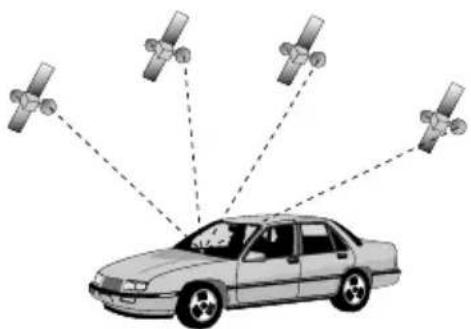
Als het voertuig langere tijd wordt geparkeerd, bewegen de satellieten voor de nauwkeurige positiebepaling van uw voertuig zich intussen in hun baan om de aarde voort. Na het inschakelen van het contact kan het daardoor enkele minuten duren voordat het navigatiesysteem weer voldoende satellieten kan ontvangen en de signalen kan analyseren.
Bij het opstarten kan het navigatiesysteem u vertellen: "U verlaat het gedigitaliseerde gebied". Het navigatiesysteem gaat ervan uit, dat het voertuig zich buiten een gedigitaliseerde straat bevindt. Als zich in dit gebied andere straten bevinden, kan het navigatiesysteem met meldingen komen die niet kloppen. Het navigatiesysteem gaat ervan uit, dat het voertuig zich op één van deze andere straten bevindt.
Opmerkingen
Na het transport van het voertuig met een autotrein of veer kan het enkele minuten duren voordat het navigatiesysteem de exacte positie heeft bepaald.
Na het loskoppelen van de accu van het voertuig kan het 15 minuten duren om de exacte positie te bepalen. Daartoe moet het voertuig zich in de open lucht bevinden en moet het systeem ingeschakeld zijn om de gegevens van de GPS-satellieten te ontvangen.
De digitale wegenkaart
Om een route naar een bestemmingsadres te kunnen plannen, heeft het navigatiesysteem niet alleen de actuele positie van de auto nodig, maar ook een digitale wegenkaart waarop het bestemmingsadres zelf en de naar het adres leidende straten zijn opgeslagen. Deze digitale kaart staat op de wegenkaarten-CD die u in de CD-speler van de radio met geïntegreerd navigatiesysteem plaatst.
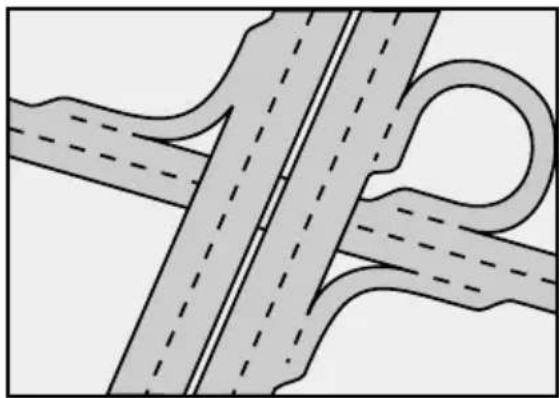
Reëel wegennet Digitaal lijndiagram
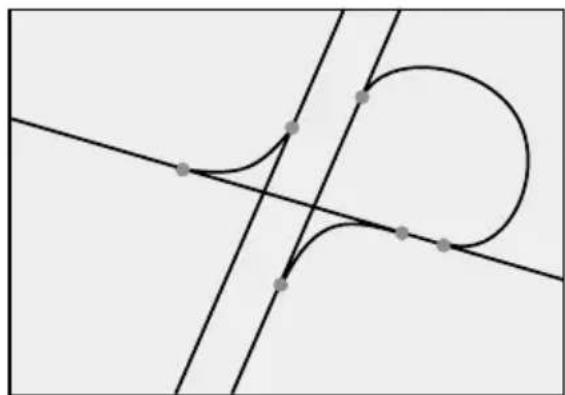
Op de wegenkaarten-CD is het wegennet opgeslagen als een lijndiagram, d.w.z. dat ook grote kruisingen slechts één middelpunt hebben, waarop alle wegen als een lijn uitkomen. Hierdoor geeft het navigatiesysteem de afstand tot het afslagpunt aan als de afstand tot het middelpunt van de kruising. Dit is ook de reden waarom op snelwegen de door het navigatiesysteem aangegeven afstanden naar de afritten afwijkt van de afstanden die op de borden worden vermeld. De aanwijzingsborden geven de afstand naar het begin van de afrit aan.
Gebieden met beperkte wegeninformatie
In een aantal gebieden staat niet alle informatie over een weg op de wegenkaarten-CD. Zo kunnen bijvoorbeeld afslagverboden, aanwijzingen over de rijrichting van een weg met eenrichtingverkeer of het inrijverbod in een voetgangersgebied ontbreken. Wanneer u een dergelijk gebied inrijdt, toont het navigatiesysteem een waarschuwing. De plaatselijke verkeersregels hebben altijd voorrang op de aanwijzingen van het navigatiesysteem. Neem te allen tijde de verkeerstekens en het verkeersreglement in acht.
Actualiteit van de wegenkaarten-CD
Per jaar verandert naar schatting 10–15 % van de wegen in het wegennet. Op grond van deze voortdurend veranderende verkeerssituaties (nieuwe wegen, wegen die van doorgaand en plaatselijk verkeer zijn ontlast, enz.) kan met de digitale wegenkaart geen volledige overeenstemming met de bestaande verkeerssituatie worden bereikt. Wij raden u daarom aan altijd de laatste uitgave van de wegenkaarten-CD te gebruiken.
Als beveiliging tegen diefstal beschikt het toestel over de volgende kenmerken:
Afneembaar front
Neem het afneembare front altijd mee als u het voertuig verlaat. Bewaar het front in het beschermende doosje. Breng het front altijd aan voordat u wegrijdt. Een waarschuwingssignaal klinkt als het front nog open is (met of zonder afneembaar gedeelte).
Het front verwijderen
- Open het front door op de ontgrendeltoets te drukken.
- Trek het front uit de metalen houder.
- Druk de metalen houder weer naar boven.
Het front aanbrengen
- Plaats het front en begin aan de linker- of rechterkant van de radio.
- Druk op het front tot het vastklikt.

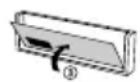
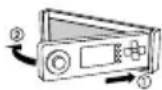
Voor een goede verbinding tussen de radio en het afneembare gedeelte raden wij u aan om regelmatig de contactpunten te reinigen met een wattenstaafje.
Beveiligingscode
De radio met geïntegreerd navigatiesysteem kan via een beveiligingscode tegen diefstal worden beveiligd. Zodra de voeding van het apparaat wordt losgekoppeld (bijv. bij diefstal) wordt het apparaat geblokkeerd. Het kan alleen opnieuw functioneren door de juiste code in te voeren.
Het is mogelijk de beveiligingscode te activeren/deactiveren of te wijzigen. Meer informatie hierover vindt u onder "STANDAARDINSTELLING", optie "Veiligheidscode" ▶pagina 40.
LED voor beveiliging tegen diefstal
Als de radio met geïntegreerd navigatiesysteem uitgeschakeld is en wanneer de sleutel uit het contact is getrokken gaat er voor op het apparaat na het afnemen van het front een LED voor beveiliging tegen diefstal knipperen.
De LED voor beveiliging tegen diefstal is gekoppeld aan de beveiligingscode. Deze knippert na deactiveren van de beveiligingscode niet.
Waarschuwingsstickers
Plak de meegeleverde waarschuwingsstickers goed zichtbaar op de autoruiten.
WAARSCHUWING:
Om veiligheidsredenen moet het afneembare front tijdens het rijden altijd opgeklapt (gesloten) zijn.
RDS (Radio Data System)
Veel FM-zenders versturen RDS-informatie. De radio met geïntegreerd navigatiesysteem van VDO Dayton analyseert het RDS-telegram en biedt u o.a. de volgende voorde- len:
- PS (Program Service Name): weergave van de zendernaam,
- PTY (Program TYpe): zenderkeuze op basis van het programmatype, ➡ pagina 34
- AF (Alternative Frequency): Automatische afstemming op de beste alternatieve frequentie,
- TA (Traffic Announcement): verkeersberichten, ➤ pagina 28
- EON (Enhanced Other Networks): Automatisch overnemen van verkeersberichten van andere zenders, ▶pagina 29
- NEWS (nieuws): informatie over actuele meldingen en berichten, ➤ pagina 28
- TMC (Traffic Message Channel): Verkeersberichten voor dynamische navigatie, ▶pagina 28
Audio-CD's
De CD-speler is geschikt voor 12-cm audio-CD's. Wij raden het gebruik van CD's met een diameter 8 cm (met of zonder adapter) en CD's met een ongebruikelijke vorm af.
Wegenkaarten-CD's
Het navigatiesysteem berust op een C-IQ-database die gecodeerd op een CD is opgeslagen. De CD bevat kaartgegevens voor de navigatie en reisgids- en verkeersinformatie (TMC) voor de dynamische routeplanning. Door afzonderlijke delen van de inhoud vrij te geven kunt u uw individuele navigatiepakket samenstellen.
Meer informatie hierover vindt u onder "C-IQ - INTELLIGENT CONTENT ON DEMAND", pagina 41.
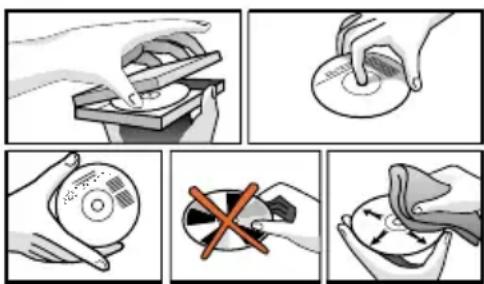
Onderhoud van CD's
Vermijd vingerafdrukken op de CD bij het verwisselen.
Bewaar wegenkaarten- en audio-CD's altijd in hun beschermende doosjes.
Zorg er altijd voor dat de geplaatste CD schoon en droog is.
Stel de CD's niet bloot aan hitte of direct zonlicht.
Bedieningselementen
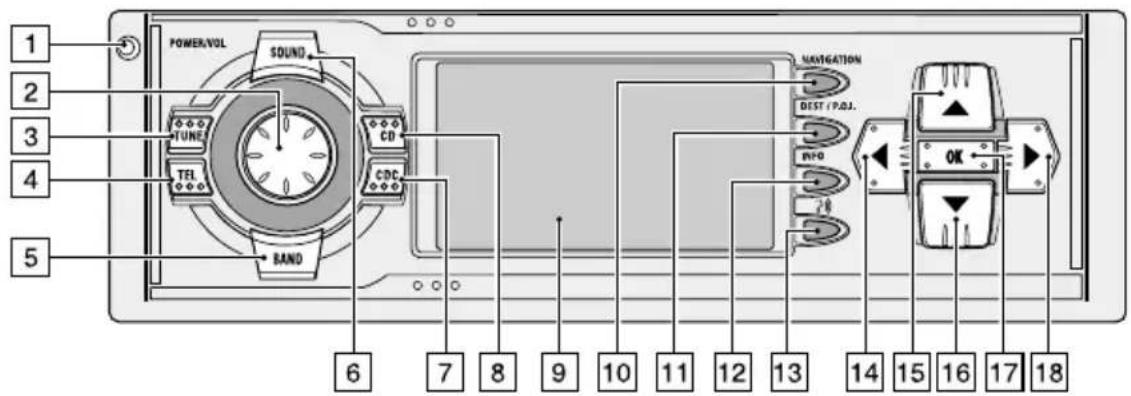
1 REL....Ontgrendeltoets voor afneembaar front
2 VOL/POWER . . Indrukken: in- /uitschakelen Draaien: Volume instellen
3 TUNE ..... Radiomodus. ➤ pagina 33
In de radiomodus: Hiermee opent u het menu "RADIO".
4 TEL .... Met aangesl. mobiele telefoon: Omschakelen op telefooningang Zonder aangesl. mobiele telefoon: mute-schakeling van het systeem.
5 BAND ..... Hiermee opent u het menu BANDKEUZE" (in de radiomodus).
▶pagina 32
6 SOUND ..... Hiermee opent u het menu "KLANK". ➡ pagina 30
7 CDC .... CD-wisselaarmodus. ➤ pagina 38
In de CD-wisselaarmodus: Hiermee opent u het menu "CD-WISSELAAR".
8 CD ....CD-spelermodus. ➞ pagina 36
In de CD-spelermodus: Hiermee opent u het menu "CD".
9. . . . . . . . . . . . . Display
10 NAVIGATION . Hiermee opent u het navigatiemenu. ➤ pagina 44.
11 DEST./P.O.I. .. Eén keer indrukken: Hiermee opent u de lijst met de in het adresboek opgeslagen adressen. ➡ pagina 63.
Twee keer kort achter elkaar indrukken: Hiermee opent u het menu "Info in de buurt". ➡ pagina 48.
12 INFO....Hiermee opent u het menu "INFORMATIE". ➤ pagina 28.
13 2).... Hiermee geeft u de actuele begeleidingsaanwijzing en (indien aanwezig) de actuele TMC-melding weer. ▶ pagina's 52, 53.
14 ◀.... Hiermee verplaatst u de cursor in de menu's naar links.
15 ▲....Hiermee verplaatst u de cursor in de menu's naar boven.
16 ▼....Hiermee verplaatst u de cursor in de menu's naar beneden.
17 OK .... In menu's: Hiermee bevestigt u een geselecteerde optie. Bij radio, CD-speler en CD-wisselaar: Hiermee schakelt u over op een andere zoekfunctie.
18 ▶ ...... Hiermee verplaatst u de cursor in de menu's naar rechts.
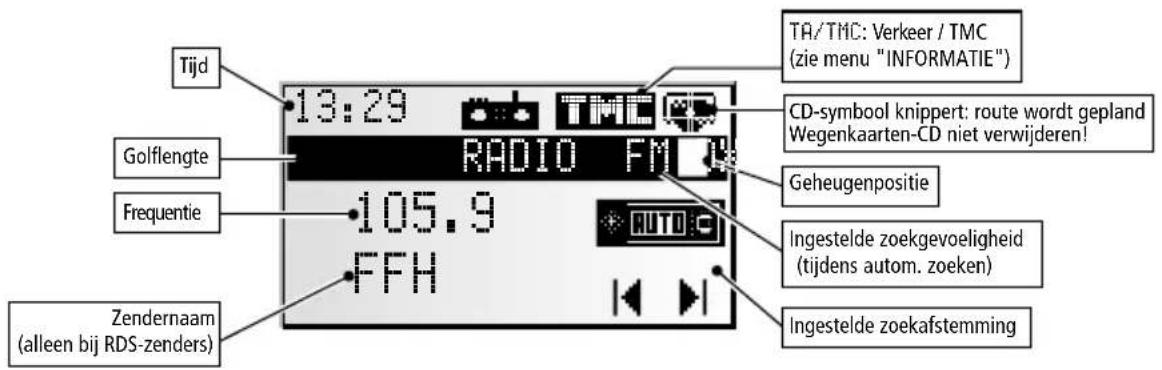
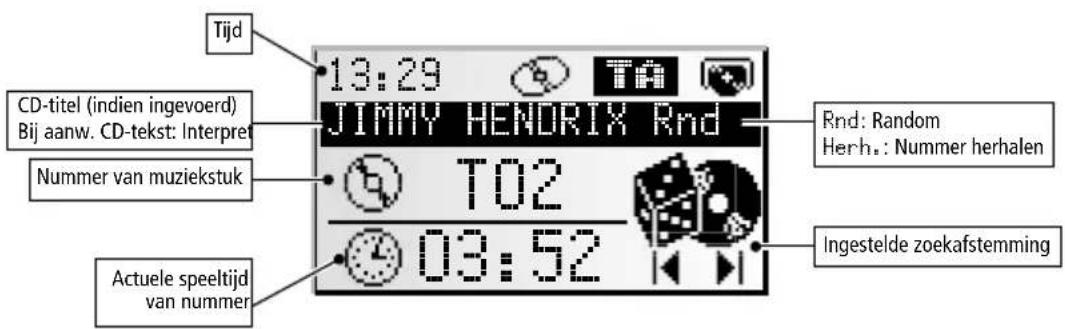
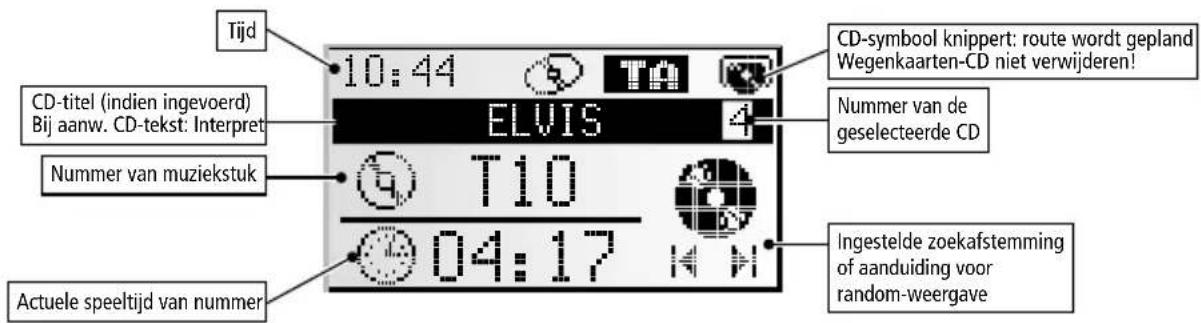
Displayaanduidingen
In de radiomodus:
In de CD-spelermodus:
In de CD-wisselaarmodus:
In de navigatiemodus:
De menu's en displays in de navigatiemodus vindt u in het hoofdstuk "NAVIGATIE".
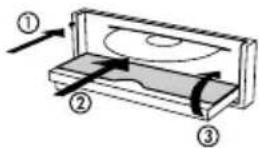
CD plaatsen
- Open het front.
- Schuif de CD (met de bedrukte kant naar boven) in de gleuf. Bij audio-CD's wordt het afspelen van de CD automatisch gestart.
- Klap het front weer op.
CD uitwerpen
- Druk op de eject-toets om het front te openen.
- Verwijder de CD voorzichtig uit de speler en klap het front weer op.
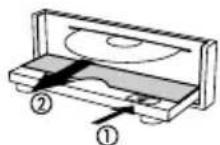
In-/uitschakelen
Druk op de knop VOL/POWER om het toestel in- of uit te schakelen.

Volume
Zorg er bij het instellen van het volume voor, dat u het verkeer om u heen nog kunt horen (claxons, sirenes, ziekenwagens enz.).
Draai aan de knop VOL/POWER om het volume in te stellen.

Volume van de navigatieaanwijzingen instellen.
Het volume van navigatieaanwijzingen kan tijdens een lopende aanwijzing via de VOL/POWER-knop worden gewijzigd.
Druk op de 3- toets om een navigatie aan wijzing te ontvangen en het NAV-volume in te stellen.
Volume van de verkeersberichten instellen.
Het volume van verkeersberichten kan in het menu "INFORMATIE" worden ingesteld.
→pagina 28.
Stilschakeling-MUTE
Draai de knop VOL/POWER snel linksom om de stilschakeling te activeren, of:
Druk op de toets TEL (alleen als er geen telefoon op het apparaat is aangesloten).
Aanwijzing:
De op dat moment actuele navigatieaanwijzing kan tijdens de stilschakeling door drukken op de toets 3) worden opgevraagd.
Bediening van de menu's
Cursor
Als cursor wordt de gekozen regel resp. het gekozen veld van het scherm aangeduid. De cursor wordt door een invers gemarkeerd veld (heldere letters op zwarte achtergrond) afgebeeld.
Verplaats de cursor met de cursortoetsen ▲, ▼, ◀ of ▶.
Bevestig uw keuze door op de OK-toets te drukken.
Ter bevestiging wordt de cursor even als kader om het geselecteerde veld weergegeven.
Opties die op dit moment niet kunnen worden gekozen, verschijnen in een raster.
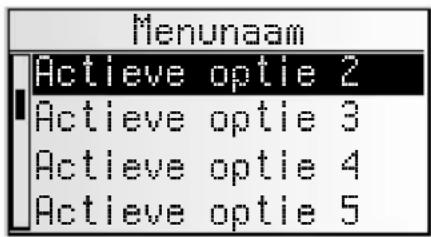
Rolbalk
Aan de linkerrand van het beeldscherm verschijnt in alle menu's een rolbalk die aangeeft, in welk gedeelte van het menu de cursor zich op dit moment bevindt.
Plaats de cursor met de cursortoets ▲ of ▼ op een menuoptie aan de bovenste of onderste rand van het beeldscherm.
Druk opnieuw op dezelfde toets.
Op het scherm verschijnen automatisch de volgende menuopties.
Behalve in het hoofdmenu verandert de titel van het menu in de optie "Terug", als u de cursor naar de bovenste rand van het beeldscherm verplaatst.
Bevestig "Terug" met behulp van de OK-toets, om het menu te verlaten,
of
druk opnieuw op de cursortoets ▲, om in het menu verder naar boven te gaan.
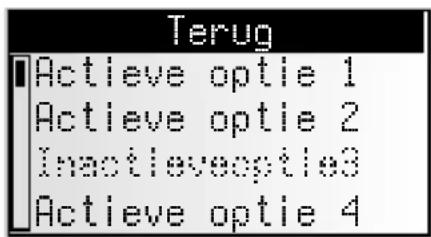
Letters invoeren
Tekens worden ingevoerd door letters uit een alfabetische lijst te kiezen. In het vervolg zullen wij deze invoermethode eenvoudig "schrijfmachine" noemen.
Plaats de cursor met de cursortoetsen ◀, ▶, ▲ en ▼ op de gewenste letter.
Bevestig uw keuze met de OK-toets.
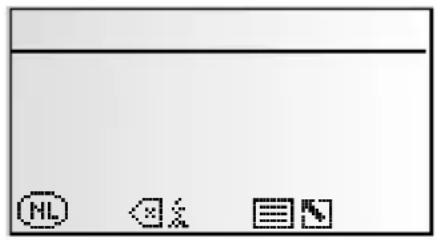
Letters die niet kunnen worden gekozen, worden als punten weergegeven en automatisch door de cursor overgeslagen.
Opties bij het invoeren van letters
In de onderste regel van het display worden symbolen weergegeven, waarmee de volgende functies kunnen worden uitgevoerd:
☐ : doelland selecteren (hier "D" voor Duitsland).
: ingevoerd adres opslaan in het persoonlijke adresboek.
i : sprong naar het menu "Bijzondere bestem.". ➡ pagina 48.
: het laatst ingevoerde teken wissen.
A: straatnaam direct invoeren zonder dat de naam van de plaats eerst moet worden ingevoerd (afhankelijk van wegenkaarten-CD).
: de invoer afbreken en terugkeren naar begin van bestemmingsinvoer.
: een lijst met database-ingangen oproepen.
: bestemmingsinvoer beëindigen en begeleiding automatisch starten.
» : ingevoerde gegevens accepteren en verder naar de volgende stap van de invoer.
ok : ingevoerde gegevens accepteren (bijv. bij de invoer van CD-titels).
Afhankelijk van reeds ingevoerde informatie kunnen één of meer opties niet worden gekozen (in raster).
Intelligente "schrijfmachine"
Bij de invoer van plaats- en straatnamen en van bijzondere bestemmingen vergelijkt het systeem de reeds ingevoerde letters met alle database-ingangen op de wegenkaarten-CD.
Als u reeds een letter hebt gekozen, zal het u opvallen dat er nu nog slechts bepaalde letters worden weergegeven. Het navigatiesysteem vult automatisch de ingevoerde gegevens aan wanneer er nog slechts één mogelijkheid voor de verdere invoer is overgebleven.
Verschillende invoermogelijkheden
De database biedt u de mogelijkheid de afzonderlijke delen van samengestelde plaats- en straatnamen in verschillende volgorden in te voeren. Zo kunt u bijvoorbeeld "Frankfurt am Main" invoeren door met "FRANKFURT" of met "MAIN" te beginnen.
Speciale tekens invoeren
Op de "schrijfmachine" zijn de spatie en de punt en, afhankelijk van de ingestelde taal, de landspecifieke speciale tekens beschikbaar. Als u een systeemtaal hebt ingesteld waarbij bepaalde speciale tekens voor de plaats- en straatnamen ontbreken, kunt u de namen ook zonder speciale tekens invoeren (voorbeeld: "MUNCHEN" in plaats van "MÜNCHEN").
Voor de "β" voert u een dubbele s in.
Normale en expert-modus
Het toestel beschikt in de radio-, CD- en CD-wisselaarmodus over twee keuzemethodes. U kunt kiezen uit de modi "Expert" en "Normaal".
De "Expert"-modus reduceert het aantal stappen bij de keuze van de zoekfuncties. In plaats van vier keer hoeft u slechts twee keer op een toets te drukken om een functie te activeren.
Keuze van de gebruikermodus
Druk op de SOUND-toets.
Selecteer de optie "Standaardinstel".
Selecteer de optie "Gebruiker:" uit het menu "Standaardinstel."
Kies tussen "NORMAAL" of "EXPERT".
Met de zoekfunctie in de radiomodus als voorbeeld wordt hier het verschil beschreven tussen de normale en de expert-modus:
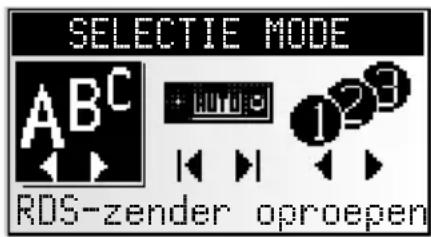
Functies in de normale modus activeren
- Druk op OK om het menu "SELECTIE MODE" op te roepen.
- Druk op ◀ of ▶ om het type zoekafstemming te selecteren.
- Druk op OK om de keuze te bevestigen.
- Druk op ◀ of ▶ om de geselecteerde zoekafstemming te starten.
Functies in de expert-modus activeren
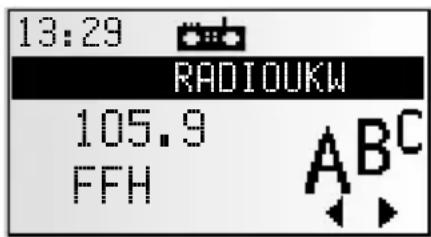
- Druk één of meerdere keren op OK om de zoekfunctie te selecteren.
- Druk op ◀ of ▶ om de geselecteerde zoekfunctie te starten.
Menu "INFORMATIE"
Met het menu "INFORMATIE" kunt u soort en omvang van de informatie configureren, die het toestel via het Radio Data System (RDS) ontvangt.
Druk op de INFO-toets.
Het menu "INFORMATIE" verschijnt.
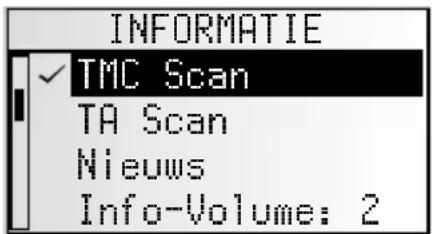
U kunt kiezen uit de volgende opties:
Activeer deze functie om bij de automatische afstemming alleen op zenders af te stemmen die TMC-informatie uitzenden en om ervoor te zorgen dat er zoveel mogelijk TMC-gegevens worden ontvangen.
De TMC-gegevens worden gebruikt voor de dynamische routeplanning en de dynamische navigatie in de navigatiemodus. Steeds meer RDS-zenders zenden deze TMC-gegevens reeds uit. Zie ook "Werking van TMC en TA" op de volgende pagina.
TMC is nog niet voor alle landen beschikbaar.
TA Scan (verkeersinformatie)
Activeer deze functie om naar verkeersberichten (TA) te luisteren. Zie ook "Werking van TMC en TA" op de volgende pagina.
Als de radio niet op een zender met TA is afgestemd, hoort u een waarschuwingstoon en zoekt de radio automatisch naar een zender die verkeersberichten uitzendt.
Nieuws (NEWS)
Activeer deze functie om naar nieuwsberichten te luisteren, zelfs als u een CD afspeelt of als het toestel in de mute-stand staat. Met de RDS-EON-functie kan het toestel ook de nieuwsberichten van andere zenders ontvangen.
De nieuwsberichten kunnen door verkeersberichten worden onderbroken.
De functie "Nieuws" is nog niet voor alle landen beschikbaar.
Info-Volume
Hiermee stelt u het verschil in volume in tussen verkeersberichten, nieuwsberichten en alarmmeldingen ten opzichte van het huidige volume.
NAV-Volume
De instelling van het NAV-volume regelt het volume van de gesproken meldingen (in de navigatiemodus) en kan worden ingesteld tussen OFF (uit) en 8. In de stand "OFF" worden er geen akoestische navigatieaanwijzingen weergegeven. Na het uit- en weer inschakelen van het apparaat wordt deze stand opgeheven en de waarde op "1" gezet.
Werking van TMC en TA
Als u TMC Scan inschakelt, stemt de radio bij de automatische afstemming alleen af op zenders die TMC-gegevens uitzenden.
Als de ontvangststerkte van de ingestelde TMC-zender duidelijk minder wordt, verschijnt er op het apparaat een dienovereenkomstige waarschuwingsmelding.
Als u geen navigatie nodig hebt of een audio-CD wilt beluisteren, maar toch de actuele verkeersberichten wilt horen, schakelt u TA Scan in. De radio geeft dan altijd de verkeersberichten door, zelfs in de CD- of CD-wisselaarmodus en als het toestel in de mute-stand staat.
Op het display van de radio wordt afhankelijk van de gekozen functie en afhankelijk van de ingestelde radiozender de status van TA of TMC weergegeven:
| Zender zendt uit ... Weergave op het display ...bij instelling in het menu "INFORMATIE": | ||||||
| geen TA geen TMC – * | TMC | – * Geen weergave | ||||
| geen TA TMC | [W2ZX] |  |  | |||
| TA geen TMC | [TWHO] | TMC | [SXGO] | [HDTO] | TA | |
| TA TMC | [78CZ] |  | ||||
* In dit geval start onmiddellijk het zoeken naar de volgende krachtige TA-zender.
■Verkeersberichten van andere zenders – EON
Via de RDS-functie EON (Enhanced Other Networks) kunt u ook naar verkeersinformatie luisteren, als op de ingestelde zender zelf geen verkeersinformatie wordt uitgezonden, maar deze wel in combinatie met andere zenders werkt.
Als u TA Scan hebt geactiveerd, worden zenders met EON als TA-zenders behandeld, d.w.z. de zoekfunctie stopt ook bij deze zenders.
Als er verkeersinformatie is, schakelt het toestel over op een zender met verkeersinformatie die bij EON is aangesloten. Tijdens de verkeersinformatie wordt de programmaam van de desbetreffende zender weergegeven. Na de verkeersinformatie schakelt het apparaat weer terug naar het daarvoor beluisterde programma.
Menu "KLANK"
In het menu "KLANK" kunt u de klank van uw radio met geïntegreerd navigatiesysteem en enkele andere parameters voor de geluidsweergave aan uw persoonlijke voorkeur aanpassen.
De klankinstellingen voor Bass en Treble resp. de klankstijl gelden voor de op dat moment geselecteer-de geluidsbron (radio, CD of CDC).
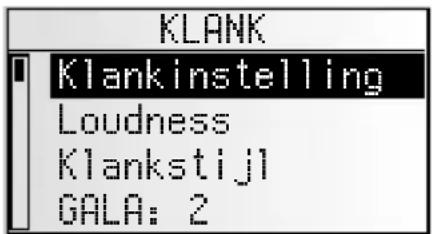
Druk op de SOUND-toets.
Het menu "KLANK" verschijnt.
U kunt kiezen uit de volgende opties:
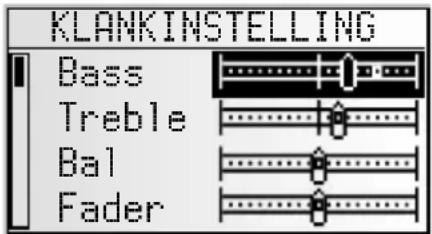
Klankinstelling
Selecteer de gewenste optie met de cursortoetsen ▲resp. ▼.
Plaats de schuifregelaar met de cursortoetsen
◀resp. ▶op de gewenste instelling.
De ingestelde waarde wordt automatisch opgeslagen.
- Bass: om Bass in te stellen (lage tonen).
- Treble: om Treble in te stellen (hoge tonen).
- Bal: om de volumeverdeling links <-> rechts in te stellen.
- Fader: om de volumeverdeling achter <-> voor in te stellen. Schuifregelaar links: achter Schuifregelaar rechts: voor
Voor navigatieaanwijzingen, verkeersberichten en telefoon kan de klankinstelling niet worden aangepast.
Loudness
Activeer deze functie om de lage en hoge tonen bij lage volume-instellingen te versterken.
Bij selecteren van één van de vooraf ingestelde klankstijlen is de loudness-functie gedeactiveerd.
Klankstijl
Kies één van de voorgeprogrammeerde klankstijlen.
Kies "Eigen", voor uw persoonlijke instelling voor Bass en Treble.
De klankstijl wordt voor elke geluidsbron apart opgeslagen.
GALA (snelheidsafhankelijke volumeregeling)
Om omgevingslawaai te compenseren, wordt het volume van de gesproken aanwijzingen afhankelijk van de snelheid verhoogd.
Hiermee kunt u het volume aan uw rijsnelheid aanpassen.
Kies UIT om de functie uit te schakelen of kies 1 ... 5 om de aanpassing van het volume in te stellen. 1 is de zachtste instelling en 5 is de hardste.
Klank-config.
Hiermee stelt u één van de onderstaande functies in:
- Klank-Reset: Hiermee stelt u de klankinstellingen op de in de fabriek geprogrammeerde waarden in en schakelt u loudness uit.
- Egalisatie: Activeer deze functie om het volume van elke geluidsbron op hetzelfde niveau in te stellen.
- Loudness 1: Hiermee stelt u de versterking van de lage tonen bij loudness in.
- Loudness 2: Hiermee stelt u de versterking van de hoge tonen bij loudness in.
- Bass-Freq: Hiermee stelt u de kantelfrequentie voor de lage tonen in.
- Treble-Freq: Hiermee stelt u de kantelfrequentie voor de hoge tonen in.
Standaardinstel.
Zie "STANDAARDINSTELLING" ➔ pagina 39.
Radio
Radio beluisteren
Als het toestel zich nog niet in de radiomodus bevindt:
Druk op de TUNE-toets.
Golfbereik kiezen
In de radiomodus:
Druk op de BAND-toets
Kies het gewenste golfbereik en druk op OK.
De volgende golfbereiken zijn beschikbaar: UKW, UKW AS (Autostore), MW, MW AS (Autostore), KW en LW. UKW AS en MW AS kunnen alleen met de Autostore-functie worden toegewezen.
Zenders instellen
Zenders kunnen op verschillende manieren worden ingesteld of gezocht (voorbeeld bedieningsmodus: "Expert"):
- Druk één of meerdere keren op OK om de zoekfunctie te selecteren.
- Druk op ◀ of ▶ om de geselecteerde zoekfunctie te starten.

RDS-zenders op naam oproepen (alleen bij FM)
De zenders zijn op alfabetische volgorde gerangschikt.
Als u een piep hoort: werk de lijst met zendernamen bij door "RDS-Memo" te activeren. ➡ volgende pagina.

Automatische afstemming
De radio zoekt automatisch naar zenders met een sterke ontvangst.
Als "TA Scan" is geactiveerd, zoekt de radio alleen naar zenders die verkeersinformatie kunnen ontvangen.
Als "TMC Scan" is geactiveerd, zoekt de radio alleen naar zenders die TMC-verkeersinformatie kunnen ontvangen.

Afstemmen op een voorkeuzezender
Kies één van de reeds handmatig of met Autostore opgeslagen zenders.

Handmatige afstemming op een frequentie
(als "Handafstemming" is geactiveerd. ▶volgende pagina.)
Na 50 seconden of na het kiezen van een andere afstemmethode schakelt de radio weer over op de automatische afstemming van de frequentie.
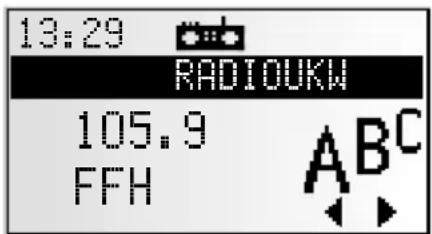
Menu "RADIO"
In de radiomodus:
Druk op de TUNE-toets.
Het menu "RADIO" verschijnt.
U kunt kiezen uit de volgende functies:
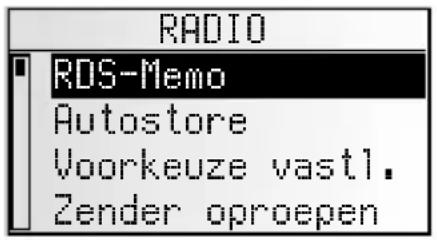
RDS-Memo (alleen bij FM)
Zoekt alle RDS-zenders die op dat moment beschikbaar zijn en slaat deze op alfabetische volgorde op.
Activeer deze functie om het RDS-memo te actualiseren.
De actualisering van het RDS-memo kan 30 seconden duren.
Autostore
Activeer deze optie om automatisch max. 10 sterke FM/MW-zenders op de FM AS resp. MW AS band op te slaan.
Voorkeuze vastl.
Kies de functie "Voorkeuze vastl.", om de lijst met de op dat moment ingestelde zender aan de lijst met voorkeuzezenders toe te voegen. De lijst met voorkeuzezenders bestaat uit maximaal 30 zenders.
Deze functie is niet beschikbaar op de Autostore-banden FM AS en MW AS.
Zender oproepen (alleen bij FM)
Hiermee kiest u een zender uit de alfabetisch gerangschikte lijst met zenders (RDS-memo).
Voorkeuze opr.
Kies de voorkeuzezender uit de lijst.
Handafstemming
Activeer deze functie om handmatig op een frequentie af te stemmen, bijvoorbeeld als u de gewenste zender niet kunt vinden met behulp van de automatische afstemming.
RDS Memo dyn.
Als u naar een CD luistert of als de radio in de mute-stand staat, voert de radio ca. om de 15 minuten een automatische afstemming uit over de gehele golfband en werkt daarbij het RDS-memo bij.
Activeer deze functie om altijd over een actuele voorkeuzelijst met te ontvangen RDS-zenders te beschikken.
Scan FREQ./VOORK (zenders kort beluisteren)
Activeer deze optie om elke zender op de gewenste golfband kort te beluisteren.
Druk op OK om de scanfunctie te deactiveren als u een zender hoort die u bevalt.
Het scantype (scannen van voorkeuzes of frequenties) kan in het menu "Radioconfiguratie" worden ingesteld. ▶volgende pagina.
Extra info
Activeer deze functie voor extra informatie over de ingestelde zender:
- voorkeuzenummer (als u de zender hebt opgeslagen),
- zendernaam (als het een RDS-zender betreft),
- frequentie,
- programmatype (PTY, als de zender de PTY-code uitzendt) en
- de geselecteerde klankstijl voor de radioweergave.
PTY-Afstemming (alleen bij FM)
Hiermee stemt u af op een zender die overeenstemt met het gewenste programmatype.
Kies het gewenste programmatype uit de lijst.
Druk op OK om de PTY-afstemming te starten.
PTY wordt niet door alle RDS-zenders ondersteund en is nog niet voor alle landen beschikbaar.
Radio-Configurat.
Hiermee stelt u één van de onderstaande functies in:
- Afstemniveau: Instelling van de gevoeligheid bij de afstemming. Kies "L0", als u bij de automatische frequentieafstemming alleen naar nabije, sterke zenders wilt zoeken. Kies "OX" om ook naar ver verwijderde zenders te zoeken.
- Afstemstap: Kies "EUR" of "USA", afhankelijk van het continent waar u zich bevindt.
- Scantype: Kies "FREQ." als u bij het scannen alle te ontvangen zenders van de huidige golfband kort wilt beluisteren. Kies "VOORK" als u alleen de voorkeuzezenders kort wilt beluisteren.
Als u de afstemstap verandert, worden alle zendergeheugens en de zenders in het RDS-memo gewist!
Standaardinstel.
Zie "STANDAARDINSTELLING" ➤pagina 39.
CD-speler
De CD-speler is geschikt voor 12-cm audio-CD's.
Wij raden u sterk aan om alleen CD's met een diameter van 12 cm te gebruiken. Gebruik geen CD's met een diameter van 8 cm, ook niet met een adapter.
Stop in geen geval CD's met een ongebruikelijk vorm in de CD-speler. Het niet in acht nemen van deze waarschuwing kan schade veroorzaken aan uw toestel.
CD-weergave
Als het toestel zich nog niet in de CD-modus bevindt:
Druk op de CD-toets.
De weergave van de ingelegde audio-CD wordt op het laatst beluisterde punt hervat.
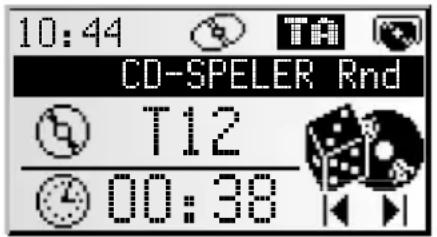
Functie kiezen
Kies één van de onderstaande functies voor de CD-speler (voorbeeld bedieningsmodus: "Expert"):
- Druk één of meerdere keren op OK om de gewenste functie te selecteren.
- Druk op ◀ of ▶ om de geselecteerde functie uit te voeren.

Hiermee selecteert u een specifiek nummer (vorige/volgende)
Als u na de eerste 10 seconden van een nummer één keer op ◀ drukt, springt de CD-speler naar het begin van het huidige nummer.

Versneld vooruit/terug
Druk op de OK-toets om de functie versneld vooruit/terug te beëindigen. Tijdens deze functie is de weergave van de CD met verhoogde snelheid hoorbaar.

Hiermee speelt u nummers in willekeurige volgorde af
De nummers van de geplaatste CD worden in willekeurige volgorde afgespeeld.
Menu "CD"
In de CD-spelermodus:
Druk op de CD-toets.
Het menu "CD" verschijnt.
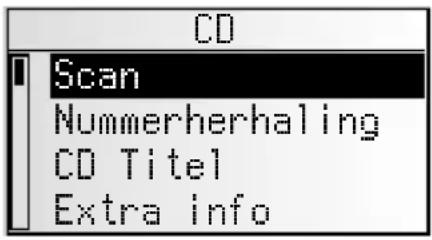
U kunt kiezen uit de volgende functies:
Scan
Activeer deze functie om naar het begin van elk nummer op de CD te luisteren.
Druk op OK om de scanfunctie te deactiveren als u een nummer hoort dat u bevalt.
Nummerherhaling
Activeer deze functie om het huidige nummer te herhalen.
Kies "Nummerherhaling" opnieuw om de functie te deactiveren.
CD Titel
Hiermee voegt u een naam van max. 13 letters toe aan de CD waar u naar luistert. De CD wordt bij het plaatsen automatisch door de CD-speler herkend waarna de titel van de CD wordt weergegeven.
Bij CD's met CD-tekst kunt u ook het weergegeven CD-nummer overschrijven.
In het geheugen kunnen 50 titels worden opgeslagen. Als het geheugen vol is, moet u eerst een bepaalde titel wissen voordat u een nieuwe titel kunt invoeren.
Extra info
Activeer deze functie voor extra informatie over de geplaatste CD:
- CD Titel (indien ingevoerd),
- totaal aantal nummers,
- totale speelduur en
- de geselecteerde klankstijl voor de CD-weergave.
CD-Configuratie
Hiermee stelt u één van de onderstaande functies in:
- Compressie: Activeer deze functie om het volume van luide passages te verlagen en het volume van zachte passages te verhogen.
- Comp-regeling: Hiermee kiest u in hoeverre het volume wordt verlaagd/verhoogd als de compressie is ingeschakeld.
Standaardinstel.
Zie "STANDAARDINSTELLING" ➤pagina 39.
CD-wisselaar (accessoire)
U kunt een digitale VDO Dayton CD-wisselaar op de radio met geïntegreerd navigatie-systeem aansluiten.
Wij raden u sterk aan om alleen CD's met een diameter van 12 cm te gebruiken. Gebruik geen CD's met een diameter van 8 cm, ook niet met een adapter.
Stop in geen geval CD's met een ongebruikelijke vorm in de CD-wisselaar. Het niet in acht nemen van deze waarschuwing kan schade veroorzaken aan uw toestel.
Stop geen navigatie-CD's in de CD-wisselaar.
Weergave CD-wisselaar
Als het toestel zich nog niet in de CD-wisselaarmodus bevindt:
Druk op de CDC-toets.
De weergave van de laatst beluisterde CD wordt voortgezet.
Als u in de tussentijd het CD-magazijn hebt gewisseld of eruit hebt gehaald, begint de weergave met de eerste CD in het magazijn.
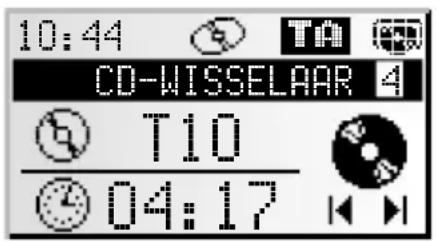
Functie kiezen
Kies één van de onderstaande functies voor de CD-wisselaar (voorbeeld bedieningsmodus: "Expert"):
- Druk één of meerdere keren op OK om de gewenste functie te selecteren.
- Druk op ◀ of ▶ om de geselecteerde functie uit te voeren.

CD selecteren
Selecteer een CD uit het CD-magazijn.


Hiermee selecteert u een specifiek nummer (vorige/volgende)
Als u na de eerste 10 seconden van een nummer één keer op ◀ drukt, springt de CD-wisselaar naar het begin van het huidige nummer.


Versneld vooruit/terug
Druk op de OK-toets om de functie versneld vooruit/terug te beëindigen. Tijdens deze functie is de weergave van de CD met verhoogde snelheid hoorbaar.
Menu "CD-WISSELAAR"
In de CD-wisselaarmodus:
Druk op de CDC-toets.
Het menu "CD-WISSELAAR" verschijnt.
U kunt kiezen uit de volgende functies:
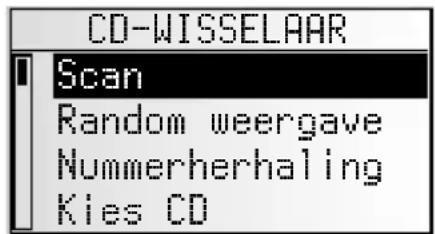
Scan
Activeer deze functie om naar het begin van elk nummer op de geselecteerde CD te luisteren.
Druk op OK om de scanfunctie te deactiveren als u een nummer hoort dat u bevalt.
Random weergave
Activeer deze functie om nummers van de geselecteerde CD in willekeurige volgorde af te spelen.
Nummerherhaling
Activeer deze functie om het huidige nummer te herhalen.
Kies "Nummerherhaling" opnieuw om de functie te deactiveren.
Kies CD
Kies de gewenste CD uit de lijst.
CD Titel
Hiermee voegt u een naam van max. 13 letters toe aan de CD waar u naar luistert. De CD wordt automatisch door de CD-wisselaar herkend waarna de titel van de CD wordt weergegeven.
Bij CD's met CD-tekst kunt u ook het weergegeven CD-nummer overschrijven.
In het geheugen kunnen 50 titels worden opgeslagen. Als het geheugen vol is, moet u eerst een bepaalde titel wissen voordat u een nieuwe titel kunt invoeren.
Wisselaar-Conf.
Hiermee stelt u één van de onderstaande functies in:
- Compressie: Activeer deze functie om het volume van luide passages te verlagen en het volume van zachte passages te verhogen.
- Comp-regeling: Hiermee stelt u de mate van verlaging/verhoging in. Deze functie werkt alleen als de compressie is geactiveerd.
- CD-keuze: Hiermee kiest u of het CD-nummer of de CD-titel in het menu "Kies CD" wilt selecteren.
Extra info
Activeer deze functie voor extra informatie over de geselecteerde CD:
- Nummer van de geselecteerde CD (in het magazijn),
– CD Titel (indien ingevoerd), - totaal aantal nummers,
- totale speelduur en
- de geselecteerde klankstijl voor de weergave van de CD-wisselaar.
Standaardinstel.
Zie "STANDAARDINSTELLING" ➤ pagina 39.
Menu "STANDAARDINSTELLING"
Kies "Standaardinstel," in één van de menu's "RADIO", "INFORMATIE", "CD" of "CD-WISSELAAR".
Het menu "STANDAARDINSTELLING" verschijnt.
Met het menu "STANDAARDINSTELLING" kunt u de radio met geïntegreerd navigatiesysteem aan uw individuele wensen aanpassen.
U kunt kiezen uit de volgende functies:
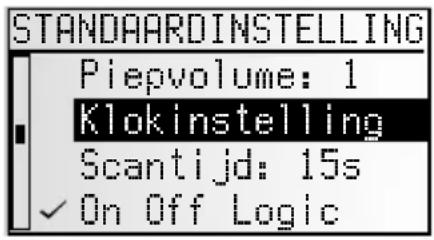
Telefoon
Hiermee past u de telefooningang van het toestel aan uw autotelefoon aan:
- GEEN: Er is geen autotelefoon op het toestel aangesloten.
- STIL: De weergave van de actuele geluidsbron wordt automatisch onderbroken als u gebruik maakt van de autotelefoon. Hiervoor moet het muting-signaal van uw autotelefoon op het toestel aangesloten zijn (zie Montage-instructies).
- IN: De weergave van de huidige bron wordt automatisch onderbroken en het binnenkomende gesprek wordt via de luidsprekers van de auto weergegeven. Hiervoor moeten het mute-signaal en de audio-uitgang van uw autotelefoon op het toestel aangesloten zijn (zie montage-instructies).
Tel.-Sign.
Pas de schakelingang van het toestel aan het muting-signaal van uw autotelefoon aan:
- 0 V: mute-signaal "active low". Radio schakelt bij 0 V over op de mute-stand.
- 12 V: muting-signaal "active high". Radio schakelt bij 12 V over op de mute-stand.
Tel-Volume
Pas het volume van uw autotelefoon aan de telefooningang van de radio met geïntegreerd navigatiesysteem aan:
De aanpassing van het volume kan worden ingesteld van - 30 tot + 30.
Pieptoon
Kies het gewenste type bevestigings-/waarschuwingspieptoon. U kunt kiezen uit 4 verschillende tonen.
Piepvolume
Stel het volume 1 ... 5 voor de bevestigings-/waarschuwingspieptoon in.
Klokinstelling
Instelling van de klok, het tijdformaat en de tijdzone:
- Kloktype: Kies tussen RDS en GPS.Bij GPS wordt de tijd via het Global Positioning System in UTC ontvangen.Bij RDS wordt de tijd met de RDS-gegevens van de actueel beluisterde RDS-zender gesynchroniseerd (het door RDS-zenders verzonden tijdssignaal kan verkeerd zijn).
- Tijdformaat: u kunt kiezen tussen een 12-uurs- of een 24-uursformaat.
- Tijdzone (alleen bij GPS-klok): hiermee bepaalt u het tijdsverschil t.o.v. UTC (komt overeen met Greenwich Mean Time London).
Scantijd
Hiermee stelt u in, hoeveel seconden het systeem de frequentie, de voorkeuzezenders of de nummers scant.
U kunt kiezen tussen 5,10 en 15 seconden.
On Off Logic
Met deze functie wordt het toestel één uur na het verwijderen van de contactsleutel automatisch uitgeschakeld.
Beeldscherm
Instellen van het contrast en de helderheid van het display (dag- en nachtinstelling).
Stel het contrast en de helderheid voor het display naar wens in om een optimale leesbaarheid voor de desbetreffende lichtomstandigheden te realiseren.
De nachtinstelling van de helderheid is alleen mogelijk wanneer de verlichting van de auto is ingeschakeld (zie ook montage-instructies).
Gebruiker
Hiermee stelt u de modus in voor radio, CD en CD-wisselaar.
Kies tussen NORMAAL en EXPERT.
Symbool
Kies tussen "STATISCH" (niet bewegende) en "ANIMATIE" (bewegende) symbolen bij gebruik van de radio of een andere geluidsbron.
Luidsprekertest
Activeer deze functie om de aansluiting en de positie van de luidsprekers te testen.
Uit telkens één van de vier luidsprekers klinken achtereenvolgens meerdere bevestiggingstonen.
Schakel het toestel uit om de luidsprekertest te beëindigen.
Veiligheidscode
Af fabriek is de beveiligingscode gedeactiveerd en op "0000" gezet. U kunt de code deactiveren en de cijfercombinatie wijzigen.
Toets de beveiligingscode als volgt in:
Stel het eerste cijfer in met behulp van de cursortoetsen ▲ en ▼ en bevestig dit met OK.
Stel de volgende drie cijfers in zoals bovenstaand omschreven.
Bij bevestigen van een onjuist cijfer moet u de hele code opnieuw intoetsen.
Na tien keer invoeren van een onjuiste code wordt het apparaat definitief geblokkeerd. Het apparaat moet dan tegen een vergoeding onder overlegging van aankoopbewijzen door de afdeling Service worden gedeblokkeerd.
Code actief
Activeer deze functie als u het apparaat met de beveiligingscode wilt beveiligen.
Bij onderbreken van de voeding (bijv. uitbouwen van het apparaat) moet de radio met geïntegreerd navigatiesysteem na opnieuw aansluiten worden geblokkeerd en door invoeren van de beveiligingscode weer worden vrijgegeven.
Bij geactiveerde beveiligingscode wanneer de sleutel uit het contact is getrokken gaat er voor op het apparaat na het afnemen van het front de LED voor beveiliging tegen diefstal knipperen.
Verander code
Toets hier een vrij te kiezen cijfercombinatie als nieuwe beveiligingscode in.
Noteer de code en bewaar deze op een veilige plek (niet in de auto!).
C-IQ – uw toegang tot kaart-, verkeers- en reisinformatie
Bij uw radio met geïntegreerd navigatiesysteem hebt u een CD met actuele kaarten-software en reis- en verkeersinformatie (voor de dynamische navigatie) ontvangen. De informatie op de CD is gecodeerd en kan naar behoefte met behulp van een toe-gangscode gedeeltelijk of geheel voor een gedefinieerde periode worden vrijgegeven. Uw voordelen:
- U betaalt alleen voor informatie die u ook werkelijk gebruikt.
- U betaalt alleen voor de gewenste gebruiksperiode.
- Na de eerste keer vrijgeven ontvangt u automatisch de volgende CD-updates.
- U beschikt altijd over de meest actuele informatie.
- De vrijgave ontvangt u comfortabel via Internet, via onze gratis hotline of bij uw dealer.
Vrijgaveopties
Op de CD staat de actuele wegenkaartensoftware. Bovendien biedt deze extra reis-gidsinformatie over afzonderlijke landen en verkeersinformatie voor de dynamische routeplanning via TMC (in landen waarin deze service wordt aangeboden).
U kunt
- de weggegevens
- specifieke reisgidsen en evt.
- verkeersinformatie
van verschillende landen voor een bepaalde periode laten vrijgeven (zie ook
"Preview" in dit hoofdstuk). Uw C-IQ Service informeert u graag over de mogelijke toegangsopties. Lees hiervoor ook de C-IQ-brochure die bij uw wegenkaarten-CD is meegeleverd.
Navigatiesysteem registreren
Om C-IQ inhoud te kunnen vrijgeven, moet u uw navigatiesysteem eerst bij C-IQ Service registreren. Door het registreren van het systeem is het extra tegen diefstal beveiligd. Als er een toestel bij de C-IQ Service als gestolen wordt gemeld, kent de C-IQ Service voor C-IQ-inhoud geen nieuwe vrijgavecodes meer toe.
Voor het registreren van uw navigatiesysteem hebt u de Navi ID nodig. In zelden voorkomende gevallen hebt u ook de Initiële ID of het versienummer van uw kaartensoftware nodig.
U kunt deze gegevens als volgt opvragen:
Druk op de NAVIGATION-toets.
Kies "C-IQ" in het hoofdmenu.
Kies "Navi ID".
De Navi ID met 8 cijfers, de op dat moment geplaatste wegenkaarten-CD en het versienummer van de navigatiesoftware verschijnen op het scherm.
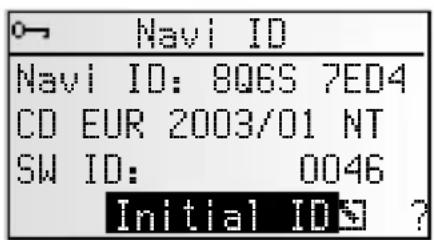
Voor het opvragen van de Initial ID plaatst u de cursor op "Initial ID" en bevestigt u uw keuze met de OK-toets.
Via het "☐"-symbool gaat u terug naar het vorige menu, via "?" krijgt u hulp bij het actuele thema.
Noteer de Navi ID. Nu kunt u contact met C-IQ Service opnemen en uw systeem registreren.
Inhoud vrijgeven
Als u uw vrijgavecode hebt ontvangen, voert u deze in uw systeem in.
Kies in het hoofdmenu "C-IQ", vervolgens "Code invoer".
De cursor staat automatisch op de eerste positie van de code.
Druk op de OK-toets om de desbetreffende positie van de code te activeren.
Kies nu met de cursortoetsen het juiste teken voor deze positie van de code en bevestig het teken met de OK-toets.
U kunt te allen tijde een willekeurige positie van de code wijzigen door de cursor op de gewenste positie van de code te plaatsen en deze met de OK-toets te activeren.
Als de code volledig is, springt de cursor automatisch op "OK". Bevestig dit met de OK-toets.
Na het invoeren van een correcte code ontvangt u informatie bij de zojuist vrijgegeven C-IQ-inhoud.
Het systeem informeert u indien er een onjuiste code is ingevoerd en/of uw systeemsoftware niet in staat is de gecodeerde informatie te verwerken.
Kies in deze gevallen "OK" of "C-IQ Service", als u contact wilt opnemen en druk op de OK -toets.
| Code invoer | ||||||||
| 8 | Q | R | 5 | - | Z | 4 | A | K |
| G | ||||||||
| OK | Terug | ? | ||||||
Het systeem kan ook zonder vrijgave worden bediend. Bestemmingen kunnen worden ingevoerd. Navigatieaanwijzingen worden echter alleen in vrijgegeven gebieden en/of voor vrijgegeven diensten verstrekt.
Mijn C-IQ
U kunt u altijd over de status van uw vrijgaven laten informeren.
Kies "My C-IQ" in het menu "C-IQ".
Kies "Actieve producten", als u bijzonderheden over uw vrijgegeven inhoud wilt hebben.
Kies "Begint binnenkort", als u details wilt zien over reeds ontvangen inhoud die binnenkort actief wordt.
Kies "Loopt binnenkort af", als u wilt weten welke serviceaanbiedingen u op dit moment gebruikt en hoe lang deze nog ter beschikking zijn.
Kies "Teruggegeven", als u een overzicht over geretourneerde producten wilt hebben.
Preview
Met uw wegenkaarten- en reisinformatiesoftware krijgt u de mogelijkheid verschillende producten gedurende een beperkte periode gratis te testen voordat u tot de aanschaf ervan overgaat. U kunt de status van deze preview laten weergeven:
Kies "Preview" in het menu "C-IQ".
U ziet nu de status van uw previewopties. Deze toont het aantal kaart- en reisinformatieproducten dat u nog gratis kunt testen.
Via het lijstsymbool ■ krijgt u een lijst met mogelijke previewproducten.
Kies het gewenste product uit de lijst om dit gedurende de aangegeven periode te testen.
C-IQ instellingen
Stel uw systeem zo in dat u automatisch en vroegtijdig over de status van uw vrijgegeven C-IQ-inhoud wordt geïnformeerd.
Kies "C-IQ Settings" in het menu "C-IQ".
Stel het aantal dagen (tussen 1 en 10) tot welke u van tevoren over het aflopen of ingaan van uw vrijgegeven inhoud wilt worden geïnformeerd in.
Via "Loopt binnenkort af" en "Beginb binnenkort" kunt u kiezen of en waarover u van tevoren wilt worden geïnformeerd.
Kies "Terug", om terug naar het vorige menu te gaan.
Als u bij het opstarten van het systeem over het aflopen of ingaan van C-IQ-inhoud wordt geïnformeerd. Kunt u via het □-symbool een lijst met de desbetreffende inhoud laten weergeven.
C-IQ info
Hier vindt u algemene informatie over de C-IQ-inhoud van uw geplaatste wegenkaarten-CD.
Kies "C-IQ info" in het menu "C-IQ".
Deze optie wordt slechts door bepaalde wegenkaarten-CD's ondersteund.
C-IQ Service
Hier vindt u de contactgegevens voor uw C-IQ-service:
Kies "C-IQ Service" in het menu "C-IQ".
Kies "", om terug naar het vorige menu te gaan.
Kies "C-IQ" om telefonisch contact met het C-IQ Service Center op te nemen.
De optie "C-IQ" is alleen actief als er een telefoonmodule op het navigatiesysteem is aangesloten (deze functie is in ontwikkeling).
Hoofdmenu
Voor een aantal functies in de navigatiemodus moet er een wegenkaarten-CD in de CD-speler van het toestel geplaatst zijn.
Als het toestel zich nog niet in de navigatiemodus bevindt:
Druk op de NAVIGATION-toets.
Het hoofdmenu van het navigatiesysteem verschijnt.
In het hoofdmenu staan de volgende menuopties ter beschikking:
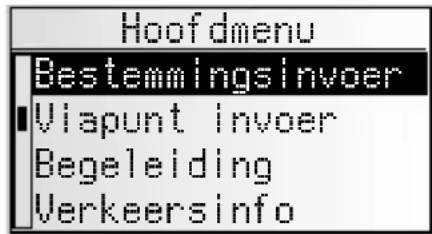
Bestemmingsinvoer
Hiermee roept u het menu "Bestemmingsinvoer" op.
Hier kunt u een bestemmingsadres voor de begeleiding invoeren. ➡ pagina 45.
Viapunt invoeren
Hiermee roept u het menu "Viapunt invoeren" op. Hier kunt u de viapunten (tussenstops) op uw route naar het bestemmingsadres invoeren. ➡ pagina 50.
Begeleiding
Met deze optie roept u het begeleidingsscherm op en activeert u de begeleidingsfunctie. Bovendien hebt u toegang tot verschillende informatieschermen met bijv. de actuele positie, de boordcomputer of verkeersinformatie. ➡ pagina 52.
Verkeersinfo
Via deze optie ontvangt u informatie over de actuele verkeerssituatie die door de radio met geïntegreerd navigatiesysteem via RDS-TMC wordt geëvalueerd. ➤pagina 58.
Hiervoor moet u over vrijgegeven C-IQ inhoud met Traffic Info beschikken.
Adres manager
Hiermee opent u het menu "Adres manager". In de adresmanager kunt u bijv. vaak gebruikte adressen voor bestemmingen en viapunten beheren. ➡ pagina 63.
C-IQ
Via deze optie beheert u uw C-IQ-inhoud. ➡ pagina 41.
Noodgeval
Hiermee opent u het menu "Noodgeval". Hier krijgt u informatie over uw actuele positie en uw geografische positie (GPS-positie). ➞ pagina 65.
Stop begeleiding
Met deze optie schakelt u de visuele en gesproken begeleidingsadviezen uit. De navigatiefuncties van het systeem blijven op de achtergrond actief.
Druk op de NAVIGATION-toets om de navigatie weer te activeren.
Configuratie
Hiermee opent u het menu "Configuratie". In dit menu kunt u talrijke instellingen van het navigatiesysteem aan uw persoonlijke wensen aanpassen. ➡ pagina 66.
Games
Verdrijf uw tijd met één van de ter beschikking staande games. (Om veiligheidsredenen uiteraard alleen bij stilstaand voertuig.)
Bestemmingen invoeren
U kunt het bestemmingsadres op verschillende manieren vastleggen:
- door plaats, straat en huisnummer of kruising met behulp van de "schrijfmachine" in te voeren. Zie volgende pagina.
- door een reeds in het persoonlijke adresboek opgeslagen adres te lezen. ➡pagina 63.
- door één van de 20 laatst gebruikte adressen voor de begeleiding in te voeren.
- door een bijzondere bestemming (bijv. hotel, benzinestation, station) te kiezen uit de database van de wegenkaarten-CD. ➡pagina 48.
- door de geografische coördinaten (GPS-positie) rechtstreeks in te voeren, bijv. als de bestemming niet aan een gedigitaliseerde straat ligt. ➡ pagina 49.
- bestemming uit de reisgidsinformatie overnemen (als u de inhoud van C-IQ-reisinformatie hebt vrijgegeven).
Bestemmingsinvoermenu
Kies de optie "Bestemmingsinvoer" in het hoofdmenu.
Het menu "Bestemmingsinvoer" verschijnt op het beeldscherm.
In het bestemmingsinvoermenu kunt u kiezen uit de volgende opties:
Nieuw adres
Hiermee voert u een land, plaats, straat, huisnummer resp. kruising of bijzondere inrichting in.
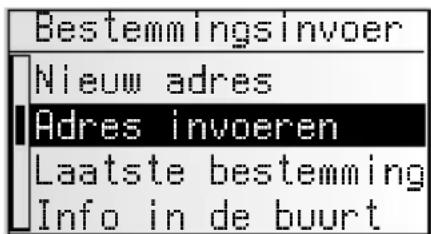
Adres invoeren
Hiermee kunt u een reeds in het persoonlijke adresboek opgeslagen adres invoeren.
Druk één keer kort op de DEST/P.O.I.-toets, om een adres uit één van de adresboeken "Privé" of "Zakelijk" te laden.
Via "Thuis" of "Werk" laadt u het desbetreffende op deze geheugenpositie opgeslagen adres en activeert u onmiddellijk de navigatie.
Laatste bestemming
Hiermee laadt u één van de 20 laatst gebruikte adressen voor de begeleiding.
Info in de buurt
Hiermee laadt u een bijzondere inrichting (POI = Point of Interest), die in de buurt van uw actuele positie ligt (afhankelijk van de geplaatste wegenkaarten-CD staan hier hotels, restaurants, benzinestations, wegrestaurants, garages, enz. ter beschikking).
Lengte Breedte gr.
Hiermee voert u een bestemming met behulp van de GPS-coördinaten (geografische lengte en breedte) in.
Reisinformatie
Als u de inhoud van C-IQ-reisinformatie (bijv. Varta, Michelin, enz.) hebt vrijgegeven, kunt u gericht naar bepaalde inrichtingen zoeken en van daaruit direct als bestemming overnemen. Gedetailleerde informatie over de uitgebreide zoekmogelijkheden vindt u in de reisinformatiebrochure van de wegenkaarten-CD.
Nieuw adres invoeren
Bij het invoeren van een nieuw bestemmingsadres krijgt u hulp van een wizard. Deze leidt u stap voor stap door alle in te voeren gegevens zoals land, plaats, straat, huis-nummer of kruising en het gewenste routecriterium.
1e stap: plaats of postcode
Kies "Nieuw adres" in het bestemmingsinvoermenu.
Op het display verschijnen automatisch "Plaatsnaam:" en het schrijfmachinevenster. De plaatsnaam van het laatst gebruikte bestemmingsadres is reeds ingevuld.
Kies "»" als u een bestemmingsadres in de opge- geven plaats wilt invoeren,
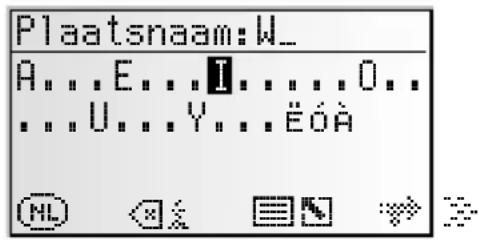
of:
toets een nieuwe plaatsnaam of de postcode via de "schrijfmachine" in,
of:
kies het lijstsymbool ☐ en kies een ingang uit de database.
Als de database verscheidene ingangen met dezelfde naam bevat, wordt de cursor automatisch op het □-symbool gezet. Kies vervolgens de gewenste ingang uit de lijst.
Mocht het aantal mogelijke ingangen zeer groot zijn, kan het genereren van de lijst enkele seconden duren.
Bevestig uw invoer met "≫".
Land wijzigen
De op dat moment gekozen land verschijnt bij het invoeren van de plaats als landcode linksonder in het schrijfmachinevenster.
Als u het land van bestemming wilt wijzigen, plaats u de cursor op de landcode en bevestigt u dit.
Er verschijnt een lijst met alle op de geplaatste wegenkaarten-CD opgeslagen landen.
Op dat moment niet vrijgegeven landen verschijnen tussen "<>"
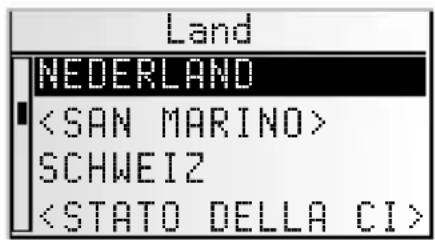
Kies het gewenste land uit de lijst.
U kunt ook bestemmingen in niet-vrijgegeven landen invoeren. U krijgt dan slechts navigatieaanwijzingen tot aan de landsgrens.
Quick Access (snel invoeren van bestemmingsadres via de straatnaam)
Deze functie is met name nuttig bij weinig voorkomende straatnamen, om de invoertijd te verkorten.
Als de geplaatste wegenkaarten-CD deze functie ondersteunt, verschijnt in het invoervenster voor de plaatsnaam het Quick Access-symbool.
Kies in het schrijfmachinevenster het A-symbool.
Na het invoeren van de volledige straatnaam worden in het schrijfmachinevenster alleen nog de beginletters weergegeven van plaatsen waarin een straat met de ingevoerde naam voorkomt.
Voer vervolgens indien nog nodig de gewenste plaatsnaam in en bevestig uw invoer met " >>".
2 e stap: Straat
Na invoeren van de plaats gaat de wizard automatisch naar het invoermenu "Straat:".
Toets de straatnaam in met behulp van de "schrijfmachine" of kies er één uit de lijst met.
3 e stap: Huisnummer of kruising
Als voor een ingevoerde straat huisnummers beschikbaar zijn, kunt u deze via een apart menu invoeren. Als er geen huisnummers beschikbaar zijn, gaat het systeem automatisch naar het invoermenu "Kruising".
Is ook geen kruising aanwezig, dan wordt deze stap overgeslagen.
Na het bevestigen van de straatnaam met "»" verschijnt het invoermenu voor het huisnummer of voor de kruising.
Voer het gewenste huisnummer of de gewenste kruising in.
In de database bevinden zich bepaalde gebieden van huisnummers, waarin het ingevoerde huisnummer ligt. Het navigatiesysteem leidt u in dit geval naar het gebied van het ingevoerde huisnummer.
In sommige gevallen corrigeert het navigatiesysteem ook uw invoer. Als u bijv. huisnummer 83 hebt ingevoerd, maar er geen hoger huisnummer dan 51 op de wegen-kaarten-CD is opgeslagen, wijzigt het systeem het automatisch in nummer 51.
4 e stap: Routekeuze
Na het invoeren van alle gegevens voor het bestemmingsadres kunt u nog het gewenste criterium voor de routeplanning wijzigen.
Een gedetailleerde beschrijving van de routecriteria vindt u onder "Routekeuze" op pagina 55.
Na het kiezen van het routecriterium gaat het systeem naar het begeleidingsscherm en begint met de routeplanning. Binnen enkele seconden krijgt u dan de begeleidingsaanwijzingen.
Direct naar begeleiding
U kunt tijdens de invoer met de wizard te allen tijde direct naar de begeleiding gaan, bijv. als u bepaalde gegevens van het bestemmingsadres niet weet (huisnummer, krui-sing) of als u alleen maar begeleiding wenst tot aan de rand van de stad of het dorp.
Ga in dit geval als volgt te werk:
Voer in elk geval de plaatsnaam in, zoals hierboven beschreven.
Kies vervolgens het -symbool in de onderste regel van het invoermenu.
Het begeleidingsscherm verschijnt.
De route wordt gepland.
Nadere informatie over de begeleiding vindt u in de paragraaf "Begeleiding" op pagina 52.
Bijzondere bestemmingen (POIs)
U kunt het bestemmingsadres ook opgeven door bijzondere inrichtingen (POI = Points of Interest) te kiezen, die in de database zijn opgeslagen. Dat kunnen bijv. zijn:
- vliegvelden,
- hotels,
- benzinestations,
- garages,
- parkeerplaatsen, enz.
Afhankelijk van de in het bestemmingsinvoermenu reeds ingevoerde informatie wordt een lijst met inrichtingen van algemeen belang gepresenteerd, die op de geplaatste wegenkaarten-CD staan.
Bijzondere inrichtingen van nationaal belang
Kies onder "Nieuw adres" met de wizard het gewenste land.
Kies vervolgens het i-symbool in de onderste regel van het invoermenu.
Een lijst met categorieën van inrichtingen van nationaal belang wordt weergegeven.
Kies de gewenste categorie (bijv. VLIEGVELD, VEER...).
Als er meer dan vier inrichtingen van de gekozen categorie in de database zijn opgeslagen, verschijnt de "schrijfmachine".
Als er niet meer dan vier inrichtingen in het geheugen zijn opgeslagen, wordt de lijst getoond.
Voer de naam van de gewenste inrichting in of kies het -symbool om de lijst weer te geven.
Bevestig de invoer met "»" of kies een ingang uit de lijst.
Bijzondere inrichtingen, die met de plaats van bestemming in verbinding staan
Voer onder "Nieuw adres" met de wizard het gewenste land en de naam van de gewenste plaats van bestemming in.
Kies vervolgens het i-symbool in de onderste regel van het invoermenu.
Een lijst met categorieën van bijzondere inrichtingen wordt weergegeven.
Bij kleinere plaatsen staat vaak alleen de optie "STADSCENTRUM" ter beschikking. Als u deze optie kiest, brengt het navigatiesysteem u naar het stadscentrum.
Kies de gewenste categorie (bijv. HOTEL, BENZINESTATION...).
Als er meer dan vier inrichtingen van de gekozen categorie in de database zijn opgeslagen, verschijnt de "schrijfmachine".
Als er niet meer dan vier inrichtingen in het geheugen zijn opgeslagen, wordt de lijst getoond.
Voer de naam van de gewenste inrichting in of kies het -symbool om de lijst weer te geven.
Bevestig de invoer met "»" of kies een ingang uit de lijst.
Bijzondere inrichtingen in de buurt van de actuele positie
U kunt ook een bestemmingsadres vastleggen door een bijzondere inrichting in de buurt van de actuele positie te kiezen.
Druk twee keer kort op de DEST/P.O.I.-toets,
of:
kies "Info in de buurt" in het bestemmingsinvoermenu.
Een lijst met categorieën van bijzondere inrichtingen wordt weergegeven.
Kies de gewenste categorie.
Een lijst met inrichtingen van de gekozen categorie in de buurt van de actuele positie van het voertuig verschijnt. Bovendien worden de afstand tot en de richting naar de betreffende inrichting weergegeven.
Ga verder zoals beschreven op de vorige pagina.
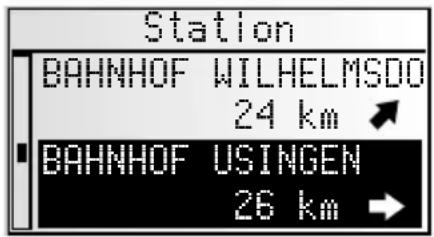
Een lijst met inrichtingen uit "Info in de buurt" wordt altijd aangegeven, ook als zich ter plaatse geen inrichting van de gekozen categorie bevindt.
De aangegeven inrichtingen zijn gesorteerd op afstand van de actuele positie; de dichtstbijzijnde inrichting staat aan het begin van de lijst.
Bestemmingsinvoer via GPS-coördinaten
Als u de GPS-coördinaten van een bestemming weet, kunt u deze rechtstreeks invoeren.
Kies "Bestemmingsinvoer" in het hoofdmenu.
Kies "Lengte Breedte gr." in het menu "Bestemmingsinvoer".
Het menu voor de invoer van de GPS-coördinaten wordt weergegeven.
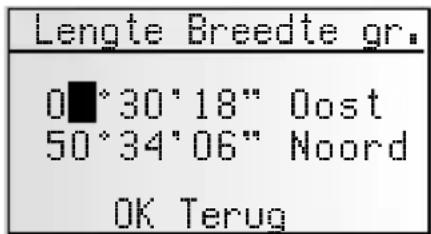
Markeer de gewenste coördinaten met de cursortoetsen. Druk vervolgens op OK.
Stel nu met de cursortoetsen de gewenste waarde voor graden, minuten en seconden en noord/zuid of oost/west in. Bevestig de bestemmingsinvoer met de optie "OK".
Het navigatiesysteem vergelijkt nu de ingevoerde GPS-coördinaten met de gegevens van de geplaatste wegenkaarten-CD en plant een route.
Aanwijzingen:
Ligt de bestemming buiten gedigitaliseerde straten, dan leidt het systeem u zover mogelijk via gedigitaliseerde straten. Vervolgens geeft het systeem de richting naar en de afstand tot de bestemming aan.
Als de ingevoerde GPS-coördinaten buiten de grenzen van de geplaatste wegenkaarten-CD liggen, verschijnt een foutmelding.
Viapunt invoeren
Wanneer u onderweg naar het ingevoerde bestemmingsadres nog meer plaatsen wilt bezoeken, kunt u deze als viapunten opslaan. Het navigatiesysteem plant een zodanige route dat de viapunten in de opgegeven volgorde worden bezocht voordat het bestemmingsadres wordt bereikt.
Wanneer u een viapunt bereikt, hoort u "Bestemming bereikt". Daarna begint het navigatiesysteem direct met de routeplanning voor het volgende viapunt of voor de definitieve bestemming. Viapunten die u niet hebt bereikt of niet meer wilt bezoeken, kun u in de adresmanager of in het informatiemenu "Viapunten" wissen. ➤ pagina 57 of 63.
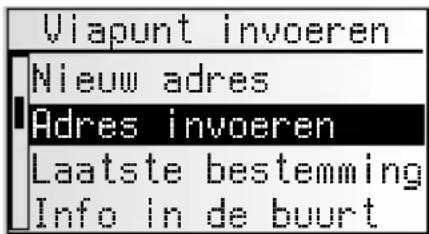
Kies de optie "Viapunt invoeren" in het hoofdmenu.
Het menu "Viapunt invoeren" verschijnt op het beeldscherm.
In het menu "Viapunt invoeren" kunt u kiezen uit de volgende opties:
Nieuw adres
Hiermee voert u een land, plaats, straat, huisnummer, kruising of bijzondere inrichting als viapunt in.
Adres invoeren
Hiermee kunt u een reeds in het persoonlijke adresboek opgeslagen adres als viapunt invoeren.
Laatste bestemming
Hiermee laadt u één van de 10 laatst gebruikte adressen voor de begeleiding als via-punt.
Info in de buurt
Hiermee laadt u een bijzondere inrichting die in de buurt van de actuele positie ligt.
Lengte Breedte gr.
Hiermee voert een viapunt met behulp van de GPS-coördinaten (geografische lengte en breedte) in.
Reisinformatie
Als u de inhoud van C-IQ-reisinformatie (bijv. Varta, Michelin, enz.) hebt vrijgegeven, kunt u gericht naar bepaalde inrichtingen zoeken en van daaruit direct als viapunt overnemen. Gedetailleerde informatie over de uitgebreide zoekmogelijkheden vindt u in de reisinformatiebrochure van de wegenkaarten-CD.
Een viapunt wordt op dezelfde manier ingevoerd als een bestemmingsadres.
Niet bereikte viapunten wissen
Viapunten die u niet hebt bereikt of niet meer wilt bereiken, moeten uit de lijst met viapunten worden gewist. Het navigatiesysteem plant dan een route naar het volgen-de viapunt of naar de definitieve bestemming. Als een niet bereikt viapunt niet wordt gewist, probeert het systeem u steeds weer opnieuw naar dit viapunt te leiden.
Viapunten kunt u in Adresbeheer of in het informatiescherm "Viapunten" wissen, pagina 57 en 63.
Aanwijzingen:
Er kunnen maximaal 25 viapunten worden opgeslagen.
De viapunten worden in de ingevoerde volgorde bezocht.
Bij de begeleiding naar de viapunten wordt automatisch het routeplanningscriterium voor het definitieve bestemmingsadres overgenomen.
Op weg naar het bestemmingsadres kunnen te allen tijde nieuwe viapunten worden ingevoerd.
Wanneer u een viapunt hebt bereikt (aanwijzing "Bestemming bereikt"), wordt dit uit de lijst met viapunten verwijderd.
Wanneer u een nieuw bestemmingsadres invoert, vraagt het systeem u of de lijst met viapunten eveneens moet worden verwijderd. Wanneer u antwoordt met "Nee", gelden de nog aanwezige viapunten ook voor het volgende bestemmingsadres.
Viapunten worden niet in de lijst met de laatste bestemmingen (Bestemmingsinvoer of Viapunt invoeren) opgeslagen.
Viapunten kunnen niet met "Adres opslaan" in de adresmanager worden opgeslagen.
Begeleiding
Het begeleidingsscherm verschijnt zodra u de begeleiding hebt geactiveerd.
Het begeleidingsscherm bevat de volgende informatie:
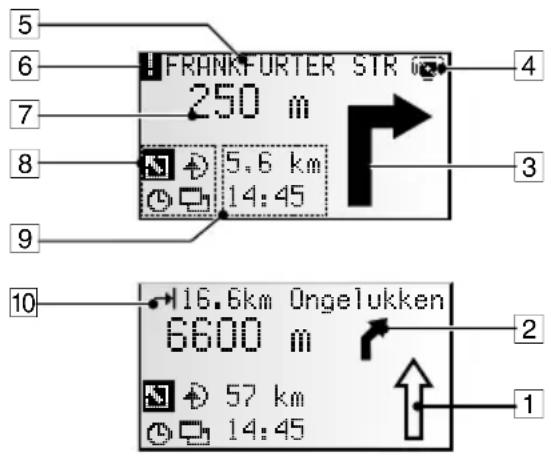
1 Pijl voor straatrichting: De pijl toont het verloop van de straat.
2 Vereenvoudigde weergave van de volgende afslagaanwijzing.
3 Afslagaanwijzing: grafische weergave van de volgende kruising of afslag. Veranderingen van richting worden bovendien door gesproken meldingen aangekondigd.
4 CD-symbol
knippert zwart: De navigatiecomputer laadt kaartgegevens voor de navigatiecorridor. Gedurende deze periode mag u de wegenkaarten-CD niet verwijderen.
Knippert grijs: Plaats de wegenkaarten-CD, de navigatiecomputer moet nieuwe kaartgegevens laden.
5 Straat waar bij de volgende aanwijzing moet worden afgeslagen.
6 U bevindt zich in een gebied met onvolledige kaarteninformatie.
7 Afstand tot de volgende verandering van richting *.
8 Opties. Plaats de cursor op het gewenste symbool en bevestig uw keuze:
: Terug naar het hoofdmenu
: naar het menu "Alternatieve route". ➡ pagina 62.
: routecriterium weergeven en kiezen. ➡ pagina 55.
: naar de informatieschermen. ➡ pagina 56.
9 Status. De onderstaande informatie kan worden weergegeven:
– Resterende afstand
– Resterende reistijd
– Geschatte aankomsttijd
- Actuele tijd
Het statusveld kan in het menu "Configuratie" worden geconfigureerd.
→pagina 67.
10 Zodra via TMC een verkeersbelemmering wordt gemeld die op de geplande route ligt, verschijnt hier beknopte informatie over de afstand tot de belemmering en over de aard van de belemmering.
* De aangegeven meeteenheden zijn afhankelijk van de systeeminstellingen. Zie het hoofdstuk "Configuratie", pagina 66.
Gesproken meldingen
Tijdens de begeleiding geeft de radio met geïntegreerd navigatiesysteem u als aanvulling op de symbolen van het begeleidingsscherm gesproken aanwijzingen voor de reis. Een afslagaanwijzing bestaat in de regel uit twee gesproken meldingen:
een waarschuwing
bijv. "Verderop rechts afslaan"
en
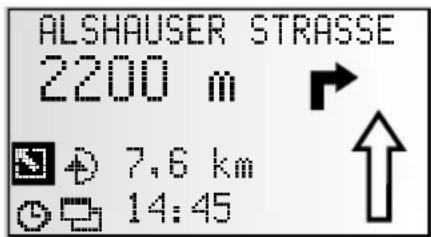
een afslagaanwijzing
bijv. "Over 200 meter rechts afslaan"
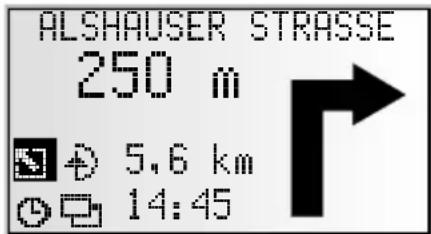
"Hier afslaan"-aanwijzing
Naast de waarschuwing en de afslagaanwijzing geeft het systeem een "Nu afslaan"-aanwijzing zodar u zich precies op het afslagpunt bevindt.

De "Hier afslaan"-aanwijzing kan in het menu "Configuratie-Taal" worden ge- deactiveerd.
Uitgebreide gesproken begeleidingsaanwijzingen
In talrijke landen staan nu voor de op- en afritten van snelwegen gesproken aanwijzingen ter beschikking (bijv.: "Afrit nummer 7 nemen om de B 429 te volgen.").
Gesproken aanwijzing herhalen
U hebt tijdens de begeleiding de laatste aanwijzing niet gehoord of niet goed begrepen?

Druk op de 1 )-toets.

U hoort de actuele begeleidingsaanwijzing.
Laatste aanwijzing niet opgevolgd?
Als u de laatste begeleidingsaanwijzing niet hebt opgevolgd of vanwege de verkeers-situatie ter plaatse (wegwerkzaamheden, enz.) niet kon opvolgen, plant het systeem binnen enkele seconden vanuit uw actuele positie een nieuwe route.
Bij lange trajecten zonder splitsingen of kruisingen wordt een richtingspijl getoond die de richting van het verloop van de weg over een afstand van 100 m volgt. Bovendien verschijnt links boven de richtingspijl een verkleinde weergave van de volgende afslagaanwijzing. Op die manier bent u steeds van tevoren van de volgende richtingsverandering op de hoogte. Kort vóór de richtingsverandering ziet u de afslagaanwijzing en détail.
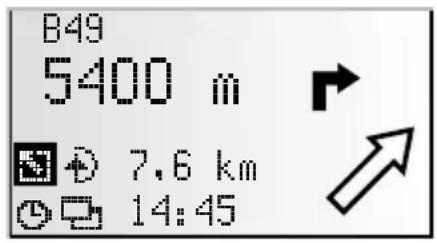
Begeleiding buiten gedigitaliseerde straten
Als u een gedigitaliseerde straat verlaat, wordt automatisch de richtingspijl naar de volgende gedigitaliseerde straat weergegeven.
Rijd in zo'n geval in de richting van de pijl, tot u een gedigitaliseerde straat bereikt.
Zodra u zich weer op een gedigitaliseerde straat bevindt, ontvangt u ook weer begeleidingsaanwijzingen.
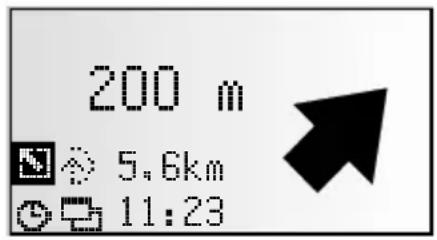
Gebieden met beperkte wegeninformatie
In een aantal gebieden staat niet alle informatie over een weg op de wegenkaarten-CD. Zo kunnen bijvoorbeeld afslagverboden, aanwijzingen over de rijrichting van een weg met eenrichtingverkeer of het inrijverbod in een voetgangersgebied ontbreken. Wanneer u een dergelijk gebied inrijdt, geeft de radio met geïntegreerd navigatiesysteem een waarschuwing. De plaatselijke verkeersregels hebben altijd voorrang op de aanwijzingen van het navigatiesysteem.
In het begeleidingsscherm verschijnt linksboven het !-symbool, zolang u zich in een gebied met beperkte wegeninformatie bevindt.

Neem te allen tijde de verkeerstekens en het verkeersreglement in acht.
Routekeuze
Ook tijdens de begeleiding hebt u nog de mogelijkheid de routeplanningscriteria te wijzigen en de dynamische routeplanning in- of uit te schakelen. Het systeem plant vervolgens op basis van de nieuwe instelling vanuit uw actuele positie een nieuwe route.
Kies in het begeleidingsscherm het symbool voor de routekeuze (afhankelijk van de instelling in de bestemmingsinvoer ①, ②, ③ of ④).
De volgende opties staan ter beschikking:
- Dynamische route: Via deze optie legt u vast of de TMC-verkeersinformatie wel of niet in de routeplanning moet worden opgenomen.
- Snel: verkiest een snelle route
- Kort: verkiest een korte route
- Snelweg: verkiest snelwegen
- Secundaire wegen: vermijdt snelwegen
Bovendien hebt u de mogelijkheid om tolwegen tijdens de routeplanning te omzeilen.
Activeer de optie "Geen tolwegen", als u het gebruik van tolwegen zoveel mogelijk wilt vermijden.
Als er geen tolvrije wegen beschikbaar zijn, worden ook tolwegen in de routeplanning opgenomen.
Aanwijzing: Als deze optie is geactiveerd, kan de routeplanning langer duren dan bij uitgeschakelde optie het geval zou zijn. Schakel deze optie daarom alleen in als u deze optie nodig hebt.
Informatie tijdens de begeleiding
Tijdens de begeleiding kunt u verschillende informatiemenu's oproepen:
Plaats de cursor op het -symbool en bevestig uw keuze met de OK-toets,
De lijst met informatiemenu's wordt getoond.
De volgende informatiemenu's staan ter beschikking:
Routebeschrijving
Zodra een route is gepland, kunt u deze optie gebruiken.
Het traject van de geplande route wordt getoond.
Bevestig het gewenste gegeven met behulp van de OK-toets, om de volledige straatnaam te zien.
Kies "Terug", om de routebeschrijving weer te verlaten.
File op de route
Dit informatiemenu kunt u alleen kiezen als de radio een zender ontvangt die TMC-verkeersinformatie uitzendt en één of meerdere verkeersbelemmeringen op uw route worden gemeld.
Er verschijnt een lijst met plaatsen op uw route waar- voor verkeersbelemmeringen worden gemeld. De lijst is op afstand langs het verloop van de route gesor- teerd.
Kies de gewenste melding om nadere informatie over de verkeersbelemmering te ontvangen.
Nadere informatie over deze functie vindt u in de paragraaf "Verkeersinfo" op pagina 58.
Actuele positie
Aanduiding van de actuele positie van het voertuig met landaanduiding, plaats en straat, evt. ook huis-nummer.
Zodra u zich buiten een gedigitaliseerde straat bevindt, wordt de GPS-positie (geogr. lengte en breedte) weergegeven.
De GPS-positie kunt u ook te allen tijde via de op-tie "Noodgeval" in het hoofdmenu oproepen.
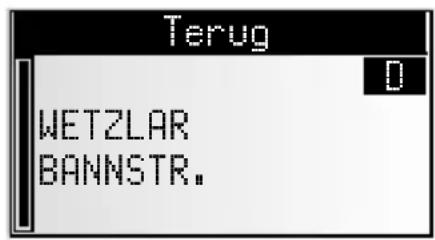
Viapunten (tonen/verwijderen)
Als er viapunten voor de huidige bestemming zijn ingevoerd, is de optie "Viapunten" actief. Bovendien wordt het aantal nog niet bereikte viapunten aangegeven.
Kies het gewenste viapunt uit de lijst om details te zien of om deze te verwijderen.
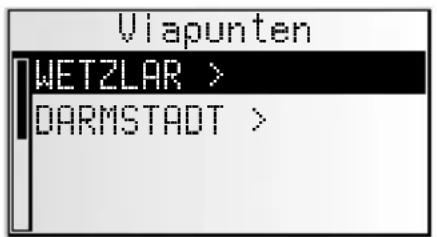
Bestemming
Aanduiding van het actuele bestemmingsadres met naam (indien ingevoerd), landaanduiding, plaats, straat, huisnummer of kruising.
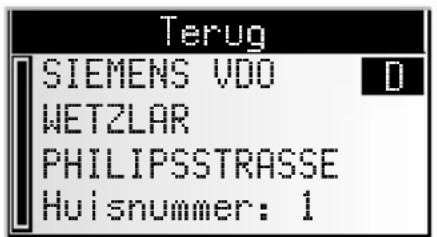
GPS / Kompas
Weergave van de volgende informatie:
- GPS-ontvangststatus: Het aantal ontvangen GPS-satellieten wordt aangegeven. Bij een heldere hemel worden maximaal 8 satellieten aangegeven.
- Huidige rijrichting (kompas). De pijl wijst altijd naar het noorden.
- Datum en tijd
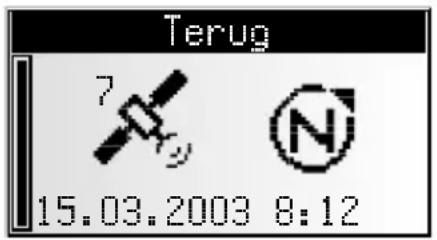
Trip computer
In het infomenu "Trip computer" wordt de volgende informatie weergegeven:
- Actuele snelheid
- Gemiddelde snelheid
- Hoogste snelheid tot nu toe
- Afgelegde afstand
- Verstreken reistijd
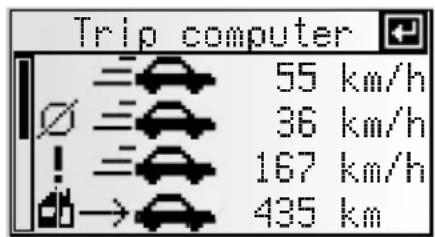
Waarden terugzetten:
Bevestig met de OK--toets.
Bevestig de vraag of u de waarden wilt wissen met "Ja".
Alle waarden van de boordcomputer worden op nul gezet.
Snelheidswaarschuwing:
U kunt hier een bepaalde snelheid opgeven. Bij overschrijding van deze snelheid klinkt een waarschuwingssignaal. Zie voor het instellen van de snelheidsgrens "Snelheid" op pagina 66.
Verkeersinfo
Via de optie "Verkeersinfo" in het hoofdmenu kunt u zich in drie verschillende categorieën over de verkeerssituatie laten informeren:
- Positie
- Bij de bestemming
- Op de route
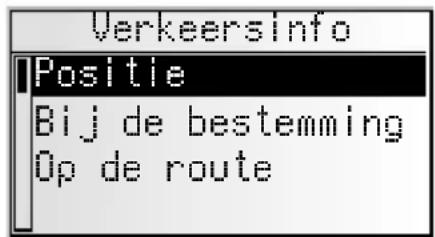
Om verkeersinfo te ontvangen moet de radio op een RDS-TMC-zender zijn afgesteld.
Let erop dat de afgestelde RDS-TMC-zender eventueel geen verkeersinfo naar de plek van uw bestemming doorgeeft, als deze bestemming buiten het zendbereik van deze zender ligt.
U moet over vrijgegeven C-IQ inhoud met Traffic Info beschikken.
Positie
Hier worden alle verkeersbelemmeringen rondom uw actuele positie weergegeven die door de ingestelde RDS-TMC-zender worden doorgegeven.
Bij de bestemming
Hier worden alle verkeersbelemmeringen rondom de ingevoerde bestemming weergegeven die door de ingestelde RDS-TMC-zender worden doorgegeven.
Op de route
Hier worden alle verkeersbelemmeringen op uw route weergegeven.
Als er geen verkeersinfo wordt ontvangen of er geen verkeersbelemmeringen op de route zijn, worden de desbetreffende menuopties grijs weergegeven.
Details van verkeersinfo bekijken
Bevestig het gewenste verkeersbericht in één van de drie lijsten "Positie", "Bij de bestemming" of "Op de route" om de gedetailleerde gegevens van het verkeersbelemmering te zien.
Het eerste scherm met details verschijnt:
U kunt kiezen uit de volgende informatie:
- desbetreffende weg;
- afstand tot het begin van het traject met de verkeersbelemmering;
- lengte van het traject met de verkeersbelemmering;
- soort verkeersbelemmering (bijv. werk in uitvoering, file, wegversperringen).
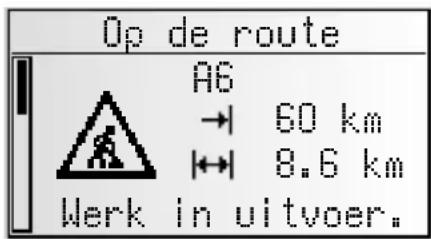
Zodra u zich op het traject met de verkeersbelemmering bevindt, wordt de afstand tot de belemmering niet meer weergegeven.
Via de cursortoets ▼kunt u nog twee schermen met details over de gekozen verkeersbelemmering oproepen.
Het tweede detailscherm toont het traject met de verkeersbelemmering, het derde de door de TMC-provider verzonden informatie over de belemmering.
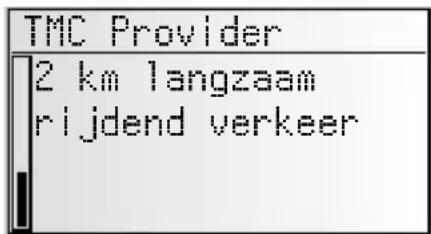
Met de OK-toets keert u terug naar de lijst met verkeersbelemmeringen.
Dynamische begeleiding met TMC
Met RDS-TMC (Traffic Message Channel) wordt bij de begeleiding rekening gehouden met de actuele verkeerssituatie op uw route. U wordt bijvoorbeeld op de hoogte gebracht van ongelukken, files of wegwerkzaamheden, zodra zich een dergelijke verkeerssituatie op uw route bevindt.
Als u dichter bij de verkeersbelemmering komt, wordt de optie "Omweg" actief en plant het navigatiesysteem indien gewenst een omweg.
TMC is nog niet in alle landen geïntroduceerd en wordt niet door alle RDS-zenders ondersteund.
Om de dynamische begeleiding met TMC te kunnen gebruiken moet u over vrijge- geven C-IQ inhoud met Traffic Info beschikken.
Aankondigen van TMC-verkeersinformatie
TMC-verkeersberichten die op uw route betrekking hebben, worden als gesproken melding aangekondigd.
Aankondiging herhalen
Druk op de 3- toets.
U hoort de actuele begeleidingsaanwijzingen en de laatste TMC-melding.
TMC-verkeersinformatie op het begeleidingsscherm
Als zich op de geplande route een verkeersbelemmering bevindt, wordt informatie over deze belemmering in de bovenste regel van het begeleidingsscherm weergegeven.
Eerst ziet u aard en afstand tot het begin van het traject met de verkeersbelemmering. Details over de verkeersbelemmering kunt u via het informatiemenu "Op de route" bekijken. ➡ pagina 56.
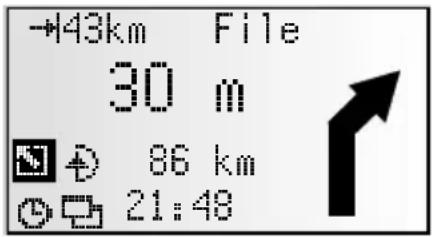
Als u dichter bij de verkeersopstopping komt, wordt de optie "Omweg" geactiveerd. U hoort een akoestisch signaal en de cursor springt automatisch naar de bovenste regel van het begeleidingsscherm.
Het weergeven van verkeersbelemmeringen op de bovenste regel van het scherm kan worden uitgeschakeld. ▶pagina 66.
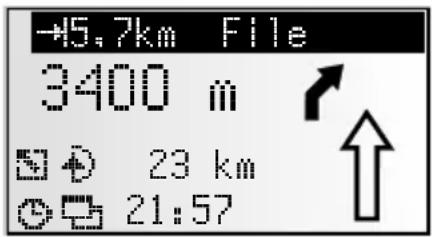
Een verkeersopstopping lokaal omzeilen
Het navigatiesysteem geeft u een aanwijzing zodra u in de buurt komt van de laatste afrit vóór een verkeersbelemmering en biedt u dan de mogelijkheid om een omweg te plannen.
Zodra een verkeersbelemmering op uw route ligt en de optie "Omweg" in het begeleidingsscherm verschijnt:
Bevestig de optie "Omweg" in de bovenste regel van het begeleidingsscherm.
Het menu "Omweg" verschijnt.
Bevestig "Plan een omweg?" met "Ja", als u de verkeersbelemmering wilt omzeilen.
Kies "Nee", als u geen omweg wilt plannen.
Als u de vraag met "Ja" hebt beantwoord, plant het navigatiesysteem binnen een aantal seconden een nieuwe route. Na korte tijd verschijnt er een scherm met de details (omweg, tijdverlies/-winst).
Bevestig de geplande omweg met "Ja" of annuleer deze met "Nee".
Als u de geplande omweg annuleert, wordt de directe route (evt. door de verkeersbelemmering) gepland.
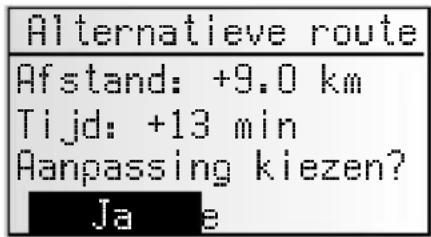
Dynamische routeplanning
In tegenstelling tot de dynamische begeleiding, die u verkeersbelemmeringen op uw route meldt en indien gewenst lokaal vermijdt, wordt bij de dynamische routeplanning de totale actuele verkeerssituatie in een instelbare omgeving (horizon) om de desbetreffende actuele positie in het berekenen van de route gebruikt. Als er voor de berekende route via TMC een verkeersbelemmering (bijv. een file) wordt gemeld, evalueert het navigatiesysteem de informatie en bepaalt het de vertraging die als gevolg hiervan zou kunnen ontstaan.
Bij een verkeersprobleem op de geplande route ontvangt u vervolgens een aanwijzing van het navigatiesysteem en kunt u beslissen of het systeem door het wijzigen van de route het probleem ruim te vermijden of dat u het nuttiger vindt het problematische traject af te leggen. De basis voor deze beslissing is de berekende waarde van de vertraging.
De door het navigatiesysteem berekende vertraging wordt uit de doorgegeven gegevens van de TMC-zender gewonnen en kan van de werkelijke situatie afwijken.
Als er een nieuwe route als gevolg van een bestaande verkeersbelemmering wordt gepland, kan het voorkomen, dat het navigatiesysteem u vraagt om de wegenkaarten-CD te plaatsen (als de wegenkaarten-CD zich niet in het station bevindt).
U kunt de dynamische routeplanning in het menu "Routekeuze" activeren. ➤ pagina 55.
Bovendien kunt u in het menu "Configuratie – Dyn. route inst." de criteria configureren die de dynamische routeplanning beïnvloeden. ➤ pagina 67.
Alternatieve route
U kunt het navigatiesysteem tijdens de begeleiding een alternatieve route laten berekenen. Deze functie is handig als u bijvoorbeeld niet in een file wilt terechtkomen die niet via TMC is gemeld of als u via een andere weg wilt rijden.
De alternatieve route wordt voor een te kiezen afstand vanuit de actuele positie van het voertuig berekend.
Plaats de cursor op het -symbool op het begeleidingsscherm en bevestig uw keuze met de OK-toets,
Als u met de aangegeven afstand akkoord gaat, bevestigt u dit met "OK".
Het systeem plant voor het aangegeven traject een alternatieve route. Na korte tijd verschijnt er een scherm met de details (omweg, tijdverlies/-winst).
Bevestig de geplande alternatieve route met "Ja" of annuleer deze met "Nee".
Als u de geplande alternatieve route annuleert, berekent het navigatiesysteem vanuit de actuele positie van de auto een nieuwe route naar de bestemming.
Op het beeldscherm verschijnt weer het begeleidingsscherm.
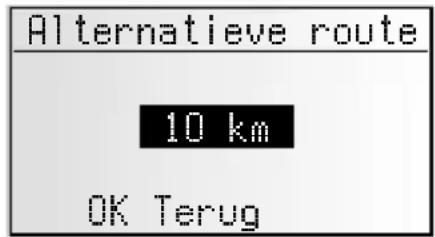
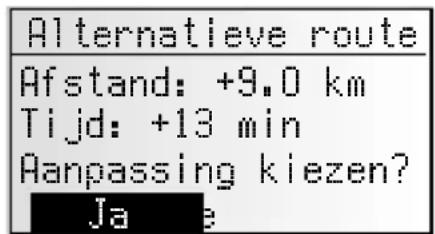
Procedure afbreken
Plaats de cursor op "Terug" en druk op de OK-toets.
Afstand wijzigen
Wenst u een andere dan de aangegeven afstand, dan gaat u als volgt te werk:
Plaats de cursor op de afstandsaanduiding.
Druk op de OK-toets.
Wijzig de aangegeven afstand tussen 1 en 10 km met behulp van de cursortoetsen ◀of ▶.
Druk nogmaals op de OK-toets.
De cursor staat op "OK".
Bevestig "OK".
Het systeem stelt u zoals bovenstaand beschreven een alternatieve route voor het aangegeven traject voor.
Adres manager
Met de radio met geïntegreerd navigatiesysteem kunt u ten minste 30 bestemmings-adressen in een persoonlijk adresboek opslaan. Met het adresboek kunt u uw bestem- mingen gescheiden in de categorieën "Privé" en "Zakelijk" opslaan. Bovendien bevat het de beide snelkoppelingen "Thuis" en "Werk", die respectievelijk met uw thuis- adres en uw werkadres kunnen worden geprogrammeerd.
Kies "Adres manager" in het hoofdmenu en bevestig uw keuze.
De adresmanager verschijnt.
De volgende opties zijn beschikbaar:
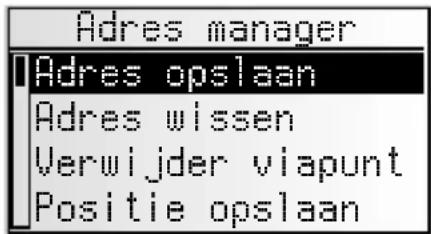
Adressen in het adresboek opslaan
Als er nog geen bestemmingsadres is ingevoerd:
Voer de gegevens van het gewenste bestemmingsadres (plaats, straat, kruising of speciale inrichting) in het bestemmingsinvoermenu in.
Kies in het hoofdmenu de optie "Adres manager".
Kies vervolgens "Adres opslaan".
Bepaal in welk van de adresboeken het adres moet worden opgeslagen (Privé, Zakelijk, Thuis of Werk).
Het invoermenu voor de naam verschijnt.
Voer met behulp van de "schrijfmachine" een naam voor het adres in die bestaat uit maximaal 15 willekeurige tekens. Sluit de invoer af met "OK".
Kies direct "OK" als u geen naam wilt invoeren.
Het adres is nu in het gekozen adresboek opgeslagen.
Adressen wissen
Adressen die u niet meer gebruikt, kunt u beter uit het adresboek wissen om plaats vrij te maken voor nieuwe adressen.
Kies "Adres wissen" in de adresmanager.
Bepaal uit welk van de adresboeken het adres moet worden gewist (Privé, Zakelijk, Thuis of Werk).
De lijst met de in het gekozen adresboek opgeslagen bestemmingsadressen wordt getoond.
Kies het adres dat u wilt wissen uit de lijst en bevestig dit.
Het gekozen adres wordt uit het adresboek gewist.
Verwijder viapunt
Wanneer viapunten voor de huidige bestemming werden ingevoerd, kunt u de lijst met viapunten laten weergeven en viapunten verwijderen.
Kies "Verwijder viapunt" in de adresmanager.
De lijst met opgeslagen viapunten wordt getoond.
Kies het viapunt dat u wilt verwijderen uit de lijst en bevestig uw keuze.
Het gekozen viapunt wordt verwijderd.
Viapunten kunt u ook in het informatiemenu "Viapunten" wissen, ➞ pagina 57.
Positie opslaan
Wilt u bijv. een restaurant waar u zojuist goed hebt gegeten in het geheugen opslaan? Sla dan u uw actuele positie als volgt op:
Kies "Positie opslaan" in de adresmanager.
Bepaal in welk van de adresboeken het adres moet worden opgeslagen (Privé, Zakelijk, Thuis of Werk).
Het invoermenu voor de naam verschijnt.
Voer een naam in en sluit het invoeren van de naam met "OK" af.
Kies direct "OK" als u geen naam wilt invoeren.
De actuele positie van het voertuig wordt als adres in het gekozen adresboek opgeslagen.
Lijst met de laatst gebruikte bestemmingen wissen
Kies "Laatste adres wis." in de adresmanager.
De lijst met de laatst voor de begeleiding gebruikte bestemmingen wordt gewist.
Adres aanpassen
Als u de naam van een bestemmingsadres wilt wijzigen, kiest u de optie "Adres aanpassen" in de adresmanager.
Bepaal in welk van de adresboeken het adres moet worden gewijzigd (Privé, Zakelijk, Thuis of Werk).
Kies het te wijzigen adres uit de lijst en voer een nieuwe naam voor het adres in.
Bevestig de invoer met OK.
Het adres wordt onder de nieuwe naam in het adresboek opgeslagen.
Opmerkingen:
Het aantal van 30 ingangen is het gegarandeerde minimum voor het adresboek. Het aantal hangt echter af van de ingevoerde gegevens en kan max. 200 bedragen (bijv. met of zonder naam, enz.).
Als nog geen adres in het adresboek is opgeslagen, kan de optie "Adres wissen" niet worden gekozen.
Als er nog geen viapunten voor het huidige bestemmingsadres zijn ingevoerd, kan de optie "Verwijder viapunt" niet worden gekozen.
Als het adresboek vol is, kunnen de opties "Adres opslaan" en "Positie opslaan" niet meer worden gekozen.
Het menu Noodgeval
Kies "Noodgeval" in het hoofdmenu.
Het menu "Noodgeval" verschijnt.
In het menu "Noodgeval" kunt u kiezen uit de volgende opties:
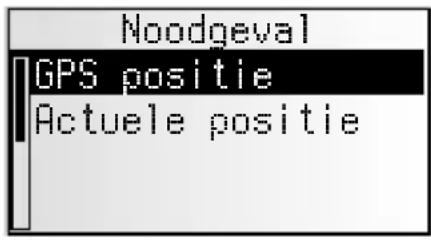
GPS positie
Weergave van de op dat moment via het Global Positioning System vastgestelde geografische positie van het voertuig. Weergegeven worden de lengte- en breedtegraad en de hoogte boven N.N. (voor zover GPS-ontvangst voldoende is).
Actuele positie
Aanduiding van de actuele positie van het voertuig met landaanduiding, plaats en straat. Deze optie is alleen beschikbaar als u zich op een gedigitaliseerde straat bevindt.
Configuratie
Veel instellingen kunnen worden gewijzigd om de functies van het navigatiesysteem aan uw persoonlijke wensen aan te passenn.
Kies "Configuratie" in het hoofdmenu.
Het menu "Configuratie" verschijnt.
De volgende menuopties staan ter beschikking:
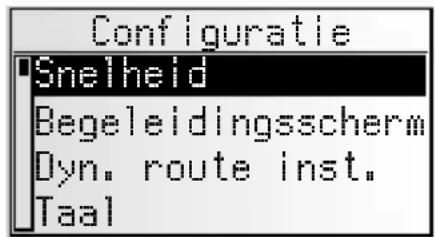
Snelheid
In het menu "Snelheid" kunt u de volgende opties instellen:
Snelheidscorrectie
Voor de berekening van de resterende reistijd en de geschatte aankomsttijd gaat de radio met geïntegreerd navigatiesysteem uit van een gemiddelde snelheid. Indien nodig kunt u deze snelheid aan uw daadwerkelijke gemiddelde snelheid aanpassen.
Wij raden echter geen al te grote afwijkingen van de normale waarde 100 % aan.
Plaats de cursor op de waarde achter "Correctie".
Druk op OK.
Corrigeer de snelheid met behulp van de cursortoetsen ◀ of ▶.
Druk opnieuw op OK om deze instelling op te slaan.
Snelheidslimiet
Via deze waarde legt u vast bij welke werkelijke rijsnelheid een snelheidswaarschuwing moet worden gegeven.
Plaats de cursor op de waarde achter "Limiet (km/h):".
Druk op OK.
Stel de gewenste snelheid in met behulp van de cursortoetsen ◀ en ▶.
Druk opnieuw op OK om deze instelling op te slaan.
Snelheidswaarschuwing activeren/deactiveren:
Plaats de cursor op de optie achter "Limiet:".
Druk op OK om te kiezen tussen "Hæn" en "Uit".
Bij een geactiveerde snelheidswaarschuwing klinkt bij elke overschrijding van de ingestelde snelheidslimiet een waarschuwingssignaal en verschijnt een waarschuwing op het display.
Begeleidingsscherm
Hier kunt u instellen welke informatie er op het begeleidingsscherm moet worden weergegeven:
TMC info tonen
Geef aan of verkeersbelemmeringen op uw route wel of niet op de bovenste regel van het begeleidingscherm moeten worden weergegeven.
Rest. afstand
Geef aan of de resterende afstand tot aan de bestemming of het viapunt wel of niet in het statusveld van het begeleidingscherm moeten worden weergegeven.
Tijdsaanduidingen
Kies welke tijdsaanduiding in het statusveld van het begeleidingsscherm moet worden weergegeven. De volgende opties zijn beschikbaar:
- Aankomsttijd
– Rest. reistijd - Huidige tijd
- Geen tijdsweerg.
Dynam. route inst.
Instellingen voor dynamische routeplanning
Re-route inst.
Via deze optie legt u vast of het navigatiesysteem bij verkeersbelemmeringen wel of geen omweg plant. Er zijn vijf niveaus beschikbaar. Het laagste niveau (1) betekent dat afhankelijk van de omstandigheden en de berekende vertraging ook de oorspronkelijke route door de file heen wordt geprefereerd. Als de hoogste waarde is gekozen, wordt er in de meeste gevallen een omleiding gepland.
Niveau 3 biedt u een evenwichtige instelling bij de dynamische routeplanning. Deze waarde is af fabriek ingesteld.
Horizon
Deze instelling beïnvloedt de omgeving waarin het navigatiesysteem verkeersbelemmeringen in de routeplanning opneemt. Kies een waarde tussen 25 en 150 km.
■ Vertr. (Vertraging)
Via deze waarde geeft u aan vanaf welke te verwachten vertragingstijd als gevolg van een verkeersbelemmering het navigatiesysteem een nieuwe berekening van de route moet voorstellen. Kies een waarde tussen 5 en 60 minuten.
De te verwachten vertraging wordt met behulp van de gegevens van de ontvangen TMC-zender bepaald en kan van de werkelijke situatie afwijken.
Taal
Selecteer één van de twee in het systeem geladen talen,
of:
Kies "Andere taal" om één van de twee geladen talen door een andere taal van de meegeleverde systeemsoftware-CD te vervangen.
Kies de te vervangen taal uit.
U wordt verzocht de software-CD te plaatsen.
Plaats de taal-CD in de CD-speler van de radio.
Volg de instructies van het systeem voor het laden van andere talen op.
Hier afslaan
Als deze optie is geactiveerd, wordt er direct vóór een afslagpunt een extra aanwijzing (bijv. "Nu scherp rechts afslaan") gegeven.
Af fabriek is deze aanwijzing geactiveerd.
Maateenheden
Kies uit de volgende maateenheden voor afstandsaanduidingen:
— Metriek: aanduiding in kilometers en meters.
- Engels: aanduiding in mijlen en yards.
- Amerikaans: aanduiding in mijlen, halve en kwart mijlen en voet.
Voorkeurs instel.
Kies deze optie om alle gebruikergedefinieerde instellingen terug te zetten op de standaardwaarden. Alle gegevens in het adresboek blijven hierbij behouden.
Opstellingshoek
Hiermee past u de navigatiecomputer aan op de opstellingshoek van de radio in het dashboard (compensatie van de gyrosensor). Deze instelling hoeft maar één keer direct na het inbouwen van de radio te worden uitgevoerd. Zie "Opstellingshoek instellen", ➞pagina 15.
Service
Voor het analyseren van hard- en softwareproblemen (door een code beveiligd).
De optie "Service" is uitsluitend bedoeld voor het onderhoud van de radio met geïntegreerd navigatiesysteem door een erkende servicedienst.
Systeeminformatie
Het menu "Systeeminformatie" geeft informatie over de software- en hardwareversies (voor servicedoeleinden).
Software-updates laden
Om het aantal functies van het toestel uit te breiden, kunt u nieuwere versies van de systeemsoftware van een software-update-CD laden, voor zover deze voor uw navigatiesysteem wordt aangeboden:
Zet de radio aan.
Open het front en verwijder een eventueel aanwezige CD uit de CD-speler.
Plaats de software-update-CD in de CD-speler.
Een controlevraag verschijnt. Beantwoord de vraag met "Jä", als u de huidige systeemsoftware wilt overschrijven.
De nieuwe systeemsoftware wordt nu automatisch geladen. Een balk toont de voortgang van het laden.
Schakel tijdens het laden in geen geval de radio of het contact uit, ook niet als een tijd lang niets op de monitor verschijnt!
Nadat het laden succesvol is voltooid, vraagt het programma u om de software-update CD te verwijderen.
Bevestig het laadproces met "OK".
Vervolgens schakelt de radio zichzelf automatisch uit.
Wacht ca. 1 minuut en zet de radio weer aan.
De radio is nu gereed voor gebruik met de nieuwe systeemsoftware.
Eventueel moet u de systeemtaal nog naar uw wens instellen.
Foutopsporing
In een heel enkel geval kan het gebeuren, dat de radio met geïntegreerd navigatiesysteem niet zo functioneert op de manier zoals u het verwacht. Lees eerst de gebruiksaanwijzing zorgvuldig door en loop de volgende checklist na, voordat u zich tot de klantenservice wendt. Een vermeende fout kan op deze manier vaak snel worden hersteld.
| Symptomen Mogelijke oorzaak/oplossing | |
| Algemeen | |
| Radio met geïntegreerd navigatiesysteem werkt niet. Op het beeldscherm verschijnt niets. | • Controleer de zekering (toestel en auto) en de aansluitingen (zie montage-instructies). |
| Audio- of wegenkaarten-CD wordt niet door het toestel geaccepteerd. | De CD is eventueel vervuild.• Reinig de CD met een speciale CD-reinigingsvloeistof. |
| Het systeem schakelt tijdens de rit het geluid uit of op het beeldscherm verschijnt “TELEFOON IN/TELEFOON STIL”. | Signaal van de snelheidsmeter op de verkeerde PIN van de voedingsspanningsstekker aangesloten.• Zie aansluitingen ISO kamer A in de montage-instructies. |
| Het afneembare front van het toestel is erg warm. | Geen storing. Het toestel produceert continu warmte. |
| Op het beeldscherm verschijnt “Temperatuur te hoog”, en het volume neemt af. | Een ingebouwd veiligheidscircuit verhindert, dat de temperatuur in het toestel tot boven een bepaalde waarde stijgt.• Laat het toestel afkoelen (geringer volume instellen) en wacht tot “Temperatuur te hoog” niet meer op het beeldscherm te zien is. |
| De zandloper verdwijnt niet, de CD kan niet meer worden uitgeworpen. | • Toestel gedurende ten minste 1 minuut van de voeding loskoppelen en weer aansluiten. Indien dit niet tot resultaat leidt, apparaat ter reparatie aanbieden. |
| Telefoon wordt niet herkend, hoewel deze op de radio is aangesloten. | • Configuratiemenu opvragen, “Telefoon in” kiezen, bij Nokia handsfree-installatie “12V” kiezen. |
| Toestel functioneert niet/niet goed in VW / Audi-auto’s. | VW en Audi hebben een andere pinbezetting op de voedingsstekker.• VDO Dayton Adapter MA1910 voor de aansluiting gebruiken. |
| Op het display verschijnt alleen nog “INIT”. Toestel werkt niet meer. | Toestel defect.• Toestel ter reparatie aanbieden. |
| Radio | |
| Slechte radio-ontvangst. • Controleer of de antenne volledig is uitgeschoven en correct is aangesloten.• Controleer of de minpool van de voedingsspanning (bruine kabel) correct op de massa is aangesloten (chassis van de auto). | |
| Problemen met nieuwe, tegen kopieren beveiligde CD's. | Sommige procedures voor beveiligen tegen kopieren voldoen niet aan de erkende normen voor CD-audio. Geen storing van het toestel. |
| Navigatie | |
| Op het display verschijnt de melding “Wegenkaarten-CD plaatsen”. | Voor sommige functies in de navigatiemodus en voor de routeplanning is de wegenkaarten-CD nodig.Plaats de C-IQ wegenkaarten-CD met het opschrift naar boven in het CD-station van de radio. |
| Systeem reageert zeer traag op invoer of berekeningen duren erg lang. | U bevindt zich in een zeer dicht gedigitaliseerd gebied. Het lezen van grote hoeveelheden data door het systeem vergt meer tijd. |
| Slechts een paar opties in het hoofdmenu kunnen worden gekozen. | Plaats de wegenkaarten-CD. |
| Aantal satellieten in het infomenu “GPS/Kompas” is 0. | Controleer of de GPS-antenne niet door voorwerpen is afgeschermd.Rijd het voertuig in de open lucht, als u zich in een garage, in een parkeergarage of in een tunnel bevindt. |
| Begeleidingsaanwijzingen zijn niet of slechts zacht hoorbaar. | Info-toets indrukken en NAV-volume naar behoefte instellen. |
| Adres kan niet in adresboek worden opgeslagen. | Adresboek vol.Verwijder één of meer ingangen die u niet meer nodig hebt uit het adresboek. |
| Begeleiding is niet nauwkeurig. Een onnauwkeurigheid van ca. 30 m valt binnen de tolerantiegrenzen.Wendt u zich bij herhaaldelijk grotere onnauwkeurigheid tot een erkende handelaar. | |
Voor vragen m.b.t. de multimediasystemen van VDO Dayton staat in de meeste landen een hotline ter beschikking. De actuele telefoonnummers vindt u op het bijgevoegde informatieblad.
VDO Dayton op het Internet: www.vdodayton.com
Technische wijzigingen en vergissingen voorbehouden.
- VEILIGHEIDSINSTRUCTIES
- NIEUWE FUNCTIES
- VERBETERDE BEGELEIDING
- VERBETERDE "ALTERNATIEVE ROUTE
- UITGEBREIDE ROUTE & SOUND-FUNCTIE
- WAT BETEKENT "CORRIDOR
- BEPERKTE FUNCTIES IN DE CORRIDOR-MODUS
- CORRIDOR VERLATEN
- COMFORTABEL VOORZETTEN VAN DE BEGELEIDING
- EXTRA ROUTECRITERIA "GEEN VEER" EN "GEEN TUNNEL
- ONDERSTEUNING VAN GECOMPRIMEERDE KAARTGEGEVENS
- AUTOMATISCHE MODUS VOOR DE DYNAMISCHE ROUTEPLANNING
- TMC-VERKEERSBERICHTEN ONAFHANKELIJK VAN DE RADIOZENDER (MET OPTIONELE TMC-ONTVANGER MT 5011)
- INFORMATIE OVER SNELHEID
- SNELHEIDSWAARSCHUWINGEN
- VASTE MAXIMUMSNELHEID
- WETTELIJKE MAXIMUMSNELHEID
- AKOESTISCHE WAARSCHUWING
- NIEUWE C-IQ-FUNCTIES
- PREPAID C-IQ
- AANWIJZINGEN BIJ C-IQ
- FUNCTIE INFOPUNTEN
- WAT IS ER MET DE MO 4254 NOG MEER GEWIJZIGD
- STILSCHAKELING - MUTE
- INVOEREN VAN LETTERS / VERSCHILLENDE INVOEROPTIES
- VOLGAFSTEMMING (ALLEEN BIJ FM)
- CD-SPELER / CD-WISSELAAR
- BRENGE GEEN DVD'S OF SHAPED CD'S (CD'S MET ONGEBRUIKELIJKE VORMEN) IN DE CD-SPELER OF IN HET MAGAZIJN VAN DE CD-WISSELAAR AAN. HET NIET IN ACHT NEMEN VAN DEZE WAARSCHUWING KAN SCHADE VEROORZAKEN AAN UW TOESTEL
- KLOKINSTELLING
- SECURITY CODE (DIEFSTALBEVEILIGINGSCODE)
- NIEUW ADRES INVOEREN
- EEN VERKEERSOPSTOPPING LOKAAL OMZEILEN" EN "ALTERNATIEVE ROUTE
- DYN. ROUTE INST. (INSTELLINGEN VOOR DE DYNAMISCHE BEGELEIDING)
- INSTELLINGEN / TAAL
- TIPS VOOR COMFORTABELE BEDIENING
- GRENSOVERSCHRIJDENDE NAVIGATIE
- OPTIE 1
- OPTIE 2
- OPTIE 3
- BELANGRIJKE AANWIJZINGEN
- AANSLUITING IN AUTO'S MET STANDAARD ISO-STEKKERS
- AANSLUITING IN AUTO'S ZONDER STANDAARD ISO-STEKKERS
- VEILIGHEIDSMAATREGELEN TREFFEN, AFB. 1
- ELEKTRISCHE AANSLUITINGEN MAKEN
- OVERZICHT AANSLUITINGEN ISO KAMER A, AFB. 2
- VEREISTE AAN HET DIGITALE SIGNAAL VOOR DE SNELHEIDSMETER
- CAN-BUS
- UNIVERSELE INBOUW
- ACHTERUITRIJSIGNAAL A2)
- TELEFOON STIL (A3), OPTIONEEL
- 12-V-CONTINUPLUS (A4)
- ELEKTRONISCHE ANTENNE / MOTORGESTUURDE ANTENNE (A5), OPTIONEEL
- CONTROLELAMPJE (A6), OPTIONEEL
- 12-V-ONTSTEKINGSPLUS (A7)
- OVERZICHT AANSLUITINGEN ISO KAMER B (LUIDSPREKERS), AFB. 3
- OPTIONELE AANSLUITINGEN ISO KAMER C, AFB. 4 - 6
- LINE-OUT (GELE STEKKER C1)
- (ADAPTERKABEL ACCESSOIRE)
- TELEFOONINGANG (GROENE STEKKER C2)
- TMC-ONTVANGER (STEKKER C2)
- AFSTANDSBEDIENING OP HET STUUR (STEKKER C2)
- CD-WISSELAAR (BLAUWE STEKKER C3)
- GPS-ANTENNE INBOUWEN, AFB. 7
- MONTAGEFRAME INBOUWEN, AFB. 8 - 10
- NEEM VÓÓR HET MONTEREN HET VOLGENDE IN ACHT, AFB. 13
- RADIO MONTEREN, AFB. 11
- EERSTE INBEDRIJFSTELLING, AFB. 12
- OPSTELLINGSHOEK INSTELLEN
- LUIDSPREKERTEST
- TIJDZONE EN TIJDFORMAAT INSTELLEN
- FUNCTIES VAN DE AUTO CONTROLEREN
- CONTROLEER DE VEILIGHEIDSFUNCTIES VAN DE AUTO ALLEEN ALS DEZE STILSTAAT OF BIJ EEN LAGE SNELHEID! VOER DE CONTROLE ALLEEN IN DE VRIJE RUIMTE UIT
- GPS-ONTVANGST CONTROLEREN EN SYSTEEM KALIBREREN
- UITBOUWEN VAN DE RADIO, AFB. 14
- SERVICE
- AANWIJZINGEN VOOR DEZE GEBRUIKSAANWIJZING
- LASERPRODUCT KLASSE 1
- HOE FUNCTIONEERT NAVIGATIE
- BELANGRIJKE OPMERKINGEN M.B.T. DE WERKING VAN UW RADIO MET GEÏNTEGREERD NAVIGATIESYSTEEM
- OPSTARTPROCEDURE
- OPMERKINGEN
- DE DIGITALE WEGENKAART
- GEBIEDEN MET BEPERKTE WEGENINFORMATIE
- ACTUALITEIT VAN DE WEGENKAARTEN-CD
- AFNEEMBAAR FRONT
- HET FRONT VERWIJDEREN
- HET FRONT AANBRENGEN
- BEVEILIGINGSCODE
- LED VOOR BEVEILIGING TEGEN DIEFSTAL
- WAARSCHUWINGSSTICKERS
- WAARSCHUWING
- RDS (RADIO DATA SYSTEM)
- AUDIO-CD'S
- WEGENKAARTEN-CD'S
- ONDERHOUD VAN CD'S
- BEDIENINGSELEMENTEN
- DISPLAYAANDUIDINGEN
- IN DE RADIOMODUS
- IN DE CD-SPELERMODUS
- IN DE CD-WISSELAARMODUS
- IN DE NAVIGATIEMODUS
- CD PLAATSEN
- CD UITWERPEN
- IN-/UITSCHAKELEN
- VOLUME
- VOLUME VAN DE NAVIGATIEAANWIJZINGEN INSTELLEN
- VOLUME VAN DE VERKEERSBERICHTEN INSTELLEN
- STILSCHAKELING-MUTE
- AANWIJZING
- BEDIENING VAN DE MENU'S
- CURSOR
- ROLBALK
- LETTERS INVOEREN
- OPTIES BIJ HET INVOEREN VAN LETTERS
- INTELLIGENTE "SCHRIJFMACHINE
- VERSCHILLENDE INVOERMOGELIJKHEDEN
- SPECIALE TEKENS INVOEREN
- NORMALE EN EXPERT-MODUS
- KEUZE VAN DE GEBRUIKERMODUS
- FUNCTIES IN DE NORMALE MODUS ACTIVEREN
- FUNCTIES IN DE EXPERT-MODUS ACTIVEREN
- MENU "INFORMATIE
- TA SCAN (VERKEERSINFORMATIE)
- NIEUWS (NEWS)
- INFO-VOLUME
- NAV-VOLUME
- WERKING VAN TMC EN TA
- VERKEERSBERICHTEN VAN ANDERE ZENDERS – EON
- MENU "KLANK
- KLANKINSTELLING
- LOUDNESS
- KLANKSTIJL
- GALA (SNELHEIDSAFHANKELIJKE VOLUMEREGELING)
- KLANK-CONFIG
- STANDAARDINSTEL
- RADIO
- RADIO BELUISTEREN
- GOLFBEREIK KIEZEN
- ZENDERS INSTELLEN
- RDS-ZENDERS OP NAAM OPROEPEN (ALLEEN BIJ FM)
- AUTOMATISCHE AFSTEMMING
- AFSTEMMEN OP EEN VOORKEUZEZENDER
- HANDMATIGE AFSTEMMING OP EEN FREQUENTIE
- MENU "RADIO
- RDS-MEMO (ALLEEN BIJ FM)
- AUTOSTORE
- VOORKEUZE VASTL
- ZENDER OPROEPEN (ALLEEN BIJ FM)
- VOORKEUZE OPR
- HANDAFSTEMMING
- RDS MEMO DYN
- SCAN FREQ./VOORK (ZENDERS KORT BELUISTEREN)
- EXTRA INFO
- PTY-AFSTEMMING (ALLEEN BIJ FM)
- RADIO-CONFIGURAT
- CD-SPELER
- CD-WEERGAVE
- FUNCTIE KIEZEN
- HIERMEE SELECTEERT U EEN SPECIFIEK NUMMER (VORIGE/VOLGENDE)
- VERSNELD VOORUIT/TERUG
- HIERMEE SPEELT U NUMMERS IN WILLEKEURIGE VOLGORDE AF
- MENU "CD
- SCAN
- NUMMERHERHALING
- CD TITEL
- CD-CONFIGURATIE
- CD-WISSELAAR (ACCESSOIRE)
- WEERGAVE CD-WISSELAAR
- CD SELECTEREN
- MENU "CD-WISSELAAR
- RANDOM WEERGAVE
- KIES CD
- WISSELAAR-CONF
- MENU "STANDAARDINSTELLING
- TELEFOON
- TEL.-SIGN
- TEL-VOLUME
- PIEPTOON
- PIEPVOLUME
- SCANTIJD
- ON OFF LOGIC
- BEELDSCHERM
- GEBRUIKER
- SYMBOOL
- VEILIGHEIDSCODE
- CODE ACTIEF
- VERANDER CODE
- C-IQ – UW TOEGANG TOT KAART-, VERKEERS- EN REISINFORMATIE
- VRIJGAVEOPTIES
- NAVIGATIESYSTEEM REGISTREREN
- INHOUD VRIJGEVEN
- MIJN C-IQ
- PREVIEW
- C-IQ INSTELLINGEN
- C-IQ INFO
- C-IQ SERVICE
- HOOFDMENU
- BESTEMMINGSINVOER
- VIAPUNT INVOEREN
- BEGELEIDING
- VERKEERSINFO
- ADRES MANAGER
- C-IQ
- NOODGEVAL
- STOP BEGELEIDING
- CONFIGURATIE
- GAMES
- BESTEMMINGEN INVOEREN
- BESTEMMINGSINVOERMENU
- NIEUW ADRES
- ADRES INVOEREN
- LAATSTE BESTEMMING
- INFO IN DE BUURT
- LENGTE BREEDTE GR
- REISINFORMATIE
- 1E STAP: PLAATS OF POSTCODE
- LAND WIJZIGEN
- QUICK ACCESS (SNEL INVOEREN VAN BESTEMMINGSADRES VIA DE STRAATNAAM)
- 2 E STAP: STRAAT
- 3 E STAP: HUISNUMMER OF KRUISING
- 4 E STAP: ROUTEKEUZE
- DIRECT NAAR BEGELEIDING
- BIJZONDERE BESTEMMINGEN (POIS)
- BIJZONDERE INRICHTINGEN VAN NATIONAAL BELANG
- BIJZONDERE INRICHTINGEN, DIE MET DE PLAATS VAN BESTEMMING IN VERBINDING STAAN
- BIJZONDERE INRICHTINGEN IN DE BUURT VAN DE ACTUELE POSITIE
- BESTEMMINGSINVOER VIA GPS-COÖRDINATEN
- AANWIJZINGEN
- NIET BEREIKTE VIAPUNTEN WISSEN
- GESPROKEN MELDINGEN
- HIER AFSLAAN"-AANWIJZING
- UITGEBREIDE GESPROKEN BEGELEIDINGSAANWIJZINGEN
- GESPROKEN AANWIJZING HERHALEN
- LAATSTE AANWIJZING NIET OPGEVOLGD
- BEGELEIDING BUITEN GEDIGITALISEERDE STRATEN
- ROUTEKEUZE
- INFORMATIE TIJDENS DE BEGELEIDING
- ROUTEBESCHRIJVING
- FILE OP DE ROUTE
- ACTUELE POSITIE
- VIAPUNTEN (TONEN/VERWIJDEREN)
- BESTEMMING
- GPS / KOMPAS
- TRIP COMPUTER
- WAARDEN TERUGZETTEN
- SNELHEIDSWAARSCHUWING
- POSITIE
- BIJ DE BESTEMMING
- OP DE ROUTE
- DETAILS VAN VERKEERSINFO BEKIJKEN
- DYNAMISCHE BEGELEIDING MET TMC
- AANKONDIGEN VAN TMC-VERKEERSINFORMATIE
- AANKONDIGING HERHALEN
- TMC-VERKEERSINFORMATIE OP HET BEGELEIDINGSSCHERM
- EEN VERKEERSOPSTOPPING LOKAAL OMZEILEN
- DYNAMISCHE ROUTEPLANNING
- ALTERNATIEVE ROUTE
- PROCEDURE AFBREKEN
- AFSTAND WIJZIGEN
- ADRESSEN IN HET ADRESBOEK OPSLAAN
- ADRESSEN WISSEN
- VERWIJDER VIAPUNT
- POSITIE OPSLAAN
- LIJST MET DE LAATST GEBRUIKTE BESTEMMINGEN WISSEN
- ADRES AANPASSEN
- HET MENU NOODGEVAL
- GPS POSITIE
- SNELHEID
- SNELHEIDSCORRECTIE
- SNELHEIDSLIMIET
- SNELHEIDSWAARSCHUWING ACTIVEREN/DEACTIVEREN
- BEGELEIDINGSSCHERM
- TMC INFO TONEN
- REST. AFSTAND
- TIJDSAANDUIDINGEN
- DYNAM. ROUTE INST
- INSTELLINGEN VOOR DYNAMISCHE ROUTEPLANNING
- RE-ROUTE INST
- HORIZON
- VERTR. (VERTRAGING)
- TAAL
- HIER AFSLAAN
- MAATEENHEDEN
- VOORKEURS INSTEL
- OPSTELLINGSHOEK
- SYSTEEMINFORMATIE
- SOFTWARE-UPDATES LADEN
- FOUTOPSPORING
Merk : VDO DAYTON
Model : MS 4200 RS
Categorie : Browser