
MS 5200 SD - Browser VDO DAYTON - Gratis gebruiksaanwijzing en handleiding
Vind de handleiding van het apparaat gratis MS 5200 SD VDO DAYTON in PDF-formaat.


| Type product | GPS-navigator |
| Merk | VDO Dayton |
| Model | MS 5200 SD |
| Schermdiagonaal | 4,3 inch |
| Resolutie | 480 x 272 pixels |
| Afmetingen (B x H x D) | 120 x 80 x 20 mm |
| Gewicht | 150 g |
| Voeding | 12V auto-accu via sigarettenaansteker |
| Accu | Oplaadbare lithium-ion, 1000 mAh |
| Navigatie | Stap-voor-stap routebeschrijving, gesproken instructies |
| Kaarten | Voorgeïnstalleerd Europa, gratis updates |
| POI-database | Ja, met tankstations, restaurants, parkeerplaatsen |
| Verkeersinformatie | RDS-TMC ontvanger (optioneel) |
| Geheugenuitbreiding | SD-kaartsleuf |
| Onderhoud | Reinig met een zachte, droge doek |
| Veiligheid | Gebruik niet tijdens het rijden, bevestig stevig aan de voorruit |
| Inhoud verpakking | Navigator, autolader, zuignapsteun, USB-kabel, handleiding |
Veelgestelde vragen - MS 5200 SD VDO DAYTON
Gebruikersvragen over MS 5200 SD VDO DAYTON
0 vraag over dit apparaat. Beantwoord die u kent of stel uw eigen vraag.
Stel een nieuwe vraag over dit apparaat
Download de handleiding voor uw Browser in PDF-formaat gratis! Vind uw handleiding MS 5200 SD - VDO DAYTON en neem uw elektronisch apparaat weer in handen. Op deze pagina staan alle documenten die nodig zijn voor het gebruik van uw apparaat. MS 5200 SD van het merk VDO DAYTON.
GEBRUIKSAANWIJZING MS 5200 SD VDO DAYTON
Korte gebruiksaanwijzing en montage-instructies
Nederlands ..... pagina 89
Italiano ..... pagina 117
Gebruikte symbolen .....89
Voor uw veiligheid! . . . . . . . . . . . . . 90
Functies van uw navigatiesysteem . . . . 91
SD-kaarten plaatsen/verwisselen .....91
Afstandsbedieningen....91
In- en uitschakelen. . . . . . . . . . . . . . 92
Volume instellen. . . . . . . . . . . . . . . . . 93
Hoofdmenu....93
Invoer bestemmingen .....94
Begeleiding .....95
TMC-verkeersinformatie .....99
Dynamische routeplanning - DRP . . . . 101
Viapunten....102
Rondrit planner....103
Adresboek....104
Navigatiesysteem aanpassen. . . . . . . 105
Fouten opsporen ..... 108
Montage....110
Gebruiktesymbolen
In deze gebruiksaanwijzing worden de functies van uw multimediasysteem maar zeer ten dele beschreven. De volledige beschrijving in Adobe PDF-formaat vindt u op de meege-leverde DVD-ROM. Wij raden u aan om deze door te lezen om het systeem in al zijn facet-ten te kunnen gebruiken.
Om u het lezen van deze gebruiksaanwijzing te vergemakkelijken, worden de volgende symbolen gebruikt:
geeft aan dat u iets moet doen.
√ staat voor de reactie van het apparaat.
geeft u extra informatie.
□ geeft een opsomming aan.
A Een veiligheidsaanwijzing of waarschuwing bevat belangrijke informatie over het veilige gebruik van het apparaat. Indien deze aanwijzing niet wordt opgevolgd, bestaat er kans op materiële schade of verwondingen. Volg deze aanwijzingen daarom altijd nauwkeurig op.
© 2006 Siemens VDO Trading GmbH
Alle rechten voorbehouden.
Deze gebruiksaanwijzing is beschermd door het auteursrecht.
Technische en optische wijzigingen en drukfouten voorbehouden.
BEDIENING SET-UP MONTAGEINHOUD
Vooruwveiligheid!
A Het gebruik van het navigatiesysteem ontslaat u in geen geval van uw verantwoordelijkheid als bestuurder. De geldende verkeersregels en de huidige verkeerssituatie moeten altijd worden opgevolgd. Deze hebben altijd voorrang op de door het navigatiesysteem gegeven aanwijzingen wanneer de momentele verkeerssituatie en de aanwijzingen van het navigatiesysteem elkaar tegen-spreken.
Met het oog op de verkeersveiligheid mogen gegevens alleen aan het vóór de rit of bij stilstaand voertuig in het navigatiesysteem worden ingevoerd.
Kijk alleen op het beeldscherm als dit zonder gevaar mogelijk is. Als u lange tijd op het beeldscherm moet kijken, stop dan eerst op een veilige plek.
A Het systeem houdt geen rekening met de relatieve veiligheid van de voorgestelde routes. Met wegversperringen, wegwerkzaamheden, hoogte- of gewichtsbeperkingen, verkeers- of weersomstandigheden of andere invloeden die de veiligheid of de rijtijd van de route beïnvloeden, wordt bij de voorgestelde routes geen rekening gehouden. Controleer de geschiktheid van de voorgestelde routes naar eigen goeddunken. Gebruik de functie "Alternatieve Route" om betere routevorstellen te krijgen of rijd gewoon de route die u het best lijkt en laat de automatische routeherberekening een nieuwe route plannen.
In sommige gebieden kan het voorkomen dat niet alle informatie over een bepaalde weg is opgenomen. Zo kan bijvoorbeeld geen informatie beschikbaar zijn over "verboden in te rijden" in voetgangersgebieden, de rijrichting van een straat met eenrichtingsverkeer, of "verboden af te slaan". In deze gebieden geeft het navigatiesysteem een waarschuwing. Neem altijd de verkeersborden en verkeersregels in acht.
De in "Boordcomputer" van het systeem weergegeven waarden voor de huidige snelheid, de reistijd en de afgelegde afstand zijn berekend. De nauwkeurigheid kan niet in alle gevallen worden gegarandeerd. Bij de snelheid is de snelheidsmeter altijd bindend.
De wettelijke, actuele maximumsnelheid in het wegverkeer heeft altijd prioriteit boven de opgeslagen waarden op de navigatie-SD-kaart. Het kan niet onder alle omstandighe- den altijd worden gegarandeerd dat de snel- heidswaarden van het navigatiesysteem met die van de actuele verkeerssituatie overeen- stemmen.
Als u in een noodgeval een hulpverlenende instantie (politie, brandweer, enz.) zoekt, vertrouw dan niet alleen op het navigatie-systeem. Er kan niet worden gegarandeerd, dat alle beschikbare hulpdiensten in uw omgeving in de database zijn opgeslagen. Handel naar eigen goeddunken en bekwaamheid om in een dergelijke situatie snel hulp te krijgen.
Zorg ervoor, dat iedereen die uw multi-mediasysteem gebruikt, toegang heeft tot deze gebruiksaanwijzing en de richtlijnen en adviezen vóór het gebruik van het systeem heeft gelezen.
BEDIENING SET-UP MONTAGEINHOUD
Functiesvanuw navigatiesysteem
■Functies
Sommige in deze handleiding beschreven functies kunnen alleen in combinatie met accessoires worden gebruikt. Het is ook mogelijk dat functies in sommige landen niet kunnen worden gebruikt, omdat de gegevens niet zijn geregistreerd. Vanwege de vele functies is er omwille van het bedieningsgemak en de functionaliteit van afgezien om alle instellingen willekeurig combineerbaar te kunnen gebruiken.
■Beperkingenbijgebruik (landspecifiek)
Als er op de onderste statusregel het symbool van een doorgestreepte hand verschijnt, zijn de bedieningsopties tijdens het rijden sterk beperkt. Het activeren van deze functie is afhankelijk van de landelijke wettelijke bepa- lingen.
SD-kaarten plaatsen/verwisselen
Kaartplaatsen
Schuif de kaart met het etiket naar boven en de afgeschuinde hoek naar rechts in de SD-kaartsleuf.
Druk de kaart in de sleuf totdat deze vastklikt.
Kaartverwijderen
Druk voorzichtig op het midden van de kaart.
√ De SD-kaart wordt ontgrendeld.
Trek de kaart recht naar achteren uit de SD-kaartsleuf.
Aanwijzingenvoor SD-geheugenkaarten
Steek uitsluitend SD-geheugenkaarten in de SD-kaartsleuf. Het plaatsen van een ander type kaart kan storingen of onherstelbare schade aan het apparaat en de kaart veroorzaken.
Gebruik uitsluitend SD-geheugenkaarten van gerenommeerde fabrikanten. Het gebruik van andere kaarten kan leiden tot storingen. Gebruik geen miniSD™-kaarten met adapter. De miniSD™-kaart zou bij het verwijderen uit de kaartsleuf van de adapter kunnen loskomen. De adapter kan dan in het toestel blijven steken.
SD is een geregistreerd handelsmerk van de Toshiba Corporation.
Het SD-logo is een geregistreerd handelsmerk.
Afstandsbedieningen
Afhankelijk van de geleverde configuratie kunnen er verschillende afstandsbedieningen zijn meegeleverd. De volledige functionaliteit is uitsluitend gegarandeerd als de juiste afstandsbediening geactiveerd is.
■ Activerenvandejuiste afstandsbediening
Kies "Instellingen -> Afstandsbediening" en activeer de gewenste afstandsbediening door de OK-toets in te drukken.
Als u ook nog een afstandsbediening op het stuur gebruikt, activeert u deze ook met een vinkje.
Stel de afstandsbediening met geplaatste batterijen niet aan de brandende zon bloot.
■Actievehouder(accessoire)
Als u de afstandsbediening uitsluitend in de actieve houder gebruikt, raden wij u aan om de batterijen uit de afstandsbediening te verwijderen. Het systeem kan worden bediend als de afstandsbediening in de houder zit.
■MeldingBatterijenvervangen
Als het systeem niet meer op het indrukken van toetsen reageert, of het batterijsymbool op de statusregel verschijnt, moeten de batterijen in de afstandsbediening worden vervangen.
BEDIENING SET-UP MONTAGEINHOUD
Aanwijzingen:
In veel landen mogen lege batterijen niet bij het normale huisvuil worden gegooid. Informeert u zich over de plaatselijke voorschriften voor de afvoer van lege batterijen.
Gebruik uitsluitend batterijen die niet leeg- lopen. Leeglopende batterijen kunnen de af- standsbediening of uw auto beschadigen.
Stel de afstandsbediening niet bloot aan direct zonlicht of extreme hitte. De batterijen ontladen zich bij hoge temperaturen en er bestaat gevaar voor leeglopen.
RC5400
1 VOICE / ALT-R: Kort indrukken: hiermee roept u de huidige gesproken begeleidingsaanwijzing op. Lang indrukken: hiermee gaat u naar het menu "Alternatieve route".
2 ◀, ▶, ▲, ▼: Cursortoetsen, hiermee verplaatst u de cursor in menu's.
3 OK: hiermee bevestigt u uw keuze.
4 ESC: Kort indrukken: hiermee gaat u naar het vorige menu.
Lang indrukken: hiermee gaat u direct naar het hoofdmenu.
5 NAVIGATION: Kort indrukken: hiermee wijzigt u de weergavesoorten van het begeleidingsscherm.
Lang indrukken: hiermee gaat u direct naar het hoofdmenu.
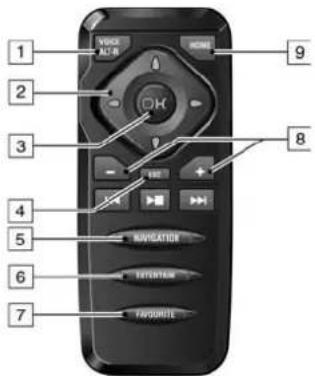
6 ENTERTAIN: Kort indrukken: hiermee roept u de laatst gebruikte bron van vermaak op.
7 FAVOURITE: Deze toets kan naar eigen keuze worden geprogrammeerd, zodat u direct toegang tot geselecteerde functies hebt. Voor gedetailleerde informatie over het programmeren verwijzen wij u naar het hoofdstuk "Configuratie" in de PDF-versie van de gebruiksaanwijzing.
8 -, +: Volume instellen.
[9] HOME: Kort indrukken: hiermee neemt u het onder "Thuis" opgeslagen adres in de begeleiding over. Lang indrukken: hiermee neemt u het onder "Werk" opgeslagen adres in de begeleiding over.
De toetsen ◀◀, ▶■ en ▶▶I hebben met betrekking tot de navigatie geen functie.
In-enuitschakelen
De navigatiecomputer wordt samen met het contact in- en uitgeschakeld.
Schakel het contact in.
Zodra het navigatiesysteem gereed is voor gebruik, verschijnt op het beeldscherm een aanwijzing voor het gebruik van het systeem.
Lees deze aanwijzing en druk ter bevestiging op de OK-toets van de afstandsbediening.
√ Het hoofdmenu verschijnt.
Stand-by-modus
U zet het systeem als volgt in de stand-by-modus.
Kies "Stand-by" in het hoofdmenu.
√ Het beeldscherm en de gesproken begeleidingsaanwijzingen worden uitgeschakeld.
Druk op één van de cursortoetsen ◀, ▶, ▲, ▼ of op de OK-toets op de afstandsbediening, om de stand-by-modus weer te verlaten.
Als het navigatiesysteem in de stand-by-modus wordt uitgeschakeld, blijft het ook na het inschakelen van het contact in de stand-by-modus.
BEDIENING SET-UP MONTAGEINHOUD
■Uitschakelvertraging
Onmiddellijk na het uitschakelen van het contact wordt de monitor uitgeschakeld, maar blijft de navigatiecomputer nog gedurende een instelbare tijd actief. Het voordeel hiervan is dat u na een korte stop (bijv. bij een benzinestation) de begeleiding kunt voortzetten zonder dat de navigatiecomputer de route opnieuw moet berekenen.
De uitschakelvertraging kan in het menu "Instellingen -> Alg. instellingen -> Uitschakelprocedure" tussen 1 en 10 minuten worden ingesteld.
Volumeinstellen
U kunt het volume van de gesproken informatie als volgt instellen:
druk één of meerdere keren op de +-toets om het volume van de gesproken aanwijzingen te verhogen.
Druk één of meerdere keren op de —toets om het volume van de gesproken informatie te verlagen.
Hoofdmenu
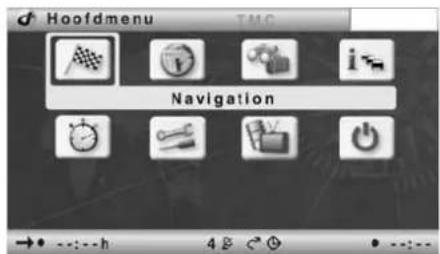
Het hoofdmenu verschijnt nadat u de gebruikersaanwijzing hebt bevestigd. In het hoofdmenu kunt u kiezen uit de volgende opties:
□ Navigatie: hiermee roept u het hoofd-menu van de navigatie op (bijv. voor het invoeren van bestemmingen, begeleiding, , adresboek, enz.).
□ Kaart: hiermee roept u het laatst gekozen begeleidingsscherm op.
☐ Reisinformatie: hiermee roept u het menu met de beschikbare reisinformatieproducten op (bijv. reisgidsen, restaurant- en hotelgidsen).
☐ Info: hiermee roept u het menu Info met TMC-verkeersinformatie op. Bovendien is er nadere informatie met betrekking tot de huidige route beschikbaar.
☐ Boordcomputer: hiermee roept u het boordcomputerscherm met de ritgegevens en de huidige GPS-positie op.
Instellingen: hiermee past u het navigatiesysteem specifiek aan.
☐ TV/Video*: hiermee schakelt u over op de aangesloten TV/video-bron (bijv. TV-tuner).
Stand-by: hiermee zet u het systeem in de stand-by-modus.
Druk op één van de cursortoetsen ◀, ▶, ▲, ▼ of op de OK-toets op de afstandsbediening, om het systeem weer te activeren.
* Kan alleen worden geselecteerd als de optie in het menu Instellingen is geactiveerd.
BEDIENING SET-UP MONTAGEINHOUD
Invoerbestemmingen
De bestemming kan op de volgende manieren worden ingevoerd:
☐ Directe invoer van adres via plaats/post-code, straat, huisnummer of kruising.
☐ Invoeren van bijzondere bestemmingen (hotels, restaurants, benzinestations, openbare voorzieningen, enz.).
□ Overnemen van reeds in het adresboek opgeslagen adressen.
□Bestemmingskaart.
☐ Invoer via GPS-coördinaten (geografische lengte- en breedtegraad).
Overname uit reisinformatie (bijv. reis-gids).
De volledige beschrijving van alle mogelijkheden voor het invoeren van bestemmingen vindt u in de gebruiksaanwijzing op de meegeleverde DVD/CD ROM.
Eenbestemminginvoerenen navigeren
Kies "Navigatie" in het "Hoofdmenu".
√ Het navigatiemenu verschijnt.
■Keuzevandenavigatiedatabase
U kunt meerdere navigatiedatabases op één navigatie-SD-kaart opslaan.
Voorzover u nog geen database hebt geselecteerd, verschijnt eerst de menuoptie "Database:" in het navigatiemenu.
Voor het invoeren van een bestemming moet eerst de gewenste database worden geselecteerd.
U selecteert een andere database door de naam van het land te markeren en op OK te drukken.
Selecteer vervolgens "Database" om de gewenste database te selecteren.
Landselecteren
Als uw bestemming in een ander land dan het weergegeven land ligt of als er nog geen land is geselecteerd, selecteert u eerst het land van bestemming uit de lijst met beschikbare landen.
Plaatsvanbestemmingenadres invoeren
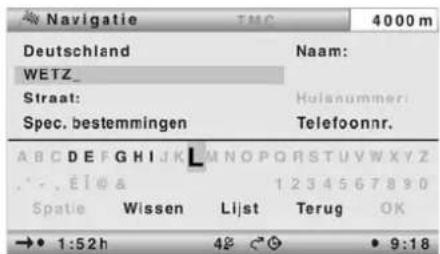
Voer het bestemmingsadres onder "Plaatsnaam/ZIP:" en "Straat:" in. Markeer hiervoor de desbetreffende tekens en bevestig deze met de OK-toets.
Bij eenduidige tekenvolgorde wordt de invoer automatisch voltooid, de cursor springt op "OK".
Als er op de navigatie-SD-kaart huis-nummers voor de ingevoerde straat zijn opgeslagen, kunt u onder "Huisnummer:" het adres van bestemming verder inperken.
Als u een kruising wilt invoeren, kiest u "Spec. bestemmingen -> Kruising".
Onder "Naam:" en "Telefoonnr.:" kunt u het adres een naam naar keuze geven en een daarbij horend telefoonnummer programmeren. Het bestemmingsadres kan vervolgens in het adresboek worden opgeslagen.
BEDIENING SET-UP MONTAGEINHOUD
■Optiesbijhetinvoerenvantekens
Bij het invoeren van tekens kunt u kiezen uit de volgende opties:
□ Spatie: hiermee voegt u een spatie in de tekenreeks in.
□ Wissen: hiermee wist u het laatst ingevoerde teken.
- Lijst: hiermee geeft u alle vermeldingen in de geselecteerde navigatiedatabase weer die met de tot nu toe ingevoerde tekenreeks beginnen.
□ Terug: hiermee breekt u het invoeren af en gaat u terug naar het naasthogere menu.
☐ OK: hiermee neemt u de ingevoerde tekenreeks over.
Begeleiding
Als u alle beschikbare gegevens voor het bestemmingsadres hebt ingevoerd, kunt u de begeleiding starten.
Het invoeren van een plaatsnaam volstaat voor de navigatie. Het navigatiesysteem brengt u daarna tot aan de stadsgrens.
Kies "Begeleiding" in het navigatiemenu.
√ De route wordt gepland, op de monitor verschijnt het begeleidingsscherm. Al naar gelang de eerder gekozen weergave kan dit de pictogram-, de kaart- of de split-screen-weergave zijn (zie ook de paragraaf "Schermweergaveopties").
√ Het navigatiesysteem begeleidt u vervolgens met grafische en gesproken aanwijzingen naar de ingevoerde bestemming.
Schermweergaveopties
De volgende 4 soorten schermweergaveopties zijn voor de begeleiding beschikbaar:
Pictogrammen: grafische weergave van de afslagaanwijzingen als pictogrammen
- Kaart*: kaartweergave van de geplande route. De pijl markeert de actuele positie van de auto.
en de beide gecombineerde weergavesoorten (split screen):
Kaart*/pictogrammen
Kaart*/boordcomputer
■ Overschakelenopeenandere weergavesoort
Door te drukken op de NAVIGATION-toets kunt u steeds tussen de verschillende weergavesoorten overschakelen:
* De kaart kan naar keuze in 2D of 3D (perspectivisch) worden weergegeven.
BEDIENING SET-UP MONTAGEINHOUD
Pictogramweergave
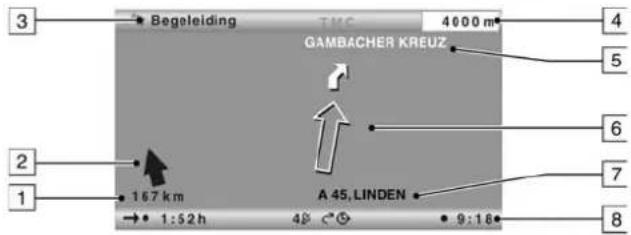
De pictogramweergave biedt de volgende informatie:
1 Afstand naar bestemming resp. volgende viapunt.
2 Richtingspijl hemelsbreed naar bestemming of naar volgende viapunt.
3 Menunaam
4 Afstand tot de volgende verandering van richting.
5 Naam van de weg waarnaar moet worden afgeslagen (volgende richtingsverandering).
6 Rijrichtingspijl en evt. vooraankondi-
ging voor de volgende kruising of split-
sing.
Zodra u een kruising of een splitsing nadert, verschijnt een gedetailleerde afslagaanwijzing. Veranderingen van richting worden bovendien door gesproken meldingen aangekondigd.
7 Huidige positie van het voertuig: straatnaam, plaatsnaam en wijk, indien in de geselecteerde navigatiedatabase aanwezig.
8 Statusregel
■ Menuoptiesbijde pictogramweergave
Druk op de OK-toets om een menu met de volgende opties weer te geven:
☐ Terug: hiermee gaat u terug naar het navigatiemenu.
□ Kaart: hiermee schakelt u over op kaart-weergave.
☐ Info: hiermee opent u het menu Info.
□ Stop begeleiding: hiermee stopt u de begeleiding.
☐ Lokale omleiding: hiermee plant u indien gewenst een omleiding als er binnen een afstand van 50 km een verkeersbelemmering op de geplande route ligt. Deze optie verschijnt alleen als de dynamische routeplanning gedeactiveerd is en de TMC-verkeersinformatie geactiveerd is. Zie "Dynamische routeplanning", pagina 101 en "Configuratie -> Berichtselectie", pagina 105.
Nieuwe route plannen: hiermee plant u indien gewenst een nieuwe route op basis van de huidige verkeerssituatie. Deze optie verschijnt alleen als de dynamische routeplanning geactiveerd is. Zie "Dynamische routeplanning", pagina 101.
BEDIENING SET-UP MONTAGEINHOUD
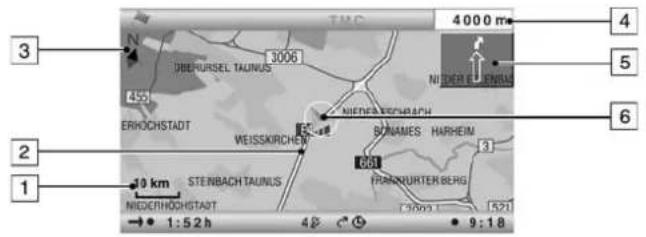
Kaartweergave
De kaartweergave toont de volgende informatie:
1 Ingestelde schaal.
2Geplande route (wordt in wit weergegeven).
3 Kompas: De zwarte pijl wijst naar het noorden.
4 Afstand tot de volgende verandering van richting.
5Vereenvoudigde grafische weergave van de rijrichting, de volgende kruising of splitsing.
6 Voertuigstandplaats, pijl wijst naar de huidige rijrichting.
■ Menuoptiesbijdekaartweergave
Druk op de OK-toets om een invoegmenu met de volgende opties te openen:
□ Terug: hiermee gaat u terug naar het navigatie- of het hoofdmenu.
☐ Schaal: hiermee opent u het venster voor het wijzigen van de schaal.
☐ Kaart modus: hiermee wijzigt u de kaart-weergave ("Noordelijk", "Rijrichting" "2D/3D" en de 3D hoek).
De weergavesoort "Rijrichting" is niet beschikbaar in de schalen 50 km tot 1000 km.
De weergavesoort "3D" is niet beschikbaar in de schalen 50 km tot 1000 km en gebeurt altijd in de rijrichting.
☐ Info: hiermee opent u het menu Info.
Stop begeleiding: hiermee stopt u de begeleiding.
☐ Verkeersinfo: hiermee activeert u de cursor voor het kiezen van TMC-symbolen op de kaart. Zie paragraaf "TMC-verkeersinformatie".
De optie "Verkeerssituatie" is alleen in de kaartmodus "2D/Noordelijk" beschikbaar.
☐ Lokale omleiding: hiermee plant u indien gewenst een omleiding als er binnen een afstand van 50 km een verkeersbelemmering op de geplande route ligt. Deze optie verschijnt alleen als de dynamische routeplanning gedeactiveerd is en de TMC-verkeersinformatie geactiveerd is. Zie "Dynamische routeplanning", pagina 101 en "Configuratie -> Berichtselectie", pagina 105.
Nieuwe route plannen: hiermee plant u indien gewenst een nieuwe route op basis van de huidige verkeerssituatie. Deze optie verschijnt alleen als de dynamische routeplanning geactiveerd is. Zie "Dynamische routeplanning", pagina 101.
BEDIENING SET-UP MONTAGEINHOUD
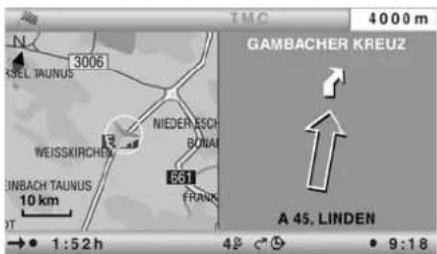
Split-screen-weergave (gecombineerdeweergave)
De beide split-screen-weergave verenigen telkens de kaartweergave aan de linker- met de pictogram- of boordcomputerweergave aan de rechterkant.
De menuopties bij split-screen-weergave zijn alle identiek aan die bij de kaart-weergave.
Bij deze weergavesoort is de menuoptie "Verkeersinfo" niet beschikbaar.
De gegevens van de boordcomputer worden bij het invoeren van een nieuwe bestemming automatisch gewist.
Statusregels
Boven- en onderaan het beeldscherm verschijnen twee statusregels met talrijke gegevens over de navigatie en de systeemstatus.
Veel van de weergegeven informatie kan in het menu "Instellingen -> Beeldscherm" voor de weergave worden gekozen.
De statusregel linksboven geeft de menutitel van het actieve menu aan. Voor de begeleidingsschermen kunt u de "Statusbalk boven links" configureren.
Zie het hoofdstuk "Configuratie", pagina 105.
Op de onderste statusregel vindt u de volgende symbolen die niet kunnen worden geconfigureerd:
5 ⚠: weergave van de GPS-ontvangst-status aan (aantal satellieten).
☐ : de dynamische routeplanning is geactiveerd/gedeactiveerd.
□ : gesproken navigatieaanwijzingen zijn uitgeschakeld. (knipperend op de positie van het ⬇-symbool).
☐ ⑨: gekozen routecriterium voor de route-planning (hier "Snelle").
BEDIENING SET-UP MONTAGEINHOUD
TMC-verkeersinformatie
Uw navigatiesysteem beschikt over de ge-integreerde Dynamic TMC Receiver verkeers-informatie die voor de dynamische route-planning wordt gebruikt.
Bovendien kunt u informatie over de huidige verkeerssituatie opvragen, zowel als tekstmelding als via de kaartweergave.
Om gebruik te kunnen maken van de TMC-informatie moet aan de volgende voorwaarden zijn voldaan:
☐ De TMC-gegevens worden in deze regio door de geselecteerde database op de navigatie-SD-kaart ondersteund.
In de desbetreffende regio wordt TMC-verkeersinformatie uitgezonden.
☐ U hebt de TMC-meldingen in het menu "Info" of "Instellingen" onder "Bericht-selectie" geactiveerd die weergegeven moeten worden en waarmee rekening moet worden gehouden.
De TMC-status ziet u in de statusregel van het beeldscherm*:
☐ "TMC" groen: TMC-informatie beschikbaar. Eventueel kan ook de naam van de TMC-provider verschijnen.
☐ "TMC" zwart: Geen TMC-gegevens op de aangebrachte navigatie-SD-kaart voor de regio.
☐ "TMC" rood: TMC-ontvangst gestoord/geen TMC-zender ingesteld.
* De melding "TMC" moet in de statusregel geactiveerd zijn. Zie het hoofdstuk "Configuratie", pagina 105.
■ TMC-productentegentarief (PayTMC)\*
In sommige landen of regio's kunt u mogelijk tegen betaling over uitgebreide TMC-informatie beschikken.
Pay TMC-zenders zijn in de lijst met TMC-zenders met een munt gemarkeerd.
* Deze TMC-services tegen tarief worden uitsluitend door de Pay-TMC-versie van het navigatiesysteem ondersteund.
Weergevenvan verkeersbelemmeringen
Opdestatusregel
Eventuele verkeersbelemmeringen op de geplande route worden door het systeem rechtsboven op de statusregel aangegeven:
- "△" rood: Verkeersbelemmeringen op de geplande route die een duidelijke vertraging zouden veroorzaken.
- "△" groen: Minder dan 50 km tot aan verkeersbelemmering op de geplande route. Via de functie "Lokale omleiding" kan een uitwijkroute worden gepland (alleen beschikbaar bij gedeactiveerde dynamische routeplanning).
"△" oranje: Geaccepteerde of omzeilde files op de oorspronkelijke route (bij geactiveerde dynamische routeplanning).
BEDIENING SET-UP MONTAGEINHOUD
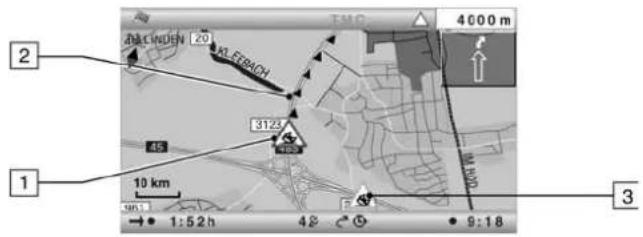
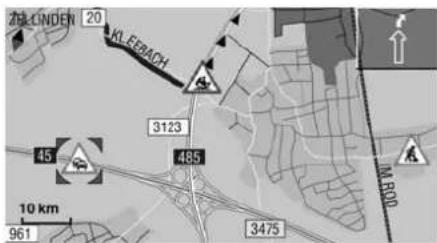
■Indekaartweergave
Zijn er verkeersmeldingen, dan geeft het systeem u op de kaart aan waar er bijv. ongevallen of files zijn.
1 Belemmering op de route (rood omkaderd).
2 Betreffend gedeelte van het traject.
3 Grijs of oranje omkaderde symbolen liggen niet op de geplande route en zijn niet relevant voor de begeleiding.
Alleen de TMC-meldingen die in het menu "Info" of "Instellingen" onder "Berichtselectie" zijn geactiveerd verschijnen.
TMC-symbolen
De TMC-symbolen worden afhankelijk van de schaal van de kaart verschillend weergegeven:
- Kaartschalen van meer dan 10 km: de verkeersbelemmeringen verschijnen als driehoeken met richtingspijl. De pijl geeft de rijrichting van de verkeersbelemmering aan.
- Kaartschalen van 10 km of minder: het symbool geeft het soort verkeersbelemmering aan (bijv. ongeval, versperring). Het desbetreffende deel van het traject wordt met pijlen gemarkeerd.
Een overzicht van de TMC-symbolen vindt u in de uitgebreide PDF-gebruiks-aanwijzing op de meegeleverde CD ROM.
■DetailsvanTMC-meldingenbekijken
Druk op de OK-toets om het invoeg-menu te openen.
Kies "Verkeersinfo".
√ Op de kaart verschijnt een cursor als zwarte haakjes.
Verplaats de cursor met de cursortoetsen naar het gewenste TMC-symbol en druk op de OK-toets.
√ De uitgebreide informatie over de gekozen verkeersinformatie verschijnt.
BEDIENING SET-UP MONTAGEINHOUD
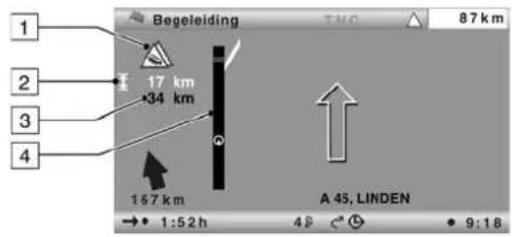
■ Indepictogramweergave
[1] TMC-symbol van de volgende verkeersbelemmering op de geplande route.
Wanneer er meer verkeersopstoppingen zijn, wordt dit door een tweede, achterliggend gedeeltelijk afgedekt TMC-symbol aangegeven.
2 Lengte van het traject met de verkeersbelemmering.
Als u al op het betreffende traject
bent: afstand tot aan het einde van het
traject met de verkeersbelemmering.
3 Afstand tot de volgende verkeersbelemmering op de geplande route.
4 Vereenvoudigde weergave van de route (zwarte balken) en de positie van de verkeersopstopping (rood segment). De positie van het voertuig wordt aangeduid met een cirkel met een pijl erin.
Alleen de TMC-meldingen die in het menu "Info" of "Instellingen" onder "Berichtselectie" zijn geactiveerd verschijnen.
Bij dringende verkeersberichten in een straal van 50 km rondom de actuele voertuigpositie verschijnt een afzonderlijke melding op het beeldscherm (bijv. spookrijder). U kunt deze melding verbergen door deze met de OK-toets te bevestigen. Bovendien wordt de informatie ook gesproken weergegeven.
Verkeersbelemmeringen op de route worden alleen weergegeven als de begeleiding actief is.
Dynamischerouteplanning -DRP
Met behulp van de TMC-verkeersinformatie wordt bij de dynamische routeplanning DRP de totale actuele verkeerssituatie in een instelbare straal (verkeershorizon) rondom de actuele positie in de berekening van de route meegenomen. Als er voor de berekende route via TMC een verkeersbelemmering (bijv. een file) wordt gemeld, evalueert het navigatiesysteem deze informatie en bepaalt het de vertraging die als gevolg hiervan zou kunnen ontstaan.
Bij een verkeersprobleem op de geplande route ontvangt u vervolgens een aanwijzing van het navigatiesysteem en kunt u beslissen of het systeem door het wijzigen van de route het probleem ruim te vermijden of dat u het nuttiger vindt het problematische traject af te leggen.
De door het navigatiesysteem berekende, mogelijke vertraging als gevolg van een verkeersbelemmering is gebaseerd op de gegevens die het systeem via de op dat moment ontvangen TMC-zenders ontvangt. De ervaring heeft geleerd dat de werkelijke vertraging van de berekening kan afwijken.
BEDIENING SET-UP MONTAGEINHOUD
Als u de automatische modus hebt geactiveerd, plant het systeem de route automatisch zo dat u ruim om verkeersbelemmeringen heen wordt geleid, zonder dat het systeem een aanwijzing geeft.
Het systeem controleert tijdens de navigatie voortdurend aan de hand van de verkeersinformatie of er een betere route voor de begeleiding is en berekent evt. een nieuwe route, bijv. wanneer er een file opgelost is. Al naar gelang de instellingen van de dynamische routeplanning zijn er twee verschillende soorten omleiding:
■Ruimeomleiding (alleenbijgeactiveerdeDRP)
Zodra het navigatiesysteem één of meerdere verkeersbelemmeringen via RDS-TMC ontvangt, die nog meer vertraging voor de begeleiding naar uw bestemming tot gevolg zouden hebben, biedt het systeem reeds ver vóór de belemmering aan om u ruim om de verkeersbelemmeringen heen te leiden.
De criteria die het opnieuw plannen van de route beïnvloeden (gewenste omleiding, verkeershorizon en totale vertraging), kunnen onder "Instellingen -> Dynamische route" worden ingesteld.
Het opnieuw plannen van de route met inachtneming van de huidige verkeersituatie is te allen tijde handmatig met de menuoptie "Nieuwe route plannen" op het begeleidingsscherm mogelijk.
■Lokaleomleiding (alleenbijgedeactiveerdeDRP)
Met de lokale omleiding kunt u steeds de volgende aanstaande verkeersbelemmering die via TMC wordt gemeld omzeilen.
Zodra u binnen een straal van ca. 50 km van de verkeersbelemmering komt, krijgt u een overeenkomstige melding.
Met de menuoptie "Lokale omleiding" op het begeleidingsscherm kunt u naar behoefte de eerstvolgende verkeersbelemmering ontwijken.
■Dynamischerouteplanningactiveren
Kies "Info" in het hoofdmenu.
Kies "Routecriterium" in het menu Info.
Activeer "Dynamische route".
Kies "Terug" om de configuratie op te slaan.
Viapunten
Wanneer u onderweg naar het ingevoerde bestemmingsadres nog meer plaatsen wilt bezoeken, kunt u deze als viapunten opslaan. Het navigatiesysteem plant een zodanige route dat de viapunten in de opgegeven volgorde worden bezocht voordat het bestemmingsadres wordt bereikt.
■ Viapunteninvoeren
Kies "Viapunt" in het navigatiemenu.
√ Het menu "Viapunt" verschijnt.
Voer de viapunten in zoals onder Invoeren van bestemmingen beschreven.
In het menu "Viapunt" kunt u bovendien uit de volgende opties kiezen:
□ Viapunt opslaan: hiermee slaat u het nu ingevoerde viapunt op.
□ Viapunt tonen: hiermee geeft u een lijst met de tot nu toe ingevoerde viapunten weer.
□ Viapunt wissen: hiermee wist u viapun- ten uit de lijst met viapunten.
BEDIENING SET-UP MONTAGEINHOUD
■Eenflexibelroutepuntvastleggen.
Naast de reguliere viapunten kunt u het navigatiesysteem de geplande route naar de bestemming zo laten bepalen dat het traject zo dicht mogelijk langs een bepaald punt op de landkaart loopt.
Kies tijdens de begeleiding de kaart-weergave.
Plaats de cursor met de cursortoetsen ◀, ▶, ▲ of ▼ op het punt op de kaart dat u als flexibel routepunt wilt vastleggen.
Druk op OK.
Kies in het invoegmenu "Opslaan -> Flex. routepunt".
Er kan slechts één flexibel routepunt worden vastgelegd.
Een flexibel routepunt kan alleen bij actieve begeleiding via de kaartweergave worden vastgelegd.
Zodra u een nieuwe viapunt (zie bovenstaand) invoert of de begeleiding stopt, wordt het flexibele routepunt gewist.
In tegenstelling tot een regulier viapunt volgt er bij het bereiken van het flexibele routepunt geen melding.
■Flexibelroutepuntwissen
Kies "Info" in het hoofdmenu.
Kies "Viapunt" in het menu Info.
Kies "Flex. routep. wissen".
Rondritplanner
Met behulp van het menu Touren kunt u een reeks verschillende bestemmingen achter elkaar aandoen zonder dat elke bestemming afzonderlijk moet worden ingevoerd.
U voert slechts één keer de afzonderlijke etappes van de tour via het invoeren van de bestemming en het adresboek in en slaat deze tour onder een naam naar keuze op. Het tourgeheugen kan in totaal 7 touren met elk maximaal 10 etappes bevatten.
Kies "Viapunt" in het navigatiemenu.
Selecteer "Rondrit planner" in het weergegeven invoegmenu.
√ Het menu "Rondrit planner" verschijnt.
Selecteer "Nieuwe rondrit" om een nieuwe tour aan te maken,
of:
selecteer één van de opgeslagen touren om opties voor deze tour weer te geven.
U kunt in het invoegmenu kiezen uit de volgende opties:
☐ Terug: hiermee gaat u terug naar het menu Touren.
Start rondrit: hiermee start u de begeleiding naar de eerste etappe van de tour.
Start rondrit vanaf: hiermee start u de geselecteerde tour vanaf een bepaalde etappe.
Start terugkeer: hiermee start u de geselecteerde tour vanaf de laatste etappe in omgekeerde volgorde.
Toon lijst: hiermee geeft u de etappes van de geselecteerde tour weer.
☐ Bewerk rondrit: hiermee opent u het menu voor het bewerken van de geselecteerde tour.
Nieuwetourinvoeren
Selecteer in het menu Touren de menu-
optie "Nieuwe rondrit".
√ Het menu voor het bewerken van de nieuwe tour verschijnt.
U kunt nu etappes in de tour (tussen-stops) invoeren.
BEDIENING SET-UP MONTAGEINHOUD
Adresboek
Met de radio met geïntegreerd navigatiesysteem kunt u ten minste 200 bestemmings-adressen in een persoonlijk adresboek opslaan. Het adresboek is in de beide categorieën "Privé" en "Zakelijk" verdeeld.
Bovendien kan onder "Thuis" en "Werk" elk een adres voor snelle toegang (bijv. via de afstandsbediening) worden opgeslagen.
Daarnaast kunt u met de optie "Adres lezen -> Vorige bestemming" de recent voor de begeleiding gebruikte bestemmingen oproepen.
Adresboekoproepen
Kies "Adresboek" in het menu "Navigatie" of in het menu "Viapunt", als u het adresboek voor het invoeren van viapunten wilt gebruiken.
√ Er verschijnt een invoegmenu met de volgende opties:
Adres lezen: hiermee kunt u een reeds in het adresboek opgeslagen adres als bestemming of als viapunt invoeren.
Adres opslaan: hiermee slaat u het ingevoerde adres op in het adresboek.
Adres wissen: hiermee wist u een adres resp. alle adressen uit een bepaalde categorie uit het adresboek.
- Positie opslaan: hiermee slaat u de actuele positie van het voertuig in het adresboek op.
Adressenopslaan
Voer het adres in (zie Bestemming invoeren).
Kies "Adres opslaan" en bevestig dit met de OK-toets.
Kies de categorie van het adresboek en bevestig deze met de OK-toets.
PCCopyTool
Met behulp van het PC Copy Tool kunt u kaart- en reisgidsgegevens of taalbestanden van de meegeleverde DVD op SD-geheugen-kaarten kopiëren.
Voor gedetailleerde informatie over de functionaliteit van het PC Copy Tool verwijzen wij u naar de online-help van het programma.
BEDIENING SET-UP MONTAGEINHOUD
Navigatiesysteem aanpassen
U kunt talrijke instellingen wijzigen om het navigatiesysteem naar wens aan te passen. Een gedetailleerde beschrijving van alle functies vindt u in de gebruiksaanwijzing op de DVD/CD ROM.
Kaartweergave
Activeren en instellen voor de automatische kaartschaal.
Na het activeren van de automatische optie kunnen de schaalwaarden voor de volgende gebieden worden gespecificeerd:
□Snelweg
□Buiten bebouwde kom
□Bebouwde kom
Beeldscherm
Instellen van de volgende beeldschermeigenschappen:
statusbalk
Ukleur bij dag
□kleur bij nacht
□ Instellen van de afhankelijkheid van het kleurenschema van de verlichting van het voertuig:
- automatische omschakeling (afhankelijk van de instelling van de koplampen)
- altijd dagkleuren
- altijd nachtkleuren
Berichtselectie
Kiezen van de soort TMC-verkeersberichten die door het navigatiesysteem moeten worden weergegeven.
Sla de gewijzigde keuzelijst met "Opslaan" op.
Belangrijke verkeersberichten kunnen niet worden gedeselecteerd.
Routecriterium
Voor het berekenen van de route kunt u verschillende criteria kiezen:
□ Snel: geschikt voor alle situaties.
Kort: goed voor stadsritten.
☐ Snelwegen: nuttig wanneer u het liefst snelwegen gebruikt.
□ Secundaire wegen: nuttig wanneer u snelwegen wilt vermijden.
Het symbool van het gekozen routecriterium verschijnt op de statusregel.
Bovendien kunt u ook de volgende routeop- ties activeren:
□Tolwegen vermijden
□Veerdiensten vermijden
Tunnels vermijden
☐ Dynamische route: hiermee activeert/deactiveert u de dynamische routeplanning.
Voor de instellingen voor de dynamische routeplanning verwijzen wij u naar "Dynamische route", zie onderstaand.
Dynamischeroute
Instellen van de volgende parameters voor de dynamische routeplanning:
☐ Omleidingwens: via deze optie legt u vast of het navigatiesysteem bij verkeersbelemmeringen wel of geen omweg plant. Er zijn vijf niveaus beschikbaar. Het laagste niveau (1) betekent dat afhankelijk van de omstandigheden en de berekende vertraging ook de oorspronkelijke route door de file heen wordt geprefereerd. Als de hoogste waarde is gekozen, wordt er in de meeste gevallen een omleiding gepland.
Niveau 3 biedt u een evenwichtige instelling bij de dynamische routeplanning. Deze waarde is af fabriek ingesteld.
BEDIENING SET-UP MONTAGEINHOUD
□ Verkeershorizon: deze instelling beïnvloedt de omgeving waarin het navigatiesysteem verkeersbelemmeringen in de routeplanning opneemt.
Totale vertraging: via deze waarde geeft u aan vanaf welke te verwachten vertragingstijd als gevolg van een verkeersbelemmering het navigatiesysteem een nieuwe berekening van de route moet voorstellen.
De te verwachten vertraging wordt met behulp van de gegevens van de ontvangen TMC-zender bepaald en kan van de werkelijke situatie afwijken.
□ Automatisch: als deze functie geactiveerd is, leidt de dynamische routeplanning u automatisch om files heen. Er verschijnt geen nadere vraag.
Snelh.waarschuwing (snelheidswaarschuwing)
Instellingen voor de aanwijzingen en waarschuwingsmeldingen bij het overschrijden van de wettelijke of handmatig instelde maximumsnelheid:
☐ Waarsch. ... ov. limiet: instelling van de tolerantiewaarde voor het overschrijden van de op de navigatie-SD-kaart opgeslagen wettelijke snelheidslimiet. Bij overschrijden van de ingestelde waarde wordt de snelheid op de statusregel rood weergegeven.
Hiervoor moet de snelheidsaanduiding op de statusregel geactiveerd zijn. Zie ook paragraaf "Beeldscherm -> Statusbalk".
De beschikbaarheid van de wettelijke maximumsnelheid is afhankelijk van de gebruikte navigatie-SD-kaart en van het desbetreffende land.
A BELANGRIJK! De gegevens over maximumsnelheden uit het navigatiesysteem worden vrijblijvend verstrekt en kunnen niet altijd de actueel geldende regelingen weergeven. Houd u altijd aan de geldende wettelijke maximumsnelheden en verkeersregels. Voor het weergeven van de snelheid is uit-sluitend de snelheidsmeter bindend.
☐ Waarsch. bij: instellen van een absolute waarde voor een snelheidswaarschuwing. Bij overschrijden van de waarde verschijnt er een waarschuwingsmelding.
Deze functie is handig bij bijv. een maxi-
mumsnelheid voor winterbanden.
Pers. snelh.waars. aan/uit: activeren/de-activeren van een gesproken aanwijzing voor de snelheidswaarschuwing.
Afstandsbediening
Instellingen voor de ondersteuning van verschillende afstandsbedieningen:
activeer de afstandsbedieningen waarmee uw systeem wordt bediend (bijv. wanneer u ook nog een afstandsbediening op het stuur gebruikt).
FunctieFAVORIETEN
Vastleggen van de functies die met de FAVOURITE-toets van de afstandsbediening moeten worden bediend. Uit de functielijst kan steeds een functie voor het kort en voor het lang indrukken van de toets worden gekozen.
BEDIENING SET-UP MONTAGEINHOUD
Alg.instellingen
In het menu "Alg. instellingen" zijn de volgende opties beschikbaar:
Taal
Kiezen van de taal voor menuteksten en gesproken aanwijzingen.
De taal voor menuteksten kan onafhankelijk van de taal voor navigatieaanwijzingen worden ingesteld.
Voor het laden van een andere als de twee weergegeven taalbestanden is een SD-kaart met de desbetreffende taalbestanden nodig.
De taalbestanden kunnen met het PC Copy Tool van de meegeleverde DVD-ROM op een SD-kaart worden gekopieerd.
■Spraakinstelling
Instellingen voor de gesproken begeleidingsaanwijzing:
☐ GALA: instelling van de snelheidsafhankelijke volumestijging.
Volume: instelling van het volume voor de begeleidingsaanwijzingen.
□ Gesproken info aan/uit: activeren/ deactiveren van de gesproken begeleidings-aanwijzingen.
Maateenheden
Instellingen voor tijd- en datumformaat, maateenheden voor afstandsgegevens en aanpassen van de huidige tijdzone.
Toestelconfiguratie
Aansluitinstellingen die bij de installatie van het systeem of bij latere systeemuitbreidingen eenmalig moeten worden geconfigureerd.
■Uitschakelprocedure
Instelling van de nalooptijd voor de computer met geïntegreerd navigatiesysteem (handig voor bijv. korte tussenstops).
Systeeminformatie
In het menu "Systeeminformatie" kunt u kiezen uit de volgende opties:
☐ Diagnose: door een code beveiligd menu voor installatie- en onderhoudsdoeleinden.
Fabrieksinstelling: terugzetten van de gebruikersspecifieke instellingen op de in de fabriek ingestelde waarden.
- Configuratie: weergeven van toesteli-dentificatie, hard- en softwareversies.
Snelheidscorr.: voor de berekening van de resterende reistijd en de geschatte aankomsttijd gaat het navigatiesysteem uit van een gemiddelde snelheid. Indien nodig kunt u deze snelheid aan uw daadwerkelijke gemiddelde snelheid aanpassen. Wij raden echter geen al te grote afwijkingen van de normale waarde 100 % aan.
Infopunten
Selecteren en activeren/deactiveren van de aanwijzingen voor infopunten (bijv. bezienswaardigheden, benzinestations, enz.).
BEDIENING SET-UP MORTAGEINHOUD
Foutenopsporen
In een heel enkel geval kan het gebeuren, dat het multimediasysteem niet zo functioneert op de manier zoals u het verwacht. Lees eerst de uitgebreide gebruiksaanwijzing op de DVD-ROM door en loop eerst de checklist na, voordat u zich tot de klantenservice wendt. Een vermeende fout kan op deze manier vaak snel worden hersteld.
| Probleem Mogelijke oorzaak/oplossing | |
| Systeem start niet, beeldscherm donker. | Contact uitgeschakeld:• schakel het contact in.Contact staat al aan, systeem is stand-by:• druk op één van de cursortoetsen, de OK-toets of de menutoets op de afstandsbediening. |
| Het systeem schakelt na enige tijd automatisch uit. | Bij extreem lage of hoge temperaturen wordt het systeem voorlopig uitgeschakeld om beschadiging te vermijden. Het systeem schakelt weer in, zodra de temperatuur een normale waarde heeft bereikt. |
| Systeem reageert niet op ingedrukte toetsen, wanneer de afstandsbedie- ning niet in de actieve houder zit. | Geen batterijen geplaatst of batterijen leeg:• plaats nieuwe batterijen in de afstandsbediening of plaats de afstandsbediening in de houder. |
| Geen begeleidingsaanwijzing hoor-baar. | • Controleer of “Gesproken aanwijzingen” in het menu “Configuratie” is geactiveerd.• Controleer of “Volume” in het menu “Configuratie” niet op het minimum is gezet.Ingeval er geen externe luidspreker is aangesloten:• controleer de volume-instelling van de monitor. |
| Sommige in de gebruiksaanwijzing af- gebeelde symbolen of gegevens staan niet op de statusregel. | • Activeer de gewenste gegevens in het menu “Configuratie -> Beeldscherm -> Statusregel”. |
| Het satellietsymbool op de statusregel blijft rood. | Geen GPS-ontvangst:• controleer of er iets op de GPS-antenne ligt. |
| De klok op de statusregel staat niet op tijd. | • Stel de correcte tijdzone in in het menu “Configuratie -> Alg. instellingen -> Maateenheden” |
| Begeleiding is niet nauwkeurig. Een onnauwkeurigheid van 50 m valt binnen de tolerantiegrenzen.Neem bij herhaaldelijk grotere onnauwkeurigheid contact op met een erkende dealer. | |
| Aangeduide positie stemt niet overeen met de werkelijke positie van het voer- tuig. | GPS-ontvangst te lang gestoord. Bij voldoende GPS-ontvangst wordt de positie automatisch gecorrigeerd.• Wacht eventueel enkele minuten. |
| • Laat door uw inbouwstation controleren of de opstellingshoek van de navigatiecomputer correct is ingesteld. | |
| Aanwijzingen stemmen niet overeen met de werkelijke verkeerssituatie. | Mogelijk is de door het navigatiesysteem bepaalde positie op dit mo- ment niet correct. Verkeerssituatie werd eventueel gewijzigd en stemt niet meer overeen met de informatie op de navigatiegegevens- drager. |
BEDIENING SET-UP MONTAGEINHOUD
| Probleem Mogelijke oorzaak/oplossing | |
| De tekst "TMC" op de statusregel blijft rood, er wordt geen verkeersinformatie op de kaart aangegeven. | TMC-ontvangst gestoord/onderbroken. |
| Systeem meldt "Gegevensdrager fout of defect". | De aangebrachte SD-kaart is niet geschikt voor uw systeem. |
| Systeem meldt "Systeemfout". Uw systeem moet worden onderhouden.Neem contact op met uw inbouwstation of uw dealer. | |
BEDIENING SET-UP MONTAGEINHOUD
Montage
Belangrijkeaanwijzingen
⚠ Het systeem dient alleen door geschoold vakpersoneel te worden ingebouwd!
Neem alle kwaliteitsstandaards van de automobielindustrie in acht!
Brandgevaar! Let bij het boren op verdekte kabelbomen, tank en brandstofleidingen!
Boor nooit in dragende delen of veiligheidsonderdelen van de carrosserie!
Neem bij het inbouwen van componenten in het interieur in elk geval het volgende in acht:
Zorg ervoor dat de bestuurder vrij uitzicht heeft!
⚠ Vergrote kans op verwondingen bij aan- rijdingen! Monteer geen componenten in de actieradius van de airbag en niet op plaatsen waar de inzittenden hun hoofd of knieën kunnen stoten!
De installatie mag alleen in auto's met 12 V-boordspanning en de minpool aan de carrosserie worden uitgevoerd! Installatie in auto's met andere boordnetten (bijv. 24 V zonder desbetreffende omvormer) kan storingen, beschadiging of brand veroorzaken!
Systeemcomponenten
Voor de montage zijn ten minste de volgende
□navigatiecomputer
□GPS-antenne met kabel
□voedingskabel
□infraroodafstandsbediening
□monitor met monitorkabel
Ukaartensoftware op SD-kaart
Accessoires
☐ RCD 5400: actieve houder afstandsbediening. In de actieve houder werkt de afstandsbediening ook zonder batterijen.
□MA6500:TMC-antenne
□ML5100:externe luidspreker
☐ Tweede SD-kaart (geen VDO Dayton-accessoire)
Veiligheidsmaatregelen nemen
A Voordat u met de montagewerkzaamheden begint, moet u de massakabel van de minpool van de accu losmaken om kortsluiting te voorkomen! Neem hierbij de veiligheidsaanwijzingen van de autofabrikant in acht (alarmsysteem, airbag, startblokkering, radiocodering enz.)!
Dejuisteplaatskiezen
☐ Om goed bij de beide SD-kaartsleuven te kunnen komen, moet aan de voorkant van de navigatiecomputer een ruimte van minstens 40 mm aanwezig zijn.
□ Een stabiele verbinding met de carrosserie is vereist voor een goede werking!
BEDIENING SET-UP MONTAGEINHOUD
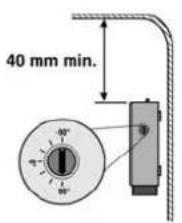

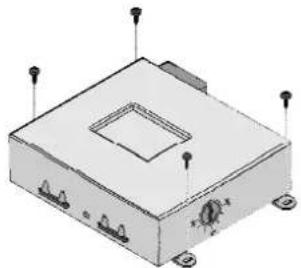
De PC 5200 kan in een bereik van -90 tot +90 graden worden gemonteerd. Vóór de definitieve montage van de computer moet de gyrosensor in de navigatiecomputer op de desbetreffende inbouwpositie worden ingesteld.
Stel de hoek van de gyrosensor aan de kant van de navigatiecomputer met een munt of een soortgelijk geschikt voorwerp op de desbetreffende inbouwpositie in.
Afwijkingen van -10 tot +10 graden van de instelling van de sensor kunnen door de navigatiecomputer worden gecompenseerd. Grotere afwijkingen kunnen storingen veroorzaken.
De navigatiecomputer kan ook boven het hoofd worden gemonteerd. Voor het instellen van de navigatiecomputer voor de montage boven het hoofd, zie "Systeem aanpassen" op pagina 114.
Computerbevestigen
De navigatiecomputer kan op verschillende inbouwplaatsen (bijv. in het dashboardkastje, in de kofferruimte of onder de stoelen) worden gemonteerd.
Bij het zoeken naar een geschikte inbouwplaats moet met een goede warmteafvoer rekening worden gehouden. Dek de computer bijv. niet met vloerbedekking af, omdat de behuizing als koellichaam dient.
Schroef de computer met de meegeleverde bouten op de gewenste inbouwplaats vast.
Eventueel kan de computer ook met het meegeleverde dubbelzijdige plakband op een gladde ondergrond worden ge- monteerd.
GPS-antennemonteren
De GPS-antenne kan in het interieur van de auto worden gemonteerd, bijvoorbeeld op het dashboard of op de hoedenplank. De antenne moet "vrij uitzicht" hebben op de hemel.
Bij auto's met metaalgetinte ruiten moet de antenne op het kofferdeksel, op het dak of in de kunststofbumper worden gemonteerd.
Voor een optimale werking moet de antenne op een afstand van ten minste 10 cm van metalen onderdelen (raamlijst e.d.) worden geplaatst!
Het montagevlak moet stof- en vetvrij zijn.
De montagetemperatuur moet minstens 15° Celsius bedragen, zodat het plakband goed hecht.
Plaats de antenne met het meegeleverde dubbelzijdige plakband direct op de gereinigde ondergrond en druk deze stevig vast.
BEDIENING SET-UP MONTAGEINHOUD
![1 2 SDVC [A1] [A3] [A2] [Accessory] [A5] [A4] [A6] [A8] [A7] +12V ACC 12V R 1 3 5 2 4 -12V 10A](/content/2026/05/1115707/images/6aa342efe7f0a8a6dd1babff79ded2c75fb08930e9503aea103f36642276bbd2.jpg)
Houderafstandsbediening
■1.Houdervastplakken
Meegeleverd lijmstrookje op de daarvoor bedoelde plek op de houder plakken, vervolgens houder vastlijmen en stevig aan- drukken.
Het montagevlak moet stof- en vetvrij zijn.
De montagetemperatuur moet minstens 15° Celsius bedragen, zodat het plakband goed hecht.
2.Houdervastschroeven
Houder met twee geschikte bouten direct op de inbouwplaats vastschroeven.
| PinKabelkleurAansluiting | |||
| A1 Zwart/wit Ingang signaal van de snelheidsmeter, digitaal (lange kabel) | |||
| A2 Wit/geel Schakelingang achteruitrijsignaal (achteruitrijlichten plus) | |||
| A3 Zwart/wit Ingang signaal van de snelheidsmeter, analoog (korte kabel) | |||
| A4 Rood + 12 V duurplus; klem 30 (evt. via kabelzekering 10 A) | |||
| A5 Wit/blauw Schakelingang "Accessory" | |||
| A6 Grijs Dimlicht-plus | |||
| A7 | Paars | + 12 V ontstekingsplus; klem 15 (zonder uitschakeling bij starten van de motor) | |
| A8 Bruin Minpool accu ; contact 31 | |||
● = aansluiting noodzakelijk
O = aansluiting optioneel
Elektrischeaansluitingen maken
Breng alle kabels zorgvuldig aan. Zie voor het leggen van de kabels het aansluitschema en de tabel hiernaast.
Voedingskabel (ISOkamerA), afb.2:
⚠ Sluit de kabels alleen op geschikte punten in de auto aan.
A Bij een rechtstreekse aansluiting op de accu moet de pluskabel (rode kabel) met een zekering (10 A) in de buurt van de accu (ca. 10 - 15 cm) worden beveiligd.
Verbind de kabeluiteinden A4, A7 en A8 van de aansluitkabel volgens de afbeelding met aansluitingen en de tabel met de betreffende aansluitpunten in de auto.
Knip de ongebruikte kabels niet af, maar rol deze op en bind deze op! De kabels kunnen nodig zijn voor extra functies die achteraf worden toegevoegd.
Signaalvandesnelheidsmeter (ISOkamerA):
Al naar gelang het signaal van de snelheidsmeter moet de digitale (A1) of de analoge (A3) ingang worden geschakeld. Controleer het signaal van de snelheidsmeter evt. met een oscilloscoop.
De meeste voertuigen zijn uitgerust met een signaal voor de snelheidsmeter aan één van de radiostekkers. Voor informatie hierover kunt u terecht bij uw dealer of bij onze hotline.
Als er in uw auto geen sprake is van een bijbehorend signaal voor de snelheidsmeter, kan er een optionele snelheidssensor worden ingebouwd. Deze is als accessoire bij uw inbouwwerkplaats verkrijgbaar.
Meet het signaal voor de snelheidsmeter nooit bij de ABS-besturing!
BEDIENING SET-UP MONTAGEINHOUD
■ Digitaal(standaard):
Leg de zwart-witte kabel A1 van de kabeltros naar het meetpunt van het signaal van de snelheidsmeter. De juiste plaats en de details voor de aansluiting vindt u in de gegevensbladen (als CD-ROM verkrijgbaar).
Vereisteaanhetdigitalesignaalvoor desnelheidsmeter:
☐ Frequentie: 0 Hz - 4 kHz bloksignaal (geen inductieve sensor)
□Low - peil: < 1 V
□High - peil: 4 V - 2 4 V
■Analoog(voorachterafingebouwde snelheidsmeterenmagneetsensoren):
Sluit de korte zwart/witte kabel A3 (direct op ISO kamer A-stekker) van de kabelboom op de uitgang van de snel-heidsmeter of magneetsensor aan.
Bedrijfzondersignaalvande snelheidsmeter
Het navigatiesysteem kan zonder signaal voor de snelheidsmeter werken. Bij een niet beschikbaar signaal voor de snelheidsmeter kunnen de volgende functiebeperkingen optreden:
□onnauwkeurige navigatie,
□ onnauwkeurige of ongeldige gegevens in de boordcomputer,
□ beperkingen bij GALA (snelheidsafhankelijke volumeregeling).
Verderesignalen(ISOkamerA):
wit-gele kabel (A2) op de betreffende plaats op het achteruitrijsignaal (plusleiding van achteruitrijlichten) aansluiten.
Grijze kabel (A6) op een geschikte plaats van het dimlicht (niet op de dashboard-verlichting!) aansluiten.
Bij aansluiting op de instrumentenverlichting kunnen er storingen in het navigatiesysteem ontstaan (bijv. extreme vertraging van de reactie op bedieningsstappen tot aan het uitvallen van het systeem!).
Systeemcomponentenaansluiten (ISOkamerB)
■Actievehouderafstandsbediening RCD5400(accessoire):
steek de stekker van de kabel voor de afstandsbediening in de mini-DIN-bus op de signaalkabel.
■Luidspreker(accessoire):
Sluit indien gewenst de losse luidspreker op de signaalkabel (B5 en B6) aan. De luidsprekerimpedantie moet 4 ... 8 ohm bedragen.
Geluidsonderdrukkingluidspreker/MUTE(optie):
Bruin/witte kabel (B4) van de signaal-kabel op de MUTE-ingang van de autoradio aansluiten.
Weergavevangesprokenmeldingen viadeluidsprekersvandeauto
Voor een weergave van de akoestische begeleidingsaanwijzingen via de voorste linker luidspreker kan er een adapterkabel MA 1300 (accessoire) tussen de luidsprekerleiding en de audio-uitgang van de navigatiecomputer worden geschakeld.
Bruin/witte kabel (B4) van de signaalkabel op de MUTE-ingang van de adapter-kabel aansluiten.
BEDIENING SET-UP MONTAGEINHOUD
Computermonteren
- GPS-antenne op de bus "GPS" en TMC-antenne (accessoire) op de bus "TMC" aansluiten.
- Steek de aansluitkabel in ISO-bus A' van de navigatiecomputer.
- Indien gebruikt: steek de signaalkabel in ISO-bus B' van de navigatiecomputer.
- Steek de monitorkabel in de monitorbus D' van de navigatiecomputer.
Eersteinbedrijfstelling
- Sluit de accu weer aan.
- Breng de SD-kaart met de kaartgegevens in één van de SD-kaartsleuven van de computer aan.
- Plaats batterijen in het batterijvak van de afstandsbediening. Bij gebruik van een actieve houder (accessoire) voor de afstandsbediening werkt de afstandsbediening in de houder ook zonder batterijen.
-
Parkeer de auto buiten om een storing-vrije GPS-ontvangst te garanderen.
-
Schakel het contact in. De LED op de navigatiecomputer moet gaan branden. De monitorweergave verschijnt (aanwijzing m.b.t. het veilig gebruik van het systeem).
- Bevestig de gebruikersaanwijzing met de OK-toets op de afstandsbediening. Het hoofdmenu verschijnt.
- Wacht enkele minuten met ingeschakeld contact totdat het navigatiesysteem voldoende GPS-ontvangst heeft. De geïntegreerde GPS-ontvanger heeft bij de eerste keer opstarten ca. 2 – 10 minuten nodig om de systeemtijd te ontvangen en om een voldoende precieze GPS-positie te berekenen.
Systeemaanpassen
Selecteer "Instellingen -> Systeeminformatie -> Diagnose -> Code" (zie ook gebruiksaanwijzing).
Voer de code "6330" in.
Nu kunt u de vereiste aanpassingen van de navigatiecomputer aan de montage-positie en de configuratie van het systeem als geheel configureren.
■ Displayaanpassen
Selecteer "beeldschermformaat" en stel de navigatiecomputer op het desbetreffende type monitor (4:3 of 16:9) in.
■ Taalvoordisplaytekstenengesproken mededelingeninstellen
Voor het laden van talen verwijzen wij u naar het hoofdstuk "Instellingen" in de uitgebreide gebruiksaanwijzing op de meegeleverde CD ROM.
■Montagepositieinstellen
Als de computer boven het hoofd wordt ge- monteerd:
Kies "Montagepositie" en activeer de desbetreffende optie.
BEDIENING SET-UP MONTAGEINHOUD
Functiesvandeauto controleren
Controleer de veiligheidsfuncties van de auto alleen als deze stilstaat of bij een lage snelheid! Voer de controle alleen in de vrije ruimte uit!
Remsysteem, verlichting, snelheidsmeter, boordcomputer.
Zorg voor een correcte werking van het elektrische systeem (klok, boordcomputer, alarm-systeem, airbag, startblokkering, radiocodering, enz.).
endenavigatiefuncties
Controleer de volgende functies bij een stil- staand voertuig:
■ Afstandsbediening(batterijen geplaatst)
Druk op de toetsen van de afstandsbediening en let op de reactie van het navigatiesysteem.
■Actievehouderafstandsbediening
Steek de afstandsbediening (zonder batterijen) in de houder:
het navigatiesysteem moet op het indrukken van toetsen reageren.
■Dag-/nachtkleurenvanhetdisplay
Schakel het dimlicht in: het navigatiesysteem moet van dag- op nachtkleuren omschakelen.
GPS-ontvangst
Optie "Kaart" in het hoofdmenu oproepen. De landkaart met de berekende positie van de auto verschijnt. In het midden van de onderste statusregel wordt de GPS-ontvangst-status weergegeven.
Zodra er voldoende GPS-ontvangst gegarandeerd is, verandert de kleur van het GPS-logo van rood in zwart. Het aantal ontvangen satellieten moet ten minste 4 zijn.
TMC-ontvangst
De ontvangststatus voor het Traffic Message Channel wordt in het midden van de bovenste statusregel weergegeven. Als het symbool "TMC" rood is, is er geen TMC-ontvangst.
Kalibrering
Maak bij voldoende GPS-ontvangst (GPS-logo groen) een korte proefrit (ca. 10 minuten) op gedigitaliseerde wegen om het systeem te kalibreren. Hierbij kalibreert het systeem zichzelf automatisch. Sla vaak af en rijd over een aantal kruisingen.
Vervolgens kunt u in de kaartweergave controleren of het navigatiesysteem de juiste positie van de auto aangeeft.
■Signaalvandesnelheidsmeter
De functie van de snelheidsmeter kan met behulp van de boordcomputerfunctie van het navigatiesysteem worden getest. Tijdens het tijden moet de boordcomputer de huidige snelheid aangeven. Eventueel wordt vóór het definitief kalibreren een onjuiste snelheid weergegeven.
Hotline
Voor vragen m.b.t. het multimediasysteem is in de meeste landen een hotline beschikbaar.
Op Internet: www.vdodayton.com
Technische wijzigingen en vergissingen voor- behouden.

A2C53117005
03/2006 ri
- Gebruiktesymbolen
- BEDIENING SET-UP MONTAGEINHOUD
- Vooruwveiligheid!
- Functiesvanuw navigatiesysteem
- ■Functies
- ■Beperkingenbijgebruik (landspecifiek)
- SD-kaarten plaatsen/verwisselen
- Kaartplaatsen
- Kaartverwijderen
- Aanwijzingenvoor SD-geheugenkaarten
- Afstandsbedieningen
- ■ Activerenvandejuiste afstandsbediening
- ■Actievehouder(accessoire)
- ■MeldingBatterijenvervangen
- Aanwijzingen:
- RC5400
- In-enuitschakelen
- Stand-by-modus
- ■Uitschakelvertraging
- Volumeinstellen
- Hoofdmenu
- Invoerbestemmingen
- Eenbestemminginvoerenen navigeren
- ■Keuzevandenavigatiedatabase
- Landselecteren
- Plaatsvanbestemmingenadres invoeren
- ■Optiesbijhetinvoerenvantekens
- Begeleiding
- Schermweergaveopties
- ■ Overschakelenopeenandere weergavesoort
- Pictogramweergave
- ■ Menuoptiesbijde pictogramweergave
- Kaartweergave
- ■ Menuoptiesbijdekaartweergave
- Split-screen-weergave (gecombineerdeweergave)
- Statusregels
- TMC-verkeersinformatie
- ■ TMC-productentegentarief (PayTMC)\*
- Weergevenvan verkeersbelemmeringen
- Opdestatusregel
- ■Indekaartweergave
- TMC-symbolen
- ■DetailsvanTMC-meldingenbekijken
- ■ Indepictogramweergave
- Dynamischerouteplanning -DRP
- ■Ruimeomleiding (alleenbijgeactiveerdeDRP)
- ■Lokaleomleiding (alleenbijgedeactiveerdeDRP)
- ■Dynamischerouteplanningactiveren
- Viapunten
- ■ Viapunteninvoeren
- ■Eenflexibelroutepuntvastleggen.
- ■Flexibelroutepuntwissen
- Rondritplanner
- Nieuwetourinvoeren
- Adresboek
- Adresboekoproepen
- Adressenopslaan
- PCCopyTool
- Navigatiesysteem aanpassen
- Beeldscherm
- Berichtselectie
- Routecriterium
- □Tolwegen vermijden
- □Veerdiensten vermijden
- Tunnels vermijden
- Dynamischeroute
- Snelh.waarschuwing (snelheidswaarschuwing)
- Afstandsbediening
- FunctieFAVORIETEN
- Alg.instellingen
- Taal
- ■Spraakinstelling
- Maateenheden
- Toestelconfiguratie
- ■Uitschakelprocedure
- Systeeminformatie
- Infopunten
- BEDIENING SET-UP MORTAGEINHOUD
- Foutenopsporen
- Montage
- Belangrijkeaanwijzingen
- Systeemcomponenten
- Accessoires
- Veiligheidsmaatregelen nemen
- Dejuisteplaatskiezen
- Computerbevestigen
- GPS-antennemonteren
- Houderafstandsbediening
- ■1.Houdervastplakken
- 2.Houdervastschroeven
- Elektrischeaansluitingen maken
- Voedingskabel (ISOkamerA), afb.2:
- Signaalvandesnelheidsmeter (ISOkamerA):
- ■ Digitaal(standaard):
- Vereisteaanhetdigitalesignaalvoor desnelheidsmeter:
- ■Analoog(voorachterafingebouwde snelheidsmeterenmagneetsensoren):
- Bedrijfzondersignaalvande snelheidsmeter
- Verderesignalen(ISOkamerA):
- Systeemcomponentenaansluiten (ISOkamerB)
- ■Actievehouderafstandsbediening RCD5400(accessoire):
- ■Luidspreker(accessoire):
- Geluidsonderdrukkingluidspreker/MUTE(optie):
- Weergavevangesprokenmeldingen viadeluidsprekersvandeauto
- Computermonteren
- Eersteinbedrijfstelling
- Systeemaanpassen
- ■ Displayaanpassen
- ■ Taalvoordisplaytekstenengesproken mededelingeninstellen
- ■Montagepositieinstellen
- Functiesvandeauto controleren
- endenavigatiefuncties
- ■ Afstandsbediening(batterijen geplaatst)
- ■Actievehouderafstandsbediening
- ■Dag-/nachtkleurenvanhetdisplay
- GPS-ontvangst
- TMC-ontvangst
- Kalibrering
- ■Signaalvandesnelheidsmeter
- Hotline
Merk : VDO DAYTON
Model : MS 5200 SD
Categorie : Browser