
PN 6000 - Browser VDO DAYTON - Gratis gebruiksaanwijzing en handleiding
Vind de handleiding van het apparaat gratis PN 6000 VDO DAYTON in PDF-formaat.


| Type product | Navigatiesysteem voor auto |
| Merk | VDO Dayton |
| Model | PN 6000 |
| Afmetingen (BxHxD) | 120 x 80 x 20 mm |
| Gewicht | 200 gram |
| Stroomvoorziening | 12V auto-accu (via sigarettenaansteker) |
| Schermdiagonaal | 4,3 inch |
| Navigatie | GPS-ontvanger, routeberekening, gesproken aanwijzingen |
| Kaartmateriaal | Vooraf geladen Europese kaarten |
| Geheugen | Intern flashgeheugen, microSD-kaartsleuf |
| Connectiviteit | USB-aansluiting voor updates en opladen |
| Audio-uitgang | 3,5 mm jack voor externe luidspreker |
| Bediening | Touchscreen en fysieke knoppen |
| Montage | Zuignap voor voorruit of dashboard, meegeleverd |
| Onderhoud en reiniging | Scherm reinigen met zachte, droge doek; vermijd agressieve chemicaliën |
| Veiligheid | Alleen gebruiken als routebegeleiding; niet tijdens het rijden instellen |
| Reparatie | Niet door gebruiker te repareren; neem contact op met VDO Dayton service |
| Onderdelen | Originele onderdelen via erkende servicepunten |
Veelgestelde vragen - PN 6000 VDO DAYTON
Gebruikersvragen over PN 6000 VDO DAYTON
0 vraag over dit apparaat. Beantwoord die u kent of stel uw eigen vraag.
Stel een nieuwe vraag over dit apparaat
Download de handleiding voor uw Browser in PDF-formaat gratis! Vind uw handleiding PN 6000 - VDO DAYTON en neem uw elektronisch apparaat weer in handen. Op deze pagina staan alle documenten die nodig zijn voor het gebruik van uw apparaat. PN 6000 van het merk VDO DAYTON.
GEBRUIKSAANWIJZING PN 6000 VDO DAYTON
Gebruikershandleiding
Inhoud
Algemene opmerkingen 314
Voor uw veiligheid 314
Overzicht apparaat 316
Inhoud 316
Bedieningselementen en aansluitingen 317
Afstandsbediening RCS 5100 (optioneel).... 321
Ingebruikstelling en montage 322
Eerste ingebruikstelling 322
Montage. 323
Configuratie 324
Instellingen 325
Kaart/Weergave-instellingen 325
Beeldscherminstellingen.... 327
Regionaal 328
Adresboek 328
Informatie 331
Geluid.... 331
Wijzig route – files vermijden.... 332
Simulatie 333
TMC (Traffic Message Channel) – verkeersmeldingen 334
Infopunten/Gevaarlijke plaatsen op de kaart 334
Positie en snelheid / Locatie kiezen 334
Selecteer kaart.... 334
Systeemidentificatie 334
Fabrieksinstellingen instellen 335
Bluetooth-instellingen 336
Functiebalk. 338
Routecriteria / Routeprofiel instellen.... 339
Navigatie 340
Voer bestemming in 340
Adresboek – Bestemming selecteren 341
Geografische coördinaten als bestemming 342
POI – "Speciale bestemmingen" als bestemming 342
Navigatie – Kaartweergave.... 343
Het menu Multimedia.... 345
Muziekspeler 346
Afbeeldingen.... 348
Spelletjes 349
Videospeler 349
Bluetooth.... 349
DVB-T Digitale tv 352
GPS en TMC 360
Foutoplossing 362
Voordat u het montagesysteem monteert en gaat gebruiken, dient u vertrouwd te zijn met de bedieningselementen. Lees ook de veiligheidsvoorschriften zorgvuldig door om schade voor u of andere personen te voorkomen.
Stel het navigatiesysteem niet aan extreme hitte of direct zonlicht bloot. Temperaturen boven de 50 °C kunnen het navigatiesysteem, en in het bijzonder de lithium-ionen-accu, ernstig beschadigen. De lithium-ionen-accu mag uitsluitend bij een temperatuur van 0-45 °C worden opgeladen. Neem de veiligheidsvoorschriften voor het gebruik van de accu in acht.
Het apparaat is niet spatwaterdicht en mag daarom niet aan vochtigheid worden blootgesteld. Het kan daardoor namelijk beschadigd raken.
GPS (Global Positioning System) is een op satelliet gebaseerd systeem dat de positie- en tijdgegevens wereldwijd ondersteunt. Het systeem wordt door de Verenigde Staten beheerd en gecontroleerd. De Verenigde Staten zijn tevens verantwoordelijk voor de beschikbaarheid en nauwkeurigheid van het systeem. Alle wijzigingen in de GPS-beschikbaarheid en nauwkeurigheid, maar ook andere invloeden uit de omge- ving kunnen de werking van het navigatiesysteem beïnvloeden. De leverancier van het -systeem garandeert de beschikbaarheid en nauwkeurigheid van GPS niet.
Als u het beeldscherm op een bevestigingssysteem in uw voertuig aanbrengt, dient u op volgende te letten: u mag de positie van het beeldscherm in geen geval veranderen door het navigatiesysteem zelf te bewegen, u mag alleen de stand van de cradle veranderen. Plaats het beeldscherm zo, dat u snel en gemakkelijk op het beeldscherm kunt kijken, geen last heeft van hinderlijke spiegelingen en er niet kunt worden verblind. Het beeldscherm mag niet op een plek worden aangebracht waar het zicht wordt belemmerd op zaken die belangrijk zijn voor een veilig rijgedrag (bijv. op de straat of op het instrumentenpaneel), of het functioneren van veiligheidsvoorzieningen, in gevaar komt.
Het systeem houdt geen rekening met de relatieve veiligheid van de geadviseerde routes. Met wegversperringen, wegwerkzaamheden, hoogte- of gewichtsbeperkingen, verkeers- of weersomstandigheden of andere factoren die de veiligheid of de benodigde rijtijd voor de route kunnen beïnvloeden, wordt bij de geadviseerde routes geen rekening gehouden. Controleer de geschiktheid van de geadviseerde routes volgens uw eigen inschattingen. Gebruik de functie Wijzig route voor weergave van andere routevoorstellen, of volg gewoon de route van uw keuze en laat de automatische routeberekening een nieuwe route plannen.
In bepaalde gebieden is het mogelijk dat doodlopende wegen, eenrichtingsverkeer en inrijverboden (bijv. bij een voetgangersgebied) niet in de navigatie zijn opgenomen. Let hier bijzonder op de actuele verkeersborden en het wegenverkeersreglement.
Als u in een geval van nood een hulpdienst (politie, brandweer, enz.) zoekt, vertrouwt u dan niet uitsluitend op het navigatiesysteem. Handelt u altijd naar uw eigen inschattingen en mogelijkheden om in zo'n situatie hulp te krijgen.
Zorg ervoor dat iedereen die het navigatiesysteem gebruikt, deze informatie en de aanbevelingen voor het gebruik van het systeem vóór gebruik leest.

WEEE-compliantie
Alle elektro- en elektronische toestellen dienen gescheiden van het algemene huisvuil op daarvoor door de overheid aangegeven locaties te worden ingeleverd. Als dit symbool van een afvalemmer met een kruis erdoorheen op een product is aangebracht, is dit product onderhevig aan de Europese richtlijn 2002/96/EC. Dankzij de deskundige afvalverwijdering en gescheiden inzameling van oude toestellen worden mogelijke milieu- en gezondheidsschade voorkomen. Dit is een voorwaarde voor het hergebruik en het recyclen van gebruikte elektrische en elektronische toestellen. Meer informatie over de verwijdering van uw oude toestellen krijgt u bij de gemeente, bij de afvalverwerkingsdienst of bij de leverancier bij wie u het product hebt aangeschaft.

CE-keurmerk
Dit product voldoet aan de eisen van het CE-keurmerk voor gebruik in een woon-, kantoor- of bedrijfsomgeving.
R&TTE-richtlijn
Siemens VDO Trading GmbH verklaart hiermee dat het apparaat voldoet aan de algemene eisen en overige van toepassing zijnde bepalingen van de EU-richtlijn 1999/5/EC.
De conformiteitsverklaring kan worden aangevraagd bij:
Siemens VDO Trading GmbH, Kruppstraße 105, 60388 Frankfurt am Main, Duitsland.

Batterijen/accu's
In veel landen mogen batterijen en accu's niet met het gewone huisvuil worden meegegeven. Win informatie in over de plaatselijke voorschriften voor de afvalverwijdering van gebruikte batterijen/accu's. Zorg bij beschadigde of leeggelopen accu's ook voor de juiste afvalverwijdering.
Inhoud
Bij het navigatiesysteem worden de volgende onderdelen meegeleverd:
1 Navigatiesysteem
2 Lithium-ionen-accu
3 Houder met zuignap voor bevestiging aan de voorruit
4 Gelijkstroom-aansluitkabel 12 V voor stroomvoorziening van het navigatiesysteem in het voertuig (adapter voor sigarettenaansteker)
5 100/240-V wisselstroomvoeding

Voor de stroomvoorziening en het opladen van de accu mag uitsluitend de meegeleverde wisselstroomvoeding of de gelijkstroom-aansluitkabel worden gebruikt!
6 Quick Start-handleiding
7 SD-kaart met kaartgegevens
8 TV-antenne (met kabel)
9 TV-antenne (zonder kabel)
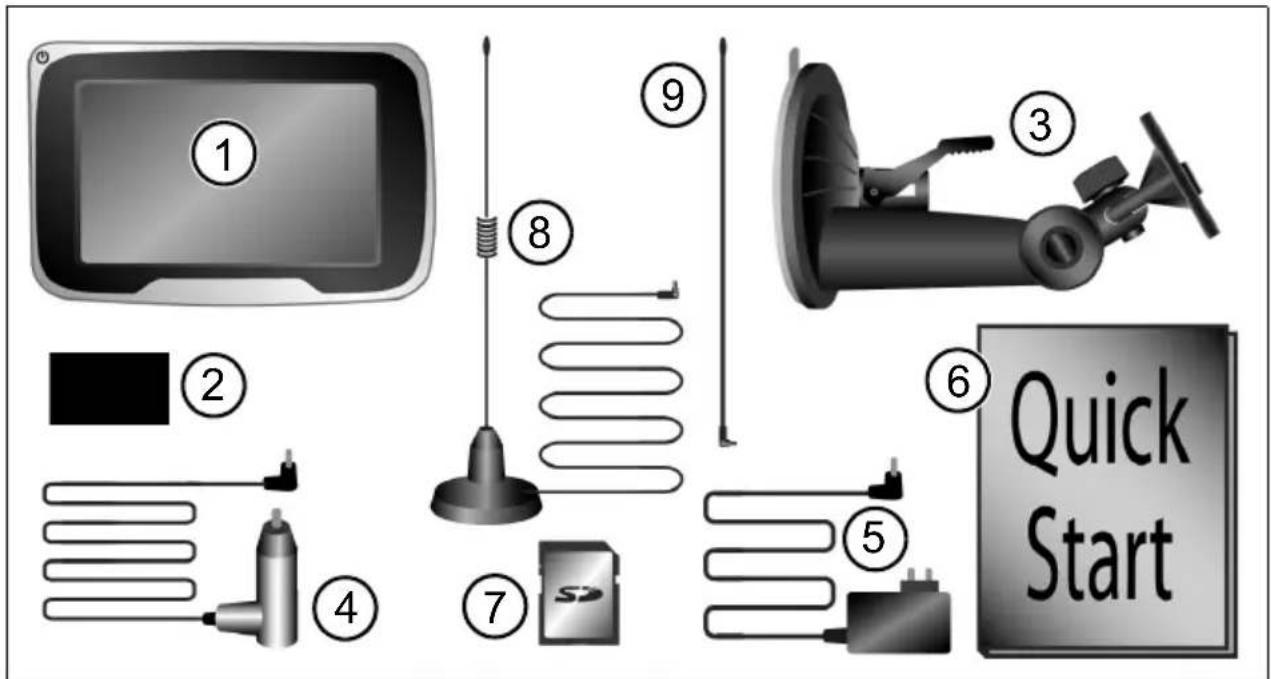
Verkrijgbare extra accessoires (optioneel):
- Externe GPS-antenne
- Extra accu
- Actieve cradle (TMC of TMC+Bluetooth)
• Car Connectivity Cable - Actieve TV-antenne (voor versterking van het TV-signaal bij zwakke ontvangst)
- Afstandsbediening via het stuur (infrarood)

1 Aan/uit-schakelaar
- Kort op drukken: het navigatiesysteem schakelt over naar de stand-bymodus.
- Door er nogmaals kort op te drukken wordt het systeem weer ingeschakeld.
- Druk ongeveer 3 seconden op de knop om het navigatiesysteem uit te schakelen.
- Als u het apparaat weer wilt inschakelen, drukt u ongeveer 3 seconden op de knop. Het navigatiesysteem start volledig opnieuw.
2 Lichtsensor – deze sensor past automatisch de schermhelderheid aan de bestaande lichtomstandigheden aan. Deze functie kan in het menu Instellingen worden geactiveerd of gedeactiveerd.
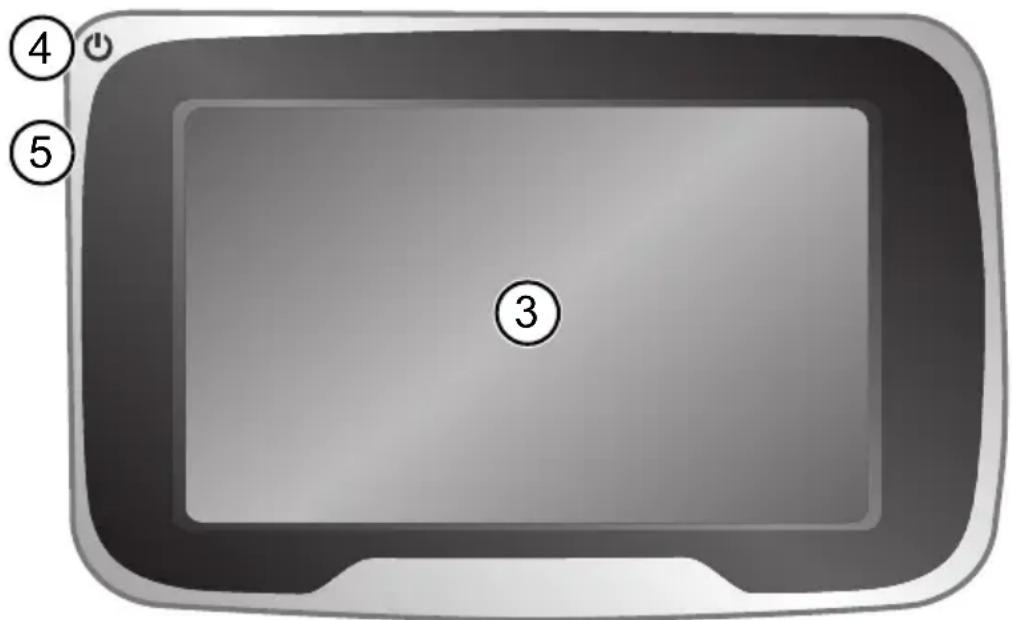
Voorkant
3 Beeldscherm/touchscreen
4 Laadstatus: de status-LED kan het volgende aangeven:
Groen Het navigatieapparaat werkt op de externe stroomvoorziening, de accu is minimaal 95% opgeladen.
Rood Het navigatieapparaat werkt op de externe stroomvoorziening, de accu wordt opgeladen.
OranjeHet navigatieapparaat werkt op de externe stroomvoorziening, er is geen accu geplaatst.
Uit Het navigatieapparaat werkt niet op de externe stroomvoorziening.
5 Infraroodsensor
Handig in combinatie met stuurafstandsbediening RCS 5100 (accessoires)
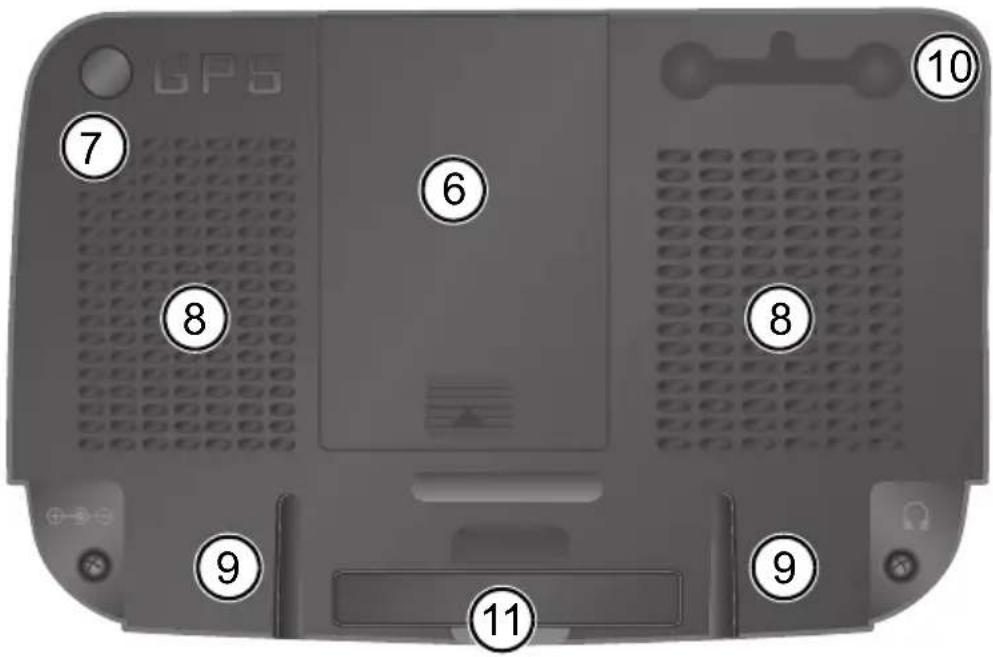
Achterkant
6 Accuvakje voor de lithium-ionen-accu (afdekkapje)
7 Aansluiting voor externe GPS-antenne
8 Luidspreker
9 Groeven voor bevestiging van de houder
10 Aansluiting voor TV-antennes (afdekkapje)
11 Voet (uitschuifbaar)
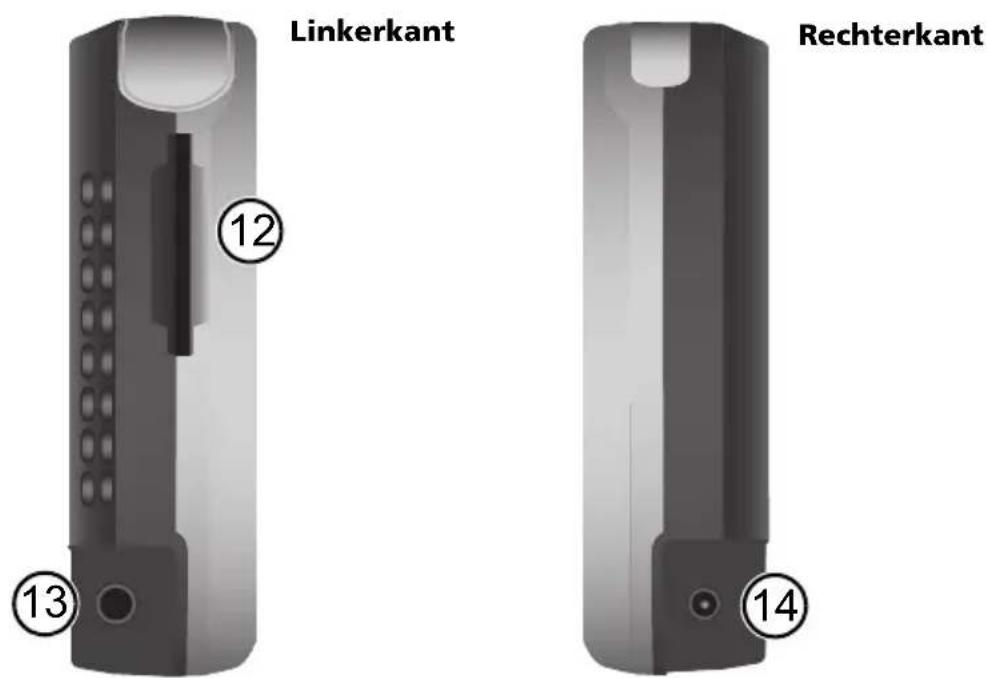
12 Sleuf voor SD-kaart
13 Aansluiting voor koptelefoon
Volumeregeling voor de hoofdtelefoon: hoge volumes kunnen uw gehoor beschadigen of verminderen.
14 Aansluiting voor 100V/240V-voeding (optioneel) of 12V-sigarettenaansteker

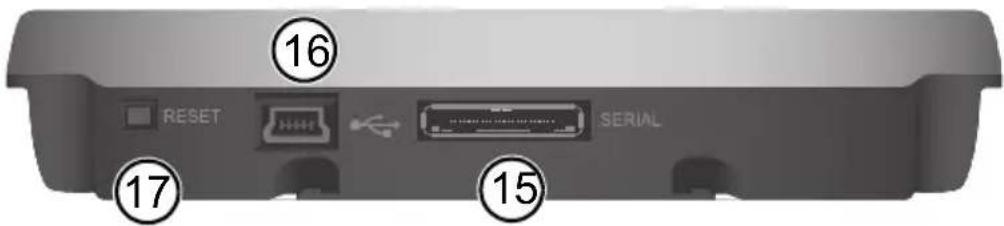
Onderkant
15 Seriële aansluiting – alleen voor Active Cradle (optioneel)
16 USB-aansluiting voor verbinding met de pc
17 Reset: als het navigatiesysteem niet meer op uw invoer reageert, kunt u hier (bijv. met een omgebogen paperclip of een balpen) een reset van het systeem uitvoeren. Opgeslagen gegevens gaan hierbij niet verloren. Start het navigatiesysteem opnieuw met de aan-/uitschakelaar.
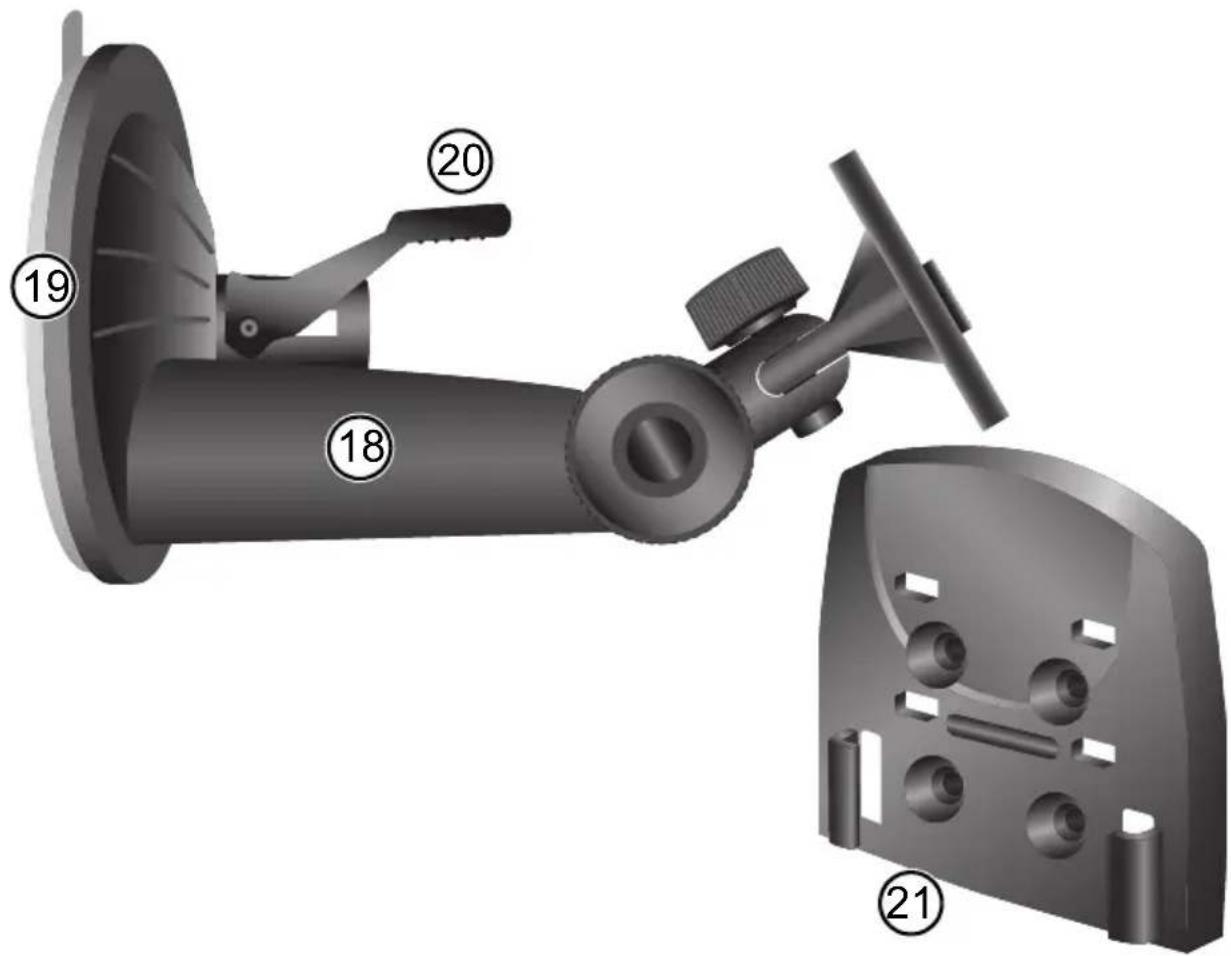
18 Voet
19 Zuignap
20 Zuignaphendel
Het bevestigingssysteem met de zuignap kan afwijking van de afbeelding.
21 Passieve cradle (optioneel)
Bedieningselementen en aansluitingen
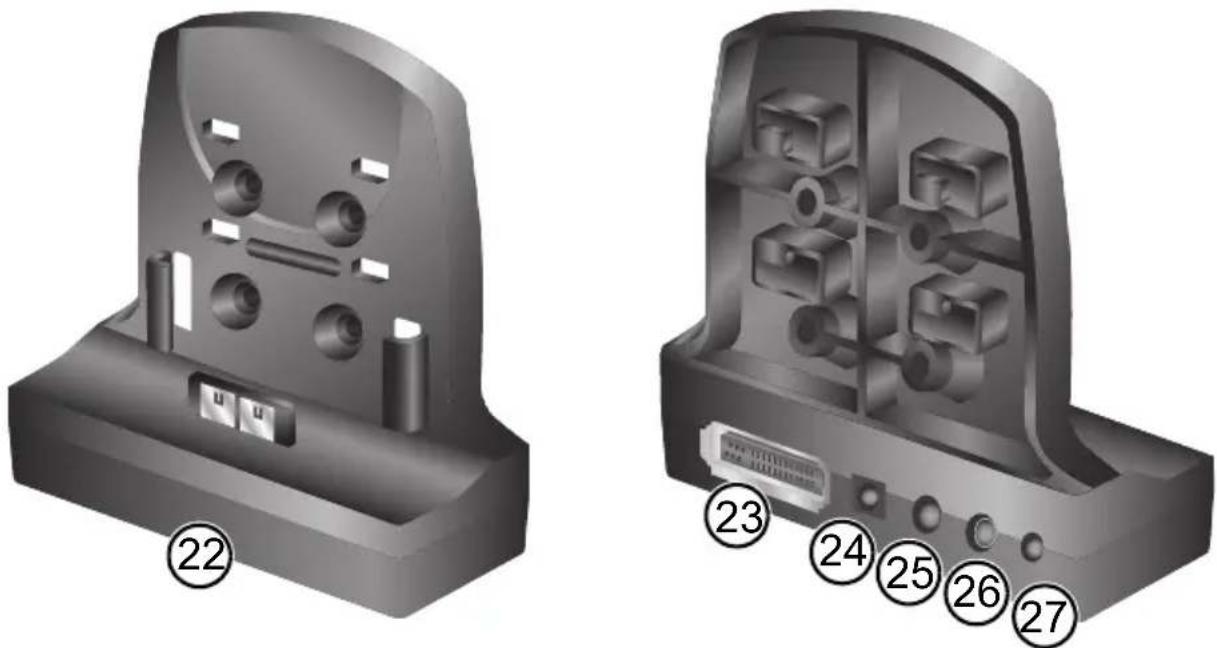
22 Active Cradle (optioneel)
23 Aansluiting voor Car Connectivity Cable
24 Aansluiting voor 100V/240V-voeding (optioneel) of 12V-sigarettenaansteker
25 Line-out / Audio
26 Aansluiting voor TMC-antenne
27 Microphone-in / Bluetooth (optioneel)

TMC Active Cradle: eigenschappen die met dit symbool worden gemarkeerd, zijn alleen actief als u een TMC Actieve Cradle hebt aangeschaft en het navigatiesysteem op die cradle hebt bevestigd.

BT Active Cradle: eigenschappen die met dit symbool worden gemarkeerd, zijn alleen actief als u een Bluetooth Actieve Cradle hebt aangeschaft en het navigatiesysteem op die cradle hebt bevestigd.

Knoppen voor BT en TMC op de gebruikersinterface van het navigatiesysteem functioneren alleen als het systeem in de desbetreffende cradle is geplaatst.
Afstandsbediening RCS 5100 (optioneel)
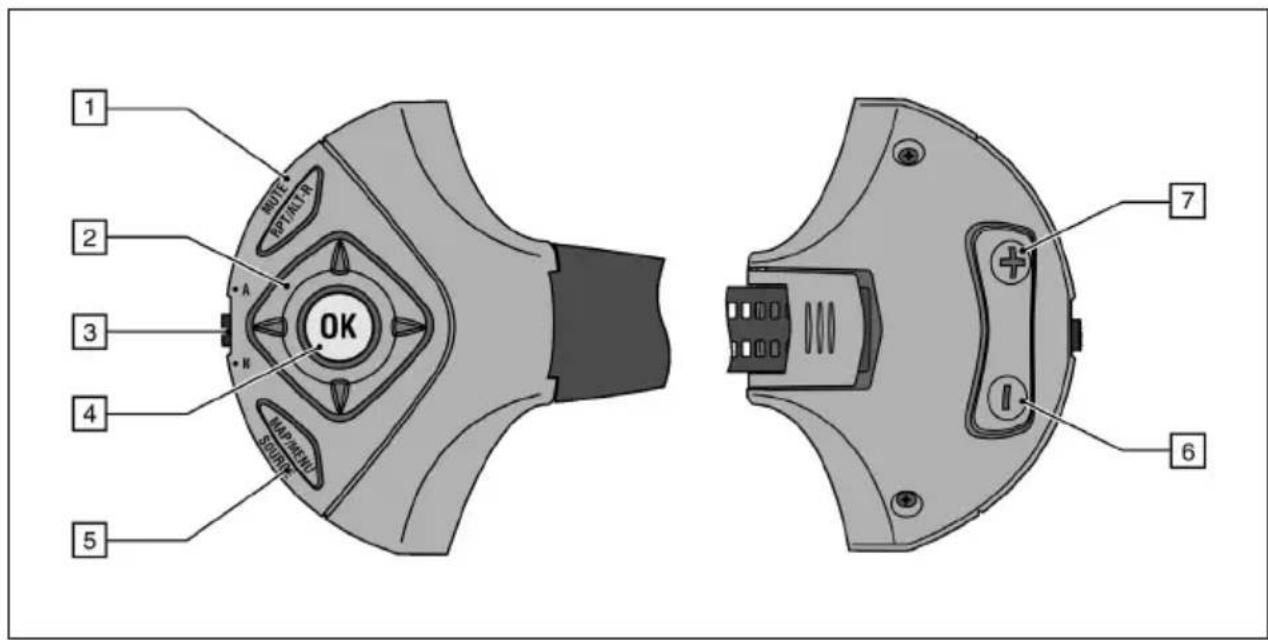
Met de op de stuur vastgezette afstandsbediening kunt u het navigatiesysteem heel gemakkelijk bedienen tijdens het rijden. Zet de keuzeschakelaar (3) op navigatie.
1 Als u deze knop kort indrukt, wordt de laatste navigatieaanwijzing herhaald. De knop langer indrukken: alternatieve route plannen.
2 Met de cursorknoppen kunt u in de menu's navigeren. In de kaartweergave kunt u met de cursorknop links/rechts de afbeelding vergroten/verkleinen.
3 Keuzeschakelaar Andere modus (navigatie "N" / Audio "A")
4 Door op deze knop te drukken bevestigt u uw keuze.
5 Als u kort op deze knop drukt, wordt de Kaart weergegeven. Als u langer op de knop drukt, wordt de Functiebalk weergegeven.
6 Door op deze knop te drukken verlaagt u het volume van de navigatieaanwijzingen. Op instelschermen met schuifregelaars kan de betreffende waarde met deze knop worden verlaagd.
7 Door op deze knop te drukken verhoogt u het volume van de navigatieaanwijzingen. Op instelschermen met schuifregelaars kan de betreffende waarde met deze knop worden verhoogd.
Eerste ingebruikstelling
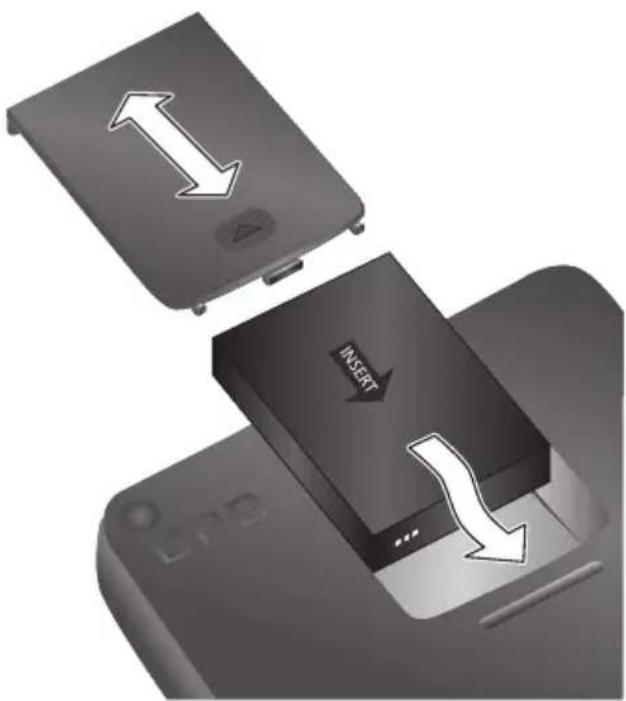
Voordat u het navigatiesysteem voor de eerste keer kunt inschakelen, moet u de accu plaatsen. Ga hierbij als volgt te werk:
- Open het accuvakje.
- Schuif de accu in het accuvakje met de aansluitcontacten naar beneden. U kunt het accuvakje nu sluiten.
- Sluit het navigatiesysteem op de 12-V stroomvoorziening in uw voertuig aan. De accu wordt nu opgeladen. Het duurt ca. 8 uur totdat de accu helemaal geladen is.
Navigatie met de PN 4000 werkt op de accu zonder externe stroomvoorziening ca. 5 uur, bij inschakeling van TV ca. 2 uur (PN 6000: ca. 6 uur voor navigatie en ca. 4 uur bij ingeschakelde TV). De acculooptijd is bovendien afhankelijk van de ingestelde helderheid van het beeldscherm.
- Steek de meegeleverde SD-kaart met het kaartmateriaal in de sleuf voor de SD-kaart.

Als u een actieve cradle plaatst, kunt u de autoaccu/sleutelschakelaar in combinatie met de optionele Car Connectivity Cable gebruiken. Als u de contactsleutel in het contactslot draait, wordt het navigatieapparaat automatisch in- of uitgeschakeld. Als het navigatiesysteem in de actieve cradle is geplaatst en het contact is ingeschakeld, wordt de accu automatisch opgeladen.

Als u de passieve cradle gebruikt:
- drukt u op de aan-/uitschakelaar om het navigatiesysteem in of uit te schakelen.
- laadt u de accu via de kabel voor de sigarettenaansteker op.

De accu mag alleen onder toezicht worden opgeladen. Open de accu niet met geweld, er kunnen bijtende zuren vrijkomen. Beschadigde of leeggelopen accu's mogen niet meer worden gebruikt en moeten op de juiste manier worden afgevoerd.
Montage
- Maak de voorruit en het zuigvlak van de cradle stof- en vetvrij voordat u de cradle op de voorruit bevestigt.
- Door de temperatuurverschillen tussen dag en nacht of door vocht kan het vacuum van de zuignap van de houder worden verminderd. Bevestig het navigatiesysteem daarom zo dat het niet wordt beschadigd, wanneer het eventueel naar onderen valt. Om diefstal te voorkomen, dient het navigatiesysteem 's nachts te worden gedemonteerd.
- Gebruik voor het reinigen van het beeldscherm en de behuizing geen schoonmaakmiddel. Het best geschikt is een vochtige, zachte doek.

Het apparaat mag niet zo worden aangebracht dat het zicht wordt belemmerd. Het apparaat mag ook niet in het opbergbereik van de airbag of op hoofd- of kniehoogte worden aangebracht.

Bevestig het apparaat zo dat het zelfs bij een noodstop of een botsing niet weg kan slingeren.
Ga bij de montage in het voertuig als volgt te werk:
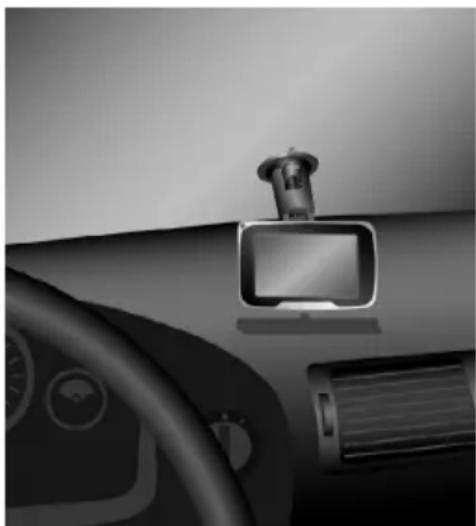
- Zoek voor de montage van de houder een geschikte plek in het voertuig, die vanuit de bestuurdersstoel goed te zien is (met vrij zicht op de lucht) maar het zicht niet belemmert.
- Druk de zuignap tegen de ruit en beweeg de vergrendelingshendel in de richting van de ruit tot deze in de aanslag valt.
- Plaats het navigatiesysteem op de houder.

Demontage: Voor de demontage klapt u de vergrendelingshendel in de tegenovergestelde richting en trekt u voorzichtig aan de doorzichtige rubberen lus van de zuignap, zodat u de zuignap van de voorruit kunt losmaken.
Het aanbrengen van het apparaat en het invoeren van gegevens in het systeem moeten wegens de verkeersveiligheid uitsluitend vóór de rit of bij een stilstaand voertuig worden uitgevoerd.

Het gebruik van het navigatiesysteem vrijwaart de bestuurder in geen geval van zijn eigen verantwoordelijkheid. De geldende verkeersregels en de actuele verkeerssituaatie hebben altijd voorrang. De door het apparaat ter beschikking gestelde informatie dient alleen ter oriëntatie en is niet bindend.

Controleer de door het apparaat ter beschikking gestelde informatie altijd (snelheid, resterende reistijd, verwijdering, voorgestelde route).

Kijk alleen op het beeldscherm als dit zonder gevaar mogelijk is. Stop op een geschikte plaats als u langere tijd op het beeldscherm moet kijken.

Het touchscreen mag niet met scherpe of spitse voorwerpen worden bediend, omdat dit tot beschadiging van het scherm kan leiden.

Als u het voertuig langere tijd verlaat, kunt u het navigatiesysteem beter meenemen om diefstal te voorkomen.
Configuratie
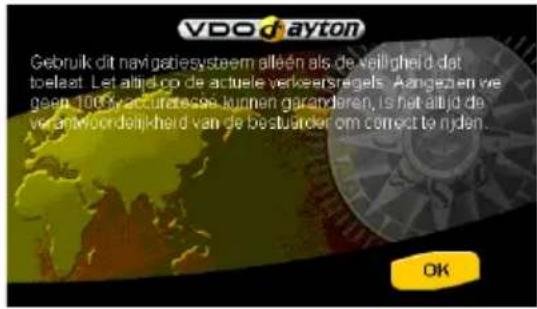
- Na het inschakelen van het navigatiesysteem verschijnt het beeldscherm met de wettelijke instructies.
- Druk na het lezen van de instructies op OK.
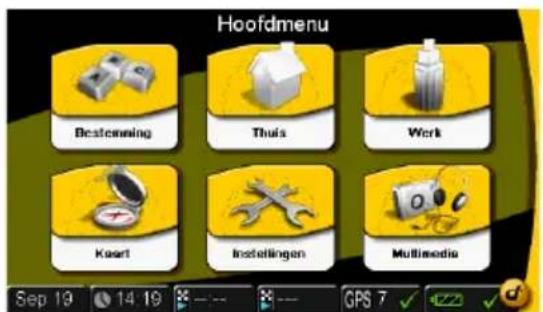
- Als het systeem gereed is, verschijnt het Hoofd-menu op het scherm.

TouchScreen Het navigatiesysteem is "voorzien" van een touchscreen (sensorscherm). Druk met een vinger op de pictogrammen die als knoppen op het touchscreen fungeren.
Raak het scherm nooit aan met scherpe voorwerpen, daar zulke voorwerpen het kwetsbare touchscreen kunnen beschadigen.
Hoofdmenu
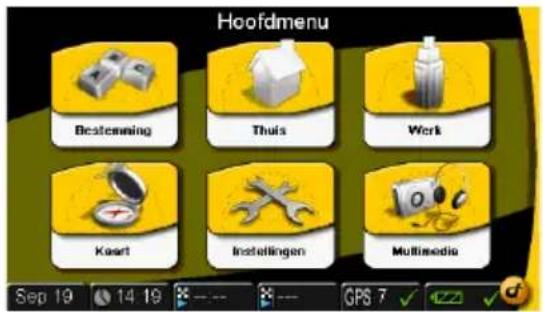
Het Hoofdmenu heeft de volgende menuopties:
Voer bestemming in (pagina 340)
Druk op de knop Bestemming om u door het navigatiesysteem vanaf de plaats waar u zich bevindt naar een bepaalde bestemming te laten leiden. Er wordt een submenu geopend met opties voor navigatie en het opgeven van een adres. Zie pagina 340 "Navigatie" voor meer informatie.
Thuis/Werk


Met de beide knoppen Thuis en Werk kunt u twee bestemmingen opgeven die u vaak gebruikt, zodat u ze snel kunt oproepen.
Als u het thuis- of werkadres eenmaal hebt opgegeven, kunt u zich vanaf elke willekeurige plaats naar een van deze adressen laten leiden. Druk eenvoudigweg op de knop Thuis of Werk in het Hoofdmenu. U kunt de adressen die u hier invoert op elk gewenst moment wijzigen. (Zie pagina 343 "Toevoegen aan Adresboek".)
Kaart (pagina 325)
Druk op de knop Kaart om kaarten weer te geven voor of tijdens navigatie.
Instellingen (pagina 325)

Druk op de knop Instellingen als u basisinstellingen wilt opgeven of wijzigen voor bijvoorbeeld taal, volume, helderheid, of eenheden (kilometers of mijlen). Er wordt een submenu geopend met keuzemogelijkheden voor navigatie-instellingen en functies van het navigatiesysteem.
Multimedia (pagina 345)
Druk op de knop Multimedia om opties voor multimedia weer te geven. Er wordt een submenu geopend met keuzemogelijkheden voor Multimedia en toe-passingen zoals de Muziekspeler en tv via TV.
Instellingen

Druk op de knop Instellingen om uw voorkeurinstellingen op te geven. Het eerste van drie submenu's wordt geopend.

Druk op de toets met de pijl rechts onderaan op het scherm om de overige pagina's van het submenu weer te geven.

Als u op de knop Terug drukt in de linkerbovenhoek van het scherm, kunt u het weergegeven scherm sluiten zonder eventuele wijzigingen op te slaan. Daarmee keert u terug naar het vorige menu. Met OK wordt de gedane selectie opgeslagen en keert u terug naar het vorige menu.

U kunt de geselecteerde instellingen altijd nog wijzigen. De menustructuur kan veranderen als gevolg van software-updates.
Kaart/Weergave-instellingen
Als u op deze knop drukt, kunt u vervolgens instellingen opgeven voor de kaartweergave. De door u geselecteerde instellingen worden met een groen vinkje gemarkeerd en geactiveerd.

Voertuigrichting: druk op deze knop om de gewenste oriëntatie van de kaart te kiezen. Als de optie met een groen vinkje is gemarkeerd, volgt de kaart-weergave de rijrichting van de auto. Als er geen vinkje staat, wordt de kaart weergegeven met het noorden boven en geeft de pijl de rijrichting aan.

3D-weergave: druk op deze knop om de kaart driedimensionaal weer te geven. In 3D-weergave kan de kaart niet met het noorden naar boven worden weergegeven. De optie Voertuigrichting is dan niet actief.

Visueel advies: druk op deze knop om tijdens het navigeren een aanstaande verandering van richting met een pijl weer te geven op de Routebalk.

Automatische schaal: activeer deze functie als u wilt dat de schaal van de kaartweergave automatisch wordt aangepast. Aanpassing van de schaal is afhankelijk van de snelheid van het voertuig en het naderen van een kruising.

Toon gehele route: selecteer deze optie als u de rest van de huidige route op het scherm weer te geven terwijl de bestemmingsgeleiding actief is. Als u deze optie kiest, wordt dat met een groen vinkje aangegeven. Als u Toon gehele route wilt uitschakelen, deactiveert u deze modus. De functie Vergroten/verkleinen is niet beschikbaar als de hele route wordt getoond.
Huidige straat: druk op deze knop om de naam weer te geven van de straat waar u zich bevindt. De naam wordt aan de onderkant van de kaart weer-gegeven.
Huidige stad: druk op deze knop om de naam weer te geven van de plaats waar u zich bevindt. De naam wordt aan de onderkant van de kaart weergegeven.
Volgende straat: druk op deze knop om aan de bovenkant van het scherm met de kaartweergave de naam weer te geven van de eerstvolgende zijstraat die u moet nemen.
Rijbaanbegeleiding: weergave van de optimale rijbaan op snelwegen en hoofdverkeerswegen bij nadering van een punt waar u van richting moet veranderen. Druk op deze knop als u deze functie wilt inschakelen. Tijdens de navigatie worden de beschikbare rijbanen op de Routebalk weergegeven, de optimale rijbaan in het groen.
Pijl naar bestemming: druk op deze knop om tijdens het navigeren op de Routebalk de richting van de bestemming ten opzichte van de rijrichting met een pijl weer te geven.
TMC-symbolen: druk op deze knop als u gedetailleerde gegevens over TMC-meldingen (bijvoorbeeld files) in de vorm van pictogrammen wilt weergeven. Alleen beschikbaar bij gebruik van de optionele TMC Active Cradle.
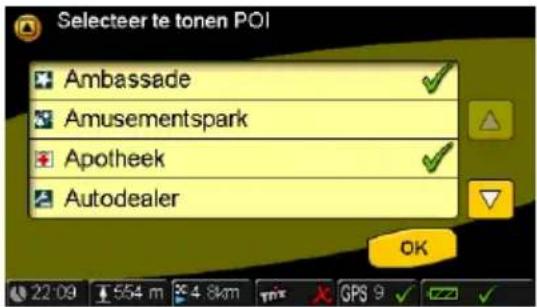
POI-symbolen: druk op deze knop als u pictogrammen voor POI-categorieën (bijvoorbeeld tankstations en hotels) op de kaart wilt weergeven. Zodra u op de knop drukt, worden de POI-categorieën in een lijst op het scherm getoond. Nadat u op een categorie hebt gedrukt, worden de POI's van die categorie (bijvoorbeeld tankstations) op de kaart weergegeven. Zie ook "POI – "Speciale bestemmingen" als bestemming" op pagina 342.
Beeldscherminstellingen
Druk op deze knop om instellingen op te geven voor de weergave op het scherm. De door u geselecteerde instellingen worden met een groen vinkje gemarkeerd en geactiveerd.
Kleuren: u kunt voor de achtergrond van het scherm uit verschillende kleuren kiezen. Druk op deze knop en kies uit de dan weergegeven lijst een kleurenschema. Het geselecteerde kleurenschema wordt voor de weergave van alle menu's op het scherm gebruikt.

Nacht/dag: druk op deze knop om over te schakelen van de dag- naar de nachtmodus voor weergave en andersom. Deze functie is niet actief als u de functie voor Automatische helderheid hebt geactiveerd.
Helderheid: er wordt een submenu geopend met aanraakregelaars voor de helderheid van het scherm overdag en 's nachts. Druk op de pijlknoppen om het gewenste percentage te kiezen en bevestig uw keuze met OK.
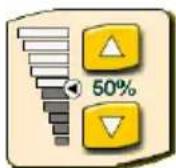
Automatische helderheid: als u op deze knop drukt, wordt de helderheid van het scherm automatisch geregeld met behulp van de lichtsensoren van het navigatiesysteem. Handmatig omschakelen met behulp van de knop Nacht/dag is dan niet mogelijk.
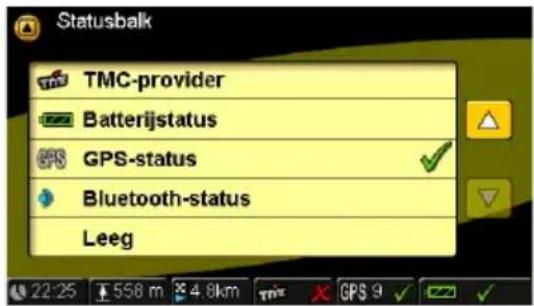
Statusbalk: de statusbalk wordt steeds aan de onderkant van het scherm weergegeven. Bij de instellingen voor de statusbalk kunt u voor maximaal zes verschillende soorten gegevens aangeven of u daarover op de statusbalk wilt worden geïnformeerd.
U kunt kiezen uit de volgende gegevens:
• Tijd
- Datum
- Aankomsttijd
- Resterende reistijd
- Resterende reisafstand
- Vertraging (op basis van bij TMC-meldingen berekende vertragingen door files)
- Snelheidsbeperking
- S n e l h e i d
- Hoogte
• T M C - p r o v i d e r
- Batterijstatus
- GPS-status
- Bluetooth-status
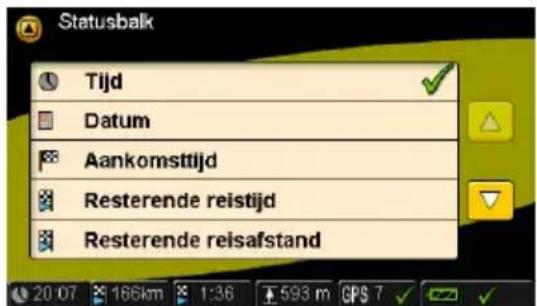
Druk een voor een op de knoppen van de velden 1 tot en met 6 en selecteer telkens het gewenste gegevenstype uit de lijst die dan wordt weergegeven door op een optie te drukken.

U kunt ook rechtstreeks op een veld van de statusbalk drukken om een ander gegeven te kiezen voor weergave.
Regional
Druk op deze knop om de regionale instellingen op te geven. De opties voor deze instellingen staan in een submenu van twee pagina's. U geeft de tweede pagina van het submenu weer door op de pijl rechts onder in het scherm te drukken.
Taal: Mogelijkheid om de gewenste tekst te kiezen voor het menu en de kaart-weergave. De geselecteerde taal wordt voor de gebruikersinterface gebruikt.
Stem: Mogelijkheid om het gewenste stemtype te kiezen voor de navigatie-instructies. Selecteer hier de stem die u wilt gebruiken voor het uitspreken van de instructies bij het navigeren.
Eenheden: Wissel tussen km en mijlen. Selecteer de eenheid die u wilt gebruiken.

Huisnummer-positie: op de eerste of de laatste positie. Met deze instelling bepaalt u of bij adressen het huisnummer voor of achter de straatnaam wordt geplaatst, overeenkomstig het gebruik in het land waar u zich bevindt.
Tijdformaat: Wissel 12-u/24-u modus. Selecteer de manier waarop de tijd moet worden weergegeven: met een 12-uurs klok of een 24-uurs klok.
Tijdzone: Selectie van uw actuele tijdzone. Er wordt een lijst met tijdzones weergegeven. Het overschakelen van zomertijd op wintertijd en weer terug vindt automatisch plaats.
Adresboek

In het Adresboek kunt u voorkeursbestemmingen opslaan. U kunt op elk gewenst moment opgeslagen adressen selecteren voor het navigeren. In dit menu kunt u nieuwe adressen opslaan, overbodige adressen wissen, en adressen vanaf de SD-kaart importeren of naar een SD-kaart exporteren.

Toevoegen: als u op deze knop drukt, kunt u op vier manieren een adres aan het adresboek toevoegen: u kunt de adresgegevens rechtstreeks invoeren, het adres toevoegen van een POI in de buurt van een plaats, het adres toevoegen van uw huidige positie, of uw huidige bestemming als adres toevoegen.

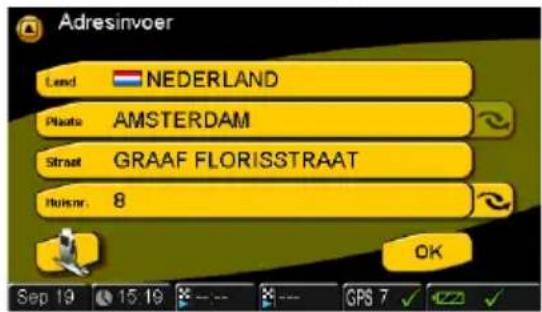
Adres: het scherm voor het invoeren van een adres wordt weergegeven.
- Druk op het invoerveld Land. Voer met behulp van het toetsenblok de naam van het land in of druk op de Lijst-toets om de landenlijst weer te geven. U kunt in de lijst omhoog/omlaag bladeren om het gewenste land te selecteren.
Lijst-toets: Nadat u enkele letters hebt ingevoerd, kunt u op de Lijst-toets drukken. Er verschijnt een lijst met passende items. In kleine cijfers wordt op deze knop het beschikbare aantal items weergegeven.
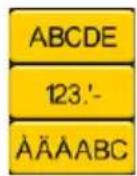
Met behulp van de toetsen- bordschakelaar kunt u tus- sen de invoer van letters, cijfers en letters met umlaut/ speciale tekens schakelen.
Met de pijltoets "backspace" kunnen onjuist ingevoerde gegevens (hele woorden of afzonderlijke letters) worden gewist.
- Druk op vervolgens het invoerveld Plaats en voer de plaatsnaam in waar u naartoe wilt.
- Druk op het invoerveld Straat en voer de gewenste straatnaam in.
- Druk tot slot op het invoerveld Huisnr., geef het huisnummer op en druk op OK.
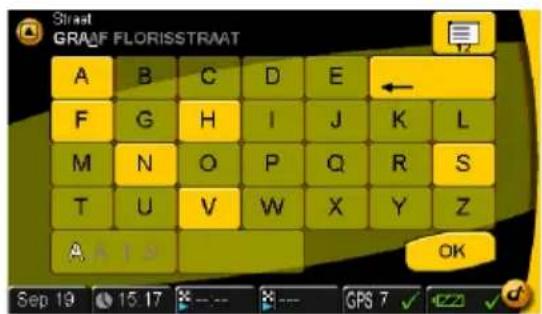
- Adressen opslaan in het adresboek: het toetsenblok wordt weergegeven en u kunt het ingevoerde adres nu van een unieke naam voorzien. Op grond van die namen worden de adressen in het adresboek alfabetisch gesorteerd, zodat u ze kunt gebruiken voor het navigeren.
POI's opslaan in het adresboek: voer op het scherm Adresinvoer de gegevens in voor Land en Plaats. Druk vervolgens op de knop POI links onder op het scherm om de POI-categorieën weer te geven.
Druk op de categorie van uw keuze en selecteer uit de POI's die dan worden weergegeven, de POI in de omgeving van de geselecteerde plaats. Druk op de knop Adres toevoegen om het adres van de POI in het adresboek op te slaan.
Huidige positie: het toetsenblok wordt weergegeven zodat u uw huidige positie een unieke naam kunt geven. Op grond van deze naam wordt het adres in de alfabetische lijst in het adresboek opgenomen. Deze functie is erg handig als u zich op een locatie bevindt waarnaar u op een later tijdstip terug wilt keren.
Huidige bestemming: druk op deze knop om uw huidige bestemming in het adresboek op te slaan. Het toetsenblok wordt weergegeven zodat u uw huidige bestemming een unieke naam kunt geven. Op grond van deze naam wordt het adres in de alfabetische lijst in het adresboek opgenomen.

Verwijder adres: druk op deze knop om een of meer overbodig geworden adressen uit het adresboek te verwijderen. De lijst met opgeslagen adressen wordt weergegeven. Druk op het adres dat u wilt verwijderen (blader met de pijlknoppen door de lijst om het adres te zoeken); het scherm voor bevestiging van uw keuze wordt weergegeven. Druk op de knop OK om het adres definitief te verwijderen of druk op de toets Terug om het adres te handhaven.
Adresboek importeren/exporteren: u kunt uw adresboek exporteren naar een SD-kaart* en een adresboek van een SD-kaart importeren. Zo kunt u op eenvoudige wijze een adresboek overbrengen naar een andere PN 4000 / PN 6000. Met behulp van de exportfunctie kunt u ook een back-up van uw adresboek maken op een SD-kaart. Controleer, als u het adresboek wilt importeren of exporteren, of de SD-kaart in de SD-kaartsleuf is geplaatst.
Adresboek importeren: druk op deze knop om een adresboek vanaf een SD-kaart te importeren. Als op de SD-kaart een geëxporteerd adresboek staat, wordt het bestaande adresboek in het navigatiesysteem vervangen door het adresboek dat u importeert. Het bestaande adresboek wordt pas overschreven nadat u de opdracht daarvoor in het volgende dialoogvenster hebt bevestigd.
Adresboek exporteren: druk op deze knop om een adresboek naar een SD-kaart te exporteren. Als er al een adresboek op de SD-kaart staat, zal dat worden overschreven door het adresboek dat u exporteert. Het bestaande adresboek op de SD-kaart wordt pas overschreven nadat u de opdracht in het volgende dia-loogvenster hebt bevestigd.
* "Secure Digital Card" en het "Secure Digital"-logo zijn gedeponeerde handelsmerken van de SD Card Association.
Informatie

Als het navigatiesysteem in de cradle MA3000T/MA3000TB is geplaatst en TMC is ingeschakeld, kunt u actuele verkeersinformatie ontvangen door op de knop voor TMC-info te drukken.

Problemen op de route: druk op deze knop om de lijst weer te geven met alle door de TMC-provider gemelde, actuele verkeersobstakels op uw route. Afhankelijk van het resultaat kunt u eventueel een nieuwe route laten berekenen.

Alle verkeersmeldingen: druk op deze knop om de lijst weer te geven met alle verkeersmeldingen van de TMC-provider.
Geluid
Selecteer deze optie als u de geluidsinstellingen wilt wijzigen (bijv. het geluid uitschakelen, het volume wijzigen, toetsgeluiden in- en uitschakelen).
Geluid uit: druk op deze knop als u de gesproken aanwijzingen bij het navigeren wilt in- of uitschakelen. Het geluid is uitgeschakeld als een groen vinkje wordt weergegeven. Als u de gesproken navigatie-instructies weer wilt horen, drukt u opnieuw op deze knop.
Volume: druk op deze knop als u het volume van de gesproken navigatie-instructies of geluidssignalen wilt wijzigen. Op het scherm dat dan wordt weergegeven, kunt u op de pijlknoppen drukken om het volume hoger of lager te zetten. Druk op de knop OK om de instelling te bevestigen.
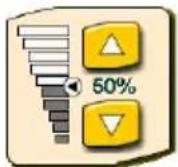
Toetsgeluid: druk op deze knop om het toetsgeluid in of uit te schakelen. Als het toetsgeluid is ingeschakeld, wordt dat aangegeven met een groen vinkje.
Alléén externe speakers: Als u een actieve cradle hebt aangeschaft en het navigatiesysteem in deze cradle is geplaatst, kunt u via de aansluiting op de autoradio de externe luidsprekers van de autoradio voor geluidsweergave gebruiken. Als u op deze knop drukt, wordt de interne luidspreker van het navigatiesysteem uitgeschakeld.
Wijzig route – files vermijden

Met behulp van deze functie kunt u een geplande route of een route die al wordt uitgevoerd zo optimaliseren dat u files en andere verkeersobstakels vermijdt. Als u gebruikmaakt van de optionele TMC-cradle, kunt u de route opnieuw laten berekenen, waarbij rekening wordt gehouden met de verkeers-informatie. Het navigatiesysteem doet vervolgens een voorstel voor een nieuwe route.
Als u bovendien de functie Toon gehele route bij Instellingen > Kaart > Weergave-instellingen hebt ingeschakeld, wordt de nieuw berekende alternatieve route in zijn geheel weergegeven.

U kunt op elk scherm de Functiebalk weergeven, ook tijdens het navigeren, door op het Dayton-logo rechts onder op het scherm te drukken. Zie "Functiebalk" op pagina 338.
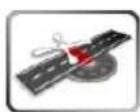
Korte omleiding: er wordt een nieuwe route berekend voor de eerstvolgende twee kilometer.
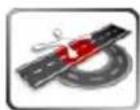
Middellange omleiding: er wordt een nieuwe route berekend voor de eerstvolgende zeven kilometer.
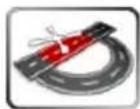
Lange omleiding: er wordt een nieuwe route berekend voor de eerstvolgende vijftien kilometer.
Route herberekenen: alle handmatig opgegeven routeberekeningen, bijvoorbeeld voor "Middellange omleiding", worden terzijde geschoven en uitsluitend op basis van de voorkeuren voor routes wordt een nieuwe route berekend.

Files vermijden: zodra een verkeersobstakel of file wordt gemeld door de TMC-provider, kunt u met behulp van deze functie de route opnieuw laten berekenen met inachtneming van alle files die zich op uw route voordoen. Er wordt een dia- loogvenster geopend met een voorstel voor een alternatieve route met een andere lengte en andere reistijd. U kunt dat voorstel overnemen of verwerpen.
Simulatie
Met behulp van dit menu kunt u de navigatie van een bepaalde startlocatie naar een bestemming nabootsen.
Houd er rekening mee dat een simulatie evenveel tijd kost als een echte navigatie. In deze modus is de tekst "Simulatie" op het scherm te zien. Met behulp van een simulatie kunt u ook een route plannen op basis van de reistijd van A naar B onder verschillende omstandigheden. Als u voor weergave van Resterende reistijd en Resterende reisafstand op de statusregel hebt gekozen, zullen de resultaten van een simulatie daar worden weergegeven. Als u de informatie over bijvoorbeeld de reistijd hebt gelezen, kunt u de simulatie van de navigatie beëindigen. In tegenstelling tot een routeplanner hoeft u niets af te drukken, het navigatiesysteem leidt u op betrouwbare wijze naar uw bestemming.
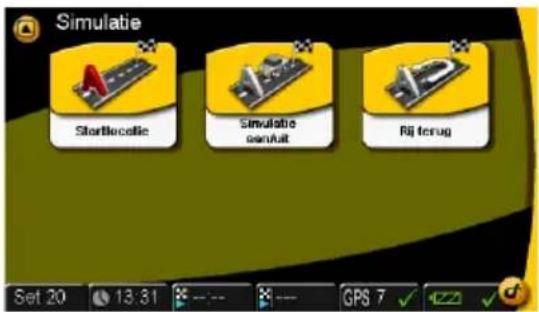

De bestemming voor een simulatie selecteert u steeds in het Hoofdmenu door op de knop Bestemming te drukken. U kunt de bestemming als eerste stap van een simulatie selecteren, maar ook als laatste.

Startlocatie: druk op deze knop om het scherm voor adresinvoer te openen. Geef het startadres op en bevestig de invoer met OK. Als u eerder al de bestemming had opgegeven en de simulatiemodus had geactiveerd (zie hieronder), wordt nu de simulatie gestart.
Simulatie aan/uit: druk op deze knop om de simulatiemodus in of uit te schakelen. Als de simulatiemodus is ingeschakeld, wordt dat aangegeven met een groen vinkje. Als u de simulatie wilt beëindigen, schakelt u de simulatiemodus uit.
Opmerking: op dat moment moet u ook de navigatie beëindigen. Druk daartoe op de knop Stop begeleiding op de Functiebalk.
Rij terug: druk op deze knop als u de simulatie vanaf de startlocatie tot de bestemming en terug wilt uitvoeren. De actieve modus herkent u aan het groene vinkje.
TMC (Traffic Message Channel) – verkeersmeldingen

Als u gebruikmaakt van de optionele TMC-cradle, kunt u verkeersinformatie ontvangen van de beschikbare TMC-zenders. Tijdens het navigeren luistert het systeem op de achtergrond regelmatig naar de actuele TMC-verkeersberichten, als die in het land waar u verblijft, beschikbaar zijn. Als de TMC-modus actief is, wordt dat met een groen vinkje aangegeven. Zie ook "Informatie" op pagina 331 en "TMC-status en -kwaliteit (alleen bij gebruik van de TMC-cradle)" op pagina 361.
Infopunten/Gevaarlijke plaatsen op de kaart
Als u deze functie inschakelt, wordt u met een geluidssignaal en/of een visueel signaal gewaarschuwd wanneer het voertuig een snelheidscontrole of een met camera's bewaakte kruising met verkeerslichten nadert (alleen beschikbaar in die landen waarin dergelijke informatie kan worden opgevraagd). Bovendien wordt u gewaarschuwd als uw snelheid de toegestane maximumsnelheid overschrijdt. Druk op deze knop om in het scherm dat dan wordt geopend uw keuze te maken.
Druk op deze knop als u visuele signalen op het scherm wilt laten weergeven. Een groen vinkje geeft aan dat de optie is ingeschakeld.
Druk op deze knop als u met een geluidssignaal wilt worden gewaarschuwd. Een groen vinkje geeft aan dat de optie is ingeschakeld.
Positie en snelheid / Locatie kiezen
Wijzig positie: met behulp van deze optie kunt u een andere locatie kiezen. Als u op deze knop drukt, wordt het scherm voor adresinvoer weergegeven. Voer op dat scherm de gewenste locatie in.
Selecteer kaart
Als u op deze knop drukt, wordt het scherm voor het selecteren van een kaart weergegeven. Als u meerdere kaarten op de SD-kaart hebt geïnstalleerd, kunt u op dat scherm een kaart voor de navigatie selecteren.
Systeemidentificatie
Druk op deze knop wanneer u de versie van het product en de status van de kaartdatabase wilt weten. U hebt deze gegevens nodig bij software-updates.
Fabrieksinstellingen instellen
Als u op deze knop drukt, kunt u de gegevens van bijvoorbeeld het adresboek of de Bluetooth-koppeling volledig wissen en als dat nodig is de fabrieks-instellingen herstellen. Dat zijn handige opties als u het navigatiesysteem bijvoorbeeld aan iemand wilt overdragen zonder meteen ook uw persoonlijke instellingen of adressen uit handen te geven. Het navigatiesysteem heeft dan als systeem weer de instellingen die het bij levering had.
Adressen wissen: druk op deze knop als u alle adressen uit het adresboek onherroepelijk wilt verwijderen. Voor de veiligheid wordt eerst een bevestig- ingsscherm weergegeven waarop u het wissen kunt bevestigen of annuleren.
Fabrieksinstellingen instellen: druk op deze knop als u de fabrieksinstellingen van het systeem wilt herstellen.
Waarschuwing: al uw persoonlijke instellingen gaan onherroepelijk verloren! Voor de veiligheid wordt eerst een bevestigingsscherm weergegeven waarop u het wissen kunt bevestigen of annuleren.

Verwijder alle koppelingen: druk op deze knop om de lijst met gekoppelde Bluetooth-apparaten te wissen. Voor de veiligheid wordt voor het wissen eerst een bevestigingsscherm weergegeven.
Beveiligingscode-instellingen: druk op deze knop als u het navigatiesysteem met een wachtwoord (beveiligingscode) wilt beveiligen. Via de volgende selecties kunt u dan een beveiligingscode invoeren of de huidige code wissen. Daarna moet elke keer bij het opstarten het wachtwoord worden ingevoerd. Zonder invoer van het geldige wachtwoord kan het systeem niet worden gebruikt! Bij het samenstellen van de beveiligingscode kunt u zowel letters als cijfers gebruiken. De maximumlengte van de beveiligingscode is zestien tekens. Gebruik bij voorkeur geen speciale tekens.
Met deze functie kunt u uw persoonlijke gegevens (adressen) die in het navigatiesysteem zijn opgeslagen, beveiligen. Berg een notitie met het wachtwoord op een veilige plaats op.
Als u op deze knop drukt, kunt u een eerder opgeslagen wachtwoord weer wissen.
Bluetooth-instellingen

U kunt alleen van de Bluetooth-functies voor bijvoorbeeld handsfree bellen en koppelen (pairing) gebruikmaken als het navigatiesysteem in de Bluetooth-cradle MA3000TB is geplaatst. Als het navigatiesysteem niet in die cradle is geplaatst, zijn de Bluetooth-functies niet beschikbaar. De Bluetooth-knoppen op het scherm zijn dan ook niet geactiveerd.
U kunt het menu Bluetooth-instellingen ook openen via de knop Multimedia in het Hoofdmenu. Druk eerst op de knop Multimedia en dan op de knop Bluetooth. Tot slot drukt u dan op de knop Bluetooth-instellingen.
Bluetooth aan/uit: druk op deze knop om de Bluetooth-functies in of uit te schakelen. Als de Bluetooth-functies uitgeschakeld zijn, kunt u niet handsfree bellen via het navigatiesysteem, zelfs niet als het navigatiesysteem in de cradle is geplaatst.
Automatisch verbinden: met deze knop kunt u instellen of automatisch verbinding moet worden gemaakt of niet. Als het navigatiesysteem in de Bluetooth-cradle is geplaatst, kan de Bluetooth-cradle automatisch proberen een verbinding tot stand te brengen met de Bluetooth-telefoon die als laatste was gekoppeld. Als die telefoon zich in de directe omgeving van de cradle bevindt, zorgt de Bluetooth-cradle voor een verbinding met die telefoon. Als de verbinding tot stand kan worden gebracht, kan daarna met die telefoon handsfree worden gebeld. Als de functie voor het automatisch verbinding maken uitgeschakeld is, moet de verbinding met de als laatste gekoppelde Bluetooth-telefoon handmatig tot stand worden gebracht. Daartoe drukt u op de knop Verbinden in het menu Bluetooth.
Start koppelen: Voordat de Bluetooth-cradle met andere Bluetooth-apparaten kan worden verbonden, moeten de beide apparaten worden gekoppeld. Door de koppeling wordt het mogelijk om nog meer Bluetooth-apparaten met een handsfree-functie met de Bluetooth-cradle te verbinden. Op uw mobiele telefoon wordt de Bluetooth-cradle weergegeven als "MA3000TB" wanneer de telefoon naar de Bluetooth-cradle zoekt.
Door op de knop Start koppelen te drukken, wordt het koppelingsproces op gang gebracht. Het koppelingsproces wordt beëindigd als de koppeling (pairing) is voltooid, of als na drie minuten nog geen koppeling tot stand is gebracht.
Zolang de Bluetooth-cradle voor koppeling beschikbaar is, kunnen draadloze telefoons waarop Bluetooth is geactiveerd, naar de handsfree-functie zoeken en daar een verbinding mee maken. Raadpleeg de handleiding van uw Bluetooth-telefoon voor meer informatie over het koppelen.

Zodra de Bluetooth-telefoon het koppelingsproces heeft gestart, vraagt de telefoon om een pincode. De pincode van de cradle is 1234.
Let op: de cradle kan de gegevens van maximaal vijf gekoppelde Bluetooth-apparaten opslaan. Als u probeert een zesde apparaat te koppelen, worden de koppelingsgegevens van Bluetooth-telefoon die het minste is gebruikt, gewist en vervangen door de koppelingsgegevens van het nieuwe Bluetooth-apparaat.
Ringtone-volume: wanneer er een gesprek binnenkomt, klinkt een ringtone zolang het gesprek niet wordt aangenomen. Druk op deze knop om het scherm met instellingen voor de ringtone weer te geven. Druk op dit scherm op de pijlknoppen (omhoog/omlaag) om het volume voor de ringtone met een bepaald percentage te verhogen of te verlagen. Druk op de knop OK om de instelling te bevestigen.
Verwijder alle koppelingen: druk op deze knop om de lijst met gekoppelde apparaten te wissen. Voor het wissen wordt bovendien eerst een bevestigingscherm weergegeven.
Functiebalk
De Functiebalk maakt allerlei functies en informatie snel toegankelijk (bijvoorbeeld Geluid uit, Volumeregeling, Dag-/nachtmodus, Routewijzigingen en Informatie).

Druk op het logo rechts onder op het scherm om de Functiebalk weer te geven of te verbergen. U kunt de Functiebalk op elk scherm oproepen. Vooral tijdens het navigeren is het erg handig dat de Functiebalk zo onder handbereik is.
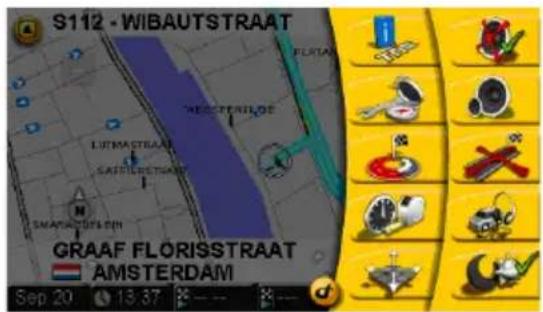
De functies van de Functiebalk

Als u op de knop Informatie drukt, wordt het scherm met de weergaveopties voor TMC-verkeersinformatie direct weergegeven. Zie "Informatie" op pagina 331.
Druk op deze knop om het submenu Kaart > Weergave-instellingen weer te geven met opties voor de weergave tijdens het navigeren. Zie "Kaart/Weergave-instellingen" op pagina 325.

Druk op deze knop om het scherm Wijzig route weer te geven met de omleidingsvarianten voor het vermijden van files. Op dat scherm kunt u ook de functie Route herberekenen activeren. Zie "Wijzig route – files vermijden" op pagina 332.
Druk op deze knop om het scherm Routeprofiel instellen weer te geven met de instellingen voor routeprofielen en opties voor routeplanning. Zie "Routecriteria / Routeprofiel instellen" op pagina 339.
Druk op de knop Dradenkruis om de bestemming handmatig te wijzigen en in te stellen.

Met deze knop schakelt u het geluid van de navigatiestem direct in of uit. Zie "Geluid" op pagina 331.
Druk op deze knop om direct het volume van de navigatie-instructies te wijzigen. Zie "Geluid" op pagina 331.

Met deze knop activeert u direct de functie Stop begeleiding. De navigatie naar de bestemming wordt afgebroken. Zie "Navigatie beëindigen" op pagina 342.

Met deze knop activeert u direct de functie Route & geluid. De Muziekspeler wordt gestart. Zie "Het menu Multimedia" op pagina 345.U kunt dan naar de muziek van uw keuze luisteren. Het afspelen van muziek wordt onderbroken door de gesproken navigatie-instructies. Zo kunt u snel tussen muziek en navigatie-instructies overschakelen.

Met deze knop schakelt u direct over van de dag- naar de nachtmodus voor de schermweergave, en andersom. Zie "Beeldscherminstellingen" op pagina 327.
Routecriteria / Routeprofiel instellen
Via de Functiebalk kunt u snel de Routecriteria ingeven die u voor een route wilt gebruiken. U kunt ongeacht de geselecteerde routecriteria meerdere routeop- ties activeren om de routeberekening aan uw wensen aan te passen. Al naar gelang uw voorkeuren wordt een passende route berekend. U kunt kiezen uit de volgende modi:
Opties Voorkeuren

Snelwegen vermijden Snel

Veerdiensten vermijden Kort

Tunnels vermijden Dynamisch

Tolwegen vermijden

Tolpoorten vermijden

Verkeersinfo gebruiken


Navigatie
Het doel van het navigatiesysteem is om u vanaf uw huidige locatie naar het gewenste doel te leiden. De navigatiefunctie bepaalt automatisch met behulp van het signaal vanuit de GPS uw huidige positie. Het enige wat u hoeft te doen, is de bestemming opgeven, zodat de navigatie u met visuele en gesproken instructies naar de bestemming kan leiden.
Voer bestemming in
Voer bestemming in: Druk op deze knop om een bestemming op te geven of te selecteren.

U kunt de vooraf instelbare bestemmingen Thuis en Werk rechtstreeks vanuit het hoofd-menu selecteren. U hoeft slechts op een van de beide knoppen Thuis of Werk te drukken om de navigatie naar die bestemming te starten. (Zie pagina 343 "Toevoegen aan Adresboek".)
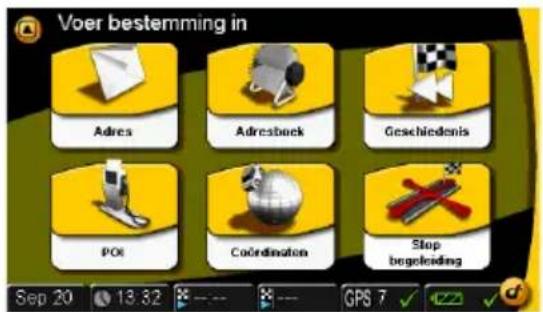
Voor Bestemming kunt u kiezen uit de volgende mogelijkheden:
- directe invoer van een willekeurig adres;
- selectie van een in het adresboek opgeslagen adres;
- keuze uit de vorige bestemmingen;
- selectie van een speciale bestemming (POI), bijvoorbeeld een restaurant of een garage.
U kunt bovendien als bestemming de geografische coördinaten van een locatie opgeven. Dat is vooral handig als u naar een bestemming wilt rijden waarvan u geen adresgegevens hebt.
Na selectie van een bestemming wordt de navigatie meteen gestart. Op het navigatiescherm kunt u op elk gewenst moment de bestemming in het Adresboek als Thuis of Werk opslaan.
Adres – Bestemming direct opgeven

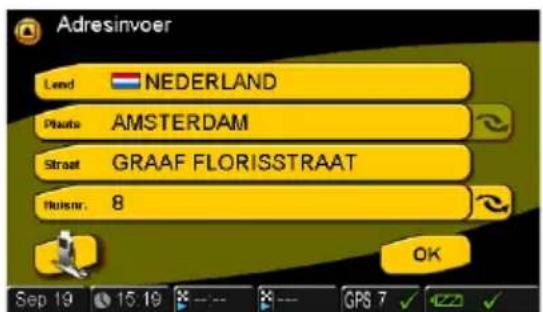
Druk op deze knop om het scherm Adresinvoer weer te geven.
- Land: druk op deze knop om in het scherm dat dan wordt geopend het land te selecteren.
- Plaats: druk op deze knop om in het scherm dat dan wordt geopend, de naam van een stad of dorp in te voeren of te selecteren.
- Straat: druk op deze knop om in het scherm dat dan wordt geopend, een straatnaam in te voeren of te selecteren. Ter afsluiting kiest u het huisnummer en drukt u op OK.

Met deze knop kunt u overschakelen van het invoeren van een huisnummer naar het opgeven van een kruising, en terug. In plaats van een huisnummer kunt u bij een bestemming ook een kruising opgeven, bijvoorbeeld in plaats van Amsterdam, Zaaiersweg 17, de kruising Amsterdam, Middenweg/Zaaiersweg.
Als u op deze knop drukt, geeft u de lijst met speciale bestemmingen in de omgeving van een ingevoerd adres (POI's) weer (bijvoorbeeld restaurants, hotels, tankstations, automobielbedrijven), zodat u een POI als bestemming kunt kiezen.

Intelligent toetsenblok Het navigatie- systeem is uitgerust met een intelligent toet- senblok. Daarop staan alleen toetsen met tekens die geldig zijn voor invoer.
Lijst-toets: Nadat u enkele letters hebt ingevoerd, kunt u op de toets Lijst drukken. Er verschijnt een lijst met passende items. In kleine cijfers wordt op deze knop het beschikbare aantal items weergegeven.
Met behulp van de toetsenbordschakelaar kunt u tussen de invoer van letters, cijfers en letters met umlaut/speciale tekens schakelen.
Met de pijltoets "backspace" kunnen onjuist ingevoerde gegevens (hele woorden of afzonderlijke letters) worden gewist.
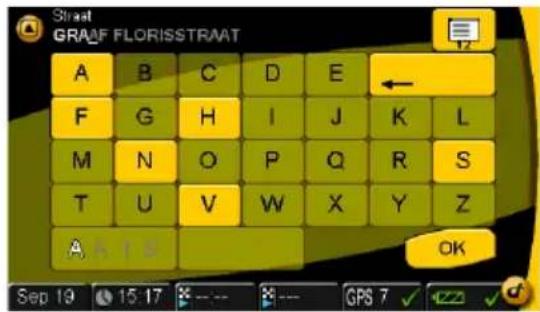
Onderweg kunt u altijd wanneer u wilt, een nieuw adres invoeren. Het navigatie-systeem herberekent de route en de navigatie gaat door.
Adresboek – Bestemming selecteren

Druk op deze knop om de lijst met eerder opgeslagen adressen weer te geven. Druk op een adres om dat als bestemming te selecteren; de navigatie wordt meteen gestart.

Druk op de knop Adresboek in het menu Instellingen als u een adres wilt toevoegen, wijzigen of wissen. Zie ook "Adresboek" op pagina 328.
Vorige bestemmingen kiezen – Geschiedenis

Druk op deze knop om de lijst met de laatst gekozen bestemmingen weer te geven. Blader met de pijltoetsen door de lijst en druk op een adres om dat opnieuw als bestemming in te stellen.
Geografische coördinaten als bestemming
Coördinaten: Druk op deze knop om de geografische coördinaten van uw huidige locatie weer te geven. U kunt op de afzonderlijke coördinaten drukken om nieuwe coördinaten voor een bestemming op te geven. Als u geografische coördinaten invoert, moet u bovendien met behulp van de wereldbol rechts onder op het scherm aangeven of u zich op het noordelijk of het zuidelijk halfrond bevindt.
De coördinaten worden genoteerd in "graden/minuten/seconden".
POI - "Speciale bestemmingen" als bestemming
POI's (Points of Interest) zijn speciale bestemmingen of interessante plaatsen, bijvoorbeeld restaurants of tankstations, waarvan de adressen in categorieën in het navigatiesysteem zijn opgeslagen.
POI: Druk op deze knop als u een POI als bestemming wilt selecteren. Op het volgende scherm geeft u aan waar u naar deze bestemming wilt zoeken: in de omgeving van de huidige Positie of in de omgeving van de Bestemming.
Bij positie: Druk op deze knop als u in de omgeving van uw huidige positie wilt zoeken naar een POI.
Voorbeeld: U zoekt een hotel in de buurt van uw huidige positie en wilt daarnaartoe rijden. Druk op de knop POI om het menu POI weer te geven. Druk op de knop Bij positie. Er wordt een lijst met beschikbare POI-categorieën weergegeven. Als u Hotel kiest, laat het navigatiesysteem een lijst met alle bekende hotels in het gebied zien. Het hotel dat het dichtst bij de huidige positie ligt, staat in de lijst op de eerste plaats. Druk op het hotel van uw keuze. Daarmee kiest u dit hotel als bestemming. Het systeem berekent nu automatisch de route en geeft die weer op de kaart. Druk in het volgende bevestigingsscherm op OK om de navigatie te starten.

Bij bestemming: Druk op deze knop als u in de omgeving van uw huidige bestemming wilt zoeken naar een POI.
Navigatie beëindigen

Stop begeleiding: Druk op deze knop om de actieve navigatie af te breken. Dit geldt ook voor een navigatie in de simulatiemodus.
Navigatie – Bestemming bevestigen
Na het invoeren van de bestemming verschijnen de adresgegevens van de gewenste bestemming op het scherm Bevestiging.
Met behulp van de knop Dradenkruis kunt u de bestemming nog handmatig aanpassen. Druk op de kaart op de positie die u als bestemming wilt selecteren en "sleep" die naar het dradenkruis. De nieuwe positie wordt als bestemming vastgelegd. Zie ook "Functiebalk" op pagina 338.
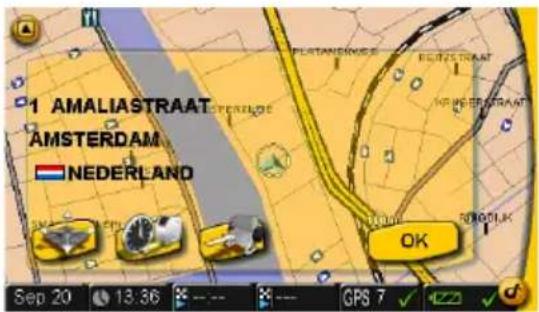
Toevoegen aan adresboek: Druk op deze knop als u het huidige adres aan het adresboek wilt toevoegen, of het als Thuis of Werk wilt opslaan.
Routecriteria: Druk op deze knop om op het scherm dat dan wordt weergegeven profielen en opties voor uw route te selecteren. De beschikbare profielen en opties worden toegelicht bij "Route-criteria / Routeprofiel instellen" op pagina 339.
Druk op OK of wacht een moment: de Kaart wordt automatisch weergegeven. De navigatie wordt gestart met gesproken en visuele instructies.

Elke geselecteerde bestemming wordt automatisch opgeslagen in de categorie Geschiedenis.
Navigatie - Kaartweergave
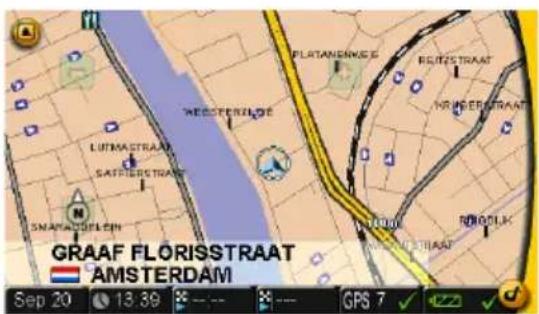
Als u uw bestemming hebt vastgelegd, wordt de route automatisch berekend en op de kaart weergegeven. U kunt nu wegrijden en het navigatiesysteem leidt u naar uw bestemming.
Door de toets Kaart in het Hoofdmenu aan te raken, gaat u direct naar de kaart.
Kaart vergroten/verkleinen (Zoomfunctie)
Met behulp van de knoppen en kunt u de schaal van de kaart aanpassen. Deze knoppen worden niet weergegeven als u de weergave Toon gehele route hebt geactiveerd. Als u de functie Automatische schaal hebt geactiveerd, wordt na handmatige aanpassing van de zoominstelling met de +/-knoppen, de schaal van voor die aanpassing na verloop van tijd automatisch hersteld.
- Als u wilt inzoomen, drukt u net zo vaak op de knop tot de kaart op de gewenste schaal wordt weergegeven.
- Als u wilt uitzoomen, drukt u net zo vaak op de knop tot de kaart op de gewenste schaal wordt weergegeven.

Kompas Druk meerdere malen op de knop met het kompas om achtereenvolgens de kaart weer te geven met het noorden boven, in de rijrichting of in 3D-weergave.
Routebalk

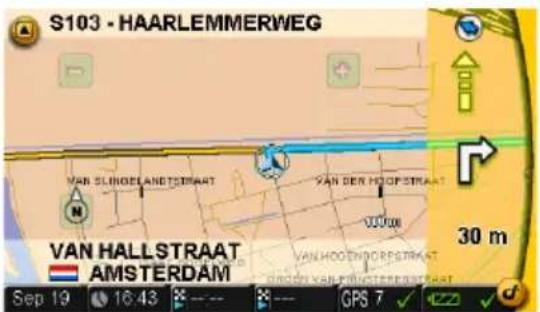
Op de Routebalk (de transparante kolom rechts op de kaart) worden instructies weergegeven (bijv. een gestreepte pijl met de betekenis "Volg deze straat"). In het submenu Kaart van het menu Instellingen kunt u opgeven welke instructies op de Routebalk moeten worden weergegeven. U kunt de volgende informatie weergeven op de Routebalk:
- Visueel advies
• Rijbaanbegeleiding - Pijl voor de richting van de bestemming
Het menu Multimedia
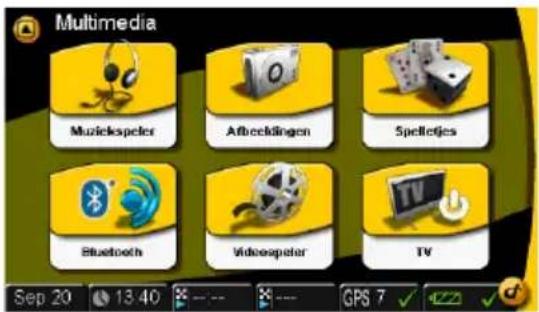
Met het navigatiesysteem kunt u tevens MP3-bestanden afspelen, JPEG-afbeeldingen bekijken of spelletjes doen. De voorwaarde hiervoor is, dat u de benodigde MP3- of JPG-bestanden op een SD-kaart hebt opgeslagen.

Als u een schrijf-/leesapparaat voor SD-kaarten hebt, kunt u uw MP3-bestanden en JPG-afbeeldingen direct van de computer naar de SD-kaart kopieren.
Als u voor het kopieren van bestanden Microsoft® Windows® Mediaplayer gebruikt, hebt u de mogelijkheid om aan elk MP3-bestand extra informatie toe te voegen. U kunt dan aangeven dat een titel (song) bij een Album, artiest (Artist) of muziekgenre (Genre) hoort. U kunt ook een eigen afspeellijst (Playlist) met titels (Songs) maken. De Muziekspeler ondersteunt deze categorisatie en maakt de keuze van titels gemakkelijk voor u. Houd er rekening mee dat uw individuele lijst My_playlist.wpl in dezelfde map staat als de titels op deze lijst. Als u uw MP3-bestanden zonder extra gegevens opslaat, worden deze bestanden in alfabetische volgorde in de afspeellijst Current Playlist weergegeven.
Afbeeldingen biedt een snelle selectie van afbeeldingen d.m.v. mapondersteuning. Als u uw afbeeldingen in verschillende mappen opslaat, kunt u met de Browser gemakkelijk de gewenste afbeeldingen selecteren.
Steek de SD-kaart in de sleuf aan de linkerzijde van de behuizing.
- Druk, terwijl het navigatiesysteem is ingeschakeld, in de hoofdselectie op de knop Multimedia.
- De multimediaselectie wordt weergegeven.
Muziekspeler

Druk op de knop Muziekspeler.
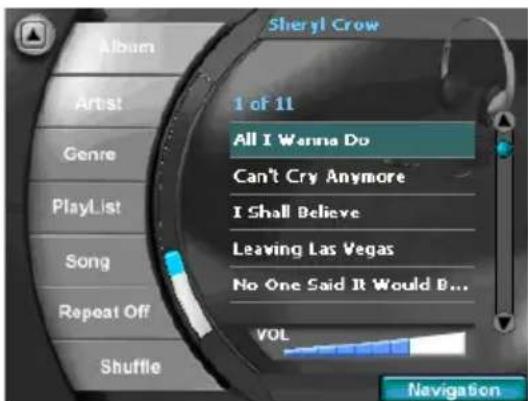
Op de scherm ziet u de lijst van alle titels (songs) in alfabetische volgorde (Current Playlist).
Door op de gewenste titel te drukken kunt u deze direct selecteren.
- Door op de pijl (rechts boven) te drukken, bladert u in deze lijst en in alle andere lijsten naar boven.
- Door op de pijl (rechts onder) te drukken, bladert u in deze lijst en in alle andere lijsten naar onderen.
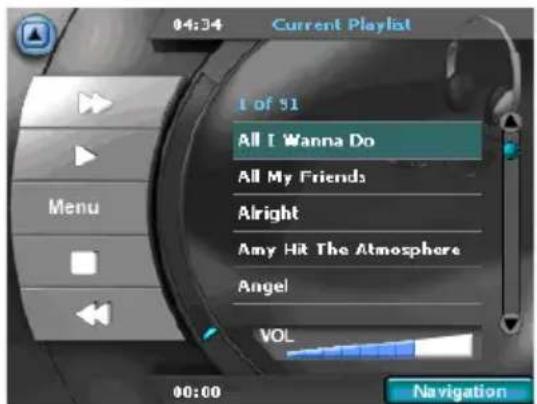
Druk op de pijl linksboven om terug te keren naar het bovenliggende menu. Het afspelen stopt.
Druk op de knop Navigatie (rechts onder op het scherm) om terug te keren naar het scherm voor navigatie (Route & geluid). Het afspelen stopt niet.
Nadat u op de door u gewenste titel (song) hebt gedrukt, worden de volgende gegevens op het scherm weergegeven:
- de naam van de huidige titel (song)
- de totale speelduur in de kopregel en
- de reeds gespeelde tijd in de voetregel.
Via de symbolen links kunt u de volgende functies uitvoeren door op de desbetreffende knop te drukken:
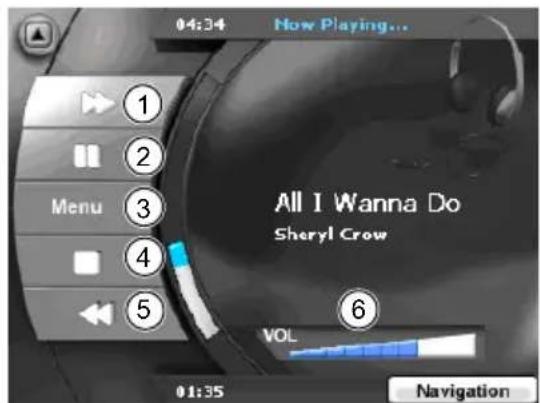
1 Naar de volgende titel (song) gaan
2 Start – afspelen starten, of, tijdens het afspelen, Pauze.
3 Het selectiemenu (Menu) weergeven. In het menu kunt u titels (songs) selecteren die zijn gesorteerd op Album, Artiest, enzovoort.
4 Stop
5 Naar de vorige titel (song) gaan
6 Volumeregeling
Het selectiemenu - Menu
Druk op de knoppen links in het selectiemenu (Menu) om de volgende functies uit te voeren:
Album de lijst voor het selecteren van een album weergeven
Artist de lijst voor het selecteren van een artiest weergeven
Genre de lijst voor het selecteren van een genre weergeven
Playlist eigen afspeellijsten weergeven
Song de alfabetisch gesorteerde lijst met alle titels (songs) weergeven
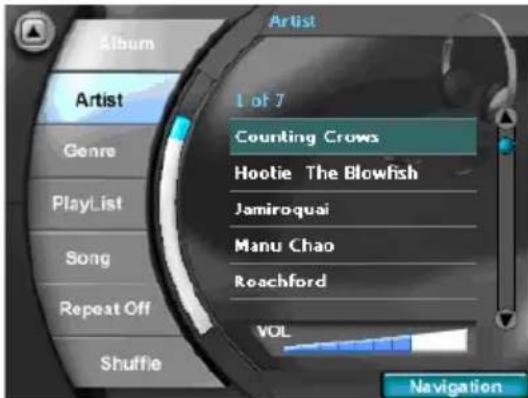
Repeat De herhaalfunctie uitschakelen (Repeat off), het laatste nummer herhalen (Repeat track), alle nummers (songs) herhalen (Repeat all). Deze functie heeft steeds betrekking op de geselecteerde lijst (Album, Artist, Genre of afspeellijst [Playlist]). Als u Song hebt geselecteerd (de alfabetisch gesorteerde lijst met alle titels), heeft deze optie betrekking op alle opgeslagen titels.
Shuffle Met Shuffle wordt het afspelen van alle nummers in willekeurige volgorde in- of uitgeschakeld. Deze functie betreft ook de huidige selectie (Album, Artist, Genre of Playlist).
Als u Song hebt geselecteerd (de alfabetisch gesorteerde lijst met alle titels), heeft de optie betrekking op alle opgeslagen titels.
VOL Druk op de volumeregeling om het volume te verlagen of verhogen.

Druk op de pijl linksboven om terug te keren naar het bovenliggende menu.
Druk op de knop Afbeeldingen.
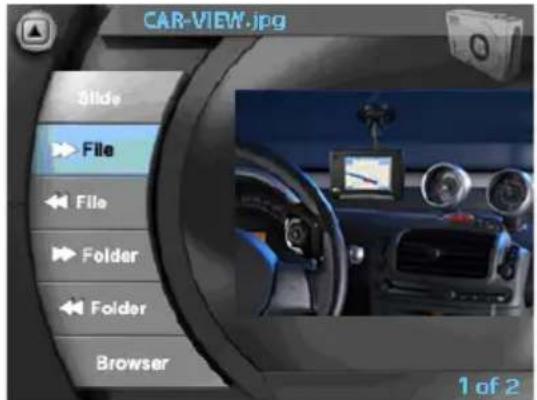
- Op de scherm ziet u de eerste afbeelding met de naam van het bestand (boven) in een map.
Druk op de knoppen links in de hoofdselectie om de volgende functies uit te voeren:
Slide Diashow starten
File Naar de volgende afbeelding gaan
<< File Naar de vorige afbeelding gaan
Folder Naar volgende map gaan
<< Folder Naar vorige map gaan
Browser De selectie van afbeeldingen en mappen via de browser openen

Druk op de pijl linksboven om terug te keren naar het bovenliggende menu.
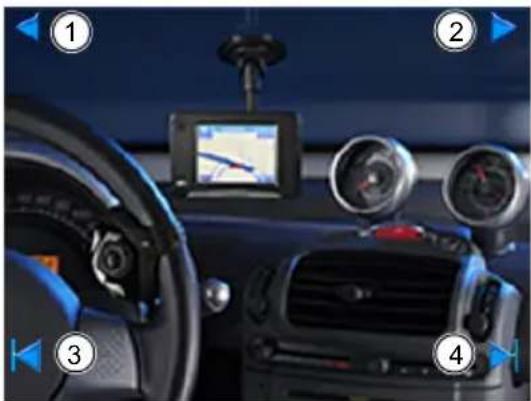
Druk op een afbeelding om die schermvullend weer te geven. Druk op de grote afbeelding om terug naar de normale (kleine) weergave. Druk bij een schermvullende weergave op een van de pijlen om de bijbehorende functie uit te voeren:
1 Naar de volgende afbeelding gaan
2 Naar de vorige afbeelding gaan
3 Naar de volgende map gaan
4 Naar de vorige map gaan
Browser - afbeeldingen en mappen kiezen
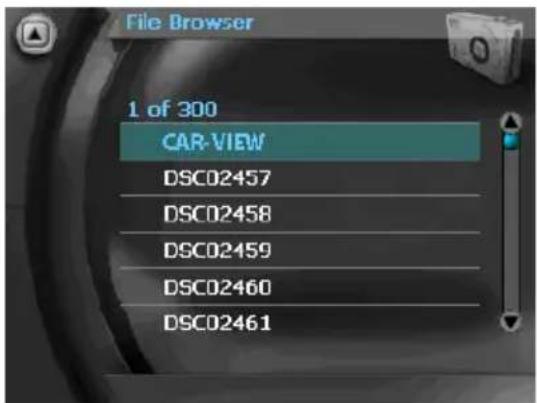
- Druk in het hoofdmenu op de knop Browser.
- De lijst met mappen wordt weergegeven.
- Door op de pijl (rechts boven) te drukken, bladert u in deze lijst en in alle andere lijsten naar boven.
- Door op de pijl (rechts onder) te drukken, bladert u in deze lijst en in alle andere lijsten naar onderen.

Druk op de pijl linksboven om terug te keren naar het bovenliggende menu.
- Druk op het scherm op de gewenste map. De afbeeldingsselectie wordt weergegeven.
- Druk in de schermweergave op de naam van de gewenste afbeelding.
De afbeelding wordt weergegeven.
Spelletjes
Druk op deze knop om een lijst met beschikbare spelletjes te openen.

Videospeler
Als u op deze knop drukt, kunt u WMV-bestanden (WMV simple profile) afspelen die met het Microsoft® Windows® Media Player® MTP-protocol voor het navigatiesysteem zijn gesynchroniseerd. Raadpleeg de Help van Microsoft® Windows® Media Player® voor meer informatie over het MTP-protocol.

Bluetooth
Druk op de knop Bluetooth in het menu Multimedia om Bluetooth-functies voor het tot stand brengen verbindingen en handsfree telefoneren weer te geven.
Verbinden: een gekoppelde Bluetooth-telefoon kan met behulp van de functie Verbinden worden verbonden met de MA3000TB-cradle. Raadpleeg de handleiding van uw Bluetooth-telefoon voor meer informatie over het koppelen.
Tijdens het opbouwen van de verbinding tussen het navigatiesysteem en de Bluetooth-telefoon die als laatste verbonden is geweest, wordt op de Bluetooth-statusbalk het pictogram Verbinding wordt opgebouwd weergegeven.
Als de functie Automatisch verbinden is ingeschakeld, zal de cradle automatisch een verbinding tot stand brengen met een telefoon die er eerder mee verbonden is geweest.

Opmerking: De verbinding met de Bluetooth-telefoon die als laatste met de cradle verbonden is geweest, kan ook automatisch tot stand worden gebracht als het navigatiesysteem in de Bluetooth-cradle is geplaatst en de functie Automatisch verbinden is ingeschakeld. Deze optie staat in het menu Bluetooth-instellingen.
Als u een verbinding tot stand wilt brengen met een andere gekoppelde Bluetooth-telefoon, activeert u de functie "Verbinden" van uw telefoon. Er kan alleen een verbinding tot stand worden gebracht als er al een koppeling is tussen de telefoon en de cradle en er geen andere telefoon met de cradle verbonden is.

Verbinding verbreken: Druk op deze knop om de verbinding tussen de Bluetooth-telefoon en het navigatiesysteem te verbreken. Als u de verbinding weer tot stand wilt brengen, drukt u op de knop Verbinden of maakt u een nieuwe verbinding vanaf een andere gekoppelde Bluetooth-telefoon.
Laatst gekozen nummer herhalen
Als u op deze knop drukt, wordt het laatst gekozen telefoonnummer opnieuw gekozen.

De functie voor het herhalen van het laatst gekozen nummer verschilt per telefoon.
Handsfree bellen
Een binnenkomend telefoongesprek aannemen: als er een Bluetooth-telefoon met de Bluetooth-cradle is verbonden, wordt een dialoogvenster weergegeven zodra er een gespreksoproep binnenkomt. In dat dialoogvenster wordt het telefoonnummer van de bel- ler weergegeven, als dat bekend is.
Druk op het scherm op de knop Aannemen om het gesprek aan te nemen. Druk op het scherm op de knop Weigeren om het gesprek te weigeren.
Tijdens het gesprek wordt op het scherm een dialoogvenster met de volgende knoppen weergegeven:
Gesprek beëindigen
Overschakelen van handsfree naar privé en andersom:
In de handsfree-modus zijn de microfoon en de luidsprekers van de Bluetooth-cradle ingeschakeld.
In de privémodus zijn de ingebouwde microfoon en luidspreker van de Bluetooth-telefoon ingeschakeld. In die modus kunt een vertrouwelijk gesprek voeren.
Volumeregeling tijdens een telefoongesprek.
Sluiten en openen van het dialoogvenster. Deze knop wordt rechts boven op het scherm weergegeven tijdens het telefoongesprek.
Weergave Bluetooth-status
Pictogrammen Bluetooth-statusbalk weergeven: u kunt via Instellingen > Beeldscherminstellingen > Statusbalk > Statusbalkinstellingen instellen dat de Bluetooth-status in een van de velden op de statusbalk wordt weergegeven. De volgende statuspictogrammen kunnen worden weergegeven:
Pictogram Omschrijving

Bluetooth-functie niet actief.

PND niet in de Bluetooth-cradle geplaatst.

PND in de Bluetooth-cradle geplaatst.

De Bluetooth-cradle is gereed voor koppeling.

(Automatische) verbinding wordt opgebouwd.

Er is een actieve verbinding met een telefoon.
Bluetooth-instellingen

U kunt de Bluetooth-instellingen ook weergeven via het menu Instellingen; deze instellingen worden uitgebreid toegelicht op pagina 336.
Aanvullende informatie over Bluetooth
Voeding
De Bluetooth-cradle kan met behulp van de ingebouwde batterij van het navigatiesysteem van stroom worden voorzien, waarmee een maximale mobiliteit wordt gewaarborgd. Als Bluetooth is ingeschakeld, wordt het aantal bedrijfsuren van het navigatiesysteem verminderd doordat Bluetooth ook stroom verbruikt. We raden u aan om de Bluetooth-cradle afzonderlijk van stroom te voorzien.
Positie van de microfoon
De microfoon dient zo dicht mogelijk bij de spreker te worden geplaatst. De spreker kan beter echter niet recht in de microfoon spreken (richt daarom de microfoon niet precies op de spreker).
Soms is het wenselijk om voor een betere geluidskwaliteit (minder echo) het navigatie-systeem of de microfoon te verplaatsen.
Opmerking: De naam Bluetooth en het logo zijn eigendom van Bluetooth SIG, Inc. en worden door VDODayton onder licentie gebruikt. Andere handelsmerken en logo's zijn eigendom van de respectieve eigenaren.
DVB-T Digitale tv
Met uw PN4000/6000 kunt u via DVB-T (Digital Video Broadcasting Terrestrial, het zogenaamde "overal tv") televisieprogramma's ontvangen.

Het aantal te ontvangen programma's kan minder zijn dan u thuis kunt ontvangen en de DVB-T-norm is niet in alle Europese landen beschikbaar. Ook de ontvangstkwaliteit hangt van veel factoren af, zoals:
- de zenderdichtheid/-afstand en het zendvermogen
- de voertuigsnelheid en bewegingsrichting.
De ontvangstkwaliteit kan verder beïnvloed worden door:
- het rijden door bijvoorbeeld bebouwde gebieden;
- zwak signaal door schaduw veroorzaakt door voertuigen, tunnels, enz.

Voor de DVB-T-ontvangst sluit u één van de beide meegeleverde TV-antennes op de PN 4000/6000 aan; voor een optimale ontvangst sluit u beide aan. Open de rubberen afdekking rechtsboven aan de achterzijde en bevestig de antennekabel. Als er twee antennes worden gebruikt, dienen die op minstens 50 cm van elkaar te worden geplaatst voor een optimale ontvangst.

De ontvangst van TV-beelden wordt automatisch uitgeschakeld als het voertuig in beweging komt, tenzij de speciale rugleuningcradle van VDO-Dayton wordt gebruikt. De DVB-T-geluidsontvangst en de navigatie-instructies zijn verder beschikbaar.
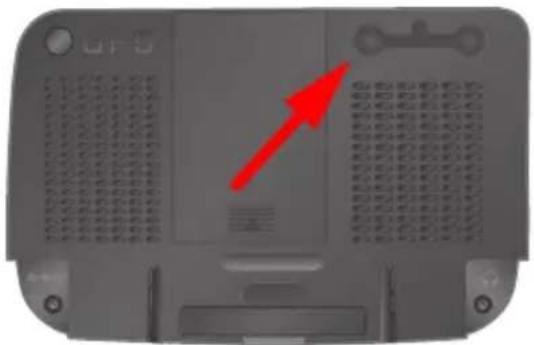
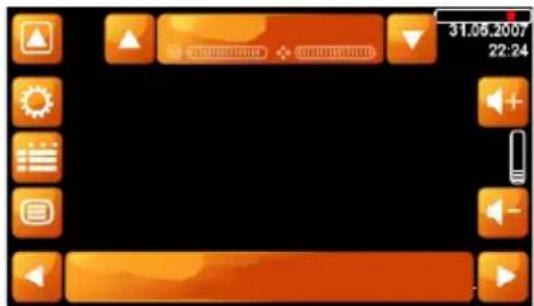
Om de televisieontvangst in te schakelen, drukt u in het menu Multimedia op de knop TV.

Het televisiebeeldscherm met de knoppen voor de bediening van de televisieontvanger wordt weergegeven.

Door op de toets Terug te drukken kunt u de TV-modus weer verlaten en met de navigatie verdergaan of vanuit een submenu terugkeren naar een bovengelegen menu.
Zender zoeken en selecteren
Het zoeken en selecteren van zenders roept u op door op de Zenderlijst te klikken die langs de bovenrand van het scherm wordt weergegeven.
Druk op de Zenderlijst om het bijbehorende sub- menu te openen.

Druk op de toets Zenders zoeken om naar zenders te gaan zoeken. Na beëindiging van het zoeken, wordt de lijst met gevonden zenders weergegeven.
Na beëindiging van het zoeken, wordt de lijst met gevonden zenders weergegeven. Druk op de gewenste zender om het lopende programma voort te zetten.
Met de pijltoetsen boven/onder aan beide kanten van de zenderlijst kunt u van het ene naar het andere programma gaan.
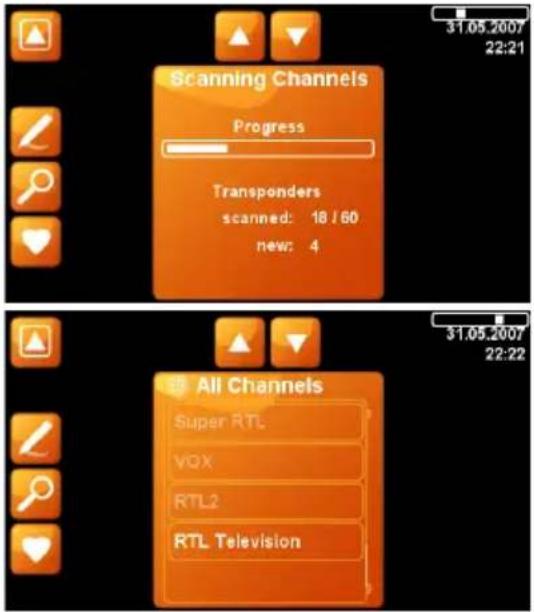
Rechts boven in het scherm wordt het zoeken naar zenders bijgehouden, daaronder staan de datum en de tijd.

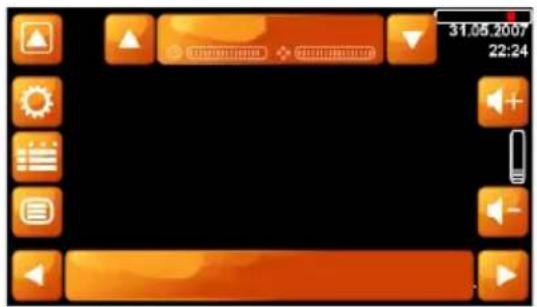
Met behulp van de knoppen daaronder kunt u het volume regelen.
Druk op de knop [+] om het volume te verhogen, en druk op de knop [-] om het volume te verlagen.
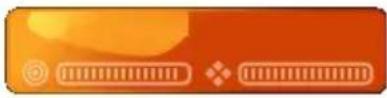
Als er een zender wordt ontvangen, wordt de naam van de zender, bijvoorbeeld "VOX", weergegeven in de zenderlijst boven aan het scherm. Onder de naam wordt de kwaliteit van het signaal en de ontvangst weergegeven.
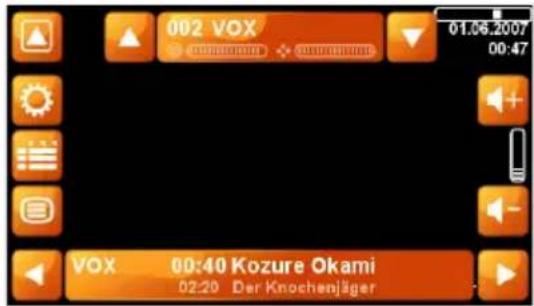

Door op de pijlknoppen Omhoog en Omlaag links en rechts van de zenderlijst te klikken, kunt u in de zenderlijst bladeren om een zender te kiezen.

Op de programmabalk onder aan het scherm wordt de naam weergegeven van het programma dat wordt uitgezonden, met begin- en eindtijd (de eindtijd is de begintijd van het volgende programma).

Met behulp van de knoppen Vorige (pijl naar links) en Volgende (pijl naar rechts) kunt u door het programmaoverzicht bladeren van de geselecteerde zender.

Daarbij wordt geen andere zender geselecteerd. Pas wanneer u op een weergegeven uitzending drukt, wordt daarnaartoe overgeschakeld
Links op het scherm staan knoppen voor de volgende menu's:

Systeeminstellingen
Na het drukken op de toets Instellingen kunt u verschillende systeeminstellingen uitvoeren.

Zender- en programmakeuze (EPG)
Als u op de knop EPG drukt, opent u de elektronische programmagids voor de selectie van zenders en programma's. Hier kunt u het overzicht van de zenders en de actuele programmainformatie bekijken.

Teletext
Voor actieve zenders zijn ook de bijbehorende teletekstpagina's beschikbaar. Druk op de knop Teletext om de teletekstpagina's weer te geven. Als u een teletekstpagina direct wilt openen, drukt u op het scherm om de cijfertoetsenblok weer te geven. Voer met behulp van de cijfertoetsen het gewenste paginanummer in en de pagina wordt geopend.

U kunt overschakelen naar volledig scherm en de bedieningselementen verbergen door op het scherm te drukken. Als u nogmaals op het scherm drukt, worden de bedieningselementen opnieuw weergegeven.

Druk op de toets Terug links boven in het scherm om terug te keren naar een bovenliggend menu.
Instellingen
In het submenu Instellingen kunt u de volgende basisinstellingen opgeven.
- Audio
• V i d e o - Ondertitels
- Systeem
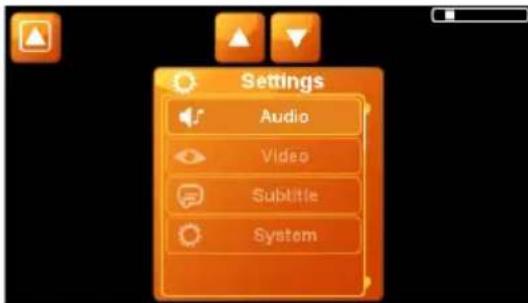
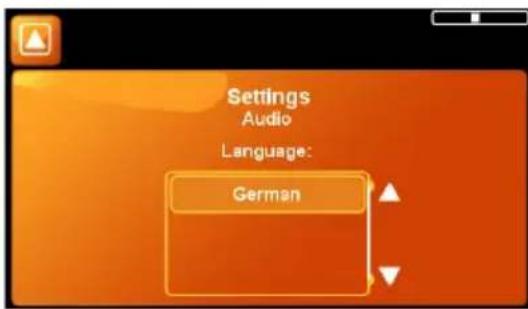
Druk op de knop Audio om op het volgende scherm de taal van de te selecteren zender te kiezen, bijv. Nederlands voor Nederlandstalige zenders. Druk op de toets Terug links boven in het scherm om terug te keren naar het menu Instellingen.
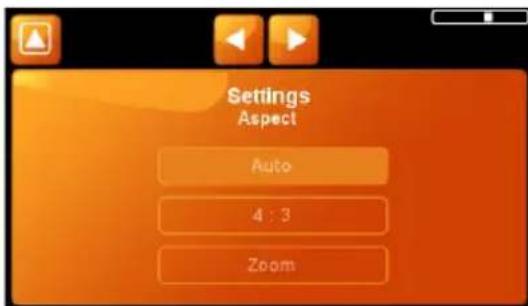
Als u op de knop Video drukt, wordt het scherm met scherminstellingen geopend. Op dat scherm kunt u om te beginnen de schermverhoudingen opgeven.
Als u wilt dat de schermverhoudingen automatisch worden ingesteld, drukt u op de knop Auto.
Voor een beeldschermverhouding van 4:3 drukt u op de desbetreffende knop.
Kies Zoom als u wilt dat het beeld schermvullend wordt vergroot.

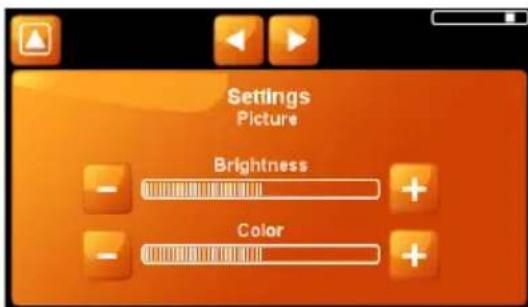
Druk op de pijlknoppen aan de bovenkant van het scherm om te kiezen tussen het instellen Helderheid en

Kleurverzadiging van de schermweergave. Druk op de knop [+] om de intensiteit te verhogen en druk op de knop [-] om de intensiteit te verlagen.
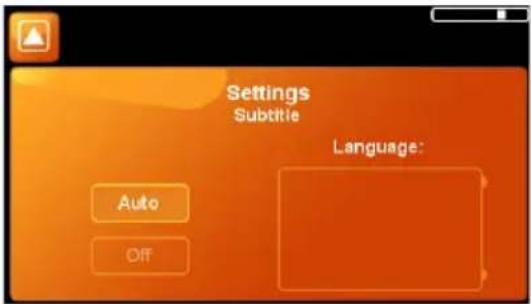
Druk op de knop Ondertitels om instellingen op te geven voor het gebruik van ondertitels. Druk op de knop Auto om, voor zover beschikbaar, de ondertiteling te gebruiken in die taal die u hebt geselecteerd bij de audio-instelling.
Sommige zenders zenden programma's uit die ondertiteld zijn in een of meer andere talen, bijvoorbeeld in het Engels. Als dat het geval is, worden de desbetreffende talen weergegeven in het veld voor het kiezen van een taal. Door op Taal te drukken kunt u de taal dan selecteren.
Als u geen ondertitels wilt weergeven, drukt u op Uit.
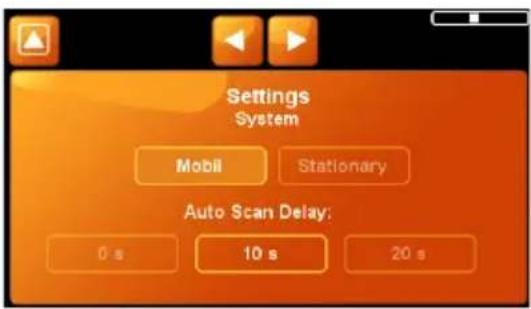
Druk op de knop Systeem om Systeeminstellingen op te geven.
Druk op de knop Mobiel als u de tv onderweg wilt gebruiken; druk op Stationair, als u niet onderweg bent.
Bij Scanvertraging kunt u aangeven hoe lang met het zoeken naar zenders moet worden gewacht als het huidige zendersignaal te zwak wordt. De standaardwaarde is 10 seconden.
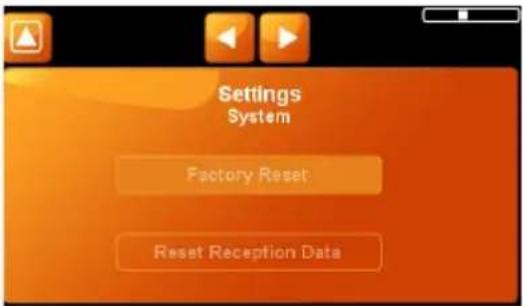
Druk op de knop Volgende aan de bovenkant van het scherm als u wilt terugkeren naar de fabrieksin- stellingen van de TV-ontvanger.
Drukt u dan op de knop Fabrieksinstellingen herstellen, dan worden alle opgeslagen zender- en programmagegevens gewist. Druk na het wissen op de knop Vorige links boven op het scherm om automatisch opnieuw naar zenders te zoeken en het resultaat daarvan op te slaan.
Dat is vooral handig als u de tv-functie vaak mobiel gebruikt.
Voorkeurzenders opslaan

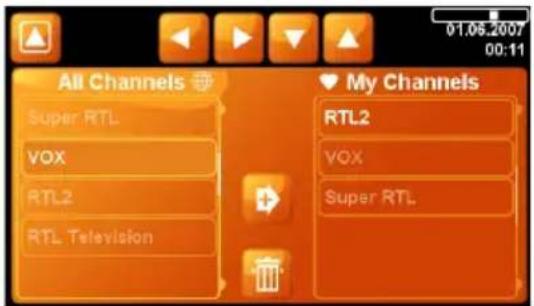
Als u op de knop Weergeven drukt, worden de gevonden zenders weergegeven, zodat u daaruit uw voorkeurzenders kunt selecteren.
Links staat de lijst met gevonden zenders binnen het ontvangstbereik, rechts staat de lijst met voorkeurzenders.

Als u een zender wilt toevoegen aan de lijst met voorkeurzenders, drukt u eerst op de naam van de zender en dan op de knop Toevoegen.

Als u een zender uit de lijst met voorkeurzenders wilt verwijderen, drukt u eerst op de naam van die zender en dan op de knop Verwijderen.

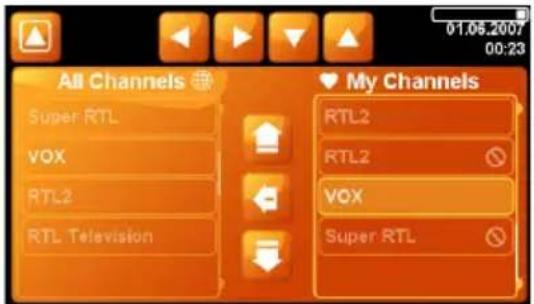
Als u een zender uit de lijst met alle zenders wilt verwijderen, drukt u eerst op de naam van die zender en dan op de knop Verwijderen.
|

Met behulp van de knoppen Vooruit en Terug (aan de bovenkant van het scherm) kunt u overschakelen van de ene lijst naar de andere.


Met behulp van de knoppen Vooruit- en Terug-bladeren (boven aan het scherm) kunt u door de lijsten bladeren.

Met behulp van de knoppen Omhoog en Omlaag verplaatsen kunt u de volgorde van de opgeslagen zenders wijzigen.


Druk op de knop Hart om de lijst met voorkeurzenders weer te geven; druk op de knop Globe om de lijst met alle zenders weer te geven. Vervolgens kunt u een zender selecteren.

Zender- en programmakeuze – Electronic Program Guide (EPG)
De TV-module van de PN 4000/6000 heeft een elektronische programmagids, die het heel eenvoudig en gemakkelijk maakt om programma's te kiezen.

Druk in het hoofdscherm op de knop Zender- en programmakeuze (EPG) om een overzicht weer te geven van de zenders en de programma's die worden uitgezonden.
Links staan de zenders en ernaast het programma dat via die zender wordt uitgezonden. De weergave is gebaseerd op de huidige datum en het huidige tijdstip.
Druk op een programma om dat, als het op dat moment wordt uitgezonden, weer te geven.
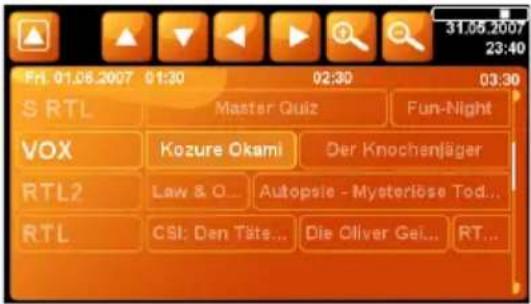

Met behulp van de knoppen Vooruit- en Terugbladeren kunt u door de lijst met de programma's van de verschillende zenders bladeren.

Met behulp van de knoppen Vooruit en Terug kunt u door de programma's van een zender bladeren.



Als u het programmaoverzicht verkleint, worden meer programma's weergegeven. Druk daartoe op de knop Kleiner.

Als u het programmaoverzicht vergroot, worden minder programma's weergegeven. Druk daartoe op de knop Groter.
Als u meer informatie over een programma wilt, drukt u op de naam van het programma. De informatie verschijnt op het scherm dat dan wordt weergegeven.
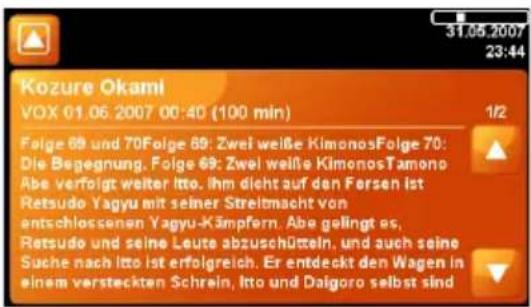
Druk twee keer op de knop Terug (linksboven) om terug te keren naar de weergave van de tv-beelden.
Teletext
Voor actieve zenders zijn ook de bijbehorende teletekstpagina's beschikbaar.

Druk in het hoofdscherm op de knop Teletext om de startpagina (100) van de actieve zender weer te geven.
Met behulp van de knoppen links op het scherm kunt u:
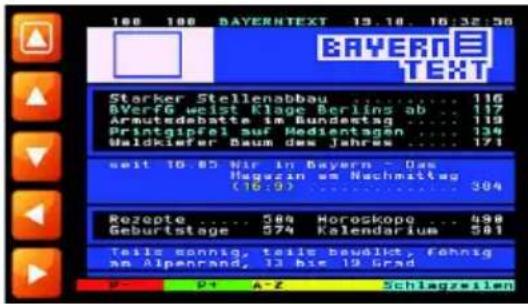
naar de volgende teletekstpagina bladeren; naar de vorige teletekstpagina bladeren;

bij teletekstpagina's met subpagina's – naar de vol- gende subpagina blade- ren; bij teletekstpagina's met subpagina's – naar de vorige subpagina blade- ren.

Als u een teletekstpagina direct wilt openen, raakt u het beeldscherm aan om de cijfertoetsen op te roepen. Voer met behulp van de cijfertoetsen het gewenste paginanummer in en de pagina wordt geopend.
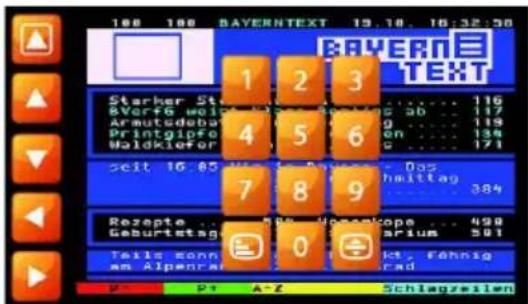
Op het cijfertoetsenblok staan bovendien de volgende knoppen:

Grotere tekens

Overschakelen tussen een dekkende achtergrond (beter leesbaar) en een transparante achtergrond (zodat u het programma kunt blijven volgen).

Druk twee keer op de knop Terug (linksboven) om terug te keren naar het bovenliggende menu.
Status en kwaliteit GPS
Bij de eerste ingebruikname kan het meerdere minuten duren voor het navigatiesysteem voldoende GPS-ontvangst heeft en de actuele positie wordt bepaald. Raadpleeg het hoofdstuk "Foutoplossing" voor mogelijke oplossingen als het GPS-signaal te zwak is.

De GPS-antenne bevindt zich onder de bovenkant van het apparaat. Probeer daarom steeds het navigatiesysteem rechtop te plaatsen voor een optimale ontvangst van het GPS-signaal.

Bij gebruik van het navigatiesysteem in stedelijke gebieden kan het iets langer duren voor de kaartgegevens zijn bijgewerkt. Dat wordt veroorzaakt door de grotere hoeveelheid wegen en aanvullende informatie (bijv. hotels, restaurants) en de dichte bebouwing. Bij het uitrijden van ondergrondse garages en andere afgeschermde gebouwen kan het ook langer duren totdat een goed GPS-signaal wordt ontvangen.
De ontvangst van het GPS-signaal kan als volgt worden gecontroleerd:
GPS 0

Controleer de GPS-status op de statusbalk.
Als de kwaliteit van de GPS-entvangst niet op de statusbalk wordt weergegeven, drukt u op een knop op de statusbalk en selecteert u GPS-status in het menu dat wordt weergegeven.
Het aantal ontvangen GPS-satellieten wordt weergegeven. De kwaliteit van het GPS-signaal wordt met de volgende tekens weergegeven:
Rood

Geen ontvangst
Geel Signaal te zwak of signaal wordt geïntialiseerd, minder dan drie satellieten gevonden
Geel Signaal is krachtig genoeg, maar de positie is onnauwkeurig
Groen Krachtig signaal, nauwkeurige positie, navigatie mogelijk
TMC-status en -kwaliteit (alleen bij gebruik van de TMC-cradle)

Een TMC-apparaat maakt het mogelijk om files te vermijden of te omzeilen. Tijdens het navigeren volgt het systeem op de achtergrond regelmatig de actuele TMC-verkeersmeldingen, als die beschikbaar zijn in het land waar u verblijft.

TMC-informatie wordt op de statusbalk weergegeven.

Druk op de knop Instellingen en vervolgens op TMC om de functie in of uit te schakelen.

De ontvangst van verkeersinformatie is afhankelijk van een paar factoren: de TMC-functie moet ingeschakeld zijn, er moet verkeersinformatie zijn, en die moet bovendien door de zender worden uitgezonden. De kwaliteit en nauwkeurigheid van de berichten is afhankelijk van de radiozender die de berichten uitzendt. Het navigatiesysteem heeft geen invloed op de kwaliteit van de uitgezonden informatie.
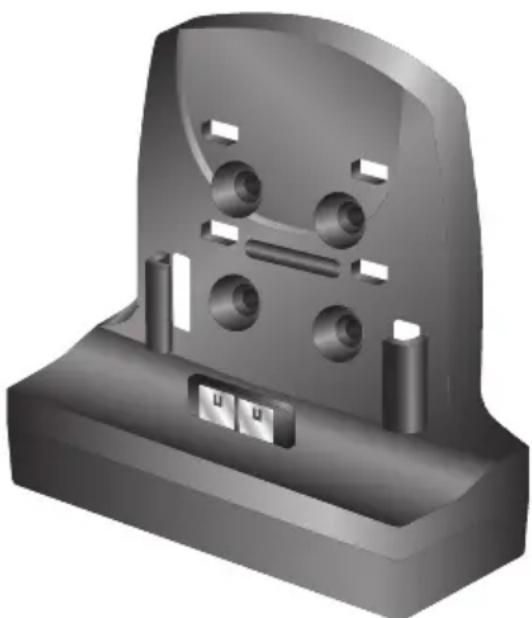
Als u TMC inschakelt terwijl er geen ontvangst mogelijk is, wordt dat weergegeven met een geel vinkje. Tijdens de ontvangst van TMC-informatie wordt de naam van de zender of een groen vinkje op de statusblak weergegeven. Als u TMC uitschakelt, wordt er geen zender weergegeven maar een rood kruis.

Als TMC is ingeschakeld en u ontvangt verkeersinformatie, wordt op de statusbalk de vertraging weergegeven (bijvoorbeeld veroorzaakt door een file of wegwerkzaamheden). De file wordt door de kleur van de zandloper weergegeven:
Rood TMC-ontvangst werkt goed; er is een file op de route
Groen TMC-ontvangst werkt goed; er zijn geen files
Grijs Geen TMC-ontvangst, of TMC is uitgeschakeld

Als TMC is ingeschakeld en er bevindt zich een file op uw route, wordt dat op de kaart weergegeven met het hiernaast afgebeelde pictogram. Als u op dit pictogram drukt, verschijnt er een overzicht met gedetailleerde informatie.
Foutoplossing
Fout Oplossing
| Geen GPS-ontvangst in het voertuig | Door voorruitverwarming of getinte ruiten met opgedampt metaal wordt het GPS-signaal afgeschermd. In dit geval hebt u een GPS-buitenantenne nodig. (In de accessoirehandel verkrijgbaar, artikelnr. MA2010/00) |
| Geen GPS-ontvangst Controleer of de GPS-antenne op de bovenzijde van het navigatiesysteem niet door voorwerpen wordt bedekt. | |
| Slechte GPS-ontvangst Probeer het navigatiesysteem opnieuw te initialiseren. | |
| Het navigatiesysteem reageert niet meer op drukken op het scherm of laat zich niet meer uitschakelen. | Als het navigatiesysteem niet meer reageert wanneer u gegevens invoert, kunt u (bijvoorbeeld met een omgebogen paperclip of de punt van een balpen) op de Knop Reset aan de onderkant van het apparaat drukken. Opgeslagen gegevens gaan hierbij niet verloren. Start het navigatie-systeem opnieuw met de aan-/uitschakelaar. |
| Systeem start niet, beeld-scherm blijft donker | Controleer of de accu opgeladen is en of de stroomtoevoer gegarandeerd is. Controleer of bij een aansluiting met de gelijkstroomkabel in het voertuig de stekker in de sigaret-tenaansteker vast zit en contact maakt. |
| Het systeem wordt automa-tisch korte tijd nadat het is ingeschakeld, weer uitge-schakeld. | Bij extreem lage of hoge temperaturen wordt het systeem uit voorzorg tijdelijk uitgeschakeld om beschadiging te voorkomen. Onverwacht uitschakelen is ook mogelijk als de accu leeg is. |
| Geen gesproken instructies voor de bestemmingsgelei-ding te horen. | Controleer of in de basisinstellingen of in het navigatiesub-menu het volume juist is ingesteld. |
| De bestemmingsgeleiding is onnauwkeurig. | Een onnauwkeurigheid van 50 m ligt binnen de tolerantie-grenzen. Indien vaker grotere onnauwkeurigheid optreedt, dient u contact op te nemen met een geautoriseerde vak-handel. |
| Rij-instructies komen niet overeen met de werkelijke verkeerssituatie. | Mogelijk is de door het navigatiesysteem bepaalde positie op dit tijdstip niet juist. De verkeerssituatie is mogelijk gewijzigd en komt niet meer overeen met de informatie op de kaart. |
| Geen geluid In dit geval kan de uitschakeling van het geluid geactiveerd zijn of is het volume te laag ingesteld. | |
Technische gegevens
PN 4000
☐ 4,3"-kleuren-TFT-LCD-scherm met een resolutie van 480 x 272 pixels, 16:9-schermverhouding, touchscreen, anti-reflectielaag
□ Processor met 372MHz
□ 64 MB Flash-ROM en 128 MB SD-RAM
□ 30-kanaals GPS-ontvanger
☐ Lithium-ionen-accu met een capaciteit van 2200mAh
☐ Afmetingen: ca.125 mm breedte x 83 mm hoogte x 24 mm diepte
□ Gewicht: ca. 260 g
□ Bedrijfstemperatuur: -20 °C tot +60 °C
□ Laadtemperatuur voor lithium-ionen-accu: 0 °C tot +45 °C
☐ Ondersteuning van SD-kaarten van maximaal 2 GB
PN 6000
☐ 5,6"-kleuren-TFT-LCD-scherm met een resolutie van 480 x 234 pixels, 16:9-schermverhouding, touchscreen, anti-reflectielaag
□ Processor met 372MHz
☐ 64 MB Flash-ROM en 128 MB SD-RAM
□ 30-kanaals GPS-ontvanger
☐ Lithium-ionen-accu met een capaciteit van 4000mAh
☐ Afmetingen: ca.152 mm breedte x 97 mm hoogte x 25 mm diepte
□ Gewicht: ca. 425 g
□ Bedrijfstemperatuur: -20 °C tot +60 °C
☐ Laadtemperatuur voor lithium-ionen-accu: 0 °C tot +45 °C
☐ Ondersteuning van SD-kaarten van maximaal 2 GB
Impressum
© 2008 Siemens VDO Trading GmbH
Alle rechten voorbehouden. Deze gebruiksaanwijzing is auteursrechtelijk beschermd. Technische en optische wijzigingen en drukfouten voorbehouden.
De informatie in dit document kan te allen tijde zonder aankondiging vooraf worden gewijzigd. Siemens VDO Trading GmbH behoudt zich het recht voor om producten te wijzigen of verbeteringen en wijzigingen aan te brengen in de inhoud, zonder verplicht te zijn dit aan enige personen of instanties mede te delen. De specificaties van de apparaten en de levering kunnen van de hier gemaakte specificaties afwijken.
Service
Voor de meest actuele informatie over VDO Dayton-multimediasystemen, serviceadressen, updates van software bezoekt u onze homepage:
www.vdodayton.com
of neemt u contact op met een VDO Dayton-dealer.
Technische wijzigingen en vergissingen voorbehouden.

- Inhoud
- WEEE-compliantie
- CE-keurmerk
- R&TTE-richtlijn
- Batterijen/accu's
- Aan/uit-schakelaar
- Voorkant
- Beeldscherm/touchscreen
- Infraroodsensor
- Achterkant
- Onderkant
- Bedieningselementen en aansluitingen
- Afstandsbediening RCS 5100 (optioneel)
- Eerste ingebruikstelling
- Montage
- Configuratie
- Hoofdmenu
- Voer bestemming in (pagina 340)
- Thuis/Werk
- Kaart (pagina 325)
- Instellingen (pagina 325)
- Multimedia (pagina 345)
- Instellingen
- Kaart/Weergave-instellingen
- Beeldscherminstellingen
- Regional
- Adresboek
- Informatie
- Geluid
- Wijzig route – files vermijden
- Simulatie
- TMC (Traffic Message Channel) – verkeersmeldingen
- Infopunten/Gevaarlijke plaatsen op de kaart
- Positie en snelheid / Locatie kiezen
- Selecteer kaart
- Systeemidentificatie
- Fabrieksinstellingen instellen
- Bluetooth-instellingen
- Functiebalk
- De functies van de Functiebalk
- Routecriteria / Routeprofiel instellen
- Opties Voorkeuren
- Navigatie
- Voer bestemming in
- Adres – Bestemming direct opgeven
- Adresboek – Bestemming selecteren
- Vorige bestemmingen kiezen – Geschiedenis
- Geografische coördinaten als bestemming
- POI - "Speciale bestemmingen" als bestemming
- Navigatie beëindigen
- Navigatie – Bestemming bevestigen
- Navigatie - Kaartweergave
- Kaart vergroten/verkleinen (Zoomfunctie)
- Routebalk
- Het menu Multimedia
- Muziekspeler
- Het selectiemenu - Menu
- Browser - afbeeldingen en mappen kiezen
- Spelletjes
- Videospeler
- Bluetooth
- Laatst gekozen nummer herhalen
- Handsfree bellen
- Weergave Bluetooth-status
- Pictogram Omschrijving
- Aanvullende informatie over Bluetooth
- Voeding
- Positie van de microfoon
- DVB-T Digitale tv
- Zender zoeken en selecteren
- Systeeminstellingen
- Zender- en programmakeuze (EPG)
- Teletext
- Voorkeurzenders opslaan
- Zender- en programmakeuze – Electronic Program Guide (EPG)
- Status en kwaliteit GPS
- De ontvangst van het GPS-signaal kan als volgt worden gecontroleerd:
- GPS 0
- Rood
- TMC-status en -kwaliteit (alleen bij gebruik van de TMC-cradle)
- Foutoplossing
- Technische gegevens
- PN 4000
- PN 6000
- Impressum
- Service
- www.vdodayton.com
Merk : VDO DAYTON
Model : PN 6000
Categorie : Browser