Tracker 5500i - Browser NAVMAN - Gratis gebruiksaanwijzing en handleiding
Vind de handleiding van het apparaat gratis Tracker 5500i NAVMAN in PDF-formaat.


| Type product | GPS-navigator / navigatiebrowser |
| Merk | Navman |
| Model | Tracker 5500i |
| Afmetingen | 105 x 65 x 22 mm |
| Gewicht | 150 g |
| Schermdiagonaal | 3,5 inch touchscreen (8,9 cm) |
| Voeding | Oplaadbare lithium-ion batterij (3,7 V, 1200 mAh) |
| Oplaadtijd | Ca. 2-3 uur |
| Accuduur | Tot 4 uur continu gebruik |
| Geheugen intern | 512 MB |
| Uitbreidbaar geheugen | microSD-kaart (max. 8 GB) |
| GPS-ontvanger | SiRFstarIII |
| Kaartmateriaal | Voorgeïnstalleerde kaarten van West-Europa |
| Navigatiefuncties | Automatische routeberekening, waypoints, POI's, spraaknavigatie, 3D-kaartweergave, snelheidslimietwaarschuwingen |
| Onderhoud | Reinig het apparaat met een zachte, licht vochtige doek. Gebruik geen agressieve schoonmaakmiddelen. |
| Veiligheid | Monteer de navigator stevig op de voorruit of het dashboard. Gebruik niet tijdens het autorijden om afleiding te voorkomen. |
| Reparatie en onderdelen | Neem contact op met de Navman-klantenservice voor reparatie of vervangingsonderdelen. |
| Algemene informatie | De Navman Tracker 5500i is een gebruiksvriendelijke GPS-navigator voor de auto, geschikt voor dagelijks gebruik. |
Veelgestelde vragen - Tracker 5500i NAVMAN
Gebruikersvragen over Tracker 5500i NAVMAN
0 vraag over dit apparaat. Beantwoord die u kent of stel uw eigen vraag.
Stel een nieuwe vraag over dit apparaat
Download de handleiding voor uw Browser in PDF-formaat gratis! Vind uw handleiding Tracker 5500i - NAVMAN en neem uw elektronisch apparaat weer in handen. Op deze pagina staan alle documenten die nodig zijn voor het gebruik van uw apparaat. Tracker 5500i van het merk NAVMAN.
GEBRUIKSAANWIJZING Tracker 5500i NAVMAN
1-1 Onderhoud 44
1-2 Plug-in cartridges 44
1-3 Het beeldscherm verwijderen en herplaatsen 45
2 Standaard bediening 46
2-1 In- en uitschakelen / autopower 47
2-2 De belangrijkste beeldschermen 47
2-3 Achtergrondverlichting en beeldschermcontrast 48
2-4 Man over boord (MOB) 48
2-5 Alarmen 48
2-6 Simulatie-instelling 48
2-7 Navigeren 49
3 Kaart 50
3-1 Kaartbeeldscherm 50
3-1-1 Kaartstanden 50
3-1-2 Breedte- en Lengtegraad (Latitude en longitude) 51
3-1-3 Schaal van de kaart 51
3-1-4 Het kompas 51
3-1-5 Kaartsymbolen 51
3-1-6 Kaartinformatie 51
3-1-7 Nabijgelegen voorzieningen 51
3-1-8 Veranderen van het databeeldscherm en het kompasbeeldscherm 51
3-2 Afstands- en richtings (bearings) calculator 52
3-3 Goto (Ga naar) 52
3-4 Geplotte koers 53
3-5 Trajecten en traceren 53
4 Brandstofbeeldscherm 54
5 Databeeldscherm 54
6 Snelwegbeeldscherm 55
7 Satellieten 55
7-1 Satellietbeeldscherm 56
8 Getijdenbeeldscherm.... 57
9 Waypoints 58
9-1 Waypointsbeeldscherm 58
9-2 Waypoint-beheer 58
9-2-1 Een nieuw waypoint creëren 58
9-2-2 Een waypoint verplaatsen 59
9-2-3 Een waypoint wijzigen 59
9-2-4 Een waypoint op de kaart weergeven 59
9-2-5 Een waypoint verwijderen 59
9-2-6 Alle waypoints verwijderen 59
9-2-7 De data van een waypoint veranderen 59
10 Routes 60
10-1 Routesbeeldscherm 60
10-2 Route-beheer 60
10-2-1 Een nieuwe route creëren 60
10-2-2 Een route wijzigen 61
10-2-3 Een route op de kaart weergeven 61
10-2-4 Een route verwijderen 61
10-2-5 Alle routes verwijderen 61
10-3 Een route navigeren 61
10-3-1 Een route starten 61
10-3-2 Een waypoint in een route overslaan 61
10-3-3 Een route annuleren 61
11 Gebruikerskaartbeeldscherm.... 62
12 Meldingsbeeldscherm 63
13 Instellingsmenu 63
13-1 Instelling van het systeem 63
13-2 Instelling van de kaarten 65
13-3 Instelling van GPS 66
13-4 Instelling van brandstof 66
13-5 Instelling traject 67
13-6 Instelling alarmen 68
13-7 Instelling eenheden 68
13-8 Instelling automatische piloot en NavBus 68
13-9 Instelling tijd 69
13-10 Instelling simulatie 69
14 Systeem van verschillende instrumenten 69
15 Installatie 70
15-1 Wat er bij de TRACKER geleverd wordt 70
15-2 Opties en accessoires 70
15-3 Installatie 71
Appendix A - Specificaties 74
Appendix B - Problemen oplossen 76
Appendix C - Woordenlijst en navigatiedata.... 77
Appendix D - Contactinformatie....119
Belangrijk
Het is uitsluitend de verantwoordelijkheid van de eigenaar om het instrument zodanig te gebruiken en installeren dat geen ongelukken, persoonlijk letsel of materiële schade worden veroorzaakt. De gebruiker van dit product is persoonlijk verantwoordelijk voor goed zeemanschap.
Global Positioning System: Het Global Positioning System (GPS) wordt beheert door het Amerikaanse Ministerie van Defensie, welke uitsluitend verantwoordelijk is voor werking, nauwkeurigheid en onderhoud. Het GPS-systeem kan gewijziged worden waardoor de nauwkeurigheid en het functioneren van alle GPS installaties waar dan ook ter wereld, inclusief de TRACKER, beïnvloed zouden kunnen worden. Hoewel de NAVMAN TRACKER een precisie navigatie-instrument is, kan onjuist gebruik of onjuist aflezen onveilig zijn. Om het risico dat de TRACKER onjuist wordt afgelezen of gebruikt te verkleinen, moet de gebruiker alle aspecten in deze Installatie- en Bedieningshandleiding doorlezen en begrijpen. We raden verder aan dat de gebruiker alle handelingen oefent door gebruik te maken van de ingebouwde simulator, alvorens de TRACKER op zee te gebruiken.
Electronische Kaart Cartridge: De electronische kaart die door de TRACKER wordt gebruikt is een navigatiehulp en is ontworpen ter aanvulling, niet als vervanging, van het gebruik van officiële nationale kaarten. Alleen officiële nationale kaarten voorzien van aanwijzingen aan zeelieden voldoen aan de eisen die aan informatie voor veilige en voorzichtige navigatie gesteld worden. De informatie die door de TRACKER gegeven wordt dient te allen tijde worden aangevuld door positiebepalingen met andere navigatiebronnen zoals observaties, dieptepeilingen, radar en handkompas richtingspeilingen (bearings). Indien twee bronnen tegenstrijdige informatie geven, dient deze tegenstrijdigheid te worden opgelost alvorens verder te handelen.
Brandstofcomputer: Brandstofverbruik kan drastisch veranderen al naar gelang de lading van de boot en de watercondities. De brandstofcomputer dient niet gebruikt te worden als enige informatiebron m.b.t. de beschikbare brandstof aan boord en de electronische informatie dient aangevuld te worden met visuele of ander controles van de brandstofvoorraad. Dit is noodzakelijk i.v.m. fouten die door degene die het apparaat bedient gemaakt kunnen worden, zoals na te laten de gebruikte brandstof te resetten bij het vullen van de tank, het lopen van de motor zonder dat de computer aan is of andere bedieningsfouten, die zorgen voor onnauwkeurigheden. Verzekert u zich er altijd van dat er genoeg brandstof aan boord is voor de voorgenomen trip en genoeg reserve voor onvoorziene omstandigheden.
NAVMAN NZ LIMITED WIJST ELKE AANSPRAKELIJKHEID AF VOOR GEBRUIK VAN DIT PRODUCT WAARBIJ On :GELUKKEN OF SCHADE WORDEN VEROORZAAKT OF DIE IN STRIJD ZIJN MET DE WET.
Bepalende taal: Deze bepaling, alle handleidingen, gebruiksaanwijzigen en andere informatie gerelateerd aan het product (Documentatie), zouden kunnen worden vertaald, of zijn vertaald uit een andere taal (Vertaling). Als er strijdigheden zijn tussen enige Vertaling van de Documentatie dan is de Engelstalige versie van de Documentatie de officiële versie van de Documentatie.
Deze handleiding geeft de TRACKER weer ten tijde van druk. Navman NZ Limited behoudt zich het recht voor om zonder voorafgaande mededeling veranderingen door te voeren.
Copyright © 2002 Navman NZ Limited, Nieuw Zeeland, alle rechten voorbehouden. NAVMAN is een geregistreerd handelsmerk van Navman NZ Limited.
1 Inleiding
TRACKER kaartplotters
NAVMAN's TRACKER kaartplotters zijn compacte, stevig gebouwde, goed geïntegreerde navigatie-instrumenten. Ze zijn ontworpen voor gebruiksgemak. Complexe navigatiefuncties kunnen door een paar drukken op de knoppen worden uitgevoerd, zodat navigatie een stuk eenvoudiger wordt.
Deze handleiding omvat de beschrijving van de volgende NAVMAN kaartplotters:
- TRACKER 5500
Kleurenbeeldscherm, externe GPS-antenne. - TRACKER 5500i
Kleurenbeeldscherm, interne GPS-antenne. - TRACKER 5100
Zwart-witbeeldscherm, externe GPS-antenne. - TRACKER 5100i
Zwart-witbeeldscherm, interne GPS-antenne.
De TRACKER heeft een ingebouwde wereldkaart welke geschikt is voor routeplannen en algemene informatie. Voor details van een bepaalde regio gebruikt u de C-MAP™ kaart cartridges (een electronische kaart).
De TRACKER ontvangt informatie van het GPS-systeem en geeft de positie en de snelheid van de boot weer.
De TRACKER kan naar een punt of over een route navigeren. Als de boot naar een van deze punten vaart, geeft de TRACKER koersinformatie weer voor de stuurman.
De TRACKER kan een automatische piloot aansturen en kan diepte weergeven van een dieptemeter. Met een optionele brandstofkit wordt de TRACKER een geraffineerde EN gemakkelijk te gebruiken brandstofcomputer. Navigatie-informatie kan worden bewaard op een plug-in gebruikerscartridge, zodat deze eenvoudigweg meegenomen kan worden naar een andere NAVMAN kaartplotter.
De TRACKER maakt deel uit van de NAVMAN familie voor bootinstrumenten voor het meten van snelheid, diepte en wind en repeaters. Deze instrumenten kunnen zodanig op elkaar worden aangesloten dat ze een geïntegreerd datasysteem voor de boot vormen (zie sectie 14).
Om maximaal profijt van uw TRACKER te hebben raden we u aan deze handleiding voor installatie en gebruik aandachtig door te lezen. Een woordenlijst vindt u in Appendix C.
1-1 Onderhoud
Schoonmaak en onderhoud
Bij het schoonmaken van de TRACKER, en met name het beeldscherm, dient enige voorzichtigheid in acht te worden genomen. Gebruik een schone spons of een zeem met zoet water en een mild afwasmiddel. Gebruik nooit een droge doek: hiermee zou u opgedroogde zoutkristallen over het scherm kunnen wrijven en krassen veroorzaken. Vermijd enig schuurmiddel, benzine of andere (chemische) oplosmiddelen.
Druk de beschermkap over het beeldscherm als de TRACKER uitgeschakeld is.
Plug-in cartridges
Wees voorzichtig met plug-in cartridges. Bewaar ze in hun beschermhoesjes als ze niet in de TRACKER ingeplugged zijn.
Een vieze of natte cartridge kan met een natte doek en een mild afwasmiddel worden schoongemaakt.
Houdt de cartridgehouder te allen tijde op zijn plaats in de beelschermunit unit om te voorkomen dat het cartridgecompartiment nat wordt van binnen.
De TRACKER kan twee soorten plug-in cartridges gebruiken:
- C-MAP™ cartridges geven alle details die nodig zijn voor het navigeren in een bepaald gebied.
Als een cartridge ingestoken is dan verschijnen de extra details automatisch op het kaartbeeldscherm van de TRACKER. - C-MAP™ gebruikerscartridges worden gebruikt om informatie te bewaren. Elke gebruikerscartridge vergroot het geheugen van de TRACKER en maakt het gemakkelijk om data tussen TRACKERS oonderling uit te wisselen (zie sectie 11).
Bij het insteken of verwijderen van een cartridge is het niet van belang of the TRACKER aan of uit staat.
Veranderen van een plug-in cartridge
Gouden contacten hieronder
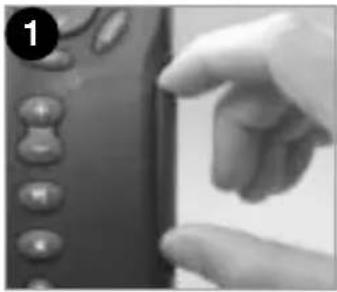
Haal de cartridgehouder uit de TRACKER
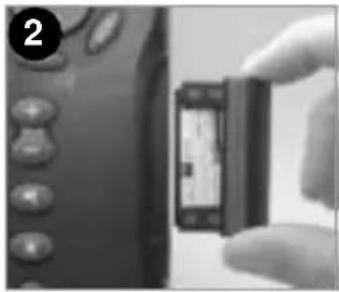
Haal de aanwezige cartridge uit de houder. Doe deze cartridge in een hoes.
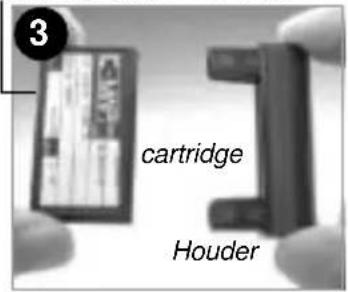
Druk de nieuwe cartridge in de houder. Verzekert u zich ervan dat de gouden contactpuntjes zich aan de buiten- en onderkant bevinden. Bewaar de cartridgehoes.
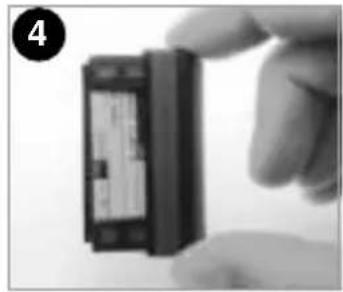
⚠ Waarschuwing: De houder moet op zijn plaats in de TRACKER blijven, om te voorkomen dat het cartridgecompartiment vochtig wordt.
1-3 Verwijderen en herplaatsen van het beeldscherm
Als het beeldscherm met een bevestigingsbeugel is bevestigd, dan kan deze gemakkelijk verwijderd worden voor veiligheid en bescherming.
Het beeldscherm verwijderen:
1 Schakel de TRACKER uit door ① ingedrukt te houden totdat het beeldscherm uit is.
2 Plaats de beschermkap over het beeldscherm.
3 Houd het beeldscherm in de ene hand. Draai de knop van de bevestigingsbeugel los en verwijder de unit van de beugel.
4 Het beeldscherm heeft een aantal kabels ingestoken aan de achterkant.
Verwijder alle zwarte stekkers door de sluitmoer een kwartslag naar links te draaien en de stekker eruit te trekken.
Als er een goudkleurige stekker is, draai de sluitmoer los door naar links te draaien en trek de stekker eruit.
5 Druk de bijgeleverde stofhoesjes over de zichtbare stekkeruiteindes om ze te beschermen.
6 Bewaar het beeldscherm op een veilige plaats, zoals in de optionele NAVMAN draagtas.
Herplaatsen van het beeldscherm
1 Verwijder de stofhoesjes van de stekkers.
Steek de zwarte stekkers in hun contacten aan de achterkant van het instrument:
- Zorg dat de kleur aan het eind van de stekker en het moertje om het contact hetzelfde zijn.
- Houd de stekker tegen het contact en draai de stekker totdat deze in het contact glijdt.
- Maak de stekker vast door de sluitmoer naar het contact de drukken en het een kwartslag naar rechts te draaien.
Er kan geen schade optreden doordat een kabel per ongeluk in het verkeerde contact gestoken wordt.
2 Als het instrument is voorzien van een gouden stekker:
- Steek deze dan in zijn contact aan de achterkant van het instrument.
- Schroef de sluitmoer met de hand vast (naar rechts) - maar niet te vast.
3 Houd het beeldscherm op zijn plaats op de bevestigingsbeugel, met de rubber ring tussen de beugel en het beeldscherm geklemd.
4 Draai het apparaat zodat het beeldscherm goed zichtbaar is en draai de knop met de hand vast aan de bevestigingsbeugel. Verwijder de beschermkap.
2 Standaard bediening
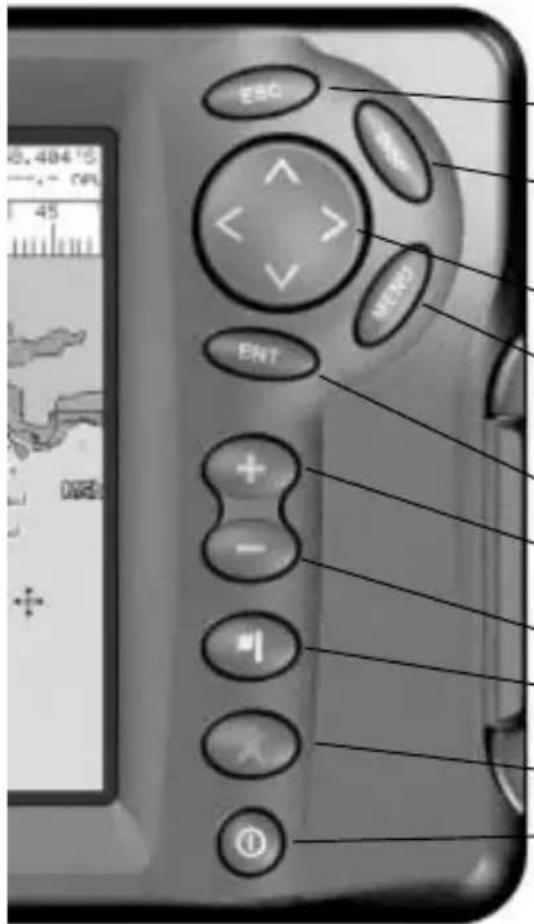
Toetsenoverzicht
ESC Ga terug naar een eerder menu of scherm. Alle wijzigingen worden genegeerd.
DISP Laat een menu zien van de belangrijkste TRACKER schermen. Om naar een bepaald scherm te gaan selecteert u van het menu (zie sectie 2-2).
Λ, >, V Cursortoetsen, om de cursor te bewegen of een selectie te highlighten.
MENU laat een menu zien van de keuzemogelijkheden op het huidige beeldscherm. Druk nogmaals op MENU om het instellingsmenu (zie sectie 13) weer te geven.
ENT Begin een actie of accepteer een verandering.
- Zoom in en geef een meer gedetailleerde weergave van een kleiner gebied op de kaart.
— Zoom uit en laat een groter gebied in minder detail zien.
Creëer nu een waypoint op de huidige positie van de boot (zie sectie 9-2-1).
* Man over boord (MOB, zie sectie 2-4).
① TRACKER in- en uitschakelen (zie sectie 2-1); verander de beeldscherminstelling (zie sectie 2-3).
Toetsen
In deze handleiding:
Betekent drukken, dat men voor minder dan een seconde op een toets drukt;
Betekent houden dat men de toets ingedrukt houdt.
De interne pieptoon klinkt wanneer een toets ingedrukt wordt (om deze pieptoon uit te schakelen, zie sectie 13-1).
Hoe u een item in een menu kiest
De TRACKER werkt door items te kiezen die op het beeldscherm worden weergegeven.
1 Druk op V of Am naar een item te gaan dat u wilt highlighten.
2 Druk op ENT of op > om het item te selecteren.
Een nummer of een woord wijzigen
Om een nummer of een woord op het beeldscherm te wijzigen:
1 Druk op < of >om de highlight naar het nummer of de letter dat/die gewijzigd moet worden te verplaatsen.
Druk op V of Ap het nummer of de letter te veranderen.
2 Herhaal bovenstaande stap om andere nummers of letters te wijzigen.
3 Druk op ENT om de verandering te accepteren.
2-1 In- en uitschakelen / auto power
Auto power
Als de TRACKER voor auto power is aangesloten (zie sectie 15-3) dan betekent dit dat de TRACKER automatisch wordt in- en uitgeschakeld met de stroomvoorziening aan boord en dat het instrument niet afzonderlijk kan worden in- of uitgeschakeld.
Handmatig inschakelen
Als de TRACKER niet voor auto power is aangesloten, dan schakelt u het instrument in door op te drukken.
Opstarten
Nadat de TRACKER is ingeschakeld:
1 Laat het beeldscherm voor een paar seconden een titelscherm zien, waarna het piept en een navigatiewaarschuwing weergeeft.
2 Indien nodig draait u het beeldscherm zodat het gemakkelijk te lezen is. (zie sectie 2-3). Lees de waarschuwing en druk op ENT.
3 Het satellietbeeldscherm wordt weergegeven.
- Wacht u op de GPS-ontvanger om op te starten zodat de status verandert van 'zoeken' naar 'GPS-entvangst' (zie sectie 7).
- Of druk op ESC.
4 De TRACKER kaart wordt weergegeven (zie sectie 3).
Handmatig uitschakelen
Als de TRACKER niet is aangesloten voor auto power, schakel het instrument dan uit door ① ingedrukt te houden totdat het beeldscherm uitgaat.
2-2 De belangrijkste beeldschermen
Nadat u de TRACKER heeft ingeschakeld, wordt het satellietbeeldscherm weergegeven totdat de GPS-ontvanger een GPS signaal ontvangt en de Kaart weer wordt gegeven. De Kaart is het beeldscherm dat u normaalgesproken voor navigatie zult gebruiken.
Voor het gebruik van een van de andere belangrijkste beeldschermen drukt u op DISP voor het beeldscherm-(display) menu en kiest u het schem dat u wilt gebruiken.
Om naar het kaartbeeldscherm terug te keren drukt u op ESC.
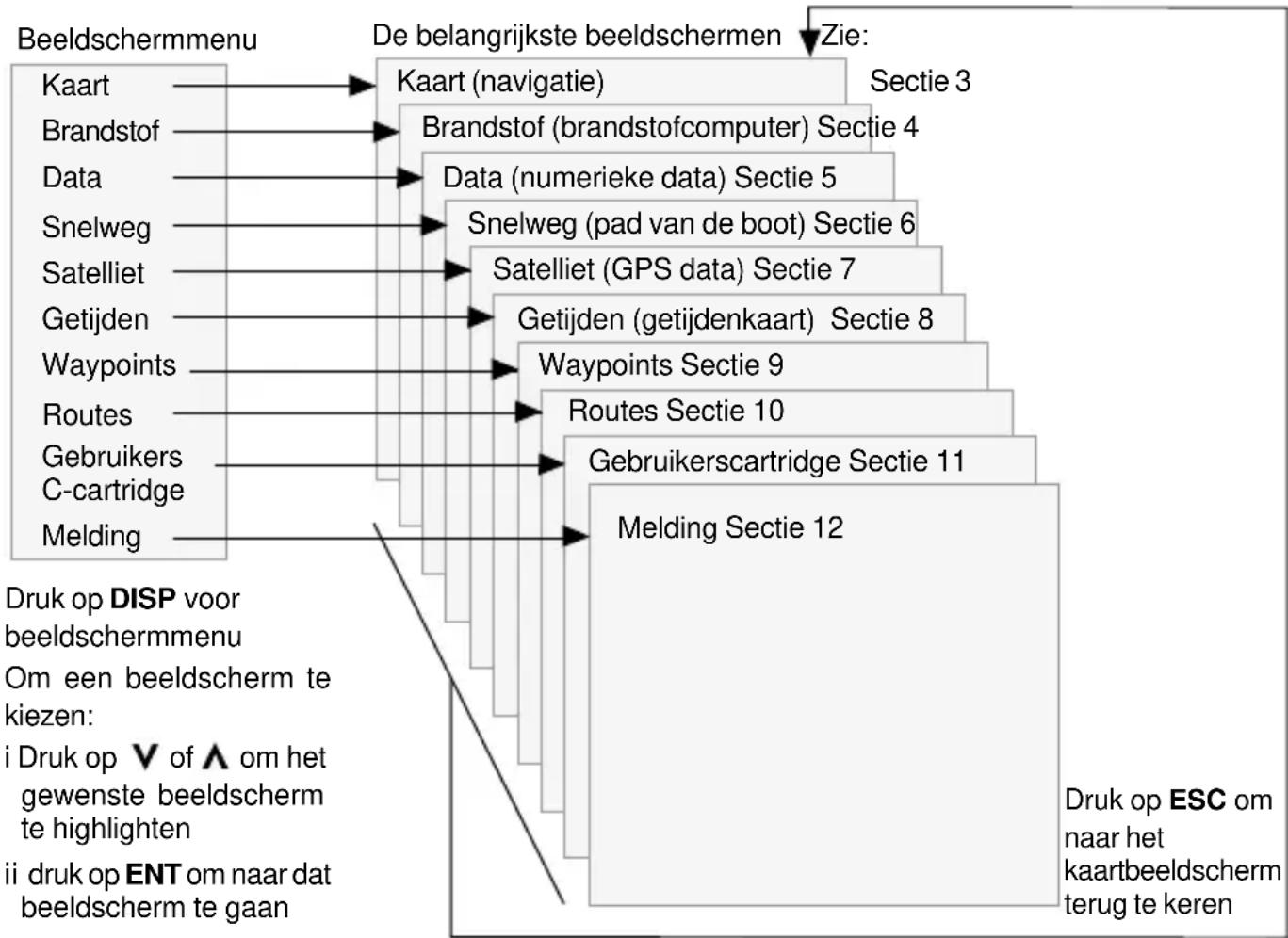
flowchart
graph TD
    A["Beeldschermmenu"] --> B["Kaart"]
    A --> C["Brandstof"]
    A --> D["Data"]
    A --> E["Snelweg"]
    A --> F["Satelliet"]
    A --> G["Getijden"]
    A --> H["Waypoints"]
    A --> I["Routes"]
    A --> J["Gebruikers"]
    A --> K["C-cartridge"]
    A --> L["Melding"]

    M["De belangrijkste beeldschermen"] --> N["Kaart (navigatie)"]
    M --> O["Brandstof (brandstofcomputer) Sectie 4"]
    M --> P["Data (numerieke data) Sectie 5"]
    M --> Q["Snelweg (pad van de boot) Sectie 6"]
    M --> R["Satelliet (GPS data) Sectie 7"]
    M --> S["Getijden (getijdenkaart) Sectie 8"]
    M --> T["Waypoints Sectie 9"]
    M --> U["Routes Sectie 10"]
    M --> V["Gebruikerscartridge Sectie 11"]
    M --> W["Melding Sectie 12"]

    X["Zie:"] --> Y["Sectie 3"]

    Z["Druk op DISP voor beeldschermmenu"] --> AA["Om een beeldscherm te kiezen:"]
    AA --> AB["i Druk op √ of ∧ om het gewenste beeldscherm te highlighten"]
    AA --> AC["ii druk op ENT om naar dat beeldscherm te gaan"]

    AD["Druk op ESC om naar het kaartbeeldscherm terug te keren"] --> AE["End"]
2-3 Achtergrondverlichting en beeldschermcontrast
1 Druk kort op voor een beeldschermbedieningsoverzicht
2 Het beeldscherm en de toetsen zijn verlicht d.m.v. 16 verlichtingsniveaus.
Om het verlichtingsniveau te veranderen drukt u op < (donkerder) en >(lichter)
3 Om het beeldschermcontrast te wijzigen (TRACKER 5100 of 5100i):
i Drukt u op om contrast te kiezen
ii Drukt u op < of >om het contrast te veranderen.
4 Druk op ENT op een nieuwe waarde te accepteren.
2-4 Man over boord (MOB)
De MOB-functie bewaart de scheepspositie en navigeert dan terug naar dit punt. Om dit te doen:
1 Drukt u op
De TRACKER piept 4 keer en bewaart de scheepspositie als een waypoint, MOB genaamd.

2 De TRACKER zal nu naar het kaartbeeldscherm gaan, met het MOB waypoint in het midden van de kaart.
De kaart zal inzoomen voor precieze navigatie. Als de kaart de gewenste schaal niet kan laten zien, dan zal de TRACKER op plotterinstelling overgaan (een wit beeldscherm met dubbele arcering en zonder kaartdetails, zie sectie 13-2).
3 Als de automatische piloot output is uitgeschakeld (zie sectie 13-8) dan zal de TRACKER onmiddellijk beginnen terug te navigeren naar het MOB waypoint.
Als de automatische piloot is ingeschakeld, dan zal de TRACKER vragen of de automatische piloot actief is. Kies:
Nee: De TRACKER zal dan onmiddellijk beginnen terug te navigeren naar het MOB waypoint.
Ja: De TRACKER zal vragen of de boot terug zal keren naar het MOB punt. Kies:
Ja: om onmiddellijk te beginnen terug te navigeren naar het MOB waypoint.
⚠ Waarschuwing: Dit zou kunnen resulteren in een plotselinge en gevaarlijke draai.
- Nee: om tijd te maken voor het uitschakelen van de automatische piloot; gebruik vervolgens Goto (ga naar) om naar het MOB waypoint te navigeren (zie sectie 3-3)
Om MOB te annuleren of een ander MOB in te stellen.
1 Druk nogmaals op ✕op het menu in beeld te krijgen.
2 Selecteer een optie van het menu.
Tip: Het MOB waypoint verdwijnt niet van de kaart nadat de MOB geannuleerd is. Voor het verwijderen van het MOB waypoint, zie sectie 9-2-5.
2-5 Alarmen
Wanneer de TRACKER een alarmconditie waarneemt, zal het een waarschuwingsboodschap op het beeldscherm weergeven, het interne piepsignaal zal klinken, en eventuele externe toeters en lichten zullen aan gaan.
Druk op ESC om het alarm te stoppen. Het alarm zal weer afgaan wanneer er opnieuw alarmcondities optreden.
De TRACKER heeft vijf alarmen welke door de gebruiker ingesteld dienen te worden: aankomstradius, anker, XTE, gevaar en weinig brandstof (zie sectie 13-6).
Daarnaast bezit de TRACKER een standaard alarm voor het verlies van GPS/DGPS signaal.
2-6 Simulatie-instelling
De simulatie-instelling biedt u de mogelijkheid om aan wal aan de TRACKER te wennen. In de simulatie-stand worden data van GPS-ontvanger en andere sensoren genegeerd en de informatie wordt door de TRACKER zelf aangemaakt om beweging van de boot te simuleren. Afgezien daarvan functioneert de TRACKER normaal in de simulatie-instelling.
Om te controleren of de TRACKER op de Simulatiestand staat, drukt u op DISP en selecteert u Satelliet. Als het op de simulatiestand staat, dan staat er Simulatie in de linkerbovenhoek van het scherm. Om de simulatiestand in en uit te schakelen, zie sectie 13-10.
⚠ Waarschuwing: Gebruik de Simulatie-instelling nooit wanneer de TRACKER op het water aan het navigeren is.
2-7 Navigeren
De TRACKER kan op twee manieren navigeren; door direct naar een punt te varen of door een route te volgen.
Alvorens u start met navigeren voert u waypoints in voor punten van belang (zie sectie 9-2-1).

Tip: Creëer een waypoint op uw beginpunt n naar terug te navigeren.
Goto (ga naar): ga rechtstreeks naar een punt
De TRACKER kan rechtstreeks naar een waypoint of elk ander willekeurig punt navigeren:
1 Op het kaartbeeldscherm beweegt u de cursor naar het bestemmingspunt om naar toe te navigeren (zie sectie 3-1-1).
2 Begin met navigeren door de Goto functie van het kaartmenu te gebruiken (zie sectie 3-3). De kaart, data en snelweg schermen laten navigatiedata zien. De kaart laat het volgende zien:
• De positie van de boot
- Het bestemmingspunt, gemarkeerd met een cirkel.
• De geplotte koers naar de bestemming.
- Twee CDI lijnen, parallel aan de geplotte koers van de boot (zie appendix C, CDI).
Als de tracker is aangesloten op een automatische piloot, dan zal de TRACKER de automatische piloot data zenden om de boot naar de bestemming te sturen.
Als het XTE alarm is ingeschakeld, dan zal een alarm klinken als de boot te veel afwijkt van de geplotte koers (om het XTE alarm in te stellen, zie sectie 13-6).
3 Als het aankomstradius alarm is ingeschakeld dan zal, als de boot binnen deze straal van de bestemming komt, een alarm klinken om te laten merken dat de boot zijn bestemming heeft bereikt (om het aankomst alarm in te stellen, zie sectie 13-6).
4 Om de Goto functie te stoppen, zie sectie 3-3.
Een route volgen
Een route is een lijst van waypoints die de boot kan volgen (zie sectie 10).
1 Om waypoints te creëren voordat u een route uitzet, gebruikt u het waypoints beeldscherm (zie sectie 9-2-1).
2 Om een route te creëren gaat u naar het kaart-of routebeeldscherm (zie sectie 10-2-1).
3 Om de route te starten, zie sectie 10-3-1.
De kaart-, data- en snelwegschermen geven navigatiedata weer. De kaart laat zien:
• De positie van de boot
- Het waypoint aan het eind van de huidige etappe, gemarkeerd met een cirkel.
- De geplotte koers van de boot over de etappe.
- Twee CDI lijnen, parallel aan de geplotte koers van de boot (zie Appendix C, CDI).
Als de TRACKER is aangesloten op een automatische piloot, dan zal de TRACKER de automatische piloot data zenden om de boot naar de bestemming te sturen.
Als het XTE alarm is ingeschakeld, dan zal een alarm klinken als de boot te veel afwijkt van de geplotte koers (zie sectie 13-6).
Als het 'aankomstradius-alarm' is ingeschakeld, dan zal, als de boot binnen deze radius van de bestemming komt, een alarm klinken om te laten merken dat de boot zijn bestemming heeft bereikt (om het aankomst alarm in te stellen, zie sectie 13-6).
4 De TRACKER stopt met navigeren naar een waypoint aan het eind van de huidige etappe en begint de volgende etappe van de route wanneer:
a De boot minder dan 0.025 nm (nautische mijlen) van het waypoint verwijderd is.
b Of wanneer de boot het waypoint passeert
c Of wanneer het waypoint wordt overgeslagen (zie secite 10-3-2).
5 Als de boot het laatste waypoint heeft bereikt, of om te zorgen dat de boot de route niet meer volgt, annuleert u de route (zie sectie 10-3-3).
3 Kaart
Het kaartbeeldscherm is het belangrijkste TRACKER beeldscherm. Het laat de kaart zien met de positie en koers van de boot en navigatiedata.
3-1 Kaartbeeldscherm
Een typisch kaartbeeldscherm geeft het volgende weer:
Datascherm. Om de data in of uit te schakelen of om de weergegeven data te veranderen, zie sectie 3-8-1.
De kaart. Om de types informatie die worden weergegeven te veranderen, zie sectie 13-2.
De positie van de boot (zie sectie 3-1-1)
Het traject van de boot (zie sectie 3-5)
De koers van de boot en CDI lijnen (zie appendix C, CDI)
De boot gaat naar een waypoint FISH06 genaamd.
Afstand en richting van cursor tot de boot
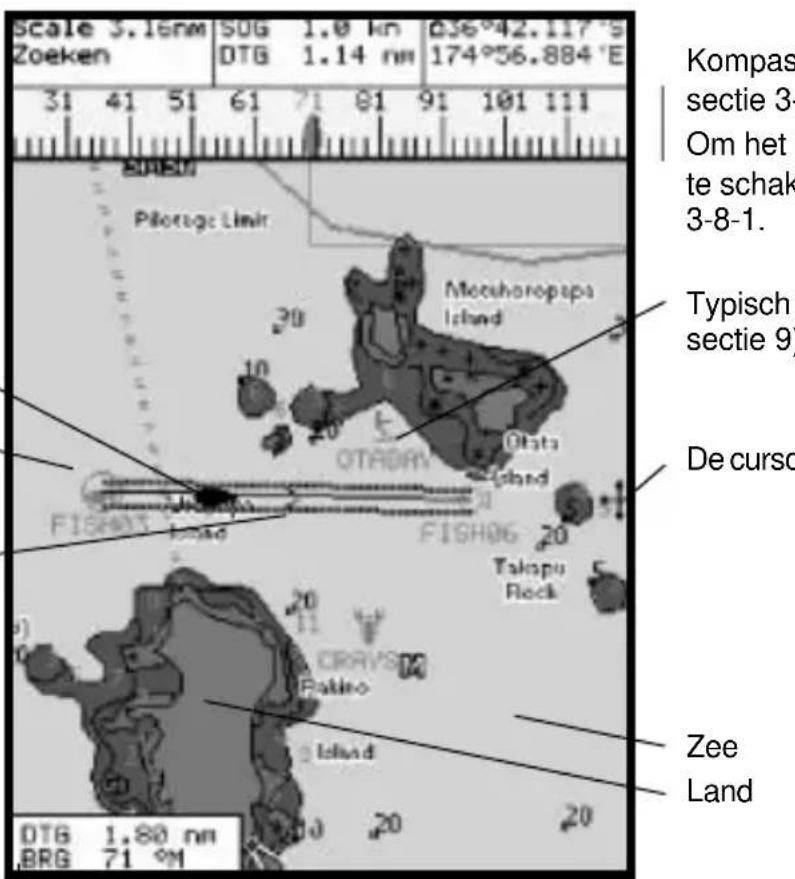
Kompasbeeldscherm (zie sectie 3-1-4).
Om het kompas in of uit te schakelen, zie sectie 3-8-1.
Typisch waypoint (zie sectie 9).
De cursor (zie sectie 3-1-1).
Zee Land
Kaart staat op cursorstand, druk op ESC om terug te keren naar de 'boot in het midden'-stand (zie sectie 3-1-1).
3-1-1 Kaartstanden
Het kaartbeeldscherm heeft twee verschillende standen, een 'boot in het midden' - en een cursorstand. Deze standen worden hieronder verklaard.
'Boot in het midden'-stand
Om naar de 'boot in het midden'-stand te gaan op het kaartbeeldscherm, drukt u op ESC. De boot ▲ bevindt zich in het midden van de kaart. Terwijl de boot zich door het water beweegt zal de kaart automatisch meebewegen zodat de boot in het midden van de kaart blijft. De cursor (zie onderstaand) is uitgeschakeld.
Cursorstand
De , >, V en < toetsen worden de cursor toetsen genoemd. Om te veranderen naar de cursorstand op het kaartbeeldscherm dient u een van deze cursor toetsen ingedrukt houden. De cursor × verschijnt en beweegt zich van de boot af:
- Druk op de toets die aangeeft in welke richting de cursor zich zal bewegen, druk bijv. op V om de cursor naar beneden te bewegen.
- Druk halverwege tussen twee cursortoetsen om de cursor diagonaal te laten bewegen.
- Houdt een cursortoets ingedrukt om de cursor over het scherm voort te bewegen.
In de cursorstand:
- Worden de afstand (+RNG) en richting (+BRG) van de cursor tot de boot op het scherm weergegeven in de linkerbenedenhoek.
• De kaart beweegt niet terwijl de boot beweegt. - Als de cursor de rand van het beeldscherm bereikt zal de kaart doorschuiven.
Als u bijv. Ingedrukt houdt om de cursor naar de rechterkant van het beeldscherm te bewegen, dan zal de kaart naar de linkerkant doorschuiven.
3-1-2 Lengtegraad en breedtegraad (Longitude en latitude)
Lengtegraad en breedtegraad kunnen bovenaan de kaart worden weergegeven. Normaalgesproken is de weergegeven positie de positie van de boot en de breedtegraad heeft een bootsignaaltje voor de duidelijkheid:
36° 29.637' S
Breedtegraad (Latitude)
175° 09.165' E
Lengtegraad (Longitude)
Graden Minuten, tot 3 decimalen (een resolutie van ongeveer 2 meter)
Als de cursor in de laatste 10 seconden bewogen is, dan is de positie de cursors positie en het symbooltje voor de breedtegraad geeft dit aan:
+ 36° 29.684' S
175° 09.201' E
Waarschuwing: Als u de positie van de boot afleest, verzekert u zich er dan van dat u niet de cursorpositie afleest.
3-1-3 Chart scale
Druk op om in te zoomen en om een kleiner deel van de kaart meer gedetailleerd te zien. Druk op om uit te zoomen en om een groter deel van de kaart minder gedetailleerd te zien.
De schaal van de kaart kan weergegeven worden (bijv. schaal = 8 nm, zie onderstaand). De schaal is de verticale afstand over de kaartafstand die op dit moment zichtbaar is. Als bijv. de schaal 8 nm is, dan wordt momenteel een deel van de kaart van 8 nautische mijlen hoog weergegeven.
3-1-4 Het kompas
Een kompas kan bovenaan de kaart worden weergegeven (zie sectie 3-1-8).
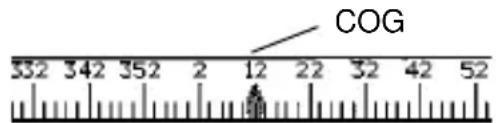
Wanneer de boot naar een punt navigeert dan geeft het kompas de richting (bearing) van de boot (BRG) in het midden weer en de koers van de boot over de grond (COG). Hier is bijv. de BRG 4° en COG is 12°:
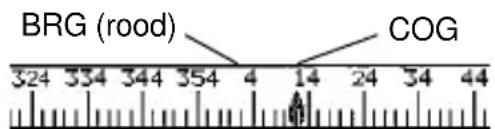
Anders geeft het kompas de COG van het schip in het midden weer. De COG is hier bijv. 12°:
3-1-5 Kaartsymbolen
De kaart laat symbolen zien, zoals waypoints en kaartsymbolen. Als de cursor over een symbool geplaatst wordt voor tenminste twee seconden, dan verschijnt een data-venster in de linkerbenedenhoek met informatie over het symbool.
3-1-6 Kaartinformatie
Om opgeslagen data te zien over een bepaald punt op de kaart (bijv. een kaartsymbool):
1 Beweegt u de cursor over dat punt op de kaart.
2 Drukt u op MENU en selecteert u Kaartinfo.
3 Een menu met objecten wordt weergegeven: i Kies het object dat u wil zien.
ii Druk op ESC om naar het menu terug te keren. U kunt nu andere objecten kiezen. iii Tot slot drukt u op ESC om terug te keren naar de kaart.
3-1-7 Nabijgelegen voorzieningen vinden
Om nabijgelegen voorzieningen te vinden en te zien:
1 Om voorzieningen te zien in de nabijheid van de positie van de boot drukt u op ESC om naar de 'boot in het midden'-stand te gaan. Om voorzieningen ergens anders te zien beweegt u de cursor naar dat punt op de kaart.
2 Druk nu op MENU en kies Zoek.
3 Kies het type voorziening dat u zoekt. Er zijn 3 types voorzieningen:
Havens
Een lijst met havens wordt weergegeven. Kies de haven die u weergegeven wilt zien. Om naar een haven te zoeken: i Drukt u op MENU en kiest u Zoek. ii Geeft u een aantal of alle letters van de havennaam in. Druk op ENT.
Havenvoorzieningen
i Kies het gezochte type voorziening. ii Een lijst met plaatsnamen waar deze voorziening beschikbaar is komt in beeld. Kies de plaats die u weergegeven wilt zien.
Getijdenstations
Een lijst met getijdenstations wordt weergegeven. Kies het station dat u wilt zien. De kaart komt in beeld met het betreffende getijdenstation omcirkeld. Om nu een getijdenkaart (zie sectie 8) voor dit station te zien: i Druk op MENU en selecteer Kaart info. ii Selecteer Getij hoogte.
3-1-8 Veranderen van het datascherm en het kompasscherm
Bovenaan het kaartbeeldscherm kunnen numerieke data en een kompas worden weergegeven. Om deze te veranderen:
1 Drukt u op MENU en kiest u Data titel
2 Om het databeeldscherm in of uit te schakelen: i Kiest u Data.
ii Kiest u Aan of Uit.
3 Om de grootte van de nummers te selecteren: i Kiest u Grootte.
ii Kies nu:
Klein: Weergave van drie velden per lijn en maximaal vier lijnen.
Groot: Weergave van twee velden per lijn en maximaal vier lijnen.
4 Om het datascherm te veranderen:
ii Een dataveld wijzigen:
a Selecteer het veld met behulp van de cursortoetsen.
b Druk op ENT voor een menu van de data die in dat veld kunnen worden weergegeven.
c Kies welke data u in het veld wilt weergeven; kies Geen om het veld blank te laten.
iii Herhaal bovenstaande stappen indien u andere datavelden wilt instellen. Druk op ESC.
Tip: Als u minder dan vier lijnen gebruikt zullen de numerieke data minder kaartruimte innemen.
5 Om het kompasscherm aan of uit te schakelen: i Kiest u Kompas.
ii Kiest u Aan of Uit.
6 Tot slot drukt u op ESC om naar het kaartbeeldscherm terug te keren.
3-2 Afstand- en richtingscalculator
De afstand- en richtingscalculator kan een route met verschillende etappes plannen en de positie van elke etappe laten zien, en ook de totale lengte van de koers. De complete koers kan omgezet worden in een route.
Om gebruik te maken van de afstand- en richtings calculator:
1 Drukt u op ESC totdat het kaartbeeldschem getoond wordt. Druk nu op MENU en selecteer Afstand.
2 Beweeg de cursor naar het begin van de eerste etappe. Het maakt niet uit of dit punt een waypoint is of niet. Druk op ENT.
3 Om een etappe aan de koers toe te voegen beweegt u de cursor naar het eindpunt van de etappe. Het maakt niet uit of dit een waypoint is of niet. Het scherm geeft de richting (bearing)
weer en de lengte van de etappe en ook de totale lengte van de koers. Druk op ENT.
4 Om de laatste etappe van de route te verwijderen, drukt u op MENU en selecteert u Verwijder.
5 Herhaal de bovenstaande twee stappen om de hele koers in te voeren.
6 Om een nieuwe koers als een route te bewaren drukt u op MENU en kiest u Bewaren. Zo bewaart u ook nieuwe punten op de koers als waypoints, met standaardnamen. Indien nodig kunt u later veranderingen in de route aanbrengen (zie sectie 10-2-2) en nieuwe waypoints wijzigen (zie sectie 9-2-3).
7 Tot slot drukt u op ESC om naar het kaartbeeldscherm terug te keren.
3-3 Goto (ga naar)
Goto is een eenvoudige manier om rechtstreeks naar een punt te navigeren.
Om Goto te starten
1 Kiest u het punt waar u naar toe wilt:
- Om naar een waypoint of een ander punt op de kaart te gaan:
i Druk op ESC totdat het kaartbeeldscherm wordt weergegeven.
ii Beweeg de cursor naar de bestemming iii Druk op MENU en selecteer Ga naar. - Om vanaf het waypoints beeldscherm naar een waypoint te gaan:
i Druk op DISP en selecteert u Waypoints.
ii Druk op omnet bestemmingswaypoint te highlighten.
iii Druk op MENU en kies Ga naar.
Waarschuwing: Verzekert u zich ervan dat uw koers niet over land of door gevaarlijk water gaat.
2 De TRACKER begint naar de bestemming te navigeren (zie sectie 2-7). De kaart laat het volgende zien:
- Het punt van bestemming, gemarkeerd met een cirkel.
- De geplotte koers van de boot naar de bestemming.
- Twee CDI lijnen, parallel aan de geplotte koers van de boot (zie appendix C, CDI).
Om Goto te annuleren
1 Drukt u ESC totdat het kaartbeeldscherm wordt weergegeven.
2 Drukt u op MENU en kiest u Annuleer Goto.
3-4 Geplotte koers
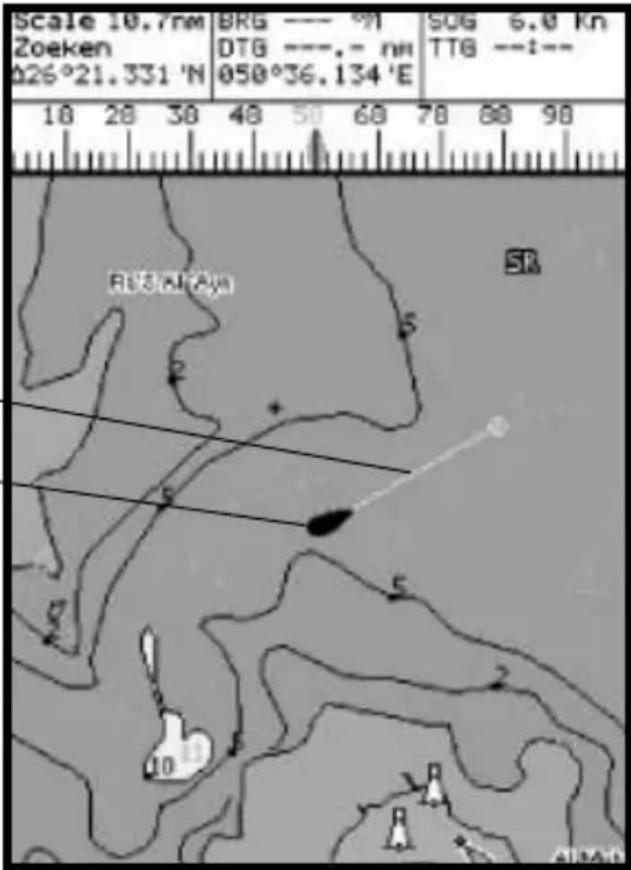
Wanneer de Geplotte koers-functie aan staat dan zal de TRACKER de koers berekenen gebaseerd op de huidige snelheid en de koers over de grond (COG). Het geeft de koers weer als een lijn van de huidige bootpositie naar waar de TRACKER schat dat de boot zal zijn na een gespecificeerde tijd (zie rechts). Voor het aan- en uitschakelen van Geplotte koers, zie sectie 13-2.
De boots geplotte koers
De positie van de boot
3-5 Trajecten en traceren
Traceren registreert de positie van de boot in het geheugen met regelmatige tussenpozen, deze kunnen zijn:
- Tijdsintervallen.
• Afstandsintervallen.
Het door de boot afgelegde traject kan op de kaart worden weergegeven. De TRACKER kan een bepaald traject weergeven terwijl het een ander aan het registreren is.
Om met trajecten te werken, zie sectie 13-5.
De TRACKER kan vijf trajecten opslaan:
- Track 1 kan maximaal 2000 punten bevatten en is bedoeld om het normale vorderingen van de boot bij te houden.
- Tracks 2, 3, 4 en 5 kunnen elk maximaal 500 punten bevatten en zijn bedoeld om bepaalde secties in een tocht met precisie te kunnen terugvolgen, bijv. bij het binnenvaren van een riviermonding.
Tip: Leg de trajecten onder goede omstandigheden vast.
Wanneer er geregistreerd wordt en het traject is vol dan worden de nieuwste punten geregistreerd terwijl de oudste punten op het traject geannuleerd worden. De maximale lengte van een traject hangt af van de geselecteerde interval: een kleine interval geeft een korter, meer gedetailleerd traject terwijl een langere interval een langer, minder gedetailleerd traject zal geven, zoals onderstaande voorbeelden laten zien:
Tijdsintervallen
Interval Traject 1 Traject 2, 3, 4 or 5
| 1 sec 33 minuten 8 minuten |
| 10 sec 5,5 uren 1,4 uren |
| 1 minuut 33 uren 8 uren |
Afstandsintervallen
Interval Traject 1 Traject 2, 3, 4 or 5
| 0.01 20 5 |
| 1 2,000 500 |
| 10 20,000 5,000 |
De trajectlengte wordt weergegeven in de huidige lengte-eenheid, bijv. nautische mijlen.
4 Brandstofbeeldscherm
Om gebruik te maken van het brandstofscherm, moet de optionele brandstofkit geïnstalleerd en de brandstof data ingesteld zijn (zie sectie 13-4).
Om naar het brandstofbeeldscherm te gaan drukt u op DISP en kiest u Brandstof.
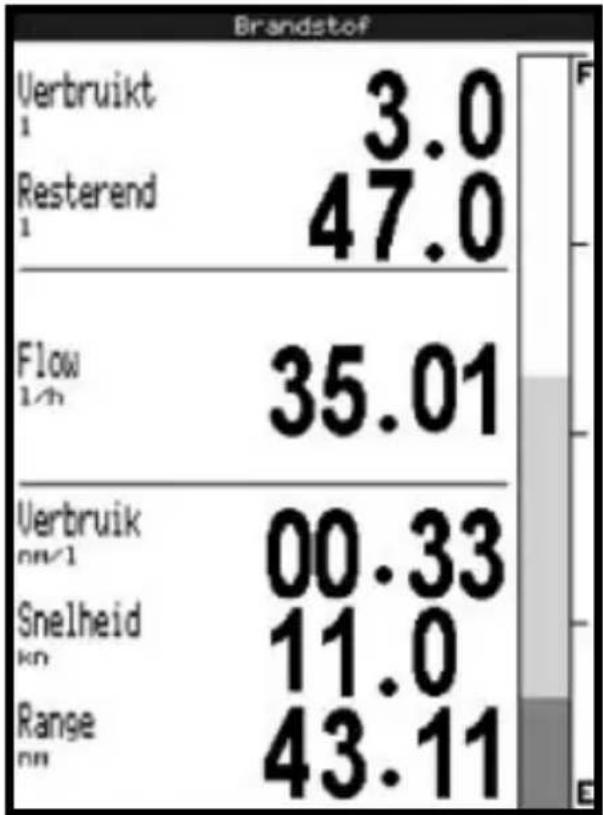
Het brandstofscherm laat zien:
Verbruikt (used): Totale verbruikte brandstof sinds reset door gebruik van het Opschonen Verbruik commando (zie sectie 13-4).
Resterend (remaining): De hoeveelheid brandstof die zich nog in de brandstoftank(s) bevindt.
Toevoer (flow): Het brandstofverbruik. Voor twin-motorinstallaties wordt de toevoer voor elke motor afzonderlijk weergegeven. Dit is handig om te checken of beide motoren hetzelfde belast worden
Verbruik (economy): De afstand die gereisd wordt per gebruikte eenheid brandstof. De eenheden zijn ingesteld door de keuze van de eenheden voor snelheid en brandstof. Pas versnelling en trim aan voor een beter resultaat. Hoe groter het getal, hoe lager het verbruik.
Snelheid: (Vaar) snelheid over de grond.
Bereik (range): de geschatte afstand die een boot kan varen, gebaseerd op de resterende brandstof en het huidige brandstofverbruik.
bar
Brandstof | Category | Value | |---|---| | Verbruikt 1 | 3.0 | | Resterend 1 | 47.0 | | Flow 1/2 | 35.01 | | Verbruik on 1 | 00.33 | | Snelheid on | 11.0 | | Range on | 43.11 |Waarschuwingen:
Brandstofverbruik kan zeer variëren, afhankelijk van de lading en de watercondities. Zorg altijd voor voldoende brandstof voor de reis plus een redelijke reservehoeveelheid.
- Steeds wanneer brandstof wordt toegevoegd of verwijderd dient u het brandstofinstellingsmenu te gebruiken om dit vast te leggen omdat anders de resterende brandstof-functie en het weinig brandstof alarm zinloos zijn!
5 Databeeldscherm
Het databeeldscherm heeft acht grote numerieke datavelden, vier lijnen met twee velden per lijn.
Om naar het databeeldscherm te gaan drukt u op DISP en kiest u Data.
Veranderen van de weergegeven data
1 Druk op MENU en kies Data setup
2 Verander een dataveld:
i Druk op de cursortoetsen om het veld te highlighten.
ii Druk op ENT voor een menu van de data die in dat veld kunnen worden weergegeven.
iii Kies welke data u in het veld wilt weergeven; kies Geen om het veld blank te laten.
3 Herhaal de bovenstaande stap om andere velden te veranderen.
4 Tot slot drukt u op ESC om terug te keren naar het databeeldscherm.
6 Snelwegbeeldscherm
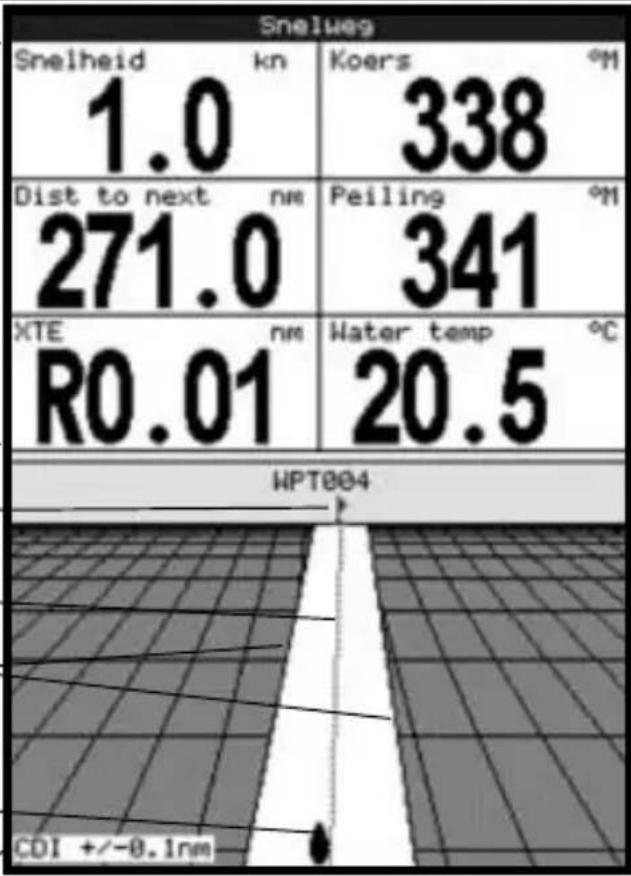
Het snelwegbeeldscherm laat in vogelvlucht de koers van de boot naar haar bestemming zien:
Voor het snelwegbeeldscherm drukt u op DISP en kiest u Snelweg.
⚠ Waarschuwing: Het snelwegscherm geeft geen land, gevaarlijk water of kaartsymbolen weer.
Het snelwegbeeldscherm geeft het volgende weer:
Zes numerieke datavelden Om de weergegeven data te veranderen, zie onderstaand.
Bestemmingswaypoint
Geplotte koers van de boot naar de bestemming
CDI lijnen, parallel aan de boots geplotte koers (zie appendix C, CDI). De CDI lijnen zijn als een snelweg over het water waarover de boot zal varen.
De positie van de boot wordt in het midden aan de onderkant van het scherm weergegeven. CDI schaal-
Het numerieke databeeldscherm veranderen
1 Met het snelwegbeeldscherm in beeld drukt u op MENU en kiest u Data setup.
2 Om een dataveld te veranderen:
i Druk op de cursortoetsen om het veld te
highlighten.
7 Satellieten
GPS Wereldwijde navigatie
De Amerikaanse regering beheert het GPS-systeem. Daartoe bevinden zich vierentwintig satellieten in een kring om de aarde die positie- en tijdsignalen uitzenden. De positie van deze satellieten verandert constant. De GPS-ontvanger analyseert de signalen van de dichtbijzijndste satellieten en berekent precies waar op het aarde het zich bevindt. Dit wordt de GPS-positie genoemd.
De precisie van een GPS -positie is normaalgesproken (95%) beter dan 10 m. Een GPS-antenne kan bijna overal ter wereld signalen ontvangen van de GPS-satellieten.
GPS-antennes
TRACKERs 5500i en 5100i hebben ingebouwde GPS-antennes; TRACKERs 5500 en 5100 zijn gewoonlijk aangesloten op een bijgeleverde externe GPS-antenne. Alle TRACKERs hebben een gevoelige ingebouwde ontvanger met 12 kanalen. De ontvanger
ii Druk op ENT voor een menu van de data die in dat veld kunnen worden weergegeven. iii Kies welke data u in het veld wilt weergeven; kies Geen om het veld blank te laten.
3 Herhaal bovenstaande stap om andere velden te veranderen.
4 Tot slot drukt u op ESC om terug te keren naar het snelwegbeeldscherm.
traceert signalen van alle satellieten die boven de horizon zichtbaar zijn en gebruikt metingen van alle satellieten die zich meer dan 5° boven de horizon bevinden om de positie te bepalen.
DGPS
Een DGPS-systemen gebruikt correctiesignalen om een aantal van de fouten in GPS-posities te verwijderen. De TRACKER kan een van twee verschillende types DGPS-systemen gebruiken:
• WAAS en EGNOS DGPS
WAAS en EGNOS DGPS zijn twee op satellieten gebaseerde DGPS-systemen. De correctiesignalen worden uitgezonden door satellieten en ontvangen door de TRACKERs standaard GPS-antenne. De precisie van deze verbeterde GPS-positie is normaalgesproken (95%) beter dan 5 m.
WAAS beslaat de USA en het grootste deel van Canada. EGNOS zal, als het eind 2003 in gebruik wordt genomen het grootste deel van Europa beslaan. Om WAAS en EGNOS te installeren, zie sectie 13-3.
• Differentiële bakens DGPS
Differentiële bakens zijn radiozenders aan de wal die correctiesignalen uitzenden die door een speciale ontvanger aan boord kunnen worden ontvangen. Differentiële bakens vindt men gewoonlijk in de buurt van havens en belangrijke waterwegen en elk baken heeft een gelimiteerd bereik. De precisie van een gecorrigeerde GPS-positie is gewoonlijk beter dan 2 tot 5 m.
Om gebruik te kunnen maken van differentiële baken-GPS, moet de TRACKER op een externe DGPS-antenne worden aangesloten, zoals bijv. de NAVMAN DGPS1 (zie sectie 15-3).
Opstarten
Elke keer wanneer een GPS-ontvanger wordt ingeschakeld, duurt het ongeveer 50 seconden voordat het de eerste positie doorgeeft. Onder sommige omstandigheden kan dit twee minuten of langer duren.
7-1 Satellietbeeldscherm
Het satellietbeeldscherm geeft informatie over GPS-satellieten en GPS-posities.
Om naar het satellietbeeldscherm te gaan drukt u op DISP en kiest u Satelliet.
Als de TRACKER is ingeschakeld wordt het satellietbeeldscherm weergegeven zodra de GPS-antenne opstart.
Het satellietbeeldscherm laat het volgende zien:
Tijd en datum van GPS-satellieten. Tijd is locale tijd (UTC(GMT)) plus locale afwijking, zie sectie 13-9).
HDOP: Geeft de afwijking aan in GPS-positie die veroorzaakt wordt door satellietgeometrie. Een lage waarde geeft een precieze, een hoge waarde een minder precieze ontvangst aan.
Signaalsterktes van maximaal twaalf zichtbare GPS-satellieten. Hoe hoger het staafje, des te sterker het signaal.
Status van de GPS-antenne, bijv. Zoeken, GPS-ontvangst, Geen GPS. Als het instrument op de Simulatiestand staat zal er Simulatie staan (zie sectie 2-6).
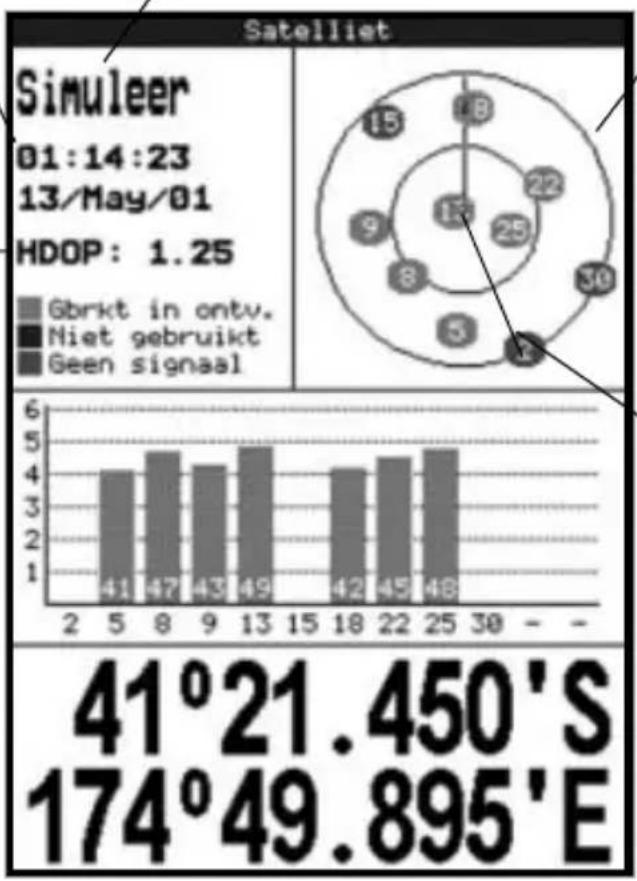
Posities van zichtbare GPS satellieten
- buitenste cirkel is horizon
- binnenste cirkel is van 45° hoogte
- midden is direct boven de ontvanger
- noorden is bovenkant van scherm
Als de boot vaart is COG (koers over de grond) een lijn vanuit het midden.
positie van de boot
8 Getijdenbeeldscherm
Het getijdenbeeldscherm geeft getijdeninformatie weer voor een getijdenstation voor de geselecteerde datum.
Om naar het getijdenbeeldscherm te gaan voor het dichtbijzijndste getijdenstation drukt u op DISP en kiest u Getijden.
Om naar het getijdenscherm te gaan voor een willekeurig getijdenstation:
1 Vanuit het kaartbeeldscherm drukt u op MENU en kiest u Zoek.
2 Selecteert u Getijdenstations.
3 Nu wordt een lijst met getijdenstations
weergegeven. Kies het station dat u
weergegeven wilt zien. De kaart zal opnieuw in
beeld komen met het station in het midden.
4 Druk op MENU en kies Kaart informatie.
5 Selecteer de Getij hoogte.
Kies nu de datum van de getijdekaart
1 Druk op MENU.
2 Kies Vandaag, Morgen of Gisteren.
Om een andere dag te selecteren kiest u Instellen datum, wijzigt u de datum en drukt u op ENT.
Het getijdenscherm geeft de volgende data weer voor de gekozen datum:
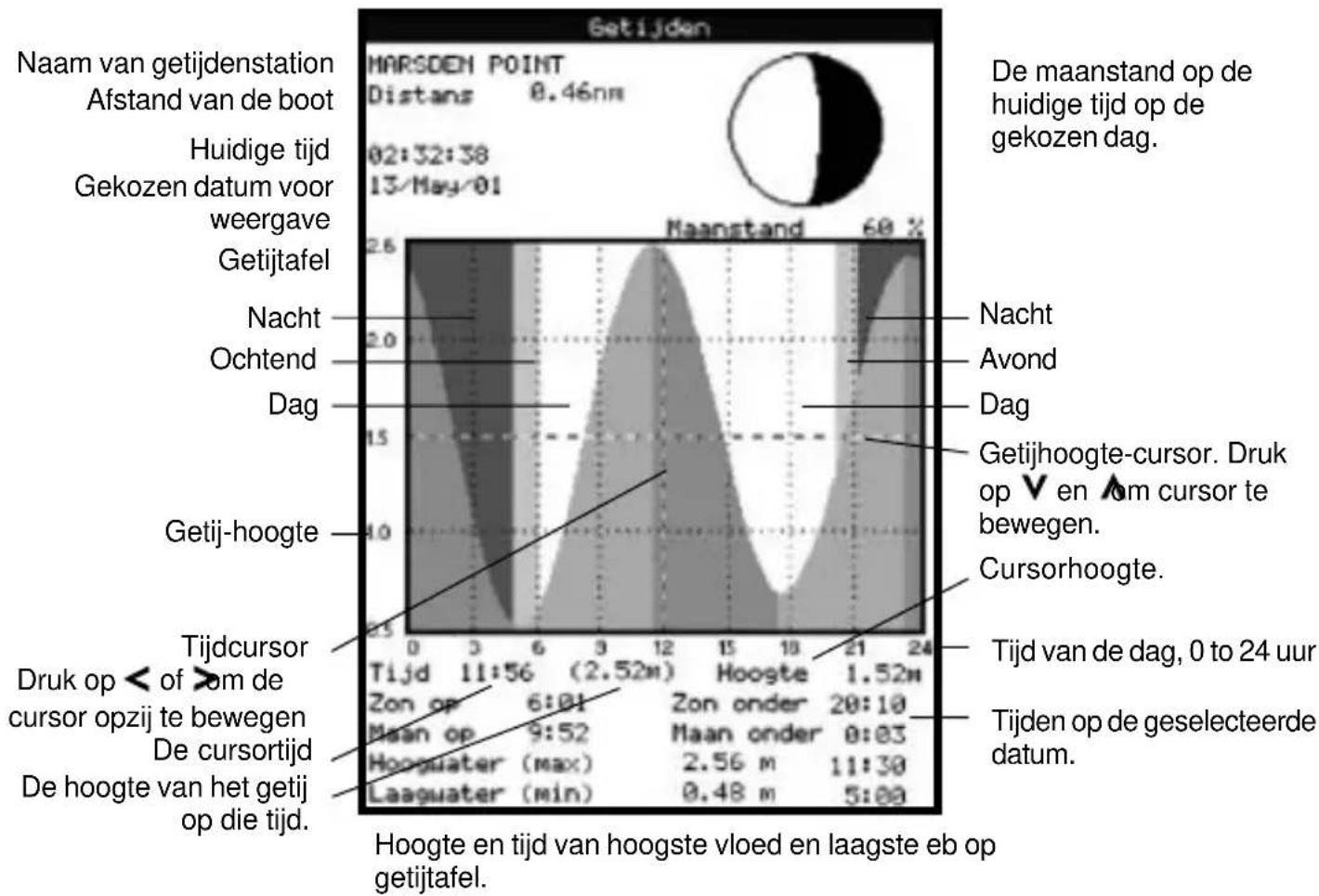
line
| Location | Time | Value | | --- | --- | --- | | Naam van getijdenstation | 11:56 | 6.01 | | Afstand van de boot | 11:56 | 6.01 | | Huidige tijd | 11:56 | 6.01 | | Gekozen datum voor weergave | 11:56 | 6.01 | | Getijtafel | 11:56 | 6.01 | | Nacht | 11:56 | 6.01 | | Ochtend | 11:56 | 6.01 | | Dag | 11:56 | 6.01 | | Getijhoogte | 11:56 | 6.01 | | Tijdcursor | 11:56 | 6.01 | | Druk op < of >om de cursor opzij te bewegen De cursortijd De hoogte van het getij op die tijd. | 11:56 | 6.01 | | Hoogte en tijd van hoogste vloed en laagste eb op getijtafel. | 11:56 | 6.01 | | Hoogte en tijd van hoogste vloed en laagste eb op getijtafel. | 12:00 | 6.01 | | Hoogte en tijd van hoogste vloed en laagste eb op getijtafel. | 12:30 | 6.01 | | Hoogte en tijd van hoogste vloed en laagste eb op getijtafel. | 12:30 | 6.01 | | Hoogte en tijd van hoogste vloed en laagste eb op getijtafel. | 13:30 | 6.01 | | Hoogte en tijd van hoogste vloed en laagste eb op getijtafel. | 13:30 | 6.01 | | Hoogte en tijd van hoogste vloed en laagste eb op getijtafel. | 14:30 | 6.01 | | Hoogte en tijd van hoogste vloed en laagste eb op getijtafel. | 14:30 | 6.01 | | Hoogte en tijd van hoogste vloed en laagste eb op getijtafel. | 15:30 | 6.01 | | Hoogte en tijd van hoogste vloed en laagste eb op getijtafel. | 15:30 | 6.01 | | Hoogte en tijd van hoogste vloed en laagste eb op getijtafel. | 16:30 | 6.01 | | Hoogte en tijd van hoogste vloed en laagste eb op getijtafel. | 16:30 | 6.01 | | Hoogte en tijd van hoogste vloed en laagste eb op getijtafel. | 17:30 | 6.01 | | Hoogte en tijd van hoogste vloed en laagste eb op getijtafel. | 17:30 | 6.01 | | Hoogte en tijd van hoogste vloed en laagste eb op getijtafel. | 18:30 | 6.01 | | Hoogte en tijd van hoogste vloed en laagste eb op getijtafel. | 18:30 | 6.01 | | Hoogte en tijd van hoogste vloed en laagste eb op getijtafel. | 19:30 | 6.01 | | Hoogte en tijd van hoogste vloed en laagste eb op getijtafel. | 19:30 | 6.01 | | Hoogte en tijd van hoogste vloed en laagste eb op getijtafel. | 20:30 | 6.01 | | Hoogte en tijd van hoogste vloed en laagste eb op getijtafel. | 20:30 | 6.01 | | Hoogte en tijd van hoogste vloed en laagste eb op getijtafel. | 21:30 | 6.01 | | Hoogte en tijd van hoogste vloed en laagste eb op getijtafel. | 21:30 | 6.01 | | Hoogte en tijd van hoogste vloed en laagste eb op getijtafel. | 22:30 | 6.01 | | Hoogte en tijd van hoogste vloed en laagste eb op getijtafel. | 22:30 | 6.01 | | Hoogte en tijd van hoogste vloed en laagste eb op getijtafel. | 23:30 | 6.01 | | Hoogte en tijd van hoogste vloed en laagste eb op getijtafel. | 23:30 | 6.01 | | Hoogte en tijd van hoogste vloed en laagste eb op getijtafel. | 24:30 | 6.01 | | De maanstand op de huidige tijd op de gekozen dag. Nacht Avond Dag Getijhoogte-cursor. Druk op V en Am cursor te bewegen. Cursorhoogte. Tijd van de dag, 0 to 24 uur Tijden op de geselecteerde datum.9 Waypoints
Een waypoint is een punt van belang dat bewaard is door de TRACKER, bijv. een visplek of een punt op een route. De TRACKER kan 500 waypoints bewaren. Een waypoint kan worden gecreëerd, veranderd of verwijderd. Een waypoint heeft:
• Een naam (max. acht letters).
- Een icon dat laat zien wat voor soort waypoint het is. De beschikbare iconen zijn:

- Een positie.
- Een kleur (TACKER 5500, 5500i) voor het waypointsymbol en een naam op de kaart.
- Een type:
Normaal: Een normaal waypoint kan worden genavigeerd of in een route worden opgenomen.
Gevaar: Een gevaarlijk waypoint is een punt dat moet worden ontweken. Als de boot binnen de gevarenstraal van een gevaarlijk waypoint komt, dan kan het alarm van het instrument afgaan. (zie sectie 13-6).
- Een beeldscherm optie
Bepaald hoe het waypoint wordt weergegeven als de Waypoints instelling optie op Gekozen staat (zie sectie 13-2).
Uit: Het waypoint wordt niet weergegeven.
Icoon: Het waypoint-icon wordt weergegeven.
I+N (Icoon & Naam): Het waypoint icoon en de naam worden weergegeven.
Als er veel waypoints zijn gebruikt u deze functie om te kiezen welke waypoints op de kaart worden weergegeven.
NB: andere keuzes voor Waypoints instelling zijn Verberg al (er worden geen waypoints weergegeven op de kaart) en Toon alles (alle waypoints zijn zichtbaar op de kaart) (zie sectie 13-2).
9-1 Waypointsbeeldscherm
Om naar het waypoints beeldscherm te gaan drukt u op DISP en selecteert u Waypoints (zie rechts).
Het waypointsbeeldscherm geeft een lijst van waypoints die zijn ingegeven, elk met een waypointsymbool, naam, lengte- en breedtegraad, afstand en richting (bearing) van de boot, type en weergave optie.
9-2 Waypointbeheer
⚠ Waarschuwing: Creëer geen navigatiewaypoint aan de wal of in gevaarlijk water.
9-2-1 Een nieuw waypoint creëren
Een nieuw waypoint creëren van een willekeurig scherm
Druk op 1. Een waypoint is aangemaakt op de positie van de boot met een standaard naam en datum. Om deze standaard data te veranderen verwijzen we u naar sectie 9-2-3.
Een nieuw waypoint creëren vanaf het kaartbeeldscherm
1 Om een waypoint te creëren op de positie van de boot drukt u op ESC om naar de 'boot in het midden' - instelling te gaan (of druk op ▶, zie bovenstaand). Of, om een waypoint op een ander punt te creëren, beweegt u de cursor naar dat punt op de kaart.
| Waypoints | |||
| ✓Naan | Latitude Longitude | DST(nm) BRG(°M) | Gevr Disp |
| ✘ WPT001 | 36°45.933 'S 175°03.119'E | 275.7 340 | Nee I+N |
| ✘ WPT002 | 36°45.149 'S 175°03.105'E | 276.5 340 | Nee I+N |
| ✘ WPT003 | 36°43.198 'S 174°59.685'E | 278.3 340 | Nee I+N |
| ✘ WPT004 | 36°50.928 'S 175°10.174'E | 278.9 341 | Nee I+N |
| ✘ WPT005 | 41°20.283 'S 174°46.681'E | 2.66 273 | Nee Icon |
| ✘ WPT006 | 41°21.530 'S 174°49.895'E | 0.12 158 | Nee I+N |
| ✘ WPT007 | 41°20.883 'S 174°49.906'E | 0.53 339 | Nee I+N |
| ✘ WPT008 | 41°20.701 'S 174°49.583'E | 0.75 320 | Nee I+N |
| + - to page up / down | |||
2 Druk op MENU en selecteer Nieuw waypoint.
3 Een nieuw waypoint, met standaard naam en data wordt aangemaakt.
4 Indien nodig kunt u de waypointdata veranderen (zie sectie 9-2-7). Kies Bewaar.
Een nieuw waypoint creëren vanaf het waypointschem
1 In het waypointscherm drukt u op MENU en kiest u Maak.
2 Een nieuw waypoint, met een standaard naam en informatie wordt nu op de positie van de boot gecreëerd.
3 Verander de waypointdata indien noodzakelijk (zie sectie 9-2-7). Kies Bewaar.
NB: Waypoints kunnen ook worden aangemaakt wanneer een route wordt gecreëerd (zie secite 10-2-1).
9-2-2 Een waypoint verplaatsen
Een waypoint verplaatsen op het kaartbeeldscherm
1 Beweeg de cursor op het kaartbeeldscherm naar het te verplaatsen waypoint.
2 Druk op MENU en kies Verplaats.
3 Beweeg de cursor naar de nieuwe positie en druk op ENT.
Een waypoint verplaatsen op het waypointbeeldscherm
Om een waypoint op het waypointbeeldscherm te bewegen, wijzigt u het waypoint (zie sectie 9-2-3) en verandert u de lengte- en breedtegraad (longitude en latitude).
9-2-3 Een waypoint wijzigen
Een waypoint wijzigen op het kaartbeeldscherm
1 Beweeg de cursor op het kaartbeeldscherm naar het te wijzigen waypoint.
2 Druk nu op MENU en kies Wijzig.
3 Wijzig de waypointdata (zie sectie 9-2-7). Kies Bewaar.
Een waypoint wijzigen op het waypointbeeldscherm
1 Druk V of Ap het waypointbeeldscherm om het te wijzigen waypoint te highlighten. Druk op MENU en kies Wijzig.
2 Wijzig de waypointdata (zie sectie 9-2-7). Kies Bewaar.
9-2-4 Het weergeven van een waypoint op de kaart
Deze functie gaat naar het kaartbeeldscherm en geeft het geselecteerde waypoint weer in het midden van het scherm.
1 Druk op het waypointbeeldscherm om het te wijzigen waypoint te highlighten. Druk op MENU en kies Display.
2 De TRACKER gaat naar het kaartbeeldscherm waar het geselecteerde waypoint in het midden van de kaart wordt weergegeven.
9-2-5 Een waypoint verwijderen
Een waypoint kan niet verwijdert worden als de boot er naar toe navigeert of indien het waypoint in meer dan een route is gebruikt. Een waypoint gebruikt in een route kan verwijderd worden.
⚠ Zodra een waypoint is verwijderd uit een route dient u te controleren of de route nu niet over land of door gevaarlijke wateren gaat.
Een waypoint verwijderen van het kaartbeeldscherm
1 Op het kaartbeeldscherm beweegt u de cursor naar het te verwijderen waypoint.
2 Druk nu op MENU en kies Wissen.
3 Kies Ja om te bevestigen.
Een waypoint verwijderen van het waypointschem
1 Druk V of Ap het waypointbeeldscherm om het te verwijderen waypoint te highlighten. Druk op MENU en kies Verwijderen.
2 Kies Ja om te bevestigen.
9-2-6 Alle waypoints verwijderen
1 In het waypointbeeldscherm kiest u MENU en kiest u Wis alles.
2 Kies Ja om te bevestigen.
9-2-7 De data van een waypoint veranderen
Om de data van een waypoint te veranderen als het in een data venster wordt weergegeven:
1 Selecteer de te veranderen data.
Druk op ENT.
Gebruik de cursortoetsen om de data te veranderen.
Druk op ENT.
2 Indien nodig herhaalt u bovenstaande stap om andere data te wijzigen.
3 Kies Bewaar.
10 Routes
Een route is een lijst van waypoints die de boot kan volgen. Routes kunnen aangemaakt, verandert en verwijderd worden.
De TRACKER kan maximaal 25 routes bevatten. Een route kan maximaal 50 waypoints hebben. Een route kan:
- Bij hetzelfde waypoint beginnen en eindigen.
• hetzelfde waypoint meer dan eenmaal aandoen.
De TRACKER kan een route in beide richtingen navigeren. Waypoints op de route kunnen worden overgeslagen.
Routes zijn een erg krachtige functie wanneer de TRACKER op een automatische piloot aangesloten is, doordat de boot op deze manier automatisch over een route geleid wordt.
⚠ Waarschuwing: Verzekert u zich ervan dat routes niet over land of door gevaarlijke wateren gaan.
10-1 Routesbeeldscherm
Het routesbeeldscherm geeft een lijst van routes die zijn ingegeven, elk met een routenaam, een beginwaypoint, eindwaypoint, aantal etappes en totale afstand.
Om naar het routesbeeldscherm te gaan drukt u op DISP en kiest u Routes.
| Routes | ||
| Naam | Start Einde | Etappes Afst |
| ROUTE01 | MPT004 MPT004 | 0 0.00 nm |
| ROUTE02 | MPT010 WPT011 | 2 0.43 nm |
| ROUTE03 | WPT012 WPT014 | 2 0.59 nm |
10-2 Routebeheer
⚠ Waarschuwing: Nadat u een route heeft gecreëerd of heeft veranderd, dient u de route op de kaart weer te geven ter verzekering dat de route niet over land of door gevaarlijke wateren gaat. 10-2-1 Een nieuwe route creëren
A. Een nieuwe route creëren op het kaartbeeldscherm Wanneer u een nieuwe route creëert:
- Drukt u op of om het bereik te veranderen; verschuift u de kaart door de cursor naar de rand van de kaart te bewegen.
- Een datavenster in de linkerbovenhoek van het scherm geeft de naam en de totale afstand van de route weer. Als de cursor zich nabij een etappe bevindt dan wordt ook de afstand en de richting (bearing) van die etappe weergegeven.
- De etappes van een route dienen op waypoints te beginnen en te eindigen. Als een etappe niet op een bestaand waypoint begint of eindigt dan zal automatisch een nieuw waypoint worden aangemaakt (om de nieuwe waypointdata te wijzigen, zie sectie 9-2-7).
1 Op het kaartbeeldscherm drukt u op MENU en kiest u Nieuwe route.
2 De route wordt van een standaard naam voorzien: i Verander de naam indien nodig. ii Kies Ok.
3 Om de eerste etappe van een route in te voeren: i Beweeg de cursor naar het begin van de route en drukt u op ENT. ii Beweeg de cursor naar het eind van de eerste etappe en drukt u op ENT.
4 Om een waypoint toe te voegen aan het eind van een route:
i Druk op ENT.
ii Beweeg de cursor naar de plaats van het nieuwe routewaypoint.
iii Druk op ENT.
5 Om een waypoint in een route in te voeren:
i Beweeg de cursor naar de gekozen etappe om het waypoint in te voeren.
ii Druk op MENU en kiest u Voeg in.
iii Beweeg de cursor naar de plaats van het nieuwe routewaypoint.
iv Druk op ENT.
6 Om een waypoint in de route te verplaatsen:
i Beweeg de cursor naar het te verplaatsen
waypoint.
ii Drukt u op MENU en kiest u Verplaats.
iii Beweeg de cursor naar de nieuwe plaats voor het waypoint.
iv Druk op ENT.
7 Om een waypoint uit een route te verwijderen: i Beweeg de cursor naar het waypoint dat u uit de route wilt verwijderen.
ii Druk op MENU en kiest u Verwijder. Het waypoint is nu uit de route verwijderd, maar niet geannuleerd.
8 Herhaal dit proces totdat de route compleet is. Bekijk de route nog eens en controleer dat de route niet over land of door gevaarlijke wateren gaat. Druk dan op ESC. Of, om de route die gecreëerd is te verwijderen: i Druk op MENU en kiest u Verwijderen.
ii Kies Ja om te bevestigen.
Tip: De afstands- en richtingscalculator kan ook gebruikt worden om een koers in te voeren en deze als een route te bewaren (zie secite 3-2).
B. Een nieuwe route creëren in het routesbeeldscherm
1 In het routesbeeldscherm drukt u op MENU en selecteert u Maak.
2 Een nieuwe route, met een standaard naam en zonder waypoints wordt weergegeven.
3 Om deze routenaam te veranderen:
i Selecteer de routenaam bovenaan het scherm en druk op ENT.
ii Verander indien nodig de naam.
iii Druk op ENT.
4 Om een waypoint in de route in te voegen: i Kies de plaats waar het waypoint dient te komen:
- Om het eerste waypoint in een nieuwe route in te voegen kies Etappe 1.
- Om een waypoint aan het einde van een route in te voeren kiest u de ongebruikte etappe onderaan de lijst met waypoints.
- Anders selecteert u het waypoint voor welke u het nieuwe waypoint wilt plaatsen.
ii Druk op ENT. Een lijst met waypoints wordt weergegeven. Kies de te gebruiken waypoints. Als waypoints worden ingevoegd zal automatisch de lengte en richting van elke etappe worden weergegeven. Als de route meer waypoints heeft dan op het scherm passen, gebruik dan V of Am ze te zien.
5 Om een waypoint uit een route te verwijderen:
i selecteer het waypoint dat u wilt verwijderen.
ii Druk op MENU en kiest u Verwijderen.
6 Herhaal dit proces totdat de route compleet is.
7 Druk op ESC.
8 Geef de route op de kaart weer (zie sectie 10-2-3) en controleer dat de route niet over land of door gevaarlijke wateren gaat.
10-3 Een route navigeren
10-3-1 Een route starten
Om met het navigeren van de boot over een route te beginnen:
1 Druk op V or An het routebeeldscherm om de te gebruiken route te highlighten. Druk op MENU en kies Start.
2 De TRACKER zal om de richting in welke de route gevolgd dient te worden vragen.
Kies Heen (de volgorde volgens welke de route is gecreëerd) of Terug.
3 Het geeft een kaart weer waarop de route is aangegeven en zal met navigeren beginnen vanaf het begin van de route.
10-2-2 Een route wijzigen
Een route wijzigen op de kaart
1 Op het kaartbeeldscherm kiest u de te wijzigen route. Druk op MENU en kies Wijzigen op kaart.
2 De geselecteerde route wordt op de kaart weergegeven, met een cirkel om het eerste waypoint.
3 Wijzig de route zoals beschreven in sectie 10-2-1 A, beginnend bij stap 4.
Wijzig een route op het routescherm
1 Op het routescherm drukt u op om de te wijzigen route te highlighten. Druk op MENU en kies Wijzigen.
2 De gekozen route wordt weergegeven: de routenaam en een lijst met waypoints.
3 Wijzig de route zoals in sectie 10-2-1 B beschreven wordt, beginnend bij stap 3.
10-2-3 Weergeven van de route op de kaart
Deze functie gaat naar het kaartbeeldscherm en laat de gekozen route zien in het midden van het scherm.
1 Op het routebeeldscherm drukt u op om de weer te geven route te highlighten. Druk op MENU en kies Display.
2 Het instrument keert terug naar het kaartbeeldscherm en zal de gekozen route weergeven.
10-2-4 Een route verwijderen
1 Op het routebeeldscherm drukt u op om de te verwijderen route te highlighten. Druk op MENU en kies Verwijder.
2 Kies Ja om te bevestigen.
10-2-5 Alle routes verwijderen
1 Op het routebeeldscherm drukt u op MENU en kiest u Wis alles.
2 Kies Ja ter bevestiging.
10-3-2 Een waypoint in een route overslaan
Om een waypoint over te slaan wanneer de boot over een route navigeert:
Druk op MENU en kies Overslaan op het kaartbeeldscherm.
De TRACKER begint dan direct met navigatie naar het volgende waypoint op de route.
Waarschuwing: Een waypoint overslaan als de boot op automatische piloot vaart kan een plotselinge koersverandering tot gevolg hebben.
10-3-3 Een route annuleren
Om het navigeren van de boot over een bepaalde route te stoppen:
- Drukt u op het kaartbeeldscherm op MENU en selecteert u Route annuleren.
11 Gebruikerskaartbeeldscherm
Een C-MAP™ gebruikerskaart is een optionele plug-in cartridge die bestanden met data gegevens kan opslaan (zie sectie 1-2). Er zijn drie typen bestanden: waypoints, routes en trajecten. Om naar het gebruikerskaartscherm te gaan, drukt u op DISP en kiest u Gebruikerskaart. De gebruikerskaart heeft:
Bestandslijst
Een lijst met bestanden van alle gebruikerskaarten in de TRACKER.
Waypts, routes
Het aantal waypoints en routes die op dit moment in de TRACKER aanwezig zijn.
Traject 1 tot Traject 5
Het aantal punten in trajecten 1 tot 5 die op dit moment in de TRACKER aanwezig zijn.
NB:
- Om de TRACKER data op een gebruikerskaart te bewaren dient u het Bewaar commando te gebruiken (zie onderstaand).
- Data die op een gebruikerskaart bewaard wordt en die zichtbaar is op de overzichtslijst kan niet door de TRACKER worden gebruikt voordat deze is geladen met het LAAD commando (zie onderstaand).
TRACKER data op de gebruikerskaart bewaren
Dit bewaart alle TRACKERs waypoints en routes of een van de TRACKERs trajecten naar een bestand op de gebruikerskaart.
1 Druk op MENU en kies Bewaar.
2 Kies Waypts, Routes of Trajecten.
3 Voor Trajecten kiest u het te bewaren trajectnummer.
4 Een nieuw bestand wordt nu gecrëerd.
Verander indien nodig de naam. Het nieuwe bestand zal in de overzichtslijst verschijnen.
Het laden van data van de gebruikerskaart naar de TRACKER
Dit zal een bestand van de gebruikerskaart naar de TRACKER laden:
- Een waypointsbestand: De nieuwe waypoints worden aan de reeds bestaande waypoints in de TRACKER toegevoegd. Als een nieuw waypoint dezelfde naam heeft als een bestaand waypoint, maar andere data, dan zal de TRACKER beide waypoints laten zien. Kies:
Overslaan: Laad het nieuwe waypoint niet.
Vervang: Laad het nieuwe en vervang het bestaande waypoint.
Sla over: Laad geen van de waypoints die eenzelfde naam hebben als een reeds bestaand waypoint.
Vervang al: Laad alle nieuwe waypoints
| Gebruikerskaart | |||
| ▼Naam | Type | Datum | Tijd |
| FILE01 | Waypts | 13/May/01 | 07:30:00 |
| FILE02 | Waypts | 13/May/01 | 07:31:00 |
| FILE03 | Waypts | 13/May/01 | 07:33:00 |
| FILE04 | Traject | 13/May/01 | 07:34:00 |
| FILE05 | Traject | 13/May/01 | 07:36:00 |
| FILE06 | Routes | 13/May/01 | 07:41:00 |
| FILE07 | Routes | 13/May/01 | 07:41:00 |
| FILE08 | Waypts | 13/May/01 | 07:41:00 |
| Kaart - 1MB 3% Gebruikt | |||
| In geheugen Waypts: 20 Routes: 1 Traject 1: 75 Traject 2: 0 Traject 3: 0 Traject 4: 0 Traject 5: 0 | |||
die eenzelfde naam hebben als bestaande waypoints, de nieuwe zullen de oude waypoints vervangen.
- Een routesbestand: De nieuwe routes worden aan de reeds in de TRACKER bestaande routes toegevoegd. Als een nieuwe route dezelfde naam heeft als een bestaande route, maar andere data, dan zal de TRACKER vragen welke route bewaard dient te worden.
- Een trajectbestand: Een nieuw traject zal een bestaand traject in de TRACKER vervangen.
Om een bestand naar de TRACKER te laden; 1 Selecteer het te laden bestand.
2 Druk nu op MENU en kies Laden.
Een bestand van de gebruikerskaart wissen.
1 Kies het te wissen bestand.
2 Druk op MENU en kies Wissen.
3 Kies Ja om te bevestigen.
Het lezen van bestandsinformatie
Deze functie leest de bestandsnamen van de gebruikerskaart en geeft ze weer. Dat de bestandsnamen gelezen worden betekent niet dat de bestandsdata naar de TRACKER geladen worden.
1 Druk op MENU en kies Kaart.
2 Kies Lezen.
De gebruikerskaart formatteren
Formatteren maakt een gebruikerskaart gereed voor gebruik. Formatteer de kaart wanneer een foutmelding
aangeeft dat de kaart niet is geformatteerd. Alle databestanden op de kaart worden door formatteren gewist.
1 Druk op MENU en kies Kaart.
2 Kies Formatteer.
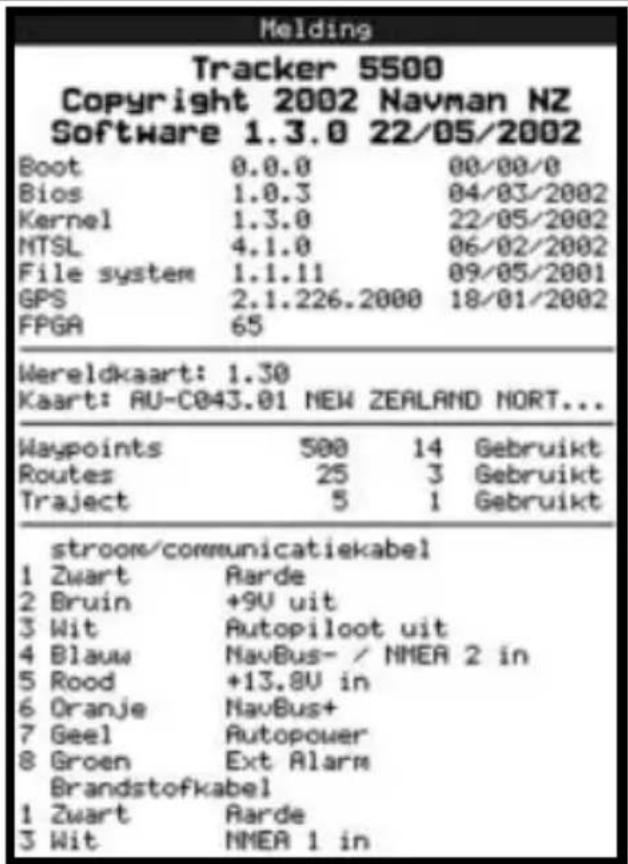
12 Meldingsscherm
Om naar het meldingsscherm te gaan drukt u op DISP en kiest u Melding.
Het meldingsscherm laat zien:
• De softwareversie en de datum.
• De wereldkaartversie.
• Alle geïnstalleerde kaarten.
- Het aantal waypoints, routes en trajecten aanwezig in de TRACKER.
- Aansluitingsinformatie voor de TRACKER verbindingen.
In het onwaarschijnlijke geval dat u contact op moet nemen voor service met een NAVMAN dealer dient u het softwareversienummer en de datum aan te halen.
3 Kies Ja om te bevestigen.
Bestandsnamen sorteren
Deze functie sorteert de weergegeven bestandsnamen.
1 Druk op MENU en kies Sorteren.
2 Kies of u wilt sorteren op Naam, Type of Tijd.
13 Het instellingsmenu
De TRACKER heeft een aantal geavanceerde navigatiefuncties welke u kunt instellen door het instellingsmenu. We raden u aan bekend te raken met het bedienen van het instrument volgens de standaard instelling alvorens de informatie in deze menus te veranderen.
Voor het instellingsmenu drukt u op MENU totdat het instellingsmenu wordt weergegeven.
13-1 Instelling van het systeem
Taal
Kies de taal voor de beeldschermen. U hebt de keuze uit Engels, Italiaans, Frans, Duits, Spaans, Nederlands, Zweeds, Portugees en Fins.
Kleuren (TRACKER 5500 5500i)
Kies een kleurenschema voor het LCD-scherm. U heeft de keuze uit:
Normaal
Zonlicht: lichtere kleuren, beter zichtbaar in zonlicht.
Nacht: tegenovergestelde kleuren voor 's nachts, voor betere nachtvisie.
Papier: Simuleert de kleuren van een papieren kaart.
Toetstoon
De toetstoon die klinkt wanneer er op een toets wordt gedrukt aan- of uitzetten.
Fabrieksinstelling
Reset alle TRACKER instellingsmenudata naar de fabrieksinstelling zoals aangegeven op de instellingsmenu-kaart. Waypoints, routes en trajecten zullen niet worden gewist.
Na de reset zal de TRACKER een installatie menu voor instellingsdata weergeven:
1 Kies de te gebruiken taal.
2 Verander de instellingsdata indien nodig:
i Kies het te veranderen data-item.
ii Gebruik de cursortoetsen om de data te veranderen.
iii Druk op ENT.
3 Als de instellingsdata juist zijn druk dan op ESC.
Instellingsmenukaart, met standaard fabrieksinstelling tussen haakjes
| Systeem Taal (Engels) | ||
| Kaart Plotter modus (Uit) | Rotatie (Noorden boven) Kleuren (Normaal)Geprojecteerde koers (Uit) Toetstoon (Aan)CDI schaal (0.1 nm) Fabrieksinstelling | |
| Kaartnulpunt (WGS84)Map shift (Verschuiving kaart) (Geen)Waypoints (geselecteerd)Lat/Lon verdeling (Uit)Kaartgrens (Aan) Dieptelijnen (Aan)Namen (Aan) Peilpunten (Aan)Aandachtsgebieden (Aan) Grens Dieptegebied 1: (6 m)Zeekaartkenmerken (Aan) Grens Dieptegebied 2: (51 m)Waterdiepte Dieptelijnen en peilingsminimum: (0m)Lichten (Aan) Dieptelijnen en peilingsmaximum: (15m) | ||
| GPS Interne GPS (Aan) | ||
| Brandstof | Volle tank DGPS Bron (Geen)Instellen resterend Herstart GPSWis verbruikTankafmeting (0)Aantal motoren (Geen)Brandstof kalibreren Koersfilter: (4)Flow filter (5 seconden) | Statische Navigatie (Uit)Positiefilter (Uit)Snelheidsfilter: (5) |
| Traject | ||
| Alarmen | Aankomstradius (Uit)Ankeralarm (Uit)XTE Alarm (Uit)Gevaaralarm (Uit)Low fuel (Uit) | Registreer (1)Geef weer (1)Plotting Interval (Afstand)Afstand (0.1 nm)Tijd (10 seconden)Gebruikt geheugenTraject wissen |
| Eenheden | ||
| Communicatie | Automatische piloot (Uit)Automatische piloot dataNavBus (Aan)NavBus groep (0) | Afstand (nm)Snelheid (kn)Diepte (m)Brandstof (liters)Kompas (°M)Temperatuur (°C)Wind (Waar) |
| Tijd | ||
| Simulatie | Simulatie (uit)Modus (normaal) Tijdnotatie (24 uur)Snelheid (1kn)Werkelijke Richting (heading)Route | Locale afwijking (0)Datumnotatie (dd/mmm/jj) |
| Instellingsmenu | ||
13-2 Instelling van de kaarten
Rotatie
Keuzemogelijkheden voor kaartrotatie zijn:
Noord boven: Noord is altijd bovenaan het kaartbeeldscherm.
Traject boven: De kaart is zo geroteerd dat de vaarrichting bovenaan het scherm ligt. Deze optie is handig wanneer u smalle havens of rivieren bevaart. De TRACKER vraagt naar een koersafwijking; dit is hoeveel de richting van de boot dient te veranderen voor een aangepaste kaart.
Tip: Als de kaart te vaak aangepast dient te worden dient u de instelling van de koersafwijking aan te passen.
Koers boven: Deze optie is alleen beschikbaar wanneer de boot naar een bestemming navigeert. De kaart wordt zo gedraaid dat de geplotte koers naar de bestemming verticaal loopt.
Geprojecteerde koers
De TRACKER kan de koers na een bepaalde tijd schatten, gebasseert op de huidige snelheid en de werkelijke richting (zie sectie 3-4). U kunt kiezen uit 2 minuten, 10 minuten, 30 minuten, 1 uur, 2 uren en Uit.
CDI Schaal
De CDI schaal wordt beschreven in Appendix C, CDI. U kunt kiezen uit 0.05, 0.1, 0.2, 0.5, 1.0, 2.0, 4.0 en 10.0 afstandseenheden.
Plottermodus
Soms is het wenselijk om een kaartschaal te gebruiken die niet op een kaartbestand voorkomt. Voorbeelden zijn:
- inzoomen naar een hele kleine schaal om hele kleine vaarbeweging waar te nemen.
• als er geen gedetailleerde kaart is voor een gebied, bijv. bij een oceaanoversteek.
Als de plotter modus Aan is, dan zal de kaart inzoomen naar een schaal die niet beschikbaar is en de TRACKER zal overgaan op plottermodus en alleen de positie van de boot en het traject weergeven (als de TRACKER aan staat). Kaart informatie wordt niet langer weergegeven en het beeldscherm is wit met zwarte kruisarcering. Voor normaal gebruik schakelt u Plotter modus Uit.
Kaartnulpunt en map shift (Verschuiving kaartpositie)
Posities die van satellieten worden afgeleid zijn gebaseerd op een wereldwijde referentie (datum) WGS84 genaamd. De meeste papieren landkaarten zijn gebaseerd op WGS84. Sommige papieren landkaarten zijn echter niet op WGS84 gebaseerd, wat resulteert in een afwijking tussen een positie op de TRACKER en dezelfde positie op een papieren landkaart.
Om de TRACKERs posities overeen te doen komen met een locale, niet op WGS84 gebaseerde kaart:
- Kiest u of een Kaartdatum en kiest u de datum voor de locale kaart. Zie Appendix A voor een lijst van beschikbare datums. WGS84 is de standaarddatum, en de meest gebruikte datum voor papieren landkaarten).
- Of, als het correcte nulpunt niet beschikbaar is, behoudt u de WGS datum en past u een Verschuiving kaartpositie (map shift) toe (zie onderstaand).
Map shift
Een map shift is een correctie die wordt toegepast op TRACKER posities zodat ze overeenkomen met kaartposities.
Waarschuwing: Map shifts (Verschuivingen kaartposities) zijn bedoeld om kleine afwijkingen ongedaan te maken. Het dient niet te worden gebruikt als het correcte nulpunt beschikbaar is.
Wees voorzichtig als u de Verschuiving kaartpositiefunctie gebruikt: foute toepassing veroorzaakt incorrecte bootpositions.
Verschuiving kaartpositie (map shift) instellen
1 Beweeg de boot naar een bekende positie op de kaart, bijvoorbeeld een ligplaats in een haven.
2 In het Kaartinstellingsmenu kiest u Verschuiving kaartpositie.
3 Beweeg de cursor naar de positie op de kaart waar de boot zich in werkelijkheid bevindt.
4 Druk op ENT om de Verschuiving kaartpositie (map shift) door te voeren. De boot zal nu weergegeven worden op haar werkelijke positie.
Verschuiving kaartpositie wissen
Het wissen van de verschuiving kaartpositie verwijderd alle mapshifts van de TRACKERs posities.
1 In het Kaartinstellingsmenu, kiest u Verschuiving kaartpositie.
2 Druk op MENU en kies Wissen.
Waypoints
Beheert hoe waypoints op de kaart worden weergegeven. De mogelijkheden zijn:
Verberg al: Waypoints worden niet weergegeven.
Toon alles: Alle waypoint worden weergegeven.
Gekozen: Waypoints worden weergegeven met, al naar gelang gemaakte keuze, een icon of I+N (Icoon + Naam) (zie sectie 9).
Mogelijkheden kaartbeeldscherm
Andere instellingen maken een scala aan verschillende kaartweergavefuncties mogelijk.
Configureer het voor u handigste beeldscherm. NB:
Dieptelijnen en peilingen
Kaarten bevatten veel peilpunten en dieptecontourdata. Deze kunnen selectief worden weergegeven door de Dieptelijnen en Peilingenfunctie aan te zetten en vervolgens het bereik te kiezen, middels Dieptelijnen en Peilingen Min en Max.
Aandachtsgebieden
Aandachtsgebieden, zoals gebieden met beperkte ankerplaatsen en ondiep water worden gehhighlight als Aandachtsgebieden. De keuzemogelijkheden zijn:
Aan: Geeft aandachtsgebiedgrenzen weer en informatie-iconen ⚠
Uit: Geeft geen aandachtsgebiedgrenzen weer of informatie-iconen ⚠.
Op sommige oudere kaarten zijn geen informatie- iconen ⚫ aanwezig.
Grens dieptegebieden (TRACKER 5500, 5500i)
De dieptegebiedengrens geeft kleur aan de kleuren
op de kaart voor de verschillende dieptes. Er zijn drie waterkleuren:
Oppervlakte to Dieptegebied grens 1:
'Ondiep water'-kleur.
Dieptegebiedgrens 1 tot Dieptegebiedgrens 2:
'Middeldiep water'-kleur.
Dieper dan dieptegrensgebied 2:
'Diep water'-kleur.
De eigenlijke kleuren van het water op het scherm zijn afhankelijk van het LCD kleurenschema dat wordt gebruikt (zie sectie 13-1).
13-3 Instelling GPS
Interne GPS
Het aan- of uitschakelen van de TRACKERs interne GPS ontvanger. Schakel deze functie uit wanneer geen standaard GPS-antenne welke NMEA data verstuurd is geïnstalleerd.
SDGPS Bron
Schakelt DGPS correctie (die vanuit een satelliet wordt geregeld) aan en uit (zie sectie 7). De mogelijkheden zijn Geen of WAAS/EGNOS. Schakel WAAS/EGNOS niet in buiten hun bereikgebied omdat dit de precisie van de positie kan schaden.
Het WAASbereik is de hele VS en het grootste deel van Canada. EGNOS bedekt het meeste van West Europa als het eind 2003 in gebruik wordt gesteld.
GPS herstarten
Herstart de interne GPS-ontvanger voor service of troubleshooten. De GPS-ontvanger heeft max. drie minuten nodig om te herstarten. Het satellietbeeldscherm laat de status van de GPSontvanger zien (zie sectie 7).
Statische Navigatie
Wanneer de boot stopt zullen de weergegeven snelheid en koers onregelmatigheden vertonen. Zet Statische Navigatie Aan om snelheid en koers als nul weergegeven te zien als de boot gestopt is.
Positie-, Snelheids en Koersfilter
Golven en wind zorgen ervoor dat de positie van de boot, de snelheid en de koers kleine variaties vertonen. Voor stabiele aflezingen calculeert de TRACKER het gemiddelde van verschillende metingen.
- Een lagere waarde neemt het gemiddelde over een kortere periode. Dit geeft de meest precieze waarde, maar ook met de meeste schommelingen.
- Een hogere waarde neemt het gemiddelde over een langere periode. Dit geeft de meest stabiele waarde, maar het zal een aantal werkelijke snelheidsveranderingen missen.
Stel de Positie-, Snelheids- en Koersfilters in naar de laagste waarde welke nog een stabiele aflezing geeft. Het bereik van elk filter is van 1 to 60 seconden of Uit (0).
13-4 Instelling Brandstof
Om gebruik te maken van deze brandstofffunctie dient u eerst de optionele enkele of twin-motorbrandstofkit aan te schaffen en te installeren.
Wanneer brandstof wordt toegevoegd of verwijderd aan/van de tank, gebruikt u dit menu:
• Nadat de tank gevuld is kiest u Tank Vol
- Als de tank gedeeltelijk is gevuld of als er brandstof wordt verwijderd:
1 Ga naar het brandstofscherm en geef aan hoeveel brandstof zich in de tank bevindt voordat u brandstof verwijderd of toevoegd.
2 Geef aan hoeveel brandstof wordt verwijderd of toegevoegd.
3 Bereken hoeveel brandstof zich nu in de tank bevindt door de twee cijfers op te tellen of af te trekken.
4 Kies nu dit menu en geef aan hoeveel brandstof zich nog in de tank bevindt in Instellen Resterend.
Waarschuwing: Doe dit telkens wanneer brandstof wordt toegevoegd of verwijderd omdat u anders het 'weinig brandstof '-alarm niet kunt vertrouwen!
Tank vol
Kies Tank vol telkens wanneer de tank helemaal gevuld wordt.
Kies Ja ter bevestiging.
Resterend instellen
Geef aan hoeveel brandstof zich nog in de tank bevindt nadat deze deels gevuld is of nadat brandstof is verwijderd.
Wis Gebruikt
Kies Wis Gebruikt om Gebruikt in te stellen (de hoeveelheid verbruikte brandstof) naar nul. Doe dit om de verbruikte hoeveelheid brandstof te hermeten. Kies Ja om te bevestigen.
Tankafmeting
Geef de inhoud van de brandstoftank aan.
Aantal Motoren
Stel het aantal motoren in naar Geen, Een of Twee. Als Geen geselecteerd wordt, wordt de brandstoffunctie uitgeschakeld.
Brandstof Cal
Zonder calibratie kan de fout in de brandstofmeting oplopen tot ± 10%. Calibratie kan deze fout grotendeels verhelpen. Voor installaties met twinmotoren is calibratie voor beide transducers noodzakelijk.
Calibratie van de brandstoftransducer vraagt om precieze meting van brandstofverbruik. Dit is het gemakkelijkst met een kleine draagbare tank. NB: als gevolg van grote luchtbellen is het bijna onmogelijk om onderdekse tanks tweemaal tot precies hetzelfde niveau te vullen. U dient minimaal 15 liter brandstof te gebruiken om precieze calibratie te garanderen. (Des te meer brandstof wordt gebruikt, des te preciezer zal de calibratie zijn.) Beide transducers van twin-motoren dienen apart te worden gecalibreerd. Dit kan tegelijkertijd gedaan worden indien twee draagbare tanks worden gebruikt, of op verschillende tijden, met een tank.
U dient als volgt te werk te gaan:
1 Kies Wis Gebruikt om Gebruikt op nul te zetten.
2 Verbind de metingstank(s) aan de motor(en) via de brandstoftransducer(s).
3 Laat de motor(en) op kruissnelheid lopen totdat minimaal 15 liter wordt aangegeven (30 liter voor twin-motoren).
4 Controleer de eigenlijk gebruikte hoeveelheid brandstof per motor. Dit kunt u het gemakkelijkst doen door de tanks tot hun oorspronkelijke niveau te vullen en de waarde(n) op de brandstofpomp te noteren.
5 Kies Brandstof Cal. De hoeveelheid brandstof die de TRACKER heeft gemeten wordt aangegeven. Verander dit getal naar het de in werkelijkheid gebruikte hoeveelheid brandstof. (Herhaal voor de andere motor voor een twin-motorinstallatie).
Flow Filter
Normaalgesproken gebruiken motoren de in de tank aanwezige brandstof zonder veel regelmaat. Voor een stabiele brandstof-flow-aflezing berekent de TRACKER het gemiddelde van verschillende metingen. De periode waarover de flowfilter een gemiddelde neemt kan worden ingesteld van 1 to 180 seconden of Uit.
Stel de flowfilter in naar de laagste waarde welke nog een stabiele aflezing geeft. Normaalgesproken zou een waarde van 10 to 15 seconden een goed resultaat moeten geven voor motoren met carburateurs. Motoren met brandstofinjectie hebben wellicht een grotere waarde nodig.
Deze instellingen beïnvloeden de Flowratio en Verbruiksschermen maar hebben geen invloed op de verbruikte brandstof-meting.
13-5 Instelling Traject
Traceren registreert de positie van de boot en geeft deze op de kaart weer (zie sectie 3-5).
Registreren
Uit: De TRACKER stopt de registratie van een traject.
1 tot 5 (kies een trajectnummer): De TRACKER begint met de registratie van de vaarkoers op het geselecteerde traject.
Weergave
Uit: Er wordt geen traject op de kaart weergegeven.
1 tot 5 (kies een trajectnummer): Het geselecteerde traject wordt op de kaart weergegeven.
Plottinginterval
De keuzemogelijkheden zijn Afstand of Tijd.
Afstand
Kies de gewenste afstands plotting interval: 0.01, 0.05, 0.1, 0.5, 1.0, 2.0, 5.0 of 10.0 afstandseenheden.
Tijd
Kies de gewenste plottingintervaltijd: 1, 5, 10 of 30 seconden of 1 minuut.
Gebruikt geheugen
Het percentage van het geheugen dat wordt gebruikt wanneer een traject wordt geregistreerd.

Tip: Gebruik het gebruikerscartridge-beeldscherm n het aantal geregistreerde punten voor elk traject controleren (zie sectie 11).
Traject wissen
1 Selecteer het traject nummer dat u wilt wissen (1 tot 5).
2 Kies Ja om te bevestigen.
De data op het geselecteerde traject wordt gewist.
13-6 Instelling Alarmen
Voor bediening van de alarmen, zie sectie 2-5. Om een alarm dat klinkt uit te schakelen drukt u op ESC.
Aankomstradiusalarm
Wanneer het 'aankomstradius'-alarm ingeschakeld is, zal een alarm klinken:
a als een boot naar een punt vaart en de boot binnen de aankomstradius van de bestemming komt.
b of als de boot navigeert over een route en de boot binnen de aankomstradius van een waypoint of een route komt.
- Om dit alarm in te schakelen dient u een aankomstradius in te voeren (max 9.99 afstandseenheden).
- Om het alarm uit te schakelen, stelt u de aankomstradius op Uit (0).
Ankeralarm
Als het ankeralarm aan staat zal een alarm klinken wanneer de boot meer dan de ankeralarmafstand beweegt.
- Om dit alarm in te schakelen dient u een ankeralarmafstand (max. 9.99 afstandseenheden) in te voeren. De TRACKER zal de huidige bootpositie onthouden.
- Om het alarm uit te schakelen, stelt u het ankeralarm op Uit (0).
De minimum bruikbare instelling van het alarm is bepaald door de precisie van het GPS, normaalgesproken binnen 10 m.
⚠ Waarschuwing: Gebruik het ankeralarm niet als de enige ankerwacht.
Als het XTE-alarm is ingeschakeld, zal een alarm klinken wanneer de boot naar een punt navigeert en de afstand tussen de boot en de geplotte koers (XTE) groter wordt dan CDI (Course Deviation Indicator = Afwijking van Koers Indicator) schaal (zie Appendix C, CDI).
- Om het alarm in te schakelen, stelt u het XTE-alarm op Aan.
- Om het alarm uit te schakelen, stelt u het XTE-alarm op Uit.
Gevaaralarm
Als het gevaaralarm is ingeschakeld, zal een alarm klinken wanneer de boot binnen deze afstand van een gevaar-waypoint komt.
- Om het alarm in te schakelen, voert u een gevaaralarmafstand in (max 9.99 afstandseenheden).
- Om het alarm uit te schakelen, stelt u het gevaar alarm op Uit (0).
Weinig brandstof-alarm
Wanneer het weinig brandstof-alarm is ingeschakeld zal een alarm klinken wanneer de hoeveelheid brandstof in de tank minder wordt dan het weinig brandstof-niveau.
- Om het alarm in te schakelen dient u een weinig brandstof-waarde in te voeren.
- Om het alarm uit te schakelen dient u de weinig brandstof waarde op Uit te zetten.
13-7 Instelling van eenheden
Afstandseenheden
Keuzemogelijkheden zijn nm (nautische mijlen), mi (mijlen) of km (kilometers).
Snelheidseenheden
Keuzemogelijkheden zijn kn (knopen), mph (mijlen per uur) of kph (kilometers per uur).
Diepteëenheden
Keuzemogelijkheden zijn ft (voet), fm (vadems) of m (meters).
Brandstofeenheden
Keuzemogelijkheden zijn liters, US gal (US gallons) of Imp (Imperial gallons).
Kompas
The keuzemogelijkheden zijn °T (werkelijke noorden) or °M (Magnetische noorden).
13-8 Instelling automatische piloot en NavBus
Automatische piloot uit
In of uitschakelen van NMEA output naar een automatische piloot of ander instrument.
Geeft een lijst weer met NMEA zinnen die naar een automatische piloot kunnen worden gestuurd. Zet ze op Aan en Uit zoals u dat wenselijk acht.
NavBus
Uit: NavBus is uitgeschakeld. Een van de NavBus connector pinnen wordt een NMEA input lijn (zie sectie 14 en 15-3).
Voer het groepnummer van NavBus achtergrondlicht in (variërend van 0 tot 4, zie sectie 14).
13-9 Instelling Tijd
Locale afwijking
Het verschil tussen de locale tijd en UTC (GMT). Pas de locale afwijking aan wanneer de zomertijd en wintertijd ingaan. Het bereik is 0 tot ± 13 uren, in stappen van 30 minuten.
Tijdsinstelling
U heeft de keuze uit 24 of 12 uur
Datuminstelling
De mogelijkheden zijn dd/MMM/yy, of MMM/dd/yy, dd/MM/yy of MM/dd/yy.
13-10 Instelling Simulatie
De simulatiestand geeft u de mogelijkheid om met de TRACKER bekend te raken (zie sectie 2-6).
⚠ Waarschuwing: Als u op het water aan het navigeren bent dient u zich ervan te verzekeren dat u nooit de simulatiestand gebruikt.
Simulatie
Schakel simulatie Uit of Aan.
Druk op MENU en kies Simulatie.
Kies Uit of Aan.
Stand
Er zijn twee mogelijke Standen:
Normaal
Deze stand simuleert dat de boot van het gekozen punt vaart (zie stap 1 hierboven) met de aangegeven snelheid in de werkelijke richting. De keuzemogelijkheden zijn:
Snelheid: De te gebruiken gesimuleerde vaarsnelheid.
Richting: De gesimuleerde richting (heading) die de boot dient te volgen.
Tip: Om de richting (heading) te berekenen gebruikt u de cursor (zie sectie 3-1-1).
Tip: Als de boot vaart kunt u de werkelijke richting (heading) variëren om te simuleren dat de boot van koers geraakt.
Demo(nstratie)
Simuleert dat de boot met een bepaalde snelheid een bepaalde route vaart. Als de boot het einde bereikt vaart het dezelfde route terug in de andere richting. Voordat u deze stand instelt dient u tenminste een route in te voeren (zie secite 10-2-1). Keuzes zijn:
Snelheid: De te gebruiken gesimuleerde bootsnelheid.
Route: De te volgen route
Om de simulatiestand in te schakelen vanaf dit menu:
1 Als u de Normaal stand inschakelt, gaat u naar het kaartbeeldscherm. Om de simulatie te beginnen op de positie van de boot, drukt u op ESC om naar de 'boot in het midden'-stand te wisselen. Om de simulatie van een ander punt te starten beweegt u de cursor naar dat punt op de kaart.
2 In het Simulatieinstellingsmenu kiest u Simulatie en schakelt het in.
3 Kiest u Standen stelt het in op Normaal of Demo.
4 Kiest u en bevestigt u de keuze voor andere data die voor de simulatie nodig zijn:
- Normaal heeft Snelheid en (werkelijke) Richting nodig.
• Demo heeft Snelheid en Route nodig.
14 Systemen van meerdere instrumenten
Verschillende NAVMAN instrumenten kunnen op elkaar worden aangesloten zodat ze over dezelfde informatie kunnen beschikken. Er zijn twee manier om instrumenten met elkaar te verbinden, NavBus of NMEA.
NavBus
NavBus is een systeem dat eigendom is van NAVMAN en dat een combinatie van instrumenten mogelijk maakt waarbij maar een set transducers benodigd is. Als de instrumenten via NavBus op elkaar zijn aangesloten:
- Als u de eenheden, alarmen of kalibratie voor een van de instrumenten verandert zullen deze waarden automatisch veranderen voor andere instrumenten van hetzelfde type.
- Elk instrument kan worden aangesloten op een groep van instrumenten (zie sectie 13-8). Als u het achtergrondlicht verandert in groep 1, 2, 3 of 4 dan zal deze automatisch meeveranderen voor
de andere instrumenten in dezelfde groep. Als u dit doet voor instrumenten uit groep 0, dan gebeurt er niets met de andere instrumenten.
- Als een alarm klinkt kunt u dit uitschakelen door het uit te schakelen op een van de instrumenten die dat alarm weer kunnen geven.
NavBus en de TRACKER
- De TRACKER kan dieptedata weergeven als het is aangesloten op een diepte-instrument.
NMEA
NMEA is een industriestandaard, maar is niet zo flexibel als NavBus omdat specifieke verbindingen tussen de instrumenten nodig zijn. De TRACKER kan:
• Diepte-informatie ontvangen en weergeven.
• Data van een GPS-antenne ontvangen.
• GPS-positie en andere navigatie data versturen naar een automatische piloot of een ander instrument.
15 Installatie
Een correcte installatie is cruciaal voor een goede werking van het apparaat. Er zijn twee componenten die geïnstalleerd dienen te worden, de TRACKER en de GPS-antenne. Daarnaast kunt u de optionele brandstofkit installeren om de TRACKER als een brandstofcomputer te gebruiken.
De TRACKER kan:
- Signalen overbrengen naar externe toeters en lichten voor het alarm.
- Data zenden en ontvangen van en naar andere NAVMAN instrumenten die via NavBus op elkaar zijn aangesloten. Instelling van achtergrondlicht wordt gedeeld (zie sectie 14).
• NMEA data naar een automatische piloot of een ander instrument sturen.
• NMEA data van een dieptepeiler ontvangen en weergeven.
De TRACKER kan op autopower worden aangesloten, zodat het automatisch wordt in en uitgeschakeld met de stroomvoorziening aan boord en niet handmatig kan worden in/uitgeschakeld. Sluit de TRACKER aan op autopower wanneer de brandstofffunctie is geïnstalleerd zodat de TRACKER alle brandstof die wordt gebruikt kan bijhouden (zie sectie 15-3).
Het is van cruciaal belang dat u de complete installatiesectie van de handleiding en documentatie die bij de antenne en eventuele andere onderdelen geleverd wordt doorleest voordat u begint met de installatie.
15-1 Wat er bij de TRACKER geleverd wordt
Standaard configuratie
- TRACKER beeldscherm, met een houder voor plug-in cartidges en een afsluitdop voor de brandstofaansluiting.
- Beschermkap voor de beeldschermunit.
- Bevestigingsbeugel.
• Vlakke bevestigingskit (TRACKER 5500, 5100). - Stroom/data kabel.
• NAVMAN 1300 GPS antenne (alleen TRACKER 5500, 5100; TRACKER 5500i, 5100i hebben een ingebouwde GPS antenne). - Garantiekaart.
• Deze Installatie- en Bedieningshandleiding. - Schroeven.
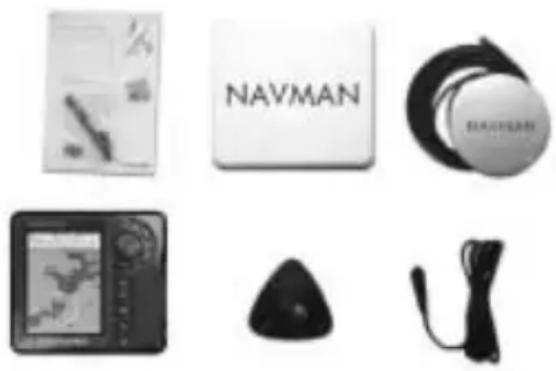
15-2 Opties en accessoires
• C-MAP™ kaartcartridges.
• C-MAP™ gebruikerscartridge om data op te slaan.
- Een brandstof kit voor enkele of twin-benzine motoren.
Sluit de TRACKER aan op autopower wanneer de brandstofffunctie is geïnstalleerd zodat de TRACKER alle brandstof die wordt gebruikt wanneer de motor aan is kan bijhouden (zie sectie 15-3).
- Toeters met ingebouwde aandrijving of lichten. The TRACKER output is geaard, 30 V DC en maximaal 200 mA. Als de toeters en lichten meer dan 200 mA nodig hebben, is het raadzaam een relais te installeren.
- 5 m verlengkabel voor NAVMAN 1300 GPS antenne.
- Tweede station kit. Voorziet in de mogelijkheid om elders op de boot een TRACKER te gebruiken (bevat een tweede bevestigingsbeugel en kabels).
• REPEAT 3100 repeater.
• NAVMAN draagtas.
15-3 Installatie
Waarschuwing: Verzekert u zich ervan dat de installatiegaten die u maakt de constructie van de boot niet ondermijnen. Raadpleeg in geval van twijfel een bootbouwer.
Beeldschermunit
1 Kies een geschikte positie voor het beeldscherm:
Er zijn twee bevestigingsmogelijkheden:
Voor een vlakke bevestiging heeft u een massief paneel nodig met toegang tot de achterkant voor bedrading en bevestigingsschroeven. De TRACKERs 5500i en 5100i dienen niet vlak bevestigd te worden.
Voor bevestiging op een beugel is een paneel benodigd waaraan u de beugel kunt bevestigen. De beugel kan gedraaid en op en neer bewogen worden.
Kies een goed zichtbare plaats buiten bereik van water en direct zonlicht. Indien mogelijk dient u het beeldscherm voor de navigator te plaatsen, of links van de navigator omdat het LCDscherm vanaf deze posities beter leesbaar is.
Plaats het beeldscherm niet in de buurt van electrische signalen of geluid.
Voor de TRACKER 5500i of 5100i met een interne GPSantenne:
- Dient de beeldscherm-unit een goed zicht op de lucht en de horizon te hebben. Het zicht dient niet onderbroken te worden door grotere delen van de bovenbouw.
- De unit kan onder glas, perspex, glasvezel of stof geplaatst worden, maar niet onder metaal of hout.
- Bevestig de unit niet binnen 3 m van de antenne van een radio-ontvanger of binnen een halve meter van de straal van een radar antenne.
2 Voor een vlakke bevestiging:
i Maak een gat in de scheidingswand voor de beeldschermunit gebruik makend van de vlakke bevestigingsmal.
ii Maak gebruik van de vlakke bevestigingsmal om vier gaten voor de bevestigingsschroeven te boren.
iii Schroef de vier schroeven in de koperen gaten aan de achterkant van het beeldscherm.
iv Plaats de beeldschermunit op de juiste plek en schroef de ringetjes en moeren op de schroeven.
Voor bevestiging op de beugel:
i Houdt u de beugel op zijn plaats en markeert u waar de schroefgaten dienen te komen.
ii Boort u de schroefgaten en schroeft u de beugel op zijn plaats met de bijgeleverde schroeven. Schroef ze niet te vast omdat
anders het beeldscherm niet rond kan draaien.
Plaat het beeldscherm nog niet op de beugel.
GPS antenne
Voor de TRACKER 5500 en 5100 dient een externe GPS-antenne bevestigd te worden.
Bevestig de antenne
1 Vind een geschikte plaats voor de antenne:
- Bevestig de antenne met goed zicht op de lucht en horizon. Het zicht dient niet onderbroken te worden door grotere delen van de bovenbouw. De unit kan onder glas, perspex, glasvezel of stof bevestigd worden, maar niet onder metaal of hout.
- Bevestig de antenne uit de buurt van bronnen van electrische signalen of geluid. Bevestig de unit niet binnen 3 m van de antenne van een radio-ontvanger of binnen een halve meter van de straal van een radar antenne.
- Bevestig de antenne niet te hoog, zoals in de mast, omdat schommelen fouten in snelheid en richting (bearing) zal geven.
- Bevestig de antenne niet op een plaats waar het in de hand gehouden kan worden, waar het in de weg zit, of waar het onderwater zou kunnen komen te staan.
- De maximale antenne kabellengte is 15 m. Als een locatie niet geschikt is kunt u de onderstaande instructies volgen, maar de antenne en kabel tijdelijk bevestigen, zonder bevestigingsgaten te boren. Als het systeem niet goed werkt, verandert u de plaats voor de antenne totdat het wel goed werkt. Pas dan bevestigt u antenne en kabel definitief.
2 Bevestig de antenne.
3 Bevestig de kabel tussen de antenne en het beeldscherm:
- Houdt de kabel uit de buurt van bronnen van electrische signalen of geluid.
- Snijd de antennekabel niet door; indien noodzakelijk kunt u een 5 m lang verlengsnoer bevestigen.
• Beknel of plet de antennekabel niet.
- Maak de kabel met regelmatige tussenruimtes vast.
Optionele brandstofkit
Maak gebruik van bijgeleverde instructies bij het plaatsen van de brandstofkit.
Installatie van een DGPS antenne
In gebieden waar satellietsignalen van WAAS/EGNOS niet beschikbaar zijn kan optioneel een gecombineerde GPS/DGPS antenne worden geïnstalleerd voor verbeterde precisie binnen het bereik van conventionele differentiële bakens op de wal. Neem contact op met uw dichtbijzijndste NAVMAN dealer voor meer informatie.
Stroom/data kabel voor beeldscherm unit
Installeer de kabel zoals weergegeven op de volgende pagina. NB:
- De unit heeft 12 V DC stroom nodig. Deze stroomvoorziening dient beschermt te worden door een zekering of stroomonderbreker van tussen de 2 en 3 A. Als er geen zekering of stroomonderbreker aanwezig is, dient u een 2 A zekering in de stroomvoorzieningslijn te installeren.
- Om gebruik te maken van autopower (zie sectie 2-1) verbindt u de gele Stroom/datakabel met de positieve stroomvoorziening zoals aangegeven.
Om geen gebruik te maken van autopower verbind u de kabel niet; verzekert u zich ervan dat het geen andere geleider raakt. - Als de externe toeters en lichten in totaal meer dan 200 mA DC nodig hebben, dient u een relais te installeren.
- Voor NavBus bevestigingsinformatie verwijzen we u naar de NavBus Installatie- en Bedieningshandleiding.
Instelling en test
1 Verwijder de stofhoezen van de connectoren.
2 Bevestig de achtpolige connectoren in hun contacten aan de achterkant van het beeldscherm:
- De kleuren van het connectoren dienen overeen te stemmen met de kleur van de moer van het contact.
- Houdt het stekkertje tegen het contact en draai het totdat het in het contact glijdt.
- bevestig het stekkertje stevig door de bevestigingsring naar het contact te bewegen en het een kwartslag naar rechts te draaien.
Er zal niets beschadigd raken als een kabel in het verkeerde contact gestoken wordt.
3 Als de unit een externe GPS antenne heeft:
- bevestigt u de goudkleurige stekker in zijn contact aan de achterkant van de beeldschermunit.
- Draait u met de hand de bevestigingsring stevig, maar niet te stevig, vast.
4 Als het beeldscherm aan een beugel is bevestigd:
i Houd het beeldscherm op zijn plaats op de bevestigingsbeugel, met de rubber ring tussen de beugel en het beeldscherm geklemd.
ii Draai het beeldscherm zo dat u er het beste zicht op heeft en draai de knop met de hand vast.
5 Verwijder de beschermkap. Schakel de TRACKER in (zie sectie 2-1).
6 Stop de gewenste C-MAP™ kaartcartridge erin (zie sectie 1-2).
7 Als de TRACKER voor de eerste keer wordt ingeschakeld zal het een installatiemenu voor instellingsdata weergeven:
i Kies de te gebruiken taal.
ii Verander de instellingsdata indien nodig:
• Kies het te veranderen data item
- gebruik de cursortoetsen om de data te veranderen
- druk op ENT
iii Als de instellingsdata correct zijn, drukt u op ESC.
Deze installatiemogelijkheden kunnen later veranderd worden, via het instellingsmenu (zie sectie 13).
8 Op het satellietbeeldscherm dient u te controleren dat het GPS-satellietsignalen oppikt. Wacht totdat de GPS-ontvanger opgestart is en voor het type ontvangst te veranderen van 'Zoeken' naar 'GPS ontvangst'. Dit zou minder dan twee minuten in beslag moeten nemen (zie sectie 7).
9 Als de TRACKER NMEA data naar een automatische piloot moet sturen dient u dit in te stellen (zie 13-8).
10 Indien de TRACKER onderdeel uitmaakt van een NavBus systeem, stel dan de achtergrondverlichting in. Anders draait u NavBus uit (zie 13-8).
11 Maak een proefvaart om te controleren of de navigatieapparatuur goed werkt, speciaal wanneer een radio-ontvanger of een radar wordt gebruikt.
Installatie
Stroom/datakabel (zwarte vastschroefring) Naald Draad Signaal
1 Zwart Aarde (negatieve stroom, NMEA)
2 Bruin Stroom uit, 9V DC
3 Wit NMEA uit, naar automatische piloot/radar
4 Blauw NavBus - NMEA1 input
5 Rood Positive power in, 11 to 16.6 V DC
6 Oranje NavBus +
7 Geel Autopower in (verbind met positieve stroom in voor autopower)
8 Groen Externe toeters of lichten uit,
geaard, 30 V DC, maximaal 200 mA
NB: schild is verbonden aan pin 1, zwarte bedrading
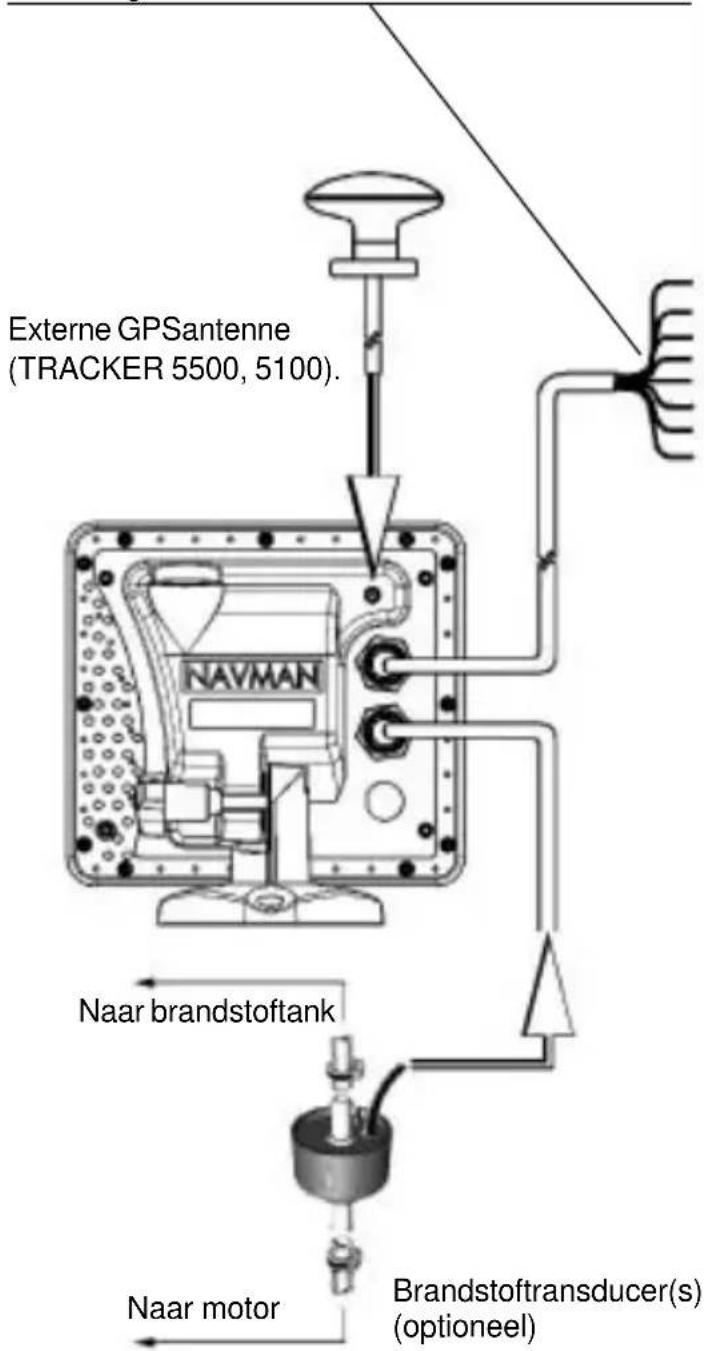
Standaard bedrading
Deze optie is mogelijk voor de TRACKER 5100 en de TRACKER 5500.
Zwarte draad: verbind deze aan de negatieve accuklem.
Rode draad: Verbind deze aan de 12 V positieve accuklem na de hoofdschakelaar. Installeer een 1 A zekering zoals aangegeven.
Gele draad: Verbind deze aan de zwarte draad.
Wanneer de hoofdschakelaar aan is kunt u de chartplotter handmatig inschakelen.
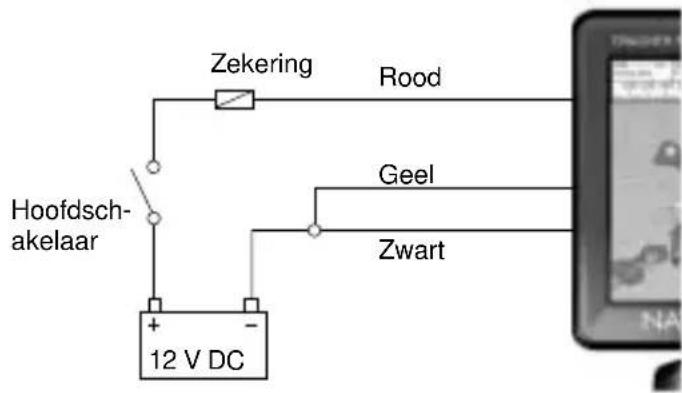
Autopower bedrading
Deze optie is mogelijk voor de TRACKER 5100 en de TRACKER 5500.
Zwarte draad: verbind deze aan de negatieve accuklem.
Rode draad: Verbind deze aan de 12 V positieve accuklem na de hoofdschakelaar. Installeer een 1 A zekering zoals aangegeven.
Gele draad: Om de kaartplotter automatisch te starten zodra het contact wordt ingeschakeld, verbind u de gele draad met het contactsysteem, door een 1 A zekering. Let op dat de kaartplotter niet uitgezet kan worden terwijl het contact aan is.
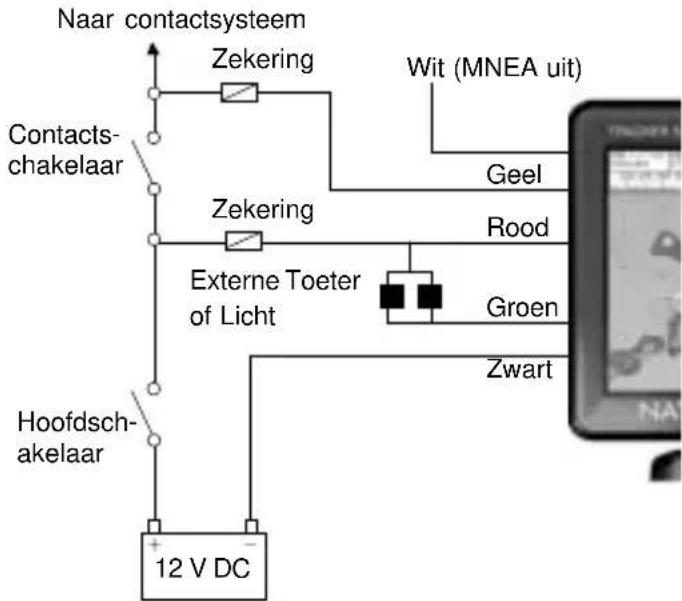
flowchart
graph TD
    A["Haar contactsysteem"] --> B["Zekering"]
    B --> C["Geel"]
    B --> D["Rood"]
    B --> E["Groen"]
    B --> F["Zwart"]
    G["Contacts-chakelaar"] --> H["Zekering"]
    H --> I["Geel"]
    J["Externe Toeter of Licht"] --> K["Groen"]
    L["Hoofdsch-akelaar"] --> M["12 V DC"]
    N["Wit (MNEA uit)"] --> O["Geel"]
    N --> P["Rood"]
    N --> Q["Groen"]
    N --> R["Zwart"]
- Stroomvoorziening 11 to 18 V DC, 600 mA met volledige achtergrondverlichting
- Externe toeter of licht uitput, geaard, 30 V DC, maximaal 200 mA.
Bedieningstemperatuur
- 0^ C tot 50^ C
Kaart en gebruikerscartriges
• C-MAP™ NT Cartridges en NT+ cartidges
• 3.3 V C-MAP™ gebruikerscartridges
Waypoints
- Maximaal 500 met een standaard naam of door de gebruiker ingevoerde alfanumerieke namen van maximaal acht cijfers of letters.
Routes
• 25 routes, met maximaal 50 punten elk
Trajecten
- Op tijd of afstand ingesteld, een traject van 2000 punten en vier van 500 punten.
Alarmen
- Aankomstradius, anker, XTE, gevaar, weinig brandstof (optioneel); apart beheerd
- Verlies van GPS/DGPS ontvangst (vastgesteld alarm)
• 140 kaartnulpunten (zie onderstaand)
- Een gebruiker gedefinieerde map shift (Verschuiving kaartpositie)
Kaartschaal
- 0.05 tot 4096 nm voor kaart (kaart afhankelijk) tot 0.01 in de plotterstand
Brandstofcomputer (Optionele brandstoftransducer benodigd)
- Tweetakt carburateur buitenboordmotoren: 30 tot 300 pk.
- Viertakt benzine/ gasoline buitenboordmotoren: 90 tot 300 pk
- Benzine/gasoline binnenboordmotoren: 50 tot 300pk
• Minimale flow rate: 5 liter per uur
Overeenkomstig met standaarden
• Overeenkomstig met EMC USA (FCC): Deel 15 Klasse B Europa (CE): EN50081-1, EN50082-1 Nieuw Zeeland en Australië (C Tick) AS-NZS 3548
• Milieu: IP67 als een kaarthouder is aangebracht
NavBus
• Schakeling naar andere NAVMAN instrumenten
NMEA
• NMEA 0183 ver 2
- Input van GPS of DCPS ontvanger: GSA, GSV, GTA, RMC
- Input van een dieptepeiler, SDDPT (bij voorkeur) of SDDBT
- Uitput, voor een automatische piloot of een ander instrument: APA, APB, GGA, GLL, GSA, GSV, RMB, RMC, BWR, VTG, XTE
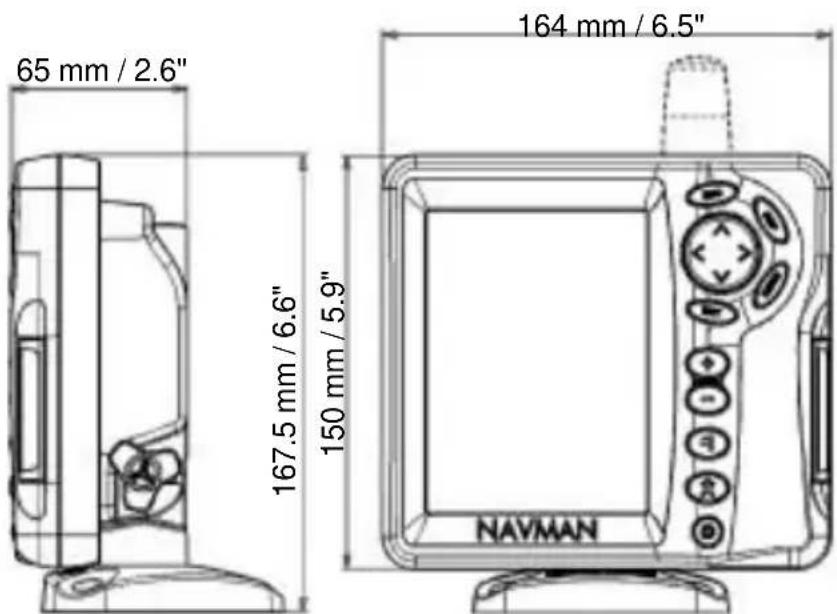
Lijst met nulpunten
ADINDAN AFGOOYE AIN EL ABD 70 AM.SAMOA 1962 ANNA 1 AS. 65 ANTIGUA AS. 43 ARC 1950 ARC 1960 AS.BEACON 'E' AS.DOS 71/4 AS.STATION 52 AS.TERN ISL.
| ASCENS.ISL.58 | AUS.GEOD. 66 | AUS.GEOD. 84 | AYABELLE | BELLEVUE (IGN) | BERMUDA 1967 |
| BISSAU | BOGOTA OBS. | BUKIT RIMPAH | C. CANAVERAL | CAMP AREA AS. | CANTON AS. 66 |
| CAPE | CARTHAGE | CHATHAM 1971 | CHUAASTRO | CMP.INCHAUSPE | CORR. ALEGRE |
| DABOLA | DECEPTION IS | DJAKARTA | DOS 1968 | EASTER ISL.67 | ESTONIA 1937 |
| EUROPEAN 1950 | EUROPEAN 1979 | F.THOMAS 1955 | FINNISH (KKJ) | GAN 1970 | GEODETIC 1949 |
| GRACIOSA BASE | GUAM 1963 | GUNUNGSEGARA | GUX 1 ASTRO | HERAT NORTH | HERMANSKOGE |
| HJORSEY 1955 | HONG KONG 63 | HU-TZU-SHAN | IGN 1954 | IGN47 | IGN47-51 |
| IGN72 | INDIAN | INDIAN 1954 | INDIAN 1960 | INDIAN 1975 | INDONES. 1974 |
| IRELAND 1965 | ISTS 73 AS.69 | ISTS AS. 1968 | JOHNSTON 1961 | KANDEWALA | KERGUELEN 1949 |
| KERTAU 1948 | KUSAIE AS. 51 | L.C. 5 ASTRO | LEIGON | LIBERIA 1964 | LISBOA |
| LUZON | M. MERCURY 68 | MAHE 1971 | MASSAWA | MERCHICH | MERCURY 1960 |
| MIDWAY AS. 61 | MINNA | MONTSERRAT 58 | M'PORALOKO | N. SAHARA 1959 | NAD 1927 |
| NAD 1983 | NAHRWAN | NANKING 1960 | NAPARIMA, BWI | NEW P. SANTO | NORWEGIAN |
| O.S. IRELAND | O.S.G.B. 1936 | OBSERVAT.1996 | OLD EGYPTIAN | OLD HAWAIIAN | OMAN |
| P.TE NOIRE 48 | P.TO SANTO 36 | PICO NIEVES | PITCAIRN 1967 | POINT 58 | POLISH |
| POTSDAM | PRV.S.AMER.56 | PRV.S.CHIL.63 | PUERTO RICO | PULKOVO 1942 | QATAR NATION. |
| QORNOQ | REUNION | REV. KERTAU | REV. NAHRWAN | ROME 1940 | RT 90 |
| S.LEONE 1960 | S. AMERICAN 69 | SANTO(DOS) 65 | SAO BRAZ | SAPPER H. 43 | SCHWARZECK |
| SELVAGEM 1938 | SGS 85 | S-JTSK | SOUTH ASIA | SWEDISH | SWISS CH-1903 |
| TANANARIVE 25 | TIMBALAI 1948 | TOKYO | TRISTAN 1968 | VITI LEVU 16 | VOIROL 1875 |
| VOIROL 1960 | WAKE ISL.1952 | WAKE ISL.1952 | WAKE-ENIWETOK | WGS 1972 | WGS 1984 |
| YACARE | ZANDERIJ |
Appendix B - Problemen oplossen
Deze gids voor het oplossen van problemen gaat ervan uit dat u de complete handleiding gelezen en begrepen heeft.
Het is vaak mogelijk om moeilijkheden op te lossen zonder dat het apparaat voor reparatie naar de fabriek wordt gezonden. Wij verzoeken u vriendelijk om deze sectie door te lezen voordat u contact opneemt met uw NAVMAN dealer.
Geen van de onderdelen dient door de gebruiker onderhouden te worden. Om waterdichtheid en het correct inelkaar zetten te checken zijn specifiek methods en testinstrumenten nodig. Reparaties dienen alleen uitgevoerd te worden door servicecenters die door Navman NZ Limited zijn goedgekeurd. Gebruikers die zelf hun TRACKER onderhouden maken de garantie ongeldig.
Wanneer u contact opneemt met uw NAVMAN dealer voor service, zorg er dan voor dat u het versienummer van de software en de datum die op het beeldscherm gegeven wordt bij de hand heeft (zie sectie 12).
Meer informatie kunt u vinden op onze Website: www.navman.com
1 De TRACKER schakelt niet aan:
a Kabels zijn niet aangesloten of de stekkers zitten in de verkeerde contacten van de beeldschermunit. Zorg dat stekkers en contacten dezelfde kleur hebben.
b TRACKER heeft autopower bedrading. TRACKER wordt aan- en uitgeschakeld via de hoofdschakelaar aan boord.
c Achtergrondverlichting te donker. Zet op fel (zie sectie 2-3).
d Zekering doorgebrand of stroomonderbreker in werking gesteld.
e Defecte bedrading.
2 U kunt de TRACKER niet uit zetten:
De TRACKER heeft autopower bedrading. TRACKER wordt aan- en uitgeschakeld via de hoofdschakelaar aan boord.
3 TRACKER schakelt onverwacht uit:
a Stroom/datakabel zit niet goed in het contact.
b Losse of gecorrodeerde verbinding in de stroom/datakabel. Controleer kabel.
4 De taal op het beeldscherm klopt niet: Kies de juiste taal (zie sectie 13-1).
5 Geen GPS ontvangst of lange periode voor de ontvangst om binnen te komen:
a Kan soms gebeuren als de antenne geen duidelijk zicht op de lucht heeft. Satelliet posities veranderen voortdurend.
b Antennekabel niet verbonden aan beeldschermunit.
c Herstart GPS (zie sectie 13-3).
6 TRACKER GPS positie en ware positie van de boot verschillen meer dan 10m van elkaar:
a TRACKER staat op simulatiestand. Schakel simulatiestand uit (zie sectie 13-10).
b De normale fout in de GPS positie zal de 10m ongeveer 5% van de tijd overschrijden.
c Onder speciale omstandigheden is het mogelijk dat het Ministerie van Defensie van de US doelbewust een veranderende fout in GPS-posites to 300m aanbrengt.
7 TRACKERpositie verschilt van dezelfde positie op locale kaarten:
a TRACKER staat op simulatiestand. Schakel simulatiestand uit (zie sectie 13-10).
b Incorrecte kaartdatum. Kies het correcte kaartdatum (zie sectie 13-2).
c Map shift (Verschuiving kaartpositie) is niet juist toegepast. Wis map shift en pas indien nodig nogmaals toe (zie sectie 13-2).
8 Boot is niet zichtbaar op kaart:
Druk op ESC om naar 'boot in het midden'-stand over te schakelen (zie sectie 3-1-1).
9 De tijd of de datum op het satellietbeeldscherm is foutief of niet zichtbaar:
a Geen GPS-ontvangst
b op simulatiestand. Schakel simulatiestand uit (zie sectie 13-10).
c Locale tijdafwijking is foutief (zie sectie 13-9). De Locale tijdafwijking moet aangepast worden bij het ingaan van zomer- of wintertijd.
10 De automatische piloot reageert niet op de TRAKCER; geen NMEA output:
a NMEA output functioneert niet of NMEA apparatuur staat niet aan. Controleer NMEA instellingen (zie sectie 13-8).
b Controleer of het instrument correct is aangesloten.
11 Diepte wordt niet weergegeven:
a Stel een dataveld in voor diepte op het kaart-, snelweg- of databeeldscherm.
b Controleer of de dieptemeter goed is aangesloten en goed werkt.
12 Geen brandstoffuncties beschikbaar:
a Brandstofkit is niet geïnstalleerd.
b Brandstoffunctie is niet ingeschakeld. Stel Aantal Motoren in op 1 of 2 (zie sectie 13-4).
c Kabels zijn niet aangesloten of zitten in de verkeerde contacten van het beeldscherm. Zorg dat stekkers en contacten dezelfde kleur hebben.
13 Brandstof Verbruikt, of Resterend lijkt foutief:
a De motor is gebruikt terwijl de TRACKER niet aan was en niet alle brandstofverbruik is geregistreerd. Installeer de TRACKER voor autopower-stroom (zie sectie 15-3).
b Brandstof golft heen en weer door transducer in hoge zee. Probeer dit probleem door de installatie van een eenweg-klep tussen de brandstoftransducer en de brandstoftank te verhelpen.
c Tank Vol of Instellen Resterend is niet na elke tankbeurt ingesteld.
d Wanneer u brandstof tankt kunnen luchtbellen hebben voorkomen dat de tank volledig gevuld werd.
e Brandstoftransducers verslijten na verloop van tijd en dienen na elke 5000 liters (1300US gallons) als richtlijn vervangen te worden.
14 Geen of lage fuel flow aflezing:
a Controleer of de brandstofkabelconnectoren stevig in hun contact zitten en of de sluitmoer is aangedraaid.
b Verstopte brandstoftransducer. Om de transducer schoon te maken verwijderd u het van de slang en blaast u er voorzichtig door in tegenovergestelde richting van de brandstofstroom. Installeer een brandstofffilter voor de transducer.
c Controleer of de brandstofkabels beschadigd zijn.
d Vies brandstofffilter.
e Brandstoftransducer heeft bloot gestaan aan te veel hitte of trilling
15 Weergave van slechts een flow rate waarde voor een twin-motorinstallatie:
• Stel Aantal Motoren in op 2 (zie sectie 13-4).
16 Onregelmatige fuel flow aflezing:
a De brandstoftransducer moet niet te dicht bij de brandstofpompen zijn geplaatst en niet onderhevig zijn aan te sterke trillingen.
b Controleer op lekkage in de brandstofslangen en het aanzuigsysteem van brandstof in de tank(s).
c De Flowfilter is niet op de motor(en) ingesteld (zie sectie 13-4). Vergroot de Flowfilterwaarde totdat een gestage flowrate wordt aangegeven.
17 TRACKER vertoont onregelmatigheden of onverwachte informatie:
- Instellingsdata foutief. Reset naar standaard fabrieksinstelling (zie sectie 13-1).
Appendix C - Woordenlijst en navigatiedata
Woordenlijst
Aandachtsgebied - Een belangrijk gebied op een kaart, zoals een gebied met gelimiteerde ankermogelijkheden of een ondiep gebied (zie sectie 13-2).
Dieptelijn - Een dieptecontourlijn op de kaart.
Kaartcartridge - Een plug-in kaart welke informatie voor een regio bewaard (zie sectie 1-2).
C-MAP™ cartridge - zie Kaartcartridge
C-MAP™ gebruikerscartridge - zie gebruikerscartridge.
Cursor - A + symbool op het beeldschem (zie sectie 3-1-1).
DGPS - Differential Global Positioning System. Een navigatie instrument gebaseerd op GPS waarbij een aantal fouten worden gecorrigeerd (zie sectie 7).
Goto - Een eenvoudige manier van navigatie rechtstreekds naar een waypoint of naar de cursorpositie (zie sectie 3-3).
GPS - Global Positioning System. Een navigatieinstrument gebaseerd op satellietinformatie (zie sectie 7).
Etappe - De rechte segmenten van een route tussen twee waypoints. Een route met vier waypoints heeft drie etappes.
MOB - Man over boord.
MOB functie - Begint te navigeren naar de plaats waar iemand overboord gevallen is (zie sectie 2-4).
NavBus - Een manier om NAVMAN instrumenten om elkaar aan te sluiten om data te delen (zie sectie 14).
NMEA - National Marine Electronics Association (Nationale Scheepselectronica Vereniging, US).
NMEA 0183 - Een standaard voor de schakeling van scheepselectronica (zie sectie 14).
Route: Twee of meer waypoints die in een bepaalde volgorde worden gelinkt en zodoende een koers vormen voor de boot (zie sectie 10).
Gebruikerskaart - Een plug-in cartridge op welke waypoints, routes en trajecten kunnen worden opgeslagen (zie sectie 1-2).
UTC - Universal Time Coordinated (Universele Gecoördineerde Tijd) of Coordinated Universal Time, een standaard wereldtijd, die voorheen Greenwich Mean Time (GMT) werd genoemd.
Waypoint - Een kaartpositie die door de gebruiker wordt gedefinieerd (zie sectie 9).
Navigatie data
De boot vaart van de start naar een bestemming en is vanaf het begin tot aan de bestemming van de geplotte koers afgeweken.
BRG Richting naar bestemming Richting van de boot tot de bestemming.
+BRG Richting tot de cursor Richting van de cursor tot de boot (cursorstand, zie sectie 3-1-1).
CDI Koers Afwijkings Indicator Als de boot naar een punt navigeert, laten de kaart- en
snelwegbeeldschermen een parallelle lijn zien aan beide kanten van de geplotte koers. Deze twee lijnen worden Koers Afwijkings Indicatorlijnen (CDI-lijnen) genoemd. De afstand van de geplotte koers tot de CDI lijn is de CDI schaal.
Stel de CDI schaal in tot de maximale afstand (zie sectie 13-2), die een boot van de geplotte koers mag afwijken. De kaart- en snelwegbeeldschermen laten CDI-lijnen zijn, welke lijken op een snelweg over het water, waarover de boot vaart. De beeldscherm laten zien hoe ver de boot van de geplotte koers is afgeweken en of de boot de CDI-lijn nadert. Als het XTE alarm is ingeschakeld (zie sectie 13-6) dan zal een alarm klinken als de boot de CDI-lijn bereikt.
COG Koers over de Grond De richting in welke de boot vaart ten opzichte van de grond.
CTS Te Sturen Koers Optimale Te Sturen Koers om terug te keren naar de geplotte route.
DTG Nog af te leggen afstand De afstand van de boot tot aan de bestemming.
ETA Verwachte Tijd van Aankomst Verwachte tijd van aankomst op de bestemming, er van uitgaande dat de SOG en de COG constant blijven.
+RNG Afstand tot cursor De afstand van de boot tot de cursor (cursor stand, zie sectie 3-1-1).
SOG Snelheid over Grond De huidige vaarsnelheid van de boot over de grond. Dit is niet noodzakelijkerwijs hetzelfde als de vaarsnelheid door het water, nog de snelheid waarmee de bestemming bereikt wordt.
STR Sturen Het verschil tussen COG en CTS.
TTG Tijd benodigd De geschatte tijd om de bestemming te bereiken.
XTE Afwijking ideale lijn De afstand van de boot tot het dichtbijzijndste punt op de geplotte route. XTE kan door een letter worden aangegeven: R betekent stuur naar rechts om terug te keren naar geplotte route, L betekent stuur naar links.
VMG Velocity Made Good Werkelijke SOG waarmee de boot de bestemming nadert.
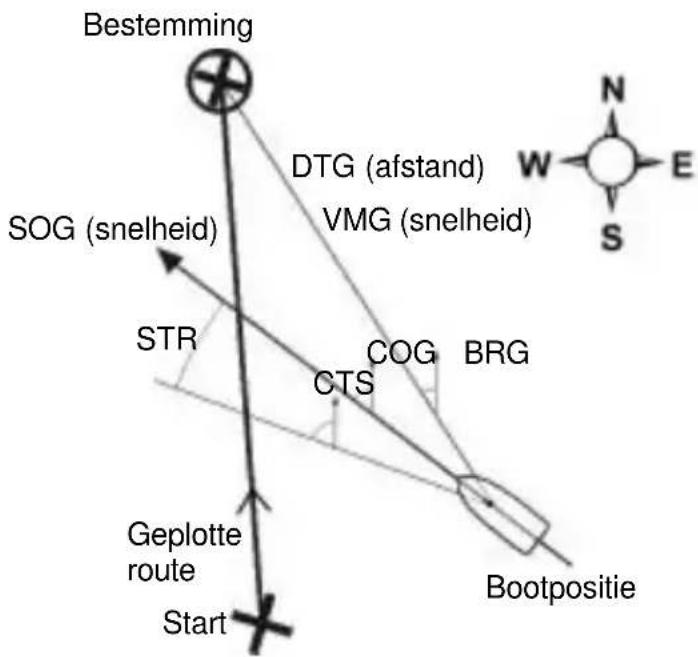
flowchart
graph TD
    A["Start"] --> B["Geplotte route"]
    B --> C["SOG (snelheid)"]
    C --> D["Bestemming"]
    D --> E["DTG (afstand)"]
    D --> F["VMG (snelheid)"]
    C --> G["STR"]
    G --> H["CTS"]
    H --> I["COG"]
    H --> J["BRG"]
    I --> K["Bootpositie"]
    J --> K
    style A fill:#f9f,stroke:#333
    style K fill:#ccf,stroke:#333
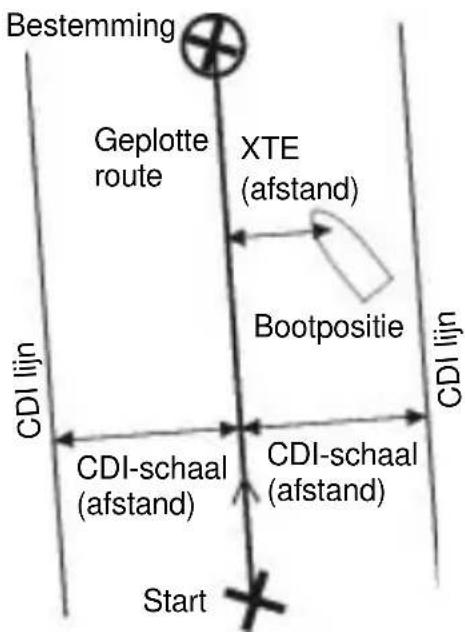
flowchart
graph TD
    A["Start"] --> B["CDI-schaal (afstand)"]
    B --> C["CDI lijn"]
    C --> D["CDI schaal (afstand)"]
    D --> E["Bootpositie"]
    E --> F["XTE (afstand)"]
    F --> G["Geplotte route"]
    G --> H["Bestemming"]