Tracker 5505 - Browser NAVMAN - Gratis gebruiksaanwijzing en handleiding
Vind de handleiding van het apparaat gratis Tracker 5505 NAVMAN in PDF-formaat.


| Type product | GPS-navigator |
| Merk | Navman |
| Model | Tracker 5505 |
| Schermdiagonaal | 5 inch (12,7 cm) |
| Schermtype | Kleuren-touchscreen |
| Resolutie | 480 x 272 pixels |
| Afmetingen (B x H x D) | 137 x 83 x 18 mm |
| Gewicht | 200 gram |
| Stroomvoorziening | Oplaadbare lithium-ion batterij (3,7 V) en 12V autolader |
| Batterijduur | 2-4 uur continu gebruik |
| Navigatiekaarten | Voorgeïnstalleerde kaarten van Europa |
| Routefuncties | Gesproken instructies, herberekening, POI-database |
| Extra functies | Bluetooth handsfree, MP3-speler, fotoviewer |
| Geheugen | Intern (512 MB) + SD-kaartsleuf (max 32 GB) |
| Connectiviteit | USB 2.0, Bluetooth |
| Montage | Inclusief zuignapsteun en beugel |
| Onderhoud en reiniging | Reinig het scherm met een zachte, droge doek |
| Veiligheid | Gebruik alleen in de voorgeschreven houder; niet bedienen tijdens het rijden |
| Reparatie en reserveonderdelen | Reserveonderdelen zoals lader, houder en SD-kaart verkrijgbaar via de webshop |
| Geschatte reparabiliteit | Gemiddeld; batterij en SD-kaart kunnen worden vervangen |
Veelgestelde vragen - Tracker 5505 NAVMAN
Gebruikersvragen over Tracker 5505 NAVMAN
0 vraag over dit apparaat. Beantwoord die u kent of stel uw eigen vraag.
Stel een nieuwe vraag over dit apparaat
Download de handleiding voor uw Browser in PDF-formaat gratis! Vind uw handleiding Tracker 5505 - NAVMAN en neem uw elektronisch apparaat weer in handen. Op deze pagina staan alle documenten die nodig zijn voor het gebruik van uw apparaat. Tracker 5505 van het merk NAVMAN.
GEBRUIKSAANWIJZING Tracker 5505 NAVMAN
Installatie- en bedieningshandleiding
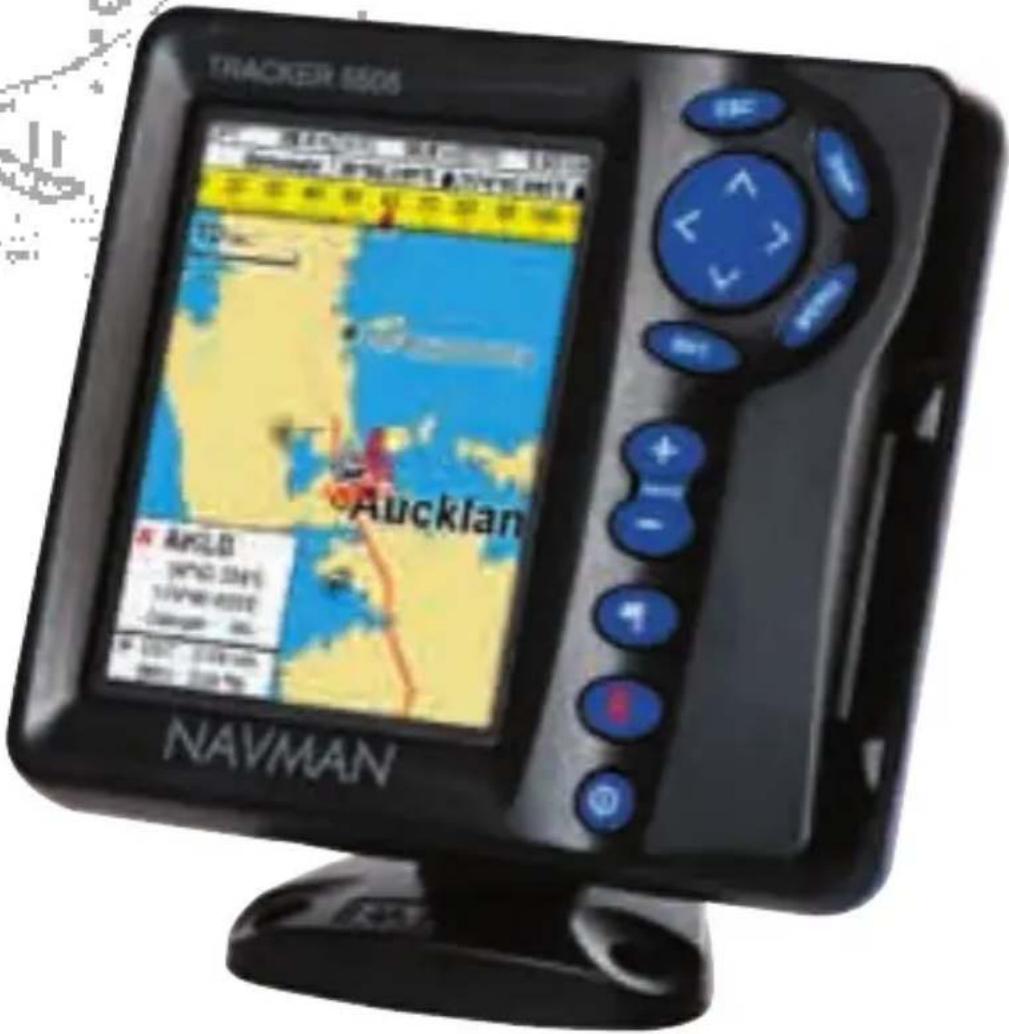
NAVMAN
| BELANGRIJKE VEILIGHEIDSINFORMATIELees voor installatie en gebruik aandachtig door. | |
 | Dit is een waarschuwingssymbool. Het wordt gebruikt om te wijzen op potentiële situaties waarin persoonlijk letsel kan ontstaan. Volg alle veiligheidsaanwijzingen die volgen op dit symbool op, om mogelijk letsel of de dood te voorkomen. |
 | Deze WAARSCHUWING geeft een potentiële gevaarlijke situatie aan die, indien niet vermeden, kan resulteren in de dood of ernstig letsel. |
 | LET OP, dit waarschuwingsteken geeft een potentiële gevaarlijke situatie aan die, indien niet vermeden, kan resulteren in licht of middelzwaar persoonlijk letsel. |
 | LET OP dit waarschuwingsteken gebruikt zonder waarschuwingssymbool geeft een potentieel gevaarlijke situatie aan die, indien niet vermeden, kan resulteren in zaakschade. |
FCC Verklaring
Opmerking: Deze apparatuur is getest en voldoet aan de richtlijnen voor een klasse B digitaal instrument, conform onderdeel 15 van de FCC-reglementen. Deze richtlijnen zijn ontworpen om redelijke bescherming te bieden tegen schadelijke storingen in een normale installatie. Deze instrumenten produceren, gebruiken en kunnen radiofrequentie-energie uitstralen en indien ze niet geïnstalleerd zijn in overeenkomst met de instructies, dan kunnen ze schadelijke storing m.b.t. radiocommunicatie veroorzaken. Er is echter geen garantie dat er in bepaalde installaties geen storing zal plaatsvinden. Indien deze instrumenten schadelijke storingen veroorzaken bij radio- en televisieontvangst, wat kan worden bepaald door de instrumenten in en uit te schakelen, wordt de gebruiker aanbevolen een van de volgende maatregelen te nemen om de storing te verhelpen:
• Heroriënteer of verplaats de ontvangstantenne.
• Vergroot de afstand tussen het instrument en de ontvanger.
- Sluit het instrument aan op een output van een andere stroomkring dan die waarop de ontvanger is aangesloten.
• Raadpleeg de leverancier of een ervaren technicus.
- Een afgeschermde kabel dient te worden gebruikt wanneer perifere apparatuur op de seriële poorten wordt aangesloten.
Industrie Canada
Gebruik dient te voldoen aan de volgende twee condities: (1) dit instrument mag geen storing veroorzaken, en (2) dit instrument moet storing accepteren, inclusief storing veroorzaakt door ongewenst gebruik van het instrument.
Belangrijk
Het is uw persoonlijke verantwoordelijkheid om dit Navman instrument en de GPS-antenne op zodanige wijze te installeren en gebruiken dat geen ongelukken, persoonlijk letsel of zaakschade worden veroorzaakt. Neem altijd de regels voor goed zeemanschap in acht.
De keuze, plaatsing, hoek en installatie van het instrument en GPS-antenne zijn cruciaal om het systeem te doen werken zoals het bedoeld is. Volg de instructies in deze handleiding met zorg. Raadpleeg in geval van twijfel een Navman leverancier.
Gaten dienen op een veilige plaats gemaakt te worden en de constructie van de boot niet te ondermijnen. Raadpleeg in geval van twijfel een gekwalificeerde bootbouwer.
Global Position System: Het Global Positioning Systeem (GPS) wordt beheerd door de regering van de V.S., die verantwoordelijk is voor functioneren, precisie en onderhoud. Het GPS-systeem is onderhevig aan veranderingen welke de precisie en het functioneren van alle GPS-apparatuur ter wereld zouden kunnen beïnvloeden, inclusief de TRACKER en TRACKFISH. Om het risico van verkeerd gebruik of verkeerd begrijpen van de TRACKER en TRACKFISH te verkleinen dient de gebruiker deze installatie- en bedieningshandleiding in zijn geheel te lezen en begrijpen. We raden ook aan alle in de TRACKER of TRACKFISH ingebouwde functies te oefenen m.b.v. de ingebouwde simulator.
Elektronische Landkaart: De elektronische landkaart die door de TRACKER of TRACKFISH wordt gebruikt is een navigatiehulp ter aanvulling op, niet een vervanging van officiële nautische kaarten. Alleen officiële nautische kaarten, aangevuld met aanwijzingen voor zeevarenden geven de informatie die nodig is voor veilige en zorgvuldige navigatie. De elektronische informatie van de TRACKER of TRACKFISH dient altijd te worden aangevuld met plot-informatie van andere bronnen, zoals observaties, dieptepeilingen, radar en handkompas. Indien de informatie niet overeenkomt, dan dient het verschil te worden opgelost voordat u verder gaat.
Brandstofcomputer: Gebruik de brandstofcomputer niet als de enige informatiebron m.b.t. beschikbare brandstof aan boord. Brandstofverbruik kan drastisch veranderen, afhankelijk van de lading van de boot en de condities op het water. Informatie van de brandstofcomputer dient te worden aangevuld met visuele of andere controles van de brandstoflading. Dit is nodig i.v.m. mogelijke bedieningsfouten zoals het vergeten te resetten van de verbruikte brandstof wanneer de tank wordt gevuld, het draaien van de motor terwijl de brandstofcomputer niet ingeschakeld is of andere bedieningsfouten die de precisie van het instrument ondermijnen. Neem altijd voldoende brandstof mee aan boord voor de voorgenomen tocht, plus een reserve voor onvoorziene omstandigheden.
Het geen gevolg geven aan deze waarschuwingen kan leiden tot de dood, ernstig persoonlijk letsel of zaakschade. Navman wijst elke aansprakelijkheid af voor installatie of gebruik van dit product, dat de dood, persoonlijk letsel of zaakschade tot gevolg heeft, of dat in strijd is met de wet.
Omdat Navman voortdurend verbeteringen aan dit product doorvoert, behouden we ons het recht voor om te allen tijde veranderingen aan het product door te voeren, die niet worden weergegeven in deze versie van de handleiding. Neem voor verdere hulp contact op met een Navman kantoor bij u in de buurt.
Bepalende taal: Deze verklaring, instructiehandleidingen, gebruikersgidsen en andere informatie m.b.t. het product (Documentatie) kunnen worden vertaald naar, of zijn vertaald uit een andere taal (Vertaling). Als er strijdigheden zijn tussen enige Vertaling van de Documentatie dan is de Engelstalige versie van de Documentatie de officiële versie van de Documentatie.
Copyright © 2005 Navman Nieuw Zeeland. Alle rechten voorbehouden. Navman is een geregistreerd handelsmerk van Navman New Zealand.
De TRACKER is ingesteld op standaard eenheden. Om deze eenheden te veranderen, zie paragraaf 14-8.
Inhoud
1 Introductie ....7
1-1 Overzicht....7
1-2 Schoonmaak en onderhoud 7
1-3 Insteekkaarten 7
1-4 Verwijderen en herplaatsen van het beeldscherm 8
2 Normaal gebruik....9
2-1 Gebruik van de toetsen....9
2-2 Gebruik van de menu's 10
2-3 Auto power in- en uitschakelen....10
2-4 Achtergrondlicht en nachtstand....11
2-5 Man overboord (MOB)....11
2-6 Alarmen....12
2-7 Simulatiestand ....13
2-8 De belangrijkste beeldschermen 13
3 Navigatie: Landkaart 17
3-1 Navigatie-overzicht....17
3-2 Kaartbeeldscherm....20
3-3 Afstands- en peilingcalculator....23
3-4 Geprojecteerde koers ....23
3-5 Trajecten en traceren....23
4 Navigatie: Snelwegscherm....24
5 Navigatie: Waypoints....25
5-1 Waypoints-beeldscherm 26
5-2 Beheren van waypoints....26
6 Navigatie: Routes 28
6-1 Routesbeeldscherm 29
6-2 Routes beheren ....30
7 Satellieten....32
7-1 Satellietbeeldscherm 33
8 Meterbeeldscherm....33
9 Databeeldscherm 34
10 Brandstofffuncties en -beeldscherm 35
10-1 Wat de brandstofcomputer doet 35
10-2 Brandstofbeeldscherm 35
10-3 Brandstof toevoegen of verwijderen 37
10-4 Weinig brandstof-alarm 38
10-5 Bootsnelheidsensors....38
10-6 Brandstofverbruikcurves....40
10-7 Kalibratie....42
11 Getijdenbeeldscherm....43
12 Gebruikerskaartbeeldscherm....44
13 Informatiebeeldscherm 45
14 Instelling van de TRACKER 46
14-1 Instelling > Systeem....46
14-2 Instelling > Landkaart .....48
14-3 Instelling > GPS....52
14-4 Instelling > Brandstof 53
14-5 Instelling > Traject....54
14-6 Instelling > Log 55
14-7 Instelling > Alarmen....56
14-8 Instelling > Eenheden....57
14-9 Instelling > Communicatie ....57
14-10 Instelling > Tijd. 58
14-11 Instelling > Simulatie 58
15 Installatie 59
15-1 Installatie: Wat er bij de TRACKER geleverd wordt ....59
15-2 Installatie: Opties en accessoires....59
15-3 Installatie: Het beeldscherm....61
15-4 Installatie: Stroom-/Datakabel....62
15-5 Installatie: GPS-antenne....63
15-6 Installatie: Navman benzinesensors ....63
15-7 Installatie: Navman dieselsensors....64
15-8 Installatie: SmartCraft 64
15-9 Installatie: Andere NavBus-instrumenten....64
15-10 Installatie: Andere NMEA-instrumenten 65
15-11 Installatie: Instelling en test....66
Appendix A - Specificaties 67
Appendix B - Problemen oplossen 69
Appendix C - Woordenlijst en navigatiedata 72
Snelle referentie
| Functie Type Zie Benodigd | |||
| Algemeen | Gebruik van de toetsen en de beeldschermen 2Problemen oplossen Appendix BSimulatiestand 2-7Woordenlijst met speciale namen Appendix CSpecificaties Appendix A | ||
| MOB Man overboord-toets 2-5 | |||
| Navigatie | Overzicht navigatiefuncties | 3-1 | GPS-fix |
| Het vinden van de boots positie op de landkaart | 3-2 | ||
| Navigatie naar een punt of naar een waypoint 3-1 | |||
| Navigatie over een route | 3-1 | ||
| Geprojecteerde koers: Een schatting van gemaakte vordering | 3-4 | ||
| Trajecten: Registratie van waar de boot geweest is | 3-5 | ||
| GPS-ontvangerstatus | 7 | ||
| Opslaan van, en gegevens laden met, een gebruikerskaart | 12 | Gebruikerskaart | |
| Kaartdata | Kaartfuncties (ingebouwde wereldkaart) | 3-2 | |
| Kaartdetails | 3-2-4 & 5 | C-MAPTM Landkaart | |
| Getijden in een haven | 11 | C-MAPTM Landkaart | |
| Alarmen | Ingebouwde alarmen | 2-6 | |
| SmartCraft motoralarmen | 1-1 | SmartCraft | |
| Bootdata | Data bovenaan de hoofdbeeldschermen | 2-8-2 | |
| Kompas bovenaan de hoofdbeeldschermen | 2-8-3 | ||
| Speciaal databeeldscherm | 9 | ||
| Brandstof | Brandstofcomputer, benzinemotor | 10 | Brandstofsensors |
| Brandstofcomputer, SmartCraft-motoren | 10 | SmartCraft | |
| Brandstofcomputer, dieselmotor | 10-1 | Dieselsensors | |
| Brandstof toevoegen of verwijderen | 10-3 | ||
1 Introductie
1-1 Overzicht
De Navman TRACKER is een compacte, stevige, zeer geïntegreerde maritieme kaartplotter. Het instrument is eenvoudig te gebruiken en heeft een goed leesbaar kleurenscherm. Complexe functies kunnen worden uitgevoerd met een paar tikken op de toetsen, zodat navigeren een stuk eenvoudiger wordt.
Deze handleiding beschrijft:
TRACKER 5505/5605
Kleurenscherm, externe GPS-antenne.
TRACKER 5505i
Kleurenscherm, interne GPS-antenne. De beschikbare functies, beeldschermen en instellingsmenu's zijn afhankelijk van de optionele sensoren en geïnstalleerde instrumenten.
- Voor de brandstofffuncties dienen optionele benzine/diesel of SmartCraft brandstofsensoren geïnstalleerd en ingesteld te zijn.
- Voor SmartCraft motorfuncties dient een SmartCraft systeem geïnstalleerd te zijn. Voor informatie over het gebruik van SmartCraft, zie de SmartCraft Gateway Installatie- en bedieningshandleiding.
- De TRACKER kan data naar andere instrumenten sturen, zoals een automatische piloot, en data ontvangen van andere instrumenten.
Voor informatie over installatieopties, zie paragraaf 15-2.
Deze handleiding beschrijft hoe de TRACKER geïnstalleerd en gebruikt dient te worden. Speciale termen worden in Appendix C uitgelegd. Om maximaal profijt van uw TRACKER te hebben raden we aan deze handleiding voor installatie en gebruik aandachtig door te lezen. Voor meer informatie over dit instrument en andere Navman-producten verwijzen we naar onze website, www.navman.com.
1-2 Schoonmaak en onderhoud
Het TRACKER-scherm is bedekt met een gedeponeerde anti-reflectielaag. Om schade te voorkomen dient het scherm, als het vies is, of bedekt met zeezout, alleen met een vochtige doek en een mild afwasmiddel te worden schoongemaakt. Vermijd schuurmiddelen, benzine en andere oplosmiddelen. Indien een insteekkaart nat of vies wordt, maak deze dan
schoon met een vochtige doek of een mild afwasmiddel.
Voor optimaal functioneren dient niet over de kabels gelopen te worden en dienen de kabels en connectors niet bekneld te raken.
Plaats de stofkap over het beeldscherm als de TRACKER is uitgeschakeld.
1-3 Insteekkaarten
De TRACKER kan twee verschillende soorten insteekkaarten gebruiken:
- C-MAP™ landkaartkaarten hebben landkaartdetails die nodig zijn voor navigatie in een bepaalde regio. Indien een landkaartkaart in gebruik is verschijnen de extra details automatisch op het TRACKER- kaartbeeldscherm.
De TRACKER kan NT, NT+ en NT-MAX-kaarten gebruiken.
• C-MAP™ gebruikerskaarten worden gebruikt om navigatiegegevens te bewaren. Elke gebruikerskaart is een uitbreiding van het TRACKER-geheugen en maakt het eenvoudig om data van de ene naar de andere TRACKER over te dragen (zie paragraaf 14).
Opmerking: De oude 5 Volt-kaarten worden niet ondersteund.
Wisselen van de insteekkaart
CAUTION
Waarschuwing: Wees voorzichtig met insteekkaarten. Bewaar ze in hun beschermhoezen wanneer ze niet in de TRACKER worden gebruikt.
Houdt de kaarthouder te allen tijde op zijn plaats in de TRACKER om te voorkomen dat het kaartcompartiment nat wordt van binnen.
Gouden contacten hieronder
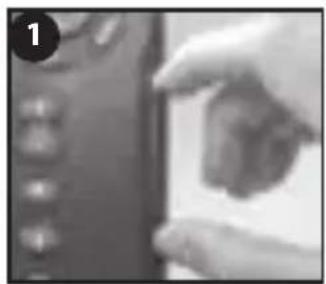
Schakel de TRACKER uit (zie paragraaf 2-2).
Verwijder de kaarthouder uit de TRACKER en neem de kaart uit de houder.
Plaats de kaart in de hoes.
Druk een nieuwe kaart in de houder. Verzeker uzelf ervan dat de gouden contactjes aan de buitenkant onderaan zitten (zie bovenstaand).
Bewaar de kaarthoes.
Druk de kaarthouder volledig in de TRACKER
1-4 Verwijderen en herplaatsen van het beeldscherm
Als het beeldscherm op een beugel is bevestigd, dan kan deze gemakkelijk verwijderd worden voor veiligheid en bescherming.
Verwijderen van het beeldscherm:
1 Schakel het beeldscherm uit (zie paragraaf 2-3) en plaats de stofhoes erover.
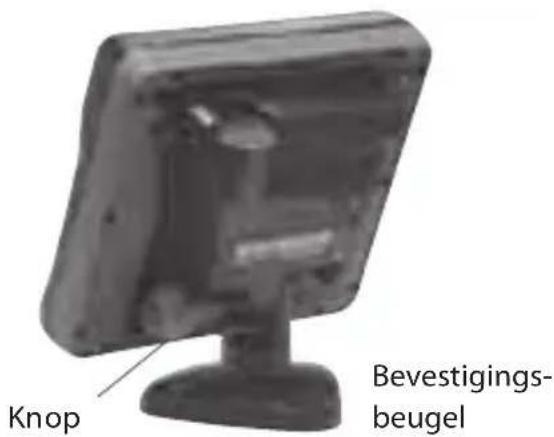
2 Maak de knop van de bevestigingsbeugel los en neem het instrument van de beugel.
3 Neem de connectors uit het beeldscherm door de sluitmoeren tegen de klok in te draaien. Druk de stofkappen die aan de connectors zitten erover.
4 Bewaar het beeldscherm op een schone droge plaats, zoals de optionele Navman draagtas.
Herplaatsen van het beeldscherm
1 Verwijder de stofkapjes van de connectors. Steek de connectors achterin het beeldscherm:
• Zorg dat de connectorkleur en de contactkleur met elkaar overeen komen.
- Steek alle connectors in hun contact en draai de sluitmoer met de klok mee totdat deze redelijk stevig is aangedraaid.
Er zal niets beschadigd worden als een kabel per ongeluk in het verkeerde contact wordt gestoken.
2 Houd het beeldscherm op zijn plaats op de bevestigingsbeugel. Pas de kanteling van het beeldscherm aan voor beste zichtbaarheid en draai dan de knop van de bevestigingsbeugel met de hand stevig vast. Verwijder de stofkap.
2 Normaal gebruik
Toetsenoverzicht
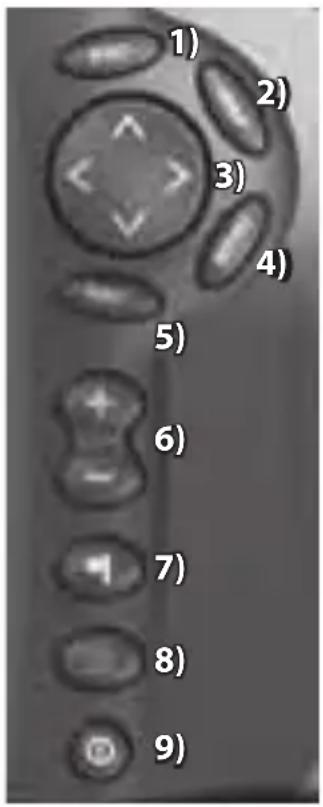
1) Ga terug naar een eerder menu of beeldscherm. Alle gemaakte veranderingen worden genegeerd. In de landkaartstand wordt de landkaart gecentreerd rond de boots positie.
2) Geef een menu van de voornaamste beeldschermen weer.
Selecteer, om naar een beeldscherm te gaan, deze van het menu (zie paragraaf 2-8).
3) Cursortoetsen, om de cursor of de selectiemarkering te bewegen.
4) Geef een menu weer met de opties voor het huidige beeldscherm. Druk nogmaals op om het Instellingsmenu weer te geven (zie paragraaf 14).
5) Begin een actie of accepteer een verandering.
6) Zoom in of uit van/naar verschillende gebieden en details op de kaart.
7) Creëer onmiddellijke een waypoint op de positie van de boot (zie paragraaf 5-2-1).
8) Man overboord (MOB, zie paragraaf 2-5).
9) Schakel de TRACKER aan en uit (zie paragraaf 2-3); pas achtergrondlicht aan (zie paragraaf 2-4).
2-1 Gebruik van de toetsen
In deze handleiding betekent:
Drukken dat de toets minder dan een seconde wordt gedrukt.
Vasthouden dat de toets ingedrukt blijft.
De interne pieper piept wanneer een toets wordt ingedrukt (om de piep in of uit te schakelen, zie paragraaf 14-1).
2-2 Gebruik van de menu's
Bedien de TRACKER door items van de menu's te selecteren. Items kunnen submenus, commando's of data zijn.
Selectie van een submenu
Een ▶na een menu geeft een submenu weer, bijv. Kaart .▶Druk op of om de highlight naar het submenu te verplaatsen en druk dan op .
Beginnen van een commando
Druk op of om de highlight naar het commando te verplaatsen, bijv. Ganaar cursor en druk dan op .
Verandering van data
Druk eerst op of om de markering te verplaatsen naar de te veranderen data en vervolgens:
a) Om een aanvinkvakje te veranderen
betekent Aan of Ja
Druk op of om het aanvinkvakje te veranderen.
b) Om een optie te selecteren
1 Druk op om de menu-opties weer te geven.
2 Druk of om de markering te verplaatsen naar de gewenste optie en druk vervolgens op .
c) Om een naam of nummer te veranderen:
1 Druk op om een naam of nummer weer te geven:

2 Druk op of om een letter of cijfer die/dat veranderd moet worden te selecteren. Druk op of om een letter of cijfer te veranderen.
Herhaal dit om andere letters of cijfers te veranderen.
3 Druk op om de nieuwe waarde te accepteren. Of druk op om de veranderingen te negeren.
d) Om een glijdende waarde te veranderen
Druk op om de waarde te verlagen of om de waarde te verhogen.
2-3 Auto power in- en uitschakelen
Handmatig inschakelen
Druk indien de TRACKER niet voorzien is van auto-power-bedrading op om het instrument in te schakelen. Indien nodig kan het beeldscherm worden aangepast zodat het goed leesbaar is (zie paragraaf 2-4).
Opmerking: Indien de TRACKER niet voorzien is van auto power-bedrading registreert de TRACKER geen motoruren en misschien ook geen brandstofverbruik (zie paragraaf 15-4).
Handmatig uitschakelen
Indien de TRACKER niet voorzien is van auto power-bedrading of als de contactschakelaar uit staat, houdt dan ingedrukt totdat het beeldscherm inschakelt.
Auto-power
Indien de TRACKER voorzien is van auto power-bedrading (zie paragraaf 15-4), dan:
- Zal de TRACKER automatisch inschakelen als het contact van de boot ingeschakeld wordt.
-
Kan de TRACKER niet worden uitgeschakeld als het contact nog aan is.
-
Indien Auto power uit (zie paragraaf 14-1) is, dan zal de TRACKER automatisch uitschakelen wanneer het contact van de boot uitgeschakeld wordt.
- Indien Auto power uit (zie paragraaf 14-1) is, dan blijft de TRACKER aan wanneer de boots contactschakelaar uitgeschakeld wordt. De TRACKER kan nu handmatig worden uitgeschakeld.
Druk om naar het achtergrondlichtscherm te gaan kort op . Druk wanneer u klaar bent op .
Achtergrondverlichting
Het beeldscherm en de toetsen zijn verlicht. Selecteer om het achtergrondlichtniveau te veranderen Achtergrondlicht, druk dan op om te dimmen of op voor feller licht.
Tip: Druk twee keer op voor het felste licht, met maximaal achtergrondlicht en de nachtstand uitgeschakeld.
Nachtstand
In de nachtstand wordt het palet voor alle beeldschermen ingesteld.
□ Normaal palet, voor overdag
Een palet dat is geoptimaliseerd voor 's nachts.
Selecteer Nachtstand om de stand te veranderen en druk dan op . Om alleen het landkaartpalet te veranderen, zie paragraaf 14-2.
2-5 Man overboord (MOB)
De MOB-functie bewaart de positie van de boot en navigeert vervolgens terug naar dit punt.
! WARNING
MOB functioneert niet indien de TRACKER geen GPS-positie heeft.
1 Druk op .

De TRACKER bewaart de positie van de boot als een waypoint, MOB genaamd.
2 De TRACKER wisselt naar het landkaartbeeldscherm, met het MOBwaypoint in het midden van de kaart.
De landkaart zoomt in voor accurate navigatie. Indien de landkaart de benodigde kleine schaal niet weer kan geven, wisselt de TRACKER naar de plotterstand (een wit beeldscherm met kruisarcering zonder kaartdetails, zie paragraaf 14-2).
3 De TRACKER stelt het MOB-waypoint in als de bestemming waar naar toe genavigeerd moet worden.
Indien de NMEA-output (automatische piloot) is uitgeschakeld (zie paragraaf 14-9) gebruik de TRACKER dan om handmatig naar het bestemmings MOB-waypoint (zie paragrafen 3-1-1 en 3-1-2) te navigeren.
Indien de NMEA-output (automatische piloot) is ingeschakeld, dan vraagt de TRACKER of de automatische piloot actief is. Selecteer:
Nee: Gebruik de TRACKER om handmatig naar het bestemmings MOB-waypoint (zie paragrafen 3-1-1 en 3-1-2) te navigeren.
Ja: De TRACKER vraagt of de boot naar het MOB-waypoint dient te varen.
Selecteer:
Ja: om onmiddellijk te naar het MOB-waypoint te gaan navigeren.
! WARNING
Dit kan resulteren in een plotselinge en gevaarlijke draai.
Nee: my
Om de MOB te annuleren of een andere MOB in te stellen
1 Druk nogmaals op om een menu weer te geven.
2 Selecteer een optie van het menu.
Tip: Het MOB-waypoint blijft op de landkaart staan nadat de MOB is geannuleerd. Om het MOB-waypoint te wissen, zie paragraaf 5-2-5.
2-6 Alarmen
Als de TRACKER een alarmconditie waarneemt geeft het een waarschuwingsboodschap weer op het scherm, de interne pieper gaat af en externe piepers en lichten treden in werking.
Druk op om het alarm uit te schakelen. Het alarm zal weer afgaan als de alarmconditie zich opnieuw voordoet.
De TRACKER heeft door de gebruiker in te stellen alarmen plus een alarm voor verlies van GPS-positie (zie paragraaf 14-7).
2-7 Simulatiestand
In de simulatiestand negeert de TRACKER data van de GPS-antenne en andere transducers en sensors en de TRACKER genereert deze data zelf. Voor de rest functioneert de TRACKER normaal.
Er zijn twee simulatiestanden:
- Normaal: Stelt de gebruiker in staat om op de wal aan de TRACKER te wennen.
• Demo: Simuleert een boot die zich over een route beweegt en geeft automatisch verschillende TRACKER functies weer.
2-8 De belangrijkste beeldschermen
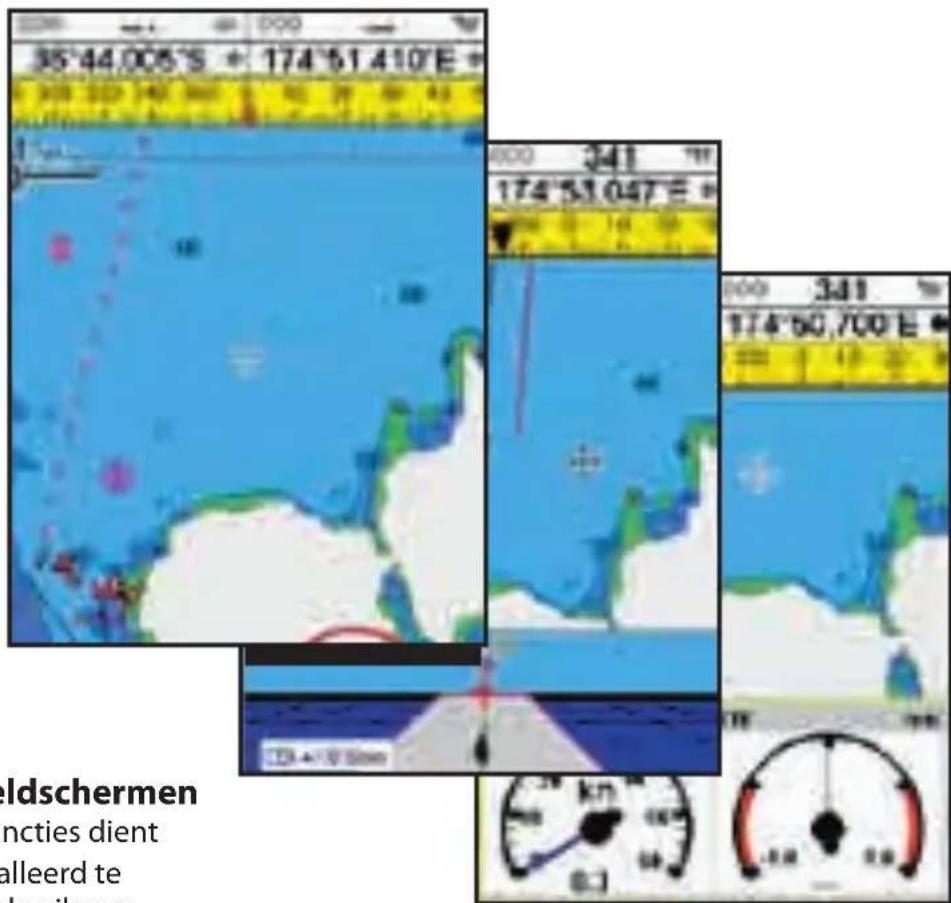
Om naar een beeldscherm te gaan, druk op , druk op of om het weer te geven beeldschermtype te selecteren, druk op of om het beeldscherm van een lijst te selecteren en druk vervolgens op .
Landkaartmenu en -beeldschermen
Om de Simulatiestand te beginnen en te eindigen en voor meer informatie, zie paragraaf 14-11. In de simulatiestand knipperen de woorden, Simulatie of Demo onder in beeld.

Gebruik de Simulatiestand nooit als de TRACKER op het water aan het navigeren is.
De beschikbare beeldschermen zijn afhankelijk van de optionele sensoren en instrumenten die zijn geïnstalleerd (zie paragraaf 1-1).
SmartCraft-menu en -beeldschermen
Voor SmartCraft beeldschermfuncties dient een SmartCraft- systeem geïnstalleerd te zijn. Voor informatie over het gebruik van SmartCraft, zie de SmartCraft Gateway Installatie- en bedieningshandleiding.
Andere menu's en beeldschermen
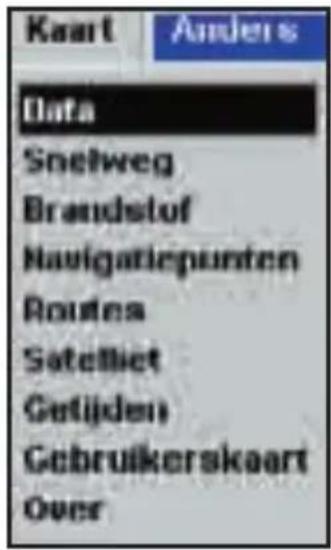
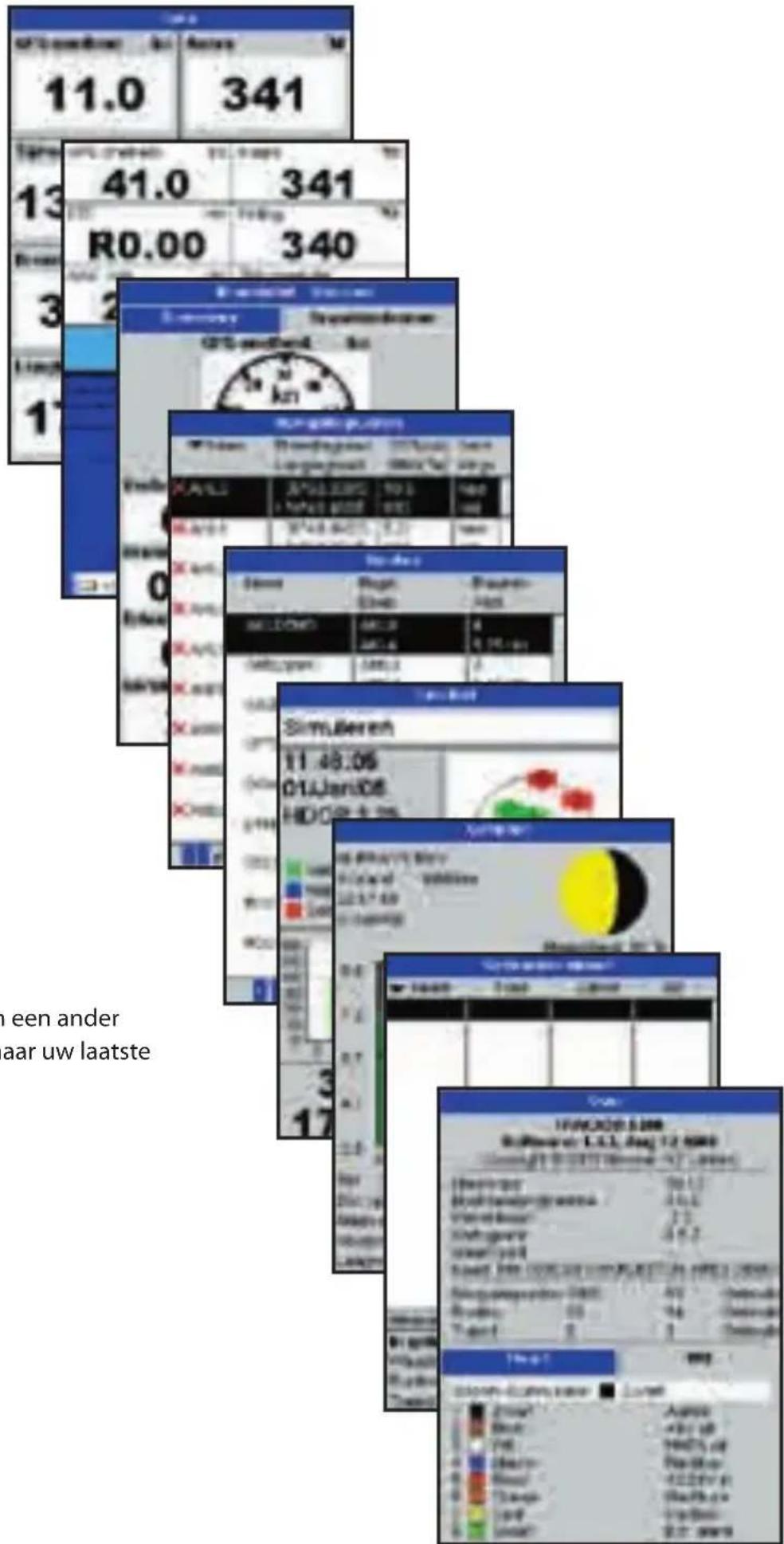
Opmerking: Druk op om van een ander beeldscherm terug te keren naar uw laatste landkaartbeeldscherm.
2-8-1 Dubbele beeldschermen
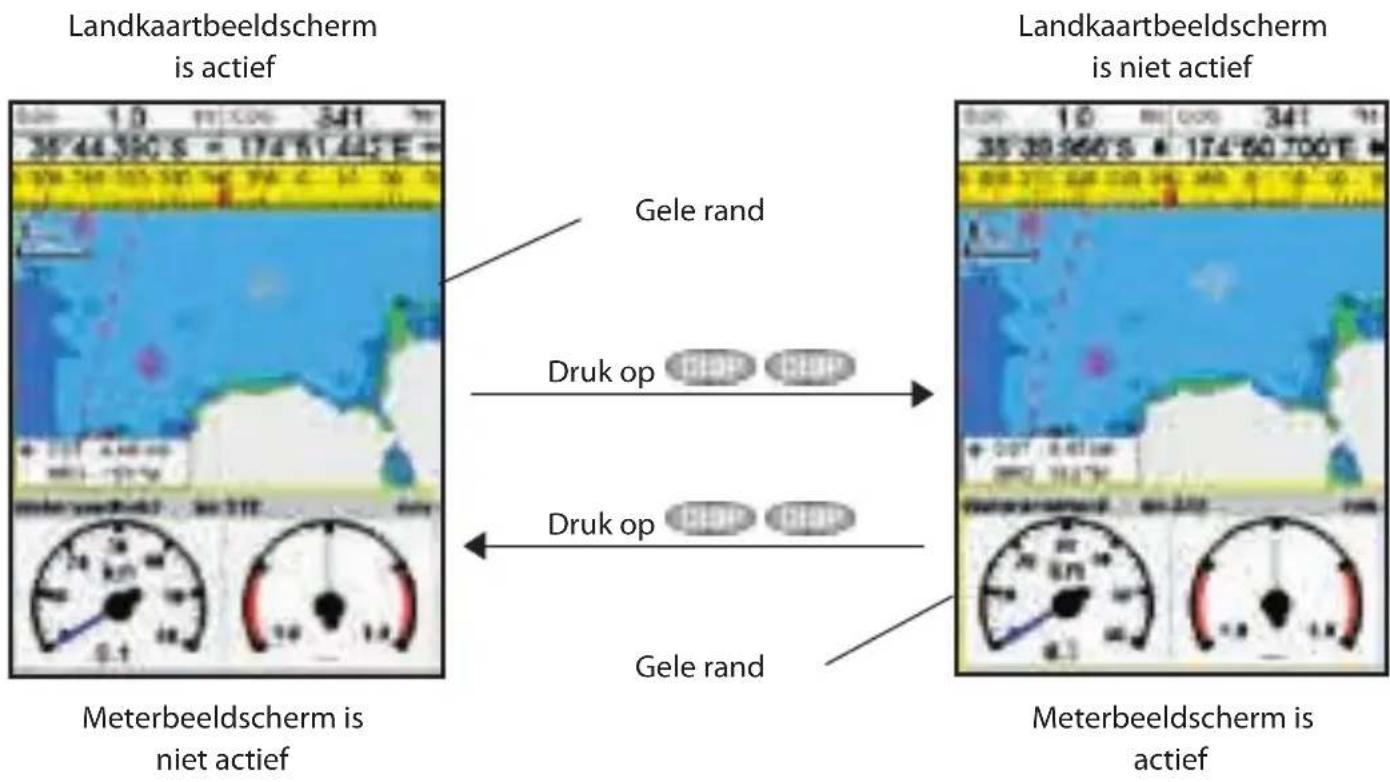
De TRACKER kan twee schermen tegelijkertijd weergeven, bijv. Kaart + meter. Een van de beeldschermen, het actieve beeldscherm genaamd, heeft een gele rand en is in gebruik. Druk om het actieve beeldscherm te veranderen, tweemaal op (Snelweg kan niet het actieve beeldscherm zijn). Bijvoorbeeld:
- Indien Kaart het actieve beeldscherm is: druk op om de opties voor Kaart weer te geven; druk twee keer op om het Meterbeeldscherm actief te maken.
- Indien Meter het actieve beeldscherm is: druk op om de opties voor Meter weer te geven; druk twee keer op om het Kaartbeeldscherm actief te maken.
2-8-2 Data-titel
De landkaart- en snelwegbeeldschermen kunnen data bovenaan het scherm weergeven.
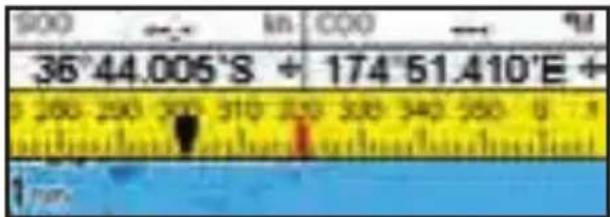
De datatitel kan anders zijn voor elk beeldscherm. Om de datatitel voor een beeldscherm te veranderen:
1 Ga naar het beeldscherm, druk op en selecteer Datatitel.
2 Om de datatitel uit of in te schakelen:
i Selecteer Data.
ii Selecteer of .


3 Om het formaat van de nummers te selecteren:
i Selecteer Formaat.
ii Selecteer Klein, Medium of Groot.
4 Om de weergegeven data te veranderen:
ii Verander een dataveld:
a Druk op de cursortoetsen om een veld te markeren.
b Druk op om een menu van data-items weer te geven.
c Selecteer een data-item dat beschikbaar is op het systeem of selecteer Geen om het veld blank te laten.
iii Herhaal bovenstaande stap om andere datavelden in te stellen. Druk op .
Tip: Indien minder dan het maximale aantal datalijnen wordt gebruikt, zal de data minder dan het weergavegebied in beslag nemen.
5 Druk op om naar het beeldscherm terug te keren.
2-8-3 Kompas
De landkaart- en snelwegbeeldschermen kunnen bovenaan het scherm een kompas weergeven.
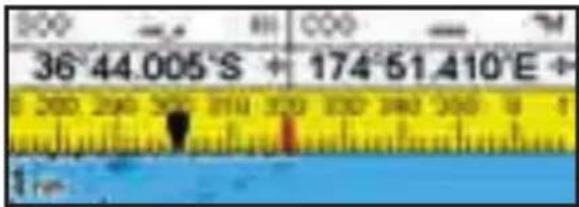
Het kompas laat altijd de boots koers over grond (COG) zien, een rood symbool in het midden. Wanneer de boot naar een punt navigeert geeft het kompas ook de peiling van de bestemming (BRG) weer, een zwart symbool.
In dit voorbeeld is BRG 300° en COG is 320°. Om het kompas in of uit te schakelen
1 Druk op en selecteer Data-titel
2 Stel kompas in op of.
3 Navigatie: Landkaart
Het kaartbeeldscherm geeft de landkaart, de positiekoers van de boot en navigatiedata weer.
3-1 Navigatie-overzicht
De TRACKER kan op twee manieren navigeren: rechtstreeks naar een punt of via een route.
3-1-1 Naar een punt navigeren
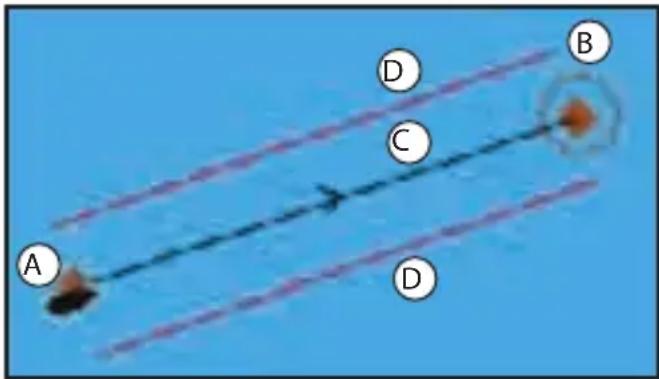
Wanneer de TRACKER naar een punt navigeert geven de landkaart- en snelwegbeeldschermen navigatiedata weer:
A De positie van de boot.
B Het punt van bestemming gemarkeerd met een cirkel.
C De boots geplotte koers naar de bestemming.
D twee CDI-lijnen, parallel aan de boots geplotte koers, die de maximaal verwachte koersafwijking van de geplotte koers weergeven.
Zie appendix C voor meer informatie.
Indien de TRACKER op een automatische piloot is aangesloten, dan stuurt de TRACKER data naar deze automatische piloot om de boot naar de bestemming te sturen. Start de automatische piloot voordat de navigatie naar het punt begint.
Indien de TRACKER geen automatische piloot heeft dient de boot handmatig gestuurd te worden:
a gebruik de boots positie en bestemming op het landkaart- of snelwegscherm
b of gebruik de navigatiedata die op de data-titel wordt weergegeven (zie paragraaf 2-8-2)
c of gebruik COG en BRG op het kompas (zie paragraaf 2-8-3).
Opmerking:
1 Indien het XTE-alarm is ingeschakeld, dan zal een alarm afgaan wanneer de boot te veel afwijkt van haar voorgenomen koers (zie paragraaf 14-7).
2 Indien het aankomstradiusalarm is ingeschakeld, dan zal het alarm afgaan om weer te geven dat de boot haar bestemming heeft bereikt (zie paragraaf 14-7).
3-1-2 Naar een waypoint of een punt op de landkaart gaan
Een waypoint is een positie die ingesteld kan worden op de TRACKER-kaart, bijv. een visplek of een punt op een route (zie paragraaf 5).
Naar een waypoint gaan vanuit het landkaartbeeldscherm
1 Ga naar het landkaartbeeldscherm.
2 Beweeg de cursor naar het waypoint: gebruik de cursortoetsen of de zoekfunctie (zie paragraaf 3-2-5).
3 Druk op en selecteer Ganaar.
Naar een waypoint gaan vanuit het waypoint-beeldscherm
1 Ga naar het waypoint-beeldscherm.
2 Druk op of om het waypoint waar u naar toe wilt te markeren.
3 Druk op en selecteer Ganaar.
Naar een punt op de landkaart gaan
1 Verander naar het landkaartbeeldscherm.
2 Beweeg de cursor naar het punt van bestemming: gebruik de cursortoetsen of de zoekfunctie (zie paragraaf 3-2-5).
3 Druk op en selecteer Ganaar cursor.
Navigeren
De TRACKER navigeert naar het punt zoals beschreven in paragraaf 3-1-1.
Navigatie annuleren
Ga naar een landkaartbeeldscherm, druk op en selecteer Ganaar annuleren.

Verzeker uzelf ervan dat de koers niet over land of door gevaarlijk water gaat.

Tip: Creëer voordat u begint waypoints bij punten van belang. Creëer een waypoint aan het beginn de tocht waarnaar terug genavigeerd kan worden (zie paragraaf 5-2-1).
3-1-3 Een route volgen
Voorbereiding
Een route is een lijst met waypoints die de boot kan volgen (zie paragraaf 6).
- Om waypoints aan te maken voordat een route wordt gecreëerd, zie paragraaf 5-2-1.
- Om een route te creëren, zie paragraaf 6-2-1.
Een route starten vanuit het landkaartbeeldscherm:
1 Ga naar het landkaartbeeldscherm.
2. Druk op en selecteer Start Route.
3. Druk op of om de te volgen route te markeren. Druk op .
4. De TRACKER vraagt in welke richting de route gevolgd dient te worden.
Selecteer Vooruit (de volgorde waarin de route gecreëerd werd) of Achteruit.
5. De TRACKER geeft de landkaart weer met de route gemarkeerd en begint te navigeren vanaf het begin van de route.
Een route starten vanuit het routesbeeldscherm:
1 Ga naar het routesbeeldscherm.
2 Druk op of om de te volgen route te markeren. Druk op en selecteer Start.
3 De TRACKER vraagt in welke richting de route gevolgd dient te worden.
Selecteer Vooruit (de volgorde waarin de route gecreëerd werd) of Achteruit.
4 De TRACKER geeft een landkaart weer, waarop de route is gemarkeerd en begint te navigeren vanaf het begin van de route.
Navigeren
De TRACKER navigeert achtereenvolgens naar elk waypoint op de route zoals beschreven in paragraaf 3-1-1.
De TRACKER stopt navigatie naar het waypoint aan het eind van de huidige etappe en begint de volgende etappe van de route:
a wanneer de boot binnen een straal van 0,025 nm van het waypoint komt
b of wanneer de boot het waypoint passeert
c of wanneer het waypoint wordt overgeslagen.
Een waypoint overslaan
Om een waypoint over te slaan, ga naar kaartbeeldscherm, druk op en selecteer Overslaan. De TRACKER begint rechtstreeks naar het volgende waypoint op de route te navigeren.
! WARNING
Het overslaan van een waypoint met de automatische piloot kan resulteren in een plotselinge koersverandering.
Een route annuleren
Wanneer de boot het laatste waypoint heeft bereikt, of om de route die de boot volgt te stoppen, annuleert u de route. Ga naar een landkaartbeeldscherm, druk op en selecteer route annuleren.
3-2 Kaartbeeldscherm
Om naar het landkaartscherm te gaan, druk op , selecteer Kaart, en selecteer vervolgens Kaart.
Een normaal kaartscherm geeft weer:
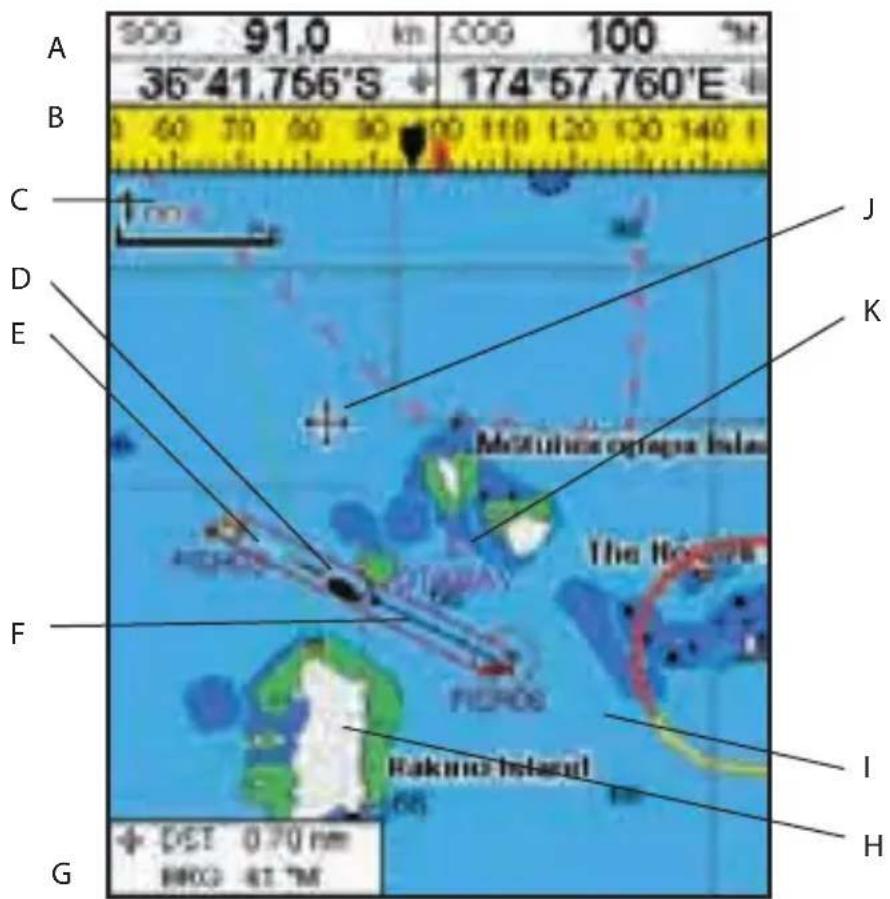
| A D | Data-titel. Om de data uit of in te schakelen of om te veranderen welke data wordt weergegeven, zie paragraaf 2-8-2 |
| B K | Kompas (zie paragraaf 2-8-3) |
| C L | Landkaartschaal (zie paragraaf 3-2-3) |
| D B | Boots positie (zie paragraaf 3-2-1) |
| E B | Boots traject (zie paragraaf 3-5) |
| F K | Kpers van de boot en CDI-lijnen (zie appendix C, CDI). De boot gaat naar een waypoint, FISH06 genaamd |
| G A | Afstand en peiling van cursor vanaf de boot |
| H L | Land |
| I Zee | |
| J De | cursor (zie paragraaf 3-2-1) |
| K E | en standaard waypoint (zie paragraaf 5) |
| Opmerking: Om de op de landkaart weergegeven informatietypes te veranderen, zie paragraaf 17-2. | |
3-2-1 Landkaartstanden
De landkaart heeft twee standen:
Boot in het midden-stand
Om naar de Boot in het midden-stand te wisselen op de landkaart, druk op . De boot bevindt zich in het midden van de landkaart. Wanneer de boot door het water beweegt, scrollt de landkaart automatisch om de boot in het midden van de kaart te houden. De cursor (zie onderstaand) is uitgeschakeld.
Cursorstand
De toetsen

cursortoetsen genoemd. Houd, om op het landkaartbeeldscherm naar de cursorstand te wisselen, een cursortoets ingedrukt. De cursor verschijnt en beweegt zich bij de boot vandaan.
• Druk op de toets die in de richting wijst waarin de cursor zal bewegen; druk bijv. op om de cursor naar beneden te bewegen.
- Druk midden tussen twee van de cursortoetsen om de cursor diagonaal te bewegen. - Houd een cursortoets ingedrukt om de cursor over het beeldscherm te blijven bewegen.
In de cursorstand:
- Worden afstand (DST) en richting (BRG) van de cursor vanaf de boot weergegeven in de linker benedenhoek van het beeldscherm. - Scrollt de landkaart niet als de boot
Latitude en longitude kunnen worden weergegeven in de data-titel. De weergave is in graden en minuten tot drie getallen achter de komma, een resolutie van ongeveer 2 m. Normaal gesproken is de positie de positie van de boot en de latitude en longitude zijn voorzien van een bootsymbool om dit aan te geven:
36° 29,637' N of Z Latitude
^ 175° 09,165' O of W Longitude
Als de cursor in de laatste 10 seconden bewogen heeft, dan is de positie de
cursorpositie, en de latitude en longitude zijn voorzien van een cursorsymbool om dit aan te geven:

36° 29,637' N of Z Latitude

175° 09,165' O of W Longitude

Wanneer u de bootpositie bekijkt, verzeker uzelf er dan van dat deze positie niet de cursorpositie is.
3-2-3 Landkaartschaal
Druk op om in te zoomen en een kleiner gebied op de kaart in meer detail weer te geven. Druk op om uit te zoomen en een groter gebied op de kaart in minder detail weer te geven.
De landkaartschaal wordt weergegeven in de linker bovenhoek van de kaart:
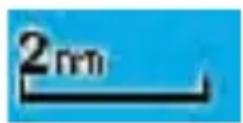
3-2-4 Landkaartsymbolen en -informatie
De landkaart geeft symbolen weer, zoals waypoints en landkaartsymbolen (bijv. boeien, bakens, wrakken en jachthavens). Indien de cursor ten minste twee seconden boven een symbool wordt geplaatst, verschijnt een gegevensvenster in de linker benedenhoek van het beeldscherm, met informatie over het symbool.
Om beschikbare informatie over een punt op de landkaart te zien (bijv. een kaartsymbool):
1 Beweeg de cursor naar dat punt op de landkaart.
2 Druk op en selecteer landkaart info.
3 Een menu met objecten wordt weergegeven:
i Selecteer het weer te geven object.
ii Druk op om naar het menu terug te keren. Selecteer andere objecten.
iii Druk tot slot op om terug te keren naar het kaartbeeldscherm.
3-2-5 Een kaartsymbool vinden
Om een kaartsymbool te vinden en weer te geven:
1 Druk op en selecteer Zoeken.
2 Selecteer het symbooltype: Waypoints, Routes, Haven op naam, Havens & voorzieningen of Getijdenstations.
3 Voor havens & voorzieningen selecteer de te vinden voorziening.
Voor havens op naam, druk op , , of om een naam of letter van een havennaam in te voeren en druk vervolgens op .
4 Een lijst met items wordt weergegeven. Indien er meer items zijn dan op het beeldscherm passen, druk dan op of om een pagina omhoog of omlaag te gaan.
Voor havens op naam: om naar een andere havennaam te zoeken, druk op . Verander de naam en druk op .
5 Selecteer het item en druk op . Het kaartbeeldscherm verandert om het item in het midden van het scherm weer te geven.
Om opgeslagen informatie over het item te zien, druk op (zie paragraaf 3-2-4).
3-2-6 Perspectief overzicht
Het perspectief overzicht geeft de kaart weer vanuit een schuine gezichtshoek, i.p.v. recht erboven. Om het perspectief overzicht in of uit te schakelen, druk op en stel
Perspectief in op of.
3-3 Afstands- en peilingcalculator
De afstands- en peilingcalculator kan een koers van een of meerdere etappes plotten en de peiling en lengte van elke etappe laten zien en ook de totale lengte van de koers. De afgelegde koers kan worden veranderd in een route.
Om een afstands- en peilingcalculator te gebruiken:
1 Druk op totdat het kaartbeeldscherm wordt weergegeven. Druk op en selecteer Afstand.
2 Beweeg de cursor naar het begin van de eerste etappe. Het maakt niet uit of dit punt een waypoint is of niet. Druk op .
3 Beweeg, om een etappe aan een koers toe te voegen, de cursor naar het eind van het etappe. Het maakt niet uit of dit punt een waypoint is of niet. Het beeldscherm geeft
de peiling en lengte van het etappe en ook de totale lengte van de koers weer. Druk op
Om het laatste etappe van een koers te verwijderen, druk op en selecteer Verwijderen.
5 Herhaal de bovenstaande twee stappen om een complete koers in te voeren.
6 Om de nieuwe koers als route te bewaren, druk op en selecteer Bewaren. Hierdoor worden ook nieuwe punten op de koers bewaard als nieuwe waypoints met standaardnamen. Indien nodig kan de route worden aangepast (zie paragraaf 6-2-2) en ook waypoints kunnen later worden aangepast (zie paragraaf 5-2-3).
7 Druk tot slot op om terug te keren naar het kaartbeeldscherm.
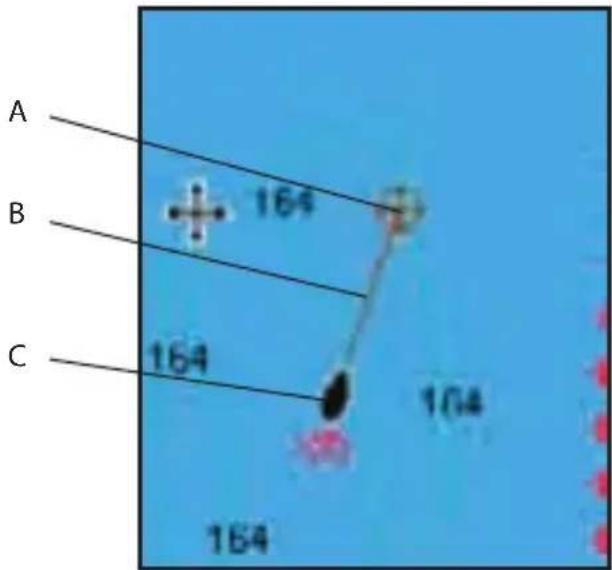
3-4 Geprojecteerde koers
Indien geprojecteerde koers wordt ingeschakeld, dan zal de TRACKER de geprojecteerde positie weergeven, gebaseerd op de koers over grond (COG), snelheid en een gespecificeerde tijd. Om de Geprojecteerde koers-functie in en uit te schakelen en om de tijd in te stellen, zie paragraaf 14-2.
A Geprojecteerde positie
B Boots geprojecteerde koers
C Boots positie
3-5 Trajecten en traceren
Traceren houdt met regelmatige tussenpozen de positie van de boot bij. Deze intervallen kunnen zijn:
• Tijdsintervallen
• Of afstandsintervallen.
Het traject waar de boot langs is gevaren kan worden weergegeven op de landkaart. De TRACKER kan een traject weergeven terwijl een andere wordt opgeslagen.
Om met trajecten te werken, zie paragraaf 14-5. De TRACKER kan vijf trajecten bewaren:
- Traject 1 kan maximaal 2000 punten bewaren en is bedoeld om de normale voortgang van de boot bij te houden.
- Trajecten 2, 3, 4 en 5 kunnen elk maximaal 500 punten bewaren en zijn bedoeld om onderdelen van een reis bij te houden, om later precies zo gevaren te kunnen worden, bijvoorbeeld het binnenvaren van een riviermonding.
Tip: Bewaar de trajecten als de condities goed zijn.
Wanneer tijdens het opslaan het traject vol raakt, dan gaat het opslaan door en de oudste punten op het traject worden gewist. De maximale lengte van een traject hangt af van de gekozen interval: een kortere interval geeft een korter, meer gedetailleerd traject en een lange interval geeft een langer, minder gedetailleerd traject, zoals weergegeven in de volgende voorbeelden:
De trajectlengte wordt in de huidige afstandseenheid weergegeven, bijv. nm.
| Tijdsintervallen | ||
| Interval Traject | 1 Traject 2, 3, | 4 of 5 |
| 1 sec 33 minuten | 8 minuten | |
| 10 sec 5,5 uur 1 | 4 uur | |
| 1 min 33 uur 8 uur | ||
| Afstandsintervallen | ||
| Interval Traject | 1 Traject 2, 3, | 4 of 5 |
| 0,01 20 5 | ||
| 1 2.000 500 | ||
| 10 20.000 | 5.000 | |
4 Navigatie: Snelwegscherm
bar
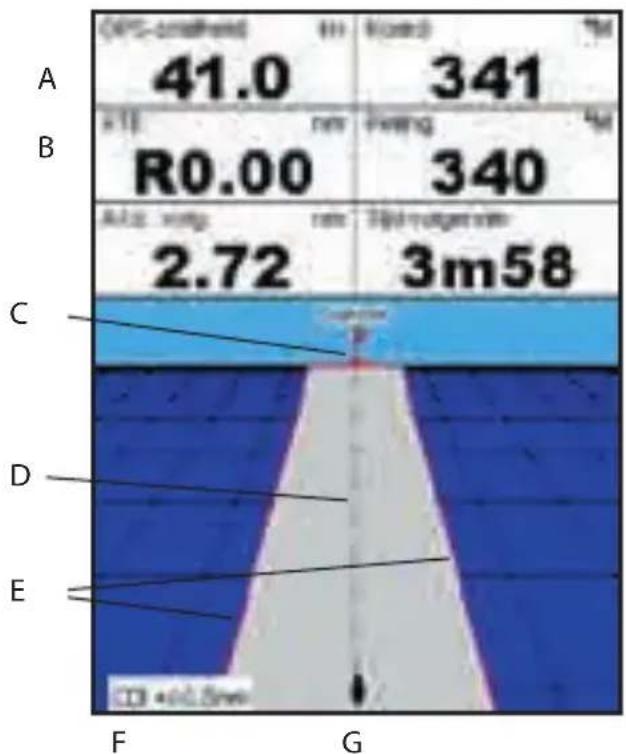
| Section | Value | | :--- | :--- | | A | 41.0 | | B | 341 | | C | 2.72 | | D | | | E | | | F | | | G | |Het snelwegscherm geeft een globaal overzicht van de boots koers naar de
bestemming. Druk op om naar het snelwegscherm te gaan, selecteer Ander en vervolgens Snelweg.
Het snelwegscherm geeft weer:
A Optionele datatitel (zie paragraaf 2-8-3)
B Optioneel kompas (zie paragraaf 2-8-4)
C Bestemmings-waypoint
D Boots geplotte koers tot bestemming
E CDI-lijnen, parallel aan de boots geplotte koers (zie Appendix C, CDI). De CDI-lijnen zijn als een snelweg over het water waarover de boot zich zal bewegen.
F CDI-schaal
G De positie van de boot is onderaan in het midden van het beeldscherm.
! WARNING
Het snelwegscherm geeft geen land, gevaarlijk water of kaartsymbolen weer.
5 Navigatie: Waypoints
Een waypoint is een positie die ingesteld kan worden op de TRACKER-landkaart, bijv. een visplek of een punt op een route. De TRACKER kan maximaal 3000 waypoints bevatten. Een waypoint kan gecreëerd, veranderd of verwijderd worden. Een waypoint heeft:
- Een naam (maximaal acht letters/cijfers).
- Een icoon dat aangeeft wat voor soort waypoint het is. Beschikbare iconen zijn:
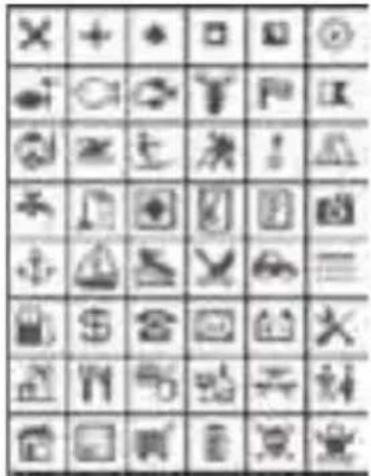
- Een positie.
- Een kleur voor het waypoint-symbol en de naam op de landkaart.
- Een type:
Normaal: Een normaal waypoint waar naar toe kan worden genavigeerd, of die in een route kan worden opgenomen.
Gevaar: Een gevaar-waypoint dient te worden vermeden. Indien de boot binnen een gevaarlijke radius van een gevaar-waypoint komt kan het instrument een alarm doen klinken (zie paragraaf 14-7).
- Een beeldschermoptie:
Beheerst hoe een waypoint wordt weergegeven wanneer de Waypoints- instelling op Geselecteerd staat (zie paragraaf 14-2):
Uit: Het waypoint wordt niet weergegeven.
Icoon: Het waypoint- icoon wordt weergegeven
I+N (Icoon en Naam): Het waypoint-icon en -naam worden weergegeven.
Indien er veel waypoints zijn, gebruik deze functie dan om te selecteren welke waypoints op de landkaart worden weergegeven.
Opmerking: De andere opties voor Waypoints zijn Verberg allemaal en Geef allemaal weer (zie paragraaf 14-2).
5-1 Waypoints-beeldscherm
Om naar het waypoint-beeldscherm te gaan, druk op, selecteer Ander en dan
Waypoints. Het waypoints-scherm is een lijst van ingevoerde waypoints, elk met een symbool, naam, latitude en longitude, afstand en peiling van de boot, type en beeldschermoptie.
Indien er meer waypoints zijn dan op het scherm passen, druk dan op of om een pagina op of neer te scrollen.
| Hankpaparisons | |||
| (Decom) | Bramingwood Langgrenwood | 02/31/15 EPHA7M1 | Davie Parity |
| X APL1 | 36°00'23"E 17.4"49.43"E | 12.3 130 | Yes +H |
| X AM1 | 36°49'00"E 17.4"49.02"E | 8.25 160 | Yes +H |
| X APL2 | 36°49'07"E 17.4"49.09"E | 8.25 160 | Yes +H |
| X APL3 | 36°47'06"E 17.4"49.20"E | 7.25 150 | Yes +H |
| X AM1.8 | 36°49'07"E 17.4"49.08"E | 8.35 160 | Yes +H |
| X AM50 | 52°10'19"E 00°18'54"E | 10232 282 | Yes +H |
| X AM01 | 52°15'76"E 00°14'14"E | 10235 282 | Yes +H |
| X AM52 | 52°19'92"E 00°10'73"E | 10339 282 | Yes +H |
| X AM53 | 52°19'92"E 00°07'06"E | 10340 282 | Yes +H |
5-2 Beheren van waypoints
5-2-1 Een nieuw waypoint creëren
Een nieuw waypoint creëren op het beeldscherm
Druk op . Een nieuw waypoint wordt gecreëerd op de bootpositie met een standaard naam en data. Om de standaard data te veranderen, zie paragraaf 5-2-3.
Een nieuw waypoint creëren en bewerken op het landkaartbeeldscherm
1 Om een waypoint te creëren op de positie van de boot, druk op ESC om naar de boot-in-het-midden-stand te wisselen (of druk op, zie bovenstaand).
Of beweeg, om op een ander punt een waypoint te creëren, de cursor naar dat punt op de kaart.
2 Druk op .

3 Een nieuw waypoint, met een standaard naam en data wordt gecreëerd.
4 Verander de waypoint-data indien nodig (zie paragraaf 5-2-7). Selecteer Bewaren.
Een nieuw waypoint creëren op het waypointsbeeldscherm
1 Druk in het waypointsbeeldscherm op en selecteer Creëren.
2 Een nieuw waypoint, met een standaard naam en data is gecreëerd op de boots positie.
3 Verander de waypoint-data indien nodig (zie paragraaf 5-2-7). Selecteer Bewaren.
Opmerking: Waypoints kunnen ook worden gecreëerd als een route wordt gecreëerd (zie paragraaf 6-2-1).
! WARNING
Creëer geen navigatie-waypoint op de wal of in gevaarlijk water.
5-2-2 Een waypoint verplaatsen
Een waypoint verplaatsen in het landkaartbeeldscherm
1 Beweeg de cursor in het landkaartbeeldscherm naar het te verplaatsen waypoint.
2 Druk op en selecteer Beweeg.
3 Beweeg de cursor naar de nieuwe positie en druk op .
Een waypoint verplaatsen in het waypoints- beeldscherm
Bewerk het waypoint om een waypoint in het waypoints-beeldscherm te verplaatsen, (zie paragraaf 5-2-3) en verander de latitude en longitude.
5-2-3 Een waypoint bewerken
Een waypoint bewerken in het landkaartbeeldscherm
1 Beweeg de cursor in het landkaartbeeldscherm naar het te bewerken waypoint.
2 Druk op en selecteer Bewerken.
3 Verander de waypoint data (zie paragraaf 5-2-7). Selecteer Bewaren.
Een waypoint bewerken in het waypoints- beeldscherm
1 Druk in het waypointsscherm op of om het aan te passen waypoint te markeren. Druk op en selecteer Bewerken.
2 Verander de waypoint data (zie paragraaf 5-2-7). Selecteer Bewaren.
5-2-4 Een waypoint weergeven op de landkaart
Om naar het landkaartbeeldscherm te gaan en het geselecteerde waypoint in het midden van het scherm weer te geven.
1 Druk in het waypointsscherm op of om het weer te geven waypoint te markeren. Druk op en selecteer Weergeven.
Of druk op in het landkaartscherm, selecteer Zoeken, en selecteer vervolgens Waypoints. Selecteer een waypoint van de lijst.
2 De TRACKER wisselt naar het landkaartbeeldscherm, met het geselecteerde waypoint in het midden van de kaart.
5-2-5 Een waypoint wissen
Een waypoint kan niet gewist worden als de boot er naar toe navigeert of indien het waypoint in meer dan een route is gebruikt. Een waypoint dat in een route wordt gebruikt kan gewist worden.
! WARNING
Zodra een waypoint is gewist uit een route, dient gecontroleerd te worden of de route nu niet over land of door gevaarlijk water gaat.
Een waypoint wissen van het landkaartbeeldscherm
1 Beweeg de cursor in het landkaartbeeldscherm naar het te wissen waypoint.
2 Druk op en selecteer Wissen.
3 Selecteer Ja om te bevestigen.
Een waypoint wissen in het waypoints- beeldscherm
1 Druk in het waypoints-scherm op of om het te wissen waypoint te markeren. Druk op en selecteer Wissen.
2 Selecteer Ja om te bevestigen.
5-2-6 Alle waypoints wissen
1 Druk in het waypointsbeeldscherm op en selecteer Wissen.
2 Selecteer Ja om te bevestigen.
5-2-7 De data van een waypoint veranderen
Om de waypoint-data te veranderen als dit in een venster wordt weergegeven:
1 Selecteer de te veranderen data.
Druk op .

Gebruik de cursortoetsen om de data te veranderen.
Druk op .

2 Herhaal indien nodig te bovenstaande stap om andere data te veranderen.
3 Selecteer Bewaren.
Om te veranderen hoe een waypoints-lijst wordt weergegeven:
1 Druk op en selecteer Sorteren
op
2 Selecteer hoe de lijst moet worden weergegeven:
Naam: In alfabetische volgorde, op naam.
Icoon: Gegroepeerd per icoontype.
Afstand: In volgorde van afstand tot de boot.
Een pijl bovenaan de kolom geeft aan hoe de waypoints worden gerangschikt.
5-2-9 Navigatie naar een waypoint
Zie paragraaf 3-1-2.
6 Navigatie: Routes
Een route is een lijst met waypoints waarover de boot kan navigeren. Routes kunnen worden gecreëerd, veranderd of verwijderd.
De TRACKER kan maximaal 25 routes bevatten. Elke route heeft maximaal 50 waypoints.
Een route kan:
- Beginnen en eindigen op hetzelfde waypoint.
- Hetzelfde waypoint meer dan een keer bevatten.
De TRACKER kan in beide richtingen over een route navigeren. Waypoints op de route kunnen worden overgeslagen.
Routes zijn een krachtige functie wanneer de TRACKER is aangesloten op een automatische piloot; ze maken het mogelijk dat het vaartuig automatisch over een route wordt gevoerd.
! WARNING
Controleer dat routes niet over land of door gevaarlijk water gaan.
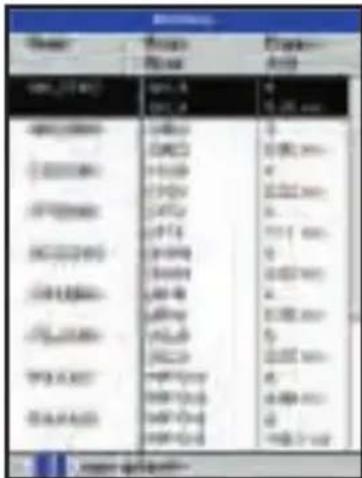
Het routesbeeldscherm geeft een lijst van ingevoerde routes weer, elk met een routenaam, begin-waypoint, eind-waypoint, aantal etappes en de totale afstand.
Om naar het routesbeeldscherm te gaan, druk op, selecteer Ander, en selecteer dan Routes.
Indien er meer routes zijn dan op het scherm passen druk dan op of om een pagina op of neer te scrollen.
Geef, nadat een route gecreëerd of veranderd is, de route weer op de landkaart en controleer dat de route niet over land of door gevaarlijk water gaat.
6-2-1 Een nieuwe route creëren
A. Een nieuwe route creëren vanuit het kaartbeeldscherm
Wanneer een route wordt gecreëerd:
- Druk op of om het bereik te veranderen; scroll de landkaart door de cursor naar de rand van de landkaart te bewegen.
- Een data-venster links bovenaan geeft de routenaam en de totale afstand weer. Indien de cursor zich in de nabijheid van een etappe bevindt, dan zal het ook de lengte en de peiling van die etappe weergeven.
De etappes van een route dienen op waypoints te beginnen en eindigen. Indien een etappe niet begint of eindigt op een bestaand waypoint, dan zal automatisch een nieuw waypoint worden aangemaakt (om de nieuwe waypoint-data te veranderen, zie paragraaf 5-2-7).
- Een gevaar-waypoint kan niet in een route worden gebruikt.
1 Druk op in het landkaartbeeldscherm en selecteer Nieuwe route.
2 De route krijgt een standaard naam: i Verander de naam indien gewenst. ii Selecteer OK.
3 Om de etappes van een route in te voeren:
i Beweeg de cursor naar de start van de route en druk op .
ii Een waypoint met een standaard naam wordt gecreëerd. Om dit waypoint te bewaren, druk op enter, om het te bewerken, zie 5-2-7.
iii Druk op . Een gestippelde
etappelijn wordt weergegeven van de
cursor naar het voorgaande waypoint.
iv Beweeg de cursor naar het eind van de eerste etappe en druk op .
v Herhaal i tot iv totdat het laatste waypoint in de route is geplaatst en bewaard.
vi Druk op om de route af te maken.
Menu-opties terwijl een route wordt gecreëerd:
1 Om een waypoint aan een route toe te voegen
i Druk op en selecteer
Toevoegen.
2 Om een waypoint in een route in te voegen door een etappe in tweeën te breken:
i Beweeg de cursor naar de etappe die u op wilt breken.
ii Druk op en selecteer Invoegen.
iii Beweeg de cursor naar de plaats waar het nieuwe waypoint moet komen.
iv Druk op
3 Om een waypoint in de route te verplaatsen:
i Beweeg de cursor naar het te verplaatsen waypoint.
ii Druk op en selecteer
Verplaatsen.
iii Beweeg de cursor naar de plaats waar het waypoint moet komen.
iv Druk op
4 Om een waypoint uit een route te verwijderen:
i Beweeg de cursor naar het te verwijderen waypoint.
ii Druk op en selecteer
Verwijderen. Het waypoint is verwijderd van de route, maar het waypoint is niet gewist.
5 Om te beginnen de route te navigeren
i Druk op en selecteer Starten.
6 Om het creëren van de route te beëindigen
i Druk op en selecteer Eind.
7 Om een route te wissen
i Druk op en selecteer Wissen.
ii Selecteer Ja om te bevestigen.
Tip: De afstands- en peilingcalculator kan ook worden gebruikt om een koers in te voeren en deze als route te bewaren (zie paragraaf 3-3).
B. Een nieuwe route creëren vanuit het routebeeldscherm
1 Druk in het routebeeldscherm op en selecteer Creëren.
2 Er wordt een nieuwe route weergegeven, met een standaard naam en zonder waypoints.
3 Om de naam van de route te veranderen:
i Selecteer de routenaam bovenaan het beeldscherm en druk op .
ii Verander de naam indien gewenst.
iii Druk op.
4 Om een waypoint in een route in te voeren:
i Selecteer waar het waypoint dient te komen:
- Om een eerste waypoint in een nieuwe route in te voegen, selecteer Etappe 1.
- Selecteer, om een waypoint aan het eind van een route in te voegen, de ongebruikte etappe onderaan de lijst met waypoints.
- Selecteer anders het waypoint waar het nieuwe waypoint vóór geplaatst moet worden.
ii Druk op . Een lijst met waypoints wordt weergegeven. Selecteer het te gebruiken waypoint.
Als een waypoint wordt ingevoerd, worden automatisch de afstand en peiling van elke etappe weergegeven. Indien de route meer waypoints heeft dan op het scherm passen, druk dan op of om ze te zien.
5 Om een waypoint uit een route te verwijderen:
i Selecteer het te verwijderen waypoint.
ii Druk op en selecteer Verwijderen.
6 Herhaal dit proces totdat de route klaar is.
7 Druk op .
8 Geef de route weer op de landkaart (zie paragraaf 6-2-3) en controleer dat de route niet over land of door gevaarlijk water gaat.
Zie paragraaf 3-1-3.
6-2-2 Een route bewerken
Een route bewerken op de landkaart
1 Selecteer in het routesbeeldscherm de te bewerken route. Druk op en selecteer Bewerken op kaart.
2 De geselecteerde route wordt weergegeven op de landkaart met een cirkel om het eerste waypoint.
3 Bewerk de route zoals beschreven in paragraaf 6-2-1 A, te beginnen bij stap 4.
Een route bewerken vanuit het routesbeeldscherm:
1 Druk in het routesscherm op of om de te bewerken route te markeren. Druk op en selecteer Bewerken.
2 De geselecteerde route wordt weergegeven: de routenaam en een lijst met waypoints.
3 Bewerk de route zoals beschreven in paragraaf 6-2-1 B te beginnen bij stap 3.
6-2-3 Een route weergeven op de landkaart
Om de geselecteerde route in het midden van het beeldscherm weer te geven:
1 Druk in het routesscherm op of om de weer te geven route te markeren. Druk op en selecteer Weergeven.
Of druk op in het landkaartscherm, selecteer Zoeken, en selecteer vervolgens Route. Selecteer een route van de lijst.
2 De TRACKER geeft de geselecteerde route weer op de landkaart.
6-2-4 Een route wissen
1 Druk in het routesscherm op of om de te wissen route te markeren. Druk op en selecteer Wissen.
2 Selecteer Ja om te bevestigen.
6-2-5 Alle routes wissen
1 Druk in het routesbeeldscherm op en selecteer Wissen.
2 Selecteer Ja om te bevestigen.
6-2-6 Een route navigeren
Zie paragraaf 3-1-3.
7 Satellieten
GPS wereldwijde navigatie
De regering van de VS beheert het GPS-systeem. Vierentwintig satellieten draaien in een baan om de aarde en zenden positie- en tijdsignalen uit. De posities van deze satellieten veranderen constant. De GPS-ontvanger analyseert de signalen van de dichtst bijzijnde satellieten en berekent waar op aarde het zich bevindt. Dit heet de GPS-positie.
De precisie van de GPS-positie is typisch (95%) beter dan 10 m (33 vt). Een GPS-antenne kan bijna overal ter wereld signalen van GPS-satellieten ontvangen.
DGPS
Een DGPS-systeem gebruikt correctiesignalen om een aantal fouten in de GPS-positie te verwijderen. Er zijn twee DGPS-systemen die de TRACKER kan gebruiken:
• WAAS en EGNOS DGPS
WAAS en EGNOS zijn twee satelliet-DGPS-systemen. De correctiesignalen worden uitgezonden door satellieten en worden ontvangen door de standaard TRACKER GPS-antenne. De precisie van de gecorrigeerde GPS-positie is normaal gesproken (95%) beter dan 5 m (15 vt).
WAAS bestrijkt de gehele VS en het grootste veel van Canada. EGNOS zal het grootste deel van West-Europa bestrijken als het actief wordt.
• Differentiaalbaken DGPS
Differentiaalbakens zijn zenders op de wal die correctiesignalen versturen die kunnen worden ontvangen door een speciale ontvanger aan boord. Differentiaalbakens bevinden zich gewoonlijk in de nabijheid van havens en belangrijke waterwegen en elk baken heeft een beperkt bereik. De precisie van een gecorrigeerde GPS-positie is gewoonlijk beter dan 2 tot 5 m (6 tot 16 vt).
GPS-ontvanger
Navman GPS-instrumenten hebben een gevoelige ontvanger met 12-kanalen, die signalen van alle boven de horizon zichtbare GPS-satellieten traceert en die metingen van alle satellieten die zich meer dan 5° boven de horizon bevinden gebruikt om een positie te berekenen.
Nadat een GPS-ontvanger wordt ingeschakeld duurt het normaal gesproken ongeveer 50 seconden, voordat het de eerste positie weergeeft. Onder bepaalde omstandigheden kan het twee minuten of langer duren.
7-1 Satellietbeeldscherm
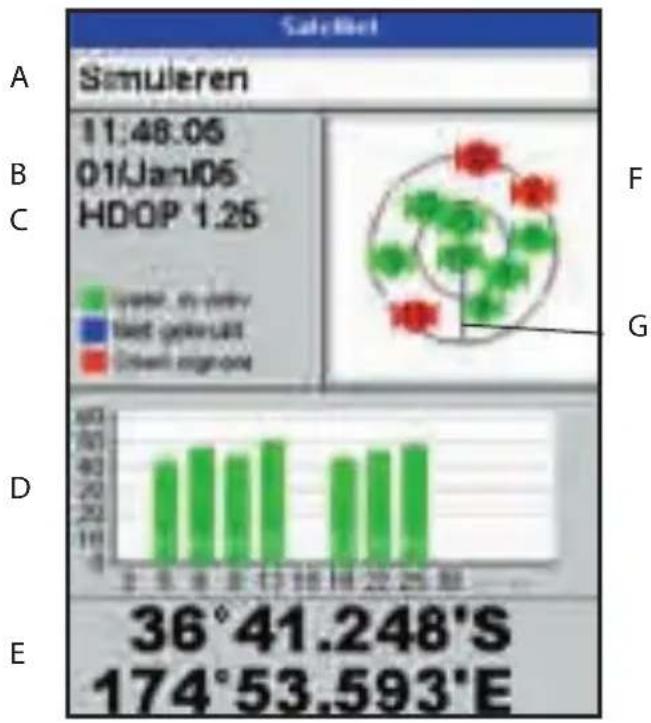
Het satellietscherm geeft informatie over de GPS-satellieten en de GPS-positie.
Om naar het satellietbeeldscherm te gaan, druk op, selecteer Ander, en dan Satelliet.
Het satellietscherm geeft het volgende weer:
bar
| Panel | Label | Value | |---|---|---| | A | Simuleren | 11:48.05, 01/Jan/05, HDOP 1.25 | | B | | | | C | | | | D | | | | E | | 36°41.248'S, 174°53.593'E |A Status van de GPS-antenne, bijv. Verwerving, GPS-positiebepaling, Geen GPS. Indien het instrument op de simulatiestand staat geeft het Simuleren weer (zie paragraaf 2-7)
B Tijd en datum van GPS-satellieten. Tijd is lokale tijd (UTC [GMT] plus lokale afwijking, zie paragraaf 14-10)
C HDOP: De fout in de GPS-positie veroorzaakt door satellietgeometrie. Een lage waarde geeft aan dat de positie preciezer is, een hoge waarde staat voor een minder precieze positie.
D Signaalsterkte van maximaal twaalf zichtbare GPS-satellieten. Hoe hoger de balk, des te sterker het signaal
E Bootpositie
F Posities van zichtbare GPS-satellieten:
• Buitenste cirkel is de horizon
• Binnenste cirkel is 45° hoogte
- Midden is direct boven
• Noord is bovenaan het scherm
G Indien de boot beweegt dan is COG een lijn uit het midden
8 Meterbeeldscherm
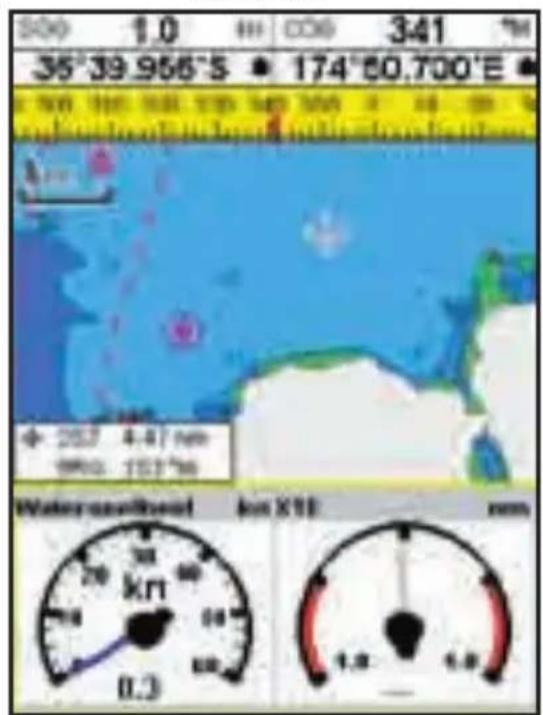
Het meterbeeldscherm geeft bootdata, zoals watersnelheid weer op analoge of digitale meters.
Om naar het meterscherm te gaan, druk op en selecteer Kaart en vervolgens Kaart+meters.
Druk indien nodig tweemaal op om naar het Metersscherm te wisselen (zie paragraaf 2-8-1).
Landkaart
Het Metersbeeldscherm veranderen.
Stel, voordat het metersscherm wordt gebruikt, Snelheidsbereik, Max RPM en Max brandstofdebiet in (zie paragrafen 14-3 en 14-4).
1 Ga naar het Metersbeeldscherm en druk op
2 Om het metertype te selecteren:
i Selecteer Metertype.
ii Selecteer Analoog (rond) of Digitaal (cijfers).
3 Om de weergegeven data te veranderen:
ii Een meter veranderen:
a) Druk op de cursortoetsen om een meter te markeren.
b) Druk op om een menu van data-items weer te geven.
c) Selecteer een data-item dat op uw systeem beschikbaar is.
iii Herhaal bovenstaande stap om andere meters in te stellen. Druk op .
4 Druk op om naar het meterbeeldscherm terug te keren. Het Metersbeeldscherm veranderen.
9 Databeeldscherm
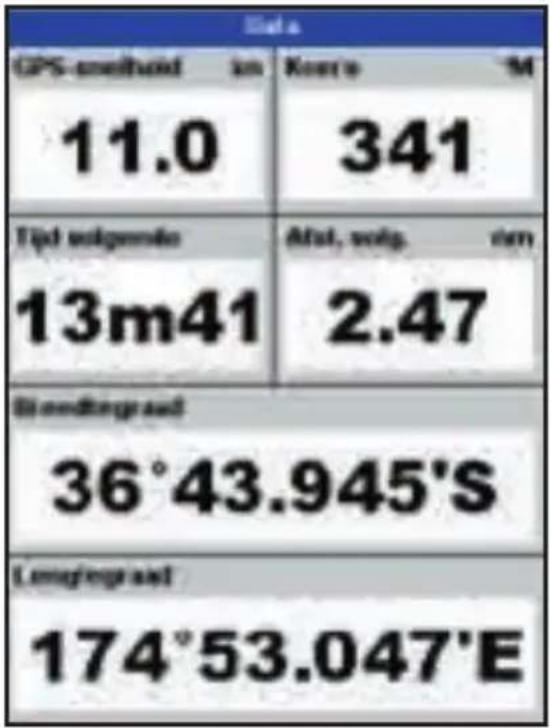
Het databeeldscherm heeft grote numerieke data-velden. Druk op om naar het datascherm te gaan, selecteer Ander en vervolgens Data
Om te selecteren wat wordt weergegeven:
1 Druk op en selecteer Data-instelling.
2 Verander een dataveld:
i Druk op de cursortoetsen om het veld te markeren.
ii Druk op om een menu van data-items weer te geven.
iii selecteer een data-item dat beschikbaar is op het systeem of selecteer Geen om het veld blank te laten.
3 Herhaal bovenstaande stap om andere datavelden in te stellen.
10 Brandstofffuncties en -beeldscherm
Voor de brandstofffuncties dienen optionele benzine/diesel of SmartCraft brandstofsensoren geïnstalleerd en ingesteld te zijn.
10-1 Wat de brandstofcomputer doet
Elke motor heeft een debietsensor om het brandstofdebiet van de motor te meten.
De TRACKER gebruikt deze debietbedragen, samen met de boots snelheid en RPM, indien beschikbaar, om de resterende brandstof in de tank(s), verbruikte brandstof, bereik en brandstofverbruik te schatten. Deze data wordt weergegeven op het brandstofbeeldscherm (zie paragraaf 10-2).
U kan:
* brandstof verbruikt weergeven tijdens een tocht
(zie paragraaf 10-2)
• weinig brandstof-alarmen instellen (zie paragraaf 10-4)
- brandstofverbruikcurves maken - grafieken van brandstofconsumptie en bootsnelheid als een functie van motor RPM - om het functioneren van de boot in de gaten te houden en te optimaliseren.
(zie paragraaf 10-6)
! WARNING
Om zeker te zijn dat de brandstofdata klopt:
- Informeer de TRACKER wanneer brandstof wordt toegevoegd of verwijderd aan/uit een tank (zie paragraaf 10-3)
- Indien de boot benzinesensors heeft, kalibreer ze dan tijdens de installatie of indien de brandstofaflezing incorrect lijkt (zie paragraaf 10-7)
- Kies het juiste type bootsnelheidssensor om Verbruik, Bereik en de brandstofverbruikcurve te berekenen (zie paragraaf 10-5)
- Indien de boot een logwielsensor gebruikt om snelheid te meten, kalibreer deze dan tijdens de installatie, of indien de snelheidsaflezingen niet lijken te kloppen.
10-2 Brandstofbeeldscherm
Om naar het Brandstofscherm te gaan, druk op, selecteer Ander en selecteer dan Brandstof.
Hoe het beeldscherm eruitziet is afhankelijk van het aantal motoren en het aantal tanks. Indien motor RPM beschikbaar is en u heeft een brandstofconsumptiecurve gemaakt en geselecteerd (zie paragraaf 10-6), druk dan op om tussen een samenvatting of een brandstofcurvescherm heen en weer te schakelen.
Het Brandstofscherm geeft weer:
Snelheid
Om een bootsnelheidsensor te selecteren, zie paragraaf 10-5-1.
RPM (indien beschikbaar)
Indien motor RPM niet beschikbaar is geeft het beeldscherm diepte weer.
Resterend
De resterende brandstof in de tank(s) wordt weergegeven als een verticale meter aan de rechterkant van het beeldscherm. De hoogte van de gele balk(en) geeft aan hoeveel brandstof achterblijft in de tank(s). Als u een Weinig brandstof-alarm heeft ingesteld (zie paragraaf 10-4), geeft een rode balk aan wat de alarmreactiewaarde is. Indien er twee tanks zijn, geeft de linker balk de bakboordtank weer en de rechterbalk de stuurboordtank.
Verbruikt
Verbruikte brandstof weergeven tijdens een tocht. Op een boot met meerdere motoren wordt de data voor de bakboordmotor weergegeven aan de linkerkant van het beeldscherm.
Ga, als u wilt meten hoeveel brandstof is verbruikt, naar het brandstofbeeldscherm en:
- Druk, voor een boot met een motor op en selecteer Verbruikt opschonen.
- Voor een boot met meerdere motoren wordt de brandstof verbruikt door de afzonderlijke motoren en de totaal verbruikte brandstof weergegeven. Druk op, selecteer Verbruikt opschonen en selecteer:
• Bakboord of Stuurboord om Brandstof verbruikt op te schonen voor één motor
- Beide om de totale verbruikte brandstof op te schonen.
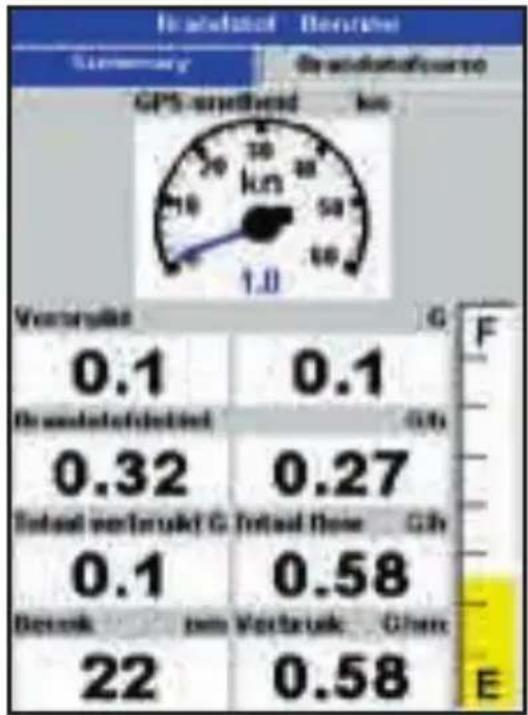
Het brandstofdebiet voor de motor(en). Op een boot met meerdere motoren wordt de data voor de bakboordmotor weergegeven aan de linkerkant van het beeldscherm. Gebruik het debiet om de lading op de motoren te controleren.
Bereik
Het geschatte bereik van de boot bij het huidige brandstofdebiet. De waarde kan afhankelijk zijn van het type snelheidssensor (zie paragraaf 10-5).
Verbruik
De afgelegde afstand per eenheid verbruikte brandstof. De waarde kan afhankelijk zijn van het type snelheidssensor (zie paragraaf 10-5). Des te groter de waarde, des te lager het brandstofverbruik. Pas de hoeveelheid gas en trim aan om het beste verbruik te bereiken.
Brandstofverbruikcurve
Een grafiek van het brandstofverbruik en de bootsnelheid als een functie van de RPM van de motor. Gebruik de curve om het functioneren van de boot in de gaten te houden en te optimaliseren (zie paragraaf 10-6).
Wanneer u brandstof toevoegt of verwijdert dient u dit aan de TRACKER te vertellen omdat anders de brandstofgegevens geen betekenis hebben.
A Volledig vullen van de tank
Ga naar het Metersbeeldscherm en druk op
Vervolgens:
- Voor een boot met een enkele tank, selecteer Tank vullen.
- Voor een multi-tank boot, selecteer Tank vullen, en selecteer dan welke tank u heeft gevuld.
Opmerking: Het is vaak moeilijk om ondervloerse tanks twee keer tot precies hetzelfde niveau te vullen als gevolg van luchtbellen.
Voor ondervloerse tanks:
- Dient de boot steeds wanneer procedure A wordt gevolgd tot dezelfde hoek in het water worden getrimd.
- Gebruik gewoonlijk procedure B wanneer brandstof wordt toegevoegd, maar vul de tank helemaal en volg procedure A ongeveer elke tiende tankbeurt.
B Als de tank ten dele wordt gevuld
1 Voeg brandstof aan een tank toe en schrijf op hoeveel brandstof u toevoegt.
2 Druk in het brandstofbeeldscherm op en selecteer Brandstof toevoegen.
3 Op een multi-tank boot, selecteert u de tank waar u de brandstof aan toe heeft gevoegd.
4 Verander het bedrag met de hoeveelheid toegevoegde brandstof.
Opmerking: Indien procedure B altijd gevolgd wordt als brandstof wordt toegevoegd, dan zou een kleine fout steeds groter worden omdat het moeilijk te meten is hoeveel brandstof precies wordt toegevoegd. Om dit te voorkomen dient de tank volledig te worden gevuld en dient procedure A elke tiende tankbeurt worden gevolgd.
C Brandstof verwijderen
- Ga, voordat u brandstof verwijderd naar het brandstofbeeldscherm, druk op en selecteer Resterend instellen.
- Selecteer op een multi-tank boot uit welke tank u de brandstof verwijderd.
- Schrijf de Resterende waarde voor de tank op; dit is de hoeveelheid brandstof die zich in eerste instantie in de tank bevond.
- Verwijder brandstof van de tank en schrijf op hoeveel brandstof u verwijderd.
- Trek de hoeveelheid brandstof die u heeft verwijderd af van de hoeveelheid brandstof die zich in eerste instantie in de tank bevond en bereken de hoeveelheid die zich nu in de tank bevindt.
- Verander de hoeveelheid op het Instellen resterend-menu naar de hoeveelheid brandstof die zich volgens uw berekening nu in de tank bevindt.
7. Druk op

Opmerking: Deze procedure kan ook worden gebruikt wanneer brandstof aan de tank wordt toegevoegd. In dit geval wordt de brandstof die u heeft toegevoegd bij de brandstof die zich in eerste instantie in de tank bevond opgeteld om de hoeveel brandstof die zich nu in de tank bevindt te berekenen.
10-4 Weinig brandstof-alarm
Om een Weinig brandstof-alarm voor een tank in te stellen:
1 Druk een of meerdere keren op om het Instellingsmenu weer te geven, selecteer Brandstof en vervolgens Instelling tanks.
2 Op een boot met meerdere tanks selecteert u de tank waar u het alarm voor wilt instellen.
3 Selecteer Brandstofalarm en voer een brandstofniveau in om het Weinig brandstof-alarm af te doen gaan; of voer nul in om het alarm uit te schakelen.
Wanneer een Weinig brandstof-alarm is ingesteld, wordt het brandstofalarmniveau weergegeven op het brandstofbeeldscherm, tankniveau als een rode balk. Het alarm kan ook worden ingesteld d.m.v. het Alarminstellingsmenu (zie paragraaf 14-7)
10-5 Bootsnelheidsensors
10-5-1 Selectie van een bootsnelheidssensor
Voor de brandstofberekeningen wordt gebruik gemaakt van de bootsnelheid van de GPS of van een logwielsensor of een pitotsensor indien deze optionele sensors zijn geïnstalleerd:
- Logwiel- en pitotsensors meten de snelheid door het water; GPS-snelheid is snelheid over de grond; deze sensors kunnen verschillende waarden geven voor Bereik, Verbruik en de Brandstofverbruikcurves (zie paragraaf 10-5-2).
- Op hoge snelheden is een pitotsensor preciezer dan een logwielsensor, maar op lage snelheden is een pitotsensor minder precies. Een logwielsensor is preciezer dan een pitotsensor op lage snelheden.
Om een optionele snelheidssensor te selecteren
1 Druk een of meerdere keren op om het Instellingsmenu weer te geven, selecteer Brandstof en vervolgens Snelheidsbron.
2 Om een logwiel- of pitotsensor te gebruiken, selecteer Watersnelheid, of anders Snelheid over de grond om GPS-snelheid te gebruiken.
3 Als u watersnelheid heeft geselecteerd en zowel over een logwiel- als een pitotsensor beschikt:
i Druk op, selecteer Smartcraft en selecteer Snelheidstype
ii Selecteer Logwiel of Pitot
Tip: U kunt tijdens een tocht een andere snelheidssensor selecteren.
10-5-2 Watersnelheid en Snelheid over de grond
Een logwiel- en een pitotsensor meten watersnelheid, de snelheid van de boot door het water. Een GPS meet snelheid over de grond, de snelheid van de boot over de bodem van het water. Indien er stroming is, dan zullen deze snelheden van elkaar verschillen en het log, tochtlog, verbruik en bereik zullen eveneens verschillen, zoals onderstaand weergegeven.
Watersnelheid is beter voor het meten van het potentieel van de boot, terwijl snelheid over de grond beter is indien naar een bestemming wordt gevaren omdat het rekening houdt met stromingen. Om een snelheidsensor te selecteren, zie paragraaf 10-5-1.
Wanneer de stroming van voren komt, dan is de snelheid over de grond lager dan de watersnelheid
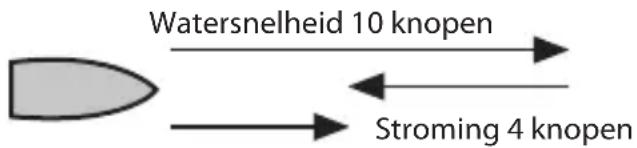
Geeft een snelheid over de grond van 6
knopen
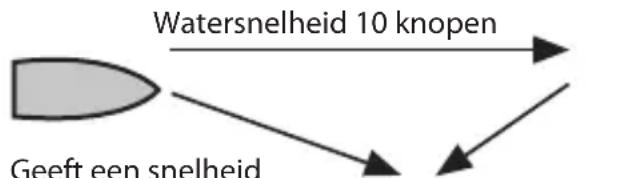
flowchart
graph TD
    A["Geelt een snelheid"] --> B["Watersnelheid 10 knopen"]
    B --> C["Output"]
over de grond van ongeveer 8 knopen
Stroming 4 knopen bij 45°

In dit voorbeeld:
Indien de boot een uur vaart en 3 gallons brandstof per uur gebruikt en nog 50 gallons over heeft:
Snelheid Log Verbruik Bereik
Met gebruik van 10 knopen 10 nm 3,3 nm / gal 165 nm
watersnelheid:
Met gebruik van snelheid 6 knopen 6 nm 2,0 nm / gal 100 nm
over de grond:
Wanneer de stroming van achteren komt, dan is de snelheid over de grond groter dan de watersnelheid
Watersnelheid 10 knopen
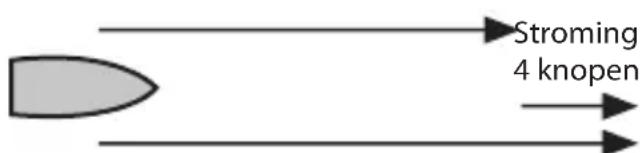
Geeft een snelheid over de grond van 14 knopen
In dit voorbeeld:
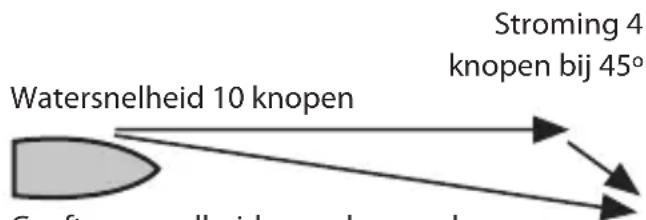
Geeft een snelheid over de grond van ongeveer 13 knopen
Indien de boot een uur vaart en 3 gallons brandstof heeft verbruikt en nog 50 gallons brandstof over heeft:
Snelheid Log Verbruik Bereik
Met gebruik van 10 knopen 10 nm 3,3 nm / gal 165 nm
watersnelheid:
Met gebruik van snelheid 14 knopen 14 nm 4.7 nm / gal 235 nm
over de grond:
Een brandstofverbruikcurve geeft brandstofverbruik (verbruikte brandstof per eenheid afgelegde afstand) en bootsnelheid weer als een functie van motor RPM. Voor een brandstofverbruikcurve is de RPM van de motor nodig. Hiervoor dient/dienen SmartCraft of dieselsensoren geïnstalleerd te zijn. Brandstofverbruikcurves zijn een krachtig hulpmiddel voor de beoordeling van het functioneren van uw boot onder verschillende condities en om te helpen uw boot op een voor de condities meest economische snelheid te varen.
10-6-1 Een brandstofverbruikcurve maken
Om een brandstofconsumptiecurve te maken dient u de boot ongeveer 15 min. in een rechte lijn te varen en gebruik te maken van het volledige RMP-bereik van de motor. Kies voor uw eerste curve een kalme dag met weinig wind en weinig stroming; een normale lading en een schone romp. Later kunt u brandstofcurves maken voor verschillende boot-, weer- en zeecondities. Vergelijk deze met de eerste curve om te zien hoe het functioneren van uw boot verandert als de condities veranderen.
Een curve maken
1 Begin de boot in een rechte lijn te laten varen.
2 Kies een snelheidsbron voor de curve (zie paragraaf 10-5-1). Gebruik normaal gesproken de watersnelheid om het potentieel van de boot te meten.
3 Druk een of meerdere keren op om het Instellingsmenu weer te geven en selecteer vervolgens Brandstof.
4 Selecteer Brandstofverbruikcurve,
5 Voer een comfortabele maximum RPM in, waarvan u weet dat u deze kunt bereiken en niet de waarde van de fabrikant.
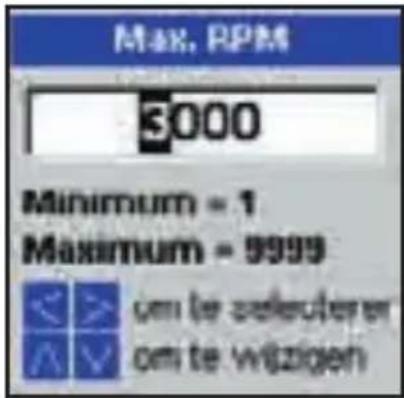
6 De TRACKER vraagt dan om de minimum RPM in te stellen. Zet de gashendel in op
stationair; op een boot met meerdere motoren dienen alle motoren op dezelfde RPM stationair te draaien.
Verander nu de motorsnelheid niet. Wacht ongeveer 60 seconden totdat de boot zich heeft gestabiliseerd en druk dan op . Wacht terwijl de brandstofcomputer de data registreert.
7 De TRACKER vraagt dan om het gas zo in te stellen dat een doel-RPM wordt bereikt. Een boot met meerdere motoren zal alle motoren instellen op de doel-RPM. Wanneer de RPM van de motoren correct is, zal het Doel-RPM-venster groen worden. Verander nu de motorsnelheid niet. Wacht ongeveer 60 seconden totdat de boot zich heeft gestabiliseerd en verzeker uzelf ervan dat het doel-RPM-venster groen blijft. Druk vervolgens op . Wacht terwijl de brandstofcomputer de data registreert.
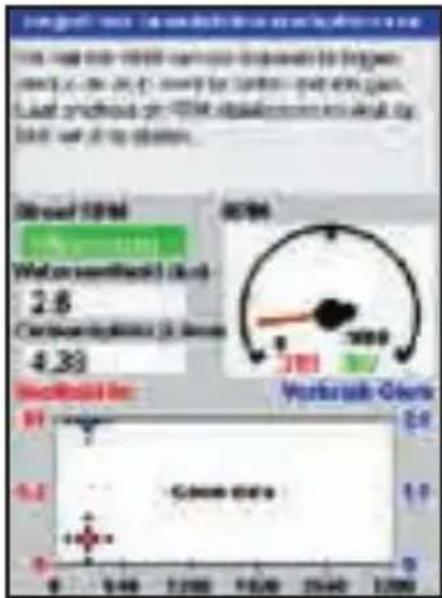
8 De TRACKER herhaalt de bovenstaande stap om data tot de maximale RPM te
registreren. Dan vraagt de TRACKER of u de curve wil bewaren. Selecteer Ja. De brandstofcomputer vraagt naar een naam voor de curve. Verander indien gewenst de standaard naam. Druk vervolgens op .
10-6-2 Brandstofverbruikcurves beheren
Een curve een andere naam geven
1 Druk een of meerdere keren op, totdat het Instellingsmenu wordt weergegeven en selecteer vervolgens Brandstof.
2 Selecteer Brandstofverbruikcurve.
Selecteer Naam en selecteer de naam voor
de curve die u een andere naam wilt geven.
3 Selecteer Nieuwe naam en druk op.
Verander de naam
10-6-3 Gebruik van de brandstofverbruikcurves
Een curve verwijderen
1 Druk een of meerdere keren op, totdat het Instellingsmenu wordt weergegeven en selecteer vervolgens Brandstof.
2 Selecteer Brandstofverbruikcurve.
Selecteer Naam en selecteer de naam voor
de curve die u wilt wissen.
3 Selecteer Wissen.
Een curve selecteren
1 U dient een brandstofverbruikcurve te maken voordat deze kan worden gebruikt (zie paragraaf 10-6-1).
2 Druk op op het brandstofbeeldscherm, selecteer brandstofverbruikcurve en selecteer de naam van de te gebruiken curve.
3 Druk op het brandstofbeeldscherm op indien nodig en selecteer brandstofcurve om de brandstofverbruikcurve weer te geven.
Opmerking
a Voor een boot met meerdere motoren dient de RPM van alle motoren ongeveer gelijk gehouden te worden terwijl de curve wordt gebruikt.
b De vorm van de curve is afhankelijk van het geselecteerde type snelheidssensor toen de curve werd gemaakt (zie paragrafen 10-5-1 en 10-5).
De TRACKER zal de nieuwe curve bewaren.
Opmerking: Om het maken van de curve op een willekeurig tijdstip te onderbreken, druk op.
c Voor meer info over brandstofverbruikcurves verwijzen we naar Navman's Dieseldebietsensoren Installatie- en bedieningshandleiding.
line
| RPM | SpindleM-IV (Blue Line) | SpindleM-IV (Red Line) | |------|--------------------------|------------------------| | 640 | ~5 | ~3 | | 1280 | ~7 | ~5 | | 1920 | ~10 | ~7 | | 2560 | ~13 | ~9 | | 3200 | ~14 | ~10 |Een curve gebruiken
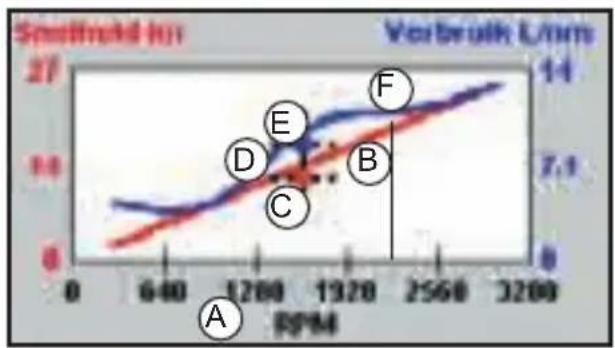
Vergelijk het functioneren van uw boot nu, bij de huidige RPM, met het functioneren van de boot terwijl u de curve maakte. Het functioneren van uw boot kan nu vergeleken worden met een curve die onder ideale condities werd gemaakt, of met een curve gemaakt onder ongeveer dezelfde condities.
Informatie in een curve
A Huidige RPM van de boot. Voor een boot met twin-motoren is de RPM het gemiddelde van de twee RPMs.
B Rode curve: bootsnelheid bij verschillende RPMs die werden geregistreerd toen u deze brandstofverbruikcurve maakte.
C Rode marker: huidige bootsnelheid. Deze marker bevindt zich onder de rode curve en laat zien dat de bootsnelheid nu, bij deze RPM, lager is dan toen de curve werd geregistreerd.
D Blauwe curve: brandstofverbruik bij verschillende geregistreerde RPMs toen de brandstofverbruikcurve werd gemaakt.
E Blauwe marker: huidige brandstofverbruik. Deze marker bevindt zich onder de blauwe curve en laat zien dat de bootsnelheid nu, bij deze RPM, beter is dan toen de curve werd geregistreerd.
F Indien de blauwe curve een dal vertoont, dan bereikt de boot op deze RPM de beste snelheid voor het laagste brandstofverbruik.
Kalibreer benzinebrandstofdebietsn- sors tijdens installatie, of indien de brandstofaflezingen niet lijken te kloppen en andere suggesties voor het oplossen van problemen niet helpen (zie Appendix B Problemen oplossen).
Opmerking
- SmartCraft brandstofsensors en Navman dieselsensors zijn in de fabriek gekalibreerd en zouden niet nogmaals gekalibreerd behoeven te worden.
- Kalibreer voor een boot met meerdere motoren de sensor van elke motor. Dit kan tegelijkertijd worden gedaan met een draagbare tank, of voor elke motor afzonderlijk m.b.v. een draagbare tank.
- Voor kalibratie van een brandstofsensor is precieze meting van het brandstofverbruik nodig.
Dit kan het best door gebruik van een kleine draagbare tank. Voor een accurate kalibratie dienen ten minste 15 liters (4 gallons) te worden gebruikt. - Het is vaak moeilijk om ondervloerse tanks twee keer tot precies hetzelfde niveau te vullen als gevolg van luchtbellen, dus als er meer brandstof wordt gebruikt, zal de kalibratie preciezer zijn.
Om de sensor(s) te kalibreren:
1 Noteer het brandstofniveau in de tank(s).
2 Verbind de draagbare tank(s) aan de motor via de brandstoftransducer(s).
3 Laat de motor op kruissnelheid lopen totdat ten minste 15 liter (4 gallons) benzine is verbruikt per motor.
4 Controleer de eigenlijke hoeveelheid verbruikte benzine per motor door de draagbare tanks tot het oorspronkelijk niveau te vullen en de meter van de brandstofpomp af te lezen en de waarde(n) te noteren.
5 Druk een of meerdere keren op om het Instellingsmenu weer te geven, selecteer Brandstof en vervolgens Instelling motoren.
6 Selecteer op een boot met enkele motor Kalibratie en verander de weergegeven waarde totdat deze overeenkomt met die van de brandstofpomp en druk dan op .
Op een boot met meerdere motoren selecteert u eerst de motor. Selecteer Kalibratie en verander de weergegeven waarde totdat deze overeenkomt met die van de brandstofpomp en druk dan op . Herhaal voor de andere motoren.
11 Getijdenbeeldscherm
Het getijdenbeeldscherm is beschikbaar op C-MAP landkaarten. Het getijdenbeeldscherm geeft getijdeninformatie op een getijdenstation voor de geselecteerde datum.
Opmerking: Voor een goede werking van het getijdenbeeldscherm is het nodig dat de lokale tijdsaanpassing correct is ingesteld (zie paragraaf 14-10)
Om het getijdenbeeldscherm weer te geven voor het getijdenstation dat zich het dichtstbij de boot bevindt, druk op , selecteer Ander, en selecteer dan Getijden.
Ga naar het getijdenbeeldscherm voor een willekeurig getijdenstation:
1 Druk op op het landkaartmenu en selecteer Zoek.
2 Selecteer Getijdenstations.
3 Een lijst met getijdenstations wordt weergegeven. Selecteer het weer te geven getijdenstation. De landkaart wordt opnieuw getekend met het getijdenstation in het midden.
4 Druk op en selecteer Kaart info.
5 Selecteer Getijhoogte.
Kies de datum van de getijdenkaart.
1 Druk op .
2 Selecteer Vandaag, Volg dag of Vorige dag.
Om een andere datum dan deze te kiezen, selecteer Datum instellen, pas de datum aan, en druk op .
Het getijdenbeeldscherm geeft data weer voor de gekozen datum
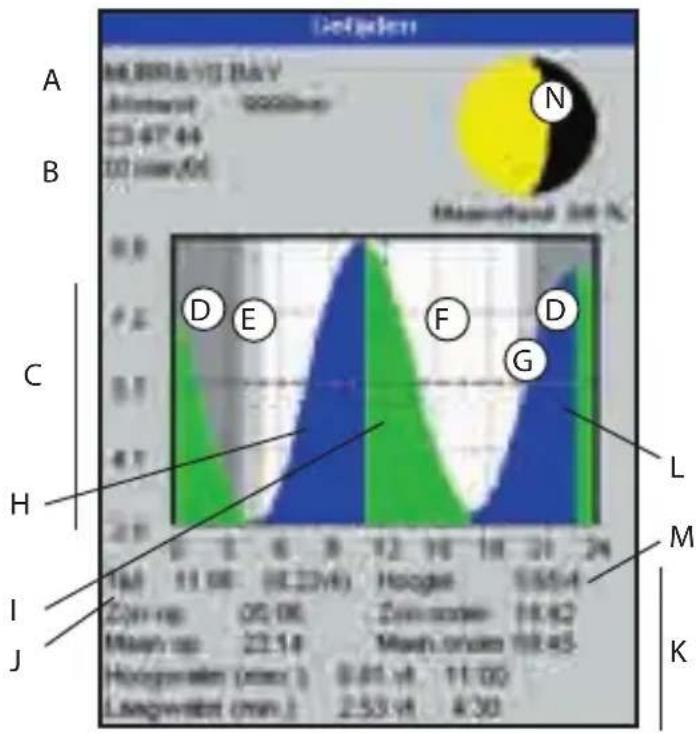
A Getijdenstationnaam en afstand van de boot
B Huidige tijd en gekozen datum voor weergave
C Getijdenkaart
D Nacht
E Zonsopgang
F Dag
G Zonsondergang
H Getijdehoogte
I Tijdcursor, een verticale stippellijn.
Druk op of om de cursor
zijwaarts te bewegen
J Tijd van cursor en getijhoogte op die tijd
K Data voor de gekozen datum
L Getijhoogte cursor, een horizontale stippellijn. Druk op of om de cursor naar boven of beneden te bewegen.
M Hoogte van de cursor op de getijdenkaart
N Maanfase voor de maan op de huidige tijd op de gekozen datum.
12 Gebruikerskaartbeeldscherm
Een C-MAP™ gebruikerskaart is een optionele insteekkaart die gegevens kan bewaren (zie paragraaf 1-3). Er zijn drie soorten folders: waypoints, routes of een traject.
Om naar het gebruikerskaartbeeldscherm te gaan, druk op, selecteer Ander en vervolgens Gebruikerskaart.
Opmerking:
1 Voordat een gebruikerskaart wordt gebruikt dienen alle andere landkaartkaarten verwijderd te worden en dient de gebruikerskaart ingevoerd te worden. Verwijder, wanneer u klaar bent met de gebruikerskaart, deze kaart en vervang deze met de landkaart (zie paragraaf 1-3).
2 De oude 5 volt-kaarten worden niet ondersteund
Het gebruikerskaartbeeldscherm heeft:
Een folderlijst
Een lijst met de folders van alle gebruikerskaarten in de TRACKER. Indien er meer folders zijn dan op het scherm passen druk dan op of om met een pagina tegelijk op of neer te scrollen.
Waypts, Routes
Het huidige aantal waypoints en routes in de TRACKER.
Traject 1 tot traject 5
Het huidige aantal punten op trajecten 1 tot 5 in de TRACKER.
Opmerking:
1 Gebruik om de TRACKER-data op een gebruikerskaart te bewaren, het Bewaar-commando (zie onderstaand).
2 Data die op een gebruikerskaart wordt bewaard en die wordt weergegeven op de folderlijst is niet voor gebruik op de TRACKER beschikbaar, totdat deze met een LAAD-commando op de TRACKER wordt geladen (zie onderstaand).
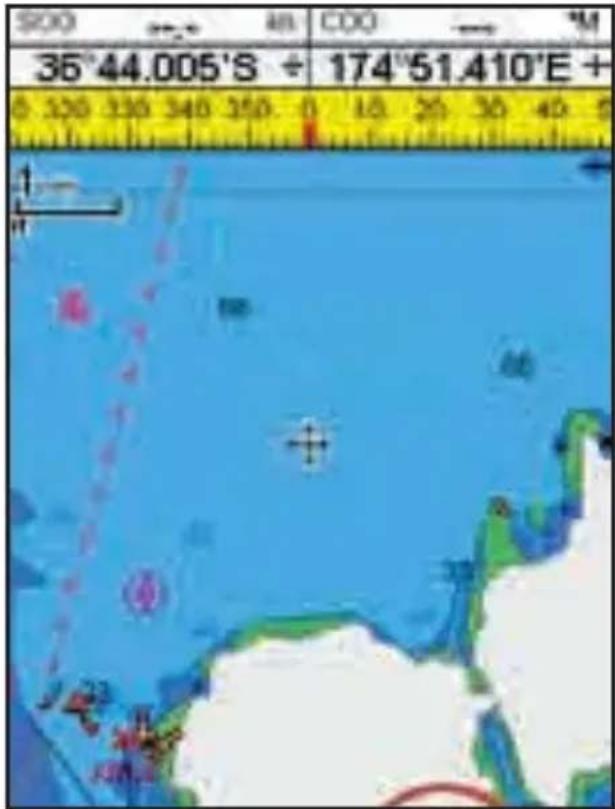
Data naar de gebruikerskaart bewaren
Hierdoor worden alle TRACKER-waypoints, alle TRACKER- routes of een van de TRACKER-trajecten bewaard naar een folder op de gebruikerskaart.
1 Druk op en selecteer Zoeken.
2 Selecteer Waypts, Routes of Trajecten.
3 Selecteer voor Trajecten, het te bewaren trajectnummer.
4 De nieuwe folder is aangemaakt. Verander indien gewenst de naam. De nieuwe folder verschijnt in de folderlijst
Data laden van de gebruikerskaart naar de TRACKER
Hierdoor wordt een folder van de gebruikerskaart naar de TRACKER geladen:
- Een waypoints-folder: De nieuwe waypoints worden toegevoegd aan de bestaande waypoints in de TRACKER. Indien een nieuw waypoint dezelfde naam heeft als een bestaand waypoint, maar
andere gegevens, dan zal de TRACKER beide waypoints weergeven. Selecteer:
Overslaan: Laad het nieuwe waypoint niet.
Vervang: Laad het nieuwe waypoint en vervang het bestaande.
Alles overslaan: Laad geen enkel nieuw waypoint die dezelfde naam heeft als een bestaand waypoint.
Alles vervangen: Laad alle nieuwe waypoints die dezelfde naam hebben als bestaande waypoints; de nieuwe waypoints vervangen de bestaande waypoints.
- Een routesfolder: De nieuwe routes zijn toegevoegd aan de bestaande routes in de TRACKER. Indien een nieuwe route dezelfde naam heeft als een bestaande route, maar andere gegevens, dan zal de TRACKER vragen welke route bewaard dient te worden.
- Een traject-folder: Het nieuwe traject zal het bestaande traject in de TRACKER vervangen.
Om een folder naar de TRACKER te laden:
1 Selecteer de te laden folder.
2 Druk op en selecteer Laden.
Een folder van de gebruikerskaart wissen
1 Selecteer de te wissen folder.
2 Druk op en selecteer Wissen.
3 Selecteer Ja om te bevestigen.
Lezen van de folderinformatie
De foldernamen van de gebruikerskaart worden gelezen en weergegeven. Door ze te lezen worden de folders niet naar de TRACKER geladen.
1 Druk op en selecteer Kaart.
2 Selecteer Lezen.
De gebruikerskaart formatteren
Formatteren bereidt een gebruikerskaart voor op gebruik. Formatteer de kaart indien een foutmelding weergeeft dat de kaart niet geformatteerd is. Alle folders op de kaart worden hierdoor gewist.
1 Druk op en selecteer Kaart.
2 Selecteer Formatteren.
3 Selecteer Ja om te bevestigen.
De foldernamen rangschikken
Hierdoor worden de weergegeven foldernamen gerangschikt.
1 Druk op en selecteer Rangschikken.
2 Selecteer rangschikken op Naam, Type of Tijd.
13 Informatiebeeldscherm
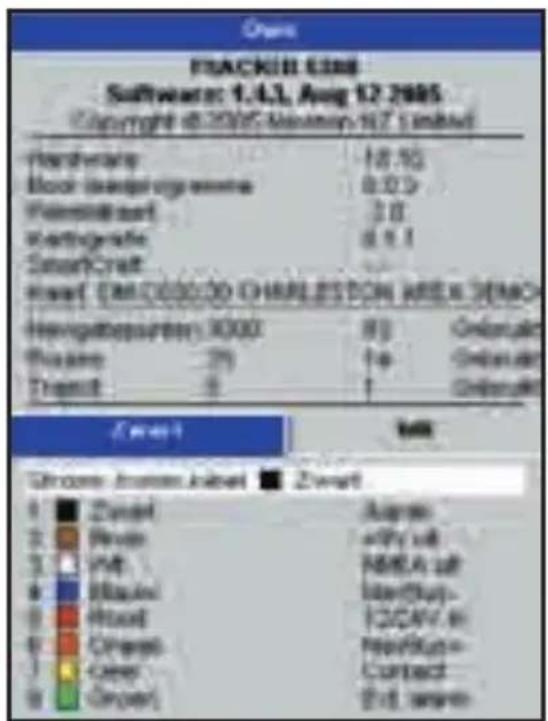
Druk op het informatiebeeldscherm dat wordt weergegeven op, selecteer Ander, en vervolgens Informatie.
Het informatiescherm geeft weer:
• De software-versie en datum.
• De wereldkaartversie.
• Welke kaarten zijn geïnstalleerd.
- Het aantal waypoints, routes en trajecten in de TRACKER.
- Bedradingsinformatie voor de TRACKER-connectors.
In het onwaarschijnlijke geval dat u contact op moet nemen voor service met een Navman dealer dient u het software-versienummer en de datum te noemen.
14 Instelling van de TRACKER
De TRACKER heeft een aantal geavanceerde functies die ingesteld kunnen worden via het instellingsmenu. We raden aan bekend te raken met de bediening van het instrument voordat de standaard instellingen van de gegevens in deze menu's veranderd wordt.
Druk om naar een instellingsoptiemenu te gaan een of meerdere keren op, om het instellingsmenu weer te geven en selecteer een optie.
Opmerking:
1 De opties van het Instellingsmenu worden in de volgende paragrafen uitgelegd.
2 Sectie 2-1 beschrijft hoe gegevens in de instellingsmenu's kunnen worden ingevoerd of veranderd.
3 De beschikbare instellingsgegevens zijn afhankelijk van de optionele sensoren en geïnstalleerde instrumenten.
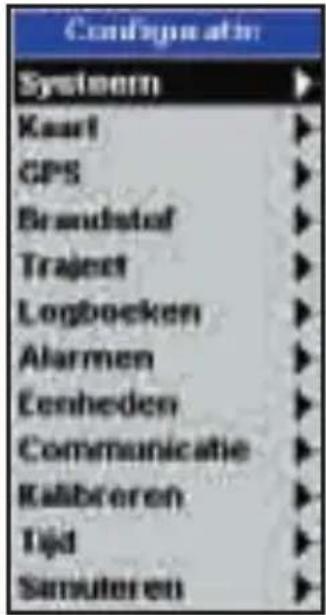
14-1 Instelling > Systeem
Druk een of meerdere keren op Druk om naar een instellingsoptiemenu te gaan een of meerdere keren op , om het instellingsmenu weer te geven en selecteer een optie. , totdat het Instellings-menu wordt weergegeven en kies vervolgens Systeem:
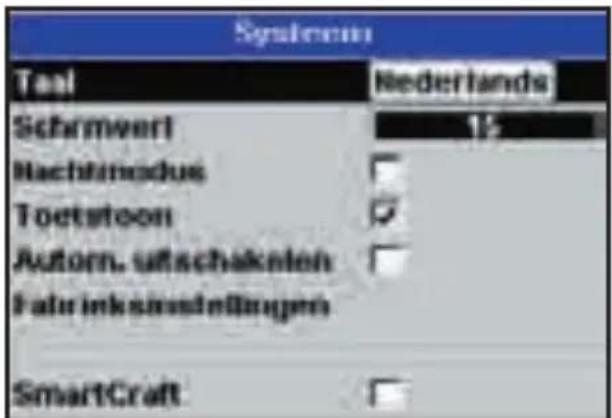
Taal
Selecteer de taal voor de beeldschermen. De opties zijn: Engels, Italiaans, Frans, Duits, Spaans, Nederlands, Zweeds, Portugees, Fins en Grieks.
Tip: Indien u de huidige taal niet kunt lezen, dan kunt u de taalinstelling bovenaan het systeemmenu vinden.
Achtergrondverlichting
Selecteer het achtergrondverlichtingsniveau voor de toetsen en het beeldscherm (zie ook paragraaf 2-4)
Nachtstand
In de nachtstand wordt het palet voor alle beeldschermen ingesteld.
Normaal palet, voor overdag
Alle beeldschermen hebben een geoptimaliseerd palet voor 's nachts.
Zie ook paragraaf 2-4. Om alleen het landkaartpalet te veranderen, zie paragraaf 14-2.
Toetstoon
Schakelt de pieptoon in of uit, die klinkt als een toets wordt ingedrukt.
Auto-power uit
Zie paragraaf 2-3.
Instellingsoptiesmenus
Standaard fabrieksinstellingen worden weergegeven. De beschikbare instellingsgegevens zijn afhankelijk van de optionele sensors en geïnstalleerde instrumenten.
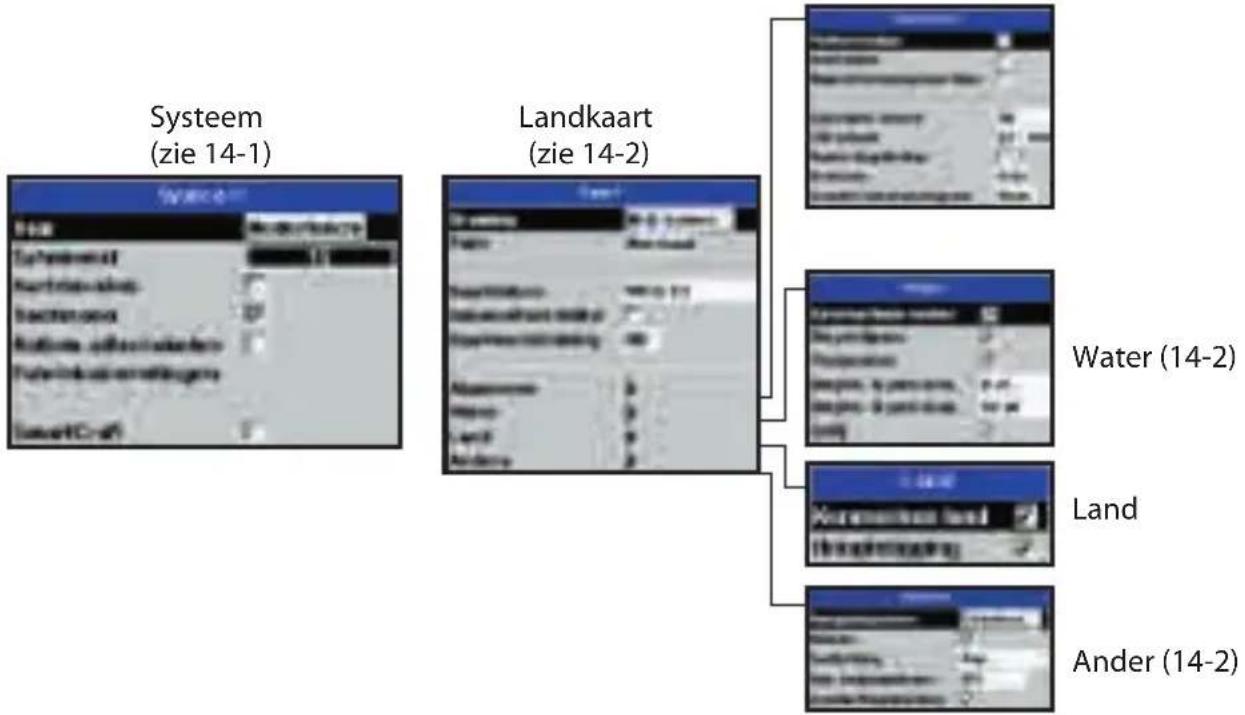
flowchart
graph TD
    A["Systeem (zie 14-1)"] --> B["Landkaart (zie 14-2)"]
    B --> C["Water (14-2)"]
    B --> D["Land"]
    B --> E["Ander (14-2)"]
GPS (zie 14-3)
Brandstof
(zie 14-4)
SmartCraft
(zie de SmartCraft Gateway Installatie- en bediening- shandleiding)
Eenheden (zie 14-8)
Communicatie (zie 14-9)
Tijd
(zie 14-10)
Simulatie
(zie 14-11)
Fabrieksinstelling reset
M.b.v. deze functie worden alle TRACKER-instellingen, (behalve de taal, waypoints en routes) gereset naar de standaard fabrieksinstelling, weergegeven in de instellingsmenu's.
SmartCraft
Er is geen SmartCraft gateway geïnstalleerd. SmartCraft-functies uitschakelen.
Normaal gebruik van SmartCraft
Zie paragraaf 15-8.
14-2 Instelling > Landkaart
Druk een of meerdere keren op totdat het Instellingsmenu wordt weergegeven en kies vervolgens Kaart:
De mogelijkheden voor landkaartrotatie zijn:
Noord boven: Noord is altijd bovenaan het kaartbeeldscherm.
Traject boven: De landkaart wordt zo gedraaid dat de bootrichting naar de bovenkant van het beeldscherm is. Deze optie is handig voor het navigeren in smalle havens en op smalle rivieren. De TRACKER vraagt naar een koersafwijking; dit bepaald hoeveel de richting van de boot dient te veranderen voordat de landkaart opnieuw wordt getekend.
Tip: Indien de landkaart te vaak opnieuw getekend moet worden, dient de instelling van de koersafwijking worden aangepast.
Koers boven: Deze optie is alleen beschikbaar indien de boot naar een bestemming navigeert. De landkaart wordt gedraaid zodat de geplotte koers naar de bestemming verticaal is.
Palet
Selecteer het kleurenschema voor het LCD-beeldscherm. De opties zijn:
Normaal
Zonlicht: Fellere kleuren, beter zichtbaar in zonlicht.
Nacht: Omgekeerde kleuren voor 's nachts, om nachtvisie te waarborgen.
Kaartdatum
TRACKER GPS-posities zijn gebaseerd op een wereldwijde referentie (datum) die bekendstaat als WGS 84. De meeste papieren landkaarten zijn gebaseerd op WGS 84. Sommige papieren landkaarten zijn echter gebaseerd op andere datums. In dit geval zullen de lengte- en breedtegraden van de objecten op het TRACKER kaartbeeldscherm verschillen van de lengte- en breedtegraden van deze objecten op de papieren landkaart. Dit is van toepassing op alle objecten, zoals boten, waypoints, trajecten, breedte- en lengtegraadlijnen en cartografische kenmerken, zoals land, rotsen, boeien en dieptecontouren.
Gebruik Kaartdatum om te selecteren dat de TRACKER kaartdatum overeenkomt met de datum van de papieren landkaart. Dan zullen de lengte- en breedtegraadcoördinaten van de op de TRACKER weergegeven objecten veranderen, zodat ze overeen komen met de corresponderende coördinaten op de papieren landkaart.
Instelling van de kaartdatum
1 In het Kaartinstellingsmenu, selecteer Kaartdatum.
2 Selecteer de kaartdatum voor de papieren landkaart die u gebruikt.
3 Indien een andere datum dan WGS 84 wordt geselecteerd, dan zal de TRACKER vragen of u de NMEA datumafwijking wilt aanpassen (zie onderstaand).
! WARNING
Waarschuwing: Wanneer veranderd wordt naar een landkaart met een andere datum, verander dan ook de TRACKER kaartdatum weer.
NMEA datum lokale tijdafwijking
Indien een kaartdatum anders dan WGS 84, wordt geselecteerd, dan kan de kaartdatum aanpassing worden toegepast op de lengte- en breedtegraadcoördinaten die via de TRACKER NMEA-output worden verstuurd:
Lengte- en breedtegraadcoördinaten weergegeven op een willekeurige NMEA-repeater komen niet overeen met de coördinaten op de TRACKER. Lengte- en breedtegraadcoördinaten verstuurd door een willekeurige NMEA VHF-zender zullen overeenkomen met de coördinaten op een WGS 84-kaart.
Lengte- en breedtegraadcoördinaten weergegeven op een willekeurige NMEA-repeater komen overeen met de coördinaten op de TRACKER. Lengte- en breedtegraadcoördinaten verstuurd door een willekeurige NMEA VHF-zender zullen echter een beetje verschillen van de coördinaten op een WGS 84-landkaart.
Kaartverschuiving
! WARNING
Kaartverschuiving is bedoeld om kleine aanpassingsverschillen te verwijderen. Deze functie dient niet te worden gebruikt indien de correcte datum beschikbaar is. Wees voorzichtig met het gebruik van kaartverschuiving: verkeerd gebruik van deze applicatie veroorzaakt incorrecte bootposities.
Sommige landkaarten hebben consistente positiefouten. Om dit te corrigeren kan een kaartverschuiving worden toegepast. Na een kaartverschuiving:
- Zijn de posities van cartografische kenmerken (zoals land, rotsen, boeien en dieptecontouren) op het TRACKER-kaartbeeldscherm verplaatst naar waar ze behoren te zijn.
- De posities van de boot, waypoints, trajecten en lengte- of breedtelijnen op het TRACKER-kaartbeeldscherm blijven onveranderd.
Toepassing van een kaartverschuiving
1 Vaar de boot naar een bekend punt op de landkaart, bijv. een ligplaats in de haven.
2 Selecteer in het Kaartinstellingsmenu
Kaartverplaatsing.
3 Beweeg de cursor naar de positie op de landkaart waar de boot zich echt bevindt.
4 Druk op en selecteer Instellen.
5 Druk op om de nieuwe kaartverschuiving in te stellen. De boot zal nu op zijn ware positie worden weergegeven.
Opschonen van de kaartverschuiving
Het opschonen van de kaartverschuiving verwijdert alle kaartverschuivingen van cartografische kenmerken van het TRACKER kaartbeeldscherm.
1 Selecteer in het Kaartinstellingsmenu
Kaartverschuiving.
2 Druk op en selecteer Opschonen.
3 Druk op .
| Algemeen submenu | |
| Plotterstand | Normaal: alleen schalen die beschikbaar zijn op de landkaartkaart kunnen worden weergegeven.Indien gedrukt wordt op of om een landkaartschaal te selecteren die niet beschikbaar is, dan zal het landkaartscherm wel veranderen naar deze schaal maar alleen de positie en het traject van de boot weergeven (indien ingeschakeld). De rest van het beeldscherm is wit met zwarte kruisarcering en er wordt geen landkaartinformatie weergegeven. Dit is een handige zoom naar een kleine schaal om kleine bootbewegingen te traceren of indien geen gedetailleerde landkaart voor dit gebied beschikbaar is. |
| Opruimen | Namen en iconen worden weergegeven.Opmerking: dit is onafhankelijk van de verandering in het detailniveau dat op de verschillende zoomniveaus wordt weergegeven.verbergt een aantal minder belangrijke namen en iconen zodat de kaart overzichtelijker wordt. |
| Data met toegevoegde waarde | Niet-maritieme kaartdata wordt weergegeven |
| Geprojecteerde koers | De TRACKER kan de koers na een gegeven tijd schatten, gebaseerd op de huidige snelheid en richting (zie paragraaf 3-4). De opties zijn 2 minuten, 10 minuten, 30 minute 1 uur, 2 uur of Uit. |
| CDI-schaal | Zie appendix C. De opties zijn 0,05,0,1,0,2,0,5,1,0,2,0,4,0 en 10,0 afstandseenheden. |
| Coördinatenlijnen | geeft latitude- en longitudelijnen weer. |
| Kaartgrens Geeft grenzen weer rond gebieden waar meer gedetailleerde kaartbestrijking beschikbaar is: Auto geeft de volgende vier detailniveaus weer; Aan laat ze allemaal zien. | |
| Tekst/icoon-formaat Selecteert het formaat van landkaarttekst en iconen. | |
| Water-submenu | |
| Zeekaartkenmerken | Geeft maritieme sedimentlabels (bijv.: M geeft modderige gebieden weer) en getijdenstation iconen? |
| Dieptelijnen | Geeft dieptepeilingen onder water weer tussen diepte & peilings min en max. |
| Puntpeilingen | Geeft dieptecontouren onder water weer tussen diepte & peilings min en max. |
| Diepte & peiligings min | De minimale diepte voor Dieptelijnen en puntpeilingen. |
| Diepte & peiligingsmax | De maximale diepte voor Dieptelijnen en puntpeilingen. |
| Getijdenstroming | geeft dynamische getijdenstroming weer: pijlen op een kaart geven de huidige getijdenstroom en richting weer (hiervoor is een GPS-fix en een NT-MAX kaart benodigd) |
| Ander submenu | |
| Waypoints | Geeft waypoints weer: Alles verbergen geeft alleen waypoints weer op een geselecteerde route; Geselecteerd geeft waypoints weer met hun weergave-optie ingesteld op Icoon of I+N (Icoon en Naam) (zie paragraaf 5). |
| Namen | √ Geeft plaatsnamen weer. |
| Lichten | Geeft vuurtorens weer: Geen sector verbergt alle lichtsectoren; Aan geeft alle data weer. |
| Nav-hulp | Geeft signalen weer (mist, radar, radio stations) en boeien. Int en US selecteren het icoonformaat; Simpl tekent eenvoudiger iconen. |
| Aandachtsgebieden | √ Geeft de grenzen van aandachtsgebieden en informatie-iconen weer ; ⏻ aandachtsgebieden zijn belangrijke gebieden, zoals ankerplaatsen en ondiepten. |
| Land-submenu | |
| Landkaartkenmerken | √ Geeft landkenmerken weer, zoals regio's, rivieren, wegen, spoorwegen en luchthavens. |
| Landverhoging | √ Geeft landcontouren weer, m.b.v. diepteschaduwen (hiervoor is een NT Max kaart benodigd). |
Druk een of meerdere keren op, totdat het Instellingsmenu wordt weergegeven en selecteer GPS:
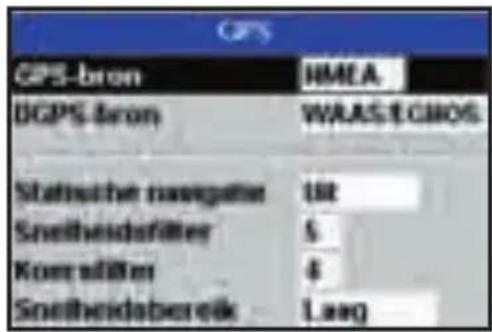
GPS-bron
- Intern: Gebruik de interne GPS-antenne (TRACKER 5505i) of de bijgeleverde externe GPS-antenne (TRACKER 5505, TRACKER 5605) (zie paragraaf 15-5).
• NMEA: Gebruik een externe GPS- of DGPS-bron, aangesloten via NMEA (zie paragraaf 15-10). - NavBus: Gebruik een externe GPS- of DGPS-bron, aangesloten via NavBus (zie paragraaf 15-9).
DGPS-bron
Schakelt de DGPS-correctie via satelliet in of uit (zie paragraaf 7). De opties zijn Geen of WAAS/EGNOS. Schakel WAAS/EGNOS niet in buiten hun bestrijkingsgebied om de precisie van de positie niet te ondermijnen.
WAAS bestrijkt de gehele VS en het grootste veel van Canada. Om WAAS te gebruiken dient de GPS-antenne duidelijk zicht op de hemel richting de evenaar te hebben. EGNOS zal het grootste deel van West-Europa bestrijken als het actief wordt.
Herstart GPS
Herstart de interne GPS-ontvanger voor een onderhoudsbeurt of het oplossen van problemen. Het duurt maximaal drie minuten om de GPS-ontvanger te herstarten. Het satellietbeeldscherm geeft de status van de GPS-ontvanger weer (zie paragraaf 7).
Herstart de GPS indien de ontvanger al enige tijd niet gebruikt is en het lang duurt om een GPS-positie te ontvangen.
Statische navigatie
Wanneer de boot stopt of heel langzaam vaart worden de GPS-snelheid en -koers grillig. Statische navigatie is een nummer en de opties zijn:
• 0,01 tot 99,9: Indien de snelheid van de boot lager is, dan wordt de snelheid als nul weergegeven en zal de koers onveranderd blijven.
• 0 (Uit): De berekende snelheid en koers worden altijd gebruikt.
Snelheid- en koersfilter
Golven en wind zorgen ervoor dat de snelheid en de koers van de boot enigszins schommelen. Voor stabiele aflezingen zal de TRACKER deze waarden berekenen door verschillende metingen te doen en hiervan het gemiddelde te nemen.
- Een lagere waarde neemt het gemiddelde over een kortere periode. Dit geeft de meest precieze waarden maar ook de grootste schommelingen.
- Een hogere waarde neemt het gemiddelde over een langere periode. Dit geeft de meest stabiele waarde maar een aantal ware snelheidveranderingen worden niet weergegeven.
Stel de snelheid- en koersfilters in op de laagste waarden die nog een stabiele aflezing geven. Het bereik van elk filter is van 1 tot 60 seconden of Uit (0).
Snelheidsbereik
De maximale aflezing die wordt weergegeven op een analoge bootsnelheidsmeter (zie paragraaf 8). Kies een voor de boot passend bereik.
Voor de brandstofffuncties dient een optionele brandstofdebietsensor geïnstalleerd te worden. Druk een of meerdere keren op, totdat het Instellingsmenu wordt weergegeven en selecteer dan Brandstof:
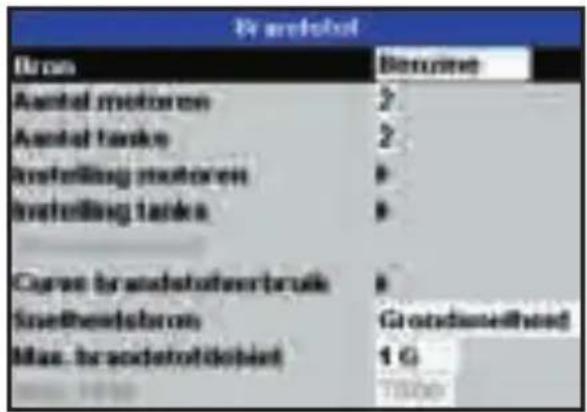
! WARNING
Brandstofverbruik kan drastisch veranderen, afhankelijk van de lading van de boot en de condities op het water. Neem altijd voldoende brandstof voor de reis, plus een reserve mee.
Bron
Selecteer de brandstofdebietsensors die gebruikt dienen te worden indien de boot over meer dan een set brandstofsensoren beschikt. Selecteer normaalgesproken Auto.
Aantal motoren
Stel het aantal motoren in of selecteer 0 om alle brandstofffuncties uit te schakelen. Indien er twee motoren aan boord zijn worden deze Bakboord en Stuurboord genoemd.
Num tanks
Stel het aantal brandstoftanks in. Indien er twee tanks aan boord zijn worden deze Bakboord en Stuurboord genoemd.
Instelling motoren
Indien de boot meer dan een motor heeft, selecteer dan motor en selecteer achtereenvolgens elke motor.
Voor de geselecteerde motor kunt u invoeren:
Van tank: De brandstoftank waar de motor op is aangesloten.
Debietfilter: De meeste motoren onttrekken geen constante hoeveelheid brandstof aan de tank. Voor een stabiele brandstofdebietwaarde berekent de TRACKER de debietwaarde door verschillende metingen te doen en hier het gemiddelde van te nemen. Gebruik het debietfilter om de periode waarover het gemiddelde wordt genomen in te stellen.
Het debietfilter kan worden ingesteld van 0 tot 30 seconden. Gebruik de laagste waarde die nog een stabiele debiet geeft. Normaal gesproken geeft een waarde van 5 tot 10 seconden een toereikend resultaat voor tweetakt carburateur motoren. Voor injectie- en viertaktmotoren kan een hogere waarde nodig zijn.
Deze instelling is van invloed op de Branstofdebiet- en Brandstofverbruikwaarden op het brandstofscherm, maar niet op de Verbruikte brandstof-waarde.
Instellingen tanks
Indien de boot meer dan een tank heeft, selecteer dan de tank en selecteer achtereenvolgens elke tank.
Voor de geselecteerde tank kunt u invoeren:
Tankformaat: De capaciteit van de tank. Navman raad aan het tankformaat op te meten door de brandstoftank leeg te laten lopen, de tank helemaal te vullen en de hoeveelheid af te lezen op de meter van de benzinepomp. Pas op voor luchtbellen, in het bijzonder in ondervloerse tanks.
Brandstofalarm: zie paragraaf 10-4.
Dieselsensors
Indien de boot meer dan een dieselmotor heeft en beschikt over Navman dieselsensors, dan dienen de sensors te worden ingesteld.
1 Selecteer in het brandstofinstellingsmenu Diesel sensors. Het beeldscherm geeft het brandstofdebiet en de RPM voor de twee motoren weer.
2 Identificeer welke lijn data weergeeft voor een bekende motor; varieer bijv. de snelheid voor een motor, of laat de ene motor lopen en stop de andere(n).
3 Druk op of om de leiding met de data voor de bekende motor te selecteren. Druk op, selecteer de naam voor de bekende motor en druk op.
4 Herhaal de bovenstaande stappen voor de andere motoren.
5 Druk op .
Brandstofverbruikcurve
Zie paragraaf 10-6.
Snelheidsbron
Indien zowel de watersnelheid als de snelheid over de grond beschikbaar zijn, selecteer dan welke u wilt gebruiken voor de brandstofberekeningen (zie paragraaf 10-5-1).
Max. brandstofdebiet
Het maximale weer te geven brandstofdebiet van een brandstoftank op een analoge brandstofdebietmeter (zie paragraaf 8)
Max RPM
De maximale motor RPM weer te geven op een analoge RPM-meter. Alleen benodigd indien Navman dieseldebietsensors zijn geïnstalleerd. Voer een comfortabele maximum RPM in, waarvan u weet dat u deze kunt bereiken en niet de waarde van de fabrikant (zie paragraaf 8).
14-5 Instelling > Traject
Druk een of meerdere keren op, totdat het Instellingsmenu wordt weergegeven en selecteer dan Trajecten:
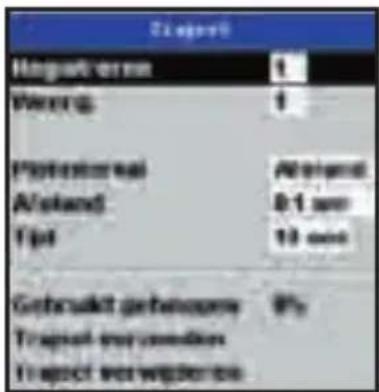
Traceren registreert de koers van de boot en geeft deze weer op de kaart (zie paragraaf 3-5). Vijf verschillende trajecten kunnen worden geregistreerd: traject 1 heeft maximaal 2000 punten en trajecten 2, 3, 4 en 5 hebben elk maximaal 500 punten.
Registreren
Uit: De TRACKER stopt het registreren van een traject.
1 tot 5 (selecteer een trajectnummer): De TRACKER begint de koers van de boot te registreren op het geselecteerde traject.
Weergave
Uit: Er wordt geen traject weergegeven op de landkaart.
1 tot 5 (selecteer een trajectnummer): Het geselecteerde traject wordt weergegeven op de landkaart.
Plotinterval
De opties zijn Afstand of Tijd.
Afstand
Selecteer de afstandsplotinterval: 0,01, 0,05, 0,1, 0,5, 1,0, 2,0, 5,0 of 10,0 afstandseenheden.
Tijd
Selecteer de tijdsplotinterval: 1, 5, 10 of 30 seconden of 1 minuut.
Gebruikt geheugen
Het percentage van het geheugen dat wordt gebruikt voor registratie van het huidige traject.
Tip: Gebruik het gebruikerskaartbeeldscherm om te controleren hoeveel punten op elk traject worden geregistreerd (zie paragraaf 12).
Traject verzenden
Deze optie is inbegrepen voor compatibiliteit met oudere instrumenten. Neem voor informatie contact op met uw Navman-leverancier.
Traject wissen.
De data van het traject dat geselecteerd was voor registratie (zie bovenstaand) wordt gewist.
Druk een of meerdere keren op , totdat het Instellings-menu wordt weergegeven en selecteer dan Log:
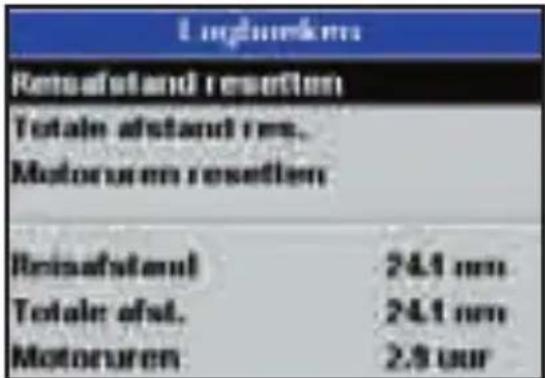
De waarden kunnen onafhankelijk van elkaar worden veranderd. Deze logwaarden worden bewaard wanneer het instrument wordt uitgeschakeld.
Reset tochtafst
Dit reset de tochtafstand tot nul.
Reset totale afst
Dit reset de totale afstand tot nul.
Reset motoruren
Gebruik deze optie om motoruren te resetten tot nul. Dit kan handig zijn na een motorservice of om de motoruren tussen onderhoudsbeurten bij te houden.
Druk een of meerdere keren op, totdat het Instellings-menu wordt weergegeven en selecteer dan Alarmen:
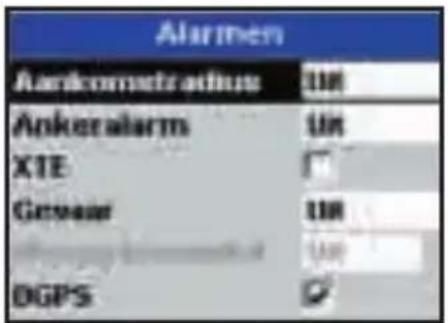
Alle alarmen, behalve Verlies van GPS-positie kunnen in- of uitgeschakeld worden.
Voor de XTE-en verlies van DGPS-positie-alarmen, selecteer om het
alarm in te schakelen of om het alarm uit te schakelen. Voor de andere alarmen dient een alarmreactiewaarde te worden ingevoerd om het alarm in te schakelen. Het alarm zal klinken telkens als de alarmwaarde wordt bereikt. Bijv.: Het Gevaaralarm zal afgaan indien de boot dichter bij een gevaar-waypoint komt dan de alarmreactiewaarde en het Ankeralarm zal afgaan wanneer de boot met meer dan de alarmreactiewaarde beweegt. Voer om deze alarmen uit te schakelen een alarmreactiewaarde in van 0 (nul).
Iconen voor alarmen die aan staan kunnen in de datatitel worden weergegeven (zie paragraaf 2-8-2). Een alarmicoon is normaal gesproken zwart en wordt rood wanneer een alarm afgaat.
Symbool Alarm Alarm gaat af als het is ingeschakeld en:
Aankomst boot is dichter bij bestemming of een waypoint radius dan de alarm reactie waarde
Ankeralarm boot beweegt meer dan de alarmreactiewaarde
XTE boot beweegt verder dan de CDI-schaal van koers. (zie paragraaf 14-2)
Gevaar boot komt dichter bij een gevaar- waypoint dan de alarmreactiewaarde
Weinig brandstof Weinig brandstof resterende brandstof is gelijk aan de alarmreactie waarde; voor een boot met meerdere tanks kunnen voor elke tank afzonderlijk alarmen worden ingesteld (zie paragraaf 10-4)

DGPS-positie
Verlies van
TRACKER ontvangt geen DGPS-signaal
TRACKER ontvangt geen GPS-signaal
(dit alarm staat altijd aan)
14-8 Instelling > Eenheden
Druk een of meerdere keren op , totdat het Instellings-menu wordt weergegeven en selecteer dan Eenheden:
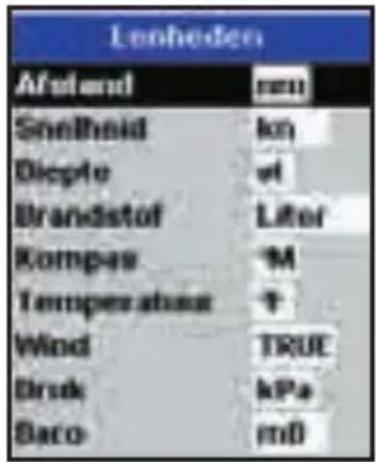
De standaard eenheden worden bovenstaand weergegeven.
Afstand
nm (nautische mijlen), mi (mijlen) of km (kilometers)
Snelheid
kn (knopen), mpu (mijlen per uur) of kpu (kilometers per uur)
14-9 Instelling > Communicatie
Gebruik deze functie wanneer de TRACKER is aangesloten op andere Navman- instrumenten via NavBus of een ander compatible NMEA-instrument.
Druk een of meerdere keren op, totdat het Instellingsmenu wordt weergegeven en kies vervolgens Communicatie:
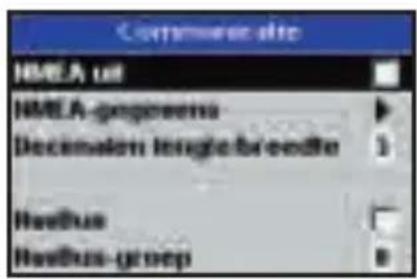
NMEA uit
NMEA wordt over het algemeen gebruikt met instrumenten die niet van Navman-makelij zijn (zie paragraaf 15-10). Selecteer deze optie voor het versturen van NMEA-zinnen, bijv. naar een automatische piloot.
Diepte
vt (voet), m (meters) of va (vadems)
Brandstof
Liters, USGal (VS gallons) of ImpGal (Imperische gallons)
Kompas
^ T (ware noorden) of ^ M (Magnetische noorden)
Temperatuur
°F (Fahrenheit) of °C (Celsius)
Wind (optioneel)
Hiervoor is een windinstrument nodig: Waar of Schb (Schijnbaar)
Opmerking: de eenheden voor windsnelheid zijn de snelheidseenheden.
Druk
Hiervoor is SmartCraft benodigd: kPa of psi
Baro (Barometrische druk)
Hiervoor is een Navman VHF-ontvanger nodig die via NavBus is aangesloten: InHg of mB.
NMEA-data
Gebruik dit om te specificeren welke NMEA-zinnen verzonden zullen worden (zie paragraaf 15-10 en Appendix A).
Lat/lon dps
Selecteer het aantal gebruikte decimalen voor latitude en longitude verzonden in NMEA-zinnen.
NavBus
NavBus is de voorkeursmethode voor aansluiting van de TRACKER op andere Navman-instrumenten. Selecteer deze optie indien instrumenten d.m.v. NavBus op elkaar zijn aangesloten.
NavBus Groep
Gebruik deze optie indien Navman- instrumenten op elkaar zijn aangesloten d.m.v. NavBus, om een groep instrumenten te specificeren voor achtergrondlicht, indien gewenst. Indien de instelling voor de achtergrondverlichting dan aangepast wordt voor een instrument in de groep, dan worden
de andere instrumenten ook automatisch veranderd. Als alternatief, selecteer 0. Zie paragraaf 15-9.
14-10 Instelling > Tijd
Druk een of meerdere keren op, totdat het Instellings- menu wordt weergegeven en selecteer dan Tijd:
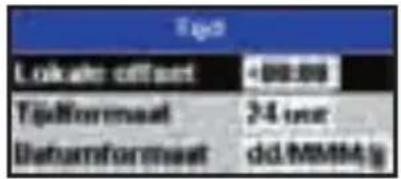
Lokale offset (afwijking)
Het verschil tussen de lokale tijd en de UTC (GMT). Verander lokale afwijking wanneer zomertijd begint en eindigt. Het bereik is 0 tot ± 13 uren, in stappen van 30 minuten.
Tijdnotatie
De opties zijn 24 uur of 12 uur.
Datumnotatie
De opties zijn dd/MMM/jj, MMM/dd/jj, dd/MM/jj of MM/dd/jj.
14-11 Instelling > Simulatie
De simulatiestand is een manier om aan de TRACKER gewend te raken (zie paragraaf 2-7).
Druk een of meerdere keren op, totdat het Instellingsmenu wordt weergegeven en selecteer dan Simulatie:
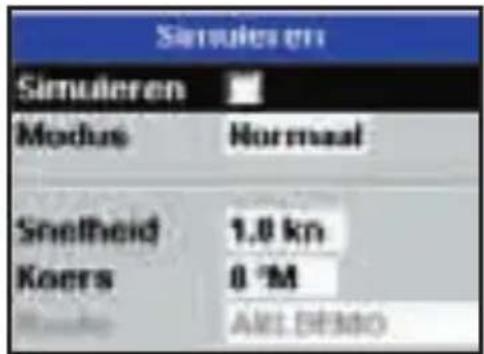
Simulatie
Schakel simulatiestand uit
Schakel simulatiestand in
! WARNING
De simulatiestand dient nooit aan te staan wanneer de TRACKER navigeert op het water.
Standen
Er zijn twee mogelijkheden voor Stand:
1 Normaal
Simuleert dat de boot beweegt van een gekozen beginpunt met een gegeven snelheid
en richting. De opties die nodig zijn voor Normaal zijn:
Snelheid: De gesimuleerde te gebruiken bootsnelheid.
Koers: De gesimuleerde peiling die de boot dient te volgen.
Opmerking: Ga om het beginpunt te selecteren naar het kaartbeeldscherm voordat de simulatie begint. Vervolgens:
- Druk om de simulatie te starten vanuit de bootpositie, op , om naar de 'boot in het midden'-stand te wisselen.
- Beweeg, om de simulatie vanuit een ander punt te starten, de cursor naar dat punt op de landkaart.
Tip: Gebruik de cursor om de koers te berekenen (zie paragraaf 3-3).
Tip: Verander de koers terwijl de boot vaart om te simuleren dat de boot van koers raakt.
2 Demo
Simuleert een boot die zich over een route beweegt en laat automatisch verschillende TRACKER-functies zien.
De opties die nodig zijn voor Demo zijn:
Snelheid: De gesimuleerde te gebruiken bootsnelheid.
Route: De te volgen route.
15 Installatie
Correcte installatie is cruciaal voor een goede werking van het instrument. Het is van vitaal belang dat u het complete hoofdstuk over installatie in deze handleiding en documentatie die bij de antenne en eventuele andere onderdelen geleverd wordt doorleest voordat u begint met de installatie.
15-1 Installatie: Wat er bij de TRACKER geleverd wordt
- TRACKER-beeldscherm
• Stofkap voor beeldscherm
• Afsluitkapje voor ongebruikte connectors - Stroomkabel
- Bevestigingsbeugel (incl. schroeven)
• Vlakke bevestigingskit - NAVMAN 1330 GPS-antenne, alleen voor TRACKER 5505 en TRACKER 5605; de TRACKER 5505i heeft een ingebouwde GPS-antenne.
• Garantieregistratiekaart - Deze handleiding
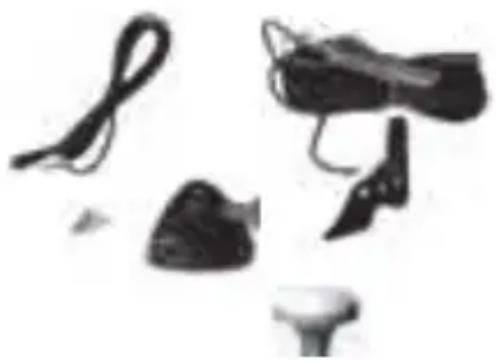
15-2 Installatie: Opties en accessoires
• C-MAP™ NT-MAX, NT+ of NT-landkaartkaarten.
- C-MAP™ gebruikerskaarten (3 V) voor het opslaan van data. (De oude 5 volt-kaarten worden niet ondersteund)
- Navman draagtas.
- Navman NavBus aansluitdozen vereenvoudigen bedrading, in het bijzonder wanneer meerdere instrumenten worden aangesloten. Voor meer informatie, zie de NavBus Installatiehandleiding.
Optionele sensoren en instrumenten
Brandstofsensors: Deze optionele
brandstofdebietsensoren kunnen op maximaal twee motoren worden geïnstalleerd:
• Navman benzinesensors (zie paragraaf 15-6)
Ondersteunde motortypes:
Buitenboord tweetakt carburateur- en EFI- benzinemotoren: 50 tot 300 pk.
Buitenboord viertakt benzinemotoren: 90 tot 300 pk.
Binnenboord benzinemotoren: 70 tot 400 pk.
Debietsnelheid (per motor):
Minimum: 5 liter per uur (1,3 VS gallons per uur).
Maximum: 130 liter per uur (34 VS gallons per uur).
• Navman dieselsensors (zie paragraaf 15-7)
Debietsnelheid (per motor):
Minimum: 25 liter per uur (6,5 VS gallons per uur).
Maximum: 400 liter per uur (104 VS gallons per uur).
- SmartCraft brandstofsensors (zie paragraaf 15-8)
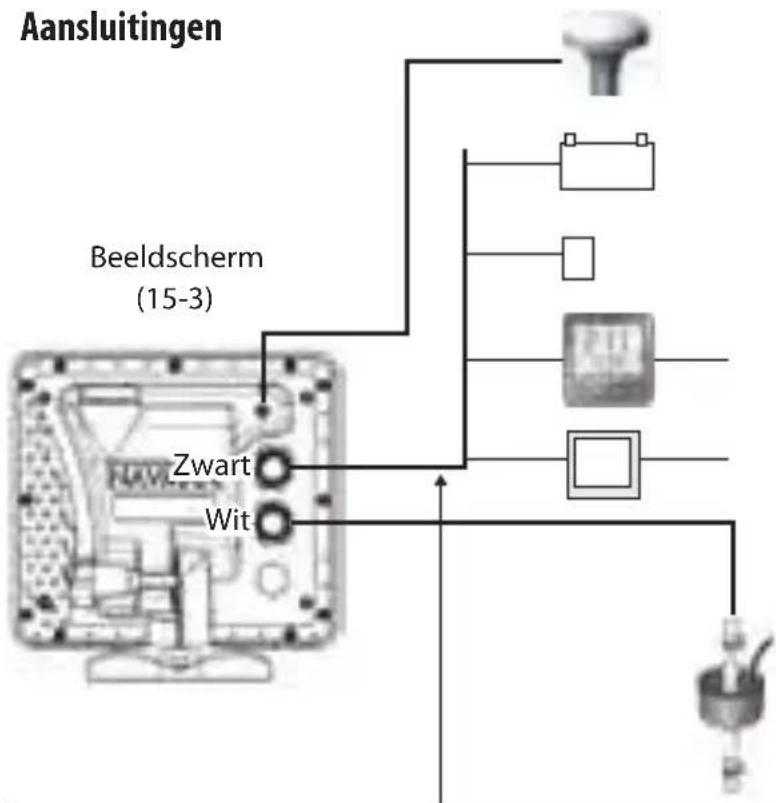
flowchart
graph TD
    A["Aansluitingen"] --> B["Beeldscherm (15-3)"]
    B --> C["Zwart"]
    B --> D["Wit"]
    C --> E["Component 1"]
    C --> F["Component 2"]
    C --> G["Component 3"]
    C --> H["Component 4"]
    C --> I["Component 5"]
    C --> J["Component 6"]
    C --> K["Component 7"]
    C --> L["Component 8"]
GPS-antenne (TRACKER 5505, 5605, 15-5)
Stroom (15-4)
Externe alarmen (15-4)
NavBus-instrumenten (15-9)
NMEA out naar instrumenten (15-10)
1 Zwart Aarde: - Stroom in, NMEA Aarde. (De kabel heeft twee zwarte draden die elkaar in de kabel raken. Daarom maakt het niet uit welke draad wordt gebruikt)
2 Bruin 9 V DC (niet gebruikt)
3 Wit NMEA uit
4 Blauw NavBus-
5 Rood + stroom in, 10,5 tot 32 V DC
6 Oranje NavBus+
7 Geel Auto power in
8 Groen Extern alarm uit, 30 V DC 200 mA maximum.
15-3 Installatie: Het beeldscherm
Kies een positie waar het beeldscherm:
- Ten minste 100 mm verwijderd is van het kompas, ten minste 300 mm van een radiozender en ten minste 1,2 m van een antenne.
- Eenvoudig te lezen en gebruiken is. Indien mogelijk recht voor of rechts van de navigator bevestigd is omdat het LCD-beeldscherm van daaruit het best te lezen is.
- Niet blootgesteld is aan de directe zon of water en beschermd is tegen fysieke schade tijdens ruige zeereizen.
- Gemakkelijk toegang biedt tot de 12 V DC stroomvoorziening en waar het eenvoudig is om transducerkabels te leggen.
Er zijn twee bevestigingsmogelijkheden:
1 Vlakke bevestiging
Voor een vlakke bevestiging heeft u een massief paneel nodig met toegang tot de achterkant voor bedrading en bevestigingsschroeven. Na een vlakke bevestiging kan het beeldscherm niet meer gekanteld of gedraaid worden om ongewenste reflectie en schittering te voorkomen. Kies de positie met de beste zichtbaarheid voor de installatie. Dit is normaal gesproken op een schaduwplek.
1 Maak m.b.v. de vlakke bevestigingsmal een gat in het tussenpaneel voor het beeldscherm.
2 Boor vier gaten voor de bevestigingsbouten m.b.v. de vlakke bevestigingsmal.
3 Schroef de vier bouten in de koperen gaten aan de achterkant van het beeldscherm.
4 Plaats het beeldscherm en draai de ringetjes en moeren op de bouten.
Voor de TRACKER, met de interne GPS-antenne:
- Dient het beeldscherm goed zicht op de lucht en de horizon te hebben. Dient het zicht niet geblokkeerd te zijn door grote onderdelen van de bovenbouw.
- Kan het instrument onder glas, perspex, glasvezel of textiel, maar nooit onder metaal of hout geplaatst worden.
- Bevestig het instrument niet binnen 3 m van de antenne van een radio-ontvanger of binnen een halve meter van de straal van een radarantenne.
2 Beugelbevestiging
Hiervoor is een paneel waaraan de beugel bevestigd kan worden nodig. Verzeker uzelf ervan dat het paneel niet vervormt of onderhevig is aan te veel vibratie. De beugel kan gekanteld en gedraaid worden. Het beeldscherm kan verwijderd worden als het niet in gebruik is.
1 Houd de beugel op de juiste plaats en markeer de schroefgaten.
2 Boor de schroefgaten en schroef de beugel op zijn plaats. Draai de schroeven niet te stijf aan omdat het beeldscherminstrument anders misschien niet draait.
3 Houd het beeldscherm op zijn plaats op de bevestigingsbeugelstang. Draai de knop met de hand stevig aan de bevestigingsbeugel.
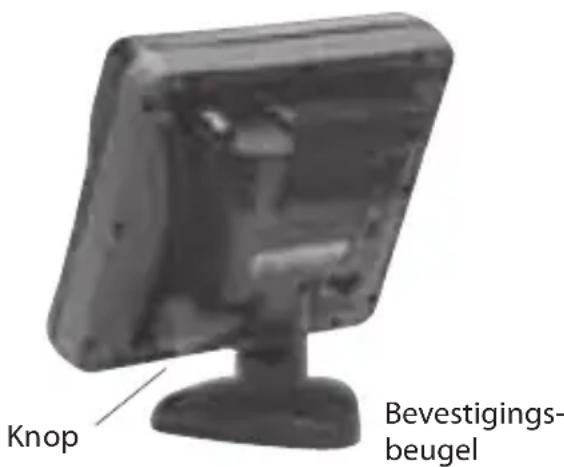
15-4 Installatie: Stroom-/Datakabel
De stroom-/datakabel heeft een zwarte sluitmoer en aangesloten kabels.
1 Leg bedrading aan voor auto-power voor de TRACKER, zodat de TRACKER wordt ingeschakeld als het contact van de boot wordt omgedraaid, om motoruren of totale verbruikte brandstof bij te houden. Gebruik anders gewone stroom (zie voor meer informatie paragraaf 2-3).
Gewone stroom
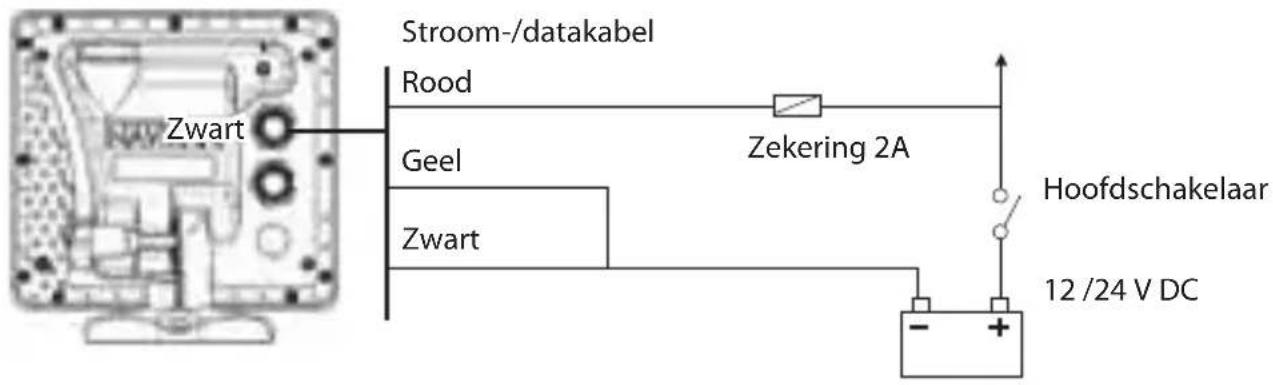
Auto-power
Tijdens het instellen dient Auto-power uit te staan (zie paragrafen 2-3 Auto-power in- en uitschakelen en 14-1 Instellingen Systeem)
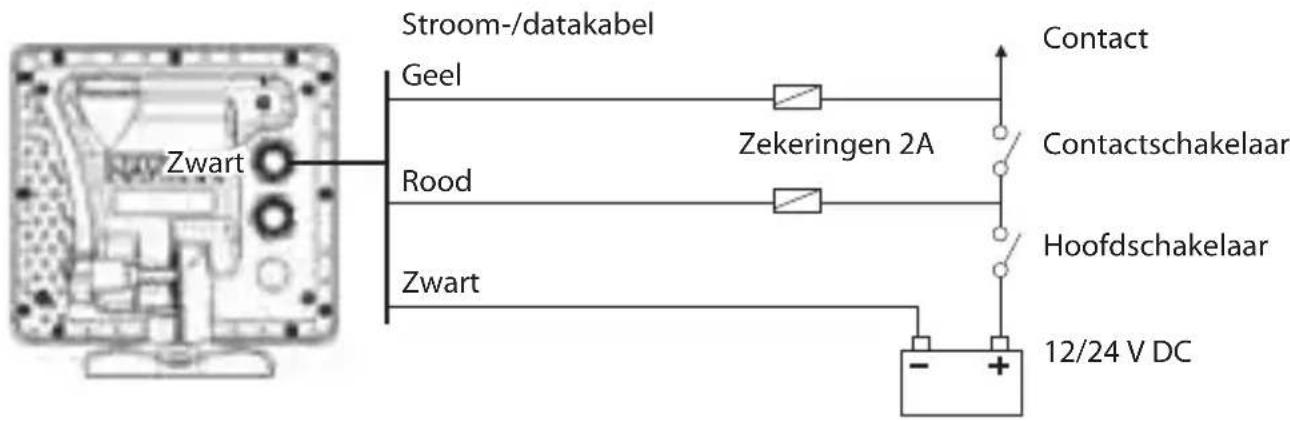
2 Sluit externe alarmpieper en -lichten aan. De alarm-output is geaard om het alarm af te doen gaan. Indien de spanning groter is dan 200 mA, dient een relais geplaatst te worden.
3 Verbind de stroom-/datakabel aan de zwarte beeldscherm-connector: draai de sluitmoer aan.
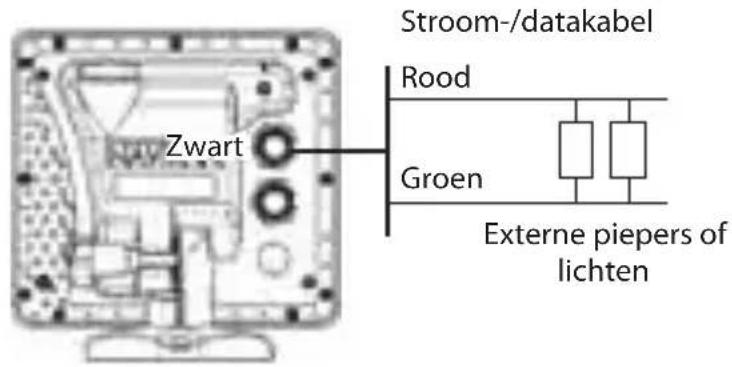
Een antenne selecteren
Installeer een van de volgende GPS-antennes:
- Gebruik normaalgesproken de interne GPS-antenne (TRACKER5505i) of de bijgeleverde GPS-antenne (TRACKER 5505, TRACKER 5605).
- Een optioneel differentiaalbaken DGPS-antenne voor betere precisie binnen het bereik van differentiaalbakens op de wal in gebieden waar WAAS of EGNOS niet beschikbaar zijn. Zo'n DGPS-antenne heeft zowel een GPS- als een bakenontvanger en het past de bakencorrectie voor de GPS-positie automatisch toe.
- Een compatible GPS- of DGPS-instrument of -antenne aangesloten via NavBus (zie paragraaf 15-9) of NMEA (zie paragraaf 15-10). In dit geval heeft de TRACKER geen eigen antenne nodig.
Opmerking:
- De TRACKER kan de WAAS en EGNOS DGPS-correcties op elke GPS-antenne toepassen.
- Om de TRACKER voor verschillende antenne-opties te configureren, zie paragraaf 14-3.
Neem contact op met uw Navman-leverancier voor meer informatie.
15-6 Installatie: Navman benzinesensors
Installeer de optionele benzine-brandstofkit met de bij de kit geleverde instructies.
Opmerking:
- Installeer een kit voor elke motor, voor maximaal twee motoren.
- SmartCraft motoren zijn voorzien van brandstofdebietsensors. Daarnaast zijn geen Navman brandstofsensoren benodigd.
- Leg autopower bedrading aan (zie paragraaf 15-4).
Voer tijdens de instelling brandstofinstellingsdata in (zie paragraaf 14-4).
Een antenne installeren
Indien een externe antenne benodigd is, installeer de antenne dan en bevestig de antennekabel terug aan het instrument. Volg de instructies in de handleiding die bij de antenne werd geleverd. Installeer indien nodig een optionele Navman verlengkabel.
Sluit de externe antenne van de TRACKER aan op de gouden TRACKER-connector:
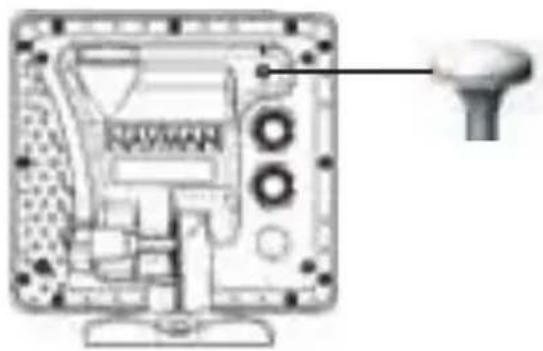
Configureer de TRACKER tijdens de installatie voor de gekozen antenne, zie paragraaf 14-3.
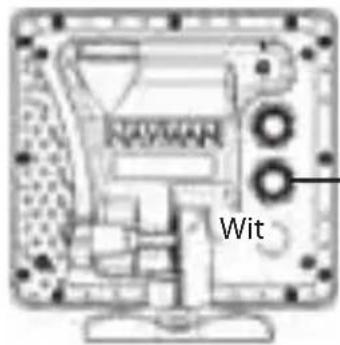
Brandstofsensorkabel
15-7 Installatie: Navman dieselsensors
Bevestig de optionele dieselbrandstofkit gebruik makend van de instructies die bij de kit worden geleverd.
Opmerking:
- Installeer een kit voor elke motor, voor maximaal twee motoren. De twee dieseldebietsensoren dienen van parallelle bedrading te worden voorzien.
- SmartCraft motoren zijn voorzien van brandstofdebietsensors. Daarnaast zijn geen Navman brandstofsensoren benodigd.
- Normaal gesproken dienen de dieselsensoren via het contact van de boot van stroom te worden voorzien. In dat geval hoeft de TRACKER niet van auto power-bedrading te
worden voorzien (zie paragraaf 14-4).
Gedurende instelling
a Voer Brandstofinstellingsdata in (zie paragraaf 14-4)
b Stel NavBus in op (zie paragraaf 14-1 Instelling > Systeem)
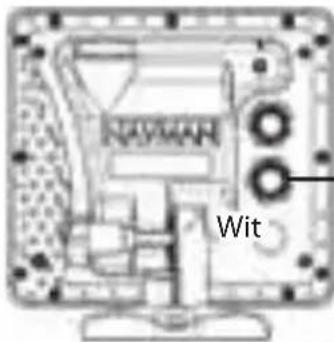
Diesel sensorkabel
15-8 Installatie: SmartCraft
De TRACKER kan worden aangesloten op maximaal twee voor SmartCraft geschikte Mercury benzinemotoren. De TRACKER kan motordata en trim weergeven en sleeplijnsnelheid beheersen.
Opmerking:
- Sluit de TRACKER aan op de SmartCraft-motoren met een Navman SmartCraft gateway:
i Voor een motor is een gateway benodigd
ii Voor twinmotoren is een dubbele gateway benodigd
- SmartCraft motoren zijn voorzien van brandstofdebietsensors. Daarnaast zijn geen Navman brandstofsensoren benodigd.
• Leg autopower bedrading aan (zie paragraaf 15-4).
Gedurende instelling
a Voer Brandstofinstellingsdata in (zie paragraaf 14-4)
b Stel NavBus en SmartCraft in op (zie paragraaf 14-1)
c Voer SmartCraft instellingsdata in (zie de SmartCraft Gateway Installatie- en bedieningshandleiding)
Zie voor informatie over installatie, instelling en gebruik van SmartCraft, de SmartCraft Gateway Installatie- en Bedieningshandleiding.
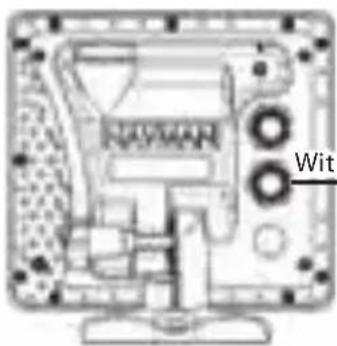
SmartCraft gateway
15-9 Installatie: Andere NavBus-instrumenten
NavBus is Navmans systeem voor het op elkaar aansluiten van instrumenten om data uit te wisselen en transducers te delen. Wanneer instrumenten via NavBus zijn aangesloten:
- Als de eenheden, alarmen of kalibratie voor een van de instrumenten verandert zullen deze waarden automatisch veranderen voor andere instrumenten van hetzelfde type.
- Elk instrument kan worden aangesloten op een groep van instrumenten. Als het achtergrondlicht verandert in groep 1, 2, 3 of 4 dan zal deze automatisch meeveranderen voor de andere instrumenten in dezelfde groep.
Als u dit doet voor instrumenten uit groep 0, dan gebeurt er niets met de andere instrumenten.
- Als een alarm afgaat kunt u dit uitschakelen op een van de instrumenten die dat alarm weer kunnen geven.
NavBus en de TRACKER
De TRACKER kan:
- Windsnelheid en -richting weergeven met behulp van een optioneel Navman Windinstrument.
• Diepte-informatie ontvangen en weergeven met behulp van een optioneel Navman diepte-instrument.
• Bootsnelheid en watertemperatuur ontvangen en weergeven van een logwielsensor op een optioneel snelheidsinstrument.
• Barometrische druk ontvangen van een optionele Navman VHF-radio. De TRACKER kan:
Baro: barometrische druk weergeven
Baro verleden: barometerverleden weergeven
Weer: een voorspelling, gebaseerd op veranderingen in barometrische druk weergeven
Visvoorspeller: een voorspelling doen gebaseerd op veranderingen in barometrische druk
- Gegevens ontvangen van een optionele GPS of GPS/DGPS-bron.
- Data versturen naar optionele Navman-instrumenten, bijv. naar een repeater.
Gedurende de instelling van NavBus-instrumenten, zet NavBus op en wijs het instrument toe aan een NavBus groepnummer (zie paragraaf 14-9)
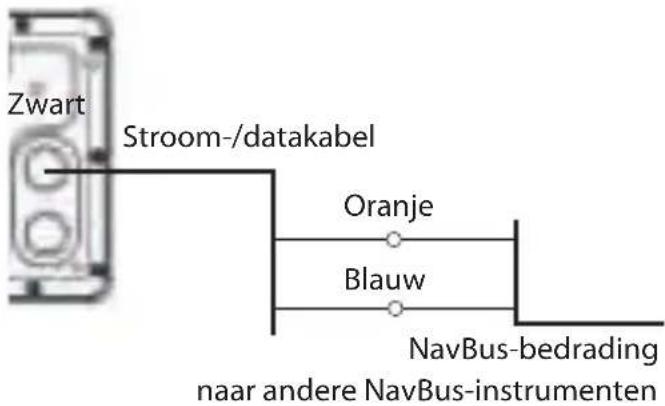
15-10 Installatie: Andere NMEA-instrumenten
NMEA is een industriestandaard voor het op elkaar aansluiten van instrumenten. Het is niet zo flexibel of eenvoudig aan te sluiten als NavBus. De TRACKER kan:
- Windsnelheid- en richting ontvangen en weergeven van een optioneel compatible windinstrument.
• Diepte, logwielbootsnelheid en watertemperatuur ontvangen en weergeven van een optioneel compatible instrument.
- Gegevens ontvangen van een optionele GPS- of GPS/DGPS-bron.
• GPS-positie en andere navigatiedata naar een automatische piloot of ander instrument versturen. Een automatische piloot heeft APB, APA en VTG-zinnen nodig (zie paragraaf 14-9).
Neem voor informatie over het versturen van NMEA-data naar de TRACKER, contact op met uw Navman-leverancier.
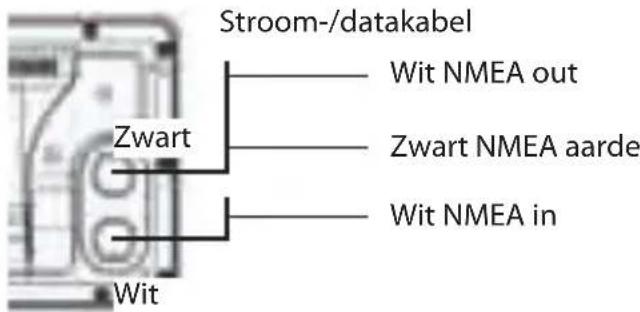
Schakel gedurende instelling m.b.t. het zenden van NMEA data naar andere instrumenten NMEA out naar en specificeer de te versturen NMEA data (zie paragraaf 14-9).
Instelling en test
1 Plaats een kapje over ongebruikte connectors aan de achterkant van het beeldscherm. Verzeker uzelf ervan dat alle connectors in een contact zitten en dat het beeldscherm op zijn plaats zit.
2 Indien het beeldscherm op een beugel bevestigd is, draai en kantel het instrument dan zodat het goed zichtbaar is en draai de knop met de hand vast.
3 Plaats de gewenste C-MAP-landkaart in de houder (zie paragraaf 1-3).
4 Schakel het instrument in (zie paragraaf 2-3). Wanneer de TRACKER voor de eerste keer wordt ingeschakeld wordt een installatiemenu weergegeven:
i Selecteer de te gebruiken taal.
ii Verander, indien nodig, de instellingsdata (zie paragraaf 2-1)
iii Wanneer de data-instelling correct is, druk op .
Deze data kan later veranderd worden (zie paragraaf 14).
5 Voer instellingsdata in voor uw persoonlijk gebruik van de TRACKER en voer de instelling van optionele sensors of instrumenten uit (zie paragraaf 14).
6 Controleer op het satellietenscherm dat GPS-satellieten worden opgepikt. Wacht totdat de GPS-ontvanger is opgestart en het fix-type is veranderd van 'Verwerving' tot 'GPS-positie'. Dit zou minder dan twee minuten moeten duren (zie paragraaf 7).
7 Maak een testvaart om te controleren dat de navigatie-instrumenten naar behoren werken, met name wanneer een radiozender of een radar worden gebruikt.
Appendix A - Specificaties
ALGEMEEN
Formaat:
TRACKER 5505/5505i: 150mm H x 164mm B x 65mm D (5.9" x 6.5" x 2.6")
(TRACKER 5605) 179,5mm H x 195mm B x 54mm D (7.1" x 7.6" x 2.1")
Beeldscherm:
TRACKER 5505, 5505i: 125 mm diagonaal, TFT-kleuren, 234 x 320 pixels
TRACKER 5605: 163 mm diagonaal, TFT-kleuren, 234 x 320 pixels
Achtergrondlicht: Beeldscherm en toetsen
Stroomvoorziening
10,5 tot 32 V DC.
Stroomspanning: bij 13,8 V
300 mA min - geen achtergrondlicht 550 mA max - volledig achtergrondlicht
Externe pieper of licht output: Geaard om het alarm te doen klinken, maximaal 30 V DC, 200 mA.
Bedieningstemperatuur
0^ tot 50^ (32° tot 122°F)
ALARMEN:
* Ingesteld door gebruiker: aankomstradius, anker, XTE, gevaar, weinig brandstof (optioneel), verlies van DGPS-positiebepaling (fix)
• Vast: Verlies van GPS-fix
GPS-NAVIGATIE
Landkaartkaart: C-MAP™ NT-MAX, NT+ of NT
Gebruikerskaart: 3,3 V C-MAP™
Waypoints: Max. 3000, met standaard of gebruiker gedefinieerde alfanumerieke namen van max. 8 cijfers en/of letters.
Routes: 25 routes, met elk max. 50 punten
Trajecten: Per tijd of afstand, een traject met max. 2000 punten en vier met max. 500 punten.
Kaartdatums
• 121 kaartdatums (zie volgende bladzijde)
- Een gebruiker gedefinieerde landkaartverschuiving
Landkaartschaal: 0,05 tot 4096 nm voor landkaart (afhankelijk van landkaart) tot 0,01 nm in de plotterstand.
COMMUNICATIES
NavBus
Aansluiting op andere Navman-instrumenten.
NMEA
• NMEA 0183 ver 2 4800 baud
- Inputs van compatible instrumenten: DBT, DPT (bij voorkeur), GGA, GLL, GSA, GSV, MTW, MWV, RMC, VHW, VTG
• Outputs voor compatible instrumenten:
APA, APB, BWR, GGA, GLL, GSA, GSV, RMB,
RMC, VTG, XTE
TEGEMOETKOMING AAN RICHTLIJNEN
EMC:
• USA: FCC onderdeel 15 Klasse B.
• Europa: (CE) EN301843-1:2004-06.
• Nieuw Zeeland en Australië: (C-vink) EN60945 9.2 & 9.3.
Omgeving: IPx6/IPx7/CFR46 (met kaarthouder en aansluitingen geplaatst)
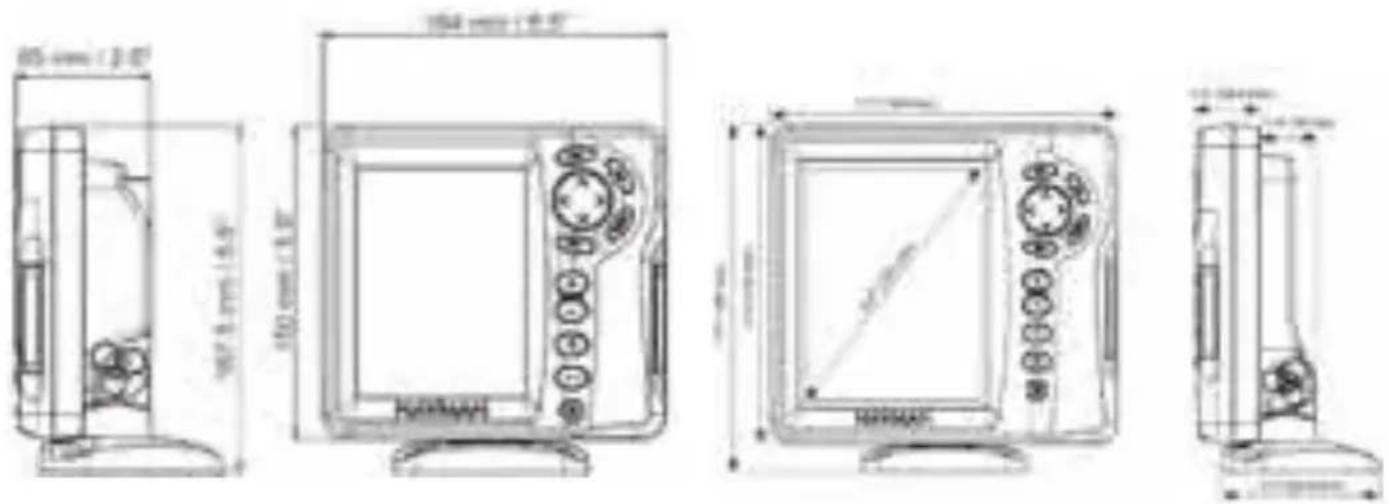
TRACKER 5505, TRACKER 5505i
TRACKER 5605
Lijst met datums
Adindan Afgooye AIN EL ABD 1970
American Samoa 1962 Anna 1 Astro 1965 Antigua Island Astro 1943
ARC 1950 ARC 1960 Ascension Island 1958
Astro Beacon 'E' 1945 Astro DOS 71/4 Astro Station 1952
Deze handleiding voor het oplossen van problemen gaat ervan uit dat de gebruiker de relevante paragrafen in deze handleiding gelezen en begrepen heeft.
Het is vaak mogelijk om moeilijkheden op te lossen zonder dat het apparaat voor reparatie naar de fabriek wordt gezonden. Wij verzoeken u vriendelijk om deze sectie door te lezen voordat u contact opneemt met uw Navman dealer.
Er zijn geen onderdelen die door de gebruiker onderhouden dienen te worden. Om
waterdichtheid en het correct in elkaar zetten te controleren zijn specifieke methods en testinstrumenten nodig. Gebruikers die hun TRACKFISH zelf onderhouden maken de garantie ongeldig.
Reparaties dienen alleen uitgevoerd te worden door servicecenters die door Navman New Zealand zijn goedgekeurd. Indien het product teruggezonden wordt naar een service center voor reparatie, dan is het essentieel dat de transducer(s) tegelijkertijd worden teruggestuurd.
Meer informatie kunt u vinden op onze Website: www.navman.com.
B-1 Algemene problemen
1-1 De TRACKER wil niet inschakelen:
a De TRACKER is ontworpen voor gebruik met een 12/24 volt accusysteem, waarbij het voltage kan variëren van 10,5 tot 32 volt. Indien het voltage te hoog wordt, springt een zekering, waardoor het beeldscherm wordt uitgeschakeld. Controleer deze zekering.
b Controleer dat de connector voor de stroomkabel aan de achterkant van de beeldscherm-unit er stevig ingestoken is en dat de sluitmoer goed is aangedraaid. De sluitmoer dient stevig te zijn aangedraaid voor een waterdichte verbinding.
c Meet het accu-voltage terwijl er een lading op de accu is - draai wat lampen, een radio of andere elektrische apparatuur aangesloten op de accu, aan. Indien het voltage minder dan 10 volt bedraagt:
- zijn de accu-contactklemmen of bedrading aan de contactklemmen wellicht gecorrodeerd.
- wordt de accu wellicht niet goed opgeladen of is deze aan vervanging toe.
d Inspecteer de stroomkabel van het ene tot het andere eind op schade, zoals inkepingen, breuken, geplette of vastzittende stukken.
e De rode draad dient aan de positieve accuklem en de zwarte draad aan de
negatieve accuklem verbonden te zijn Indien bedrading is aangelegd voor Autopower, controleer dan of de gele draad is aangesloten op het contactstroomcircuit. Controleer ook het hoofdschakelaarcircuit aan boord (zie paragraaf 15-4).
f Controleer op corrosie aan de stroomkabel en maak deze schoon of vervang indien nodig.
g Controleer zekeringen die in lijn met de stroomkabel zijn geplaatst. Een zekering die er goed uitziet kan toch gesprongen of verroest zijn. Test de zekering of vervang deze met een zekering die zeker goed is.
1-2 De TRACKER kan niet uitgeschakeld worden:
De bedrading van de TRACKER kan voor Autopower zijn. In dit geval kan de TRACKER niet worden uitgeschakeld terwijl het contact nog is ingeschakeld (zie paragraaf 2-3).
1-3 Indien de TRACKER piept wanneer ingeschakeld wordt, maar niets wordt weergegeven:
De TRACKER zou kunnen functioneren, maar de achtergrondlichtinstelling kan te laag zijn (zie paragraaf 2-4).
1-4 De verkeerde taal wordt weergegeven: Zie paragraaf 14-1.
2-1 Geen GPS-positie of de eerste ontvangst duurt lang na het opstarten:
a Kan soms gebeuren als de antenne geen duidelijk zicht op de lucht heeft. Satellietposities veranderen voortdurend.
b Antennekabel is niet op het beeldscherm aangesloten.
c Herstart de GPS (zie paragraaf 14-3).
2-2 TRACKER GPS-positie verschilt meer dan 10 m (33 vt) van de ware positie:
a TRACKER staat in de simulatiestand.
Schakel de simulatiestand uit (zie paragraaf 14-11).
b De normale fout in GPS-positie is in 5% van de gevallen groter dan 10 m (33 vt).
c Onder speciale omstandigheden kan het Ministerie van Defensie van de VS een opzettelijke en veranderende fout in GPS-posities introduceren van maximaal 300 m (1000 vt).
2-3 TRACKER-positie verschilt van zelfde positie op lokale landkaarten:
a TRACKER staat in de simulatiestand.
Schakel de simulatiestand uit (zie paragraaf 14-11).
b Incorrecte kaartdatum. Selecteer de correcte kaartdatum (zie paragraaf 14-2).
c Kaartverschuiving is incorrect toegepast.
Kaartverschuiving opschonen en indien nodig nogmaals uitvoeren (zie paragraaf 14-2).
2-4 Kan geen boot zien op de landkaart:
* Druk op, om naar boot in het midden te wisselen (zie paragraaf 3-2-1).
2-5 De tijd of datum op het satellietbeeldscherm staat uit of klopt niet:
a Geen GPS-positie.
b In simulatiestand. Schakel de simulatiestand uit (zie paragraaf 14-11).
c Lokale tijdaanpassing klopt niet (zie paragraaf 14-10). De lokale tijdaanpassing dient veranderd te worden wanneer zomertijd begint of eindigt.
2-6 Automatische piloot reageert niet op TRACKER; geen NMEA-output:
a NMEA-output is uitgeschakeld of de gewenste NMEA-zinnen zijn niet ingeschakeld. Controleer NMEA-instellingen (zie paragraaf 14-9).
b Controleer of het instrument correct is aangesloten.
2-7 Geen DGPS-positie of verlies van DGPS-positie:
a Om een DGPS-positie te ontvangen dient WAAS/EGNOS ingeschakeld, of een optionele DGPS-antenne geïnstalleerd te zijn (zie paragraaf 7).
b Met WAAS/EGNOS: boot bevindt zich buiten het bestrijkingsgebied (zie paragraaf 7).
c Met WAAS: GPS-antenne heeft geen duidelijk zicht op de horizon in de richting van de evenaar.
d Met baken-DGPS: boot buiten het bereik van DGPS-baken.
3-1 Aantal motoren of tanks klopt niet
Controleer of het aantal motoren en tanks klopt (zie paragraaf 14-4).
3-2 Brandstofdebiet lijkt niet te kloppen:
a Controleer of de brandstofinstellingsdata correct is (zie paragraaf 14-4).
b Controleer of de brandstofkabelconnectors stevig in hun contact zitten en of de sluitmoer is aangedraaid. Controleer of de brandstofkabel niet beschadigd is of klem zit.
c Een brandstofsensor zou verstopt kunnen zijn. Een brandstofffilter dient te worden geïnstalleerd tussen de brandstoftransducer en de brandstoftank, zoals beschreven in de sensorinstallatiehandleiding.
Anders is de garantie niet geldig.
d Kalibreer de brandstofdebietsensor(s) opnieuw (zie paragraaf 10-7).
e Controleer of het brandstofffilter schoon is.
f Brandstof golft heen en weer door de brandstoftransducer(s) in hoge zee. Dit resulteert in incorrecte waarden. Probeer dit probleem door de installatie van een eenweg-klep tussen de brandstoftransducer en de brandstoftank te verhelpen.
g Brandstofsensors dienen na elke 5000 liters brandstof vervangen te worden.
3-3 Resterende brandstof lijkt niet te kloppen:
a De TRACKER heeft geen bedrading voor autopower (zie paragraaf 15-4).
b U heeft brandstof toegevoegd of verwijderd maar dit niet aan de TRACKER verteld (zie paragraaf 10-3).
c Luchtbellen kunnen voorkomen dat de tank volledig gevuld wordt. Dit is met name een probleem met ondervloerse tanks.
3-4 Grillige brandstofdebietwaarden:
a De debietfilterwaarde past niet bij de motor. Controleer of de waarde niet op nul is ingesteld en probeer de waarde te verhogen totdat een stabiele debietwaarde wordt weergegeven (zie paragraaf 14-4).
b De brandstofdebietsensor(s) is/zijn wellicht te dicht bij de brandstofpomp geplaatst of zijn onderhevig aan overmatige vibratie. We verwijzen naar de brandstofsensor installatiehandleiding.
c Controleer op lekkage in de brandstofslangen en het aanzuigsysteem van brandstof in de tank(s).
3-5 Er wordt geen waarde gegeven voor brandstofverbruik:
a De boot dient door het water te varen voor een Verbruikswaarde.
b Indien u een logwielsensor heeft geselecteerd (zie paragraaf 10-5-1), controleer dan of het logwiel vrij kan ronddraaien.
Appendix C - Woordenlijst en navigatiedata
Woordenlijst
Aandachtsgebied - Een belangrijk gebied op de landkaart, zoals een beperkte ankerplaats of een ondiep gebied (zie paragraaf 14-2).
Dieptelijn - Een dieptecontourlijn op de landkaart.
Landkaartkaart - Een insteekkaart waarop data voor een bepaald gebied staat (zie paragraaf 1-3).
C-MAP™ landkaartkaart - Zie landkaartkaart
C-MAP™ gebruikerskaart - Zie gebruikerskaart.
Cursor - Een -symbool op het beeldscherm (zie paragraaf 3-2).
Systeem. Navigatiegereedschap, gebaseerd op GPS waarvoor een aantal fouten worden gecorrigeerd (zie paragraaf 7).
Ganaar - Een eenvoudige manier om simpelweg rechtstreeks naar een waypoint of naar de cursorpositie te navigeren (zie paragraaf 3-1).
GPS - Differential Global Positioning System. Satelliet-gebaseerd navigatiegereedschap (zie paragraaf 7).
Etappe - De rechte segmenten van een route tussen waypoints. Een route met vier waypoints heeft drie etappes.
MOB - Man overboord.
MOB-functie - Start navigatie terug naar de plaats waar iemand overboord is gevallen (zie paragraaf 2-5).
NavBus - Een manier om Navman- instrumenten met elkaar te verbinden zodat ze data kunnen delen (zie paragraaf 15-9).
NMEA 0183 - Een richtlijn voor het interfacen van scheepvaartelektronica (zie paragraaf 15-10).
Route - Twee of meer waypoints die op volgorde worden gelinkt zodat ze een koers voor de boot vormen (zie paragraaf 6).
Gebruikerskaart - Een insteekkaart die waypoints, routes en trajecten bewaart (zie paragraaf 12).
UTC - Universal Time Coordinated of gecoördineerde universele tijd. Dit is een standaard wereldtijd, voorheen Greenwich Mean Time (GMT) genaamd.
Waypoint - Een positie die ingesteld kan worden op de TRACKER-landkaart, bijv. een visplek of een punt op een route (zie paragraaf 5).
Navigatiedata
De boot vaart van de start naar de bestemming en heeft zich van het begin tot de bestemming van de geplotte koers begeven.
BRG Peiling tot bestemming: Peiling tot de bestemming van de boot.
BRG Peiling tot cursor: Peiling tot cursor van boot (cursorstand, zie paragraaf 3-2)
CDI Koersafwijkingsindicator: Wanneer de boot naar een punt navigeert, dan geven de landkaart- en snelwegschermen een parallelle lijn aan beide kanten van de geplotte koers weer. Deze twee lijnen worden de koersafwijkingslijnen (CDI)-lijnen genoemd. De afstand van de geplotte koers naar een CDI-lijn heet de CDI-schaal.
Stel de CDI-schaal in (zie paragraaf 14-2) op de maximale afstand die de boot mag afwijken van de geplotte koers. De landkaart- en snelwegschermen geven de CDI-lijnen weer; deze zijn als een snelweg over het water, waarover de boot zich begeeft. Het beeldscherm geeft weer hoe ver de boot is afgeweken van de geplotte koers en of de boot een CDI-lijn nadert. Indien het XTE-alarm is ingeschakeld (zie paragraaf 14-7), dan zal een alarm klinken indien de boot een CDI-lijn bereikt.
COG Koers Over Grond: Richting waarin boot zich beweegt over de grond.
CTS Te sturen koers: Optimale te sturen koers om op de geplotte koers terug te keren.
DTG Af te leggen afstand: Afstand van de boot tot aan de bestemming.
ETA Verwachte aankomsttijd: Op de bestemming, ervan uitgaande dat SOG en COG constant blijven.
RNG Bereik tot cursor: Afstand van boot tot cursor (cursorstand, zie paragraaf 3-2)
SOG Snelheid Over Grond: Huidige bootsnelheid over de grond. Dit is niet noodzakelijkerwijs hetzelfde als de bootsnelheid door het water, noch als de snelheid waarmee de bestemming genaderd wordt.
STR Steering: Het verschil tussen de COG en CTS.
TTG Tijd Te Gaan: De geschatte tijd nodig om de bestemming te bereiken.
XTE Cross Track Error: De afstand van de boot tot het dichtst bijzijnde punt op de geplotte koers. XTE kan voorzien zijn van een letter: R betekent naar rechts terug sturen naar de geplotte koers, L betekent naar links sturen.
VMG Velocity Made Good: De snelheid waarmee de boot de bestemming nadert.
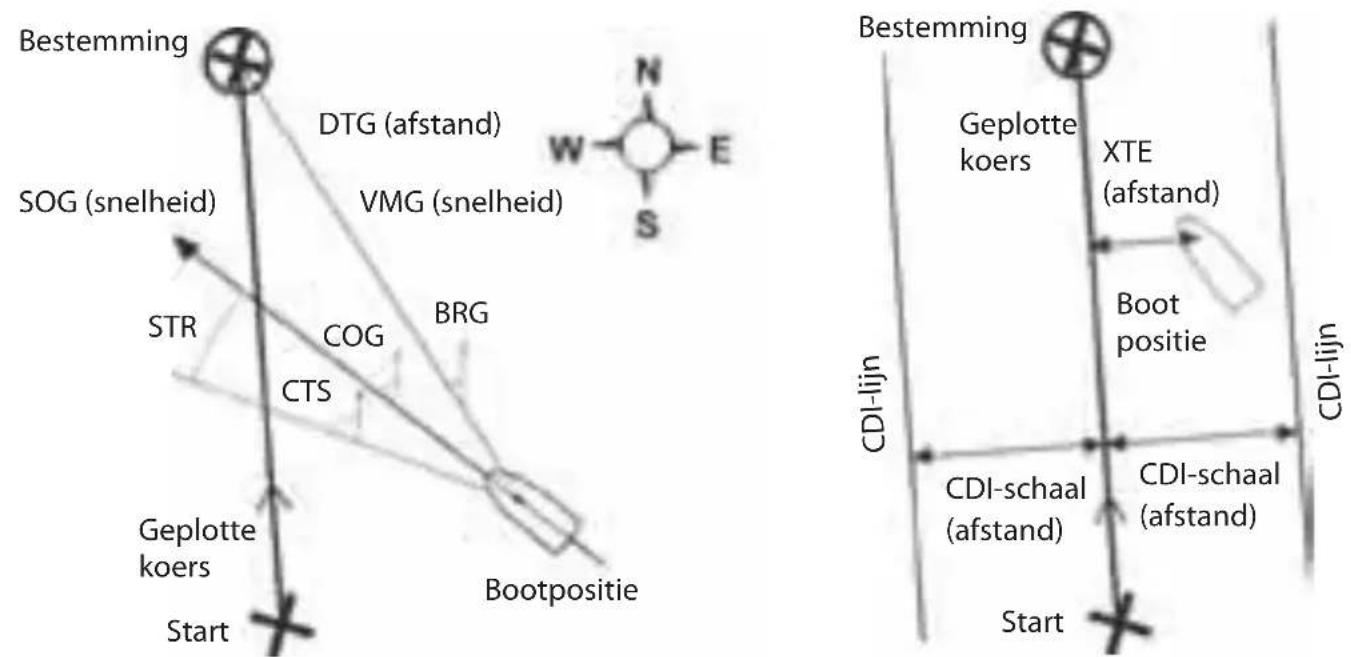
flowchart
graph TD
    subgraph Left_Series
        A["Bestemming"] --> B["SOG (snelheid)"]
        B --> C["STR"]
        C --> D["Geplotte koers"]
        D --> E["Start"]
        F["DTG (afstand)"] --> G["VMG (snelheid)"]
        H["BRG"] --> I["CTS"]
        J["COG"] --> K["Bootpositie"]
    end
    subgraph Right_Series
        L["Bestemming"] --> M["Geplotte koers"]
        M --> N["XTE (afstand)"]
        O["Boot positie"] --> P["CDI-schaal (afstand)"]
        Q["CDI-lijn"] --> R["Start"]
        S["CDI-schaal (afstand)"] --> T["Start"]
    end
    style Left_Series fill:#f9f,stroke:#333
    style Right_Series fill:#bbf,stroke:#333