M-906 - Tablet Cherry Mobility - Gratis gebruiksaanwijzing en handleiding
Vind de handleiding van het apparaat gratis M-906 Cherry Mobility in PDF-formaat.


| Type product | Tablet |
| Merk | Cherry Mobility |
| Model | M-906 |
| Schermdiagonaal | 9,6 inch |
| Resolutie | 1024 x 768 pixels |
| Processor | Quad-core 1,3 GHz |
| Werkgeheugen (RAM) | 2 GB |
| Opslagcapaciteit | 16 GB |
| Besturingssysteem | Android 10 |
| Afmetingen (B x D x H) | 240 x 170 x 9 mm |
| Gewicht | 480 g |
| Voeding | Lithium-ion accu 4000 mAh, 5V 2A adapter |
| Camera (achter) | 5 MP |
| Camera (voor) | 2 MP |
| Connectiviteit | Wi-Fi 802.11 b/g/n, Bluetooth 4.0 |
| Poorten | Micro-USB, 3,5 mm audio-aansluiting |
| Functies | Webbrowsing, e-mail, apps, multimedia |
| Onderhoud en reiniging | Scherm voorzichtig reinigen met microvezeldoek; geen vloeistoffen |
| Veiligheid | Niet blootstellen aan extreme temperaturen; gebruik alleen meegeleverde adapter |
| Vervangbare onderdelen | Accu is niet vervangbaar; andere onderdelen alleen door expert |
Veelgestelde vragen - M-906 Cherry Mobility
Gebruikersvragen over M-906 Cherry Mobility
0 vraag over dit apparaat. Beantwoord die u kent of stel uw eigen vraag.
Stel een nieuwe vraag over dit apparaat
Download de handleiding voor uw Tablet in PDF-formaat gratis! Vind uw handleiding M-906 - Cherry Mobility en neem uw elektronisch apparaat weer in handen. Op deze pagina staan alle documenten die nodig zijn voor het gebruik van uw apparaat. M-906 van het merk Cherry Mobility.
GEBRUIKSAANWIJZING M-906 Cherry Mobility
Deze gebruiksaanwijzing geeft uitleg over belangrijk veiligheidsaanwijzingen en informatie over hoe dit product op de juiste wijze te gebruiken om onnodige problemen te voorkomen. Voordat u het apparaat gebruikt moet u de gebruiksaanwijzing grondig hebben doorgelezen.
- Leg het apparaat niet in een ruimte met een hoge temperatuur, hoge vochtigheidsgraad, en veel stof.
- Leg het apparaat niet in voertuigen waarvan de ramen zijn gesloten.
- Gooi niet met het apparaat. Schud niet met het TFT-scherm anders zal het defect raken.
- Stel het volume goed af. Zet het volume lager of schakel het apparaat uit als u pijn voelt opkomen als gevolg van het hoge volume.
- In de volgende gevallen moet u opladen:
A) Het icoon dat aangeeft dat de batterij bijna leeg is verschijnt.
B) Het besturingssysteem schaktelt zichzelf uit nadat het werd opgestart.
• C) Het bedieningsicoon reageert niet.
- Schakel het apparaat niet abrupt uit tijdens het formatteren, uploaden, of downloaden. Dit kan tot fouten in de software leiden.
- De fabrikant is niet verantwoordelijk voor verlies van gegevens als gevolg van schade, onderhoud of andere redenen. Gebruik dit apparaat dus in overeenstemming met de gebruiksaanwijzing.
- Verwijder de behuizing niet zonder toestemming. Maak het apparaat niet schoon met alcohol, verdunner of andere bijtende producten.
- Gebruik het apparaat niet als u aan het rijden of lopen bent, anders kan een verkeersongeval het gevolg zijn.
- Gebruik het apparaat niet in vochtige ruimtes (bvb . Badkamer) en ook niet in de regen.
※ De fabrikant behoud het recht om producten te verbeteren; er wordt geen bericht gegeven wanneer de specificaties of het ontwerp zijn veranderd.
[Opmerking]: Alle afbeeldingen in deze gebruiksaanwijzing hebben als doel u te informeren. Er wordt geen bericht gegeven als specificaties of het uiterlijk zijn veranderd.
1. Overzicht van het uiterlijk en de knoppen
1.1 Touchscreen
1.2 AAN-/UITKNOP
1.3 Terugknop
1.4 Menu
1.5 Volume
1.6 Koptelefoonaansluiting
1.7 Video-aansluiting
1.8 TF-KAART
1.9 USB
1.10 Resetknop
2. Eerste gebruik
2.1 Batterijbeheer en opladen
2.2 PC aansluiten
3.1 Beschrijving hoofdmodel
3. Operatiemodel
3.1 Beschrijving hoofdmodel
3.2 Beschrijving statusbalk
3.3. Het gebruik van het touchscreen
4. Basisinstellingen
4.1 Geluid en realistische instellingen, informatie en schermhelderheid
4.2 Toepassingen
4.3 Privacy
4.4 Geheugen
4.5 Talen en toetsenbord
4.6 Datum en tijd
4.7 USB-modus
4.8 Over de apparatuur
4.8. APK-installatieprogramma
4.9 Instellingen
4.10 Play Store
4.11 Hoe Gmail te gebruiken
5. Installeren
5.1 Stappen:
5.2 Basisfunctie
5.3 Software-interface
6. Het installeren van de update tool
6.1. Stappen
6.2. Synchroniseren met Internet
6.3. Help
6.4 FAQ
7. Appendix: een USB-apparaat installeren
8. Beperkte garantie
9.Reparaties
1. Overzicht van het uiterlijk en de knoppen
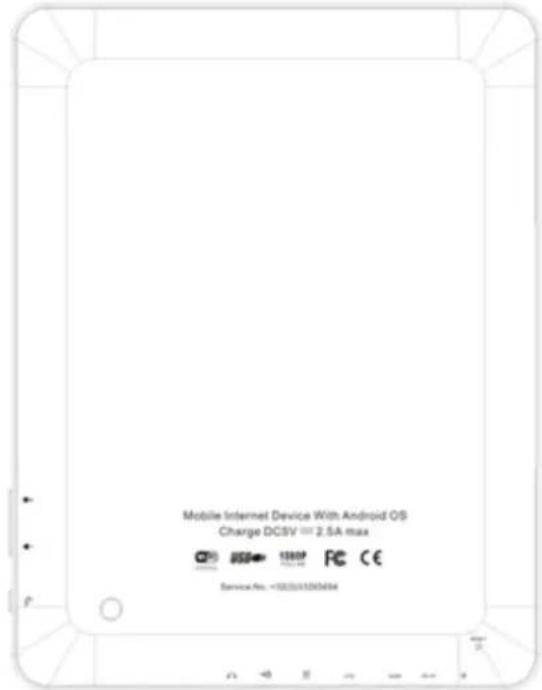
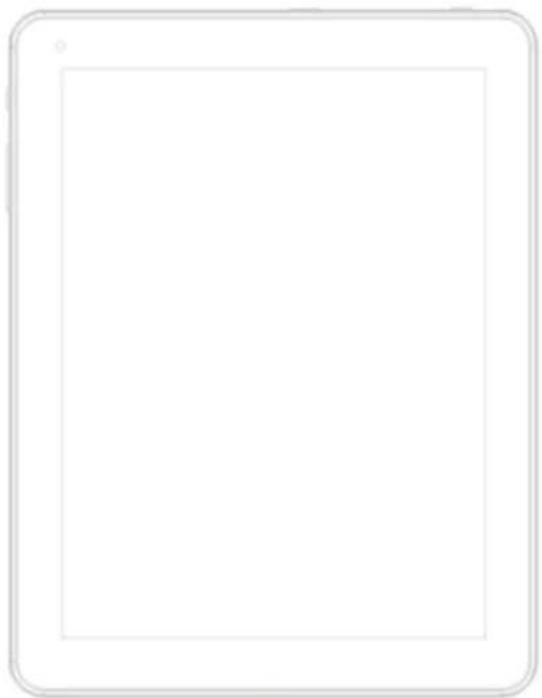
9,7 inch touchscreen: voor het klkken, slepen en andere operaties in de aanraakzone.
1.2 AAN-/UITKNOP
Inschakelen: druk 5 seconden op de knop en het opstartscherm verschijnt en daarna het menu.
Uitschakelen: druk 5 seconden lang op MENU, en "Power off" verschijnt, klik op "Power off" om het systeem uit te schakelen.
Schermbeveiliging: druk op de knop om het scherm in slaapstand te brengen of te ontgrendelen.
[Opmerking]:
- Als de batterij bijna leeg is, zal het systeem automatisch worden uitgeschakeld.
- Als het apparaat niet goed is afgesloten en u het opnieuw wilt opstarten, zal het apparaat de schijf scannen en repareren. In dat geval verschijnt de voortgangsbalk.
1.3 Terugknop
Druk kort op ESC om terug te gaan naar de vorige operatie, lang om naar het menu te gaan.
1.4 Menu
Druk op "M" om naar het relevante "Menu" te gaan.
1.5 Volume
Druk op "+,-" om het volume te verstellen.
1.6 Koptelefoonaansluiting
Standaard 3,5 mm koptelefoonaansluiting
1.7 Video-aansluiting
HDMI-aansluiting
1.8 TF-KAART
TF-KAARTGLEUF: voor het aansluiten van een T-flashkaart, beter gekend als microSD kaart.
1.9 USB
Aansluiting USB: om het apparaat aan te sluiten op de computer voor het overbrengen van data, opladen of een U-disk aan te sluiten.
1.10 Resetknop
Gebruik een lang dun voorwerp om op RESET te drukken in geval van een crash. Het apparaat zal worden uitgeschakeld.
[Opmerking]: Het wordt afgeraden om de RESET-knop vaak te gebruiken, anders raakt het apparaat beschadigd.
2. Eerste gebruik
2.1 Batterijbeheer en opladen
Zorg ervoor dat als u het apparaat voor het eerst gaat gebruiken, de batterij helemaal is opgeladen:
Steek de adapter of oplader in de DC-opladen.
De eerste en tweede keer duurt het opladen 8 uren lang later kunt u ongeveer 4 uren lang opladen.
[Opmerking]: Standaard voeding: AC110\~240V 50/60Hz Max: 500MA uitvoer: DC5,0\~5,5V/2,5A) nodig, DC lader of USB-interface op te laden.
Tijdens het plaatsen van de oplader is het batterij-icoon te zien voor ongeveer 2 seconden.
Om de status van het laden te zien, drukt u kort op de aan-uit toets.
Als het opladen is voltooid, zal het batterij-icoon groen worden en niet meer bewegen. (wanneer u de status controleert)
Als u de levensduur van het apparaat wilt verlengen moet u pas opladen als de batterij bijna leeg is.
[Opmerking]:
- Als u het apparaat voor een langere tijd niet gaat gebruiken, moet u het wel binnen een maand weer opladen om te voorkomen dat het apparaat beschadigd als gevolg van een totaal lege batterij.
- Als u het apparaat hebt uitgeschakeld, moet u de oplader aansluiten als het apparaat het icoon van de bijna lege batterij laat zien. Het duurt even voordat de batterij het apparaat kan laten opstarten.
- Als het apparaat moet worden opgeladen binnen de standaard tijd, moet het in de slaapmodus worden gezet.
2.2 PC aansluiten
Gebruik de USB-kabel om de PC en dit apparaat met elkaar te verbinden. Als het apparaat aangeeft dat de USB verbinding is gemaakt, dient u voor overdracht van data nog op de knop 'USB opslag inschakelen' te bevestigen.
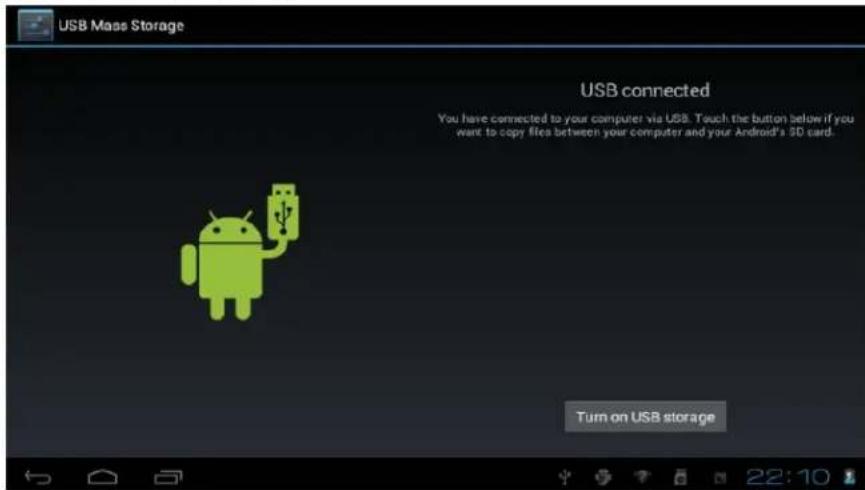
De computer ziet de tablet nu als verwisselbare schijf.
3. Operatiemodel
3.1 Beschrijving hoofdmodel
Het model nadat u het apparaat hebt ingeschakeld:
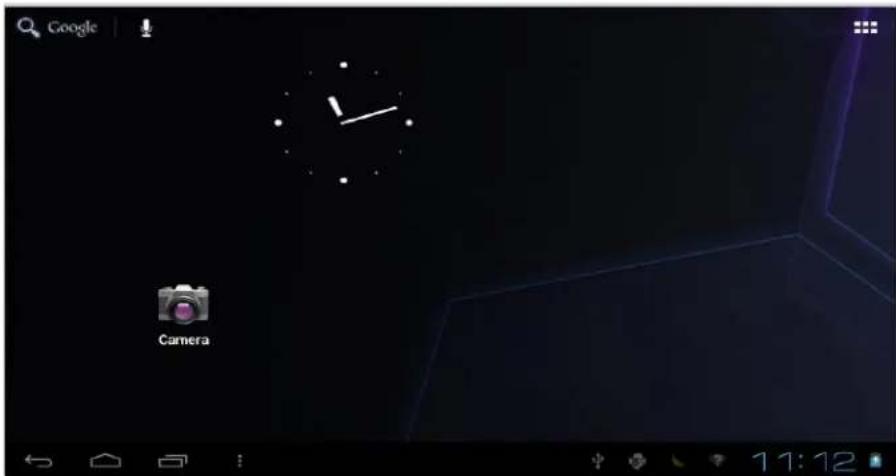
Op het hoofdscherm kunt u:
De software-iconen op het hoofdscherm beheren. Het icon wordt groter als u drie seconden lang op het software-icon hebt gedrukt. U kunt het overal naartoe verplaatsen.
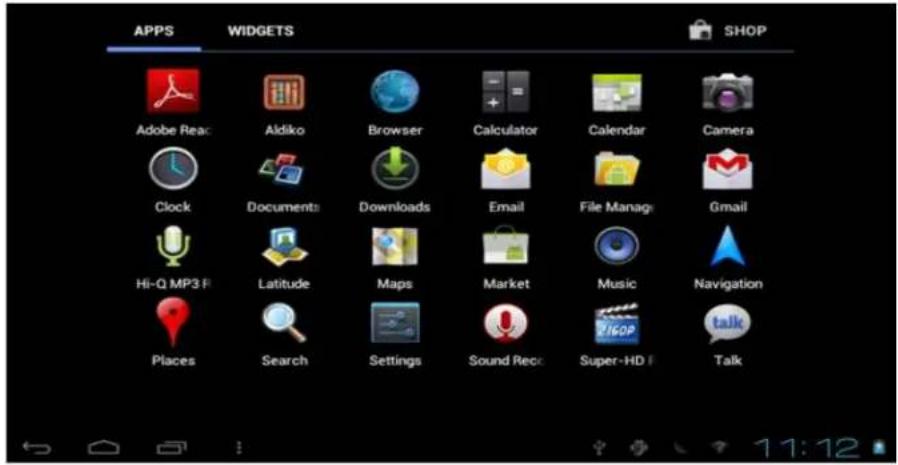
Iconen verwijderen: sleep het icon naar de vuilnisbak. Het icon wordt rood als u er drie seconden lang op hebt gedrukt.
Druk op het touchscreen. Het venster "Toevoegen aan hoofdpagina" verschijnt.
3.2 Beschrijving statusbalk

- Onder in het scherm bevindt zich de menubalk.
Linksbonder staan een softwarematige 'terug' toets, een 'home' toets en een toets om tussen applicaties te wisselen.
Rechtsonder staat de capaciteit van de batterij, de oplaadstatus, de tijd, de status van eventuele USB verbinding, etc.
3.3. Het gebruik van het touchscreen
9,7 inch touchscreen. Het apparaat is uitgerust met een touchscreen.
Als u sonder in het scherm aanraakt, gaat u terug naar het hoofdscherm.
[Opmerking]: [ ] net hoofdscherm heeft geen effect).
Als u in een toepassing de toets Terug, , onder in het scherm, aanraakt, gaat u terug naar de vorige operatie.
4. Basisinstellingen
Instellingen: klik op (instellingen) om naar het instellingenmenu te gaan;
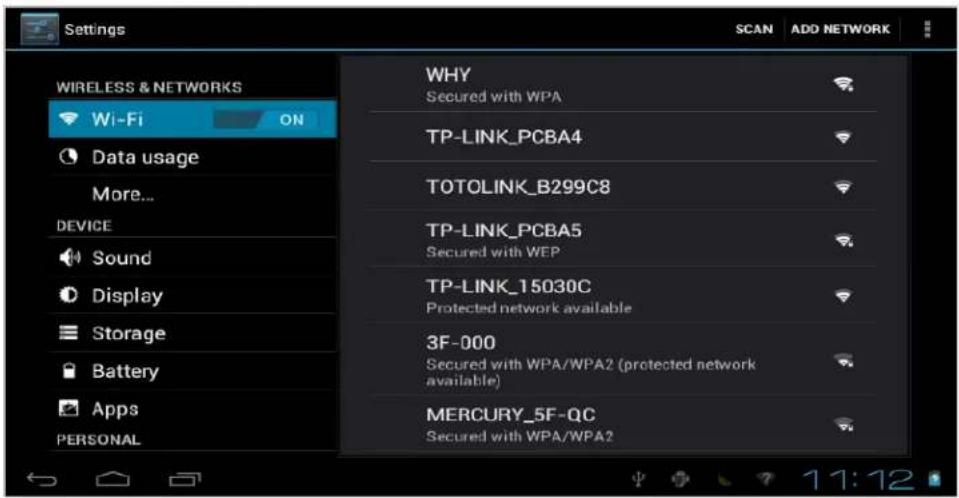
4.1 Geluid en realistische instellingen, informatie en schermhelderheid
Geluid – Volume: Het volume instellen. U kunt ook op de volumetoetsen drukken om het volume te verstellen.
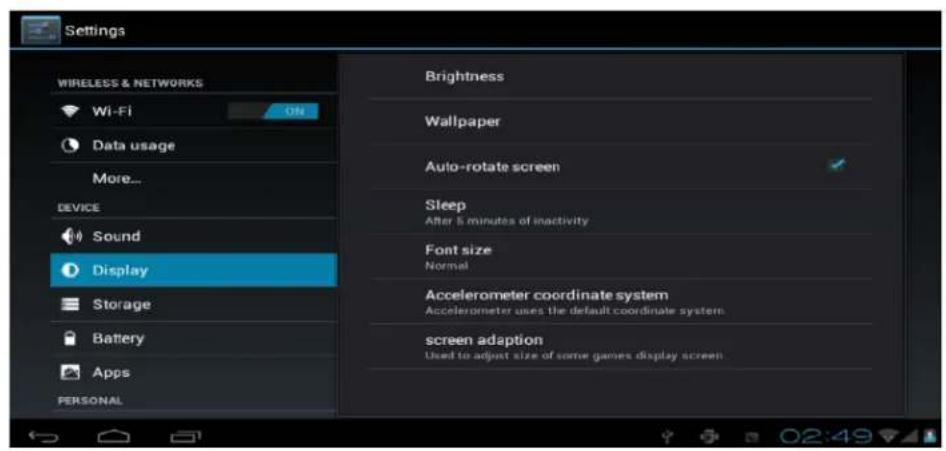
Weergave
Scherm draaien: Als u de tablet draait verandert de oriëntatie van het scherm automatisch
Helderheid: Verstel de helderheid van het scherm. Klik rechtsboven in het scherm om de helderheidsinstellingen aan te passen.
Scherm-standby: U kunt tijd waarop het scherm wordt uitgeschakeld instellen. 15 seconden, 30 seconden, 1 minuut, 2 minuten, 10 minuten en nooit.
Onbekende bron: Geef aan of u een toepassing van een onbekende bron wilt installeren of niet.
Toepassingenbeheer: Beheren en verwijderen van toepassingen
Updaten: Stel de update-opties voor de toepassingen in
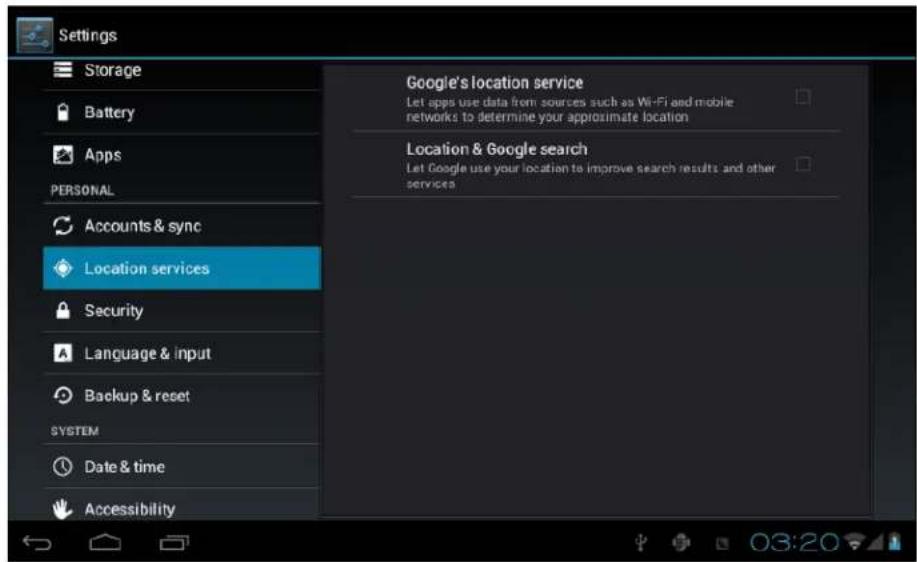
4.3 Privacy
Terug naar fabrieksinstellingen
Verwijder de microSD kaart, bekijk de beschikbare opslagruimte.
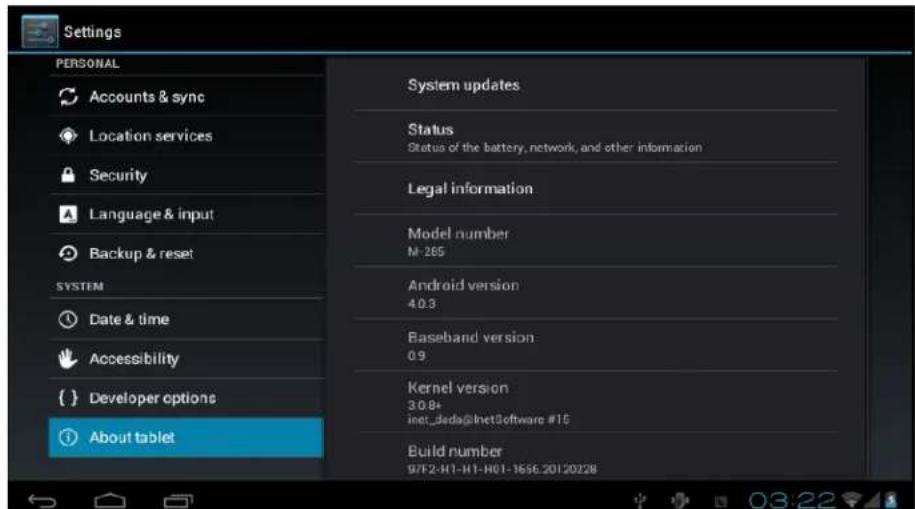
[Opmerking]: Verwijder de SD-kaart veilig via de optie "SD-kaart verwijderen", om te voorkomen dat er schade aan het apparaat wordt veroorzaakt.
4.5 Talen en toetsenbord
Stel de regionale taal, de tekstinvoer, en de automatische spellingsoptie in.
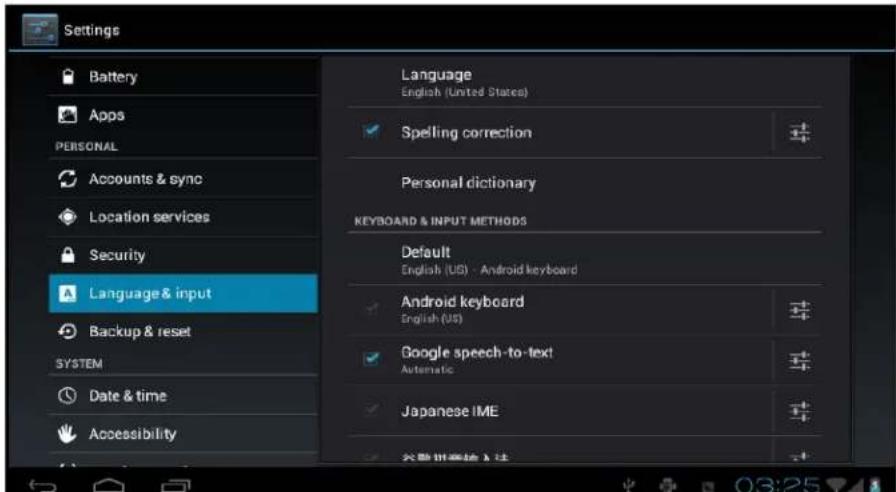
Taal selecteren: Er zijn 54 verschillende talen beschikbaar.
Opmerking: Het Android-systeem ondersteunt 54 verschillende talen voor het menu.
Android-toetsenbord: Instellingen Android-toetsenbord
Toetsgeluid
Automatisch hoofdletters
Toon suggesties: Toont automatisch het voorgestelde woord.
Automatisch aanvullen: Zet automatisch spaties en de interpunctie neer, tevens legt het automatisch nadruk op woorden.
Google pinyin invoermethode: Instellingen Google pinyin invoermethode:
Toetsgeluid/lenovo-invoer
Opmerking: Dankzij het installeren van software kunt u uw eigen I/O aansluiten. Gebruik deze installatiemethode nadat u het hebt ingesteld voor normaal gebruik.
Toetsenbord: Instellingen ingebouwd toetsenbord
Automatische vervanging: Corrigeert verkeerd ingevoerde woorden
Automatisch hoofdletters: De eerste letter van een zin wordt een hoofdletter.
Automatisch interpunctie: Druk twee keer op de spatiebalk om een punt (.) in te voeren.
Woordenboek: De gebruiker kan woorden toevoegen aan het woordenboek en er woorden uit verwijderen.
4.6 Datum en tijd
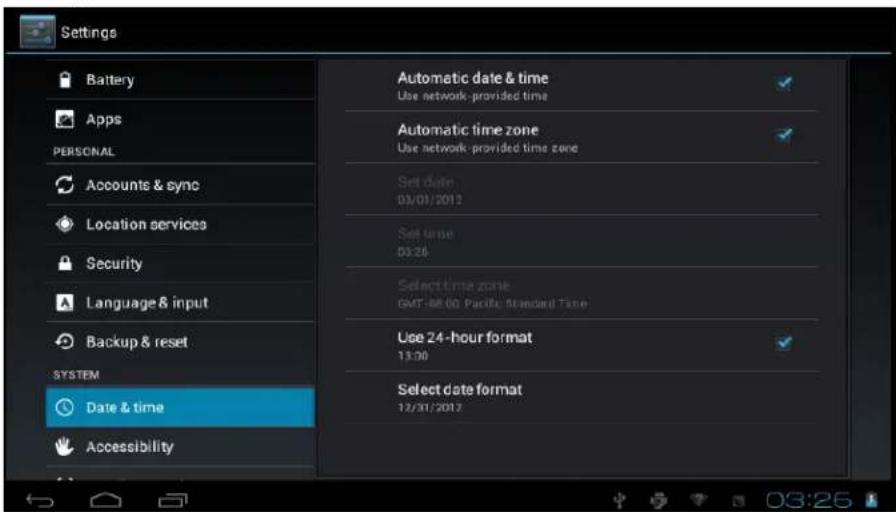
Stel de datum, de tijd, de tijdszone en het formaat in.
Datum instellen: interface voor het instellen van de datum
Tijdszone instellen: interface voor het instellen van de tijdszone
Tijd instellen: formaat van de tijd instellen
Datumformaat instellen: Selecteer een ander datumformaat om de datum in weer te geven
4.7 USB-modus
Selecteer de USB-modus: OTG/HOST/SLAVE..... ...
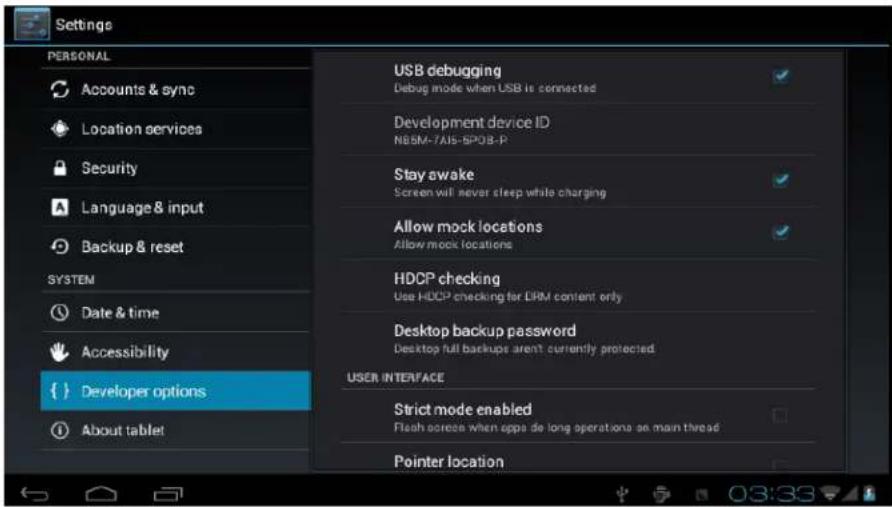
Hostmodus: Deze modus kan worden gebruikt om te werken met uDisk en met randapparatuur.
4.8. APK-installatieprogramma (toepassingen, installatietools)
Dit apparaat kan software aan gemaakt door derden en die geschikt is voor Android. De meeste van deze toepassingen kunnen gebruikmaken van de flash- of SD-kaarten. (is afhankelijk van de applicaties zelf)
Klik en de volgende APK-opties verschijnen: Installeren, Beheren, Afsluiten.
Installeren: Klik op installeren om naar het APK-installatiemenu te gaan.
Beheer interne harde schijf, en SD-kaart.
Selecteer het interne APK-formaat voor het installatieprogramma. Klik op installeren. Na het voltooien hiervan verschijnt het hoofdmenu weer, namelijk het software menu.
4.9 instellingen
Tik

Appendix: Optionele onderdelen en modellen
| Naam onderdeel | Type onderdeel | |
| 3G draadloze netwerkkaart | WCDMA | HUAWEI E220 |
| HUAWEI E230 | ||
| HUAWEI E180 | ||
| HUAWEI E1550 | ||
| HUAWEI E1630 | ||
| HUAWEI E1750 | ||
| HUAWEI E1782 | ||
| HUAWEI E160 | ||
| HUAWEI E1756 | ||
| HUAWEI E1820 | ||
4.10 Play Store
- de snelheid van het wifi netwerk moet minstens 1MB bedragen
- u moet verbinding maken met het netwerk
- u moet een Google-account hebben

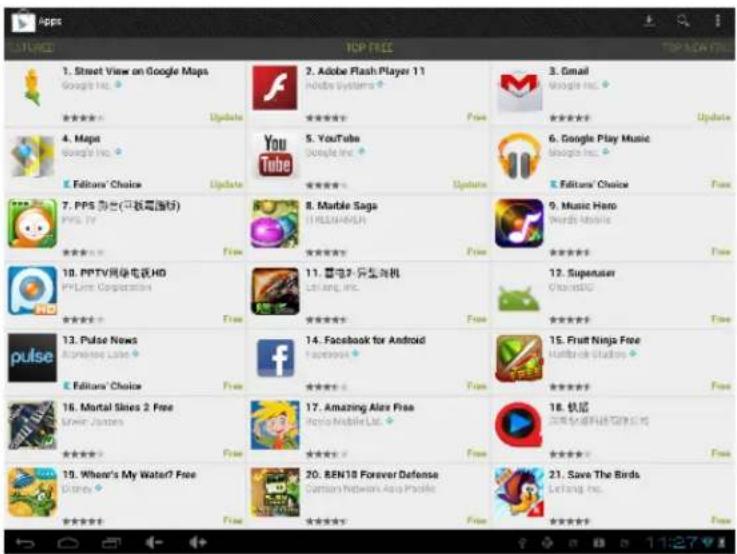
4. Klik op PlayStuckt volgende scherm verschijnt.
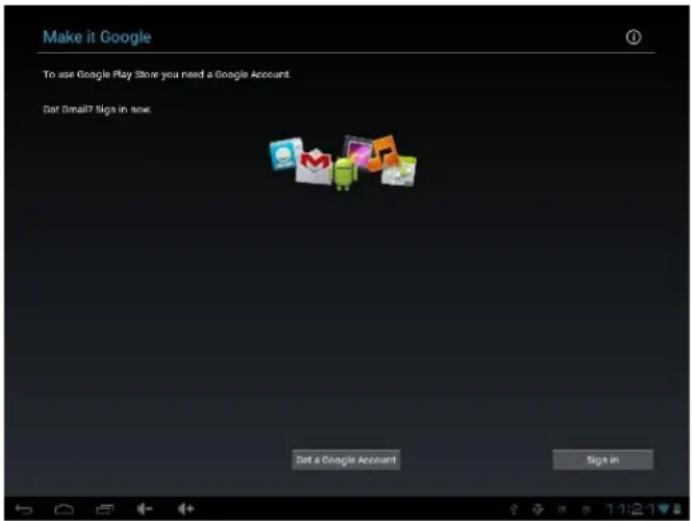
4.1. Meld uw e-mail account en wachtwoord.
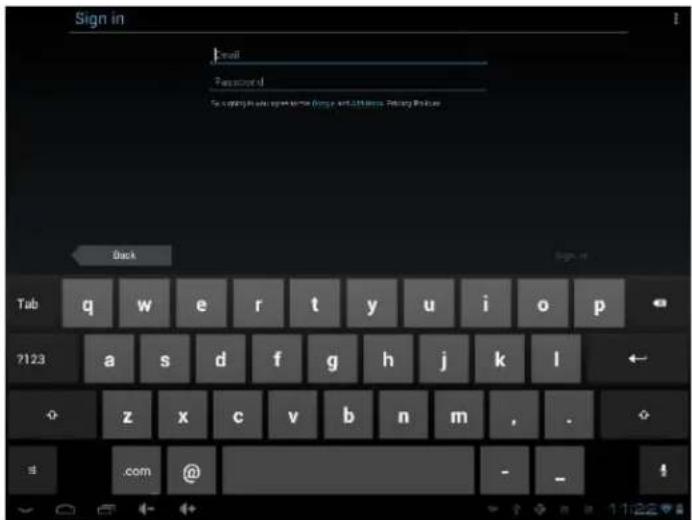
4.2. en het volgende scherm verschijnt.
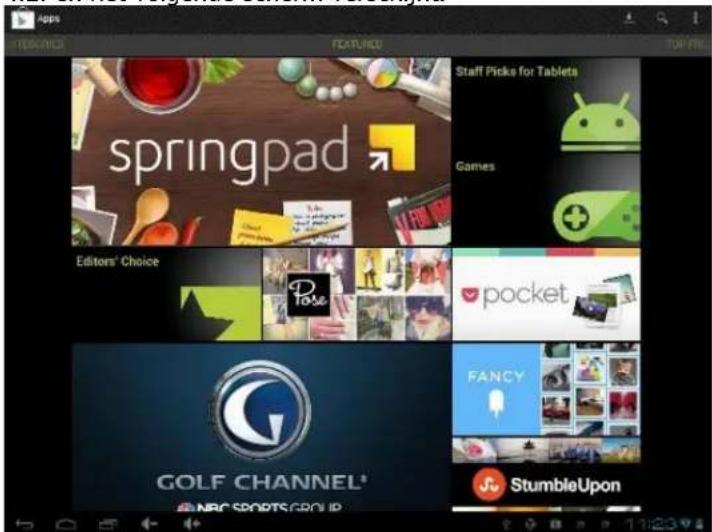
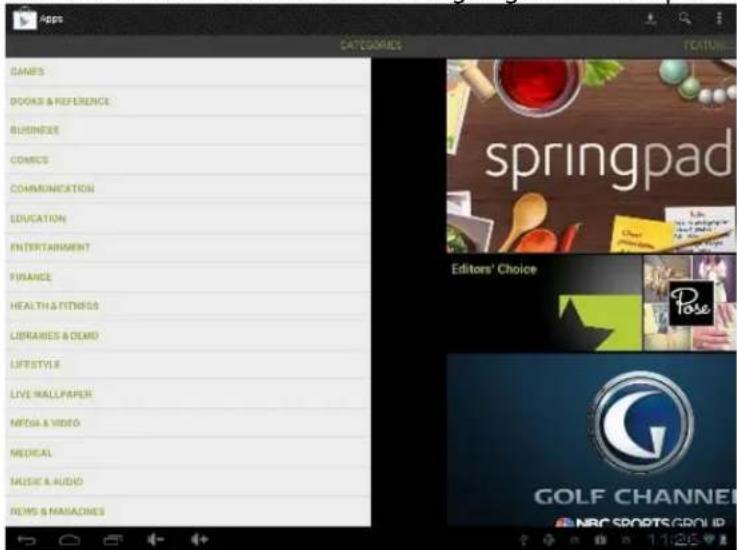
4.3. Kies en download een van hen u graag zou willen spelen.
4.12 Hoe Gmail te gebruiken
- de snelheid van het netwerk nodig over 1M
- u moet verbinding maken met het netwerk
- Klik op de Gmail-snelkoppeling op het bureaublad en het volgende scherm verschijnt.
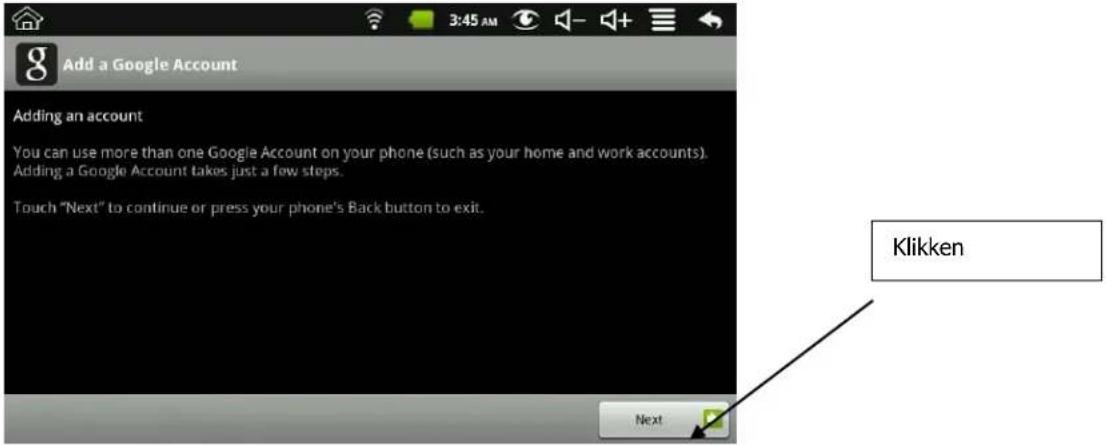
- Als u geen Gmail-account hebt, moet u er een aanmaken. Hiervoor moet u op klikken.
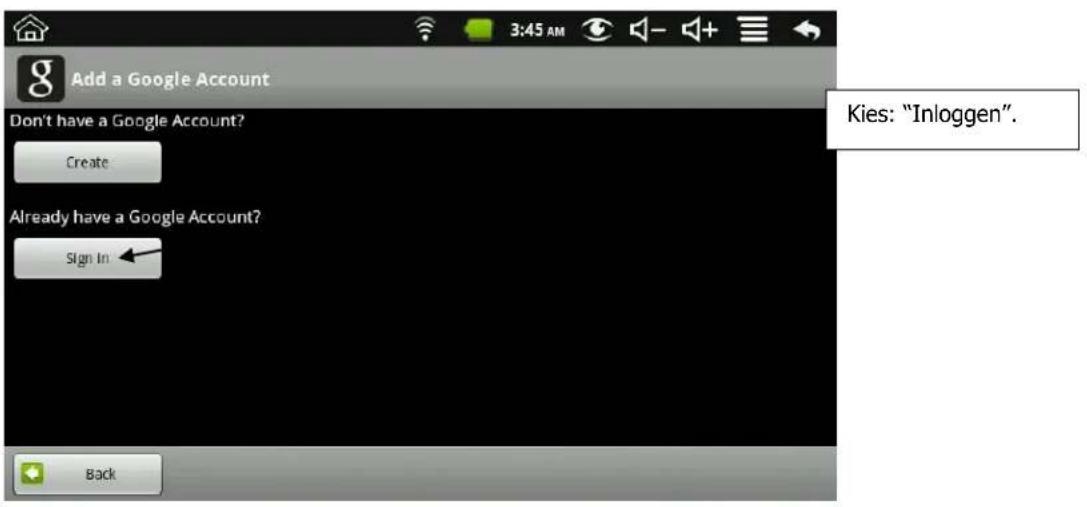
Als al een account hebt moet u de volgende stappen volgen.
-
Als u naar Gmail gaat, kunt u de e-mail versturen.
-
Als u uw Gmail-account niet gebruikt, moet u uw Gmail-account afsluiten, en naar de fabrieksinstellingen om uw Gmail-account te verwijderen.
5. Installeren
5.1 Stappen:
- Download eerst LiveSuitPack100_ex.exe. Sla het op in directory "D:\test". Zoals geillustreerd in de afbeelding.
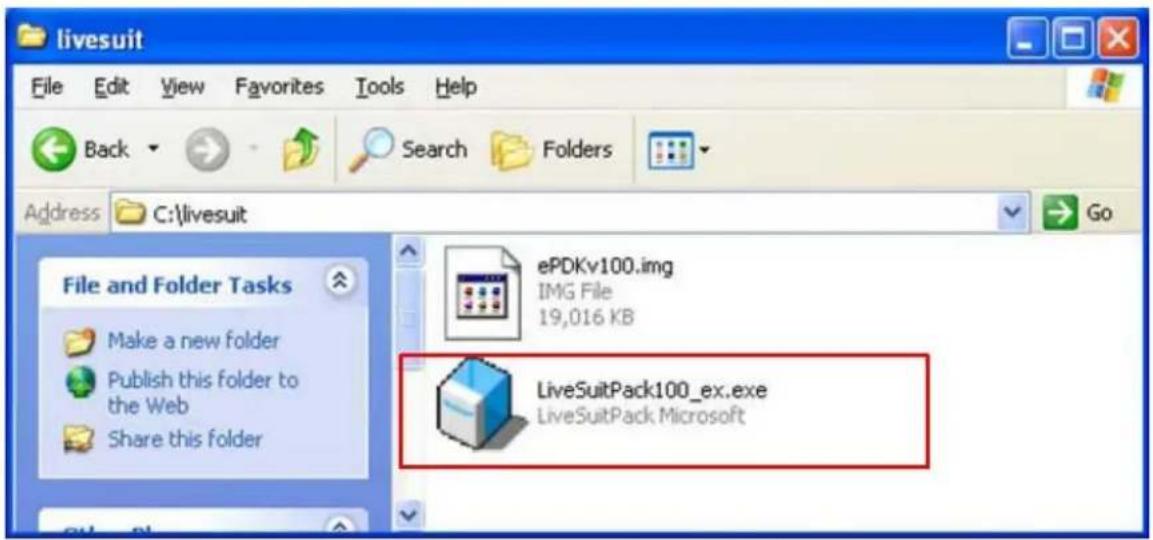
- Dubbelklik op LiveSuitPack100_ex.exe en het LiveSuit programma zal automatisch worden geïnstalleerd in de huidige directory. Zie de onderstaande illustratie:
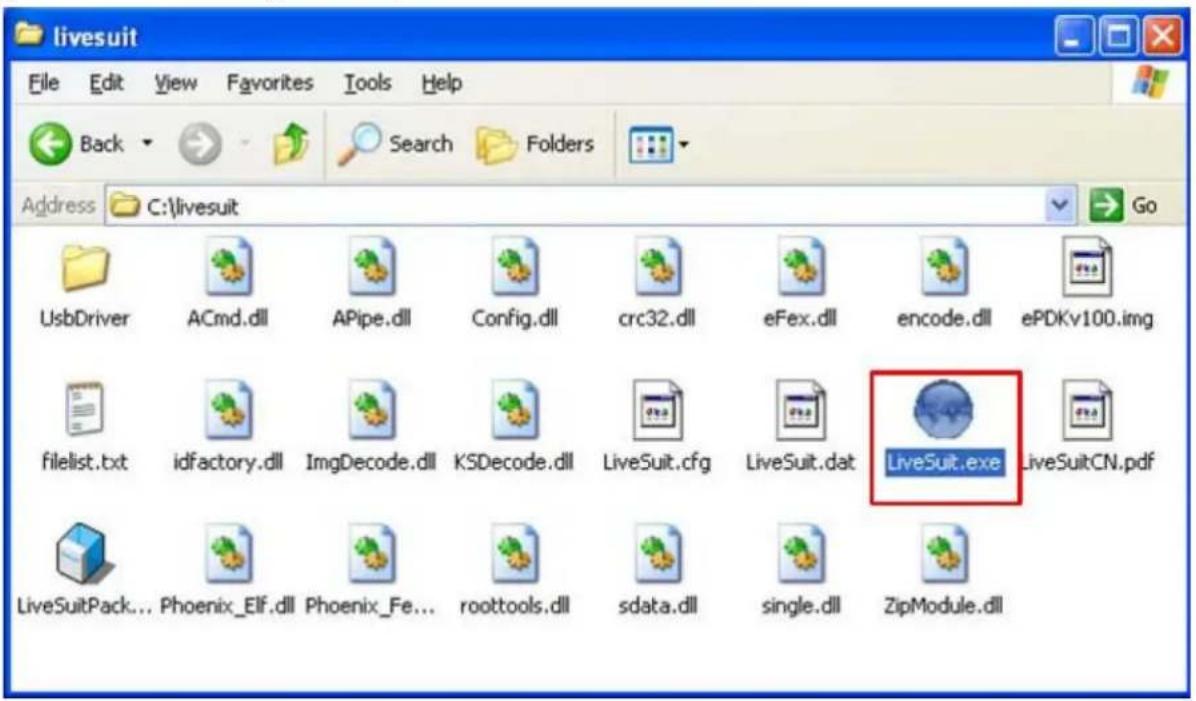
- Hier staat nu een bestand genaamd "LiveSuit.exe". Dit is het bestand dat we nodig hebben.
- Dubbelklik op LiveSuit.exe. Het volgende venster verschijnt:
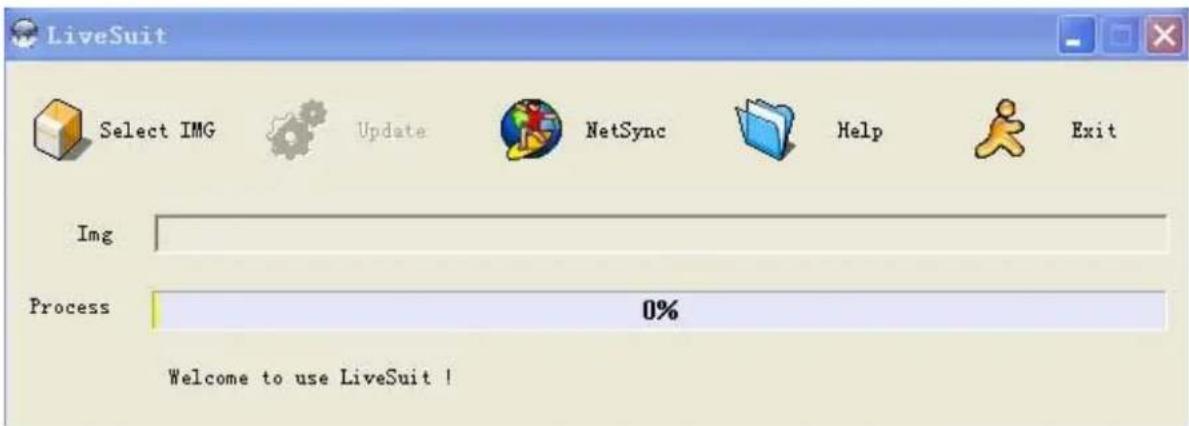
Opmerking: Wij raden u aan om "LiveSuit" te installeren op de harde schijf van uw PC dan op uw uDisk.
5.2 Basisfunctie
- Back-uppen en informatie apparatuur
- Upgraden firmware
- LiveSuit zelf updaten (afhankelijk van het netwerk en de server)
5.3 Software-interface
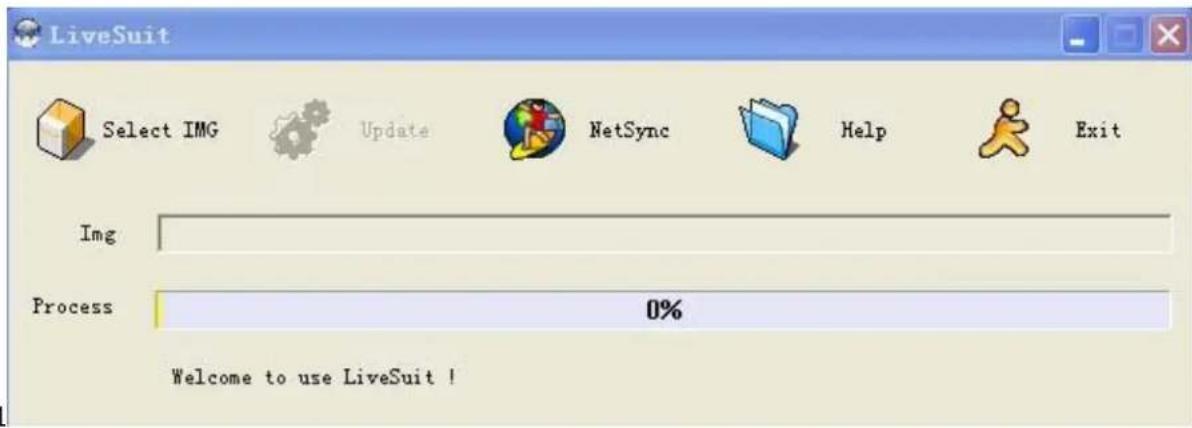
Afbeelding 1: Software-interface
5.3.1. Toetsen
Selecteer IMG: Klik op de knop om de firmware te gebruiken die zal worden gebruikt voor de upgrade.
Updaten: Klik op de knop om te beginnen met updaten nadat de uDisk die u er hebt ingestoken werd geïdentificeerd.
NetSync: Nadat het apparaat werd aangesloten op de PC, en als uDisk werd herkent. Klik op de knop om te beginnen met updaten.
Help: Klik op deze knop om de helpfunctie te activeren.
Afsluiten: Klik op deze knop om af te sluiten. Klik niet op deze knop als u aan het updaten of informatie aan het opvragen bent.
Minimaliseren: Klik op deze knop, en het venster van LiveSuit zal worden geminimaliseerd.
X: Klik hierop om naar de systeembalk te gaan.
5.3.2.Labels
Img: rechts bevindt zich het bestandspad van de firmware.
Voortgang: rechts bevindt zich de voortgangsbalk voor het updaten.
Welcom bij LiveSuit: geeft de status van het systeem weer en toont de resultaten. In de loop der tijd verandert de inhoud hiervan.
5.3.3. Bestandspad
Toont de informatie over het bestandspad dat u hebt geselecteerd.
5.3.4. Voortgangsbalk
Geeft de voorgang van het updateproces aan.
6. Het installeren van de update tool
6.1. Stappen
- open LiveSuit.
- Selecteer de firmware. (*.img)
- Als het apparaat is uitgeschakeld, kunt u op elke knop drukken (behalve de Startknop), Sluit het apparaat aan op een PC en houdt de Startknop tien seconden lang ingedrukt totdat de computer aangeeft dat er een nieuw apparaat is aangetroffen (het allereerste gebruik), of als er een bevestigingsvenster verschijnt om te vragen of interne bestanden moeten worden verwijderd), laat alle knoppen los en werk volgens de tips die de PC u geeft.
Opgelet! Voordat u verbinding maakt tussen MID-apparatuur en de computer moet u een knop net zolang ingedrukt houden ingedrukt houden (behalve de Startknop) totdat de computer aangeeft dat een nieuw apparaat is aangetroffen (allereerste gebruik) of als er een bevestigingsvenster verschijnt om te vragen of interne bestanden moeten worden verwijderd. Laat alle knoppen los.
-
Tijdens het upgraden zal u worden gevraagd om de USB-driver twee keer te installeren. "usbdrv.inf" is het driverbestand en bevindt zich in de map "usbDriver", dat te vinden is in het installatiepad van "LiveSuit" (Lees voor meer informatie "Appendix: Installeren USB-apparaat".
-
Als u met succes een upgrade hebt gedaan, kunt u het apparaat afkoppelen en het resetten.
-
Indien dat niet is gelukt moet u het apparaat afkoppelen en eveneens resetten. Daarna moet u het weer opnieuw proberen te upgraden.
-
Als het upgraden blijft mislukken moet u contact opnemen met de winkel.
Opmerkingen: Klik niet op "NetSync" of "Afsluiten" tijdens het upgraden.
6.2. Synchroniseren met Internet
- open LiveSuit.
- Klik op "Internet synchroniseren" om het upgraden voor LiveSuit te starten.
(Opmerkingen: gebruikers moeten verbinding hebben met het Internet.)
Opmerkingen:
Klik niet op "Systeem upgraden" of "Afsluiten" tijdens het synchroniseren.
6.3. Help
3.1. Gebruikersgids
- Klik op "Help" om naar het helpbestand te gaan.
6.4 FAQ
- Waarschuwing: "Apparaat wordt niet aangetroffen."
Het apparaat is niet aangesloten op de PC, of u moet enige tijd wachten. - U moet een back-up naar een betrouwbaar geheugenapparaat maken van de data in uw apparaat voordat u een upgrade gaat maken.
- Het upgradeproces kan de data in uw apparaat vernietigen. MAAK DUS EERST EEN BACK-UP!
- U moet de firmware downloaden van de officiële website van de fabrikant, en niet van illegale websites.
- Neem contact op met de distributeur in geval van andere problemen.
7. Appendix: een USB-apparaat installeren
Als er nog nooit dergelijk USB-apparaat op uw PC werd geïnstalleerd moet u dit doen. Voer de volgende procedure uit:
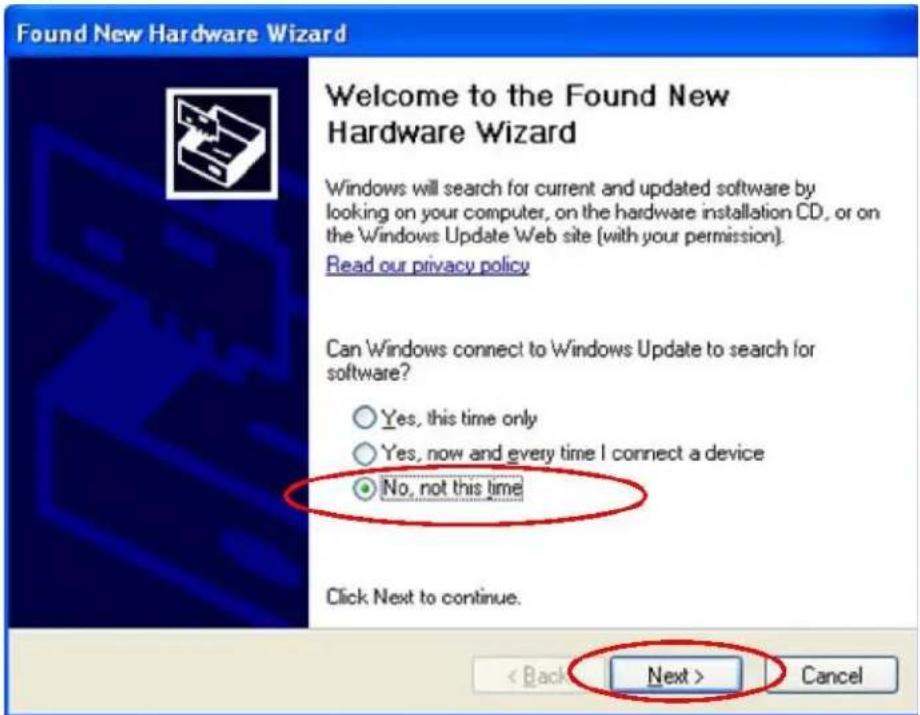
Selecteer "Nee, nu niet", en klik op "Volgende".
Found New Hardware Wizard

Selecteer "Ik wil zelf kiezen (geavanceerd)", en klik op "Volgende".
Found New Hardware Wizard
Klik op "Bladeren" om de locatie te selecteren, en klik op "Volgende".
Klik op "Toch doorgaan"
Found New Hardware Wizard
moet u op "Voltooien" klikken.
Ongeveer twee seconden later moet u de driver weer installeren.
Found New Hardware Wizard

Welcome to the Found New Hardware Wizard
Selecteer "Ik wil zelf kiezen (geavanceerd)", en klik op "Volgende.
Found New Hardware Wizard
Klik op "Bladeren" om de locatie te selecteren, en klik op "Volgende".
Klik op "Toch doorgaan"
Found New Hardware Wizard

Completing the Found New Hardware Wizard
Klik op "Voltooien".
8. Beperkte garantie
Cherry garandeert dat al haar producten en diensten twee jaren lang vanaf de aanschafdatum vrij van defecten in het materiaal of vakmanschap. Cherry zal in deze periode van twee jaren zonder alternatief reparaties uitvoeren of onderdelen vervangen die niet normaal functioneren. Reparaties en vervangingen zullen zonder kosten voor de klant worden uitgevoerd, vooropgesteld dat de klant verantwoordelijk is voor alle transportkosten gerelateerd aan reparaties of vervangingen.
Deze garantie is niet van toepassing als het product of een onderdeel daarvan beschadigd is geraakt als gevolg van modificaties, verkeerde installaties, misbruik, mishandelinkg, verwaarlozing, ongeluk, of het verwijderen of verstoppen van het serienummer/barcode(s). Het advies gegeven door de klantenservice van Cherry met betrekking hiertoe is definitief.
DE GARANTIES EN OPLOSSINGEN HIER VERMELD ZIJN EXCLUSIEF EN KOMT IN PLAATS VAN ALLE ANDERE GARANTIES, OF DEZE NU SCHRIFTELIJK ZIJN UITGEDRUKT, GEİMPLICEERD OF STATUTAIR, WAARONDER ALLE VERANTWOORDELIJKHEID ONDER EEN GARANTIE VAN VERHANDELBAARHEID OF GESCHIKTHEID VOOR EEN SPECIFIEK DOEL, STATUTAIR OF ANDERSZINS, DEZE GARANTIE GEEFT U SPECIFIEKE JURIDISCHE RECHTEN, WELKE VAN LAND TOT LAND KUNNEN VERSCHILLEN.
IN GEEN GEVAL IS CHERRY VERANTWOORDELIJK VOOR ONGELUKKEN, SPECIALE, INDIRECTE OF GEVOLGSCHADE, OF DIT NU HET RESULTAAT IS VAN HET GEBRUIK, MISBRUIK OF HET NIET IN STAAT ZIJN OM HET PRODUCT TE GEBRUIKEN, OF ALS GEVOLG VAN DEFECTEN IN HET PRODUCT. IN EEN AANTAL LANDEN IS HET NIET TOEGESTAAN OM SCHADE ALS GEVOLG ONGELUKKEN OF GEVOLGSCHADE UIT TE SLUITEN. HET GEVOLG IS DAT DE BOVENSTAANDE BEPERKINGEN MISSCHIEN NIET VOOR U GELDEN.
Geen vertegenvoordiger is gemachtigd om voor Cherry verantwoordelijkheid te nemen anders dan hier aangegeven in verband met de verkoop van dit product. Cherry is niet verantwoordelijk voor vertragingen, verlies, schade of letsel veroorzaakt door force majeure, wettelijke maatregelen opgelegd door de overheid, beperkingen opgelegd door de overheid zoals oorlog, oorlogsachtige situaties, vijandelijkheden, mobilisatie, blokkades, embargo's, hechtenis, revolutie, brand, aardbeving, tornado, explosie, storm, overstromingen, of andere oorzaken die niet op redelijke wijze te beheren zijn.
Cherry behoudt het exclusieve recht voor om het product te repareren of te vervangen. EEN DERGELIJKE OPLOSSING IS UW ENIGE EN EXCUSIEVE OPLOSSING VOOR HET OVERTREDEN VAN DE GARANTIE.
9.Reparaties
We geven een beperkte garantie van twee jaar voor producten gekocht bij verkopers en winkels die door ons zijn geautoriseerd. Neem contact op met onze technische ondersteuning op NLD0900 5822620(10Ct/m) BEL:038080284, als u reeds geprobeerd hebt om het probleem zelf op te lossen. Zorg er wel voor dat u informatie bij de hand hebt die u moet doorgeven aan onze technische vertegenwoordiger. Tevens zullen we u ook verzoeken om de bon of factuur te tonen waarop de aankoopdatum, het modelnummer, en de locatie staan vermeld.
RMA-procedure:
- Neem contact met de klantenservice van Cherry op NLD0900 5822620(10Ct/m) BEL:038080284.
2 Bespreek het probleem via de telefoon. - Indien geen telefonische oplossing mogelijk is, meldt de tablet dan aan via www.cherrymobility.eu/service.
-
Stuur het product terug in een veilige en stevige doos om te voorkomen dat er schade ontstaat tijdens het transport.
-
Zorg ervoor dat u de volgende informatie eveneens eraan toevoegt als u het pakket terugstuurt:
Uw naam en postadres
telefoonnummer
Een korte beschrijving van het probleem
Model- en serienummer (S/N-nummer)
RMA-nummer
-
Schrijf uw RMA-nummer duidelijk op de buitenkant van de doos.
-
U claim zal worden geëvalueerd door onze technische specialisten. De reparaties zullen z.s.m. worden uitgevoerd.
Opmerking: reparaties hebben een garantie van 45 dagen. Als het apparaat nog steeds onder de oorspronkelijke garantie valt, is de nieuwe garantie 45 dagen geldig of tot het einde van de oorspronkelijke garantie van twee jaar, afhankelijk van welke langer is.
[Opmerking]: Sommige toepassingen van derden moeten een TF-kaart gebruiken om normaal te kunnen worden gebruikt. Niet alle toepassingen van derden die u hebt gedownload kunnen op dit apparaat worden geïnstalleerd.
Management: Klik op Management om naar de interface voor software van derden te gaan.
Klik op het icoon van de software en ga naar de interface.
Klik op het icoon van de software en ga naar de interface.
Start: Voer de software uit
Export: Exporteer de software naar de TF-kaart
Verwijderen: De software verwijderen
Annuleren (Annuleren): Annuleert de operatie
Problemen oplossen
De tablet start niet op
-
Controleer de batterij
-
Sluit de adapter aan na deze controle
-
Als na het opladen het apparaat nog steeds niet opstart moet u contact opnemen met onze technische ondersteuning.
Nadat het scherm verschenen is of als het beeld voor het eerst verschijnt wordt de stroom onderbroken.
- De batterij is bijna leeg, laad het opnieuw op.
Er is geen geluid te horen op de koptelefoon
-
Controleer of het volumeniveau niet op 0 (nul) staat.
-
Controleer of het muziek bestand niet is beschadigd. Probeer andere muziek af te spelen. Als het bestand is beschadigd, dan kan dit leiden tot veel ruis en overslaan.
Het is niet mogelijk om bestanden te kopiëren of om muziekbestanden af te spelen.
-
Controleer of de verbinding tussen de computer en de speler goed is.
-
controleer of er voldoende opslagruimte is.
-
Controleer of de USB-kabel niet is beschadigd.
-
Controleer of de USB-kabel niet is ontkoppeld.
Specifications
Hardwareconfiguratie
Snelheid CPU-processor: 1.2GHz Cortex A8-processor met 3D-versneller
Capaciteit: 8GB
Geheugen: 1GB
Geheugenkaart: TF128M-16 G
Batterijtype en capaciteit: Oplaadbare polymeer batterij: 6300 MA
USB: Highspeed USB2.0 OG voor het verbinden van randapparatuur
Sensor: 3 D
Opnemen: Ingebouwde microfoon
Softwareconfiguratie
Besturingssysteem: Andriod4.1
Afbeeldingen: JPEG. BMP, GIF, PNG. TIF