M-1023Q - Tablet Cherry Mobility - Gratis gebruiksaanwijzing en handleiding
Vind de handleiding van het apparaat gratis M-1023Q Cherry Mobility in PDF-formaat.


Gebruikersvragen over M-1023Q Cherry Mobility
0 vraag over dit apparaat. Beantwoord die u kent of stel uw eigen vraag.
Stel een nieuwe vraag over dit apparaat
Download de handleiding voor uw Tablet in PDF-formaat gratis! Vind uw handleiding M-1023Q - Cherry Mobility en neem uw elektronisch apparaat weer in handen. Op deze pagina staan alle documenten die nodig zijn voor het gebruik van uw apparaat. M-1023Q van het merk Cherry Mobility.
GEBRUIKSAANWIJZING M-1023Q Cherry Mobility
GebruikersHandleiding
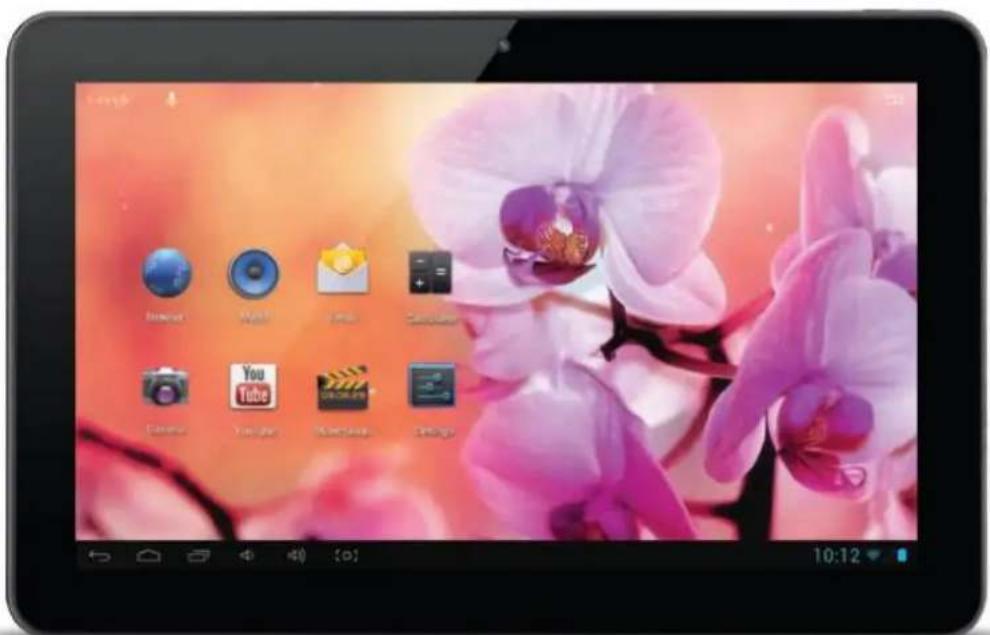
Inhoudsopgave ...... Fout! Bladwijzer niet gedefinieerd.
Voorzorgsmaatregelen.... Fout! Bladwijzer niet gedefinieerd.
Overzicht ...... Fout! Bladwijzer niet gedefinieerd.
Uiterlijk....Fout! Bladwijzer niet gedefinieerd.
De knoppen ......Fout! Bladwijzer niet gedefinieerd.
MID applicaties....Fout! Bladwijzer niet gedefinieerd.
Iconen 4
a) Voorbereiding....Fout! Bladwijzer niet gedefinieerd.
Verbinding met PC en data transmissie....7
Opladen....Fout! Bladwijzer niet gedefinieerd.
Gebruiken van Micro SD card....9
b) Basis functies....9
Hoofd scherm.... Fout! Bladwijzer niet gedefinieerd.9
Hoofd menu....10
c) Instellingen....Fout! Bladwijzer niet gedefinieerd.
Wi-Fi....11
Gegevengebruik....13
Meer....Fout! Bladwijzer niet gedefinieerd.
Geluid....Fout! Bladwijzer niet gedefinieerd.
Display....16
Opslag....Fout! Bladwijzer niet gedefinieerd.
Batterij....17
Applications....17
Locatie services....18
Beveiliging....Fout! Bladwijzer niet gedefinieerd.
Taal en invoer....20
Accounts toevoegen 21
Datum en tijd 21
Toegankelijkheid....Fout! Bladwijzer niet gedefinieerd.
Ontwikkelaarsopties....23
Toestel-info....23
d) Muziek&Video&Afbeelding....23
e) Online& Camera 27
f) E-mail....29
g) Play store 30
h) Kalender & Klok....31
i) Installeren van de update tool.... 35
j) Garantie reparatie 30
Voorzorgsmaatregelen
Voor het juist gebruiken en goede prestatie van de speler/apparaat/MID (Mobile Internet Device) dient de gebruiker volledig de gebruikershandleiding te begrijpen en strikt de aangeleverde instructies te handhaven.
- Vermijd hoge temperaturen (boven de 35°C) en lage temperaturen (onder de -5°C).
- Gebruik nooit geweld tegen het apparaat.
- Raak nooit in cotact met chemische stoffen zoals benzine, verdunner etc.
- Houdt het apparaat dichtbij magnetische velden, electricche velden etc.
- Houdt het apparaat weg van zonlicht of verhittinde apparaten.
- Repareer, wijzig het apparaat nooit en haal deze nooit uit elkaar.
- De speler gebruiken tijdens fietsen, auto//brommer/motor rijden met de oordopjes is gevaarlijk in het verkeer.
- Gebruik nooit hoge volume geluidsniveau, welk uw gehoor kan beschadigen.
- Scheidt de verpakking, batterijen, oude electronische apparaten en lever ze behoorlijk in.
NB: Deze handleiding bevat belangrijke veiligheids methods en bevat informative hoe het apparaat te gebruiken om onnidige problemen te vermijden. Voordat u het product gebruikt, dient u de gebruikershandleiding eerst te raadplegen en de instructies te volgen.
- Houdt het apparaat weg van hoge temperatuur, vochtige en stoffige omgevingen.
- Houdt het apparaat niet in voertuigen achter waarvan de ramen dicht zijn.
- Gooi het apparaat en stoot het apparaat nooit. Vermijd trillingen op het TFT scherm om defecten te voorkomen.
- Verlaag de volume of zet het apparaat uit als de hoge volume u begint te irriteren.
● Laad het apparaat op wanneer:
A、Het icoon laat zien dat het apparaat zich niet oplaadt.
B、Het systeem zichzelf afsluit of zichzelf afsluit bij weder opstarten.
C、Als de operationele iconen niet reageren.
- Onderbreek nooit de processen: formatteren, uploaden en downloaden. Anders leidt het tot foutmelding van de software.
- De fabricant en leverancier van de speler is niet verantwoordelijk voor het verlies van data door schade, onderhoud of andere redenen. Raadpleeg altijd uw gebruikershandleiding.
- Verwijder de verpakking niet zonder toezegging. Gebruik geen alcohol, benzine, verdunner en benzine verwijderaar om het apparaat schoon te maken. Gebruik een droge doek.
- Gebruik het apparaat niet op electronica verboden plaatsen, zoals in de vliegtuig.
- Gebruik het apparaat niet tijdens het deelnemen van het verkeer om verkeersongelukken te voorkomen.
- De USB is alleen geschikt voor het overbrengen van data.
- De fabricant en leverancier heeft het recht het product te verbeteren. Geen meldingen zal worden gegeven bij wijzigingen in de technische specificities en in het uiterlijk.
- ✉ Het apparaat is niet waterdicht.
【BELANGIJK】:
-
Alle fotos van deze gebruikershandleiding zijn ter referentie! Geen melding zal worden gemaakt. Geen meldingen zullen er worden gemaakt wanneer er veranderingen optreden.
-
Het apparaat zal niet worden blootgesteld aan druppels, spatten en geen objecten gevuld met vloeistof zoals vazen.
-
Om het apparaat helemaal uit te schakelen kan men de AC/DC adapter ontkoppelen van het apparaat.
-
De ingang van de AC/DC adapter van het apparaat mag niet worden geblokkeerd en zal gemakkelijk toegankelijk moeten wezen tijdens gebruik.
-
Overmatige geluidsdruk vanuit de koptelefoons en headphones kunnen tot gehoorverlies leiden.
Overzicht
Uiterlijk
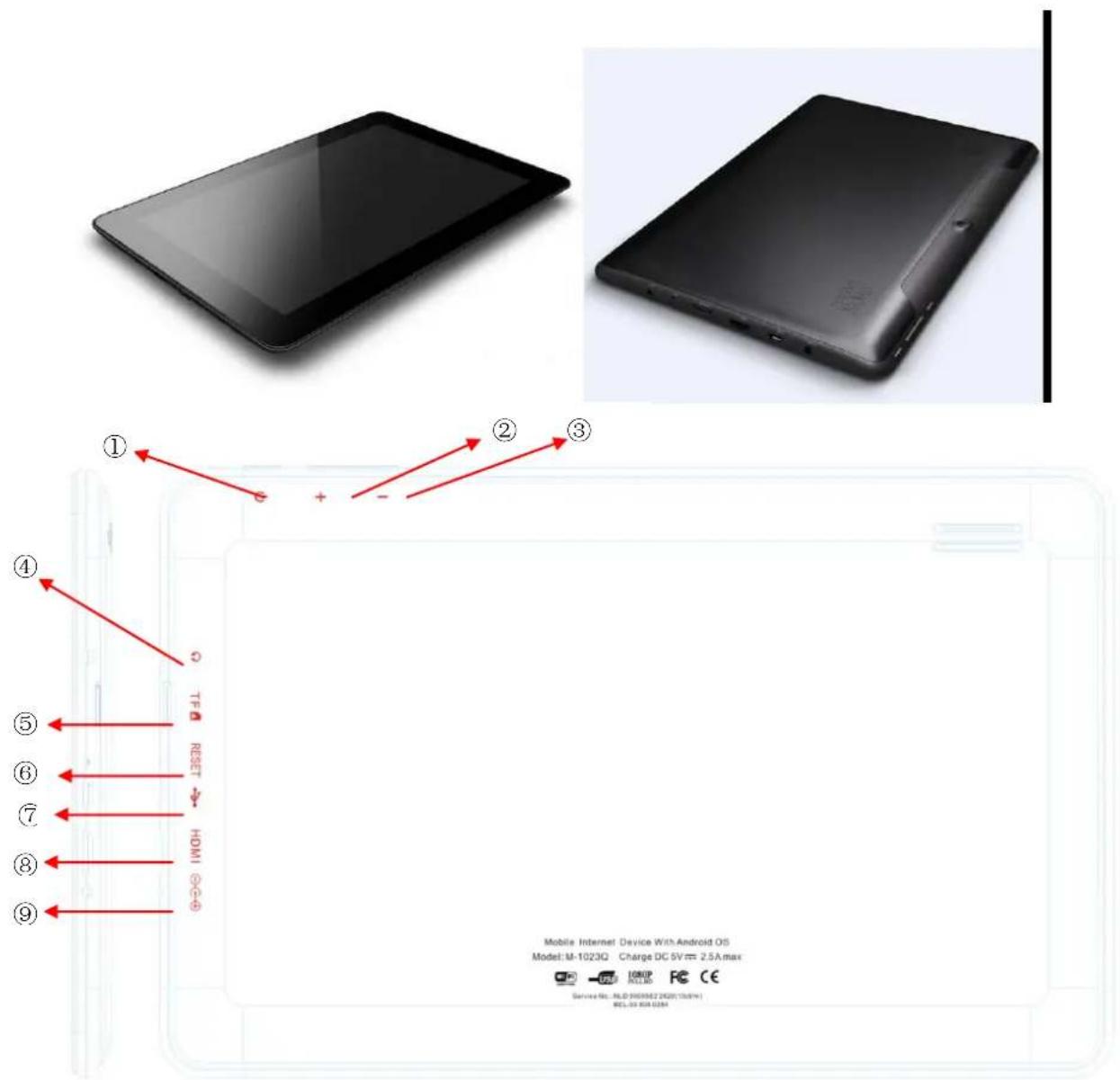
① Power
② VOL+
③ VOL-
④ Koptelefoon poort
⑤ TF-card poort
⑥ Reset
⑦ USB poort
⑧ HDMI poort
⑨ DC Adapter ingang
Knoppen
- Knoppen bediening
| Nr. | Naam | Functie omschrijving |
| 1 | Power | ( 1 ) Lang indrukken (korter dan 8 sec.) om de speler aan/uit te zetten.Stroom-uit interface prompt.( 2 ) Lang indrukken (langer dan 8 sec.) om de speler voor reset.( 3 ) Kort indrukken om het scherm aan/uit te zetten.De speler komt op slot te staan en komt tevens is de stand-by modus. |
| 2 | Vol+/ Vol- | Volume verhoog/verlaag knop.Kort indrukken voor stapsgewijs verhogen/verlagen van de volume.Lang indrukken voor het snel verhogen/verlangen van de volume. |
| 3 | Home | Terug naar het hoold scherm. |
- Touch bediening
| Nr. | Name | Functie omschrijving |
| 1 | Kort indrukken | Bij het korter dan 1.2 sec. indrukken op een object wordt over het algemeen gebruikt voor selectie en bevestiging etc. |
| 2 | Lang indrukken | Bij het langer dan 1.2 sec. indrukken op een object wordt over het algemeen gebruikt voor het oproepen van menuopties, sleep actie etc. |
| 3 | Verslepen | Deze functie wordt over het algemeen gebruikt bij het navigeren van afbeeldingen/ tekst pagina's / verslepen etc. |
| 4 | Handschrift invoer | Wordt over het algemeen gebruikt bij invoer van karakters / symbolen. |
| 5 | Virtuele toets | Dit behoort tot de virtuele toetsenbord. |
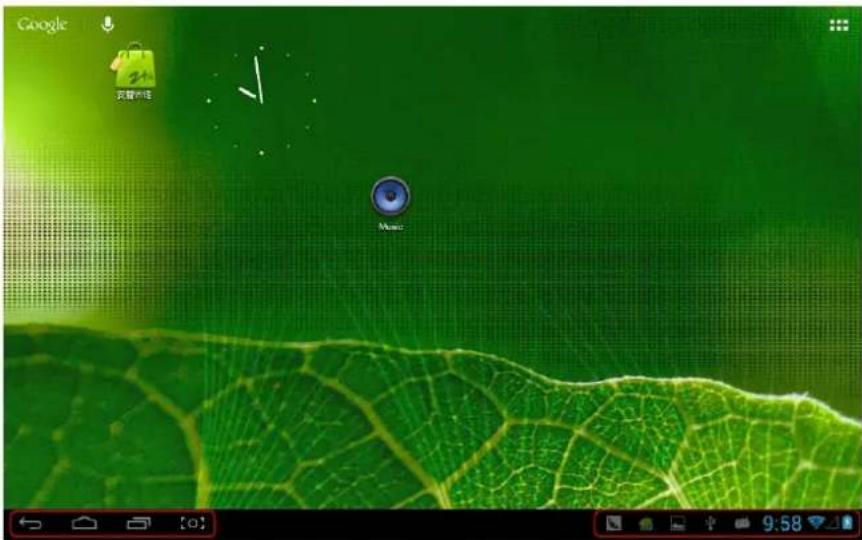
Onderaan het scherm bevindt zich de statusbalk.
De operationele iconen bevinden zich links onderaan het scherm.
| Iconen | Omschrijving | |
Terug knop  | Laat u teruggaan naar het vorige scherm. | |
Home knop  | Laat u teruggaan naar het hoofd scherm. | |
Applicatie knop  | Laat u een lijst zien van alle beschikbare applicaties in icoon weergave, bij selectie start de applicatie direct. | |
Screenshot knop  | Screenshot van het volledige scherm. | |
De iconen rechts onderaan het scherm weergeven de huidige status van de MID.
| Iconen | Beschrijving |
USB connectie status  | Toont de USB connectie status. |
USB debugging status  | Toont of de USB debugger aan staat. |
SD kaart status  | Geeft melding wanneer de SD kaart niet wordt gevonden. |
Tijdsindicatie  | Toont de huidige tijd. |
Wi-Fi connectie status  | Toont de connectie van het internet via Wi-Fi in sterkte van het signaal. |
Batterij status  | Toont de volume van de batterij of de oplaad status. |
Voorbereiding
Aan/Uit/Stand-by
Aan: De Power knop indrukken, de speler toont een opstart afbeelding en vervolgens het hoofd scherm.
Uit: Lang de Power knop 5 sec indrukken bij het hoofdscherm. Het systeem zal vragen of u het system wil uitzetten. Indien u meestemt zal het systeem normaal worden uitgezet. Energie zuinige stand-by modus: Wanneer de speler aan staat, druk kort op de Power knop om in de energie zuinige stand-by modus te komen waarbij de speler tevens op slot komt te staan. Wanneer u weer kort op de Power knop drukt, zal het scherm weer aan gaan. U kunt zoals aagegeven het slot weer openen en weer gebruik maken van uw speler.
Power Reset
Houdt de RESET knop langer dan 8 seconden vast ingedrukt wanneer het apparaat blijft hangen tijden het afspelen zodat deze geforceerd opnieuw opstart.
Verbinding met uw PC en Data overdracht
Verbinding tussen uw PC en MID kan via de meegeleverde USB kabel, USB icoon zal rechtsonder de statusbalk verschijnen wat betekent dat u via USB bent aangesloten. Zie afbeelding:
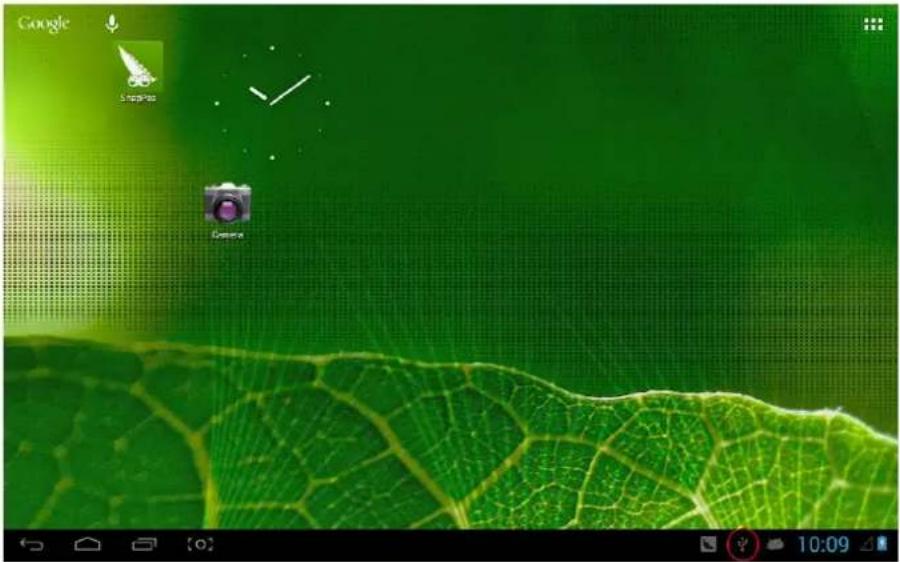
Wanneer de operatie menu te voorschijn komt selecteer "USB connected":
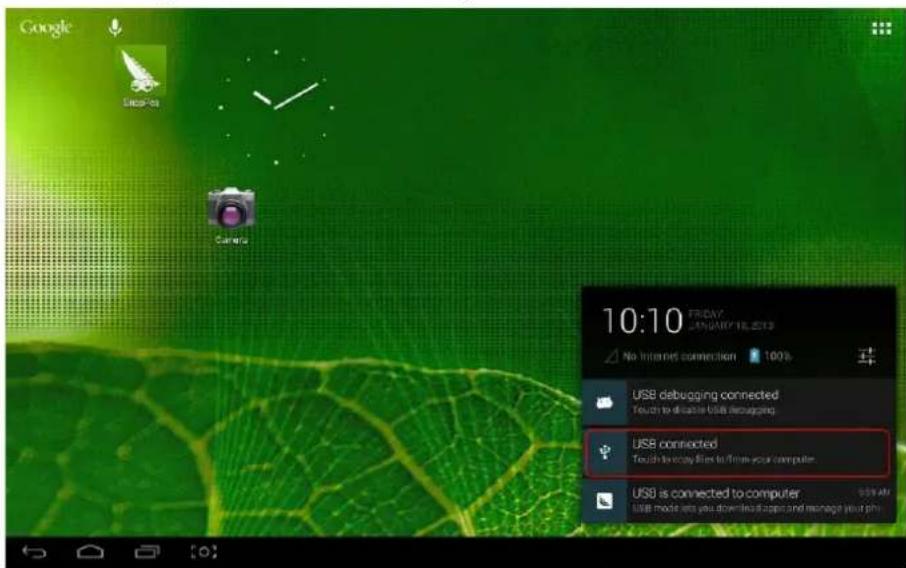
Selecteer als volgt "Turn on USB storage" op het medlingsvenster :
U zult op uw PC merken dat de MID opslagkaart en/of de SD kaart (indien geinstalleerd) in mijn computer lijst tevoorschijn komen.
Nadat u klaar bent met de data overdracht selecteer "Turn off USB storage", dan zal de speler uit de data overdracht status komen.
【BELANGRIJK】: Voordat u uit de data overdracht status treedt, controleer of de te ontkoppelen schijven NTFS partitie hebben. Verwijder daarom uw USB opslag altijd veilig via uw PC. Selecteer “close USB storage device”, anders neemt u de risico bestanden kwijt te raken die u heeft bewerkt/gekopieerd/verplaatst. Zie afbeelding:
Opladen
Wanneer u de speler voor het eerst gebruikt, dient u de batterij altijd vol te laden voor optimale
levensduur. Laadt uw speler minstens voor 6 uur met de lader op.
【BELANGRIJK】:Standaard laadtijd (invoer: AC110\~240V 50/60Hz Max: 500MA uitvoer: DC5.0\~5.5V/2.5A) nodig. De batterij icoon kan normaal gesproken 2 seconden opduiken wanneer de lader wordt aangesloten. U kunt de icoon weer laten weergeven door kort de Power knop Aan / Uit te zetten om zo te controleren of de batterij wordt opgeladen.
Wanneer het opladen klaar is, zal het batterij icoon volledig groen zijn en stoppen met laden. Voor optimale levensduur van de batterij wordt geadviseerd pas op te laden wanneer de batterij op lag niveau staat.
【BELANGRIJK】:
1、Als u de speler lang niet heeft gebruikt, laadt de speler op binnen een maand om te voorkomen het apparaat te beschadigen vanwege de uitgeputte batterij.
2、Als de speler lang uit stond, heeft de speler iets langere tijd nodig om de eerst volgende start te maken. Laat de speler langzaam opladen en weer normaal op gang komen.
3、De speler kan ook worden opgeladen via de PC USB poort, sluit de USB kabel aan tussen PC en speler, het batterij/opladen icoon zal kort na aansluiting weergeven.
Gebruik Micro SD card
Nadat de speler en PC is aangesloten zult u twee verwijderbare schijven vinden. Het eerste is de ingebouwde schijf. Het andere is de Micro SD kaart schijf. Als er geen kaart is ingeplugd, kan de tweede schijf worden geopend. Als er geen kaart is geinstalleerd, zal de tweede schijf bij aansluiten van de speler niet worden weergeven. De speler ondersteunt maximaal 32GB Micro SD kaarten.
Installeren: Zie de voorkant van Micro SD-kaart (de kant met tekst) Micro SD kaart omhoog (de richting naar de speler scherm toe) en installeer deze door de Micro SD kaart lichtjes in de kaart sleuf te duwen met een klik. Nu kan de kaart door de speler worden herkend en gelezen worden.
Verwijderen: Druk de Micro SD kaart lichtjes in en deze duwt zichzelf weer uit en vang deze op.
Basis functies
Hoofd scherm
Standaard staat de speler op slot bij het aanzetten. Versleep de slot naar de toegewezen richting.
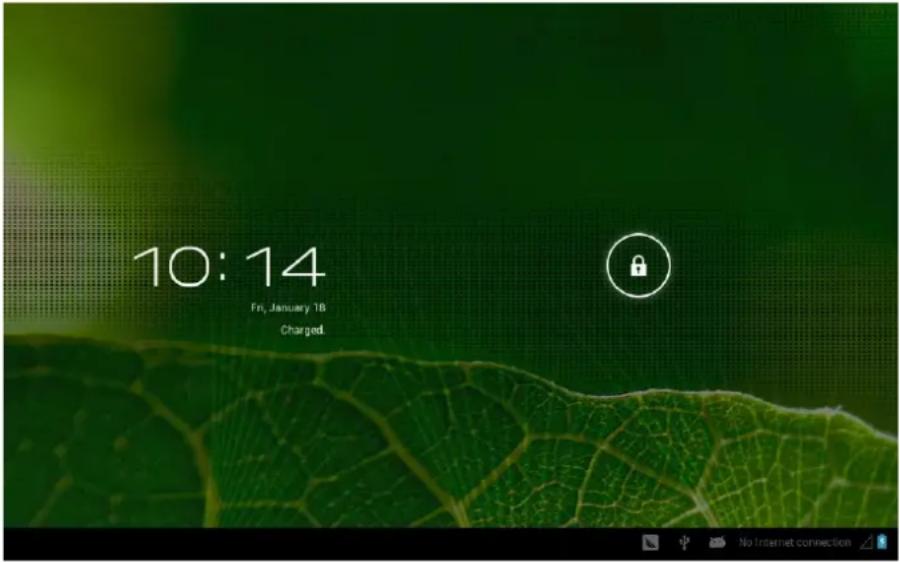
Schakel naar andere hoofdschermen: Versleep de schermen snel van links naar rechts en andersom. Er zijn in totaal vijf verschillende hoofdscheermen aanwezig vrij in te stellen naar keus.
Schakel naar het eerste hoofd scherm: Druk op de HOME icoon op de statusbalk of druk op de HOME knop van de speler.
Hoofd menu
Druk op de knop rechtsboven het scherm en een lijst van alle applicaties zal te voorschijn komen. U kunt de de lijst doorgaan d.m.v. verslepen.
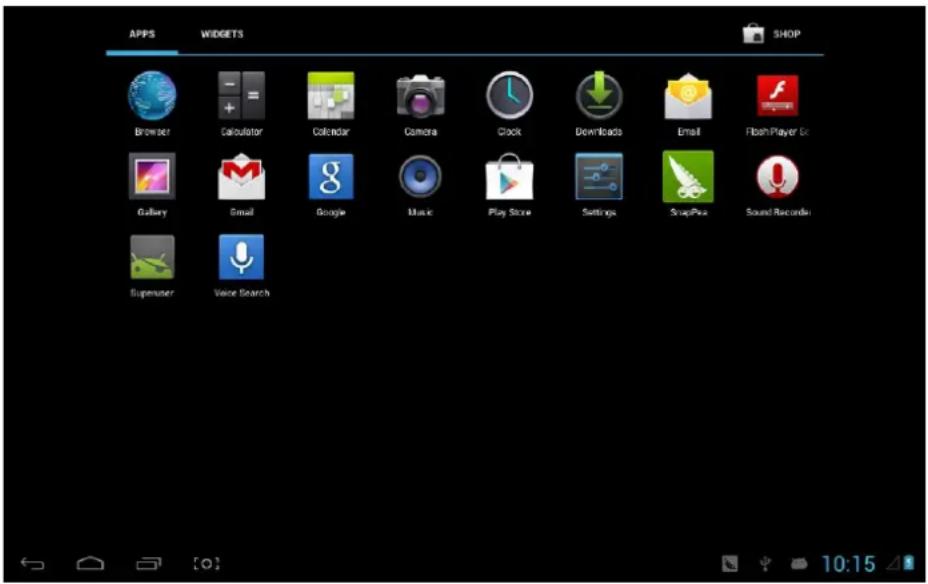
Starten of schakelen van applicaties
Start een applicatie door deze te selecteren. Houdt de HOME knop ingedrukt om te schakelen tussen applicaties. Selecteer het HOME icoon of HOME knop om terug te keren naar hoofd scherm.
Gebruiker gedefinieerde hoofd scherm (hoofd scherm beheer)
Lang ingedrukt houden op een applicatie icon geeft u de mogelijkheid ditzelfde applicatieicoon op uw hoofdscherm te plaatsen.
Vergroten of verkleinen
Wanneer u afbeeldingen, webpagina;s, e-mails, kaarten aan het bekijken bent, kunt u het scherm vergroten en verkleinen.
Het scherm horizontaal of vertikaal bekijken
Wanneer u de speler naar links of rechts omdraait, kan het scherm zich meedraaien en aanpassen zodat u nog steeds gemakkelijk kan lezen.
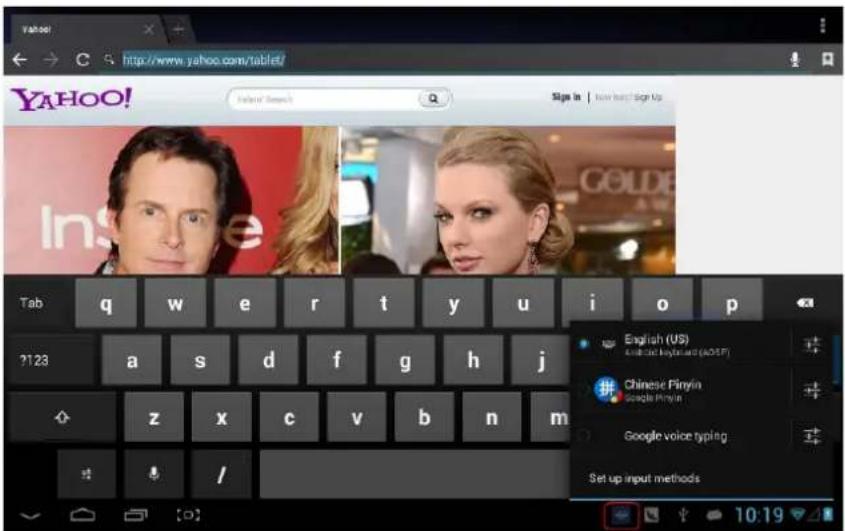
Tekst invoer
Wanneer u teksten wilt in te voeren, drukt op op desbetreffende tekstveld en toetsenbord icoon

zal rechtsonder opduiken. Wanneer u deze opent door te selecteren komt uw de virtuele
toetsenbord te voorschijn.
Instellingen
Hier kunt u uw instellingen voor applicaties, datum en tijd, configuratie netwerk connecties etc. vinden en wijzigen naar wens.
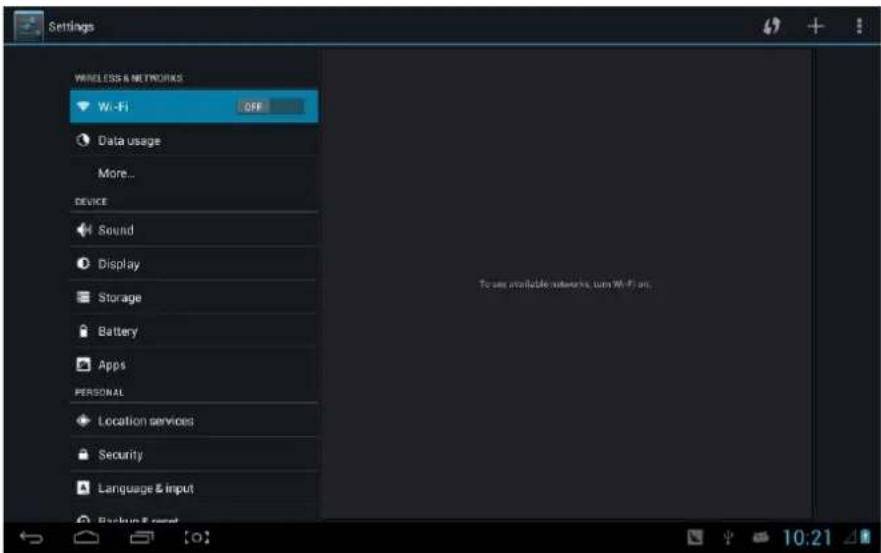
Hiermee kunt u uw Wi-Fi instellingen controleren, toevoegen, wijzigen en verwijderen.
Wi-Fi Introductie:
(1) Toevoegen Wi-Fi netwerk: Druk op "open", MID vind het draadloze netwerk binnen bereik voor een tijd, selecteer dez en voer wanneer nodig het wachtwoord in.
(2) Nadat MID verbonden is bij een Wi-Fi netwerk, kunt u aan het rechtkant van het scherm dit
Wi-Fi icoon vinden die de signaalsterkte weergeeft. Des te meer bereik(groen), des te sterker het signaal.
(3) Eenmaal het Wi-Fi netwerk is ingevoerd, zal ditzelfde network herkend worden wanneer het MID in bereik komt en automatisch verbinding maken.
( 4 ) Als er meerdere netwerken voorheen ingevoerd zijn in hetzelfde bereik, zal de MID de laatste ingevoerde netwek kiezen en verbinding maken.
(5) Sleep de Wi-Fi ON/OFF balk op "OFF" om de Wi-Fi uit te schakelen.
Wi-Fi geavanceerde instellingen:
Druk op de icoon
rechtsboven en kies, "Advanced" in de pop-up venster:
Houdt Wi-Fi aan tijdens slapen:
1) Always: Dit betekent dat de Wi-Fi aan blijft staan tijdens slapen.
2) Only when plugged in: Dit betekent dat de Wi-Fi aan staat alleen tijdens het opladen in slaap modus, anders staat de Wi-Fi uit.
3) Never: Dit betekent dat de Wi-Fi uit blijft staan tijdens slapen.
【BELANGRIJK】: Als u de Wi-Fi tijdens slaapmodus aan wilt houden, selecteer dan “Never”, zie afbeelding:
Gegevensgebruik
Toont de gegevensgebruik over uw netwerk per applicatie.
Meer
Hier kunt u meer instellen zoals "Airplane Mode"、"VPN"、"Mobile network" etc.
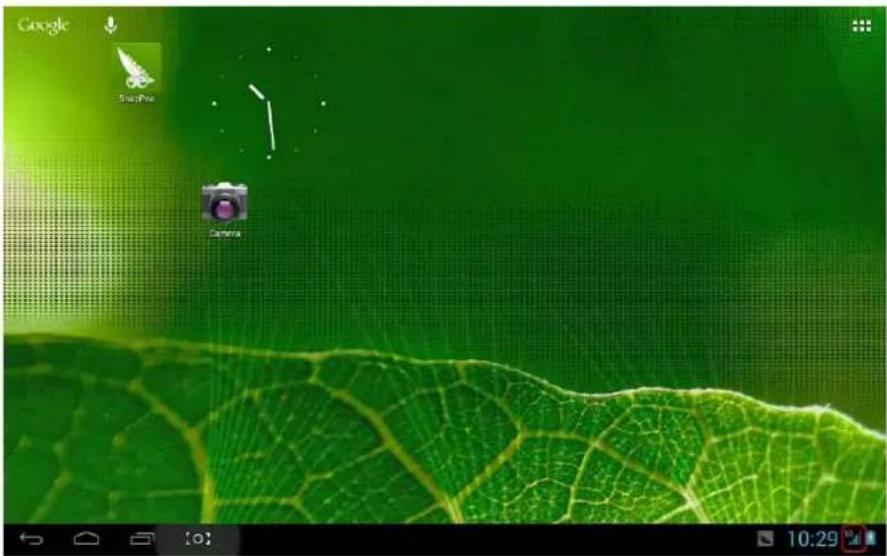
Als u gebruik wilt maken van 3G Internet, dan dient u eerst W-Fi en Ethernet (indien aan) te sluiten. Plug dan de 3G dongle met SIM kaart in de USB poort van de speler. De speler zal automatisch het netwerk automatisch opzetten, de 3G logo zoals hieronder weergeven worden op het systeem menu. Deze zal 1 minuut blijven staan.
Volume: Regel de volume van muziek, video, spellen en andere media. Hier kunt u ook o.a. de volume regelen van notificaties, alarm klok.
Beltoon en notificatie: kies beltoon en notificatie waarschuwing toon (geluidmelding bij verzenden van systeem notificatie, operatie bellen, installeren of verwijderen van de SD kaart).
【BELANGRIJK】: notificatie geluid, operatie selectie, SD card notificatie etc worden gebruikt door het mobiele telefoon systeem, maar in de MID is het standaard.
Touch geluiden: Geeft geluid wanneer u via het scherm selectie/bevestiging doet.
Scherm op slot geluid: Geeft geluid wanneer het scherm op slot gaat.
Helderheid: Stelt de helderheid van het scherm in.
Achtergrond: U kunt een bewegende, van afbeelding galerij of normale achtergrond selecteren.
Slapen: Stel dit in wanneer er geen activiteit is (15s/30s/1min/2min/5min/10min/30min), MID zal automatisch slapen en de display backlight zal automatisch uit gaan om batterij te sparen.
Lettertype grootte: Hier kunt u uw lettertype grootte instellen (small/normal/big/oversize).
Accelerometer calibratie: De accelerometer kunt u hier kalibreren.
【BELANGRIJK】: Sommige spellen werken met de accelerometer, als u merkt dat de
accelerometer niet werkt, controleer of het icoon lijnks onderaan het scherm aanwezig is.
Indien aanwezig druk op de optie “stretch to fill in the screen” en “zoom to fill in the screen” om deze toe te passen aan ue spel.
Opslag
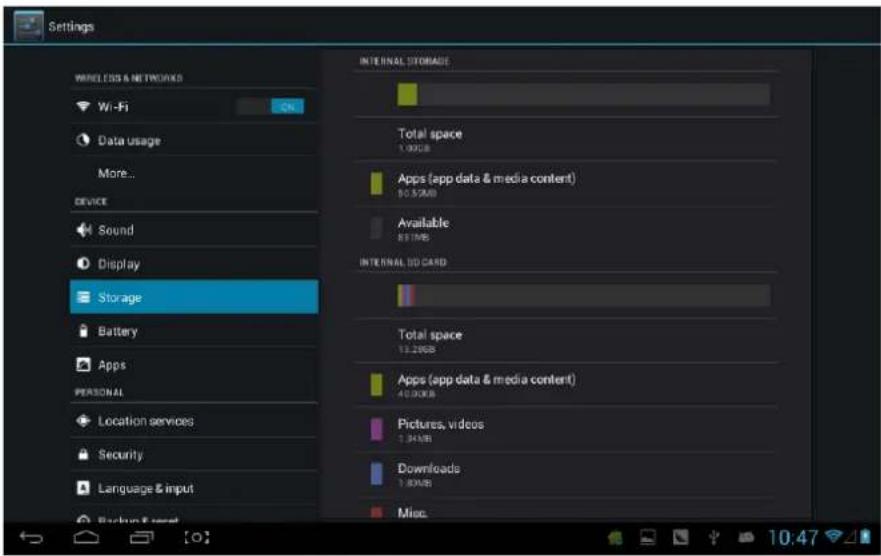
Hier kunt u de opslag informatie zien van de speler.
Laat u de capaciteit zienvan de batterij.
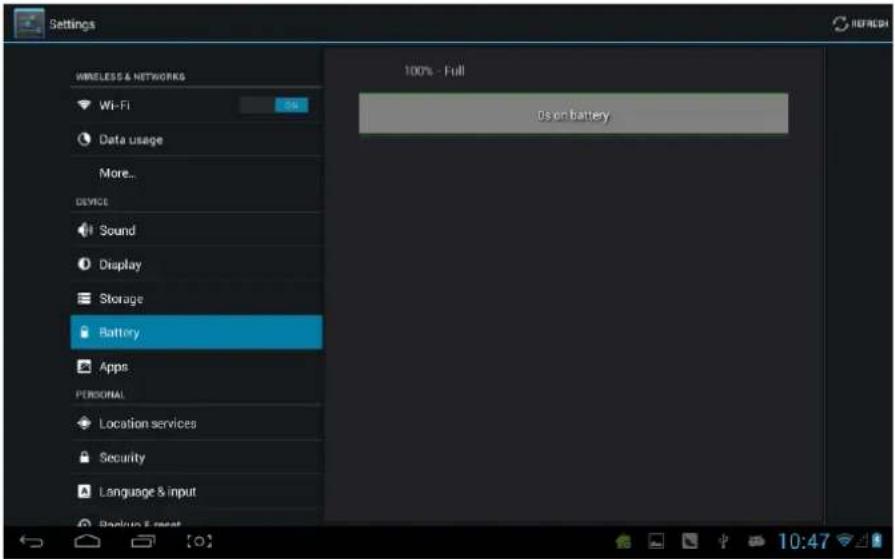
Hiermee vind u per applicatie de infrastructuur informatie.
Gedownload : Lijst van de gedownloade applicaties.
Op SD kaart : Lijst van de op de SD kaart opgeslagen applicaties.
Actief : Lijst van de actieve applicaties. Als u op een actieve applicatie drukt, dan ziet u de voortgang en verdere service informatie.
All : Lijst van alle alle applicatie informatie van android. Druk op een applicatie en u vind betreffende versie nummer, opslag ruimte, cache grootte, toegangs rechten etc.
Belangrijk: 1GB Intern opslag beschikbaar voor applicatie download.
Locatieservices
Google's locatie service: Laat applicaties gegevens van Wi-Fi bronnen en mobiele netwerken gebruiken om uw exacte locatie te bevestigen.
Locatie en Google zoeken : Laat Google uw locatie gebruiken om zoekresultaten en diensten voor u te vinden.
Beveiliging
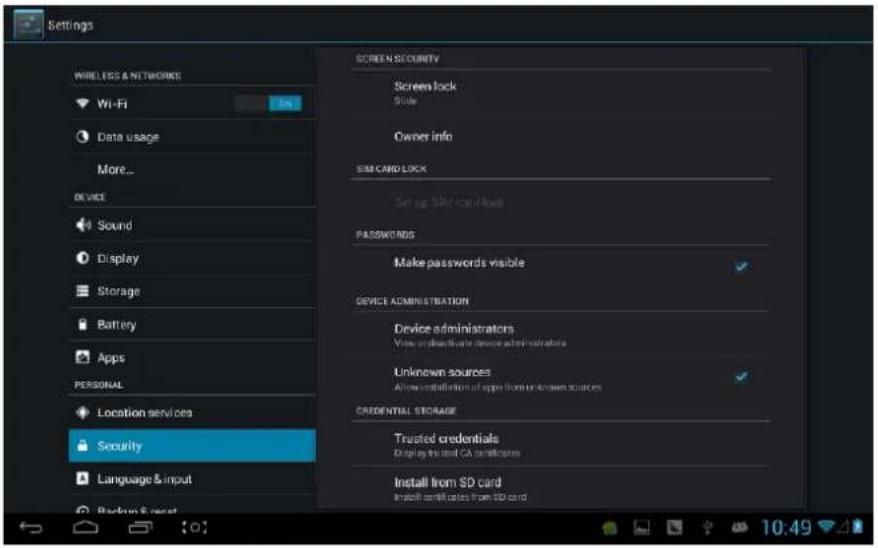
(1) Scherm slot : Verhef de slot wanneer de speler op slot staat.
(2) Eigenaar informatie: Laat de eigenaar informative zien wanneer de speler op slot staat.
(3) Wachtwoorden: Wachtwoord tonen tijdens invoer wachtwoorden.
Apparaat administratie :
(1) Apparaat administrator: Apparaat administrators zien en deactiveren.
(2) Onbekende bronnen: Hier stel je in of applicaties met onbekende bronnen geinstalleerd mogen worden op de speler.
Credential storage:
(1) Vertrouwde credentials: Tonen van vertrouwde CA certificaten.
(2) Installeren van SD card: Installeren certificaten van SD card.
(3) Wissen bewijs: Verwijderen alle certificaten.
Taal : Kies de gewenste taal.
Spelling checker : Invoer karakters whether open correction.
Persoonlijke bibliotheek : Druk op toevoegen rechtsboven het scherm. U kunt uw persoonlijke spraak bibliotheek creeren.
Toetsenbord en invoer: Deze optie is een lijst van invoer methods van de speler, U kunt hier gerelateerde instellingen vinden.
Backup en reset
Backup en reset:
(1) Backup van mijn data: Back up applicatie data, Wi-Fi wachtwoorden, en andere instellingen op Google servers.
(2) Backup account: Back up naar debug-only peroonlijke cache.
(3) Automatisch restore : Wanneer u een applicatie opnieuw installeert, Zal de vorige data automatisch toegevoegd worden. 20
Persoonlijke data:
Fabrieksinstellingen terugzetten: Wist alle gegevens op de MID.
Accounts toevoegen
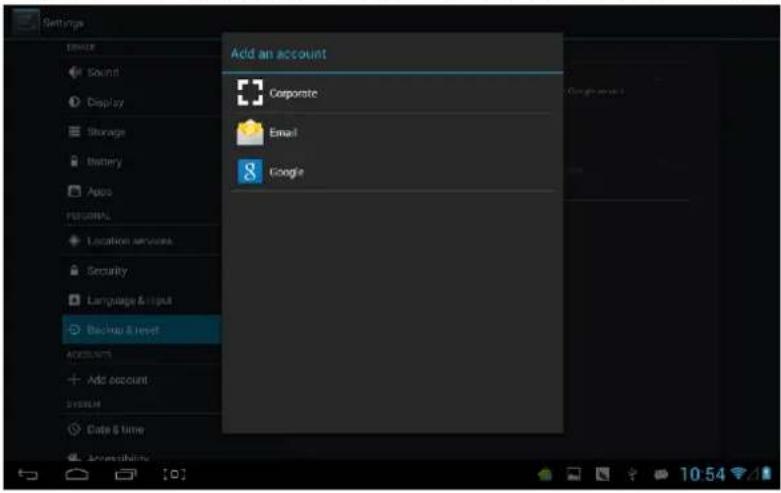
Beheer uw accounts en synchroniseer informative. Druk op "ADD an ACCOUNT" rechtsboven het scherm, u kunt dan toevoegen: Google account, bedrijfs account, of andere E-mail account.
Automatisch datum en tijid: De tijd past zich aan op die van het netwerk.
Automatisch tijd zone: De tijdzone past zich aan op die van het network.
Stel datum in.
Stel tijd in.
Selecteer tijd zone.
Gebruik 24-uurs formaat.
Selecteer datum formaat
Grote lettertype : Selecteer deze wanneer er grote lettertype nodig is.
Auto rotatie scherm: wanneer u het scherm roteert, zal de afbeelding aanpassen op het scherm.
Snel opstarten: Als u deze aanvinkt zal het opstarten sneller gaan.
Actieve modus: Er zijn drie opties, inclusief “performance balanced”, “power saving prior” en “performance prior”.
1) performance balanced: MID zal het stroom verstellen en prestatie om deze in balans te brengen.
Deze optie wordt u geadviseerd.
2) power saving prior: Het stroomverbruik van de MID is relatief klein, dus het bespaart stroom, maar
het zal er toe leiden dat sommige applicaties die veel stroom verbruiken niet normal zullen functioneren. Onze suggestive is deze optie niet standaard te gebruiken.
3 ) performance prior: Als u voor deze optie gaat, Zal de prestatie van de MID het beste zijn, maar
het stroomverbruik zal dan veel hoger zijn.
【BELANGRIJK】: Wanneer u sommige applicaties of spellen start, kan het zijn dat roteren van het beeld onmogelijk is.
Ontwikkelaar opties
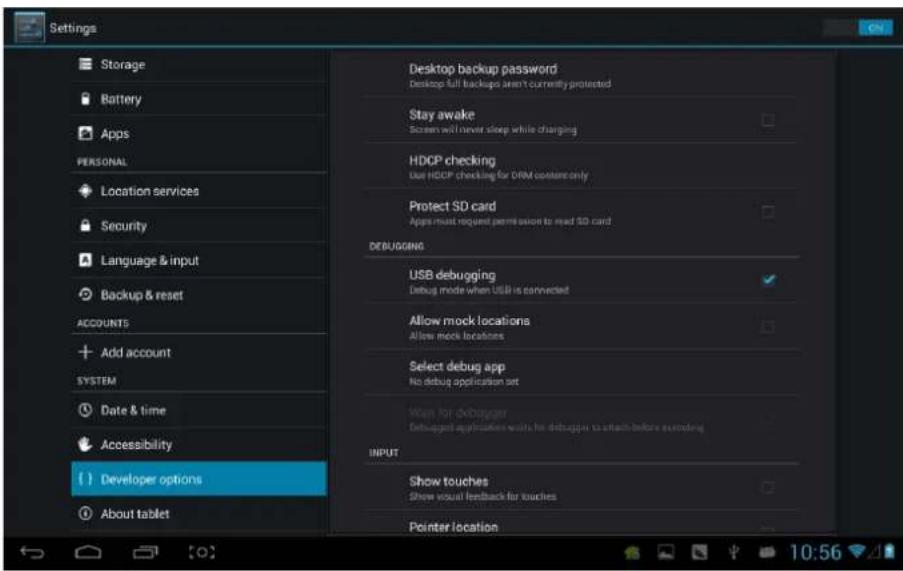
Deze optie is alleen voor ontwikkelaars, zoals auto-open debug modus nadat de USB kabel is verbonden.
Over het toestel
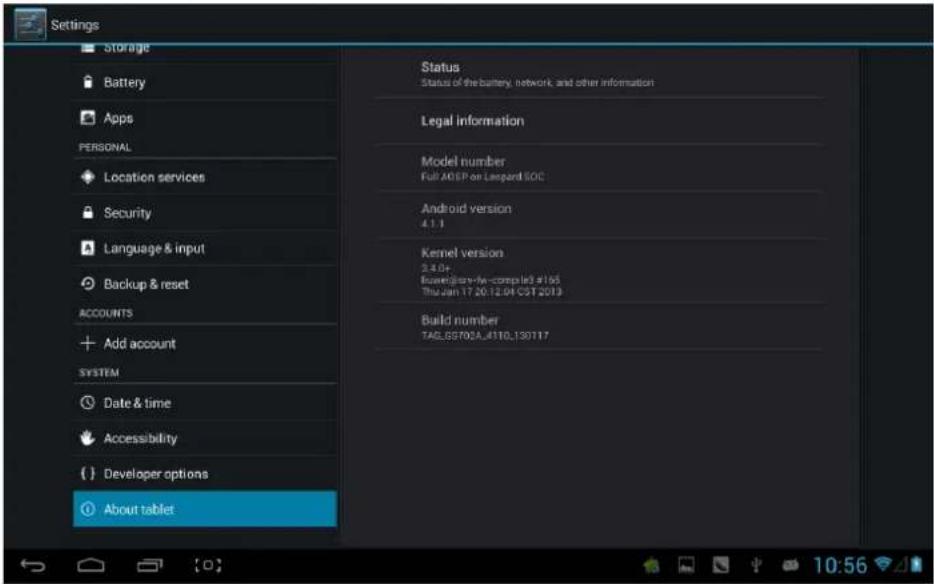
Bij deze optie, kunt u de status van de MID, rechtelijke information, MID model nummer, Android versie, kernel versie en buildnummer vinden.
Muziek
Druk op om de muzieklijst te openen. Alle mzueikbestanden zijn gesorteerd op "Artists", "Albums", "Songs", "Play list" en "Now playing". Selecteer hierbij de gewenste sorter modus.
Video & Afbeeldingen
Druk op de afbeelding galerij icoon:

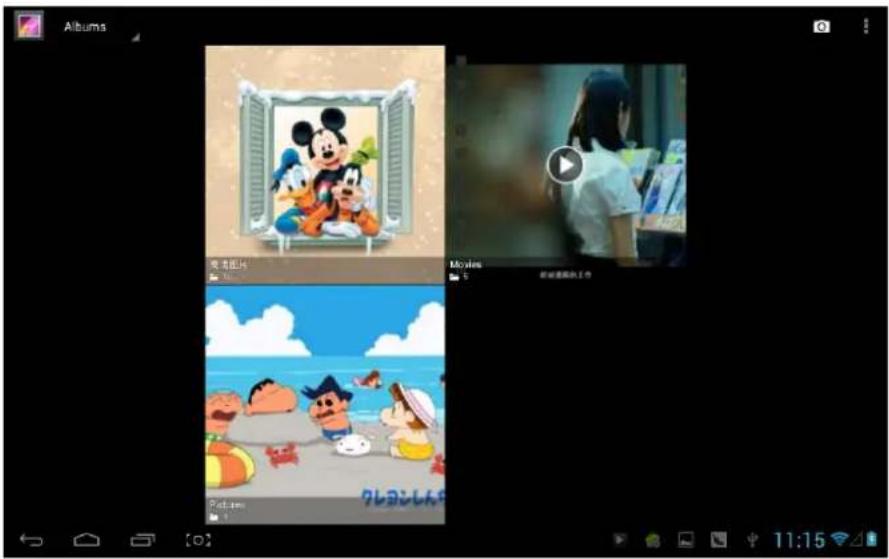
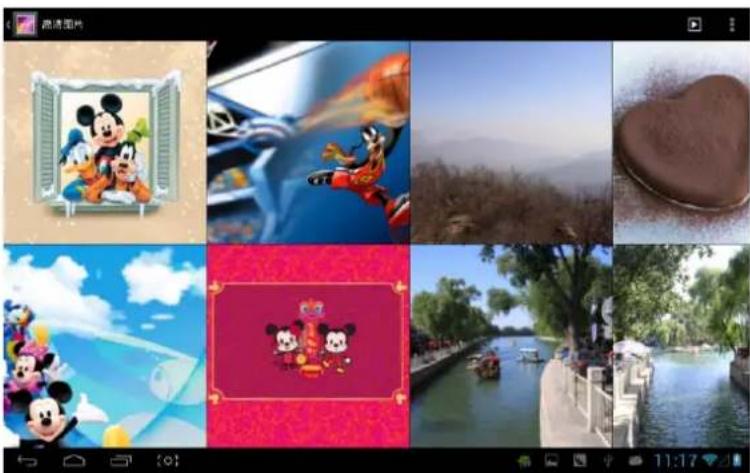
Kies de afbeeldingenmap en kom in een lijst met meerdere afbeeldingen.
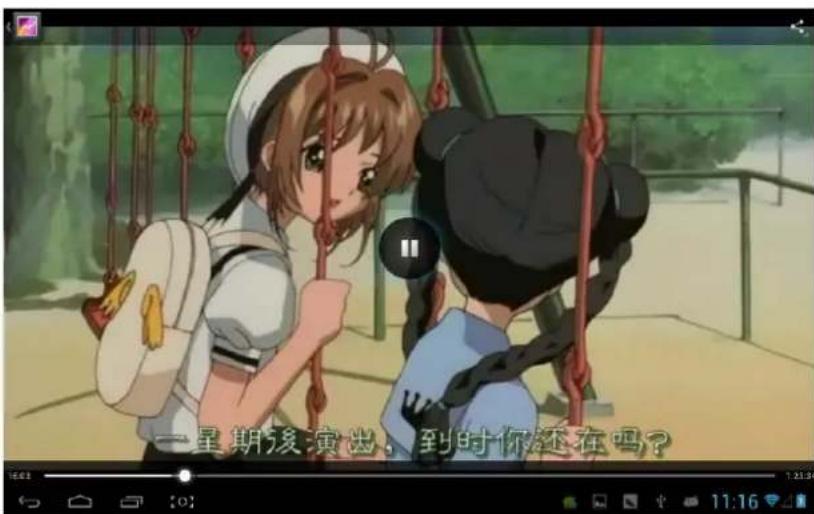
Druk op een video map en wacht even. Na het laden druk om aft e spelen,zie afbeelding:
Selecteer "setting" in de pop-up venster, hier kunt u bij alle instellingen komen:
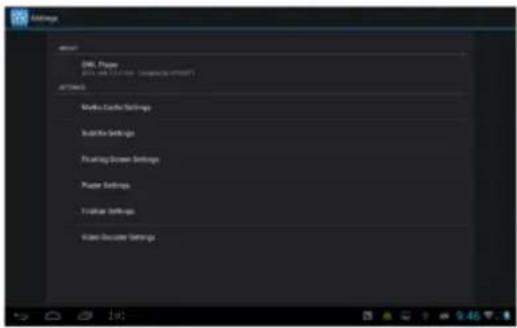
Owl player is een meegeleverde video speler en het heeft een speciale venster modus. Afspelen in een nieuwe venster modus — tegelijkertijd meerdere video's in een venster.
Druk op het icon om de owl player te openen:
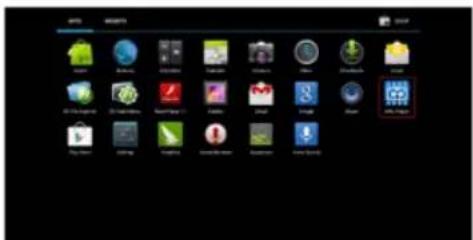
Gebruikers kunnen de video scherm formaat automatisch vergroten en verkleinen. Wanneer de video is geladen kunnen we rechtsonder lang indrukken om zo het video scherm formaat naar wens aan te passen.
![CWL Player [31] Video Play Play Play Play Play Play Play Play Play Play Play Play Play Play Play Play Play Play Play Play Play Play Play Play Play Play Play Play Play Play Play Play Play Play Play Play Play Play Play Play Play Play Play Play Play Play Play Play Play Play 5:00:00:00 5:00:00:00 5:00:00:00 5:00:00:00 5:00:00:00 5:00:00:00 5:00:00:00 5:00:00:00 5:00:00:00 5:00:00:00 9:40](/content/2026/05/1112257/images/00e51018c4817b220783bdff55a0d8a8f29956f972cab053b17baf4f4d9c0828.jpg)
U kunt meerdere vensters openen en tegelijkertijd laten afspelen:
![OWL Player 01视频 [16] WUAR 1 2 3 4 5 7 8 9 10 11 12 14 15 16 17 9:42](/content/2026/05/1112257/images/f761ccc5ec6bcc73522084485b02f68ca92e79964b77bb88efd1ed826959d159.jpg)
Druk op het icon rechtsboven het scherm

![OWL Player [5s] Gallery Directory Focus Software Decoder Search Open URL Sort Order Settings 10800 7200 10800 10800 10800 10800 10800 10800 10800 10800 10800 10800 10800 10800 10800 10800 10800 10800 10800 7200 10800 10800 10800 10800 10800 10800 10800 10800 10800 10800 10800 10800 10800 10800 108 9:44](/content/2026/05/1112257/images/d30153dad24d04ac02fa3097fd4c813003a548d5e32f41fc8154190330be67f7.jpg)
Selecteer "setting" van het pop-up menu, hier kunt de bij de instellingen komen van de Owl Player:
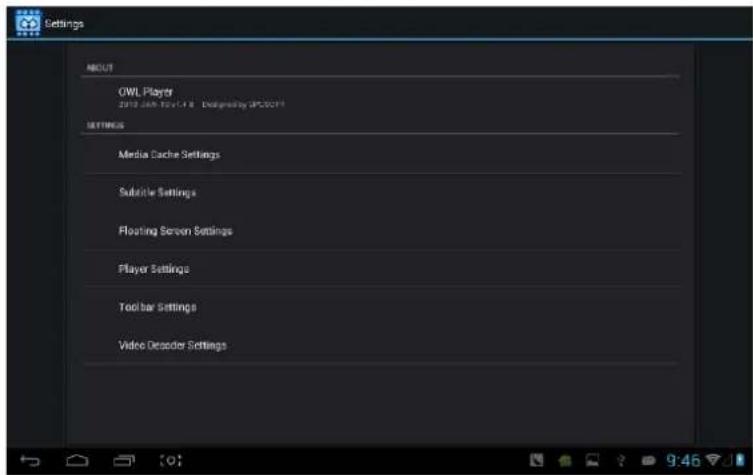
Start de browser 浏览器 en open een webpagina.Voordat u gaat internetten,controleer of u verbinding heeft met Wi-Fi, 3G of Ethernet.
De Browser kan zich laten voordoen als andere machines om meerdere pagina's te kunnen tonen. Indien u zich als een PC wilt voordoen n een webpagina wilt bezoeken met Flash(de content van de pagina geeft prioriteit aan Flash), dient u de UAstring te wijzigen zoals hieronder aangegeven:
Druk op het icoon •••ntsboven van het web, kies instellingen op de onderaan het menu:
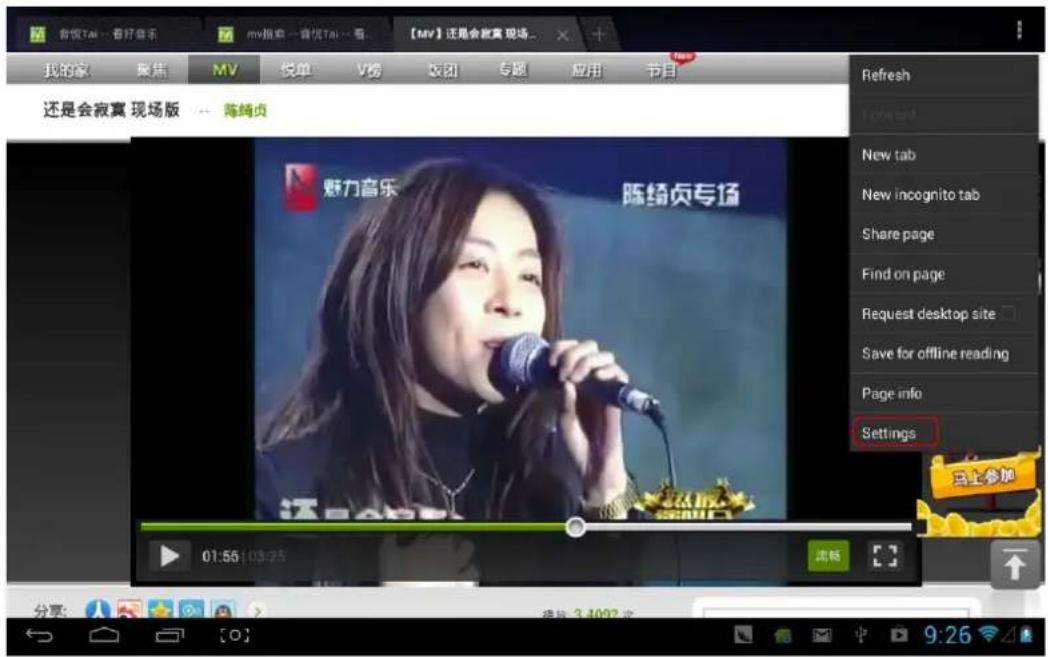
Kom dan terug naar desbetreffende webpagina en druk op verversen:
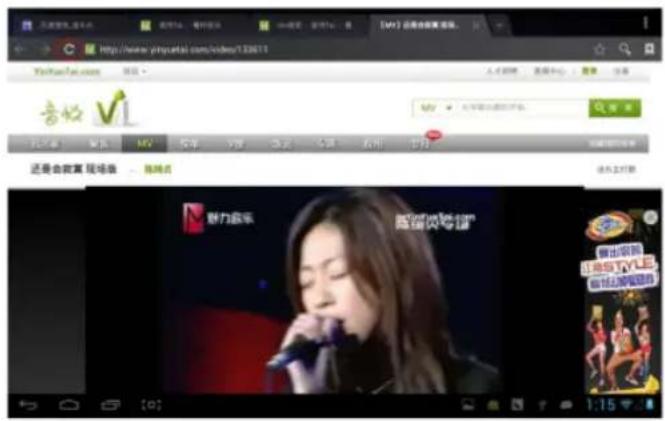
Als u de webpagina's wil laden voor/als de MID (de inhoud van de pagina geeft prioriteit aan HTML5), dan dienen we de "UAstring" te veranderen naar ipad :
Camera
Druk op dan opent de DC applicatie, hierbij is de voorkant camera actief:

U kunt applicaties downloaden vanuit de Play Store en deze installeren op uw MID.
Wanneer er Wi-Fi connective is met internet verbinding, druk op de Play Store icon dan in de hoofd scherm van de Play Store applicatie.

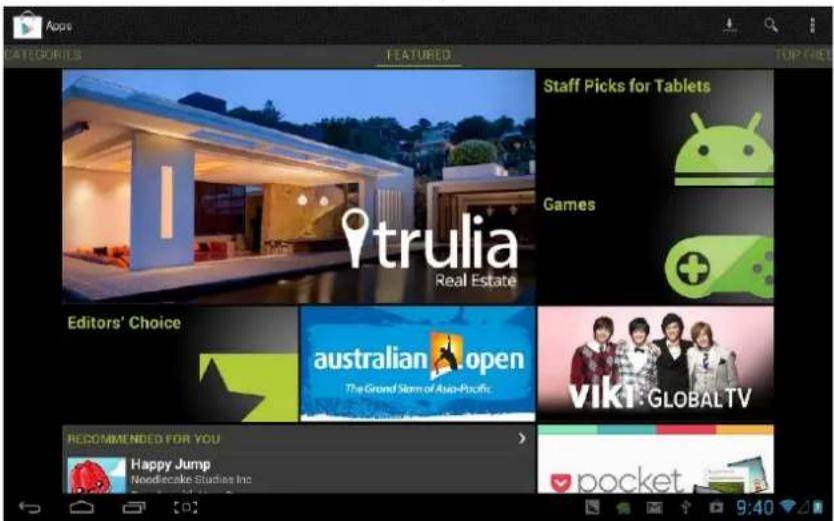
Er zijn vijf categorieen te vinden in Play Store voor gebruikers om te downloaden, namelijk:
Als u kiest voor "Maps" van Google Inc. In de "Top Free" categorie om te downloaden:
Na de installatie kunt u de applicatie starten:
Calendar
Druk op calendar en de kalenderscherm opent :
Agenda toevoegen: Begin een nieuwe agenda door
Zie afbeelding:
Klok
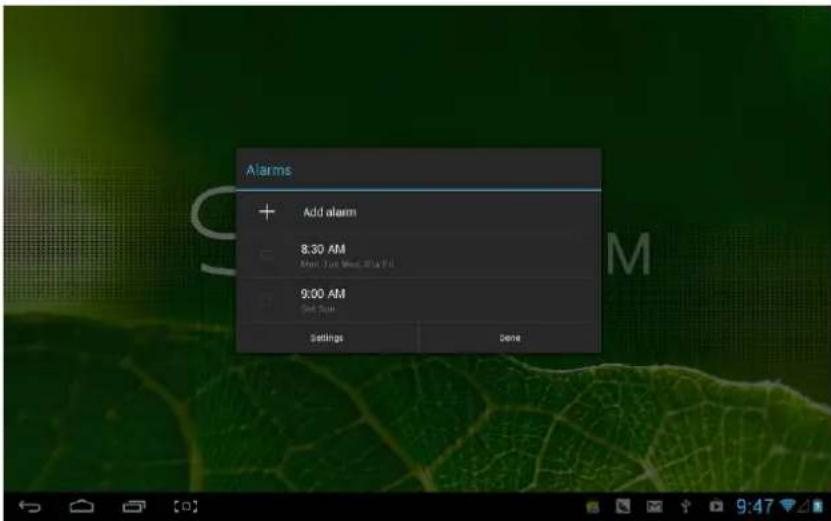
Druk op clock en de klok configuratieschermt komt tevoorschijn.:
Druk op de tijd om de klok in te stellen:
Installatie van de update tool
Stappen:
- Zoek eerst de installatiepakketten "Msien/Msicn/Msitw" op in de map "pad_product_tool" file first. Zie afbeelding:
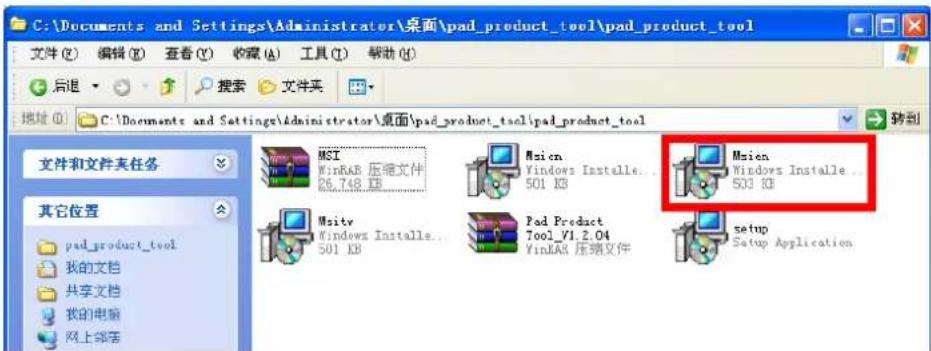
- Open het installatiepakket "Msien", welk de pad_product_tool software automatisch zal installeren. Volg de instructies in stappen om de PAD product tool installatie te voltooien.
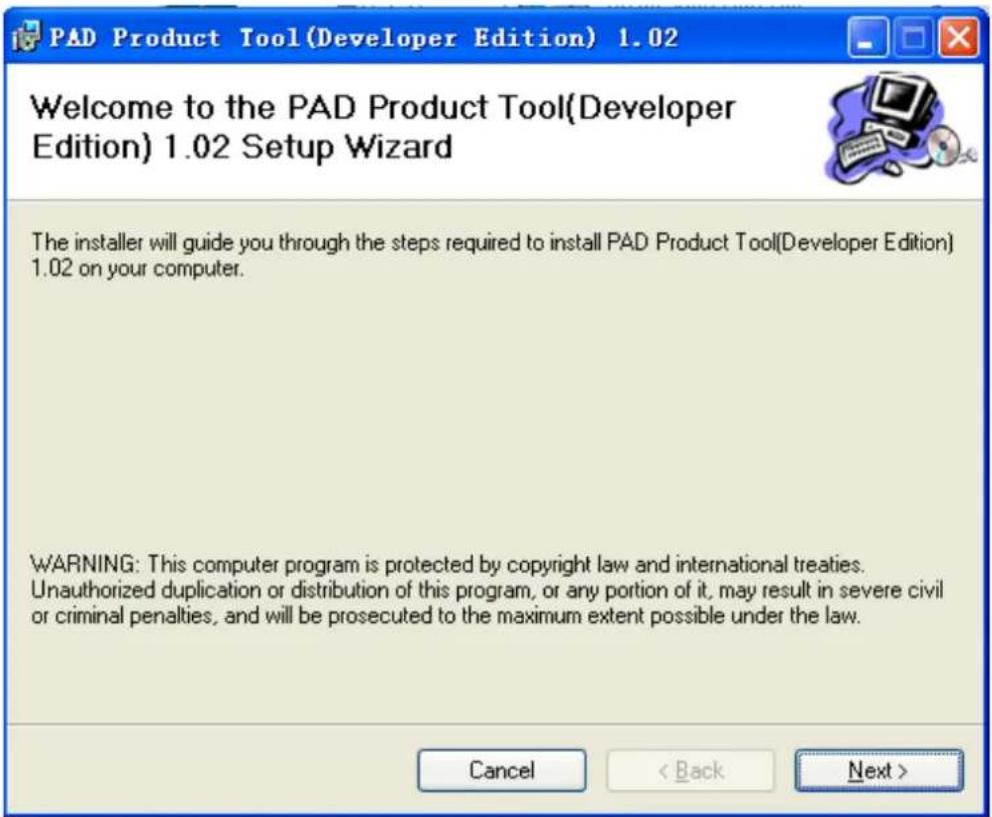
Installatie van de update tool
Stappen
- Open de PAD Product Tool software.
- Selecteer de firmware (jellybean_atm7029_demo_130530.fw) en download de multi partitie interface, selecteer BOOT, RECOVERY, MISC firmware volgens de menu aan de rechterkant.
- De speler dient uit te staan, druk met een paperclip in het kleine gaatje onder om te resetten op de zij en verbind het apparaat met de PC.
- Als de update is geslaagd, ontkoppel het apparaat.
- Indien de update mislukt, ontkoppel het apparaat, reset het, en begin de update opnieuw.
- Als de update blijft mislukken, ga dan terug naar de winkel.
Beperkte garantie
Alle Cherry producten en diensten zijn gegarandeerd vrij van materiaal- of fabricagefouten en hebben een garantieperiode van twee jaar vanaf de datum van aankoop. Binnen de garantieperiode van twee jaar zal Cherry bij normaal gebruik van het apparaat naar eigen goeddunken alle nodige reparaties en/of defecte onderdelen vervangen. Hierbij worden geen kosten aan de klant doorberekend voor onderdelen of arbeid op voorwaarde dat de klant verantwoordelijk is voor eventuele transportkosten met betrekking tot de reparatie of vervanging.
Deze garantie geldt niet indien het product of een onderdeel daarvan is beschadigd of defect geleverd door verandering, onjuiste installatie, verkeerd gebruik, misbruik, verwaarlozing, een ongeluk, of door het verwijderen of beschadigen van de fabrieks serienummer / barcode label(s). Het advies van Cherry's klantenservice adviseurs met betrekking tot deze zaak is definitief.
DE GARANTIES EN OPLOSSINGEN ZIJN EXCLUSIEF EN IN PLAATS VAN ALLE ANDERE GARANTIES, EXPLICIET, IMPLICIET OF STATUTAIR, INCLUSIEF ENIGE AANSPRAKELIJKHEID ONDER ENIGE GARANTIE VOOR VERKOOPBAARHEID OF GESCHIKTHEID VOOR EEN BEPAALD DOELEINDE. WETTELIJK OF ANDERS, DEZE GARANTIE GEEFT U SPECIFIEKE RECHTEN DIE KAN VERIEREN VAN STAAT TOT STAAT.
IN GEEN GEVAL ZAL CHERRY VERANTWOORDELIJK ZIJN VOOR INCIDENTELE, SPECIALE, INDIRECTE OF GEVOLGSCHADE, ALS GEVOLG VAN HET GEBRUIK, MISBRUIK OF HET PRODUCT NIET KUNNEN GEBRUIKEN OF VAN EEN DEFECT VAN HET PRODUCT. SOMMIGE STATEN SLUITEN DE INCIDENTELE- OF GEVOLGSCHADE NIET UIT. DUS BOVENSTAANDE BEPERKINGEN ZULLEN NIET OP U VAN TOEPASSING KUNNEN ZIJN.
Geen enkele persoon of vertegenwoordiger is gemachtigd om aan te nemen voor Cherry enig ander doel dan hierin uitgedrukt in verband met de verkoop van deze product. Cherry is niet aansprakelijk voor enige vertraging, verlies, schade of letsel veroorzaakt door overmacht, overheidsbevel of regelgeving, straatverbod opgelegd door overheidsmaatregelen, oorlog, oorlog-achtige situatie, vijandelijkheden, overheids verwijdering, mobilisatie, blokkade, embargo, voogdij, revolutie, brand, aardbevingen, tornado, explosion, storm, overstroming, of om enige andere oorzaak die buiten de redelijke controle ("Overmacht").
Cherry behoudt het exclusieve recht op reparatie of vervanging van het product naar eigen goeddunken.
DEZE OPLOSSING ZAL UW ENIGE EN EXCLUSIEVE VERHAAL ZIJN VOOR GARANTIEGEVAL.
Garantie reparatie
Wij hebben twee jaar beperkte garantie We hebben twee jaar beperkte garantie op producten gekocht bij onze geauthoriseerde wederverkopers en winkels. Bel onze support team (NLD): 0900 582 2620 10ct/m, (BEL): 03808 0284. Als u zelf problemen hebt opgelost, wees voorbereid deze informatie ook door te geven aan ons technisch support team. Vertegenwoordigers zullen ook een aankoopbewijs nodig hebben dat de datum, model nummer en locatie toont.
RMA Procedure:
- Bel Cherry klantenservice op (NLD): 0900 582 2620 10ct/m, (BEL): 03808 0284
- Telefonisch ondersteuning.
- Stuur het product retour in een beveiligd en duurzaam verpakking om schade tijdens verzending te voorkomen.
- Voeg alstublieft de volgende informatie toe op het te retourneren productverpakking:
Uw naam & postadres
Telefoonnummer
Een korte probleemomschrijving
- Markeer a.u.b. uw toegewezen RMA nummer zichtbaar en duidelijk op de buitenkant van de doos.
- Uw claim zal worden geevalueerd door onze technische specialist. De reparatie service wordt zo spoedig mogelijk uitgevoerd.
BELANGRIJK: Reparaties hebben een 45 dagen garantie. Als er nog garantie rust op uw product dan is de nieuwe garantieperiode of tot het einde van het originele jaar, afhankelijk
welke langer is.
【 BELANGRIJK 】 : sommige derde partij applicaties dienen toegang te hebben tot een TF kaart om normaal te kunnen functioneren.
VOORZICHTIG
ER IS EXPLOSIE RISICO ALS DE BATTERIJ IS VERVANGEN DOOR EEN INCORRECTE TYPE.
GOOI DE GEBRUIKTE BATTERIJEN WEG VOLGENS DE INSTRUCTIES
Beheer: druk op management, in de derde software scherm.
Druk op het icoon vn de software en zet hem bij de actie interface.
Druk op het icoon van de software en zet hem bij de Actie (Action) interface:
Start: start de software
Export: Exporteer software naar TF kaart
Verwijderen: Verwijder de software
-
Controleer of er genoeg stroom is.
-
Verbind uw adapter wederom na inspectie connection power adapter again after inspection
-
Als het apparaat tijdens laden niet opstart, neem dan contact op met de technische dienst.
Apparaat siat af na opstarten.
- Miet waren oken, l'akti: kettel? ne mathode van de 10/00 adenter
Zwaartekracht sensor: 3 D
De tape: ingebouwde microfoon kop.
Software configuratie
Besturingssysteem: Andriod 4.2
Afbeeldingen: JPEG. BMP, GIF, PNG. TIF