M-1013 - Tablet Cherry Mobility - Gratis gebruiksaanwijzing en handleiding
Vind de handleiding van het apparaat gratis M-1013 Cherry Mobility in PDF-formaat.


| Producttype | Tablet |
| Merk | Cherry Mobility |
| Model | M-1013 |
| Schermdiagonaal | 25,4 cm (10 inch) |
| Resolutie | 1280 x 800 pixels |
| Besturingssysteem | Android |
| Opslagcapaciteit | 32 GB |
| Werkgeheugen (RAM) | 2 GB |
| Processor | Quad-core 1,3 GHz |
| Batterijcapaciteit | 5000 mAh |
| Gewicht | 500 g |
| Afmetingen | 240 x 160 x 10 mm |
| Connectiviteit | Wi-Fi 802.11 b/g/n, Bluetooth 4.0 |
| Camera voor | 2 MP |
| Camera achter | 5 MP |
| Oplaadpoort | Micro-USB |
| Kleur | Zwart |
| Inhoud verpakking | Tablet, USB-kabel, oplader, handleiding |
| Garantie | 2 jaar |
Veelgestelde vragen - M-1013 Cherry Mobility
Gebruikersvragen over M-1013 Cherry Mobility
0 vraag over dit apparaat. Beantwoord die u kent of stel uw eigen vraag.
Stel een nieuwe vraag over dit apparaat
Download de handleiding voor uw Tablet in PDF-formaat gratis! Vind uw handleiding M-1013 - Cherry Mobility en neem uw elektronisch apparaat weer in handen. Op deze pagina staan alle documenten die nodig zijn voor het gebruik van uw apparaat. M-1013 van het merk Cherry Mobility.
GEBRUIKSAANWIJZING M-1013 Cherry Mobility
Toestel inschakelen 6
Wi-Fi Network Instellingen....6
HDMI video afspelen....6
USB-aansluitingen 6
7 DESKTOP 7
8 Vergrendelen....8
Download Android Applicaties terecht uit Website 12
Een applicatie verwijderen 12
12 WEER....12
13 KLOK....13
Alarm....13
14 APP MARKET ...... 14
App Market Functie Menu 14
15 BROWSER....14
16 KALENDAR .... 15
Activiteiten Toevoegen....15
17 CAMERA 15
Foto maken 16
Videos Nemen....16
Enkele-motie Panorama....16
18 CALCULATOR....16
19 Spraakrecorder....17
20 EMAIL....17
E-mail Accounts verwijderen....18
21 BESTAND BROWSER....19
kopiëren Media tussen computer en uw toestel....19
Verbinding met de locale network om bestanden te delen 20
Bestanden Verwijderen....20
22 Mijn Muziek....20
Muziek Afspelen....20
Muziek Widget Maken 21
Muziek Afspelen en Afspeellijst 21
Sorteer op title of datum 21
23 MIJN VIDEO 22
Video Afspelen....22
Video Widget Maken 22
Video Afspelen....22
Afspeellijst beheren 22
24 MIJN FOTO....23
De bewerking met foto lijst 23
Diashow and instellingen....23
Krabbelen....23
Photo Widget Maken....24
25 Galerij....24
De bewerking met foto en video lijst 24
26 SCHERMBEELDEN NEMEN....24
27 TAAKBEHEER....25
Applicaties Stoppen 25
Applications Verwijderen 25
Applicaties Installatie 25
28 WI-FI 25
29 3G NETWORK....25
30 PPPoE INSTELLINGEN....26
31 ETHERNET 26
32 INSTELLINGEN....26
VEELGESTELDE VRAGEN....30
BATTERIJBEHEER....31
Batterij opladen 31
BELANDGRIJK VEILIGHEIDSINFORMATIE....31
Appendix : De optionele delen en modelen....32
1 INDELING EN KNOP
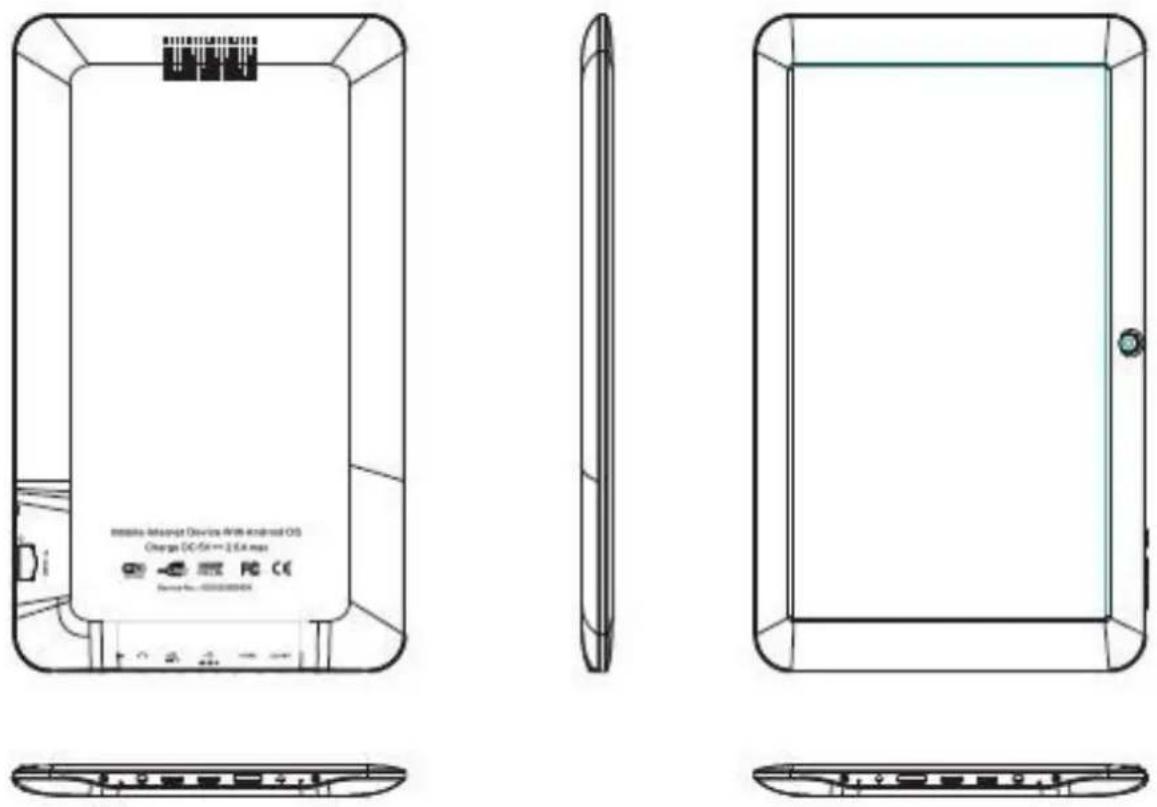
Inschakelen: Druk op de aan-uit toets gedurende 2 seconden.
Uitschakelen: Druk op de aan-uit toets gedurende 2 seconden → Tik Power uit → Tik OK.
Start opnieuw: Druk op de aan-uit toets gedurende 2 seconden → Tik reboot → Tik OK.
Vliegtuigstand: Druk op de aan-uit toets gedurende 2 seconden → Tik Vliegtuigstand.
Stiltemodus: Druk op de aan-uit toets gedurende 2 seconden → Tik

Trillenmodus: Druk op de aan-uit toets gedurende 2 seconden → Tik

Normaalmodus: Druk op de aan-uit toets gedurende 2 seconden → Tik

Verplicht uitschakelen: Als het apparaat niet reageert, houdt u de aan-uit toets gedurende 5 seconden.
(Waarschuwing: Verplicht uitschakelen kunt leiden tot onvoorspelbare systeemfouten!)
Reset: Druk op de reset knop om het toestel te resetten. Dat zal de data verwijderen, daarom let op de functie invoeren. (Attentic: Na op de resetten knop drukken, het apparaat niet ingeschakeld wordt. U moet op aan-uit toets drukken om uw toestel in te schakelen.)
3 AANRAAKSCHERM NAVIGATIE
Met het aanraakscherm van uw toestel kunt u eenvoudig icoons selecteren en functies uitvoeren. Hier krijgt u informatie over het aanraakscherm.
U gebruikt de volgende technieken om het aanraakscherm te bedienen:
Tik op: Een keer aanraken.
Blijven aanraken: Tik op een icoon en blijf dit ongeveer 2 seconden aanraken.
Slepen: Tik op een icoon en verplaats het naar een nieuwe locatie.
Samenknijpen om in en uit te zoom: Plaats twee vingers ver uit elkaar en breng ze naar toe in desktop, video play interface, beeld interface enzovoort om de interface in en uit te zoom.
Raak het aanraakscherm niet met scherpe voorwepen en plaats geen voorwerpen op het aanraakscherm om dat niet te beschadigen
4 U-Disk
Plaatsen U-Disk
Plaats U-Disk in uw toestel via USB kabel. Als het klaar is, ga naar de bestand browser en bekijk in de USB map.
Verwijderen U-Disk
Sluit alle applicaties of documentaties op de U-disk. Tik → Instellingen → Opslag → USB opslag → Verwijderen het opslag toestel. Als Toestel monteren verschijnt, kunt U de U-disk verplaatsen.
☆Monteren en verwijderen U-disk vaak binnen kort tijd mag schade voor U-disk veroorzaken.
5 EEN GEHEUGENKAART PLAATSEN (OPTIOPEEL)
☆ U kunt geheugenkaarten met een maximumcapaciteit van 32GB in het apparat plaatsen.
Duw de geheugenkaart in de geheugenkaartsleuf totdat de kaart vastklikt.
Een geheugenkaart verwijderen
Coptroleer of de geheugenkaart op dat moment niet wordt gebruikt door het toestel. Tik → Instellingen → Opslag → SD kaart → Afmelden. Als het waarschuwt aanmeldt, duw de kaart om dat automatisch uit te komen.
☆ Plaats en verwijder de SD kaart niet binnen kort tijd want het mag uw toestel beschadig.
☆ SD kaart uit goedgekeurd fabricant wordt aanbeveld.
6 AAN DE SLAG
De batterij opladen
☆ Grbruik terwijl opladen wordt niet aanbeveld.
Sluit het adapter aan de stopcontact af om de batterij te opladen voordat uw toestel gebruikt wordt. Volledige opladen neemt opgeveer 6 uur als het toestel uitschakelt.
Toestel inschakelen
Druk op de aan-uit knop gedurende 2 seconden.
Wi-Fi Network Instellingen
Want veel functies eisen een Wi-Fi verbinding, Aanbevelen wij dat U nu de Wi-Fi network stelt.
- Tik → Instellingen.
- Sleep de Wi-Fi knop om de Wi-Fi activeren.
Het toestel zoekt automatisch naar beschikbare Wi-Fi toegangspunten en maakt een lijst van alle toegangspunten beschikbare.
Een slot betekent een beveiligde instelling dat eist wachtwoord.
- Tik de network waarmee dat U de verbinding wilt maken → geef het wachtwoord in als het toepasselijk is → tik Verbinden.
- Tik 1. Arug naar de desktop.
Als uw Wi-Fi-netwerk is ingesteld als verborgen, zal het niet worden gevonden door de auto-scan. Tik op Toevoegen Wi-Fi-netwerk en volg de aanwijzingen om uw netwerk toe te voegen.
HDMI video afspelen
Video afspelen via TV door Mini HDMI verbinding is ondersteund. Voor het gebruik van deze functie, plaatst U de Mini HDMI-kabel aan op de rechterkant van het toestel interface voor de aansluiting met TV.
TV-scherm aanpassen
Na het HDMI aansluiting, selecteer in de lijst met Instellingen → Video Uitvoeren → TV scherm aanpassen. Aanpas de strook in de interface om de breedte en hoogte van TV uitvoeren te wijzigen.
☆ Na het aansluiting HDMI, druk op de aan-uit knop om het scherm uit te schakelen zodat U kunt batterij sparen en langer batterij levenduur krijgen.
USB-aansluitingen
Sluit uw toestel met een USB-kabel aan op een computer voordat U deze functie gebruikt.
USB-foutopsporing:
Debug wordt gebruikt voor het programma voor optwikkelaars. ADB driver moet worden geïnstalleerd voordat de grbruiken van dit module. Hier volgt de installatie methode:
(1) Eerst doet het toestel op de Install Driver modus aan. Vind de “CD driver” (zoals F:) op uw computer. Open de CD drive met de resource manager, Kopieer alle bestanden in de map(\adb_driver) naar uw computer;
(2) Schakel dan naar USB-foutopsporing modus over op uw toestel. Als de PC aanwijzigt om de driver te installeren, handmatige installatie selecteer een locatie waarin U wilt de ADB driver sparen.
Mass Opslag
Mass Opslag modus gebruikt wordt om de data te synchropiseren en gebruikers kunnen kopieren, plakken, of verwijderen in het toestel. Als dit de eerste keer is dat U deze modus gebruikt, moet U de driver installeren. Hier voglt de installatie methode:
Eerst, schakelen naar Drivermodus over op het toestel, dan uw computer automatisch met de driver installatie interface komt, gebruikers hoeven alleen maar de hulp te volgen om het system opnieuw te starten na het afmaken van de installatie. (als het gebeurt niet, ga dan naar de officiële website van Microsoft om Media Player 11 upgrade pakket te downloaden)
Driver Installatie
Installatie drivermodus gebruikt wordt om de driver voor USB-foutopsporing en mass opslag modus te installeren, en mass opslag modus driver alleen voor Windows XP, Windows 7 ondersteunt standaard, hoeft niet te installeren.
☆ U kunt ook de readme.txt in de "CD drive" raadplegen.
7 DESKTOP
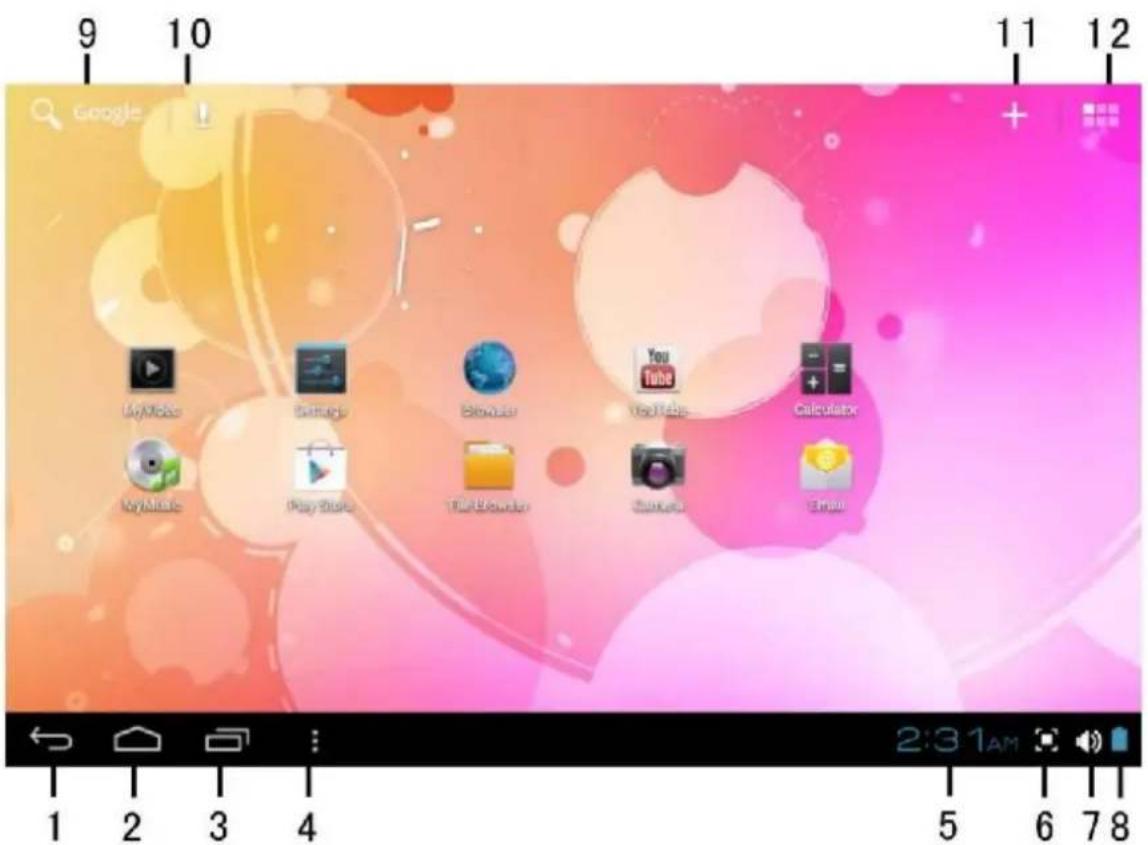
- Terug.
- Terug naar het startscherm.
- Onlangs gebruikt APPs.
- Optic.
- Tijd.
-
Foto maken.
-
Volume.
- Batterijstatus.
- Google zoeken.
- Geluid zoeken.
- Widgets/Apps toevoegen of behang of meer.
- Tik om de applicatie scherm te bekijk.
Door een toevoegen + of op de desktop met twee punten in te zoom maakt veel persoplijk gebruik, zoals widgets toevoegen, snelkoppelingen naar teopassingen.
☆ Tik op een pictogram om te activeren.
☆ Aanraken, ingedrukt houden, dan slepen om een icoon een nieuwe locatie te verplaatsen.
☆ Aanraken, ingedrukt houden en Slepen op icoon naar om de icoon te verwijderen uit de desktop.
8 Vergrendelen
Automatisch vergrendelen of hangmatig vergrendelen is mogelijk door op de aan-uit knop te drukken. Er zijn vier manieren voor vergredenlen. Ga naar Instellingen → Beveilingen → Scherm vergrendelen.
Scherm vergrendelen beeld is als volgt:
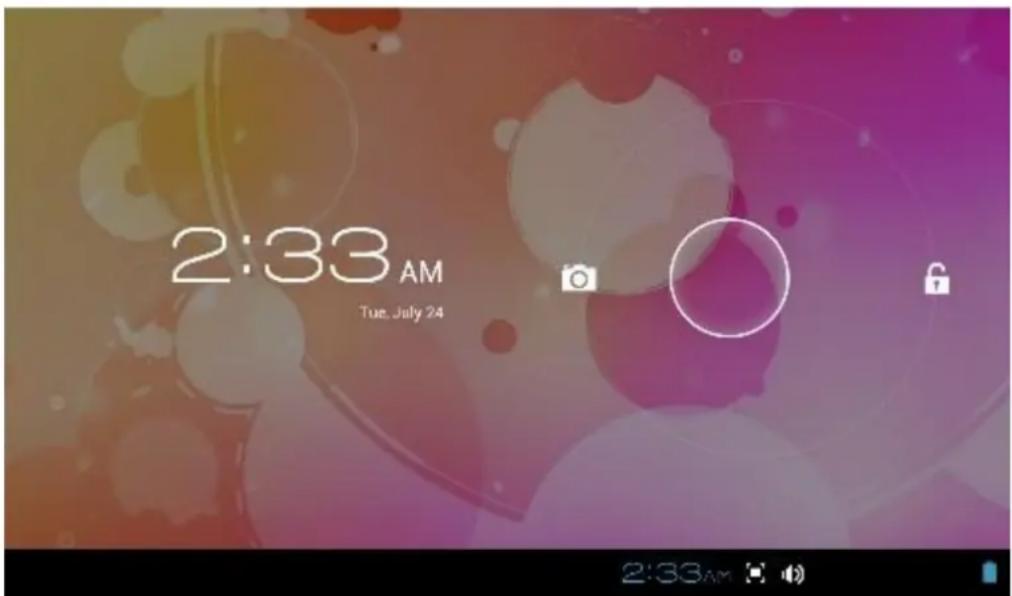
Tik de ontgredelen icoon en slepen dat naar de rechts en uit de cirkel om te ontgredelen.
9 Pre-geladen Apps
 | Weer | Instellingen van het graad van het temperatuur, weer auto-refresh frequentie, stad toevoegen en stad weer bekijken |
 | Klok | Tonen van het tijd en instelligen van een alarm |
 | App Market | Applicatie snel en eenvoudig downloaden |
 | Browser | Internet |
 | Calendar | Kalender |
 | Camera | Foto maken van voor normaal, panoramisch beelden |
 | Calculator | Berekening |
 | Verzenden en ontvangen E-mail via uw zakelijke of persoonlijke e-mail account | |
 | Bestand Bekijker | Bestand manager applicatie voor het bekijk en beheren van bestanden en apps. Installatie voor Android apps en reserve naar uw SD kaart |
 | Muziek | Afspelen muziek |
 | Mijn Video | Afspelen en beheren video bestand |
 | Mijn Foto | Bekijk en beheren foto bestand |
 | Galerij | Afspelen, bekijk en beheren video en foto bestand |
 | Beeld nemen | Beeld nemen van de beeldscherm |
 | Taakbeheer | Applicaties beheren met proces |
 | Geluid Zoeken | Geluid Zoeken |
 | Flash Speler Instellingen | Flash Speler Instellingen |
 | Downloaden | Bekijk de downloaden en het download vooruitgang |
 | Hi Muziek grappig | Android spelen downloaden |
 | Zoeken | Locaal zoeken en online zoeken |
 | Instellingen | Meerdere instellingen voor het aanpassen en het verbeteren van uw toestel |
☆ Om een icoon op de desktop scherm te verplaatsen, houd de icoon toets ingedrukt, dan laat de icoon los als het op
de desktop scherm verschijnt, of klik , dan klik de icoon dat U wilt verplaatsen naar de App shortcuts onder deze interface, de icoon automatisch gaat naar de desktop.
☆ Aanraken ingedrukt dan slepen de icoon naar het scherm.
☆ Aanraken ingedrukt icoon en verplaatsen naar om te verwijderen uit de scherm.
10 STATUS EN NOTIFICATIE
Op de Desktop scherm, klik de icoons op de statusbalk om meer informatie en activiteiten te kijken.
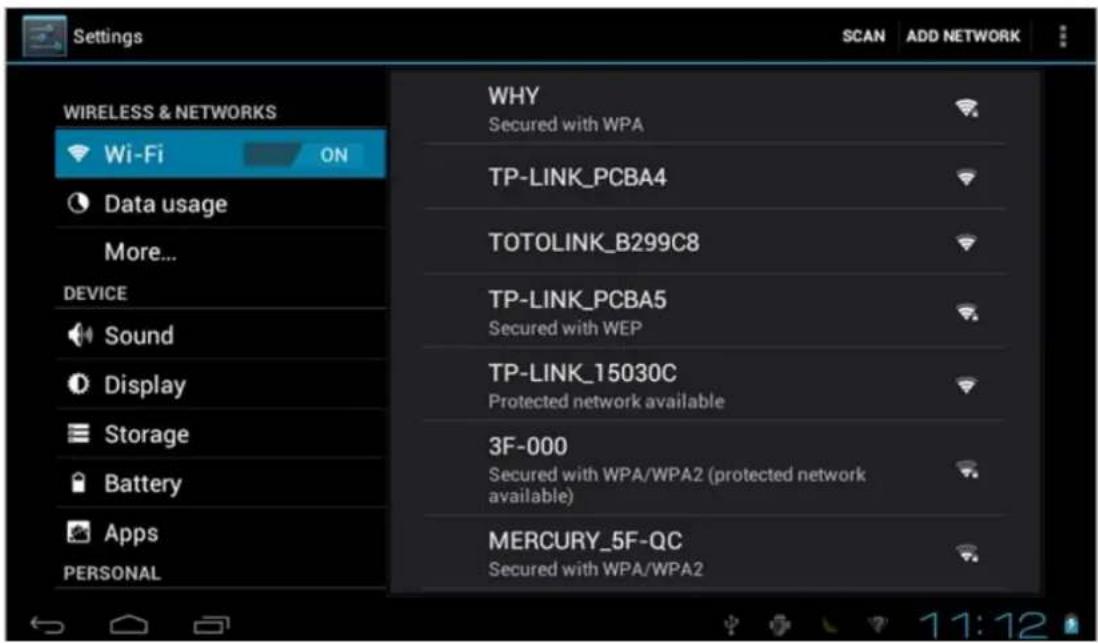
| Vliegtuigstand | Vliegtuigstand inschakelen |
| Wi-Fi | Bereiken Wi-Fi instellingen |
| Schermrotatie | Autorotatie in-uit schakelen. Toestaan of voorkomen dat het scherm draait wanneer U het toestel draait gebaseerd op zwaartekracht |
| Helderheid | Scherm helderheid instellingen |
| Notificaties | In-uit schakelen notificaties |
| Instellingen | Bereiken instellingen |
11 APPLICATIEBEHEER
Android applicaties installatie
Er zijn veel interestant en gratis Android applicaties bereikbaar online, zoals starten van uw web browser en een zoek doen voor "Android applicaties".
Betaald of gratis Android applicatie dat U heeft gedownloaden mag geïnstalleerd snel en eenvoudig op uw
toestel door

Bestand Browser of Taakbeheer.
-
Kopiëer de .apk bestanden dat U wilt installeren op een SD kaart of USB toestel device → plaats en verbind met uw toestel.
-
Tik de

Bestand Browser icoon.
- Tik

of

en vind de map waarin de .apk applicatie bevindt zich.
- Tik op een .apk bestand → Installeren.
De applicaties worden geïnstalleerd en de applicatie icoon wordt op de Applicaties scherm toevoegd.
- Tik Openen om te starten de applicatie nu, of tik Afmaken om terug naar de Bestand Browser scherm.
Download Android Applicaties terecht uit Website
U kunt Android applicaties terecht uit Website downloaden, dan snel en eenvoudig op uw toestel installeren.
- Tik de

browser applicatie icoon om de internet te starten.
-
Geef de website URL op, dan tik de download link voor de applicatie U wilt op uw toestel installeren.
-
Na de download wordt afgemaakt, tik

→ Downloads. Open de applicaties voor het apps lijst.
Een applicatie verwijderen
U kunt snel en eenvoudig een applicatie verwijderen uit uw toestel.
- Tik

→ Instellingen → Apps → Alles.
-
Tik de applicatie U wilt verwijderen → Verwijderen.
-
Tik OK om de verwijderen te bevestigen.
12 WEER
Tik de

r applicatie icoon.
Algemeen Instellingen
U kunt de Temperatuureenheid beperken (°C), Frequentie vernieuwen.
Over
Bekijk software versie en relevante juridische informatie.
Stad toevoegen
U kunt een stad binnen Weader toevoegen en bekijk de informative over de weer voor het stad.
Stad kiezen
In de lijst van stad, klik de stad om de weer informatie te bekijk. Na selecteren van het stad, tik

om
het stad te verwijderen, tik om de weer informatie te vernieuwen.
U kunt ook de weer informatie op de Desktop tonen door een toevoegen van widget. De method is: tik
+ → Widgets → Weer Widget.
13 KLOK
Tik de

Klok applicatie icoon. U kunt de tijd en datum kijken
Alarm
U kunt meerdere alarmen instellen.
Alarm Toevoegen
- Tik de

Klok applicatie icoon.
- Tik

Alarm Intellen → Alarm toevoegen.
-
Geef de details van het alarm in.
-
Tik OK.
-
Selecteer de alarm klok.
Een alarm stoppen
Als een alarm wordt geactiveerd, a pop-up venster met het alarm title verschijnt.
Tik Dutten als je wilt binnen 10 minuten opnieuw herinnerd worden.
Tik Optslaan om het alarm af te zeggen.
Alarm Inschakelen
-
In het Alarm lijst, vind het alarm U wilt.
-
Klik de

links.
- Na de

naar

geworden, tik Afmaken.
Alarm Bewerken
- Tik de

Klok applicatie icoon → Klik

-
Tik de alarm waarop U wilt bewerken → Bewerken.
-
Na Bewerken, klik Ok.
Alarm Uitstellen
- Tik de

Klok applicatie icoon → Klik

-
Tik de alarm U wilt uitstellen.
-
Tik Verwijderen → OK.
Tik

erug naar Desktop scherm.
14 APP MARKET
De App Market is voorzien van veel applicaties voor uw snel en eenvoudig download.
Applicaties Download

- Tik de App Market applicatie icoon.
Als U het eerst keer gebruikt, "Registeren" en "Login" opties verschijnen. Als U nog niet een account heeft, tik Registeren. Tik anders "Login" een geef uw login gegevens in en tik nog een keer "Login" om aan te melden.
- U kunt applicaties van de standaard Featured groep, per categorie, Top (nieuwste, meeste bekeken, willekeurig), of zoek per naam.
- Tik op een applicatie → Download.
- Na de applicatie wordt gedownload, tik Installeren.
- Tik Openen om te starten, of Afmaken om terug naar de App Market scherm.
Geschiedenis
Na het downloaden van apps, tikt U op de geschiedenis van de geïnstalleerde applicaties te beheren. U kunt toevoegen/of bekijk de opmerkingen van andere gebruikers, apps starten, en ook verwijderen.
App Market Functie Menu
de App Market Functie Menu weer te geven.
Profiel
Tik om uw profiel te bereiken. U kunt uw wachtwoord, E-mail opslaan. Tik Afmelden op de bovenste rechts hoek van Profiel om uw account af te sluiten.
Over
Vertoon App store versie en ondersteuning informatie.

15 BROWSER
U kunt met het internet via browser verbinding maken.

Klik de browser icoon op de Desktop, dan U kunt de Internet Browser

Voor het eerste gebruiken van Kalender, U moet een Exchange-account toevoegen. Geef E-mail adres en wachtwoord in. Ga naar System Instellingen → Account&sync → Account toevoegen. Volgens de aanwijzingen om de volledige instellingen af te maken. Dan kunt U de Kalendar gebruiken. Het is niet nodig om een Exchange account toe te voegen als U slechts de kalendar wilt bekijken.
Activiteiten Toevoegen
- Op de Kalendar scherm, tik op de datum waarop U wilt een activiteit toevoegen.
- Tik op het activiteit tijd → tik .
- In elk veld, geef de details van de activiteiten in.
- Tik Afmaken.
Klik de datum en tijd in de bovenste links om de kalendar te kiezen, zoals DAAG,WEEK, MAAND and AGENDA weergavemodus.
☆ Datum met grijze balken toont de geplande activiteiten.
17 CAMERA
Tik de

Camera applicatie icoon.
Foto maken

- Tik om te overschakelen naar camcorder, dan kunt U video nemen.

-
Tik om foto te maken.
-
Foto wordt opgeslagen.
-
Tik de foto icoon en ga naar Mijn Foto om de foto te scannen.
-
Tik Terug om terug naar Camera.
-
Tik om de Camera af te sluiten en terug naar de Desktop.
Videos Nemen

- Tik om naar de Video te overschakelen, dan kunt U videos nemen.

- Tik om te beginnen en tik om te stoppen.

- De video wordt opgeslagen.

-
Tik de video icoon on the video af te spelen.
-
Druk Terug om terug naar Camera.
-
Tik om Camera aft e sluiten en terug naar Desktop.
Enkele-motie Panorama
Voor het nemen van grote beelden, tik icoon en overschakelen naar de enkele-motie panorama. In deze modus, de gebruiker start een blootstelling en dan langzaam de camera draait om een breed perspectief te nemen als het nodig is. De Camera verzamelt de volledige continue beeld om een enkele panoramic foto te maken.
Attentie: Tik ROM op de bovenste links van de interface om te kiezen de bestanden opgeslagen in de ROM, SD kaart of USB opslag.
18 CALCULATOR

-
Tik de Calculator applicatie icoon.
-
Gebruik de toetsen op het scherm om eenvoudige berekeningen uit te voeren.
-
Tik Ontruimen om de resultaten een na de ander verwijderen, houd ingedrukt Ontruimen om alle resultaten te verwijderen.
19 Spraakrecorder

- Tik de recorder icoon.

- Tik de 1 record icoon om de opname te starten.

- Tik de 1 record icoon waneer U klaar bent.

- Tik de om de spraakmomo's af te spelen.

20 EMAIL
☆ POP3, SMTP en Exchange accounts worden ondersteund.
Add Email accounts
Een of meer persoonlijke of zakelijke E-mail account zijn mogelijk door uw toestel te bereiken.

-
Tik de Email applicatie icoon.
-
Op de Account maken scherm, Tik in de E-mail addres entry field → enter your email addres.
-
Tik in de Wachtwoord veld → Geef uw E-mail wachtwoord in.
-
Tik Volgende.
-
Handmatige Instellingen (optiopeel): De server instellingen worden automatisch gevraagd gebaseerd op uw E-mail provider (gmail.com enz). Maar als U uw server instellingen wijzigen wilt, tik handmatige instellingen.
-
Door de beperkt mailbox server, geef in of selecteer de parameter en server type, dan klik Volgende.
-
Optiopeel: Geef een naam voor de account in.
-
Geef naam voor E-mail verzenden → tik Afmaken.
☆ Na instellingen, als U geen verbinding met een gratis E-mail account maakt, contact op met uw E-mail provider neem om te bevestigen zijn volle service ondersteun op gratis account op Post Office Protocol (POP) of Simple Mail Transfer Protocol (SMTP).
Email Inbox

-
Tik de Email applicatie icoon.
-
Als U slechts een E-mail account beperkt, het onmiddelijk opent. Als U meer accounts heeft, zijn worden weergegeven in de lijst in de Accounts scherm.
-
Tik op de beperkt E-mail account → tik Inbox.
Een E-mail bericht weergeven
-
Op de Inbox scherm, tik op een E-mail om te openen.
-
tik Open om een geschikt applicatie te openen voor bijlage bekijken, of tik Opslaan om de inhoud van het bijlage op een SD kaart op te slaan.
-
Voor beantwoorden, tik ← Beantwoorden of ←→ Beantwoorden alles.
a. Tik op de E-mail Schrijven veld om uw beantwoorden te maken.
b. Tik Verzenden voor een onmiddelijke verzenden, Als U het bericht op uw toestel wilt opslaan, klik opslaan om te opslaan zonder verzenden op uw SD kaart.
- Tik Verwijderen om een E-mail te verwijderen.
Schrijven E-mail berichten
- Op de Inbox scherm, tik

-
Geef de e-mail adress in de ontvanger veld. Als U de E-mail wilt doorsturen, tik → Add Cc/Bcc, dan geef de E-mail adress van het ontvanger in.
-
Tik op de Ontwerpen om en title in te geven.
-
Tik op de Schrijven E-mail veld om uw E-mail te schrijven.
-
Als het nodig is, tik → om een bijlage te maken.
-
Als U klaar bent, tik
E-mail account instellen
-
Tik de E-mail applicatie icoon.
-
Op de Inbox scherm, tik → Instellingen.
-
Stel de gewenste voorkeuren aan uw E-mail account in.
-
Tik om terug naar de Inbox scherm.
E-mail Accounts verwijderen
☆ Als U meerdere accounts hebt, en U verwijdert de account als de standaard account, wordt de volgende E-mail account in het lijst automatisch ingesteld als de standaard account.
-
Tik de Email applicatie icoon.
-
Op de Inbox scherm, tik → Instellingen.
-
Klik de account U wilt verwijderen.
-
In de pop-up Account Opties venster, tik Verwijderen.
-
Tik OK om te bevestigen.
Standaard E-mail Account instelen
Het is nodig dat U een account als standaard account beperkt. Als U meerdere account hebt, kies een ervan als standaard account.
-
Tik de E-mail applicatie icoon.
-
Op de Inbox scherm, tik

→ Instellingen.
-
Tik de gewenst account.
-
In het instellingen lijst rechts, tik Standaard Account om te selecteren.
-
Als U de account als de standaard account verwijdert, wordt de volgende E-mail account in de lijst automatisch ingesteld als de standaard account.

21 BESTAND BROWSER
Tik de Bestand browser applicatie icoon om alle bestanden op alle opslag toestelen te bekijken. (Intern geheugen, SD kaart, USB toestel), om snel en eenvoudig applicatie op uw toestel te installeren.
Gebruik de icoon op het bovenste van de scherm als volgt:

Intern geheugen (ROM)

SD Kaart

USB Opslag

Plakken

Terug naar het vorige map

Overschakelen map weergavemodus.

Menu
kopiëren Media tussen computer en uw toestel
U gebruikt de Bestand browser om bestand tussen een extern opslag toestel en computer te kopieren. U kunt eerst de gewenste bestanden op een SD kaart of USB toestel kopieren.
Het intern toestel opslag heeft als titel "ROM", een geheugen kaart "SD", en een USB opslag toestel heeft als titel "USB".
De onderstaande instructies zorgen voor het kopieren van een SD kaart of USB toestel naar een toestel. U kunt de dezelfde manier volgen om te kopieren van een toestel naar een SK kaart of USB opslag toestel, en verbind uw toesel met uw computer om de gewenste map op uw computer te zetten. kopierening from a SD kaart or USB opslag device into de device. U kunt de dezelfde manier volgen om te kopieren van een toestel naar een SK kaart of USB opslag toestel, en verbind uw toesel met uw computer om de gewenste map op uw computer te zetten.
-
Tik Ga naar, selecteer SD of USB om de inhoud van uw opslag toestel te bekijken.
-
Houd ingedrukt een map/bestand en ga in de multi-selecteer modus, selecteer de map/bestand als gewenste → tik kopieren.
-
Tik Ga naar, selecteer ROM Intern geheugen → tik op de map waarin U de bestand wilt kopieren
→ tik

Verbinding met de locale network om bestanden te delen
U kunt alle locale bestanden bekijken.
- Verbind met LAN.
- Tik Net Delen → Nieuwe Delen Punt Toevoegen → Selecteer de Delenmodus → Instelligen van het network map delen.
- Na geslaagd verbinding, Ga naar network delen instellingen om het lijst van delen bestanden terecht te openen.
Bestanden Verwijderen
Houd ingedrukt een map/bestand en ga in de multi-selecteren modus, selecteer de map/bestand als gewenste → tik Verwijderen → OK om te bevestigen.

22 Mijn Muziek
☆Ondersteund muziek bestanden: MP2, MP3, WAV, AAC, WMA.
Muziek Afspelen
- Tik de Mijn Muziek applicatie icoon.
-
Selecteer een muziek bestand in All/Albums/Artists/Directories/My Favorites/User Defined Playlists om af te spelen.
-
Tik de Onderbreken icoon om te onderbreken.
-
Tik de Onderbreken icoon om te onderbreken.
-
Als de muziek spelt, tik of om terug naar het vorige scherm.
Klik om de actuele afspelen interface over te schakelen, Weergaven als volgt:
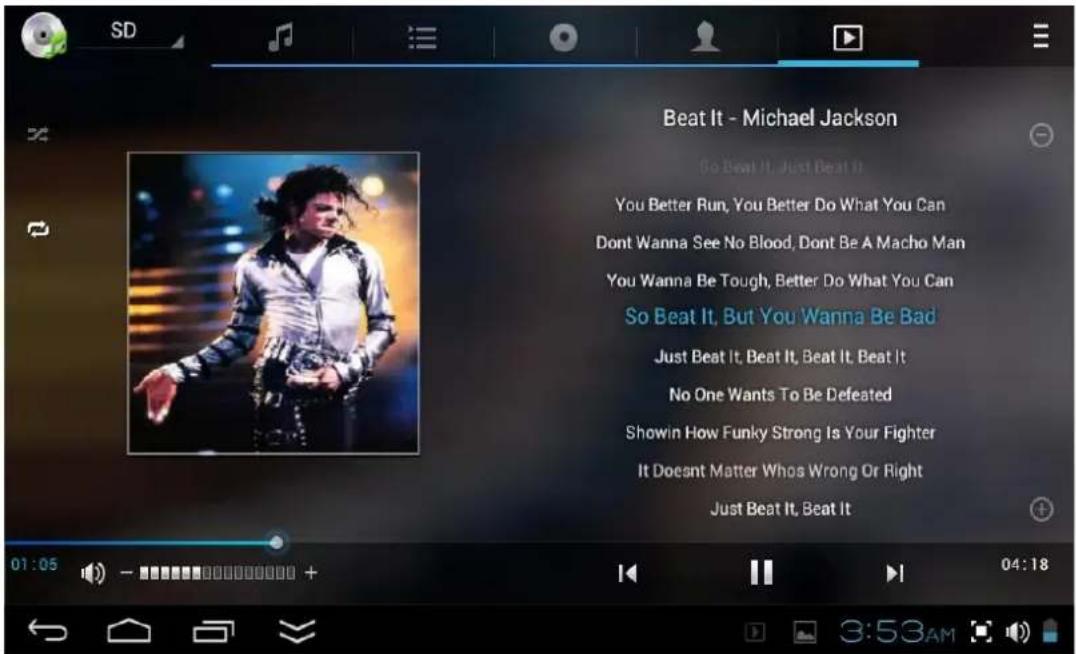
Met deze interface, bekijk/download de tekst van een lied, weergeef display album foto, afspeel/onderbreek, ga volgende/vorige, shufflestand en toevallig afspelen enz.
Muziek Widget Maken
Met de muziek widget, U kunt snel muziek afspelen.
Op de desktop tik icon, In het pop-up lijst selecteer Widgets → Selecteren
Muziek Widget
Muziek Afspelen en Afspeellijst
Afspeellijst Toevoegen
- Gaar naar lijst interface spelen → klik
- Voer de naam voor de afspeellijst in.
- Tik Opslaan.
Geef een andere naam voor een muziek bestand of Verwijderen afspeellijst
Overschakeel weergavemodus, Tik de afspeellijst → tik [I] → Voer een nieuw naam in de dialoogvenster, en klik Opslaan. Als U de afspeellijst wilt verwijderen, klik III → klik Opslaan.
Muziek Toevoegen
- In de all song, album, en artist list, Tik de muziek en houd ingedrukt om multi-selecteer mode over te schakelen.
- Selecteer de muziek dat U in de lijst wilt toevoegen. (Als U wilt niet toevoegen, tik opnieuw om af te zeggen)
- Tik Toevoegen aan afspeellijst, dan selecteer een afspeellijst.
Verwijderen muziek
Houd ingedrukt op de muziek U wilt verwijderen → tik Verwijderen.
Sorteer op title of datum
Op de alle muziek interface, op de bovenste rechts klik de icoon Ⓙ in het pop-up list selecteer sorteer
per titel, dan klik de alfabetisch van rechts, de interface gaat terecht naar de muziek met de geschikt eerst letter (inclusief de eerst letter in de pinyin) in het alfabetische lijst. Als U selecteert Sorteer per datum, alle muziek worden gesorteerd per datum toegevoegd.
23 MIJN VIDEO
☆ Ondersteund video bestanden: MPEG1/2/4、H263、H264 VC1、RealVideo、MotiopJPEG. De grootste resolutie in video afspelen is 1080P (1920×1080)
Video Afspelen

- Tik de Mijn Video applicatie icoon.
- Selecteer de video uit ROM, SD kaart of USB.
- Tik scherm and klik de geschikt icoon om de video aan te passen, (inclusief volume, onderbreken/afspelen, helderheid, baan, subtitel, en weergave schaal).
- Tik Terug knop of om terug naar Mijn Video scherm.
Video Widget Maken
Met de video widget, U kunt snel video afspelen.
Op de desktop tik + icon, In het pop-up lijst selecteer Widgets → Selecteer Video Widget.
Video Afspelen
Zoomen video scherm
Tik icoon, overschakelt uw toestel tussen volledige scherm, geschikt maat en best aangepast.
Audio baan en subtitle overschakelen
Op de video speler interface, in de bovenste rechts klik icoon om de audio baan en subtitel over te schakelen.
Afspeellijst beheren
Classificate van de video lijst
In de root directory, op de bovenste links klik de album (tijd) om de video te classificeren.
Overschakelen weergavemodus in de classificatie map
In de classificatie map, klik en icoon om de weergavemodus of album weergavemodus uit te listen.
☆ In de classificatie map, gebruikers kliken Ⓙ om de video per tijd en naam te classiferen.
Verzend of verwijder de video in de lijst
Tik and houd ingedrukt de video, → op de bovenste rechts van de scherm, klik de optie of verwijderen knop om de video verzenden of verwijderen.

24 MIJN FOTO
☆Ondersteund foto bestanden: JPG, JPEG, BMP, and PNG.

- Tik de Mijn Foto applicatie icoon.
- Tik op de gewenste foto om de foto's bekijken.
- Op de bovenste rechts scherm klik om de foto's te bewerken. (inclusief in/uit zomen, delen, draaien, bijknippen, foto instellingen, actuele weergaveschaal aanpassen, details vertonen)
De bewerking met foto lijst
Classificatie foto lijst
In de root directory, op de bovenste links klik de album (tijd, Locaties, personen, of labels) om de foto te classiferen.
Foto Verwijderen
Tik en houd ingedrukt de video → op de bovenste rechts in de scherm, klik de verwijderen knop om de foto te verwijderen.
Diashow and instellingen
Ga naar de diashow instellingen

- Tik de Mijn Foto applicatie icoon.

-
In de root directory, op de bovenste rechts klik de → instellingen.
-
In de instellingen interface, pas de Filter foto per bestand maat, diashow snelheid, en diashowmodus.
Diashow

-
Tik de Mijn Foto applicatie icoon. Klik de foto map.
-
Klik → diashow.
☆ In de classificatie map, gebruikers kliken 3 en classiferen de foto per tijd, kleur of naam.
Krabbelen
☆ In Mijn Foto kunt U krabbelen.
-
Open de foto.
-
Klik de icoon → Selecteer Mijn Foto.
-
In de krabbel interface, gebruikers mogen verschillende krabbel functies kiezen, zoals borstel, schaduw, FX, raad van bestuur, of gewas. (Attentie: De borstel functie wordt gemist als U de Galerij kiezen gaat) 4. Na uw krabbel, klik de opslaan icoon.
-
Klik de

om terug naar de foto bekijken interface.
Photo Widget Maken
Met de foto Plug-ins widget, U kunt snel foto openen.
op de desktop tik +, In de pop-up lijst selecteer Widgets → Selecteer Foto Widget.
25 Galerij
De bewerking met foto en video lijst
Classificatie van foto's en video lijst
In de root directory, op de bovenste rechts klik de album (tijd, Locaties, persoon, of labels) om de foto's en video te classficeren.
Bekijk, afspelen de foto's en video
Foto: In de classificatie map, klik op de photo icoon om de foto's te openen, en op de bovenste rechts van
de map interface tik om diashow te spelen.
Video: In de classificatie map, klik op de video voorvertoning, ga naar de video voorvertoning interface, en klik de spelen knop in de video voorvertoning om de video te spelen.
Verwijderen de foto's en video in de lijst
Op de bovenste recht van de scherm, Tik icoon → Tik selecteer album of Selecteer icoon, dan selecteer de foto of video U wilt verwijderen, tik → Verwijderen.

Galerij alleen spelt en ondersteunt bestanden in de default reading/writing opslag. Om de weergave van het opslag gebied te schakelen, Ga naar Instellingen → opslag → default reading/writing opslag om te veranderen. Het standaard opslag van uw toestel is de het SD kaart.
26 SCHERMBEELDEN NEMEN
U kunt een schermbeeld nemen door tik leder geval.

Tik de

Schermbeeld namen applicatie icoon om de opties in te stellen.
- Selecteer een vertraging timer om de schermbeeld te nemen.
- Selecteer de standaard opslag toestel.
● Vertoon schermbeeld icoon in statusbalk.
Na het beeld wordt opgelaan, ze zijn beschikbaar door

Mijn Foto applicatie.
27 TAAKBEHEER
Gebruik PK Manager om de manager applicaties en widgets te beheren.
Applicaties Stoppen
Android stopt niet automatisch applicaties nadat ze geladen worden, dus handmatig stopt U de gewenste aplicaties.
- Tik de

-
Tik Lopend om alle lopende applicaties te tonen.
-
Tik op een applicatie U wilt stoppen → tik Verplicht stop → OK.
Applicaties Verwijderen
- Tik de

-
Tik Alles alle applicaties te tonen.
-
Tik op een applicatie U wilt Verwijderen → tik Verwijderen.
-
Tik OK om te bevestigen.
Applicaties Installatie
- Tik de

-
Tik Installatie to om map en applicaties te tonen.
-
Vind and tik op een applicatie U wilt installeren → tik Installeren.
28 WI-FI
Tik Instellingen → Wi-Fi, ga naar Wi-Fi instellingen.
- Schakel Wi-Fi door Wi-Fi onverschakelen te slepen.
- Alle AP dichtbij worden in een lijst gemaakt, klik de naam waarmee U wilt verbinding maken;
- Als de AP waarmee de verbinding ooit succesvol wordt gemaakt, de AP informatie wordt opgeslagen in de pop-up venster, selecteer "Verbinden" om verbinding te starten, kies "vergetten" om de AP informatie te verwijderen;
- Als de AP is nog niet versleuteld, op de pop-up venster, selecteer "Verbinden" om verbinding te starten;
- Als de AP is versleuteld, voer de wachtwoord in de pop-up venster, en klik "Verbinden" om verbinding te starten;
- Als internet verbinding succesvol is, de draadloze verbinding icoon in de bodem statusbalk verschijnt.
29 3G NETWORK
Om 3G network te gebruiken, moet U eerst 3G kaart kopen van China Telecom, China Mobiel of China Unicom. De kaart ondersteund tegenvoordig kunt U de to 3G dongle support list of appendix te consulteren.
We aanbevelen een 3G kaartje te gebruiken om de internet bereik te garanderen. Plaats het kaartje binnen de USB kabel en ga naar OTG interface. Als het gaat goed, knippeert het lampje op het 3G kaartje om te aanwijzen dat het klaar is.
Tik Instellingen → 3G network, tik “3G network toevoegen”, in de popup dialoog, voer de naam, toestel nummer, APN, gebruiker en wachtwoord enz.
Naam: In de popup dialoog, Voer uw naam in het naam veld.
Toestel nummer and APN: Voer de details van network provider. (Zoals in China: als U China Unicom and China Mobile's 3G network kaartje gebruikt, in het toestel nummer veld voert U in "*99#", "cmnet" voor APN; Als U een China Telecom 3G kaartje gebruikt, voer "T#777" in telefoon nummer, APN is niet verplicht in de naam van kolom.)
Gebruiker en wachtwoord: Als U de standaard of China Unicom and China Mobile's 3G network kaartje gebruikt, gebruiker en wachtwoord fields zijn optioneel om in te voeren; als U de standaard van China Telecom's 3G network kaartje gebruikt, gebruiker en wachtwoord zijn verplicht om in te voeren (gebruiker: kaart, wachtwoord: kaart).
Attentie: Als uw gebruiker en wachtwoord werken niet goed. Probeer in te voeren (gebruiker: ctnet@mycdma, wachtwoord: vnet.mobi) of (gebruiker: ctnet, wachtwoord: vnet.mobi), ook kunt U bereiken China Telecom.
Invoeren en klik de link, dan ziet U 3G op de bodem van statusbalk, als een proef voor een geslaagde verbinding.
30 PPPoE INSTELLINGEN
Voordat U deze functie gebruikt, sluit het USB kaartje aan uw toestel af via de USB kabel.
- Tik Instellingen → PPPoE Instellingen.
- Voer gebruiknaam en wachtwoord in en klik verbinden om verbinding met breedband network te maken.
31 ETHERNET
Voordat U deze functie gebruikt, sluit het USB kaartje aan uw toestel af via de USB kabel. Als U de USB kabel in
uw USB network kaartje aansluit, verschijnt symbol de bodem van statusbalk.
- Tik Instellingen → Ethernet.
- Uw toestel automatisch krijgt IP addres om te verbinden. Ook kunt U handmatig IP addres krijgen.
32 INSTELLINGEN
| Wireless & networks | Wi-Fi | In/uit schakeleer Wi-Fi, Instel & beheer draadloos bereikpunten. | |
| Ethernet | DHCP | Automatisch IP vaststellen | |
| Statisch IP gebruiken | Handmatig IP vaststellen | ||
| PPPoEinstellingen | ADSL network instellen | ||
| 3G network | 3G network instellen | ||
| Data verbruik | Data verbruik status | ||
| Meer... | Vliegtuigstand | Blokkeer alle draadloos verbinding. | |
| VPN | Toevoeg Virtual Private Networks (VPNs). | ||
| Draagbare heetpunt | |||
| Device | Gcluid | Volumes | Media volume aanpassen |
| Standaard Notificatie | Selecteer gewenste beltoon | ||
| Trillingreactie | In/uit schakel trilling | ||
| Toestonen en aanraakgeluiden | Instellen dat het toestel een geluid laat horen wanneer U een applicatie of optie slecteert | ||
| Weergave | Helderheid | Scherm helderheid aanpassen | |
| TV scherm aanpassen | |||
| Behang | Behang instellen | ||
| Auto-rotatie scherm | Auto-rotatie overschakelen | ||
| Statusbalk verbergen | Statusbalk verbergen | ||
| Vertonen volledige scherm-gebaar tip | Volledig scherm-gebaar prompts | ||
| Slapen | Stel de vertraging voor de scherm automatisch uitschakelen | ||
| Lettergrootte | Instellen lettergrootte | ||
| Opslag | Bekijk, verwijder, en formaat de ROM disk, SD kaart and USB opslag. | ||
| Batterij | Bekijk de verbruik van de batterij. | ||
| Apps | Bekijken en verwijderen applicaties | ||
| Persopal | Account & sync | Sync accounttoevoegen | |
| Locatie services | Google's locatie service | Laat apps uw locatie beperken met verbinding van Wi-Fi en mobile network | |
| Locatie & Google zoeken | Laat Google gebruiken uw locatie de zoeken resultaten en andere service te verbeteren | ||
| Security | Scherm vergrendelen | ||
| Gebruiker info | |||
| Toestel vergrendelen | PIN of wachtwoord nodig voor ontgrendelen | ||
| Zichtbare wachtwoord | |||
| Toestel Beheerders | Bekijk of schakel toestel uit | ||
| Onbekenden bronnen | Installatie van nonmarket apps mogelijk | ||
| Vertrouwde referenties | Vertoon vertrouwde CA certificaties | ||
| Installatie van SD kaart | Installatie certificaties van SD kaart. | ||
| Referenties verwijderen | Verwijderen alle certificaties | ||
| Taal & invoer | Talen | Instellen system taal | |
| Spellen corrective, personlijke woordenboek, toestenbord en invoer mehoden, spraak zoeke, text to speech (TTS) uitgang, en aanwijzen snelheid | |||
| Backup & Reset | Gegevens back-up | Back-up voor app data, Wi-Fi wachtwoorden, en andere intellingen voor google services. | |
| Backup account | Een back-up voor debug-only prive-cache. | ||
| Automatisch herstellen | Back-up instellingen herstellen terwijl apps her-installatie | ||
| Standaardgegevens herstellen | Alle gegevens verwijderen | ||
| System | Datum & Tijd | Automatisch datum & tijd | Tijd gebaseerd op network |
| Datum instellen | Datum instellen | ||
| Tijd instellen | Tijd instellen | ||
| Wereldklok | Een wereldklok maken | ||
| 24 uur indeling gebruiken | Instellen dat de tijd in 24-uur of 12 uur indeling moet worden weergegeven | ||
| Datum formaat | Selecteer datum formaat. | ||
| Toegangkelijkheid | Tekstgrootte, Aan/uit-toets einde oproep, scherm automatisch draaien Wachtwoorden uitspreken, Vertraging bij tikken en vasthouden, en Webscripts installeren | ||
| Ontwikkelaarsop ties | USB-foutopsporing, Apparaat-ID ontwikkeling, Beperkte stand, Namaaklocaties toestaan, HDCP bevestiging, Back-upwachtwoord desktop, Beperkte stand, Locatie aanwijzer tonen, Aanrakingen weergeven, Schermupdates weergeven, CPU-gebruik tonen, GPU-weergave forceren, Vensteranimatie schalen, | ||
| Animatieschaal overgang, Activiteiten niet bewaren, Achtergrondprocessen beperken, en Alle ANR’s tonen | |||
| Toestel-info | Status, legaal informatie, model nummer, android versie, kern versie and serienummer. | ||
VEELGESTELDE VRAGEN
Android
Q: Wat is de Android OS versie voor mijn toestel?
A: 4.0.3
Basis toestel functies
Q: Moet ik de batterij opladen voordat ik het toestel gebruik?
A: U moet de batterij ten minste 6 uur opladen. U kunt ook uw toestel gebruiken terwijl het wordt opgeladen. Gebruik alleen door goedgekeurde opladers; Opladen is niet mogelijk door USB kabel.
Q: Mag ik in ieder geval my persoonlijk E-mai adres gebruiken om email te verzenden of ontvangen?
A: Het toestel ondersteunt POP3 en SMTP accounts. Sommige gratis email accounts worden niet ondersteund op uw toestel. Neem contact op met uw email provider nemen om te bevestigen of uw account wordt ondersteund.
Media Kaarts
Q: Welk media kaart is compatibel met mijn toestel?
A: micro SD kaart.
Muziek
Q: Welk sort bestand mag ik afspelen op mijn toestel?
Q: Hoe toevoeg ik muziek bestand aan mijn toestel?
A: Kopiëer de muziek bestanden van uw computer naar een SD kaart of USB opslag en gebruik de Bestand browser applicatie to om de bestanden naar het toestel te kopieren.
Foto's
Q: Wat soort foto bestanden mag ik bekijken op mijn toestel?
A: JPG, JPEG, BMP en PNG.
Q: Hoe toevoeg ik foto bestand aan mijn toestel?
A: Kopiëer de foto bestanden van uw computer naar een SD kaart of USB opslag en gebruik de Bestand browser applicatie to om de bestanden naar het toestel te kopieren.
Video
Q: Wat sort video bestanden magi k op mijn toestel afspelen?
A: Ondersteund formaat: MPEG1/2/4、H263、H264、VC1、RealVideo、MotiopJPEG. De grootste resolutie in video afspelen is 1080P(1920×1080).
Q: Hoe toevoeg ik video bestand aan mijn toestel?
A: Kopiëer de video bestanden van uw computer naar een SD kaart of USB opslag en gebruik de Bestand browser applicatie to om de bestanden naar het toestel te kopieren.
Wi-Fi
Q: Heb ik een Wi-Fi adapter nodig om met network te verbinden?
A: Nee. Dat hoeft niet. U heeft al de adapter op uw toestel.
Gebruiksaanwijzing inconsequent met de specificatie, houd in gedachten alstublieft.
BATTERIJBEHEER
De batterij is nog niet vol als U uw toestel uitpakt, zo het is aanbeveld dat U ten minste 6 uur moet opladen voordat U uw toestel gebruikt.
De oplaadbare batterij is ontworpen en geproduceerd voor vaak opladen. De batterij capaciteit vermindert als het wordt gebruikt. Maar U kunt nog de batterij levensduur probeert te verlengen door de hieronder tips te volgen.
- Ten minste een keer gebruiken van uw toestel per week.
- Regelmatige en volle opladen.
- Laat nooit de batterij volledig ontladen lang.
- Houd de batterij buiten bereiken van heet altijd.
Batterij opladen
Steek de stekker van de adapter in een stopcontact en oplaad ten minste 6 uur voor gebruiken. (Volledige opladen kost ongeveer 6 uur terwijl uw toestel uitgeschakeld is).
☆ Opladen met een USB-kabel is niet mogelijk.
Als de batterij volledig opgeladen is, de battery icoon vertoont

Een volledig ontgeladen batterij duurt 6 uur voor volledig opladen terwijl het toestel is uitgeschakeld. U kunt uw toestel gebruiken terwijl de batterij is opgeladen.
BELANDGRIJK VEILIGHEIDSINFORMATIE
Altijd volg de veiligheid maatregelen terwijl U uw toestel gebruikt. Door dat te doen, vermindt U de risico van brand, elektrische schokken en wond.
- Gebruik uw toestel niet op plaatsen met veel vocht en regen.
- Bewaar uw toestel buiten plaatsen met heet bronnen en zwaar zonlicht.
- Laat de oplader of de batterij niet vallen en voorkom andere plotselinge schokken
- Alleen gebruik van het fabricant goedgekeurde oplader is toegestaan. Schade veroorzaakt door verkeerd oplader valt niet onder de garantie.
- Verwijder nooit de kap. Zijn er geen mogelijkheid voor zelf repareren.
Schoonmaken
Behandel de scherm met voorzicht. Om Vingerafdrukken of stof van de scherm schoon te maken, raden wij het gebruik van een zacht doek zoals een camera lens doek.
Appendix: De optionele delen en modelen
| Delen | Delen Type | |
| 3G Wireless Network Kaart | TD-CDMA | TD368 |
| WCDMA | HUAWEI E220 | |
| HUAWEI E230 | ||
| HUAWEI E160X | ||
| HUAWEI E169G | ||
| HUAWEI E1750 | ||
| HUAWEI E173 | ||
| HUAWEI W8 | ||
| HUAWEI E153 | ||
| HUAWEI E153u6 | ||
| VW718/719 | ||
| Alcatel AL720 | ||
| ZTE MF190 | ||
| ZTE MF110 | ||
| ZTE MF210 | ||
| SEW868 | ||
| UW100 | ||
| CDMA2000 | Bora 9380 | |
| AWIT-U8 | ||
| RATE EC186 | ||
| ZTE AC2736 | ||
| SEV759 | ||
8. Beperkte garantie
Cherry garandeert dat al haar producten en diensten twee jaren lang vanaf de aanschafdatum vrij van defecten in het materiaal of vakmanschap. Cherry zal in deze periode van twee jaren zonder alternatief reparaties uitvoeren of onderdelen vervangen die niet normaal functioneren. Reparaties en vervangingen zullen zonder kosten voor de klant worden uitgevoerd, vooropgesteld dat de klant verantwoordelijk is voor alle transportkosten gerelateerd aan reparaties of vervangingen.
Deze garantie is niet van toepassing als het product of een onderdeel daarvan beschadigd is geraakt als gevolg van modificaties, verkeerde installaties, misbruik, mishandelinkg, verwaarlozing, ongeluk, of het verwijderen of verstoppen van het serienummer/barcode(s). Het advies gegeven door de klantenservice van Cherry met betrekking hiertoe is definitief.
DE GARANTIES EN OPLOSSINGEN HIER VERMELD ZIJN EXCLUSIEF EN KOMT IN PLAATS VAN ALLE ANDERE GARANTIES, OF DEZE NU SCHRIFTELIJK ZIJN UITGEDRUKT, GEİMPLICEERD OF STATUTAIR, WAARONDER ALLE VERANTWOORDELIJKHEID ONDER EEN GARANTIE VAN VERHANDELBAARHEID OF GESCHIKTHEID VOOR EEN SPECIFIEK DOEL, STATUTAIR OF ANDERSZINS, DEZE GARANTIE GEEFT U SPECIFIEKE JURIDISCHE RECHTEN, WELKE VAN LAND TOT LAND KUNNEN VERSCHILLEN.
IN GEEN GEVAL IS CHERRY VERANTWOORDELIJK VOOR ONGELUKKEN, SPECIALE, INDIRECTE OF GEVOLGSCHADE, OF DIT NU HET RESULTAAT IS VAN HET GEBRUIK, MISBRUIK OF HET NIET IN STAAT ZIJN OM HET PRODUCT TE GEBRUIKEN, OF ALS GEVOLG VAN DEFECTEN IN HET PRODUCT. IN EEN AANTAL LANDEN IS HET NIET TOEGESTAAN OM SCHADE ALS GEVOLG ONGELUKKEN OF GEVOLGSCHADE UIT TE SLUITEN. HET GEVOLG IS DAT DE BOVENSTAANDE BEPERKINGEN MISSCHIEN NIET VOOR U GELDEN.
Geen vertegenvoordiger is gemachtigd om voor Cherry verantwoordelijkheid te nemen anders dan hier aangegeven in verband met de verkoop van dit product. Cherry is niet verantwoordelijk voor vertragingen, verlies, schade of letsel veroorzaakt door force majeure, wettelijke maatregelen opgelegd door de overheid, beperkingen opgelegd door de overheid zoals oorlog, oorlogsachtige situaties, vijandelijkheden, mobilisatie, blokkades, embargo's, hechtenis, revolutie, brand, aardbeving, tornado, explosie, storm, overstromingen, of andere oorzaken die niet op redelijke wijze te beheren zijn.
Cherry behoudt het exclusieve recht voor om het product te repareren of te vervangen. EEN DERGELIJKE OPLOSSING IS UW ENIGE EN EXCUSIEVE OPLOSSING VOOR HET OVERTREDEN VAN DE GARANTIE.
9.Reparaties
We geven een beperkte garantie van twee jaar voor producten gekocht bij verkopers en winkels die door ons zijn geautoriseerd. Neem contact op met onze technische ondersteuning op NLD0900 5822620(10Ct/m) BEL:038080284, als u reeds geprobeerd hebt om het probleem zelf op te lossen. Zorg er wel voor dat u informatie bij de hand hebt die u moet doorgeven aan onze technische vertegenwoordiger. Tevens zullen we u ook verzoeken om de bon of factuur te tonen waarop de aankoopdatum, het modelnummer, en de locatie staan vermeld.
RMA-procedure:
- Neem contact met de klantenservice van Cherry op NLD0900 5822620(10Ct/m) BEL:038080284.
2 Bespreek het probleem via de telefoon.
-
Indien geen telefonische oplossing mogelijk is, meldt de tablet dan aan via www.cherrymobility.eu/service.
-
Stuur het product terug in een veilige en stevige doos om te voorkomen dat er schade ontstaat tijdens het transport.
-
Zorg ervoor dat u de volgende informatie eveneens eraan toevoegt als u het pakket terugstuurt:
Uw naam en postadres
telefoonnummer
Een korte beschrijving van het probleem
Model- en serienummer (S/N-nummer)
RMA-nummer
-
Schrijf uw RMA-nummer duidelijk op de buitenkant van de doos.
-
U claim zal worden geëvalueerd door onze technische specialisten. De reparaties zullen z.s.m. worden uitgevoerd.
Opmerking: reparaties hebben een garantie van 45 dagen. Als het apparaat nog steeds onder de oorspronkelijke garantie valt, is de nieuwe garantie 45 dagen geldig of tot het einde van de oorspronkelijke garantie van twee jaar, afhankelijk van welke langer is.
[Opmerking]: Sommige toepassingen van derden moeten een TF-kaart gebruiken om normaal te kunnen worden gebruikt. Niet alle toepassingen van derden die u hebt gedownload kunnen op dit apparaat worden geïnstalleerd.
Management: Klik op Management om naar de interface voor software van derden te gaan.
Klik op het icoon van de software en ga naar de interface.
Klik op het icoon van de software en ga naar de interface.
Start: Voer de software uit
Export: Exporteer de software naar de TF-kaart
Verwijderen: De software verwijderen
Annuleren (Annuleren): Annuleert de operatie
Problemen oplossen
De tablet start niet op
-
Controleer de batterij
-
Sluit de adapter aan na deze controle
-
Als na het opladen het apparaat nog steeds niet opstart moet u contact opnemen met onze technische ondersteuning.
Nadat het scherm verschenen is of als het beeld voor het eerst verschijnt wordt de stroom onderbroken.
- De batterij is bijna leeg, laad het opnieuw op.
Er is geen geluid te horen op de koptelefoon
- Controleer of het volumeniveau niet op 0 (nul) staat.
- Controleer of het muziek bestand niet is beschadigd. Probeer andere muziek af te spelen. Als het bestand is beschadigd, dan kan dit leiden tot veel ruis en overslaan.
Het is niet mogelijk om bestanden te kopiëren of om muziekbestanden af te spelen. - Controleer of de verbinding tussen de computer en de speler goed is.
- controleer of er voldoende opslagruimte is.
- Controleer of de USB-kabel niet is beschadigd.
- Controleer of de USB-kabel niet is ontkoppeld.
Specifications
Hardwareconfiguratie
Snelheid CPU-processor: 1.2 GHz Cortex A9-processor met 3D-versneller
Capaciteit: 4GB /8GB
Geheugen: 1GB
Geheugenkaart: TF128M-16 G
Batterijtype en capaciteit: Oplaadbare polymeer batterij: 5000 MA
USB: Highspeed USB2.0 OG voor het verbinden van randapparatuur
Sensor: 3 D
Opnemen: Ingebouwde microfoon
Softwareconfiguratie
Besturingssysteem: Andriod4.1
Afbeeldingen: JPEG. BMP, GIF, PNG. TIF