
752BD - Blu-ray speler CAMBRIDGE - Gratis gebruiksaanwijzing en handleiding
Vind de handleiding van het apparaat gratis 752BD CAMBRIDGE in PDF-formaat.


| Type product | Blu-ray speler |
| Merk | Cambridge Audio |
| Model | Azur 752BD |
| Afmetingen (B x H x D) | 430 x 85 x 312 mm (met voetjes) |
| Gewicht (uit doos) | 5,0 kg |
| Stroomvoorziening | 100-240V AC, 50/60Hz |
| Stroomverbruik (max) | 35W |
| Stroomverbruik (stand-by) | < 0,5W |
| Videoupscaling | Tot 4K x 2K via HDMI (primaire uitgang met Marvell QDEO scaler) |
| Audio-DAC | 5 x Wolfson WM8740 24/192kHz digitaal-naar-analoog converters |
| Analoge audio-uitgang | 7.1 RCA (instelbaar naar stereo, 5.1 of 7.1) |
| Digitale audio-uitgang | Optisch (Toslink) en Coaxiaal (S/P DIF) |
| HDMI-uitgangen | 2 x HDMI 1.4a (primaire met QDEO, secundair) beide ARC-compatibel |
| HDMI-ingangen | 2 (1 MHL-compatibel aan voorzijde, 1 aan achterzijde) |
| Netwerkaansluiting | Ethernet 100BASE-T, Wi-Fi 802.11 b/g/n via meegeleverde dongle |
| USB-poorten | 3 x USB 2.0 (1 voorzijde, 2 achter) |
| Compatibele disks | Blu-ray (incl. 3D), DVD, DVD-Audio, SACD, CD, HDCD, AVCHD, CD-R/RW, DVD±R/RW, BD-R/RE |
| Ondersteunde audioformaten | Dolby TrueHD, Dolby Digital Plus, DTS-HD Master Audio, DTS-HD High Resolution, PCM, MP3, FLAC, WAV, APE, Ogg Vorbis, AAC, WMA |
| Ondersteunde videoformaten | MPEG2/4, AVC, VC-1, DivX, XVID, MKV, WMV, MOV, MP4, FLV, MTS, M2TS |
| Filters (antialiasing) | Lineaire fase, Minimale fase, Steil filter (selecteerbaar via voorpaneel) |
| IR-ontvanger | Ja, gemoduleerd, 3,5 mm mini-jack |
| RS232C | Ja, voor aangepaste installaties |
| BD-profiel | BD-ROM versie 2.5 profiel 5 (compatibel met profiel 1.0/1.1) |
| Onderhoud | Reinig met droge, pluisvrije doek; geen agressieve reinigingsmiddelen |
| Veiligheid | Laser klasse 1, niet openen; houd uit de buurt van water en hittebronnen |
Veelgestelde vragen - 752BD CAMBRIDGE
Gebruikersvragen over 752BD CAMBRIDGE
0 vraag over dit apparaat. Beantwoord die u kent of stel uw eigen vraag.
Stel een nieuwe vraag over dit apparaat
Download de handleiding voor uw Blu-ray speler in PDF-formaat gratis! Vind uw handleiding 752BD - CAMBRIDGE en neem uw elektronisch apparaat weer in handen. Op deze pagina staan alle documenten die nodig zijn voor het gebruik van uw apparaat. 752BD van het merk CAMBRIDGE.
GEBRUIKSAANWIJZING 752BD CAMBRIDGE
azur
752BD

Cambridge Audio
Uw films + onze passie
Vergeet niet uw aankoop te registreren.
Ga naar: www.cambridge-audio.com/care
Als u zich registreert, bent u altijd als eerste op de hoogte van:
• Toekomstige productintroducties
- Software-upgrades
- Nieuws, evenementen, exclusieve aanbiedingen en wedstrijden!
Deze handleiding is bedoeld om de installatie en het gebruik van het product zo eenvoudig mogelijk te maken. De in dit document verstrekte informatie is voor het drukken zorgvuldig gecontroleerd op nauwkeurigheid; het beleid van Cambridge Audio is echter gericht op voortdurende verbetering. Ontwerp en specificaties kunnen derhalve zonder voorafgaande kennisgeving worden gewijzigd.
Dit document bevat informatie die wordt beschermd door eigendoms- en auteursrecht. Alle rechten voorbehouden. Deze handleiding mag geheel noch gedeeltelijk worden verveelvoudigd met behulp van mechanische, elektronische of andere middelen, in welke vorm ook, zonder voorafgaande schriftelijke toestemming van de fabrikant. Alle handelsmerken en geregistreerde handelsmerken zijn eigendom van de respectievelijke eigenaren. © Copyright Cambridge Audio Ltd 2013
Gefabriceerd onder licentie van Dolby Laboratories, 'Dolby' en het dubbele-D-symbol zijn handelsmerken van Dolby Laboratories. Gefabriceerd onder licentie onder VS-patentnrs.: 5,956,674; 5,974,380; 6,226,616; 6,487,535; 7,212,872; 7,333,929; 7,392,195; 7,272,567 en andere Amerikaanse en wereldwijde patenten, verleend en aangevraagd. DTS-HD, het Symbol en DTS-HD en het Symbol samen zijn geregistreerde handelsmerken en DTS-HD Master Audio is een handelsmerk van DTS, Inc. Product wordt geleverd met software. © DTS, Inc. Alle rechten voorbehouden.
'HDMI', 'HDMI logo' en 'High-Definition Multimedia Interface' zijn handelsmerken of geregistreerde handelsmerken van HDMI Licensing LLC.
'Blu-ray Disc', 'Blu-ray', 'Blu-ray 3D', 'BD-Live', 'BONUSVIEW' en de logo's zijn handelsmerken van Blu-ray Disc Association.
Java en alle op Java gebaseerde handelsmerken en logo's zijn handelsmerken of in de Verenigde Staten en andere landen geregistreerde handelsmerken van Sun Microsystems, Inc.
DVD Logo is een handelsmerk van DVD Format/Logo Licensing Corp., geregistreerd in de VS, Japan en andere landen.
Super Audio CD, sacd en het sacd-logo zijn gezamenlijke handelsmerken van Sony Corporation en Phillips Electronics N.V. Direct Stream Digital (DSD) is een handelsmerk van Sony Corporation.
'AVCHD' en het AVCHD-logo zijn handelsmerken van Panasonic Corporation en Sony Corporation.
Designed for Windows Media, Microsoft, HDCD en het HDCD-logo zijn handelsmerken of in de Verenigde Staten en/of andere landen geregistreerde handelsmerken van Microsoft Corporation.
'DivX' is een handelsmerk van DivX, Inc.
'Qdeo' en 'QuietVideo' zijn handelsmerken van Marvell of zijn geassocieerde bedrijven.
"Cinavia" is een handelsmerk van Verance Corporation.
Alle andere handelsmerken zijn het eigendom van hun respectieve eigenaren.
Inhoud
Inleiding 41
Belangrijke veiligheidsaanwijzingen 41
Wi-Fi-informatie ....43
Beperkte garantie ....44
Compatibele disksoorten....44
Aansluitingen op het achterpaneel 46
Voorzijde 47
Display voorzijde 47
Afstandsbediening....48
Verbinding maken met het internet/netwerk ....49
Aansluitingen audio-uitgangen....50
HDMI-aansluitingen 51
De speler gebruiksklaar maken ....53
Selecteer de beste uitvoerresolutie ....53
Bedieningsinstructies ....53
De eerste stappen....53
Weergave op het scherm....54
Audiotaal selecteren (soundtrack) 54
Ondertitels selecteren 54
Subtitelverschuiving....55
Opnamehoek selecteren....55
Zoom....55
Blu-ray diskmenu....55
Dvd-menu 55
Geheugen en automatisch hervatten ....55
HDMI / MHL INGANGselectie ....55
Audio Return Channel (ARC) selectie ....55
Afspelen per hoofdstuk of tracknummer 55
Afspelen vanaf een specifieke locatie op dvd en Blu-ray disks .....56
Beeld-in-beeld en secundaire audio ....56
Uitvoerresolutie 56
Tv-systeem selecteren....57
Afbeeldingen op dvd-audiodisks bekijken ....57
"Alleen audio"-modus 57
Media afspelen vanaf USB-apparaten....57
Een usb-stick aansluiten 57
Netwerkmedia afspelen ....57
Gebruiken van het Home-menu ....58
Muziekbestanden afspelen 58
Filmbestanden afspelen ....59
Fotobestanden bekijken 59
Achtergrondmuziek toevoegen 59
Het menu Instellingen....60
Afspelen instellen 61
Video instellen 62
Audioformaat instellen 65
Referentietabel audiosignalen 67
Aanbevolen audioformaatopties 68
Speakerconfiguratie (alleen 7.1 kanaal analoge audio-uitgang)......69
Andere audioverwerkingsinstellingen 70
Toestel instellen 71
Netwerk instellen 72
Filters....74
Problemen verhelpen....75
Bijlage - lijst met taalcodes ....76
Technische specificaties....77
Inleiding
Bedankt voor uw aanschaf van de Cambridge Audio Azur Blu-ray speler. Net als alle andere producten van Cambridge Audio, zijn de Blu-ray spelers gebaseerd op drie basisprincipes – verbluffende prestaties, gebruiksgemak en ongelofelijke gebruikswaarde.
De 752BD is voorzien van vrijwel universele disk-/bestandscompatibiliteit en kan cd, HDCD, dvd-Video, dvd-Audio, Super Audio cd en Blu-ray discs afspelen, waaronder die met 3D content plus de meeste audio- en videobestandsformaten van zowel op usb aangesloten harddrives als op een netwerk aangesloten NAS-drivers of -servers.
Vijf WM8740 2-kanaals DACs van Wolfson Microelectronics zijn aanwezig, die zowel een permanente 7.1 als een aparte stereo-analoge uitgang hebben. Alle analoge uitgangen worden ook geüpsampled via een Analog Devices DSP met daarop ons eigen ATFTM upsampling en jitteronderdrukkingsalgoritme van Anagram Technologies naar 24 bits en 192kHz.
Dit doordachte audloontwerp zorgt ervoor dat de 752BD de dynamlek en het bereik kan weergeven die voor moderne film-soundtracks vereist zijn, en bovendien hoogwaardige prestaties levert bij de weergave van stereo- of multi-channel muzlekdisks.
Dankzij twee HDMI-uitgangen kunnen twee schermen of een scherm en een projector tegelijk worden aangesloten. Beide zijn geheel compatibel met de HDMI 1.4 standaard voor 3D TV en diepe kleurondersteuning en beide kunnen Audio Return Channels (ARC) ontvangen van TV's die deze eigenschap ondersteunen.
ARC zorgt dat de tv een audiobron wordt naar de BD-speler, waardoor u kunt luisteren naar muziek of videostreamingdiensten op de tv met optimale kwaliteit indien geüpsampled en uitgevoerd door de 752BD speler.
De primaire HDMI-uitgang is tevens voorzien van een Marvell QDEO-scaler met bewegingsgevoelige ruisonderrukking en van uitgebreide technologie om de beeldkwaliteit verder te verbeteren. Opschalen naar 4K x 2K is mogelijk voor de allerlaatste tv's die deze resolutie ondersteunen.
S/P DIF, Toslink en twee HDMI-ingangen (waarvan er één ook MHL ondersteunt) plus de twee ARC-ingangen maken het mogelijk dat de 752BD werkt als uw digitale hub die een breed scala van audio- en videobronnen aansluit die alle kunnen worden geupsampled en opgeschaald door de 752BD voor de best mogelijke audio- of audiovisuele ervaring.
Een Ethernetaansluiting wordt verschaft voor BD Live, netwerk-afspelen vanaf UPnP/DNLA servers en NAS drives en andere interactieve functies via internet, zoals Picasa en YouTube. Daarnaast beschikt de 752BD over een USB-dongle voor wifi.
De nieuwste surround-sound-formaten worden ondersteund, waaronder het decoderen van Dolby True HD, Dolby Digital Plus, DTS-HD Master Audio en DTS-HD High Resolution Audio in Stereo, 5.1 of 7.1. Met name de ondersteuning van de verliesvrije formaten Dolby True HD en DTS HD Master Audio zorgen voor een ongekende geluidsgetrouwheid van Blu-ray disks.
De 752BD kan al deze formaten ook via HDMI als bitstreams uitvoeren, voor decodering in een geschikte AV-ontvanger.
Een ander pluspunt van beide modellen is het milieuvriendelijke lage (<0,5W) stand-bystroomverbruik.
Al deze techniek uit eigen ontwikkeling is verpakt in onze laagresonante, akoestisch gedempte behuizing. Een Azur Navigator afstandsbediening wordt meegeleverd; hiermee kunt u uw Blu-ray speler en, indien gewenst, ook een Cambridge audioversterker of AV-ontvanger via één attractieve en gebruiksvriendelijke handset bedienen.
Vergeet niet dat uw 752BD slechts zo goed kan zijn als het systeem waarop het is aangesloten. Bespaar daarom niet op uw AV-ontvanger of luidsprekers en gebruik altijd video- en audiokabels van goede kwaliteit. Vanzelfsprekend bevelen wij vooral AV-ontvangers uit het assortiment Cambridge Audio Azur aan, dat is ontworpen om te voldoen aan dezelfde kwaliteitsnormen als dit product. Uw dealer kan u tevens voorzien van aansluitingen van Cambridge Audio. Deze zijn van uitstekende kwaliteit, zodat u zeker weet dat u alles uit uw systeem haalt.
Hartelijk dank voor het doorlezen van deze handleiding; wij raden u aan deze te bewaren voor toekomstig gebruik.

Matthew Bramble
Technisch directeur Cambridge Audio en het 752BD-ontwikkelingsteam.
Belangrijke veiligheidsaanwijzingen
Neem voor uw eigen veiligheid de volgende instructies aandachtig door alvorens het apparaat aan te sluiten op de netstroom. U bent dan verzekerd van optimale prestaties en u kunt de levensduur van het product verlengen:
-
Lees deze voorschriften.
-
Bewaar deze voorschriften.
-
Neem alle waarschuwingen in acht.
-
Volg alle voorschriften op.
-
Gebruik dit apparaat niet in de nabijheid van water.
-
Maak het apparaat alleen schoon met een droge doek.
-
Blokkeer geen ventilatieopeningen. Installeer volgens de voorschriften van de fabrikant.
-
Plaats het apparaat niet in de buurt van warmtebronnen zoals radiatoren, straalkachels, fornuizen of andere apparaten (waaronder versterkers) die warmte produceren.
-
U mag de aardbeveiliging van de stekker niet omzeilen. Een gepolariseerde stekker heeft twee contactstekers, waarvan de ene breder is dan de andere. Een geaarde stekker heeft twee contactstekers en een derde aardcontact. De brede contactsteker of het derde aardcontact is aangebracht voor uw eigen veiligheid. Neem, als de meegeleverde stekker niet in uw stopcontact past, contact op met een elektricien over de vervanging van uw verouderde stopcontact.
-
Plaats het netsnoer zodanig dat er niet over het apparaat heen wordt gelopen of het bekneld raakt, voornamelijk ter hoogte van stekers, contactdozen en het punt waar ze uit het apparaat komen.
-
Gebruik alleen hulpstukken/accessoires die zijn gespecificeerd door de fabrikant.
-
Gebruik het apparaat alleen met een karretje, standaard, statief, houder of tafel die gespecificeerd is door de fabrikant of verkocht wordt bij het apparaat. Wanneer u een karretje gebruikt, wees dan voorzichtig bij het verplaatsen van het karretje met het apparaat, om omkantelen te voorkomen.

-
Trek de stekker van dit apparaat uit het stopcontact tijdens bliksem of wanneer het apparaat een lange periode niet wordt gebruikt.
-
Laat alle service en reparatie over aan bevoegd onderhoudspersoneel. Onderhoud is nodig wanneer het apparaat op welke wijze dan ook is beschadigd, zoals een beschadigging van het netsnoer of de stekker, als er vloeistof is gemorst of als er voorwerpen in het apparaat zijn gevallen, als het apparaat is blootgesteld aan regen of water, als het apparaat niet normaal functioneert of is gevallen.
Dit product maakt gebruik van lasertechniek. Het gebruik van andere bedieningselementen, aanpassingen of procedures dan in deze handleiding worden beschreven, kan leiden tot gevaarlijke blootstelling aan radioactieve straling. Open het toestel niet en voer niet zelf reparaties uit. Laat het onderhoud over aan gekwalificeerde personen.
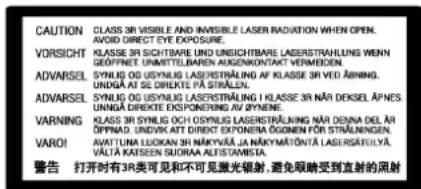
Dit label is aangebracht op de beschermende laserbehuizing in het product.
WAARSCHUWING
- om het risico van brand of elektrische schokken te verminderen, moet u deze eenheid niet aan regen of vocht blootstellen.
- De batterijen (accu of batterijen geïnstalleerd) niet blootstellen aan overmatige verhitting, zoals zon, vuur o.l.d.
De eenheid moet geïnstalleerd worden op een manier die het mogelijk maakt de stekker uit het hoofdstopcontact (of de connector van het apparaat van de achterkant van de eenheid) te trekken. Wanneer de hoofdstekker gebruikt wordt om de stroom van het apparaat te halen, blijft het apparaat dat geen stroom krijgt meteen te gebruiken. Gebruik alleen het stroomsnoer dat geleverd werd bij deze eenheid.
Zorg ervoor dat er voldoende ventilatie is. We raden u aan dat u het apparaat niet in een gesloten ruimte plaatst. Indien u het apparaat op een plank wilt plaatsen, gebruik dan de bovenste plank om te zorgen voor maximale ventilatie. Zet geen objecten bovenop deze eenheid. Zet het apparaat niet op een tapijt of op een ander zacht oppervlak en belemmer de luchtinlaat- en luchtuiltaatroosters niet. Belemmer de ventilatieroosters niet met objecten zoals kranten, tafelkleden, gordijnen, enz.
Dit apparaat mag niet gebruikt worden in de buurt van water of worden blootgesteld aan druipend of spattend water of andere vloeistoffen. Plaats nooit iets met water erin op het apparaat, zoals een vaas.


Het symbool van de bliksemflits met de pijlpunt in het driehoekje is bedoeld om de gebruiker te waarschuwen voor de aanwezigheid van nietgeisoleerde 'gevaarlijke spanning' binnen de behuizing van het product, die sterk genoeg kan zijn om voor personen een gevaar voor elektrische schokken te vormen.
Het uitroepteken in het driehoekje is bedoeld om de gebruiker te waarschuwen voor de aanwezigheid van belangrijke bedienings- en onderhoudsinstructies in de onderhoudsdocumentatie die van toepassing zijn op dit apparaat.

Het symbool op dit product duidt aan dat het een KLASSE II (dubbel geïsoleerde) constructie is.

AEEA-symbol
De doorgekruiste verrijdbare afvalbak is het symbool van de Europese Unie waarmee wordt aangegeven dat elektrische en elektronische apparatuur gescheiden dient te worden ingezameld. Dit product bevat elektrische en elektronische inrichtingen die opnleuw moeten worden gebruikt, gerecycled of hersteld en niet mogen worden weggegooid bij
het ongesorteerde normale afval. Breng het apparaat terug of neem contact op met de bevoegde dealer waarbij u dit product hebt gekocht voor meer informatie.

CE-teken
Indien gebruikt en geïnstalleerd als in deze gebruikershandleiding aangegeven, voldoet dit product aan de Europese richtlijnen 2006/95/
EC (laagspanningsrichtlijn), 2004/108/EC (elektromagnetische compatibiliteit) en 2009/125/EC (eco-design). Om hieraan te blijven voldoen, adviseren wij uitsluitend accessoires van Cambridge Audio te gebruiken en onderhoud en service alleen door gekwalificeerde personen te laten uitvoeren.

C-Tick-teken
Dit product voldoet aan de communicatietechnieken van de Australian Communications Authority's Radio en aan de vereisten van EMC.

Ross Test Zegel
Dit product voldoet aan de Russische elektronische veiligheidskeurmerk.
Ventilatie
BELANGRIUK - De eenheld wordt warm, wanneer deze gebruikt wordt. Plaats nooit iets bovenop de eenheid. Niet in een gesloten ruimte zetten, zoals een boekenkast of in een kast zonder voldoende ventilatie.
Zorg ervoor dat kleine objecten niet door een ventilatierooster vallen. Mocht dit gebeuren, zet het apparaat dan meteen uit, trek de stekker uit het stopcontact en neem contact op met de leverancier van het apparaat voor advies.
Plaatsen
Kies met zorg de installatielocatie. Niet in direct zonlicht zetten of dichtbij een warmtebron. Plaats geen open vuurbronnen, zoals aangestoken kaarsen, op de eenheid. Vermijd ook locaties die blootgesteld worden aan trillingen, excessieve stof, kou of vocht. De eenheid kan worden gebruikt in een gematigd klimaat.
Deze eenheid moet op een stevig, vlak oppervlak worden geïnstalleerd. Niet in een dicht gebied zetten, zoals een boekenkast of in een kast. Zet de eenheid niet op een instabiel oppervlak of een plank. De eenheid kan vallen en dit kan tot zowel ernstig letsel leiden voor een kind of volwassene als tot beschadiging van het product zelf.
In verband met storing door magnetische velden mogen geen draaitafels of beeldbuistelevisies in de buurt van het apparaat worden geplaatst.
Elektronische audiocomponenten komen pas echt op dreef na een periode van een week (indien verscheidene uren per dag gebruikt). Dit zal het mogelijk maken de nieuwe componenten tot rust te laten komen, de geluidskwaliteit zal ook na deze periode verbeteren.
Stroombronnen
Men dient de eenheid alleen te bedienen met een soort stroombron die u op het markeerlabel vermeld vindt. Bent u niet zeker van het soort stroomvoorziening bij u thuis, neem dan contact op met de leverancier van het product of de plaatselijke energiemaatschappij.
Dit apparaat kan in de Stand-bystand worden gezet wanneer het niet wordt gebruikt. Het gebruikt dan <0.5W. Om de eenheid uit te schakelen, trek dan de stekker uit het stopcontact.
Overbelasting
Om het risico op brand of elektrische schokken te beperken, mag u stopcontacten en verlengingssnoeren niet te zwaar belasten. Overbelaste wisselstroomcontacten, verlengsnoeren, versleten stroomsnoeren, beschadigde of gebarsten draadisolatie en gebroken stekkers zijn gevaarlijk. Deze kunnen leiden tot elektrische schokken of brand.
Zorg ervoor dat u het stroomsnoer stevig insteekt. Om brom en ruis te voorkomen mag u de tussenverbindingsdraden niet bundelen met het stroomsnoer of de luidsprekersnoeren.
Schoonmaken
Als u het apparaat schoon wilt maken, mag u de behuizing afvegen met een droge, stofvrije doek. Gebruik geen schoonmaakmiddelen die alcohol, ammonia of schuurmiddel bevatten. Spuit niet met een spuitbus op of bij de versterker.
Weggooien van batterijen
Gooi lege batterijen weg volgens de lokale richtlijnen voor elektronisch en/of milieuafval.
Onderhoud
Deze apparaten kunnen niet door de gebruiker worden onderhouden. Probeer het apparaat nooit te repareren, te demonteren of te reconstrueren als er problemen optreden. Als u deze voorzorgsmaatregel negeert, kunt u een ernstige elektrische schok krijgen. Neem bij problemen of storingen contact op met uw dealer.
Wi-Fi-informatie
FCC-verklaring
VERKLARING VAN CONFORMITEIT MET DE FCC-VOORSCHRIFTEN VOOR ELEKTROMAGNETISCHE COMPATIBILITEIT
Wij, Cambridge Audio, gevestigd Gallery Court, Hankey Place, Londen SE1 4BB, Verenigd Koninkrijk, verklaren hierbij dat wij de volledige verantwoordelijkheid aanvaarden dat dit apparaat,
azur 752BD met Wi-Fi-module,
waarop deze verklaring betrekking heeft, voldoet aan deel 15 van de FCC-voorschriften. Het gebruik ervan is onderworpen aan de volgende twee voorwaarden: (1) dit apparaat mag geen schadelijke interferentie veroorzaken, en (2) dit apparaat moet elke ontvangen interferentie accepteren, waaronder storingen die een ongewenste werking kunnen veroorzaken.
Waarschuwing: Blootstelling aan radiofrequentiestralen.
Het apparaat dient zo te worden gebruikt dat de kans op menselijk contact bij normale bedienig tot een minimum wordt beperkt.
Wanneer een externe antenne op het apparaat wordt aangesloten, dient de antenne zo te worden geplaatst dat de kans op menselijk contact bij normale bediening tot een minimum wordt beperkt. Deze zender mag niet in de buurt van een andere zender of antenne worden geplaatst of samen met een andere zender of antenne worden gebruikt.
Kennisgeving van de Federal Communications Commission
Deze apparatuur is getest en voldoet aan de limieten voor een digitaal apparaat van Klasse B, zoals vastgelegd in Deel 15 van de FCC-voorschriften. Deze limieten zorgen bij installatie in een woonomgeving voor een aanvaardbare bescherming tegen schadelijke interferentie.
Deze apparatuur genereert en gebruikt radiofrequentie-energie en kan deze uitstralen. Indien de apparatuur niet in overeenstemming met de instructies wordt geïnstalleerd en gebruikt, kan dit leiden tot schadelijke interferentie met radiocommunicatie. Er is echter geen garantie dat bij een specifieke installatiemethode dergelijke interferentie niet zal optreden. Als deze apparatuur schadelijke interferentie veroorzaakt bij de ontvangst van radio of televisie, wat kan worden vastgesteld door de apparatuur aan en uit te zetten, wordt de gebruiker geadviseerd te proberen deze interferentie te corrigeren met een of meer van de volgende maatregelen:
- Richt de ontvangstantenne anders of plaats deze ergens anders.
- Vergroot de afstand tussen de apparatuur en de ontvanger.
- Sluit de apparatuur aan op een stopcontact op een andere groep dan de groep waarop de ontvanger is aangesloten.
- Vraag de verkoper of een deskundig radio/televisietechnicus om advies.
FCC-waarschuwing: Elke verandering of aanpassing aan het apparaat die niet uitdrukkelijk is goedgekeurd door de partij die verantwoordelijk is voor naleving van de regels, kan de bevoegdheid van de gebruiker om het apparaat te bedienen tenietdoen.
BELANGRIJKE MEDEDELING:
FCC-verklaring inzake blootstelling aan straling:
Dit apparaat voldoet aan de FCC-limieten voor blootstelling aan straling die zijn bepaald voor een ongecontroleerde omgeving. Dit apparaat dient te worden geinstalleerd en gebruikt met een minimale afstand van 20 cm tussen de stralingsbron en uw lichaam.
Deze zender mag niet in de buurt van een andere zender of antenne worden geplaatst of samen met een andere zender of antenne worden gebruikt.
Vanwege een firmware-beperking is het gebruik van dit apparaat in het frequentiebereik van 2,4 GHz in de VS beperkt tot de kanalen 1 tot en met 11.
Aanpassingen
De FCC eist dat de gebruiker ervan op de hoogte wordt gesteld dat elke verandering of aanpassing aan dit apparaat die niet uitdrukkelijk door Cambridge Audio is goedgekeurd, de bevoegdheid van de gebruiker om het apparaat te bedienen, teniet kan doen.
De draadloze radio van dit apparaat voldoet aan RSS 210 Industry Canada. Dit apparaat van Klasse B voldoet aan de voorschriften van de Canadese ICES-003. Het gebruik ervan is onderworpen aan de volgende twee voorwaarden:
1) Dit apparaat mag geen interferentie veroorzaken.
2) Dit apparaat moet eventuele interferentie accepteren, waaronder interferentie die een ongewenste werking van het apparaat kan veroorzaken.
BELANGRIJKE MEDEDELING:
IC-verklaring inzake blootstelling aan straling:
Dit apparaat voldoet aan de Canadese limieten voor blootstelling aan straling die zijn bepaald voor een ongecontroleerde omgeving. Dit apparaat dient te worden geïnstalleerd en gebruikt met een minimale afstand van 20 cm tussen de stralingsbron en uw lichaam.
Deze zender mag niet in de buurt van een andere zender of antenne worden geplaatst of samen met een andere zender of antenne worden gebruikt.
Kennisgeving van de Europese Unie
Radioproducten met de markering CE 0889 of met de CE-waarschuwingsmarkering voeldoen aan de R&TTE-richtlijn (1995/5/EG) die is uitgegeven door de Commissie van de Europese Genmeenschap.
Naleving van deze richtlijn betekent dat een product aan de volgende Europese normen voldoet;
• EN 60950-1 – Productveiligheid.
- EN 300 328 – Technische vereisten voor radioapparatuur.
- EN 301 489 – Algemene EMC-eisen voor radioapparatuur.
Het type van de zender kunt u vaststellen door op het typeplaatje op uw Cambridge Audio-product te kijken.
Producten met de CE-markering voldoen aan de richtlijnen voor laagspanning (2006/95/EG), voor elektromagnetische compatibiliteit (2004/108/EG) en voor ecodesign-vereisten voor energiegerelateerde producten (2009/125/EG) die zijn uitgevaardigd door de Commissie van de Europese Gemeenschap. Naleving van deze richtlijnen betekent dat een product aan de volgende Europese normen voldoet:
• EN 55022 - Elektromagnetische interferentie.
• EN 55024 - Elektromagnetische immuniteit.
- EN 61000-3-2 - Limietwaarden voor harmonische stromen.
- EN 61000-3-3 - Limietwaarden voor spanningswisselingen, spanningsschommelingen en flikkering in openbare laagspanningsnetten.
- EN 60950-1 - Producten die aan de productveiligheidsnorm voldoen en de radiozender bevatten, dragen de markering CE 0889 of de CE-waarschuwingsmarkering, en mogelijk ook het CE-logo.
- EN 62301:2005 - Huishoudelijke elektrische toepassingen. Meting van standbyvermogen.
- 1275/2008 - Implementatie van de EuP-richtlijn voor verbruik van standbyvermogen.
● Cambridge Audio
Beperkte garantie Compatibele disksoorten
Cambridge Audio garandeert dat dit product vrij is van defecten in materiaal en arbeid (onder voorbehoud van de volgende voorwaarden). Cambridge Audio zal dit product of defecte onderdelen van dit product herstellen of vervangen (naar goeddunken van Cambridge Audio). Garantieperioden kunnen van land tot land verschillen. Neem bij twijfel contact op met uw verkooppunt en zorg dat u het aankoopbewijs goed bewaart.
Neem, als u gebruik wilt maken van de garantie, contact op met het officiële verkooppunt van Cambridge Audio waar u dit product hebt gekocht. Indien uw verkooppunt niet is toegerust om de reparatie van uw Cambridge Audio-product uit te voeren, kan het product door uw verkooppunt worden teruggestuurd naar Cambridge Audio of naar een officiële onderhoudsmonteur van Cambridge Audio. U dient dit product te retourmeren in de oorspronkelijke verpakking of in een andere verpakking die dezelfde bescherming biedt.
Om gebruik te kunnen maken van de garantie, dient u een aankoopbewijs in de vorm van een verkoopbon of een gekwiteerde factuur te overleggen, als bewijs dat het product binnen de garantieperiode valt.
Deze garantie is ongeldig indien (a) het in de fabriek aangebrachte serienummer is gewijzigd of verwijderd of (b) indien dit product niet is gekocht bij een officieel verkooppunt van Cambridge Audio. U kunt contact opnemen met Cambridge Audio of met de distributeur van Cambridge Audio in uw land om te bevestigen dat uw product een ongewijzigd serienummer bevat en/of dat u het product hebt gekocht bij een officieel verkooppunt van Cambridge Audio.
Deze garantie dekt geen cosmetische beschadigingen of beschadigingen die het gevolg zijn van overmacht, een ongeval, verkeerd gebruik, misbruik, onachtzaamheid, commercieel gebruik of aanpassing van het product of van een onderdeel van het product. Deze garantie dekt geen schade die het gevolg is van onjuist gebruik, onjuist onderhoud of onjuiste installatie of van poglingen tot reparatie door anderen dan Cambridge Audio, een verkooppunt van Cambridge Audio of een onderhoudsmonteur die gemachtigd is om garantiewerkzaamheden voor Cambridge Audio uit te voeren. Indien ongeoorloofde reparaties worden uitgevoerd, vervalt deze garantie. Deze garantie dekt geen producten die 'In de huidige staat' of 'inclusief alle gebreken' zijn verkocht.
REPARATIES OF VERVANGINGEN DIE ONDER DEZE GARANTIE VALLEN, ZIJN DE EXCLUSIEVE VERHAALMOGELIJKHEID VAN DE CONSUMENT. CAMBRIDGE AUDIO AANVAARDT GEEN ENKELE AANSPRAKELIJKHEID VOOR ENIGE BIJKOMENDE SCHADE OF GEVOLGSCHADE VOOR SCHENDING VAN EEN EXPLICIETE OF IMPLICIETE GARANTIE IN DIT PRODUCT. VOORZOVER TOEGESTAAN DOOR DE VAN TOEPASSING ZUNDE WETGEVING, IS DEZE GARANTIE EXCLUSIEF EN VERVANGT ZIJ ALLE ANDERE GARANTIES, EXPLICIET OF IMPLICIET, MET INBEGRIP VAN MAAR NIET BEPERKT TOT DE GARANTIE VAN VERKOOPBAARHEID EN DE GARANTIE VAN GESCHIKTHEID VOOR EEN BEPAALD DOEL.
Omdat sommige landen en sommige staten van de Verenigde Staten de uitsluiting of beperking van incidentele schade of vervolgschade of impliciete garanties niet toestaan, is het mogelijk dat de hierboven genoemde uitsluitingen niet voor u gelden. Deze garantie verleent u specifieke wettelijke rechten. Mogelijk hebt u ook andere wettelijke rechten, die van staat tot staat en van land tot land kunnen verschillen.
Neem voor service, binnen en buiten de garantieperiode, contact op met uw verkooppunt.

High Definition Blu-ray film- en muzlekdisks in de formaten bd-rom, bd-re en bd-r.

Disks die het afspelen van 3D Blu-ray-inhoud ondersteunen. Voor het afspelen van 3D-inhoud zijn 3D-compatibele displays en actieve 'shutter-glass' brillen vereist.
Disks met ondersteuning voor BONUSVIEW, dat het gebruik van virtuele pakketten of Beeld-in-Beeld mogelijk maakt.
BONUS VIEW™
Blu-ray disks met interactieve functies wanneer de speler is verbonden internet.
Dvd-filmdisks in de formaten dvd+rw/dvd+r/dvd-rw/dvd-r.

IVE™ Disks in dvd-formaat met meerkanaals of stereo audio met hoge resolutie tot een maximum van 24/96 5.1 of met videobeelden of foto's met een resolutie van 24/192. Op sommige audio-dvd's staat ook een gedeelte video-dvd.

Hoge-resolutie audio-dvd's met stereo en/of meerkanaalse audio, opgenomen in een speciaal bitstreamformaat genaamd DSD. Hybride disks met zowel hoge-resolutie dsd en cd-compatibele lagen worden ondersteund.

Compact disks (cd-da) en cd-r/cd-rw disks.
SUPER AUDIO CD
Hoge-definitie digitale-videocameraformaat.

Cd-disks met HDCDTM-gecodeerd materiaal.
- Bd's met cartridge

- Dvd-ram's
- HD dvd's
- Gegevensdeel van cd-extra's
AVCHD™
- Bd-video/dvd-video met een andere regiocode dan de door u gekochte Blu-ray speler.

Bepaalde DualDiscs: Een DualDisc is een disk met dvd aan één kant en digitale audio aan de andere kant. De digitale-audiokant voldoet in de regel niet aan de technische specificaties voor het formaat cd-da (Compact Disc Digital Audio), dus het is niet zeker dat deze kan worden afgespeeld.
- Muziekdisks die zijn gecodeerd met copyrightbeveiligingstechnieken: ook daarvan voldoen bepaalde disks niet aan de cd-norm, zodat niet kan worden gegarandeerd dat ze kunnen worden afgespeeld.
BD-ROM-compatibiliteit
Aangezien de Blu-ray diskspecificaties nieuw en nog in ontwikkeling zijn, kan het voorkomen dat bepaalde disks, afhankelijk van soort, versie en codering, niet goed worden afgespeeld. Het is ook mogelijk dat een Blu-ray disk, die later is geproduceerd dan de speler, gebruik maakt van bepaalde nieuwe karakteristieken van de Blu-ray diskspecificaties. Om een optimale kijkervaring te waarborgen kan het nodig zijn de speler van tijd tot tijd met firmware of software te updaten.
Dit product werkt met copyrightbeveiligingstechnologie die wordt beschermd door VS-patentrecht en andere intellectuele eigendomsrechten. Gebruik van deze copyrightbeveiligingstechnologie moet zijn goedgekeurd door Macrovision Corporation en is beperkt tot thuisgebruik en ander gelimiteerd gebruik, tenzij Macrovision Corporation toestemming heeft verleend voor ander gebruik. Reverse engineering of disassemblage is verboden.
Informatie regiobeheer
Deze speler is ontworpen en gefabriceerd conform de reglobeheerinformatie inzake dvd- of bd-disks. Wanneer de regiocode van een bd-video- of dvd-disk niet overeenkomt met de regiocode van deze speler, kan de speler de disk niet afspelen.
Bd-video - Deze speler speelt bd-video's af met markeringen die overeenkomen met de code op de achterkant (bijv. A, B of C).
Disks zonder regiocode kunnen eveneens worden afgespeeld. Op de verpakking van deze disks staat gewoonlijk alle 3 regiocodes, in de vorm van een piramide.


Dvd-video – Deze speler speelt dvd-video's af met markeringen die overeenkomen met de reglocode op de achterkant (bijv. 1, 2, 3, 4 of 5).
Disks met de code Alle regio's kunnen eveneens worden afgespeeld.


Verzorging en behandeling van disks
- Houd de disk vast aan de rand, om krassen of vingerafdrukken te voorkomen. Raak het opnameoppervlak niet aan.
- Blu-ray disks nemen gegevens op met zeer hoge dichtheid. De opnamelaag bevindt zich vlak onder het diskoppervlak. Daardoor zijn Blu-ray disks gevoeliger voor stof en vingerafdrukken dan dvd's. Hebt u problemen met afspelen en ziet u vuil of vlekken op het diskoppervlak, maak de disk dan schoon met een zachte, pluisvrije doek. Veeg vanuit het midden naar de kant. Veeg niet met een cirkelvormige bewegling.
- Gebruik geen schoonmaaksprays of oplossingen als benzeen, verdunner of antistatische spray.
- Plak geen labels of stickers op de disks. Daardoor kan een disk vervormen, uit balans raken of te dik worden, wat bij het afspelen tot problemen kan leiden.
- Stel de disks niet bloot aan direct zonlicht of warmtebronnen.
- Gebruik geen disks die:
- op het oppervlak lijmresten van verwijderde stickers of labels vertonen; de disk kan dan in de speler vastlopen;
- zijn vervormd of barstjes hebben;
- een afwijkende vorm hebben, bijv. een hart of visitekaartje.
Cinavia mededeling
Dit product gebruikt Cinavia technologie voor het beperken van het gebruik van ongeautoriseerde kopieën van een aantal commercieel geproduceerde films en videos en de soundtracks daarvan. Wanneer een verboden gebruik van een ongeautoriseerde kopie wordt gedetecteerd, wordt een melding weggegeven en wordt afspelen of kopieren onderbroken.
Meer informatie over Cinavia technologie wordt gegeven in het Cinavia Online Consumer Information Center op http://www.cinavia.com. Stuur om per brief aanvullende informatie aan te vragen over Cinavia een briefkaart met uw postadres naar: Cinavia Consumer Information Center, P.O. Box 86851, San Diego, CA, 92138, USA.
Cambridge Audio
Aansluitingen op het achterpaneel
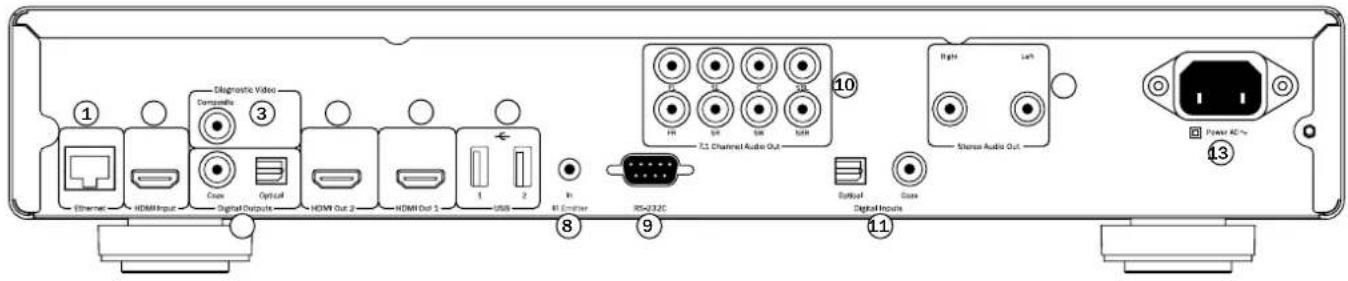
1. Ethernet LAN-poort
Gebruikt voor het afspelen van context van internet of aan het netwerk verbonden opslagdrives en servers, ook gebruikt voor disks die BD-Live ondersteunen die interactieve eigenschappen hebben als de speler is aangesloten op internet.
2. HDMI-ingang
Deze ingang wordt gebruikt voor het aansluiten van een bronapparaat zoals een set-top-box of andere HDMI-bron.
Gebruik voor diagnostische doeleinden. Voor aansluiting op uw tv/monitor met een 75 ohm RCA-phonokabel, speciaal voor videogebruik.
4. Digitale uitgangen
Optische en coaxiale digitale audio-uitgangen, die doorgaans worden gebruikt voor het aansluiten van een geschikte A/V-ontvanger voor het decoderen van surround-sound (uitvoer moet worden ingesteld als "Bitstream" - zie het hoofdstuk "Instelmenu Audio"). HDMI is echter de voorkeurscorrectie voor AV-ontvangers omdat de laatste lossless CODECS alleen worden ondersteund over HDMI. Deze uitgangen kunnen ook worden gebruikt voor het aansluiten van een afzonderlijke DAC of digitaal opnameapparaat (uitvoer moet worden ingesteld als "LPCM" - zie het hoofdstuk "Instelmenu Audio").
Toslink Optical - Gebruik een TOSLINK glasvezelkabel van hoge kwaliteit.
S/P DIF Co-Axial Digital - Gebruik een 75 ohm digitale RCA/Phono-verbindingskabel die speciaal voor digitaal audiogebruik is bestemd.
5. HDMI-uitgang 2
Secundaire HDMI-uitgang, De uitgangen 1 en 2 kunnen tegelijk worden gebruikt om dezelfde audio/video naar twee displays te sturen (die beide 3D TV-compatibel zijn) of om via de ene HDMI-verbinding audio te versturen en via de andere video.
Gebruik altijd een "HDMI 1.4 High Speed" gecertificeerde kabel.
HDMI 1 en 2 ondersteunen beide Audio Return Channel van tv's die deze functie hebben. Zie verderop.
6. HDMI-uitgang 1 (primaire uitgang)
HDMI (High-Definition Multi-Media Interface) is een volledig digitale aansluiting voor zowel audio als video. Sluit het toestel met een speciale HDMI-kabel aan op een compatibele HDMI-ingang van uw tv/monitor of AV-ontvanger.
Gebruik altijd een "HDMI 1.4 High Speed" gecertificeerde kabel.
Deze uitgang is de primaire uitgang en maakt gebruik van de Marvel QDEO-videoverwerker. Zowel deze uitgang als uitgang 2 is 3D TV-compatibel.
HDMI 1 en 2 ondersteunen beide Audio Return Channel van tv's die deze functie hebben. Zie verderop.
Poort voor koppeling aan een flash-/geheugenkaart of "Massaopslagapparaat" (zoals een draagbare harddrive).
Opmerking:
- Deze speler ondersteunt alleen USB Mass Storage Class Bulk Transport-apparaten. De meeste usb-sticks, externe vaste schijven en kaartlezers voldoen aan deze classificatie. Andere usb-apparaten, zoals mp3-spelers, digitale camera's en mobiele telefoons met intern geheugenbeheer, zijn mogelijk niet compatibel.
- Ondersteunde usb-sticks moeten zijn geformatteerd met het FAT- (File Allocation Table), FAT32- of NTFS- (New Technology File System)-bestandssysteem.
- In bepaalde gevallen kan bij een niet-compatibel usb-apparaat de speler niet reageren. Mocht dat gebeuren, dan kunt u gewoon de speler uitzetten, het usb-apparaat loskoppelen en de speler weer aanzetten.
- De speler gebruikt de usb-stick uitsluitend in de modus 'alleen-lezen'. Om het risico van beschadiging van de gegevens zoveel mogelijk uit te sluiten, raden we u aan de usb-stick pas te verwijderen wanneer het afspelen geheel is gestopt.
8. IR-ontvanger (infraroodsignalen)
Hier ontvangt het toestel gemoduleerde IR-signalen van multi-roomsystemen of IR-herhalingssystemen.
9. RS232C
Gebruikt voor besturing van de 752BD in aangepaste installations. Een volledig protocol voor de 752BD is te vinden op onze website.
10. 7.1-kanaals analoge audio-uitgang
Wanneer onder luidsprekerinstellingen (downmix-modus) in de 752BD-Instelmenu's Downmix is ingesteld als "7.1 CH", geven deze aansluitingen een 7.1-uitvoer van de ingebouwde surround-sounddecoder. Deze kunnen naar behoeven worden gebruikt voor aansluiting op de 7.1 audio line-level ontvangstaansluitingen van een versterker, AV-ontvanger, of een versterkte speakerset. Downmix kan ook worden ingesteld op 5.1 CH voor 5.1 output. Als downmix is ingesteld op "LT/RT", "Stereo" of "V.Surround" zijn alleen de linker- en rechteraansluiting actief en leveren die stereo- of stereodownmixgeluid. Zie voor meer informatie het hoofdstuk "Luidsprekers configureren" in deze handleiding.
11. Digitale ingang
Optische en coaxiale digitale audiouitgangen, gebruikt voor aansluiting op:
Toslink Optical - Gebruik een TOSLINK glasvezelkabel van hoge kwaliteit.
S/P DIF Coaxiaal digitaal - Gebruik een 75 ohm digitale RCA/Phono-verbindingskabel die speciaal voor digitaal audiogebruik is bestemd
12. Stereo audio-uitgang
Permanente stereo uitgangen voor gebruik met stereomateriaal.
13. AC-stopcontact
Steek na het aansluiten van alle audio- en videoapparaten de stekkers van de IEC-voedingskabel in de achterkant van de speler en in een stopcontact en zet dan de speler aan. Uw 752BD is nu gereed voor gebruik.
Voorzijde
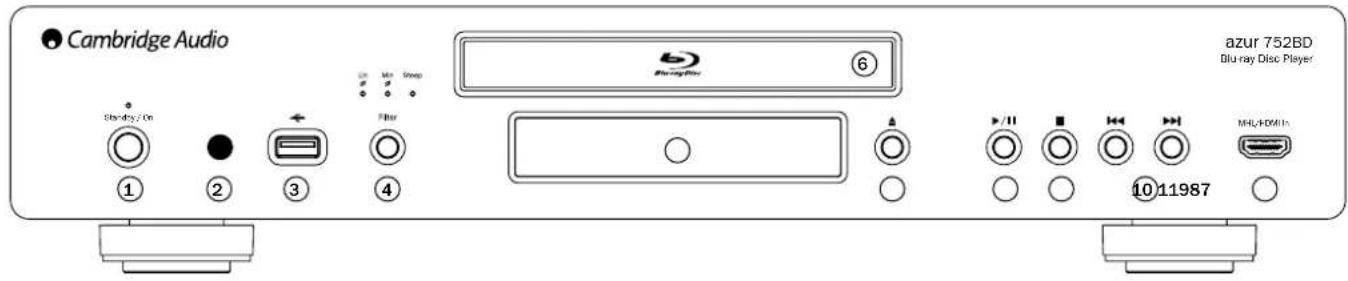
1. 'Standby/On' (Stand-by/Aan)
Schakelt het toestel tussen stand-bymodus (aangegeven door zwak verlicht led) en Aan (aangegeven door helder led). Stand-by is een eco-modus, waarin het stroomverbruik minder dan 0,5 Watt bedraagt. Laat het toestel in de stand-bymodus wanneer u het niet gebruikt.
2. IR-sensor
Ontvangt IR-opdrachten van de bijgeleverde Azur Navigator afstandsbediening. Hiervoor is een vrije, onbelemmerde zichtlijn nodig tussen de afstandsbediening en de sensor.
3. USB-poort
Poort voor het koppelen van een flash-/geheugenkaart of "Massaopslagapparatuur" (zoals een draagbare harddrive).
Opmerkingen:
- De 752BD ondersteunt alleen USB 2.0-gecertificeerde producten waarop het USB 2.0-logo is afgebeeld. Informeer bij de fabrikant van het USB 2.0-product of dit is gecertificeerd of raadpleeg de lijst met goedgekeurde producten op www.usb.org. Wij aanvaarden geen verantwoordelijkheid voor compatibiliteitsproblemen.
- Dit toestel ondersteunt alleen USB Mass Storage Class Bulk-Only Transport-apparaten.. De meeste usb-sticks, externe vaste schijven en kaartlezers voldoen aan deze classificatie. Andere usb-apparaten zoals mp3-spelers, digitale camera's en mobiele telefoons zijn mogelijk niet compatibel.
- Zie het hoofdstuk over de usb-poort voor informatie over systeemcompatibilitelt.
4. Filterselectie
Druk hierop om een van de drie verschillende filterstanden te selecteren: lineaire fase, minimale fase of stelle filtering. De LED van de geselecteerde filter gaat branden om aan te geven welke filter is geselecteerd. Dit heeft alleen invloed op de analoge uitgangen. Zie verderop voor meer informatie.
5. Display
Gebruikt voor de weergave van de functies en afspeelstatus etc. van de 752BD. Zie voor meer informatie het hoofdstuk Display voorzijde, rechts op deze pagina.
6. Disklade
Druk op de toets 'Open/Close' (Openen/Sluiten) om deze te bedienen.
7. 'Open/Close' (Openen/Sluiten)
Hiermee opent en sluit u de disklade. Ook als u op Afspelen drukt, wordt de lade gesloten en een disk (indien geplaatst) afgespeeld.
8. Afspelen/Pauze
Toets voor afspelen en pauzeren (bevriezen).
9. Stop
Eenmaal indrukken om het afspelen te onderbreken. Als u daarna op Afspelen drukt, wordt het afspelen vanaf deze positie hervat. Nogmaals op Stop drukken om het afspelen geheel te stoppen.
10. Overslaan
Eenmaal indrukken om een track/hoofdstuk over te slaan.
11. MHL (Mobile High-definition Link)/HDMI Input
Deze ingang wordt gebruikt voor het aansluiten op een mobiele telefoon of een digitale camcorder.
De gecombineerde contactdoos maakt aansluiting mogelijk van een standaard HDMI-bron op de 752BD of een MHL-apparaat (zoals een nieuwe koptelefoon), in welk geval het apparaat ook kan worden veranderd terwijl het digitale audio/video verstuurt naar de 752BD.
NB: Om de MHL-optie te gebruiken, moet het bronapparaat MHL-geactiveerd zijn en is een MHL kabel/adapter vereist.
Display voorzijde

- Disksoortindicatie - Geeft aan welke disksoort wordt afgespeeld.
- Track/Hoofdstuk - Wanneer de aangegeven tijd wordt verlicht, heeft deze betrekking op een track of hoofdstuk.
- Titel/Groep - Wanneer de aangegeven tijd wordt verlicht, heeft deze betrekking op een titel of groep.
4.Totaal - Wanneer de aangegeven tijd wordt verlicht, heeft deze betrekking op de totale afspeeltijd. - Resterend - Wanneer de aangegeven tijd wordt verlicht, heeft deze betrekking op de resterende afspeeltijd.
6.Afspeelstatus - Geeft de afspeelstatus aan, zoals Afspelen, Pauze, Herhalen, Alles herhalen, Willekeurlig/Shuffle en A-B herhaling.
7.Hoekpictogram - Geeft aan dat voor de scène verschillende opnamehoeken kunnen worden geselecteerd.
8. HDMI - Geeft aan dat de HDMI-uitvoer actief is.
9. Netwerk - Geeft aan dat het toestel verbonden is met een netwerk.
10. Draadloos - Geeft aan dat het toestel verbonden is met een draadloos netwerk.
11. Mute-pictogram - Geeft aan dat het geluid wordt onderdrukt.
12. Audiokanaalindicatie - Geeft aan of het geluid wordt weergegeven als 2-kanaals stereo of als meerkanaals surround.
13. Hoofddisplay - Tekstberichten en numeriek display.
14. Audiosoort - Geeft aan welk type audiotracks wordt afgespeeld.
● Cambridge Audio
Afstandsbediening
De Azur 752BD wordt geleverd met een Azur Navigator afstandsbediening. Plaats hierin de meegeleverde AAA-batterijen. Zie voor meer informatie over de diverse instelfuncties verderop in deze handleiding.

Indrukken om de achterverlichting aan te zetten en de knoppen van de afstandsbediening te verlichten.

Opent en sluit de disklade.

Schakelt het apparaat aan en in de stand-bymodus.
Info
Indrukken om de weergave van het informatiescherm te tonen/verbergen.
0-9 Numerieke toetsen
Gebruikt voor het invoeren van numerieke waarden, bijv. het nummer van een hoofdstuk of track dat/die u wilt afspelen.
Pagina ▲ / Pagina ▼
Toon vorige/volgende pagina.

Druk hierop om naar het Startmenu te gaan. Het Startmenu maakt toegang mogelijk tot afspelen vanaf disk, aangesloten hard drives, netwerk of internet.
Ga naar
Druk eenmaal om een OSD-balk (programmabalk) weer te geven. Daarop ziet u (van links naar rechts) Afspeelstatus, Titel, Hoofdstuk, Tijdteller, Voortgangsindicatie, en Totale tijd. De eerste keer dat u op 'Ga naar' drukt, wordt de cursor geplaatst op Tijdteller. Dit is de 'tijdzoekmodus'. Elke volgende keer dat u op deze toets drukt, gaat de cursor van Tijd naar Hoofdstuk naar Titel, etc. Voer de uren, minuten en seconden voor uw zoekopdracht in met de numerieke toetsen of de navigatietoets en druk op Enter.
Opheffen
Druk op deze toets om openstaande trackprogramma's te verwijderen.

Verhoogt of verlaagt het volume van de speler. (alleen analoge uitgangen)

Vooruit en achteruit scannen.

Rechts overspringen - Eenmaal indrukken om één track/hoofdstuk vooruit te springen op de disk.
Links overspringen - Druk hier eenmaal op om een track/hoofdstuk op de disk terug te gaan.
▲▼◀▶ Navigatie
Druk op de pijlen om door de menu's te bladeren.
Enter
Druk op deze toets om het/de in het display gemarkeerde item/ functie te selecteren.

Druk op deze toets om het afspelen te beginnen of te pauzeren.

Druk op deze toets om het afspelen te stoppen.
Bovenliggend menu
Toon BD bovenmenu of DVD titelmenu.
Pop-upmenu
Geeft bd-pop-up-menu of dvd-menu weer.
Het menu Instellingen
Indrukken om het menu Instellingen binnen te gaan. Raadpleeg voor meer informatie het hoofdstuk 'Instellingen Blu-ray speler' in deze handleiding.

Druk hierop om naar het vorige menu te gaan.
Alleen audio
Zet de video-uitgangen en het voorpaneelscherm uit.
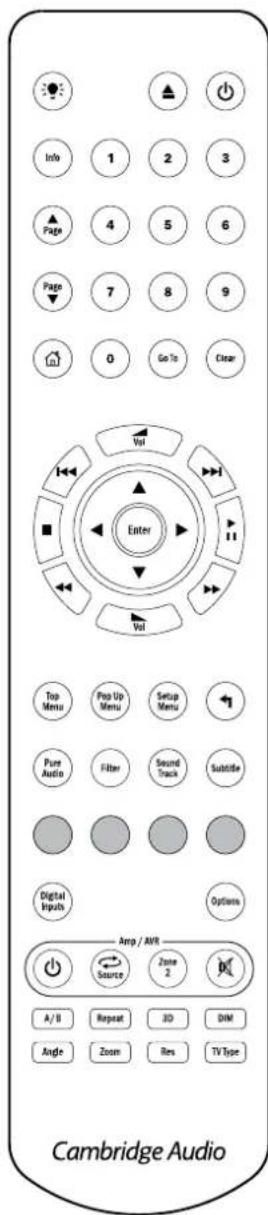
Filter
Druk hierop om een van de drie verschillende filterstanden te selecteren: lineaire fase, minimale fase of steile filtering. De LED van de geselecteerde filter gaat branden op de voorzijde van het apparaat om aan te geven welk filter is geselecteerd. Dit heeft alleen invloed op de analoge uitgangen. Zie verderop voor meer informatie.
Soundtrack
Indrukken om soundtracks te veranderen indien beschikbaar.
Ondertitel
Indrukken voor toegang tot ondertitels indien beschikbaar.
Digitale ingangen
Indrukken om heen en weer te gaan tussen Afspelen vanuit de speler zelf en de verschillende digitale ingangen.

Gekleurde toetsen
Functies afhankelijk van de inhoud. Zie het hoofdstuk verderop in deze handleiding.
A/B
Druk op deze toets om een segment tussen A en B te markeren voor herhaald afspelen. De eerste keer drukken markeert punt A, de tweede keer punt B.
Herhaal
Druk voor toegang tot de herhaalfunctie. De herhaalfunctie nogmaals indrukken geeft de volgende cyclus:
Dvd en dvd-audio - Hoofdstuk herhalen, Titel herhalen, Alles herhalen, Herhalen uit.
Blu-ray disk - Hoofdstuk herhalen, Titel herhalen, Herhalen Uit.
Cd en sacd - Eén herhalen, Alles herhalen, Herhalen Uit.
3D
Indrukken voor het activeren van 3D conversie of het oproepen van het 3D instellingsmenu.
DIM
Indrukken voor het dimmen van het scherm aan de voorzijde.
Hoek
Druk op deze toets voor verschillende opnamehoeken (indien op de disk beschikbaar).
Zoom
Houd de toets ingedrukt om te bladeren door de verschillende zoominstellingen (en terug naar normale weergave).
NB: De hoek- en zoomfuncties zijn bij sommlge dvd's en Blu-ray disks mogelijk niet beschikbaar.
Res
Indrukken om de uitgangsresolutie naar de tv te schakelen.
TV-type
Houd de toets ingedrukt om te bladeren door de uitvoermodus (PAL, NTSC of Multi). Zie het hoofdstuk verderop in deze handleiding.
Opmerking: Wanneer een toets wordt Ingedrukt, maar de functie op dat moment niet beschikbaar is of niet relevant, geeft het tv-scherm een '∅' symbool weer in de linkerbovenhoek.
Amp/AVR-bediening
De 752BD omhoog/omlaag-knoppen op de afstandsbediening kunnen worden gebruikt voor het regelen van een Cambridge Audio azur versterker of AV-ontvanger.
Opmerking: Deze knoppen worden standaard ingesteld op verzending van de codes voor de 752BD zelf.
Voor het selecteren van de azur AV-ontvanger modus verwijdert u de batterijen en wacht u 5 minuten voordat u de batterijen terugplaatst, terwijl u de rode knop omlaagdrukt. Voor de azur versterkermodus verwijdert u de batterijen en wacht u 5 minuten voordat u de batterijen terugplaatst, terwijl u de groene knop omlaagdrukt.
Zodra u dit hebt gedaan regelen de volumetoetsen uw Cambridge Audio azur AV-ontvanger of versterker. De toetsen hieronder zijn ook als volgt beschikbaar:
[Non-Text]
Druk op deze toets om de versterker/AV-ontvanger te wisselen van stand-by naar Aan en vice versa.
Spire
Druk herhaaldelijk op deze toets om een voor een door de invoerbronnen te bladeren.
Zone 2
Indrukken om Zone 2 functies van de AV ontvanger te regelen (als deze Zone 2 heeft).
D
Houd de toets ingedrukt om het geluid van de versterker/AV-ontvanger te onderdrukken of weer te activeren.
Verbinding maken met het internet/netwerk
De 752BD ondersteunt de bd-live-functie die op bepaalde Blu-ray titels aanwezig is. Bd-live biedt extra te downloaden inhoud en interactieve online programma's. De beschikbare bd-live-inhoud verschilt per disk en studio en kan o.a. extra ondertitels, commentaren, filmtrailers, games en/of online chatten bevatten.
Als u de speler verbindt met het internet, kunt u ook firmware-updates downloaden.
Als de netwerkopslagdrivers of servers zich aanpassen aan de UPnP A/V of DNLA standaards zijn aangesloten op het netwerk, is ook toegang hiertoe mogelijk.
Om van de functie bd-live gebruik te kunnen maken of firmware via het internet te updaten, moet de speler zijn aangesloten op een breedband-Internetverbinding. Als u niet van plan bent de functies bd-live en firmware update te gebruiken en alleen UPnP/DNLA wilt gebruiken, is geen internetverbinding nodig.
Ethernet-verbinding
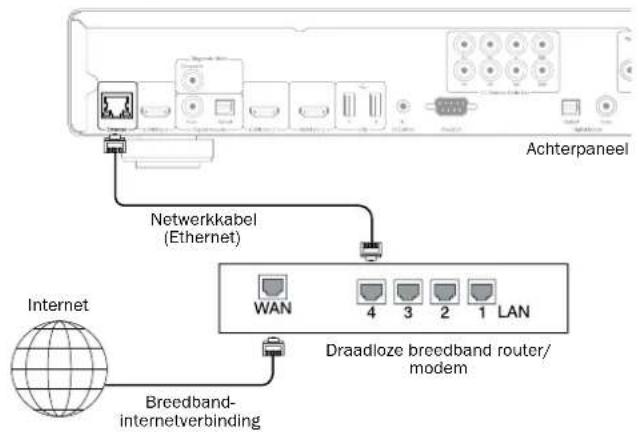
- Steek één uiteinde van een netwerkkabel ('straight-through' Ethernet-kabel van categorie 5/5E) in de LAN-poort aan de achterzijde van het apparaat.
- Steek het andere uiteinde van de netwerkkabel in een LAN-aansluiting van uw breedbandrouter of modem.
- Als u DHCP (Auto IP) niet gebruikt, kan enige netwerkconfiguratie vereist zijn. Raadpleeg daartoe het hoofdstuk 'Netwerk instellen' in de handleiding.
- Raadpleeg de bedieningsaanwijzingen voor de breedbandrouter of modem, of neem contact op met uw internetprovider als u vragen hebt over het configureren van een router of modem.
NB: U mag de LAN-poort van de speler uitsluitend aansluiten op een Ethernet poort die 10BASE-T of 100BASE-TX ondersteunt. Aansluiten op andere poorten of contacten, zoals een telefoonstekkeraansluiting, kan schade aan de speler veroorzaken.
In plaats daarvan de draadloze adapter gebruiken

De met de 752BD meegeleverde draadloze adapter is al geconfigureerd voor uw speler. Andere draadloze adapters werken niet.
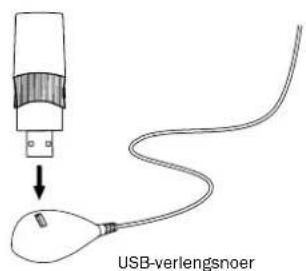
Bij de 752BD wordt een USB-verlengsnoer meegeleverd. Desgewenst kunt u dit snoer gebruiken om de draadloze dongle te verplaatsen.
Opmerking:
- Controleer of de breedband-internetverbinding beschikbaar is en of de wifi-functie op uw draadloze router of toegangspunt is ingeschakeld en steek de adapter vervolgens in de USB 2.0-poort op de achterkant van uw 752BD.
- Na het aansluiten van de adapter moet de netwerkconfiguratie mogelijk enigszins worden aangepast. Raadpleeg daartoe het hoofdstuk 'Netwerk instellen' in deze handleiding.
Cambridge Audio
Aansluitingen audio-uitgangen
Steek de stekker pas in het stopcontact of zet de eenheid pas aan nadat alle aansluitingen zijn voltooid.
Tussen de 752BD en uw stereo- of AV-systeem zijn drie verschillende audioverbindingen mogelijk:
Opmerking: Het is ook mogelijk een HDMI-audio/videoaansluiting te maken met audio en video via dezelfde kabel. Zie verderop.
Wanneer u echter een HDMI-aansluiting maakt voor bijv. een AV-ontvanger, verdient het vaak de voorkeur om een extra audioverbinding te maken voor het afspelen van cd's en/of sacd/dvd-a.
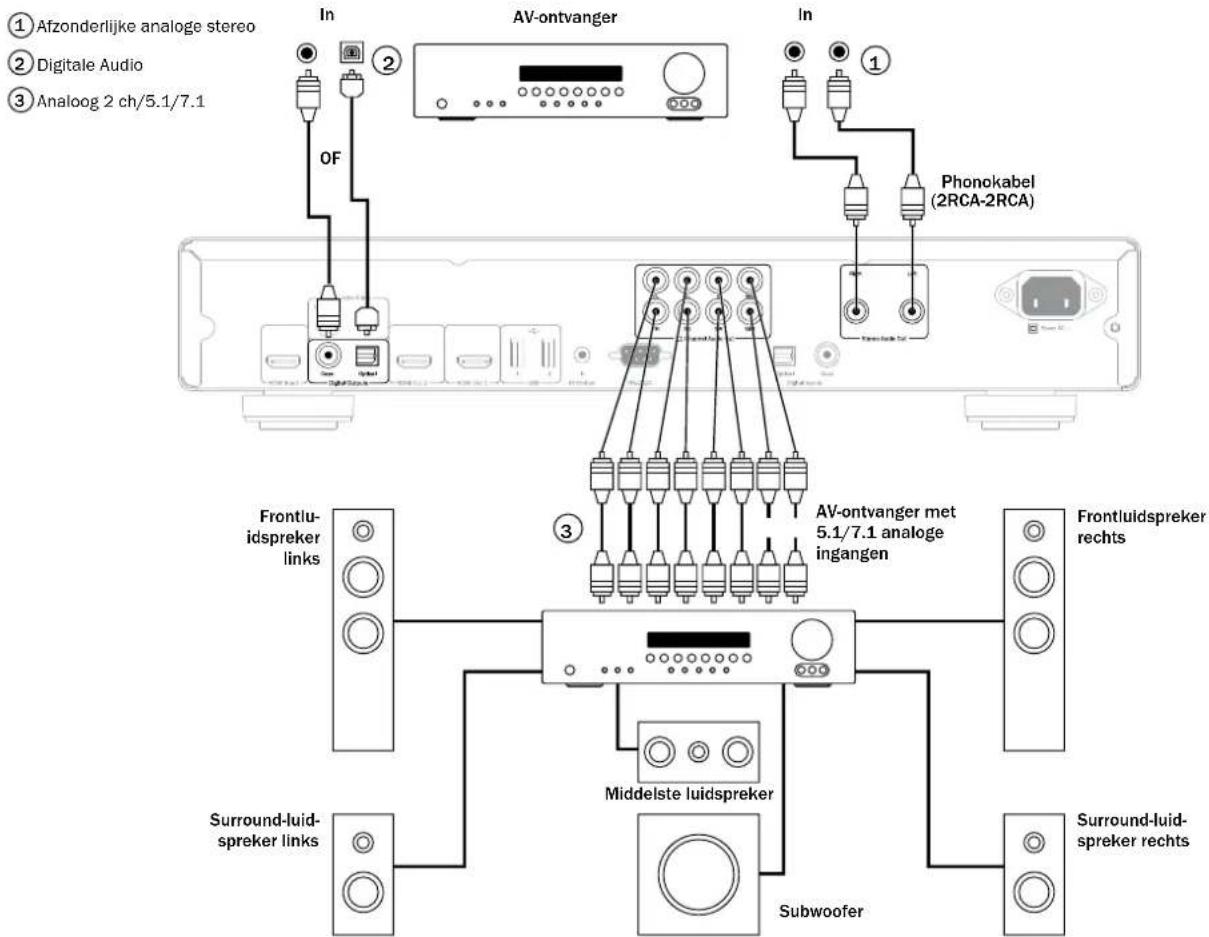
De afbeelding geeft een 5.1-kanaalconfiguratie weer. Voor 7.1 twee luldsprekers achter toevoegen.
De analoge stereo-uitgangen zijn bedoeld voor het afspelen van cd's, dvd's etc. in stereo via een conventionele versterker of AV-ontvanger met analoge stereoingangen.
Analoog stereo is meestal de beste aansluiting voor het beluisteren van cd's en andere stereodisks, omdat dat de beste geluidskwaliteit geeft. Het is vaak aan te bevelen, zowel de analoge stereo-uitgangen (voor het afspelen van cd's) als de digitale audio-uitgangen of HDMI (voor het decoderen van surround-sound) tegelijk aan te sluiten.
Gebruik voor het aansluiten van een analoog stereosysteem op de 752BD, stereo geluidskabels (stereo 2RCA-2RCA).
② Digitale audio
Via de digitale audio-uitgangen kunnen de surround-soundsoundtracks van bd's/ dvd's worden gedecodeerd met een externe AV-ontvanger (Opmerking: Digitale uitvoer moet worden ingesteld als "RAW" in het audio-instelmenu). De 752BD verzendt een niet-gedecodeerde audio-bitstream naar de AV-ontvanger om te worden gedecodeerd naar 5.1/7.1 etc.
Opmerking: De nieuwste HD-audiotypes, sacd en dvd-A kunnen niet worden uitgevoerd via SPDIF/TOSlink; hiervoor moet een HDMI-verbinding worden gebruikt.
Hiervoor moet een 75 ohm coaxkabel voor digitale audio of een TOSlinkglasvezelkabel worden gebruikt (één van de twee).
NB: Het is ook mogelijk, voor opnemen met conventionele cd-r-/md-apparaten etc. om digitale stereosignalen uit te voeren via de digitale uitgangen; zie voor meer informatie hierover het hoofdstuk over het configureren van de 752BD.
③ Analoog 2 ch/5.1/7.1
De 752BD kan ook zelf surround-sound-soundtracks decoderen en deze als analoog 5.1/7.1 uitvoeren. Dit is afhankelijk van de configuratie van de luidsprekerinstellingen in het menu Instellingen van de 752BD.
Bij 5.1: aansluiten op een AV-ontvanger of versterkt luidsprekersysteem, met 6 x RCA/phonokabels.
Bij 7.1: aansluiten op een AV-ontvanger of versterkt luidsprekersysteem, met 8 x RCA/phonokabels.
HDMI-aansluitingen
HDMI (High-Definition Multi-Media Interface) is een volledig digitale aansluiting voor zowel audio als video, via één kabel. Rechtstreekse digitale overdracht van video en ondersteuning van verschillende soorten HD-video-inhoud maken dit tot de beste aansluiting voor beeldkwaliteit.
De 752BD ondersteunt twee HDMI-uitgangen, die beide 3D TV-compatibel zijn. Voor normaal gebruik met een enkele tv of met een tv en een AV-ontvanger gebruikt u HDMI-uitgang 1 (Primaire uitgang), omdat u dan profiteert van de Marvell QDEO-videoverwerker (zie hieronder).
NB: Dolby Digital Plus, Dolby True HD, DTS HD High Resolution en DTS HD Master Audio kan door de 752BD alleen via HDMI worden doorgegeven.
Aangezien HDMI zowel digitale audio als video kan doorgeven, kan HDMI worden gebruikt voor de aansluiting op AV-ontvangers die deze functie gebruiken voor extern decoderen.
Stel de dubbele HDMI-uitvoer in het menu Video instellen in op 'Dubbele weergave'. Zie verderop.
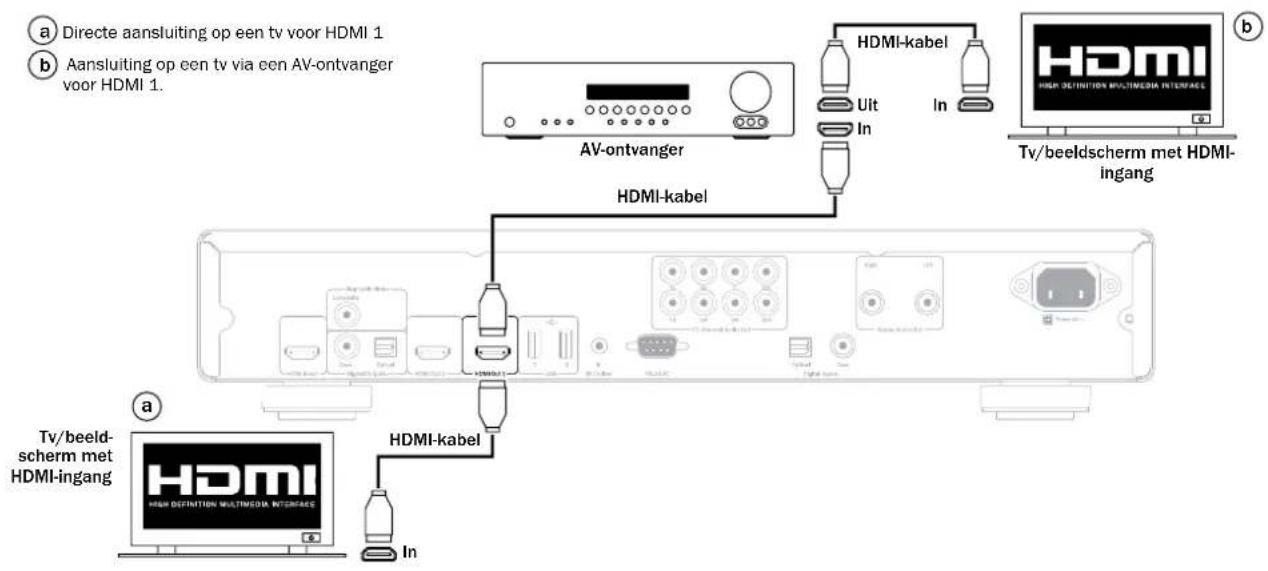
HDMI 2, de secundaire HDMI-uitgang van de 752BD kan worden gebruikt om twee beeldschermen aan te sluiten of om HDMI-audio en HDMI-video afzonderlijk uit te voeren (zie de twee voorbeelden hieronder).
Twee beeldschermen aansluiten met behulp van dubbele HDMI
De 752BD heeft twee HDMI-uitgangen.
Daardoor is het mogelijk om twee tv's of bijvoorbeeld een tv en een projector aan te sluiten. Gebruik uitgang 1 als primaire uitgang voor de beste kwaliteit, aangezien u dan profiteert van de ingebouwde Marvel QDEO-scaler.
Beide uitgangen kunnen 3D tv-signalen doorgeven en beide kunnen ARC ontvangen.
Stel de dubbele HDMI-uitgangsoptie in het menu Video instellen naar 'Dubbele weergave'. Zie verderop.
Dit is nodig als u wilt dat HDMI-2 audio met hoge resolutie kan uitvoeren.
a Aansluiting op een primair(e) tv/beeldscherm.
b Aansluiting op een secundair(e) tv/beeldscherm.
a Aansluiting op een primair(e) tv/beeldscherm.
b Aansluiting op een secundair(e) tv/beeldscherm.
a Aansluiting op een primair(e) tv/beeldscherm.
b Aansluiting op een secundair(e) tv/beeldscherm.
a Aansluiting op een primair(e) tv/beeldscherm.
b Aansluiting op een secundair(e) tv/beeldscherm.
a Aansluiting op een primair(e) tv/beeldscherm.
b Aansluiting op een secundair(e) tv/beeldscherm.
a Aansluiting op een primair(e) tv/beeldscherm.
b Aansluiting op een secundair(e) tv/beeldscherm.
a Aansluiting op een primair(e) tv/beeldscherm.
b Aansluiting op een secundair(e) tv/beeldscherm.
a Aansluiting op een primair(e) tv/beeldscherm.
b Aansluiting op een secundair(e) tv/beeldscherm.
a Aansluiting op een primair(e) tv/beeldscherm.
b Aansluiting op een secundair(e) tv/beeldscherm.
a Aansluiting op een primair(e) tv/beeldscherm.
b Aansluiting op een secundair(e) tv/beeldscherm.
Cambridge Audio
HDMI-aansluitingen (vervolg)
Aansluiting op een video- en audiosysteem met behulp van dubbele HDMI
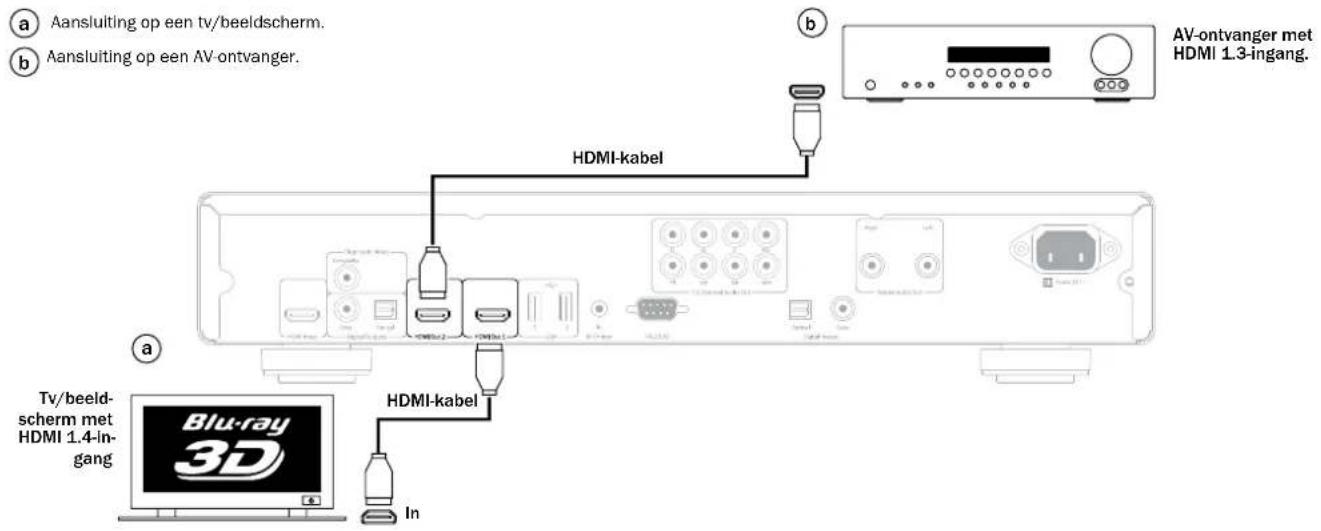
Als uw AV-ontvanger geen 3D TV HDMI-signalen kan doorgeven, is het mogelijk om de 752BD zo te configureren dat video (incl. 3D TV) rechtstreeks via HDMI 1 wordt uitgevoerd naar een 3D-compatibel beeldscherm en audio via HDMI 2 rechtstreeks naar de AV-ontvanger,
Stel de dubbele HDMI-uitvoer onder Video instellen in het menu Instellingen in op 'Split AV'. Zie verderop.
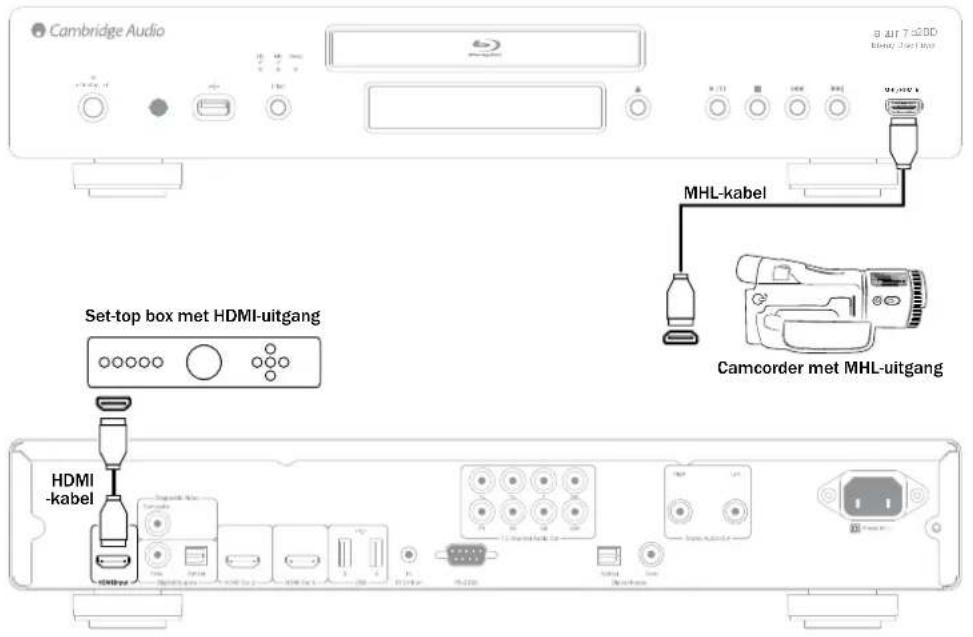
MHL/HDMI-ingangen.
De 752BD heeft twee HDMI-ingangen. Een op de voorzijde die ook geschikt is voor MHL en de andere op de achterzijde.
Beide zijn geschikt voor maximaal 1080p video en digitale audio.
De HDMI op de voorzijde is gecombineerd met een MHL-ingang, elk van beide typen aansluiting kan worden gebruikt met draagbare apparaten zoals digitale camcorders.
Voor HDMI apparaten kan de 752BD op de normale manier audio en video ontvangen, voor MHL-apparatuur ontvangt de 752BD audio en video en voedt of laadt het apparaat op.
De 752BD is voorgeconfigureerd in de fabriek voor de beste instellingen voor de meeste moderne tv's en AV-ontvangers.
Om echter zeker te zijn dat u de basisinstellingen juist hebt, moet u de volgende paragrafen over het instellen van de beste uitgangsresolutie, het weergeven van de aspectratio en de audio-instellingen doorlezen. Verderop in de handleiding kommen nog veel meer geavanceerde opties aan de orde.
Diagnostische video-uitgang.
De 752BD is voorzien van een samengestelde (CVBS) diagnostische video-uitgang. Optioneel kunt u deze aansluiten op uw tv en ook een HDMI-aansluiting maken. Deze uitgang kan nuttig zijn als u de HDMI-uitgang verliest (misschien door het selecteren van een uitgangstype dat uw tv niet weer kan geven). De diagnostische
video-uitgang blijft werken en kan worden gebruikt voor het weergeven van de OSD en verandering van de instellingen. Alleen de OSD wordt weergegeven via de diagnostische video-uitgang en wordt niet gebruikt voor het afspelen van video.

De speler gebruiksklaar maken
Selecteer de beste uitvoerresolutie
Voor de jongste generatie televisietoestellen met de resolutie 1080p, "Full HD" of "True HD" is de beste uitvoerresolutie natuurlijk 1080p. Voor oudere "HD Ready" digitale televisies kan dit 720p of 1080i zijn. Het is meestal het beste om de uitgang van de 752BD in te stellen op de eigen resolutie van de tv. Raadpleeg de gebruiksaanwijzing van de tv voor informatie over de daadwerkelijke resolutie. Grote tv's zijn vaak 1080p (1920 x 1080) maar kleinere tv's zijn soms 720p (1280 x 720). Dit zijn algemene aanbevelingen die voor de meeste gebruikers geschikt zijn, maar hierop kunnen uitzonderingen zijn. Gevorderde gebruikers willen misschien alle ondersteunde resoluties uitproberen en die resolutie kiezen die het beste visuele resultaat oplevert.
De 752BD ondersteunt via de HDMI-uitvoer ook een speciale "Source Direct" uitvoerresolutie. Deze resolutie wordt aanbevolen voor externe videoverwerkers of geavanceerde tv-toestellen met scaler van hoge kwaliteit. In de modus "Source Direct" werkt de speler als "doorgeefluik". Hij decodeert de video van de disks en stuurt dan het ruwe videosignaal met zijn oorspronkelijke resolutie en formaat, zonder aanvullende verwerking, naar de externe videoverwerker of tv. De werkelijke uitvoerresolutie is zo afhankelijk van de inhoud.
Inhoud 'Source Direct' uitvoerresolutie
PAL dvd 576i
NTSC dvd 480i
De meeste Blu-ray films (filmbron) 1080p 23.976Hz of 1080p 24Hz
De meeste Blu-ray tv-programma's 1080i
Voor HDMI-uitvoer zijn de volgende uitvoerresoluties beschikbaar: 4Kx2K, Auto, 1080p, 1080i, 720p,480p/576p, 480i/576i en Source Direct.
Als u Auto hebt geselecteerd, bepaalt de speler de uitvoerresolutie aan de hand van de beste signaalresolutie die de tv kan weergeven. Hij doet dit door het lezen van de EDID van de tv via de HDMI-aansluiting. Als alles goed is, geeft de tv aan de 752BD door welke video-ingangen hij kan gebruiken en de 752BD pikt er de hoogste uit. De 752BD schaalt altijd de uitgang naar deze resolutie.
Als een van de andere resoluties wordt gekozen, schaalt de 752BD de uitgang altijd naar de resolutie die u selecteert. NB 4K x 2K is een zeer nieuwe standaard die momenteel door slechts een handvol tv's wordt ondersteund. Voor de meeste tv's geldt dat door deze optie het beeld wegvalt.
Voor het veranderen van de uitgangsresolutie, drukt u op de Res-knop op de afstandsbediening om het Resolutiemenu weer te geven. Druk dan op de ▲ of de
- toets op de afstandsbedlening om de gewenste uitgang te markeren, druk op de Enter-toets om te bevestigen en terug te gaan. Indien uw tv de geselecteerde resolutie niet ondersteunt, ziet u een zwart scherm of een foutmelding. Probeer in dat geval een andere resolutie die uw tv kan ondersteunen.
Opmerking:
- Mocht u bij HDMI-uitvoer geen beeld krijgen, sluit dan de speler via de diagnostische composiet-video-uitgang aan op de tv en wijzig vervolgens de configuratie van de speler in het menu Instellingen.
Bedieningsinstructies
De eerste stappen
Schakel de 752BD, de tv en de versterker/AV-ontvanger in en alle andere componenten die op de 752BD zijn aangesloten. Controleer of de tv en de audio-ontvanger op het juiste ontvangstkanaal zijn afgestemd.
- Druk op de toets Openen/Sluiten om de disklade te openen.
- Plaats de disk in de lade, met het label naar boven.
- De speler leest eerst de diskinformatie en begint dan met afspelen.
- Afhankelijk van de inhoud van de disk kan een menu of navigatiescherm worden weergegeven. Gebruik de (▲▼◄►) navigatie en druk op Enter om uw keuze te bevestigen.
- Druk om het afspelen te stoppen op de toets ■.
- Druk op de toets Stand-by/Aan om de speler uit te zetten.
Opmerking:
- Als u tijdens het afspelen van een dvd of sommige Blu-ray disks voor de eerste keer op de toets ■ drukt, gaat de speler in een pauzestand. U kunt het afspelen vanaf deze positie hervatten door op de toets ▶/II te drukken. Tijdens deze pauze kunt u de instellingen van de speler wijzigen en dan de disk verder afspelen. Druk om het afspelen helemaal te stoppen tweemaal op de toets ■.
- Sommige Blu-ray disks met bd-Java-technologie ondersteunen deze pauzemodus niet. Als u daarbij tijdens het afspelen op de toets ■ drukt, wordt het afspelen volledig gestopt. Als u daarna eenmaal op ▶ / II drukt, wordt de disk weer vanaf het begin afgespeeld.
- Een pluspunt van de speler is het milieuvriendelijke lage stand-bystroomverbruik (<0,5W). We adviseren u de stekker uit het stopcontact te halen als u de speler langere tijd niet gebruikt.
- Plaats uitsluitend bd's/dvd's/cd's van normale afmetingen in de lade. Andere voorwerpen kunnen het mechanisme beschadigen.
- Forceer de lade tijdens het openen en sluiten niet met de hand.
- Houd de lade gesloten als het toestel niet wordt gebruikt, om te voorkomen dat vuil en stof binnendringen.
- Als de disk ernstig is beschadigd of te vuil is, kan de speler deze mogelijk niet lezen of afspelen.
- Plaats nooit meer dan één disk tegelijk in de lade.
Optiesmenu
Tijdens het afspelen van een disk of een bestand of bij gebruik van de HDMI-ingangen opent het indrukken van de toets Opties op de afstandsbediening een menubalk onderaan het scherm voor gemakkelijke toegang tot verschillende instellingen en afspeelmogelijkheden.
Wanneer het Optiesmenu wordt weergegeven, drukt u op de toetsen ◀ of ▶ op de afstandsbediening om een bepaald item te markeren. Daarna drukt u op de toets Enter om te bevestigen.
De keuzes in het Optiesmenu verschillen afhankelijk van contenttype.
Voor het afspelen van een videodisk of een videobestand worden de volgende opties weergegeven:
Subtitle shift - Stelt de positie van ondertitels op het scherm in.
Picture Adj. - Maakt instelling van de helderheid, het contrast etc. van het beeld mogelijk. Zowel HDMI1 als HDMI2 kan afzonderlijk worden ingesteld.
Zoom - Opent het beeldzoomniveau.
Angle - Verandert de kijkhoek. Deze functie is alleen beschikbaar als de dvd/bd is opgenomen met meerdere hoeken.
Voor het afspelen van fotobestanden worden de volgende opties weergegeven:
Zoom - Opent het beeld op verschilende zoomniveaus.
Rotate-Left / Right / Mirror / Flip - Draalt het beeld op het scherm.
Voor het afspelen van video's vanuit een HDMI-ingang worden de volgende opties weergegeven:
Picture Adj. - Maakt instelling van de helderheid, het contrast etc. van het beeld mogelijk. Zowel HDMI1 als HDMI2 kan afzonderlijk worden ingesteld.
Snel voorwaarts/terugzoeken
Met deze toets kunt u de snelheid variëren van 1x, 2x, 3x, 4x en 5x de afspeelsnelheid (zonder geluid) en teruggaan naar de normale afspeelsnelheid. De toets « is voor achterwaarts afspelen, de toets » voor voorwaarts afspelen.
NB: Sommige Blu-ray disks met bd-Java-technologie kunnen een eigen "snel- vooruit"- en "snel-achteruit"-regeling hebben. De werkelijke snelheid verschilt per disk; mogelijk wordt een voortgangsbalk weergegeven.
Afspelen overslaan
-
Druk eenmaal op ▶ om naar de/het volgende track/hoofdstuk op de disk te gaan. Houd de toets ingedrukt om meerdere tracks over te slaan.
-
Druk eenmaal op ◀ om naar de/het vorige track/hoofdstuk op de disk te gaan. Houd de toets ingedrukt om meerdere tracks terug te gaan.
Ga naar
Druk op de afstandsbediening op de toets 'Ga naar' om de tijdzoekmodus te openen en voer met de numerieke toetsen of de navigatietoetsen (▲▼◄►) de gewenste tijd van het starten van de disk in als H:MM:SS (uren, minuten, seconden). Druk tweemaal om Chapter Time Selection (Tijdselectie hoofdstuk) te openen en voer de gewenste tijd in vanaf de start van het hoofdstuk. Druk driemaal om de scherminformatie te openen.
Langzaam
Druk tijdens het afspelen van een bd/dvd op de toets II om het afspelen te onderbreken en druk vervolgens op de toets ◀ of » om door de verschillende slow-motion-snelheden te bladeren (1/16, 1/8, 1/4 en 1/2), vooruit, achteruit en terug naar normale snelheid. Druk om het afspelen te stoppen op de ▶ / II toets.
NB: Sommige Blu-ray disks met bd-Java-technologie ondersteunen de slow-motionmodus niet.
Pauze en beeld-voor-beeld
-
Druk om het afspelen tijdelijk te onderbreken op de toets ▶ / II . In deze modus ziet u op het tv-scherm een pauzepictogram.
-
Druk tijdens het pauzeren van een dvd of Blu-ray disk op de toets ◀ of ▶l om de video beeld-voor-beeld terug of vooruit af te spelen.
-
Druk op de toets ▶ / ∥ om het afspelen te hervatten.
Herhalen
NB: De herhaalfunctie is alleen tijdens het afspelen beschikbaar.
Druk op de herhaaltoets voor toegang tot de herhaalfunctie. Als er meerdere malen op de herhaalfunctie wordt gedrukt:
Dvd en dvd-audio - Hoofdstuk herhalen, Titel herhalen, Alles herhalen, Herhalen uit.
Blu-ray disk - Hoofdstuk herhalen, Titel herhalen, Herhalen Uit.
Cd en sacd - Eén herhalen, Alles herhalen, Herhalen Uit.
NB: De herhaalinstelling voor een titel/hoofdstuk wordt gewist als u naar een ander(e) hoofdstuk/titel gaat. Bij sommige Blu-ray disks werkt de herhaalfunctie niet.
A-B Herhalen
- Druk bij het gewenste beginpunt op de toets A-B. Op het tv-scherm wordt kort "A" weergegeven.
- Druk bij het gewenste beginpunt op de toets A-B. Op het scherm wordt kort "A-B" weergegeven. De herhalingssequentie begint.
- Druk om de sequentie te beëindigen op de toets A-B.
Opmerking:
- De functie A-B/herhalen kan alleen worden ingesteld binnen de titel (bij bd/dvd-video) of track (bij bd/dvd-audio, video-cd en audio-cd) die op het moment wordt afgespeeld.
- Afspelen van A-B/herhalen is bij bepaalde scènes op bd/dvd niet mogelijk.
- Afspelen van A-B herhalen werkt niet bij het afspelen van titel, hoofdstuk, track of 'Alles herhalen'.
Weergave op het scherm
- Druk tijdens het afspelen van een bd/dvd-disk op de Info-toets van de afstandsbediening als u de statusinformatie wilt weergeven. Bij cd en sacd wordt de statusinformatie automatisch weergegeven.
- Terwijl de statusinformatie wordt weergegeven, drukt u op de toetsen ▲▼ om door verscheidene weergaveformaten te bladeren. De op het voorpaneel weergegeven afspeeltijdinformatie wijzigt tegelijk met de weergave op het scherm.
- Druk weer op de Info-toets om de weergave op het scherm te verbergen. De op het voorpaneel weergegeven informatie over de afspeeltijd behoudt het geselecteerde formaat.
Behalve de afspeeltijd kan de schermweergave ook de volgende informatie over de op dat moment afgespeelde inhoud bevatten:
Afspeelstatus - een pictogram met de afspeel-, pauze- en "snel vooruit/achteruit"-status.
Bitrate-meter - weergave van de audio-bitrate en videostream.
Actuele en alle titelnummers (dvd- en Blu-ray disks), titelhoofdstukken (dvd en Blu-ray disks) en totaal aantal tracks (cd en sacd).
Audio-informatie - het actueel en in totaal beschikbare aantal audiotracks, taal, formaat en kanalen.
Ondertitelinformatie - het actueel en in totaal beschikbare aantal ondertiteltracks en talen.
Videoformaatinformatie - type codering, framesnelheid en de oorspronkelijke beeldverhouding.
Audiotaal selecteren (soundtrack)
- Druk om de audiotaal te selecteren tijdens het afspelen op de soundtracktoets van de afstandsbediening.
- Als u dit meerdere keren achtereen doet, bladert u door alle op de disk beschikbare audio-soundtracks.
NB: De beschikbaarheid van talen en audio-soundtracks verschilt per disk. Bij sommige bd/dvd-audiodisks kunt u een track selecteren met de soundtracktoets, terwijl u hiervoor bij andere het audio-instelmenu van de disk moet openen. Als u een sacd afspeelt die zowel multichannel- als stereo-inhoud bevat, kunt u met de soundtracktoets tussen de twee formaten wisselen.
Ondertitels selecteren
- Wanneer u een dvd, Blu-ray disk of andere met ondertitels opgenomen programma's afspeelt, kunt u met de toets Ondertiteling van de afstandsbediening de gewenste ondertitels selecteren.
- Als u de toets ingedrukt houdt, bladert u door alle beschikbare ondertitelopties.
- Om de ondertitels uit te schakelen houdt u de toets Audio/Ondertiteling ingedrukt tot de ondertiteling is uitgeschakeld.
Subtitelverschuiving
Soms, zoals bij gebruik van een 2.35:1 "Constant Image Height" videoprojectiesysteem, kunnen ondertitels worden afgebroken omdat ze buiten het actieve videogebied komen.
De functie Subtitelverschuiving kan worden gebruikt voor het omhoog of omlaagschuiven van ondertitels zodat ze worden weergegeven binnen het actieve videogebied.
Om de weergavepositie van ondertitels weer te geven, volgt u deze stappen:
- Bij het afspelen van een dvd, Blu-ray disk of andere videoprogramma's opgenomen met ondertitels, selecteert u de gewenste ondertitel uit het diskmenu of door de afstandsbediening te gebruiken.
- Houd de toets Ondertitel op de afstandsbediening ingedrukt tot de prompt Shift Subtitle Position op het scherm wordt weergegeven.
- Wacht tot een ondertiteltekst op het scherm zichtbaar is en gebruik dan de toetsen ▲/▼ om de ondertiteltekst te verplaatsen naar een gewenste nieuwe positie.
- Druk op de Enter-toets om de ondertitelweergavepositie in te stellen. Zodra de ondertitelschuifpositie is ingesteld, wordt deze opgeslagen door de speler in de Videoinstallatie > Weergave-opties > Ondertitelverschulving installatiemenu-optie. De instelling wordt toegepast op alle ondertitels van alle toekomstige dvd en Blu-ray disks. U kunt het installatiemenu-item ook direct veranderen. Zie de video-installatie voor meer informatie.
Opnamehoek selecteren

- Wanneer u een dvd of Blu-ray disk afspeelt en de speler scènes ontdekt die vanuit verschillende hoeken zijn opgenomen, wordt op het scherm een hoekpictogram weergegeven.
Dit pictogram ziet u ook op het display op het voorpaneel. - Druk op de toets Hoek van de afstandsbediening en houd deze ingedrukt om de gewenste opnamehoek te selecteren.
- Om terug te gaan naar normaal afspelen houdt u de toets Hoek/Zoom zolang ingedrukt tot de standaardhoek wordt weergegeven.
NB: Deze functie is alleen beschikbaar bij disks die vanuit meerdere hoeken zijn opgenomen. Het hoekpictogram geeft aan wanneer een andere hoek beschikbaar is. Het hoekpictogram op het scherm kan worden onderdrukt via het menu Instellingen van de speler.
Zoom
Om het zoomniveau te veranderen, drukt u op de Zoomtoets op de afstandsbedlening. Herhaald drukken op de Zoom-toets schakelt het zoomniveau in de volgende volgorde: 2x, 3x, 4x, 1/2, 1/3, 1/4 en weer terug naar normaal.
De zoominstelling gaat terug naar 1:1 wanneer de disk wordt uitgeworpen of de speler wordt uitgezet.
NB: Bij bepaalde dvd's of Blu-ray disks is de zoomfunctie niet beschikbaar omdat deze door de maker is geblokkeerd.
Blu-ray diskmenu
- Blu-ray disks bevatten gewoonlijk een hoofdmenu en een pop-upmenu. Het menu wordt normaalgesproken weergegeven aan het begin van het afspelen, na de previews en de copyrightmeldingen en maakt toegang mogelijk tot verschillende filmpresentaties of extra's etc. Het pop-up-menu is toegankelijk tijdens het afspelen zonder onderbreking en maakt meestal toegang mogelijk tot verschillende hoofdstukken in een film.
- Druk, om het pop-upmenu te openen, tijdens het afspelen op de toets Pop-upmenu. Druk op de toets Hoofdmenu om het hoofdmenu te openen.
- Gebruik de navigatiepijlen (▲▼◄►) om door het menu te navigeren en druk op Enter om uw keuze te bevestigen.
- Sommige menu's maken gebruik van de gekleurde toetsen. U kunt dan menufuncties selecteren door op de corresponderende gekleurde toets van de afstandsbediening te drukken.
Dvd-menu
- Sommige dvd's bevatten ook titel- of hoofdstukmenufuncties.
- Druk om het titelmenu te openen tijdens het afspelen op de toets Hoofdmenu. Druk dan op de toets Pop-up-menu om het hoofdstukmenu weer te geven. Mogelijk is/zijn een of beide menu's niet beschikbaar. Dit is afhankelijk van de disk.
- Gebruik de navigatiepijlen (▲▼◄►) om door het menu te navigeren en druk op Enter om uw keuze te bevestigen.
- Druk op de Terug-toets om naar het vorige menu te gaan. De plaats waarheen u teruggaat verschilt per disk.
Geheugen en automatisch hervatten
De speler onthoudt automatisch de huidige positie voor een disk wanneer het afspelen wordt onderbroken. Bij acties als Openen/Uitwerpen of het uitschakelen van de stroomtoevoer slaat de speler de actuele afspeelpositie van de betreffende disk op.
Deze positie wordt ook onthouden wanneer het toestel wordt uitgezet of van disk wordt gewisseld.
Als dezelfde disk opnieuw wordt afgespeeld, weet de speler nog waar het afspelen de vorige keer werd onderbroken. Het afspelen beglnt dan automatisch vanaf die positie. Als u dit echter niet wenst en vanaf het begin wilt afspelen, kunt u op de toets ■ drukken wanneer daarom wordt gevraagd.
De speler kan de afspeelpositie voor maximaal vijf disks onthouden. Als de positie voor een zesde disk wordt opgeslagen, wordt die van de eerste verwijderd.
Opmerking: Sommige Blu-ray disks ondersteunen deze functie niet en zullen altijd vanaf het begin afspelen.
HDMI / MHL INGANGselectie
- Druk de toets Digitale ingang op de afstandsbediening in om het menu "Ingang bron" naar voren te halen.
- Gebruik de knoppen ▲/▼ om de gevraagde digitale invoer uit de lijst te kiezen.
- Om terug te keren naar het home-menu voor het afspelen van disk of bestand kunt u altijd de BLU-RAY Player kiezen.
NB: De voorste HDMI IN poort is MHL (Mobile High-definition Link) compatibel. Een speciale MHL-kabel of -adapter is niet vereist (niet meegeleverd) en enige configuratie kan vereist zijn op het mobiele apparaat.
| Input |
| BLU-RAY PLAYER |
| ● HDMI/MHL IN-FRONT |
| HDMI IN-BACK |
| ARC: HDMI OUT 1 |
| ARC: HDMI OUT 2 |
| OPTICAL IN |
| COAXIAL IN |
Audio Return Channel (ARC) selectie
- De ARC-bronnen zijn ook beschikbaar in het menu Digitale Ingangen. Druk op de toets Digitale Ingang op de afstandsbediening om te gaan naar het menu Ingang bron.
- Gebruik de ▲/▼ toetsen om het vereiste ARC kanaal te kiezen.
- U kunt altijd de BLU-RAY speler selecteren om terug te gaan naar het homemenu voor het afspelen van een disk of een bestand.
- Audio Return Channel (ARC) is een eigenschap geïntroduceerd in HDMI V1.4, waarmee u digitale audiosignalen kunt versturen uit de televisie terug naar de speler of de ontvanger. In plaats van luisteren via de speakers van de tv, maakt ARC mogelijk dat geluid wordt verwerl audiosysteem van het hometheater.
Opmerking:
- Een HDMI 1.4 kabel is vereist en u moet zorgen dat de HDMI-ingangspoort op de tv geschikt is voor ARC. Meestal moet ARC ook worden geactiveerd in de instellingen van de tv.
De volumeregelingstoetsen op de afstandsbediening hebben alleen invloed op de analoge audio-uitgangen. Volumeregeling is niet van toepassing op de digitale audio/video-uitgangen (HDMI, Co-axiaal en Optisch). De afstandsbediening kan ook het volume regelen (plus bronverandering, mute, aan/uit en zone 2 waar beschikbaar) van de meeste AV-ontvangers en versterkers uit het assortiment van Cambridge Audio. Zie hierboven onder afstandsbediening voor alle informatie.
| Input |
| BLU-RAY PLAYER |
| HDMI/MHL IN-FRONT |
| HDMI IN-BACK |
| ● ARC: HDMI OUT 1 |
| ARC: HDMI OUT 2 |
| OPTICAL IN |
| COAXIAL IN |
Afspelen per hoofdstuk of tracknummer
Tijdens het afspelen van een disk kunt u de cilfertoetsen op de afstandsbediening gebruiken om direct naar een specifiek hoofdstuk of een specifiek tracknummer te springen. Bijvoorbeeld:
- Voor het selecteren van de zevende track, drukt u op de toets [7].
- Voor het selecteren van de 16e track, drukt u op [1] en daarna snel op [6].
Opmerking: Bepaalde dvd-audio en Blu-ray disks hebben de optie voor directe hoofdstukkeuze niet.
Cambridge Audio
Bediening (vervolg)
Afspelen vanaf een specifieke locatie op dvd en Blu-ray disks
Tijdens het afspelen van een dvd of Blu-ray disk kunt u een locatie aangeven om met afspelen te beginnen door het invoeren van titel, hoofdstuk of tijd. Druk op de GaNaar-toets om de weergave op het scherm weer te geven.
Bovenaan op het videoscherm wordt een schermweergavestatusbanner weergegeven met de volgende onderdelen (van links naar rechts): Afspeelstatus, titel (bijvoorbeeld 1/2, wat betekent de 1e van 2 titels die op dat moment worden afgespeeld), hoofdstuk (bijvoorbeeld 3/12 betekent het 3e van 12 hoofdstukken wordt op dat moment afgespeeld), de tijdteller, een voortgangsindicatorbalk, en de totale tijd.
De eerste keer dat u op de toets GaNaar drukt, wordt de cursor geplaatst op de Tijdteller. Dit is de Tijdzoekmodus.
Telkens wanneer u de GaNaar-toets indrukt, schakelt de zoekmodus in de volgende volgorde: Hoofdstuk zoeken, Titel zoeken en terug naar Tijd zoeken. De terug- en vooruitpiijtjes kunnen ook worden gebruikt voor het schakelen tussen de verschillende modi.
- Tijd zoeken. Zoeken naar een specifieke tijd binnen de titel die op dat moment wordt afgespeeld. Voer de uren, minuten en seconden voor uw zoekopdracht in met de numerieke of de pijltoetsen en druk op Enter om er naar toe te gaan.
- Hoofdstuk zoeken. Stelt u in staat om naar een specifiek hoofdstuk te zoeken. Gebruik de cijfer- of de pijltjestoetsen om het hoofdstuknummer in te voeren of te selecteren en druk op de Enter-toets ter bevestiging.
- Titel zoeken. Stelt u in staat om naar een specifieke titel te zoeken. Gebruik de cijfer- of de pijltjestoetsen om het titelnummer in te voeren of te selecteren en druk op de Enter-toets ter bevestiging.
Opmerkingen:
- Op sommige disks is zoeken niet mogelijk. U kunt geen zoeklocatie selecteren of u krijgt een pictogram "ongeldige bewerking" na het specificeren van een zoeklocatie.
- Sommige Blu-ray disks hebben een eigen zoekoptie.
BONUS VIEW™
Beeld-in-beeld en secundaire audio
Bepaalde Blu-ray disks bevatten een secundaire videofunctie (beeld-in-beeld/PIP) en een secundaire audiofunctie. Deze functie staat bekend als BONUSVIEW. Wanneer een dergelijke disk wordt afgespeeld, worden op het scherm een beeld-in-beeldpictogram (PIP) en een secundaire-audiopictogram (SAP) weergegeven, om u erop attent te maken dat deze inhoud beschikbaar is.
Het diskmenu heeft in de regel interactieve bedieningsopties om de beeld-in-beeldfunctie en het secundaire audioprogramma in en uit te schakelen. Gebruik deze bedieningsopties om de gewenste audio-/video-inhoud te selecteren.
Op de afstandsbediening vindt u eveneens een PIP-toets. Als het diskmenu deze optie niet biedt, kunt u met deze toets de beeld-in-beeldfunctie in- en uitschakelen of een keuze maken uit de secundaire videoprogramma's.
De afstandsbediening heeft ook een SAP-toets. Als het diskmenu deze optie niet biedt, kunt u met deze toets het secundaire audioprogramma in- en uitschakelen of een keuze maken uit de secundaire audiotracks. Secundaire audioprogramma's zijn in de regel alleen beschikbaar wanneer beeld-in-beeld actief is.
Opmerking:
- Deze functie is alleen beschikbaar bij disks die zijn opgenomen met secundaire audio- en videoprogramma's.
- Niet alle disks reageren op de toetsen PIP en SAP op de afstandsbediening. Sommige disks kunnen de signalen van de afstandsbediening negeren of onderdrukken.
- De PIP- en SAP-pictogrammen op het scherm (die de gebruiker erop attenderen dat deze functies op de disk beschikbaar zijn) kunnen in het menu Instellingen van de speler worden gedeactiveerd.
BD LIVE™
Sommige Blu-ray disks bevatten de functie 'bd-live'. Bd-live biedt extra te downloaden inhoud en interactieve online programma's. De aangeboden bd-live-inhoud verschilt per disk en studio. Voorbeelden van dergelijke inhoud zijn extra ondertitels, commentaren, previewtrailers, games en online chatten. Om bd-live-inhoud te kunnen afspelen moet de speler verbonden zijn met het internet.
Afhankelijk van hoe de studio's hun bd-live inhoud hebben samengesteld, zullen sommige Blu-ray disks meteen bij het begin van het afspelen de bd-Live content gaan downloaden; sommige hebben een bd-live optie in het hoofdmenu; andere zullen vragen of u wilt beginnen met downloaden en weer andere zullen u vragen u aan te melden voor een lidmaatschap of account. Volg om van de bd-live inhoud gebruik te kunnen maken de aanwijzingen op die bij de disk worden geleverd.
De snelheid van uw internetverbinding, het aantal actieve internetgebruikers en de verwerkingscapaciteit van de bd-live-servers kunnen alie van invloed zijn op de downloadsnelheid van de bd-live-inhoud. Als het downloaden lang duurt of het afspelen beïnvloedt, speel dan de disk af zonder de bd-live-functies of probeer het een andere keer opnieuw.
Wanneer u de bd-live-functie gebruikt, kunnen het ID van speler of disk en uw IP-adres (internet protocol adres) via het internet aan de leverancier van de inhoud worden doorgegeven. In de regel worden geen persoonlijke gegevens verzonden. Het is echter mogelijk uw IP-adres te koppelen aan een bepaald geografisch gebied of een bepaalde serviceprovider. Ook uw internetprovider kan vaststellen wie welk IP-adres gebruikt. Als de leverancier van de bd-live-inhoud wil dat u inlogt als lid of accounthouder, heeft deze leverancier toegang tot uw gegevens. Lees daarom altijd zorgvuldig het privacybeleid van uw internetprovider of bd-live-leverancier.
U kunt de toegang tot bd-live desgewenst beperken in het menu Instellingen van de speler.
Uitvoerresolutie
Als u de uitvoerresolutie wilt wijzigen, kunt u dat doen met de toets Res op de afstandsbediening.
- Controleer of de videokabel correct is aangesloten.
- Zet uw tv aan. Controleer of de juiste ingang is geselecteerd.
- Controleer of de speler aan staat. Hoewel het mogelijk is de uitvoerresolutie "tijdens het afspelen" te wijzigen, raden we aan het afspelen te stoppen en de disk uit te nemen voordat u de uitvoerresolutie wijzigt. Druk op de toets Res. Op het beeldscherm van de tv verschijnt het menu "Resolutie-instellingen". Omdat uw tv de ingestelde resolutie mogelijk niet ondersteunt, zodat het menu "Resolutie-instellingen" niet verschijnt, wordt de ingestelde resolutie ook op het voorpaneel weergegeven.
- Gebruik de toetsen ▲ ▼ om de nieuwe uitvoerresolutie te selecteren. Druk op de toets Res om door de beschikbare uitvoerresoluties te bladeren. Omdat het menu "Resolutie-instellingen" mogelijk niet verschijnt (omdat het niet compatibel is met uw tv), wordt de nieuwe resolutie ook op het voorpaneel weergegeven.
- Druk op Enter om de geselecteerde uitvoerresolutie toe te passen. Of druk op de toets als u de uitvoerresolutie niet wilt wijzigen.
De volgende uitvoerresoluties zijn beschikbaar:
PAL uitgang via HDMI 1 of 2-4k x 2k, Auto, 1080p, 1080i, 720p, 576p, 576i, Source Direct.
NTSC ultgang via HDMI 1 of 2-4k x 2k, Auto, 1080p, 1080l, 720p, 480p, 480l, Source Direct.
Opmerking:
- Sommige tv's ondersteunen sommige uitvoerresoluties niet (4k x 2k wordt tegenwoordig zelden ondersteund). Wanneer u een niet-ondersteunde uitvoerresolutie hebt geselecteerd, zie u een leeg scherm of een foutmelding. Selecteer in dat geval een uitvoerresolutie die door uw tv wordt ondersteund. U kunt de geselecteerde resolutie bekijken op de voorzijde.
- Mocht u bij HDMI-uitvoer nog steeds geen beeld krijgen, sluit dan de speler op de tv aan via de composite video-uitgang en configureer de speler via het menu Instellingen.
Tv-systeem selecteren
De 752BD kan zo worden ingesteld dat alle video's worden uitgevoerd als PAL of NTSC, of in het opgenomen formaat (Multi). Sommige tv's ondersteunen alleen PAL of NTSC en niet beide; daarom kan het handig zijn om de uitvoer in te stellen op een van beide.
Druk op de toets Res/Tv-type op de afstandsbediening en houd deze ingedrukt om te bladeren tussen PAL, NTSC en "Multi". De naam van het geselecteerde systeem wordt op de tv weergegeven.
Enkele punten om aan te denken:
- Als de video-uitvoer is ingesteld op PAL of NTSC, zal de speler andere inhoud naar dit systeem converteren.
- Als de video-uitvoer is ingesteld op "Multi", zal de speler niet converteren en wordt de video uitgevoerd zoals opgenomen. Selecteer daarom de "Multi"-modus alleen indien uw tv zowel PAL als NTSC ondersteunt.
- Bepaalde tv-toestellen ondersteunen alleen het PAL- of het NTSC-systeem. Wanneer de verkeerde uitvoer is geselecteerd, kan de tv waarschijnlijk geen beeld weergeven. Houd in dat geval de toets tv-type ingedrukt tot een ondersteund systeem wordt geselecteerd.
- De speler onthoudt het met de toets tv-type geselecteerde systeem wanneer hij wordt uitgezet. Het uitvoersysteem kan ook worden geselecteerd met de optie "TV-systeem" onder "Video instellen" in het menu Instellingen van de speler.
Afbeeldingen op dvd-audiodisks bekijken
Sommige dvd-audlodisks bevatten statische afbeeldingen, zoals foto's van de band of teksten van het album. Tijdens het afspelen van een dvd-audiotrack kunt u met de ▲ en de ▼ bladertoetsen de afbeelding selecteren.
NB: Statische afbeeldingen zijn niet op alle dvd-audiodisks beschikbaar.
"Alleen audio"-modus
U kunt de geluidskwaliteit verbeteren door de videoverwerking en -uitvoer te deactiveren. In de modus 'Alleen audio' wordt mogelijke interferentie tussen de video- en audiosignalen gereduceerd.
- Druk op de toets 'Alleen audio' op de afstandsbediening om deze modus te activeren. De video-uitvoer wordt dan uitgeschakeld.
- Druk nogmaals op de toets 'Alleen audio' als u de video-uitvoer weer wilt activeren en "Alleen audio" wilt deactiveren.
Opmerking:
- De modus 'Alleen audio' wordt automatisch geannuleerd als het toestel wordt uitgezet of het afspelen wordt gestopt.
- Omdat HDMI audio en video samen transporteert, kan de HDMI-uitvoer niet volledig worden uitgezet. In dat geval wordt een zwart scherm weergegeven (beeld niet actief, maar sync wel) om mogelijke storingen zo gering mogelijk te houden.
Shuffle
Druk tijdens het afspelen van een cd of sacd op de blauwe toets van de afstandsbediening om de modi Shuffle en Willekeurig te activeren. Elke keer dat op de blauwe toets wordt gedrukt verandert de afspeelmodus in een vaste volgorde: Shuffle, Willekeurig en Normaal.
Media afspelen vanaf USB-apparaten
Behalve normale cd's, sacd's, dvd's en bd's kan de 752BD bepaalde muziek-, film- en fotobestanden afspelen van optische disks (zoals cd-r, dvd-r, etc.) of van externe geheugens zoals usb-flashdrives/thumbdrives en harddrives.
Een usb-stick aansluiten
De 752BD is voorzien van drie USB 2.0 poorten, één op de voorzijde van de unit en twee op de achterzijde. U kunt elke USB-poort gebruiken voor het aansluiten van een USB-drive geladen met digitale muziek-, film- en fotobestanden.
De USB-aansluitingen leveren de aangesloten stick een vermogen van maximaal 5V/1A. Dit is gewoonlijk voldoende voor usb-flashdrives en flashgeheugenkaartlezer, maar mogelijk niet voor op de poort aangesloten vaste schijven.
Opmerking:
- Deze speler ondersteunt alleen Mass Storage Class Bulk Transport-apparaten. De meeste usb-sticks, externe vaste schijven en kaartlezers voldoen aan deze classificatie. Andere apparaten, zoals mp3-spelers, digitale camera's en mobiele telefoons met intern geheugenbeheer, zijn mogelijk niet compaibel.
- Ondersteunde usb-sticks moeten zijn geformatteerd met het FAT- (File Allocation Table), FAT32- of NTFS- (New Technology File System)-bestandssysteem.
- In bepaalde gevallen kan bij een niet-compatibel apparaat de speler niet reageren. In dat geval kunt u gewoon de speler uitzetten, het apparaat loskoppelen en de speler weer aanzetten.
- De speler gebruikt de usb-stick uitsluitend in de modus 'alleen-lezen'. Om het risico van beschadiging van de gegevens zoveel mogelijk uit te sluiten, raden we u aan de usb-stick pas te verwijderen wanneer het afspelen geheel is gestopt.
Netwerkmedia afspelen
De 752BD kan op afstand muziek-, foto- en videobestanden afspelen die zijn opgeslagen op media apparaten die zijn aangesloten op hetzelfde thuisnetwerk. Stel de Mijn Netwerk-selectie in op Aan in het Installatiemenu. Druk op de toets op de afstandsbediening om het Home-menu te activeren, selecteer het netwerk-plicogram en druk op de Enter-toets om de lijst met beschikbare servers en gedeelde mappen weer te geven. In sommige gevallen is het mogelijk dat u uw firewall moet uitschakelen om te zorgen dat de 752BD uw apparaten kan zien.
De 752BD kan netwerk Afspelen uitvoeren op een van de volgende drie manieren:
- Als digitale mediaspeler (DMP): de 752BD kan actief zoeken, toegang krijgen en content halen uit mediaservers op uw netwerk.
- Als een digitale mediaweergave (DMR): de 752BD speelt ontvangen content af ('gepusht') uit een digitale media controller (DMC). Een voor DMC geschikte UPNP/DNLA mediaserver is vereist. Plus de controle APP die u wilt gebruiken moet zijn aangesloten op hetzelfde netwerk als de server en 752BD. Zie de respectievelijke gebruiksaanwijzingen voor de server en de APPs voor de juiste configuratie en bedlening.
- Toegang krijgen tot een SMB/CIFS client: de speler kan directe toegang krijgen tot bestanden gedeeld door computers via SMB/CIFS clients over het netwerk, net als bij het krijgen van toegang tot een lokale usb-harddrive. De meeste computers, met name die die zijn geïnstalleerd met Windows, hebben al een ingebedde SMB client. Zie uw respectievelijke OS-instructies voor het opzetten van de/het SMB/CIFS gedeeld(e) bestand/map.
Opmerking:
- Een NAS is een netwerk gekoppeld aan een opslagapparaat dat op bestand gebaseerde dataopslagdiensten levert aan andere apparaten in het netwerk. Commerciële producten zijn verkrijgbaar die vaak een UPnP/DNLA-server bevatten.
- SMB (Server Message Block) of Cifs (Common Internet File System) staat meestal bekend als de mapdeelmethode van Microsoft Windows. Er is geen extra mediaserver voor nodig, evenmin als het uitvoeren van mediaformaattranscodering.
- Compatibiliteit met local network sharing hardware/software is gebaseerd op beste prestatie, zonder garantie, als gevolg van verschillen in NAS-apparaten, mediaservers en de configuraties daarvan
Cambridge Audio
Gebruiken van het Home-menu
Cambridge Audio

Zodra een usb-stick of een optische disk met mediabestanden is geplaatst, geeft de speler een "Home-menu" weer, om u te helpen door de bestanden te navigeren en deze af te spelen. U kunt het Home-menu ook weergeven met de toets op de afstandsbediening. Het Home-menu is het startpunt voor het openen van mediabestanden.
Afhankelijk van het type mediabestanden dat u van plan bent af te spelen, kunt u kiezen uit BD of dvd (d.w.z. een BD of dvd geplaatst in de 752BD) of drie bestandstypen die automatisch alleen de relevante bestandstypen weergeven vanuit een aangesloten usb-drive of computerdisks (d.w.z. een cd-rom of dvd-rom met mp3- of andere bestanden in de 752BD).
Het netwerk-item toont UPnP AV of DNLA servers die de 752BD kan vinden op uw lokale netwerk. Als u "Setup Menu" selecteert, verschijnt het menu Instellingen, net als wanneer u de toets Instellingen op de afstandsbediening gebruikt.
De items op de tweede regel zijn streaming audio/video-diensten die worden ondersteund door de 752BD. Momenteel worden YouTube en Picasa ondersteund en in de toekomst kan meer worden toegevoegd. Zie de ondersteuningspagina voor de 751BD op www.cambridgeaudio.com voor bijzonderheden over deze menu's en voor eventuele software-updates van Cambridge Audio.
NB: Streaming-diensten zijn doorgaans regionaal, dus nieuwe diensten zullen meestal van land tot land verschillen.
Muziekbestanden afspelen

Selecteer in het Home-menu de optie "Muziek" als u op een optische disk of een usb-stick opgeslagen digitale muziekbestanden wilt afspelen. Er verschijnt een bestandenbrowser om u te helpen door de bestanden en mappen te navigeren.
Selecteer om te beginnen de "gegevensdisk" of het externe apparaat waarop de muziekbestanden staan. De speler leest de disk en geeft een lijst met de mappen en muziekbestanden weer. Dit kan enkele seconden duren.

In de muziekbrowser kunt u de volgende handelingen uitvoeren:
Druk op de ▲/▼ toets om de cursor door de muzlekbestanden te verplaatsen.
Druk op de Opties-toets om toegang te krijgen tot eigenschappen zoals muziekinformatie en sorteervolgorde. Zie voor meer informatie verderop in deze handleiding.
Druk op de bovenste menutoets om de cursor te verplaatsen naar het categoriemenu bovenaan het scherm. Dit menu biedt de volgende opties:
Bron - Stelt u in staat te schakelen tussen verschillende aangesloten opslagapparaten.
Bekijken - Stelt u in staat te schakelen tussen lijst en map kijkmodi.
Sorteren - Geeft een overzicht van muziekbestanden/-mappen naar verschillende categorieën, zoals songnaam, artiest, album en genre.
Druk zodra het gewenste bestand door de cursor wordt gemarkeerd op Enter of op om het afspelen te starten.
Opmerking:
- Als een datadisk of usb-drive is geplaatst, start de speler automatisch het indexeren van bestanden en het op de achtergrond opbouwen van een database. Afhankelijk van het aantal en de grootte van bestanden kan dit proces een aantal minuten duren. Klanten hebben alleen toegang tot de Categorielijst (artiest, album en genre) als de database is opgebouwd. Anders wordt een waarschuwingsmelding weergegeven.
Wanneer een muziekbestand zonder ingrijpen van de gebruiker wordt afgespeeld, verschijnt na enkele seconden het scherm "Speelt nu". U kunt dit scherm ook krijgen door het indrukken van de Optie-toets en het daarna selecteren van Nu aan het afspelen. Op het scherm kan de volgende informatie worden weergegeven:
Toont afspeelstatus - ▶, ■, II, Track en tijd.
Weergeven en veranderen van afspeelmodus - Shuffle/Random, Repeat One en Repeat All.
Muziekinformatie - Geeft informatie weer zoals de hoes en tags.
Als het scherm "Speelt nu" wordt weergegeven, zijn de volgende bedieningsopties beschikbaar:

Normale afspeelfuncties - ▶, ■, ||, ◀/▶, ◀ en ▶.
Speciale afspeelfuncties - Herhalen en Shuffle/Willekeurig afspelen (blauwe toets).
Druk op de Optie-toets voor toegang tot het Optie-menu. Zie voor meer informatie verderop in deze handleiding.
Terug naar de browser zonder de muziek te onderbreken: Druk op de Return toets.
Terug naar de browser en afspelen stoppen: Druk eenmaal op de toets ■.
Filmbestanden afspelen
Selecteer in het Startmenu de optie "Film" als u op een optische disk of een usbstick opgeslagen filmbestanden wilt afspelen. Er verschijnt een bestandenoverzicht om u te helpen door de bestanden en mappen te navigeren.
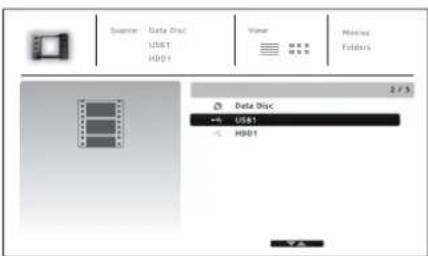
Selecteer om te beginnen de gegevensdisk of usb-stick waarop de muziekbestanden staan. De speler leest de disk en geeft een lijst met de mappen en filmbestanden weer. Dit kan enkele seconden duren.
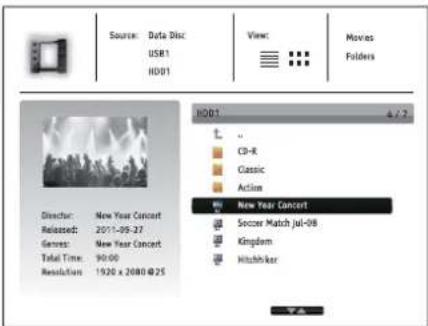
In de filmbrowser kunt u de volgende handelingen uitvoeren:
- Druk op de ▲/▼ toets om de cursor door de muziekbestanden te verplaatsen.
- Druk op de Optie-loets voor toegang tot eigenschappen zoals videoinformatie. Zie voor meer informatie verderop in deze handleiding.
- Druk op de toets Top Menu om de cursor te verplaatsen naar het categoriemenu bovenaan het scherm. Deze menufunctie is hetzelfde als die besproken in "Muziekbestanden afspelen" op pagina 58.
- Druk zodra het gewenste filmbestand door de cursor wordt gemarkeerd op Enter of op ▶ om het afspelen te starten.
Zodra een film is begonnen met afspelen, zijn de normale afspeelfuncties beschikbaar.
- Druk om het afspelen te stoppen en terug te gaan naar de bestandenbrowser tweemaal op de toets ■. U kunt ook op elk moment de Home-knop indrukken om te stoppen met afspelen en terug te gaan naar het Home-menu.
- Druk op de Optie-toets voor toegang tot eigenschappen zoals videoinformatie, ondertitel verschuiven, beeldinstelling en beeld in- en uitzoomen. Zie voor meer informatie verderop in deze handleiding.
Fotobestanden bekijken

Selecteer in het Home menu de optie "Foto" als u op een optische disk of een usb-stick opgeslagen digitale fotobestanden wilt bekijken. Er verschijnt een bestandenoverzicht om u te helpen door de bestanden en mappen te navigeren.
Selecteer om te beginnen de gegevensdisk of usb-stick waarop de muziekbestanden staan. De speler leest de disk en geeft een lijst met de mappen en filmbestanden weer. Dit kan enkele seconden duren.
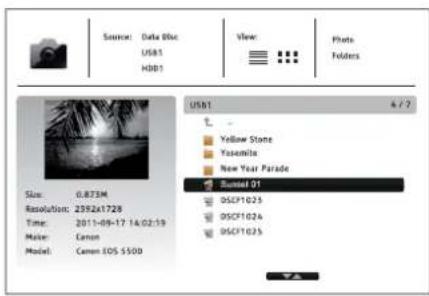
In de fotobrowser kunt u de volgende handelingen uitvoeren:
- Druk op de toets ▲/▼ om de cursor door de muziekbestanden te verplaatsen.
- Druk op de Optie-toets voor toegang tot eigenschappen zoals sorteervolorde.
- Druk op de toets Top Menu om de cursor te verplaatsen naar het categoriemenu bovenaan het scherm.
- Druk zodra het gewenste fotobestand door de cursor wordt gemarkeerd op Enter of op ▶ om het afspelen in de vorm van een diavoorstelling te starten.
Tijdens de diavoorstelling zijn de volgende bedieningsopties beschikbaar:
Weergave van het helpscherm - Infotoets.
Normale afspeelfuncties - ▶, ■, II, ◀◀/▶◀ toetsen.
Beeldwisseling langzamer/sneller - ◀ en ▶ toetsen.
Zoom - Zoom. Na het inzoomen kunnen de ▲▼◀▶ navigatietoetsen worden gebruikt om de foto nader te bekijken.
Reflect (klikt de foto horizontaal om hem om te keren) - ▲ toets.
Spiegel (klikt de foto vertikaal om hem te spiegelen) - ▼ toets.
Linksom draaien - toets
Rechtsom draaien - toets ▶.
Herhalen - herhaaltoets
Foto's weergeven in overzicht - rode toets. In de overzichtmodus worden negen verkleinde afbeeldingen op een scherm weergegeven om de visuele navigatie te vergemakkelijken.
EXIF-informatie (specificatie) weergeven - groene toets
Afspelen in willekeurige/shuffle-volgorde - blauwe toets
Overgangsmodus diavoorstelling wijzigen - gele toets.
Druk op de Optietoets voor toegang tot eigenschappen zoals Beeld In- en Uitzoomen en Beeldrotatie. Zie voor meer informatie verderop in deze handleiding.
Achtergrondmuziek toevoegen
U kunt achtergrondmuziek aan de diavoorstelling toevoegen. Daarvoor moet u een of meer digitale muziekbestanden voorbereiden Deze muziekbestanden kunnen worden opgeslagen op dezelfde disk als de foto's of op een andere usb-stick. Het afspelen van de muziek kunt u starten door in het startmenu Muziek te selecteren. Druk zodra de muziek speelt op de toets Home om terug te gaan naar het Home-menu en selecteer Foto om de diashow te starten.

Cambridge Audio
Het menu Instellingen

Druk op de toets Instellingen van de afstandsbediening om het menu Instellingen op de afstandsbediening te openen. Omdat tijdens het afspelen bepaalde instelopties mogelijk niet toegankelijk zijn, raden wij u aan het menu Instellingen alleen te gebruiken wanneer het afspelen is gestopt of wanneer zich geen disk in de speler bevindt.
In het menu Instellingen vindt u een groot aantal instel- en configuratieopties. Voor de meeste gebruikers zal de standaardconfiguratie voldoen en zal het wijzigen van de instellingen vaak niet nodig zijn.
Als u toch de speler zo wilt configureren dat deze perfect aansluit op de instellingen van uw thuisbioscoop en uw kijkvoorkeuren, ga dan te werk volgens de in de volgende hoofdstukken beschreven aanwijzingen.
Het menusysteem Instellingen gebruiken
Voor het uitvoeren van aanpassingen wordt de plaats van de gewenste functie als volgt aangeduid:
Instelhoofdstuk > Menu-item > Selectie
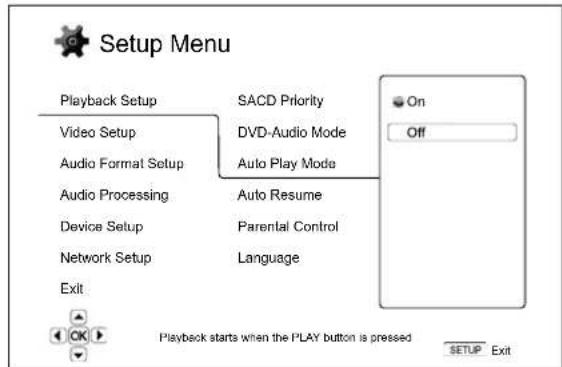
Instelhoofdstuk is het hoogste instelniveau. Bij de 752BD staan in de linkerkolom van het menuscherm Instellingen zes instelhoofdstukken. Dat zijn: Afspelen instellen, Video instellen, Audioformaat instellen, Audioverwerking, Toestel instellen en Netwerk instellen.
Menu-item is de aan te passen parameter in de middelste kolom van het menu Instellingen. Wanneer u een Instelhoofdstuk opent, wordt in een venster een lijst met menu-items en de actuele waarde ervan weergegeven.
Selectie is het actuele numerieke of beschrijvende element dat aangeeft hoe de geselecteerde parameter wordt gewijzigd. Dit item vindt u rechts van het corresponderende menu-item.
Wanneer er meer menu-items of selecties zijn dan op het scherm passen, ziet u boven of onder aan het menu een bladerpictogram. Met de toetsen ▲ en ▼ kunt u naar de niet weergegeven items bladeren.
Opmerking: Bepaalde Instelltems kunnen grijs worden weergegeven omdat ze niet toegankelijk zijn. Dit kan worden veroorzaakt doordat een disk nog wordt afgespeeld of omdat ze zijn gekoppeld aan instelitems die elkaar uitsluiten. Stop het afspelen of werp de disk uit voordat u probeert deze Instellitems te wiljzigen. Als het instelitem daarna nog niet toegankelijk is, controleer dan op configuratieconflicten en consistentie. Als bijvoorbeeld "Video instellen > 1080p24-uitvoer" is ingesteld op "Uit", zijn onder "DVD 24p-conversie" de menu-items "Auto" en "Source Direct" niet beschikbaar (grijs). Maar als "1080p24-uitvoer" is ingesteld op "Aan" kunnen onder "DVD 24p-conversie" de menu-items "Auto" en "Source Direct" wel worden ingesteld.
- Druk op de toets Instellingen van de afstandsbediening. Op het tv-scherm verschijnt het volgende venster:

-
Druk op de toetsen ▲/▼ om het hoofdstuk te selecteren. Er zijn zes hoofdstukken; Afspelen instellen, Video instellen, Audioformaat instellen, Audioverwerking, Toestel instellen en Netwerk instellen. Druk op Enter of op de toets ▶ om het geselecteerde hoofdstuk te openen.
-
Druk op de toetsen ▲/▼ om het item te selecteren dat u wilt wijzigen en druk vervolgens op Enter of op de toets ▶ om de instelling te wijzigen. Indien boven of onderaan het menu Instellingen het bladerpictogram wordt weergegeven, wil dat zeggen dat u met de toetsen ▲/▼ tot meer menu-Items toegang hebt.
-
Druk op de toetsen ▲/▼ om een waarde in de lijst te selecteren en druk vervolgens op Enter om uw keuze te bevestigen. Bijvoorbeeld, als u "Aan" wilt selecteren voor "Automatisch afspelen", gebruikt u de toetsen ▲/▼ om de keuze "Aan" te markeren en drukt u vervolgens op Enter.
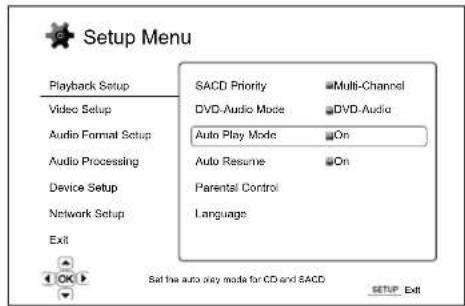
- U kunt het menu Instellingen op elk gewenst moment verlaten. Druk daartoe op de toets Instellingen op de afstandsbediening of selecteer Sluiten in een instelhoofdstuk.
De instellingen worden permanent opgeslagen wanneer de speler wordt uitgezet met de toets Stand-by/Aan op het voorpaneel of met dezelfde toets op de afstandsbediening. Indien de voeding wordt onderbroken voordat de speler in de stand-bystand komt, worden de instellingen niet opgeslagen.
Afspelen instellen

In het hoofdstuk "Afspelen instellen" kunt u afspeelvoorkeuren voor verschillende inhoud configureren. De instelopties in dit hoofdstuk zijn:
| Menu's | Instellingen |
| Sacd-prioriteit | Multi-ChannelStereo cd-modus |
| Dvd-audiomodus | Dvd-audioDvd-video |
| Automatisch afspelen | AanUit |
| Automatisch hervatten | AanUit |
| Kinderblokkering (standaard wachtwoord: "0000") Dvd-codering | BD-leeftijdcoderingGebiedcodeWachtwoord wijzigen |
| Taal | Taal spelerTaal diskmenuAudiotaalTaal ondertitels |
1. Sacd-prioriteit
Selecteer hier welke audiolaag u standaard wilt afspelen bij Sacd-disks (Super Audio cd's) die vaak meerdere soundtracks bevatten. De opties zijn:
Multi-Channel – Speelt de dsd-multichannel surround audiolaag.
Stereo - Speelt de 2-kanaals dsd-stereo audiolaag.
CD-modus - Speelt de 2-kanaals pcm-cd-laag van een hybride sacd-disk.
2. Dvd-audiomodus
Selecteer hier welk deel van een dvd-audiodisk u wilt afspelen. De opties zijn:
Dvd-audio - Speelt het dvd-audiodeel van de disk met hoge-resolutieaudio.
Dvd-video - Speelt het dvd-videodeel van de disk met Dolby Digital of DTS-audio.
3. Automatisch afspelen (aan/uit)
Instellen of een speler automatisch begint met het afspelen van een audio-cd of sacd. Wanneer automatisch afspelen is ingeschakeld, worden deze disks meteen afgespeeld zodra ze in de speler worden geplaatst. Wanneer automatisch afspelen is uitgeschakeld, wacht de speler met afspelen tot de gebruiker op de toets PLAY (afspelen) drukt.
4. Automatisch hervatten (aan/uit)
Hiermee kiest u of het afspelen van de disk vanaf het vorige opgeslagen punt moet beginnen of niet. Deze functie werkt voor CD, SACD, DVD en bepaalde Blu-ray disks. Als Automatisch hervatten is ingeschakeld, begint het afspelen automatisch bij het vorige opgeslagen punt. Als Automatisch hervatten is uitgeschakeld, begint het afspelen vanaf het begin.
NB: Sommige Blu-ray disks ondersteunen deze functie niet en zullen altijd vanaf het begin afspelen.
5. Kinderblokkering
Hier kunnen ouders een waarde invoeren om te verhinderen dat kinderen inhoud bekijken die niet voor hen geschikt is. Voor de werking van deze functie moet de disk correct ingedeeld en gecodeerd zijn.
Druk op Enter om het selectiemenu hiervoor weer te geven.
Om de ingestelde kindercodering te wijzigen, moet u het voor de kinderblokkering geldende wachtwoord invoeren. Als u hiervoor nog geen wachtwoord hebt ingevoerd, is het standaard wachtwoord "0000".
Het menu voor kinderblokkering bevat de volgende sub-items:
BD-leeftijdcodering - Druk op de toetsen ▲/▼ om de leeftijd voor Blu-ray disks te selecteren. "Uit" betekent: geen leeftijdscontrole. Alle disks kunnen worden afgespeeld. De getallen 1 tot 21 geven de leeftijdsgrens aan. Disks die zijn gecodeerd met een leeftijdcode gelijk aan of lager dan de geselecteerde grens kunnen worden afgespeeld - alle codes boven de geselecteerde grens worden geblokkeerd.
Dvd-codering - Druk op de toetsen ▲/▼ om de leeftijd voor dvd's te selecteren. De beschilkbare coderlingen zijn: Kinderen, G, PG, PG-13, PGR, R, NC17, Volwassenen en Uit. Dvd's met de geselecteerde codering en lager kunnen worden afgespeeld, alle dvd's met een hogere codering worden geblokkeerd. Als "Uit" is geselecteerd, kunnen alle disks worden afgespeeld.
Gebiedcode - Bepaalde Blu-ray disks kunnen verschillende kinderblokkeringswaarden hebben voor verschillende geografische gebieden. Momenteel ondersteunt de speler alleen de kinderblokkeringswaarden die worden gebruikt in het Verenigd Koninkrijk.
Wachtwoord wijzigen - Hier kan het wachtwoord voor de kinderblokkering worden gewijzigd. Voer een getal van 4 cijfers in als nieuw wachtwoord. Voer het nieuwe wachtwoord nogmaals in ter bevestiging. Als de twee invoeren identiek zijn, vervangt het nieuwe wachtwoord het oude.
6. Taal
Hier kunt u de taalvoorkeuren instellen:
Taal speler – de taal waarin u het menu Instellingen van de speler en de schermweergave wilt weergeven.
Taal diskmenu – de taal waarin u de dvd- en Blu-ray diskmenu's wilt weergeven. Wanneer een diskmenu in de geselecteerde taal beschikbaar is, wordt dat weergegeven in plaats van het standaard diskmenu.
Audiotaal – de taal van uw voorkeur voor dvd's en Blu-ray disks. Als de disk een audiotrack in de geselecteerde taal bevat, wordt die afgespeeld.
Taal ondertitels – de taal van uw voorkeur voor ondertitels op de dvd's. Als de disk ondertitels in de geselecteerde taal bevat, worden die weergegeven. Wanneer "Auto" is geselecteerd, kiest de disk zelf de weergavetaal.
Opmerking: Indien de taal van uw voorkeur niet voorkomt bij de audio-, ondertitelings- of diskmenuopties, selecteer dan "Andere" en voer de taalcode in. Die vindt u in een van de volgende hoofdstukken van deze handleiding.

Cambridge Audio
Menu Instellingen (vervolg)
Video instellen

Onder het hoofdstuk "Video instellen" van het menu Instellingen kunt u verschillende video-uitvoeropties configureren. De menuopties in dit hoofdstuk zijn:
Menu's Instellingen
Beeld instellen...... HDMI 1
HDMI 2
Dubbele HDMI-uitgang .... Split A/V
Dubbele weergave
3D-output Auto
Uit
Forced
3D-instelling Blank HDMI 2
2D->3D diepte
3D tv grootte
TV-beeldverhouding 16:9 breed
16:9 breed/auto
TV-systeem PAL (standaard)
NTSC
Multisysteem
Uitvoerresolutie 4Kx2K
Auto
1080p
1080i
720p
480p/576p
4801/576
Source Direct
1080p24-uitvoer ...... Auto (default)
Aan
Uit
DVD 24p Conversie ....Aan
Uit
HDMI-opties......Kleurruimte (HDMI 1 & 2)
Auto
RGB video-niveau
RGB pc-niveau
YCbCr 4:4:4
YCbCr 4:2:2
Deep Colour (HDMI 1 & 2)
36 bits
Weergave-opties.... Ondertitelverschuiving
OSD-positie
OSD-modus
Normaal
Minimaal
Resterend
Hoekpictogram
Aan
Uit
Screensaver
Aan
Uit
Energiebesparing
1. Beeld instellen
"Beeld instellen" is een apart hoofdstuk binnen het video-instelmenu. Hier kunt u veel beeldbesturingsparameters exact afstellen om een optimale beeldkwaliteit en daarmee het beste visuele resultaat te krijgen. Druk om "Beeld instellen" te gebruiken op de toets "Instellingen" van de afstandsbediening om het menu Instellingen van de speier te openen, selecteer vervolgens "Video instellen" - "Beeld instellen" en selecteer dan de HDMI uitgang.
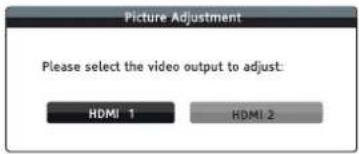
Afhankelijk van uw primaire video-uitgang kan het menu Beeld instellen er iets anders uitzien, doordat HDMI1 gebruik maakt van de Marvel QDEO-scaler, die meer verfijnde functies en algoritmes heeft (zie afbeelding hieronder).
Menu voor HDMI 1
Om een beeldinstelparameter te wijzigen, selecteer met de toetsen ▲/▼ een parameter en gebruik dan de toetsen ◀/► om de waarde te wijzigen.
Om het instellen van de parameters te vergemakkelijken, geeft het menu "Beeld instellen" zodra u op de toetsen ◀/► drukt, een klein venster met alleen de desbetreffende parameter weer. Dit kleine menuvenster wordt onder aan het scherm weergegeven.

U kunt doorgaan met het wijzigen van de parameter door op de toetsen ◀/▶ te drukken. Met de toetsen ▲/▼ kunt u een andere parameter selecteren. Druk op Enter om terug te gaan naar het grote menuvenster "Beeld instellen".
Selecteer "Sluiten" of druk op de Return-toets als u het menu "Beeld instellen" wilt verlaten en naar het menu Instellingen wilt terugkeren.
De volgende beeldinstellingsmogelijkheden zijn beschikbaar voor HDMI1 en HDMI2:
Beeldmodus - Op de 751BD kunt u maximaal drie (3) aangepaste videomodi opslaan.
Druk op ◀/▶ om een andere modus te selecteren. Alle parameters worden automatisch aangepast aan hun opgeslagen waarden. Wijzigingen in de actuele parameterwaarden worden automatisch opgeslagen wanneer u het scherm "Beeld instellen" afsluit of wanneer u op een andere beeldmodus overschakelt.
Helderheid - De helderheid (zwartniveau) van de video-uitvoer aanpassen.
Contrast - Het contrast (witniveau) van de video-uitvoer aanpassen.
NB: Voor een hoogwaardige video-uitvoer moeten helderheid en contrast goed zijn ingesteld. Indien het zwart- en witniveau niet goed zijn ingesteld, kunnen uw beelden er overbelicht uitzien of kunnen bij donkere scènes details in de schaduwpartijen verloren gaan. Tv-toestellen hebben een instelmogelijkheid voor helderheid (zwartniveau) en contrast (witniveau), maar het kan nodig zijn de instellingen van zowel speler als tv bij te stellen om een optimaal resultaat te bereiken. Stel eerst de beeldinstellingen van de tv bij tot u het beste beeldresultaat bereikt. Probeer daarna of u met de instellingen van de speler het beeldresultaat nog verder kunt verbeteren.
Kleurtoon - De kleurtoon van de video-uitvoer aanpassen.
Verzadiging - De verzadiging (kleurintensiteit) van de video-uitvoer aanpassen.
Scherpte - De scherpte van de video-uitvoer (Detail-/Randverbetering) aanpassen. Dit is een videoverwerkingsfunctie waarmee u de beeldscherpte kunt verbeteren. Overdrijf het gebruik ervan niet; dit kan tot ongewenste resultaten leiden.
Voor HDMI 1 wordt de verfijnde QDEO-scaler gebruikt. De scherpte kan worden ingesteld op een waarde tussen -16 en +16. Bij de standaardwaarde 0 wordt de scherpte niet aangepast. De negatieve waarden kunnen worden gebruikt om te scherpe beelden minder scherp te maken.
Met de positieve waarden wordt het beeld juist scherper gemaakt. Op niveau 1 past de speler lichte detailverbetering toe: de videoverwerker isoleert details uit het oorspronkelijke beeld, verwerkt deze afzonderlijk en integreert ze weer in het totaalbeeld voordat dit wordt uitgevoerd. Op niveau 2 intensiveert de speler de detailverbetering. Om een beeld scherper te maken, volstaat niveau 1 of 2. Op niveau 3 en hoger worden bovendien de functies Luminance Transition Improvement (LTI) en Chroma Transition Improvement (CTI) geactiveerd. Hiermee worden de overgangen tussen licht en donker en kleurovergangen verscherpt. We raden het gebruik van niveau 3 af, tenzij de inhoud van een slechte bron afkomstig is.
Voor HDMI 2 wordt de ingebouwde scaler van de Mediatek-chipset gebruikt en kan het scherpteniveau alleen worden ingesteld op een waarde tussen 0 en +2. De standaardwaarde is 0. Hoe hoger het niveau, hoe beter de details van het beeld zichtbaar zijn. Een te hoog scherpteniveau kan echter leiden tot witte lijnen rond objecten.
Ruisonderdrukking - Hier geeft u aan of de speler bij de videoverwerking ruisonderdrukking moet toepassen.
Voor HDMI 1 kan het ruisonderdrukkingsniveau worden ingesteld op een waarde tussen 0 en 8. Bij de standaardwaarde 0 wordt geen ruisonderdrukking toegepast. Op niveau 1 past de QDEO scaler de beeldkwaliteit aan door 'mosquito noise' (beeldruis rond de omtrek van objecten) en 'block noise' (mozaïek-achtige patronen die worden veroorzaakt door beeldcompressie) te beperken. Deze twee ruisonderdrukkingsfuncties worden ook wel aangeduid met CAR (onderdrukking van compressie-artefacten) en kunnen op verschillende niveaus worden toegepast. Op niveau 2 past de speler bewegingsgevoelige beeldruisonderdrukking (VNR) toe. Dit beperkt willekeurige ruis en filmkorrelruis (natuurlijke varlatie in beeldintensiteit veroorzaakt door filmkorrels).
Het niveau wordt automatisch ingesteld doordat de videoverwerker is uitgerust met een ruisinschattingssysteem dat uitrekent hoeveel ruis aanwezig is en het ruisonderdrukkingsniveau hieraan aanpast. Op een hoog niveau tussen 3 en 4 past de speler zowel CAR als bewegingsgevoelige beeldruisonderdrukking toe, met extra krachtige onderdrukking van 'block noise' op niveau 4. Op niveau 5 past de speler krachtige CAR toe op video-inhoud van slechte kwaliteit; op niveau 6 wordt daarnaast bewegingsgevoelige VNR gebruikt. Op niveau 7 past de speler de krachtigste CAR toe op video-inhoud van zeer slechte kwaliteit en op niveau 8 wordt daarnaast bewegingsgevoelige VNR toegepast. Denk erom dat bij intensieve ruisonderdrukking bepaalde details verloren kunnen gaan. We adviseren de ruisonderdrukkingsfunctie alleen te gebruiken voor slecht gecodeerde of gecomprimeerde video-inhoud met duidelijke ruisartefacten.
Voor HDMI 2 kan het ruisonderdrukkingsniveau worden ingesteld op een waarde tussen 0 en +3. De standaardwaarde is 0. Als de gebruiker het niveau verhoogt, past de speler de beeldkwaliteit aan door gelijktijdige onderdrukking van 'mosquito noise', willekeurige beeldruis en MPEG-'block noise'. Hoe hoger het niveau, hoe krachtiger de ruisonderdrukking.
Kleurverbetering (alleen voor HDMI 1 video-uitvoer) - Hier kunt u een niveau selecteren voor de kleurverbetering van de video-uitvoer (bepaalde kleuren in het spectrum worden beter weergegeven). Met deze functie kunt u bepaalde kleuren levendiger maken, zonder dat dit leidt tot kleurvermenging, detailverlies of veranderingen in huidskleuren.
Contrastverbetering (alleen voor HDMI 1 video-uitvoer) - Hier kunt u een niveau selecteren voor de contrastverbetering van de video-uitvoer (details in de schaduw worden beter zichtbaar).
2. Dubbele HDMI-uitgang
Stelt u in staat om de uitgangsmodus te selecteren wanneer beide HDMI-uitgangspoorten in gebruik zijn. Als slechts één HDMI-uitgang actief is, is deze selectie niet van toepassing. De opties zijn:
Splitsen A/V (aanbevolen) - Gebruik HDMI 1 Out als de speciale videouitgangspoort en HDMI 2 Out als de speciale audiouitgangspoort. Deze instelling verzekert de best mogelijke beeldkwaliteit en de hoogst mogelijke audioresolutie.
Dubbele weergave – Stuur digitale audio- en videosignalen tegelijkertijd naar beide HDMI-uitgangen. Deze instelling wordt alleen aanbevolen als twee HDMI-schermen vereist zijn, omdat het surround sound audiosignaal kan zijn down-mixed naar stereo en de oorspronkelijke audiokwaliteit verloren kan zijn gegaan.
NB: De speler kan automatisch de resolutie instellen van digitale audio- en videosignalen, afhankelijk van de mogelijkheden van de aangesloten televisie en ontangers. Voor HDMI 1 Out, wordt de speciale QDEO videoprocessor gebruikt, tenzij Source Direct wordt geselecteerd, in welk geval aan QDEO wordt voorbijgegaan.
3. 3D-output
Hier kiest u de video-uitvoermodus voor beschikbare 3D-inhoud bij de HDMI-uitvoerpoorten. De opties zijn:
Auto - 3D-uitvoer, indien deze zowel door de diskinhoud als door de display wordt ondersteund. De speler controleert automatisch of de disk 3D-inhoud bevat en of uw tv of projector 3D-compatibel is. Als aan beide voorwaarden is voldaan, stuurt de speler 3D-beelden via de HDMI-uitgangen; in andere gevallen worden alleen 2D-beelden gezonden. Voor 3D-beelden hebt u actieve 3D-compatibele 'shutter glasses' nodig die compatibel zijn met uw tv.
Ult - De uitvoer is altijd in 2D-videoformaat, zelfs als de disk 3D-beelden bevat. Hierdoor is de beeldkwaliteit gewaarborgd wanneer uw tv niet 3D-compatibel is of wanneer een noodzakelijk onderdeel (zoals de 3D-bril) ontbreekt.
Forced - Altijd uitgang 3D videoformaat voor 3D Blu-ray disks. U kunt een zwart scherm krijgen (geen video-output) als uw tv niet 3D-compatibel is.
4. 3D-instelling
Stelt de afspeelinstellingen in voor een betere visuele 3D-kwaliteit.
Blank HDMI 2 – Hiermee kan de 752BD HDMI 2 forceren tot het weergeven van een 2D leeg scherm wanneer HDMI 1 3D video weergeeft.
2D->3D diepte - Stelt de 3D diepteperceptie in bij het uitvoeren van 2D-naar-3D-conversie (ook "gesimuleerde 3D" genoemd). De standaardwaarde is 8.
3D TV Size – Hier kunt u de diagonale schermgrootte van uw HDTV opgeven. Deze optie is bedoeld voor de 3D-modus en zorgt voor een betere beeldkwaliteit van de 3D-beelden. De diagonale grootte van uw tv-scherm is standaard 46 inch.
5. TV-beeldverhouding
Stelt de beeldverhouding van het uitvoerbeeld van de speler in. De opties zijn:
16:9 Breed - Kies deze optie voor een breedbeeldscherm 16:9. 16:9-inhoud wordt weergegeven in deze beeldverhouding en 4:3-inhoud wordt horizontaal uitgerekt.
16:9 Breed/Auto - Kies deze optie voor een breedbeeldscherm 16:9. 16:9-inhoud wordt weergegeven in deze beeldverhouding en 4:3-inhoud wordt weergegeven met zwarte balken aan beide kanten, om de oorspronkelijke 4:3-verhouding te behouden.
● Cambridge Audio
Menu Instellingen (vervolg)
6. Tv-systeem
Kies hier de uitvoerstandaard (PAL/NTSC) die bij uw tv hoort. De opties zijn:
PAL - Als PAL-gecodeerde disks worden afgespeeld, vindt geen systeemconversie plaats. NTSC-gecodeerde inhoud wordt geconverteerd naar PAL-uitvoer. Blu-ray disks met framesnelheid 24Hz worden geconverteerd naar framesnelheid 50Hz wanneer geen 1080p24- of Source Direct-uitvoerresolutie is gactiveerd.
NTSC- Als NTSC-gecodeerde disks worden afgespeeld, vindt geen systeemconversie plaats. PAL-gecodeerde inhoud wordt geconverteerd naar NTSC-uitvoer. Blu-ray disks met framesnelheid 24Hz worden geconverteerd naar framesnelheid 60Hz wanneer geen 1080p24- of Source Direct-uitvoerresolutie is gactiveerd.
Multisysteem - Er wordt geen systeemconversie uitgevoerd. Het video-uitvoersysteem is identiek met dat op de disk. Blu-ray disks met framesnelheid 24Hz worden geconverteerd naar framesnelheid 60Hz wanneer geen 1080p24- of Source Direct-uitvoerresolutie is geactiveerd. Voor deze modus is een tv vereist die zowel NTSC als PAL ondersteunt.
Opmerking: Selecteer "Multisysteem" niet als uw tv niet zowel PAL als NTSC ondersteunt. Want als u een disk met een niet door uw tv ondersteund systeem plaatst, krijgt u mogelijk alleen een zwart scherm te zien. Mocht dat gebeuren, dan kunt u op de toets OPEN drukken om de disklade te openen en via het menu Instellingen de instelling "Tv-systeem" wijzigen.
7. Uitvoerresolutie
Hier kiest u de uitvoerresolutie die het best overeenkomt met de resolutie van uw tv. Voor een uitgebreide beschrijving van hoe een juiste uitgangsresolutie moet worden gekozen, zie ""Uitvoerresolutie" op pagina 56 van de handleiding.
8. 1080p24-uitvoer
Deze optie geldt alleen voor HDMI-uitvoer met een resolutie van 1080p. Veel Blu-ray disks met speelfilms zijn gecodeerd met een framesnelheid van 24Hz, hetzelfde aantal beelden per seconde als de oorspronkelijke speelfilm. Selecteer, als uw tv 1080p 24Hz correct ondersteunt, voor deze disks een uitvoer van 1080p24 voor de meest soepele bewegingsweergave. De beschikbare opties zijn:
Auto (default)– Beeld dat is gecodeerd met een framesnelheld van 24Hz, wordt uitgevoerd als 1080p 24Hz indien de tv de speler de informatie geeft dat hij het 1080p24-signaal kan ondersteunen.
Aan - Beeld dat is gecodeerd met een framesnelheid van 24Hz, wordt uitgevoerd als 1080p 24Hz, ongeacht of de tv het 1080p24-signaal kan ondersteunen. Dit is handig wanneer de tv 1080p24 wel ondersteunt, maar dit niet aan de speler doorgeeft. Denk er wel aan dat, wanneer de tv 1080p24 niet ondersteunt, geen beeld wordt weergegeven als deze optie is geselecteerd.
Uit - Beeld met een framesnelheid van 24Hz wordt geconverteerd naar 50Hz (PAL) of 60Hz (NTSC).
9. DVD 24p Conversie
Stelt u in staat om 24Hz framerateconversie voor dvd te activeren. Deze optie is alleen beschikbaar indien 1080p24 uitvoer is ingeschakeld (ingesteld op Auto of Aan). Veel dvd's van films zijn gecodeerd met een techniek met de naam "3:2 telecine", om de 24 frames per seconde film te converteren naar 60Hz videosignaal. De speler kan het 60Hz videosignaal terugconverteren naar 24 frames per seconde film en uitvoeren als 1080P/24Hz. Soepelere beweging kan worden bereikt door het activeren van deze optie, als zowel de tv als de dvd-disk aan de conversievoorwaarden voldoen.
De beschikbare opties zijn:
Aan - Converteert dvd naar 24Hz framerate, indien mogelijk. Vergeet niet dat bewegingsfouten kunnen worden waargenomen als de dvd niet geschikt is voor een dergelijke conversie.
Uit (default) - Converteert dvd niet naar 24Hz framerate.
10. HDMI-opties
Hier kunt u de video-opties configureren die uniek zijn voor HDMI-uitvoer. Om dit submenu te openen, selecteert u "HDMI-opties" in het menu "Video instellen".
Om dit submenu te sluiten, drukt u op of op de toets. In het submenu vindt u opties voor HDMI1 (hiervoor wordt de Marvel QDEO-scaler gebruikt) en voor HDMI2 (hiervoor wordt de scaler gebruikt die is ingebouwd in de Mediatek-chipset).
De volgende HDMI-opties zijn beschikbaar:
Kleurruimte (HDMI 1) - Voor het selecteren van de kleurruimte van de HDMI 1-uitvoer.
De Marvel QDEO-scaler kan voor deze uitvoer verschillende conversies uitvoeren. De beschikbare opties zijn:
Auto (aanbevolen) - De speler controleert het weergavetoestel om automatisch vast te stellen welke kleurruimtes worden ondersteund en gebruikt die kleurruimtes. Extra kleurruimteconversies worden doorgaans vermeden.
RGB videoniveau - Zorgt ervoor dat de HDMI-uitvoer gebruik maakt van de RGB-kleurruimte en van een normaal signaalbereik dat geschikt is voor videoweergave.
RGB PC-niveau - Zorgt ervoor dat de HDMI-uitvoer gebruik maakt van de RGB-kleurruimte en breidt het signaalbereik uit tot een bereik dat geschikt is voor beeldschermen van het type pc.
Deze optie wordt met name gebruikt voor tv's met DVI-aansluitingen die tevens als pc-beeldscherm kunnen worden gebruikt. Signalen in het uitgebrede RGB-bereik kunnen worden verwacht wanneer de DVI-ingang wordt geselecteerd. Wanneer het videosignaal het normale RGB-bereik gebruikt, wordt het zwart-witcontrast op deze beeldschermen minder. U kunt de uitvoer van de speler instellen op RGB PC-niveau om het contrastniveau te herstellen.
YCbCr 4:4:4 - De HDMI-uitvoer gebruikt de kleurruimte YCbCr 4:4:4.
YCbCr 4:2:2 - De HDMI-uitvoer gebruikt de kleurruimte YCbCr 4:2:2. Meestal is dit de kleurruimte die het meest overeenkomt met de op de disks gecodeerde kleurruimte. (Disks zijn doorgaans gecodeerd met YCbCr 4:2:0 en de videodecoder decodeert dit naar YCbCr 4:2:2.).
Kleurruimte (HDMI 2) - Voor het selecteren van de kleurruimte van de HDMI 2-uitvoer. Voor deze uitvoer wordt de in de Mediatek-decoder ingebouwde scaler gebruikt. De beschikbare opties zijn dezelfde als voor HDMI 1.
HDMI Deep Colour (HDMI 1) - Voor het selecteren van deep-colour-modi voor de HDMI 1-uitvoer. Deep colour is een OPTIE voor sommige tv's en projectoren die beschikken over een HDMI v1.3-ingang of hoger.
Normaalgesproken wordt elke pixel van het videobbeeld doorgegeven in 24-bit (8-bit informatie per kanaal voor R, G, B of Y, Cb, Cr). Als deep colour wordt ondersteund op uw tv, kan elke pixel van een videobbeeld worden doorgegeven met een dichtheid van 30-bit (10-bit per kanaal) of 36-bit (12-bit per kanaal). De hogere bitdiepte zou moeten leiden tot soepeler kleurovergangen en betere gradaties, en dus tot een betere beeldkwaliteit.
Bij BD-disks met deep colour wordt de extra informatie doorgestuurd naar de tv. Bij ge-upscalede inhoud, zoals dvd's, wordt de deep-colour-uitvoer geïnterpoleerd, maar kan deze nog altijd resulteren in een soepeler beeld. De dithering-optie biedt de mogelijkheid uitvoer van disks met deep-colour-inhoud naar tv's met beperkte deep-colour-ondersteuning te zenden.
Dithering is een methode om extra kleurinformatie in het bronmateriaal die het beeldscherm niet kan verwerken, op een prettige manier te beperken door toevoeging van 'ruis', die een abrupte overgang tussen de niveaus voorkomt.
De beschikbare opties zijn:
36 bits - Gebruik voor de uitvoer altijd de deep-colour-modus met het maximum van 36 bits per pixel.
30 bits (gedithered) - Gebruik de deep-colour-modus met 30 bits per pixel, waarbij extra inhoud wordt gedithered.
30 bits - Gebruik de deep-colour-modus met 30 bits per pixel en een limlet van 8 bits per kleur.
Uit (gedithered) - Gebruik geen deep-colour en dither alle inhoud boven 24 bits.
Uit (standaard) - Gebruik geen deep-colour en beperk de uitvoer tot 8 bits per kleur.
HDMI Deep Colour (HDMI 2) - Selecteer de deep-colour-modus voor de HDMI 2-uitvoer. De opties voor HDMI 2 zijn beperkter (geen QDEO-scaler) en zijn 30 bits of 36 bits.
NB: De deep-colour-functie is OPTIONEEL en wordt niet door alle tv's ondersteund. Als de speler is aangesloten op een tv zonder deze functie, kan het activeren van deep colour resulteren in geen effect of geen beeld.
Opmerking: Toen deze handleiding werd geschreven, waren er nog geen BD-disks met deep-colour-codering.
11. Weergave-opties
Voor het configureren van de opties voor het weergeven van informatie op het scherm. De volgende weergave-opties zijn beschikbaar:
Ondertitels verplaatsen – Hier kunt u de positie van ondertitels instellen. Als de optie "Ondertitels verplaatsen" is ingesteld op 0 (standaard), worden ondertitels weergegeven op de plaats die de disk aangeeft. Als de optie is ingesteld op een waarde tussen 1 en 5, worden ondertitels naar boven verschoven. Bij een waarde tussen -1 en -5 worden ondertitels naar beneden geschoven. Deze functie is handig voor klanen die gebruik maken van een 2.35:1 projectiesysteem met 'constante beeldhoogte'. Ondertitels kunnen dan naar het actieve beeldgebied worden verplaatst, zodat ze niet worden afgebroken.
OSD-positie – Hier kunt u de positie van display-informatie op het scherm (OSD) instellen. Als de positie is ingesteld op 0, wordt de OSD boven en onder aan het beeldscherm weergegeven. Bij een waarde tussen 1 en 5 verschuift de OSD in de richting van de middellijn van het beeldscherm. Net als de functie "Ondertitels verplaatsen" is deze functie handig voor klanten die gebruik maken van een 2.35:1 projectiesysteem met 'constante beeldhoogte'.
OSD-modus - Hier kunt u instellen hoe lang de display-informatie (zoals verstreken of resterende tijd) op het scherm moet blijven staan. De beschikbare opties zijn:
Normaal - De informatie blijft op het scherm staan tot de gebruiker deze verwijdert.
Kort - De informatie blijft enkele seconden op het scherm staan en verdwijnt dan. De geselecteerde informatie blijft wel op het display op het voorpaneel zichtbaar.
Resterend - De informatie blijft op het scherm staan tot de gebruiker deze verwijdert. Hierbij wordt de resterende in plaats van de verstreken tijd weergegeven.
Hoekpictogram (aan/uit) - Hier kunt u de weergave van een opnamehoekpictogram tijdens het afspelen van een dvd of Blu-ray disk met meerdere opnamehoeken in- en uitschakelen. Als dit pictogram uitgeschakeld is, wordt u niet afgeleid wanneer u naar een film kijkt.
Screensaver - Hier kunt u de screensaverfunctie in- en uitschakelen. De screensaver is bedoeld om bij plasma- en crt-beeldschermen het inbranden tot een minimum te beperken. De beschikbare opties zijn:
Aan - Na ongeveer 3 minuten stilstand verschijnt een bewegend Cambrigde Audio-logo tegen een zwarte achtergrond. Daardoor kan het schermdeel buiten het logo 'uitrusten' en wordt het scherm overal ververst.
Uit – De screensaver wordt niet geactiveerd. Kies voor deze optie wanneer uw tv geen inbrandproblemen heeft.
Energiezulnig – De video-uitvoer wordt na 3 minuten stilstand uitgeschakeld. Veel projectoren en lcd-tv's gaan in een stand-by- of slaapmodus en schakelen hun projectielamp of lcd-achtergrondverlichting uit om energie te sparen en de levensduur van de lamp te verlengen. Zodra u op een willekeurlge toets op de afstandsbediening of het voorpaneel van de speler drukt, stopt de screensaver en wordt de video-uitvoer hervat. Als uw tv al in de slaap- of stand-bymodus staat, moet u deze mogelijk activeren door op een toets op de afstandsbediening of het bedieningspaneel ervan te drukken.
Audioformaat instellen
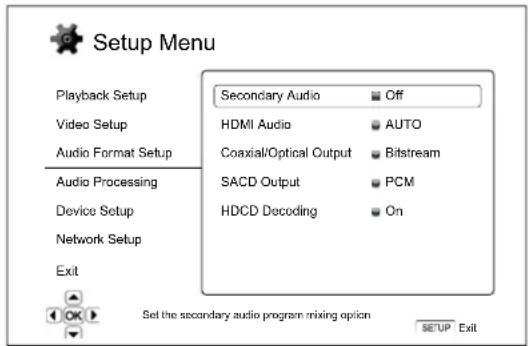
Onder het hoofdstuk "Audioformaat instellen" van het menu Instellingen kunt u verschillende audio-uitvoeropties configureren. De menuopties in dit hoofdstuk zijn:
Menu's Instellingen
Secundaire audio ...... Aan
Off
HDMI-audio Auto
LPCM
Bitstream
Coaxiale/optische uitvoer 48k LPCM
96k LPCM
192k LPCM
Bitstream
Sacd-uitvoer.... PCM
DSD
HDCD-decodering ...... Aan
Uit
1. Secundaire audio
De mixoptie voor het secundaire audioprogramma instellen. Sommige Blu-ray disks bevatten een secundair audio- en videoprogramma, bijv. commentaar van de regisseur. Bepaalde Blu-ray disks hebben een geluidseffect wanneer u menuopties selecteert. In dit menu kunt u instellen of u het secundaire audioprogramma en de menukliks met het primaire audlogeluid wilt mixen. De opties zijn:
Aan - Het secundaire audioprogramma en de menukliks worden met de primaire audio gemixt. Het primaire-audiovolume wordt daarbij doorgaans licht gereduceerd. Primaire audio met hoge resolutie wordt bij mixen met secundaire audio omgezet in een normale resolutie.
Uit - Het secundaire audioprogramma en de menukliks worden niet met de primaire audio gemixt en u kunt de secundaire audio en de menukliks niet horen. Met deze instelling behoudt de primaire audio de hoogst mogelijke kwaliteit.
2. HDMI-audio
Digitaal audio-uitvoerformaat selecteren van de HDMI-uitvoer. De opties zijn:
Auto (standaard) - De speler controleert het op de HDMI-uitgang aangesloten apparaat om automatisch vast te stellen welk audioformaat moet worden gebruikt.
LPCM - De digitale audio-uitvoer via HDMI heeft het multi-channel lineaire PCM-formaat. Als deze optie is geselecteerd, worden audio-bitstreams door de speler gedecodeerd en vervolgens als multi-channel PCM uitgevoerd. Deze instelling wordt aanbevolen wanneer de HDMI-uitgang rechtstreeks wordt aangesloten op een tv of ontvanger zonder geavanceerde audiodecodeerfuncties.
Bitstream - De digitale audio-uitvoer via HDMI heeft bitstream-formaat. Deze instelling wordt aanbevolen wanneer de HDMI-uitgang wordt aangesloten op een AV-ontvanger of processor die de geavanceerde audiodecodering van Dolby TrueHD en DTS-HD Master Audio etc. ondersteunt.
Uit - Geen digitale audio-uitvoer via HDMI.
Cambridge Audio
Menu Instellingen (vervolg)
Opmerking: Als u gebruik maakt van HDMI om de audio op een HDMI AV-ontvanger of audioprocessor aan te sluiten, is het van belang dat u voor het afspelen van audio-inhoud met een hoge resolutie (dvd-audio, sacd, Dolby TrueHD en DTS-HD Master Audio) een HDMI-uitvoerresolutie van 720p of hoger kiest. Volgens de HDMI-specificatie is de voor audio beschikbare bandbreedte evenredig aan de totale voor video gebruikte bandbreedte. Bij een resolutie van 480p/576p kan de HDMI-specificatie slechts 2 audiokanalen met een hoge sample-rate (max. 192kHz) of 8 audiokanalen met een standaard sample-rate (max. 48kHz) ondersteunen. Als u bij een resolutie van 480p/576p audio-inhoud met een hoge resolutie afspeelt, kan dit leiden tot een lagere audioresolutie, onvolledige audiokanalen, of zelfs helemaal geen audio-/video-uitvoer. Als u een hogere uitvoerresolutie kiest, zoals 720p of hoger, beschikt u over voldoende bandbreedte voor alle audiokanalen met een hoge sample-rate.
3. Coaxiale/optische uitvoer
Instellen van de maximale lineaire PCM-uitvoerfrequentie voor de coaxiale/optische digitale uitvoer. Deze optie zorgt ervoor dat de audio-uitvoer compatibel is met apparatuur die geen hoge sample-rates kan ondersteunen. Hierbij wordt een bovengrens ingesteld vanaf waar de speler de audio gaat downsamplen. De opties zijn:
Opmerking: Bij gebruik van stereo of 7.1 analoge audio-uitgangen moet de LPCM-limiet altijd worden ingesteld op 192kHz, zodat het interne afspeelapparaat de up-sampler kan voeden met de hoogste sample-rate die door de inhoud wordt ondersteund.
48kHz LPCM- Door de meeste apparatuur ondersteund. Materiaal met een hogere sample-rate wordt gedownsampled naar 48kHz.
96kHz LPCM- Maakt een hogere sample-rate en frequentierespons mogelijk. Als u een extern aangesloten AV-ontvanger of digitaal-naar-analoog converter (DAC) gebruikt via een coaxiale of optische ingang, controleer dan of de ontvanger/versterker dit ondersteunt. Materiaal met een hogere sample-rate wordt gedownsampled naar 96kHz.
192kHz LPCM - Maakt de hoogste sample-rate en frequentierespons mogelijk. Als u een extern aangesloten AV-ontvanger of DAC gebruikt via een coaxiale of optische ingang, controleer dan of de ontvanger/versterker dit ondersteunt.
Bitstream - Geeft audio in gecomprimeerd bitstream-formaat door naar de ontvanger/versterker. Kies deze instelling als uw ontvanger/versterker Dolby Digital en/of DTS etc. kan decoderen.
4. Sacd-uitvoer
Selecteren van het audio-uitvoerformaat bij sacd. De opties zijn:
PCM – Sacd Direct Stream Digital (DSD) gegevens worden gedecodeerd door de speler en geconverteerd naar multi-channel PCM-gegevens met hoge resolutie. De HDMI-uitvoer kan rechtstreeks naar een externe AV-ontvanger worden gezonden, die in staat is multi-channel PCM te ontvangen (HDMI 1.1-invoer of hoger vereist). De eigen audio-uitgangen van de 752BD zijn ook actief en de 752BD kan zelf sacd afspelen.
DSD - Sacd DSD gegevens worden uitgevoerd via HDMI zonder conversie. Voor het decoderen door een externe AV-ontvanger die in staat is DSD te ontvangen (HDMI 1.2a-invoer of hoger is vereist en de ontvanger moet DSD kunnen ondersteunen, wat door de HDMI-specificaties niet wordt vereist).
5. HDCD-decodering
Instellen van de audio-decodeeroptie voor HDCD-disks (High Definition Compatible Digital). De opties zijn:
Aan - HDCD wordt gedecodeerd door de 751BD. Voor HDCD-disks geeft dit een groter dynamisch bereik en hogere audioresolutie.
Uit – HDCD wordt behandeld als gewone CD en uitgevoerd als native bitstream, met behoud van de verborgen codering. Dit is handig als de 752BD op een A/V-ontvanger met HDCD-ondersteuning wordt aangesloten via een digitale audiouitgang (coaxiaal, optisch of HDMI). De uitvoer wordt dan niet verwerkt, zodat de A/V-ontvanger in plaats daarvan HDCD-decodering kan uitvoeren.
Referentietabel audiosignalen
Blu-ray disks kunnen veel verschillende audiosignaalformaten bevatten, waaronder verliesvrije hoge-resolutiesoorten zoals Dolby TrueHD en DTS-HD Master Audio. Blu-ray disks hebben bovendien veel optionele audiocomponenten, zoals het secundaire audioprogramma en het menuklikgeluid. In het menu "Audioformaat
instellen" van de speler kunt u de audio-uitvoer volgens uw speciale voorkeuren configureren. In de onderstaande tabellen vindt u een overzicht van de mogelijke audiosignalen.
Wanneer "Secundaire audio" is ingesteld op "Uit":
| Soort uitgang ⇔ | HDMI-uitgang Coaxiale/optische uitgangen Analoog multi- | channel-uitgang | |||
| Instelling Bitstream LPCM Bitstream LPCM Bronformaat | |||||
| LPCM 2ch LPCM 2ch LPCM 2ch | LPCM 2ch LPCM 2ch 2ch | ||||
| LPCM 5.1ch LPCM 5.1ch LPCM | 5.1ch LPCM 5.1ch LPCM 2ch 5.1ch | ||||
| LPCM 7.1ch LPCM 7.1ch LPCM | 7.1ch LPCM 7.1ch LPCM 2ch 7.1ch | ||||
| Dolby Digital | Dolby Digital | LPCM 5.1ch | Dolby Digital | LPCM 2ch | 5.1ch |
| Dolby Digital Plus | Dolby Digital Plus | LPCM tot 7.1ch | Dolby Digital | LPCM 2ch | Tot 7.1ch |
| Dolby True HD | Dolby True HD | LPCM tot 192kHz 24-bit 7.1ch | Dolby Digital | LPCM 2ch Tot 7.1ch | |
| DTS | DTS | LPCM tot 7.1ch | DTS | LPCM 2ch | Tot 7.1ch |
| DTS-HD Hoge resolutie | DTS-HD Hoge resolutie | LPCM tot 7.1ch | DTS (core) | LPCM 2ch | Tot 7.1ch |
| DTS-HD Master Audio | DTS-HD Master Audio | LPCM tot 96kHz 24-bit 7.1ch of 192kHz 24-bit 2cha | DTS (core) | LPCM 2ch Tot 7.1ch | |
Wanneer "Secundaire audio" is ingesteld op "Aan" en de speler een disk tegenkomt met secundaire-audiotrack of menuklikgeluiden:
| Soort uitgang ⇔ | HDMI-uitgang Coaxiale/optische uitgangen Analoge multi-channel uitgang | ||||
| Instelling Bitstream LPCM Bitstream LPCM Bronformaat | |||||
| LPCM 2ch LPCM 2ch LPCM 2ch | LPCM 2ch LPCM 2ch 2ch | ||||
| LPCM 5.1ch LPCM 5.1ch LPCM | 5.1ch LPCM 2ch LPCM 2ch 5.1ch | ||||
| LPCM 7.1ch LPCM 7.1ch LPCM | 7.1ch LPCM 2ch LPCM 2ch 7.1ch | ||||
| Dolby Digital | Dolby Digital* | LPCM tot 5.1ch | Dolby Digital* | LPCM 2ch | 5.1ch |
| Dolby Digital Plus | Dolby Digital* | LPCM tot 7.1ch | Dolby Digital* | LPCM 2ch | Tot 7.1ch |
| Dolby True HD | Dolby Digital* | LPCM tot 192kHz 24-bit 7.1ch | Dolby Digital* | LPCM 2ch Tot 7.1ch | |
| DTS | DTS* | LPCM tot 7.1ch | DTS* | LPCM 2ch | Tot 7.1ch |
| DTS-HD Hoge resolutie | DTS* | LPCM tot 7.1ch | DTS* | LPCM 2ch | Tot 7.1ch |
| DTS-HD Master Audio | DTS* | LPCM tot 7.1ch | DTS* | LPCM 2ch | Tot 7.1ch |
NB: Alle audio-uitvoersignalen worden gemixt met primaire audio, secundaire audio en menuklikgeluiden.
* Gemixte audio, hergecodeerd naar Dolby Digital- en DTS-bitstream-formaat.
● Cambridge Audio
Instellingenmenu (vervolg)
Aanbevolen audioformaatopties
Al naar gelang uw specifieke audio/video-aansluiting kan het nodig zijn het audioformaat van de 751BD aan te passen aan uw configuratie. Zie de eerder beschreven aansluitopties en de navolgende richtlijnen voor audio-instellingen.
Rechtstreekse audio-aansluiting op een tv
Als de speler rechtstreeks wordt aangesloten op de tv via HDMI en analoge L/R audlokabels, wordt geadviseerd dat u de volgende audioformaatopties gebruikt:
Secundaire audio: Aan
HDMI-audio: LPCM
SACD-uitvoer: PCM
HDCD-uitvoer: Aan
Coaxiale/optische uitvoer: (alle - niet in gebruik)
Multi-channel digitale audio naar ontvanger via HDMI
Stel de volgende audioformaatopties in wanneer uw ontvanger HDMI v1.3 met decodeerfunctie voor verliesvrije audioformaten met hoge resolutie ondersteunt, zoals Dolby TrueHD en DTS-HD Master Audio.
Secundaire audio: Uit (of Aan wanneer u secundaire audio wenst)
HDMI-audio: Bitstream
SACD-uitvoer: PCM (of DSD indien de ontvanger DSD via HDMI ondersteunt)
HDCD-decodering: Aan
Coaxiale optische uitvoer: (alle - niet in gebruik)
Stel de volgende audioformaatopties in wanneer uw ontvanger HDMI v1.1/2 multi-channel PCM-audio ondersteunt, maar geen verliesvrije audioformaten met hoge resolutie, zoals Dolby TrueHD en DTS-HD Master Audio:
Secundaire audio: Uit (of Aan wanneer u secundaire audio wenst)
HDMI-audio: LPCM
SACD-uitvoer: PCM (of DSD indien de ontvanger DSD via HDMI ondersteunt)
HDCD-decodering: Aan
Coaxiale optische uitvoer: (alle - niet in gebruik)
Multi-channel analoge audio naar ontvanger
Wanneer de speler via de 7.1ch of 5.1ch analoge audio-aansluitingen met 8 of 6 RCA/Phonokabels is aangesloten op een AV-ontvanger, kunt u ook alle ondersteunde audioformaten afspelen en door de 752BD laten decoderen - en deze beluisteren via uw AV-ontvanger en surround-soundsysteem. De volgende audioformaatinstellingen worden aanbevolen:
Secundaire audio: Uit (of Aan wanneer u secundaire audio wenst)
HDMI-audio: Uit
SACD-uitvoer: PCM (de interne DACs moeten gebruikmaken van
PCM aangemaakt uit de SACDs DSD stream om SACD afspelen te bereiken)
HDCD-decodering: Aan
Coaxiale optische uitvoer: (alle - niet in gebruik)
Stel ook de luidsprekerconfiguratie in het menu "Audioverwerking" in:
Stel de downmix in op "7.1Ch" of "5.1Ch".
Stel de luidsprekercapaciteit en subwoofers in aan de hand van uw audio-hardware zoals op de volgende pagina's is aangegeven.
Activeer of selecteer de multi-channel analoge ingangen op uw ontvanger.
Multi-channel digitale audio naar ontvanger via coaxiale of optische SPDIF
Wanneer uw ontvanger alleen coaxiale/optische, Dolby Digital- en DTS-decodering ondersteunt, worden de volgende audioformaatinstellingen aanbevolen:
Secundaire audio: Ult (of Aan wanneer u secundaire audio
wenst)
HDMI-audio: Uit
SACD-uitvoer: (alle - sacd is niet beschikbaar bij de optische/coaxiale audio-uitgang)
HDCD-decodering: Aan (of Uit wanneer de ontvanger HDCD kan decoderen)
Coaxiale/optische uitvoer: Bitstream
Stereo analoge audio naar ontvanger
Als uw ontvanger/amp alleen stereoaudioaansluitingen heeft, moet u analoge RCA-stijl kabels gebruiken voor de aansluiting. De volgende audioformaatopties worden aanbevolen:
Secundaire audio: Uit (of Aan wanneer u secundaire audio
wenst)
HDMI-audio: Uit
SACD-uitvoer: PCM (de interne DACs moeten
gebruikmaken van
PCM aangemaakt uit de SACDs DSD stream om SACD playback te bereiken)
HDCD-decodering: Aan
Coaxiale/optische uitvoer: (alle - niet in gebruik)
Audioverwerking instellen
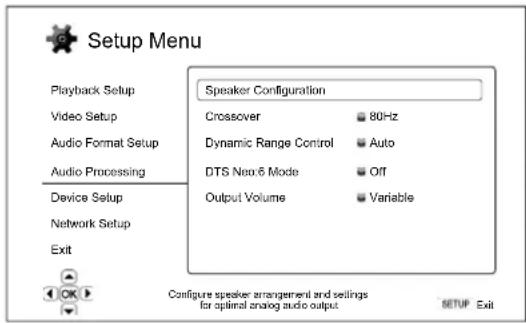
Onder het hoofdstuk "Audioverwerking instellen" van het menu Instellingen kunt u instellen hoe de speler de audiosignalen moet verwerken voordat deze naar de uitgang worden getransporteerd. De DRC-regeling is ook van invloed op de HDMI-invoeren.
Menu's Instellingen
Luidsprekers configureren
Cross-over 40Hz-250Hz
Dynamic Range Control....Auto
Aan
Uit
DTS Neo:6 Mode....Muziek
Cinema
Uit
Uitgangsvolume....Variabele
Fixed
Speakerconfiguratie (alleen 7.1 kanaal analoge audio-uitgang)
De volgende instellingen bepalen hoe de interne surround-sounddecoder van de 751BD werkt. Zij hebben geen invloed op de audio verzonden over HDMI or S/P DIF/TOSLINK.
In het menu "Luidsprekers configureren" kunt u de instellingen van de luidsprekers configureren, zoals downmix-modus, aantal luidsprekers, onderlinge afstand, capaciteit en afvlakking. In het menu "Luidsprekers configureren" ziet u een afbeelding van de posities van de luidsprekers, om het configureren van de luidsprekerparameters te vergemakkelijken.
Wanneer dit menu wordt geopend, staat de cursor op de luidspreker linksvoor. U kunt de cursor met de toetsen ◀ / ▶ verplaatsen. Met de toets ▶ verplaatst u de cursor rechtsom, met de toets ◀ linksom.
Wanneer de cursor op "Down Mix" or "Exit"staat, kunt u deze opties ook met de toetsen ▲/▼ markeren.
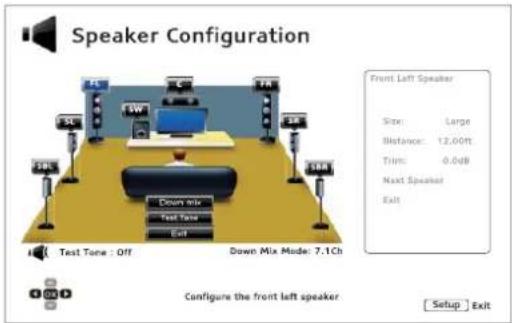
Downmixen is een proces waarbij multi-channel audio wordt geconverteerd naar een kleiner aantal kanalen. Bijvoorbeeld het converteren van een 5.1ch-bron naar stereo of een 7.1ch-bron naar 5.1ch. Downmixen zorgt ervoor dat de audio-uitvoer van de speler exact overeenkomt met het aantal luidsprekers van uw thuisbioscoopsysteem.
De actuele downmix-modus wordt weergegeven in de rechterbenedenhoek van de afbeelding met de posities van uw luidsprekers.
Druk om de audio-downmix-instelling te wijzigen op Enter wanneer de cursor op de optie "Downmix" staat. De volgende downmix-modi zijn beschikbaar:
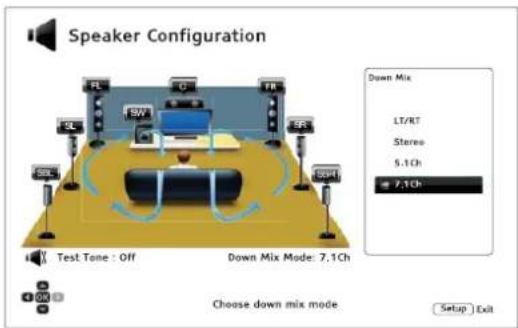
LT/RT - Links totaal/Rechts totaal. De middelste en surroundkanalen worden gedecodeerd en vervolgens in matrix gecodeerd in de twee voorste kanalen. Een Dolby Pro Logic-ontvanger kan dan de uitgevoerde tweekanaals audio decoderen naar surround audio.
Stereo - Deze modus downmixt multi-channel audio naar 2-kanaals stereo-uitvoer. Bij oorspronkelijke stereo-inhoud wordt de uitvoer niet gewijzigd. Bij oorspronkelijke multi-channel inhoud worden de surround- en middelste kanalen gemixt met de linker en rechter frontkanalen. Aanbevolen bij gebruik van tv-toestellen of stereo-ontvangers/-versterkers (zonder Prologic-decodering).
5.1Ch - In deze modus is 5.1ch audio-uitvoer mogelijk. Het aantal werkelijke uitvoerkanalen is afhankelijk van de disk. Als de bron-inhoud uit meer kanalen bestaat, worden de surround-backkanalen gemixt met de surroundkanalen.
7.1Ch - In deze modus is 7.1ch audio-uitvoer mogelijk. Het aantal werkelijke uitvoerkanalen is afhankelijk van de disk.
Testtoon
Testtoon is een speciale groep kunstmatige geluiden die worden gebruikt om uw luidsprekersysteem te testen en eventuele bedradingsfouten te vinden. Standaard is de testtoon ingesteld op "Uit". Deze status wordt links onder aan het scherm woergegeven.
Om de test te starten, gebruikt u de toetsen ▲/▼ om de optie "Testtoon" te markeren en drukt u vervolgens op Enter om de status van de testtoon te wijzigen in "Aan". Druk daarna op de pijltoetsen om een luidspreker te selecteren; u hoort de testgeluiden. Om de test te stoppen, gebruikt u de toetsen ▲/▼ om de optie "Testtoon" te markeren en drukt u vervolgens op Enter om de status van de testtoon te wijzigen in "Uit". Let op: Deze testtonen zijn uitsluitend bedoeld voor multi-channel audio-uitgangen.
Luidsprekerinstellingen
Voor elke luidspreker van het thuisbioscoopsysteem kunt u de capaciteit, afstand en afvlakking instellen. Plaats om een luidspreker te configureren de cursor op deze luidspreker en druk op Enter. Het menu Luidsprekerinstellingen rechts op het scherm wordt dan geactiveerd. Selecteer in het menu Luidsprekerinstellingen met de toetsen ▲/▼ een parameter en druk vervolgens op Enter om deze te wijzigen. Druk op de toets ◆ of selecteer de optie "Sluiten" als u het menu Luidsprekerinstellingen wilt verlaten en wilt terugkeren naar de afbeelding "Luidsprekers configureren". Wanneer u wilt doorgaan om de volgende luidspreker te configureren, selecteert u de optie "Volgende luidspreker".
De volgende luidsprekerparameters kunnen worden ingesteld:

Met de parameter Capaciteit stelt u de basfilterregeling van de luidsprekers in. De basfrequentie wordt ingesteld met de optie "Crossoverfrequentie" op de pagina "Audioverwerking" van het menu Instellingen:
Hoog - De basfrequenties worden naar de luidsprekers doorgegeven.
Laag - De basfrequenties worden niet naar de luidsprekers doorgegeven om eventuele vervorming te reduceren. Als een subwoofer aanwezig is, worden de basfrequenties omgeleid naar de subwoofer.
Aan (alleen bij subwoofer) - Geeft aan dat een subwoofer aanwezig is.
Uit - Er is geen luidspreker voor de betreffende positie. Het geluid voor de ontbrekende luidspreker wordt omgeleid naar andere luidsprekers of onderdrukt wanneer dat niet mogelijk is.
NB: De front-, surround- en surround-backluidsprekers worden als paren geconfigureerd. Wanneer de capaciteit van een van deze luidsprekers wordt gewijzigd, verandert die van de andere luidspreker automatisch mee.
● Cambridge Audio
Instellingenmenu (vervolg)
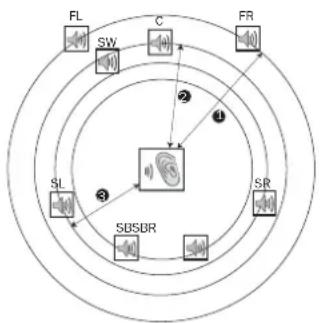
flowchart
graph TD
    A["FL"] --> B["SW"]
    B --> C["C"]
    C --> D["FR"]
    D --> E["SL"]
    E --> F["SBSBR"]
    F --> G["SR"]
    G --> H["2"]
    H --> I["4"]
    I --> J["3"]
Afstanden:
1 - Luisterpositie tot front
2 - Luisterpositie tot middelste
3 - Luisterpositie tot surround links
Luidsprekerpictogrammen:
FL - Front links
FR - Front rechts
C - Midden
SW - Subwoofer
SL - Surround Links
SR - Surround Rechts
De parameters voor de luidsprekerafstand bepalen de vertraging voor het corresponderende audiokanaal. Deze vertraging is om het verschil in doorgeeftijd te compenseren dat wordt veroorzaakt doordat de luidsprekers op verschillende afstanden van de luisterpositie zijn geplaatst.
De vertraging voor de luidsprekerafstand werkt alleen wanneer de speler multi-channel audio decodeert. Als u gebruik maakt van bitstream-audio-uitvoer naar uw AV-ontvanger, wordt de vertraging als gevolg van de luidsprekerafstand niet gecompenseerd.
Omdat de vertraging wordt berekend aan de hand van de verschillende afstanden tussen de luidsprekers en de luisterpositie, is het van belang dat eerst de afstand naar de frontluidsprekers wordt ingesteld en pas daarna die naar de overige luidsprekers. Telkens wanneer u de afstand naar de frontluidsprekers wilzigt, wordt de afstand naar de andere luidsprekers automatisch aangepast, om de afstandsverschillen te handhaven.
Als voorbeeld bovenstaande afbeelding: meet de afstand (in voet = ca. 30cm) vanaf de primaire luisterpositie naar de linker of rechter frontluidspreker. De afstand vanaf de luisterpositie naar de linker en rechter luidspreker moet hetzelfde zijn. Voer de afstand tot de voorluidsprekers (1. in bovenstaande afbeelding) in in het menu "Luidsprekers configureren".
Meet vervolgens de afstand (in voet) tussen de middelste luidspreker (2) en de luisterpositie. Verplaats de cursor naar de middelste luidspreker op de instellingenpagina Kanaalvertraging en voer de afstand (zo nauwkeurig mogelijk) in voet in. Herhaal dit voor elke luidspreker in het systeem (midden, surround links, surround rechts, surround back links, surround back rechts en subwoofer). De speler zorgt voor de juiste vertraging van de middelste, subwoofer en surround luidsprekerkanalen, zodat de geluidsgolven van verschillende luidsprekers de luisteraar op hetzelfde moment bereiken.
Opmerkingen:
- De afstand tussen de surround-luidsprekers en de luisterpositie moet minder zijn dan of gelijk aan de afstand tussen de frontluidsprekers en de luisterpositie.
- De front-, surround- en surround-backluidsprekers worden als paren geconfigureerd. Wanneer de afstand tot een van deze luidsprekers wordt gewijzigd, verandert die tot de andere luidspreker automatisch mee.
3. Afvlakking
De parameters voor de luidsprekerafvlakking bepalen het volume van elk afzonderlijk kanaal. Om een zo nauwkeurig mogelijk resultaat te bereiken, raden wij aan gebruik te maken van de testgeluiden van een kalibratiedisk, zoals Digital Video Essentials HD Basics en een SPL-meter (decibelmeter). De afvlakking kan worden ingesteld tussen +/- 10dB in stappen van 0,5dB.
Andere audioverwerkingsinstellingen
1. Crossoverfrequentie
Als de luidsprekercapaciteit is ingesteld op "Laag" in het menu "Luidsprekers configureren", worden basfrequencies niet naar de luidsprekers doorgegeven, om eventuele vervorming te beperken. In plaats daarvan worden de basfrequencies omgeleid naar de subwoofer.. De beschikbare opties zijn:
40Hz / 60Hz / 80Hz / 90Hz / 100Hz / 110Hz / 120Hz / 150Hz / 200Hz / 250Hz
- Dit zijn de beschikbare crossover-frequenties. Met de toetsen ▲/▼ kunt u de gewenste optie selecteren. Deze optie geldt voor alle luidsprekers (midden, front, surround en surround back). Standaard is de crossover-frequentie 80Hz.
De Dynamic Range Compression (DRC) instellen. DRC kan de geluidsextremen (pieken en dalen) afvlakken die bij digitale breedbandaudio voorkomen. Als DRC is geactiveerd, klinkt audio van mindere kwaliteit beter. Als DRC wordt uitgeschakeld, wordt de geluidskwaliteit van de oorspronkelijke opname ten volle benut. De beschikbare opties zijn:
Auto – Afspelen binnen het dynamisch bereik van de disk. Deze optie is alleen van toepassing bij Blu-ray disks. Bij andere disksoorten wordt het dynamisch bereik niet gecomprimeerd.
Aan - Compressie dynamisch bereik activeren.
Uit - Compressie dynamisch bereik deactiveren.
NB: Dynamisch Bereik Compressie wordt toegepast op de analoge audio-output en de digitale audio-outputs (HDMI, Coaxiaal en Optisch) wanneer het audioformaat is ingesteld op PCM.
3. DTS Neo:6 Modus
Stelt u in staat DTS Neo:6 audioverwerking in te schakelen en de luistermodus te selecteren. DTS Neo:6 is een digitale signaalverwerking die de oorspronkelijke stereobron kan uitbreiden tot 7.0 (L, R, C, LS, RS, LR, RR) of 7.1 (met basmanagement) surround.
Muziek - Maakt DTS Neo:6 audioverwerking mogelijk voor stereo muziekbronnen. Cinema - Maakt DTS Neo:6 audioverwerking mogelijk voor digitale tv-box of stereo filmbronnen.
Uit (default) - Zet de DTS Neo:6 uit om de originele audiokwaliteit te behouden.
4. Uitgangsvolume
Hiermee kunt u de analoge volumeregelingen in- en uitschakelen (ook bekend als Variabele Audio). De beschikbare opties zijn:
Variabel – Schakelt de analoge volumeregeling in. Gebruik de Volume-toetsen op de afstandsbediening voor het verlagen/verhogen van het analoge audio uitgangsniveau (het maximum is 100). Zowel de 7.1 als de dedicated stereoultgangen worden behnvloed.
Zowel de 7.1 als de dedicated stereo-uitgangen worden beïnvloed.
Vast - Schakelt de analoge volumeregeling uit. De Volumetoetsen op de afstandsbediening hebben geen invloed meer op de analoge audio-uitgang en het volumeniveau is vastgezet op 100.
Toestel instellen
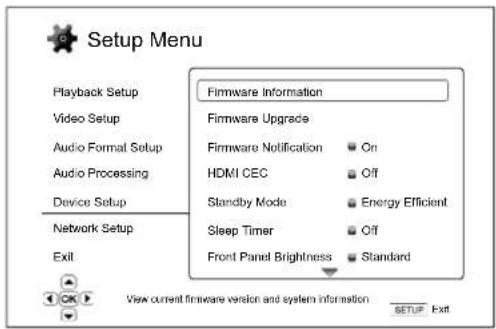
Onder het hoofdstuk "Toestel instellen" van het menu Instellingen kunt u extra opties configureren voor de hardware- en bedieningsfuncties. De menuopties in dit hoofdstuk zijn:
| Menu's | Instellingen |
| Firmware informatie | |
| Firmware-upgrade | Van diskVan usbVan netwerk |
| Firmware-mededelling | AanUit |
| HDMI CEC | HDMI 1HDMI 1 (Beperkt)HDMI 2HDMI 2 (Beperkt)Uit |
| Stand-by/Modus | EnergiezuinigQuick Start |
| Sleeper Timer | Uit30-120 min |
| Helderheid voorpaneel | StandaardGedimdUit |
| Permanente opslag | OpslagmediumInterne flashusb-stickWissen permanente opslag |
| Auto Aan Uit | AanUit |
Fabrieksinstellingen resetten
1. Firmware-informatie
Geeft aan welke firmware-versie is geïnstalleerd.
2. Firmware-upgrade
De firmware van de speler upgraden. Deze optie is alleen beschikbaar wanneer het afspelen volledig is gestopt en geen disks zijn geladen.
De firmware is de systeemsoftware die de functies van de speler aanstuurt. Aangezien de Blu-ray diskspecificaties nieuw zijn en snel kunnen veranderen, is het mogelijk dat een Blu-ray disk die later is geproduceerd dan de speler, gebruik maakt van bepaalde nieuwe functies in de Blu-ray diskspecificaties. Ook kunnen van tijd tot tijd nieuwe functies worden geïntroduceerd.
Er zijn drie manieren om de firmware van de speler te upgraden. De opties zijn:
Via Disc - Van tijd tot tijd kunt u diskinhoud downloaden van de Cambrigde Audio-website www.cambridge-audio.com/care en die op een upgrade-disk branden.
Van usb - U kunt de van de Cambridge Audio website gedownloade gegevens ook op een usb-stick opslaan en daarmee de speler upgraden. Volg in bovenstaande gevallen precies de aanwijzingen op onze website op.
Van netwerk - Indien de speler is aangesloten op het internet, kunt u de speler rechtstreeks van het internet upgraden. Volg daarbij de aanwijzingen op het scherm op.
3. Firmware-mededeling
Met deze optie kunt u instellen of de speler automatisch moet controleren of nieuwe firmware-versies via het internet beschikbaar zijn en de gebruiker moet informeren indien dat het geval is. De opties zijn:
Aan - Automatisch controleren of nieuwe firmware-versies beschikbaar zijn en dit aan de gebruiker melden. Hiervoor is een werkende internetverbinding vereist.
Uit - Niet automatisch controleren of nieuwe firmware-versies.
4. HDMI CEC
CEC (Consumer Electronics Control) is een optionele HDMI-functie voor bediening op afstand en automatische instelling van consumentenelektronica via de HDMI-aansluiting. De functie voor afstandsbediening maakt het mogelijk met één afstandsbediening meerdere via HDMI aangesloten apparaten te bedienen. U kunt bijvoorbeeld met de afstandsbediening van de tv ook de Blu-ray speler bedienen. De automatische instelfunctie kan, zodra u een disk in een Blu-ray speler gaat afspelen, automatisch de tv aanzetten en de juiste invoermodus kiezen. Ook kan de speler automatisch worden uitgeschakeld zodra u de tv uitzet. De implementatie en compatibiliteit van deze functie varieert per fabrikant. Mogelijk kan slechts een deel van de functies worden geimplementeerd of kunnen aanvullende functies worden toegevoegd. Een voor het merk specifieke implementatie van de HDMI CEC-functie wordt vaak met een onderscheidende naam aangeduid, zoals "...Link" of "...Sync". De 752BD biedt voor de HDM CEC-functie drie modi aan:
HDMI 1 - HDMI CEC is ingeschakeld op HDMI 1 uitgang. Gebruik deze modus wanneer uw andere apparaten compatibel zijn met de speler.
HDMI 1 (Limited) - HDMI CEC is ingeschakeld op HDMI 1-uitgang, maar de 752BD reageert alleen op afspeelregelingscommando's. Op aan/ult- en invoerselectieopdrachten reageert de 751BD niet. Gebruik deze modus wanneer u geen gebruik wilt maken van de mogelijkheid uw apparaten automatisch aan en uit te zetten.
HDMI 2 - HDMI CEC is ingeschakeld op HDMI 2 uitgang. Soortgelijk aan HDMI 1.
HDMI 2 (Limited) - HDMI CEC is ingeschakeld op HDMI 2-uitgang, maar de 752BD reageert alleen op afspeelregelingscommando's. Soortgelijk aan HDMI 1 (Limited).
Ult (default) - HDMI CEC functie is uitgeschakeld op beide HDMI uitgangsterminals. De speler reageert niet op HDMI CEC-signalen van andere apparaten en stelt geen andere apparaten automatisch in.
5. Stand-by/Modus
Hiermee kunt u de stand-bymodus van het apparaat kiezen: Energiezuinige en Snelstartmodus. De beschikbare opties zijn:
Quick Start - Speler start aanzienlijk sneller maar gebruikt meer stroom in standby.
Energiezuinig - Speler start langzamer maar gebruikt maar 0,5W in standby.
6. Sleeper Timer
Hiermee kan de 752BD zichzelf na een bepaalde tijd uitschakelen. Deze functie kan worden gedeactiveerd (op Uit gezet) of worden ingesteld op een specifieke tijd van 30, 45, 60, 90 of 120 min.
● Cambridge Audio
Instellingenmenu (vervolg)
7. Helderheid voorpaneel
Instellen van de helderheid van het VFD-display op het voorpaneel. Met deze optie kunt u het display dimmen of uitschakelen. De beschikbare opties zijn:
Standaard - De helderheid van het VFD-display is normaal.
Gedimd - De helderheid van het VFD-display is gereduceerd.
Uit - Het VFD-display is uitgeschakeld. In deze modus wordt het display kort ingeschakeld wanneer de gebruiker een bedieningsfunctie gebruikt.
8. Permanente opslag
Permanente opslag is een gegevensopslagdeel met aanvullende inhoud voor BonusView- en bd-live-functies. De gegevens blijven behouden, ook wanneer u de speler uitzet. De volgende opties voor permanente opslag zijn beschikbaar:
Opslagmedium – Selectie van het medium dat u voor de permanente opslag wilt gebruiken. De 751BD beschikt over 1GB intern flashgeheugen. De speler heeft ook twee usb 2.0-poorten. U kunt dus ook de gegevens permanent op een usb-stick opslaan. U kunt kiezen uit:
Interne flash - Gebruikt het interne flashgeheugen voor permanente opslag.
Usb-stick - Gebruikt een usb-stick voor permanente opslag. Om te voldoen aan de specificaties voor bd-live, is een usb-stick met een capaciteit van 1GB of meer vereist. Een externe vaste usb-schijf wordt niet aanbevolen.
Opmerking: Het gekozen opslagmedium wordt pas geactiveerd nadat de speler opnieuw is opgestart. Vergeet daarom niet de speler uit en weer aan te zetten als u de optie "Opslagmedium" hebt gewijzigd.
Wissen permanente opslag - Wissen van data uit het permanente geheugen.
9. Automatisch uitschakelen
Om de speler zichzelf te laten uitschakelen na 30 minuten inactiviteit. Dit kan het stroomverbruik helpen verminderen en de levensduur van de speler verlengen.
Aan (default) - Inschakelen van de Auto Power Off.
Uit - Uitschakelen van de Auto Power Off.
10. Fabrieksinstellingen resetten
Zet alle instellingen terug naar de standaard fabriekswaarden.
NB: Het wachtwoord voor de kinderblokkering en de blokkeringsniveaus worden niet gereset. Deze optie is alleen beschikbaar wanneer het afspelen volledig is gestopt en geen disks zijn geladen.
Netwerk instellen
Onder het hoofdstuk "Netwerk instellen" van het menu Instellingen kunt u de parameters configureren voor de internetverbinding van de speler, de verbinding testen en de toegang tot bd-live beperken. De menuopties in dit hoofdstuk zijn:
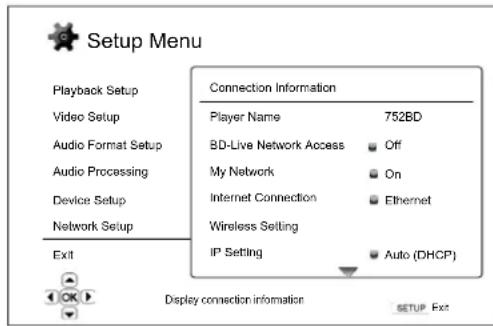
| Menu's | Instellingen |
| Verbindingsinformatie | |
| Naam speler | 752BD (Default) |
| Bd-live-netwerktoegang | AanBeperktUit |
| Mijn netwerk | AanUit |
| Internetverbinding | EthernetDraadloosUit |
| Draadloze instelling | |
| IP-instelling | Auto (DHCP)Handmatig |
| Proxy-instelling | AanUit |
| Verbindingstest | |
1. Verbindingsinformatie
Geeft actuele informatie over de internetverbinding weer, zoals verbindingstype, IP-adres, Ethernet MAC, draadloos MAC, etc.
2. Bd-live-netwerktoegang
Beperkt de toegang tot bd-live-inhoud. De beschikbare opties zijn:
Aan - Bd-live-netwerktoegang is toegestaan.
Beperkt – Bd-live-netwerktoegang alleen toegestaan voor inhoud met een geldig eigendomscertificaat. Internettoegang is niet mogelijk als de bd-live-inhoud niet is voorzien van een eigenaarscertificaat. Deze optie waarborgt dat u alleen toegang krijgt tot authentieke inhoud. Uw toegang tot kleinere, onafhankelijke inhoudproviders kan hierdoor echter worden geblokkeerd.
Uit - Bd-live-netwerktoegang is niet toegestaan.
3. Mijn netwerk
Hier stelt u de cliënt-optie Mijn netwerk in (media delen via eigen netwerk). Via de optie Mijn netwerk kan de speler streaming audio, video en foto's ontvangen van UPnP-mediaservers op het eigen netwerk. De beschikbare opties zijn:
Aan (standaard) - Mijn netwerk-client inschakelen. De beschikbare mediaservers worden weergegeven bij de optie "Mijn netwerk" in het Home-menu.
Uit - Mijn netwerk-client uitschakelen. Er worden geen mediaservers weergegeven bij de optie "Mijn netwerk" en er verschijnt een waarschuwingsbericht wanneer u de optie "Mijn netwerk" kiest.
4. Internetverbinding
Hier kiest u het internetverbindingstype. De beschikbare opties zijn:
Ethernet (standaard) – Verbinding met het internet maken via de Ethernet-kabel; zie de instructies in deze handleiding. Als u deze optie kiest, is de optie "Draadloze instelling" niet meer beschikbaar (deze wordt grijs weergegeven).
Draadloos – Verbinding met het internet maken via de externe draadloze adapter; zie de instructies in deze handleiding. Als u "Draadloos" kiest, wordt de procedure voor draadloze instelling gestart. De optie "Draadloze instelling" in de volgende rij is dan ook weer beschikbaar.
Uit – Internettoegang is niet mogelijk. Hiermee worden alle overige opties in het menu Netwerk instellen geblokkeerd (grijs weergegeven).
5. Draadloze instelling
Opmerking: De 752BD is voorzien van een draadloze adapter. Andere draadloze adapters werken niet met uw speler.
Hiermee start u de procedure voor draadloze instelling. Deze procedure kan worden gestart door de optie "Draadloze instelling" te selecteren of door "Draadloos" te kiezen bij "Verbindingsmethode". De procedure wordt als volgt beschreven:
De speler zoekt eerst naar de laatste goed werkende draadloze instellingen. Als deze bestaan, verschijnt er een bericht, zoals hieronder:
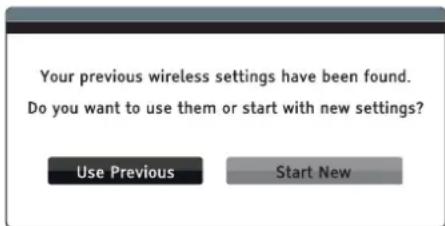
Vorige gebruiken – De laatste goed werkende instellingen gebruiken. Een overzicht van de vorige draadloze instellingen wordt weergegeven, met informatie zoals het SSID (Service Set Identifier), de beveiligingsmodus en de beveiligingscode (weergegeven met sterretjes *).
Vervolgens wordt er automatisch een verbindingstest uitgevoerd, waarvan het resultaat onder aan het scherm wordt getoond.
Nieuwe gebruiken - Een nieuwe draadloze instelling starten. De 752BD ondersteunt drie draadloze configuratiemethoden. De beschikbare opties zijn:
Scannen - Scannen naar beschikbare draadloze netwerken. De speler zoekt automatisch naar beschikbare draadloze netwerken in de buurt. De zoekresultaten worden in een venster weergegeven. Gebruik de toetsen ▲/▼ om een netwerk te markeren en druk vervolgens op Enter om het te selecteren. Als dit netwerk is beveiligd, moet u met de afstandsbediening de beveiligingscode invoeren. Vervolgens wordt er automatisch een verbindingstest uitgevoerd, waarvan het resultaat onder aan het scherm wordt getoond.
Handmatig – De informatie voor een draadloos netwerk handmatig instellen. U moet met de afstandsbediening het SSID invoeren, de beveiligingsmodus selecteren en de beveiligingscode invoeren. Vervolgens wordt er automatisch een verbindingstest uitgevoerd, waarvan het resultaat onder aan het scherm wordt getoond.
WPS - De wifi-beschermde instelling starten. De 752BD ondersteunt de WPS-standaard, zodat u eenvoudig en veilig een eigen draadloos netwerk kunt opzetten. U moet dan ook beschikken over een router/draadloze-toegangspunt met WPS-ondersteuning. De beschikbare opties zijn:
PIN - De WPS configureren met behulp van een Persoonlijk Identificatie-Nummer. De speler genereert een PIN die u moet invoeren op het bedieningspaneel van uw draadloze router of toegangspunt. Volg de instructies op het scherm.
PBC - De WPS configureren met behulp van een drukknop (PCB). U moet op een PBC-knop op uw draadloze router of toegangspunt drukken om de draadloze verbinding tot stand te brengen. Volg de instructies op het scherm.
NB:
- SSID is de afkorting van Service Set Identifier. Het is een ID voor elke draadloze router of elk toegangspunt en wordt tevens gebruikt als netwerknaam.
- WPS is de afkorting van Wi-Fi Protected Setup (wifi-beschermde instelling). Het is de nieuwste standaard voor eenvoudige en veilige configuratie van een eigen draadloos netwerk. Het wordt ook wel Wi-Fi Simple Config genoemd. Om WPS te kunnen gebruiken is een WPS-compatibel(e) router of toegangspunt vereist.
6. IP-instelling
Hiermee bepaalt u hoe de speler zijn IP-adres krijgt. De beschikbare opties zijn:
Auto (DHCP) - De speler krijgt automatisch de IP-adresinformatie via DHCP (Dynamic Host Configuration Protocol). Dit is de standaardinstelling. In de meeste gevallen is automatische IP-configuratie de beste optie. De gebruiker hoeft dan niets te doen.
Handmatig - De numerieke IP-adresinformatie wordt handmatig ingevoerd. Raadpleeg voor meer informatie over het handmatig configureren van de internetverbinding en over de te gebruiken waarden de handleidingen van uw breedbandrouter/modem of vraag uw internetprovider.
IP-adres – Het Internet Protocol-adres van de speler. Als "IP configureren" is ingesteld op "Auto (DHCP)", wordt de hier weergegeven waarde verkregen via DHCP. Deze waarde kan niet worden gewijzigd.
Subnetmasker – Aan elk IP-adres is een subnetmasker gekoppeld. Dit gebruikt de speler om te beslissen of de gegevensuitwisseling via de router plaatsvindt of via een ander apparaat binnen het netwerk. Als "IP configureren" is ingesteld op "Auto (DHCP)", wordt de hier weergegeven waarde verkregen via DHCP. Deze waarde kan niet worden gewijzigd.
Gateway – Het IP-adres van de router. Dit wordt ook wel de 'standaard-gateway' of 'standaard-router' genoemd. Als "IP configureren" Is Ingesteld op "Auto (DHCP)", wordt de hier weergegeven waarde verkregen via DHCP. Deze waarde kan niet worden gewijzigd.
DNS 1 – Het IP-adres van de eerste (primaire) DNS (Domain Name System)-server. DNS is de functie die het door mensen leesbare adres vertaalt naar een numeriek IP-adres. Als "IP configureren" is ingesteld op "Auto (DHCP)", wordt de hier weergegeven waarde verkregen via DHCP. Deze waarde kan niet worden gewijzigd.
DNS 2 - Het IP-adres van de tweede (secundaire) DNS-server. Als "IP configureren" is ingesteld op "Auto (DHCP)", wordt de hier weergegeven waarde verkregen via DHCP. Deze waarde kan niet worden gewijzigd.
7. Proxy-instelling
Hier configureert u de instellingen van de proxyserver. Een proxyserver fungeert als tussenstation voor netwerkcommunicatie tussen cliënten en andere servers. Dit biedt verschillende voordelen, zoals veiligheid, anonimiteit, snelheid en het omzeilen van regionale beperkingen.
Aan - Toegang tot het internet wordt verkregen via een proxyserver.
Proxyhost: De naam van de proxyhost invoeren met de afstandbediening.
Proxypoort: Het poortnummer van de proxyhost invoeren met de afstandbediening.
Uit (standaard) - Er wordt geen proxyserver gebruikt.
8. Verbindingstest
De Internetverbinding testen. Het is raadzaam de verbinding te testen wanneer u voor de eerste keer de speler met het internet verbindt, of wanneer de IP- configuratie en andere netwerkparameters zijn gewijzigd.
● Cambridge Audio
Filters
Van alle bronnen waardeert de 751BD al het intern gedecodeerde materiaal op naar 24/192kHz via een Analog Devices SHARC DSP.
Hierop draait bedrijfseigen codering van Anagram Technologies, die onderdrukking van jitter, upsampling en anti-alias filtering uitvoert voor alle 10 analoge uitgangen (7.1 en Dedicated Stereo).
Met de Filter-knop aan de voorzijde kunt u schakelen tussen drie verschillende anti-alias filters. Deze worden hieronder beschreven.
De drie filterfuncties zijn: lineaire fase, minimale fase en steile filtering. Alle drie filters zijn specifiek voor het afspelen van audio geoptimaliseerd. Elk filter zorgt voor uitstekende geluidskwaliteit, maar is net even anders geoptimaliseerd dan de andere. Daarom bieden we ze alle drie aan.
NB: Voor de duidelijkheid wordt in alle grafieken de theoretische respons van de DSP zelf weergegeven, zonder dat rekening wordt gehouden met eventuele analoge filtering bij de DAC-uitgangen of met de anti-alias filtering die tijdens het opnemen en/of masteren van de digitale bron is toegepast.
Frequentierespons lineaire fase filter

line
| frequentie/FS (inkomende sample-rate) | Magnitude (dB) | | ------------------------------------- | -------------- | | 0.0 | 0 | | 0.1 | -160 | | 0.2 | -160 | | 0.3 | -160 | | 0.4 | -160 | | 0.5 | -160 | | 0.6 | -160 | | 0.7 | -160 | | 0.8 | -160 | | 0.9 | -160 | | 1.0 | -160 |Het lineaire fasefilter is een zeer goed aangeschreven audiofilter dat gekenmerkt wordt door een lage golving in zowel de passband als de stopband, ook wel aangeduid met de term constante groepsvertraging. Constante groepsvertraging betekent dat audiosignalen van alle frequenties altijd worden vertraagd door dezelfde hoeveelheid als ze door het filter gaan. Daardoor komen alle audiosignalen volledig coherent in de tijd bij de uitgang.
Het nadeel van dit type filter is dat door interne feed-forward in de DSP de impulsrespons wat pre-ringing vertoont. Met andere woorden: na een theoretische impuls vertoont de uitvoer enige pre- en post-spike amplitude ringing (ook al wordt deze goed gedempt).
Impulsrespons lineaire fase
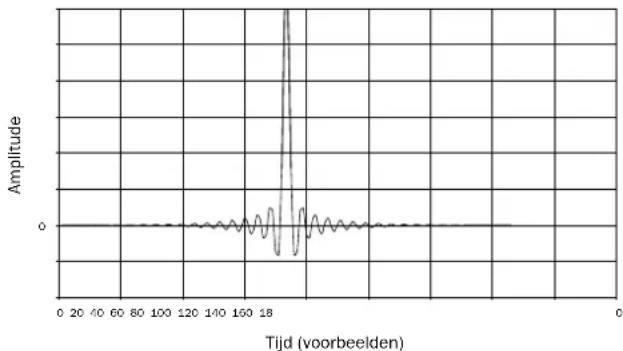
line
| Tijd (voorbeelden) | Amplitude | | ------------------- | --------- | | 0 | 0 | | 20 | 0 | | 40 | 0 | | 60 | 0 | | 80 | 0 | | 100 | 0 | | 120 | 0 | | 140 | 0 | | 160 | 0 | | 180 | 1.0 | | 200 | 0.5 | | 220 | 0.3 | | 240 | 0.2 | | 260 | 0.1 | | 280 | 0.05 | | 300 | 0.03 | | 320 | 0.02 | | 340 | 0.01 | | 360 | 0.005 | | 380 | 0.003 | | 400 | 0.002 | | 420 | 0.001 | | 440 | 0.0005 | | 460 | 0.0003 | | 480 | 0.0002 | | 500 | 0.0001 | | 520 | 0.00005 | | 540 | 0.00003 | | 560 | 0.00002 | | 580 | 0.00001 | | 600 | 0.0 | | 620 | 0.0 | | 640 | 0.0 | | 660 | 0.0 | | 680 | 0.0 | | 700 | 0.0 | | 720 | 0.0 | | 740 | 0.0 | | 760 | 0.0 | | 780 | 0.0 | | 800 | 0.0 | | 820 | 0.0 | | 840 | 0.0 | | 860 | 0.0 | | 880 | 0.0 | | 900 | 0.0 | | 920 | 0.0 | | 940 | 0.0 | | 960 | 0.0 | | 980 | 0.0 | | 100 | 0.0 |Frequentierespons minimale fase filter

line
| frequentie/FS (inkomende sample-rate) | Magnitude (dB) | | ------------------------------------- | -------------- | | 0.0 | 0 | | 0.1 | 0 | | 0.2 | 0 | | 0.3 | 0 | | 0.4 | 0 | | 0.5 | 0 | | 0.6 | 0 | | 0.7 | 0 | | 0.8 | 0 | | 0.9 | 0 | | 1.0 | -150 | | 1.1 | -150 | | 1.2 | -150 | | 1.3 | -150 | | 1.4 | -150 | | 1.5 | -150 | | 1.6 | -150 | | 1.7 | -150 | | 1.8 | -150 | | 1.9 | -150 | | 2.0 | -150 |Het minimale fase filter is ook een zeer goed aangeschreven audiofilter, dat wordt gekenmerkt door een nog lagere golving in de passband en de stopband. In tegenstelling tot het lineaire-fase-filter is groepsvertraging niet constant, dus gaat enige tijdcoherentie verloren; de faseverschuiving is echter laag en het specifieke voordeel van dit filter is dat de impulsrespons geen pre-ringing vertoont.
Minimale fase impulsrespons
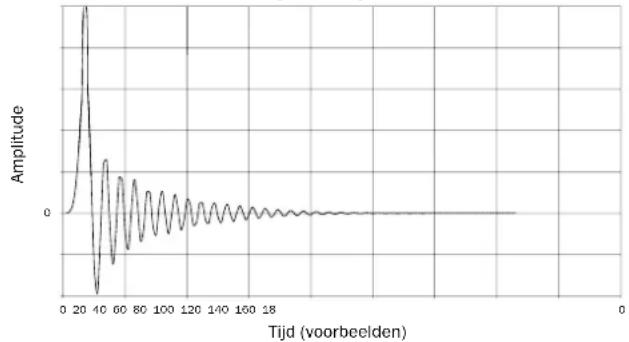
line
| Tijd (voorbeelden) | Amplitude | | ------------------- | --------- | | 0 | 0 | | 20 | ~1.5 | | 40 | ~-0.5 | | 60 | ~0.3 | | 80 | ~-0.2 | | 100 | ~0.1 | | 120 | ~0.05 | | 140 | ~0.03 | | 160 | ~0.02 | | 180 | ~0.01 | | 200 | ~0.01 | | 220 | ~0.01 | | 240 | ~0.01 | | 260 | ~0.01 | | 280 | ~0.01 | | 300 | ~0.01 | | 320 | ~0.01 | | 340 | ~0.01 | | 360 | ~0.01 | | 380 | ~0.01 | | 400 | ~0.01 | | 420 | ~0.01 | | 440 | ~0.01 | | 460 | ~0.01 | | 480 | ~0.01 | | 500 | ~0.01 | | 520 | ~0.01 | | 540 | ~0.01 | | 560 | ~0.01 | | 580 | ~0.01 | | 600 | ~0.01 | | 620 | ~0.01 | | 640 | ~0.01 | | 660 | ~0.01 | | 680 | ~0.01 | | 700 | ~0.01 | | 720 | ~0.01 | | 740 | ~0.01 | | 760 | ~0.01 | | 780 | ~0.01 | | 800 | ~0.01 | | 820 | ~0.01 | | 840 | ~0.01 | | 860 | ~0.01 | | 880 | ~0.01 | | 900 | ~0.01 | | 920 | ~0.01 | | 940 | ~0.01 | | 960 | ~0.01 | | 980 | ~0.01 | | 1000 | ~0.01 |Ons steile filter is een lineaire fase filter dat is geoptimaliseerd voor demping van 'close-in aliasing' in de stopband. Hier hebben we een klein beetje demping ingeleverd bij de allerhoogste fequentierespons (voor 44.1kHz gesampeld materiaal zou dit -2dB bij 20kHz bedragen) en laten we iets meer pre- en post-ringing toe, maar daar staat een zeer sterke demping net buiten de passband tegenover. Het steile filter kan aliasing tot ongeveer 80 dB dempen bij 22kHz.
NB: Alle filters vertonen dezelfde ultieme roll-off van ongeveer 140dB.
In de volgende tabel ziet u een voorbeeld van de demping van de stopband door het filter bij 44.1kHz materiaal:
| Lineaire fase Minimale fase Steil | |||
| Roll-off bij 20kHz -0,1 dB -0,1 dB -2 dB | |||
| Roll-off bij 22kHz -10 dB -10 dB -82 dB | |||
| Ultieme roll-off | 140 dB | 140 dB | 140 dB |
We adviseren u te experimenteren met de filters, om erachter te komen welk geluid voor u het beste klinkt en het beste bij uw apparatuur/programma's past.
Problemen verhelpen
Het toestel krijgt geen stroom
Controleer of de voedingskabel goed is aangesloten.
Controleer of de stekker stevig in het stopcontact zit (en of de schakelaar op de stekker - indien aanwezig - in de juiste stand staat).
Controleer de zekering van de stekker en de adapter.
De speler kan de disk niet lezen
Controleer of de disk niet ondersteboven is geladen.
Controleer of de disk niet te zeer beschadigd of vuil is.
De disksoort wordt door dit toestel niet ondersteund.
Controleer regio en soort.
Functies van sommige disks kunnen mogelijk op dit toestel niet werken. Dit is geen defect aan de speler.
Er is geen geluid
Controleer of de versterker goed is afgesteld.
Controleer of de aansluitingen goed vast zitten.
Controleer of de uitvoer wellicht ten onrechte is ingesteld op bitstream of LPCM.
De disk slaat stukken over
Controleer of de disk niet te zeer beschadigd of vuil is.
Controleer of de 751BD op een stevig oppervlak staat en niet bloot staat aan trillingen.
Ik hoor een laag zoem- of bromgeluid.
Elektriciteitssnoeren of verlichtingselementen vlak bij dit product.
Analoge ingangen zijn niet stevig genoeg aangesloten.
Achterste luidsprekers geven geen geluid.
De afgespeelde bron is niet in surround-sound opgenomen.
Het toestel is in stereo of een andere downmix-modus gezet.
Middelste luidspreker geeft geen geluid.
Er is een stereomodus geselecteerd.
De afstandsbediening werkt niet.
De batterijen zijn leeg.
De afstandsbediening bevindt zich te ver van het toestel of buiten het effectieve bereik.
Bestanden op een aangesloten usb-stick worden niet afgespeeld.
Als de usb-stick niet compatibel is of de speler tijdens het lezen van de usb-stick of geheugenkaart met fouten wordt geconfronteerd, wordt op het scherm "Apparaatfout" weergegeven. Controleer in dat geval of de usb-stick compatibel is; verwijder de stick en plaats deze opnieuw.
In bepaalde gevallen kan bij een niet-compatibel usb-apparaat de 752BD niet reageren. Mocht dat gebeuren, dan kunt u gewoon de speler uitzetten, het usb-apparaat loskoppelen en de speler weer aanzetten.
Het bestandstype is incompatibel. Controleer welke bestanden worden ondersteund.
Het station neemt teveel stroom af van de usb-aansluiting.
Problemen bij gebruik van HDMI
Controleer of uw scherm HDCP (High-Definition Copy Protection) ondersteunt.
Controleer of uw scherm de uitvoerresolutie van de Blu-ray speler kan weergeven.
NB: Kabels langer dan 5 meter kunnen synchronisatie- of aardingsproblemen veroorzaken.
Meer veelgestelde vragen (FAQ's), technisch advies en informatie over hoe u het meest uit uw 752BD kunt halen, vindt u onder Support op de Cambridge Audiowebsite:
Bijlage - lijst met taalcodes
NB: Deze hebben alleen betrekking op de audiotaal, de taal van de ondertitels en op de taal in het diskmenu en niet op de gebruikte taal op menuschermen.
| Code | Naam taal Code | Naam taal Code | Naam taal | |
| 6565 | Afar | 7285 | Hongaars | 8084 Portugees |
| 6566 | Abchazisch | 7289 | Armeens | 8185 Quechua |
| 6570 | Afrikaans | 7365 | Interlingua | 8277 Retro-Romaans |
| 6577 | Amhaars | 7378 | Indonesisch | 8279 Roemeens |
| 6582 | Arabisch | 7383 | Uslands | 8285 Russisch |
| 6583 | Assamees | 7384 | Italiaans | 8365 Sanskriet |
| 6588 | Aymara | 7387 | Hebreeuws | 8368 Sindhi |
| 6590 | Azerbadjaans | 7465 | Japans | 8372 Servo-Kroatisch |
| 6665 | Bashkir | 7473 | Jiddisch | 8373 Singalees |
| 6669 | Wit-Russisch | 7487 | Javaans | 8375 Slowaaks |
| 6671 | Bulgaars | 7565 | Georgisch | 8376 Sloveens |
| 6672 | Bihari | 7575 | Kazakstaans | 8377 Samoaans |
| 6678 | Bengaals | 7576 | Groenlands | 8378 Shona |
| 6679 | Tibetaans | 7577 | Cambodjaans | 8379 Somallisch |
| 6682 | Bretons | 7578 | Kannada | 8381 Albanees |
| 6765 | Catalaans | 7579 | Koreaans | 8382 Servisch |
| 6779 | Corsicaans | 7583 | Kasjmiri | 8385 Soendanees |
| 6783 | Tsjechisch | 7585 | Koerdisch | 8386 Zweeds |
| 6789 | Welsh | 7589 | Kirghizisch | 8387 Swahili |
| 6865 | Deens | 7665 | Latijn | 8465 Tamil |
| 6869 | Duits | 7678 | Lingala | 8469 Telugu |
| 6890 | Bhutaans | 7679 | Laotiaans | 8471 Tadzjieks |
| 6976 | Grieks | 7684 | Litouws | 8472 Thais |
| 6978 | Engels | 7686 | Lets | 8473 Tigrinya |
| 6979 | Esperanto | 7771 | Malagasi | 8475 Turkmeens |
| 6983 | Spaans | 7773 | Maori | 8476 Tagalog |
| 6984 | Ests | 7775 | Macedonisch | 8479 Tonga |
| 6985 | Baskisch | 7776 | Malayalaams | 8482 Turks |
| 7065 | Iraans | 7778 | Mongools | 8484 Tataars |
| 7073 | Fins | 7779 | Moldavisch | 8487 Twi |
| 7074 | Fijlaans | 7782 | Marathi | 8575 Oekrajens |
| 7079 | Faeröers | 7783 | Maleis | 8582 Urdu |
| 7082 | Frans | 7784 | Maltees | 8590 Uzbeeks |
| 7089 | Fries | 7789 | Birmaans | 8673 Vietnamees |
| 7165 | Iers | 7865 | Nauru | 8679 Volapuk |
| 7168 | Schots Gaelic | 7869 | Nepalees | 8779 Wolof |
| 7176 | Galicisch | 7876 | Nederlands | 8872 Xhosa |
| 7178 | Guarani | 7879 | Noors | 8979 Yoruba |
| 7185 | Gujarati | 7982 | Oriya | 9072 Chinees |
| 7265 | Hausa | 8065 | Panjabi | 9085 Zulu |
| 7273 | Hindi | 8076 | Pools | |
| 7282 | Kroatisch | 8083 | Pashto, Pushto |
Technische specificaties
| Disksoorten | Blu-ray (BD) inclusief BD-3D, DVD-Video,DVD-Audio, AVCHD, SACD, CD, HDCD, KodakPicture-CD, CD-R/RW, DVD ± R/RW, DVD ± RDL, BD-R/RE |
| BD-profiel | bd-rom versie 2.5 profiel 5(ook compatible met profiel 1 versie 1.0 en 1.1) |
| Architectuur | |
| decoder | Mediatek MTK8580 |
| Video-scaler | Marvel DE2755 QDEO video-scaler (primaire uitgang) |
| Up-sampler | Analoge apparaten ADSP-2126132 bit SHARC® DSP met Anagram TechnologiesTM Q5 up-sampling tot 24 bit/192kHz (alle 10 kanalen) |
| DAC's | 5 x Wolfson WM8740 24/192kHz digitaal-naar-analoog converters |
| Interne opslag | 1GB (werkelijk beschikbare opslagruimte afhankelijk van systeemgebruik) |
| Externe opslag | 3 x USB 2.0 |
| Analoge audio-uitgangen | 7.1 RCA/Phono kan worden ingesteld voor stereo, 5.1 of 7.1 uitvoer |
Stereo RCA/Phono
| Frame-waarden video | 24Hz/50H/60Hz |
| Video-formaat/bestandsformaat | MPEG2, MPEG 2 HD, MPEG4, MPEG4 HD, |
| ondersteuning | AVC, VC-1, DIVX, XVID, VCD, AVI, AVC, MKV(4.1), DAT, VOB, WMV, MOV, MP4, MPEG-PS,FLV, MTS, M2TS, M2T, M4V, QT |
| Audio-bestandsformaat AAC, WMA, MP3, APE, Ogg Vorbis, FLAC (inc. ondersteunt 24 bit 32-192kHz), WAV (inc. 24 bit 32-192kHz) |
| Bestandsformaat afbeelding ondersteunt | JPG, BMP, GIF, PNG |
Opmerkingen:
- Terwijl wij ernaar streven om maximale bestandscompatibiliteit te handhaven, vanwege inconsistenties in de manier waarop sommige bestandsformaten worden gegenereerd en een voortdurend veranderende branche, KUNNEN wij de afspeelbaarheid van alle bovengenoemde formaten NIET garanderen.
- BD ISO worden om auteursrechtelijke redenen NIET ondersteund.
- Sommige vormen van M42, WMA of APE met ingebedde covers worden niet ondersteund.
| HDMI ingangen (1.4a) x 2 | HDMI Video(MHL compatible via de480l/480p/576l/576p/720p/1080l/voorzijde)1080p/1080p24, 3D frame-packing720p/ 1080p24. |
HDMI Audio
Stereo, tot 5.1ch/192kHz of 7.1ch/96kHz PCM, Dolby Digital, Dolby Digital Plus, DTS.
MHL Video
| Composiet video (alleen diagnostisch) | 1,0 V p-p (75 Ω) |
| Ethernet | 100BASE-T |
| IR-ontvangst gemoduleerd | 3,5 mm mini-jack, geïsoleerd, |
| PSU AC, IEC-poort | Universele schakelmodus 100 - 240V |
| Max. stroomverbruik | 35W |
| Stand-by-verbruik (Snelstartmodus uit) | <0,5W |
| Afmetingen (H x B x D) | 85 x 430 x 312mm |
| (3.3 x 16.9 x 12.3") met voetjes | |
| Gewicht (uit doos) | 5,0 kg (11.0lbs) |
| Totaal gecorreleerde jitter | < 50pS |
| Wifi | 802.11 b/g/n via meegeleverde dongle. 2,4 Ghz. |
Het beleid van Cambridge Audio is gericht op voortdurende verbetering. Ontwerp en specificaties kunnen daarom zonder voorafgaande kennisgeving worden gewijzigd.

Cambridge Audio is een merk van Audio Partnership Plc
Statutaire vestiging: Gallery Court, Hankey Place
London SE1 4BB, Verenigd Koninkrijk
Geregistreerd in Engeland onder nr. 2953313
www.cambridge-audio.com
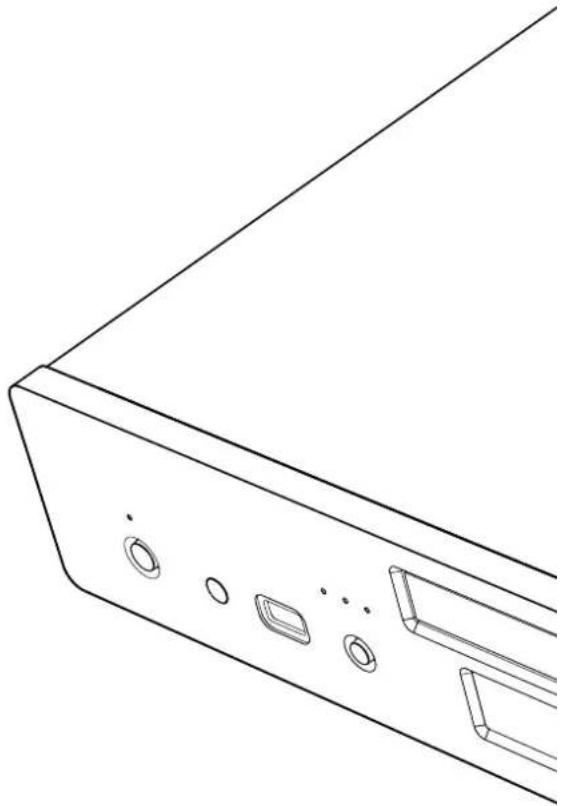

- azur
- Cambridge Audio
- Vergeet niet uw aankoop te registreren.
- Ga naar: www.cambridge-audio.com/care
- Als u zich registreert, bent u altijd als eerste op de hoogte van:
- Inhoud
- Inleiding
- Belangrijke veiligheidsaanwijzingen
- WAARSCHUWING
- AEEA-symbol
- CE-teken
- C-Tick-teken
- Ross Test Zegel
- Ventilatie
- Plaatsen
- Stroombronnen
- Overbelasting
- Schoonmaken
- Weggooien van batterijen
- Onderhoud
- Wi-Fi-informatie
- FCC-verklaring
- VERKLARING VAN CONFORMITEIT MET DE FCC-VOORSCHRIFTEN VOOR ELEKTROMAGNETISCHE COMPATIBILITEIT
- Waarschuwing: Blootstelling aan radiofrequentiestralen.
- Kennisgeving van de Federal Communications Commission
- BELANGRIJKE MEDEDELING:
- FCC-verklaring inzake blootstelling aan straling:
- Aanpassingen
- Kennisgeving van de Europese Unie
- ● Cambridge Audio
- Beperkte garantie Compatibele disksoorten
- BONUS VIEW™
- AVCHD™
- BD-ROM-compatibiliteit
- Informatie regiobeheer
- Verzorging en behandeling van disks
- Cinavia mededeling
- Aansluitingen op het achterpaneel
- Ethernet LAN-poort
- HDMI-ingang
- Digitale uitgangen
- HDMI-uitgang 2
- HDMI-uitgang 1 (primaire uitgang)
- Opmerking:
- IR-ontvanger (infraroodsignalen)
- RS232C
- 7.1-kanaals analoge audio-uitgang
- Digitale ingang
- Stereo audio-uitgang
- AC-stopcontact
- Voorzijde
- 'Standby/On' (Stand-by/Aan)
- IR-sensor
- USB-poort
- Opmerkingen:
- Filterselectie
- Display
- Disklade
- 'Open/Close' (Openen/Sluiten)
- Afspelen/Pauze
- Stop
- Overslaan
- MHL (Mobile High-definition Link)/HDMI Input
- Afstandsbediening
- Info
- 0-9 Numerieke toetsen
- Pagina ▲ / Pagina ▼
- Ga naar
- Opheffen
- ▲▼◀▶ Navigatie
- Enter
- Bovenliggend menu
- Pop-upmenu
- Het menu Instellingen
- Alleen audio
- Filter
- Soundtrack
- Ondertitel
- Digitale ingangen
- Gekleurde toetsen
- A/B
- Herhaal
- 3D
- DIM
- Hoek
- Zoom
- Res
- TV-type
- Amp/AVR-bediening
- [Non-Text]
- Spire
- Zone 2
- D
- Verbinding maken met het internet/netwerk
- Aansluitingen audio-uitgangen
- ② Digitale audio
- ③ Analoog 2 ch/5.1/7.1
- HDMI-aansluitingen
- Stel de dubbele HDMI-uitvoer in het menu Video instellen in op 'Dubbele weergave'. Zie verderop.
- Twee beeldschermen aansluiten met behulp van dubbele HDMI
- Stel de dubbele HDMI-uitgangsoptie in het menu Video instellen naar 'Dubbele weergave'. Zie verderop.
- HDMI-aansluitingen (vervolg)
- Aansluiting op een video- en audiosysteem met behulp van dubbele HDMI
- MHL/HDMI-ingangen.
- Diagnostische video-uitgang.
- De speler gebruiksklaar maken
- Selecteer de beste uitvoerresolutie
- Bedieningsinstructies
- De eerste stappen
- Optiesmenu
- Snel voorwaarts/terugzoeken
- Afspelen overslaan
- Langzaam
- Pauze en beeld-voor-beeld
- Herhalen
- A-B Herhalen
- Weergave op het scherm
- Audiotaal selecteren (soundtrack)
- Ondertitels selecteren
- Subtitelverschuiving
- Opnamehoek selecteren
- Blu-ray diskmenu
- Dvd-menu
- Geheugen en automatisch hervatten
- HDMI / MHL INGANGselectie
- Audio Return Channel (ARC) selectie
- Afspelen per hoofdstuk of tracknummer
- Bediening (vervolg)
- Afspelen vanaf een specifieke locatie op dvd en Blu-ray disks
- Beeld-in-beeld en secundaire audio
- BD LIVE™
- Uitvoerresolutie
- Tv-systeem selecteren
- Afbeeldingen op dvd-audiodisks bekijken
- "Alleen audio"-modus
- Shuffle
- Media afspelen vanaf USB-apparaten
- Een usb-stick aansluiten
- Netwerkmedia afspelen
- Gebruiken van het Home-menu
- Filmbestanden afspelen
- Fotobestanden bekijken
- Achtergrondmuziek toevoegen
- Het menusysteem Instellingen gebruiken
- Afspelen instellen
- Sacd-prioriteit
- Dvd-audiomodus
- Automatisch afspelen (aan/uit)
- Automatisch hervatten (aan/uit)
- Kinderblokkering
- Taal
- Video instellen
- Beeld instellen
- Dubbele HDMI-uitgang
- 3D-output
- 3D-instelling
- TV-beeldverhouding
- Menu Instellingen (vervolg)
- Tv-systeem
- Uitvoerresolutie
- 1080p24-uitvoer
- DVD 24p Conversie
- HDMI-opties
- Weergave-opties
- Audioformaat instellen
- Secundaire audio
- HDMI-audio
- Coaxiale/optische uitvoer
- Sacd-uitvoer
- HDCD-decodering
- Referentietabel audiosignalen
- Aanbevolen audioformaatopties
- Rechtstreekse audio-aansluiting op een tv
- Multi-channel digitale audio naar ontvanger via HDMI
- Multi-channel analoge audio naar ontvanger
- Multi-channel digitale audio naar ontvanger via coaxiale of optische SPDIF
- Stereo analoge audio naar ontvanger
- Audioverwerking instellen
- Speakerconfiguratie (alleen 7.1 kanaal analoge audio-uitgang)
- Testtoon
- Luidsprekerinstellingen
- Instellingenmenu (vervolg)
- Afvlakking
- Andere audioverwerkingsinstellingen
- Crossoverfrequentie
- DTS Neo:6 Modus
- Uitgangsvolume
- Toestel instellen
- Firmware-informatie
- Firmware-upgrade
- Firmware-mededeling
- HDMI CEC
- Stand-by/Modus
- Sleeper Timer
- Helderheid voorpaneel
- Permanente opslag
- Automatisch uitschakelen
- Fabrieksinstellingen resetten
- Netwerk instellen
- Verbindingsinformatie
- Bd-live-netwerktoegang
- Mijn netwerk
- Internetverbinding
- Draadloze instelling
- NB:
- IP-instelling
- Proxy-instelling
- Verbindingstest
- Filters
- Problemen verhelpen
- Het toestel krijgt geen stroom
- De speler kan de disk niet lezen
- Er is geen geluid
- De disk slaat stukken over
- Ik hoor een laag zoem- of bromgeluid.
- Achterste luidsprekers geven geen geluid.
- Middelste luidspreker geeft geen geluid.
- De afstandsbediening werkt niet.
- Bestanden op een aangesloten usb-stick worden niet afgespeeld.
- Problemen bij gebruik van HDMI
- Bijlage - lijst met taalcodes
- Technische specificaties
- HDMI Audio
- MHL Video
Merk : CAMBRIDGE
Model : 752BD
Categorie : Blu-ray speler