PT-2730VP - Labelprinter BROTHER - Gratis gebruiksaanwijzing en handleiding
Vind de handleiding van het apparaat gratis PT-2730VP BROTHER in PDF-formaat.


Gebruikersvragen over PT-2730VP BROTHER
0 vraag over dit apparaat. Beantwoord die u kent of stel uw eigen vraag.
Stel een nieuwe vraag over dit apparaat
Download de handleiding voor uw Labelprinter in PDF-formaat gratis! Vind uw handleiding PT-2730VP - BROTHER en neem uw elektronisch apparaat weer in handen. Op deze pagina staan alle documenten die nodig zijn voor het gebruik van uw apparaat. PT-2730VP van het merk BROTHER.
GEBRUIKSAANWIJZING PT-2730VP BROTHER
Lees deze Gebruikershandleiding voordat u uw P-touch gaat gebruiken. Bewaar deze Gebruikershandleiding op een toegankelijke plek, zodat u er later dingen in kunt opzoeken.
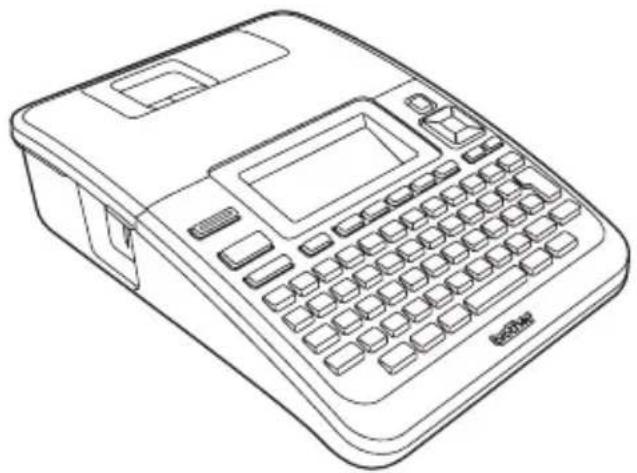
Hartelijk dank voor de aanschaf van de P-touch 2730.
Uw nieuwe P-touch is een eenvoudig te bedienen etiketteersysteem met veel extra functies waarmee het maken van professionele etiketten van hoge kwaliteit gemakkelijk is. Behalve eenvoudig maken van etiketten via vooraf geformatteerde etiketopmaken, is de P-touch bewerkingsssoftware voorzien van functies voor geavanceerde opmaak van etiketten, blokopmaken, barcodes en automatisch nummeren.
In deze handleiding worden verschillende voorzorgsmaatregelen en basisprocedures voor het gebruik van deze printer beschreven. Lees deze handleiding zorgvuldig voordat u de printer gaat gebruiken, en bewaar deze op een handige plaats zodat u er later dingen in kunt opzoeken.
Conformiteitsverklaring (Alleen Europa)
BROTHER INDUSTRIES, LTD.
15-1, Naeshiro-cho, Mizuho-ku, Nagoya, 467-8561, Japan verklaart dat dit product voldoet aan de essentiële vereisten en andere relevante bepalingen van richtlijn 2004/108/EG en 2005/32/EG.
De adapter AD-24ES voldoet aan de essentiële vereisten en andere relevante bepalingen van richtlijn 2006/95/EG.
De conformiteitsverklaring bevindt zich op onze website.
Ga naar http://solutions.brother.com
- kies regio (bijvoorbeeld Europe),
- kies land,
- kies uw model,
- kies "Handleidingen",
- kies Conformiteitsverklaring (* selecteer indien nodig een taal).
Conformiteitsverklaring Federal Communications Commission (FCC) (Alleen voor VS)
Verklaring van overeenstemming met het internationale ENERGY STAR ^® -programma Het doel van het internationale ENERGY STAR ^® -programma is het bevorderen van de ontwikkeling en popularisering van energie-efficiënte kantoorapparatuur. Als ENERGY STAR ^® -partner heeft Brother Industries, Ltd. bepaald dat dit product voldoet aan de ENERGY STAR ^® -richtlijnen voor energie-efficiëntie.

ENERGY STAR
Samenstelling en publicatie
Deze handleiding is samengesteld en gepubliceerd onder toezicht van Brother Industries, Ltd. De nieuwste productgegevens en specificaties zijn in deze handleiding verwerkt. De inhoud van deze handleiding en de specificaties van dit product kunnen zonder voorafgaande kennisgeving worden gewijzigd.
Als er nieuwe versies van de PT-2730-software beschikbaar worden, kan het zijn dat de bijgewerkte functies niet in deze handleiding worden behandeld. Het is dus mogelijk dat de software en de inhoud van deze handleiding verschillen.
Handelsmerken en copyrights
Het Brother-logo is een geregistreerd handelsmerk van Brother Industries, Ltd.
Brother is een geregistreerd handelsmerk van Brother Industries, Ltd.
© 2010 Brother Industries, Ltd. Alle rechten voorbehouden.
Microsoft, Windows Vista en Windows zijn geregistreerde handelsmerken van Microsoft Corporation in de Verenigde Staten en andere landen.
Apple, Macintosh en Mac OS zijn handelsmerken van Apple Inc., geregistreerd in de Verenigde Staten en andere landen.
De namen van andere software of producten die in dit document worden genoemd, zijn handelsmerken of geregistreerde handelsmerken van de respectieve bedrijven die deze hebben ontwikkeld.
Ieder bedrijf waarvan een softwaretitel in deze handleiding wordt genoemd, heeft een gebruiksrechtovereenkomst die specifiek op diens eigen programma's van toepassing is. Alle handels- en productnamen van bedrijven die vermeld zijn op Brother-producten, de bijbehorende documenten en andere materialen zijn alle handelsmerken of geregistreerde handelsmerken van de respectieve bedrijven.
Inhoud
P-touch gebruiken 4
Veiligheidsmaatregelen 6
Algemene voorzorgsmaatregelen 9
In deze handleiding gebruikte symbolen.... 10
AAN DE SLAG GAAN.... 11
Uw P-touch uitpakken 11
Algemene beschrijving 12
LCD-display en toetsenbord.... 13
LCD-display 13
Namen en functies van de toetsen 14
Voeding 16
Batterij.... 16
Netspanningsadapter.... 17
Een tapecassette plaatsen.... 18
Machine in- en uitschakelen.... 19
Tape doorvoeren 20
Doorvoeren en afsnijden....20
Alleen invoer 20
LCD-display....21
LCD Contrast 21
Weergavemodus....21
Achtergrondverlichting 22
Instellingen voor taal en eenheid instellen 22
Taal 22
Eenheid....22
EEN ETIKET BEWERKEN 23
Tekst invoeren en bewerken 23
Tekst invoeren met het toetsenbord 23
Tekst herinnering gebruiken 23
Een nieuwe regel toevoegen 24
Een nieuw blok toevoegen.... 24
De cursor verplaatsen....24
Tekst invoeren 24
Een tab invoegen 24
Tekst verwijderen....25
Symbolen invoeren.... 26
Symbolen invoeren met de symboolfunctie 26
De functie Symbool bijwerken gebruiken.... 27
INLEIDING
Tekens met accenten invoeren 29
Tekenkenmerken instellen ....30
Tekenkenmerken instellen per etiket 30
Tekenkenmerken instellen per regel....30
Opmaak automatisch aanpassen instellen 34
Etiketkenmerken instellen 35
Auto-opmaken gebruiken 38
Sjablonen gebruiken - voorbeeld van het maken van een actieve identificatie .....38
Blokopmaken gebruiken 42
De functie Tijd en datum gebruiken 45
Klokinstelling 45
Instellingen voor tijd- en datumnotatie 46
Tijdinstelling 47
[Tijd]....47
[Opmaak tijdinstelling] 48
[Vooruit] 48
Een etiket met streepjescode maken 49
Streepjescodeparameters instellen 50
Streepjescodegegevens invoeren 51
Streepjescodes bewerken en verwijderen 52
ETIKETTEN AFDRUKKEN.... 53
Voorbeeld van etiket bekijken 53
Een etiket afdrukken 53
Een enkel exemplaar afdrukken 54
Meerdere exemplaren afdrukken....54
Etiketten automatisch nummeren 55
Spiegelafdruk....56
Opties voor het afsnijden van de tape....57
De etiketlengte aanpassen....59
Etiketten bevestigen....59
Afdrukken vanuit de labelverzameling 60
Een etiket afdrukken vanuit de labelverzameling die op de machine is opgeslagen....60
Een nieuwe categorie voor een labelverzameling downloaden (alleen Windows ^ ).....64
Een categorie voor de labelverzameling downloaden naar de P-touch....64
Een nieuwe labelverzamelingcategorie downloaden naar P-touch Editor/P-touch Editor Software bijwerken....67
HET BESTANDSGEHEUGEN GEBRUIKEN.... 69
Een etiket opslaan in het geheugen.... 69
Een opgeslagen etiketbestand openen 69
Een opgeslagen etiketbestand afdrukken 70
Een opgeslagen etiketbestand verwijderen.... 70
DE P-TOUCH ONDERHOUDEN 71
De P-touch resetten 71
Gegevens resetten naar de fabrieksinstellingen (de gedownloade gegevens worden niet gereset)....71
Gegevens resetten naar de fabrieksinstellingen (de gedownloade gegevens worden gereset).... 71
Onderhoud 71
De eenheid reinigen....71
De printkop reinigen....72
De tapesnijder reinigen 72
PROBLEMEN OPLOSSEN.... 73
Problemen oplossen....73
Foutmeldingen....75
BIJLAGE 78
Specificaties 78
INDEX....79
P-touch gebruiken
■ Een etiket maken met de P-touch
1 AAN DE SLAG GAAN
Bereid de P-touch voor. P. 11
2| EEN ETIKET MAKEN
- Tekst invoeren en bewerken.
P. 23
• Symbolen invoeren. P. 26
- Tekens met accenten invoeren.
P. 29
• Auto-opmaken gebruiken.
P. 38

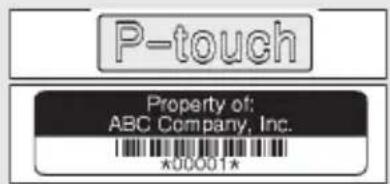
U kunt met de P-touch niet alleen tekst invoeren, maar ook opmaken.
U kunt bijvoorbeeld dergelijke etiketten maken:
- Een etiket afdrukken. P. 53
- Opties voor het afsnijden van de tape. P. 57
• Afdrukken vanuit de Labelverzameling. P. 60

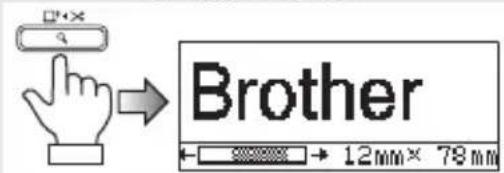
Voordat u gaat afdrukken, kunt u de opmaak van uw etiket controleren met de voorbeeldfunctie.
U kunt bijvoorbeeld dergelijke etiketten maken:
■ Een etiket maken door uw P-touch op een computer aan te sluiten
1 | AAN DE SLAG GAAN
De P-touch kan worden gebruikt als een stand-alone desktop P-touch of kan worden aangesloten op een computer of Mac en worden gebruikt met de meegeleverde P-touch Editor-software waarmee u meer complexe etiketten kunt maken.
Om de P-touch te gebruiken terwijl deze is aangesloten op een computer, moet u de P-touch met behulp van de meegeleverde USB-kabel op een computer aansluiten en de P-touch Editor-software en stuurprogramma's installeren.
- Bereid de P-touch voor.
- Bereid de computer voor.
Handleiding voor de installatie van de software
- Start de P-touch Editor-software.
• Voer de tekst voor het etiket in met behulp van P-touch Editor.
Software Help
Handleiding voor de installatie van de software

U kunt bijvoorbeeld dergelijke etiketten maken:

Handleiding voor de installatie van de software
■ Afdrukken vanuit de labelverzameling
Met behulp van de labelverzameling kunt u eenvoudig etiketten maken door de ingebouwde afdrukontwerpen te selecteren en vervolgens af te drukken.
Veiligheidsmaatregelen
Belangrijke opmerkingen die bedoeld zijn om letsel en schade te voorkomen, worden met verschillende symbolen aangeduid. De symbolen en hun betekenis zijn:
| ⚠ WAARSCHUWING | Geeft een mogelijk gevaarlijke situatie aan die kan leiden tot overlijden of ernstig letsel. |
| ⚠ LET OP | Geeft een mogelijk gevaarlijke situatie aan die kan leiden tot letsel. |
In deze handleiding worden de volgende symbolen gebruikt:
 | NIET toegestane handeling. Het product NIET demonteren. | ||
 | Het product NIET nat laten worden of onderdompelen in water. | Het vermelde deel van het product NIET aanraken. | |
 | Verplichte handeling. Stekker uit het stopcontact halen. | ||
 | Veiligheidswaarschuwing. | Waarschuwt voor de mogelijkheid van een elektrische schok. | |

WAARSCHUWING
P-touch
Volg deze richtlijnen om brand, elektrische schokken en risico op letsel en/of schade te voorkomen.

Laat de P-touch niet nat worden.
Raak de metalen delen in de buurt van de printkop NIET aan. De printkop is tijdens en onmiddellijk na gebruik zeer heet. Raak de printkop niet rechtstreeks aan met uw handen.
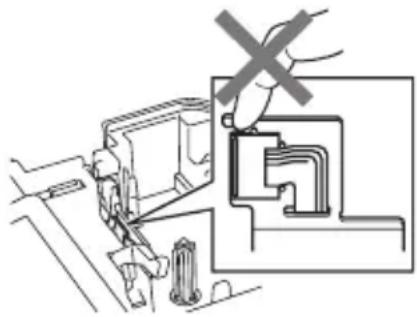
Als de printer moet worden nagekeken, afgesteld of gerepareerd, neem dan contact op met het verkooppunt waar u de P-touch hebt gekocht of met uw lokale erkende servicecentrum.

Voor de verpakking van uw printer worden plasticzakken gebruikt. Houd deze zakken uit de buurt van baby's en kinderen om verstikking te voorkomen.

Koppel de netspanningsadapter onmiddellijk los, verwijder de batterijen en stop met het gebruik van de printer als u tijdens gebruik of opslag van de printer een abnormale geur, hitte, verkleuring, vervorming of iets ongewoons bemerkt.

Laat de P-touch niet vallen en stel deze niet bloot aan schokken om schade te voorkomen.

Gebruik de P-touch niet als er een vreemd voorwerp in zit. Als water, een metalen voorwerp of een vreemd voorwerp in de P-touch terechtkomt, moet u de netspanningsadapter loskoppelen, de batterijen verwijderen en contact opnemen met het verkooppunt waar u de printer hebt gekocht of met uw lokale erkende servicecentrum.

WAARSCHUWING
Batterij
Volg onderstaande richtlijnen om lekkage, hitte, schade aan de batterij of lichamelijk letsel te voorkomen.

De batterijen NIET in vuur werpen, verwarmen, kortsluiten, opnieuw opladen of demonteren.
Netspanningsadapter
Volg deze richtlijnen om brand, beschadiging, elektrische schokken, defecten en letsel te voorkomen.

Gebruik altijd de opgegeven netspanning (220-240 V) en de netspanningsadapter die voor dit apparaat is bestemd. Doet u dat niet, kan dit leiden tot een ongeval of schade. Brother is niet verantwoordelijk voor ongevallen of schade als gevolg van het gebruik van een ander/andere dan de/het opgegeven netspanningsadapter, adaptersnoer, netsnoer en USB-kabel.

Sluit de/het meegeleverde netspanningsadapter, adaptersnoer, stekker en USB-kabel niet aan op andere producten.

Haal de stekker onmiddellijk uit het stopcontact en gebruik de P-touch niet tijdens onweer. Er bestaat een klein risico op elektrische schokken bij bliksem.

Raak de netspanningsadapter of de stekker van het netsnoer NIET met natte handen aan.

Gebruik de netspanningsadapter NIET op zeer vochtige plaatsen, zoals een badkamer.

Gebruik het adapter- of netsnoer NIET als deze beschadigd zijn.

Plaats GEEN zware voorwerpen op het adaptersnoer, de stekker van het adaptersnoer, het netsnoer of de stekker van het netsnoer, en beschadig of wijzig deze onderdelen niet. Buig het adaptersnoer niet te sterk en trek er niet te hard aan.

Laat de netspanningsadapter NIET vallen, stel hem niet bloot aan schokken en zorg ervoor dat hij niet anderszins beschadigd wordt.

Zorg ervoor dat de stekker volledig in het stopcontact zit. Gebruik geen stopcontact dat loszit.
Tapesnijder

Raak het mes van de snijeenheid NIET aan.
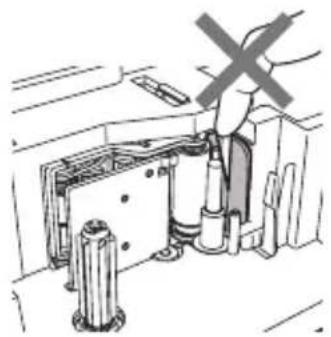
Volg onderstaande richtlijnen om lekkage, hitte of schade aan de batterij te voorkomen.

Gebruik GEEN oude en nieuwe batterijen door elkaar.

Gebruik GEEN alkalinebatterijen met andere batterijtypen door elkaar.

Plaats de positieve en negatieve pool NIET verkeerd om.

Verwijder de batterijen als u de P-touch langere tijd niet gaat gebruiken.
Netspanningsadapter

Haal de stekker van het adaptersnoer uit het stopcontact als u de P-touch geruime tijd niet gaat gebruiken.

Houd altijd de netspanningsadapter vast wanneer u deze uit het stopcontact haalt.
Tapesnijder
Volg deze richtlijnen om licht letsel en schade aan de printer te voorkomen.

Open het deksel van de tapehouder NIET tijdens het gebruik van de tapesnijder.

Oefen GEEN overmatige druk uit op de snijeenheid.
P-touch
Volg deze richtlijnen om licht letsel en schade aan de P-touch te voorkomen.

Plaats de P-touch op een vlak, stabiel oppervlak, zoals een bureau.

Laat de printer NIET met geopend deksel van de tapehouder binnen het bereik van kinderen liggen.

Plaats GEEN zware voorwerpen bovenop de P-touch.

Om letsel te voorkomen, moet u uw vingers weghouden bij de gebieden die in de illustraties worden getoond.
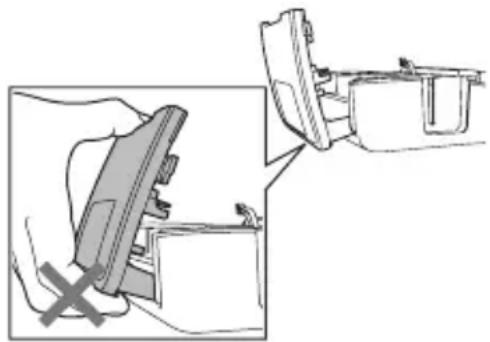
Algemene voorzorgsmaatregelen
- Gebruik de machine NIET in de buurt van een apparaat dat elektromagnetische storing veroorzaakt. Als het apparaat in de buurt van een televisie, radio, enz. plaatst, kan dit storingen in het apparaat veroorzaken.
- Gebruik de P-touch NIET op andere wijze of voor een ander doel dan in deze handleiding wordt beschreven. Als dat wel gebeurt, kan dat ongelukken of beschadigingen van het apparaat tot gevolg hebben.
- Steek GEEN vreemde voorwerpen in de tape-uitgang, de connector van de netspanningsadapter, USB-poort, enzovoort.
- Raak de printkop NIET met uw vingers aan. Gebruik de optionele printkopreinigingscassette (TZ-CL4), de zelfreinigingsfunctie van de printer, een zachte doek of een wattenstaafje om de printkop te reinigen (zie "De eenheid reinigen" op pagina 71).
- Reinig de machine niet met alcohol of andere organische oplosmiddelen. Gebruik alleen een zachte, droge doek.
- Stel de P-touch NIET bloot aan direct zonlicht en plaats deze niet in de buurt van verwarmingselementen of andere apparaten die warm worden. Plaats de machine evenmin op een stoffige locatie of op een locatie die blootgesteld is aan extreem hoge of lage temperaturen of aan een hoge luchtvochtigheid. Standaard bedrijfstemperatuurbereik: 10 tot 35 °C.
- Laat GEEN rubber of vinyl langdurig op de printer liggen. Dit kan vlekken veroorzaken.
- Afhankelijk van de omgevingsomstandigheden en de toegepaste instellingen kunnen sommige tekens of symbolen moeilijk te lezen zijn.
- Gebruik in dit apparaat uitsluitend Brother TZ-tapes. Gebruik geen tapes die niet zijn voorzien van het merkteken TZ.
- Trek NIET aan de tape in de cassette en oefen er geen druk op uit, anders kan de tapecassette of printer worden beschadigd.
- Probeer NIET om labels af te drukken met een lege tapecassette of zonder tapecassette in de printer, anders raakt de printkop beschadigd.
- Probeer de tape NIET af te snijden tijdens het afdrukken of doorvoeren, anders wordt de tape beschadigd.
- Er wordt aanbevolen de meegeleverde USB-kabel te gebruiken in combinatie met de P-touch. Mocht u een andere USB-kabel gebruiken, controleer dan of deze van goede kwaliteit is.
- Maak geen krassen op de cd-rom. Plaats de cd-rom niet op een plaats die blootgesteld is aan hoge of lage temperaturen. Plaats geen zware voorwerpen op de cd-rom en oefen er geen kracht op uit.
- De software op de cd-rom is bedoeld voor gebruik met de P-touch en kan op meer dan een computer worden geïnstalleerd.
- Wij raden u ten zeerste aan deze handleiding zorgvuldig te lezen voordat u de P-touch gebruikt. Bewaar deze handleiding op een handige plaats zodat u er later dingen in kunt opzoeken.
- Afhankelijk van de locatie, het gebruikte materiaal en de omgevingsomstandigheden kunnen labels loslaten, vastlopen, verkleuren of zich aan andere voorwerpen vasthechten. Controleer de omgevingsomstandigheden en het materiaal voordat u de labels aanbrengt.
- Stel tapecassettes NIET bloot aan direct zonlicht, hoge temperaturen, hoge vochtigheid of stof. Bewaar de tapecassettes op een koele, donkere plek. Gebruik de tapecassettes snel na het openen van de verpakking.
- Markeringen die zijn gemaakt met inkt op olie- of waterbasis kunnen zichtbaar blijven door een label dat eroverheen wordt aangebracht. U kunt de markeringen onzichtbaar maken door twee labels over elkaar aan te brengen of door een donkerkleurig label te gebruiken.
INLEIDING
- Gegevens die in het geheugen zijn opgeslagen gaan verloren bij een defect of reparatie van de P-touch of als de batterijien opraken.
- Wanneer er langer dan twee minuten geen stroom is, gaan alle tekst- en opmaakinstellingen verloren. Eventuele tekstbestanden die in het geheugen zijn opgeslagen en de instellingen van de klok worden ook gewist.
- Brother Industries, Ltd. is niet aansprakelijk voor schade, enz. die het gevolg is van het feit dat deze voorzorgsmaatregelen niet in acht werden genomen.
In deze handleiding gebruikte symbolen
De volgende symbolen worden in deze handleiding gebruikt om extra informatie aan te geven.

. Dit symbool staat bij informatie of instructies die kunnen leiden tot schade, letsel of een onjuiste werking als deze niet worden opgevolgd.

. Dit symbool staat bij informatie of instructies die u kunnen helpen om de werking van de P-touch beter te begrijpen en de machine efficiënter te gebruiken.
AAN DE SLAG GAAN
Uw P-touch uitpakken
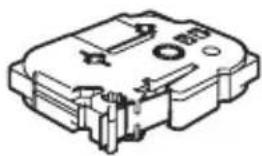
Controleer of de verpakking de volgende items bevat voordat u uw P-touch in gebruik neemt.
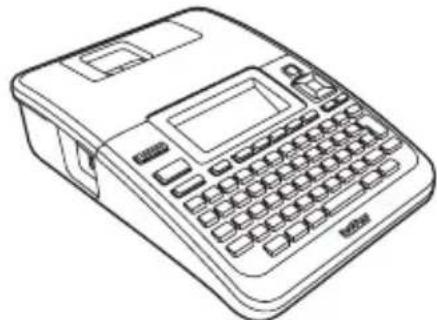
P-touch PT-2730 Starttapecassette
Handleiding voor de installatie van de software
U kunt de PDF-versie van de Handleiding voor de installatie van de software downloaden van de website http://solutions.brother.com
Gebruikershandleiding
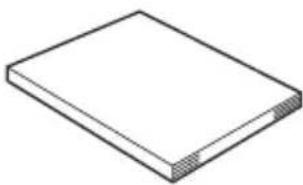
U kunt de PDF-versie van de Gebruikershandleiding downloaden van de website http://solutions.brother.com
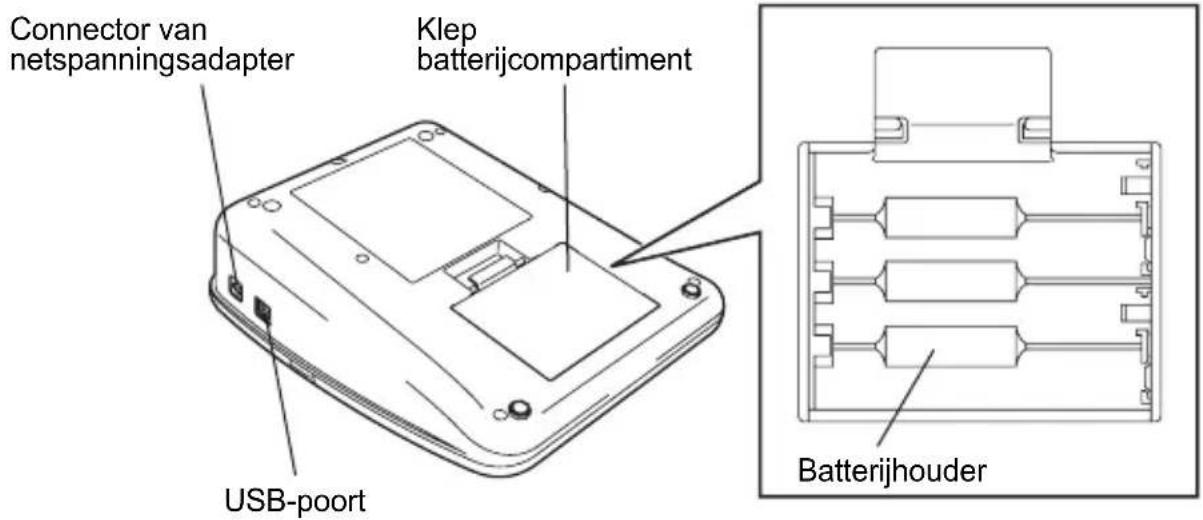
Algemene beschrijving
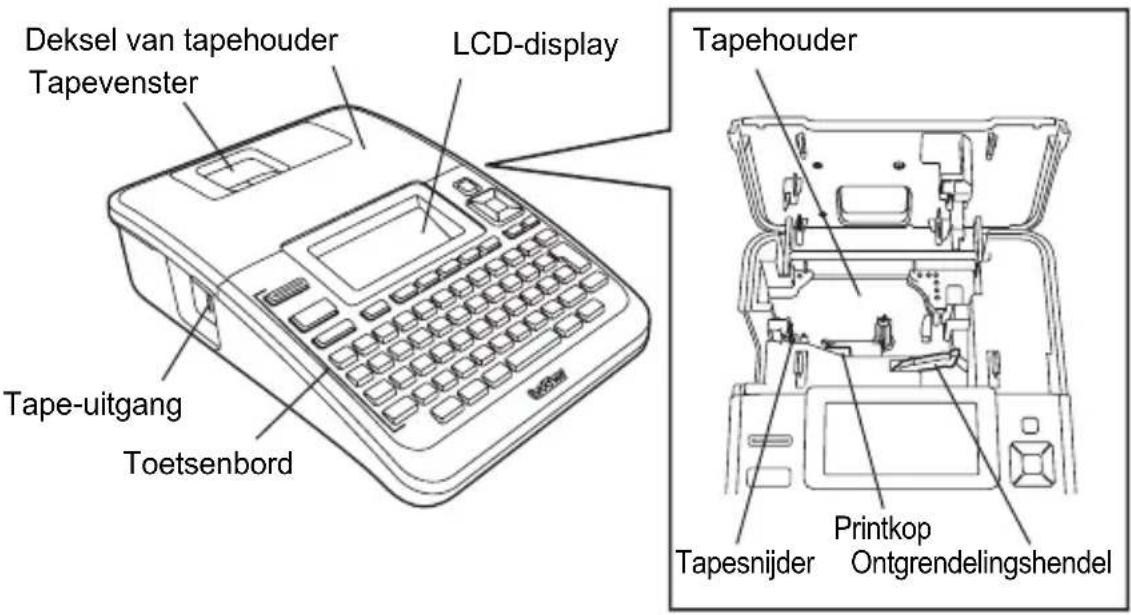

Het LCD-display wordt in de fabriek voorzien van een beschermvel om beschadiging te voorkomen. Verwijder dit vel voordat u de P-touch gaat gebruiken.
LCD-display en toetsenbord
LCD-display
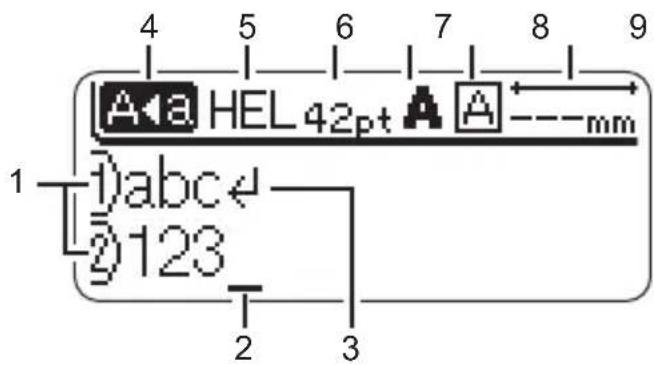
1. Regelnummer
Geeft het regelnummer binnen de etiketopmaak aan.
2. Cursor
De tekens worden links van de cursor ingevoerd. Geeft de huidige positie voor gegevensinvoer aan.
3. Return-teken
Geeft het einde van een tekstregel aan.
4. Hoofdlettermodus
Geeft aan dat de hoofdlettermodus is ingeschakeld.
5.-8. Stijlinformatie
Geeft de huidige instellingen van het lettertype (5), de tekengrootte (6), de stijl (7) en het kader (8) aan.
9. Tape-lengte
Geeft de tape-lengte voor de ingevoerde tekst aan.
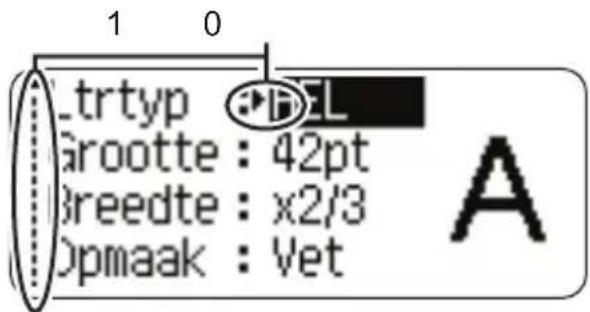
10. Cursorselectie
Gebruik de toetsen en om menu-items te selecteren en de toetsen en om de instellingen te wijzigen.

Zie "LCD-display" op pagina 21 voor het veranderen van het contrast en de displaymodus en voor het in- en uitschakelen van de verlichting.
Namen en functies van de toetsen
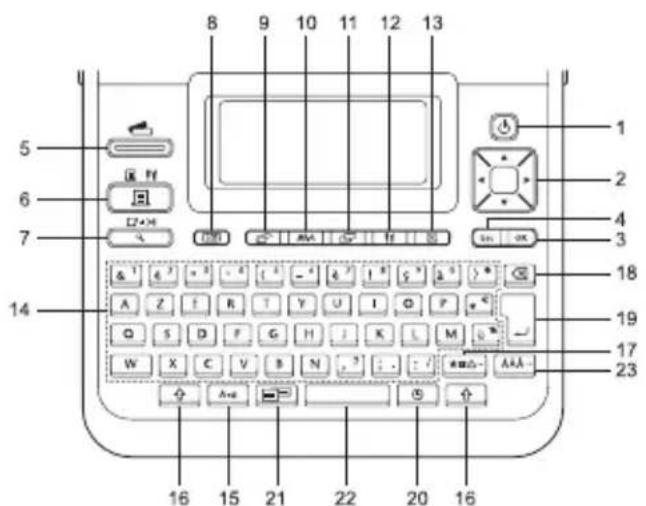
■ Voor België
■ Voor Nederland
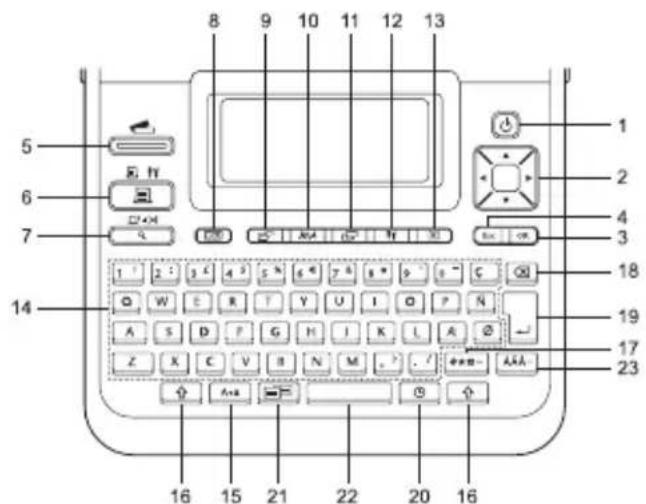
De standaardtaal is "Engels".
1. Aan/Uit-toets
Hiermee schakelt u de P-touch in en uit.
2. Cursor ( ) ▲ ▼ ◀ ▶
- Hiermee beweegt u de cursor in de richting van de pijl.
- Gebruik de toetsen en om de instellingen van de klok te wijzigen.
3. OK
Hiermee selecteert u de weergegeven optie.
4. Escape
Hiermee wordt de huidige opdracht geannuleerd en keert het display terug naar het scherm voor gegevensinvoer of naar de vorige stap.
5. Labelverzameling
Hiermee kunt u labelverzamelingen selecteren en afdrukken.
6. Afdrukken
- Hiermee kunt u het huidige etiketontwerp op de tape afdrukken.
- In combinatie met de Shift-toets opent u hiermee het menu Afdrukopties.
7. Voorbeeld
- Hiermee kunt u een voorbeeld van het etiket weergeven.
- In combinatie met de Shift-toets voert u hiermee 23 mm lege tape door, waarna de tape automatisch wordt afgesneden.
8. Display
Hiermee kunt u de weergavepatronen van het tekstinvoerscherm en de klokweergave wijzigen.
9. Bestand
Hiermee kunt u vaak gebruikte etiketten in het bestandsgeheugen afdrukken, openen, opslaan of verwijderen.
10. Tekst
- Hiermee kunt u de tekenkenmerken voor het in te stellen etiket inschakelen.
- Als het menu Tekst wordt geopend in combinatie met de Shift-toets, kunnen tekenkenmerken voor elke regel van het etiket worden ingesteld.
11. Etiket
Hiermee kunt u etiketkenmerken instellen.
12. Setup
Hiermee kunt u voorkeuren (Strpjscod, tijd en datum, LCD-contrast) voor de P-touch instellen.
13. Wissen
Hiermee wist u alle ingevoerde tekst, of alle tekst en huidige etiketinstellingen.
14. Teken
- Gebruik deze toetsen om letters of cijfers te typen.
- In combinatie met de Hoofdletters-of Shift-toets kunt u met deze toetsen ook hoofdletters en symbolen invoeren.
15. Hoofdletters
Hiermee schakelt u de hoofdlettermodus in en uit.
16. Shift
Gebruik deze toets in combinatie met de letter- en cijfertoetsen om hoofdletters of de symbolen die op de cijfertoetsen te typen.
17. Symbooltoets
Gebruik deze toets om een symbool uit de beschikbare lijst met symbolen te selecteren en in te voeren.
18. Backspace
Hiermee wordt het teken links van de cursor verwijderd.
19. Enter-toets
- Hiermee gaat u naar een nieuwe regel tijdens het invoeren van tekst.
- In combinatie met de Shift-toets voert u hiermee een nieuw blok in.
20. Tijd
- Hiermee voert u de geselecteerde datum/tijd in op de plaats van de cursor in het tekstinvoerscherm.
- In combinatie met de Shift-toets verschijnt de klokweergave.
21. Auto-opmaken
Hiermee kunt u etiketten maken met behulp van voorgedefinieerde sjablonen of blokopmaken.
22. Spatietoets
- Hiermee voert u een spatie in.
- Of laat u een instelling terugkeren naar de standaardwaarde.
23. Accenttoets
Hiermee kunt u een teken met een accent selecteren en invoeren.
Voeding
Batterij
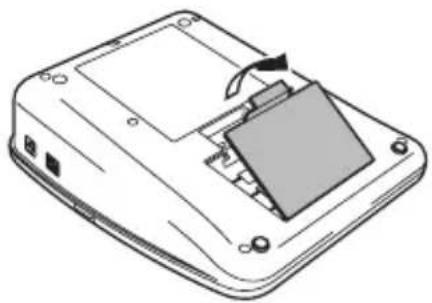
1 Controleer of de machine is uitgeschakeld en verwijder vervolgens de klep van het batterijcompartiment aan de achterkant van de machine. Verwijder de batterijen als deze al in de machine zaten.
Zorg er altijd voor dat de machine is uitgeschakeld als u de batterijen vervangt.
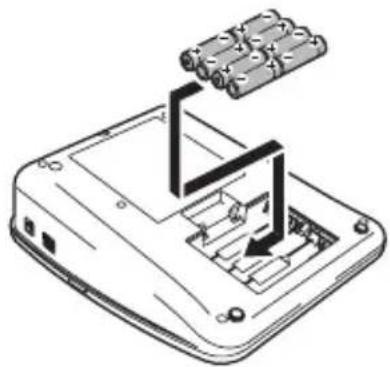
2 Plaats acht nieuwe AA-alkalinebatterijen (LR6) en zorg ervoor dat de positieve pool (+) en negatieve pool (-) van de batterijen overeenkomen met de markeringen voor positief (+) en negatief (-) aan de binnenkant van het batterijcompartiment.
! Vervang altijd alle acht batterijen tegelijk door acht nieuwe batterijen.
3 Plaats de klep van het batterijcompartiment terug door de drie haken aan de onderkant in de sleuven van de machine te steken en vervolgens stevig aan te drukken totdat de klep op zijn plaats klikt.
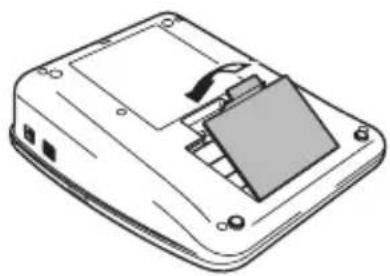
- Verwijder de batterijen als u de P-touch langere tijd niet gaat gebruiken. - Wanneer er langer dan twee minuten geen stroom is, gaan alle tekst- en opmaakinstellingen verloren. Eventuele tekstbestanden die in het geheugen zijn opgeslagen en de instellingen van de klok worden ook gewist.
Netspanningsadapter
Sluit de netspanningsadapter rechtstreeks aan op de P-touch.
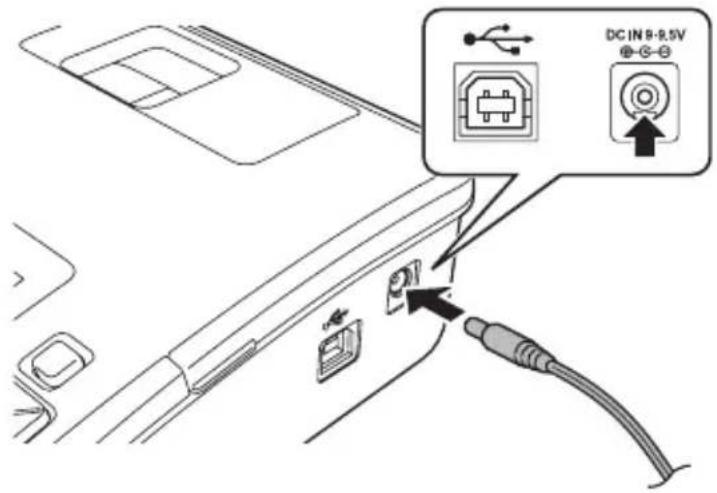
1 Steek de stekker van het adaptersnoer in de connector met de markering DC IN 9-9.5V op de P-touch.
2| Steek de stekker van het netsnoer in een standaardstopcontact.

- Schakel de P-touch uit voordat u de netspanningsadapter loskoppelt. - Buig het adaptersnoer niet en trek er niet aan.

Voor de veiligheid en back-up van het geheugen en de klokinstelling wordt aangeraden AA-alkalinebatterijen (LR6) in de machine te hebben als de netspanningadapter is losgekoppeld.

WAARSCHUWING
- Gebruik alleen de adapter die speciaal voor de P-touch is ontworpen. Doet u dat niet, kan dit leiden tot een ongeval of schade. Brother is niet verantwoordelijk voor ongevallen of schade als gevolg van het gebruik van een andere dan de speciale netspanningsadapter.
- Sluit de netspanningsadapter altijd aan op een standaardstopcontact. Doet u dat niet, kan dit leiden tot een ongeval of schade. Brother is niet verantwoordelijk voor ongevallen of schade als gevolg van het gebruik van een ander soort stopcontact.

LET OP
- Koppel de netspanningsadapter los van de P-touch en het stopcontact als u de P-touch langere tijd niet gaat gebruiken.
- Wanneer er langer dan twee minuten geen stroom is, gaan alle tekst- en opmaakinstellingen verloren. Eventuele tekstbestanden die in het geheugen zijn opgeslagen, worden ook gewist.
Een tapecassette plaatsen
U kunt tapecassettes met een breedte van 3,5 mm, 6 mm, 9 mm, 12 mm, 18 mm of 24 mm gebruiken in uw P-touch. Gebruik alleen Brother tapecassettes met de markering TZ TAPE.

- Als de nieuwe tapecassette een kartonnen aanslag heeft, verwijder dan de aanslag voordat u de cassette plaatst.
- Als het inktlint loszit, draait u met een vinger het gekartelde wieltje in de richting van de pijl op de cassette.
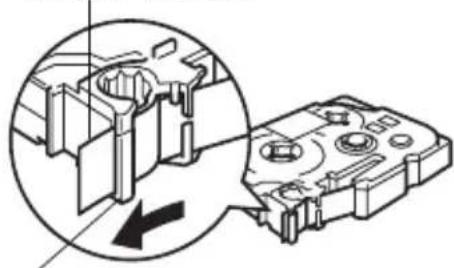
Controleer of het uiteinde van de tape niet gebogen is en of het door de tapegeleider loopt. Als dit nog niet zo is, zorg er dan voor dat de tape door de tapegeleider gaat lopen zoals in de illustratie.
Uiteinde van tape
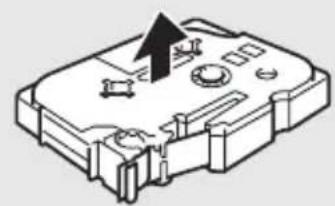
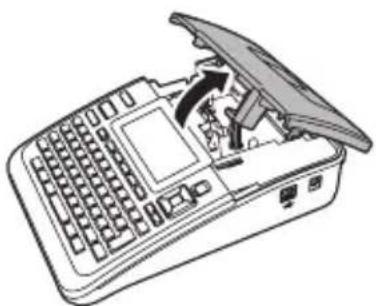
Zorg ervoor dat de machine is uitgeschakeld en open de klep van de tapehouder. Als er al een tapecassette in de machine zit, verwijdert u deze door de cassette recht omhoog te trekken.
3 Plaats de tapecassette in de tapehouder waarbij het uiteinde van de tape in de richting van de tape-uitgang van de machine wijst en druk stevig totdat u een klik hoort.
Zorg er bij het plaatsen van de tapecassette voor dat de tape en het inktlint de printkop niet raken.
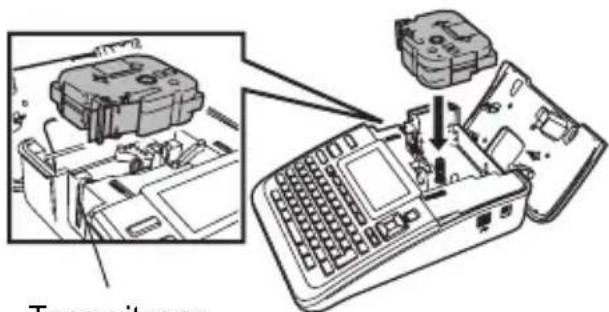
Tape-uitgang
4| Sluit de klep van de tapehouder.
Zorg ervoor dat de ontgrendelingshendel omhoog staat op het moment dat u de klep van de tapehouder sluit. De klep van de tapehouder kan niet worden gesloten als de ontgrendelingshendel omlaag staat.
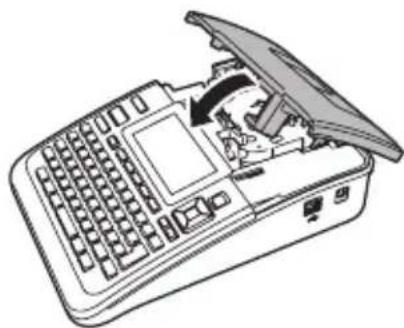
- Zorg ervoor dat de tape wordt doorgevoerd om eventuele speling in de tape te verwijderen nadat u de tapecassette hebt geplaatst door deShift-toets ingedrukt te houden en op de toets Voorbeeld te drukken.
- Trek niet aan het etiket dat uit de tape-uitgang komt. Als u dit wel doet, loopt het inktlint niet meer gelijk met de tape.
- Bewaar de tapecassettes op een koele, donkere plek zonder direct zonlicht, hoge temperaturen, hoge vochtigheid of stof. Gebruik de tapecassette zo snel mogelijk na het openen van de verpakking.
Machine in- en uitschakelen
Druk op de Aan/uit-toets om de P-touch in te schakelen.
Druk opnieuw op de Aan/uit-toets om de P-touch uit te schakelen.

- De P-touch is voorzien van een energiebesparingsfunctie waarmee de machine automatisch uitschakelt als er onder bepaalde bedrijfsomstandigheden gedurende een bepaalde tijd geen toets wordt ingedrukt. Zie de tabel Tijdsinstelling automatisch uitschakelen voor meer informatie.
- Als de batterijen zijn geplaatst of als de P-touch is aangesloten op de netspanningsadapter, wordt de informatie van de vorige sessie weergegeven op het moment dat de machine wordt ingeschakeld.
Tijdsinstelling automatisch uitschakelen
| Alleen P-touch A | angesloten op computer | |
| Met netspanningsadapter | 8 uur 8 uur | |
| Met batterijen | 5 minuten 1 uur | niet gebruiken na aansluiting op USB |
Tape doorvoeren
Doorvoeren en afsnijden
Met de functie Doorvoeren en afsnijden wordt er 23 mm lege tape doorgevoerd en vervolgens afgesneden.

- Zorg ervoor dat u tape doorvoert om speling in de tape en het inktlint te verwijderen na het plaatsen van een tapecassette.
- Trek niet aan het etiket dat uit de tape-uitgang komt. Als u dit wel doet, loopt het inktlint niet meer gelijk met de tape.
- Blokkeer de tape-uitgang niet tijdens het afdrukken of doorvoeren van tape. Als u dit wel doet, veroorzaakt u een opstopping van de tape.
1 Houd de Shift-toets en druk op de toets Voorbeeld. Op het LCD-display verschijnt "Invoer&Snijden?".
2 Gebruik de toets of om de optie "Invoer&Snijden" te selecteren en druk vervolgens op OK of Enter.
Het bericht "Tpinvr... Een ogenblik geduld" verschijnt terwijl de tape wordt doorgevoerd, vervolgens wordt de tape afgesneden.

Om deze functie af te sluiten of te annuleren, drukt u op Escape.
Alleen invoer
Met deze functie wordt de tape ongeveer 23 mm doorgevoerd, zodat er een leeg label uit de tapecassette steekt. Deze handeling wordt aangeraden bij gebruik van textieltape en extra sterkte tape met een kleeflaag, omdat deze met een schaar moeten worden afgesneden.
1 Houd de Shift-toets en druk op de toets Voorbeeld. Op het LCD-display verschijnt "Invoer&Snijden?".
2 Gebruik de toets of om de optie "Alleen invoer" te selecteren en druk vervolgens op OK of Enter.
Het bericht "Tpinvr... Een ogenblik geduld" verschijnt terwijl de tape wordt doorgevoerd.

Om deze functie af te sluiten of te annuleren, drukt u op Escape.
LCD-display
LCD Contrast
U kunt de contrastinstelling van het LCD-display instellen op een van de vijf niveaus (+2, +1, 0, -1, -2) om het scherm eenvoudig te kunnen aflezen. De standaardinstelling is "0".
1 Druk op de toets Setup om het menu Setup weer te geven, selecteer "LCD-contrast" met behulp van de toets of ew druk vervolgens op de toets OK of Enter.
2 Selecteer een contrastniveau met behulp van de toets ▲ of . ▼ Het contrast van het scherm verandert elke keer dat u op de toets ▲ of drukt, zodat u het meest geschikte contrastniveau kunt instellen.
3| Druk op de toets OK of Enter.

- Druk op Escape om terug te keren naar de vorige stap.
- Als u in het scherm met de contrastinstellingen op de Spatietoets drukt, wordt het contrast ingesteld op de standaardwaarde van "0".
Weergavemodus
U kunt de weergavemodus wijzigen naar een door u gewenste stijl door herhaaldelijk op de knop Display te drukken. U kunt kiezen uit drie tekstinvoerschermen (informatie + 2 tekstregels, 3 tekstregels, informatie + 1 regel) en de klokweergave.

flowchart
graph LR
    A["TEL_AA 65nm"] --> B["1) abcdefe\n2) ghijkle\n3) mnopqr"]
    B --> C["HEL_AA 65nm"]
    C --> D["00:00\n01/01/2011"]
Informatie + 2 regels 3 regels Informatie + 1 regel

- U kunt de klokweergave ook wijzigen in het tekstinvoerscherm (informatie + 2 tekstregels) door op een willekeurige toets (met uitzondering van de Aan/uit-toets) te drukken.
- Zie "Klokinstelling" op pagina 45 voor het instellen van de klok op de huidige datum en tijd.
- Zie "Instellingen voor tijd- en datumnotatie" op pagina 46 voor het selecteren van de gewenste datum- en tijdnotatie.
Achtergrondverlichting
U kunt de achtergrondverlichting instellen op Aan of Uit.
Het display is beter te zien als de achtergrondverlichting is ingeschakeld.
De standaardinstelling is "Aan".
| 1 | Druk op de toets Setup om het menu Setup weer te geven, selecteer "Achterg.verlicht." met behulp van de toets ▲of ▼druk vervolgens op de toetsOK of Enter. |
| 2 | Selecteer "Aan" of "Uit" met behulp van de toets ▲of . ▼ |
| 3 | Druk op de toets OK ofEnter. |
U kunt energie besparen door de achtergrondverlichting uit te schakelen.
Instellingen voor taal en eenheid instellen
Taal
| 1 | Druk op de toets Setup om het menu Setup weer te geven, selecteer "Taal" met behulp van de toets of en druk vervolgens op de toets OK of Enter. |
| 2 | Selecteer een taal voor de menu-opdrachten en berichten op het LCD-display met behulp van de toets of . ▼U kunt een taal kiezen uit de volgende mogelijkheden: "Český", "Dansk", "Deutsch", "English", "Español", "Français", "Hrvatski", "Italiano", "Magyar", "Nederlands", "Norsk", "Polski", "Português", "Română", "Slovenski", "Slovenský", "Suomi", "Svenska" of "Türkçe". |
| 3 | Druk op de toets OK of Enter. |
Druk op Escape om terug te keren naar de vorige stap.
Eenheid
| 1 | Druk op de toets Setup om het menu Setup weer te geven, selecteer "Eenheid" met behulp van de toets of en druk vervolgens op de toets OK of Enter. |
| 2 | Selecteer met behulp van de toets of een eenheid voor de afmetingen die op het LCD-display worden weergegeven.U kunt kiezen uit "mm" of "inch". |
| 3 | Druk op de toets OK of Enter. |
De standaardinstelling is "mm". Druk op Escape om terug te keren naar de vorige stap.
EEN ETIKET BEWERKEN
Tekst invoeren en bewerken
Tekst invoeren met het toetsenbord
Het toetsenbord van de P-touch wordt op dezelfde manier gebruikt als een standaard toetenbord van een computer.
Tekst herinnering gebruiken
Als er een teken wordt ingevoerd, herinnert de machine zich tekenreeksen die met hetzelfde teken begonnen uit de geschiedenis van alle tot nu toe afgedrukte tekenreeksen en geeft een lijst met opties weer waaruit u kunt kiezen.
1 Voer "c" in.
2 De machine geeft het laatste woord weer dat is afgedrukt en begon met de letter "c", bijvoorbeeld "computer".
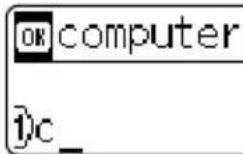
3 Druk op OK om andere woordopties weer te geven die overeenkomen met het ingevoerde teken. Druk op de toets of om het gewenste woord te selecteren.
4 Druk op de toets OK of Enter. Het geselecteerde woord wordt op de tekstregel weergegeven.

De instellingen voor Tekst herinnering kunnen worden gewijzigd door op de toetsSetup te drukken.
Geheugen voor tekst herinnering verwijderen
1 Druk op de toets Setup.
2 Druk op de toets of om "Tekst herinnering" te selecteren en druk vervolgens op de toets OK of Enter.
3 Druk op de toets of om "Geheugen wissen" te selecteren en druk vervolgens op de toets OK of Enter.
4 Vervolgens wordt het bericht "Alles wissen tekst herin. geheugen?" weergegeven.
5 Druk op de toets OK of Enter. Alle tekstopties in het geheugen worden verwijderd.
Een nieuwe regel toevoegen
Om de huidige regel tekst te beëindigen en op een nieuwe regel verder te gaan, drukt u op Enter. Er verschijnt een return-teken aan het einde van de regel en de cursor gaat naar het begin van een nieuwe regel.

- Er is per tapebreedte een maximaal aantal regels dat kan worden ingevoerd. Voor tape van 24 mm breed kunnen maximaal 7 regels worden ingevoerd, voor tape van 18 mm is dit 5 regels, voor tape van 12 mm is dit 3 regels, voor 9 en 6 mm tape is dit 2 regels en voor 3,5 mm tape is dit 1 regel.
- Als u op Enter drukt als er al zeven regels zijn, wordt er een foutmelding weergegeven.
- Zie "Tekenkenmerken instellen per regel" op pagina 30 om de tekenkenmerken van elke regel te wijzigen.
Een nieuw blok toevoegen
Om een nieuw blok met tekst/regels te maken rechts van de huidige tekst, drukt u op Enter terwijl u de Shift-toets ingedrukt houdt. Het teken averschijnt aan het einde van het blok en de cursor gaat naar het begin van het nieuwe blok.

Er kunnen per etiket maximaal 5 blokken worden ingevoerd.
De cursor verplaatsen
- Druk op de toets ▲, ▼, ◀ of ▶ om de cursor een spatie of een regel te verplaatsen.
- Om de cursor te verplaatsen naar het begin of het einde van de huidige regel, houdt u de Shift-toets ingedrukt en drukt u vervolgens op de toets ◄ of .
- Om de cursor te verplaatsen naar het begin of het einde van de tekst, houdt u de Shift-toets ingedrukt en drukt u vervolgens op de toets ▲ of . ▼
Tekst invoeren
Om extra tekst in een bestaande tekstregel in te voegen, verplaatst u de cursor naar het teken rechts van de positie waar u tekst wilt gaan invoegen en voegt u vervolgens de tekst in. De nieuwe tekst wordt links van de cursor ingevoerd.
Een tab invoegen
Om een tab in te voegen in een bestaande tekstregel, verplaatst u de cursor naar de plek waar u een tab wilt toevoegen en drukt u op de toets Setup om het menu Setup te openen, selecteert u "Tabulator" met behulp van de toetsen ▲ of ▼en drukt u vervolgens op OK of Enter. Er verschijnt een teken rom de positie aan te geven waar de tab wordt ingevoerd.

- Zie "Etiketkenmerken instellen" op pagina 35 om de lengte-instelling van de tab in te stellen.
- U kunt ook een tab invoeren door de Spatietoets in te drukken terwijl u de Shift-toets ingedrukt houdt.
Tekst verwijderen
■ Een teken per keer verwijderen
Om een teken te verwijderen uit een tekstregel, verplaatst u de cursor naar het teken rechts van de tekst die u wilt verwijderen en drukt u op Backspace. Steeds als u op Backspace drukt, wordt het teken links van de cursor verwijderd.

Als u Backspace ingedrukt houdt, worden de tekens links van de cursor doorlopend verwijderd.
■ Alle tekst in een keer verwijderen
Gebruik de toets Wissen om alle tekst in een keer te verwijderen.
1 Druk op de toets Wissen. De wisopties worden weergegeven.
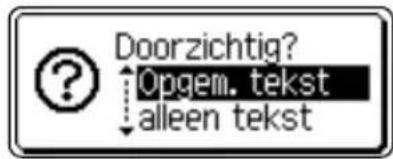
2 Selecteer met behulp van de toets ▲ of "Villeen tekst" om alle tekst te verwijderen terwijl de huidige opmaakinstellingen bewaard blijven, of selecteer "Opgem. tekst" om alle tekst- en opmaakinstellingen te verwijderen.

Druk op Escape om terug te keren naar het tekstinvoerscherm zonder de tekst of opmaak wissen.
3 Druk op de toets OK of Enter. Alle tekst wordt verwijderd. Als u "Opgem. tekst" hebt geselecteerd, worden ook alle opmaakinstellingen verwijderd.
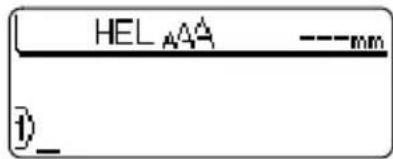
Symbolen invoeren
Naast de symbolen die beschikbaar zijn op het toetsenbord, zijn er ook nog diverse symbolen (inclusief internationale en uitgebreide ASCII-tekens) beschikbaar via de symboolfunctie.
Gebruik de symboolfunctie om een symbool in te voeren (zie hieronder).
U kunt ook de Shift-toets ingedrukt houden en vervolgens op een toets op het toetsenbord drukken om het symbool in te voeren dat rechtsboven op de knop staat.
Symbolen invoeren met de symboolfunctie
1 Druk op de knop Symbool. Er wordt een lijst met symboolcategorieën en symbolen in die categorie weergegeven.

Het laatst ingevoerde symbool wordt geselecteerd in de weergegeven lijst.
2 Selecteer een symboolcategorie (Interpunctie, Zakelijk, Wiskunde, etc.) met behulp van de toets of door herhaaldelijk op de toets Symbool te drukken en vervolgens een symbool te selecteren met de toets of .
3 Druk op de toets OK of Enter. Het geselecteerde symbool wordt ingevoegd in de tekstregel.

Druk op Escape om terug te keren naar de vorige stap.
De functie Symbool bijwerken gebruiken
U kunt een persoonlijke categorie met symbolen maken door de functie Symbool bijwerken te gebruiken. De "Persoonlijke categorie" verschijnt voor het eerst als u symbolen selecteert en helpt u om de gewenste symbolen snel te vinden.
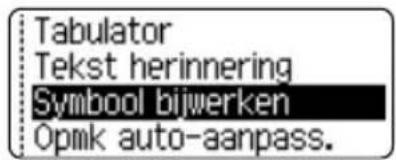
1 Druk op de toets Setup om het menu Setup weer te geven en selecteer vervolgens "Symbool bijwerken" met behulp van de toets of .
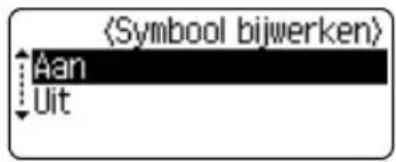
2 Druk op OK of Enter om het scherm Symbool bijwerken weer te geven en selecteer vervolgens "Aan" om uw persoonlijke categorie te maken met behulp van de toets ▲ of . ▼
3 Druk op OK of Enter om de instelling toe te passen. Het scherm keert terug naar het tekstinvoerscherm.
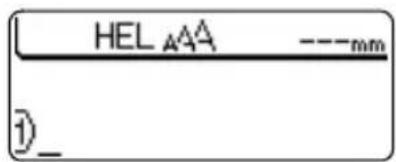
4 Voer het gewenste teken in dat u aan uw persoonlijke categorie wilt toevoegen.

Zie "Symbolen invoeren met de symboolfunctie" op pagina 26 voor meer informatie.
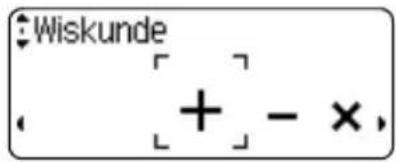
5 Druk op de knop Symbool. De "Persoonlijke categorie" verschijnt, inclusief het symbool dat u bij stap 4 hebt ingevoerd.
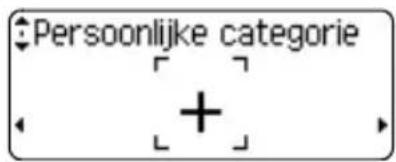

- U kunt 20 symbolen toevoegen aan de "Persoonlijke categorie". Zodra er 20 symbolen zijn toegevoegd aan de "Persoonlijke categorie", wordt het oudste symbool verwijderd uit de categorie.
- Als u de functie Symbool bijwerken niet meer wilt gebruiken, selecteert u "Uit" in het scherm Symbool bijwerken.
Lijst met symbolen
| Categorie Symbolen | |
| Persoonlijke categorie | Zie "De functie Symbool bijwerken gebruiken" op pagina 27 voor meer informatie. |
| Interpunctie | . , : ; " ' • ? ! i - & ~ _ \ / |
| Zakelijk | @ # % ® © TM CE ✓ ➕ ➕ ➕ ➕ ➕ |
| Wiskunde | + - × ÷ ± = ≥ ≤ ≠ * . . . |
| Haakjes | ( ) [ ] < > « » 【 】 § |
| Pijlen | → ← ↑ ↓ ↔ ⇌ ↑ ➕ ➕ ➕ ➕ |
| Eenheid | $ ¢ € £ ¥ ° ft. in. m2 m3 cc ℓ oz. lb. °F °C |
| Internationaal | a g a β γ δ μ Ω φ Σ |
| Nummer | 2 3 2 3 1⁄4 1⁄2 3⁄4 I II III IV V VI VII VIII IX X |
| Pictogram | ◆ ◇ ● ○ ■ □ ▲ △ ▼ ▽ ★ ☆ ♠ ♥ ♥ ♣ ♣ ♣ ♣ ♣ ♣ ♣ ♣ ♣ ♣ ♣ ♣ ♣ ♣ ♣ ♣ ♣ ♣ ♣ ♣ ♣ ♣ ♣ ♣ ♣ ♣ ♣ ♣ ♣ ♣ ♣ ♣ ♣ ♣ ♣ ♣ ♣ ♣ ♣ ♣ ♣ ♣ ♣ ♣ ♣ ♣ ♣ ♣ ♣ ♣ ♢ |
| Elektrisch | A ⊥ ~ == +- ⏻ Ⓧ ≡ ♩ ☐ ○ | ⊗ Ⓘ Ⓗ Ⓗ Ⓗ Ⓗ Ⓗ Ⓗ Ⓗ Ⓗ Ⓗ Ⓗ Ⓗ Ⓗ Ⓗ Ⓗ Ⓗ Ⓗ Ⓗ Ⓗ Ⓗ Ⓗ Ⓗ Ⓗ Ⓗ Ⓗ Ⓗ Ⓗ Ⓗ Ⓗ Ⓗ Ⓗ Ⓗ Ⓗ Ⓗ Ⓗ |
| Audio/Visueel | ☐ ➕ ➕ ➕ ➕ ➕ ➕ ➕ ➕ ➕ ➕ ➕ ➕ ➕ ➕ ➕ ➕ ➕ ➕ ➕ ➕ ➕ ➕ ➕ ➕ ➕ ➕ ➕ ➕ ➕ ➕ ➕ ➕ ➕ ➕ ➕ ➕ ➕ ➕ ➕ ➕ ➕ ➕ ➕ ➕ ➕ ➕ ➕ ➕ ➕ ➕ ➤ ➕ ➕ ➕ ➕ ➕ ➕ ➕ ➕ ➕ ➕ ➕ ➕ ➕ ➕ ➕ ➕ ➕ ➕ ➕ ➕ ➕ ➕ ➕ ➕ ➕ ➕ ➕ ➕ ➕ ➕ ➕ ➕ ➕ ➕ ➕ ➕ ➕ ➕ ➕ ➕ ➕ ➕ ➕ ➕ ➕ ➕ ➕ ➕ ➕ ➔ ➕ ➕ ➕ ➕ ➕ ➕ ➕ ➕ ➕ ➕ ➕ ➕ ➕ ➕ ➕ ➕ ➕ ➕ ➕ ➕ ➕ ➕ ➕ ➕ ➕ ➕ ➕ ➕ ➕ ➕ ➕ ➕ ➕ ➕ ➕ ➕ ➕ ➕ ➕ ➕ ➕ ➕ ➕ ➕ ➕ ➕ ➕ ➕ ➕ ➞ ➞ ➞ ➞ ➞ ➞ ➞ ➞ ➞ ➞ ➞ ➞ ➞ ➞ ➞ ➞ ➞ ➞ ➞ ➞ ➞ ➞ ➞ ➞ ➞ ➞ ➞ ➞ ➞ ➞ ➞ ➞ ➞ ➞ ➞ ➞ ➞ ➞ ➞ ➞ ➞ ➞ ➞ ➞ ➞ ➞ ➞ ➞ ➞ ➞ ➢ ➢ ➢ ➢ ➢ ➢ ➢ ➢ ➢ ➢ ➢ ➢ ➢ ➢ ➢ ➢ ➢ ➢ ➢ ➢ ➢ ➢ ➢ ➢ ➢ ➢ ➢ ➢ ➢ ➢ ➢ ➢ ➢ ➢ ➢ ➢ ➢ ➢ ➢ ➢ ➢ ➢ ➢ ➢ ➢ ➢ ➢ ➢ ➢ ➢ ➞ ➞ ➞ ➞ ➞ ➞ ➞ ➞ ➞ ➞ ➞ ➞ ➞ ➞ ➞ ➞ ➞ ➞ ➞ ➞ ➞ ➞ ➞ ➞ ➞ ➞ ➞ ➞ ➞ ➞ ➞ ➞ ➞ ➞ ➞ ➞ ➞ ➞ ➞ ➞ ➞ ➞ ➞ ➞ ➞ ➞ ➞ ➞ ➞ ➝ ➝ ➝ ➝ ➝ ➝ ➝ ➝ ➝ ➝ ➝ ➝ ➝ ➝ ➝ ➝ ➝ ➝ ➝ ➝ ➝ ➝ ➝ ➝ ➝ ➝ ➝ ➝ ➝ ➝ ➝ ➝ ➝ ➝ ➝ ➝ ➝ ➝ ➝ ➝ ➝ ➝ ➝ ➝ ➝ ➝ ➝ ➝ ➝ ➝ ➞ ➞ ➞ ➞ ➞ ➞ ➞ ➞ ➞ ➞ ➞ ➞ ➞ ➞ ➞ ➞ ➞ ➞ ➞ ➞ ➞ ➞ ➞ ➞ ➞ ➞ ➞ ➞ ➞ ➞ ➞ ➞ ➞ ➞ ➞ ➞ ➞ ➞ ➞ ➞ ➞ ➞ ➞ ➞ ➞ ➞ ➞ ➞ ➞ ➛ ➛ ➛ ➛ ➛ ➛ ➛ ➛ ➛ ➛ ➛ ➛ ➛ ➛ ➛ ➛ ➛ ➛ ➛ ➛ ➛ ➛ ➛ ➛ ➛ ➛ ➛ ➛ ➛ ➛ ➛ ➛ ➛ ➛ ➛ ➛ ➛ ➛ ➛ ➛ ➛ ➛ ➛ ➛ ➛ ➛ ➛ ➛ ➛ ➛ ➨ ➨ ➨ ➨ ➨ ➨ ➨ ➨ ➨ ➨ ➨ ➨ ➨ ➨ ➨ ➨ ➨ ➨ ➨ ➨ ➨ ➨ ➨ ➨ ➨ ➨ ➨ ➨ ➨ ➨ ➨ ➨ ➨ ➨ ➨ ➨ ➨ ➨ ➨ ➨ ➨ ➨ ➨ ➨ ➨ ➨ ➨ ➨ ➨ ➨ ➡ ➡ ➡ ➡ ➡ ➡ ➡ ➡ ➡ ➡ ➡ ➡ ➡ ➡ ➡ ➡ ➡ ➡ ➡ ➡ ➡ ➡ ➡ ➡ ➡ ➡ ➡ ➡ ➡ ➡ ➡ ➡ ➡ ➡ ➡ ➡ ➡ ➡ ➡ ➡ ➡ ➡ ➡ ➡ ➡ ➡ ➡ ➡ ➡ ➡ ➢ ➡ ➡ ➡ ➡ ➡ ➡ ➡ ➡ ➡ ➡ ➡ ➡ ➡ ➡ ➡ ➡ ➡ ➡ ➡ ➡ ➡ ➡ ➡ ➡ ➡ ➡ ➡ ➡ ➡ ➡ ➡ ➡ ➡ ➡ ➡ ➡ ➡ ➡ ➡ ➡ ➡ ➡ ➡ ➡ ➡ ➡ ➡ ➡ ➡ ➨ ➨ ➨ ➨ ➨ ➨ ➨ ➨ ➨ ➨ ➨ ➨ ➨ ➨ ➨ ➨ ➨ ➨ ➨ ➨ ➨ ➨ ➨ ➨ ➨ ➨ ➨ ➨ ➨ ➨ ➨ ➨ ➨ ➨ ➨ ➨ ➨ ➨ ➨ ➨ ➨ ➨ ➨ ➨ ➨ ➨ ➨ ➨ ➨ ➢ ➡ ➡ ➡ ➡ ➡ ➡ ➡ ➡ ➡ ➡ ➡ ➡ ➡ ➡ ➡ ➡ ➡ ➡ ➡ ➡ ➡ ➡ ➡ ➡ ➡ ➡ ➡ ➡ ➡ ➡ ➡ ➡ ➡ ➡ ➡ ➡ ➡ ➡ ➡ ➡ ➡ ➡ ➡ ➡ ➡ ➡ ➡ ➡ ➢ ➢ ➢ ➢ ➢ ➢ ➢ ➢ ➢ ➢ ➢ ➢ ➢ ➢ ➢ ➢ ➢ ➢ ➢ ➢ ➢ ➢ ➢ ➢ ➢ ➢ ➢ ➢ ➢ ➢ ➢ ➢ ➢ ➢ ➢ ➢ ➢ ➢ ➢ ➢ ➢ ➢ ➢ ➢ ➢ ➢ ➢ ➢ ➢ ➤ ➤ ➤ ➤ ➤ ➤ ➤ ➤ ➤ ➤ ➤ ➤ ➤ ➤ ➤ ➤ ➤ ➤ ➤ ➤ ➤ ➤ ➤ ➤ ➤ ➤ ➤ ➤ ➤ ➤ ➤ ➤ ➤ ➤ ➤ ➤ ➤ ➤ ➤ ➤ ➤ ➤ ➤ ➤ ➤ ➤ ➤ ➤ ➤ ➤ ➢ ➢ ➢ ➢ ➢ ➢ ➢ ➢ ➢ ➢ ➢ ➢ ➢ ➢ ➢ ➢ ➢ ➢ ➢ ➢ ➢ ➢ ➢ ➢ ➢ ➢ ➢ ➢ ➢ ➢ ➢ ➢ ➢ ➢ ➢ ➢ ➢ ➢ ➢ ➢ ➢ ➢ ➢ ➢ ➢ ➢ ➢ ➢ ➢ ➣ ➤ ➤ ➤ ➤ ➤ ➤ ➤ ➤ ➤ ➤ ➤ ➤ ➤ ➤ ➤ ➤ ➤ ➤ ➤ ➤ ➤ ➤ ➤ ➤ ➤ ➤ ➤ ➤ ➤ ➤ ➤ ➤ ➤ ➤ ➤ ➤ ➤ ➤ ➤ ➤ ➤ ➤ ➤ ➤ ➤ ➤ ➤ ➤ ➤ ➞ ➤ ➤ ➤ ➤ ➤ ➤ ➤ ➤ ➤ ➤ ➤ ➤ ➤ ➤ ➤ ➤ ➤ ➤ ➤ ➤ ➤ ➤ ➤ ➤ ➤ ➤ ➤ ➤ ➤ ➤ ➤ ➤ ➤ ➤ ➤ ➤ ➤ ➤ ➤ ➤ ➤ ➤ ➤ ➤ ➤ ➤ ➤ ➤ ➤ ➵ ➤ ➤ ➤ ➤ ➤ ➤ ➤ ➤ ➤ ➤ ➤ ➤ ➤ ➤ ➤ ➤ ➤ ➤ ➤ ➤ ➤ ➤ ➤ ➤ ➤ ➤ ➤ ➤ ➤ ➤ ➤ ➤ ➤ ➤ ➤ ➤ ➤ ➤ ➤ ➤ ➤ ➤ ➤ ➤ ➤ ➤ ➤ ➤ ➤ ➦ ➤ ➤ ➤ ➤ ➤ ➤ ➤ ➤ ➤ ➤ ➤ ➤ ➤ ➤ ➤ ➤ ➤ ➤ ➤ ➤ ➤ ➤ ➤ ➤ ➤ ➤ ➤ ➤ ➤ ➤ ➤ ➤ ➤ ➤ ➤ ➤ ➤ ➤ ➤ ➤ ➤ ➤ ➤ ➤ ➤ ➤ ➤ ➤ ➤ ➣ ➤ ➤ ➤ ➤ ➤ ➤ ➤ ➤ ➤ ➤ ➤ ➤ ➤ ➤ ➤ ➤ ➤ ➤ ➤ ➤ ➤ ➤ ➤ ➤ ➤ ➤ ➤ ➤ ➤ ➤ ➤ ➤ ➤ ➤ ➤ ➤ ➤ ➤ ➤ ➤ ➤ ➤ ➤ ➤ ➤ ➤ ➤ ➤ ➢ ➤ ➤ ➤ ➤ ➤ ➤ ➤ ➤ ➤ ➤ ➤ ➤ ➤ ➤ ➤ ➤ ➤ ➤ ➤ ➤ ➤ ➤ ➤ ➤ ➤ ➤ ➤ ➤ ➤ ➤ ➤ ➤ ➤ ➤ ➤ ➤ ➤ ➤ ➤ ➤ ➤ ➤ ➤ ➤ ➤ ➤ ➤ ➤ ➢ ➣ ➤ ➣ ➣ ➣ ➣ ➣ ➣ ➣ ➣ ➣ ➣ ➣ ➣ ➣ ➣ ➣ ➣ ➣ ➣ ➣ ➣ ➣ ➣ ➣ ➣ ➣ ➣ ➣ ➣ ➣ ➣ ➣ ➣ ➣ ➣ ➣ ➣ ➣ ➣ ➣ ➣ ➣ ➣ ➣ ➣ ➣ ➣ ➣ ➣ ➣ ➣ ➢ ➤ ➤ ➤ ➤ ➤ ➤ ➤ ➤ ➤ ➤ ➤ ➤ ➤ ➤ ➤ ➤ ➤ ➤ ➤ ➤ ➤ ➤ ➤ ➤ ➤ ➤ ➤ ➤ ➤ ➤ ➤ ➤ ➤ ➤ ➤ ➤ ➤ ➤ ➤ ➤ ➤ ➤ ➤ ➤ ➤ ➤ ➤ ➤ ➣ ➣ ➣ ➣ ➣ ➣ ➣ ➣ ➣ ➣ ➣ ➣ ➣ ➣ ➣ ➣ ➣ ➣ ➣ ➣ ➣ ➣ ➣ ➣ ➣ ➣ ➣ ➣ ➣ ➣ ➣ ➣ ➣ ➣ ➣ ➣ ➣ ➣ ➣ ➣ ➣ ➣ ➣ ➣ ➣ ➣ ➣ ➣ ➢ ➢ ➢ ➢ ➢ ➢ ➢ ➢ ➢ ➢ ➢ ➢ ➢ ➢ ➢ ➢ ➢ ➢ ➢ ➢ ➢ ➢ ➢ ➢ ➢ ➢ ➢ ➢ ➢ ➢ ➢ ➢ ➢ ➢ ➢ ➢ ➢ ➢ ➢ ➢ ➢ ➢ ➢ ➢ ➢ ➢ ➢ ➢ ➢ ➡ ➢ ➢ ➢ ➢ ➢ ➢ ➢ ➢ ➢ ➢ ➢ ➢ ➢ ➢ ➢ ➢ ➢ ➢ ➢ ➢ ➢ ➢ ➢ ➢ ➢ ➢ ➢ ➢ ➢ ➢ ➢ ➢ ➢ ➢ ➢ ➢ ➢ ➢ ➢ ➢ ➢ ➢ ➢ ➢ ➢ ➢ ➢ ➢ ➡ ➤ ➤ ➤ ➤ ➤ ➤ ➤ ➤ ➤ ➤ ➤ ➤ ➤ ➤ ➤ ➤ ➤ ➤ ➤ ➤ ➤ ➤ ➤ ➤ ➤ ➤ ➤ ➤ ➤ ➤ ➤ ➤ ➤ ➤ ➤ ➤ ➤ ➤ ➤ ➤ ➤ ➤ ➤ ➤ ➤ ➤ ➤ ➤ ➤ ➡ ➤ ➤ ➤ ➤ ➤ ➤ ➤ ➤ ➤ ➤ ➤ ➤ ➤ ➤ ➤ ➤ ➤ ➤ ➤ ➤ ➤ ➤ ➤ ➤ ➤ ➤ ➤ ➤ ➤ ➤ ➤ ➤ ➤ ➤ ➤ ➤ ➤ ➤ ➤ ➤ ➤ ➤ ➤ ➤ ➤ ➤ ➤ ➤ ➢ ➜ ➜ ➜ ➜ ➜ ➜ ➜ ➜ ➜ ➜ ➜ ➜ ➜ ➜ ➜ ➜ ➜ ➜ ➜ ➜ ➜ ➜ ➜ ➜ ➜ ➜ ➜ ➜ ➜ ➜ ➜ ➜ ➜ ➜ ➜ ➜ ➜ ➜ ➜ ➜ ➜ ➜ ➜ ➜ ➜ ➜ ➜ ➜ ➜ ➜ ➖ ➜ ➜ ➜ ➜ ➜ ➜ ➜ ➜ ➜ ➜ ➜ ➜ ➜ ➜ ➜ ➜ ➜ ➜ ➜ ➜ ➜ ➜ ➜ ➜ ➜ ➜ ➜ ➜ ➜ ➜ ➜ ➜ ➜ ➜ ➜ ➜ ➜ ➜ ➜ ➜ ➜ ➜ ➜ ➜ ➜ ➜ ➜ ➜ ➜ ➬ ➜ ➜ ➜ ➜ ➜ ➜ ➜ ➜ ➜ ➜ ➜ ➜ ➜ ➜ ➜ ➜ ➜ ➜ ➜ ➜ ➜ ➜ ➜ ➜ ➜ ➜ ➜ ➜ ➜ ➜ ➜ ➜ ➜ ➜ ➜ ➜ ➜ ➜ ➜ ➜ ➜ ➜ ➜ ➜ ➜ ➜ ➜ ➜ ➜ ➚ |

Voor het gebruik van de CE-markering gelden strenge regels van een of meer Europese richtlijnen. Zorg ervoor dat de etiketten die u maakt met deze marking voldoen aan de betreffende richtlijnen.
Tekens met accenten invoeren
De P-touch kan een set tekens met accenten weergeven en afdrukken, bijvoorbeeld taalspecifieke tekens.
1 | Voer het teken in dat u wilt veranderen in een teken met een accent.

U kunt de hoofdlettermodus gebruiken in combinatie met de accentfunctie.
2| Druk op de toets Accent.
Het teken dat u hebt ingevoerd, verandert in een teken met een accent.
3 Druk herhaaldelijk op de toets Accent totdat het gewenste teken met accent is geselecteerd, of selecteer het gewenste teken met behulp van de toets ◄ of .

De volgorde waarin de tekens met accenten worden weergegeven, is afhankelijk van de geselecteerde taal voor het LCD-display.
4| Druk op de toets OK of Enter.
Het geselecteerde teken met accent wordt ingevoegd in de tekstregel.

- Druk op Escape om terug te keren naar de vorige stap.
- Zie de tabel met de tekens met accenten voor een volledige lijst met alle beschikbare tekens met accenten.
- Lijst met tekens met accenten
| Teken Tekens met accenten Teken Tekens met accenten | |||
| a | á à â ä æ ã a å ä ä | n | ñ ñ ñ ñ |
| A | A A A Ä Æ A A A A Ä | N | Ñ Ñ Ñ Ñ Ñ Ñ Ñ Ñ Ñ Ñ Ñ Ñ Ñ Ñ Ñ Ñ Ñ Ñ Ñ Ñ Ñ Ñ Ñ Ñ Ñ Ñ Ñ Ñ Ñ Ñ Ñ Ñ Ñ Ñ Ñ Ñ Ñ Ñ Ñ Ñ Ñ Ñ Ñ Ñ Ñ Ñ Ñ Ñ Ñ Ñ Ñ Ð Ñ Ñ Ñ Ñ Ñ Ñ Ñ Ñ Ñ Ñ Ñ Ñ Ñ Ñ Ñ Ñ Ñ Ñ Ñ Ñ Ñ Ñ Ñ Ñ Ñ Ñ Ñ Ñ Ñ Ñ Ñ Ñ Ñ Ñ Ñ Ñ Ñ Ñ Ñ Ñ Ñ Ñ Ñ Ñ Ñ Ñ Ñ Ñ Ñ Û Ñ Ñ Ñ Ñ Ñ Ñ Ñ Ñ Ñ Ñ Ñ Ñ Ñ Ñ Ñ Ñ Ñ Ñ Ñ Ñ Ñ Ñ Ñ Ñ Ñ Ñ Ñ Ñ Ñ Ñ Ñ Ñ Ñ Ñ Ñ Ñ Ñ Ñ Ñ Ñ Ñ Ñ Ñ Ñ Ñ Ñ Ñ Ñ Ñ Ú Ñ Ñ Ñ Ñ Ñ Ñ Ñ Ñ Ñ Ñ Ñ Ñ Ñ Ñ Ñ Ñ Ñ Ñ Ñ Ñ Ñ Ñ Ñ Ñ Ñ Ñ Ñ Ñ Ñ Ñ Ñ Ñ Ñ Ñ Ñ Ñ Ñ Ñ Ñ Ñ Ñ Ñ Ñ Ñ Ñ Ñ Ñ Ñ Ñ Ò Ñ Ñ Ñ Ñ Ñ Ñ Ñ Ñ Ñ Ñ Ñ Ñ Ñ Ñ Ñ Ñ Ñ Ñ Ñ Ñ Ñ Ñ Ñ Ñ Ñ Ñ Ñ Ñ Ñ Ñ Ñ Ñ Ñ Ñ Ñ Ñ Ñ Ñ Ñ Ñ Ñ Ñ Ñ Ñ Ñ Ñ Ñ Ñ Ñ Ó Ñ Ñ Ñ Ñ Ñ Ñ Ñ Ñ Ñ Ñ Ñ Ñ Ñ Ñ Ñ Ñ Ñ Ñ Ñ Ñ Ñ Ñ Ñ Ñ Ñ Ñ Ñ Ñ Ñ Ñ Ñ Ñ Ñ Ñ Ñ Ñ Ñ Ñ Ñ Ñ Ñ Ñ Ñ Ñ Ñ Ñ Ñ Ñ Ñ Ï Ñ Ñ Ñ Ñ Ñ Ñ Ñ Ñ Ñ Ñ Ñ Ñ Ñ Ñ Ñ Ñ Ñ Ñ Ñ Ñ Ñ Ñ Ñ Ñ Ñ Ñ Ñ Ñ Ñ Ñ Ñ Ñ Ñ Ñ Ñ Ñ Ñ Ñ Ñ Ñ Ñ Ñ Ñ Ñ Ñ Ñ Ñ Ñ Ñ Ü Ñ Ñ Ñ Ñ Ñ Ñ Ñ Ñ Ñ Ñ Ñ Ñ Ñ Ñ Ñ Ñ Ñ Ñ Ñ Ñ Ñ Ñ Ñ Ñ Ñ Ñ Ñ Ñ Ñ Ñ Ñ Ñ Ñ Ñ Ñ Ñ Ñ Ñ Ñ Ñ Ñ Ñ Ñ Ñ Ñ Ñ Ñ Ñ Ñ í Ñ Ñ Ñ Ñ Ñ Ñ Ñ Ñ Ñ Ñ Ñ Ñ Ñ Ñ Ñ Ñ Ñ Ñ Ñ Ñ Ñ Ñ Ñ Ñ Ñ Ñ Ñ Ñ Ñ Ñ Ñ Ñ Ñ Ñ Ñ Ñ Ñ Ñ Ñ Ñ Ñ Ñ Ñ Ñ Ñ Ñ Ñ Ñ Ñ à Ñ Ñ Ñ Ñ Ñ Ñ Ñ Ñ Ñ Ñ Ñ Ñ Ñ Ñ Ñ Ñ Ñ Ñ Ñ Ñ Ñ Ñ Ñ Ñ Ñ Ñ Ñ Ñ Ñ Ñ Ñ Ñ Ñ Ñ Ñ Ñ Ñ Ñ Ñ Ñ Ñ Ñ Ñ Ñ Ñ Ñ Ñ Ñ Ñ Ì Ñ Ñ Ñ Ñ Ñ Ñ Ñ Ñ Ñ Ñ Ñ Ñ Ñ Ñ Ñ Ñ Ñ Ñ Ñ Ñ Ñ Ñ Ñ Ñ Ñ Ñ Ñ Ñ Ñ Ñ Ñ Ñ Ñ Ñ Ñ Ñ Ñ Ñ Ñ Ñ Ñ Ñ Ñ Ñ Ñ Ñ Ñ Ñ Ñ ä Ñ Ñ Ñ Ñ Ñ Ñ Ñ Ñ Ñ Ñ Ñ Ñ Ñ Ñ Ñ Ñ Ñ Ñ Ñ Ñ Ñ Ñ Ñ Ñ Ñ Ñ Ñ Ñ Ñ Ñ Ñ Ñ Ñ Ñ Ñ Ñ Ñ Ñ Ñ Ñ Ñ Ñ Ñ Ñ Ñ Ñ Ñ Ñ Ñ ç Ñ Ñ Ñ Ñ Ñ Ñ Ñ Ñ Ñ Ñ Ñ Ñ Ñ Ñ Ñ Ñ Ñ Ñ Ñ Ñ Ñ Ñ Ñ Ñ Ñ Ñ Ñ Ñ Ñ Ñ Ñ Ñ Ñ Ñ Ñ Ñ Ñ Ñ Ñ Ñ Ñ Ñ Ñ Ñ Ñ Ñ Ñ Ñ Ñ Ø Ñ Ñ Ñ Ñ Ñ Ñ Ñ Ñ Ñ Ñ Ñ Ñ Ñ Ñ Ñ Ñ Ñ Ñ Ñ Ñ Ñ Ñ Ñ Ñ Ñ Ñ Ñ Ñ Ñ Ñ Ñ Ñ Ñ Ñ Ñ Ñ Ñ Ñ Ñ Ñ Ñ Ñ Ñ Ñ Ñ Ñ Ñ Ñ Ñ ë Ñ Ñ Ñ Ñ Ñ Ñ Ñ Ñ Ñ Ñ Ñ Ñ Ñ Ñ Ñ Ñ Ñ Ñ Ñ Ñ Ñ Ñ Ñ Ñ Ñ Ñ Ñ Ñ Ñ Ñ Ñ Ñ Ñ Ñ Ñ Ñ Ñ Ñ Ñ Ñ Ñ Ñ Ñ Ñ Ñ Ñ Ñ Ñ Ñ è Ñ Ñ Ñ Ñ Ñ Ñ Ñ Ñ Ñ Ñ Ñ Ñ Ñ Ñ Ñ Ñ Ñ Ñ Ñ Ñ Ñ Ñ Ñ Ñ Ñ Ñ Ñ Ñ Ñ Ñ Ñ Ñ Ñ Ñ Ñ Ñ Ñ Ñ Ñ Ñ Ñ Ñ Ñ Ñ Ñ Ñ Ñ Ñ Ñ æ Ñ Ñ Ñ Ñ Ñ Ñ Ñ Ñ Ñ Ñ Ñ Ñ Ñ Ñ Ñ Ñ Ñ Ñ Ñ Ñ Ñ Ñ Ñ Ñ Ñ Ñ Ñ Ñ Ñ Ñ Ñ Ñ Ñ Ñ Ñ Ñ Ñ Ñ Ñ Ñ Ñ Ñ Ñ Ñ Ñ Ñ Ñ Ñ Ñ × Ñ Ñ Ñ Ñ Ñ Ñ Ñ Ñ Ñ Ñ Ñ Ñ Ñ Ñ Ñ Ñ Ñ Ñ Ñ Ñ Ñ Ñ Ñ Ñ Ñ Ñ Ñ Ñ Ñ Ñ Ñ Ñ Ñ Ñ Ñ Ñ Ñ Ñ Ñ Ñ Ñ Ñ Ñ Ñ Ñ Ñ Ñ Ñ Ñ Î Ñ Ñ Ñ Ñ Ñ Ñ Ñ Ñ Ñ Ñ Ñ Ñ Ñ Ñ Ñ Ñ Ñ Ñ Ñ Ñ Ñ Ñ Ñ Ñ Ñ Ñ Ñ Ñ Ñ Ñ Ñ Ñ Ñ Ñ Ñ Ñ Ñ Ñ Ñ Ñ Ñ Ñ Ñ Ñ Ñ Ñ Ñ Ñ Ñ Ù Ñ Ñ Ñ Ñ Ñ Ñ Ñ Ñ Ñ Ñ Ñ Ñ Ñ Ñ Ñ Ñ Ñ Ñ Ñ Ñ Ñ Ñ Ñ Ñ Ñ Ñ Ñ Ñ Ñ Ñ Ñ Ñ Ñ Ñ Ñ Ñ Ñ Ñ Ñ Ñ Ñ Ñ Ñ Ñ Ñ Ñ Ñ Ñ Ñ ê Ñ Ñ Ñ Ñ Ñ Ñ Ñ Ñ Ñ Ñ Ñ Ñ Ñ Ñ Ñ Ñ Ñ Ñ Ñ Ñ Ñ Ñ Ñ Ñ Ñ Ñ Ñ Ñ Ñ Ñ Ñ Ñ Ñ Ñ Ñ Ñ Ñ Ñ Ñ Ñ Ñ Ñ Ñ Ñ Ñ Ñ Ñ Ñ Ñ Õ Ñ Ñ Ñ Ñ Ñ Ñ Ñ Ñ Ñ Ñ Ñ Ñ Ñ Ñ Ñ Ñ Ñ Ñ Ñ Ñ Ñ Ñ Ñ Ñ Ñ Ñ Ñ Ñ Ñ Ñ Ñ Ñ Ñ Ñ Ñ Ñ Ñ Ñ Ñ Ñ Ñ Ñ Ñ Ñ Ñ Ñ Ñ Ñ Ñ Ê Ñ Ñ Ñ Ñ Ñ Ñ Ñ Ñ Ñ Ñ Ñ Ñ Ñ Ñ Ñ Ñ Ñ Ñ Ñ Ñ Ñ Ñ Ñ Ñ Ñ Ñ Ñ Ñ Ñ Ñ Ñ Ñ Ñ Ñ Ñ Ñ Ñ Ñ Ñ Ñ Ñ Ñ Ñ Ñ Ñ Ñ Ñ Ñ Ñ û Ñ Ñ Ñ Ñ Ñ Ñ Ñ Ñ Ñ Ñ Ñ Ñ Ñ Ñ Ñ Ñ Ñ Ñ Ñ Ñ Ñ Ñ Ñ Ñ Ñ Ñ Ñ Ñ Ñ Ñ Ñ Ñ Ñ Ñ Ñ Ñ Ñ Ñ Ñ Ñ Ñ Ñ Ñ Ñ Ñ Ñ Ñ Ñ Ñ Ä Ñ Ñ Ñ Ñ Ñ Ñ Ñ Ñ Ñ Ñ Ñ Ñ Ñ Ñ Ñ Ñ Ñ Ñ Ñ Ñ Ñ Ñ Ñ Ñ Ñ Ñ Ñ Ñ Ñ Ñ Ñ Ñ Ñ Ñ Ñ Ñ Ñ Ñ Ñ Ñ Ñ Ñ Ñ Ñ Ñ Ñ Ñ Ñ Ñ ã Ñ Ñ Ñ Ñ Ñ Ñ Ñ Ñ Ñ Ñ Ñ Ñ Ñ Ñ Ñ Ñ Ñ Ñ Ñ Ñ Ñ Ñ Ñ Ñ Ñ Ñ Ñ Ñ Ñ Ñ Ñ Ñ Ñ Ñ Ñ Ñ Ñ Ñ Ñ Ñ Ñ Ñ Ñ Ñ Ñ Ñ Ñ Ñ Ñ á Ñ Ñ Ñ Ñ Ñ Ñ Ñ Ñ Ñ Ñ Ñ Ñ Ñ Ñ Ñ Ñ Ñ Ñ Ñ Ñ Ñ Ñ Ñ Ñ Ñ Ñ Ñ Ñ Ñ Ñ Ñ Ñ Ñ Ñ Ñ Ñ Ñ Ñ Ñ Ñ Ñ Ñ Ñ Ñ Ñ Ñ Ñ Ñ Ñ Æ Ñ Ñ Ñ Ñ Ñ Ñ Ñ Ñ Ñ Ñ Ñ Ñ Ñ Ñ Ñ Ñ Ñ Ñ Ñ Ñ Ñ Ñ Ñ Ñ Ñ Ñ Ñ Ñ Ñ Ñ Ñ Ñ Ñ Ñ Ñ Ñ Ñ Ñ Ñ Ñ Ñ Ñ Ñ Ñ Ñ Ñ Ñ Ñ Ñ Ô Ž Ž Ž Ž Ž Ž Ž Ž Ž Ž Ž Ž Ž Ž Ž Ž Ž Ž Ž Ž Ž Ž Ž Ž Ž Ž Ž Ž Ž Ž Ž Ž Ž Ž Ž Ž Ž Ž Ž Ž Ž Ž Ž Ž Ž Ž Ž Ž Ž Ž ũ Ž ũ Ž ũ ũ ũ ũ ũ ũ ũ ũ ũ ũ ũ ũ ũ ũ ũ ũ ũ ũ ũ ũ ũ ũ ũ ũ ũ ũ ũ ũ ũ ũ ũ ũ ũ ũ ũ ũ ũ ũ ũ ũ ũ ũ ũ ũ ũ ũ ũ ũ ũ ũ Ū ũ ũ ũ ũ ũ ũ ũ ũ ũ ũ ũ ũ ũ ũ ũ ũ ũ ũ ũ ũ ũ ũ ũ ũ ũ ũ ũ ũ ũ ũ ũ ũ ũ ũ ũ ũ ũ ũ ũ ũ ũ ũ ũ ũ ũ ũ ũ ũ ũ Ÿ ũ ũ ũ ũ ũ ũ ũ ũ ũ ũ ũ ũ ũ ũ ũ ũ ũ ũ ũ ũ ũ ũ ũ ũ ũ ũ ũ ũ ũ ũ ũ ũ ũ ũ ũ ũ ũ ũ ũ ũ ũ ũ ũ ũ ũ ũ ũ ũ ũ Ũ ũ ũ ũ ũ ũ ũ ũ ũ ũ ũ ũ ũ ũ ũ ũ ũ ũ ũ ũ ũ ũ ũ ũ ũ ũ ũ ũ ũ ũ ũ ũ ũ ũ ũ ũ ũ ũ ũ ũ ũ ũ ũ ũ ũ ũ ũ ũ ũ ũ ů Ũ ũ ũ ũ ũ ũ ũ ũ ũ ũ ũ ũ ũ ũ ũ ũ ũ ũ ũ ũ ũ ũ ũ ũ ũ ũ ũ ũ ũ ũ ũ ũ ũ ũ ũ ũ ũ ũ ũ ũ ũ ũ ũ ũ ũ ũ ũ ũ ũ Ũ Ū ũ ũ ũ ũ ũ ũ ũ ũ ũ ũ ũ ũ ũ ũ ũ ũ ũ ũ ũ ũ ũ ũ ũ ũ ũ ũ ũ ũ ũ ũ ũ ũ ũ ũ ũ ũ ũ ũ ũ ũ ũ ũ ũ ũ ũ ũ ũ ũ Ũ Ÿ ũ ũ ũ ũ ũ ũ ũ ũ ũ ũ ũ ũ ũ ũ ũ ũ ũ ũ ũ ũ ũ ũ ũ ũ ũ ũ ũ ũ ũ ũ ũ ũ ũ ũ ũ ũ ũ ũ ũ ũ ũ ũ ũ ũ ũ ũ ũ ũ Ũ Ũ Ÿ ũ ũ ũ ũ ũ ũ ũ ũ ũ ũ ũ ũ ũ ũ ũ ũ ũ ũ ũ ũ ũ ũ ũ ũ ũ ũ ũ ũ ũ ũ ũ ũ ũ ũ ũ ũ ũ ũ ũ ũ ũ ũ ũ ũ ũ ũ ũ Ũ Ÿ Ū ũ ũ ũ ũ ũ ũ ũ ũ ũ ũ ũ ũ ũ ũ ũ ũ ũ ũ ũ ũ ũ ũ ũ ũ ũ ũ ũ ũ ũ ũ ũ ũ ũ ũ ũ ũ ũ ũ ũ ũ ũ ũ ũ ũ ũ ũ ũ ũ Ū Ũ Ÿ Ū ũ ũ ũ ũ ũ ũ ũ ũ ũ ũ ũ ũ ũ ũ ũ ũ ũ ũ ũ ũ ũ ũ ũ ũ ũ ũ ũ ũ ũ ũ ũ ũ ũ ũ ũ ũ ũ ũ ũ ũ ũ ũ ũ ũ ũ ũ Ū Ũ Ÿ Ÿ Ū ũ ũ ũ ũ ũ ũ ũ ũ ũ ũ ũ ũ ũ ũ ũ ũ ũ ũ ũ ũ ũ ũ ũ ũ ũ ũ ũ ũ ũ ũ ũ ũ ũ ũ ũ ũ ũ ũ ũ ũ ũ ũ ũ ũ ũ ũ ũ Ū Ũ Ū Ũ Ÿ Ÿ Ū ũ ũ ũ ũ ũ ũ ũ ũ ũ ũ ũ ũ ũ ũ ũ ũ ũ ũ ũ ũ ũ ũ ũ ũ ũ ũ ũ ũ ũ ũ ũ ũ ũ ũ ũ ũ ũ ũ ũ ũ ũ ũ ũ ũ Ū Ũ Ÿ Ÿ Ū Ũ Ÿ Ÿ Ÿ Ÿ Ÿ Ÿ Ÿ Ÿ Ÿ Ÿ Ÿ Ÿ Ÿ Ÿ Ÿ Ÿ Ÿ Ÿ Ÿ Ÿ Ÿ Ÿ Ÿ Ÿ Ÿ Ÿ Ÿ Ÿ Ÿ Ÿ Ÿ Ÿ Ÿ Ÿ Ÿ Ÿ Ÿ Ÿ Ÿ Ÿ Ÿ Ÿ Ÿ Ÿ Ÿ Ÿ Ÿ Ÿ Ÿ Ÿ ũ Ũ Ÿ Ÿ Ÿ Ÿ Ÿ Ÿ Ÿ Ÿ Ÿ Ÿ Ÿ Ÿ Ÿ Ÿ Ÿ Ÿ Ÿ Ÿ Ÿ Ÿ Ÿ Ÿ Ÿ Ÿ Ÿ Ÿ Ÿ Ÿ Ÿ Ÿ Ÿ Ÿ Ÿ Ÿ Ÿ Ÿ Ÿ Ÿ Ÿ Ÿ Ÿ Ÿ Ÿ Ÿ Ÿ Ÿ Ÿ Ÿ ũ ŧ Ÿ Ÿ Ÿ Ÿ Ÿ Ÿ Ÿ Ÿ Ÿ Ÿ Ÿ Ÿ Ÿ Ÿ Ÿ Ÿ Ÿ Ÿ Ÿ Ÿ Ÿ Ÿ Ÿ Ÿ Ÿ Ÿ Ÿ Ÿ Ÿ Ÿ Ÿ Ÿ Ÿ Ÿ Ÿ Ÿ Ÿ Ÿ Ÿ Ÿ Ÿ Ÿ Ÿ Ÿ Ÿ Ÿ Ÿ Ÿ Ÿ Ū Ũ Ÿ Ÿ Ÿ Ÿ Ÿ Ÿ Ÿ Ÿ Ÿ Ÿ Ÿ Ÿ Ÿ Ÿ Ÿ Ÿ Ÿ Ÿ Ÿ Ÿ Ÿ Ÿ Ÿ Ÿ Ÿ Ÿ Ÿ Ÿ Ÿ Ÿ Ÿ Ÿ Ÿ Ÿ Ÿ Ÿ Ÿ Ÿ Ÿ Ÿ Ÿ Ÿ Ÿ Ÿ Ÿ Ū Ũ Ÿ Ÿ Ū Ũ Ÿ Ÿ Ÿ Ÿ Ÿ Ÿ Ÿ Ÿ Ÿ Ÿ Ÿ Ÿ Ÿ Ÿ Ÿ Ÿ Ÿ Ÿ Ÿ Ÿ Ÿ Ÿ Ÿ Ÿ Ÿ Ÿ Ÿ Ÿ Ÿ Ÿ Ÿ Ÿ Ÿ Ÿ Ÿ Ÿ Ÿ Ÿ Ÿ Ÿ Ÿ Ÿ Ÿ Ū Ũ Ÿ Ÿ Ū Ũ Ū Ũ Ÿ Ÿ Ÿ Ÿ Ÿ Ÿ Ÿ Ÿ Ÿ Ÿ Ÿ Ÿ Ÿ Ÿ Ÿ Ÿ Ÿ Ÿ Ÿ Ÿ Ÿ Ÿ Ÿ Ÿ Ÿ Ÿ Ÿ Ÿ Ÿ Ÿ Ÿ Ÿ Ÿ Ÿ Ÿ Ÿ Ÿ Ÿ Ÿ Ÿ Ÿ Ÿ Ÿ Ÿ Ÿ Ÿ Ÿ Ū Ũ Ū Ũ Ÿ Ÿ Ū Ũ Ū Ũ Ū Ũ Ū Ũ Ū Ũ Ū Ũ Ū Ũ Ū Ũ Ū Ũ Ū Ũ Ū Ũ Ū Ũ Ū Ũ Ū Ũ Ū Ũ Ū Ũ Ū Ũ Ū Ũ Ū Ũ Ū Ũ Ū Ũ Ū Ũ Ū Ũ Ū Ũ Ū Ũ Ū ŧ Ū Ũ Ū Ũ Ū Ũ Ū Ũ Ū Ũ Ū Ũ Ū Ũ Ū Ũ Ū Ũ Ū Ũ Ū Ũ Ū Ũ Ū Ũ Ū Ũ Ū Ũ Ū Ũ Ū Ũ Ū Ũ Ū Ũ Ū Ũ Ū Ũ Ū Ũ Ū Ũ Ū Ũ Ū Ŧ Ū Ũ Ū Ũ Ū Ũ Ū Ũ Ū Ũ Ū Ũ Ū Ũ Ū Ũ Ū Ũ Ū Ũ Ū Ũ Ū Ũ Ū Ũ Ū Ũ Ū Ũ Ū Ũ Ū Ũ Ū Ũ Ū Ũ Ū Ũ Ū Ũ Ū Ũ Ū Ũ Ū Ũ Ū ŷ Ū Ũ Ī ̄ ̄ ̄ ̄ ̄ ̄ ̄ ̄ ̄ ̄ ̄ ̄ ̄ ̄ ̄ ̄ ̄ ̄ ̄ ̄ ̄ ̄ ̄ ̄ ̄ ̄ ̄ ̄ ̄ ̄ ̄ ̄ ̄ ̄ |
Tekenkenmerken instellen
Tekenkenmerken instellen per etiket
Gebruik de toets Tekst om een lettertype te selecteren en kenmerken voor de grootte, breedte, stijl, regel en uitlijning toe te passen.
1 Druk op de toets Tekst.
De huidige instellingen worden weergegeven.
2 Selecteer een kenmerk met behulp van de toets of en stel vervolgens een waarde voor het kenmerk in met behulp van de toets of .
3 Druk op OK of Enter om de instellingen toe te passen.

Nieuwe instellingen worden NIET toegepast als u niet opOK of Enter drukt.

- Druk op Escape om terug te keren naar de vorige stap.
- Druk op de Spatietoets om het geselecteerde kenmerk in te stellen als standaardwaarde.
- Zie de tabel met instelopties voor een lijst met alle beschikbare instellingen.
- Kleine tekens kunnen moeilijk leesbaar zijn als er bepaalde stijlen worden toegepast (bijv. Schaduw + Cursief).
Tekenkenmerken instellen per regel
Als een etiket uit twee of meer regels bestaat, kunt u per regel verschillende tekenkenmerken instellen (lettertype, grootte, breedte, stijl, regel en uitlijning).
Verplaats de cursor met behulp van de toets of naar de regel waarvan u de tekenkenmerken wilt wijzigen. Druk vervolgens op de toets Tekst terwijl u de Shift-toets ingedrukt houdt om de kenmerken weer te geven. ( A op het scherm geeft aan dat u het kenmerk nu alleen toepast op die specifieke regel.)
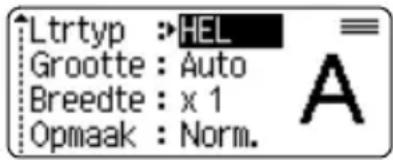
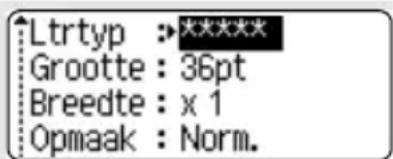
Als u verschillende kenmerken hebt ingesteld voor elke regel, wordt de waarde weergegeven als **** wanneer u op de toets Tekst drukt. Als u de instelling op dit scherm verandert met behulp van de toets af, wordt dezelfde wijziging toegepast op alle regels van het etiket.
Instelopties
| Kenmerk Waarde Resultaat | ||
| Ltrtyp | HEL (Helsinki) | ABCabc |
| BRU (Brussels) | ABCabc | |
| US (USA) | ABCabc | |
| FLO (Florida) | ABCabc | |
| BEL (Belgium) | ABCabc | |
| SGO (San Diego) | ABCabc | |
| LA (Los Angeles) | ABCabc | |
| CAL (Calgary) | ABCabc | |
| Grootte | Auto | Als u Auto selecteert, wordt de tekst automatisch aangepast om zo groot mogelijk afgedrukt te worden, afhankelijk van de breedte van de gebruikte tape. |
| 48pt | ABCabc | |
| 42pt | ABCabc | |
| 36pt | ABCabc | |
| 24pt | ABCabc | |
| 18pt | ABCabc | |
| 12pt | ABCabc | |
| 9pt | ABCabc | |
| 6pt | ABCbc | |
| Breedte | x 2 | ABCabc |
| x3/2 | ABCabc | |
| x 1 | ABCabc | |
| x2/3 | ABCabc | |
| x1/2 | ABCabc | |
| Opmaak | Normaal | ABCabc |
| Vet | ABCabc | |
| Cntour (Contour) | ABCabc | |
| Schdw (Schaduw) | ABCabc | |
| Effen | ABCabc | |
| Cursf (Cursief) | ABCabc | |
| C+Vet (Cursief + Vet) | ABCabc | |
| C+Cr (Cursief + Contour) | ABCabc | |
| C+Sdw (Cursief + Schaduw) | ABCabc | |
| C+Eff. (Cursief + Effen) | ABCabc | |
| Vert. (Verticaal) | AMO SO | |
| Regel | Uit | ABCabc |
| Odrst (Onderstrepen) | ABCabc | |
| Drhln (Doorhalen) | ABCabc | |
| Uitlijning | Links | ABCabc |
| Centr. | ABCabc | |
| Rechts | ABCabc | |
| Uitl.(Uitlijnen) | A B C a b c | |
Opmaak automatisch aanpassen instellen
Als "Grootte" is ingesteld op "Auto" en "Lengte" is ingesteld op een specifieke lengte, kunt u kiezen hoe u de tekstgrootte wilt aanpassen aan de lengte van het etiket.
Als u "Tekstgrootte" selecteert, wordt de totale tekstgrootte aangepast zodat de tekst op het etiket past.
Als u "Tekstbreedte" selecteert, wordt de breedte van de tekst aangepast naar de helft van de instelling. (Als er verdere aanpassing nodig is om de tekst op het etiket te laten passen, wordt de totale tekstgrootte aangepast nadat de tekstbreedte naar de helft van de instelling is aangepast.)
1 Druk op de toets Setup om het menu Setup weer te geven, selecteer "Opmk auto-aanpass." met behulp van de toets of e▼ druk vervolgens op de toets OK of Enter.
Het scherm Opmaak automatisch aanpassen wordt weergegeven.
2 | Selecteer de stijl met behulp van de toets ▲ of . ▼
3 | Druk op OK of Enter om de instelling toe te passen.

- Druk op Escape om terug te keren naar de vorige stap.
- Druk op de Spatietoets om de stijl in te stellen op de standaardinstelling ("Tekstgrootte").
Etiketkenmerken instellen
Met behulp van de toets Etiket kunt u een etiket maken met een kader rond de tekst en de lengte van het etiket en de lengte van de tabs opgeven. (Met de toets Etiket kunt u ook snijopties instellen die mogelijk nodig zijn bij het afdrukken van een etiket. Zie "Opties voor het afsnijden van de tape" op pagina 57.)
1 Druk op de toets Etiket. De huidige instellingen worden weergegeven.
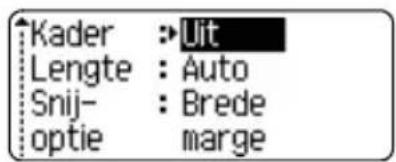
2 Selecteer een kenmerk met behulp van de toets of en stel vervolgens een waarde voor het kenmerk in met behulp van de toets of .

- Houd bij het instellen van de lengte van de tabs de toets ◀ of ▶ ingedrukt om de waarde sneller te wijzigen.
- Bekijk het volgende bij het instellen van de lengte van het etiket: "De etiketlengte aanpassen" op pagina 59.
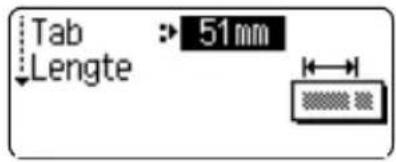
3 Druk op OK of Enter om de instellingen toe te passen.

Nieuwe instellingen worden NIET toegepast als u niet op OK of Enter drukt.
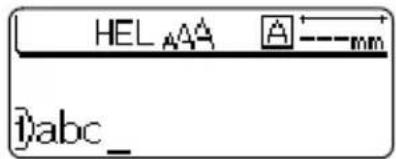

- Druk op Escape om terug te keren naar de vorige stap.
- Druk op de Spatietoets om het geselecteerde kenmerk in te stellen als standaardwaarde.
- Zie de tabel met instelopties voor een lijst met alle beschikbare instellingen.
Kaders
| Kenmerk Waarde Resultaat | ||
| Kader | Uit | ABCabc |
| 1 | ABCabc | |
| 2 | ABCabc | |
| 3 | ABCabc | |
| 4 | ABCabc | |
| 5 | ABC abc ABCABC abc ABCABC abc ABC | |
| 6 |  ABCabc ABCabc | |
| 7 |  ABCabc ABCabc | |
| 8 |  ABCabc ABCabc | |
| 9 |  ABCabc ABCabc | |
| 10 |  ABCabc ABCabc | |
| 11 |  ABCabc ABCabc | |
| 12 | [WGG] ABCabc | |
| Kader | 13 |  |
| 14 |  | |
| 15 |  | |
| 16 |  | |
| 17 |  | |
| 18 |  | |
| 19 |  | |
| 20 | 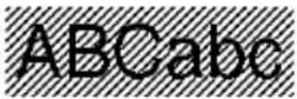 | |
| Lengte | De lengte van het etiket kan worden ingesteld binnen het bereik 30-300 mm. Als Auto is geselecteerd, wordt de lengte van het etiket automatisch aangepast naar gelang de hoeveelheid tekst die is ingevoerd. | |
| Tab Lengte | De lengte van de tabs kan worden ingesteld binnen het bereik 0-100 mm. De standaardinstelling is 50 mm. | |
Auto-opmaken gebruiken
Met behulp van de functie Auto-opmaken kunt u snel en eenvoudig etiketten maken voor verschillende doelen, zoals tabbladen voor dossiers, etiketten voor apparatuur en naamplaatjes. Selecteer een opmaak in de sjablonen of blokopmaken, voer de tekst in en wijzig de opmaak indien gewenst.

U kunt ook symbolen en tekens met accenten gebruiken in auto-opmaken.
Sjablonen gebruiken - voorbeeld van het maken van een actieve identificatie
1 Druk op de toets Auto-opmaken om het scherm Auto-opmaken weer te geven en selecteer vervolgens "Sjablonen" met behulp van de toets of .
2 Druk op de toets OK of Enter. Het laatst gebruikte sjabloon wordt weergegeven.
3 Selecteer een sjabloon met behulp van de toets ▲ of . ▼
4 Druk op de toets OK of Enter. Het scherm Opmaak wordt weergegeven.
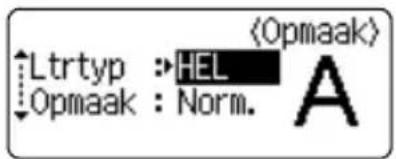
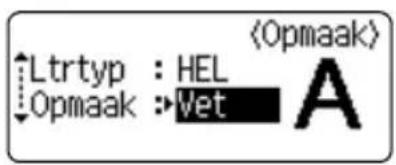
5 Selecteer een kenmerk met behulp van de toets of en stel vervolgens een waarde voor het kenmerk in met behulp van de toets of.
6 Druk op de toets OK of Enter. Het scherm Inst. streepjescode wordt weergegeven. Het scherm Inst. streepjescode wordt alleen weergegeven als er een lay-out met een streepjescode is geselecteerd.
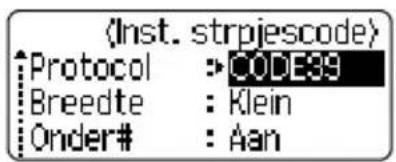
7 Selecteer een kenmerk met behulp van de toets of en stel vervolgens een waarde voor het kenmerk in met behulp van de toets of .
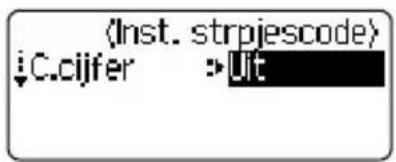
Het kenmerk "C.cijfer" (Controleer cijfer) is alleen beschikbaar voor de protocols CODE39, I-2/5 en CODABAR.
8| Druk op de toets OK of Enter.
Het tekstinvoerscherm voor sjablonen wordt weergegeven.

- U kunt de hoofdlettermodus gebruiken bij het invoeren van tekst.
- De functie "Tekst herinnering" (tekst voorspellen) is ook ingeschakeld bij het invoeren van tekst met de functie Auto-opmaken. Zie "Tekst invoeren en bewerken" pagina 23 voor meer informatie over tekst voorspellen.
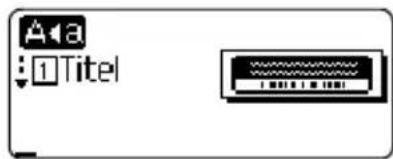
9 Voer de tekst in en druk vervolgens op de toets OK of Enter.
Herhaal dit voor elk tekstveld.
Nadat alle tekstvelden zijn ingevoerd, wordt het afdrukmenu weergegeven als u op de toets OK of Enter drukt.
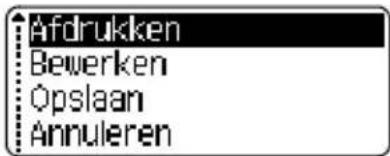
10 Selecteer "Afdrukken" met behulp van de toets of en druk vervolgens op de toets OK of Enter om het etiket af te drukken.

- Selecteer "Bewerken" om de tekstgegevens of stijlinstellingen te wijzigen.
- Selecteer "Opslaan" om het etiket op te slaan in een bestandsgeheugen.
- Selecteer "Annuleren" om de functie Auto-opmaken af te sluiten.
- Selecteer "Afdrukopties" om de afdrukinstellingen in te stellen.

- Druk op Escape om terug te keren naar de vorige stap.
- In de schermen Opmaak en Instelling streepjescode drukt u op de Spatietoets om het geselecteerde kenmerk in te stellen op de standaardwaarde.
- Zie de tabel met sjablonen voor een lijst met beschikbare sjablonen.
- Om meerdere exemplaren, exemplaren met volgnummers of een spiegelbeeld van het etiket af te drukken, houdt u de Shift-toets ingedrukt en drukt u op de toets Afdrukken om het menu Afdrukopties weer te geven.

- Als de breedte van de huidige tapecassette niet overeenkomst met de ingestelde breedte voor de geselecteerde lay-out, wordt er een foutmelding weergegeven op het moment dat u het etiket probeert af te drukken. Druk op Escape of een andere toets om de foutmelding te wissen en plaats een tapecassette met de juiste breedte.
- Als het aantal ingevoerde tekens de limiet overschrijdt, wordt het bericht "Tekst te lang!" weergegeven als u op OK of Enter drukt. Druk op de toets Escape of op een andere toets om de foutmelding te wissen en kort de tekst in.
- Als u de functie Auto-opmaken gebruikt, wordt het etiket afgesneden met een marge links en rechts ongeacht de huidige instelling voor het afsnijden van de tape (zie pagina 57).
- Het snijden is uitgeschakeld als de "Snij-optie" is ingesteld op Spec. tape.
Sjablonen
| Kenmerk Waarde Details | ||
| Naam sjabloon | Rug omslag 1 |  (24 x 219 mm) (24 x 219 mm) |
| Rug omslag 2 |  (18 x 219 mm) (18 x 219 mm) | |
| Tabblad bestandsmap | 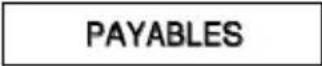 (12 x 82 mm) (12 x 82 mm) | |
| Verdeeltab (Hangmap) | 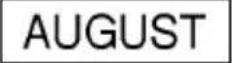 (12 x 42 mm) (12 x 42 mm) | |
| Actief identificatie | 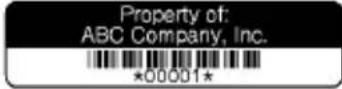 (18 x 70 mm) (18 x 70 mm) | |
| Kader opslaglocatie | 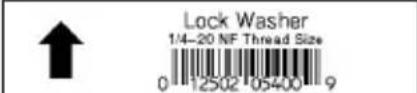 (18 x 76 mm) (18 x 76 mm) | |
| Etiket apparatuur | 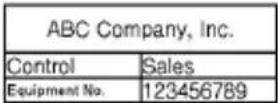 (24 x 58 mm) (24 x 58 mm) | |
| Opspanplaat (VRT) |  (12 x 70 mm) (12 x 70 mm) | |
| Kabelterugloop 1 | 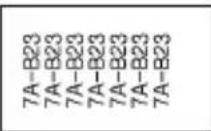 (24 x 39 mm) (24 x 39 mm) | |
| Kabelterugloop 2 | 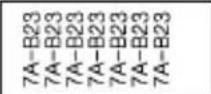 (18 x 39 mm) (18 x 39 mm) | |
| Naam sjabloon | Adreslabel 1 | 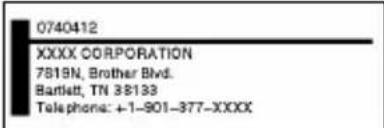 (24 x 70 mm) (24 x 70 mm) |
| Adreslabel 2 | XXXX CORPORATION7019N, Brother Blvd. Bartlett, TN38133Telephone: +1-901-377-XXXX(18 x 70 mm) | |
| Naamplaat 1 | Robert BeckerSales ManagerABC Company, Inc.(24 x 72 mm) | |
| Naamplaat 2 | Robert BeckerABC Company, Inc.(18 x 72 mm) | |
| Naamplaat 3 | Robert Becker(12 x 72 mm) | |
| Rug CD-case 1 | My Favorite Music(6 x 113 mm) | |
| Rug CD-case 2 | My Favorite Music(3,5 x 113 mm) | |
| Rug VHS | Mike's Favorite FilmsComedy, Action, Home(18 x 140 mm) | |
| Rug MiniDV | Julie's Wedding(9 x 42 mm) | |
Blokopmaken gebruiken
| 1 | Druk op de toetsAuto-opmakenom het scherm Auto-opmaken weer te geven en selecteer vervolgens "Blok lay-outs" met behulp van de toets of .▼ | |
| 2 | Druk opOKofEnterom het scherm Breedte tape weer te geven en selecteer vervolgens een tapebreedte met behulp van de toets of .▼ | |
| 3 | Druk op de toetsOKofEnter.Als de tapebreedte niet is gewijzigd, wordt de laatst geselecteerde blokopmaak weergegeven. Als de tapebreedte is gewijzigd, wordt de standaardopmaak voor de nieuwe tapebreedte weergegeven. | |
| 4 | Selecteer een blokopmaak met behulp van de toets of .▼ | |
| 5 | Druk op de toetsOKofEnter.Het scherm Opmaakprofiel wordt weergegeven. | 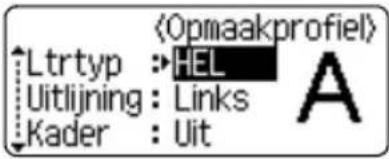 |
| 6 | Selecteer een kenmerk met behulp van de toets of en stel vervolgens een waarde voor het kenmerk in met behulp van de toets of .►Druk op deSpatietoetsom het geselecteerde kenmerk in te stellen als standaardwaarde. | 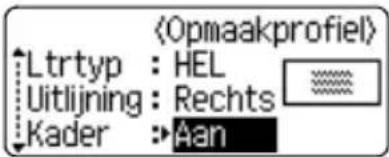 |
| 7 | Druk op de toetsOKofEnter.Het tekstinvoerscherm voor blokopmaken wordt weergegeven. | 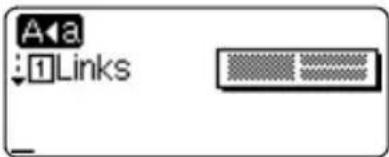 |
| U kunt de hoofdlettermodus gebruiken bij het invoeren van tekst.De functie "Tekst herinnering" (tekst voorspellen) is ook ingeschakeld bij het invoeren van tekst met de functie Auto-opmaken. Zie "Tekst invoeren en bewerken" op pagina 23 voor meer informatie over tekst voorspellen. | ||
| 8 | Voer de tekst in en druk vervolgens op de toetsOKofEnter.Herhaal dit voor elk tekstveld.Nadat alle tekstvelden zijn voltooid, drukt u opOKofEnterom het afdrukmenu weer te geven. | 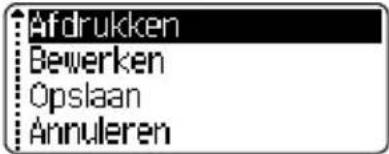 |
| 9 | Selecteer "Afdrukken" met behulp van de toets of e▼druk vervolgens op de toetsOKofEnterom het etiket af te drukken. | |
| Selecteer "Bewerken" om de tekstgegevens of stijlinstellingen te wijzigen.Selecteer "Opslaan" om het etiket op te slaan in een bestandsgeheugen.Selecteer "Annuleren" om de functie Auto-opmaken af te sluiten.Selecteer "Lay-out wijzigen" om een andere lay-out te gebruiken.Selecteer "Afdrukopties" om de afdrukinstellingen in te stellen. | ||

- Druk op Escape om terug te keren naar de vorige stap.
- Zie de tabel met blokopmaken voor een lijst met beschikbare blokopmaken.
- Om meerdere exemplaren, exemplaren met volgnummers of een spiegelbeeld van het etiket af te drukken, houdt u de Shift-toets ingedrukt en drukt u op de toets Afdrukken om het menu Afdrukopties weer te geven.

- Als de breedte van de huidige tapecassette niet overeenkomst met de ingestelde breedte voor de geselecteerde lay-out, wordt er een foutmelding weergegeven op het moment dat u het etiket probeert af te drukken. Druk op Escape of een andere toets om de foutmelding te wissen en plaats een tapecassette met de juiste breedte.
- Als het aantal ingevoerde tekens de limiet overschrijdt, wordt het bericht "Tekst te lang!" weergegeven als u op OK of Enter drukt. Druk op de toets Escape of op een andere toets om de foutmelding te wissen en kort de tekst in.
- Als u de functie Auto-opmaken gebruikt, wordt het etiket afgesneden met een marge links en rechts ongeacht de huidige instelling voor het afsnijden van de tape (zie pagina 57).
- Het snijden is uitgeschakeld als de "Snij-optie" is ingesteld op Spec. tape.
Blokopmaken
| Kenmerk | Waarde Details | ||
| Blok lay-outs (tape van 24 mm) | 2LineA |  ....12pt....36pt ....12pt....36pt | |
| 2LineB | 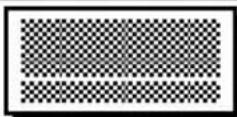 ....36pt....12pt ....36pt....12pt | ||
| 3Line | 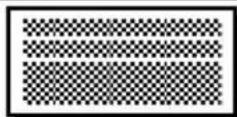 ....12pt....12pt....24pt ....12pt....12pt....24pt | ||
| 1+2LineA | 48pt... | 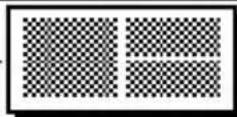 ....24pt....24pt ....24pt....24pt | |
| 1+2LineB | 48pt... | 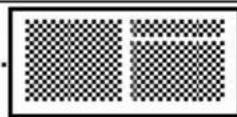 ....12pt....36pt ....12pt....36pt | |
| 1+3Line | 48pt... | 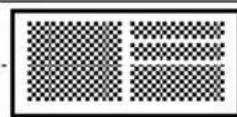 ....12pt....12pt....24pt ....12pt....12pt....24pt | |
| 1+4Line | 48pt... | 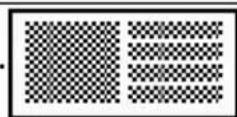 ]..12pt ]..12pt | |
| 1+5Line | 48pt... | 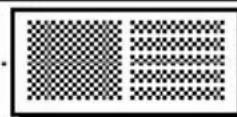 ]..9pt ]..9pt | |
| Blok lay-outs (tape van 18 mm) | 2LineA | 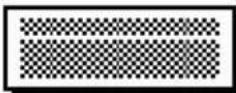 .... 12pt.... 24pt .... 12pt.... 24pt | |
| 2LineB | 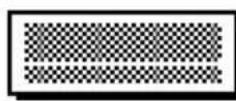 .... 24pt.... 12pt .... 24pt.... 12pt | ||
| 3Line | 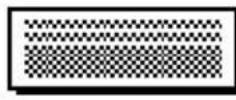 .... 9pt.... 9pt.... 24pt .... 9pt.... 9pt.... 24pt | ||
| 1+2LineA | 42pt.. 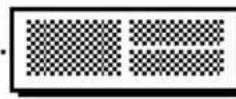 .... 18pt.... 18pt .... 18pt.... 18pt | ||
| 1+2LineB | 42pt.. 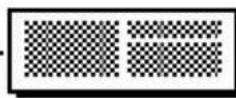 .... 12pt.... 24pt .... 12pt.... 24pt | ||
| 1+3Line | 42pt.. 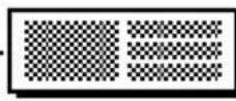 ]... 12pt ]... 12pt | ||
| 1+4Line | 42pt.. 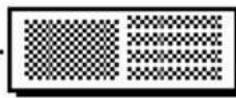 ]... 9pt ]... 9pt | ||
| 1+5Line | 42pt.. 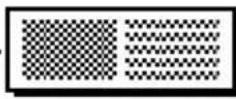 ]... 9pt ]... 9pt | ||
| Blok lay-outs (tape van 12 mm) | 2LineA | 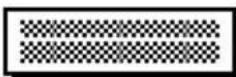 .... 9pt.... 12pt .... 9pt.... 12pt | |
| 2LineB | 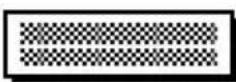 .... 12pt.... 9pt .... 12pt.... 9pt | ||
| 3Line | 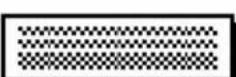 .... 6pt.... 6pt.... 12pt .... 6pt.... 6pt.... 12pt | ||
| 1+2Line | 24pt.. 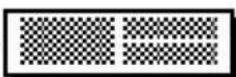 .... 12pt.... 12pt .... 12pt.... 12pt | ||
| Blok lay-outs (tape van 9 mm) | 2LineA | 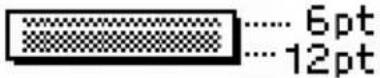 | |
| 2LineB | 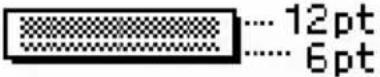 | ||
| 1+2Line |  | ||
| Blok lay-outs (tape van 6 mm) | 1+2Line |  | |
De functie Tijd en datum gebruiken
U kunt de tijd en de datum toevoegen aan uw etiket door de cursor op het tekstscherm te plaatsen naast de plek waar u de tijd/datum wilt toevoegen en vervolgens op de toets Tijd te drukken.
Klokinstelling
De ingestelde tijd en datum van de klokinstelling kunnen op het display worden weergegeven en worden gebruikt voor de functie Tijd/datum waarmee u de tijd en datum in de gewenste notatie kunt toevoegen aan uw etiket.
1 Druk op de toets Setup om het menu Setup weer te geven, selecteer "Tijd instellen" met behulp van de toets of e v druk vervolgens op de toets OK of Enter.
2 Het scherm Tijd instellen wordt weergegeven. Stel jaar, maand, datum, uur en minuut in met behulp van de toets of. Om naar de volgende parameter te gaan, gebruikt u de knop of.
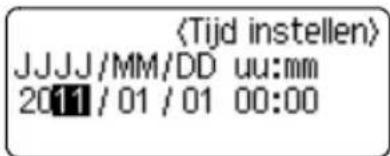

U kunt ook de numerieke toetsen gebruiken om de getallen in te voeren.
3 Druk op OK of Enter om de instellingen toe te passen.

- Druk op Escape om terug te keren naar de vorige stap.
- Druk op de Spatietoets om de notatie in te stellen op de standaardinstelling.
- De klok wordt ingeschakeld vanaf het moment dat de klokinstelling wordt toegepast.
- Gebruik AA-alkalinebatterijen om de klokinstelling te behouden op het moment dat de netspanningsadapter is losgekoppeld.
EEN ETIKET BEWERKEN
Instellingen voor tijd- en datumnotatie
U kunt kiezen uit diverse datum- en tijdnotaties om aan uw etiket toe te voegen.
U kunt ook kiezen tussen analoge of digitale weergave van de tijd.
De notatie die in deze instelling wordt toegepast, wordt ook toegepast op de klokweergave die p het scherm verschijnt als u op de knop Display. (Zie "Weergavemodus" op pagina 21 voor meer informatie.)
1 Druk op de toets Setup om het menu Setup weer te geven, selecteer "Eigensch. Tijd/datum" met behulp van de toets of en druk vervolgens op de toets OK of Enter.
2 Het scherm Eigensch. Tijd/datum wordt weergegeven.
Selecteer datum of tijd met behulp van de toets ▲ of ▼ stel vervolgens de notatie in met behulp van de toets ◀ of . ▶
3 | Druk op OK of Enter om de instellingen toe te passen.

Nieuwe instellingen worden niet toegepast als u niet opOK of Enter drukt.

- Druk op Escape om terug te keren naar de vorige stap.
- Druk op de Spatietoets om de notatie in te stellen op de standaardinstelling.
- Zie de opties voor de notatie voor een lijst met alle beschikbare notaties.
Opties voor tijd- en datumnotatie
| Kenmerk Waarde | |
| D(Datum) | 31/12/2099 |
| 31.12.2099 | |
| 31-12-2099 | |
| 31.december 2099 | |
| 31.dec.2099 | |
| 12/31/2099 | |
| 12.31.2099 | |
| 12-31-2099 | |
| december 31, 2099 | |
| dec 31, 2099 | |
| 2099/12/31 | |
| 2099-12-31 | |
| T(Tijd) | 11:59 PM |
| 23:59 | |
| De datum en tijd die worden gebruikt om de waarde in te stellen zijn slechts voorbeelden. Zodra u een notatie selecteert, worden de datum en tijd uit de klokinstelling weergegeven in de geselecteerde notatie. | |
Tijdinstelling
[Tijd]
U kunt selecteren of u de datum/tijd wilt afdrukken als u op de toets Tijd drukt of als u op de toets Afdrukken drukt.
| 1 | Druk op de toets Setup om het menu Setup weer te geven, selecteer "Tijdinstelling" met behulp van de toets of en druk vervolgens op de toets OK of Enter. |
| 2 | Selecteer "Tijd" met behulp van de toets of en selecteer vervolgens de waarde voor de instelling met behulp van de toets of . |
| 3 | Druk op OK of Enter om de instellingen toe te passen. |
![BROTHER PT-2730VP - [Tijd] - 1](/content/2026/05/1110866/images/74d405c3aade499378cdacac64b2e994742d97c6f3f3013a642bbf0abb8e3f88.jpg)
- Druk op Escape om terug te keren naar de vorige stap.
- Druk op de Spatietoets om de notatie in te stellen op de standaardinstelling.
- Zie Tijdinstelling: tijdopties voor de beschikbare instellingen.
Tijdinstelling: tijdopties
| Kenmerk Waarde Beschrijving | ||
| Tijd | Auto | Druk op de toets Tijd. Er wordt een klokpictogram ingevoegd op de plaats van de cursor in het tekstinvoerscherm.Als u op de toets Afdrukken drukt, wordt de laatste datum/tijd op het label afgedrukt op de plaats van het klokpictogram. |
| Vast | Druk op de toets Tijd. De huidige datum/tijd wordt ingevoegd op de plek van de cursor op het tekstinvoerscherm.Als u op de knop Afdrukken drukt, wordt de datum/tijd afgedrukt zoals afgebeeld op het invoerscherm. | |

Als "Auto" wordt geselecteerd voor de tijdinstelling en er een klokpictogram wordt toegevoegd aan de tekst door op de toets Tijd te drukken, kunt u bevestigen welke instellingen moeten worden toegepast op het pictogram door de cursor onder het klokpictogram te plaatsen en vervolgens op de knop Tijd te drukken.
EEN ETIKET BEWERKEN
[Opmaak tijdinstelling]
U kunt selecteren welke gegevens u wilt gebruiken als u de datum en tijd aan u etiket toevoegt.
Er zijn vier opties beschikbaar (Datum, Tijd, Datum en tijd of Tijd en datum).
| 1 | Druk op de toets Setup om het menu Setup weer te geven, selecteer "Tijdinstelling" met behulp van de toets of e▼ druk vervolgens op de toets OK of Enter. |
| 2 | Selecteer "Opmaak" met behulp van de toets of e▼ selecteer vervolgens de waarde voor de instelling met behulp van de toets of .▶ |
| 3 | Druk op OK of Enter om de instellingen toe te passen. |
![BROTHER PT-2730VP - [Opmaak tijdinstelling] - 1](/content/2026/05/1110866/images/aaccf95e753411b5c324d650883bc91acdbe5d28df2873182937726e8897ef3e.jpg)
- Druk op Escape om terug te keren naar de vorige stap.
- Druk op de Spatietoets om de waarde in te stellen op de standaardinstelling.
- Zie Tijdinstelling: opmaakopties voor de beschikbare instellingen.
• Tijdinstelling: opmaakopties
| Kenmerk Waarde Beschrijving | ||
| Opmaak | Datum | Alleen de datum wordt op het etiket afgedrukt. |
| Datum en tijd De datum en tijd worden op het etiket afgedrukt. | ||
| Tijd Alleen de tijd wordt op het etiket afgedrukt. | ||
| Tijd en datum De tijd en datum worden op het etiket afgedrukt. | ||
[Vooruit]
U kunt selecteren of u een datum en tijd "Vooruit" (in de toekomst) wilt gebruiken of de huidige datum en tijd bij het gebruik van de functie Tijd/datum.
| 1 | Druk op de toets Setup om het menu Setup weer te geven, selecteer "Tijdinstelling" met behulp van de toets of e▼ druk vervolgens op de toets OK of Enter. |
| 2 | Selecteer "Vooruit" met behulp van de toets of e▼ geef op hoe ver vooruit u de datum en tijd wilt instellen en selecteer "Aan" met behulp van de toets ◀ of ▶. |
3 Druk op de toets OK of Enter. Het scherm Vooruit wordt weergegeven. Stel in hoeveel jaar, maanden, weken, dagen, uren en minuten vanaf de huidige klokinstelling vooruit moeten worden gezet bij het gebruik van de functie Tijd/datum met behulp van de toets of . Om naar de volgende parameter te gaan, gebruikt u de kno
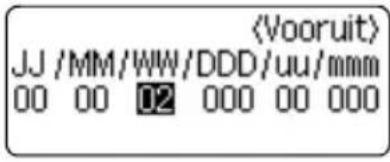
![BROTHER PT-2730VP - [Vooruit] - 2](/content/2026/05/1110866/images/ab94391a959f7c03f03c762ee1ca2deeb4715cdbd58817e3beece881ad5cee80.jpg)
U kunt ook de numerieke toetsen gebruiken om de getallen in te voeren.
4| Druk op OK of Enter om de instellingen toe te passen.
![BROTHER PT-2730VP - [Vooruit] - 3](/content/2026/05/1110866/images/8acadd5e244cfe9de23c0f042bbc7386b88736179641c07e361bb312694ec739.jpg)
- Druk op Escape om terug te keren naar de vorige stap.
- Druk op de Spatietoets om de notatie in te stellen op de standaardinstelling.
- Zie Tijdinstelling: vooruitopties voor een lijst met alle beschikbare notaties.
Tijdinstelling: vooruitopties
| Kenmerk Waarde Beschrijving | ||
| Vooruit | Aan | De datum/tijd wordt aangepast volgens de waarde die u in de instelling Vooruit heb geselecteerd. |
| Uit | De huidige tijd/datum wordt afgedrukt. | |
Een etiket met streepjescode maken
Met de streepjescodefunctie kunt u etiketten maken met eendimensionale streepjescodes voor gebruik met kassa's, voorraadbeheersystemen of overige leessystemen voor streepjescodes of zelfs voor identificatieplaatjes.

- De P-touch is niet exclusief ontworpen voor het maken van etiketten met streepjescodes. Controleer altijd of de etiketten met de streepjescodes kunnen worden gelezen door de streepjescodelezer.
- Druk voor de beste resultaten etiketten met streepjescodes af met zwarte inkt op witte tape. Sommige streepjescodelezers kunnen geen etiketten met streepjescodes lezen als deze op gekleurde tape of met gekleurde inkt zijn afgedrukt.
- Gebruik bij voorkeur de instelling "Groot" voor de "Breedte". Sommige streepjescodelezers kunnen geen etiketten met streepjescodes lezen als deze met de instelling "Klein" zijn afgedrukt.
- Door doorlopend afdrukken van grote aantallen etiketten met streepjescodes kan de printkop oververhit raken, wat de afdrukkwaliteit kan beïnvloeden.
Streepjescodeparameters instellen
1 Druk op de toets Setup om het menu Setup weer te geven, selecteer "Instelling streepjescode" met behulp van de toets of en druk vervolgens op de toets OK of Enter. Het scherm Instelling streepjescode wordt weergegeven.
2 Selecteer een kenmerk met behulp van de toets of en stel vervolgens een waarde voor het kenmerk in met behulp van de toets of .
Mogelijk verschijnen er geen tekens onder de streepjescode, zelfs als "Aan" is geselecteerd bij "Onder#". Dit is afhankelijk van de breedte van de gebruikte tape, het aantal ingevoerde regels of de huidige stijlinstellingen.
3 | Druk op OK of Enter om de instellingen toe te passen.
Nieuwe instellingen worden NIET toegepast als u niet opOK of Enter drukt.

- Het kenmerk "C.cijfer" (Controleer cijfer) is alleen beschikbaar voor de protocols CODE39, I-2/5 en CODABAR.
- Druk op Escape om terug te keren naar de vorige stap.
- Druk op de Spatietoets om het geselecteerde kenmerk in te stellen als standaardwaarde.
- Zie de tabel Instellingen streepjescode voor een lijst met alle beschikbare instellingen.
Instellingen streepjescode
| Kenmerk Waarde | |
| Protocol | CODE39, CODE128, EAN-8, EAN-13, GS1-128 (UCC/EAN-128), UPC-A, UPC-E, I-2/5 (ITF) en CODABAR |
| Breedte | Klein |
| Groot | |
| Onder# (tekens die onder de streepjescode afgedrukt worden) | Aan |
| Uit | |
| C.cijfer (controleer cijfer) | Uit |
| Aan (alleen beschikbaar voor de protocols CODE39, I-2/5 en CODABAR) | |
Streepjescodegegevens invoeren
1 Druk op de toets Setup om het menu Setup weer te geven, selecteer "Invoer streepjescode" met behulp van de toets of en druk vervolgens op de toets OK of Enter. Het scherm Invoer streepjescode wordt weergegeven.

- U kunt maximaal vijf streepjescodes invoeren op een etiket.
- Als u op de toets Symbool drukt terwijl u de Shift-toets ingedrukt houdt, gaat u ook naar "Invoer streepjescode".
2 Voer de barcodegegevens in. U kunt speciale tekens invoeren in de streepjescode als u de protocols CODE39, CODABAR, CODE128 of GS1-128 (UCC/EAN-128). Ga naar stap 5 als u geen speciale tekens gebruikt.
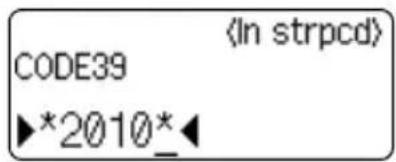
3 Druk op de knop Symbool. Er wordt een lijst met tekens weergegeven voor het huidige protocol.
4 Selecteer een teken met toets of en druk vervolgens op de toets OK of Enter om het teken in de streepjescodegegevens in te voegen.
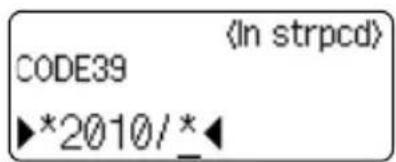
5 Druk op de toets OK of Enter om de streepjescode in het etiket in te voegen. De streepjescode wordt weergegeven op het tekstinvoerscherm.
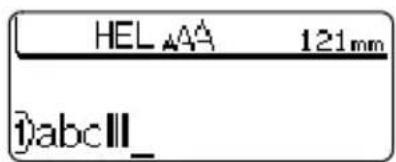

- Druk op Escape om terug te keren naar de vorige stap.
- Zie de tabel Lijst met speciale tekens voor een lijst met alle beschikbare instellingen.
Lijst met speciale tekens
CODE39 CODABAR
| Code | Speciaal teken |
| 0 | - |
| 1 | . |
| 2 (SPATIE) 2 | |
| 3 | $ |
| 4 | / |
| 5 | + |
| 6 | % |
| Code | Speciaal teken |
| 0 | - |
| 1 | $ |
| : | |
| 3 | / |
| 4 | . |
| 5 | + |
CODE128, GS1-128 (UCC/EAN-128)
| Code | Speciaal teken | Code | Speciaal teken | Code | Speciaal teken |
| 0 (SPATIE) 24 48 DC3 | \ | ||||
| 1 25 | 49 DC4 ! | ] | |||
| 2 26 | 50 NAK '' | ^ | |||
| 3 27 | 51 SYN # | - | |||
| 4 28 | NUL 52 EJB | ||||
| 5 29 | 53 CAN % | . | |||
| 6 30 | SOH 54 BM | ||||
| 7 31 | STX 55 SUB | ||||
| 8 32 | ETX 56 ESC | ||||
| 9 33 | EOT 57 ) | { | |||
| 10 34 | ENQ 58 ES | ||||
| 11 35 | ACK 59 + | | | |||
| 12 36 | BEL 60 GS | ||||
| 13 37 | BS 61 - | } | |||
| 14 38 | HT 62 RS | ||||
| 15 39 | / LF | 63 | ~ | ||
| 16 40 | VT 64 US | ||||
| 17 41 | ; FF 65 DEL | ||||
| 18 42 | CR 66 < FNC3 | ||||
| 19 43 | SO 67 = FNC2 | ||||
| 20 | > | 44 | SI | 68 | FNC4 |
| 21 45 | DLE 69 ? FNC1 | ||||
| 22 46 | DC1 a | ||||
| 23 47 | DC2 [ | ||||
Streepjescodes bewerken en verwijderen
- Om de gegevens van de streepjescode te bewerken, plaatst u de cursor onder de streepjescodemarkering in het gegevensinvoerscherm en opent u vervolgens het scherm Invoer streepjescode. Zie "Streepjescodegegevens invoeren" op pagina 51.
- Om de instellingen "Breedte" en "Onder#" op een al op het scherm geplaatste streepjescode te bewerken, plaatst u de cursor onder de streepjescodemarkering in het gegevensinvoerscherm en opent u vervolgens het scherm Instelling streepjescode. Zie "Streepjescodeparameters instellen" op pagina 50.
- Om een streepjescode uit een etiket te verwijderen, plaatst u de cursor rechts van de streepjescodemarkering in het gegevensinvoerscherm en drukt u op de Backspace-toets.
ETIKETTEN AFDRUKKEN
Voorbeeld van etiket bekijken
Gebruik de functie Voorbeeld om de lay-out van het etiket te controleren voordat u gaat afdrukken.
Druk op de toets Voorbeeld.
Er wordt een afbeelding van het etiket weergegeven op het scherm.
De lengte van het etiket wordt rechtsonder in het scherm weergegeven.
Druk op de toets of om het voorbeeld naar links of rechts te verschuiven.
Druk op de toets of om de vergroting van het voorbeeld te wijzigen.

- Druk op Escape, OK of Enter om terug te keren naar het tekstinvoerscherm.
- Om het voorbeeld helemaal naar links of rechts te verschuiven, houdt u de Shift-toets ingedrukt en drukt u op de toets ◀ of . ►
- Om het etiket direct af te drukken vanuit het voorbeeldscherm, drukt u op de toets Afdrukken of opent u het scherm met afdrukopties en selecteert u een optie. Zie "Een etiket afdrukken" hieronder voor meer informatie.
- Het afdrukvoorbeeld is een gegenereerde afbeelding van het etiket die kan verschillen van het werkelijk afgedrukte etiket.
Een etiket afdrukken
Etiketten kunnen worden afgedrukt zodra het invoeren van de tekst en de opmaak is voltooid. De afdrukopties zijn onder andere: enkele of meerdere exemplaren, volgnummer en spiegelbeeld afdrukken.

- Trek niet aan het etiket dat uit de tape-uitgang komt. Als u dit wel doet, loopt het inktlint niet meer gelijk met de tape.
- Blokkeer de tape-uitgang niet tijdens het afdrukken of doorvoeren van tape. Als u dit wel doet, veroorzaakt u een opstopping van de tape.
- Controleer of er genoeg tape over is als u een aantal etiketten doorlopend gaat afdrukken. Als er weinig tape over is, stel dan wat minder exemplaren in, druk de etiketten één voor één af of vervang de tapecassette.
- Strepen op de tape geven het einde van de tapecassette aan. Als er strepen verschijnen tijdens het afdrukken, drukt u op de Aan/uit-toets om de P-touch uit te schakelen. Als u probeert af te drukken met een lege tapecassette, kan dit schade aan de machine veroorzaken.
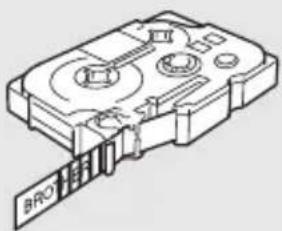
Een enkel exemplaar afdrukken
1 Zorg ervoor dat de juiste tapecassette is geplaatst en gereed is voor afdrukken.
2 Druk op de toets Afdrukken. "Bezig met afdrukken... Aantal" wordt weergegeven terwijl de etiketten worden afgedrukt.
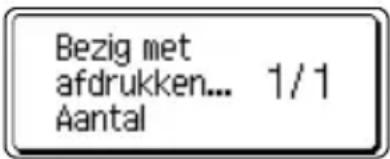

Om te stoppen met afdrukken, drukt u op de Aan/uit-toets om de P-touch uit te schakelen.

Er kunnen een aantal andere berichten verschijnen als u op de toets Afdrukken drukt. Zie "Foutmeldingen" op pagina 75 voor meer informatie over foutmeldingen.
Meerdere exemplaren afdrukken
Met deze functie kunt u maximaal 99 exemplaren van hetzelfde etiket afdrukken.
1 Zorg ervoor dat de juiste tapecassette is geplaatst en gereed is voor afdrukken.
2 Houd de Shift-toets ingedrukt en druk op de toets Afdrukken om het scherm met afdrukopties weer te geven. Selecteer vervolgens "Kopiëren" met behulp van de toets ▲ of .
3 Druk op OK of Enter om het scherm Kopieren weer te geven en geef vervolgens met de toets of het aantal exemplaren op dat moet worden afgedrukt of toets het aantal in met de numerieke toetsen.

Houd de toets of ingedrukt om het aantal exemplaren sneller te veranderen.
4 Druk op de toets OK of Enter. "Bezig met afdrukken... Aantal" wordt weergegeven terwijl de etiketten worden afgedrukt.
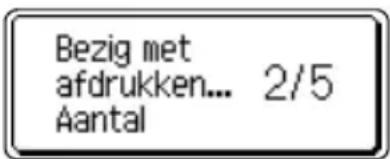

- Druk op Escape om terug te keren naar de vorige stap.
- Tenzij anders ingesteld, wordt de tape automatisch afgesneden nadat elk exemplaar is afgedrukt. Zie "Opties voor het afsnijden van de tape" op pagina 57 om deze instelling te wijzigen.
- De getallen die op het scherm worden weergegeven tijdens het afdrukken geven aan hoeveel exemplaren van het ingestelde aantal zijn afgedrukt.
- Als u tijdens het instellen van het aantal exemplaren op de Spatietoets drukt, wordt het aantal exemplaren ingesteld op de standaardwaarde van 1.
Etiketten automatisch nummeren
Met behulp van de nummerfunctie kunt u een set etiketten met volgnummers maken van een enkele etiketopmaak.
1 Zorg ervoor dat de juiste tapecassette is geplaatst en gereed is voor afdrukken.
2 Houd de Shift-toets ingedrukt en druk op de toets Afdrukken om het scherm met afdrukopties weer te geven. Selecteer vervolgens "Nummering" met behulp van de toets ▲ of . ▼
3 Druk op de toets OK of Enter.
Het scherm Beginpunt nummering wordt weergegeven.

Om automatisch nummeren toe te passen op een streepjescode, moet u hier de streepjescode selecteren. Na het selecteren van de streepjescode wordt u gevraagd het aantal af te drukken etiketten in te voeren (stap 6).
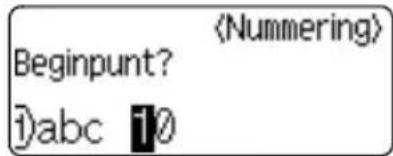
4 Verplaats de cursor naar het eerste teken dat in de nummervolgorde moet worden weergegeven en druk op OK of Enter.
Het scherm Eindpunt nummering wordt weergegeven.
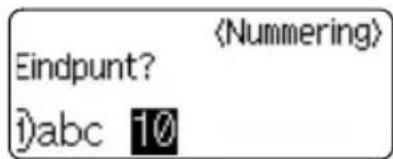
5 Verplaats de cursor naar het laatste teken dat in de nummervolgorde moet worden weergegeven en druk op OK of Enter.
Het aantal af te drukken etiketten wordt weergegeven.
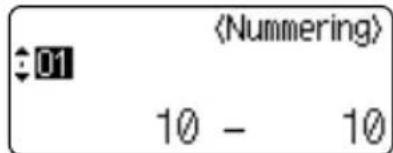
6 Selecteer het aantal etiketten dat moet worden afgedrukt met de toets of of voer het aantal in met de numerieke toetsen.

Houd de toets of ingedrukt om het aantal etiketten sneller te veranderen.
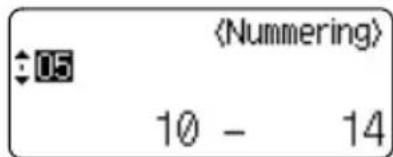
7 Druk op de toets OK of Enter. De etiketten worden afgedrukt
Terwijl de etiketten worden afgedrukt, wordt het aantal afgedrukte exemplaren weergegeven.

- Druk op Escape om terug te keren naar de vorige stap.
- De tape wordt automatisch afgesneden nadat elk exemplaar is afgedrukt. Zie "Opties voor het afsnijden van de tape" op pagina 57 om deze instelling te wijzigen.
- De getallen die op het scherm worden weergegeven tijdens het afdrukken geven aan hoeveel exemplaren van het totale aantal zijn afgedrukt.
- Als u tijdens het selecteren van het aantal exemplaren op de Spatietoets drukt, wordt het aantal exemplaren ingesteld op de standaardwaarde van 1.
- Automatisch nummeren kan ook worden toegepast op streepjescodes. Als een streepjescode automatisch genummerd wordt, kunnen de andere velden van het etiket niet automatisch genummerd worden.
- Het gedeelte van het etiket met de automatische nummering wordt na elk afgedrukt etiket bijgewerkt.
- U kunt slechts eenmaal de functie automatisch nummeren toepassen per etiket.
- Eventuele symbolen of overige niet-alfanumerieke tekens worden genegeerd tijdens automatisch nummeren.
- Automatisch nummeren kan met een maximum van vijf tekens.

- De letter- en cijfervolgorde is als volgt:
| 0 | → | 1 ...9 | → | 0 | → | ... |
| A | → | B ...Z | → | A | → | ... |
| a | → | b ...z | → | a | → | ... |
| A0 | → | A1 ...A9 | → | B0 | → | ... |
U kunt spaties (weergegeven als liggende streepjes " _ " in het onderstaande voorbeeld) gebruiken om de ruimte tussen de tekens aan te passen of om het aantal afgedrukte cijfers te controleren.
Met de functie Gespiegeld afdrukken kunt u etiketten afdrukken met gespiegelde tekst zodat deze vanaf de andere kant kan worden gelezen, bijvoorbeeld bij bevestiging op glas over ander doorzichtig materiaal.
| 1 | Zorg ervoor dat de juiste tapecassette is geplaatst en gereed is voor afdrukken. |
| 2 | Houdt de Shift-toets ingedrukt en druk op de toets Afdrukken om het scherm met afdrukopties weer te geven. Selecteer vervolgens "Spiegel" met behulp van de toets ▲ of . ▼ |
| 3 | Druk op de toets OK of Enter. Het bericht "Gespiegeld afdrukken?" wordt weergegeven. |
| 4 | Druk op de toets OK of Enter. "Bezig met afdrukken... Aantal" wordt weergegeven terwijl de etiketten worden afgedrukt. |

- Druk op Escape om terug te keren naar de vorige stap.
- Tekst moet op doorzichtige tape worden afgedrukt als u de gespiegelde afdrukfunctie gebruikt.
- De functies Kopieren en Automatisch nummeren kunnen niet worden gebruikt in combinatie met de functie Gespiegeld afdrukken.
Opties voor het afsnijden van de tape
Met de opties voor het afsnijden van de tape kunt u opgeven hoe de tape moet worden doorgevoerd en afgesneden tijdens het afdrukken van etiketten. Met name de opties "Kettng" en "Geen snede" verminderen de hoeveelheid afval doordat er kleinere marges worden gebruikt en er minder lege ruimte tussen de etiketten is.
1 Druk op de toets Etiket om het menu Etiket weer te geven.
2 Selecteer "Snij-optie" met de toets ▲ of en stel vervolgens de waarde in met de toeta ▶ of .
3| Druk op OK of Enter om de instellingen toe te passen.

Nieuwe instellingen worden NIET toegepast als u niet opOK of Enter drukt.

- Druk op Escape om terug te keren naar de vorige stap.
- Zie de tabel Tape afsnijden voor een lijst met alle beschikbare instellingen.
Tape afsnijden
| Instelling Beschrijving Voorbeeld | ||
| Brede marge | De tape wordt automatisch afgesneden na elk afgedrukt etiket, waardoor er aan beide zijden een marge van 24 mm overblijft. | 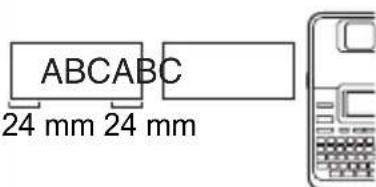 |
| Smalle marge | Er wordt automatisch een stuk lege tape afgesneden voordat het eerste etiket wordt afgedrukt en de tape wordt afgesneden na elk etiket dat is afgedrukt, waardoor er aan beide zijden van elk etiket een marge van 4 mm overblijft. | 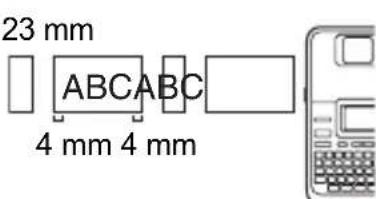 |
| Kettng | • Er wordt automatisch een stuk lege tape afgesneden voordat het eerste etiket wordt afgedrukt en de tape wordt afgesneden na elk etiket dat is afgedrukt, waardoor er aan beide zijden van elk etiket een marge van 4 mm overblijft.• De tape wordt niet doorgevoerd en afgesneden nadat het laatste etiket is afgedrukt. | 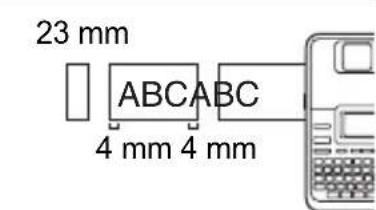 |
| Geensnede | • Hiermee wordt een strook etiketten afgedrukt die niet worden afgesneden.• Als u op de toetsVoorbeelddrukt terwijl u deShift-toets ingedrukt houdt, wordt het laatst afgedrukte etiket doorgevoerd en afgesneden. | 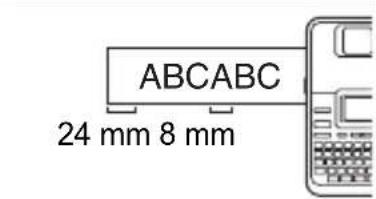 |
| Spec. tape | • Selecteer deze instelling als u speciale tape gebruikt.• Als u opstrijktape of tape met een extra stevige plakstrook gebruikt, stelt u de functie Handmatig afsnijden voor het afdrukken in op "Aan". Verwijder na het afdrukken de tapecassette uit de machine en gebruik een schaar om de tape af te snijden. | 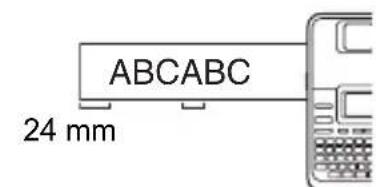 |

- Zie "Spec. tape" bij het gebruik van opstrijktape of tape met een extra stevige plakstroom gebruikt.
- De tape wordt niet afgesneden nadat het laatste etiket is afgedrukt als de instelling "Kettng" of "Geen snede" is geselecteerd. Houd de Shift-toets ingedrukt en druk op de toets Voorbeeld om de tape automatisch door te voeren en af te snijden. U kunt de tape ook handmatig afsnijden als u opstrijktape of tape met een extra stevige plakstrook gebruikt.
De etiketlengte aanpassen
U kunt de lengte van de afgedrukte etiketten instellen op verschillende niveaus variërend van -5 tot +5.
1 Druk op de toets Setup om het menu Setup weer te geven, selecteer "Lengte aanp." met behulp van de toets of en druk vervolgens op de toets OK of Enter.
2 Selecteer "Lengte aanp." met de toets of en stel vervolgens de waarde in met de toets of .
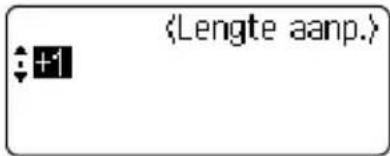
3 Druk op OK of Enter om de instelling toe te passen.

• Druk op Escape om terug te keren naar de vorige stap.
- Druk op de Spatietoets om de waarde in te stellen op de standaardinstelling.
- Met 1 niveau wordt er circa 1% van de totale lengte van de etiketten aangepast.
Etiketten bevestigen
1 Knip indien nodig met een schaar het afgedrukte etiket tot de gewenste vorm en lengte.
2| Trek het papier aan de achterzijde van het etiket.
3 Plaats het etiket en druk met uw vinger stevig van boven naar onder om het etiket te bevestigen.

- Bij sommige soorten tape is het papier aan de achterzijde voorgesneden zodat het eenvoudiger te verwijderen is. Om het papier van de achterzijde te verwijderen, vouwt u het etiket in de lengte met de tekst naar binnen gericht om de randen van het papier te kunnen zien. Trek vervolgens één voor één de papierdelen van de achterzijde.
- Etiketten zijn soms moeilijk te bevestigen op oppervlakken die vochtig, vuil of onregelmatig zijn. De etiketten laten makkelijker los van dergelijke oppervlakken.
- Lees de instructies bij opstrijktape of tape met een extra stevige plakstrook en neem alle voorzorgsmaatregelen die in de instructies staan.
Afdrukken vanuit de labelverzameling
Een etiket afdrukken vanuit de labelverzameling die op de machine is opgeslagen
Op pagina 61 tot en met 63 ziet u de vele etiketten die opgeslagen zijn in de labelverzameling. U kunt tijd besparen door deze vooraf ontworpen etiketten af te drukken.
| 1 | Druk op de toets Labelverzameling. |
| 2 | Selecteer de taal voor het af te drukken etiket met de toets of e n druk vervolgens op OK of Enter.U kunt een taal kiezen uit de volgende mogelijkheden: "Kroatisch", "Tsjechisch", "Deens", "Nederlands", "Engels (V.K.)", "Fins", "Frans", "Duits", "Hongaars", "Italiaans", "Noors", "Pools", "Portugees", "Roemeens", "Slowaaks", "Sloveens", "Spaans (Spanje)" of "Zweeds". |
| 3 | Selecteer de categorie met de toets of e n druk vervolgens op OK of Enter.Zie de lijst met labelverzameling om alle beschikbare etiketten te bekijken. |
| 4 | Het eerste etiket wordt weergegeven.Selecteer een etiket met de toets of e n druk vervolgens op OK of Enter.Om een etiket toe te voegen aan uw "Favorieten", selecteert u "Favoriet toevoegen" met de toets of en drukt u op OK of Enter om het geselecteerde etiket te registreren in de categorie Favorieten. Door het registreren van de etiketten die u het vaakst gebruikt, kunt u deze snel en eenvoudig weergeven als u ze opnieuw nodig hebt. |
| 5 | Selecteer "Afdrukken" met de toets of en druk vervolgens op OK of Enter.De categorieën van de labelverzamelingen zijn vooraf ingesteld voor specifieke tapebreedtes. De tapebreedte wordt tussen haakjes weergegeven achter de naam van de categorie van de labelverzameling. Om bijvoorbeeld een verzendingsetiket te maken, moet er tape van 18 mm worden gebruikt. Als de breedte van de huidige tapecassette niet overeenkomst met de ingestelde breedte voor de geselecteerde lay-out, wordt er een foutmelding weergegeven op het moment dat u het etiket probeert af te drukken. Druk op Escape of een andere toets om de foutmelding te wissen en plaats een tapecassette met de juiste breedte. |
| [805X] | Met behulp van de P-touch Update Software kunt u aanvullende labelverzamelingen downloaden en nieuwe etiketontwerpen aan de machine of aan P-touch Editor toevoegen.Zie "Een labelverzameling downloaden/De software bijwerken" op pagina 64 voor meer informatie over het downloaden van extra categorieën of etiketten. |
Lijst met labelverzamelingen
| Categorie Etiket | |
| Bestanden (alleen tape van 12 mm) |  |
 | |
  | |
 | |
  | |
  | |
| Kantoorwijzers (alleen tape van 24 mm) |   |
  | |
 | |
 | |
 | |
     | |
 | |
 | |
 | |
* De weergegeven etiketten dienen alleen voor illustratiedoeleinden.
| Categorie Etiket | |
| Let op (alleen tape van 24 mm) |  |
 | |
 | |
  | |
  | |
| Verzending (alleen tape van 18 mm) |   |
  | |
| Eco (alleen tape van 18 mm) |  |
 | |
 | |
 | |
 | |
 | |
* De weergegeven etiketten dienen alleen voor illustratiedoeleinden.
| Categorie Etiket | |||
| Detailhandel (alleen tape van 24 mm) |  | ||
 | |||
 | |||
 |   | ||
 |  |  | |
| Persoonlijk (alleen tape van 12 mm) |  | ||
 | |||
 | |||
 |  |  | |
* De weergegeven etiketten dienen alleen voor illustratiedoeleinden.
Een nieuwe categorie voor een labelverzameling downloaden (alleen Windows®)
Met de P-touch Update Software kunt u extra categorieën voor de labelverzameling downloaden naar uw P-touch of naar uw PC en afdrukken met P-touch Editor.
Bovendien kan de software met dit programma worden bijgewerkt naar de laatste versie.

- Om de P-touch Update Software te kunnen gebruiken, moet u deze eerst installeren vanaf de meegeleverde cd-rom.
- Zie de "Handleiding voor de installatie van de software" voor meer informatie over het installeren van de software.
- Om de P-touch Update Software te kunnen starten, moet u verbinding hebben met internet.
- De ontwerpen in de labelverzamelingen kunnen niet worden bewerkt.
- Het is mogelijk dat de software en de inhoud van deze handleiding verschillen.
- Na installatie van de P-touch Update Software wordt er een pictogram op uw bureaublad geplaatst (of naar wens op een andere locatie). Om te controleren of er nieuwe labelverzamelingen zijn, klikt u eenvoudig op het pictogram om de software te starten.
Een categorie voor de labelverzameling downloaden naar de P-touch
Het volgende voorbeeld is voor Windows Vista®.
In de volgende stappen wordt de XX-XXXX gebruikt. Lees "XX" als de naam van uw printer.
1 Schakel de machine in en sluit de USB-kabel aan.
2 Dubbelklik het pictogram [P-touch Update Software].

De onderstaande methode kan ook worden gebruikt om de P-touch Update Software te starten.
Klik op [Start] selecteer [Alle programma's] - [Brother P-touch] - [P-touch Update Software].
3 Klik op het pictogram [Update voor het apparaat].
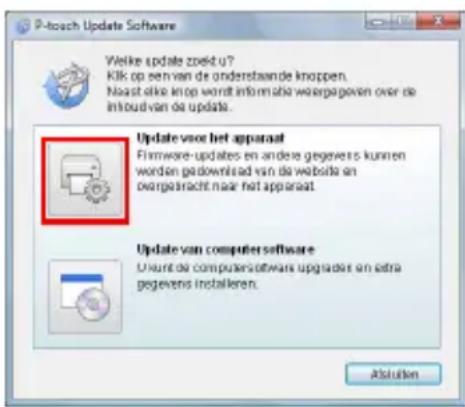
4 Selecteer de [Printer] en controleer of het bericht [Het apparaat is goed aangesloten.] wordt weergegeven en klik vervolgens op [OK].
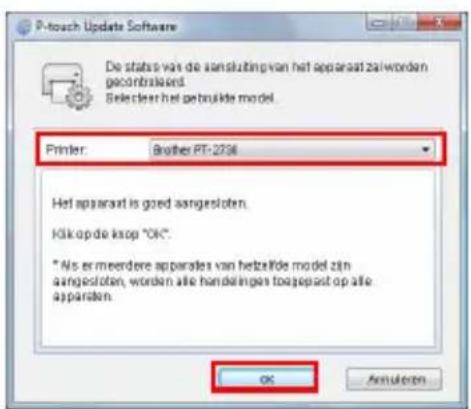
5 Selecteer de [Taal], selecteer het selectievakje naast de labelverzameling die u wilt downloaden en/of software die u wilt bijwerken en klik vervolgens op [Overdragen].

Klik op "Klik hier voor meer informatie." rechtsboven om een webpagina te openen met meer informatie over een bepaalde labelverzameling.
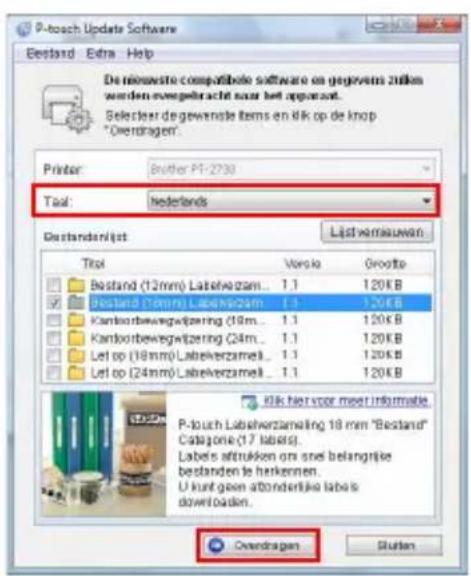
6 Controleer de inhoud die u gaat bijwerken en klik vervolgens op [Start] om met de update te beginnen.
7 Het scherm rechts wordt op uw computer weergegeven terwijl de software wordt bijgewerkt.
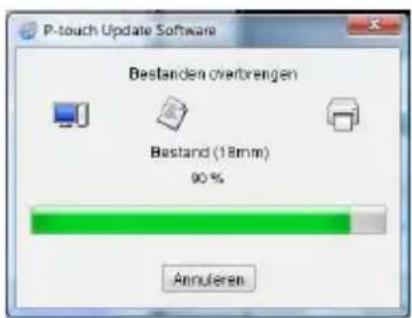
Het scherm rechts wordt eergegeven op het LCD-display van de machine.
Schakel de machine niet uit tijdens het update-proces.
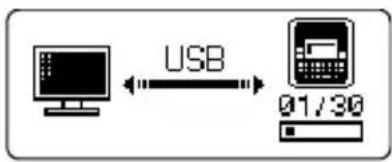
flowchart
graph LR
    A["Computer"] <-->|USB| B["Device"]
    B --> C["01/30"]
8 Klik op [OK] om de update te voltooien.
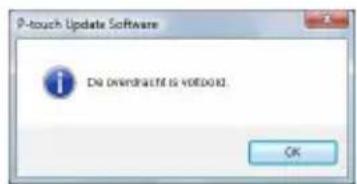
9 Als de update is voltooid, keert het display terug naar het invoerscherm.

- De nieuw gedownloade labelverzamelingcategorieën worden toegevoegd aan de betreffende "Categorie".
- Er wordt een sterretje "*" weergegeven achter elke nieuw toegevoegde categorie.
-
Gedownloade labelverzamelingen kunnen met behulp van onderstaande procedure worden verwijderd.
-
Druk op de toets Labelverzameling.
- Druk op de toets of enselecteer vervolgens de taal.
- Druk op de toets of en selecteer vervolgens de categorie.
- Druk op de toets Wissen.
- Als de gedownloade labelverzameling was geregistreerd in de "Favorieten", wordt deze ook daar verwijderd.
- Het is niet mogelijk om individuele etiketten te verwijderen uit een "Categorie".
- Zodra "Download nwe labels" is geselecteerd, wordt het bericht "PC aansluiten en starten P-touch Update Software" weergegeven.
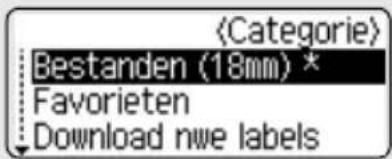
Een nieuwe labelverzamelingcategorie downloaden naar P-touch Editor/P-touch Editor Software bijwerken
Het volgende voorbeeld is voor Windows Vista®.
In de volgende stappen wordt de XX-XXXX gebruikt. Lees "XX" als de naam van uw printer.
1 Dubbelklik op [P-touch Update Software].
![BROTHER PT-2730VP - Dubbelklik op [P-touch Update Software]. - 1](/content/2026/05/1110866/images/d48de05c0de0e5a44cc9d52f6dfd44a4839fcaccacc0356d72bee484b13d6554.jpg)
- De onderstaande methode kan ook worden gebruikt om de P-touch Update Software te starten.
- Klik op [Start] en selecteer vervolgens [Alle programma's] - [Brother P-touch] - [P-touch Update Software].
- Als er tijdens het opstarten een bericht wordt weergegeven dat de huidige versie van de bewerkingsssoftware (P-touch Editor) de laatste versie is, klikt u op [Ja] en gaat u verder met stap 3.
![BROTHER PT-2730VP - Dubbelklik op [P-touch Update Software]. - 2](/content/2026/05/1110866/images/c155ff7e73ac41e3459ae779dfcd6ea0ebc247ecae80a8837cba3aacc53b1551.jpg)
2 Klik op het pictogram [Update van computersoftware].
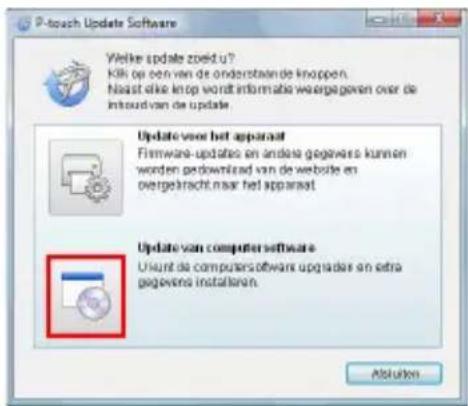
3 Selecteer de [Printer] en [Taal], selecteer het selectievakje naast de te installeren labelverzameling en klik vervolgens op [Installeren].
![BROTHER PT-2730VP - Selecteer de [Printer] en [Taal], selecteer het selectievakje naast de te installeren labelverzameling en klik vervolgens op [Installeren]. - 1](/content/2026/05/1110866/images/0f97a3c4a9033e468f1d02265ea8d93830537df954c70c6a7592ed37afc8f911.jpg)
Klik op "Klik hier voor meer informatie." rechtsboven om een webpagina te openen met meer informatie over een bepaalde labelverzameling.
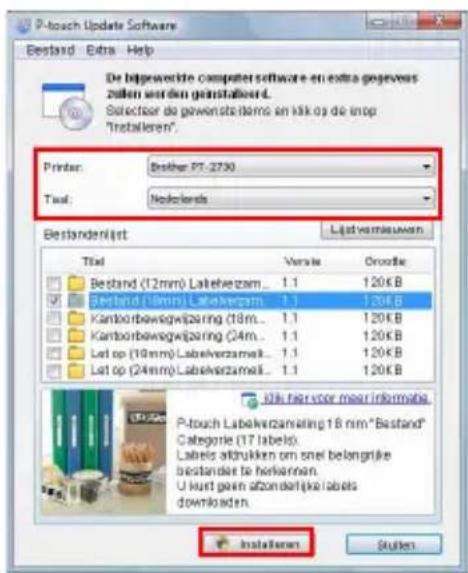
ETIKETTEN AFDRUKKEN
4 De geïnstalleerde labelverzameling wordt opgeslagen op het tabblad [Labelverzameling] van de P-touch Editor.
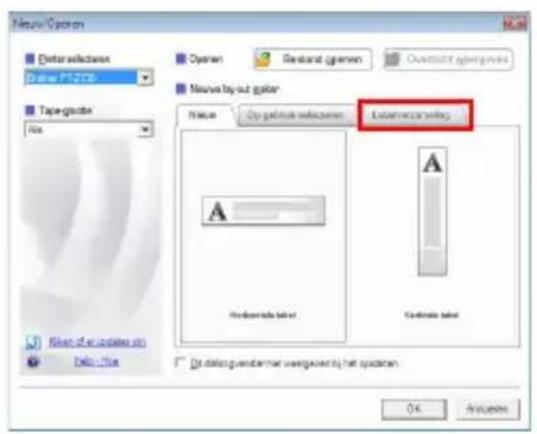
U kunt maximaal 99 van uw veelgebruikte etiketten opslaan in het bestandsgeheugen. Elk etiket wordt opgeslagen als een bestand, waardoor u uw etiket snel op kunt halen als u het weer nodig hebt.

- Als u een bestand wilt opslaan terwijl het bestandsgeheugen vol is, wordt er een van uw opgeslagen bestanden overschreven.
Een etiket opslaan in het geheugen
1 Nadat u de tekst en opmaak van het etiket hebt ingevoerd, drukt u op de knop Bestand om het scherm Bestand weer te geven.
2 Selecteer "Opslaan" met behulp van de toets ▲ of . ▼
3 Druk op de toets OK of Enter. Er wordt een bestandsnummer weergegeven. Als er al een etiket is opgeslagen met dat bestandsnummer, wordt de etikettekst ook weergegeven.
4 Selecteer een bestandsnummer met de toets of en druk vervolgens op OK of Enter om het etiket op te slaan met het geselecteerde bestandsnummer. Het bestand wordt opgeslagen en het scherm keert terug naar het tekstinvoerscherm.
Als er als een bestand was opgeslagen met het geselecteerde bestandsnummer, worden die gegevens overschreven door het bestand dat u nu opslaat.


- Druk op Escape om terug te keren naar de vorige stap.
- Er kunnen maximaal 280 tekens worden opgeslagen per bestand. Dit is echter afhankelijk van de gebruikte tekens of symbolen. U kunt 99 bestanden opslaan.
- Zie "Auto-opmaken gebruiken" op pagina 38 om een etiket op te slaan dat gemaakt is met de auto-opmaken.
Een opgeslagen etiketbestand openen
1 Druk op de toets Bestand om het scherm Bestand weer te geven.
2| Selecteer "Openen" met behulp van de toets ▲of .▼
3 Druk op de toets OK of Enter. Het bestandsnummer van een opgeslagen etiket wordt weergegeven.
De etikettekst wordt ook weergegeven zodat u het etiket kunt herkennen.
4 Selecteer een bestandsnummer met de toets ▲ of en druk vervolgens op OK of Enter om het geselecteerde bestand te openen. Het bestand wordt geopend en weergegeven in het tekstinvoerscherm.

Druk op Escape om terug te keren naar de vorige stap.
Een opgeslagen etiketbestand afdrukken
1 Druk op de toets Bestand om het scherm Bestand weer te geven.
2 | Selecteer "Afdrukken" met behulp van de toets ▲of . ▼
3 Druk op de toets OK of Enter.
Het bestandsnummer van een opgeslagen etiket wordt weergegeven.
De etikettekst wordt ook weergegeven zodat u het etiket kunt herkennen.
4 Selecteer een bestandsnummer met de toets of en druk vervolgens op de toets Afdrukken, OK of Enter om het geselecteerde etiket af te drukken. Het etiket wordt door de machine afgedrukt.

- Druk op Escape om terug te keren naar de vorige stap.
- Het bericht "Geen tekst!" wordt weergegeven als een bestand zonder tekst probeert af te drukken.
Een opgeslagen etiketbestand verwijderen
1 Druk op de toets Bestand om het scherm Bestand weer te geven.
2 | Selecteer "Verwijderen" met behulp van de toets ▲ of . ▼
3 Druk op de toets OK of Enter.
Het bestandsnummer van een opgeslagen etiket wordt weergegeven.
De etikettekst wordt ook weergegeven zodat u het etiket kunt herkennen.
4 Selecteer een bestandsnummer met de toets ▲ of en druk vervolgens op OK of Enter.
Het bericht "Verwijderen?" verschijnt.
5 Druk op OK of Enter om het bestand te verwijderen.
Het bestand wordt verwijderd en het scherm keert terug naar het tesktinvoerscherm.

Druk op Escape om het verwijderen van het bestand te annuleren en terug te keren naar het vorige scherm.
DE P-TOUCH ONDERHOUDEN
De P-touch resetten
U kunt het interne geheugen van de P-touch resetten als u alle opgeslagen etiketbestanden wilt wissen of als de P-touch niet correct werkt.
Gegevens resetten naar de fabrieksinstellingen (de gedownloade gegevens worden niet gereset)
Schakel de machine uit. Houd de Shift-toets en de R-toets ingedrukt. Druk terwijl u de Shift-toets en de R-toets ingedrukt houdt eenmaal op de Aan/uit-toets en laat vervolgens de Shift-toets en de R-toets los.
Gegevens resetten naar de fabrieksinstellingen (de gedownloade gegevens worden gereset)
Schakel de machine uit. Houd de Shift-toets en de Backspace-toets ingedrukt. Druk terwijl u de Shift-toets en de Backspace-toets ingedrukt houdt eenmaal op de Aan/uit-toets en laat vervolgens de Shift-toets en de Backspace-toets los.

- L a a tAde/uit-knop los voordat u de andere toetsen loslaat.
- Alle tekst, opmaakinstellingen, optie-instellingen en opgeslagen etiketbestanden worden gewist bij het resetten van de P-touch. Tevens worden alle instellingen voor taal en eenheid gewist.
Onderhoud
De P-touch moet regelmatig worden gereinigd voor de prestaties en de langste levensduur.

Verwijder altijd de batterijen en koppel de netspanningsadapter los voordat u de P-touch gaat reinigen.
De eenheid reinigen
Veeg met een zachte, droge doek stof en vlekken van de printer.
Gebruik een licht bevochtigde doek voor moeilijk te verwijderen vlekken.

Gebruik geen verfverdunner, benzeen, alcohol of andere organische oplosmiddelen. Deze kunnen de behuizing vervormen of het oppervlak van de P-touch beschadigen.
DE P-TOUCH ONDERHOUDEN
De printkop reinigen
Als op de afgedrukte labels strepen of tekens van slechte kwaliteit verschijnen, betekent dat gewoonlijk dat de printkop en vuil is. Reinig de printkop met een wattenstaafje of de optionele printkopreinigingscassette (TZ-CL4).

- Raak de printkop niet met uw vingers aan.
- Raadpleeg de instructies bij de printkopreinigingscassette voor aanwijzingen over het gebruik van de cassette.
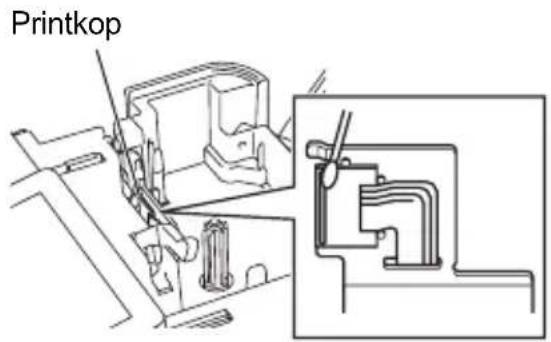
De tapesnijder reinigen
Bij veelvuldig gebruik kan zich tapelijm ophopen op het snijblad, waardoor het blad bot wordt en de tape in de snijder kan vastlopen.

- Veeg het snijblad ongeveer één keer per jaar schoon met een wattenstaafje bevochtigd met isopropylalcohol (ontsmettingsalcohol).
- Raak het snijblad niet met uw vingers aan.
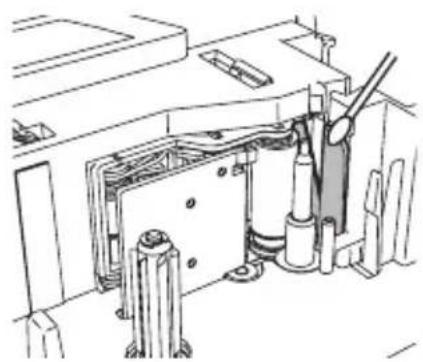
| Probleem Oplossing | |
| Het scherm "vergrendelt" of de P-touch reageert ongewoon. | Zie "De P-touch resetten" op pagina 71 en reset het interne geheugen naar de initiele instellingen. Als het probleem niet is verholpen na het resetten van de P-touch, koppelt u de netspanningsadapter los en verwijdert u de batterijen langer dan 10 minuten. |
| Het display blijft leeg na het inschakelen. | Controleer of de batterijen op de juiste wijze zijn geplaatst en of de meegeleverde speciaal voor de P-touch ontworpen netspanningsadapter op de juiste wijze is aangesloten. |
| De berichten op het LCD-display worden in een vreemde taal weergegeven. | Zie "Instellingen voor taal en eenheid instellen" op pagina 22 voor het selecteren van de gewenste taal. |
| Het etiket wordt niet afgedrukt nadat er op de kop Afdrukken is gedrukt. | • Controleer of er tekst is ingevoerd, of de tapecassette op de juiste wijze is geplaatst en of er voldoende tape over is.• Als de tape is gebogen, snij dan het gebogen gedeelte af en voer de tape door de tape-uitgang.• Als de tape is vastgelopen, moet u de tapecassette verwijderen, de vastgelopen tape eruit trekken en afsnijden. Controleer of het uiteinde van de tape door de tapegeleider loopt voordat u de tapecassette terugplaatst. |
| Het etiket wordt niet goed afgedrukt. | • Verwijder de tapecassette en plaats deze weer terug. Druk er stevig op tot deze op zijn plaats klikt.• Als de printkop vuil is, reinig deze dan met een wattenstaafje of de optionele printkopreinigingscassette (TZ-CL4).• Controleer of de Snij-optie niet is ingesteld op Kettng of Geen snede, omdat de tape dan niet wordt doorgevoerd nadat er een etiket is afgedrukt. U kunt ook de Shift -toets ingedrukt houden en op de knop Voorbeeld drukken om de tape door te voeren en af te snijden. |
| Het inktlint is losgekomen van de inktrrol. | Als het inktlint is gebroken, moet u de tapecassette vervangen. Zo niet, hoeft u de tape niet af te snijden maar verwijdert u de tapecassette en draait u het losse inktlint weer op de spoel zoals wordt getoond in de afbeelding.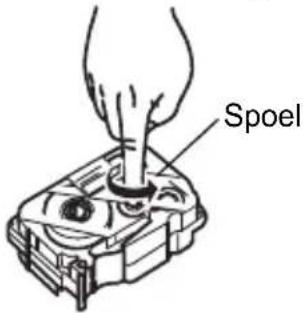 |
| De P-touch stopt tijdens het afdrukken van een etiket. | Vervang de tapecassette als er gestreepte tape zichtbaar is. dit geeft aan dat het einde van de tape is bereikt.Vervang alle batterijen of sluit de netspanningsadapter direct op de P-touch aan. |
| Het etiket wordt niet automatisch afgesneden. | Controleer of de Snij-optie niet is ingesteld op Kettng of Geen snede, omdat de tape dan niet wordt doorgevoerd nadat er een etiket is afgedrukt. U kunt ook deShift-toets ingedrukt houden en op de knopVoorbeelddrukken om de tape door te voeren en af te snijden. |
| Eerder opgeslagen etiketbestanden zijn nu leeg. | Alle bestanden die in het interne geheugen zijn opgeslagen, worden verwijderd als de batterijen bijna leeg zijn of als de netspanningsadapter is losgekoppeld. |
Foutmeldingen
Als er een foutmelding verschijnt op het display, volgt u de onderstaande aanwijzigen.
| Tekst Oorzaak/oplossing | |
| Batterij zwak!* | De geplaatste batterijen zijn bijna leeg. |
| Batterij controleren! | Mogelijke oorzaken:De batterijen zijn geplaatst met de positieve en negatieve pool verkeerd om.Er worden verschillende soorten batterijen tegelijk gebruikt.Er worden oude en nieuwe batterijen tegelijk gebruikt.De batterijen zijn bijna leeg.Als de machine niet automatisch wordt uitgeschakeld, drukt u op een willekeurige toets om de foutmelding te wissen voor u de machine uitschakelt.Controleer of de juiste soort batterijen worden gebruikt en of alle batterijen goedom zijn geplaatst. |
| Verkeerd soort adapter aangesloten! | Er is een incompatibele netspanningsadapter aangesloten. Gebruik nadat de machine automatisch is uitgeschakeld de netspanningsadapter die speciaal voor de P-touch is ontworpen. |
| Fout met snijder!* | De tapesnijder is gesloten terwijl u probeert af te drukken of tape door te voeren. Schakel de P-touch uit en weer in voordat u verdergaat.Als er tape is verstrikt in de snijder, verwijdert u de tape. |
| Geen tekst!* | Er zijn geen tekst-, symbool- of streepjescodegegevens ingevoerd die kunnen worden afgedrukt of waarvan een voorbeeld kan worden weergegeven. Voer gegevens in voordat u verdergaat. |
| Tapecassette invoeren!* | Er is geen tapecassette geplaatst terwijl u probeert een label af te drukken, een voorbeeld ervan te bekijken of tape door te voeren. Plaats een tapecassette voordat u verdergaat. |
| Tapecassette verwisseld!* | De tapecassette is verwisseld, bijvoorbeeld tijdens het afdrukken. Zorg ervoor dat de juiste tapecassette is geplaatst voordat u gaat afdrukken. |
| Beperk. regels! Max. 7 regels* | Er zijn al zeven regels tekst op het moment dat u op Enter drukt. Beperk het aantal regels tot zeven. |
* Druk op een willekeurige toets om de foutmelding te wissen.
| Tekst Oorzaak/oplossing | |
| Max. breedte tape!Max. 5 regels* | Er zijn meer dan vijf regels tekst op het moment dat u op de toets Afdrukken of Voorbeeld drukt terwijl u tape van 18 mm gebruikt. Beperk het aantal regels tot vijf of vervang de tapecassette door een cassette met bredere tape. |
| Max. breedte tape!Max. 3 regels* | Er zijn meer dan drie regels tekst op het moment dat u op de toets Afdrukken of Voorbeeld drukt terwijl u tape van 12 mm gebruikt. Beperk het aantal regels tot drie of vervang de tapecassette door een cassette met bredere tape. |
| Max. breedte tape!Max. 2 regels* | Er zijn meer dan twee regels tekst op het moment dat u op de toets Afdrukken of Voorbeeld drukt terwijl u tape van 9 mm of 6 mm gebruikt. Beperk het aantal regels tot twee of vervang de tapecassette door een cassette met bredere tape. |
| Max. breedte tape!Max. 1 regel* | Er is meer dan één regel tekst op het moment dat u op de toets Afdrukken of Voorbeeld drukt terwijl u tape van 3,5 mm gebruikt. Beperk het aantal regels tot één of vervang de tapecassette door een cassette met bredere tape. |
| Max. aant. blokken!Max. 5 blokken* | Er zijn al vijf blokken tekst. Beperk het aantal blokken tot vijf. |
| Tekst vol!* | Het maximale aantal tekens is al ingevoerd. Bewerk de tekst en gebruik minder tekens. |
| Te lang!* | De lengte van de ingevoerde tekst is langer dan het af te drukken etiket. Bewerk de tekst zodat de tekst op het etiket past. |
| 24 mm tapecassette invoeren!* | Er is geen tapecassette van 24 mm geplaatst terwijl er een auto-opmaak voor tape van 24 mm is geselecteerd. Plaats een tapecassette van 24 mm. |
| 18 mm tapecassette invoeren!* | Er is geen tapecassette van 18 mm geplaatst terwijl er een auto-opmaak voor tape van 18 mm is geselecteerd. Plaats een tapecassette van 18 mm. |
| 12 mm tapecassette invoeren!* | Er is geen tapecassette van 12 mm geplaatst terwijl er een auto-opmaak voor tape van 12 mm is geselecteerd. Plaats een tapecassette van 12 mm. |
| 9 mm tapecassette invoeren!* | Er is geen tapecassette van 9 mm geplaatst terwijl er een auto-opmaak voor tape van 9 mm is geselecteerd. Plaats een tapecassette van 9 mm. |
| 6 mm tapecassette invoeren!* | Er is geen tapecassette van 6 mm geplaatst terwijl er een auto-opmaak voor tape van 6 mm is geselecteerd. Plaats een tapecassette van 6 mm. |
* Druk op een willekeurige toets om de foutmelding te wissen.
| Tekst Oorzaak/oplossing | |
| 3,5 mm tapecassette invoeren!* | Er is geen tapecassette van 3,5 mm geplaatst terwijl er een auto-opmaak voor tape van 3,5 mm is geselecteerd. Plaats een tapecassette van 3,5 mm. |
| Teveel tekst voor lyt! | Het maximale aantal tekens voor de geselecteerde lay-out is al ingevoerd. Bewerk de tekst en gebruik minder tekens of gebruik een andere lay-out. |
| Onjuiste waarde!* | De ingevoerde waarde voor de instelling van de tapelengte, tablengte, meerdere exemplaren of de nummerfunctie is ongeldig. Voer een geldige waarde in voor de instelling. |
| Selecteer andere snij-optie!* | De ingestelde tapelengte is korter dan de ingestelde tapelengte inclusief de linker- en rechtermarge die wordt toegepast bij de snij-optie "Brede marge". Selecteer een andere snij-optie. |
| Tekst te lang!* | De lengte van het af te drukken etiket met de ingevoerde tekst is langer dan de lengte-instelling. Bewerk de tekst zodat deze binnen de ingestelde lengte past of wijzig de lengte-instelling. |
| Tekst te hoog!* | De tekstgrootte is te groot. Selecteer een andere grootte. |
| Geheugen vol!* | Er is niet genoeg intern geheugen beschikbaar terwijl u probeert een etiketbestand op te slaan. Verwijder eventuele overbodige bestanden om meer geheugen vrij te maken voor het nieuwe etiketbestand. |
| Controleer # ingevoerde cijfers!* | Het aantal cijfers dat is ingevoerd in de streepjescodegegevens komt niet overeen met het aantal cijfers dat is ingesteld in de parameters voor streepjescodes. Voer het juiste aantal cijfers in. |
| Invoer A,B,C of D aan begin/eind!* | De ingevoerde streepjescodegegevens hebben niet de vereiste start-/stopcode (voor het CODABAR protocol is A, B, C of D vereist aan het begin en einde van de barcodegegevens). Voer de streepjescodegegevens op de juiste wijze in. |
| Maximaal 5 streepjescodes per etiket!* | Er zijn al 5 streepjescodes ingevoerd in de tekstgegevens terwijl u probeert een nieuwe streepjescode in te voeren. U kunt slechts maximaal vijf streepjescodes gebruiken per etiket. |
| Categorie vol!* | Het beschikbare geheugen voor categorieën is vol. Om meer geheugen beschikbaar te maken, verwijdert u eventueel onnodige geregistreerde categorieën door deze te selecteren en op de toets Wissen te drukken. |
| Geplaatste tape niet compatibel!* | Er is tape geplaatst die niet compatibel is met de machine. Gebruik compatibele tape. |
* Druk op een willekeurige toets om de foutmelding te wissen.
Specifications
Machine
| Item Specificatie | |
| Display | |
| Tekenweergave 16 | tekens x 3 regels (128 x 48 punten) met achtergrondverlichting |
| Schermcontrast 5 | niveaus (+2, +1, 0, -1, -2) |
| Afdrukken | |
| Afdrukmethode Thermische overdracht | |
| Printkop 128 punten/180 dpi | |
| Afdrukhoogte Max. 18 mm (bij gebruik van 24 mm tape) | |
| Afdruksnelheid Circa 10 mm/sec | |
| Tapecassette TZ-tapecassette (breedte: 3,5; 6; 9; 12; 18 of 24 mm) | |
| Aantal regels 24 mm tape: 1-7 regels; 18 mm tape: 1-5 regels;12 mm tape: 1-3 regels; 9 mm tape: 1-2 regels;6 mm tape: 1-2 regels; 3,5 mm tape: 1 regel | |
| Doorvoeren en afsnijden | Grote marge, kleine marge, kettingpapier, niet snijden, speciale tape |
| Geheugen | |
| Buffergrootte geheugen | Maximaal 2.800 tekens |
| Opslag bestanden | Maximaal 99 bestanden |
| Overige kenmerken | |
| Invoermethode Tekst herinnering | |
| Sjablonen Labelverzamelingen, auto-opmaken, blokopmaken | |
| Voeding | |
| Voeding Netspanningsadapter (AD-24ES), acht AA-alkalinebatterijen (LR6) | |
| Automatisch uitschakelen | Batterij: 5 min*, netspanningsadapter: 8 uur* Alleen bij het gebruik van de P-touch. Indien aangesloten op een computer: 1 uur. |
| Grootte | |
| Afmetingen Circa | 177,0 mm (B) x 237,5 mm (D) x 70,4 mm (H) |
| Gewicht Circa 880 g (zonder tapecassette en batterijen) | |
| Overige | |
| Bedrijfstemperatuur/vochtigheidsgraad | 10 tot 35 °C/20 tot 80% vochtigheidsgraad (niet-condenserend)Maximale temperatuur vochtige lamp: 27 °C |
INDEX
B
Batterij 16
Blokopmaken 43
Breedte 30
C
Contrast 21
Cursortoetsen 24
G
Grootte 30
H
Hoofdlettermodus 13
|
Invoeren tekst 23
K
Kaders 36
L
Labelverzameling 60
Lengte 35
Lettertypen 31
Lijst met speciale tekens 51
Lijst met symbolen 28
Lijst met tekens met accenten ..... 29
N
Netspanningsadapter 17
Nieuwe regel 24
0
Opmaak 30
etiketkenmerken 35
tekenkenmerken 30
Opties voor tijd- en datumnotatie ..... 46
R
Regel 30
Regelnummer 13
Return-teken 13
S
Sjablonen 40
Specifications 78
Symbolen 26
T
Tapecassettes ....18
Tape-lengte 13
Tekst
invoeren en bewerken .....23
regels 24
Tekst herinnering 23
Tijdinstelling
Opmaakopties ....48
Tijdopties ....47
Vooruitopties 49
Tijdsinstelling automatisch
uitschakelen 19
Toetsenbord 14
V
Verwijderen
alleen tekst 25
tekst en opmaak 25
Voeding 16