
ACAM-001 - Camcorder Gembird - Gratis gebruiksaanwijzing en handleiding
Vind de handleiding van het apparaat gratis ACAM-001 Gembird in PDF-formaat.


| Producttype | Camcorder |
| Merk | Gembird |
| Model | ACAM-001 |
| Afmetingen (ongeveer) | 120 x 60 x 70 mm |
| Gewicht (ongeveer) | 300 g |
| Stroomvoorziening | Oplaadbare Li-ion accu, 3,7V |
| Videoresolutie | 1920x1080 Full HD |
| Fotoresolutie | 12 MP (geïnterpoleerd) |
| Scherm | 2,7 inch LCD-scherm |
| Opslagmedia | SD-kaart (tot 32 GB) |
| Optische zoom | 8x digitale zoom |
| Ingebouwde microfoon | Ja |
| Aansluitingen | USB 2.0, HDMI micro |
| Hoofdfuncties | Video-opname, fotografie, afspelen |
| Verzorging en reiniging | Afvegen met een zachte, droge doek; oplosmiddelen vermijden |
| Veiligheidsvoorschriften | Uit de buurt houden van water en extreme temperaturen; niet demonteren |
| Reserveonderdelen beschikbaar | Accu, oplader, USB-kabel |
| Repareerbaarheid | Accu en SD-kaart toegankelijk; andere reparaties door gekwalificeerde technicus |
| Algemene informatie | Compact ontwerp, ideaal voor thuis en op reis |
Veelgestelde vragen - ACAM-001 Gembird
Gebruikersvragen over ACAM-001 Gembird
0 vraag over dit apparaat. Beantwoord die u kent of stel uw eigen vraag.
Stel een nieuwe vraag over dit apparaat
Download de handleiding voor uw Camcorder in PDF-formaat gratis! Vind uw handleiding ACAM-001 - Gembird en neem uw elektronisch apparaat weer in handen. Op deze pagina staan alle documenten die nodig zijn voor het gebruik van uw apparaat. ACAM-001 van het merk Gembird.
GEBRUIKSAANWIJZING ACAM-001 Gembird
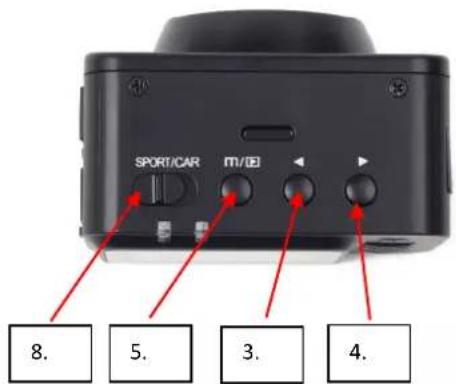
A: Betekenis knoppen en toetsen

Nederlands
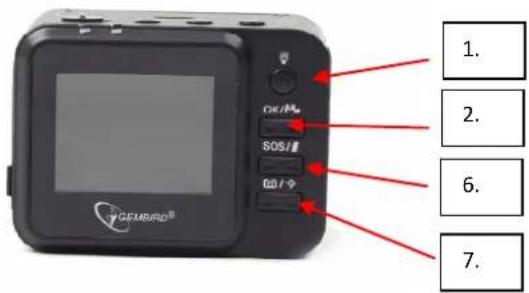
- AAN / UIT-Schakelaar: Tevens voor activeren LED lampje
- OK-knop: Starten en
- Pijltje links: Navigatie
- pijltje rechts: Navigatie in Menu, zoom en scrollen in playbackmodus
- Menu-knop: Menu openen,
- SOS / Mikrofoon knop: Videos beschermen, geluid dempen
- Fotomodus / Laserpointer: Fotomodus activeren, Laserpointer functie
- Videomodus: Videomodus activeren
stoppen van opnamen, keu
in Menu, zoom en scrollen
naar playbackmodus
B: Betekenis schermiconen
Onderstaande symbolen/iconen kunnen te zien zijn op het display van de camera:

Videomodus


Batterijstatus

automodus (CAR)

mic

opnamecylus

3min

C: Opnamecapaciteit
| 1G | 2G | 4G | 8G | |
| 1920*1080(FPS30) | 21min | 42min | 85min | 172min |
| 1280*720(FPS30) | 30min | 63min | 128min | 266min |
| 848*480(FPS60) | 30min | 63min | 128min | 266min |
| 12M | 239 foto's | 478 foto's | 956 foto's | 1912 foto's |
| 8M | 367 foto's | 739 foto's | 1486 foto's | 2988 foto's |
| 5M | 517 foto's | 1040 foto's | 2092 foto's | 4208 foto's |
| 3M | 614 foto's | 1235 foto's | 2484 foto's | 4996 foto's |
1: Installatie
1.1 Installatie van de batterij
- Ontgrendel het batterijklepje en open het.
- Plaats de batterij volgens de aangegeven +/- instructie. Sluit het batterijklepje
- Let op onderstaande iconen op het scherm voor informatie over de beschikbare batterijcapaciteit:

1.2 Batterij opladen
- Met de USB kabel: Sluit de camera met de USB-kabel aan op een PC, laptop of 5V USB lader.
- Met de autolader: Sluit de camera met de USB-kabel aan op de autolader. De camera begint met opnemen en opladen zodra de auto gestart wordt. Na het uitschakelen van de auto zal de camera het lopende videobestand opslaan en automatisch afsluiten.
Normaalgesproken duurt het ongeveer 2-3 uur om de camera volledig op te laden. Gebruik van de camera tijdens het laden zal deze tijdsduur doen toenemen.
LET OP: Voor het eerste gebruik de Li-ion batterij volledig opladen.
1.3 Installatie geheugenkaart
- Steek de microSD geheugenkaart in de daarvoor bestemde kaartsleuf in de camera. Let hierbij op de juiste positie/richting van de geheugenkaart. Druk de kaart voorzichtig in de gleuf totdat deze vast klikt. Als de kaart scheef gaat of u veel kracht nodig heeft om de kaart te plaatsen is deze niet correct gedraaid (bijv. op zijn kop). Niets forceren, draai de kaart dan om en probeer opnieuw.
- Om de kaart te verwijderen drukt u de kaart licht naar binnen. Hierdoor klikt de kaart een eindje naar buiten, zodat u hem eenvoudig kunt verwijderen.
LET OP:
- Plaats een microSD kaart in de camera voor het eerste gebruik.
- Formatteer de geheugenkaart voor gebruik in de camera en zorg dat deze voldoende vrije capaciteit heeft.
- Controleer of u de geheugenkaart correct positioneert. De kaart onjuist insteken kan schade aan de geheugenkaart of camera veroorzaken. Gebruik nooit kracht bij het insteken.
- Als de camera aangeeft dat de geplaatste geheugenkaart ongeschikt is probeer deze dan nogmaals in te steken. Formatteer indien nodig de kaart m.b.v. de camera. Zonodig andere geheugenkaart gebruiken.
2. Gebruik van de camera
2.1 Video Menu instellingen
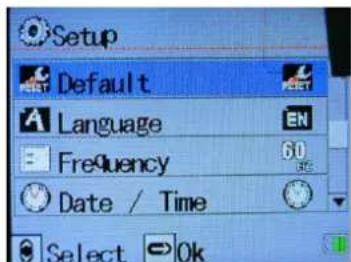
- Druk op de "MENU" knop om het instellingenmenu te openen. U krijgt altijd het menu te zien dat hoort bij de huidige modus (video/foto/playback) van de camera. Zie punt 8. van deze handleiding voor overzicht van alle menuopties.
- In het instellingenmenu, kunt u met de pijltjestoetsen door de menuopties navigeren en met de OK knop de geselecteerde optie bevestigen en openen. Wijzigen van instellingen kunt u ook met de pijltjestoetsen aanbrengen en met OK bevestigen. Druk nogmaals op de MENU knop om het instellingenmenu weer te verlaten.
- Druk 1 seconde op de POWER knop om de camera aan te zetten. Door de POWER knop 3 seconden ingedrukt te houden kunt u de camera weer uitschakelen.
- In het instellingenmenu kunt u de functie "automatisch uitschakelen" activeren. Als de camera dan een bepaalde
tijd niet gebruikt is, zal deze automatisch uitschakelen. Dit verlengt de gebruiksduur van de batterij.
- Druk hiervoor 2x op de MENU-knop om naar het apparaatinstellingenmenu te gaan. Navigeer vervolgens met de pijltjestoetsen naar "automatisch uitschakelen" en druk op de OK-knop. Hier kunt u deze optie uitschakelen, of instellen op 1 min, 3 min of 5 min".
2.3 Datum/Tijd instellen
- Druk hiervoor 2x op de MENU-knop om naar het apparaatinstellingenmenu te gaan. Navigeer vervolgens met de pijltjestoetsen naar "datum/tijd" en druk op de OK-knop. Nu kunt u met behulp van de pijltjestoetsen het jaar, de maand, dag en tijd invoeren. Druk op OK om te bevestigen. De huidige selectie is rood gemarkeerd.
3. Video modus
Zet de camera aan. U krijgt dan eerst een welkomstscherm te zien. Vervolgens verschijnt er een 'video camera' icoon in de linkerbovenhoek van het scherm "☐". Dit icon geeft aan dat de camera in video modus staat.
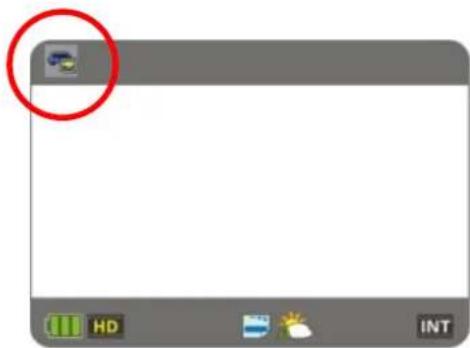
Druk op de "REC" knop om een video-opname te starten en druk nogmaals op "REC" om de opname weer te stoppen. Tijdens het opnemen ziet u "☐" in beeld en gaat er een tijdsklok lopen. Zodra de opname wordt gestopt verdwijnt de "☐" weer uit beeld.
3.1 Video/Sport modus
Als u de schuifschakelaar in de SPORT-stand zet, dan zal de camera opnemen tot de geheugenkaart vol is (geen cyclische continu-opname).
3.2 Video/CAR (auto) modus
Als u de schuifschakelaar in de CAR-stand zet, zal de camera een cyclische opname starten. Dat houdt in dat de camera de video-opname opdeelt in segmenten die naadloos in elkaar overlopen. De tijdsduur van deze segmenten kunt u zelf instellen (1 min. Is standaard). Zodra de kaart vol is zal de camera het oudste videosegment automatisch overschrijven, zodat u continu kunt blijven opnemen.
6.3 Verlichting
In omstandigheden met beperkt licht kunt u de "nachtmodus" activeren via het instellingenmenu. Hierdoor kunt u toch heldere opnamen maken bij beperkt licht. Door kort op de POWER-knop te drukken, kunt u ook nog de een extra lampje voorop de camera aanzetten. Nogmaals drukken schakelt het lampje weer uit.
3.4 Mute / SOS functie
MUTE: In de videomodus drukt u op de MUTE-knop. In het scherm verschijnt dan het MUTE-icoon. Nogmaals drukken schakelt de MUTE-functie weer uit.
SOS: Druk tijdens het opnemen 2 seconden op de SOS-knop. Hierdoor vergrendelt u het huidige videosegment, zodat het niet meer automatisch overschreven kan worden door de camera. Op het scherm ziet u dan een "icon"
4. Fotomodus
Zet de camera aan en druk op de "☐" knop. In de linkerbovenhoek van het scherm ziet u nu een "fotomodus" icoon "☐". De camera staat nu in Fotomodus.
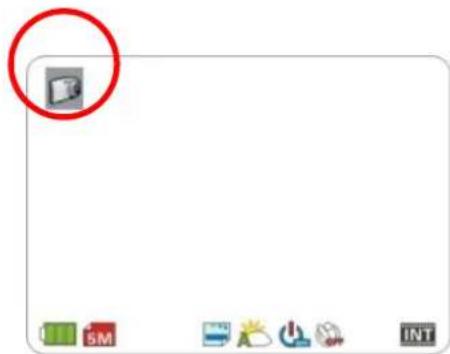
Om een foto te nemen richt u de camera op het onderwerp en gebruikt u eventueel de pijltjestoetsen voor de digitale zoom. Vervolgens drukt u kort op de "→" knop om de foto te nemen. De camera maakt een "klik" geluid als de foto wordt genomen.
4.1 Timeropname
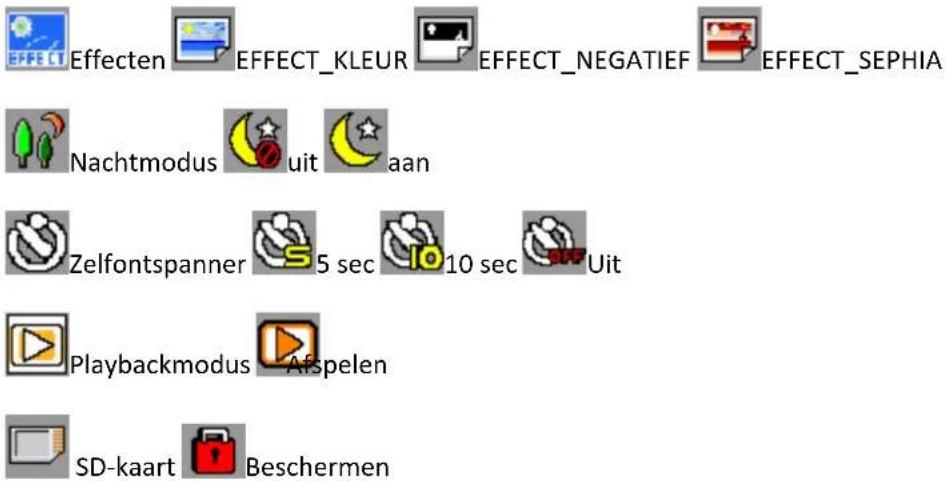
Druk op de "MENU" knop terwijl de camera in de fotomodus staat en gebruik de pijltjestoetsen om naar de "zelfontspanner" functie te navigeren. Druk op OK om deze functie te selecteren en in te stellen op "UIT, 5 sec of 10 sec".
4.2 Laser positioning
Druk 2 seconden op de “—” knop terwijl de camera in standby staat (aan, maar niet aan het opnemen), om de laserpointer te activeren. Hiermee kunt u de camera eenvoudig op uw onderwerp richten. Zodra de camera correct is gericht drukt u weer 2 seconden op de “—” knop om de laserpointer weer uit te schakelen.
NOTE:
a. In fotomodus kunt u op de "okum" knop drukken om naar de videomodus te schakelen.
b. Zowel in de foto- als videomodus kunt u door 2 sec. op de "M" te drukken schakelen naar de playbackmodus.
c. Zowel in de foto- als videomodus kunt u door 2 sec. op de "____" knop te drukken de laserpointer (de)activeren.
5. Playbackmodus
Zowel in de foto- als videomodus kunt u door 2 sec. op de "M" te drukken schakelen naar de playbackmodus. Gebruik de pijltjestoetsen om door de foto's en video's te navigeren en druk op OK om ze te bekijken.
5.1 Een enkele foto/video verwijderen
In playbackmodus drukt u eerst op de MENU-knop en vervolgens kiest u voor 'verwijderen' en drukt u op OK om deze keuze te bevestigen. Door vervolgens nogmaals op OK te drukken zal de huidige Foto/video verwijderd worden. Door de 'één verwijderen' optie te kiezen kunt u door alle foto's/video's heen bladeren en desgewenst verwijderen.
5.2 Alles verwijderen
In playbackmodus drukt u eerst op de MENU-knop en vervolgens kiest u voor 'alles verwijderen'. Door op OK te drukken verschijnt ere en pop-up "×, √" in beeld. Kies voor "×" om het verwijderen te annuleren en kies voor "√" om alle foto- en videobestanden op de camera te verwijderen.
5.3 Beschermen: Bescherm de huidige foto/video.
LET OP: Het 📄 icoontje zal getoond worden bij alle beschermde bestanden. Het is onmogelijk de beschermde bestanden van de camera te verwijderen. Dit is alleen mogelijk door de geheugenkaart te formatteren.
5.4 Auto. Afspelen: Selecteer deze functie om alle bestanden als een diavoorstelling af te spelen.
6. Automatisch aan/uitschakelen in videomodus
Zet de camera uit en sluit hem aan op de autolader. Als u nu de auto start zal de camera automatisch inschakelen en beginnen met opnemen (en opladen).
LET OP: Zodra u de motor afzet zal de camera het huidige videobestand opslaan en na 5 sec. automatisch uitschakelen.
7. Bestandsbeheer en uitvoer beeld
7.1 USB aansluiting: Sluit de camera aan op de PC met de bijgeleverde USB-kabel. De camera zal nu een keuze uit drie verbindingsopties geven. Selecteer de derde optie "USB modus". Open nu "Mijn computer" of de windows "Verkenner" op uw PC en dan ziet u de camera als "verwijderbare media" of "apparaat voor massaopslag" weergegeven. Alle bestanden zijn opgeslagen in de map "MEDIA/DCIM/100MEDIA".
7.2 Afspelen op een TV: Sluit de camera met een HDMI-kabel aan op een TV. Dit is mogelijk in zowel de video-, foto- en playbackmodus.
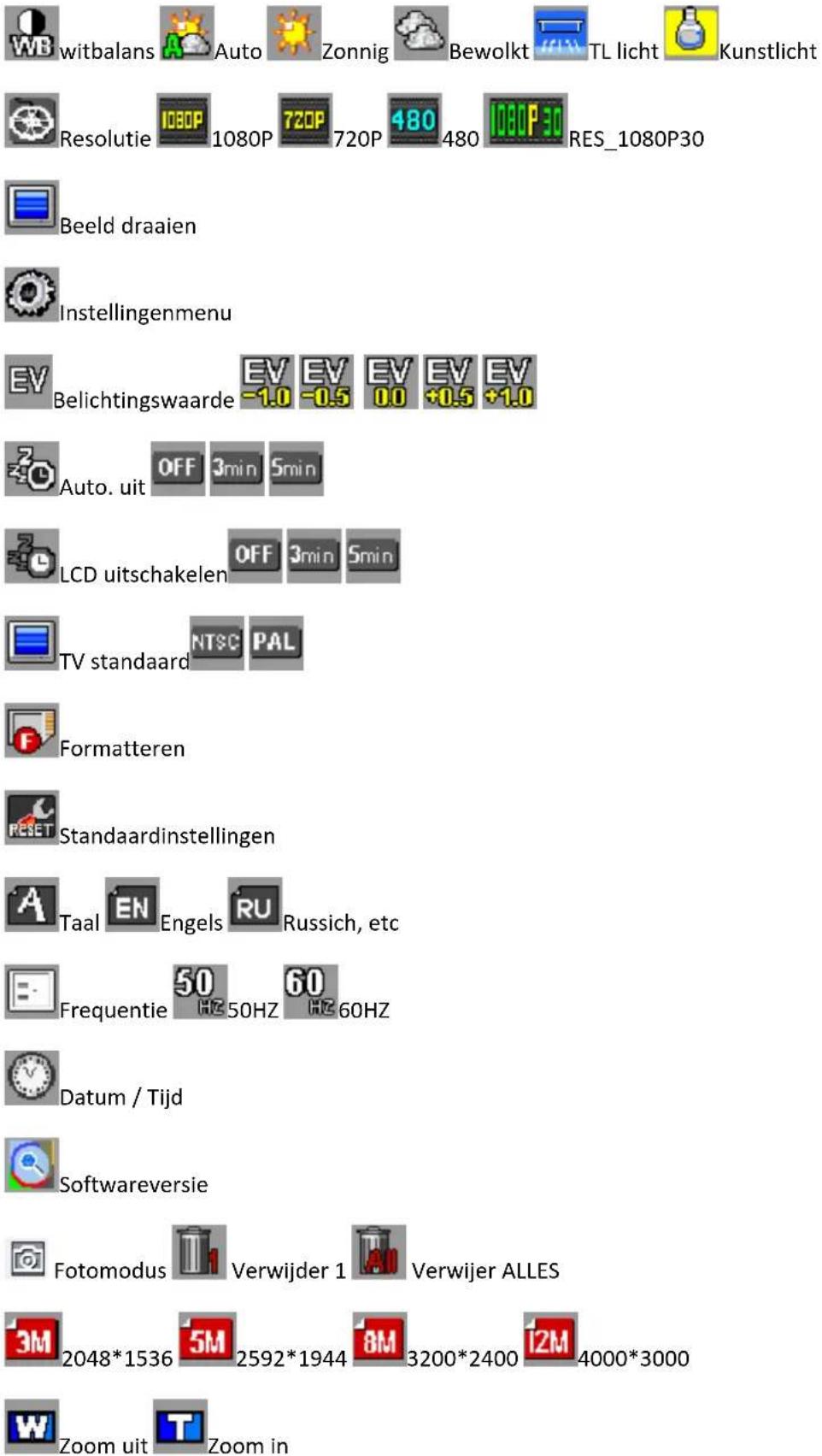
- Overzicht menu-instellingen
| MODUS | Menu | Menu settings Note | |
| Video | Audio | :aan × :stille opname | |
| Loop video Sport/car Schakelaar AAN/UIT | |||
| Bewegingsdetectie | AAN/UIT | AAN : camera begint met opnemen bij waarnemen beweging in beeld | |
| Opnamecyclus | UIT/1min/ 3min/ | AAN: automatisch oudste bestand overschrijven bij volle SD-kaart | |
| G-sensor 1/2/3/4/UIT 4 is het meest gevoelig | |||
| Witbalans | automatisch/zonnig/bewolkt/TL lamp/tungsten viro | ||
| Resolutie | 1920*1080/1280*720/848*480 (60fps) | ||
| Speciale effecten kleur/Zwart-Wit/Sephia | |||
| Nachtmodus AAN/UIT Beter beeld bij weinig licht | |||
| Pour screen | |||
| Foto | Witbalans | automatisch/zonnig/bewolkt/TL lamp/ | |
| Resolutie | 12M/8M/5M/3M | ||
| Speciale effecten kleur/Zwart-Wit/Sephia | |||
| Nachtmodus | AAN/UIT | ||
| Zelfontspanner | UIT/5 seconden/10 seconden | Instelbare afdrukvertraging. Maak bv. een foto 5 sec. Nadat de knop is ingedrukt | |
| Playback | Één verwijderen | ||
| Alles verwijderen | |||
| beschermen | |||
| Auto. afspelen | |||
| Instellingen | pieptoon | Menu/toetsgeluid aan/uit | |
| EV (exposure value) | -1/-0.5/0/+0.5/+1 | Auto. belichtingswaarde bijstellen | |
| Auto. uit | OFF/1minute /3minutes/ 5minutes | ||
| TV standaard | NTSC/PAL | ||
| Formatteren | Formatteren geheugenkaart | ||
| Fabrieksinstellignen | Camera terugzetten naar beginwaarden | ||
| Taal | Engels / Chinees / Russiisch / Duits / Nederlands / Frans / Pools | ||
| Frequentie lichtnet | 50HZ/ 60HZ | ||
| Datum/tijd | Jaar/maand/dag/uur/minuut/seconde | ||
| Versie | Software versie | ||
9. Overzicht accessoires
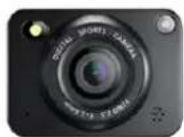
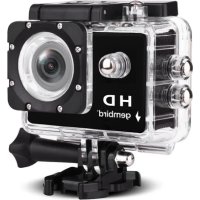
HD Action Cam ACAM-001
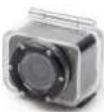
Waterdichte behuizing (tot 30m)
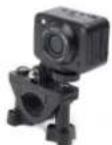
Stuurklem
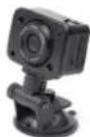
Zuignap
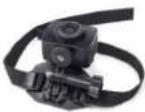
Helmbevestiging
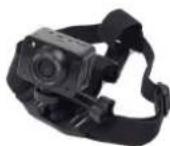
Hoofdband
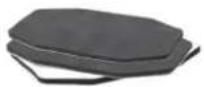
Zelfklevende pads
USB -kabel voor data-overdracht en opladen (geen
Autlader (geen foto)
Li-ion batterij (geen foto)
- B: Betekenis schermiconen
- 1: Installatie
- Installatie van de batterij
- Batterij opladen
- Installatie geheugenkaart
- LET OP:
- Gebruik van de camera
- Video Menu instellingen
- Datum/Tijd instellen
- Video modus
- Video/Sport modus
- Video/CAR (auto) modus
- Verlichting
- Mute / SOS functie
- Fotomodus
- Timeropname
- Laser positioning
- NOTE:
- Playbackmodus
- Een enkele foto/video verwijderen
- Alles verwijderen
- Beschermen: Bescherm de huidige foto/video.
- Automatisch aan/uitschakelen in videomodus
- Bestandsbeheer en uitvoer beeld
- Overzicht accessoires
Merk : Gembird
Model : ACAM-001
Categorie : Camcorder