
ACAM-001 - Camcorder Gembird - Kostenlose Bedienungsanleitung
Finden Sie kostenlos die Bedienungsanleitung des Geräts ACAM-001 Gembird als PDF.


| Produkttyp | Camcorder |
| Marke | Gembird |
| Modell | ACAM-001 |
| Abmessungen (ca.) | 120 x 60 x 70 mm |
| Gewicht (ca.) | 300 g |
| Stromversorgung | Wiederaufladbarer Li-Ionen-Akku, 3,7 V |
| Videoauflösung | 1920x1080 Full HD |
| Fotoauflösung | 12 MP (interpoliert) |
| Display | 2,7-Zoll-LCD-Bildschirm |
| Speichermedien | SD-Karte (bis zu 32 GB) |
| Optischer Zoom | 8-facher Digitalzoom |
| Eingebautes Mikrofon | Ja |
| Anschlüsse | USB 2.0, HDMI Micro |
| Hauptfunktionen | Videoaufnahme, Fotoaufnahme, Wiedergabe |
| Pflege und Reinigung | Mit einem weichen, trockenen Tuch abwischen; Lösungsmittel vermeiden |
| Sicherheitshinweise | Von Wasser und extremen Temperaturen fernhalten; nicht zerlegen |
| Ersatzteile erhältlich | Akku, Ladegerät, USB-Kabel |
| Reparierbarkeit | Akku und SD-Karte zugänglich; andere Reparaturen durch qualifizierten Techniker |
| Allgemeine Informationen | Kompaktes Design, ideal für den Heim- und Reisegebrauch |
Häufig gestellte Fragen - ACAM-001 Gembird
Benutzerfragen zu ACAM-001 Gembird
0 Frage zu diesem Gerät. Beantworten Sie die, die Sie kennen, oder stellen Sie Ihre eigene.
Eine neue Frage zu diesem Gerät stellen
Laden Sie die Anleitung für Ihr Camcorder kostenlos im PDF-Format! Finden Sie Ihr Handbuch ACAM-001 - Gembird und nehmen Sie Ihr elektronisches Gerät wieder in die Hand. Auf dieser Seite sind alle Dokumente veröffentlicht, die für die Verwendung Ihres Geräts notwendig sind. ACAM-001 von der Marke Gembird.
BEDIENUNGSANLEITUNG ACAM-001 Gembird
A: Übersicht der Gerätetasten und Funktionen
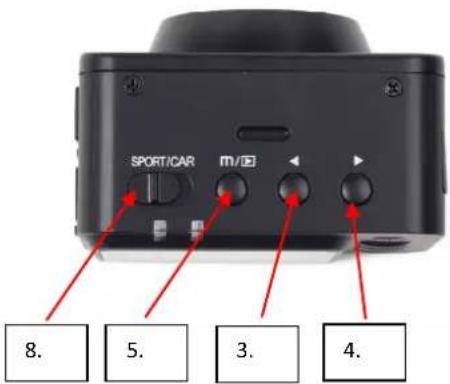

Deutsch
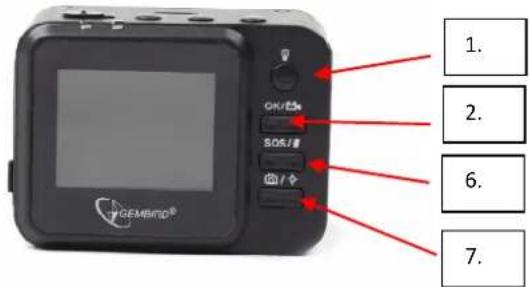
- Ein / Aus-Schalter: Auch zum Zuschalten der LED
- OK-Schalter: Zum Starten und Stoppen der Aufnahme
- Pfeiltaste hoch: Navigation im Menu + Scrollen bei Wiedergabe
- Pfeiltaste runter: Navigation im Menu + Scrollen bei Wiedergabe
- Menu Schalter: Aufrufen des Menus + Wie
- SOS / Mikrofon Schalter: Zum Sperren von Videos + Stummschaltung
- Foto Modus / Laser Pointer: Umstellung auf Foto-Modus + Laserpointer Funktion
- Video Modus: Umstellen des Aufnahmemodus
B: Icons im Hauptmenü
Folgende Symbole werden je nach Modus auf dem Display dargestellt:

Video-Modus

REC


Batterie

Auto-Modus

Mikro

Aufnahm.-Zyklus


Weißabgleich

Auto

Sonnig

Bewölkt

Floreszier. Licht

Kunstlicht

Auflösung

1080P

720P

480

1080P30

Bilddrehung

Einstellungen

EV


Autom. abschalten


LCD-Beleuchtung


TV-Standard


Format

Standard-Einst.

Sprache

Englisch

Russisch

Frequenz

50HZ

60HZ

Datum / Zeit

Version

Foto-Modus

Einzelnd löschen

Alle löschen

2048*1536

2592*1944

3200*2400

4000*3000

Reinzoomen Rauszoomen

Effekte Farbe Negativ Sepia

Nachtmodus Nachtmod. aus Nachtmod. ein

Selbstauslöser 5 Sekunden 10 Sekunden Selbstauslös. aus

Wiedergabe-Modus Abspielen

SD-Karte Schützen
C: Aufnahme-Kapazitäten
| 1G | 2G | 4G | 8G | 16GB | 32GB | |
| 1920*1080(FPS30) | 21min | 42min | 85min | 172min | 344min | 688min |
| 1280*720(FPS30) | 30min | 63min | 128min | 266min | 532min | 1064min |
| 848*480(FPS60) | 30min | 63min | 128min | 266min | 532min | 1064min |
| 12M | 239 Fotos | 478 Fotos | 956 Fotos | 1912 Fotos | 3824 Fotos | 7648 Fotos |
| 8M | 367 Fotos | 739 Fotos | 1486 Fotos | 2988 Fotos | 5976 Fotos | 11952 Fotos |
| 5M | 517 Fotos | 1040 Fotos | 2092 Fotos | 4208 Fotos | 8416 Fotos | 16832 Fotos |
| 3M | 614 Fotos | 1235 Fotos | 2484 Fotos | 4996 Fotos | 9992 Fotos | 19984 Fotos |
1: Installation
1.1. Einsetzen des Akkus
- Schieben Sie die Abdeckung auf der rechten Seite der Kamera nach unten, um das Akkufach zu öffnen.
- Setzen Sie den Akku nun so ein, dass dessen Kontakte auf die innenliegenden Kontakte aufliegen. Schließen Sie anschließend die Abdeckung wieder.
- Den Ladestatus des Akkus können Sie in der unteren, rechten Bildschirmecke ablesen:


1.2. Akku aufladen
- USB-Kabel: Verbinden Sie das USB-Kabel zunächst mit der Kamera und anschließend mit einem freien USB-Port an Ihrem Computer.
- KFZ-Ladeadapter: Verbinden Sie die Kamera mit dem KFZ-Ladeadapter und stecken Sie diesen anschließend in den Zigarettenanzünderanschluss. Die Kamera beginnt zu laden, sobald Sie Ihr Fahrzeug starten. Ebenso startet die Kamera automatisch und beginnt mit der Aufnahme. Sobald Sie den Motor stoppen, speichert die Kamera die letzte Aufnahme und schaltet sich aus.
Das vollständige Aufladen des Akkus dauert etwa 2-3 Stunden. Das gleichzeitige Verwenden der Kamera erhöht die Ladezeit des Akkus.
Hinweis: Bitte laden Sie den Akku vor der ersten Verwendung der Kamera vollständig auf.
1.3. Einsetzen und Entfernen der Speicherkarte
- Öffnen Sie zunächst die Abdeckung mit em "microSD"-Logo. Führen Sie Ihre Speicherkarte nun so ein, dass die Kontakte der Karte zum Display der Kamera zeigen. Drücken Sie die Speicherkarte so tief hinein, bis diese einrastet.
- Um die Speicherkarte wieder zu entfernen, drücken Sie diese nach unten. Die Karte wird nun ein Stück hervorstehen und kann einfach entnommen werden.
Hinweis:
- Bitte legen Sie vor der erstmaligen Benutzung eine micro-SD Speicherkarte ein (nicht im Lieferumfang enthalten)
- Stellen Sie vor der Verwendung sicher, dass genug freier Speicher auf der Karte vorhanden ist.
- Um Schäden an der Speicherkarte oder Kamera zu vermeiden stellen Sie bitte sicher, dass die Karte richtig herum eingesetzt wird.
- Ist die Speicherkarte nicht kompatibel mit der Karte stellen Sie bitte sicher, dass diese korrekt formatiert ist oder versuchen Sie zunächst eine andere Speicherkarte
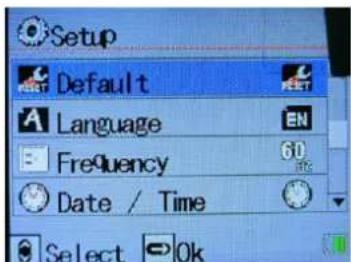
Ansicht: Einstellungs-Menu
2.1. Video-Einstellungen
- Unabhängig davon, in welchem Modus Sie sich aktuell befinden, erreichen Sie das jeweilige Menü mit einem Druck auf die mit "M" gekennzeichnete Menü-Taste.
- Drücken Sie erneut die Menü-Taste, um Untermenüs aufzurufen. Die Auswahl des entsprechenden Menüs oder einer Einstellung erfolgen mit den beiden Pfeiltasten oberhalb der Kamera und können mit einem Druck auf die Taste "OK" bestätigt werden. Um das Menü wieder zu verlassen, drücken Sie bitte erneut auf die Menü-Taste.
2.2. Kamera ein- und ausschalten und Einstellungen für die automatische Abschaltung
- Drücken Sie Power-Taste für 1 Sekunde, um die Kamera einzuschalten. Ist die Kamera eingeschaltet und Sie möchten Sie ausschalten, drücken und halten Sie die Power-Taste für circa 3 Sekunden.
- Um Akkuleistung zu sparen, kann sich die Kamera automatisch nach einer festgelegten Zeit, in der sie untätig ist, automatisch ausschalten. Um diese Zeit festzulegen, gehen Sie bitte wie folgt vor.
- Drücken Sie zunächst zweimal die Menü-Taste, um das Einstellungs-Menü aufzurufen. Wählen Sie nun mittels der Pfeiltasten den Punkt "Auto Power Off" aus und drücken Sie auf die Taste "OK". Nun können Sie mit den Pfeiltasten den gewünschten Wert auswählen und mit "OK" bestätigen.
2.3. Datum und Uhrzeit einstellen
Drücken Sie zunächst zweimal die Menü-Taste, um das Einstellungs-Menü aufzurufen und wählen Sie anschliessend den Punkt "Date/Time" aus. Sie können nun das Jahr, den Monat, den Tag und die genaue Uhrzeit festlegen. Nutzen Sie die Pfeiltasten um die Werte festzulegen und bestätigen Sie Ihre Angaben mit der Taste "OK". Die gespeicherte Zeit wird in rot dargestellt.
3. Video-Modus
Schalten Sie die Kamera ein. Es erscheint zunächst ein Startbildschirm, anschliessend erscheint je nach Modus in der oberen linken oder rechten Ecke das Symbol "☐" für den Video- oder Fotomodus:
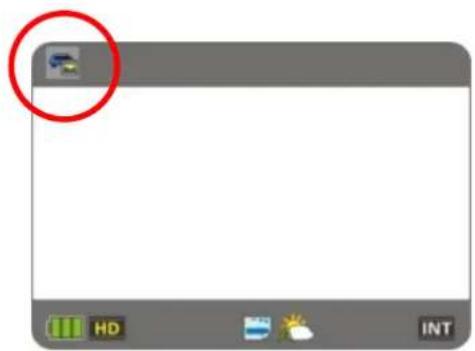
Drücken Sie die Taste "OK", um eine Aufnahme zu starten. Um die Aufnahme zu beenden, drücken Sie die Taste "OK" erneut. Wird ein Video aufgezeichnet, erscheint das Symbol "●" und die aktuelle Aufnahmezeit am unteren Rand des Displays.
3.1 Sport-Modus
Im Sport-Modus nimmt die Kamera so lange auf, bis die Karte voll ist. Diese Einstellung wählen Sie, indem Sie den Schalter oben links auf der Kamera nach links schieben.
3.2 Car-Modus
Schieben Sie den Schalter nach rechts, um den Car-Modus zu wählen. In diesem Modus nimmt die Kamera viele kurze Filmdateien auf (Standard-Einstellung ist 1 Minute). Ist die Speicherkarte voll, wird bei weiterer Aufnahme die älteste Filmdatei überschrieben.
3.4 Nachtmodus und LED
Herrschen schlechte Lichtbedingungen am Aufnahmeort, können die Aufnahmen mit den Einstellungen "Night Mode" über das Menü heller erstellt werden. Zusätzlich lässt sich eine LED auf der Vorderseite der Kamera einschalten, indem Sie kurz auf die Power-Taste drücken.
3.4 Mute-/SOS-Funktion
Ein Druck auf die Taste "SOS" im Videos schaltet das Mikrofon auf stumm, so dass keine Geräusche aufgenommen werden. Um das Mikrofon wieder einzuschalten, Drücken Sie die Taste "SOS" kurz erneut. Drücken und halten Sie die Taste "SOS", um die derzeitige Aufnahme zu sperren. Es erscheint ein rotes Schloss in der linken, oberen Ecke des Displays. Diese Filmdatei ist nun gesperrt und wird nicht durch deine Aufnahmen überschrieben.
4. Foto-Modus
Schalten Sie die Kamera ein und drücken Sie die Taste "☐", um in den Foto-Modus zu wechseln. Am oberen, rechten Bildschirmrand wird nun ein Kamera-Symbol angezeigt ☐".
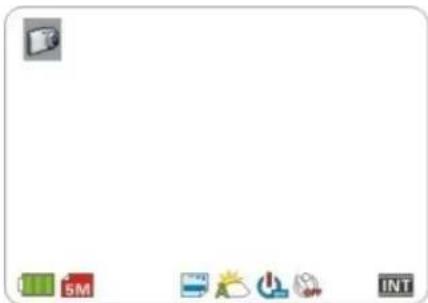
Um nun ein Bild aufzunehmen, drücken Sie bitte die Taste "____" erneut. Mit den Pfeiltasten oberhalb der Kamera können Sie einen digitalen Zoom verwenden.
4.1 Selbstauslöser
Im Foto-Modus können Sie Fotos auch per Selbstauslöser erstellen. Rufen Sie dazu das Menü auf wählen Sie den Punkt "Selftimer" aus. Legen Sie nun fest, ob der Selbstauslöser nach 5 Sekunden oder 10 Sekunden auslösen oder deaktiviert sein soll.
4.2 Ausrichten per Laser
Im Vorschau-Modus des Foto-Modus ist es möglich, zum genauen Ausrichten des Motivs einen Laserpointer zu aktivieren. Drücken und halten Sie die Taste “____” für 2 Sekunden, um den Laserpointer zu aktivieren. Ist die Kamera wie gewünscht ausgerichtet, drücken und halten Sie die Taste “____” erneut für 2 Sekunden, um den Laserpointer wieder abzuschalten.
Hinweis:
- Drücken Sie Taste " OK" " , um wieder in den Video-Modus zu wechseln.
- Um den Wiedergabe-Modus zu aktivieren, drücken und halten Sie die Menü-Taste.
- Den Laserpointer aktivieren Sie, indem Sie die Taste " [icon] " für 2 Sekunden gedrückt halten.
5. Wiedergabe-Modus
-
Im Foto- und Video-Modus können bisher aufgenommene Bilder und Videos auch betrachtet werden. Drücken und halten Sie dazu die Taste "W" für 2 Sekunden. Mit den Pfeiltasten können Sie nun durch alle verfügbaren Dateien navigieren und diese mit einem Druck auf die Taste "OK" öffnen.
-
Einzelnes Foto oder Vidoe löschen:
Im Wiedergabe-Modus können Sie Fotos und Videos löschen, indem Sie die Menü-Taste drücken und den Punkt "Delete on" wählen. Wählen Sie anschließend die zu löschende Datei mit den Pfeiltasten aus und bestätigen Sie den Löschvorgang mit der Taste "OK". Um den Modus wieder zu verlassen, drücken Sie kurz erneut auf die Menü-Taste.
- Alle Dateien löschen
Möchen Sie alle Dateien löschen, wählen Sie den Eintrag "Delete All". Wählen Sie nun "×" für ein oder „√" für ja aus und bestätigen Sie den Vorgang mit der Taste "OK".
- Datei sperren
Bei geschützten Dateien erscheint das "☐"-Symbol am oberen linken Bildschirmrand. So markierte Dateien können nicht überschrieben oder gelöscht werden. Um Dateien zu sperren oder entsperren, wählen Sie im Menü den Eintrag "Protect".
6. Stromversorgung im Video-Modus
Schalten Sie die Kamera aus und verbinden Sie diese mit dem KFZ-Ladeadapter. Starten Sie nun Ihr Fahrzeug, schaltet sich die Kamera automatisch ein, beginnt mit der Aufnahme und wird zeitgleich aufgeladen.
Hinweis: Sobald Sie Ihr Fahrzeug abstellen, speichert die Kamera alle Dateien und schaltet sich nach etwa 5 Sekunden ab.
7. Speicherplatz und Video-Wiedergabe
7.1. USB-Verbindung
Verbinden Sie die Kamera mittels des USB-Kabels mit Ihrem Computer. Die Kamera zeigt nun auf dem Display 3 verschiedene Modi an. Wählen Sie den USB-Modus, um Videos und Fotos auf Ihrem Computer betrachten zu können. Die Kamera wird als Wechseldatenträger auf Ihrem Computer angezeigt. Öffnen Sie diesen und wählen Sie den Ordner "MEDIA/DCIM/100MEDIA" aus.
7.2. Wiedergabe auf dem Fernseher
Im Video-, Foto- und Broadcast-Modus ist es möglich, die Inhalte auf einem HDMI-Fernseher
wiederzugeben. Verbinden Sie die Kamera dazu mit einem mini-HDMI auf HDMI-Adapterkabel mit dem Fernseher und wählen Sie den Wiedergabe-Modus aus.
9. Garantieerklärung / Service
Die Garantie beträgt 24 Monate ab Verkaufsdatum an den Endverbraucher. Das Kaufdatum und der Gerätetyp sind durch eine maschinell erstellte Kaufquittung zu belegen. Bitte bewahren Sie Ihren Kaufbeleg daher für die Dauer der Garantie auf, da er Voraussetzung für eine eventuelle Reklamation ist.
Innerhalb der Garantiezeit werden alle Mängel wahlweise durch den Hersteller entweder durch Instandsetzung, Austausch mangelhafter Teile oder im Austausch behoben. Die Ausführung der Garantieleistung bewirkt weder eine Verlängerung noch einen Neubeginn der Garantiezeit.
Eine Garantieleistung entfällt für Schäden oder Mängel die durch unsachgemäße Handhabung oder durch äußere Einwirkung (Sturz, Schlag, Wasser, Staub, Verschmutzung oder Bruch) herbeigeführt wurden. Verschleißteile (z.B. Akkus) sind von der Garantie ausgenommen.
10. Konformitätserklärung
Das Produkt ACAM-001 wurde getestet und stimmt mit den grundlegenden Anforderungen der Richtlinie 2004/108/EG (EMV) überein. Die Konformitätserklärung kann auf unserer Website http://www.gembird.de/heruntergeladen werden.
11. Entsorgungshinweise:
Werfen Sie dieses Gerät nicht in den Hausmüll. Unsachgemäße Entsorgung kann sowohl der Umwelt als auch der menschlichen Gesundheit schaden. Informationen zu Sammelstellen für Altgeräte erhalten Sie bei Ihrer Stadtverwaltung oder einer autorisierten Stelle für die Entsorgung von Elektro- und Elektronikgeräten.
Batterien und Akkus sind im entladenen Zustand in Altbatteriesammelgefäße im Handel und bei öffentlich-rechtlichen Entsorgungsträgern zu entsorgen. Bitte beachten Sie, dass eine vollständige Entladung der Batterie/des Akkus erst mit üblichem Gebrauchsende erreicht ist.
12. Hausanschrift und Kundenservice
GEMBIRD Deutschland GmbH, Coesterweg 45, D-59494 Soest, Kundenservice:
Telefon: +49(0)241 - 705152100, Telefax: +49 (0)2921 - 6710519
E-Mail: support@gembird.de, Web: www.gembird-support.de
13. Lieferumfang
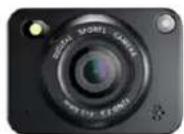
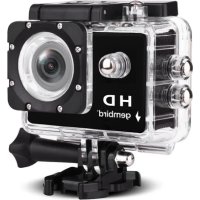
HD Action Cam ACAM-001
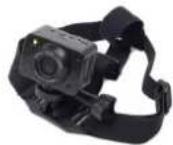
Kopf-Band
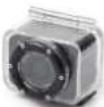
Wasserfestes Gehäuse (bis 30m)
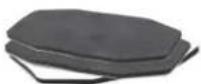
Klebepads
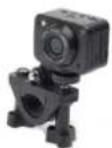
Lenkrad-Halterung
USB Lade- und Datenkabel (ohne Abbildung)
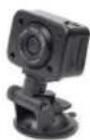
Kfz-Ladeadapter (ohne Abbildung)
Kfz-Halterung
Wiederaufladbarer Akku (ohne Abbildung)
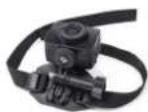
Helm-Befestigung
- B: Icons im Hauptmenü
- 1: Installation
- Einsetzen des Akkus
- Akku aufladen
- Einsetzen und Entfernen der Speicherkarte
- Hinweis:
- Video-Einstellungen
- Kamera ein- und ausschalten und Einstellungen für die automatische Abschaltung
- Datum und Uhrzeit einstellen
- Video-Modus
- Sport-Modus
- Car-Modus
- Nachtmodus und LED
- Mute-/SOS-Funktion
- Foto-Modus
- Selbstauslöser
- Ausrichten per Laser
- Wiedergabe-Modus
- Stromversorgung im Video-Modus
- Speicherplatz und Video-Wiedergabe
- USB-Verbindung
- Wiedergabe auf dem Fernseher
- Garantieerklärung / Service
- Konformitätserklärung
- Entsorgungshinweise:
- Hausanschrift und Kundenservice
- Lieferumfang
Marke : Gembird
Modell : ACAM-001
Kategorie : Camcorder