
KDL-46V2500 - Televisie SONY - Gratis gebruiksaanwijzing en handleiding
Vind de handleiding van het apparaat gratis KDL-46V2500 SONY in PDF-formaat.


| Producttype | Televisie |
| Merk | Sony |
| Model | KDL-46V2500 |
| Schermdiagonaal | 46 inch (117 cm) |
| Resolutie | 1920 x 1080 (Full HD) |
| Verversingssnelheid | 100 Hz |
| Luidsprekers | 2 x 10 Watt |
| Aansluitingen | HDMI (2), Component, Composite, PC-ingang, Scart (2), USB |
| Voeding | 220-240 V, 50/60 Hz |
| Vermogensopname (werking) | ca. 250 W |
| Vermogensopname (stand-by) | ca. 0,5 W |
| Afmetingen (met voet) | 1135 x 720 x 305 mm (B x H x D) |
| Afmetingen (zonder voet) | 1135 x 690 x 120 mm (B x H x D) |
| Gewicht (met voet) | ca. 28 kg |
| Gewicht (zonder voet) | ca. 24 kg |
| VESA-muurbeugel | 300 x 300 mm |
| Tuner | Analog (PAL/SECAM), DVB-T |
| Functies | Beeld-in-beeld, Automatische zenderzoekfunctie, Kinderslot, Energiebesparingsmodus |
| Reiniging en onderhoud | Scherm reinigen met een zachte, droge doek; behuizing met mild reinigingsmiddel |
| Veiligheidsinstructies | Stekker uittrekken vóór reiniging; geen vloeistoffen in het apparaat laten komen; alleen door een vakman openen |
| Onderdelen en reparatie | Originele onderdelen via Sony Service Center; reparatie door geautoriseerde vakmensen |
| Algemene informatie | Afstandsbediening (RM-YD015) inbegrepen; handleiding als PDF |
Veelgestelde vragen - KDL-46V2500 SONY
Gebruikersvragen over KDL-46V2500 SONY
0 vraag over dit apparaat. Beantwoord die u kent of stel uw eigen vraag.
Stel een nieuwe vraag over dit apparaat
Download de handleiding voor uw Televisie in PDF-formaat gratis! Vind uw handleiding KDL-46V2500 - SONY en neem uw elektronisch apparaat weer in handen. Op deze pagina staan alle documenten die nodig zijn voor het gebruik van uw apparaat. KDL-46V2500 van het merk SONY.
GEBRUIKSAANWIJZING KDL-46V2500 SONY
Alvorens de televisie te gebruiken, dient u de paragraaf met veiligheidsinformatie in deze handleiding te lezen. Bewaar deze handleiding zodat u deze in de toekomst kunt raadplegen.
Dank u voor de aankoop van dit Sony-product. Voordat u de televisie gaat gebruiken, moet u deze handleiding aandachtig doorlezen. Bewaar de handleiding voor het geval u deze later als referentiemateriaal nodig hebt.
Opmerking bij de digitale- televisiefunctie
- De functies die verband houden met digitale televisie (DVB)nen alleen gebruikt worden in landen of gebieden waar digitale DVB-T (MPEG2)-signalen vanaf het aardoppervlak worden uitgezonden. Controleer a.u.b. bij uw dealer of ontvangst van DVB-T-signalen in uw woonplaats mogelijk is.
- Ondanks dat dit televisietoestel voldoet aan de DVB-T-specificaties, kan compatibiliteit met toekomstige digitale DVB-T-uitzendingen vanaf het aardoppervlak niet worden gegarandeerd.
- Sommige functies van digitale televisie zijn niet beschikbaar in alle landen.
Handelsmerkinformatie
- es een gedeponeerd handelsmerk van het DVB project.
- Geproduceerd onder licentie van BBE Sound, Inc. In licentie gegeven door BBE Sound, Inc. onder een of meer van de volgende US-patentnummers: 5510752, 5736897. BBE en het BBE-symbol zijn gedeponeerde handelsmerken van BBE Sound, Inc.
- TruSurround XT, SRS en het (●) symbool zijn handelsmerken van SRS Labs, Inc. TruSurround XT technologie is geinkorporeerd met verlof van de licentiehouder SRS Labs, Inc.
- HDMI, het HDMI-logo en High-Definition Multimedia Interface zijn handelsmerken of gedeponeerde handelsmerken van HDMI Licensing, LLC.
- De afbeeldingen in deze gebruiksaanwijzing zijn van de KDL-32V2500, tenzij anders aangegeven.



Inhoudsopgave
Voorbereidingen 4
Veiligheidsinformatie 8
Voorzorgsmaatregelen....11
Overzicht van de afstandsbediening....12
Overzicht van de knoppen en lampjes op de televisie ....13
Televisie kijken
Televisie kijken....14
De Digitale Elektronische Programma Gids (EPG) raadplegen DVB......17
De Favorietenlijst gebruiken DVB 19
Beelden van een aangesloten apparaat bekijken 20
De MENU functies gebruiken
Navigeren in de menu's....21
Het menu Beeld 23
Het menu Geluid 25
Het menu Beeldregeling....27
Het menu Instellingen 28
Het menu PC instellingen....31
Het menu Analoge instellingen (alleen in analoogmodus)....32
Het menu Digitale instellingen DVB 35
Optionele apparatuur gebruiken
Optionele apparatuur aansluiten 37
Aanvullende informatie
DV3 : alleen voor digitale kanalen
Voorbereidingen
1: De accessoires controleren
Afstandsbediening RM-ED008 (1)
Batterijen van AA-formaat (type R6) (2)
Netsnoer (type C-6) (1)

Coaxkabel (1)

Kabelbinder (1)

Bevestigingsriem (1) en schroeven (2)

De batterijen in de afstandsbediening plaatsen
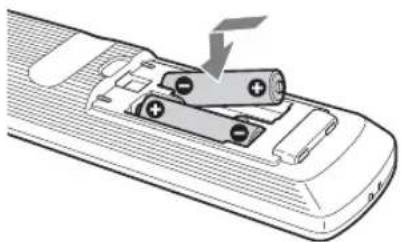
- Let op de + en de - bij het plaatsen van de batterijen.
- Gooi oude batterijen niet gewoon weg, maar lever ze in. In bepaalde regio's kan het verwerken van batterijen aan regels zijn gebonden. Neem hiervoor contact op met de lokale autoriteiten.
- Combineer geen verschillende typen batterijen, of oude en nieuwe batterijen.
- Hanteer de afstandsbediening met zorg. Laat de afstandsbediening niet vallen, ga er niet op staan en mors er geen vloeistof op.
- Plaats de afstandsbediening niet in de buurt van een warmtebron, op een plek in direct zonlicht of in een vochtige ruimte.

Voor de Klanten in Nederland
Gooi de batterij niet weg maar lever deze in als klein chemisch afval (KCA).
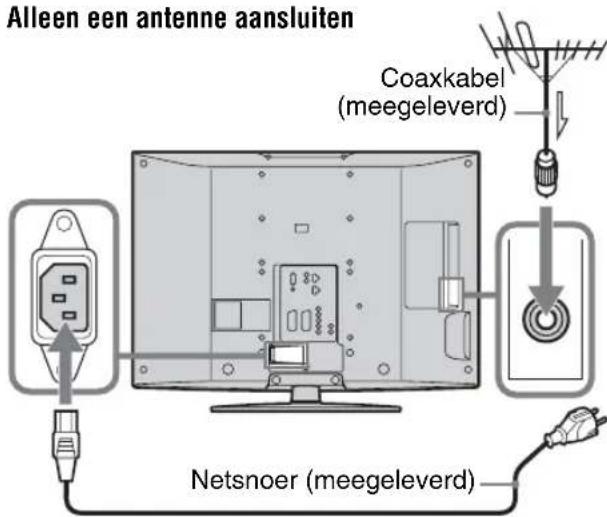
2: Een antenne/ videorecorder aansluiten
Alleen een antenne aansluiten
Een antenne en videorecorder aansluiten

flowchart
graph TD
    A["TV Panel"] --> B["MTS"]
    B --> C["Neural Link"]
    C --> D["RF-kabel"]
    D --> E["SCART-kabel"]
    E --> F["Video Recorder"]
    B --> G["Netsnoer (meegeleverd)"]
    E --> H["RF-kabel (niet meegeleverd)"]
    H --> I["SmartLink"]
    E --> J["IN"]
    E --> K["OUT"]
3: De snoeren samenbinden
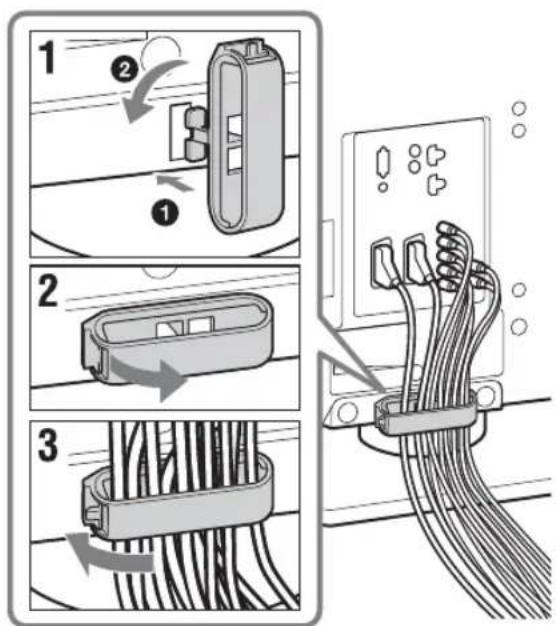
4: Voorkomen dat de televisie omvalt

5: De taal en het land/gebied selecteren

1 Sluit de stekker van de tv aan op het stopcontact (220-240 V wisselstroom, 50 Hz).
2 Druk op ⏻ op de televisie (bovenzijde).
Wanneer u de tv voor het eerst aanzet, wordt het menu Taal op het scherm weergegeven.
Als de televisie stand-by staat (het ⏻ (stand-by-) lampje op de televisie (voorzijde) brandt rood), drukt u op I/ ⏻ op de afstandsbediening om de televisie aan te zetten.
Wordt vervolgd
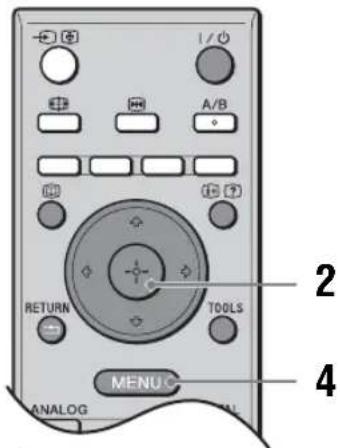
3 Druk op ♣/▽ om de gewenste taal voor de menuschermen te selecteren en druk daarna op ⊙

4 Druk op ♠/▽ om het land/gebied te selecteren waarin u de tv gebruikt en druk daarna op ⊙

Als het land/gebied waarin u de televisie wilt gebruiken niet in de lijst wordt weergegeven, selecteert u "-" in plaats van een land/gebied. Een bericht wordt weergegeven dat de televisie automatisch wordt geprogrammeerd. Ga vervolgens naar "6: De televisie automatisch programmeren".
6: De televisie automatisch programmeren
De tv gaat nu naar alle beschikbare kanalen zoeken en staat deze op.
1 Alvorens de televisie automatisch af te stemmen op de zenders, plaatst u een vooraf opgenomen videocassette in de videorecorder die op de televisie is aangesloten (pagina 4) en begint u met weergeven.
Het videokanaal zal tijdens het automatisch afstemmen worden gevonden en opgeslagen in de televisie.
Als geen videorecorder is aangesloten op de televisie, is deze procedure niet noodzakelijk. Ga verder met stap 2.
2 Selecteer "OK" en druk vervolgens op

De tv gaat nu naar alle beschikbare digitale kanalen zoeken en daarna naar alle beschikbare analoge kanalen. Dit kan enige tijd duren. Wees geduldig en druk niet op knoppen op de tv of op de afstandsbediening.
Als het bericht wordt weergegeven dat u de antenneaansluitingen moet controleren
Er zijn geen digitale of analoge kanalen gevonden. Controleer alle antenne-aansluitingen en druk op om de automatische programmering opnieuw te starten.
3 Wanneer het menu Programma's sorteren op uw scherm verschijnt, volg dan de stappen van "Programma's sorteren" (pagina 32).
Als u de volgorde waarin de analoge kanalen op de tv zijn opgeslagen, niet wilt wijzigen, ga dan naar stap 4.
4 Druk op MENU om dit menu te sluiten.
Alle beschikbare kanalen zijn nu op de televisie ingesteld.
Veiligheidsinformatie
Netsnoer
- Houd het volgende in acht om te voorkomen dat het netsnoer beschadigt.
Als het netsnoer beschadigd is, kan dit

brand of elektrische schokken tot gevolg hebben.
– Zorg dat het netsnoer niet wordt afgeklemd, gebogen of gedraaid.
- Als u het netsnoer loskoppelt, haalt u de stekker eerst uit het stopcontact.
- Zorg ervoor dat u het netsnoer aan de stekker verwijdert. Trek nooit aan het snoer zelf.
– Zorg dat het netsnoer niet wordt afgeklemd, gebogen of gedraaid. Hierdoor kunnen de draden worden blootgelegd of doorgesneden.
– Pas het netsnoer niet aan. -
Plaats geen zware voorwerpen op het netsnoer.
– Houd het netsnoer uit de buurt van warmtebronnen. -
Indien het netsnoer is beschadigd, mag u het niet meer gebruiken en moet u uw dealer of het Sony-servicecentrum vragen dezeom een vervangend netsnoer.
- Gebruik het meegeleverde netsnoer niet voor andere apparatuur.
- Gebruik alleen een origineel Sony-netsnoer, geen netsnoeren van andere merken.
Stopcontact
- Het televisietoestel dat beschikt over een driedradige geaarde stekker moet worden aangesloten op een stopcontact met een beschermende aardaansluiting.
- Gebruik geen stopcontact dat slecht is aangebracht op de netspanning. Steek de stekker volledig in het stopcontact. Als de stekker niet goed past, kan dit vonken en brand veroorzaken. Neem contact op met een elektricien om het stopcontact te laten vervangen.
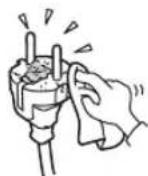
Stekker reinigen
Verwijder de stekker van het netsnoer en reinig deze regelmatig. Indien de stekker wordt bedekt met stof en vocht opneemt, kan de isolatie verslechteren, hetgeen brand kan veroorzaken.

Overbelasting
Deze televisie werkt uitsluitend op 220-240 V wisselstroom. Sluit niet te veel apparaten aan op hetzelfde stopcontact. Dit kan brand of elektrische schokken tot gevolg hebb

Wanneer de televisie niet wordt gebruikt
- Als u het televisietoestel een aantal dagen niet gebruikt, dan moet het worden losgekoppeld van de netspanning vanwege milieu- en veiligheidsredenen.

- De televisie staat nog onder spanning wanneer deze is uitgeschakeld. Verwijder de stekker uit het stopcontact om het televisietoestel volledig uit te schakelen. Bepaalde televisietoestellen kunnen over functies beschikken waarvoor het toestel in de stand-by stand moet blijven om correct te werken.
Vervoer
- Voordat u het televisietoestel verplaatst, moet u alle snoeren ervan loskoppelen.
- Het televisietoestel moet door minimaal twee personen worden gedragen.
- Als u de televisie draagt, moet u deze vasthouden zoals wordt weergegeven in de afbeelding rechts. Als het televisietoestel wordt opgetild of als het paneel van het toestel wordt verwijderd, houdt u het toestel stevig vast aan de onderkant. Als u dit niet doet, kan de televisie vallen en beschadigen of ernstig letsel veroorzaken.
- Wanneer u het toestel vervoert, mag u dit niet blootstellen aan schokken of sterke trillingen. Het televisietoestel kan vallen en beschadigd raken of ernstig letsel veroorzaken.
- Als het televisietoestel is gevallen of is beschadigd, moet u dit onmiddellijk laten nakijken door gekwalificeerd servicepersoneel.
- Als u het televisietoestel naar de reparateur brengt of vervoert, verpakt u het in de oorspronkelijke doos en verpakkingsmaterialen.
Plaatsing
- Het televisietoestel moet in de buurt van een goed toegankelijk stopcontact worden geplaatst.
- Plaats het televisietoestel op een stabiele en vlakke ondergrond. Hang niets aan het televisietoestel. Als u dit wel doet, kan het toestel van de standaard vallen. Dit kan schade of ernstig letsel tot gevolg hebben.
- Installeer het televisietoestel niet op plaatsen waar het wordt blootgesteld aan extreme temperaturen, zoals in direct zonlicht, of in de buurt van een radiator of heteluchtafvoer. Als het televisietoestel wordt blootgesteld aan hoge temperaturen, kan het oververhit raken en kan de kast vervormen of het toestel slecht gaan functioneren.
- Installeer het televisietoestel niet op plaatsen waar het rechtstreeks aan een airconditioning wordt blootgesteld. Als het televisietoestel op een dergelijke locatie wordt geplaatst, kan vocht aan de binnenkant condenseren en een storing veroorzaken.
- Plaats het televisietoestel nooit in warme, olieachtige, vochtige of extreem stoffige omgeving.
- Plaats het televisietoestel niet op plaatsen waar insecten in het toestel kunnen kruipen.
- Plaats het televisietoestel niet op een plek waar het wordt blootgesteld aan mechanische trillingen.
- Plaats het televisietoestel niet op plaatsen waar het toestel kan uitsteken, zoals achter een pilaar of op een plaats waar u uw hoofd eraan kunt stoten. U voorkomt zo lichamelijk letsel.
• Zorg dat kinderen niet op het televisietoestel klimmen. - Als u dit televisietoestel aan zee gebruikt, kan zout de metalen onderdelen van het toestel corroderen en interne schade of brand veroorzaken.


Vervolg
Ventilatie
- Bedek nooit de ventilatie- openingen en steek niets in de kast. Dit kan oververhitting veroorzaken waardoor brand kan ontstaan.

- Zonder voldoende ventilatie kan stof ophopen in het televisietoestel, waardoor het vuil wordt. Houd voor een goede ventilatie het volgende in acht:
- Installeer het televisietoestel niet achterstevoren of gedraaid.
- Installeer het televisietoestel niet gekanteld of ondersteboven.
- Installeer het televisietoestel niet op een plank of in een kast.
- Plaats het televisietoestel niet op een tapijt of bed.
- Dek het televisietoestel niet af met doeken, zoals gordijnen, of voorwerpen als kranten enz.
- Houd ruimte vrij rond het televisietoestel zoals hierna wordt aangegeven. Als u dit niet doet, wordt het toestel wellicht onvoldoende geventileerd, waardoor het oververhit kan raken.
Installatie aan de wand
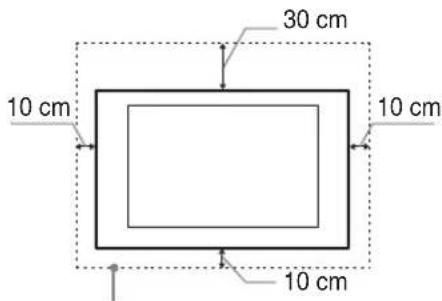
Houd minimaal deze ruimte vrij rond het toestel.
Installatie op de standaard
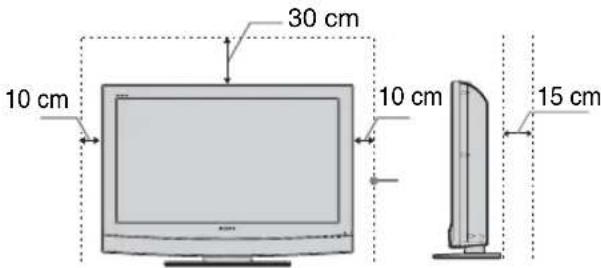
Houd minimaal deze ruimte vrij rond het toestel.
- Installeer het televisietoestel nooit op de volgende manieren:
Luchtcirculatie geblokkeerd.
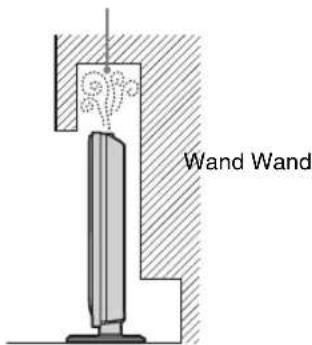
Luchtcirculatie
geblokkeerd.

Houd rekening met het volgende als u het televisietoestel installeert op een standaard of wandmontagesteun. Als u dit niet doet, kan het televisietoestel vallen en ernstig letsel veroorzaken.

- Het wordt om veiligheidsredenen aanbevolen accessoires van Sony te gebruiken:
- KDL-46V2500/KDL-40V2500: Wandmontagesteun SU-WL51.
- KDL-32V2500: Wandmontagesteun SU-WL31.
- Het wordt aanbevolen de officiële wandmontagesteun van Sony te gebruiken voor een goede luchtcirculatie en ter voorkoming van stofophoping op de televisie.
- Laat, als het televisietoestel aan de wand wordt bevestigd, de installatie uitvoeren door gekwalificeerd servicepersoneel. Een onjuiste installatie kan leiden tot onveilige situaties.
- Zet het televisietoestel goed vast en volg hierbij de instructies die bij de standaard zijn geleverd.
- Bevestig de steunen die bij de standaard worden geleverd.
Kabels aansluiten
- Koppel voor alle veiligheid het netsnoer los als u de kabels aansluit.
- Let op dat u niet over de kabels struikelt. Hierdoor kan het televisietoestel worden beschadigd.
Plaats dit televisietoestel niet op een locatie waar medische apparatuur wordt gebruikt. Hierdoor kan de werking van de medische apparatuur worden verstoord.

- Installeer dit televisietoestel niet buiten. Indien het televisietoestel wordt blootgesteld aan regen kan dit resulteren in brand of een elektrische schok.
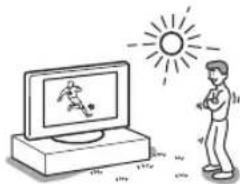
- Indien het televisietoestel wordt blootgesteld aan direct zonlicht kan het televisietoestel opwarmen, hetgeen het televisietoestel kan beschadigen.
Voertuigen, schepen en andere vaartuigen
- Installeer dit televisietoestel niet in een voertuig. Door de beweging van het voertuig kan het toestel vallen en letsel veroorzaken.

- Installeer dit televisietoestel niet op een schip of een ander vaartuig. Als het televisietoestel wordt blootgesteld aan zeewater, kan dit brand tot gevolg hebben of het toestel beschadigen.

- Gebruik dit televisietoestel niet in de buurt van water, zoals in een badkamer of doucheruimte. Stel het toestel niet bloot aan regen, vocht of rook. Dit kan brand of elektrische schokken tot gevolg hebben.

- Raak het netsnoer en het televisietoestel niet aan als u natte handen hebt. Dit kan elektrische schokken of schade aan het toestel tot gevolg hebben.

Vocht en ontvlambare voorwerpen

- Plaats geen voorwerpen op het televisietoestel. Stel het televisietoestel niet bloot aan druppels of spetters en plaats geen met vloeistof gevulde voorwerpen, zoals vazen, op het toestel.
- Houd brandbare voorwerpen of open vuur (b.v. kaarsen) uit de buurt van het televisietoestel om brand te voorkomen.
- Gebruik het televisietoestel niet als er vloeistof of een voorwerp in de kast van de televisie is terechtgekomen. Dit kan resulteren in een elektrische schok of schade aan het televisietoestel. Laat het toestel onmiddellijk nakijken door gekwalificeerd servicepersoneel.
Onweer
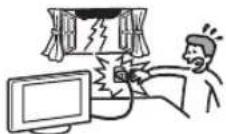
Voor uw eigen veiligheid mag u tijdens onweer het televisietoestel, het netsnoer en de antennekabel niet aanraken.
Gebroken glas
- Gooi niets tegen het televisietoestel. Het schermglas kan exploderen door de impact en ernstig letsel veroorzaken.

- Als het scherm van het televisietoestel barst, mag u het toestel pas aanraken nadat u de stekker uit het stopcontact hebt getrokken. Anders bestaat er gevaar op elektrische schokken.
Onderhoud
Binnenin het televisietoestel bevindt zich gevaarlijke hoge spanning.
Open de kast niet. Laat het televisietoestel alleen nakijken door bevoegde servicetechnici.

Kleine accessoires verwijderen en plaatsen
Houd kleine accessoires buiten het bereik van kinderen.
Voorzorgsmaatregelen
Televisie kijken
- Als u comfortabel televisie wilt kijken, moet de afstand tussen u en het televisietoestel vier- tot zevenmaal de hoogte van de toestel bedragen.
- Stel het scherm niet bloot aan rechtstreeks (zon)licht voor een helder beeld. Gebruik zo mogelijk spots vanaf het plafond.
- Kijk televisie met gedempt licht, omdat televisie kijken in het donker of gedurende een lange periode de ogen extra belast.
Volume regelen
- Pas het volume aan, zodat u geen overlast voor uw buren veroorzaakt. Geluid draagt erg ver in de nachtelijke uren. Daarom wordt aanbevolen de ramen te sluiten of een hoofdtelefoon te gebruiken.
- Als u een hoofdtelefoon gebruikt, wordt aangeraden het volume niet te hoog zetten om gehoorbeschadiging te voorkomen.
LCD-scherm
- Hoewel het LCD-scherm is vervaardigd met precisietechnologie en 99,99% of meer van de pixels werken, kunnen er toch donkere of heldere puntjes (rood, blauw of groen) permanent zichtbaar zijn op het LCD-scherm. Dit is een structureel kenmerk van een LCD-scherm en duidt niet op een defect.
- Druk en kras niet het op het scherm en plaats geen voorwerpen op het televisietoestel. Het beeld kan hierdoor vervormen en het LCD-scherm kan beschadigen.
- Als het televisietoestel op een koude plaats wordt gebruikt, kan het beeld vlekkerig of donker zijn. Dit wijst niet op een storing. Dit verschijnsel verdwijnt wanneer de temperatuur stijgt.
- Bij langdurige weergave van stilstaande beelden kunnen spookbeelden optreden. Deze zullen na enige tijd verdwijnen.
- Het scherm en de kast worden warm als het televisietoestel wordt gebruikt. Dit duidt niet op een defect.
- Het LCD-scherm bevat een kleine hoeveelheid vloeibare kristallen en kwik. Ook de fluorescerende buis in dit televisietoestel bevat kwik. Gooi het toestel weg volgens de geldende lokale wetgeving en voorschriften.
Schermoppervlak/kast van het televisietoestel behandelen en reinigen
Zorg er om veiligheidsredenen voor dat u het netsnoer van het televisietoestel loskoppelt voordat u het reinigt.
Neem de volgende voorzorgsmaatregelen in acht om verkleuring of beschadiging van het materiaal of de coating van het scherm te voorkomen.
- Druk niet het op het scherm, kras er niet op met een hard voorwerp en gooi geen voorwerpen tegen het scherm. Het scherm kan hierdoor beschadigd raken.
- Raak het scherm niet aan nadat het televisietoestel langere tijd achter elkaar is gebruikt, aangezien het scherm dan erg heet is.
- U kunt het schermoppervlak het beste zo weinig mogelijk aanraken.
- Reinig het schermoppervlak/de kast met een zachte doek om stof te verwijderen. Bevochtig een zachte doek licht met een verdund reinigingsmiddel bij hardnekkige stofvorming.
- Gebruik geen schuursponsje, alkalisch/zuurhoudend reinigingsmiddel, schuurpoeder of vluchtig oplosmiddel, zoals alcohol, benzeen, thinner of insectenbestrijdingsmiddel. Het gebruik van dergelijke materialen of het langdurig in aanraking komen met rubber- of vinylmaterialen kan beschadiging van het schermoppervlak en het materiaal van de kast tot gevolg hebben.
- In de loop der tijd kan stof ophopen in de ventilatie-openingen. Voor een goede ventilatie kunt u dit stof het beste regelmatig (maandelijks) met een stofzuiger verwijderen.
- Als u de hoek van het televisietoestel wilt aanpassen, houdt u de voet van de standaard vast om te voorkomen dat het toestel van de standaard schiet. Wees voorzichtig en zorg dat uw vingers niet beklemd raken tussen de televisie en de standaard.
Optionele apparatuur
- Installeer optionele onderdelen niet te dicht bij het televisietoestel. Plaats optionele onderdelen op een afstand van ten minste 30 cm van het televisietoestel. Als een videorecorder voor of naast het televisietoestel is geïnstalleerd, kan het beeld vervormen.
- Beeldvervorming en/of ruis kan optreden indien de televisie te dicht in de buurt wordt geplaatst van apparatuur die elektromagnetische straling uitzendt.
Wegwerpen van het televisietoestel

Verwijdering van oude elektrische en elektronische apparaten (Toepasbaar in de Europese Unie en andere Europese landen met gescheiden ophaalsystemen)
Het symbool op het product of op de verpakking wijst erop dat dit product niet als huishoudelijk afval mag worden behandeld. Het moet naar een plaats worden gebracht waar elektrische en elektronische apparatuur wordt
gerecycled. Als u ervoor zorgt dat dit product op de correcte manier wordt verwerkt, voorkomt u negatieve gevolgen voor mens en milieu die zich zouden kunnen voordoen in geval van verkeerde afvalbehandeling. De recycling van materialen draagt bij tot het vrijwaren van natuurlijke bronnen. Voor meer details in verband met het recyclen van dit product, kunt u contact opnemen met de gemeentelijke instanties, het bedrijf of de dienst belast met de verwijdering van huishoudelijk afval of de winkel waar u het product hebt gekocht.
Overzicht van de afstandsbediening
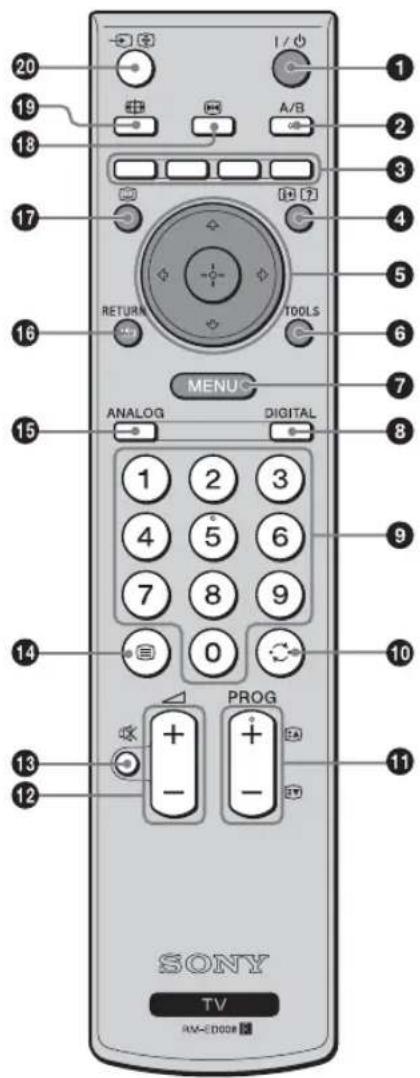
①I/⏻ - Tv-stand-by
Hiermee wordt de televisie uitgeschakeld en ingeschakeld vanuit de stand-by stand.
②A/B - 2-talig (pagina 26)
③Kleurtoetsen
Hiermee kiest u de opties aan de onderkant van de menus voor Favorieten en EPG.
4/ +Info/ Tekst weergeven
- In de digitaalmodus: Met deze toets wordt verkorte informatie over het huidig bekeken programma afgebeeld.
- In de analoogmodus: Met deze toets geeft u informatie weer, zoals het huidige kanaalnummer en de schermmodus.
- In de tekstmodus (pagina 15): Met deze knop geeft u verborgen informatie weer (zoals antwoorden op een quiz).
⑤ ↗/▽/↔/⇨/⊕ (pagina 14, 21)
⑥TOOLS (pagina 16, 20, 39)
Met deze toets heeft u toegang tot verschillende opties voor het bekijken van beelden en het wijzigen/maken van de instellingen aan de hand van de ingangsbron en de schermmodus.
⑦MENU (pagina 21)
⑧ DIGITAL – Digitaalmodus (pagina 14)
⑨ Cijfertoetsen
- In de tv-modus: Hiermee kunt u kanalen selecteren. Voor de kanaalnummers 10 en hoger voert u binnen twee seconden het tweede cijfer in.
- In de tekstmodus: Hiermee voert u drie cijfers in om een pagina te selecteren.
10 - Vorig kanaal
Met deze toets keert u terug naar het vorige kanaal waarnaar u (gedurende meer dan vijf seconden) hebt gekeken.
⑪PROG +/- (pagina 14)
- In de tv-modus: Hiermee selecteert u het volgende (+) of vorige (-) kanaal.
- In de tekstmodus: Hiermee selecteert u de volgende (+) of vorige (-) pagina.
⑫ △ +/- - Volume
13 口 ✗ - Dempen (pagina 14)
14 - Teletekst (pagina 15)
⑮ANALOG – Analoogmodus (pagina 14)
16 /RETURN
Met deze toets keert u terug naar het vorige scherm van elk afgebeeld menu.
⑰ – EPG (Digitale Elektronische Programma Gids) (pagina 17)
18 - Stilstaand beeld (pagina 15)
Met deze toets laat u het beeld op de tv stilstaan.
19 - Beeldformaat (pagina 15)
20/ -Ingangskeuze / Tekst vastzetten
- In de tv-modus (pagina 20): Hiermee selecteert u de ingangsbron uit de apparaten die zijn aangesloten op de tv-ingangen.
- In de tekstmodus (pagina 15): Hiermee zet u de huidige pagina vast.
Tip
De toetsen A/B, PROG + en cijfertoets 5 bevatten een reliëfpunt. Gebruik deze reliëfpunten als referentie wanneer u de tv bedient.
Overzicht van de knoppen en lampjes op de televisie
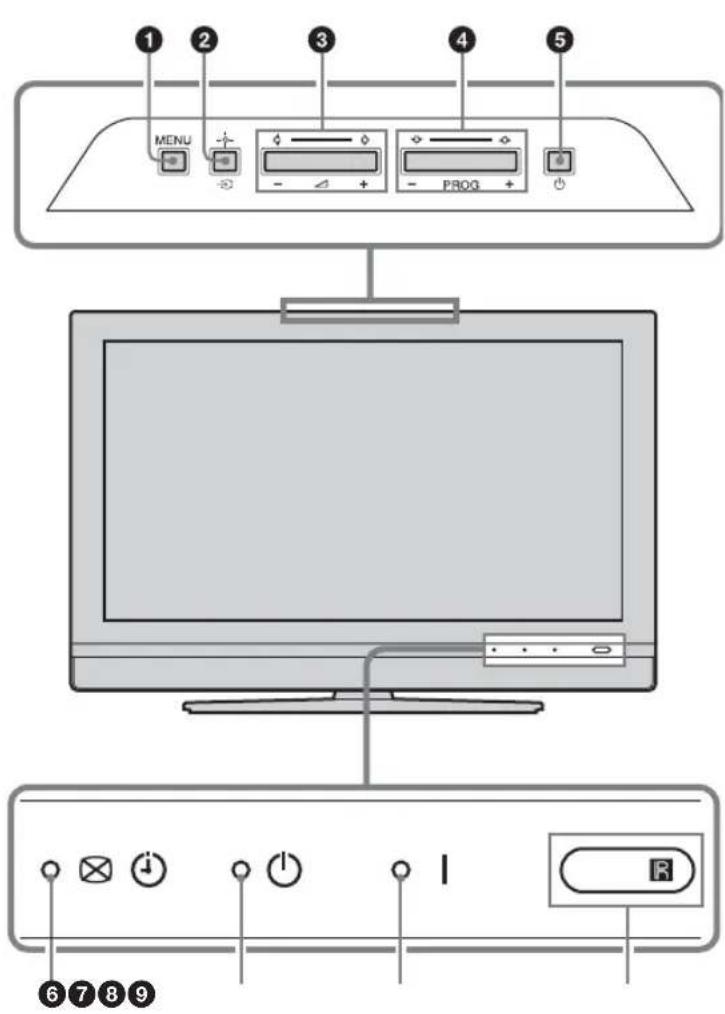
① (pagina 21)
②/ →Ingangskeuze/OK
- In de tv-modus (pagina 20): Hiermee selecteert u de ingangsbron uit de apparaten die zijn aangesloten op de tv-ingangen.
- In het tv-menu: Hiermee selecteert u het menu of de optie en bevestigt u de instelling.
③ ∠+/-/ /←→
- Hiermee verhoogt (+) of verlaagt (-) u het volume.
- In het tv-menu: Hiermee navigeert u naar links (of naar rechts () door de opties.
④PROG +/- / ↑ ↓
- In de tv-modus: Hiermee selecteert u het volgende (+) of vorige (-) kanaal.
- In het tv-menu: Hiermee navigeert u omhoog (of omlaag () door de opties.
⑤ ⏻ - Aan/uit
Hiermee zet u de tv aan of uit.
6 Beeld Uit/Timer-lampje
- Dit lampje brandt groen als het beeld wordt uitgeschakeld (pagina 29).
- Dit lampje brandt oranje als de timer is ingesteld (pagina 29).
⑦ ⏻ - Stand-by lampje
Dit lampje brandt rood als de tv stand-by staat.
⑧ I – Aan/uit lampje
Dit lampje brandt groen als de tv is ingeschakeld.
⑨ Afstandsbedieningsensor
Opmerking
Controleer dat het televisietoestel volledig uitgeschakeld is voordat u de stekker van het netsnoer uit het stopcontact trekt. Als u de stekker uit het stopcontact trekt terwijl het televisietoestel nog ingeschakeld is, kan de indicator blijven branden of kan een storing in het televisietoestel optreden.
Televisie kijken
Televisie kijken

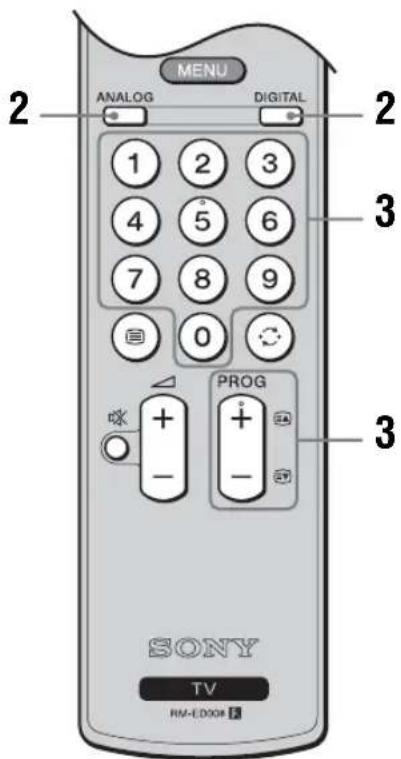
1 Druk op ⏻ op de tv (bovenzijde) om de tv aan te zetten.
Als de televisie stand-by staat (het ⏻ (stand-by-) lampje op de televisie (voorzijde) brandt rood), drukt u op I/ ⏻ op de afstandsbediening om de televisie aan te zetten.
2 Druk op DIGITAL om de digitaalmodus of op ANALOG om de analoogmodus in te schakelen.
De beschikbaarheid van de kanalen is afhankelijk van de ingeschakelde modus.
3 Druk op de cijfertoetsen of op PROG +/- om een tv-kanaal te selecteren.
Als u kanaal 10 of hoger wilt selecteren met de cijfertoetsen, drukt u binnen twee seconden op de tweede en de derde cijfertoets.
Voor het selecteren van een digitaal kanaal met behulp van de Digitale Elektronische Programma Gids (EPG), zie pagina 17.
In de digitaalmodus
Er wordt tijdelijk een informatiebalk afgebeeld. De balk kan de volgende pictogrammen bevatten.
: Radioweergave
: Gecodeerd/Abonnement-dienst
: Meerdere audiotalen beschikbaar
: Ondertitels beschikbaar
: Ondertitels voor slechthorenden beschikbaar
18: Aanbevolen minimale leeftijd voor het bekijken van het huidige programma (4 tot en met 18 jaar)
: Toegangscontrole
: Het huidige programma wordt opgenomen
Overige handelingen
Als u dit wilt Doet u dit
| De tv tijdelijkuitschakelen(stand-by) | Druk op I/⏻. |
| De tv vanuit stand-by aanzetten zonder geluid | Druk op ⚫. Druk op △ +/- om het geluidsniveau in te stellen. |
| De televisie uit te schakelen. | Druk op ⏻ op de televisie (bovenzijde). |
Opmerking
Als u de televisie volledig wilt uitschakelen, moet u de stekker uit het stopcontact halen.
| Het volume aanpassen | Druk op + (harder)/-(zachter) . |
| Het geluid dempen Druk op ※ . Druk nogmaals op de toets om het geluid te herstellen. | |
| De programma-indextabelweergeven (alleen in de analogmodus) | Druk op ⊕ Als u een analoog kanaal wilt selecteren drukt u op ♠/♣ en daarna op ⊕ Voor het weergeven van de indextabel met ingangssignalen, zie pagina 20. |
Toegang tot teletekst
Druk op ☐. Telkens als u op ☐ drukt, wordt het scherm als volgt gewijzigd:
Teletekst → Teletekst over het tv-beeld (gemengde modus) → Geen teletekst (teletekst wordt uitgeschakeld)
U selecteert een pagina door op de cijfertoetsen of PROG +/- te drukken.
Druk op /om een pagina vast te zetten.
Druk op ①als?u verborgen informatie wilt weergeven.
Tips
- Zorg dat het ontvangen signaal goed is aangezien er anders fouten in de tekst kunnen ontstaan.
- De meeste tv-kanalen zenden teletekst uit. Voor informatie over het gebruik van deze service selecteert u de indexpagina.
- Als onderaan op de teletekstpagina vier gekleurde opties worden weergegeven, is Fastext beschikbaar. Fastext biedt snel en gemakkelijk toegang tot pagina's. Druk op de overeenkomstige gekleurde toets om de pagina weer te geven.
Stilstaand beeld
Hiermee wordt het beeld op de televisie stilgezet (bijvoorbeeld voor het opschrijven van een telefoonnummer of een recept).
1 Druk op op de afstandsbediening.
2 Druk op /// om het zichtbare deel van het beeld aan te passen.
3 Druk op om het stilstaande beeld te laten verdwijnen.
4 Druk nog een keer op om terug te keren naar de normale tv-modus.
Het beeldformaat handmatig aanpassen aan de uitzending
Druk op om de huidige beeldregeling-modus weer te geven.
Druk herhaaldelijk op om te kiezen uit Smart, 4:3, Wide (breedbeeld), Zoom of 14:9.
Smart\*

Geeft normale 4:3-uitzendingen weer met een nagebootst breedbeeldeffect. Het 4:3-beeld wordt uitgerekt, zodat het beeld schermvullend wordt.
4:3

Geeft normale 4:3-uitzendingen (dat wil zeggen, geen breedbeeld) weer in de juiste verhoudingen.
Wide
(breedbeeld)

Geeft breedbeelduitzendingen (16:9) weer in de juiste verhoudingen.
Zoom\*

Geeft cinemascope-uitzendingen (letterbox-formaat) weer in de juiste verhoudingen.
14:9\*

Geeft 14:9-uitzendingen weer in de juiste verhoudingen. Daardoor zijn zwarte balken zichtbaar op het scherm.
* De boven- of onderkant van het beeld kan gedeeltelijk worden weggesneden.
Tips
- In plaats hiervan kunt u "Auto formaat" instellen op "Aan". De tv selecteert dan automatisch de meest geschikte instelling voor de uitzending (pagina 27).
- U kunt de positie van het beeld aanpassen als u Smart (50 Hz), Zoom of 14:9 selecteert. Druk op / om het beeld omhoog of omlaag te verschuiven (bijv. om de ondertitels te kunnen lezen).
- In de Smart-modus is het mogelijk dat sommige tekens en/ of letters boven- en onderaan het beeld niet zichtbaar zijn. Als dat het geval is, kunt u "Verticale Grootte" selecteren op het "Beeldregeling" menu en het verticale formaat instellen zodat ze weer zichtbaar worden.
- Selecteer "Smart" of "Zoom" om in te stellen op bronbeelden van 720p of 1080i met afgesneden randen.
Wordt vervolgd
Het Tools-menu gebruiken
Druk op TOOLS om de volgende opties voor het bekijken van het televisieprogramma af te beelden.
Opties Beschrijving
| Power Saving Zie pagina 29. | |
| Ondertiteling Instellen Zie pagina 36.(alleen in digitaalmodus) | |
| Digit. favorieten (alleen in digitaalmodus) | Zie pagina 19. |
| Beeldinstelling Zie pagina 23. | |
| Geluid Modus Zie pagina 25. | |
| Auto klok instellen (alleen in analoogmodus) | Hiermee kunt u de digitaalmodus instellen om de juiste tijd te verkrijgen. |
| Sleep Timer Zie pagina 29. | |
| Volume Hiermee past u het volume van de hoofdtelefoon aan. | |
De Digitale Elektronische Programma Gids (EPG) raadplegen DVB

Informatie over de programma's wordt alleen weergegeven als de zender deze uitzendt.
* Het is mogelijk dat deze functie niet beschikbaar is in bepaalde landen.
Als u dit wilt Doet u dit
| De EPG uitschakelen Druk op . | |
| Door de EPG navigeren Druk op | /// . |
| Het huidige programma bekijken Druk op | als het huidige programma geselecteerd is. |
| De informatie over de programma’s per categorie sorteren – Categorielijst | 1 Druk op de blauwe toets.2 Druk op /// om een categorie te selecteren. De categorienaam wordt aan de zijkant afgebeeld.De beschikbare categorieën zijn o.a.:"Alle Categorieën": Bevat alle overige beschikbare kanalen."Nieuws": Bevat alle nieuwskanalen.3 Druk op . De Digitale Elektronische Programma Gids (EPG) laat nu alleen de huidige programma’s uit de gekozen categorie zien. |
| Instellen van een programma dat opgenomen moet worden – Timer REC | 1 Druk op /// om een toekomstig programma te selecteren dat u wilt opnemen.2 Druk op . 3 Druk op / om "Timer REC" te selecteren.4 Druk op om de timers van de tv en videorecorder in te stellen.Bij de informatie van dat programma wordt het symbool gebeeld.Het ampje op de tv (voorzijde) gaat branden.Opmerkingen• Het instellen van de timer van de videorecorder via de tv is alleen mogelijk met videorecorders die compatibel zijn met Smartlink. Als uw videorecorder niet compatibel is met Smartlink wordt er een melding afgebeeld als geheugensteuntje dat u de timer van de videorecorder moet instellen.• Als het opnemen eenmaal begonnen is, kunt u de tv stand-by zetten, maar u moet de tv niet volledig uitschakelen omdat dan het opnemen geannuleerd wordt.• Als er een leeftijdsgrens voor de programma’s is ingesteld, verschijnt op het scherm een dialoogvenster waarin om het pinnummer gevraagd wordt. Voor meer informatie, zie "Kinderslot" op pagina 36. |
Wordt vervolgd
Als u dit wilt Doet u dit
| Voor het selecteren van een programma dat automatisch op het scherm weergegeven moet worden zodra het begint– Herinnering | 1 Druk op ⇌/⇨/⇨/⇨ om het komende programma, dat weergegeven moet worden, te selecteren.2 Druk op . ⊕3 Druk op ⇌/⇨ om "Herinnering" te selecteren.4 Druk op om het geselecteerde programma automatisch weer te geven zodra het begint.Bij de informatie van dat programma wordt het symbool ➕ afgebeeld.OpmerkingAls de tv stand-by staat, wordt de tv automatisch weer ingeschakeld als het programma gaat beginnen. |
| De tijd en datum instellen van een programma dat u wilt opnemen – Handmatig timer REC | 1 Druk op . ⊕2 Druk op ⇌/⇨ om "Handmatig timer REC" te selecteren en druk vervolgens op ⊕3 Druk op ⇌/⇨ om de datum te selecteren en druk vervolgens op ➕.4 Stel de start- en stoptijd in op dezelfde manier zoals in stap 3.5 Druk op ⇌/⇨ om het programma te selecteren en druk vervolgens op 🔕om de timers van de tv en de videorecorder in te stellen.Bij de informatie van dat programma wordt het symbool ➕ebeeld.Het 🔕ampje op de tv (voorzijde) gaat branden.Opmerkingen• Het instellen van de timer van de videorecorder via de tv is alleen mogelijk met videorecorders die compatibel zijn met Smartlink. Als uw videorecorder niet compatibel is met Smartlink wordt er een melding afgebeeld als geheugensteuntje dat u de timer van de videorecorder moet instellen.• Als het opnemen eenmaal begonnen is, kunt u de tv stand-by zetten, maar u moet de tv niet volledig uitschakelen omdat dan het opnemen geannuleerd wordt.• Als er een leeftijdsgrens voor de programma’s is ingesteld, verschijnt op het scherm een dialoogvenster waarin om het pinnummer gevraagd wordt. Voor meer informatie, zie "Kinderslot" op pagina 36. |
| Een opname/herinnering annuleren – Timer-lijst | 1 Druk op . ⊕2 Druk op ⇌/⇨ om "Timer-lijst" te selecteren.3 Druk op ⇌/⇨ om het programma, dat u wilt annuleren, te selecteren en druk vervolgens op ⊕Via een dialoogvenster wordt u gevraagd het annuleren van het programma te bevestigen.4 Druk op ➕ om "Ja" te selecteren en druk vervolgens op ➕ ter bevestiging. |
Tip
U kunt de Digitale Elektronische Programma Gids (EPG) ook weergeven door "Digitale EPG" in het "MENU" (pagina 21) te selecteren.
De Favorietenlijst gebruiken DVB3

Met de Favorietenlijst kunt u programma's kiezen uit een lijst van maximaal 8, door u opgegeven, kanalen. Voor het weergeven van de Favorietenlijst, zie "Navigeren in de menu's" (pagina 21).
* Het is mogelijk dat deze functie niet beschikbaar is in bepaalde landen.
Als u dit wilt Doet u dit
| Voor de eerste keer uw Favorietenlijstsamenstellen | Als u voor de eerste keer "Digit. favorieten" in het "MENU" selecteert, wordt via een dialoogvenster gevraagd of u kanalen aan de Favorietenlijst wilt toevoegen.1 Druk op om "Ja" te selecteren.2 Druk op ⇧/⇨ om het kanaal te selecteren dat u wilt toevoegen.Als het kanaalnummer bekend is kunt u met behulp van de cijfertoetsen een kanaal rechtstreeks selecteren.3 Druk op . ⊕De in de Favorietenlijst opgeslagen kanalen worden aangeduid met een ♥ symbol. |
De Favorietenlijst uitschakelen Druk op RETURN.
Een kanaal bekijken Druk op terwijl u een programma-selecteert.
Kanalen toevoegen of wissen in de Favorietenlijst
1 Druk op de blauwe toets. De in de Favorietenljst opgeslagen kanalen worden aangeduid met een ♥ symbol.
2 Druk op ♣/▽ om het kanaal te selecteren dat u wilt toevoegen of wissen. Als het kanaalnummer bekend is kunt u met behulp van de cijfertoetsen een kanaal rechtstreeks selecteren.
3 Druk op . + 4 Druk op de blauwe toets om terug te keren naar de Favorietenlijst.
Alle kanalen in de Favorietenlijst wissen
1 Druk op de blauwe toets. 2 Druk op de gele toets. Via een dialoogvenster wordt u gevraagd het wissen van alle kanalen in de Favorietenlijst te bevestigen.
3 Druk op ⇔ om "Ja" te selecteren en druk vervolgens op ⊕ ter bevestiging.
Beelden van een aangesloten apparaat bekijken
Schakel het aangesloten apparaat aan en voer een van de volgende stappen uit.
Voor apparatuur die is aangesloten op de SCART-aansluitingen met een volledige 21-pins SCART-kabel
Start de weergave op het aangesloten apparaat. Het beeld van het aangesloten apparaat verschijnt op het scherm.
Voor een automatisch geprogrammeerde videorecorder (pagina 6)
Druk in de analoogmodus op PROG +/- of de cijfertoetsen om een videokanaal te selecteren.
Voor andere apparaten
Druk meerdere malen op /-tot het juiste ingangssymbool (zie hieronder) op het scherm verschijnt.
→ AV1/→ AV1, → AV2/→ AV2:
Audio-/video- of RGB-ingangssignaal via de SCART-aansluiting / 1 of 2 wordt alleen
weergegeven als er een RGB-bron is aangesloten.
AV3:
Component-ingangssignaal via de aansluitingen Y, PB/CB, PR/CR → 3, en audio-ingangssignaal via de aansluitingen L, R →
AV4/ AV5:
Het digitale audio-/videosignaal wordt doorgegeven via de HDMI IN 4/5-aansluiting. Het audio-ingangssignaal is alleen analoog als de apparatuur is aangesloten via de DVI- en audio-uitgangsaansluitingen.
→ AV6/sAV6:
Video-ingangssignaal via de video-aansluiting 6en audio-ingangssignaal via de audio-aansluiting L (MONO), R-aansluitingen 60 words alleen weergegeven als de apparatuur is aangesloten op de S-video-aansluiting 5 in plaats van de video-aansluiting 6en het S-video-ingangssignaal via de S-video-aansluiting 5 wordt doorgegeven.
Overige handelingen
Als u dit wilt Doet u dit
| De normale werking Druk op DIGITAL of ANALOG. van de televisie herstellen |
| De indextabel met ingangssignalen weergeven | Druk op de indextabel met ingangssignalen weer te geven.(Druk vervolgens, alleen in de analoogmodus, op .) Als u een ingangsbron wilt selecteren, drukt u op / en vervolgens op |
Het Tools-menu gebruiken
Druk op TOOLS om de volgende opties weer te geven voor het bekijken van beelden op aangesloten apparatuur, anders dan een computer.
Opties Beschrijving
| Power Saving Zie pagina 29. | |
| Beeldinstelling Zie pagina 23. | |
| Geluid Modus Zie pagina 25. | |
| Auto klok instellen (alleen in analoogmodus) | Hiermee kunt u de digitaalmodus instellen om de juiste tijd te verkrijgen. |
| Sleep Timer Zie pagina 29. | |
| Volume Hiermee past u het volume van de hoofdtelefoon aan. | |
De MENU functies gebruiken
Navigeren in de menu's
Met "MENU" kunt u gebruik maken van verschillende handige functies van deze tv. U kunt met de afstandsbediening op een eenvoudige manier kanalen of externe ingangssignalen selecteren. Tevens kunnen met "MENU" de instellingen van uw televisie gemakkelijk gewijzigd worden.

1 Druk op MENU om het menu weer te geven.
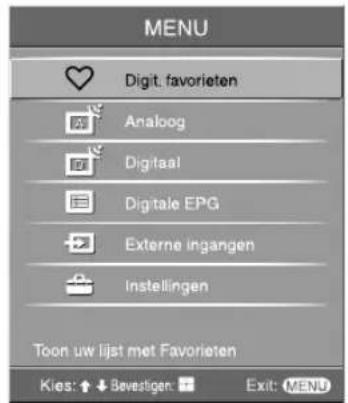
2 Druk op / om een optie te selecteren.
3 Druk op om de keuze van de optie te bevestigen.
Druk op MENU als u het menu wilt verlaten.
Menu Beschrijving
 | Digit. favorieten (alleen in gebieden met digitale uitzendingen) | Hiermee wordt de Favorietenlijst afgebeeld. Voor meer informatie over de instelling, zie pagina 19. |
 | Analoog (alleen in gebieden met digitale uitzendingen) | Hiermee keert u terug naar het laatst bekeken analoge kanaal. |
 | Digitaal (alleen in gebieden met digitale uitzendingen) | Hiermee keert u terug naar het laatst bekeken digitale kanaal. |
Wordt vervolgd
| Menu Beschrijving | ||
 | Digitale EPG (alleen in gebieden met digitale uitzendingen) | Hiermee wordt de Digitale Elektronische Programma Gids (EPG) weergegeven.Voor meer informatie over de instelling zie pagina 17. |
 | Externe ingangen | Hiermee selecteert u de op uw tv aangesloten apparatuur.Om het gewenste externe ingangssignaal te bekijken, moet u het bronapparaat selecteren en vervolgens op ⚫drukken.Voor het toewijzen van een naam aan een extern ingangssignaal,zie pagina 28. |
 | Instellingen | Hiermee wordt het Instellingen-menu weergegeven waarin het merendeel van de geavanceerde instellingen en wijzigingen wordt uitgevoerd. Selecteer een menupictogram en een optie en voer de gewenste wijziging of aanpassing uit met behulp van ⚫/⋯/⋯/⋯Voor meer informatie over de instellingen, zie pagina 23 tot en met 36. |
Het menu Beeld

U kunt de onderstaande opties selecteren in het menu Beeld. In "Navigeren in de menu's" (pagina 21) wordt beschreven hoe u de opties "Instellingen" selecteert.
| Doel Ingangen | Hiermee selecteert u of alle gemaakte instellingen in het menu Beeld van toepassing zijn op alle ingangssignalen of alleen op het ingangssignaal waar momenteel naar wordt gekeken."Allen": Hiermee zijn de instellingen van toepassing op alle ingangssignalen."Alleen kijken": Hiermee zijn de instellingen alleen van toepassing op het huidige ingangssignaal. |
| Beeldinstelling | Hiermee selecteert u de beeldmodus."Demo": Voor een beeld met meer contrast en scherpte."Standaard": Voor een standaardbeeld. Deze instelling wordt aanbevolen voor home entertainment."Gebruiker": Hiermee kunt u voorkeursinstellingen opslaan. |
| Reset | Hiermee zet u alle beeldinstellingen, behalve "Beeldinstelling" en "Doel ingangen", in op de fabricksinstellingen. |
| Verlicht | Om de helderheid van de verlichting in te stellen.Tip"Verlicht" is niet beschikbaar wanneer u "Power Saving" instelt op "Hoog" (pagina 29). |
| Contrast | Om het beeldcontrast te vergroten/verkleinen. |
| Helderheid | Om het beeld lichter of donkerder te maken. |
| Kleur | Om de kleurintensiteit te vergroten/verkleinen. |
| Kleurtint | Om de groene kleurtinten te versterken/af te zwakken.Tip"Kleurtint" kan alleen worden aangepast voor NTSC-kleursignalen (zoals op Amerikaanse videobanden). |
Wordt vervolgd
| Kleur Temperatuur | Om de witte kleur in het beeld in te stellen."Koel": Om de witte kleuren een blauwe tint te geven."Neutraal": Om de witte kleuren een neutrale tint te geven."Warm 1"/"Warm 2": Om de witte kleuren een rode tint te geven. De rode tint van"Warm 2" is sterker dan van "Warm 1".Tip"Warm 1" en "Warm 2" kunnen alleen geselecteerd worden als "Beeldinstelling" is ingesteld op "Gebruiker". |
| Beeldscherpte | Om de scherpte van het beeld te vergroten/verminderen. |
| Ruisonderdruk. | Hiermee onderdrukt u de beeldruis (sneeuw) in een zwak ontvangstsignaal."Auto": Om de beeldruis automatisch te onderdrukken (alleen in analoogmodus)."Hoog"/"Midden"/"Laag": Om de sterkte van de ruisonderdrukking te wijzigen."Uit": Om Ruisonderdruk. uit te schakelen. |
| Advanced instell. | Om de beeldmodus nog gedetailleerder in te stellen. Als "Beeldinstelling" ingesteld wordt op "Gebruiker", is het mogelijk deze instellingen te maken/wijzigen."Reset": Hiermee herstelt u alle geavanceerde video-instellingen naar de fabrieksinstelling."Zwartcorrectie": Versterkt de donkere kleuren van het beeld om een groter contrast te bewerkstelligen."Adv. contrastoptimalisatie": Hiermee stelt u automatisch "Verlicht" en "Contrast" terug op de meest geschikte instellingen aan de hand van de helderheid van het beeldscherm. Deze instelling werkt vooral goed bij donkere beelden. Hiermee wordt het contrast van donkere beelden groter."Gamma": Hiermee past u de balans tussen lichte en donkere delen van het beeld aan."Helder wit": Benadrukt de witte kleuren."Live Colour": Hierdoor worden de kleuren levendig en worden heldere huidtinten gereproduceerd.TipDeze functie is alleen beschikbaar wanneer "Kleurenbereik" is ingesteld op "Uitgebreid"."Kleurenbereik": Hiermee wordt het bereik van de kleuren gewijzigd."MPEG Ruisonderdr.": Vermindert de beeldruis in videomateriaal met MPEG-compressie (alleen in digitaalmodus). |
Het menu Geluid

U kunt de onderstaande opties selecteren in het menu Geluid. In "Navigeren in de menu's" (pagina 21) wordt beschreven hoe u de opties "Instellingen" selecteert.
| Doel Ingangen | Hiermee selecteert u of alle gemaakte instellingen in het menu Geluid van toepassing zijn op alle ingangssignalen of alleen op het ingangssignaal waar momenteel naar wordt gekeken."Allen": Hiermee zijn de instellingen van toepassing op alle ingangssignalen."Alleen kijken": Hiermee zijn de instellingen alleen van toepassing op het huidige ingangssignaal. |
| Geluid Modus | Hiermee selecteert u de geluidsmodus."Dynamisch": Versterkt de hoge en lage tonen."Standaard": Voor een standaard geluidsweergave. Deze instelling wordt aanbevolen voor home entertainment."Gebruiker": Voor geluid met een vlakke karakteristiek. Hiermee kunt u ook uw favoriete instelling opslaan. |
| Reset | Hiermee stelt u alle geluidsinstellingen, behalve "Geluid Modus", "2-talig", en "Speaker Link", terug op de fabrieksinstellingen. |
| Hoge tonen | Hiermee past u geluiden met een hoge toonhoogte aan. |
| Lage tonen | Hiermee past u geluiden met een lage toonhoogte aan. |
| Balans | Hiermee stelt u de balans tussen de linker- en rechterluidspreker in. |
| Auto volume | Hiermee zorgt u dat het volumeniveau gelijk blijft, zelfs wanneer het geluidsvolume schommelt (bijvoorbeeld doordat reclames vaak luider zijn dan programma's). |
| Volume offset | Hiermee stelt u het volumeniveau in van de huidige ingangsbron in verhouding tot de andere ingangsbronnen wanneer "Doel Ingangen" is ingesteld op "Alleen kijken". |
| Surround | Hiermee selecteert u de surroundfunctie."TruSurround XT": Voor surroundgeluid (alleen voor stereoprogramma's)."Simulated Stereo": Voegt een surroundeffect toe aan monoprogramma's."Uit": Voor normale stereo- of mono-ontvangst. |
Wordt vervolgd
| BBE | Maakt het geluid krachtiger door compensatie van de fase-effecten in de luidsprekers met behulp van het "BBE High Definition Sound System". |
| 2-talig | Hiermee selecteert u het luidsprekergeluid voor een stereo-uitzending of een tweetalige uitzending."Stereo", "Mono": Voor een stereo-uitzending."A"/"B"/"Mono": Bij tweetalige uitzendingen selecteert u "A" voor geluidskanaal 1, "B" voor geluidskanaal 2, of "Mono" voor een monokanaal indien beschikbaar.TipAls u een ander apparaat selecteert dat op de tv is aangesloten, stelt u "2-talig" in op "Stereo", "A" of "B". |
| ○Speaker Link (hoofdtelefoonluid-spreker-koppeling) | Hiermee schakelt u de ingebouwde tv-luidsprekers in of uit bij aansluiting van een hoofdtelefoon."Aan": Het geluid wordt alleen uitgevoerd door de hoofdtelefoons."Uit": Het geluid wordt uitgevoerd door zowel de televisie als de hoofdtelefoon. |
Tip
"Hoge tonen", "Lage tonen", "Balans", "Auto volume", "Surround" en "BBE" kunnen niet worden gebruikt als een hoofdtelefoon of de audio-uitgangsaansluitingen in gebruik zijn.
Het menu Beeldregeling
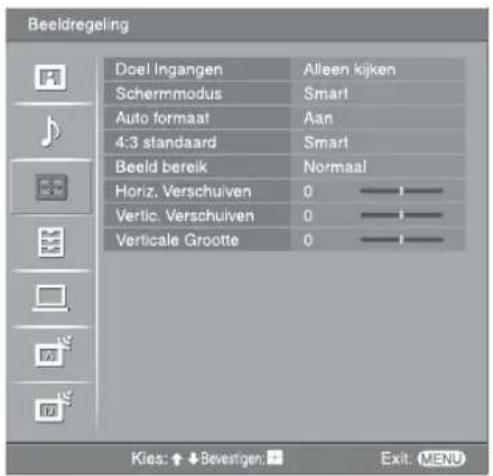
U kunt de onderstaande opties selecteren in het menu Beeldregeling. In "Navigeren in de menu's" (pagina 21) wordt beschreven hoe u de opties "Instellingen" selecteert.
| Doel Ingangen | Hiermee selecteert u of alle gemaakte instellingen in het menu Beeldregeling van toepassing zijn op alle ingangssignalen of alleen op het ingangssignaal waar momenteel naar wordt gekeken."Allen": Hiermee zijn de instellingen van toepassing op alle ingangssignalen."Alleen kijken": Hiermee zijn de instellingen alleen van toepassing op het huidige ingangssignaal. |
| Schermmodus | Voor meer informatie over het beeldformaat, zie "Het beeldformaat handmatig aanpassen aan de uitzending" (pagina 15). |
| Auto formaat | Hiermee wijzigt u automatisch het beeldformaat op basis van het uitgezonden signaal. Als u de instelling wilt behouden, selecteert u "Uit".TipsZelfs als u "Aan" of "Uit" hebt geselecteerd voor "Auto formaat", kunt u het beeldformaat altijd wijzigen door herhaaldelijk op 't'adrukken."Auto formaat" is alleen beschikbaar voor PAL- en SECAM-signalen. |
| 4:3 standaard | Hiermee selecteert u het standaard beeldformaat voor 4:3-uitzendingen."Smart": Geeft normale 4:3-uitzendingen weer met een nagebootst breedbeeldeffect."4:3": Geeft 4:3-uitzendingen weer in de juiste verhoudingen."Uit": Hiermee blijft bij verandering van kanaal of ingangssignaal de huidige "Schermmodus"-instelling behouden.TipDeze optie is alleen beschikbaar als "Auto formaat" is ingesteld op "Aan". |
| Beeld bereik | Hiermee kunt u het zichtbare deel van het beeld aanpassen."Normaal": Voor weergave van het beeld in het originele formaat."-1"/"-2": Voor het vergroten van het beeld zodat de randen verborgen blijven. |
| Horiz. Verschuiven | Hiermee past u de horizontale positie van het beeld voor elk beeldformaat aan. |
| Vertic. Verschuiven | Hiermee past u de verticale positie van het beeld aan wanneer het beeldformaat is ingesteld op "Smart" (50 Hz), "Zoom" of "14:9". |
| Verticale Grootte | Hiermee past u de verticale grootte van het beeld aan wanneer het beeldformaat is ingesteld op Smart, Zoom of 14:9. |
Het menu Instellingen

U kunt de onderstaande opties selecteren in het menu Instellingen. In "Navigeren in de menu's" (pagina 21) wordt beschreven hoe u de opties "Instellingen" selecteert.
| Auto Start | Hiermee start u het menu dat ook wordt weergegeven wanneer u de tv voor het eerst gebruikt. U kunt hiermee de taal en het land/gebied selecteren, en alle beschikbare digitale en analoge kanalen programmeren. Normaal gesproken hoeft u deze handeling niet uit te voeren, omdat de taal en het land/gebied al zijn geselecteerd en de kanalen al zijn geprogrammeerd tijdens het installeren van de tv (pagina 5, 6). Via deze optie kunt u dit proces echter herhalen (bijvoorbeeld om de tv opnieuw te programmeren nadat u bent verhuisd of om nieuwe kanalen te zoeken). |
| Taal | Hiermee selecteert u de taal waarin de menu's worden weergegeven. |
| AV voorkeuze | Hiermee stelt u een naam in voor een apparaat dat is aangesloten op de aansluitingen aan de zij- of achterkant. Deze naam wordt kort op het scherm weergegeven wanneer het apparaat wordt geselecteerd. Een ingangsbron waarop geen apparatuur is aangesloten kan worden overgeslagen.1 Druk op ⇌/▽ om de gewenste ingangsbron te selecteren en druk vervolgens op ⊕2 Druk op ⇌/▽ om de gewenste optie te selecteren en druk vervolgens op ⊕.Identificatielabels apparatuur: Gebruik een van de vaste identificatielabels om een aangesloten apparaat van een naam te voorzien."Wijzig": Hiermee maakt u uw eigen naam. Voer de stappen 2 tot en met 4 uit onder "Programmanaam" (pagina 32)."Overslaan": Slaat een ingangsbron waarop geen apparatuur is aangesloten over wanneer u op -drukt om de ingangsbron te selecteren. |
| Auto S Video | Hiermee selecteert u het ingangssignaal van de S-video-aansluitingen 5 als beide s/6 aansluitingen aangesloten zijn. |
| Timerinstellingen | Hiermee stelt u een tijdsduur in waarna de tv in-/uitgeschakeld wordt.Sleep TimerHiermee stelt u een tijdsduur in waarna de televisie automatisch stand-by wordt gezet.Als de Sleep Timer geactiveerd is brandt het ➊Timer-) lampje op de tv (voorzijde) oranje.TipsAls u de televisie uitschakelt en weer inschakelt, wordt "Sleep Timer" weer ingesteld op "Uit"."TV wordt binnen korte tijd uitgeschakeld door Sleep Timer." wordt op het scherm weergegeven één minuut voordat de tv stand-by wordt gezet.Timer AanHiermee stelt u de timer in voor het inschakelen van de tv."Dag": Hiermee selecteert u de dag waarop de "Timer Aan" in werking gezet moet worden."Tijd": Hiermee stelt u het tijdstip in waarop de tv ingeschakeld moet worden."Duur": Hiermee stelt u een tijdsduur in waarna de televisie automatisch stand-by moet worden gezet."Volume-instellingen": Hiermee stelt u het geluidsniveau in voor als de tv door de timer wordt ingeschakeld.KlokinstellingHiermee kunt u de tijd handmatig instellen. Als de televisie digitale kanalen ontvangt, kan de klok niet handmatig worden ingesteld, aangezien deze is ingesteld op de tijdcode van het uitgezonden signaal. |
| Power Saving | Hiermee schakelt u "Power Saving" in waarmee u het stroomverbruik van de televisie verlaagt.Als "Beeld uit" is gekozen, wordt het beeld uitgeschakeld en brandt het ➊ (Beeld uit-) lampje op de televisie (voorzijde) groen. De geluidsweergave blijft ongewijzigd. |
| Licht Sensor | Hiermee stelt u de beeldweergave automatisch optimaal in aan de hand van het omgevingslicht in de kamer. |
| AV2 uitgang | Hiermee stelt u in dat een signaal wordt uitgevoerd via de aansluiting met de aanduiding ➌ op ➍ achterzijde van de tv. Als u een videorecorder of andere opnameapparatuur aansluit op de aansluiting ➌, kunt u opnemen van de apparatuur die is aangesloten op andere aansluitingen van de tv."TV": Voert het uitgezonden signaal van de antenne uit."AV1": Voert signalen uit van apparatuur die is aangesloten op de ➌ aansluiting."AV6": Voert signalen uit van apparatuur die is aangesloten op de ➌ aansluiting."Auto": Voert de signalen uit van wat er op het scherm wordt weergegeven (behalve signalen van de aansluitingen ➌ HDMI IN 4, HDMI IN 5 en PC ➌ |
| Stil inschakelen | Hiermee wordt het geluidsniveau laag gezet als de tv voor de eerste keer wordt ingeschakeld, en neemt het geleidelijk toe tot een vooraf ingesteld niveau. |
Wordt vervolgd
| Speaker | Hiermee schakelt u de interne luidsprekers van de tv in/uit."Aan": De luidsprekers van de tv worden ingeschakeld zodat u de geluidsweergave kunt beluisteren via de ingebouwde luidsprekers."Uit": De luidsprekers van de tv worden uitgeschakeld zodat u de geluidsweergave alleen kunt beluisteren via externe audio-apparatuur die is aangesloten op de audio-uitgangen. |
| Kleurensysteem | Hiermee selecteert u het kleursysteem ("Auto", "PAL", "SECAM", "NTSC3.58", "NTSC4.43" of "PAL60") dat overeenkomt met het ingangssignaal van de ingangsbron. |
| Productinformatie | Hiermee beeldt u de informatie van uw televisiesysteem af. |
| Toestel resetten | Hiermee worden de fabrieksinstellingen hersteld voor alle instellingen van het menu Instellingen en wordt vervolgens het Auto Start-scherm geopend. |
Het menu PC instellingen

U kunt de onderstaande opties selecteren in het menu PC instellingen. In "Navigeren in de menu's" (pagina 21) wordt beschreven hoe u de opties "Instellingen" selecteert.
| Schermmodus | Hiermee selecteert u een Schermmodus voor de weergave van de ingangssignalen vanaf uw computer."Normaal": Voor weergave van het beeld in het originele formaat."Volb. 1": Hiermee wordt het beeld over het gehele beeldscherm vergroot, maar de hoogte/breedte-verhouding blijft in tact."Volb. 2": Hiermee wordt het beeld over het gehele beeldscherm vergroot. |
| Reset | Stelt de computerinstellingen, behalve "Schermmodus" en "Power Management", terug op de fabrieksinstellingen. |
| Auto Adjustment | Hiermee wordt automatisch de schermpositie en de fase van het beeld ingesteld als de tv een ingangssignaal krijgt vanaf de aangesloten computer.TipAuto Adjustment werkt misschien niet goed met bepaalde ingangssignalen. In die gevallen moet u de "Fase", "Pitch", "Horiz. Verschuiven" en "Vertic. Verschuiven" handmatig instellen. |
| Fase | Hiermee kunt u de fase instellen voor als het beeld flikkert. |
| Pitch | Hiermee kunt u de pitch instellen voor als er ongewenste horizontale strepen in het bleed voorkomen. |
| Horiz. Verschuiven | Hiermee past u de horizontale positie van het beeld voor elk beeldformaat aan. |
| Vertic. Verschuiven | Hiermee past u de verticale positie van het beeld voor elk beeldformaat aan. |
| Power Management | Hiermee wordt de tv stand-by gezet als er gedurende 30 seconden geen signaal ontvangen wordt. |
Het menu Analoge instellingen (alleen in analoogmodus)

Met het menu Analoge instellingen kunnen de analoge instellingen gewijzigd/gemaakt worden. In "Navigeren in de menu's" (pagina 21) wordt beschreven hoe u de opties "Instellingen" selecteert.
| 1 Digit Direct | Als "1 Digit Direct" is ingesteld op "Aan", kunt u een analoog kanaal selecteren met een van de geprogrammeerde cijfertoetsen (0 – 9) op de afstandsbediening.OpmerkingAls "1 Digit Direct" is ingesteld op "Aan", is het niet mogelijk om het kanaalnummer 10 of hoger te kiezen met behulp van twee cijfertoetsen op de afstandsbediening. |
| Autom.Program. | Hiermee wordt afgestemd op alle beschikbare analoge kanalen.Gewoonlijk hoeft u deze handeling niet uit te voeren, omdat de kanalen al worden ingesteld wanneer u de tv voor het eerst gebruikt (pagina 5, 6). Via deze optie kunt u dit proces echter herhalen (bijvoorbeeld om de tv opnieuw te programmeren nadat u bent verhuisd of om nieuwe kanalen te zoeken). |
| Programma's sorteren | Hiermee wijzigt u de volgorde waarin de kanalen op de tv zijn opgeslagen.1 Druk op ⇌/⇨ om een kanaal te selecteren dat u naar een nieuwe positie wilt verplaatsen en druk vervolgens op ➕2 Druk op ⇌/⇨ om de nieuwe positie voor uw kanaal te selecteren en druk vervolgens op ➕ |
| Programmanaam | Hiermee stelt u de gewenste kanaalnaam van maximaal vijf letters of cijfers in. De naam wordt kort op het scherm weergegeven wanneer het kanaal wordt geselecteerd. (Namen van kanalen worden gewoonlijk automatisch overgenomen van teletekst (indien beschikbaar).)1 Druk op ⇌/⇨ om een kanaal te selecteren dat u een naam wilt geven en druk vervolgens op ➕2 Druk op ⇌/⇨ om de gewenste letter of cijfer te selecteren ("_" voor een spatie) en druk vervolgens op ➕.Als u het verkeerde teken invoertDruk op ⇌/⇨ om het verkeerde teken te selecteren. Druk vervolgens op ⇌/⇨ om het juiste teken te selecteren.Alle tekens wissenSelecteer "Reset" en druk vervolgens op ➕3 Herhaal stap 2 tot de naam naar wens is.4 Selecteer "OK" en druk vervolgens op . ➕ |
Handmatig progr.
Voordat u "Naam"/"AFT"/"Audio Filter"/"Overslaan"/"Decoder" selecteert, moet u op PROG +/- drukken om het programmanummer dat bij het kanaal hoort te selecteren. U kunt geen programmanummer selecteren dat is ingesteld op Overslaan (pagina 34).
Programma/Systeem/Kanaal
Stelt de programmakanalen handmatig in.
1 Druk op ♠/▽ om "Programma" te selecteren en druk vervolgens op ⊕.
2 Druk op ⬤/⇨ om het programmanummer te selecteren waarop u handmatig wilt afstemmen (bij het afstemmen van een videorecorder moet u kanaal 00 selecteren) en druk daarna op RETURN.
3 Druk op ♠/▽ om "Systeem" te selecteren en druk vervolgens op ⊕.
4 Druk op ⇧/⇨ om een van de volgende videosystemen te selecteren en druk vervolgens op ⇧.
B/G: Voor West-Europese landen/gebieden
D/K: Voor Oost-Europese landen/gebieden
L: Voor Frankrijk
I: Voor het Verenigd Koninkrijk
5 Druk op / om "Kanaal" te selecteren en druk vervolgens op ⊕.
6 Druk op ↗/▽ om "S" (via de kabel) of "C" (via de ether) te selecteren en druk daarna op ⇒.
7 Stel de kanalen als volgt in:
Als u het kanaalnummer (frequentie) niet weet
Druk op ♂/▽ om het volgende beschikbare kanaal op te zoeken. Zodra een kanaal is gevonden, stopt de televisie met zoeken. Om door te gaan met zoeken druk op ♂/▽.
Als u het kanaalnummer (frequentie) wel weet
Druk op de cijfertoetsen om het kanaalnummer van de gewenste zender of van de videorecorder in te voeren.
8 Druk op ⊕ om naar "Bevestigen" te gaan en druk vervolgens op ⊕.
9 Druk op ↓ om "OK" te selecteren en druk vervolgens op ⊕.
Herhaal de bovenstaande stappen als u nog meer kanalen handmatig wilt instellen.
Naam
Hiermee stelt u de gewenste naam van maximaal vijf letters of cijfers in voor het geselecteerde kanaal. Deze naam wordt kort op het scherm weergegeven wanneer het kanaal wordt geselecteerd.
Voor het invoeren van tekens moet u de stappen 2 tot en met 4 onder
"Programmanaam" (pagina 32) uitvoeren.
AFT
Hiermee kunt u handmatig fijnafstemmen op het geselecteerde programmanummer, als u van oordeel bent dat een kleine afstemcorrectie de beeldkwaliteit kan verbeteren.
Fijnafstemming is mogelijk over een bereik van -15 tot +15. Als "Aan" is geselecteerd wordt de fijnafstemming automatisch uitgevoerd.
Audio Filter
Hiermee verbetert u het geluid voor afzonderlijke kanalen in het geval van vervorming bij mono-uitzendingen. Soms kan een niet-standaard zendsignaal het geluid vervormen of ertoe leiden dat het geluid af en toe wegvalt wanneer u een monoprogramma bekijkt.
Als het geluid niet wordt vervormd, wordt aanbevolen de fabrieksinstelling "Uit" voor deze optie te handhaven.
Opmerkingen
- Ontvangst van stereo of tweetalig geluid is niet mogelijk als "Laag" of "Hoog" is geselecteerd.
- "Audio Filter" is niet beschikbaar als "Systeem" is ingesteld op "L".
Wordt vervolgd
Overslaan
Hiermee slaat u ongebruikte analoge kanalen over wanneer u op PROG +/- drukt om kanalen te selecteren. (U kunt een overgeslagen kanaal nog steeds selecteren met de cijfertoetsen.)
Decoder
Hiermee kunt u het geselecteerde, gecodeerde kanaal bekijken en opnemen als u een decoder gebruikt die rechtstreeks is aangesloten op SCART-aansluiting of via een videorecorder is aangesloten op SCART-aansluiting
Opmerking
Afhankelijk van het gekozen land/gebied in "Land" (pagina 6) is deze optie eventueel niet beschikbaar.
Bevestigen
Hiermee worden de wijzigingen die aangebracht zijn in de instellingen van "Handmatig progr." opgeslagen.
Het menu Digitale instellingen DVB

Met het menu Digitale instellingen kunnen de digitale instellingen gewijzigd/gemaakt worden. Selecteer "Digitaal Set-up" en druk op om de volgendemenu's af te beelden. In "Navigeren in de menu's" (pagina 21) wordt beschreven hoe u de opties "Instellingen" selecteert.
Digitaal Afstemming
Hiermee wordt menu "Digital Afstemming" afgebeeld.
Digitale Autom. Afstemming
Hiermee worden alle beschikbare digitale kanalen ingesteld.
Gewoonlijk hoeft u deze handeling niet uit te voeren, omdat de kanalen al worden ingesteld wanneer u de tv voor het eerst gebruikt (pagina 6). Via deze optie kunt u dit proces echter herhalen (bijvoorbeeld om de tv opnieuw te programmeren nadat u bent verhuisd of om nieuwe kanalen te zoeken).
Programmalijst Bewerken
Hiermee kunt u elk ongewenst opgeslagen digitaal kanale verwijderen en de volgorde waarin de digitale kanalen op de tv zijn opgeslagen veranderen.
1 Druk op ⬆/▽ om een kanaal te selecteren dat u wilt verwijderen of naar een nieuwe positie wilt verplaatsen.
Als het programmanummer (frequentie) bekend is
Voer met behulp van de cijfertoetsen het driecijferig programmanummer van de gewenste zender in.
2 De digitale kanalen worden als volgt verwijderd of van volgorde veranderd:
Een digitaal kanaal verwijderen
Druk op Via een dialoogvenster wordt u gevraagd het verwijderen van het gekozen digitale kanaal te bevestigen. Druk op om "Ja" te selecteren en druk vervolgens op
De digitale kanalen van volgorde veranderen
Druk op ⇔ en daarna op ⇔/ chol om de nieuwe positie voor het kanaal te selecteren en druk vervolgens op ⇔. Herhaal de stappen 1 en 2 als u andere kanalen wilt verplaatsen.
3 Druk op RETURN.
Digitale Handm. Afstemming
Hiermee kunt u handmatig de digitale kanalen instellen.
1 Druk op een cijfertoets om het kanaalnummer te selecteren dat u handmatig wilt instellen en druk vervolgens op ↗/▽ om het kanaal in te stellen.
2 Nadat de beschikbare kanalen gevonden zijn, drukt u op / om het kanaal te selecteren dat u wilt opslaan en drukt u vervolgens op
3 Druk op ⬤/ Vol om het programmanummer te kiezen waaronder u het nieuwe kanaal wilt opslaan en druk vervolgens op
Herhaal de bovenstaande stappen als u nog meer kanalen handmatig wilt instellen.
Wordt vervolgd
Digitaal Set-up
Hiermee wordt het menu "Digitaal Set-up" (Digitale instelligen) afgebeeld.
Ondertiteling Instellen\*
Voor het weergeven van de ondertitels op het scherm.
Als "Hardhorend" (Voor slechthorenden) is geselecteerd worden eventueel naast de ondertitels ook enkele visuele hulpmiddelen weergegeven (als zulke informatie via de tv-kanalen wordt uitgezonden).
Ondertiteling Taal\*
Hiermee selecteert u de taal waarin de ondertitels afgebeeld worden.
Audiotaal\*
Hiermee selecteert u de taal die in een programma gebruikt wordt. Het is mogelijk dat bij enkele digitale kanalen meerdere audio-talen voor een programma uitgezonden worden.
Audiotype\*
Hiermee wordt het geluidsniveau harder gezet als "Hardhorend" (Voor slechthorenden) geselecteerd is.
Kinderslot\*
Hiermee stelt u een leeftijdsgrens voor de programma's in. Elk programma, met een hogere classificatie dan de ingestelde leeftijdsgrens, kan alleen bekeken worden nadat een pinnummer op juiste wijze is ingevoerd.
1 Voer met behulp van de cijfertoetsen uw huidige pinnummer in.
Als u nog niet eerder een pinnummer ingesteld hebt, wordt een venster afgebeeld waarin u een pinnummer kunt invoeren. Volg onderstaande aanwijzingen over de "PIN-code".
2 Druk op ⬆/∇ om de leeftijdsgrens te selecteren of "Geen" (voor onbeperkt kijken) en druk vervolgens op ⊕
3 Druk op RETURN.
PIN-code\*
Hiermee kunt u het pinnummer voor de eerste keer instellen of later wijzigen.
1 Voer het pinnummer als volgt in:
Als u al eerder in pinnummer heeft ingesteld
Voer met behulp van de cijfertoetsen uw huidige pinnummer in.
Als u nog geen pinnummer heeft ingesteld
Voer met behulp van de cijfertoetsen de fabrieksinstelling 9999 van het pinnummer in.
2 Voer met behulp van de cijfertoetsen het nieuwe pinnummer in.
Een melding wordt afgebeeld die u mededeelt dat het nieuwe pinnummer geaccepteerd is.
3 Druk op RETURN.
Tip
Het pinnummer 9999 wordt altijd geaccepteerd.
Hiermee wordt menu "Technische Instellingen" afgebeeld.
"Auto Service Update": Hiermee maakt u het mogelijk dat nieuwe digitale diensten, zodra ze beschikbaar zijn, door de tv ontdekt en opslagen worden.
"Software download": Hiermee maakt u het mogelijk dat de tv automatisch (na uitgifte) en gratis via de bestaande antenne bijgewerkte versies van de software ontvangt. Door Sony wordt aanbevolen dat deze optie altijd ingesteld staat op "Aan". Als u de bijwerking van uw software niet op prijs stelt, moet u deze optie instellen op "Uit".
"Systeeminformatie": Hiermee wordt de huidige softwareversie en de signaalsterkte afgebeeld.
"Tijd Zone": Hiermee kunt u de tijdzone waarin u zich bevindt handmatig kiezen, voor het geval deze niet dezelfde is als de standaardtijdzone voor uw land.
Instellingen CA-module
Hiermee kunt u gebruikmaken van een pay-per-view-dienst als u eenmaal in het bezit bent van een CAM (Conditional Access Module) en een smartcard. Zie pagina 37 voor de plaats van de PCMCIA) aansluiting.
Optionele apparatuur gebruiken
Optionele apparatuur aansluiten
U kunt allerlei optionele apparaten op uw televisie aansluiten. Aansluitkabels worden niet bijgeleverd.
Aansluiten op de televisie (zijkant)

| Als u dit wilt aansluiten | Doet u dit |
| CAM (Conditional Access Module)A | Gebruikmaken van pay-per-view-diensten.Raadpleeg de gebruiksaanwijzing die bij uw CAM geleverd is voor meer informatie. Om de CAM te kunnen gebruiken moet u de rubber afdekking van de CAM-sleuf verwijderen. Schakel de tv uit als u de CAM in de CAM-sleuf steekt. Als u de CAM niet gebruikt, raden wij u aan om de rubber afdekking op de CAM-sleuf terug te plaatsen.OpmerkingCAM wordt niet in alle landen ondersteund. Controleer dit bij uw erkende dealer. |
| S VHS/Hi8/DVC-videocameraB | Sluit de camera aan op de S-video-aansluiting 6 of op de video-aansluiting 6 en op de audio-aansluitingen 6 Om beeldruis te voorkomen mag u de videocamera niet tegelijkertijd aansluiten op de video-aansluiting→6 en de S-video-aansluitings→6. Sluit mono-apparatuur aan op de L-aansluiting 6 |
| HoofdtelefoonC | Sluit de hoofdtelefoon aan op de Ωaansluiting als u het geluid van de tv via de hoofdtelefoon wilt beluisteren. |
Wordt vervolgd
Aansluiten op de televisie (achterkant)

| Als u dit wilt aansluiten | Doet u dit |
| PC D Sluit de computer aan op de pc-/-aansluitingen. Het wordt aanbevolen een computerkabel met ferrietkernen te gebruiken. | |
| Digitale satellietontvanger of dvd-speler E, F | Sluit dit apparaat aan op de HDMI IN 4 of 5 aansluiting als het apparaat een HDMI-aansluiting heeft. De digitale video- en audiosignalen zijn afkomstig van de apparatuur. Als het apparaat wel een DVI-aansluiting heeft maar geen HDMI-aansluiting, sluit u de DVI-aansluiting via een DVI - HDMI-adapter (niet meegeleverd) aan op de HDMI IN 4 aansluiting en verbindt u de audio-uitgangen van het apparaat met de HDMI IN 4 aansluitingen.Opmerkingen• De HDMI-aansluitingen ondersteunen uitsluitend de volgende video-ingangssignaalformaten: 480i, 480p, 576i, 576p, 720p en 1080i. Als u op een computer wilt aansluiten, gebruikt u de PC aansluiting.• Gebruik uitsluitend een HDMI-kabel waarop het HDMI-logo staat. |
| Dvd-speler met componentuitgang G | Sluit dit apparaat aan op de componentaansluitingen en de audioaansluitingen - / - 3. |
| Videospelcomputer, dvd-speler of decoder H | Sluit dit apparaat aan op de SCART-aansluiting - / - 1. Als u de decoder aansluit, wordt het gecodeerde signaal van de tv-tuner naar de decoder gezonden, waarna het gedecodeerde signaal van de decoder naar de tv wordt gezonden. |
| Dvd- of videorecorder met SmartLink-ondersteuning I | Sluit dit apparaat aan op de SCART-aansluiting - / - 2. SmartLink is een rechtstreekse verbinding tussen de televisie en een video- of dvd-recorder. |
| Hifi-geluidsinstallatie J | Sluit dit apparaat aan op de audio-uitgangsaansluitingen als u het geluid van de tv wilt beluisteren via de hifi-geluidsinstallatie. |
Het Tools-menu gebruiken als de computer de ingangssignalen levert
Druk op TOOLS om de volgende opties weer te geven voor het bekijken van beelden ingevoerd vanaf de aangesloten computer.
Opties Beschrijving
| Power Saving Zie pagina 29. | |
| Beeldinstelling Zie pagina 23. | |
| Geluid Modus Zie pagina 25. | |
| Auto Adjustment Zie pagina 31. | |
| Horiz. Verschuiven Zie pagina 31. | |
| Vertic. Verschuiven Zie pagina 31. | |
| Auto klok instellen (alleen in analoogmodus) | Hiermee kunt u de digitaalmodus instellen om de juiste tijd te verkrijgen. |
| Volume Hiermee past u het volume van de hoofdtelefoon aan. | |
Aanvullende informatie
Technische gegevens
Beeldscherm
Voedingsvereisten:
220–240 V wisselstroom, 50 Hz
Schermafmetingen:
KDL-46V2500:
46 inch (Ong. 116,9 cm, diagonaal gemeten)
KDL-40V2500:
40 inch (Ong. 101,6 cm, diagonaal gemeten)
KDL-32V2500:
32 inch (Ong. 80,1 cm, diagonaal gemeten)
Schermresolutie:
1.366 punten (horizontaal) × 768 lijnen (verticaal)
Energieverbruik:
KDL-46V2500: 220 W
KDL-40V2500: 180 W
KDL-32V2500: 145 W
Energieverbruik bij stand-by*:
0,3 W
* Het gespecificeerde stand-by vermogen wordt bereikt als de televisie de benodigde interne processen heeft voltooid.
Afmetingen (b × h × d):
KDL-46V2500:
Ca. 1.126 × 805 × 334 mm (met standaard)
Ca. 1.126 × 755 × 116 mm (zonder standaard)
KDL-40V2500:
Ca. 988 × 716 × 265 mm (met standaard)
Ca. 988 × 664 × 103 mm (zonder standaard)
KDL-32V2500:
Ca. 792 × 593 × 219 mm (met standaard)
Ca. 792 × 546 × 99 mm (zonder standaard)
Gewicht:
KDL-46V2500:
Ca. 34 kg (met standaard)
Ca. 28 kg (zonder standaard)
KDL-40V2500:
Ca. 26 kg (met standaard)
Ca. 21 kg (zonder standaard)
KDL-32V2500:
Ca. 17 kg (met standaard)
Ca. 15 kg (zonder standaard)
Beeldschermsysteem
LCD-scherm (Liquid Crystal Display)
Televisiesysteem
Analoog: Afhankelijk van de geselecteerde instelling voor land/regio:
B/G/H, D/K, L, I
Digitaal: DVB-T
Kleur-/videosysteem
Analoog: PAL, SECAM
NTSC 3.58, 4.43 (alleen Video In)
Digitaal: MPEG-2 MP@ML
Antenne
75 ohm externe aansluiting voor VHF/UHF
Kanaalbereik
Analoog: VHF: E2–E12
UHF: E21–E69
CATV: S1–S20
HYPER: S21–S41
D/K: R1–R12, R21–R69
21-pins SCART-aansluiting (CENELEC-norm)
inclusief audio-/video-ingang, RGB-ingang en audio-/video-uitgang van de televisie.

21-pins SCART-aansluiting (CENELEC-norm)
inclusief audio-/video-ingang, RGB-ingang,
omschakelbare audio-/video-uitgang en SmartLink-interface.

Ondersteunde normen: 1080i, 720p, 576p, 576i, 480p, 480i
Y: 1 Vp-p, 75 ohm, 0,3 V negatieve synchronisatie
P_B / C_B : 0,7 Vp-p, 75 ohm
Pr / Cr : 0,7 Vp-p, 75 ohm

Audio-ingang (tulpstekker)
500 mVrms
Impedantie: 47 kohm
HDMI IN 4, 5
Video: 1080i, 720p, 576p, 576i, 480p, 480i
Audio: Tweekanaals lineaire PCM
32, 44,1 en 48 kHz, 16-, 20- en 24-bits
Analoge audio (tulpstekkeraansluitingen):
500 mVrms, Impedantie 47 kohm
(alleen HDMI IN 4)
S→6 S-video-ingang (4-pins mini-DIN-aansluiting)
→6 Video-ingang (tukpstekker)
→6 Audio-ingang (tulpstekker)
Audio-uitgang (links/rechts)
(tulpstekkeraansluitingen)
PC - PC-ingang (15 Dsub) (zie pagina 41)
G: 0,7 Vp-p, 75 Ohm, geen "sync-on-green"
B: 0,7 Vp-p, 75 Ohm, geen "sync-on-green"
R: 0,7 Vp-p, 75 Ohm, geen "sync-on-green"
HD: 1-5 Vp-p
VD: 1-5 Vp-p
→ PC-audioingang (ministekker)
○Hoofdtelefoonaansluiting
CAM (Conditional Access Module)-sleuf
Geluidsuitvoer
10 W + 10 W
Meegeleverde accessoires
Zie "1: De accessoires controleren" op pagina 4.
Optionele accessoires
- Wandmontagesteun SU-WL51 (voor KDL-46V2500/KDL-40V2500) SU-WL31 (voor KDL-32V2500)
Ontwerp en technische gegevens kunnen zonder voorafgaande kennisgeving worden gewijzigd.
Referentieoverzicht van het pc-ingangssignaal
| Signalen | Horizontaal (pixels) | Verticaal (lijnen) | Horizontale frequency (kHz) | Verticale frequency (Hz) | Standaard |
| VGA 640 480 31,5 60 VGA | |||||
| 640 480 37,5 75 VESA | |||||
| 720 400 31,5 70 VGA-T | |||||
| SVGA 800 600 37,9 60 VESA-richtlijnen | |||||
| 800 600 46,9 75 VESA | |||||
| XGA 1024 768 48,4 60 VESA-richtlijnen | |||||
| 1024 768 56,5 70 VESA | |||||
| 1024 768 60 75 VESA | |||||
| WXGA 1280 768 47,4 60 VESA | |||||
| 1280 768 47,8 60 VESA | |||||
| 1360 768 47,7 60 VESA | |||||
- De pc-ingangsaansluiting van deze televisie ondersteunt Sync on Green en Composite Sync niet.
- De pc-ingangsaansluiting van deze televisie ondersteunt geïnterlinieerde signalen niet.
- Voor de hoogste beeldkwaliteit adviseren wij u de signalen (vetgedrukt) te gebruiken in het bovenstaande overzicht met een verticale frequentie van 60 Hz vanaf een computer. In geval van plug-en-play worden automatisch signalen gekozen met een verticale frequentie van 60 Hz.
Problemen oplossen
Controleer of het ⏻ (stand-by-) lampje rood knippert.
Als het lampje knippert
De functie voor zelfdiagnose is geactiveerd.
1 Stel vast hoe lang het ⏻ (stand-by-) lampje knippert en pauzeert met knipperen.
Bijvoorbeeld, het lampje knippert twee seconden, gevolgd door een pauze van een seconde en knippert daarna weer gedurende twee seconden.
2 Druk op ⏻ op de tv (bovenzijde) om het toestel uit te schakelen, trek de stekker uit het stopcontact en meld aan uw handelaar of Sony-servicecentrum hoe het lampje knippert (tijdsduur en interval).
Als het lampje niet knippert
1 Controleer de items in de onderstaande tabellen.
2 Als het probleem hiermee niet is opgelost, moet u de televisie laten nakijken door een bevoegde onderhoudstechnicus.
Beeld
| Probleem Oorzaak/oplossing | |
| Geen beeld (scherm is donker) en geen geluid | • Controleer de antenne-aansluiting. • Steek de stekker in het stopcontact en druk op ⏻ op de televisie (bovenzijde). • Als het ⏻ (stand-by-) lampje rood brandt, druk dan op ⏻/ ⏻. |
| Geen beeld of geen menu-informatie van apparatuur die op de SCART-aansluiting is aangesloten | • Controleer of de optionele apparatuur is ingeschakeld en druk herhaaldelijk op ⏻ tot het juiste ingangssymbool op het scherm wordt weergegeven. • Controleer de aansluiting tussen de optionele apparatuur en de televisie. |
| Dubbele beelden of echobeelden | • Controleer de antenne-/kabelaansluitingen. • Controleer de positie en richting van de antenne. |
| Er verschijnt alleen sneeuw en ruis op het scherm | • Controleer of de antenne kapot of verbogen is. • Controleer of de antenne is versleten (de gebruiksduur in normale gebruiksomstandigheden is drie tot vijf jaar en één tot twee jaar aan de kust). |
| Vervormd beeld (gestippelde lijnen of strepen) | • Houd de televisie uit de buurt van bronnen van elektrische storing, zoals auto's, motorfietsen, haardrogers of optische apparatuur. • Laat ruimte vrij tussen de televisie en de optionele apparatuur als u optionele apparatuur installeert. • Controleer of de antenne is aangesloten met de bijgeleverde coaxkabel. • Houd de antennekabel uit de buurt van andere aansluitkabels. |
| Beeldruis bij het kijken naar een televisiekanaal | • Selecteer "Handmatig progr." in het "Analoge instellingen"-menu en pas de "AFT" (Automatische fijnafstemming) aan om een betere beeldontvangst te krijgen (pagina 33). |
| Er zijn zwarte en/of heldere puntjes zichtbaar op het scherm | • Het beeld van een scherm bestaat uit pixels. Zwarte en/of heldere puntjes (pixels) op het scherm zijn normaal en duiden niet op een storing. |
| Geen kleur bij programma's | • Selecteer "Reset" in het "Beeld"-menu om de fabrieksinstellingen te herstellen (pagina 23). |
Probleem Oorzaak/oplossing
| Geen kleur of onregelmatige kleur als u een signaal bekijkt via de Y, P_B/C_B , P_R/C_R aansluitingen van 3⋯ | Controleer de aansluiting van de Y, P_B/C_B , P_R/C_R -stekkers van ⚫3.Zorg dat de Y, P_B/C_B , P_R/C_R -stekkers van ⚫3 stevig in de bijbehorende aansluitingen zijn geplaatst. |
Geluid
Probleem Oorzaak/oplossing
| Geen geluid, maar goed beeld | Druk op +/ - of 呎 (Dempen).Controleer of "Speaker" is ingesteld op "Aan" in het "Instellingen"-menu (pagina 30). |
| Het geluid bevat ruis | Zie de oorzaken/oplossingen voor "Beeldruis" op pagina 42. |
Kanalen
Probleem Oorzaak/oplossing
| Het gewenste kanaal kan niet geselecteerd worden | Schakel om tussen de digitaalmodus en analoogmodus om het gewenste digitale/analoge kanaal selecteren. |
| Sommige kanalen zijn leeg | Het kanaal is alleen bestemd voor gecodeerd/abonnement. Neem een abonnement op de pay-per-view-dienst.Het kanaal is alleen bestemd voor data (geen beeld of geluid).Neem contact op met de omroep voor meer informatie over de uitzendingen. |
| Het digitale kanaal wordt niet afgebeeld | Neem contact op met een plaatselijke installateur om uit te zoeken of in uw woonplaats digitale uitzendingen beschikbaar zijn.Vervang de antenne door een exemplaar met een grotere versterking. |
Algemeen
Probleem Oorzaak/oplossing
| De tv wordt automatisch uitgeschakeld (de tv wordt stand-by gezet) | • Controleer of de "Sleep Timer" is geactiveerd, of kijk de instelling "Duur" van "Timer Aan" (pagina 29) na.• Als gedurende tien minuten geen signaal wordt ontvangen of geen handeling wordt uitgevoerd in de tv-modus, wordt de televisie automatisch op stand-by gezet. |
| De tv wordt automatisch ingeschakeld | • Controleer of de "Timer Aan" is geactiveerd (pagina 29). |
| Sommige ingangsbronnen kunnen niet worden geselecteerd | • Selecteer "AV voorkeuze" in het "Instellingen"-menu en annuleer "Overslaan" van de ingangsbron (pagina 28). |
| De afstandsbediening werkt niet | • Vervang de batterijen. |
Index
Cijfers
1 Digit Direct 32
14:9 15
2-talig 26
4:3 15
4:3 standaard 27
A
Aan/uit (I) lampje 13
Aan/uit (⏻) schakelaar 13
Aansluiten
antenne/videorecorder 4 optionele apparatuur 37
Adv. contrastoptimalisatie 24
Advanced instell. 24
Afstandsbediening batterijen plaatsen 4 overzicht 12 sensor 13
AFT 33
Antenne, aansluiten 4
Audio Filter 33
Audiotaal 36
Audiotype 36
Auto Adjustment 31
Auto formaat 27
Auto klok instellen 16, 20, 39
Auto S Video 28
Auto Start 28
Auto volume 25
Autom.Program. alleen analoge kanalen 32 alleen digitale kanalen 35 analoge en digitale kanalen 6
AV voorkeuze 28
AV2 uitgang 29
B
Balans 25
Batterijen, in de afstandsbediening plaatsen 4
BBE 26
Beeld bereik 27
Beeld Uit (lampje 13
Beeldformaat 15
Beeldinstelling 23
Beeldscherpte 24
Bevestigen 34
C
Categorielijst 17
Contrast 23
D
Digitaal Afstemming 35
Digitaal Set-up 36
Digitale Autom. Afstemming 35
Digitale Handm. Afstemming 35
Doel Ingangen
beeld 23
beeldregeling 27
geluid 25
E
Het menu Analoge instellingen 32
Het menu Beeld 23
Het menu Beeldregeling 27
Het menu Digitale instellingen 35
Het menu Geluid 25
Het menu Instellingen 28
Het menu PC instellingen 31
Hoge tonen 25
Hoofdtelefoon aansluiten 37
Speaker Link 26
Horiz. Verschuiven 27, 31
|
Identificatielabels apparatuur 28
Ingangssignalen 20
Instellingen CA-module 36
K
Kanalen
Kleur Temperatuur 24
Kleurensysteem 30
Kleurtint 23
Klokinstelling 29
L
Lage tonen 25
Land/gebied 5
Licht Sensor 29
Live Colour 24
M
MENU 21
MPEG Ruisonderdr. 24
N
Naam 33
0
Ondertiteling Instellen 36
Ondertiteling Taal 36
Overslaan 28, 34
P
PIN-code 36
Pitch 31
Power Management 31
Power Saving 29
Productinformatie 30
Programma's sorteren 32
Programma-indextabel 14
Programmalijst Bewerken 35
Programmanaam 32
R
Reset
geluid 25
PC instellingen 31
beeld 23
Ruisonderdruk. 24
s
Schermmodus 27, 31
Sleep Timer 29
Smart 15
Speaker 30
Stand-by-lampje (⏻) 13
Stil inschakelen 29
Surround 25
T
Taal 5, 28
Wide (breedbeeld) 15
Z
Zoom 15
Zwartcorrectie 24
Introdução



- Opmerking bij de digitale- televisiefunctie
- Handelsmerkinformatie
- Inhoudsopgave
- Voorbereidingen 4
- Televisie kijken
- De MENU functies gebruiken
- Optionele apparatuur gebruiken
- Aanvullende informatie
- Voorbereidingen
- 1: De accessoires controleren
- Voor de Klanten in Nederland
- 2: Een antenne/ videorecorder aansluiten
- 3: De snoeren samenbinden
- 4: Voorkomen dat de televisie omvalt
- 5: De taal en het land/gebied selecteren
- 6: De televisie automatisch programmeren
- Als het bericht wordt weergegeven dat u de antenneaansluitingen moet controleren
- Veiligheidsinformatie
- Netsnoer
- Stopcontact
- Stekker reinigen
- Overbelasting
- Wanneer de televisie niet wordt gebruikt
- Vervoer
- Plaatsing
- Ventilatie
- Kabels aansluiten
- Voertuigen, schepen en andere vaartuigen
- Vocht en ontvlambare voorwerpen
- Onweer
- Gebroken glas
- Onderhoud
- Kleine accessoires verwijderen en plaatsen
- Voorzorgsmaatregelen
- Volume regelen
- LCD-scherm
- Schermoppervlak/kast van het televisietoestel behandelen en reinigen
- Optionele apparatuur
- Wegwerpen van het televisietoestel
- Overzicht van de afstandsbediening
- ①I/⏻ - Tv-stand-by
- ②A/B - 2-talig (pagina 26)
- ③Kleurtoetsen
- 4/ +Info/ Tekst weergeven
- ⑤ ↗/▽/↔/⇨/⊕ (pagina 14, 21)
- ⑥TOOLS (pagina 16, 20, 39)
- ⑦MENU (pagina 21)
- ⑧ DIGITAL – Digitaalmodus (pagina 14)
- ⑨ Cijfertoetsen
- - Vorig kanaal
- ⑪PROG +/- (pagina 14)
- 口 ✗ - Dempen (pagina 14)
- - Teletekst (pagina 15)
- ⑮ANALOG – Analoogmodus (pagina 14)
- /RETURN
- ⑰ – EPG (Digitale Elektronische Programma Gids) (pagina 17)
- - Stilstaand beeld (pagina 15)
- - Beeldformaat (pagina 15)
- 20/ -Ingangskeuze / Tekst vastzetten
- Overzicht van de knoppen en lampjes op de televisie
- Opmerking
- In de digitaalmodus
- Overige handelingen
- Toegang tot teletekst
- Tips
- Stilstaand beeld
- Het beeldformaat handmatig aanpassen aan de uitzending
- Smart\*
- 4:3
- Wide
- (breedbeeld)
- Zoom\*
- 14:9\*
- Het Tools-menu gebruiken
- De Digitale Elektronische Programma Gids (EPG) raadplegen DVB
- De Favorietenlijst gebruiken DVB3
- Beelden van een aangesloten apparaat bekijken
- Navigeren in de menu's
- Het menu Beeld
- Het menu Geluid
- Het menu Beeldregeling
- Het menu Instellingen
- Het menu PC instellingen
- Het menu Analoge instellingen (alleen in analoogmodus)
- Handmatig progr.
- Programma/Systeem/Kanaal
- Als u het kanaalnummer (frequentie) niet weet
- Als u het kanaalnummer (frequentie) wel weet
- Naam
- AFT
- Audio Filter
- Opmerkingen
- Overslaan
- Decoder
- Bevestigen
- Het menu Digitale instellingen DVB
- Digitaal Afstemming
- Digitale Autom. Afstemming
- Programmalijst Bewerken
- Als het programmanummer (frequentie) bekend is
- Een digitaal kanaal verwijderen
- De digitale kanalen van volgorde veranderen
- Digitale Handm. Afstemming
- Digitaal Set-up
- Ondertiteling Instellen\*
- Ondertiteling Taal\*
- Audiotaal\*
- Audiotype\*
- Kinderslot\*
- PIN-code\*
- Als u al eerder in pinnummer heeft ingesteld
- Als u nog geen pinnummer heeft ingesteld
- Tip
- Instellingen CA-module
- Optionele apparatuur aansluiten
- Het Tools-menu gebruiken als de computer de ingangssignalen levert
- Technische gegevens
- Beeldscherm
- Beeldschermsysteem
- Televisiesysteem
- Kleur-/videosysteem
- Antenne
- Kanaalbereik
- Geluidsuitvoer
- Meegeleverde accessoires
- Optionele accessoires
- Problemen oplossen
- Als het lampje knippert
- Als het lampje niet knippert
- Geluid
- Kanalen
- Algemeen
- Index
- Cijfers
- A
- B
- C
- D
- E
- |
- K
- L
- M
- N
- 0
- P
- R
- s
- T
- Introdução
Merk : SONY
Model : KDL-46V2500
Categorie : Televisie