
KDL-46V2500 - Fernseher SONY - Kostenlose Bedienungsanleitung
Finden Sie kostenlos die Bedienungsanleitung des Geräts KDL-46V2500 SONY als PDF.


| Produkttyp | Fernseher |
| Marke | Sony |
| Modell | KDL-46V2500 |
| Bildschirmdiagonale | 46 Zoll (117 cm) |
| Auflösung | 1920 x 1080 (Full HD) |
| Bildwiederholrate | 100 Hz |
| Lautsprecher | 2 x 10 Watt |
| Anschlüsse | HDMI (2), Component, Composite, PC-Eingang, Scart (2), USB |
| Stromversorgung | 220-240 V, 50/60 Hz |
| Leistungsaufnahme (Betrieb) | ca. 250 W |
| Leistungsaufnahme (Standby) | ca. 0,5 W |
| Abmessungen (mit Standfuß) | 1135 x 720 x 305 mm (B x H x T) |
| Abmessungen (ohne Standfuß) | 1135 x 690 x 120 mm (B x H x T) |
| Gewicht (mit Standfuß) | ca. 28 kg |
| Gewicht (ohne Standfuß) | ca. 24 kg |
| VESA-Wandhalterung | 300 x 300 mm |
| Tuning-Empfänger | Analog (PAL/SECAM), DVB-T |
| Funktionen | Bild-in-Bild, Automatische Sendersuche, Kindersicherung, Energiesparmodus |
| Reinigung und Pflege | Bildschirm mit weichem, trockenem Tuch reinigen; Gehäuse mit mildem Reinigungsmittel |
| Sicherheitshinweise | Netzstecker ziehen vor Reinigung; keine Flüssigkeiten in das Gerät gelangen lassen; nur vom Fachmann öffnen |
| Ersatzteile und Reparatur | Originalteile über Sony Service Center; Reparatur durch autorisierte Fachkräfte |
| Allgemeine Informationen | Fernbedienung (RM-YD015) im Lieferumfang; Bedienungsanleitung als PDF |
Häufig gestellte Fragen - KDL-46V2500 SONY
Benutzerfragen zu KDL-46V2500 SONY
0 Frage zu diesem Gerät. Beantworten Sie die, die Sie kennen, oder stellen Sie Ihre eigene.
Eine neue Frage zu diesem Gerät stellen
Laden Sie die Anleitung für Ihr Fernseher kostenlos im PDF-Format! Finden Sie Ihr Handbuch KDL-46V2500 - SONY und nehmen Sie Ihr elektronisches Gerät wieder in die Hand. Auf dieser Seite sind alle Dokumente veröffentlicht, die für die Verwendung Ihres Geräts notwendig sind. KDL-46V2500 von der Marke SONY.
BEDIENUNGSANLEITUNG KDL-46V2500 SONY
⚠ Lesen Sie vor der Inbetriebnahme des Fernsehgeräts bitte den Abschnitt „Sicherheitsinformationen“ in dieser Anleitung. Bewahren Sie die Anleitung zum späteren Nachschlagen auf.
Gebruiksaanwijzing
NL
L: F2-F10, B-Q, F21-F69
I: UHF B21-B69
Digital: VHF/UHF
Terminals

Danke, dass Sie sich für dieses Produkt von Sony entschieden haben.
Lesen Sie diese Anleitung vor Inbetriebnahme des Fernsehgeräts bitte genau durch und bewahren Sie sie zum späteren Nachschlagen sorgfältig auf.
Hinweis für Digital TV-Funktion
- Auf Digital TV (DVB)ogene Funktionen sind nur in Ländern oder Gebieten wirksam, in denen digitale terrestrische DVB-T (MPEG2)-Signale gesendet werden. Bitte fragen Sie Ihren lokalen Händler, ob Sie in Ihrem Wohngebiet ein DVB-T-Signal empfangen können.
- Obwohl dieses Fernsehgerät den DVB-T-Spezifikationen entspricht, kann keine Kompatibilität mit zukünftigen digitalen terrestrischen DVB-T-Sendungen garantiert werden.
- Manche Digital TV-Funktionen sind in bestimmten Ländern eventuell nicht verfügbar.
Informationen zu Markenzeichen
- ist eine eingetragene Marke der DVB Project
- Hergestellt unter der Lizenz von BBE Sound, Inc. Lizenziert von BBE Sound, Inc. unter USP5510752 und 5736897. BBE und das BBE-logo sind eingetragene Warenzeichen der BBE Sound, Inc.
- TruSurround XT, SRS und das (●) Symbol sind Warenzeichen von SRS Labs, Inc. TruSurround XT Technologie wird unter Lizenz von SRS Labs, Inc. mit eingeschlossen.
- HDMI, das HDMI-Logo und High-Definition Multimedia Interface sind Markenzeichen oder eingetragene Markenzeichen von HDMI Licensing, LLC.
• Die in dieser Anleitung verwendeten Abbildungen beziehen sich auf das Modell KDL-32V2500, sofern nicht anders angegeben.



Inhaltsverzeichnis
Einrichtung 4
Sicherheitsinformationen....8
Sicherheitsmaßnahmen 11
Übersicht über die Fernbedienung....12
Übersicht über die Bedienelemente und Anzeigen am Fernsehgerät ....13
Fernsehen
Fernsehen....14
Benutzung des digitalelektronischen Programmführers (EPG) DVB......17
Benutzung der Favoritenliste DVB 19
Bildwiedergabe von angeschlossenen Geräten....20
Verwendung der MENÜ-Funktionen
Navigieren in den Menüs ....21
Menü „Bild“ 23
Menü „Ton“ 25
Menü „Bildschirm einstellen“ 27
Menü „Grundeinstellungen“ 28
Menü „PC Einstellungen“ 31
Menü „Analoge Einstellungen“ (nur Analogmodus) ......32
Menü „Digitale Einstellungen“ DV3 35
Verwendung von Zusatzgeräten
Anschließen von Zusatzgeräten....37
Zusatzinformationen
Technische Daten 40
Störungsbehebung....42
Index 44
DV3 : nur für digitale Kanäle
1: Überprüfen des Zubehörs
Fernbedienung RM-ED008 (1)
Batterien der Größe AA (Typ R6) (2)
Netzkabel (Typ C-6) (1)

Koaxialkabel (1)

Kabelhalter (1)

Halteriemen (1) und Schrauben (2)

So legen Sie die Batterien in die Fernbedienung ein
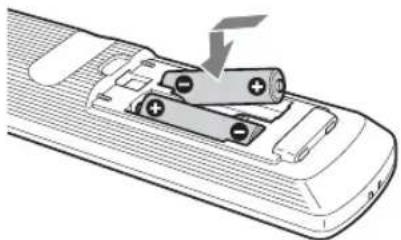
- Achten Sie beim Einlegen der Batterien auf richtige Polarität.
- Entsorgen Sie Batterien umweltfreundlich. In einigen Regionen gelten unter Umständen spezielle Vorschriften zur Entsorgung von Batterien. Nähere Informationen erhalten Sie beispielsweise bei der Stadtverwaltung.
- Verwenden Sie nicht Batterien verschiedenen Typs oder alte und neue Batterien zusammen.
- Gehen Sie sorgfältig mit der Fernbedienung um. Lassen Sie sie nicht fallen und treten Sie nicht darauf. Verschütten Sie auch keine Flüssigkeiten auf der Fernbedienung.
- Legen Sie die Fernbedienung nicht in die Nähe von Wärmequellen oder an Orte, an denen sie direktem Sonnenlicht oder Feuchtigkeit ausgesetzt ist.
2: Anschließen einer Antenne/ eines Videorecorders
Anschließen nur einer Antenne

Anschließen einer Antenne und eines Videorecorders

flowchart
graph TD
    A["Computer monitor"] --> B["Netzkabel (mitgeliefert)"]
    A --> C["RF-Kabel (nicht mitgeliefert)"]
    A --> D["Scart-Kabel (nicht mitgeliefert)"]
    A --> E["Videorecorder"]
    B --> F["Switch"]
    C --> G["Switch"]
    D --> H["Switch"]
    E --> I["Switch"]
    style A fill:#f9f,stroke:#333
    style B fill:#ccf,stroke:#333
    style C fill:#ccf,stroke:#333
    style D fill:#ccf,stroke:#333
    style E fill:#ccf,stroke:#333
3: Bündeln der Kabel

4: Anbringen einer Kippsicherung für das Fernsehgerät

5: Auswählen von Sprache und Land/Region


1 Verbinden Sie das Fernsehgerät mit der Netzsteckdose (220-240 V Wechselstrom, 50 Hz).
2 Drücken Sie ⏻ am Fernsehgerät (Oberseite).
Wenn Sie das Fernsehgerät zum ersten Mal einschalten, erscheint das Menü „Language“ (Sprache) auf dem Bildschirm.
Wenn sich das Fernsehgerät im Bereitschaftsmodus befindet (die Anzeige ⏻
(Bereitschaft) am Fernsehgerät (vorne) leuchtet rot), schalten Sie das Fernsehgerät mit I/⏻ an der Fernbedienung ein.
Fortsetzung
3 Wählen Sie mit ♣/▽ die Sprache für die Menübildschirme aus und drücken Sie anschließend ⊕.

4 Wählen Sie mit ♠/♥ das Land bzw. die Region aus, wo Sie das Fernsehgerät betreiben, und drücken Sie anschließend ⊕.
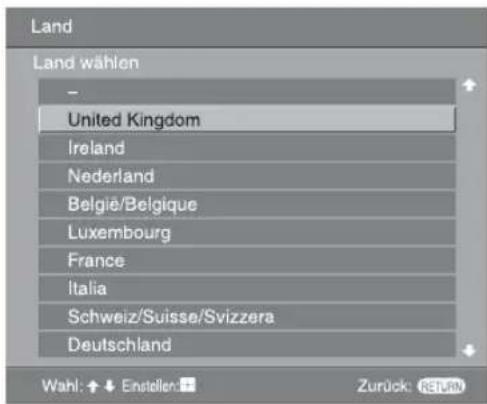
Wenn das Land bzw. die Region, wo Sie das Fernsehgerät verwenden wollen, nicht in der Liste enthalten ist, wählen Sie „-“ statt eines Landes bzw. einer Region.
Auf dem Bildschirm erscheint eine Meldung mit der Aufforderung, den Start des automatischen Sendersuchlaufs zu bestätigen. Fahren Sie dann mit „6: Automatisches Speichern von Sendern im Fernsehgerät“ fort.
6: Automatisches Speichern von Sendern im Fernsehgerät
Das Fernsehgerät beginnt nun mit der Suche nach allen verfügbaren Fernsehkanälen und speichert diese ab.

1 Bevor Sie mit der automatischen Abstimmung Ihres Fernsehgerätes beginnen, legen Sie ein vorbespieltes Band in den am Fernsehgerät angeschlossenen Videorecorder ein (Seite 4), und starten Sie die Wiedergabe. Während der automatischen Abstimmung wird der Videokanal aufgesucht und im Fernsehgerät gespeichert. Wenn kein Videorecorder am Fernsehgerät angeschlossen ist, erübrigt sich dieser Vorgang. Gehen Sie zu Schritt 2 über.
2 Wählen Sie „OK“, und drücken Sie dann

Das Fernsehgerät beginnt mit der Suche nach allen verfügbaren digitalen Kanälen, gefolgt von allen verfügbaren analogen Kanälen. Dies kann einige Zeit dauern. Warten Sie bitte, und drücken Sie keine Taste am Fernsehgerät oder an der Fernbedienung.
Wenn eine Meldung zum Überprüfen der Antennenanschlüsse erscheint
Es wurden keine digitalen oder analogen Kanäle gefunden. Überprüfen Sie alle Antennenanschlüsse, und starten Sie mit + erneut die automatische Senderspeicherung.
3 Wenn das Menü „Programme ordnen“ auf dem Bildschirm erscheint, gehen Sie wie in Schritt unter „Programme ordnen“ erläutert vor (Seite 32).
Wenn Sie die Reihenfolge, in der die analogen Kanäle im Fernsehgerät gespeichert wurden, nicht ändern wollen, fahren Sie mit Schritt 4 fort.
4 Drücken Sie MENU, um den Vorgang zu beenden.
Am Fernsehgerät sind nun alle verfügbaren Kanäle eingestellt.
Sicherheitsinformationen
Netzkabel
- Beachten Sie folgende
Hinweise, um eine
Beschädigung des
Netzkabels zu vermeiden.
Ein beschädigtes Netzkabel kann einen Brand oder einen
Stromschlag verursachen.
– Ziehen Sie den Netzstecker aus der Steckdose, wenn Sie das Fernsehgerät umstellen.
- Wenn Sie die Netzkabelverbindung trennen möchten, sollten Sie zuerst den Netzstecker aus der Steckdose ziehen.
- Ziehen Sie immer am Stecker, wenn Sie das Netzkabel von der Steckdose trennen. Ziehen Sie nicht am Netzkabel selbst.
- Klemmen Sie das Netzkabel nicht ein und biegen und verdrehen Sie das Kabel nicht übermäßig. Die interne Isolierung könnte beschädigt werden. Adern im Inneren des Kabels brechen
– Nehmen Sie am Netzkabel keine Veränderungen vor.
- Stellen Sie keine schweren Gegenstände auf das Netzkabel. - Halten Sie das Netzkabel von Wärmequellen fern.
- Wenn das Netzkabel beschädigt ist, verwenden Sie es nicht weiter. Lassen Sie es bei Ihrem Händler oder Sony-Kundendienst austauschen.
- Verwenden Sie das mitgelieferte Netzkabel nicht mit anderen Geräten.
- Verwenden Sie ausschließlich ein Originalnetzkabel von Sony und keinem anderen Hersteller.
Netzsteckdose
- Das Fernsehgerät muss mit einem Schuko-Stecker an einer Schuko-Steckdose angeschlossen werden.
- Verwenden Sie eine Netzsteckdose, in der der Stecker fest sitzt. Stecken Sie den Stecker ganz in die Netzsteckdose. Wenn der Stecker lose in der Steckdose sitzt, kann es zu einem Funkenschlag kommen. In diesem Fall besteht Feuergefahr.
Wenden Sie sich gegebenenfalls an einen qualifizierten Elektriker und lassen Sie die Netzsteckdose auswechseln.
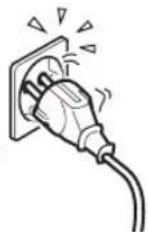
Reinigen des Netzsteckers
Ziehen Sie den Netzstecker aus der Steckdose und reinigen Sie ihn regelmäßig. Wenn der Stecker verstaubt ist und sich Feuchtigkeit ablagert, kann die Isolierung leiden und es besteht Feuergefahr.

Überlastung der Stromkreise
Dieses Fernsehgerät ist ausschließlich auf den Betrieb an 220–240 V Wechselstrom ausgelegt. Achten Sie darauf, nicht zu viele andere Geräte an dieselbe
Netzsteckdose anzuschließen. Andernfalls besteht Feuergefahr und die Gefahr eines elektrischen Schlags.

Wenn das Gerät nicht benutzt wird
- Zum Schutz der Umwelt und aus Sicherheitsgründen empfiehlt es sich, das Fernsehgerät vom Stromnetz zu trennen, wenn es mehrere Tage nicht benutzt wird.

- Das Fernsehgerät bleibt auch in ausgeschaltetem Zustand mit dem Stromnetz verbunden. Um das Fernsehgerät vollständig vom Stromnetz zu trennen, muss der Netzstecker aus der Steckdose gezogen werden. Bei einigen Fernsehgeräten gibt es jedoch möglicherweise Funktionen, für die das Fernsehgerät in den Bereitschaftsmodus geschaltet sein muss.
Transport
- Wenn Sie das Fernsehgerät transportieren müssen, lösen Sie zunächst alle Kabel vom Fernsehgerät.
- Zum Tragen des großformatigen Fernsehgeräts sind mindestens zwei Personen erforderlich.
- Wenn Sie das Fernsehgerät tragen, halten Sie es wie in der Abbildung rechts dargestellt. Wenn Sie das Fernsehgerät oder den Bildschirm anheben oder transportieren möchten, umgreifen Sie dazu seine Unterkante. Andernfalls kann das Fernsehgerät herunterfallen und beschädigt werden oder schwere Verletzungen verursachen.
- Setzen Sie das Fernsehgerät beim Transport weder Stößen noch starken Erschütterungen aus. Andernfalls kann das Fernsehgerät herunterfallen und beschädigt werden oder schwere Verletzungen verursachen.
- Wenn das Fernsehgerät herunterfällt oder anderweitig beschädigt wird, lassen Sie es unverzüglich von qualifiziertem Fachpersonal überprüfen.
- Wenn Sie das Fernsehgerät wegen einer Reparatur oder bei einem Umzug transportieren müssen, verpacken Sie es mithilfe der Originalverpackungsmaterialien im Originalkarton.


- Das Fernsehgerät sollte neben einer frei zugänglichen Netzsteckdose installiert werden.
- Stellen Sie das Fernsehgerät auf eine stabile, ebene Fläche. Hängen Sie nichts an das Fernsehgerät. Andernfalls kann das Fernsehgerät herunterfallen und Sachschäden oder schwere Verletzungen verursachen.
- Stellen Sie das Fernschgerät nicht an Orten auf, an denen es extremen Temperaturen ausgesetzt ist, z. B. in direktem Sonnenlicht oder in der Nähe einer Heizung oder eines Warmluftauslasses. Wenn das Fernschgerät extremen Temperaturen ausgesetzt wird, kann es sich überhitzen. In diesem Fall kann sich das Gehäuse verformen oder es kann zu Fehlfunktionen kommen.
- Stellen Sie das Fernsehgerät nicht direkt neben dem Auslass einer Klimaanlage auf. Wenn das Fernsehgerät an einer solchen Stelle installiert wird, kann in seinem Innern Feuchtigkeit kondensieren und eine Betriebsstörung auslösen.
- Stellen Sie das Fernsehgerät nicht in sehr warmer, öliger, feuchter oder stark staubbelasteter Umgebung auf.
- Installieren Sie das Fernsehgerät nicht an Orten, an denen die Gefahr besteht, dass Insekten in das Gerät eindringen.
- Stellen Sie das Fernsehgerät nicht an Orten auf, an denen es mechanischen Erschütterungen ausgesetzt ist.
- Installieren Sie das Fernsehgerät nicht so, dass es z. B. hinter einer Säule hervorragt oder man mit dem Kopf dagegen stoßen könnte. Sonst kann es zu Verletzungen kommen.
- Sorgen Sie dafür, dass Kinder nicht auf das Fernsehgerät klettern.
- Wenn Sie das Fernsehgerät in der Nähe von Meerwasser aufstellen, kann die salzhaltige Luft Korrosion an den Metallteilen des Fernsehgeräts verursachen. Interne Bauteile können beschädigt werden und es besteht Feuergefahr.


(Fortsetzung)
Luftzirkulation
- Blockieren Sie nicht die Lüftungsöffnungen und stecken Sie nichts in das Gehäuse. Andernfalls besteht Feuergefahr aufgrund einer Überhitzung des Geräts.

- Ohne ausreichende Belüftung können sich auf und im Fernsehgerät Staub und Schmutz ansammeln. Beachten Sie Folgendes, um eine ausreichende Belüftung zu gewährleisten:
- Installieren Sie das Fernsehgerät nicht nach hinten oder seitwärts geneigt.
- Installieren Sie das Fernsehgerät nicht auf dem Kopf stehend oder falsch herum.
- Installieren Sie das Fernschgerät nicht in einem Regal oder einem Schrank.
- Stellen Sie das Fernsehgerät nicht auf einer Decke oder einem Bett auf.
- Decken Sie das Fernsehgerät nicht mit Decken oder Vorhängen ab und legen Sie keine Gegenstände wie Zeitungen usw. darauf.
- Lassen Sie ausreichend Platz um das Fernsehgerät. Andernfalls ist die Belüftung unzureichend und das Fernsehgerät kann sich überhitzen. In diesem Fall besteht Feuergefahr und das Fernsehgerät kann beschädigt werden.
An der Wand
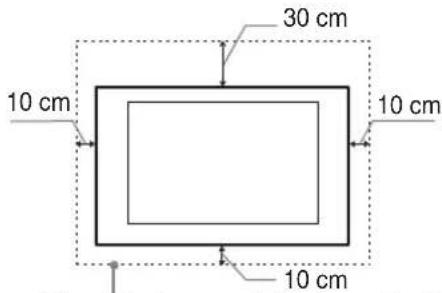
Lassen Sie mindestens so viel Platz um das Gerät.
Auf einem Gerätefuß
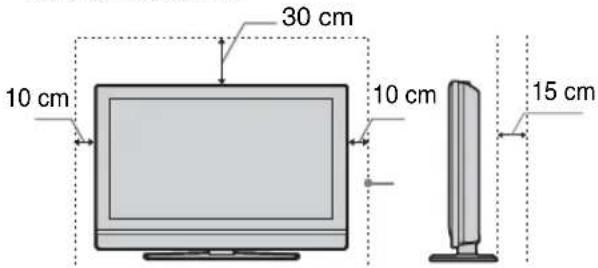
Lassen Sie mindestens so viel Platz um das Gerät.
- Installieren Sie das Fernschgerät auf keinen Fall folgendermaßen:
Die Luftzirkulation wird unterbunden.

Die Luftzirkulation wird unterbunden.

Beachten Sie die folgenden Punkte, wenn Sie das Fernsehgerät auf einem Ständer oder mit einer Wandhalterung anbringen. Andernfalls kann das Fernsehgerät herunterfallen und schwere Verletzungen verursachen.

- Aus Sicherheitsgründen sollten Sie Zubehör von Sony verwenden: - KDL-46V2500/KDL-40V2500: Wandmontagehalterung SU-WL51.
- KDL-32V2500:
Wandmontagehalterung SU-WL31.
- Es wird dringend empfohlen, die offizielle Sony Wandmontagehalterung zu verwenden, um eine ausreichende Luftzirkulation zu gewährleisten und Staubablagerungen auf dem Fernsehgerät zu vermeiden.
- Wenn das Fernsehgerät an einer Wand montiert werden soll, sollte dafür ein qualifizierter Techniker beauftragt werden. Bei unsachgemäßer Montage kann Gefahr für die Sicherheit entstehen.
- Sichern Sie das Fernsehgerät auf geeignete Weise, und befolgen Sie beim Aufstellen des Fernsehgeräts die Anleitung, die dem Ständer beiliegt.
- Verwenden Sie unbedingt die mit dem Ständer oder der Wandhalterung gelieferten Halterungs- und Befestigungsteile.
Verkabelung
- Trennen Sie das Gerät zu Ihrer eigenen Sicherheit unbedingt vom Netzstrom, wenn Sie Kabel an dem Gerät anschließen.
- Stolpern Sie nicht über die Kabel. Andernfalls kann das Fernsehgerät beschädigt werden.
Medizinische Einrichtungen
Stellen Sie dieses Fernsehgerät nicht an Orten wie Krankenhäusern auf, an denen medizinische Geräte eingesetzt werden. Das Gerät kann Fehlfunktionen an medizinischen Geräten verursachen.

- Installieren Sie das Fernsehgerät nicht im Freien. Wenn das Fernsehgerät Regen ausgesetzt wird, besteht Feuergefahr und die Gefahr eines Stromschlags.

- Wenn das Fernsehgerät direkter Sonnenbestrahlung ausgesetzt wird, kann es sich aufheizen. Dies kann zu Schäden am Gerät führen.
Fahrzeuge, Boote und andere Wasserfahrzeu
- Installieren Sie das Fernsehgerät nicht in einem Fahrzeug. Durch die Bewegung beim Fahren kann das Fernsehgerät herunterfallen und Verletzungen verursachen.

- Installieren Sie das Fernsehgerät nicht in einem Schiff, Boot oder einem anderen Wasserfahrzeug. Wenn das Fernsehgerät Wasser, insbesondere Meerwasser ausgesetzt wird, besteht Feuergefahr und die Gefahr von Schäden am Gerät.

Wasser und Feuchtigkeit
- Installieren Sie das Fernsehgerät nicht in der Nähe von Wasser, wie z. B. neben einer Badewanne oder einer Dusche. Schützen Sie das Fernsehgerät außerdem vor Regen, Feuchtigkeit und Rauch. Andernfalls besteht

Feuergefahr und die Gefahr eines elektrischen Schlags.
- Berühren Sie das Netzkabel und das Fernsehgerät nicht mit nassen Händen. Andernfalls kann es zu einem elektrischen Schlag kommen und das Fernsehgerät kann beschädigt werden.
Feuchtigkeit und brennbares Material
- Legen Sie keine Gegenstände auf das Fernsehgerät. Das Fernsehgerät darf keinem Spritzwasser ausgesetzt werden und es dürfen keine mit Flüssigkeit gefüllten Gefäße wie beispielsweise Vasen darauf abgestellt werden.
- Um Feuergefahr zu vermeiden, halten Sie brennbare Gegenstände oder offene Flammen (z.B. Kerzen) und Glühbirnen vom Fernsehgerät fern.
- Wenn durch die Öffnungen Flüssigkeiten oder Fremdkörper in das Fernsehgerät gelangt sind, dürfen Sie es nicht mehr benutzen. Andernfalls kann es zu einem elektrischen Schlag kommen und das Fernsehgerät kann beschädigt werden. Lassen Sie es unverzüglich von qualifiziertem Fachpersonal überprüfen.
Gewitter
Berühren Sie zu Ihrer eigenen Sicherheit bei einem Gewitter weder das Fernsehgerät, noch das Netzkabel oder das Antennenkabel.
Bruchstücke
- Werfen Sie nichts gegen das Fernsehgerät. Das Glas des Bildschirms könnte zerbrechen. In diesem Fall besteht die Gefahr schwerer Verletzungen.
- Wenn der Bildschirm des Fernsehgeräts gesprungen ist, trennen Sie unbedingt sofort das Netzkabel vom Stromnetz. Erst dann dürfen Sie das Gerät berühren. Andernfalls besteht die Gefahr eines elektrischen Schlags.
Wartung
Im Gehäuse befinden sich Bauteile, die unter
Hochspannung stehen.
Öffnen Sie das Gehäuse nicht.
Überlassen Sie Wartungsarbeiten
stets nur qualifiziertem Kundendienstpersonal.


Umgang mit Kleinteilen
Bewahren Sie kleine Zubehörteile außerhalb der Reichweite von Kindern auf.
Sicherheitsmaßnahmen
Augenschonendes Fernsehen
- Für ermüdungsfreies Fernsehen sollte die Entfernung zum Fernsehgerät das Vier- bis Siebenfache der Bildschirmhöhe betragen.
- Für eine gute Bildqualität achten Sie darauf, dass kein Lampen- oder Sonnenlicht direkt auf den Bildschirm fällt. Falls möglich, bringen Sie eine von der Decke herab gerichtete Punktbeleuchtung an.
- Schauen Sie bei gemäßigter Beleuchtung fern. Durch falsche Beleuchtung oder langes Fernsehen werden die Augen belastet.
Einstellen der Lautstärke
- Stellen Sie die Lautstärke so ein, dass Ihre Nachbarn nicht gestört werden. Bei Nacht ist der Ton weit zu hören. Es empfiehlt sich daher, die Fenster zu schließen oder Kopfhörer zu verwenden.
- Stellen Sie beim Verwenden von Kopfhörern die Lautstärke moderat ein. Andernfalls kann es zu Gehörschäden kommen.
LCD-Bildschirm
- Obwohl bei der Herstellung des LCD-Bildschirms mit hochpräziser Technologie gearbeitet wird und der Bildschirm 99,99% und mehr effektive Pixel besitzt, ist es möglich, dass dauerhaft einige schwarze oder leuchtende Punkte (rot, grün oder blau) sichtbar sind. Es handelt sich dabei um eine strukturelle Eigenschaft von LCD-Bildschirmen und nicht um eine Fehlfunktion.
- Stoßen Sie nicht gegen den Filter an der Vorderseite, zerkratzen Sie ihn nicht und stellen Sie nichts auf dieses Fernsehgerät. Das Bild kann ungleichmäßig werden und der LCD-Bildschirm kann beschädigt werden.
- Wenn dieses Fernsehgerät an einem kalten Ort verwendet wird, kommt es möglicherweise zu Schmierstreifen im Bild oder das Bild wird dunkel. Dabei handelt es sich nicht um eine Fehlfunktion. Diese Effekte verschwinden, wenn die Temperatur steigt.
- Wenn Standbilder längere Zeit angezeigt werden, kann es zu Doppelbildern kommen. Dieser Effekt verschwindet in der Regel nach einigen Augenblicken.
- Bildschirm und Gehäuse erwärmen sich, wenn das Fernsehgerät in Betrieb ist. Dies ist keine Fehlfunktion.
- Der LCD-Bildschirm enthält eine kleine Menge Flüssigkristalle und Quecksilber. Auch die Leuchtstoffröhre, die im Fernsehgerät verwendet wird, enthält Quecksilber. Befolgen Sie bei der Entsorgung die bei Ihnen geltenden Entsorgungsrichtlinien.
Pflegen und Reinigen der Bildschirmoberfläche bzw. des Gehäuses
Trennen Sie das Netzkabel unbedingt von der Netzsteckdose, bevor Sie das Gerät reinigen.
Um Materialschäden oder Schäden an der Bildschirmbeschichtung zu vermeiden, beachten Sie bitte folgende Sicherheitsmaßnahmen.
- Stoßen Sie nicht gegen den Bildschirm, berühren Sie ihn nicht mit einem harten Gegenstand und werfen Sie nichts gegen den Bildschirm. Andernfalls kann der Bildschirm zerkratzt oder beschädigt werden.
-
Berühren Sie nicht die Mattscheibe, wenn Sie das Fernsehgerät kontinuierlich längere Zeit in Betrieb haben. Die Mattscheibe kann sich erhitzen.
-
Es empfiehlt sich, die Bildschirmoberfläche so wenig wie möglich zu berühren.
- Entfernen Sie Staub vorsichtig mit einem weichen Tuch von der Bildschirmoberfläche bzw. dem Gehäuse. Bei stärkerer Verschmutzung feuchten Sie ein weiches Tuch leicht mit einer milden Reinigungslösung an und wischen dann über den Bildschirm.
- Verwenden Sie keine Scheuerschwämme, keine alkalischen/säurehaltigen Reinigungsmittel, kein Scheuerpulver und keine flüchtigen Lösungsmittel wie Alkohol, Benzin, Verdünnung oder Insektizide. Wenn Sie solche Mittel verwenden oder das Gerät längere Zeit mit Gummi- oder Vinylmaterialien in Berührung kommt, kann es zu Schäden an der Bildschirm- oder der Gehäuseoberfläche kommen.
- In den Lüftungsöffnungen kann sich über einen längeren Zeitraum hinweg Staub ansammeln. Um eine ausreichende Belüftung sicherzustellen, empfiehlt es sich, den Staub regelmäßig (einmal pro Monat) mit einem Staubsauger abzusaugen.
- Wenn Sie den Winkel des Fernsehgeräts einstellen wollen, halten Sie den Fuß des Ständers mit der Hand fest, damit das Fernsehgerät nicht vom Ständer getrennt wird. Achten Sie darauf, sich nicht die Finger zwischen dem Fernsehgerät und dem Ständer einzuklemmen.
Optionale Geräte
- Stellen Sie andere Geräte nicht zu nahe beim Fernsehgerät auf. Lassen Sie mindestens 30 cm Platz zwischen dem Fernsehgerät und anderen Geräten. Wenn ein Videorecorder vor oder neben dem Fernsehgerät aufgestellt wird, kann es zu Bildstörungen kommen.
- Bild- und/oder Tonstörungen können auftreten, wenn sich das Fernsehgerät nahe an Geräten befindet, die elektromagnetische Strahlung aussenden.
Entsorgen des Fernsehgeräts

Entsorgung von gebrauchten elektrischen und elektronischen Geräten (anzuwenden in den Ländern der Europäischen Union und anderen europäischen Ländern mit einem separaten Sammelsystem für diese Geräte)
Das Symbol auf dem Produkt oder seiner Verpackung weist darauf hin, dass dieses Produkt nicht als
normaler Haushaltsabfall zu behandeln ist, sondern an einer Annahmestelle für das Recycling von elektrischen und elektronischen Geräten abgegeben werden muss. Durch Ihren Beitrag zum korrekten Entsorgen dieses Produkts schützen Sie die Umwelt und die Gesundheit Ihrer Mitmenschen. Umwelt und Gesundheit werden durch falsches Entsorgen gefährdet. Materialrecycling hilft, den Verbrauch von Rohstoffen zu verringern. Nähere Informationen zum Recycling dieses Produkts erhalten Sie von den zuständigen öffentlichen Ämtern, Ihrem Müllabfuhrunternehmen oder dem Laden, in dem Sie das Produkt gekauft haben.
Übersicht über die Fernbedienung

①I/⏻ – Fernsehbereitschaft
Schaltet das Fernsehgerät ein und aus (im Bereitschaftsmodus).
②A/B – Zweikanalton (Seite 26)
③ Farbige Tasten
Die Tasten dienen zur Wahl der Optionen am unteren Ende der Favoriten- und EPG-Digitalmenüs.
4/ +Info/ Anzeigen von verborgenem Text
- Im Digitalmodus: Zeigt kurze Details des momentan wiedergegebenen Programms an.
- Im Analogmodus: Zum Anzeigen von Informationen, wie aktuelle Kanalnummer und Bildformat.
- Im Videotextmodus (Seite 15): Zum Anzeigen von verborgenen Informationen (z. B. Antworten für ein Quiz).
⑤ ↗/▽/◇/⇨/⊕ (Seite 14, 21)
⑥TOOLS (Seite 16, 20, 39)
Ermöglicht Ihnen den Zugriff auf verschiedene Wiedergabeoptionen und die Änderung/Durchführung von Einstellungen entsprechend der Signalquelle und dem Bildschirmmodus.
⑦MENU (Seite 21)
⑧ DIGITAL – Digitalmodus (Seite 14)
9 Zifferntasten
- Im Fernsehmodus: Zum Auswählen von Kanälen. Geben Sie für Kanalnummer 10 und höher die zweite Ziffer innerhalb von zwei Sekunden ein.
- Im Videotextmodus: Zum Eingeben der dreistelligen Nummer, mit der die Seite ausgewählt wird.
⑩ - Vorheriger Kanal
Zurückschalten zum vorher (mehr als fünf Sekunden) angezeigten Kanal.
⑪PROG +/- (Seite 14)
- Im Fernsehmodus: Zum Auswählen des nächsten (+) oder vorherigen (-) Kanals.
- Im Videotextmodus: Zum Auswählen der nächsten (+) oder vorherigen (-) Seite.
12 +/- - Lautstärke
13 ☐ – Stummschalten (Seite 14)
14 - Videotext (Seite 15)
15ANALOG - Analogmodus (Seite 14)
16 /RETURN
Schaltet auf die vorhergehende Seite eines angezeigten Menüs zurück.
17 - EPG (Digitalelektronischer Programmführer) (Seite 17)
18 - Standbild (Seite 15)
Dient zum Einfrieren des Fernsehbilds.
19 - Bildformat (Seite 15)
20/ —Eingangswahl / Anhalten von Text
- Im Fernsehmodus (Seite 20): Zum Auswählen des Eingangssignals von Geräten, die an die Fernsehbuchsen angeschlossen sind.
- Im Videotextmodus (Seite 15): Zum Anhalten der aktuellen Seite.
Tipp
Die Tasten A/B, PROG + und die Zifferntaste 5 sind mit einem Tastpunkt versehen. Verwenden Sie die Tastpunkte als Anhaltspunkt beim Bedienen des Fernsehgeräts.
Übersicht über die Bedienelemente und Anzeigen am Fernsehgerät
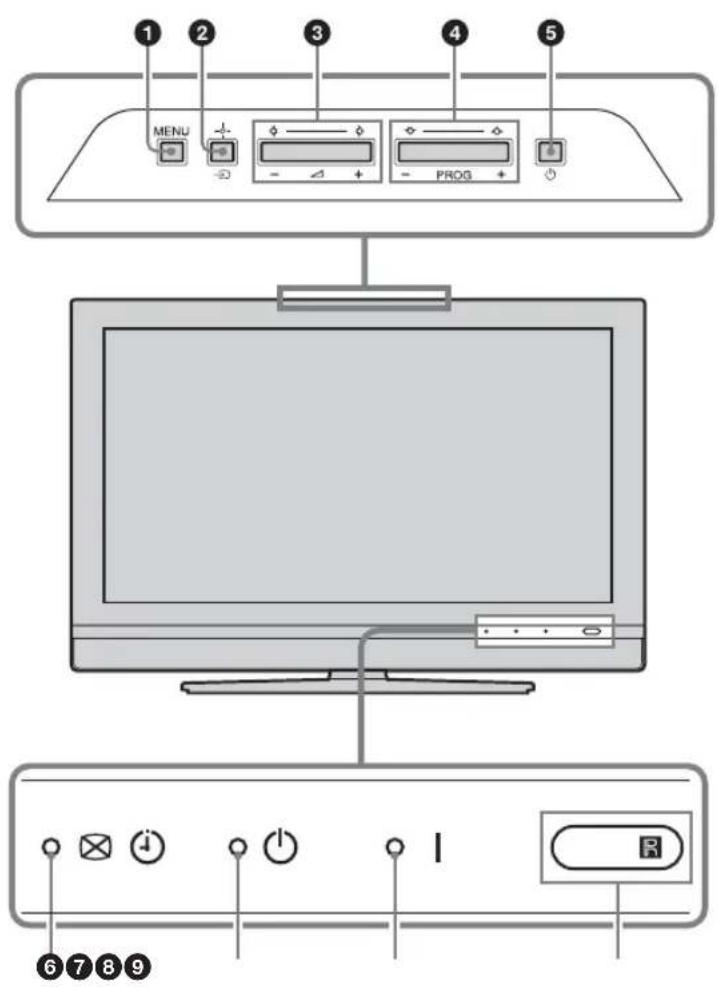
① (Seite 21)
②/→Eingangswahl/OK
- Im Fernsehmodus (Seite 20): Zum Auswählen des Eingangssignals von Geräten, die an die Fernsehbuchsen angeschlossen sind.
- Im Fernsehmenü: Dient zum Auswählen eines Menüs oder einer Option und zum Bestätigen der Einstellung.
③ ∠+/-/ /←→
- Zum Erhöhen (+) bzw. Verringern (-) der Lautstärke.
- Im Fernsehmenü: Zum Anfahren der Optionen nach links (☒ bzw. rechts ().
④PROG +/- / ↑ ↓
- Im Fernsehmodus: Zum Auswählen des nächsten (+) oder vorherigen (-) Kanals.
- Im Fernsehmenü: Zum Anfahren der Optionen nach oben (▶ bzw. unten ().
5 ⏻ - Netz
Zum Ein- und Ausschalten des Fernsehgeräts.
6 Bildabschaltungs-/Timeranzeige
- Leuchtet in Grün auf, wenn das Bild ausgeblendet wird (Seite 29).
- Leuchtet in Orange auf, wenn der Timer aktiviert ist (Seite 29).
⑦ – Bereitschaftsanzeige
Leuchtet rot auf, wenn sich das Fernsehgerät im Bereitschaftsmodus befindet.
81 – Netzanzeige
Leuchtet grün auf, wenn das Fernsehgerät eingeschaltet wird.
9 Fernbedienungssensor
Hinweis
Vergewissern Sie sich, dass das Fernsehgerät vollständig ausgeschaltet ist, bevor Sie das Netzkabel abziehen. Das Abziehen des Netzkabels bei noch eingeschaltetem Fernsehgerät kann dazu führen, dass die Anzeige erleuchtet bleibt oder eine Funktionsstörung im Fernsehgerät auftritt.
Fernsehen
Fernsehen
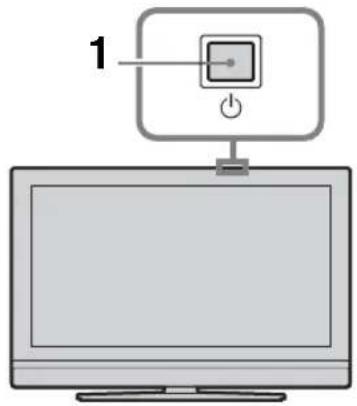

1 Drücken Sie 🔊 am Fernsehgerät (Oberseite), um das Fernsehgerät einzuschalten.
Wenn sich das Fernsehgerät im Bereitschaftsmodus befindet (die Anzeige ⏻ (Bereitschaft) am Fernsehgerät (vorne) leuchtet rot), schalten Sie das Fernsehgerät mit ⚠/⏻ an der Fernbedienung ein.
2 Drücken Sie DIGITAL oder ANALOG, um auf den Digitalmodus bzw. den Analogmodus umzuschalten.
Die verfügbaren Kanäle hängen vom gewählten Modus ab.
3 Wählen Sie mit den Zifferntasten oder PROG +/- einen Fernsehkanal aus.
Um die Kanalnummer 10 und höher mit den Zifferntasten zu wählen, geben Sie die zweite und dritte Ziffer innerhalb von zwei Sekunden ein. Um einen digitalen Kanal mithilfe des elektronischen Programmführers (EPG) auszuwählen, siehe Seite 17.
Im Digitalmodus
Ein Informationsbanner erscheint kurz. Die folgenden Symbole können auf dem Banner angezeigt werden.
: Radiodienst
: Verschlüsselungs-/Abonnementdienst
: Mehrere Dialogsprachen verfügbar
: Untertitel verfügbar
: Untertitel für Hörgeschädigte verfügbar
⑱: Empfohlenes Mindestalter für aktuelles Programm (von 4 bis 18 Jahren)
: Kindersicherung
: Aktuelles Programm wird aufgenommen
Weitere Funktionen
| Funktion Vorgehen | |
| Zeitweiliges Ausschalten des Fernsehgeräts (Bereitschaftsmodus) | Drücken Sie I/∅. |
| Einschalten des Fernsehgerätes aus dem Bereitschaftsmodus ohne Ton | Drücken Sie ✉. Drücken Sie ∠+/- zum Einstellen des Lautstärkepegels. |
| Ausschalten des Fernsehgeräts. | Drücken Sie ⏻ am Fernsehgerät (Oberseite). |
Hinweis
Um das Fernsehgerät vollkommen auszuschalten, den Stecker aus dem Stromnetz ziehen.
| Einstellen der Lautstärke | Drücken Sie + (lauter)/- (leiser) . |
| Stummschalten des Tons | Drücken Sie ☒ . Drücken Sie die Taste erneut, um den Ton wiederherzustellen. |
| Aufrufen der Programmindexta-belle (nur im Analogmodus) | Drücken Sie ⊕Um einen analogen Kanal auszuwählen, drücken Sie ♂/♂ , dann ⊕ Informationen zum Aufrufen der Indextabelle mit Eingangssignalen finden Sie auf siehe Seite 20. |
So rufen Sie Videotext auf
Drücken Sie ☐. Mit jedem Tastendruck auf ☐ wechselt die Anzeige zyklisch wie folgt:
Videotext → Videotext über dem Fernsehbild eingeblendet (Mischmodus) → Kein Videotext (Beenden der Videotextanzeige)
Zum Auswählen einer Seite drücken Sie die Zifferntasten oder PROG +/-
Zum Anhalten einer Seite drücken Sie 📄 ➕ ➕ Zum Anzeigen von verborgenen Informationen drücken Sie Ⓔ ➕
Tipps
- Sorgen Sie dafür, dass das Fernsehgerät starke Signale empfängt. Andernfalls können Textfehler auftreten.
• Die meisten Fernsehkanäle strahlen Videotext aus. Weitere Informationen zu diesem Dienst finden Sie auf der Indexseite. - Wenn vier farbige Optionen unten auf der Videotextseite zu sehen sind, steht Fastext zur Verfügung. Mit Fastext können Sie schnell und einfach auf Seiten zugreifen. Drücken Sie die entsprechende farbige Taste, um die Seite aufzurufen.
Standbild
Dient zum Einfrieren des Fernsehbilds (z.B. um eine Telefonnummer oder ein Rezept zu notieren).
1 Drücken Sie an der Fernbedienung.
2 Drücken Sie ♠/↔/↔/↔, um die Position des Fensters einzustellen.
3 Drücken Sie, um das Fenster zu entfernen.
4 Drücken Sie erneut, um auf den normalen Fernsehmodus zurückzuschalten.
Manuelles Wechseln des Bildformats je nach Sendung
Drücken Sie auf den aktuellen Bildschirm-Modus anzuzeigen.
Drücken Sie mehrmals, um „Smart“, „4:3“, „Wide“, „Zoom“ oder „14:9“ auszuwählen.
Smart\*

Herkömmliche 4:3-Sendungen werden mit einem Breitbildeffekt angezeigt. Das Bild im 4:3-Format wird bildschirmfüllend gedehnt.
4:3
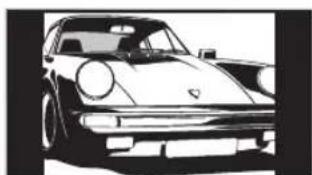
Herkömmliche 4:3-Sendungen (also keine Breitbildsendungen) werden mit den richtigen Proportionen angezeigt.
Wide

Breitbildsendungen (16:9) werden mit den richtigen Proportionen angezeigt.
Zoom\*

Kinofilme (Letter-Box-Format) werden mit den richtigen Proportionen angezeigt.
14:9\*

14:9-Sendungen werden mit den richtigen Proportionen angezeigt. Als Resultat erscheinen schwarze Balken auf dem Bildschirm.
* Teile des Bildes werden oben und unten möglicherweise abgeschnitten.
Tipps
- Alternativ dazu können Sie „Auto Format“ auch auf „Ein“ setzen. In diesem Fall wird automatisch das beste Format für die Sendung ausgewählt (Seite 27).
- Sie können die Bildlage einstellen, wenn Sie Smart (50 Hz), Zoom oder 14:9 wählen. Drücken Sie ⏻/♡, um die Bildlage nach oben oder unten zu verschieben (z.B. um Untertitel zu lesen).
- Manche Zeichen und/oder Buchstaben am oberen und unteren Bildrand sind im Smart-Modus eventuell nicht sichtbar. In solch einem Fall können Sie die Zeichen sichtbar machen, indem Sie „V. Amplitude“ im Menü „Bildschirm einstellen“ wählen und die vertikale Größe einstellen.
- Wählen Sie „Smart“ oder „Zoom“ zur Anpassung an Bilder von 720p- oder 1080i-Signalquellen mit abgeschnittenen Randbereichen.
Fortsetzung
Verwendung des Menüs Tools
Drücken Sie TOOLS, um während der Wiedergabe eines Fernsehprogramms die folgenden Optionen anzuzeigen.
Optionen Beschreibung
| Energie sparen Siehe Seite 29. |
| Untertitel Einstellung | Siehe Seite 36. |
| (nur im Digitalmodus) | |
| Digitale Favoriten (nur Siehe Seite 19. im Digitalmodus) |
| Bild-Modus Siehe Seite 23. |
| Ton-Modus Siehe Seite 25. |
| Uhr automatischstellen (nur imAnalogmodus) | Ermöglicht das Umschalten aufden Digitalmodus, um dieUhrzeit zu erhalten. |
| Abschalttimer Siehe Seite 29. |
| KH Lautst. Zum Einstellen der Lautstärke von Kopfhörern. |
Benutzung des digitalelektronischen Programmführers (EPG) DV3

Digitalelektronischer Programmführer (EPG)
1 Drücken Sie 📄 Digitalmodus, um den digitalelektronischen Programmführer (EPG) anzuzeigen.
2 Führen Sie den gewünschten Bedienungsvorgang gemäß der nachstehenden Tabelle durch.
Hinweis
Programminformationen werden nur angezeigt, wenn der Fernsehsender solche überträgt.
* Bitte beachten Sie, dass diese Funktion in manchen Ländern eventuell nicht verfügbar ist.
| Funktion Vorgehen | |
| Ausschalten des EPG Drücken Sie . | |
| Navigieren im EPG Drücken Sie | / / / . |
| Anschauen des aktuellen Programms Drücken Sie , während das aktuelle Programm ausgewählt ist. | |
| Sortieren der Programminformationen nach Kategorie – Kategorieliste | 1 Drücken Sie die blaue Taste.2 Drücken Sie / / / um eine Kategorie auszuwählen. Der Kategoriename wird auf der Seite angezeigt.Die folgenden Kategorien sind verfügbar:„Alle Kategorien“: Enthält alle verfügbaren Kanäle.„Nachrichten“: Enthält alle Nachrichtenkanäle.3 Drücken Sie . Der elektronische Programmführer (EPG) zeigt nun nur die aktuellen Programme der ausgewählten Kategorie an. |
| Einstellen des aufzunehmenden Programms – Timer Aufnahme | 1 Drücken Sie / / / um das später aufzunehmende Programm auszuwählen.2 Drücken Sie . 3 Drücken Sie / um die Option „Timer Aufnahme“ auszuwählen.4 Drücken Sie , um den Timer des Fernsehgeräts und Ihres Videorecorders zu aktivieren.Das Symbol scheint bei der Information des betreffenden Programms. Die Anzeige m Fernsehgerät (Vorderseite) leuchtet auf.HinweiseAm Fernsehgerät kann VCR-Timeraufnahme nur für Smartlink-kompatible Videorecorder eingestellt werden. Wenn Ihr Videorecorder nicht Smartlink-kompatibel ist, erscheint eine Meldung, die Sie auffordert, den Timer Ihres Videorecorders einzustellen.Nachdem die Aufnahme begonnen hat, können Sie Ihr Fernsehgerät in den Bereitschaftsmodus schalten. Wenn Sie Ihr Fernsehgerät jedoch ganz ausschalten, wird die Aufnahme möglicherweise abgebrochen.Falls eine Altersgrenze für Programme gewählt worden ist, erscheint eine Meldung mit der Aufforderung zur Eingabe des PIN-Codes auf dem Bildschirm. Weitere Einzelheiten finden Sie unter „Kindersicherung“ auf Seite 36. |
Fortsetzung
| Funktion Vorgehen | |
| Einstellen eines Programms auf automatische Anzeige bei Programmstart – Erinnerung | 1 Drücken Sie ⇌/ ⇌/ ⇌/ ⇌ um das später anzuzeigende Programm auszuwählen.2 Drücken Sie . ⊕3 Drücken Sie ⇌/ ⇌ um die Option „Erinnerung“ auszuwählen.4 Drücken Sie , um das ausgewählte Programm beim Programmstart automatisch anzuzeigen.Das Symbol ⇌ erscheint bei der Information des betreffenden Programms.HinweisWenn Sie das Fernsehgerät in den Bereitschaftsmodus versetzen, schaltet es sich kurz vor dem Programmstart automatisch ein. |
| Einstellen von Uhrzeit und Datum eines aufzunehmenden Programms – Man. Timer Aufnahme | 1 Drücken Sie . ⊕2 Wählen Sie mit ⇌/ ⇌ die Option „Man. Timer Aufnahme“ aus, und drücken Sie anschließend ⊕3 Wählen Sie das Datum mit ⇌/ ⇌ aus, und drücken Sie dann ⇌.4 Stellen Sie die Start- und Stoppzeit auf die gleiche Weise wie in Schritt 3 ein.5 Wählen Sie das Programm mit ⇌/ ⇌ aus, und drücken Sie dann ⇌ um den Timer des Fernsehgerätes und Ihres Videorecorders zu aktivieren.Das Symbol ⇌ erscheint bei der Information des betreffenden Programms. Die Anzeige ⇌ am Fernsehgerät (Vorderseite) leuchtet auf.HinweiseAm Fernsehgerät kann VCR-Timeraufnahme nur für Smartlink-kompatible Videorecorder eingestellt werden. Wenn Ihr Videorecorder nicht Smartlink-kompatibel ist, erscheint eine Meldung, die Sie auffordert, den Timer Ihres Videorecorders einzustellen.Nachdem die Aufnahme begonnen hat, können Sie Ihr Fernsehgerät in den Bereitschaftsmodus schalten. Wenn Sie Ihr Fernsehgerät jedoch ganz ausschalten, wird die Aufnahme möglicherweise abgebrochen.Falls eine Altersgrenze für Programme gewählt worden ist, erscheint eine Meldung mit der Aufforderung zur Eingabe des PIN-Codes auf dem Bildschirm. Weitere Einzelheiten finden Sie unter „Kindersicherung“ auf Seite 36. |
| Annullieren einer Aufnahme/Erinnerung – Timer-Liste | 1 Drücken Sie . ⊕2 Drücken Sie ⇌/ ⇌ um die Option „Timer-Liste“ auszuwählen.3 Wählen Sie das zu annullierende Programm mit ⇌/ ⇌ aus, und drücken Sie dann ⊕Es erscheint eine Anzeige zur Bestätigung, dass Sie das Programm annullieren wollen.4 Drücken Sie ⇌ zur Wahl von „Ja“, und drücken Sie dann ⊕zur Bestätigung. |
Tipp
Sie können den digitalen Elektronischen Programmführer (EPG) auch anzeigen, indem Sie „Digitales EPG“ im „MENU“ (Seite 21) wählen.
Benutzung der Favoritenliste DV3

Die Favoriten-Funktion gestattet Ihnen, Programme aus einer Liste von bis zu 8 angegebenen Kanälen auszuwählen. Zum Anzeigen der Favoritenliste, siehe „Navigieren in den Menüs“ (Seite 21).
* Bitte beachten Sie, dass diese Funktion in manchen Ländern eventuell nicht verfügbar ist.
Funktion Vorgehen
| Erstmaliges Erstellen Ihrer Favoritenliste Es erscheint eine Meldung, in der Sie gefragt werden, ob Sie Kanäle der Favoritenliste hinzufügen wollen, wenn Sie zum ersten Mal „Digitale Favoriten“ im „MENU“ wählen. |
| 1 Drücken Sie , um die Option „Ja“ auszuwählen. |
| 2 Drücken Sie ⇌/✉, um den hinzuzufügenden Kanal auszuwählen.Wenn Sie die Kanalnummer kennen, können Sie einen Kanal mithilfe der Zifferntasten direkt auswählen. |
| 3 Drücken Sie . +Kanäle, die in der Favoritenliste gespeichert sind, werden durch das Symbol ♥ gekennzeichnet. |
Ausschalten der Favoritenliste Drücken Sie RETURN.
Wiedergeben eines Kanals Drücken Sie, während Sie einen Kanal auswählen.
| Hinzufügen oder Löschen von Kanälen in der Favoritenliste | 1 Drücken Sie die blaue Taste.Kanäle, die in der Favoritenliste gespeichert sind, werden durch das Symbol ♥ gekennzeichnet.2 Drücken Sie ↩/▽ um den hinzuzufügenden Kanal auszuwählen.Wenn Sie die Kanalnummer kennen, können Sie einen Kanal mithilfe der Zifferntasten direkt auswählen.3 Drücken Sie .⊕4 Drücken Sie die blaue Taste, um zur Favoritenliste zurückzukehren. |
| Löschen aller Kanäle in der Favoritenliste | 1 Drücken Sie die blaue Taste.2 Drücken Sie die gelbe Taste.Es erscheint eine Anzeige, um zu bestätigen, dass Sie alle Kanäle in der Favoritenliste löschen wollen.3 Drücken Sie ↩ zur Wahl von „Ja“, und drücken Sie dann ⊕ zur Bestätigung. |
Bildwiedergabe von angeschlossenen Geräten
Schalten Sie das angeschlossene Gerät ein, und führen Sie folgende Schritte aus.
Bei Geräten, die mit einem voll belegten 21-poligen Scart-Kabel an die Scart-Buchsen angeschlossen sind
Starten Sie die Wiedergabe am angeschlossenen Gerät.
Das Bild vom angeschlossenen Gerät erscheint auf dem Fernsehschirm.
Bei einem mit der automatischen Senderspeicherung eingestellten Videorecorder (Seite 6)
Drücken Sie im Analogmodus PROG +/- oder die Zifferntasten zur Wahl des Videokanals.
Bei anderen angeschlossenen Geräten
Drücken Sie /so oh, bis das richtige Eingangssymbol (siehe unten) auf dem Fernsehschirm angezeigt wird.
Audio/Video- oder RGB-Eingangssignal über die SCART-Buchse 1 oder 2 erscheintnur, wenn eine RGB-Signalquelle angeschlossen wurde.
AV3:
Komponenteneingangssignal von den Buchsen Y, Pb/CB, Pr/CR (→3) und Audioeingangssignal von den Buchsen L, R (+3)
AV4/AV5:
Ein digitales Audio-/Videosignal wird über die Buchse HDMI IN 4/5 eingespeist. Das Audioeingangssignal ist nur analog, wenn das Gerät über die DVI- und Audioausgangsbuchse angeschlossen ist.
→ AV6/AV6:
Videoeingangssignal über die Videobuchse 6 und Audioeingangssignal über die Audiobuchsen L (MONO), R (6) erscheint nur, wenn das Gerät an die S-Videobuchse 5 stellt an die Videobuchse 6 geschlossen ist und das S-Videoeingangssignal über die S-Videobuchse 6 eingespeist wird.
Weitere Funktionen
Funktion Vorgehen
| Zurückschalten zum normalen Fernsehbetrieb | Drücken Sie DIGITAL oder ANALOG. |
| Aufrufen der Indextabelle mit Eingangssignalen | Drücken Sie + um die Eingangssignal-Indextabelle aufzurufen. (Drücken Sie dann, nur im Analogmodus, + .) Um eine Eingangssignalquelle auszuwählen, drücken Sie erst \( \textcircled{+}/ \textcircled{-}/ \textcircled{-}/ \textcircled{-}/ \textcircled{-}/ \textcircled{-}/ \textcircled{-}/ \textcircled{-}/ \textcircled{-}/ \textcircled{-}/ \textcircled{-}/ \textcircled{-}/ \textcircled{-}/ \textcircled{-}/ \textcircled{-}/ \textcircled{-}/ \textcircled{-}/ \textcircled{-}/ \text Circled + / \textcircled{-}/ \textcircled{-}/ \textcircled{-}/ \textcircled{-}/ \textcircled{-}/ \textcircled{-}/ \textcircled{-}/ \textcircled{-}/ \textcircled{-}/ \textcircled{-}/ \textcircled{-}/ \textcircled{-}/ \textcircled{-}/ \textcircled{-}/ \textcircled{-}/ \textcircled{-}/ \textcirculated - / \textcircled{-}/ \textcircled{-}/ \textcircled{-}/ \textcircled{-}/ \textcircled{-}/ \textcircled{-}/ \textcircled{-}/ \textcircled{-}/ \textcircled{-}/ \textcircled{-}/ \textcircled{-}/ \textcircled{-}/ \textcircled{-}/ \textcircled{-}/ \textcircled{-}/ \textcircled{-}/ \textircumsid / \textcircled{-}/ \textcircled{-}/ \textcircled{-}/ \textcircled{-}/ \textcircled{-}/ \textcircled{-}/ \textcircled{-}/ \textcircled{-}/ \textcircled{-}/ \textcircled{-}/ \textcircled{-}/ \textcircled{-}/ \textcircled{-}/ \textcircled{-}/ \textcircled{-}/ \textcircled{-}/ \textincere / \textcircled{-}/ \textcircled{-}/ \textcircled{-}/ \textcircled{-}/ \textcircled{-}/ \textcircled{-}/ \textcircled{-}/ \textcircled{-}/ \textcircled{-}/ \textcircled{-}/ \textcircled{-}/ \textcircled{-}/ \textcircled{-}/ \textcircled{-}/ \textcircled{-}/ \textcircled{-}/ \textccircumsid / \textcircled{-}/ \textcircled{-}/ \textcircled{-}/ \textcircled{-}/ \textcircled{-}/ \textcircled{-}/ \textcircled{-}/ \textcircled{-}/ \textcircled{-}/ \textcircled{-}/ \textcircled{-}/ \textcircled{-}/ \textcircled{-}/ \textcircled{-}/ \textcircled{-}/ \textcircled{-} / \textcircled{-}/ \textcircled{-}/ \textcircled{-}/ \textcircled{-}/ \textcircled{-}/ \textcircled{-}/ \textcircled{-}/ \textcircled{-}/ \textcircled{-}/ \textcircled{-}/ \textcircled{-}/ \textcircled{-}/ \textcircled{-}/ \textcircled{-}/ \textcircled{-}/ \textcircled{-}/ \textcernic / \textcircled{-}/ \textcircled{-}/ \textcircled{-}/ \textcircled{-}/ \textcircled{-}/ \textcircled{-}/ \textcircled{-}/ \textcircled{-}/ \textcircled{-}/ \textcircled{-}/ \textcircled{-}/ \textcircled{-}/ \textcircled{-}/ \textcircled{-}/ \textcircled{-}/ \textcircled{-}/ \text Circulated / \textcircled{-}/ \textcircled{-}/ \textcircled{-}/ \textcircled{-}/ \textcircled{-}/ \textcircled{-}/ \textcircled{-}/ \textcircled{-}/ \textcircled{-}/ \textcircled{-}/ \textcircled{-}/ \textcircled{-}/ \textcircled{-}/ \textcircled{-}/ \textcircled{-}/ \textcircled{-}/ \textring{\textcircled{-}}/\textcircled{-}/ \textcircled{-}/ \textcircled{-}/ \textcircled{-}/ \textcircled{-}/ \textcircled{-}/ \textcircled{-}/ \textcircled{-}/ \textcircled{-}/ \textcircled{-}/ \textcircled{-}/ \textcircled{-}/ \textcircled{-}/ \textcircled{-}/ \textcircled{-}/ \textcircled{-}/ \textcircled {-}/ \textcircled{-}/ \textcircled{-}/ \textcircled{-}/ \textcircled{-}/ \textcircled{-}/ \textcircled{-}/ \textcircled{-}/ \textcircled{-}/ \textcircled{-}/ \textcircled{-}/ \textcircled{-}/ \textcircled{-}/ \textcircled{-}/ \textcircled{-}/ \textcircled{-}/ \textcircled{-}/ \textircum/ \textcircled{-}/ \textcircled{-}/ \textcircled{-}/ \textcircled{-}/ \textcircled{-}/ \textcircled{-}/ \textcircled{-}/ \textcircled{-}/ \textcircled{-}/ \textcircled{-}/ \textcircled{-}/ \textcircled{-}/ \textcircled{-}/ \textcircled{-}/ \textcircled{-}/ \textcircled{-}/ \textcirculldots/\textcircled{-}/ \textcircled{-}/ \textcircled{-}/ \textcircled{-}/ \textcircled{-}/ \textcircled{-}/ \textcircled{-}/ \textcircled{-}/ \textcircled{-}/ \textcircled{-}/ \textcircled{-}/ \textcircled{-}/ \textcircled{-}/ \textcircled{-}/ \textcircled{-}/ \textcircled{-}/ \textcirculnd/\textcircled{-}/ \textcircled{-}/ \textcircled{-}/ \textcircled{-}/ \textcircled{-}/ \textcircled{-}/ \textcircled{-}/ \textcircled{-}/ \textcircled{-}/ \textcircled{-}/ \textcircled{-}/ \textcircled{-}/ \textcircled{-}/ \textcircled{-}/ \textcircled{-}/ \textcircled{-}/ \textcirculated/\textcircled{-}/\textcircled{-}/\textcircled{-}/\textcircled{-}/\textcircled{-}/\textcircled{-}/\textcircled{-}/\textcircled{-}/\textcircled{-}/\textcircled{-}/\textcircled{-}/\textcircled{-}/\textcircled{-}/\textcircled{-}/\textcircled{-}/\textcircled{-}/\textcircled{-}/\textcircled {-}/\textcircled {-}/\textcircled {-}/\textcircled {-}/\textcircled {-}/\textcircled {-}/\textcircled {-}/\textcircled {-}/\textcircled {-}/\textcircled {-}/\textcircled {-}/\textcircled {-}/\textcircled {-}/\textcircled {-}/\textcircled {-}/\textcircled {-}/\textcircled {-}/\textircum/\textcircled {-}/\textcircled {-}/\textcircled {-}/\textcircled {-}/\textcircled {-}/\textcircled {-}/\textcircled {-}/\textcircled {-}/\textcircled {-}/\textcircled {-}/\textcircled {-}/\textcircled {-}/\textcircled {-}/\textcircled {-}/\textcircled {-}/\textcircled {-}/\textcircled {+}\textcircled {-}/\textcircled {-}/\textcircled {-}/\textcircled {-}/\textcircled {-}/\textcircled {-}/\textcircled {-}/\textcircled {-}/\textcircled {-}/\textcircled {-}/\textcircled {-}/\textcircled {-}/\textcircled {-}/\textcircled {-}/\textcircled {-}/\textcircled {-}/\textcircled {\circledast}/\textcircled {-}/\textcircled {-}/\textcircled {-}/\textcircled {-}/\textcircled {-}/\textcircled {-}/\textcircled {-}/\textcircled {-}/\textcircled {-}/\textcircled {-}/\textcircled {-}/\textcircled {-}/\textcircled {-}/\textcircled {-}/\textcircled {-}/\textcircled {-}/\text Circulnd/\textcirculnd/\textcirculnd/\textcirculnd/\textcirculnd/\textcirculnd/\textcirculnd/\textcirculnd/\textcirculnd/\textcirculnd/\textcirculnd/\textcirculnd/\textcirculnd/\textcirculnd/\textcirculnd/\textcirculnd/\textcirculnd/\textcirculnd/\textcirculnd/\textcirculnd/\textcirculnd/\textircum/\textcirculnd/\textcirculnd/\textcirculnd/\textcirculnd/\textcirculnd/\textcirculnd/\textcirculnd/\textcirculnd/\textcirculnd/\textcirculnd/\textcirculnd/\textcirculnd/\textcirculnd/\textcirculnd/\textcirculnd/\textcirculnd/\textcirculnd/\textcirculnd/\textcirculnd/\textcircul nd/\textcirculnd/\textcirculnd/\textcirculnd/\textcirculnd/\textcirculnd/\textcirculnd/\textcirculnd/\textcirculnd/\textcirculnd/\textcirculnd/\textcirculnd/\textcirculnd/\textcirculnd/\textcirculnd/\textcirculnd/\textcirculnd/\textcirculnd/\textcirculnd/\textcirculnd/\textcirculrd/\textcirculnd/\textcirculnd/\textcirculnd/\textcirculnd/\textcirculnd/\textcirculnd/\textcirculnd/\textcirculnd/\textcirculnd/\textcirculnd/\textcirculnd/\textcirculnd/\textcirculnd/\textcirculnd/\textcirculnd/\textcirculnd/\textcirculnd/\textcirculnd/\textcirculnd/\textcirculnc/\textcirculnd/\textcirculnd/\textcirculnd/\textcirculnd/\textcirculnd/\textcirculnd/\textcirculnd/\textcirculnd/\textcirculnd/\textcirculnd/\textcirculnd/\textcirculnd/\textcirculnd/\textcirculnd/\textcirculnd/\textcirculnd/\textcirculnd/\textcirculnd/\textcirculnd/\textcirculn/\textcirculnd/\textcirculnd/\textcirculnd/\textcirculnd/\textcirculnd/\textcirculnd/\textcirculnd/\textcirculnd/\textcirculnd/\textcirculnd/\textcirculnd/\textcirculnd/\textcirculnd/\textcirculnd/\textcirculnd/\textcirculnd/\textcirculnd/\textcirculnd/\textcirculnd/\textcirculnf/\textcirculnd/\textcirculnd/\textcirculnd/\textcirculnd/\textcirculnd/\textcirculnd/\textcirculnd/\textcirculnd/\textcirculnd/\textcirculnd/\textcirculnd/\textcirculnd/\textcirculnd/\textcirculnd/\textcirculnd/\textcirculnd/\textcirculnd/\textcirculnd/\textcirculnd/\textcirculnp/\textcirculnd/\textcirculnd/\textcirculnd/\textcirculnd/\textcirculnd/\textcirculnd/\textcirculnd/\textcirculnd/\textcirculnd/\textcirculnd/\textcirculnd/\textcirculnd/\textcirculnd/\textcirculnd/\textcirculnd/\textcirculnd/\textcirculnd/\textcirculnd/\textcirculnd/\textcirculmd/\textcirculnd/\textcirculnd/\textcirculnd/\textcirculnd/\textcirculnd/\textcirculnd/\textcirculnd/\textcirculnd/\textcirculnd/\textcirculnd/\textcirculnd/\textcirculnd/\textcirculnd/\textcirculnd/\textcirculnd/\textcirculnd/\textcirculnd/\textcirculnd/\textcirculnd/\textcirculnt/\textcirculnd/\textcirculnd/\textcirculnd/\textcirculnd/\textcirculnd/\textcirculnd/\textcirculnd/\textcirculnd/\textcirculnd/\textcirculnd/\textcirculnd/\textcirculnd/\textcirculnd/\textcirculnd/\textcirculnd/\textcirculnd/\textcirculnd/\textcirculnd/\textcirculnd/\textcirculns/\textcirculnd/\textcirculnd/\textcirculnd/\textcirculnd/\textcirculnd/\textcirculnd/\textcirculnd/\textcirculnd/\textcirculnd/\textcirculnd/\textcirculnd/\textcirculnd/\textcirculnd/\textcirculnd/\textcirculnd/\textcirculnd/\textcirculnd/\textcirculnd/\textcirculnd/\textcirculsf/\textcirculnd/\textcirculnd/\textcirculnd/\textcirculnd/\textcirculnd/\textcirculnd/\textcirculnd/\textcirculnd/\textcirculnd/\textcirculnd/\textcirculnd/\textcirculnd/\textcirculnd/\textcirculnd/\textcirculnd/\textcirculnd/\textcirculnd/\textcirculnd/\textcirculnd/\textcirculng/\textcirculnd/\textcirculnd/\textcirculnd/\textcirculnd/\textcirculnd/\textcirculnd/\textcirculnd/\textcirculnd/\textcirculnd/\textcirculnd/\textcirculnd/\textcirculnd/\textcirculnd/\textcirculnd/\textcirculnd/\textcirculnd/\textcirculnd/\textcirculnd/\textcirculnd/\textcircultd/\textcirculnd/\textcirculnd/\textcirculnd/\textcirculnd/\textcirculnd/\textcirculnd/\textcirculnd/\textcirculnd/\textcirculnd/\textcirculnd/\textcirculnd/\textcirculnd/\textcirculnd/\textcirculnd/\textcirculnd/\textcirculnd/\textcirculnd/\textcirculnd/\textcirculnd/\textcirculnl/\textcirculnl/\textcirculnl/\textcirculnl/\textcirculnl/\textcirculnl/\textcirculnl/\textcirculnl/\textcirculnl/\textcirculnl/\textcirculnl/\textcirculnl/\textcirculnl/\textcirculnl/\textcirculnl/\textcirculnl/\textcirculnl/\textcirculnl/\textcirculnl/\textcirculnl/\textcirculn/\textcirculnl/\textcirculnl/\textcirculnl/\textcirculnl/\textcirculnl/\textcirculnl/\textcirculnl/\textcirculnl/\textcirculnl/\textcirculnl/\textcirculnl/\textcirculnl/\textcirculnl/\textcirculnl/\textcirculnl/\textcirculnl/\textcirculnl/\textcirculnl/\textcirculnl/\textcirculnel/\textcirculnl/\textcirculnl/\textcirculnl/\textcirculnl/\textcirculnl/\textcirculnl/\textcirculnl/\textcirculnl/\textcirculnl/\textcirculnl/\textcirculnl/\textcirculnl/\textcirculnl/\textcirculnl/\textcirculnl/\textcirculnl/\textcirculnl/\textcirculnl/\textcirculnl/\textcirculnil/\textcirculnl/\textcirculnl/\textcirculnl/\textcirculnl/\textcirculnl/\textcirculnl/\textcirculnl/\textcirculnl/\textcirculnl/\textcirculnl/\textcirculnl/\textcirculnl/\textcirculnl/\textcirculnl/\textcirculnl/\textcirculnl/\textcirculnl/\textcirculnl/\textcirculnl/\textcirculnr/\textcirculnl/\textcirculnl/\textcirculnl/\textcirculnl/\textcirculnl/\textcirculnl/\textcirculnl/\textcirculnl/\textcirculnl/\textcirculnl/\textcirculnl/\textcirculnl/\textcirculnl/\textcirculnl/\textcirculnl/\textcirculnl/\textcirculnl/\textcirculnl/\textcirculnl/\textcirculnm/\textcirculnl/\textcirculnl/\textcirculnl/\textcirculnl/\textcirculnl/\textcirculnl/\textcirculnl/\textcirculnl/\textcirculnl/\textcirculnl/\textcirculnl/\textcirculnl/\textcirculnl/\textcirculnl/\textcirculnl/\textcirculnl/\textcirculnl/\textcirculnl/\textcirculnl/\textcirculsl/\textcirculnl/\textcirculnl/\textcirculnl/\textcirculnl/\textcirculnl/\textcirculnl/\textcirculnl/\textcirculnl/\textcirculnl/\textcirculnl/\textcirculnl/\textcirculnl/\textcirculnl/\textcirculnl/\textcirculnl/\textcirculnl/\textcirculnl/\textcirculnl/\textcirculnl/\textcirculni/\textcirculnl/\textcirculnl/\textcirculnl/\textcirculnl/\textcirculnl/\textcirculnl/\textcirculnl/\textcirculnl/\textcirculnl/\textcirculnl/\textcirculnl/\textcirculnl/\textcirculnl/\textcirculnl/\textcirculnl/\textcirculnl/\textcirculnl/\textcirculnl/\textcirculnl/\textcirculnal/\textcirculnl/\textcirculnl/\textcirculnl/\textcirculnl/\textcirculnl/\textcirculnl/\textcirculnl/\textcirculnl/\textcirculnl/\textcirculnl/\textcirculnl/\textcirculnl/\textcirculnl/\textcirculnl/\textcirculnl/\textcirculnl/\textcirculnl/\textcirculnl/\textcirculnl/\textcirculnh/\textcirculnl/\textcirculnl/\textcirculnl/\textcirculnl/\textcirculnl/\textcirculnl/\textcirculnl/\textcirculnl/\textcirculnl/\textcirculnl/\textcirculnl/\textcirculnl/\textcirculnl/\textcirculnl/\textcirculnl/\textcirculnl/\textcirculnl/\textcirculnl/\textcirculnl/\textcirculnj/\textcirculnl/\textcirculnl/\textcirculnl/\textcirculnl/\textcirculnl/\textcirculnl/\textcirculnl/\textcirculnl/\textcirculnl/\textcirculnl/\textcirculnl/\textcirculnl/\textcirculnl/\textcirculnl/\textcirculnl/\textcirculnl/\textcirculnl/\textcirculnl/\textcirculnl/\textcirculnn/\textcirculnl/\textcirculnl/\textcirculnl/\textcirculnl/\textcirculnl/\textcirculnl/\textcirculnl/\textcirculnl/\textcirculnl/\textcirculnl/\textcirculnl/\textcirculnl/\textcirculnl/\textcirculnl/\textcirculnl/\textcirculnl/\textcirculnl/\textcirculnl/\textcirculnl/\textcircul nl/\textcirculnl/\textcirculnl/\textcirculnl/\textcirculnl/\textcirculnl/\textcirculnl/\textcirculnl/\textcirculnl/\textcirculnl/\textcirculnl/\textcirculnl/\textcirculnl/\textcirculnl/\textcirculnl/\textcirculnl/\textcirculnl/\textcirculnl/\textcirculnl/\textcirculnl/\textcircul n/\textcirculnl/\textcirculnl/\textcirculnl/\textcirculnl/\textcirculnl/\textcirculnl/\textcirculnl/\textcirculnl/\textcirculnl/\textcirculnl/\textcirculnl/\textcirculnl/\textcirculnl/\textcirculnl/\textcirculnl/\textcirculnl/\textcirculnl/\textcirculnl/\textcirculnl/\textcirculrl/\textcirculnl/\textcirculnl/\textcirculnl/\textcirculnl/\textcirculnl/\textcirculnl/\textcirculnl/\textcirculnl/\textcirculnl/\textcirculnl/\textcirculnl/\textcirculnl/\textcirculnl/\textcirculnl/\textcirculnl/\textcirculnl/\textcirculnl/\textcirculnl/\textcirculnl/\textcirculml/\textcirculnl/\textcirculnl/\textcirculnl/\textcirculnl/\textcirculnl/\textcirculnl/\textcirculnl/\textcirculnl/\textcirculnl/\textcirculnl/\textcirculnl/\textcirculnl/\textcirculnl/\textcirculnl/\textcirculnl/\textcirculnl/\textcirculnl/\textcirculnl/\textcirculnl/\textcirculyl/\textcirculnl/\textcirculnl/\textcirculnl/\textcirculnl/\textcirculnl/\textcirculnl/\textcirculnl/\textcirculnl/\textcirculnl/\textcirculnl/\textcirculnl/\textcirculnl/\textcirculnl/\textcirculnl/\textcirculnl/\textcirculnl/\textcirculnl/\textcirculnl/\textcirculnl/\textcirculrel/\textcirculnl/\textcirculnl/\textcirculnl/\textcirculnl/\textcirculnl/\textcirculnl/\textcirculnl/\textcirculnl/\textcirculnl/\textcirculnl/\textcirculnl/\textcirculnl/\textcirculnl/\textcirculnl/\textcirculnl/\textcirculnl/\textcirculnl/\textcirculnl/\textcirculnl/\textcircul nel/\textcirculnl/\textcirculnl/\textcirculnl/\textcirculnl/\textcirculnl/\textcirculnl/\textcirculnl/\textcirculnl/\textcirculnl/\textcirculnl/\textcirculnl/\textcirculnl/\textcirculnl/\textcirculnl/\textcirculnl/\textcirculnl/\textcirculnl/\textcirculnl/\textcirculnl/\textcirculel/\textcirculnl/\textcirculnl/\textcirculnl/\textcirculnl/\textcirculnl/\textcirculnl/\textcirculnl/\textcirculnl/\textcirculnl/\textcirculnl/\textcirculnl/\textcirculnl/\textcirculnl/\textcirculnl/\textcirculnl/\textcirculnl/\textcirculnl/\textcirculnl/\textcirculnl/\textcirculurl/\textcirculnl/\textcirculnl/\textcirculnl/\textcirculnl/\textcirculnl/\textcirculnl/\textcirculnl/\textcirculnl/\textcirculnl/\textcirculnl/\textcirculnl/\textcirculnl/\textcirculnl/\textcirculnl/\textcirculnl/\textcirculnl/\textcirculnl/\textcirculnl/\textcirculnl/\textcirculirl/\textcirculnl/\textcirculnl/\textcirculnl/\textcirculnl/\textcirculnl/\textcirculnl/\textcirculnl/\textcirculnl/\textcirculnl/\textcirculnl/\textcirculnl/\textcirculnl/\textcirculnl/\textcirculnl/\textcirculnl/\textcirculnl/\textcirculnl/\textcirculnl/\textcirculnl/\textcirculnormal/\textcirculnormal/\textcirculnormal/\textcirculnormal/\textcirculnormal/\textcirculnormal/\textcirculnormal/\textcirculnormal/\textcirculnormal/\textcirculnormal/\textcirculnormal/\textcirculnormal/\textcirculnormal/\textcirculnormal/\textcirculnormal/\textcirculnormal/\textcirculnormal/\textcirculnormal/\textcirculnormal/\textcirculnormal/\textcircul normal/\textcircul normal/\textcircul normal/\textcircul normal/\textcircul normal/\textcircul normal/\textcircul normal/\textcircul normal/\textcircul normal/\textcircul normal/\textcircul normal/\textcircul normal/\textcircul normal/\textcircul normal/\textcircul normal/\textcircu normal /\textcircu normal /\textcircu normal /\textcircu normal /\textcircu normal /\textcircu normal /\textcircu normal /\textcircu normal /\textcircu normal /\textcircu normal /\textcircu normal /\textcircu normal /\textcircu normal /\textcircu normal /\textcircu normal /\textcircu normal /\textcircu normal /\textcircu normal /\textcircu normal /\textcircu normal /\textcircu normal / \textcircu normal /\textcircu normal /\textcircu normal /\textcircu normal /\textcircu normal /\textcircu normal /\textcircu normal /\textcircu normal /\textcircu normal /\textcircu normal /\textcircu normal /\textcircu normal /\textcircu normal /\textcircu normal /\textcircu normal /\textcircu normal /\textcircu normal /\textcircu normal /\textcircu normal /\textcircu normal/\textcircu normal /\textcircu normal /\textcircu normal /\textcircu normal /\textcircu normal /\textcircu normal /\textcircu normal /\textcircu normal /\textcircu normal /\textcircu normal /\textcircu normal /\textcircu normal /\textcircu normal /\textcircu normal /\textcircu normal /\textcircu normal /\textcircu normal /\textcircu normal /\textcircu normal /\textcirc u normal /\textcircu normal /\textcircu normal /\textcircu normal /\textcircu normal /\textcircu normal /\textcircu normal /\textcircu normal /\textcircu normal /\textcircu normal /\textcircu normal /\textcircu normal /\textcircu normal /\textcircu normal /\textcircu normal /\textcircu normal /\textcircu normal /\textcircu normal /\textcircu normal /\textcircu normal /\textcirc u normal / \textcircu normal /\textcircu normal /\textcircu normal /\textcircu normal /\textcircu normal /\textcircu normal /\textcircu normal /\textcircu normal /\textcircu normal /\textcircu normal /\textcircu normal /\textcircu normal /\textcircu normal /\textcircu normal /\textcircu normal /\textcircu normal /\textcircu normal /\textcircu normal /\textcircu normal /\textircum /\textcircum /\textcircum /\textcircum /\textcircum /\textcircum /\textcircum /\textcircum /\textcircum /\textcircum /\textcircum /\textcircum /\textcircum /\textcircum /\textcircum /\textcircum /\textcircum /\textcircum /\textcircum /\textcircum /\textcircum /\textcircum /\textcircum /\textcircum /\textcircum /\textcircum /\textircum /\textcircum /\textcircum /\textcircum /\textcircum /\textcircum /\textcircum /\textcircum /\textcircum /\textcircum /\textcircum /\textcircum /\textcircum /\textcircum /\textcircum /\textcircum /\textcircum /\textcircum /\textcircum /\textcircum /\textcircum /\textcircum /\textcircum /\textcircum /\textcircu /\textcircu /\textcircu /\textcircu /\textcircu /\textcircu /\textcircu /\textcircu /\textcircu /\textcircu /\textcircu /\textcircu /\textcircu /\textcircu /\textcircu /\textcircu /\textcircu /\textcircu /\textcircu /\textcircu /\textcircu /\textcircu /\textcircu /\textcircu /\textcircu /\textcirc u normal /\textcircu normal /\textcircu normal /\textcircu normal /\textcircu normal /\textcircu normal /\textcircu normal /\textcircu normal /\textcircu normal /\textcircu normal /\textcircu normal /\textcircu normal /\textcircu normal /\textcircu normal /\textcircu normal /\textcircu normal /\textcircu normal /\textcircu normal /\textcircu normal /\textcircu 100/100/100/100/100/100/100/100/100/100/100/100/100/100/100/100/100/100/100/100/100/100/100/100/100/100 /100/100/100/100/100/100/100/100/100/100/100/100/100/100/100/100/100/100/100/100/100/100/100/100/100/-100/100/100/100/100/100/100/100/100/100/100/100/100/100/100/100/100/100/100/100/100/100/100/100/100 100/100/100/100/100/100/100/100/100/100/100/100/100/100/100/100/100/100/100/100/100/100/100/100/10 |
Verwendung des Menüs Tools
Drücken Sie TOOLS, um die folgenden Optionen anzuzeigen, wenn Sie Bilder von einem angeschlossenen Gerät außer einem PC wiedergeben.
Optionen Beschreibung
| Energie sparen Siehe Seite 29. | |
| Bild-Modus Siehe Seite 23. | |
| Ton-Modus Siehe Seite 25. | |
| Uhr automatisch stellen (nur im Analogmodus) | Ermöglicht das Umschalten auf den Digitalmodus, um die Uhrzeit zu erhalten. |
| Abschalttimer Siehe Seite 29. | |
| KH Lautst. Zum Einstellen der Lautstärke von Kopfhörern. | |
Navigieren in den Menüs
„MENU“ ermöglicht die Nutzung verschiedener praktischer Funktionen dieses Fernsehgerätes. Mithilfe der Fernbedienung können Sie bequem Kanäle oder externe Eingänge wählen. Auch Einstellungen Ihres Fernsehgerätes lassen sich mithilfe von „MENU“ leicht ändern.

1 Rufen Sie mit MENU das Menü auf.

2 Wählen Sie mit ♠/▽ eine Option aus.
3 Drücken Sie um eine ausgewählte Option zu bestätigen.
Zum Beenden des Menüs drücken Sie MENU.
Menü Beschreibung
 | Digitale Favoriten(nur in Gebieten mit Digitalfernsehen) | Ruft die Favoritenliste auf. Einzelheiten über die Einstellungen, siehe Seite 19. |
 | Analog(nur in Gebieten mit Digitalfernsehen) | Schaltet auf den zuletzt wiedergegebenen Analogkanal zurück. |
 | Digital(nur in Gebieten mit Digitalfernsehen) | Schaltet auf den zuletzt wiedergegebenen Digitalkanal zurück. |
 | Digitales EPG(nur in Gebieten mit Digitalfernsehen) | Ruft den digitalen Elektronischen Programmführer (EPG) auf.Einzelheiten über die Einstellungen, siehe Seite 17. |
 | Externe Eingänge | Dient zur Wahl der an das Fernsehgerät angeschlossenen Geräte.Um den gewünschten externen Eingang wiederzugeben, wählen Sie die Eingangssignalquelle aus und drücken dann + Um einem externen Eingang ein Etikett zuzuweisen, siehe Seite 28. |
Fortsetzung
Menü Beschreibung

Einstellungen
Öffnet den Menübildschirm Einstellungen, auf dem die meisten der erweiterten Einstellungen und Justierungen vorgenommen werden. Wählen Sie ein Menüsymbol bzw. eine Option aus, und nehmen Sie die gewünschte Änderung oder Einstellung mit ↗/▽/↔/→ vor. Für Einzelheiten über die Einstellungen, siehe Seite 23 bis 36.
Menü „Bild“
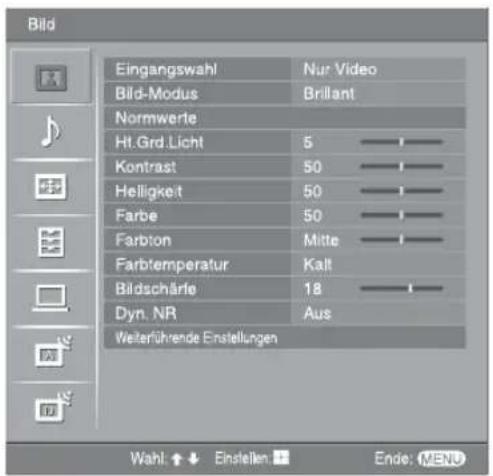
Die unten aufgeführten Optionen stehen im Menü „Bild“ zur Auswahl. Um Optionen in „Einstellungen“ auszuwählen, siehe „Navigieren in den Menüs“ (Seite 21).
| Eingangswahl | Damit wählen Sie, ob die im Menü „Bild“ durchgeführten Einstellungen auf alle Eingänge oder nur den gegenwärtig wiedergegebenen Eingang angewendet werden.„Alle“: Die Einstellungen werden auf alle Eingänge angewendet.„Nur Video“: Die Einstellungen werden nur auf den gegenwärtigen Eingang angewendet. |
| Bild-Modus | Zum Auswählen des Bildmodus.„Brillant“: Für verbesserten Bildkontrast und Bildschärfe.„Standard“: Für Standardbilder. Empfohlen für privaten Gebrauch.„Anwender“: Zum Speichern bevorzugter Einstellungen. |
| Normwerte | Alle Bildeinstellungen ausser "Bild -Modus" und "Eingangswahl" werden auf die Werksvorgaben zurückgesetzt. |
| Ht.Grd.Licht | Dient zum Einstellen der Helligkeit der Hintergrundbeleuchtung.Tipp„Ht.Grd.Licht“ ist nicht verfügbar, wenn „Energie sparen“ auf „Hoch“ gesetzt wird (Seite 29). |
| Kontrast | Dient zum Erhöhen oder Verringern des Bildkontrastes. |
| Helligkeit | Dient zum Aufhellen oder Abdunkeln des Bilds. |
| Farbe | Dient zum Erhöhen oder Verringern der Farbintensität. |
| Farbton | Dient zum Erhöhen oder Verringern der Grüntöne.Tipp„Farbton“ lässt sich nur bei NTSC-Farbsignalen einstellen (z. B. bei Videokassetten aus den USA). |
Fortsetzung
| Farbtemperatur | Dient zum Einstellen der Weißdarstellung.„Kalt“: Bei Weißtönen wird der Blauanteil erhöht.„Neutral“: Normale Weißtöne.„Warm 1“/„Warm 2“: Bei Weißtönen wird der Rotanteil erhöht. „Warm 2“ lieferteinen stärkeren Rotton als „Warm 1“.Tipp„Warm 1“ und „Warm 2“ können nur gewählt werden, wenn „Bild-Modus“ auf „Anwender“eingestellt wird. |
| Bildschärfe | Dient zum Erhöhen oder Verringern der Konturenschärfe. |
| Dyn. NR | Zum Verringern von Bildstörungen (verrauschtes Bild) bei schwachenSendesignalen.„Autom.“: Die Bildstörungen werden automatisch verringert (nur Analogmodus).„Hoch“/„Mittel“/„Niedrig“: Die Rauschunterdrückung wird unterschiedlich starkeingestellt.„Aus“: Die Funktion Dyn. NR wird abgeschaltet. |
| WeiterführendeEinstellungen | Gestattet eine detailliertere Anpassung der Bildfunktion. Wenn Sie „Bild-Modus“ auf „Anwender“ setzen, können Sie diese Einstellungen festlegen/ändern.„Normwerte“: Dient zur Rücksetzung aller erweiterten Videoeinstellungen auf die Werksvorgaben.„Schwarzkorrektur“: Hebt schwarze Bereiche des Bilds für stärkeren Kontrast hervor.„Verb. Kontrastanhebung“: Stellt „Ht.Grd.Licht“ und „Kontrast“ unter Beurteilung der Bildschirmhelligkeit automatisch auf die optimalen Werte ein. Diese Einstellung ist für Szenen mit dunklen Bildern besonders effektiv. Sie erhöht den Kontrastunterschied von Szenen mit dunkleren Bildern.„Gamma“: Zum Einstellen der Balance zwischen hellen und dunklen Bildbereichen.„Weisskorrektur“: Hebt weiße Bildteile hervor.„Farbbrillance“: Lässt Farben lebhafter erscheinen und ergibt klare Hauttöne.TippDiese Funktion ist nur dann verfügbar, wenn "Farbraum" auf "Weit" eingestellt ist."Farbraum": Zum Verändern des Farbbereichs.„MPEG-Rauschunterd.“: Reduziert Bildrauschen in Videos mit MPEG-Komprimierung (nur im Digitalmodus). |
Menü „Ton“

Die unten aufgeführten Optionen stehen im Menü „Ton“ zur Auswahl. Um Optionen in „Einstellungen“ auszuwählen, siehe „Navigieren in den Menüs“ (Seite 21).
| Eingangswahl | Damit wählen Sie, ob die im Menü „Ton“ durchgeführten Einstellungen auf alle Eingänge oder nur den gegenwärtig wiedergegebenen Eingang angewendet werden. „Alle“: Die Einstellungen werden auf alle Eingänge angewendet. „Nur Video“: Die Einstellungen werden nur auf den gegenwärtigen Eingang angewendet. |
| Ton-Modus | Dient zur Wahl des Tonmodus. „Dynamisch“: Betont Höhen und Bässe. „Standard“: Für Standard-Ton. Empfohlen für privaten Gebrauch. „Anwender“: Flat response. Gestattet auch die Speicherung Ihrer bevorzugten Einstellungen. |
| Normwerte | Dient zur Rücksetzung der Toneinstellungen außer „Ton-Modus“, „Zweiton“ und „KH/LS Link“ auf die Werksvorgaben. |
| Höhen | Dient zur Einstellung hochfrequenter Klänge. |
| Tiefen | Dient zur Einstellung niederfrequenter Klänge. |
| Balance | Reguliert die Balance zwischen dem linken und rechten Lautsprecher. |
| Autom.Lautst. | Zum Beibehalten eines konstanten Lautstärkepegels, auch wenn Lautstärkesprünge auftreten (beispielsweise sind Werbespots in der Regel lauter als Fernsehsendungen). |
| Lautstärkeversatz | Dient zum Einstellen des Lautstärkepegels des aktuellen Eingangs relativ zu anderen Eingängen, wenn „Eingangswahl“ auf „Nur Video“ gesetzt wird. |
| Surround | Dient zur Wahl des Surroundmodus. „TruSurround XT“: Für Surroundklang (nur für Stereoprogramme). „Stereo Simuliert“: Verleiht Mono-Programmen einen surround-ähnlichen Effekt. „Aus“: Für normalen Stereo- oder Mono-Empfang. |
Fortsetzung
| BBE | Verleiht dem Klang mehr Dynamik durch Kompensieren der Phaseneffekte in den Lautsprechern mit dem „BBE High Definition Sound System“. |
| Zweiton | Zum Auswählen des Tons vom Lautsprecher bei einer Stereo- oder Zweikanaltonsendung.„Stereo“, „Mono“: Bei einer Stereosendung.„A“/„B“/„Mono“: Bei Zweikanaltonsendungen wählen Sie „A“ für Tonkanal 1, „B“ für Tonkanal 2 oder „Mono“ für einen Monokanal, falls verfügbar.TippWenn Sie ein an das Fernsehgerät angeschlossenes Gerät auswählen, setzen Sie die Option „Zweiton“ auf „Stereo“, „A“ oder „B“. |
| KH/LS Link (Kopfhörer-Lautsprecher-Verbindung) | Schaltet die internen Lautsprecher des Fernsehgerätes aus bzw. ermöglicht eine gleichzeitige Tonausgabe sowohl über das Fernsehgerät als auch über den Kopfhörer.„Ein“: Die Tonausgabe erfolgt nur über den Kopfhörer.„Aus“: Die Tonausgabe erfolgt sowohl über das Fernsehgerät als auch über den Kopfhörer. |
Tipp
„Höhen“, „Tiefen“, „Balance“, „Autom.Lautst.“, „Surround“ und „BBE“ sind für Kopfhörer und Audioausgangsbuchsen unwirksam.
Menü „Bildschirm einstellen“
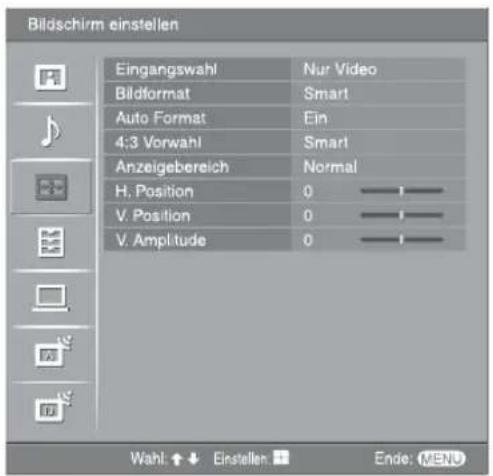
Die unten aufgeführten Optionen stehen im Menü „Bildschirm einstellen“ zur Auswahl. Um Optionen in „Einstellungen“ auszuwählen, siehe „Navigieren in den Menüs“ (Seite 21).
| Eingangswahl | Damit wählen Sie, ob die im Menü „Bildschirm einstellen“ durchgeführten Einstellungen auf alle Eingänge oder nur den gegenwärtig wiedergegebenen Eingang angewendet werden.„Alle“: Die Einstellungen werden auf alle Eingänge angewendet.„Nur Video“: Die Einstellungen werden nur auf den gegenwärtigen Eingang angewendet. |
| Bildformat | Einzelheiten zum Bildformat finden Sie auf siehe „Manuelles Wechseln des Bildformats je nach Sendung“ (Seite 15). |
| Auto Format | Zum automatischen Wechseln des Bildformats je nach Sendesignal. Wenn Sie Ihre Einstellung beibehalten wollen, wählen Sie „Aus“.TippsAuch wenn Sie unter „Auto Format“ die Option „Ein“ oder „Aus“ gewählt haben, können Sie das Bildformat jederzeit durch wiederholtes Drücken von andern.”„Auto Format“ steht nur bei PAL- und SECAM-Signalen zur Verfügung. |
| 4:3 Vorwahl | Dient zur Wahl des Standard-Bildschirmmodus für 4:3-Sendungen.„Smart“: Herkömmliche 4:3-Sendungen werden mit einem Breitbildeffekt angezeigt.„4:3“: Zeigt konventionelle 4:3-Sendungen in den korrekten Proportionen an.„Aus“: Die aktuelle Einstellung von „Bildformat“ wird beibehalten, wenn der Kanal oder Eingang gewechselt wird.TippDiese Option ist nur verfügbar, wenn „Auto Format“ auf „Ein“ gesetzt wird. |
| Anzeigebereich | Dient zum Einstellen der Bildanzeigefläche.„Normal“: Das Bild wird in Originalgröße angezeigt.„-1“/,-2“: Das Bild wird vergrößert, um den Bildrand zu verbergen. |
| H. Position | Dient zur Einstellung der Horizontalposition des Bilds für das jeweilige Bildschirmformat. |
| V. Position | Dient zur Einstellung der vertikalen Bildlage, wenn das Bildschirmformat auf „Smart“ (50 Hz), „Zoom“ oder „14:9“ eingestellt wird. |
| V. Amplitude | Dient zur Einstellung der vertikalen Bildgröße, wenn das Bildschirmformat auf Smart, Zoom oder 14:9 eingestellt wird. |
Menü „Grundeinstellungen“

Im Menü „Grundeinstellungen“ können Sie die unten aufgelisteten Optionen auswählen. Um Optionen in „Einstellungen“ auszuwählen, siehe „Navigieren in den Menüs“ (Seite 21).
| Neuinitialisierung | Dient zum Aufrufen des „Initialisierungsmenüs“, mit dem Sie Sprache und Land/Region wählen und alle verfügbaren digitalen und analogen Kanäle abspeichern können. In der Regel brauchen Sie diesen Vorgang nicht auszuführen, da die Sprache und das Land/die Region sowie die Kanäle von der ersten Konfiguration des Fernsehgeräts bereits eingestellt sind (Seite 5, 6). Mit dieser Option können Sie den Vorgang allerdings erneut ausführen (z. B. um nach einem Umzug Sender neu einzustellen oder nach neu eingeführten Sendekanälen zu suchen). |
| Sprache | Zum Auswählen der Sprache, in der die Menüs angezeigt werden. |
| AV-Einstellungen | Jedem Gerät, das an die Buchsen an der Seite und an der Rückseite angeschlossen ist, wird ein Name zugewiesen. Der Name wird kurz auf dem Fernsehschirm angezeigt, wenn das Gerät ausgewählt wird. Eingangssignalquellen, die nicht mit irgendwelchen Geräten verbunden sind, können übersprungen werden.1 Wählen Sie mit / die gewünschte Eingangsquelle aus, und drücken Sie anschließend 2 Wählen Sie mit / die gewünschte Option unten aus, und drücken Sie anschließend .Gerätenamen: Verwendet eines der Vorwahl-Etiketten, um dem angeschlossenen Gerät einen Namen zuzuweisen.„Bearb.“: Erstellen Sie einen eigenen Namen. Führen Sie die Schritte 2 bis 4 unter „Programmnamen“ aus (Seite 32).„Auslassen“: Eine Eingangsquelle, an die kein Gerät angeschlossen ist, wird übersprungen, wenn Sie mit die Eingangsquelle auswählen. |
| Auto S Video | Dient zur Wahl des Eingangssignals von den S-Videobuchsen 6, wenn beide Buchsen 6 belegt sind. |
| Timer-Einstellungen | Dient zum Einstellen des Timers, um das Fernsehgerät ein- und auszuschalten.AbschalttimerZum Festlegen einer Zeitspanne, nach der das Fernsehgerät automatisch in den Bereitschaftsmodus schaltet.Wenn der Abschalttimer aktiviert ist, leuchtet die Anzeige (Timer) am Fernsehgerät (Vorderseite) in Orange auf.TippsWenn Sie das Fernsehgerät aus- und wieder einschalten, wird „Abschalttimer“ auf „Aus“ zurückgesetzt.„Fernsehgerät wird bald durch Abschalttimer abgeschaltet.“ wird eine Minute, bevor das Fernsehgerät in den Bereitschaftsmodus schaltet, auf dem Fernsehschirm angezeigt.EinschalttimerDient zum Einstellen des Timers, um das Fernsehgerät einzuschalten.“,Tag“: Dient zur Wahl des Tages, an dem der Einschalttimer aktiviert werden soll.„Zeit“: Dient zum Einstellen der Einschaltzeit des Fernsehgerätes.„Dauer“: Dient zur Wahl der Zeitdauer, nach der das Fernsehgerät automatisch wieder auf den Bereitschaftsmodus umschaltet.“,Lautstärkeeinst.“: Dient zum Einstellen der Lautstärke, wenn der Timer das Fernsehgerät einschaltet.Uhr einstellenGestattet eine manuelle Einstellung der Uhr. Wenn das Fernsehgerät digitale Kanäle empfängt, kann die Uhr nicht manuell eingestellt werden, da sie auf den Timecode des Sendesignals abgestimmt wird. |
| Energie sparen | Dient zur Wahl des Stromsparmodus, um den Stromverbrauch des Fernsehgerätes zu reduzieren.Wenn „Bild aus“ gewählt wird, wird das Bild abgeschaltet, und die Anzeige (Bildabschaltung) am Fernsehgerät (Vorderseite) leuchtet grün auf. Der Ton bleibt unverändert. |
| Lichtsensor | Die Bildeinstellungen werden entsprechend dem Umlicht im Raum automatisch optimiert. |
| AV2 Ausgang | Zum Ausgeben von Signalen über die Buchse 12-und der Rückseite des Fernsehgeräts. Wenn Sie einen Videorecorder oder ein anderes Aufnahmegerät an die Buchse 12-anschließen, können Sie die zugespielten Signale von angeschlossenen Geräten an anderen Buchsen des Fernsehgeräts aufnehmen.“,TV“: Eine Sendung wird ausgegeben.“,AV1“: Signale vom an die Buchse 14-angeschlossenen Gerät werden ausgegeben.“,AV6“: Signale vom an die Buchse 5-angeschlossenen Gerät werden ausgegeben.“,Autom.“: Der jeweilige Bildschirminhalt wird ausgegeben (außer Signalen von den Buchsen 3HDMI IN 4, HDMI IN 5 und PC 3HDMI IN 5 und PC 3HDMI IN 5 und PC 3HDMI IN 5 und PC 3HDMI IN 5 und PC 3HDMI IN 5 und PC 3HDMI IN 5 und PC 3HDMI IN 5 und PC 3HDMI IN 5 und PC 3HDMI IN 5 und PC 3HDMI IN 5 und PC 3HDMI IN 5 und PC 3HDMI In 5 und PC 3HDMI IN 5 und PC 3HDMI IN 5 und PC 3HDMI IN 5 und PC 3HDMI IN 5 und PC 3HDMI IN 5 und PC 3HDMI IN 5 und PC 3HDMI IN 5 und PC 3HDMI IN 5 und PC 3HDMI IN 5 und PC 3HDMI IN 5 und PC 3HDMI IN |
| Stummstartfunktion | Der Lautstärkeregler wird beim Einschalten des Fernseherätes zunächst auf einen niedrigen Pegel gestellt, worauf die Lautstärke allmählich auf den voreingestellten Pegel erhöht wird. |
Fortsetzung
| Lautsprecher | Zum Ein-/Ausschalten der internen Lautsprecher des Fernsehgeräts.„Ein“: Die Lautsprecher des Fernsehgerätes werden eingeschaltet, um den Fernsehton über die internen Lautsprecher wiederzugeben.„Aus“: Die Lautsprecher des Fernsehgerätes werden ausgeschaltet, um den Fernsehton nur über Ihre an die Audioausgangsbuchsen angeschlossene externe Audioanlage wiederzugeben. |
| Farbsystem | Dient zur Wahl des Farbsystems („Autom.“, „PAL“, „SECAM“, „NTSC3.58“, „NTSC4.43“ oder „PAL60“) entsprechend dem von der Eingangssignalquelle eingespeisten Signal. |
| Produktinformation | Die Systeminformationen Ihres Fernsehgerätes werden angezeigt. |
| Kompl. Rückst. | Alle Grundeinstellungen werden auf die Werksvorgaben zurückgesetzt, und dann wird der Bildschirm „Neuinitialisierung“ aufgerufen. |
Menü „PC Einstellungen“

Die unten aufgeführten Optionen stehen im Menü „PC Einstellungen“ zur Auswahl. Um Optionen in „Einstellungen“ auszuwählen, siehe „Navigieren in den Menüs“ (Seite 21).
| Bildformat | Dient zur Wahl des Bildschirmmodus für die Anzeige des von Ihrem PC eingespeisten Eingangssignals.„Normal“: Das Bild wird in Originalgröße angezeigt.„Voll 1“: Das Bild wird unter Beibehaltung seines Horizontal-Vertikal-Seitenverhältnisses bildschirmfüllend vergrößert.„Voll 2“: Das Bild wird bildschirmfüllend vergrößert. |
| Normwerte | Dient zur Rücksetzung der PC-Einstellungen außer „Bildformat“ und „Energie sparen“ auf die Werksvorgaben. |
| Auto-Einstellung | Anzeigeposition und Phase des Bilds werden automatisch eingestellt, wenn das Fernsehgerät ein Eingangssignal vom angeschlossenen PC empfängt.TippAuto-Einstellung funktioniert bei bestimmten Eingangssignalen eventuell nicht richtig. Nehmen Sie in solchen Fällen eine manuelle Einstellung von „Phase“, „Pixelbreite“, „H. Position“ und „V. Position“ vor. |
| Phase | Dient zur Einstellung der Phase, wenn der Bildschirm flimmert. |
| Pixelbreite | Dient zur Einstellung der Pixelbreite, wenn das Bild unerwünschte vertikale Streifen aufweist. |
| H. Position | Dient zur Einstellung der Horizontalposition des Bilds für das jeweilige Bildschirmformat. |
| V. Position | Dient zur Einstellung der Vertikalposition des Bilds für das jeweilige Bildschirmformat. |
| Energie sparen | Schaltet das Fernsehgerät in den Bereitschaftsmodus, wenn 30 Sekunden lang kein Signal empfangen wird. |
Menü „Analoge Einstellungen“ (nur Analogmodus)

Mithilfe des Menüs „Analoge Einstellungen“ können Sie die Analogeinstellungen ändern/festlegen. Um Optionen in „Einstellungen“ auszuwählen, siehe „Navigieren in den Menüs“ (Seite 21).
| Einst. Direkteing. | Wenn „Einst. Direkteing.“ auf „Ein“ gesetzt ist, können Sie einen analogen Kanal mit den Zifferntasten (0 – 9) an der Fernbedienung auswählen.HinweisWenn „Einst. Direkteing.“ auf „Ein“ gesetzt ist, können die Kanalnummern 10 und höher nicht durch Eingabe von zwei Ziffern mit der Fernbedienung eingegeben werden. |
| Autom. Progr. | Dient zum Abspeichern aller verfügbaren analogen Kanäle.In der Regel brauchen Sie diesen Vorgang nicht auszuführen, da die Kanäle von der ersten Konfiguration des Fernsehgeräts bereits eingestellt sind (Seite 5, 6). Mit dieser Option können Sie den Vorgang allerdings erneut ausführen (z. B. um nach einem Umzug Sender neu einzustellen oder nach neu eingeführten Sendekanälen zu suchen). |
| Programme ordnen | Dient zum Ändern der Reihenfolge, in der die analogen Kanäle im Fernsehgerät gespeichert sind.1 Wählen Sie mit ⇌/⇨ den Kanal aus, den Sie zu einer anderen Programmposition verschieben wollen, und drücken Sie dann ⚠2 Wählen Sie mit ⇌/⇨ die neue Position für den Kanal aus, und drücken Sie anschließend ⚠ |
| Programmnamen | Zum Zuordnen eines beliebigen Namens aus bis zu fünf Buchstaben oder Ziffern zu einem Kanal. Der Name wird kurz auf dem Fernsehschirm angezeigt, wenn der Kanal ausgewählt wird. (Die Namen der Kanäle werden in der Regel automatisch vom Videotext abgerufen, falls verfügbar.)1 Wählen Sie mit ⇌/⇨ den zu benennenden Kanal aus, und drücken Sie ⚠2 Wählen Sie mit ⇌/⇨ den gewünschten Buchstaben bzw. die Ziffer aus („-“ für ein Leerzeichen), und drücken Sie ⚠.Wenn Sie ein falsches Zeichen eingegeben habenDrücken Sie ⇌/⇨, um das falsche Zeichen auszuwählen. Drücken Sie dann ⇌/⇨, um das korrekte Zeichen auszuwählen.So löschen Sie alle ZeichenWählen Sie „Normwerte“, und drücken Sie dann ⚠3 Gehen Sie wie in Schritt 2 erläutert vor, bis Sie den ganzen Namen eingegeben haben.4 Wählen Sie „OK“, und drücken Sie dann . ⚠ |
Manuell abspeichern
Bevor Sie „Name“/„AFT“/„Audio-Filter“/„Auslassen“/„Dekoder“ auswählen, wählen Sie mit PROG +/- die Programmnummer mit dem Kanal aus. Sie können keine Programmnummer auswählen, für die das Auslassen eingestellt wurde (Seite 34).
Programm/TV-System/Kanal
Sie können Programmkanäle manuell abspeichern.
1 Wählen Sie mit ♠/▽ die Option „Programm“ aus, und drücken Sie anschließend ⊕.
2 Wählen Sie mit ♠/▽ die Programmnummer aus, für die Sie manuell einen Kanal speichern wollen (zum Einstellen des Videorecorders wählen Sie Kanal 00), und drücken Sie dann RETURN.
3 Wählen Sie mit ♠/▽ die Option „TV-System“ aus, und drücken Sie anschließend ⊕.
4 Wählen Sie mit ↗/▽ eine der folgenden Fernsehnormen aus, und drücken Sie anschließend ⇔.
B/G: Für westeuropäische Länder/Regionen
D/K: Für osteuropäische Länder/Regionen
L: Für Frankreich
I: Für Großbritannien
5 Wählen Sie mit ♠/▽ die Option „Kanal“ aus, und drücken Sie anschließend ⊕.
6 Wählen Sie mit ♠/▽ die Option „S“ (für Kabelkanäle) oder „C“ (für terrestrische Kanäle) aus, und drücken Sie ↗.
7 Speichern Sie die Kanäle wie im Folgenden erläutert:
Wenn Sie die Kanalnummer (Frequenz) nicht kennen
Suchen Sie mit ↗/▽ nach dem nächsten verfügbaren Kanal. Wenn ein Kanal gefunden wird, stoppt die Suche. Drücken Sie zum Weitersuchen ↗/▽.
Wenn Sie die Kanalnummer (Frequenz) kennen
Geben Sie mit den Zahlentasten die Kanalnummer des gewünschten Senders oder die Kanalnummer für den Videorecorder ein.
8 Drücken Sie ⊕, um nach „Bestätigen“ zu springen, und drücken Sie dann ⊕.
9 Wählen Sie mit die Option „OK“ aus, und drücken Sie anschließend Gehen Sie wie oben erläutert vor, wenn Sie weitere Kanäle manuell speichern wollen.
Name
Zum Zuordnen eines beliebigen Namens aus bis zu fünf Buchstaben oder Ziffern zum ausgewählten Kanal. Dieser Name wird kurz auf dem Fernsehschirm angezeigt, wenn der Kanal ausgewählt wird.
Um Zeichen einzugeben, führen Sie die Schritte 2 bis 4 unter „Programmnamen“ aus (Seite 32).
AFT
Gestattet eine manuelle Feinabstimmung der ausgewählten Programmnummer, wenn Sie den Eindruck haben, die Bildqualität dadurch verbessern zu können. Die Feinabstimmung ist innerhalb des Bereichs von -15 bis +15 möglich. Wenn Sie „Ein“ wählen, erfolgt die Feinabstimmung automatisch.
Audio-Filter
Der Klang einzelner Kanäle wird bei Monosendungen mit Tonstörungen verbessert. In einigen Fällen kann es beim Wiedergeben von Monosendungen durch nicht standardmäßige Sendesignale zu Tonverzerrungen oder Tonaussetzern kommen. Wenn keine Tonverzerrungen zu hören sind, empfiehlt es sich, diese Option in der werkseitigen Einstellung „Aus“ zu lassen.
Fortsetzung
Hinweise
- Sie können einen Sender nicht in Stereo oder mit Zweiton empfangen, wenn „Niedrig“ oder „Hoch“ ausgewählt ist.
- „Audio-Filter“ ist nicht verfügbar, wenn „TV-System“ auf „L“ gesetzt wird.
Auslassen
Unbenutzte analoge Kanäle werden übersprungen, wenn Sie PROG +/- zur Auswahl der Kanäle drücken. (Mit den Zahlentasten können Sie einen übersprungenen Kanal weiterhin auswählen.)
Dekoder
Dient zum Betrachten und Aufnehmen des ausgewählten verschlüsselten Kanals, wenn Sie einen Decoder verwenden, der direkt an die Buchse SCART 74 – – oder über einen Videorecorder an die Buchse SCART 72 ungeschlossen ist.
Hinweis
Je nachdem, was Sie unter „Land“ als Land bzw. Region ausgewählt haben (Seite 6), steht diese Option möglicherweise nicht zur Verfügung.
Bestätigen
Speichern Sie die an den Einstellungen „Manuell abspeichern“ durchgeführten Änderungen.
Menü „Digitale Einstellungen“ DVB

Mithilfe des Menüs „Digitale Einstellungen“ können Sie die digitalen Einstellungen ändern/festlegen. Wählen Sie „Digital Einstellung“, und drücken Sie ①, um die folgenden Menüs anzuzeigen. Um Optionen in „Einstellungen“ auszuwählen, siehe „Navigieren in den Menüs“ (Seite 21).
Digitaler Suchlauf
Dient zum Anzeigen des Menüs „Digitaler Suchlauf“.
Auto. Digital-Suchlauf
Dient zum Abspeichern aller verfügbaren digitalen Kanäle.
In der Regel brauchen Sie diesen Vorgang nicht auszuführen, da die Kanäle von der ersten Konfiguration des Fernsehgeräts bereits eingestellt sind (Seite 6). Mit dieser Option können Sie den Vorgang allerdings erneut ausführen (z. B. um nach einem Umzug Sender neu einzustellen oder nach neu eingeführten Sendekanälen zu suchen).
Programmliste editieren
Dient zum Löschen unerwünschter, im Fernsehgerät gespeicherter digitaler Kanäle und zum Ändern der Reihenfolge der im Fernsehgerät gespeicherten digitalen Kanäle.
1 Wählen Sie mit ♕/▽ den Kanal aus, den Sie löschen oder zu einer neuen Position verschieben wollen.
Wenn Sie die Programmnummer (Frequenz) kennen
Geben Sie mithilfe der Zifferntasten die dreistellige Programmnummer der gewünschten Sendung ein.
2 Gehen Sie folgendermaßen vor, um digitale Kanäle zu löschen oder ihre Reihenfolge zu ändern:
Zum Löschen eines digitalen Kanals
Drücken Sie ☑ Es erscheint eine Meldung zur Bestätigung, dass der ausgewählte digitale Kanal gelöscht werden soll. Wählen Sie mit ⇔ die Option „Ja“ aus, und drücken Sie anschließend
Zum Ändern der Reihenfolge der digitalen Kanäle
Drücken Sie ⇔, dann ⇌/✉, um die neue Position für den Kanal zu wählen, und drücken Sie dann ⇌. Falls erforderlich, gehen Sie zum Verschieben weiterer Kanäle wie in Schritt 1 und 2 erläutert vor.
3 Drücken Sie RETURN.
Manueller Digital-Suchlauf
Dient zum manuellen Abstimmen der digitalen Kanäle.
1 Geben Sie mit den Zifferntasten die Nummer des Kanals ein, den Sie manuell abstimmen wollen, und drücken Sie dann ↗/↔, um den Kanal abzustimmen.
2 Wenn die verfügbaren Kanäle gefunden worden sind, drücken Sie ♠/♥, um den zu speichernden Kanal auszuwählen, und drücken Sie dann
3 Wählen Sie mit ♠/▽ die Programmnummer aus, unter der Sie den neuen Kanal speichern wollen, und drücken Sie dann ⊕
Wiederholen Sie den obigen Vorgang, um weitere Kanäle manuell abzustimmen.
Fortsetzung
Digital Einstellung
Dient zum Anzeigen des Menüs „Digital Einstellung“.
Untertitel Einstellung\*
Dient zum Anzeigen digitaler Untertitel auf dem Bildschirm.
Wenn „Hörbehindert“ gewählt wird, können bestimmte Sichthilfen ebenfalls zusammen mit den Untertiteln angezeigt werden (falls die TV-Kanäle solche Informationen ausstrahlen).
Sprache für Untertitel\*
Dient zur Wahl der Untertitelsprache.
Audio-Sprache\*
Dient zur Wahl der für ein Programm verwendeten Dialogsprache. Manche digitalen Kanäle senden möglicherweise mehrere Dialogsprachen für ein Programm.
Audio-Typ\*
Dient zum Erhöhen des Tonpegels, wenn „Hörbehindert“ gewählt wird.
Kindersicherung\*
Dient zum Festlegen einer Altersgrenze für bestimmte Programme. Ein Programm, das die Altersgrenze überschreitet, kann nur nach korrekter Eingabe eines PIN-Codes angeschaut werden.
1 Geben Sie Ihren vorhandenen PIN-Code mit den Zifferntasten ein.
Falls Sie zuvor noch keinen PIN-Code eingegeben haben, erscheint ein PIN-Code-Eingabebildschirm. Folgen Sie den nachstehenden Anweisungen unter „PIN-Code“.
2 Drücken Sie ♩/▽ zur Wahl der Altersgrenze oder „Ohne“ (für uneingeschränkte Wiedergabe), und drücken Sie dann
3 Drücken Sie RETURN.
PIN-Code\*
Dient zum erstmaligen Einstellen des PIN-Codes, oder gestattet eine Änderung Ihres PIN-Codes.
1 Geben Sie den PIN-Code wie folgt ein:
Wenn Sie bereits einen PIN-Code eingestellt haben
Geben Sie Ihren vorhandenen PIN-Code mit den Zifferntasten ein.
Wenn Sie noch keinen PIN-Code eingestellt haben
Geben Sie den werksseitig vorgegebenen PIN-Code „9999“ mit den Zifferntasten ein.
2 Geben Sie den neuen PIN-Code mit den Zifferntasten ein.
Es erscheint eine Meldung, dass der neue PIN-Code akzeptiert worden ist.
3 Drücken Sie RETURN.
Tipp
Der PIN-Code „9999“ wird immer akzeptiert.
Technische Einstellungen
Dient zum Anzeigen des Menüs für die technischen Einstellungen.
„Dienste autom. aktualisieren“: Ermöglicht es dem Fernsehgerät, neue digitale
Dienste zu erkennen und zu speichern, sobald diese verfügbar werden.
„Software Download“: Ermöglicht es dem Fernsehgerät, Software-Updates über Ihre vorhandene Antenne automatisch zu empfangen (wenn diese herausgegeben werden). Sony empfiehlt, diese Option immer auf „Ein“ eingestellt zu lassen. Wenn Sie keine Aktualisierung Ihrer Software wünschen, setzen Sie diese Option auf „Aus“.
„Systeminfo“: Zeigt die aktuelle Software-Version und den Signalpegel an.
„Zeitzone“: Gestattet Ihnen die manuelle Wahl der Zeitzone, in der Sie sich befinden, wenn sie von der Standard-Zeitzoneneinstellung für Ihr Land abweicht.
CA-Modul-Einstellung
Diese Option gestattet es Ihnen, auf einen Pay Per View-Dienst zuzugreifen, nachdem Sie ein Conditional Access Module (CAM) und eine View Card erhalten haben. Die Lage der Buchse (PCMCIA) ist auf Seite 37 beschrieben.
Verwendung von Zusatzgeräten
Anschließen von Zusatzgeräten
Sie können viele unterschiedliche Geräte zusätzlich an das Fernsehgerät anschließen. Die Verbindungskabel werden nicht mitgeliefert.
Anschlüsse am Fernsehgerät (Seite)

Anschließen Vorgehen
| Conditional Access Module (CAM) A | Zur Benutzung von Pay Per View-Diensten.Einzelheiten entnehmen Sie bitte der Bedienungsanleitung Ihres CAM. Um das CAM zu benutzen, entfernen Sie die Gummikappe vom CAM-Schacht. Schalten Sie das Fernsehgerät aus, wenn Sie Ihr CAM in den CAM-Schacht einführen. Wenn Sie das CAM nicht benutzen, empfehlen wir, den CAM-Schacht wieder mit der Kappe abzudecken. |
Hinweis
| CAM wird nicht in allen Ländern unterstützt. Bitte fragen Sie Ihren Vertragshändler. |
| S-VHS-/Hi8-/ | Anschließen an die S-Videobuchse |
| DVC-Camcorder | S→6 oder die Videobuchse |
| B | →6 und die Audiobuchsen |
| →6. Um Bildrauschen zu vermeiden, schließen Sie den |
| Camcorder nicht an die |
| Videobuchse 6 und die S- |
| Videobuchse S→6 | gleichzeitig |
| an. Schließen Sie Mono-Geräte an | |
| die Buchse L 6an. |
| Kopfhörer C | Anschließen an die Buchse Ω, wenn Sie den Ton vom Fernsehgerät über Kopfhörer wiedergeben lassen wollen. |
Fortsetzung
Anschließen an das Fernsehgerät (Rückseite)

Anschließen Vorgehen
PC D Anschließen an die Buchsen PC
-…/..Es wird empfohlen, ein PC-Kabel mit Ferritringen zu benutzen.
Digitaler Satelliten-Receiver oder DVD-Player E, F
Nehmen Sie den Anschluss an die Buchse HDMI IN 4 oder 5 vor, wenn das Gerät eine HDMI-Buchse besitzt. Digitale Video- und Audiosignale werden vom Gerät eingespeist. Wenn das Gerät über eine DVI-Buchse verfügt, verbinden Sie die DVI-Buchse über einen DVI-HDMI-Adapter (nicht mitgeliefert) mit der Buchse HDMI IN 4 und die Audioausgänge des Geräts mit den Audioeingängen HDMI IN 4.
Hinweise
• Die HDMI-Buchsen unterstützen nur die folgenden
Vidcoeingangssignale: 480i, 480p, 576i, 576p, 720p und 1080i. Um einen PC anzuschließen, verwenden Sie bitte die Buchse PC
- Verwenden Sie nur ein HDMI-Kabel mit dem HDMI-Logo.

DVD-Player mit Komponentenausgang G
Anschließen an die Komponenten- und Audiobuchsen +3:→
Videospielkonsole, DVD-Player oder Decoder H
Anschließen an die SCART-Buchse ⬆→Wenn Sie einen Decoder anschließen, wird das verschlüsselte Signal vom Fernsehtuner in den Decoder eingespeist und dann vom Decoder unverschlüsselt ausgegeben.
DVD-Recorder oder Videorecorder mit SmartLink-Unterstützung
Anschließen an die SCART-Buchse ↩/→ 2. SmartLink stellt eine direkte Verbindung zwischen dem Fernsehgerät und einem Videorecorder bzw. DVD-Recorder her.
HiFi-Stereoanlage J
Anschließen an die Audioausgangsbuchsen ⚙, wenn Sie den Ton vom Fernsehgerät über eine HiFi-Stereoanlage wiedergeben lassen wollen.
Verwendung des Menüs Tools im PC-Eingangsmodus
Drücken Sie TOOLS, um die folgenden Optionen anzuzeigen, wenn Sie Bilder vom angeschlossenen PC wiedergeben.
Optionen Beschreibung
| Energie sparen Siehe Seite 29. | |
| Bild-Modus Siehe Seite 23. | |
| Ton-Modus Siehe Seite 25. | |
| Auto-Einstellung Siehe Seite 31. | |
| H. Position Siehe Seite 31. | |
| V. Position Siehe Seite 31. | |
| Uhr automatisch stellen (nur im Analogmodus) | Ermöglicht das Umschalten auf den Digitalmodus, um die Uhrzeit zu erhalten. |
| KH Lautst. Zum Einstellen der Lautstärke von Kopfhörern. | |
Zusatzinformationen
Technische Daten
Anzeigeeinheit
Betriebsspannung:
220–240 V Wechselstrom, 50 Hz
Bildschirmgröße:
KDL-46V2500:
46 Zoll (Ca. 116,9 cm, diagonal gemessen)
KDL-40V2500:
40 Zoll (Ca. 101,6 cm, diagonal gemessen)
KDL-32V2500:
32 Zoll (Ca. 80,1 cm, diagonal gemessen)
Anzeigeauflösung:
1.366 Punkte (horizontal) × 768 Zeilen (vertikal)
Leistungsaufnahme:
KDL-46V2500: 220 W
KDL-40V2500: 180 W
KDL-32V2500: 145 W
Leistungsaufnahme im Bereitschaftsmodus ^* : 0,3 W
* Die angegebene Bereitschaftsleistung ist erreicht, nachdem das Fernsehgerät notwendige interne Prozesse abgeschlossen hat.
Ca. 1.126 × 805 × 334 mm (mit Ständer)
Ca. 1.126 × 755 × 116 mm (ohne Ständer)
KDL-40V2500:
Ca. 988 × 716 × 265 mm (mit Ständer)
Ca. 988 × 664 × 103 mm (ohne Ständer)
KDL-32V2500:
Ca. 792 × 593 × 219 mm (mit Ständer)
Ca. 792 × 546 × 99 mm (ohne Ständer)
Gewicht:
KDL-46V2500:
Ca. 34 kg (mit Ständer)
Ca. 28 kg (ohne Ständer)
KDL-40V2500:
Ca. 26 kg (mit Ständer)
Ca. 21 kg (ohne Ständer)
KDL-32V2500:
Ca. 17 kg (mit Ständer)
Ca. 15 kg (ohne Ständer)
Bildschirmsystem
LCD-Bildschirm (Flüssigkristall-Display)
Fernsehsystem
Analog: Je nach ausgewähltem Land/Gebiet:
B/G/H, D/K, L, I
Digital: DVB-T
Farb-/Videosystem
Analog: PAL, SECAM
NTSC 3.58, 4.43 (nur Videoeingang)
Digital: MPEG-2 MP@ML
Antenne
75-Ohm-Außenantenne für VHF/UHF
Kanalbereich
Analog: VHF: E2–E12
UHF: E21-E69
CATV: S1-S20
HYPER: S21-S41
D/K: R1–R12, R21–R69
L: F2-F10, B-Q, F21-F69
I: UHF B21-B69
Digital: VHF/UHF
Anschlüsse
↔/→...1
21-poliger Scart-Anschluss (CENELEC-Standard) mit Audio-/Videoeingang, RGB-Eingang und Audio-/Videoausgang für Fernsehsignale.
← /2(SmartLink)
21-poliger Scart-Anschluss (CENELEC-Standard) mit Audio-/Videoeingang, RGB-Eingang, wählbarem Audio-/Videoausgang und SmartLink-Schnittstelle.
3
Unterstützte Formate: 1080i, 720p, 576p, 576i, 480p, 480i
Y: 1 Vp-p, 75 Ohm, 0,3 V, sync-negativ
P_B / C_B : 0,7 Vp-p, 75 Ohm
PR/CR: 0,7 Vp-p, 75 Ohm
3
Audioeingang (Cinchbuchsen)
500 mV effektiver Mittelwert
Impedanz: 47 kOhm
HDMI IN 4.5
Video: 1080i, 720p, 576p, 576i, 480p, 480i
Audio: Zwei Kanäle, linear, PCM 32, 44,1 und 48 kHz, 16, 20 und 24 Bit
Analog-Audio (Cinchbuchsen): 500 mV effektiver Mittelwert, Impedanz 47 kOhm (nur HDMI IN 4)
S→6 S-Videoeingang (4-polig, Mini-DIN)
→6 Videocingang (Cinchbuchse)
6 Audioeingang (Cinchbuchsen)
Audioausgang (links/rechts) (Cinchbuchsen)
PC -PG-Eingang (15 D-Sub) (siehe Seite 41)
G: 0,7 Vs-s, 75 Ohm, kein Sync auf Grün
B: 0,7 Vs-s, 75 Ohm, kein Sync auf Grün
R: 0,7 Vs-s, 75 Ohm, kein Sync auf Grün
HD: 1-5 Vs-s
VD: 1-5 Vs-s
PC-Audioeingang (Minibuchse)
Kopfhörerbuchse
CAM (Conditional Access Module)-Schacht
Tonausgabe
10 W + 10 W
Mitgeliefertes Zubehör
Siehe „1: Überprüfen des Zubehörs“ auf Seite 4.
Sonderzubehör
- Wandmontagehalterung
SU-WL51 (für KDL-46V2500/KDL-40V2500)
SU-WL31 (für KDL-32V2500)
Änderungen, die dem technischen Fortschritt dienen, bleiben vorbehalten.
PC-Eingangssignal-Referenztabelle
| Signale Horizontal (Pixel) Vertical (Zeile) | Horizontal-frequenz (kHz) | Vertical-frequenz (Hz) | Standard | ||
| VGA 640 480 31,5 60 VGA | |||||
| 640 480 37,5 75 VESA | |||||
| 720 400 31,5 70 VGA-T | |||||
| SVGA 800 600 37,9 60 VESA-Richtlinien | |||||
| 800 600 46,9 75 VESA | |||||
| XGA 1024 768 48,4 60 VESA-Richtlinien | |||||
| 1024 768 56,5 70 VESA | |||||
| 1024 768 60 75 VESA | |||||
| WXGA | 1280 768 47,4 60 | VESA | |||
| 1280 768 47,8 60 | VESA | ||||
| 1360 768 47,7 60 | VESA | ||||
- Der PC-Eingang dieses Fernsehgerätes unterstützt Sync auf Grün oder Composite Sync nicht.
- Der PC-Eingang dieses Fernsehgerätes unterstützt keine Interlace-Signale.
- Um die beste Bildqualität zu erzielen, wird empfohlen, die in der obigen Tabelle aufgeführten PC-Signale (fett gedruckt) mit einer Vertikalfrequenz von 60 Hz zu verwenden. Bei Plug and Play-Geräten werden automatisch Signale mit einer Vertikalfrequenz von 60 Hz gewählt.
Störungsbehebung
Überprüfen Sie, ob die Anzeige ⏻ (Bereitschaft) rot blinkt.
Wenn die Anzeige blinkt
Die Selbstdiagnosefunktion wurde aktiviert.
1 Messen Sie, wie lange die Anzeige ⏻ (Bereitschaft) blinkt und erlischt.
Beispiel: Die Anzeige blinkt zwei Sekunden lang, blinkt eine Sekunde lang nicht, und blinkt dann wieder für zwei Sekunden.
2 Schalten Sie das Fernsehgerät mit der Netztaste ⏻ (Oberseite) aus, trennen Sie das Netzkabel ab, und teilen Sie Ihrem Händler oder der Sony-Kundendienststelle mit, wie oft die Anzeige blinkt (Dauer und Intervall).
Wenn die Anzeige nicht blinkt
1 Prüfen Sie die Posten in den nachstehenden Tabellen.
2 Wenn sich das Problem anhand dieser Maßnahmen nicht beheben lässt, lassen Sie das Fernsehgerät von qualifiziertem Kundendienstpersonal überprüfen.
Bild
Problem Ursache/Abhilfemaßnahme
| Kein Bild (Bildschirm ist schwarz) und kein Ton | Überprüfen Sie die Antennenverbindung.Schließen Sie das Fernsehgerät an das Stromnetz an, und drücken Sie am Fernsehgerät (Oberseite).Wenn die Anzeige (Bereitschaft) rot leuchtet, drücken Sie I/ |
| Von dem an den Scart-Anschluss angeschlossenen Gerät werden kein Bild und keine Menüs angezeigt | Stellen Sie sicher, dass das angeschlossene Gerät eingeschaltet ist, und drücken Sie, bis das richtige Eingangssymbol auf dem Bildschirm erscheint.Überprüfen Sie die Verbindung zwischen dem angeschlossenen Gerät und dem Fernsehgerät. |
| Doppelbilder bzw. Nachbilder treten auf | Überprüfen Sie die Antennen-/Kabelverbindungen.Überprüfen Sie Lage und Ausrichtung der Antenne. |
| Auf dem Bildschirm ist nur Störrauschen (Schnee) zu sehen | Überprüfen Sie, ob die Antenne beschädigt oder verbogen ist.Überprüfen Sie, ob die Lebensdauer der Antenne (drei bis fünf Jahre im normalen Betrieb, ein bis zwei Jahre in Meeresnähe) abgelaufen ist. |
| Verzerrtes Bild (punktierte Linien oder Streifen) | Halten Sie das Fernsehgerät von elektrischen Störquellen, wie z.B. Autos, Motorrädern, Haartrocknern oder optischen Geräten fern.Lassen Sie beim Aufstellen von Zusatzgeräten etwas Platz zwischen dem Zusatzgerät und dem Fernsehgerät.Stellen Sie sicher, dass die Antenne mit dem mitgelieferten Koaxialkabel korrekt angeschlossen ist.Halten Sie das Antennenkabel von anderen Verbindungskabeln fern. |
| Bildrauschen beim Betrachten eines Fernsehkanals | Wählen Sie „Manuell abspeichern“ im Menü „Analoge Einstellungen“, und stellen Sie „AFT“ (Automatic Fine Tuning) ein, um einen besseren Bildempfang zu erhalten (Seite 33). |
| Einige winzige schwarze Punkte und/oder helle Lichtpunkte sind auf dem Bildschirm zu sehen | Das Bild wird bei diesem Fernsehgerät aus Pixeln zusammengesetzt. Winzige schwarze Punkte und/oder helle Lichtpunkte (Pixel) auf dem Bildschirm stellen keine Fehlfunktion dar. |
Problem Ursache/Abhilfemaßnahme
| Bei Fernsehsendungen fehlen die Farben im Bild | Wählen Sie „Normwerte“ im Menü „Bild“, um die Werkseinstellungen wiederherzustellen (Seite 23). |
| Bei Wiedergabe eines Signals von den Buchsen Y, P_B/C_B , P_R/C_R des Eingangs ⚫ fehlen die Farben oder werden verfälscht angezeigt | Überprüfen Sie die Verbindung zu den Buchsen Y, P_B/C_B , P_R/C_R am Eingang ⚫3.Stellen Sie sicher, dass die Stecker fest in den Buchsen Y, P_B/C_B , P_R/C_R des Eingangs ⚫3 sitzen. |
Ton
Problem Ursache/Abhilfemaßnahme
| Kein Ton, aber gutes Bild | Drücken Sie +/ - oder ※ (Stummschalten).Vergewissern Sie sich, dass „Lautsprecher“ im Menü „Grundeinstellungen“ auf „Ein“ gesetzt ist (Seite 30). |
| Der Ton ist verrauscht | Siehe Ursachen/Abhilfemaßnahmen für „Bildrauschen“ auf Seite 42. |
Kanäle
Problem Ursache/Abhilfemaßnahme
| Der gewünschte Kanal kann nicht gewählt werden | • Schalten Sie zwischen Digital- und Analogmodus um, und wählen Sie den gewünschten digitalen/anologen Kanal. |
| Einige Kanalpositionen sind leer | • Nur Verschlüsselungs-/Abonnementkanal. Abonnieren Sie den Pay Per View-Dienst.• Der Kanal wird nur für Daten verwendet (kein Bild oder Ton).• Wenden Sie sich bezüglich der Übertragungsdetails an die Sendeanstalt. |
| Es werden keine digitalen Kanäle angezeigt | • Fragen Sie einen örtlichen Installateur, um herauszufinden, ob digitale Sendungen in Ihrem Gebiet verfügbar sind.• Besorgen Sie sich eine Antenne mit höherem Gewinn. |
Allgemeines
Problem Ursache/Abhilfemaßnahme
| Das Fernsehgerät schaltet sich automatisch aus (wechselt in den Bereitschaftsmodus) | Prüfen Sie, ob der „Abschalttimer“ aktiviert ist, oder stellen Sie die Einstellung für „Dauer“ von „Einschalttimer“ fest (Seite 29).Wenn im Fernsehmodus 10 Minuten lang kein Signal eingeht und keine Taste gedrückt wird, schaltet das Fernsehgerät automatisch in den Bereitschaftsmodus. |
| Das Fernsehgerät schaltet sich automatisch ein | Prüfen Sie, ob der „Einschalttimer“ aktiviert ist (Seite 29). |
| Einige Eingangsquellen lassen sich nicht auswählen | Wählen Sie „AV-Einstellungen“ im Menü „Grundeinstellungen“ und deaktivieren Sie für die Eingangsquelle die Einstellung „Auslassen“(Seite 28). |
| Die Fernbedienung funktioniert nicht | Tauschen Sie die Batterien aus. |
Index
Numerische Einträge
14:9 15
4:3 15
4:3 Vorwahl 27
A
Abschalttimer 29
AFT 33
Anschließen Antenne/Videorecorder 4 Zusatzgeräte 37
Antenne anschließen 4
Anzeigebereich 27
Audio-Filter 33
Audio-Sprache 36
Audio-Typ 36
Auslassen 28, 34
Auto Format 27
Auto S Video 28
Auto. Digital-Suchlauf 35
Auto-Einstellung 31
Autom. Progr. analoge und digitale Kanäle 6 nur analoge Kanäle 32 nur digitale Kanäle 35
Autom.Lautst. 25
AV2 Ausgang 29
AV-Einstellungen 28
B
Balance 25
Batterien, Einlegen in die Fernbedienung 4
BBE 26
Bereitschaftsanzeige ( ^1 ) 13
Bestätigen 34
Bildabschaltungsanzeige (☒ 13
Bildformat 15, 27, 31
Bild-Modus 23
Bildschärfe 24
C
CA-Modul-Einstellung 36
D
Digital Einstellung 36
Digitaler Suchlauf 35
Dyn. NR 24
E
Eingangswahl Bild 23
Bildschirm 27
Ton 25
Einschalttimer 29
Einst. Direkteing. 32
Energie sparen 29, 31
EPG (Digitalelektronischer Programmführer) 17
Erinnerung 18
F
Farbbrillance 24
Farbe 23
Farbsystem 30
Farbtemperatur 24
Farbton 23
Fastext 15
Favoritenliste 19
Fernbedienung Einlegen von Batterien 4 Sensor 13 Übersicht 12
G
Gamma 24
Gerätenamen 28
H
H. Position 27, 31
Helligkeit 23
Höhen 25
Ht.Grd.Licht 23
|
Indextabelle mit Eingangssignalen 20
K
Kanäle
Auslassen 34
auswählen 14
automatisches Speichern 6
Kategorieliste 17
Kindersicherung 36
Kompl. Rückst. 30
Kontrast 23
Kopfhörer
anschließen 37
KH/LS Link 26
L
Land 5
Lautsprecher 30
Lautstärkeversatz 25
Lichtsensor 29
M
Man. Timer Aufnahme 18
Manuell abspeichern 33
Manueller Digital-Suchlauf 35
MENU 21
Menü „Analoge Einstellungen“ 32
Menü „Bild“ 23
Menü „Bildschirm“ 27
Menü „Digitale Einstellungen“ 35
Menü „Grundeinstellungen“ 28
Menü „PC-Einstellungen“ 31
Menü „Ton“ 25
MPEG-Rauschunterd. 24
N
Name 33
Netzanzeige (I) 13
Netzschalter (⏻) 13
Neuinitialisierung 28
Normwerte
Bild 23
PC Einstellungen 31
Ton 25
P
Phase 31
PIN-Code 36
Pixelbreite 31
Produktinformation 30
Programme ordnen 32
Programmindextabelle 14
Programmliste editieren 35
Programmnamen 32
s
Schwarzkorrektur 24
Smart 15
Sprache 5, 28
Sprache für Untertitel 36
Stummstartfunktion 29
Surround 25
T
Technische Daten 40
Technische Einstellungen 36
Tiefen 25
Timer Aufnahme 17
Timeranzeige (13
Timer-Einstellugen 29
Timer-Liste 18
Ton-Modus 25
Tools 16, 20, 39
U
Uhr automatisch stellen 16, 20, 39
Uhr einstellen 29
Untertitel Einstellung 36
V
V. Amplitude 27
V. Position 27, 31
Verb. Kontrastanhebung 24
Videorecorder
anschließen 4
Aufnahme 17
Videotext 15
W
Weisskorrektur 24
Weiterführende Einstellungen 24
Wide 15
Z
Zoom 15
Zweiton 26
Inleiding
Technische gegevens 40
Problemen oplossen 42
Index 44
Medische instellingen
Digitale Elektronische Programma Gids (EPG)
1 Druk in de digitaalmodus op om de Digitale Elektronische Programma Gids (EPG) af te beelden.
2 Voer de gewenste, in onderstaande tabel weergegeven, handelingen uit.
Opmerking
Technische Instellingen
L: F2-F10, B-Q, F21-F69
I: UHF B21-B69
Digitaal: VHF/UHF
Aansluitingen

EPG (Digitale Elektronische Programma Gids) 17
F
Fase 31
Fastext 15
Favorietenlijst 19
G
Gamma 24
Geluid Modus 25
H
Handmatig progr. 33
Handmatig timer REC 18
Helder wit 24
Helderheid 23
Herinnering 18
automatisch programmeren 6
Overslaan 34
selecteren 14
Kinderslot 36
Kleur 23
Technische gegevens 40
Technische Instellingen 36
Teletekst 15
Timer Aan 29
Timer REC 17
Timerinstelligen 29
Timer-lampje (♀) 13
Timer-lijst 18
Toestel resetten 30
Tools 16, 20, 39
V
Verlicht 23
Vertic. Verschuiven 27, 31
Verticale Grootte 27
Videorecorder
aansluiten 4
Opname 17
Volume offset 25
W
L: F2-F10, B-Q, F21-F69
I: UHF B21-B69
Digital: VHF/UHF
Terminais

Conector scart de 21 pinos (norma CENELEC)
Bildemodus Se side 20.
Lydmodus Se side 22.
L: F2-F10, B-Q, F21-F69
I: UHF B21-B69
Digital: VHF/UHF
Terminaler

Autoinnstilling 27 analoge og digitale kanaler 6 kun analoge kanaler 28 kun digitale kanaler 31
Automatisk kanalinnstilling 31



- Gebruiksaanwijzing
- Terminals
- Hinweis für Digital TV-Funktion
- Informationen zu Markenzeichen
- Inhaltsverzeichnis
- Einrichtung 4
- Fernsehen
- Verwendung der MENÜ-Funktionen
- Verwendung von Zusatzgeräten
- Zusatzinformationen
- 1: Überprüfen des Zubehörs
- 2: Anschließen einer Antenne/ eines Videorecorders
- 3: Bündeln der Kabel
- 4: Anbringen einer Kippsicherung für das Fernsehgerät
- 5: Auswählen von Sprache und Land/Region
- 6: Automatisches Speichern von Sendern im Fernsehgerät
- Wenn eine Meldung zum Überprüfen der Antennenanschlüsse erscheint
- Sicherheitsinformationen
- Netzkabel
- Netzsteckdose
- Reinigen des Netzsteckers
- Überlastung der Stromkreise
- Wenn das Gerät nicht benutzt wird
- Transport
- Luftzirkulation
- - KDL-32V2500:
- Verkabelung
- Medizinische Einrichtungen
- Fahrzeuge, Boote und andere Wasserfahrzeu
- Wasser und Feuchtigkeit
- Feuchtigkeit und brennbares Material
- Gewitter
- Bruchstücke
- Wartung
- Umgang mit Kleinteilen
- Sicherheitsmaßnahmen
- Augenschonendes Fernsehen
- Einstellen der Lautstärke
- LCD-Bildschirm
- Pflegen und Reinigen der Bildschirmoberfläche bzw. des Gehäuses
- Optionale Geräte
- Entsorgen des Fernsehgeräts
- Übersicht über die Fernbedienung
- Tipp
- Übersicht über die Bedienelemente und Anzeigen am Fernsehgerät
- ① (Seite 21)
- ②/→Eingangswahl/OK
- ③ ∠+/-/ /←→
- ④PROG +/- / ↑ ↓
- ⏻ - Netz
- Bildabschaltungs-/Timeranzeige
- ⑦ – Bereitschaftsanzeige
- – Netzanzeige
- Fernbedienungssensor
- Hinweis
- Im Digitalmodus
- Weitere Funktionen
- So rufen Sie Videotext auf
- Tipps
- Standbild
- Manuelles Wechseln des Bildformats je nach Sendung
- Smart\*
- 4:3
- Wide
- Zoom\*
- 14:9\*
- Verwendung des Menüs Tools
- Benutzung des digitalelektronischen Programmführers (EPG) DV3
- Benutzung der Favoritenliste DV3
- Bildwiedergabe von angeschlossenen Geräten
- Navigieren in den Menüs
- Menü „Bild“
- Menü „Ton“
- Menü „Bildschirm einstellen“
- Menü „Grundeinstellungen“
- Menü „PC Einstellungen“
- Menü „Analoge Einstellungen“ (nur Analogmodus)
- Manuell abspeichern
- Programm/TV-System/Kanal
- Wenn Sie die Kanalnummer (Frequenz) nicht kennen
- Wenn Sie die Kanalnummer (Frequenz) kennen
- Name
- AFT
- Audio-Filter
- Hinweise
- Auslassen
- Dekoder
- Bestätigen
- Menü „Digitale Einstellungen“ DVB
- Digitaler Suchlauf
- Auto. Digital-Suchlauf
- Programmliste editieren
- Zum Löschen eines digitalen Kanals
- Zum Ändern der Reihenfolge der digitalen Kanäle
- Manueller Digital-Suchlauf
- Digital Einstellung
- Untertitel Einstellung\*
- Sprache für Untertitel\*
- Audio-Sprache\*
- Audio-Typ\*
- Kindersicherung\*
- PIN-Code\*
- Wenn Sie bereits einen PIN-Code eingestellt haben
- Wenn Sie noch keinen PIN-Code eingestellt haben
- Drücken Sie RETURN.
- Technische Einstellungen
- CA-Modul-Einstellung
- Anschließen von Zusatzgeräten
- Anschließen Vorgehen
- Verwendung des Menüs Tools im PC-Eingangsmodus
- Technische Daten
- Anzeigeeinheit
- Bildschirmsystem
- Fernsehsystem
- Farb-/Videosystem
- Antenne
- Kanalbereich
- Anschlüsse
- Tonausgabe
- Mitgeliefertes Zubehör
- Sonderzubehör
- Störungsbehebung
- Wenn die Anzeige blinkt
- Wenn die Anzeige nicht blinkt
- Bild
- Ton
- Kanäle
- Allgemeines
- Index
- Numerische Einträge
- A
- B
- C
- D
- E
- F
- G
- H
- |
- K
- L
- M
- N
- P
- s
- T
- U
- V
- W
- Z
- Inleiding
- Medische instellingen
- Opmerking
- Technische Instellingen
- Aansluitingen
- Terminais
- Terminaler
Marke : SONY
Modell : KDL-46V2500
Kategorie : Fernseher