
LE40A454C1 - телевизор SAMSUNG - Бесплатен кориснички прирачник
Пронајдете бесплатно прирачникот за уредот LE40A454C1 SAMSUNG во PDF формат.


Прашања на корисниците за LE40A454C1 SAMSUNG
0 прашање за овој уред. Одговорете на оние што ги знаете или поставете свое.
Поставете ново прашање за овој уред
Преземете ги упатствата за вашиот телевизор во PDF формат бесплатно! Пронајдете го вашиот прирачник LE40A454C1 - SAMSUNG и земете го вашиот електронски уред назад во раце. На оваа страница се објавени сите документи потребни за користење на вашиот уред. LE40A454C1 на марката SAMSUNG.
КОРИСНИЧКИ ПРИРАЧНИК LE40A454C1 SAMSUNG
[Задно табло на телевизора]
![[Странично табло на телевизора] Component IN DVLTIN (HDMI 2) HDMI IN R - AUDIO - 1 2 3 4 5 6 ANT IN AUDIO DXT 1 (RGB) COMPONENT IN AV IN B- VIDEO L AUDIO R 9 Вход на захранването](/content/2026/05/1062419/images/976209bce9e2ca65dc6873b10a68e3eaddb7972a50881822bb8dee17ffaa8407.jpg)
25 Избор на звукови ефекти
3Релетекст функции
- Поставете обратно капачето.
Натиснете бутона ◀ или ▶, за да зададете качеството на екрана.
Доколку имате прашања или коментари во врска со производите на Samsung, ве молиме обратете се до SAMSUNG центарот за грижа за корисници.(Погледнете на последната страница за повеće информации.)
Мерки на претпазливост при прикажување на неподвижна слика
Неподвижната слика може да предизвика трајно оштетување на ТВ екранот.
- Избегнувајте прикажување на неподвижна слика на LCD екран подолго од 2 часа бидејки се јавува ефект на врежување на сликата. Ова врежување на сликата е познато и како "горење на екранот". За да го избегнете врежувањето на сликата, намалете го степенот на осветленост и контраст при

прикажување на неподвижна слика.
• Следането на LCD телевизор во 4:3 формат подолг период може да остави траги на левиот, десниот и централниот дел од екранот, кои се причинети од разликата во емитувањето на светлината на екранот. Репродукцијата од DVD или конзола за игри може да предизвика сличен ефект на екранот. Оштетувањето предизвикано од горниот ефект не е покриено со гаранцијата.
- Прикажувањето на неподвижна слика од видео игри и РС подолго од одреден период може да предизвика делумно врежување на сликата.
За да се избегне овој ефект, намалете ја 'осветленоста' и 'контрастот' при прикажување на неподвижна слика.
Содржина
◆ Листа на делови ...... 2
◆ Поставување на држачот 2
◆ Монтирање на сидниот носач ...... 2
◆ Преглед на контролната плоча 3
◆ Преглед на плочата за поврзување ...... 4
◆ Преглед на далечинскиот управувач...... 7
◆ Поставување на батерии во далечинскиот управувач .... 8
◆ Вклучување и исклучување 8
◆ Поставување на телевизорот во режим на подготвеност .... 8
◆ Прегледување на менијата 9
◆ Користење на копчето TOOLS 9
◆ Plug & Play 10
ПОСТАВУВАЊЕ НА КАНАЛИТЕ
◆ Автоматско меморирање на каналите .....11
◆ Рачно меморирање на каналите.... 12
◆ Додавање / заклучување на канали ..... 13
◆ Сортирање на меморираните канали ..... 14
◆ Доделување имиња на каналите .... 14
◆ Фино прилагодување на приемот на каналите .... 15
ПОСТАВУВАЊЕ НА СЛИКАТА
◆ Менување на стандартот за слика ..... 16
◆ Прилагодување на сликата по желба на корисникот .... 17
◆ Конфигурирање на деталните параметри на сликата .... 17
♦ Враќање на параметрите на сликата на фабричките вредности ..... 18
◆ Конфигурирање на опциите за слика ..... 19
◆ Гледање слика во слика (PIP)...... 21
ПОСТАВУВАЊЕ НА ЗВУКОТ
◆ Функции за звук 22
◆ Избор на режим на звук 23
◆ Приклучување на слушалки
(се продаваат одделно) 23
ПОСТАВУВАЊЕ НА ВРЕМЕТО
◆ Поставување и прикажување на
тековното време 24
◆ Поставување на тајмерот за заспивање ..... 24
◆ Автоматско вклучување и исклучување на телевизорот 25

Символ Притиснете Забелешка


Копче со едно притиснување
Македонски - 1
ОПИС НА ФУНКЦИИТЕ
◆Избирање на вашиот јазик 25
◆Мелодија / Забава / Заштеда на енергија .... 26
◆Избор на извор.... 27
◆Внесување на имиња на влезните извори ... 28
КОНФИГУРИРАЊЕ НА РС
◆Конфигурирање на РС софтвер
(врз основа на Windows XP) 29
◆Режими на слика 29
◆Поставување на телевизорот и вашиот компјутер 30
ОКОЛУ ANYNET ^+
◆Што е Anynet+? 31
◆Поврзување на Anynet+ уреди 31
◆Конфигурирање на Anynet+ 32
◆Сканирање и префрлување меѓу
Anynet+ уреди. 33
◆Снимање 35
◆Слушање преку ресивер 35
◆Точки за проверка пред да побарате
помош 36
ПРЕПОРАКИ ЗА УПОТРЕБА
◆Телетекст функции 37
◆Автоматски сиден носач (се продава одделно) (во зависност од моделот)...... 39
◆Користење на Kensington бравата против кражба (во зависност од моделот) ...... 40
◆Отстранување на проблеми: пред да се обратите до сервисниот персонал ...... 41
◆Технички спецификации и услови
при чување 42
Листа на делови
Ве молиме проверете дали следните елементи се испорачани со вашиот LCD телевизор. Доколку некои елементи недостасуваат, обратете се до вашиот продавач.

Далечински управувач и батерии (ААА x 2)

Кабел за
напојување

Капак за
долниот дел

M4XL16
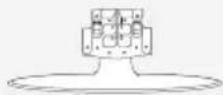
Завртки за
држач
X 4

Држач
Крпа за бришење
- Упатство за користење • Картичка за гаранција • Упатство за безбедност • Картичка за регистрација
Картичка за гаранција / Упатство за безбедност / Картичка за регистрација (не се достапни на сите локации)
Држачот и завртките за држачот може да не бидат включени во зависност од моделот.
Поставување на држачот

- Поврзете ги LCD телевизорот и држачот.
Телевизорот треба да го носат двајца или повеќе луße.
Пред поврзувањето їе треба да направите разлика помеѓу предната и задната страна на држачот.
- Прицврстете два шрафови во позиција ① и потоа прицврстете два шрафови во позиција ②.
Исправете го производот и прицврстете ги шрафовите. Доколку ги прицврстите шрафовите додека LCD телевизорот е поставен долу, тој може да се навали на едната страна.
Држачот е инсталиран за моделите со димензии на екранот поголеми од 37 инчи.
Монтирање на сидниот носач
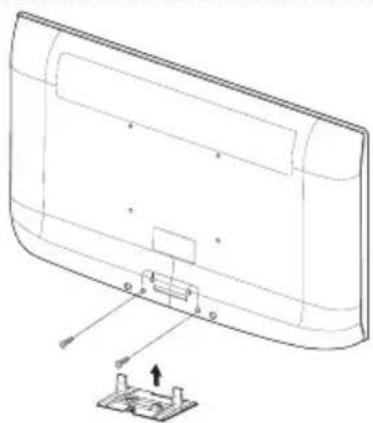
Sидните носачи (се продаваат одделно) ви овозможуваат да го монтирате телевизорот на сид. За детални информации околу инсталирањето на сидниот носач погледнете го упатството што се испорачува заедно со сидниот носач. При монтирањето на сидниот носач обратете се до техничко лице.
Samsung Electronics не е одговорен за оштетувањата на производот или повредите кај вас или другите лица доколку се одлучите сами да го монтирате носачот.

Не вршете инсталирање на сидниот носач додека телевизорот е включен. Може да дојде до повреди како последица на електричен удар.
Отстранете го држачот и затворете го отворот на долната страна со капак, прицврстувајки го со две завртки.

Бојата и обликот на производот може да се разликуваат во зависност од моделот.
① SOURCE
Овозможува движење помеѓу достатните влезни извори (TV, Ext.1, Ext.2, AV, S-Video, Component, PC, HDMI1, HDMI2, HDMI3). На менито на екранот, користете го ова копче на ист начин како што го користите копчето ENTER на далечинскиот управувач.
② MENU
Со притиснување на екранот їе се прикаже мени со функциите на вашиот телевизор.
③ + -
Притиснете за зголемување или намалување на јачината на звукот. На менито на екранот, користете ги копчињата + на ист начин како што ги користите копчињата ◀ и ▶ на далечинскиот управувач.
4 < C/P.0 >
Притиснете за промена на каналите. На менито на екранот, користете ги копчињата < с/р.» на ист начин како што ги користите копчињата ▲ и ▼ на далечинскиот управувач. (Без далечинскиот управувач, можете да го включите телевизорот со помош на копчињата за каналите.)
⑤ ⏻ (напојување)
Притиснете за включување и ислучување на телевизорот.
⑥ Индикатор за напојување
Трепери и се ислучува кога е включено напонувањето и засветува во режим на подготвеност.
⑦ Сензор за далечинскиот управувач
Далечинскиот управувач насочувајте го кон оваа точка на телевизорот.
8 Звучници
Преглед на плочата за поврзување
LE40A450, LE40A451, LE40A454
![[Задна ТВ плоча] COMPONENT IN 2 3 5 4 6 1 AUDIO PC DVD HDMI 2 HDMI IN PC IN EXT 2 (AV) EXT 1 (RGB) AUDIO OUT AUDIO - L SERVICE ANT IN [Странична ТВ плоча] HDMI IN3 AV IN 5L VIDEO VIDEO L AUDIO R ③ ⑦ ⑧ ⑨ Влез за напојување](/content/2026/05/1062419/images/7a5b7088e7ab624191d2382315c095876264d29721c7d79b92689a772c246e4b.jpg)
LE26A450, LE26A451, LE32A450, LE32A451, LE32A454, LE37A450, LE37A451
![[Задна ТВ плоча] 4 3 5 10 ANT IN DV1IN (HDMI 2) HDMI IN 2 AUDIO - AUDIO - 1 AUDIO - 2 (AV) EXT 1 (RGB) COMPONENT IN PARTN PL IN K AUDIO SERVICE 6 [Странична ТВ плоча] HDMI IN3 AV IN s- VIDEO VIDEO AUDIO R 9 Влез за напојување](/content/2026/05/1062419/images/e15299f3e8c2c83fb7e76ac743ed21b252a4777dd12e4007972a68f4d39399cf.jpg)
Бојата и обликот на производот може да се разликуваат во зависност од моделот.
При прилучувањето на надворешен уред на телевизорот, проверете дали є исключено напојувањето на уредот.
При поврзување на надворешен уред, боите на приклучоците на кабелот и уредот би требало да се совпаднат.
① PC IN [PC] / [AUDIO]
- За поврзување со излезните видео и аудио приклучоци на РС.
② COMPONENT IN
- Поврзете ги компонентните видео кабли (опционални) со компонентните приклучоци ("Рг", "Рв", "У") на задната страна од телевизорот, а другите краеви со соодветните компонентни видео излезни приклучоци на DVD уредот
- Доколку сакате истовремено да поврзете Set-Top Box и DVD уреди, їе треба да го поврзете Set-Top Box уредот со DVD уредот и да го поврзете DVD уредот со компонентните приклучоци ("PR", "PB", "Y") на телевизорот.
- PR, PB и Y прилучоците на вашите компонентни уреди (DVD) понекогаш се означени како Y, B-Y и R-Y или Y, Cb и Cr.
- Поврзете ги RCA аудио каблите (опционални) со "R - AUDIO - L" на задната страна од телевизорот, а другите краеви со соодветните компонентни аудео излезни приклучоци на DVD уредот.
③ HDMI IN 1, HDMI IN 2, HDMI IN 3
- Подржано е поврзување меѓу AV уреди со HDMI можности (Set-Top Box уреди, DVD плеери)
- Kaj HDMI кон HDMI поврзувањето не се потребни дополнителни аудио врски.
- При користење на поврзување со HDMI/DVI кабел, мора да го користите HDMI IN 2 приклучокот.
Што е HDMI?
- "High Definition Multimedia interface" (мултимедиски приключок со висока резолуција) овозможува пренос на дигитални видео податоци со висока резолуција и повеќеканален дигитален звук.
- HDMI/DVI приключот подржува DVI поврзување со дополнителен уред со помош на соодветен кабел (не се испорачува). Разликата помећу HDMI и DVI е во тоа што HDMI приключот има помали димензии, нуди инсталирана функција за заштита од копирање HDCP (High Bandwidth Digital Copy Protection) и подржува повеќеканален дигитален звук.
DVI IN(HDMI2) [R-AUDIO-L]
- DVI аудио излези за надворешни уреди.
- Поврзете ги RCA аудио каблите на AUDIO OUT [R-AUDIO-L] на задната страна од телевизорот а другите краеви на соодветните влезни аудио приклучоци од засилувачот или DVD системот за домашно кино.
⑤ ANT IN
За исправно гледање на телевизиските канали, уредот мора да прими сигнал од некој од следите извори:
- надворешна антена / кабелска телевизија / сателитска мрежа
6 SERVICE
- LE26A450, LE26A451
Приклучок само за сервис.
- LE32A450, LE32A451, LE32A454, LE37A450, LE37A451, LE40A450, LE40A451, LE40A454
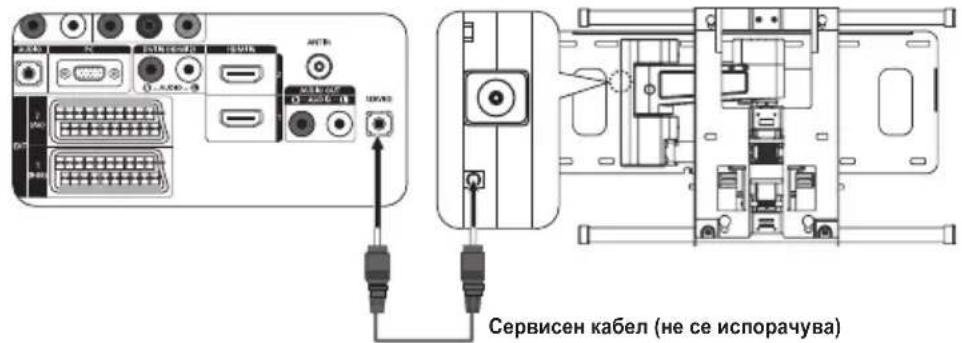
Служи за поврзување со опционалниот сиден носач. Овозможува прилагодување на аголот на гледање на телевизорот преку далечинскиот управувач.
⑦ S-VIDEO или VIDEO / R-AUDIO-L
- Поврзете ги RCA или S-VIDEO каблите на соодветниот надворешен A/V уред како VCR, DVD или видео камера..
- Поврзете ги RCA аудио каблите на "R-AUDIO-L" на телевизорот а другите краеви на соодветните излезни аудио приклучоци од A/V уредот.
⑧ Приклучок за слушалки
- Слушалките можете да ги приключите на излезот за слушалки на задната страна од вашиот уред. Додека се приклучени слушалките звукот од вградените звучници їе биде ислучен.
⑨ Kensington брава (во зависност од моделот)
- Kensington бравата (опционално) е уред кој се користи за физичко прицврстување на системот при користење на јавни места.
- Доколку сакате да користите уред за заклучување, обратете се кај продавачот од кого сте го купиле телевизорот.
- Местоположбата на Kensington бравата може да се разликува во зависност од моделот.
⑩ EXT 1, EXT 2
| Приклучок | Влез Излез | |||
| Видео Аудио(L/R) RGB Видео + Аудио(L/R) | ||||
| EXT 1 0 0 0 | Достапен е само TV излез. | |||
| EXT 2 0 0 Излез според ваш избор. | ||||
- Влезови и излези за надворешни уреди, како VCR, DVD, уреди за видео игри или видео диск плеери.
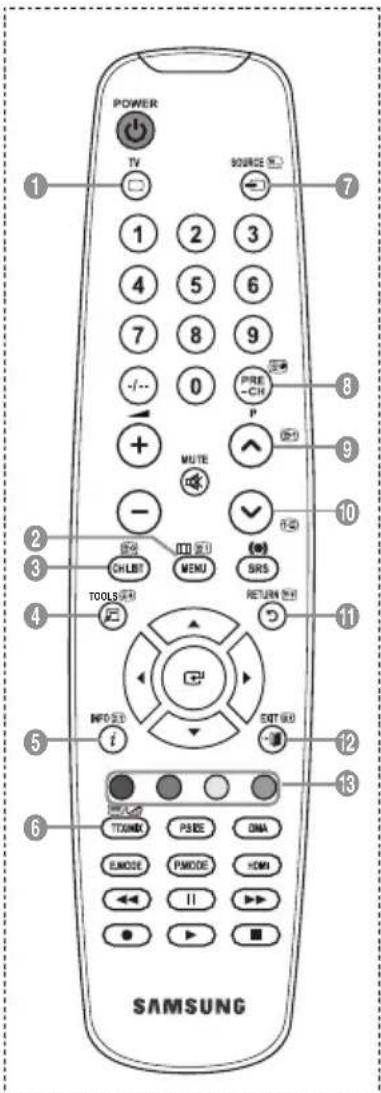
Преглед на далечинскиот управувач
② Директно бирање на TV режим
④ Избор на канали со една/две цифри
⑤ +: Засилување на звук -: Стишување на звук
6 ПривременоПривремено ислучување на звук
⑦ На екранот се прикажува листата на канали
8 Брзо избирање на често користените функции
⑨ Прикажување наПрикажувањ информации за тековниот пренос
10 Копчиња во боја : Користете ги овие копчиња во листата на канали итн.
⑫ Притиснете за избор на опционалните режими на слика и звук за спорт, кино и игри.
13 Користете ги овие копчиња во DMA и Anynet+.
(●: Овој далечински управувач може да се користи за контрола на снимањето кај Samsung рекордерите со Anynet+ функција)
14 Избор на достапниИзбор на извори
15 Претходен канал
⑰ Прикажување наПрикажување на главното мени на екран
18 SRS TS XT избор
20 Контрола на курсор воКонтрола на курсор во мени
② Излез од менито на екран
22 Користете го ова при поврзување на SAMSUNG DMA (Digital Media Adapter) уред преку
Номина за префрлување во DMA режим. (DMA копчето е опционално.) За повеće информации околу постапките за ракување, погледнете го упатството за користење на DMA. Ова копче е достаточно кога "Anynet+(HDMI-CEC)" е поставено на "On" (погледнете на стр. 31)
23 Избор на големина на сликата
②на директно бирање на HDMI режим.
8 Избор на големина на телетекст
⑨ Прикажи телетекст
⑩ Избор на големина на телетекст
⑪ Алтернативно избирање на телетекст, двоен или мешан режим.
⑭ Избор на режим на телетекст (LIST/FLOF)
Силната светлина може да влијае на употребата на далечинскиот управувач.
Поставување на батерии во далечинскиот управувач
-
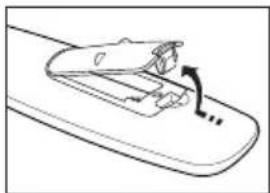
Подигнете го капачето на задниот дел од далечинскиот управувач нагоре како што е прикажано на сликата.
-
Ставете две батерии со AAA големина.
Поставете ги "+" и "-" краевите на батериите според приказот во внатрешности.
- Затворете го капакот.
Извадете ги батериите и чувајте ги на ладно и суво место доколку не планирате да го користите далечинскиот управувач подолг период.
Доколку далечинскиот управувач не работи, проверете го следното:
-
Дали телевизорот е включен?
-
Дали се заменети плус и минус краевите на батериите?
-
Дали се испразнети батериите?
-
Дали има прекин на напојувањето или можеби струјниот кабел е исклучен?
-
Дали во близина има специјален флуоресцентен или неонски светлосен знак?
Вклучување и исклучување
Кабелот за напојување се поврзува на задниот дел од вашиот уред.
- Приключете го кабелот за напојување во соодветниот отвор.
Индикаторот за подготвеност засветува на уредот.
- Притиснете го ⏻ копчето на вашиот уред.
За да го включите телевизорот исто така можете да го притиснете POWER ⚙ копчето или TV копчето на далечинскиот управувач.
Каналот кој сте го гледале последен се избира автоматски.
- Притиснете некое од нумеричките копчиња (0\~9) или копчињата за канали нагоре/надолу (♡/♡) на далечинскиот управувач или < с/р,◦> на вашиот уред.
Kogа првпат ће го включите телевизорот, вие ће треба да изберете јазик кој ће се користи при прикажувањето на менијата.
- За да го исключите уредот, притиснете го повторно копчето POWER ⚙ .
Поставување на телевизорот во режим на подготвеност
Вашиот уред може да се постави во режим на подготвеност со цел да се намали потрошувачката на енергија. Режимот на подготвеност може да биде корисен кога сакате привремено да го прекинете гледањето (на пример за време на оброк).
- Притиснете го копчето POWER на далечинскиот управувач.
Екранот се исклучува и на уредот се појавува индикатор за подготвеност со црвена боја.
- За да го включите повторно вашиот уред притиснете на копчето POWER ,снекое од
нумеричките копчиња (0\~9), TV или копчињата за канали нагоре/надолу (∧/∨).
Не оставајте го вашиот уред подолг период во режим на подготвеност (на пример додека сте на одмор).
Најдобро е да ги исключите кабелот за напојување и антената.
Прегледување на менијата
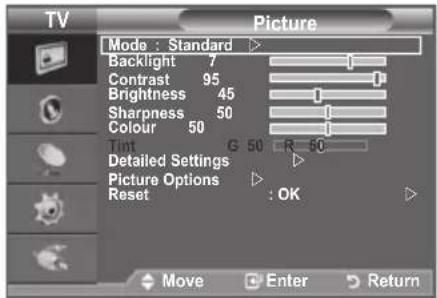
- Кога телевизорот е включен, притиснете го копчето MENU. На екранот се прикажува главното мени. На левата страна се наогаат пет икони: Picture, Sound, Channel, Setup, Input.
- Притиснете го копчето ▲ или ▼ за да изберете една од иконите.
Потоа притиснете го копчето ENTER☐ за да пристапите до под-менијата на иконите.
Менијата їе исчезнат од екранот по околу една минута.
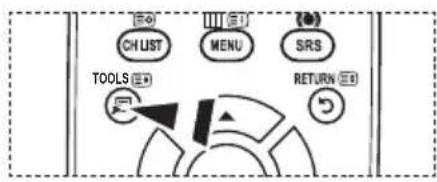
Користење на копчето TOOLS
Можете да го користите копчето TOOLS за брзо и едноставно избирање на често користените функции. Менито "Tools" се менува во зависност од тоа кој режим на надворешен влез го користите.
- Притиснете го копчето TOOLS. Ке се појави менито "Tools".
- Притиснете го копчето ▲ или ▼ за да изберете мени.
- Притиснете ги копчињата ▲/▼/◄/►/ ENTER☐ за прикажување, промена или користење на селектираниот елемент. За подетален опис на секоја функција, погледнете на соодветната страница.
◆ Anynet+ (HDMI-CEC), погледнете на страница 31
◆ Picture Mode, погледнете на страница 16
◆ Sound Mode, погледнете на страница 22
♦ Sleep Timer, погледнете на страница 24
♦ SRS TS XT, погледнете на страница 22
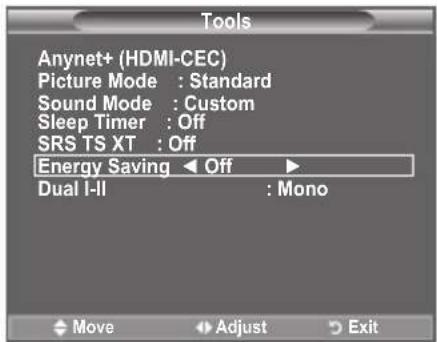
♦ Energy Saving, погледнете на страница 27
♦ Dual I-II, погледнете на страница 23
◆ PIP, погледнете на страница 21
♦ Auto Adjustment, погледнете на страница 30

Plug & Play
Кога телевизорот се вклучува првпат, автоматски се вклучуваат повеće основни постапки на конфигурирање. Достапни се следните можности.

- Притиснете го копчето POWER на далечинскиот управувач.
Се прикажува пораката "Start Plug & Play" со селектирано "OK".
- Изберете го соодветниот јазик со притиснување на копчето ▲ или ▼.
Притиснете го копчето ENTER за да го потврдите вашиот избор.
Ви препорачуваме да го поставите телевизорот во "Home Use" режим за добивање на најдобра слика во вашиот дом.
Режимот "Store Demo" е наменет за користење единствено во продавници.
Доколку уредот е случајно поставен во "Store Demo" режим и сакате да се вратите на "Home Use" (стандардно): Притиснете го копчето за јачина на звук на телевизорот. Кога їе се прикаже slikата за јачина на звук, притиснете и задржете го копчето MENU на телевизорот 5 секунди.
- Се прикажува пораката "Check antenna input." со селектирано "ОК".
Ве молиме проверете дали антенскиот кабел е правилно поврзан.
- Изберете ја соодветната земја со притиснување на копчето ▲ или ▼.
Притиснете го копчето ENTERG за да го потврдите вашиот избор.
- Се прикажува менито "Auto Store" со селектирано "Start". Притиснете го копчето ENTER.
Пребарувањето на каналите će започне и će заврши автоматски.
Притиснете го копчето ENTER☑ во кој било момент за да го прекинете процесот на меморирање.
Откако ће се меморираат сите достапни канали, се појавува менито "Clock Set".
Изберете "Month", "Day", "Year", "Hour" или "Minute" со притиснување на копчето ◀ или ▶. Поставете "Month", "Day", "Year", "Hour" или "Minute" со притиснување на копчето ▲ или ▼.
Можете да наместите "Month", "Day", "Year", "Hour" и "Minute" со притиснување на нумеричките копчиња на далечинскиот управувач.
- Притиснете го копчето ENTERG за да го потврдите внесеното. Се прикажува пораката "Enjoy your viewing". Откако їе завршите, притиснете го копчето ENTERG.
Дури и ако не го притиснете копчетoENTER, пораката їе исчезне автоматски по неколку секунди.
♦ Language: Изберете го вашиот јазик.
◆ Country: Изберете ја вашата земја.
♦ Auto Store: Автоматско сканирање и меморирање на каналите кои се достапни во одредена област.
◆ Clock Set: Поставување на тековното време на ТВ часовникот.
Доколку сакате повторно да ја включите оваа особина ...
За повеќе детали околу поставувањето на опциите, погледнете на страница 10.
“Plug & Play” особината е достатна единствено во TV режим.
Автоматско меморирање на каналите
Можете да го сканирате фреквентниот опсег кој е достапен (во зависност од земјата).
Автоматски доделените броеви на програмите можеби нема да одговараат на вашиот избор. Сепак, вие можете рачно да ги подредите броевите и да ги избришете оние канали што не сакате да ги гледате.
- Притиснете го копчето ENTER a да изберете "Country".
- Изберете ја соодветната земја со притиснување на копчето ▲ или ▼. Притиснете го копчето ENTER☐ за да го потврдите вашиот избор.
- Притиснете го копчето ▲ или ▼ за да изберете "Auto Store", потоа притиснете го копчето ENTER☐.
- Притиснете го копчето ENTER.
Телевизорот ке започне со меморирање на сите достапни канали.
Притиснете го копчет ENTER во кој било момент за да го прекинете процесот на меморирање и да се вратите во менито "Channel".
- Откако ће се меморираат сите достапни канали, се појавува менито "Sort". (погледнете на страница 14)
Рачно меморирање на каналите
Можете да меморирате телевизиски канали, вклучувајки ги и оние кои се примаат преку кабелските оператори.
При рачното меморирање на канали можете да изберете:
♦ Дали сакате да се меморира секој од најдените канали.
♦ Број на програмот за секој мемориран канал кој сакате да го идентификувате.
-
Притиснете го копчето MENU за да се прикаже менито. Притиснете го копчето ▲ или ▼ за да изберете "Channel", потOA притиснете го копчето ENTER.
-
Притиснете го копчето ▲ или ▼ за да изберете "Manual Store", потоа притиснете го копчетoENTER.
-
Изберете ја потребната опција со притиснување на ▲ или ▼ копчето, потоа притиснете го копчето ENTER.
-
Кога ће бидете задоволни со вашата конфигурација, притиснете го копчето ENTER.
-
Притиснете го копчето EXIT за да излезете.
♦ Programme (број на програмот кој сакате да се додели на каналот)


- Притиснете го копчето ▲ или ▼ додека не го најдете саканиот број.
Исто така можете да изберете број на канал со директно притиснување на нумеричките копчиња (0\~9).
♦ Colour System: Auto/PAL/SECAM/NTSC4.43
- Притиснете го копчето ▲ или ▼ за да го изберете потребниот стандард за боја.
◆ Sound System: BG/DK/I/L
- Притиснете го копчето ▲ или ▼ за да го изберете потребниот стандард за звук.
Channel (кога го знаете бројот на каналот што сакате да се меморира)
- Притиснете го копчето ▶ потоа притиснете го копчето ▲ или ▼ за да го изберете потребниот број.
Исто така можете да изберете број на канал со директно притиснување на нумеричките копчиња (0\~9).
Доколку се слуша неприроден звук или воопшто нема звук, повторно изберете го потребниот стандарт за звук.
♦ Search (кога не ги знаете броевите на каналите)
- Притиснете го копчето ▲ или ▼ за да започнете со пребарувањето.
- Приемникот го скенира фреквентниот опсег до наогоање на првиот канал или каналот кој сте го избране.
♦ Store (кога сакате да го меморирате каналот со придружниот број на програм)
- Поставете на "OK" со притиснување на копчето ENTERG.
Channel mode
- Р (режим на програми): По завршеното сканирање, на телевизиските станици од вашиот регион им се доделени броеви со позиции од P00 до P99. Во овој режим можете да изберете канал со внесување на бројот на позиција.
- С (режим на антенски канали): Во овој режим можете да изберете канал со внесување на доделениот број на секоја воздушна телевизиска станица.
- S (режим на кабелски канали): Во овој режим можете да изберете канал со внесување на доделениот број за секој кабелски канал.
Додавање / заклучување на канали
Со користење на Channel Manager (уредувач на канали), вие можете на практичен начин да додавате или заклучувате канали.
- Притиснете го копчето MENU за да се прикаже менито. Притиснете го копчето ▲ или ▼ за да изберете "Channel", потоа притиснете го копчето ENTERO.
- Притиснете го копчето ▲ или ▼ за да изберете "Channel Manager", потоа притиснете го копчето ENTER.
Додавање на канали Со користење на Channel List, вие можете да додавате канали. - Изберете Channel List со притиснување на копчето ENTER
- Придвижете се до (Holeto со притиснување на копчињата ▲, ▼, ◀ или ▶, изберете го каналот што сакате да го додадете и притиснете го копчето ENTER за да го додадете каналот.
Доколку повторно го притиснете копчето ENTERC (Усимволот до каналот їе исчезне и каналот нема да се додаде. (У
“” е активно кога "Child Lock" е поставено на "On".
♦ Заклучување на канали
Оваа особина ги спречува неавторизираните корисници, како децата, да гледаат неприкладни програми исклучувајки ја сликата или звукот.
- Притиснете го копчето ▲ или ▼ за да изберете "Child Lock", потоа притиснете го копчето ENTER.
- Изберете "On" со притиснување на копчето ▲ или ▼ , потOA притиснете го копчето ENTER☐ .
- Притиснете го копчето ▲ или ▼ за да изберете "Channel List", потоа притиснете го копчето ENTER.
- Придвижете се до " " полето со притиснување на копчињата ▲, ▼, ◀ или ▶ , изберете го каналот што сакате да го заклучите и притиснете го копчето ENTER".
Доколку повторно го притиснете копчето ENTER☑ (✓) символот до каналот їе исчезне и каналот нема да биде заклучен.
Kora će се активира "Child Lock" се прикажува син екран.
Изберете "On" или "Off" за "Child Lock" за едноставно включување или исклучување на каналите со избрано "☐".
Овие опции можете да ги изберете едноставно со притиснување на копчето CH LIST на далечинскиот управувач.


Сортирање на меморираните канали
Оваа операција ви овозможува да ги промените броевите на програмите на меморираните канали. Оваа операција може да биде неопходна по користењето на автоматското меморирање.
- Притиснете го копчето MENU за да се прикаже менито. Притиснете го копчето ▲ или ▼ за да изберете "Channel", потоа притиснете го копчето ENTER.
- Притиснете го копчето ▲ или ▼ за да изберете "Sort", потOA притиснете го копчето ENTER☐ .
- Изберете го бројот на каналот кој сакате да го промените со повеккратно притиснување на копчето ▲ или ▼. Притиснете го копчето ENTER☐ .
Избраниот број на каналот и името се префрлуваат на десната страна.
- Притиснете го копчето ▲ или ▼ за да се префрлите на позицијата на која би сакале да биде промената и потоа притиснете го копчето ENTER.

Избраниот канал го разменува местото со каналот кој претходно го имал избраниот број.
- Повторете ги чекорите 3 и 4 за другите канали што сакате да бидат сортирани.
- Притиснете го копчето EXIT за да излезете.
Доделување имиња на каналите
Имињата на каналите će бидат автоматски доделени доколку се емитува информацијата за каналите. Овие имиња можат да се променат, по што će можете да доделите нови имиња.
- Притиснете го копчето MENU за да се прикаже менито. Притиснете го копчето ▲ или ▼ за да изберете "Channel", потоа притиснете го копчето ENTERC.
- Притиснете го копчето ▲ или ▼ за да изберете "Name", потоа притиснете го копчето ENTERO.
- Доколку е неопходно, изберете го каналот на кој сакате да доделите ново име со притиснување на копчетое ▲ или ▼. Притиснете го копчетoENTER.
Прозорецот за избор се прикажува околу името.
| За да.. Потребно е... | |
| Изберете буква, број или символ | Притиснете го копчето ▲или ▼ |
| Се префрлите на наредната буква | Притиснете го копчето ▶ |
| Се вратите на претходната буква | Притиснете го копчето ◀ |
| Го потврдите името | Притиснете го копчето ENTER⊕ |

Достапни се следните знаци: букви од абецедата (A\~Z) / бројки (0\~9) / специјални карактери (+, -, *, /, празно место)
- Повторете ги чекорите 3 и 4 за секој канал на кој сакате да му доделите ново име.
- Притиснете го копчето EXIT за да излезете.
Фино прилагодување на приемот на каналите
Користете го рачното фино прилагодување за добивање на оптимален прием кај одреден канал.
- Користете ги нумеричките копчиња за директно избирање на каналот за кој сакате да извршите фино прилагодување.
- Притиснете го копчето MENU за да се прикаже менито. Притиснете го копчето ▲ или ▼ за да изберете "Channel", потоа притиснете го копчето ENTERG.
- Притиснете го копчето ▲ или ▼ за да изберете "Fine Tune", потOA притиснете го копчето ENTER.
- Притиснете го копчето ◀ или ▶ за да извршите фино прилагодување. Притиснете го копчето ENTERC.
- Притиснете го копчето EXIT за да излезете.
Фино прилагодените канали се означени со свездичка "*" на десната страна од бројот на каналот на листата на канали. Исто така бројот на каналот добива црвена боја.
За да го поништите финото прилагодување, изберете "Reset" со притиснување на копчето ▲ или ▼ и потоа притиснете го копчето ENTERG.

Менување на стандартот за слика
Можете да го изберете типот на слика која најмногу одговара на вашите потреби за гледање.
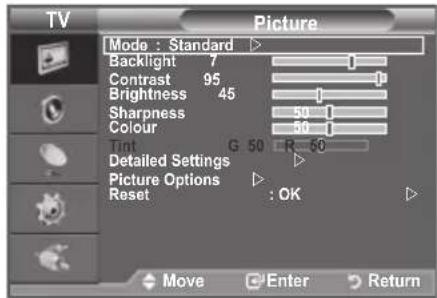
- Притиснете го копчето MENU за да се прикаже менито. Притиснете го копчето ENTER☐ за да изберете "Picture".
- Притиснете го повторно копчето ENTER за да изберете "Mode".
- Притиснете го копчето ▲ или ▼ за да го изберете саканиот ефект на слика.
♦ Dynamic: избор на слика за силно осветлени простории.
Standard: избор на слика за оптимален приказ во нормали услови.
♦ Movie: избор на слика за конфорно гледање во затемнети простории.
Режимот на слика може одделно да се прилагодува за секој влезен извор.
Исто така можете да го притиснете копчето P.MODE на далечинскиот управувач за да изберете еден од параметрите на слика.
Едноставно поставување
- Притиснете го копчето TOOLS на далечинскиот управувач.
- Притиснете го копчето ▲ или ▼ за да изберете "Picture Mode".
- Притиснете го копчето ◀ или ▶ за да ја изберете потребната опција.
- Притиснете го копчето EXIT или TOOLS за да излезете.

Прилагодување на сликата по желба на корисникот
Вашиот уред има повеќе функции кои їе ви овозможат контрола на квалитетот на звукот.
- За да го изберете саканиот ефект на слика, следете ги инструкциите 1 до 3 од поглавјето "Менување на стандартот за слика". (На страница 16)
- Притиснете го копчето ▲ или ▼ за да изберете одреден елемент. Притиснете го копчето ENTER.
- Притиснете го копчето ◀ или ▶ за да ја намалите или зголемите вредноста на елементот. Притиснете го копчето ENTER.
- Притиснете го копчето EXIT за да излезете.
♦ Backlight: Можете да ја прилагодувате осветленоста на сликата со менување на задното осветлување на LCD екранот. (0\~10)
♦ Contrast: прилагодување на осветленоста и затемнетоста помеѓу објектите и заднината.
♦ Brightness: прилагодување на осветленоста на целата слика.
♦ Sharpness: прилагодување на изгледот на објектите за да се добие поголема острина или заматеност.
♦ Colour: прилагодување на боите, нивно осветлување и затемнување.
♦ Tint: прилагодување на бојата на објектите, правејки ги поцрвени или позелени за добивање на природен изглед.

Прилагодените вредности се зачувуваат во согласност со избраниот режим на слика.
Bo PC режим, можат да се прилагодуваат единствено "Backlight", "Contrast" и "Brightness". (26, 32, 37 инчи) Bo PC режим, можат да се прилагодуваат единствено "Contrast" и "Brightness". (40 инчи)
➢ При TV, Ext., AV, S-Video режимите кај PAL систем, не можете да ја користите "Tint" функцијата.
Можете да ги вратите фабричките вредности за параметрите на сликата со избирање на "Reset". (Погледнете "Враќање на параметрите на сликата на фабричките вредности" на страница 18)
Конфигурирање на деталните параметри на сликата
Можете да ги поставите деталните параметри на сликата.
-
Притиснете го копчето MENU за да се прикаже менито.
Притиснете го копчето ENTER за да изберете "Picture". -
Притиснете го копчето ENTER☑ за да изберете "Mode". Притиснете го копчето ▲ или ▼ за да изберете "Standard" или "Movie", потOA притиснете го копчето ENTER☑.
-
Притиснете го копчето ▲ или ▼ за да изберете "Detailed Settings", потоа притиснете го копчето ENTER☐ .
-
Изберете ја потребната опција со притиснување на ▲ или ▼ копчето, потоа притиснете го копчето ENTER.
-
Кога їе бидете задоволни со вашата конфигурација, притиснете го копчето ENTER☐.
-
Притиснете го копчето EXIT за да излезете..
"Detailed Settings" е достаточно во "Standard" или "Movie" режим.
Bo PC режим, может да се прилагодуваат единствено "Dynamic Contrast", "Gamma" и "White Balance" помегу елементите на "Detailed Settings".

Можете директно да го изберете нивото на црната боја за прилагодување на длабочината на сликата.
Можете да го прилагодите контрастот на сликата за да се добие оптимална вредност.
♦ Gamma: -3 \~ +3
Можете да го прилагодувате интензитетот на основните бои (црвена, зелена, сина).
Притиснувајте ги копчињата ◀ или ▶ сè додека не се постигне оптимално прилагодување.
Colour space претставува матрица во боја составена од црвени, зелени и сини бои.
Изберете го вашиот омилен простор на бои за добивање на најприродни бои.
Auto: Со автоматскиот простор на бои се врши автоматско прилагодување на најприродниот тон на боја врз база на програмскиот извор.
♦ Native: Природниот простор на бои нуди длабок и богат тон на боите.
♦ Custom: Опсегот на бои го прилагодувате во зависност од вашите желби.
▶ Прилагодување на просторот на бои
Прилагодување на просторот на бои според вашите желби.
"Colour" е достаточно кога "Colour Space" е поставено на "Custom"
Red/Green/Blue: Bo "Colour", можете да ги прилагодите RGB вредностите за избраната боја.
Притиснете го копчето ◀ или ▶ за да ја намалите или зголемите вредноста на одреден елемент.
Reset: Просторот на бои се врака на зададената вредност.
◆ White Balance: R-Offset/G-Offset/B-Offset/R-Gain/G-Gain/B-G ain/Reset
Можете да ја прилагодите температурата на бојата за добивање на слика со поприродна боја.
R-Offset/G-Offset/B-Offset/R-Gain/G-Gain/B-Gain: Со промена на вредноста веднаш се менува и сликата.
Изберете ја потребната опција со притиснување на ▲ или ▼ копчето, потоа притиснете го копчето ENTER
Притиснувајте ги копчињата ◀ или ▶ сè додека не се постигне оптимално прилагодување.
Reset: Претходно прилагодениот баланс на белата боја їе се врати на фабричката вредност.
♦ Flesh Tone: -15 \~ +15
Можете да го истакнете розовиот 'тон на кожа' на сликата.
Притиснувајте ги копчињата ◀ или ▶ се додека не се постигне оптимално прилагодување.
Со промена на вредноста веднаш се менува и сликата.
◆ Edge Enhancement: Off/On
Можете да ги нагласите рабовите на објектите во сликата.
Вракање на параметрите на сликата на фабричките вредности
Можете да ги вратите фабричките вредности за параметрите на сликата.
-
За да го изберете саканиот ефект на слика, следете ги инструкциите 1 до 3 од поглавјето "Менување на стандартот за слика" (На страница 16).
-
Притиснете го копчето ▲ или ▼ за да изберете "Reset", потоа притиснете го копчето ENTER.
-
Притиснете го копчето ▲ или ▼ за да изберете "ОК" или "Cancel".
“Reset” ke биде поставено за секој режим на слика.

Конфигурирање на опциите за слика
- Притиснете го копчето MENU за да се прикаже менито. Притиснете го копчето ENTER за да изберете "Picture".
- Притиснете го копчето ▲ или ▼ за да изберете "Picture Options", потоа притиснете го копчето ENTER.
- Изберете ја потребната опција со притиснување на ▲ или ▼ копчето, потоа притиснете го копчето ENTERO.
- Кога їе бидете задоволни со вашата конфигурација, притиснете го копчето ENTERG.
- Притиснете го копчето EXIT за да излезете.
Bo PC режим, можат да се прилагодуваат единствено "Colour Tone" и "Size" помеfy елементите на "Picture Options".


Можете да го изберете тонот на боите кој е најпријатен за вашите очи.
Прилагодените вредности се зачувуваат во согласност со избраниот "Picture" режим.
“Warm1” или “Warm2” се активираат единствено кога режимот на слика е "Movie".
◆ Size: Auto Wide/16:9/Wide Zoom/Zoom/4:3/Just Scan
Можете да ја изберете големината на сликата која најмногу одговара на вашите потреби за гледање.
♦ Auto Wide: автоматско поставување на сликата со сооднос "16:9"
◆ 16:9: поставување на сликата во 16:9 која е соодветна за DVD и преноси со широк формат.
♦ Wide Zoom: зголемување на сликата повеće од 4:3.
♦ Zoom: зголемување на 16:9 сликата со широк формат (во вертикална насока) за да го исполни екранот.
♦ 4:3: ова е фабричката вредност за видео филмови или нормални преноси.
♦ Just Scan: користете ја функцијата за да гледате полна слика без скратување при HDMI (720p/1080i) или Component (1080i) влезни сигнали.
"Auto Wide" функцијата е достатна единствено во "TV", "Ext.1", "Ext.2", "AV" и "S-Video" режим.
Во PC режим, можат да се прилагодуваат единствено "16:9" и "4:3".
Параметрите можат да се прилагодуваат и зачувуваат за секој надворешен уред поврзан на влезовите од телевизорот.
Може да се појави привремено задржување на сликата при гледање на неподвижна слика подолго од два часа.
При поставување на двоен (☐☐, ☐режим во PIP, големината на сликата не може да се постави.
Wide Zoom: Придвижувајте го екранот нагоре/надолу со помош на копчињата ▲ или ▼ откако їе изберете ☐ со притиснување на копчето ▶ или ENTER
Zoom: Изберете □со притиснување на копчето ◀ или ▶. Користете ги копчињата ▲ или ▼ за да ја движите сликата нагоре/надолу. По избирањето на ▶, користете ги копчињата ▲ или ▼ за зголемување или намалување на големината на сликата во вертикална насока.
По избирањето на "Just Scan" во HDMI (1080i) или Component (1080i) режим: Изберете ☐ со притиснување на копчето ◀ или ▶. Користете ги копчињата ▲, ▼, ◀ или ▶ за да ја движите сликата.
Reset: Притиснете го копчето ◀ или ▶ за да изберете "Reset", потоа притиснете го копчето ENTER☐. Можете да го иницијализирате параметарот.
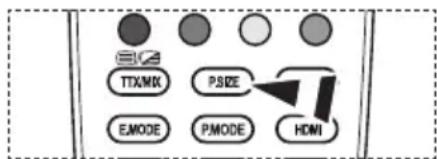
Овие опции можете да ги изберете едноставно со притиснување на копчето P.SIZE на далечинскиот управувач.
Screen Mode: 16:9/Wide Zoom/Zoom/4:3
При поставување на големината на сликата на "Auto Wide" кaj 16:9 телевизор со широк екран, можете да ја одредите големината на сликата со која сакате да ја гледате 4:3 WSS (Wide Screen Service) услугата на широк екран. Секоја поединечна европска земја користи различна големина на сликата и со оваа функција корисниците можат да направат избор.
♦ 16:9: сликата се поставува во 16:9 широк режим.
♦ Wide Zoom: зголемување на сликата повеće од 4:3.
♦ Zoom: вертикално зголемување на сликата.
♦ 4:3: сликата се поставува во 4:3 нормален режим.
➢ Оваа функција е достатна во "Auto Wide" режим.
Оваа функција не е достапна во "PC", "Component" или "HDMI" режим.
Доколку приемниот сигнал на телевизорот е слаб, можете да го активирате дигиталното намалување на шумот за да се избегнат статичните или привидните облици кои може да се појават на екранот.
Kogа сигналот е слаб, изберете некоја од другите опции додека не се добие најдобрата слика.
DNle: Off/ Demo/On
Овој телевизор ја нуди DNle функцијата со која се добива висок визуелен квалитет. Доколку ја поставите вредноста на DNle на "On", ќе можете да ја видите сликата со активирана DNle функција. Доколку ја поставите вредноста на DNle на "Demo", како демонстрација ќе можете истовремено да ги видите DNle и нормалната слика. Со користење на оваа функција, ќе можете да ја погледнете разликата во визуелниот квалитет.
DNlE™ (Digital Natural Image engine) [DNlE™ Оваа функција овозможува слика со повеće детали и 3D намалување на шум, подобрување на деталите, контрастот и белата боја. Новиот алгоритам за подобрување на сликата нуди посветла, појасна слика со повеće детали. DNlE™ tтехнологијата овозможува подобрување кај секој сигнал.
“DNle” е достаточно единствено во “Dynamic” режимот.
Можете да го изберете нивото на црната боја за прилагодување на длабочината на сликата.
➢ Оваа функција е активна единствено кога надворешниот извор е поврзан на HDMI(RGB сигнали).
Оваа функција е наменета за експертите за испитување на AV уреди. Со оваа функција се прикажува синиот сигнал преку отстранување на црвениот и зелениот сигнал од видео сигналот, за добивање на ефект на син филтер кој се користи за прилагодување на бојата и тонот кај видео уредите како DVD плеери, системи за домашно кино итн.
Со користење на оваа функција може да се прилагоди бојата и тонот, и да се добијат вредности соодветни на нивото на сигналот за различните уреди користејки шаблони на црвена/зелена/сина/цијан/магента/жолта боја, без користење на дополнителен син филтер.
“Blue Only Mode” е достаточно кога режимот на слика е поставен на “Movie” или “Standard”.
Во рамките на главната слика можете да прикажете споредна слика од друг програм или видео влез. На овој начин можете да гледате програма или видео содржини од кој било поврзан уред, истовремено со главната слика.
- Притиснете го копчето MENU за да се прикаже менито.
Притиснете го копчето ▲ или ▼ за да изберете "Setup", потоа притиснете го копчето ENTER☐ - Притиснете го копчето ▲ или ▼ за да изберете "PIP", потоа притиснете го копчето ENTERO.
- Изберете ја потребната опција со притиснување на ▲ или ▼ копчето, потоа притиснете го копчето ENTERO .
- Кога їе бидете задоволни со вашата конфигурација, притиснете го копчето ENTERO .
- Притиснете го копчето EXIT за да излезете.
Може да забележите дека PIP прозорецот добива малку неприродна слика доколку ја користите главната слика за игри или караоке.
Едноставно поставување
- Притиснете го копчето TOOLS на далечинскиот управувач.
- Притиснете го копчето ▲ или ▼ за да изберете "PIP", потоа притиснете го копчето ENTERG
- Притиснете го копчето ▲ или ▼ b за да изберете одреден елемент.
- Притиснете го копчето ◀ или ▶ за да ја изберете потребната опција.
- Притиснете го копчето EXIT или TOOLS за да излезете.


PIP: On/Off
Можете да ја включите или исклучите PIP функцијата.
| Главна слика Споредна слика |
| Component TV, Ext.1, Ext.2, AV |
| HDMI 1, 2, 3 TV, Ext.1, Ext.2, AV |
| PC TV, Ext.1, Ext.2, AV |

Source
Можете да го изберете изворот за споредната слика.
◆ Size: /
Можете да ја изберете големината на споредната слика.
Доколку главната слика е во "HDMI" режим, "Size" не е достаточно.
Можете да ја изберете позицијата на споредната слика.
Во двоен (□□, □) режим, "Position" не може да се избере.
Programme
Можете да го изберете каналот за споредната слика само ако "Source" е поставено на "TV".
Функции за звук
- Притиснете го копчето MENU за да се прикаже менито. Притиснете го копчето ▲ или ▼ за да изберете "Sound", потоа притиснете го копчето ENTERG.
- Изберете ја потребната опција со притиснување на ▲ или ▼ копчето, потоа притиснете го копчето ENTERO.
- Кога їе бидете задоволни со вашата конфигурација, притиснете го копчето ENTER☐.
- Притиснете го копчето EXIT за да излезете.
Можете да го изберете типот на специјални звучни ефекти што єе се користи при гледање на одредена програма.
Едноставно поставување
- Притиснете го копчет TOOLSна далечинскиот управувач.
- Притиснете го копчето ▲ или ▼ за да изберете "Sound Mode".
- Притиснете го копчето ◀ или ▶ за да го изберете саканиот режим на звук.
- Притиснете го копчето EXIT или TOOLS за да излезете.


♦ Equalizer: Balance/100Hz/300Hz/1kHz/3kHz/10kHz
Параметрите на звукот можете да ги прилагодувате според личните желби.
Доколку направите каква било промена на овие параметри, режимот на звук автоматски їе се префрли во "Custom".

◆ SRS TS XT: Off/On
TruSurround XT е патентирана SRS технологија која го решава проблемот на репродукција на 5.1 повеќеканални содржини преку два звучници. TruSurround нуди извонредно доживување на виртуелен опкружувачки звук преку кој било систем за репродукција со два звучници, вклучувајки ги и внатрешните звучници од телевизорот. Toј е целосно компатибилен со сите повеќеканални формати.
Овие опции можете да ги изберете едноставно со притиснување на копчето SRS на далечинскиот управувач.
Едноставно поставување
- Притиснете го копчет TOOLSна далечинскиот управувач.
- Притиснете го копчето ▲ или ▼ за да изберете "SRS TS XT".
- Притиснете го копчето ◀ или ▶ за да изберете "Off" или "On".
- Притиснете го копчето EXIT или TOOLS за да излезете.


TruSurround XT, SRS и 🟢имволот се заштитени имиња на SRS Labs, Inc.
TruSurround XT технологijata e вградена под лиценца на SRS Labs, Inc.
Секоја телевизиска станица има свои характеристики на сигналот и не е практично при секое менување на каналот
да се прилагодува јачината на звукот. Оваа функција овозможува автоматско прилагодување на јачината на звукот на каналите преку стишување кога модулацискиот сигнал е превисок или преку засилување на звукот кога модулацискиот сигнал е низок.
TV Speaker: Off/On
Доколку сакате да слушате звук преку одделни звучници, исключете го внатрешниот засилувач.
Копчињата ▲+, ▲- и MUTE не функционираат кога "TV Speaker" е поставено на Off.
Kora "TV Speaker" е поставено на "Off", можете да користите само "Sound Select" (во PIP режим) од менито за звук.
Кога е активирана функцијата PIP, можете да го слушате звукот на споредната (PIP) слика.
- Main: се користи за слушање на звукот на главната слика.
- Sub: се користи за слушање на звукот на споредната слика
Можете да го поставите режимот за звук во менито "Tools". По поставувањето на "Dual I-II", на екранот їе се прикаже тековниот режим на звук.
- Притиснете го копчето TOOLS на далечинскиот управувач.
- Притиснете го копчето ▲ или ▼ за да изберете "Dual I-II".
- Притиснете го копчето ◀ или ▶ за да ја изберете потребната опција.
- Притиснете го копчето ENTER☐
| Аудио тип Dual | 1/2 | Почетно | |
| A2Стерео | Моно МОНО | Автоматска промена | |
| Стерео Стерео | МОНО | ||
| Dual DUAL | 1 DUAL2 | DUAL 1 | |
| NICAMСтерео | МОНО МОНО | Автоматска промена | |
| Стерео МОНО | Стерео | ||
| Dual | DUAL 1 2 | DUAL 1 | |
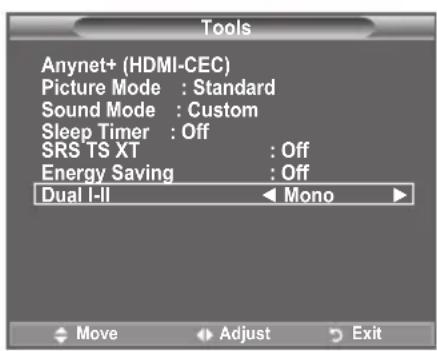
Доколку стерео сигналот е слаб и се јавува автоматско префрлување, поставете на Mono.
Оваа функција е активирана единствено за сигнал со стерео звук.
Оваа функција е достатна единствено во TV режим.
Приклучување на слушалки (се продаваат одделно)
Можете да приключите слушалки доколку сакате да гледате ТВ програма без да им пречите на другите луге во просторијата.
Откако ќе го вметнете приключокот на слушалките во соодветниот отвор, можете да користите единствено "Auto Volume" и "Sound Select" (во PIP режим) од менито за звук.
Продолжено користење на слушалките при силен звук може да го оштети вашиот слух.
Jачината на звукот за слушалките и телевизорот се прилагодува одделно.
По поврзувањето на слушалките на системот, вие нема да добивате звук од звучниците.

Поставување и прикажување на тековното време
Можете да го поставите телевизискиот часовник така што точното време ће се прикаже со притиснување на копчето INFO. Исто така морате да го поставите времето доколку сакате да ги користите тајмерите за автоматско вклучување/исклучување.
- Притиснете го копчето EXIT за да излезете.
Доколку го исключите кабелот за напојување, їе треба повторно да го наместите часовникот.
Можете да наместите "Year", "Month", "Day", "Hour" и "Minute" со притиснување на нумеричките копчиња на далечинскиот управувач.
Поставување на тајмерот за заспивање
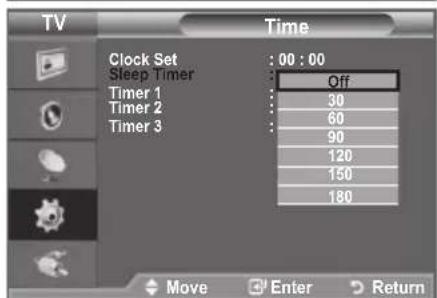
Можете да изберете временски период помеу 30 и 180 минути по кој телевизорот автоматски ќе се префрли во режим на подготвеност.
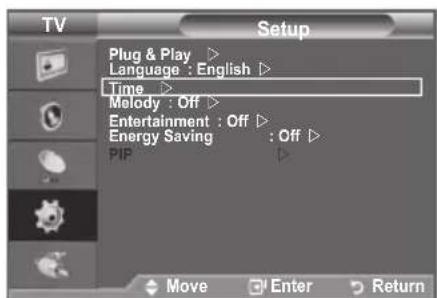
- Притиснете го копчето MENU за да се прикаже менито. Притиснете го копчето ▲ или ▼ за да изберете "Setup", потоа притиснете го копчето ENTERG.
- Притиснете го копчето ▲ или ▼ за да изберете "Time", потоа притиснете го копчето ENTER.
- Притиснете го копчето ▲ или ▼ за да изберете "Sleep Timer", потOA притиснете го копчето ENTER.
- Притиснете го копчето ▲ или ▼ повеće пати додека не се појави саканото време (исключено, 30, 60, 90, 120, 150, 180). Притиснете го копчето ENTER.
- Притиснете го копчето EXIT за да излезете. Кога времето ће дојде на 0, телевизорот автоматски се префрлува во режим на подготвеност.
Едноставно поставување
- Притиснете го копчет TOOLS на далечинскиот управувач.
- Притиснете го копчето ▲ или ▼ за да изберете "Sleep Timer".
- Притиснете го копчето ◀ или ▶ за да ги изберете минутите.
- Притиснете го копчето EXIT или TOOLS за да излезете.
Автоматско вклучување и исклучување на телевизорот
- Притиснете го копчето MENU за да се прикаже менито. Притиснете го копчето ▲ или ▼ за да изберете "Setup", потоа притиснете го копчето ENTER。
- Притиснете го копчето ▲ или ▼ за да изберете "Time", потоа притиснете го копчето ENTER.
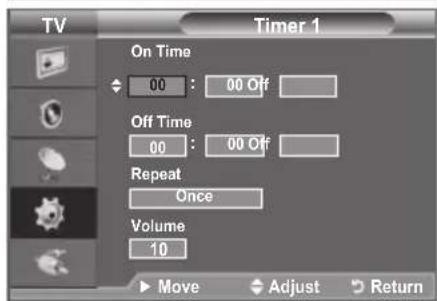
- Притиснете го копчето ▲ или ▼ за да изберете "Timer 1", "Timer 2", "Timer 3", потоа притиснете го копчето ENTER. Можат да се постават три различни вредности за вклучување/исклучување на тајмерот.
Првин мора да го поставите часовникот.
- Притиснете го копчето ◀ или ▶ за да го изберете потребниот елемент подолу. Притиснете го копчето ▲ или ▼ за да ја поставите саканата вредност.
On Time : Изберете час, минути и "On"/"Off". (За да го включите тајмерот со саканата вредност, поставете го на "On".)
Off Time : Изберете час, минути и "On"/"Off". (За да го включите тајмерот со саканата вредност, поставете го на "On".)
♦ Repeat : Изберете "Once", "Everyday", "Mon\~Fri", "Mon\~Sat" или "Sat\~Sun".
Volume : Изберете го саканото ниво на јачина на звук при вклучување.

Можете да ги наместите часовите и минутите директно со притиснување на нумеричките копчиња на далечинскиот управувач.
Автоматско исклучување
Доколку го поставите тајмерот на "On", телевизорот ће се ислучи ако 3 часа не е добиена никаква команда откако телевизорот бил включен преку тајмерот. Оваа функција е достатна само при "On" режим на тајмерот и спречува прекумерно загревање кое може да се случа при многу долго користење на телевизорот.
Избирање на вашиот јазик
Кога првпат ќе го включите телевизорот, вие мора да изберете јазик кој ќе се користи при прикажувањето на менијата и пораките.
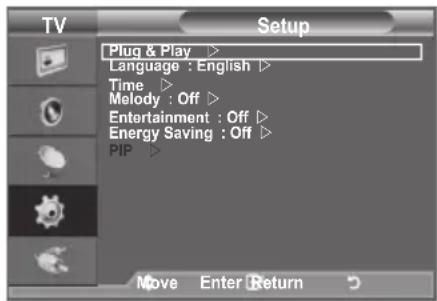
- Притиснете го копчето MENU за да се прикаже менито. Притиснете го копчето ▲ или ▼ за да изберете "Setup", потоа притиснете го копчето ENTER.
- Притиснете го копчето ▲ или ▼ за да изберете "Language", потоа притиснете го копчето ENTER.
- Изберете одреден јазик со повеќекратно притиснување на копчето ▲ или ▼. Притиснете го копчето ENTER☐ .
- Притиснете го копчето EXIT за да излезете.

- Притиснете го копчето MENU за да се прикаже менито. Притиснете го копчето ▲ или ▼ за да изберете "Setup", потоа притиснете го копчето ENTER.
- Изберете ја потребната опција со притиснување на ▲ или ▼ копчето, потоа притиснете го копчето ENTER☐
- Кога ће бидете задоволни со вашата конфигурација, притиснете го копчето ENTER
- Притиснете го копчето EXIT за да излезете.

Може да се постави мелодија при вклучување/исклучување на телевизорот.
Мелодијата не се репродуцира
– Кога не се емитува звук од телевизорот бидејки копчето MUTE било притиснато.
- Кога не се емитува звук од телевизорот бидејки ⊙ (Volume) било притиснато.
– Кога телевизорот е исклучен преку функцијата на тајмер за заспивање.
"Entertainment" режимот (режим на забава) ви овозможува избор на оптималната слика и звук за спорт, кино и игри.
- Off: Исклучување на функцијата "Entertainment".
- Sports: Добивање на слика и звук со оптимален квалитет за спорт. Ке можете да уживате во повозбудливи бои и звук.
– Cinema: Добивање на слика и звук со оптимален квалитет за кино. Се добива побогата слика и подобрен звук.
– Game: Добивање на слика и звук со оптимален квалитет за игри. При овој режим се зголемува брзината на играње при користење на надворешна конзола за игри која е поврзана на телевизорот.
Доколку поставите некој од "Entertainment" режимите на On, параметрите će се заклучат и прилагодувањето нема да биде можно. Доколку сакате да ги прилагодите режимите на слика и звук, "Entertainment" режимот мора да биде исключен.
Вредностите на "Entertainment" се зачувуваат за секој влезен извор.
Доколку поставите некој од трите "Entertainment" режими на On, "SRS TS XT" функцијата нема да биде достапна.
Можете повекратно да го притиснете копчето E.MODE на далечинскиот управувач за да го промените параметарот "Entertainment".

Со оваа функција се прилагодува осветленоста на сликата во зависност од условите во околината.
- Off: се ислучува функцијата за заштеда на енергија.
- Low: телевизорот се поставува во режим на мала заштеда на енергија.
- Medium: телевизорот се поставува во режим на средна заштеда на енергија.
– High: телевизорот се поставува во режим на голема заштеда на енергија.
– Auto: Осветленоста на екранот се прилагодува автоматски во зависност од сцената.
Едноставно поставување
- Притиснете го копчет TOOLS на далечинскиот управувач.
- Притиснете го копчето ▲ или ▼ за да изберете "Energy Saving".
- Притиснете го копчето ◀ или ▶ за да изберете "Off", "Low", "Medium", "High" или "Auto".
- Притиснете го копчето EXIT или TOOLS за да излезете.
Оваа функција не е достапна во "РС" режим. (40 инчи)
Избор на извор
Можете да избирате помеѓу надворешните извори кои се поврзани на влезните приклучоци од телевизорот.
Достапни извори на сигнал: TV, Ext.1, Ext.2, AV, S-Video, Component, PC, HDMI1, HDMI2, HDMI3.
Можете да ги избирате само оние надворешни уреди кои се поврзани на телевизорот.
- Изберете го саканиот уред со притиснување на копчето
▲ ИЛИ ▼.
Притиснете го копчето SOURCE на далечинскиот управувач за да се движите меѓу достапните извори.
ТВ режимот може да се избере со притиснување на копчето TV, нумеричките копчиња(0\~9) и P ⚠/∨ копчето на далечинскиот управувач.

Исто така, може да поставите HDMI начин едноставно со претискање на копчето HDMI на далечинскиот управувач.

Внесување на имиња на влезните извори
Внесете имиња за уредите поврзани на влезните приклучоци за да го олесните избирањето на влезните извори.
- Притиснете го копчето MENU за да се прикаже менито. Притиснете го копчето ▲ или ▼ за да изберете "Input", потоа притиснете го копчето ENTER
- Притиснете го копчето ▲ или ▼ за да изберете "Edit Name", потоа притиснете го копчето ENTER
- Притиснете го копчето ▲ или ▼ за да го изберете уредот за кој сакате да внесете име. Притиснете го копчето ENTER
- Притиснете го копчето ▲ или ▼ за да го изберете потребниот уред. Притиснете го копчето ENTERC
- Притиснете го копчето EXIT за да излезете.

Конфигурирање на РС софтвер (врз основа на Windows XP)
Конфигурирањето на Windows сликата за типичен компјутер е прикажано подолу. Но конкретната слика од вашиот РС може да биде поинаква, во зависност од верзијата на Windows оперативниот систем и видео картичката. Но дури и ако конкретната слика изгледа поинаку, во речиси сите случаи важи истата информација за конфигурирање. (Доколку ова не е случај, обратете се до производителот на компјутери или до продавачот на Samsung.)

- Прво, кликнете на "Control Panel" на Windows почетното мени.
- Кога će се отвори прозорецот, кликнете на "Appearance and Themes" и će се прикаже прозорец за дијалог.
-
Кога ће се отвори прозорецот, кликнете на "Display" и ће се прикаже прозорец за дијалог.
-
Преместете се на "Settings" од прикажаниот прозорец за дијалог. Исправно конфигурирање на големината (резолуција): оптимално - 1360 X 768 Доколку на прозорецот за дијалог постои опција за вертикална фреквенција, правилната вредност е "60" или "60 Hz". Во друг случај, кликнете на "OK" и излезете од прозорецот за дијалог.
Режими на слика
Позицијата и големината на сликата можат да се менуваат во зависност од типот на РС мониторот и неговата резолуција. Се препорачуваат резолуциите од табелата.
D-Sub влез
| Режим Резолуција | Хоризонтална фреквенција (kHz) | Вертикална фреквенција (Hz) | Фреквенција на пиксел часовник (MHz) | Поларитет на синхронизација (H/V) | |
| IBM | 640×350 | 31,469 | 70,086 | 25,175 | +/- |
| 720×400 | 31,469 | 70,087 | 28,322 | -/+ | |
| VESA | 640×480 | 31,469 | 59,940 | 25,175 | -/- |
| 640×480 | 37,861 | 72,809 | 31,500 | -/- | |
| 640×480 | 37,500 | 75,000 | 31,500 | -/- | |
| 800×600 | 37,879 | 60,317 | 40,000 | +/+ | |
| 800×600 | 48,077 | 72,188 | 50,000 | +/+ | |
| 800×600 | 46,875 | 75,000 | 49,500 | +/+ | |
| 1024×768 | 48,363 | 60,004 | 65,000 | -/- | |
| 1024×768 | 56,476 | 70,069 | 75,000 | -/- | |
| 1024×768 | 60,023 | 75,029 | 78,750 | +/+ | |
| 1360 × 768 | 47,712 | 60,015 | 85,500 | +/+ | |
HDMI/DVI влез
| Режим Резолуција | Хоризонтална фреквенција (kHz) | Вертикална фреквенција (Hz) | Фреквенција на пиксел часовник (MHz) | Поларитет на синхронизација (H/V) | |
| VESA | 640×480 | 31,469 | 59,940 | 25,175 | -/- |
| 800×600 | 37,879 | 60,317 | 40,000 | +/+ | |
| 1024×768 | 48,363 | 60,004 | 65,000 | -/- | |
| 1360 x 768 | 47,712 | 60,015 | 85,500 | +/+ | |
При користење на поврзување со HDMI/DVI кабел, мора да го користите HDMI IN 2 приклучокот.
▶ Interlace режимот не е поддржан.
Телевизорот може да не функционира исправно доколку не е избран стандарден видео формат.
Одделните и композитните режими не се поддржани. SOG не е поддржано.
Поставување на телевизорот и вашиот компјутер
- Притиснете го копчето MENU за да се прикаже менито. Притиснете го копчето ENTER за да изберете "Picture".
- Изберете ја потребната опција со притиснување на ▲ или ▼ копчето, потоа притиснете го копчето ENTERG
- Кога ће бидете задоволни со вашата конфигурација, притиснете го копчето ENTER
- Притиснете го копчето EXIT за да излезете.
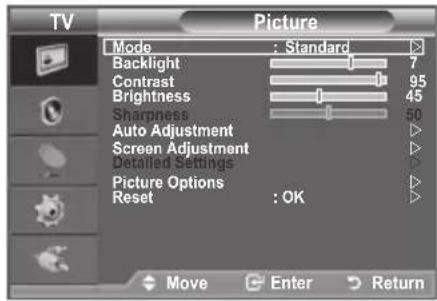
Auto Adjustment
Автоматското прилагодување овозможува РС сликата да се обликува врз основа на влезниот РС видео сигнал. Fine, coarse и position вредностите се прилагодуваат автоматски.
Едноставно поставување
- Притиснете го копчет TOOLS на далечинскиот управувач.
- Притиснете го копчето ▲ или ▼ за да изберете "Auto Adjustment", потOA притиснете го копчето ENTER
Screen Adjustment:
Coarse/Fine
Целта на прилагодувањето на квалитетот на сликата е да се намали шумот на сликата. Доколку шумот не се отстрани со фино прилагодување, поставете ја фреквенција колку е можно подобро (coarse) и повторно извршете фино прилагодување. Откако шумот ће се намали, извршете порамнување на сликата во однос на центарот на екранот.
Притиснете го копчето ◀ или ▶ за да го прилагодите квалитетот на сликата.
Прилагодете ја позицијата на РС сликата доколку не е добро поставена на ТВ екранот.
Притиснете го копчето ▲ или ▼ за да ја прилагодите вертикалната позиција.
Притиснете го копчето ◀ или ▶ за да ја прилагодите хоризонталната позиција.
Можете да ги замените сите параметри на сликата со фабричките вредности.
Што е Anynet+?
Anynet+ претставува AV мрежен систем кој на корисниците им нуди едноставен AV интерфејс за контролирање на сите поврзани AV уреди со помош на Anynet+ мени, во случај кога се поврзани Samsung Electronics AV уреди.
Поврзување на Anynet+ уреди
Anynet+ системот подржува единствено AV уреди кои се компатибилни со Anynet+. Проверете дали постои Anynet+ знак на AV уредот што сакате да го поврзете со телевизорот.
Директно поврзување со телевизор
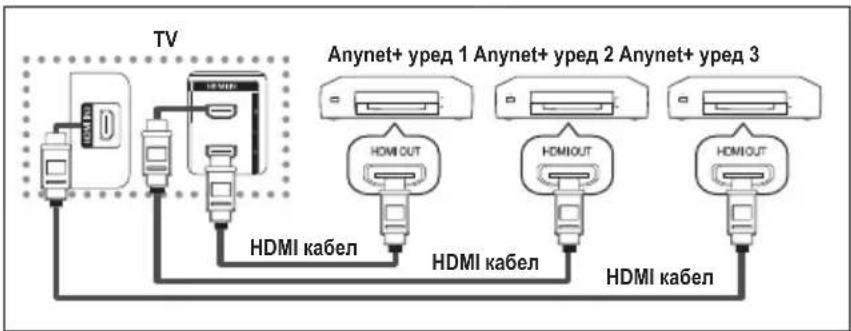
Поврзете го [HDMI 1], [HDMI 2] или [HDMI 3] приклучокот на телевизорот со HDMI OUT приклучокот на соодветниот Anynet+ уред со помош на HDMI кабел.
Поврзување со систем за домашно кино

flowchart
graph TD
    TV["TV"] -->|HDMI kabel| HDMI1["HDMI OUT"]
    TV -->|HDMI kabel| HDMI2["HDMI OUT"]
    TV -->|HDMI kabel| HDMI3["HDMI OUT"]
    TV -->|HDMI kabel| HDMI4["HDMI OUT"]
    TV -->|HDMI kabel| HDMI5["HDMI OUT"]
    TV -->|HDMI kabel| HDMI6["HDMI OUT"]
    TV -->|HDMI kabel| HDMI7["HDMI OUT"]
    TV -->|HDMI kabel| HDMI8["HDMI OUT"]
    TV -->|HDMI kabel| HDMI9["HDMI OUT"]
    TV -->|HDMI kabel| HDMI10["HDMI OUT"]
    TV -->|HDMI kabel| HDMI11["HDMI OUT"]
    TV -->|HDMI kabel| HDMI12["HDMI OUT"]
    TV -->|HDMI kabel| HDMI13["HDMI OUT"]
    TV -->|HDMI kabel| HDMI14["HDMI OUT"]
    TV -->|HDMI kabel| HDMI15["HDMI OUT"]
    TV -->|HDMI kabel| HDMI16["HDMI OUT"]
    TV -->|HDMI kabel| HDMI17["HDMI OUT"]
    TV -->|HDMI kabel| HDMI18["HDMI OUT"]
    TV -->|HDMI kabel| HDMI19["HDMI OUT"]
    TV -->|HDMI kabel| HDMI20["HDMI OUT"]
    TV -->|HDMI kabel| HDMI21["HDMI OUT"]
    TV -->|HDMI kabel| HDMI22["HDMI OUT"]
    TV -->|HDMI kabel| HDMI23["HDMI OUT"]
    TV -->|HDMI kabel| HDMI24["HDMI OUT"]
    TV -->|HDMI kabel| HDMI25["HDMI OUT"]
    TV -->|HDMI kabel| HDMI26["HDMI OUT"]
    TV -->|HDMI kabel| HDMI27["HDMI OUT"]
    TV -->|HDMI kabel| HDMI28["HDMI OUT"]
    TV -->|HDMI kabel| HDMI29["HDMI OUT"]
    TV -->|HDMI kabel| HDMI30["HDMI OUT"]
    TV -->|HDMI kabel| HDMI31["HDMI OUT"]
    TV -->|HDMI kabel| HDMI32["HDMI OUT"]
    TV -->|HDMI kabel| HDMI33["HDMI OUT"]
    TV -->|HDMI kabel| HDMI34["HDMI OUT"]
    TV -->|HDMI kabel| HDMI35["HDMI OUT"]
    TV -->|HDMI kabel| HDMI36["HDMI OUT"]
    TV -->|HDMI kabel| HDMI37["HDMI OUT"]
    TV -->|HDMI kabel| HDMI38["HDMI OUT"]
    TV -->|HDMI kabel| HDMI39["HDMI OUT"]
    TV -->|HDMI kabel| HDMI40["HDMI OUT"]
    TV -->|HDMI kabel| HDMI41["HDMI OUT"]
    TV -->|HDMI kabel| HDMI42["HDMI OUT"]
    TV -->|HDMI kabel| HDMI43["HDMI OUT"]
    TV -->|HDMI kabel| HDMI44["HDMI OUT"]
    TV -->|HDMI kabel| HDMI45["HDMI OUT"]
    TV -->|HDMI kabel| HDMI46["HDMI OUT"]
    TV -->|HDMI kabel| HDMI47["HDMI OUT"]
    TV -->|HDMI kabel| HDMI48["HDMI OUT"]
    TV -->|HDMI kabel| HDMI49["HDMI OUT"]
    TV -->|HDMI kabel| HDMI50["HDMI OUT"]
    TV -->|HDMI kabel| HDMI51["HDMI OUT"]
    TV -->|HDMI kabel| HDMI52["HDMI OUT"]
    TV -->|HDMI kabel| HDMI53["HDMI OUT"]
    TV -->|HDMI kabel| HDMI54["HDMI OUT"]
    TV -->|HDMI kabel| HDMI55["HDMI OUT"]
    TV -->|HDMI kabel| HDMI56["HDMI OUT"]
    TV -->|HDMI kabel| HDMI57["HDMI OUT"]
    TV -->|HDMI kabel| HDMI58["HDMI OUT"]
    TV -->|HDMI kabel| HDMI59["HDMI OUT"]
    TV -->|HDMI kabel| HDMI60["HDMI OUT"]
    TV -->|HDMI kabel| HDMI61["HDMI OUT"]
    TV -->|HDMI kabel| HDMI62["HDMI OUT"]
    TV -->|HDMI kabel| HDMI63["HDMI OUT"]
    TV -->|HDMI kabel| HDMI64["HDMI OUT"]
    TV -->|HDMI kabel| HDMI65["HDMI OUT"]
    TV -->|HDMI kabel| HDMI66["HDMI OUT"]
    TV -->|HDMI kabel| HDMI67["HDMI OUT"]
    TV -->|HDMI kabel| HDMI68["HDMI OUT"]
    TV -->|HDMI kabel| HDMI69["HDMI OUT"]
    TV -->|HDMI kabel| HDMI70["HDMI OUT"]
    TV -->|HDMI kabel| HDMI71["HDMI OUT"]
    TV -->|HDMI kabel| HDMI72["HDMI OUT"]
    TV -->|HDMI kabel| HDMI73["HDMI OUT"]
    TV -->|HDMI kabel| HDMI74["HDMI OUT"]
    TV -->|HDMI kabel| HDMI75["HDMI OUT"]
    TV -->|HDMI kabel| HDMI76["HDMI OUT"]
    TV -->|HDMI kabel| HDMI77["HDMI OUT"]
    TV -->|HDMI kabel| HDMI78["HDMI OUT"]
    TV -->|HDMI kabel| HDMI79["HDMI OUT"]
    TV -->|HDMI kabel| HDMI80["HDMI OUT"]
    TV -->|HDMI kabel| HDMI81["HDMI OUT"]
    TV -->|HDMI kabel| HDMI82["HDMI OUT"]
    TV -->|HDMI kabel| HDMI83["HDMI OUT"]
    TV -->|HDMI kabel| HDMI84["HDMI OUT"]
    TV -->|HDMI kabel| HDMI85["HDMI OUT"]
    TV -->|HDMI kabel| HDMI86["HDMI OUT"]
    TV -->|HDMI kabel| HDMI87["HDMI OUT"]
    TV -->|HDMI kabel| HDMI88["HDMI OUT"]
    TV -->|HDMI kabel| HDMI89["HDMI OUT"]
    TV -->|HDMI kabel| HDMI90["HDMI OUT"]
    TV -->|HDMI kabel| HDMI91["HDMI OUT"]
    TV -->|HDMI kabel| HDMI92["HDMI OUT"]
    TV -->|HDMI kabel| HDMI93["HDMI OUT"]
    TV -->|HDMI kabel| HDMI94["HDMI OUT"]
    TV -->|HDMI kabel| HDMI95["HDMI OUT"]
    TV -->|HDMI kabel| HDMI96["HDMI OUT"]
    TV -->|HDMI kabel| HDMI97["HDMI OUT"]
    TV -->|HDMI kabel| HDMI98["HDMI OUT"]
    TV -->|HDMI kabel| HDMI99["HDMI OUT"]
    TV -->|HDMI kabel| HDMI100["HDMI OUT"]
- Поврзете го [HDMI 1], [HDMI 2] или [HDMI 3] приключокот на телевизорот со HDMI OUT приключокот на соодветниот Anynet+ уред со помош на HDMI кабел.
- Поврзете го HDMI IN приключокот на системот за домашно кино со HDMI OUT приключокот на соодветниот Anynet+ уред со помош на HDMI кабел.
Поврзете само еден ресивер.
Можете да поврзете Anynet+ уред со помош на HDMI кабел. Некои HDMI кабли можат да не поддржуваат Anynet+ функции.
Anynet+ работи кога AV уредот што поддржува Anynet+ е включен или се наоға во режим на подготвеност.
Anynet+ вкупно поддржува до 8 AV уреди.
Конфигурирање на Anynet+
Следните поставувања се однесуваат на користење на Anynet+ функциите.
Користење на Anynet+ функција
"Anynet+ (HDMI-CEC)" функцијата е овозможена.
Доколку изберете "Off", "Anynet+ (HDMI-CEC)" функцијата ке биде оневозможена.
Kora "Anynet+ (HDMI-CEC)" функцијата е оневозможена, сите Anynet+ операции се оневозможени.


Автоматско ислучување на Anynet+ уред откако їе биде исклучен телевизорот
Функцијата за автоматско исклучување е овозможена.
Доколку изберете "No", функцијата за автоматско исклучување се оневозможува
Select Device (избор на уред) од далечинскиот управувач на телевизорот треба да се постави на TV за да се користи Anynet+ функцијата.
Доколку го поставите "Auto Turn Off" на "No", поврзаните надворешни уреди исто така їе бидат ислучени при ислучување на телевизорот. Меѓутоа, доколку некој уред врши снимање, тој може да не се ислучи.
Сканирање и префрлување меѓу Anynet+ уреди.
- Притиснете го копчетoTOOLS. Потоа притиснете го копчетo ENTER ^⊕ за да изберете "Anynet+(HDMI-CEC)".
- Притиснете го копчето ▲ или ▼ за да изберете "Select Device", потоа притиснете го копчето ENTER
- Притиснете го копчето ▲ или ▼ за да изберете одреден уред и притиснете го копчето ENTER? Ке се изврши префрлување кон избраниот уред.
- Доколку не можете да го најдете бараниот уред, притиснете го ▲ или ▼ копчето за да изберете "Setup", потоа притиснете го копчето ENTER
- Притиснете го копчето ▲ или ▼ за да изберете "Searching Connections", потоа притиснете го копчето ENTERG
Се прикажува пораката "Configuring Anynet+ connection...". Кога ће заврши пребарувањето на уредите, поврзаните уреди се прикажани во Anynet+ менито.

Префрлувањето кон избраните уреди може да трае до 2 минути. Не е можно да се прекине операцијата додека трае префрлувањето.
Времето потребно за да се сканираат уредите зависи од бројот на поврзани уреди.
Koga će заврши сканирањето на уредите, бројот на најдените уреди не се прикажува.
Иако телевизорот врши автоматско сканирање на уредите по вклучувањето преку POWER копчето, уредите кои се поврзани кога телевизорот е включен или во други специфични околности нема да бидат прикажани на листата на уреди. Затоа изберете го "Searching Connections" менито за да ги пребарате уредите.
Доколку сте избрале режим на надворешен влез со притиснување на копчето SOURCE нема да можете да ја користите Anynet+ функцијата. Префрлете се на Anynet+ уред со помош на копчето TOOLS.
Anynet+ мени
Anynet+ менито се менува во зависност од типот и статусот на Anynet+ уредите поврзани на телевизорот.
| Anynet+ мени Опис | |
| View TV Префрлување од Anynet+ во режим на телевизија. | |
| Select Device Вашиот телевизор се поврзува со соодветниот уред. | |
| Record Започнува снимање (Ова мени работи само за уреди коиподдржуваат снимање.) | |
| Menu on Device Се прикажува мени на поврзаниот уред.Пример. Кога ће се поврзе DVD рекордер, се појавуваосновното мени на DVD рекордерот. | |
| Device Operation Се прикажува мени за контрола на репродукцијата наповрзаниот уред.Пример Кога ће се поврзе DVD рекордер, се појавува мени законтрола на репродукцијата на DVD рекордерот. | |
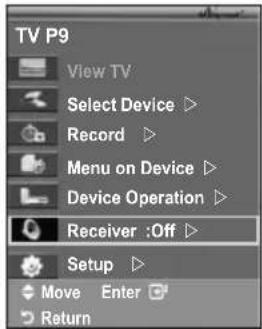
| Receiver Звукот се проследува кон ресивер. | |
| Setup | Можете да ја конфигурирате околината за користење наAnynet+. |
Копчиња од ТВ далечински управувач кои се достапни во Anynet+ режим
| Тип на уред Оперативен статус Достапни копчиња | ||
| Достапни копчиња | По префрлување кон уред, кога менито на соодветниот уред се прикажува на екранот. | Нумерички копчиња▲/▼/◄/►/ENTER ⊕ копчињаКопчиња во бојаEXIT копче |
| По префрлување кон уред, кога репродуцирате фајл | ↔ (пребарување назад)/▶ (пребарување напред)/■ (запирање)/(репродукција)/■ (пауза) | |
| Уред со вграден приемник | По префрлување кон уред, кога гледате телевизиски програм | P ∧/√ копче |
| Аудио уред Кога е активиран | ресивер | ⊕/⊖ копчеMUTE копче |
Anynet+ функцијата работи единствено кога далечинскиот управувач е поставен на TV.
Копчето функционира само во состојба на снимање.
Не можете да ги контролирате Anynet+ уредите со помош на копчињата на телевизорот. Можете да ги контролирате Anynet+ уредите единствено преку ТВ далечинскиот управувач.
ТВ далечинскиот управувач може да не работи во одредени околности. Во тој случај, повторно изберете го Anynet+ уредот.
Anynet+ функциите не можат да се користат со уреди од други производители.
Bo Anynet+ режим, копчињата во боја може да не функционираат исправно.
Операциите 🔍, може да се разликуваат во зависност од уредот.
Снимање
Можете да снимите ТВ програма со помош на рекордер.
Снимањето започнува. (Само кога е поврзан уред за снимање со Anynet+ можности.)
Тековниот ТВ програм се снима во Watching TV статус. Доколку гледате видео од друг уред, їе бидат снимени тие видео содржини.
Исто така можете да снимате извори на сигнал со избирање на "Record" по притиснување на копето TOOLS.
Пред снимањето, проверете дали антенскиот приклучок е правилно поврзан на уредот за снимање.
За поврзувањето на антената на уредот за снимање, погледнете го соодветното упатство.
Слушање преку ресивер
Звук можете да слушате преку ресивер, наместо преку звучникот од телевизорот.
Кога ресиверот е поставен на On, їе можете да слушате ТВ звук преку 2-канален ресивер.
Доколку ресиверот е наменет есклузивно за систем за домашно кино (само со аудио поддршка), тој може да не биде прикажан на листата на уреди.
Во случај на содржина со проблем околу заштитата на авторските права, слушањето преку ресивер може да не функционира исправно.
Доколку дојде до прекин на напојувањето на телевизорот кога "Receiver" е поставено на "On" (заради откачување на кабелот или снемување на ел. енергија), при повторното включување на телевизорот "TV Speaker" може да биде поставено на "Off". (погледнете на страница 23)
Точки за проверка пред да побарате помош
| Симптом Решение | |
| Anynet+ не работи. ■ | Проверете дали уредот е Anynet+ уред. Anynet+ системот поддржува единствено Anynet+ уреди.■ Поврзете само еден ресивер.■ Проверете дали кабелот за напојување на Anynet+ уредот е исправно поврзан.■ Проверете ги Video/Audio/HDMI кабелските врски на Anynet+ уредот.■ Проверете дали Anynet+ (HDMI-CEC) е поставено на On во Anynet+ менито за конфигурирање.■ Проверете дали ТВ далечинскиот управувач е во ТВ режим.■ Проверете дали е Anynet+ ексклузивен далечински управувач.■ Anynet+ не работи во одредени услови. (Пребарување на канали, Plug & Play, итн.)■ При поврзувањето или отстранувањето на HDMI кабелот, ве молиме извршете повторно пребарување на уредите или исключете го телевизорот и повторно включете го.■ Проверете дали е включена Anynet+ функцијата на Anynet+ уредот. |
| Сакам да го активирам Anynet+. | ■ Проверете дали Anynet+ уредот е исправно поврзан со телевизорот и дали Anynet+ (HDMI-CEC) е поставено на On во рамките на Anynet+ менито за конфигурација.■ Притиснете го TV копчето на ТВ далечинскиот управувач за да се префрлите на телевизорот. Потоа притиснете го TOOLS копчето за да се прикаже Anynet+ менито и за да го изберете саканото мени. |
| Сакам да излезам од Anynet+. | ■ Изберете View TV во Anynet+ менито.■ Притиснете го SOURCE копчето на ТВ далечинскиот управувач и изберете уред кој не е Anynet+ уред.■ Притиснете на P∅/∅, CH LIST, PRE-CH, или слично за да се префрлите во ТВ режим. (Копчињата за каналите функционираат единствено кога не е поврзан Anynet+ уред со вграден приемник.) |
| Пораката Configuring Anynet+ connection се појавува на екранот. | ■ Не можете да го користите далечинскиот управувач додека го конфигурирате Anynet+ или кога се префрлувате во режим на гледање.■ Користете го далечинскиот управувач кога се завршени поставувањето на Anynet+ и префрлувањето во режим на гледање. |
| Anynet+ уредот не врши репродукција. | Не можете да ја користите функцијата за репродукција додека Plug & Play е во тек. |
| Поврзаниот уред не е прикажан. | ■ Проверете дали уредот поддржува Anynet+ функции■ Проверете дали HDMI кабелот е исправно поврзан.■ Проверете дали Anynet+ (HDMI-CEC) е поставено на On во Anynet+ менито за конфигурирање.■ Повторно пребарајте Anynet+ уреди.■ Можете да поврзете единствено Anynet+ уред со користење на HDMI кабел. Некои HDMI кабли можат да не поддржуваат Anynet+ функции.■ Доколку прекинот настанал заради ненормална ситуација како откачување на HDMI кабелот или кабелот за напојување, ве молиме повторете го скенирањето на уредите.. |
| ТВ програмот не може да биде снимен. | Проверете дали антенскиот приклучок е правилно поврзан на уредот за снимање. |
Телетекст функции
Повекето телевизиски станици нудат текстуални информации преку телетекст. Индекс страната на телетекст услугата ви нуди информации околу начинот на користење на услугата. Дополнително, можете да изберете повеće опции според вашите потреби со помош на копчињата од далечинскиот управувач.
За исправно прикажување на телетекст информациите, приемот на каналот мора да биде стабилен. Во спротивен случај може да недостасуваат информации или да не се прикажат некои страници.
① (излез) Напуштање на телетекст приказот
② (почетна страница) Се користи за прикажување на индекс (содржина) страницата во секое време додека ги гледате телетекст содржините.
3 (зачува) Се користи за снимање на телетекст страници.
4 (големина) Со притиснување во горниот дел на екранот се прикажуваат букви со двојна големина.За долниот дел од екранот, притиснете повторно. За прикажување на нормална слика, притиснете повторно.
⑤ ☑(откри) Се користи за да се прикаже скриениот текст (на пример, одговори на прашања од квиз). За прикажување на нормална слика, притиснете повторно.
6 (телетекст включен/комбинирано) Со притиснување се активира телетекст режимот откако сте го селектирале каналот кој нуди телетекст услуга. Со двојно притиснување телетекст содржината ње се преклопи со сликата на тековната програма.
7 (начин) Притиснете за избор на телетекст режим (LIST/FLOF). Доколку претиснете во начинот LIST, се префрлува во начин Зачувување на листата. При начинот Зачувување на листата, може да ја зачувате страницата од телетекстот со помош на копчето (зачува)
8 (под-страница) Се користи за прикажување на под-страници.
9 (наредна страница) Се користи за прикажување на наредната телетекст страница.
10 (претходна страница) Се користи за прикажување на претходната телетекст страница.
(затемнето) Се користи за да се задржи прикажувањето на избраната страна во случај кога таа е поврзана со неколку страни кои следуваат автоматски. За да продолжите, притиснете повторно.
12 (откажи) Се користи за да се прикаже преносот додека трае пребарувањето на некоја страница.
⑬ Копчиња во боја (црвено/зелено/жолто/сино) Доколку FASTEXT системот се користи од телевизиска компанија, различните области кои ги покрива телетекст услугата се кодирани во боја и можат да се селектираат со притиснување на копчињата во боја. Со притиснување на некое од нив ће се прикаже соодветната содржина. Страницата се прикажува со други информации во боја кои можат да се селектираат на истиот начин. За прикажување на претходната или наредната страница, притиснете го оодветното копче во боја.
Можете да ги менувате телетекст страниците со притиснување на нумеричките копчиња на далечинскиот управувач.

Телетекст страниците се организирани во шест категории:
Дел Содржина
| A | Број на избраната страница. |
| B | Идентитет на телевизиската кука. |
| C | Број на тековната страница или статус на пребарувањето. |
| D | |
| E | Датум и време. |
| F | Текст. |
| Статусни информации. | |
| FASTEXT информации. |
Телетекст информациите често се поделени во неколку страници кои се прикажуваат секвенцијално, до кои може да се пристапи со:
◆ Внесување на бројот на страницата
◆ Избирање на наслов од листа
◆ Избирање на поглавје во боја (FASTEXT систем)
Притиснете го копчето TV за да излезете од телетекстот.


Автоматски сиден носач (се продава одделно) (во зависност од моделот)
Откако сидниот носач їе биде монтиран, позицијата на вашиот телевизор може едноставно да се прилагодува.
Задна ТВ плоча Автоматски сиден носач
Влегување во менито
- Притиснете го копчето ▲, ▼, ◀ или ▶ на далечинскиот управувач од телевизорот.
Се прикажува прозорецот за автоматскиот сиден носач.
Доколку прозорецот за автоматскиот сиден носач не се прикаже со притиснување на копчињата за насока додека гледате телевизија, користете го менито за пристап до овој прозорец.
Запомнување на позицијата
- Наместете ја саканата позиција со користење на копчињата

Доколку притиснете копче со стрелка кога на телевизорот не е прикажан OSD екран, їе се прикаже сликата за прилагодување.
Притиснете го копчето INFO а ресетирање. Притиснете го копчето ◀ или ▶ за да изберете "Yes", потоа притиснете го копчето ENTERG. Позицијата ќе се врати на почетната вредност.
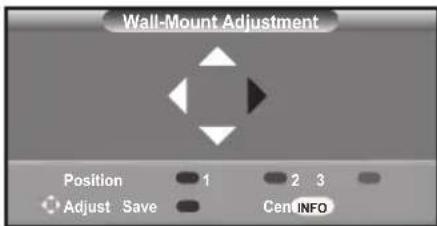
Притиснете ги копчињата ▲ и ▼ за да изберете режим на зачувување помеѓу Позиција 1, Позиција 2 или Позиција 3, за да ја зачувате тековната позиција.
За да не ја зачувате тековната позиција, притиснете го копчето RETURN.
Кога избирате режим на зачувување, не можете да ги користите копчињата во боја.
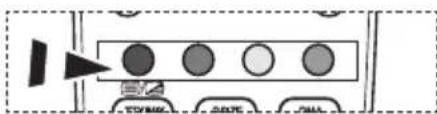
Кога ће изберете Позиција1, се прикажува пораката "Current position saved as Position1" (Тековната позиција е зачувана како Позиција1).
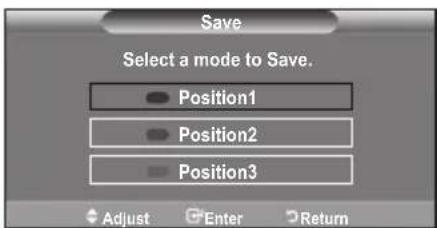
Зачуваната позиција се појавува на левата страна од екранскиот прозорец.
Придвижување кон меморираната позиција
- Комплетирајте го чекорот 1 од "Влегување во менито".
- Со притиснување на копче во боја (црвено, зелено, жолто) автоматскиот сиден носач їе се постави во зачуваната позиција.
Можете да го поставите сидниот носач во една од трите меморирани позиции со притиснување на црвеното (Позиција 1), зеленото (Позиција 2) или жолтото (Позиција 3) копче.
Доколку ја прилагодувате позицијата по поставувањето во меморирана позиција, прозорецот за позиција їе исчезне.
За инсталацијата, погледнете го упатството за монтирање кое се испорачува со носачот на сид.
Околу инсталацијата на производот и монтирањето на сидниот носач, обратете се до специјализирана фирма за монтажа.
Оваа опрема треба да се користи за прицврстување на носачот на сид. Кога го прицврстувате за подлоги од друг вид градежен материјал, ве молиме обратете се до најблискиот дистрибутер.
Автоматскиот сиден носач нема да работи кога се користи Anynet+.
Моделите од 37 и 40 инчи не се компатибилни со старите модели на sidни носачи со електрично напојување (WMN5090A*).

Користење на Kensington бравата против кражба (во зависност од моделот)
Kensington бравата е уред кој се користи за физичко прицврстување на системот при користење на јавни места. Изгледот и методот за заклучување може да се разликува од приказот во зависност од произведувачот. За правилна употреба ве молиме погледнете го упатството кое се испорачува со Kensington бравата. Уредот за заклучување се купува одделно.
- Вметнете го делот за заклучување во Kensington отворот на LCD телевизорот (слика 1) и завртете го во насока на заклучување (слика 2).
- Поврзете го Kensington кабелот за заклучување
- Прицврстете ja Kensington бравата на маса или друг неподвижен предмет.
Местоположбата на Kensington бравата може да се разликува во зависност од моделот.

Отстранување на проблеми: пред да се обратите до сервисниот персонал
| Нема звук или слика | ♦ Проверете дали струјниот кабел е поврзан на сидниот приклучок.♦ Проверете дали сте го притиснале ⚙ копчето на вашиот уред.♦ Проверете ја осветленоста на сликата и контрастот.♦ Проверете ја јачината на звукот. |
| Сликата е нормална но нема звук | ♦ Проверете ја јачината на звукот.♦ Проверете дали е притиснато копчето MUTE ✘ на далечинскиот управувач.♦ Проверете дали е активирано "TV Speaker" |
| Екранот е темен и индикаторот за напојување постојано трепка | ♦ На вашиот компјутер проверете; напојување, кабел за сигнал.♦ Телевизорот го користи својот систем за управување со енергијата.♦ Придвижете го глувчето или притиснете која било типка на тастатурата. |
| Нема слика или таа е со црно-бела боја | ♦ Прилагодете ги параметрите на бојата.♦ Проверете дали е избран исправен телевизиски систем.. |
| Пречки кај сликата и звукот | ♦ Обидете се да го откриете електричниот уред кој влијае врз телевизорот и потоа оддалечете го.♦ Поврзете го телевизорот на друг приклучок за напојување. |
| Заматена слика со снег, изобличен звук | ♦ Проверете ја насоката, местоположбата и приклучните места на вашата антена.Ваквите пречки често настануваат при користење на собни антени. |
| Проблеми со далечинскиот управувач | ♦ Заменете ги батериите на далечинскиот управувач.♦ Исчистете ја горната страна од далечинскиот управувач (прозорецот за емитување).♦ Проверете ги краевите на батериите. |
| "Check signal cable." (Проверете го кабелот за сигнал.) | ♦ Проверете дали кабелот за сигнал е цврсто поврзан на РС или видео извор.♦ Проверете дали вашиот РС или видео извор е включен. |
| Во РС режим се прикажува пораката “Not Supported Mode.” | ♦ Проверете ја максимальната резолуција и фреквенцијата на видео картичката.♦ Споредете ги овие вредности со податоците од режимите на слика. |
| Во аглите на екранот се јавува оштетена слика | Доколку кај некои надворешни уреди е селектирано "Just Scan", во аглите на екранот може да се појави оштетена слика. Овој симптом е предизвикан од надворешните уреди, а не од телевизорот. |
| Се прикажува пораката "Resets all settings to the default values". | Ова се прикажува кога е го притиснете и задржите копчето EXIT.Параметрите на производот се враćaat на почетните фабрички вредности. |
TFT LCD телевизорот користи екран кој се состоит од суб-пиксели (3 133 440) за чие производство е потребна софистицирана технологија. Сепак, на сликата може да има и неколку темни пиксели. Овие пиксели нема да имаат никакво влијание на перформансите на уредот.
Технички спецификации и услови при чување
| Име на модел | LE26A450 LE32A450 | |
| Големина на екран (дијагонала) | 26 инчи | 32 инчи |
| РС резолуција | 1360 X 768 @ 60 Hz 1360 X 768 @ 60 Hz | |
| Излез Излез | 5W x 2 10W x 2 | |
| Димензии (ШхВхД) Тело Со држач | 670 X 75 X 446 mm 670 X 216 X 500 mm | 800 X 79 X 522 mm 800 X 252 X 577 mm |
| Тежина Со држач | 10 kg 13 kg | |
| Услови на просторијата Работна температура Работна влажност Температура на чување Влажност на чување | 10 °C до 40 °C (50 °F до 104 °F) 10% до 80%, без кондензација -20 °C до 45 °C (-4 °F до 113 °F) 5% до 95%, без кондензација | 10 °C до 40 °C (50 °F до 104 °F) 10% до 80%, без кондензација -20 °C до 45 °C (-4 °F до 113 °F) 5% до 95%, без кондензација |
| Вртење на држачот (лево / десно) | 0° | -20° ~ 20° |
| Име на модел | LE37A450 LE40A450 | |
| Големина на екран(дијагонала) | 37 инчи | 40 инчи |
| РС резолуција | 1360 X 768 @ 60 Hz 1360 X 768 @ 60 Hz | |
| ТежинаСо држач | 10W x 2 10W x 2 | |
| Димензии (ШхВхД)ТелоСо држач | 916 X 82 X 598 mm916 X 300 X 658 mm | 990 X 82 X 636 mm990 X 300 X 694 mm |
| WeightWith stand | 18 kg 21 kg | |
| Услови на просторијатаРаботна температураРаботна влажностТемпература на чувањеВлажност на чување | 10 °C до 40 °C (50 °F до 104 °F)10% до 80%, без кондензација-20 °C до 45 °C (-4 °F до 113 °F)5% до 95%, без кондензација | |
| Вртење на држачот(лево / десно) | -20° ~ 20° | |
| Име на модел | LE26A451 LE32A451, LE32A454 | |
| Големина на екран (дијагонала) | 26 инчи | 32 инчи |
| РС резолуција | 1360 X 768 @ 60 Hz 1360 X 768 @ 60 Hz | |
| Излез Излез | 5W x 2 10W x 2 | |
| Димензии (ШхВхД) Тело Со држач | 670 X 75 X 451 mm 670 X 216 X 500 mm | 800 X 79 X 525 mm 800 X 252 X 577 mm |
| Тежина Со држач | 10 kg 13 kg | |
| Услови на просторијата Работна температура Работна влажност Температура на чување Влажност на чување | 10 °C до 40 °C (50 °F до 104 °F) 10% до 80%, без кондензација -20 °C до 45 °C (-4 °F до 113 °F) 5% до 95%, без кондензација | 10 °C до 40 °C (50 °F до 104 °F) 10% до 80%, без кондензација -20 °C до 45 °C (-4 °F до 113 °F) 5% до 95%, без кондензација |
| Вртење на држачот (пево / десно) | 0° | -20° ~ 20° |
| Име на модел | LE37A451 LE40A451, LE40A454 | |
| Големина на екран(дијагонала) | 37 инчи | 40 инчи |
| РС резолуција | 1360 X 768 @ 60 Hz 1360 X 768 @ 60 Hz | |
| ИзлезИзлез | 10W x 2 10W x 2 | |
| Димензии (ШхВхД)ТелоСо држач | 916 X 82 X 601 mm916 X 300 X 658 mm | 990 X 82 X 641 mm990 X 300 X 694 mm |
| ТежинаСо држач | 18 kg 21 kg | |
| Услови на просторијатаРаботна температураРаботна влажностТемпература на чувањеВлажност на чување | 10 °C до 40 °C (50 °F до 104 °F)10% до 80%, без кондензација-20 °C до 45 °C (-4 °F до 113 °F)5% до 95%, без кондензација | |
| Вртење на држачот(лево / десно) | -20° ~ 20° | |
Дизајнот и спецификациите можат да бидат променети без претходно известување.
Овој уред е дигитален апарат од класа Б.
За типот на напојувањето и потрошувачката на енергија, погледнете ја етикетата поставена на производот.




- 3Релетекст функции
- Мерки на претпазливост при прикажување на неподвижна слика
- Содржина
- ПОСТАВУВАЊЕ НА КАНАЛИТЕ
- ПОСТАВУВАЊЕ НА СЛИКАТА
- ПОСТАВУВАЊЕ НА ЗВУКОТ
- ПОСТАВУВАЊЕ НА ВРЕМЕТО
- ОПИС НА ФУНКЦИИТЕ
- КОНФИГУРИРАЊЕ НА РС
- ОКОЛУ ANYNET +
- ПРЕПОРАКИ ЗА УПОТРЕБА
- Листа на делови
- Поставување на држачот
- Монтирање на сидниот носач
- ① SOURCE
- ② MENU
- ③ + -
- < C/P.0 >
- ⑤ ⏻ (напојување)
- ⑥ Индикатор за напојување
- ⑦ Сензор за далечинскиот управувач
- Звучници
- Преглед на плочата за поврзување
- ① PC IN [PC] / [AUDIO]
- ② COMPONENT IN
- ③ HDMI IN 1, HDMI IN 2, HDMI IN 3
- DVI IN(HDMI2) [R-AUDIO-L]
- ⑤ ANT IN
- SERVICE
- ⑦ S-VIDEO или VIDEO / R-AUDIO-L
- ⑧ Приклучок за слушалки
- ⑨ Kensington брава (во зависност од моделот)
- ⑩ EXT 1, EXT 2
- Преглед на далечинскиот управувач
- Поставување на батерии во далечинскиот управувач
- Вклучување и исклучување
- Поставување на телевизорот во режим на подготвеност
- Прегледување на менијата
- Користење на копчето TOOLS
- Plug & Play
- Доколку сакате повторно да ја включите оваа особина ...
- Автоматско меморирање на каналите
- Рачно меморирање на каналите
- Можете да меморирате телевизиски канали, вклучувајки ги и оние кои се примаат преку кабелските оператори.
- При рачното меморирање на канали можете да изберете:
- Channel mode
- Додавање / заклучување на канали
- Сортирање на меморираните канали
- Доделување имиња на каналите
- Фино прилагодување на приемот на каналите
- Менување на стандартот за слика
- Едноставно поставување
- Прилагодување на сликата по желба на корисникот
- Вашиот уред има повеќе функции кои їе ви овозможат контрола на квалитетот на звукот.
- Конфигурирање на деталните параметри на сликата
- Можете да ги поставите деталните параметри на сликата.
- Вракање на параметрите на сликата на фабричките вредности
- Можете да ги вратите фабричките вредности за параметрите на сликата.
- Конфигурирање на опциите за слика
- ◆ Size: Auto Wide/16:9/Wide Zoom/Zoom/4:3/Just Scan
- Screen Mode: 16:9/Wide Zoom/Zoom/4:3
- DNle: Off/ Demo/On
- PIP: On/Off
- Source
- ◆ Size: /
- Programme
- Функции за звук
- ♦ Equalizer: Balance/100Hz/300Hz/1kHz/3kHz/10kHz
- ◆ SRS TS XT: Off/On
- TV Speaker: Off/On
- Можете да го поставите режимот за звук во менито "Tools". По поставувањето на "Dual I-II", на екранот їе се прикаже тековниот режим на звук.
- Приклучување на слушалки (се продаваат одделно)
- Можете да приключите слушалки доколку сакате да гледате ТВ програма без да им пречите на другите луге во просторијата.
- Поставување и прикажување на тековното време
- Поставување на тајмерот за заспивање
- Автоматско вклучување и исклучување на телевизорот
- Избирање на вашиот јазик
- Мелодијата не се репродуцира
- Избор на извор
- Внесување на имиња на влезните извори
- Конфигурирање на РС софтвер (врз основа на Windows XP)
- Режими на слика
- Поставување на телевизорот и вашиот компјутер
- Coarse/Fine
- Што е Anynet+?
- Поврзување на Anynet+ уреди
- Конфигурирање на Anynet+
- Користење на Anynet+ функција
- Автоматско ислучување на Anynet+ уред откако їе биде исклучен телевизорот
- Сканирање и префрлување меѓу Anynet+ уреди.
- Anynet+ мени
- Снимање
- Слушање преку ресивер
- Телетекст функции
- Телетекст страниците се организирани во шест категории:
- Автоматски сиден носач (се продава одделно) (во зависност од моделот)
- Влегување во менито
- Запомнување на позицијата
- Придвижување кон меморираната позиција
- Користење на Kensington бравата против кражба (во зависност од моделот)
- Отстранување на проблеми: пред да се обратите до сервисниот персонал
Марка : SAMSUNG
Модел : LE40A454C1
Категорија : телевизор