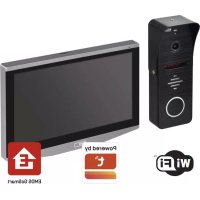
H4010 - Interfons Emos - Bezmaksas lietošanas instrukcija
Atrodiet ierīces rokasgrāmatu bez maksas H4010 Emos PDF formātā.


| Produkta veids | Video domofons ar skārienekrānu |
| Zīmols | Emos |
| Modelis | H4010 |
| Ekrāns | 7 collu TFT-LCD skārienekrāns |
| Atbalstītie video formāti | AHD, CVI, TVI, CVBS |
| Objektīva leņķis | 160° |
| Laikapstākļu izturība | IP55 (ārējā kamera) |
| Iekšējā atmiņa | microSD karte līdz 128 GB |
| Mākoņa krātuve | Jā (izmantojot EMOS GoSmart lietotni) |
| Lietotāju skaits | Līdz 10 |
| Savienojamība | Wi-Fi 2,4 GHz (IEEE 802.11b/g/n) |
| Mobilā lietotne | EMOS GoSmart Android un iOS ierīcēm |
| Barošana | Iekļauts tīkla adapteris (12V DC) |
| Galvenās funkcijas | Divvirzienu komunikācija, kustības noteikšana, foto/video ierakstīšana, slēdzenes vadība, starpmonitora intercom |
| Apkope un tīrīšana | Tīrīt ar mīkstu, sausu drānu. Neizmantot abrazīvus produktus. |
| Drošība | ES atbilstības deklarācija pieejama. Neizmest kopā ar sadzīves atkritumiem. |
| Rezerves daļas un remontējamība | Sazinieties ar EMOS klientu atbalstu. |
| Vispārīga informācija | Bez maksas lietošanas instrukcija PDF formātā pieejama vietnē notice-facile.com |
Bieži uzdotie jautājumi - H4010 Emos
Lietotāju jautājumi par H4010 Emos
0 jautājums par šo ierīci. Atbildiet uz tām, ko zināt, vai uzdodiet savu.
Uzdot jaunu jautājumu par šo ierīci
Lejupielādējiet instrukcijas savam Interfons PDF formātā bez maksas! Atrodiet savu rokasgrāmatu H4010 - Emos un atgūstiet kontroli pār savu elektronisko ierīci. Šajā lapā ir publicēti visi dokumenti, kas nepieciešami jūsu ierīces lietošanai. H4010 zīmola Emos.
LIETOŠANAS INSTRUKCIJA H4010 Emos
Monitora stiprinājums
Kameras iekārta
Barošanas bloks
Montāžas materiāli – skrūves
Lietošanas instrukcija
Tehniskā specifikācija
Ekrāns: 7
Izškirtspēja: 1080/960/720/480 p
Videoformāti: AHD/CVI/TVI/CVBS
Objektīva lenkis: 160°
Datu glabāšana: SD karte (maks. 128 GB), mākoņkrātuve
Elektroiekārtas korpusa aizsargātības pakāpe: IP55
Maksimālais lietotāju skaits: 10
Lietotne: EMOS GoSmart operētājsistēmai Android un iOS
Savienojums: 2,4 GHz Wi-Fi (IEEE802.11b/g/n)
lerīces apraksts: 1.a att.
1 - Mikrofons
2 - TFT-LCD ekrāns
Ierīces apraksts: 1.b att.
3 – SD kartes ligzda
lerīces apraksts: 1.c att.
4 - Skalrunis
5 - Atbalsta punkti
6 – Pieejas vadība
7 - Barošanas bloks
8 - Durvju kamera - 1. durvis
9 – 1. ārējā videonovērošanas kamera
10 – levade no iepriekšējā monitora
11 - Durvju kamera - 2. durvis
12 – 2. ārējā videonovērošanas kamera
13 - Izvade uz citu monitoru
lerīces apraksts: 1.d att.
1 - Mikrofons
2 - Objektīvs
3 – Infrasarkanais apgaismojums
4 - Skalrunis
5 - Zvana poga
lerīces apraksts: 1.e att.
1 – Videorežima izvēles poga
- Turiet pogu nospiestu piecas sekundes, lai pārslēgtu režīmus.
2 – Poga durvju slēdzenes vadības ilguma (1–10 s) iestatišanai
3 - Kameras iekārtas skalruņa skalļuma iestatījumi
lekštelpu monitora uzstādīšana: 2.a att.
- Novietojiet kameras stiprinājumu izvēlētajā uzstādīšanas vietā.
- Izurbiet caurumus, lai uzstādītu stiprinājumu pie sienas. Viegli iespiediet monitoru rāmī, lai izvirzījumi iegultos atverēs monitora aizmugurē. Pabīdot monitoru nedaudz uz leju, tas tiks nostiprināts vietā.
Kameras uzstādīšana: 2.b/2.c att.
- Izvēlieties piemērotu uzstādīšanas vietu un uzstādiet montāžas rāmi.
- Izvelciet barošanas avota kabeli caur montāžas atveri un pievienojiet to spailei durvju kameras aizmugurē.
- Piestipriniet pieslēgto durvju kameru montāžas rāmim ar komplektācijā iekļautajām skrūvēm.
- Uzklājiet silikona slāni starp sienu un durvju kameru, lai nepieļautu mitruma iekļūšanu zem durvju kameras. Silikons ir jāuzklāj augšpusē un sānos. Apakša ir jāatstāj atvērta, lai ľautu mitrajam gaisam izplūst no durvju kameras apakšas.
Sistēmas pievienošana: 3.a/3.b att.
Attālumam līdz 50 m izmantojiet FTP CAT.5 kvalitātes kabeli (ieteicams CAT.6).
EMOS GoSmart lietotnes instalēšana: 4. att.
Lietotne ir pieejama Android un iOS operētājsistēmām vietnēs Google Play un App Store.
Lejupielādējiet lietotni, skenējot atbilstošo kvadrātkodu.
Maršrutētāja iestatīšana: 5. att.
Kamera darbojas tikai ar 2,4 GHz (nevis 5 GHz) Wi-Fi.
EMOS GoSmart mobilă lietotne:
6.a att.
Atveriet EMOS GoSmart un apstipriniet konfidencialitätes politiku, pieskaroties vienumam "Piekritu" (Agree).
6.b att.
Izvēlieties "Pierakstīties" (Sign up).
6.c att.
levadiet derīgu e-pasta adresi un izvēlieties paroli.
Apstipriniet konfidencialitātes politiku, pieskaroties vienumam "Piekritu" (Agree).
Izvēlieties "Pieteikties" (Log in).
7.a att.
Izvēlieties "Pievienot ierīci" (Add Device).
7.b att.
Izvēlieties atbilstošo produktu kategoriju.
7.c att.
Izvēlieties atbilstošo produktu.
7.d att.
Pievienojiet ierīci strāvas padevei, izvēlieties iespēju EZ MODE.
7.e att.
Izvēlieties nākamās darbības iespēju.
7.f att.
levadiet Wi-Fi tikla nosaukumu un paroli.
Apstipriniet, pieskaroties "Nākamais" (Next).
7.g att.
lerīce tiks noteikta automātiski.
7.h att.
lerice ir atrasta.
Apstipriniet, pieskaroties "Gatavs" (Done).
Galvenais ekrāns

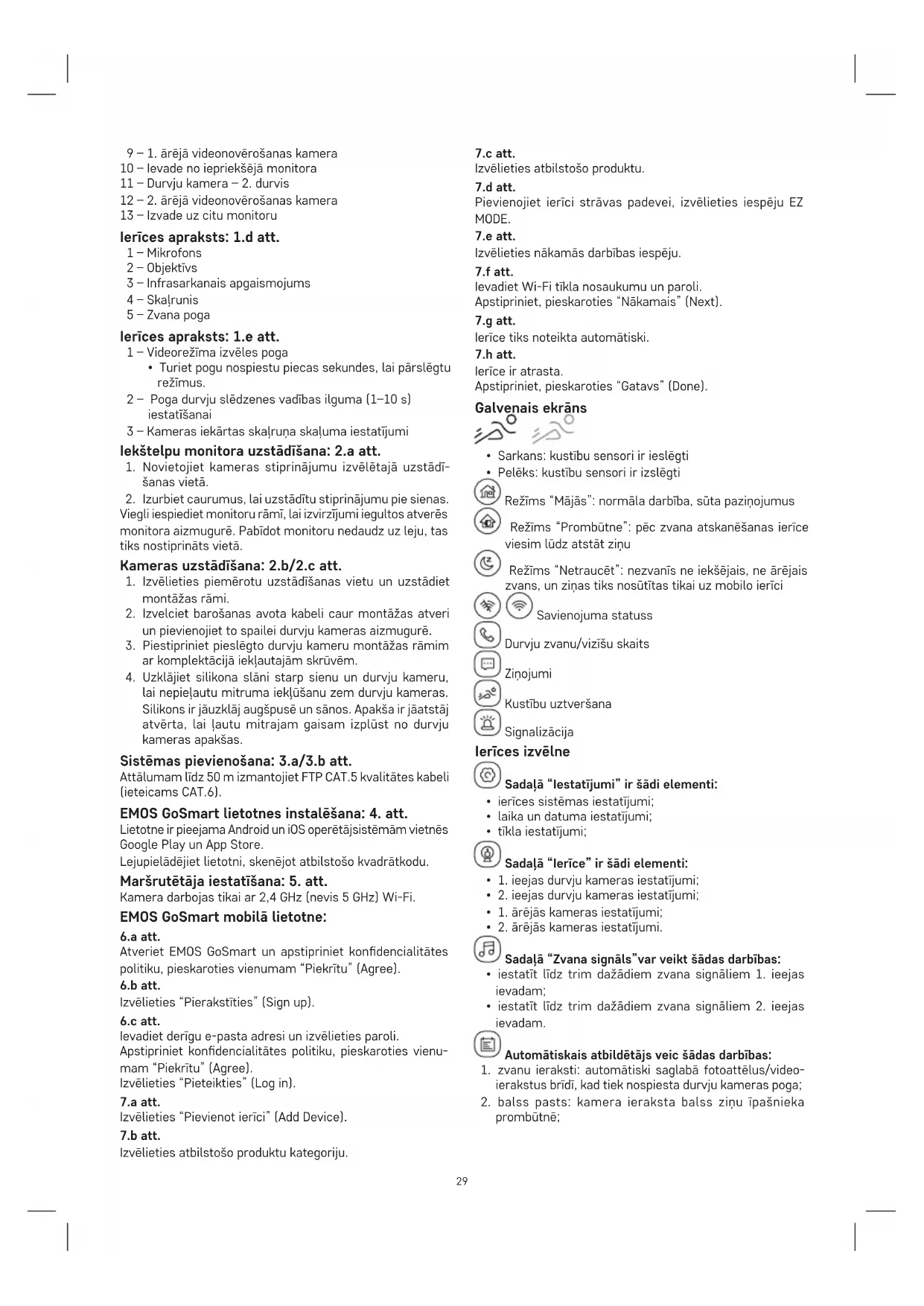
- Sarkans: kustību sensori ir ieslēgti
• Pelēks: kustību sensori ir izslēgti

Režims "Mājās": normāla darbība, sūta paziņojumus

Režīms "Prombūtne": pēc zvana atskanēšanas ierīce viesim lūdz atstāt ziņu

Režims "Netraucēt": nezvanis ne iekšējais, ne ārējais zvans, un ziņas tiks nosūtītas tikai uz mobilo ierīci

Savienojuma status

Durvju zvanu/vizīšu skaits

Zinojumi

Kustību uztveršana

Signalizācija
lerīces izvēlne

Sadaļā “lestatījumi” ir šādi elementi:
- ierīces sistēmas iestatījumi;
- laika un datuma iestatijumi;
- tikla iestatijumi;

Sadałā "lerīce" ir šādi elementi:
• 1. ieejas durvju kameras iestatījumi;
• 2. ieejas durvju kameras iestatijumi;
• 1. ārējās kameras iestatījumi;
• 2. ārējās kameras iestatījumi.

Sadaļā “Zvana signāls”var veikt šādas darbības:
- iestatīt līdz trim dažādiem zvana signāliem 1. ieejas ievadam;
- iestatīt līdz trim dažādiem zvana signāliem 2. ieejas ievadam.

Automātiskais atbildētājs veic šādas darbības:
- zvanu ieraksti: automātiski saglabā fotoattēlus/video-ierakstus brīdī, kad tiek nospiesta durvju kameras poga;
-
balss pasts: kamera ieraksta balss ziņu īpašnieka prombūtnē;
-
kustību uztveršana: automātiski saglabā fotoattēlus/videoierakstus brīdī, kad darbojās kustību uztveršanas funkcija;
- signalizācija: aktivizēto signalizācijas reižu skaits – detektēšana.

- ieejas funkcija veic šādas darbības:
- rāda aktuālo skatu no 1. ieejas durvju kameras.

- ieejas funkcija veic šādas darbības:
- rāda aktuālo skatu no 2. ieejas durvju kameras.

- kameras funkcija veic šādas darbības:
- rāda aktuālo skatu no 1. ārējās kameras.

- kameras funkcija veic šādas darbības:
- rāda aktuālo skatu no 2. ārējās kameras.

Multimediju funkcija veic šādas darbības:
- SD mikrokartē glabāto filmu/videoierakstu kopsavilkums;
- SD mikrokartē glabātās mūzikas kopsavilkums;
- SD mikrokartē glabāto fotoattēlu kopsavilkums.

Namruņa funkcija veic šādas darbības:
- nodrošina saziņu ar vienā komunikācijas zarā iekļautajiem monitoriem.
- Lai namrunis darbotos pareizi, katram komunikācijas zarā iekļautajam monitoram ir jābūt aprīkotam ar atsevišku ID komplektu.


Blokēšanas/atblokēšanas funkcija veic šādas darbības:
- vārti tiek vadīti tieši no iekštelpu monitora skārienekrāna.


Režīms “Mājās”, “Prombūtne” un “Netraucēt”:
- ieslēdz vēlamo režīmu.
- Režīms “Mājās”: īpašnieks šobrīd ir mājās un var saņemt zvanus.
- Režīms "Prombūtne": īpašnieks šobrīd nav mājās, un viesi var atstāt īsu ziņu.
- Režims “Netraucēt”: īpašnieks šobrīd nevēlas tikt traucēts, un ierīcei ir noslēgta skaņa.
Zvana ekrāna ikonu skaidrojums

Attālināt

Iestatijumi: skalums, spilgtums, kontrasts, piesātinājums

Tuvināt

Slēdzis: 1. ieeja, 2. ieeja, 1. kamera, 2. kamera

Uznemt fotoattēlu

lerakstīt video


- ieeja/2. ieeja - atblokēta/blokēta

Vārtu vadība

Pienemt/pārtraukt zvanu
Savienojamība: Wi-Fi 2,4 GHz, IEEE 802.11b/g/n
Frekvenču josla: 2,400–2,4835 GHz

Neizmetiet kopā ar sadzīves atkritumiem. Šim nolūkam izmantojiet īpašus atkritumu škirošanas un savākšanas punktus. Lai gūtu informāciju par šādiem savākšanas punktiem, sazinieties ar vietējo pašvaldību. Ja elektroniskās ierīces tiek likvidētas izgāztuvē, bīstamas vielas var nonākt pazemes ūdeņos un tālāk ari barības kēdē, kur tās var ietekmēt cilvēka veselību.
Ar šo EMOS spol. s r.o. deklarē, ka radioiekārta H4010 atbilst Direktīvai 2014/53/ES. Pilns ES atbilstības deklarācijas teksts ir pieejams šādā interneta vietnē: http://www.emos.eu/download.
EE | IP Videoga fonoluku komplekt
Paki sisu:
Siseruumimonitor
Monitori kinnitus
Kaamera üksus
Toiteallikas