
HDC-HS9D - Videokamera PANASONIC - Bezmaksas lietošanas instrukcija
Atrodiet ierīces rokasgrāmatu bez maksas HDC-HS9D PANASONIC PDF formātā.


Lietotāju jautājumi par HDC-HS9D PANASONIC
0 jautājums par šo ierīci. Atbildiet uz tām, ko zināt, vai uzdodiet savu.
Uzdot jaunu jautājumu par šo ierīci
Lejupielādējiet instrukcijas savam Videokamera PDF formātā bez maksas! Atrodiet savu rokasgrāmatu HDC-HS9D - PANASONIC un atgūstiet kontroli pār savu elektronisko ierīci. Šajā lapā ir publicēti visi dokumenti, kas nepieciešami jūsu ierīces lietošanai. HDC-HS9D zīmola PANASONIC.
LIETOŠANAS INSTRUKCIJA HDC-HS9D PANASONIC
Lietošanas pamācība Augstas izšķirtspējas videokamera
Pirms ierīces lietošanas, lūdzu, izlasiet lietošanas pamācību
AVCHD™

HDMI ^TM HIGHDEFINITION MULTIBIOSA INTERFACE
PictBridge

VIERA Link
LEICA DICOMAR
Tīmekļa vietne: http://www.panasonic-europe.com
EB
VQT1N62
Informācija drošībai
Cienījamais pircēj!
Pateicamies, ka iegādājaties Panasonic augtas izšķirtspējas videokameru. Lūdzu izlasiet šo lietošanas pamācību un saglabājiet to turpmākām uzzinām. levērojiet, ka reālās augtas izšķirtspējas videokameras vadības taustiņi, sastāvdaļas, izvēlnes iespējas u. c. var atšķirties no šīs lietošanas pamācības zīmējumos parādītajiem.
■ Brīdinājums par maņstrāvas pievadu
Jūsu drošībai, lūdzu, uzmanīgi izlasiet šo informāciju. Šī ierīce ir aprīkota ar savienotu trīs uzgaļu mainstrāvas pievadu. 5 ampēru drošinātājs ir uzstādīts kontaktspraudnī. Ja ir nepieciešams nomainīt drošinātāju, lūdzu, pārliecinaties, ka rezerves drošinātajam ir 5 ampēru jauda un ka to ir apstiprinajusi ASTA vai BSI līdz BS1362.
Pārbaudiet ASTA vai BSI atzīmi uz drošinātāja korpusa.
Ja kontaktspraudnis satur noņemamu drošinātāja apvalku, jāpārliecinās, ka tas ir uzlikts atpakal, kad drošinātājs ir nomainīts. Ja Jūs pazaudējāt drošinātāja apvalku, kontaktspraudni nedrīkst izmantot līdz jauna rezerves apvalka iegūšanai.
Rezerves drošinātājus var iegādāties pie Jūsu vietējā izplatītāja.
UZMANĪBU!
JA PIEVIENOTAIS KONTAKTSPRAUDNIS IR NESAVIENOJAMS AR KONTAKTLIGZDAS IZEJU JÜSU MÄJÄS, TAD DROŠINÄTÄJS IR JÄNOÑEM UN KONTAKTSPRAUDNIS UZMANİGI JÄATVIENO UN JÄATSLËDZ. PASTÄV STIPRA ELEKTRISKA ŠOKA DRAUDI, JA IZSLËGTS KONTAKTSPRAUDNIS IR IEVIETOTS JEBKURÄ 13 AMPERU KONTAKTLIGZDÄ.
Ja gatavojaties pievienot jaunu kontaktspraudni, lūdzu apskatiet vadu kodējumu kā norādīts augstāk.
SVARİGI!
Mainstrāvas vadi ir iekrāsoti saskaṇā ar sekojošu kodu: Zils: Neitrāls, Brūns: Zemsprieguma.
Tā kā šīs krāsas var nesaskanēt ar krāsainajām atzīmēm, kas apzīmē kontaktligzdas Jūsu kontaktspraudnī, rīkojieties sekojoši:
Vads, kurš ir iekrāsots Zilā krāsā, jasavieno ar kontaktligzdu, kura ir apzīmēta ar burtu N vai iekrāsota Melna vai Zila.
Vads, kurš ir iekrāsots Brūnā krāsā, jasavieno ar kontaktligzdu, kura ir apzīmēta ar burtu L vai iekrāsota Brūna vai Sarkana.
BRĪDINĀJUMS: NESAVIENOJIET VADU AR ZEMĒŠANAS SPAILI, KURA VAI NU IR APZĪMĒTA AR BURTU E VAI ZEMES SIMBOLU ↓VAI ARĪ IEKRĀSOTA ZAŁĀ VAI ZAŁĀ/DZELTENĀ KRĀSĀ.
ŠIS KONTAKTSPRAUDNIS NAV ŪDENSIZTURĪGS- SAGLABĀJIET TO SAUSU.
Pirms lietošanas
Nonemiet savienotāja vāciņu.
Kā nomainīt drošinātāju?
Drošinātāja atrašanās vieta atšķiras atkarībā no mainstrāvas pievada tipa (attēli A un B).
Cieši nostipriniet mainstrāvas kontaktspraudni un sekojiet instrukcijām.
Attēli var atšķirties no aktuālā mainstrāvas kontaktspraudņa.
- Atveriet drošinātaja vāku ar skrūvgriezi.


- Nomainiet drošinātāju un aizveriet vai piestipriniet drošinātāja vāku.
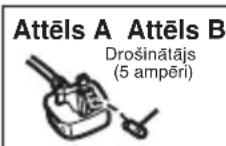
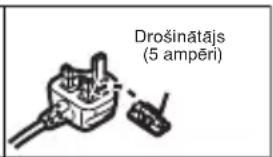
BRĪDINĀJUMS!
LAI NEIZRAISITU UGUNSGRĒKU, ELEKTRISKĀS STRĀVAS TRIECIENU VAI IERĪCES BOJĀJUMU:
- NENOVIETOJIET IERİCI LIETÜ,
MITRUMÄ VAI ZEM PILOŠA ÜDENS UN
NELIECIET UZ IERİCES AR ŠKIDRUMU
PILDİTUS TRAUKUS, PIEMËRAM,
VÄZES;
• IZMANTOJIET TIKAI IETEIKTOS PIE-
DERUMUS:
NEATVERIET IERİCES KORPUSU (VAI AIZMUGURI); TAJÄ NAV DETALU, KO VARËTU LABOT LIETOTÄJS. UZTICIET IERİCES APKOPI KVALIFICËTIEM APKOPES SPECIÄLISTIEM.
UZMANĪBU!
- NEUZSTÄDIET UN NENOVIETOJIET IERİCI GRÄMATPLAUKTÄ, IEBÜVETÄ SKAPİ VAI CITÄ SLĞGTÄ VIETÄ. IERİCEI JÄNODROŠINA LABA VENTILÄCIJA. LAI NEIZRAISITU ELEKTRISKÄS STRÄVASTRIECIENU VAI UGUNSGRÉKU, KAS RODAS IERİCEI PÄRKARSTOT, PÄRLIECINIETIES, KA AIZKARI UN CITI MATERIÄLI NETRAUCË IERİCES VENTILÄCIJU.
- NEAIZKLÄJIET IERİCES VENTILÄCIJAS ATVERES AR AVİZEM, GALDAUTIEM, AIZKARIEM UN LİDZİGIEM PRIEKŠMETIEM.
- NENOVIETOJIET UZ IERICES ATKLĀTAS LIESMAS AVOTU, PIEMĒRAM, AIZDEGTAS SVECES.
- ATBRĪVOJIETIES NO BATERIJĀM VIDEI NEKAITĪGĀ VEIDĀ.
Kontaktligzdai jāatrodas netālu no ierīces un jābūt viegli pieejamai.
Barošanas vada kontaktspraudnim jābūt viegli pieejamam.
Lai pilnībā atvienotu šo ierīci no mainstrāvas, izvelciet barošanas vada kontaktspraudni no kontaktligzdas.
Brīdinājums!
Pastāv ugunsgrēka, sprādziena un degšanas risks. Neizjauciet ierīci.
Nepakļaujiet baterijas temperatūrai, ka sir augstāka par norādītajām.
Pogveida baterija 60 ^° C Akumulatoru baterija 60 ^° C
■ Elektriskā un magnētiskā saderība
CE simbols atrodas uz darbības sprieguma informācijas plāksnītes.
- Izmantojiet tikai komplektā iekļautos AV, komponentu un USB kabelus.
- Ja izmantojat atseviški iegādājamus kabelus, pārliecinieties, ka tie ir īsāki par trim metriem.
- Glabājiet atmiņas karti, lai bērni nevarētu to norīt.
Izstrādājuma identifikācijas marķējums atrodas ierīces apakšā.
Informācija lietotājiem par atbrīvošanos no nolietotām elektriskām un elektroniskām ierīcēm (personīgā sadzīves tehnika).

bols uz ierīcēm vaddokumentiem ka nolietotus elek elektroniskos mus nedrīkst pā ar sadzīves em.
Lai tiktu veikta atbilstoša apstrāde un otreizēja pārstrāde, lūdzu, nogādājiet šos izstrādājumus tiem paredzētajās savākšanas vietās, kur tie tiek pieņemti bez maksas. Dažās valstīs, iespējams, varēsiet nodot izstrādājumus atpakal mazumtirgotājam, iegādājoties jaunu, līdzvērtīgu preci. Atbrīvošanās no šī izstrādājuma atbilstošā veidā palīdzēs saglabāt vērtīgus resursus un izvairīties no iespējamās negatīvās ietekmes uz cilvēka veselību un vidi, kas varētu rasties, izmetot atkritumus nepiemērotā veidā. Sīkāku informāciju par tuvāko atkritumu savākšanas vietu, lūdzu, jautājiet vietējā pašvaldībā. Par atbrīvošanos no atkritumiem nepareizā veidā var tikt piemērota soda nauda saskaṇā ar valsts likumdošanu.
Komerclietotājiem Eiropas Savienībā Ja vēlaties izmest elektrisko vai elektronisko iekārtu, sīkākai informācijai, lūdzu, vērsieties pie tuvākā preču izplatītāja vai piegādātāja.
Informācija par atbrīvošanos no nolietotās tehnikas valstīs ārpus Eiropas Savienības
Simbols ir spēkā esošs tikai Eiropas Savienībā.
Ja vēlaties izmest šo izstrādājumu, lūdzu, sazinieties ar vietējām varas iestādēm vai izplatītaju un jautājiet par pareizu atbrīvošanās veidu.
■lerakstītā materiāla garantija
lerīces izgatavotājs nekādā ziņā nav atbildīgs par ierakstu zudumu, kas radies ierīces, tās papildu piederumu vai starpniekvides nepareizas darbības vai defekta dēļ.
■levērojiet autortiesību likumus
Rūpnieciski ierakstītu kasešu, kompakt-disku vai citu veidu publicētu vai pārraidītu materiālu pārrakstīšana, izņemot privātas lietošanas nolūkos, ir autortiesību likuma pārkāpums. Pat privātas lietošanas nolūkos dažu materiālu ierakstīšana var būt ierobežota.
■lerīcē izmantojamās atmiņas kartes
SD un SDHC atminas karte
◆4 GB vai lielākas īetilpības atmiņas kartēm, kurām nav SDHC logotipa, nepiemīt SD atmiņas kartes tehniskās īpašības.
◆20.lpp. pieejama sīkāka informācija par SD kartēm.
■Lietošanas pamācības vajadzībām
◆ SD atmiñas karte un SDHC atmiñas karte tiek sauktas par „SD karti”.
Kustīgu attēlu ierakstīšanai/ kustīgu attēlu apskatīšanai paredzētās funkcijas šajā lietošanas pamācība ir apzīmētas ar
♦ Nekustīgu attēlu ierakstīšanai/ nekustīgu attēlu apskatīšanai paredzētās funkcijas šaja lietošanas pamācībā ir apzīmētas ar PHOTO.
◆ "HD Writer 2.5E for HDC" ir apzīmēts kā "HD Writer 2.5E".
◆ Lapaspuses, uz kurām dotas norādes, ir apzīmētas ar bultiņu, piemēram: → 00.
Atlaujas
SDHC logotips ir tirdzniecības preču zīme. «AVCHD» un «AVCHD» logotips ir Matsushita Electric Industrial Co., Ltd. un Sony Corporation tirdzniecības preču zīme.
Ražots pēc Dolby Laboratories licences.
«Dolby» un dubultā D simbols ir Dolby Laboratories tirdzniecības preču zīme.
HDMI, HDMI logotips un High-Definition Multimedia Interface (augstas izškirtspējas multivides saskarne) ir HDMI Licensing LLC registrēta tirdzniecības preču zīme.
HDAVI Control™ ir Matsushita Electric
Industrial Co., Ltd. tirdzniecības preču zīme.
Leica ir Leica Microsystems IR GmbH registrēta tirdzniecības preču zīme un Dicomar ir Leica Camera AG registrēta tirdzniecības preču zīme.
Microsoft ^ , Windows ^ , Windows Vista ^TM un DirectX ^ ir Microsoft Corporation registrēta tirdzniecības preču zīme vai preču zīme ASV un/vai citās valstīs.
Microsoft ražojumu ekrānuzņēmums (-i) ir atveidoti ar Microsoft Corporation atļauju.
IBM un PC/AT ir International Business Machines Corporation ASV registrēta tirdzniecības preču zīme.
Intel ^ , Core ^TM , Pentium ^ un Celeron ^ ir Intel Corporation registrēta tirdzniecības preču zīme ASV un citās valstūs.
AMD Athlon ir Advanced Micro Devices, Inc tirdzniecības preču zīme.
Apple, Mac OS ir Apple Inc. registrēta preču zīme ASV un citās valstīs.
PowerPC ir International Business Machines Corporation preču zīme.
Citi šajā lietošanas pamācībā minētie sistēmu nosaukumi un izstrādājumi parasti ir registrētas preču zīmes vai to ražotāju preču zīmes, kas atbilstošās sistēmas vai izstradājumus ir ražojuši.
Šī ierīce ir licenzēta ar AVC patentu personīgai un nekomerciālai lietošanai, lai kodētu videoattēlu atbilstoši AVC videomateriālu, ko kodējis lietotājs personīgos vai nekomerciālos nolūkos un/vai tas iegūts no licenzēta AVC videomateriālu pakalpojumu sniedzēja. Nav atlauta citu veidu vai izrietoša lietošana. Papildu informāciju var iegūt MPEG LA, LLC.Sk.: http://www.mpegla.com.
Saturs
Informācija drošībai ......2
Piederumi 9
Augstas izškirtspējas
videokameras īpašības ......10
Sagatavošana
Pirms lietošanas
1 Sastāvdaļas un to
lietošana.... 12
Tālvadība.... 15
Noregulēšana
1 Barošana.... 16
Baterijas uzlādēšana.... 16
Baterijas ievietošana/ iznemšana..... 17
Uzlādēšanas un ierakstīšanas
ilgums....18
Pievienošana elektrotīkla
kontaktligzdai....19
2 SD karšu sagatavošana....20 lerīcei paredzētās atmiņas kartes....20 SD kartes ievietošana/izņemšana....21
3 Režima izvēle (lerīces ieslēgšana/izslēgšana)....22 Barošanas ieslēgšana un izslēgšana, izmantojot škidro kristālu ekrānu.....22
4 Izvēlņu loga lietošana....23 Valodas maina....24 Izvēlņu saraksts....24
5 Datuma un pareiza laika noregulēšana....26 Pasaules laika noregulēšana (Ceļojuma galamērķa laika parādīšana)....28
6 Škidro kristālu ekrāna noregulēšana....29 Škidro kristālu ekrāna spilgtuma palielināšana....29 Škidro kristālu ekrāna spilgtuma un krāsu līmeņa noregulēšana....29 Attēla kvalitātes maina škidro kristālu ekrānā....30 Sevis ierakstīšana....30
lerakstīšana
Ierakstīšana (Papildinformācija)
^1 Pirms ierakstīšanas ...... 32
Automātiska ierakstīšanas
apturēšana (AGS)....33
2 Kustīgu attēlu ierakstīšana....34 lerakstīšanas režīmi un aptuvenais ierakstīšanas ilgums....36 Ātrā ierakstīšana....37 PRE-REC funkcija....37 Filmēšanas palīgs....38
3 Nekustīgu attēlu ierakstīšana .... 39 Attēla kvalitāte....41 lerakstāmo attēlu maksimālais skaits....41
4 Tālummaiņas funkcija......42 Digitālās tālummaiņas funkcija......42
5 Attēla stabilizēšanas funkcija......43
6 Sejas atrašanas un AE režīms.....44 lerakstīšana (Papildinformācija)
1 lerakstīšanas funkcijas ekrāna rādījumos....45 Ekrāna rādījumi....45 (Pakāpeniska ieraksta uzsākšana/ pārtraukšana, Kontrasta uzlabota vadība, Palīgrežīms, Dabīgu krasu režīms, Krāsu nakts redzamība, Pretgaismas izlīdzināšana, Vāja apgaismojuma izlīdzināšana, lerakstīšana, izmantojot taimeru, Tele makro režīms.)
2 lerakstīšanas funkcijas izvēlnē....49 Izvēlņu saraksts....49 (lerakstīšanas norādījumu funkcija, 25 kadru digitalā kino funkcija, Vēja radīto trokšņu samazināšana, Mikrofona noregulēšana, Mikrofona līmenis, HD zibenīgā uzņemšana, lebūvēta zibzspuldze, Sarkano acu efekta novēršana, Slēga skaņa, Svītraini laukumi, Krāsu joslas, Automātiskais Palēnināta aizvara režīms, Digitālā kino krāsu funkcija.)
β Ar roku vadāmās ierakstīšanas funkcijas....57 Skatu režīms....57 Fokusa regulēšana ar roku....58 Baltās krāsas līdzsvars....59 Aizvara ātruma/ diafragmas regulēšana ar roku....60
Noskatīšanās
Noskatīšanās
1 Kustīgu attēlu noskatīšanās.....62
Kustīgu attēlu noskatīšanās atbilstoši datumam....65
Uzlabotā apskates izvēle......65
Atkārtota noskatīšanās....66
Noskatīšanās turpināšana......66
2 Nekustīgu attēlu noskatīšanās...67
Nekustīgu attēlu noskatīšanās atbilstoši datumam....69
Rediğešana
1 Skatu/ nekustīgu attēlu dzēšana....70
2 Izdzēšamā skata sadalīšana.....72
3 Skatu/nekustīgu attēlu aizsardzība....73
4 DPOF noregulējumi....74
5 Formatēšana....75
Pievienošana televizoram
1 Video/ attēlu apskate televizora ekrānā....76
2 Noskatīšanās, izmantojot VIERA
Pievienošana citiem produktiem
1 Pievienošana DVD kompaktdisku rakstītājam, lai kopētu noskatītos disku....84
Sagatavošanās
kopēšanai/apskatīšanai....84
Kompaktdisku kopēšana....85
DVD kompaktdisku rakstītājā ievietota diska noskatīšanās......88
Darbības ar DVD kompaktdisku rakstītājā ievietotu kompaktdisku (Formatēšana, Automātiska izsardzība Kompaktdiska informācijas parādīšana)....89
2 Attēlu pārsūtīšana uz citu video ierīci.... 90
3 Pievienošana printerim
(„PictBridge“)...... 91
Pievienošana datoram
Pirms lietošanas
1 lespējas, pievienojot datoram.....94
Galalietotāja licences līgums.....96
2 Darbības vide....97
Noregulēšana
1 Instalēšana.... 99
2 Pievienošana un pazīšana.....101
Rādījumi datora ekrānā.....102
Lietošana ar datoru
1 „HD Writer 2.5E” lietojumprogrammas uzsākšana....103
Lietojumprogrammas lietošanas pamācības lasīšana....103
^2 Ja lietojiet „Macintosh“ datoru...104
Papildus informācija
Rādījumi
1 Rādījumi....106
2 Paziņojumi....108
Par atgriešanos iepriekšējā
stāvoklī....109
Derīgi padomi
1 Funkcijas, kuras nevar izmantot vienlaikus....110
^2 Klūmju novēršana......112
Lietošanas brīdinājumi....120
Terminu skaidrojums....123
Tehniskais raksturojums...... 124
Alfabētiskais rādītajs.... 126
■ Informācija par pārdošanu un palīdzības saņemšanu
Klientu apkalpošanas centrs
◆ Klientiem Lielbritānijā: 0844 844 3852
◆ Klientiem Īrijā: 01 289 8333
◆ Informāciju par ierīci meklējiet mūsu mājas lapā
◆ E-mail: customer.care@panasonic.co.uk
Tehniskais atbalsts AV lietojumprogrammai
◆ Klientiem Lielbritānijā: 0844 844 3869
◆ Klientiem Ūrijā: 01 289 8333
Tiešā pārdošana Panasonic UK
◆ Pasūtiet Jūsu ierīces piederumus un vajadzīgās preces ērti un droši, zvanot uz mūsu klientu apkalpošanas centru pirmdienās-trešdienās no 9 līdz 17.30 un piektdienās no 9.30 līdz 17.30 (izņemot svētku dienas).
◆ Vai arī pasūtiet preces interneta tīmekļa vietnē www.panasonic.co.uk.
◆ Apmaksu iespējams veikt ar visām biežāk izmantotajām kredīkartem un debetkartēm.
◆ Visas pieprasītas transakcijas un piegādi veic Panasonic UK Ltd.
♦ lepirkties vēl vienkāršāk nav iespējams!
Tāpat internetā plašā klāstā var iegādāties gatavas preces, sīkāku informāciju meklējiet mūsu mājas lapā.
Vēlaties iegādāties preces ar ilgāku garantiju?
Lūdzu zvaniet 0870 240 6284 vai apmeklējiet mūsu mājas lapu.
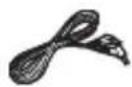
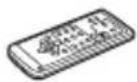
Pārbaudiet piederumus pirms ierīces lietošanas.
SDHC karte (4 GB) (tikai kopā ar modeli nr. HDCSD9D)
Akumulatoru baterija VW-VBG130
Elektrotikla adapters VSK0698
Elektrotikla kabelis K2CT3CA00004
Līdzstravas kabelis K2GJYYC00001
Tālvadības pults N2QAEC000023
Pogveida baterija CR2025
AV kabelis K2KC4CB00027
Komponentu kabelis K2KZ9DB00004
USB kabelis K2KZ4CB00011
Kompaktdisks


©
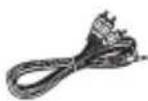

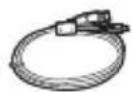

Papildus piederumi
*1 Nepieciešams bateriju pakas turētāja komplekts VW-VH04(komplektā nav iekļauts).
*2 Nepieciešams statīva adapters VW-SK12E (komplektā nav iekļauts).
Augstas izšķirtspējas videokameras īpašības
■ Loti skaidri augstas izšķirtspējas attēli
Šī ierīce ir paredzēta ľoti niansētu, augstas izšķirtspējas attēlu ierakstīšanai SD kartē.
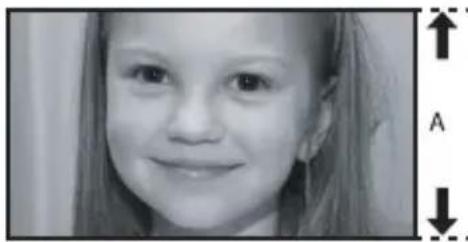
A Augstas izškirtspējas attēli (1920x1080)* Pieejamo izvērses līniju skaits 1080

Parasti attēli (720x576) Pieejamo izvērses līniju skaits 576
Augstas izškirtspējas attēli
Attelā paradīti piemēri.
- Ja noregulēts HA/HG/HX ierakstīšanas režīms.
Kas ir AVCHD?
Tas ir formāts, kas paredzēts ľoti niansētu, augstas izškirtspējas attēlu ierakstīšanai un parādīšanai. Attēla saspiešanai tiek izmantota MPEG-4 AVC/H.264 kodēšanas tehnoloģija, bet skaņas kodēšanai – Dolby Digital tehnoloģija.
◆ lerakstīšanas formāts atšķiras no parastā DVD video formāta un tāpēc nav saderīgs.
■ Saderība ar citām ierīcēm
| Citas ierīces | Pieejamās funkcijas | Attēla kvalitate |
| Video/ attēlu apskate televizora ekrānā(→76 līdz 82) | Noskatīšanās, izmantojot HDMI mini kabeli (→79)Noskatīšanās, izmantojot VIERA Link (HDAVI ControlTM)(→81) | Augstasizškirtspējasattēli |
| Noskatīšanās, izmantojot komponentu kabeli [1080i] (→80) | ||
| Noskatīšanās, izmantojot komponentu kabeli [576i] (→80) | Parastiattēli | |
| Noskatīšanās, izmantojot AV kabeli (→76) | ||
| DVD kompaktdiskurakstītājs(→84 līdz 89) | DVD kompaktdisku rakstītāja pievienošana, lai kopētu/noskatītos kompaktdisku( →84)- Nokopētā diska noskatīšanās (→88) | Augstasizškirtspējasattēli |
| Ko var izdarīt ardatoru(→94 līdz 95) | Informācijas iekopēšana un vienkārša rediģēšana datorā (→94)Kustīgo attēlu pārvēršana MPEG2 formātā (→94) | |
| Informācijas ierakstīšana DVD kompaktdiskos unSD kartēs (→94) | ||
| Kustīgo attēlu pārvēršana MPEG2 formātā (→94) | Parasti attēli | |
| DVD Video kompaktdiska izveide (→94) | ||
| Attēlu pārsūtīšana uzcitām video ierīcēm(→90) | Attēlu pārsūtīšana, kad ir pieslēgts AV kabelis (→90) |
Sagatavošana
lerakstīšana
Noskatīšanās
Pievienošana
Pievienošana datoram
Citi
12 Pirms lietošanas
16 Noregulēšana
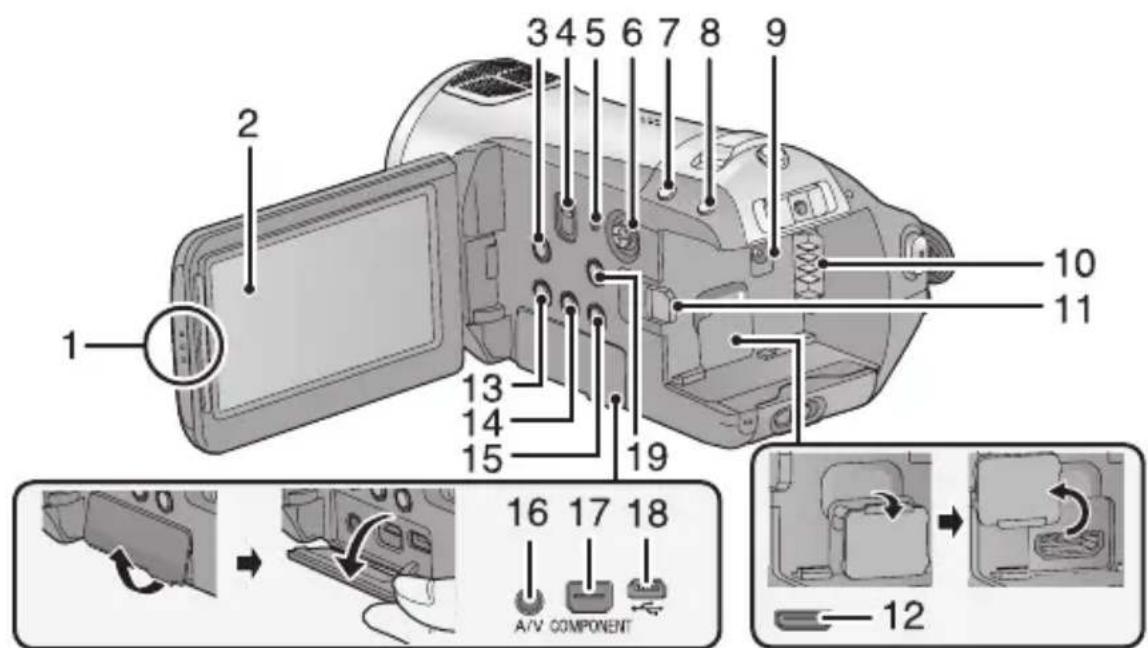
1 Škidro kristālu ekrāna atvērtā daļa
2 Škidro kristālu ekrāns (→29)
Ar pirkstiem pavelciet škidro kristālu ekrānu bultiņas virzienā.

◆ To var atvērt līdz 90°.

◆ To var pagriezt līdz 180° objektīva virzienā vai 90° pretējā virzienā.
Sakarā ar škīdro kristālu ekrāna ražošanas tehnoloģijas ierobežojumiem, uz tā var parādīties sīki gaiši vai tumši plankumi. Tomēr tomēr nenozīmē, ka ierīce darbojas nepareizi, un tas neietekmē ierakstīto attēlu.
-
Optiskas attela stabilizēšanas taustiņš [ˌD.I.S.] (→43)
-
Režīmu izvēles [AUTO/MANUAL/FOCUS] disks (→33, 57)
-
Noregulējumu atjaunošanas [RESET] taustiņš(→115)
-
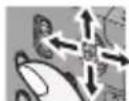
Virzības taustiņš Lietojiet virzības taustiņu, lai izvēlētos ierakstīšanas un noskatīšanās funkcijas un darbotos ar izvēlnes logu.
1
②

- Izvēlaties, kustinot pa labi, pa kreisi, uz augšu, uz leju.
② Nofiksējiet nospiežot vidū.
◆ Izvēlnes loga darbības (→23)
◆ Lai izvēlētos ierakstīšanas funkcijas (→45, 49)
♦ Lai noregulētu ar roku (→57)
♦ Noskatīšanās vadīšana (→62, 67)
Sejas noteikšanas un AE taustiņš [7] (→44)
PRE-REC taustinš [PRE-REC] (8. →37)
Līdzstrāvas ieejas kontaktligzda [DC IN 9.3V] 9. (→19)
Akumulatoru baterijas turētājs (10. →17)
Akumulatoru baterijas nodalijuma atvēršanas 11. svira [BATTERY] (→17)
HDMI mini savienotājs[HDMI] (12. →79, 81)
Kompaktdiska kopēšanas taustiņš 13. [DISC COPY] (→87)
Škidro kristālu ekrāna spilgtuma palielināšanas
[POWER LCD EXTRA] taustiņš (→29)
Dzēšanas taustiņš [1] (→ 70)
- Audio-video izejas kontaktligzda [A/V] (→76, 90)
• Lietojiet tikai pievienoto AV kabeli17.
-
Komponentu [COMPONENT] kontaktligzda ( 80)
-
USB kontaktligzda [←] (→84, 91, 101)
-
Izvēlnes [MENU] taustiņš (→23)
-
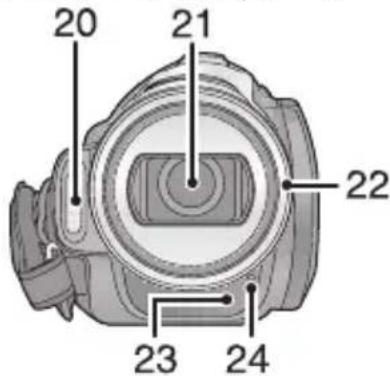
lebūvēta zibspuldze (→53)
-
Objektīvs (LEICA DICOMAR)
Objektīva vāciņš
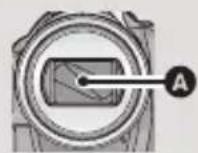

Objektīva vāciņš ierakstīšanas režīmā atveras automatiski (→22)

- Objektīva aizsegs
Lai nonemtu objektīva aizsegu, pagrieziet to preteji pulksteņa rādītāju kustības virzienam A. Lai uzliktu, ielieciet to spraugā B, un pagrieziet pulksteņa rādītāju kustības virzienā C.

- Objektīva aizsega priekšā pievienojiet filtrukomplekta (VW-LF37WE, komplektā nav iekļauts) MC aizsargu vai ND filtru.
- Pirms teleobjektīva (VW-T3714H; komplektā nav iekļauts) vai platlenķa objektīva pievienošanas (VW-W3707H; komplektā nav iekļauts) nonņemiet objektīva aizsegu.
levērojiet šādus ieteikumus.
Ja ir pievienoti divi objektīva piederumi, piemēram, ND filtrs un teleobjektīvs un W/T svira pavirzīta tuvāk W, attēla četri stūri klūs tumšāki. (Vinjetes efekts) (Pirms divuobjektīva piederumu pievienošanas vispirms noņemiet objektīva aizsegu.)
Objektīva vāciņa piestiprināšana (iekļauts filtru komplektā (VW-LF37WE, komplektā nav iekļauts))
- Ja tiek lietots filtru komplekts (VW-LF37-WE; komplektā nav iekļauts), kamēr ierīce netiek lietota aizsargājiet objektīva virsmu ar filtru komplektā iekļauto

- Lai piestiprinātu vai noņemtu objektīva vāciņu, satveriet to ar pirkstiem aiz abām malām.
-
Tālvadības sensors(→ 15)
-
lerakstīšanas indikators ( 24)

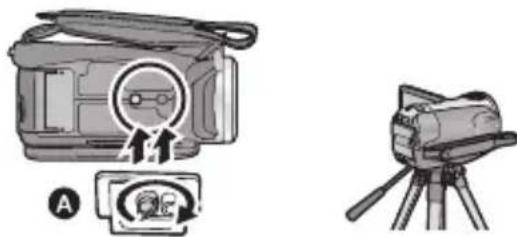
25. Statīva stiprinājuma vieta
Statīva stiprinājuma vieta ir atvere, kurā tiek piestiprināts statīvs. (Sīkāku informāciju sk. statīva lietošanas pamācībā.)
Režīmu pārslēdzējs (26. → 22)
Fotofilmēšanas taustiņš [27] (→39)
Tālummainas [W/T] svira 28.
(ierakstīšanas režīmā) (→42)
Skaluma regulēšanas [- VOL +]
svira(noskatīšanās režīmā) (→63)
Skalrunis29.
lekšējie mikrofoni (kanāla 5.1 atbalsts)30.
Statusa indikators (31. →22)
lerakstīšanas uzsākšanas/ 32.
pārtraukšanas taustiņš (→34)
Kartes pieejas [ACCESS] indikators 33.
(→21)
SD kartes nodalījuma atvēršanas svira 34.
[SD CARD OPEN] ( 21)
Kartes sprauga (35. →21)
SD kartes nodalījuma vāciņš (36. →21)
- Plecu siksnas piestiprinājuma vieta
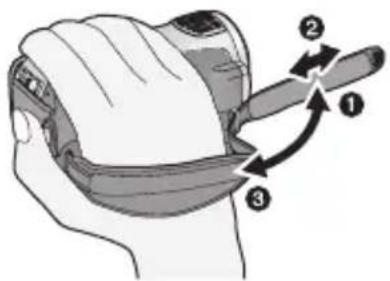
38. Delnas siksna
Noregulējiet delnas siksnas garumu atbilstoši delnai.
Fotofilmēšanas taustiņš [1]
Informācijas loga[EXT DISPLAY] taustiņš 2. (→78)
Datuma/ laika regulēšanas taustiņš [DATE/3. TIME] (→ 26)
Noskatīšanās darbību taustiņi(4. →63)
Dzēšanas taustiņš [5面]*
Virzības [θ, ▼, ◀, ▶] taustini
Šie taustiņi, līdzīgi videokameras virzības taustiņam, kustas uz augšu, uz leju, pa labi, pa kreisi.
lerakstīšanas uzsākšanas/ pārtraukšanas 7. taustiņš [START/STOP]*
-
Tālummaiņas/ skaļuma regulēšanas taustiņš [ZOOM, VÖL]*
-
Izvēlnes [MENU]* taustiņš
-
Apstiprinājuma [ENTER] taustiņš
Šis taustiņš darbojas līdzīgi virzības taustinam
* Sie taustini darbojas tāpat kā atbilstīgie ierīces taustini
UZMANĪBU!
Nepareizi nomainot bateriju, iespējama eksplozija. Lietojiet ražotāja ieteiktu vai līdzīga veida bateriju. Atbrīvojieties no izlietotajām baterijām saskaṇā ar ražotāja norādījumiem.
Pogveida baterijas (iekļauta komplektā) ievietošana
- Turot piespiestu atduri Ⓐ, izvelciet baterijas turētāju.
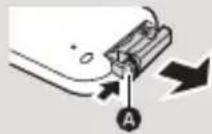
- levietojiet plakano bateriju ar (+) zīmi uz augšu un iebīdiet

baterijas turētāju atpakal.
Kad pogveida baterija ir nolietojusies,nomainiet to ar jaunu CR2025 bateriju.Baterija parasti darbojas vienu gadu, tomër tas ir atkarīgs no ierīces lietošanas biežuma.
BRĪDINĀJUMS!
Glabājiet pogveida bateriju bērniem nepieejamā vietā. Nelieciet pogveida bateriju mutē. Ja baterija tiek norīta, nekavējoties vērsieties pie ārsta.
Tālvadības pults darbības diapozons

Attālums: apmēram 5 metri
Leņkis: aptuveni 10° uz augšu un 15° uz leju, pa labi un pa kreisi.
- Tālvadības pults paredzēta lietošanai telpās. Lietojot ārpus telpām vai spēcīgā apgaismojumā, tā var nedarboties pareizi pat lietošanai paredzētajā diapazonā.
■ Akumulatoru baterijas, kuras var lietot šajā ierīcē
Panasonic akumulatoru baterijas, kuras var lietot šajā ierīcē, ir VW-VBG130/VW-VBG260/VW-VBG6. VW-VBG130/VW-VBG260/VW-VBG6 baterijām ir funkcija, kas pārbauda vai baterijas un ierīci var lietot kopā.
- Lietojot VW-VBG6 akumulatoru baterijas šajā ierīcē, ir nepieciešams akumulatoru bateriju turētāja komplekts VW-VH04 (komplektā nav ieklauts).
- Šajā ierīcē var izmantot akumulatoru baterijas, kuras ražojuši citi uzņēmumi un kuras ir sertificējis Panasonic, bet netiek garantēta šādu bateriju kvalitāte, darbība un drošība.
- Lai droši lietotu šo ierīci, iesakām izmantot īstas Panasonic baterijas, kuras ir pārbaudītas mūsu kvalitātes kontroles procesā.
Mēs neuzņemamies jebkādu atbildību par ierīces bojājumiem vai negadījuniem, kas radušies neīstu Panasonic bateriju lietošanas rezultātā (ieskaitot baterijas, kuras sertificējis Panasonic). - Kad iegādājieties baterijas, rūpīgi tās pārbaudiet. Starp baterijām, kas tiek pārdotas par neparasti zemām cenām vai kuras pircējs nevar pārbaudīt, ir atrastas daudzas viltotas vai imitētas baterijas
Akumulatoru baterijas uzlādēšana
legādājoties videokameru, akumulatoru baterija nav uzlādēta. Pirms ierīces lietošanas uzlādējiet akumulatoru bateriju.
Svarīgi:
Akumulatoru baterija neuzlādēsies, ja līdzstrāvas kabelis būs pieslēgts maînstrāvas elektrotīkla adapterim. Atvienojiet līdzstrāvas kabeli no maînstrāvas elektrotīkla adaptera.
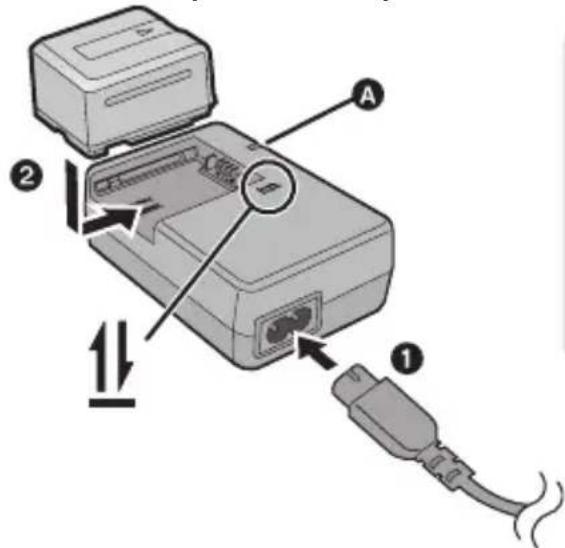
Uzlādēšanas indikators [CHARGE]
Izgaismojas:
Notiek uzlādēšana (Akumulatoru baterijas uzlādēšanas ilgums:→18)
Nodziest:
Uzlādēšana pabeigta
Mirgo:
Pārliecinieties, ka akumulatoru baterijas un mainstrāvas elektrotīkla adaptera kontakti ir tīri, tajos nav svešķermeņi vai puteklļi un pievienojiet vēlreiz pareizi. (→121)
Pievienojiet mainstrāvas tīkla kabeli adapterim un elektrotīkla kontaktligzdai. 1
. levietojiet akumulatoru bateriju lādētājā atbilstoši marķējumiem.2
- lesakām izmantot Panasonic akumulatoru baterijas (→9, 18). Citu akumulatoru bateriju izmantošanas gadījumā šīs ierīces kvalitāte netiek garantēta.
- Nekarsējiet un nenovietojiet baterijas liesmu tuvumā.
- Neatstājiet akumulatoru baterijas mašīnā ar aizvērtām durvīm un logiem, kur tās ilgstoši tiktu pakļautas tiešu saules staru iedarbībai.
Akumulatoru bateriju ievietošana/ iznemšana
Atveriet škidro kristālu ekrānu un ievietojiet akumulatoru bateriju attēlā norādītajā virzienā.

A levietojiet akumulatoru bateriju līdz atsan klikškis un tā noblokejas.
Baterijas iznemšana
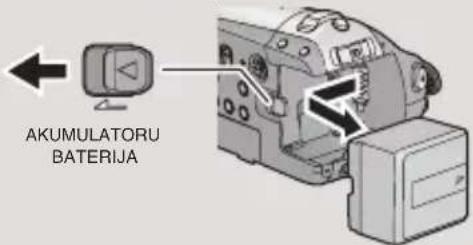
Pirms akumulatoru baterijas iznemšanas noregulējiet režīmu izvēles slēdzi uz OFF (izslēgts) un pārliecinieties, ka stāvokļa indikators ir nodzisis.
Bīdiet slēdzi bultiņas norādītajā virzienā,līdz tas atblokējas, un izņemiet akumulatoru bateriju.
UZMANĪBU!
Nepareizi nomainot akumulatoru bateriju, iespējama eksplozija. Lietojiet ražotāja ieteik-tu vai līdzīga veida akumulatoru bateriju. Atbrīvojieties no izlietotajām akumulatoru baterijām saskaṇā ar ražotāja norādījumiem.
Akumulatoru baterija ir paredzēta otrreizējai pārstrādei.
levērojiet vietējos otrreizējās izejvielu pārstrādes noteikumus.
Uzlādēšanas un ierakstīšanas ilgums
Temperatūra: 25°C/mitrums: 60%
Uzlādēšanas ilgums
| Akumulatoru baterijas modela numurs | Barošanas spriegums/ ietilpība | Uzlādēšanas ilgums |
| Komplektā iekļautā akumulatoru baterija/VW-VBG130 (komplektā nav iekļauta) | 7.2 V/1320 mAh | 2 st. 35 min. |
| VW-VBG260 (komplektā nav iekļauta) | 7.2 V/2640 mAh | 4 st. 40 min. |
| VW-VBG6 (komplektā nav iekļauta)* | 7.2 V/5800 mAh | 9 st. 25 min . |
■ lerakstīšanas ilgums
| Akumulatoru baterijas modela numurs | Barošanas spriegums/ ietilpība | Maksimālais nepārtrauktas ierakstīšanas ilgums | Faktiskais ierakstīšanas ilgums |
| Komplektā iekļautā akumulatoru baterija/VW-VBG130 (komplektā nav iekļauta) | 7.2 V/1320 | 1 st. 50 min | 1 st. 10 min. |
| VW-VBG260 (komplektā nav iekļauta) | 7.2 V/2640 mAh | 3 st. 30 min. | 2 st. 10 min. |
| VW-VBG6 (komplektā nav iekļauta)* | 7.2 V/5800 mAh | 8 st. 35 min. | 5 st. 20 min. |
* Nepieciešams akumulatoru bateriju turētāja komplekts VW-VH04 (komplektā nav iekļauts).
- Tabulā norādītie ilgumi ir aptuveni.
- Noradītais uzlādēšanas laiks domāts akumulatoru baterijām, kas pilnībā izlādējušās. Uzlādēšanas laiks var atšķirties atkarībā no tā, cik sen akumulatoru baterija ir tikusi lietota. Akumulatoru baterijas uzlādēšanas ilgums karstā/ aukstā vidē vai ja baterija nav lietota ilgu laiku var būt lielāks nekā parasti.
Faktiskais ierakstīšanas ilgums nozīmē laiku, kurā ierakstīšana kartē tiek atkārtoti uzsākta/• pārtraukta, ierīce tiek ieslēgta/izslēgta, tiek izmantota tālummaiņas svira u. c. lerakstīšanas ilgumi mainīsies atkarībā no lietošanas apstakļiem. levērojiet, ka zemā • temperatūrā akumulatoru baterijas lietošanas ilgums samazināsies.
Akumulatoru baterijas sasilst, tām darbojoties vai uzlādējot. Tā nav darbības klūme.
- Nav nepieciešams izlietot visu akumulatoru bateriju. Akumulatoru baterija var tikt uzlādēta arī tad, ja ta nav līdz galam izlādēta.
Atlikušas akumulatoru baterijas energijas rādījumi
Samazinoties akumulatoru baterijas energijai, mainās ekrāna rādījumi.

- Atlikusī akumulatoru baterijas energija tiek parādīta minūtes laikā, ja lieto ar šo ierīci izmantoja-mu Panasonic akumulatoru bateriju. Atlikušās akumulatoru baterijas energijas parādīšana var ilgt noteiktu laiku. Faktiskais parādīšanas ilgums var atšķirties, atkarībā no lietošanas apstākļiem.
- Maksimālais akumulatoru baterijas jaudas rādījums ir 999 minūtes. Ja faktiskais atlikušaislaiks pārsniedz 999 minūtes, indikatora zaļā krāsa nemainīsies, līdz atlikušais laiks būsmazāks par 999 minūtēm.
Pagriežot režīmu izvēles disku, lai pārslēgtu režīmu, ilguma rādījumi nodzisīs un tiks • pārrēkināts atlikušās akumulatoru baterijas darbības ilgums.
- Ja lietojat citu ražotāju elektrotīkla adapteru vai akumulatoru baterijas, atlikušāsakumulatoru baterijas darbības ilgums neparādīsies.
Pievienošana elektrotikla kontaktligzdai
Ierīce darbojas gaidīšanas režīmā, ja ir pievienots elektrotīkla adapters. Kamēr elektrotīkla adapters ir pievienots elektrotīkla kontaktligzdai, primārajā kēdē visu laiku ir spriegums.
Svarīgi: Akumulatoru baterija neuzlādēsies, ja līdzstrāvas kabelis būs pieslēgts mainstrāvas elektrotīkla adapterim.
Neizmantojiet elektrotikla kabeli ar citām ierīcēm, jo tas paredzēts tikai šai ierīcei. Nelietojiet citu ierīču mainstrāvas tīkla kabelus ar šo ierīci.
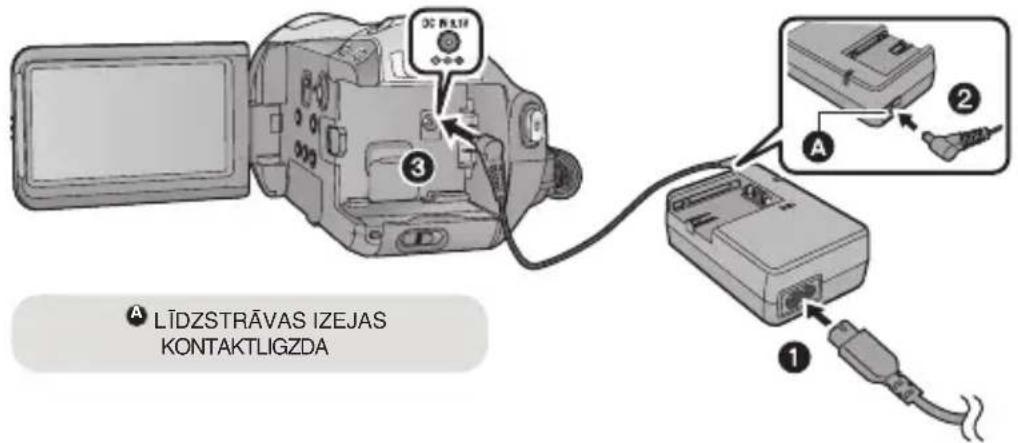
Pievienojiet mainstrāvas elektrotīkla kabeli adapteram un elektrības 1 kontaktligzdai.
Pievienojiet līdzstrāvas kabeli elektrotīkla adapteram.2
Pievienojiet līdzstrāvas kabeli līdzstrāvas kontaktligzdai [DC IN 9.3V].3
Šī ierīce (ar SDHC atmiņas kartēm savienojama iekārta) ir savienojama gan ar SD kartēm, gan SDHC atmiņas kartēm. Ierīcēs, kas ir savienojamas tikai ar SD kartēm, nevar lietot SDHC atmiņas kartes. Kad SDHC atmiņas karti izmantojiet citā ierīcē, pārliecinaties, ka tā atbalsta SDHC atmiņas karti.
Ierīcei paredzētās atmiņas kartes
| Kartes veids letilpība | Kustīgu attēlu ierakstīšana | Kustīgu attēlu ierakstīšanai ieteicams izmanot SD kartes, kas atbilst 4. vai augstākai SD ātruma klases kategorijai* vai arī sekojošas Panasonic SD kartes, kas paredzētas kustīgu attēlu ierakstīšanai. | Nekustīgu attēlu ierakstīšana |
| SDatmiņaskarte | 8 MB16 MB | Nav izmantojama | Izmantojama |
| 32 MB64 MB128 MB256 MB512 MB | lerakstīšana nav garantēta.Kustīgu attēlu ierakstīšana var tikt pēkšņipārtraukta izmantotās SD kartes dēļ.(→35) | ||
| 1 GB RP-SDV01G | |||
| 2 GB RP-SDV02G, RP-SDM02G | |||
| SDHCatmiņaskarte | 4 GB RP-SDV04G, RP-SDM04G | ||
| 8 GB RP-SDV08G | |||
| 16 GB RP-SDV16G | |||
* SD ātruma klases kategorija ir veiksmīgai ierakstīšanai vajadzīgais ātruma standarts.
- Lūdzu apskatiet jaunāko informāciju par SD/SDHC atmiņas kartēm, kuras izmantojamas kustīgu attēlu ierakstīšanai, šajā tīmekļa vietnē.
http://panasonic.jp/support/global/cs/e_cam (Šī tīmekļa vietne pieejama tikai anglu valodā.)
Lai formatētu SD kartes, izmantojiet tikai šo ierīci (→75). Neizmantojiet citas ierīces, piemēram, datoru, SD kartes formatēšanai. Karte, iespējams, nebūs izmantojama šajā ierīcē
- 4 GB vai lielākas ietilpības atmiņas kartēm, kurām nav SDHC logotipa, nepiemīt SD kartes tehniskās īpašības.
- Ja SD kartes ierakstu aizsardzības slēdzis A ir aizvērts, kartesinformāciju nevar ierakstīt, izdzēst un redigēt.
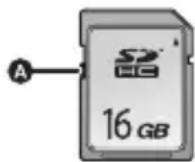
Sargājiet atmiņas karti, lai bērni nevarētu to • norīt.
SD kartes ievietošana/ iznemšana
Brīdinājums:
Ja SD karte tiek ievietota/izņemta no videokameras, kad tā ir ieslēgta, iespējams sabojāt ierīci vai zaudēt kartes ierakstus.
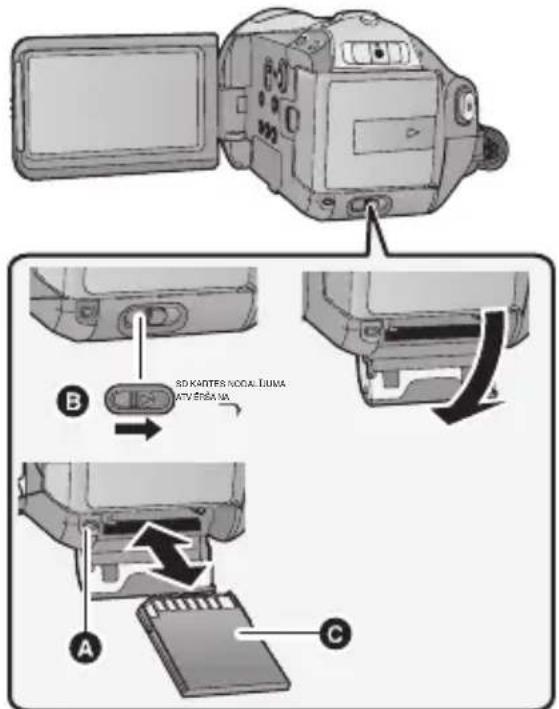
Kartes pieejas indikators [ACCESS]
Pieejas indikators •A iedegas, kad notiek informācijas apstrāde.
Pagrieziet režīmu izvēles disku uz 1 OFF. (→22)
Pārbaudiet, vai ir nodzisis stāvokla indikators.
2 Lai atvērtu SD kartes nodalījumu, bīdiet
SD CARD OPEN atvēršanas sviru B.
3 levietojiet vai iznemiet SD karti
levietojiet SD karti ar uzlīmes pusi • zīmējumā parādītajā virzienā un iebīdiet to līdz galam. Piespiediet SD kartes vidu un izvelciet to • taisni ārā.
. Cieši aizveriet SD kartes 4 nodalījuma vāciņu.
Cieši aizveriet, līdz atskan klikškis.
Vispirms formatējiet SD karti, ja gatavojaties to izmantot šajā ierīcē pirmo reizi un ja tā pirms tam ir tikusi izmantota citā ierīcē (→75). Kad SD karte tiek formatēta, visa ierakstītā informācija tiek izdzēsta. Ja informācija ir izdzēsta, to vairs nav iespējams atjaunot. Pirms formatēšanas uzsākšanas, pārkopējiet visu nepieciešamo informāciju datorā, DVD kompaktdiskā utt. (→84, 94)
• Nepieskarieties kontaktiem SD kartes aizmugurē.
- Strāvas traucējumi, statiskā elektrība vai šīs ierīces darbības klūda var sabojāt vai izdzēst informāciju, kas ierakstīta SD kartē. leteicams svarīgu informāciju pārkopēt datorā, DVD kompaktdiskā utt. (→84, 94)
- Kad kartes pieejas indikators (→84, 94) ir iedegts, nedrīkst:
- iznemt SD karti;
- pagriezt režīmu izvēles disku;
- izslēgt ierīci;
- ievietot un iznemt USB kabeli;
- pakļaut ierīci vibrācijām vai triecienam.
Pagrieziet režīmu izvēles disku, lai ierakstītu, noskatītos ierakstu vai izslēgtu barošanu.
Ieslēdziet ierīci, piespiežot atbrīvošanas taustiņu
A un virzot režima izvēles disku
uz vai .
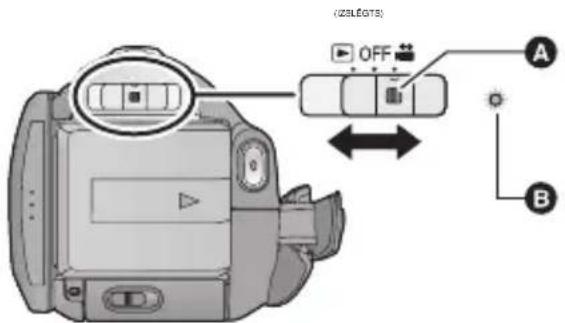
Vienlaikus griežiet režīmu izvēles disku • unpiespiediet atbrīvošanas taustiņu, ja pārslēdzat no izslēgšanas režīma jebkurā citā režīmā.
Stāvokļa indikators •B
Stāvokla indikators izgaismojas, un barošana ieslēdzas.
- Pirmo reizi ieslēdzot ierīci parādās datuma un pareiza laika noregulēšanas pieprasījuma paziņojums. Izvēlieties [YES] (jā) un noregulējiet datumu un pareizu laiku. (→26)
Ierīces izslēgšana
Pagrieziet režīmu izvēles disku uz OFF.
Stāvokla indikators nodziest, un barošana izslēdzas.
| [7672] | lerakstīšanas režīms (→34, 39) |
| [8273] | Noskatīšanās režīms (→62, 67) |
 |
Barošanas ieslēgšana un izslēgšana, izmantojot škidro kristālu ekrānu
Kad režīmu izvēles disks ir noregulēts uz , ,irošana ieslēdzas, kad šķidro kristālu ekrāns atveras, un izslēdzas, kad šķidro kristālu ekrāns aizveras.
Barošanas ieslēgšana
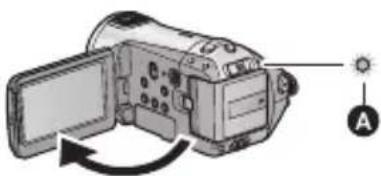
Stāvokļa indikators Ⓐ izgaismojas.
Barošanas izslēgšana
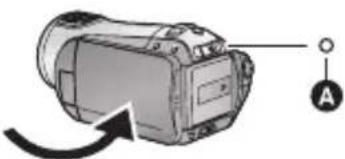
Kad ierīce netiek lietota, noregulējiet režīmu izvēles disku uz OFF.
Ar virzības taustiņu vadiet parādītos izvēlņu logus.
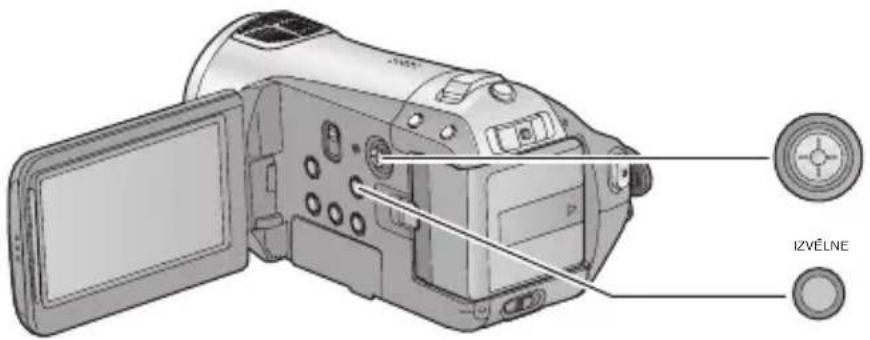
Nospiediet MENU taustinu.1
IZVELNE

Izvēlņu rādījumi var mainīties atkarībā no režīmu izvēles diska stāvokļa.
2 Izvēlieties galveno izvēlni paA virziet virzības taustiņu pa labi vai nospiediet to.
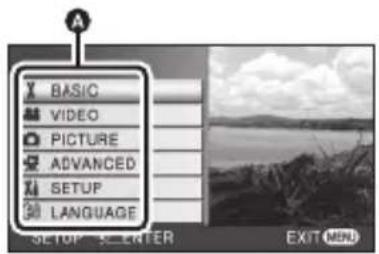
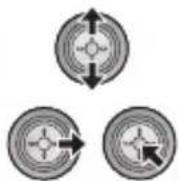
3 Izvēlieties apakšizvēlnes sadaju un iespiediet virzības taustiņu pa labi vai vidū.
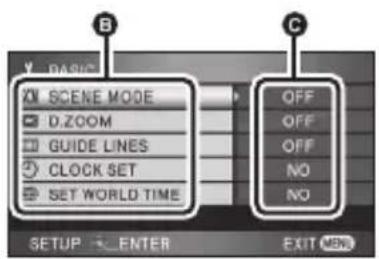
© Izvēlnes pašreizējie noregulējumi
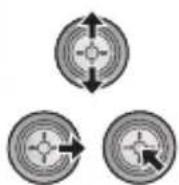
Izvēlieties vajadzīgo uzstādījumu un 4 nospiediet virzības taustiņu, lai apstiprinātu izvēli.
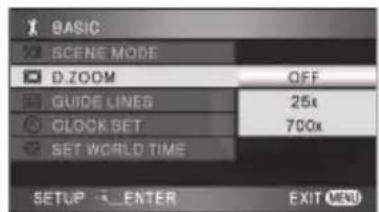


Lai atgrieztos pie iepriekšējiem ekrāna • rādījumiem, piespiediet virzības taustiņu pa kreisi. Pēc tam varat izvēlēties citas izvēlnes sadaļas.
Nospiediet MENU taustinu, 5 lai izietu no izvēlnu loga.
IZVELNE

lerakstīšanas vai noskatīšanās laikā izvēlņu logs neparādās. Kamēr ir redzams izvēlņu logs, nevar uzsākt citas darbības.
Valodas maina,
Valodas var mainīt dialoga ekrānā vai izvēlņu logā.
1 Piespiediet MENU taustiņu, izvēlieties [LANGUAGE] un nospiedi virzības taustiņu
Izvēlieties [English] un nospiediet virzības taustiņu.2
Izvēlņu saraksts

lerakstīšanas režīms
[BASIC] (pamatizvēlne)
[SCENE MODE] (skatu režīms) (→57)
[D.ZOOM] (digitālā tālummaina) (→42)
[GUIDE LINES] (ierakstīšanas norādījumi) (→49)
[CLOCK SET] (pareiza laika noregulēšana) (→ 26)
[SET WORLD TIME] (pasaules laika noregulēšana) (→28)
[VIDEO]
[REC MODE] (ierakstīšanas režīms) (→36)
[25pDIGITAL CINEMA] ( 25 kadru digitālais kino) (→49)
[FADE COLOUR] (pakāpeniskas ierakstīšanas uzsākšanas/ pārtraukšanas krāsa) (→46)
[WIND CUT] (vēja radīto trokšņu samazināšana) (→50)
[MIC SETUP] (mikrofona noregulēšana) (→50)
[MIC LEVEL] (mikrofona līmenis) (→51)
[AGS] (automātiska ierakstīśanas apturēśana) (→3 3 )
■ [PICTURE] (attēls)
[PICT.QUALITY] (attēla kvalitāte)(→41)
[HI-SPEED BURST] (zibenīgā uzņemšana) (→52)
[FLASH] (zibspuldze)(→ 53)
[FLASH LEVEL] (zibspuldzes līmenis)(→ 53)
[RED EYE] (sarkano acu efekta samazināšana) (→ 53)
[SHTR SOUND] (aizvara darbības skana)(→54)
■[ADVANCED] (papildus)
[RECLAMP] (ierakstīšanas indikators)
lerakstīšanas indikators izgaismojas ierakstīšanas laikā un mirgo, ja ierīce saņem signālu no tālvadības pults vai darbojas taimers. Ja ierakstīšanas indikators ir noregulēts uz [OFF], tas neizgaismojas ierakstīšanas laikā.
[ZEBRA] (svītraini laukumi) (→ 54)
[COLOUR BARS] (krāsu joslas) (→ 54)
[MF ASSIST] (fokusēšanas ar roku palīdzības funkcija) (→ 58)
[AUTO SLOW SHTR] (automātiska aizvara palēlināšana)(→55)
[SHOOTING GUIDE] (filmēšanas norādījumi) (→ 38)
[Digital Cinema Colour] (digitālā kino krāsa) (→55)
■ [SETUP] (noregulējumi)
[FORMAT CARD] (kartes formatēšana)(→75) [DISPLAY] (ekrāns)
Ekrāna rādījumi tiek izvēlēti tā, kā parādīts zīmējumos.
![[OFF] [ON] R1h30m 14x1 90min](/content/2026/06/1151164/images/7ff1882cf91e350fe4ef843372cbf4c8a0adbd3c0c9dcff52cb64b7271c9a2d6.jpg)
[DATE/TIME] (datums/ pareizs laiks)(→26)
[DATE FORMAT] (datuma formāts)(→26)
[POWER SAVE] (enerğijas taupīšana)
[OFF] (izslēgts):
Enerğijas taupīšānas funkcija nav aktivizēta. [5 MINUTES] (5 minūtes):
Ja aptuveni 5 minūtes ar ierīci netiek veiktas nekādas darbības, tā automātiski izslēdzas, lai ietaupītu akumulatoru baterijas darbības ilgumu.
- Kad lietojat elektrotīkla adapteru, pieslēdzat ierīci datoram, printerim vai DVD kompaktdisku rakstītājam vai izmantojat PREREC funkciju, energijas taupīšanas funkcija nedarbosies.
[QUICK START] (ātras ierakstīšanas funkcija) (→37)
BEEP SOUND] (skañas signāls)
Dod signālu par tādām darbībām kā, piemēram, ierakstīšanas uzsākšana un pārtraukšana.
Viens skaņas signāls
Atskan, uzsākot ierakstīšanu, leslēdzot ierīci, Kad ierīci atpazīst dators, printeris u.tml.
Divi skañas signāli
Atskan, īslaicīgi apturot ierakstīšanu, Izslēdzot ierīci.
Divi skañas signāli četras reizes
Atskan klūdas gadījumā. Pārbaudiet ekrānā redzamo norādi. (→108)
[LCD AI] (škidro kristālu ekrāna attēlu kvalitātes maiņa) (→30)
[LCD SET] (škidro kristālu ekrāna noregulēšana) (→29)
[COMPONENT OUT] (komponentu izejas kontaktligzda) ( 80)
[HDMI RESOLUTION] (HDMI kontaktligzdas izejas izškirtspēja)(→79)
[VIERA Línk] (→81)
[TV ASPECT] (televizora ekrāna formāts)(→78)
[INITIAL SET] (sākotnējie noregulējumi)
Izvēlieties [YES], lai atjaunotu izvēlnes sākotnējos noregulējumus. (Valodas noregulējumi nevar tikt atjaunoti uz iegādes brīža noregulējumiem.)
[DEMO MODE] (demonstrācijas režīms)
Tiek izmantots, lai uzsāktu ierīces iespēju demonstrāciju.
(Darbojas tikai, ja režīmu izvēles disks ir stāvoklī.) Ja [DEMO MODE] noregulēsiet uz [ON] bez ievietotas SD kartes, ierīce automatiski izvēlēsies demonstrācijas režīmu. Ja veicat citu darbību, demonstrācija tiks atcelta. Demonstrācijas režīms sākas automatiski, ja aptuveni 10 minūtes netiek veiktas nekādas darbības. Lai pārtrauktu demonstrāciju, noregulējiet [DEMO MODE] uz [OFF] vai ievietojiet SD karti.
[LANGUAGE] (valoda)(
Noskatīšanās izvēlnes ([kustīgu attēlu noskatīšanās)
[VIDEO SETUP] (video noregulējumi)
[REPEAT PLAY] (atkārtota noskatīšanās) (→66)
[RESUME PLAY] (noskatīšanās turpināšana) (→66)
[SCENE PROTECT] (skatu aizsardzība) (→73) ^*1
[GUIDE LINES] (ierakstīšanas norādījumi) (→49)
■ [EDIT SCENE] (skatu rediğešana)\*
[DIVIDE] (sadalīšana) (→72)
[DELETE] (izdzēšana)(→71)
■ [DISC SETUP] (kompaktdiska noregulējumi) \* 2
[FORMAT DISC] (kompaktdiska formatešana) ( 89)
[AUTO PROTECT] (automātiskā aizsardzība) (→89)
[INFORMATION] (informācija) (→89)
Citas izvēlnes, kas nav šeit norādītas, • meklējiet ierakstīšanas režīma izvēlnēs.
([ Nekustīgu attēlu noskatīšanās)
■ [PHOTO SETUP] (foto noregulējumi) \* 1
[SCENE PROTECT] (skatu aizsardzība)(→73)
[DPOF SET] (DPOF noregulējumi)(→74)
[DELETE] (izdzēšana)(→71)
[SETUP] (noregulējumi)
[FORMAT DISC] (kompaktdiska formatēšana) (→ 89) ^*2
Citas izvēlnes, kas nav šeit norādītas, • meklējiet ierakstīšanas un kustīgu attēlu noskatīšanās režīmu izvēlnēs.
*1 Neparādās, ja ir pieslēgts DVD kompakt-disku rakstītājs (komplektā nav iekļauts) vai ja ir ieslēgta [INTEL. SCENE] (uzlabota apskate) (→65).
*2 Parādās tikai, ja ir pieslēgts DVD kompakt-disku rakstītājs.
Pirmo reizi ieslēdzot ierīci, parādās datuma un pareiza laika noregulēšanas pieprasījuma paziņojums. Izvēlieties [YES] (jā) un veiciet 2. līdz 4. darbību, lai noregulētu datumu un pareizu laiku
◇ Pagrieziet režīma izvēles disku, lai izvēlētos
1 Piespiediet MENU taustinu.(→23)
2 Izmantojot virzības taustiņu, noregulējiet datumu un pareizu laiku.
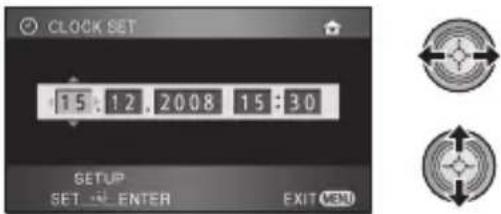
Gadskaitlis mainās šādi:
2000, 2001, ..., 2039, 2000, ...
• Laika rādījumiem tiek izmantota 24 stundu sistēma.
[★] parādās ekrāna labajā augšējā stūrī, kad [SET WORLD TIME] (→28) ir noregulēts uz[HOME], kamēr [ ] parādās, kad tas ir noregulēts uz [DESTINATION].
Nospiediet virzības taustinu, lai 3 apstiprinātu izvēli.
Pulksteņa darbība sākas no [00] sekundēm, ja virzībastaustiņš tiek piespiests vidū.
4 Nospiediet MENU taustiņu, lai pabeigtu noregulēšanu.
- Pārbaudiet datuma un pareiza laika rādījumus
Datuma un pareiza laika rādījuma veida maina Piespiediet MENU taustiņu. (→ 23)
[SETUP] → [DATE/TIME] → vēlamais rādījumu veids
- Datuma un pareiza laika rādījumus var atvērt vai mainīt, arī atkārtoti piespiežot tālvadības pults DATE/TIME taustiņu.
[DATE]

[OFF]
[D/T]
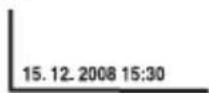
Ekrāna rādījumu veida maina
Piespiediet MENU taustinu. (23)
[SETUP] → [DATE FORMAT] → vēlamais rādījumu veids
| Rādījumu veids | Ekrāna rādījumi |
| [Y/M/D] | 2008. 12. 15 |
| [M/D/Y] | 12 15 2008 |
| [D/M/Y] | 15. 12. 2008 |
Lai uzstādītu vasaras/ ziemas laiku, • izvēlnes [SET WORLD TIME] (pasaules laika noregulēšana) iespējā [HOME] (mājas regions) izvēlieties vasaras/ ziemas laiku (“daylight saving time”).
Datuma un pareiza laika funkciju nodrošina • iebūvēta litija akumulatoru baterija.
Ja pareiza laika vietā tiek rādīts [- -], iebūvētā litija akumulatoru baterija ir izlādējusies. Lai to uzlādētu, rīkojieties atbilstoši sekojošiem norādījumiem.
lebūvētās litija baterijas uzlādēšana
Pievienojiet maiņstrāvas tīkla adapteru vai • piestipriniet ierīcei akumulatoru bateriju, un iebūvētā litija baterija tiks uzlādēta. Pēc aptuveni 24 stundu uzlādēšanas baterija nodrošinās pulksteņa darbību aptuveni sešus mēnešus. (Baterija tiek uzlādēta arī tad, ja režīmu izvēles disks noregulēts uz OFF (izslēgts).)
BRĪDINĀJUMS!
ŠĪS IERĪCES LITIJA BATERIJU DRĪKST NOMAINĪT TIKAI SPECIĀLISTS. NEPIECIEŠAMĪBAS GADĪJUMĀ SAZINIETIES AR PANASONIC PREČU IZPLATĪTĀJU.
Pasaules laika noregulēšana (Ceļojuma galamērķa pareiza laika parādīšana)
Izveloties mājas un celojuma galamērka regionus, ir iespējams parādīt un ierakstīt pareizu laiku celojuma galamērkī.
1 Nospiediet MENU taustiņu. (→ 23)
Ja pulkstenis nav noregulēts, uzstādiet tajā • pareizu laiku. (lpp. 26)
Ja mājas regionā [HOME] nav noregulēts, • piemēram, sākuma noregulējumu laiks, parādās ziņojums. Lai pārietu pie nākamās darbības, nospiediet virzības taustiņu.
2 (Tikai noregulējot mājas regionu.) Ar virzības taustiņu izvēlieties [HOME].
(Tikai noregulējot mājas regionu.)3 Izvēlieties savu mājas regionu un apstipriniet izvēli, nospiežot virzības taustiņu.
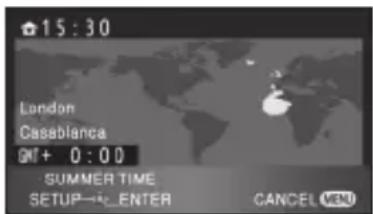
![PANASONIC HDC-HS9D - (Tikai noregulējot mājas regionu.) Ar virzības taustiņu izvēlieties [HOME]. - 2](/content/2026/06/1151164/images/80f86d80b76f849e334fac1f3493405e4a981e4432538ba4a7abd00ce17098a3.jpg)
![PANASONIC HDC-HS9D - (Tikai noregulējot mājas regionu.) Ar virzības taustiņu izvēlieties [HOME]. - 3](/content/2026/06/1151164/images/f12a40c4f33bb9660f3947f9ebbbd5366ff82f0e51044b0f5f9ad0ee2cd42123.jpg)
Pareizais laiks parādās ekrāna kreisajā • augšējā stūrī. Laika starpība ar GMT (Grīnvičas laiks) parādās ekrāna kreisajā apakšējā stūrī.
- Ja mājas régiona gadalaiks ir vasara, nospiediet virzības taustiņu uz augšu. Parādās [ ] un tiek ieslēgts vasaras laika noregulējums; pulksteņa laiks tiek noregulēts vienu stundu uz priekšu. Vēlreiz nospiediet virzības taustiņu uz augšu, lai atgrieztos pie normāla laika noregulējuma.
(Noregulējot ceļojuma galamērķa regionu.)4 Izvēlieties [DESTINATION] un nospiediet virzības taustiņu.
Kad pirmo reizi tiek noregulēts mājas regions, • pēc veiksmīgas tā noregulēšanas parādās celojuma galamērka izvēles logs. Ja mājas regions jau ir noregulēts, sāciet celojuma galamērka noregulēšanu ar šo darbību.
(Noregulējot ceļojuma galamērķa regionu.)5 Izvēlieties ceļojuma galamērķi un apstipriniet izvēli ar virzības taustīņu.
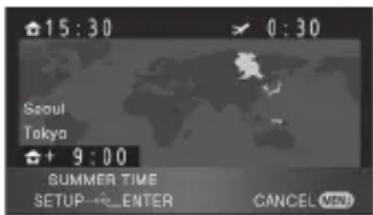
![PANASONIC HDC-HS9D - (Tikai noregulējot mājas regionu.) Ar virzības taustiņu izvēlieties [HOME]. - 5](/content/2026/06/1151164/images/855fc632cc5f18ce83e05671232fd7e6236f6589cd0dcf465a1a138fa207a81a.jpg)
![PANASONIC HDC-HS9D - (Tikai noregulējot mājas regionu.) Ar virzības taustiņu izvēlieties [HOME]. - 6](/content/2026/06/1151164/images/59f17873fda45d6bba57f05a0c4baf453e2bebb4414683b700ca355ffed0acf4.jpg)
Izvēlētā ceļojuma galamērka vietējais laiks • parādās ekrāna labajā augšējā stūrī. Laika starpība starp ceļojuma galamērka un mājas regionu paradās ekrāna kreisajā apakšējā stūrī.
Ja celojuma galamērka gadalaiks ir vasara, • nospiediet virzības taustinu uz augšu.
Parādās [ ]tiek ieslēgts vasaras laika noregulējums; pulksteņa laiks tiek noregulēts vienu stundu uz priekšu. Vēlreiz nospiediet virzības taustiņu uz augšu, lai atgrieztos pie normāla laika noregulējuma.
Pabeidziet noregulēšanu, nospiežot MENU • taustiņu. Parādās [ ] un norāde ar ceļojuma galamērķa laiku.
Mājas regiona rādījumu atjaunošana Noregulējiet mājas regiona rādījumus, veicot 1. līdz 3. darbību. Lai izietu no izvēlņu loga, nospiediet MENU taustinu.
Ja ekranā neparādās vajadzīgais celojuma • galamērķis, noregulējiet to, izmantojot laika atšķirību starp celojuma galamērķa un mājas regionu.
Šie noregulējumi neietekmē faktiski ierakstītos attēlus.
Škidro kristālu ekrāna spilgtuma palielināšana

POWER LCD EXTRA taustiņš Ik reizi, piespiežot POWER LCD EXTRA taustiņu, rādījumi mainās par vienu vienību šādā secībā: [ ]* [ ]* noregulējums atcelts (standarta noregulējums).
- Ja izmantojat elektrotīkla adapteru, ieslēdzot barošanu parādās [ ]indikators un ekrāns automātiski klūst gaišāks.
Škidro kristālu ekrāna spilgtuma un krāsu līmeṇa noregulēšana
1 Nospiežiet MENU taustinu. (→23)
2 Izvēlieties noregulējuma iespēju, nospiežot virzības taustiņu.


[BRIGHTNESS]:
Škidro kristālu ekrāna spilgtums
[COLOUR]:
Škidro kristālu ekrāna krāsu līmenis
Nospiežot virzības taustiņu, apstipri-3 niet noregulējumu.


Ja pēc noregulēšanas aptuveni divas • sekundes netiek veiktas nekādas darbības, joslu indikators nodziest.
Lai izietu no izvēlņu loga, nospiediet MENU • taustīņu.
Attēla kvalitātes maiņa škidro kristālu ekrānā
Piespiediet MENU taustinu. (→23)
$$ \begin{array}{c}\text {[SETUP]} \rightarrow \text {[LCD AI]} \rightarrow \text {[DYNAMIC] vai}\\text {[NORMAL]}\end{array} $$
[DYNAMIC]:
Attēls škīdro kristālu ekrānā klūst skaidrs un spilgts. Optimālais kontrasts un spilgtums tiek noregulēts atkarībā no ierakstāmā attēla. Tiek ierakstīti skaidri un izcili attēli.
[NORMAL]:
Pārslēdzas uz parastu attēla kvalitāti.
- Šī funkcija ir automātiski noregulēta uz [DYNAMIC], kad ekrāna spilgtums tiek palielināts (un parādās [ ] vai [] indikators), un to nevar noregulēt uz [NORMAL].
Sevis ierakstīšana
Pagrieziet režīmu izvēles slēdzi, lai izvēlētos ◊.
Grieziet škidro kristālu ekrānu uz objektīva pusi.
- Attēls ir horizontāli apgriezts, it kā skatoties spoguļattēlā. (lerakstītais attēls ir tāds pats kā parastā ierakstā.)
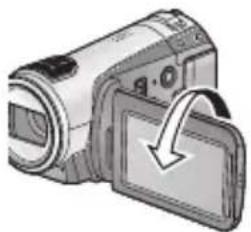
Ekrānā paradīsies tikai dažas norādes.
Kad ekrānā parādās[ ]norāde, pagrieziet škīdro kristālu ekrānu parastajā stāvoklī un pārbaudiet brīdinājuma/trauksmes norādi. (→108)
Sagatavošana
lerakstīšana
Noskatīšanās
Pievienošana
Pievienošana datoram
Papildus informācija
32 lerakstīšana (Pamatinformācija)
45 lerakstīšana (Papildinformācija)
Videokameras turēšana.
- lerakstot ārpus telpām, stāviet ar muguru pret sauli. Ja objekts tiek izgaismots no aizmugures, ierakstā tas būs tumšs.
- lerakstot nostājieties ar pēdām uz stabilas pamatnes tā, lai neuzgrūstos cilvēkiem vai priekšmetiem.
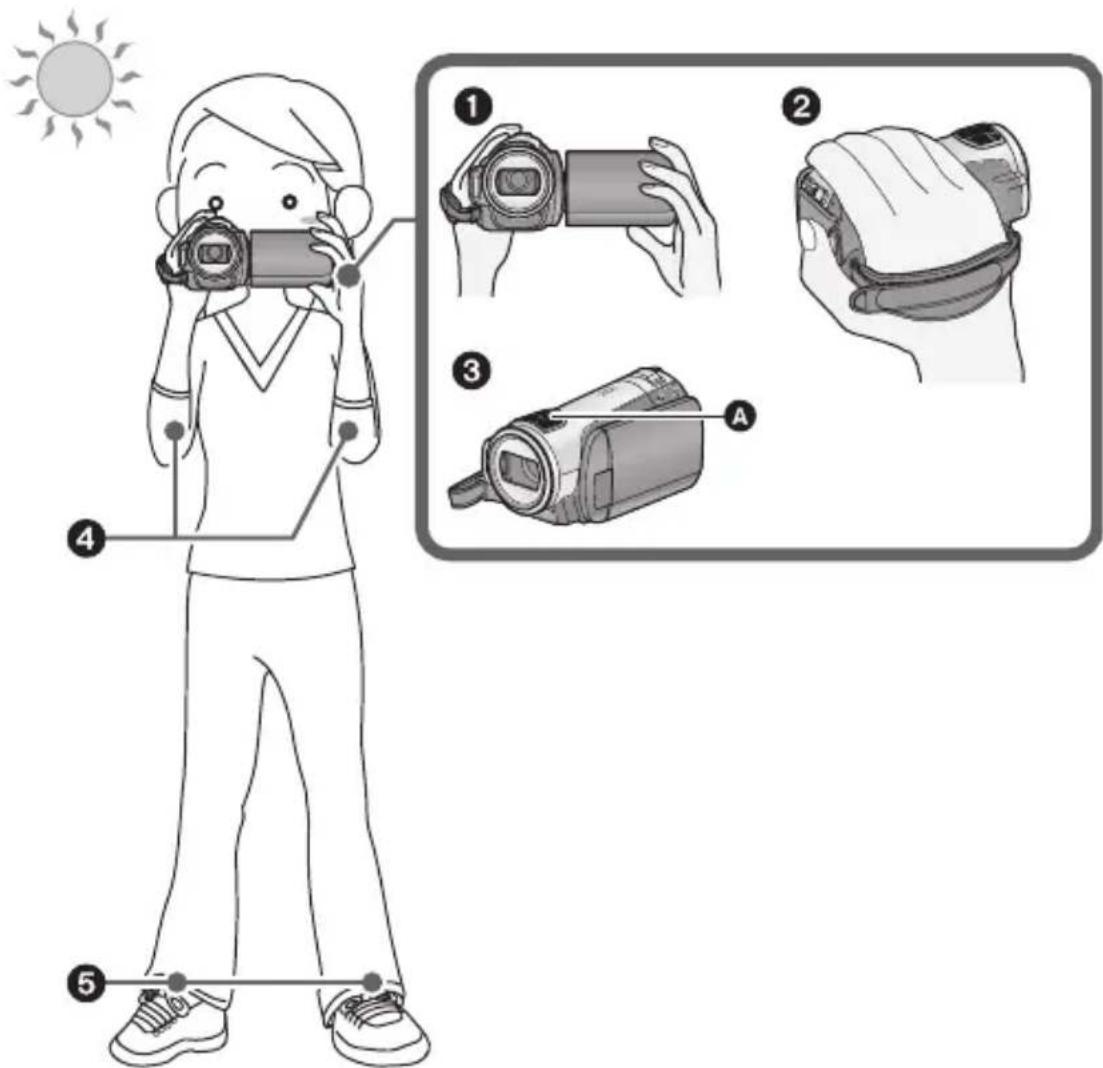
① Turiet videokameru ar abām rokām.
② Izbīdiet plaukstu cauri delnas siksnai.
3 Neaizklājiet ar plaukstu mikrofonus A.
4 Turiet rokas piespiestas pie kermana.
5 Lai iegūtu lielāku līdzsvaru, nedaudz iepletiet kājas.
Automātiskais režīms

Krāsas līdzsvars (baltās krāsas līdzsvars) un fokusēšana tiek noregulēta automātiski. Nemot vērā objekta spiltumu utt., diafragma un aizvara ātrums optimālā spiltuma sasniegšanai tiek noregulēts automātiski. (lerakstīšanas režīmā aizvara ātrums tiek noregulēts uz maksimālo ātrumu 1/250.)
- Automātiska baltās krāsas līdzsvara noregulēšana (→123)
- Automātiska fokusēšana (→123) Gaismas avota vai skata īpatnību dēļ krāsu līdzsvars un fokuss var automatiski nenoregulēties. Tādā gadījumā šos noregulējumus uzstādiet ar roku. (→57)
Automātiska ierakstīšanas apturēšanas (AGS) funkcija
Ja ierakstot kustīgus attēlus, ierīce atrodas apgrieztā stāvoklī, tā automātiski pārslēdzas ierakstīšanas īslaicīgas apturēšanas režīmā.

◇ Pagrieziet režīmu izvēles disku, lai izvēlētos.
Piespiediet MENU taustinu. (→23)
$$ [ \text { VIDEO } ] \rightarrow [ \text { AGS } ] \rightarrow [ \text { ON } ] $$
AGS funkcija var aktivizēties un pārslēgt ierīci • īslaicīgas apturēšanas režīmā, ja filmējat objektu tieši virs vai zem sevis. Tādā gadījumā noregulējiet [AGS] iespēju uz [OFF] un turpiniet ierakstīšanu. Izmantojiet ierakstīšanas uzsākšanas/• pārtraukšanas taustiņu, lai īslaicīgi apturītu ierakstīšanu.
VIDEO
Šī ierīce ieraksta augstas izšķirtspējas attēlus, kas ir savienojami ar SD kartes AVCHD formātu. Skaņa tiek ierakstīta ar “Dolby Digital 5.1 Creator”. Lietojiet SD karti, ko var izmantot kustīgu attēlu ierakstīšanai. (→20)

- Pagrieziet režīmu izvēles disku, vienlaicīgi turot nospiestu atbrīvošanas taustiņu OFF jebkurā citā režīmā
A, ja pārejat no
1 Pagriežiet režīmu izvēlesdisku, izvēlaties 🚙️ un atveriet šķidro kristālu ekrānu.
Uzsākt ierakstīšanu ar aizvērtu škidro • kristālu ekrānu nav iespējams.
2 Piespiediet ierakstīšanas uzsākšanas pārtraukšanas taustiņu, lai sāktu ierakstīšanu.
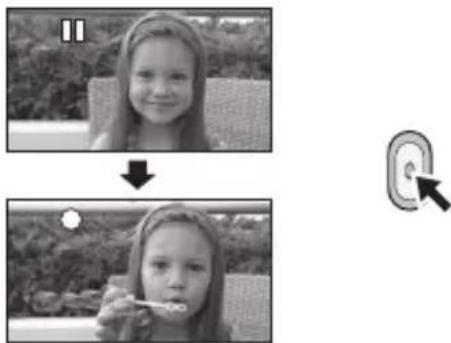
Kustīgu attēlu ierakstīšanas laikā • ierakstīšana neizslēgsies, ja tiks aizvērts šķidro kristālu ekrāns.
Vēlreiz piespiediet ierakstīanas uz-3 sākšanas/pārtraukšanas taustiņu, lai īslaicīgi apturētu ierakstīšanu.
lerakstīšanas laikā
[●] un [■] indikatori izgaismojas sarkanā • krāsā. Neizkustiniet ierīci, kamēr [■]indikators paliek zaļš.
lerakstīto kustīgo attēlu savienojamība
Attēli ir savienojami tikai ar ierīcēm, kas • atbalsta AVCHD. Attēlus nevar noskatīties iekārtās, kas neatbalsta AVCHD (parasti DVD kompaktdisku rakstītāji). Apskatiet lietošanas instrukcijas, lai pārliecinātos, ka ierīce atbalsta AVCHD. Dažos gadījumos ierakstītie kustīgie attēli • nevar tikt aplūkoti ierīcē, pat ja tā atbalsta AVCHD. Šajos gadījumos kustīgos attēlus apskatiet videokamerā.
- Attēli, kas ierakstīti no ierakstīšanas uzsākšanas/pārtraukšanas taustiņa piespiešanas līdz tā atkārtotai piespiešanai, lai ierakstīšanu īslaicīgi apturētu, veido vienu ainu.
- Ja ierakstīšanas īslaicīgas apturēšanas režīmā aptuveni piecas minūtes netiek veiktas darbības, ierīce automātiski izslēdzas, lai pasargātu akumulatoru baterijas no izlādēšanās. Kad atkal vēlaties lietot ierīci, ieslēdziet to. Šo energijas taupīšanas režīmu var arī noregulēt uz [OFF]. ([POWER SAVE]: →24)
(Maksimālais ierakstīto attēlu skaits vienā SD kartē)
Maksimālais ierakstīto ainu skaits: 3998
Maksimālais ierakstīto ainu skaits dažādos datumos: 200 (→65)
Kad viens no maksimālajiem ainu skaitiem sasniedz savu limitu, vairāk ainas nav iespējams ierakstīt.
- Ierakstot kustīgus attēlus, neatvienojiet akumulatoru bateriju vai elektrotīkla adapteru. Neizņemiet SD karti, kamēr kartes pieejas indikators ir izgaismots. Ja tas netiek ievērots, nākamreiz ieslēdzot barošanu vai ievietojot SD karti, sāksies atjaunošanas darbības. (→109)
Ekrāna rādījumi ierakstīšanas režīmā

A lerakstīšanas režīms
B Atlikušais ierakstīšanas ilgums (Ja atlikušais ierakstīšanas ilgums ir mazāks par minūti, [R0min] rādījums mirgo sarkanā krāsā.)
© Pagājušais ierakstīšanas ilgums Katru reizi, kad ierakstīšana tiks īslaicīgi apturēta, laika skaitītāja radīs “0h00m00s”.
B Atlikušais ierakstīšanas ilgums (Ja atlikušais ierakstīšanas ilgums ir mazāks par minūti, [R0min] rādījums mirgo sarkanā krāsā.) C Pagājušais ierakstīšanas ilgums Katru reizi, kad ierakstīšana tiks īslaicīgi apturēta, laika skaitītāja radīs “0h00m00s”.
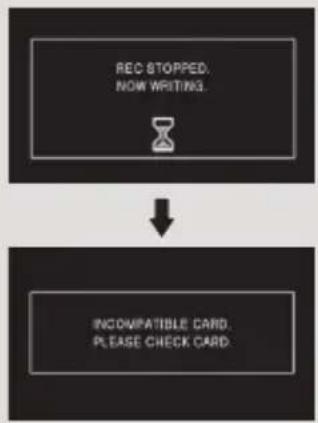
Ja kustīgo attēlu ierakstīšana tiek negaidīti pārtraukta
Izmantojot dažas SD kartes, pēkšni parādās ziņojums un ierakstīšana tiek pārtraukta. Lietojiet “Panasonic” ražotās SD kartes vai arī SD kartes, kas var tikt izmantotas kustīgu attēlu ierakstīšanai. (→ 20)
Kad ierakstīšana tiek pārtraukta, izmantojot kustīgu attēlu ierakstīšanai derīgu SD karti (→20), karte ir nolietojusies atkārtotas pārrakstīšanas rezultātā.
leteicams formatēt SD karti. (→75) Formatējot SD karti, visa informācija tiks izdzēsta, tādēļ pirms formatēšanas vajadzīgo informāciju nokopējiet datorā. (→94)
lerakstīšanas režīmi un aptuvenais ierakstīšanas ilgums
Maina ierakstāmo kustīgo attēlu kvalitāti.
Piespiediet MENU taustinu. (→23)
[VIDEO] → [REC MODE] → nepieciešamais noregulejums
| letilpTba | HA *1 | HG *2 | HX *3 | HE *4 | |
| SD karte | 1 GB | 7 min | 9 min | 14 min | 21 min |
| 2 GB | 15 min | 20 min | 30 min | 45 min | |
| 4 GB | 30 min | 40 min | 1 h | 1 h 30 min | |
| 8 GB | 1 h | 1 h 20 min | 2 h | 3 h | |
| 16 GB | 2 h | 2 h 40 min | 4 h | 6 h |
*1 HA (1920X1080): Kustīgos attēlus var ierakstīt visaugstākajā kvalitātē.
*2 HG (1920X1080): Kustīgos attēlus var ierakstīt augstā kvalitātē.
*3 HX (1920X1080): Kustīgos attēlus var ierakstīt parastā kvalitāte.
*4 HE (1440X1080): Kustīgos attēlus var ierakstīt ilgāku laiku.
• Apzīmē augstāko kvalitāti, kas paredzēta šai ierīcei.
- Neatkarīgi no izvēlētā ierakstīšanas veida attēls tiek ierakstīts augstas izšķirtspējas kvalitātē.
- Šī ierīce ieraksta ar VBR ("Variable Bit Rate") (mainīgs datu saspiešanas līmenis). VBR ierakstā automātiski mainās datu saspiešanas līmenis (informācijas daudzums noteiktā laika vienībā) atkarībā no ierakstāmā objekta. Tas nozīmē, ka, ierakstot objektu ar straujām kustībām, ierakstīšanas ilgums samazinās.
- lerakstīšanas ilgums, izmantojot akumulatoru bateriju (→18)
Attēliem var parādīties mozaīkveida traucējumi šādos gadījumos:
- ja ir sarežgīts fona zīmējums;
- ja ierīce tiek kustināta pārāk ātri;
- ja ieraksta bjektu, kas strauji kustās
(Īpaši ja ierakstīšana tiek veika HE režīmā.)
- Bieži atkārtota kustīgo attēlu ierakstīšana un izdzēšana var samazināt ierakstīšanai derīgo laiku SD kartē. Tādā gadījumā formatējiet SD karti, izmantojot šo ierīci. Tā kā formatēšanas laikā visa SD kartē ierakstītā informācija tiks izdzēsta (→94), vajadzīgo informāciju pārkopējiet datorā.
Ātrā ierakstīšana
lerakstīšanas/īslaicīgas apturēšans režīms ieslēgsies apmēram 0.6 sekundes pēc šķidro kristālu ekrāna atvēršanas.
Kad ir ieslēgta ātrās ierakstīšanas • funkcija, īslaicīgas apturēšanas režīmā tiek patērēti apmēram 60% energijas, tāpēc ierakstīšanas laiks samazinās.
1 Piespiediet MENU taustinu. →23)
[SETUP] → QUICK START] → [ON]
Kamēr režīma izvēles slēdzis ir nore-2 gulēts uz ,izveriet šķidro kristālu ekrānu.
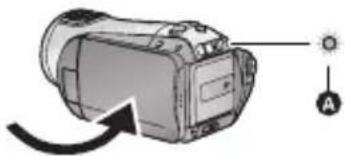
Stāvokļa indikators Ⓐ mirgo zaļā krāsā un ieslēdzas ātrās ierakstīšanas režīms. Objektīva vāciņš neaizveras.
Atveriet škidro kristālu ekrānu.3
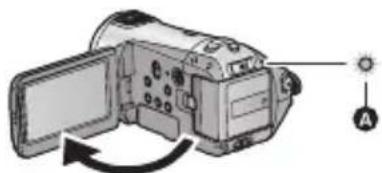
Stāvokļa indikators Ⓐ izgaismojas zaļā krāsā, un ierakstīšanas īslaicīgas pārtraukšanas režīms ieslēdzas apmēram 0.6 sekundes pēc tam, kad ierīce tikusi ieslēgta.
Lai izslēgtu ātrās ierakstīšanas režīmu, noregulējiet [QUICK START] uz [OFF]. Ātrās ierakstīšanas režīms izslēdzas, ja
- paiet apmēram 5 minūtes
- noregulējiet režīmu izvēles slēdzi uz ,
- lai izslēgtu ierīci.
- Ja ir ieslēgta 25 kadru digitālā kino funkcija, ātrās ierakstīšanas uzsākšanai nepieciešamais laiks ir nedaudz lielāks par 0.6 sekundēm.
- Ātrās ierakstīšanas režīmā automātiskā baltās krāsas līdzsvara noregulēšana var aizņemt zināmu laiku, ja ierakstāmajā attēlā ir redzams gaismas avots, kas atšķiras no iepriekšējā attēlā ierakstītā gaismas avota. (Kad tiek lietota krāsu nakts redzamības funkcija, saglabājas iepriekšējā ierakstītā attēla baltās krāsas līdzsvara noregulējums.)
Ātrās ierakstīšanas režīmā tālummaiņa • palielinās 1 X, un attēla izmērs var atškirties no tā, kāds tas bija pirms ātrās ierakstīšanas režīma ieslēgšanas.
- Ja [POWER SAVE] (→ 24) ir noregulēts uz [5 MINUTES], un ierīce automātiski pāriet ātrās ierakstīšanas režīmā, aizveriet šķidro kristālu ekrānu un atveriet to no jauna.
- Ja ierīce ir pakļauta kustībām vai triecienam, ātrās ierakstīšanas uzsākšanai nepieciešamais laiks var būt nedaudz lielāks par 0.6 sekundēm.
PRE-REC funkcija.
Šī funkcija pasargā no kadra palaišanas garām.
Šī funkcija nodrošina attēla un skaņas ierakstīšanas sākšanu aptuveni trīs sekundes pirms ierakstīšanas uzsākšanas/pārtraukšanas taustiņa piespiešanas.
1 Piespiediet PRE-REC taustinu

Uz ekrāna parādās [ PRE-RE] indikators, un ierīce atkarto informācijas atjaunošanu, ierakstot apmēram 3 sekundes garus kustīgus attēlus iebūvētajā atmiņā un pēc tam tos izdzēšot.
Pavērsiet ierīci pret objektu un ienemiet • stabilu pozīciju.
• Lai atceltu noregulējumu, vēlreiz nospiediet PRE-REC taustiņu.
2 Piespiediet ierakstīšanas uzsākšanas/pārtraukšanas taustiņu, lai sāktu ierakstīšanu.
Attēli un skaņa tiek ierakstīti apmēram 3 • sekundes pirms ierakstīšanas uzsākšanas/pārtraukšanas taustina nospiešanas.
- Skañas signāls neatskan. Pēc ieraksīšanas uzsākšanas PRE-REC noregulējums tiek atcelts. Lai atkārtoti izmantotu PRE-REC funkciju, vēlreiz piespiediet PRE-REC taustiņu.
- PRE-REC funkcija tiek atcelta šādos gadījumos:
- ja tiek pagriezts režīmu izvēles disks;
- ja tiek atvērts SD kartes nodalījuma vāciņš;
- ja tiek nospiests MENU taustiņš;
- ja ierīce tiek izslēgta.
Ja atlikušais kustīgu attēlu ierakstīšanas • ilgums ir mazāks par 1 minūti, nevar ieslēgt PRE-REC funkciju.
Ja ierakstīšana tiek uzsākta, kad ir pagājis mazāk par 3 sekundēm kopš PRE-REC taustiņa piespiešanas brīža vai kamēr 3 sekunžu laikā pēc ātrās ierakstīšanas darbības uzsākšanas mirgo PRE-REC indikators, kustīgu attēlu ierakstīšana 3 sekundes pirms ierakstīšanas uzsākšanas/ pārtraukšanas taustiņa nospiešanas nevar tikt veika.
lerakstīšana uzsākšanas/ pārtraukšanas • taustiņa piespiešanas laikā var ierakstīties attēla sasvārstīšana un darbību skaņa. Piespiežot ierakstīšanas uzsākšanas/ • pārtraukšanas taustiņu, attēls ir redzams mazā apskates logā un tas atšķiras no attēla, kas redzams noskatīšanās laikā.
Filmēšanas palīgs
Lai ierakstītu labākas kvalitātes attēlus, uz ekrāna parādās ziņojumi, kas dod padomus, kā filmēt tumšās vietās un kā samazināt kameras trīcēšanu.
Piespiediet MENU taustinu. (→23)
[ADVANCED] → [SHOOTING GUIDE] → [ON]
- Šīs funkcijas sākuma noregulējums ir [ON].
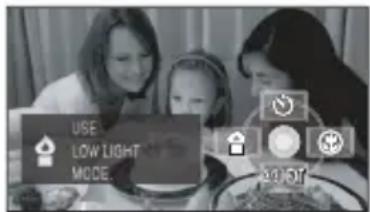
Ziņojums parādās šādos gadījumos.
Ātri pārvietojot ierīci:
Kad parādās ziņojums “CAMERA PANNING IS TOO FAST.” („Panoramēšana tiek veikta pārāk ātri”), ierakstīšanas laikā pārvietojiet ierīci lēnām.
Sakratot ierīci:
Kad parādās ziņojums “USE O.I.S.” (“Lietojiet O.I.S”), noregulējiet [O.I.S.] uz [ON]. (Ziņojums neparādās, ja ir ieslēgta attēla stabilizētāja funkcija.)
Ja attēls ir pārāk kontrains, piemēram, filmējot pret gaismu:
Kad parādās ziņojums “USE INTELLIGENT CONTRAST.” (“Lietojiet kontrasta uzlaboto vadību”), darbības rādījumos izvēlieties [PL]. (Ziņojums neparādās, ja ir ieslēgts sejas atrašanas un AE režīms.)
Ja attēls ir pārāk tumšs:
Kad parādās ziņojums “USE LOW LIGHT MODE.” (“Lietojiet vāja apgaismojuma izlīdzināšanas režīmu”), darbības rādījumos izvēlieties 📋].
- Noregulējiet uz [OFF], lai izslēgtu ziņojuma parādīšanos.
- Dažos ierakstīšanas apstāklos, ziņojumi var neparādīties.
Parādās arī ziņojums, kas iesaka atcelt kon-• trasta uzlabotās vadības vai vāja apgaismojuma izlīdzināšanas režīmus.
Ziņojums, kas iesaka ieslēgt kontrasta • uzlabotās vadības vai vāja apgaismojuma izlīdzināšanas režīmu, parādās vienu reizi pirms ierakstīšana tiek uzsākta vai pārtraukta. Kad AUTO/MANUAL/FOCUS slēdzis ir • noregulēts uz MANUAL, neparādīsies ziņojumi, kas brīdina, ka attēls pretgaismas dēļ ir pārāk kontrastains vai pārāk tumšs.
Nekustīgu attēlu ierakstīto elementu skaits ir 1920x1080. Nekustīgie attēli var tikt ierakstīti arī kustīgo attēlu ierakstīšanas laikā.
PHOTO
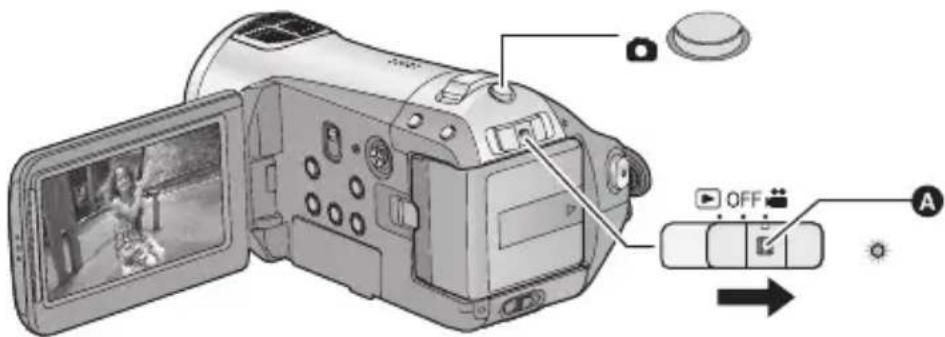
- Pagrieziet režīmu izvēles disku, tajā pat laikā turot piespiestu atbrīvošanas taustiņu pārslēdzat ierīci no OFF uz jebkuru citu režīmu.
Pagrieziet režīmu izvēles disku, lai 1 izvēlētos 🚙n atveriet šķidro kristālu ekrānu.
2 Piespiedlēdzīpusei. (Tikai automātiskas fokusēšanas režīmā.)
Parādās fokusēšanas indikators un ierīce automātiski uzstāda asumu uz objektu. (Fokusējiet objektus ar roku, ja to nav iespējams izdarīt automātiski.)
- Ja [O.I.S.] (→ 43) ir ieslēgts, attēla stabilizēšanas funkcija būs efektīvāka. (Parādīsies MEGA ([ ] (pastiprināta optiskā attēla stabilizēšana) norāde.)

Fokusēšanas indikators:

A Fokusēšanas indikators (Baltais indikators mirgo.): notiek fokusēšana.
●(Izgaismojas zaļais indikators.): attēla asums ir noregulēts Nav indikatora:
fokusēšana nav sekmīga.
B Fokusēšanas lauks(atrodas starp iekavām).
Piespiediet 30austinu līdz galam.
Lai uzņemtu labākas kvalitātes nekustīgos attēlus, ekrāns pa- liks gaišāks, kamēr taustiņš būs nospiests līdz galam.

Skaidru nekustīgo attēlu ierakstīšana
Kustīgu attēlu ierakstīšanas vai PRE-• REC funkcijas darbības laikā ierīce dod priekšroku kustīgu attēlu ierakstīšanai. Lai iegūtu spilgtus nekustīgus attēlus, iesakām īslaicīgi apturēt kustīgu attēlu ierakstīšanu un atslēgt PRE-REC režīmu.
- Attēla kvalitāte atškiras no parastiem nekustīgiem attēliem.
- Piespiest taustinu līdz vidum nav iespējams.
- Atlikušās ietilpības (attēlu skaits, kas var tikt uzņemti) indikators neparādās.
Asus attēlus iespējams ierakstīt, lietojot • statīvu un tālvadības pulti un tādejādi izvairoties no videokameras sašūpošanas.
(Kad tiek lietota tālvadības pults, nav iespējams 🔒 taustiņu piespiest līdz vidum.)
- Informācija par nekustīgu attēlu ierakstīšanas skaitu SD kartē (→ 41) Nekustīgu attēlu ierakstīšanas laikā skaņa neierakstās. Ar šo ierīci 16:9 formātā ierakstīto nekustīgo attēlu malas, iespējams, tiks nodzēstas drukāšanas laikā. Pirms drukāšanas pārbaudiet printeri vai konsultējieties fotostudijā.
Ekrāna rādījumi, kad piespiests līdz pusei

taustiņš ir
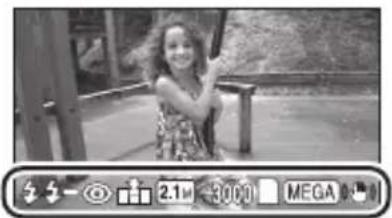
: Zibspuldze (→53)
: Zibspuldzes līmenis (→ 53)
: Sarkano acu efekta mazināšana (→53)
: Nekustīgu attelu kvalitāte(→ 41)
: Nekustīgu attēlu izmērs
: Atlikušais nekustīgu attēlu skaits
(Kad sasniedz [0], mirgo sarkanā krāsā.)
: Kartes indikators ( 107)
MEGA 0: Pastiprināta optiskā attēla stabilizēšana (→43)
Paskaidrojumi par fokusēšanas indikatoru

Fokusēšanas indikators norāda automātiskās • fokusēšanas stāvokli.
Fokusēšanas indikators neparādās fokusa • regulēšanas ar roku režīmā.
Nekustīgus attēlus var ierakstīt arī tad, ja • fokusēšanas indikators neparādās, bet attēli var tikt ierakstīti bez fokusēšanas.
Fokusēšas indikators neparādās vai to ir grūti parādīt šādos gadījumos:
- ja ir liels palielinājuma koeficients;
- ja ierīce tiek sašūpota;
- ja objekts pārvietojas;
- ja objekts atrodas pret gaismas avotu;
- ja kadrā ir ietverti objekti, kas atrodas gan tuvumā, gan tālumā;
- ja kadrs ir tumšs;
- ja kadrā ir iekļauts gaišs laukums;
- ja kadrā ir tikai horizontālas līnijas;
- ja kadram pietrūkst kontrasta;
- kad izmanto krāsu nakts redzamības funkciju.
Paskaidrojumi par fokusēšanas lauku Ja fokusēšanas laukā objektam priekšpusē vai aizmugurē atrodas kontrastains objekts, fokusēšana var neizdoties. Tādā gadījumā neiekļaujiet kontrastaino objektu fokusēšanas laukā.
- Fokusēšanas lauks neparādās, ja izmanto digitālo tālummaiņu (kas lielāka par 10x).
Attēla kvalitāte
Attēla kvalitātes izvēle.
Piespiediet MENU taustinu. (→23)
[PICTURE] → [PICT.QUALITY] → vēlamā iespēja
: tiek ierakstīti augstas kvalitātes nekustīgi attēli.
: priekšroka tiek dota ierakstāmo nekustīgo attēlu skaitam. Nekustīgi attēli tiek ierakstīti parastā kvalitātē.
- Ja iespēja [PICT. QUALITY] ir noregulēta uz [+atkarībā no attēla satura tajā var parādīties mozaīkveida traucējumi.
lerakstāmo attelu maksimālais skaits
| Attela izmērs | 2.1M(1920× 1080) | ||
| Attela kvalitate | -:- | -:- | |
| SD karte | 8 MB | 4 | 6 |
| 16 MB | 10 | 17 | |
| 32 MB | 20 | 32 | |
| 64 MB | 47 | 74 | |
| 128 MB | 94 | 150 | |
| 256 MB | 200 | 320 | |
| 512 MB | 410 | 640 | |
| 1 GB | 820 | 1290 | |
| 2 GB | 1670 | 2630 | |
| 4 GB | 3290 | 5160 | |
| 8 GB | 6690 | 10520 | |
| 16 GB | 13470 | 21170 | |
lerakstāmo attēlu skaits ir atkarīgs no tā, vai •
[ ] un [ ] tiak izmantoti vienlaikus un no ierakstāmā objekta.
Tabulā parādītie skaitļi ir aptuveni.
lespējams līdz pat 10x liels optiskais palielinājums.
Pagrieziet režīmu izvēles slēdzi, lai ♦ izvēlētos
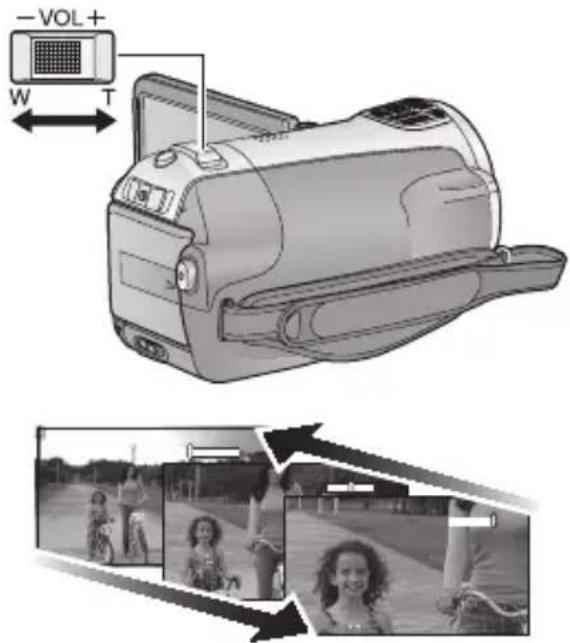
Ieraksta pietuvināšana (palielināšana)
W puse:
Platlenka ierakstīšana (samazinājums)
- Tālummaiņas ātrums mainās atkarībā no tālummaiņas sviras kustības diapozona.
- Ja tālummainas laikā noņemat pirkstu no sviras, var tikt ierakstīta darbības skaņa. Virzot tālummainas sviru atpakaj uz tās sākotnējo pozīciju, dariet to mierīgi.
- Ja tālummaiņas palielinājums ir 10X, ojekti tiek fokusēti apmēram 1.2 vai lielākā attālumā. Ja tālummaiņas palielinājums ir 1X, ierīce var • fokusēt objektus aptuveni 4 cm attālumā no objektīva. (Makro funkcija) Ja tālummaiņas svira ir piespiesta līdz • galam, varat pietuvināt no 1X līdz 10X aptuveni 2,5 sekunžu laikā. (Tālummaiņas ātrums nemainās, ja darbības tiek veiktas ar tālvadības pulti.) Ja tālummaiņas ātrums ir liels, fokusēšana var būt apgrūtināta.
Digitālās tālummaiņas funkcija
Ja tālummaiņas palielinājums pārsniedz 10X, tad aktivizējas digitālās tālummaiņas funkcija. Digitālās tālummaiņas maksimālo palielinājumu var mainīt.
Piespiediet MENU taustinu. (→23)
[BASIC] → [D.ZOOM] → vēlamā iespēja
[OFF] : tikai optiskā tālummaina (līdz 10X) [25X] : ne vairāk kā 25X [700X] : ne vairāk kā 700X Izvēloties [25X] vai [700X], digitālās • tālummainas diapazons tiek rādīts zilā krāsā. Jo lielāks ir digitālās tālummainas • palielinājums, jo zemāka attēla kvalitāte.
Samazina attela sašūpošanu (satricināšanu), kas rodas, turot kameru rokās.
◇ .Pagrieziet režīmu izvēles slēdzi, lai izvēlētos
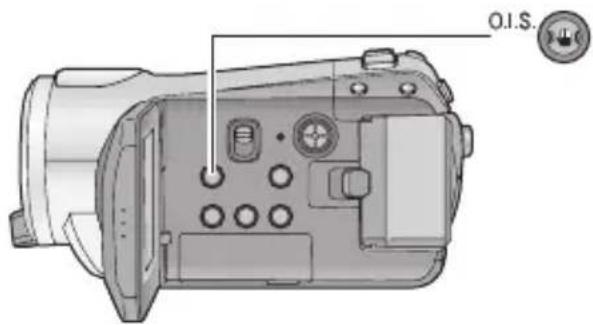
Optiskās attēla stabilizēšanas taustiņš [O.I.S.]
Piespiediet šo taustinu, lai ieslēgtu/izslēgtu attēla stabilizēšanas funkciju.
• Uz ekrāna parādās [O.I.S.: Optiskā attēla stabilizēšana
Šīs funkcijas sākuma noregulējums ir [ON] (ieslēgts).
- Ja nekustīgu attēlu ierakstīšanas režīmā ☐ taustiņu piespiež līdz pusei, palielināsies attēla stabilizēšanas efekts. (Pastiprināta optiskā attēla stabilizēšana).
Lietojot statīvu, ieteicams izslēgt attēla stabilizēšanas funkciju.
Attēla stabilizēšanas funkcija var būt neefektīva šādos gadījumos:
- ja izmanto digitālās tālummaiņas funkciju;
- ja ierīce tiek stipri sakratīta;
- ja ieraksta kustīgu objektu, sekojot tā kustībai;
- ja lieto pārveidošanas objektīvu.
Kad objekts ir apgaismots no mugurpuses un izskatās tumšs, šī funkcija nosaka sejas atrašanās vietu un automātiski uzstāda spilgtumu un attēla kvalitāti tā, lai seja tiktu ierakstīta skaidri.
Pagrieziet režīmu izvēles slēdzi, lai izvēlētos ♦
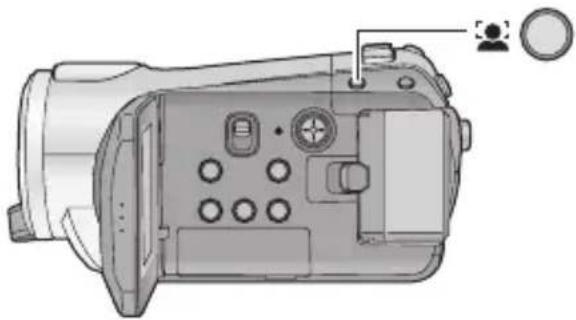
Lietojot sejas atrašanas un AE režīmu, attelā noteiktās sejas parādās ar rāmīšiem ap tām. Var tikt noteiktas ne vairāk kā 5 sejas. Nosakot sejas, priekšroka tiek dota tām, kas ir lielākas un atrodas tuvāk centram. Sejas, kas pilnībā nav redzamas uz ekrāna, netiek atrastas.

- Sejas atrašanas rāmītis pazūd, kad ustiņš ir piespiests līdz pusei.
- Sejas var netikt atrastas šādos gadījumos:
- ja sejas nav redzamas pilnībā;
- ja sejas ir noliektas;
- ja sejas ir loti gaišas vai tumšas;
- ja uz sejām krīt ēna;
- ja sejas ir daļēji aizklātas (piemēram, valkājot saules brilles);
- ja attēlā redzamā seja ir pārāk maza;
- ja objekts ätri pärvietojas;
- ja videokamera tiek sašūpota;
- ja izmanto digitālo tālummainu;
- ja ierīce ir noliekta uz leju.
Sejas atrašanas un AE taustiņš Piespiediet šo taustiņu, lai ieslēgtu/ izslēgtu sejas atrašanas un AE režīmu.
• Ψz ekrāna parādās [
Pat ja sejas tiek noteiktas, funkcija var nedar-• boties pareizi šādos gadījumos. Ja tas notiek, izslēdziet funkciju.
- ja par sejām klūdaini tiek noturēti objekti, kas nav cilvēki; - ja nevar noregulēt attēla spilgtumu vai kvalitāti, jo kadrs ir pārāk tumšs, vai arī ja laukumi ap sejām vai fons ir pārāk spilgti.
- Nav pieejama funkcija, kas fokusē atrasto seju.
Tā kā visa attēla spilgtums tiek noregulēts • tā, lai seja izskatītos spilgtāka, tad attēlu spilgtums var pēkšņi mainīties un dažos ierakstīšanas apstākļos attēlos var parādīties mirgošana.
Kad, regulējot tālummaiņu, sejas noteikšanas • rāmītis pazūd, attēla spilgtums var pēkšņi mainīties vai arī tas var mirgot.
lerakstīšanas funkcijas ekrāna rādījumos
Izvēlieties ekrāna rādījumus, lai ierakstāmajiem attēliem pievienotu dažādus efektus.
◇ .Pagrieziet režīmu izvēles slēdzi, lai izvēlētos

Piespiediet virzības taustiņu un rādī-1 jumi būs redzami uz ekrāna.

Katru reizi, kad virzības taustiņš tiek piespiests uz leju, ekrāna radījums mainās.
- Ekrāna rādījums parādās vai pazūd katru reizi, kad tiek piespiests virzības taustiņš.
2 (piemēram, kontrasta uzlabotā vadība) Izvēlieties rādījumu, piespiežot virzības taustinu.
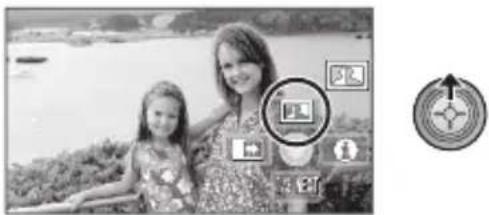
Lai atceltu funkciju, vēlreiz piespiediet izvēlēto • rādījumu. (Informāciju par palīgrežīma atcelšanu meklējiet 46.lpp., par taimera atcelšanu- 47.lpp.)

Ekrāna rādījumi
Pakāpeniska ieraksta uzsākšana/ pārtraukšana, Kontrasta uzlabota vadība, Palīgrežīms, Dabīgu krāsu režīms, Krāsu nakts redzamība, Pretgaismas izlīdzināšana, Vāja apgaismojuma izlīdzināšana, lerakstīšana, izmantojot taimeru, Tele makro režīms
 | Pakāpeniska ieraksta uzsākšana/ pārtraukšana | Kontrasta uzlabota vadība | Palīgrežīms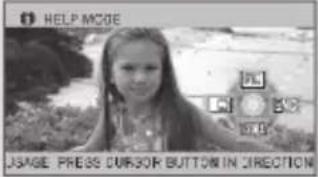 |
 | Dabīgu krāsu režīms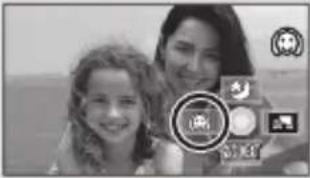 | Krāsu nakts redzamība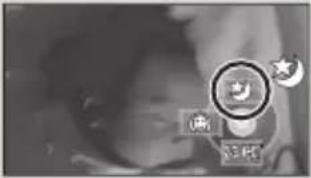 | Pretgaismas izlīdzināšana |
 | 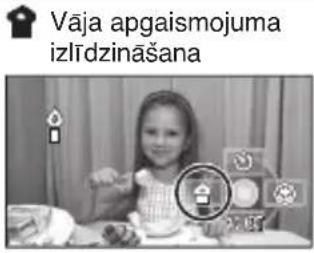 | 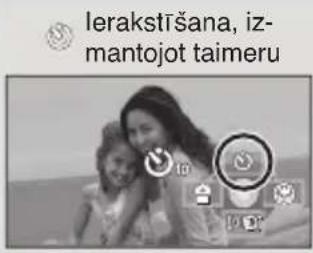 |  |
- lerakstīšanas laikā izēnotie ekrāna rādījumi neparādās.
- Ja tiek izslēgta ierīce vai pagriezts režīmu izvēles slēdzis, palīgrežīma, krāsu nakts redzamības, pretgaismas izlīdzināšanas, ierakstīšanas, izmantojot taimeru un tele makro funkcijas izslēdzas.
- Ja ierīce tiek izslēgta, pakāpeniskas ieraksta uzsākšanas/ pārtraukšanas funkcija tiek izslēgta.
| Funkcija | ledarbība | |
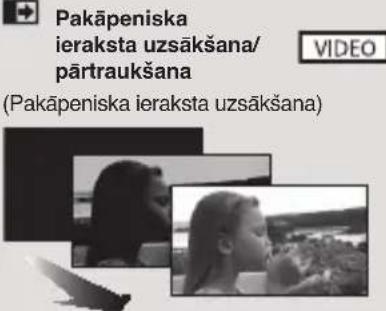 (Pakāpeniska ieraksta pārtraukšana) (Pakāpeniska ieraksta pārtraukšana) | Uzsākot ierakstīšanu, attēls un skaņa parādās pakāpeniski. (Pakāpeniska ieraksta uzsākšana)Īslaicīgi apturot ierakstīšanu, attēls un skaņa pakāpeniski pazūd. (Pakāpeniska ieraksta pārtraukšana)• lerakstīšana tiek pārtraukta, kad attēls/skaņa ir pilnībā izzuduši.Varat izvēlēties krāsu, kādā attēls pakāpeniski parādās/ pazūd.Piespiediet MENU taustiņu. (→ 23)[VIDEO] → [FADE COLOUR] (Pakāpeniskas ierakstīšanas uzsākšanas/ pārtraukšanas krāsa → [WHITE] (balta) vai [BLACK] (melna). | |
 | Paspilgtina grūti saskatāmās un ēnotās attēla daļas un notušē baltās krāsas pārsvaru spilgtajās attēla daļas. Gan spilgtās, gan tumšās attēla daļas var tikt skaidri ierakstītas. | |
 | Ar virzības taustiņu piespiediet funkcijas indikatoru, par kuru vēlaties uzzināt vairāk, un ekrāna apakšā parādīsies skaidrojums. (Tikai ekrana rādījumiem, kas darbojas, kad ierakstīšanas režīmā AUTO/MANUAL/FOCUS slēdzis ir noregulēts uz AUTO.)Lai izietu no palīgrežīma, •piespiediet MENU taustiņu vai izvēlieties [END]. | |
| Funkcija ledarbība | ||
| Dabīgu krāsu režīmsVIDEOPHOTOV | Sejas krāsa tiek padarīta gaišāka, liekot tai izskatīties pievilcīgākai.Efekts ir izteiktāks, ierakstot kadas personas tuvplānu. | |
| Krāsu nakts redzamībaVIDEOPHOTOV | Funkcija ľauj ierakstīt krāsainus attēlus ľoti slikta ap-gaismojuma apstākļos. (Minimālais nepiecieciešamais apgaismojums: aptuveni 1 lx). | |
| Pretgaismas izlīdzināšanaVIDEOPHOTOV | Funkcija padara attēlus gaišākus, lai izvairītos no mugur-puses apgaismotu objektu aptumšojuma. | |
| Vāja apgaismojuma izlīdzināšanaVIDEOPHOTOV | Funkcija padara kadru gaišāku tumšos apstākļos piemēram, vakara krēslā. | |
| Ierakstīšana, izmantojot taimeriPHOTOV | Nekustīgu attēlu ierakstīšanai, lietojot taimeri.Katru reizi, piespiežot [ ] piktogrammu, radījumi mainās par vienu vienību šādā secībā:[10] → [2] → noregulējums atcelts10:ieraksta pēc 10 sekundēm2:ieraksta pēc 2 sekundēmJa taustinš ir piespiests, nekustīgs attēls tiek ierakstīts, kad ekrānā parādās [ 10] vai [ 2] norāde un indikators mirgo tik ilgu laiku, kāds bija uzstādīts.Pēc attēla uzņemšanas ierakstīšanas funkcija, izmantojot • taimeru, tiek atcelta.Ja automātiskas fokusēšanas režīmā • austinš tiek piespiests vispirms līdz pusei un pēc tam pilnībā, fokusēšāna notiek, kad taustinš ir piespiests līdz puseiJa taustinš tiek piespiests pilnībā, fokusēšana notiek tieši pirms ierakstīšanas.Atkarībā no laika, kas vajadzīgs, lai nofokusētu objektu, • attēla ierakstīšana var aizņemt ilgāku laiku, nekā ierakstot bez taimera.Taimera darbības pārtraukšana, kad tas jau ir ieslēgts Piespiediet MENU taustiņu. | |
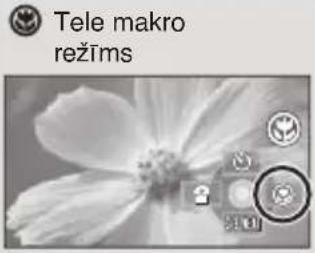
| Tele makro ražīmsVIDEOPHOTOV | Režīms paredzēts tuvplāniem, fokusējot tikai to, ko vēlaties ierakstīt. Fokusējot tikai obkektu un izpludinot fonu, var iegūt iespaidīgus attēlus.Ierīce var fokusēt objektu apmēram 50 cm attālumā. • Ja palielinājums ir 10X vai mazāks, tas automātiski ir • noregulēts uz 10X. | |
Pakāpeniska ieraksta uzsākšana/pārtraukšana:
Ar pakāpeniska ieraksta uzsākšanas/ • pārtraukšanas funkciju ierakstīto kadru samazinātās versijas ir melnas (vai baltas)
Kontrasta uzlabotā vadība:
Ja attēlā ir ľoti tumšas vai spilgtas daļas vai arī spilgtums ir nepietiekams, efekts var būt neievērojams.
Palīgrežīms:
Palīgrežīma lietošanas laikā funkcijas nevar • noregulēt.
- Palīgrežīma lietošanas laikā, kustīgos un nekustīgos attēlus nevar ierakstīt.
Dabīgu krāsu režīms:
- Ja fons vai cits objekts attelā ir sejai līdzīgā krāsā, arī tā tonis tiks padarīts maigāks.
- Ja attēla spilgtums ir nepietiekams, efekts var būt neievērojams.
- Ja cilvēks tiek ierakstīts no attāluma, seja var būt ierakstīta neskaidri. Šajā gadījumā izslēdziet dabīgu krāsu režīmu vai arī palie-liniet (pietuviniet) seju.
Krāsu nakts redzamība:
- lerakstītais kadrs ir redzams bez rāmja. Ja ekrāns noregulēts gaišā vietā, tas uz brīdi var klūt bālgans.
- Lietojot krāsu nakts redzamības funkciju, tumši kadri, kas parasti nav redzami, var tikt ierakstīti spilgtās krāsās. Tamdēl attēlā var parādīties spilgti punkti, kas parasti nav redzami, bet tā nav darbības klūme. Lietojot statīvu, var ierakstīt attēlus bez • videokameras sasvarstīšanas.
- Tumšākās vietās automatīskā fokusēšana var notikt nedaudz lēnāk. Tas ir normāli. Ja rodas grūtības, fokusējot automatīiski, noregulējiet asumu ar roku.
- Vāja apgaismojuma izlīdzināšana: Aizvara ātrums ir 1/25 vai lielāks.
• Loti tumši kadri var nebūt ierakstīti labā kvalitāte.
Vāja apgaismojuma izlīdzināšana:
Aizvara ātrums ir 1/25 vai lielāks.
Łoti tumši kadri var nebūt ierakstīti labā
kvalitātē.
Ierakstīšana, izmantojot taimeru:
Taimera gaidīšanas režīms tiek atcelts, ja • tiek piespiests ierakstīšanas uzsākšanas/pārtraukšanas taustiņš, lai sāktu kustīgu attēlu ierakstīšanu. Ja ierakstīšanas uzsākšanas/pārtraukšanas taustiņš tiek piespiests, kad ir sākusies laika atskaite, kustīgu attēlu ierakstīšana nav iespējama. Taimera noregulēšana uz [●2] ir labs veids, kā nepieļaut attēla satricinājumu, kad tiek piespiests taustiņš, lietojot statīvu u. c.
Tele makro režims:
Tele makro funkcija tiek atcelta, ja • tālummaiņas palielinājums ir mazāks par 10X Ja nevar iegūt labāku fokusa asumu, noregulējiet to ar roku. (→58)
Izvēlņu saraksts
lerakstīšanas norādījumu funkcija, 25 kadru digitālā kino funkcija, Vēja radīto trokšņu samazināšana, Mikrofona noregulēšana, Mikrofona līmenis, HD zibenīgā uzņemšana, lebūvēta zibspuldze, Sarkano acu efekta novēršana, Slēga skaņa, Svītraini laukumi, Krāsu joslas, Automātiskais Palēnināta aizvara režīms, Digitalā kino krāsu funkcija
Pagrieziet režīmu izvēles disku, lai izvēlētos

Noregulējiet uz [OFF], kad izvēlnes netiek lietotas. ([MIC SETUP] noregulējiet uz [SURROUND] • un [MIC LEVEL] uz [AUTO].)
| Funkcija ledarpiha/ Noregulēšanas veids | |
| Ierakstīšanas norādījumu funkcijaVIDEOPHOTO | Kustīgu vai nekustīgu attēlu ierakstīšanas vai noskatīšanās laikā varat pārbaudīt attēla līmeņojumu.Funkciju var izmantot arī kompozīcijas līdzsvara aprēkināšanai.A[HORIZONTAL]B[GRID1]C[GRID2] |
 | Piespiediet MENU taustiņu. (→ 23)[BASIC] → [GUIDE LINES] → vēlamā iespēja(Kad 🚙 (kustīgu attēlu noskatīšanās) indikators ir piespiests, kamēr režīmu izvēles slēdzis noregulēts uz ▶. (→62))[VIDEO SETUP] → [GUIDE LINES] → vēlamā iespējalerakstīšanas norādījumi neparādās uz faktiski ierakstītajiem • attēliem. |
| 25 kadru digitālais kinoVIDEO | Attēli tiek ierakstīti ar ātrumu 25 kadri/ sek., kas ir tāds pats kā kinofilmām. |
| • No regulējiet ierakstīšanu HA vai HG režīmā. (Piespiediet MENU taustiņu. (→23)[VIDEO]→ [25pDIGITAL CINEMA] → [ON]Aizvara ātrums ir 1/25 un lielāks. (Kad [AUTO SLOW SHTR] ir • noregulēts uz [OFF], tas ir 1/50 vai lielāks.)25 kadru digitalā kino režīmā attēli tiek ierakstīti ar ātrumu •25 kadri/sek., tādejādi attēli var neizskatīties tik vienveidīgi, kā, ja tos ieraksta ar ātrumu 50 kadri/ sek., kad [25pDIGITAL CINEMA] ir noregulēts uz [OFF]. | |
| Funkcija | ledarbība/ noregulēšanas veids |
| Vēja radīto trokšņusamazināšanaVIDEO | Funkcija paredzēta, lai samazinātu vēja radīto troksni, kas rodas dažāda stipruma vējam pūšot iebūvētajos mikrofonos.Piespiediet MENU taustiņu. (→ 23)[VIDEO] → [WIND CUT] →[ON]Šīs funkcijas noregulējums pēc noklusējuma ir [ON]. |
| Mikrofona noregulēšana[SURROUND]:VIDEOSkaņa tiek ierakstīta ar 5.1 kanālu visaptverošas skaņas mikrofonu.[ZOOM MIC]:Mikrofona pavirzīšana ir savi-enota ar tālummainas darbību. lerīces tuvumā atskanošās skaņas tiek ierakstītas skaidrāk, ja attēls ir pietuvināts (tuvplāns), un apkārtējās skaņas tiek ierakstītas reālistiskāk, ja attēls ir attālināts (platlenķa plāns).[FOCUS MIC]:Centrālā pavirzīšana ir pastiprināta, lai skaidrāk ierakstītu ierīces priekšā atskanošās skaņas. | Centrālā pavirzīšana ir pastiprināta, lai skaidrāk ierakstītu ierīces priekšā atskanošās skaņas. lebūvēto mikrofonu pavirzīšana (skaņas ieraksta jutīguma virzienu) var mainīt.Piespiediet MENU taustiņu. (→ 23)[VIDEO] → [MIC SETUP] → vēlamā iespējaŠīs funkcijas noregulējums pēc noklusējuma ir [SURROUND].• |
Funkcija
Mikrofona
límenis

AGC: automātiskā jutības vadība
[AUTO]:
AGC funkcija ir aktivizēta un ierakstīšanas līmenis tiek regulēts automātiski.
[SET+AGC]:
var noregulēt vajadzīgo ierakstīšanas līmeni. AGC funkcija aktivizējas arī, lai samazinātu skaņas kroplojumu daudzumu.
[SET]:
AGC funkcija nedarbojas, un var veikt dabisku ierakstīšanu.

edarbība/ Noregulēšanas veids
lerakstīšanas laikā iebūvēto mikrofonu ieejas līmeni var regulēt.
1 Piespiediet MENU taustinu. (→ 23)
Noregulējot [MIC LEVEL] uz [AUTO], lai automātiski uzstādītu • mikrofona ieejas līmeni.
Piespiediet virzības taustiņu, lai noregulētu mikro-2 fona ieejas līmeni.

A Centrs
B Priekšpusē pa kreisi
Aizmugurē pa kreisi
D Priekšā pa labi
E Aizmugurē pa labi
F Mikrofona ieejas līmenis
- (Parādās 5 iebūvēto mikrofonu jutības vērtība. (Noregulēt ieejas līmeni katram mikrofonam atseviški nav iespējams.) Noregulējiet vērtību tā, lai mikrofona ieejas līmeņa pēdējās • divas joslas nav sarkanā krāsā. (Savādāk skaņa ir izkropļota.) Izvēlieties zemāku vērtības noregulējumu vai [MIC LEVEL] iespēju noregulējiet uz [AUTO].
Piespiediet virzības taustiņu, lai noregulētu, tad 3 piespiediet MENU taustiņu, lai pabeigtu noregulējumu.
G Mikrofona ieejas līmeņa skala
Mikrofona ieejas līmeņa skala parādās ekrānā.
| Funkcija | Iedarbība/ Noregulēšanas veids |
| HD zibenīgāuzņemšanaPHOTO | 72 nekustīgi attēli tiek ierakstīti ar ātrumu 25 kadri/sek.1 Piespiediet MENU taustiņu. (→23)[PICTURE] → [HI-SPEED BURST] →[ON]Piespiediet2taustiņu.Zibenīgās uzņemšanas režīmā iespējams uzņemt līdz pat 72nekustīgus attēlus ([ ]hirgo sarkanā krāsā ierakstīšanas laikā.)Izvēlieties iespēju, to saglabājot ar virzības3taustiņu, un piespiediet virzības taustiņu.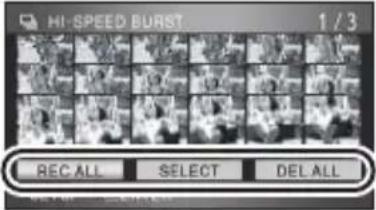    [REC ALL]: visi attēli tiek saglabāti.[SELECT]: tiek saglabāta izvēlētā attēlu rinda.[DEL ALL]: attēli tiek izdzēsti.Ar virzības taustiņu izvēlieties sīkattēlu ekrāna labajā apakšējā• stūrī, un piespiediet virzības taustiņu pa labi, lai redzētunākamo lapu.4 Tikai, ja ir noregulēts uz [SELECT].)Izvēlieties attēlu rindu, kas tiks saglabāta. [REC ALL]: visi attēli tiek saglabāti.[SELECT]: tiek saglabāta izvēlētā attēlu rinda.[DEL ALL]: attēli tiek izdzēsti.Ar virzības taustiņu izvēlieties sīkattēlu ekrāna labajā apakšējā• stūrī, un piespiediet virzības taustiņu pa labi, lai redzētunākamo lapu.4 Tikai, ja ir noregulēts uz [SELECT].)Izvēlieties attēlu rindu, kas tiks saglabāta.  A Sākuma punktsB Beigu punktsIzvēlieties sāk• uma un beigu punktu un, piespiežot MENutaustiņu, apstipriniet tos. Kad parādās apstiprināšanasziņojums, izvēlieties [YES] un piespiediet virzības taustiņu.(Jāizvēlas vismaz divus vai vairāk attēlus.) A Sākuma punktsB Beigu punktsIzvēlieties sāk• uma un beigu punktu un, piespiežot MENutaustiņu, apstipriniet tos. Kad parādās apstiprināšanasziņojums, izvēlieties [YES] un piespiediet virzības taustiņu.(Jāizvēlas vismaz divus vai vairāk attēlus.) |
| Funkcija | ledarbība/ Noregulēšanas veids |
| lebūvēta zibspuldze | Kadustiņš ir piespiests, zibspuldze ir aktivizēta, un attēls tiks ierakstīts. Izmantojiet niebūvēto zibspuldzi, lai ierakstītu nekustīgus attēlus tumšās vietās.Piespiediet MENU taustiņu. (→ 23)[PICTURE] → [FLASH] → [AUTO] vai [ON]Šīs funkcijas noregulējums pēc noklusējuma ir [AUTO].Ja taustiņš ir piespiests līdz pusei, zibspuldzes indikators parādīsies attēla kreisajā apakšējā stūrī.[ON]: [AUTO]: [OFF]:Ja ir noregulēts uz [AUTO], attēla spilgtums tiek noteiktsautomātiski, un zibspuldze darbosies tikai, ja būsnepieciešams. (Ja zibspuldze nebūs vajadzīga, piespiežot taustiņu līdz pusei, [ ]inkidators neparādīsies.)Zibspuldzes spilgtuma uzstādīšanaPiespiediet MENU taustiņu. (→ 23)[PICTURE] → [FLASH LEVEL] →vēlamā iespēja[ ]: mazāk spilgts[ ]0: parasts[ ]: daudz spilgtāks |
| Sarkano acuefektamazināšana | Samazina iespēju, ka cilvēku acis zibspuldžu gaismas dēlizskatīsies sarkanas.Piespiediet MENU taustiņu. (→ 23)[PICTURE] → [RED EYE] → [ON] |
| Funkcija | ledarbība/ Noregulēšanas veidi |
| Slēdža skanaPHOTOSkoto | Ierakstot nekustīgus attēlus, iespējams ieslēgt slēdža skaņu.Piespiediet MENU taustiņu. (→23)[PICTURE] → [SHTR SOUND] (→[ON]Šīs funkcijas noregulējums pēc noklusējuma ir [ON].• |
| Svītraini laukumiVIDEOPHOTOSvītrains raksts | Baltās krāsas piesātināti laukumi (pārāk izgaismotas vai spīdīgas daļas) parādās ekrānā ar diagonālām svītrām (zebras raksts).Piespiediet MENU taustiņu. (→23)[ADVANCED] → [ZEBRA] → [ON]Noregulējot aizvara ātrumu vai spilgtumu (diafragmu/izgais-mojumu) ar roku (→60),var ierakstīt attēlus ar nelielu baltās krāsas piesātinājumu.Svītrainie laukumi ierakstītajos attēlos neparādās.• |
| Krāsu joslasVIDEOPHOTOSvītrains raksts | Ierīce parāda septiņas krāsu joslas, kas ir noderīgas televizora vai cita ekrāna attēla kvalitātes regulēšanai.Piespiediet MENU taustiņu. (→23)[ADVANCED] → [COLOUR BARS] → [ON] |
| Automātiskais palēnināta aizvara režīms | Samazinot aizvara ātrumu, iespējams ierakstīt spilgtus attēlus pat tumšās vietās.Piespiediet MENU taustiņu. (→23)[ADVANCED] → [AUTO SLOW SHTR] → [ON]Šīs funkcijas noregulējums pēc noklusējuma ir [ON].• Aizvara ātrums ir starp 1/25 un 1/250, atkarībā no attēla • spilgtuma. (Regulējot aizvara ātrumu ar roku, tas var būt starp 1/25 un 1/8000.)Ja [AUTO SLOW SHTR] ir noregulēts uz [OFF], aizvara • ātrums būs starp 1/50 un 1/250. (Regulējot aizvara ātrumu ar roku, tas var būt starp 1/25 un 1/8000.) |
| Digitālā kino krāsa | Kustīgu attēlu ierakstīšana spilgtākās krāsās.Piespiediet MENU taustiņu. (→23)[ADVANCED] → [Digital Cinema Colour] → [ON]• Lai iegūtu realistiskākas krāsas, lietojiet HDMI kabeli ar televizoru, kas atbalsta “x.v.ColourTM”.• Pieslēdzot ierīci televizoram ar komponentu kabeli vai AV kabeli, televizors automātiski neatpazīst digitalā kino krāsu noregulējumu. leteicams ar HDMI kabeli pieslēgt ierīci televizoram, kas atbalsta “x.v.ColourTM”. |
25 kadru digitālais kino:
• [Digital Cinema Colour] ir noregulēta uz [ON] un nav atcelama.
Ja ieraksta kustīgos attēlus, tie var var būt • neparādāmi ierīcē, kas neatbalsta 25 kadru digitālo kino funkciju.
Vēja radīto trokšņu samazināšana:
Skaņas kvalitāte var mainīties, ja šī funkcija ir ieslēgta, kad pūš stiprs vējš. Tomēr skaņas kvalitāte automātiski uzlabojas, kad vēja radītā skaņa pavājinās.
Mikrofona noregulēšana:
Ja [MIC SETUP] ir noregulēts uz [FOCUS • MIC] vai [ZOOM MIC], kad attēls ir pietuvināts (tuvplāns), skaņas no apkārtējās vides tiek pieklusinātas, un ierakstīta tiek ierīcei tuvā skaņa. Ja vēlaties ierakstīt augstākas kvalitātes skaņu un saglabāt realistisku skanējumu arī pietuvinot attēlu, piemēram, ierakstot mūzikas skaņu, ieteicams [MIC SETUP] noregulēt uz [SURROUND].
Mikrofona līmenis:
Kad [MIC SETUP] ir noregulēts uz [ZOOM • MIC], skaļums būs atkarīgs no tālummaiņas diapozona. Noregulējiet [MIC SETUP] uz [SURROUND] vai arī pēc tam, kad ir uzstādīta tālummaiņa, noregulējiet mikrofona ieejas līmeni. (→ 51) Mikrofona ieejas līmeņa skala parāda • ieejas līmeni mikrofonam, kam ir vislielākais skaļums.
Zibenīgā uzņemšana:
Ja funkcija ir noregulēta uz [ON], kustīgus • attēlus ierakstīt nevar. Nav pieejamas arī sekojošas funkcijas:
- noregulējumu maiņa [VIDEO] izvēlnē;
- PRE-REC funkcija;
- ustiņa piespiešana līdz pusei;
- digitālā tālummaiṇa;
- pakāpeniska ierakstīšanas uzsākšana/pārtraukšana;
- krāsu nakts redzamība;
- vāja apgaismojuma izlīdzināšana;
- iebūvētā zibspuldze;
- automātiskais Palēnināta aizvara režīms;
- digitālā kino krāsa;
- skatu režīms;
- aizvara ātruma un diafragmas/ izgaismojuma regulēšana.
lerakstīšanu, izmantojot zibenīgās • uzņemšanas funkciju, vienā SD kartē var veikt ne vairāk par 30 reizēm.
Ja objektu neizdodas nofokusēt • automātiski, uzstādiet asumu ar roku. (→ 58)
Tumšās telpās pieaug traucējumu iespēja.
Krāsu līdzsvaru un spiltumu ekrānā var mainīt, izmantojot papildus apgaismo-jumu, piemēram, dienasgaismas lampas.
Nekustīgu attēlu kvalitāte ir maināma. • (→ 41)
Attēlu kvalitate atšķiras no parastajiem nekustīgajiem attēliem. Lai ierakstītu spilgtākus nekustīgus attēlus, izslēdziet šo funkciju. (→ 39)
Izslēdzot ierīci vai pagriežot režīmu izvēles slēdzi uz ,ši funkcija tiek atcelta.
lebūvētā zibspuldze:
Neaizklājiet zibspuldzi ar roku vai citiem • priekšmetiem.
Noregulējiet zibspuldzi uz [OFF] vietās, • kur tās lietošana ir aizliegta.
Nelietojiet zibspuldzi kopā ar ND filtru • (komplekta nav iekļauts.
lerīce automātiski aprēķina attēla • spilgtumu un nosaka, vai zibspuldze ir nepieciešama, pat ja tā ir noregulēta uz [OFF]. (Ja tā aprēķina, ka zibspuldze ir nepieciešama, nospiežot tu̱stīņu līdz pusei, [kindikators izgaismojas sarkanā krāsā.)
Ja, nospiežot
taustiņu līdz pusei,
[§] indikators mirgo vai neparādās, zibspuldzes funkcija nav aktivizēta.
- Zibspuldzes darības diapozons tumšās vietās ir apmēram 1 līdz 2.5 m. Attēli izskatīsies tumši vai iesarkani, ja zibspuldze tiks izmantota, lai ierakstīru objektus, kas atrodas tālāk par 2.5 m.
- Lietojot zibspuldzi, aizvara ātrums ir 1/500 vai mazāks.
- Attēls var izskatīties tumšs, ja ar zibspuldzi fotografē pret baltu fonu.
- Pārveides objektīvs (komplektā nav iekļauts) var atrasties zibspuldzes gaismas celā un radīt vinjetes efektu. Ja zibspuldze tiek izmantota daudzas reizes pēc kārtas, tās uzlādēšana var aizņemt ilgāku laiku.
Sarkano acu efekta mazināšana:
- Zibspuldze nostradā 2 reizes pēc kārtas. Neizkustiniet videokameru, kamēr zibspuldze nav nostradājusi otro reizi.
- Sarkano acu efekts var parādīties atkarībā no ierakstīšanas apstākliem.
Krāsu joslas:
- Funkcija tiek atcelta, izslēdzot ierīci.
- Indikators nebüs redzams.
- Kad krāsu joslu funkcija ir ieslēgta, nevar izvēlēties [GUIDE LINES], [25pDIGITAL CINEMA], [MIC LEVEL], [HI-SPEED BURST], [FLASH], [RED EYE], [ZEBRA], [MF ASSIST] un [Digital Cinema Colour] funkcijas.
Automātiskais Palēnināta aizvara režīms:
- Ja kadram ir nepietiekams spilgtums vai kontrasts, iërīce var nenofokusēt objeku.
- Kad aizvara ātrums ir 1/25, uz ekrana var izskatīties, ka daži kadri trūkst un pēc tam parādās.
Digitālā kino krāsa:
- Lai noskatītos spilgtākus attēlus ar bagātīgāku krāsu gammu, kas ierakstīti, izmantojot digitālā kino krāsu funkciju, nepieciešama ierīce, kas savienojama ar “x.v.Colour™”. Ja attēlu apskatei tiks izmantotas ierīces, kas nav savienojamas ar “x.v.Colour™”, ieteicams izslēgt šo funkciju.
- Ja ar šo funciju ierakstītu attēlu apskatei izmanto televizoru, kas nav savienojams ei, ar “x.v.Colour™”, krāsas var tikt atveidotas nepareizi.
- "x.v.Colour™" apzīmē ierīces, kas ir savienojamas ar xvYCC formātu, starptautisko uzlaboto krāsu standartu kustīgiem attēliem, un kurās tiek ievēroti signāla pārraides noteikumi.
Pagrieziet režīmu izvēles disku, lai izvēlētos ♦ .Noregulējiet AUTO/MANUAL/FOCUS slēdzi uz MANUAL.
Parādās attēlā redzamā piktogramma.

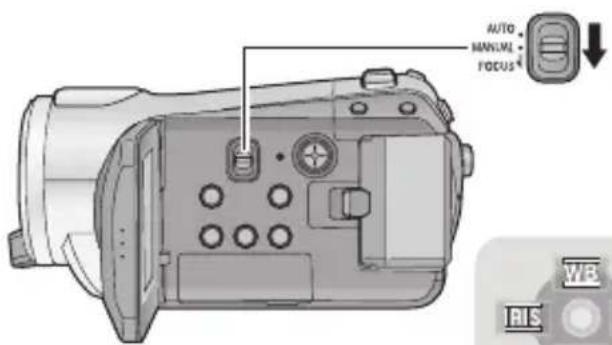
WB Baltās krāsas līdzsvars (→59)
IRIS Diafragmas regulēšana (→60)
SHTR Aizvara ātruma regulēšana ar roku (→60)
Skatu režīms
lerakstot attēlus dažādās situācijās, šis režīms automātiski noregulē vispiemērotāko diafragmu un aizvara ātrumu.
Piespiediet MENU taustinu. (→23)
| [BASIC] →[SCENE MODE] →vēlamā iespēja |
| Pikto-gramma | Režīms/ lerakstīšanas apstākļi |
| SportsLieto, lai ierakstītu ātru darbību. | |
| PortretsObjekta izcelšanai uz fona. | |
| Prožektoru gaismaUzlabo attēla kvalitāti, ja objekts ir spoži izgaismots. | |
| Ūdens un sniegsUzlabo attēla kvalitāti, ja attēlus uzņem gaišās vietās, piemēram, pludmalē vai sniegotā vieta. |
- Lai funkciju atceltu, noregulējiet [SCENE MODE] uz [OFF] vai AUTO/MANUAL/FOCUS slēdzi uz AUTO.
Sporta režīms
Ja lēni noskatās vai īslaicīgi aptur ierakstīto • attēlu noskatīšanos, šis režīms palīdz mazināt efektu, kāds rodas, videokameru satricinot.
Parastas noskatīšanās laikā attēla kustība, iespējams, neizskatīsies vienmērīga.
Attēlam var mainīties krāsa un spilgtums, • tāpēc izvairieties no ierakstīšanas dienas-gaismas, dzīvsudraba vai nātrija lampas apgaismojumā.
Filmējot objektus, kas ir stipri apgaismoti • vai atstaro gaismu, attēlā var būt redzamas vertikālas gaismas svītras.
Ja apgaismojums ir nepietiekams, tad sporta režīms nedarbojas. Ekrānā mirgos [ ] indikators.
Ja izmantojat šo režīmu telpās, ekrāns var • mirgot.
Portreta režīms
- Ja izmantojat šo režīmu telpās, ekrāns var mirgot. Tādā gadījumā mainiet skatu režīma noregulējumu uz [OFF].
Prožektoru gaismas režīms
Ja objekts ir loti spilgts, ierakstītais attēls var • klūt bāls, bet tā apkārtne loti tumša.
Üdens un sniega režīms
Ja objekts ir loti spilgts, ierakstītais attēls var • klūt bāls.
Fokusa regulēšana ar roku
Situācijās, kad automātiskā fokusēšana ir apgrūtināta, iespējama fokusa regulēšana ar roku.
• Noregulējiet AUTO/MANUAL/FOCUS slēdzi uz MANUAL. (→57)
(Kad tiek izmantota fokusēšanas ar 1 roku palīdzības funkcija). Piespie-diet MENU taustiņu. (→ 23)
$$ [ \text { ADVANCED } ] \rightarrow [ \text { MF ASSIST } ] \rightarrow [ \text { ON } ] $$
- Šīs funkcijas noregulējums pēc noklusējuma ir [ON].
Pabīdiet slēdzi uz leju un noregulē-2 jiet to FOCUS stāvoklī.

Parādās fokusēšanas ar roku [MF] indikators un attēlā redzamā piktogramma.
Fokusēšanas ar roku palīdzības funkcija • nedarbojas, ja tālummaiņas palielinājums ir lielāks par 10X.
Redzamā palielinātā daļa nav palielināta • ierakstītajā attēlā.
Svītrainie laukumi neparādās palielinātajā • attēla daļā, ja iespēja [ZEBRA] ir noregulēta uz [ON].
Piespiediet virzības taustiņu pa labi 3 vai pa kreisi, lai nofokusētu objektu.

Tiek palielināts ekrāna centrs. Kad fokuss ir noregulēts, aptuveni pēc divām sekundēm parādās parastie ekrāna rādījumi.
Ekrāna centrs netiek palielināts, kad [MF • ASSIST] ir noregulēts uz [OFF].
Pārbīdiet AUTO/MANUAL/FOCUS slēdzi • uz FOCUS vai AUTO stāvokli, lai atjaunotu automatisko noregulēšanu.
Baltās krāsas līdzsvars
Atkarībā no skata vai apgaismojuma apstākliem automatiskais baltās krāsas līdzsvara režīms, iespējams, nevarēs nodrošināt ierakstu dabīgās krāsās. Tādā gadījumā varat regulēt baltās krāsas līdzsvaru ar roku.
• Norégulejiet AUTO/MANUAL/FOCUS slēdzi uz MANUAL. (
Piespiediet virzības taustinu, 1 lai izvēlētos WB


2 Izvēlieties baltās krāsas līdzsvara režīmu.
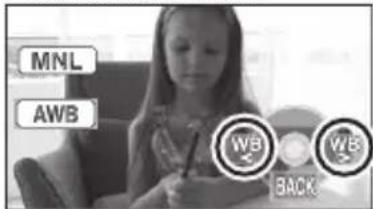

| Pikto-gramma | Režīms/ ierakstīšanas apstāklj |
| AWB | Automātiska baltās krāsas līdzsvara noregulēšana |
| lekštelpu režīms (ierakstīšanai kvēlspuldžu apgaismojumā) Kvēlspuldzes, halogēnlampas | |
| Ārpustelpu režīms lerakstīšanai ārpus telpām | |
| Ar roku vadāms režīmsDzīvsudraba, nātrija vai dienasgais-mas lampasApgaismojums, kuru lieto kāzu svinībās, skatuves prožektoru gaisma.Saulēkts, saulriets u.tml. |
Noregulējiet baltās krāsas līdzsvara • režīmu uz [AaB rī AUTO/MANUAL/FOCUS slēdzi uz AUTO, lai atjaunotu automatisko baltās krasas līdzsvara regulēšanu.
■ Baltās krāsas līdzsvara regulēšana ar roku
- Izvēlieties [ ] un pavērsiet videokameru pret baltu objektu.
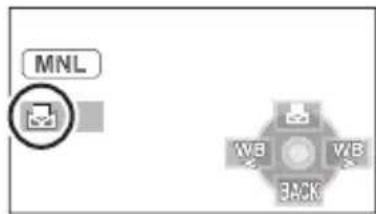

- Izvēlieties [图标].
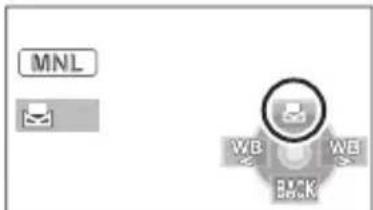

- Noregulēšana ir pabeigta, kad ekrāns pēkšni klūst melns un [ ] indikators pārstāj mirgot un izgaismojas bez mirgošanas.
- Ja [indikators turpina mirgot, baltās krāsas līdzsvars nevar tikt noregulēts dēl parāk tumšiem vai citiem ierakstīšanas apstākliem. Šādā gadījumā izmantojiet automatisko baltās krāsas līdzsvara funkciju.
Kad [■] indikators mirgo, tiek atjaunots iepriekš ar roku noregulētais baltās krāsas līdzsvars. Ikreiz, kad mainās ierakstīšanas apstāklj mainās, pārregulējiet baltās krāsas līdzsvaru.
Regulējot gan baltās krāsas līdzsvaru, gan diafragmas/ izgaismojuma funkciju, pirmo noregulējiet baltās krasas līdzsvaru.
Aizvara ātruma/ diafragmas regulēšana ar roku
Aizvara ātrums:
Noregulējiet, ierakstot objektus, kas ātri kustās.
Diafragma:
Noregulējiet, kad attēls ir pārāk gaišs vai tumšs.
• Noregulējiet AUTO/MANUAL/FOCUS slēdzi uz MANUAL. (→ 57)
Piespiediet virzības taustiņu, lai 1 izvēlētos [ ἐtīdiafragma) or [ ] SHTR (aizvara ātrums).
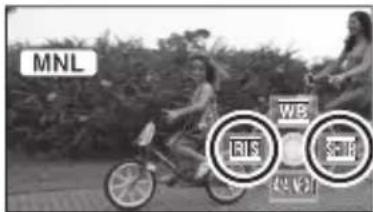

2 Noregulējiet.

A Aizvara ātrums: no 1/25 līdz 1/8000
Ja [AUTO SLOW SHTR] ir noregulēts • uz [OFF], aizvara ātrums tiks noregulēts robežās no 1/50 līdz 1/8000.
Ja [25pDIGITAL CINEMA] ir noregulēts uz • [ON], aizvara ātrums tiks noregulēts robežās no 1/25 līdz 1/8000. (Kad [AUTO SLOW SHTR] ir noregulēts uz [OFF], ātruma diapozons ir robežās no 1/50 līdz 1/8000.)
• Aizvara ātrums tuvu 1/8000 ir lielāks.
B Diafragmas/izgaismojuma vērtība: CLOSE → (no F16 līdz F2.0) → OPEN → (no 0dB līdz 18dB)
- Vērtība, kas atrodas tuvāk [CLOSE], padara attēlu tumšāku.
- Vērtība, kas atrodas tuvāk [18dB], padara attēlu gaišāku.
- Ja diafragmas vērtība tiek noregulēta uz spilgtāku par [OPEN], tā mainās uz izgaismojuma vērtību.
Regulējot gan aizvara ātrumu, gan diafragmas/ izgaismojuma vērtību, noregulējie vispirms aizvara ātrumu un tikai tad diafragmas/ izgaismojuma vērtību.
Aizvara ātruma regulēšana ar roku
Attēlam var mainīties krāsa un spilgtums, • tāpēc izvairieties no ierakstīšanas dienas-gaismas, dzīvsudraba vai nātrija lampas apgaismojumā.
Palielinot aizvara ātrumu ar roku, var pieaugt ekrāna traucējumi.
Filmējot objektus, kas ir stipri apgaismoti • vai atstaro gaismu, attēlā var būt redza-mas vertikālas gaismas svītras, bet ta nav darbības klūme.
Parastas noskatīšanās laikā attēla kustība, iespējams, neizskatīsies vienmērīga. lerakstot ľoti spilgtās vietās, ekrāns var mainīt krāsu vai mirgot. Ja tā notiek, noregulējiet aizvara ātrumu ar roku uz [1/50] vai [1/100].
Diafragmas/ izgaismojuma noregulēšana ar roku
Ja izgaismojums tiek palielināts, pieaug • ekrana traucējumu skaits.
Tālummainas palielinājuma deļ dažas dia-• fragmas vērtības netiks parādītas.
Sagatavošana
lerakstīšana
Noskatīšanās
Pievienošana
Pievienošana datoram
Papildus informācija
62 Noskatīšanās
70 Rediğešana
76 Pievienošana televizoram
VIDEO

A Atbrīvošanas taustinš.
- Pagrieziet režīmu izvēles disku, turot piespiestu atbrīvošanas taustiņu, ja vēlaties pāriet no OFF uz citu režīmu.
Pagrieziet režīmu izvēles disku, lai 1 izvēlētos.
2 Piezpiežot virzības taustinu, izvēlieties [ ] (kustīgu attēlu noskatī šanās).
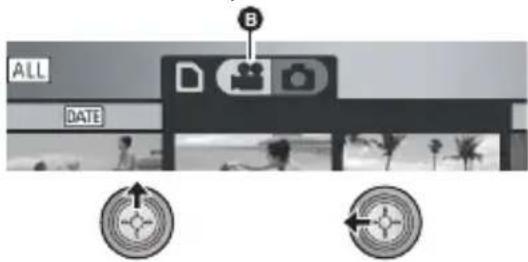
B Kustīgu attēlu noskatīšanās
Izvēlieties ainu, ko vēlaties no-3 skatīties, un piespiediet virzības taustiņu.
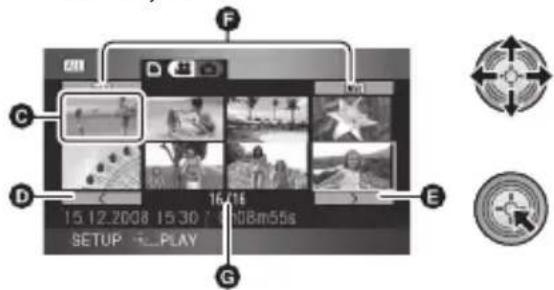
© Sīkattēlu rādījums
D lepriekšējā lapa
E Nākamā lapa
F Noskatīšanās režīma izvēles taustiņš
G Ainas numurs
Izvēlētā aina tiks parādīta pa visu ekrānu, un darbības izvēles piktogramma uz ekrāna parādīsies automātiski.
Ja ir ierakstītas deviņas vai vairāk ainas, nākamā (vai iepriekšējā) lapa parādās, piespiežot virzības taustiņu pa kreisi vai pa labi. Var arī piespiest virzības taustiņu uz leju, izvēlēties , piespiežot virzības taustiņu pa kreisi vai pa labi un vidū.
Ainas numurs parāda pārslēgšanos lapas • numuru, izņemot gadījumos, ja tiek apskatīti sīkattēli.
- Piespiežot virzības taustiņu, izvēlieties noskatīšanās režīmu, lai pārietu pie šādu ainu sīkattēliem:
ALL (Visas ainas): Visu ainu noskatīšanās
DATE (Pēc datuma): Lai noskatītos ainas, kas ierakstītas konkrētā datumā (→ 65)
(Úzlabotās apskates izvēlne): Ierīce nosaka tās ainas, kuras ierakstītas spilgtās krāsās. (→ 65)
Piespiežot virzības taustinų, iz-4 vēlieties noskatīšanās darbību.

▶/II: noskatīšanās/noskatīšanās īslaicīga apturēšana
◀◀: pāātrināta noskatīšanās atpakalgaitā
▶▶: paātrināta noskatīšanās uz priekšu
■: pārtrauc noskatīšanos un rāda sīkattēlus Darbības izvēles piktogramma parādās vai • pazūd katru reizi, kad tiek nospiests virzības taustiņš.
■ Skaļuma regulēšana
Pabīdiet skaļuma sviru, lai noregulētu skaļumu noskatīšanās laikā.
■ Ātra pārtīšana un priekšu/atpaka!
Noskatīšanās laikā piespiediet virzības taustiņu pa labi. (Lai attītu pārvietojiet virzības taustiņu pa kreisi.
- Vēlreiz piespiediet virzības taustiņu, laiPalielinātu ātrumu. (Ekrāna rādījumi mainīsies no ▶▶ uz ▶▶▶ Parastais noskatīšanās režīms tiek atjaunots, • piespiežot virzības taustiņu uz augšu.
Darbības ar tālvadības pulti Noskatīšanās laikā piespiedie ◀◀ vai ▶▶ taustinu.

Noskatīšanās izlaižot (uz ainas sākumu)
(lespējama tikai, lietojot talvadības pulti.) Noskatīšanās laikā piespiediet ◀◀vai ▶▶I taustiņu.
Palēnināta noskatīšanās
- Īslaicīgi apturiet noskatīšanos.
- Piespiediet un turiet piespiestu virzības taustiņu pa labi (Attēli tiks palēnināti parādīti apgrieztā secībā, ja turēsiet piespiestu virzības taustiņu pa kreisi.)

- Piespiežot virzības taustiņu uz augšu, tiek atjaunota parasta noskatīšanās.
- Kad palēninātas kustības attēli tiek parādīti apgrieztā secībā, to nepārtrauktas parādīšanas ātrums ir aptuveni 1/1,5 no parastā parādīšanas ātruma (ar 0,5 sekunžu intervālu).
Darbības ar tālvadības pulti Noskatīšanās laikā piespiediet ◀ vai ▶
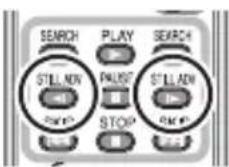
Noskatīšanās pa kadriem
Kustīgie attēli tiek parādīti pa kadram.
- Īslaicīgi pturiet noskatīšanos.
- Piespiediet virzības taustinu pa labi. (Kadri tiks parādīti pretējā secībā, ja piespiedīsiet virzības taustinu pa kreisi.)
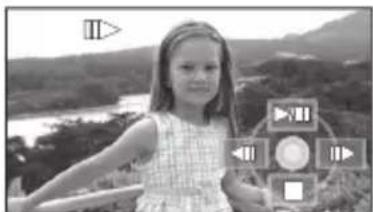
- Piespiežot virzības taustiņu uz augšu, tiek atjaunota parasta noskatīšanās. Ja kadri tiek parādīti pretējā virzienā, tie - parādās ar pussekundes intervālu.
Darbības ar tālvadības pulti
- Piespiediet II taustinu.

- Piespiediet ◀vai ▶ taustinu.

Kustīgu attēlu saderība
lerīces darbība balstās uz AVCHD • formātu.
Videosignāls, ko var noskatīties ar šo • ierīci, ir 1920X1080/50i, 1920X1080/25p or 1440X1080/50i.
- Ierīce var izkroplot vai nerādīt kustīgus attēlus, kas ierakstīti vai radīti ar citām ierīcēm, un citas ierīces, pat ja tās atbalsta AVCHD formātu, var izkroplot vai nerādīt kustīgus attēlus, kas ierakstīti ar šo ierīci
Skaņa ir dzirdama tikai parastas • noskatīšanās laikā.
Ja noskatīšanās īslaicīg apturēšana ilgst • vairāk kā 5 minūtes, ekranā atjaunojas sīkattēlu apskate.
Ainas, kuru sīkattēli parādās kā • nevar noskatīties. Parādās klūdas paziņojums, un ekrānā atjaunojas sīkattēlu apskate.
Kustīgu attēlu noskatīšanās laikā, ierīce neizslēgsies pat, ja šķidro kristālu ekrāns tiks aizvērts.
Noskatīšanās atlikušā laika indikators katrā • ainā tiks atjaunots uz “0h00m00s”.
SD kartē ierakstot kustīgu attēlu informāciju, • kuras apjoms pārsniedz 4 GB un pēc tam noskatoties informāciju ar citu ierīci, vietā, kur informācijas apjoms sasniedz 4 GB, attēls var tikt īslaicīgi apturēts.
Kustīgu attēlu noskatīšanās atbilstoši datumam
Attēlus, kas ierakstīti vienā un tajā pašā datumā, var noskatīties pēc kārtas.
Izvēlieties 1 DA(Pēc datuma) un piespiediet virzības taustinu.
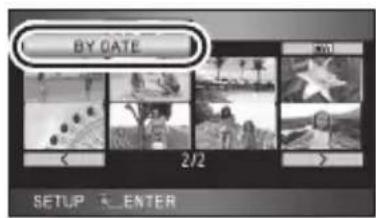

2 Izvēlieties noskatīšanās datumu un piespiediet virzības taustiņu.


Ainas, kas ierakstītas izvēlētajā datumā, tiek parādītas kā sīkattēli.
Piespiediet virzības taustiņu uz augšu vai • uz leju, lai izvēlētos noskatīšanās datumu. Piespiediet virzības taustiņu pa kreisi, lai izvēlētos iepriekšējā mēneša pēdējo datumu, un piespiediet virzības taustiņu pa labi, lai izvēlētos nākamā mēneša pēdējo datumu.
Izvēlieties ainu, ko vēlaties no-3 skatīties, un piespiediet virzības taustiņu.


Izvēlieties 📄ALL(Visas ainas) un piespiediet virzības taustiņu, lai atgrieztos pie visu ainu noskatī šanās.
- lerīce atgriežas pie visu ainu noskatīšanās, ja tā tiek izslēgta, vai arī režīmu izvēles slēdzis tiek pagriezts.
- Pat ja ainas ir ierakstītas viena un tajā pašā datumā tās tiek grupētas atsevišķi šādos gadījumos:
- ja ainu skaits ir lielāks par 99;
- ja SD karte tiek labota;
- ja tiek nomainīts [25pDIGITAL CINEMA] noregulējums*;
- Ja ierakstīšanas režīms tiek mainīts no HA/HG/HX uz HE* vai no HE uz HA/HG/HX*
* Datumam, kas redzams uz ekrāna, pievieno -1, -2...
Uzlabotā apskates izvēle (Automātiska skaidri ierakstīto daļu izvēlne)
Tiek parādīti visi kustīgie attēli, izņemot tos, kas nav skaidri ierakstīti, piemēram, ierīces satricinājuma vai nenofokusēšanās dēļ.
Izvēlieties 1 (Uzlabotās apskates izvēlne) un piespiediet virzības taustiņu.
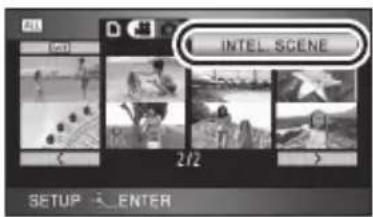

2 Izvēlieties ainu, kuru vēlaties noskatīties, un piespiediet virzības taustiņu.


Izvelieties ALL (Visas ainas) un piespiediet virzības taustinu, lai atgrieztos pie visu ainu noskatīšanās.
Izvēlieties •DATE(Pēc datuma) un piespiediet virzības taustiņu, lai aktivizētu uzlabotās apskates izvēli konkrētā datumā ierakstītiem attēliem. (→65)
Lai atgrieztos pie visu ainu uzlabotās apskates izvēles, ar virzības taustiņu izvēlieties (Visas ainas) un piespiediet virzības taustiņu.
• Tiek izlaista šādu kustīgu attēlu apskate:
- ja kustīgie attēli ir ierakstīti, ātri pārvietojot ierīci;
- ja ierīce rokās satricinās;
- ja attēls ir pārāk kontrastains, piemēram, pretgaismas gadījumā;
- ja ainas ir pārāk tumšas;
- ja kustīgi attēli ir ierakstīti, kamēr ierīce ir apgriezta otrādi vai noliekta lejup;
- ja objects nav nofokusēts;
Vienā attēlā var tikt izlaistas ne vairāk kā 9 • sekundes.
Kad kustīgie attēli tiek izlaisti, ekrānā attēls • uzreiz apstājas.
- Izlaisto attēlu vieta ir atkarīga no ierakstīšanas veida. Dažos ierakstos var vispār nebūt izlaistu daļu.
Ierīce atgriežas pie visu ainu noskatīšanās, ja tā tiek izslēgta, vai arī režīmu izvēles slēdzis tiek pagriezts.
Uzlabotās apskates izvēle nav iespējama • informācijai, kas ir pārkopēta datorā vai ierakstīta informācijas nesējā, vai arī rediģēta, izmantojot „HD Writer 2.5E” vieglās rediģēšanas funkciju.
Atkārtota noskatīšanās
Pēc pēdējā skata noskatīšanās sākas pirmā skata noskatīšanās.
Piespiediet MENU taustinu. (→ 23)
[VIDEO SETUP] → [REPEAT PLAY] → [ON]
Uz sīkattēliem un pilna ekrāna attēliem parādās [indikators.
- Visu SD kartē ierakstīto ainu noskatīšanās atsākas no jauna. (Kad noskatīšanās režīms ir noregulēts uz [VISU izvēlētā datumā ierakstīto ainu noskatīšanās atsākas no jauna.) Noregulējiet [REPEAT PLAY] funkciju uz • [OFF], lai atceltu atkārtotas noskatīšanās funkciju.
Noskatīšanās turpināšana
Ja skatu noskatīšanās tika apturēta pusceļā, to var turpināt no šīs vietas.
Piespiediet MENU taustinu. (→ 23)
[VIDEO SETUP] → [RESUME PLAY] → [ON]
Ja kustīgo attēlu noskatīšanās tiek apturēta, uz apturētās ainas sīkattēla parādās [ ] atzīme. Noregulējiet [RESUME PLAY] funkciju uz • [OFF], lai atceltu noskatīšanās turpināšanas funkciju.
Ierīci izslēdzot vai pagriežōt režīmu izvēles • slēdzi, apturētā noskatī šanās vieta tiek izdzēsta no ierīces atmiņas.
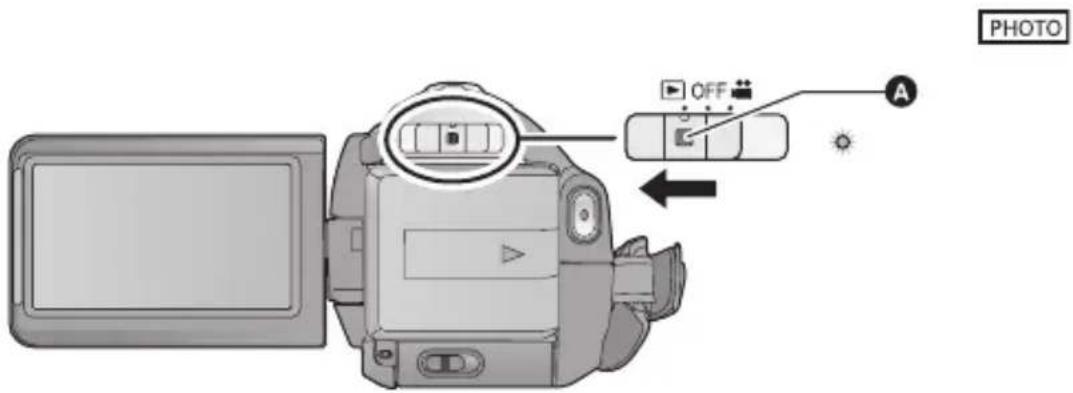
A Atbrīvošanas taustiņš
Ja vēlaties pāriet no OFF uz citu režīmu, pagrieziet režīmu izvēles slēdzi, turot piespi- estu atbrīvošanas taustiņu.
Pagrieziet režīmu izvēles slēdzi, lai 1 izvēlētos
2 ]Ar virzības taustiņu izvēlieties [ (nekustīgu attēlu noskatīšanās).
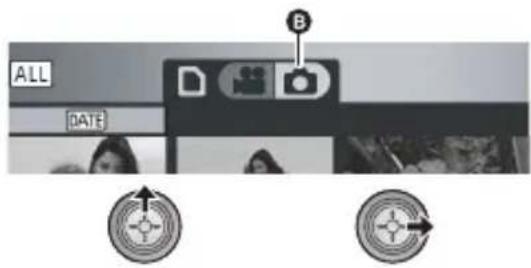
B Nekustīgu attēlu noskatīšanās
Izvēlieties nekustīgos attēlus, 3 kurus vēlaties noskatīties, un piespiediet virzības taustiņu.

© Noskatīšanās režīma izvēles taustiņš
D Sīkattēlu rādījums
E lepriekšējā lapa
F Nākamā lapa
G Nekustīgā attēla numurs
H Mapes/ datnes nosaukums
Uz ekrāna tiek parādīts izvēlētais nekustīgais attēls, kā arī darbības izvēles piktogramma.
- Ja ir ierakstīti 9 un vairāk nekustīgi attēli, nākamo (un iepriekšējo) lapu var apskatīt, piespiežot virzības taustiņu pa labi vai pa kreisi vai arī izvēloties [nī tād > piespiežot virzības taustiņu.
Attela numura rādījums pārslēdzas uz lapas • numuru, izņemot, ja tiek rādīts sīkattēlu logs
Lai pārslēgtos uz sīkattēlu logu, izvēlieties noskatīšanās režīma izvēles taustiņu un piespiediet virzības taustiņu
ALL (Visi attēli):
Visu nekustīgo attēlu noskatīšanās
DATE (Pēc datuma):
Konkrētā datumā ierakstītu nekustīgu attēlu noskatīšanās (→ 69)
Ar virzības taustiņu izvēlieties 4 noskatīšanās darbību.
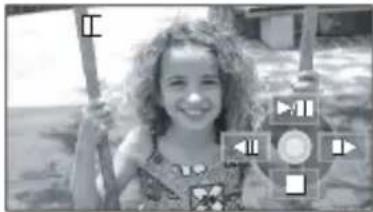
▶/II: Diapozitīvu režīma (nekustīgu attēlu noskatīšanās pēc kārtas) uzsākšana/apturēšana.
◀II: lepriekšējā attēla noskatīšanās
▶: Nākamā attēla noskatīšanās
: Pârtrauc noskatīšanos un rāda sīkattēlus Darbības izvēles piktogramma parādās vai • pazūd katru reizi, kad tiek piespiests virzības taustiņa centrs.
Nekustīgu attēlu saderība
Šī ierīce ir izveidota saskaņā ar DCF standartiem (dizaina noteikumi videokameru datņu sistēmai), kurus izveidojusi Japānas Elektronikas un informācijas tehnoloģiju industrijas asociācija (JEITA).
- Šī videokamera atbalsta JPEG datnes formātu. (Ne visas JPEG formāta datnes var noskatīties.)
Noskatoties nestandarta datni, mapes/• datnes nosaukums var neparādīties.
Šī ierīce var pazemināt kvalitāti vai nerādīt informāciju, kas ierakstīta vai izveidota ar citām ierīcēm, un citas ierīces var pazemināt kvalitāti vai nerādīt informāciju, kas ierakstīta ar šo ierīci.
Ja sīkattēli tiek parādīti kā nekustīgi attēli nevar tikt apskatīti. Parādīsies klūdas paziņojums, un ekrānā atgriezīsies sīkattēlu logs.
Nekustīgu attēlu noskatīšanās laikā, ierīce neizslēgsies, pat ja tiks aizvērts šķidro kristālu ekrāns.
Nekustīgu attēlu noskatīšanās atbilstoši datumam
Nekustīgus attēlus, kas ierakstīti vienā un tajā pašā datumā, var noskatīties pēc kārtas.
Izvēlieties 1 [By date] un piespie-diet virzības taustinu.
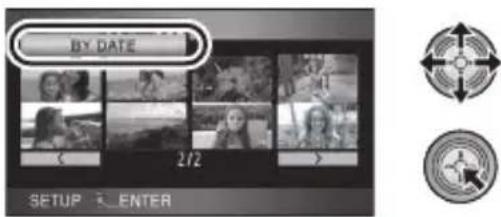
2 Izvēlieties noskatīšanās datumu un piespiediet virzības taustiņu.
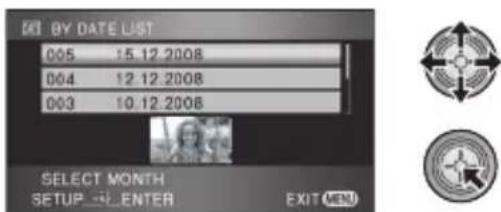
Izvelētajā datumā ierakstītie nekustīgie attēli tiek parādīti ka sīkattēli.
Piespiediet virzības taustiņu uz augšu vai uz leju, lai izvēlētos noskatīšanās datumu.
Piespiediet virzības taustiņu pa kreisi, lai izvēlētos iepriekšējā mēneša pēdējo datumu, un piespiediet virzības taustiņu pa labi, lai izvēlētos nākamā mēneša pēdējo datumu.
Izvēlieties nekustīgo attēlu, kuru 3 vēlaties noskatīties.


Izvēlieties ALL(Visas ainas) un piespiediet virzības taustiņu, lai atgrieztos pie visu attēlu noskatīšanās.
lerīce atgriežas pie visu ainu noskatīšanās, ja tā tiek izslēgta, vai arī tiek pagriezts režīmu izvēles slēdzis.
Pat ja nekustīgie atteli ir ierakstīti vienā un taja pašā datumā, tie tiks atseviški sagrupēti šādos gadījumos:
- ja nekustīgo attēlu skaits ir lielāks par 999;
- ja attēli ir ierakstīti zibenīgās uzņemšanas režīmā (Pirms datuma rādījuma parādās [Indikators).
- ja nekustīgo attēlu skaits ir lielāks par 999;
- ja attēli ir ierakstīti zibenīgās uzņemšanas režīmā (Pirms datuma rādījuma parādās [Indikators).

Svarīgi:
Izdzēstās ainas/ nekustīgus attēlus nevar atjaunot.
◇ Pagrieziet režīmu izvēles slēdzi, lai izvēlētos
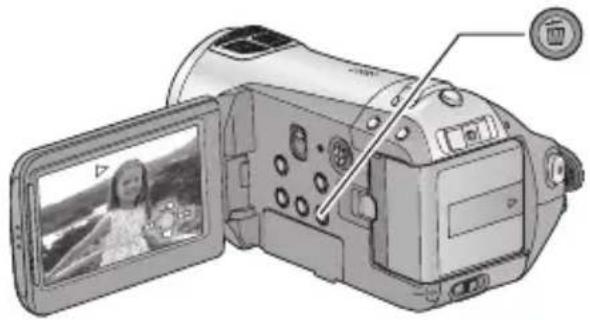
Attēlu izdzēšana noskatīšanās laikā
Piespiediet taustinu, lai apskates laikā izdzēstu ainas vai nekustīgus attēlus.
- Kad parādās apstiprināšanas ziņojums, izvēlieties [YES] un piespiediet virzības taustiņu.
Vairāku ainu/ nekustīgu attēlu izdzēšana sīkattēlu logā
Kad ekrānā ir redzams sīkattēlu 1 logs, piespiediet taustinu.
Piespiediet virzības taustiņu, lai 2 izvēlētos [SELECT] vai [ALL SCE-NES] un vēlreiz piespiediet virzības taustiņu.
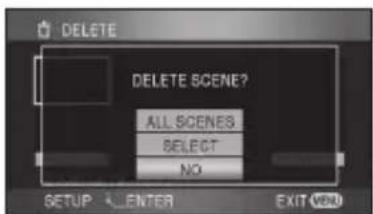


Ja izvēliesieties [ALL SCENES] tiks izdzēstas • šādas ainas/ nekustīgi attēli, izņemot blokētās ainas/ nekustīgos attēlus. Kad parādās apstiprināšanas ziņojums, izvēlieties [YES] un piespiediet virzības taustīņu.
- Noskatīšanās režīms ir noregulēts uz Visas ainas vai nekustīgie attēli.
- Ja režīms ir noregulēts uz DATE Visas izvēlētajā datumā ierakstītās ainas/nekustīgie attēli.

(Tikai, ja 2. darbībā izvēlējaties 3 [SELECT]) Izvēlēties ainu/ nekustī-gu attēlu, kuru vēlaties izdzēst, un piespiediet virzības taustiņu.
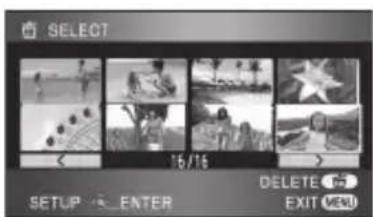


Lai atceltu izvēli, vēlreiz piespiediet virzības • taustiņu.
- Var tikt izvēlēti 99 izdzēšami attēli.
(Tikai, ja 2. darbībā izvēlējaties [SELECT])4
Piespiediet faustinu.
Kad parādās apstiprināšanas •
ziņojums,izvēlieties [YES] un piespiediet
virzības taustiņu.
(Tikai, ja 2. darbībā izvēlējaties [SELECT])
Citu ainu dzēšanas turpināšana
Atārtojiet 3.-4. darbību.
Lai pabeigtu rediğešanu
Piespiediet MENU taustinu.
- Ainas var izdzēst, arī piespiežot MENU taustinu, izvēloties → [DELETE] → [ALL SCENES] vai [SELECT].
Nekustīgos attēlus var izdzēst, arī piespiežot
MENU taustiņu, izvēloties [PHOTO SETUP] →
[DELETE] → [ALL SCENES] vai [SELECT].
Ja noskatīšanās režīms ir noregulēts uz [IN-TEL. SCENE], ainas nevar izdzēst.
Lai izdzēstu nevēlamu ainas daļu, vispirms • sadaliet ainu un tad izdzēšiet nevēlamo daļu. (→ 72)
Attēli, kurus nevar noskatīties (sīkattēli tiek parādīti kā) nay izdzēšami.
Kustīgu vai nekustīgu attēlu dzēšanas laikā • neatveriet SD kartes nodalījuma vāciņu.
Dzēšana tiks apturēta.
Ja izvēlejaties [ALL SCENES] un ja SD kartē • ir ierakstītas daudzas ainas/ nekustīgi attēli, dzēšana var ilgt zināmu laiku.
Dzēšanas laikā neizslēdziet ierīci.
Ainu/ nekustīgu attēlu dzēšanas laikā lietojiet • pietiekami uzlādētu akumulatoru bateriju vai elektrotīkla adapteru.
Ja ar šo ierīci izdzēšat ainas, kas ierakstītas • citās ierīcēs, vai nekustīgus attēlus, kas atbilst DCF standartam, visa ar tiem saistītā informācija var tikt izdzēsta. - Ja ar šo ierīci izdzēšat nekustīgus attēlus, kas ierakstīti citās ierīcēs, var tikt izdzēsti nekustīgi attēli, kuri nav ierakstīti JPEG formātā un kuri nevar tikt apskatīti šajā ierīcē.
VIDEO
Lai izdzēstu nevēlamu ainas dalu, vispirms sadaliet ainu un tad izdzēsiet nevēlamo dalu.
◇ Pagrieziet režīmu izvēles slēdzi uz ( 🚙️) un izvēlieties [ ▶] (kustīgu attēlu noskatīšanās). (→ 62)
1 Piespiediet MENU taustinu. (→ 23)
2 Izvēlieties ainu, kuru vēlaties sadalīt, un piespiediet virzības taustiņu.
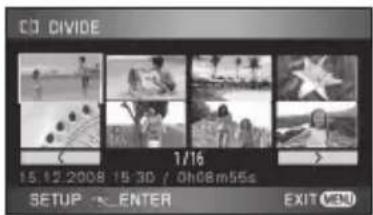

3 Izvēlieties [ >], lai noregulētu sadalīšanas punktu.

- Sadalīšanas punktu vieglāk atrast, ja izmantojat palēninātas noskatīšanās vai noskatīšanās pa kadriem funkciju. (→ 64)
- Kad parādās apstiprināšanas ziņojums, izvēlieties [YES] un piespiediet virzības taustīņu.
4 Piespiediet MENU taustinu, lai pabeigtu sadalīšanu.
5 Izdzēsiet nevajadzīgo ainu.( → 70)
Citu ainu dalīšanas turpināšana
Atkārtojiet 2.-4. darbību.
Sadalīšanas vietu izdzēšana
[DIVIDE] → [CANCEL ALL]
Kad parādās apstiprināšanas · ziņojums,izvēlieties [YES] un piespiediet virzības taustiņu Visi šajā ierīcē noregulētie sadalīšanas punkti · tiks atcelti. Ainas, kas pēc sadalīšanas tika izdzēstas, · nav atjaunojamas.
Kad noskatīšanās režīms ir noregulēts uz • [INTEL. SCENE], ainas nevar izdzēst. Ainas nevar sadalīt, ja to skaits sasniedzis • 3998 vai arī izvēlētajā datumā noskatīto ainu skaits sasniedzis 99. Īsas ainas var būt neiespējami sadalīt. • Ja attēli, kuri tikuši sadalīti, tiek apskatīti • citā ierīcē, ainu savienojuma vietas var būt neskaidras. Informācija, kas ir ierakstīta vai redigēta citā • ierīcē, nevar tikt sadalīta un sadalīšanas vietas nevar tikt izdzēstas. Izvēloties [CANCEL ALL] , visu ainu • sadalīšanas vietas tiek izdzēstas, un ierīce atgriežas pie visu ainu noskatīšanās, pat ja tikusi uzstādīta ainu noskatīšanās atbilstoši datumam.
Ainas/ nekustīgus attēlus var noblokēt tā, lai tos nejauši nevarētu izdzēst.
(Tomēr SD kartes formatēšanas laikā tiek izdzēstas arī blokētās ainas/ nekustīgi attēli.)
Pagrieziet režīmu izvēles slēdzi, lai izvēlētos ♦.
1 Piespiediet MENU taustinu. (→23)
[VIDEO SETUP] vai [PHOTO SETUP] → [SCENE PROTECT] → [YES]
2 Izvēlieties ainu/ nekustīgu attēlu, kuru vēlaties nobloķet, un piespie-diet virzības taustiņu.


Parādās [φindicators, un aina/ nekustīgs attēls ir noblokēts.
Lai noregulējumu atceltu, vēlreiz piespiediet virzības taustinu.
2 vai vairāk ainas/ nekustīgus attēlus • iespējms blokēt pēc kārtas.
Piespiediet MENU taustiņu, lai pabeigtu noregulēšanu.
Ja noskatīšanās režīms ir noregulēts uz • [INTEL. SCENE], ainas nevar tikt noblokētas.
PHOTO
SD kartē var ierakstīt informāciju, kas saistīta ar nekustīgu attēlu izdruku (DPOF informāciju).
◇ Pragrielietiesz[ħ(niεkνετείςgaleđzeluznoskatīšanās). (→67)

Kas ir DPOF?
DPOF (digitālās drukāšanas secības formāts) atļauj ciparu kameras lietotājam SD kartē saglabāt informāciju par to, kurus attēlus un cik lielā skaitā viņš vēlas izdrukāt. (Ne visi fotoizdruku pakalpojumu sniedzēji nodrošina šīs funkcijas izmantošanu.)
1 Piespiediet MENU taustiņu. (→ 23)
DPOF noregulējumu atcelšana
Piespiediet MENU taustinu. (→ 23)
Kad parādās apstiprināšanas ziņojums, izvēlieties [YES] un piespiediet virzības taustiņu.
Veiciet DPOF noregulējumus ar šo ierīci. Nav iespējams saglabāt informāciju par izdrukājamo attēlu ierakstīšanas datumu.
2 Izvēlieties nekustīgu attēlu un piespiediet virzības taustiņu.
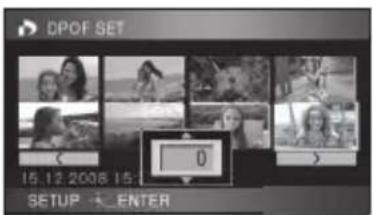
3 Izvēlieties izdruku skaitu un piespiediet virzības taustiņu.
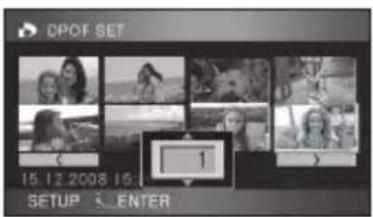
Lai atceltu noregulējumu, uzstādiet izdruku • skaitu uz [0].
Pēc kārtas var saglabāt informāciju par • vairāku attēlu izdruku.
Lai pabeigtu regulēšanu, piespiediet MENU • taustiņu.
SD kartes formatešanas laikā visa tajā ierakstīta informācija tiks izdzēsta. Pārkopējiet svarīgo informāciju datorā, DVD kompaktdiskā u.c.
1 Piespiediet MENU taustiņu. (→ 23)
Kad parādās apstiprināšanas • ziņojums, izvēlieties [YES] un piespiediet virzības taustiņu. Kad formatēšana ir pabeigta, piespiediet • MENU taustiņu, lai aizvērtu ziņojuma logu.
- Formatēšanas laikā neizslēdziet ierīci un neizņemiet SD karti. Nepakļaujiet ierīci satricinājumam vai triecienam.
SD kartes formatēšanai izmantojiet šo ierīci. Neformatējiet SD karti citās ierīcēs, piemēram, datorā. Karte vēlāk var būt neizmantojama šajā ierīcē.
Kustīgie attēli, kas ierakstīti šajā ierīcē, var tikt apskatīti televizora ekrānā.
Pārbaudiet televizora kontaktligz-das un lietojiet ar tām savienojamus kabeļus. Attēla kvalitāte ir atkarīga no pieslēgtajām kontaktligzdām.
① Augsta kvalitāte
② HDMI kontaktligzda
③ Komponentu kontaktligzda
④ Video kontaktligzda

flowchart
graph LR
    A["①"] --> B["②"]
    B --> C["③"]
    C --> D["④"]
• Lai nebūtu jāuztraucas par akumulatoru bateriju izlādēšanos, lietojiet elektrotīkla adapteru.
- Lietojiet komplektā iekļauto komponentu kabeli, lai pievienotu šo ierīci TV komponentu kontaktligzdai, un komplektā iekļauto AV kabeli, lai to pieslēgtu video kontaktligzdai. Ieteicams lietot „Panasonic” HDMI mini kabelus, lai ierīci pieslēgtu HDMI kontaktligzdai
Pievienojiet ierīci televizoram.1
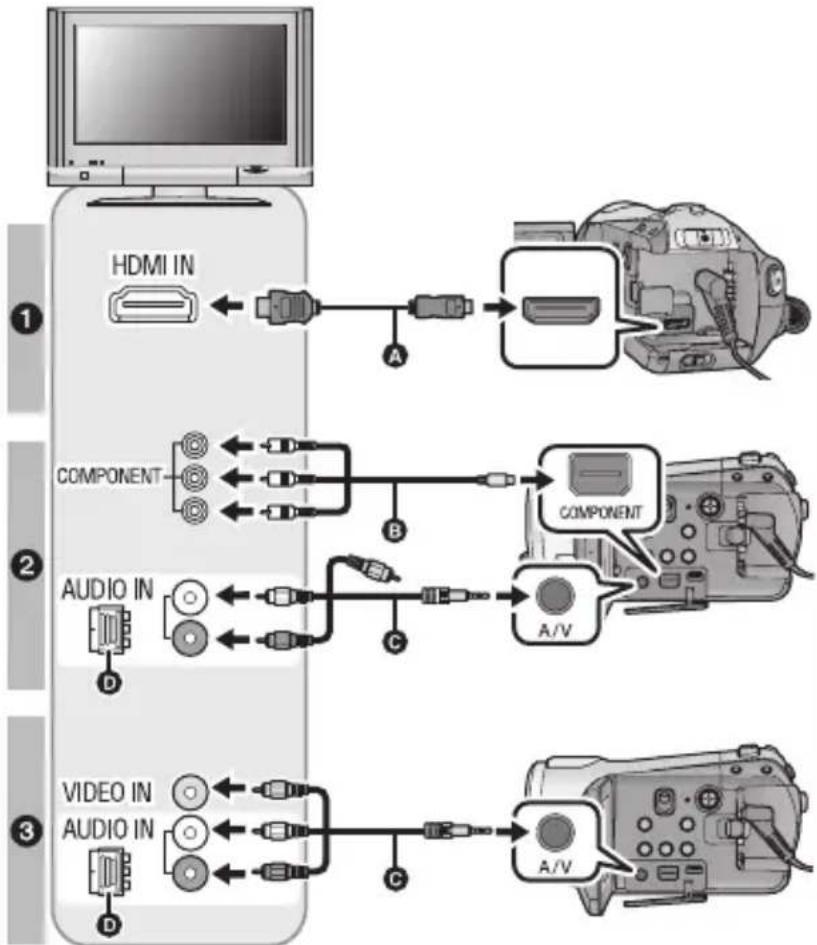
flowchart
graph TD
    A["Computer"] -->|HDMI IN| B["Component"]
    B -->|A| C["Monitor"]
    B -->|B| D["Audio In"]
    D -->|C| E["Component"]
    E -->|A/V| F["Monitor"]
    D -->|D| G["Audio In"]
    G -->|C| H["Monitor"]
    style A fill:#f9f,stroke:#333
    style B fill:#ccf,stroke:#333
    style C fill:#cfc,stroke:#333
    style D fill:#fcc,stroke:#333
    style E fill:#cff,stroke:#333
    style F fill:#ffc,stroke:#333
    style G fill:#cfc,stroke:#333
    style H fill:#fcc,stroke:#333
A HDMI mini kabelis (komplektā nav iekļauts)
8 Komponentu kabelis (iekļauts komplektā)
AV kabelis (iekļauts komplektā)
Ja televizoram nav AV • ieejas kontakligzdas, nepieciešams 21 kontakta adapters Ⓓ (komplektā nav iekļauts). Jautājiet to vietējam izplatītājam.
Attēla kvalitāte
① Augstas izškirtspējas attēli, pieslēdzot HDMI kontaktligzdai.
② Augstas izškirtspējas attēli, pieslēdzot komponentu kontaktligzdai, kas savienojama ar 1080i. Parasti attēli, pieslēdzot komponentu kontaktligzdai, kas savienojama ar 576i.
③ Parasti attēli, pieslēdzot video kontaktligzdai.
Pārbaudiet, vai kontaktspraudni ir ievietoti kontaktligzdās līdz galam.
- Ieteicams izmantot „Panasonic” HDMI mini kabelus (komplektā nav iekļauti). Partijas numuri: RP-CDHM15 (1.5 m), RP-CDHM30 (3.0 m).
Lietojiet tikai komplektā iekļauto komponentu kabeli.
- Komponentu kontaktligzdas paredzētas tikai attēlu signāla izvadei, tāpēc pievienojiet arī AV kabeli. (Nav nepieciešams pievienot dzelteno kontaktspraudni.) Lietojiet tikai komplektā iekļauto AV kabeli.
Izvēlieties televizora ieejas signāla kanālu.2
Piemēram:
Izmantojot HDMI mini kabeli, izvēlieties [HDMI] kanālu.
Izmantojot komponentu kabeli, izvēlieties [Component] kanālu.
Izmantojot AV kabeli, izvēlieties [Video 2] kanālu.
(Kanālu nosaukumi dažādiem televizoriem var būt atškīrīgi.)
Lai noskatītos, pagrieziet režīmu izvēles slēdzi uz 3.
Attēls un skaņa tiek pārraidīti caur televizoru.
| Kabeli | Norādījumi |
| A HDMI mini kabelis(komplektā nav iekļauts) | Pievienošana ar HDMI mini kabeli. ( → 79)5.1 kanāla skana. (→ 80)Noskatīšanās, izmantojot „ VIERA Link” („HDAVI ControlTM”) funkciju.(→81) |
| B Komponentu kabelis(iekļauts komplektā) | Pievienošana ar komponentu kabeli. ( → 80) |
Ja televizora ekrāna neparādās attēls vai nav dzirdama skaṇa
• Pärbaudiet savienojumus.
- Pārbaudiet, vai kontaktspraudni ir ievietoti kontaktligzdās līdz galam.
- Pārbaudiet televizora ieejas kanālu (ieejas slēdzi) un skaņas ieejas noregulējumus.
(Sīkāku informāciju meklējiet televizora lietošanas pamācībā.)
- Ja ir pievienots HDMI mini kabelis, pārbaudiet [HDMI RESOLUTION] funkciju. (→ 79)
16:9 ekrāna formāta attēlu noskatīša-nās parastā televizora ekrānā (4:3)
Kad televizorā, kura ekrāna formāts ir 4:3, noskatieties kustīgus vai nekustīgus attēlus, kuru ekrāna formāts ir 16:9, attēli var būt horizontāli izstiepti. Tādā gadījumā mainiet izvēlnes noregulējumu, lai attēli tiktu rādīti to originālajā formātā. (Atkarībā no televizora noregulējuma attēli var netikt rādīti pareizi. Sīkāku informāciju meklējiet televizora lietošanas pamācībā.)
Piespiediet MENU taustiņu. (→ 23)
$$ [ \text { SETUP } ] \rightarrow [ \text { TV ASPECT } ] \rightarrow [ 4: 3 ] $$
16:9 ekrāna formāta attēla piemērs parastā televizora ekrānā (4:3)
| [TV ASPECT] noregulējums | |
| [16:9] | [4:3] |
 |  |
- Ja ir pievienots platekrāna televizors, noregulējiet ekrāna formātu televizorā. (Sīkāku informāciju meklējiet televizora lietošanas pamācībā.)
Ekrāna rādījumi televizora ekrānā
Piespiežot tālvadības pults EXT DISPLAY taustiņu, informācija, kas redzama videokameras ekrānā (darbības izvēles piktogramma, laika rādījums utt.), parādās televizora ekrānā.

Atkārtoti piezpiežot MENU tastiņu, rādījumi nav redzami televizora ekrānā. lerīces ekrāns nemainās.
Pievienojot HDMI mini kabeli, pārliecinieties, ka ierīce ir pieslēgta HDMI ieejas kontaktlig-zdai. Nepieslēdziet videokameru citu ierīču izejošajām HDMI kontaktligzdām.
- Pievienojot komponentu kabeli, jäpievieno arī AV kabelis. (lespraudiet to audio ieejas kontaktligzdā, kas paredzēta komponentu kontaktligzdas izejai.) Ja vienlaikus ir pieslēgts HDMI mini kabelis • un AV kabelis, priekšroka tiek dota HDMI mini kabela izvades signālam. Ja vienlaikus ir pieslēgts komponentu un AV • kabelis, priekšroka tiek dota komponentu kabela attēla izvades signālam.
Informāciju par Panasonic televizoriem, kuros var ievietot SD karti un noskatīties attēlus, sk. šajā palīdzības vietnē:
http://panasonic.net/
- Sīkāku informāciju par attēlu noskatīšanos sk. televizora lietošanas pamācībā.
Pievienošana HDMI mini kabelim
Kas ir HDMI?
HDMI ir ciparu ierīču nākamās paaudzes ciparu saskarne. Ja šī ierīce tiek pievienota ar HDMI saderīgai ierīcei, attēls un skaņa tiek izvadīta ar ciparu signālu. Izbaudiet augstas izšķirtspējas attēlus un augstas kvalitātes skaņu, savienojot šo ierīci ar HDMI saderīgu augstas izšķirtspējas televizoru.
Pievienojot ierīci „Panasonic” televizoram, kas atbalsta „VIERA Link” funkciju, iespējams veikt saistītas darbības. (→ 81)
Lietojot HDMI mini kabeli (komplektā nav iekļauts), izvēlieties vēlamo HDMI attēlu izvades veidu.
Piespiediet MENU taustinu. (→ 23)
[SETUP] → [HDMI RESOLUTION] → vēlamā iespēja
[AUTO]: izvades izškirtspēja tiek noteikta automātiski, balstoties uz pievienotā televizora informāciju.
| Pievienotā televizora informācija | Izvades izšķirtspēja |
| 720p, 1080i | 1080i |
| Cita | 576p |
[1080i]: izejai tiek izmantota rindpārlēces metode ar 1080 izvērses līnijām.
[576p]: izejai tiek izmantota uzlabotā metode ar 576 izvērses līnijām.
1080i
Tā ir rindpārlēces metode, kas izmanto 1080 izvērses līnijas, lai parādītu augstas izšķirtspējas attēlu. 1080 izvērses līnijas tiek sadalītas uz pusēm un parādītas ekrānā pārmainus katras 1/50 sekundes. 576 izvērses līnijas, kas tiek izmantotas parasta attēla parādīšanai, tiek gandrīz dubultotas, tāpēc attēlam ir skaidrākas detaļas un lielāks klātbūtnes efekts.
576p
Tā ir uzlabotā izvērses metode, kas izmanto visas 576 pieejamās izvērses līnijas vienā laikā katras 1/50 sekundes. Šī metode samazina attēla raustīšanos, jo izvērses līnijas neparādās ekrānā pārmainus kā rindpārlēces gadījumā.
576i
Šajā rindpārlēces metodē 576 izvērses līnijas tiek sadalītas uz pusēm un parādītas ekrānā pārmainus katras 1/50 sekundes.
Rindpārlēces/uzlabotās izvērses metode
Videosignāli (PAL) līdz šim tika dēvēti par 576i (i ir rindpārlēces saīsinājums), bet augstas izšķirtspējas videosignāli, kas dubulto izvērses līniju skaitu, tiek dēvēti par 576p (p ir uzlabotās izvērses saīsinājums). Šīs ierīces komponentu un HDMI kontaktligzdas ir saderīgas ar augstas izšķirtspējas izvadi 1080i. Lai izbaudītu uzlabotos augstas izšķirtspējas attēlus, nepieciešams saderīgs televizors.
Ja attēli neparādās televizora ekrānā, kad HDMI izvades izšķirtspējas veids ir noregulēts uz • [AUTO], pārslēdziet to uz [1080i] vai [576p].
5.1 kanāla skaṇa
Ar HDMI mini kabeli saslēdzot šo ierīci un AV pastiprinātāju ar HDMI kontaktligzdu, iespējams klausīties ar iekšējiem mikrofoniem ierakstīto 5.1 kanāla skanu.
- Sīkāku informāciju par AV pastiprinātāja, skaļruņu un televizora savienošanu u.tml. meklējiet šo ierīču lietošanas pamācībās.
- Pieslēdzot šo ierīci „Panasonic” AV pastiprinātājam un „Panasonic” televizoram, kurš ir savienojams ar „VIERA Link” funkciju, iespējams veikt saistītas darbības (→ 81). Ierīcei nevar pieslēgt optisko ciparu kabeli. Pieslēdziet to AV pastiprinātājam ar HDMI • kontaktligzdām.
Savienošana ar komponentu kabeli
Ierīci ar komponentu kabeli pieslēdzot televizoram, tās izvades noregulējumi var tikt mainīti. Noregulējiet tos tā, lai tie atbilstu televizora kontaktligzdai.
Piespiediet MENU taustinu. (→ 23)
$$ [ \text { SETUP } ] \rightarrow [ \text { COMPONENT OUT } ] \rightarrow \text { desired setting } $$
[576i]: pieslēdzot televizora, kas savienojams ar 576i, komponentu kontaktligzdai. (Noskatīšanās parastā kvalitātē.)
[1080i]: pieslēdzot televizora, kas savienojams ar 1080i, komponentu kontaktligzdai. (Noskatīšanās augstas izšķirtspējas kvalitātē.)
Kas ir VIERA Link?
- Ja ierīci, izmantojot HDMI mini kabeli (komplektā nav iekļauts), savieno ar „VIERA Link” funkciju atbalstošu ierīci, tad, izmantojot „Panasonic” televizora tālvadības pulti, iespējams veikt saistītas darbības. (Ne visas darbības ir iespējamas.)
- „VIERA Link” ir unikāla „Panasonic“ funkcija, kas, izmantojot HDMI CEC (Patērētāju elektronikas uzraudzība) standartu, balstīta HDMI vadības funkcijā. Ierīci pieslēdzot citu uzņēmumu ražotām HDMI CEC atbalstošām ierīcēm, nav nodrošināta iespēja veikt saistītas darbības. Lietojot citu uzņēmumu ražotās ierīces, kas atbalsta „VIERA Link” funkciju, informāciju par atbilstošām ierīcēm meklējiet to lietošanas pamācībās.
- Šī ierīce atbalsta „VIERA Link Ver.3” funkciju. „VIERA Link Ver.3” ir jaunākā „Panasonic” šīs funkcijas versija, un tā ir savienojama arī ar ierīcēm, kurās izmantotas iepriekšējās „VIERA Link” funkcijas versijas. (Informācija atjaunota 2007.gada decembrī.)
Pievienojiet šo ierīci „Panasonic” televizoram, kas atbalsta „VIERA Link” funkciju, izmantojot HDMI kabeli, un veiciet darbības ar televizora tālvadības pulti.
■ lerīces noregulēšana ◇ .Pagrieziet režīmu izvēles slēdzi uz Piespiediet MENU taustinų.(→ 23)

$$ [ \text { SETUP } ] \rightarrow [ \text { VIERA Link } ] \rightarrow [ \text { ON } ] $$
Noregulējums pēc noklusējuma ir [ON].
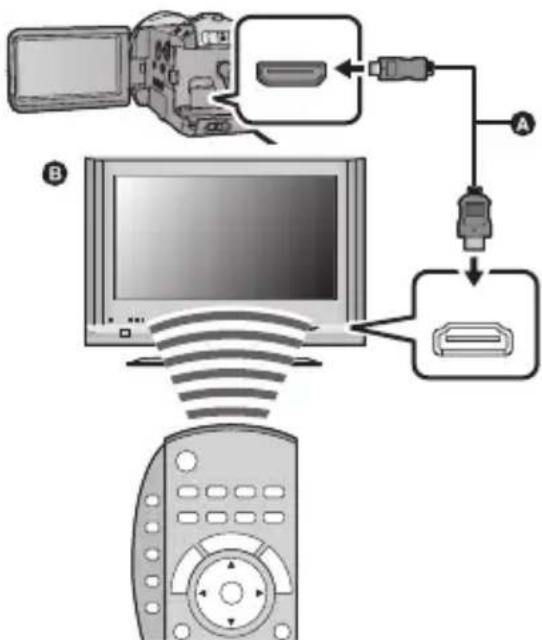
Veiciet darbības ar televizora tālvadības pulti.

1) 2)
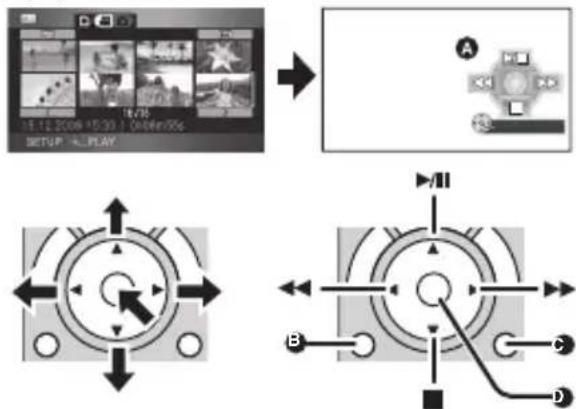
flowchart
graph TD
    A["16:12 2008 45:30"] --> B["16:70"]
    B --> C["16:70"]
    C --> D["16:70"]
    D --> E["16:70"]
    E --> F["16:70"]
    F --> G["16:70"]
    G --> H["16:70"]
    H --> I["16:70"]
    I --> J["16:70"]
    J --> K["16:70"]
    K --> L["16:70"]
    L --> M["16:70"]
    M --> N["16:70"]
    N --> O["16:70"]
    O --> P["16:70"]
    P --> Q["16:70"]
    Q --> R["16:70"]
    R --> S["16:70"]
    S --> T["16:70"]
    T --> U["16:70"]
    U --> V["16:70"]
    V --> W["16:70"]
    W --> X["16:70"]
    X --> Y["16:70"]
    Y --> Z["16:70"]
    Z --> AA["16:70"]
    AA --> AB["16:70"]
    AB --> AC["16:70"]
    AC --> AD["16:70"]
    AD --> AE["16:70"]
    AE --> AF["16:70"]
    AF --> AG["16:70"]
    AG --> AH["16:70"]
    AH --> AI["16:70"]
    AI --> AJ["16:70"]
    AJ --> AK["16:70"]
    AK --> AL["16:70"]
    AL --> AM["16:70"]
    AM --> AN["16:70"]
    AN --> AO["16:70"]
    AO --> AP["16:70"]
    AP --> AQ["16:70"]
    AQ --> AR["16:70"]
    AR --> AS["16:70"]
    AS --> AT["16:70"]
    AT --> AU["16:70"]
    AU --> AV["16:70"]
    AV --> AW["16:70"]
    AW --> AX["16:70"]
    AX --> AY["16:70"]
    AY --> AZ["16:70"]
    AZ --> BA["16:70"]
    BA --> BB["16:70"]
    BB --> BC["16:70"]
    BC --> BD["16:70"]
    BD --> BE["16:70"]
    BE --> BF["16:70"]
    BF --> BG["16:70"]
    BG --> BH["16:70"]
    BH --> BI["16:70"]
    BI --> BJ["16:70"]
    BJ --> BK["16:70"]
    BK --> BL["16:70"]
    BL --> BM["16:70"]
    BM --> BN["16:70"]
    BN --> BO["16:70"]
    BO --> BP["16:70"]
    BP --> BQ["16:70"]
    BQ --> BR["16:70"]
    BR --> BS["16:70"]
    BS --> BT["16:70"]
    BT --> BU["16:70"]
    BU --> BV["16:70"]
    BV --> BW["16:70"]
    BW --> BX["16:70"]
    BX --> BY["16:70"]
1) Piespiediet taustinu uz augšu, uz leju, pa labi vai pa kreisi, lai izvēlētos ainu vai datni, kuru vēlaties noskatīties, un piespiediet taustinu pa vidu.
2) Ar televizora tālvadības pulti aktivizējiet darbības izvēles piktogrammu, kas redzama televizora ekrānā.
A Darbības izvēles piktogramma
B Darbības izvēles piktogrammas parādīšana
A Darbības izvēles piktogrammas atcelšana
D Darbības izvēles piktogrammas parādīšana/atcelšana
Noskatīšanās darbības ir tādas pašas, kā • videokamerā.
- Kustīgu attēlu noskatīšanās (→ 62)
-
Nekustīgu attēlu noskatīšanās (→ 67)
-
Ja televizoram ir divas vai vairāk HDMI ieejas kontaktligzdas, ieteicams šo ierīci pieslēgt HDMI2 vai HDMI3 kontaktligzdai.
- Pieslēgtajā televizorā jābūt aktivizētai „VIERA Link” funkcijai. (Sīkāku informāciju par to, kā noregulēt funkciju utt., meklējiet televizota lietošanas pamācībā.) Ja „VIERA Link” funkcija netiek izmantota, noregulējiet [VIERA Link] uz [OFF].
■ Citas saistītās darbības
lerīces izslēgšana:
Ja, lietojot tālvadības pulti, tiek izslēgts televizors, arī videokamera izslēdzas. (Kustīgu attēlu ierakstīšanas, formatēšaas, dzēšanas, atjaunošanas laikā vai kamēr ierīce ar USB kabeli ir pieslēgta datoram, tā neizslēgsies.)
Automātiska ieejas kanāla pārslēgšana:
Ar HDMI mini kabeli pieslēdzot ierīcī televizoram un pēc tam to ieslēdzot, televizora ieejas kanāls automātiski pārslēdzas uz videokameras ekrāna informācijas pārraidīšanu. Ja televizors ir gaidīšanas režīmā, tas automātiski ieslēgsies (ja televizora[Power on link] iespēja ir noregulēta uz [Set].)
-
Televizora HDMI kontaktligzdas dēl tā ieejas kanāls var nepārslēgties automatiski. Tādā gadījumā pārslēdziet ieejas kanālu, izmantojot tālvadības pulti. (Sīkāku informāciju par to, kā pārslēgt ieejas kanālu, meklējiet televizora lietošanas pamācībā.)
Informāciju par to, ko darīt, ja „VIERA Link” funkcija pareizi nedarbojas, meklējiet 115.Ipp. -
Informāciju par to, vai televizors un AV pastiprinātājs atbalsta „VIERA Link” funkciju, meklējiet šo ierīču lietošanas pamācībās.
- Šai ierīcei un „Panasonic” televizoram pieejamās saistītās darbības atšķiras atkarībā no „Panasonic” televizora veida, pat ja televizors atbalsta „VIERA Link” funkciju. Informāciju par televizorā nodrošinatajām darbībām meklējiet tā lietošanas pamācībā.
- Izmantojot kabeli, kas nav balstīts HDMI standartā, darbības veikt nav iespējams. leteicams izmantot HDMI mini kabelus (komplektā nav iekļauti). Partijas numuri: RP-CDHM15 (1.5 m), RP-CDHM30 (3.0 m).
Sagatavošana
lerakstīšana
Noskatīšanās
Pievienošana
Pievienošana datoram
Papildus informācija
84 Pievienošana citiem produktiem
Šajā ierīcē ierakstītos kustīgos un nekustīgos attēlus var pārkopēt DVD kompaktdiskā, ja ar Mini AB USB kabeli (iekļauta komplektā ar VW-BN1) ierīci pieslēdz DVD kompaktdisku rakstītājam VW-BN1 (komplektā nav iekļauts). Nokopēto kompaktdisku var arī noskatīties. • Sīkāku informāciju par to, kā lietot DVD kompaktdisku rakstītāju, meklējiet tā lietošanas pamācībā.
Kopēšanas/ noskatīšanās sagatavošana
leteicams izmantot "Panasonic" DVD kompaktdisku rakstītāju VW-BN1.
Kopēšanai izmantojamie kompaktdiski
Jauni* 12 cm kompaktdiski (DVD-RAM, DVD-RW, DVD-R, DVD-R DL)
Nevar izmantot 8 cm kompaktdiskus vai iRW/iR/iR DL/CD-RW/CD-R kompaktdiskus.
- Ieteicams izmantot diskus, kas ieteikti DVD rastītāja lietošanas pamācībā, sīkāku informāciju par izmantojamiem diskiem, to glabāšanu u.tml. meklējiet DVD kompaktdisku rakstītaja lietošanas pamācībā.
Lietots kompaktdisks kopēšanai nav izmantojams. Tomēr formatētus DVD-RAM vai •
DVD-RW discus var izmantot kopēšanai.
Pievienojiet elektrotikla adapteru (iekļauts komplektā ar VW-BN1) DVD 1 kompaktdisku rakstītājam.
Šī ierīce nevar nodrošināt barošanu DVD kompaktdisku rakstītājam.
2 Pieslēdziet ierīci mainstrāvas adapteram un pagrieziet režīmu izvēles slēdzi uz ▶.
- Lietojot akumulatoru bateriju, ierīce nedarbosies, to pievienojot DVD kompaktdisku rakstītājam.
Ar Mini AB USB savienojuma kabeli (iekļauts komplektā ar VW-BN1) 3 pievienojiet ierīci DVD kompaktdisku rakstītājam.
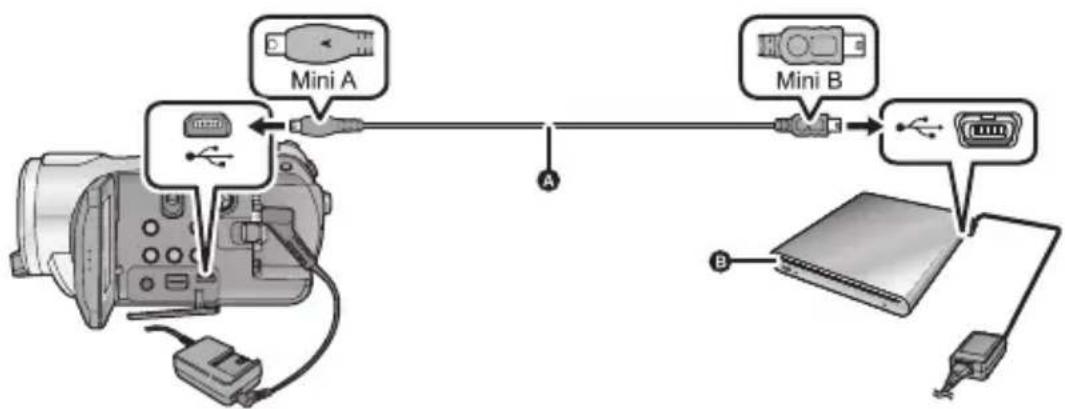
flowchart
graph TD
    A["Camera"] -->|USB cable| B["Device"]
    C["Mini A"] -->|USB cable| A
    D["Mini B"] -->|USB cable| B
    style A fill:#f9f,stroke:#333
    style B fill:#ccf,stroke:#333
A Mini AB USB savienojuma kabelis (ieklauts komplektä ar VW-BN1)
B DVD kompaktdisku rakstītājs (komplekta nav iekļauts)
Kontaktspraudnus iespraudiet kontaktligzdās līdz galam.
4 levietojiet disku DVD kompaktdisku rakstītajā
5 (Lai kopētu)
Izvēlieties [BURN DISC] un piespiediet virzības taustiņu.
(Lai noskatītos)
Izvēlieties [PLAY DISC] un piespiediet virzības taustinu.
Sīkāku informāciju par to, kā noskatīties pārkopētos kompaktdiskus, meklējiet 88.Ipp.
Kompaktdisku kopēšana
Kustīgi attēli tiek kopēti kā AVCHD formāta augstas izškirtspējas attēli.
- leteicams sagatavot kopēšanai nepieciešamo kompaktdisku daudzumu (→) 84), kā arī rezerves diskus.
- Nav iespējams pārkopēt informāciju no vairākām SD kartēm vienā diskā. Kustīgus un nekustīgus attēlus nevar kopēt vienā diskā.
- Pirms informācijas kopēšanas pārliecinieties, ka automatīstikā aizsardzība ir noregulēta uz [ON]. leteicams kopēšanas laikā automatisko aizsardzību noregulēt uz [ON]. (→ 89)
Lai sagatavotos kopēšanai, pie-1 vienojiet ierīci DVD kompaktdisku rakstītājam. (→ 84)
2 Izvēlieties iespēju un piespiediet virzības taustiņu.

(Tikai, ja 2. darbībā izvēlējaties [SELECT 3 SCENES]/ [SELECT DATE].) Izvēlieties [VIDEO] vai [PICTURE] un piespiediet virzības taustiņu.
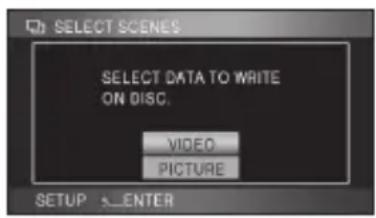

[ALL SCENES]:
visu attēlu vienlaicīgai kopēšanai. (Tā kā kustīgus un nekustīgus attēlus jākopē atseviškos kompaktdiskos, nepieciešami divi vai vairāk kompaktdiski.) Pārejiet pie 6. darbības.
[SELECT SCENES]:
lai izvēlētos attēlus, kurus kopēt.
[SELECT DATE]:
lai izvēlētos datumu, kurā ierakstītos attēlus kopēt.
4 (Tikai, ja 2.darbībā izvēlējaties [SELECT SCENES].)
Izvēlieties attēlu, kuru vēlaties kopēt, un piespiediet virzības taustiņu.
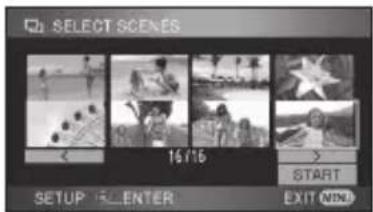
![PANASONIC HDC-HS9D - [SELECT DATE]: - 2](/content/2026/06/1151164/images/67ba8d3b6870e8b7be6d164d2c7c86b860cf8e897b939c85492713317743aef3.jpg)
![PANASONIC HDC-HS9D - [SELECT DATE]: - 3](/content/2026/06/1151164/images/4e5aeca404d19db7167f36c8ff5036908a82a4e248c11b39b57db16f56302f8d.jpg)
Ja virzības taustiņu piespiež atkārtoti, attēla izvēle tiks atcelta.
Pēc kārtas var izvēlēties ne vairāk kā 99 • attēlus.
(Tikai, ja 2 darbībā izvēlējaties [SELECT DATE].)
Izvelieties datumu, kurā ierakstītās bildes vēlaties kopēt, un piespiediet virzības taustiņu.
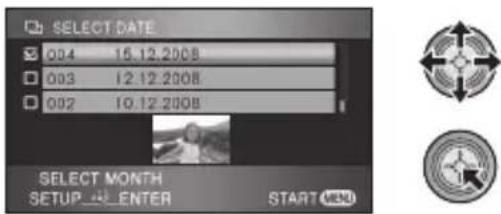
Ja virzības taustiņu piespiež atkārtoti, • datuma izvēle tiks atcelta.
Pēc kārtas var izvēlēties ne vairāk kā 99 • datumus.
Piespiediet virzības taustiņu uz augšu vai • uz leju, lai izvēlētos noskatīšanās datumu. Piespiediet virzības taustiņu pa kreisi, lai izvēlētos iepriekšējā mēneša pēdējo datumu, un piespiediet virzības taustiņu pa labi, lai izvēlētos nākamā mēneša pēdējo datumu.
5 (Tikai, ja 2. darbībā izvēlējaties [SELECT SCENES].)
Izvēlieties [START] un piespiediet virzības taustiņu.
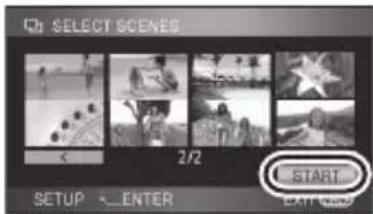
![PANASONIC HDC-HS9D - [SELECT DATE]: - 6](/content/2026/06/1151164/images/b547412c568614cae9f3f1340d85419a8cfede9daab30ff3778b97c7271cc651.jpg)
![PANASONIC HDC-HS9D - [SELECT DATE]: - 7](/content/2026/06/1151164/images/e107206f2330324a7c22d0e42495f8372b6761f270500a1b6105c9893d52b2a2.jpg)
(Tikai, ja 2. darbībā izvēlējaties [SELECT DATE].)
Piespiediet MENU taustinu.
![PANASONIC HDC-HS9D - [SELECT DATE]: - 8](/content/2026/06/1151164/images/73e950f049e6d6d2689b3fc83ddb7fd618ddf3baac86d0109ef5189c844834cf.jpg)
6 Kad parādās apstiprināšanas ziņojums, izvēlieties [YES] un pie-spiediet virzības taustiņu.
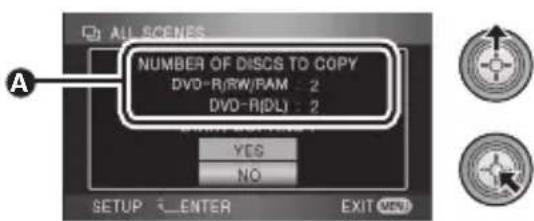
A Kompaktdisku skaits, kas nepieciešams kopēšanai, uzrādot kompaktdisku veidu.
Ja kopēšanai nepieciešami 2 vai vairāk • kompaktdiski, sekojiet ekrāna norādēm, lai nomainītu kompaktdiskus.
Parādās ziņojums, kas vēsta, ka kopēšana ir pabeigta. Izņemiet kompaktdisku un atvienojiet Mini AB USB savienojuma kabeli no šīs ierīces.
Pēc kopēšanas pabeigšanas disks ir derīgs tikai, lai to noskatītos, un tajā vairs nevar ierakstīt informāciju.
Pirms SD kartē ierakstītās informācijas izdzēšanas pēc tam, kad kopēšana ir pabeigta, pārliecinieties, ka kompaktdiskos informācija ir pārkopēta pareizi.(→ 88)
Svarīgs brīdinājums
Neievietojiet ar kustīgiem attēliem ierakstītu kompaktdisku ierīcēs, kas neatbalsta AVCHD formātu. Dažos gadījumos kompaktdisks var iesprūst ierīcē. Kompaktdisku nevar noskatīties ierīcēs, kas neatbalsta AVCHD formātu. levietojot kompaktdisku ar ierakstītiem kustīgiem/ nekustīgiem attēliem citās ierīcēs, iespējams, parādīsies paziņojums, piedāvājot kompaktdiska formatēšanu. Neformatejiet kompaktdiskus, jo no tiem izdzēsto informāciju vēlāk nav iespējams atjaunot.
Kompaktdiska kopēšanas aptuvenais ilgums
Kustīgu attēlu kopēšana pilnas ietilpības kompaktdiskā
| Kompaktdiska veids | Kopēšanas ilgums |
| DVD-RAM | Aptuveni no 50 līdz 80 min. |
| DVD-RW* | Aptuveni no 35 līdz 75 min. |
| DVD-R* | Aptuveni no 25 līdz 45 min. |
* Lai palielinātu noskatīšanās saderību ar citām ierīcēm, informācija tiek ierakstīta visos kompaktdiska apgabalos tādā veidā, pat ja kustīga attēla ierakstīšanas laiks ir īss, kopēšanai izmantotais laiks būs tāds pats kā parasti.
Apmēram 600 nekustīgu attēlu kopēšanai (aptuveni 600 MB)
| Diska veids | Kopēšanas ilgums |
| DVD-RAM/DVD-RW/DVD-R Aptuveni no 30 līdz 40 min. | |
- DVD-R DL kompaktdiskiem ir divi ierakstīšanas virsmas slāni, tāpēc kopēšanas ilgums ir aptuveni 1,5 līdz 2 reizes lielāks kā DVD-R kompaktdiskiem.
Kopēšanas laiks var būt garāks atkarībā no šādiem apstākļiem. Gaidiet, līdz parādās • pazinojums par kopēšanas pabeigšanu. - Liels ierakstāmo attēlu skaits:
ja ierakstīto skatu ir daudz, kopēšana var ilgt noteiktu laiku, kaut arī kompaktdiska kopēšanas ilgums ir viens un tas pats. - Ja DVD kompaktdisku rakstītāja temperatūra palielinās: piemēram, ja nepārtraukti kopē vairākus kompaktdiskus vai apkārtējās vides temperatūra ir augsta.
Kompaktdiska atkārtota kopēšana pēc pirmā ierakstītā kompaktdiska
Piespiediet DISC COPY taustiņu uz noskatīšanās sīkattēla rādījuma, lai parādītu 2. darbības izvēles logu un varētu disku nokopēt atkārtoti.
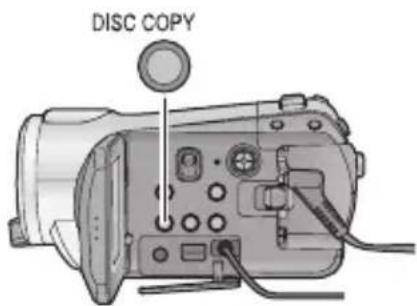
• Nokopēto disku var noskatīties, ja šo ierīci savieno ar DVD kompaktdisku rakstītāju. (Ipp. 88)
- Kopēšanas laikā neizlēdziet videokameru un DVD kompaktdisku rakstītāju, kā arī neatvienojiet Mini AB USB savienojuma kabeli. Tapat arī nekratiet DVD rakstītāju.
Kopēšanu pārtraukt puscelā nav iespējams.
Secība, kādā ainas ir nokopētas, nevar tikt mainīta.
- Informācija, kas ir ierakstīta ar citu ierīci, var netikt nokopēta.
Kustīgi attēli, kuri, izmantojot „HD Writer 2.5E“, ierakstīti datorā, nav tikt nokopēti.
Ja kopēšanai nepieciešami 2 vai vairāk kompaktdiski, pēdējā uz diska nokopētā aina tiek • automātiski sadalīta, lai atbilstu diska izmēram. - Kopēšanai nepieciešamo disku skaits tiek aprēkināts automātiski. Tomēr, kopēšanai var tikt izmantoti mazāk diski, nekā norādīts, gadījumos, ja SD kartē ir ierakstīta vēl cita informācija, vai arī ja ainas tika automātiski sadalītas.
- Ja nokopētie diski tiek apskatīti citā ierīcē, attēls var uz brīdi apstāties vietās, kur ainas mainās.
DVD kompaktdisku rakstītājā ievietota kompaktdiska noskatīšanās
- DVD kompaktdisku rakstītājā var noskatīties tikai kompaktdiskus, kas nokopēti, pievienojot šo ierīci DVD kompaktdisku rakstītājam, vai kuros datņu formāts ir AVCHD. Iespējami gadījumi, ka nevar noskatīties kompaktdiskus, kas kopēti, lietojot citas ierīces.
1 Pievienojiet ierīci DVD kompaktdisku rakstītājam. (→ 84)
2] (A kovipalals takes tips kizvies tias) [ciln]
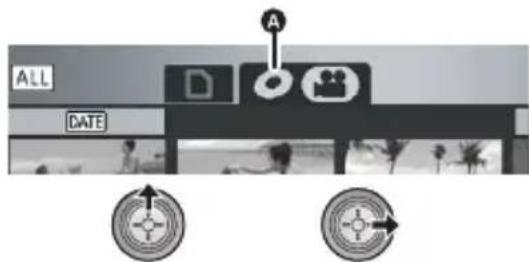
A (Kustīgu attēlu kopēšaa kompaktdiskā) Kompaktdiska noskatīšanās cilne

B (Nekustīgu attēlu kopēšana kompaktdiskā) Kompaktdiska noskatīšanās cilne
Izvēlieties apskatāmo ainu/ nekustīgo attēlu.3
- Noskatīšanās darbības notiek tāpat kā videokamerā. (→ 62, 67) Pēc tam, kad noskatīšanās pabeigta, izņemiet kompaktdisku un atvienojiet Mini AB USB savieno-juma kabeli no šīs ierīces
- Sīkattēlu logā piespiediet DISC COPY taustiņu, un parādīsies izvēles logs informācijas kopēšanai kompaktdiskā.(→ 87)
Darbības ar DVD kompaktdisku rakstītājā ievietotu kompaktdisku (formatēšana, automātiska aizsardzība, kompaktdiska informācijas parādīšana)
- Pieslēdziet ieri ci DVD kompaktdisku rakstītājam un izvēlieties [PLAY DISC]. (→ 84)
Kompaktdisku formatēšana
DVD-RAM un DVD-RW kompaktdisku inicializēšana.
- Izvālieties [
Atcerieties, kad kompaktdisku kopēšanas laikā visa tajā ierakstītā informācija tiek izdzēsta. Pārrakstiet svarīgo informāciju datorā u.c.
Piespiediet MENU taustinu. (→23)
[DISC SETUP] vai [SETUP] → [FORMAT DISC] → [YES]
- Kad parādās apstiprināšanas ziņojums, izvēlieties [YES] un piespiediet virzības taustinu.
- Kad formatēšana ir pabeigta, piespiediet MENU taustiņu, lai aizvērtu ziņojuma logu.
- Formatējiet kompaktdiskus DVD kompaktdisku rakstītājā. Kompaktdiskus, kas formatēti datorā u.c., iespējams, ka nevarēs izmantot.
Automātiskā aizsardzība
DVD-RAM vai DVD-RW kompaktdiskus ir iespējams blokēt tā, lai ievietojot tos citā ierīcē, tie nejauši netiktu noformatēti.
[...] cilnī izvēlieties [ ]kustīgu attēlu noskatīšanās).
1 Piespiediet MENU taustinu. (→23)
[DISC SETUP] → [AUTO PROTECT] → [ON]
• Noregulējums pēc noklusējuma ir [ON].
- Lai izvairītos no netīšas informācijas izdzēšanas citās ierīcēs, ieteicams [AUTO PROTECT] noregulēt uz [ON].
Ja nokopētais kompaktdisks netiek aizsargāts un tiek ievietots citā ierīcē, var parādīties ziņojums, kas iesaka formatēt kompaktdisku. Kompakt-disku formatējot, visa informācija tajā ierakstītā informācija tiek neatgriezeniski izdzēsta.
2 Kopējiet kompaktdisku. (→ 85)
- Kopētais kompaktdisks tiek automātiski aizsargāts, ja tas tiek ievietots, kad [AUTO PROTECT] funkcija ir noregulēta uz [ON].
Kompaktdiska aizsardzības noņemšana
Formatējot kompaktdisku, tā aizsardzība tiek • noņemta. Kompaktdisku formatējot, visa tajā ierakstītā informācija tiek neatgriezeniski izdzēsta.
Kompaktdisku lietojot jaunā ierīcē, nepieciešams to atkārtoti formatēt.
Kompaktdiska informācijas parādīšana
Var apskatīties informāciju par ierakstītā kompaktdiska veidu, ierakstīto ainu skaitu un to, vai ierkastīšana diskā ir pabeigta.
[●] cilnī izvēlieties [ ]kustīgu attēlu noskatīšanās).
Piespiediet MENU taustinu.(→ 23)
Piespiediet MENU taustinu, lai aizvērtu • informācijas logu.
Šajā ierīcē apkatāmie attēli var tikt pārsūtīti uz DVD rakstītāju vai citu ierīci.
Attēli tiek pārkopēti parastā kvalitātē.
Lai neuztrauktos par akumulatoru baterijas izlādēšanos, lietojiet elektrotīkla adapteru.

flowchart
graph TD
    A["Camera"] -->|A/V| B["Audio Inverter"]
    B --> C["Computer"]
    B --> D["Video In"]
    D --> E["Computer"]
Nomainiet ierīcei pieslēgtās video ierīces un televizora ieejas video kanālu.
Kanāla noregulēšana ir atkarīga no • kontaktspraudņa, pie kura ir pieslēgta ierīce.
Sīkāku informāciju sk. video ierīces • lietošanas pamācībā.
lespraudiet kontaktspraudnus •
kontaktligzdās līdz galam.
Lietojiet tikai komplektā iekļauto AV • kabeli.
A AV kabelis (iekļauts komplektā)
Ja televizoram nav AV ieejas
kontakta adapters B (komplektā nav iekļauts).
1 Savienojiet šo ierīci ar videoierīci un pagrieziet režīmu izvēles disku uz ▶.
2 Sāciet noskatīšanos šajā ierīcē.
Sāciet ierakstīšanu pievienotajā ierīcē3.
- Lai pārtrauktu ierakstīšanu (pārsūtīšanu), apturiet noskatīšanos šajā ierīcē pēc tam, kad apturēta ierakstīšana rakstītājā.
- Ja nevelaties saglabāt datuma un laika ekrāna rādījumus, atceliet tos pirms informācijas pārsūtīšanas. (→ 26, 78)
Ja pārsūtītie attēli tiek apskatīti platekrāna televizorā, tie var būt vertikāli izstiepti. Šajā gadījumā sk. pievienotās ierīces vai platekrāna televizora lietošanas pamācības un noregulējiet 16:9 ekrāna formātu.
PHOTO
Lai izdrukātu attēlus, saslēdzot šo ierīci tieši ar printeri, lietojiet printeri, kas atbalsta „PictBridge”. (Sk. Printera lietošanas pamācību.)
„PictBridge“ ir tiešas printēšanas ražošanas standarts, ko izstrādājusi Fototehnikas un attēla ražojumu asociacija („Camera & Imaging Products Association“ (CIPA)). Tas nodrošina attēlu drukāšanu, ciparu kameras pieslēdzot tieši printerim, nevis datoram.
Lai neuztrauktos par akumulatoru bateriju izlādēšanaos, lietojiet elektrotīkla adapteru. • leslēdziet ierīci. (Funkcija darbojas visos režīmos.) •

A USB kabelis (iekļauts komplektā). lespraudiet kontaktspraudņus kontaktligzdās • līdz galam.
Pieslēdziet ierīci printerim.1
Lietojiet tikai komplektā iekļauto USB • savienojuma kabeli. (Lietojot citus USB kabelus, funkcijas darbība netiek garantēta.)
Izvēlieties [PictBridge] un piespie-2 diet virzības taustiņu.
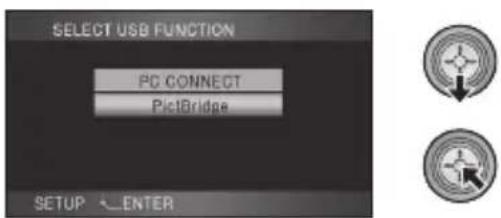
Ja neparādās [PictBridge] indicators vai tas turpina mirgot, atvienojiet USB kabeli un pievienojiet to no jauna.
Izvelieties nekustīgu attēlu, kuru 3 vēlaties izdrukāt, un piespiediet virzības taustiņu.


4 Izvēlieties vēlamo izdruku skaitu un piespiediet virzības taustinu.


Var izvēlēties līdz 9 izdrukām. Lai darbību atceltu, noregulējiet izdruku skaitu uz [0]. Atkārtojot 3.-4. darbību, var izvēlēties visas 8 lappusē redzamās datnes.
Piespiediet MENU taustinu, lai 5 atvērtu „PictBridge” izvēlni.

6 [DATE PRINT] iespējā izvēlieties datuma drukāšanas noregulējumu.
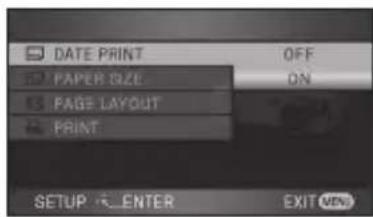
Ja printeris nenodrošina datuma drukāšanu, • šī iespēja nav izmantojama.
[PAPER SIZE] iespējā izvēlieties 7 izdruku papīra izmēru.
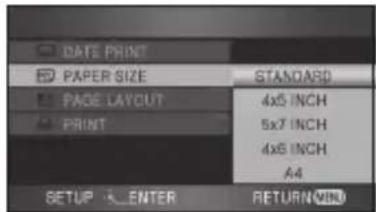
[STANDARD]: printerim raksturīgais izmērs
[4k5 INCH]: L izmērs
[5k7 INCH]: 2L izmērs
[4k6 INCH]: pastkartes izmërs
[A4]: A4 izmērs
Var uzstādīt tikai tos papīra izmērus, kuru izdruku nodrošina printeris.
[PAGE LAYOUT] iespējā izvēlieties 8 izkārtojuma noregulējumu.
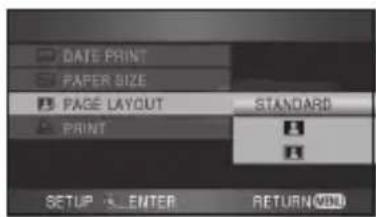
[STANDARD]: printerim raksturīgais izkārtojums

izdruka bez rāmja
izdruka ar rāmi
- Var uzstādīt tikai tos izkārtojumus, kuru izdruku nodrošina printeris.
9 Izvēlieties [PRINT] → [YES] un piespiediet virzības taustiņu, lai izdrukātu attēlus.
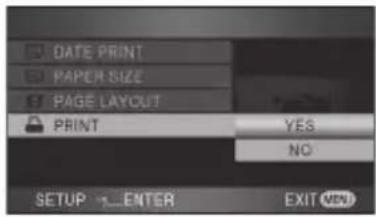
Aizveriet „PictBridge” iespēju, pēc attēlu izdrukāšanas atvienojot komplektā iekļauto USB kabeli.
Ja pārtrauciet drukāšanu pirms tās beigām Piespiediet virzības taustinu uz leju.
Parādās apstiprināšanas ziņojums. Izvēloties [YES], izdruku skaita noregulējums tiek atcelts, un ierīce atgriežas pie 3. darbības.
Drukāšanas laikā izvairieties no sekojošām darbībām. Tās neļauj veikt drukāšanu.
- USB kabela atvienošana.
- SD kartes nodalījuma vācina atvēršana un kartes izņemšana.
- Režīmu izvēles diska pagriešana.
- lerīces izslēgšana.
Pārbaudiet printera papīra izmēra, izdruku • kvalitates u.c. noregulējumus.
Izdruku kvalitāte ir atkarīga no to izmēra.
Ar šo ierīci 16:9 formātā ierakstīto nekustīgo • attēlu malas, iespējams, tiks apgrieztas drukāšanas laikā. Ja izmantojat printeri ar malu dzēšanas funkciju vai funkciju attēlu drukāšanai bez kontūras, atceliet šo funkciju, pirms uzsākat drukāšanu. (Sīkāku informāciju sk. printera lietošanas pamācībā.)
Ja ierīce ir pieslēgta pie printera, nevar • izmantot DPOF noregulējumus.
Pieslēdziet ierīci tieši pie printera. Nelietojiet USB cetrmezglu.
Sagatavošana
lerakstīšana
Noskatīšanās
Pievienošana
Pievienošana datoram
Papildus informācija
94 Pirms lietošanas
99 Noregulēšana
103 Lietošana ar datoru
| Informācijas veids | Pieejamā funkcija | Nepieciešamā programmatūra |
| Kustīgs attēls | Informācijaskopēšana datorā:A Kustīgi/nekustīgi attēli  | Kompaktdisks (iekļauts komplektā):„HD Writer 2.5E for HDC”* 2 |
Informācijas pārrakstī šanastarpniekvidē* 1:A Kustīgi/nekustīgi attēli  | ||
Informācijas kopēšanano vienas starpniekvides otrā *1:C Kustīgi attēli  | ||
| Vienkārša rediģēšana:Kustīgu attēlu informācijas, kas nokopēta datoracietajā diskā, rediģēšana.Sadalīšana, savienošana, izdzēšana.Kustīg attēlu informācijas pārveide MPEG2 •formātā.DVD Video kompaktdiska izveide• | ||
| Noskatīšanās datora ekrānā:SD kartē vai DVD kompaktdiskā ierakstītāsinformācijas noskatīšanās datorā augstasizšķirtspējas kvalitātē. | ||
| Kompaktdisku formatēšana:Formatēšana ir nepieciešama atkarībā noizmantotā kompaktdiska veida. Kompaktdiski tiekformatēti, izmantojot UDF 2.5 datņu sistēmu, kasatbalsta AVCHD formātu. | ||
| Nekustīgs attēls | Noskatīšanās datora ekrānā | „Windows” standarta vai citspārdošanā esošs attēluskatītājs. |
| Nekustīgu attēlu pārkopēšana datorā (→102) | „Windows Explorer” | |
| Ja lietojiet „Macintosh”, sk. 104.lpp. | ||
*1 Atbilstošas starpniekvides ir SD karte un kompaktdiski (DVD-RAM, DVD-RW, DVD-R and DVD-R DL).
*2 Sīkāku informāciju par „HD Writer 2.5E” (PDF datnes) lietošanu, meklējiet tā lietošanas pamācībā.
Svarīgs brīdinājums!
Neievietojiet kompaktdisku, kas ar „HD Writer 2.5E“ ierakstīts AVCHD formātā, ierīcē, • kas neatbalsta AVCHD formātu. Iespējama situācija, ka kompaktdisks iesprūst ierīcē. Kompaktdisku nevar noskatīties ierīcēs, kas neatbalsta AVCHD formātu. Ievietojot kompaktdisku, kurā ierakstīti kustīgi attēli, citās ierīcēs, var parādīties • paziņojums, kas iesaka formatēt kompaktdisku. Neformatējiet kompaktdisku, jo no tā izdzēstā informācija nav atjaunojama.
Darbības netiek nodrošinātas, ja tiek lietota programmatūra, kas neatbalsta kustīgu attēlu nolasīšanu.
Neuzsāciet vienlaicīgi šīs ierīces komplektā iekļautās lietojumprogrammas un citas lietojum-programmas darbību. Aizveriet pārējās lietojumprogrammas, ja uzsākat šīs ierīces komplektā iekļautās lietojumprogrammas lietošanu un otrādi.
- Pieslēdzot ierīci datoram, lietojiet tikai komplektā iekļauto USB kabeli. (Lietojot citus USB kabelus, darbība netiek garantēta.)
Galalietotāja licences līgums
Pirms kompaktdiska iesainojuma atvēršanas, lūdzu, izlasiet šo informāciju.
Jums (turpmāk tekstā „licences īpašnieks”) tiek piešķirta šajā galalietotāja licences līgumā (turpmāk tekstā „līgums”) nosauktā programmatūras licence, ja piekrītat šī līguma noteikumiem. Ja licences īpašnieks nepiekrīt šī līguma noteikumiem, programmatūra nekavējoties jānogādā „Matsushita Electric Industrial Co., Ltd.” (turpmāk tekstā „Matsushita”), tās izplatītājam vai firmas preču pārdevējam, no kura iegādājāties programmatūru.
1. Licence
Licences īpašniekam tiek piešķirtas tiesības lietot programmatūru, t. sk. kompaktdiskā ierakstīto vai norādīto informāciju, lietošanas pamācības un jebkurus citu veidu licences īpašniekam piedāvātos līdzekļus (kopīgi sauktus par „programmatūru”), bet programmatūras patentu, autortiesību, preču zīmju un komerciālo noslēpumu tiesības licences īpašniekam netiek nodotas.
2. Par trešo personu
Licences Īpašnieks nedrīkst lietot, izgatavot kopiju, pārveidot, nodot lietošanā vai Įaut kādai trešajai personai (bez maksas vai par maksu) lietot, izgatavot kopiju vai pārveidot programmatūru, ja tas nav saskaņā ar šī līguma noteikumiem.
- Programmatūras kopēšanas ierobežojumi Licences īpašnieks drīkst drošības nolūkos izgatavot vienu pilnīgu vai daļēju programmatūras kopiju.
4. Dators
Licences īpašnieks drīkst lietot programmatūru tikai ar vienu datoru.
- Pārveidošana, sadalīšana vai izjaukšana Licences īpašnieks drīkst pārveidot, sadalīt vai izjaukt programmatūru vienīgi tādā apjomā, kādā to paredz valstī, kurā dzīvo licences īpašnieks, apstiprinātie likumi vai noteikumi. „Matsushita” vai tās preču izplatītāji nav atbildīgi par programmatūras defektiem vai bojājumiem, kas radušies programmatūras pārveidošanas, sadalīšanas vai izjaukšanas rezultātā.
6. Kompensācija
Programmatūra tiek piedāvāta „kāda tā ir”, bez jebkādas, ne tiešas, ne netiešas garantijas, t. sk. tiesību neierobežošanas, pieprasījuma un/ vai piemērotības noteiktam nolūkam garantijām. „Matsushita” negarantē, ka programmatūras darbība būs nepārtraukta un pasargāta no klūmēm. „Matsushita” vai kāds no izplatītājiem nav atbildīgs par zaudējumiem, kas licences īpašniekam radušies, lietojot programmatūru.
7. Eksporta kontrole
Licences īpašnieks saskaņā ar valstī spēkā esošajiem noteikumiem apņemas neizvest un neveikt atkārtotu programmatūras izvešanu uz kādu valsti bez atbilstošām eksporta licencēm.
8. Licences lietošanas terminš
Ja licences īpašnieks pārkāpj kādu no šī līguma noteikumiem, viņam automatīiski tiek atņemtas šajā līgumā pieškirtās tiesības.
Šajā gadījumā licences īpašniekam ir jāiznīcina programmatūra, ar to saistītie dokumenti un kopijas.
- Daži datori nav izmantojami ar programmatūru, pat ja tiek ievēroti visas šajā lietošanas pamācībā norādītās sistēmas prasības.
- Lai varētu instalēt komplektā iekļauto lietojumprogrammu, nepieciešama kompaktdisku diskiekārta. (lerakstot DVD kompaktdisku, nepieciešama atbilstīga diskiekārta un starpniekvide.)
- Darbības nav garantētas šādos gadījumos:
- ja datoram ir pieslēgtas 2 vai vairāk USB iekārtas, vai ja iekārtas ir pievienotas, izmantojot USB centrmezglus vai pagarinātājus;
- ja datoram ir atjaunota operētājsistēma;
- ja datora operētājsistēma atškiras no tās, kura bija pirms programmatūras instalēšanas;
| PC Personālais dators | IBM PC/AT saderīgs personālais dators |
| OS Operētājsistēma | „Microsoft Windows 2000 Professional Service Pack 4”„Microsoft Windows XP Home Edition Service Pack 2”„Microsoft Windows XP Professional Service Pack 2”„Microsoft Windows Vista Home Basic”„Microsoft Windows Vista Home Premium”„Microsoft Windows Vista Ultimate”„Microsoft Windows Vista Business” |
| CPU Centrālais procesors | „Intel Pentium III” 1.0 GHz vai jaudīgāks (ieskaitot saderīgu centrālo procesoru)(Izmantojot noskatīšanās funkciju vai MPEG2 izeju, ieteicams „Intel Core 2 Duo” 2.16 GHz, „Intel Pentium D” 3.2 GHz vai „AMD AthlonTM 64 X2 Dual-Core 5200+” vai jaudīgāks centrālais procesors.) |
| RAM(brīvpiekļuves atmiņa) | „Windows Vista”: 1024 MB vai vairāk„Windows XP/2000”: 512 MB vai vairāk (ieteicams 1024 MB vai vairāk) |
| Ekrāns | „High Colour” (16 bit) vai vairāk (ieteicams 32 bit vai vairāk).Darbvirsmas izšķirtspēja 1024x768 attēla elementi vai vairāk (ieteicams 1280X1024 attēla elementi vai vairāk).„Windows Vista”: ar „DirectX 10” saderīga video karte.“Windows XP/2000”: ar „DirectX 9.0c” saderīg video karte.Saderīgs ar „DirectDraw” pārklājumu.Ieteicams, lai būtu saderīgs ar „PCI ExpressTM X16”. |
| Brīva vieta cietajā diskā | „Ultra DMA” — 100 vai vairāk.300 MB vai vairāk (lietojumprogrammas instalēšanai).• lerakstot DVD kompaktdisku, nepieciešams vairāk nekā dubultot diska brīvo vietu. |
| Nepieciešamā programmatūra | Windows Vista": „DirectX 10”.„Windows XP/2000": „DirectX 9.0c”.• Programmatūru instalējot datorā, kas nav savienojams ar „DirectX 9.0c”, dators var nedarboties pareizi. Ja neesat pārliecināts, vai dators ir savienojams ar šo programmu, sazinieties ar datora ražotāju. |
| Skaņa | „DirectSound” skaņas atbalsts |
| Saskarne | USB pieslēgvieta [„Hi-Speed USB” (USB 2.0)] |
| Citas prasības | Pele vai ekvivalenta rādītājierīce. |
- Informācijas ievade ir nodrošinata tikai anglu, vācu, franču, itālu, spānu un vienkāršotā kīniešu valodā. Ierakstīšana nav garantēta ar visām DVD diskiekārtām.
- Darbība netiek garantēta ar „Microsoft Windows Vista Enterprise“, „Windows XPMedia Center Edition“, „Tablet PC Edition“ un ar 64 bitu operētājsistēmas datoriem. Programmatūra nav savienojama ar datoriem, kam instalētas vairākas operētājsistēmas. - Programmatūra nav savienojama ar daudzprocesoru datoriem.
- Lietojot „Windows XP/2000”, šo programmatūru var lietot tikai administratora konta lietotājs. Lietojot „Windows Vista”, programmatūru var lietot administratora un parasta konta lietotāji. (Administratora konta lietotājs uzstāda un izdzēš programmatūru.)
Darbības vide kartes lasītāja funkcijai (liela informācijas apjoma uzglabāšana)
| PC Personālais dators | IBM PC/AT saderīgs personālais dators |
| OS Operētājsistēma | „Microsoft Windows 2000 Professional Service Pack 4”„Microsoft Windows XP Home Edition”„Microsoft Windows XP Professional”„Microsoft Windows Vista Home Basic”„Microsoft Windows Vista Home Premium”„Microsoft Windows Vista Ultimate”„Microsoft Windows Vista Business”„Microsoft Windows Vista Enterprise” |
| CPU Centrālais procesors | „Windows Vista”: „Intel Pentium III” 1.0 GHz vai jaudīgāks.“, Windows XP/2000”: „Intel Pentium III” 450 MHz vai „Intel Celeron” 400 MHz vai jaudīgāks. |
| RAM (brīvpiekļuves atmiņa) | „Windows Vista Home Basic”: 512 MB vai vairāk.“, Windows Vista Home Premium/Ultimate/Business/Enterprise”: 1 GB vai vairāk.“, Windows XP/2000”: 128 MB vai vairāk (ieteicams 256 MB vai vairāk) |
| Saskarne | USB pieslēgvieta |
| Citas prasības | Pele vai ekvivalenta rādītājierīce |
USB iekārta darbojas ar operētājsistēmās iekļauto standarta diskiekārtu.
Instalējot lietojumprogrammu, registrējieties datorā kā administrators vai izmantojiet lietotāja vārdu, kam ir tādas pašas tiesības.
(Ja neesat lietotājs ar šādām tiesībām, jautājiet savam administratoram.)
Pirms instalēšanas uzsākšanas aizveriet visas darbojošās lietojumprogrammas.
Instalēšanas laikā neveiciet citas darbības ar datoru.
levietojiet datorā kompaktdisku.1
Ja instalācijas logs neparādās automatiski, • [My Computer (Computer)] logā divreiz uzklikškiniet uz kompaktdiska diskiekārtas piktogrammas.
Noklikškiniet uz [Next].2
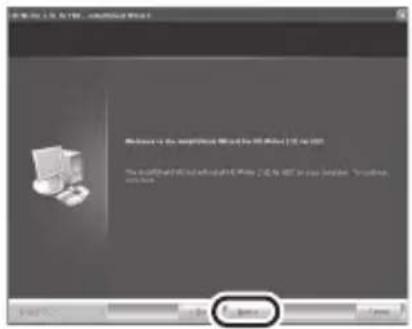
Izlasiet [End User License Agreement] 3 (Galalietotāja licences līgums), ja piekrītat līguma noteikumiem, atķeksējiet [I accept the terms of the license agreement] un noklikšķiniet uz [Next].
![PANASONIC HDC-HS9D - Noklikškiniet uz [Next].2 - 2](/content/2026/06/1151164/images/cd8a4fda82a64cab31afd4c7c2b69608fbe22a9c18438e571813ac5e32673d1e.jpg)
Ja nepiekrītat Galalietotāja licences līguma noteikumiem un nosacījumiem, instalēšana nav iespējama.
Sekojiet norādēm ekrānā, lai 4 ieinstalētu „HD Writer 2.5E”.
Ja izmantojat „Windows 2000” • operētājsistēmu, lai varētu lietot „HD Writer 2.0E for SX/SD“, ir jāinstalē „Microsoft DirectX 9.0c” lietojumprogramma. Atkarībā no darbības vides, var būt nepieciešams instalēt „DirectX 9.0c”. Noklikškiniet uz [Yes], lai to instalētu. Programmatūru instalējot datorā, kas nav savienojams ar „DirectX 9.0c“, dators var nedarboties pareizi. Ja neesat pārliecinats, vai dators ir savienojams ar šo programmu,
5 Kad instalēšana ir pabeigta, parādās ierobežojumu saraksts. Pārbaudiet ierobežojumus un aizveriet logu.

Lai lietojumprogramma darbotos, datoru nepieciešams izslēgt un ieslēgt.
„HD Writer 2.5E” atinstalēšana
Izpildiet šādas darbības, lai atinstalētu jebkuru lietojumprogrammu, kuru vairs nevēlaties lietot.
1 Izvēlieties [start] → ([Settings] →) [Control Panel] → [Add or Remove Programs (Applications)] vai [Uninstall a program].

Sekojot norādēm ekrānā, veiciet • atinstalēšanu.
Pēc lietojumprogrammas atinstalēšanas,
Pēc lietojumprogrammu ieinstalēšanas, ierīce ir jāpievieno datoram, un datoram tā ir pareizi jāatpazīst. Izņemiet no datora komplektā iekļauto kompaktdisku.
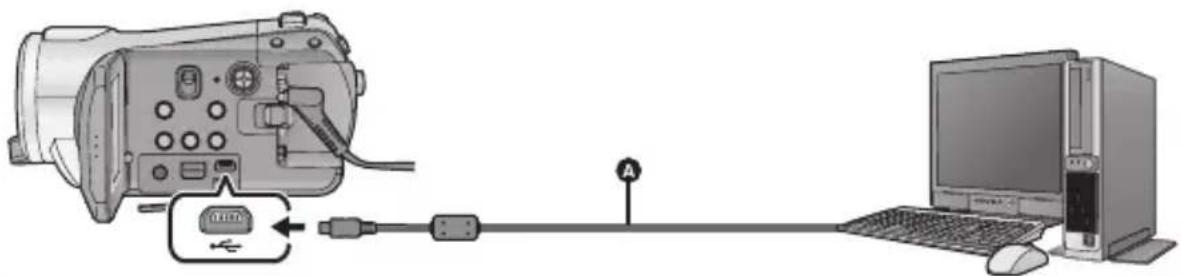
A USB kabelis (iekļauts komplektā
Pievienojiet ierīci elektrotīkla adap-1 teram.
Ja lietojiet akumulatoru bateriju, kamēr ierīce ir pieslēgta datoram, darbība nav iespējama.
leslēdziet ierīci.2
Šī dunkcija darbojas visos ierīces režīmos.
Pievienojie ierīci datoram.3
lespraudiet USB kontaktspraudnus • kontaktligzdās līdz galam.
- Lietojiet tikai komplektā iekļauto USB savienojuma kabeli. (Lietojot citus USB kabelus, darbība netiek garantēta.)
4 Izvēlieties [PC CONNECT] un piespiediet virzības taustiņu.
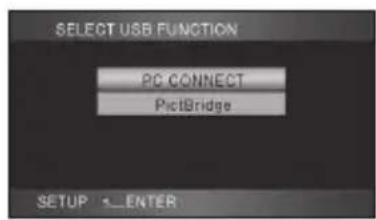
![PANASONIC HDC-HS9D - Izvēlieties [PC CONNECT] un piespiediet virzības taustiņu. - 2](/content/2026/06/1151164/images/18ecc6f84c840b5ccfe2e0cc983b497bb27308b4a6f0a7f31ab21ed4c5dfb013.jpg)
![PANASONIC HDC-HS9D - Izvēlieties [PC CONNECT] un piespiediet virzības taustiņu. - 3](/content/2026/06/1151164/images/3a83aa22aa2c9b6743a1e3d8c5997ef2b4b34bc0b2085000b0106a58bb47c53a.jpg)
Dators automātiski atpazīst ierīci.
- Kad ierīce ir pieslēgta datoram, nevar mainīt tās darbības režīmu un to nedrīkst izslēgt. Pirms ierīces izslēgšanas, atvienojiet USB kabeli.
- Neatvienojiet USB kabeli vai elektrotīkla adapteru, kamēr kartes pieejas indikators ir izgaismots vai kamēr ( ◀ndikators ir redzams ekranā. Tā var sabojāt ierakstīto informāciju.
Ja dators neatpazīst ierīci
Rīkojieties sekojoši, lai dators varētu atpazīt ierīci.
- veids:
Izslēdziet un ieslēdziet ierīci un datoru.
- veids:
Iznemiet un ielieciet SD karti.
- veids:
Mēginiet pieslēgt ierīci citai datora USB pieslēgvietai.
USB kabela droša atvienošana
-
Divreiz noklikškiniet uz piktogrammas datora rīku joslā. Datora noregulējumu dēl ikona var neparādīties.
-
Izvēlieties [USB Mass Storage Device] un noklikškiniet uz [Stop].
-
Pārbaudiet, vai ir izvēlēts [MATSHITA HDC-SD9/SD USB Device], un noklikškiniet uz [OK].
Rādījumi datora ekrānā
Kad ierīce tiek pievienota datoram, ta tiek atpazīta kā ārējais diskdzinis.
• [Removable Disk] ([My Computer (Computer)] logā parādās, piemēram,
SD atmiñas kartes mapju struktūras piemērs
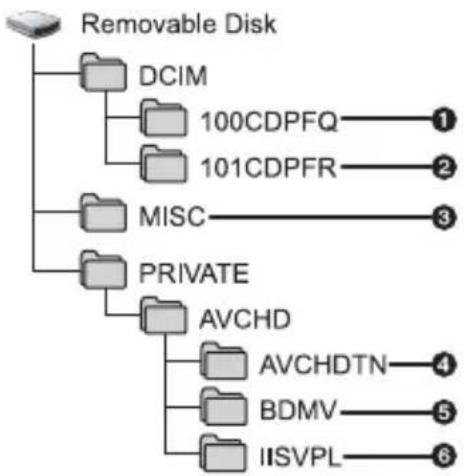
flowchart
graph TD
    A["Removable Disk"] --> B["DCIM"]
    A --> C["MISC"]
    A --> D["PRIVATE"]
    B --> E["100CDPFQ"]
    B --> F["101CDPFR"]
    C --> G["AVCHD"]
    D --> H["AVCHDTN"]
    D --> I["BDMV"]
    D --> J["IISVPL"]
SD kartē ierakstītu kustīgu attēlu informācijas kopēšanai ieteicams izmantot „HD Writer 2.0E for SX/SD” lietojumprogrammu. „Windows Explorer” vai citu datora programmu izmantošana ar šo ierīci ierakstītu datnu vai mapju kopēšanai, pārvietošanai vai nosaukuma mainīšanai padara tos neizman-tojamus, lietojot „HD Writer 2.0E for SX/SD” lietojumprogrammu.
① Var saglabāt līdz 999 JPEG formāta datnēm. ([IMGA0001.JPG] etc.)
② Nekustīgie attēli, kas ierakstīti zibenīgās uzņemšanas režīmā, tiek saglabāti JPEG formātā.
* Tos var atvērt ar attēlu lietojumprogrammu, kas atbalsta JPEG formāta attēlus.
③Var saglabāt arī datnes ar DPOF noregulējumiem.
④ Var saglabāt kustīgu attēlu sīkattēlus.
⑥ Var saglabāt AVCHD formāta kustīgu attēlu datnes. ([00000.MTS] etc.)
⑥ Var ierakstīt datnes apskatei ar uzlabotās apskates izvēles funkciju.
Nekustīgu attēlu pārkopēšana datorā Kartes lasītāja funkcija (liela informācijas apjoma uzglabāšana)
Ar šo ierīci ierakstīti nekustīgi attēli var tikt pārkopēti uz datoru, izmantojot „Explorer” vai citas programmas.
Pievienojiet ierīci datoram un izvēlieties 1. [PC CONNECT].
Divreiz noklikškiniet uz pārvietojamā 2. diska mapes, kas satur nekustīgus attēlus. ([DCIM] → [100CDPFQ] utt.). Pārvelciet nekustīgos attēlus mapē (uz 3. datora cietā diska).
- „Windows XP/2000” vidē lietojot „HD Writer 2.5E” lietojumprogrammu, reģistrējieties datorā kā administrators (vai izmantojiet lietotāja vārdu, kam ir tādas pašas tiesības). Datorā reģistrējoties ar citu lietotāja vārdu, nebūs iespējams izmantot lietojumprogrammas.
- „Windows Vista” vidē lietojot „HD Writer 2.5E“ lietojumprogrammu, registrējieties datorā kā administrators (vai izmantojiet lietotāja vārdu, kam ir tādas pašas tiesības), vai ar parasta datorā lietotāja vārdu. Ja datorā registrēsieties kā vieslietotājs, programmatūru nevarēs izmantot.
(Datorā)
Parādās „HD Writer 2.5E” lietojumprogrammas iepazīstināšanas logs. Noklikšķinot [OK], lietojum-programma uzsāks darbību.
Sīkāku informāciju par to, kā lietot lietojumprogrammas, sk. programmatūras PDF formāta • lietošanas pamācībās.
Lietojumprogrammas lietošanas pamācības lasīšana
Sīkāku informāciju par to, kā lietot lietojumprogrammas, sk. programmatūras PDF formāta lietošanas pamācībās.
- Lai varētu izlasīt PDF formāta lietošanas pamācību, nepieciešama „Adobe Acrobat Reader” lieto-jumprogrammas 5.0, 7.0 vai jaunāka versija.
Darbības vide kartes lasītāja funkcijai (liela apjoma informācijas uzglabāšana)

| PC (dators) | Macintosh |
| OS (operētājsistēma) | Mac OS X 10.4 |
| CPU (procesors) | PowerPC G5 (1.8 GHz vai jaudīgāks)Intel Core DuoIntel Core Solo |
| RAM (brīvpiekļuves atmiņa) | 64 MB pieslēgvieta |
| Saskarne | USB port |
- Pat ja tiek ievērotas šajā lietošanas pamācībā dotās norādes, dažos datoros dotās darbības var būt neizpildāmas.
USB iekārta darbojas ar operētājsistēmās iekļauto standarta diskdzini.
Komplektā iekļautais kompaktdisks darbojas tikai „Windows” vidē.
Nekustīgu attēlu kopēšana datorā

Ar komplektā iekļauto USB kabeli pievienojiet ierīci datoram.1
Ekrānā parādīsies USB funkcijas izvēles logs.
Izvēlieties [PC CONNECT] un piespiediet virzības taustinu.2
Divreiz noklikškiniet uz [NO_NAME] vai [Untitled], kas parādās uz darbvirsmas.3
- Datnes tiek uzglábātas [DCIM] mapes [100CDPFQ]/[100CDPFR] u.c. apakšmapē.
4 Pārvelciet vajadzīgos attēlus vai mapi uz jebkuru mapi datorā.
USB kabela droša atvienošana

Pärvelciet kompaktdiska [NO_NAME] vai [Untitled] piktogrammu uz [Trash] un atvienojiet USB kabeli.
Sagatavošana
lerakstīšana
Noskatīšanās
Pievienošana
Pievienošana datoram
Papildus informācija
106 Rādījumi
110 Derīgi padomi
■ lerakstīšanas rādījumi
Kustīgu attēlu ierakstīšana
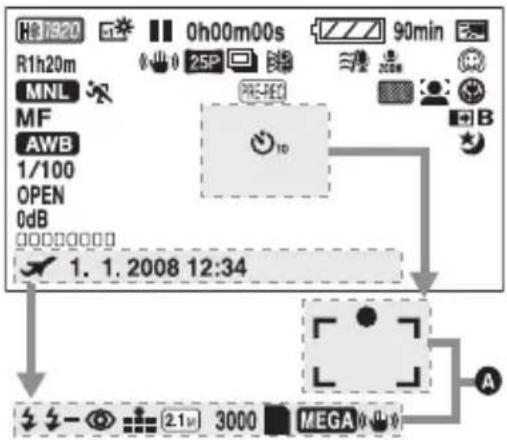
A Nekustīgu attēlu ierakstīšana (kad ir piespiests taustiņš)
| Atlikusī akumulatoru baterijas jauda (→18) | |
| 90min | Atlikušais akumulatoru baterijas jaudas ilgums (→18) |
| R1h20m | Atlikušais kustīgu attēlu ierakstīšanas ilgums (→35) |
| 0h00m00s | Pagājušais ierakstīšanas laiks (→35) |
| 1. 1. 2008 | Datuma rādījums (→26) |
| 12:34 | Pareiza laika rādījums (→26) |

Pasaules laika noregulējums (→28)
Kustīgu attēlu ierakstīšanas režīms (→ 36)

HA režīms
HG režīms
HX režīms
HE režims
| II (Za|š)lerakstīšanas īslaicīga apturēšana (→34) |

PRE-REC funkcija(→ 37)

Automātiskais režīms (→ 33)

Režīms regulēšanai ar roku (→ 57)
MF
Fokusa regulēšana ar roku (→ 58)
Baltās krāsas līdzsvars (→59)
| AWB | lekštelpu režīms (ierakstīšana kvēlspuldžu apgaismojumā) |
| Ārpustelpu režīms Režīms regulēšanai ar roku |
1/100 Aizvara ātrums (→60)
OPEN, F2.0 Diafragmas atvēruma lielums ( 60)
0dB Izgaismojuma vērtība (→60)
| Skatu režīms (→57) |
| Sporta režīms |
| Portreta režīms |
| Prožektora režīms |
| Udens un sniega režīms |
Vāja apgaismojuma izlīdzināšanas režīms (→47)
| *, | Škidro kristālu ekrāna spilgtums (→29) |
Attela stabilizēšana (→43)
| Svītrainie laukumi (→54) |
25P 25 kadru ciparu kino ( 49)
| Zibenīgās uzņemšanas režīms (→52) |
Ciparu kino krāsa (→55)
| 10X Tālummaiņas palielinājuma indikators (→42) |
Tālummaiņas mikrofons (→50)
| Fokusētais mikrofons (→50) |
Vēja radīto trokšnu samazināšana (→50)
| Pretgaismas izlīdzināšana (→47) |
Dabīgu krāsu funkcija (→47)
| Tele makro režīms (→47) |
W. B Pakāpeniska ierakstīšanas uzsāksana/ pārtraukšana (balts, melns) (→46)
| Krāsu nakst redzamības |
| Iunkcija (→47) |
Uzlabota kontrasta vadība (→46)
| ○ (White) | |
| ● (Green) | Fokusa indikators (→39) |
| 10, 2 | lerakstīšana, izmantojot taimeru (→47) |
S/A/
Zibspuldze (→ 53)
\- / \ +
Sarkano acu efekta mazināšana (→53)
,
Nekustīga attēla kvalitāte (→41)
2.1w
lerakstīto attēla elementu
skaits nekustīgiem attēliem (→ 41) 1920X1080
3000 Atlikušais nekustīgu attēlu skaits (→ 40)
(Balts)
Var ierakstīt kartē. ( → 40)
(Zaš)
Pastiprināta attēla optiskā
stabilizešana (→ 40)

Noskatīšanās rādījumi
Kustīgu attēlu noskatīšanās

Nekustīgu attēlu noskatīšanās
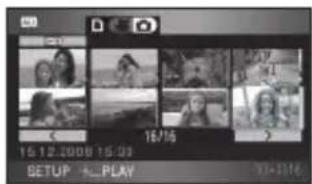
▶ Noskatīšanās (→ 63, 68)
II Noskatīšanās īslaicīga apturēšana (→ 63, 68)
▶, ▶▶/
Paātrināta noskatīšanās uz priekšu/atpakal(→ 63)
◀◀◀
|/
Pēdējā/ pirmā īslaicīgi apturētā aina
▶/
Noskatīšanās izlaižot (→ 63)
[NO TEXT]
Palēnināta noskatīšanās (→ 64)
Noskatīšanās pa kadriem (→ 64) Nākošais/ iepriekšējais nekustīgais attēls (→ 68)
0h00m00s Noskatīšanās laiks

Noskatīšanās režīms (→ 63)
Visas ainas
Ainas, kas ierakstītas konkrētā datumā Uzlabota apskates izvēle
lerakstīto attēla elementu skaits kustīgiem attēliem (→ 36)
1920
1920X1080
1440
1440X1080
No.10 Ainas numurs

Noskatīšanās atkārtošana (→ 66)

Noskatīšanās turpināšana (→ 66)
100-0001 Nekustīgu attēlu mapes/ datnes nosaukums (→ 67)
PictBridge Pievienojot printeri, kas savienojams ar „PictBridge“ ( →91)

1 DPOF noregulējums ir jau uzstādīts irāk nekā vienam attēlam) ( → 74)

Aizsargāts nekustīgs attēls (→ 73)

lerakstīto attēla elementu skaits istīgiem attēliem ( → 41) 0X1080
Attēla izmērs netiek rādīts nekustīgiem attēliem, kas ierakstīti ar tādu ierīci, kuras attēla izmēri atšķiras no iepriekš minētajiem.
Rādījumi, pievienojot ierīci datoram

Pieeja kartei (kad ierīce pievienota oram) (→ 101)
Informatīvie rādījumi
(Time baterija tūlīt izlādēsies.(→ 27) display)

Brīdinājuma/trauksmes norāde
parādās, kad škidro kristālu ekrāns tiek pagriezts pret objektīvu. Pagrieziet škidro kristālu ekrānu parastajā stāvoklī un pārbaudiet brīdinājuma/trauksmes norādi.

SD karte nav ievietota/ nav lietojama
■ Informatīvie rādījumi, kad pievienots DVD kompaktdisku rakstītājs

Kompaktdiska veids ( 84)

DVD-RAM

DVD-RW

DVD-R

DVD-R DL (Dubults slānis vienā pusē)
Kompaktdisks nav izmantojams
Galvenie informatīvie/ klūdas paziņojumi teksta veidā parādās šķidro kristālu ekrānā.
CANNOT BE USED DUE TO INCOMPATIBLE DATA. CANNOT RECORD - INCOMPATIBLE CONTROL DATA.
lerakstīšanas formāts atškiras no izmantotā. Saglabājiet SD kartes informāciju datorā un pēc SD kartes formatēšanas, lietojiet to.
CHECK CARD.
Karte nav saderīga, vai arī ierīce neatpazīst karti. Ja šis paziņojums parādās arī tad, ja kustīgi un nekustīgi attēli ir jau ierakstīti SD kartē, iespējams, ka karte ir nestabila. Iznemiet un ievietojiet no jauna SD karti, un pēc tam izslēdziet un ieslēdziet ierīci.
CARD LOCKED.
SD atmiņas kartes ieraksta aizsargslēdzis ir noregulēts uz LOCK. (→ 20)
THIS BATTERY CANNOT BE USED.
- Lietošet šai ierīcei atbilstošu akumulatoru bateriju. (Ja izmantojat „Panasonic” akumulatoru bateriju, kas saderīga ar šo ierīci, izņemiet un vēlreiz ievietojiet akumulatoru bateriju. Ja paziņojums parādās arī pēc tam, kad vairākas reizes atkārtota šī darbība, ierīcei nepieciešama labošana. Izslēdziet ierīci un sazinieties ar ierīces pārdevēju. Nelabojiet šo ierīci pats.
- Elektrotīkla adapters, kuru mēginat pieslēgt, nav savienojams ar šo ierīci. Lietojiet komplektā iekļauto elektrotīkla adapteru. (→ 19)
PUSH THE RESET SWITCH.
Radusies ierīces klūme. Piespiediet RESET taustinu, lai atjaunotu ierīces darbību. (→ 115)
- DVD kompaktdisku rakstītājs nav pareizi pievienots. Atvienojiet un pievienojiet Mini AB USB savienojuma kabeli.
- Pievienojiet DVD kompaktdisku rakstītāju, kas ir savienojams ar šo ierīci. (→84)
DVD kompaktdisku rakstītājā ierīces pieslēgšanas laikā ir ievietots kompaktdisks, ko nevar izmantot, vai arī ierīce neatpazīst DVD kompaktdisku rakstītāju. Atkārtoti pievienojiet Mini AB USB savienojuma kabeli, un ievietojiet kompaktdisku informācijas pārkopēšanai. (→84)
[CANNOT COPY TO DISC WITH RECORDED IMAGES. INSERT DISC WITH NO RECORDED IMAGES].
Informāciju nevar pārkopēt, jo DVD kompaktdisku rakstītājā ir ievietots nelietojams vai jau lietots kompaktdisks. Lūdzu, ievietojiet jaunu kompaktdisku. (→84)
[DISCONNECT USB CABLE].
Ierīce nevar izveidot savienojumu ar datoru vai printeri. Atvienojiet un atkārtoti pievienojiet USB kabeli.
[DISCONNECT USB CABLE].
Ierīci nedrīkst izslēgt, kamēr tā ir pievienota datoram vai DVD kompaktdisku rakstītājam.
Informācija par atjaunošanu
Ja SD kartes nolasīšanas laikā tiek atrasta klūdaina vadības informācija, var parādīties šādi paziņojumi. Sekojiet to norādēm. (Labošanas ilgums atkarīgs no klūdas veida.)
CONTROL DATA ERROR HAS BEEN DETECTED. (SD CARD)
vai
Lietojiet pietiekami uzlādētu akumulatoru bateriju vai elektrotīkla adapteru.
Atkarībā no informācijas stāvokļa to var būt neiespējami salabot.
- Ja atjaunošana neizdodas, vairs nebūs iespējams noskatīties pirms ierīces izslēgšanas ierakstītās ainas.
- Ja tiek atjaunota informācija kas ierakstīta citā ierīcē, to var būt neiespējami noskatīties šajā vai citā ierīcē.
- Ja atjaunošana neizdodas, izslēdziet ierīci, kādu brīdi pagaidiet un ieslēdziet to atkārtoti. Ja atjaunošana atkārtoti neizdodas, formatējiet SD karti šajā ierīcē. SD kartes formatēšanas laikā tiek izdzēsta visa tajā ierakstītā informācija. Svarīgo informāciju pārkopējiet datorā, DVD kompaktdiskā u.c.
Ja tiek atjaunota sīkattēlu informācija, sīkattēlu parādīšana var klūt lēnāka.
Dažas šīs ierīces funkcijas nav pieejamas vai ierīces īpašību dēļ nevar tikt izvēlētas. Tabulā norādīti dažādu nosacījumu ierobežotu funkciju piemēri.
| Funkcijas Nosacījumi, kad funkcijas nav pieejamas | |
| Kustīgu attēlu ierakstīšana | • Kad ir ieslēgts zibenīgās uzņemšanas režīms. |
| PRE-REC funkcija | |
| Tālummaiņa | • Kad islēgts ir nospiests līdz pusei. |
| Ciparu tālummaiņa | • Kad izmanto 25 kadru ciparu kino funkciju.Kad ir ieslēgts zibenīgās uzņemšanas režīms. • |
| Sejas noteikšanas un AE režīms | • Kad izmanto krāsu nakts redzamības funkciju.Kad tiek rādītas krāsu joslas. • |
| Pretgaismas izlīdzināšana | • Kad izmanto krāsu nakts redzamības funkciju.Kad diafragma/ izgaismojums ir noregulēta. • |
| Uzlabota kontrasta vadība | |
| Vāja apgaismojuma izlīdzināšana | • Kad izmanto krāsu nakts redzamības funkciju.Kad zmanto skatu režīmu. •Kad ir ieslēgts zibenīgās uzņemšanas režīms. • |
| Krāsu baksts redzamība(noregulēšana un atcelšana) | • Ierakstīšanas laikāKad tiek lietota PRE-REC funkcija. • |
| Dabisku krāsu režīms(noregulēšana un atcelšana) | |
| Tele makro režīms(noregulēšana un atcelšana) | |
| Palīgrežīms | |
| Ierakstīšanas norādījumi | • Kad tiek lietota PRE-REC funkcija.Kad ir ieslēgts zibenīgās uzņemšanas režīms. • |
| Pakāpeniska ierakstīšanas uzsākšana/ pārtraukšana | • Kad izmanto 25 kadru ciparu kino funkciju.Kad ir ieslēgts zibenīgās uzņemšanas režīms. • |
| Krāsu nakts redzamība | • Kad izmanto sejas noteikšanas un AE režīmu. |
| 25 kadru ciparu kino | • Kad kustīgu attēlu ierakstīšanas režīms ir noregulēts uz HX/HE.• Kad ciparu tālummaiņa ir noregulēta uz [25X] vai [700X] |
| Zibenīgās uzņemšanas režīms | • Kad ciparu tālummaiņa ir noregulēta uz [25X] vai [700X] |
| Slēga skaņa | Kustīgu attēlu ierakstīšanas laikā. •Kad tiek lietota PRE-REC funkcija. • |
| Funkcijas | Nosacījumi, kad | funkcijas nav pieejamas |
| Zibspuldze | Kustīgu attēlu ierakstīšanas laikā.Kad tiek lietota PRE-REC funkcija.Kad izmanto krāsu nakts redzamības funkciju.Kad ir ieslēgts zibenīgās uzņemšanas režīms. | |
| Palēnināta aizvara režīms | Kad ir ieslēgts zibenīgās uzņemšanas režīms. | |
| Ciparu kino krāsa | Kad izmanto krāsu nakts redzamības funkciju.Kad ir ieslēgts zibenīgās uzņemšanas režīms. | |
| Skatu režīms | Kad izmanto vāja apgaismojuma izlīdzināšanas funkciju.Kad AUTO/MANUAL/FOCUS slēdzis ir noregulēts uz AUTOKad izmanto krāsu nakts redzamības funkciju.Kad ir ieslēgts zibenīgās uzņemšanas režīms. | |
| Fokusēšanas ar roku palīgrežīms | Kad izmanto (10X vai lielāku) ciparu tālummainu. | |
| Baltās krāsas līdzsvara maiņa | Kad izmanto (10X vai lielāku) ciparu tālummainu.Kad izmanto krāsu nakts redzamības funkciju. | |
| Aizvara ātruma,diafragmas/ izgaismojumanoregulēšana | Kad izmanto krāsu nakts redzamības funkciju.Kad izmanto vāja apgaismojuma izlīdzināšanas funkciju.Kad izmanto skatu režīmu.Kad ir ieslēgts zibenīgās uzņemšanas režīms. |
Klūme
lerīce nepaliek ieslēgtā stāvoklī pietiekami ilgi. Akumulatoru bat- erija ātri izlādējas.

lespējamais risinājums
- Izmantojot elektrotīkla adapteru, uzlādējiet akumulatoru bateriju. (→ 16) lespējams, iedarbojusies akumulatoru baterijas aizsardzības kēde. Uz 5 līdz 10 sekundēm ievietojiet akumulatoru bateriju elektrotīkla adapterā. Ja ierīce joprojām nedarbojas, akumulatoru baterija ir bojāta. Pārliecinieties, ka šķidro kristālu ekrāns ir atvērts. Akumulatoru bateriju darbību ietekmē apkārtējās vides temperatūra. Aukstās vietās akumulatoru baterijas izmantošanas ilgums klūst īsāks. Akumulatoru baterijai ir ierobežots darības ilgums. Ja tās darības laiks ir pārāk īss arī pēc tam, kad baterija ir pilnībā uzlādēta, tā ir izlietota un ir jānomaina.
lerīce automātiski izslēdzas.

- Ja ierīce netiek lietota aptuveni pieças minūtes, lai taupītu akumulatoru baterijas energiju, barošana tiek automātiski izslēgta. Lai turpinātu ierakstīšanu, vēlreiz ieslēdziet barošanu. Ierīces barošana automātiski neizslēdzas, ja energijas taupīšanas funkcija (→ 24) ir noregulīta uz [OFF]. Ja ierīci, izmantojot HDMI kabeli, pievieno ar „VIERA Link” funkciju saderīgam televizoram un ar televizora tālvadības pulti izslēdz televizoru, arī šī ierīce automātiski izslēdzas. Ja neizmantojat „VIERA Link” funkciju, noregulējiet [VIERA Link] uz [OFF]. (→ 81) Kad ierīce tiek pievienota DVD kompaktdisku rakstītājam, lai kopētu vai noskatītos attēlus (veiktas darbības ar kompaktdisku), ierīce automātiski izslēdzas, ja tiek atvienots Mini AB USB kabelis.
Akumulatoru baterijas atlikušās energijas minūšu rādījumi nav pareizi.

- Akumulatoru baterijas atlikušās energijas rādījumi ir aptuveni. Lai atlikušais akumulatoru baterijas energijas līmenis tiktu parādīts pareizi, uzlādējiet akumulatoru bateriju, izlādējiet un vēlreiz uzlādējiet to. (Pat veicot šīs darbības, iespējams, ka ierīce neuzrādīs pareizus atlikušās akumulatoru baterijas energijas rādījumus, ja akumulatoru baterija ilgstoši tikusi lietota vietās ar zemu vai augstu temperatūru vai atkārtoti uzlādēta.)
lerīce nedarbojas, kaut arī ir ieslēgta. lerīce nedarbojas pareizi.

Ierīce nedarbojas, kad škidro kristālu ekrāns ir aizvērts.
• Piespiediet RESET taustiņu. (→115). Ja pareizs darbības stāvoklis neatjaunojas, izņemiet akumulatoru bateriju vai atvienojiet elektrotīkla adapteru, uzgaidiet vienu minūti un atkal ievietojiet akumulatoru bateriju vai pievienojiet elektrotīkla adapteru. Pēc aptuveni vienas minūtes atkal ieslēdziet barošanu. (Veicot iepriekš minētās darbības, ja ir izgaismots kartes pieejas indikators, var sabojāt informāciju SD kartē.)
| Problēma | lespējamais risinājums | |
| Tālvadības pults nedarbojas. | >>> | lespējams, izlādējusies tālvadības pults pogveida baterija. levietojiet jaunu pogveida bateriju. (→ 15) |
| Neparādās atlikušā vai pagājušā ierakstīšanas laika indikators | >>> | Norā[QJSE]bA[SETU]OFF],visi indikatori neparādās, izņemot brīdinājumus un datuma indikatoru. |
| lerakstīšanu nevar uzsākt, kaut gan ierīces barošana ir nodrošināta un SD karte ir ievietota pareizi. | >>> | Pagrieziet režīmu izvēles slēdzi, lai izvēlētosJa SD kartes ierakstīšanas aizsardzības slēdzis ir noregulēts uz LOCK, ierakstīšana nav iespējama. (→ 20)Ja SD kartē vairs nav brīvas vietas, atbrīvojiet vietu tās atmīnā, izdzēšot nevajadzīgās ainas, vai ievietojiet jaunu SD karti. (→ 21, 70)Ja SD kartes nodalījuma vāciņš ir atvērts, ierīce var nedarboties pareizi. Aizveriet SD kartes nodalījuma vāciņu. |
| lerakstīšana tiek pārtraukta. | >>> | Lietojiet SD karti, kuru var izmantot kustīgu attēlu ierakstīšanai. (→ 20)Ja [AGS] funkcija ir noregulēta uz [ON], ierakstiet, turot ierīci horizontālā stāvoklī, vai arī noregulējiet [AGS] uz [OFF]. (→ 33) |
| Attēlu krāsu līmenis ir savāds, kad ierakstat tādās vietās kā, piemēram, vingrošanas zāle. | >>> | Automātiskā baltās krāsas līdzsvara funkcija var nedarboties pareizi vietās ar vairākiem gaismas avotiem, piemēram, vingrošanas vai aktu zālē. Šadā gadījumā uzstādiet baltās krāsas līdzsvaru ar roku. (→ 59) |
| Automātiskā fokusēšana nedarbojas. | >>> | Noregulējiet AUTO/MANUAL/FOCUS slēdzi uz AUTO.lerakstot ainas, kuras automātiskās fokusēšanas režīmā ir grūti nofokusēt, noregulējiet fokusu ar roku. (→ 58, 123) |
| lerakstītie nekustīgie attēli nav skaidri. | >>> | Ja mēginat ierakstīt mazus vai smalki detalizētus objektus, kad [PICT.QUALITY] ir noregulēta uz [..., attēlos var parādīties mozaīkveida raksts. Noregulējiet [PICT.QUALITY] uz [ ] (→ 41) |
| Daži attēli noskatoties tiek automātiski izlaisti. | >>> | Noskatīšanās režīms ir noregulēts uz ●(Uzlabota apskates izvēle).Nomaniet noskatīšanās režīmu uz ALL (Visas ainas). (→ 65) |
| lespējamais risinājumsProblēma | |
| Kaut arī ierīce ir pieslēgta televizoram pareizi, attēlus nevar noskatīties televizora ekrānā. Attēli ir horizontāli saspiesti. | Lūdzu, izlasiet televizora lietošanas pamācību un izvēlieties kanālu, kas atbilst savienojumam izmanto-tajai ieejai.Nomainiet [TV ASPECT] noregulējumu, lai tas atbilstu televizora ekrana formātam.Ja ir pieslēgts gan HDMI mini kabelis, gan komponentu kabelis, noregulējiet ierīci uz noskatīšanās režīmu. |
| Ainas nevar izdzēst. | Aizsargātās ainas nav iespējams izdzēst. Atceliet attēlu aizsardzību. (→73)Jebkuras ainas/nekustīgus attēlus, kuru sīkattēli parādās kā ,nevar tikt izdzēstas. Ja ainas/nekustīgi attēli nav vajadzīgi, formatējiet SD karti, lai izdzēstu informāciju. (→75) SD kartes formatēšanas laikā tiek izdzēsta visa tajā ierakstītā informācija, un tā nav atjaunojama. Vajadzīgo informāciju pārrakstiet datorā, DVD kompaktdiskā u.c.Ja ierakstīšanas aizsardzības slēdzis SD kartē ir noregulēts uz LOCK, tajā saglabāto informāciju nevar izdzēst. (→20) |
| SD kartē ierakstītie attēli tiek parādīti nepareizi. | Informācija var būt iznīcināta. To var iznīcināt statiskie vai elektromagnētiskie vilņi. Pārkopējiet svarīgo informāciju datorā, DVD kompaktdiskā u.c |
| Ierīce neatpazīst tajā ievietoto SD karti. | Ja SD karte ir formatēta datorā, šī ierīce to var neatpazīt. SD karšu formatēšanai izmantojiet šo ierīci. (→75) |
| Ja SD karti ievieto cita ierīce, tā netiek atpazīta. | Pārbaudiet, vai ierīce atbalsta tajā ievietotās SD kartes ietilpību vai veidu (SD/ SDHC atmiņas karte). Sīkāku informāciju sk. ierīces lietošanas pamācībā. |
| Indikatori pazūd. Ekrāns ir iestrēdzis. Nav iespējams veikt nevienu darbību. | Ja ierīce ir pieslēgta datoram, ierīce nevar veikt nevienu darbību.Izslēdziet ierīci. Ja ierīce neizslēdzas, piespiediet RESET taustiņu, izņemiet akumulatoru bateriju vai elektrotīkla adapteru. Pēc tam atkal ieslēdziet ierīci. Ja ierīce joprojām nedarbojas, atvienojiet to no barošanas, un konsultējaties ar ierīces izplatītāju. |
lespējamais risinājumsProblēma
Uz ierakstītā attēla parādās parādās apali, ziepju burbuļiem līdzīgi plankumi.
- Ja fotografējat ar zibspuldzi tumšā vietā vai iekštelpās, baltie apalīje plankumi var būt radušies no gaisa putekļu atstarošanās
zibspuldzes gaismā. Tā nav darbības klūme. Gaisa putekļu atstarošanos var atpazīt pēc tā, ka tā atšķiras katrā attēlā.
Parādās "PUSH THE RESET SWITCH." Brīdinājums.
- Ierīce automātiski ir atradusi klūdu. Ar delnas siksnas A izvirzīto daļu piespiediet RESET taustinų. Tas no jauna ieslēgs ierīci.
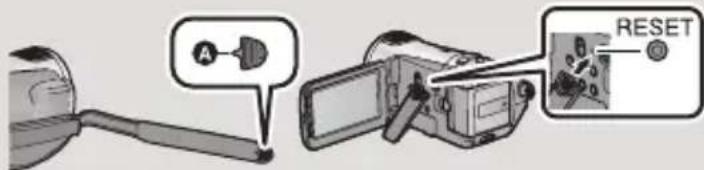
Ja RESET taustiņš netiek piespiests, ierīce automātiski izslēdzas apmēram pēc vienas minūtes. Piespiežot RESET taustiņu, brīdinājums var parādīties atkārtoti. Tādā gadījumā ierīcei nepieciešama labošana. Atslēdziet ierīci no barošanas avota, un konsultējieties ar ierīces izplatītāju. Nemēģiniet ierīci labot.
- Pievienojiet ierīci ar HDMI mini kabeli (komplektā nav iekļauts). (→ 81)
Piespiediet MENU taustinu, ar virzības taustinu izvēlieties [SETUP] → [VIERA Link] → [ON]. (→81) - Televizora HDMI kontaktligzdas dēl ieejas kanāls var nepārslēgties automatiski. Šādā gadījumā izmantojiet tālvadības pulti, lai pārslēgtu ieejas kanālu. (Sīkāku informāciju par to, kā pārslēgt ieejas kanālu, sk. televizora lietošanas pamācībā.) Pieslēgtajā ierīcē pārbaudiet „VIERA Link” noregulējumu. Izslēdziet un pēc tam atkal ieslēdziet ierīci. Televizorā noregulējiet [VIERA Link] funkciju uz [Off] un pēc tam atkal apakaļ uz [On]. (Sīkāku informāciju sk. televizora lietošanas pamācībā)
Dators neatpazīst ierīci, kas pieslēgta ar USB kabeli.
- Kad ierīce ir savienota ar datoru, lietojiet elektrotīkla adapteru. Izmēginiet citu datora kontaktligzdu. Pārbaudiet darbības vidi. ( ^• → 97) Izslēdziet un ieslēdziet ierīci, un atvienojiet un pievi- enojiet USB kabeli.
| Iespējamais risinājumsProblēma | |
| Atvienojot USB kabeli, parādās klūdas paziņojums. | Lai pareizi atslēgtu USB kabeli, divreiz noklikškiniet uz (pikogrammas datora rīku joslā un sekojiet norādēm ekrānā. |
| DVD kompaktdisku rakstītaju nav iespe-jams ieslēgt. | • Gan ierīcei, gan DVD kompaktdisku rakstītājam ir jābūt pieslēgtam ar atbilstošu elektrotīkla adapteru, to saslēgšanas laikā. |
| Nav iespējams apskatīt „HD Writer 2.5E” PDF formāta lietošanas pamācību. | • Lai izlasītu „HD Writer 2.5E” PDF formāta lietošanas pamācību, nepieciešama „Adobe Acrobat Reader” lietojumprogrammas 5.0, 7.0 vai jaunāka versija. |
Ja attēlus noskatoties citā ierīcē, tie nomainās nevienmērīgi
Ainu savienojuma vietās attēls var apstaties uz dažām sekndēm, ja pirms vairāku ainu nepārtrauktas noskatīšanās citā ierīcē ir veiktas sekojošas darbības.
- Tas, cik vienmērīgi tiks parādītas ainu savienojuma vietas, ir atkarīgs no ierīces, ar kuru veic noskatīšanos. Ierīces dēl attēlu kustība var uz mirkli apstāties, pat ja neviens no minetajiem apstakļiem nav pie ta vainojams.
Ja ainas ierakstītas dažādos datumos
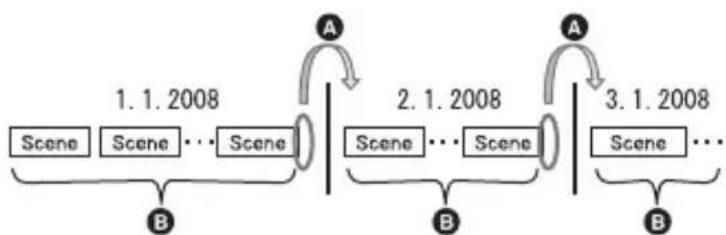
flowchart
graph TD
    A["Scene"] --> B["1.1.2008"]
    B --> C["Scene"]
    C --> D["..."]
    D --> E["Scene"]
    E --> F["A"]
    F --> G["Scene"]
    G --> H["2.1.2008"]
    H --> I["Scene"]
    I --> J["..."]
    J --> K["Scene"]
    K --> L["A"]
    L --> M["Scene"]
    M --> N["3.1.2008"]
    N --> O["..."]
    O --> P["B"]
Attels uz dažām sekundēm apstāsies vietās, kur mainās datumi.
B Attēli tiek parādīti vienmērīgi, ja ainas ir ierakstītas vienā un tajā pašā datumā.
Ja vienā datumā ierakstītas vairāk kā 99 ainas

flowchart
graph LR
    A["Scene1"] --> B["Scene2"]
    B --> C["..."]
    C --> D["Scene99"]
    D --> E["A"]
    E --> F["Scene100"]
    F --> G["..."]
    G --> H["Scene198"]
    H --> I["A"]
    I --> J["Scene199"]
    J --> K["..."]
    K --> L["B"]
Attels uz dažām sekundēm apstāsies katru reizi, kad 99 ierakstītas ainas būs parādītas.
B 99 secīgu ainu attēli tiek parādīti vienmerīgi.
lerakstot ainas, kas ilgst mazāk kā 3 sekundes
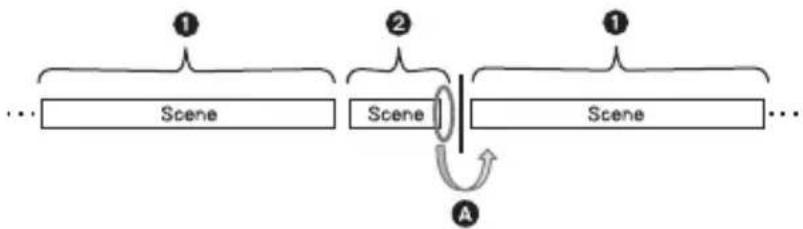
flowchart
graph TD
    A["Scene 1"] --> B["Scene 2"]
    B --> C["Scene 3"]
    C --> D["..."]
    style A fill:#f9f,stroke:#333
    style B fill:#f9f,stroke:#333
    style C fill:#f9f,stroke:#333
    style D fill:#f9f,stroke:#333
U 3 un vairāk sekundes
V Mazāk kā 3 sekundes
Attels uz dažām sekundēm apstāsies pēc ainas, kas ilgst mazāk par 3 sekundēm, noskatīšanās.
lerakstīšanā izmantojot PRE-REC funkciju
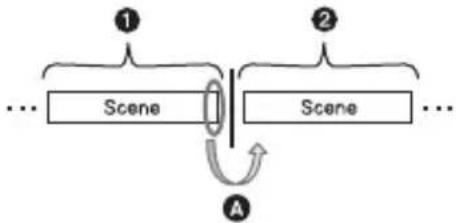
flowchart
graph TD
    A["Scene"] --> B["Scene"]
    C["Scene"] --> D["Scene"]
    E["..."] --> F["..."]
    G["..."] --> H["..."]
    I["..."] --> J["..."]
    K["..."] --> L["..."]
    M["..."] --> N["..."]
    O["..."] --> P["..."]
    Q["..."] --> R["..."]
    S["..."] --> T["..."]
    U["..."] --> V["..."]
    W["..."] --> X["..."]
    Y["..."] --> Z["..."]
    AA["..."] --> AB["..."]
    AC["..."] --> AD["..."]
    AE["..."] --> AF["..."]
    AG["..."] --> AH["..."]
    AI["..."] --> AJ["..."]
    AK["..."] --> AL["..."]
    AM["..."] --> AN["..."]
    AO["..."] --> AP["..."]
    AQ["..."] --> AR["..."]
    AS["..."] --> AT["..."]
    AU["..."] --> AV["..."]
    AW["..."] --> AX["..."]
    AY["..."] --> AZ["..."]
    BA["..."] --> BB["..."]
    BC["..."] --> BD["..."]
    BE["..."] --> BF["..."]
    BG["..."] --> BH["..."]
    BI["..."] --> BJ["..."]
    BK["..."] --> BL["..."]
    BM["..."] --> BN["..."]
    BO["..."] --> BP["..."]
    BQ["..."] --> BR["..."]
    BS["..."] --> BT["..."]
    BU["..."] --> BV["..."]
    BW["..."] --> BX["..."]
    BY["..."] --> BZ["..."]
u Parasta ierakstīšana
V lerakstīšana, izmantojot PRE-REC funkciju
Attēls uz brīdi apstājas pēdējās ainas beigās, kas tika ierakstīta pirms PREREC funkcijas izmantošanas.
Mainot ierakstīšanas režīmu no HA/HG/HX uz HE un no HE uz HA/HG/HX

flowchart
graph TD
    subgraph HA/HG/HX
        A1["Scene"] --> A2["..."] --> A3["Scene"]
    end
    subgraph HE
        A4["Scene"] --> A5["..."] --> A6["Scene"]
    end
    A1 -->|A| A2
    A2 -->|A| A3
    A3 -->|A| A4
    A4 -->|A| A5
    A5 -->|A| B1["Scene"]
    A6 -->|A| B2["..."]
    B1 --> B3["..."]
    B2 --> B4["..."]
    B3 --> B5["..."]
    B4 --> B6["..."]
    B5 --> B7["..."]
    B6 --> B8["..."]
    B7 --> B9["..."]
    B8 --> B10["..."]
    B9 --> B11["..."]
    B10 --> B12["..."]
    B11 --> B13["..."]
    B12 --> B14["..."]
    B13 --> B15["..."]
    B14 --> B16["..."]
    B15 --> B17["..."]
    B16 --> B18["..."]
    B17 --> B19["..."]
    B18 --> B20["..."]
    B19 --> B21["..."]
    B20 --> B22["..."]
Attēls uz brīdi apstājas, kad mainās ainas starp HA/HG/HX un HE režīmiem.
B Noskatīšanās ir vienmērīga, ja tiek lietots viens n tas pats ierakstīšanas režīms vai ja tiek mainīti HA, HG un HX režīmi.
Kad mainas 25 kadru ciparu kino noregulējums
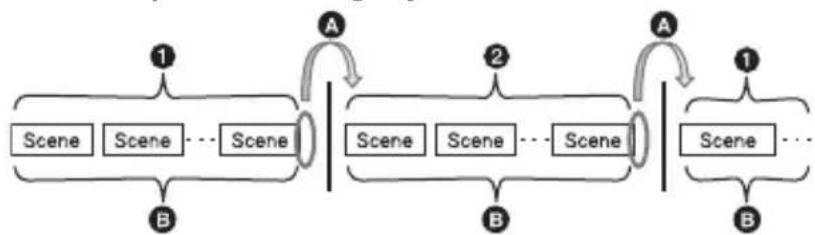
flowchart
graph TD
    A1["1"] --> B1["Scene"]
    A2["2"] --> B2["Scene"]
    A3["1"] --> B3["Scene"]
    style A1 fill:#f9f,stroke:#333
    style A2 fill:#f9f,stroke:#333
    style A3 fill:#f9f,stroke:#333
u [25pDIGITAL CINEMA] ir noregulēts uz [ON].
V [25pDIGITAL CINEMA] ir noregulēts uz [OFF].
A lerakstot kustīgus attēlus pēc tam, kad nomainīts 25 kadru ciparu kino neregulējums, kustīgi attēli apstājas uz dažām sekundēm ainu savienojuma vietās.
B Ainas ar vienādu funkcijas noregulējumu var tikt parādītas vienmērīgi.
Izdzēšot ainas

- piemērs: ainu secības vidū esošu anu izdzēšana.

flowchart
graph TD
    Scene1["Scene1"] --> A["Context"]
    Scene2["Scene2"] --> A
    Scene3["Scene3"] --> A
    Scene4["Scene4"] --> A
    Scene1 --> B["Context"]
    Scene2 --> B
    Scene3 --> C["..."]
    Scene4 --> D["..."]
    A --> E["Arrow from A to B"]
    style A fill:#f9f,stroke:#333
    style B fill:#ccf,stroke:#333
① Izdzēšamā aina
A Vietās, kur tika izdzēsta aina, attēls uz dažām sekundēm apstāsies.
B Attēli no secīgām ainām, starp kurām nav izdzēstas ainas, tiks parādīti vienmērīgi.
■ 2. piemērs: pēc pēdējā skata izdzēšanas atsākot ierakstīšanu.

flowchart
graph TD
    A["Scene1"] --> B["Scene2"]
    C["Scene1"] --> D["Scene2"]
    E["Scene3"] --> F["①"]
    G["Scene1"] --> H["Scene2"]
    I["Scene4"] --> J["②"]
    K["Scene1"] --> L["Scene2"]
    M["Scene4"] --> N["③"]
    O["④"] --> P["⑤"]
    Q["⑥"] --> R["⑦"]
    S["⑧"] --> T["⑨"]
    U["⑩"] --> V["⑪"]
    W["⑫"] --> X["⑬"]
    Y["⑭"] --> Z["⑮"]
    AA["⑯"] --> AB["⑰"]
① Izdzēšamā aina
② Jaunās ainas ierakstīšanas vieta
A Vietās, kur tika izdzēsta aina, attēls uz dažām sekundēm apstāsies.
B Attēli no secīgām ainām, starp kurām nav izdzēstas ainas, tiks parādīti vienmērīgi.
Ja savienojat ierīci un kompaktdisku rakstītaju, izvēlaties ainas un pārkopējiet tās vienā diskā.

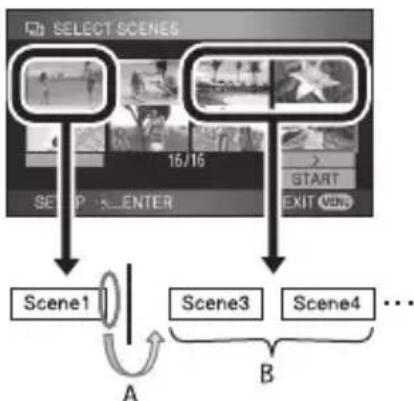
flowchart
graph TD
    A["Scene1"] -->|A| B["Scene3"]
    B --> C["Scene4"]
    C --> D["..."]
    style A fill:#f9f,stroke:#333
    style B fill:#ccf,stroke:#333
    style C fill:#cfc,stroke:#333
    style D fill:#fcc,stroke:#333
A Ja izvēlaties ainas, kas neseko viena otrai, attēls var uz brīdi apstāties vietās, kur ainas mainās.
Ja izvēlaties ainas, kas seko viena otrai, to mainīšanās vietas tiks parādītas vienmērīgi.
Rediğejot ainas datorā, izmantojot „HD Writer 2.5E” lietojumprogrammu
- piemērs: ja skati izvēlēti, izmantojot „HD Writer 2.0E for SX/SD” lietojumprogrammu un izvadi uz starpniekvidi.
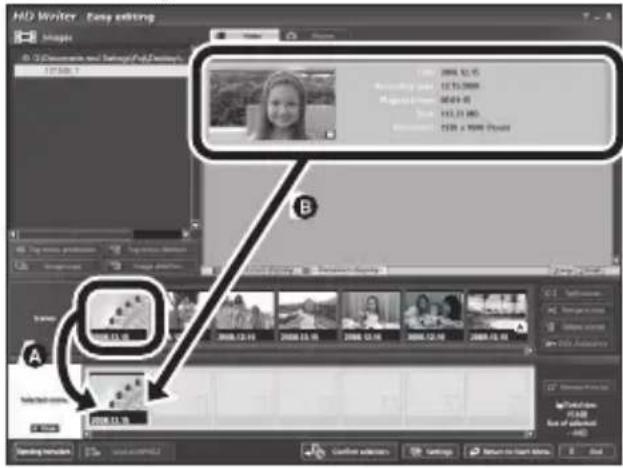

Ja ainas ir pārvilktas no skatu ekrāna ☐ zonas un izvadītas uz starpniekvidi, ikreiz, nomainoties ainām, attēls vairākas sekundes būs nekustīgs. Attēla apturēšanu vairākas sekundes vietā, kur vienu ainu nomaina cita, var novērst, izmantojot pārvilkšanu uz attēla ekrāna ☐ zonu vai noklikšķinot starta izvēlnes (Start Menu) [Copy between media] taustiņu.
- piemērs: ja „HD Writer 2.5E” lietojumprogramma uzsākusi ainu izdzēšanu.

Ja aina ir izdzēsta, attēls var uz dažām sekundēm apstāties vietā, kur aina tika izdzēsta.
- piemērs: ja „HD Writer 2.5E” lietojumprogramma uzsākusi skatu sapludināšanu.

Pēc skatu sapludināšanas attēli originālo skatu sašķelšanas vietā var būt nekustīgi vairākas sekundes.
- piemērs: ja „HD Writer 2.5E“ lietojumprogrammā uzsākta rediģēšanas palīgmehānisma darbība.

Ja ir sācis darboties rediğēšanas palīgmehānisms, kustīgie attēli atbilstošo ainu vai rediğēto daļu mainīšanās vietās var apstāties uz dažām sekundēm.
Lietošanas brīdinājumi
Brīdinājumi par ierīci
Ierīce un SD karte darbības laikā sasilst. Tā nav darbības klūme.
Turiet augtas izšķirtspējas videokameru pēc iespējas tālāk no magnētiskā lauka iekārtām (mikroviņu krāsnīm, televizoriem, videospēļu iekārtām u. c.).
Ja lietojat augtas izškirtspējas vid-
eokameru uz televizora vai tā tuvumā, elektromagnētiskais lauks var izraisīt augtas izšķirtspējas videokameras attēla un skaņas traucējumus.
Nelietojiet augtas izšķirtspējas videokameru • mobilo tālruņu tuvumā, jo tas var radīt traucījumus un ietekmēt attēla un skaņas kvalitāti.
Skaļruņu vai lielu dzinēju radīts spēcīgs • magnētiskais lauks var sabojāt ierakstīto informāciju vai attēlus.
Elektromagnitisko vilņu starojums, ko rada mikroprocesors, var nenovēršami ietekmēt augtas izšķirtspējas videokameru, izraisot attēlu un skaņas traucējumus.
Ja magnētiskā lauka iekārta ir sabojājusi • augtas izšķirtspējas videokameru un tā nedarbojas pareizi, izslēdziet augtas izšķirtspējas videokameru, izņemiet akumulatoru bateriju vai atvienojiet elektrotīkla adapteru. Pēc tam ievietojiet akumulatoru bateriju vai pievienojiet elektrotīkla adapteru un ieslīdziet augtas izšķirtspējas videokameru vēlreiz.
Nelietojiet augtas izškirtspējas vid-eokameru radioraidītāju vai augstspriegu-ma līniju tuvumā.
lerakstīšana radioraidītāju vai augstspriegu-• ma līniju tuvumā var neatgriezeniski ietekmēt attēlus un skaņu.
Lietojiet tikai komplektā iekļautos vadus un kabelus. Ja lietojat papildu ierīces, lietojiet vadus un kabelus, kas ir iekļauti to komplektā. Nepagariniet vadus un kabelus.
Nesmidziniet uz ierīces pretinsektu līdzekļus un iztvaikojošas kīmiskas vielas.
- Ja ierīce tiek apsmidzināta ar šādām kimikālijām, tās korpuss var deformēties un krāsa nolobīties.
Neatstājietjiet ierīci ilgstošā saskarē ar gumi-jas vai plastmasas priekšmetiem.
Lietojot ierīci smilšainās vai puteklainās vietās, piemēram, pludmalē, nepieļaujiet, ka smiltis vai puteklī iekļūst ierīces korpusā vai kontaktligzdās.
Tāpat arī sargājiet ierīci no jūras ūdens.
- Smiltis un putekļi var sabojāt ierīci. (Uzmanīgi ievietojiet un izņemiet karti.)
- Ja jūras ūdens apšlaksta ierīci, noslaukiet ūdeni ar nedaudz mitru drānu. Pēc tam nosusiniet to ar sausu drānu.
Pārnēsājiet ierīci tā, lai tā nenokristu vai nesasistos.
Stiprs trieciens var sabojāt ierīces korpusu un pašu ierīci.
Tīrīšana
Pirms ierīces tīrīšanas izņemiet akumulatoru bateriju vai atvienojiet elektrotīkla adapteru no elektrības kontaktligzdas un tad notīriet ierīci ar maigu, sausu drānu.
Ja ierīce ir ľoti netīra, iemērciet drānu ūdenī, cieši to izspiediet, un tad notīriet ierīci ar ar mitru drānu. Pēc tam notīriet ierīci ar sausu drānu.
Benzins, krāsu atškaidītājs, spirits vai trauku mazgāšanas līdzeklis var sabojāt videokameras korpusu vai nolobīt no tā krāsu. Nelietojiet šos škīdinātājus ierīces tīrīšanai.
Lietojot ar kimikālijām piesūcinātas drānas, • sekojiet norādēm, kas atrodamas to lietošanas pamācībās.
Neizmantojiet ierīci novērošanai vai citā komerciālā nolūkā.
lerīce domāta patērētāja ikdienas lietošanai.
Tā nav domāta nepārtrauktai lietošanai vai jebkura veida ražošanas vai komerciāliem nolūkiem, kam nepieciešama ilgstoša ierīces lietošana.
Dažos gadījumos ilgstoša ierīces lietošana var radīt tās pārkaršanu un sabojāšanos. Šāda lietošana ir ľoti nevēlama.
Ja gatavojaties ierīci ilgstoši nelietot
Glabājot ierīce skapī vai atvilknē, ieteicams • to uzglabāt kopā ar mitrumu uzsūcošu silīcija gēlu.
Brīdinājumi par akumulatoru bateriju
lerīcē tiek izmantota uzlādējama litija jonu akumulatoru baterija. Tā ir mitruma un temperatūras jutīga, un ietekme ir jo lielāka, jo augstāka vai zemāka ir temperatūra. Zemā temperatūrā var neparādīties pilnas uzlādes indikators vai piecas minūtes pēc darbības uzsākšanas var parādīties zemas uzlādījuma pakāpes indikators. Augstā temperatūrā var nostrādāt aizsardzības funkcija, tā padarot ierīces lietošanu neiespējamu.
Pēc lietošanas atvienojiet akumulatoru bateriju
Ja akumulatoru bateriju neatvieno, neliels energijas daudzums tiek patērēts pat tad, ja ierīces barošana ir izslēgta. Ilgstoša uzglabāšana šādā stāvoklī var beigties ar pilnīgu akumulatoru baterijas izlādi. Tā rezultātā akumulatoru baterija var klūt neli-etojama arī pēc pilnīgas uzlādēšanas.
Akumulatoru baterija jäuzglabā vinila somā • tā, lai metāla priekšmeti nevarētu saskarties ar tās kontaktligzdām.
Akumulatoru baterija jäuzglabä sausā, • vēsā vietā ar pēc iespējas pastāvīgāku temperatūru. (leteicamā temperatūra: 15 līdz 25 °C, ieteicamais mitrums: 40 līdz 60%.)
Pārāk augsta vai zema temperatūra saīsina • akumulatoru baterijas lietošanas ilgumu. Ja akumulatoru baterija bijusi uzglbāta • piedūmotā, putekļainā vietā vai vietā ar paaugstinātu temperatūru un mitrumu, kontakti var apsūbēt un var rasties ierīces darbības traucējumi.
Lai ilgstoši uzglabātu akumulatoru bateriju, ieteicams to vienreiz gadā uzlādēt un pirms turpmākās uzglabāšanas pilnīgi izlietot tās energiju
Jānoņem putekļi un citas vielas, kas • pielipušas akumulatoru baterijas kontaktligzdām.
Pirms ierakstīšanas sagatavojiet rezerves akumulatoru baterijas
Pietiekami uzlādējiet akumulatoru bateriju, • lai tās energija pietiktu trīs līdz četras reizes ilgākam lietošanas periodam, nekā plānots. Vietās ar zemu temperatūru, piemēram, slēpošanas kūrortā, attēlu ierakstīšanas ilgums ir īsāks.
Ja akumulatoru baterija nejauši nokrīt, pārliecinieties, vai tās kontaktligzdas nav bojātas.
Pievienojot akumulatoru bateriju ar bojātām • kontaktligzdām, varat sabojāt ierīci vai elektrotīkla adapteru.
Nemetiet izlietotas akumulatoru baterijas ugunī
- Baterijas karsēšana vai iemešana ugunī var radīt sprādzienu.
Ja akumulatoru baterijas darbības laiks ir pārāk īss pat pēc tam, kad ta ir uzlādēta, baterija ir nolietojusies. Lūdzu, iegādajieties jaunu akumulatoru bateriju.
Brīdinājumi par elektrotīkla adapteru
Ja akumulatoru baterijas temperatūra ir pārāk • augsta vai zema, uzlādēšana var ieilgt vai nebūt iespējama.
Ja uzlādēšanas indikators nepārstāj mirgot, pārbaudiet, vai akumulatoru baterijas un mainstrāvas tīkla adaptera kontakti ir tīri, tajos nav svešķermeņu vai putekļu, un pievienojiet tos vēlreiz. Atvienojiet mainstrāvas kabeli no kontaktligzdas, kad tīrat vai izņemat svešķermeņus no akumulatoru baterijas un mainstrāvas tīkla adaptera kontaktiem. Ja uzlādēšanas indikators joprojām mirgo, klūmes cēlonis var būt akumulatoru baterija vai elektrotīkla adapters. Vērsieties pie ierīces izplatītāja.
Ja izmantojat elektrotīkla adapteru •
radiouztvērēja tuvumā, radiosignālu uztveršanavar būt traucēta. Novietojiet elektrotīkla adapteru vena vai vairāk metru attālumā no radiouztvērēja.
Elektrotikla adapters var radīt dūcošu skaņu. Tā nav darbības klūme.
Pïc lietošanas atviėnojiet elektrotīkla adapt-• eru. (Ja tas ir pievienots, tiek patērēts ľoti neliels strāvas daudzums.)
Elektrotīkla adaptera un akumulatoru bateri-jas elektrodiem vienmēr ir jābūt tīriem.
Brīdinājumi par šķidro kristālu ekrānu
Kad škidro kristālu ekrāns paliek netīrs, • notīriet to ar sausu, maigu drānu.
Vietās ar straujām temperatūras izmaiņām uz šķidro kristālu ekrāna var rasties kondensāts.
Notīriet tos ar sausu, maigu drānu. Ja ierīce, piemēram, pēc glabāšanas aukstā • vietā, ir ľoti vēsa, šķidro kristālu ekrāns uzreiz pēc ieslēgšanas būs nedaudz tumšāks nekā parasti. Ierīces iekšējai temperatūrai paaugstinoties, atjaunojas parastais ekrāna spilgtums.
Škidro kristālu ekrāns tiek izgatavots, izman-tojot ľoti augstas precizitātes tehnoloģiju, un var attēlot pavisam aptuveni 300000 attēla elementu. 99,99% škidro kristālu ekrāna attēla elementi ir aktīvi, un tikai 0,01% attēla elementi ir neaktīvi vai vienmēr izgaismoti. Tā nav darbības klūme un neietekmē ierakstāmo attēlu.
Kondensācija
Ja uz ierīces veidojas kondensāts un objektīvs aptumšojas, ierīce var nedarboties pareizi.
Rīkojieties tā, lai kondensāts neveidotos. Ja tomēr tā notiek, veiciet turpmāk minētās darbības.
Kondensācijas iemesli
Kondensāts veidojas, mainoties apkārtējās vides temperatūrai vai mitrumam.
lenesot ierīci no aukstuma (piemēram, • slēpošanas trases) siltā telpā. lerīci izņemot no automašīnas ar gaisa • atsvaidzinātāju.
Ja auksta telpa tiek strauji piesildīta.
Ja auksta gaisa plūsma no gaisa •
atsvaidznātāja tiek pūsta tiešī uz ierīci.
Pēc vasaras pēcpusdienu lietusgāzēm.
Ja videokamera atrodas karstā, mitrā un • piedūmotā vietā (piemēram, apsildītā peldbaseinā).
Derīgs padoms
Ja, piemēram, videokameru izmantojat ierakstīšanai slēpošanas trasē, tad, ienesot ierīci siltā istabā, ievietojiet to plastmasas maisiņā, izspiežot no tā pēc iespējas vairāk gaisa, un cieši noslēdziet to. Atstājiet ierīci iesainotu vienu stundu, lai tās temperatūra izlīdzinātos ar telpas temperatūru. Pēc tam varat ierīci lietot.
Terminu skaidrojums
Automātiskais baltās krāsas līdzsvars
Baltās krāsas līdzsvara funkcija nosaka gaismas krāsu un regulē to tā, lai baltā krāsa izskatītos tīri balta. Ierīce novērtē ierakstīšanas apstāklus, nosakot gaismas toni, kuru tā uztver caur objektīvu un baltās krāsas sensoru, un izvēlas tonim vislīdzīgāko noregulējumu. To sauc par automatisku baltās krāsas līdzsvara regulēšanu. Lai gan ierīce saglabā baltās krāsas informāciju noteiktiem gaismas avotiem, automatiskā baltās krāsas līdzsvara regulēšana var nedarboties ar citiem gaismas avotiem.
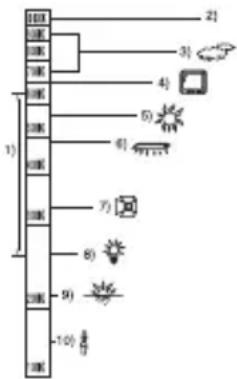
Zīmējumā parādīts baltās krāsas līdzsvara diapazons.
1) lerīces baltās krāsas līdzsvara automātiskās regulēšanas diapazons
2) Zilas debesis
3) Mākoṇainas debesis (lietus)
4) Televizora ekrāns
5) Saules gaisma
6) Dienasgaismas lampa
7) Halogēnā spuldze
8) Kvēlspuldze
9) Saullēkts vai saulriets
10) Sveču gaisma
Arpus baltās krāsas līdzsvara automātiskās regulēšanas diapazona attēlam būs sarkana vai zila nokrāsa. Automātiskā baltās krāsas līdzsvara regulēšanas funkcija, iespējams, nedarbosies precīzi, ja objekts ir apgaismots ar vairāk nekā vienu gaismas avotu, pat ja gaismas avoti ietilpst šajā diapazonā. Regulējiet baltās krāsas līdzsvaru ar roku visos apgaismojuma veidos, kuri ir ārpus automātiskā baltās krāsas līdzsvara regulēšanas režīma diapazona.
Baltās krāsas līdzsvars
Ierīces ierakstītie attēli noteiktu gaismas avotu ietekmē var veidoties ar zilganu vai sārtu nokrāsu. Lai izvairītos no tā, noregulējiet baltās krāsas līdzsvaru. Baltās krāsas līdzsvara regulēšana nosaka balto krāsu dažādiem gaismas avotiem. Pazīstot balto krāsu saules un dienasgaismas lampas apgaismojumā, videokamera var noregulēt līdzsvaru arī starp citām krāsām. Baltā krāsa ir visu krāsu pamatkrāsa, tāpēc ierīce var ierakstīt attēlus dabiskās krāsās, ja tā spēj pazīt balto krāsu.
Automātiskā fokusēšana
Lai nofokusētu objektu, objektīvs automātiski izvirzās un atvirzās atpakal.
Automātiskās fokusēšanas raksturojums Automatiski noregulējas ta, lai objekta vertikālās līnijas būtu skaidrāk redzamas. Fokusējas uz objektu ar izteiktako kon- trastu.
Fokusējas tikai ekrana vidū.
Minēto raksturojumu dēļ automātiskā fokusēšana nestrādā pareizi šādās situācijās. Fokusējiet ar roku, lai ierakstītu attēlus.
lerakstot objektus, kas atrodas vienlaicīgi tuvu un tālu
lerīce fokusē centrā, tāpēc, ja tiek fokusēti tuvi objekti, ir grūti fokusēt arī fonu. Piemēram, ierakstot cilvēkus uz kalnu fona, nav iespējams fokusēt uz abiem objektiem reizē – gan uz tiem, kas tuvumā, gan uz tiem, kas tālumā.
lerakstot objektus, kas atrodas aiz netīra vai putekliem klāta stikla
Objekts aiz loga netiks fokusēts, jo ierīce fokusējas uz stikla netīrumiem. Tāpat arī ierakstot kaut ko pretējā cela pusē ar dzīvu satiksmi, ierīce var fokusēties uz kādu garāmbraucošu mašīnu.
lerakstot objektus, kuriem apkārt ir objekti ar spīdīgām virsmām vai gaismu atstarojoši objekti
lerakstāmais objekts grūti fokusējas, jo ierīce fokusējas uz visu spīdīgo vai gaismu atstarojošo. lerakstot objektus jūras krastā, nakts skatus vai skatus ar uguņošanu vai speciālām gaismām, objekti var būt neskaidri.
lerakstot objektus tumšos apstāklos
lerīce nevar precīzi noregulēt fokusu, jo gaismas noklūšana objektīvā ir samazināta.
lerakstot objektus, kas ātri pārvietojas
lekšējās fokusēšanas objektīvs tiek pārvietots mehāniski, tāpēc tas nespēj izsekot ātras kustības objektiem bez aizkavēšanās. Piemēram, ierakstot sporta sacensības ar ātras kustības objektiem, fokuss var būt neass.
lerakstot nekontrastainus objektus
Viegli fokusējas kontrastaini objekti, vertikālas līnijas un svītras. Tas nozīmē, ka objekts ar mazu kontrastu, piemēram, balta siena, var būt neskaidrs, jo ierīces fokusēšanas princips pamatojas uz attēla vertikālajām līnijām.
Tehniskais raksturojums
Augstas izškirtspējas videokamera
Informācija dróšībai
Barošanas spriegums:
9.3 V līdzstrāva (lietojot elektrotīkla adapteru)
7.2 V līdzstrāva (lietojot akumulatoru bateriju)
Jaudas patēriņš:
Ierakstīšanas laikā: 5.8 W
| Signāla sistēma | 1080/50i |
| lerakstīšanas formāts | Ar AVCHD saderīgs formāts |
| Attēla sensors | 1/6” 3 CCD attēla sensorsKopā: 560 Kx3Efektīvie attēla elementi:kustīgiem attēliem: 520 Kx3nekustīgiem attēliem: 520 Kx3 |
| Objektīvs | Automātiskā diafragma, no F1.8 līdz F2.8Fokusa attālums:no 3.0 mm līdz 30.0 mmMakro (Pilna diapozona automātiskā fokusēšana) |
| Filtr diameters | 37 mm |
| Tālummaiņa | 10X optiskais plielinājums, 25X/700X ciparu palielinājums |
| Ekrāns | 2.7X collu šķidro kristālu ekrāns (aptuveni 300 000 attēla elementi) |
| Mikrofons | 5.1 kanāla stereo mikrofons (ar tālummaiņas/ fokusa mikrofona funkcijām) |
| Skaļrunis | 1 apalš skaļrunis 20 mm |
| Baltās krāsas līdzsvara noregulēša | Automātiskā baltās krāsas līdzsvara sistēma |
| Standarta apgaismojums | 1,400 lx |
| Minimālais nepiecieša-mais apgaismojums | Aptuveni 5 lx (1/25 vāja apgaismojuma izlīdzināšanas režīmā)Aptuveni 1 lx ar krāsu nakts redzamības funkciju |
| Video izejas līmenis | 1.0 Vp-p, 75 Ω, PAL sistēma |
| Komponentu kontakt-ligzdas video izejas līmenis | Y: 1.0 Vp-p, 75 ΩPb: 0.7 Vp-p, 75 ΩPr: 0.7 Vp-p, 75 Ω |
| HDMI kontaktligzdas | HDMI ^TM („x.v.Colour ^TM ”) 1125i (1080i)/625p (576p) |
| Video izejas līmenisAudio izejas līmenis | 316 mV, 600 Ω, 2 k |
| HDMI kontaktligzdasaudio izejas līmenis | 5.1 ch (AC3)/2 ch (Lineārais PCM) |
| USB | Kartes lasītāja funkcija (bez aizsardzības pret kopēšanu)„Hi-Speed USB” (USB 2.0), „PictBridge” saderīgs USB kontakt-ligzdas Mini AB veids |
| Zibspuldze | Pieejamais diapozons: aptuveni no 1.0 m līdz 2.5 m |
| Izmēri | 65 mm (platums) X 67 mm (augstums) X126 mm (garums)(neieskaitot videokameras izvirzītās daļas) |
| Masa | Apmēram 275 g (bez komplektā iekļautās akumulatoru baterijas un SD kartes*) |
| Kopējā ekpluatācijas masa | Apmēram 337 g (ar komplektā iekļauto akumulatoru bateriju un SD karti *) |
| Darbības vides temperatūra | 0 °C līdz 40 °C |
| Darbības vides mitrums | 10% līdz 80% |
| Akumulatoru baterijas darbības ilgums | Sk. 18 lpp. |
* SD karte ir iekļauta tikai HDC-SD9D modela komplektā.
Kustīgi attēli
| lerakstīšanas starpniekvide | SD atmiņas karte: 1 GB, 2 GB (saderīga ar FAT12 unFAT16 sistēmu)SDHC atmiņas karte: 4 GB, 8 GB, 16 GB (saderīga ar FAT32 sistēmu) |
| Saspiešana | MPEG-4 AVC/H.264 |
| lerakstīšanas režīms un pārsūtīšanas ātrums | HA: Aptuveni 17 Mbps (VBR)HG: Aptuveni 13 Mbps (VBR)HX: Aptuveni 9 Mbps (VBR)HE: Aptuveni 6 Mbps (VBR)Par ierakstīšanas ilgumu sk. 36.lpp. |
| Attēla izmērs | HA/HG: 1920X1080/50i, 1920X1080/25pHX: 1920X1080/50iHE: 1440X1080/50i |
| Skaņas saspiešana | „Dolby Digital” („Dolby AC3”)/5.1 kanāls |
Nekustīgi attēli
| Ierakstīšanas starpniekvide | SD atmiņas karte: 8 MB, 16 MB, 32 MB, 64 MB, 128 MB, 256 MB, 512 MB, 1 GB, 2 GB (saderīga ar FAT12 un FAT16 sistēmu)SDHC atmiņas karte: 4 GB, 8 GB, 16 GB (saderīga ar FAT32 sistēmu) |
| Saspiešana | JPEG (dizaina noteikumi kameras datņu sistēmai kas balstās uz „Exif 2.2" standartu), DPOF atbilstošs |
| Attēla izmērs | 1920X1080Par ierakstāmo attēlu skaitu sk. 41.Ipp. |
Elektrotikla adapters
Informācija drošībai
| Barošanas spriegums: | 110 V līdz 240 V mainstrāva, 50/60 Hz |
| Jaudas patēriņš: | 19 W |
| Līdzstrāvas izeja: | 9.3 V līdzstrāva, 1.2 A (ierīces darbība)8.4 V līdzstrāva, 0.65 A (akumulatoru bateriju uzlādēšana) |
| Izmēri | 92 mm (platums) X 33 mm (augstums) X 61 mm (garums) |
| Masa | Aptuveni 115 g |
Tehniskie raksturojumi var mainīties bez iepriekšēja brīdinājuma
Alfabētiskais rādītājs
Skaitli
25 kadru' ciparu kino....49
5.1 kanāls....80
A
Ainu/ nekustīgu attēlu aizsardzība....73
Aizvara ātrums....60
Akumulatoru baterija....16,121
Akumulatoru baterijas ietilpības indikators ....18
Atkārtota noskatīšanās....66
Atlikušais ierakstīšanas ilgums....18,36
Atlikušais ierakstīšanas laiks ....35
Atlikušais nekustīgu attēlu skaits....40
Attēla kvalitāte....41
Attēla stabilizēšana....43
Attēlu pārsūtīšana....90
Augsta izškirtspēja....10
Automātiska fokusēšana....123
Automātiska ierakstīšanas
apturēšana (AGS)....33
Automātiskais baltās krāsas līdzsvars.....123
Automātiskais palēnināta aizvara režīms.....55
Automātiskais režīms....33
AVCHD 10
A/V kontaktligzda....13,76,90
■ A
Ātrā ierakstīšana....37
B
Baltās krāsas līdzsvars....59,123
C
Ciparu kino krāsa....55
Ciparu tālummaiņa....42
D
Dabīgu krāsu režīms....47
Darbības ar nokopētu kompaktdisku....89
Darbības izvēles piktogrammas....45
Datuma un laika noregulēšana....26
Datuma un laika rādījums....26
Delnas siksna....14
Demonstrācijas režīms....25
Diafragma....60
Diafragmas atvērums....60
Diapozitīvu režīms....68
DPOF noregulējumi....74
DVD kompaktdisku rakstītājs....84
E ■
Ekrāns....24
Elektrotikla adapters....16,19,121
Enerğijas taupības režīms....24
F ■
Filmēšanas palīgs....38
Fokusēšana....39,58
Fokusa regulēšana ar roku....58
Fokusa regulēšanas ar roku palīgfunkcija....58
Formāts....75
H ■
HDMI mini konektors....13,79,81
■
lerakstīšana....34
lerakstīšana....39
lerakstīšanas indikators....24
lerakstīšana, izmantojot taimeri .....47
lerakstīšanas norādījumi....49
lerakstīšanas režīmi....36
lerakstīto attēlu skaits....41
Izdzēšamās ainas sadalīšana....72
Izdzēšana....70
Izgaismojums....60
Izvēlne....23
Izvēlnes saraksts....24
K ■
Karte....20,21
Kompaktdiska kopēšana....85
Komponentu kontaktligzda....13,80
Kopēšana kompaktdiskos....85
Kopētā kompaktdiska noskatīšanās......88
Krāsu joslas....54
Krāsu nakts redzamība....47
Kustīgu attēlu noskatīšanās....62
Kustīgu attēlu noskatīšanās atbilstoši datumam....65
Kustīgu attēlu saderība....64
L ■
Labošana....109
M
Mikrofona fokusēšana....50
Mikrofona līmenis....51
Mikrofona noregulēšana....0
N ■
Nekustīgu attēlu noskatīšanās ......67
Nekustīgu attēlu noskatīšanās atbilstoši datumam....69
Nekustīgu attēlu saderība....68
Noskatīšanās atsākšana....66
Noskatīšanās izlaižot....63
Noskatīšanās pa kadriem....64
0 ■
Objektīva aizsegs....13
Objektīva vāciņš....13
P ■
Pagājušais ierakstīšanas laiks....35
Palēnināta noskatīšanās....64
Palīgrežīms....
Pakāpeniska ierakstīšanas
uzsākšana/ pārtraukšana....46
Pasaules laika noregulēšana.... 28
Plecu siksna....14
„PictBridge”....91
„POWER LCD EXTRA” (škidro kristālu ekrāna
spilgtuma palielināšana)....29
PRE-REC funkcija....37
Pretgaismas izlīdzināšana....47
R ■
Režīmu izvēles slēdzis....22
s ■
Sarkano acu efekta mazināšana....53
Sākotnējie noregulējumi....25
SD atminas karte....20
SD ātruma klases kategorija....20
SDHC atminas karte....20
Sejas noteikšanas un AE režīms....44
Sevis ierakstīšana....30
Signāla skaṇa....25
Skaluma noregulēšana....63
Skatu režīms....57
Slēga skaṇa....54
Statīva stiprinājuma vieta....13
Stereo mikrofons....50
Svītraini laukumi....54
Š ■
Škidro kristālu ekrāns....12,29,122
T ■
Tālumaina....
Tālumaiņas mikrofons....50
Tālvadības pults....15
Tele makro režīms....47
Televizora ekrāna formāts....78
U..46
Uzlabota apskates izvēle....65
Uzlabota kontrasta vadība....46
Uzlādēšanas ilgums....18
v ■
Valoda....24
Vāja apgaismojuma izlīdzināšana....47
Vēja radīto trokšņu
samazināšanas funkcija....50
Virzības taustiņš....12
„VIERA Link“ funkcija.... 81
w ■
z ■
Zibenīga uzņemšana....52
Zibspuldze....53

VQT1N62
F0108JK0 (3500 A)
C



- Informācija drošībai
- Cienījamais pircēj!
- ■ Brīdinājums par maņstrāvas pievadu
- UZMANĪBU!
- SVARİGI!
- BRĪDINĀJUMS: NESAVIENOJIET VADU AR ZEMĒŠANAS SPAILI, KURA VAI NU IR APZĪMĒTA AR BURTU E VAI ZEMES SIMBOLU ↓VAI ARĪ IEKRĀSOTA ZAŁĀ VAI ZAŁĀ/DZELTENĀ KRĀSĀ.
- ŠIS KONTAKTSPRAUDNIS NAV ŪDENSIZTURĪGS- SAGLABĀJIET TO SAUSU.
- Pirms lietošanas
- Kā nomainīt drošinātāju?
- BRĪDINĀJUMS!
- ■ Elektriskā un magnētiskā saderība
- Informācija lietotājiem par atbrīvošanos no nolietotām elektriskām un elektroniskām ierīcēm (personīgā sadzīves tehnika).
- Komerclietotājiem Eiropas Savienībā Ja vēlaties izmest elektrisko vai elektronisko iekārtu, sīkākai informācijai, lūdzu, vērsieties pie tuvākā preču izplatītāja vai piegādātāja.
- Informācija par atbrīvošanos no nolietotās tehnikas valstīs ārpus Eiropas Savienības
- ■lerakstītā materiāla garantija
- ■levērojiet autortiesību likumus
- ■lerīcē izmantojamās atmiņas kartes
- SD un SDHC atminas karte
- ■Lietošanas pamācības vajadzībām
- Atlaujas
- Saturs
- Sagatavošana
- lerakstīšana
- Noskatīšanās
- Rediğešana
- Pievienošana televizoram
- Pievienošana citiem produktiem
- Pievienošana datoram
- Noregulēšana
- Lietošana ar datoru
- Papildus informācija
- Rādījumi
- Derīgi padomi
- Lietošanas brīdinājumi....120
- ■ Informācija par pārdošanu un palīdzības saņemšanu
- Klientu apkalpošanas centrs
- Tehniskais atbalsts AV lietojumprogrammai
- Tiešā pārdošana Panasonic UK
- Papildus piederumi
- Augstas izšķirtspējas videokameras īpašības
- ■ Loti skaidri augstas izšķirtspējas attēli
- Augstas izškirtspējas attēli
- Kas ir AVCHD?
- Objektīva vāciņa piestiprināšana (iekļauts filtru komplektā (VW-LF37WE, komplektā nav iekļauts))
- Statīva stiprinājuma vieta
- Delnas siksna
- ■ Akumulatoru baterijas, kuras var lietot šajā ierīcē
- Akumulatoru baterijas uzlādēšana
- Svarīgi:
- Uzlādēšanas indikators [CHARGE]
- levietojiet akumulatoru bateriju lādētājā atbilstoši marķējumiem.2
- Akumulatoru bateriju ievietošana/ iznemšana
- Baterijas iznemšana
- Uzlādēšanas un ierakstīšanas ilgums
- Atlikušas akumulatoru baterijas energijas rādījumi
- Pievienošana elektrotikla kontaktligzdai
- SD kartes ievietošana/ iznemšana
- Brīdinājums:
- Kartes pieejas indikators [ACCESS]
- Pagrieziet režīmu izvēles disku uz 1 OFF. (→22)
- Lai atvērtu SD kartes nodalījumu, bīdiet
- levietojiet vai iznemiet SD karti
- Cieši aizveriet SD kartes 4 nodalījuma vāciņu.
- Barošanas ieslēgšana un izslēgšana, izmantojot škidro kristālu ekrānu
- Nospiediet MENU taustinu.1
- Izvēlieties galveno izvēlni paA virziet virzības taustiņu pa labi vai nospiediet to.
- Izvēlieties apakšizvēlnes sadaju un iespiediet virzības taustiņu pa labi vai vidū.
- Izvēlieties vajadzīgo uzstādījumu un 4 nospiediet virzības taustiņu, lai apstiprinātu izvēli.
- Nospiediet MENU taustinu, 5 lai izietu no izvēlnu loga.
- Valodas maina,
- Piespiediet MENU taustiņu, izvēlieties [LANGUAGE] un nospiedi virzības taustiņu
- Izvēlņu saraksts
- lerakstīšanas režīms
- [BASIC] (pamatizvēlne)
- [VIDEO]
- ■ [PICTURE] (attēls)
- ■[ADVANCED] (papildus)
- [OFF] (izslēgts):
- Enerğijas taupīšānas funkcija nav aktivizēta. [5 MINUTES] (5 minūtes):
- Viens skaņas signāls
- Divi skañas signāli
- Divi skañas signāli četras reizes
- [VIDEO SETUP] (video noregulējumi)
- ■ [EDIT SCENE] (skatu rediğešana)\*
- ■ [DISC SETUP] (kompaktdiska noregulējumi) \* 2
- ([ Nekustīgu attēlu noskatīšanās)
- ■ [PHOTO SETUP] (foto noregulējumi) \* 1
- [SETUP] (noregulējumi)
- Piespiediet MENU taustinu.(→23)
- Izmantojot virzības taustiņu, noregulējiet datumu un pareizu laiku.
- Nospiediet virzības taustinu, lai 3 apstiprinātu izvēli.
- Nospiediet MENU taustiņu, lai pabeigtu noregulēšanu.
- Datuma un pareiza laika rādījuma veida maina Piespiediet MENU taustiņu. (→ 23)
- Ekrāna rādījumu veida maina
- lebūvētās litija baterijas uzlādēšana
- Pasaules laika noregulēšana (Ceļojuma galamērķa pareiza laika parādīšana)
- Nospiediet MENU taustiņu. (→ 23)
- (Tikai noregulējot mājas regionu.) Ar virzības taustiņu izvēlieties [HOME].
- Škidro kristālu ekrāna spilgtuma palielināšana
- Škidro kristālu ekrāna spilgtuma un krāsu līmeṇa noregulēšana
- Nospiežiet MENU taustinu. (→23)
- Izvēlieties noregulējuma iespēju, nospiežot virzības taustiņu.
- Nospiežot virzības taustiņu, apstipri-3 niet noregulējumu.
- Attēla kvalitātes maiņa škidro kristālu ekrānā
- [DYNAMIC]:
- [NORMAL]:
- Sevis ierakstīšana
- Grieziet škidro kristālu ekrānu uz objektīva pusi.
- Videokameras turēšana.
- Automātiska ierakstīšanas apturēšanas (AGS) funkcija
- Piespiediet MENU taustinu. (→23)
- Ja kustīgo attēlu ierakstīšana tiek negaidīti pārtraukta
- Kad ierakstīšana tiek pārtraukta, izmantojot kustīgu attēlu ierakstīšanai derīgu SD karti (→20), karte ir nolietojusies atkārtotas pārrakstīšanas rezultātā.
- lerakstīšanas režīmi un aptuvenais ierakstīšanas ilgums
- Ātrā ierakstīšana
- Atveriet škidro kristālu ekrānu.3
- PRE-REC funkcija.
- Šī funkcija pasargā no kadra palaišanas garām.
- Piespiediet PRE-REC taustinu
- Piespiediet ierakstīšanas uzsākšanas/pārtraukšanas taustiņu, lai sāktu ierakstīšanu.
- Filmēšanas palīgs
- Ātri pārvietojot ierīci:
- Sakratot ierīci:
- Ja attēls ir pārāk tumšs:
- Skaidru nekustīgo attēlu ierakstīšana
- Ekrāna rādījumi, kad piespiests līdz pusei
- taustiņš ir
- Paskaidrojumi par fokusēšanas indikatoru
- Attēla kvalitāte
- Digitālās tālummaiņas funkcija
- lerakstīšanas funkcijas ekrāna rādījumos
- Ekrāna rādījumi
- Pakāpeniska ieraksta uzsākšana/pārtraukšana:
- Kontrasta uzlabotā vadība:
- Palīgrežīms:
- Dabīgu krāsu režīms:
- Krāsu nakts redzamība:
- Vāja apgaismojuma izlīdzināšana:
- Ierakstīšana, izmantojot taimeru:
- Tele makro režims:
- Pagrieziet režīmu izvēles disku, lai izvēlētos
- Funkcija
- Mikrofona
- [AUTO]:
- [SET+AGC]:
- [SET]:
- edarbība/ Noregulēšanas veids
- Piespiediet MENU taustinu. (→ 23)
- kadru digitālais kino:
- Vēja radīto trokšņu samazināšana:
- Mikrofona noregulēšana:
- Mikrofona līmenis:
- Zibenīgā uzņemšana:
- lebūvētā zibspuldze:
- Sarkano acu efekta mazināšana:
- Krāsu joslas:
- Automātiskais Palēnināta aizvara režīms:
- Digitālā kino krāsa:
- Skatu režīms
- Sporta režīms
- Portreta režīms
- Prožektoru gaismas režīms
- Üdens un sniega režīms
- Fokusa regulēšana ar roku
- Baltās krāsas līdzsvars
- Aizvara ātruma/ diafragmas regulēšana ar roku
- Aizvara ātrums:
- Diafragma:
- Noregulējiet.
- A Aizvara ātrums: no 1/25 līdz 1/8000
- B Diafragmas/izgaismojuma vērtība: CLOSE → (no F16 līdz F2.0) → OPEN → (no 0dB līdz 18dB)
- Aizvara ātruma regulēšana ar roku
- Diafragmas/ izgaismojuma noregulēšana ar roku
- Piespiežot virzības taustinų, iz-4 vēlieties noskatīšanās darbību.
- ■ Skaļuma regulēšana
- ■ Ātra pārtīšana un priekšu/atpaka!
- Noskatīšanās izlaižot (uz ainas sākumu)
- Palēnināta noskatīšanās
- Noskatīšanās pa kadriem
- Kustīgu attēlu saderība
- Kustīgu attēlu noskatīšanās atbilstoši datumam
- Izvēlieties noskatīšanās datumu un piespiediet virzības taustiņu.
- Izvēlieties ainu, ko vēlaties no-3 skatīties, un piespiediet virzības taustiņu.
- Uzlabotā apskates izvēle (Automātiska skaidri ierakstīto daļu izvēlne)
- Izvēlieties ainu, kuru vēlaties noskatīties, un piespiediet virzības taustiņu.
- Atkārtota noskatīšanās
- Piespiediet MENU taustinu. (→ 23)
- Noskatīšanās turpināšana
- Ar virzības taustiņu izvēlieties 4 noskatīšanās darbību.
- Nekustīgu attēlu saderība
- Nekustīgu attēlu noskatīšanās atbilstoši datumam
- Izvēlieties nekustīgo attēlu, kuru 3 vēlaties noskatīties.
- Attēlu izdzēšana noskatīšanās laikā
- Vairāku ainu/ nekustīgu attēlu izdzēšana sīkattēlu logā
- Piespiediet faustinu.
- Citu ainu dzēšanas turpināšana
- Lai pabeigtu rediğešanu
- Piespiediet MENU taustinu. (→23)
- Izvēlieties ainu/ nekustīgu attēlu, kuru vēlaties nobloķet, un piespie-diet virzības taustiņu.
- Kas ir DPOF?
- DPOF noregulējumu atcelšana
- Piespiediet MENU taustiņu. (→ 23)
- Pārbaudiet televizora kontaktligz-das un lietojiet ar tām savienojamus kabeļus. Attēla kvalitāte ir atkarīga no pieslēgtajām kontaktligzdām.
- Izvēlieties televizora ieejas signāla kanālu.2
- Lai noskatītos, pagrieziet režīmu izvēles slēdzi uz 3.
- 16:9 ekrāna formāta attēlu noskatīša-nās parastā televizora ekrānā (4:3)
- Piespiediet MENU taustiņu. (→ 23)
- 16:9 ekrāna formāta attēla piemērs parastā televizora ekrānā (4:3)
- Ekrāna rādījumi televizora ekrānā
- Pievienošana HDMI mini kabelim
- Kas ir HDMI?
- 1080i
- 576p
- 576i
- Rindpārlēces/uzlabotās izvērses metode
- kanāla skaṇa
- Savienošana ar komponentu kabeli
- Kas ir VIERA Link?
- ■ Citas saistītās darbības
- lerīces izslēgšana:
- Automātiska ieejas kanāla pārslēgšana:
- Pievienošana
- Kopēšanas/ noskatīšanās sagatavošana
- leteicams izmantot "Panasonic" DVD kompaktdisku rakstītāju VW-BN1.
- Kopēšanai izmantojamie kompaktdiski
- Pievienojiet elektrotikla adapteru (iekļauts komplektā ar VW-BN1) DVD 1 kompaktdisku rakstītājam.
- Pieslēdziet ierīci mainstrāvas adapteram un pagrieziet režīmu izvēles slēdzi uz ▶.
- levietojiet disku DVD kompaktdisku rakstītajā
- (Lai kopētu)
- Kompaktdisku kopēšana
- Izvēlieties iespēju un piespiediet virzības taustiņu.
- [ALL SCENES]:
- [SELECT SCENES]:
- [SELECT DATE]:
- Svarīgs brīdinājums
- Kompaktdiska kopēšanas aptuvenais ilgums
- Kompaktdiska atkārtota kopēšana pēc pirmā ierakstītā kompaktdiska
- DVD kompaktdisku rakstītājā ievietota kompaktdiska noskatīšanās
- Pievienojiet ierīci DVD kompaktdisku rakstītājam. (→ 84)
- 2] (A kovipalals takes tips kizvies tias) [ciln]
- Izvēlieties apskatāmo ainu/ nekustīgo attēlu.3
- Darbības ar DVD kompaktdisku rakstītājā ievietotu kompaktdisku (formatēšana, automātiska aizsardzība, kompaktdiska informācijas parādīšana)
- Kompaktdisku formatēšana
- Automātiskā aizsardzība
- Kopējiet kompaktdisku. (→ 85)
- Kompaktdiska aizsardzības noņemšana
- Kompaktdiska informācijas parādīšana
- Piespiediet MENU taustinu.(→ 23)
- Nomainiet ierīcei pieslēgtās video ierīces un televizora ieejas video kanālu.
- Ja pārtrauciet drukāšanu pirms tās beigām Piespiediet virzības taustinu uz leju.
- Svarīgs brīdinājums!
- Galalietotāja licences līgums
- Licence
- Par trešo personu
- Dators
- Kompensācija
- Eksporta kontrole
- Licences lietošanas terminš
- Darbības vide kartes lasītāja funkcijai (liela informācijas apjoma uzglabāšana)
- levietojiet datorā kompaktdisku.1
- Noklikškiniet uz [Next].2
- Sekojiet norādēm ekrānā, lai 4 ieinstalētu „HD Writer 2.5E”.
- „HD Writer 2.5E” atinstalēšana
- Pievienojiet ierīci elektrotīkla adap-1 teram.
- leslēdziet ierīci.2
- Pievienojie ierīci datoram.3
- Izvēlieties [PC CONNECT] un piespiediet virzības taustiņu.
- Ja dators neatpazīst ierīci
- USB kabela droša atvienošana
- Rādījumi datora ekrānā
- SD atmiñas kartes mapju struktūras piemērs
- Nekustīgu attēlu pārkopēšana datorā Kartes lasītāja funkcija (liela informācijas apjoma uzglabāšana)
- Lietojumprogrammas lietošanas pamācības lasīšana
- Nekustīgu attēlu kopēšana datorā
- Pārvelciet vajadzīgos attēlus vai mapi uz jebkuru mapi datorā.
- ■ lerakstīšanas rādījumi
- Noskatīšanās rādījumi
- Rādījumi, pievienojot ierīci datoram
- Informatīvie rādījumi
- ■ Informatīvie rādījumi, kad pievienots DVD kompaktdisku rakstītājs
- CANNOT BE USED DUE TO INCOMPATIBLE DATA. CANNOT RECORD - INCOMPATIBLE CONTROL DATA.
- CHECK CARD.
- CARD LOCKED.
- THIS BATTERY CANNOT BE USED.
- PUSH THE RESET SWITCH.
- Informācija par atjaunošanu
- CONTROL DATA ERROR HAS BEEN DETECTED. (SD CARD)
- Klūme
- lespējamais risinājums
- lespējamais risinājumsProblēma
- Ja attēlus noskatoties citā ierīcē, tie nomainās nevienmērīgi
- Izdzēšot ainas
- Lietošanas brīdinājumi
- Brīdinājumi par ierīci
- Turiet augtas izšķirtspējas videokameru pēc iespējas tālāk no magnētiskā lauka iekārtām (mikroviņu krāsnīm, televizoriem, videospēļu iekārtām u. c.).
- Nelietojiet augtas izškirtspējas vid-eokameru radioraidītāju vai augstspriegu-ma līniju tuvumā.
- Nesmidziniet uz ierīces pretinsektu līdzekļus un iztvaikojošas kīmiskas vielas.
- Lietojot ierīci smilšainās vai puteklainās vietās, piemēram, pludmalē, nepieļaujiet, ka smiltis vai puteklī iekļūst ierīces korpusā vai kontaktligzdās.
- Tāpat arī sargājiet ierīci no jūras ūdens.
- Pārnēsājiet ierīci tā, lai tā nenokristu vai nesasistos.
- Tīrīšana
- Neizmantojiet ierīci novērošanai vai citā komerciālā nolūkā.
- Ja gatavojaties ierīci ilgstoši nelietot
- Brīdinājumi par akumulatoru bateriju
- Pēc lietošanas atvienojiet akumulatoru bateriju
- Pirms ierakstīšanas sagatavojiet rezerves akumulatoru baterijas
- Nemetiet izlietotas akumulatoru baterijas ugunī
- Brīdinājumi par elektrotīkla adapteru
- Brīdinājumi par šķidro kristālu ekrānu
- Kondensācija
- Kondensācijas iemesli
- Kondensāts veidojas, mainoties apkārtējās vides temperatūrai vai mitrumam.
- Derīgs padoms
- Terminu skaidrojums
- Automātiskais baltās krāsas līdzsvars
- Automātiskā fokusēšana
- Automātiskās fokusēšanas raksturojums Automatiski noregulējas ta, lai objekta vertikālās līnijas būtu skaidrāk redzamas. Fokusējas uz objektu ar izteiktako kon- trastu.
- lerakstot objektus, kas atrodas vienlaicīgi tuvu un tālu
- lerakstot objektus, kas atrodas aiz netīra vai putekliem klāta stikla
- lerakstot objektus, kuriem apkārt ir objekti ar spīdīgām virsmām vai gaismu atstarojoši objekti
- lerakstot objektus tumšos apstāklos
- lerakstot objektus, kas ātri pārvietojas
- lerakstot nekontrastainus objektus
- Tehniskais raksturojums
- Augstas izškirtspējas videokamera
- Elektrotikla adapters
- Alfabētiskais rādītājs
- Skaitli
- A
- ■ A
- B
- C
- D
- E ■
- F ■
- H ■
- ■
- K ■
- L ■
- M
- N ■
- ■
- P ■
- R ■
- s ■
- Š ■
- T ■
- U..46
- v ■
- w ■
- z ■
Zīmols : PANASONIC
Modelis : HDC-HS9D
Kategorija : Videokamera